Bu dokümanda, SambaPOS yedeklerinin otomatik olarak Bulut Sürücü‘ye nasıl aktarılacağı anlatılmıştır.

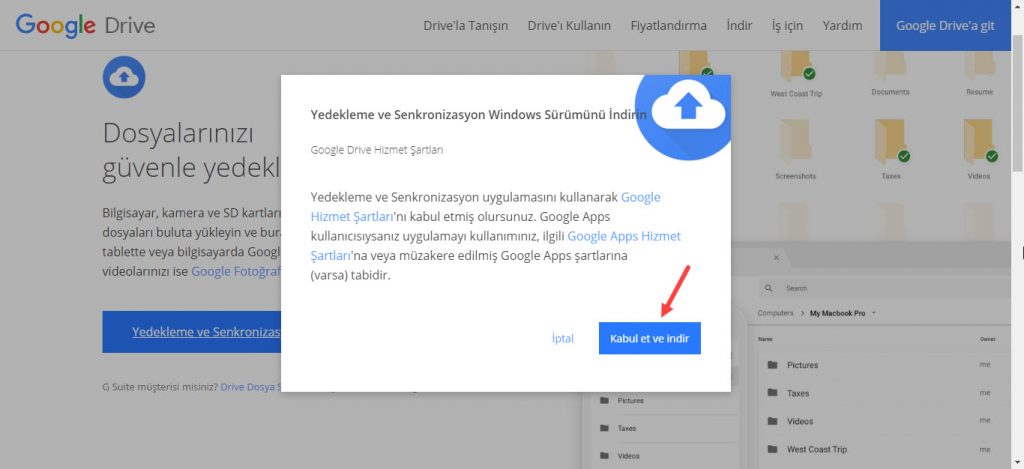
Öncelikle buradan Google Drive uygulamasını indirip, görsellerdeki adımları takip ederek bilgisayarınıza kurun.

4.25. SambaPOS Yedeklerini Bulut Sürücüye Otomatik Aktarma4.25. SambaPOS Yedeklerini Bulut Sürücüye Otomatik Aktarma


4.25. SambaPOS Yedeklerini Bulut Sürücüye Otomatik Aktarma4.25. SambaPOS Yedeklerini Bulut Sürücüye Otomatik Aktarma


4.25. SambaPOS Yedeklerini Bulut Sürücüye Otomatik Aktarma4.25. SambaPOS Yedeklerini Bulut Sürücüye Otomatik Aktarma


Burada mail adresinizi girin. (Gmail olması gerekiyor)

4.25. SambaPOS Yedeklerini Bulut Sürücüye Otomatik Aktarma4.25. SambaPOS Yedeklerini Bulut Sürücüye Otomatik Aktarma


Burada yazmış olduğunuz mail adresinizin şifresini girin ve Oturum aç‘a tıklayın.

4.25. SambaPOS Yedeklerini Bulut Sürücüye Otomatik Aktarma4.25. SambaPOS Yedeklerini Bulut Sürücüye Otomatik Aktarma


4.25. SambaPOS Yedeklerini Bulut Sürücüye Otomatik Aktarma4.25. SambaPOS Yedeklerini Bulut Sürücüye Otomatik Aktarma


Bu bölümde SambaPOS Veritabanı Yedeklerinizin bulunduğu Klasörü seçin. Yedekler genelde, vasayılan olarak aşağıdaki dosya yolunda bulunur;

C:Program FilesMicrosoft SQL ServerMSSQL14.MSSQLSERVERMSSQLBackup


4.25. SambaPOS Yedeklerini Bulut Sürücüye Otomatik Aktarma4.25. SambaPOS Yedeklerini Bulut Sürücüye Otomatik Aktarma


4.25. SambaPOS Yedeklerini Bulut Sürücüye Otomatik Aktarma4.25. SambaPOS Yedeklerini Bulut Sürücüye Otomatik Aktarma


4.25. SambaPOS Yedeklerini Bulut Sürücüye Otomatik Aktarma4.25. SambaPOS Yedeklerini Bulut Sürücüye Otomatik Aktarma


Başlat’a tıkladığınızda, artık veritabanı yedekleriniz Google Drive ile senkronize edilmiş olacaktır.