6.24. Ingenico GMP3-TSM Satın Alımı Adımları

6.24. Ingenico GMP3-TSM Satın Alımı Adımları

Bu dokümanda Ingenico’nun kendi sitesi olan ikasa.com.tr de GMP3 – TSM Entegrasyonları satın alımı için takip edilmesi gereken adımlar anlatılacaktır.


Öncelikle cp.sambapos.com dan (SambaPOS V5 Pro ve Ingenico Kablolu veya Kablosuz Entegrasyon) lisansınızı satın almanız gerekmektedir.


ÖNEMLİ NOT:

Ingenico tarafında satın alma sonrası tanımlamalar 24 saat içerisinde gerçekleşmektedir.

1- Ingenico tarafında satın alım için takip edilecek adımlar;

– https://ikasa.com.tr/

– Cihaz Sicil Numaranızı ve cihazı alınırken kaydedilen telefon numaranızı girin, telefona bir kod gelecek bu kodu yazarak giriş yapın.

– Online İşlemler’e tıklayın.

– Sanal Market’e tıklayın;


6.24. Ingenico GMP3-TSM Satın Alımı Adımları6.24. Ingenico GMP3-TSM Satın Alımı Adımları


– Katma Değerli Servis’e tıklayın;


6.24. Ingenico GMP3-TSM Satın Alımı Adımları6.24. Ingenico GMP3-TSM Satın Alımı Adımları


– GMP3 Hizmet Bedeli (1 Yıllık) Seçerek SambaPOS seçiyoruz.


6.24. Ingenico GMP3-TSM Satın Alımı Adımları6.24. Ingenico GMP3-TSM Satın Alımı Adımları


– Bağlantı Tipi Kablolu olacak ise;

Cihaz Seçimi: Kablolu

Bağlantı Tipi: İlgili bağlantı tipini belirleyin

Entegrasyon Firması:  SambaPOSAS seçin

Sepete Ekle butonuna tıklayın


6.24. Ingenico GMP3-TSM Satın Alımı Adımları6.24. Ingenico GMP3-TSM Satın Alımı Adımları


– Birden fazla cihaz için satın alım yapmak isterseniz Cihaz Ekle butonuna tıklayın;


6.24. Ingenico GMP3-TSM Satın Alımı Adımları6.24. Ingenico GMP3-TSM Satın Alımı Adımları


– Bağlantı Tipi Kablosuz olacak ise;

Cihaz Seçimi: Kablosuz

Entegrasyon Firması:  SambaPOS Restaurant seçin

Restoran Kurulum Bilgileri;

Kullanıcı Adı: abcdefg

Şifre: abcdefg

Sepete Ekle butonuna tıklayın

6.24. Ingenico GMP3-TSM Satın Alımı Adımları6.24. Ingenico GMP3-TSM Satın Alımı Adımları


2- Ingenico Entegrasyon Dokümanları;

2.1. Kablosuz TSM Entegrasyonu;

6.5. Ingenico Yazarkasa TSM (Kablosuz Bağlantı) Entegrasyon Nasıl Yapılır?

6.24. Ingenico GMP3-TSM Satın Alımı Adımları


2.1. Kablolu GMP3 Entegrasyonu;

6.3. Ingenico Yazarkasa GMP3 (Kablolu Bağlantı) Entegrasyon Nasıl Yapılır?

6.24. Ingenico GMP3-TSM Satın Alımı Adımları

İyi Günler.


6.23. Jetrik QR Menu Entegrasyonu Nasıl Yapılır?

6.23. Jetrik QR Menu Entegrasyonu Nasıl Yapılır?

Bu dokümanda Jetrik QR  Menu konfigürasyonunun nasıl yapılacağı anlatılmaktadır.


1. Jetrik QR Menu Lisans Satın Alımı

cp.sambapos.com kullanıcı kontrol panelinden Jetrik QR Menu Lisansı satın alınması gerekmektedir.

6.23. Jetrik QR Menu Entegrasyonu Nasıl Yapılır?6.23. Jetrik QR Menu Entegrasyonu Nasıl Yapılır?


2. SambaPOS Lisans Aktivasyonu

Jetrik QR Menu, SambaPOS Ana Lisansı altında aktif olur. SambaPOS V5 lisansınız ile Jetrik QR Menu lisansınız aynı cp.sambapos.com hesabı içinde olmalıdır.

SambaPOS Lisans aktivasyonu dokümanına buradan ulaşabilirsiniz.


3. jetrik.com/tr de Kayıt Olma


6.23. Jetrik QR Menu Entegrasyonu Nasıl Yapılır?6.23. Jetrik QR Menu Entegrasyonu Nasıl Yapılır?

Önemli Not:

Kayıt işlemini tamamladıktan sonra kayıt olduğunuz eposta adresini destek@sambapos.com a eposta ile bildirmeniz gerekmektedir. 


4. panel.jetrik.com da Yapılacak Ayarlar

4.1. Ana Sayfa Ayarları

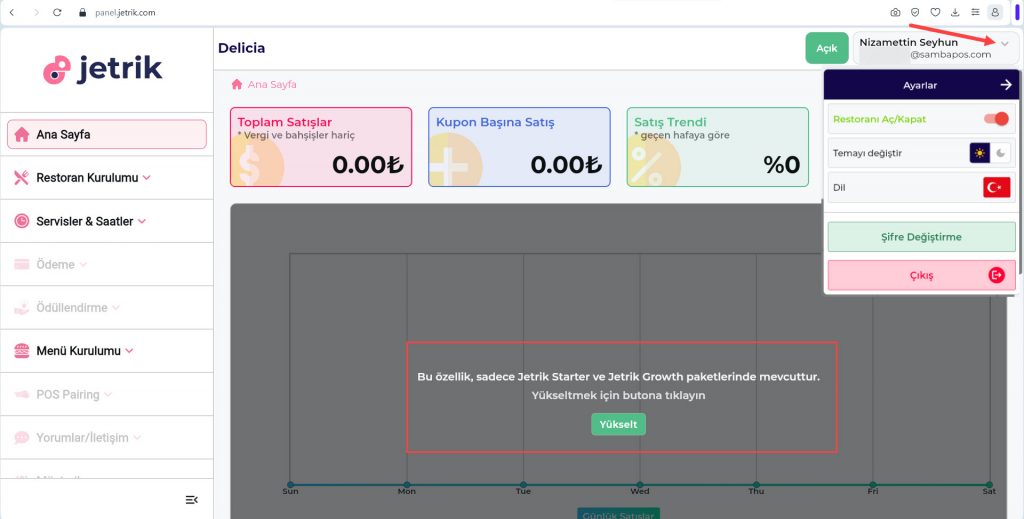
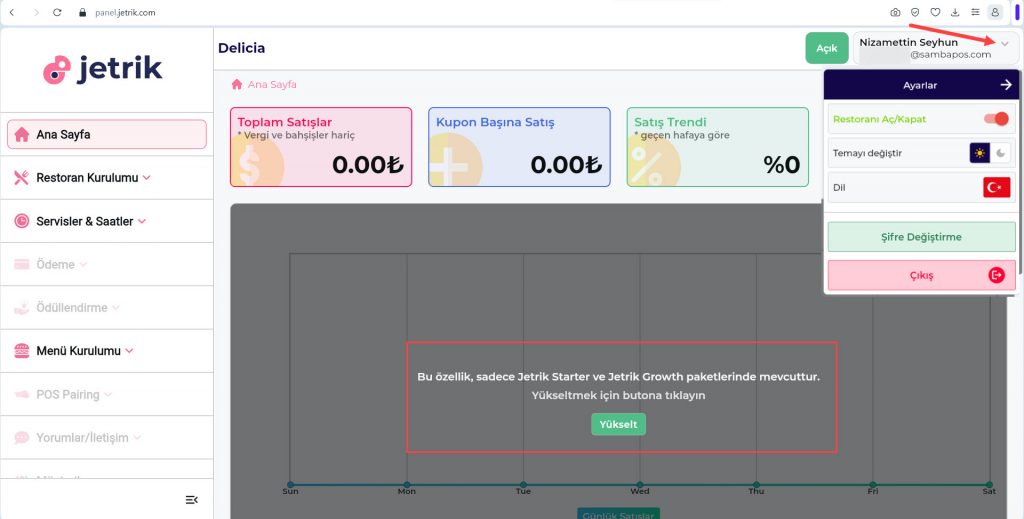
Burada sağ üst köşede bulunan isminize tıklayarak restoranınızı Açık-Kapalı olarak işaretleyebilir, tema-dil şifre değiştirme gibi işlemleri gerçekleştirebilirsiniz.

Ana sayfadaki veri akışı Jetrik QR Menu paketinde mevcut olmayıp sadece Jetrik Starter ve Jetrik Growth paketlerinde mevcuttur.

6.23. Jetrik QR Menu Entegrasyonu Nasıl Yapılır?6.23. Jetrik QR Menu Entegrasyonu Nasıl Yapılır?


4.2. Restoran Kurulumu

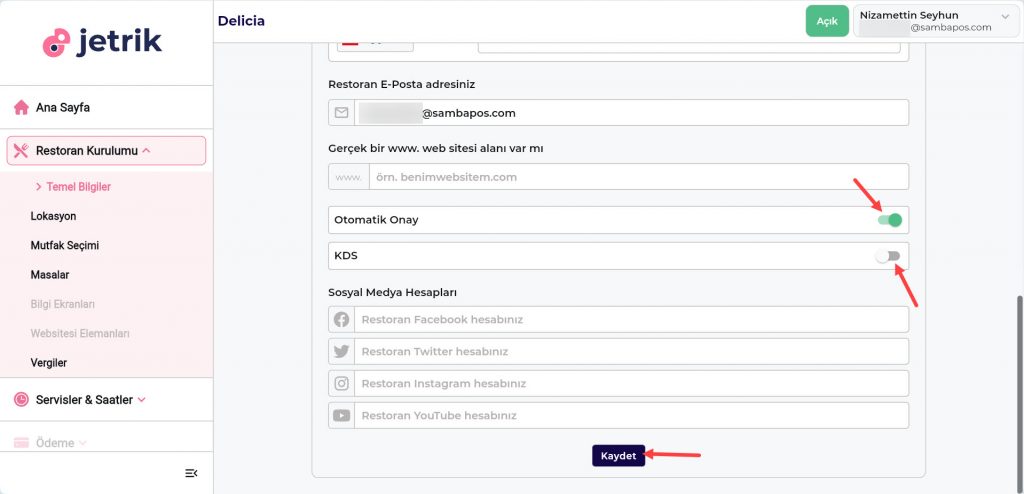
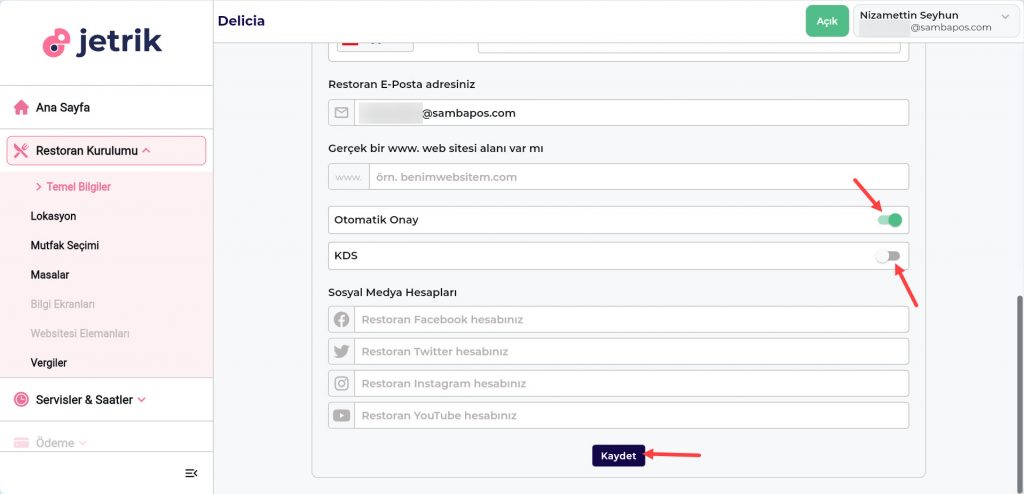
4.2.1. Temel Bilgiler Ekranı

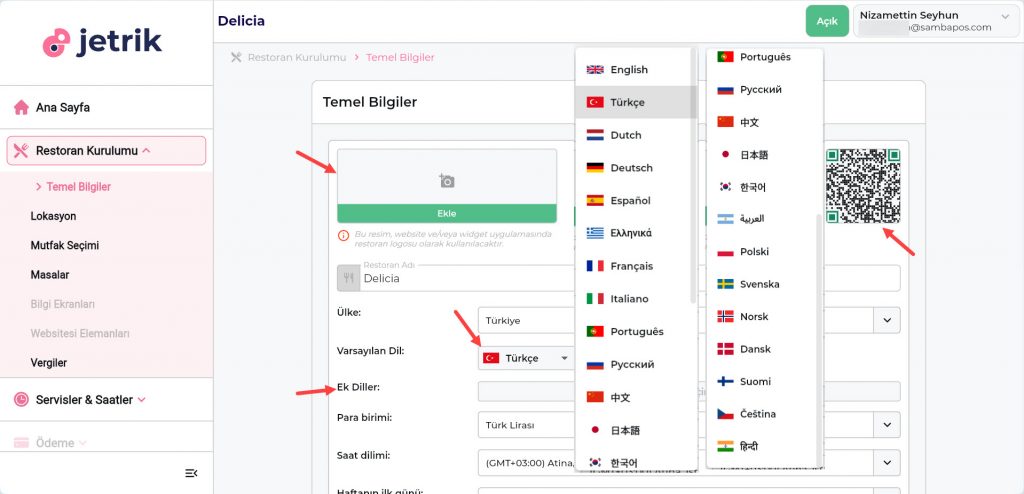
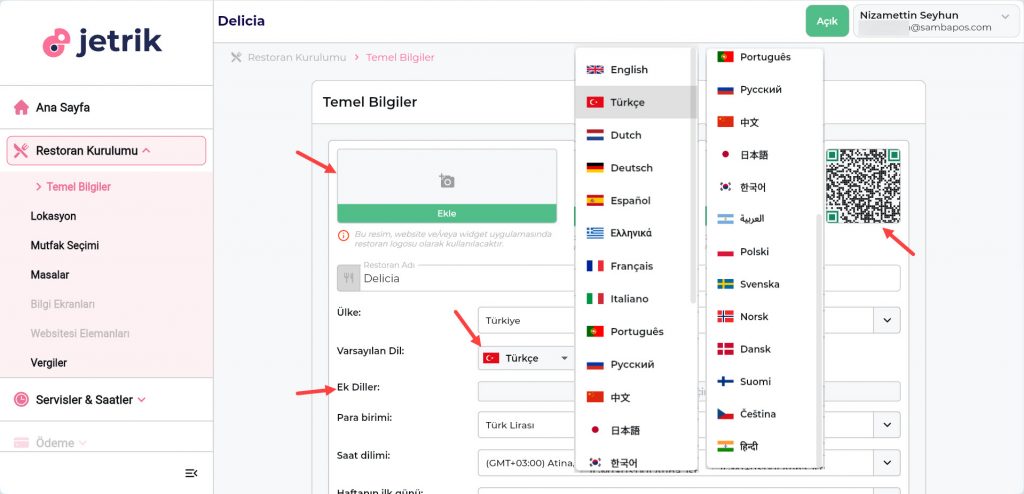
Bu ekranda restoranınızın adının ve görselinin websitenizde nasıl görüneceğini belirleyebilirsiniz.

Menünüzü görüntülettireceğiniz QR Kodunu da buradan görüntüleyip, indirip, kopyalayabilirsiniz.

Varsayılan Dil kısmından Jetrik Paneliniz için temel dil seçimini yapabilirsiniz.

Birden fazla dilde ürünleriniz varsa Ek Diller kısmından bunları ayarlayabilirsiniz.

6.23. Jetrik QR Menu Entegrasyonu Nasıl Yapılır?6.23. Jetrik QR Menu Entegrasyonu Nasıl Yapılır?


6.23. Jetrik QR Menu Entegrasyonu Nasıl Yapılır?6.23. Jetrik QR Menu Entegrasyonu Nasıl Yapılır?


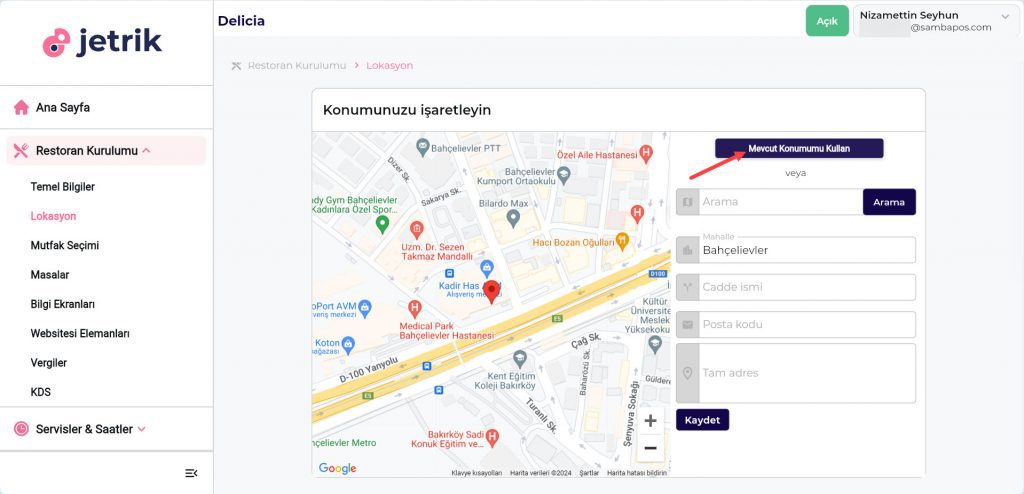
4.2.2. Lokasyon Ekranı

Bu ekranda restoranınızın konum bilgilerini girebilirsiniz.

6.23. Jetrik QR Menu Entegrasyonu Nasıl Yapılır?6.23. Jetrik QR Menu Entegrasyonu Nasıl Yapılır?


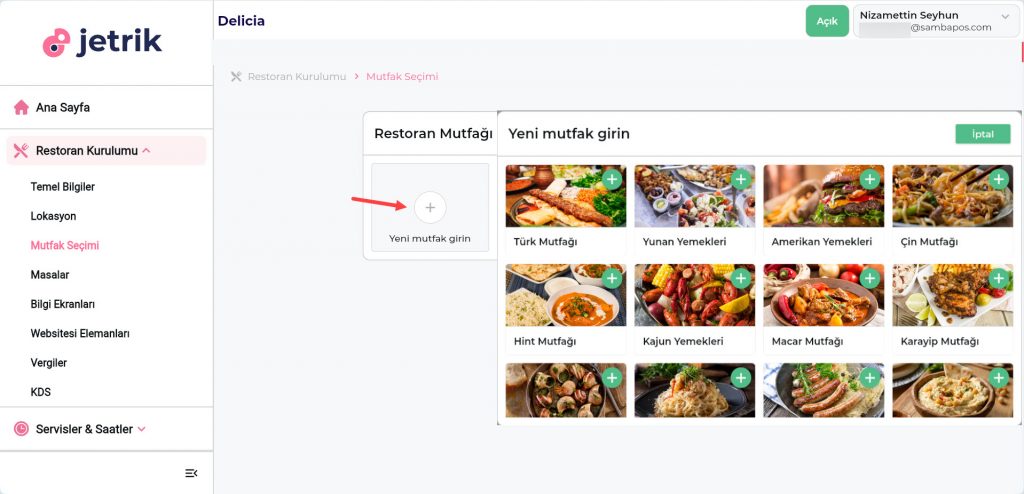
4.2.3. Mutfak Seçimi Ekranı

Bu ekranda restoranınızda müşterilere sunduğunuz mutfak tiplerini belirleyebilirsiniz.

6.23. Jetrik QR Menu Entegrasyonu Nasıl Yapılır?6.23. Jetrik QR Menu Entegrasyonu Nasıl Yapılır?


4.2.4. Masalar Ekranı

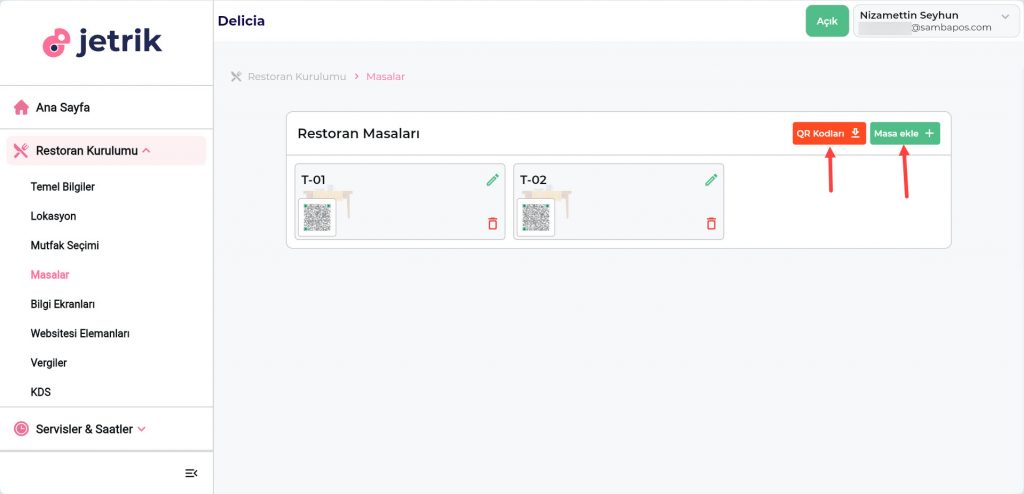
Bu ekranda Masalarınız için QR kodları indirebilir ve yeni masa ekleyebilirsiniz.

6.23. Jetrik QR Menu Entegrasyonu Nasıl Yapılır?6.23. Jetrik QR Menu Entegrasyonu Nasıl Yapılır?


4.2.5. Vergiler Ekranı

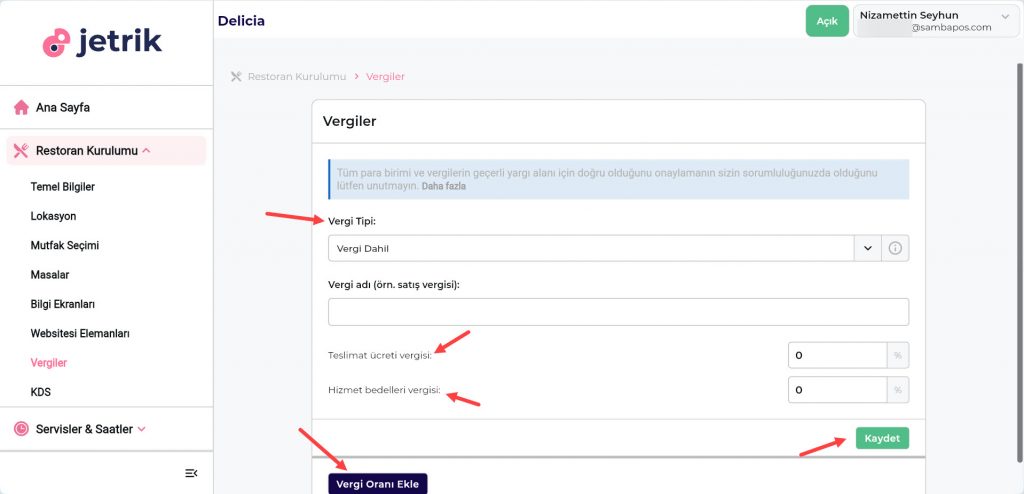
Bu ekranda vergi ve servis ücretlerini ekleyip düzenleyebilirsiniz.

6.23. Jetrik QR Menu Entegrasyonu Nasıl Yapılır?6.23. Jetrik QR Menu Entegrasyonu Nasıl Yapılır?


4.3. Servisler ve Saatler

4.3.1. Mekanda Yemek Ekranı

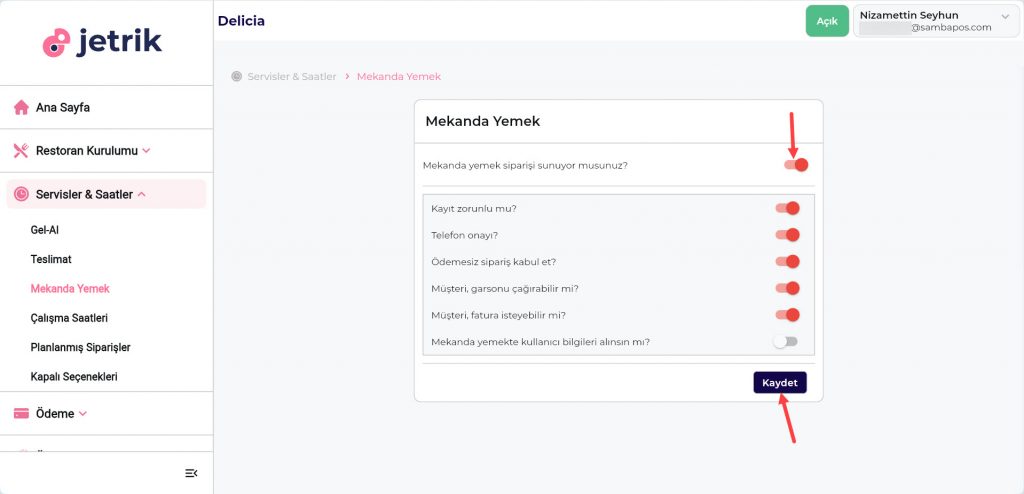
Restoranınızın Mekanda Yemek servisi varsa ilgili ayarları buradan yapabilirsiniz.

6.23. Jetrik QR Menu Entegrasyonu Nasıl Yapılır?6.23. Jetrik QR Menu Entegrasyonu Nasıl Yapılır?


4.3.2. Çalışma Saatleri Ekranı

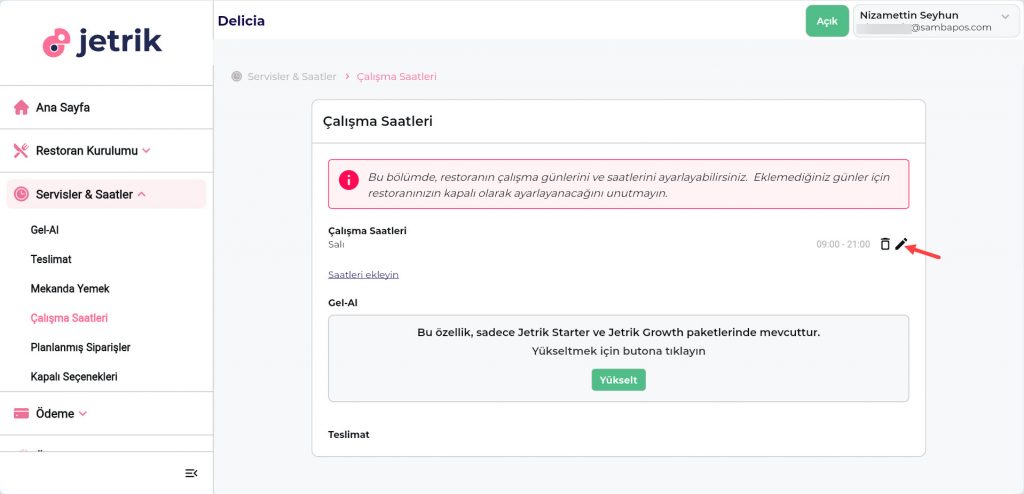
Restoranınızın Çalışma Saatleriyle ilgili ayarları buradan yapabilirsiniz.

6.23. Jetrik QR Menu Entegrasyonu Nasıl Yapılır?6.23. Jetrik QR Menu Entegrasyonu Nasıl Yapılır?


4.4. Menü Kurulumu

4.4.1. Menü Ayarları Ekranı

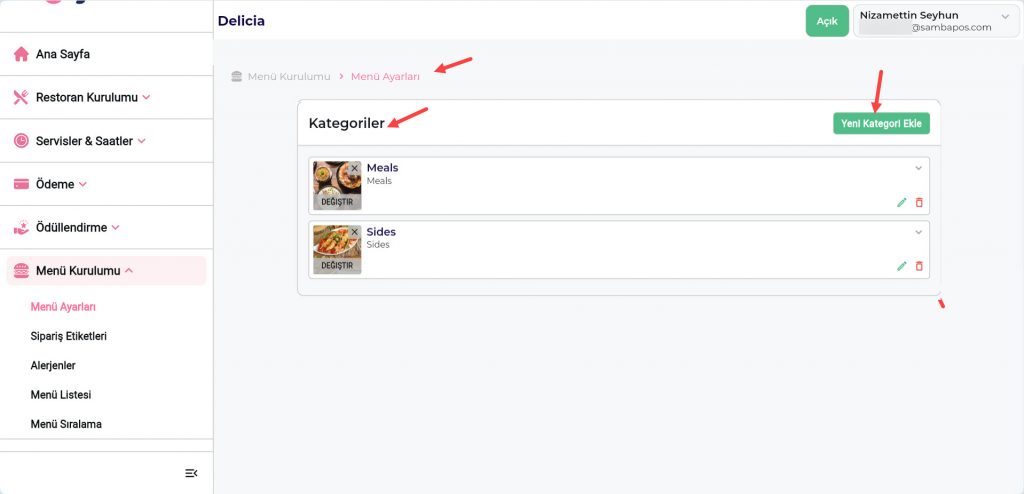
Bu ekranda yeni Kategoriler ve Ürünler ekleyip bunlara görsel seçebilirsiniz.

6.23. Jetrik QR Menu Entegrasyonu Nasıl Yapılır?6.23. Jetrik QR Menu Entegrasyonu Nasıl Yapılır?


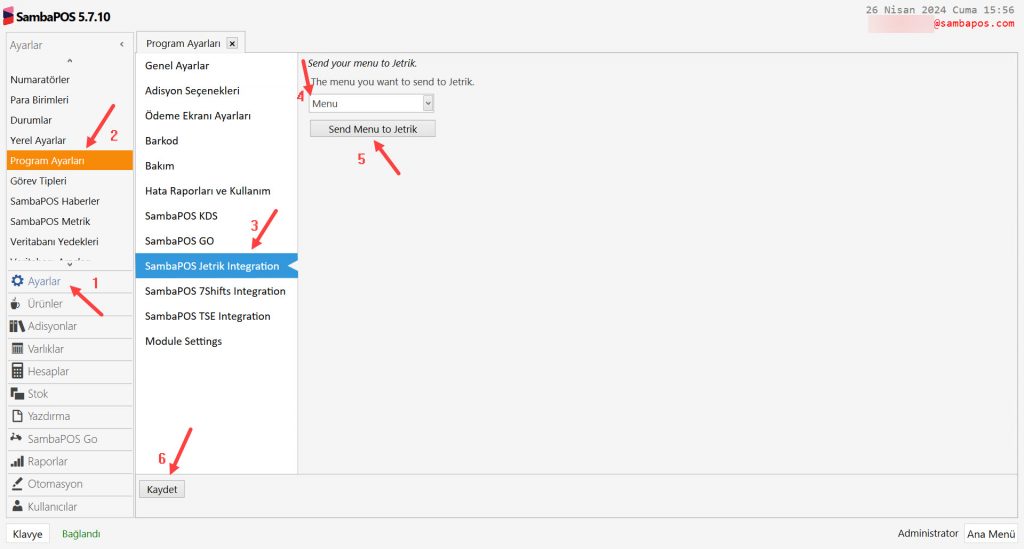
Menünüzü Jetrik üzerinden manuel oluşturabileceğiniz gibi SambaPOS içerisinden tek tıklamayla SambaPOS daki menünüzün Jetrik’e gönderilmesini de sağlayabilirsiniz;

Ana Menü > Yönetim > Ayarlar > Program Ayarları > SambaPOS Jetrik Integration > Menu alanından Jetrikte kullanmak istediğiniz Menüyü seçin > Send Menu to Jetrik butonuna tıklayın > Kaydet‘e tıklayın.

6.23. Jetrik QR Menu Entegrasyonu Nasıl Yapılır?6.23. Jetrik QR Menu Entegrasyonu Nasıl Yapılır?


4.4.2. Sipariş Etiketleri Ekranı

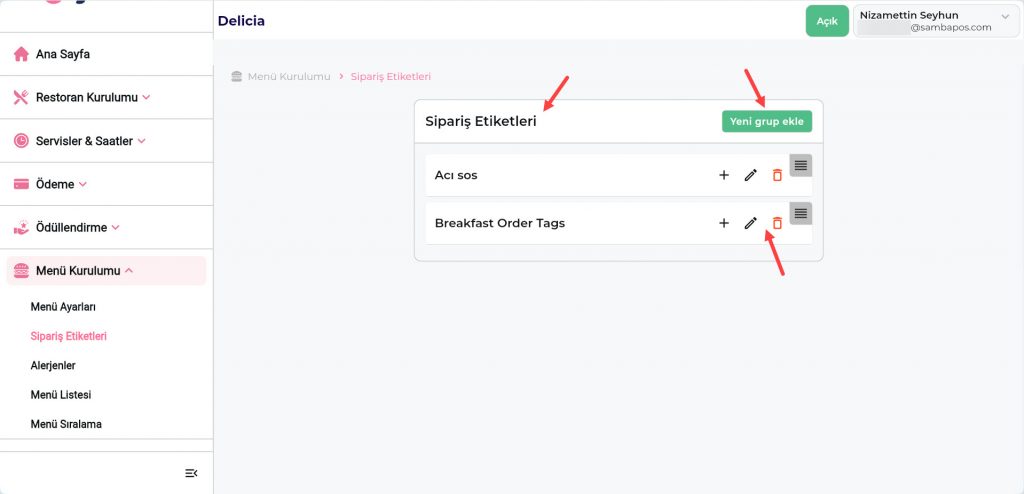
Bu ekranda Sipariş Etiketleri oluşturabilirsiniz.

6.23. Jetrik QR Menu Entegrasyonu Nasıl Yapılır?6.23. Jetrik QR Menu Entegrasyonu Nasıl Yapılır?


4.4.3. Alerjenler Ekranı

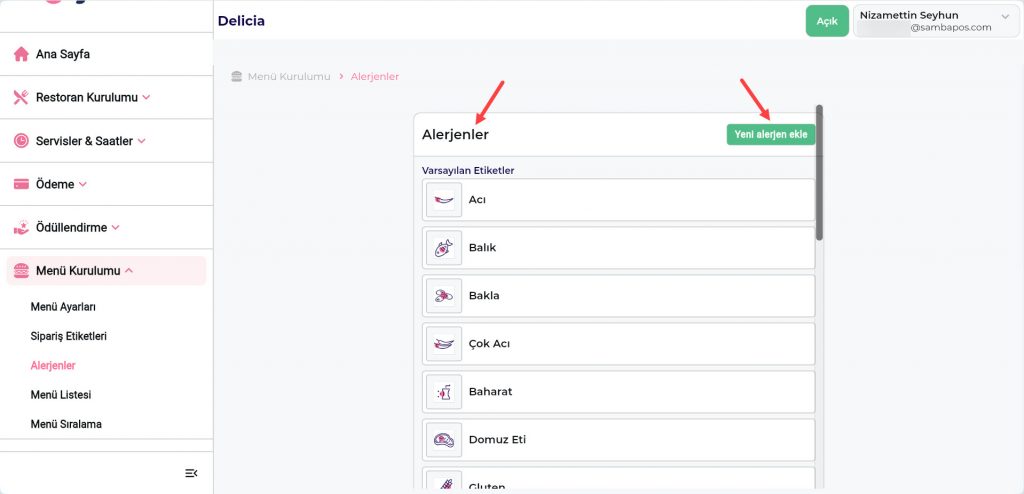
Bu ekranda Alerjenlerle ilgili ayarları yapabilirsiniz.

6.23. Jetrik QR Menu Entegrasyonu Nasıl Yapılır?6.23. Jetrik QR Menu Entegrasyonu Nasıl Yapılır?


4.4.4. Menü Listesi Ekranı

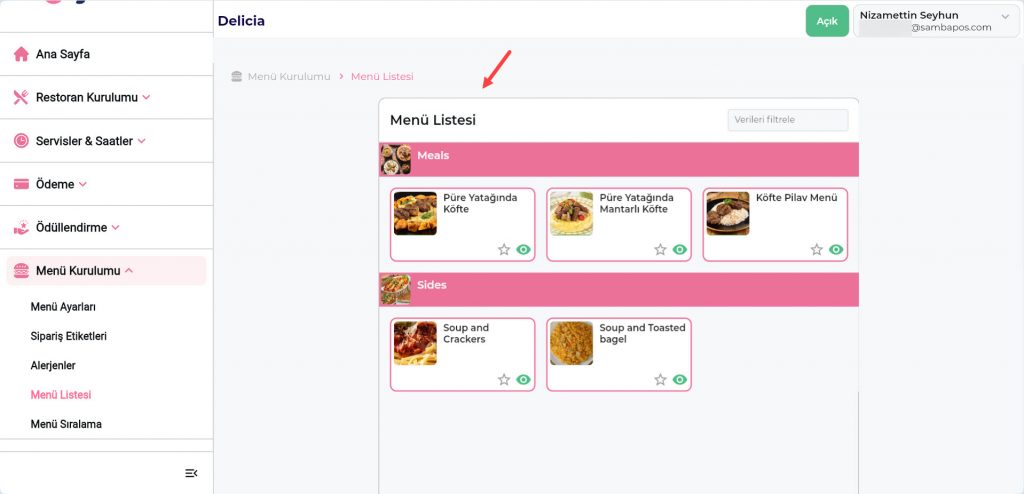
Bu ekranda Kategorilerinizi ve Ürünlerinizin nasıl göründüğünü görüntüleyebilirsiniz.

6.23. Jetrik QR Menu Entegrasyonu Nasıl Yapılır?6.23. Jetrik QR Menu Entegrasyonu Nasıl Yapılır?


4.4.5. Menü Sıralama Ekranı

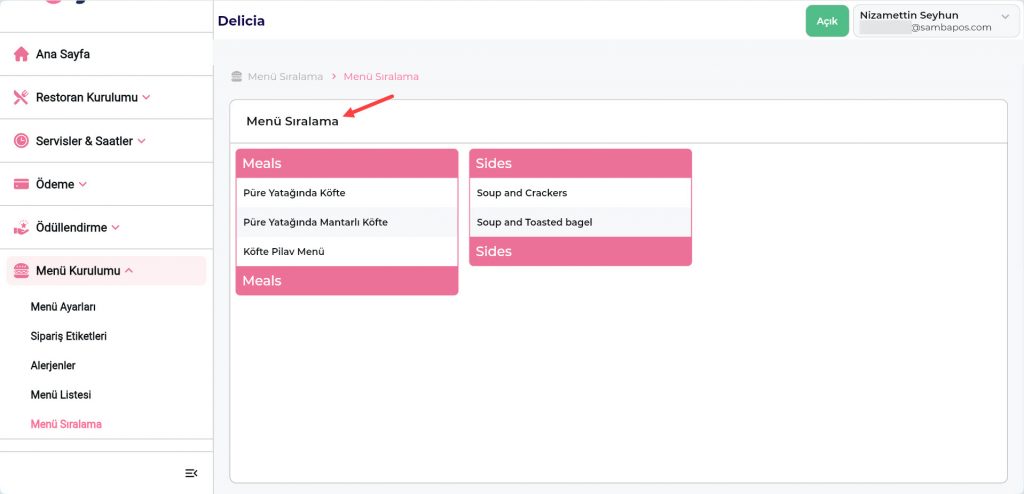
Bu ekranda Kategorilerinizi istediğiniz sıraya göre konumlandırabilirsiniz.

6.23. Jetrik QR Menu Entegrasyonu Nasıl Yapılır?6.23. Jetrik QR Menu Entegrasyonu Nasıl Yapılır?


6.22. Hugin Yazarkasa GMP3 (Ethernet ile Bağlantı) Entegrasyonu Nasıl Yapılır?

6.22. Hugin Yazarkasa GMP3 (Ethernet ile Bağlantı) Entegrasyonu Nasıl Yapılır?

GMP3 Gelirler İdaresi başkanlığı tarafından geliştirilmiş Yazarkasa bilgisayar haberleşme protokolünün adıdır. GMP3 temel olarak yazarkasanın bilgisayara kablo ile bağlı olduğu durumu temsil eder ve GMP3 bağlantı türü genellikle fastfood gibi ödemenin Müşteri tarafından kasada yapıldığı durumlarda kullanılır. GMP3 de açılan bir adisyon hemen ödemesi alınarak kapatılan adisyon tiplerinde çalışmalıdır.


Aşağıdaki dokümanda, Hugin T300 Yeni Nesil Yazarkasanın SambaPOS’a bağlanabilmesi için yapılması gereken adımları teker teker inceleyeceğiz.


1. Cihaz Sicil No Bildirimi – Entegrasyon Lisansı Alımı ve SambaPOS Lisans Aktivasyonu

1.1. Cihaz Sicil No Bildirimi

1.2. Hugin Entegrasyon Lisans Satın Alımı

1.3. SambaPOS Lisans Aktivasyonu

2. Hugin Klasörünün SambaPOS Ana Dizinine Alınması

3. SambaPOS Ayarları

3.1. Module Settings Ayarları

3.1.1. Yerel Ayarlar Module Settings Ayarları

3.1.2. Program Ayarları Module Settings Ayarları

3.2. KDV Ayarları

3.2.1. KDV Ayarları

3.2.2. Adisyon Tipi KDV Düzenleme

3.3. Adisyon Etiketi Tanımlama


1. Cihaz Sicil No Bildirimi – Entegrasyonu Lisansı Alımı ve SambaPOS Lisans Aktivasyonu

1.1. Cihaz Sicil No Bildirimi

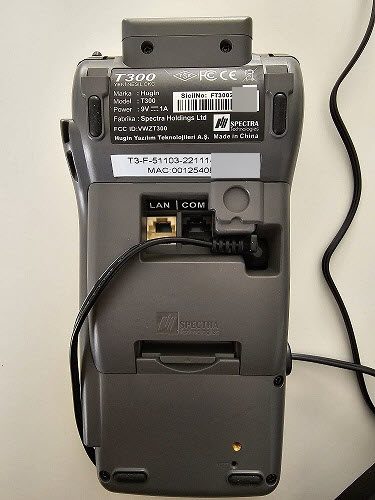
Yazarkasaların seri/sicil numaraları genelde cihazın arkasında bulunan bir etikette yer alır. Entegrasyonun başlatılabilmesi için bu sicil numarasının destek@sambapos.com a eposta ile gönderilmesi gerekmektedir.

6.22. Hugin Yazarkasa GMP3 (Ethernet ile Bağlantı) Entegrasyonu Nasıl Yapılır?6.22. Hugin Yazarkasa GMP3 (Ethernet ile Bağlantı) Entegrasyonu Nasıl Yapılır?


1.2. Hugin GMP3 (Kablolu) Entegrasyon Lisans Satın Alımı

Hugin GMP3 (Kablolu) Entegrasyonu Lisans Alımı
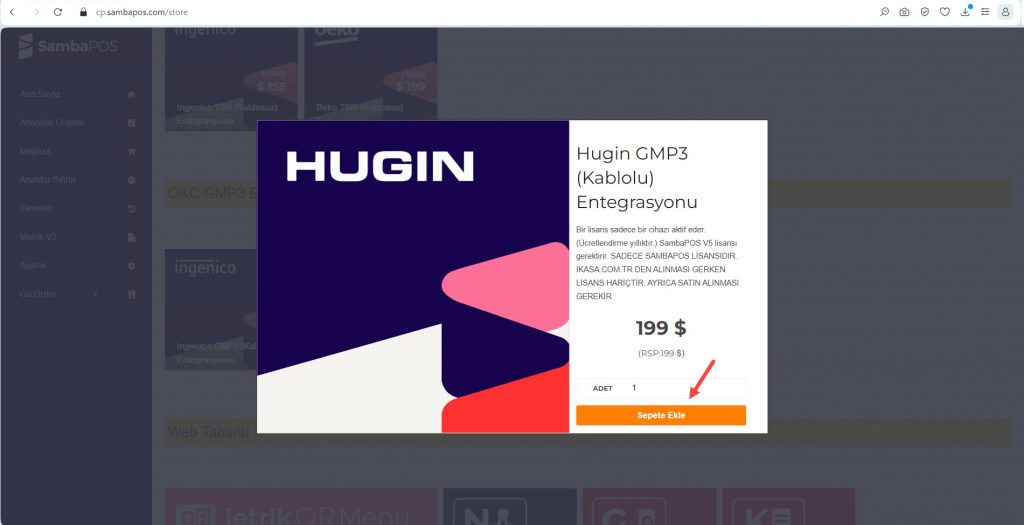
cp.sambapos.com kullanıcı kontrol panelinden Hugin GMP3 (Kablolu) Entegrasyonu Lisansı satın alınması gerekmektedir. 

6.22. Hugin Yazarkasa GMP3 (Ethernet ile Bağlantı) Entegrasyonu Nasıl Yapılır?6.22. Hugin Yazarkasa GMP3 (Ethernet ile Bağlantı) Entegrasyonu Nasıl Yapılır?


1.3. SambaPOS Lisans Aktivasyonu

Hugin GM1P3 (Kablolu) Entegrasyonu, SambaPOS Ana Lisansı altında aktif olur. SambaPOS V5 lisansınız ile Hugin GM1P3 (Kablolu) Entegrasyonu lisansınız aynı cp.sambapos.com hesabı içinde olmalıdır.

SambaPOS Lisans aktivasyonu dokümanına buradan ulaşabilirsiniz.


2. Hugin Klasörünün SambaPOS Ana Dizinine Alınması

SambaPOS tamamen kapalı iken;

– SambaPOS un kurulu olduğu dizini açın
Payment Controller adlı klasöre gidin
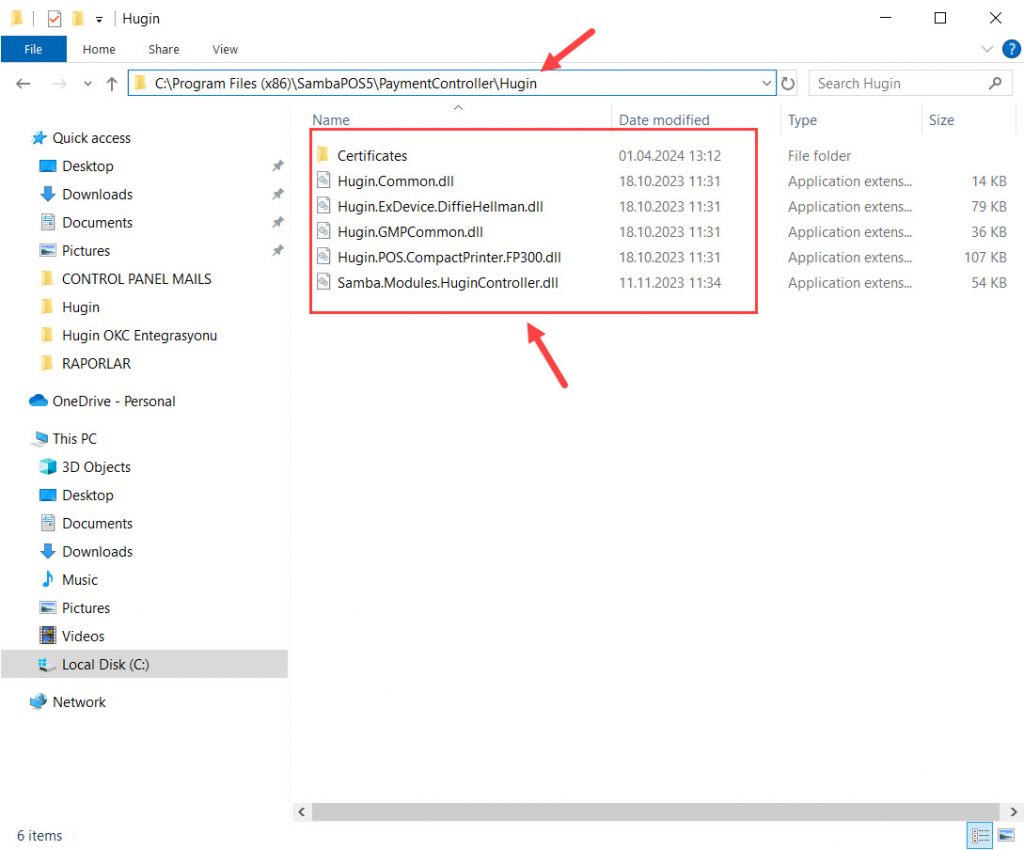
C:Program Files (x86)SambaPOS5PaymentControllerHugin klasörüne girin ve içindeki dosyaları kopyalayın

6.22. Hugin Yazarkasa GMP3 (Ethernet ile Bağlantı) Entegrasyonu Nasıl Yapılır?6.22. Hugin Yazarkasa GMP3 (Ethernet ile Bağlantı) Entegrasyonu Nasıl Yapılır?


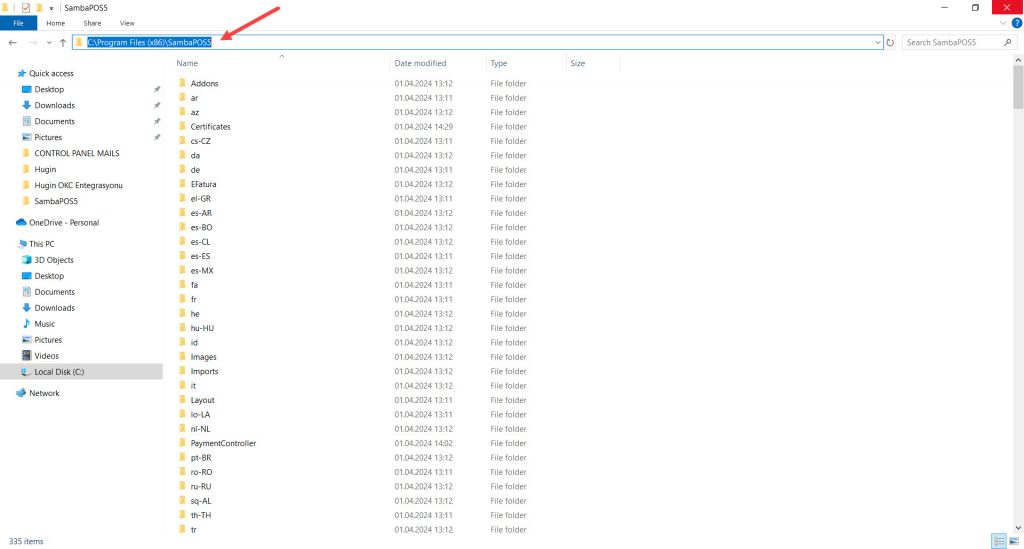
C:Program Files (x86)SambaPOS5 Ana Dizinine yapıştırın.

6.22. Hugin Yazarkasa GMP3 (Ethernet ile Bağlantı) Entegrasyonu Nasıl Yapılır?6.22. Hugin Yazarkasa GMP3 (Ethernet ile Bağlantı) Entegrasyonu Nasıl Yapılır?


3. SambaPOS Ayarları

3.1. Module Settings Ayarları

3.1.1. Yerel Ayarlar Module Settings

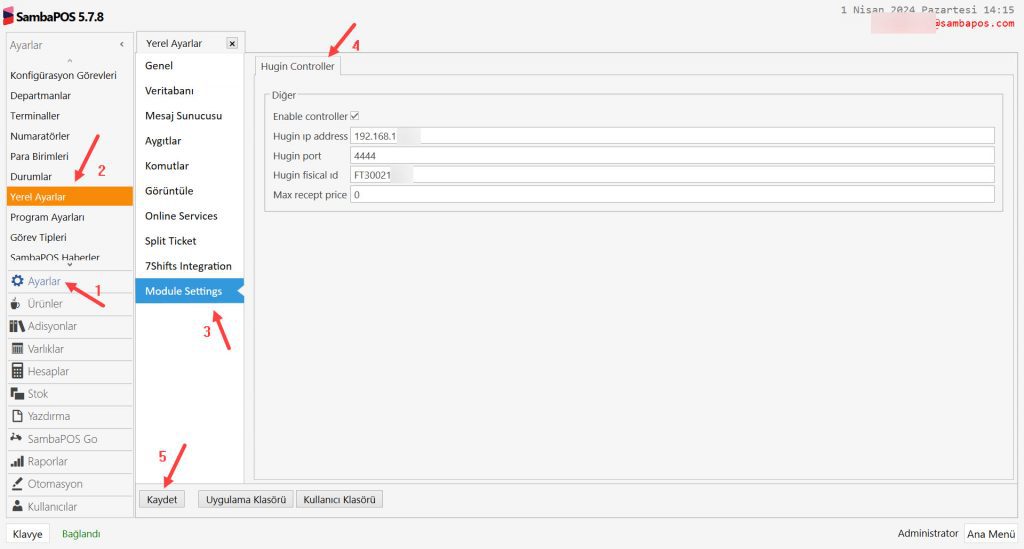
Ana Menü > Yönetim > Ayarlar > Yerel Ayarlar > Module Settings > Hugin Controller > Burada, cihazının bilgilerini girmeniz gerekiyor.

6.22. Hugin Yazarkasa GMP3 (Ethernet ile Bağlantı) Entegrasyonu Nasıl Yapılır?6.22. Hugin Yazarkasa GMP3 (Ethernet ile Bağlantı) Entegrasyonu Nasıl Yapılır?

Enable Controller: Bu kutucuk seçili olmalı

Hugin Ip Address: POS cihazının IP Adresini buraya girmelisiniz.

Hugin Port: Cihazın port numarasını buraya girin.

Hugin Fisical Id: Cihazın Sicil Numarasını buraya girmelisiniz.

Max Recept Price: 0 (Sıfır) olmalıdır.

Gerekli düzenlemeleri tamamladıktan sonra Kaydet butonuna tıklayın.


3.1.2. Program Ayarları Module Settings

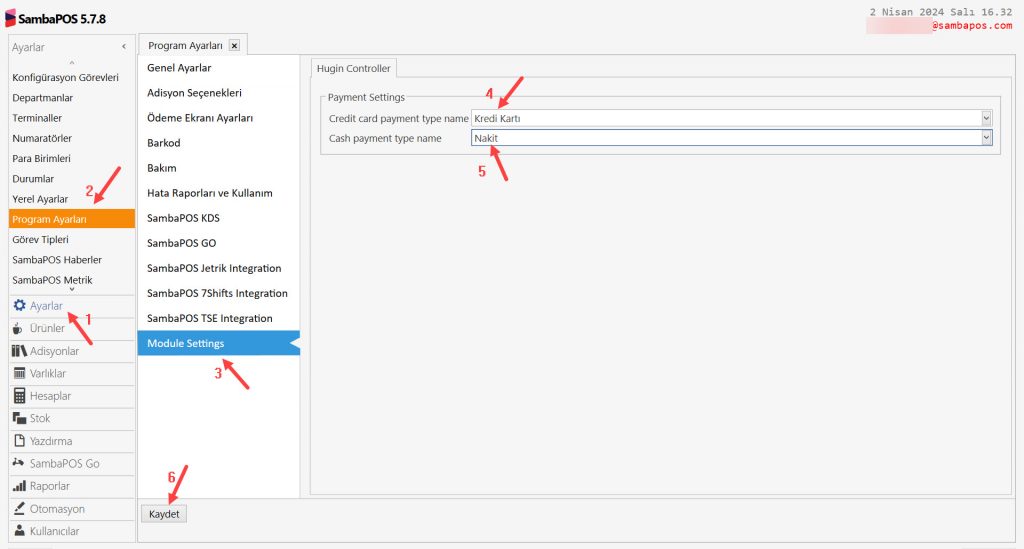
Ana Menü > Yönetim > Ayarlar > Program Ayarları > Module Settings > Hugin Controller > Burada, Nakit ve Kredi Kartı ödeme tipleriniz için ilgili alanları seçmeniz gerekiyor.

6.22. Hugin Yazarkasa GMP3 (Ethernet ile Bağlantı) Entegrasyonu Nasıl Yapılır?6.22. Hugin Yazarkasa GMP3 (Ethernet ile Bağlantı) Entegrasyonu Nasıl Yapılır?

Gerekli düzenlemeleri tamamladıktan sonra Kaydet butonuna tıklayın.


3.2. KDV Ayarları

3.2.1. KDV Ayarları

KDV  (%10 ve %20) ayarlarını yapmak için aşağıdaki doküman linkini kullanabilirsiniz.

https://kb.sambapos.com/2-3-9-vergi-kdv-nasil-tanimlanir/

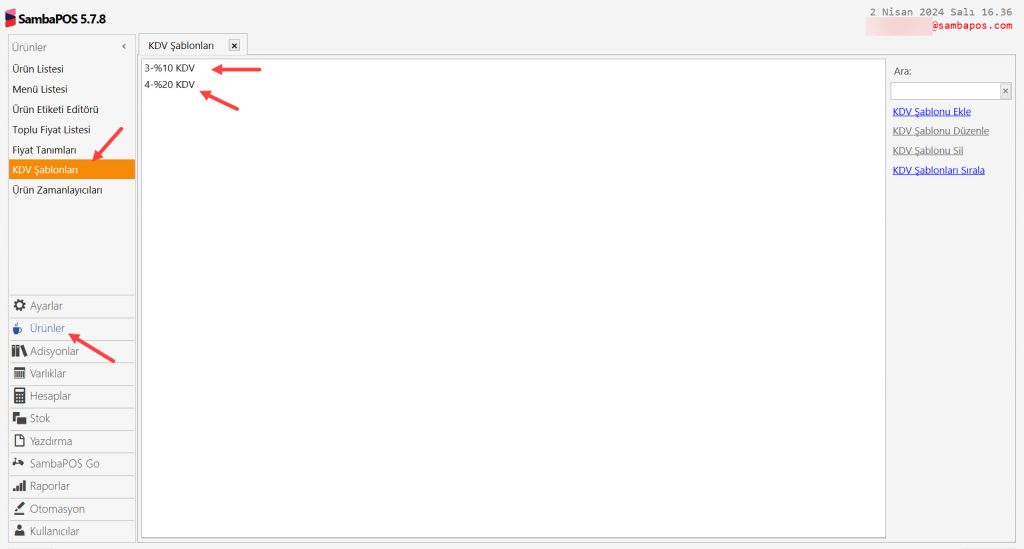
Önemli Not: ÖKC’de kısımların adı ile aynı olması için SambaPOS’daki KDV ayarlarının adı aynı isimde olmalıdır
Örneğin;

3-%10 KDV
4-%20 KDV

 6.22. Hugin Yazarkasa GMP3 (Ethernet ile Bağlantı) Entegrasyonu Nasıl Yapılır?6.22. Hugin Yazarkasa GMP3 (Ethernet ile Bağlantı) Entegrasyonu Nasıl Yapılır?

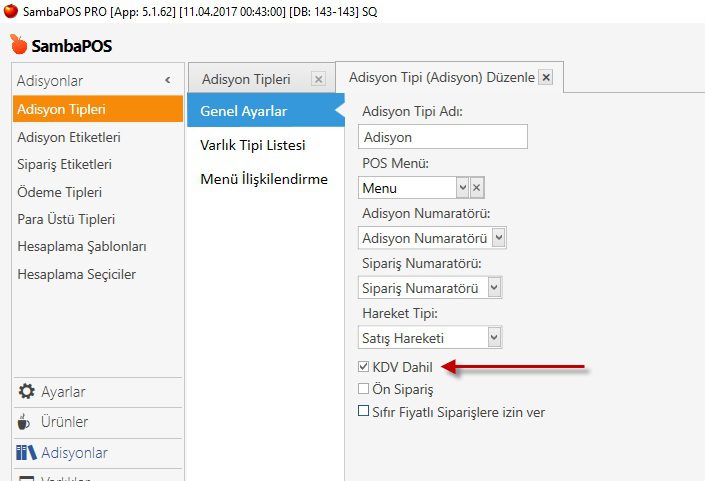
KDV’ler tanımlandıktan sonra Yönetim > Adisyonlar > Adisyon Tipleri > [Kullanacağınız_Adisyon_Tipi]ne çift tıklayarak düzenleme menüsüne girilir. Aşağıda yer alan KDV Dahil seçeneğinin önündeki kutucuk işaretlenir.


3.2.2. Adisyon Tipi KDV Düzenleme

6.22. Hugin Yazarkasa GMP3 (Ethernet ile Bağlantı) Entegrasyonu Nasıl Yapılır?6.22. Hugin Yazarkasa GMP3 (Ethernet ile Bağlantı) Entegrasyonu Nasıl Yapılır?


3.3. Adisyon Etiketi Tanımlama

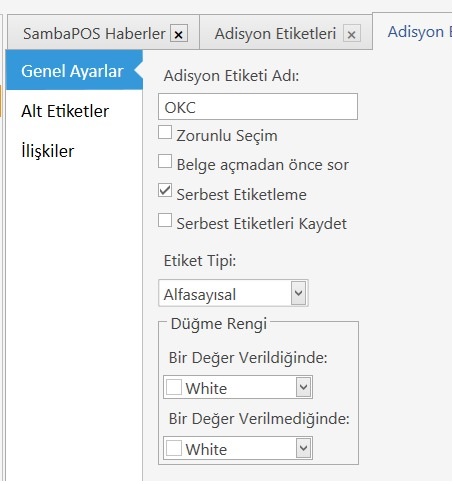
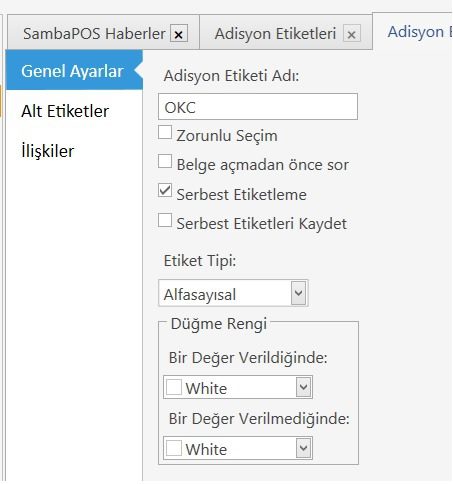
Yönetim > Adisyonlar > Adisyon Etiketleri menüsünden Yeni Adisyon Etiketi linkine tıklanarak yeni bir Adisyon Etiketi tanımlanır. Adisyon etiketine OKC adı verilir ve Serbest Etiketleme kutucuğu işaretlenir ve kaydedilir.

6.22. Hugin Yazarkasa GMP3 (Ethernet ile Bağlantı) Entegrasyonu Nasıl Yapılır?6.22. Hugin Yazarkasa GMP3 (Ethernet ile Bağlantı) Entegrasyonu Nasıl Yapılır?


Örnek Ödeme Alma İşlemi


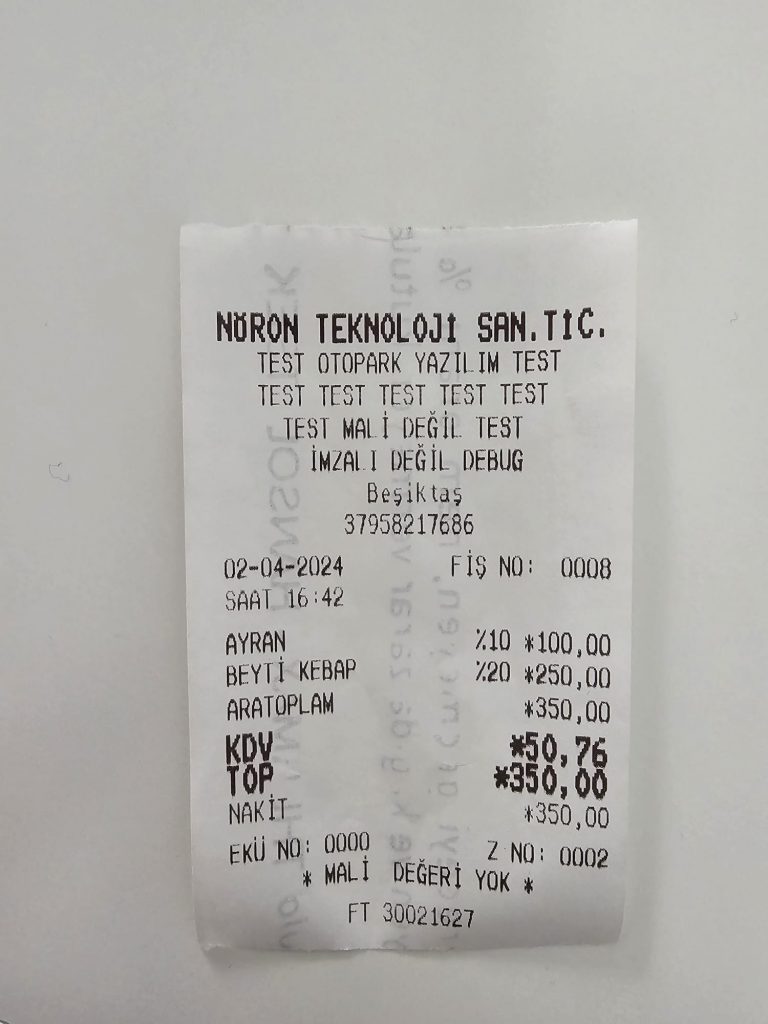
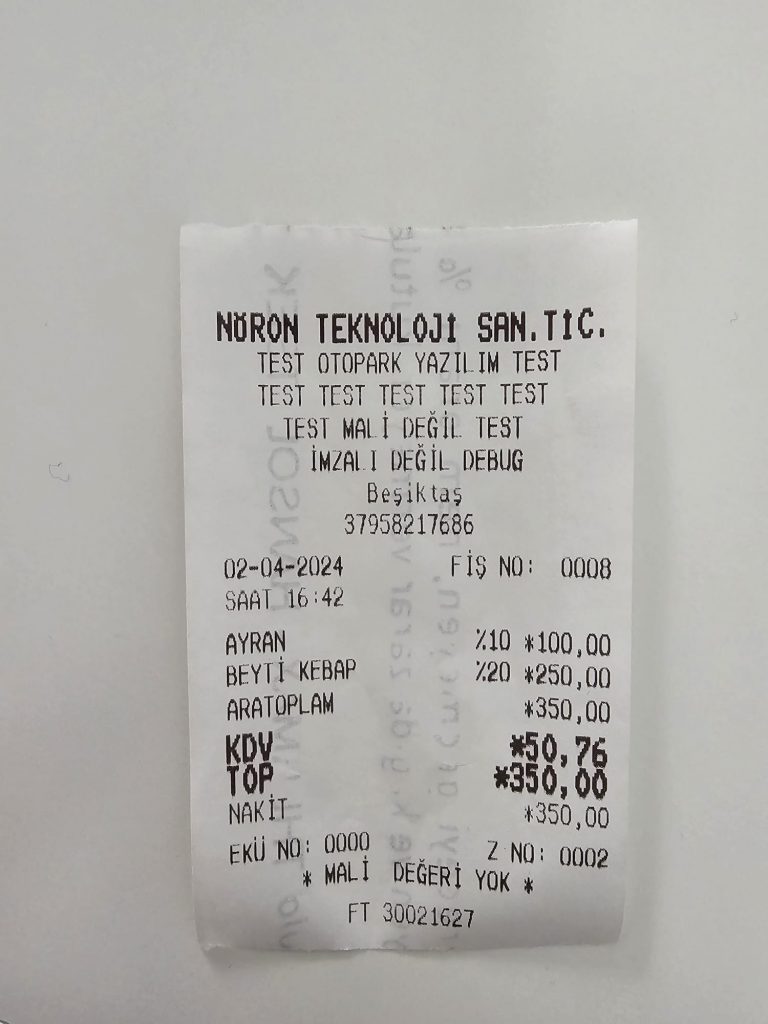
Fiş Örneği

6.22. Hugin Yazarkasa GMP3 (Ethernet ile Bağlantı) Entegrasyonu Nasıl Yapılır?6.22. Hugin Yazarkasa GMP3 (Ethernet ile Bağlantı) Entegrasyonu Nasıl Yapılır?


6.21. SambaPOS ile Ödeal Pax ÖKC Sabit Cihaz Entegrasyonu

6.21. SambaPOS ile Ödeal Pax ÖKC Sabit Cihaz Entegrasyonu

Bu dokümanda SambaPOS ile ÖdeAl VUK 507 ye uygun Ödeme Alma Sistemi için Sabit Cihaz Entegrasyonu’nun nasıl yapılacağı anlatılmaktadır.


Önemli Notlar:

Not-1: Bu entegrasyonu kullanabilmeniz için SambaPOS versiyonunuzun 5.7.6 veya üstü olması gerekmektedir.

Not-2: Ödeme alabilmek için SambaPOS Gateway uygulaması sürekli çalışır durumda olmalıdır.


Nasıl Çalışır;

Aşağıdaki linkten entegrasyonun nasıl çalıştığını inceleyebilirsiniz;

https://www.youtube.com/watch?v=07Ja_LtSezA


1. Pax OKC Cihazını Temin Etme

Pax OKC cihazını Ödeal firmasıyla iletişime geçip temin etmeniz gerekmektedir.


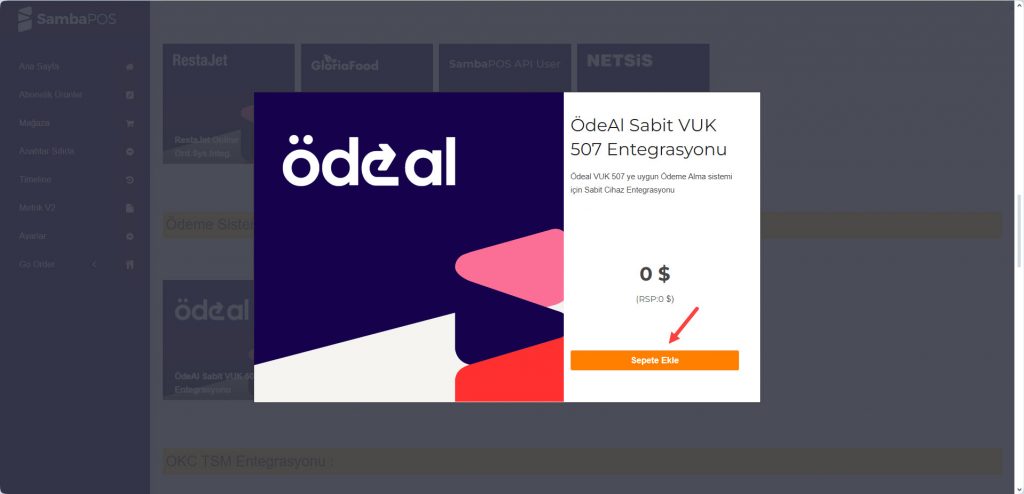
2. Entegrasyon Lisansı Satın Alma

cp.sambapos.com daki hesabınızın Mağaza Bölümü’nden sepetinize ekleyip ücretsiz olarak satın almanız gerekmektedir.

6.21. SambaPOS ile Ödeal Pax ÖKC Sabit Cihaz Entegrasyonu6.21. SambaPOS ile Ödeal Pax ÖKC Sabit Cihaz Entegrasyonu


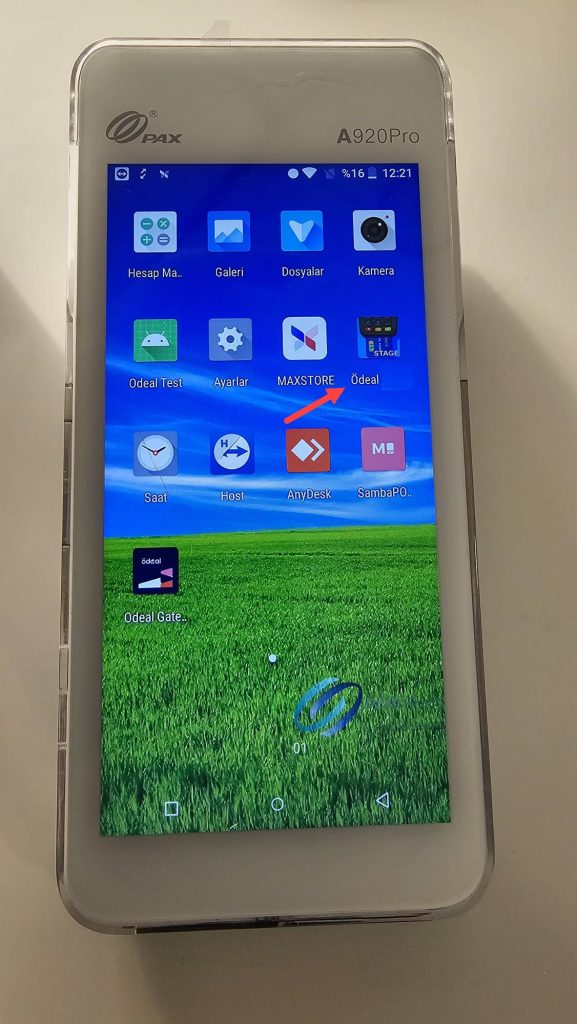
3. Ödeal Cihazına Login Olma

Cihazı Ödeal firmasından temin ettikten sonra, firma tarafından verilecek olan Giriş bilgileri ile cihazda yüklü gelen Ödeal isimli uygulamaya giriş yapmanız gerekmektedir.

6.21. SambaPOS ile Ödeal Pax ÖKC Sabit Cihaz Entegrasyonu6.21. SambaPOS ile Ödeal Pax ÖKC Sabit Cihaz Entegrasyonu


4. Ödeal Cihazını İşletmedeki Bilgisayarlarla Aynı Ağa Bağlama

Ödeal Cihazını işletmenizdeki bilgisayarlarınızın bulunduğu internet ağına bağlamanız gerekmektedir.


5. Ödeal İle İlgili SambaPOS’da Yapılacak Ayarlar

5.1. DLL dosyasının Taşınması

SambaPOS tamamen kapalıyken SambaPOS’un yüklü olduğu ana klasörde bulunan Payment Controller isimli klasördeki Samba.Modules.OdealController.dll isimli dosyayı SambaPOS’un yüklü olduğu ana klasöre taşımanız gerekmektedir.


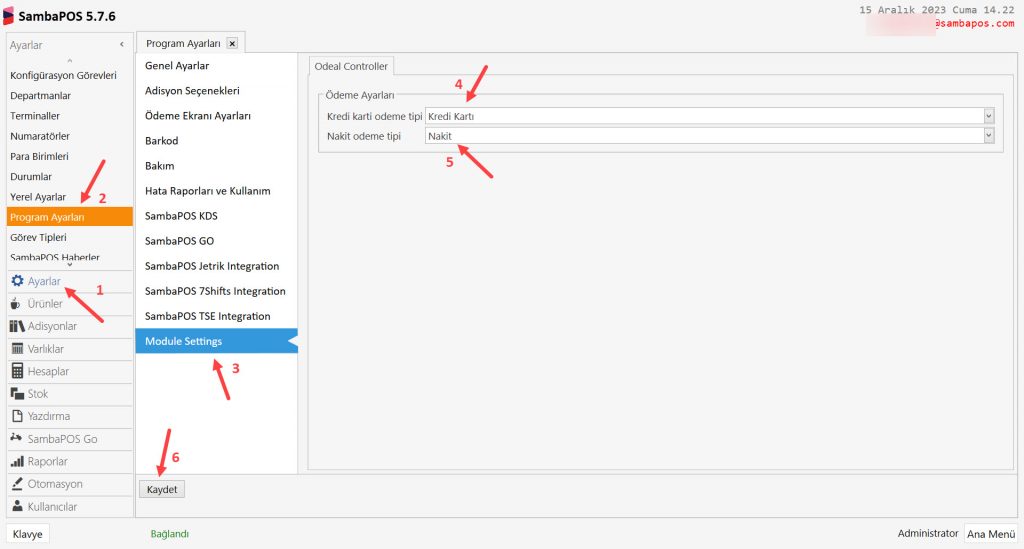
5.2.1. Program Ayarları Module Settings

Ana Menü > Yönetim > Ayarlar > Program Ayarları > Module Settings > Odeal Controller Sekmesi > Ödeme Ayarları

Ödeme Ayarları:

Kredi Kartı Ödeme Tipi: Kredi Kartı

Nakit Ödeme Tipi: Nakit

6.21. SambaPOS ile Ödeal Pax ÖKC Sabit Cihaz Entegrasyonu6.21. SambaPOS ile Ödeal Pax ÖKC Sabit Cihaz Entegrasyonu


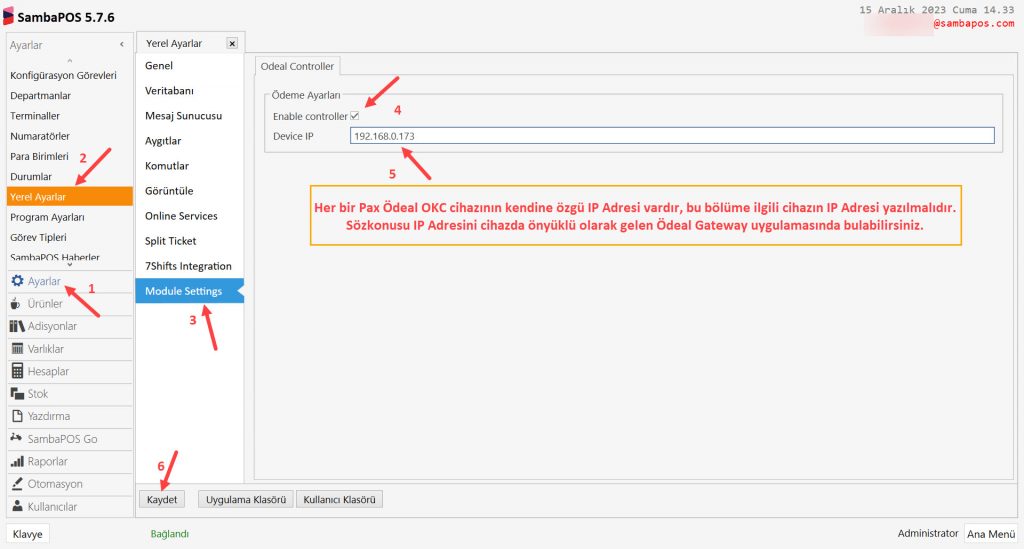
5.2.2. Yerel Ayarlar Module Settings

Ana Menü > Yönetim > Ayarlar > Yerel Ayarlar > Module Settings > Odeal Controller Sekmesi > Ödeme Ayarları

Enable Controller: Bu kutucuk seçili olmalı

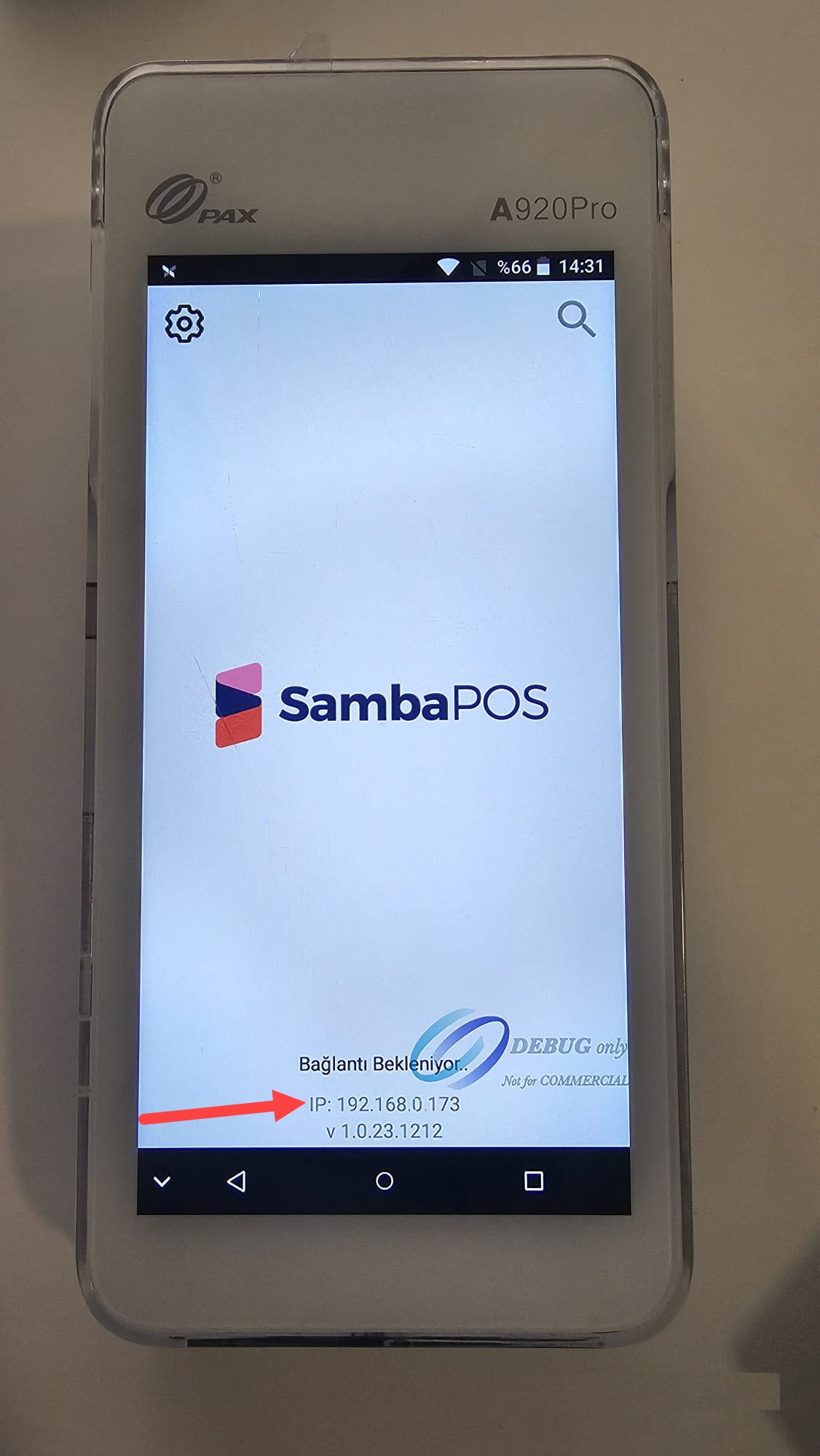
Device IP: Her bir Pax Ödeal OKC cihazının kendine özgü IP Adresi vardır, bu bölüme bu bilgisayar ile kullanılacak olan ilgili cihazın IP Adresi yazılmalıdır. Söz konusu IP Adresini cihazda önyüklü olarak gelen Ödeal Gateway uygulamasında bulabilirsiniz.


6.21. SambaPOS ile Ödeal Pax ÖKC Sabit Cihaz Entegrasyonu6.21. SambaPOS ile Ödeal Pax ÖKC Sabit Cihaz Entegrasyonu


6.21. SambaPOS ile Ödeal Pax ÖKC Sabit Cihaz Entegrasyonu6.21. SambaPOS ile Ödeal Pax ÖKC Sabit Cihaz Entegrasyonu


6. SambaPOS’un Yeniden Lisanslanması

Aşağıdaki linkte anlatıldığı gibi SambaPOS’un lisanslama işlemini gerçekleştirmeniz gerekmektedir.

https://kb.sambapos.com/2-5-sambapos-5-5-ve-uzeri-versiyonlarda-lisanslama-nasil-yapilir/


7. SambaPOS’da KDV’lerin Tanımlanması

Buradaki dokümanın 8. SambaPOS Ayarları başlığında anlatıldığı şekilde SambaPOS’da KDV tanımlamalarını gerçekleştirmeniz gerekmektedir.

6.19. Go Order Getir Yemek Entegrasyonu

6.19. Go Order Getir Yemek Entegrasyonu

Bu dokümanda SambaPOS ile Getir Yemek Entegrasyonunun nasıl yapılacağı anlatılmaktadır.

1. Kurulum Öncesi

1.1. Donanım, İşletim Sistemi ve SambaPOS Gereksinimleri

  • SambaPOS 5.7.0 ya da üstü versiyon indirerek kurulur ve lisans aktivasyonu yapılır.
  • SambaPOS 5.7.0 ve üzeri için tavsiye edilen ideal işletim sistemi Güncellenmiş bir Windows 10 dur.
  • SambaPOS En güncel SQL Express ile çalıştırılmalıdır.
  • SQL Server kurulumu için bu linki kullanabilirsiniz.

1.2. Getir Yemek Entegrasyonu Lisans Alımı
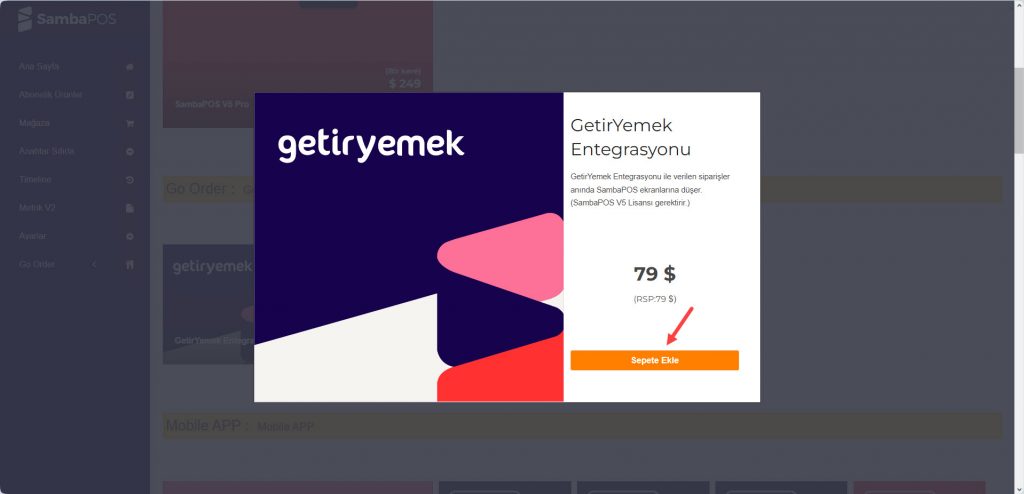
cp.sambapos.com kullanıcı kontrol panelinden Getir Yemek Entegrasyonu Lisansı satın alınması gerekmektedir. 

6.19. Go Order Getir Yemek Entegrasyonu6.19. Go Order Getir Yemek Entegrasyonu


1.3. SambaPOS Lisans Aktivasyonu
Getir Yemek Entegrasyonu, SambaPOS Ana Lisansı altında aktif olur. SambaPOS V5 lisansınız ile Getir Yemek lisansınız aynı cp.sambapos.com hesabı içinde olmalıdır.

SambaPOS Lisans aktivasyonu dokümanına buradan ulaşabilirsiniz.


2. Getir Yemek Restoran Secret Key

2.1. Getir Yemek Restoran Secret Key’in SambaPOS’a Gönderilmesi

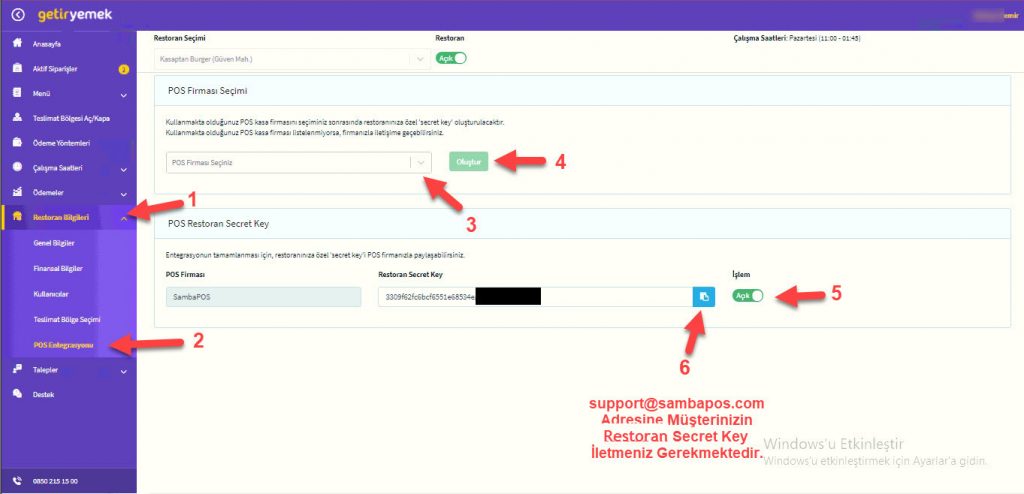
SambaPOS V5 Pro lisansının kayıtlı olduğu epostadan Restoran Secret Key’in support@sambapos.com a gönderilmesi gerekmektedir.

https://restoran.getiryemek.com/ sayfasına giriş yapın > Restoran Bilgileri > POS Entegrasyonu bölümünde bulunan Restoran Secret Key’i lisans eposta adresinden support@sambapos.com‘ a gönderin.

6.19. Go Order Getir Yemek Entegrasyonu6.19. Go Order Getir Yemek Entegrasyonu


3. Getir Yemek ve Tüm Go Order’lar için Ana Makina Belirleme

Go Order üzerinden alınacak tüm siparişler birer özel varlık ekranında çalışacağı için dilediğiniz farklı kullanıcılarda/terminallerde çalışabilirler.

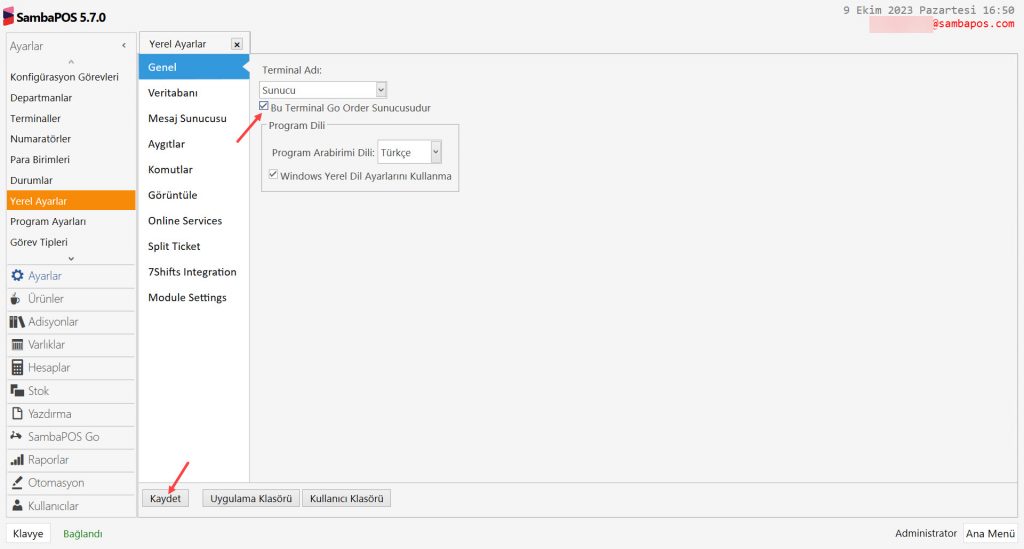
Ancak yeni sipariş uyarılarının hangi bilgisayara geleceği seçilmelidir. Bu ayar seçildiğinde program status barında (SambaPOS da sol alt köşede) yeşil renkte Go Order Working ibaresi de görünecektir.

Ana Menü > Yönetim > Ayarlar > Yerel Ayarlar > Genel > This Terminal is Server kutucuğunu seçin ve Kaydet butonuna tıklayın.

6.19. Go Order Getir Yemek Entegrasyonu6.19. Go Order Getir Yemek Entegrasyonu


ÖNEMLİ NOT: Go Order Working ibaresinin Go Order Not Working şeklinde görünmesinin olası sebepleri;

  • SambaPOS da lisanslama yapılmamıştır
  • Getir Yemek Entegrasyonu lisansı yoktur
  • Kullanıcı bilgileri CP de tanımlanmamıştır
  • İnternet bağlantısı yoktur


4. SambaPOS Gelişmiş Paket Servisi Kurulumu

Halihazırda SambaPOS unuzda Gelişmiş Paket Servis ekranı ayarları yüklü ise bu adımı atlayınız.

Yüklü değilse buradaki dokümanı uygulayabilirsiniz.


5. GY İndirim Hesaplama Şablonu Ekleme

5.1. GY İndirim Hesabı Ekleme

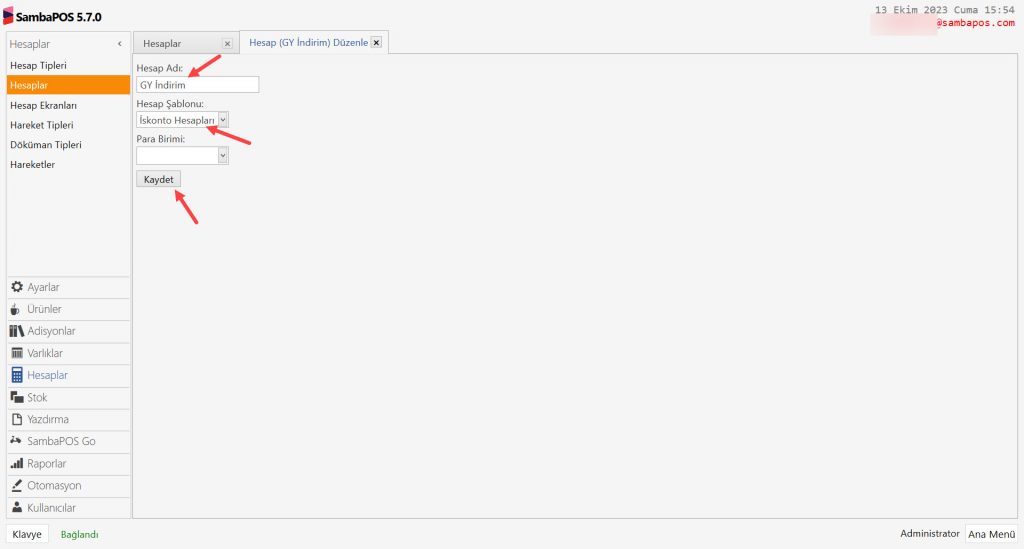
Ana Menü > Yönetim > Hesaplar > Hesaplar > Burada, Hesap Ekle’ye tıklayın.

6.19. Go Order Getir Yemek Entegrasyonu6.19. Go Order Getir Yemek Entegrasyonu

Hesap Adı: GY İndirim

Hesap Şablonu: İskonto Hesapları

Gerekli ayarları tamamladıktan sonra Kaydet butonuna tıklayın.


5.2. GY İndirim Hesap Hareketi Ekleme

Ana Menü > Yönetim > Hesaplar > Hareket Tipleri > Burada, Hesap Hareketi Ekle’ye tıklayın.

6.19. Go Order Getir Yemek Entegrasyonu6.19. Go Order Getir Yemek Entegrasyonu

Hesap Hareketi Adı: GY İndirim Hareketi

Kaynak Hesap Tipi (Borç): Alacak Hesapları

Hedef Hesap Tipi (Alacak): İskonto Hesapları

Varsayılan Kaynak Hesabı: Alacaklar

Varsayılan Hedef Hesabı: GY İndirim

Gerekli ayarları tamamladıktan sonra Kaydet butonuna tıklayın.


5.3. GY İndirim Hesaplama Şablonu Ekleme

Ana Menü > Yönetim > Adisyonlar > Hesaplama Şablonları > Burada, Hesaplama Şablonu Ekle’ye tıklayın.

6.19. Go Order Getir Yemek Entegrasyonu6.19. Go Order Getir Yemek Entegrasyonu

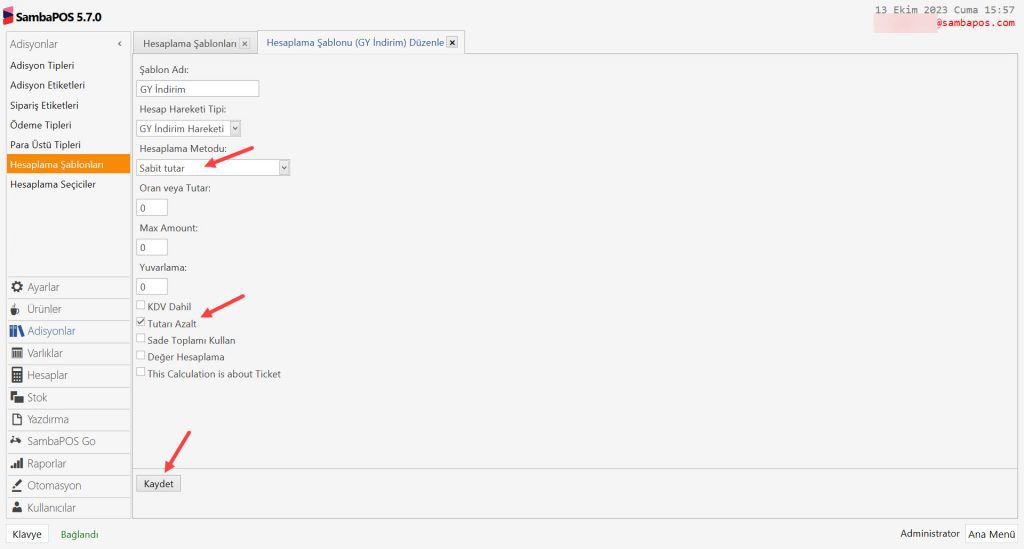
Şablon Adı: GY İndirim

Hesap Hareketi Tipi: GY İndirim Hareketi

Hesaplama Metodu: Sabit Tutar

Tutarı Azalt: Bu kutucuk seçili olmalıdır.

Gerekli ayarları tamamladıktan sonra Kaydet butonuna tıklayın.


5.4. GY İndirim Hesaplama Seçici Ekleme

Ana Menü > Yönetim > Adisyonlar > Hesaplama Seçiciler > Burada, Hesaplama seçici Ekle’ye tıklayın.

6.19. Go Order Getir Yemek Entegrasyonu6.19. Go Order Getir Yemek Entegrasyonu

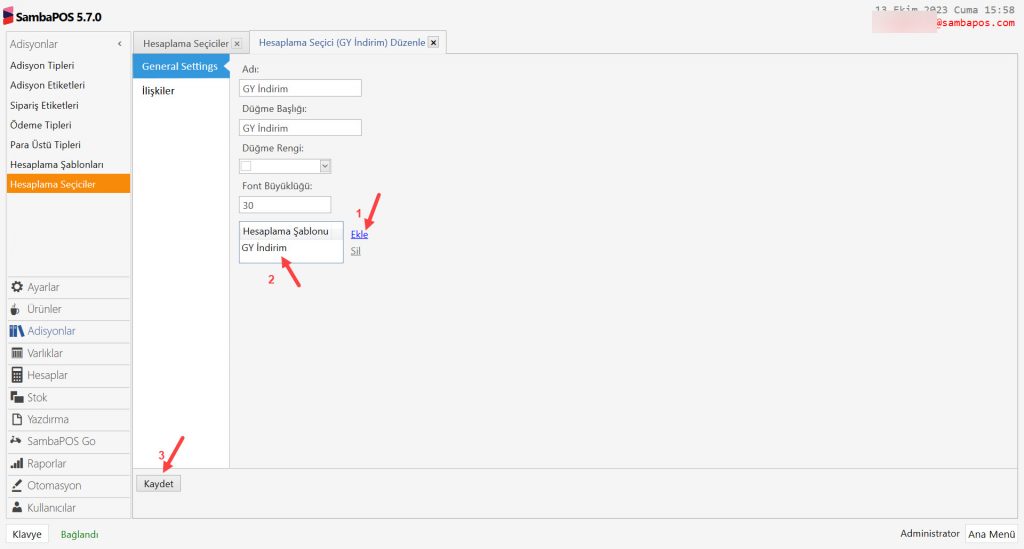
Adı: GY İndirim

Düğme Başlığı: GY İndirim

Hesaplama Şablonu: Burada Ekle’ye tıklayıp GY İndirim’i seçin

Gerekli ayarları tamamladıktan sonra Kaydet butonuna tıklayın.


6. Go Order Getir Yemek Ayarları

6.1. Go Order Getir Yemek Ayarları

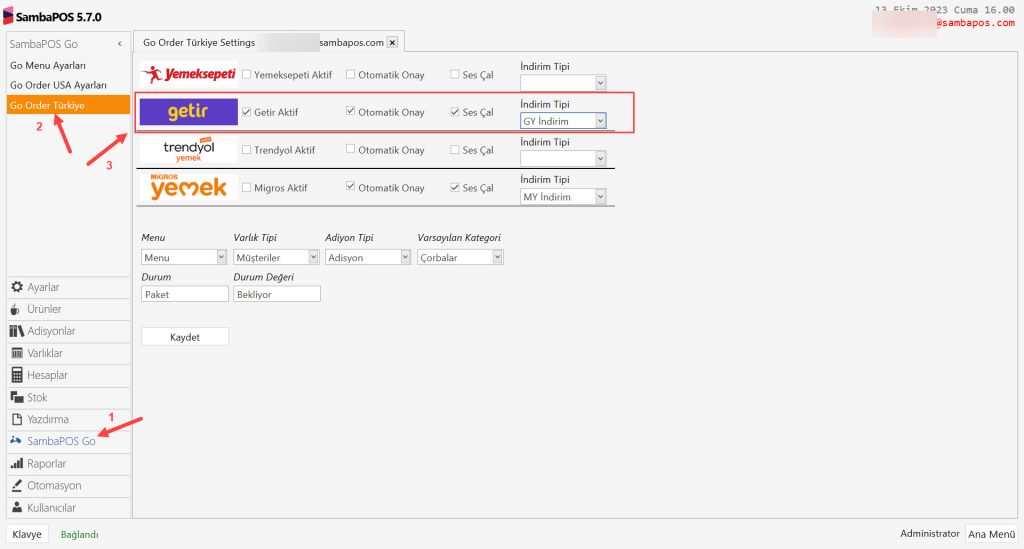
Ana Menü > Yönetim > SambaPOS Go > Go Order Türkiye > Getir Yemek > Burada, ayarlarınızı aşağıdaki görseldeki gibi yapınız.

6.19. Go Order Getir Yemek Entegrasyonu6.19. Go Order Getir Yemek Entegrasyonu

Getir Aktif: Seçili olması gerekiyor.

Otomatik Onay: Bu özelliği kullanmak için bu kutucuğu seçmeniz gerekir.

Ses Çal: Sipariş geldiğinde ses çalmasını istiyorsanız bu kutucuğu seçin.

İndirim Tipi: GY İndirim

Menu: Kullanmak istediğiniz Menüyü seçin.

Varlık Tipi: Getir Yemek’ten gelen müşteri bilgilerinin otomatik yazılacağı Varlık Tipidir. Genellikle Müşteriler seçilir.

Adisyon Tipi: Paket Servis için kullandığınız adisyon tipi seçili olacak.

Varsayılan Kategori: Getir Yemek menünüzde olan ancak SambaPOS’da olmayan bir ürünün siparişi geldiğinde varsayılan olarak o ürünü hangi kategoriye aktarılacağının seçildiği alandır.

Durum ve Durum Değeri: Oluşacak olan adisyon belgesinin ilk durumu burada belirlenir. Örneğin Paket: Bekliyor gibi. 

Gerekli ayarları tamamladıktan sonra Kaydet butonuna tıklayın.


6.2. Getir Yemek Varlık  Ekranının Eklenmesi

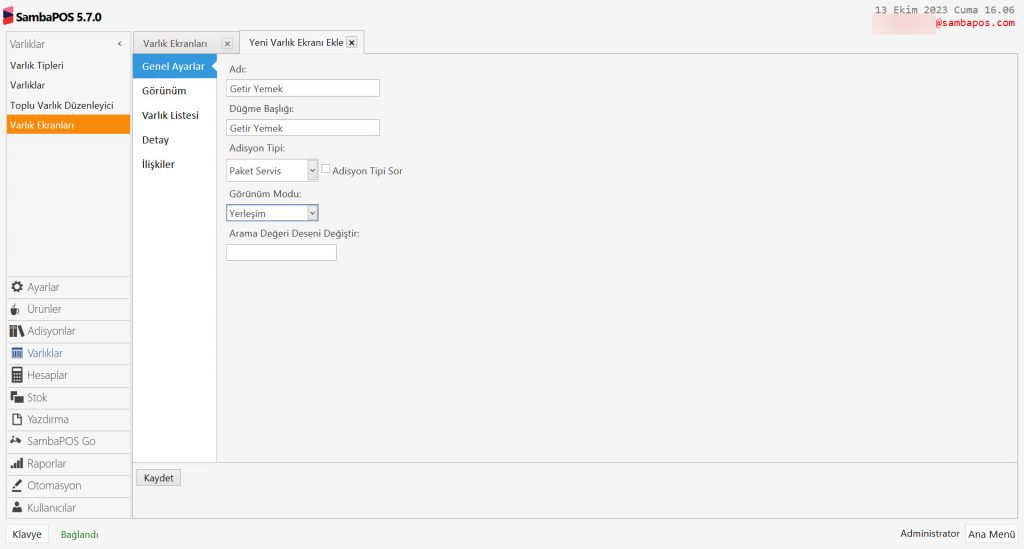
Ana Menü > Yönetim > Varlıklar > Varlık Ekranları > Burada, Varlık Ekranı Ekle‘ye tıklayın.

Genel Ayarlar Sekmesi;

6.19. Go Order Getir Yemek Entegrasyonu6.19. Go Order Getir Yemek Entegrasyonu


Adı: Getir Yemek

Düğme Başlığı: Getir Yemek

Adisyon Tipi: Paket Servis

Görünüm Modu: Yerleşim

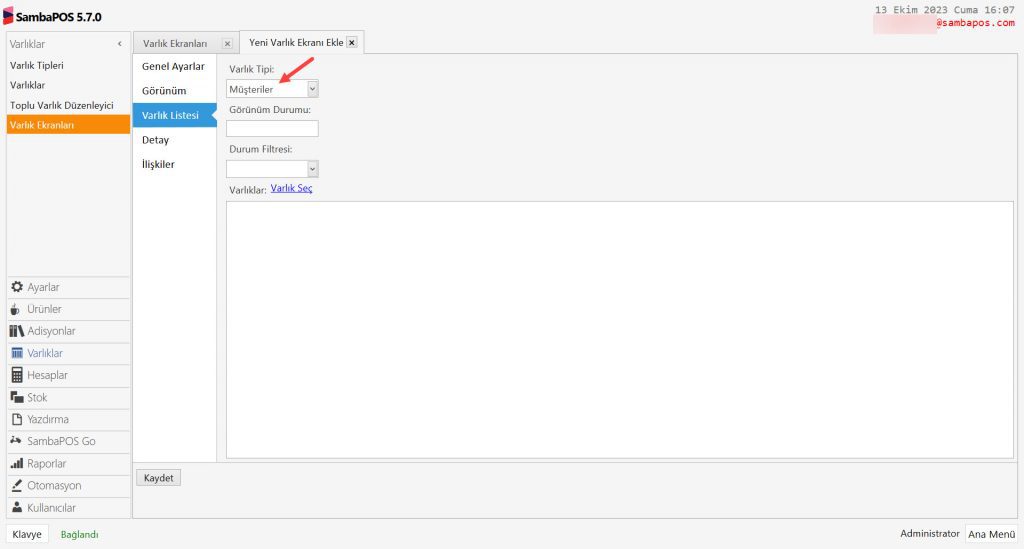
Varlık Listesi Sekmesi;

6.19. Go Order Getir Yemek Entegrasyonu6.19. Go Order Getir Yemek Entegrasyonu


Varlık Tipi: Müşteriler

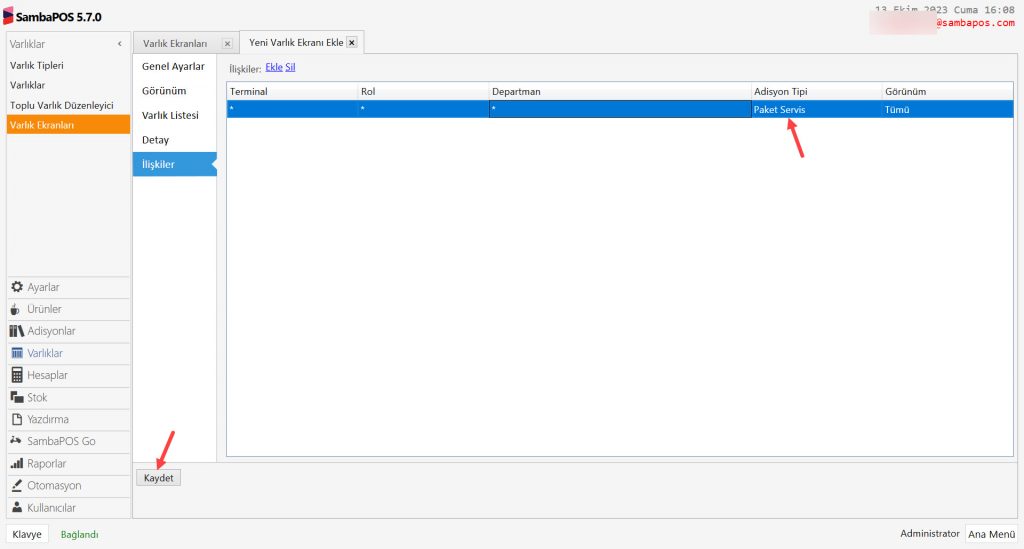
İlişkiler Sekmesi;

6.19. Go Order Getir Yemek Entegrasyonu6.19. Go Order Getir Yemek Entegrasyonu

Burada Ekle‘ye tıklayarak bir satır ekleyin ve Kaydet butonuna tıklayın.


6.3. Getir Yemek Varlık  Ekranı Ayarlarının Yapılması

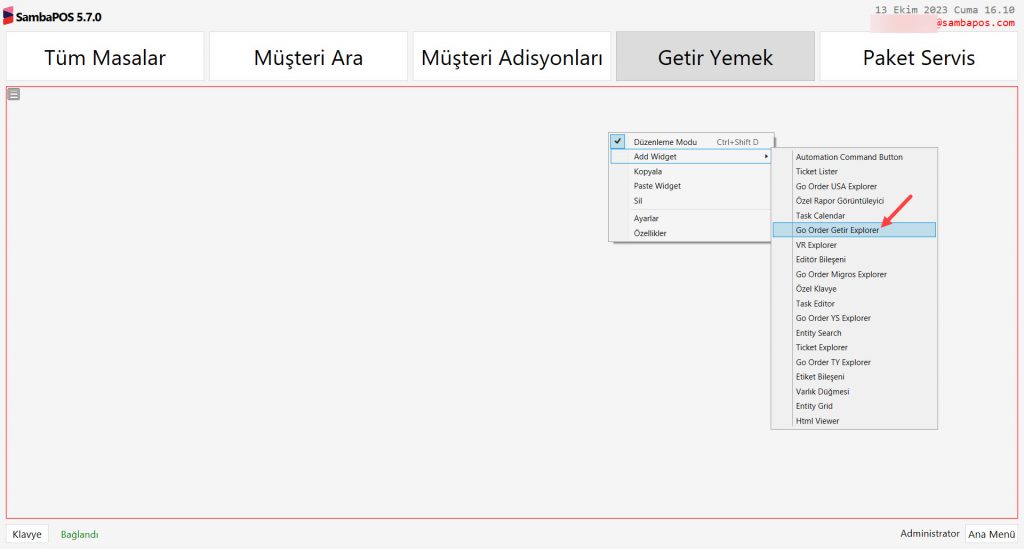
Ana Menü > POS > Getir Yemek Varlık Ekranı > Burada mouse’a sağ tıklayarak Düzenleme Modunu aktifleştirin ardından Add Widget‘a tıklayarak Go Order Getir Explorer widgetını seçin.

6.19. Go Order Getir Yemek Entegrasyonu6.19. Go Order Getir Yemek Entegrasyonu


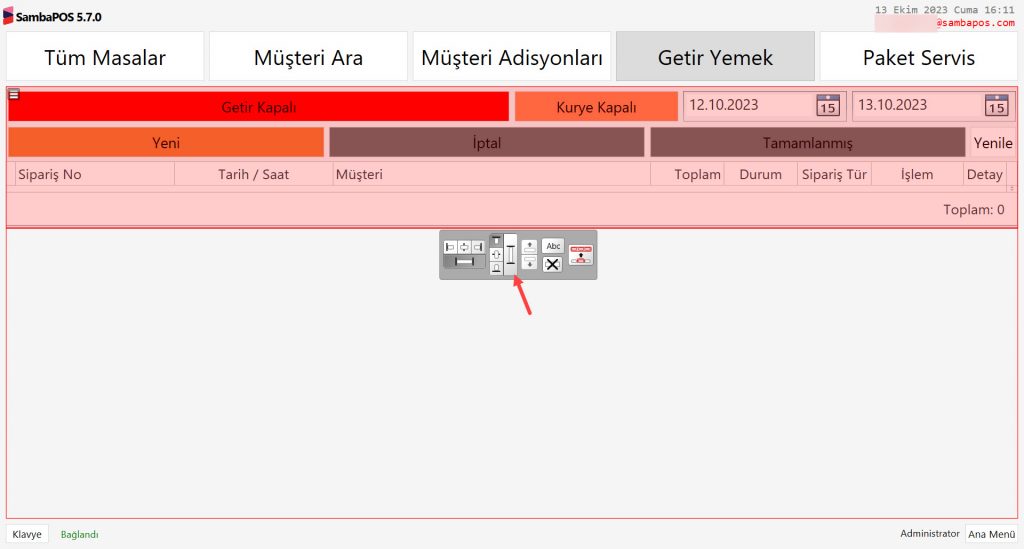
Go Order Getir Explorer widget’ını ekledikten sonra ekranın tamamını kaplaması için aşağıdaki görselde gösterilen butona tıklayın.

6.19. Go Order Getir Yemek Entegrasyonu6.19. Go Order Getir Yemek Entegrasyonu


6.19. Go Order Getir Yemek Entegrasyonu6.19. Go Order Getir Yemek Entegrasyonu


Bu işlemleri tamamladıktan sonra SambaPOS u PIN girme ekranından da çıkarak bir kereye mahsus kapatıp açmanız gerekmektedir.


7. Go Order Getir Yemek Entegrasyon Yazıcı Tagleri

Go Order Getir Yemek Entegrasyonuyla ilgili şablonunuzda kullanabileceğiniz tagleri buradaki dokümandan inceleyebilirsiniz.


8. Önemli Notlar

NOTE 1:
Migros Yemekten gelen ürünler ile SambaPOS’daki ürünlerin isimlerinin farklı olması durumunda bu ürünler dokümanın 6.1. Go Order MY Ayarları adımında Varsayılan Kategori olarak belirlediğiniz kategoriye eklenir.

NOTE 2:
SambaPOS’da varsayılan olarak belirlenen kategoriye eklenen bu ürünlerin ilgili Yazdırma Görevlerine eklenerek yazıcılara gönderilmesi sağlanmalıdır.

6.18. Go Order Migros Yemek Entegrasyonu

6.18. Go Order Migros Yemek Entegrasyonu

Bu dokümanda SambaPOS ile Migros Yemek Entegrasyonunun nasıl yapılacağı anlatılmaktadır.

1. Kurulum Öncesi

1.1. Donanım, İşletim Sistemi ve SambaPOS Gereksinimleri

  • SambaPOS 5.7.0 ya da üstü versiyon indirerek kurulur ve lisans aktivasyonu yapılır.
  • SambaPOS 5.7.0 ve üzeri için tavsiye edilen ideal işletim sistemi Güncellenmiş bir Windows 10 dur.
  • SambaPOS En güncel SQL Express ile çalıştırılmalıdır.
  • SQL Server kurulumu için bu linki kullanabilirsiniz.

1.2. Migros Yemek Entegrasyonu Lisans Alımı
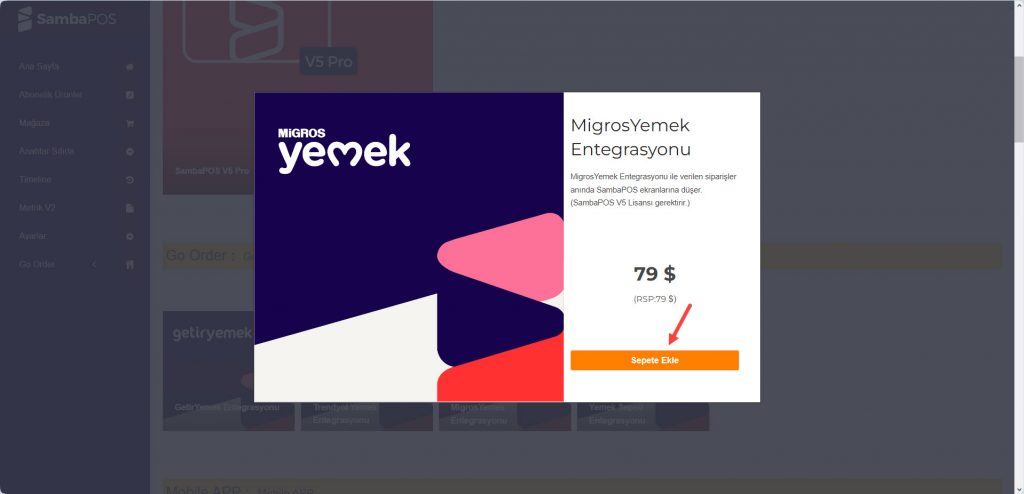
cp.sambapos.com kullanıcı kontrol panelinden Migros Yemek Entegrasyonu Lisansı satın alınması gerekmektedir. 

6.18. Go Order Migros Yemek Entegrasyonu6.18. Go Order Migros Yemek Entegrasyonu


1.3. SambaPOS Lisans Aktivasyonu
Migros Yemek Entegrasyonu, SambaPOS Ana Lisansı altında aktif olur. SambaPOS V5 lisansınız ile Migros Yemek lisansınız aynı cp.sambapos.com hesabı içinde olmalıdır.

SambaPOS Lisans aktivasyonu dokümanına buradan ulaşabilirsiniz.


2. Migros Yemek Entegrasyonu için API Key Alınması

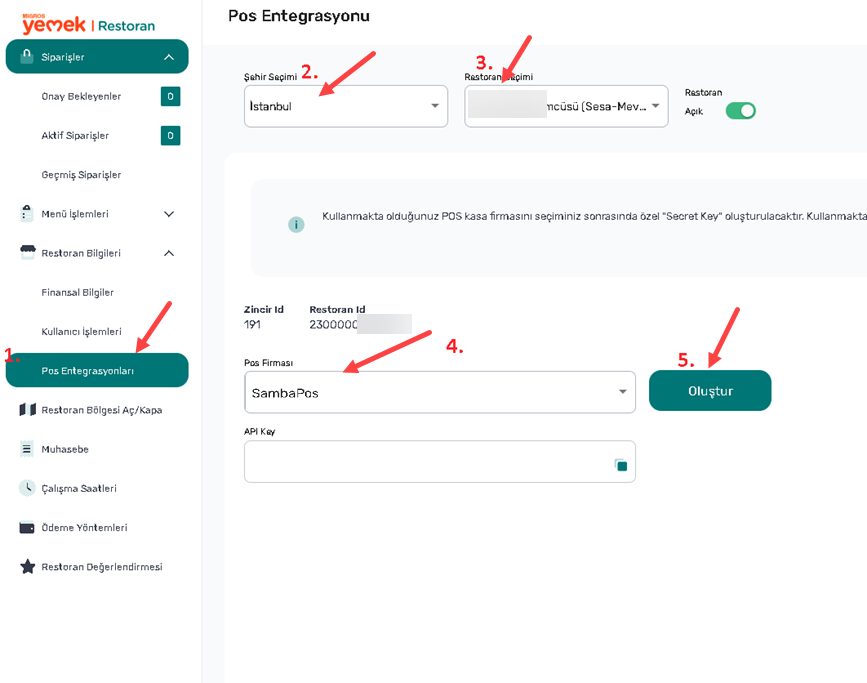
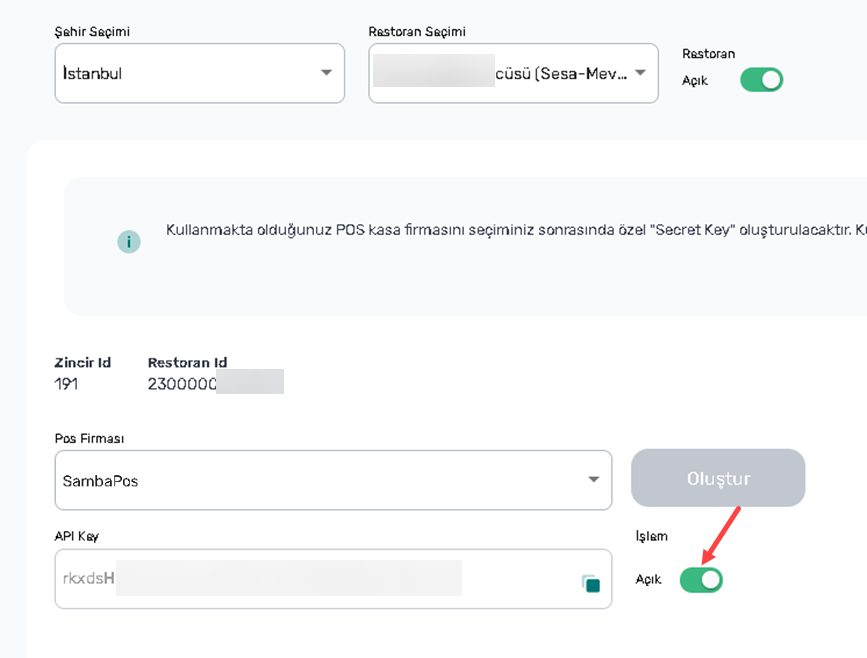
  1. Restoran Menüsünde sol tarafta “Restoran Bilgileri” sekmesi altındaki “Pos Entegrasyonları” ekranına girin.
  2. Şehir Seçimini yapın.
  3. Restoran seçimini yapın.
  4. Pos Firması” seçeneğinden SambaPOS’u seçin.
  5. Oluştur” butonuna tıklayın.
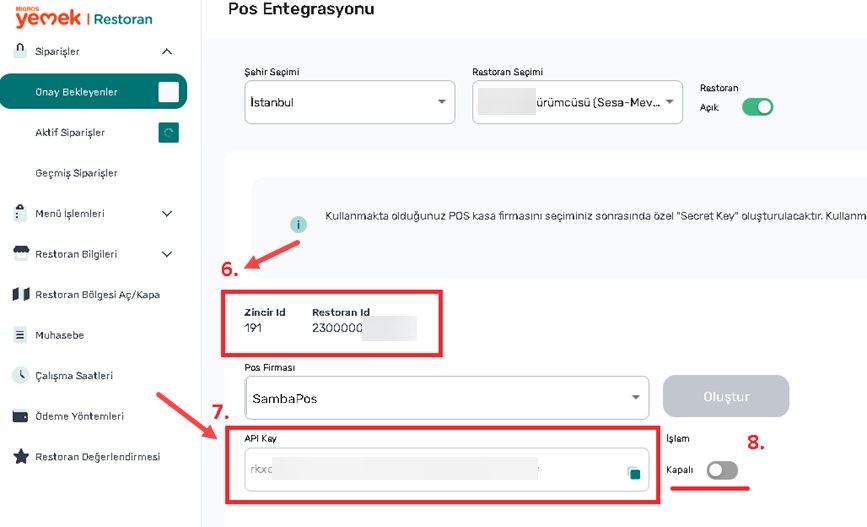
  6. API Key oluşturduktan sonra bu API Key’i ve Restoran ID nizi destek@sambapos.com adresine göndermeniz gerekmektedir.

6.18. Go Order Migros Yemek Entegrasyonu6.18. Go Order Migros Yemek Entegrasyonu


6.18. Go Order Migros Yemek Entegrasyonu6.18. Go Order Migros Yemek Entegrasyonu


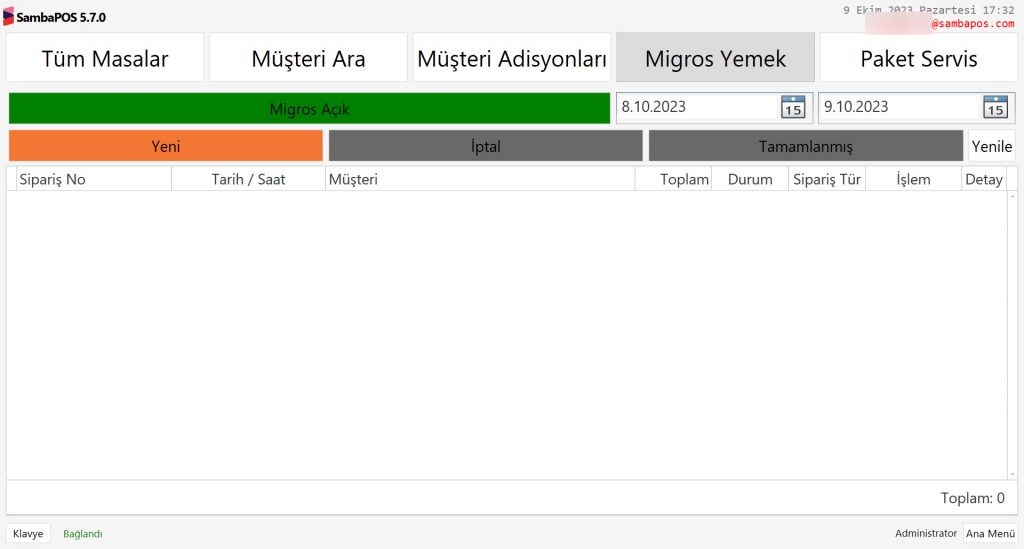
İlgili tanımlamaları yaptıktan sonra entegrasyondan operasyon yapılabilmesi için, “İşlem” bilgisini aktif hale getirin.

6.18. Go Order Migros Yemek Entegrasyonu6.18. Go Order Migros Yemek Entegrasyonu

Eğer entegrasyon tarafında bir hata vb. bir durum söz konusu olur ise, restoranlar “İşlem” bilgisini tekrar pasif hale getirip, Migros Yemek paneli üzerinden işlemlerine devam edebilecekler.

Restoran API Key ve Restoran ID nizi destek@sambapos.com adresine eposta ile göndermeniz gerekmektedir.


3. Migros Yemek ve Tüm Go Order’lar için Ana Makina Belirleme

Go Order üzerinden alınacak tüm siparişler birer özel varlık ekranında çalışacağı için dilediğiniz farklı kullanıcılarda/terminallerde çalışabilirler.

Ancak yeni sipariş uyarılarının hangi bilgisayara geleceği seçilmelidir. Bu ayar seçildiğinde program status barında (SambaPOS da sol alt köşede) yeşil renkte Go Order Working ibaresi de görünecektir.

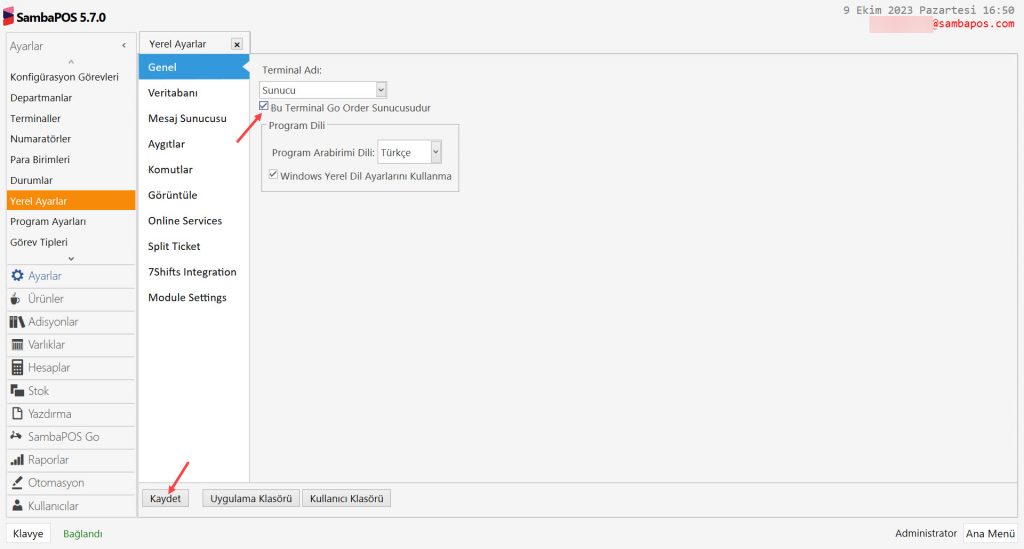
Ana Menü > Yönetim > Ayarlar > Yerel Ayarlar > Genel > This Terminal is Server kutucuğunu seçin ve Kaydet butonuna tıklayın.

6.18. Go Order Migros Yemek Entegrasyonu6.18. Go Order Migros Yemek Entegrasyonu


ÖNEMLİ NOT: Go Order Working ibaresinin Go Order Not Working şeklinde görünmesinin olası sebepleri;

  • SambaPOS da lisanslama yapılmamıştır
  • Migros Yemek Entegrasyonu lisansı yoktur
  • Kullanıcı bilgileri CP de tanımlanmamıştır
  • İnternet bağlantısı yoktur


4. SambaPOS Gelişmiş Paket Servisi Kurulumu

Halihazırda SambaPOS unuzda Gelişmiş Paket Servis ekranı ayarları yüklü ise bu adımı atlayınız.

Yüklü değilse buradaki dokümanı uygulayabilirsiniz.


5. MY İndirim Hesaplama Şablonu Ekleme

5.1. MY İndirim Hesabı Ekleme

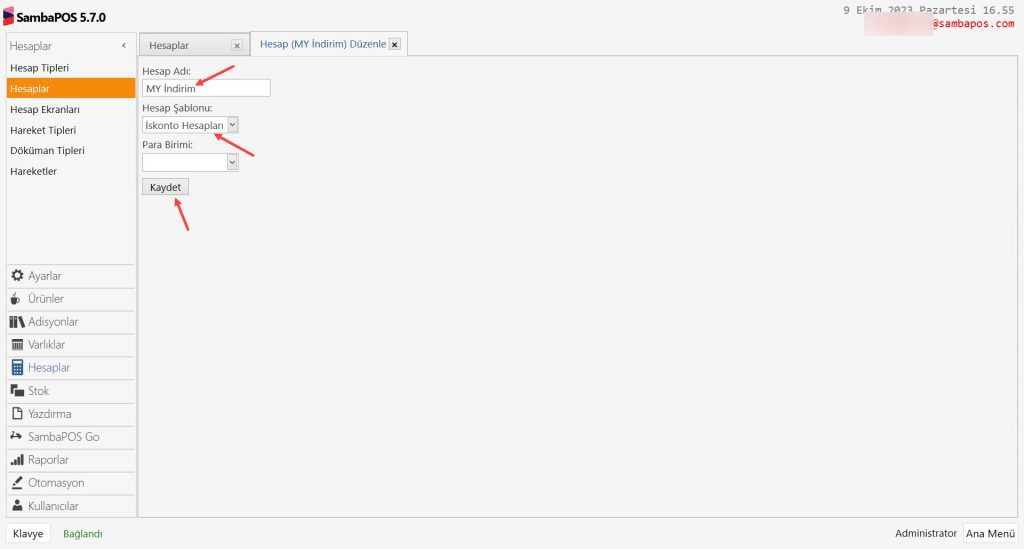
Ana Menü > Yönetim > Hesaplar > Hesaplar > Burada, Hesap Ekle’ye tıklayın.

6.18. Go Order Migros Yemek Entegrasyonu6.18. Go Order Migros Yemek Entegrasyonu


Hesap Adı: MY İndirim

Hesap Şablonu: İskonto Hesapları

Gerekli ayarları tamamladıktan sonra Kaydet butonuna tıklayın.


5.2. MY İndirim Hesap Hareketi Ekleme

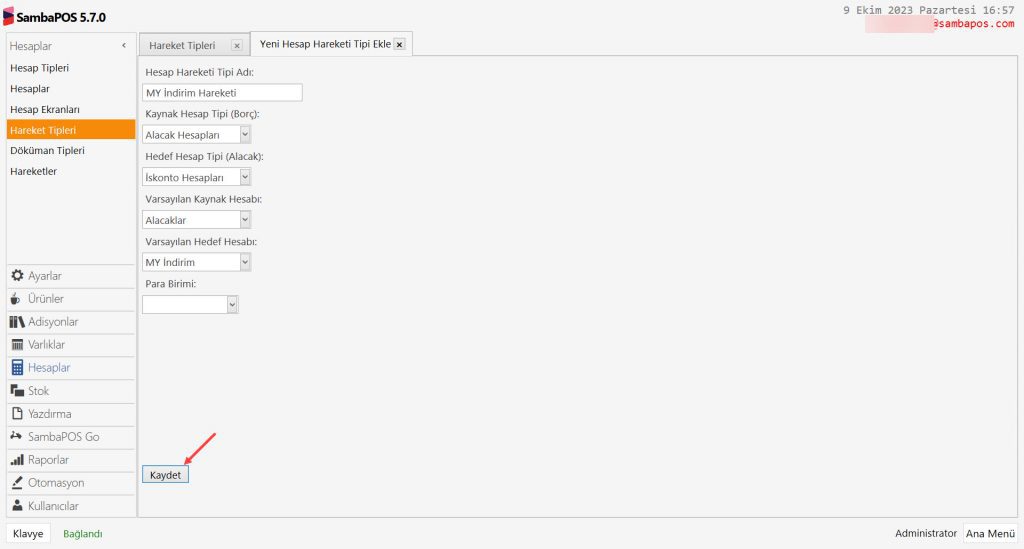
Ana Menü > Yönetim > Hesaplar > Hareket Tipleri > Burada, Hesap Hareketi Ekle’ye tıklayın.

6.18. Go Order Migros Yemek Entegrasyonu6.18. Go Order Migros Yemek Entegrasyonu

Hesap Hareketi Adı: MY İndirim Hareketi

Kaynak Hesap Tipi (Borç): Alacak Hesapları

Hedef Hesap Tipi (Alacak): İskonto Hesapları

Varsayılan Kaynak Hesabı: Alacaklar

Varsayılan Hedef Hesabı: MY İndirim

Gerekli ayarları tamamladıktan sonra Kaydet butonuna tıklayın.


5.3. MY İndirim Hesaplama Şablonu Ekleme

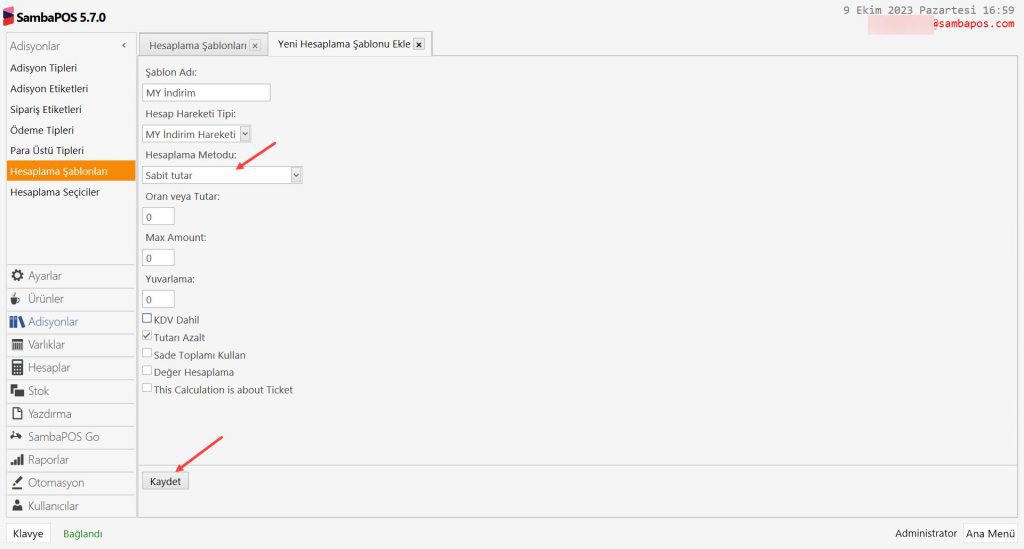
Ana Menü > Yönetim > Adisyonlar > Hesaplama Şablonları > Burada, Hesaplama Şablonu Ekle’ye tıklayın.

6.18. Go Order Migros Yemek Entegrasyonu6.18. Go Order Migros Yemek Entegrasyonu


Şablon Adı: MY İndirim

Hesap Hareketi Tipi: MY İndirim Hareketi

Hesaplama Metodu: Sabit Tutar

Tutarı Azalt: Bu kutucuk seçili olmalıdır.

Gerekli ayarları tamamladıktan sonra Kaydet butonuna tıklayın.


5.4. MY İndirim Hesaplama Seçici Ekleme

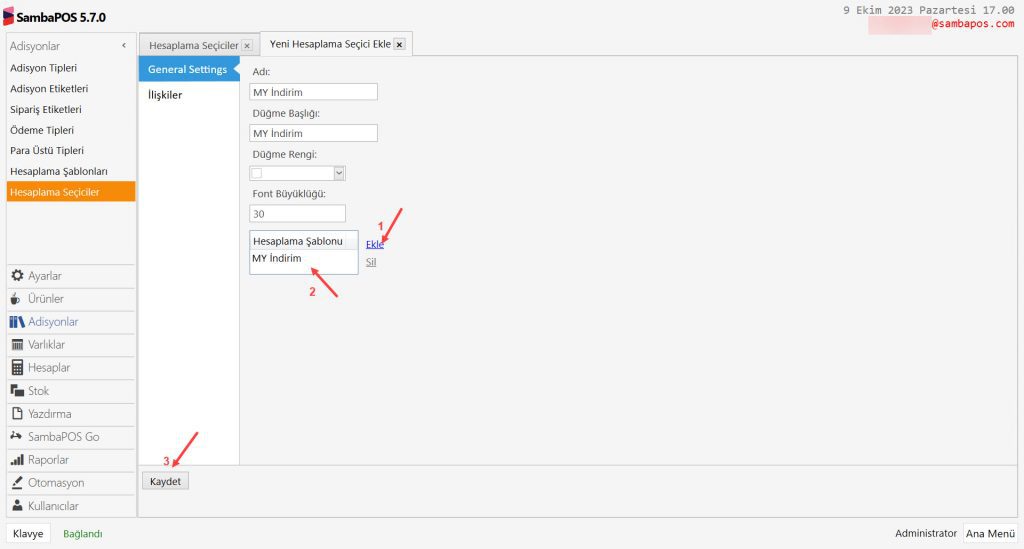
Ana Menü > Yönetim > Adisyonlar > Hesaplama Seçiciler > Burada, Hesaplama seçici Ekle’ye tıklayın.

6.18. Go Order Migros Yemek Entegrasyonu6.18. Go Order Migros Yemek Entegrasyonu

Adı: MY İndirim

Düğme Başlığı: MY İndirim

Hesaplama Şablonu: Burada Ekle’ye tıklayıp MY İndirim’i seçin

Gerekli ayarları tamamladıktan sonra Kaydet butonuna tıklayın.


6. Go Order Migros Yemek Ayarları

6.1. Go Order Migros Yemek Ayarları

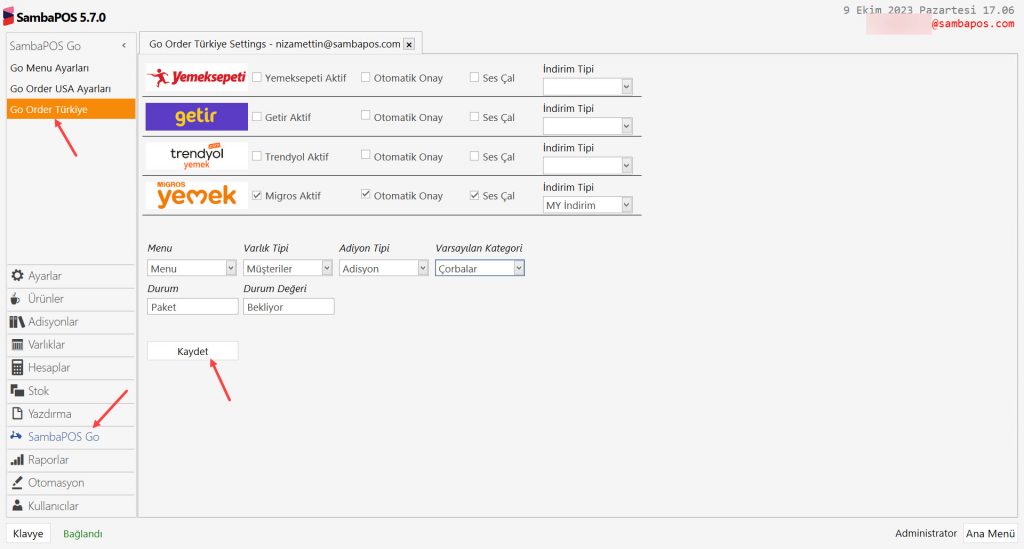
Ana Menü > Yönetim > SambaPOS Go > Go Order Türkiye > Migros Yemek > Burada, ayarlarınızı aşağıdaki görseldeki gibi yapınız.

6.18. Go Order Migros Yemek Entegrasyonu6.18. Go Order Migros Yemek Entegrasyonu

Migros Aktif: Seçili olması gerekiyor.

Otomatik Onay: Bu özelliği kullanmak için bu kutucuğu seçmeniz gerekir.

Ses Çal: Sipariş geldiğinde ses çalmasını istiyorsanız bu kutucuğu seçin.

İndirim Tipi: MY İndirim

Menu: Kullanmak istediğiniz Menüyü seçin.

Varlık Tipi: Migros Yemek’ten gelen müşteri bilgilerinin otomatik yazılacağı Varlık Tipidir. Genellikle Müşteriler seçilir.

Adisyon Tipi: Paket Servis için kullandığınız adisyon tipi seçili olacak.

Varsayılan Kategori: Migros Yemek menünüzde olan ancak SambaPOS’da olmayan bir ürünün siparişi geldiğinde varsayılan olarak o ürünü hangi kategoriye aktarılacağının seçildiği alandır.

Durum ve Durum Değeri: Oluşacak olan adisyon belgesinin ilk durumu burada belirlenir. Örneğin Paket: Bekliyor gibi. 

Gerekli ayarları tamamladıktan sonra Kaydet butonuna tıklayın.


6.2. Migros Yemek Varlık  Ekranının Eklenmesi

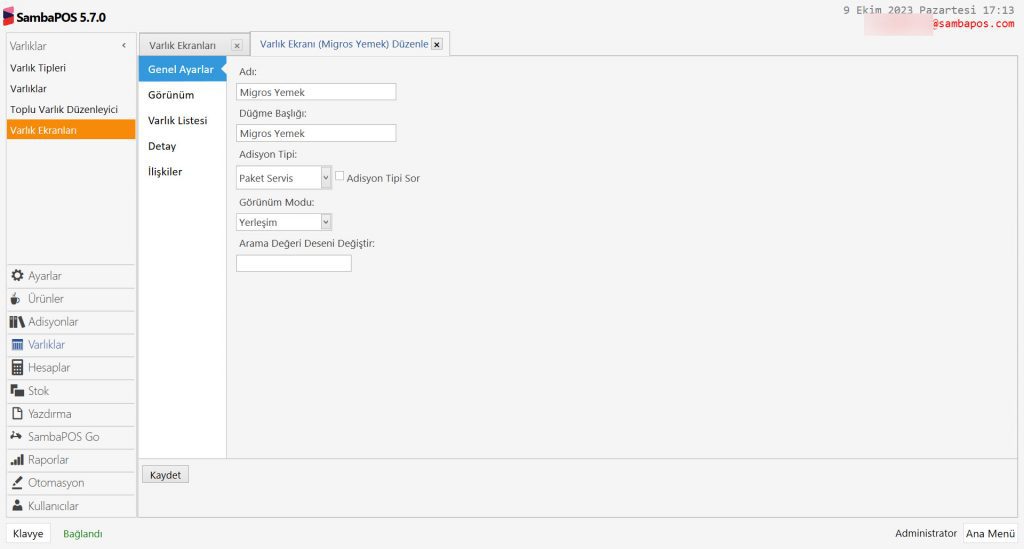
Ana Menü > Yönetim > Varlıklar > Varlık Ekranları > Burada, Varlık Ekranı Ekle‘ye tıklayın.

Genel Ayarlar Sekmesi;

6.18. Go Order Migros Yemek Entegrasyonu6.18. Go Order Migros Yemek Entegrasyonu


Adı: Migros Yemek

Düğme Başlığı: Migros Yemek

Adisyon Tipi: Paket Servis

Görünüm Modu: Yerleşim

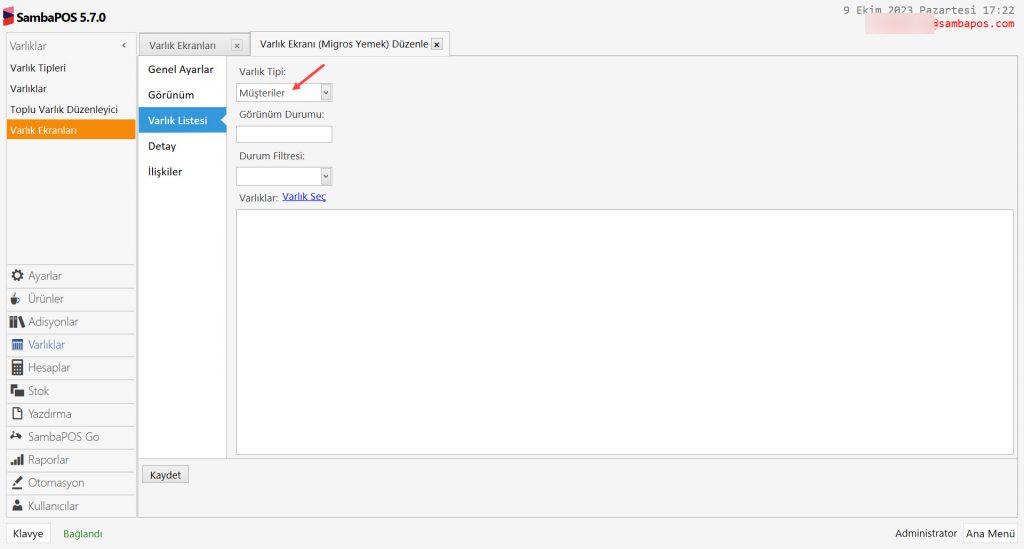
Varlık Listesi Sekmesi;

6.18. Go Order Migros Yemek Entegrasyonu6.18. Go Order Migros Yemek Entegrasyonu


Varlık Tipi: Müşteriler

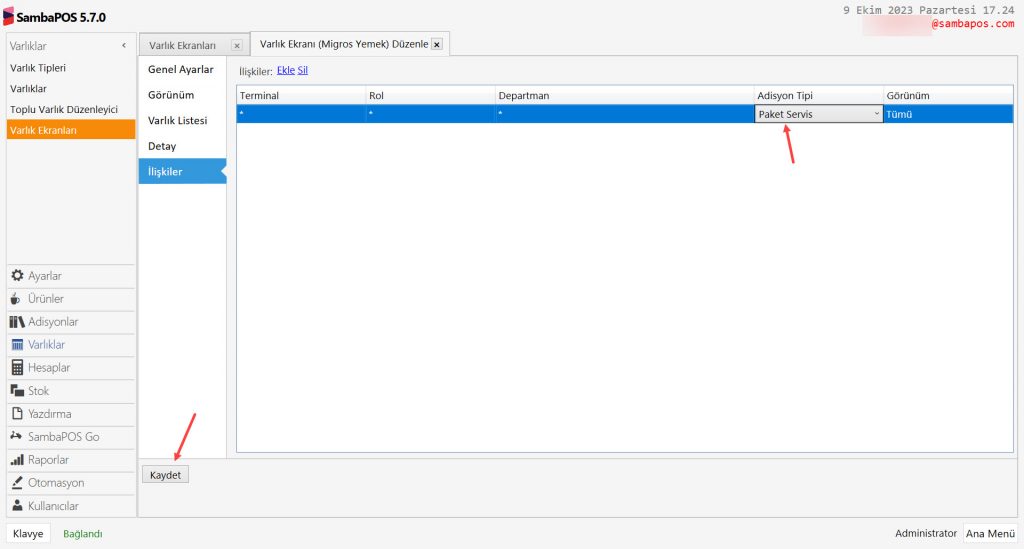
İlişkiler Sekmesi;

6.18. Go Order Migros Yemek Entegrasyonu6.18. Go Order Migros Yemek Entegrasyonu

Burada Ekle‘ye tıklayarak bir satır ekleyin ve Kaydet butonuna tıklayın.


6.3. Migros Yemek Varlık  Ekranı Ayarlarının Yapılması

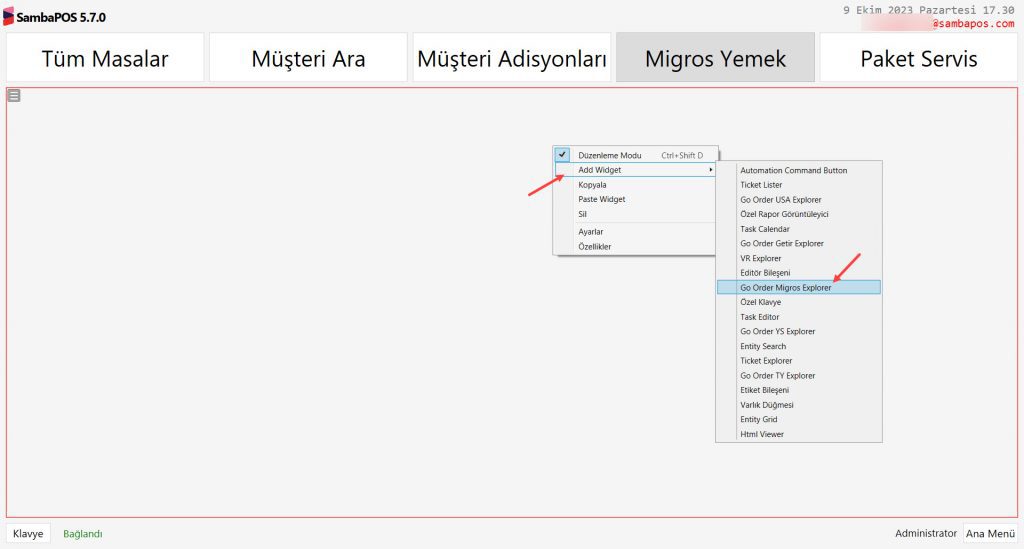
Ana Menü > POS > Migros Yemek Varlık Ekranı > Burada mouse’a sağ tıklayarak Düzenleme Modunu aktifleştirin ardından Add Widget‘a tıklayarak Go Order Migros Explorer widgetını seçin.

6.18. Go Order Migros Yemek Entegrasyonu6.18. Go Order Migros Yemek Entegrasyonu


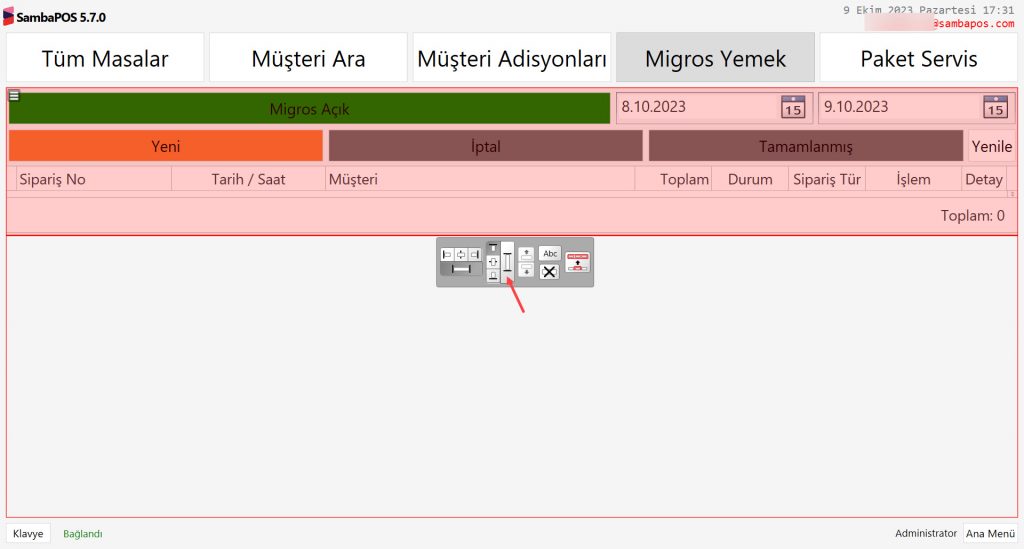
Go Order Migros Explorer widget’ını ekledikten sonra ekranın tamamını kaplaması için aşağıdaki görselde gösterilen butona tıklayın.

6.18. Go Order Migros Yemek Entegrasyonu6.18. Go Order Migros Yemek Entegrasyonu


6.18. Go Order Migros Yemek Entegrasyonu6.18. Go Order Migros Yemek Entegrasyonu


Bu işlemleri tamamladıktan sonra SambaPOS u PIN girme ekranından da çıkarak bir kereye mahsus kapatıp açmanız gerekmektedir.


7. Go Order Migros Yemek Entegrasyon Yazıcı Tagleri

Go Order Migros Yemek Entegrasyonuyla ilgili şablonunuzda kullanabileceğiniz tagleri buradaki dokümandan inceleyebilirsiniz.


8. Önemli Notlar

NOTE 1:
Migros Yemekten gelen ürünler ile SambaPOS’daki ürünlerin isimlerinin farklı olması durumunda bu ürünler dokümanın 6.1. Go Order MY Ayarları adımında Varsayılan Kategori olarak belirlediğiniz kategoriye eklenir.

NOTE 2:
SambaPOS’da varsayılan olarak belirlenen kategoriye eklenen bu ürünlerin ilgili Yazdırma Görevlerine eklenerek yazıcılara gönderilmesi sağlanmalıdır.

6.17. Go Order Trendyol Yemek Entegrasyonu

6.17. Go Order Trendyol Yemek Entegrasyonu

Bu dokümanda SambaPOS ile Trendyol Entegrasyonunun nasıl yapılacağı anlatılmaktadır.


1. Kurulum Öncesi

1.1. Donanım, İşletim Sistemi ve SambaPOS Gereksinimleri

  • SambaPOS 5.5.8 ya da üstü versiyon indirerek kurulur ve lisans aktivasyonu yapılır.
  • SambaPOS 5.5.8 ve üzeri için tavsiye edilen ideal işletim sistemi Güncellenmiş bir Windows 10 dur.
  • SambaPOS En güncel SQL Express ile çalıştırılmalıdır.
  • SQL Server kurulumu için bu linki kullanabilirsiniz.

1.2. Trendyol Yemek Entegrasyonu Lisans Alımı
cp.sambapos.com kullanıcı kontrol panelinden Trendyol Yemek Entegrasyonu Lisansı satın alınması gerekmektedir. 


6.17. Go Order Trendyol Yemek Entegrasyonu6.17. Go Order Trendyol Yemek Entegrasyonu


1.3. SambaPOS Lisans Aktivasyonu
Trendyol Yemek Entegrasyonu, SambaPOS Ana Lisansı altında aktif olur. SambaPOS V5 lisansınız ile Trendyol Yemek lisansınız aynı cp.sambapos.com hesabı içinde olmalıdır.

SambaPOS Lisans aktivasyonu dokümanına buradan ulaşabilirsiniz.


2. Trendyol Yemek Entegrasyon Bilgilerinin destek@sambapos.com a gönderilmesi

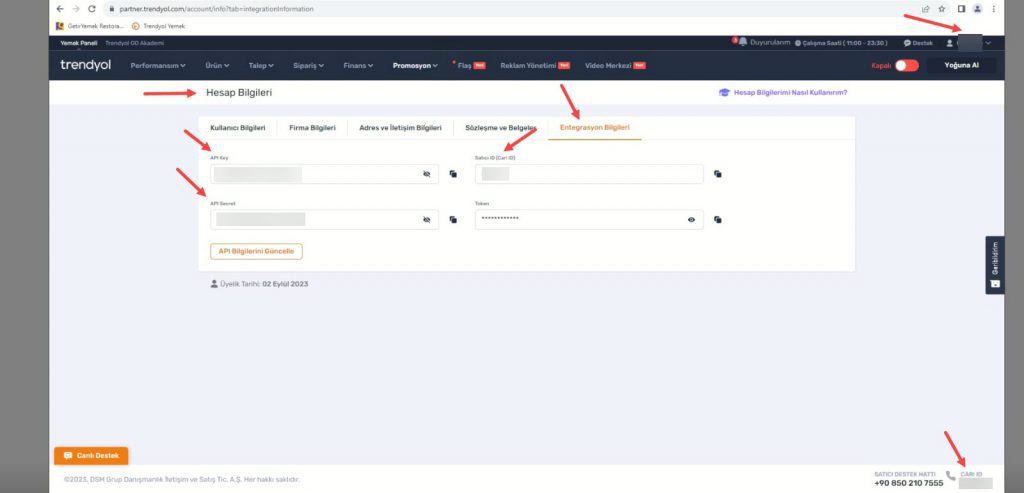
Trendyol Yemek sayfanızın Yönetim bölümünün sağ üstündeki Profil sekmesinde yer alan Hesabım Menüsü içerisinden “Entegrasyon Bilgileri” tabındaki Satıcı ID – API Key – API Secret – Auto Confirm – Store Id – Supplier Id bilgilerini destek@sambapos.com eposta adresine göndermeniz gerekmektedir.


6.17. Go Order Trendyol Yemek Entegrasyonu6.17. Go Order Trendyol Yemek Entegrasyonu


Store Id: Satıcı panelinde Restoran Değiştir > Şube Seçimi ekranından storeid bilgilerine ulaşabilirisiniz. Onun dışında web linkinde de storeid yer almaktadır. Örnek https://partner.trendyol.com/meal/182/order Buradaki 182 storeid’dir.


3. Trendyol Yemek ve Tüm Go Order’lar için Ana Makina Belirleme

Go Order üzerinden alınacak tüm siparişler birer özel varlık ekranında çalışacağı için dilediğiniz farklı kullanıcılarda/terminallerde çalışabilirler.

Ancak yeni sipariş uyarılarının hangi bilgisayara geleceği seçilmelidir. Bu ayar seçildiğinde program status barında (SambaPOS da sol alt köşede) yeşil renkte Go Order Working ibaresi de görünecektir.

Ana Menü > Yönetim > Ayarlar > Yerel Ayarlar > Genel > This Terminal is Server kutucuğunu seçin ve Kaydet butonuna tıklayın.

6.17. Go Order Trendyol Yemek Entegrasyonu6.17. Go Order Trendyol Yemek Entegrasyonu


ÖNEMLİ NOT: Go Order Working ibaresinin Go Order Not Working şeklinde görünmesinin olası sebepleri;

  • SambaPOS da lisanslama yapılmamıştır
  • TY lisansı yoktur
  • Kullanıcı bilgileri CP de tanımlanmamıştır
  • İnternet bağlantısı yoktur


4. SambaPOS Gelişmiş Paket Servisi Kurulumu

Halihazırda SambaPOS unuzda Gelişmiş Paket Servis ekranı ayarları yüklü ise bu adımı atlayınız.

Yüklü değilse buradaki dokümanı uygulayabilirsiniz.


5. TY İndirim Hesaplama Şablonu Ekleme

5.1. TY İndirim Hesabı Ekleme

Ana Menü > Yönetim > Hesaplar > Hesaplar > Burada, Hesap Ekle’ye tıklayın.

6.17. Go Order Trendyol Yemek Entegrasyonu6.17. Go Order Trendyol Yemek Entegrasyonu

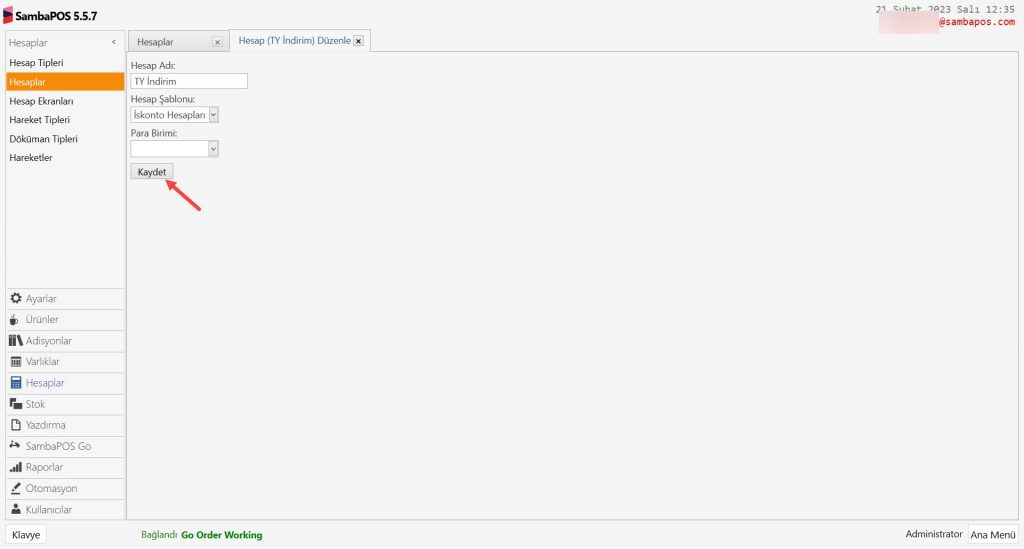
Hesap Adı: TY İndirim

Hesap Şablonu: İskonto Hesapları

Gerekli ayarları tamamladıktan sonra Kaydet butonuna tıklayın.


5.2. TY İndirim Hesap Hareketi Ekleme

Ana Menü > Yönetim > Hesaplar > Hareket Tipleri > Burada, Hesap Hareketi Ekle’ye tıklayın.

6.17. Go Order Trendyol Yemek Entegrasyonu6.17. Go Order Trendyol Yemek Entegrasyonu

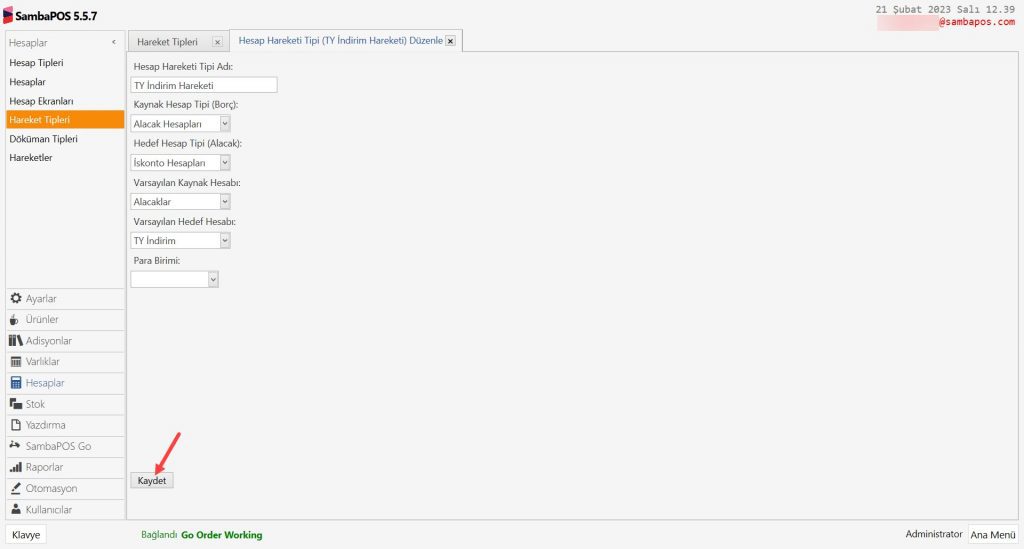
Hesap Hareketi Adı: TY İndirim Hareketi

Kaynak Hesap Tipi (Borç): Alacak Hesapları

Hedef Hesap Tipi (Alacak): İskonto Hesapları

Varsayılan Kaynak Hesabı: Alacaklar

Varsayılan Hedef Hesabı: TY İndirim

Gerekli ayarları tamamladıktan sonra Kaydet butonuna tıklayın.


5.3. TY İndirim Hesaplama Şablonu Ekleme

Ana Menü > Yönetim > Adisyonlar > Hesaplama Şablonları > Burada, Hesaplama Şablonu Ekle’ye tıklayın.

6.17. Go Order Trendyol Yemek Entegrasyonu6.17. Go Order Trendyol Yemek Entegrasyonu

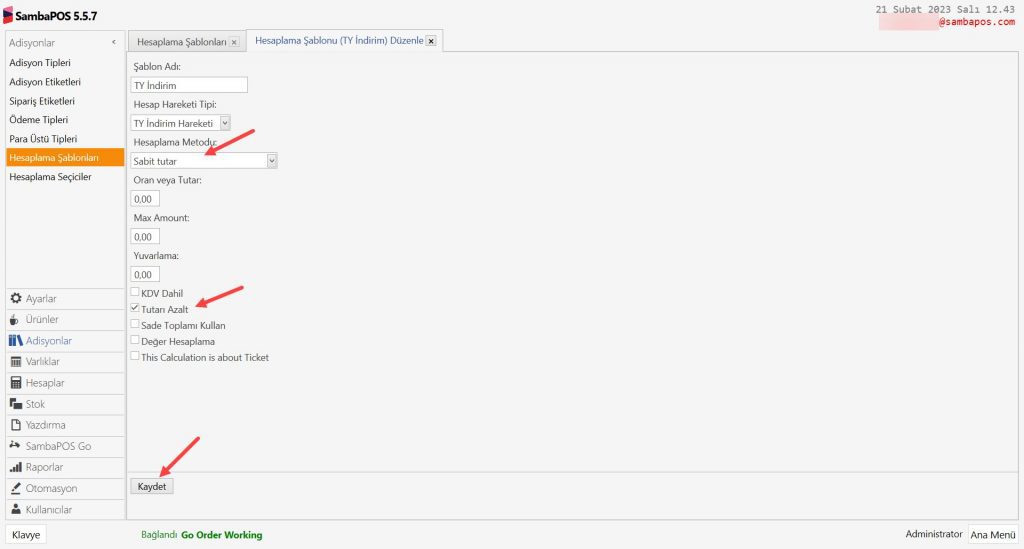
Şablon Adı: TY İndirim

Hesap Hareketi Tipi: TY İndirim Hareketi

Hesaplama Metodu: Sabit Tutar

Tutarı Azalt: Bu kutucuk seçili olmalıdır.

Gerekli ayarları tamamladıktan sonra Kaydet butonuna tıklayın.


5.4. TY İndirim Hesaplama Seçici Ekleme

Ana Menü > Yönetim > Adisyonlar > Hesaplama Seçiciler > Burada, Hesaplama seçici Ekle’ye tıklayın.

6.17. Go Order Trendyol Yemek Entegrasyonu6.17. Go Order Trendyol Yemek Entegrasyonu

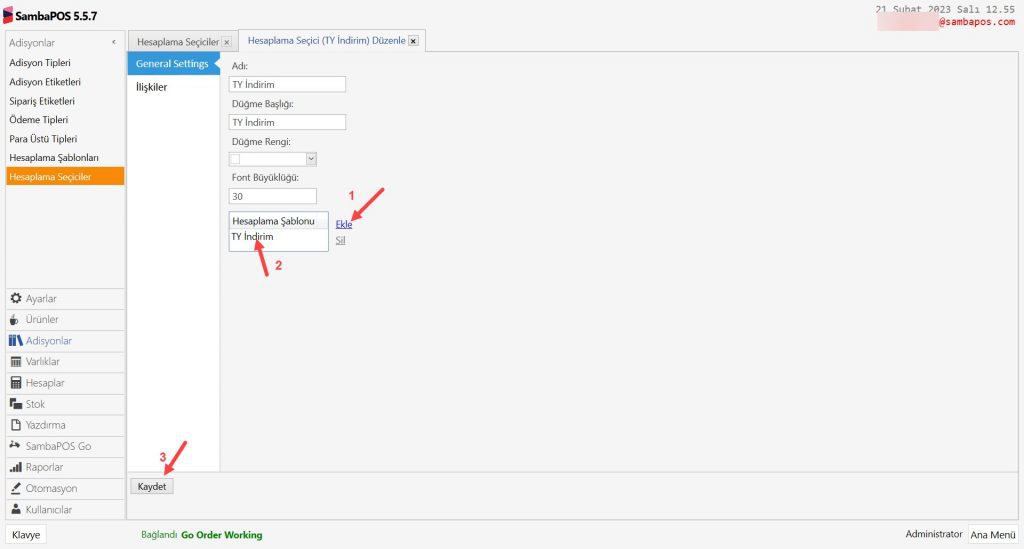
Adı: TY İndirim

Düğme Başlığı: TY İndirim

Hesaplama Şablonu: Burada Ekle’ye tıklayıp TY İndirim’i seçin

Gerekli ayarları tamamladıktan sonra Kaydet butonuna tıklayın.


6. Go Order TY Ayarları

6.1. Go Order TY Ayarları

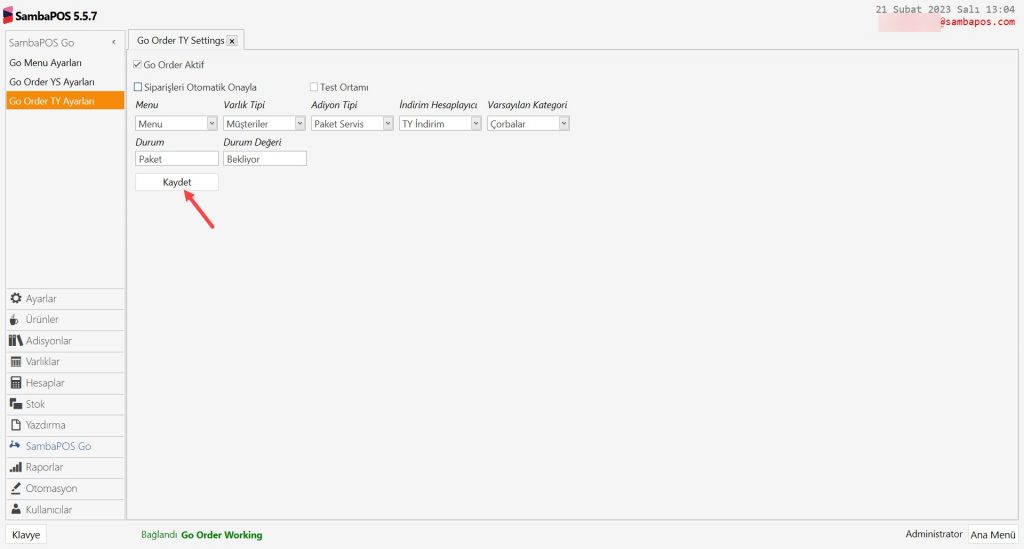
Ana Menü > Yönetim > SambaPOS Go > Go Order TY Settings > Burada ayarlarınızı aşağıdaki görseldeki gibi yapınız.

6.17. Go Order Trendyol Yemek Entegrasyonu6.17. Go Order Trendyol Yemek Entegrasyonu

Go Order Aktif: Seçili olması gerekiyor.

Menu: Kullanmak istediğiniz menüyü seçin.

Varlık Tipi: Trendyoldan gelen müşteri bilgilerinin otomatik yazılacağı Varlık Tipidir. Genellikle Müşteriler seçilir.

Adisyon Tipi: Paket Servis için kullandığınız adisyon tipi seçili olacak.

İndirim Hesaplayıcı: TY İndirim

Varsayılan Kategori: Trendyol menünüzde olan ancak SambaPOS da olmayan bir ürünün siparişi geldiğinde varsayılan olarak o ürünü hangi kategoriye aktarılacağının seçildiği alandır.

Durum ve Durum Değeri: Oluşacak olan adisyon belgesinin ilk durumu burada belirlenir. Örneğin Paket: Bekliyor gibi. 

Gerekli ayarları tamamladıktan sonra Kaydet butonuna tıklayın.


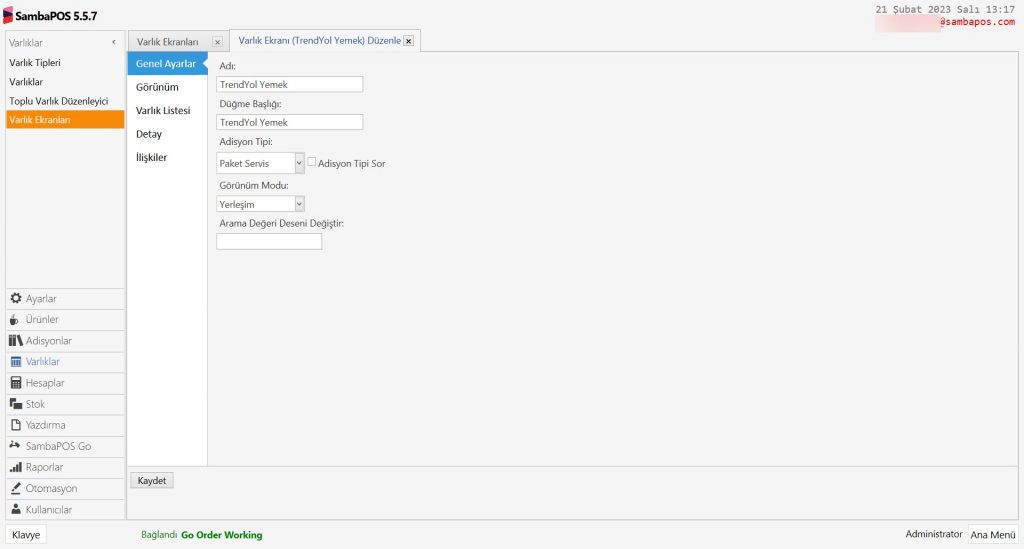
6.2. Trendyol Varlık  Ekranının Eklenmesi

Ana Menü > Yönetim > Varlıklar > Varlık Ekranları > Burada, Varlık Ekranı Ekle‘ye tıklayın.

Genel Ayarlar Sekmesi;

6.17. Go Order Trendyol Yemek Entegrasyonu6.17. Go Order Trendyol Yemek Entegrasyonu

Adı: Trendyol Yemek

Düğme Başlığı: Trendyol Yemek

Adisyon Tipi: Paket Servis

Görünüm Modu: Yerleşim

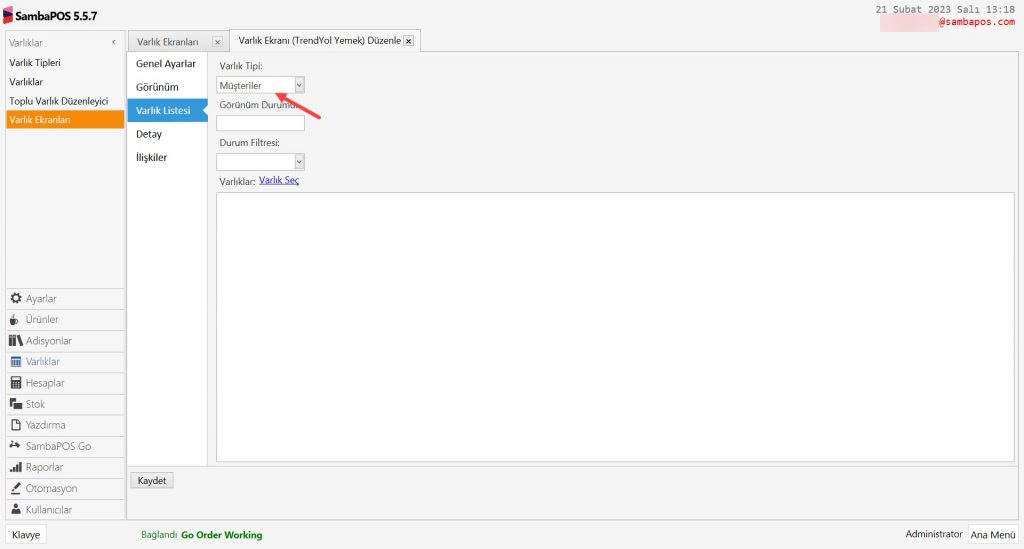
Varlık Listesi Sekmesi;

6.17. Go Order Trendyol Yemek Entegrasyonu6.17. Go Order Trendyol Yemek Entegrasyonu

Varlık Tipi: Müşteriler

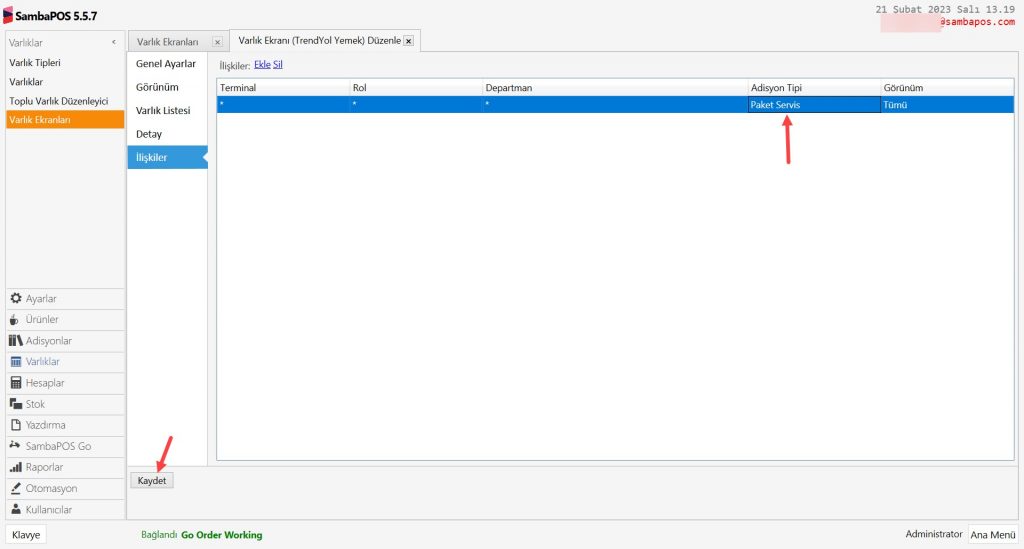
İlişkiler Sekmesi;

6.17. Go Order Trendyol Yemek Entegrasyonu6.17. Go Order Trendyol Yemek Entegrasyonu

Burada Ekle‘ye tıklayarak bir satır ekleyin ve Kaydet butonuna tıklayın.


6.3. Trendyol Varlık  Ekranı Ayarlarının Yapılması

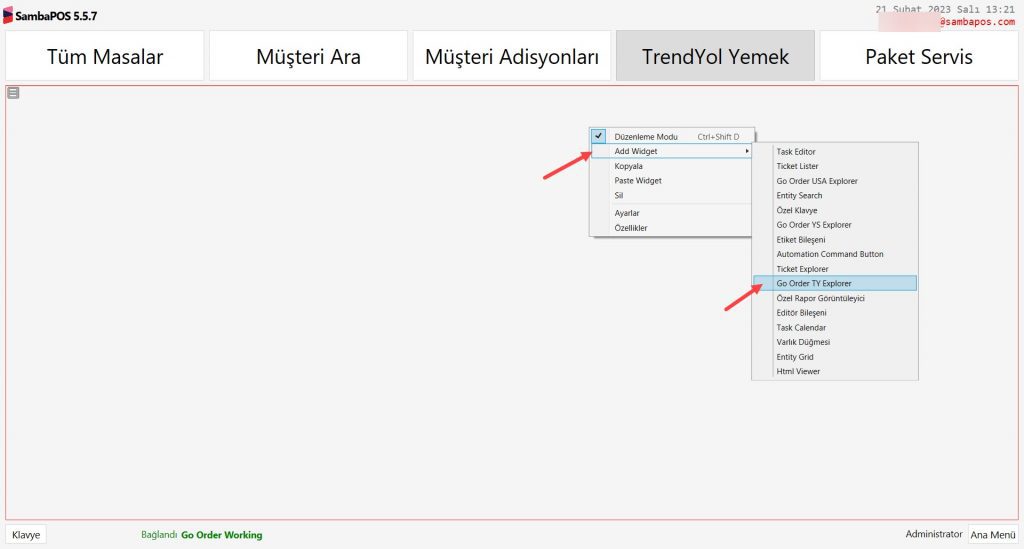
Ana Menü > POS > Trendyol Yemek Varlık Ekranı > Burada mouse’a sağ tıklayarak Düzenleme Modunu aktifleştirin ardından Add Widget‘a tıklayarak Go Order TY Explorer widgetını seçin.

6.17. Go Order Trendyol Yemek Entegrasyonu6.17. Go Order Trendyol Yemek Entegrasyonu 


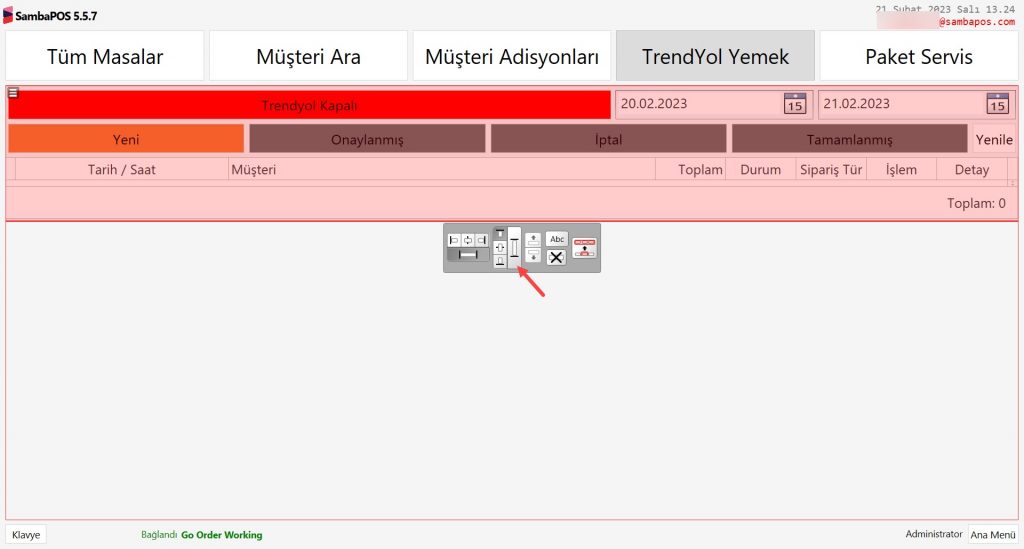
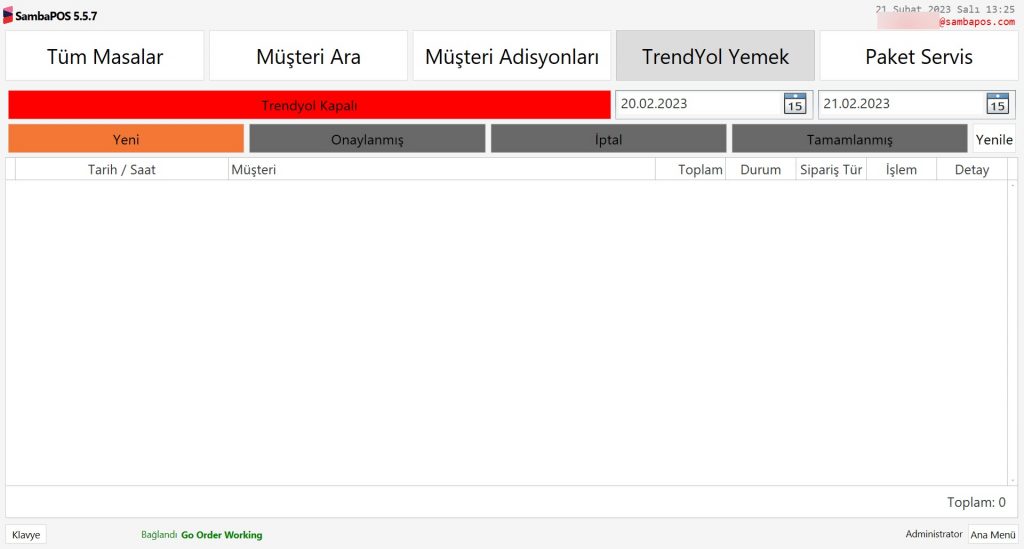
Go Order TY Explorer widget’ını ekledikten sonra ekranın tamamını kaplaması için aşağıdaki görselde gösterilen butona tıklayın.

6.17. Go Order Trendyol Yemek Entegrasyonu6.17. Go Order Trendyol Yemek Entegrasyonu


6.17. Go Order Trendyol Yemek Entegrasyonu6.17. Go Order Trendyol Yemek Entegrasyonu


Bu işlemleri tamamladıktan sonra SambaPOS u PIN girme ekranından da çıkarak bir kereye mahsus kapatıp açmanız gerekmektedir.


7. Go Order Trendyol Entegrasyonu Tagleri

Go Order Trendyol Yemek Entegrasyonuyla ilgili şablonunuzda kullanabileceğiniz tagleri buradaki dokümandan inceleyebilirsiniz.


8. Önemli Notlar

NOT 1:
Trendyol Yemek’ten gelen ürünler ile SambaPOS’daki ürünlerin isimlerinin farklı olması durumunda bu ürünler dokümanın 6.1. Go Order TY Ayarları adımında Varsayılan Kategori olarak belirlediğiniz kategoriye eklenir.

NOT 2:
SambaPOS’da varsayılan olarak belirlenen kategoriye eklenen bu ürünlerin ilgili Yazdırma Görevlerine eklenerek yazıcılara gönderilmesi sağlanmalıdır.

6.16. Go Order Yemek Sepeti Entegrasyonu

6.16. Go Order Yemek Sepeti Entegrasyonu

Bu dokümanda SambaPOS ile Yemek Sepeti Entegrasyonunun nasıl yapılacağı anlatılmaktadır.


1. Kurulum Öncesi

1.1. Donanım, İşletim Sistemi ve SambaPOS Gereksinimleri

  • SambaPOS 5.5.6 ya da üstü versiyon indirerek kurulur ve lisans aktivasyonu yapılır.
  • SambaPOS 5.5.6 ve üzeri için tavsiye edilen ideal işletim sistemi Güncellenmiş bir Windows 10 dur.
  • SambaPOS En güncel SQL Express ile çalıştırılmalıdır.
  • SQL Server kurulumu için bu linki kullanabilirsiniz.

1.2. Yemek Sepeti SambaPOS Lisans Alımı
cp.sambapos.com kullanıcı kontrol panelinden Yemek Sepeti Entegrasyonu Lisansı satın alınması gerekmektedir. 


6.16. Go Order Yemek Sepeti Entegrasyonu6.16. Go Order Yemek Sepeti Entegrasyonu


1.3. SambaPOS Lisans Aktivasyonu
Yemek Sepeti Entegrasyonu, SambaPOS Ana Lisansı altında aktif olur. SambaPOS V5 lisansınız ile Yemek Sepeti lisansınız aynı cp.sambapos.com hesabı içinde olmalıdır.

SambaPOS Lisans aktivasyonu dokümanına buradan ulaşabilirsiniz.


2. Platform Satıcı ID’nin Alınması

Platform Satıcı Id’nizi birkaç farklı şekilde öğrenebilirsiniz;

Yemek Sepeti GO uygulamasından;

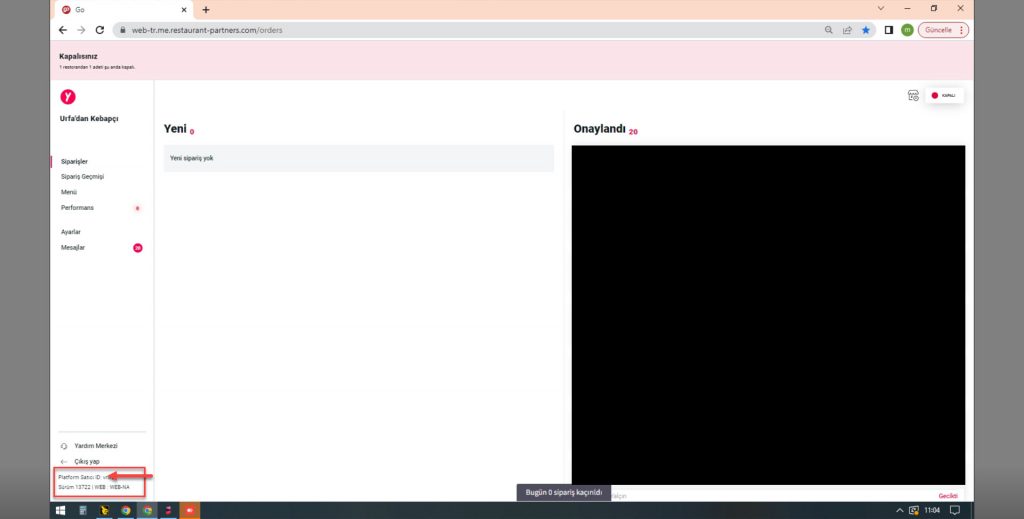
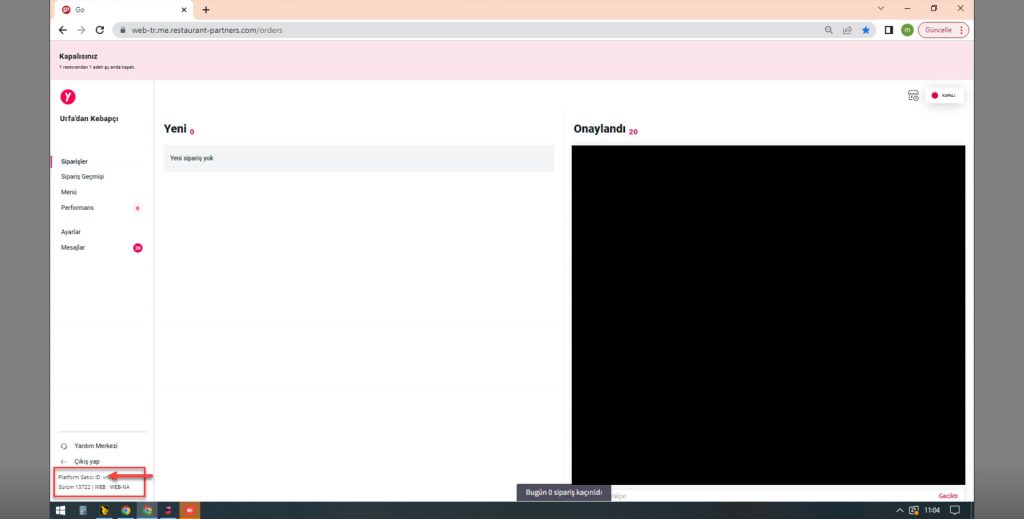
Ana sayfanın sol alt kısmında bulunan Platform Satıcı Id’nin yanında yazan 4 haneli koddur.

6.16. Go Order Yemek Sepeti Entegrasyonu6.16. Go Order Yemek Sepeti Entegrasyonu


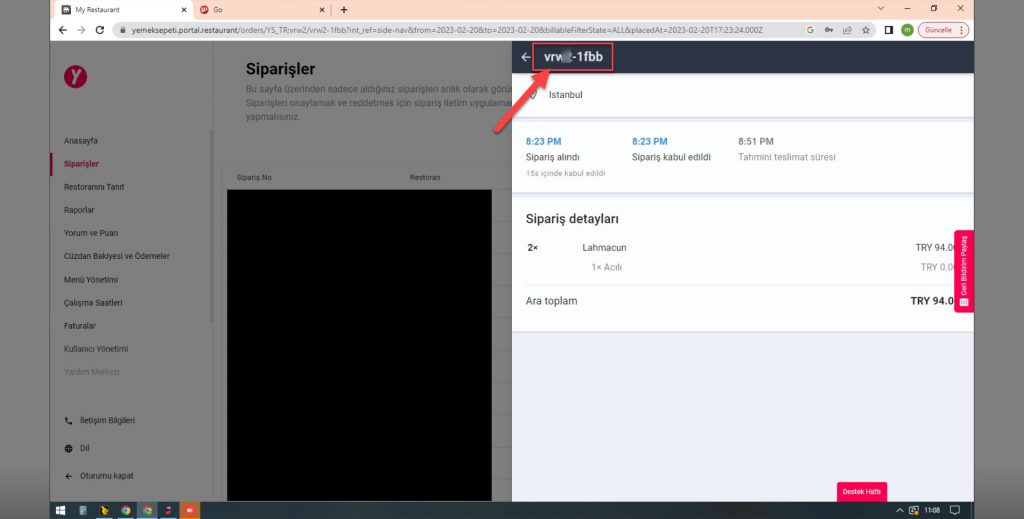
MyRestaurant geçmiş sipariş ekranından;

6.16. Go Order Yemek Sepeti Entegrasyonu6.16. Go Order Yemek Sepeti Entegrasyonu


3. Tanımlama Bilgilerini Oluşturma

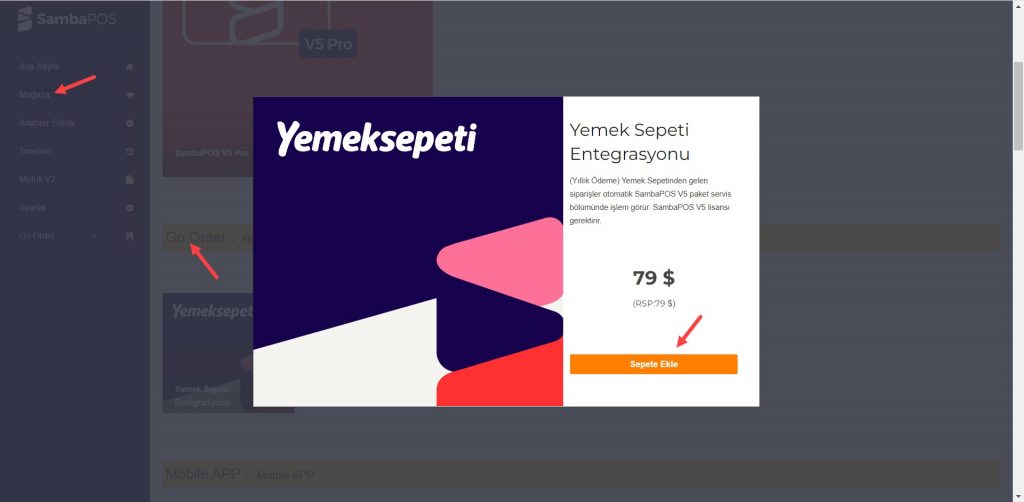
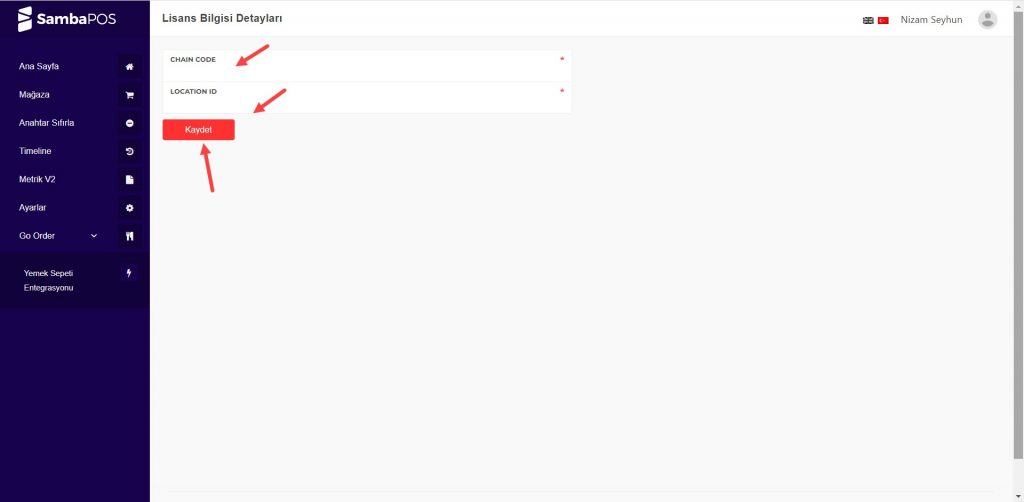
Her bir müşteri için CP den YS tanımlama bilgileri eklenir. Bunlar YS nin sağladığı Chain Code ve Location ID bilgileridir. Bu bilgileri ilk etapta bizim üzerimizden YS ye sorabilirsiniz. İlerleyen zamanlarda bu bilgiler YS satış ekibi tarafından ilk kurulumda verilecektir.

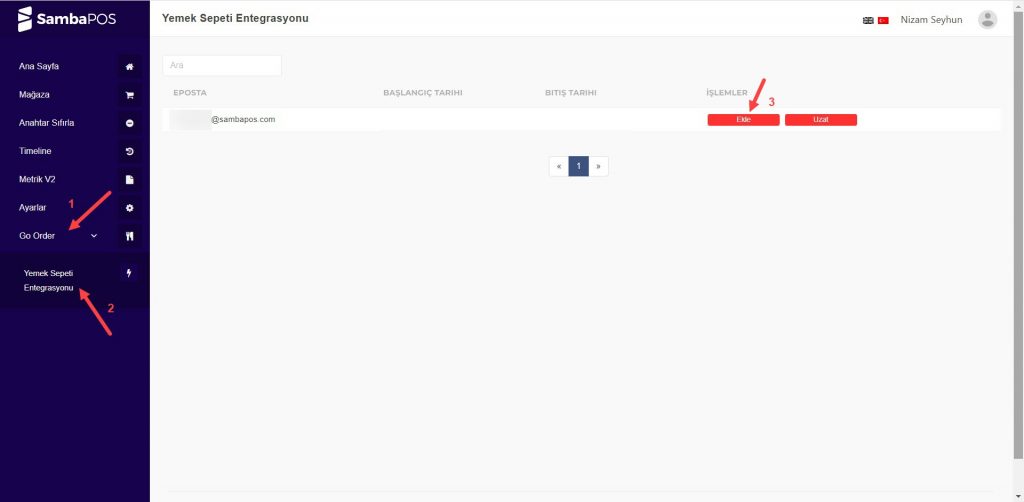
Mailleşme yapılıp da bilgiler elde edildikten sonra ister müşteri hesabıyla ister bayi hesabıyla CP ye giriş yaparak menüden Go Order > YS Entegrasyonu seçilir ve Ekle butonuna tıklanarak bu bilgiler girilir.

6.16. Go Order Yemek Sepeti Entegrasyonu6.16. Go Order Yemek Sepeti Entegrasyonu


6.16. Go Order Yemek Sepeti Entegrasyonu6.16. Go Order Yemek Sepeti Entegrasyonu


4. YS ve Tüm Go Order’lar için Ana Makina Belirleme

Go Order üzerinden alınacak tüm siparişler birer özel varlık ekranında çalışacağı için dilediğiniz farklı kullanıcılarda/terminallerde çalışabilirler.

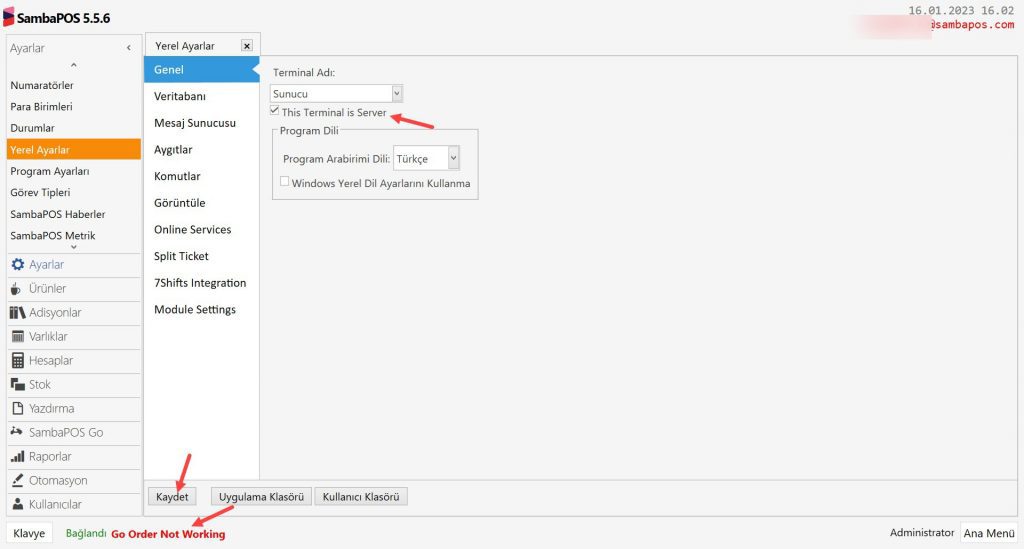
Ancak yeni sipariş uyarılarının hangi bilgisayara geleceği seçilmelidir. Bu ayar seçildiğinde program status barında (SambaPOS da sol alt köşede) yeşil renkte Go Order Working ibaresi de görünecektir.

Ana Menü > Yönetim > Ayarlar > Yerel Ayarlar > Genel > This Terminal is Server kutucuğunu seçin ve Kaydet butonuna tıklayın.

6.16. Go Order Yemek Sepeti Entegrasyonu6.16. Go Order Yemek Sepeti Entegrasyonu


ÖNEMLİ NOT: Go Order Working ibaresinin Go Order Not Working şeklinde görünmesinin olası sebepleri;

  • SambaPOS da lisanslama yapılmamıştır
  • YS lisansı yoktur
  • Kullanıcı bilgileri CP de tanımlanmamıştır
  • İnternet bağlantısı yoktur


5. SambaPOS Gelişmiş Paket Servisi Kurulumu

Halihazırda SambaPOS unuzda Gelişmiş Paket Servis ekranı ayarları yüklü ise bu adımı atlayınız.

Yüklü değilse buradaki dokümanı uygulayabilirsiniz.


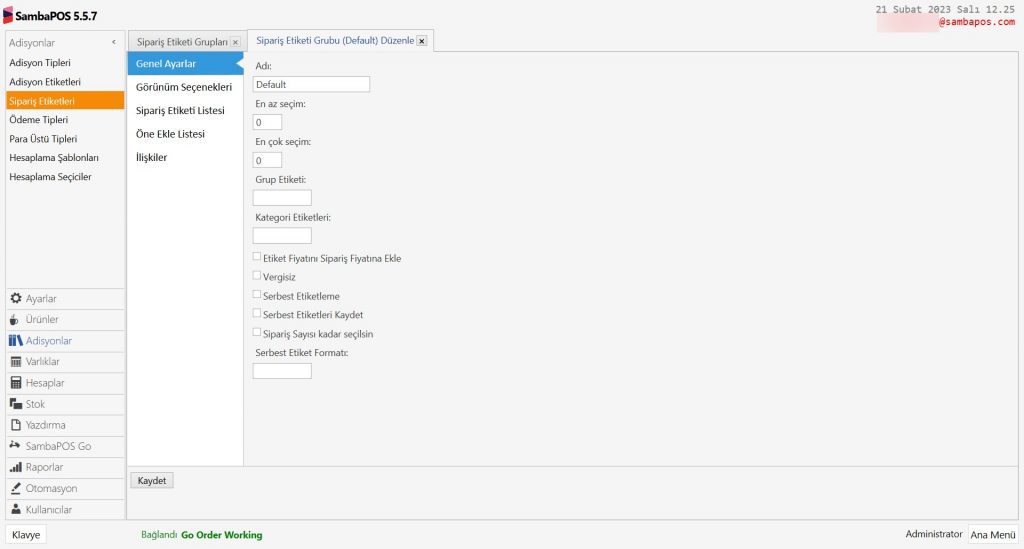
6. SambaPOS da Default Sipariş Etiketi Ekleme

Ana Menü > Yönetim > Adisyonlar > Sipariş Etiketleri > Burada, Sipariş Etiketi Grubu Ekle’ye tıklayın.

Genel Ayarlar Sekmesi;

6.16. Go Order Yemek Sepeti Entegrasyonu6.16. Go Order Yemek Sepeti Entegrasyonu


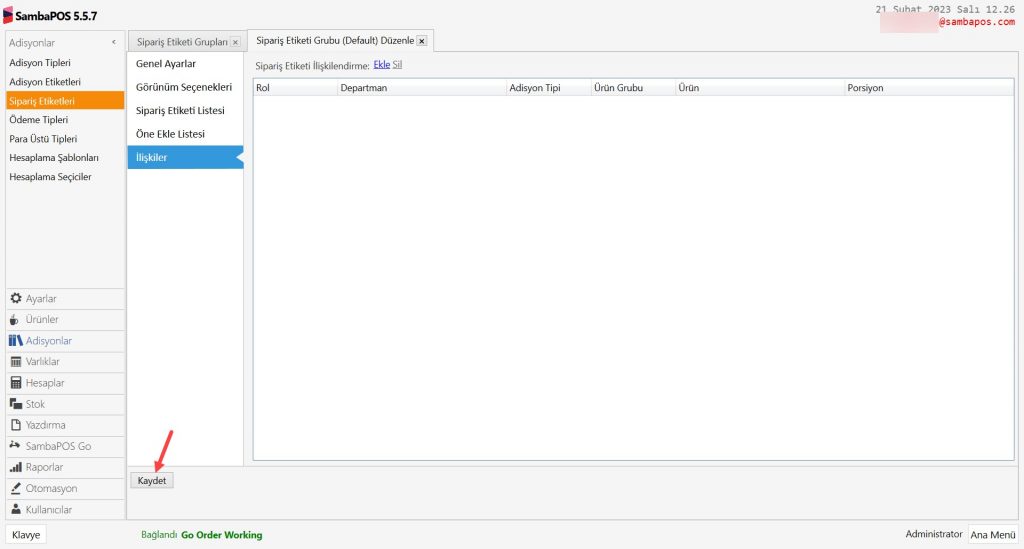
İlişkiler Sekmesi;

İlişkiler sekmesini boş bırakın.

6.16. Go Order Yemek Sepeti Entegrasyonu6.16. Go Order Yemek Sepeti Entegrasyonu


Gerekli ayarları tamamladıktan sonra Kaydet butonuna tıklayın.


7. Go Order YS Ayarları

7.1. Go Order YS Ayarları

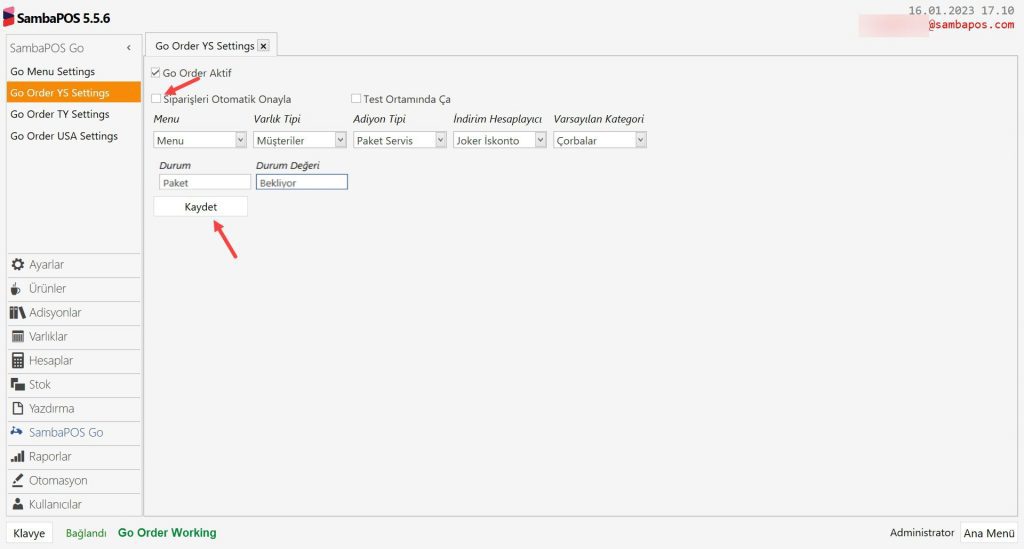
Ana Menü > Yönetim > SambaPOS Go > Go Order YS Settings > Burada ayarlarınızı aşağıdaki görseldeki gibi yapınız.

6.16. Go Order Yemek Sepeti Entegrasyonu6.16. Go Order Yemek Sepeti Entegrasyonu

Go Order Aktif: Seçili olması gerekiyor.

Menu: Kullanmak istediğiniz menüyü seçin.

Varlık Tipi: Yemek Sepetinden gelen müşteri bilgilerinin otomatik yazılacağı Varlık Tipidir. Genellikle Müşteriler seçilir.

Adisyon Tipi: Paket Servis için kullandığınız adisyon tipi seçili olacak.

İndirim Hesaplayıcı: Joker İskonto

Varsayılan Kategori: Yemek Sepeti menünüzde olan ancak SambaPOS da olmayan bir ürünün siparişi geldiğinde varsayılan olarak o ürünü hangi kategoriye aktarılacağının seçildiği alandır.

Durum ve Durum Değeri: Oluşacak olan adisyon belgesinin ilk durumu burada belirlenir. Örneğin Paket: Bekliyor gibi. 

Gerekli ayarları tamamladıktan sonra Kaydet butonuna tıklayın.


7.2. Yemek Sepeti Varlık  Ekranının Eklenmesi

Ana Menü > Yönetim > Varlıklar > Varlık Ekranları > Burada, Varlık Ekranı Ekle‘ye tıklayın.

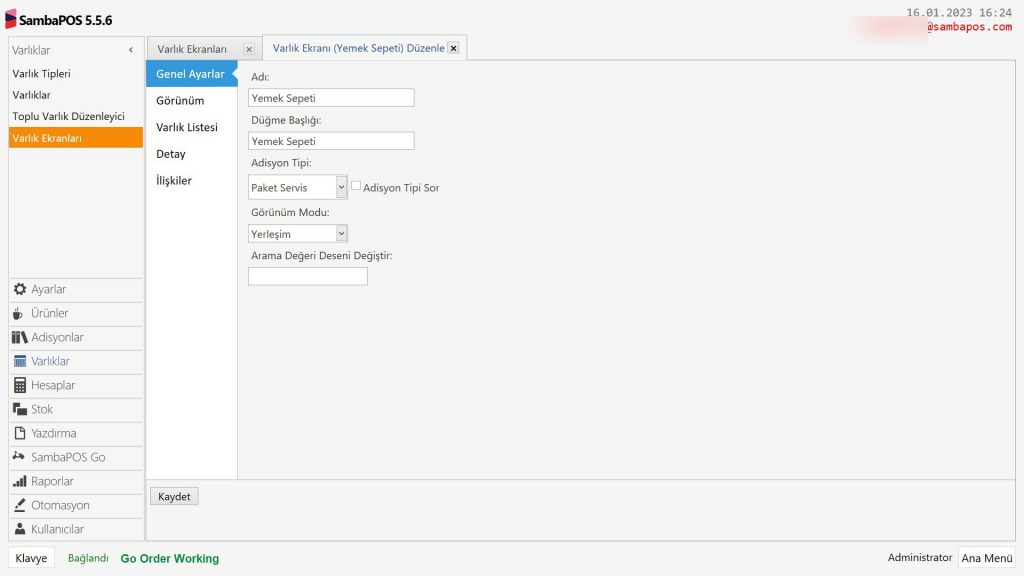
Genel Ayarlar Sekmesi;

6.16. Go Order Yemek Sepeti Entegrasyonu6.16. Go Order Yemek Sepeti Entegrasyonu

Adı: Yemek Sepeti

Düğme Başlığı: Yemek Sepeti

Adisyon Tipi: Paket Servis

Görünüm Modu: Yerleşim

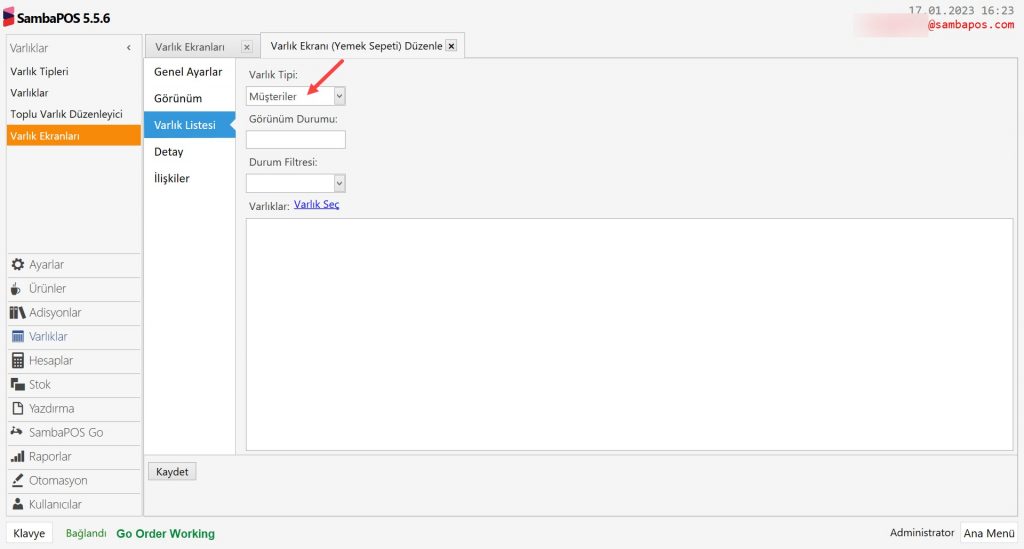
Varlık Listesi Sekmesi;

6.16. Go Order Yemek Sepeti Entegrasyonu6.16. Go Order Yemek Sepeti Entegrasyonu

Varlık Tipi: Müşteriler

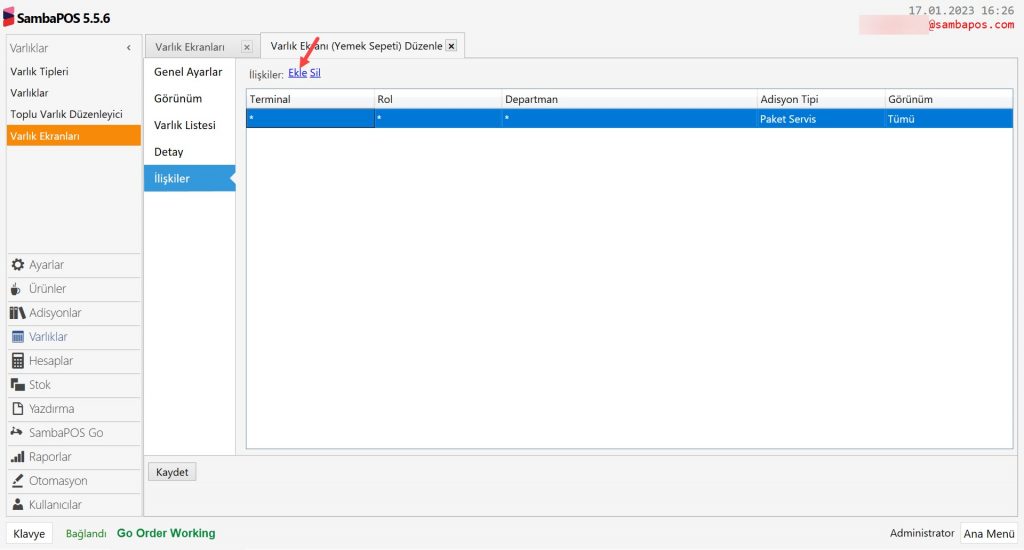
İlişkiler Sekmesi;

6.16. Go Order Yemek Sepeti Entegrasyonu6.16. Go Order Yemek Sepeti Entegrasyonu

Burada Ekle‘ye tıklayarak bir satır ekleyin ve Kaydet butonuna tıklayın.


7.3. Yemek Sepeti Varlık  Ekranı Ayarlarının Yapılması

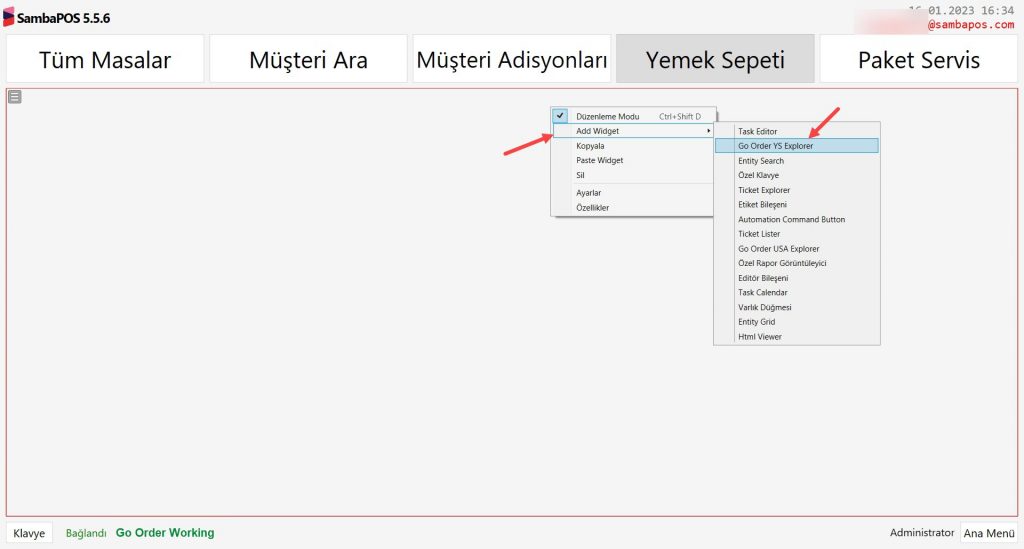
Ana Menü > POS > Yemek Sepeti Ekranı > Burada mouse’a sağ tıklayarak Düzenleme Modunu aktifleştirin ardından Add Widget‘a tıklayarak Go Order YS Explorer widgetını seçin.

6.16. Go Order Yemek Sepeti Entegrasyonu6.16. Go Order Yemek Sepeti Entegrasyonu 


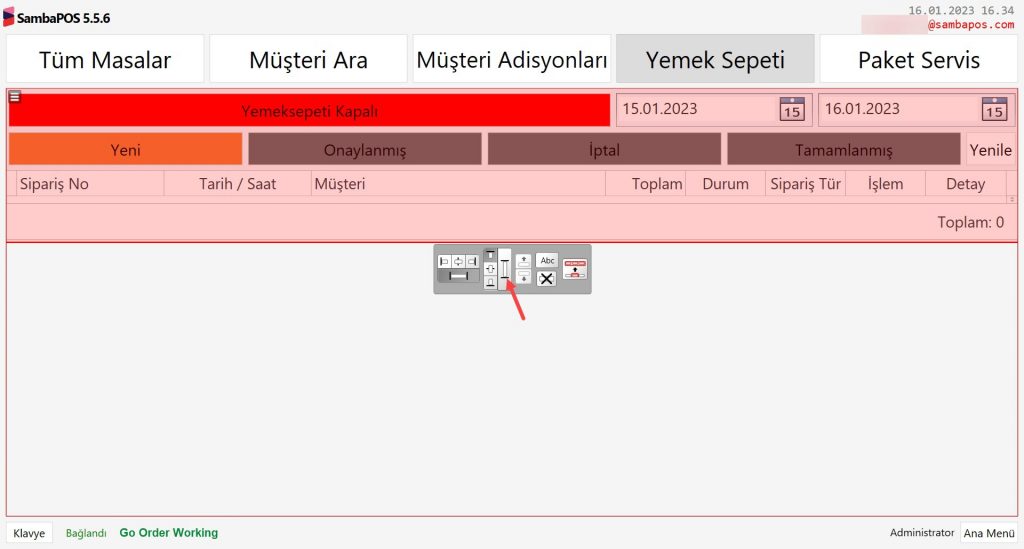
Go Order YS Explorer widget’ını ekledikten sonra ekranın tamamını kaplaması için aşağıdaki görselde gösterilen butona tıklayın.

6.16. Go Order Yemek Sepeti Entegrasyonu6.16. Go Order Yemek Sepeti Entegrasyonu


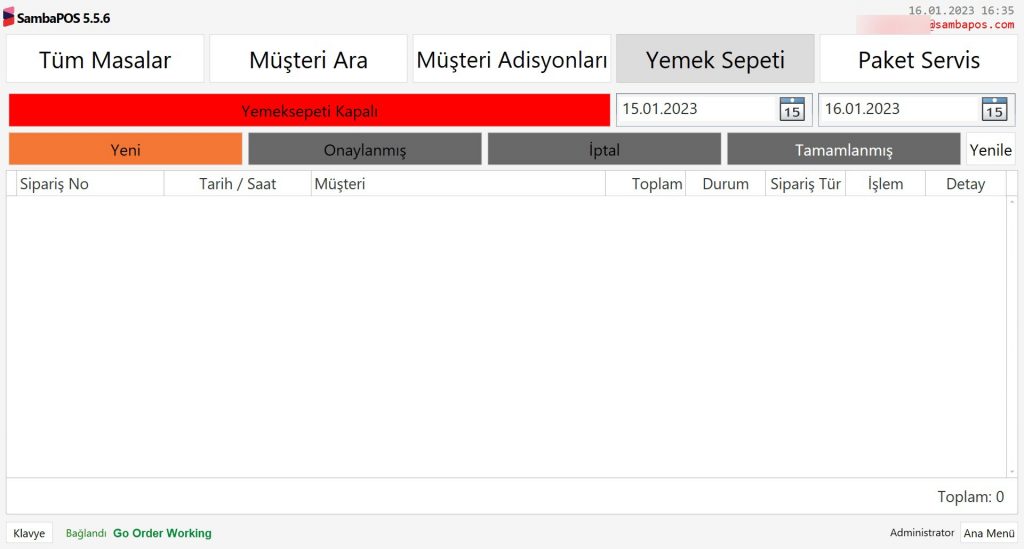
6.16. Go Order Yemek Sepeti Entegrasyonu6.16. Go Order Yemek Sepeti Entegrasyonu


Bu işlemleri tamamladıktan sonra SambaPOS u PIN girme ekranından da çıkarak bir kereye mahsus kapatıp açmanız gerekmektedir.


8. Go Order Yemek Sepeti Entegrasyonu Tagleri

Go Order Yemek Sepeti Entegrasyonuyla ilgili şablonunuzda kullanabileceğiniz tagleri buradaki dokümandan inceleyebilirsiniz.


9. Önemli Notlar

NOTE 1:
Yemek Sepetinden gelen ürünler ile SambaPOS’daki ürünlerin isimlerinin farklı olması durumunda bu ürünler dokümanın 6.1. Go Order YS Ayarları adımında Varsayılan Kategori olarak belirlediğiniz kategoriye eklenir.

NOTE 2:
SambaPOS’da varsayılan olarak belirlenen kategoriye eklenen bu ürünlerin ilgili Yazdırma Görevlerine eklenerek yazıcılara gönderilmesi sağlanmalıdır.

6.11. Getir Yemek Entegrasyon Kurulumu

6.11. Getir Yemek Entegrasyon Kurulumu

Bu ürün artık desteklenmemektedir. Yeni versiyon için buradaki linke tıklayabilirsiniz.


Bu dokümanda SambaPOS’da Getir Yemek Entegrasyonu’nun nasıl yapılacağı anlatılmaktadır.

Doküman Dizini:

1. Kurulum Öncesi
1.1. Donanım, İşletim Sistemi ve SambaPOS Yeterlilikleri
1.2. Getir Yemek SambaPOS Lisans ve Aktivasyon Onayı
1.3. SambaPOS Lisans Aktivasyon Onayı Lisans Sıfırlama

2. Getir Yemek Secret Key Aktivasyonu
2.1. Getir Yemek API Aktivasyon Talebi

3. SambaPOS Ayarları
3.1. SambaPOS Lisans Aktivasyon Kontrolü
3.2. Mesaj Sunucu Ayarları

3.2.1. SambaPOS Mesaj Sunucu Servis Aracı Exe Ayarları
3.2.2. SambaPOS Yönetim Mesaj Sunucu Ayarları

3.3. SambaPOS Gelişmiş Paket Servisi Kurulumu
3.4. SambaPOS Uygulama Ekleme
3.5. SambaPOS Kullanıcı Oluşturma

3.6. SambaPOS’da Default Adında Sipariş Etiketi Oluşturma
3.7. SambaPOS’da Getir İndirim Adında Buton Ekleme

3.8. SambaPOS’da Varlık Ekranı Ekleme
3.9. SambaPOS’da Varlık Ekranı Düzenleme

4. Getir Cloud Connector Ayarları

5. Getir Yemek Entegrasyon Ayarları
5.1. Menü Eşleştirme
5.2. Getir Restoran Ayarları


1. Kurulum Öncesi

1.1. Donanım, İşletim Sistemi ve SambaPOS Yeterlilikleri

  • Bilgisayar Özellikleri;

a) Minimum J1900 işlemci

b) En az 4 GB Ram

c) SSD disk

  • En son sürüm Microsoft SQL Express Server veritabanı kurulu olmalıdır.
  • SambaPOS 5.3.0 versiyon indirerek kurulur ve lisans aktivasyonu yapılır.

1.2. Getir Yemek SambaPOS Lisans ve Aktivasyon Onayı
SambaPOS Bayi, kullanıcı kontrol panelinden bir Getir Yemek Entegrasyonu Lisansı satın alabilir. (cp.sambapos.com)

Getir Yemek uygulaması indirmek için:  Getir Yemek Uygulamasını İndir

6.11. Getir Yemek Entegrasyon Kurulumu6.11. Getir Yemek Entegrasyon Kurulumu


1.3. Bilgisayara Sabit IP verilmesi;

İşlemlere başlamadan önce ilk olarak Getir Yemek Entegrasyonunu kuracağınız bilgisayara Sabit IP vermeniz gerekmektedir.


2. Getir Yemek Restoran Secret Key

2.1. Getir Yemek Restoran Secret Key’in SambaPOS’a Gönderilmesi

SambaPOS V5 Pro lisansının kayıtlı olduğu epostadan Restoran Secret Key’in support@sambapos.com a gönderilmesi gerekmektedir.

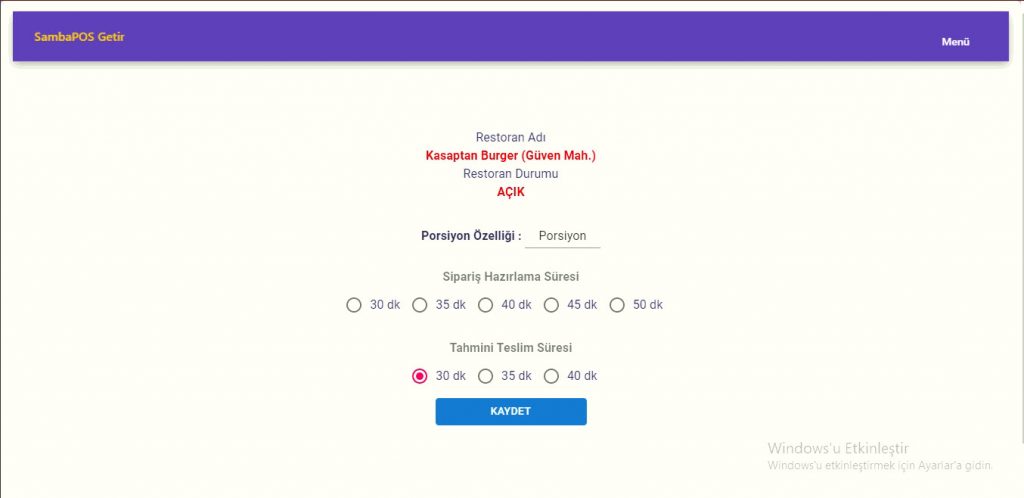
https://restoran.getiryemek.com/ sayfasına giriş yapın > Restoran Bilgileri > POS Entegrasyonu bölümünde bulunan Restoran Secret Key’i lisans eposta adresinden support@sambapos.com‘ a gönderin.
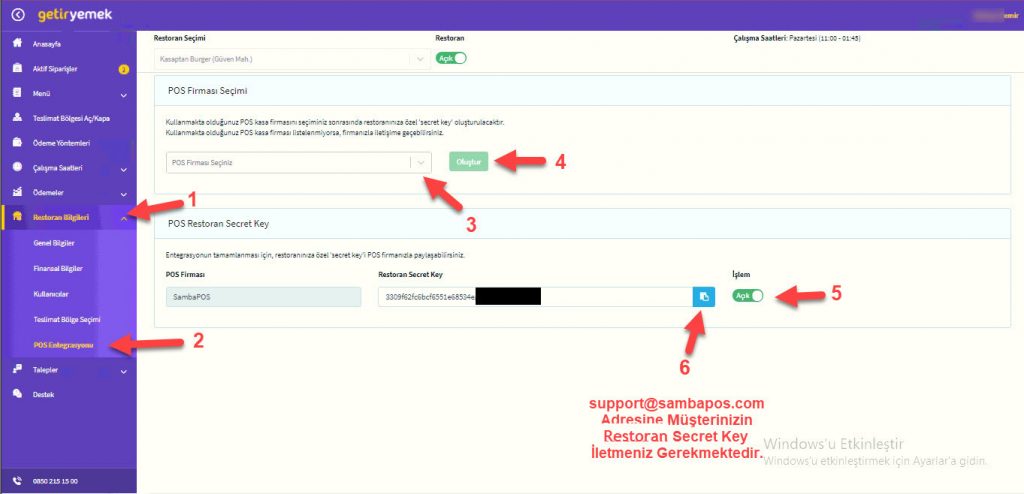
6.11. Getir Yemek Entegrasyon Kurulumu6.11. Getir Yemek Entegrasyon Kurulumu


3. SambaPOS Ayarları

3.1. SambaPOS Lisans Aktivasyon Kontrolü
SambaPOS Ana Lisans durumu kontrol edilir.
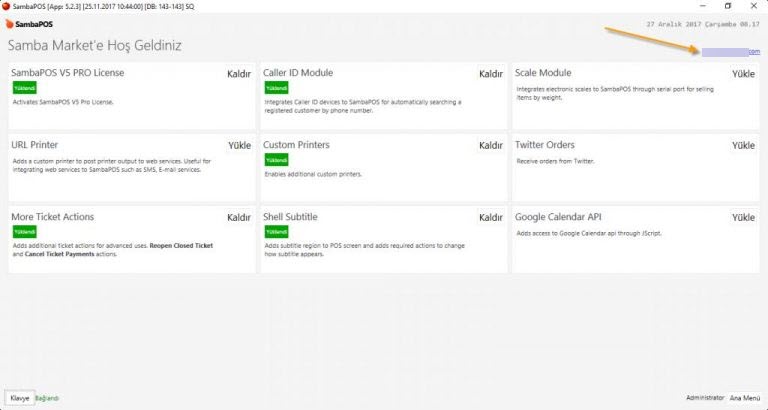
6.11. Getir Yemek Entegrasyon Kurulumu6.11. Getir Yemek Entegrasyon Kurulumu


3.2. Mesaj Sunucu Ayarları

3.2.1. Mesaj Sunucu Servis Aracı Exe Ayarları

C:Program Files (x86)SambaPOS5Samba.MessagingServerServiceTool.exe çalıştırılır.
Port: 9000+
Not: Port mutlaka 9000+ olmalıdır.
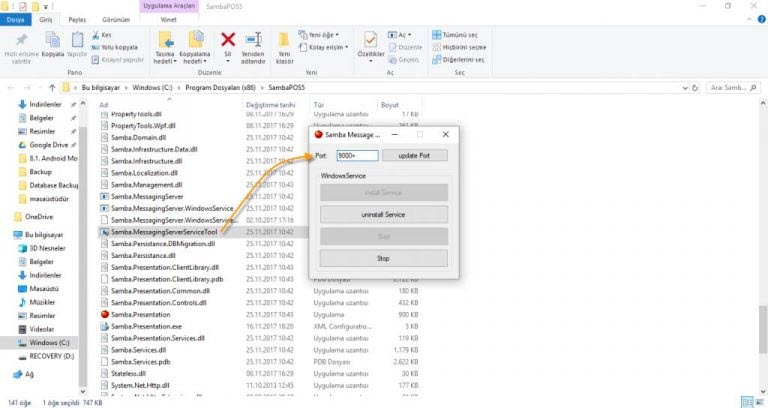
6.11. Getir Yemek Entegrasyon Kurulumu6.11. Getir Yemek Entegrasyon Kurulumu
 

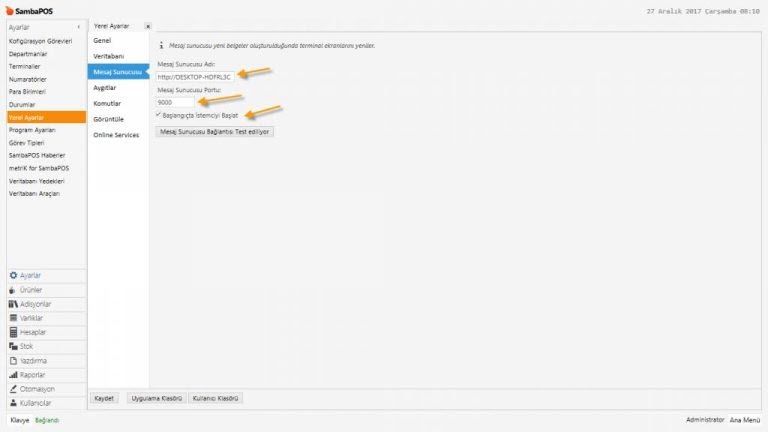
3.2.2. SambaPOS Yönetim Mesaj Sunucu Ayarları
Yönetim > Ayarlar > Yerel Ayarlar > Mesaj Sunucu

Mesaj Sunucusu Adı: http://SambaPOS V5 yüklü bilgisayarın adı
ya da http://SambaPOS V5 yüklü bilgisayarın IP’si
Mesaj Sunucusu Portu: 9000
Başlangıçta istemciyi Başlat: [X]     (Seçili olmalı)
6.11. Getir Yemek Entegrasyon Kurulumu6.11. Getir Yemek Entegrasyon Kurulumu
 

3.3. SambaPOS Gelişmiş Paket Servisi Kurulumu

Not: Hali hazırda SambaPOS’unuzda Gelişmiş Paket Servis Ekranı mevcut ise bu adımı atlayınız.

SambaPOS Gelişmiş Paket Servis Ekranı dokümanına Buradan ulaşabilirsiniz.
 
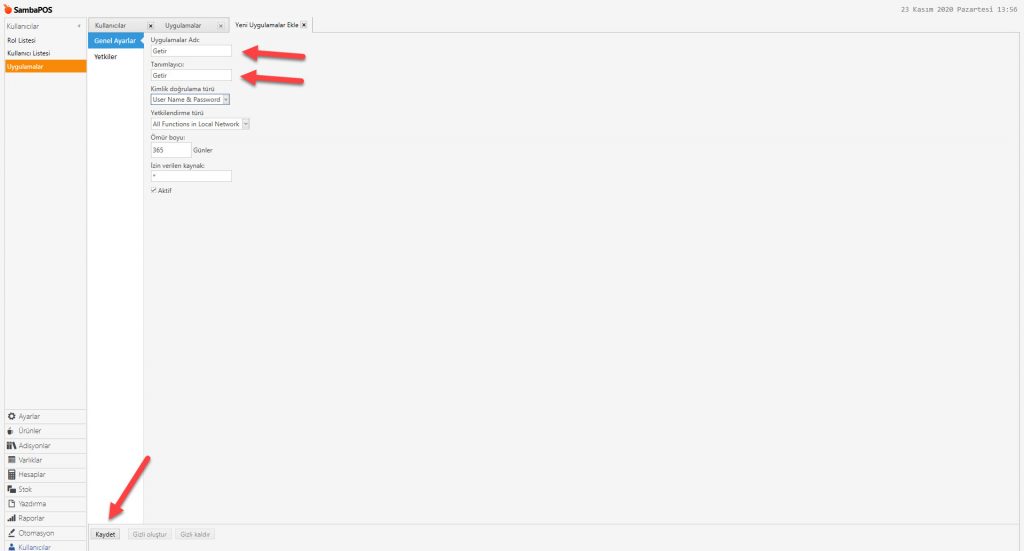
3.4. SambaPOS’da Uygulama Ekleme

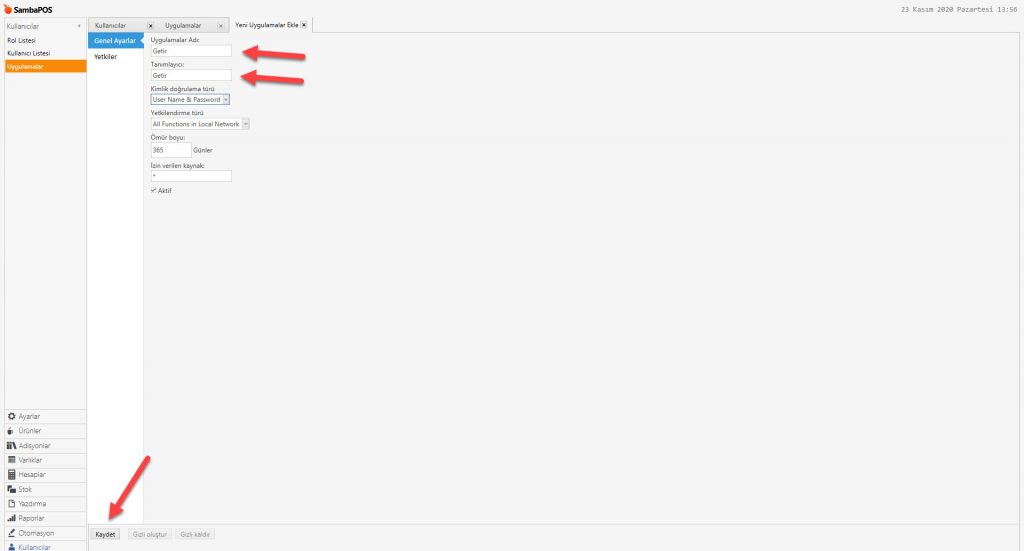
Ana Menü > Yönetim > Kullanıcılar > Uygulamalar > Burada Uygulamalar Ekle‘ye tıklayın.
6.11. Getir Yemek Entegrasyon Kurulumu6.11. Getir Yemek Entegrasyon Kurulumu

Uygulamalar Adı: Getir

Tanımlayıcı: Getir

Kimlik Doğrulama Türü: User Name & Password

Yetkilendirme Türü: All Functions in Local Network

Ömür Boyu: 365

İzin Verilen Kaynak: *

Aktif: Bu kutucuk seçili olmalı.

İlgili düzenlemeleri tamamladıktan sonra Kaydet butonuna tıklayın.


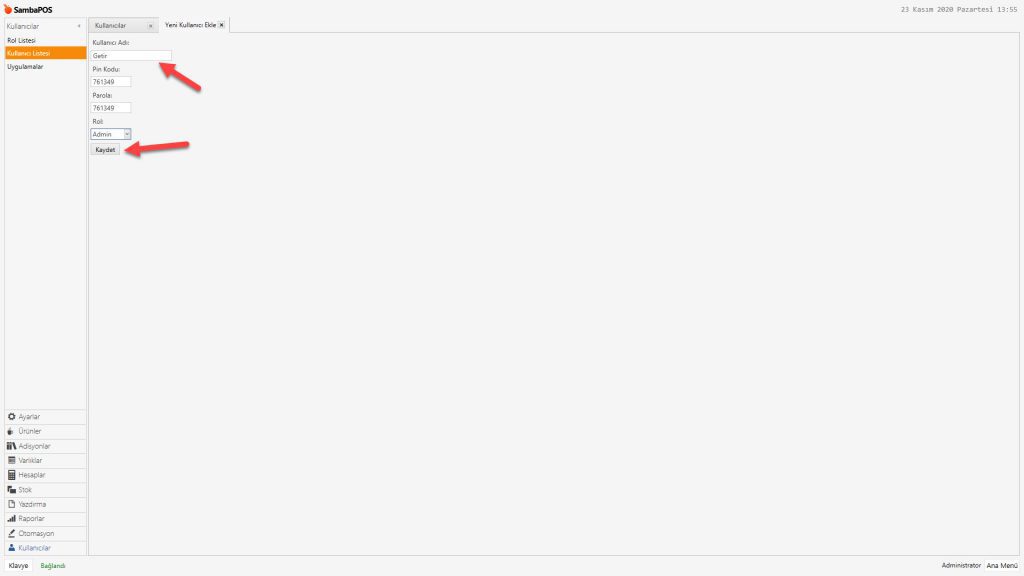
3.5. SambaPOS’da Kullanıcı Ekleme

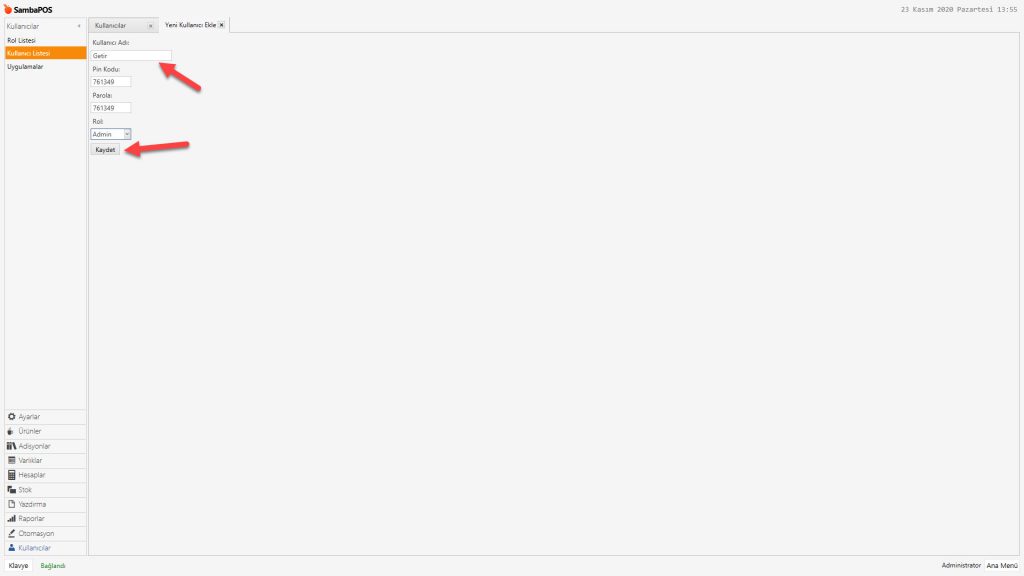
Ana Menü > Yönetim > Kullanıcılar > Kullanıcı Listesi > Burada Kullanıcı Ekle‘ye tıklayın.
6.11. Getir Yemek Entegrasyon Kurulumu6.11. Getir Yemek Entegrasyon Kurulumu

Kullanıcı Adı: Getir

Pin Kodu: 761349 (Her hangi bir şifreyi kullanabilirsiniz.)

Parola: 761349 (Her hangi bir parolayı kullanabilirsiniz.)

Rol: Admin

İlgili düzenlemeleri tamamladıktan sonra Kaydet butonuna tıklayın.


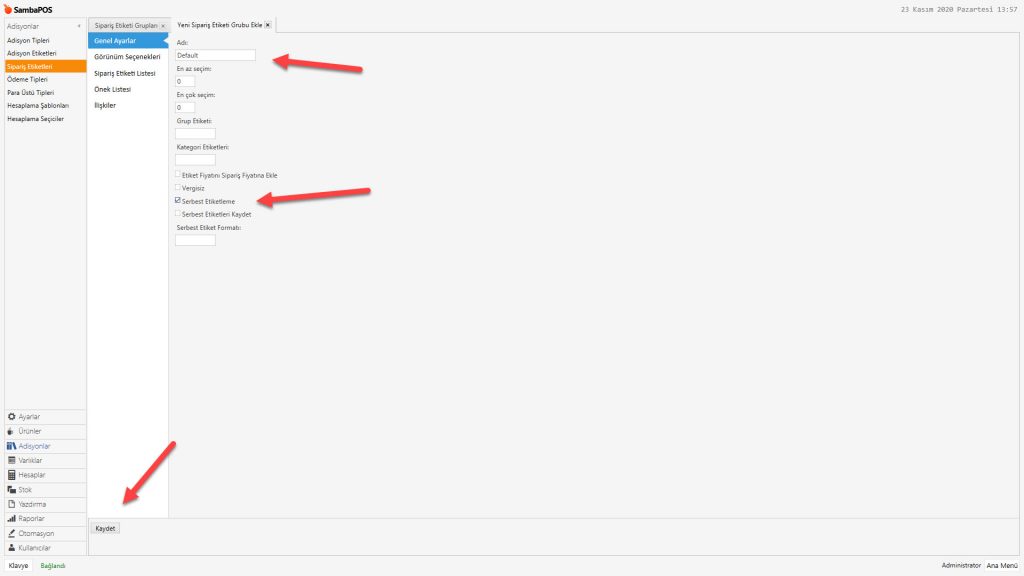
3.6. SambaPOS’da Default Adında Sipariş Etiketi Ekleme

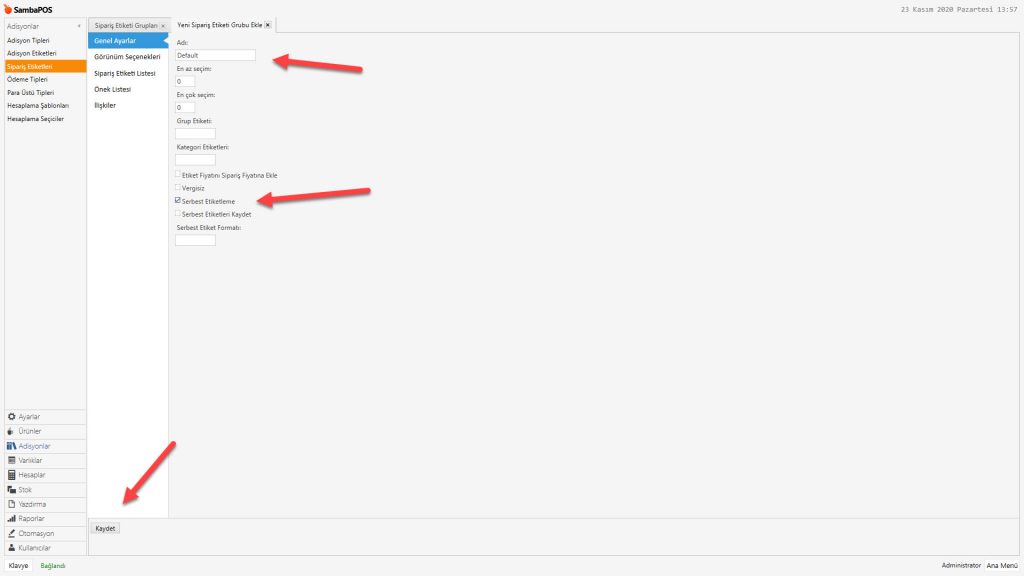
Ana Menü > Yönetim > Adisyonlar > Sipariş Etiketleri > Burada Sipariş Etiketi Grubu Ekle‘ye tıklayın.
6.11. Getir Yemek Entegrasyon Kurulumu6.11. Getir Yemek Entegrasyon Kurulumu

Adı: Default

Serbest Etiketleme: Bu kutucuk seçili olmalı.

İlgili düzenlemeleri tamamladıktan sonra Kaydet butonuna tıklayın.


3.7. SambaPOS’da Getir İndirim Adında Buton Ekleme

3.7.1. Getir İndirim Hesabı Ekleme

Ana Menü > Yönetim > Hesaplar > Hesaplar > Burada Hesap Ekle‘ye tıklayın.
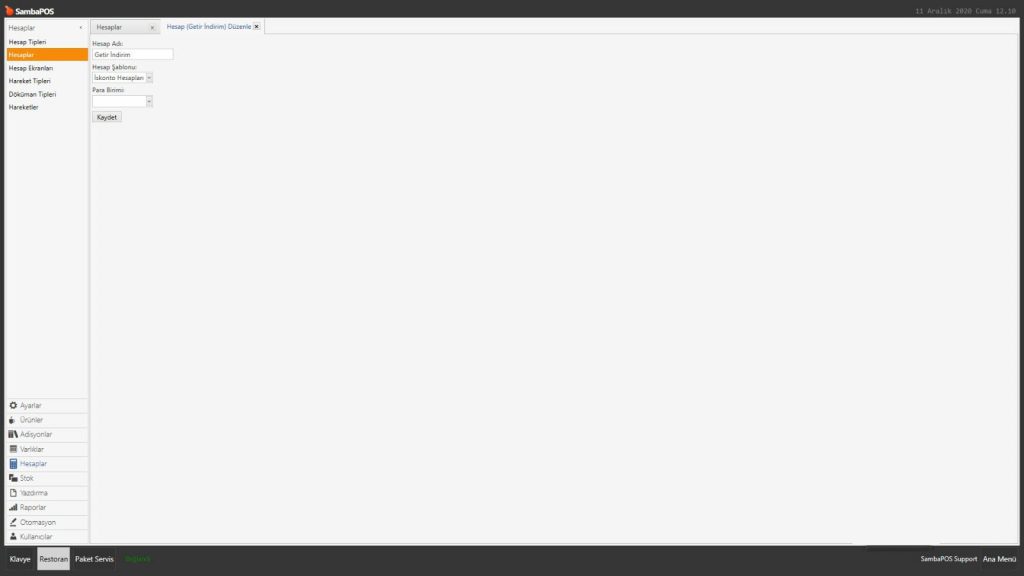
6.11. Getir Yemek Entegrasyon Kurulumu6.11. Getir Yemek Entegrasyon Kurulumu

Hesap Adı: Getir İndirim

Hesap Şablonu: İskonto Hesapları

İlgili düzenlemeleri tamamladıktan sonra Kaydet butonuna tıklayın.

3.7.2. Getir İndirim Hesap Hareketi Ekleme

Ana Menü > Yönetim > Hesaplar > Hareket Tipleri > Burada Hesap Hareketi Tipi Ekle‘ye tıklayın.
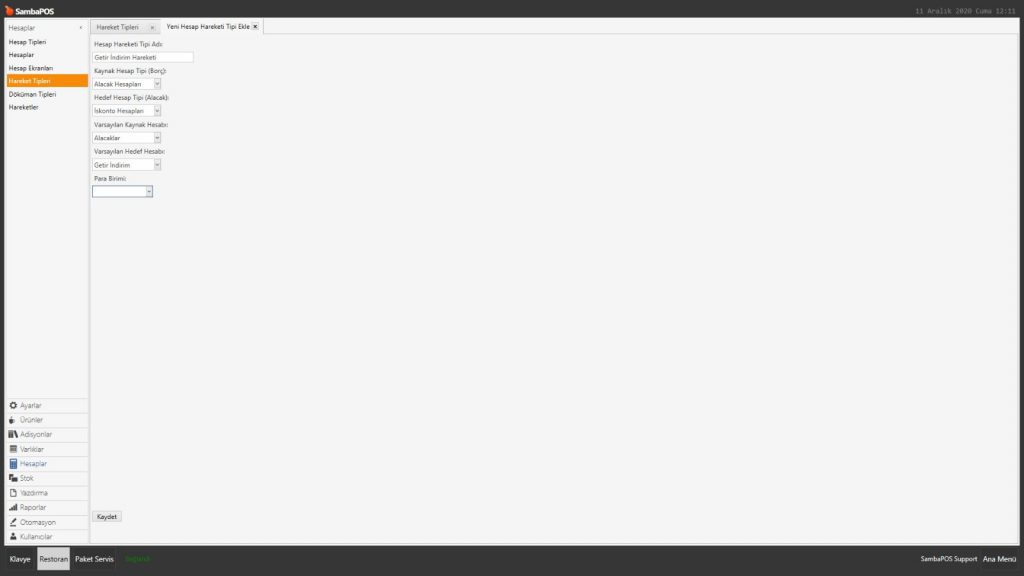
6.11. Getir Yemek Entegrasyon Kurulumu6.11. Getir Yemek Entegrasyon Kurulumu

Hesap Hareketi Tipi Adı: Getir İndirim Hareketi

Kaynak Hesap Tipi (Borç): Alacak Hesapları

Hedef Hesap Tipi (Alacak): İskonto Hesapları

Varsayılan Kaynak Hesabı: Alacaklar

Varsayılan Hedef Hesabı: Getir İndirim

İlgili düzenlemeleri tamamladıktan sonra Kaydet butonuna tıklayın.

3.7.3. Getir İndirim Hesaplama Şablonu Ekleme

Ana Menü > Yönetim > Adisyonlar > Hesaplama Şablonları > Burada Hesaplama Şablonu Ekle‘ye tıklayın.
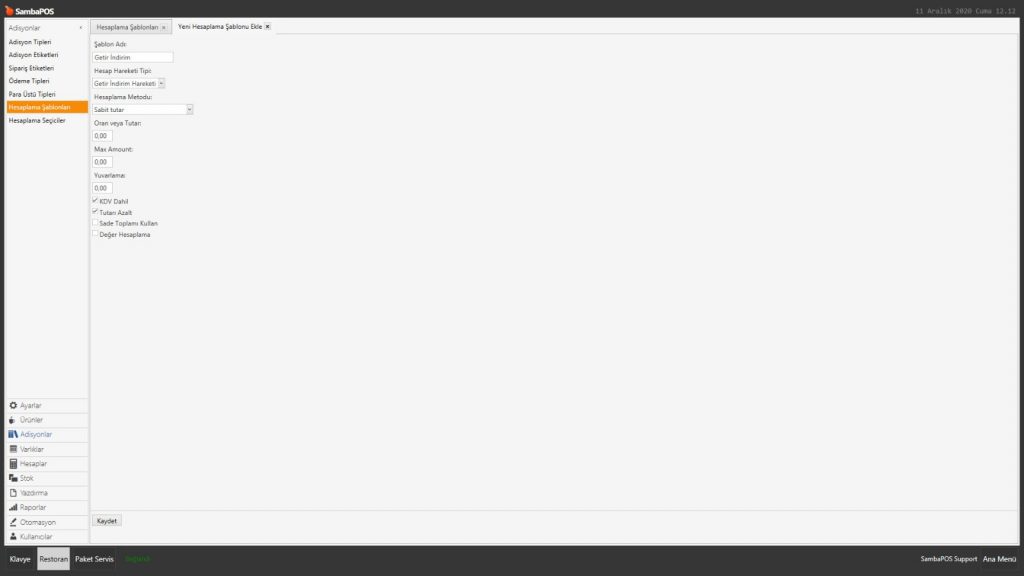
6.11. Getir Yemek Entegrasyon Kurulumu6.11. Getir Yemek Entegrasyon Kurulumu

Şablon Adı: Getir İndirim

Hesap Hareket Tipi: Getir İndirim Hareketi

Hesaplama Metodu: Sabit Tutar

KDV Dahil: Seçili olmalıdır.

Tutarı Azalt: Seçili olmalıdır.

İlgili düzenlemeleri tamamladıktan sonra Kaydet butonuna tıklayın.


3.7.4. Getir İndirim Hesaplama Seçici Ekleme

Ana Menü > Yönetim > Adisyonlar > Hesaplama Seçiciler > Burada Hesaplama Seçici Ekle‘ye tıklayın.
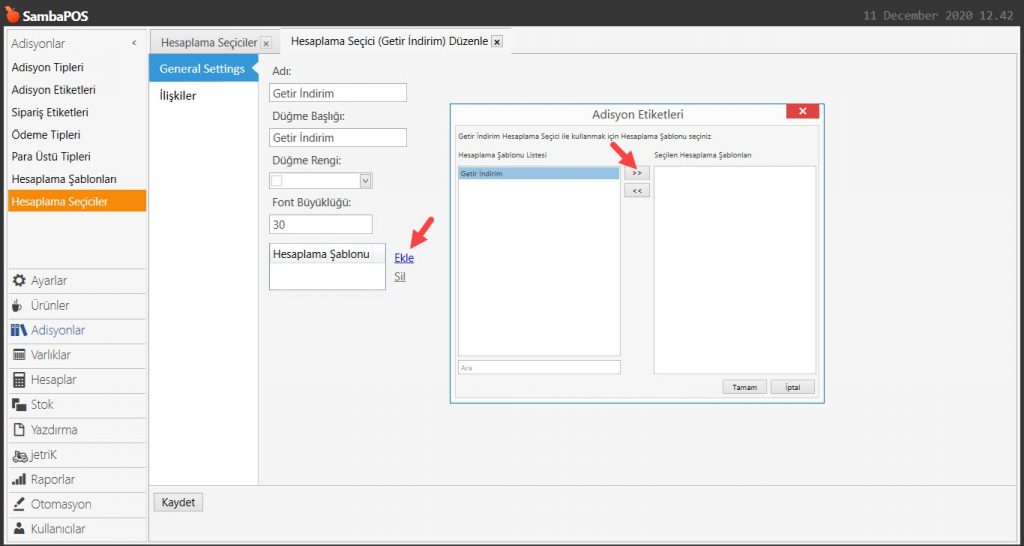
6.11. Getir Yemek Entegrasyon Kurulumu6.11. Getir Yemek Entegrasyon Kurulumu

Adı: Getir İndirim

Düğme Başlığı: Getir İndirim

Hesaplama Şabonu: Ekle‘ye tıklayıp hesaplama listesinden Getir İndirimi‘ni seçin.

İlişkiler Sekmesi;

İlişkiler sekmesi boş bırakılacak.

İlgili düzenlemeleri tamamladıktan sonra Kaydet butonuna tıklayın.


3.8. SambaPOS’da Varlık Ekranı Ekleme

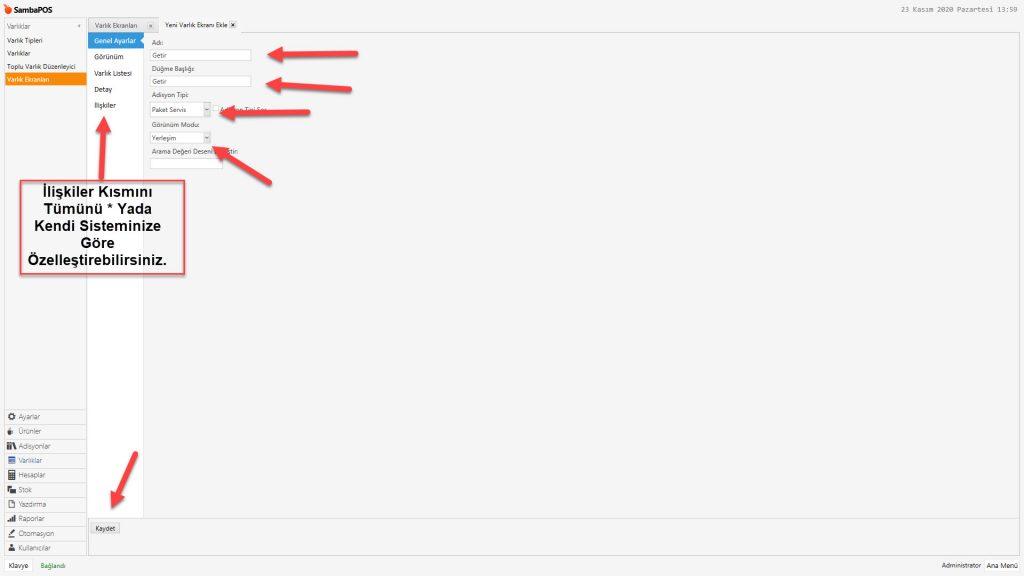
Ana Menü > Yönetim > Varlıklar > Varlık Ekranları > Burada Varlık Ekranı Ekle‘ye tıklayın.
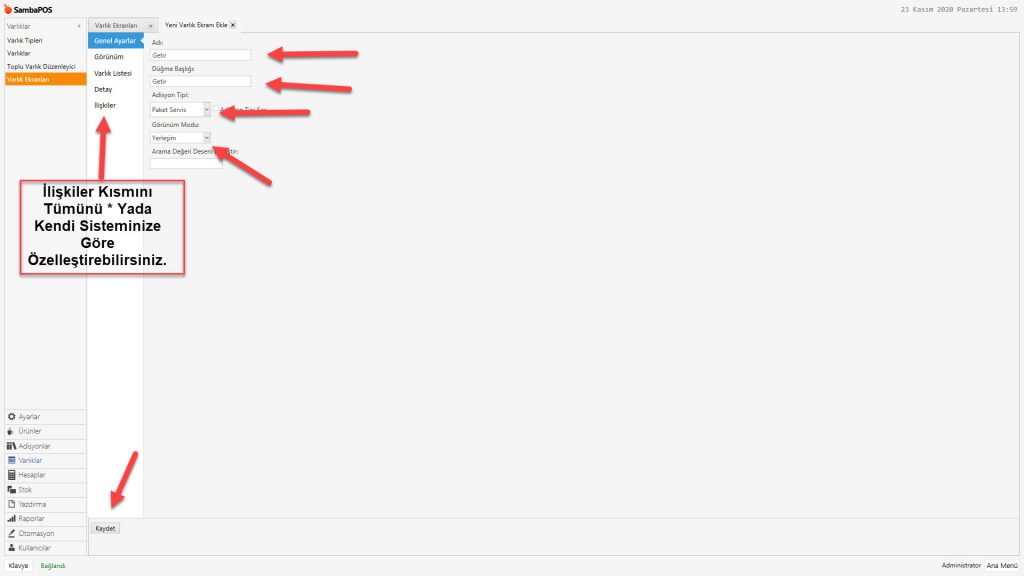
6.11. Getir Yemek Entegrasyon Kurulumu6.11. Getir Yemek Entegrasyon Kurulumu

Adı: Getir

Düğme Başlığı: Getir

Adisyon Tipi: Paket Servis

Görünüm Modu: Yerleşim

İlişkiler Sekmesi‘ndeki bölümlerin tümünü * olarak bırakabilirsiniz yada kendi isteğinize göre değiştirebilirsiniz.

İlgili düzenlemeleri tamamladıktan sonra Kaydet butonuna tıklayın.


3.9. SambaPOS’da Varlık Ekranı Düzenleme

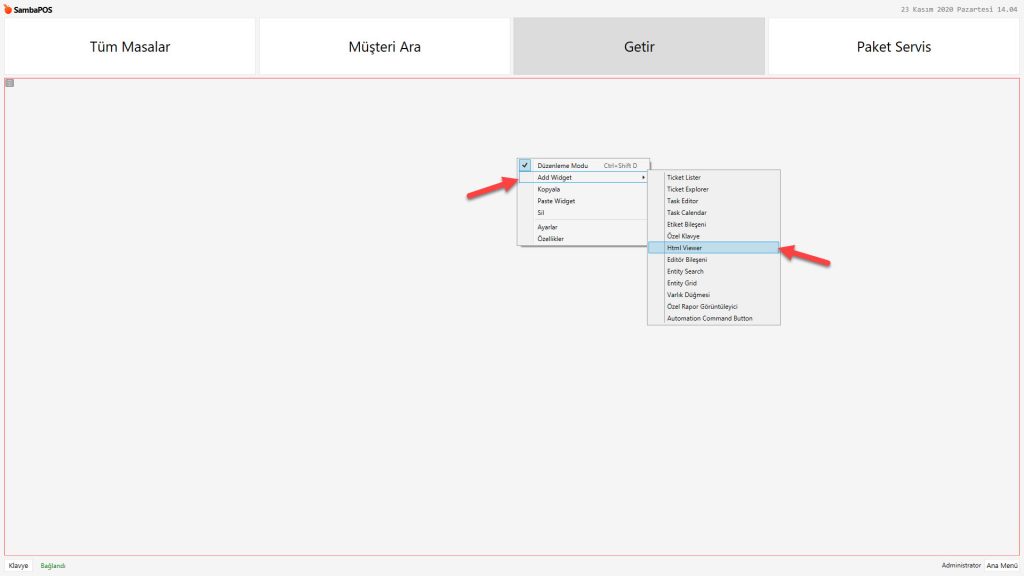
Ana Menü > POS > Getir Varlık Ekranı >Burada Getir Varlık Ekranında iken sağ tıklayıp Düzenleme Modu‘nu aktifleştirin ardından Add Widget‘e tıklayıp HTML Viewer‘ı seçin.
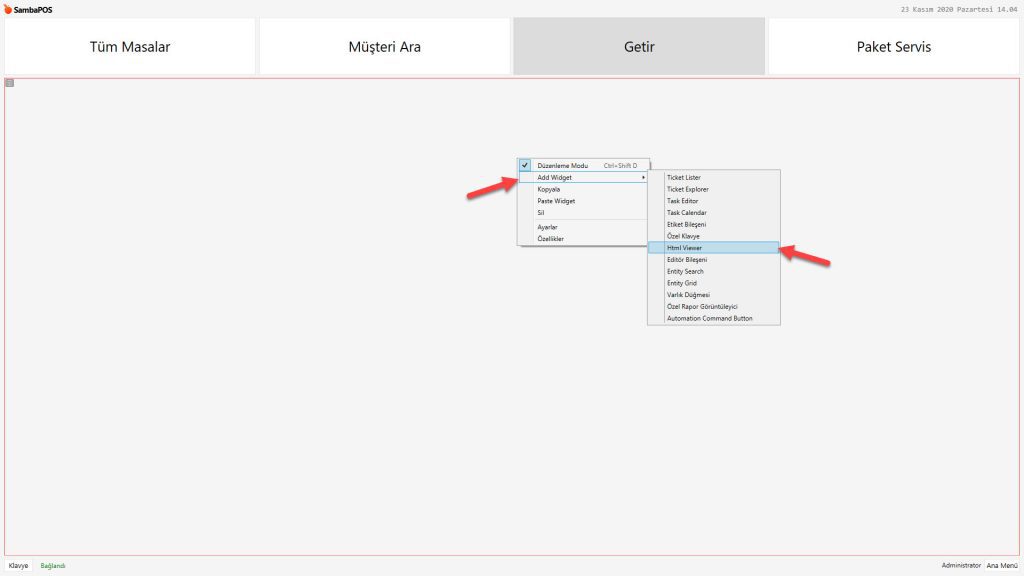
6.11. Getir Yemek Entegrasyon Kurulumu6.11. Getir Yemek Entegrasyon Kurulumu

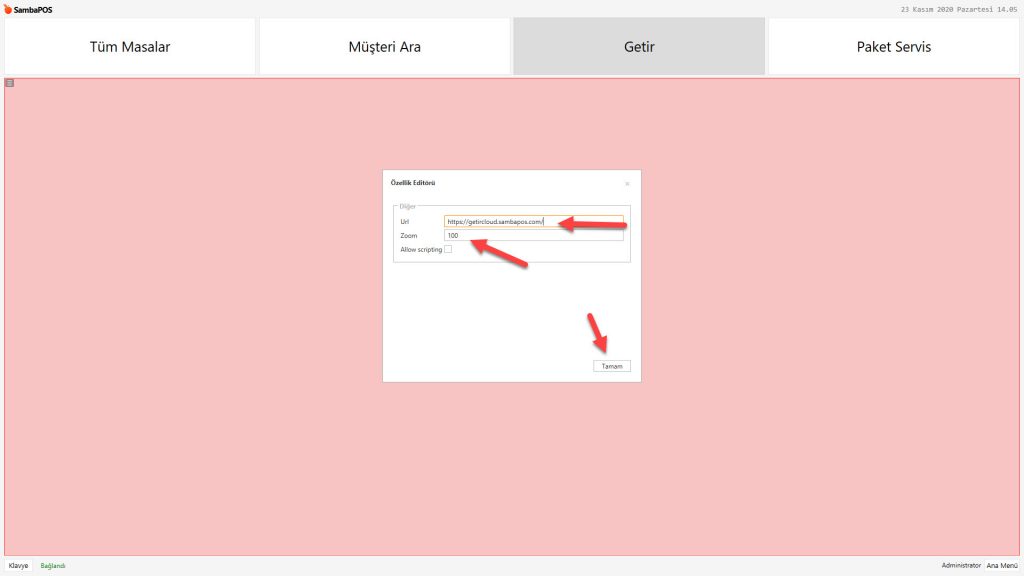
HTML Viewer’ı ekledikten sonra üzerine gelip sonra sağ tıklayıp Ayarlar’ı seçin.
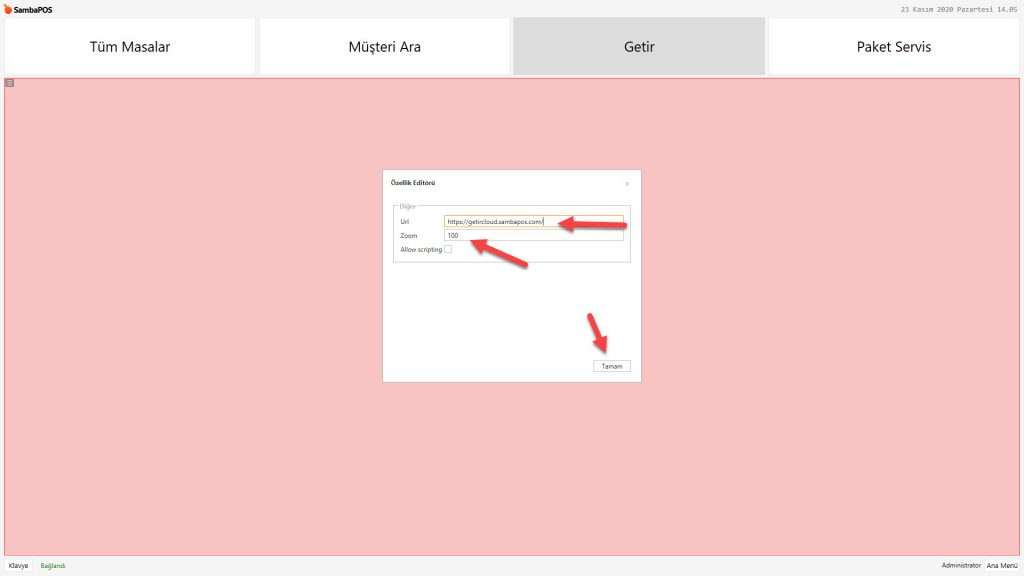
6.11. Getir Yemek Entegrasyon Kurulumu6.11. Getir Yemek Entegrasyon Kurulumu

URL: https://getircloud.sambapos.com/

Zoom: 100

Allow Scripting: Seçili olmayacak.

Gerekli bilgileri girdikten sonra Tamam’ı seçip sağ tıklayarak Düzenleme Modu‘nu kapattığımızda yapılan değişiklikleri kaydetmiş olacağız.


4- Getir Cloud Connector Ayarları

Uygulamayı buradan indirip çalıştırın ve ardından sol altta bulunan Ayarlar butonuna tıklayın.
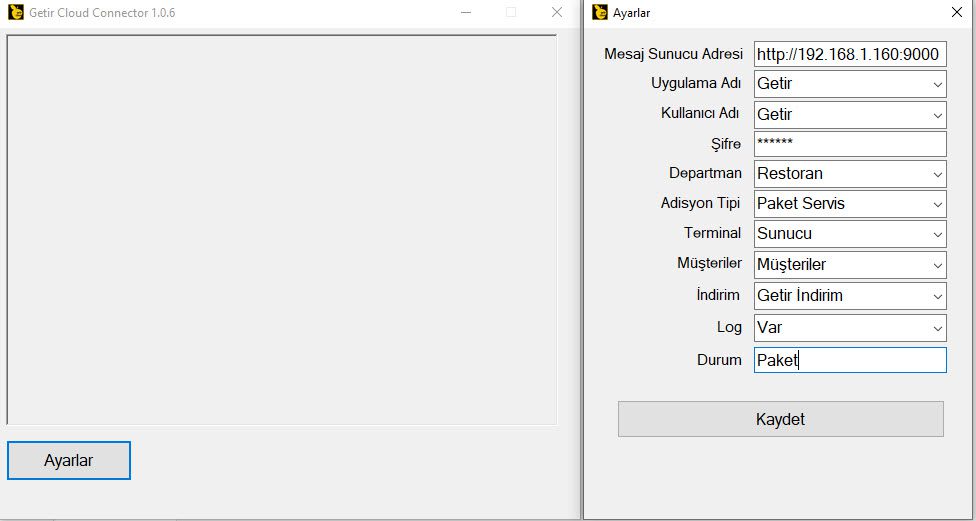
6.11. Getir Yemek Entegrasyon Kurulumu6.11. Getir Yemek Entegrasyon Kurulumu

Mesaj Sunucu Adresi: İlk başta bilgisayara verdiğiniz IP adresini http://192.168.1.160:9000(Örnek) şeklinde yazın ve Kaydet‘e basıp kapanmasını sağlayın.

Uygulamayı tekrar açın;

Uygulama Adı: Getir

Kullanıcı Adı: Getir

Şifre: SambaPOS’da oluşturduğunuz Getir adlı kullanıcı için verdiğiniz şifreyi yazın.

Departman: Paket Servis ve Getirin bulunduğu Departmanı seçin.

Adisyon Tipi: Paket Servis ve Getirin bulunduğu Adisyon Tipini seçin.

Terminal: Sunucu

Müşteriler: Müşteriler Varlık Tipinin SambaPOS’daki karşılığını seçin.

İndirim: Getir İndirim

Log: Getir siparişlerinde oluşabilecek hataların takibini sağlamak için Log kısmını Var olarak seçin.

Durum: Paket (Paket Serviste kullandığınız durumu manuel olarak yazın.)

Gerekli bilgileri girdikten sonra Kaydet‘e tıklayın.


5. Getir Yemek Entegrasyon Ayarları

5.1. Menü Eşleştirme
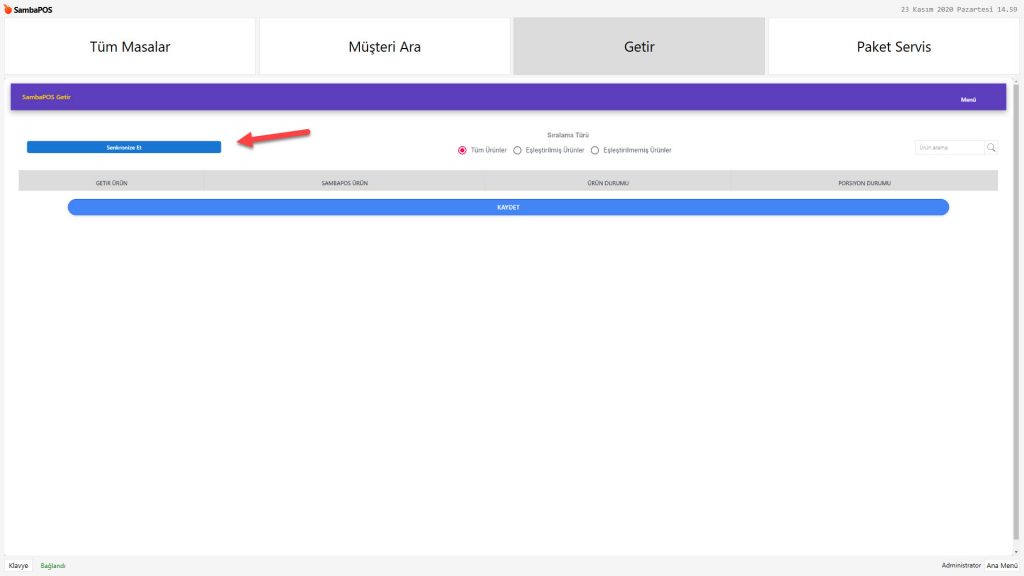
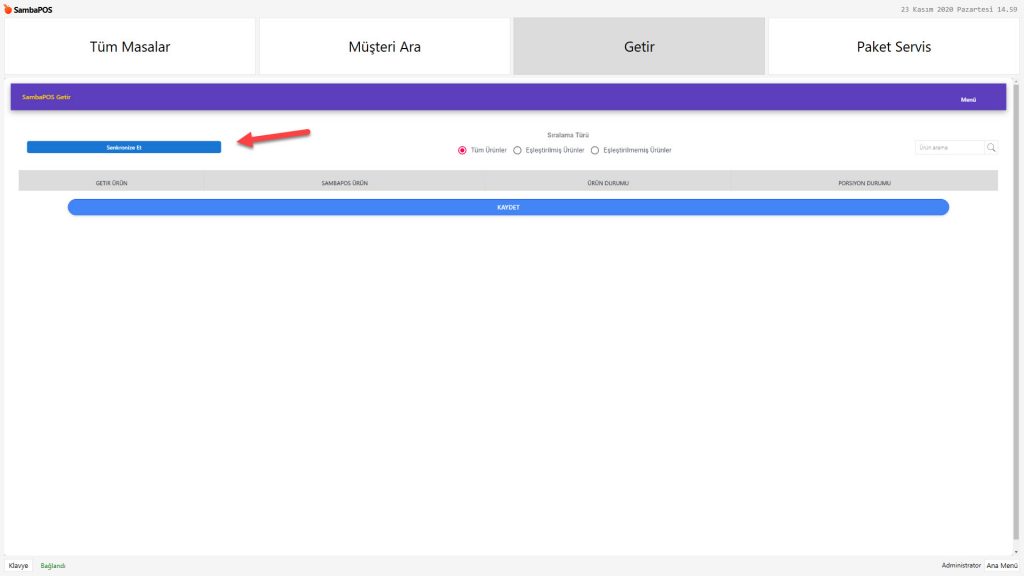
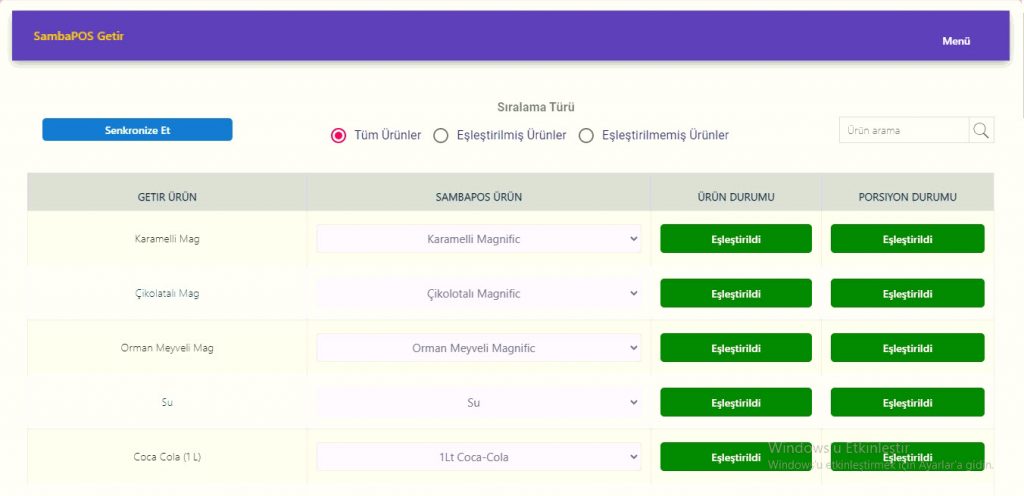
6.11. Getir Yemek Entegrasyon Kurulumu6.11. Getir Yemek Entegrasyon Kurulumu

6.11. Getir Yemek Entegrasyon Kurulumu6.11. Getir Yemek Entegrasyon Kurulumu


5.2. Getir Restoran Ayarları
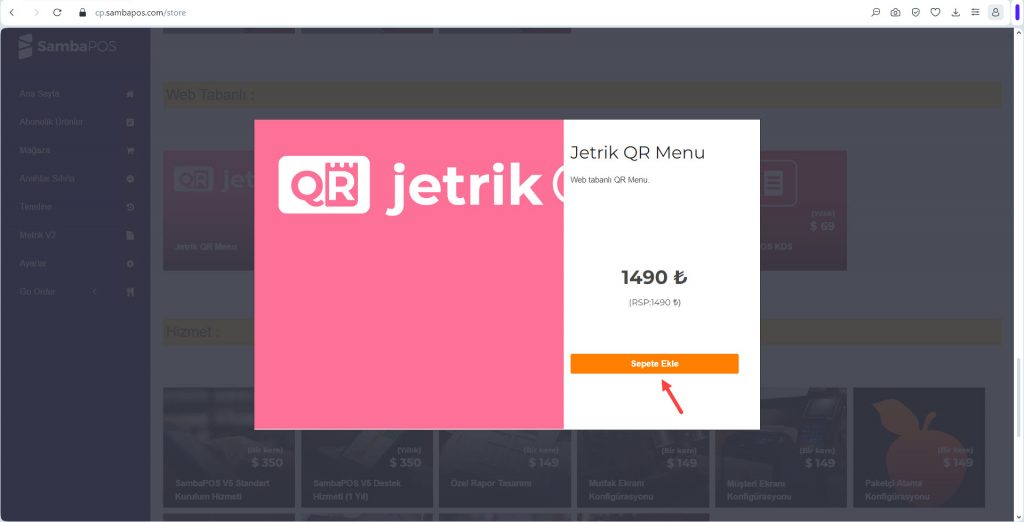
6.11. Getir Yemek Entegrasyon Kurulumu6.11. Getir Yemek Entegrasyon Kurulumu

6.10. Ingenico Yazarkasa GMP3 (Ethernet ile Bağlantı) Entegrasyonu Nasıl Yapılır?

6.10. Ingenico Yazarkasa GMP3 (Ethernet ile Bağlantı) Entegrasyonu Nasıl Yapılır?

Ingenico IDE/IWE 280 Yeni Nesil Yazarkasaların SambaPOS’a Ethernet Bağlantı Tipi ile bağlanabilmesi için yapılması gereken işlemler, aşağıda linki verilen USB ile Kablolu Bağlantı dokümanındaki işlemlerle birkaç fark dışında tamamen aynıdır.

Önemli Güncelleme:

Müşterinizin ikasa.com.tr  de bulunan online işlemler kısmından cihaz kimin üzerine alındıysa o bilgiler ile giriş yaparak ingenico tarafında entegrasyon kullanım lisansı alması gerekmektedir.

6.3.1. Ingenico Yazarkasa GMP3 USB ile Kablolu Bağlantı Entegrasyonu Nasıl Yapılır?

USB Bağlantı Tipinden Farklı Olarak Yapılması Gerekenler

1- Ingenico Yazarkasa GMP3 Usb ile Kablolu Bağlantı dokümanının 4. adımında anlatılan Ingenico USB Driverı Yüklenmesi işlemi yapılmaz.
2- Cihaza, Ayarlar > Network bölümüne gidilerek sabit bir Local IP verilir, ardından Gateway’in olduğu dizin içinde yer alan GMP.XML dosyası bulunur ve aşağıda gösterildiği şekilde düzenlenir;
<IsTcpConnection>FALSE</IsTcpConnection>
<IP>127.0.0.1</IP>
<Port>7500</Port>
Birinci satırdaki FALSE ifadesi TRUE olarak değiştirilir,
İkinci satıra ise cihaza vermiş olduğunuz Local IP adresi yazılıp kaydedilir.
Yukarıda bahsedilen değişiklikler yapılıp, linki verilen dokümandaki işlemler dikkatli bir şekilde uygulanırsa, Gateway tekrar başlatıldığında bağlantı gerçekleştirilmiş olacaktır.