6.9. Beko 300 TR Yeni Nesil Yazarkasa TSM (Kablosuz Bağlantı) Entegrasyon Nasıl Yapılır?

6.9. Beko 300 TR Yeni Nesil Yazarkasa TSM (Kablosuz Bağlantı) Entegrasyon Nasıl Yapılır?

TSM Gelirler İdaresi başkanlığı tarafından geliştirilmiş Yazarkasanın bilgisayar ile kablosuz bir şekilde haberleşmesini düzenleyen protokolünün adıdır.

TSM bağlantısı Ödemenin Masa Başında yapılacağı veya Paket Serviste kapıda ödemelerde kullanılır.

Aşağıdaki dokümanda, Beko 300TR Yeni Nesil Yazarkasaların SambaPOS’a bağlanabilmesi için yapılması gereken adımları teker teker inceleyeceğiz.

  • Lisanslama ve Bildirim için Gereken Seri No:
  • ÖKC (Yazarkasa) Yazılım Versiyonu
  • Beko ÖKC Sim Kart Kontrolü
  • SambaPOS Ayarları
    • KDV Dosyası Import Edilmesi
    • Adisyon Tipi KDV Düzenleme
    • Uygulama Ekleme
    • Kullanıcı Ekleme
  • SambaPOS Beko Gateway Modülünün Yüklenmesi
  • SambaPOS Beko Gateway Modülünün Ayarları

1. Lisanslama ve Bildirim için Gereken Seri No:

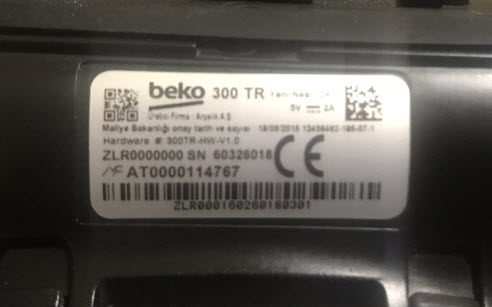
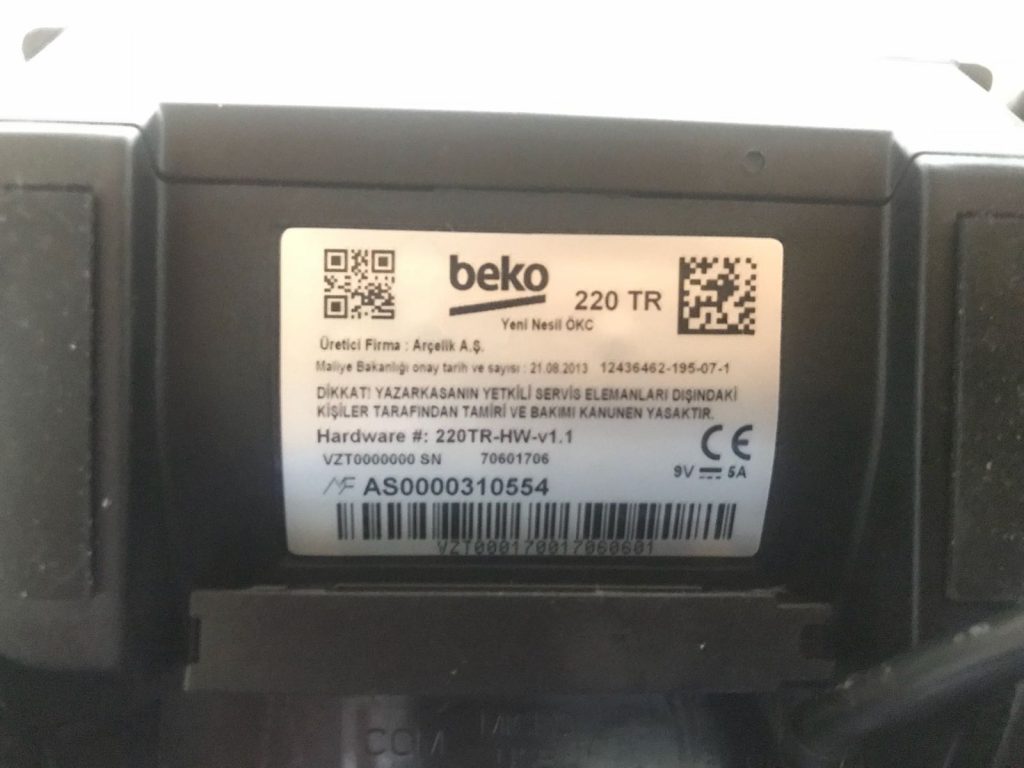
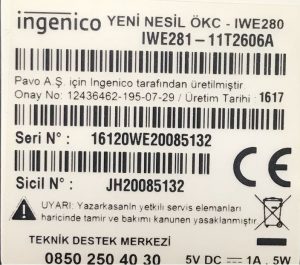
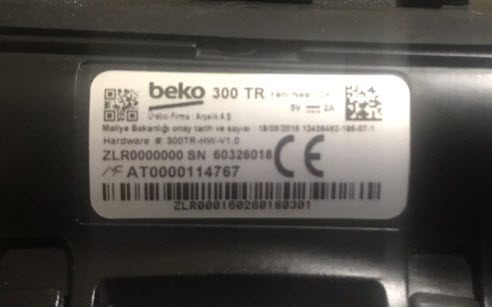
Yazarkasaların seri/sicil numaraları genelde cihazın arkasında bulunan bir etikette yer alır. İleride bu seri numaralarını kullanmak için bu bilgileri saklamalıyız.
6.9. Beko 300 TR Yeni Nesil Yazarkasa TSM (Kablosuz Bağlantı) Entegrasyon Nasıl Yapılır?6.9. Beko 300 TR Yeni Nesil Yazarkasa TSM (Kablosuz Bağlantı) Entegrasyon Nasıl Yapılır?

2. ÖKC (Yazarkasa) Yazılım Versiyonu

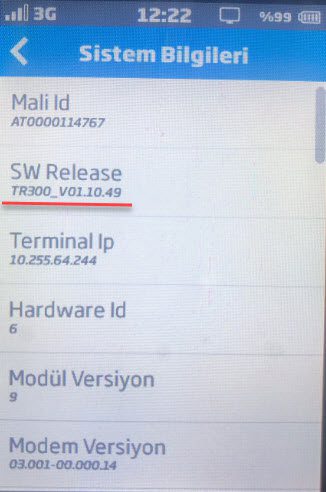
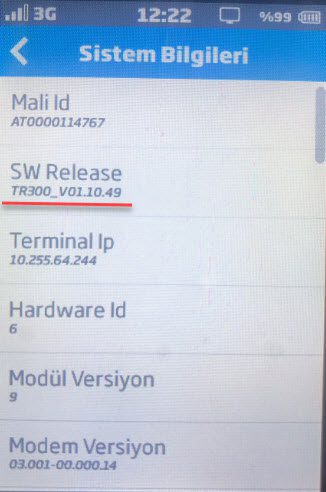
Beko yazarkasanızın SambaPOS a bağlanarak çalışabilmesi için içinde yer alan yazılım versiyonunun en az TR300_V01.10.46 veya üstü olması gerekmektedir. Yazılımınızın versiyonunu öğrenmek için ÖKC üzerinden;

  • Menü Butonuna Basıyoruz
  • Ayarlar sekmesine giriş yapıyoruz
  • Cihaz Ayarları sekmesine giriş yapıyoruz
  • Sistem Bilgileri Menüsüne giriş yapıyoruz
  • TR300_V01.10.46  Minimum gerekli sürüm numarasıdır.
6.9. Beko 300 TR Yeni Nesil Yazarkasa TSM (Kablosuz Bağlantı) Entegrasyon Nasıl Yapılır?6.9. Beko 300 TR Yeni Nesil Yazarkasa TSM (Kablosuz Bağlantı) Entegrasyon Nasıl Yapılır?

ÖKC (Yazarkasa) Yazılım Versiyonu Eski ise;

Yazarkasanızın versiyonu eski ise; Entegrasyonunuz henüz tamamlanmamış (Beko tarafından cihazınız otomatik güncelleme gelmemiş) demektir. Entegrasyon başvurunuz tamamlandığında otomatik olarak yazılımınız da güncellenecektir.

3. Beko ÖKC Sim Kart Kontrolü

ÖKC Satış Ekranında iken

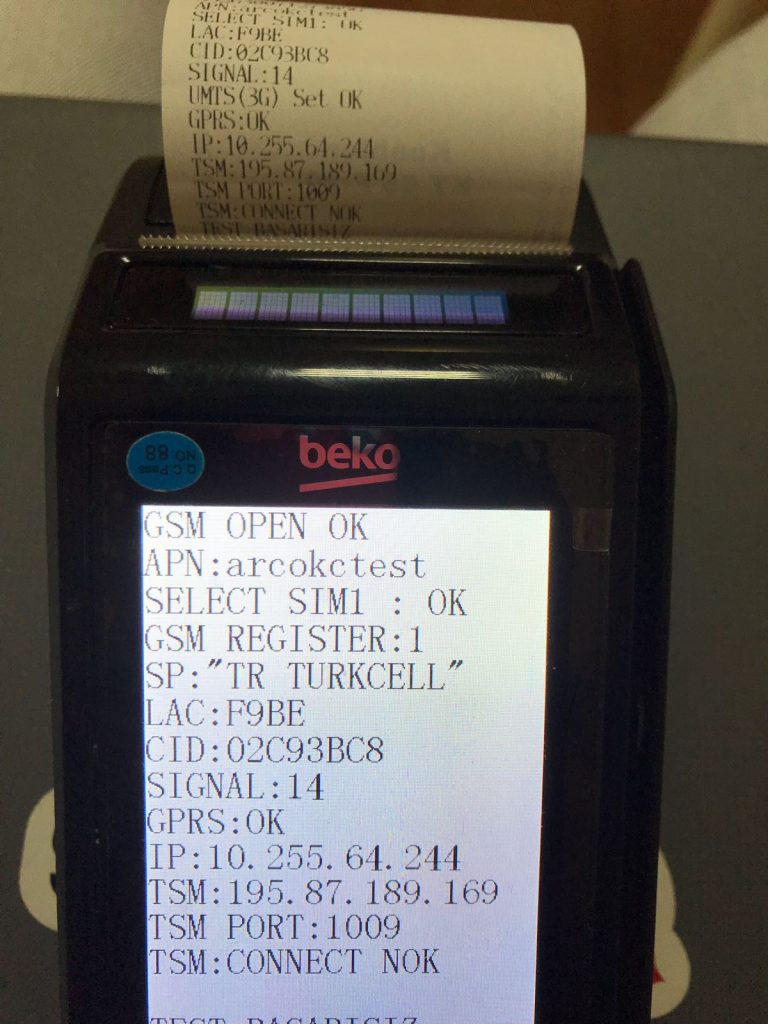
Kırmızı Menü Butonu > Ayarlar > Cihaz Ayarları >Bağlantı Ayarları> Haberleşme Testi ne basılır

Cihaz yeniden başladıktan sonra çıkan menüde Testi Başlatmak için 1 rakamına ve yeşil ONAY butonuna basılır

Test tamamlandıktan sonra ekranda TEST Başarılı ve TSM Connect OK yazılarının çıktığı gözlenir.

2 Kere kırmızı X butonuna basılarak cihazın yeniden başlatılması sağlanır.
6.9. Beko 300 TR Yeni Nesil Yazarkasa TSM (Kablosuz Bağlantı) Entegrasyon Nasıl Yapılır?6.9. Beko 300 TR Yeni Nesil Yazarkasa TSM (Kablosuz Bağlantı) Entegrasyon Nasıl Yapılır?

 4. SambaPOS Ayarları

KDV Tanımlama:

Bu linke tıklayarak SambaPOS Import dosyasını Yönetim > Ayarlar > Veritabanı Ayarları menüsünden Dosya al butonu ile yükleyebilirsiniz.  Detaylı kurulumu elle yapmak için aşağıdaki doküman linkini kullanabilirsiniz.

https://kb.sambapos.com/2-3-9-vergi-kdv-nasil-tanimlanir/

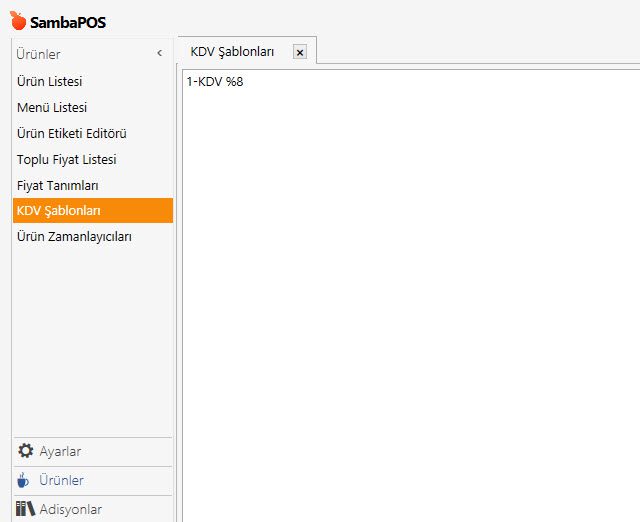
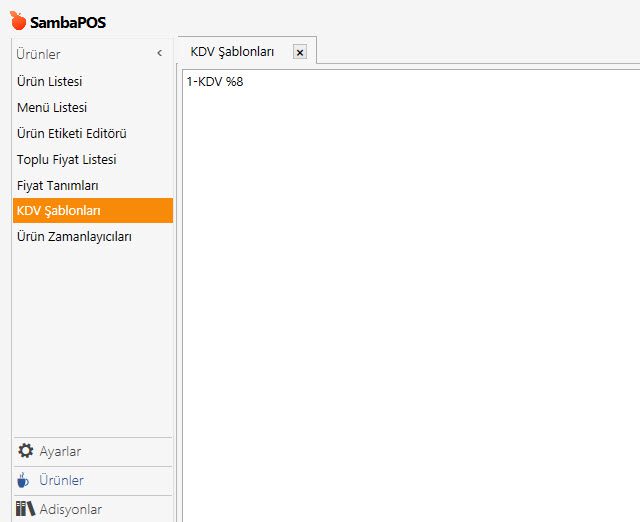
Önemli Not: ÖKC’de kısımların adı ile SambaPOS’daki KDV ayarlarının adı ve sıralaması aynı olmalıdır.

Örneğin;

1-KDV %8
2-KDV %18
3-KDV %1
6.9. Beko 300 TR Yeni Nesil Yazarkasa TSM (Kablosuz Bağlantı) Entegrasyon Nasıl Yapılır?6.9. Beko 300 TR Yeni Nesil Yazarkasa TSM (Kablosuz Bağlantı) Entegrasyon Nasıl Yapılır?

Yazarkasanız üzerinde KDV lerin sıralarını kontrol etmek için; Menü Tuşu  > Ayarlar  > Programlama > Kısım Programlama > 1- KDV sayfasına girdiğinizde karşınıza gelen KDV No 1 gibi satırlarda yazan No kısmı SambaPOS da tanımladığımız KDV adının başlangıcı ile aynı olmalıdır.

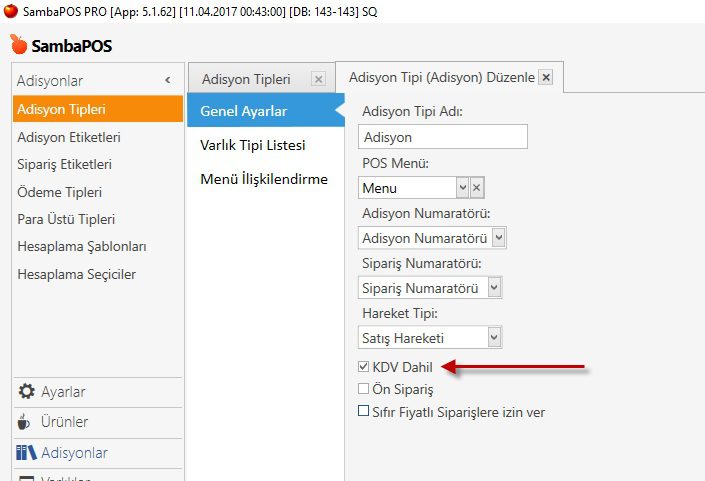
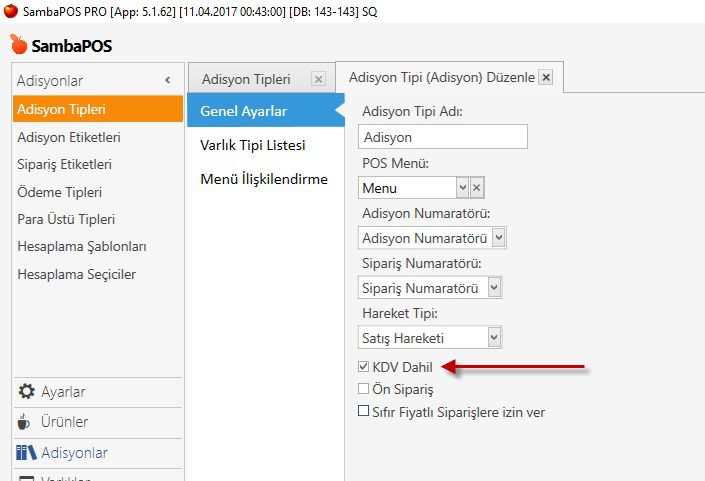
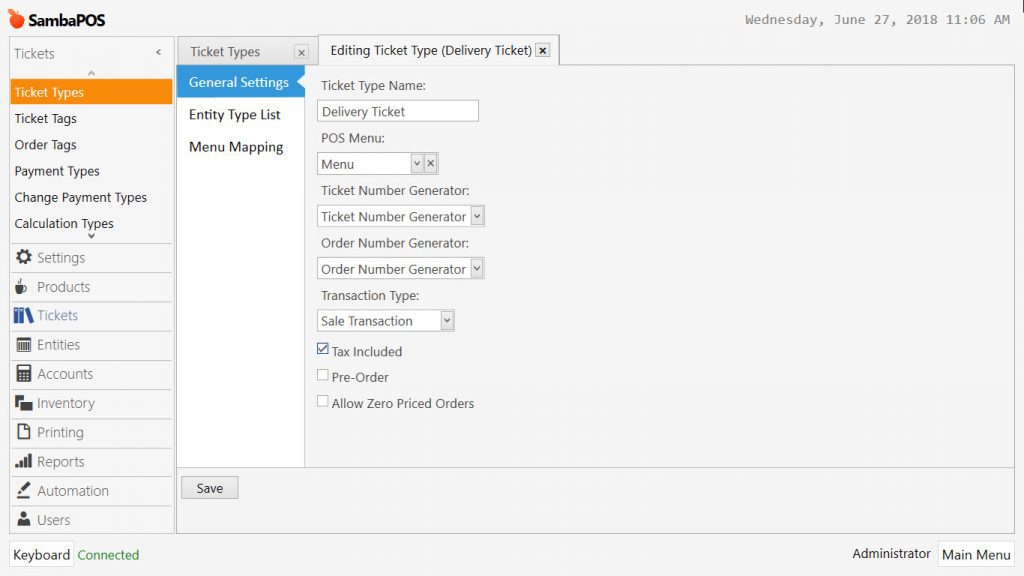
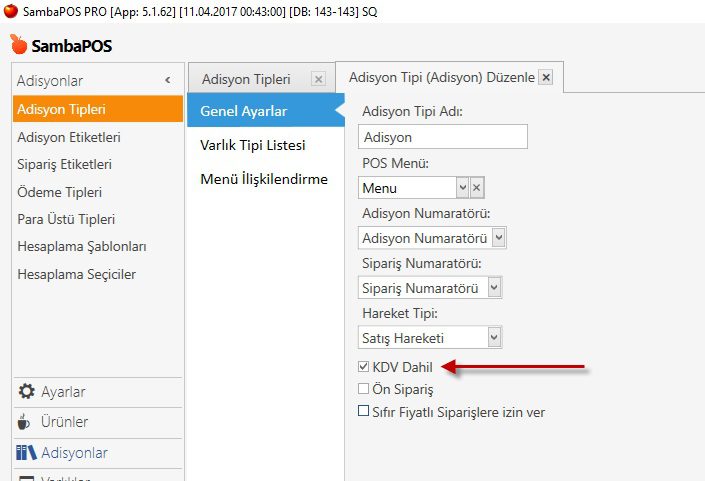
KDV’ler tanımlandıktan sonra Yönetim > Adisyonlar > Adisyon Tipleri > [Kullanacağınız_Adisyon_Tipi] ne çift tıklayarak düzenleme menüsüne girilir. Aşağıda yer alan KDV Dahil seçeneğinin önündeki kutucuk işaretlenir.
6.9. Beko 300 TR Yeni Nesil Yazarkasa TSM (Kablosuz Bağlantı) Entegrasyon Nasıl Yapılır?6.9. Beko 300 TR Yeni Nesil Yazarkasa TSM (Kablosuz Bağlantı) Entegrasyon Nasıl Yapılır?

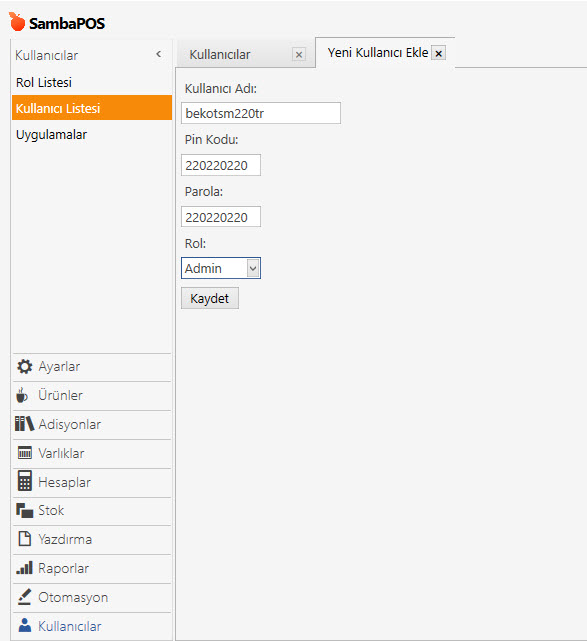
SambaPOS Kullanıcı Ekleme

Yönetim > Kullanıcılar > Kullanıcı Listesi > Kullanıcı Ekle
Kullanıcı Adı:
 bekotsm220tr
Pin Kodu: 220220220
Parola: 220220220
Rol: Admin

Kaydet butonuna basılarak Kullanıcı eklenir.
Dikkat! Beko kullanıcı Beko Tsm ugulaması ayarları için oluşturulur. Personel kullanamaz. 
6.9. Beko 300 TR Yeni Nesil Yazarkasa TSM (Kablosuz Bağlantı) Entegrasyon Nasıl Yapılır?6.9. Beko 300 TR Yeni Nesil Yazarkasa TSM (Kablosuz Bağlantı) Entegrasyon Nasıl Yapılır?

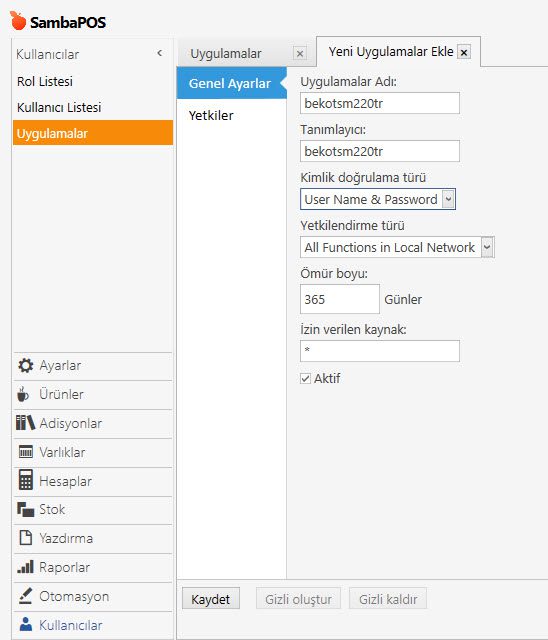
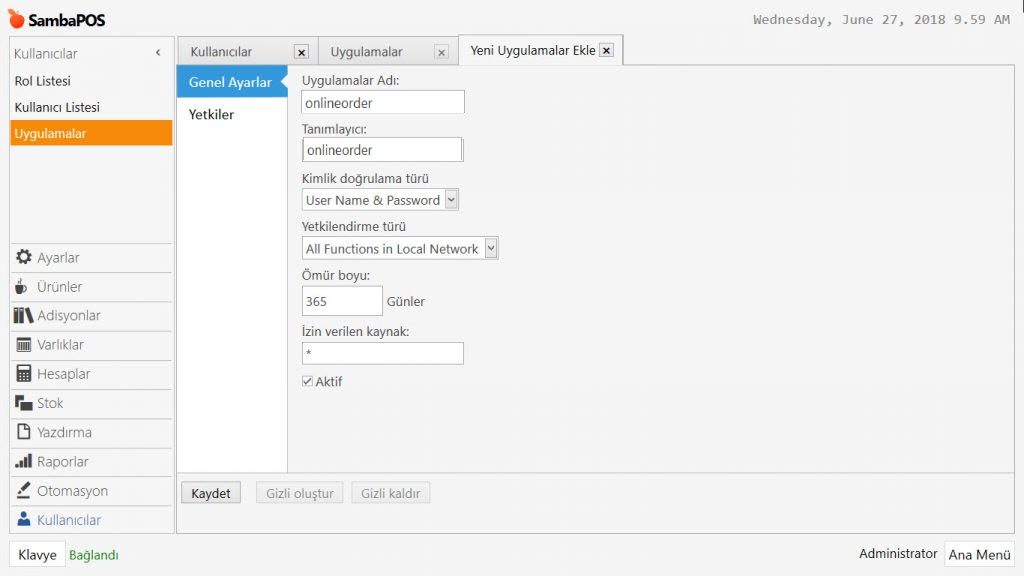
SambaPOS Uygulama Ekleme

Yönetim > Kullanıcılar > Uygulamalar > Uygulamalar Ekle
Uygulamalar Adı: bekotsm220tr
Tanımlayıcı: bekotsm220tr
Kimlik Doğrulama Türü: User Name & Password
Yetkilendirme Türü: All Function in local Network
Ömür boyu: 365
İzin verilecek Kaynak: *
Aktif: Seçili

Kaydet butonuna basılarak yeni bir uygulama eklenir.

6.9. Beko 300 TR Yeni Nesil Yazarkasa TSM (Kablosuz Bağlantı) Entegrasyon Nasıl Yapılır?6.9. Beko 300 TR Yeni Nesil Yazarkasa TSM (Kablosuz Bağlantı) Entegrasyon Nasıl Yapılır?

5. SambaPOS Beko Gateway Modülünün yüklenmesi

Buradaki linke  tıklayarak SambaPOS Beko Gateway Modülünü indirerek bilgisayarınıza standart olarak kurulumunu yapın. Kurulum tamamlandığına bilgisayarınızın masaüstüne BEKO TSM Gateway adında bir Icon oluşturacaktır.

6. SambaPOS Beko Gateway Ayarları

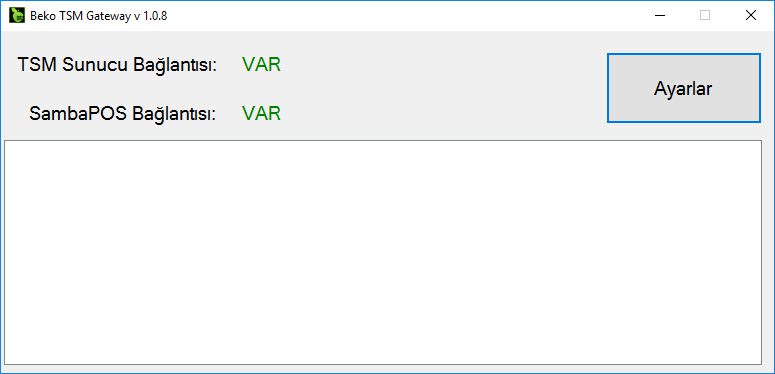
Masaüstünde bulunan Beko Tsm Gateway ikonuna basılarak Gateway programı çalıştırılır.

Burada önemli olan kurulup çalıştırıldığında bu ekrandaki gibi TSM SUNUCU BAĞLANTISI ve SAMBAPOS BAĞLANTISI’nın yeşil olarak VAR gözükmesidir. İlk kurulumda TSM Sunucu bağlantı YOK şeklinde mesaj verecektir. Bu durum Ayarları yapılmadığı içindir.  Ayarlar ve Lisanslama tamamlandıktan sonra Burası da VAR olacaktır.

6.9. Beko 300 TR Yeni Nesil Yazarkasa TSM (Kablosuz Bağlantı) Entegrasyon Nasıl Yapılır?6.9. Beko 300 TR Yeni Nesil Yazarkasa TSM (Kablosuz Bağlantı) Entegrasyon Nasıl Yapılır?

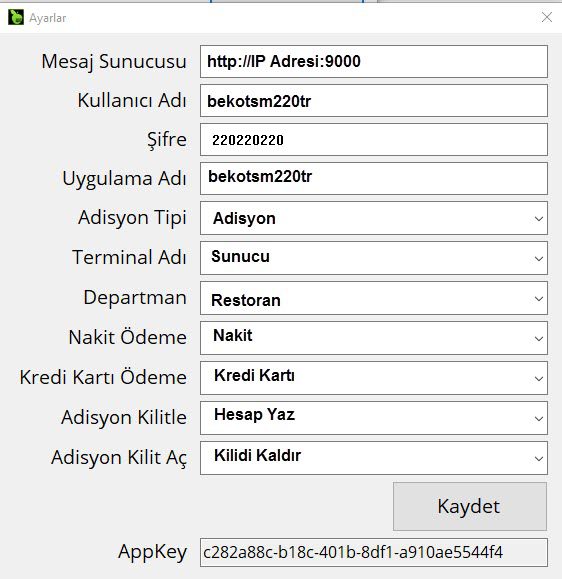
Ekranda bulunan Ayarlar butonuna basılarak SambaPOS ile ilgili ayarlar yapılır.

Burada mesaj sunucu / kullanıcı adı / şifre ve uygulama adı manuel yazılacak diğer seçenekler aşağı açılan ekranlardan seçilecektir.

6.9. Beko 300 TR Yeni Nesil Yazarkasa TSM (Kablosuz Bağlantı) Entegrasyon Nasıl Yapılır?6.9. Beko 300 TR Yeni Nesil Yazarkasa TSM (Kablosuz Bağlantı) Entegrasyon Nasıl Yapılır?

En altta yazan AppKey numarası sizin SambaPOS’unuz için tekil bir ID numarasıdır ve bu ID sizin yazarkasalarınızla SambaPOS’un eşleştirilmesi için bir sonraki adımda anlatılacak olan SambaPOS Community Portal sitesinde (cp.sambapos.com) tanımlanmak için kopyalanarak saklanmalıdır.

Dikkat! Aynı anda 1 den çok sayıda TSM bağlantılı ÖKC kullancaksanız hepsinin APPKey leri aynı olacak ama her birini  SicilNo farklı farklı (cihazın arka etiketinde yazan) olarak cp.sambapos.com a girilmelidir. 

6.9. Beko 300 TR Yeni Nesil Yazarkasa TSM (Kablosuz Bağlantı) Entegrasyon Nasıl Yapılır?6.9. Beko 300 TR Yeni Nesil Yazarkasa TSM (Kablosuz Bağlantı) Entegrasyon Nasıl Yapılır?

7. Cihazın CP ye tanımlanması

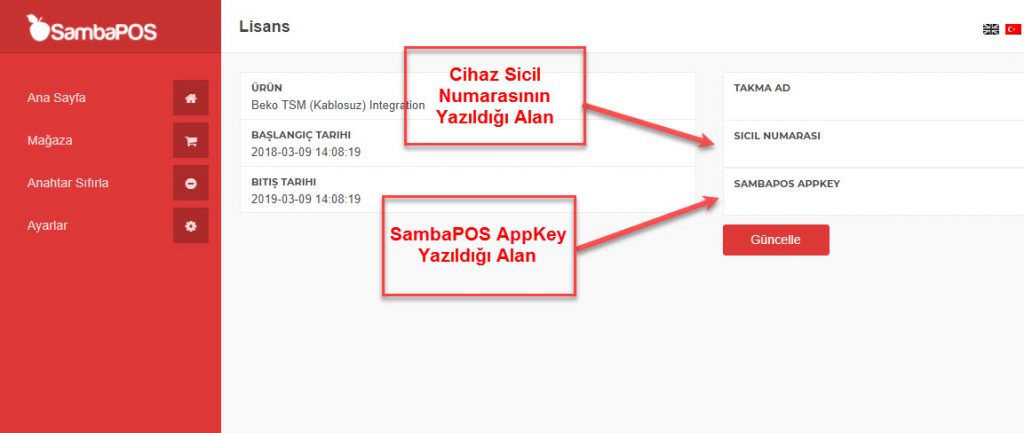
Yeteri kadar, Beko lisansınızı aldıktan sonra, müşteri hesabı ile cp.sambapos.com a giriş yapılır ve Ana ekranda bulunan Beko TSM lisansı üzerine tıklanarak ekranın sağ tarafında bulunan AppKey ve Sicil No tanımlamaları yapılır.

AppKey i bir üstteki adımda, kopyalayarak almıştık, Sicil Numarasını da yazarkasanın altındaki etiketten yazarak kaydediyoruz.

Birden çok cihazımız varsa sayısı kadar da lisansımızın olması gerekmektedir. Eğer varsa diğer lisanslarımız için de farklı ÖKC leri aynı şekilde tanımlarız.

6.9. Beko 300 TR Yeni Nesil Yazarkasa TSM (Kablosuz Bağlantı) Entegrasyon Nasıl Yapılır?6.9. Beko 300 TR Yeni Nesil Yazarkasa TSM (Kablosuz Bağlantı) Entegrasyon Nasıl Yapılır?

Sicil No ve AppKEY bilgilerini CP ye girdikten sonra gateway yazılımını yeniden başlatıp, cihaz üstünden açık siparişler sorgulanıp ödeme alınabilir.

Kullanımı:

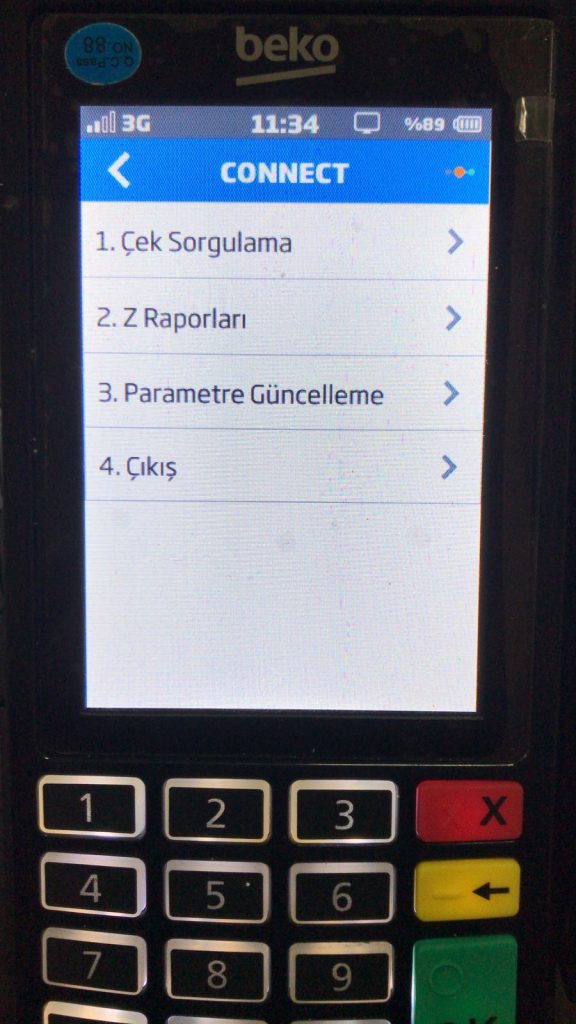
ÖKC Satış Ekranında iken Sadakat  Butonuna basılır.

6.9. Beko 300 TR Yeni Nesil Yazarkasa TSM (Kablosuz Bağlantı) Entegrasyon Nasıl Yapılır?6.9. Beko 300 TR Yeni Nesil Yazarkasa TSM (Kablosuz Bağlantı) Entegrasyon Nasıl Yapılır?

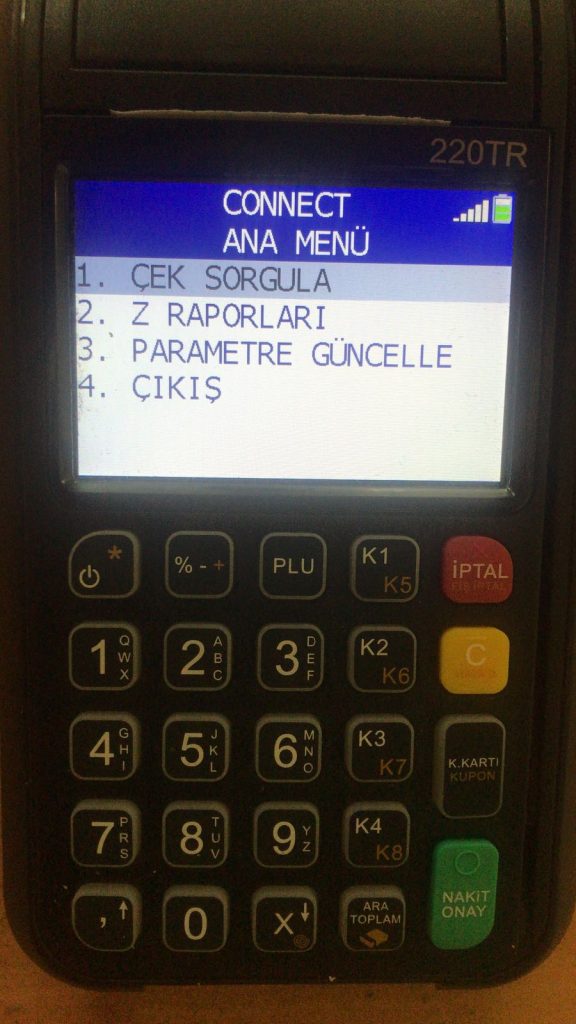
Yeni pencerede Connect Başlıklı ekranın açıldığı gözlenir Çek Sorgula kısmına  basarak çek sorgulama ekranına giriş yapıyoruz.

Bu uygulamayı çalıştırınca Adisyon/ Sipariş sorgulayacağımız aşağıdaki ekran karşımıza gelecektir.

Burada adisyon numarası yazarak tek adisyon ya da boş bırakıp Sorgula butonuna basıp tüm açık adisyonlar sorgulanabilir ve ödeme alabiliriz.

6.9. Beko 300 TR Yeni Nesil Yazarkasa TSM (Kablosuz Bağlantı) Entegrasyon Nasıl Yapılır?6.9. Beko 300 TR Yeni Nesil Yazarkasa TSM (Kablosuz Bağlantı) Entegrasyon Nasıl Yapılır?

6.8. Beko 300TR Yazarkasa GMP3 (Kablolu Bağlantı) Entegrasyon Nasıl Yapılır?

6.8. Beko 300TR Yazarkasa GMP3 (Kablolu Bağlantı) Entegrasyon Nasıl Yapılır?

GMP3 Gelirler İdaresi başkanlığı tarafından geliştirilmiş Yazarkasa bilgisayar haberleşme protokolünün adıdır. GMP3 temel olarak yazarkasanın bilgisayara kablo ile bağlı olduğu durumu temsil eder ve GMP3 bağlantı türü genellikle fastfood gibi ödemenin Müşteri tarafından kasada yapıldığı durumlarda kullanılır. GMP3 de açılan bir adisyon hemen ödemesi alınarak kapatılan adisyon tiplerinde çalışmalıdır.

Aşağıdaki dokümanda, Beko 300TR Yeni Nesil Yazarkasaların SambaPOS’a bağlanabilmesi için yapılması gereken adımları teker teker inceleyeceğiz.

  • Lisanslama ve Bildirim için Gereken Seri No:
  • ÖKC (Yazarkasa) Yazılım Versiyonu
  • ÖKC Yazılım Yükseltme
  • Beko USB Kablo Bağlantısı
  • SambaPOS Beko Gateway Modülünün Yüklenmesi
  • GMP.XML Dosyasının Güncellenmesi
  • SambaPOS Beko Gateway Ayarları
  • SambaPOS Ayarları
    • KDV Dosyası Import Edilmesi
    • Adisyon Tipi KDV Düzenleme
    • Order Tag Tanımlama
    • Payment Controller DLL Dosyası
  • Önemli Notlar 

1. Lisanslama ve Bildirim için Gereken Seri No:

Yazarkasaların seri/sicil numaraları genelde cihazın arkasında bulunan bir etikette yer alır ve AT harfleri ile başlar. İleride bu seri numaralarını kullanmak için bu bilgileri saklamalıyız.

6.8. Beko 300TR Yazarkasa GMP3 (Kablolu Bağlantı) Entegrasyon Nasıl Yapılır?6.8. Beko 300TR Yazarkasa GMP3 (Kablolu Bağlantı) Entegrasyon Nasıl Yapılır?

2. ÖKC (Yazarkasa) Yazılım Versiyonu

Beko 300TR yazarkasanızın SambaPOS a bağlanarak çalışabilmesi için içinde yer alan yazılım versiyonunun en az TR300_V01.10.46 veya üstü olması gerekmektedir. Yazılımınızın versiyonunu öğrenmek için ÖKC üzerinden;

  • Menü tuşuna basın
  • Ayarlar menüsüne gelin
  • Cihaz Ayarları menüsünü seçerek
  • Sistem Bilgileri menüsüne tıklayın

6.8. Beko 300TR Yazarkasa GMP3 (Kablolu Bağlantı) Entegrasyon Nasıl Yapılır?6.8. Beko 300TR Yazarkasa GMP3 (Kablolu Bağlantı) Entegrasyon Nasıl Yapılır?

ÖKC (Yazarkasa) Yazılım Versiyonu Eski ise;

Yazarkasanızın versiyonu eski ise; cihazınıza Beko tarafından yeni versiyon yüklemesi tanımlanmış olmalıdır, aşağıdaki adımda ÖKC Yazılım Güncellemesi yapılarak yükseltmesi yapılabilir.

3. ÖKC Yazılım Yükseltmesi

Adımlar:

  • Menü tuşuna basın
  • Ayarlar menüsüne gelin
  • Cihaz Ayarları menüsünü seçerek
  • En alt kısımda bulunan “Yazılım Güncelleme” butonuna tıklayarak Yazılım Yükseltme işlemi başlatılabilir

4. Beko 300TR USB Kablo Bağlantısı

ÖKC ye takılı olan USB kablonuzun diğer ucunu da bilgisayarınızda uygun bir USB portuna takın. (USB portunu sürekli aynı portta kullanmalısınız)

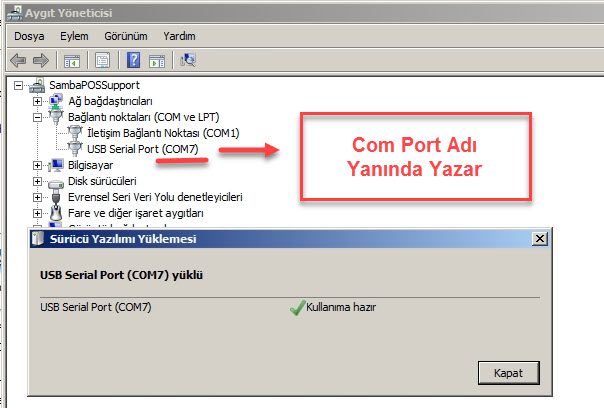
Kabloyu da bağladıktan sonra Bilgisayarım > (Sağ Klik) > Özellikler > Aygıt Yöneticisi > Bağlantı Noktaları menüsüne gidin. Usb Kablomuzu bilgisayarın ubs portuna taktığımızda otomatik olarak tanır ve port numarası yanında yazar. Bu ekranda USB kablomuza denk gelen COM port adını öğreniriz. Bu COM portu ilerleyen aşamalarda, konfigürasyon yapmak için kullanacağız, bu sebeple bir yere not etmeniz gerekli.

6.8. Beko 300TR Yazarkasa GMP3 (Kablolu Bağlantı) Entegrasyon Nasıl Yapılır?6.8. Beko 300TR Yazarkasa GMP3 (Kablolu Bağlantı) Entegrasyon Nasıl Yapılır?

5. SambaPOS Beko 300TR Gateway Modülünün Yüklenmesi

Buradaki linke tıklayarak  SambaPOS Beko 300TR Gateway Modülünü indirerek bilgisayarınıza standart olarak kurulumunu yapın. Kurulum tamamlandığında bilgisayarınızın Masa üstüne BekoGMP3.exe adında bir Icon oluşturulacaktır.

6. GMP.XML Dosyasının Düzenlenmesi

Kurulum tamamlandıktan sonra, Masa üstünde bulunan Beko Gateway iconuna sağ tıklayarak “Dosya Konumunu Aç” seçilir. Açılan pencerede GMP.XML adında bir ayar dosyası vardır, Bu ayar dosyası Notepad veya benzeri bir programla açılarak aşağıda anlatılan 3 düzenleme yapılarak kaydedilir.

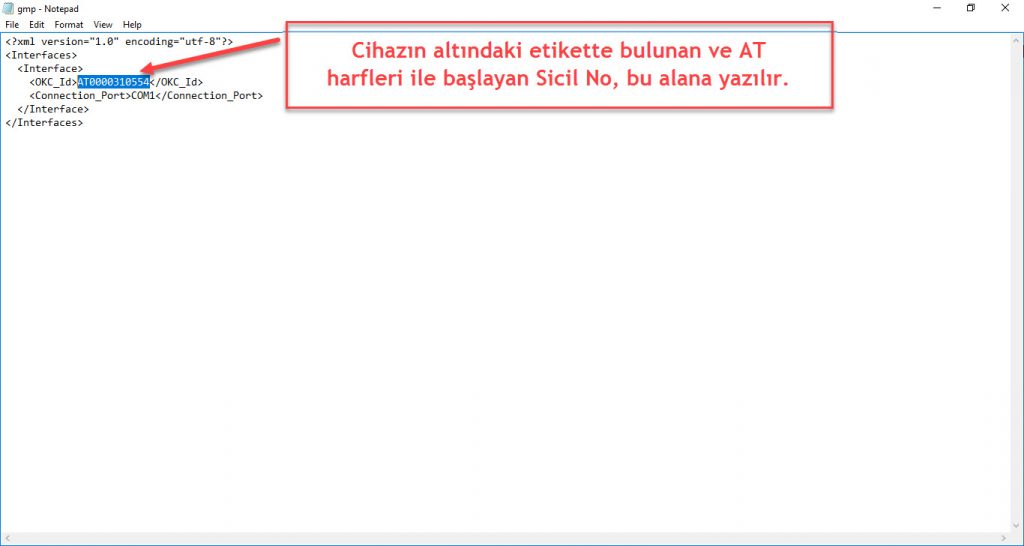
  • AT ile başlayan Sicil Numarası <OKC_Id>AT………..</OKC_Id> bu alana yazılmalıdır.
  • Port Name: 4. Maddede anlatılan Com PORT COM7 benzeri biçimde yazılır.
  • IsTCPConnection ayarı False olmalıdır.

Yapılacak ayarlar için aşağıdaki görselleri de kullanabilirsiniz.

6.8. Beko 300TR Yazarkasa GMP3 (Kablolu Bağlantı) Entegrasyon Nasıl Yapılır?6.8. Beko 300TR Yazarkasa GMP3 (Kablolu Bağlantı) Entegrasyon Nasıl Yapılır?

7. SambaPOS Beko Gateway Ayarları

Masaüstünde bulunan Beko Gateway ikonuna basılarak Gateway programı çalıştırılır. Program çalıştırıldığında ÖKC ile bağlantı kurmaya çalışacak, bağlantı başarılı ise BİP sesi gelir.

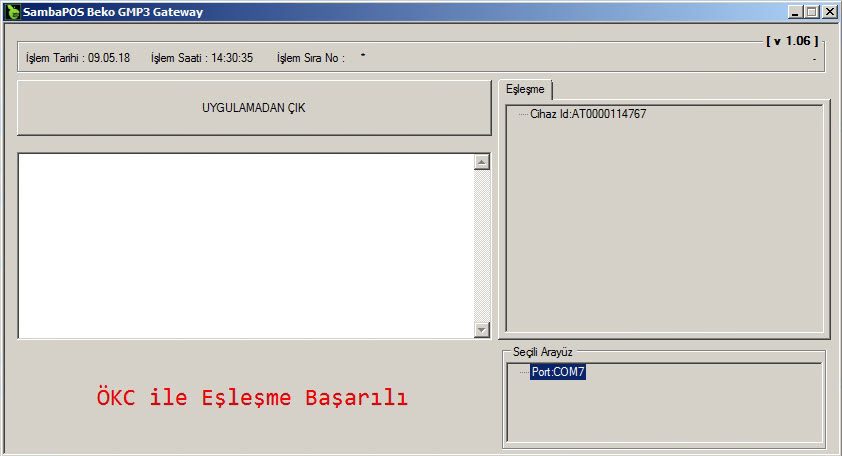
Gateway uygulamasında sol altta Durumu:ÖKC İle Eşleşme Başarılı olduğunda bağlantı kurulmuş demektir.

Bilgisayarınız her açıldığında bu Beko Gateway uygulaması da arka planda çalışır durumda olmalıdır. Bunun için masaüstünde bulunan uygulamayı Bilgisayarınızın başlangıcına koymalısınız.

6.8. Beko 300TR Yazarkasa GMP3 (Kablolu Bağlantı) Entegrasyon Nasıl Yapılır?6.8. Beko 300TR Yazarkasa GMP3 (Kablolu Bağlantı) Entegrasyon Nasıl Yapılır?

8. SambaPOS Ayarları

KDV  (%8 ve %18) ayarlarını  SambaPOS’a aktarmak için KDV Import  bu  import dosyasını indirin ve SambaPOS>Yönetim > Ayarlar > Veritabanı Ayarları menüsünden Dosya al butonu ile yükleyin.  Ayrıca Detaylı kurulumu elle yapmak için aşağıdaki doküman linkini kullanabilirsiniz.

https://kb.sambapos.com/2-3-9-vergi-kdv-nasil-tanimlanir/

Önemli Not: ÖKC’de kısımların adı ile aynı olması için SambaPOS’daki KDV ayarlarının adı aynı isimde olmalıdır
Örneğin;

1-KDV %8
2-KDV %18
3-KDV %1

6.8. Beko 300TR Yazarkasa GMP3 (Kablolu Bağlantı) Entegrasyon Nasıl Yapılır?6.8. Beko 300TR Yazarkasa GMP3 (Kablolu Bağlantı) Entegrasyon Nasıl Yapılır?

KDV’ler tanımlandıktan sonra Yönetim > Adisyonlar > Adisyon Tipleri > [Kullanacağınız_Adisyon_Tipi]ne çift tıklayarak düzenleme menüsüne girilir. Aşağıda yer alan KDV Dahil seçeneğinin önündeki kutucuk işaretlenir.

6.8. Beko 300TR Yazarkasa GMP3 (Kablolu Bağlantı) Entegrasyon Nasıl Yapılır?6.8. Beko 300TR Yazarkasa GMP3 (Kablolu Bağlantı) Entegrasyon Nasıl Yapılır?

Adisyon Etiketi Tanımlama

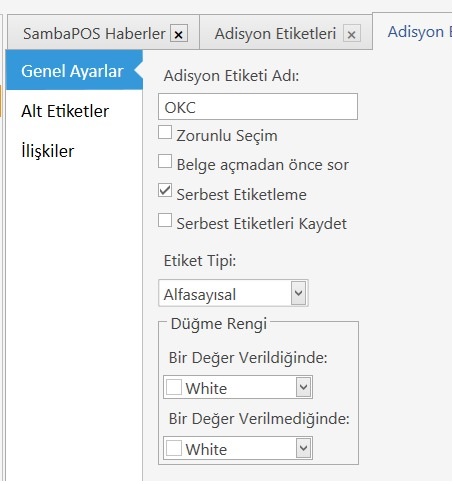
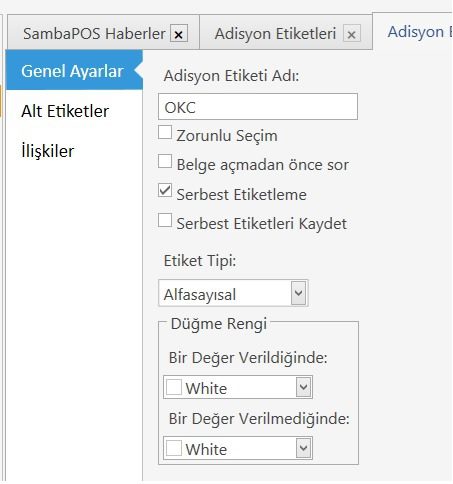
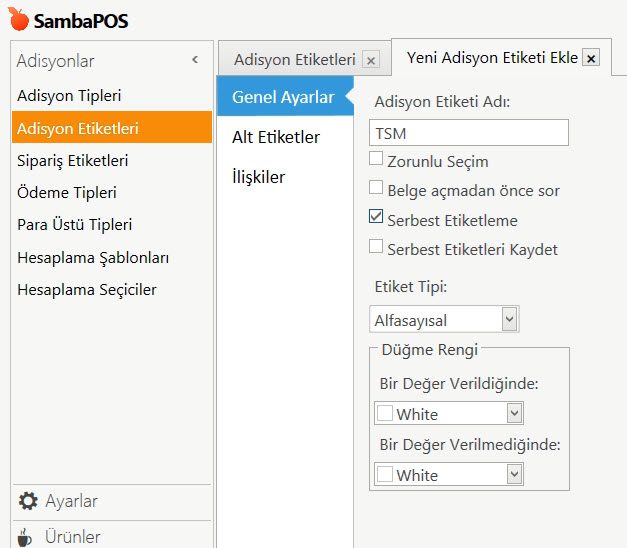
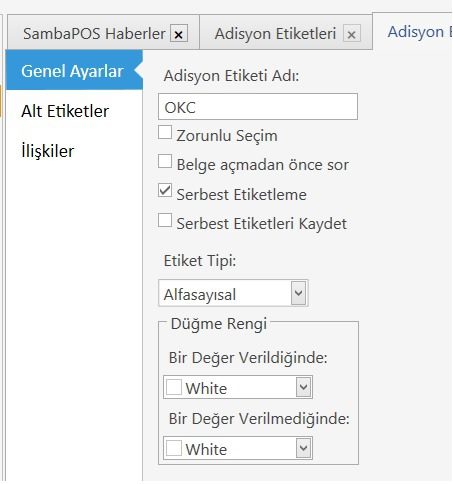
Yönetim > Adisyonlar > Adisyon Etiketleri menüsünden Yeni Adisyon Etiketi linkine tıklanarak yeni iki Adisyon Etiketi tanımlanır. Adisyon etiketinin birine OKC adı verilir diğerine ise TSM adı verilir ve Serbest Etiketleme kutucuğu işaretlenir ve kaydedilir.

6.8. Beko 300TR Yazarkasa GMP3 (Kablolu Bağlantı) Entegrasyon Nasıl Yapılır?6.8. Beko 300TR Yazarkasa GMP3 (Kablolu Bağlantı) Entegrasyon Nasıl Yapılır?

6.8. Beko 300TR Yazarkasa GMP3 (Kablolu Bağlantı) Entegrasyon Nasıl Yapılır?6.8. Beko 300TR Yazarkasa GMP3 (Kablolu Bağlantı) Entegrasyon Nasıl Yapılır?

Payment Controller dll Dosyası

SambaPOS Kapalıyken, SambaPOS’un kurulu olduğu dizinin içinde bulunan PaymentController adlı dizinin içinde yer alan Samba.Payment.Controller.dll dosyası kopyalanarak bir üst dizine yani SambaPOS’un kurulu olduğu dizine kopyalanır; ve SambaPOS başlatılır.

9. Önemli Notlar

9.1. Kurulumla ilgili notlar

9.1.1. ÖKC Yazılım Sürümü Versiyon TR300_V01.10.46 olmalı
9.1.2. ÖKC USB yuvasını değiştirdiğinizde COM PORT da değişecektir. (Virtual USB COM) Böyle bir durumda GMP.XML Ayarlarınızda COM PORT numarasını düzeltin.
9.1.3. Windows Açıldığında SambaPOS Beko GMP3 Gateway Program aktif olması için Exe’sini Windows Başlangıç klasörüne kısayol ekleyiniz.

9.2. Kullanımla ilgili notlar

9.2.1. Ödeme işlemi başlattığınız Ürünlerin İptallerini ÖKC üzerinden yapınız.
9.2.2. Kredi Kartlarında Yetersiz bakiye “Başarısız Ödeme” uyarısı alındığında işlemi tekrar ediniz. Bağlantı hızıyla ilgili bir sıkıntı olabilir.

6.7. Beko 220 TR Yeni Nesil Yazarkasa TSM (Kablosuz Bağlantı) Entegrasyon Nasıl Yapılır?

6.7. Beko 220 TR Yeni Nesil Yazarkasa TSM (Kablosuz Bağlantı) Entegrasyon Nasıl Yapılır?

TSM Gelirler İdaresi başkanlığı tarafından geliştirilmiş Yazarkasanın bilgisayar ile kablosuz bir şekilde haberleşmesini düzenleyen protokolünün adıdır.

TSM bağlantısı Ödemenin Masa Başında yapılacağı veya Paket Serviste kapıda ödemelerde kullanılır.

Aşağıdaki dokümanda, Beko 220TR Yeni Nesil Yazarkasaların SambaPOS’a bağlanabilmesi için yapılması gereken adımları teker teker inceleyeceğiz.

  • Lisanslama ve Bildirim için Gereken Seri No:
  • ÖKC (Yazarkasa) Yazılım Versiyonu
  • Beko ÖKC Sim Kart Kontrolü
  • SambaPOS Ayarları
    • KDV Dosyası Import Edilmesi
    • Adisyon Tipi KDV Düzenleme
    • Uygulama Ekleme
    • Kullanıcı Ekleme
  • SambaPOS Beko Gateway Modülünün Yüklenmesi
  • SambaPOS Beko Gateway Modülünün Ayarları

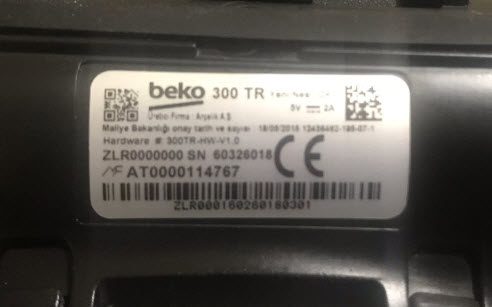
1. Lisanslama ve Bildirim için Gereken Seri No:

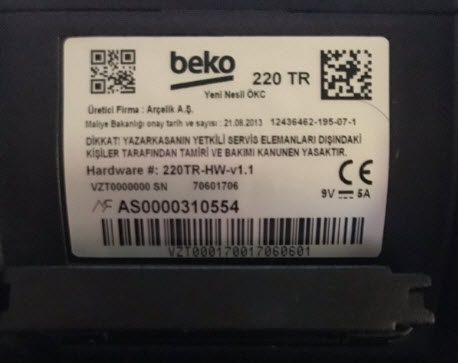
Yazarkasaların seri/sicil numaraları genelde cihazın arkasında bulunan bir etikette yer alır. İleride bu seri numaralarını kullanmak için bu bilgileri saklamalıyız.

6.7. Beko 220 TR Yeni Nesil Yazarkasa TSM (Kablosuz Bağlantı) Entegrasyon Nasıl Yapılır?6.7. Beko 220 TR Yeni Nesil Yazarkasa TSM (Kablosuz Bağlantı) Entegrasyon Nasıl Yapılır?6.7. Beko 220 TR Yeni Nesil Yazarkasa TSM (Kablosuz Bağlantı) Entegrasyon Nasıl Yapılır?

2. ÖKC (Yazarkasa) Yazılım Versiyonu

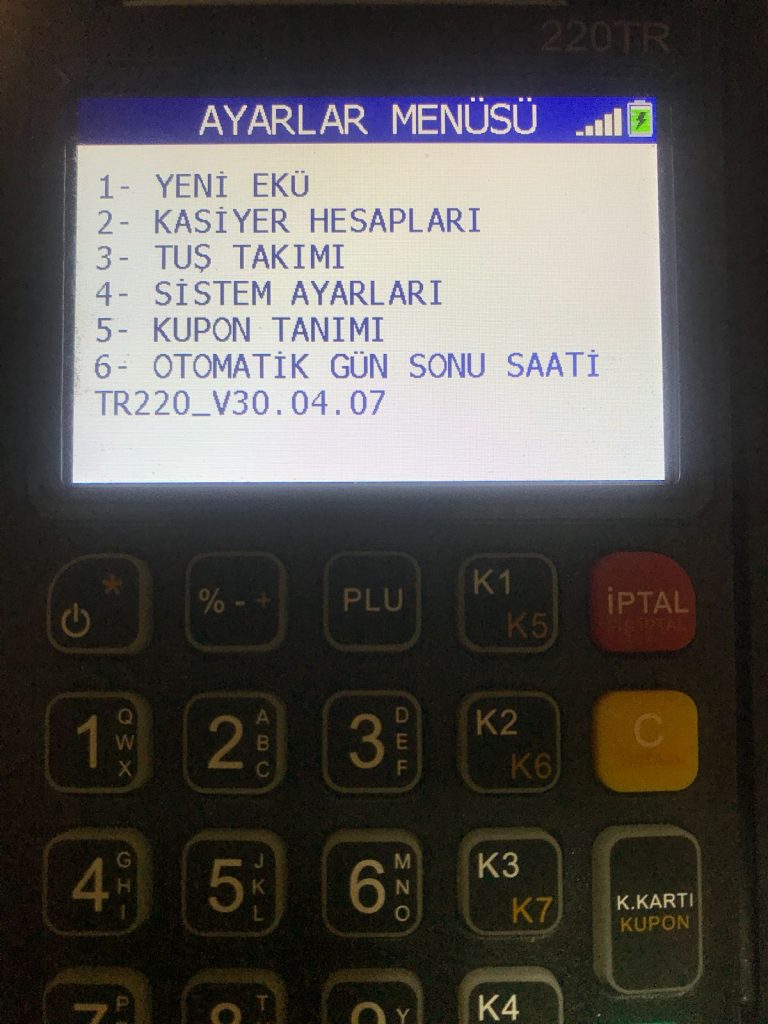
Beko yazarkasanızın SambaPOS a bağlanarak çalışabilmesi için içinde yer alan yazılım versiyonunun en azTR220_V30.04.07 veya üstü olması gerekmektedir. Yazılımınızın versiyonunu öğrenmek için ÖKC üzerinden;

  • Kırmızı İptal Butonu
  • 3-Ayarlar sekmesine giriş yapıyoruz
  • En alt kısımda versiyon bilgisi verilmektedir.
  • TR220_V30.04.07  Minimum gerekli sürüm numarasıdır.

6.7. Beko 220 TR Yeni Nesil Yazarkasa TSM (Kablosuz Bağlantı) Entegrasyon Nasıl Yapılır?6.7. Beko 220 TR Yeni Nesil Yazarkasa TSM (Kablosuz Bağlantı) Entegrasyon Nasıl Yapılır?

ÖKC (Yazarkasa) Yazılım Versiyonu Eski ise;

Yazarkasanızın versiyonu eski ise; Entegrasyonunuz henüz tamamlanmamış (Beko tarafından cihazınıza otomatik güncelleme gelmemiş) demektir. Entegrasyon başvurunuz tamamlandığında otomatik olarak yazılımınız da güncellenecektir.

3. Beko ÖKC Sim Kart Kontrolü

ÖKC Satış Ekranında iken

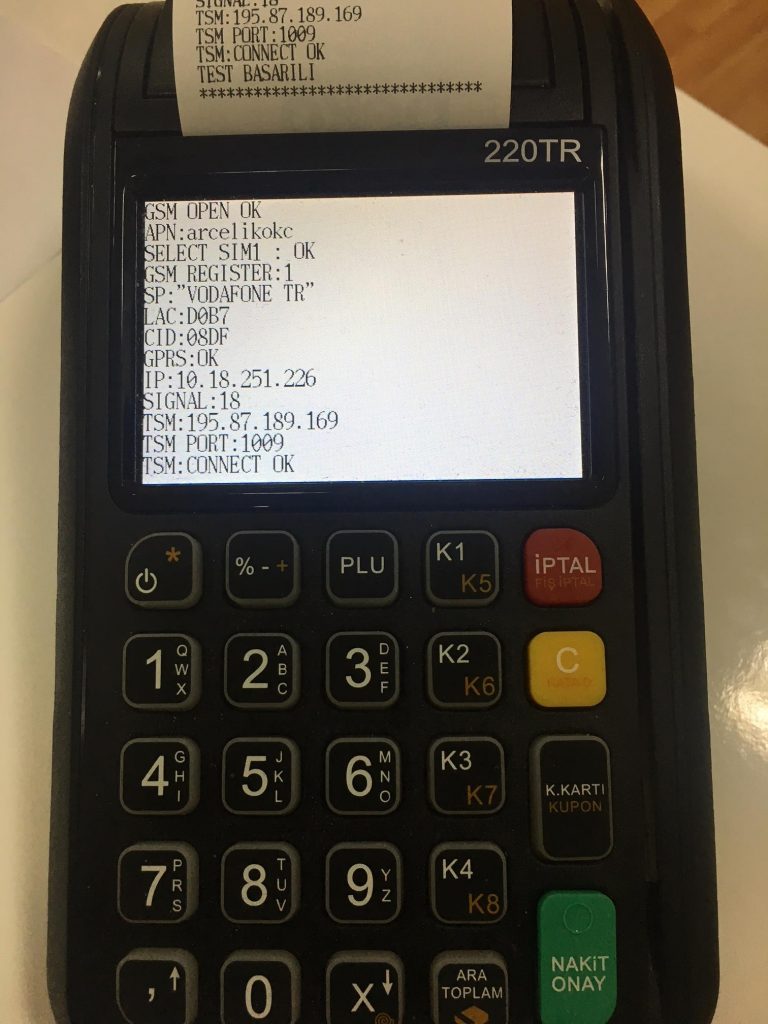
Kırmızı İptal Butonu > 3- Ayarlar > 4- Sistem Ayarları > 5- Haberleşme Testi ne basılır

Cihaz yeniden başladıktan sonra çıkan menüde Testi Başlatmak için 1 rakamına ve yeşil ONAY butonuna basılır

Test tamamlandıktan sonra ekranda TEST Başarılı ve TSM Connect OK yazılarının çıktığı gözlenir.

2 Kere kırmızı İPTAL butonuna basılarak cihazın yeniden başlatılması sağlanır.

6.7. Beko 220 TR Yeni Nesil Yazarkasa TSM (Kablosuz Bağlantı) Entegrasyon Nasıl Yapılır?6.7. Beko 220 TR Yeni Nesil Yazarkasa TSM (Kablosuz Bağlantı) Entegrasyon Nasıl Yapılır?

 4. SambaPOS Ayarları

KDV Tanımlama:

Bu linke tıklayarak (https://sambapos.com/?wpfb_dl=180) SambaPOS Import dosyasını Yönetim > Ayarlar > Veritabanı Ayarları menüsünden Dosya al butonu ile yükleyebilirsiniz.  Detaylı kurulumu elle yapmak için aşağıdaki doküman linkini kullanabilirsiniz.

https://kb.sambapos.com/2-3-9-vergi-kdv-nasil-tanimlanir/

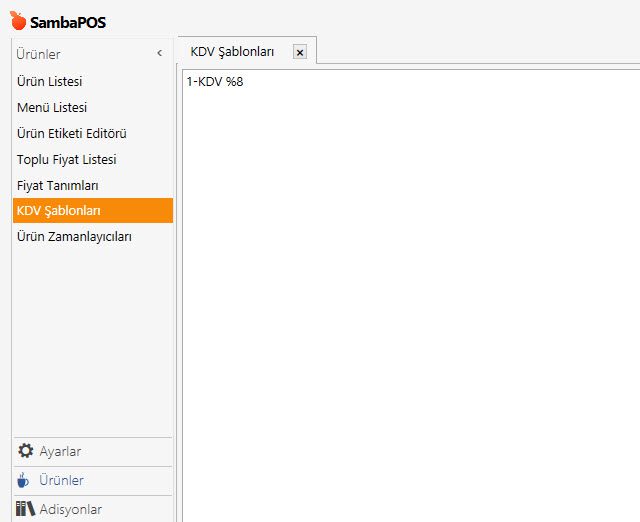
Önemli Not: ÖKC’de kısımların adı ile aynı olması için SambaPOS’daki KDV ayarlarının adı aynı isimde olmalıdır
Örneğin;

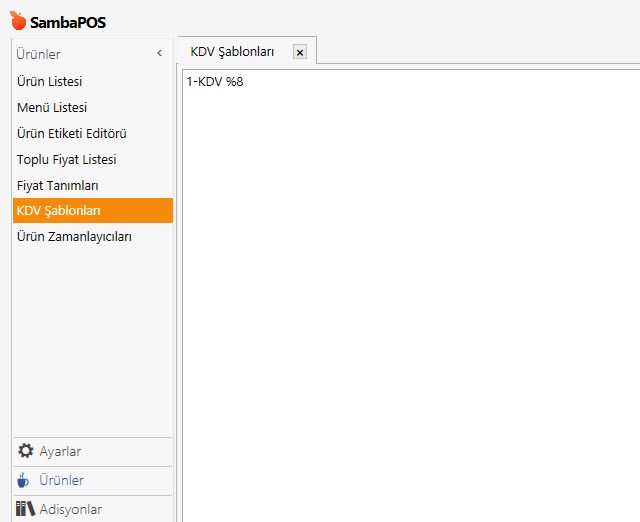
1-KDV %8
2-KDV %18
3-KDV %1

6.7. Beko 220 TR Yeni Nesil Yazarkasa TSM (Kablosuz Bağlantı) Entegrasyon Nasıl Yapılır?6.7. Beko 220 TR Yeni Nesil Yazarkasa TSM (Kablosuz Bağlantı) Entegrasyon Nasıl Yapılır?

Yazarkasanız üzerinde KDV lerin sıralarını kontrol etmek için; İPTAL tuşu  > 2 – Program > 1- KDV sayfasına girdiğinizde karşınıza gelen KDV No 1 gibi satırlarda yazan No kısmı SambaPOS da tanımladığımız KDV adı ile başlangıcı ile aynı olmalıdır.

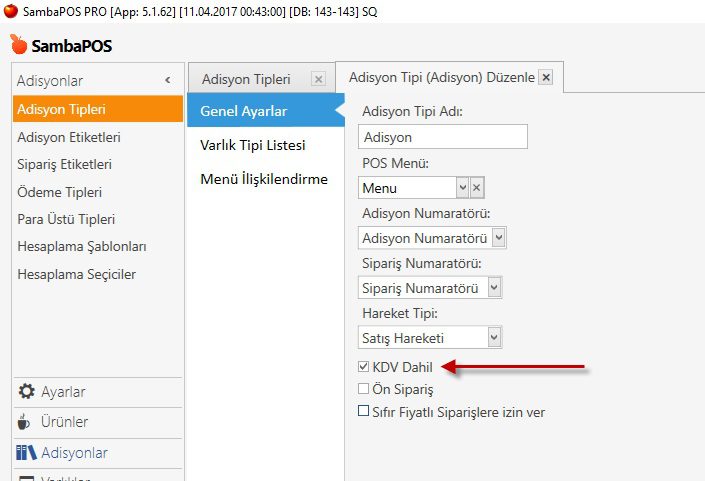
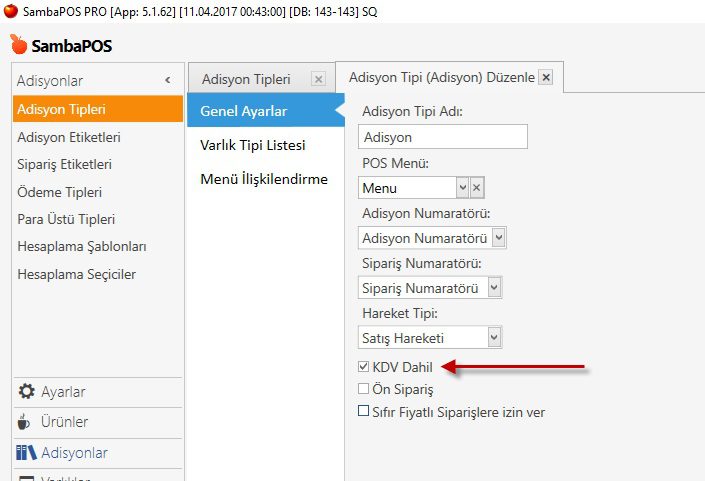
KDV’ler tanımlandıktan sonra Yönetim > Adisyonlar > Adisyon Tipleri > [Kullanacağınız_Adisyon_Tipi] ne çift tıklayarak düzenleme menüsüne girilir. Aşağıda yer alan KDV Dahil seçeneğinin önündeki kutucuk işaretlenir.

6.7. Beko 220 TR Yeni Nesil Yazarkasa TSM (Kablosuz Bağlantı) Entegrasyon Nasıl Yapılır?6.7. Beko 220 TR Yeni Nesil Yazarkasa TSM (Kablosuz Bağlantı) Entegrasyon Nasıl Yapılır?

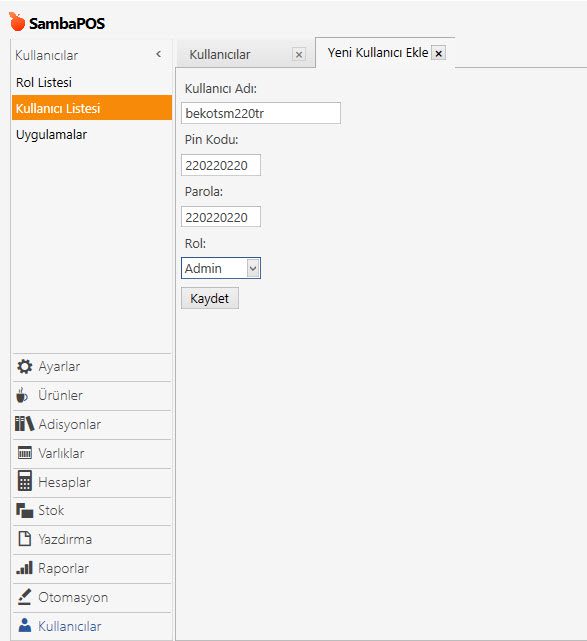
SambaPOS Kullanıcı Ekleme

Yönetim > Kullanıcılar > Kullanıcı Listesi > Kullanıcı Ekle
Kullanıcı Adı:
 bekotsm220tr
Pin Kodu: 220220220
Parola: 220220220
Rol: Admin

Kaydet butonuna basılarak Kullanıcı eklenir.
Dikkat! Beko kullanıcı Beko Tsm ugulaması ayarları için oluşturulur. Personel kullanamaz. 
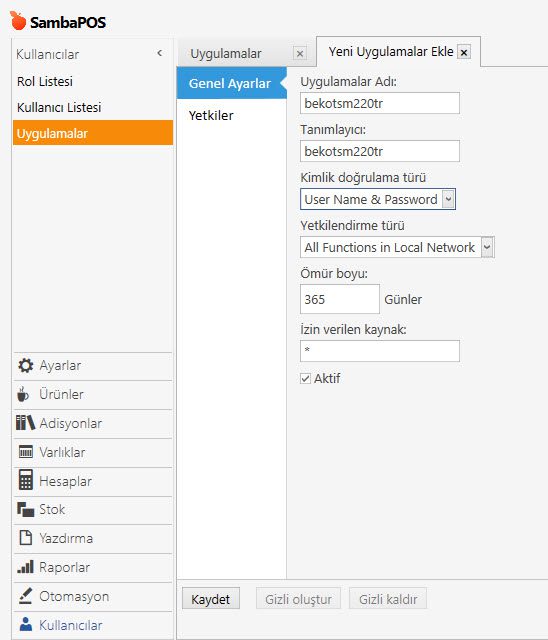
SambaPOS Uygulama Ekleme

Yönetim > Kullanıcılar > Uygulamalar > Uygulamalar Ekle
Uygulamalar Adı: bekotsm220tr
Tanımlayıcı: bekotsm220tr
Kimlik Doğrulama Türü: User Name & Password
Yetkilendirme Türü: All Function in Local Network
Ömür boyu: 365
İzin verilecek Kaynak: *
Aktif: Seçili

Kaydet butonuna basılarak yeni bir uygulama eklenir.
6.7. Beko 220 TR Yeni Nesil Yazarkasa TSM (Kablosuz Bağlantı) Entegrasyon Nasıl Yapılır?6.7. Beko 220 TR Yeni Nesil Yazarkasa TSM (Kablosuz Bağlantı) Entegrasyon Nasıl Yapılır?

5. SambaPOS Beko Gateway Modülünün Yüklenmesi

Buradaki  linke tıklayarak SambaPOS Beko Gateway Modülünü indirip bilgisayarınıza standart olarak kurulumunu yapın. Kurulum tamamlandığında bilgisayarınızın masaüstüne BEKO TSM Gateway adında bir Icon oluşturulacaktır.

6. SambaPOS Beko Gateway Ayarları

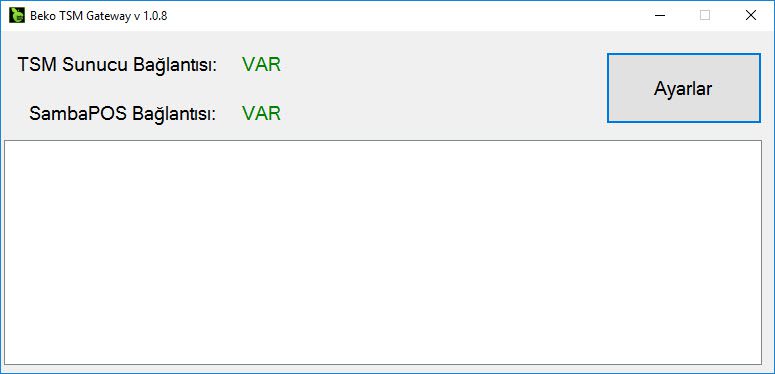
Masaüstünde bulunan Beko Tsm Gateway ikonuna basılarak Gateway programı çalıştırılır.

Burada önemli olan kurulup çalıştırıldığında bu ekrandaki gibi TSM SUNUCU BAĞLANTISI ve SAMBAPOS BAĞLANTISI’nın yeşil olarak VAR gözükmesidir. İlk kurulumda TSM Sunucu bağlantı YOK şeklinde mesaj verecektir. Bu durum Ayarları yapılmadığı içindir.  Ayarlar ve Lisanslama tamamlandıktan sonra Burası da VAR olacaktır.
6.7. Beko 220 TR Yeni Nesil Yazarkasa TSM (Kablosuz Bağlantı) Entegrasyon Nasıl Yapılır?6.7. Beko 220 TR Yeni Nesil Yazarkasa TSM (Kablosuz Bağlantı) Entegrasyon Nasıl Yapılır?

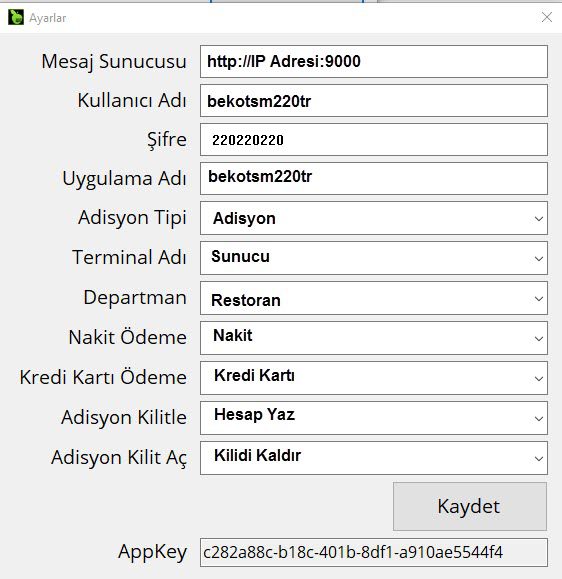
Ekranda bulunan Ayarlar butonuna basılarak SambaPOS ile ilgili ayarlar yapılır.

Burada mesaj sunucu / kullanıcı adı / şifre ve uygulama adı manuel yazılacak diğer seçenekler aşağı açılan ekranlardan seçilecektir.
6.7. Beko 220 TR Yeni Nesil Yazarkasa TSM (Kablosuz Bağlantı) Entegrasyon Nasıl Yapılır?6.7. Beko 220 TR Yeni Nesil Yazarkasa TSM (Kablosuz Bağlantı) Entegrasyon Nasıl Yapılır?

En altta yazan AppKey numarası sizin SambaPOS’unuz için tekil bir ID numarasıdır ve bu ID sizin yazarkasalarınızla SambaPOS’un eşleştirilmesi için bir sonraki adımda anlatılacak olan SambaPOS Community Portal sitesinde (cp.sambapos.com) tanımlanmak için kopyalanarak saklanmalıdır.

Dikkat! Aynı anda 1 den çok sayıda TSM bağlantılı ÖKC kullancaksanız hepsinin APPKey leri aynı olacak ama her birini  SicilNo farklı farklı (cihazın arka etiketinde yazan) olarak cp.sambapos.com a girilmelidir. 
6.7. Beko 220 TR Yeni Nesil Yazarkasa TSM (Kablosuz Bağlantı) Entegrasyon Nasıl Yapılır?6.7. Beko 220 TR Yeni Nesil Yazarkasa TSM (Kablosuz Bağlantı) Entegrasyon Nasıl Yapılır?6.7. Beko 220 TR Yeni Nesil Yazarkasa TSM (Kablosuz Bağlantı) Entegrasyon Nasıl Yapılır?

7. Cihazın CP ye Tanımlanması

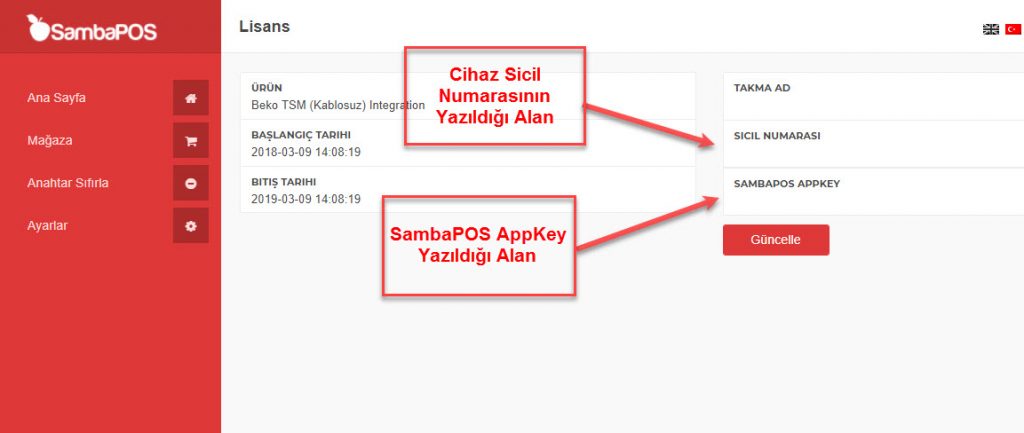
Yeteri kadar, Beko lisansınızı aldıktan sonra, müşteri hesabı ile cp.sambapos.com a giriş yapılır ve Ana ekranda bulunan Beko TSM lisansı üzerine tıklanarak ekranın sağ tarafında bulunan AppKey ve Sicil No tanımlamaları yapılır.

AppKey i bir üstteki adımda, kopyalayarak almıştık, Sicil Numarasını da yazarkasanın altındaki etiketten okuyarak kaydediyoruz.

Birden çok cihazımız varsa sayısı kadar da lisansımızın olması gerekmektedir. Eğer varsa diğer lisanslarımız için de farklı ÖKC leri aynı şekilde tanımlarız.
6.7. Beko 220 TR Yeni Nesil Yazarkasa TSM (Kablosuz Bağlantı) Entegrasyon Nasıl Yapılır?6.7. Beko 220 TR Yeni Nesil Yazarkasa TSM (Kablosuz Bağlantı) Entegrasyon Nasıl Yapılır?

Sicil No ve AppKEY bilgilerini CP ye girdikten sonra gateway yazılımını yeniden başlatıp, cihaz üstünden açık siparişler sorgulanıp ödeme alınabilir.

Kullanımı:

ÖKC Satış Ekranında iken Yeşil NAKİT ONAY butonu yanındaki Ara Toplam Butonuna basılır.

6.7. Beko 220 TR Yeni Nesil Yazarkasa TSM (Kablosuz Bağlantı) Entegrasyon Nasıl Yapılır?6.7. Beko 220 TR Yeni Nesil Yazarkasa TSM (Kablosuz Bağlantı) Entegrasyon Nasıl Yapılır?

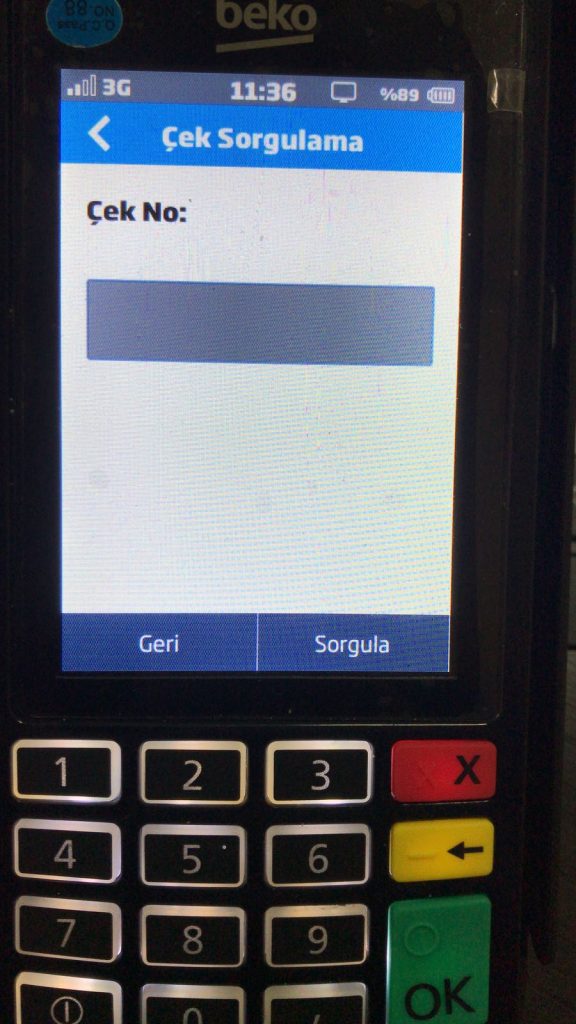
Yeni pencerede Connect Başlıklı ekranın açıldığı gözlenir Çek Sorgula kısmında Nakit Onay tuşuna basarak çek sorgulama ekranına giriş yapıyoruz.

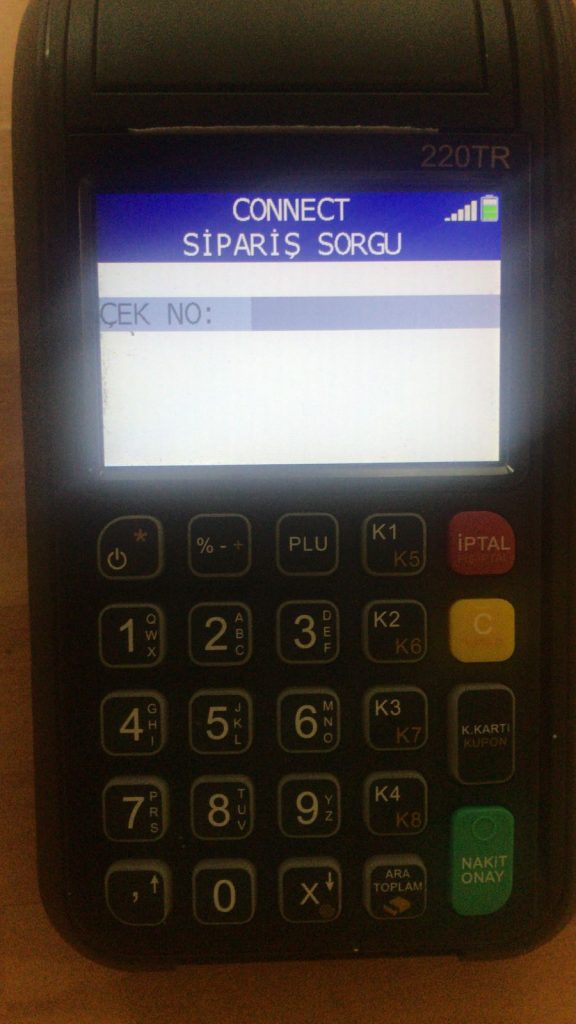
Bu uygulamayı çalıştırınca Adisyon/ Sipariş sorgulayacağımız aşağıdaki ekran karşımıza gelecektir.

Burada adisyon numarası yazarak tek adisyon ya da boş bırakıp Nakit Onay butonuna basıp tüm açık adisyonlar sorgulanabilir ve ödeme alabiliriz.
6.7. Beko 220 TR Yeni Nesil Yazarkasa TSM (Kablosuz Bağlantı) Entegrasyon Nasıl Yapılır?6.7. Beko 220 TR Yeni Nesil Yazarkasa TSM (Kablosuz Bağlantı) Entegrasyon Nasıl Yapılır?

6.6. Beko 220TR Yazarkasa GMP3 (Kablolu Bağlantı) Entegrasyon Nasıl Yapılır?

6.6. Beko 220TR Yazarkasa GMP3 (Kablolu Bağlantı) Entegrasyon Nasıl Yapılır?

GMP3 Gelirler İdaresi başkanlığı tarafından geliştirilmiş Yazarkasa bilgisayar haberleşme protokolünün adıdır. GMP3 temel olarak yazarkasanın bilgisayara kablo ile bağlı olduğu durumu temsil eder ve GMP3 bağlantı türü genellikle fastfood gibi ödemenin Müşteri tarafından kasada yapıldığı durumlarda kullanılır. GMP3 de açılan bir adisyon hemen ödemesi alınarak kapatılan adisyon tiplerinde çalışmalıdır.

Aşağıdaki dokümanda, Beko 220TR Yeni Nesil Yazarkasaların SambaPOS’a bağlanabilmesi için yapılması gereken adımları teker teker inceleyeceğiz.

  • Lisanslama ve Bildirim için Gereken Seri No:
  • ÖKC (Yazarkasa) Yazılım Versiyonu
  • ÖKC Yazılım Yükseltme
  • Beko USB Kablo Bağlantısı
  • SambaPOS Beko Gateway Modülünün yüklenmesi
  • GMP.XML Dosyasının Güncellenmesi
  • SambaPOS Beko Gateway Ayarları
  • SambaPOS Ayarları
    • KDV Dosyası Import Edilmesi
    • Adisyon Tipi KDV Düzenleme
    • Order Tag Tanımlama
    • Payment Controller DLL Dosyası
  • Önemli Notlar 

1. Lisanslama ve Bildirim için Gereken Seri No:

Yazarkasaların seri/sicil numaraları genelde cihazın arkasında bulunan bir etikette yer alır ve AS harfleri ile başlar. İleride bu seri numaralarını kullanmak için bu bilgileri saklamalıyız.

6.6. Beko 220TR Yazarkasa GMP3 (Kablolu Bağlantı) Entegrasyon Nasıl Yapılır?6.6. Beko 220TR Yazarkasa GMP3 (Kablolu Bağlantı) Entegrasyon Nasıl Yapılır?

2. ÖKC (Yazarkasa) Yazılım Versiyonu

Beko 220TR yazarkasanızın SambaPOS a bağlanarak çalışabilmesi için içinde yer alan yazılım versiyonunun en az TR220_V60.00.01 veya üstü olması gerekmektedir. Yazılımınızın versiyonunu öğrenmek için ÖKC üzerinden;

  • İptal tuşuna basın
  • “3-AYARLAR” menüsüne gelin

6.6. Beko 220TR Yazarkasa GMP3 (Kablolu Bağlantı) Entegrasyon Nasıl Yapılır?6.6. Beko 220TR Yazarkasa GMP3 (Kablolu Bağlantı) Entegrasyon Nasıl Yapılır?

ÖKC (Yazarkasa) Yazılım Versiyonu Eski ise;

Yazarkasanızın versiyonu eski ise; cihazınıza Beko tarafından yeni versiyon yüklemesi tanımlanmış olmalıdır, aşağıdaki adımda ÖKC Yazılım Güncellemesi yapılarak yükseltmesi yapılabilir.

3. ÖKC Yazılım Yükseltmesi

Adımlar:

  • İptal tuşuna basın
  • “3-Ayarlar” menüsüne gelin
  • “4-Sistem Ayarları” menüsünü seçerek
  • “1-Yazılım Güncelleme” butonuna tıklayarak Yazılım Yükseltme işlemi başlatılabilir

4. Beko 220TR USB Kablo Bağlantısı

ÖKC ye takılı olan USB kablomuzun diğer ucunu da bilgisayarımızda uygun bir USB portuna takın. (USB portunu sürekli aynı portta kullanmalısınız)

Kabloyu da bağladıktan sonra Bilgisayarım > (Sağ Klik) > Özellikler > Aygıt Yöneticisi > Bağlantı Noktaları menüsüne gidin. Usb Kablomuzu bilgisayarın usb portuna taktığımızda otomatik olarak tanır ve port numarası yanında yazar. Bu ekranda USB kablomuza denk gelen COM port adını öğreniriz. Bu COM portu ilerleyen aşamalarda, konfigürasyon yapmak için kullanacağız, bu sebeple bir yere not etmeniz gerekli.
6.6. Beko 220TR Yazarkasa GMP3 (Kablolu Bağlantı) Entegrasyon Nasıl Yapılır?6.6. Beko 220TR Yazarkasa GMP3 (Kablolu Bağlantı) Entegrasyon Nasıl Yapılır?

5. SambaPOS Beko 220TR Gateway Modülünün Yüklenmesi

Buradaki linke tıklayarak SambaPOS Beko 220TR Gateway Modülünü   indirerek bilgisayarınıza standart olarak kurulumunu yapın. Kurulum tamamlandığında bilgisayarınızın Masa üstüne BekoGMP3.exe adında bir Icon oluşturulacaktır.

6. GMP.XML Dosyasının Düzenlenmesi

Kurulum tamamlandıktan sonra, Masa üstünde bulunan Beko Gateway iconuna sağ tıklayarak “Dosya Konumunu Aç” seçilir. Açılan pencerede GMP.XML adında bir ayar dosyası vardır, Bu ayar dosyası Notepad veya benzeri bir programla açılarak aşağıda anlatılan 3 düzenleme yapılarak kaydedilir.

  • AS ile başlayan Sicil Numarası <OKC_Id>AS………..</OKC_Id> bu alana yazılmalıdır.
  • Port Name: 4. Maddede anlatılan Com PORT COM7 benzeri biçimde yazılır.
  • IsTCPConnection ayarı False olmalıdır.

Yapılacak ayarlar için aşağıdaki görselleri de kullanabilirsiniz.

6.6. Beko 220TR Yazarkasa GMP3 (Kablolu Bağlantı) Entegrasyon Nasıl Yapılır?6.6. Beko 220TR Yazarkasa GMP3 (Kablolu Bağlantı) Entegrasyon Nasıl Yapılır?

7. SambaPOS Beko Gateway Ayarları

Masaüstünde bulunan Beko Gateway ikonuna basılarak Gateway programı çalıştırılır. Program çalıştırıldığında ÖKC ile bağlantı kurmaya çalışacak, bağlantı başarılı ise BİP sesi gelir.

Gateway uygulamasında sol altta Durumu:ÖKC İle Eşleşme Başarılı olduğunda bağlantı kurulmuş demektir.

Bilgisayarınız her açıldığında bu Beko Gateway uygulaması da arka planda çalışır durumda olmalıdır. Bunun için masaüstünde bulunan uygulamayı Bilgisayarınızın başlangıcına koymalısınız.

6.6. Beko 220TR Yazarkasa GMP3 (Kablolu Bağlantı) Entegrasyon Nasıl Yapılır?6.6. Beko 220TR Yazarkasa GMP3 (Kablolu Bağlantı) Entegrasyon Nasıl Yapılır?

8. SambaPOS Ayarları

KDV  (%8 ve %18) ayarlarını  SambaPOS’a aktarmak için KDV Import  bu  import dosyasını indirin ve SambaPOS>Yönetim > Ayarlar > Veritabanı Ayarları menüsünden Dosya al butonu ile yükleyin.  Ayrıca Detaylı kurulumu elle yapmak için aşağıdaki doküman linkini kullanabilirsiniz.

https://kb.sambapos.com/2-3-9-vergi-kdv-nasil-tanimlanir/

Önemli Not: ÖKC’de kısımların adı ile aynı olması için SambaPOS’daki KDV ayarlarının adı aynı isimde olmalıdır
Örneğin;

1-KDV %8
2-KDV %18
3-KDV %1

6.6. Beko 220TR Yazarkasa GMP3 (Kablolu Bağlantı) Entegrasyon Nasıl Yapılır?6.6. Beko 220TR Yazarkasa GMP3 (Kablolu Bağlantı) Entegrasyon Nasıl Yapılır?

KDV’ler tanımlandıktan sonra Yönetim > Adisyonlar > Adisyon Tipleri > [Kullanacağınız_Adisyon_Tipi]ne çift tıklayarak düzenleme menüsüne girilir. Aşağıda yer alan KDV Dahil seçeneğinin önündeki kutucuk işaretlenir.

6.6. Beko 220TR Yazarkasa GMP3 (Kablolu Bağlantı) Entegrasyon Nasıl Yapılır?6.6. Beko 220TR Yazarkasa GMP3 (Kablolu Bağlantı) Entegrasyon Nasıl Yapılır?

Adisyon Etiketi Tanımlama

Yönetim > Adisyonlar > Adisyon Etiketleri menüsünden Yeni Adisyon Etiketi linkine tıklanarak yeni iki Adisyon Etiketi tanımlanır. Adisyon etiketinin birine OKC adı verilir diğerine ise TSM adı verilir ve Serbest Etiketleme kutucuğu işaretlenir ve kaydedilir.

6.6. Beko 220TR Yazarkasa GMP3 (Kablolu Bağlantı) Entegrasyon Nasıl Yapılır?6.6. Beko 220TR Yazarkasa GMP3 (Kablolu Bağlantı) Entegrasyon Nasıl Yapılır?

6.6. Beko 220TR Yazarkasa GMP3 (Kablolu Bağlantı) Entegrasyon Nasıl Yapılır?6.6. Beko 220TR Yazarkasa GMP3 (Kablolu Bağlantı) Entegrasyon Nasıl Yapılır?

Payment Controller dll Dosyası

SambaPOS kapalıyken, SambaPOS’un kurulu olduğu dizinin içinde bulunan PaymentController adlı dizinin içinde yer alan Samba.Payment.Controller.dll dosyası kopyalanarak bir üst dizine yani SambaPOS’un kurulu olduğu dizine kopyalanır; ve SambaPOS başlatılır.

9. Önemli Notlar

9.1. Kurulumla ilgili notlar

9.1.1. ÖKC Yazılım Sürümü Versiyon TR300_V01.10.46 olmalı
9.1.2. ÖKC USB yuvasını değiştirdiğinizde COM PORT da değişecektir. (Virtual USB COM) Böyle bir durumda GMP.XML Ayarlarınızda COM PORT numarasını düzeltin.
9.1.3. Windows Açıldığında SambaPOS Beko GMP3 Gateway Program aktif olması için Exe’sini Windows Başlangıç klasörüne kısayol ekleyiniz.

9.2. Kullanımla ilgili notlar

9.2.1. Ödeme işlemi başlattığınız Ürünlerin İptallerini ÖKC üzerinden yapınız.
9.2.2. Kredi Kartlarında Yetersiz bakiye “Başarısız Ödeme” uyarısı alındığında işlemi tekrar ediniz. Bağlantı hızıyla ilgili bir sıkıntı olabilir.

6.5. Ingenico Yazarkasa TSM (Kablosuz Bağlantı) Entegrasyon Nasıl Yapılır?

6.5. Ingenico Yazarkasa TSM (Kablosuz Bağlantı) Entegrasyon Nasıl Yapılır?

TSM Gelirler İdaresi başkanlığı tarafından geliştirilmiş Yazarkasanın bilgisayar ile kablosuz bir şekilde haberleşmesini düzenleyen protokolünün adıdır.

TSM bağlantısı Ödemenin Masa Başında yapılacağı veya Paket Serviste kapıda ödemelerde kullanılır.

Önemli Güncelleme:

Müşterinizin ikasa.com.tr de bulunan online işlemler kısmından cihaz kimin üzerine alındıysa o bilgiler ile giriş yaparak ingenico tarafında entegrasyon kullanım lisansı alması gerekmektedir.

Bahsedilen satın alım aşamaları için aşağıdaki dokümanı inceleyebilirsiniz;

https://kb.sambapos.com/6-24-ingenico-gmp3-tsm-satin-alimi-adimlari/

Aşağıdaki dokümanda, Ingenico IWE 280 Yeni Nesi Yazarkasaların SambaPOS’a bağlanabilmesi için yapılması gereken adımları teker teker inceleyeceğiz.

  • Lisanslama ve Bildirim için Gereken Seri No:
  • ÖKC (Yazarkasa) Yazılım Versiyonu
  • ÖKC Parametre Yükleme
  • SambaPOS Ingenico Gateway Modülünün Yüklenmesi
  • SambaPOS Ayarları
    • KDV Dosyası Import Edilmesi
    • Adisyon Tipi KDV Düzenleme
    • Uygulama Ekleme
    • Kullanıcı Ekleme
  • SambaPOS Ingenico Gateway Modülünün Ayarları

1. Lisanslama ve Bildirim için Gereken Seri No:

Yazarkasaların seri/sicil numaraları genelde cihazın arkasında bulunan bir etikette yer alır. İleride bu seri numaralarını kullanmak için bu bilgileri saklamalıyız.

6.5. Ingenico Yazarkasa TSM (Kablosuz Bağlantı) Entegrasyon Nasıl Yapılır?6.5. Ingenico Yazarkasa TSM (Kablosuz Bağlantı) Entegrasyon Nasıl Yapılır?6.5. Ingenico Yazarkasa TSM (Kablosuz Bağlantı) Entegrasyon Nasıl Yapılır?

2. ÖKC (Yazarkasa) Yazılım Versiyonu

Ingenico yazarkasanızın SambaPOS a bağlanarak çalışabilmesi için içinde yer alan yazılım versiyonunun en az P11 veya üstü olması gerekmektedir. Yazılımınızın versiyonunu öğrenmek için ÖKC üzerinden;

  • F tuşuna basın
  • YazarkasaPOS Ayarları menüsüne gelin
  • 0000 (sizden şifre isteyecektir, Default şifre : 0000 dır) Şifrenizi girin
  • Programlama menüsüne gelin
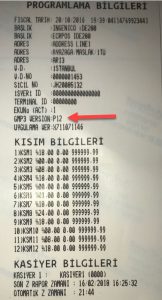
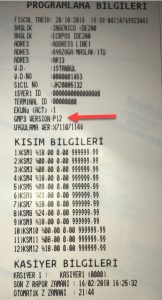
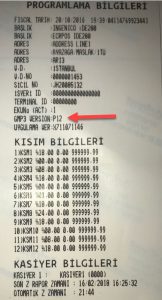
  • Programlama bilgileri menüsüne gelip tıkladığınızda size aşağıdaki gibi bir Bilgi Fişi çıkartacaktır. Bu bilgi fişi üzerinde GMP3 Versiyon satırından kontrol edin. Eğer P11 veya üstü ise sorunsuz bir şekilde kuruluma devam edebilirsiniz.

6.5. Ingenico Yazarkasa TSM (Kablosuz Bağlantı) Entegrasyon Nasıl Yapılır?6.5. Ingenico Yazarkasa TSM (Kablosuz Bağlantı) Entegrasyon Nasıl Yapılır?

ÖKC (Yazarkasa) Yazılım Versiyonu Eski ise;

Yazarkasanızın versiyonu eski ise; cihazınıza Ingenico tarafından yeni versiyon yüklemesi tanımlanmış olmalıdır, aşağıdaki adımda ÖKC Parametre Yükleme yapılarak versiyon yükseltmesi yapılabilir.

3. ÖKC Parametre Yükleme

Adımlar:

  • “F” tuşuna basın
  • “YazarkasaPOS Ayarları” menüsüne gelin
  • “0000” (sizden şifre isteyecektir, Default şifre: 0000’dır) Şifrenizi girin
  • Parametre Yükleme

Menüsüne tıklandığında cihazınız için gerekli olan parametreleri uzaktan otomatik olarak yükleyebilirsiniz.

4. SambaPOS Ingenico Gateway Modülünün Yüklenmesi

Buradaki TSM Ingenico tıklayarak  SambaPOS Ingenico Gateway Modülünü indirerek bilgisayarınıza standart olarak kurulumunu yapın. Kurulum tamamlandığında bilgisayarınızın Masa üstüne INGENICO TSM Gateway adında bir Icon oluşturacaktır.

5. SambaPOS Ayarları

KDV Tanımlama:

SambaPOS da KDV Ayarlarını yapmak için aşağıdaki doküman linkini kullanabilirsiniz.

https://kb.sambapos.com/2-3-9-vergi-kdv-nasil-tanimlanir/

Önemli Not: ÖKC’de kısımların adı ile aynı olması için SambaPOS’daki KDV ayarlarının adı aynı isimde olmalıdır.
Örneğin;

1-KDV %8
2-KDV %18
3-KDV %1

6.5. Ingenico Yazarkasa TSM (Kablosuz Bağlantı) Entegrasyon Nasıl Yapılır?6.5. Ingenico Yazarkasa TSM (Kablosuz Bağlantı) Entegrasyon Nasıl Yapılır?

KDV’ler tanımlandıktan sonra Yönetim > Adisyonlar > Adisyon Tipleri > [Kullanacağınız_Adisyon_Tipi] ne çift tıklayarak düzenleme menüsüne girilir. Aşağıda yer alan KDV Dahil seçeneğinin önündeki kutucuk işaretlenir.

6.5. Ingenico Yazarkasa TSM (Kablosuz Bağlantı) Entegrasyon Nasıl Yapılır?6.5. Ingenico Yazarkasa TSM (Kablosuz Bağlantı) Entegrasyon Nasıl Yapılır?

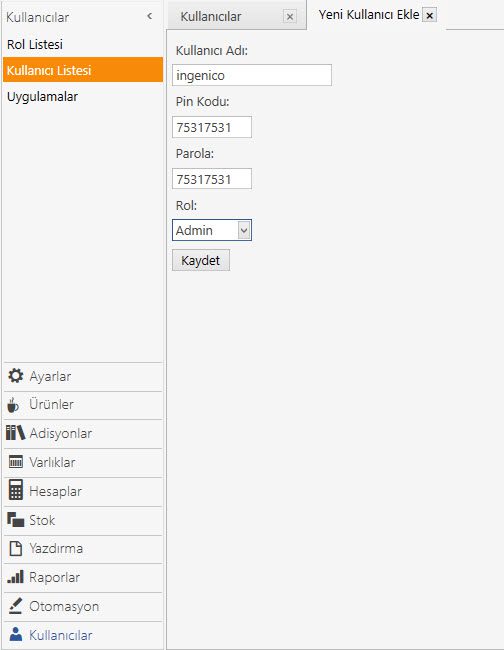
SambaPOS Kullanıcı Ekleme

Yönetim > Kullanıcılar > Kullanıcı Listesi > Kullanıcı Ekle
Kullanıcı Adı:
 ingenico
Pin Kodu: 75317531
Parola: 75317531
Rol: Admin

Kaydet butonuna basılarak Kullanıcı eklenir.
Dikkat! ingenico kullanıcı İngenico Tsm uygulaması ayarları için oluşturulur. Personel kullanamaz. 

6.5. Ingenico Yazarkasa TSM (Kablosuz Bağlantı) Entegrasyon Nasıl Yapılır?6.5. Ingenico Yazarkasa TSM (Kablosuz Bağlantı) Entegrasyon Nasıl Yapılır?

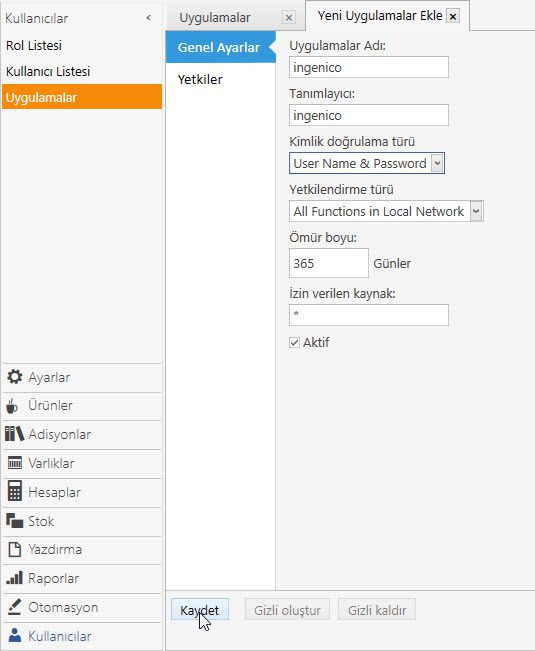
SambaPOS Uygulama Ekleme

Yönetim > Kullanıcılar > Uygulamalar > Uygulamalar Ekle
Uygulamalar Adı: ingenico
Tanımlayıcı: ingenico
Kimlik Doğrulama Türü: User Name & Password
Yetkilendirme Türü: All Function in Local Network
Ömür boyu: 365
İzin verilecek Kaynak: *
Aktif: Seçili

Kaydet butonuna basılarak yeni bir uygulama eklenir.

6.5. Ingenico Yazarkasa TSM (Kablosuz Bağlantı) Entegrasyon Nasıl Yapılır?6.5. Ingenico Yazarkasa TSM (Kablosuz Bağlantı) Entegrasyon Nasıl Yapılır?

6. SambaPOS Ingenico Gateway Ayarları

Masaüstünde bulunan Ingenico Gateway ikonuna basılarak Gateway programı çalıştırılır.

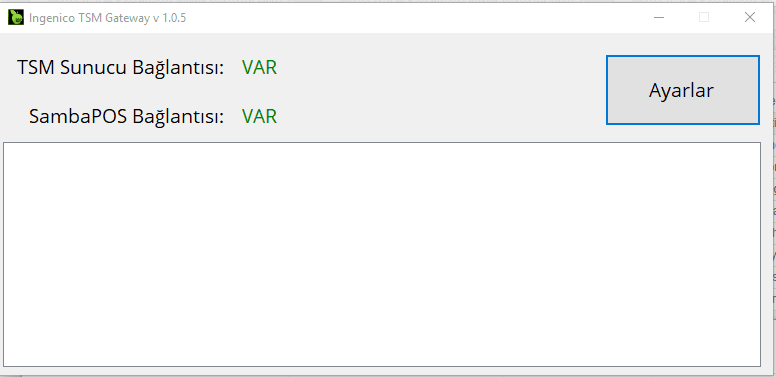
Burada önemli olan kurulup çalıştırıldığında bu ekrandaki gibi TSM SUNUCU BAĞLANTISI ve SAMBAPOS BAĞLANTISININ yeşil olarak VAR gözükmesidir. İlk kurulumda TSM Sunucu bağlantı YOK şeklinde mesaj verecektir. Bu durum Ayarları yapılmadığı içindir.  Ayarlar ve Lisanslama tamamlandıktan sonra Burası da VAR olacaktır.

6.5. Ingenico Yazarkasa TSM (Kablosuz Bağlantı) Entegrasyon Nasıl Yapılır?6.5. Ingenico Yazarkasa TSM (Kablosuz Bağlantı) Entegrasyon Nasıl Yapılır?

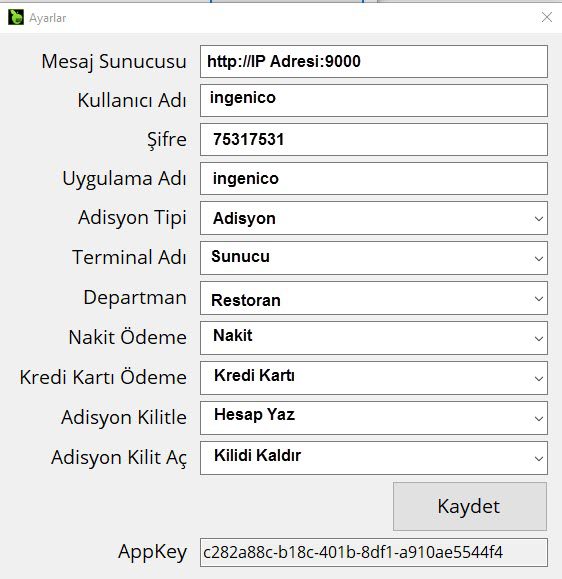
Ekranda bulunan Ayarlar butonuna basılarak SambaPOS ile ilgili ayarlar yapılır.

Burada mesaj sunucu / kullanıcı adı / şifre ve uygulama adı manuel yazılacak diğer seçenekler aşağı açılan ekranlardan seçilecektir.

6.5. Ingenico Yazarkasa TSM (Kablosuz Bağlantı) Entegrasyon Nasıl Yapılır?6.5. Ingenico Yazarkasa TSM (Kablosuz Bağlantı) Entegrasyon Nasıl Yapılır?

En altta yazan AppKey numarası sizin SambaPOS’unuz için tekil bir ID numarasıdır ve bu ID sizin yazarkasalarınızla SambaPOS’un eşleştirilmesi için bir sonraki adımda anlatılacak olan SambaPOS Community Portal sitesinde (cp.sambapos.com) tanımlanmak için kopyalanarak saklanmalıdır.

Dikkat! Aynı anda 1 den çok sayıda TSM bağlantılı ÖKC kullancaksanız hepsinin APPKey leri aynı olacak ama her birini  SicilNo farklı farklı (cihazın arka etiketinde yazan) olarak cp.sambapos.com a girilmelidir. 

6.5. Ingenico Yazarkasa TSM (Kablosuz Bağlantı) Entegrasyon Nasıl Yapılır?6.5. Ingenico Yazarkasa TSM (Kablosuz Bağlantı) Entegrasyon Nasıl Yapılır?6.5. Ingenico Yazarkasa TSM (Kablosuz Bağlantı) Entegrasyon Nasıl Yapılır?

7. Cihazın CP’ye Tanımlanması

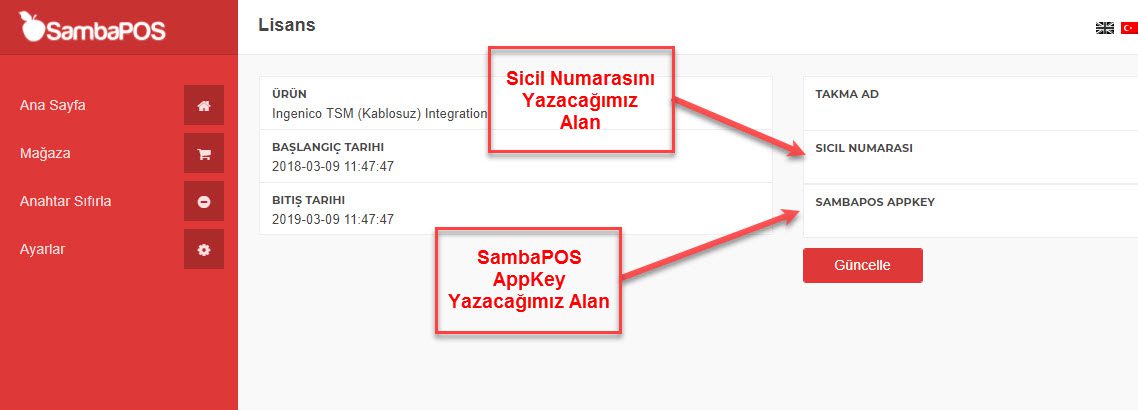
Yeteri kadar, Ingenico lisansınızı aldıktan sonra, müşteri hesabı ile cp.sambapos.com a giriş yapılır ve Ana ekranda bulunan Ingenico TSM lisansı üzerine tıklanarak ekranın sağ tarafında bulunan AppKey ve Sicil No tanımlamaları yapılır.

AppKey i bir üstteki adımda, kopyalayarak almıştık, Sicil Numarasını da yazarkasanın altındaki etiketten okuyarak kaydediyoruz.

Birden çok cihazımız varsa sayısı kadar da lisansımızın olması gerekmektedir. Eğer varsa diğer lisanslarımız için de farklı ÖKC leri aynı şekilde tanımlarız.

6.5. Ingenico Yazarkasa TSM (Kablosuz Bağlantı) Entegrasyon Nasıl Yapılır?6.5. Ingenico Yazarkasa TSM (Kablosuz Bağlantı) Entegrasyon Nasıl Yapılır?

Sicil No ve AppKEY bilgilerini CP ye girdikten sonra gateway yazılımını yeniden başlatıp, cihaz üstünden açık siparişler sorgulanıp ödeme alınabilir.

6.5. Ingenico Yazarkasa TSM (Kablosuz Bağlantı) Entegrasyon Nasıl Yapılır?6.5. Ingenico Yazarkasa TSM (Kablosuz Bağlantı) Entegrasyon Nasıl Yapılır?

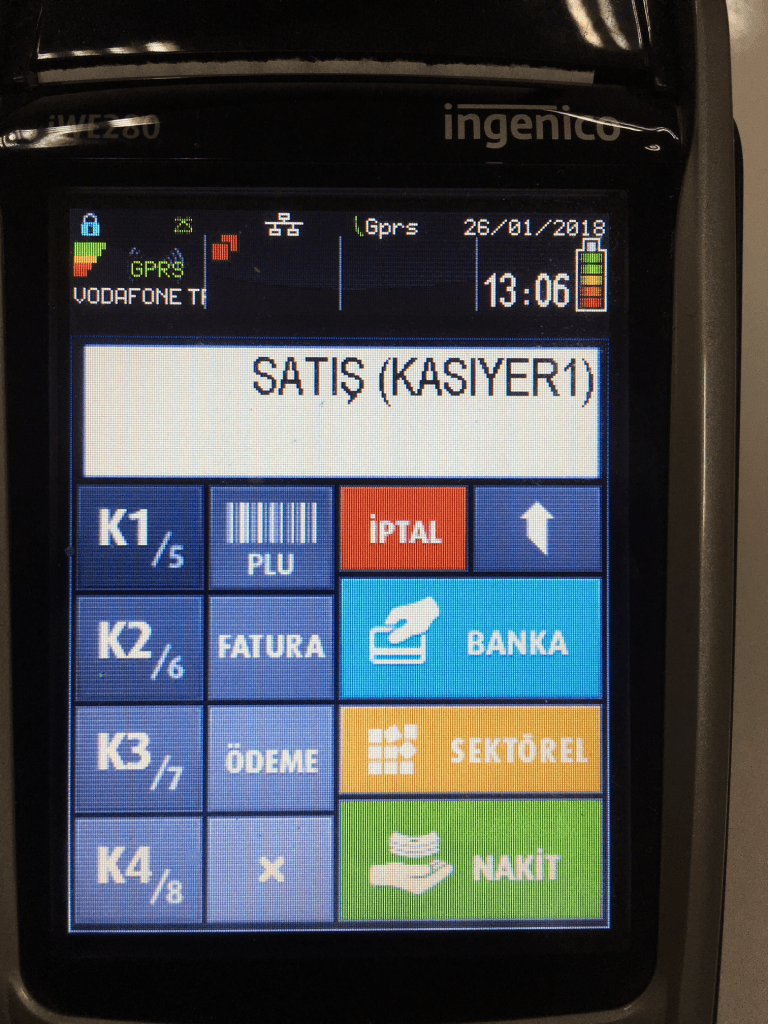
Cihaz satış ekranında iken SEKTÖREL butonuna basılır.

6.5. Ingenico Yazarkasa TSM (Kablosuz Bağlantı) Entegrasyon Nasıl Yapılır?6.5. Ingenico Yazarkasa TSM (Kablosuz Bağlantı) Entegrasyon Nasıl Yapılır?

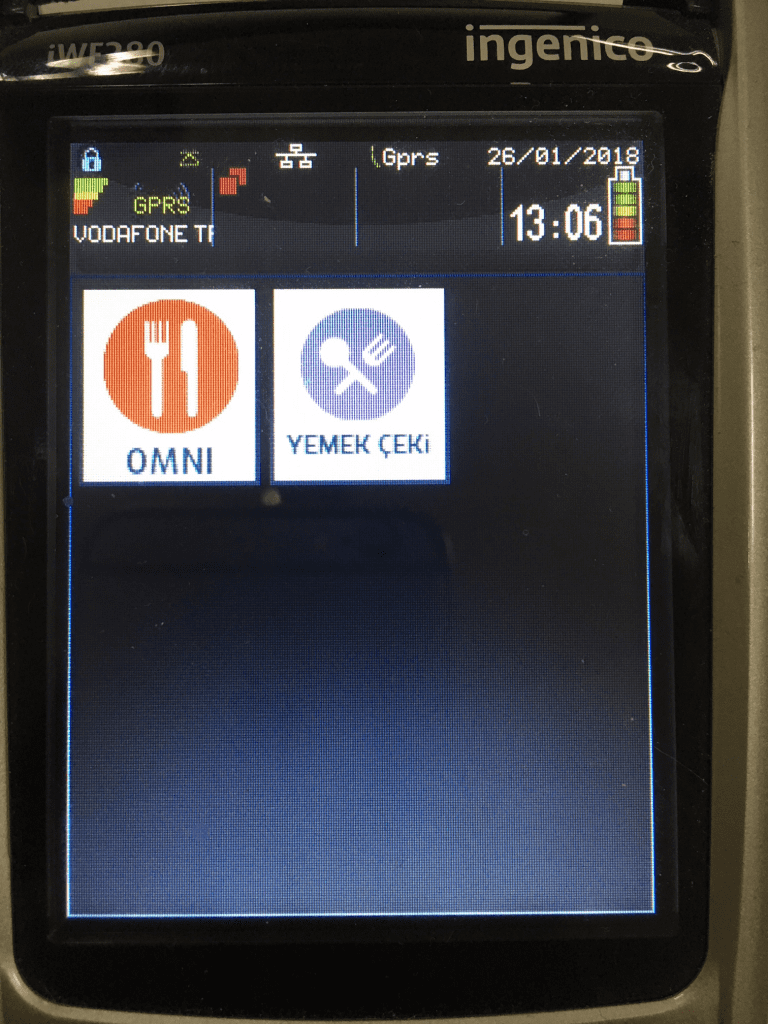
Butona basıldığında buna benzer bir ekran açılmalı. Bizi ilgilendiren uygulama OMNI / RESTORAN uygulaması. Bizim cihazda bu uygulamanın adı OMNI iken müşteri cihazlarında bunun adı RESTORAN olarak geçmektedir.

Restoran uygulamasını seçiyoruz,

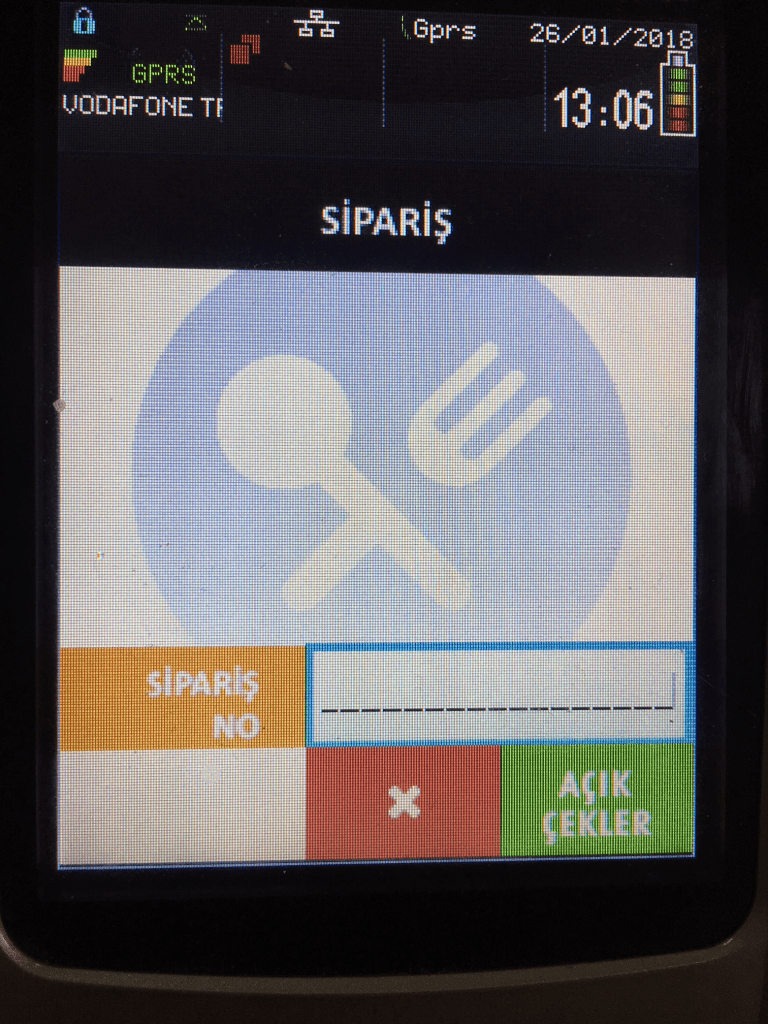
Bu uygulamayı çalıştırınca Adisyon/ Sipariş sorgulayacağımız aşağıdaki ekran karşımıza gelecektir.

Burada adisyon numarası yazarak tek adisyon ya da boş bırakıp AÇIK ÇEKLER butonuna basıp tüm açık adisyonlar sorgulanabilir ve ödeme alabiliriz.6.5. Ingenico Yazarkasa TSM (Kablosuz Bağlantı) Entegrasyon Nasıl Yapılır?6.5. Ingenico Yazarkasa TSM (Kablosuz Bağlantı) Entegrasyon Nasıl Yapılır?.

6.4. RestaJet Entegrasyonu Nasıl Yapılır?

6.4. RestaJet Entegrasyonu Nasıl Yapılır?

Bu dokümanda RestaJet Online Sipariş Entegrasyonu’nun nasıl yapıldığı anlatılmaktadır.

1. Kurulum Öncesi

1.1. Donanım, İşletim Sistemi ve SambaPOS Gereksinimleri

  • Windows 10 yada üzeri Windows İşletim Sistemi,
  • Son versiyon Microsoft MSSQL Server,
  • SambaPOS 5.2.26 yada üzeri versiyon. Minimum bu özelliklerle başlanması gereklidir.

1.2. RestaJet Modül Lisansı ve Kurulum Dosyası
Eğer SambaPOS – RestaJet Entegrasyon Lisansınız yoksa, SambaPOS CP websitesinden lisans almanız gerekmektedir.

RestaJet Entegrasyonu kurulum dosyasını buradan indirebilirsiniz.

Önemli Not:
RestaJet Entegrasyon Modülü Lisansınız ile SambaPOS V5 Pro lisansınız cp.sambapos.com da aynı email adresi ile kayıtlı olmalıdır.

2. SambaPOS Ayarları

2.1. SambaPOS Lisans Aktivasyonu Kontrolü

SambaPOS V5 Pro Lisans durumunu kontrol edin.

6.4. RestaJet Entegrasyonu Nasıl Yapılır?6.4. RestaJet Entegrasyonu Nasıl Yapılır?

2.2. Mesaj Sunucu Ayarları

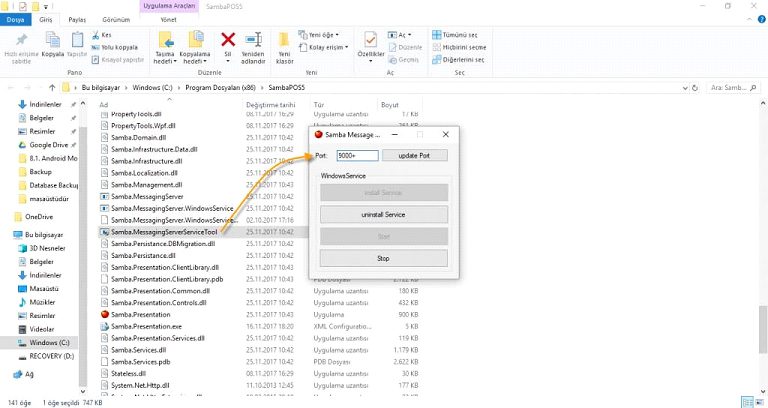
2.2.1. Mesaj Sunucu Servis Aracı Exe Ayarları
Mesaj sunucu programı sadece sunucuda çalıştırılır.

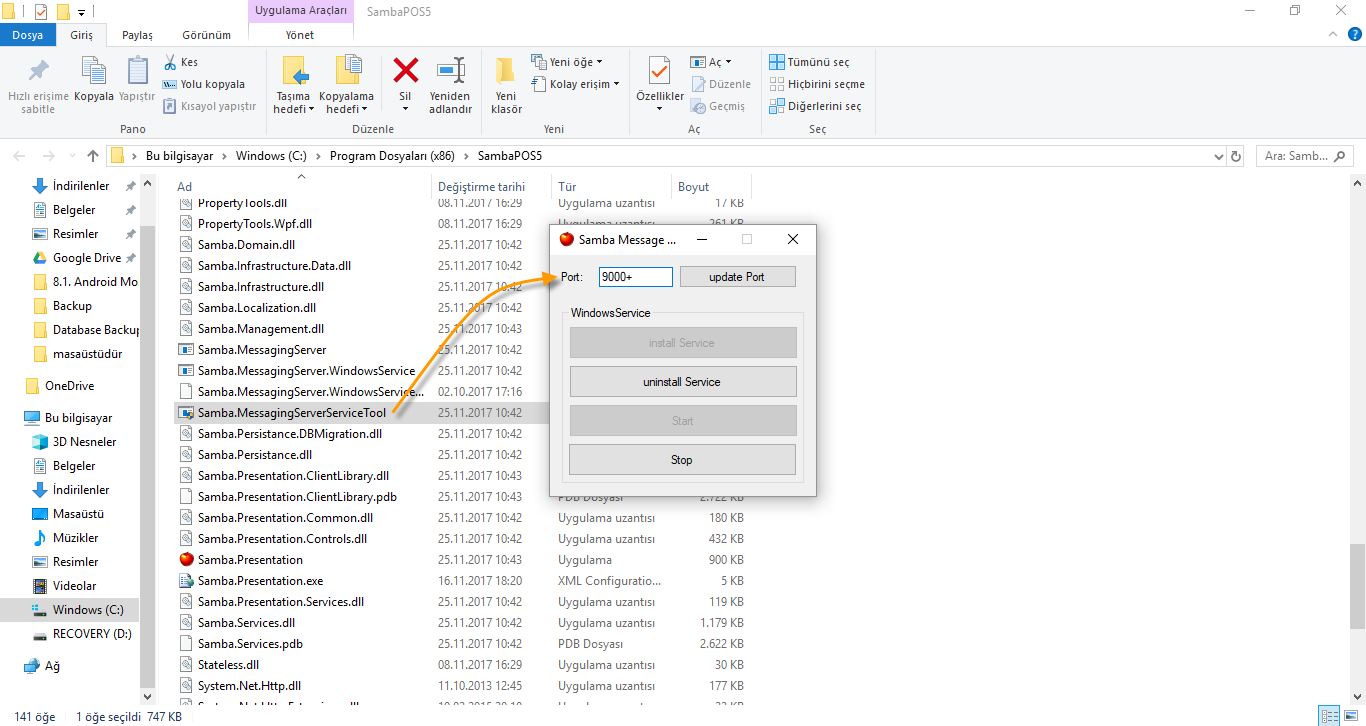
C:Program Files (x86)SambaPOS5Samba.MessagingServerServiceTool.exe çalıştırılır.

Port: 9000+    install (Port: Mutlaka 9000+ olmalıdır.)

Dikkat!!! SambaPOS a yeni bir kullanıcı eklendiyse, Hizmetlerden SambaPOS MessagingServer mutlaka yeniden başlatılmalıdır.

6.4. RestaJet Entegrasyonu Nasıl Yapılır?6.4. RestaJet Entegrasyonu Nasıl Yapılır?

2.2.2. SambaPOS Yönetim Mesaj Sunucu Ayarları

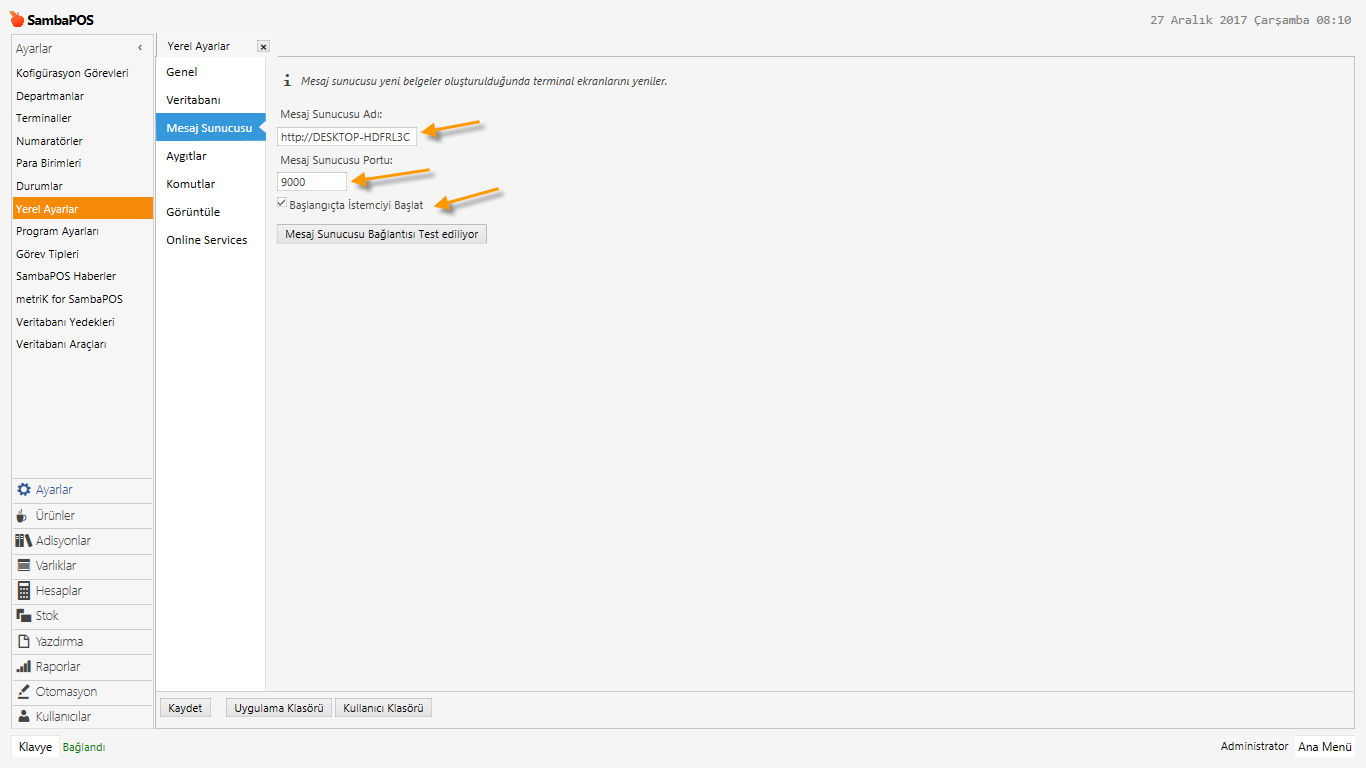
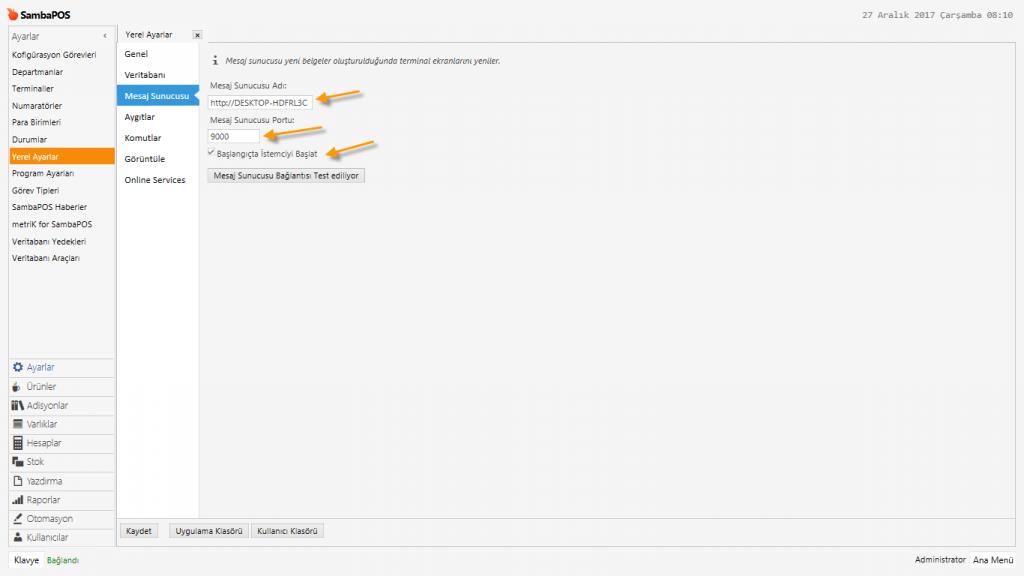
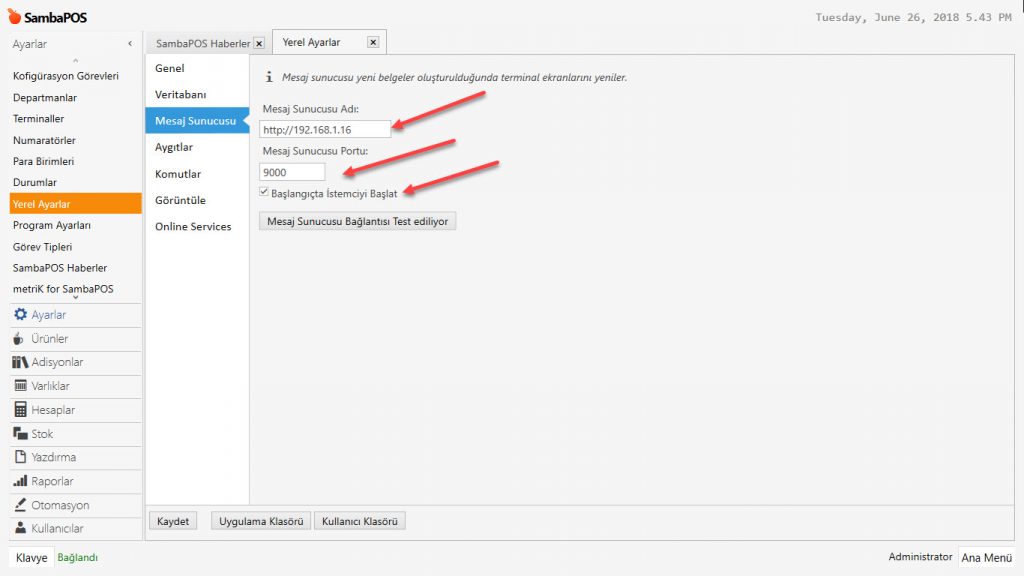
Ana Menü > Yönetim > Ayarlar > Yerel Ayarlar > Mesaj Sunucusu

6.4. RestaJet Entegrasyonu Nasıl Yapılır?6.4. RestaJet Entegrasyonu Nasıl Yapılır?

Mesaj Sunucusu Adı: http://SambaSunucu   (Bilgisayar Adı) ya da http://192.168.2.19 (Bilgisayar IP)
Mesaj Sunucusu Portu: 9000
Başlangıçta İstemciyi Başlat: Seçili olmalıdır.

2.3. SambaPOS Gelişmiş Paket Servisi Kurulumu

Import dosyası indirilip rar dan çıkartılıp içe aktarım sağlanır.

Import Dosyası İndir

Import Dosyasının İçindekileri:

  • Gelişmiş Paket Servis Ekranı
  • Paket Servis Adisyon Tipi

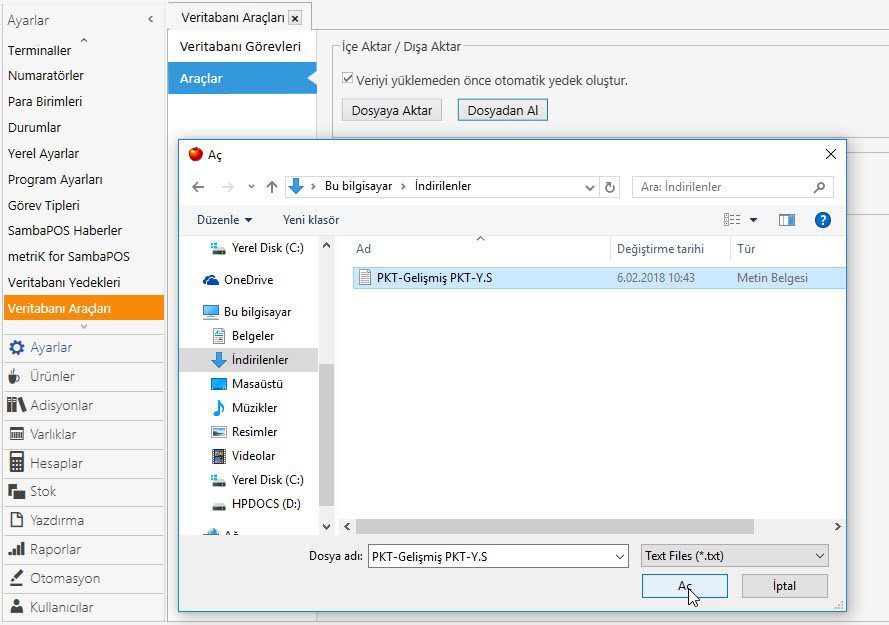
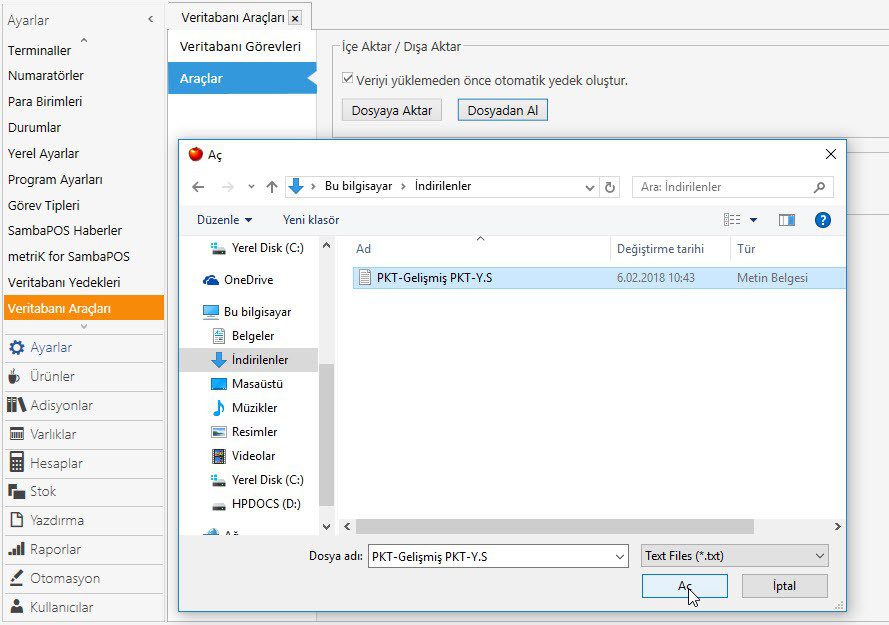
Ana Menü > Yönetim > Ayarlar > Veritabanı Araçları > Araçlar > Dosyadan Al

İndirilen dosya konumundan import dosyası (PKT-Gelişmiş PKT-Y.S) seçilerek içe aktarılır.

6.4. RestaJet Entegrasyonu Nasıl Yapılır?6.4. RestaJet Entegrasyonu Nasıl Yapılır?

NOT: İmport dosyasını içeri aktardıktan sonra;

Ana Menü > Yönetim > Varlıklar > Varlık Ekranları > İşletmede Yemek Sepeti kullanılmıyorsa Yemek Sepeti ekranına çift tıklayıp ilişkiler bölümünde bulunan satırı silmeniz gerekmektedir. Aynı işlemi Paketçi Hesapları ekranı için de uygulayın.

2.4. SambaPOS da Paketçi Varlığı Ekleme

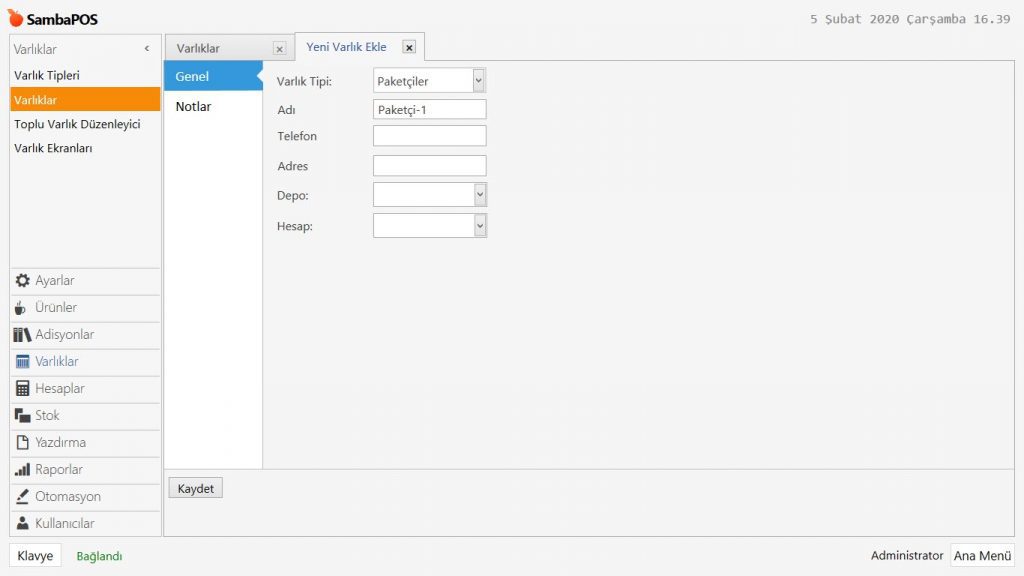
Ana Menü > Yönetim > Varlıklar > Varlıklar > Varlık Ekle > Burada Varlık Ekle‘ye tıklayın.

6.4. RestaJet Entegrasyonu Nasıl Yapılır?6.4. RestaJet Entegrasyonu Nasıl Yapılır?

Varlık Tipi: Paketçiler

Varlık Adı: Paketçi-1 (İstediğiniz ismi yazabilirsiniz.)

NOT: İhtiyacınız kadar paketçi ekleyebilirsiniz.

Gerekli değişiklikleri yaptıktan sonra Kaydet butonuna tıklayın.

2.5. SambaPOS da Uygulama Ekleme

Ana Menü > Yönetim > Kullanıcılar > Uygulamalar > Burada, Uygulama Ekle’ye tıklayın.

Genel Ayarlar Sekmesi;

6.4. RestaJet Entegrasyonu Nasıl Yapılır?6.4. RestaJet Entegrasyonu Nasıl Yapılır?

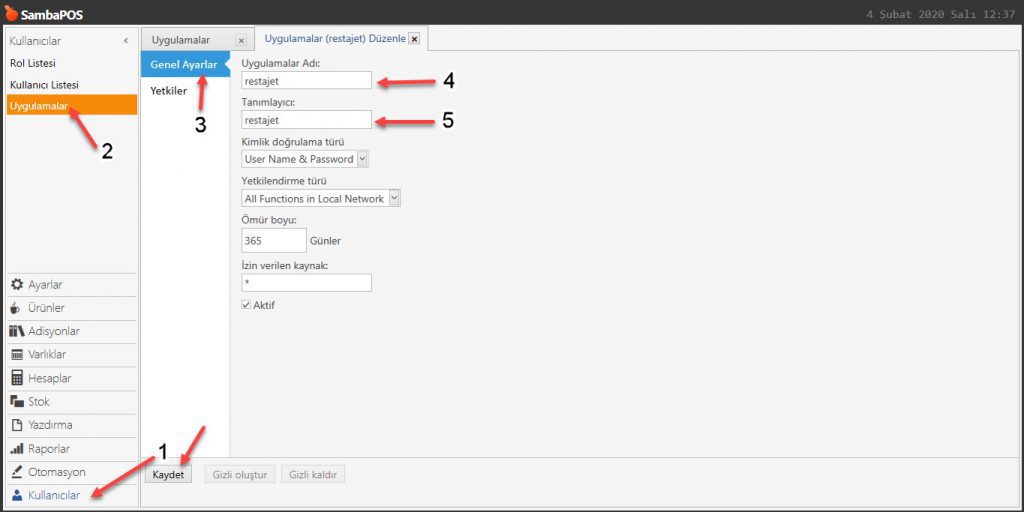
Uygulama Adı: restajet

Tanımlayıcı: restajet

Kimlik Doğrulama Türü: User Name & Password

Yetkilelendirme Türü: All Functions in  Local Network

Ömür Boyu: 365

İzin Verilen Kaynak: *

Aktif: Seçili olmalıdır.

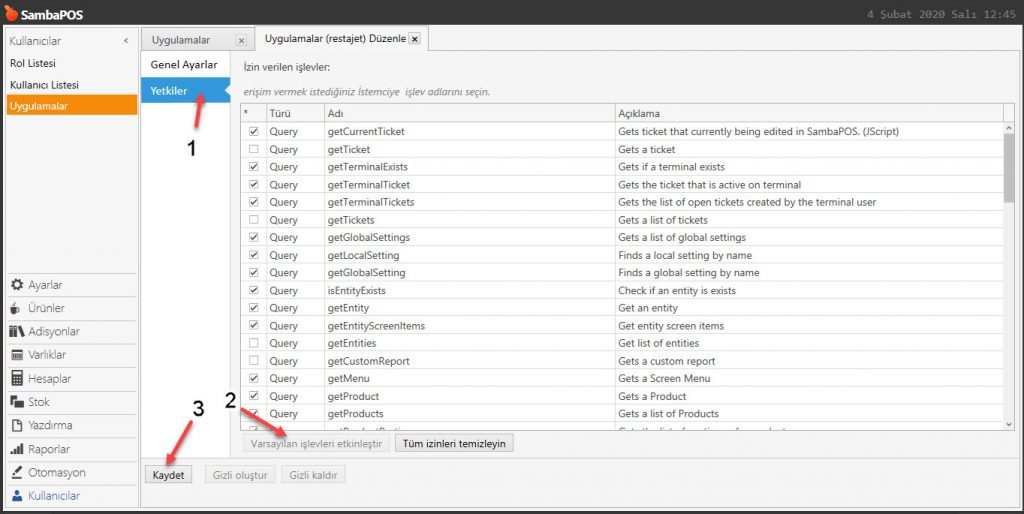
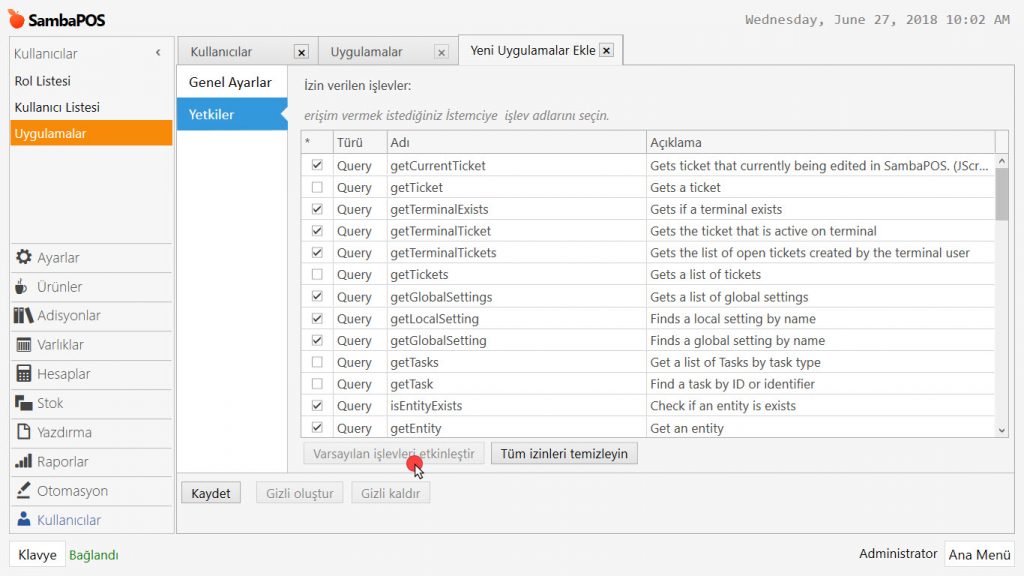
Yetkiler Sekmesi;

 6.4. RestaJet Entegrasyonu Nasıl Yapılır?6.4. RestaJet Entegrasyonu Nasıl Yapılır?

Gerekli düzenlemeleri yaptıktan sonra Kaydet butonuna tıklayın.

2.6. SambaPOS da Kullanıcı Ekleme

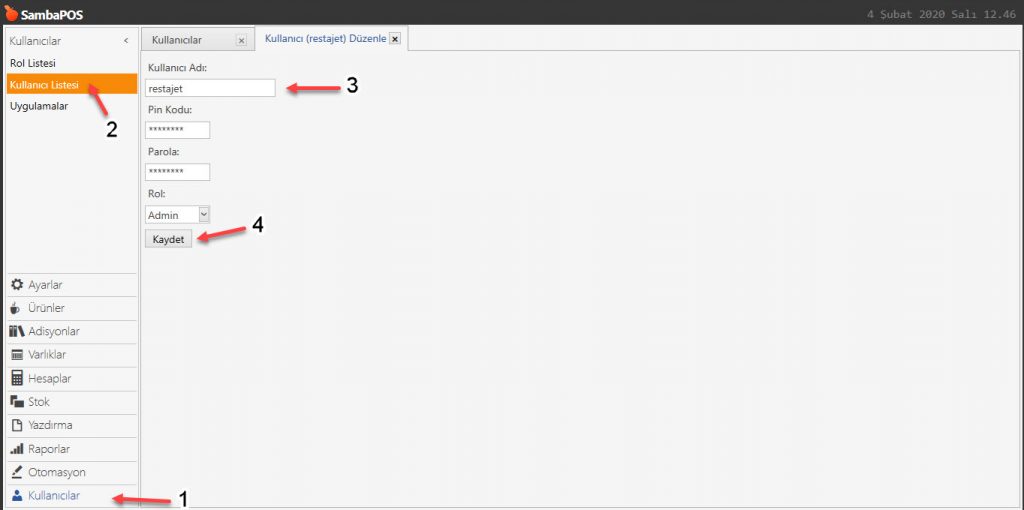
Ana Menü > Yönetim > Kullanıcılar > Kullanıcı Listesi > Burada, Kullanıcı Ekle’ye tıklayın.

6.4. RestaJet Entegrasyonu Nasıl Yapılır?6.4. RestaJet Entegrasyonu Nasıl Yapılır?

Kullanıcı Adı: restajet

Şifre: 2222 (İstediğiniz şifreyi yazabilirsiniz.)

Parola: 2222 (İstediğiniz parolayı yazabilirsiniz.)

Rol: Admin

Gerekli düzenlemeleri yaptıktan sonra Kaydet butonuna tıklayın.

2.7. SambaPOS da Gerekli Hesapları Ekleme

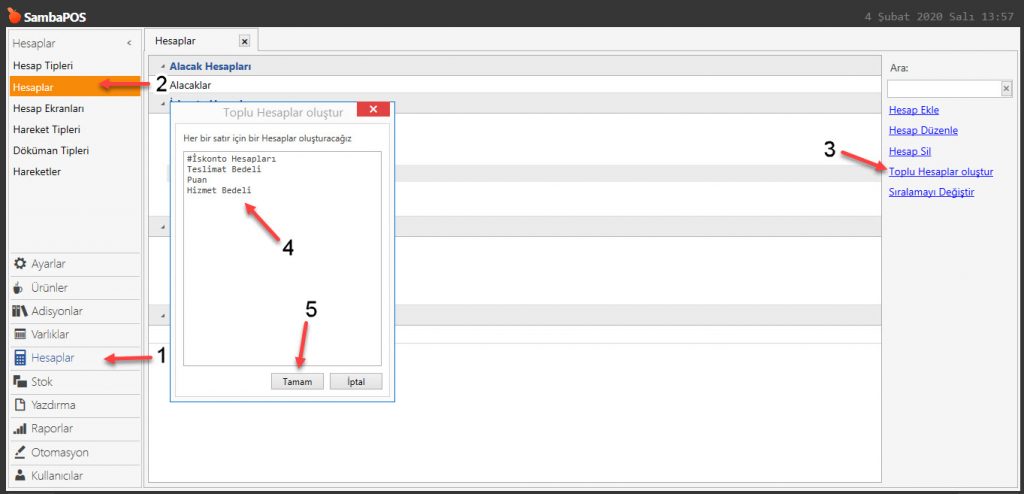
Ana Menü > Yönetim > Hesaplar > Hesaplar > Burada, Toplu Hesap Ekle’ye tıklayıp açılan pencereye aşağıdaki hesap isimlerini gösterildiği gibi yazın.

6.4. RestaJet Entegrasyonu Nasıl Yapılır?6.4. RestaJet Entegrasyonu Nasıl Yapılır?

#İskonto Hesapları

Teslimat Bedeli

Puan

Hizmet Bedeli


2.8. SambaPOS da Hesap Hareket Tipi Ekleme

2.8.1. Teslimat Bedeli Hareketi

Ana Menü > Yönetim > Hesaplar > Hesap Hareketleri > Burada, Hesap Hareketi Tipi Ekle‘ye tıklayın.

6.4. RestaJet Entegrasyonu Nasıl Yapılır?6.4. RestaJet Entegrasyonu Nasıl Yapılır?

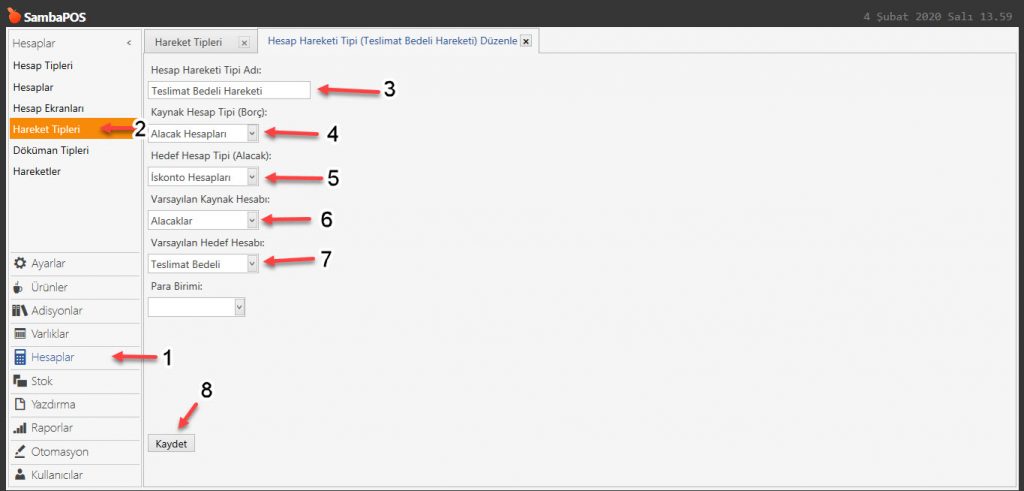
Hesap Hareketi Adı: Teslimat Bedeli Hareketi

Kaynak Hesap Tipi (Borç): Alacak Hesapları

Hedef Hesap Tipi (Alacak): İskonto Hesapları

Varsayılan Kaynak Hesabı: Alacaklar

Varsayılan Hedef Hesabı: Teslimat Bedeli

Gerekli düzenlemeleri yaptıktan sonra Kaydet butonuna tıklayın.

2.8.2. Hizmet Bedeli Hareketi

Ana Menü > Yönetim > Hesaplar > Hesap Hareketleri > Burada, Hesap Hareketi Tipi Ekle‘ye tıklayın.

6.4. RestaJet Entegrasyonu Nasıl Yapılır?6.4. RestaJet Entegrasyonu Nasıl Yapılır?

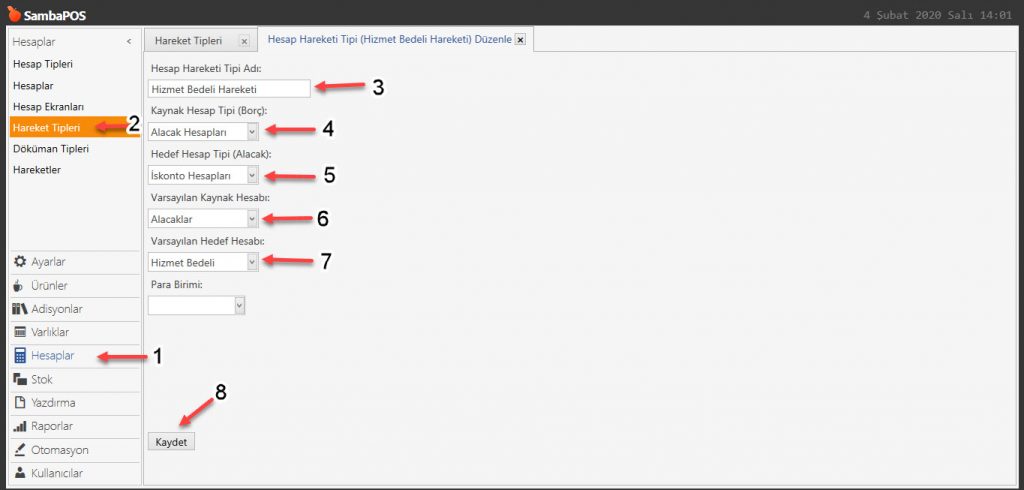
Hesap Hareketi Adı: Hizmet Bedeli Hareketi

Kaynak Hesap Tipi (Borç): Alacak Hesapları

Hedef Hesap Tipi (Alacak): İskonto Hesapları

Varsayılan Kaynak Hesabı: Alacaklar

Varsayılan Hedef Hesabı: Hizmet Bedeli

Gerekli düzenlemeleri yaptıktan sonra Kaydet butonuna tıklayın.

2.8.3. Puan Hareketi

Ana Menü > Yönetim > Hesaplar > Hesap Hareketleri > Burada, Hesap Hareketi Tipi Ekle‘ye tıklayın.

6.4. RestaJet Entegrasyonu Nasıl Yapılır?6.4. RestaJet Entegrasyonu Nasıl Yapılır?

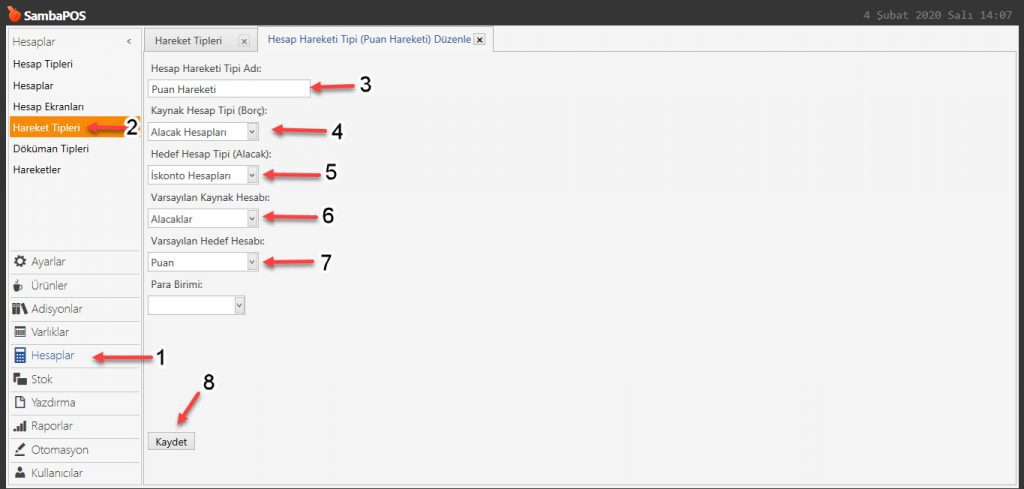
 Hesap Hareketi Adı: Puan Hareketi

Kaynak Hesap Tipi (Borç): Alacak Hesapları

Hedef Hesap Tipi (Alacak): İskonto Hesapları

Varsayılan Kaynak Hesabı: Alacaklar

Varsayılan Hedef Hesabı: Puan

Gerekli düzenlemeleri yaptıktan sonra Kaydet butonuna tıklayın.


2.9. SambaPOS da Hesaplama Şablonu Ekleme

2.9.1. Teslimat Bedeli Hesaplama Şablonu

Ana Menü > Yönetim > Adisyonlar > Hesaplama Şablonları > Burada, Hesap Şablonu Ekle‘ye tıklayın.

6.4. RestaJet Entegrasyonu Nasıl Yapılır?6.4. RestaJet Entegrasyonu Nasıl Yapılır?

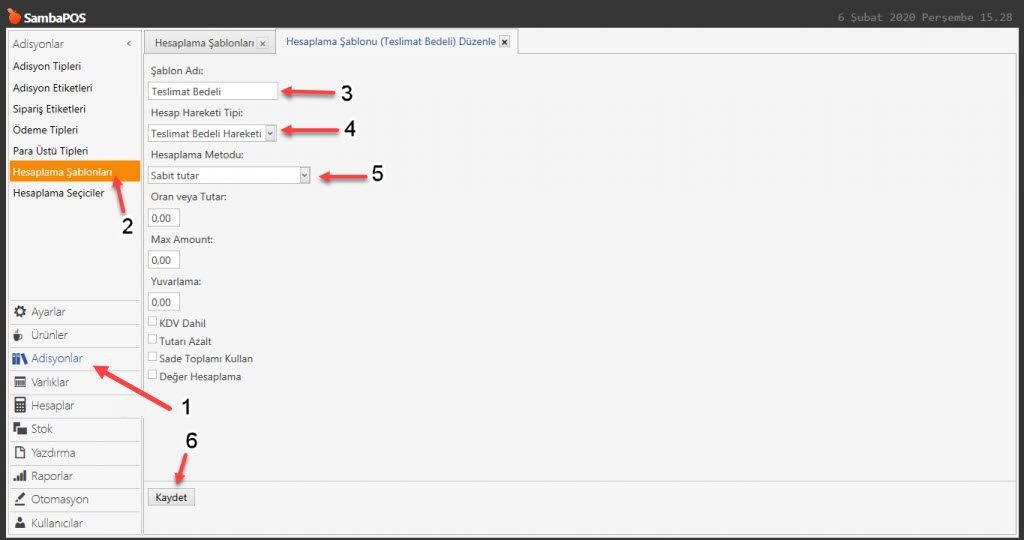
Şablon Adı: Teslimat Bedeli

Hesap Hareketi Tipi: Teslimat Bedeli Hareketi

Hesaplama Metodu: Sabit Tutar

Oran veya Tutar: 0.00

Max Amount: 0.00

Yuvarlama: 0.00

2.9.2. Hizmet Bedeli Hesaplama Şablonu

Ana Menü > Yönetim > Adisyonlar > Hesaplama Şablonları > Burada, Hesap Şablonu Ekle‘ye tıklayın.

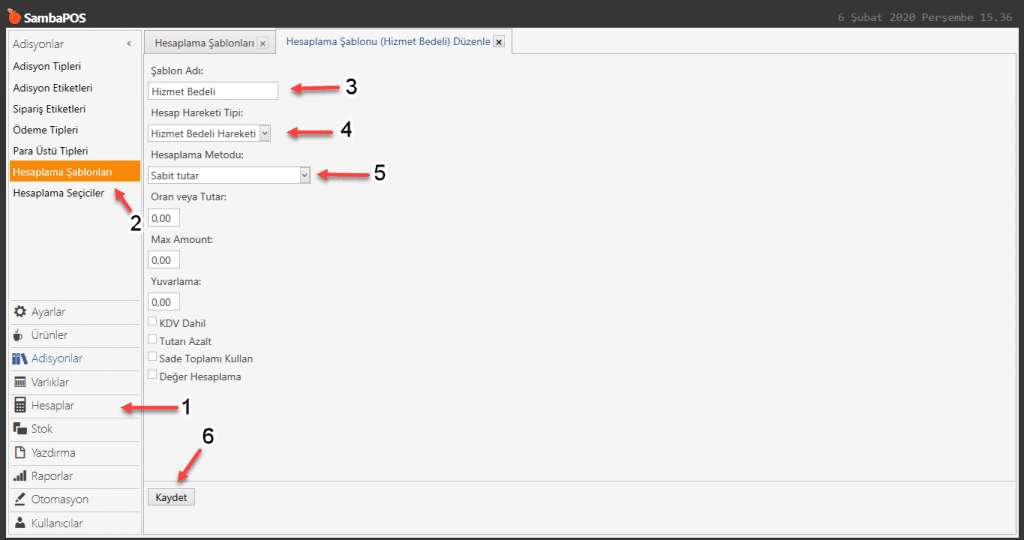
6.4. RestaJet Entegrasyonu Nasıl Yapılır?6.4. RestaJet Entegrasyonu Nasıl Yapılır?

Şablon Adı: Hizmet Bedeli

Hesap Hareketi Tipi: Hizmet Bedeli Hareketi

Hesaplama Metodu: Sabit Tutar

Oran veya Tutar: 0.00

Max Amount: 0.00

Yuvarlama: 0.00

2.9.3. Puan Hesaplama Şablonu

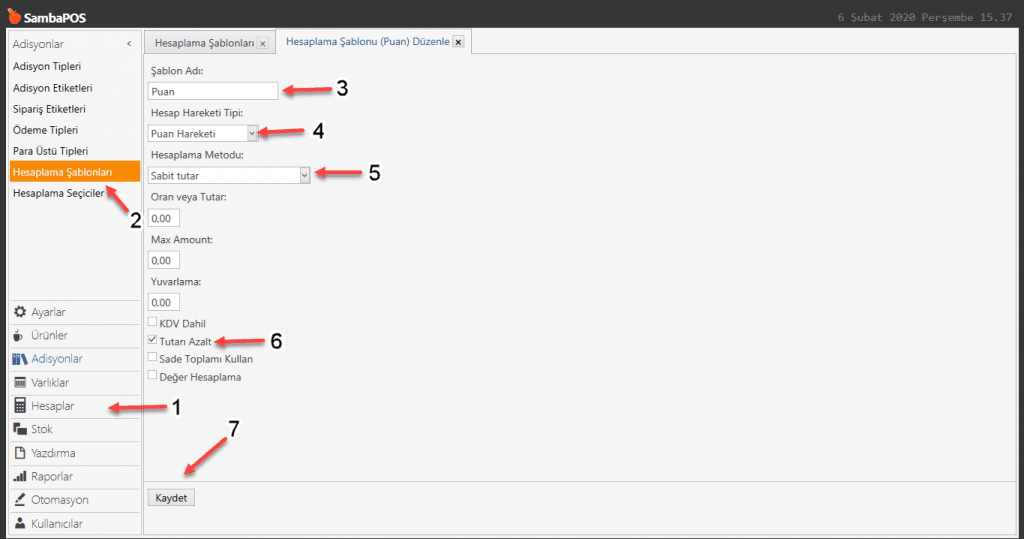
Ana Menü > Yönetim > Adisyonlar > Hesaplama Şablonları > Burada, Hesap Şablonu Ekle‘ye tıklayın.

6.4. RestaJet Entegrasyonu Nasıl Yapılır?6.4. RestaJet Entegrasyonu Nasıl Yapılır?

Şablon Adı: Puan

Hesap Hareketi Tipi: Puan Hareketi

Hesaplama Metodu: Sabit Tutar

Oran veya Tutar: 0.00

Max Amount: 0.00

Yuvarlama: 0.00

Tutarı Azalt: Bu kutucuk seçili olmalıdır.

3. RestaJet Uygulamasına Giriş

RestaJet Entegrasyonu kurulum dosyasını buradan indirebilirsiniz.

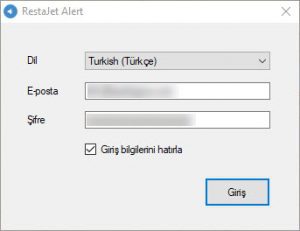
Restajetten almış olduğunuz bilgiler ile programa giriş yapın.

 6.4. RestaJet Entegrasyonu Nasıl Yapılır?6.4. RestaJet Entegrasyonu Nasıl Yapılır?

3.1. RestaJet Ayarları

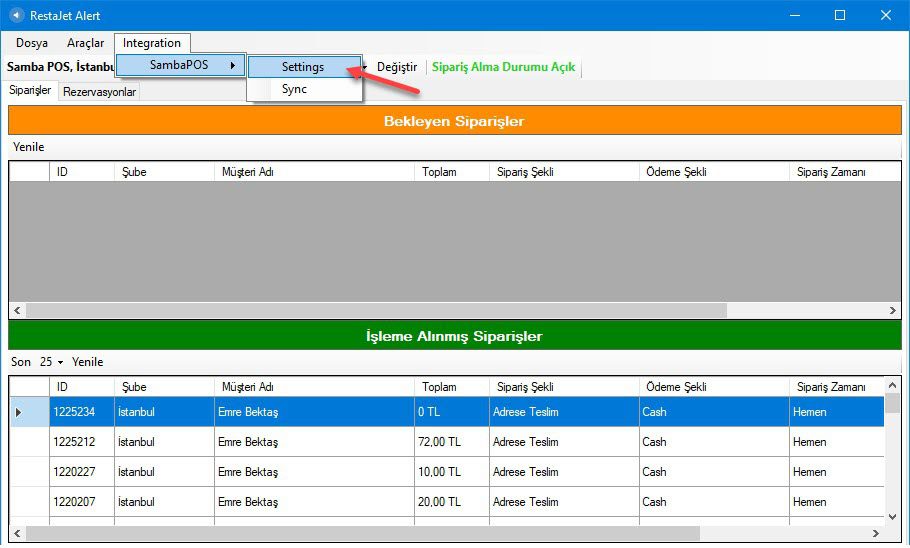
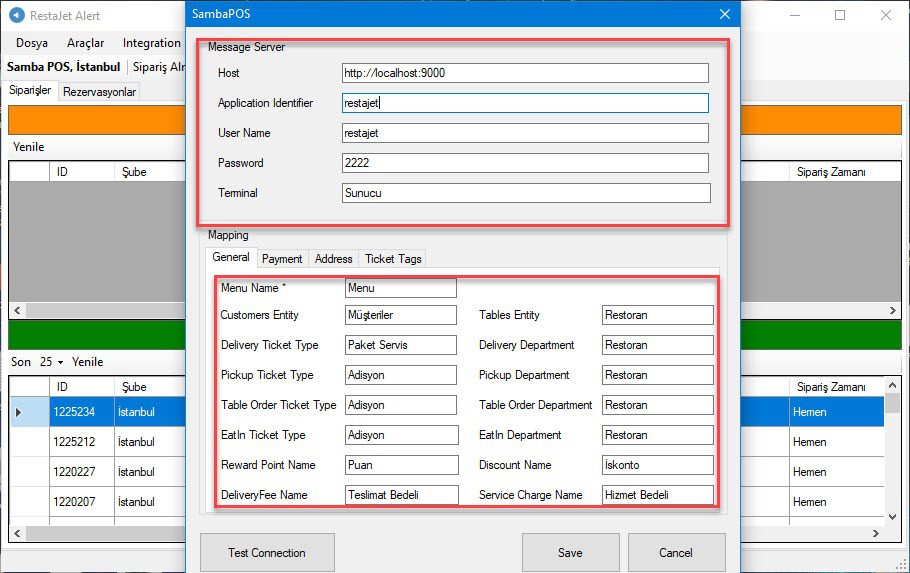
Integration -> SambaPOS-> Setting’e tıklayarak bir sonraki görseldeki ekrana geleceksiniz.

6.4. RestaJet Entegrasyonu Nasıl Yapılır?6.4. RestaJet Entegrasyonu Nasıl Yapılır?

6.4. RestaJet Entegrasyonu Nasıl Yapılır?6.4. RestaJet Entegrasyonu Nasıl Yapılır?

Host (Message Server): SambaPOS Mesaj Sunucu adresi

Application Identifier: SambaPOS’ta açılan uygulama ismi

User Name: SambaPOS’ta RestaJet için yazılan kullanıcı adı

Password: SambaPOS’ta RestaJet için yazılan şifre

Terminal: SambaPOS’taki varsayılan terminal adı

Menu Name: SambaPOS’taki menü adı

Customers Entity: SambaPOS’taki varlık tipi ismi (Müşteriler)

Tables Entity: SambaPOS’taki varlık tipi ismi (Masalar)

Delivery Ticket Type: Paket Serviste kullanılan adisyon tipi ismi (Paket Servis)

Delivery Department: Paket Servis Ekranının kullanıldığı departman ismi(Restoran)

Pickup Ticket Type: Gel Al’da Kullanılan adisyon tipi ismi (Adisyon)

Pickup Department: Gel Al’ı kullanılan departman ismi (Restoran)

Table Order Ticket Type: Masaya siparişte kullanılan adisyon tipi ismi (Adisyon)

Table Order Department: Masaya siparişti kullanılan departman ismi (Restoran)

Eat In Ticket Ticket Type: Yerinde Sipariş olduğunda kullanılan adisyon tipi ismi (Adisyon)

Eat In Department: Yerinde Sipariş olduğunda kullanılan departman

Reward Point Name: Bu Hesaplama Şablonu dokümanın 2.9.3 nolu adımda anlatılmıştır. (Puan)

Discount Name: Bu Hesaplama şablonu SambaPOS’un varsayılan kurulumunda gelmektedir.(İskonto)

Delivery Fee Name: Bu Hesaplama Şablonu dokümanın 2.9.1 nolu adımda anlatılmıştır. (Teslimat Bedeli)

Servis Charge Name: Bu Hesaplama Şablonu dokümanın 2.9.2 nolu adımda anlatılmıştır.(Servis Bedeli)

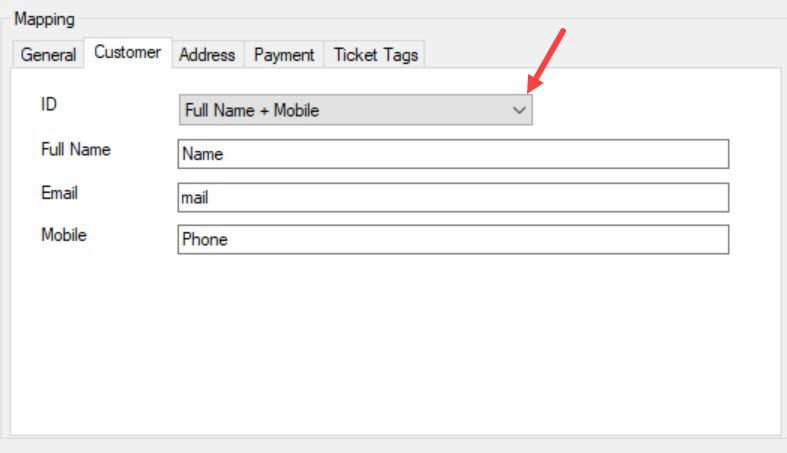
Müşteriler sekmesinde, Müşteri Varlık Tipinizin Özel alan bilgilerini açılır menüden ayarlayabilirsiniz;

Ad Soyad

Ad Soyad + Telefon

Telefon

6.4. RestaJet Entegrasyonu Nasıl Yapılır?6.4. RestaJet Entegrasyonu Nasıl Yapılır?

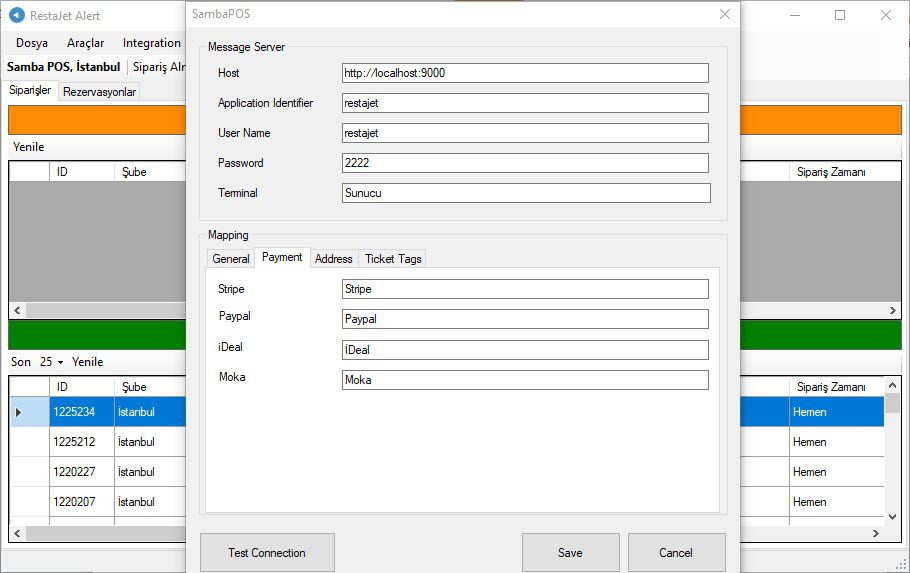
Aşağıdaki görseldeki gibi Ödeme Tipleriniz varsa yazın yoksa aynısını yazıp geçebilirsiniz.

6.4. RestaJet Entegrasyonu Nasıl Yapılır?6.4. RestaJet Entegrasyonu Nasıl Yapılır?

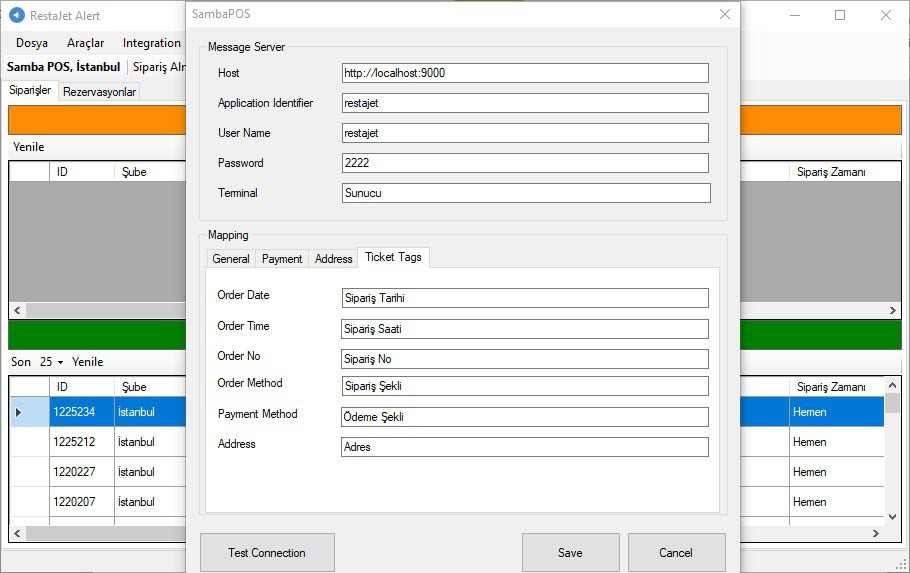
Sipariş geldiğinde sipariş saatinin, ödeme şeklinin yada diğer bilgilerin nasıl gözükmesini istiyorsanız bu alana o bilgileri yazmanız gerekmektedir.

6.4. RestaJet Entegrasyonu Nasıl Yapılır?6.4. RestaJet Entegrasyonu Nasıl Yapılır?

Order Date: SambaPOS’a siparişi kayıt ederken ki adisyon etiketi ismi (Sipariş Tarihi)
Order Time: SambaPOS’a siparişi kayıt ederken ki adisyon etiketi ismi (Sipariş Saati)
Order No: SambaPOS’a siparişi kayıt ederken ki adisyon etiketi ismi (Sipariş Numarası)
Order Method: SambaPOS’a siparişi kayıt ederken ki adisyon etiketi ismi (Sipariş Şekli)
Payment Method: SambaPOS’a siparişi kayıt ederken ki adisyon etiketi ismi (Ödeme Şekli)
Address: SambaPOS’a siparişi kayıt ederken ki adisyon etiketi ismi (Adres)

Gerekli düzenlemeleri yaptıktan sonra Kaydet (Save) butonuna tıklayın.

3.2. RestaJet Uygulamasında POS Entegrasyonu Olarak SambaPOS’un Seçilmesi

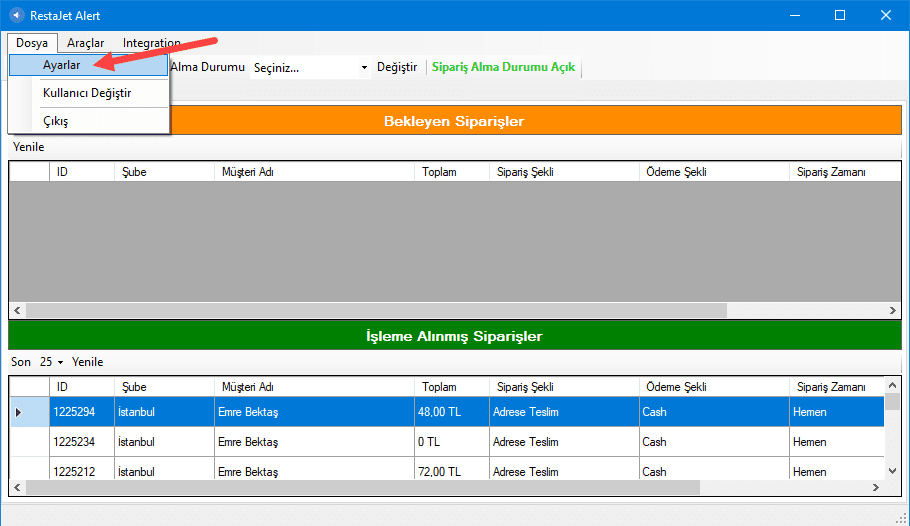
RestaJet uygulamasında önce Dosya ardından Ayarlar butonuna tıklayın;

6.4. RestaJet Entegrasyonu Nasıl Yapılır?6.4. RestaJet Entegrasyonu Nasıl Yapılır?

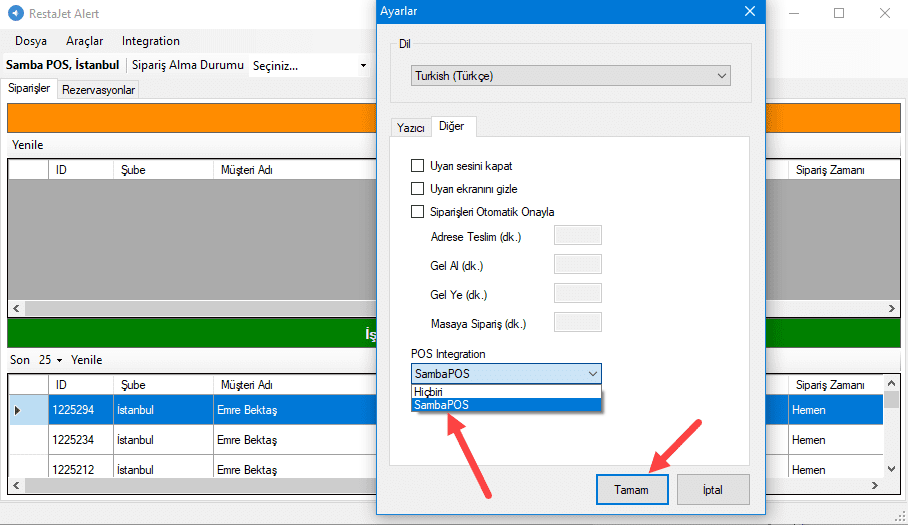
Bu ekranda POS Integration bölümünde SambaPOS’u seçip Tamam butonuna tıklayın.

6.4. RestaJet Entegrasyonu Nasıl Yapılır?6.4. RestaJet Entegrasyonu Nasıl Yapılır?

3.3. SambaPOS’daki Menünün RestaJet’e Gönderilmesi

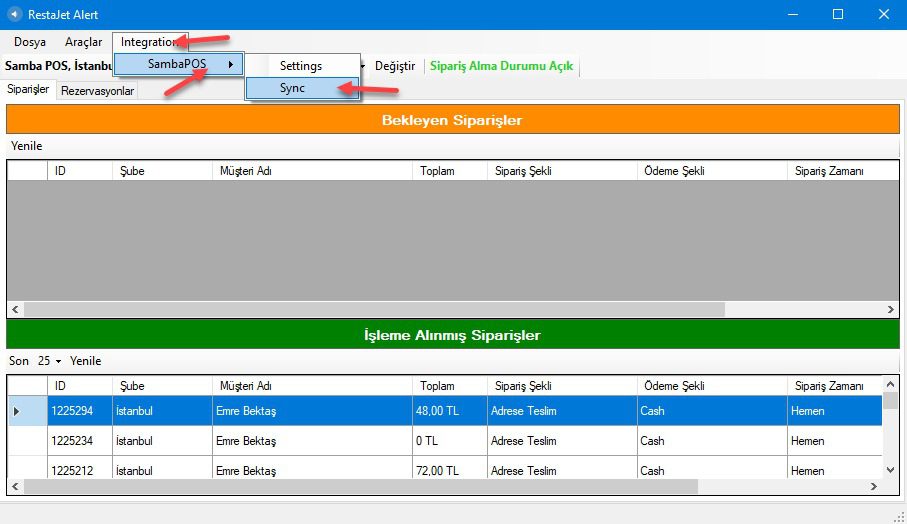
Integration > SambaPOS > Sync‘ e tıklayın

6.4. RestaJet Entegrasyonu Nasıl Yapılır?6.4. RestaJet Entegrasyonu Nasıl Yapılır?

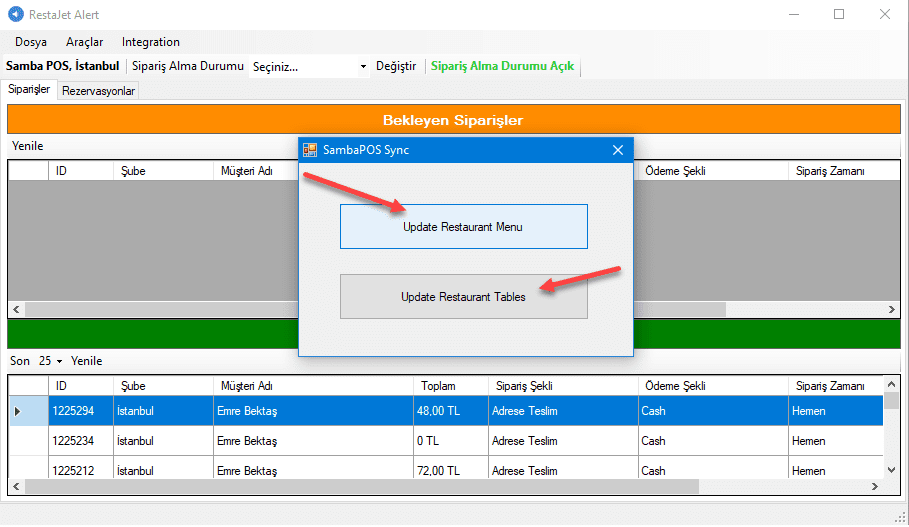
Update Restaurant Menu: SambaPOS’daki menünüzün RestaJet sayfasına yüklenmesini sağlar.

Update Restaurant Tables: RestaJet entegrasyonunda Rezervasyon Modülü kullanılması durumunda, SambaPOS’daki tüm masaların RestaJet’e gönderilmesini sağlar.

 6.4. RestaJet Entegrasyonu Nasıl Yapılır?6.4. RestaJet Entegrasyonu Nasıl Yapılır?

Restajet’den sipariş geldiğinde aşağıdaki gibi bir ekan görüyor olacaksınız;

6.4. RestaJet Entegrasyonu Nasıl Yapılır?6.4. RestaJet Entegrasyonu Nasıl Yapılır?

6.3. Ingenico Yazarkasa GMP3 (Kablolu Bağlantı) Entegrasyon Nasıl Yapılır?

6.3. Ingenico Yazarkasa GMP3 (Kablolu Bağlantı) Entegrasyon Nasıl Yapılır?

GMP3 Gelirler İdaresi başkanlığı tarafından geliştirilmiş Yazarkasa bilgisayar haberleşme protokolünün adıdır. GMP3 temel olarak yazarkasanın bilgisayara kablo ile bağlı olduğu durumu temsil eder ve GMP3 bağlantı türü genellikle fastfood gibi ödemenin Müşteri tarafından kasada yapıldığı durumlarda kullanılır. GMP3 de açılan bir adisyon hemen ödemesi alınarak kapatılan adisyon tiplerinde çalışmalıdır.

Önemli Güncelleme:

Müşterinizin ikasa.com.tr  de bulunan online işlemler kısmından cihaz kimin üzerine alındıysa o bilgiler ile giriş yaparak ingenico tarafında entegrasyon kullanım lisansı alması gerekmektedir.

Bahsedilen satın alım aşamaları için aşağıdaki dokümanı inceleyebilirsiniz;

https://kb.sambapos.com/6-24-ingenico-gmp3-tsm-satin-alimi-adimlari/

Aşağıdaki dokümanda, Ingenico IDE/IWE 280 Yeni Nesi Yazarkasaların SambaPOS’a bağlanabilmesi için yapılması gereken adımları teker teker inceleyeceğiz.

  • Lisanslama ve Bildirim için Gereken Seri No:
  • ÖKC (Yazarkasa) Yazılım Versiyonu
  • ÖKC Parametre Yükleme
  • Ingenico USB Driverı Yüklenmesi
  • SambaPOS Ingenico Gateway Modülünün yüklenmesi
  • GMP.XML Dosyasının Güncellemesi
  • SambaPOS Ingenico Gateway Ayarları
  • SambaPOS Ayarları
    • KDV Dosyası Import Edilmesi
    • Adisyon Tipi KDV Düzenleme
    • Order Tag Tanımlama
    • Payment Controller DLL Dosyası
  • Önemli Notlar 

1. Lisanslama ve Bildirim için Gereken Seri No:

Yazarkasaların seri/sicil numaraları genelde cihazın arkasında bulunan bir etikette yer alır. İleride bu seri numaralarını kullanmak için bu bilgileri saklamalıyız.

6.3. Ingenico Yazarkasa GMP3 (Kablolu Bağlantı) Entegrasyon Nasıl Yapılır?6.3. Ingenico Yazarkasa GMP3 (Kablolu Bağlantı) Entegrasyon Nasıl Yapılır?

2. ÖKC (Yazarkasa) Yazılım Versiyonu

Ingenico yazarkasanızın SambaPOS a bağlanarak çalışabilmesi için içinde yer alan yazılım versiyonunun en az P11 veya üstü olması gerekmektedir. Yazılımınızın versiyonunu öğrenmek için ÖKC üzerinden;

  • F tuşuna basın
  • YazarkasaPOS Ayarları menüsüne gelin
  • 0000 (sizden şifre isteyecektir, Default şifre : 0000 dır) Şifrenizi girin
  • Programlama menüsüne gelin
  • Programlama bilgileri menüsüne gelip tıkladığınızda size aşağıdaki gibi bir Bilgi Fişi çıkartacaktır. Bu bilgi fişi üzerinde GMP3 Versiyon satırından kontrol edin. Eğer P11 veya üstü ise sorunsuz bir şekilde kuruluma devam edebilirsiniz.

6.3. Ingenico Yazarkasa GMP3 (Kablolu Bağlantı) Entegrasyon Nasıl Yapılır?6.3. Ingenico Yazarkasa GMP3 (Kablolu Bağlantı) Entegrasyon Nasıl Yapılır?

ÖKC (Yazarkasa) Yazılım Versiyonu Eski ise;

Yazarkasanızın versiyonu eski ise; cihazınıza Ingenico tarafından yeni versiyon yüklemesi tanımlanmış olmalıdır, aşağıdaki adımda ÖKC Parametre Yükleme yapılarak versiyon yükseltmesi yapılabilir.

3. ÖKC Parametre Yükleme

ÖKC’de parametre yükleme işlemi mutlaka SIM Kart üzerinden gerçekleştirilmelidir. Eğer Ethernet kablonuz takılı ise mutlaka çıkartılmalıdır.

Adımlar:

  • “F” tuşuna basın
  • “YazarkasaPOS Ayarları” menüsüne gelin
  • “0000” (sizden şifre isteyecektir, Default şifre: 0000’dır) Şifrenizi girin
  • Parametre Yükleme

Menüsüne tıklandığında cihazınız için gerekli olan parametreleri uzaktan otomatik olarak yükleyebilirsiniz.

4. Ingenico USB Driverı Yüklenmesi

Bu linke  tıklayarak Ingenico USB Driver’ını indirebilirsiniz. İndirdiğiniz sürücüyü standart bir şekilde Windows işletim sisteminize kurun.

Kurulum bittikten sonra ÖKC ye takılı olan USB kablonuzun diğer ucunu da bilgisayarınızda uygun bir USB portuna takın. (USM portunu sürekli aynı portta kullanmalısınız)

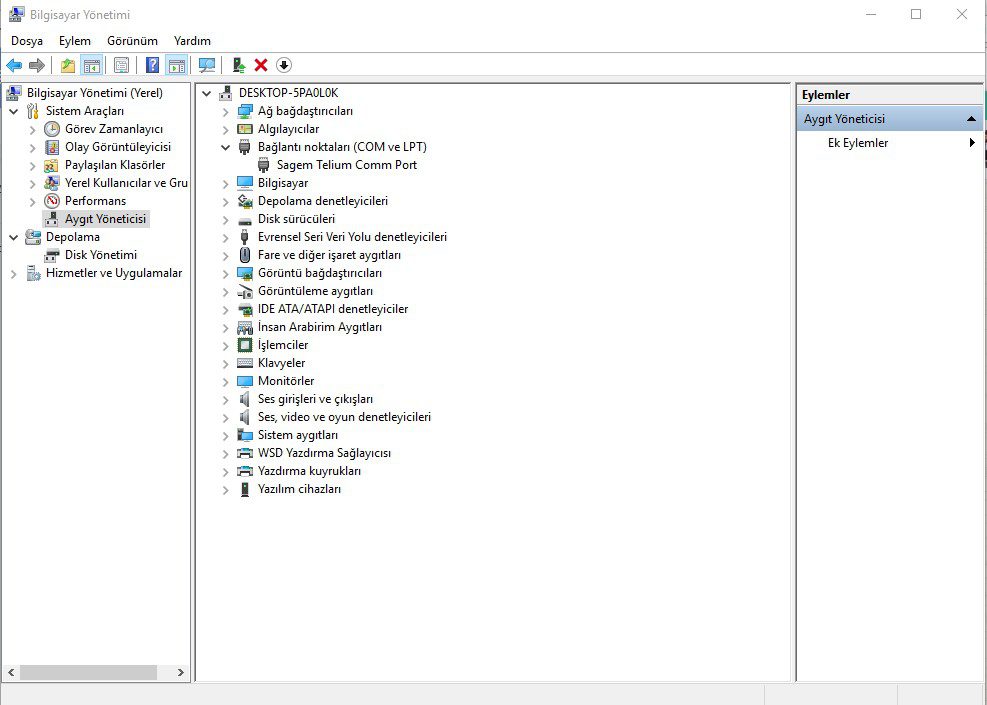
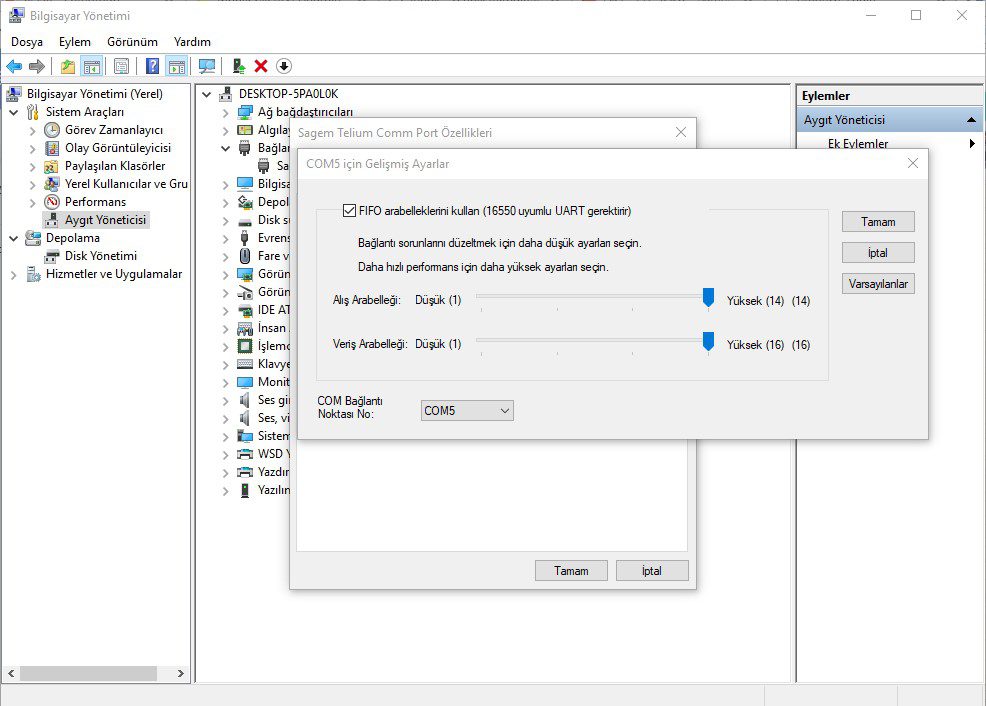
Driver kurulumu bittikten ve kabloyu da bağladıktan sonra Bilgisayarım > (Sağ Klik) > Özellikler > Aygıt Yöneticisi > Bağlantı Noktaları menüsüne gidin. Burada Sagem Tellium COMM Port’ un üzerine sağ tıklayarak Özellikler > Gelişmiş penceresi açılır. Bu ekranda USB kablomuza denk gelen COM port adını öğreniriz. Bu COM portu ilerleyen aşamalarda, konfigürasyon yapmak için kullanacağız, bu sebeple bir yere not edin.
6.3. Ingenico Yazarkasa GMP3 (Kablolu Bağlantı) Entegrasyon Nasıl Yapılır?6.3. Ingenico Yazarkasa GMP3 (Kablolu Bağlantı) Entegrasyon Nasıl Yapılır?

6.3. Ingenico Yazarkasa GMP3 (Kablolu Bağlantı) Entegrasyon Nasıl Yapılır?6.3. Ingenico Yazarkasa GMP3 (Kablolu Bağlantı) Entegrasyon Nasıl Yapılır?

5. SambaPOS Ingenico Gateway Modülünün Yüklenmesi

Buradaki Ingenico GMP3 Gateway e tıklayarak SambaPOS Ingenico Gateway Modülünü indirerek bilgisayarınıza standart olarak kurulumunu yapın. Kurulum tamamlandığında bilgisayarınızın Masa üstüne IngenicoGMP3.exe adında bir Icon oluşturulacaktır.

6. GMP.XML Dosyasının Düzenlenmesi

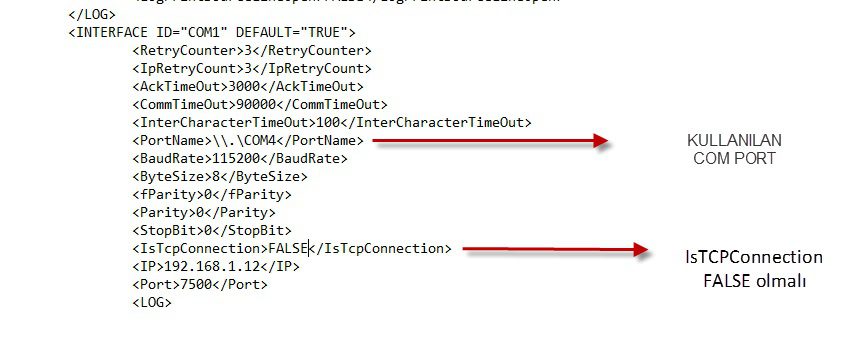
Kurulum tamamlandıktan sonra, Masa üstünde bulunan Ingenico Gateway iconuna sağ tıklayarak “Dosya Konumunu Aç” seçilir. Açılan pencerede GMP.XML adında bir ayar dosyası vardır, Bu ayar dosyası Notepad veya benzeri bir programla açılarak aşağıda anlatılan 2 düzenleme yapılarak kaydedilir.

  • Port Name: 4. Maddede anlatılan Com PORT COM7 benzeri biçimde yazılır.
  • IsTCPConnection ayarı False olmalıdır.

Yapılacak ayarlar için aşağıdaki görseli de kullanabilirsiniz.
6.3. Ingenico Yazarkasa GMP3 (Kablolu Bağlantı) Entegrasyon Nasıl Yapılır?6.3. Ingenico Yazarkasa GMP3 (Kablolu Bağlantı) Entegrasyon Nasıl Yapılır?

7. SambaPOS Ingenico Gateway Ayarları

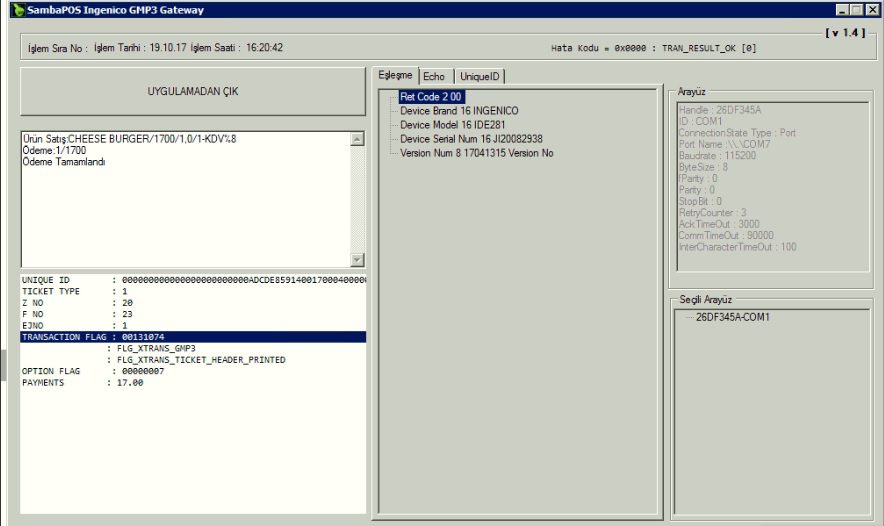
Masaüstünde bulunan Ingenico Gateway ikonuna basılarak Gateway programı çalıştırılır. Program çalıştırıldığında ÖKC ile bağlantı kurmaya çalışacak, bağlantı başarılı ise BİP sesi gelir.

Gateway uygulamasında sol altta Durumu:TRAN_RESULT_OK olduğunda bağlantı kurulmuş demektir.

Bilgisayarınız her açıldığında bu Ingenico Gateway uygulaması da arka planda çalışır durumda olmalıdır. Bunun için masaüstünde bulunan uygulamayı Bilgisayarınızın başlangıcına koymalısınız.
6.3. Ingenico Yazarkasa GMP3 (Kablolu Bağlantı) Entegrasyon Nasıl Yapılır?6.3. Ingenico Yazarkasa GMP3 (Kablolu Bağlantı) Entegrasyon Nasıl Yapılır?
8. SambaPOS Ayarları

SambaPOS’da KDV ayarlarını yapmak için aşağıdaki doküman linkini kullanabilirsiniz.

https://kb.sambapos.com/2-3-9-vergi-kdv-nasil-tanimlanir/

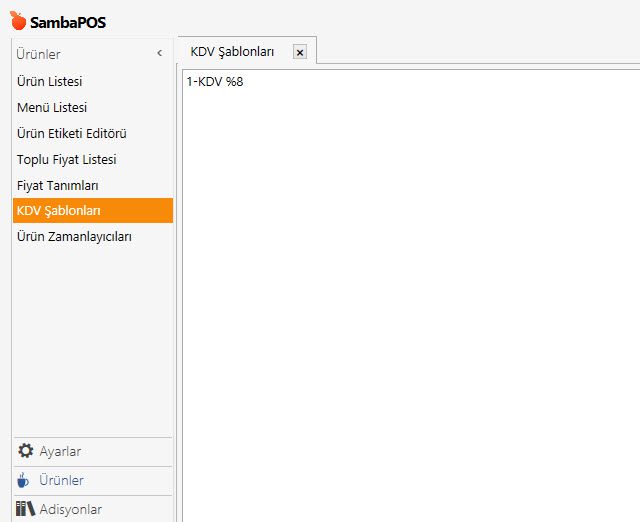
Önemli Not: ÖKC’de kısımların adı ile aynı olması için SambaPOS’daki KDV ayarlarının adı aynı isimde olmalıdır
Örneğin;

1-KDV %8
2-KDV %18
3-KDV %1

6.3. Ingenico Yazarkasa GMP3 (Kablolu Bağlantı) Entegrasyon Nasıl Yapılır?6.3. Ingenico Yazarkasa GMP3 (Kablolu Bağlantı) Entegrasyon Nasıl Yapılır?

KDV’ler tanımlandıktan sonra Yönetim > Adisyonlar > Adisyon Tipleri > [Kullanacağınız_Adisyon_Tipi]ne çift tıklayarak düzenleme menüsüne girilir. Aşağıda yer alan KDV Dahil seçeneğinin önündeki kutucuk işaretlenir.

6.3. Ingenico Yazarkasa GMP3 (Kablolu Bağlantı) Entegrasyon Nasıl Yapılır?6.3. Ingenico Yazarkasa GMP3 (Kablolu Bağlantı) Entegrasyon Nasıl Yapılır?

Adisyon Etiketi Tanımlama

Yönetim > Adisyonlar > Adisyon Etiketleri menüsünden Yeni Adisyon Etiketi linkine tıklanarak yeni bir Adisyon Etiketi tanımlanır. Adisyon etiketine OKC adı verilir ve Serbest Etiketleme kutucuğu işaretlenir ve kaydedilir.

6.3. Ingenico Yazarkasa GMP3 (Kablolu Bağlantı) Entegrasyon Nasıl Yapılır?6.3. Ingenico Yazarkasa GMP3 (Kablolu Bağlantı) Entegrasyon Nasıl Yapılır?

Payment Controller DLL Dosyası

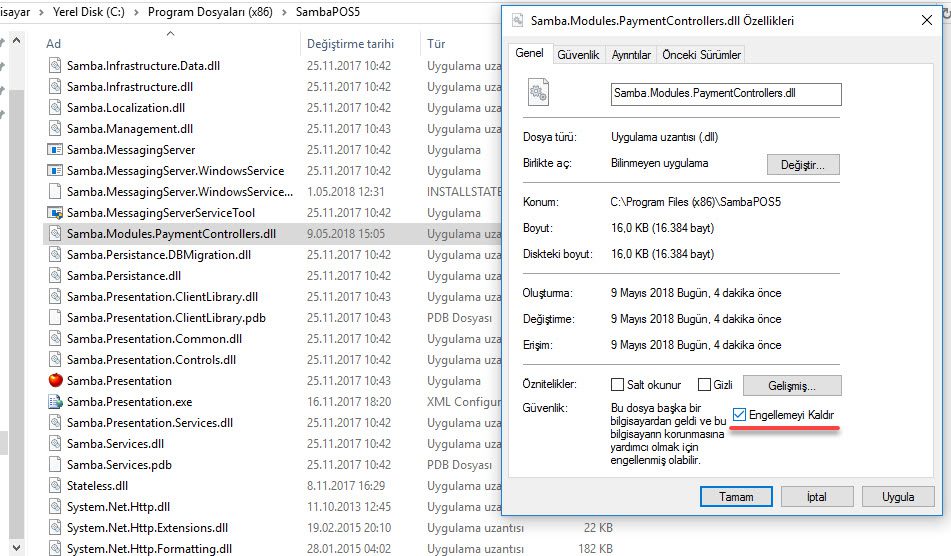
SambaPOS un kurulu olduğu dizin içerisinde bulunan Payment Controller adlı klasördeki Samba.Modules.PaymentControllers.dll dosyasını SambaPOS ana klasörünün içerisine görseldeki gibi taşımanız gerekmektedir.

6.3. Ingenico Yazarkasa GMP3 (Kablolu Bağlantı) Entegrasyon Nasıl Yapılır?6.3. Ingenico Yazarkasa GMP3 (Kablolu Bağlantı) Entegrasyon Nasıl Yapılır?

9. Önemli Notlar

9.1. Kurulumla ilgili notlar

9.1.1. Mutlaka Parametre yükleme işlemini GSM SIM kart bağlantısı üzerinden yapınız.
9.1.2. SIM kart bağlantı çekim hızını kontrol ediniz.
9.1.3. ÖKC Yazılım Sürümü Versiyon P11 olmalı
9.1.4. ÖKC USB yuvasını değiştirdiğinizde COM PORT da değişecektir. (Virtual USB COM) Böyle bir durumda GMP.XML Ayarlarınızda COM PORT numarasını düzeltin.
9.1.5. Windows Açıldığında SambaPOS Ingenico GMP3 Gateway Program aktif olması için Exe’sini Windows Başlangıç klasörüne kısayol ekleyiniz.
9.1.6. ÖKC de Busy durum hatası aldığınızda ÖKC restart yapınız.

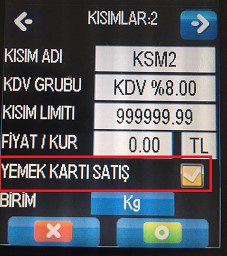
        9.1.7. Yemek Çeki kullanılıyorsa aşağıda belirtilen bölümdeki tik işaretlenmelidir;

F > Yazarkasapos Ayarları > ŞİFRE 0000 > PROGRAMLAMA > DEPARTMAN GİRİŞİ

6.3. Ingenico Yazarkasa GMP3 (Kablolu Bağlantı) Entegrasyon Nasıl Yapılır?6.3. Ingenico Yazarkasa GMP3 (Kablolu Bağlantı) Entegrasyon Nasıl Yapılır?

9.2. Kullanımla ilgili notlar

9.2.1. Ödeme işlemi başlattığınız ürünlerin İptallerini ÖKC üzerinden yapınız.
9.2.2. Kredi Kartlarında Yetersiz bakiye “Başarısız Ödeme” uyarısı alındığında işlemi tekrar ediniz. Bağlantı hızıyla ilgili bir sıkıntı olabilir.
9.2.3. Numaratörden gönderilen küsuratlı bilgileri (integer) ingenico desteklemediği için büyük numaratör kullanmayın.

6.2. Yemek Sepeti V3 Entegrasyon Kurulumu

6.2. Yemek Sepeti V3 Entegrasyon Kurulumu

Bu ürün artık desteklenmemektedir. Yeni versiyon için buradaki linke tıklayabilirsiniz.

Doküman Dizini:

1. Kurulum Öncesi
1.1. Donanım, İşletim Sistemi ve SambaPOS Yeterlilikleri
1.2. Yemek Sepeti SambaPOS Lisans ve Aktivasyon Onayı
1.3. SambaPOS Lisans Aktivasyon Onayı Lisans Sıfırlama

2. Yemek Sepeti API Aktivasyonu
2.1. Yemek Sepetinden API Aktivasyon Talebi

3. SambaPOS Ayarları
3.1. SambaPOS Lisans Aktivasyon Kontrolü
3.2. Mesaj Sunucu Ayarları

3.2.1. SambaPOS Mesaj Sunucu Servis Aracı Exe Ayarları
3.2.2. SambaPOS Yönetim Mesaj Sunucu Ayarları

3.3. SambaPOS Gelişmiş Paket Servisi Kurulumu
3.4. SambaPOS Uygulama Ekleme
3.5. SambaPOS Kullanıcı Oluşturma

4. Yemek Sepeti Entegrasyon Ayarları
4.1. Yemek Sepeti Ayarları
4.2. Yemek Sepeti Mesaj Sunucu Ayarları
4.3. Yemek Sepeti API Ayarları
4.4. Yemek Sepeti Menü Eşleştirme

4.4.1. Ürün Eşleştirme
4.4.2. Porsiyon Eşleştirme

5. Siparişler
6. Log Kayıtları

[/well]

1. Kurulum Öncesi

1.1. Donanım, İşletim Sistemi ve SambaPOS Gereklilikleri

Windows 10 veya üstü işletim sistemi.
MSSQL 2008 ve üstü versiyon veritabanı kurulu olmalıdır.
SambaPOS 5.2.3 ya da üstü versiyon indirerek kurulur ve lisans aktivasyonu yapılır.

1.2. Yemek Sepeti SambaPOS Lisans ve Aktivasyon Onayı
SambaPOS Bayi, kullanıcı kontrol panelinden bir Yemek Sepeti Entegrasyonu Lisansı satın alabilir. (cp.sambapos.com)

Yemek Sepeti uygulaması indirmek için:  Yemek Sepeti Uygulamasını İndir

6.2. Yemek Sepeti V3 Entegrasyon Kurulumu6.2. Yemek Sepeti V3 Entegrasyon Kurulumu

1.3. SambaPOS Lisans Aktivasyon Onayı Lisans Sıfırlama
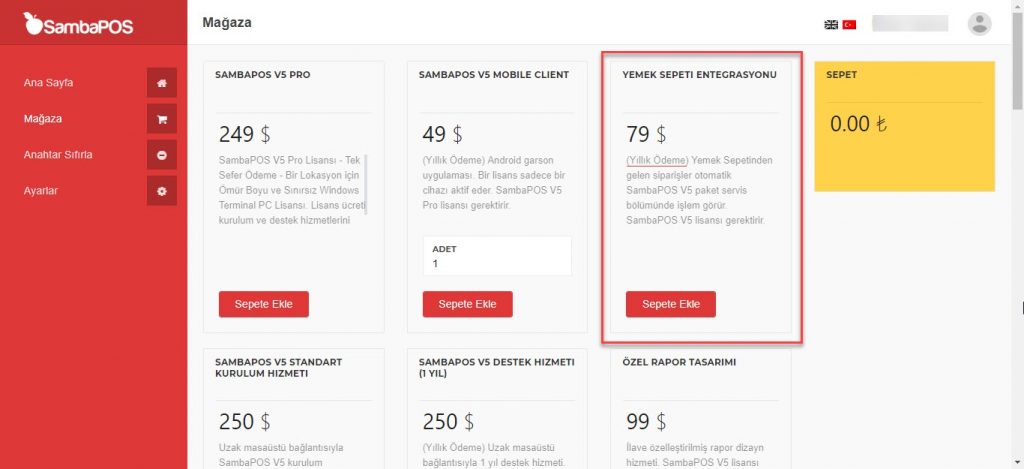
Yemek Sepeti Entegrasyonu, SambaPOS Ana Lisansı altında aktif olur. SambaPOS V5 lisansınız ile Yemek Sepeti lisansınız aynı cp.sambapos.com hesabı içinde olmalıdır.

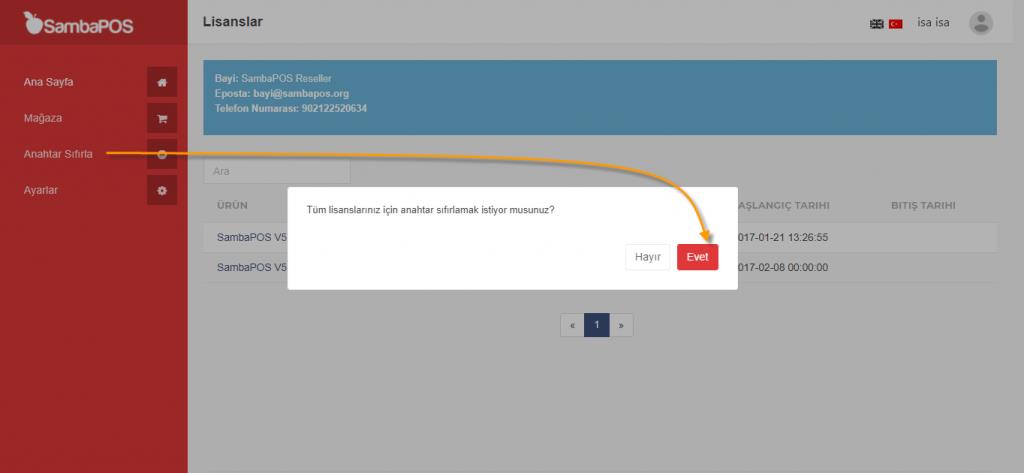
SambaPOS kullanıcı kontrol panelinden (cp.sambapos.com) Anahtar Sıfırlama işlemi yapılarak eski donanım bilgileri temizlenir.

6.2. Yemek Sepeti V3 Entegrasyon Kurulumu6.2. Yemek Sepeti V3 Entegrasyon Kurulumu

2. Yemek Sepeti API Aktivasyonu

2.1. Yemek Sepetinden API Aktivasyon Talebi
Yemek Sepeti firması ile iletişime geçilerek API aktivasyonu yaptırılır. API aktivasyon gerçekleştiğinde Kullanıcı Adı ve Şifre gönderilir.

Not:

  • Yemek Sepetinden Restoran Web Güvercin kullanımından API kullanımına alınmalıdır.
  • Yemek Sepetinden menüdeki tüm ürünler API servisinde görünmesi talep edilmelidir.

3. SambaPOS Ayarları

3.1. SambaPOS Lisans Aktivasyon Kontrolü
SambaPOS Ana Lisans durumu kontrol edilir.

6.2. Yemek Sepeti V3 Entegrasyon Kurulumu6.2. Yemek Sepeti V3 Entegrasyon Kurulumu

3.2. Mesaj Sunucu Ayarları

3.2.1. Mesaj Sunucu Servis Aracı Exe Ayarları

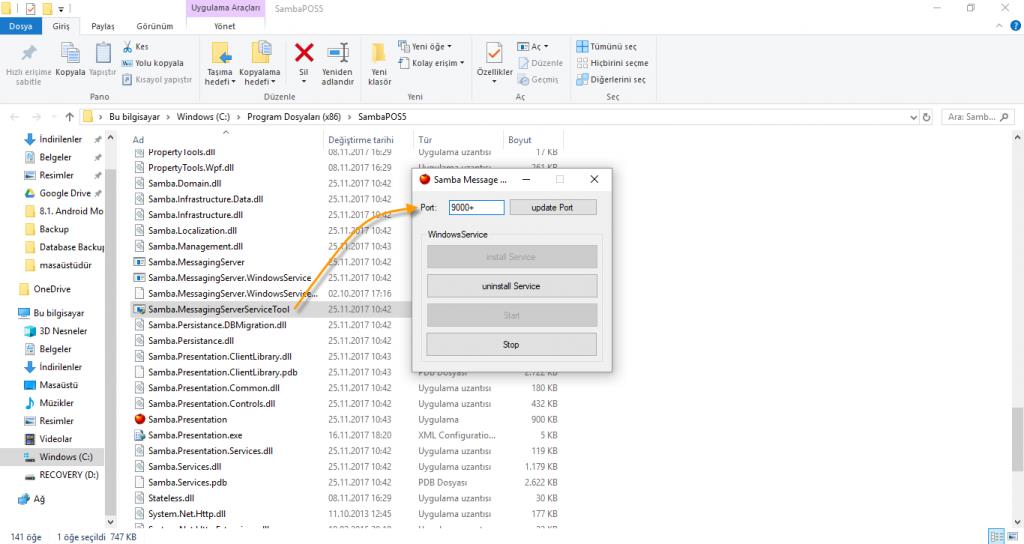
C:Program Files (x86)SambaPOS5Samba.MessagingServerServiceTool.exe çalıştırılır.
Port: 9000+
Not: Port mutlaka 9000+ olmalıdır.

6.2. Yemek Sepeti V3 Entegrasyon Kurulumu6.2. Yemek Sepeti V3 Entegrasyon Kurulumu

3.2.2. SambaPOS Yönetim Mesaj Sunucu Ayarları
Yönetim > Ayarlar > Yerel Ayarlar > Mesaj Sunucu

Mesaj Sunucusu Adı: http://SambaPOS V5 yüklü bilgisayarın adı
ya da http://SambaPOS V5 yüklü bilgisayarın IP’si
Mesaj Sunucusu Portu: 9000
Başlangıçta istemciyi Başlat: [X]     (Seçili olmalı)

6.2. Yemek Sepeti V3 Entegrasyon Kurulumu6.2. Yemek Sepeti V3 Entegrasyon Kurulumu

3.3. SambaPOS Gelişmiş Paket Servisi Kurulumu

Import dosyası indirilip rar dan çıkartılıp içe aktarım sağlanır.

Import Dosyası İndir

Import Dosyasının İçindekileri:

  • Gelişmiş Paket Servis Ekranı
  • Yemek Sepeti Ekranı
  • Paket Servis Adisyon Tipi
  • Hesap Yaz Şablonu
  • Joker İskonto Otomatik Uygulama
  • Yemek Sepeti Adisyon Etiketleri
  • Yemek Sepeti Sipariş Etiketleri

Yönetim > Ayarlar > Veritabanı Araçları > Araçlar > Dosyadan Al

İndirilen dosya konumundan import dosyası (PKT-Gelişmiş PKT-Y.S) seçilerek içe aktarılır.

6.2. Yemek Sepeti V3 Entegrasyon Kurulumu6.2. Yemek Sepeti V3 Entegrasyon Kurulumu

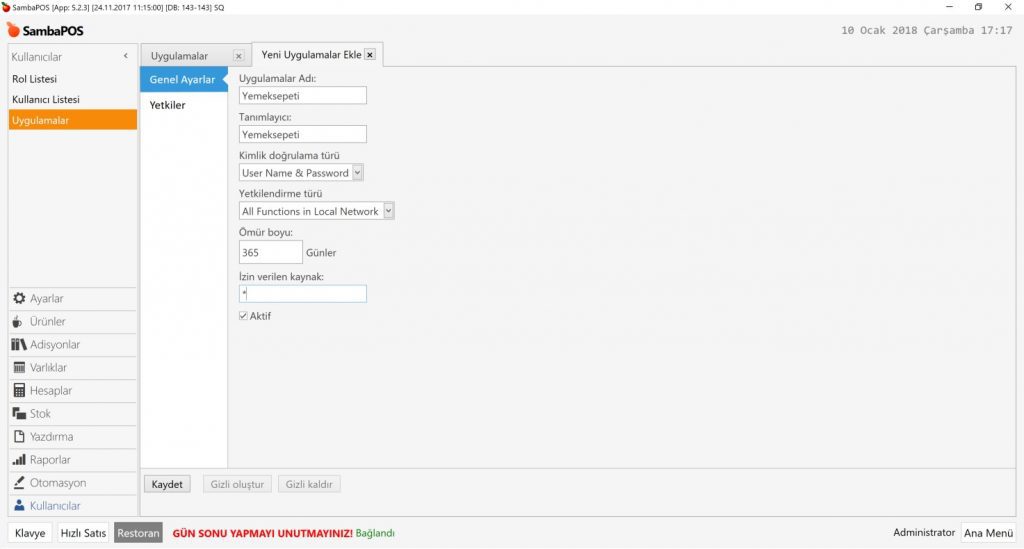
3.4. SambaPOS Uygulama Ekleme
SambaPOS > Yönetim > Kullanıcılar > Uygulamalar > Yeni Uygulama Ekle

Genel Ayarlar sekmesi;

  • Uygulama Adı: Yemeksepeti
  • Tanımlayıcı: Yemeksepeti
  • Kimlik Doğrulama Türü: User Name & Password
  • Yetkilendirme Türü: All Functions in Local Network
  • İzin verilen Süre: 365
  • İzin verilen Kaynak:  *

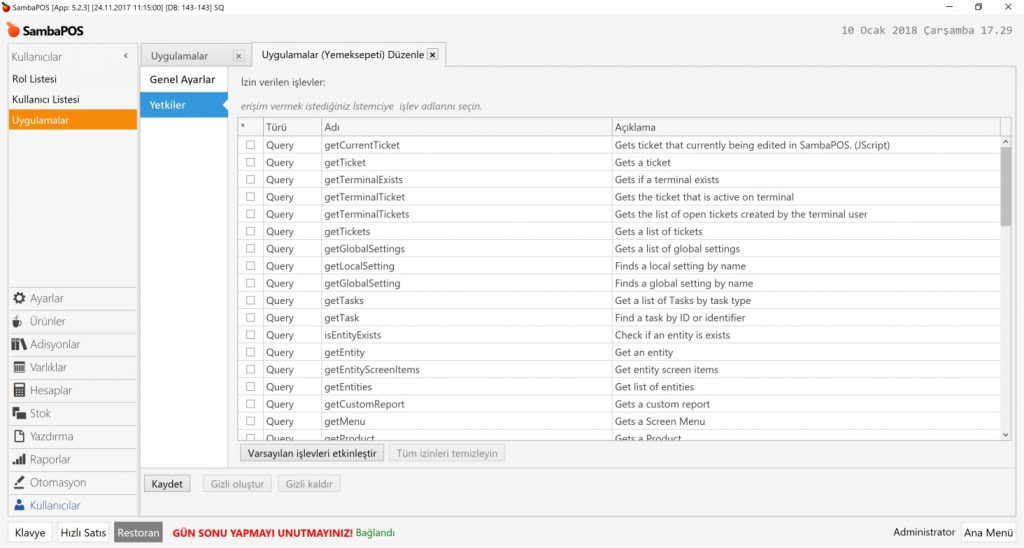
Yetkiler sekmesi; Varsayılan İşlevleri Etkinleştir butonuna tıklanır.

6.2. Yemek Sepeti V3 Entegrasyon Kurulumu6.2. Yemek Sepeti V3 Entegrasyon Kurulumu

6.2. Yemek Sepeti V3 Entegrasyon Kurulumu6.2. Yemek Sepeti V3 Entegrasyon Kurulumu

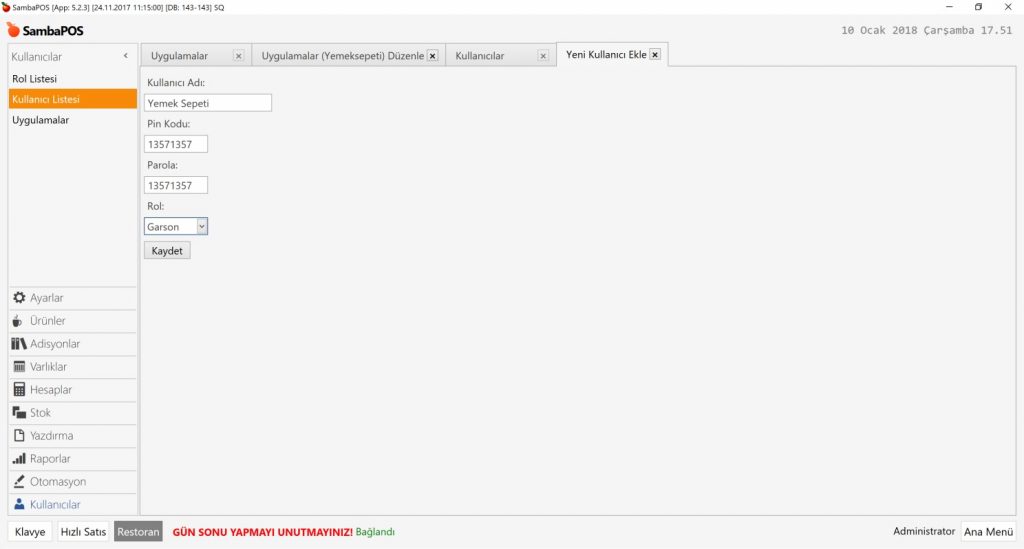
3.5. SambaPOS Kullanıcı Oluşturma

Yönetim > Kullanıcılar > Kullanıcı Listesi > Yeni Kullanıcı Ekle

  • Kullanıcı Adı: Yemeksepeti
  • Pin Kodu: 13571357
  • Parola: 13571357
  • Rol: Garson

6.2. Yemek Sepeti V3 Entegrasyon Kurulumu6.2. Yemek Sepeti V3 Entegrasyon Kurulumu

4. Yemek Sepeti Entegrasyon Ayarları

4.1. Yemek Sepeti Ayarlar

Ayarlar ekranını açmak için;

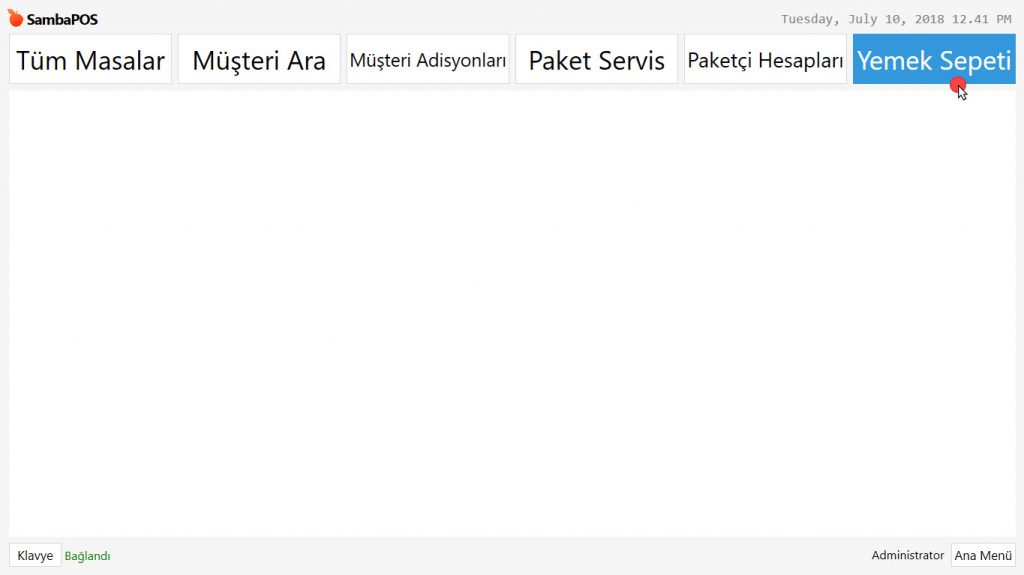
Ana Menü > POS > Yemek Sepeti varlık ekranı üzerine tıklanır.

6.2. Yemek Sepeti V3 Entegrasyon Kurulumu6.2. Yemek Sepeti V3 Entegrasyon Kurulumu

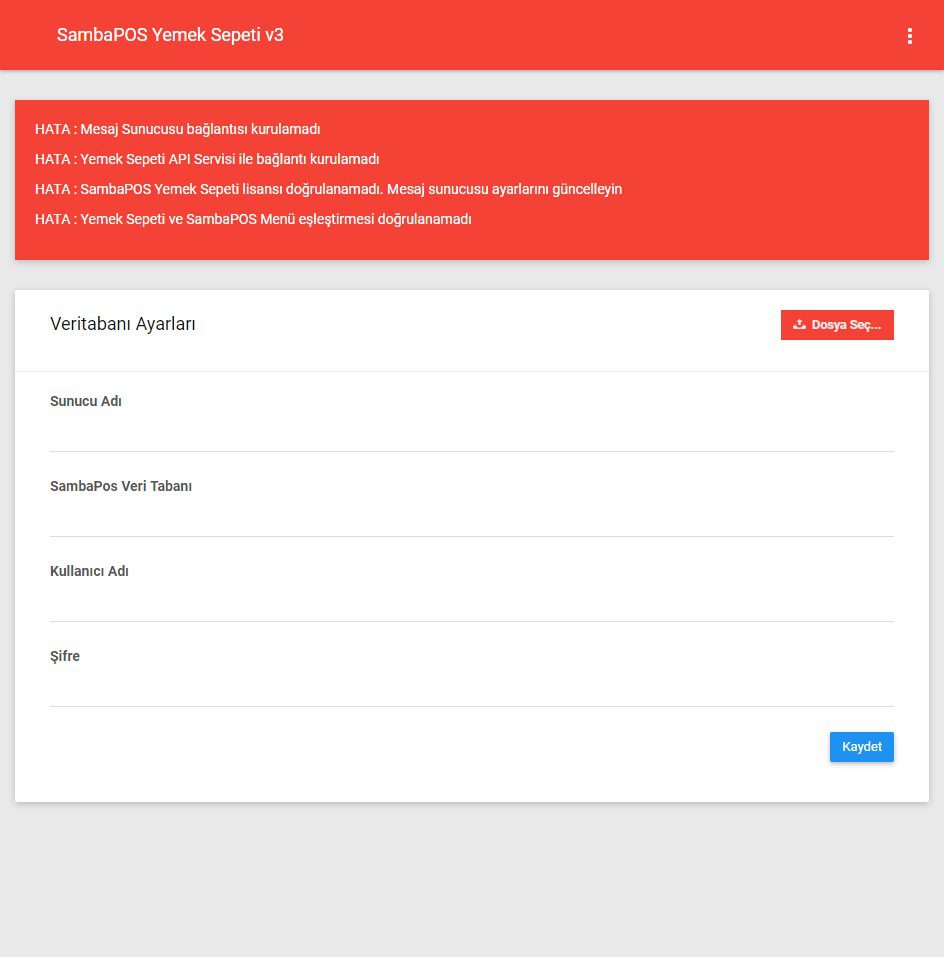
Yemek Sepeti V3 uygulaması ilk çalıştırıldığında daha önce kurulum yapılmamış ise ekrana otomatik olarak ayarlar sayfası açılacaktır.

6.2. Yemek Sepeti V3 Entegrasyon Kurulumu6.2. Yemek Sepeti V3 Entegrasyon Kurulumu

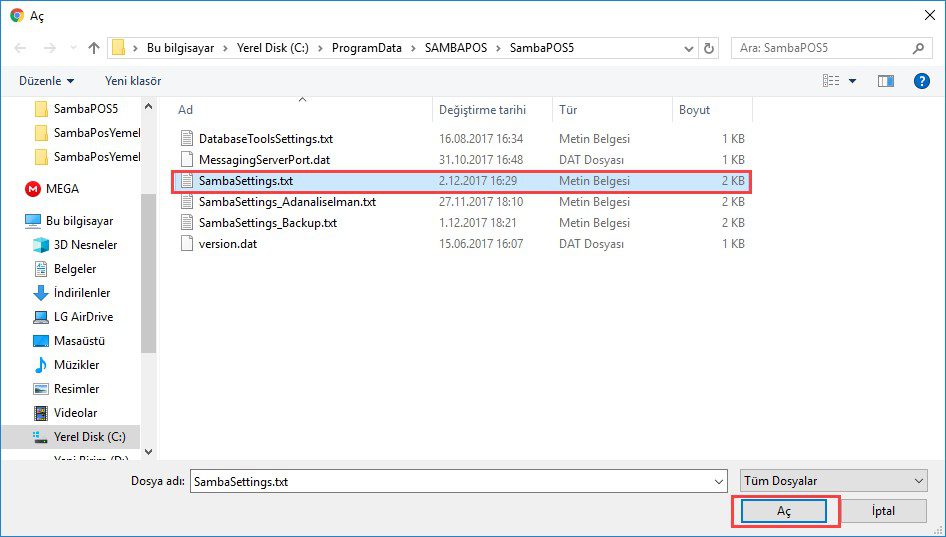
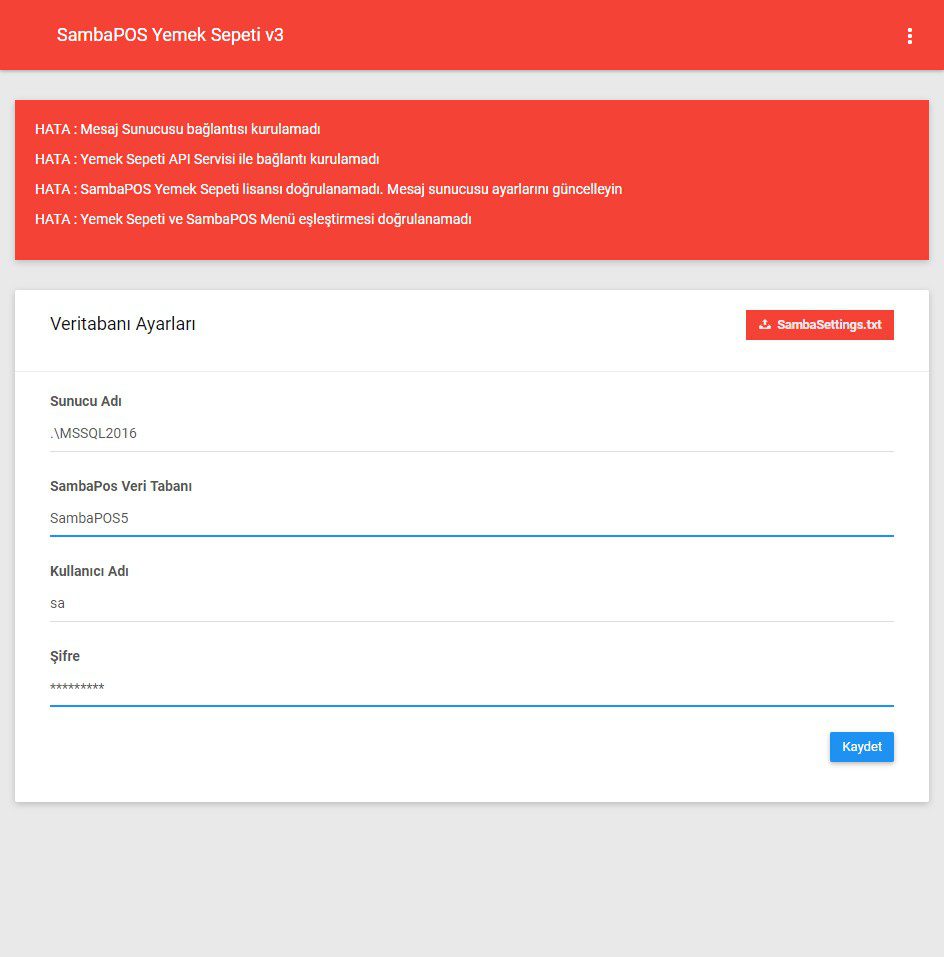
SambaPOS ayarları için Dosya Seç butonuna tıklanarak açılan ekrandan

C:ProgramDataSAMBAPOSSambaPOS5SambaSettings.txt  dosyası seçilir ve Aç butonuna tıklanır.

6.2. Yemek Sepeti V3 Entegrasyon Kurulumu6.2. Yemek Sepeti V3 Entegrasyon Kurulumu

SambaSettinng.txt dosyası seçildikten sonra ekran aşağıdaki şekilde görünecektir.

6.2. Yemek Sepeti V3 Entegrasyon Kurulumu6.2. Yemek Sepeti V3 Entegrasyon Kurulumu

SambaPOS; Sunucu Adı, Veritabanı Adı, Kullanıcı Adı ve Şifre Ayarları ekranda görüldükten sonra Kaydet butonuna tıklanır.
Ekranda Lütfen Bekleyin ibaresi görünür. (Bu esnada ekranı kapatmayın ya da yenilemeyin.)
Eğer bilgiler doğru ise sağ üst tarafta  Yemek Sepeti Veritabanı Oluşturuluyor. Lütfen Bekleyin… mesajı görünür.
Sayfa otomatik olarak yenilenerek ve Yemek Sepeti Mesaj Sunucu Ayarları ile Yemek Sepeti API Ayarları ekranları açılır.

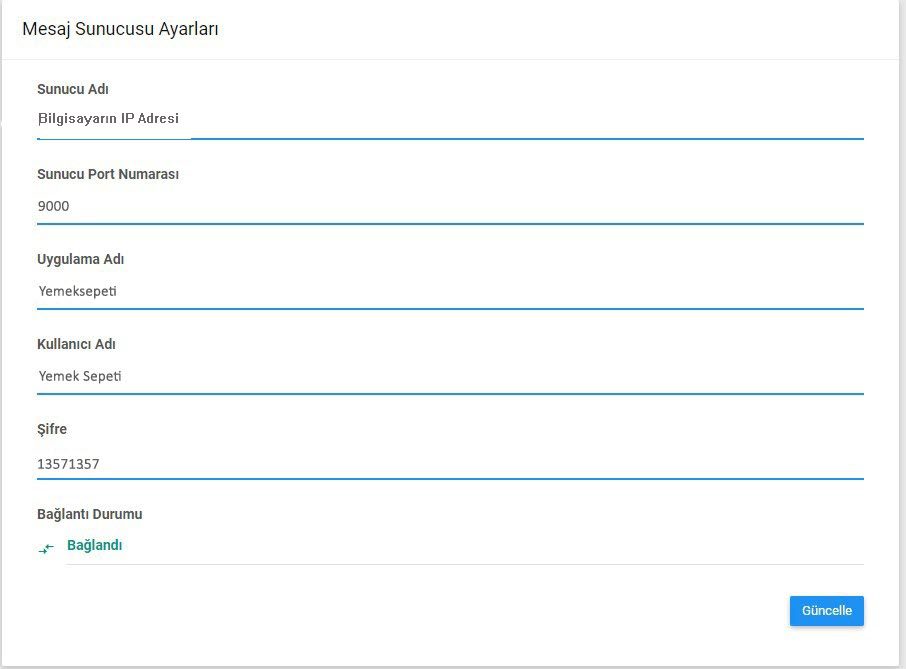
4.2. Yemek Sepeti Mesaj Sunucu Ayarları

Sunucu Adı: SambaPOS V5 kurulu bilgisayarın IP’si
Sunucu Port Numarası: Mesaj Sunucusu Portu: 9000

6.2. Yemek Sepeti V3 Entegrasyon Kurulumu6.2. Yemek Sepeti V3 Entegrasyon Kurulumu

Mesaj Sunucusu ayarları girildikten sonra Güncelle butonuna tıklanır. Eğer girilen ayarlar doğru ise panel aşağıdaki şekilde görünecektir.

6.2. Yemek Sepeti V3 Entegrasyon Kurulumu6.2. Yemek Sepeti V3 Entegrasyon Kurulumu

4.3. Yemek Sepeti API Ayarları

6.2. Yemek Sepeti V3 Entegrasyon Kurulumu6.2. Yemek Sepeti V3 Entegrasyon Kurulumu

Yemek Sepetinden alınan entegrasyon kullanıcı adı ve şifresi Yemek Sepeti API ayarlarına girilir.

Not: Ürün Açıklamalarının SambaPOS’a Gönderim Durumu Açık olarak işaretlenirse siparişlerin altında Yemek Sepeti tarafından gönderilen açıklama içeriği de görünür.

6.2. Yemek Sepeti V3 Entegrasyon Kurulumu6.2. Yemek Sepeti V3 Entegrasyon Kurulumu

Not: Tüm ayarlar tamamlandıktan sonra ekranda bulunan hata mesajlarından “HATA: Yemek Sepeti ve SambaPOS Menü eşleştirmesi doğrulanamadı” mesajı haricinde tüm mesajlar kaybolacaktır.

6.2. Yemek Sepeti V3 Entegrasyon Kurulumu6.2. Yemek Sepeti V3 Entegrasyon Kurulumu

4.4. Yemek Sepeti Menü Eşleştirme

Menü eşleştirmesini yapabilmek için sağ üst tarafta bulunan üç nokta simgesine tıklanır ve Menü Eşleştirme seçeneği seçilir.

6.2. Yemek Sepeti V3 Entegrasyon Kurulumu6.2. Yemek Sepeti V3 Entegrasyon Kurulumu

Not: Eğer ekran genişliği mobil ekran genişliğinde ise üç nokta yerine yukarı/aşağı ok işareti simgesi görünecektir. Önce bu simgeye tıklanır ardından üç noktaya tıklanarak menü açılır.

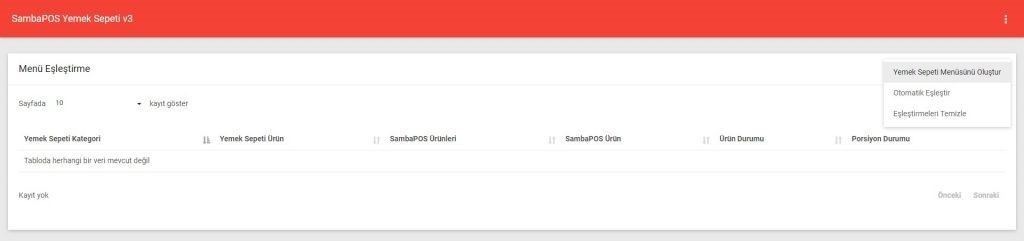
Açılan ekranda Menü Eşleştirme başlığının sağında üç nokta simgesi görünecektir. Bu simgeye tıklanarak aşağıda görülen menü açılır.

6.2. Yemek Sepeti V3 Entegrasyon Kurulumu6.2. Yemek Sepeti V3 Entegrasyon Kurulumu

Menü Eşleştirme
a) Yemek Sepeti Menüsü Oluştur: Bu seçenek yemek sepetinde bulunan menünün bir kopyasını alarak veri tabanına kayıt edecektir.
b) Otomatik Eşleştirme: Bu seçenek menünün oluşturulduktan sonra veri tabanını kontrol ederek eşleşen ürünleri bulur ve otomatik olarak eşleştirir.
c) Eşleştirmeleri Temizle: Bu seçenek ürün veya grup gözetmeksizin tüm ürün ve porsiyon eşleştirmelerini sıfırlar.

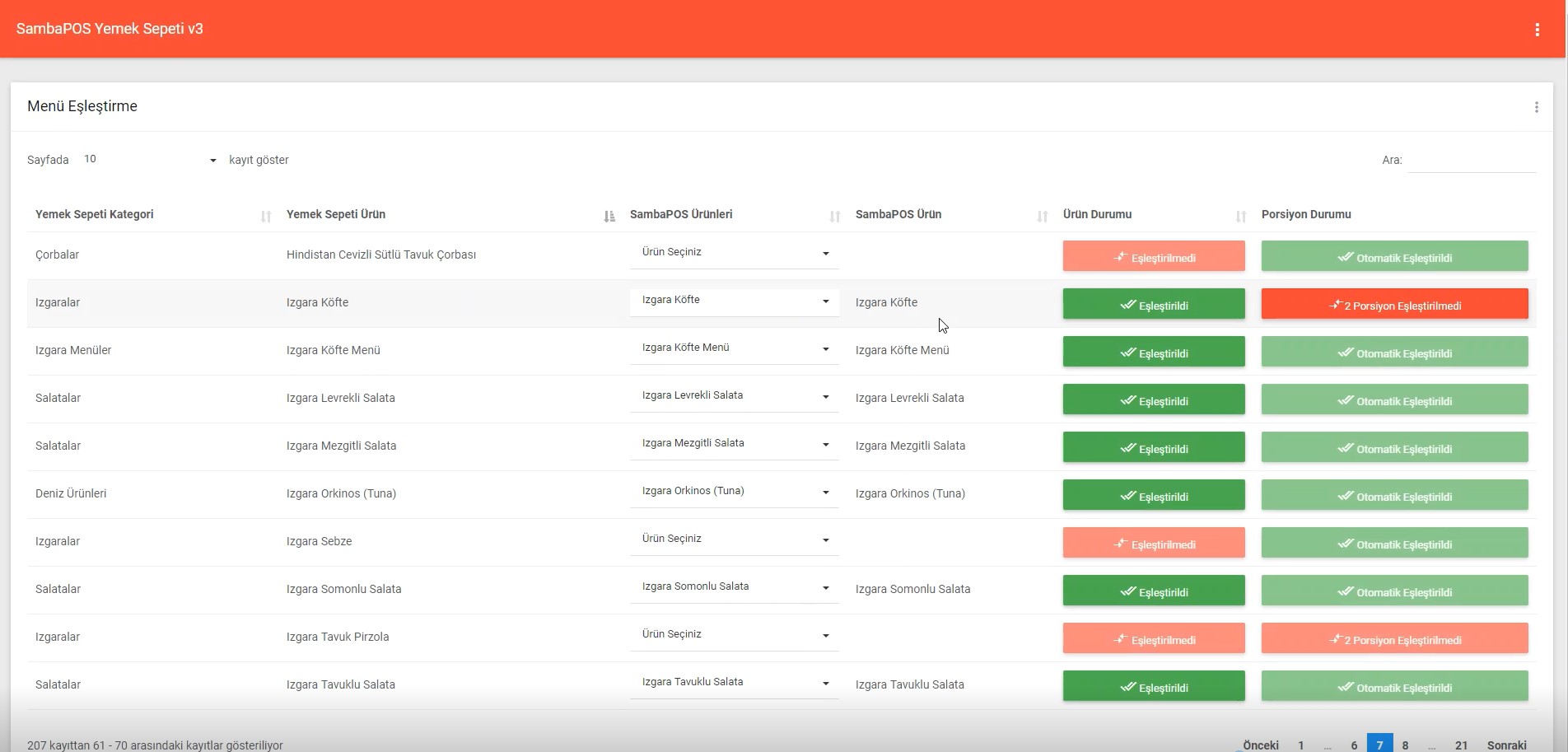
Öncelikle Yemek Sepeti Menüsü Oluştur seçeneği seçilir. Menü oluşturulduktan sonra Otomatik Eşleştirme seçeneği seçilir. İşlemler tamamlandıktan sonra aşağıdaki resimde gösterilen gibi bir menü eşleştirme tablosu oluşmuş olacaktır.

6.2. Yemek Sepeti V3 Entegrasyon Kurulumu6.2. Yemek Sepeti V3 Entegrasyon Kurulumu

4.4.1. Ürün Eşleştirme

1) Yemek Sepeti menüsü oluşturulduktan sonra eşleştirme yapılması istenilen ürünün yanında bulunan SambaPOS Ürünleri açılır listesinden ürün seçilir.
Not: Listenin en üstünde bulunan yazı alanına ürün adının yazılması listede filtreleme olanağı sağlar.

2) İlgili ürünü seçildiğinde Ürün Durumu alanında bulunan kırmızı renkli Eşleştirilmedi butonu yeşil renkli Eşleştirildi butonuna dönüşecektir.
Not: Eğer yeşil renkli eşleştirildi butonuna tıklanırsa mevcut eşleştirme sıfırlanarak buton tekrar kırmızı renkli eşleştirilmedi butonuna döner.

4.4.2. Porsiyon Eşleştirme

1) Porsiyon eşleştirmeleri için Porsiyon Durumu kolonunda bulunan kırmızı butona tıklanır.

2) Açılır pencerede sol tarafta ürünün Yemek Sepetinde kayıtlı porsiyonları sağ tarafta ise SambaPOS’da kayıtlı porsiyonları seçebileceği açılır kutular görünecektir.

3) Açılır kutularda Sadece Normal başlıklı porsiyon görünüyor ise SambaPOS’da ürüne ait porsiyon açılmamış anlamına gelmektedir. Bu durumda SambaPOS içerisinde porsiyonların açılması gerekmektedir.

4) SambaPOS programını açılır ve Yönetim > Ürünler > Ürün Listesi sekmesine gidilir. Listeden ilgili ürünü bulunarak ekranın sağ üst köşesinde bulunan Ürün Düzenle butonuna tıklanır. Açılan ekranda eklenmesi istenilen porsiyonlar eklenir ve programdan çıkış yapılarak tekrar giriş yapılır.

5) SambaPOS Yemek Sepeti V3 Menü Eşleştirme sayfasına geri dönülür ve sayfa yenilenir.

6) Porsiyon Durumu kolonunda bulunan butona tıklanır.

7) Açılan pencerede listeler kontrol edildiğinde eklenen porsiyonların gelmiş olduğunu görülür. Porsiyonlar seçilerek Kaydet butonuna tıklanır. Sağ üst köşede yeşil renkli “Porsiyonlar başarıyla eşleştirildi” yazısını görüldüğünde Kapat butonuna tıklanır.

8) Ekranda bulunan tablo otomatik olarak kendini güncelleyecektir. Güncelleme işlemi tamamlandığında Porsiyon Durumu kolonunda ki buton kırmızıdan yeşile dönecektir.

5. Siparişler

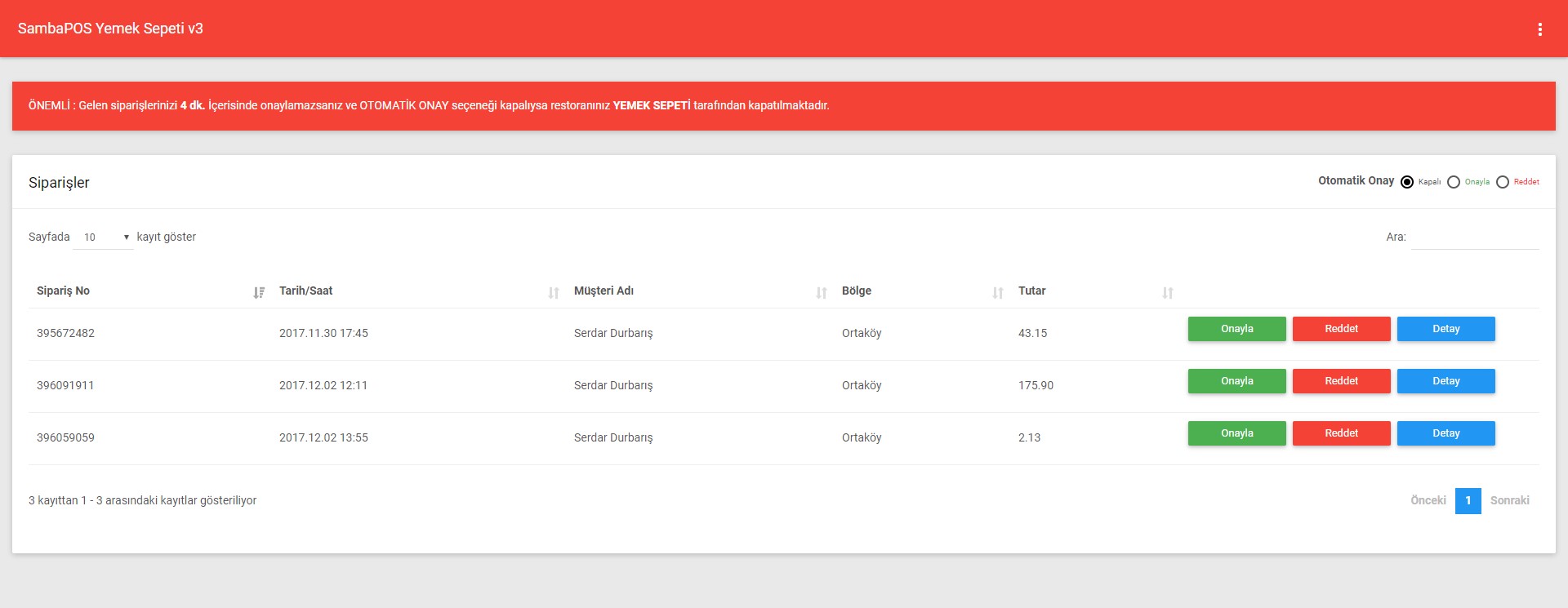
Menü eşleştirmesi tamamen bittikten sonra sistem sipariş ekranına geçilmesine izin verecektir. Sipariş ekranına geçildiğinde yeni siparişler aşağıdaki şekilde görünür.

6.2. Yemek Sepeti V3 Entegrasyon Kurulumu6.2. Yemek Sepeti V3 Entegrasyon Kurulumu

  • Onayla: Gelen siparişi onaylar. Onaylanan sipariş butonun rengini alır.
  • Reddet: Gelen siparişi reddeder. Reddedilen sipariş butonun rengini alır.
  • Detay: Gelen siparişe ait sipariş detaylarını gösterir.

Otomatik Onay

  • Kapalı: Gelen siparişlerin otomatik olarak onaylanmasını engeller.
  • Onayla: Siparişlerin otomatik olarak geldiği anda onaylanarak SambaPOS’a aktarılmasını sağlar.
  • Reddet: Siparişlerin otomatik olarak reddedilmesini sağlar.

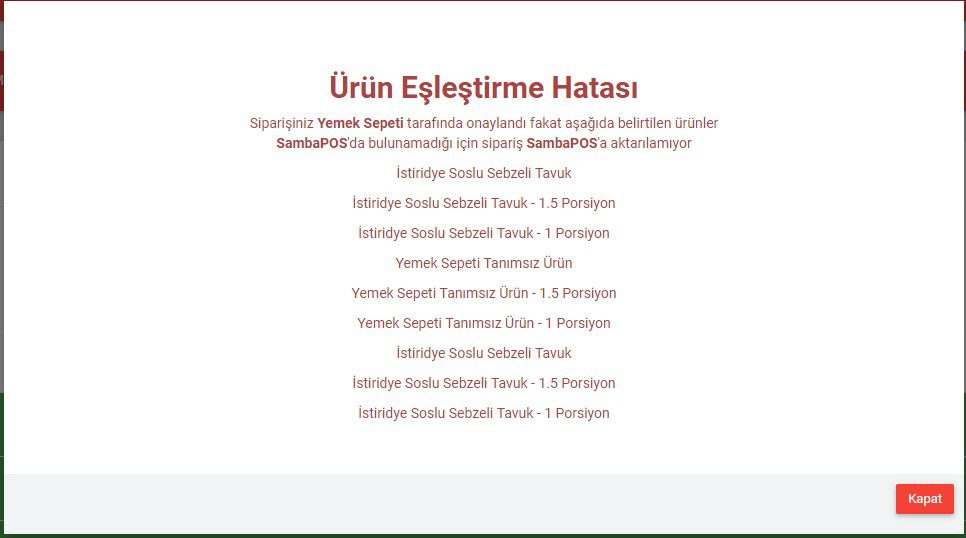
Önemli Not: Menü Eşleştirme sayfasında bulunan eşleştirilmiş SambaPOS ürünü SambaPOS içerisinde silindiği taktirde Onayla butonuna tıklandıktan kısa bir süre sonra sipariş Yemek Sepeti sunucularında onaylanır. Fakat karşınıza aşağıdaki hata ekranı gelecektir.

6.2. Yemek Sepeti V3 Entegrasyon Kurulumu6.2. Yemek Sepeti V3 Entegrasyon Kurulumu

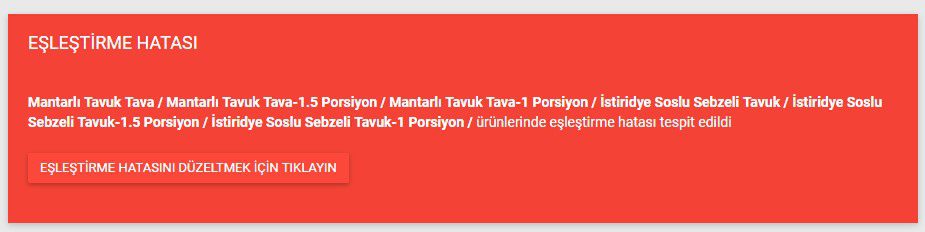
Bu ekranda bulunan ürünler SambaPOS içerisinden silinen ürünlerdir. Kapat butonuna tıklandığında ekran kapanacak ve siparişler listesi görünecektir. Fakat listenin üst kısmında EŞLEŞTİRME HATASI paneli açılacaktır. Bu panelde gelen siparişte bulunan eşleştirilmeyen ürünler listelenir.

EŞLEŞTİRME HATASINI DÜZELTMEK İÇİN TIKLAYIN butonuna tıklandığında sistem Menü Eşleştirme sayfasına yönlendirecektir.

6.2. Yemek Sepeti V3 Entegrasyon Kurulumu6.2. Yemek Sepeti V3 Entegrasyon Kurulumu

6. Log Kayıtları

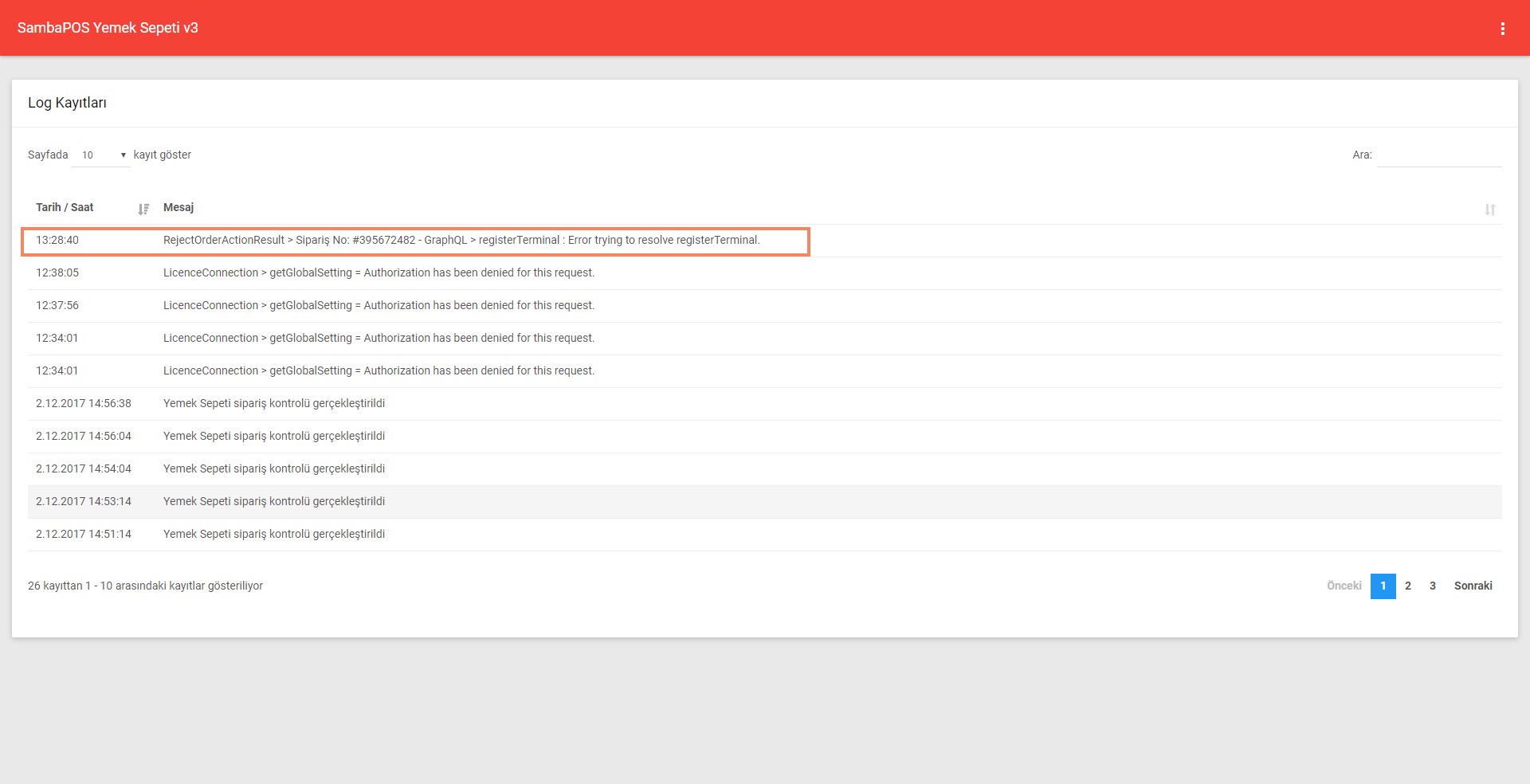
Log Kayıtları sistemde alınan tüm hataların kayıtlarının tutulduğu alandır. Herhangi bir hata ile karşılaşma durumunda sistem bu hataları sağ üst köşede beliren kırmızı açıklama paneli ile geçici bir süre ekrana yansıtır. Bu  kayıtlar kalıcı olarak Log Kayıtları bölümünde saklamaktadır.

6.2. Yemek Sepeti V3 Entegrasyon Kurulumu6.2. Yemek Sepeti V3 Entegrasyon Kurulumu

6.1. Online Order Entegrasyon Modülü Nasıl Kurulur?

6.1. Online Order Entegrasyon Modülü Nasıl Kurulur?

Doküman Dizini

1. Kurulum Öncesi
1.1. Donanım, İşletim Sistemi ve SambaPOS Yeterlilikleri
1.2. Online Order Entegrasyon Modülü Lisansı Hakkında

2. Online Order API Aktivasyonu
2.1. Online Order’da API Oluşturma
2.2. Gloria Food Sitesinde API Ayarları ve Aktivasyonu Nasıl Yapılır

3. SambaPOS Ayarları
3.1. SambaPOS Lisans Aktivasyon Kontrolü
3.2. Mesaj Sunucu Ayarları

3.2.1. SambaPOS Mesaj Sunucu Kontrolleri ve Ayarları
3.2.2. SambaPOS Yönetim Mesaj Sunucu Ayarları

3.3. SambaPOS Gelişmiş Paket Servisi Kurulumu
3.4. Online Order Varlık Ekranı Yükleme
3.5. SambaPOS Uygulama Ekleme
3.6. SambaPOS Kullanıcı Oluşturma

4. Online Order Entegrasyon Ayarları
4.1. SambaPOS Setting
4.2. Onilne Order ApiKey
4.3. Online Order Get Menu
4.4. Online Order System Language

5. Siparişler
6. SambaPOS Sipariş Onaylama

1. Kurulum Öncesi

1.1. Donanım, İşletim Sistemi ve SambaPOS Yeterlilikleri

  • Windows 10 veya üstü bir Windows işletim sistemi,
  • En son sürüm Microsoft MSSQL Express Server,
  • SambaPOS 5.2.3 veya üstü bir versiyon ile başlanmalıdır.

1.2. Online Order Entegrasyon Modülü Lisansı Hakkında
Eğer SambaPOS – Online Order Entegrasyon lisansınız yoksa SambaPOS CP sitesini kullanarak bir lisans satın almalısınız.

Online Order uygulaması indirmek için buraya tıklayın.

Önemli Not:
Online Order Entegrasyon Modülü lisansınız ile SambaPOS V5 Pro lisansınız aynı email adresi altında CP sitemizde tanımlanmış olmalıdır.

2. Online Order API Aktivasyonu

2.1. Gloria Food’da API Oluşturma
Eğer Gloria Food (www.gloriafood.com) sitesinde hesabınız yoksa, yeni bir hesap oluşturarak başlamalısınız. Hesap oluşturulduktan sonra Gloria Food sol menüsünden diğer sekmesine gelinir (1). Enabled integrations sekmesine tıklanır. (2) Enable custom integration butonuna tıklanır (3).

6.1. Online Order Entegrasyon Modülü Nasıl Kurulur?6.1. Online Order Entegrasyon Modülü Nasıl Kurulur?

2.2. Gloria Food Sitesinde API Ayarları ve Aktivasyonu Nasıl Yapılır
Enable custom integration butonuna tıklandıktan sonra ekrana API oluşturma sayfası gelecektir. Açılan ekranda Template (1) açılır sekmesinden Poll Accepted Orders v2 seçeneği seçilir. Order type bölümünden Pickup and Delivery (2) seçili hale getirilip Enable butonuna tıklanır (3).

6.1. Online Order Entegrasyon Modülü Nasıl Kurulur?6.1. Online Order Entegrasyon Modülü Nasıl Kurulur?

Enable butonuna tıkladıktan sonra ekran otomatik olarak yenilecek ve oluşan API Key (1) “Restaurant Key” adı ile görünecektir. Bu görünen Key’i ilerleyen adımlarda SambaPOS GF Modülünü ayarlarken kullanılacak.

6.1. Online Order Entegrasyon Modülü Nasıl Kurulur?6.1. Online Order Entegrasyon Modülü Nasıl Kurulur?

3. SambaPOS Ayarları

3.1. SambaPOS Lisans Aktivasyon Kontrolü
SambaPOS Ana Lisans durumu kontrol edilir.

6.1. Online Order Entegrasyon Modülü Nasıl Kurulur?6.1. Online Order Entegrasyon Modülü Nasıl Kurulur?

3.2. Mesaj Sunucu Ayarları

3.2.1. SambaPOS Mesaj Sunucu Kontrolleri ve Ayarları
GF Modülü haberleşmek için SambaPOS Mesaj Sunucuyu kullanır. SambaPOS Mesaj Sunucunuzu standart ayarlarla zaten çalıştırıyor olabilirsiniz. Eğer çalıştırmıyorsanız veya farklı ayarlar kullanıyorsanız aşağıdaki tanımlamalara bakarak kendi SP Mesaj Sunucunuzu ayarlamalısınız.

Bunun için SambaPOS’un kurulu olduğu dizin içinde yer alan “Samba.MessagingServerServiceTool.exe” çalıştırılır.

Port: 9000+

Not: Port mutlaka 9000+ olmalıdır. Aşağıdaki resme bakarak nasıl basit bir şekilde ayarlanması gerektiğini ve Start durumunda kalması gerektiğini de görebilirsiniz.

6.1. Online Order Entegrasyon Modülü Nasıl Kurulur?6.1. Online Order Entegrasyon Modülü Nasıl Kurulur?

3.2.2. SambaPOS Yönetim Mesaj Sunucu Ayarları
Çalışan Mesaj Sunucunun kullandığımız SambaPOS içerisinde de bir üstteki adımda yaptığımız ayarlara göre konfigüre edilmesi gerekir. Bunun için SambaPOS açılır ve Yönetim > Ayarlar > Yerel Ayarlar > Mesaj Sunucu menüsüne gelinir. Burada aşağıda açıklanan ayarlar yapılır ve KAYDET butonuna tıklanarak yaptığımız ayarlar kalıcı olarak saklanır.

Mesaj Sunucusu Adı: http://bilgisayar_adi (SambaPOS V5 yüklü bilgisayarın adı)
veya  http://123.123.123.123 (SambaPOS V5 yüklü bilgisayarın IP adresi)
Mesaj Sunucusu Portu: 9000
Başlangıçta İstemciyi Başlat: [X]     (Seçili olmalı)

6.1. Online Order Entegrasyon Modülü Nasıl Kurulur?6.1. Online Order Entegrasyon Modülü Nasıl Kurulur?

3.3. SambaPOS Gelişmiş Paket Servisi Kurulumu
Ön tanımlamalar bittikten sonra SambaPOS içinde kullanacağımız ve ekranlarımızı ve gerekli çalışma prosedürlerini otomatik olarak Konfigürasyon Görevi ile yükleyerek hazır duruma getiririz.
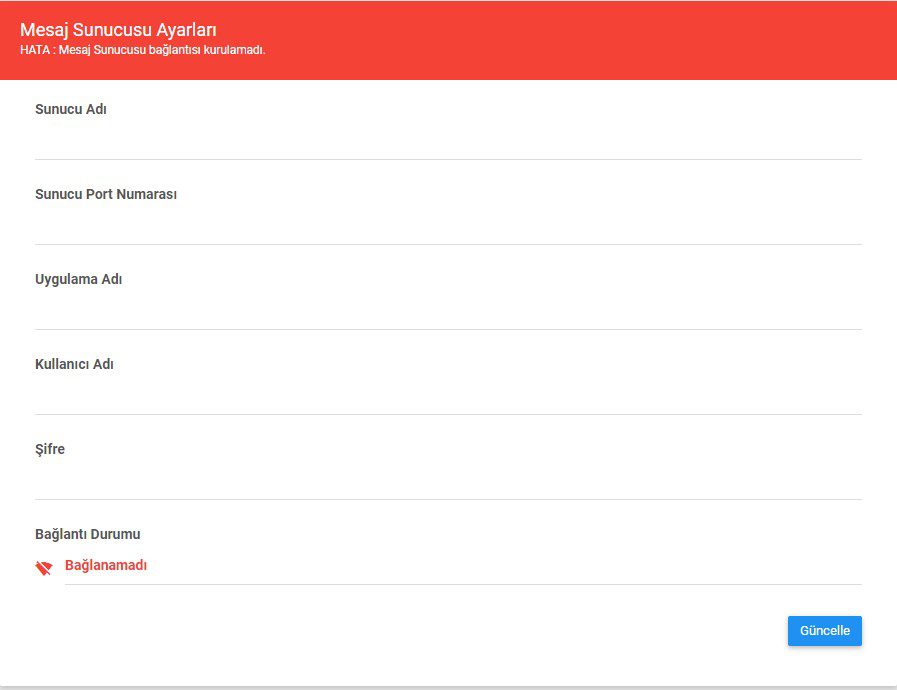
Bunun için Yönetim > Ayarlar > Konfigürasyon Görevleri menüsünden Advanced Delivery Screen Setup’ın üzerine tıklanarak yükleme yapılır. Bu yükleme ihtiyacımız olan tüm SambaPOS tanımlamalarını ve ekranlarını otomatik oluşturur.

Not 1: Konfigürasyon görevi yüklendikten sonra Yönetim > Varlıklar > Varlıklar menüsünden kullanacağınız kadar Paket Servis personellerini tanımlamalısınız.

Not 2: Yönetim > Adisyonlar > Adisyon Tipleri ekranından Delivery Ticket (Paket Servis) üzerine tıklanarak aşağıda yer alan resimde göründüğü gibi Tax Included (KDV Dahil) seçili olduğunu da kontrol edin, işaretli değilse işaretleyin.

6.1. Online Order Entegrasyon Modülü Nasıl Kurulur?6.1. Online Order Entegrasyon Modülü Nasıl Kurulur?

3.4. Online Order Varlık Ekranı Yükleme

Bu linke tıklayarak indireceğiniz Import dosyasını Yönetim > Ayarlar > Veritabanı Araçları menüsünden Import File butonuna basarak yüklemelisiniz. Bu sayede Online Order için kullanacağınız Varlık Ekranını da ayrıca otomatik olarak yüklemiş olursunuz.
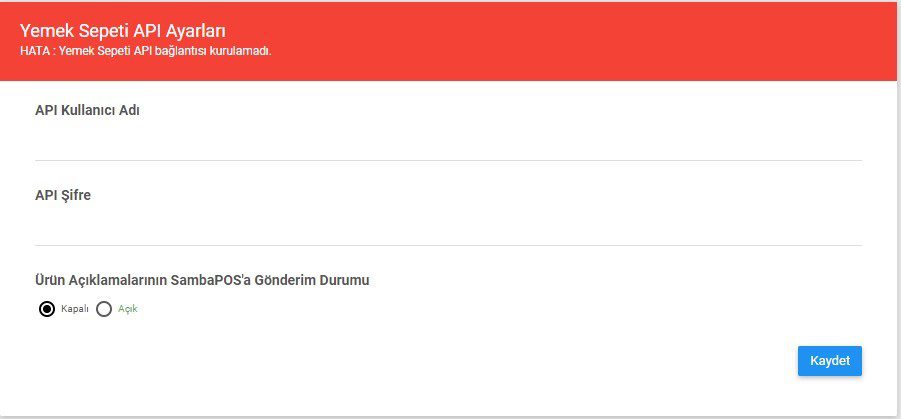
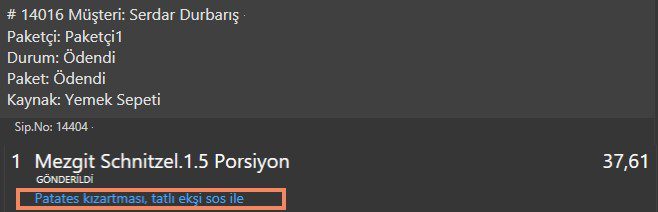
3.5. SambaPOS Uygulama Ekleme
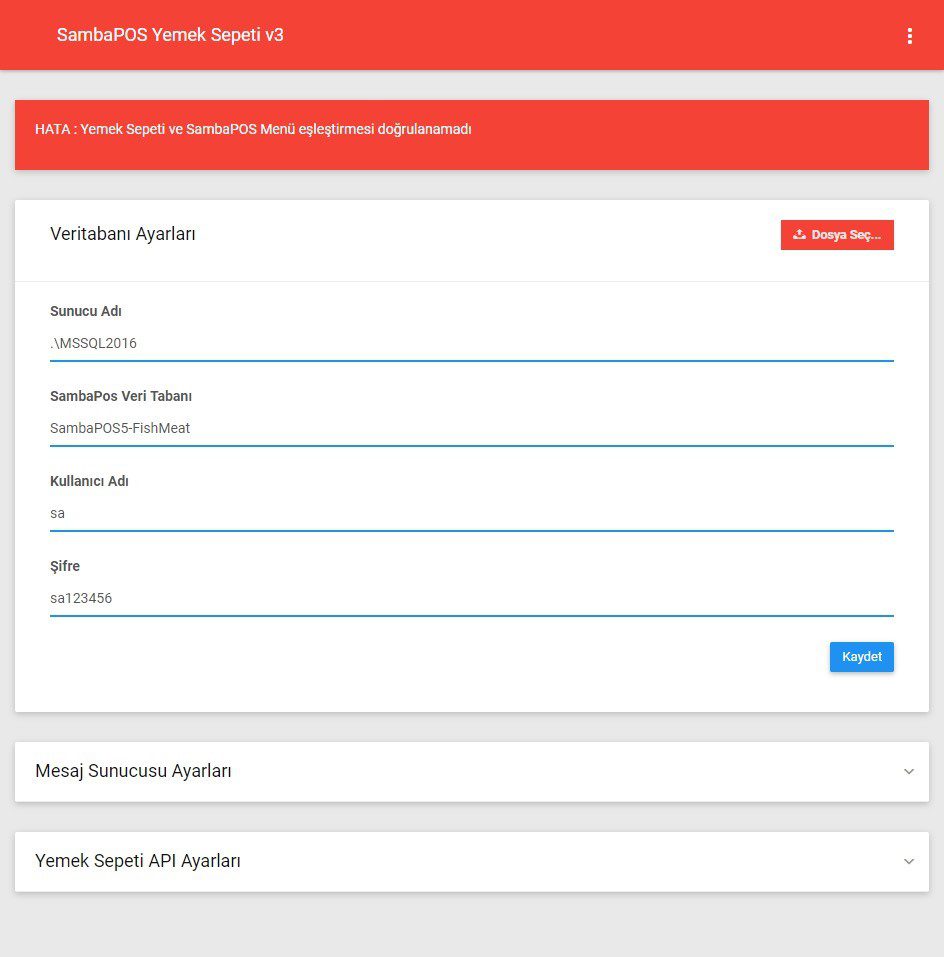
Yönetim > Kullanıcılar > Kullanıcılar > Uygulamalar > menüsünde, sağ menüde bulunan Uygulama Ekle linkine tıklanarak yeni bir Uygulama oluşturulur. Uygulama içine aşağıdaki bilgiler birebir yazılır.

  • Uygulama Adı: onlineorder
  • Tanımlayıcı: onlineorder
  • Kimlik Doğrulama Türü: User Name & Password
  • Yetkilendirme Türü: All Functions in Local Network
  • İzin verilen Süre: 365
  • İzin verilen Kaynak:  *

Yetkiler sekmesinde Varsayılan İşlevleri Etkinleştir butonuna tıklanır ve Kaydet butonuna tıklanarak Uygulama kaydedilir.

6.1. Online Order Entegrasyon Modülü Nasıl Kurulur?6.1. Online Order Entegrasyon Modülü Nasıl Kurulur?

6.1. Online Order Entegrasyon Modülü Nasıl Kurulur?6.1. Online Order Entegrasyon Modülü Nasıl Kurulur?

3.6. SambaPOS Kullanıcı Oluşturma

Online Order için yeni bir Kullanıcı tanımlanmalıdır. Bu kullanıcı sadece SambaPOS API ile Online Order Integrasyon arasındaki iletişim için kullanılacaktır. Burada açtığınız kullanıcıyı normal gündelik çalışmada kullanmamalısınız.

Yönetim > Kullanıcılar > Kullanıcı Listesi menüsünde sağ menüde bulunan Kullanıcı Ekle linkine tıklanarak yeni bir Kullanıcı oluşturulur ve aşağıdaki bilgiler Kullanıcı’ya aynen işlenir.

  • Kullanıcı Adı: onlineorder
  • Pin Kodu: 75317531
  • Parola: 75317531
  • Rol: Admin

6.1. Online Order Entegrasyon Modülü Nasıl Kurulur?6.1. Online Order Entegrasyon Modülü Nasıl Kurulur?

4. Online Order Entegrasyon Ayarları

SambaPOS tanımlamaları bittikten sonra bu linkden indirilen Online Order Entegrasyon modülü kurulur. Kurulum tamamlandıktan sonra, SambaPOS başlatılır ve POS menüsünde yer alan Online Order ekranına tıklanarak açılan sayfada aşağıdaki resimlerde görülen ayarlamalar da yapılır.

4.1. SambaPOS Ayarları
Online Order uygulaması ilk çalıştırıldığında daha önce kurulum yapılmamış ise ekrana otomatik olarak ayarlar sayfası açılacaktır. SambaPOS burada ayarlarınızı otomatik olarak bulacak ve size aşağıdaki gibi gösterecektir. Eğer değiştirilecek bir ayar yoksa Kaydet butonuna tıklanarak devam edilir.

6.1. Online Order Entegrasyon Modülü Nasıl Kurulur?6.1. Online Order Entegrasyon Modülü Nasıl Kurulur?

Kaydet butonuna bastığınızda ayarlarınız doğru ve lisansınız varsa Bağlantı Durumu False durumu True olarak değişecek ve Panel başlığı yeşile dönecektir.

6.1. Online Order Entegrasyon Modülü Nasıl Kurulur?6.1. Online Order Entegrasyon Modülü Nasıl Kurulur?

4.2. Online Order API Anahtarı
Bu dokümanın 2.2. maddesi olan Gloria Food’da API Aktif Etme sekmesinde anlatılan Restaurant Key’i COPY yaparak Online Order API Anahtarı bölümüne yapıştırıyoruz ve Kaydet butonuna basıyoruz. Bağlantı sağlandığında panel başlığı yeşil renge dönecektir.

6.1. Online Order Entegrasyon Modülü Nasıl Kurulur?6.1. Online Order Entegrasyon Modülü Nasıl Kurulur?

4.3. Online Order Menü Kaydet
Fetch Menü butonuna bastığınızda GloriaFood da oluşturduğunuz menü kategorileriniz ve ürünleriniz otomatik olarak SambaPOS’a eklenecektir.

6.1. Online Order Entegrasyon Modülü Nasıl Kurulur?6.1. Online Order Entegrasyon Modülü Nasıl Kurulur?

4.4. Online Order Sistem Dili
Sistem dili sekmesinde belirtilen dillerden herhangi birini seçtiğinizde, sistem seçilen dil ayarlarıyla gösterilecektir.

6.1. Online Order Entegrasyon Modülü Nasıl Kurulur?6.1. Online Order Entegrasyon Modülü Nasıl Kurulur?

Not: Dil seçeneği standart olarak İngilizcedir. Müşteri varlık tipi içinde yer alan Custom Field alanları dillere göre değiştirilmelidir. Aşağıda Türkçe ve İngilizce için olması gereken Custon Field lar listelenmiştir. Entegrasyonda sorun olmaması için Müşteri Varlık tipinize aşağıdaki isimlerde Custom Field tanımlamalısınız.

Türkçe için: İsim, Soyisim, Adres, Email, Telefon
İngilizce için: First Name, Last Name, Address, Email, Phone

5. Siparişler

Online Order Mobil uygulama üzerinden onayladığınız siparişler otomatik olarak Siparişler tablosu üzerinde görünmeye başlar. Siparişin üzerinde herhangi bir alana tıkladığınızda (1) sipariş detayları görüntülenir (Resim 2). Siparişin sağ tarafında bulunan Submit (2) butonuna basıldığında sipariş onaylanarak SambaPOS’a aktarılır. Ekranda görünen Otomatik Onay seçeneğini Açık konuma getirirseniz sistem gelen tüm siparişleri otomatik olarak SambaPOS’a aktaracaktır.

6.1. Online Order Entegrasyon Modülü Nasıl Kurulur?6.1. Online Order Entegrasyon Modülü Nasıl Kurulur?

6.1. Online Order Entegrasyon Modülü Nasıl Kurulur?6.1. Online Order Entegrasyon Modülü Nasıl Kurulur?

6. SambaPOS Sipariş Onaylama

Onayladığınız siparişler Uncorfirmed alanına düşecektir. Confirm butonuna bastığınızda Waiting Orders sekmesine aktarılacaktır.

6.1. Online Order Entegrasyon Modülü Nasıl Kurulur?6.1. Online Order Entegrasyon Modülü Nasıl Kurulur?

6.1. Online Order Entegrasyon Modülü Nasıl Kurulur?6.1. Online Order Entegrasyon Modülü Nasıl Kurulur?