
8.17. Go Kiosk V2 Ödeal Pax Cihazı Entegrasyonu
Bu dokümanda Go Kiosk V2 ile Ödeal Pax cihazı arasındaki entegrasyonun nasıl yapılacağı anlatılmaktadır.
1. Ödeal PAX Cihazında Yapılacak İşlemler
1.1. PAX Cihazının IP’si sabitlenmeli.
1.2. PAX Cihazı Kiosk Cihazı ile aynı IP Grubunda olmalı.
1.3. PAX Cihazında Ödeal Gateway uygulaması yüklü olmalı.
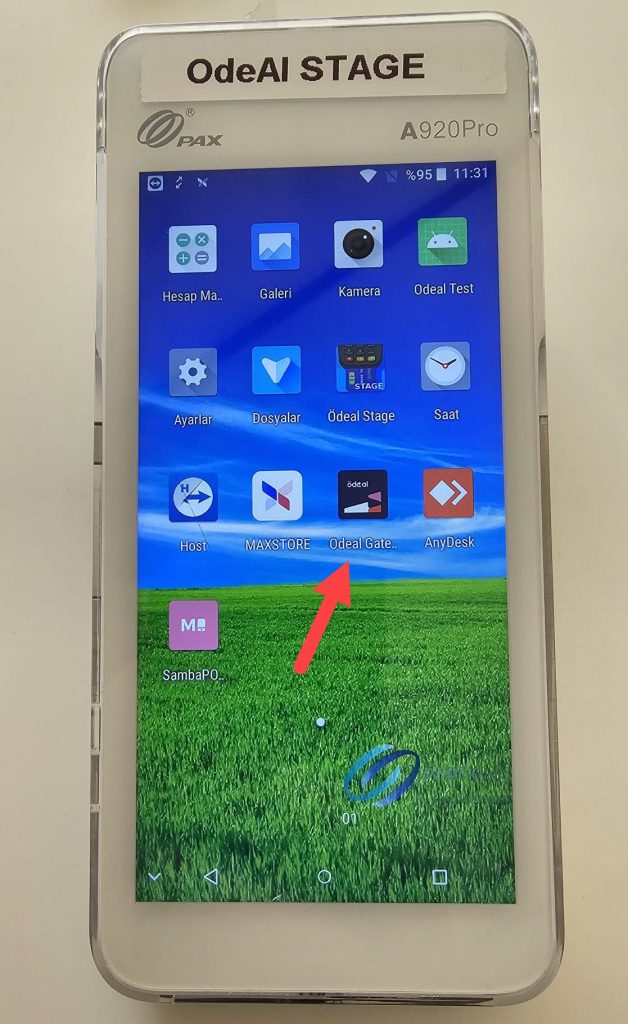

1.4. PAX Cihazı ekranında Gateway uygulaması açık olarak beklemeli.
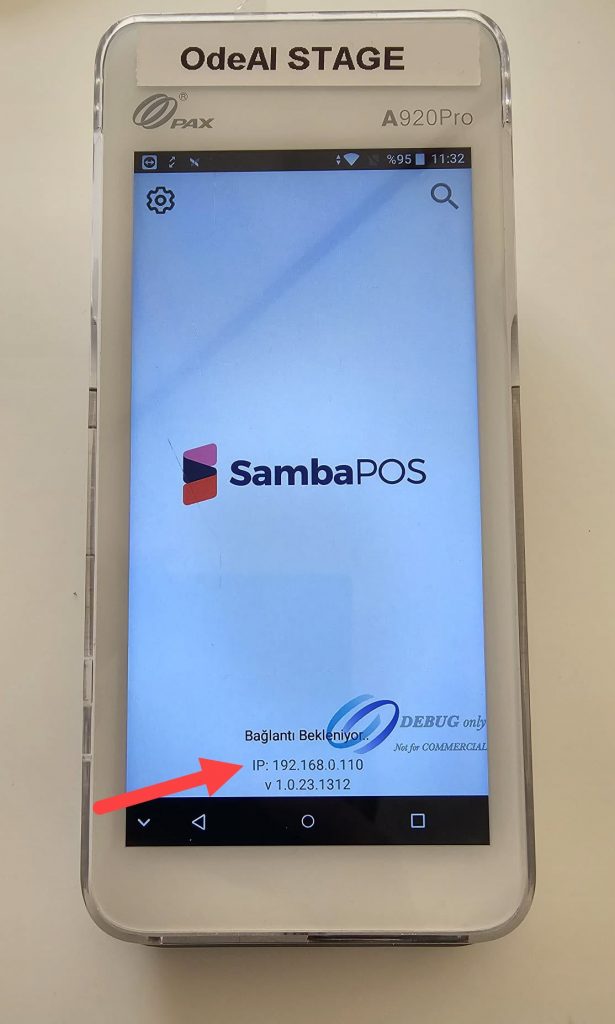

2. gooffice.sambapos.com da Yapılacaklar
2.1. Giriş Yapma
https://gooffice.sambapos.com a SambaPOS V5 Pro lisans eposta adresiniz ve şifrenizle giriş yapın.
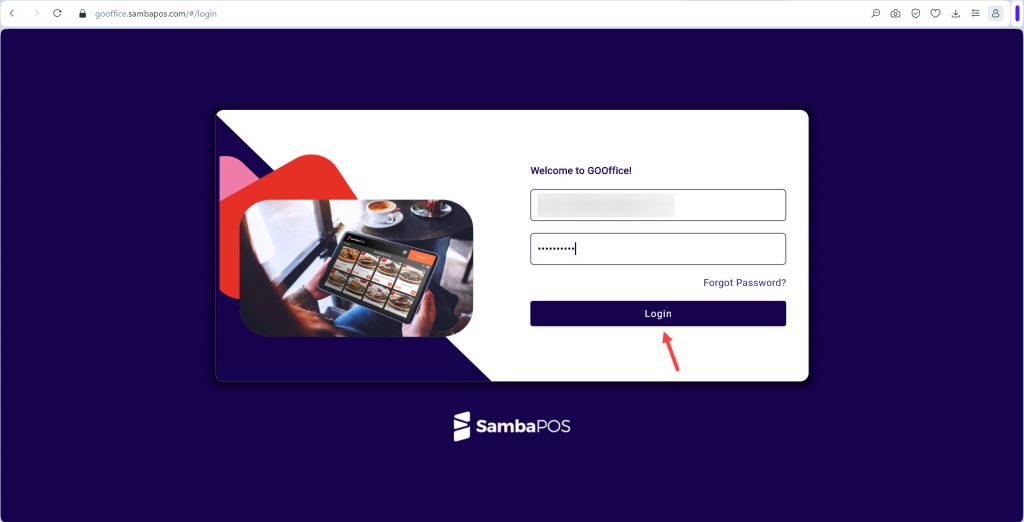

2.2. Kredi Kartı Ödeme Tipi Ekleme
Ödeme Tipleri bölümünde Kredi Kartı ödeme tipi yoksa, Yeni Ödeme Tipi butonuna tıklayarak Kredi Kartı Ödeme tipi ekleyin ve ayarlarını aşağıdaki görsele göre düzenleyin.
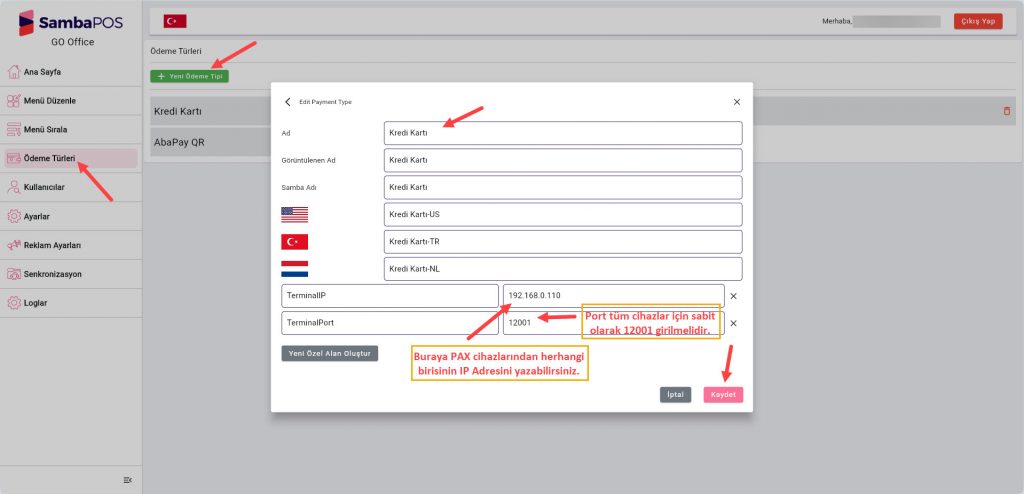

Gerekli düzenlemeleri yaptıktan sonra Kaydet‘e tıklayın.
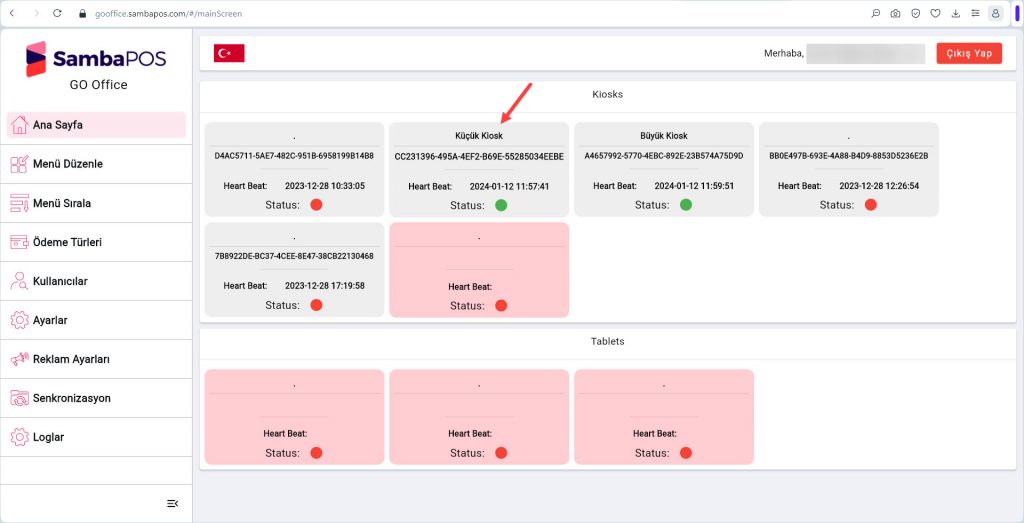
2.3. İşlem Yapılacak Kiosku Seçme
Ana Sayfa ekranından işlem yapacağınız Kiosk Cihazınızı seçin.

2.4. PAX Cihazının IP Adresini Girme
Kiosk Cihazınızı seçtikten sonra Payment Types bölümünden bu kiosk cihazı ile birlikte kullanılacak olan PAX Cihazının IP Adresini yazın
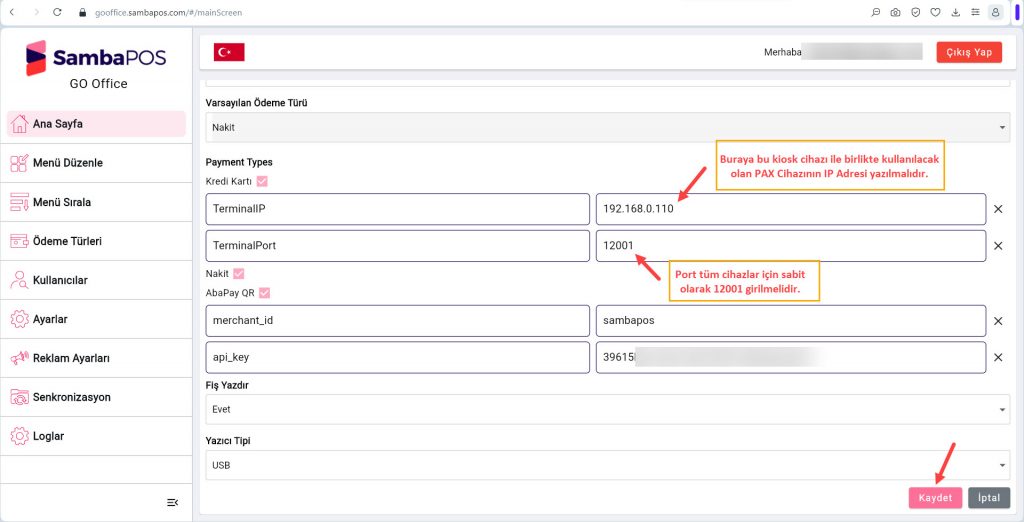

Gerekli düzenlemeleri yaptıktan sonra Kaydet‘e tıklayın.