4.74. Kullanıcılara Sadece Belirli Alanlara Erişim İzni Nasıl Verilir?

4.74. Kullanıcılara Sadece Belirli Alanlara Erişim İzni Nasıl Verilir?

Bu dokümanda, kullanıcılara sadece belirli alanlara erişim izninin nasıl verileceği anlatılmaktadır.

Kullanıcılara Yönetim Bölümünde sadece belirli alanlara erişim izni verilmesi mümkündür.

Yetkiler Sekmesi;

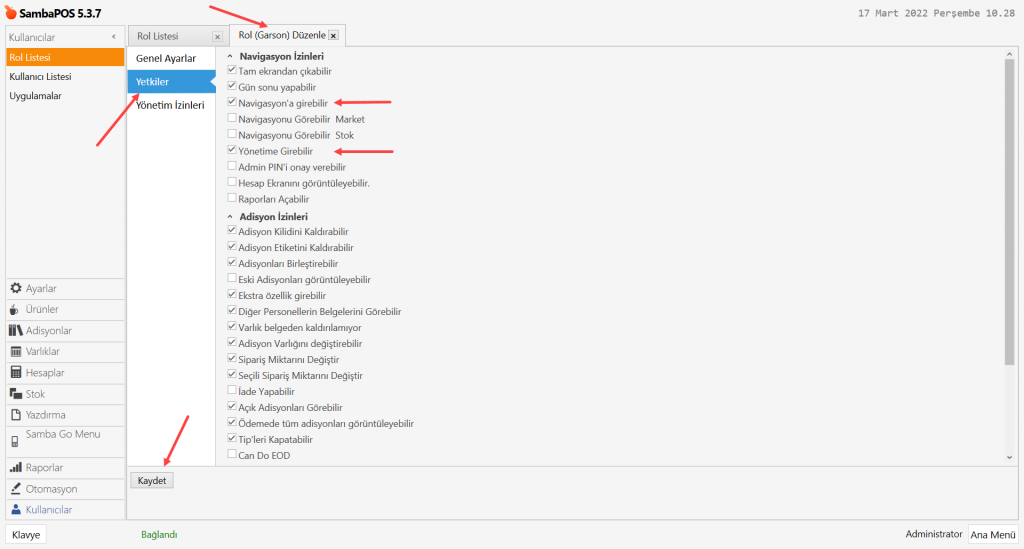
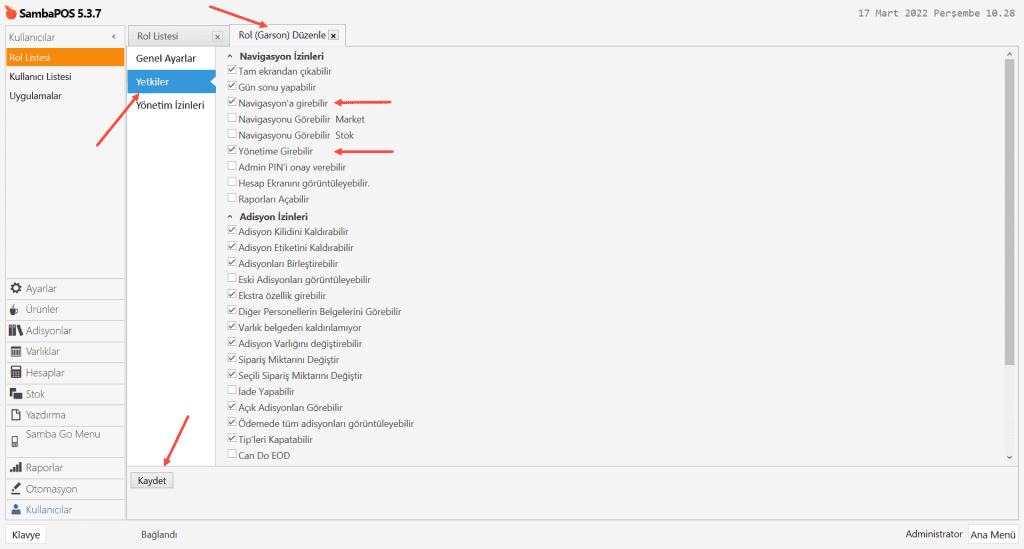
Ana Menü > Yönetim > Kullanıcılar > Rol Listesi > Yetkiler > Burada, genel yetki seçeneklerinizi belirleyin.

4.74. Kullanıcılara Sadece Belirli Alanlara Erişim İzni Nasıl Verilir?4.74. Kullanıcılara Sadece Belirli Alanlara Erişim İzni Nasıl Verilir?

Gerekli düzenlemeleri tamamladıktan sonra Kaydet butonuna tıklayın.

Yönetim İzinleri Sekmesi;

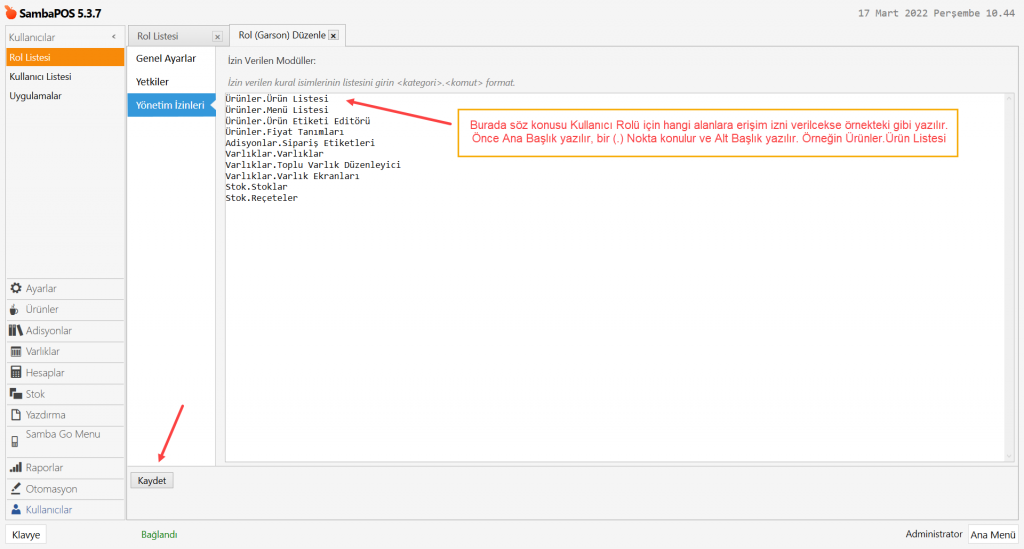
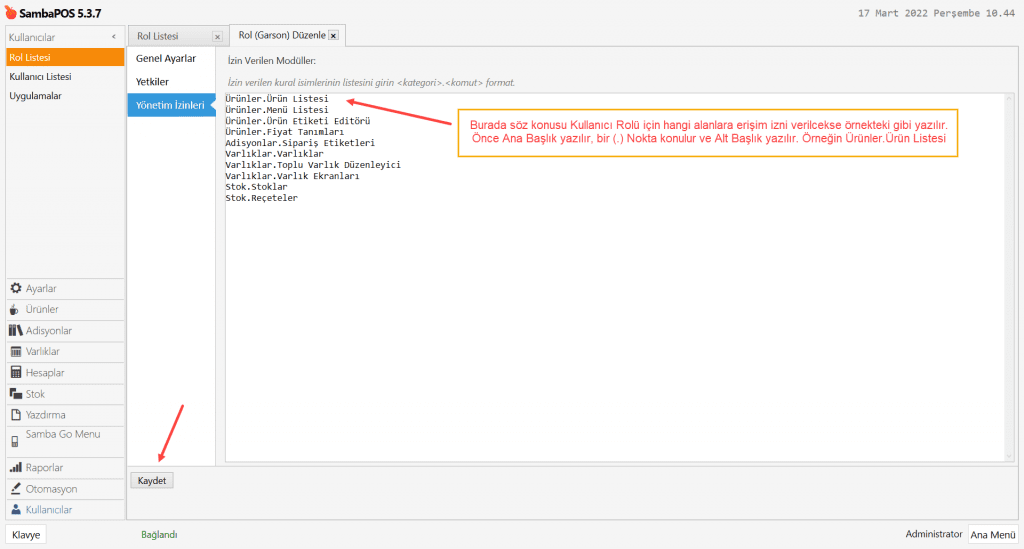
Ana Menü > Yönetim > Kullanıcılar > Rol Listesi > Yönetim İzinleri > Burada, genel kullanıcı rolü için erişim vemek istediğiniz belirli alanları belirleyin.

4.74. Kullanıcılara Sadece Belirli Alanlara Erişim İzni Nasıl Verilir?4.74. Kullanıcılara Sadece Belirli Alanlara Erişim İzni Nasıl Verilir?

Burada söz konusu Kullanıcı Rolü için hangi alanlara erişim izni verilcekse örnekteki gibi yazılır.
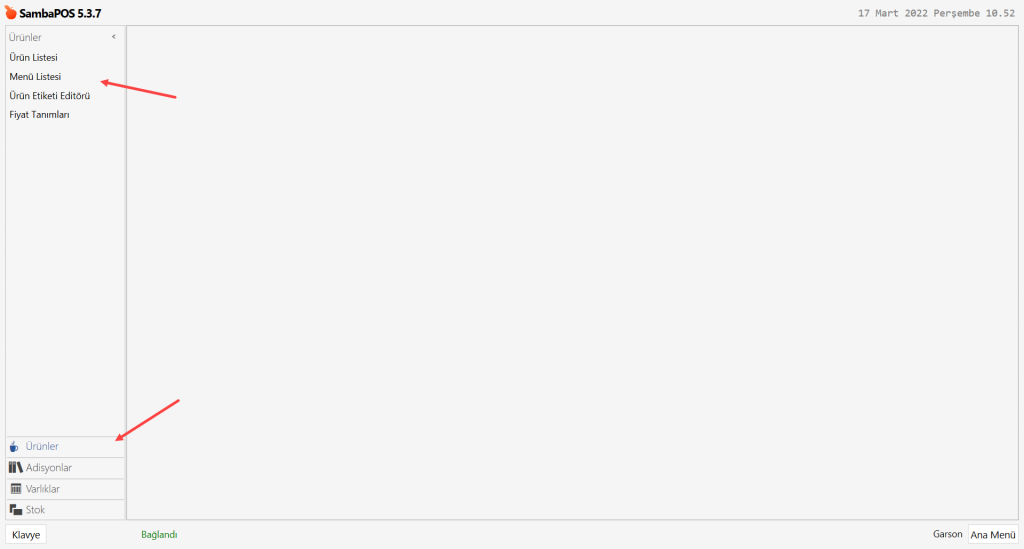
Önce Ana Başlık yazılır, bir (.) Nokta konulur ve Alt Başlık yazılır. Örneğin Ürünler.Ürün Listesi

Gerekli düzenlemeleri tamamladıktan sonra Kaydet butonuna tıklayın.


Navigasyon Ekranınız aşağıdaki gibi görünecektir;

4.74. Kullanıcılara Sadece Belirli Alanlara Erişim İzni Nasıl Verilir?4.74. Kullanıcılara Sadece Belirli Alanlara Erişim İzni Nasıl Verilir?


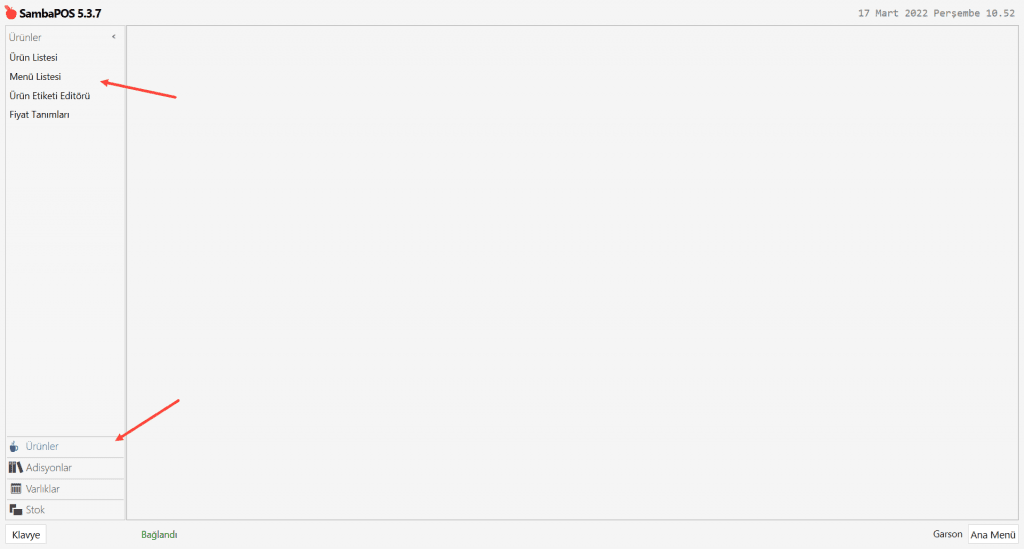
Yönetim Ekranınız aşağıdaki gibi görünecektir;

4.74. Kullanıcılara Sadece Belirli Alanlara Erişim İzni Nasıl Verilir?4.74. Kullanıcılara Sadece Belirli Alanlara Erişim İzni Nasıl Verilir?

4.73. Uzak Mesafeli Müşteri Uyarısı Nasıl Gösterilir?

4.73. Uzak Mesafeli Müşteri Uyarısı Nasıl Gösterilir?

Bu dokümanda Uzak Mesafeli Müşteri uyarısının nasıl gösterileceği anlatılacaktır.


Nasıl Çalışır;

4.73. Uzak Mesafeli Müşteri Uyarısı Nasıl Gösterilir?4.73. Uzak Mesafeli Müşteri Uyarısı Nasıl Gösterilir?


1. Müşteriler Varlık Tipine Özel Alan Ekleme

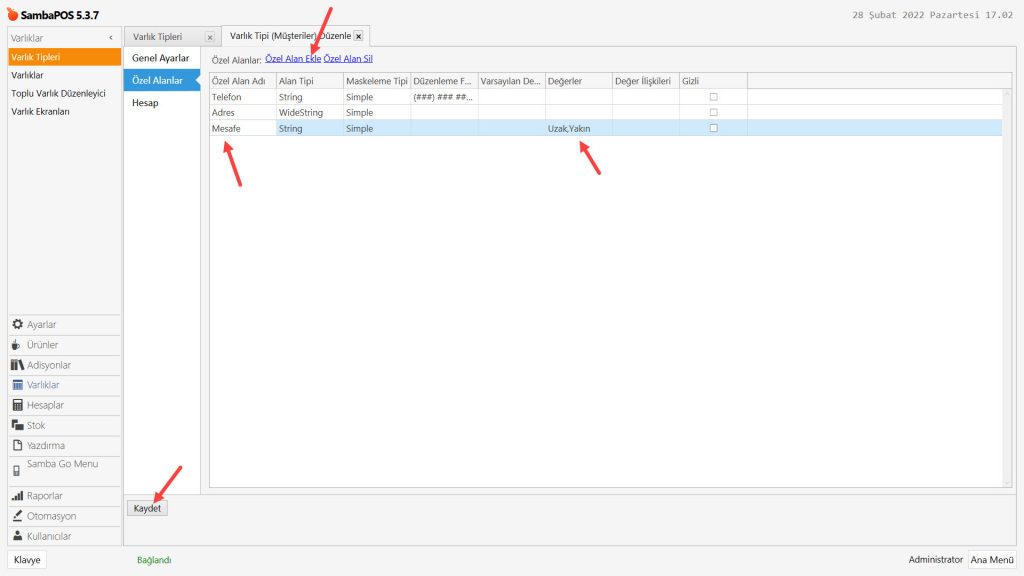
Ana Menü > Yönetim > Varlıklar > Varlık Tipleri > Müşteriler > Özel Alanlar > Özel Alan Ekle > Burada, Ekle‘ye tıklayarak yeni bir özel alan satırı ekleyin ve görseldeki gibi ayarlayın;

4.73. Uzak Mesafeli Müşteri Uyarısı Nasıl Gösterilir?4.73. Uzak Mesafeli Müşteri Uyarısı Nasıl Gösterilir?

Değerler: Uzak,Yakın

Not: Buradaki değerlerin aralarında virgül koyularak yazılması gerekmektedir.

Gerekli düzenlemeleri tamamladıktan sonra Kaydet butonuna tıklayın.


2. Mesaj Göster Eylemi Ekleme

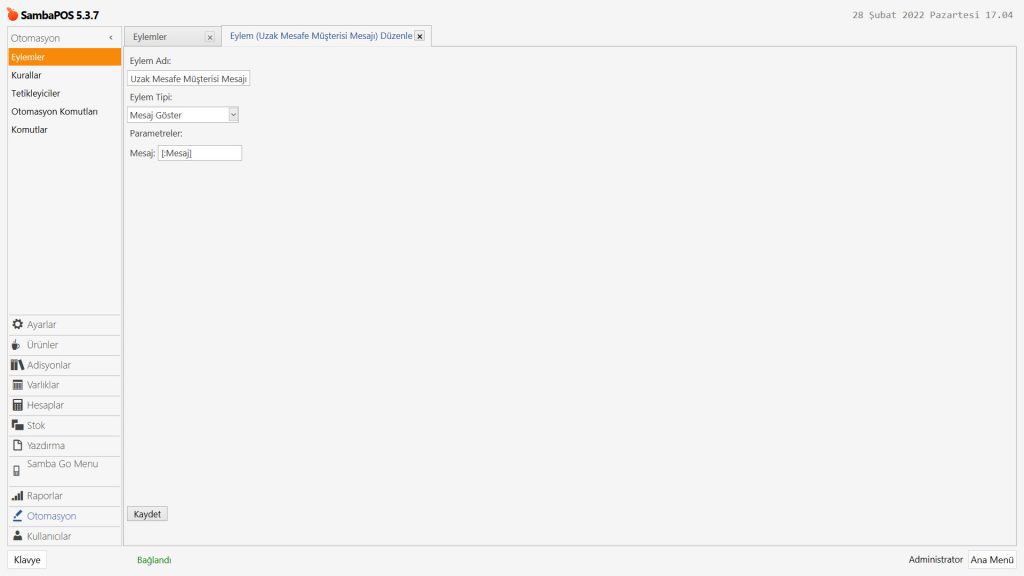
Ana Menü > Yönetim > Otomasyon > Eylemler > Burada Eylem Ekle‘ye tıklayın.

4.73. Uzak Mesafeli Müşteri Uyarısı Nasıl Gösterilir?4.73. Uzak Mesafeli Müşteri Uyarısı Nasıl Gösterilir?

Eylem Adı: Uzak Mesafe Müşterisi Mesajı

Eylem Tipi: Mesaj Göster

Mesaj: [:Mesaj]

Gerekli düzenlemeleri tamamladıktan sonra Kaydet butonuna tıklayın.


2. Mesafe Uyarısı Kuralı Ekleme

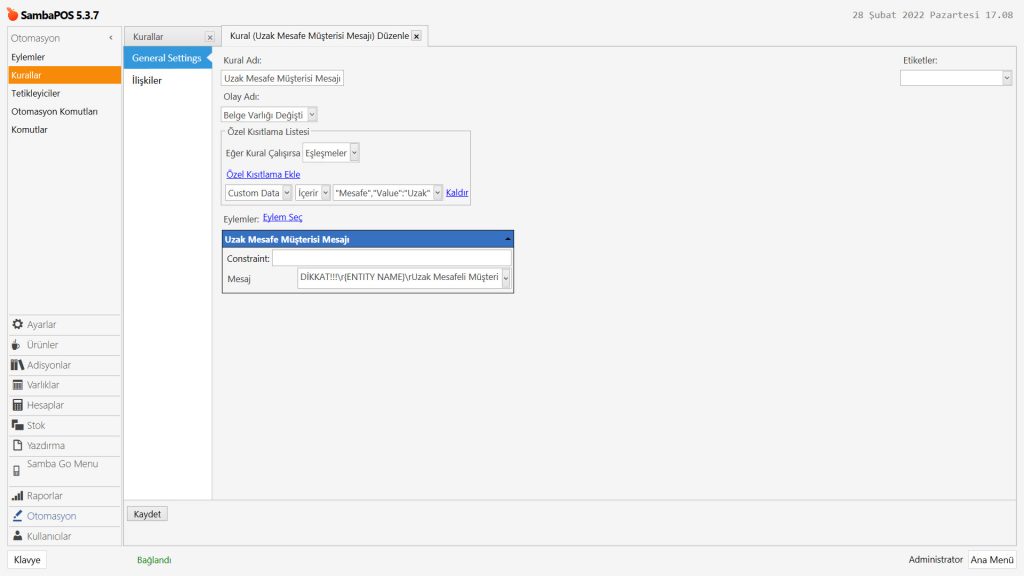
Ana Menü > Yönetim > Otomasyon > Kurallar > Burada Kural Ekle‘ye tıklayın.

4.73. Uzak Mesafeli Müşteri Uyarısı Nasıl Gösterilir?4.73. Uzak Mesafeli Müşteri Uyarısı Nasıl Gösterilir?

Kural Adı: Uzak Mesafe Müşterisi Mesajı

Olay Adı: Belge Varlığı Değişti

Eğer Kural Çalışırsa: Eşleşmeler

Özel Kısıtlama Ekle:

Custom Data|İçerir|"Mesafe","Value":"Uzak"

Eylem Seç:

Eylem: Uzak Mesafe Müşterisi Mesajı

Mesaj: DİKKAT!!!r{ENTITY NAME}rUzak Mesafeli Müşteri

Gerekli düzenlemeleri tamamladıktan sonra Kaydet butonuna tıklayın.

4.71. SambaPOS’ta Stok Nasıl Tanımlanır?

4.71. SambaPOS’ta Stok Nasıl Tanımlanır?

Dokümanın videosunu buradan izleyebilirsiniz.

Bu dokümanda aşağıdaki soruların yanıtlarına yer verilecektir;

1. Stok ve reçete neden kullanılır?
2. Stok kavramları nelerdir?
3. Kavramlar arasındaki farklar nelerdir?
4. Stok girişi nasıl yapılır?
5. Stok ürünü girişi nasıl yapılır?
6. Sipariş etiketleri nasıl eklenir?
7. Ürünlerin varsayılan malzemeleri adisyona otomatik olarak nasıl yansıtılır?
8. Reçete oluşturma ve reçeteler için sipariş etiketi ekleme nsıl yapılır?
9. Stok ürünü reçeteleri nasıl oluşturulur?
10. Depoya rünler nasıl girilir?
11. Stok ve ürün maliyeti nedir?


1. Stok ve Reçete Neden Kullanılır?

Başlıca iki sebebi vardır;
a) Yöneticilerin ürünlerden ne kadar kar ve zarar ettiklerini görmelerini sağlar.
b) Diğer sebebi ise istendinğinde depoya bakılarak ertesi gün için hangi malzemelerin az kaldığını ve ertesi gün neleri satın alınması gerektiğini gösterir.


2. Stok Kavramları Nelerdir?

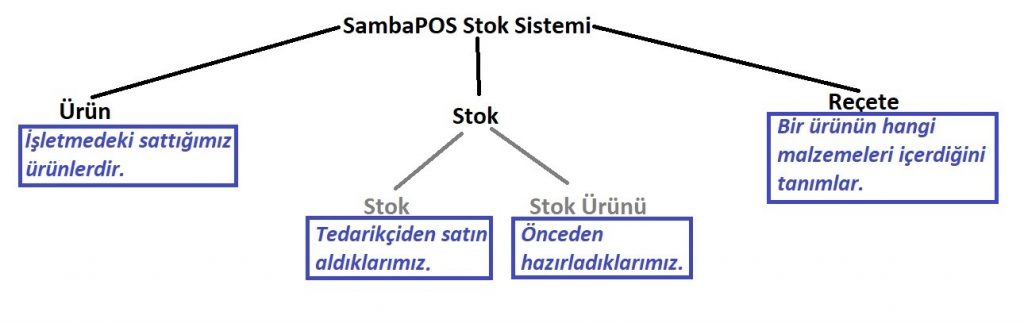
SambaPOS stok sistemindeki 3 ayrı stok kavramıyla devam edelim. Bu kavramları örnek bir pizza dükkânından anlatacağız.

4.71. SambaPOS’ta Stok Nasıl Tanımlanır?4.71. SambaPOS’ta Stok Nasıl Tanımlanır?

2.1. Ürün Kavramı
2.2. Stok Kavramı
   2.1.1. Stok
   2.1.2. Stok Ürünü
3. Reçete Kavramı

2.1. Ürün Kavramı

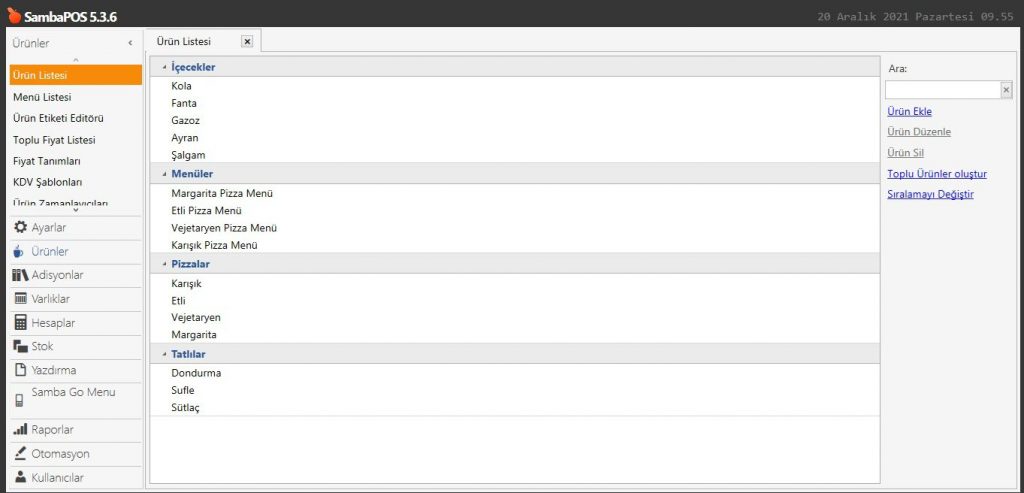
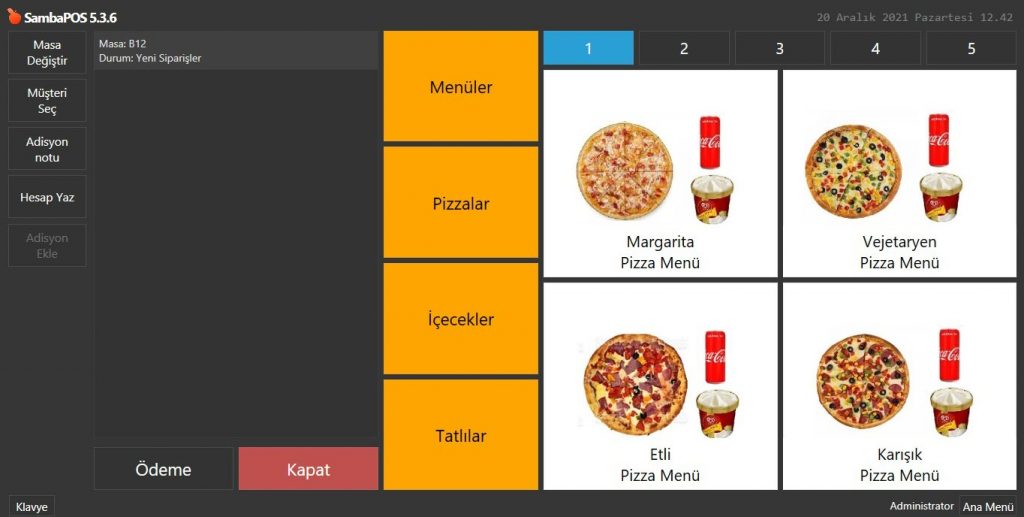
SambaPOS da menü listesinde müşterilere sattığımız her bir öğeye verilen addır. Bizim pizza dükkânımızda 4 pizza, 4 menü, 5 içecek, 3 tatlı ürünü bulunmakta. Menülerimizin içeriği de 1 pizza, 1 içecek ve 1 tatlı olacak. Önce menü listesinde satacağımız ürünleri girelim.

Ana Menü > Yönetim > Ürünler > Ürün Listesi > Ürün Ekle

4.71. SambaPOS’ta Stok Nasıl Tanımlanır?4.71. SambaPOS’ta Stok Nasıl Tanımlanır?

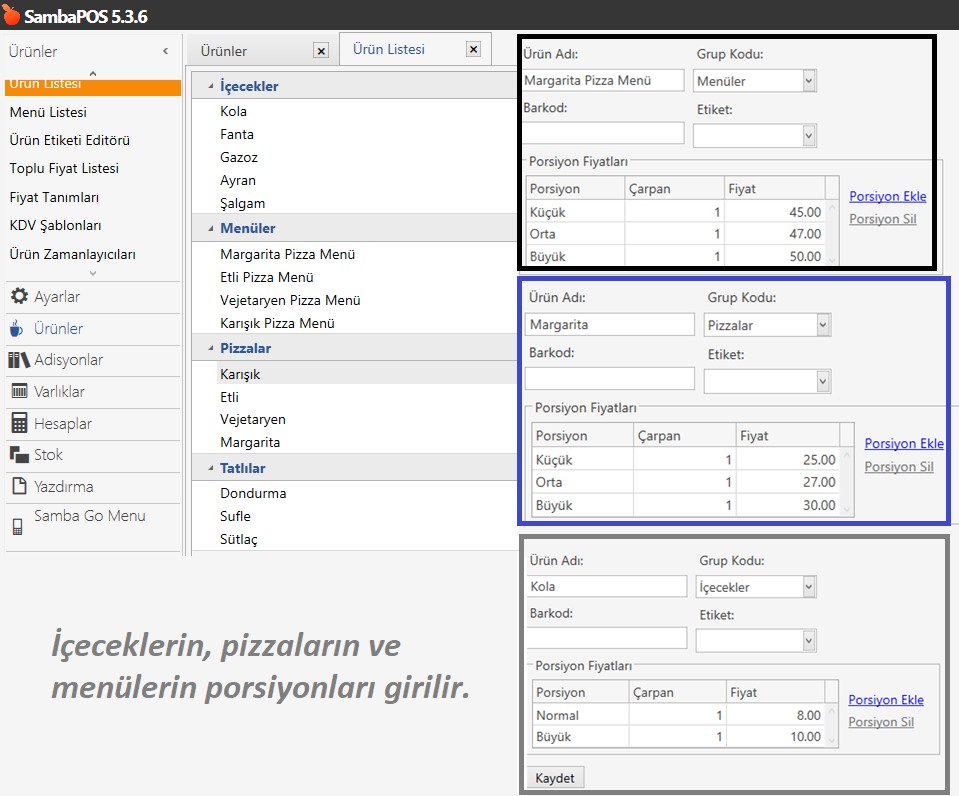
İçeceklerin, pizzaların, menülerin ürünlerini girerken porsiyonlarını girmek çok önemlidir. Bize reçete hazırlarken ileride kolaylık sağlayacak ve karışıklıkları önleyecektir.

4.71. SambaPOS’ta Stok Nasıl Tanımlanır?4.71. SambaPOS’ta Stok Nasıl Tanımlanır?

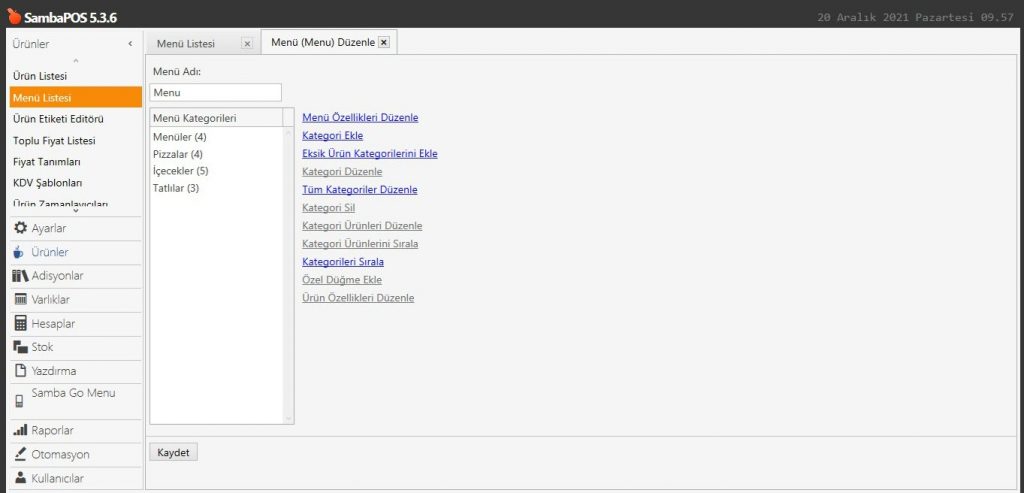
Bir ürünün stokunu girebilmek için satacağımız ürünleri girdikten sonra bunları menü listesine ekleriz.

Ana Menü > Yönetim > Ürünler > Menü Listesi

4.71. SambaPOS’ta Stok Nasıl Tanımlanır?4.71. SambaPOS’ta Stok Nasıl Tanımlanır?

Şu ana kadar yaptığımız değişiklikler SambaPOS da şu şekilde görünecektir;

4.71. SambaPOS’ta Stok Nasıl Tanımlanır?4.71. SambaPOS’ta Stok Nasıl Tanımlanır?


2.2. Stok Kavramı

Stok, menüdeki ürünleri satabilmek için hangi malzemeleri depoladığımızı temsil eder. Bu depoladığımız malzemeler stokta ikiye ayrılır.


3. Kavramlar Arasındaki Farklar Nelerdir?

*** Stok ürününü, menü listesindeki ürünlerle karıştırmamak gerekir. Menü ürünleri bizim işletmedeki sattığımız, müşterilerin menüde görebildiği ürünlerdir, stok ürünleri ise menüdeki ürünlerden kendimizin hazırladığı ürünlerdir.

*** Stok ve stoktaki stok kavramlarını da aynı şekilde karıştırmamalıyız. Stok, menüdeki ürünleri satabilmek için hangi malzemeleri depoladığımızı temsil eder. Stokun alt başlığı olan stok ise menüdeki satacağımız ürünler için tedarikçiden satın aldığımız tüm malzemeleri temsil eder.


4. Stok Girişi Nasıl Yapılır?

Herhangi bir ürünü hazır satın alıp satıyorsak (Örneğin kola) o ürünü stoka girmemiz gerekir.

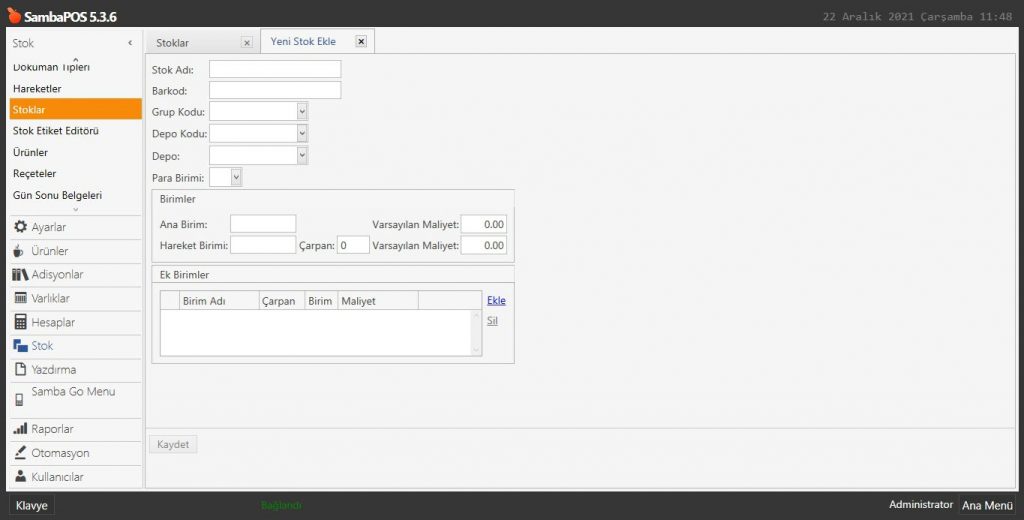
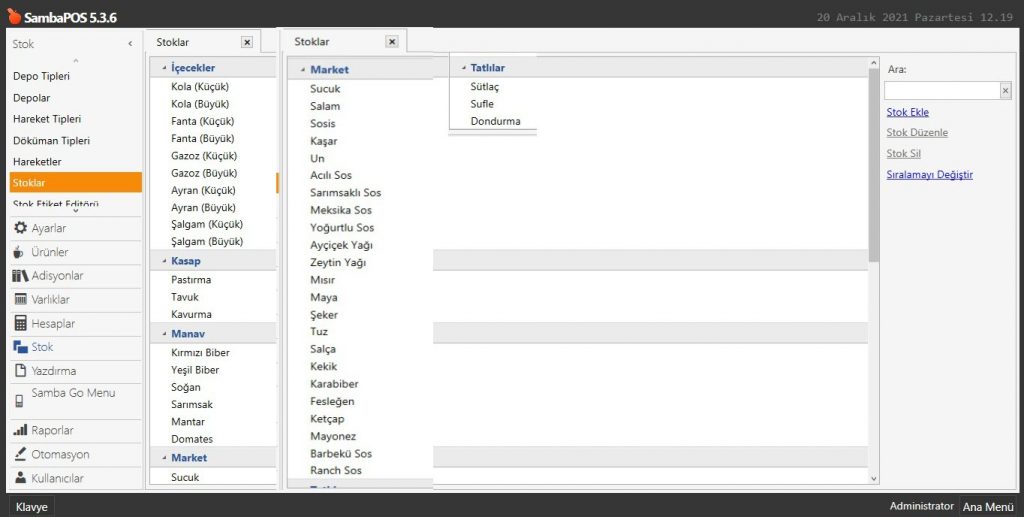
Ana Menü > Yönetim > Stok > Stoklar > Stok Ekle

4.71. SambaPOS’ta Stok Nasıl Tanımlanır?4.71. SambaPOS’ta Stok Nasıl Tanımlanır?

Stok Kartı Tanımlamaları

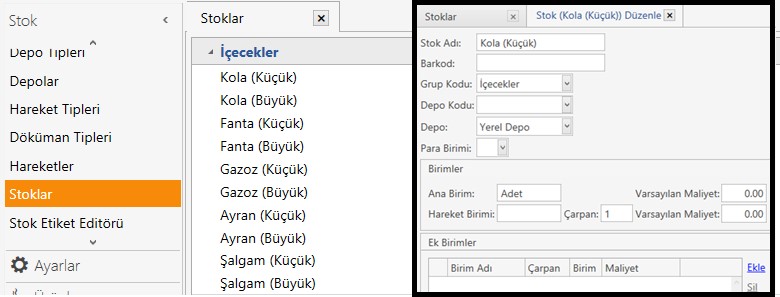
Stok Adı:

Tanımlayacağımız stokun adının yazılacağı alandır.

Stok Adı Örneği

  • Domates
  • Kavurma
  • Kola (Küçük)

Grup Kodu:

Tanımlayacağımız stokun hem listeleme sırasında hem de raporlama sırasında kullanmak üzere hangi grubun içinde olduğunu tanımlayacağımız alandır. Tanımlamak istediğimiz grup kodu burada tanımlı değilse direk yazarak bu grubu oluşturabiliriz. Daha sonraki stok tanımlamalarında aynı grup seçilerek de bulunabilir.

Grup Kodu Örneği

  • Manav
  • Kasap
  • İçecekler

Depolar:

Açacağımız bu stokun hangi depoda tutulacağının seçileceği alandır. Farklı depolarınız varsa öncelikle depomuzu

Ana Menü > Yönetim > Stok> Depo > Depo Ekle diyerek tanımlamalıyız.

Farklı depolar kullanılmayacaksa ürünümüz için SambaPOS kurulumunda gelen Yerel Depoyu seçmeliyiz.

Birimler:

Ana Birim:  Ana Birim, stok kartımızın reçeteler içinde ve diğer kullanabileceğimiz tüm işlemlerde çalışacak olan birimidir. Reçeteleri eklerken buradaki birimi kullanacağız.

Ürün Adı ve Ana Birimi

  • Domates / Gram
  • Pastırma / Gram
  • Kola (Küçük) / Adet
  • Sufle / Adet

Hareket Birim:

Hareket Birimi, bu stok kartının alım fişi girerken kullanılabilecek ana birimidir. Hareket birimi faturada geçen asıl birimdir.

Örneğin, pastırma ürününü gram ile pizzaya ekleriz ve satarız (ana birim), fakat pastırmayı kilogram (hareket birimi) ile tedarikçiden satın alırız.

Çarpan:

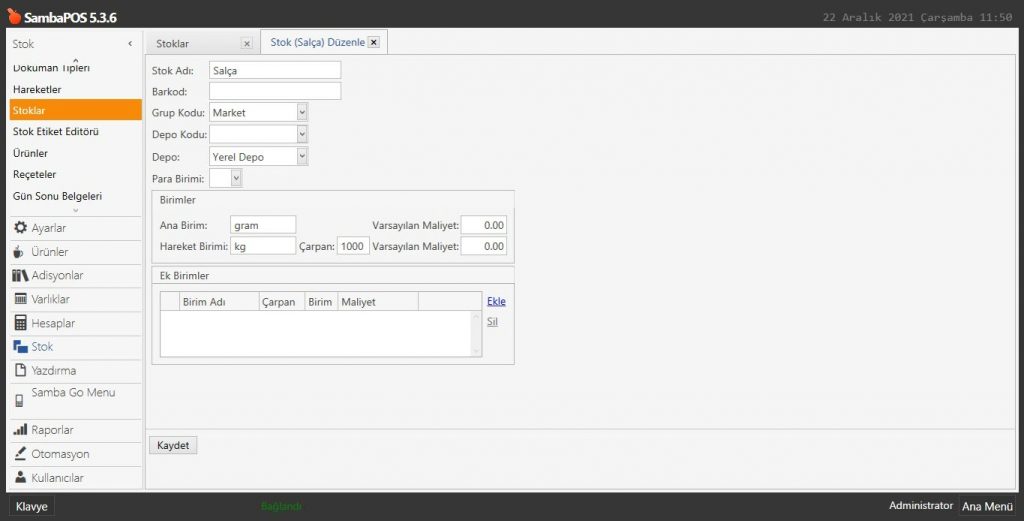
Çarpan her bir Hareket Biriminde, bir yukarıda tanımladığımız Ana Birim ile olan miktarıdır. Örneğin, salçayı gram ile reçetelerde kullanıyorsak ve 1 kg’lık teneke kutularda alıyorsak, ana birim gram, hareket birimi 1 kg, çarpan ise 1000 olmalıdır.

4.71. SambaPOS’ta Stok Nasıl Tanımlanır?4.71. SambaPOS’ta Stok Nasıl Tanımlanır?


4.71. SambaPOS’ta Stok Nasıl Tanımlanır?4.71. SambaPOS’ta Stok Nasıl Tanımlanır?

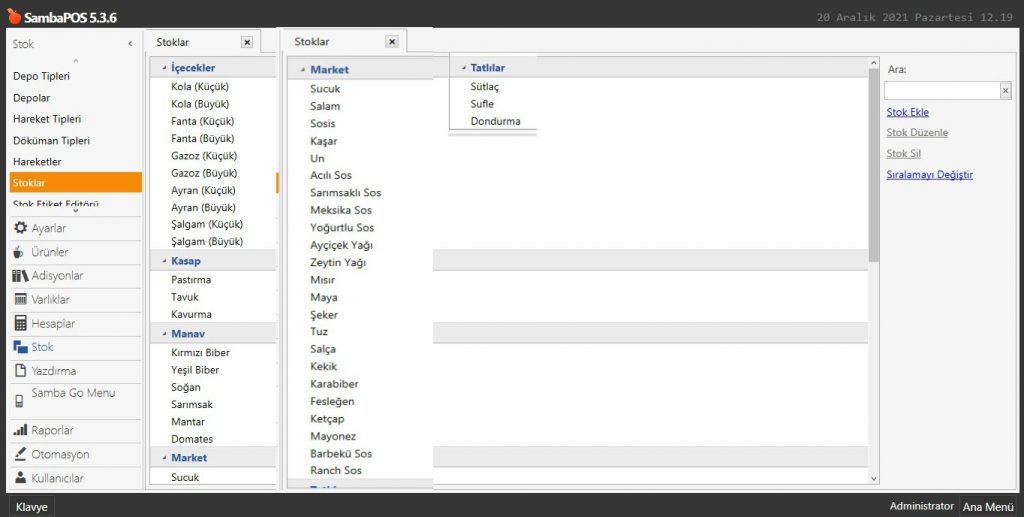
Aynı zamanda bir ürünü kendimiz de hazırlayıp satabiliriz, o zaman yine bu ürünü hazırlamak için bazı malzemeler satın almamız gerekir (Örneğin: pizza için sucuk, salam, sosis ve hamur malzemeleri gerekir.). Bu ürünleri de aynı şekilde stoka gireriz.

4.71. SambaPOS’ta Stok Nasıl Tanımlanır?4.71. SambaPOS’ta Stok Nasıl Tanımlanır?

Kısacası eğer o ürünü bir tedarikçiden satın alarak kendi menümüzde satacaksak veya kendimiz hazırlayacaksak bu hazırlama işlemi için gerekli malzemeleri bir tedarikçiden satın almamız gerekir.

*Menü listesindeki ürünleri satmak için gerekli olan tüm içeceklerin, pizza malzemelerinin, pizza hamuru malzemelerinin, domates sosu malzemelerinin, tatlıların stokları girilir.
4.71. SambaPOS’ta Stok Nasıl Tanımlanır?4.71. SambaPOS’ta Stok Nasıl Tanımlanır?


5. Stok Ürünü Girişi Nasıl Yapılır?

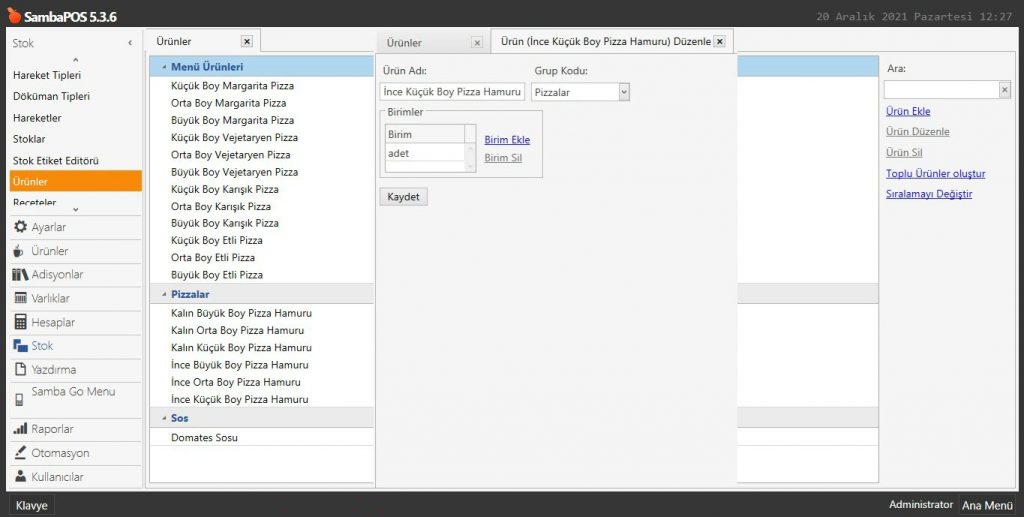
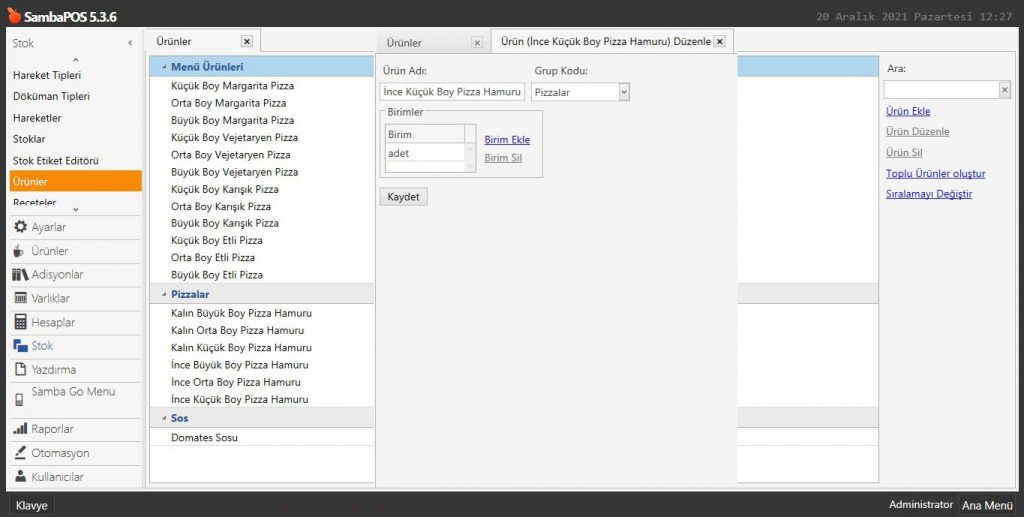
Bir ürünü satın alıp satabildiğimiz gibi önceden hazırlayabileceğimizi de söylemiştik. SambaPOS’ta önceden hazırladığımız ürünlere stok ürünü denir. Stok ürünü için birim adını “ adet” olarak kullanırsak, daha sonra reçete hazırlarken bize kolaylık sağlayacaktır. Çünkü bir ince küçük boy pizza için bir “adet” ince küçük boy hamuru kullanırız.

*Tüm stokları girdiğimiz gibi aynı şekilde önceden kendimizin hazırladığı stok ürünlerini de “adet” birimiyle girerek oluştururuz.

Ana Menü > Yönetim > Stok > Ürünler

Ürün Adı: Ürünün adını tanımlayacağımız alandır.

Grup Kodu: Raporlamalarda ürünleri ayırmak için kullanabileceğimiz grup kodudur. Var olan grupları açılır listeden seçebileceğimiz gibi olmayan bir grup eklemek için direkt grubun adını yazabiliriz.

Birim: Birim, tanımladığımız ürünün farklı birimlerde (miktarlarda) üreteceksek örneğin pizza için orta boy, büyük boy hamur ayrımları yapacaksak her birisine farklı içerik için farklı reçete tanımlamamıza olanak vermesi için tanımlanması gerekir.
4.71. SambaPOS’ta Stok Nasıl Tanımlanır?4.71. SambaPOS’ta Stok Nasıl Tanımlanır?


6. Sipariş Etiketleri Nasıl Eklenir?

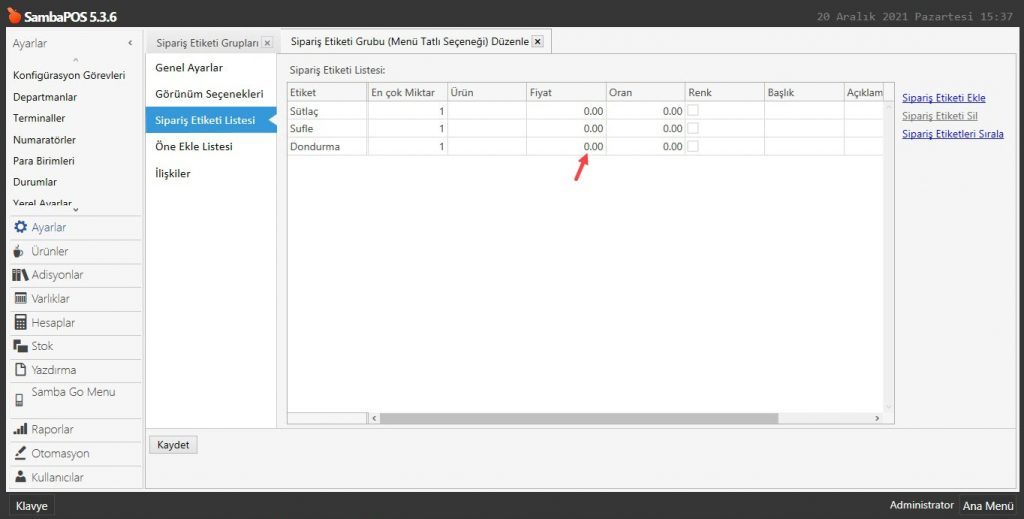
Ana Menü > Yönetim > Adisyonlar > Sipariş Etiketleri > Sipariş Etiketi Grubu Ekle

Stokta da girdiğimiz pizza kalınlıklarının sipariş etiketlerini oluşturalım. İnce ve kalın olarak iki seçeneğimiz var. Bunları ürünlere etiketleyerek hem garsonların sipariş almalarını kolaylaştırırız, hem de mutfak bölümünün siparişi daha kolay anlamasını sağlarız, ayrıca ürünlerin depodan ne kadar eksildiğini takip edebiliriz.

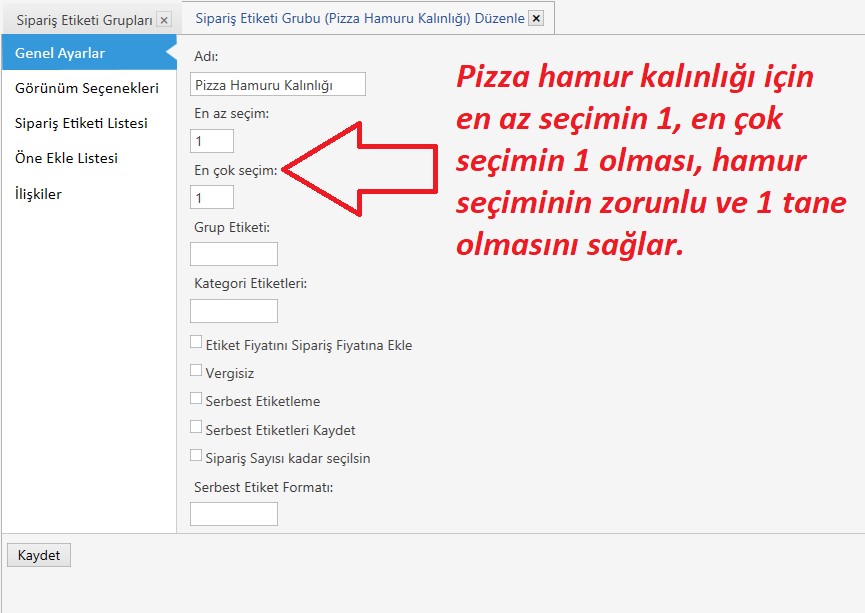
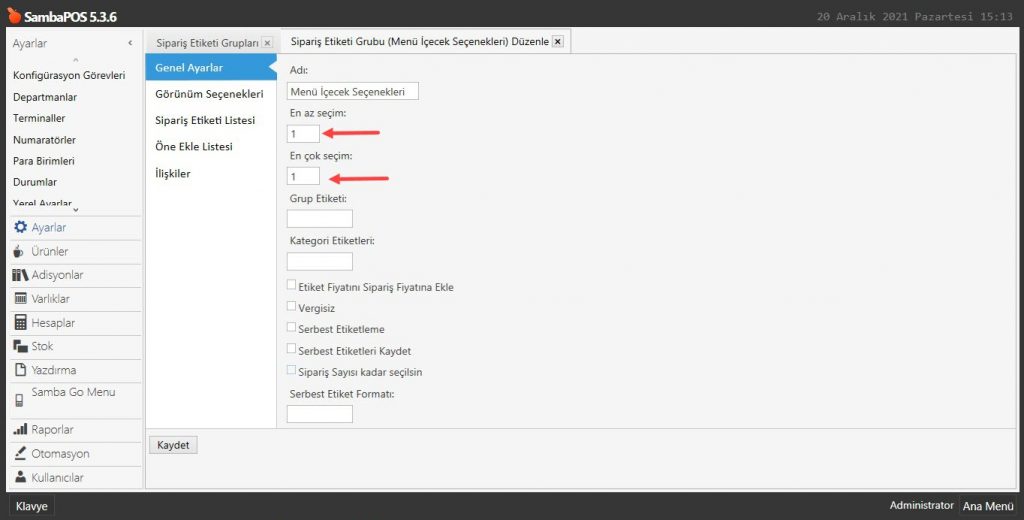
Sipariş etiketlerini girerken dikkat etmemiz gereken birkaç nokta var. Bunlardan biri seçim sayılarıdır. Hamur seçeneğini bir tane kullanmam gerekiyor, bunun için en az ve en çok seçim kutucuklarına 1 yazarak hem hamur seçeneğini zorunlu kılıyorum hem de siparişin daha anlaşılır olmasını sağlıyorum. Aksi takdirde hem ince hem kalın olarak mutfak kısmında karışıklıklara yol açabilir.


4.71. SambaPOS’ta Stok Nasıl Tanımlanır?4.71. SambaPOS’ta Stok Nasıl Tanımlanır?

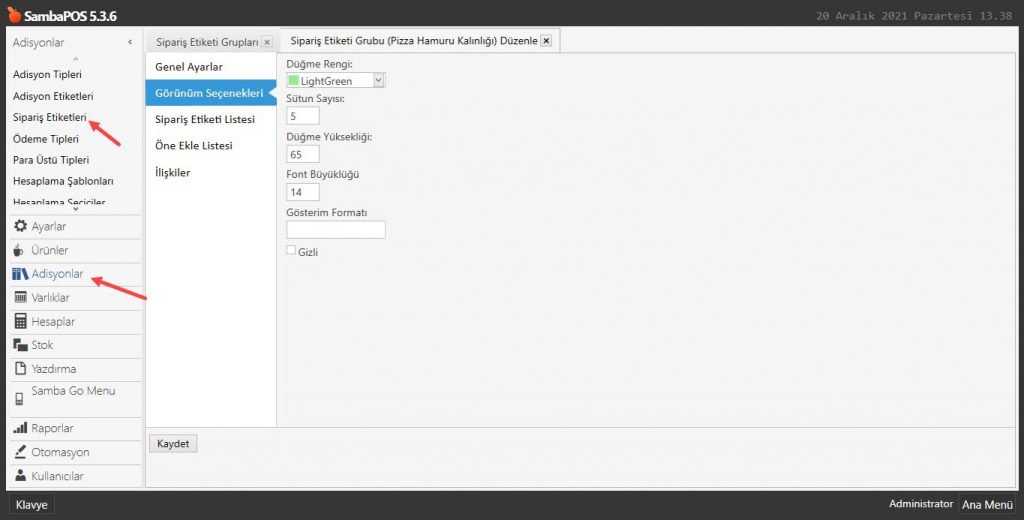
Diğer dikkat etmemiz gerek kısım ise, renklendirmeye özen göstermektir. Bu, garsonların sipariş almalarını kolaylaştırır. Düğme rengi butonundan istediğiniz renk seçiminde bulunabilirsiniz.
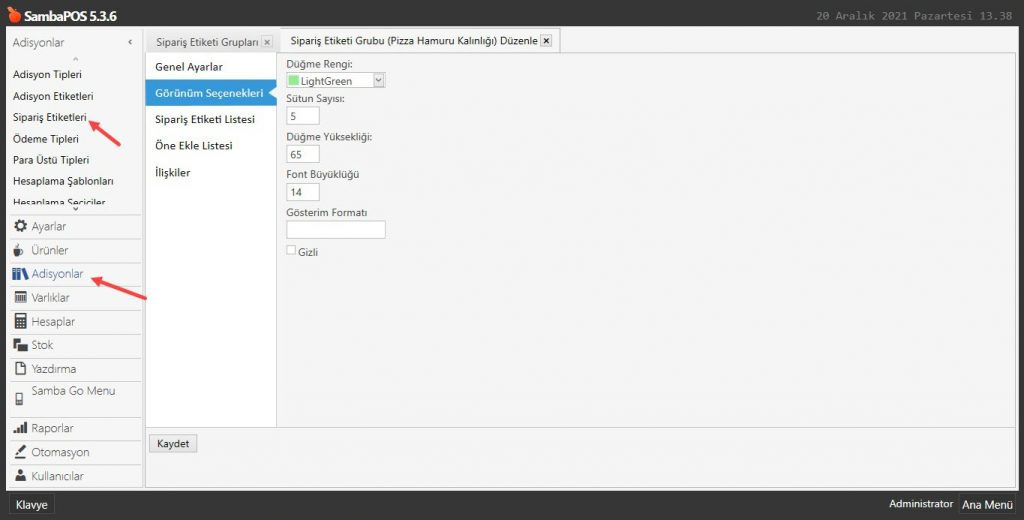
4.71. SambaPOS’ta Stok Nasıl Tanımlanır?4.71. SambaPOS’ta Stok Nasıl Tanımlanır?

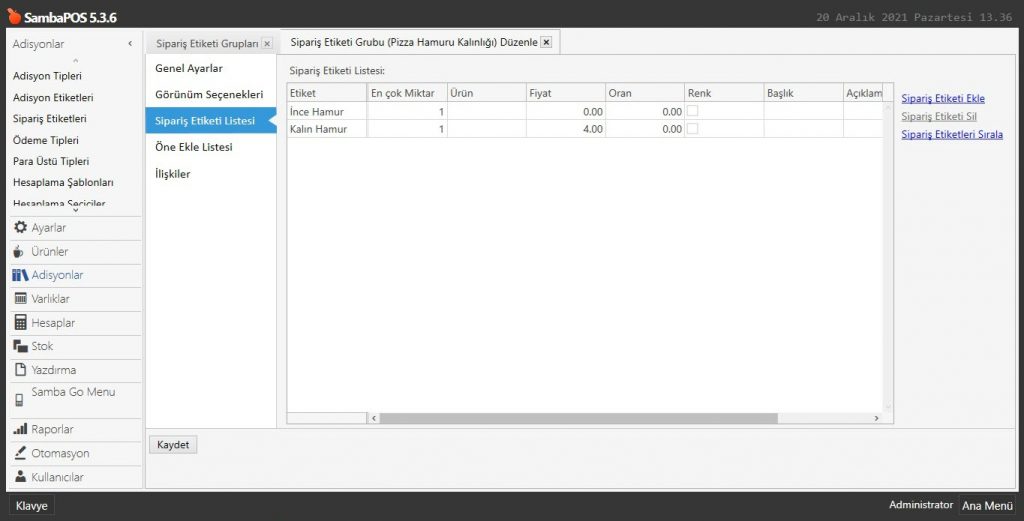
Sipariş etiketlerini girerken özel fiyatlandırma yapabilirsiniz. İnce hamurun yanına 0 yazdığımızda, pizza fiyatını en başta menü ürünlerimde ne girdiysek onu girecektir, seçildiğinde bir değişiklik olmayacaktır. Fakat kalın hamurun yanına 4 lira yazarsak, varsayılan fiyatın üzerine 4 lira daha ekleyecektir.

4.71. SambaPOS’ta Stok Nasıl Tanımlanır?4.71. SambaPOS’ta Stok Nasıl Tanımlanır?

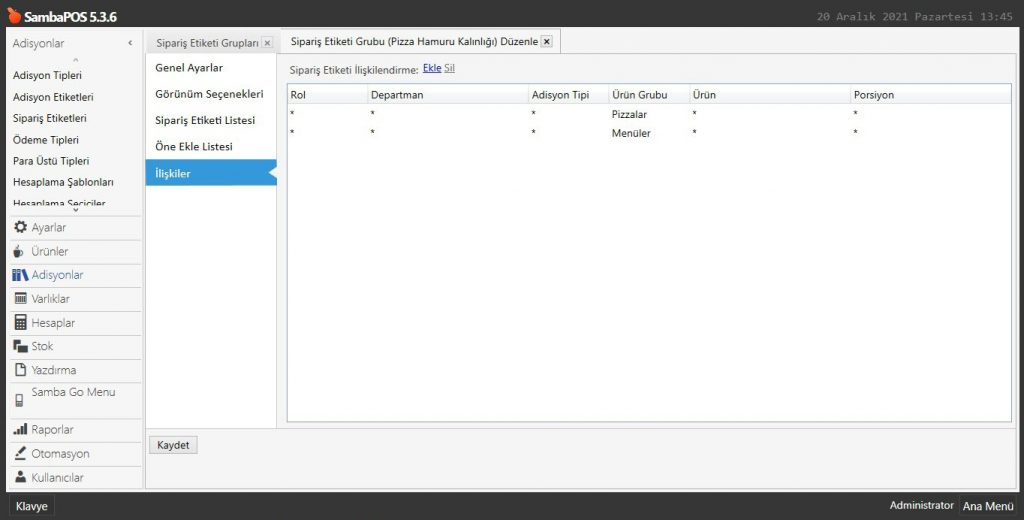
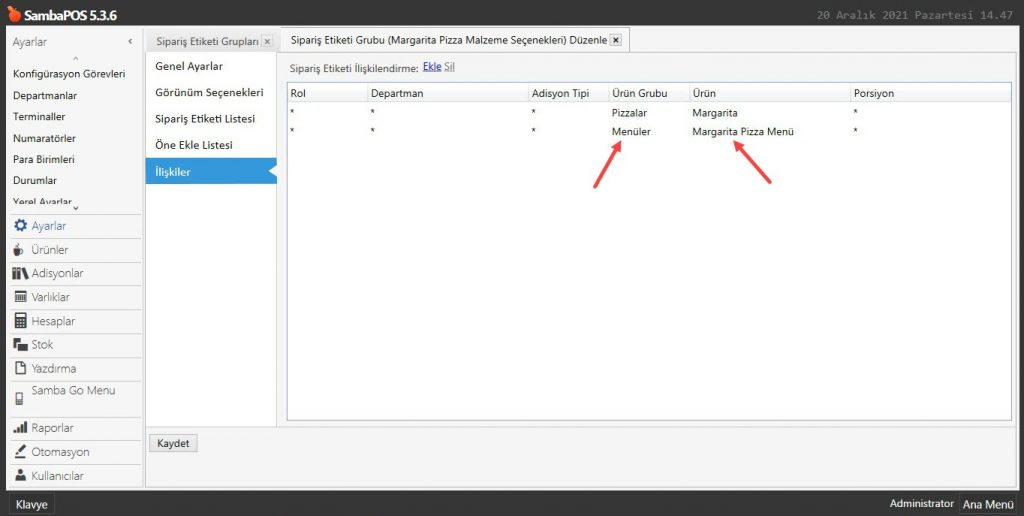
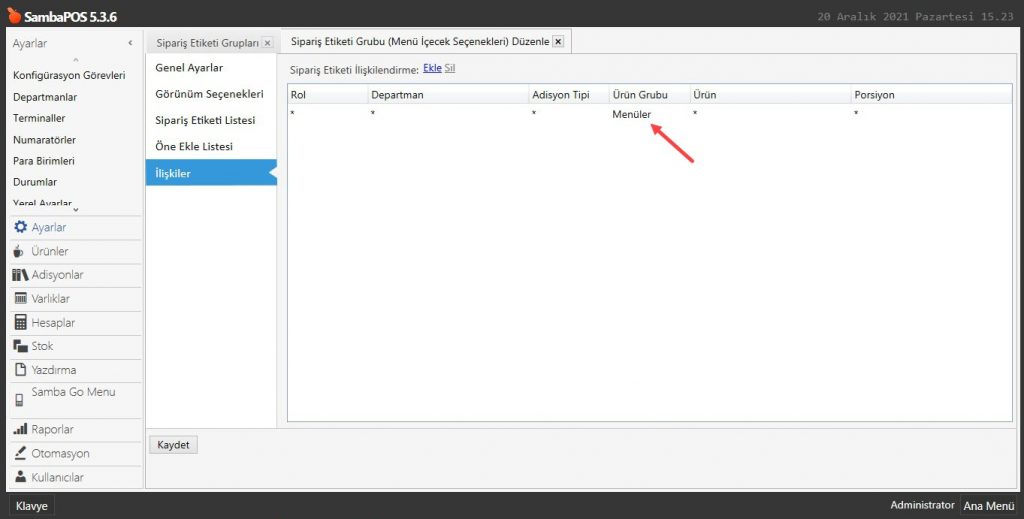
Son olarak ilişkiler kısmından “Ekle”ye tıklayarak etiketlerin hangi ürünlerde gözükmesini istiyorsak ona karar veriyoruz. Hem pizzalar için hem de menülerdeki pizza için geçerli olmasını istiyorsak, 2 tane ilişki satırı ekleriz ve ürün grubu olarak pizzaları ve menüleri seçeriz.

4.71. SambaPOS’ta Stok Nasıl Tanımlanır?4.71. SambaPOS’ta Stok Nasıl Tanımlanır?


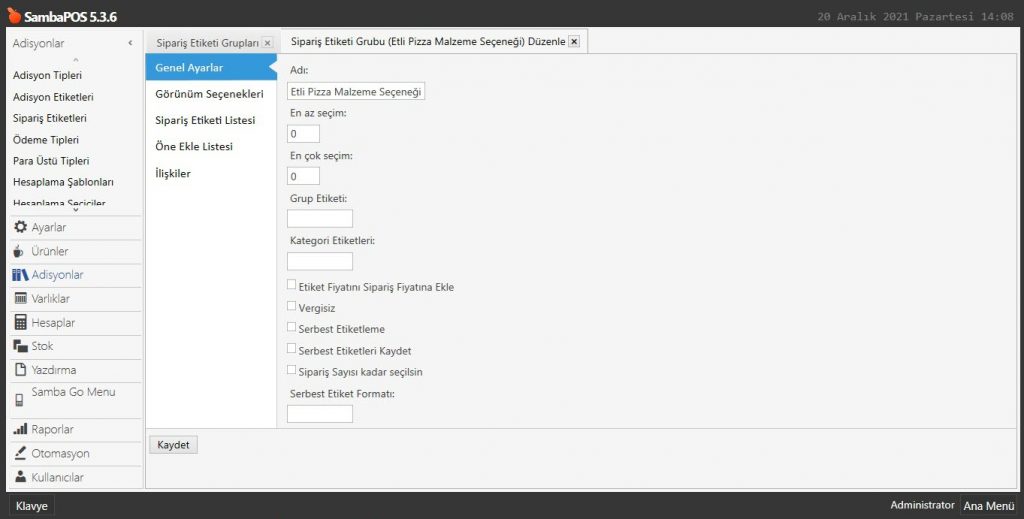
Aynı şekilde bu sefer etli pizza için malzeme seçeneklerinin sipariş etiketlerini girelim. Bu sefer en az ve en çok seçim kısımlarına dokunmayacağız çünkü müşteri bir veya birden fazla malzeme isteyebilir.

4.71. SambaPOS’ta Stok Nasıl Tanımlanır?4.71. SambaPOS’ta Stok Nasıl Tanımlanır?

Hamur kalınlığı için yaptığımız renk değişimini pizza malzeme seçenekleri için de yapıyoruz.
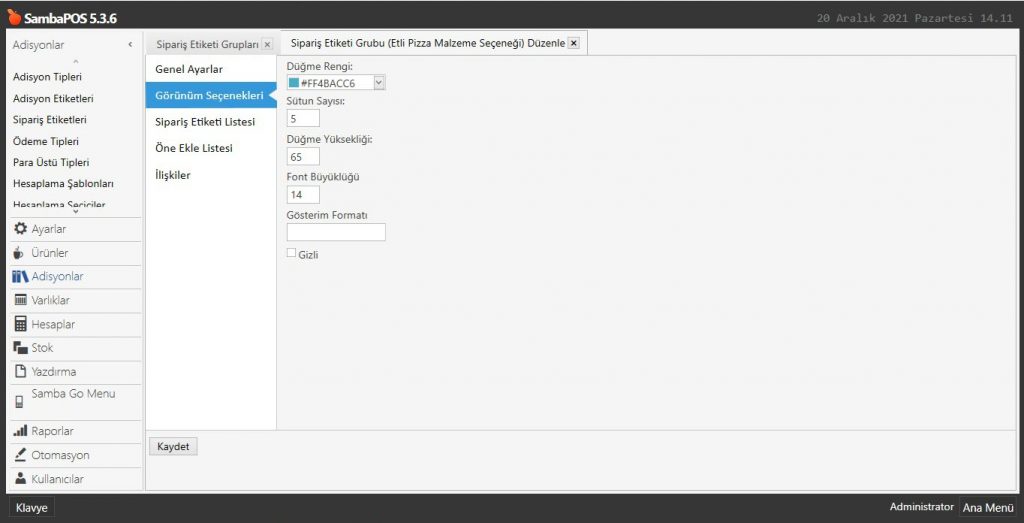
4.71. SambaPOS’ta Stok Nasıl Tanımlanır?4.71. SambaPOS’ta Stok Nasıl Tanımlanır?

Malzeme seçeneklerinde stoka girdiğimiz ürünleri etiketliyoruz. Burada önemli olan kısım pizzanın çeşidine göre sipariş etiketini girmek. Çünkü her pizza farklı malzemelerden yapılır. Ayrıca her pizza çeşidinin varsayılan ürünü farklıdır ve varsayılan ürünler için fiyat girmek gerekmez.

4.71. SambaPOS’ta Stok Nasıl Tanımlanır?4.71. SambaPOS’ta Stok Nasıl Tanımlanır?

Sipariş etiketleri kısmında en çok miktarı 3 olarak belirlersek ayrıca o malzemeden 3 tane daha sipariş edebilmemizi sağlar.

4.71. SambaPOS’ta Stok Nasıl Tanımlanır?4.71. SambaPOS’ta Stok Nasıl Tanımlanır?

Hangi ürünler için geçerli olmasını istiyorsak ona göre ürün grubunu ilişkilere ekleriz.

4.71. SambaPOS’ta Stok Nasıl Tanımlanır?4.71. SambaPOS’ta Stok Nasıl Tanımlanır?

Pizza malzeme seçeneklerini yeniden tek tek girmeden mevcut sipariş etiketi grubuna sağ tıklayarak kopyasını oluşturabilirsiniz. Böylece malzemeleri yeniden tek tek girmeden sadece fiyatta ve ilişki satırında değişiklik yaparak kolayca etiket grubunu oluşturabilirsiniz.

4.71. SambaPOS’ta Stok Nasıl Tanımlanır?4.71. SambaPOS’ta Stok Nasıl Tanımlanır?

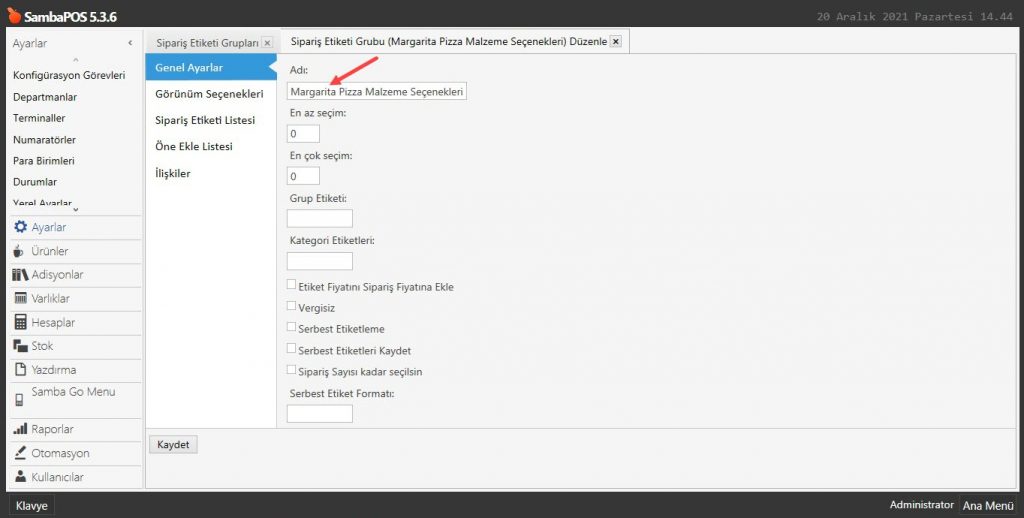
Bu sefer Margarita pizza için sipariş etiketi grubu oluşturalım.

4.71. SambaPOS’ta Stok Nasıl Tanımlanır?4.71. SambaPOS’ta Stok Nasıl Tanımlanır?

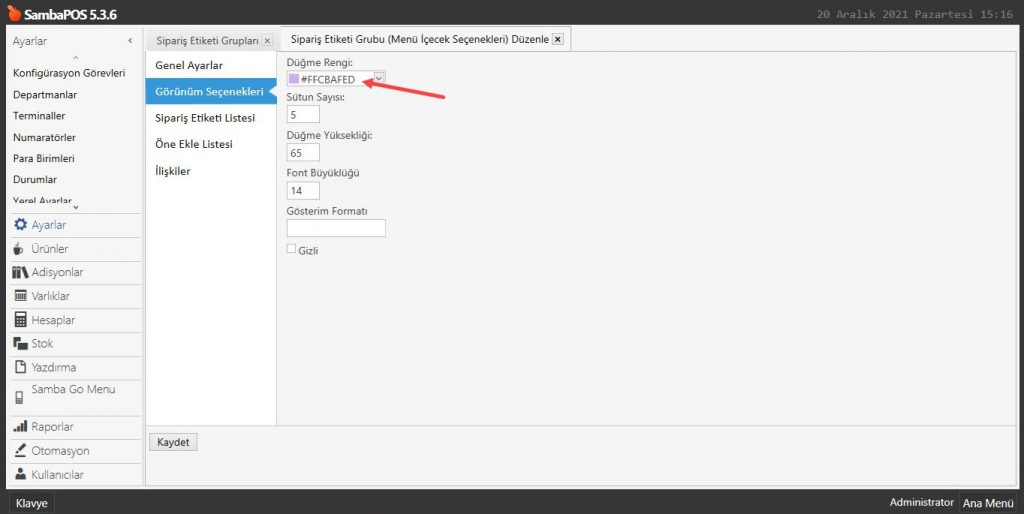
Düğme rengini de etli pizzada olduğu gibi aynı rengi seçmek daha kullanışlı olmasını sağlayacaktır.

4.71. SambaPOS’ta Stok Nasıl Tanımlanır?4.71. SambaPOS’ta Stok Nasıl Tanımlanır?

Bu sefer Margarita için varsayılan malzemelerin fiyatlarını 0 da tuttuk.

4.71. SambaPOS’ta Stok Nasıl Tanımlanır?4.71. SambaPOS’ta Stok Nasıl Tanımlanır?

Hangi ürünler için geçerli olmasını istiyorsak ona göre ürün grubunu ilişkilere ekleriz.

4.71. SambaPOS’ta Stok Nasıl Tanımlanır?4.71. SambaPOS’ta Stok Nasıl Tanımlanır?

Karışık ve vejetaryen pizza için de aynı şekilde sipariş etiketi gruplarını kopyalayarak yeni sipariş etiketi grupları oluşturalım.

Pizza malzemeleri ve hamur seçenekleri için yaptığımız sipariş etiket gruplarının benzerlerini içecekler için de yapalım.

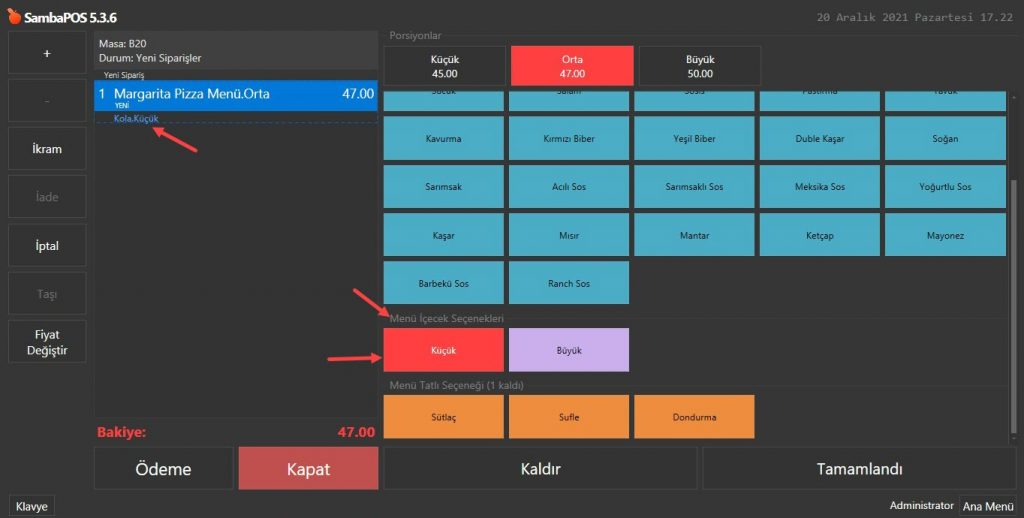
Menü içecekleri için seçimleri kısıtlamamız önemli, aksi takdirde menünün menü özelliğini kaybetmesine ve ücretsiz olarak birçok içeceğin depodan düşmesine sebep olur.

4.71. SambaPOS’ta Stok Nasıl Tanımlanır?4.71. SambaPOS’ta Stok Nasıl Tanımlanır?

Farklı renklendirme yaparak seçimlerin daha kolay yapılmasını sağlayalım.

4.71. SambaPOS’ta Stok Nasıl Tanımlanır?4.71. SambaPOS’ta Stok Nasıl Tanımlanır?

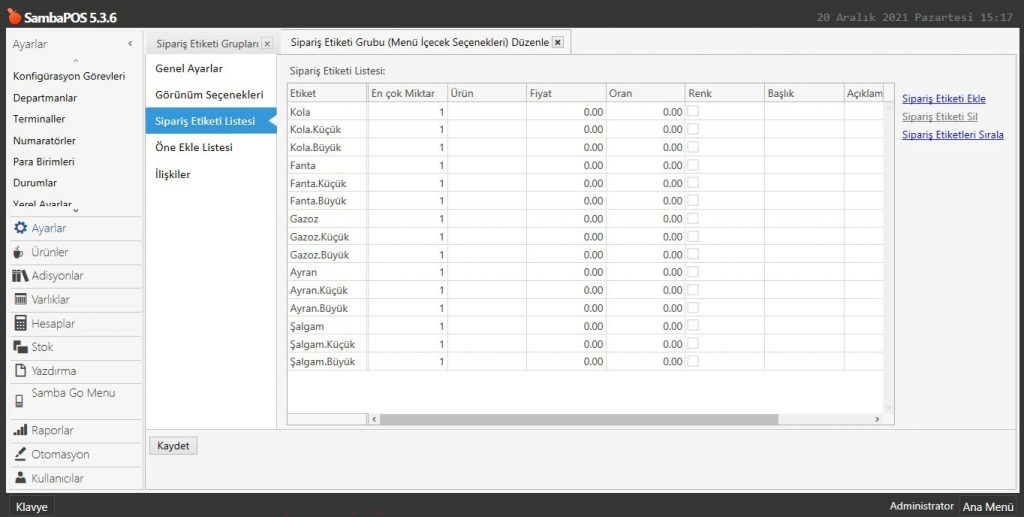
Sipariş etiketlerini girerken porsiyonları da seçenek olarak karşımıza çıkması için önce menüde sattığımız 5 ürünün adlarını giriyoruz. Daha sonra seçenek olarak alt ürün oluşturmak için ürünün sağ tarafına nokta koyarak porsiyon adlarını giriyoruz. (Menü olduğu için ek fiyat yazmıyoruz. Menünün varsayılan ücretinden düşüyor.)

4.71. SambaPOS’ta Stok Nasıl Tanımlanır?4.71. SambaPOS’ta Stok Nasıl Tanımlanır?

Hangi ürünler için geçerli olmasını istiyorsak ona göre ürün grubunu ilişkilere ekleriz.

4.71. SambaPOS’ta Stok Nasıl Tanımlanır?4.71. SambaPOS’ta Stok Nasıl Tanımlanır?

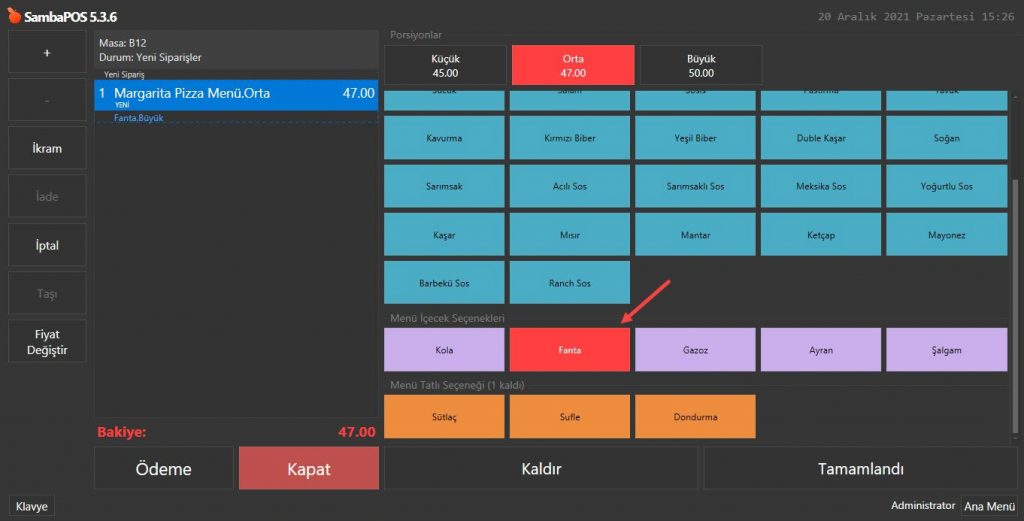
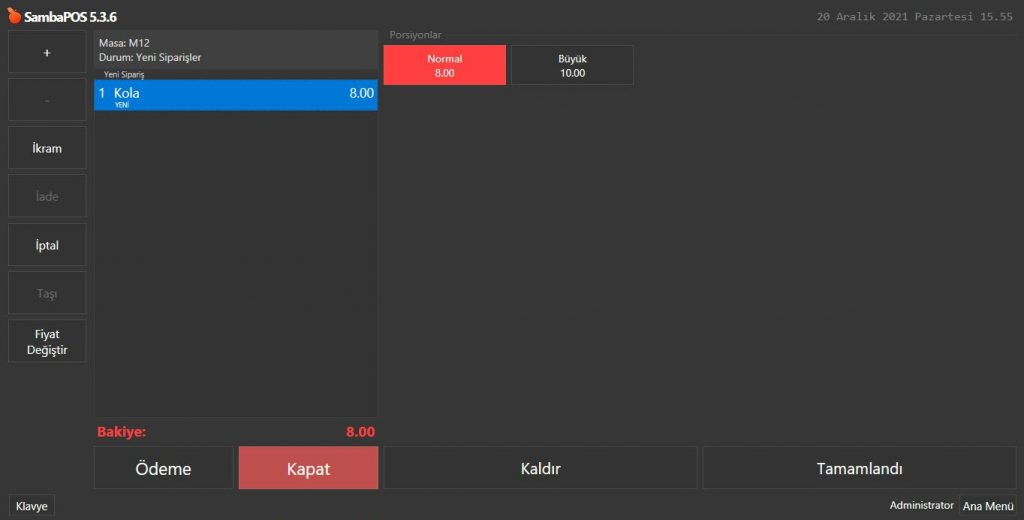
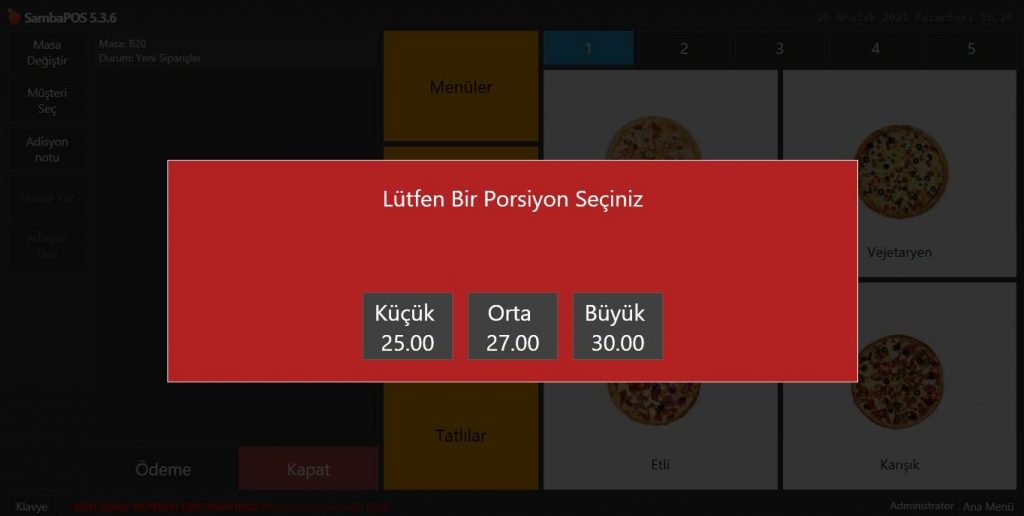
Yaptığımız porsiyon sipariş etiketleri POS ekranında bu şekilde görünecektir. Örneğin fanta siparişi alalım.

4.71. SambaPOS’ta Stok Nasıl Tanımlanır?4.71. SambaPOS’ta Stok Nasıl Tanımlanır?

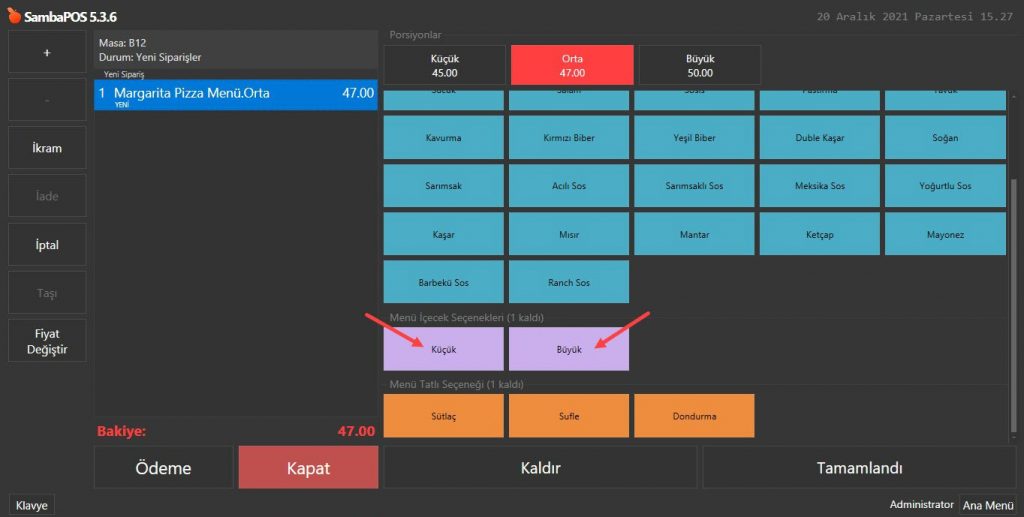
Fantaya tıkladığımızda karşımıza bu ekran çıkacak:

4.71. SambaPOS’ta Stok Nasıl Tanımlanır?4.71. SambaPOS’ta Stok Nasıl Tanımlanır?

Son olarak menü içeriği için tatlılara sipariş etiketleri gireceğiz. Tatlılar için seçimleri kısıtlamamız önemli, aksi takdirde menünün menü özelliğini kaybetmesine ve ücretsiz olarak birçok tatlının depodan düşmesine sebep olur.

4.71. SambaPOS’ta Stok Nasıl Tanımlanır?4.71. SambaPOS’ta Stok Nasıl Tanımlanır?

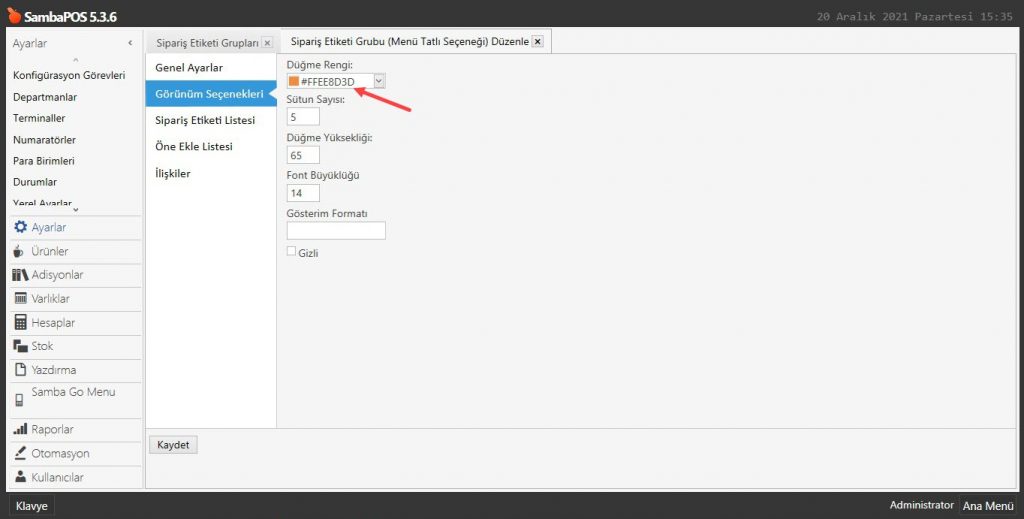
Tatlı seçenekleri için de farklı renklendirme kullanacağız.

4.71. SambaPOS’ta Stok Nasıl Tanımlanır?4.71. SambaPOS’ta Stok Nasıl Tanımlanır?

Menüler için tatlıların sipariş etiketlerini girelim. (Menü olduğu için ek olarak fiyat girmiyoruz. Menünün varsayılan ücretinden düşüyor.)

4.71. SambaPOS’ta Stok Nasıl Tanımlanır?4.71. SambaPOS’ta Stok Nasıl Tanımlanır?

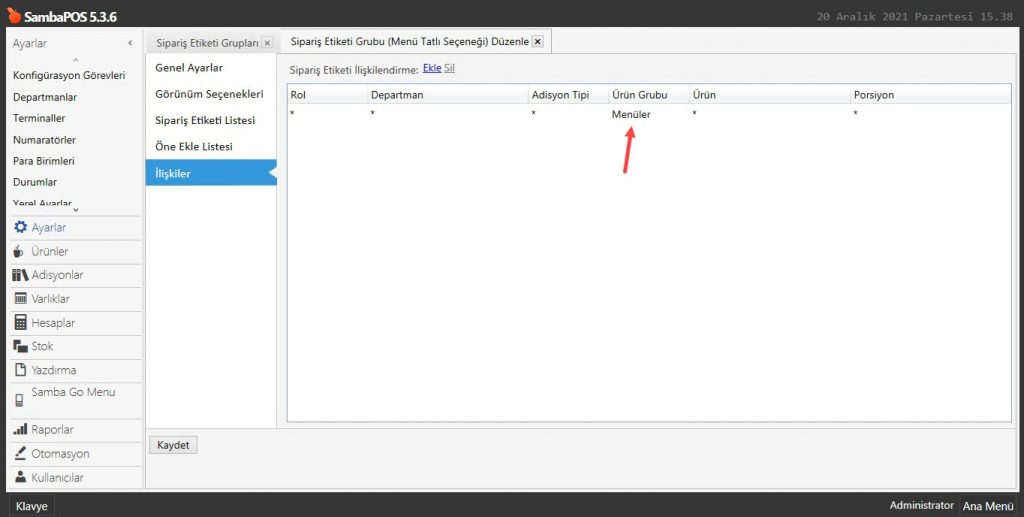
Hangi ürünler için geçerli olmasını istiyorsak ona göre ürün grubunu ilişkilere ekleriz.

4.71. SambaPOS’ta Stok Nasıl Tanımlanır?4.71. SambaPOS’ta Stok Nasıl Tanımlanır?

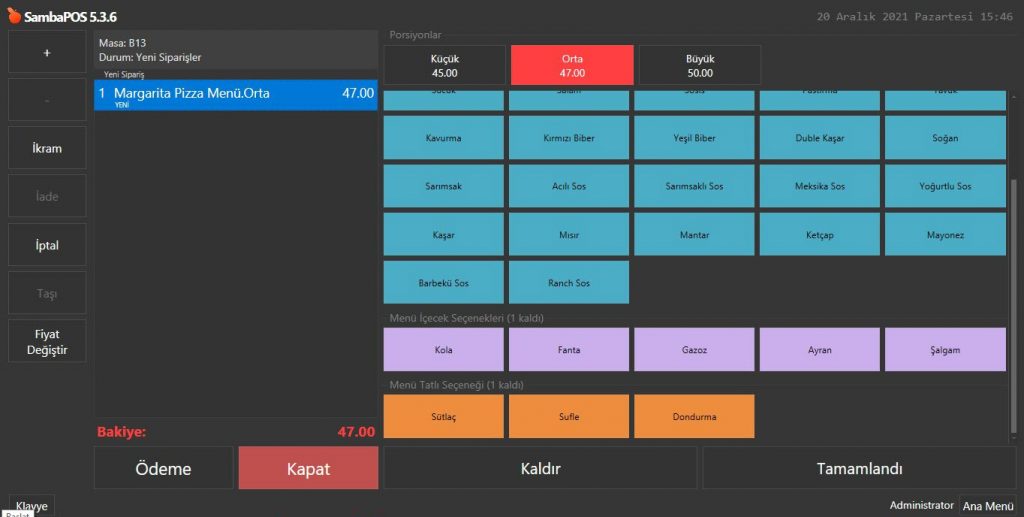
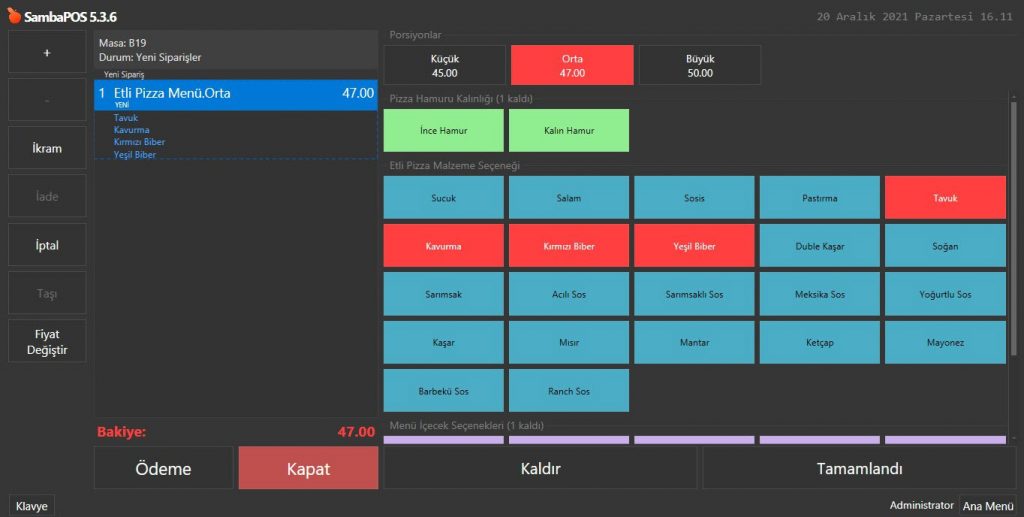
Şu ana kadar yaptığımız sipariş etiket grupları menüler için böyle gözüküyor;

4.71. SambaPOS’ta Stok Nasıl Tanımlanır?4.71. SambaPOS’ta Stok Nasıl Tanımlanır? 

4.71. SambaPOS’ta Stok Nasıl Tanımlanır?4.71. SambaPOS’ta Stok Nasıl Tanımlanır?


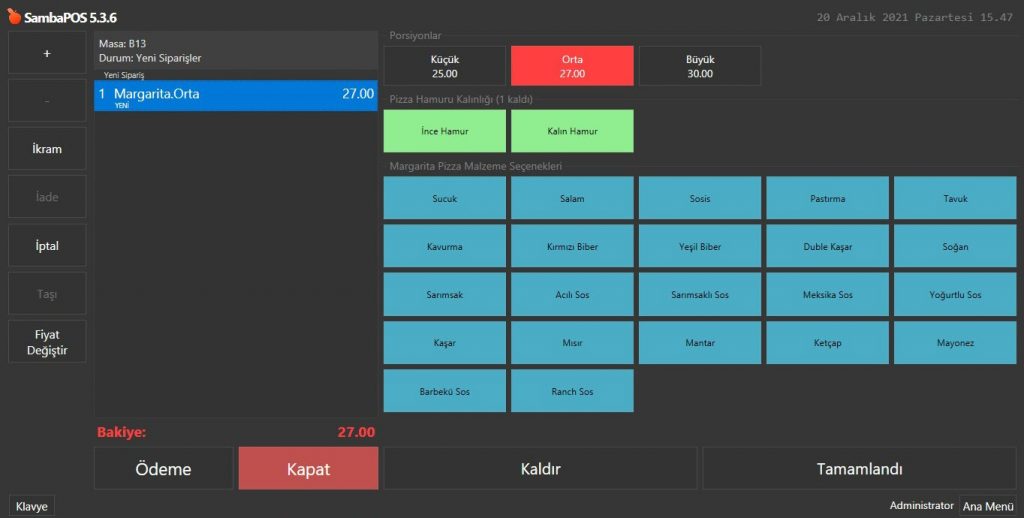
Şu ana kadar yaptığımız sipariş etiket grupları pizzalar için böyle görünüyor;

4.71. SambaPOS’ta Stok Nasıl Tanımlanır?4.71. SambaPOS’ta Stok Nasıl Tanımlanır?


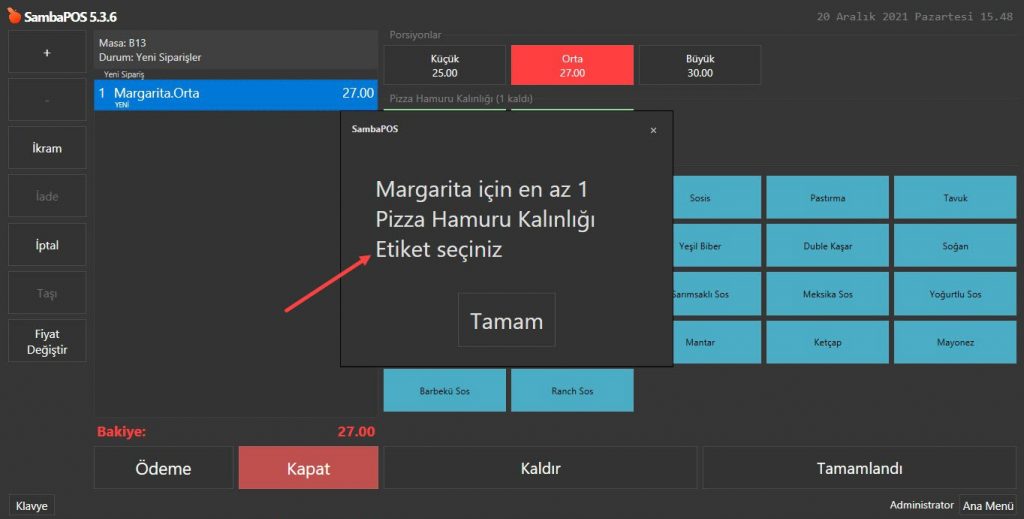
*Eğer hamur, tatlı veya içecek tercihi yapmazsak karşımıza böyle uyarı çıkarıyor. Çünkü sipariş etiketlerini girerken en az ve en çok seçimleri 1 olarak işaretledik;
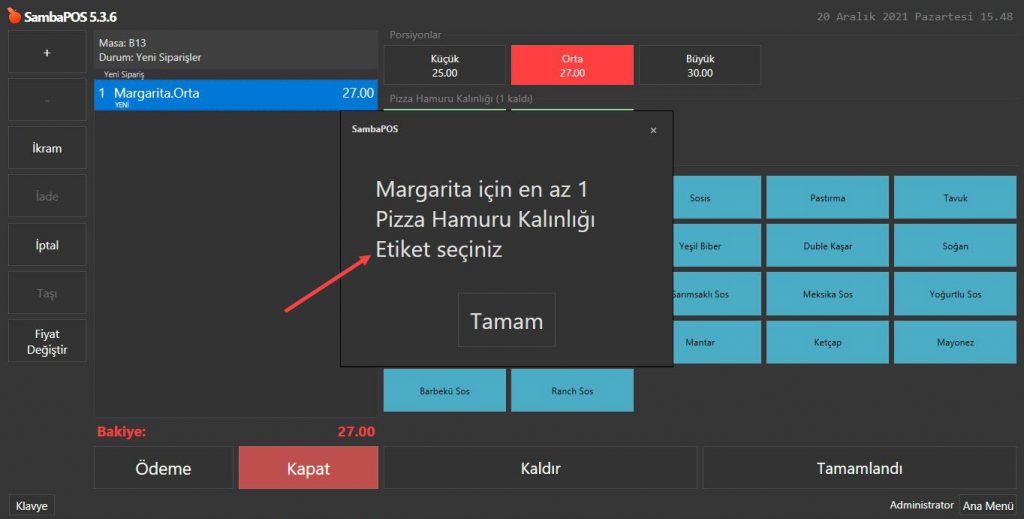
4.71. SambaPOS’ta Stok Nasıl Tanımlanır?4.71. SambaPOS’ta Stok Nasıl Tanımlanır?


*Menü olarak satılmayan içecekler veya tatlılar için ayrı bir sipariş etiketi grubu oluşturmuyoruz. İçecekleri en başta menü ürünlerine girerken porsiyon belirleyip ücretlendirmiştik. Bize otomatik olarak soracaktır. Tatlıların da ayrıyeten porsiyonları olmadığı için sipariş etiketine gerek yoktur.
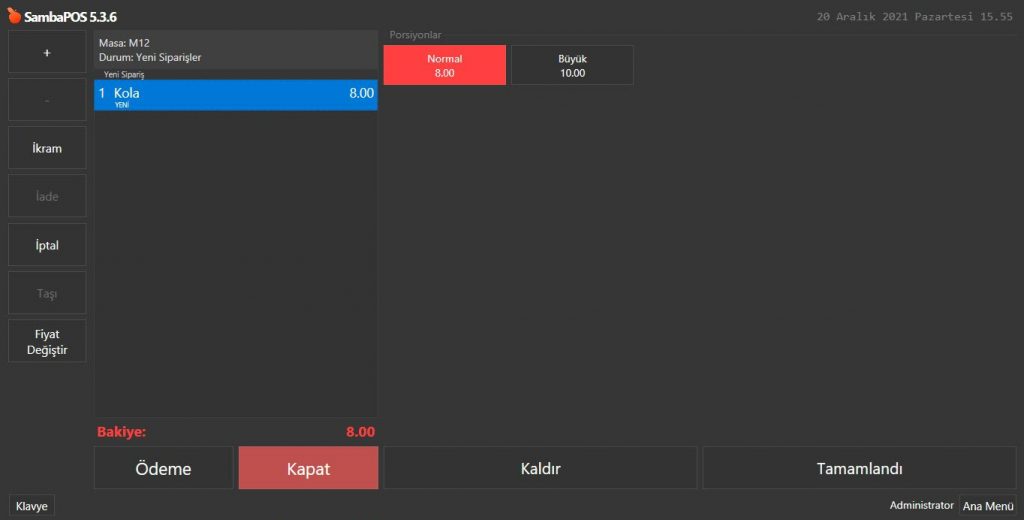
4.71. SambaPOS’ta Stok Nasıl Tanımlanır?4.71. SambaPOS’ta Stok Nasıl Tanımlanır?


7. Ürünlerin Varsayılan Malzemeleri Adisyona Otomatik Olarak Nasıl Yansıtılır?

Eğer ki pizzaların varsayılan malzemelerinin otomatik olarak adisyona yansımasını istiyorsak ve de varsayılan ürünleri istediğimiz zaman çıkarmak istiyorsak;
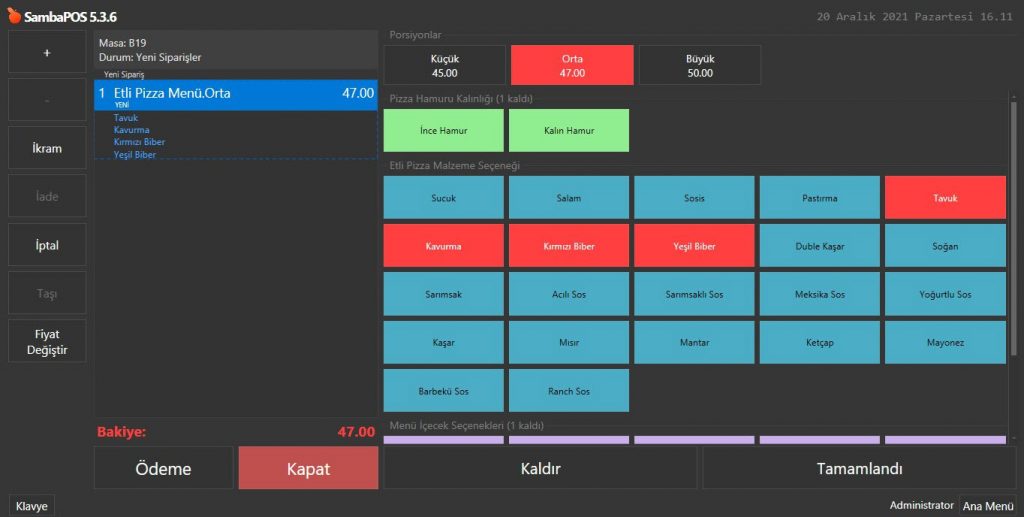
4.71. SambaPOS’ta Stok Nasıl Tanımlanır?4.71. SambaPOS’ta Stok Nasıl Tanımlanır?

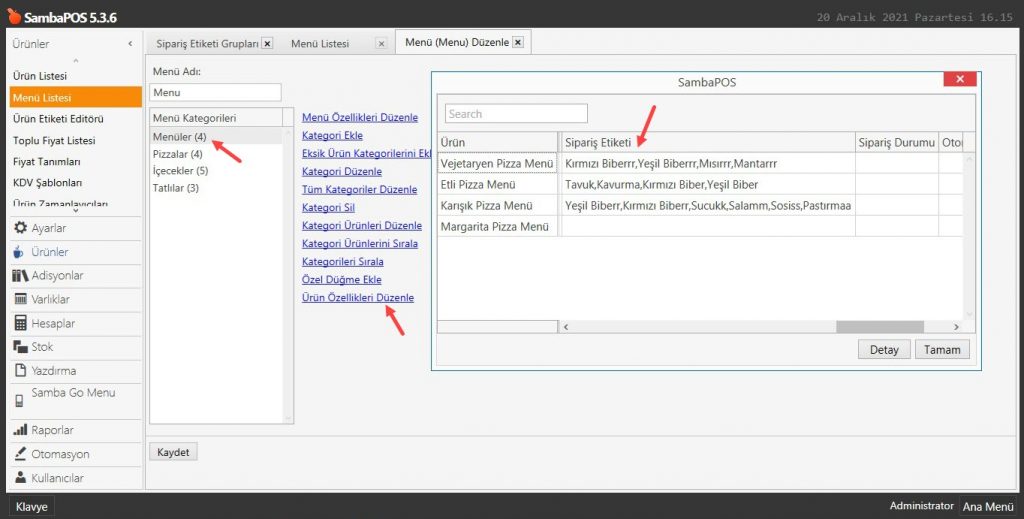
Ana Menü > Yönetim > Ürünler > Menü Listesi > Menü > Menü Özelliklerini Düzenle (Menüler için)

Sipariş etiketi grubuna yazdığımız etiket adlarının (varsayılan ürünleri) aynılarını ürün özelliklerinde “Sipariş Etiketi” kısmına yazmamız gerekiyor.
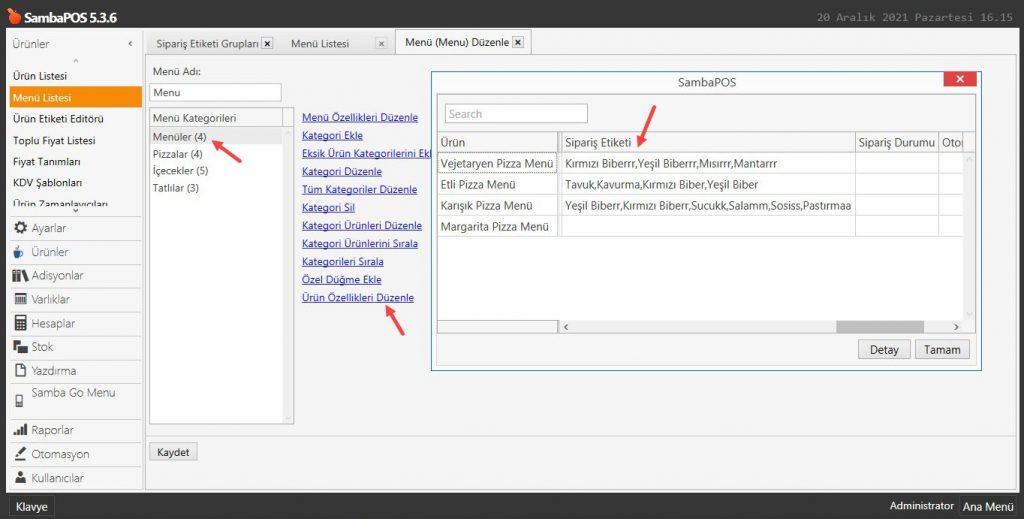
4.71. SambaPOS’ta Stok Nasıl Tanımlanır?4.71. SambaPOS’ta Stok Nasıl Tanımlanır?


***Ürün porsiyonlarını, sipariş alırken otomatik pop-upla görünmesini dilerseniz linkteki dokümana göz atabilirsiniz. https://kb.sambapos.com/4-19-porsiyon-ve-siparis-etiketleri-acilir-pencereden-popup-nasil-secilir/
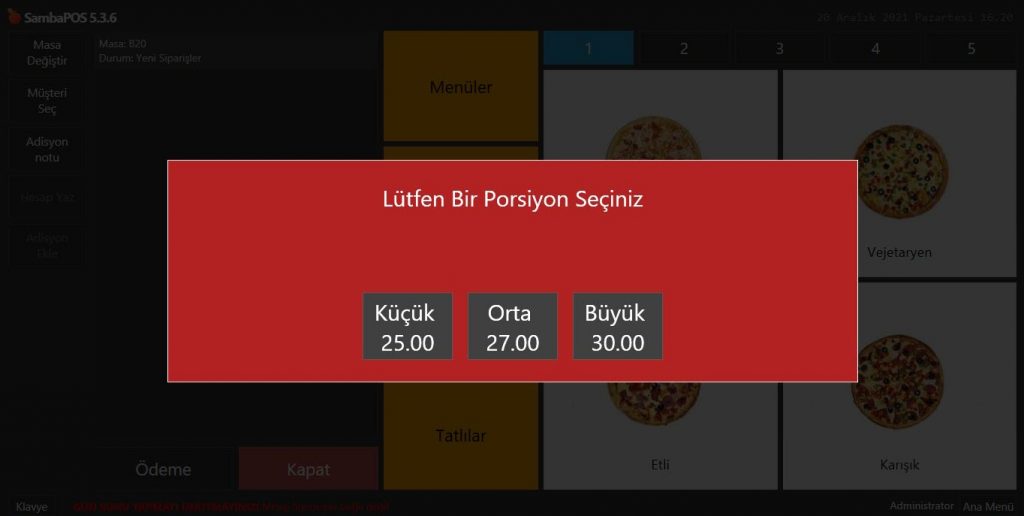
4.71. SambaPOS’ta Stok Nasıl Tanımlanır?4.71. SambaPOS’ta Stok Nasıl Tanımlanır?


8. Reçete Oluşturma ve Reçeteler İçin Sipariş Etiketi Ekleme Nasıl Yapılır?

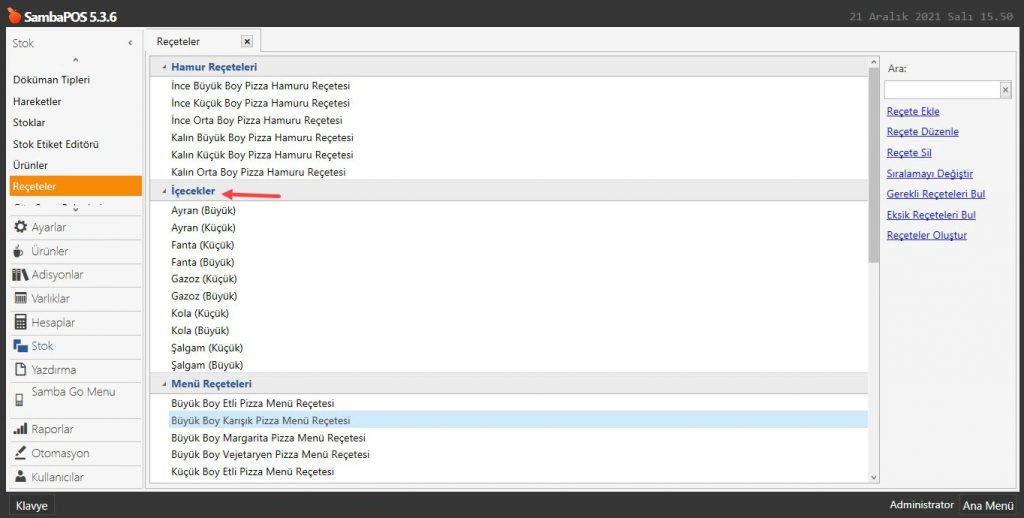
SambaPOS’un stok sistemindeki üçüncü kavram olan reçete, bir ürünün hangi malzemeleri içerdiğini gösterir ve ona göre depodan düşmesini sağlar. Bu yüzden reçetede ürün ve stok girmek çok önemlidir, aksi takdirde depodan yanlış bilgi edinebilir ve kar-zarar durumlarını kontrol etmekte zorlanabilirsiniz.

İçeceklerin Reçetelerini Oluşturma

— Kola Reçetesi Oluşturma

Ana Menü > Yönetim > Stok > Reçeteler > Reçete Ekle

4.71. SambaPOS’ta Stok Nasıl Tanımlanır?4.71. SambaPOS’ta Stok Nasıl Tanımlanır?

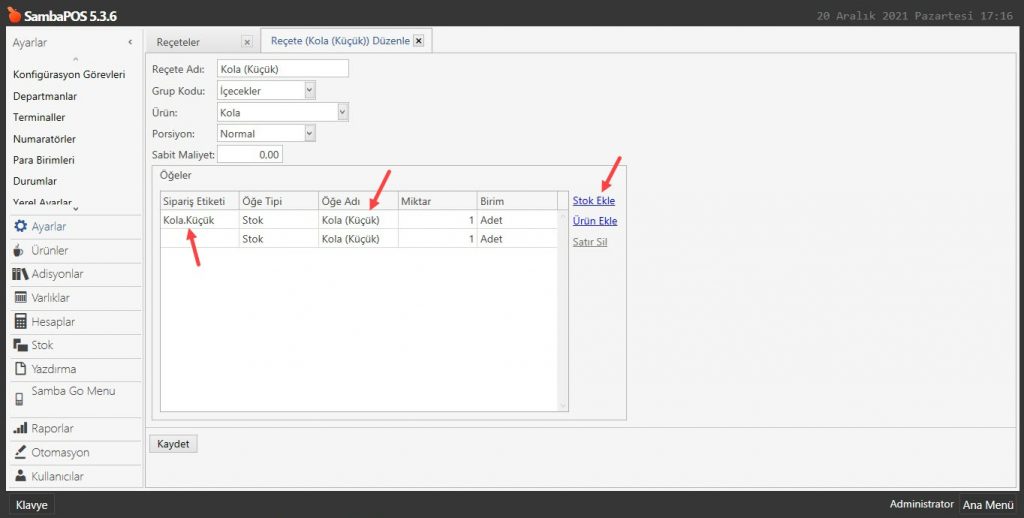
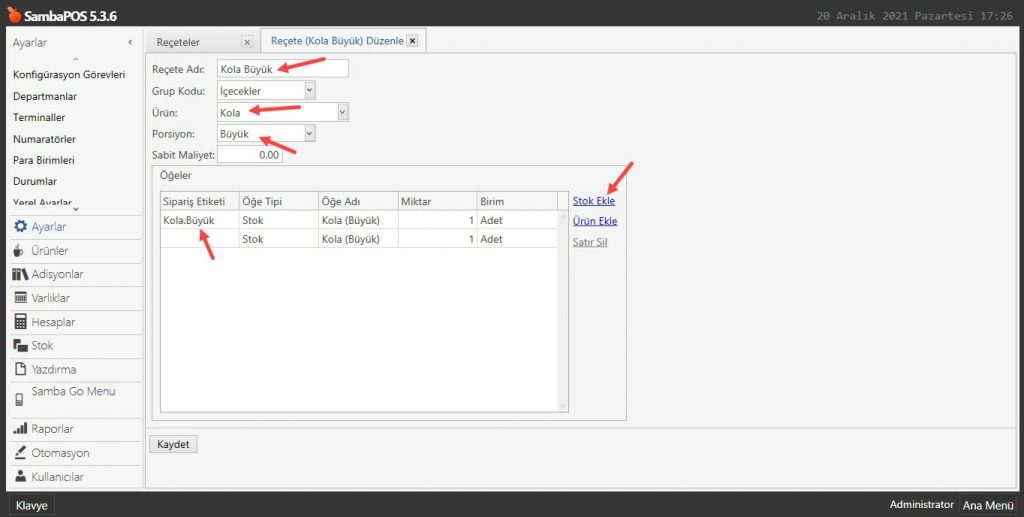
Kola, bizim direkt olarak bir tedarikçiden aldığımız ürün olduğu için onu stoka girmiştik. O yüzden stok ekleye tıklayarak reçeteye ekliyoruz. İlk kola (küçük) stokunun başına sipariş etiketini yazmayı unutmuyoruz çünkü bu etiket biz menüden küçük porsiyon kola seçtiğimizde depodan düşecektir. İkinci kola (küçük) stoku ise bizim içecekler grubundan kolaya tıkladığımızda düşecektir;

4.71. SambaPOS’ta Stok Nasıl Tanımlanır?4.71. SambaPOS’ta Stok Nasıl Tanımlanır?

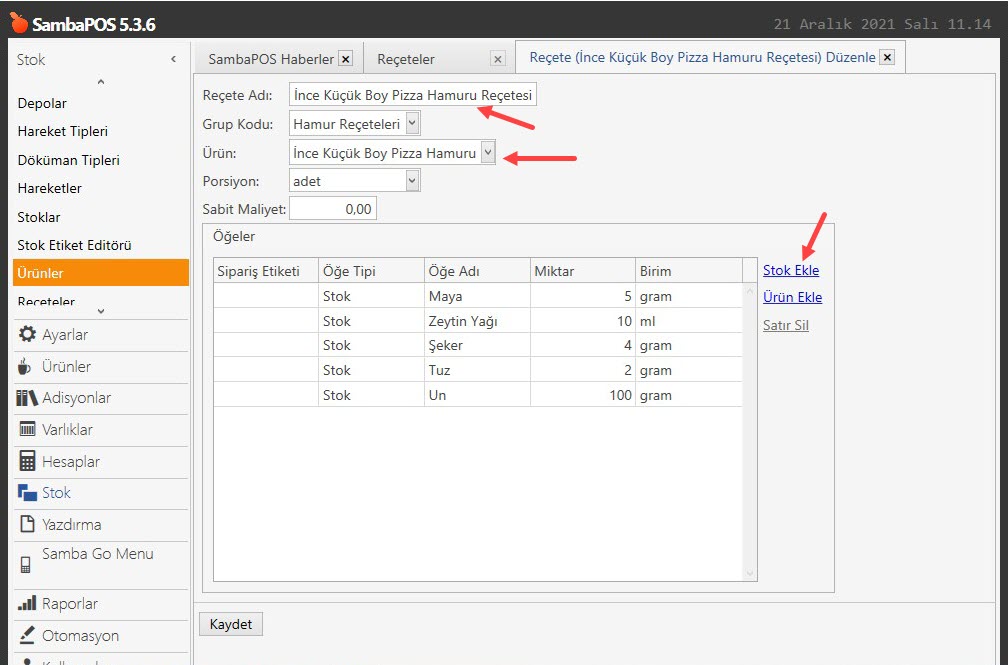
  • Reçete Adı: Reçeteye adı alanına istenilen bir isim yazılabilir. Ürünün adı ve porsiyonunu içeren bir isim olması daha sonrası için düzenleme ve değişiklik yapmak istenildiğinde kolaylık sağlar.
  • Grup Kodu: Raporlarda ayrım yapabilmek için grup kodu elle yazılabilir veya daha önceden yazıldıysa açılır listeden seçilebilir.
  • Ürün: Açılır listeden ilgili ürün seçilir.
  • Porsiyon: Bir üst satırda seçilen ürünün porsiyonunun seçildiği alandır.
  • Sabit Maliyet: Girişini yapılan reçetenin ürün maliyetleri otomatik olarak hesaplanır. Hesaplanan maliyet sadece ürünün ham maliyetidir. Bu maliyetin üzerine genel giderler gibi ekstra maliyetler eklenmek için  kullanılır.

Öğeler
Reçetenin içine eklenecek tüm stoklar ve diğer yan ürünlerin tanımlandığı alandır.

  • Stok Ekle: Reçeteye stok satırı eklemek için kullanılır.
  • Ürün Ekle: Reçeteye ürün satırı eklemek için kullanılır.
  • Satır Sil: Reçeteye eklenen stok ya da ürün satırını silmek için kullanılır
  • Öğe Tipi: Eklenecek malzemenin tipini gösteren alandır.
  • Öğe Adı: Eklenecek malzemenin seçildiği alandır.
  • Miktar: Eklenen malzemenin ürün içinde kullanılan miktarının yazıldığı alandır.
  • Birim: Eklenen malzemenin birimini gösteren alandır.
  • Sipariş Etiketi: Sipariş etiketi olarak düzenlenen ürün alt özelliklerini reçetenin içinde tanımlayarak yalnızca o özellik seçildiğinde düşmesi sağlanabilir. Bu işlemi yapmak için sipariş etiketi sütununda önce ilgili sipariş etiketi seçilir. Daha sonra seçilen etiket seçildiğinde hangi ürün stoktan ne kadar düşüleceğini seçilir.

İlgili ürün için malzeme tanımlanması yapıldıktan sonra Kaydet butonuna tıklanır. Böylelikle ilgili ürün için reçete tanımlama işlemi tamamlanmış olur.

Kola (küçük) reçetesine girdiğimiz ilk stok;

4.71. SambaPOS’ta Stok Nasıl Tanımlanır?4.71. SambaPOS’ta Stok Nasıl Tanımlanır?


Kola (küçük) reçetesine girdiğimiz ikinci stok;

4.71. SambaPOS’ta Stok Nasıl Tanımlanır?4.71. SambaPOS’ta Stok Nasıl Tanımlanır?


Kolanın büyük porsiyonu için reçete girelim;
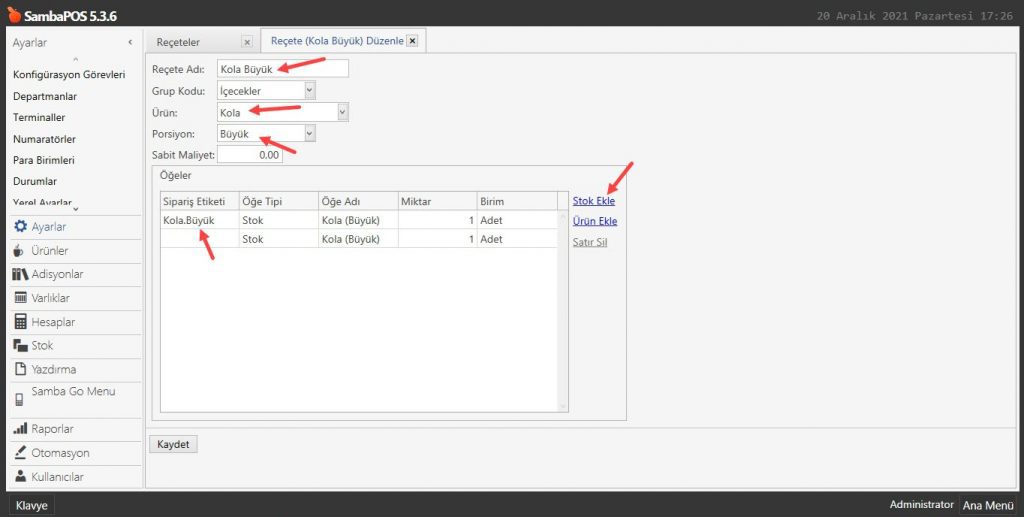
4.71. SambaPOS’ta Stok Nasıl Tanımlanır?4.71. SambaPOS’ta Stok Nasıl Tanımlanır?


Tatlıların Reçetelerini Oluşturma

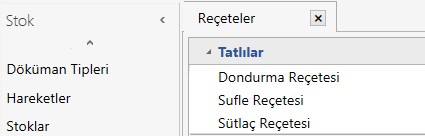
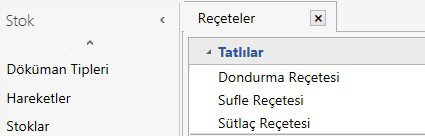
İçecekler için küçük ve büyük porsiyonlarının reçetesini girdikten sonra tatlıların reçetesini girelim;
4.71. SambaPOS’ta Stok Nasıl Tanımlanır?4.71. SambaPOS’ta Stok Nasıl Tanımlanır?


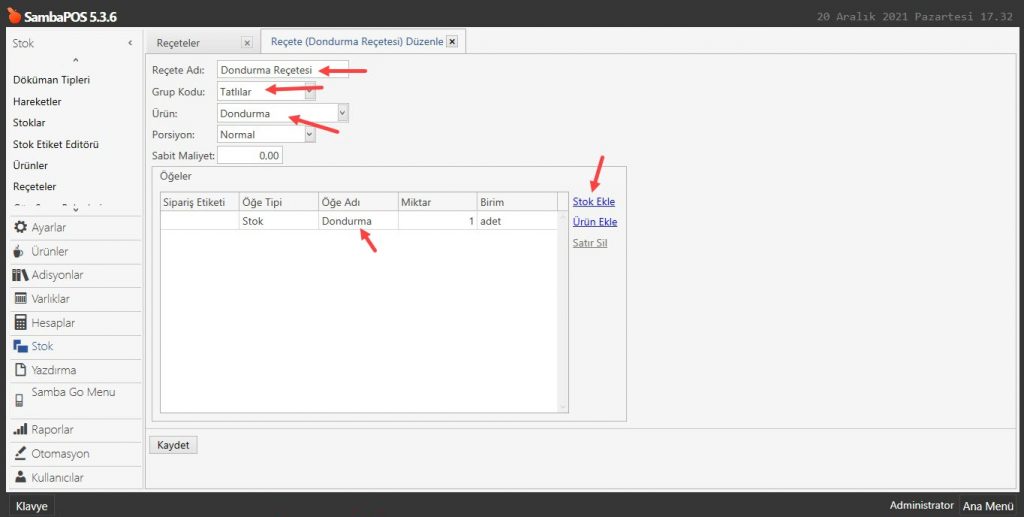
— Dondurma Reçetesi Oluşturma

4.71. SambaPOS’ta Stok Nasıl Tanımlanır?4.71. SambaPOS’ta Stok Nasıl Tanımlanır?

Dondurma için yapılan işlemi Sufle ve Sütlaç için de uyguluyoruz.


9. Stok Ürünü Reçeteleri Nasıl Oluşturulur?

İçecek ve tatlı reçetelerini sadece stok seçip tamamlıyorduk. Fakat domates sosu reçetesi, pizza reçeteleri, menü reçeteleri ve hamur reçeteleri daha farklı olacak. Hepsinin ayrı ayrı kendi içinde farklı malzemeleri yani stok veya stok ürünleri olacak.

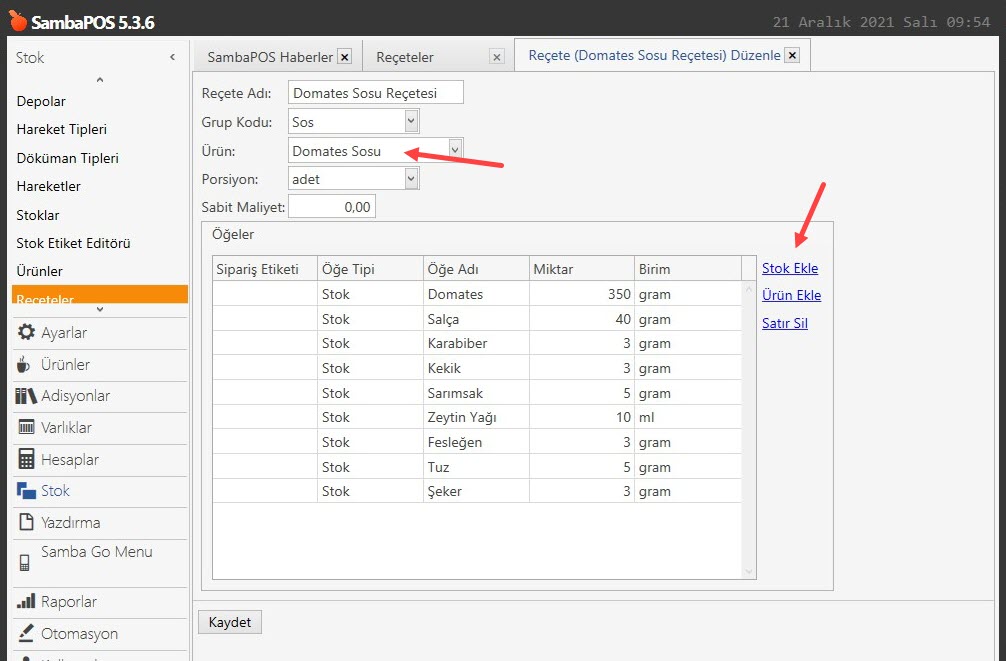
— Pizza İçin Domates Sosu Reçetesi Oluşturma

4.71. SambaPOS’ta Stok Nasıl Tanımlanır?4.71. SambaPOS’ta Stok Nasıl Tanımlanır?

Domates sosunu stok ürününe girerken birimini adet olarak girmiştik. Reçetesini yazarken karşımıza porsiyonu adet olarak otomatik geldi. Domates sosunun reçetesine sosu yaparken kullanacağımız malzemeleri gramajlarıyla beraber girmemiz gerekli. Gramajlara göre depodan ürünler aynı oranda düşecektir.


–Pizza İçin Hamur Reçeteleri Oluşturma

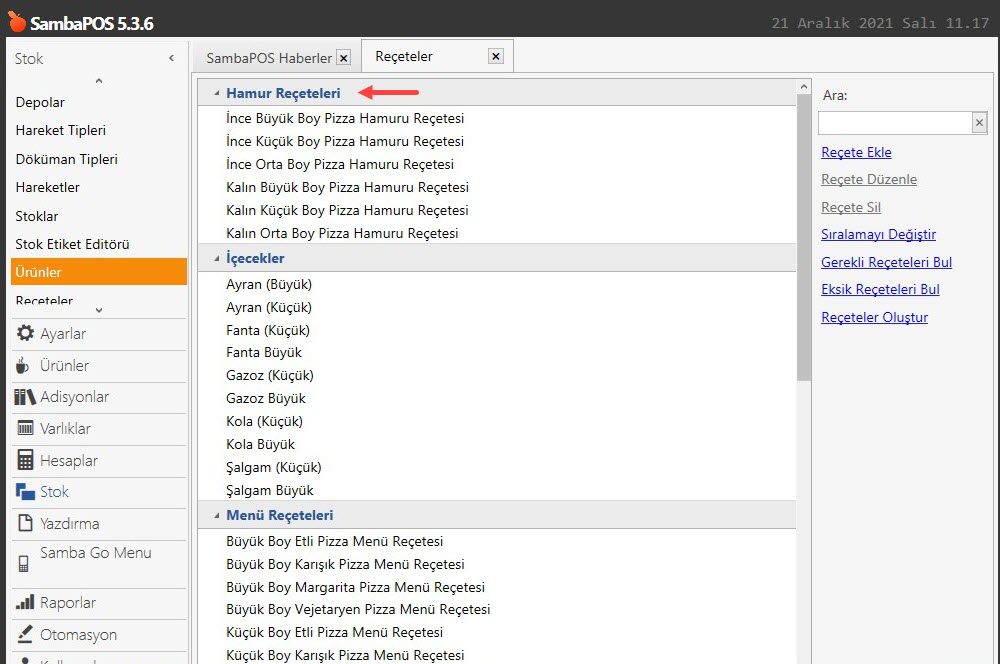
Hamur reçetelerini ince-kalın ve de porsiyonlara göre ayrı ayrı girilmesi gerekiyor. Çünkü her pizza boyutu ve hamurun kalınlığına göre malzemeler aynı oranda kullanılacaktır.

4.71. SambaPOS’ta Stok Nasıl Tanımlanır?4.71. SambaPOS’ta Stok Nasıl Tanımlanır?

Porsiyon ve kalınlığa göre hamur reçeteleri tek tek girilir.

4.71. SambaPOS’ta Stok Nasıl Tanımlanır?4.71. SambaPOS’ta Stok Nasıl Tanımlanır?

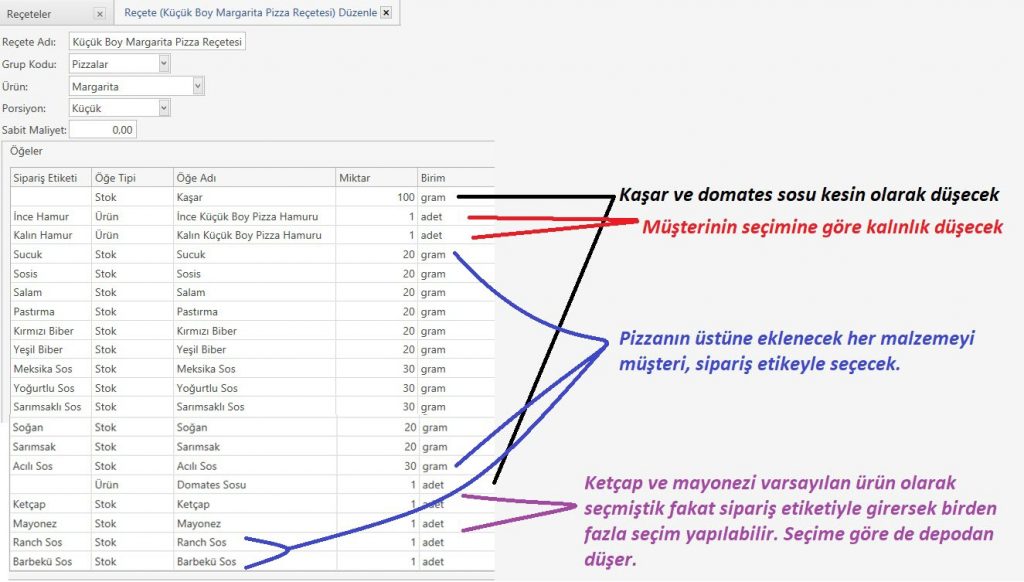
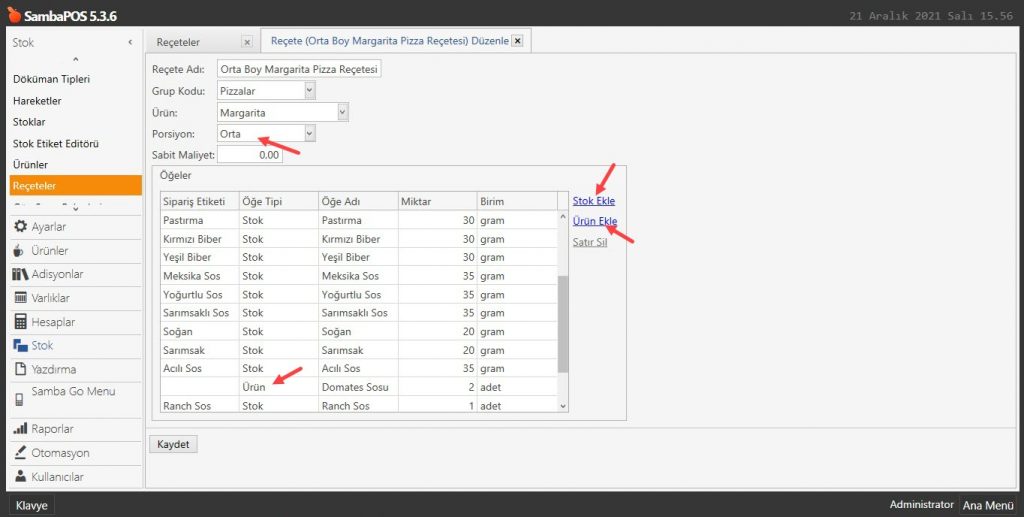
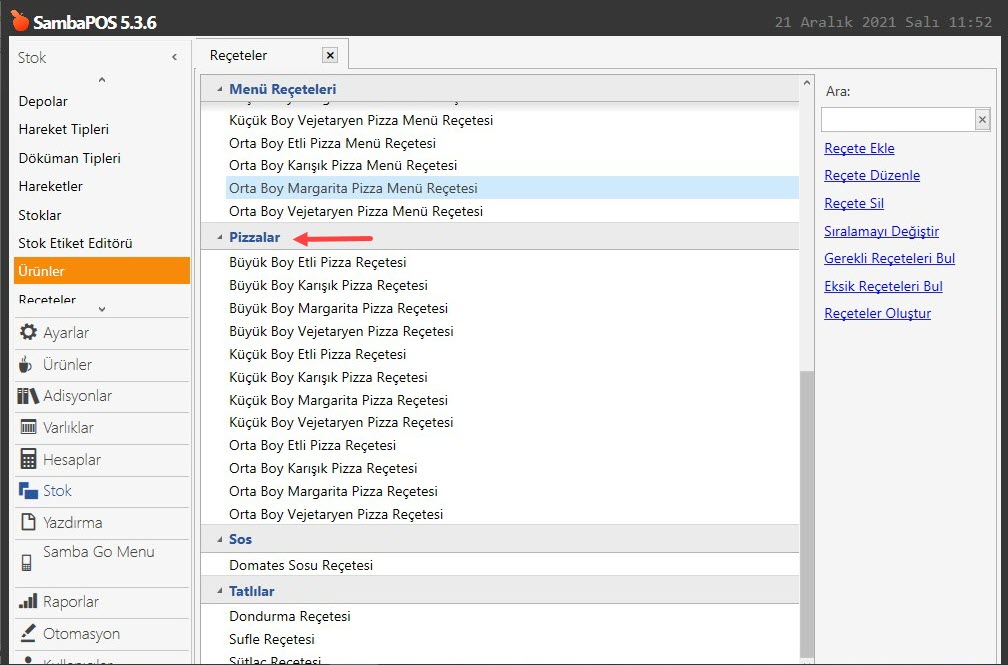
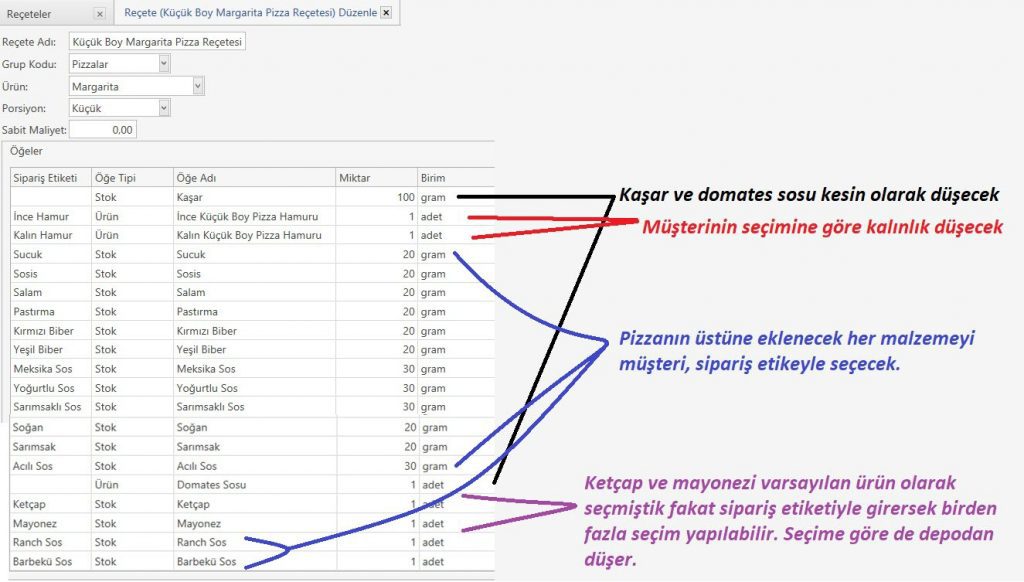
Hamur ve domates soslarını girdikten sonra pizzaların için ayrı reçeteler gireceğiz. Margarita pizza yapmak için temel olarak gereken malzemeler kaşar ve domates sosudur. Diğer malzemelerden farklı olarak her zaman stoktan düşecektir.

Hamur kalınlığını müşteri sipariş etiketiyle seçeceği için başına sipariş etiketiyle beraber “ürün” olarak reçeteye ekleriz.

Diğer tüm pizza malzemeleri müşterinin seçimiyle ekleneceğinden, her defasında seçilmemesine rağmen stoktan düşmemesi için başına sipariş etiketiyle beraber eklememiz gerekiyor.

Ketçap ve mayonezi, menü listesine sipariş etiketiyle girdiğimizde varsayılan ürün olarak eklemiştik. Yani müşteriye otomatik olarak verilecek demektir. Fakat birden fazla ketçap veya mayonez isteyebilir. Bu durumlar için başına sipariş etiketi eklememiz gerekiyor.
4.71. SambaPOS’ta Stok Nasıl Tanımlanır?4.71. SambaPOS’ta Stok Nasıl Tanımlanır?

Diğer porsiyonlar için gramajları değiştirmeyi unutmayın. Örneğin küçük boy margarita pizza için 1 adet domates sosu kullandık diğer malzemeleri 20 gram, sosları 30 gram olarak girdik. Fakat orta boy için 2 adet domates sosunu, 30 gram malzemeleri, 35 gram sosları gireceğiz.

4.71. SambaPOS’ta Stok Nasıl Tanımlanır?4.71. SambaPOS’ta Stok Nasıl Tanımlanır?

Büyük boy için ise 3 adet domates sosunu, 35 gram malzemeleri, 40 gram da sosları gireceğiz.

4.71. SambaPOS’ta Stok Nasıl Tanımlanır?4.71. SambaPOS’ta Stok Nasıl Tanımlanır?

Diğer pizzaların da reçetelerini kullanacağımız malzemeye göre hazırlarız. Porsiyonlarına göre reçeteleri girmeyi unutmayınız!

4.71. SambaPOS’ta Stok Nasıl Tanımlanır?4.71. SambaPOS’ta Stok Nasıl Tanımlanır?

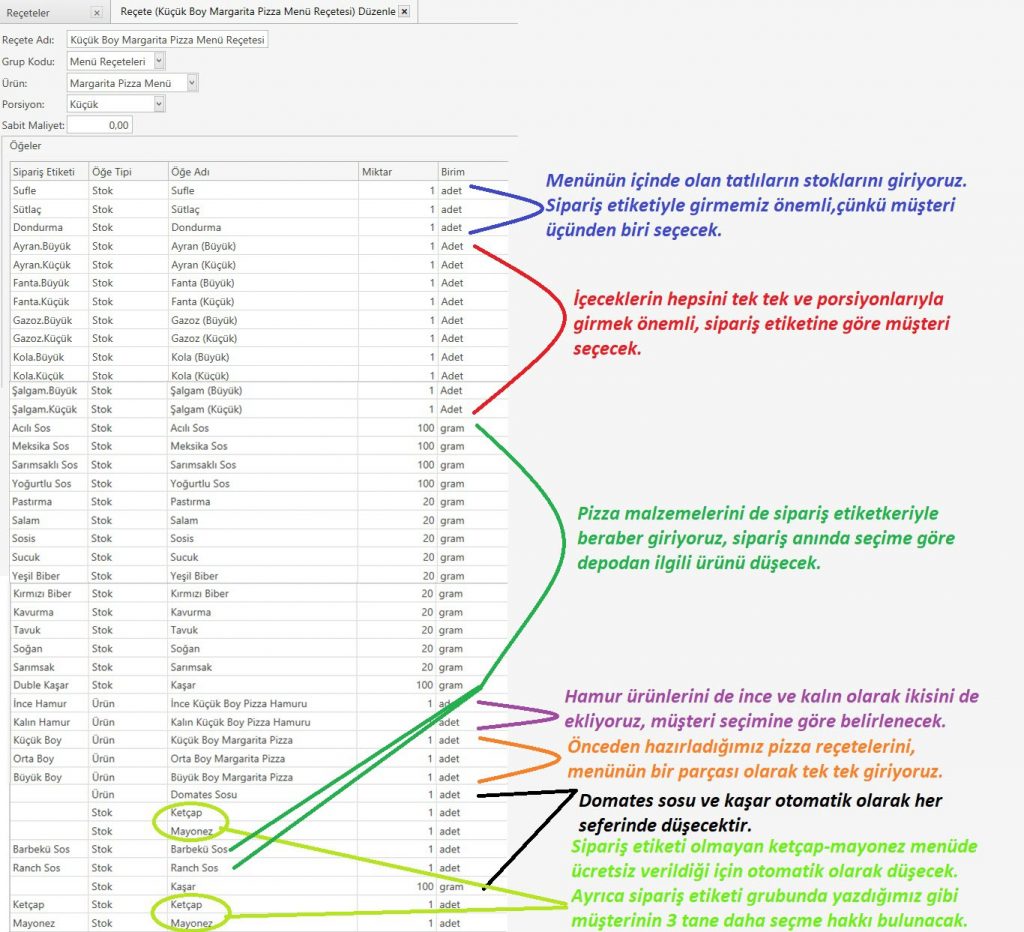
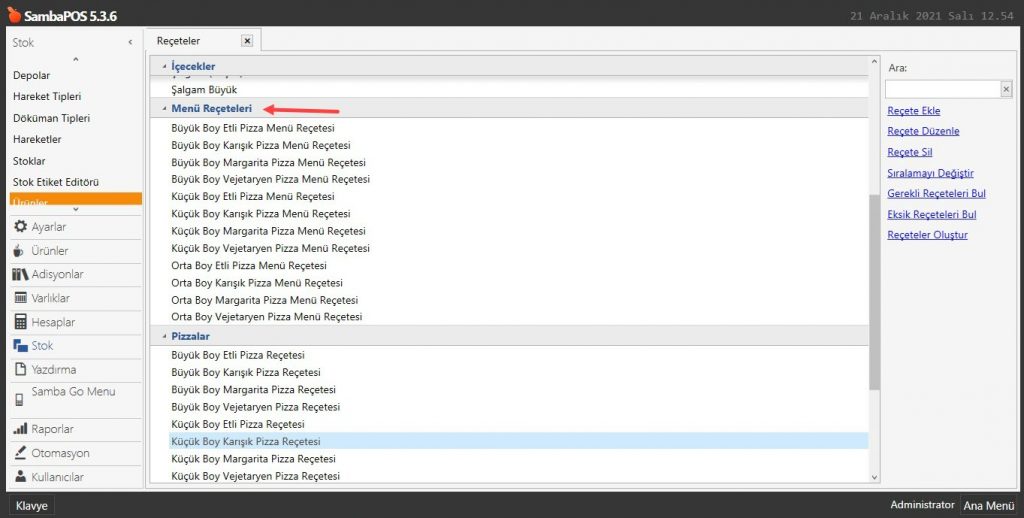
Satacağımız menü içeriğinin pizzasının, tatlısının, içeceğinin ve pizza hamuru-sosunun ayrı ayrı reçetelerini hazırladığımıza göre, menünün kendisinin reçetesini hazırlayabiliriz.

4.71. SambaPOS’ta Stok Nasıl Tanımlanır?4.71. SambaPOS’ta Stok Nasıl Tanımlanır?

Diğer tüm menü reçetelerini de kullanılacak malzemeye göre stoklarını girip ekliyoruz.

4.71. SambaPOS’ta Stok Nasıl Tanımlanır?4.71. SambaPOS’ta Stok Nasıl Tanımlanır?


10. Depoya Ürünler Nasıl Girilir?

Tüm ürünlerin reçetelerini girdikten sonra depoya tedarikçiden satın aldığımız ürünleri giriyoruz.
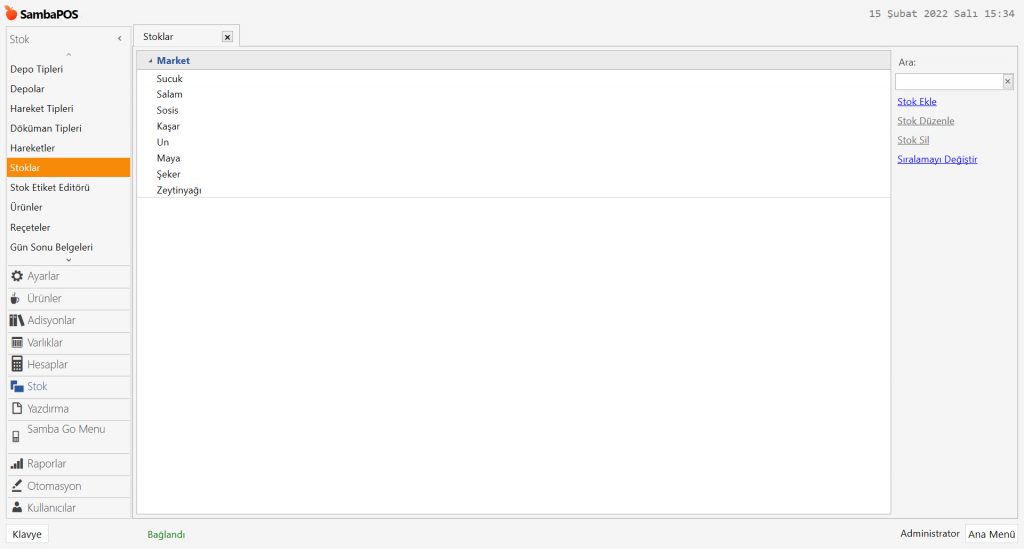
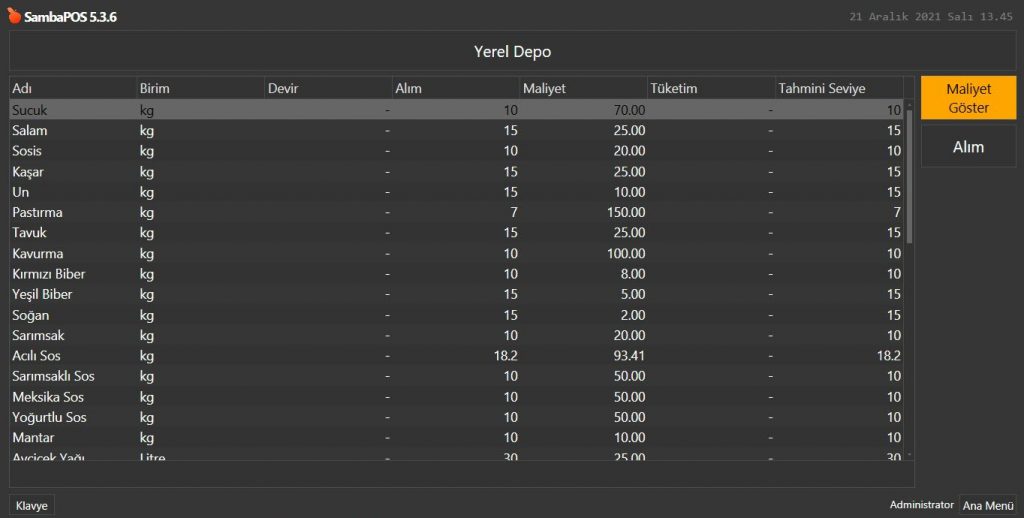
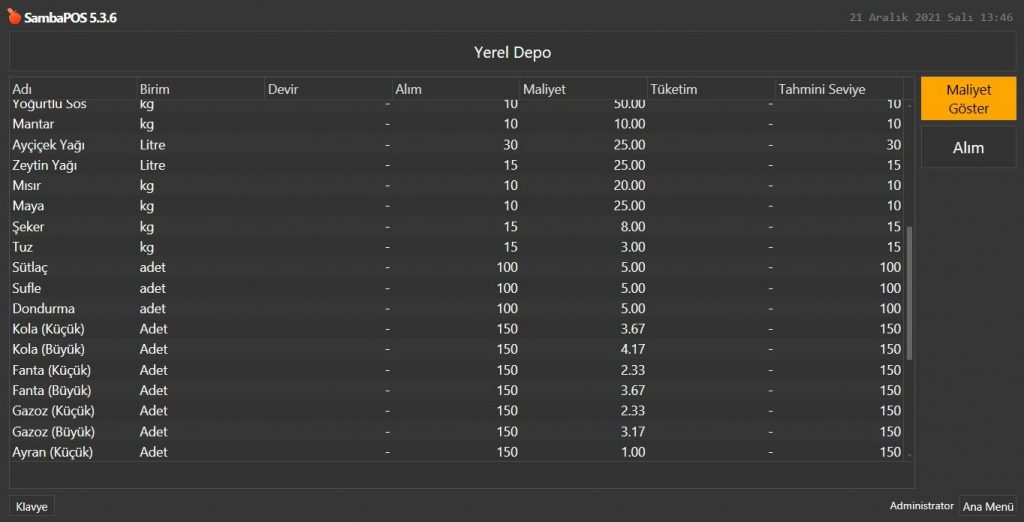
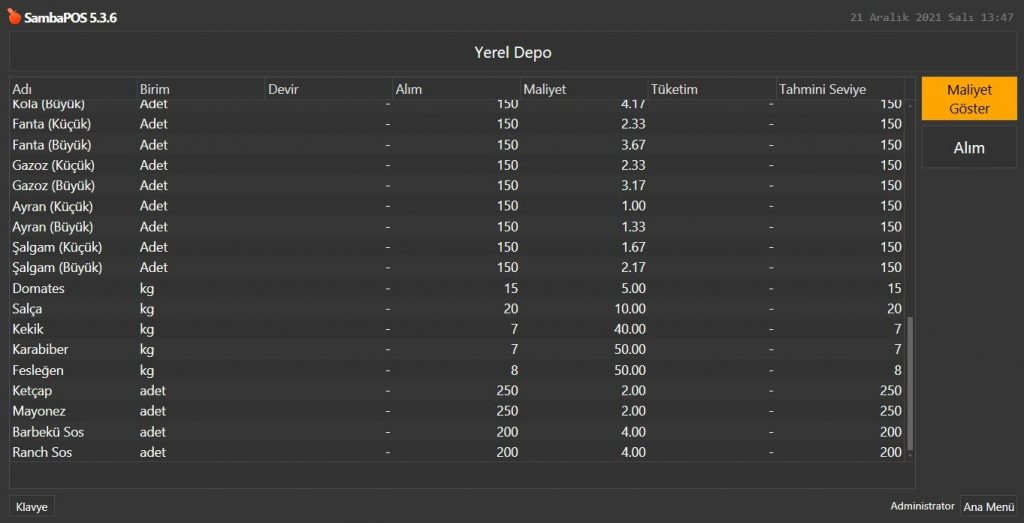
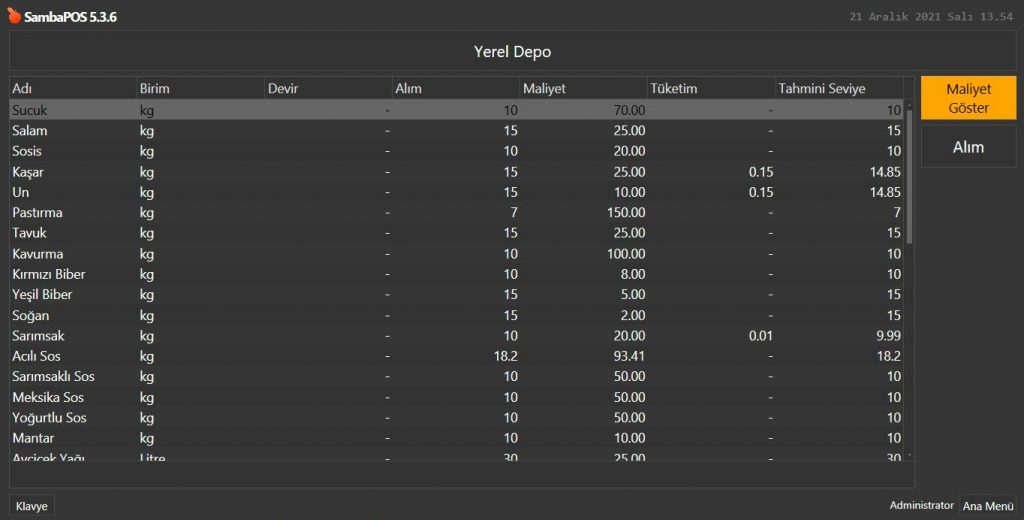
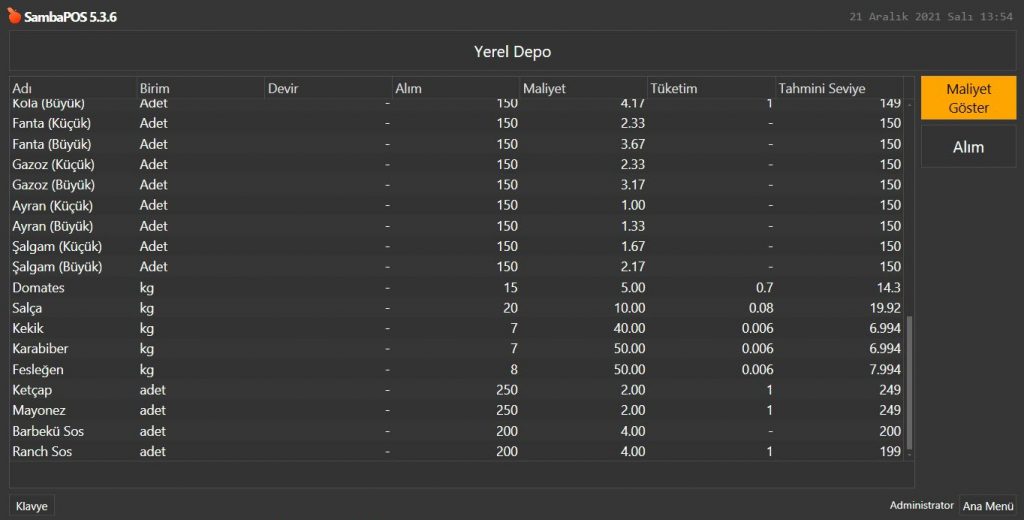
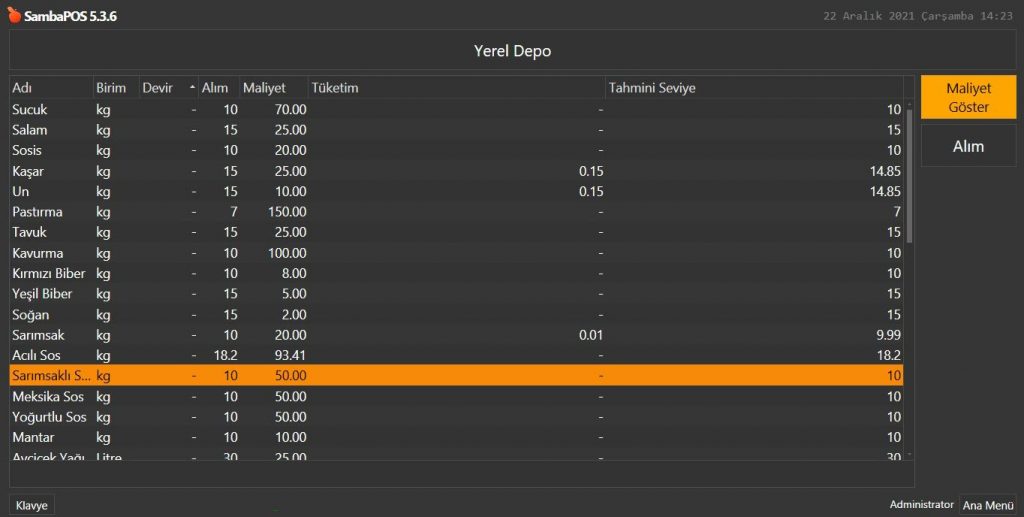
Yerel depo ekranına stoklara girdiğimiz tüm ürünler otomatik olarak gelecektir.
Tedarikçiden aldığımız kadar birimini ve fiyatlarını girmemiz gerekiyor.

Ana Menü > Depolar

Not: Depolar menüsünden giriş yapılan bölümde sadece son Gün Başı işleminden itibaren stok alımı görüntülenebilir ve alım işlemi yapılabilir.
Stok alımı için farklı çalışma dönem aralıkları seçmek için navigasyon (ana menü) ekranında bulunan Raporlar menüsündeki ilgili Ürün Alım Raporundan faydalanılır.

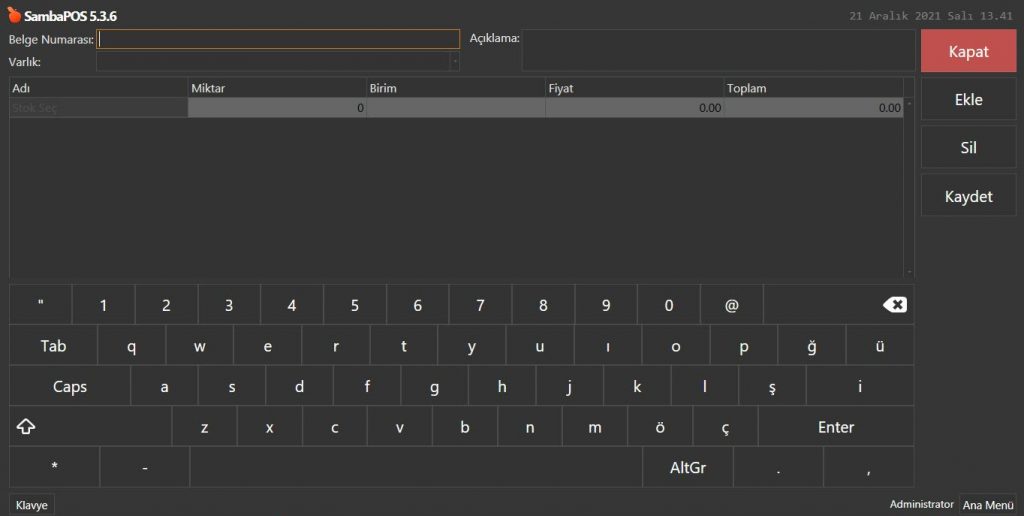
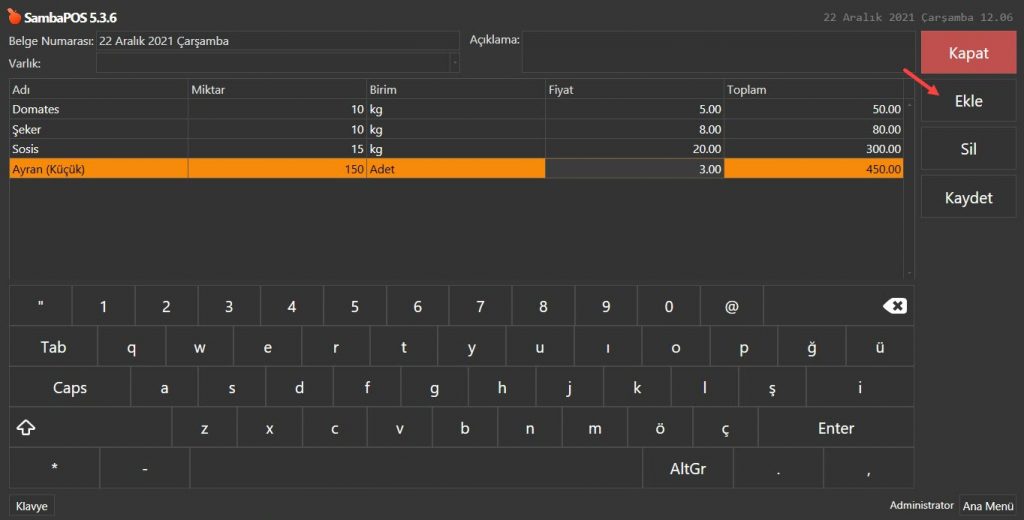
Yerel depo ekranında sağ üst köşede “Alım” tuşuna bastıktan sonra karşımıza ürünlerin adlarını ve maliyetlerini girebileceğimiz bir ekran açılacak.

4.71. SambaPOS’ta Stok Nasıl Tanımlanır?4.71. SambaPOS’ta Stok Nasıl Tanımlanır?

Stok Alım (Giriş) İşlemleri: 

  • Belge Numarası: SambaPOS işlem yapılan tarihi otomatik olarak belge numarası tanımlayacaktır. Bu alanda belge numarasını anlık değiştirerek işletmeye özgü numaralandırma da yapılabilir.
  • Varlık: Stok alımı için “Tedarikçi Varlık” seçimi yapılabilir.
  • Açıklama: Alım işlemiyle ilgili ekstra hatırlatıcı bilgiler yazılabilir.
  • Ekle butonuna tıklanınca alımı yapılacak her stok için açılan satırdaki başlıklar:
    • Adı: Stok Adı (domates, şeker, tuz)
    • Miktar: Stok Miktarı.
    • Birim: Stok Birimi tanımı. (adet, kg, litre)
    • Fiyat: Stok birim fiyatı.
    • Toplam: Stok toplam fiyat tutarı.
  • Stok Alım için Ekle butonunu tıklanarak bir alım satırı oluşturulur.
  • Bu satırlar silinebilir. (Kaydet tuşuna bastıktan sonra depoda silme veya değişiklik yapılamaz)
  • Kaydet butonuna tıklandığında giriş yapılan alım hareketi kayıt olur.

4.71. SambaPOS’ta Stok Nasıl Tanımlanır?4.71. SambaPOS’ta Stok Nasıl Tanımlanır?

Aldığımız ürünleri seçerek bilgilerini girdikten sonra Kaydet tuşuna basarak kapatırız.

4.71. SambaPOS’ta Stok Nasıl Tanımlanır?4.71. SambaPOS’ta Stok Nasıl Tanımlanır?


4.71. SambaPOS’ta Stok Nasıl Tanımlanır?4.71. SambaPOS’ta Stok Nasıl Tanımlanır?


4.71. SambaPOS’ta Stok Nasıl Tanımlanır?4.71. SambaPOS’ta Stok Nasıl Tanımlanır?


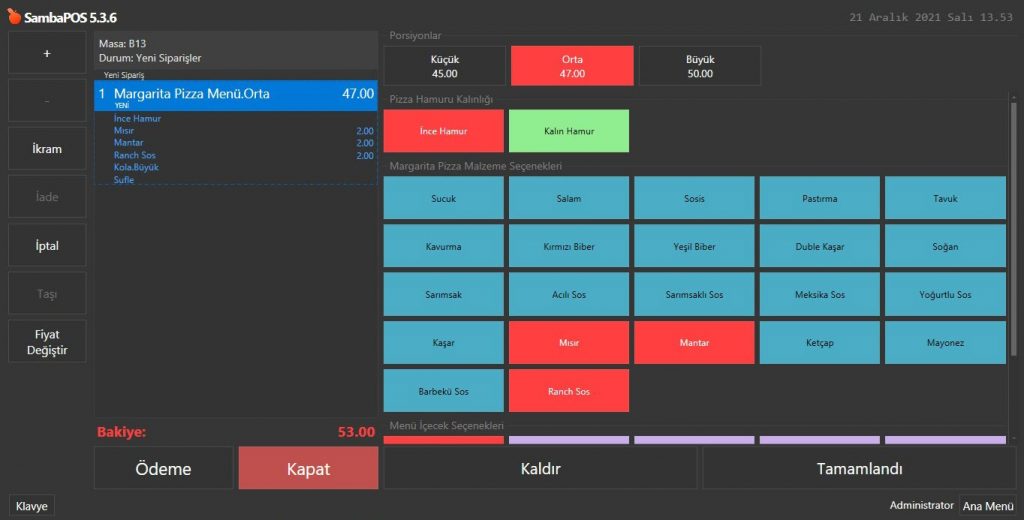
Örnek bir sipariş alarak depodaki hareketleri kontrol edelim;

4.71. SambaPOS’ta Stok Nasıl Tanımlanır?4.71. SambaPOS’ta Stok Nasıl Tanımlanır?

Siparişteki tüm ürünler, reçetelere girdiğimiz birimler kadar düşecektir. Adet ile girilmişse adet olarak, gram olarak girilmişse gram ile düşecektir.

4.71. SambaPOS’ta Stok Nasıl Tanımlanır?4.71. SambaPOS’ta Stok Nasıl Tanımlanır?


4.71. SambaPOS’ta Stok Nasıl Tanımlanır?4.71. SambaPOS’ta Stok Nasıl Tanımlanır?


4.71. SambaPOS’ta Stok Nasıl Tanımlanır?4.71. SambaPOS’ta Stok Nasıl Tanımlanır?


Reçetelerde ürünlere girdiğiniz birim ve birim miktarına göre depodan düşüş olur. Eğer eksik veya fazla ürün depodan düşüyorsa, reçetelerinizi kontrol ediniz!


11. Stok ve Ürün Maliyeti Nedir?

1-Stok Maliyeti: Stok alımı fiyat toplamı; stok miktar toplamına bölünerek hesaplanır. Depolar ana ekranında maliyet sütunu stok maliyetidir.

Stok Maliyeti;                                                              

4.71. SambaPOS’ta Stok Nasıl Tanımlanır?4.71. SambaPOS’ta Stok Nasıl Tanımlanır?


2- Ürün Maliyeti: Reçetelerde kullanılan stok miktarının stok maliyetine bölünmesiyle hesaplanır. Maliyet Göster ekranında görüntülenen maliyet ürün maliyetidir.

Ürün Maliyeti;

4.71. SambaPOS’ta Stok Nasıl Tanımlanır?4.71. SambaPOS’ta Stok Nasıl Tanımlanır?


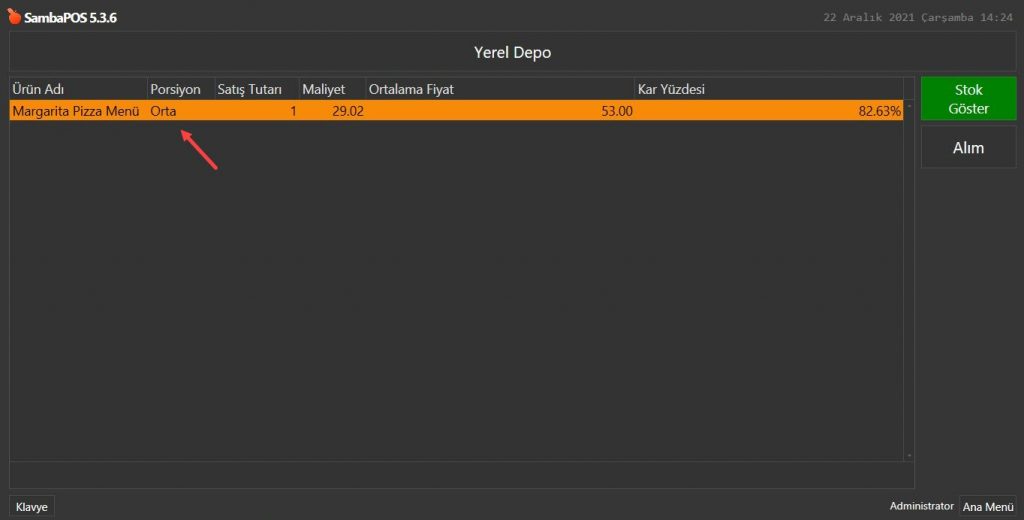
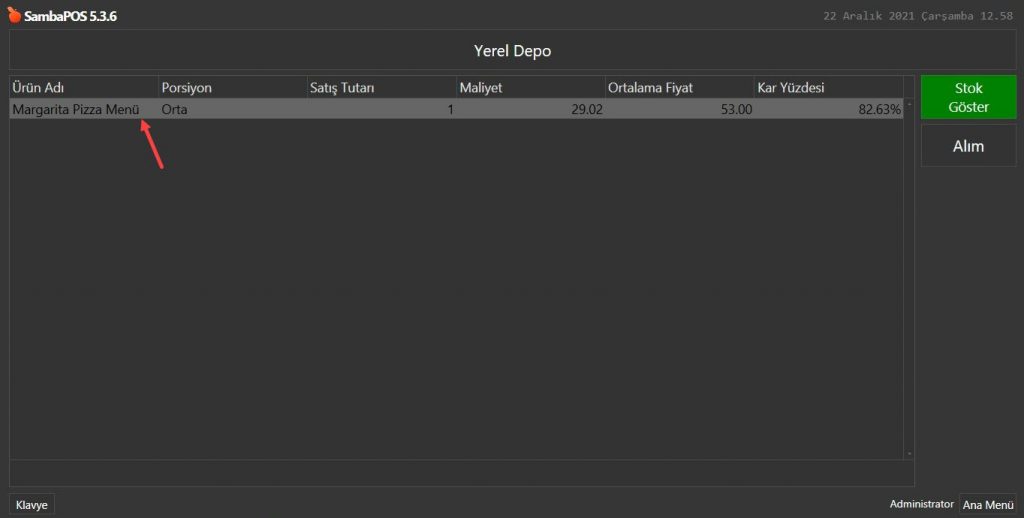
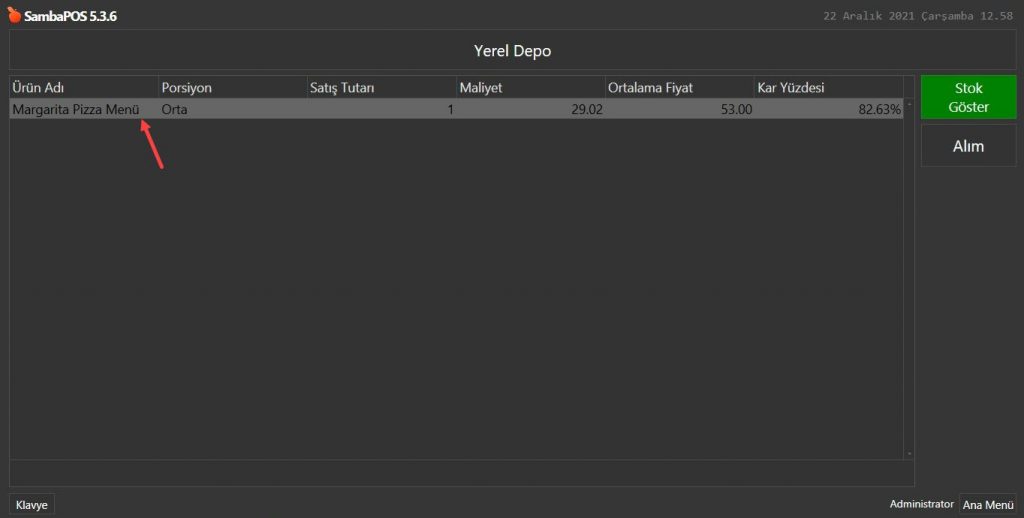
Maliyet Göster butonu tıklandığında görüntülenen ekrandaki bilgi sütunları: 

  • Ürün Adı: Satışı yapılan ürünler. (Üretim reçetesi olmalı) [Margarita Pizza Menü]
  • Porsiyon: Satışı yapılan ürünlerin porsiyonları. (Üretim reçetesi olmalı) [Orta]
  • Satış Tutarı (Miktarı): Satılan ürün miktarı. [1]
  • Maliyet: Ürün maliyeti (reçetelendirilmiş stok fiyat ve miktarlarına oranlanır) [29.02]
  • Ortalama Fiyat: Ürünlerin satış fiyatı ortalaması. [53.00]
  • Kar Yüzdesi: Stok maliyetinin ürün satış fiyat ortalamasıyla oranlanmasıyla elde edilen kar yüzdesi. [83.63%]
 

4.71. SambaPOS’ta Stok Nasıl Tanımlanır?4.71. SambaPOS’ta Stok Nasıl Tanımlanır?


Not:
*Satış, ikram, iade ve iptal hareketlerinde stok miktarı değişir.
*Satış, ikram, iade ve iptal hareketlerinde kar oranı değişir.
*Stok alım hareketlerinde stok maliyeti değişir.
*Satış, ikram, iade ve iptal hareketlerinde stok maliyeti değişmez.


Rickh’e teşekkürlerimizle.

4.70. Tip (Bahşiş) Nasıl Eklenir?
4.70. Tip (Bahşiş) Nasıl Eklenir?
Bu dokümanda SambaPOS’a Tip uygulamasının nasıl ekleneceği anlatılmaktadır.

1. Tip Hesabı Ekleme

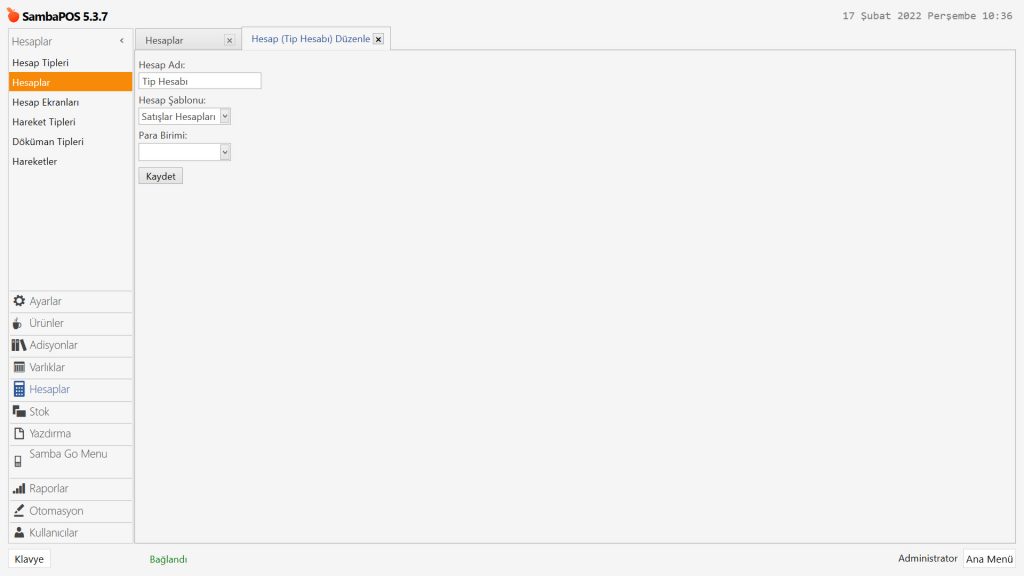
Ana Menü > Yönetim > Hesaplar > Hesaplar > Burada, Hesap Ekle‘ye tıklayın.

4.70. Tip (Bahşiş) Nasıl Eklenir?4.70. Tip (Bahşiş) Nasıl Eklenir?

Hesap Adı: Tip Hesabı

Hesap Şablonu: Satışlar Hesapları

Gerekli düzenlemeleri yaptıktan sonra Kaydet‘e tıklayın.


2. Hareket Tipi Ekleme

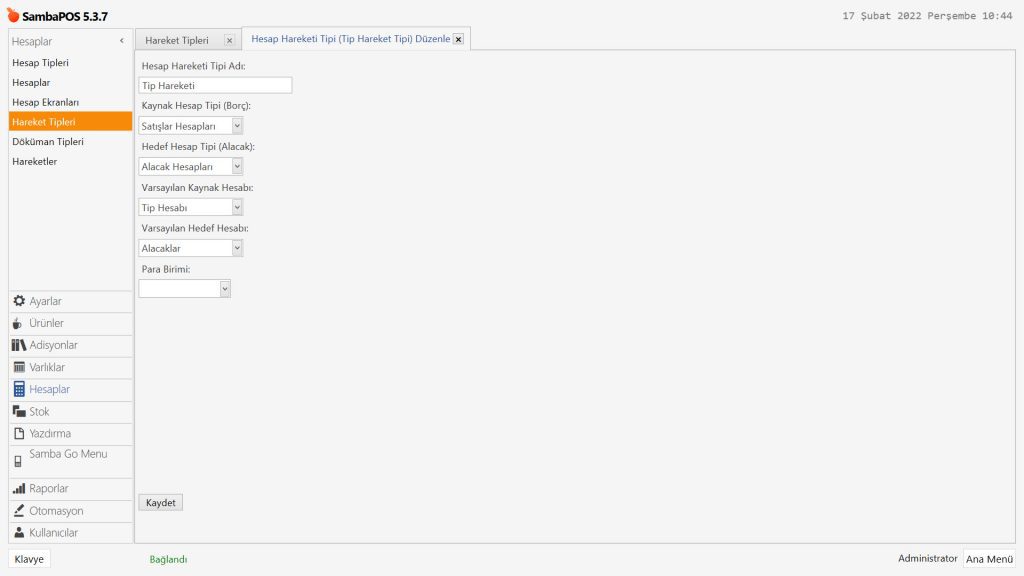
Ana Menü > Yönetim > Hesaplar > Hareket Tipleri > Burada, Hesap Hareketi Tipi Ekle‘ye tıklayın.

4.70. Tip (Bahşiş) Nasıl Eklenir?4.70. Tip (Bahşiş) Nasıl Eklenir?

Hesap Hareket Tipi Adı: Tip Hareketi

Kaynak Hesap Tipi (Borç): Satışlar Hesapları

Hedef Hesap Tipi (Alacak): Alacak Hesapları

Varsayılan Kaynak Hesabı: Tip Hesabı

Varsayılan Hedef Hesabı: Alacaklar

Gerekli düzenlemeleri yaptıktan sonra Kaydet‘e tıklayın.


3. Hesaplama Şablonu Ekleme

Ana Menü > Yönetim > Adisyonlar > Hesaplama Şablonları > Burada, Hesaplama Şablonu Ekle‘ye tıklayın.

4.70. Tip (Bahşiş) Nasıl Eklenir?4.70. Tip (Bahşiş) Nasıl Eklenir?

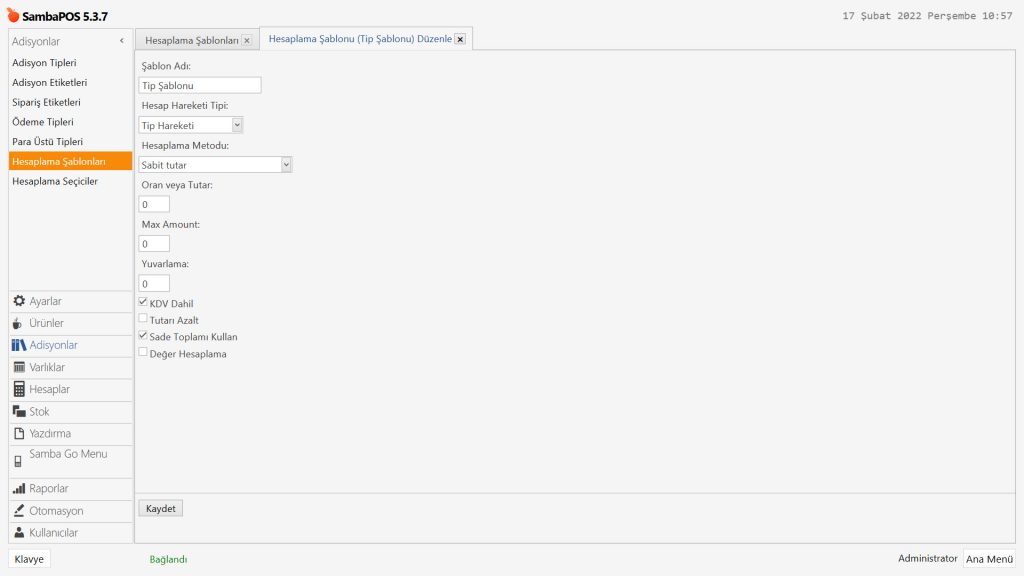
Şablon Adı: Tip Şablonu

Hesap Hareket Tipi: Tip Hareketi

Hesaplama Metodu: Sabit Tutar

Gerekli düzenlemeleri yaptıktan sonra Kaydet‘e tıklayın.


4. Hesaplama Seçici Ekleme

Ana Menü > Yönetim > Adisyonlar > Hesaplama Seçiciler > Burada, Hesaplama Seçici Ekle‘ye tıklayın.

4.70. Tip (Bahşiş) Nasıl Eklenir?4.70. Tip (Bahşiş) Nasıl Eklenir?

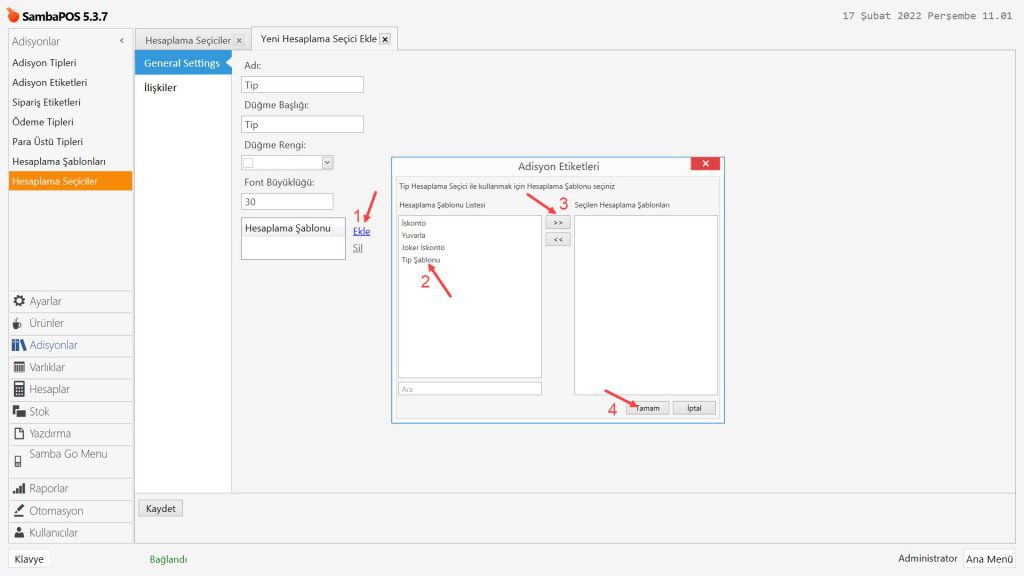
Adı: Tip

Düğme Başlığı: Tip

Hesaplama Şablonu: Ekle butonuna tıklayarak Tip Şablonu‘nu seçin.

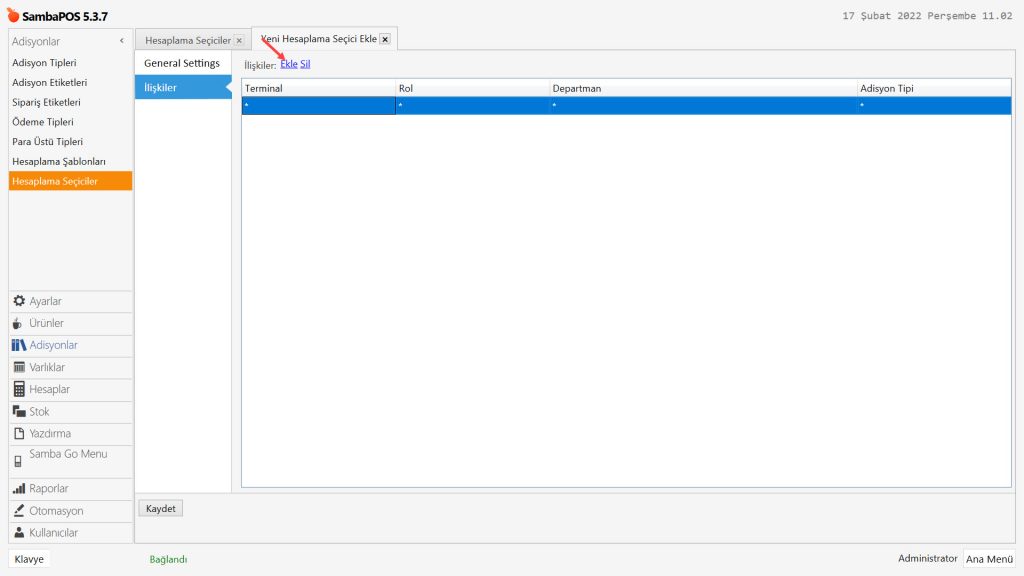
İlişkiler Sekmesi;

Burada Ekle‘ye tıklayarak bir satır ekleyin;

4.70. Tip (Bahşiş) Nasıl Eklenir?4.70. Tip (Bahşiş) Nasıl Eklenir?

Gerekli düzenlemeleri yaptıktan sonra Kaydet‘e tıklayın.

4.69. Marşlama Satır Ayracı Nasıl Eklenir?

4.69. Marşlama Satır Ayracı Nasıl Eklenir?

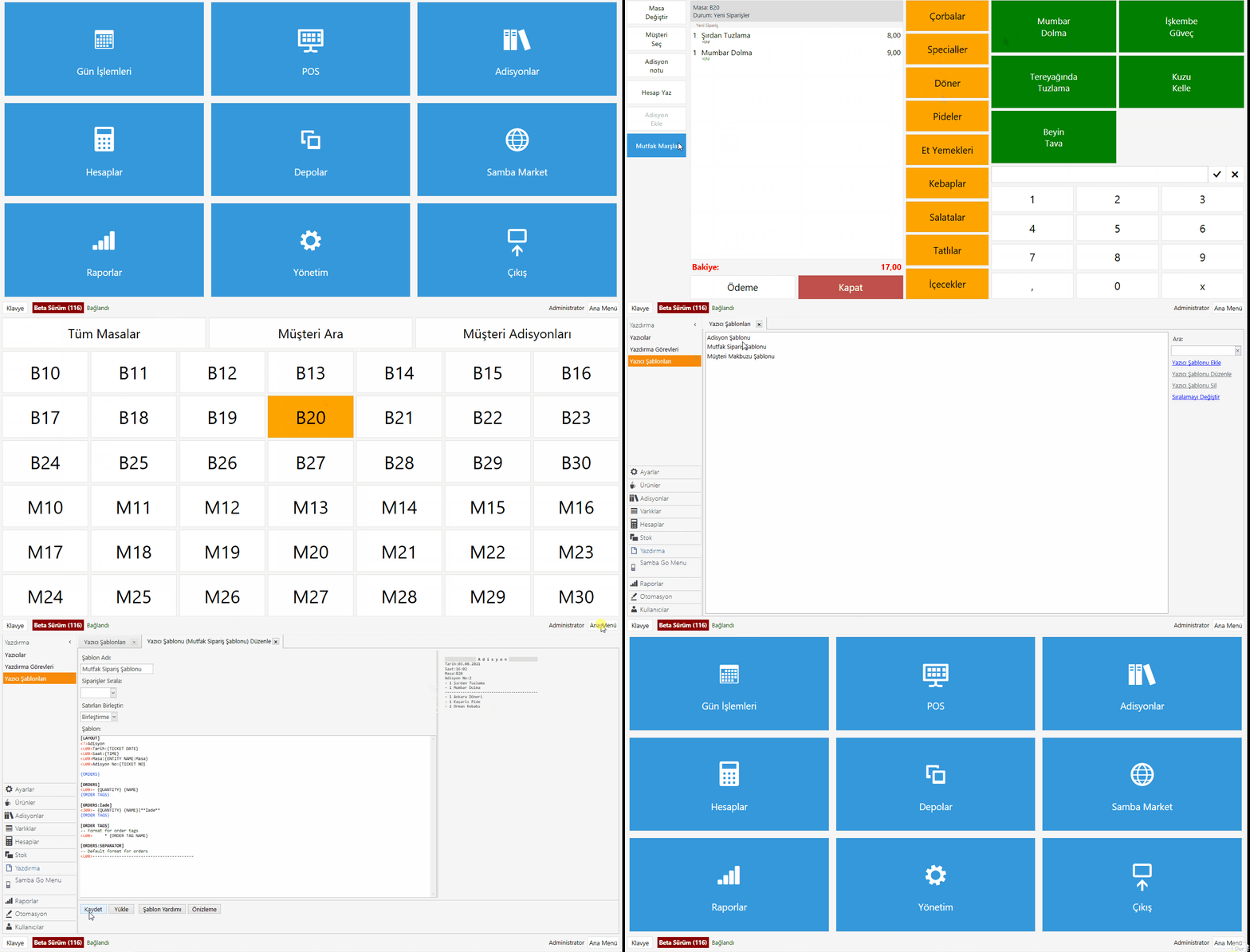
Bu dokümanda SambaPOS da satır ayracının nasıl ekleneceği anlatılmaktadır.


Nasıl Çalışır;

4.69. Marşlama Satır Ayracı Nasıl Eklenir?4.69. Marşlama Satır Ayracı Nasıl Eklenir?


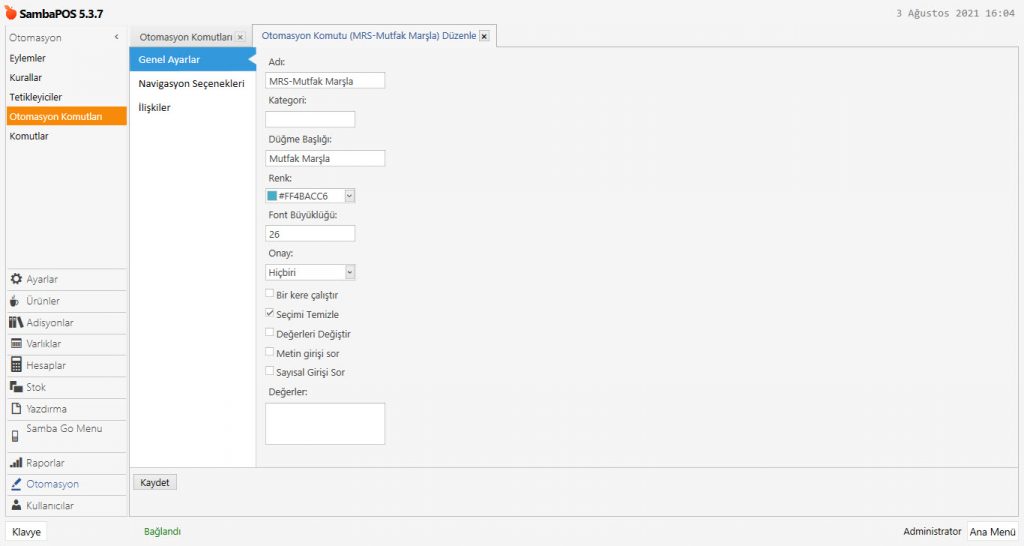
1. Otomasyon Komutu Ekleme

Ana Menü > Yönetim > Otomasyon > Otomasyon Komutları > Burada Otomasyon Komutu Ekle‘ye tıklayın.

Genel Ayarlar Sekmesi;

4.69. Marşlama Satır Ayracı Nasıl Eklenir?4.69. Marşlama Satır Ayracı Nasıl Eklenir?

Adı:MRS-Mutfak Marşla

Düğme Başlığı:Mutfak Marşla

Seçimi Temizle: Seçili olmalı


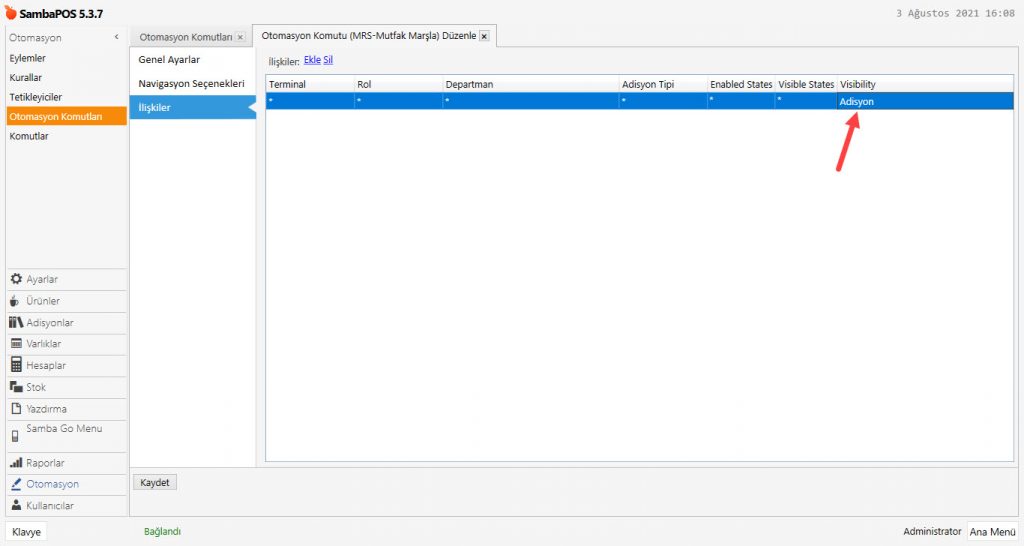
İlişkiler Sekmesi;

4.69. Marşlama Satır Ayracı Nasıl Eklenir?4.69. Marşlama Satır Ayracı Nasıl Eklenir?

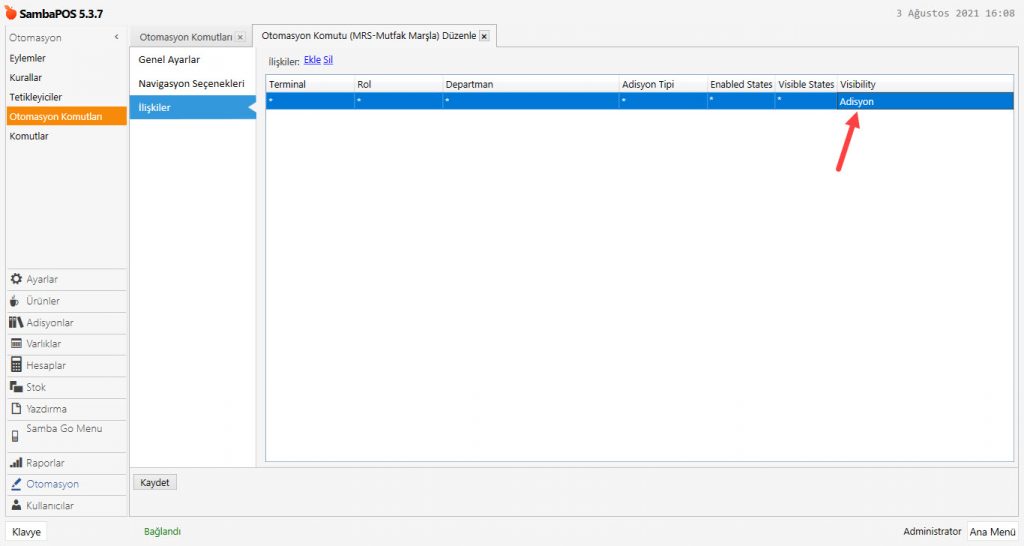
Burada Ekle butonuna tıklayarak bir satır ekleyin ve görseldki gibi ayarlayın.

Gerekli düzenlemeleri tamamladıktan sonra Kaydet butonuna tıklayın.


2. Yazıcı Şablonunu Düzenleme

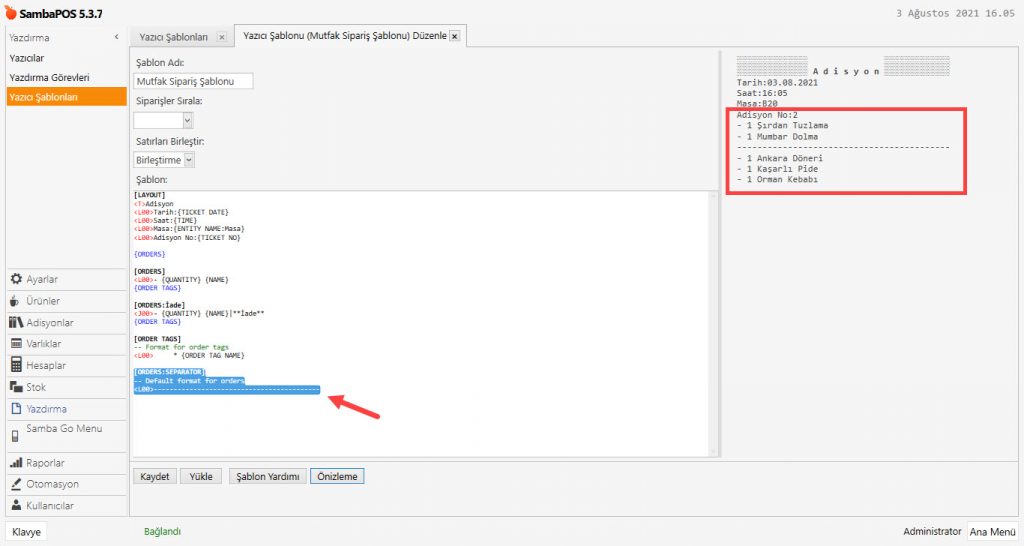
Ana Menü > Yönetim > Yazdırma > Yazıcı Şablonları > Mutfak Siparişleri Yazdırma Şablonu > Aşağıdaki kod grubunu Şablon alanına kopyalayın;

[ORDERS:SEPARATOR]

-- Default format for orders

<L00>------------------------------------------

4.69. Marşlama Satır Ayracı Nasıl Eklenir?4.69. Marşlama Satır Ayracı Nasıl Eklenir?

Gerekli düzenlemeleri tamamladıktan sonra Kaydet butonuna tıklayın.


3. Eylem Ekleme

Ana Menü > Yönetim > Otomasyon > Eylemler > Burada Eylem Ekle‘ye tıklayın.

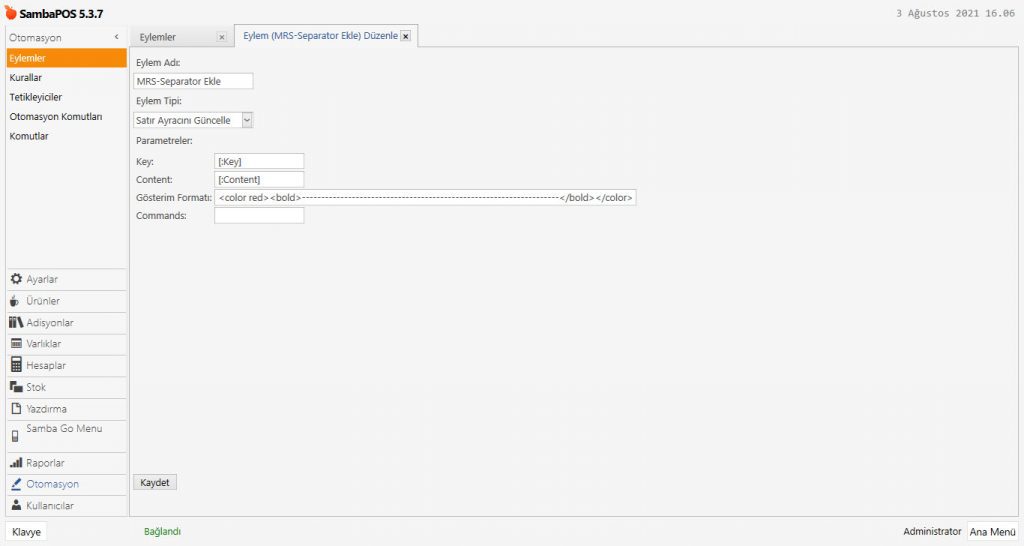
4.69. Marşlama Satır Ayracı Nasıl Eklenir?4.69. Marşlama Satır Ayracı Nasıl Eklenir?

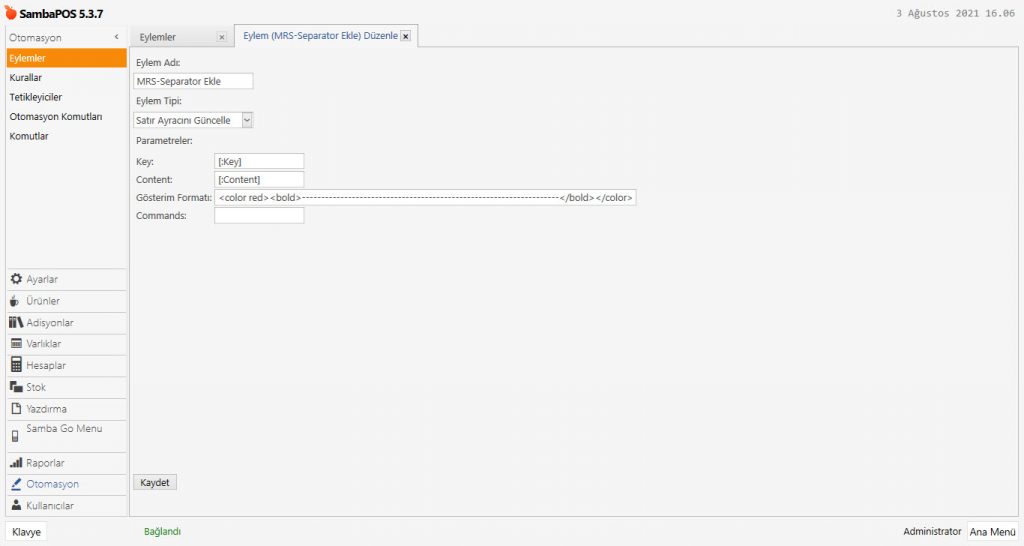
Eylem Adı: MRS-Separator Ekle

Eylem Tipi: Satır Ayracını Güncelle

Key: [:Key]

Content: [:Content]

Gösterim Formatı:

<color red><bold>----------------------------------------------------------------</bold></color>

Gerekli düzenlemeleri tamamladıktan sonra Kaydet butonuna tıklayın.


4. Kural Ekleme

Ana Menü > Yönetim > Otomasyon > Kurallar > Burada Kural Ekle‘ye tıklayın.

4.69. Marşlama Satır Ayracı Nasıl Eklenir?4.69. Marşlama Satır Ayracı Nasıl Eklenir?

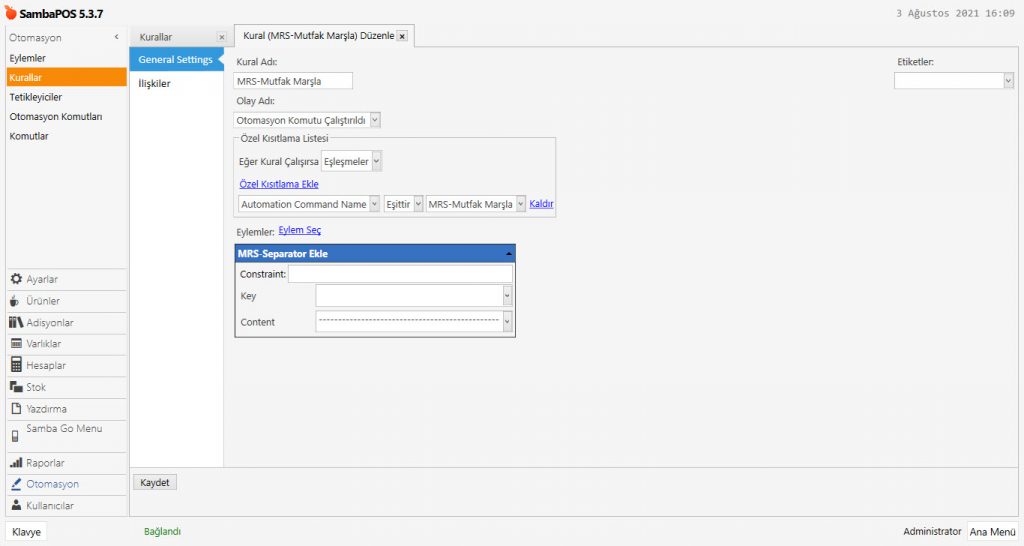
Kural Adı: MRS-Mutfak Marşla

Olay Adı: Otomasyon Komutu Çalıştırıldı

Eğer Kural ÇAlışırsa: Eşleşmeler

Özel Kısıtlama Ekle:

Automation Command Name|Eşittir|MRS-Mutfak Marşla

Eylem Seç:

Eylem: MRS-Separator Ekle

Content: 

------------------------------------------------------------

Gerekli düzenlemeleri tamamladıktan sonra Kaydet butonuna tıklayın.

4.67. İkram Edilmiş Adisyon Nasıl Bekletilir?

4.67. İkram Edilmiş Adisyon Nasıl Bekletilir?

Bu dokümanda, İkram Edilmiş Adisyon yapılandırmasının nasıl gerçekleştirileceği açıklanacaktır.


Nasıl Çalışır;


1. Otomasyon Komutları Ekleme

1.1. Misafir Otomasyon Komutu Ekleme

Ana Menü > Yönetim > Otomasyon > Otomasyon Komutları > Burada Otomasyon Komutu Ekle‘ye tıklayın.

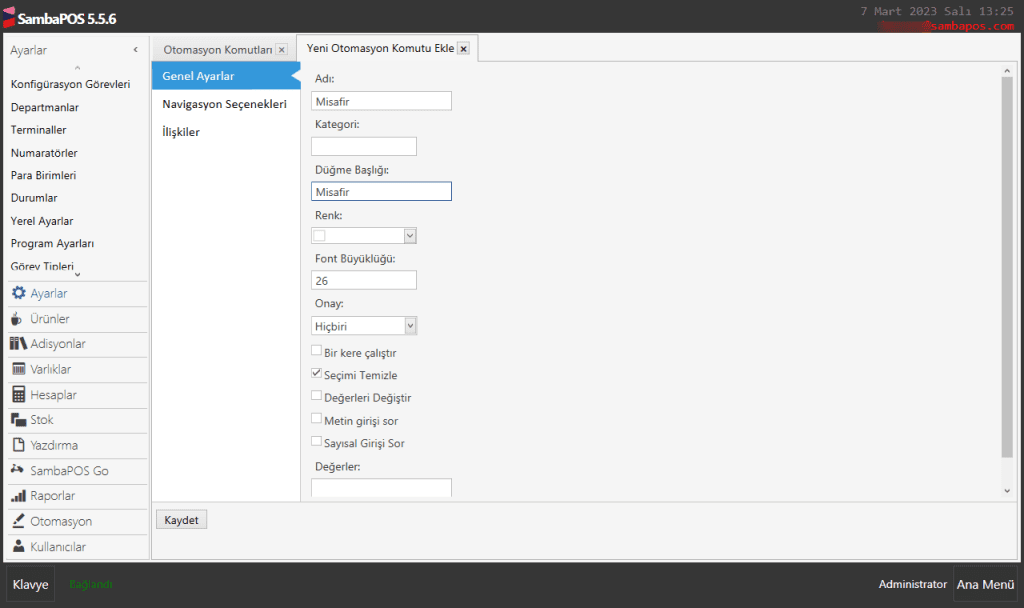
Genel Ayarlar Bölümü;

4.67. İkram Edilmiş Adisyon Nasıl Bekletilir?4.67. İkram Edilmiş Adisyon Nasıl Bekletilir?

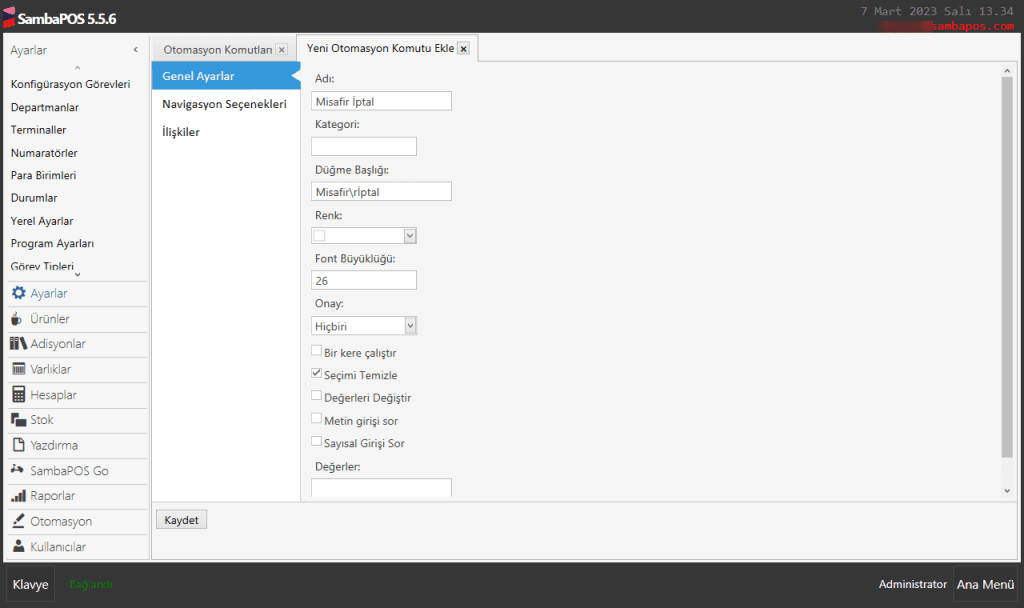
Adı: Misafir

Düğme Başlığı: Misafir

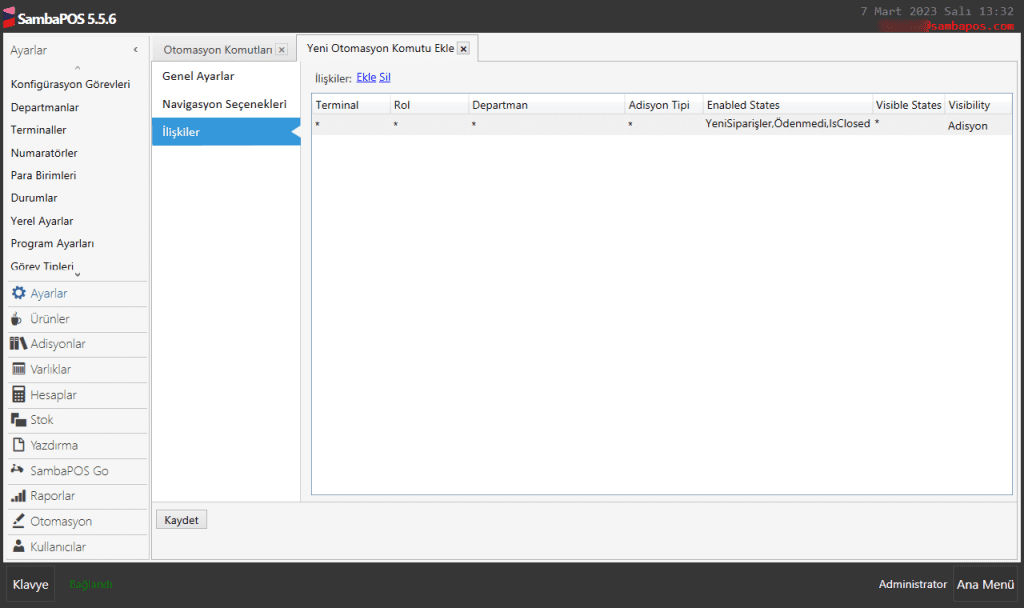
İlişkiler Bölümü;

Ekle düğmesine tıklayarak bir satır ekleyin ve aşağıdaki görüntüdeki gibi yapılandırın.

4.67. İkram Edilmiş Adisyon Nasıl Bekletilir?4.67. İkram Edilmiş Adisyon Nasıl Bekletilir?

Gerekli düzenlemeleri yaptıktan sonra Kaydet butonuna tıklayınız.


1.2. Misafir İptali Otomasyon Komutu Ekleme

Ana Menü > Yönetim > Otomasyon > Otomasyon Komutları > Burada Otomasyon Komutu Ekle‘ye tıklayın.

Genel Ayarlar Bölümü;

4.67. İkram Edilmiş Adisyon Nasıl Bekletilir?4.67. İkram Edilmiş Adisyon Nasıl Bekletilir?

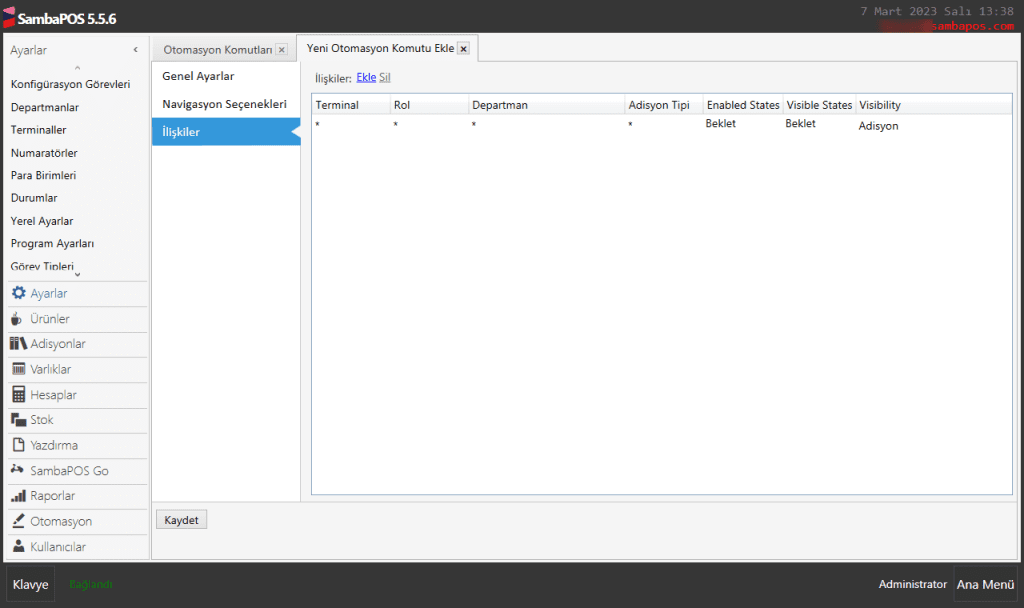
Adı: Misafir İptal

Düğme Başlığı: Misafirrİptal


İlişkiler Bölümü;

Ekle düğmesine tıklayarak bir satır ekleyin ve aşağıdaki görüntüdeki gibi yapılandırın.

4.67. İkram Edilmiş Adisyon Nasıl Bekletilir?4.67. İkram Edilmiş Adisyon Nasıl Bekletilir?

Gerekli düzenlemeleri yaptıktan sonra Kaydet butonuna tıklayınız.


2. Eylem Ekleme

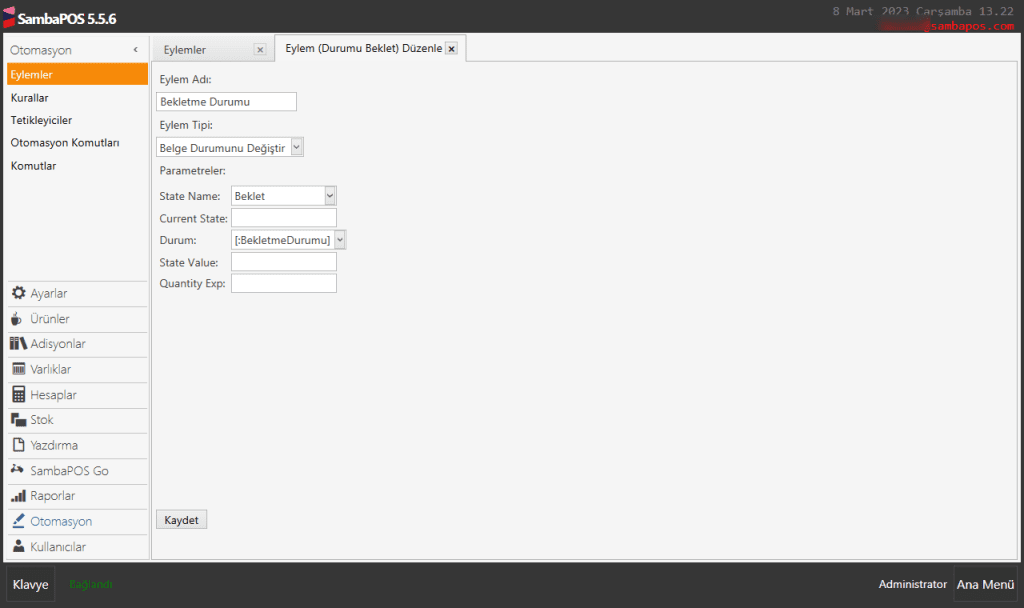
Ana Menü > Yönetim > Otomasyon > Eylemler > Burada Eylem Ekle‘ye tıklayın.

4.67. İkram Edilmiş Adisyon Nasıl Bekletilir?4.67. İkram Edilmiş Adisyon Nasıl Bekletilir?

Eylem Adı: Bekletme Durumu

Eylem Tipi: Belge Durumunu Değiştir

State Name: Beklet

Durum: [:BekletmeDurumu]

Gerekli düzenlemeleri yaptıktan sonra Kaydet butonuna tıklayınız.


3. Belge Ödendi Kontolü Kuralını Düzenleme

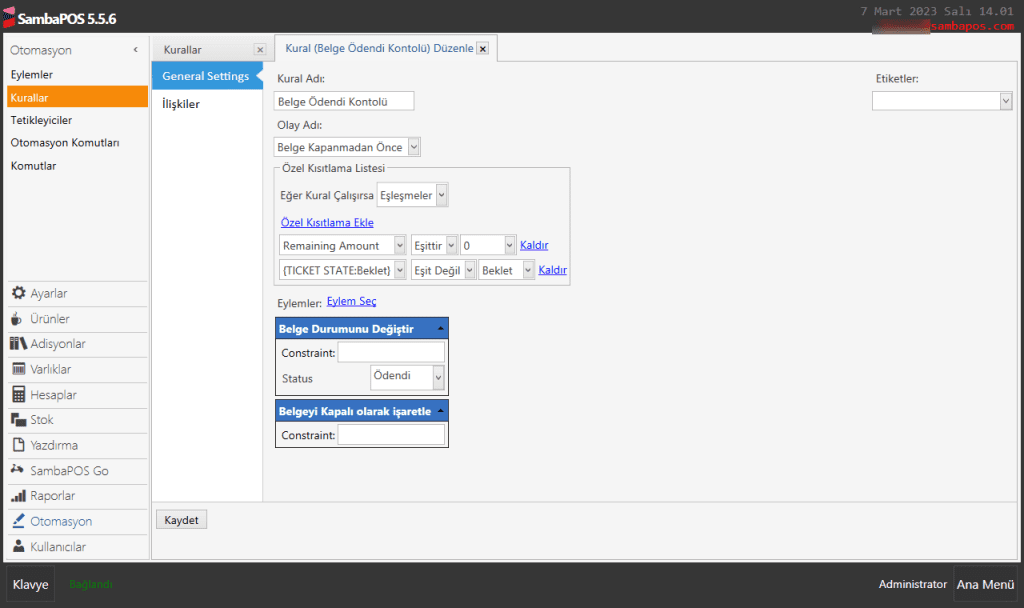
Ana Menü > Yönetim > Otomasyon > Kurallar > Belge Ödendi Kontrolü

4.67. İkram Edilmiş Adisyon Nasıl Bekletilir?4.67. İkram Edilmiş Adisyon Nasıl Bekletilir?

Özel Kısıtlama Ekle:

{TICKET STATE:Beklet}|Eşit Değil|Beklet

Gerekli düzenlemeleri yaptıktan sonra Kaydet butonuna tıklayınız.


4. Kural Ekleme

4.1. Bekletme Kuralı Ekleme

Ana Menü > Yönetim > Otomasyon > Kurallar > Burada Kural Ekle‘ye tıklayın.

4.67. İkram Edilmiş Adisyon Nasıl Bekletilir?4.67. İkram Edilmiş Adisyon Nasıl Bekletilir?

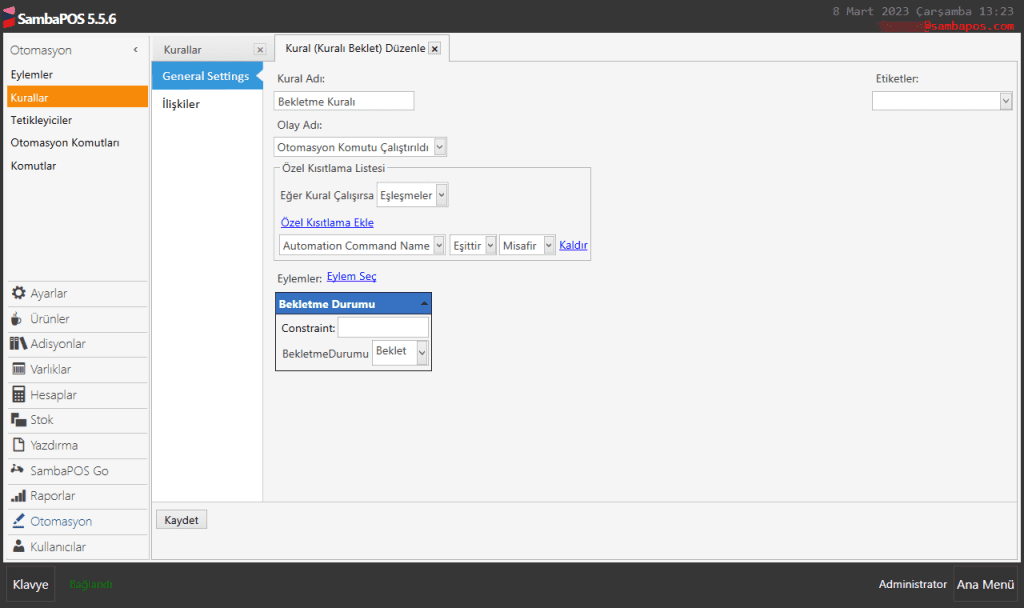
Kural Adı: Bekletme Kuralı

Olay Adı: Otomasyon Komutu Çalıştırıldı

Eğer Kural Çalışırsa: Eşleşmeler

Özel Kısıtlama Ekle:

Automation Command Name|Eşittir|Misafir

Eylem Seç:

Eylem: Bekletme Durumu

BekletmeDurumu: Beklet

Gerekli düzenlemeleri yaptıktan sonra Kaydet butonuna tıklayınız.


4.2. Sipariş Eklendiğinde Bekletmeyi Kaldır Kuralı Ekleme

Ana Menü > Yönetim > Otomasyon > Kurallar > Burada Kural Ekle‘ye tıklayın.

4.67. İkram Edilmiş Adisyon Nasıl Bekletilir?4.67. İkram Edilmiş Adisyon Nasıl Bekletilir?

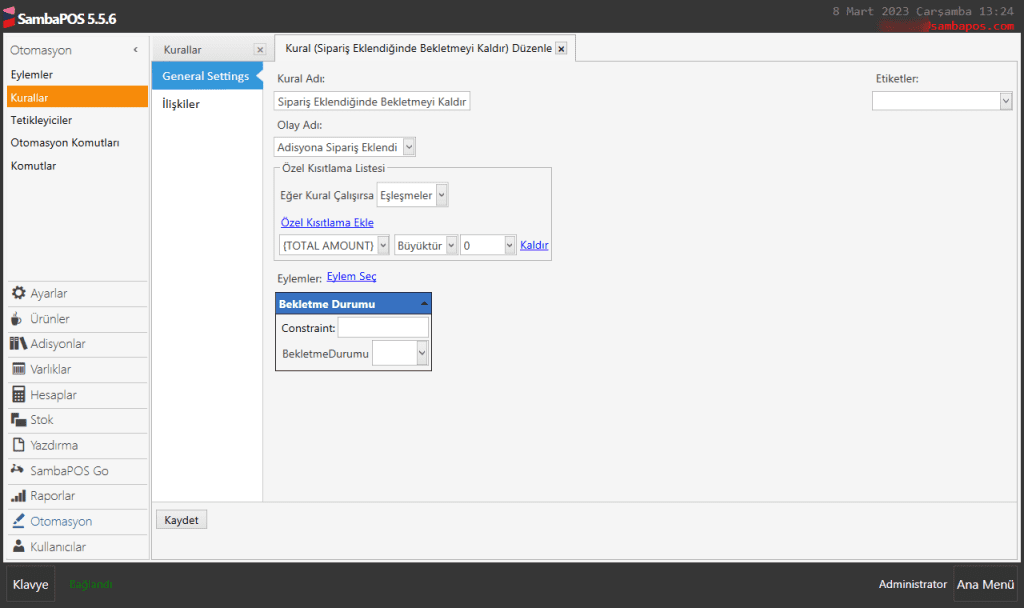
Kural Adı: Sipariş Eklendiğinde Bekletmeyi Kaldır

Olay Adı: Adisyona Sipariş Eklendi

Eğer Kural Çalışırsa: Eşleşmeler

Özel Kısıtlama Ekle:

{TOTAL AMOUNT}|Büyüktür|0

Eylem Seç:

Eylem: Bekletme Durumu

BekletmeDurumu: Boş bırakın

Gerekli düzenlemeleri yaptıktan sonra Kaydet butonuna tıklayınız.


4.3. Bekletme İptal Kuralı Ekleme

Ana Menü > Yönetim > Otomasyon > Kurallar > Burada Kural Ekle‘ye tıklayın.

4.67. İkram Edilmiş Adisyon Nasıl Bekletilir?4.67. İkram Edilmiş Adisyon Nasıl Bekletilir?

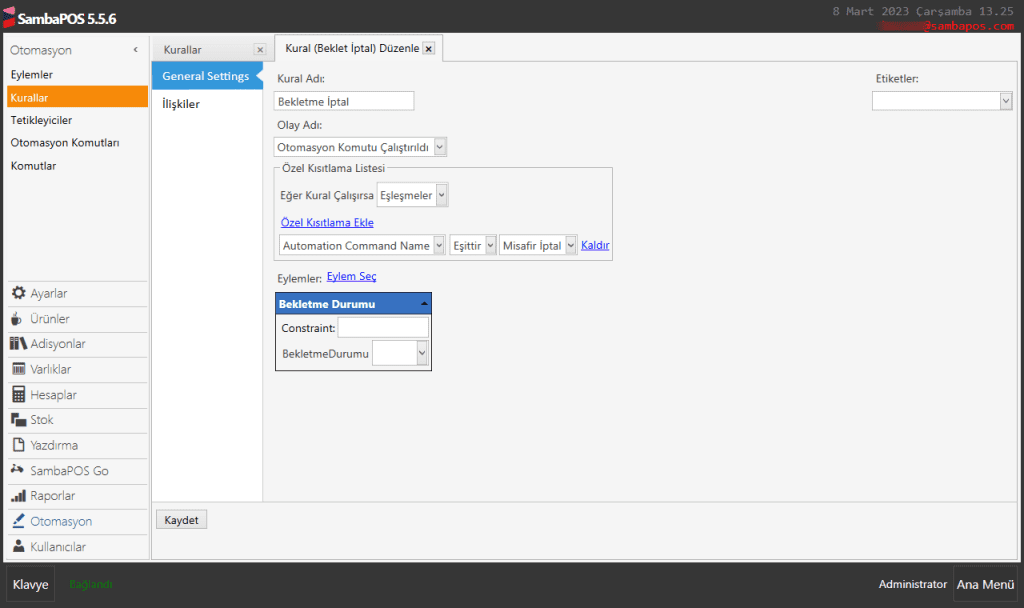
Kural Adı: Bekletme İptal

Olay Adı: Otomasyon Komutu Çalıştırıldı

Eğer Kural Çalışırsa: Eşleşmeler

Özel Kısıtlama Ekle:

Automation Command Name|Eşittir Misafir İptal

Eylem Seç:

Eylem: Bekletme Durumu

BekletmeDurumu: Boş bırakın

Gerekli düzenlemeleri yaptıktan sonra Kaydet butonuna tıklayınız.

4.66. Teraziye Komut Gönderme

4.66. Teraziye Komut Gönderme

Bu dokümanda SambaPOS dan teraziye nasıl komut gönderileceği anlatılmaktadır.


1. Otomasyon Komutu Ekleme

Ana Menü > Yönetim > Otomasyon > Otomasyon Komutları > Burada, Otomasyon Komutu Ekle‘ye tıklayın.

4.66. Teraziye Komut Gönderme4.66. Teraziye Komut Gönderme

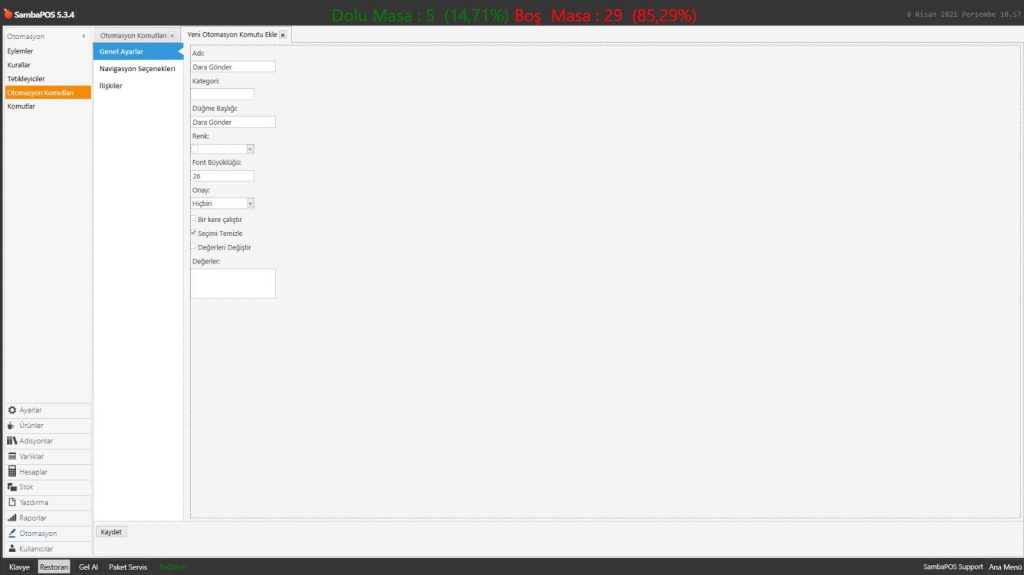
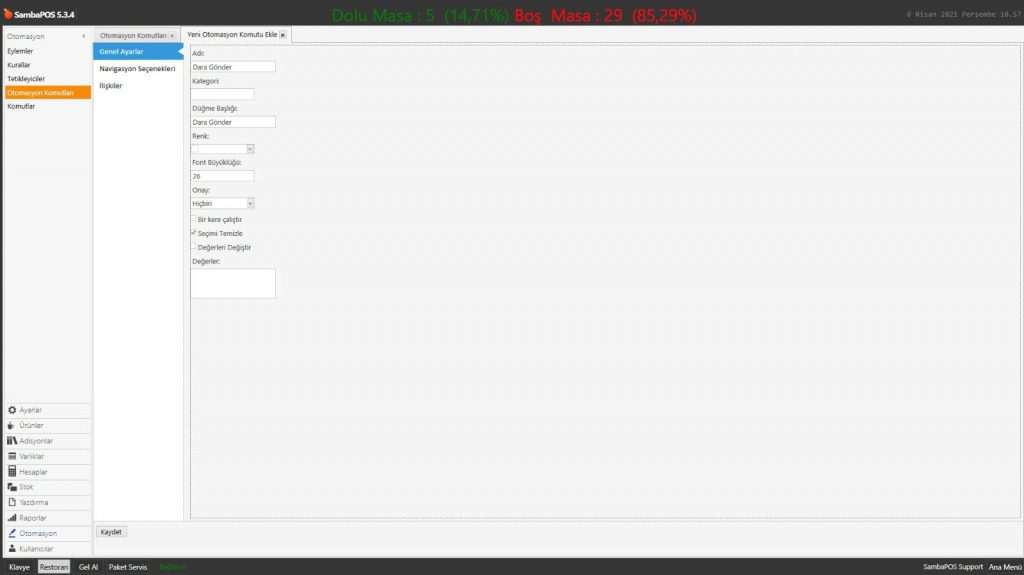
Adı: Dara Gönder

Buton Başlığı: Dara Gönder

Seçimi Temizle: Bu kutucuk seçili olmalı

Gerekli düzenlemeleri yaptıktan sonra Kaydet butonuna tıklayın.


2. Eylem Ekleme

Ana Menü > Yönetim > Otomasyon > Eylemler > Burada, Eylem Ekle‘ye tıklayın.

4.66. Teraziye Komut Gönderme4.66. Teraziye Komut Gönderme

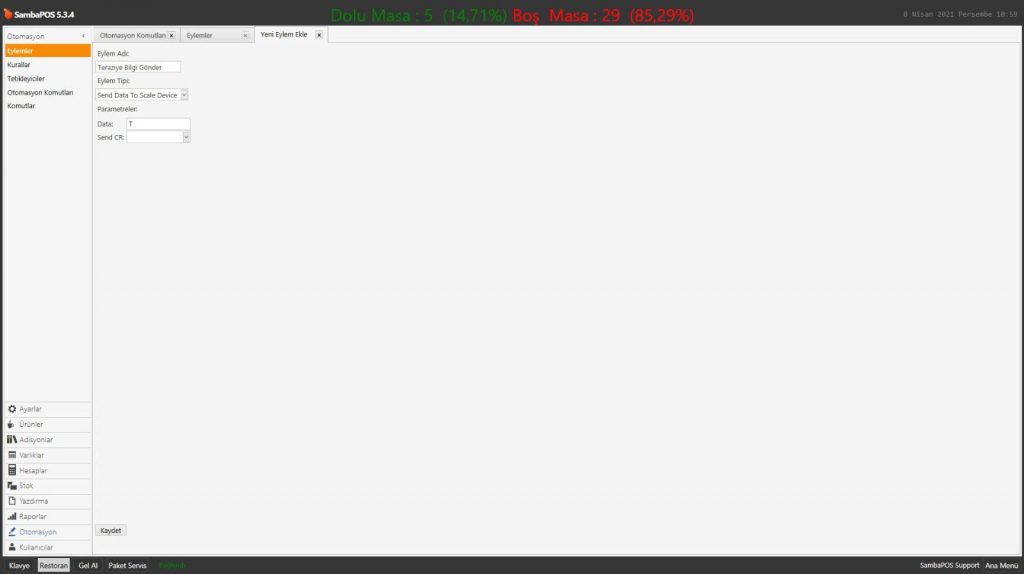
Eylem Adı: Teraziye Bilgi Gönder

Eylem Tipi: Send Data To Scale Device

Parametreler:

Data: T (Değişkenlik gösterebilir, cihazınızın kullanma kılavuzuna bakın)

Gerekli düzenlemeleri yaptıktan sonra Kaydet butonuna tıklayın.


3. Kural Ekleme

Ana Menü > Yönetim > Otomasyon > Kurallar > Burada, Kural Ekle‘ye tıklayın.

4.66. Teraziye Komut Gönderme4.66. Teraziye Komut Gönderme

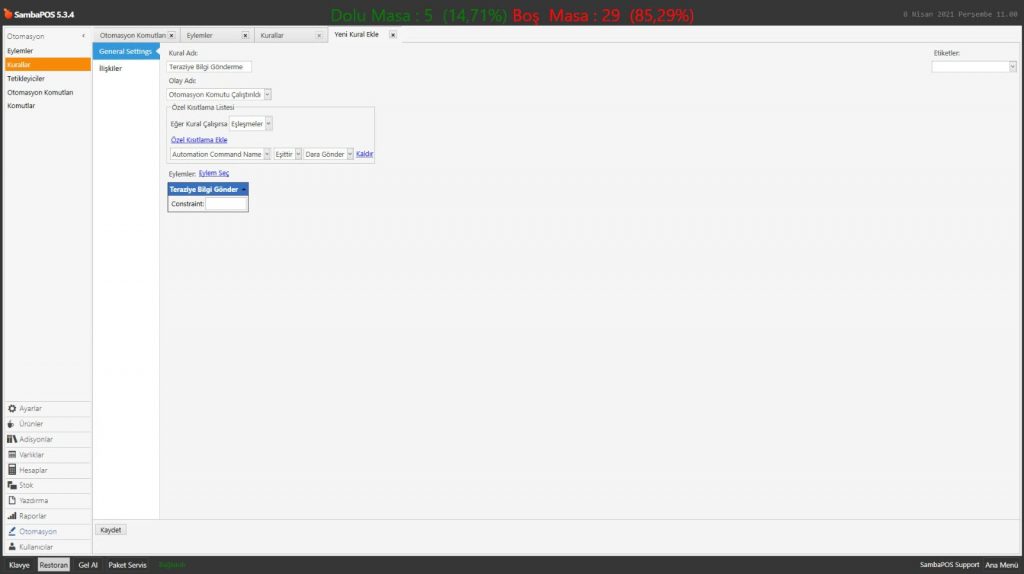
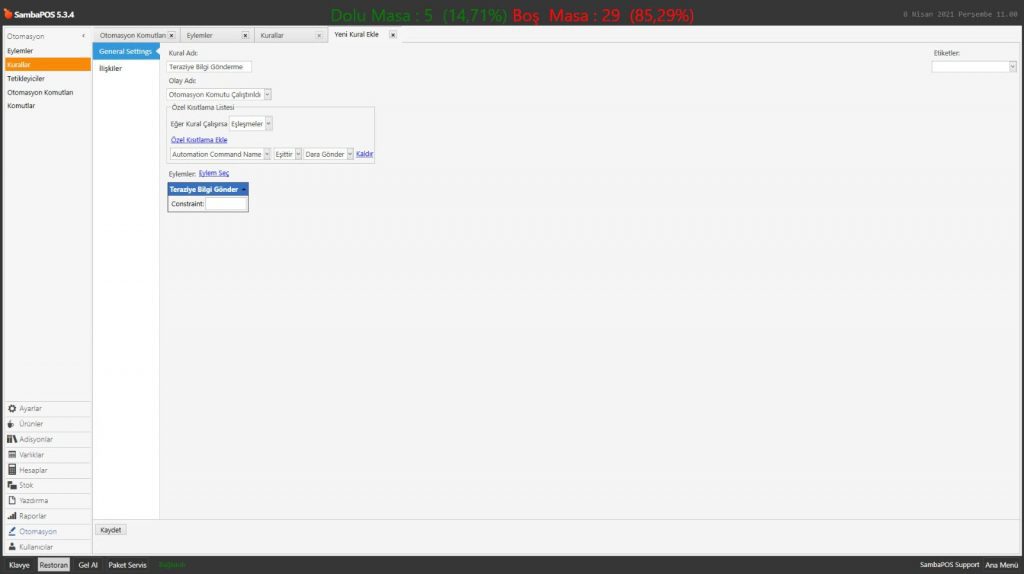
Kural Adı: Teraziye Bilgi Gönderme

Olay Adı: Otomasyon Komutu Çalıştırıldı

Eğer Kural Çalışırsa: Eşleşmeler

Özel Kısıtlama Ekle:

Automation Command Name|Eşittir|Dara Gönder

Eylem Seç:

Eylem: Teraziye Bilgi Gönder

Gerekli düzenlemeleri yaptıktan sonra Kaydet butonuna tıklayın.

4.65. Belli Bir Tutarı Aşan Müşteriye Ücretsiz Ürün Verme

4.65. Belli Bir Tutarı Aşan Müşteriye Ücretsiz Ürün Verme

Bu dokümanda, adisyon tutarı belirli bir miktarı aşan müşteriye ücretsiz bir ürün verme işleminin nasıl yapılacağı anlatılmaktadır.

Tutar olarak 15, ücretsiz verilecek ürün olarak Su ve Soda seçilmiştir.


Nasıl Çalışır;

4.65. Belli Bir Tutarı Aşan Müşteriye Ücretsiz Ürün Verme4.65. Belli Bir Tutarı Aşan Müşteriye Ücretsiz Ürün Verme


1. Otomasyon Komutlarının Eklenmesi

1.1. ÜÜE-Ücretsiz Su Yada Soda Ekle Otomasyon Komutu Ekleme

Ana Menü > Yönetim > Otomasyon > Otomasyon Komutları > Burada, Otomasyon Komutu Ekle‘ye tıklayın.

4.65. Belli Bir Tutarı Aşan Müşteriye Ücretsiz Ürün Verme4.65. Belli Bir Tutarı Aşan Müşteriye Ücretsiz Ürün Verme

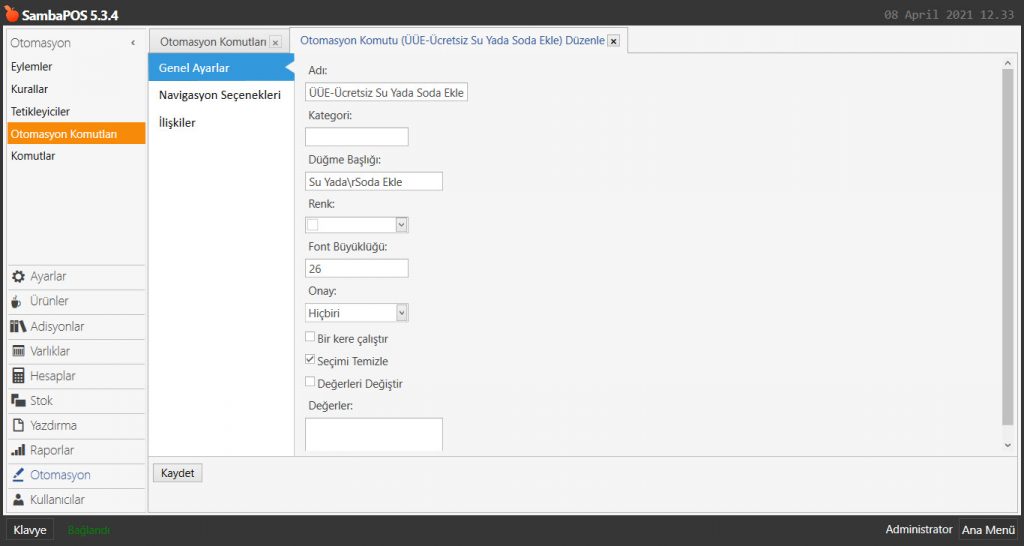
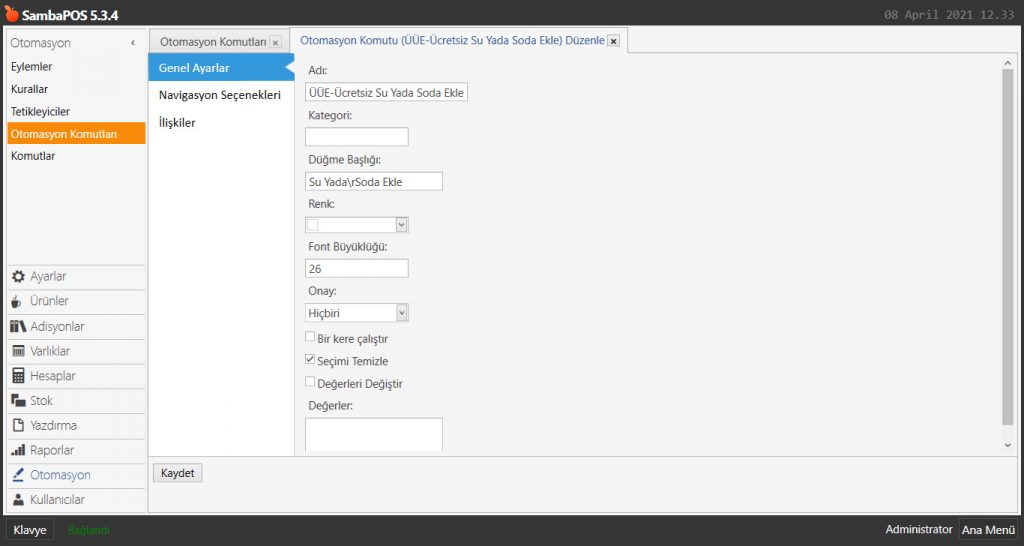
Genel Ayarlar Sekmesi:

Adı: ÜÜE-Ücretsiz Su Yada Soda Ekle

Düğme Başlığı: Su YadarSoda Ekle

Seçimi Temizle: Seçili olmalı


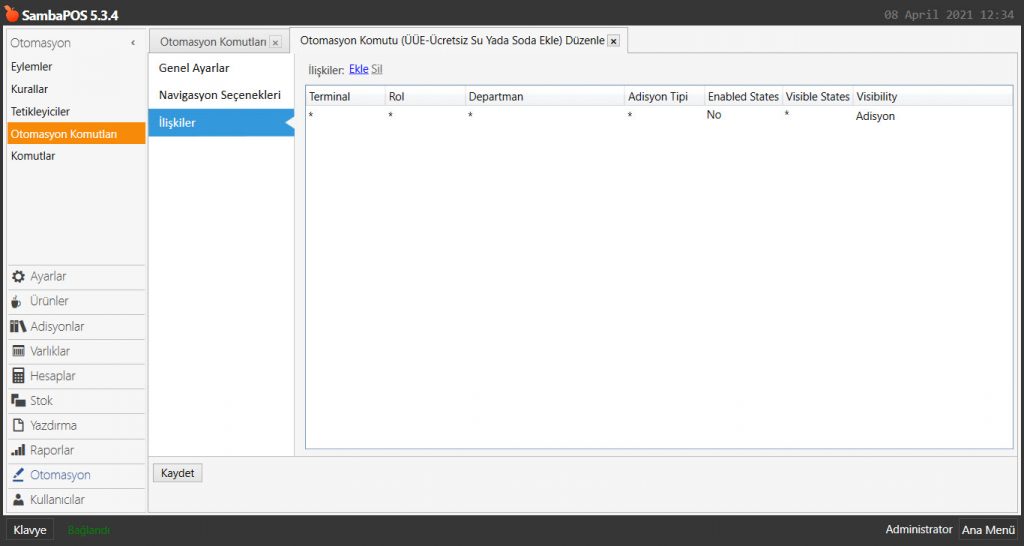
İlişkiler Sekmesi:

4.65. Belli Bir Tutarı Aşan Müşteriye Ücretsiz Ürün Verme4.65. Belli Bir Tutarı Aşan Müşteriye Ücretsiz Ürün Verme

Burada, Ekle’ye tıklayarak bir satır ekleyin ve yukarıdaki görseldeki gibi yapılandırın.

Gerekli düzenlemeleri yaptıktan sonra Kaydet butonuna tıklayın.


1.2. ÜÜE-Ücretsiz Su Ekle Otomasyon Komutu Ekleme

Ana Menü > Yönetim > Otomasyon > Otomasyon Komutları > Burada, Otomasyon Komutu Ekle‘ye tıklayın.

4.65. Belli Bir Tutarı Aşan Müşteriye Ücretsiz Ürün Verme4.65. Belli Bir Tutarı Aşan Müşteriye Ücretsiz Ürün Verme

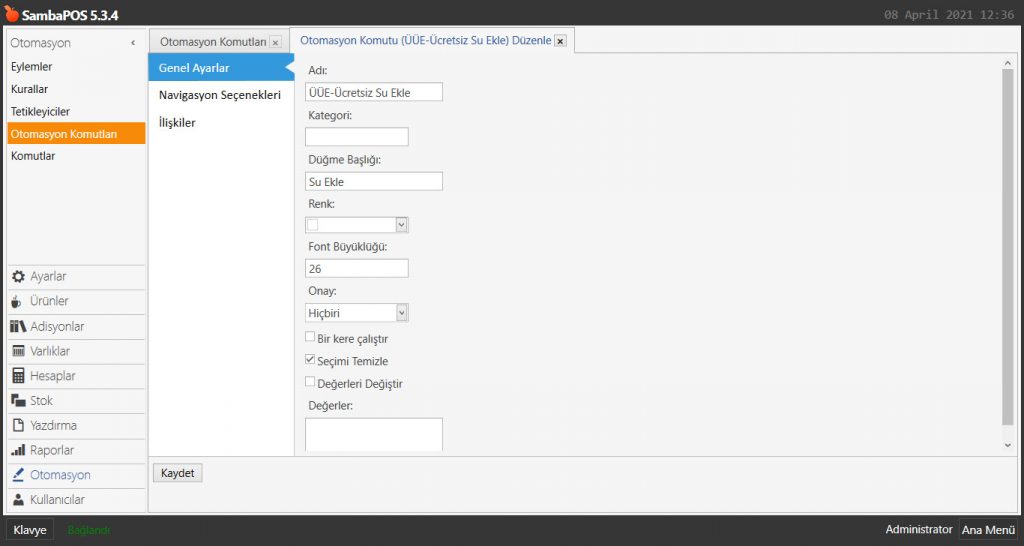
Genel Ayarlar Sekmesi:

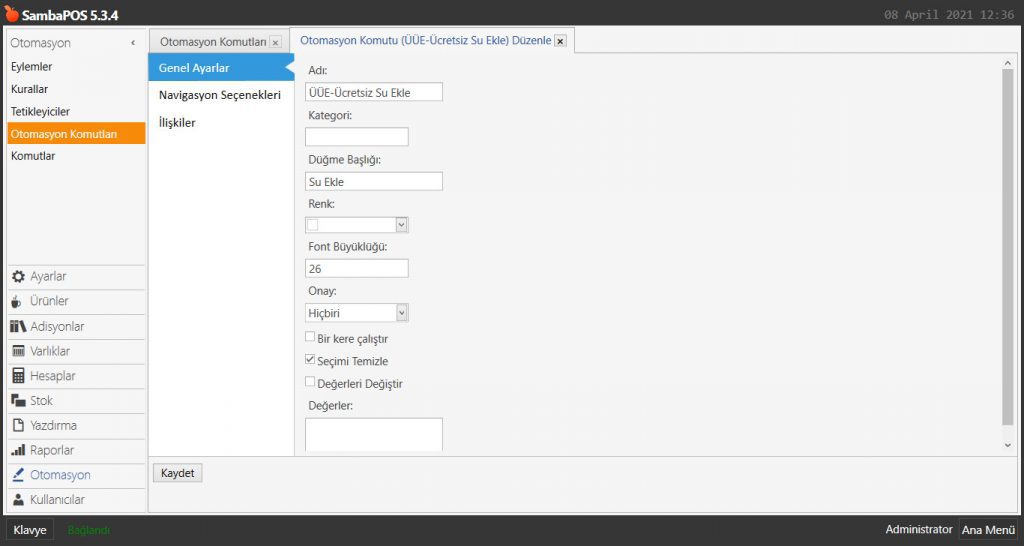
Adı: ÜÜE-Ücretsiz Su Ekle

Düğme Başlığı: Su Ekle

Seçimi Temizle: Seçili olmalı


İlişkiler Sekmesi:

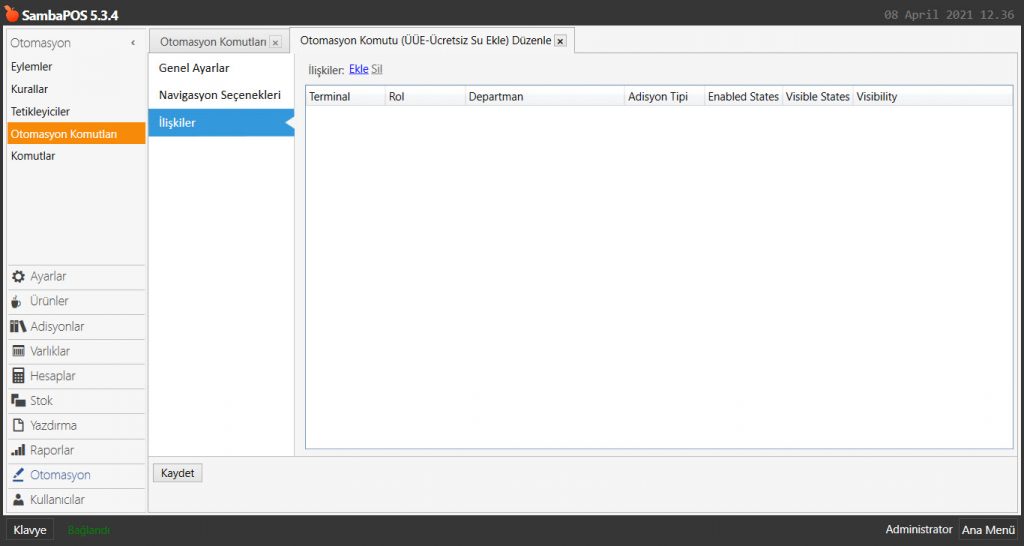
4.65. Belli Bir Tutarı Aşan Müşteriye Ücretsiz Ürün Verme4.65. Belli Bir Tutarı Aşan Müşteriye Ücretsiz Ürün Verme

İlişkiler Sekmesini boş bırakın.

Gerekli düzenlemeleri yaptıktan sonra Kaydet butonuna tıklayın.


1.3. ÜÜE-Ücretsiz Soda Ekle Otomasyon Komutu Ekleme

Ana Menü > Yönetim > Otomasyon > Otomasyon Komutları > Burada, Otomasyon Komutu Ekle‘ye tıklayın.

4.65. Belli Bir Tutarı Aşan Müşteriye Ücretsiz Ürün Verme4.65. Belli Bir Tutarı Aşan Müşteriye Ücretsiz Ürün Verme

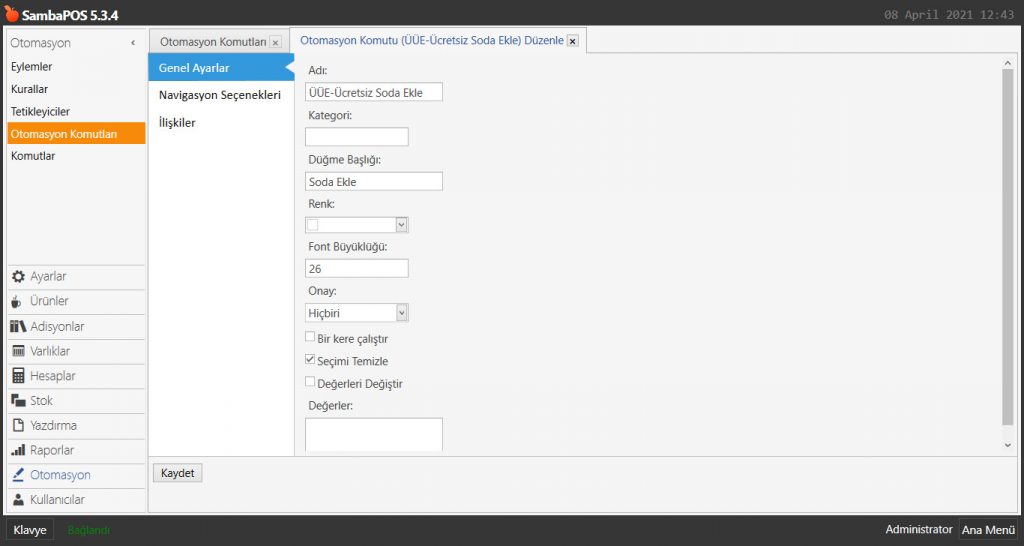
Genel Ayarlar Sekmesi:

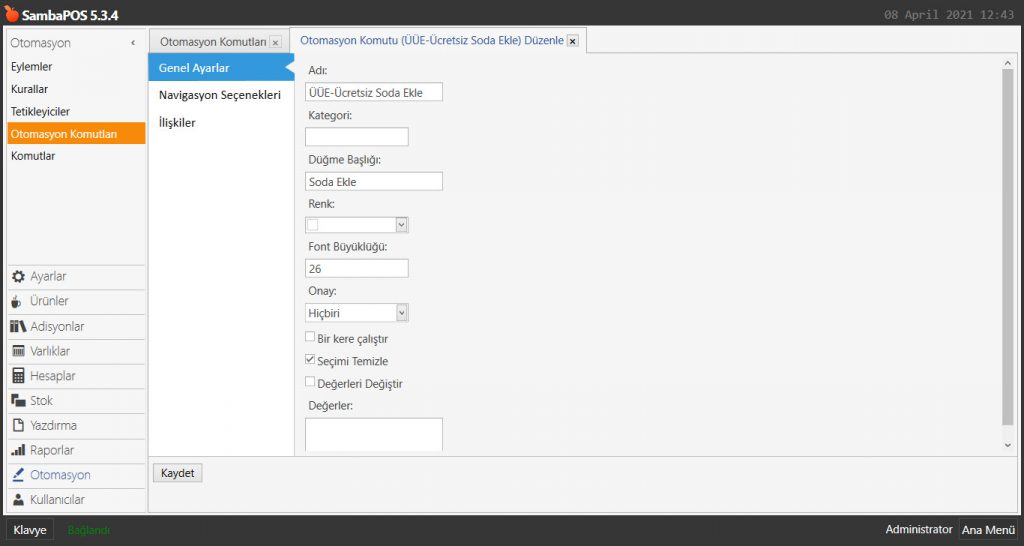
Adı: ÜÜE-Ücretsiz Soda Ekle

Düğme Başlığı: Soda Ekle

Seçimi Temizle: Seçili olmalı


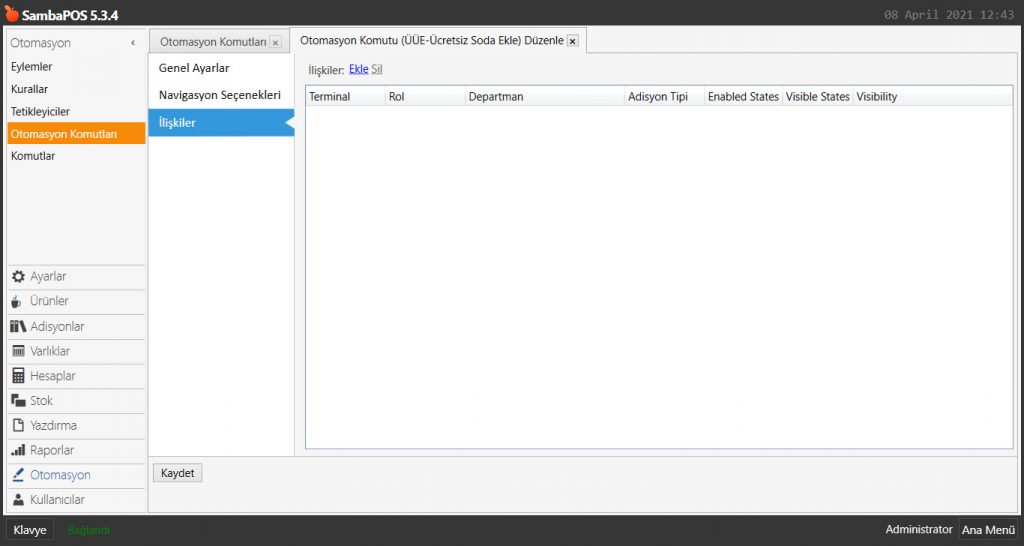
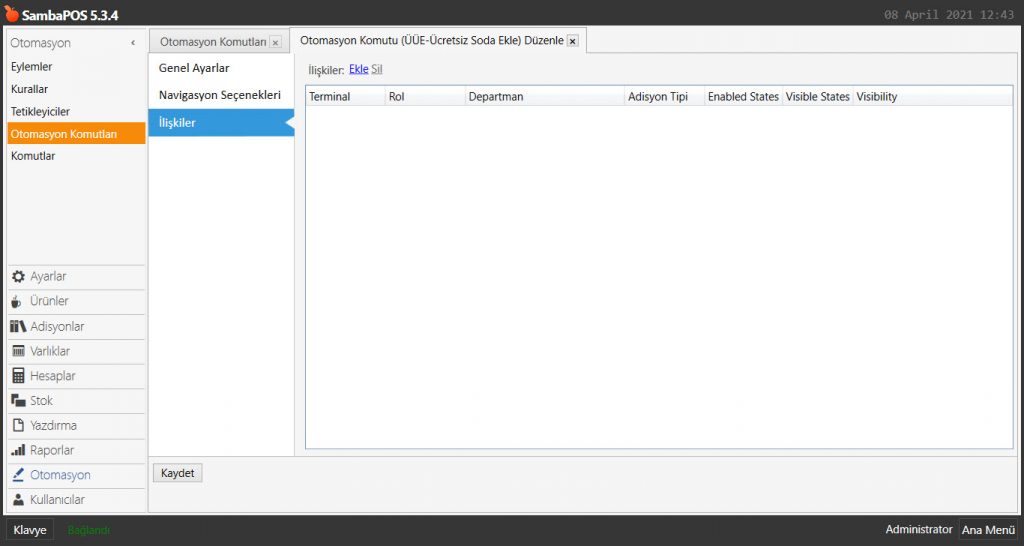
İlişkiler Sekmesi:

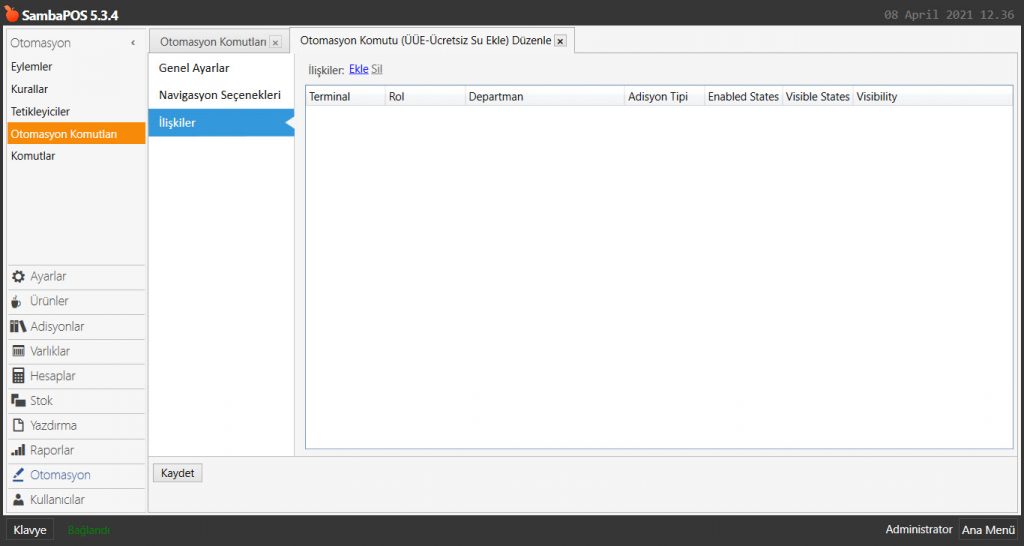
4.65. Belli Bir Tutarı Aşan Müşteriye Ücretsiz Ürün Verme4.65. Belli Bir Tutarı Aşan Müşteriye Ücretsiz Ürün Verme

İlişkiler Sekmesini boş bırakın.

Gerekli düzenlemeleri yaptıktan sonra Kaydet butonuna tıklayın.


1.4. ÜÜE-Ücretsiz Ürünü İptal Et Otomasyon Komutu Ekleme

Ana Menü > Yönetim > Otomasyon > Otomasyon Komutları > Burada, Otomasyon Komutu Ekle‘ye tıklayın.

4.65. Belli Bir Tutarı Aşan Müşteriye Ücretsiz Ürün Verme4.65. Belli Bir Tutarı Aşan Müşteriye Ücretsiz Ürün Verme

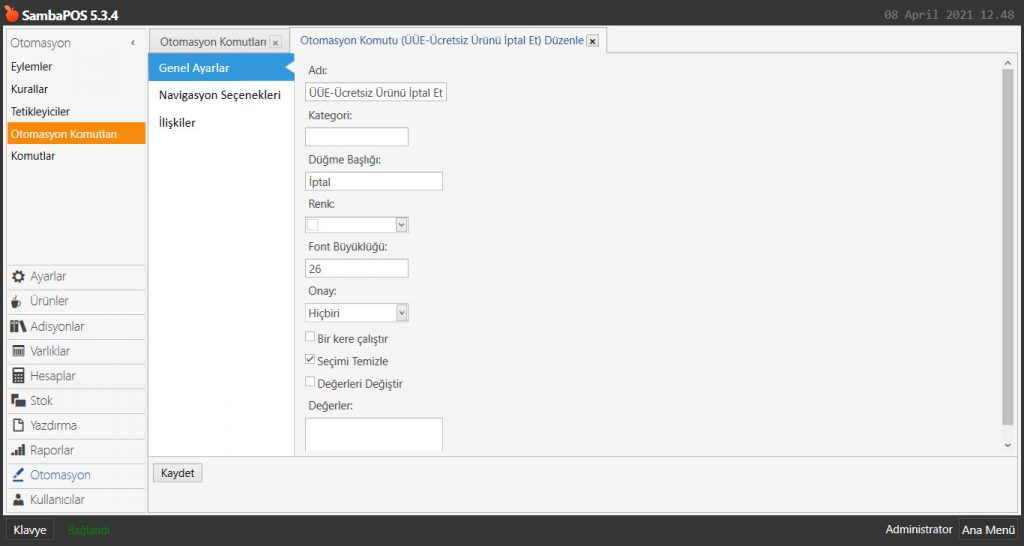
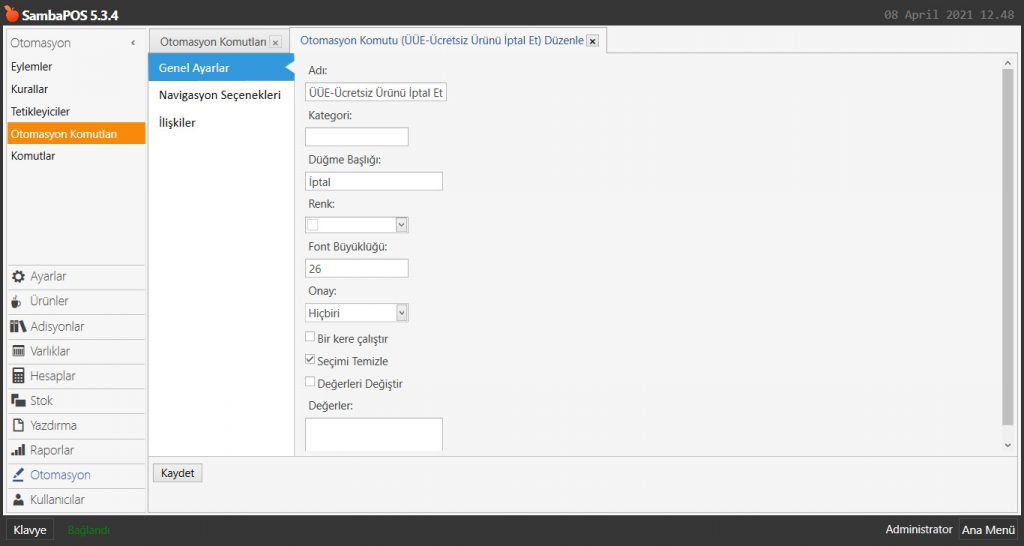
Genel Ayarlar Sekmesi:

Adı: ÜÜE-Ücretsiz Ürünü İptal Et

Düğme Başlığı: İptal

Seçimi Temizle: Seçili olmalı


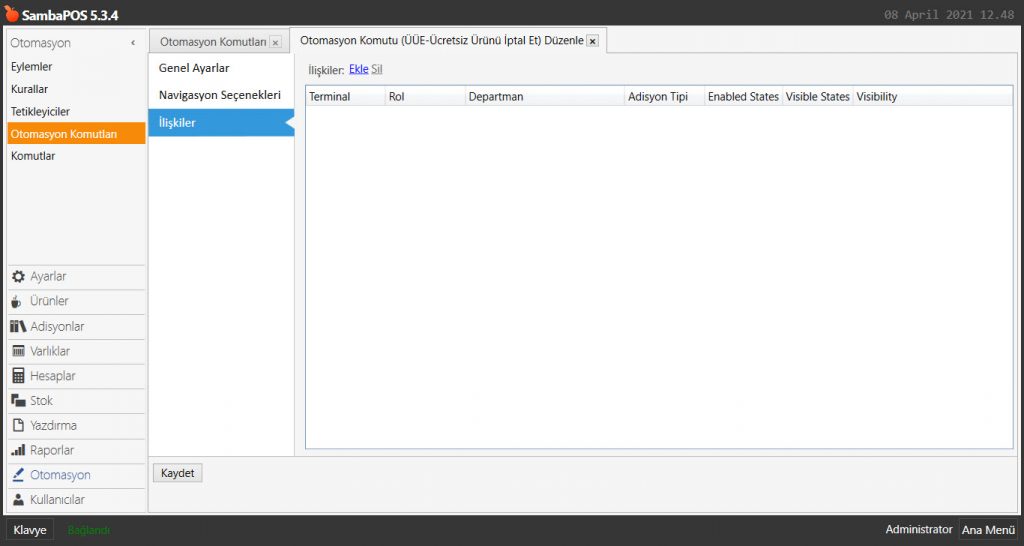
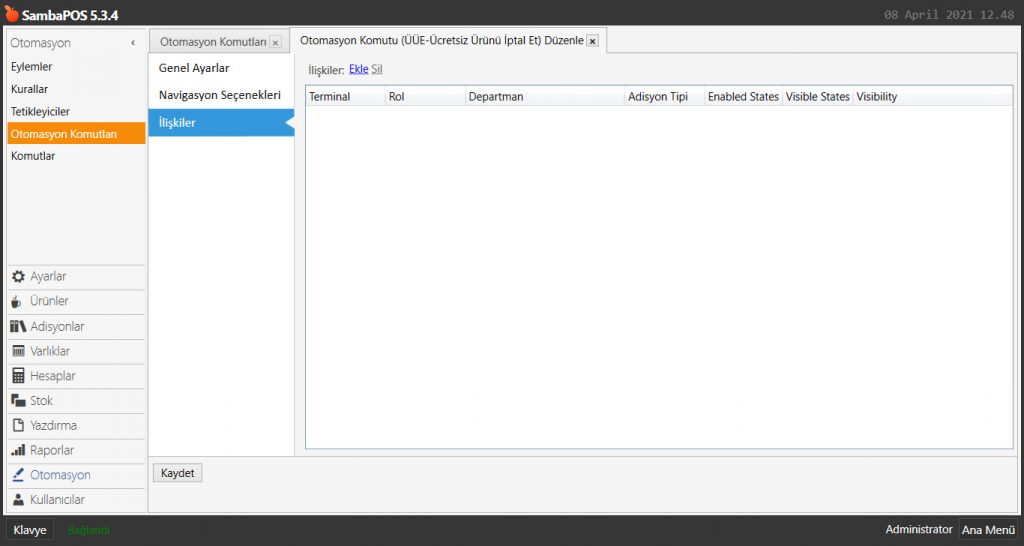
İlişkiler Sekmesi:

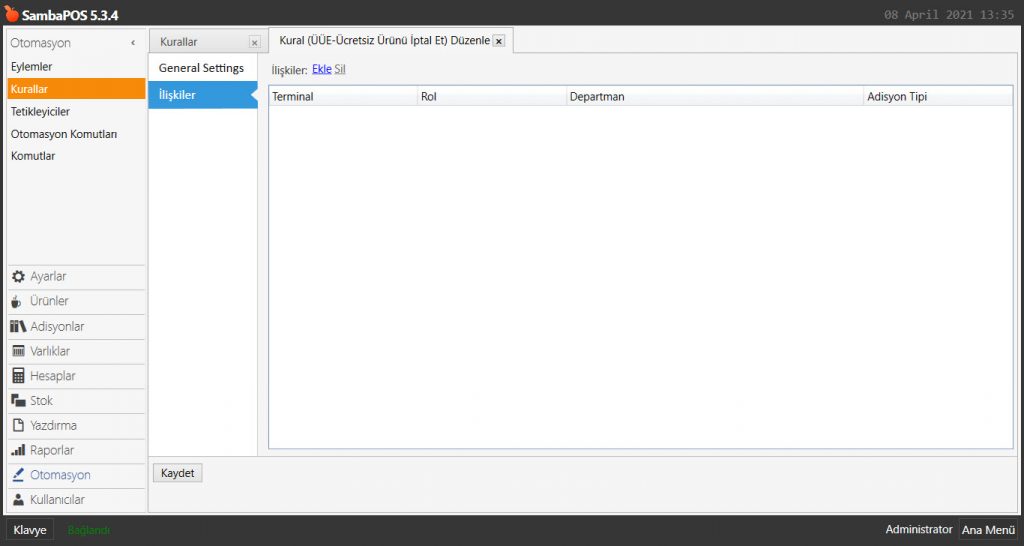
4.65. Belli Bir Tutarı Aşan Müşteriye Ücretsiz Ürün Verme4.65. Belli Bir Tutarı Aşan Müşteriye Ücretsiz Ürün Verme

İlişkiler Sekmesini boş bırakın.

Gerekli düzenlemeleri yaptıktan sonra Kaydet butonuna tıklayın.


2. Eylemlerin Eklenmesi

2.1. ÜÜE-Ücretsiz Su Ekle Eylemi

Ana Menü > Yönetim > Otomasyon > Eylemler > Burada, Eylem Ekle‘ye tıklayın.

4.65. Belli Bir Tutarı Aşan Müşteriye Ücretsiz Ürün Verme4.65. Belli Bir Tutarı Aşan Müşteriye Ücretsiz Ürün Verme

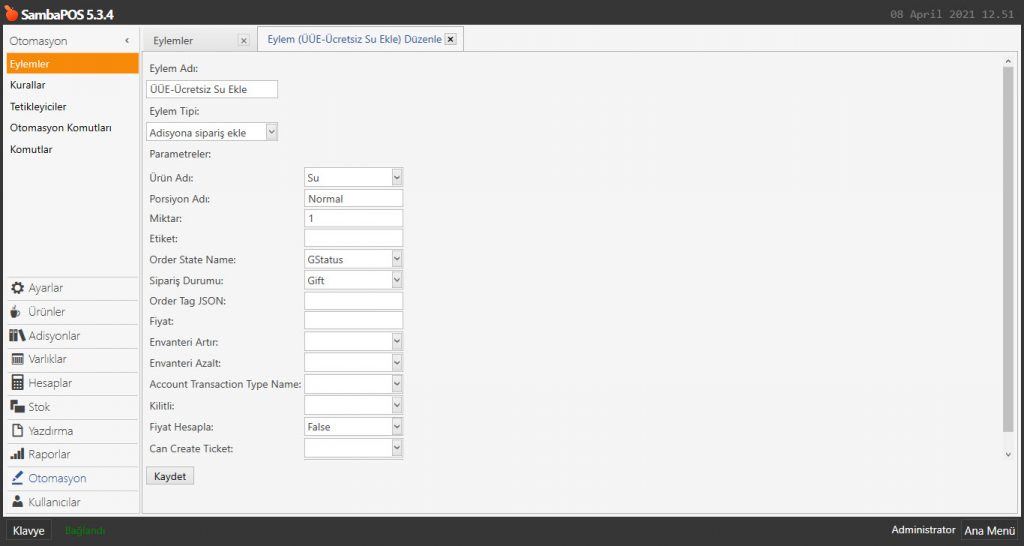
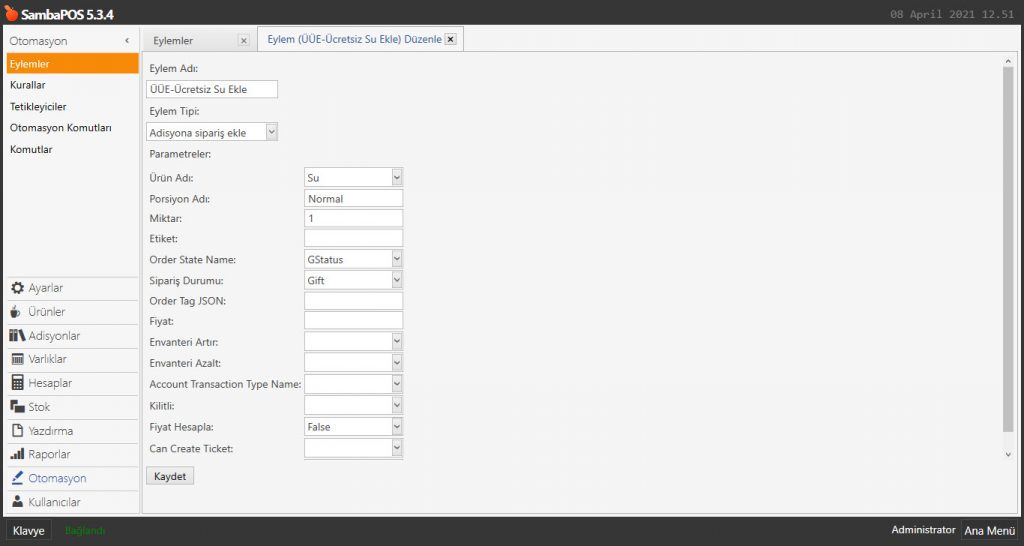
Eylem Adı: ÜÜE-Ücretsiz Su Ekle

Eylem Tipi: Adisyona sipariş ekle

Parametreler:

Ürün Adı: Su

Porsiyon Adı: Normal

Miktar: 1

Order State Name: GStatus

Sipariş Durumu: Gift

Fiyat Hesapla: False

Gerekli düzenlemeleri yaptıktan sonra Kaydet butonuna tıklayın.


2.2. ÜÜE-Ücretsiz Su Ekle Eylemi

Ana Menü > Yönetim > Otomasyon > Eylemler > Burada, Eylem Ekle‘ye tıklayın.

4.65. Belli Bir Tutarı Aşan Müşteriye Ücretsiz Ürün Verme4.65. Belli Bir Tutarı Aşan Müşteriye Ücretsiz Ürün Verme

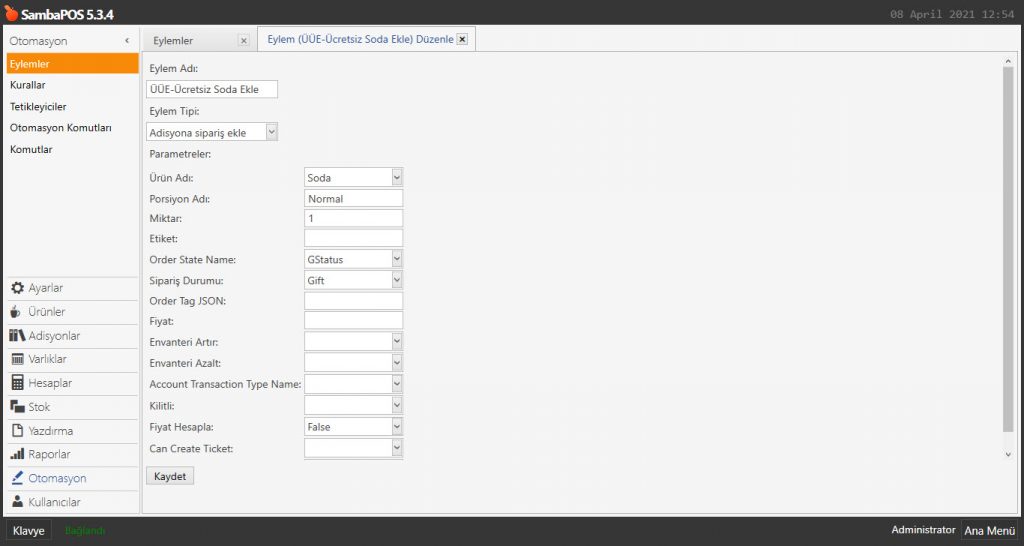
Eylem Adı: ÜÜE-Ücretsiz Soda Ekle

Eylem Tipi: Adisyona sipariş ekle

Parametreler:

Ürün Adı: Soda

Porsiyon Adı: Normal

Miktar: 1

Order State Name: GStatus

Sipariş Durumu: Gift

Fiyat Hesapla: False

Gerekli düzenlemeleri yaptıktan sonra Kaydet butonuna tıklayın.


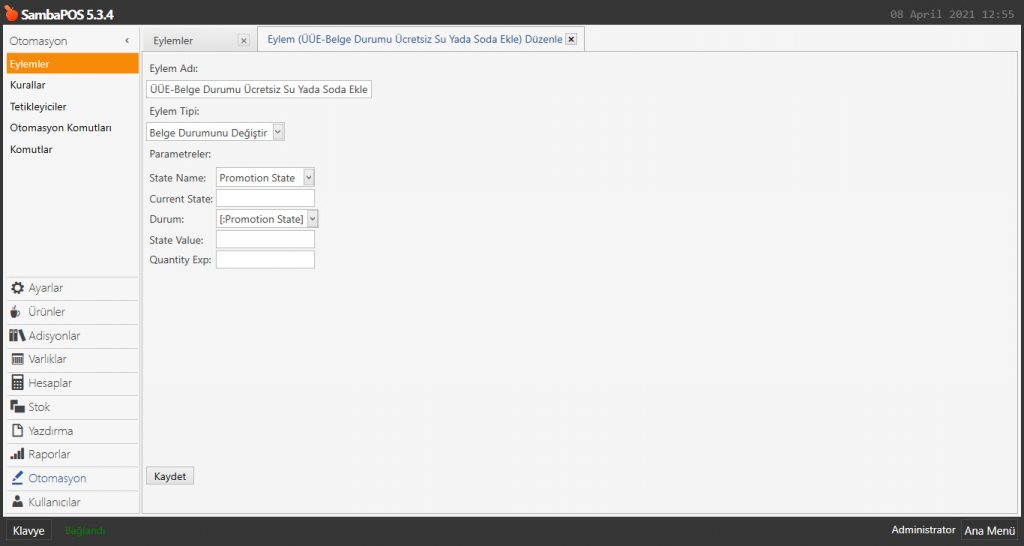
2.3. ÜÜE-Belge Durumu Ücretsiz Su Yada Soda Ekle Eylemi

Ana Menü > Yönetim > Otomasyon > Eylemler > Burada, Eylem Ekle‘ye tıklayın.

4.65. Belli Bir Tutarı Aşan Müşteriye Ücretsiz Ürün Verme4.65. Belli Bir Tutarı Aşan Müşteriye Ücretsiz Ürün Verme

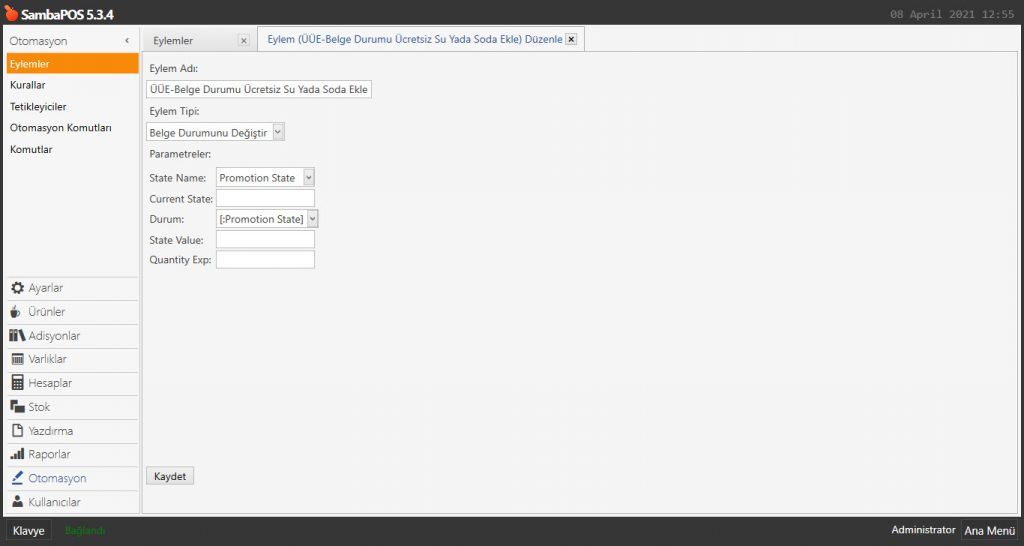
Eylem Adı: ÜÜE-Belge Durumu Ücretsiz Su Yada Soda Ekle

Eylem Tipi: Belge Durumunu Değiştir

Parametreler:

State Name: Promotion State

Durum: [:Promotion State]

Gerekli düzenlemeleri yaptıktan sonra Kaydet butonuna tıklayın.


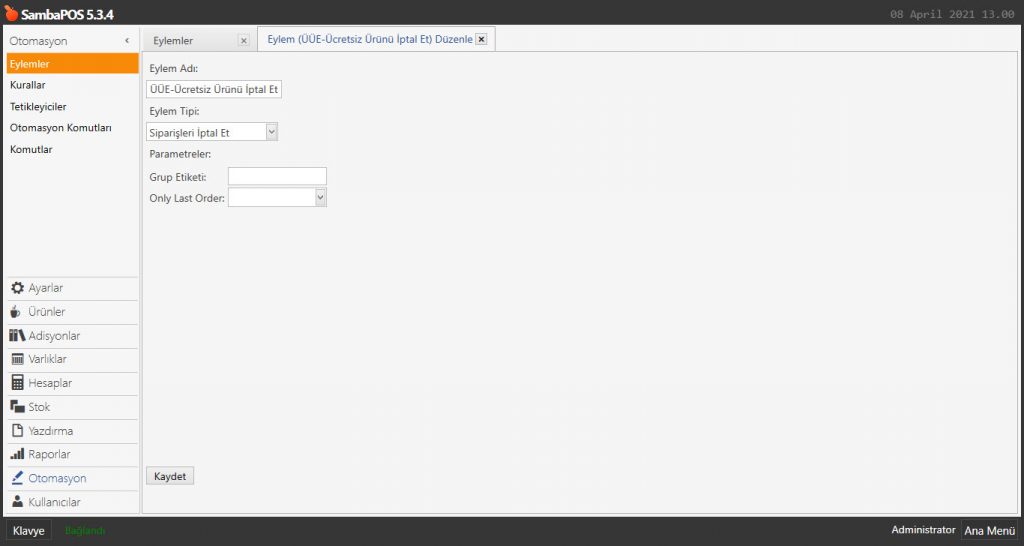
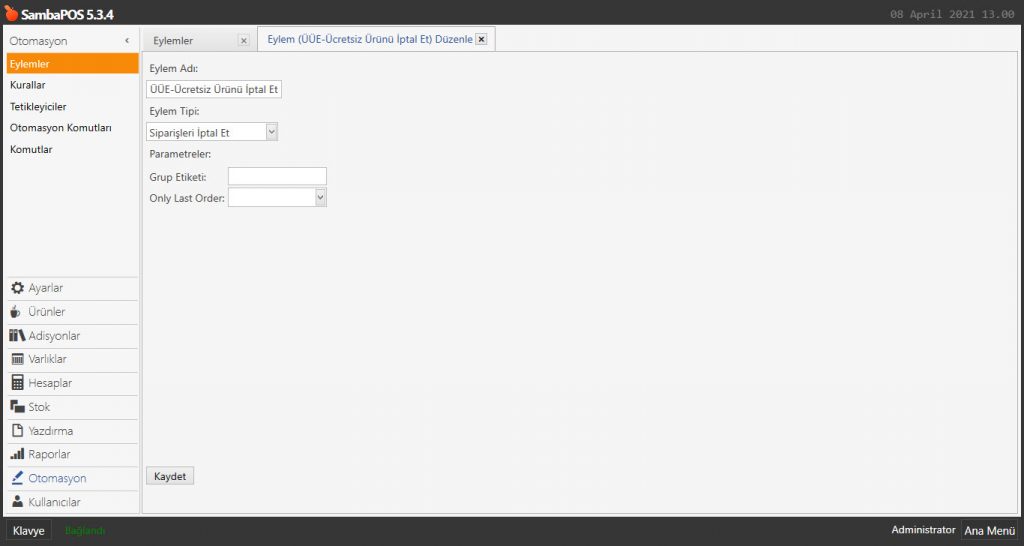
2.4. ÜÜE-Ücretsiz Ürünü İptal Et Eylemi

Ana Menü > Yönetim > Otomasyon > Eylemler > Burada, Eylem Ekle‘ye tıklayın.

4.65. Belli Bir Tutarı Aşan Müşteriye Ücretsiz Ürün Verme4.65. Belli Bir Tutarı Aşan Müşteriye Ücretsiz Ürün Verme

Eylem Adı: ÜÜE-Ücretsiz Ürünü İptal Et

Eylem Tipi: Siparişleri İptal Et

Gerekli düzenlemeleri yaptıktan sonra Kaydet butonuna tıklayın.


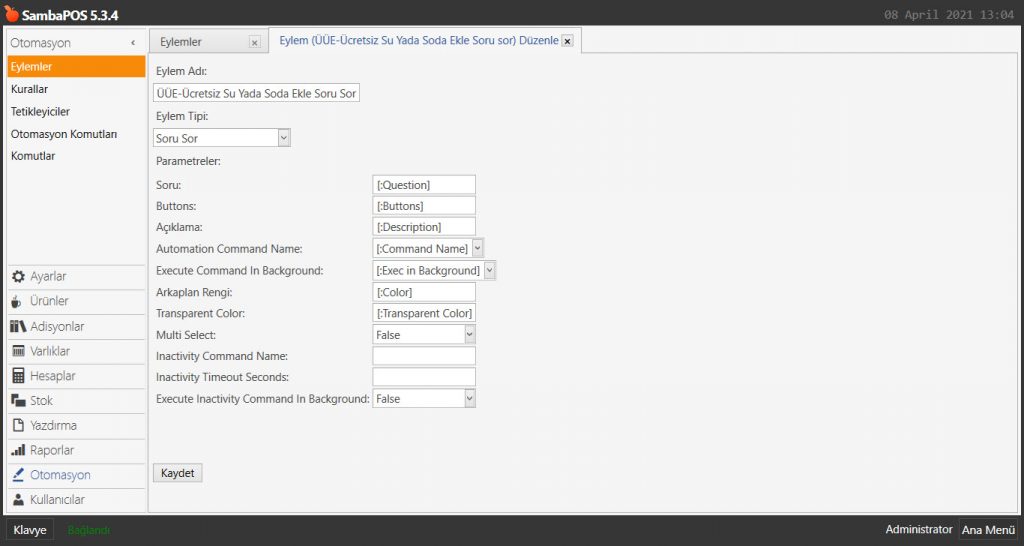
2.5. ÜÜE-Ücretsiz Su Yada Soda Ekle Soru Sor Eylemi

Ana Menü > Yönetim > Otomasyon > Eylemler > Burada, Eylem Ekle‘ye tıklayın.

4.65. Belli Bir Tutarı Aşan Müşteriye Ücretsiz Ürün Verme4.65. Belli Bir Tutarı Aşan Müşteriye Ücretsiz Ürün Verme

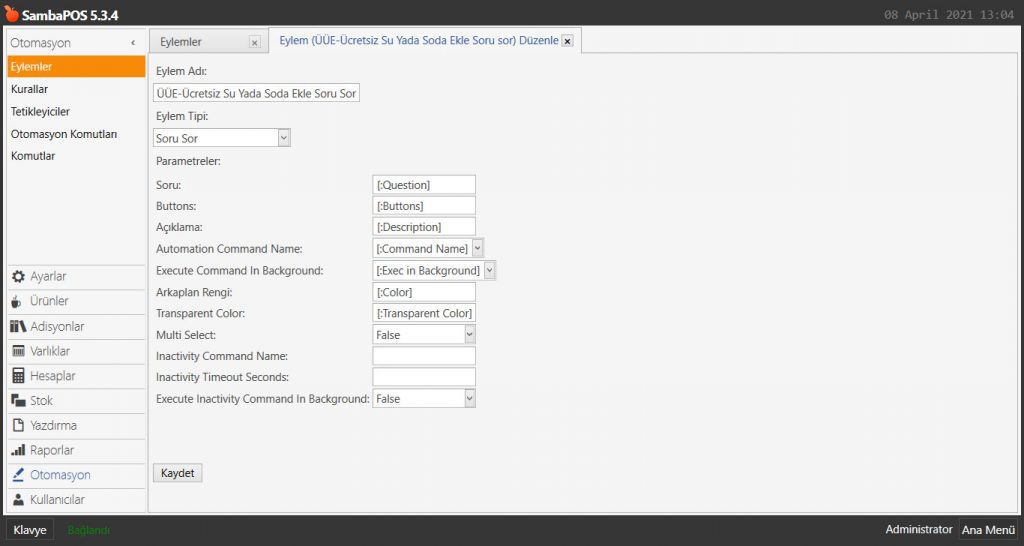
Eylem Adı: ÜÜE-Ücretsiz Su Yada Soda Ekle Soru Sor

Eylem Tipi: Soru Sor

Parametreler:

Soru: [:Question]

Buttons: [:Buttons]

Açıklama: [:Description]

Automation Command Name: [:Command Name]

Execute Command In Background: [:Exec in Background]

Arkaplan Rengi: [:Color]

Transparent Color: [:Transparent Color]

Multi Select: False

Execute Inactivity Command In Background: False

Gerekli düzenlemeleri yaptıktan sonra Kaydet butonuna tıklayın.


3. Kuralların Eklenmesi

3.1. ÜÜE-Ücretsiz Su Yada Soda Ekle Kuralı

Ana Menü > Yönetim > Otomasyon > Kurallar > Burada, Kural Ekle‘ye tıklayın.

4.65. Belli Bir Tutarı Aşan Müşteriye Ücretsiz Ürün Verme4.65. Belli Bir Tutarı Aşan Müşteriye Ücretsiz Ürün Verme

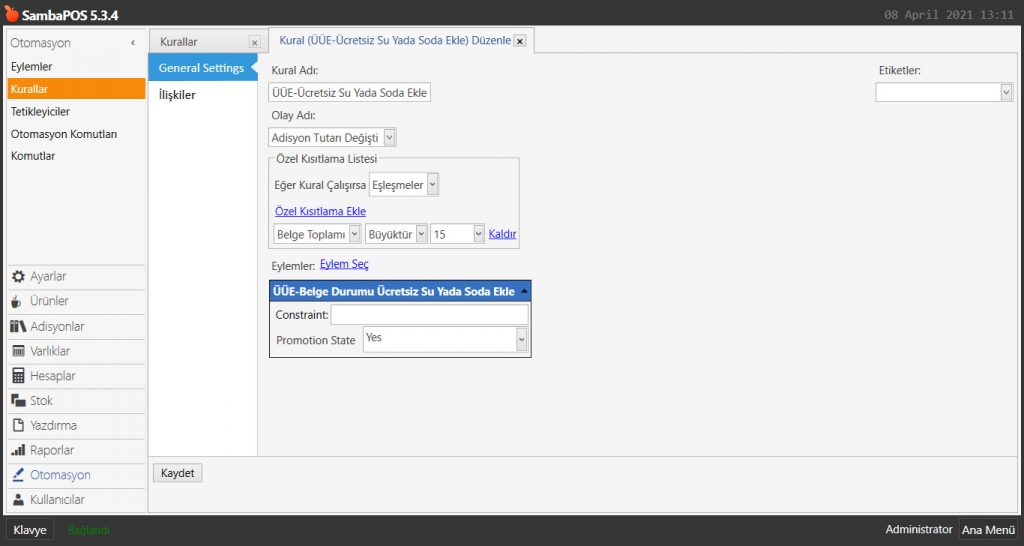
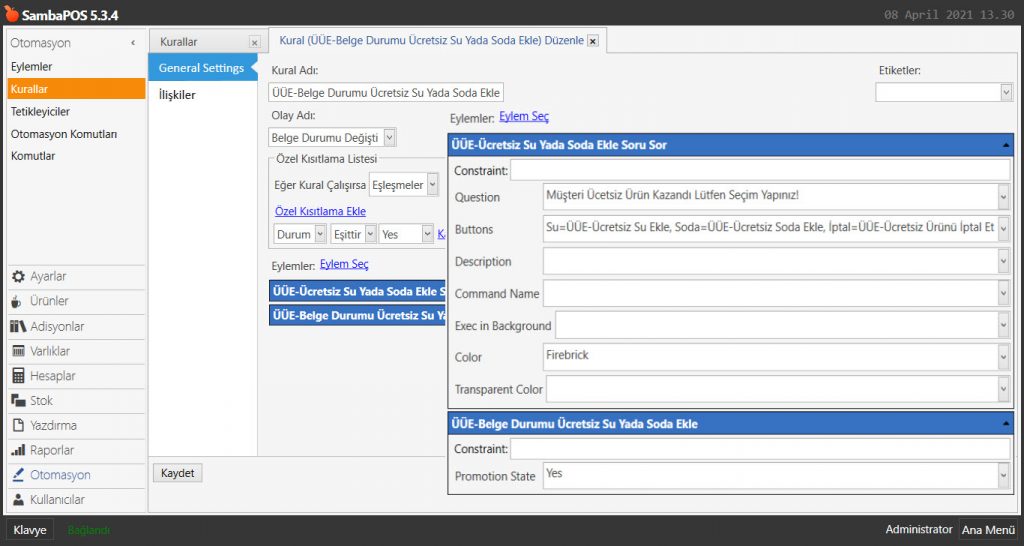
Kural Adı: ÜÜE-Ücretsiz Su Yada Soda Ekle

Olay Adı: Adisyon Tutarı Değişti

Eğer Kural Çalışırsa: Eşleşmeler

Özel Kısıtlama Ekle:

Belge Toplamı|Büyüktür|15

Eylem Seç:

Eylem: ÜÜE-Belge Durumu Ücretsiz Su Yada Soda Ekle

Promotion State: Yes

Gerekli düzenlemeleri yaptıktan sonra Kaydet butonuna tıklayın.


3.2. ÜÜE-Ücretsiz Su Yada Soda Ekle Kuralı

Ana Menü > Yönetim > Otomasyon > Kurallar > Burada, Kural Ekle‘ye tıklayın.

4.65. Belli Bir Tutarı Aşan Müşteriye Ücretsiz Ürün Verme4.65. Belli Bir Tutarı Aşan Müşteriye Ücretsiz Ürün Verme

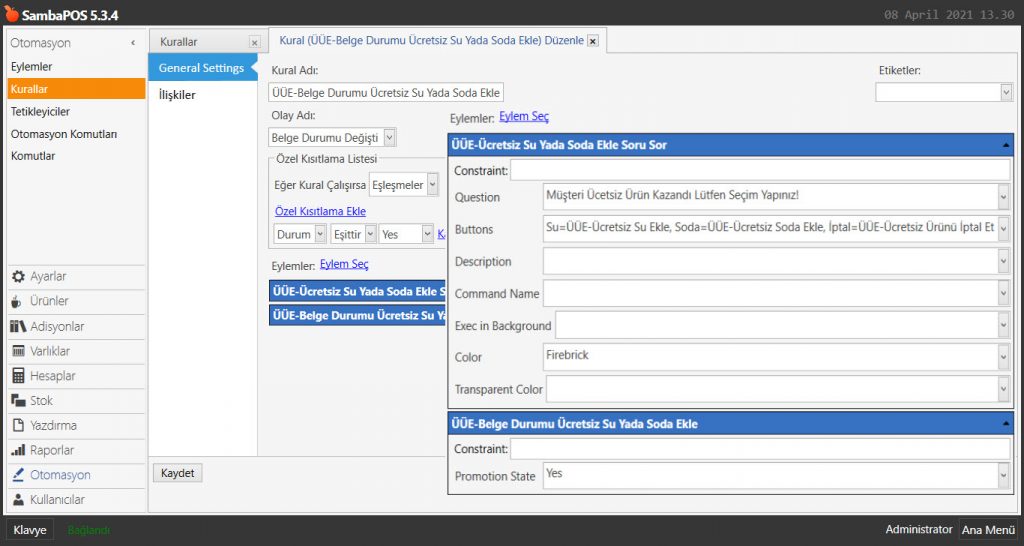
Kural Adı: ÜÜE-Belge Durumu Ücretsiz Su Yada Soda Ekle

Olay Adı: Belge Durumu Değişti

Eğer Kural Çalışırsa: Eşleşmeler

Özel Kısıtlama Ekle:

Durum|Eşittir|Yes

Eylem Seç:

Eylem-1: ÜÜE-Ücretsiz Su Yada Soda Ekle Soru Sor

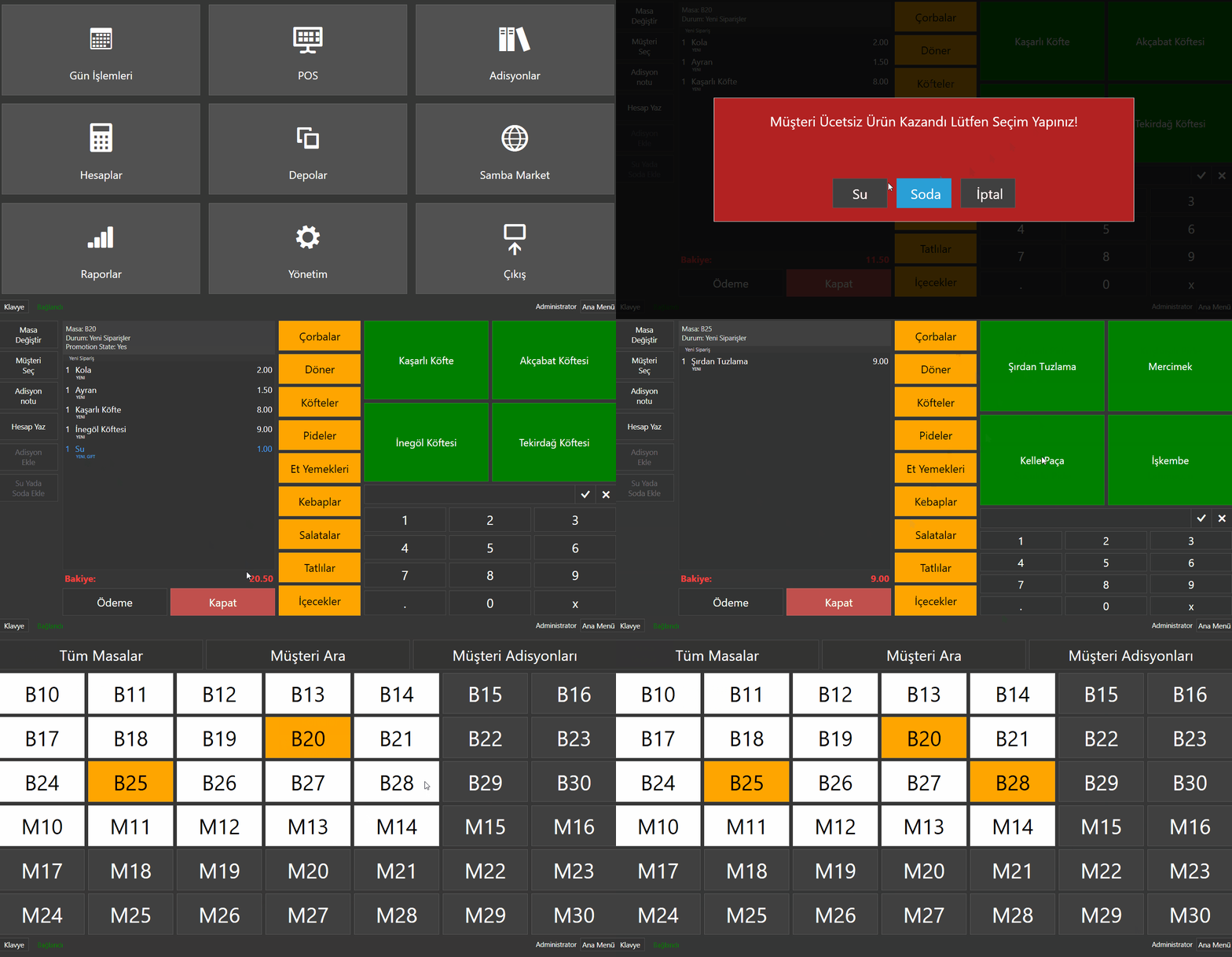
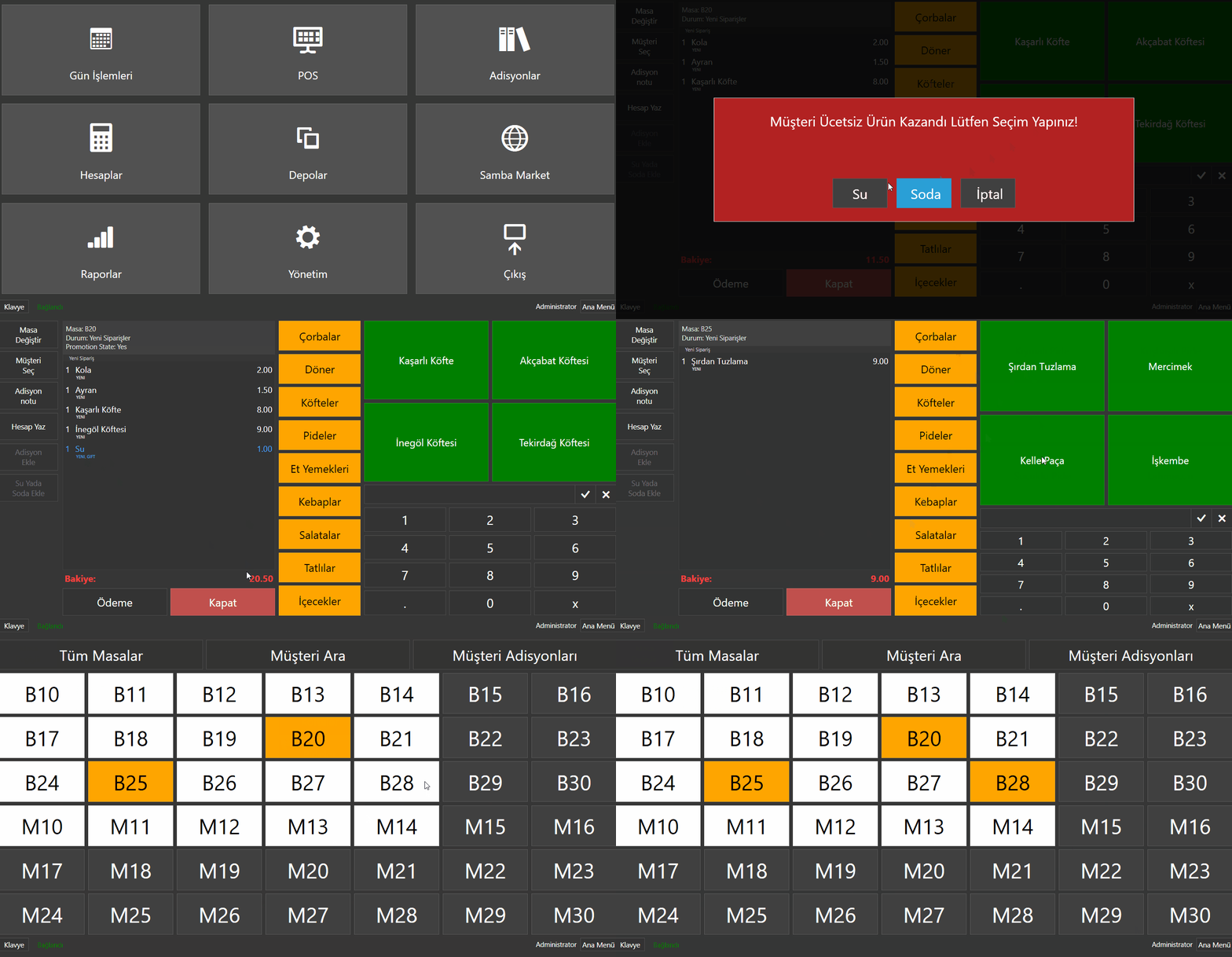
Question: Müşteri Ücetsiz Ürün Kazandı Lütfen Seçim Yapınız!

Buttons: Su=ÜÜE-Ücretsiz Su Ekle, Soda=ÜÜE-Ücretsiz Soda Ekle, İptal=ÜÜE-Ücretsiz Ürünü İptal Et

Color: Firebrick

Eylem-2: ÜÜE-Belge Durumu Ücretsiz Su Yada Soda Ekle

Promotion State: Yes

Gerekli düzenlemeleri yaptıktan sonra Kaydet butonuna tıklayın.


3.3. ÜÜE-Ücretsiz Su Ekle Kuralı

Ana Menü > Yönetim > Otomasyon > Kurallar > Burada, Kural Ekle‘ye tıklayın.

4.65. Belli Bir Tutarı Aşan Müşteriye Ücretsiz Ürün Verme4.65. Belli Bir Tutarı Aşan Müşteriye Ücretsiz Ürün Verme

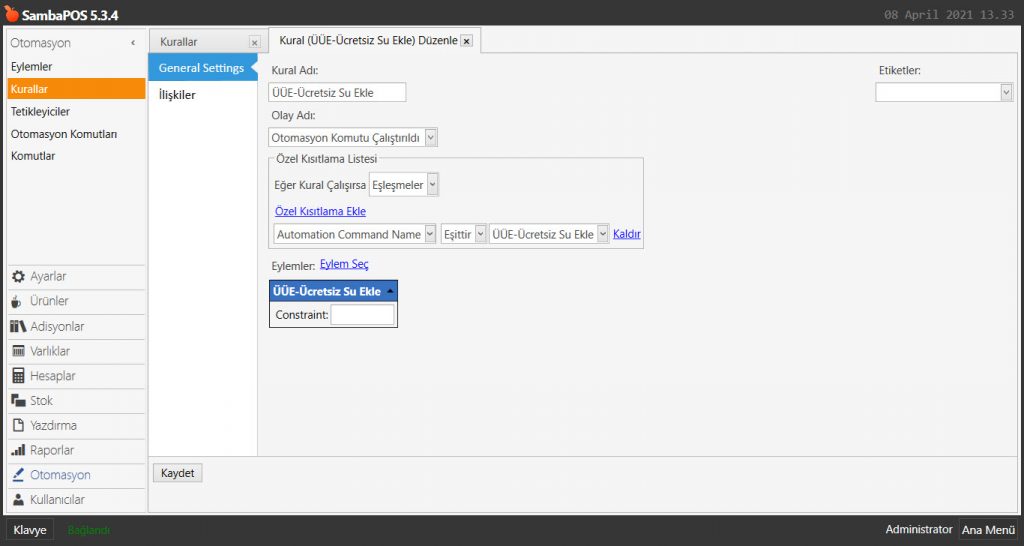
Kural Adı: ÜÜE-Ücretsiz Su Ekle

Olay Adı: Otomasyon Komutu Çalıştırıldı

Eğer Kural Çalışırsa: Eşleşmeler

Özel Kısıtlama Ekle:

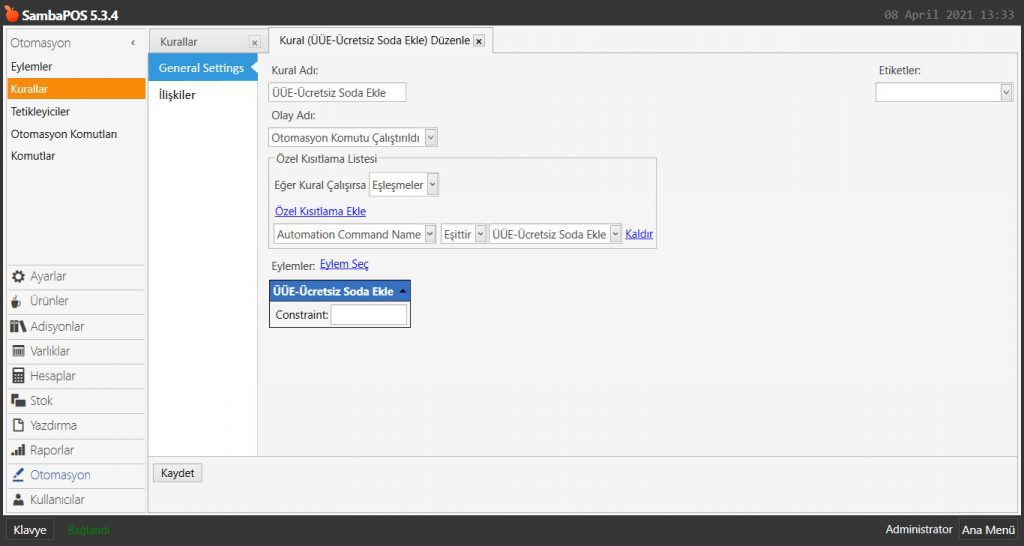
Automation Command Name|Eşittir|ÜÜE-Ücretsiz Su Ekle

Eylem Seç:

Eylem: ÜÜE-Ücretsiz Su Ekle

Gerekli düzenlemeleri yaptıktan sonra Kaydet butonuna tıklayın.


3.4. ÜÜE-Ücretsiz Soda Ekle Kuralı

Ana Menü > Yönetim > Otomasyon > Kurallar > Burada, Kural Ekle‘ye tıklayın.

4.65. Belli Bir Tutarı Aşan Müşteriye Ücretsiz Ürün Verme4.65. Belli Bir Tutarı Aşan Müşteriye Ücretsiz Ürün Verme

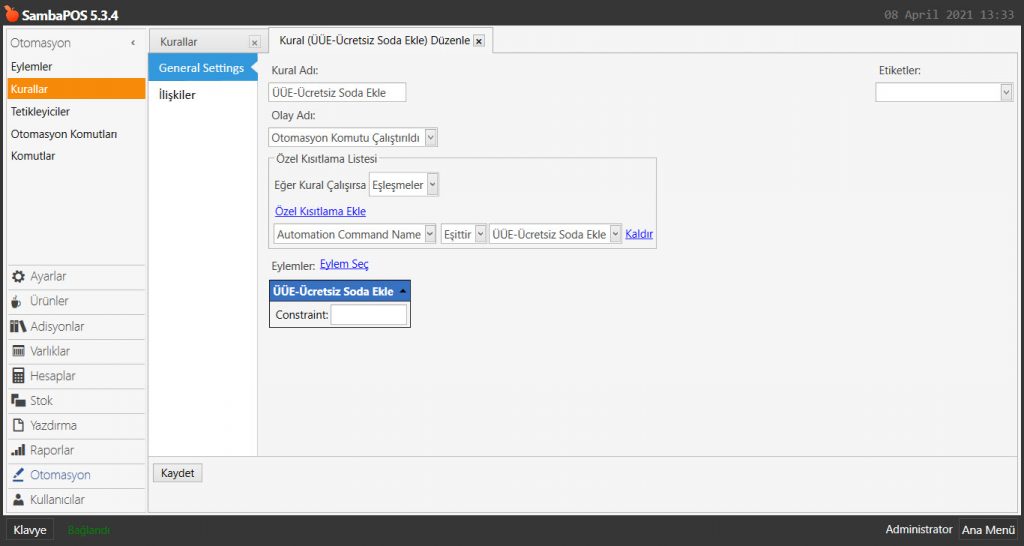
Kural Adı: ÜÜE-Ücretsiz Soda Ekle

Olay Adı: Otomasyon Komutu Çalıştırıldı

Eğer Kural Çalışırsa: Eşleşmeler

Özel Kısıtlama Ekle:

Automation Command Name|Eşittir|ÜÜE-Ücretsiz Soda Ekle

Eylem Seç:

Eylem: ÜÜE-Ücretsiz Soda Ekle

Gerekli düzenlemeleri yaptıktan sonra Kaydet butonuna tıklayın.


3.5. ÜÜE-Ücretsiz Ürünü İptal Et Kuralı

Ana Menü > Yönetim > Otomasyon > Kurallar > Burada, Kural Ekle‘ye tıklayın.

Genel Ayarlar Sekmesi:

4.65. Belli Bir Tutarı Aşan Müşteriye Ücretsiz Ürün Verme4.65. Belli Bir Tutarı Aşan Müşteriye Ücretsiz Ürün Verme

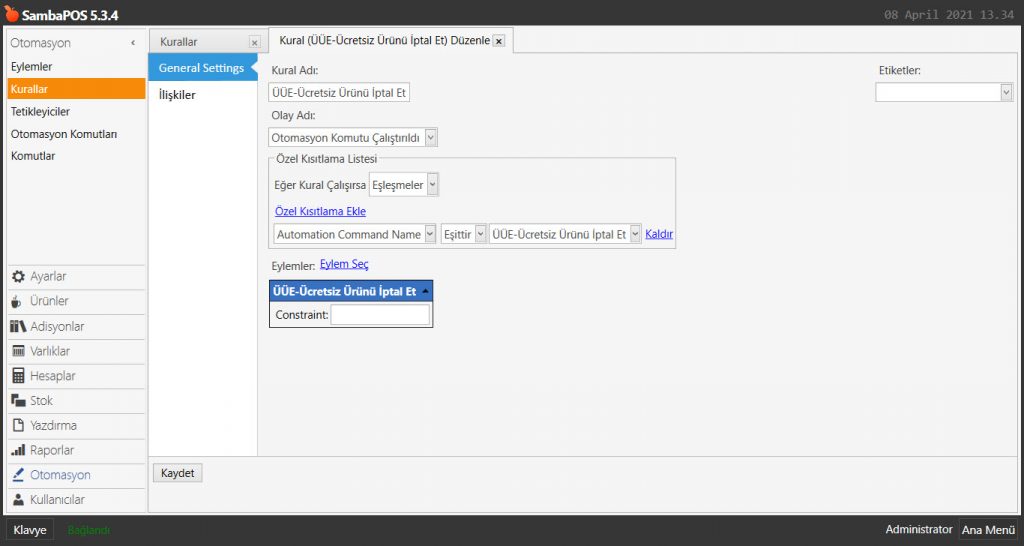
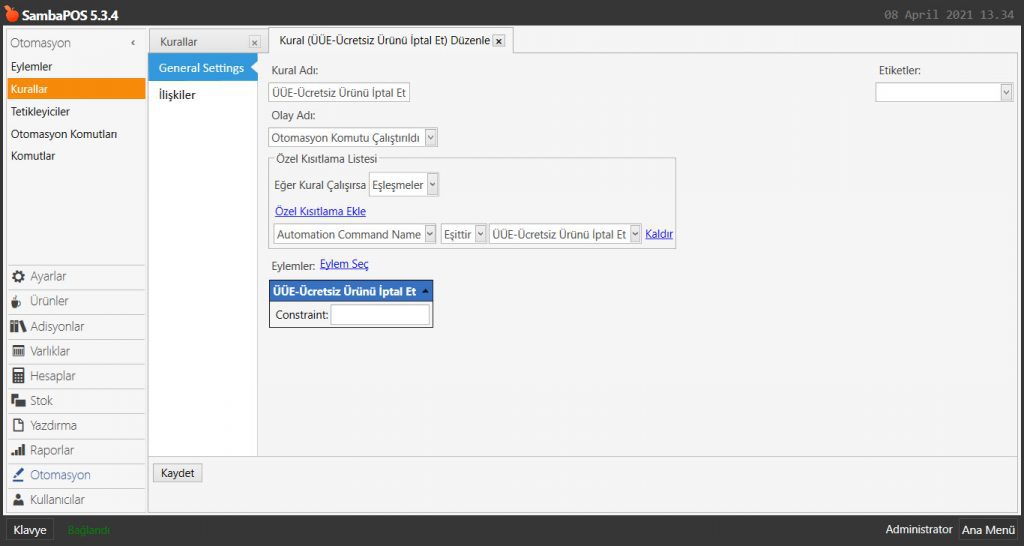
Kural Adı: ÜÜE-Ücretsiz Ürünü İptal Et

Olay Adı: Otomasyon Komutu Çalıştırıldı

Eğer Kural Çalışırsa: Eşleşmeler

Özel Kısıtlama Ekle:

Automation Command Name|Eşittir|ÜÜE-Ücretsiz Ürünü İptal Et

Eylem Seç:

Eylem: ÜÜE-Ücretsiz Ürünü İptal Et

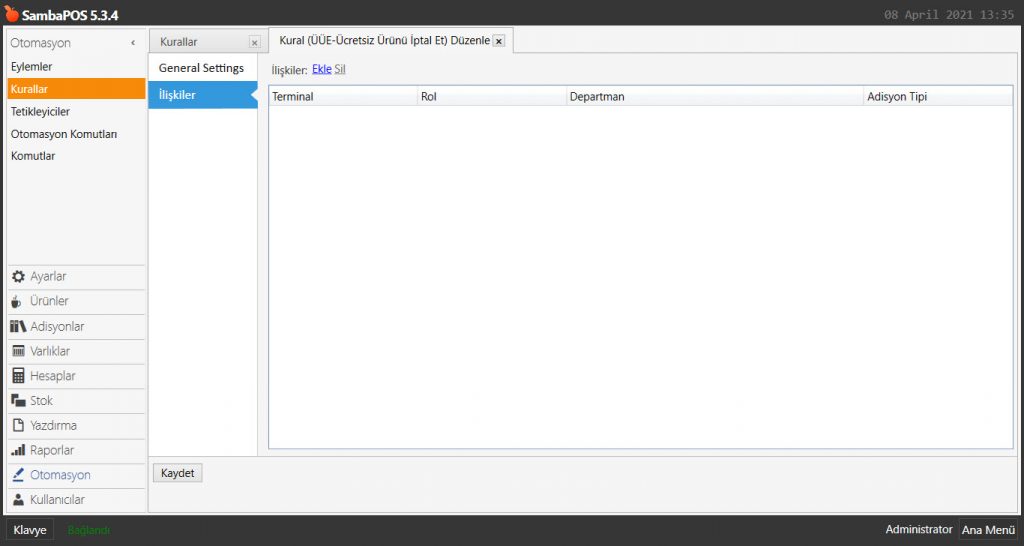
İlişkiler Sekmesi:

4.65. Belli Bir Tutarı Aşan Müşteriye Ücretsiz Ürün Verme4.65. Belli Bir Tutarı Aşan Müşteriye Ücretsiz Ürün Verme

İlişkiler Sekmesini boş bırakın.

Gerekli düzenlemeleri yaptıktan sonra Kaydet butonuna tıklayın.

4.63. Belirli Günlerde İstenen Ürünlere % İndirim Uygulama

4.63. Belirli Günlerde İstenen Ürünlere % İndirim Uygulama

Bu dokümanda haftanın belirli günlerinde istenen ürünlere % indirim uygulama işleminin nasıl yapılacağı anlatılmaktadır.


Nasıl Çalışır;


1. İndirim Ürün Etiketi Ekleme

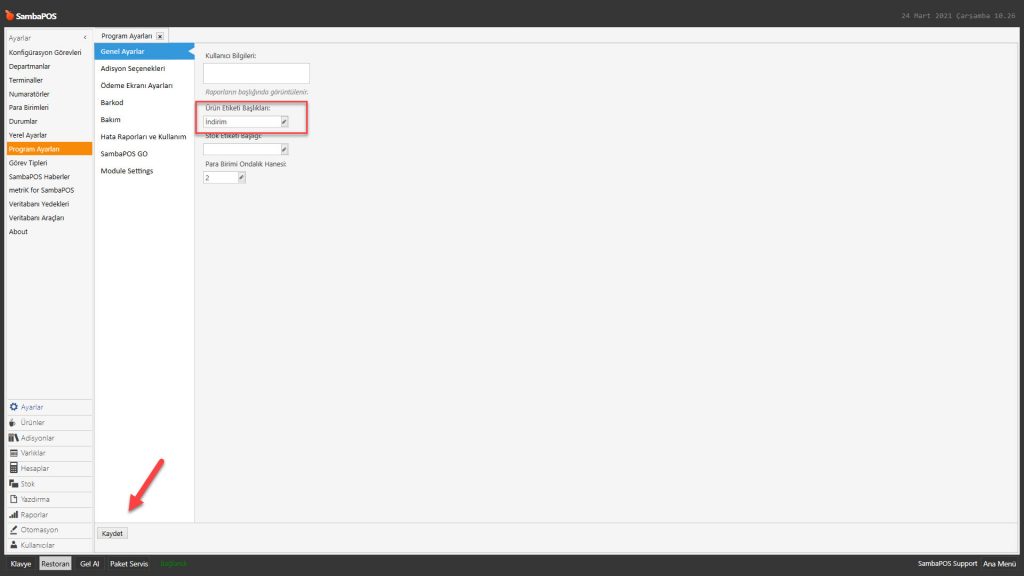
Ana Menu > Yönetim > Ayarlar > Program Ayarları > Genel Ayarlar > Ürün Etiketi Başlıkları > Burada açılan pencereye İndirim yazın.

4.63. Belirli Günlerde İstenen Ürünlere % İndirim Uygulama4.63. Belirli Günlerde İstenen Ürünlere % İndirim Uygulama

Gerekli düzenlemeleri yaptıktan sonra Kaydet butonuna tıklayın.


2. İndirim Ürün Etiketini Düzenleme

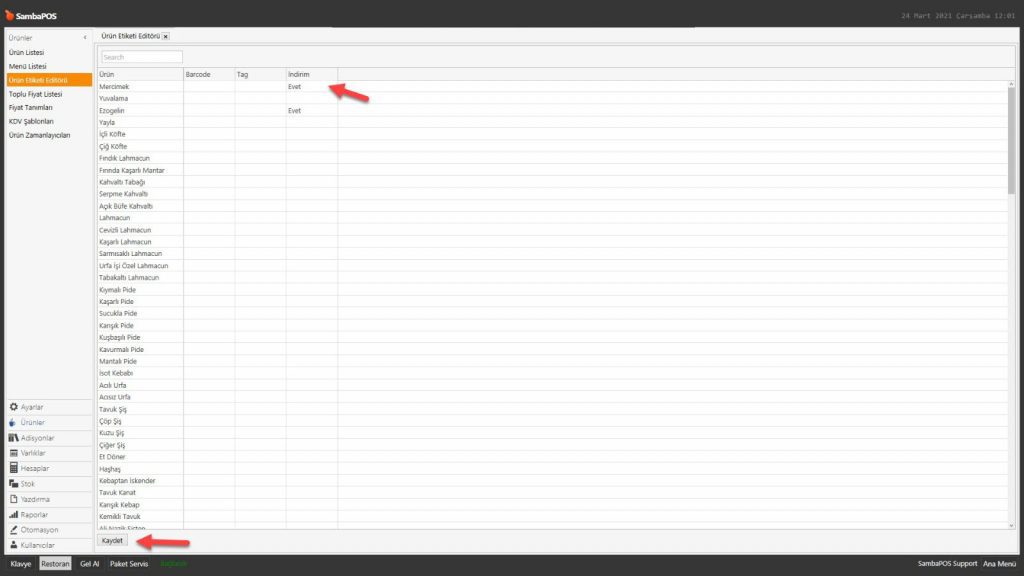
Ana Menu > Yönetim > Ürünler > Ürün Etiketi Editörü > Burada %25 indirim uygulamak istediğiniz ürünün karşısına İndirim sütununa Evet yazın.

4.63. Belirli Günlerde İstenen Ürünlere % İndirim Uygulama4.63. Belirli Günlerde İstenen Ürünlere % İndirim Uygulama


3. İndirim Hesabı Ekleme

Ana Menu > Yönetim > Hesaplar > Hesaplar > Burada Hesap Ekle‘ye tıklayın.

4.63. Belirli Günlerde İstenen Ürünlere % İndirim Uygulama4.63. Belirli Günlerde İstenen Ürünlere % İndirim Uygulama

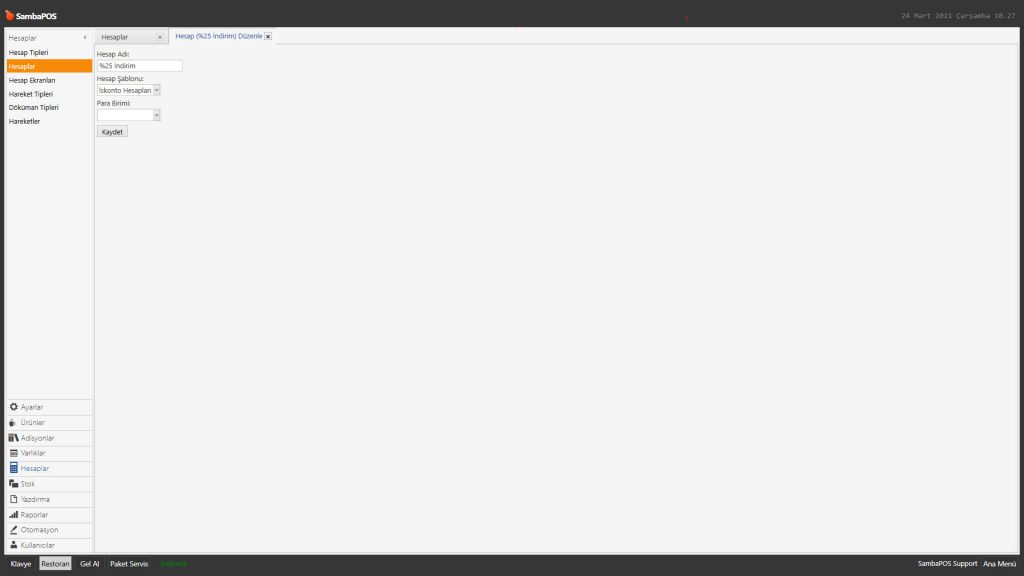
Hesap Adı: %25 İndirim

Hesap Şablonu: İskonto Hesapları

Gerekli düzenlemeleri yaptıktan sonra Kaydet butonuna tıklayın.


4. İndirim Hesap Hareketi Ekleme

Ana Menu > Yönetim > Hesaplar > Hesap Hareketleri > Burada Hesap Hareketi Ekle‘ye tıklayın.

4.63. Belirli Günlerde İstenen Ürünlere % İndirim Uygulama4.63. Belirli Günlerde İstenen Ürünlere % İndirim Uygulama

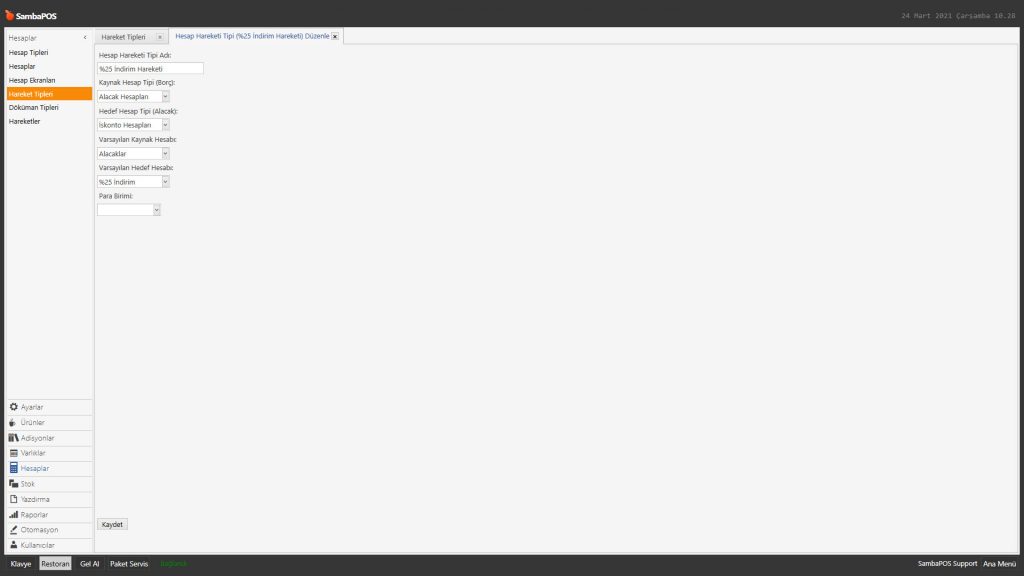
Hesap Hareketi Tipi Adı: %25 İndirim Hareketi

Kaynak Hesap Tipi (Borç): Alacak Hesapları

Hedef Hesap Tipi (Alacak): İskonto Hesapları

Varsayılan Kaynak Hesabı: Alacaklar

Varsayılan Hedef Hesabı: %25 İndirim

Gerekli düzenlemeleri yaptıktan sonra Kaydet butonuna tıklayın.


5. İndirim Hesaplama Şablonu Ekleme

Ana Menü > Yönetim > Adisyonlar > Hesaplama Şablonları > Burada Hesaplama Şablonu Ekle‘ye tıklayın.

4.63. Belirli Günlerde İstenen Ürünlere % İndirim Uygulama4.63. Belirli Günlerde İstenen Ürünlere % İndirim Uygulama

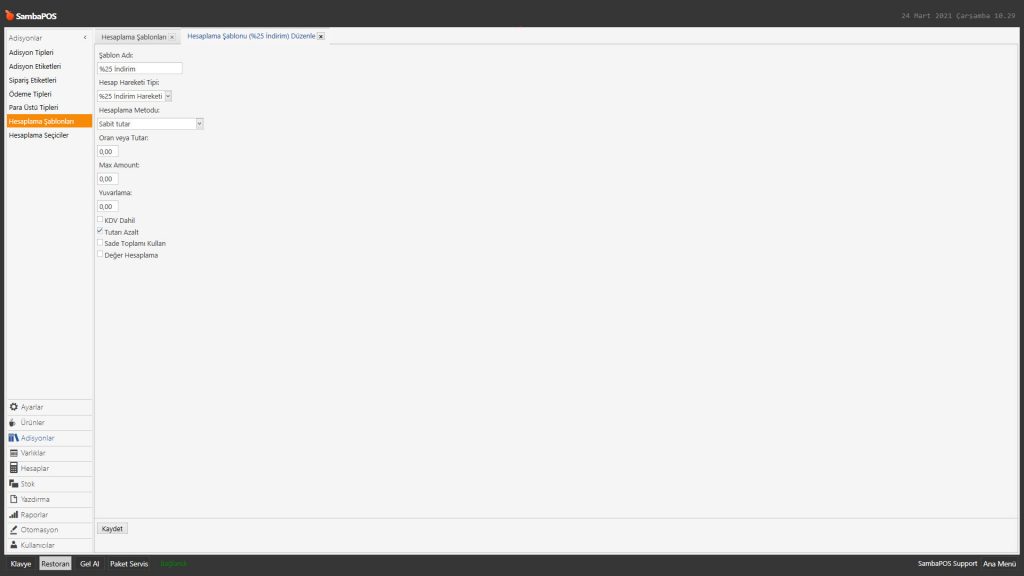
Şablon Adı: %25 İndirim

Hesap Hareketi Tipi: %25 İndirim Hareketi

Hesaplama Metodu: Sabit Tutar

Oran veya Tutar: 0.00

Tutarı Azalt: Bu kutucuk seçili olmalıdır.

Gerekli düzenlemeleri yaptıktan sonra Kaydet butonuna tıklayın.


6. İndirim Hesaplama Seçici Ekleme

Ana Menü > Yönetim > Adisyonlar > Hesaplama Seçiciler > Burada Hesaplama Seçici Ekle‘ye tıklayın.

4.63. Belirli Günlerde İstenen Ürünlere % İndirim Uygulama4.63. Belirli Günlerde İstenen Ürünlere % İndirim Uygulama

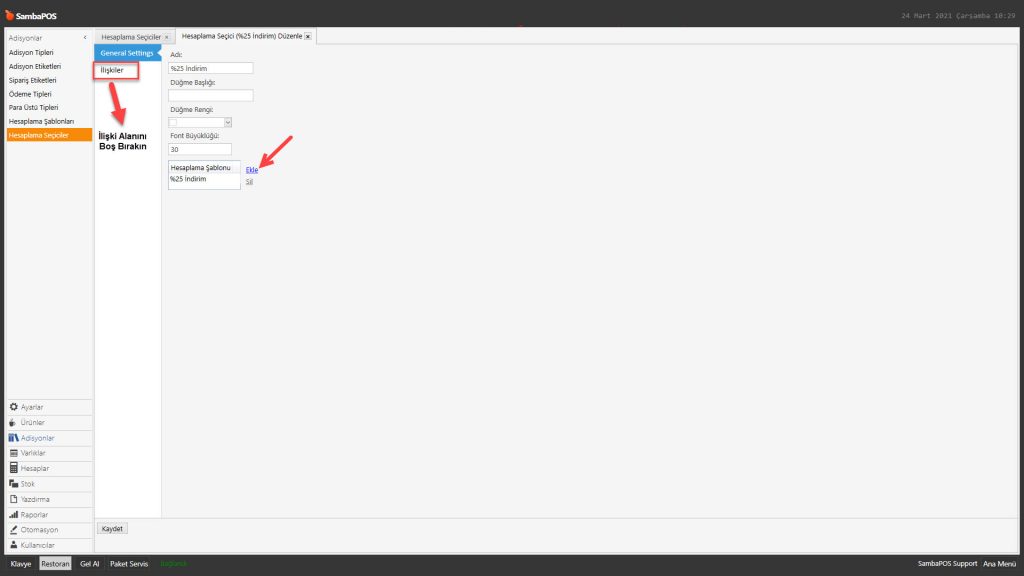
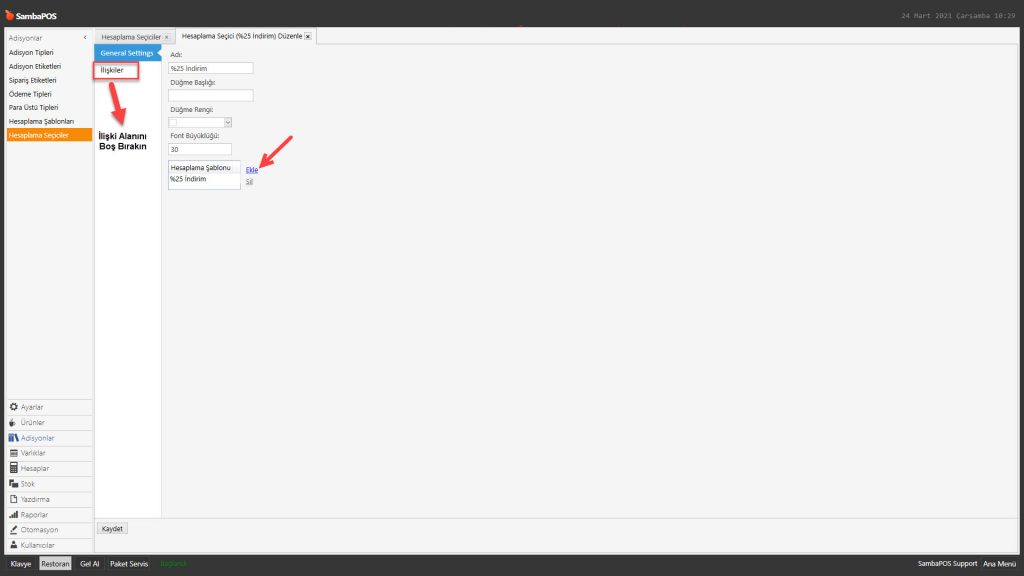
Adı: %25 İndirim

Hesaplama Şablonu’na tıklayın ve açılan pencereden %25 İndirim’i seçin.

İlişkiler Sekmesini boş bırakın.

Gerekli düzenlemeleri yaptıktan sonra Kaydet butonuna tıklayın.


7. İndirim Eylemi Ekleme

Ana Menü > Yönetim > Otomasyon > Eylemler > Burada Eylem Ekle‘ye tıklayın.

4.63. Belirli Günlerde İstenen Ürünlere % İndirim Uygulama4.63. Belirli Günlerde İstenen Ürünlere % İndirim Uygulama

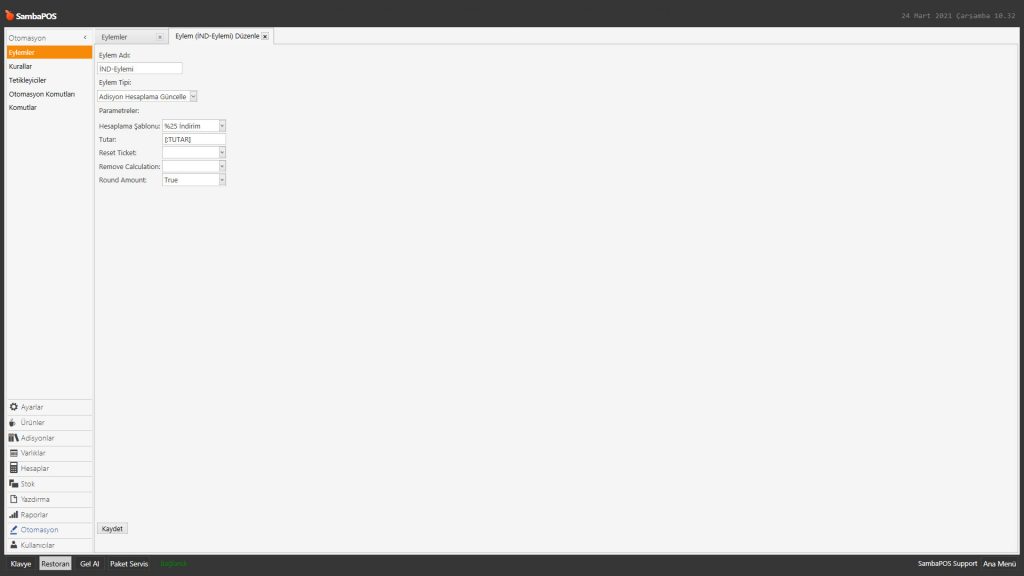
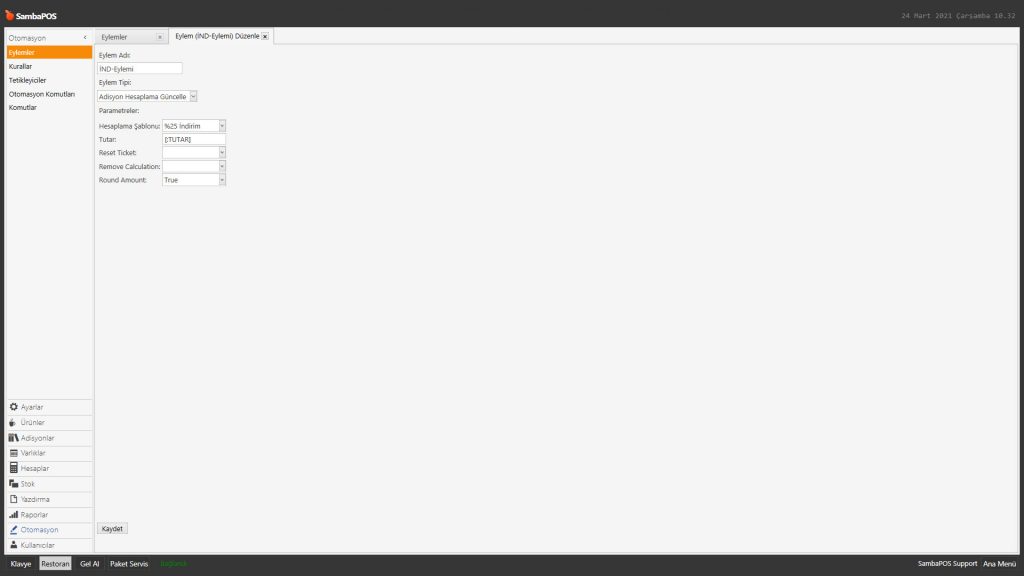
Eylem Adı: %25 İndirim Eylemi (İstediğiniz ismi verebilirsiniz)

Eylem Tipi: Adisyon Hesaplama Güncelle

Parametreler:

Hesaplama Şablonu: %25 İndirim

Tutar: [:TUTAR]

Round Amount: True

Gerekli düzenlemeleri yaptıktan sonra Kaydet butonuna tıklayın.


8. İndirim Kuralı Ekleme

Ana Menü > Yönetim > Otomasyon > Kurallar > Burada Kural Ekle‘ye tıklayın.

4.63. Belirli Günlerde İstenen Ürünlere % İndirim Uygulama4.63. Belirli Günlerde İstenen Ürünlere % İndirim Uygulama

Kural Adı: %25 İndirim Kuralı

Olay Adı: Adisyon Tutarı Değişti

Eğer Kural Çalışırsa: Eşleşmeler

Özel Kısıtlama Ekle:

Belge Toplamı|Eşit Değil|0

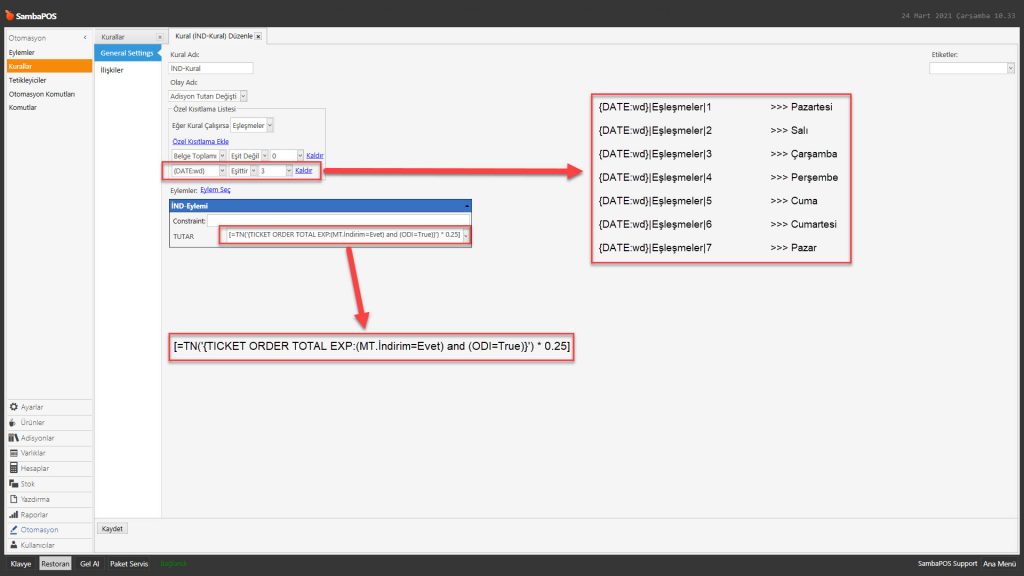
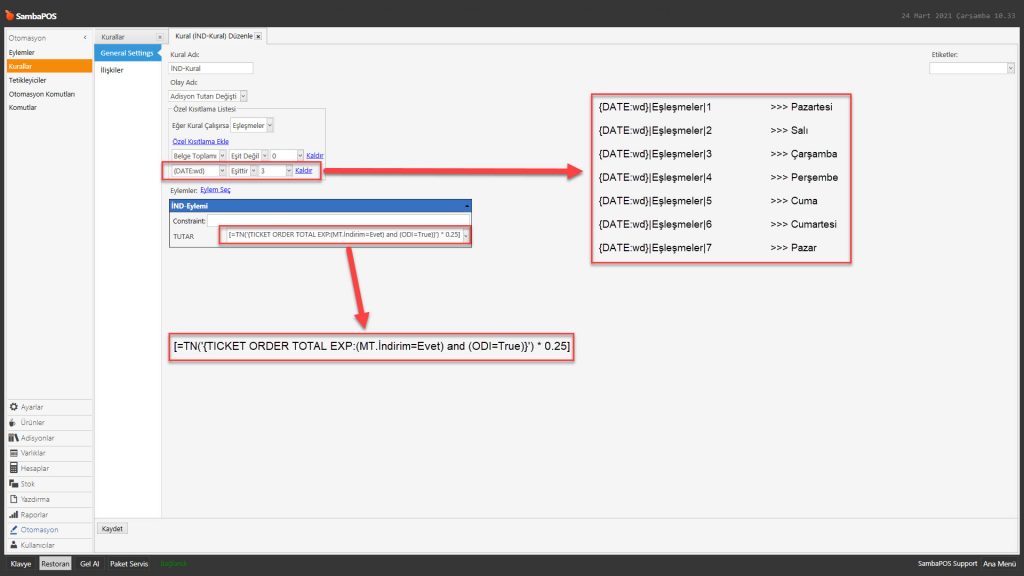
{DATE:wd}|Eşittir|2

Eylem Seç:

Eylem Adı: %25 İndirim Eylemi 

Tutar: [=TN('{TICKET ORDER TOTAL EXP:(MT.İndirim=Evet) and (ODI=True)}') * 0.25]

Gerekli düzenlemeleri yaptıktan sonra Kaydet butonuna tıklayın.