4.43. Karma Menü Uygulaması Nasıl Yapılır?

4.43. Karma Menü Uygulaması Nasıl Yapılır?

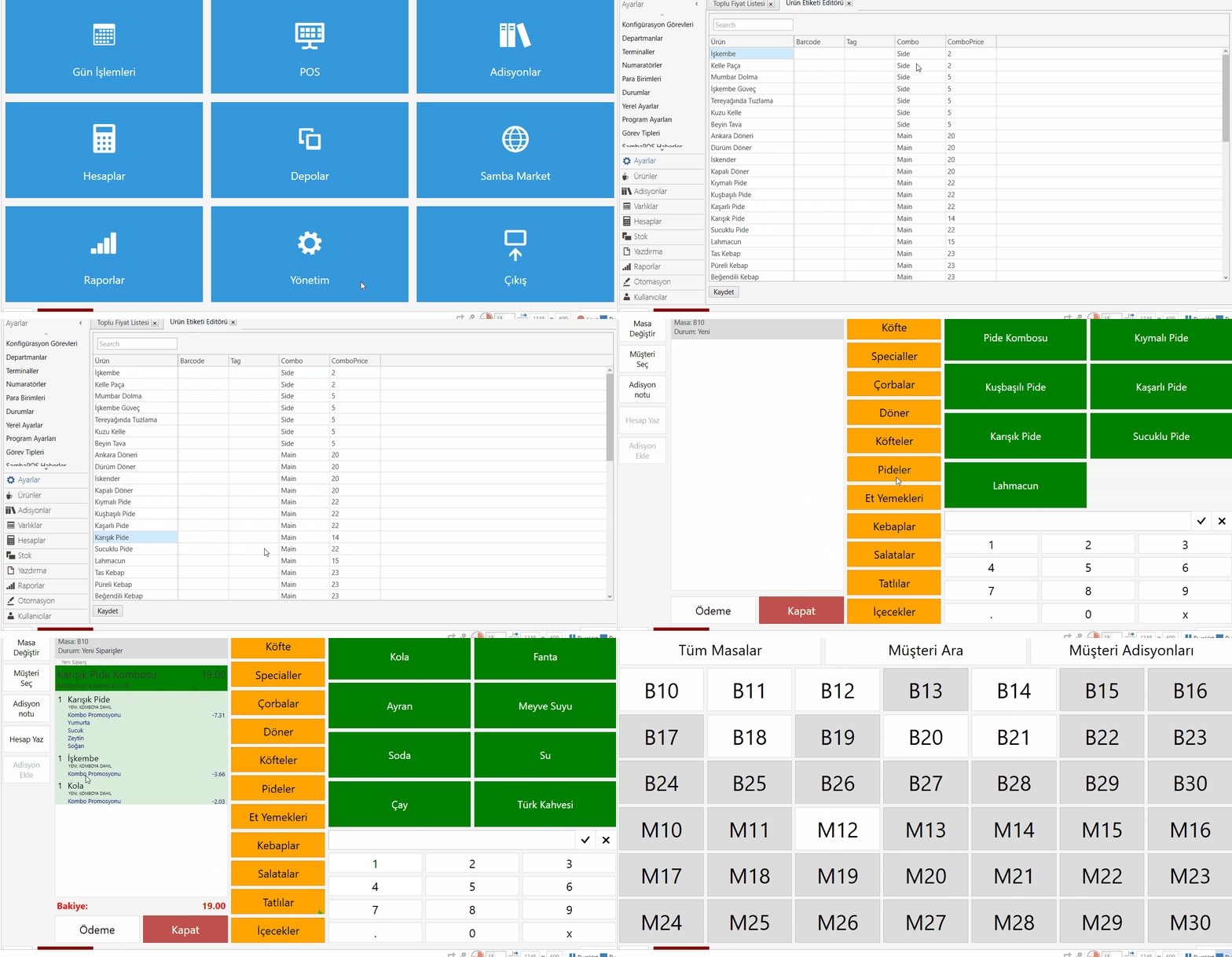
Bu dokümanda, karma menü uygulamasının nasıl yapılacağı anlatılmaktadır.

Nasıl Çalışır;
4.43. Karma Menü Uygulaması Nasıl Yapılır?4.43. Karma Menü Uygulaması Nasıl Yapılır?

1. Ürün Etiketi Başlıklarının Eklenmesi

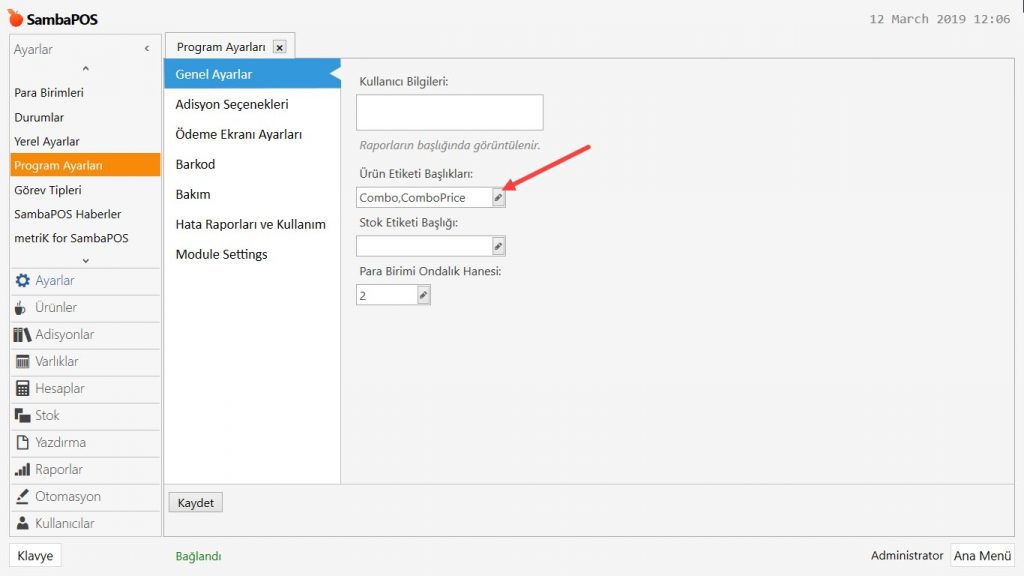
Ana Menü > Yönetim > Ayarlar > Program Ayarları > Genel Ayarlar > Ürün Etiketi Başlıkları > buraya Combo,ComboPrice yazın.
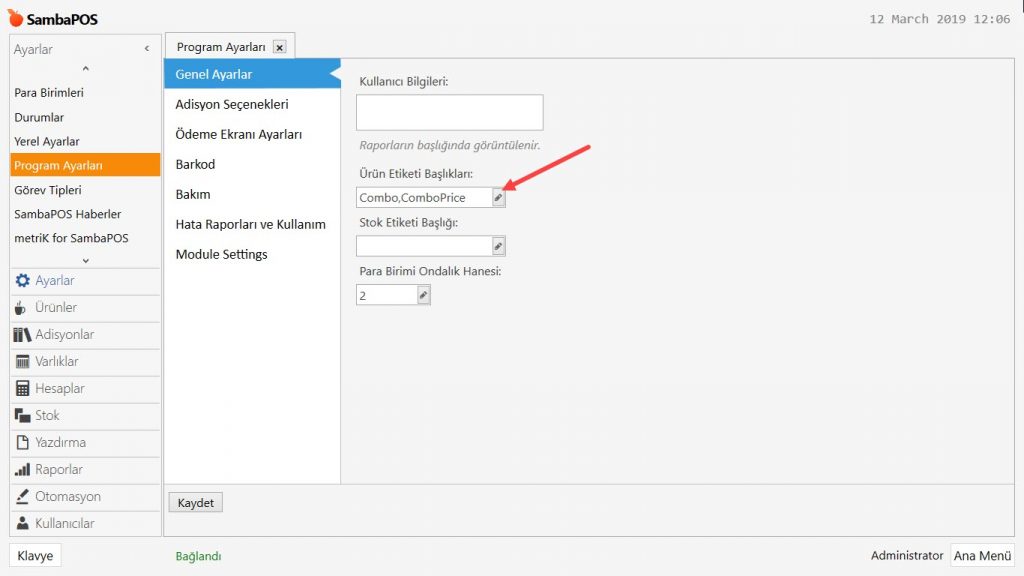
4.43. Karma Menü Uygulaması Nasıl Yapılır?4.43. Karma Menü Uygulaması Nasıl Yapılır?

Gerekli düzenlemeleri yaptıktan sonra, Kaydet butonuna tıklayın.

2. Ürün Etiketi Editörünün Düzenlenmesi

Ana Menü > Yönetim > Ürünler > Ürün Etiketi Editörü > burada, yapmak istediğiniz kombo için Combo Sütunundan Main, Side ve Drink olacak ürünleri seçin. ComboPrice sütununa ise ilgili ürünlerin komboya dahil olduklarında alacakları yeni fiyatları yazın.
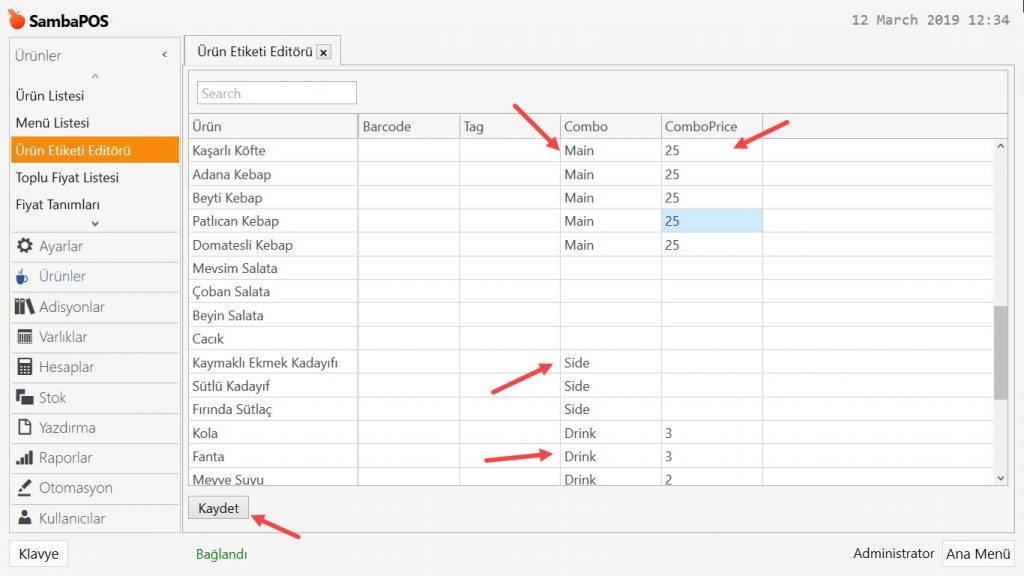
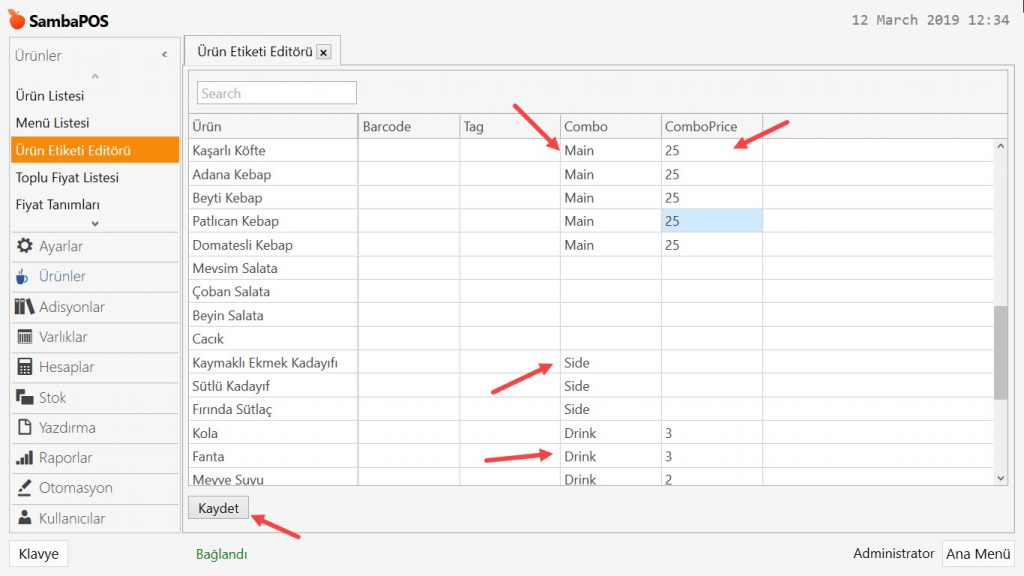
4.43. Karma Menü Uygulaması Nasıl Yapılır?4.43. Karma Menü Uygulaması Nasıl Yapılır?

Gerekli düzenlemeleri yaptıktan sonra, Kaydet butonuna tıklayın.

3. Promosyon Sipariş Etiketinin Eklenmesi

Ana Menü > Yönetim > Adisyonlar > Sipariş Etiketleri > burada, Sipariş Etiketi Grubu Ekle‘ye tıklayın.

Genel Ayarlar Sekmesi;
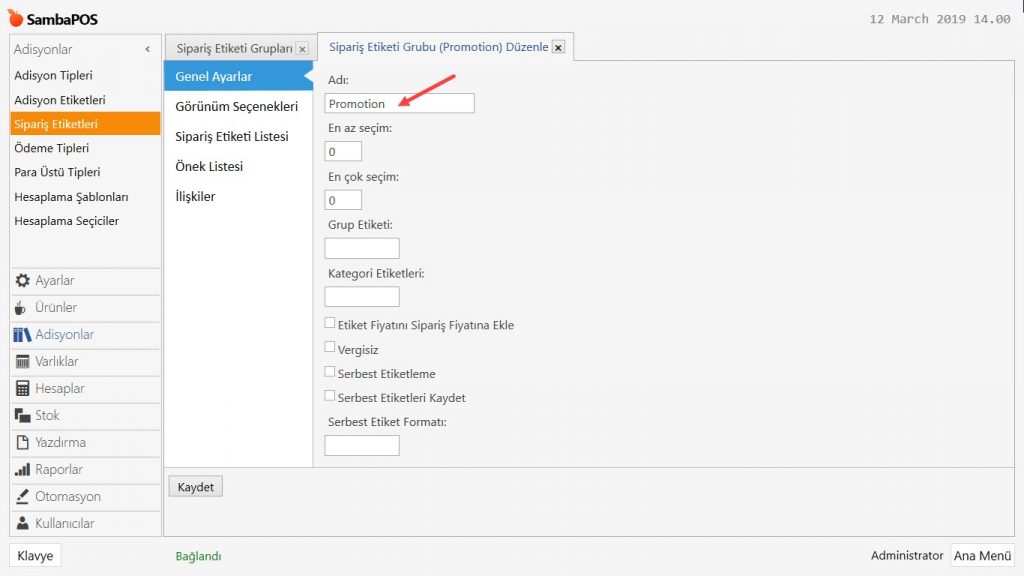
4.43. Karma Menü Uygulaması Nasıl Yapılır?4.43. Karma Menü Uygulaması Nasıl Yapılır?

Adı: Promotion

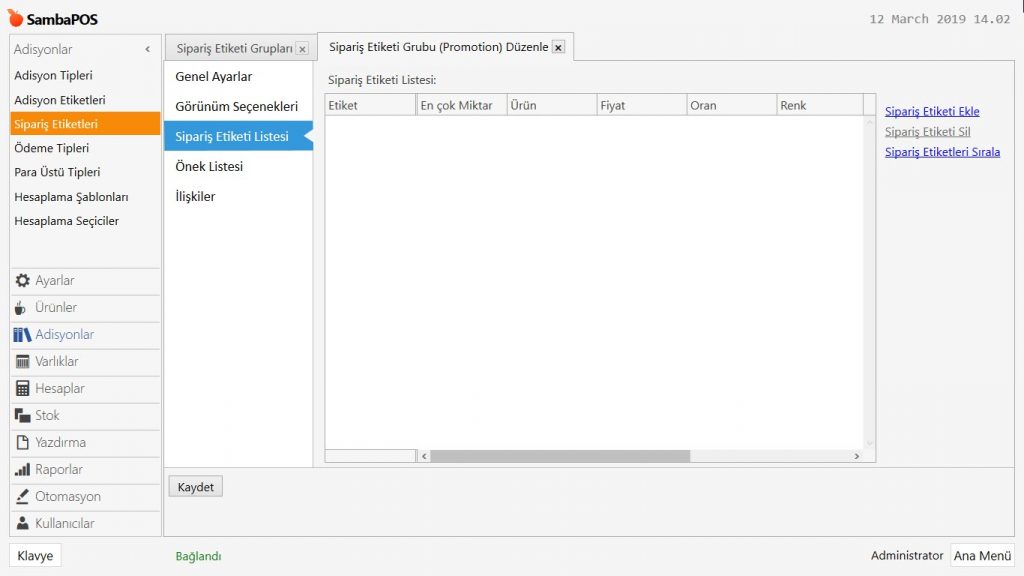
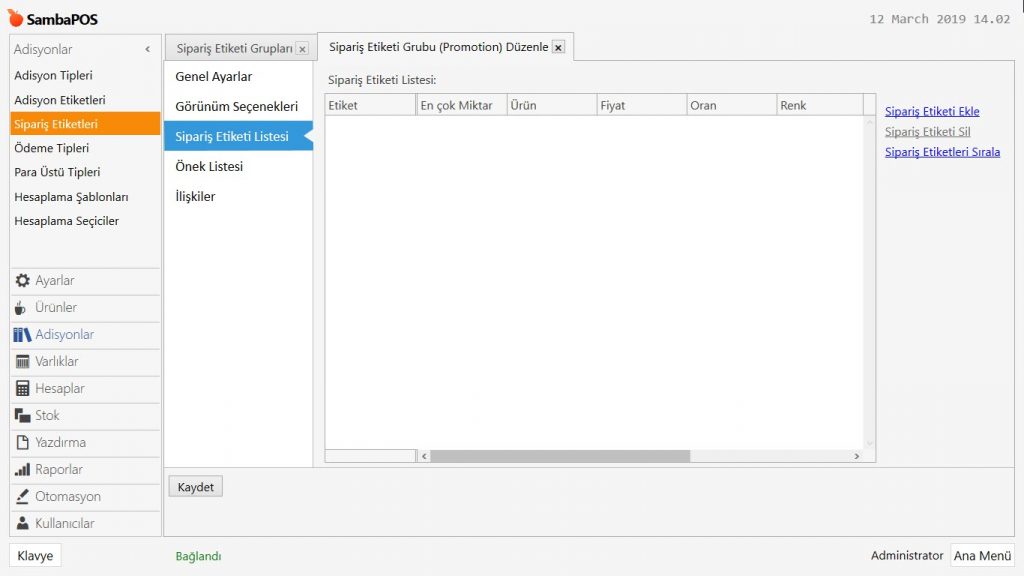
Sipariş Etiketi Listesi Sekmesi;

4.43. Karma Menü Uygulaması Nasıl Yapılır?4.43. Karma Menü Uygulaması Nasıl Yapılır?

Bu bölümü boş bırakın.

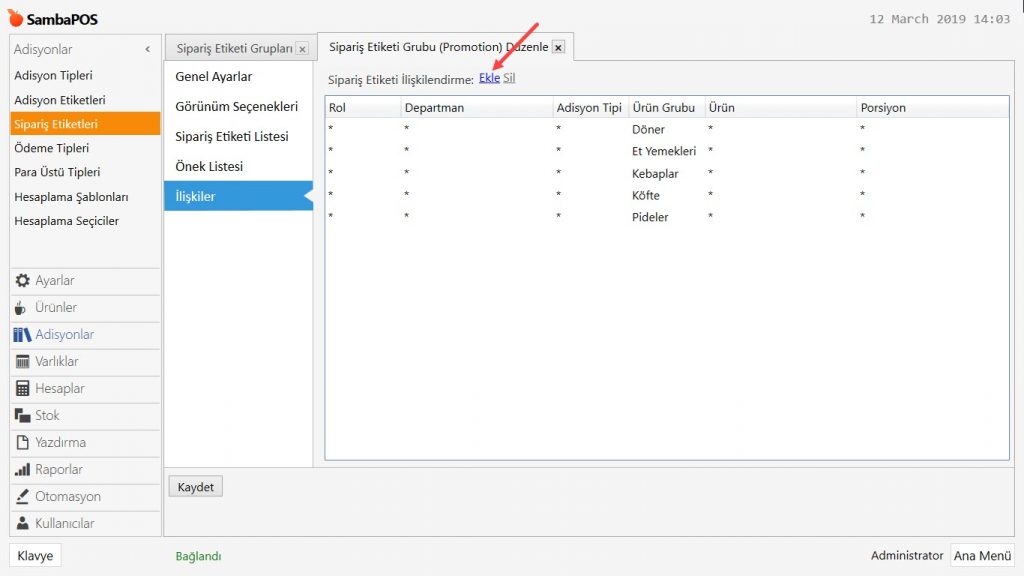
İlişkiler Sekmesi;

4.43. Karma Menü Uygulaması Nasıl Yapılır?4.43. Karma Menü Uygulaması Nasıl Yapılır?

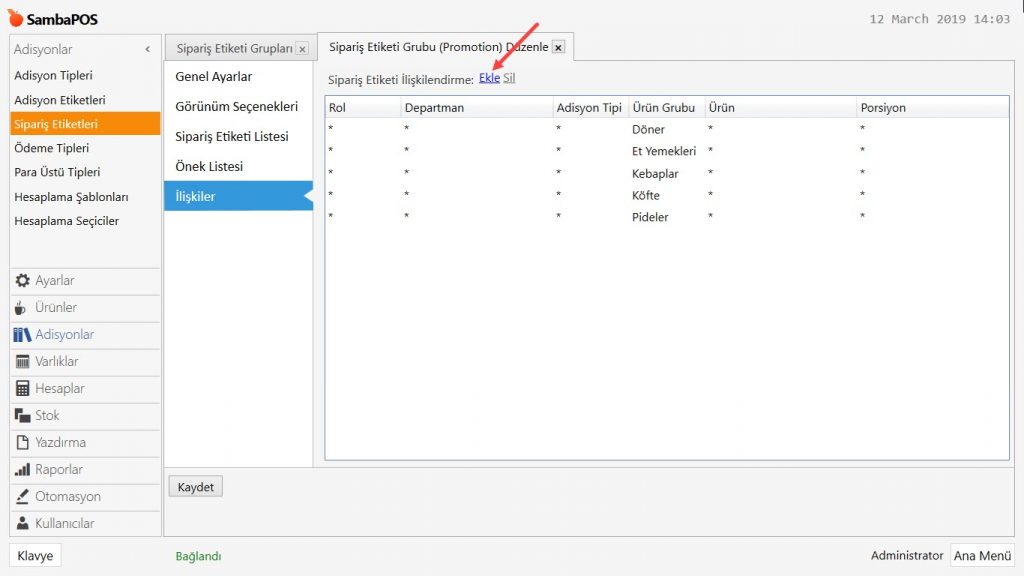
Burada, Main olarak işaretlediğiniz kategorilerin her biri için bir satır ekleyin.

Gerekli düzenlemeleri yaptıktan sonra, Kaydet butonuna tıklayın.

4. Yazıcı Şablonunun Eklenmesi

Ana Menü > Yönetim > Yazdırma > Yazıcı Şablonları > burada, Yazıcı Şablonu Ekle‘ye tıklayın.

4.43. Karma Menü Uygulaması Nasıl Yapılır?4.43. Karma Menü Uygulaması Nasıl Yapılır?

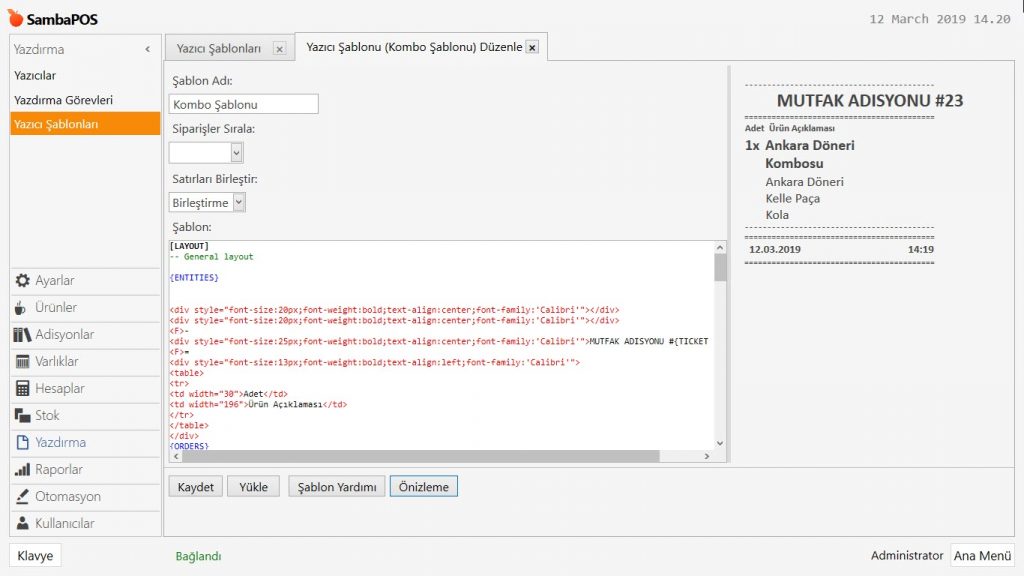
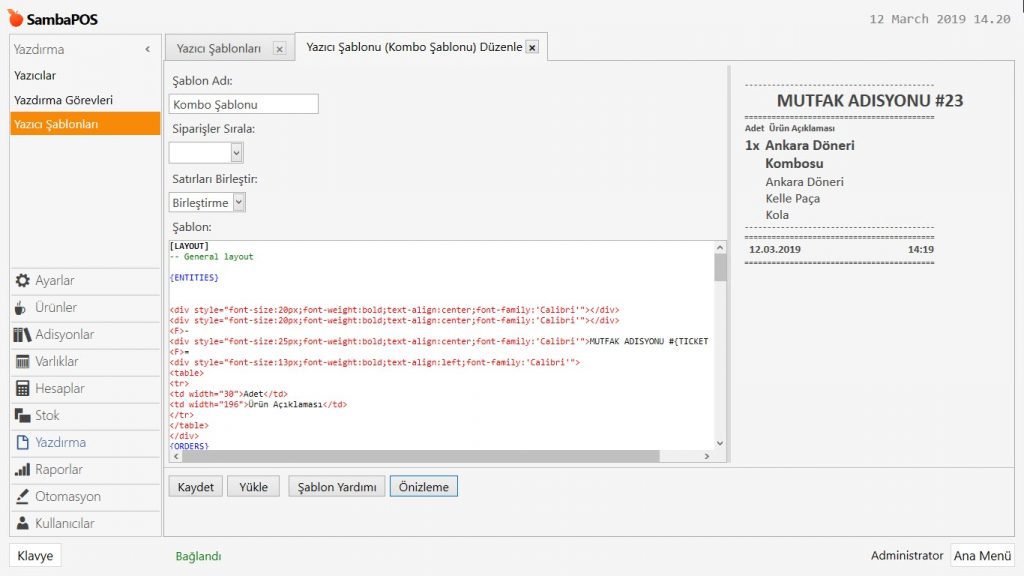
Şablon Adı: Kombo Şablonu

Satırları Birleştir: Birleştirme

Şablon:

Aşağıdaki kod grubunu kopyalayıp, Şablon alanına yapıştırın;

[LAYOUT]

-- General layout

<T>Adisyon

<J00>{TICKET DATE} / {TIME}|{TICKET TYPE} No:{TICKET NO}

{ENTITIES}

[='{TICKET TAG:Not Ekleyin}' !='' ? '<L01>Not: {TICKET TAG:Not Ekleyin}':'']

<F>-

{ORDERS}

<F>=

<EB>

{DISCOUNTS}

[<J10>Toplam İkram:|{ORDER STATE TOTAL:İkram}]

{SERVICES}

<J10>Toplam:|{TICKET TOTAL}

{PAYMENTS}

<DB>

<F>=

<C10>T H A N K Y O U

[DISCOUNTS]

<J00>{CALCULATION NAME} %{CALCULATION AMOUNT}|{CALCULATION TOTAL}

[SERVICES]

<J00>{CALCULATION NAME}|{CALCULATION TOTAL}

[PAYMENTS]

<J00>{PAYMENT NAME}|{PAYMENT AMOUNT}

[ORDERS]

-- Default format for orders

<J00> * [='{PORTION}' == '' ? '{QUANTITY}x {PRODUCT NAME}':'{QUANTITY}x {PORTION} {PRODUCT NAME}']

{ORDER TAGS}

[ORDERS:İkram]

-- Format for gifted orders

<J00>- {QUANTITY} {NAME}|**GIFT**

{ORDER TAGS}

[ORDERS:İade]

-- Nothing will print for void lines

[ORDER TAGS]

-- Format for order tags

<*J00> * {ORDER TAG NAME} | {ORDER TAG PRICE}

[ORDERS GROUP|GROUP TAG]

<L01>{QUANTITY}x {GROUP KEY}

[ORDERS FOOTER]

<R>Kombo Toplamı: {GROUP SUM}

[ENTITIES:Masa]

-- Table entity format

<L00>Masa: {ENTITY NAME}

[ENTITIES:Müşteri]

-- Customer entity format

<J00>Müşteri: {ENTITY NAME} | {ENTITY DATA:Telefon}

<L00>{ENTITY DATA:Adres}

[<L00>Kalan Bakiye:|{ENTITY BALANCE} ₺]

Gerekli düzenlemeleri yaptıktan sonra, Kaydet butonuna tıklayın.

5. Eylemlerin Eklenmesi

4.43. Karma Menü Uygulaması Nasıl Yapılır?4.43. Karma Menü Uygulaması Nasıl Yapılır?

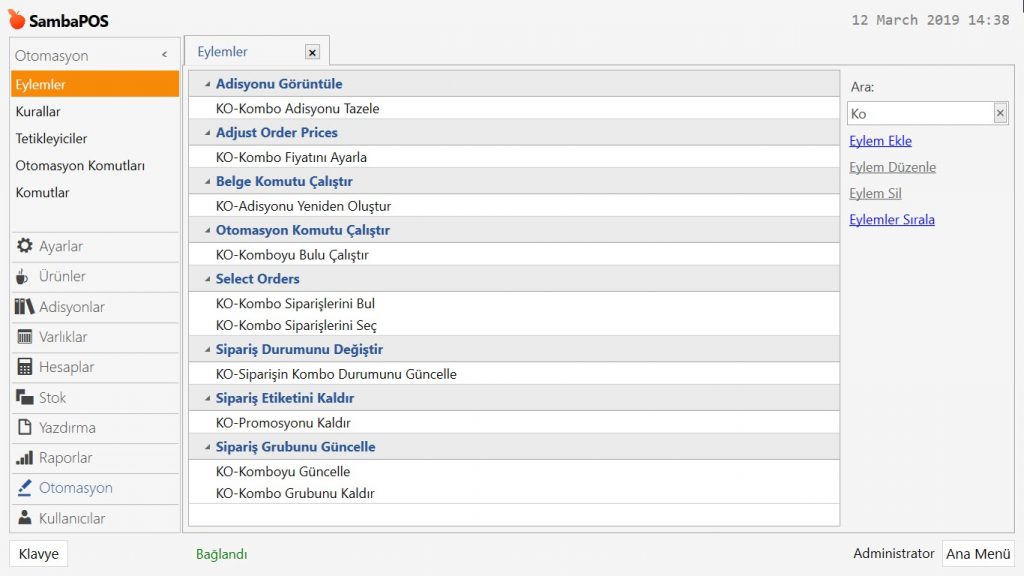
5.1. Kombo Adisyonu Tazele Eyleminin Eklenmesi

Ana Menü > Yönetim > Otomasyon > Eylemler > burada, Eylem Ekle‘ye tıklayın.

4.43. Karma Menü Uygulaması Nasıl Yapılır?4.43. Karma Menü Uygulaması Nasıl Yapılır?

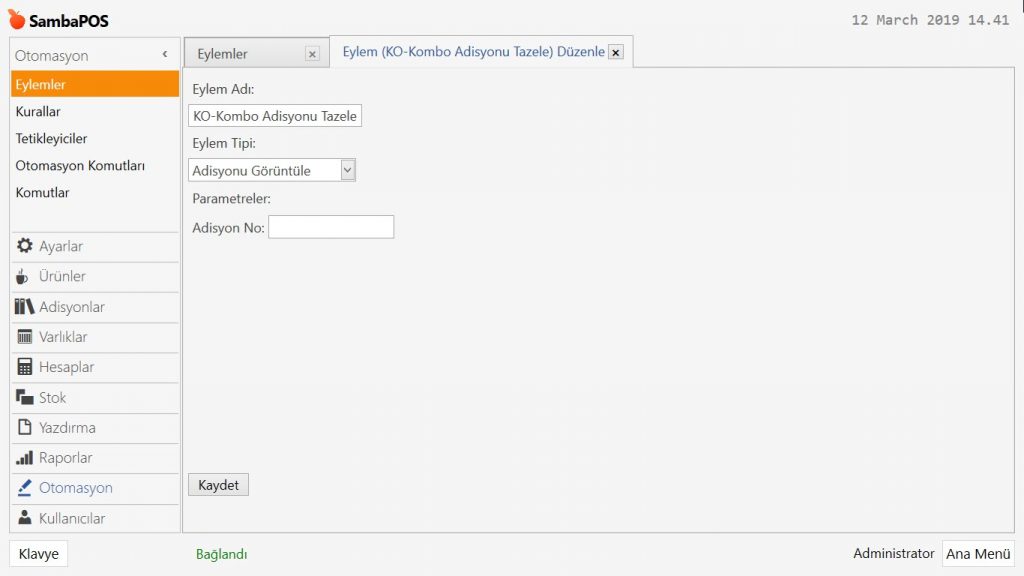
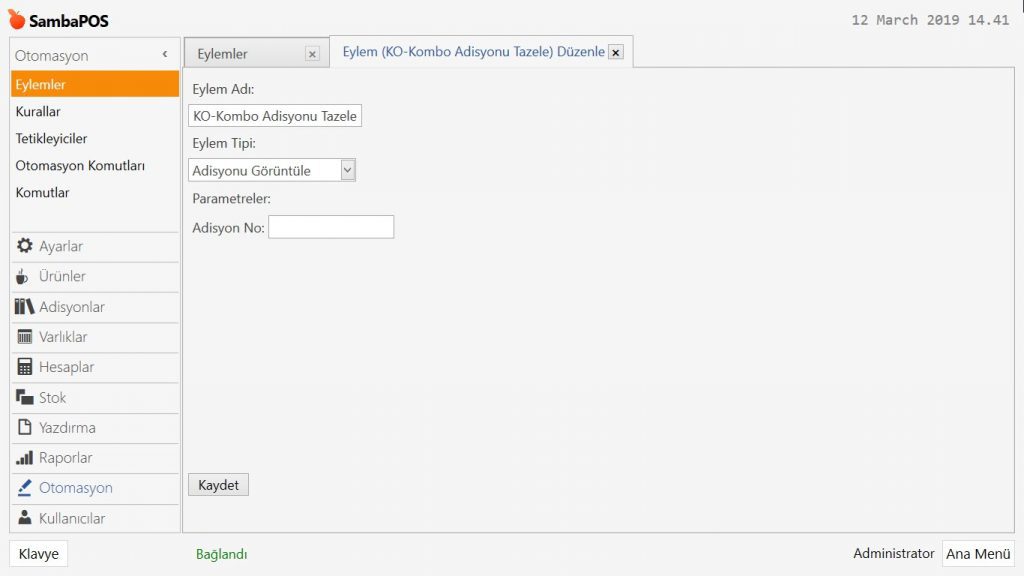
Eylem Adı: KO-Kombo Adisyonu Tazele

Eylem Tipi: Adisyonu Görüntüle

Parametreler:

Adisyon No: Boş

Gerekli düzenlemeleri yaptıktan sonra, Kaydet butonuna tıklayın.

5.2. Kombo Fiyatını Ayarla Eyleminin Eklenmesi

Ana Menü > Yönetim > Otomasyon > Eylemler > burada, Eylem Ekle‘ye tıklayın.

4.43. Karma Menü Uygulaması Nasıl Yapılır?4.43. Karma Menü Uygulaması Nasıl Yapılır?

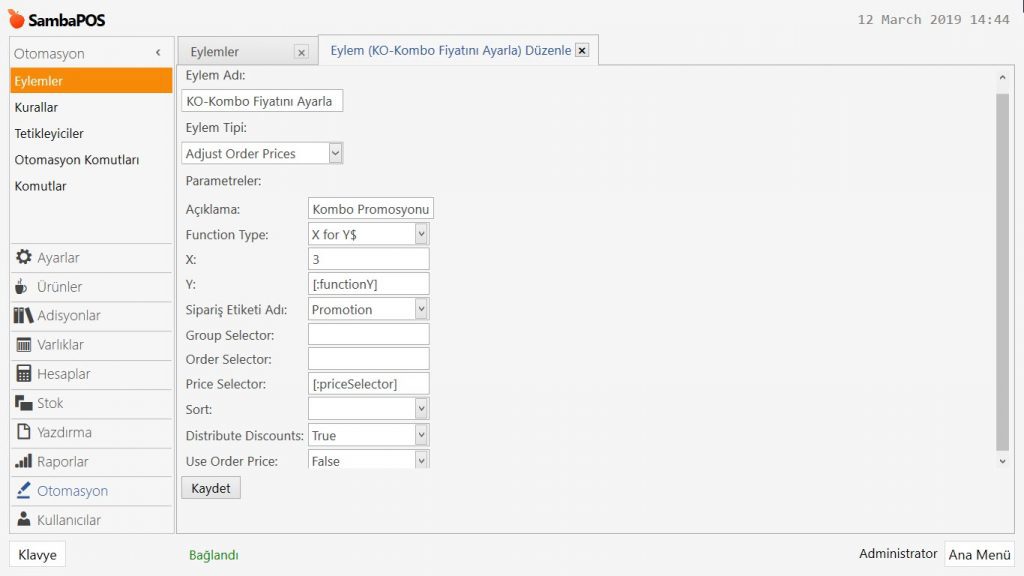
Eylem Adı: KO-Kombo Fiyatını Ayarla

Eylem Tipi: Adjust Order Prices

Parametreler:

Açıklama: Kombo Promosyonu

Function Type: X for Y$

X: 3

Y: [:functionY]

Sipariş Etiketi Adı: Promotion

Price Selector: [:priceSelector]

Distribute Discounts: True

Use Order Price: False

Gerekli düzenlemeleri yaptıktan sonra, Kaydet butonuna tıklayın.

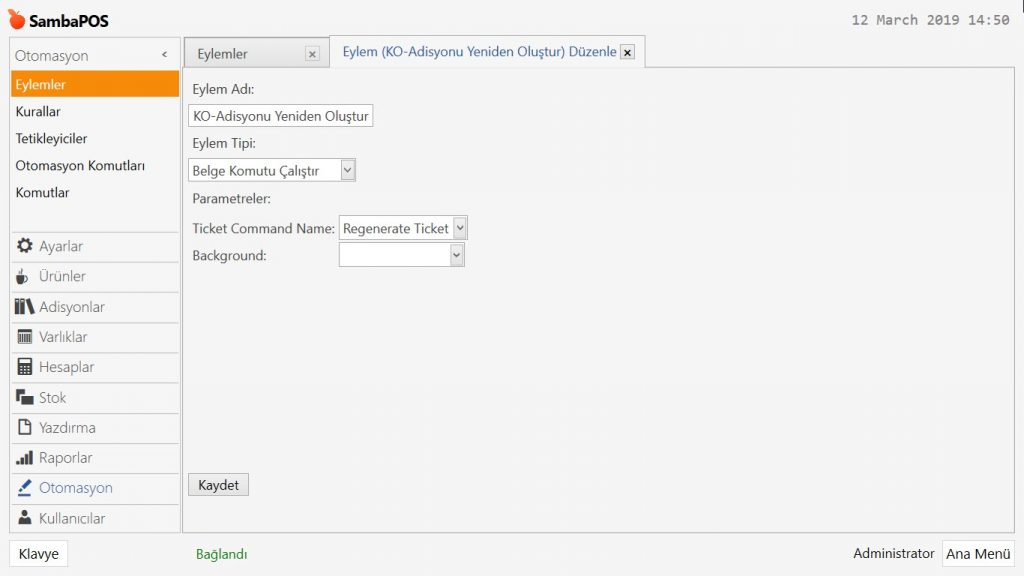
5.3. Adisyonu Yeniden Oluştur Eyleminin Eklenmesi

Ana Menü > Yönetim > Otomasyon > Eylemler > burada, Eylem Ekle‘ye tıklayın.

4.43. Karma Menü Uygulaması Nasıl Yapılır?4.43. Karma Menü Uygulaması Nasıl Yapılır?

Eylem Adı: KO-Adisyonu Yeniden Oluştur

Eylem Tipi: Belge Komutu Çalıştır

Parametreler:

Ticket Command Name: Regenerate Ticket

Gerekli düzenlemeleri yaptıktan sonra, Kaydet butonuna tıklayın.

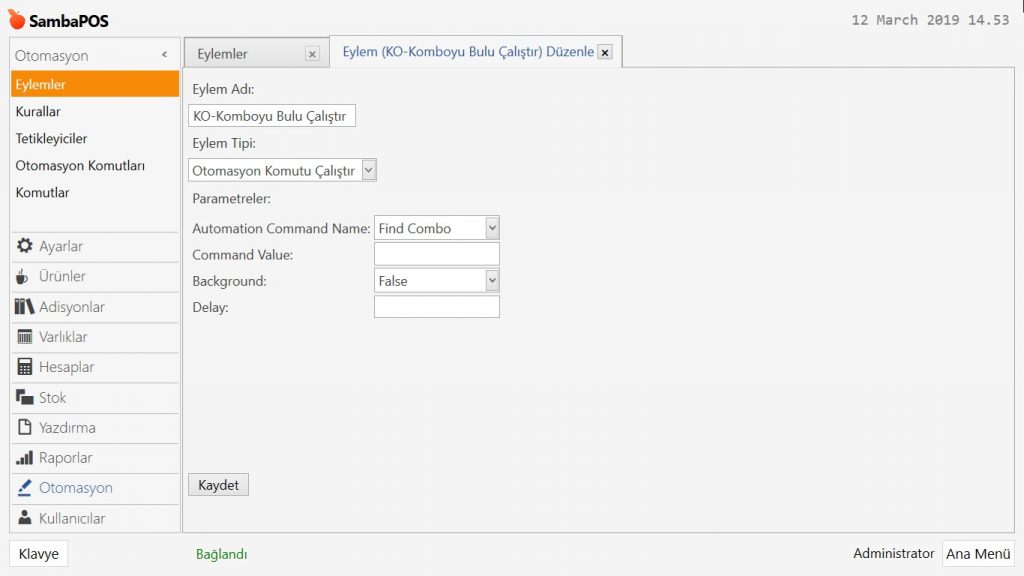
5.4. Komboyu Bulu Çalıştır Eyleminin Eklenmesi

Ana Menü > Yönetim > Otomasyon > Eylemler > burada, Eylem Ekle‘ye tıklayın.

4.43. Karma Menü Uygulaması Nasıl Yapılır?4.43. Karma Menü Uygulaması Nasıl Yapılır?

Eylem Adı: KO-Komboyu Bulu Çalıştır

Eylem Tipi: Otomasyon Komutu Çalıştır

Parametreler:

Automation Command Name: Find Combo

Background: False

Gerekli düzenlemeleri yaptıktan sonra, Kaydet butonuna tıklayın.

5.5. Kombo Siparişlerini Bul Eyleminin Eklenmesi

Ana Menü > Yönetim > Otomasyon > Eylemler > burada, Eylem Ekle‘ye tıklayın.

4.43. Karma Menü Uygulaması Nasıl Yapılır?4.43. Karma Menü Uygulaması Nasıl Yapılır?

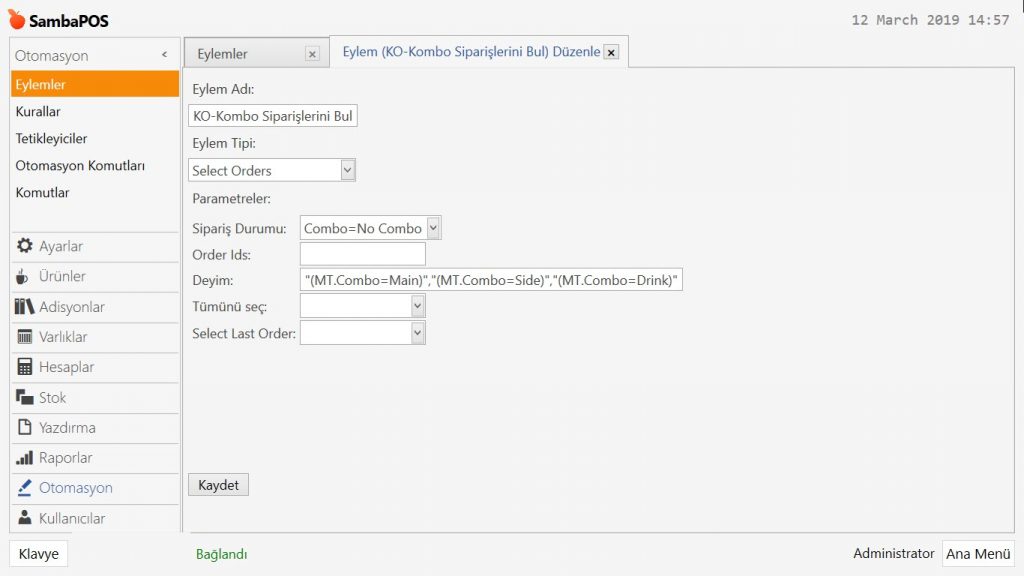
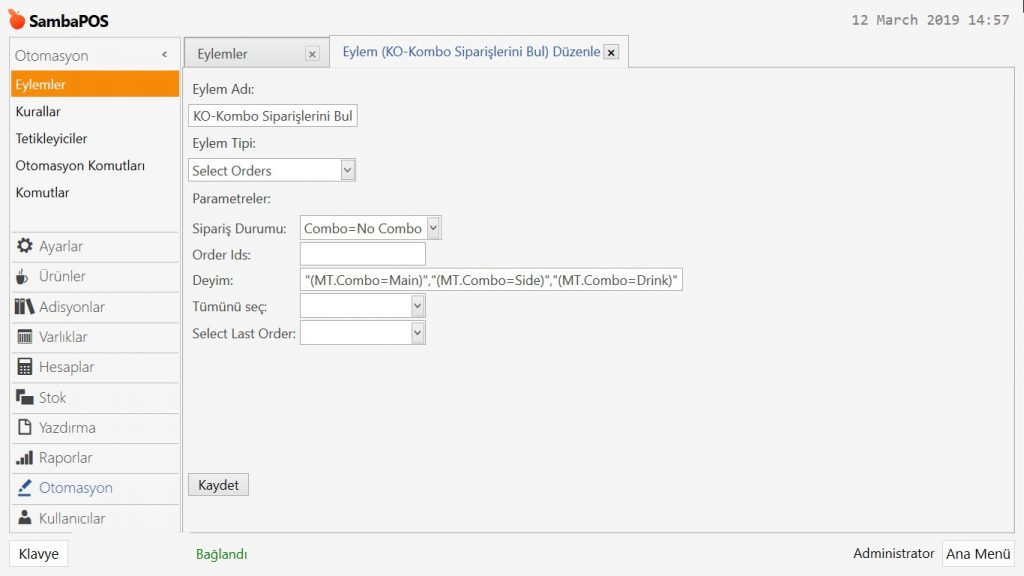
Eylem Adı: KO-Kombo Siparişlerini Bul

Eylem Tipi: Select Orders

Parametreler:

Sipariş Durumu: Combo=No Combo

Deyim: "(MT.Combo=Main)","(MT.Combo=Side)","(MT.Combo=Drink)"

Gerekli düzenlemeleri yaptıktan sonra, Kaydet butonuna tıklayın.

5.6. Kombo Siparişlerini Seç Eyleminin Eklenmesi

Ana Menü > Yönetim > Otomasyon > Eylemler > burada, Eylem Ekle‘ye tıklayın.

4.43. Karma Menü Uygulaması Nasıl Yapılır?4.43. Karma Menü Uygulaması Nasıl Yapılır?

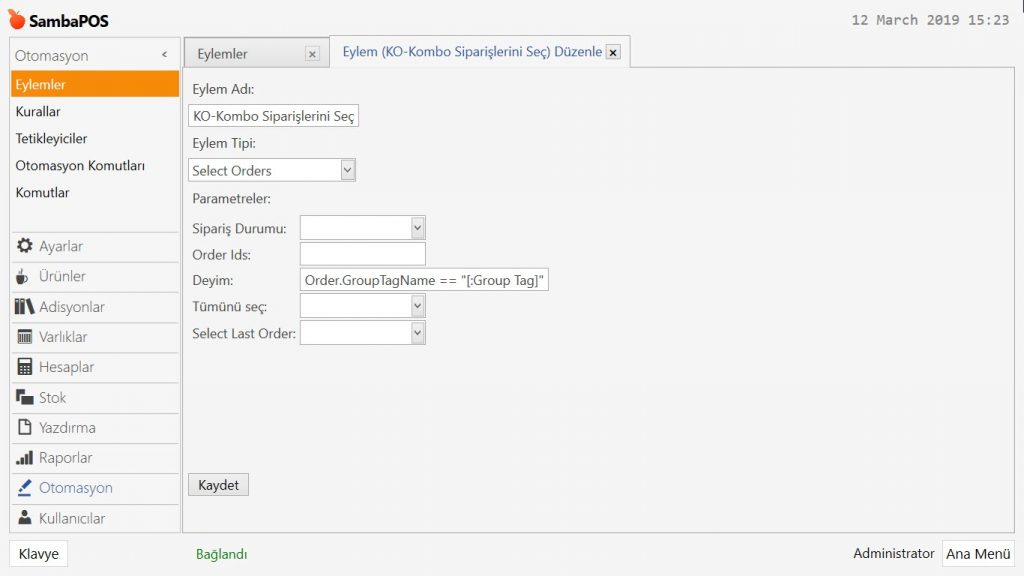
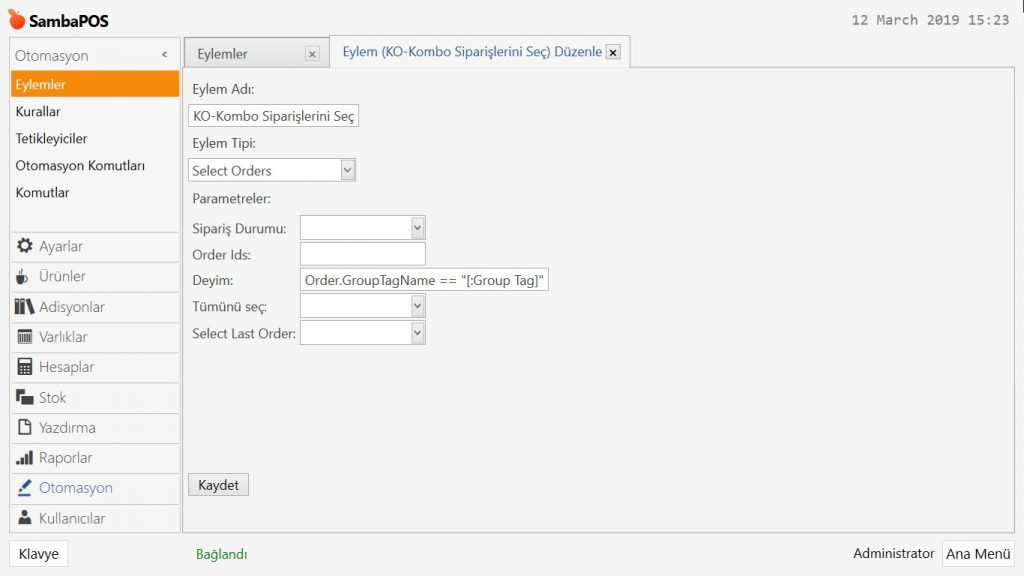
Eylem Adı: KO-Kombo Siparişlerini Seç

Eylem Tipi: Select Orders

Parametreler:

Deyim: Order.GroupTagName == "[:Group Tag]"

Gerekli düzenlemeleri yaptıktan sonra, Kaydet butonuna tıklayın.

5.7. Siparişin Kombo Durumunu Güncelle Eyleminin Eklenmesi

Ana Menü > Yönetim > Otomasyon > Eylemler > burada, Eylem Ekle‘ye tıklayın.

4.43. Karma Menü Uygulaması Nasıl Yapılır?4.43. Karma Menü Uygulaması Nasıl Yapılır?

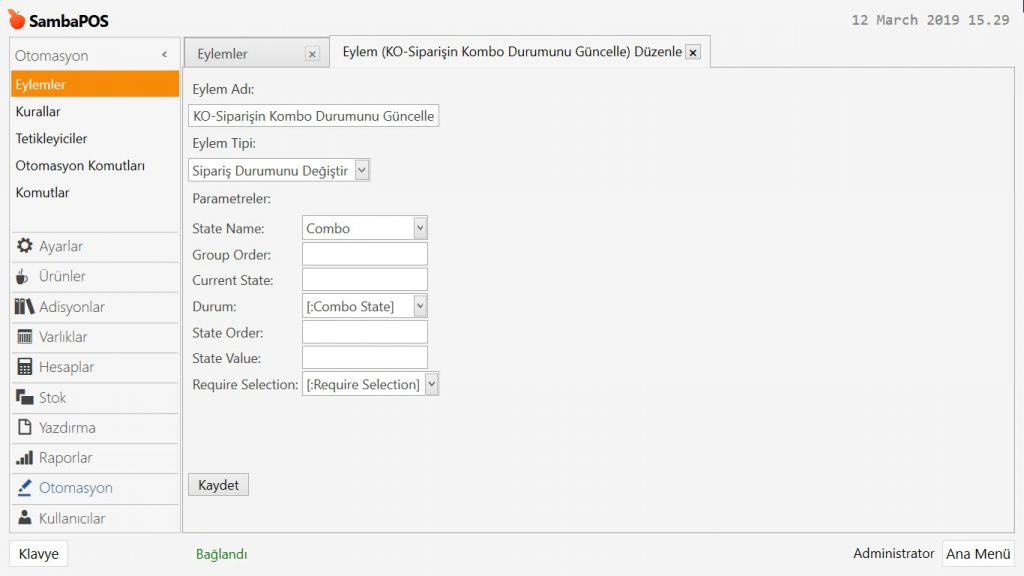
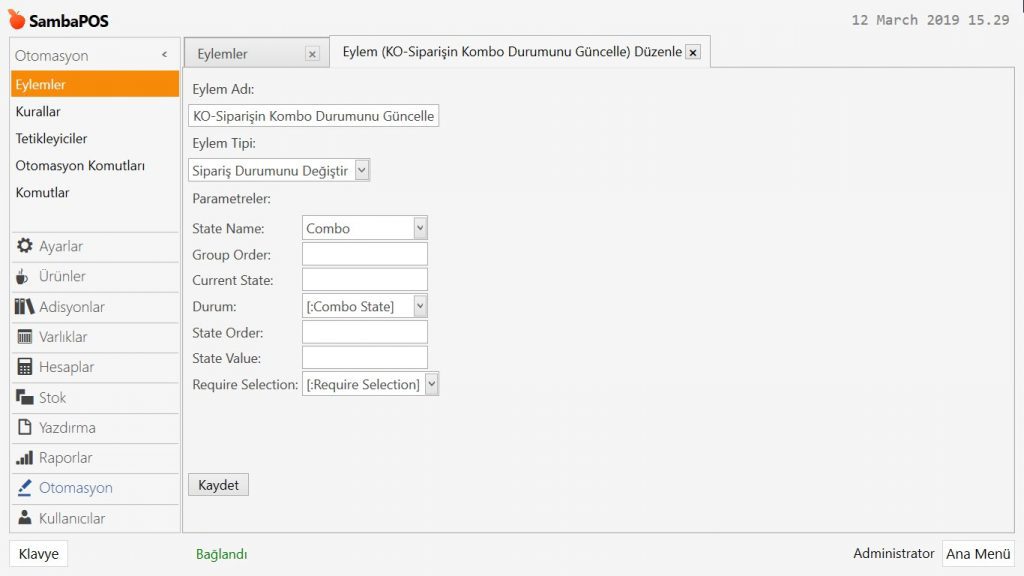
Eylem Adı: KO-Siparişin Kombo Durumunu Güncelle

Eylem Tipi: Sipariş Durumunu Değiştir

Parametreler:

State Name: Combo

Durum: [:Combo State]

Require Selection: [:Require Selection]

Gerekli düzenlemeleri yaptıktan sonra, Kaydet butonuna tıklayın.

5.8. Promosyonu Kaldır Eyleminin Eklenmesi

Ana Menü > Yönetim > Otomasyon > Eylemler > burada, Eylem Ekle‘ye tıklayın.

4.43. Karma Menü Uygulaması Nasıl Yapılır?4.43. Karma Menü Uygulaması Nasıl Yapılır?

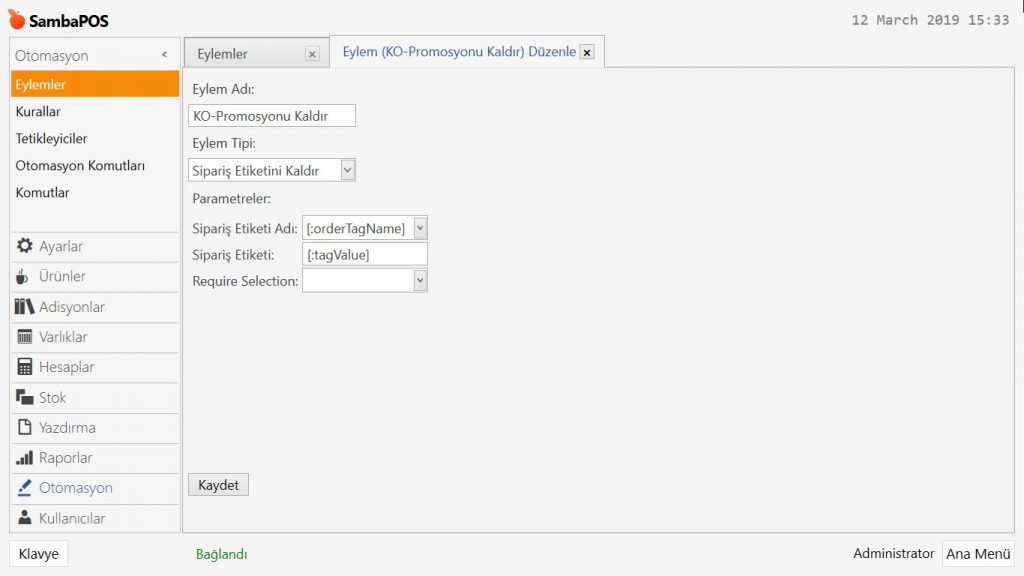
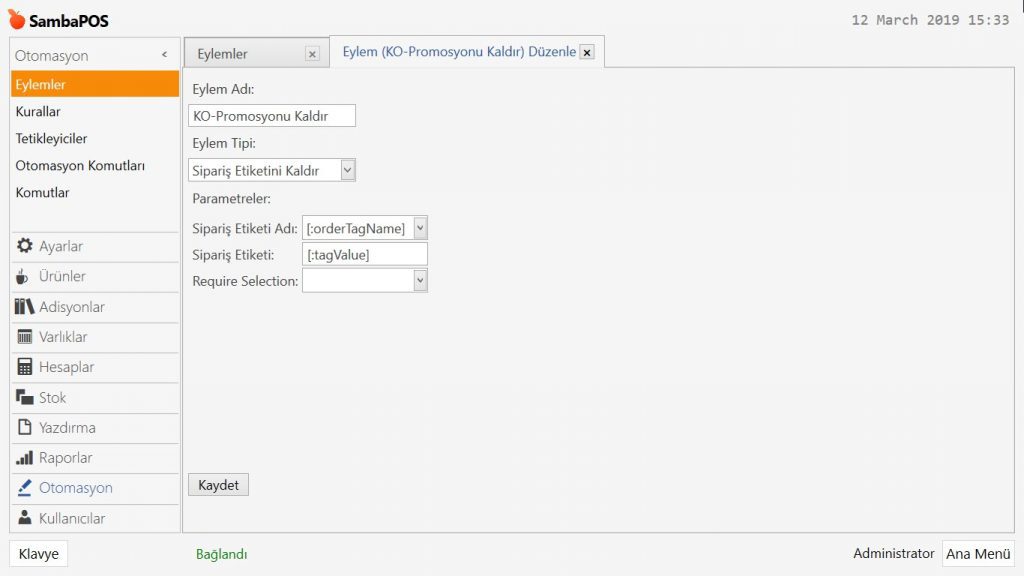
Eylem Adı: KO-Promosyonu Kaldır

Eylem Tipi: Sipariş Etiketini Kaldır

Parametreler:

Sipariş Etiketi Adı: [:orderTagName]

Sipariş Etiketi: [:tagValue]

Gerekli düzenlemeleri yaptıktan sonra, Kaydet butonuna tıklayın.

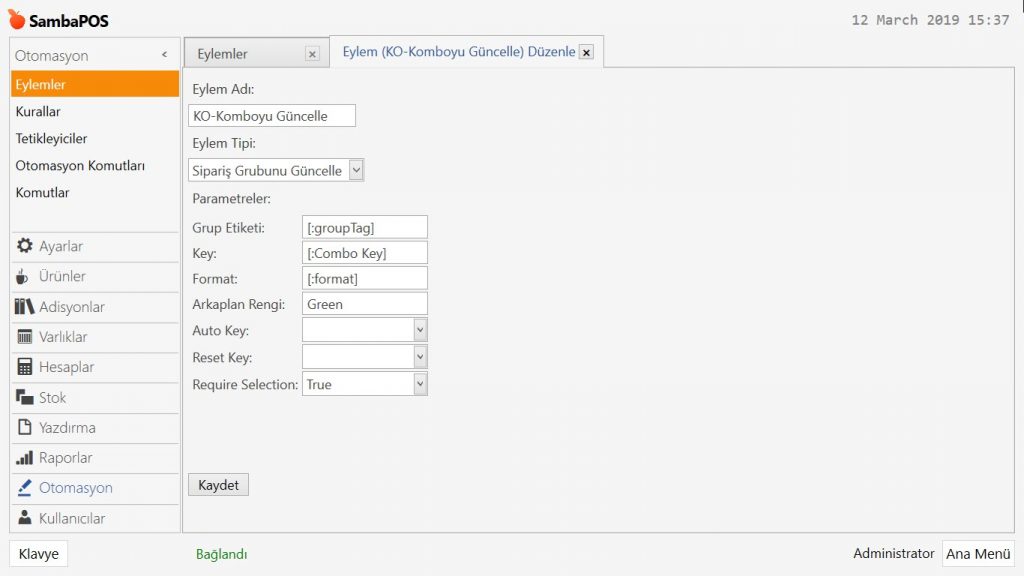
5.9. Komboyu Güncelle Eyleminin Eklenmesi

Ana Menü > Yönetim > Otomasyon > Eylemler > burada, Eylem Ekle‘ye tıklayın.

4.43. Karma Menü Uygulaması Nasıl Yapılır?4.43. Karma Menü Uygulaması Nasıl Yapılır?

Eylem Adı: KO-Komboyu Güncelle

Eylem Tipi: Sipariş Grubunu Güncelle

Parametreler:

Grup Etiketi: [:groupTag]

Key: [:Combo Key]

Format: [:format]

Arkaplan Rengi: Green

Require Selection: True

Gerekli düzenlemeleri yaptıktan sonra, Kaydet butonuna tıklayın.

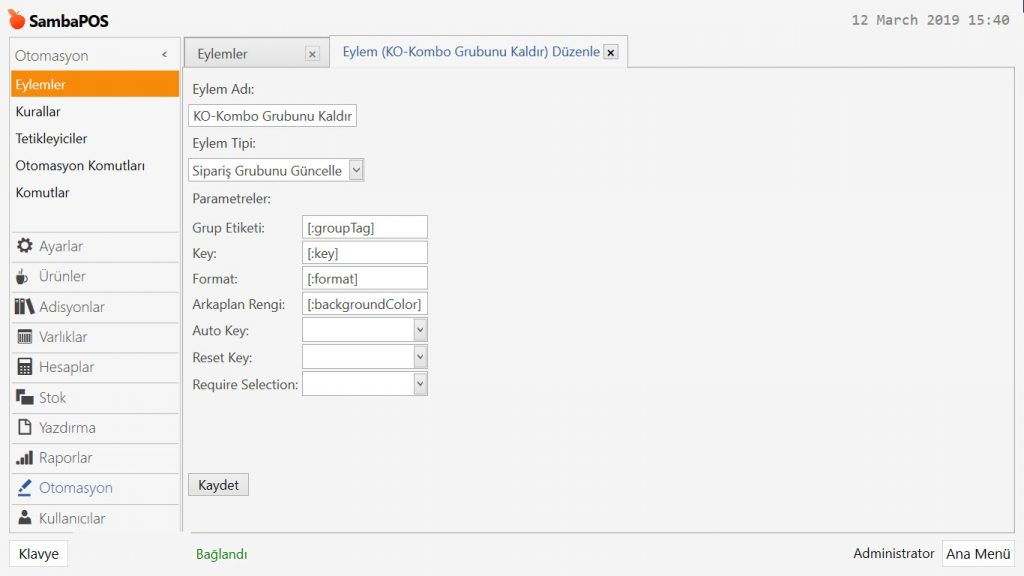
5.10. Kombo Grubunu Kaldır Eyleminin Eklenmesi

Ana Menü > Yönetim > Otomasyon > Eylemler > burada, Eylem Ekle‘ye tıklayın.

4.43. Karma Menü Uygulaması Nasıl Yapılır?4.43. Karma Menü Uygulaması Nasıl Yapılır?

Eylem Adı: KO-Kombo Grubunu Kaldır

Eylem Tipi: Sipariş Grubunu Güncelle

Parametreler:

Grup Etiketi: [:groupTag]

Key: [:key]

Format: [:format]

Arkaplan Rengi: [:backgroundColor]

Gerekli düzenlemeleri yaptıktan sonra, Kaydet butonuna tıklayın.

6. Kuralların Eklenmesi

6.1. Kombo Durumunu Güncelle Kuralının Eklenmesi

Ana Menü > Yönetim > Otomasyon > Kurallar > burada, Kural Ekle‘ye tıklayın.

4.43. Karma Menü Uygulaması Nasıl Yapılır?4.43. Karma Menü Uygulaması Nasıl Yapılır?

Kural Adı: KO-Kombo Durumunu Güncelle

Olay Adı: Adisyona Sipariş Eklendi

Eğer Kural Çalışırsa: Eşleşmeler

Özel Kısıtlama Ekle:

{ITEM TAG:Combo}|Boş değilse|

Ticket Type Name|Eşit Değil|Online Ticket

Eylem Seç:

Eylem-1: KO-Siparişin Kombo Durumunu Güncelle

Combo State: No Combo

Eylem-2: KO-Kombo Adisyonu Tazele

Gerekli düzenlemeleri yaptıktan sonra, Kaydet butonuna tıklayın.

6.2. Komboyu Bulu Çalıştır Kuralının Eklenmesi

Ana Menü > Yönetim > Otomasyon > Kurallar > burada, Kural Ekle‘ye tıklayın.

4.43. Karma Menü Uygulaması Nasıl Yapılır?4.43. Karma Menü Uygulaması Nasıl Yapılır?

Kural Adı: KO-Komboyu Bulu Çalıştır

Olay Adı: Adisyona Sipariş Eklendi

Eğer Kural Çalışırsa: Eşleşmeler

Özel Kısıtlama Ekle:

Ticket Type Name|Eşit Değil|Online Ticket

Eylem Seç:

Eylem-1: KO-Komboyu Bulu Çalıştır

Eylem-2: KO-Kombo Adisyonu Tazele

Gerekli düzenlemeleri yaptıktan sonra, Kaydet butonuna tıklayın.

6.3. Kombo Durumlarını Temizle Kuralının Eklenmesi

Ana Menü > Yönetim > Otomasyon > Kurallar > burada, Kural Ekle‘ye tıklayın.

4.43. Karma Menü Uygulaması Nasıl Yapılır?4.43. Karma Menü Uygulaması Nasıl Yapılır?

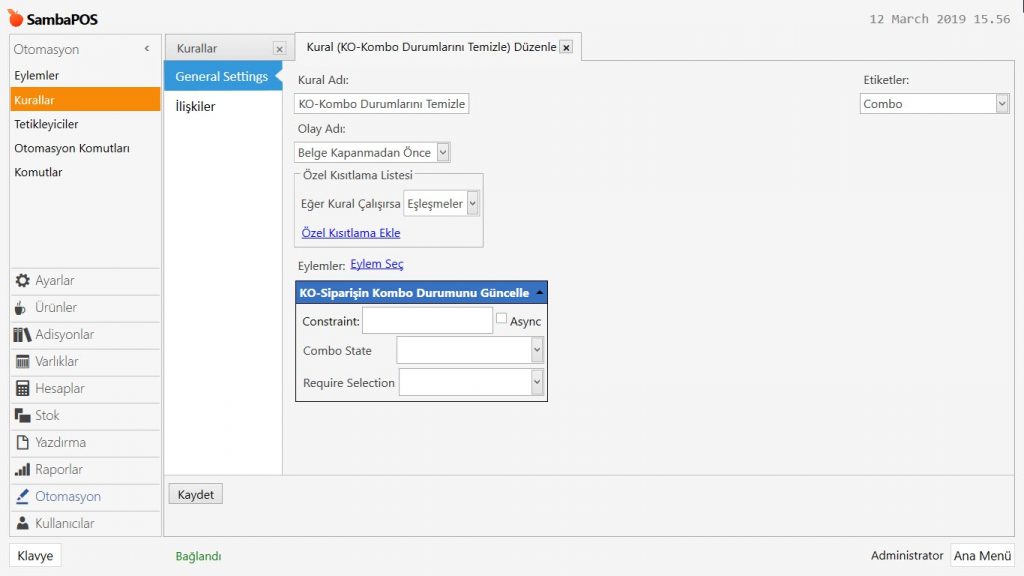
Kural Adı: KO-Kombo Durumlarını Temizle

Olay Adı: Belge Kapanmadan Önce

Eğer Kural Çalışırsa: Eşleşmeler

Eylem Seç:

Eylem-1: KO-SiparişinKombo Durumunu Güncelle

Gerekli düzenlemeleri yaptıktan sonra, Kaydet butonuna tıklayın.

6.4. Kombo Uygulayıcısını Bul Kuralının Eklenmesi

Ana Menü > Yönetim > Otomasyon > Kurallar > burada, Kural Ekle‘ye tıklayın.

4.43. Karma Menü Uygulaması Nasıl Yapılır?4.43. Karma Menü Uygulaması Nasıl Yapılır?

4.43. Karma Menü Uygulaması Nasıl Yapılır?4.43. Karma Menü Uygulaması Nasıl Yapılır?

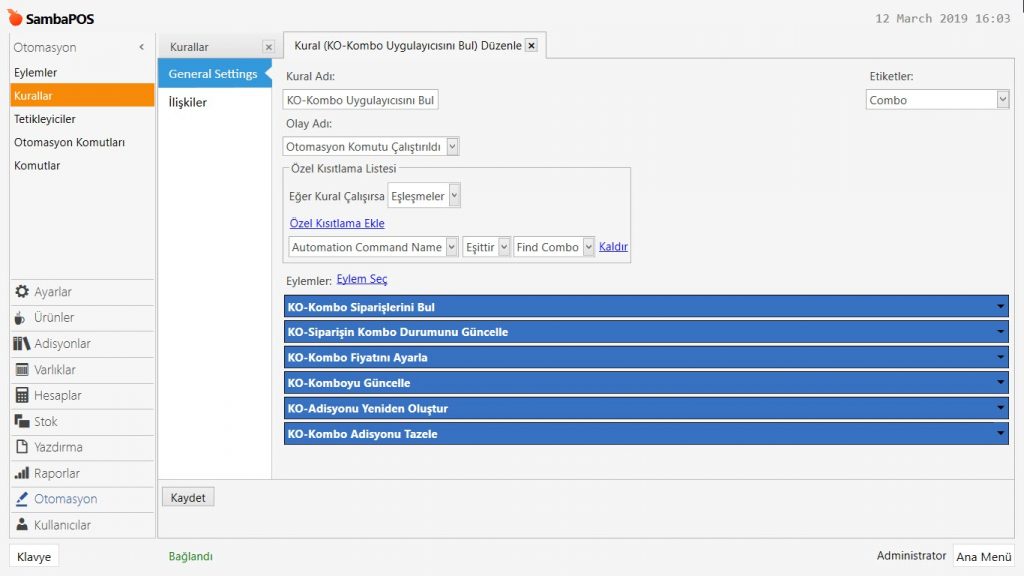
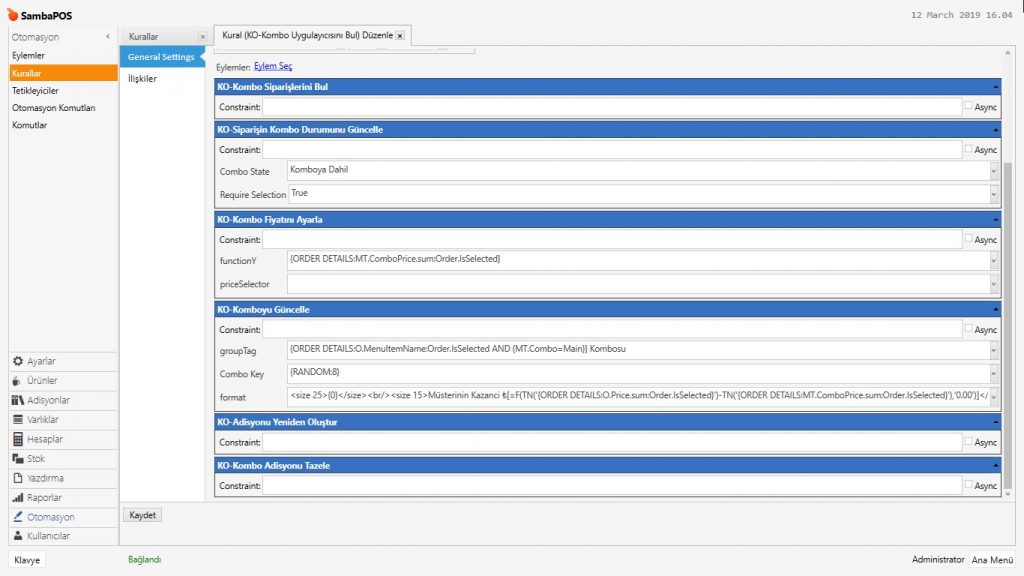
Kural Adı: KO-Kombo Uygulayıcısını Bul

Olay Adı: Otomasyon Komutu Çalıştırıldı

Eğer Kural Çalışırsa: Eşleşmeler

Özel Kısıtlama Ekle:

Automation Command Name|Eşittir|Find Combo

Eylem Seç:

Eylem-1KO-Kombo Siparişlerini Bul

Eylem-2: KO-Siparişin Kombo Durumunu Güncelle

Combo State: Komboya Dahil

Require Selection: True

Eylem-3: KO-Kombo Fiyatını Ayarla

functionY: {ORDER DETAILS:MT.ComboPrice.sum:Order.IsSelected}

Eylem-4: KO-Komboyu Güncelle

groupTag: {ORDER DETAILS:O.MenuItemName:Order.IsSelected AND (MT.Combo=Main)} Kombosu

Combo Key: {RANDOM:8}

format:{0}Müsterinin Kazanci ₺[=F(TN('{ORDER DETAILS:O.Price.sum:Order.IsSelected}')-TN('{ORDER DETAILS:MT.ComboPrice.sum:Order.IsSelected}'),'0.00')]:{0}

Eylem-5: KO-Adisyonu Yeniden Oluştur

Eylem-6: KO-Kombo Adisyonu Tazele

Gerekli düzenlemeleri yaptıktan sonra, Kaydet butonuna tıklayın.

6.5. Komboyu İptal Et Kuralının Eklenmesi

Ana Menü > Yönetim > Otomasyon > Kurallar > burada, Kural Ekle‘ye tıklayın.

4.43. Karma Menü Uygulaması Nasıl Yapılır?4.43. Karma Menü Uygulaması Nasıl Yapılır?

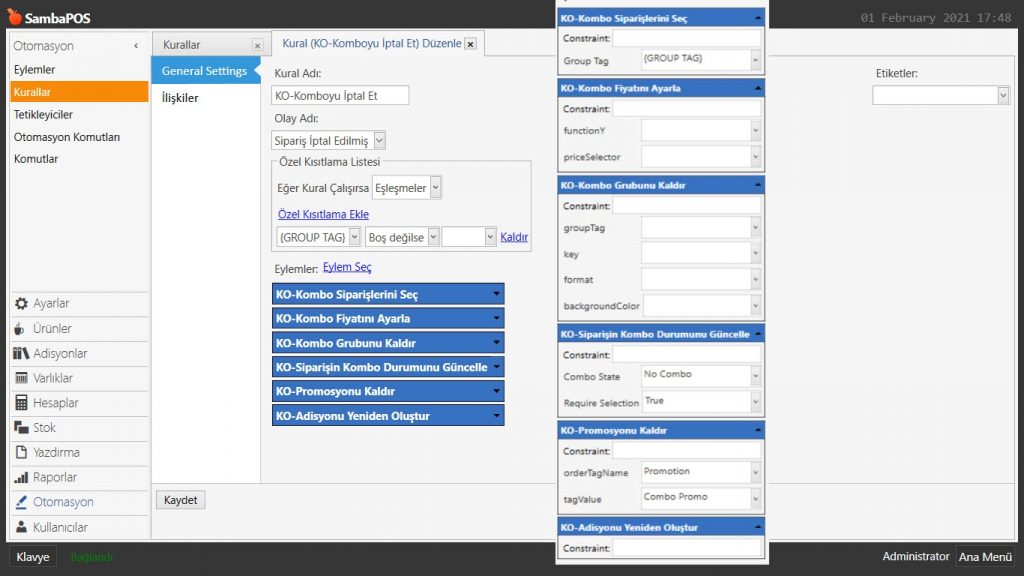
Kural Adı: KO-Komboyu İptal Et

Olay Adı: Sipariş İptal Edilmiş

Eğer Kural Çalışırsa: Eşleşmeler

Özel Kısıtlama Ekle:

{GROUP TAG}|Boş değilse|

Eylem Seç:

Eylem-1: KO-Kombo Siparişlerini Seç

Group Tag: {GROUP TAG}

Eylem-2: KO-Kombo Fiyatını Ayarla

Eylem-3: KO-Kombo Grubunu Kaldır

Eylem-4: KO-Siparişin Kombo Durumunu Güncelle

Combo State: No Combo

Require Selection: True

Eylem-5: KO-Promosyonu Kaldır

orderTagName: Promotion

tagValue: Combo Promo

Eylem-6: KO-Adisyonu Yeniden Oluştur

Gerekli düzenlemeleri yaptıktan sonra, Kaydet butonuna tıklayın.

4.42. Ürünü Satışa Kapatma Nasıl Yapılır?

4.42. Ürünü Satışa Kapatma Nasıl Yapılır?

Bu dokümanda, satışının durdurulması istenen ürünlerin satışa nasıl kapatılacağı anlatılmaktadır.

Nasıl Çalışır;

4.42. Ürünü Satışa Kapatma Nasıl Yapılır?4.42. Ürünü Satışa Kapatma Nasıl Yapılır?


1. Ürün Etiketi Ekleme

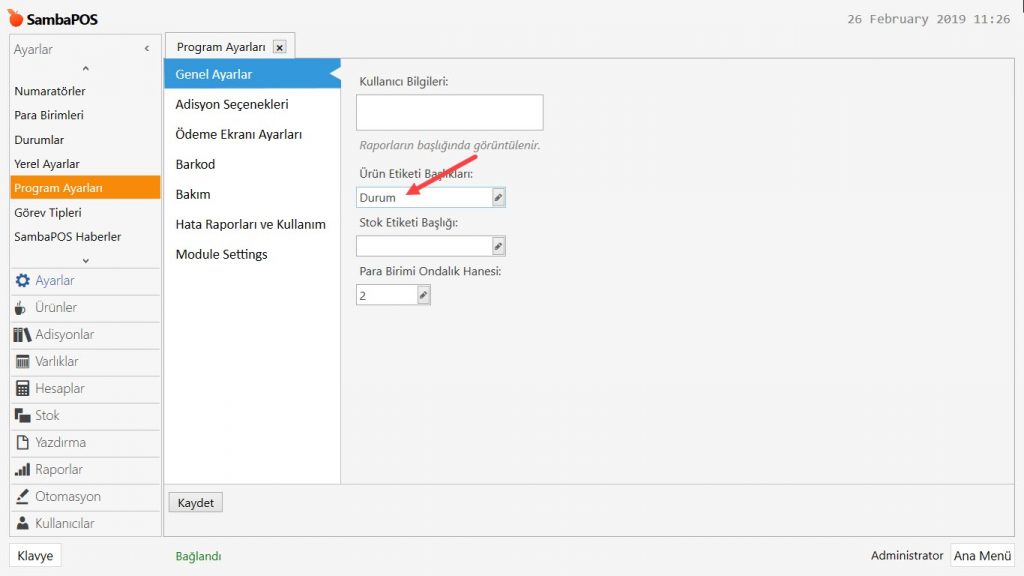
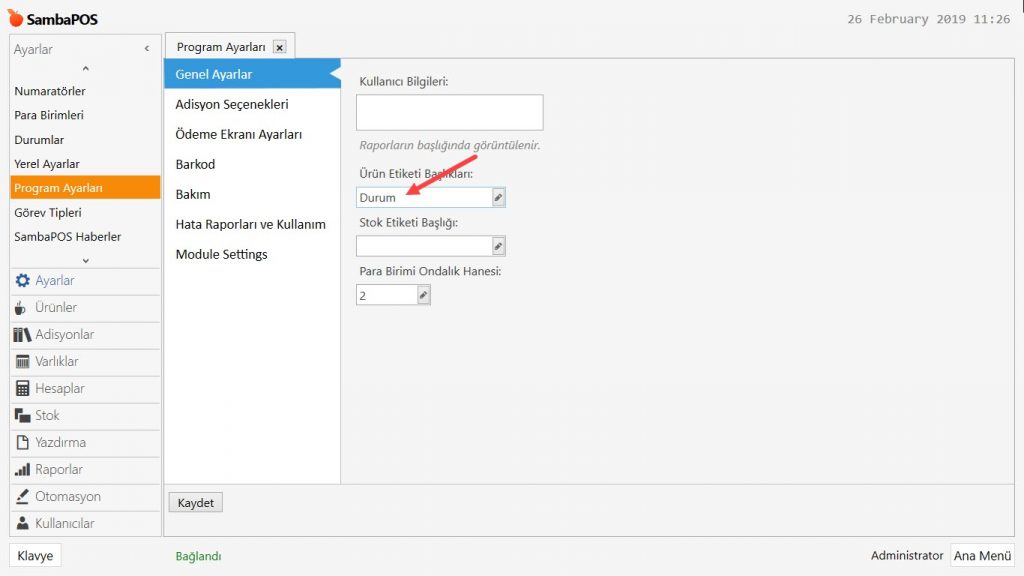
Ana Menü > Yönetim > Ayarlar > Program Ayarları > Genel Ayarlar > burada Ürün Etiketi Başlıkları‘na Durum yazın.

4.42. Ürünü Satışa Kapatma Nasıl Yapılır?4.42. Ürünü Satışa Kapatma Nasıl Yapılır?

Gerekli düzenlemeleri yaptıktan sonra, Kaydet butonuna tıklayın.


2. Ürün Etiketi Düzenleme

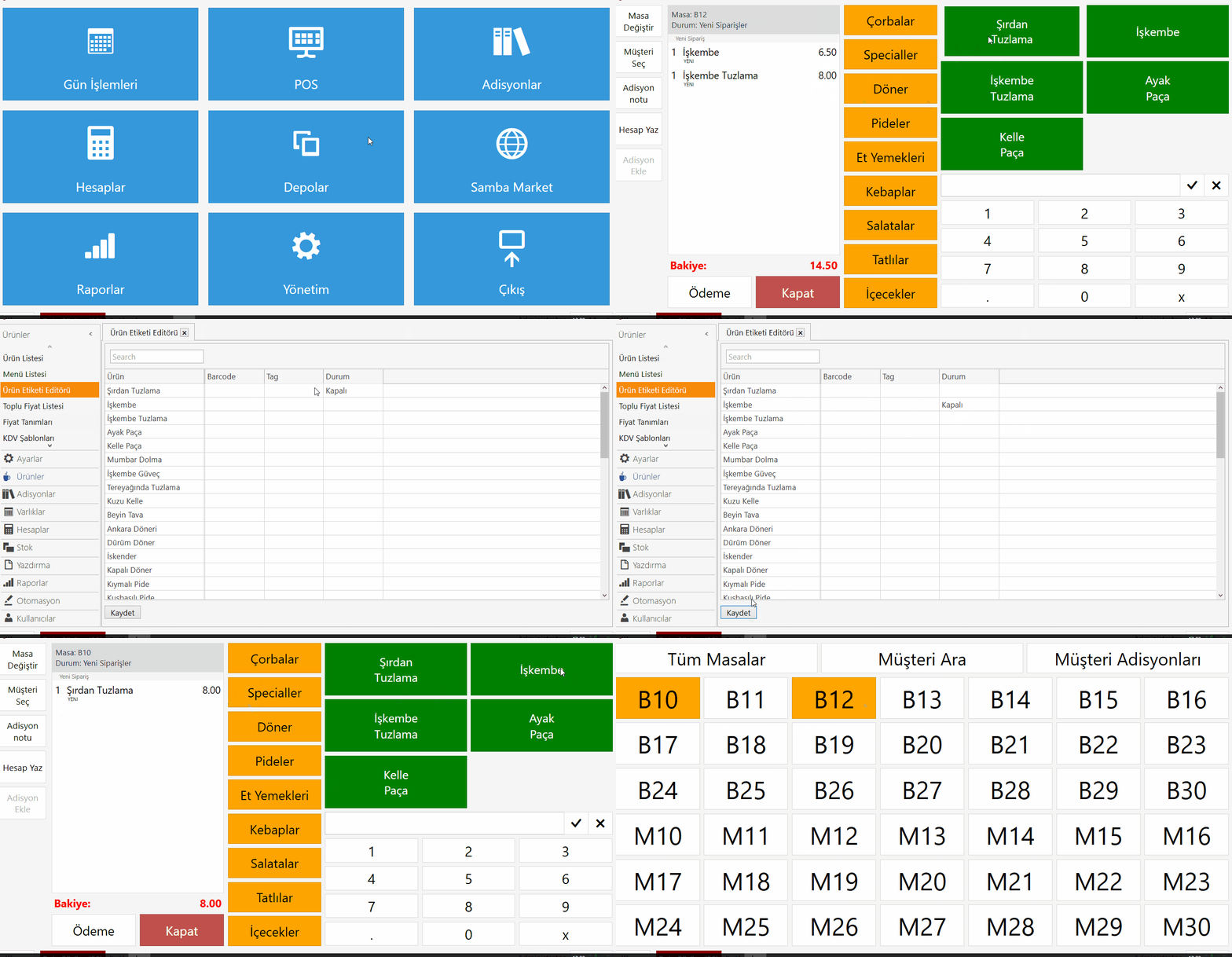
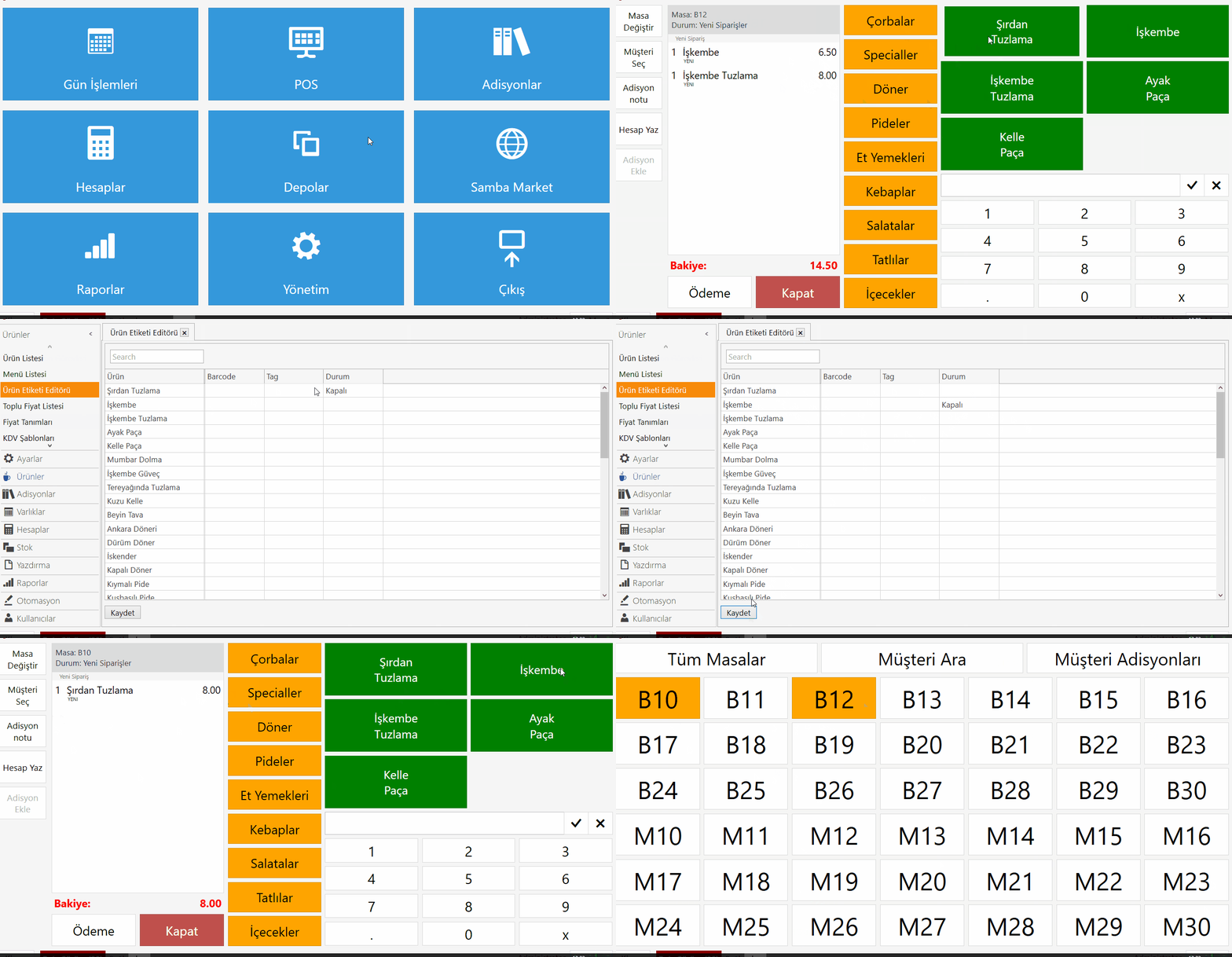
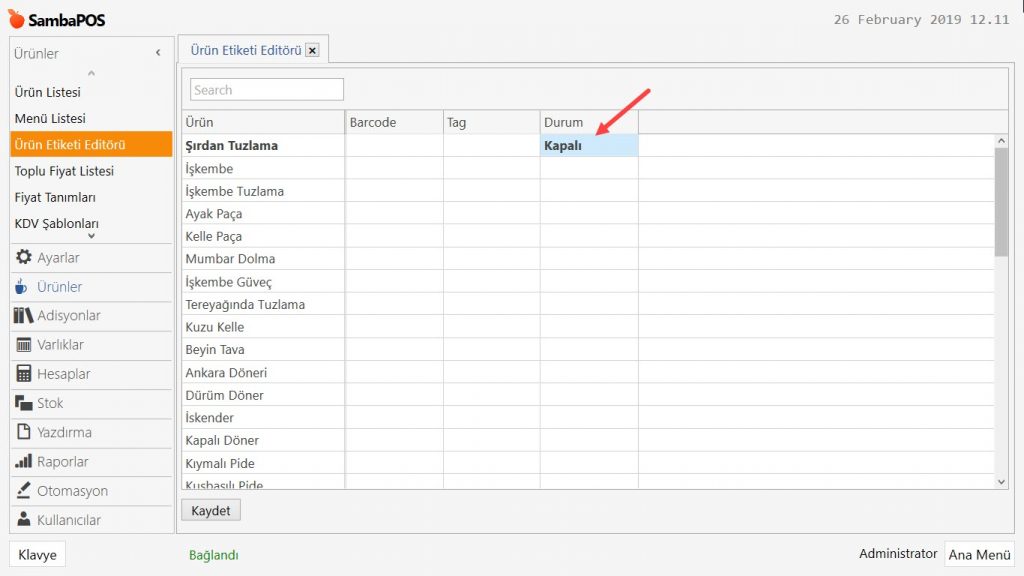
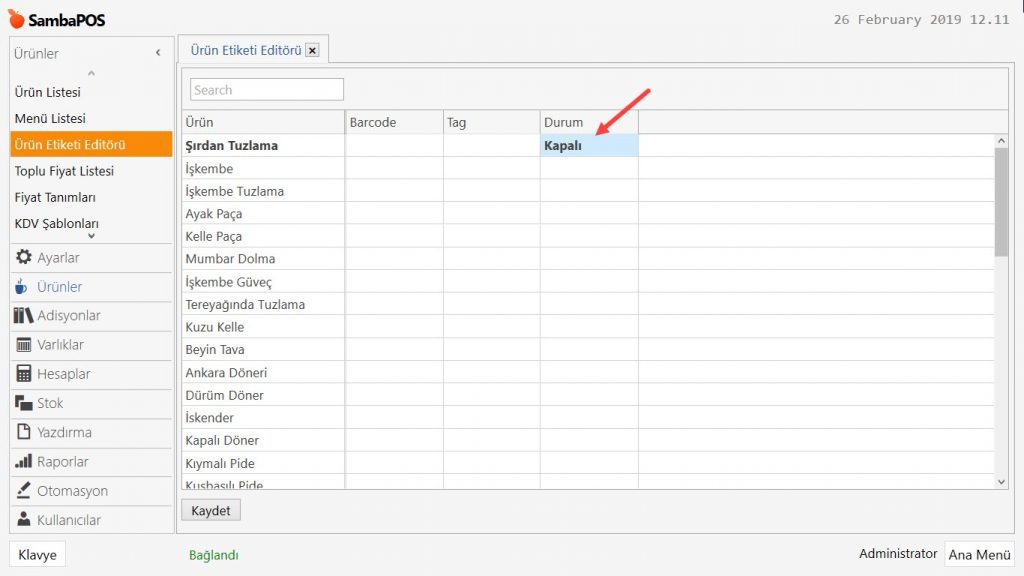
Ana Menü > Yönetim > Ürünler > Ürün Etiketi Editörü > burada, satışının durdurulması istenen ürün için durum sütununa Kapalı yazın.

4.42. Ürünü Satışa Kapatma Nasıl Yapılır?4.42. Ürünü Satışa Kapatma Nasıl Yapılır?

Gerekli düzenlemeleri yaptıktan sonra, Kaydet butonuna tıklayın.


3. Eylem Ekleme

Ana Menü > Yönetim > Otomasyon > Eylemler > burada Eylem Ekle‘ye tıklayın.

4.42. Ürünü Satışa Kapatma Nasıl Yapılır?4.42. Ürünü Satışa Kapatma Nasıl Yapılır?

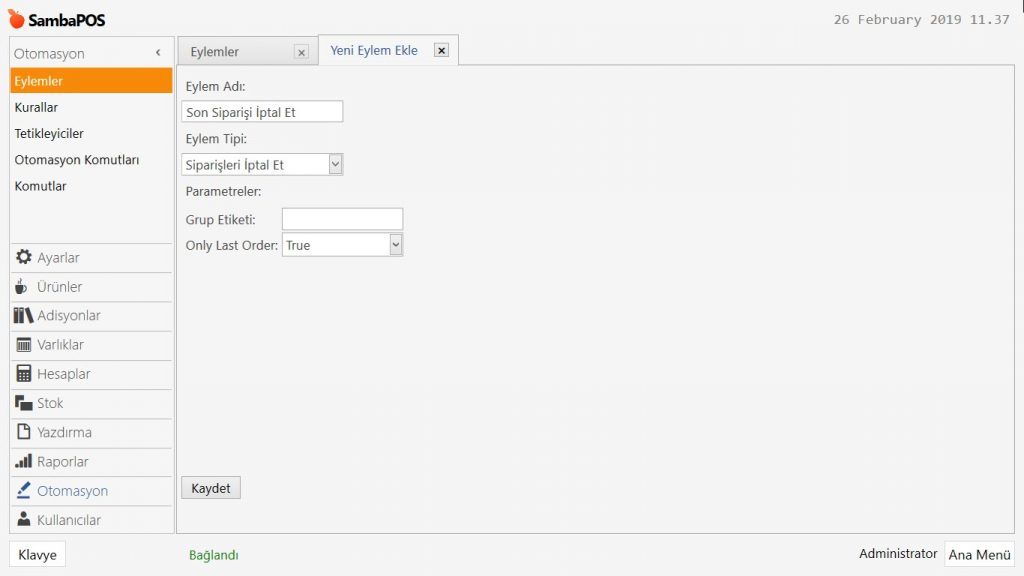
Eylem Adı: Son Siparişi İptal Et

Eylem Tipi: Siparişleri İptal Et

Parametreler:

Only Last Order: True

Gerekli düzenlemeleri yaptıktan sonra, Kaydet butonuna tıklayın.


4. Kural Ekleme

Ana Menü > Yönetim > Otomasyon > Kurallar > burada Kural Ekle‘ye tıklayın.

4.42. Ürünü Satışa Kapatma Nasıl Yapılır?4.42. Ürünü Satışa Kapatma Nasıl Yapılır?

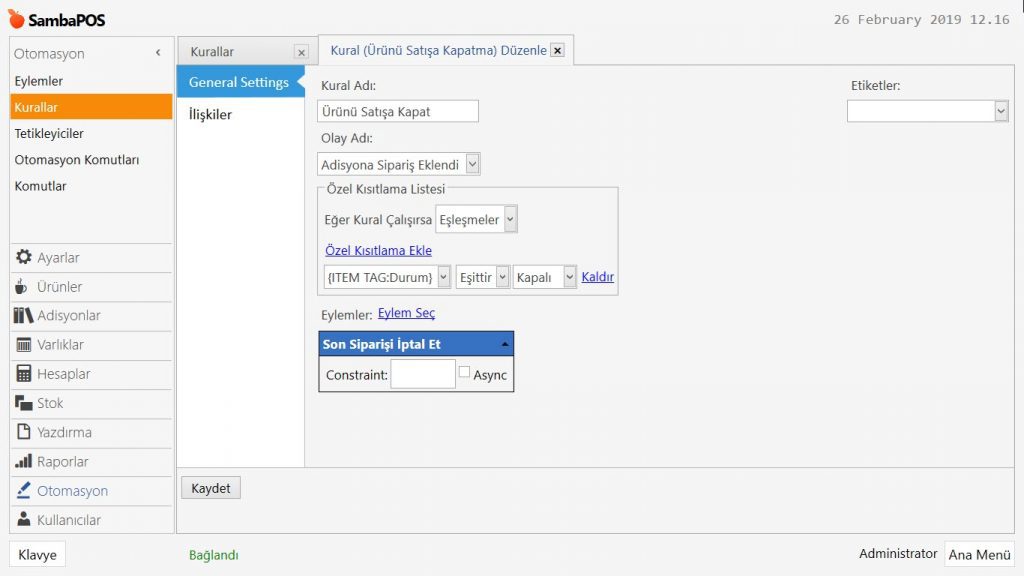
Kural Adı: Ürünü Satışa Kapat

Olay Adı: Adisyona Sipariş Eklendi

Eğer Kural Çalışırsa: Eşleşmeler

Özel Kısıtlama Ekle:

{ITEM TAG:Durum}|Eşittir|Kapalı

Eylem Seç:

Eylem: Son Siparişi İptal Et

Gerekli düzenlemeleri yaptıktan sonra, Kaydet butonuna tıklayın.


4.41. Sipariş Ekranında Ürün Bazlı İndirim

4.41. Sipariş Ekranında Ürün Bazlı İndirim

Bu dökümanda sipariş ekranında adet bazında indirimin nasıl uygulanacağı anlatılacaktır.

Nasıl çalışır;

1. Otomasyon Komutu Ekleme

Ana Menü > Yönetim > Otomasyon > Otomasyon Komutları > Otomasyon Komutu Ekle’ye tıklayınız.

Genel Ayarlar Sekmesi;

4.41. Sipariş Ekranında Ürün Bazlı İndirim4.41. Sipariş Ekranında Ürün Bazlı İndirim

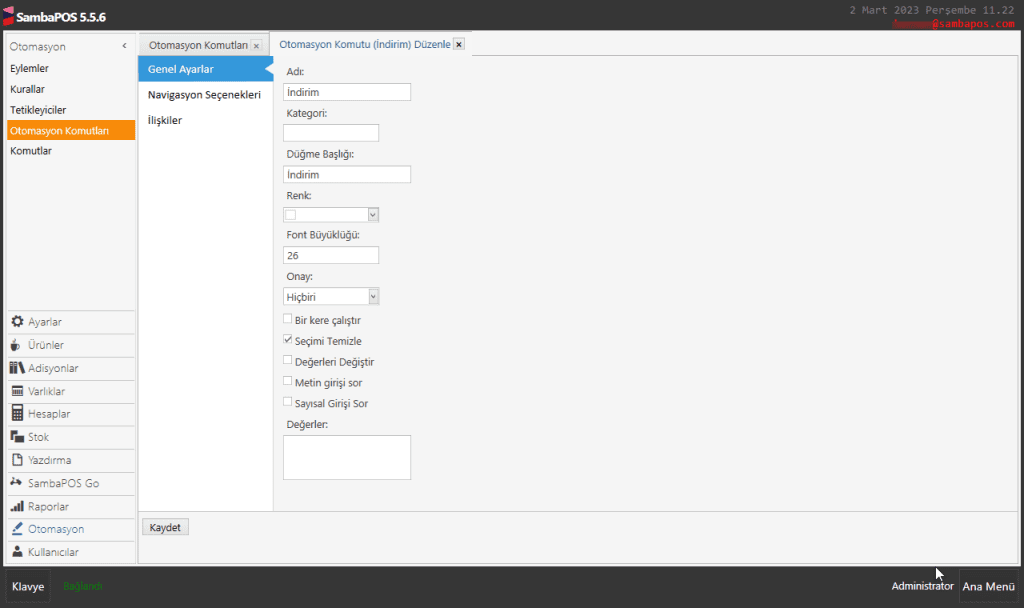
Adı: İndirim

Düğme Başlığı: İndirim

Seçimi Temizle: Seçilmelidir

İlişkiler Sekmesi;

4.41. Sipariş Ekranında Ürün Bazlı İndirim4.41. Sipariş Ekranında Ürün Bazlı İndirim

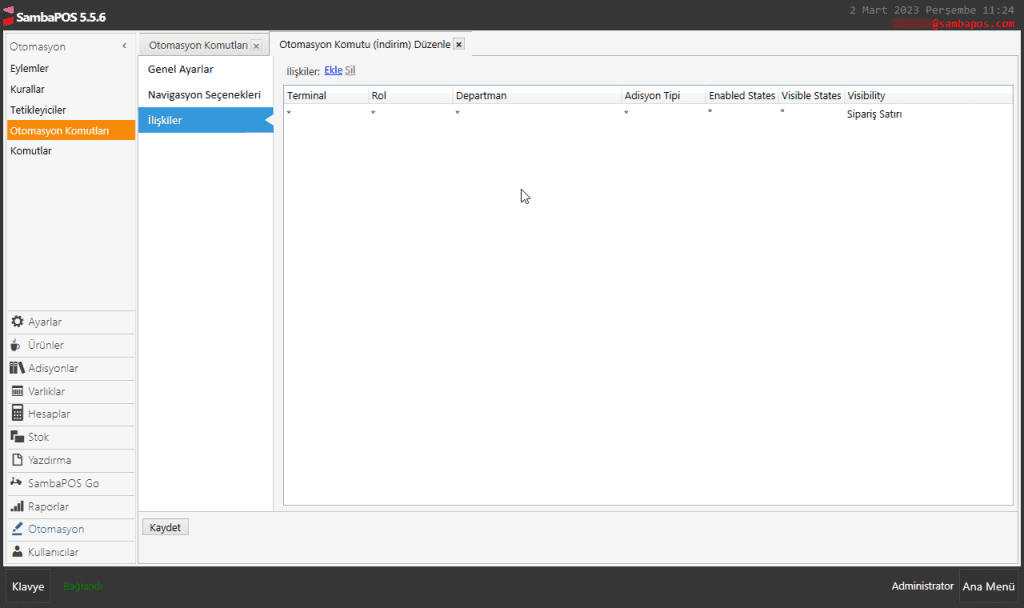
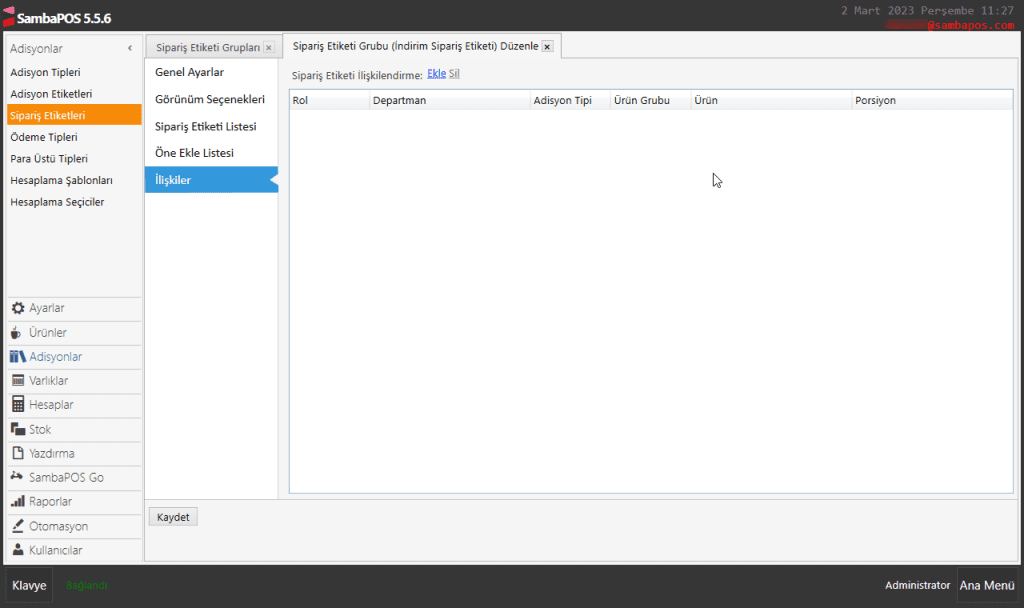
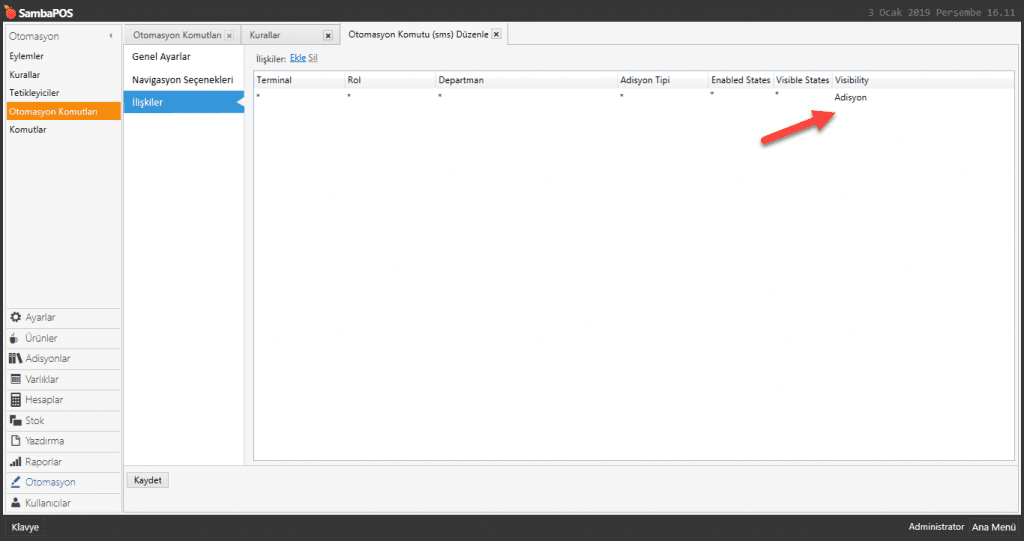
Burada Ekle butonuna tıklayarak bir satır ekleyin ve yukarıdaki görsele göre ayarları yapın.

Visibility: Sipariş Satırı

Gerekli düzenlemeleri yaptıktan sonra Kaydet butonuna tıklayınız.

2. Sipariş Etiketi Ekleme

Ana Menü > Yönetim > Adisyonlar > Sipariş Etiketleri > burada Sipariş Etiketi Grubu Ekle‘ye tıklayın.

Genel Ayarlar Sekmesi;
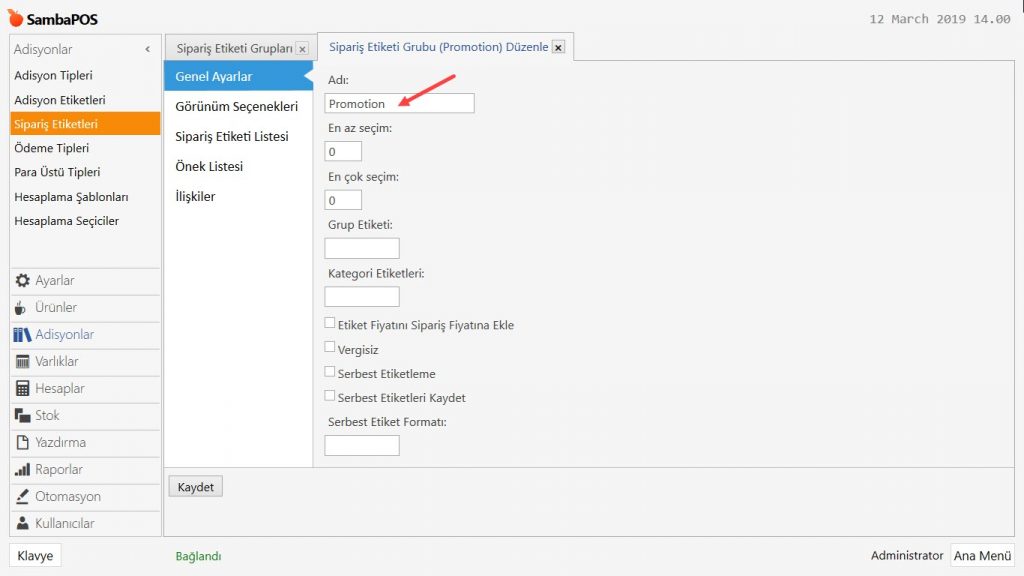
4.41. Sipariş Ekranında Ürün Bazlı İndirim4.41. Sipariş Ekranında Ürün Bazlı İndirim

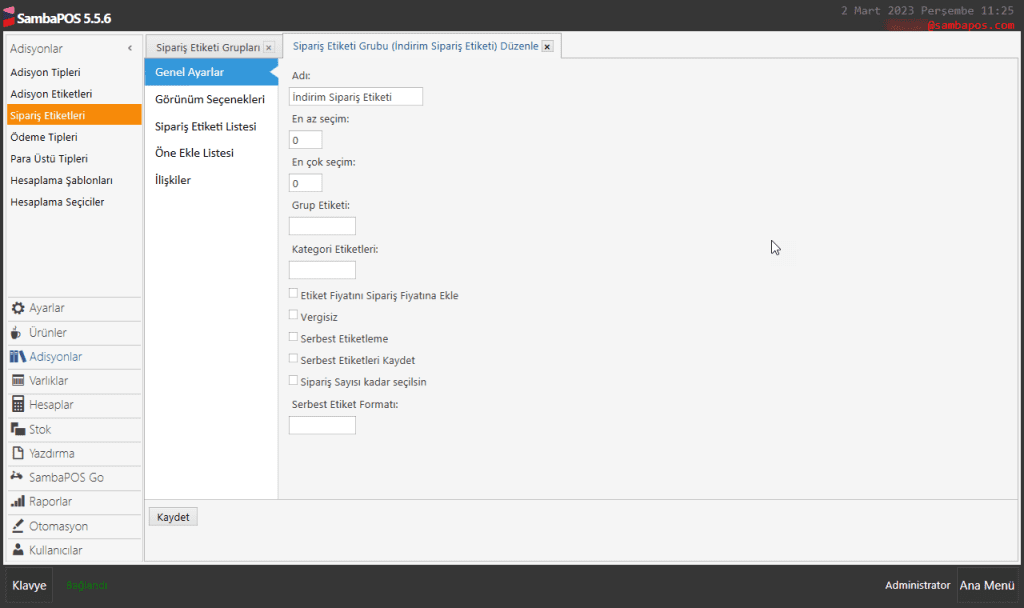
Adı: İndirimli Sipariş Etiketi

Sipariş Etiketi Listesi Sekmesi;

4.41. Sipariş Ekranında Ürün Bazlı İndirim4.41. Sipariş Ekranında Ürün Bazlı İndirim

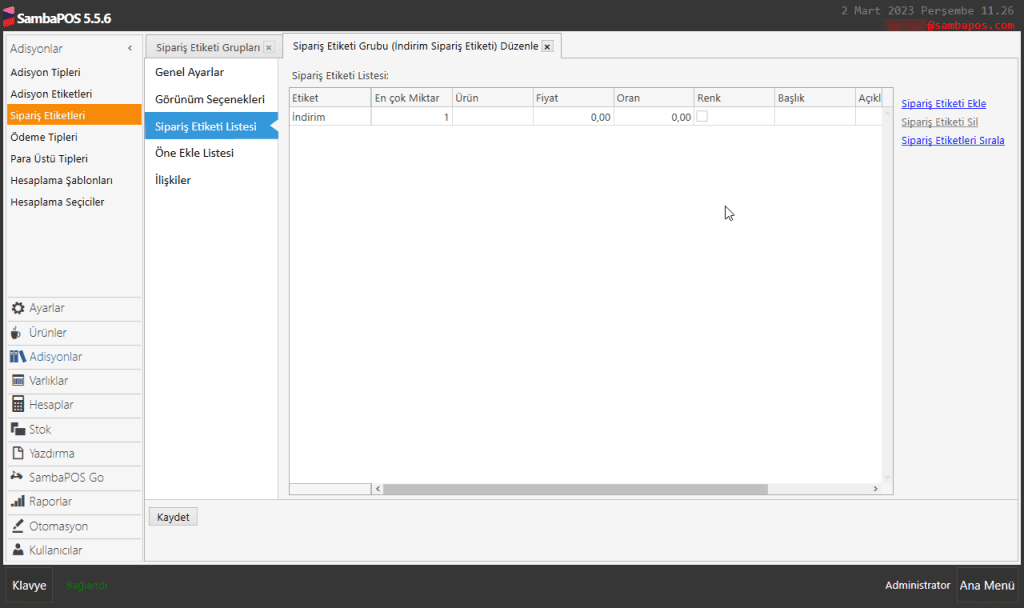
Etiket: İndirim

En Çok Miktar: 1

İlişkiler Sekmesi;

4.41. Sipariş Ekranında Ürün Bazlı İndirim4.41. Sipariş Ekranında Ürün Bazlı İndirim

Bu bölümü boş bırakın.

Gerekli düzenlemeleri yaptıktan sonra Kaydet butonuna tıklayın.

3. Eylem Ekleme

3.1. Numaratörü Kaldır Eylemi Ekleme

Ana Menü > Yönetim > Otomasyon > Eylemler > burada Eylem Ekle‘ye tıklayın.

4.41. Sipariş Ekranında Ürün Bazlı İndirim4.41. Sipariş Ekranında Ürün Bazlı İndirim

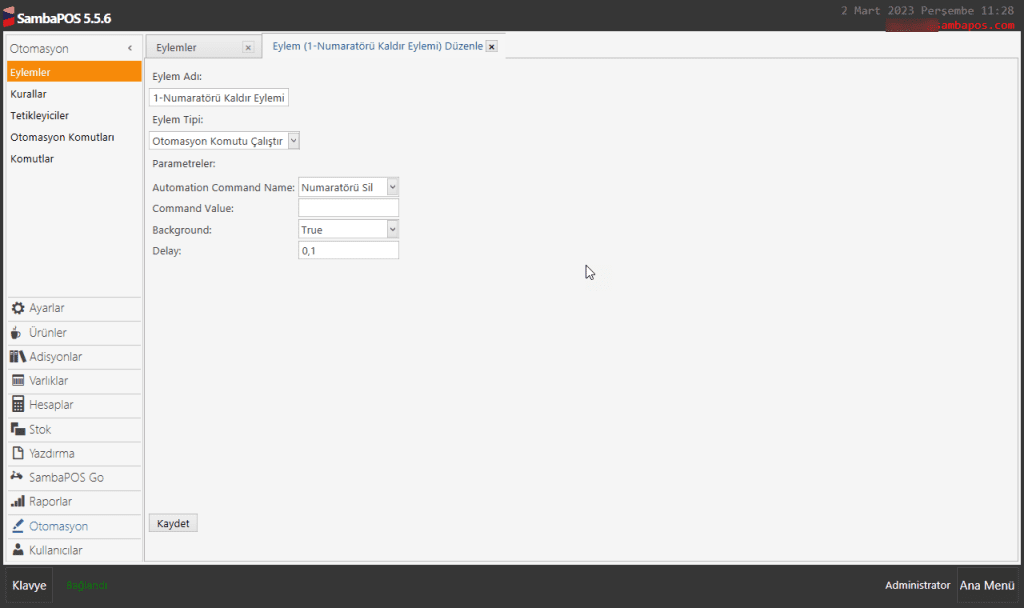
Eylem Adı: 1-Numaratörü Kaldır Eylemi

Eylem Tipi: Otomasyon Komutu Çalıştır

Parametreler:

Automation Command Name: Numaratörü Sil (Manuel olarak yazınız.)

Background: True

Delay: 0,1

Gerekli düzenlemeleri yaptıktan sonra Kaydet butonuna tıklayınız.

3.2. Sayısal Tuş Takımını Silme İşlemi Ekleme

Ana Menü > Yönetim > Otomasyon > Eylemler > burada Eylem Ekle‘ye tıklayın.

4.41. Sipariş Ekranında Ürün Bazlı İndirim4.41. Sipariş Ekranında Ürün Bazlı İndirim

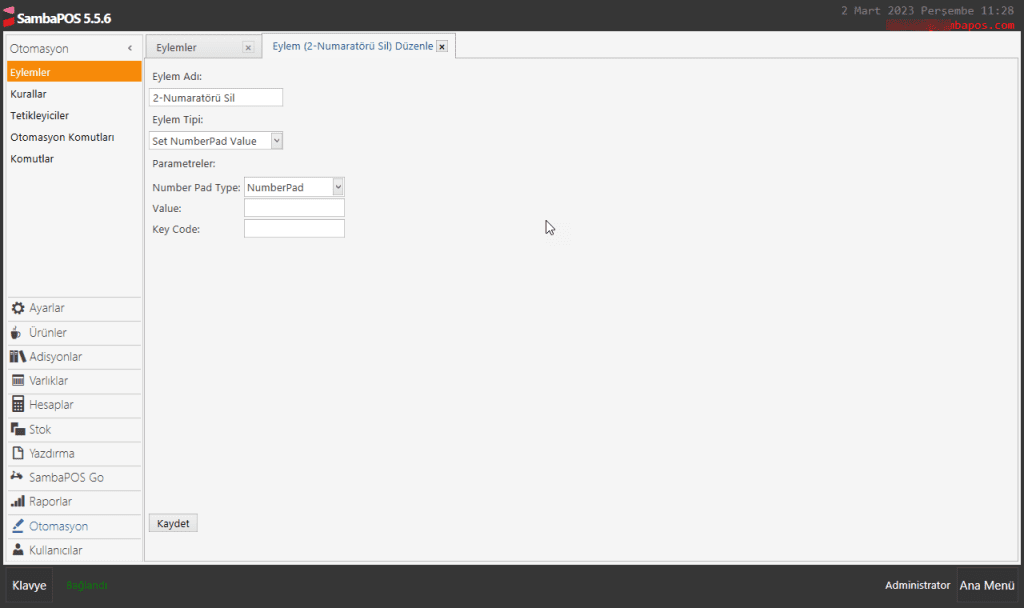
Eylem Adı: 2-Numaratörü Sil

Eylem Tipi: Set NumberPad Value

Parametreler:

Number Pad Type: NumberPad

Gerekli düzenlemeleri yaptıktan sonra Kaydet butonuna tıklayınız.

3.3. Ürün Bazlı İndirim Eylemi Ekleme

Ana Menü > Yönetim > Otomasyon > Eylemler > burada Eylem Ekle‘ye tıklayın.

4.41. Sipariş Ekranında Ürün Bazlı İndirim4.41. Sipariş Ekranında Ürün Bazlı İndirim

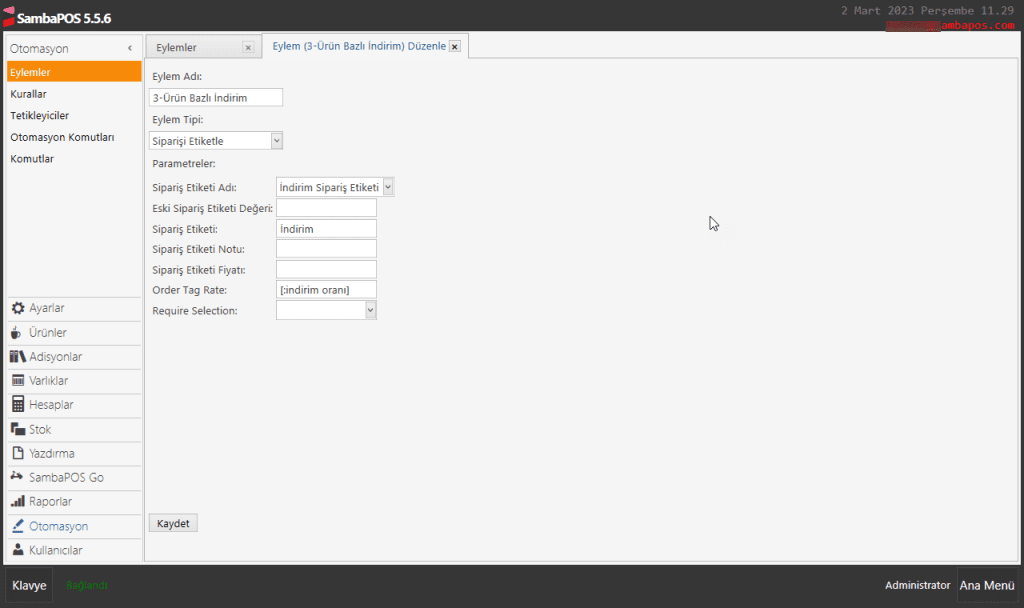
Eylem Adı: 3-Ürün Bazlı İndirim

Eylem Tipi: Siparişi Etiketle

Parametreler:

Sipariş Etiketi Adı: İndirim Sipariş Etiketi

Sipariş Etiketi: İndirim

Order Tag Rate: [:indirim oranı]

Gerekli düzenlemeleri yaptıktan sonra Kaydet butonuna tıklayınız.

3.4. Siparişin Etiketini Kaldırma Eylemi Ekleme

Ana Menü > Yönetim > Otomasyon > Eylemler > burada Eylem Ekle‘ye tıklayın.

4.41. Sipariş Ekranında Ürün Bazlı İndirim4.41. Sipariş Ekranında Ürün Bazlı İndirim

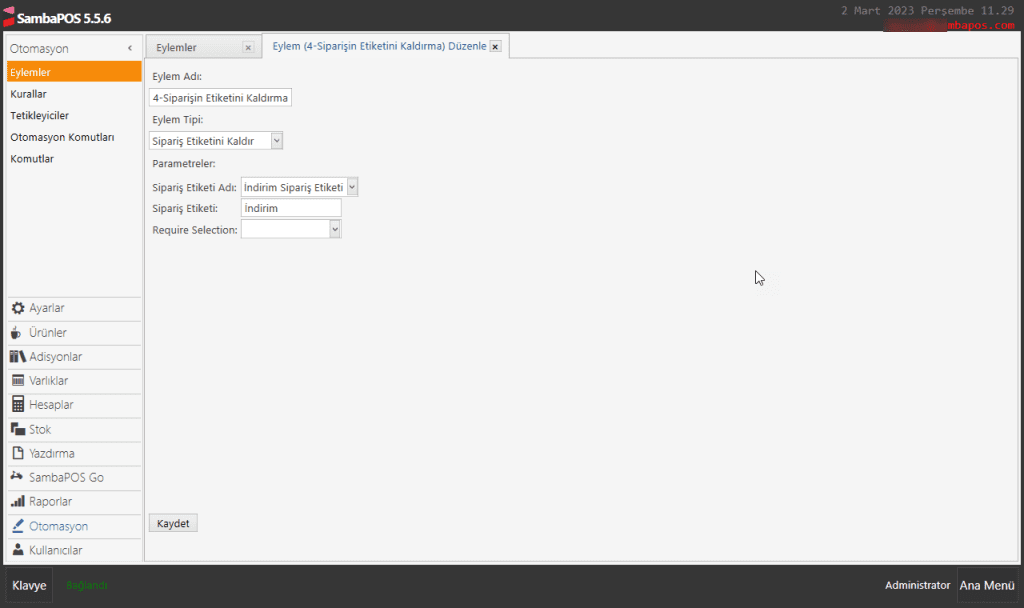
Eylem Adı: 4-Siparişin Etiketini Kaldırma

Eylem Tipi: Sipariş Etiketini Kaldır

Parametreler:

Sipariş Etiketi Adı: İndirim Sipariş Etiketleri

Sipariş Etiketi: İndirim

Gerekli düzenlemeleri yaptıktan sonra Kaydet butonuna tıklayınız.

4. Kural Ekleme

4.1. Numaratörü Kaldırma Kuralı Ekleme

Ana Menü > Yönetim > Otomasyon > Kurallar > burada Kural Ekle‘ye tıklayın.

4.41. Sipariş Ekranında Ürün Bazlı İndirim4.41. Sipariş Ekranında Ürün Bazlı İndirim

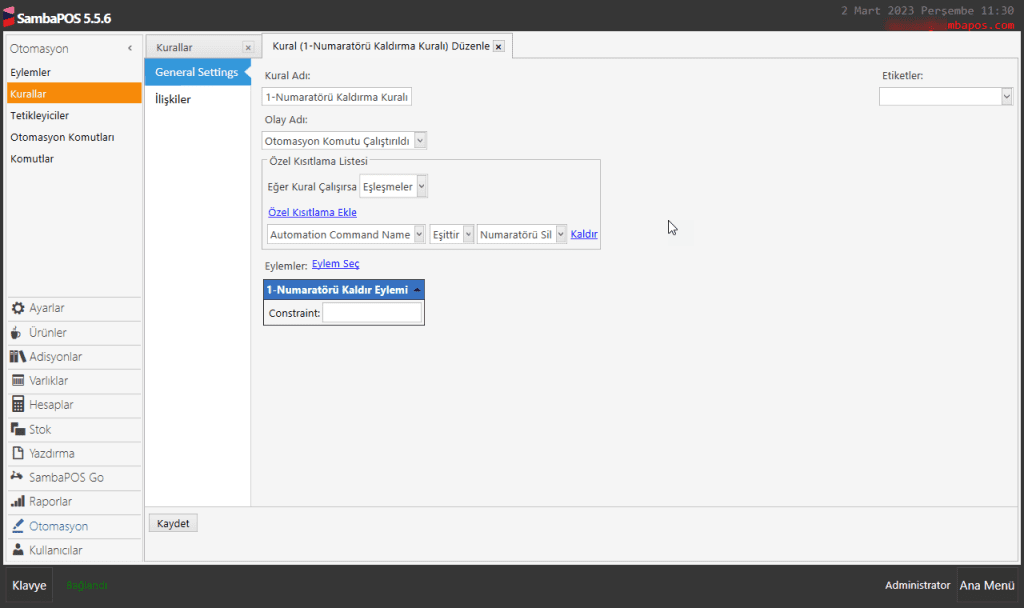
Kural Adı: 1-Numaratörü Kaldırma Kuralı

Olay Adı: Otomasyon Komutu Çalıştırıldı

Eğer Kural Çalışırsa: Eşleşmeler

Özel Kısıtlama Ekle:

Automation Command Name|Eşittir|Numaratörü Sil

Eylem Seç:

Eylem: 1-Numaratörü Kaldır Eylemi

Gerekli düzenlemeleri yaptıktan sonra Kaydet butonuna tıklayınız.

4.2. İndirim Ekle Kuralı Ekleme

Ana Menü > Yönetim > Otomasyon > Kurallar > burada Kural Ekle‘ye tıklayın.

4.41. Sipariş Ekranında Ürün Bazlı İndirim4.41. Sipariş Ekranında Ürün Bazlı İndirim

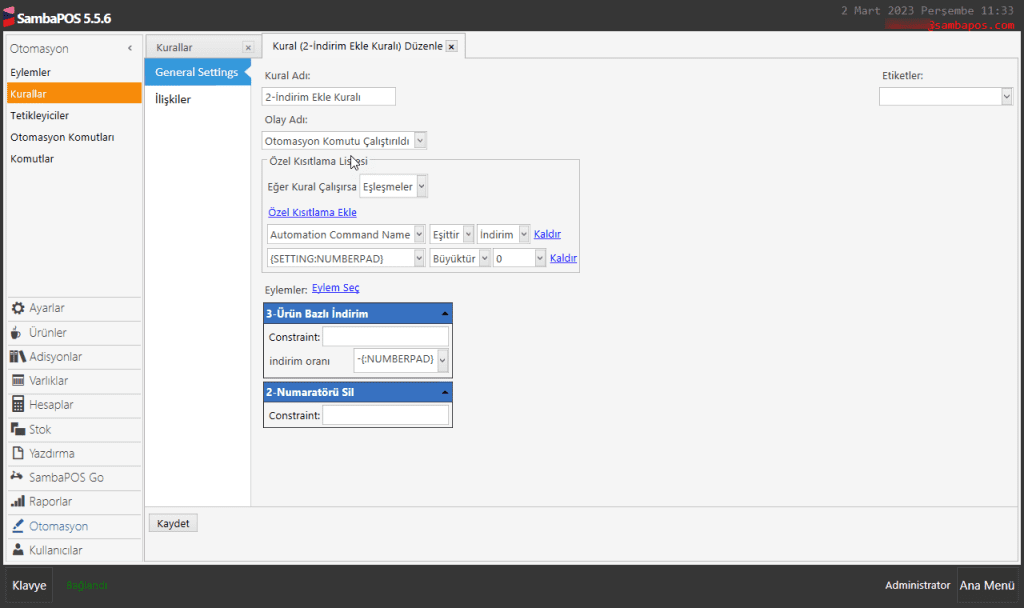
Kural Adı: 2-İndirim Ekle Kuralı

Olay Adı: Otomasyon Komutu Çalıştırıldı

Eğer Kural Çalışırsa: Eşleşmeler

Özel Kısıtlama Ekle:

Automation Command Name|Eşittir|İndirim

{SETTING:NUMBERPAD}|Büyüktür|0

Eylem Seç:

Eylem-1: 3-Ürün Bazlı İndirim

indirim oranı: -{:NUMBERPAD}

Eylem-2: 2-Numaratörü Sil

Gerekli düzenlemeleri yaptıktan sonra Kaydet butonuna tıklayınız.

4.3. İndirimi İptal Etme Kuralı Ekleme

Ana Menü > Yönetim > Otomasyon > Kurallar > burada Kural Ekle‘ye tıklayın.

4.41. Sipariş Ekranında Ürün Bazlı İndirim4.41. Sipariş Ekranında Ürün Bazlı İndirim

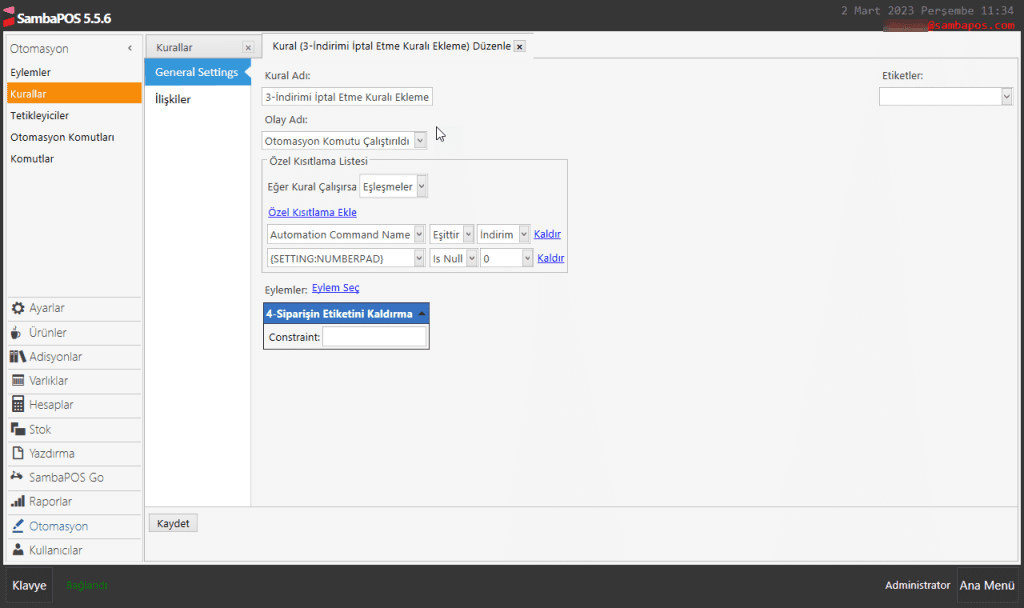
Kural Adı: 3-İndirimi İptal Etme Kuralı Ekleme

Olay Adı: Otomasyon Komutu Çalıştırıldı

Eğer Kural Çalışırsa: Eşleşmeler

Özel Kısıtlama Ekle:

Automation Command Name|Eşittir|İndirim

{SETTING:NUMBERPAD}|Is Null|0

Eylem Seç:

Eylem: 4-Siparişin Etiketini Kaldırma

Gerekli düzenlemeleri yaptıktan sonra Kaydet butonuna tıklayınız.

4.68. SambaPOS QR Menü Nasıl Konfigure Edilir?

4.68. SambaPOS QR Menü Nasıl Konfigure Edilir?

Bu ürün artık desteklenmemektedir.

Bu dokümanda Samba QR Menü konfigürasyonunun nasıl yapılacağı anlatılmaktadır.


1. Kurulum Öncesi Hazırlık

NOT: Samba QR Menü’yü kullanabilmeniz için minimum SambaPOS V5 Pro 5.3.6 versiyonu yüklü olmalıdır.

SambaPOS V5 Pro versiyonunuzu yükseltmeden önce güncel veritabanınızın yedeğini almanızı tavsiye ederiz.

1.1. SambaPOS Kurulumu
1.2. Samba QR Menü Lisans

1.1. SambaPOS Kurulumu
MSSQL son versiyon veritabanı kurulu olmalı. İndirme Linki 
SambaPOS’un son versiyonu
indirilerek kurulur ve Lisans Aktivasyonu yapılır. İndir

1.2. Samba QR Menü Lisans
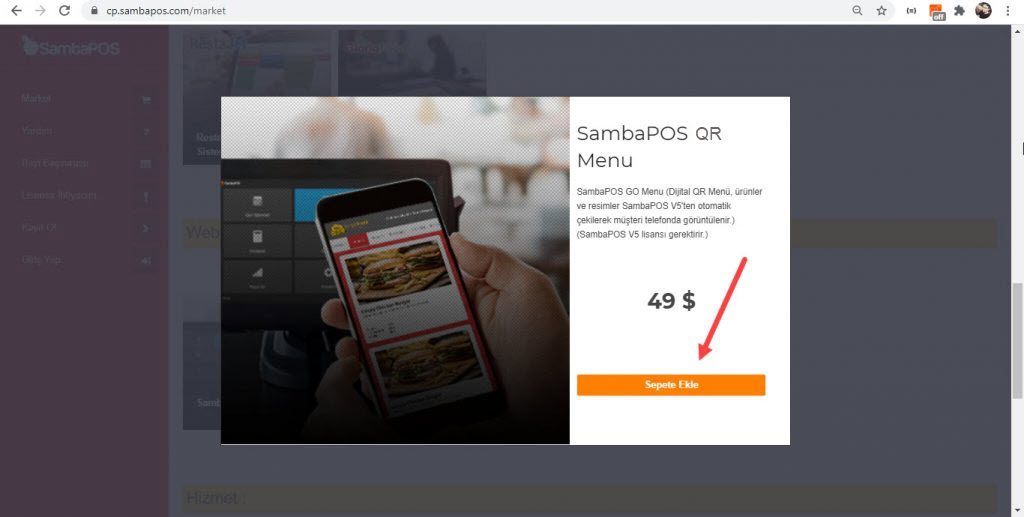
Samba QR Menü lisansını cp.sambapos.com dan satın alın. 

4.68. SambaPOS QR Menü Nasıl Konfigure Edilir?4.68. SambaPOS QR Menü Nasıl Konfigure Edilir?


      4.68. SambaPOS QR Menü Nasıl Konfigure Edilir?4.68. SambaPOS QR Menü Nasıl Konfigure Edilir?

Önemli Not:

Samba QR Menü Lisansı ve SambaPOS V5 Pro lisansı aynı hesap içinde olmalıdır.


2. Windows Sunucu Ayarları


2.1. Sunucu Seçimi
Sunucu İşletim sistemi: Windows 10 veya üstü işletim sistemi ve son sürüm Microsoft SQL Server
Sunucu Donanım:  Intel Celeron J1900 CPU, 4 GB Ram, 64 GB SSD  Harddisk ve üstü

2.2. Veritabanı Seçimi:

SambaPOS V5 ilk kurulduğunda LocalDB ile kurulur. Mobile Client LocalDB ile çalışmaz, MSSQL kurmak gereklidir. Bilgisayarınızda MSSQL kurulu olup olmadığını anlamak için;

Not: Bilgisayarınızda SambaPOS ile çalışan bir MSSQL veritabanı varsa bu bölümü atlayabilirsiniz.

En son sürün Microsoft SQL Express Server
Download Link
Kurulum Dökümanı Link

2.3. Network ve Ağ Ayarları
SambaPOS Sunucu ve Mobile Clientler aynı IP grubunda yer almalıdır.

Sunucu için: Denetim Masası > Ağ ve Paylaşım Merkezi > Bağdaştırıcı Ayarlarını Değiştir > Ethernet Yerel Ağ Bağlantısı > İnternet Protokolü Sürüm 4 (TCP/IPv4) > Özellikler > Sabit bir IP adresi yazılır.

2.4. MSSQL TCP/IP Port Paylaşıma Açılması
Terminal bilgisayarların sunucudaki MSSQL veritabanına erişimi için TCP/IP Paylaşımının SQL Server Configuration Manager’de “Enabled” yapılması gerekir.

– Bilgisayar simgesine sağ tıklanır > Yönet tıklanır > Hizmetler ve Uygulamalar > SQL Server Configuration Manager > SQL Server Network Configuration çift tıklanır > Protocol For MSSQLSERVER çift tıklanır > TCPIP sağ tıklanır > Enabled seçilir.


3. SambaPOS Lisans Aktivasyonu

SambaPOS Ana Lisans durumunu kontrol ediniz. SambaPOS penceresinde sol üst köşede “Kayıtsız Deneme Sürümü” yazıyorsa Mobile Client bağlantı yapılamaz. Lisans bilgilerini girmek yada anahtar sıfırlamak gerekir. cp.sambapos.com

4.68. SambaPOS QR Menü Nasıl Konfigure Edilir?4.68. SambaPOS QR Menü Nasıl Konfigure Edilir?


4. Kategorilere Görsel Ekleme

Ana Menu > Yönetim > Ürünler > Menu Listesi > Menu > Tüm Kategoriler Düzenle > Resim Yolu > İlgili kategori için istediğiniz görseli seçin.

4.68. SambaPOS QR Menü Nasıl Konfigure Edilir?4.68. SambaPOS QR Menü Nasıl Konfigure Edilir?


5. Ürünlere Görsel Ekleme

Ana Menu > Yönetim > Ürünler > Menu Listesi > Menu > İlgili kategoriyi seçin > Ürün Özellikleri Düzenle > Resim Yolu > İlgili ürün için istediğiniz görseli seçin.

4.68. SambaPOS QR Menü Nasıl Konfigure Edilir?4.68. SambaPOS QR Menü Nasıl Konfigure Edilir?


6.1. SambaPOS QR Menü Ayarları

Ana Menu > Yönetim > SambaPOS QR Menü

4.68. SambaPOS QR Menü Nasıl Konfigure Edilir?4.68. SambaPOS QR Menü Nasıl Konfigure Edilir?

License: Samba  Menu Lisansınızın olup olmadığını belirtir

License Will End: Lisansınızın sona ereceği süreyi gösterir.

Your Domain: İstediğiniz domain adını buraya yazın, restoran adınız vb.

Your Logo: Restoranınız için logonuzu bu bölümden seçin.

Menü: Görüntülenmesini istediğiniz menüyü buradan seçin.

Tag For Description: Burada Ürün Etiketi Başlığı oluşturmanız gerekiyor;

Ana Menü > Yönetim > Ayarlar > Program Ayarları > Ürün Etiketi Başlıkları

4.68. SambaPOS QR Menü Nasıl Konfigure Edilir?4.68. SambaPOS QR Menü Nasıl Konfigure Edilir? 

Para Birimi Sembolü: Para biriminiz için sembol seçin

Prefix/Suffix: Para birimi sembolününün nerede görüntüleneceğini seçin

Select Template: Buradan tema seçebilirsiniz 


ÖNEMLİ NOT:

Send Menu to GO Menu butonuna basmadan önce yapılan değişkiliklerin kaydedilebilmesi için SambaPOS u kapatıp açmanız gerekmektedir.

Gerekli alanları doldurduktan sonra, Send Menu to Samba GO Menu butonuna tıklayın;

4.68. SambaPOS QR Menü Nasıl Konfigure Edilir?4.68. SambaPOS QR Menü Nasıl Konfigure Edilir?

Ardından aşağıdaki gibi bir ekran ile karşılaşacaksınız;

4.68. SambaPOS QR Menü Nasıl Konfigure Edilir?4.68. SambaPOS QR Menü Nasıl Konfigure Edilir?


Samba QR Menü yü görüntüleyebilmek için tarayıcıya yönlendirileceksiniz;

4.68. SambaPOS QR Menü Nasıl Konfigure Edilir?4.68. SambaPOS QR Menü Nasıl Konfigure Edilir?

Restoranınızın URL sini QR Kodu formatına dönüştürmeniz gerekmektedir, bu işlem için aşağıdaki linki kullanabilirsiniz;

https://www.the-qrcode-generator.com/

4.68. SambaPOS QR Menü Nasıl Konfigure Edilir?4.68. SambaPOS QR Menü Nasıl Konfigure Edilir?

Oluşturulan QR Kodu telefonunuzda tarattığınızda telefonunuzun web tarayıcısında açılacaktır.

4.68. SambaPOS QR Menü Nasıl Konfigure Edilir?4.68. SambaPOS QR Menü Nasıl Konfigure Edilir?


Bu aşamadan sonra müşterileriniz restoranınızın menüsünü telefonlarında aşağıdaki gibi görüntüleyeceklerdir;

4.68. SambaPOS QR Menü Nasıl Konfigure Edilir?4.68. SambaPOS QR Menü Nasıl Konfigure Edilir?          4.68. SambaPOS QR Menü Nasıl Konfigure Edilir?4.68. SambaPOS QR Menü Nasıl Konfigure Edilir? 


6.2. QR Menüde Fiyat Değişikliği Yapma

SambaPOS da yaptığınız fiyat değişikliklerini QR Menüye yansıtmak için aşağıdaki adımları uygulayabilirsiniz;

 
1- SambaPOS da Ana Menü > Yönetim > Ürünler > Toplu Fiyat Listesi > Burada fiyatları ayarlayın ve Kaydet butonuna tıklayın.

2- Bilgisayarınızın sol alt köşesinde bulunan arama bölümüne Hizmetler yazarak Windows Hizmetler ekranını açın ve orada SambaPOS Mesaj Sunucusunu bulup yeniden başlatın.

3- SambaPOS V5 Pro’ yu yeniden başlatın (Pin girme ekranından da çıkış yapın).

4- Menüyü Samba GO Menüye tekrar gönderin;

Ana Menü > Yönetim > SambaPOS GO > SambaPOS GO Menü Ayarları > Burada sayfanın en altında bulunan Menüyü Samba GO Menüye Gönder butonuna tıklayın.


4.68. SambaPOS QR Menü Nasıl Konfigure Edilir?4.68. SambaPOS QR Menü Nasıl Konfigure Edilir?


4.40. YAML ile Toplu Ürün Oluşturma

4.40. YAML ile Toplu Ürün Oluşturma

Bu dökümanda, YAML ile ürünlerin toplu olarak nasıl oluşturulacağı açıklanacaktır.

SambaPOS V5’in Toplu Ürün Oluşturma özelliği, formatlandırılmış text datalardan ürünlerin içe aktarılmasını sağlar. Bu formata YAML denir. Kolayca okunabilir ve favori text editörü ile düzenlenebilir.

Örnek data formatı için tıklayınız;

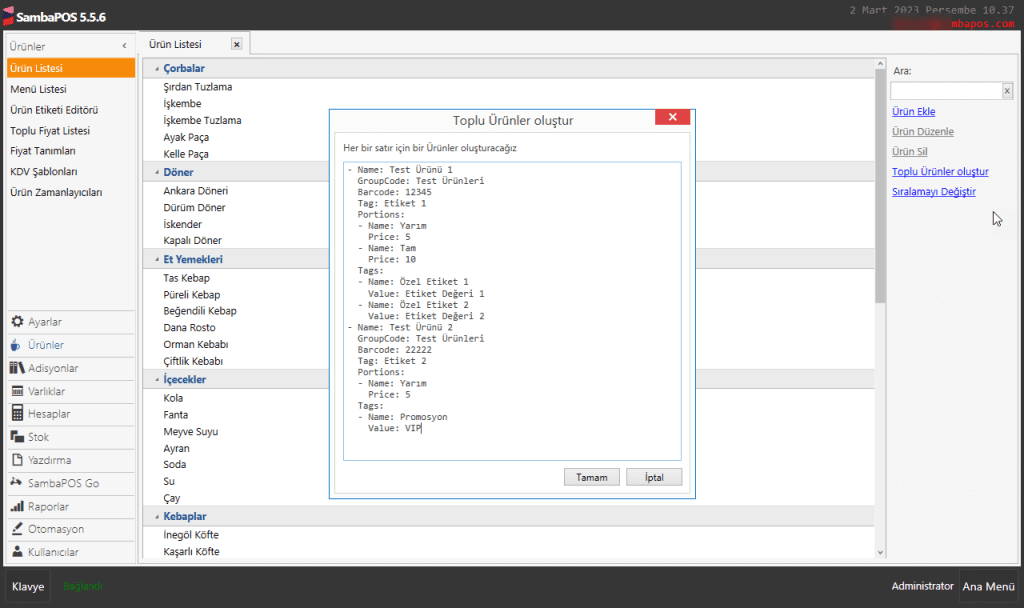
Ana Menü > Yönetim > Ürünler > Ürün Listesi >‘ne gidin ve burada Toplu Ürünler Oluştur‘a tıklayın. Yukarıdaki kod grubunu kopyalayıp Toplu Ürün Oluştur Penceresine yapıştırın ve ardından Tamam düğmesine tıklayın.

4.40. YAML ile Toplu Ürün Oluşturma4.40. YAML ile Toplu Ürün Oluşturma

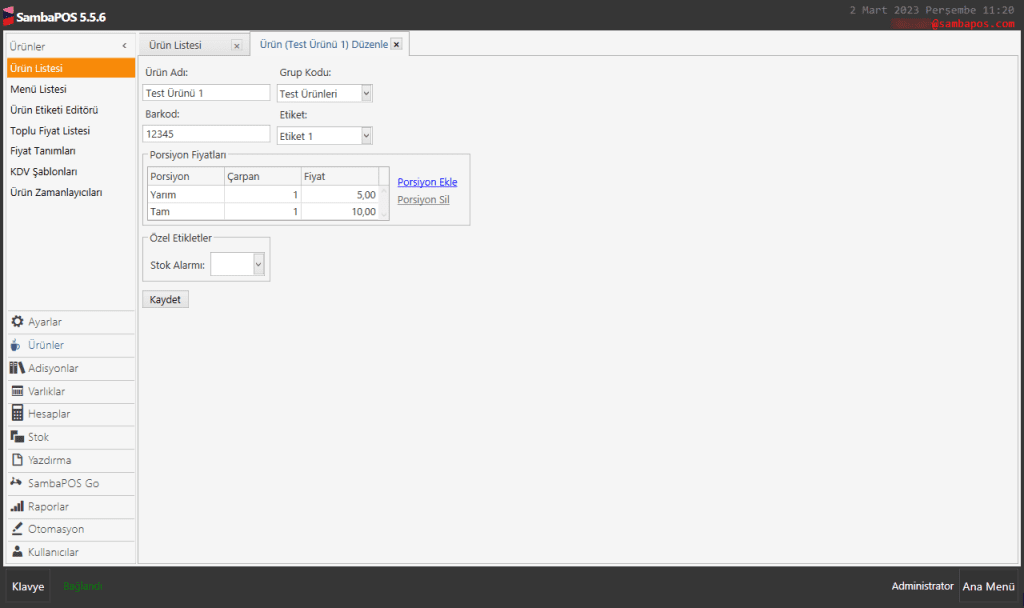
Tamam düğmesine tıkladığınızda, Test Ürünleriniz aşağıdaki görseldeki gibi gösterilecektir;

4.40. YAML ile Toplu Ürün Oluşturma4.40. YAML ile Toplu Ürün Oluşturma

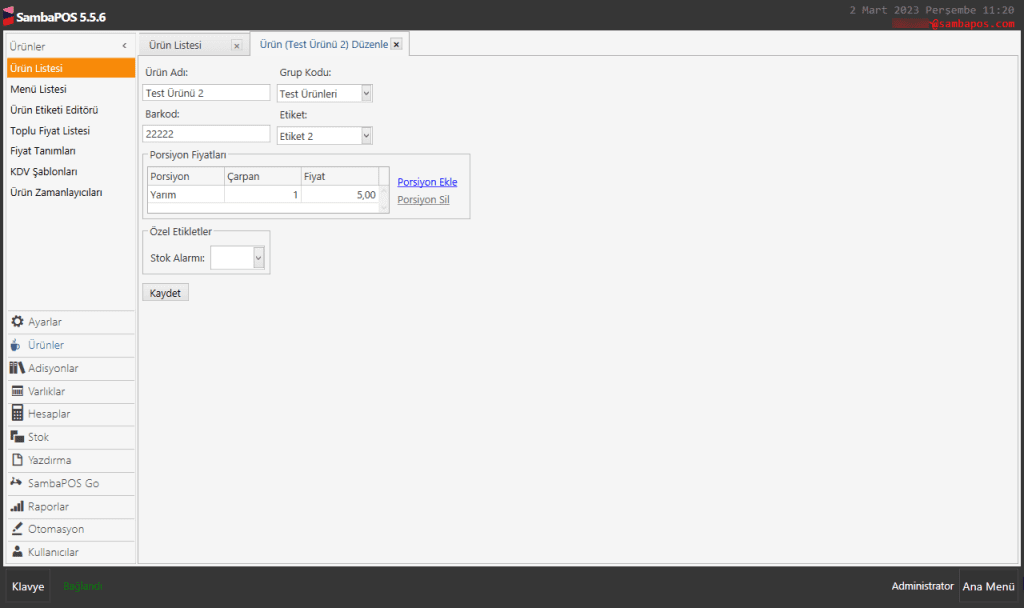
Ürün detayları aşağıdaki görseldeki gibi gösterilecektir;

4.40. YAML ile Toplu Ürün Oluşturma4.40. YAML ile Toplu Ürün Oluşturma

4.40. YAML ile Toplu Ürün Oluşturma4.40. YAML ile Toplu Ürün Oluşturma

4.38. Müşterinin Paket Servisi Siparişlerini Etiketlendirme

4.38. Müşterinin Paket Servisi Siparişlerini Etiketlendirme

Bu dokümanda, müşterinin paket servisi siparişlerinin nasıl etiketleneceği anlatılmaktadır.

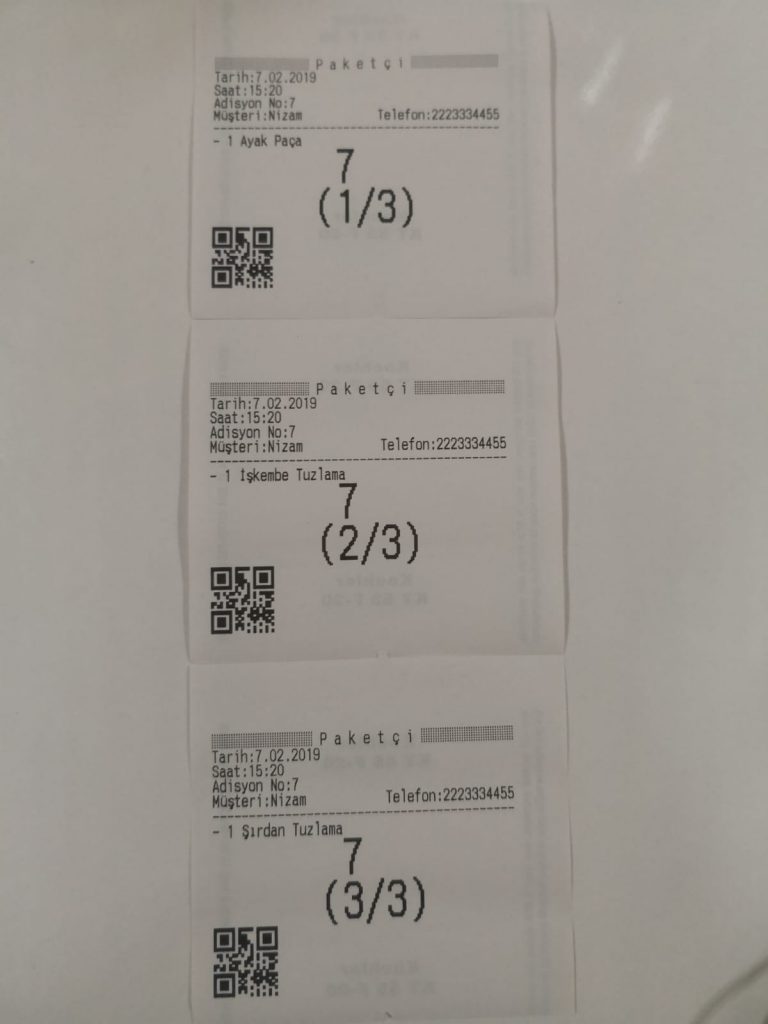
Dokümandaki adımları tamamladığınızda, yazıcınızdan aşağıdaki gibi bir çıktı alabileceksiniz.

4.38. Müşterinin Paket Servisi Siparişlerini Etiketlendirme4.38. Müşterinin Paket Servisi Siparişlerini Etiketlendirme


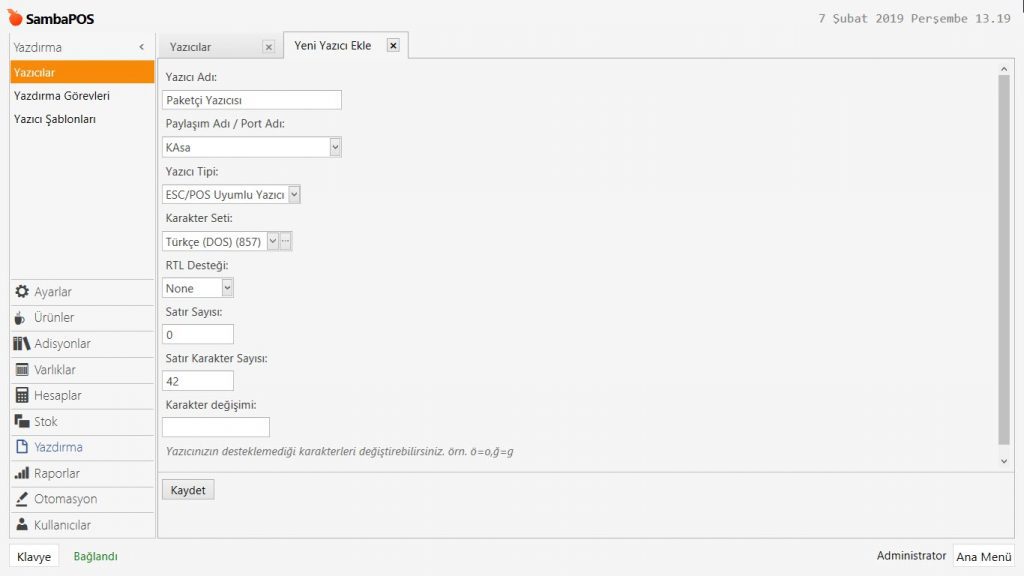
1. Yazıcı Ekleme

Ana Menü > Yönetim > Yazdırma > Yazıcılar > burada, Yazıcı Ekle‘ye tıklayın.

4.38. Müşterinin Paket Servisi Siparişlerini Etiketlendirme4.38. Müşterinin Paket Servisi Siparişlerini Etiketlendirme

Yazıcı Adı: Paketçi Yazıcısı

Paylaşım Adı/Port Adı: Kullanacağınız yazıcıyı seçin.

Yazıcı Tipi: ESC/POS Uyumu Yazıcı

Karacter Seti: Türkçe (DOS) (857)

RTL Desteği: None

Gerekli düzenlemeleri tamamladıktan sonra, Kaydet butonuna tıklayın.


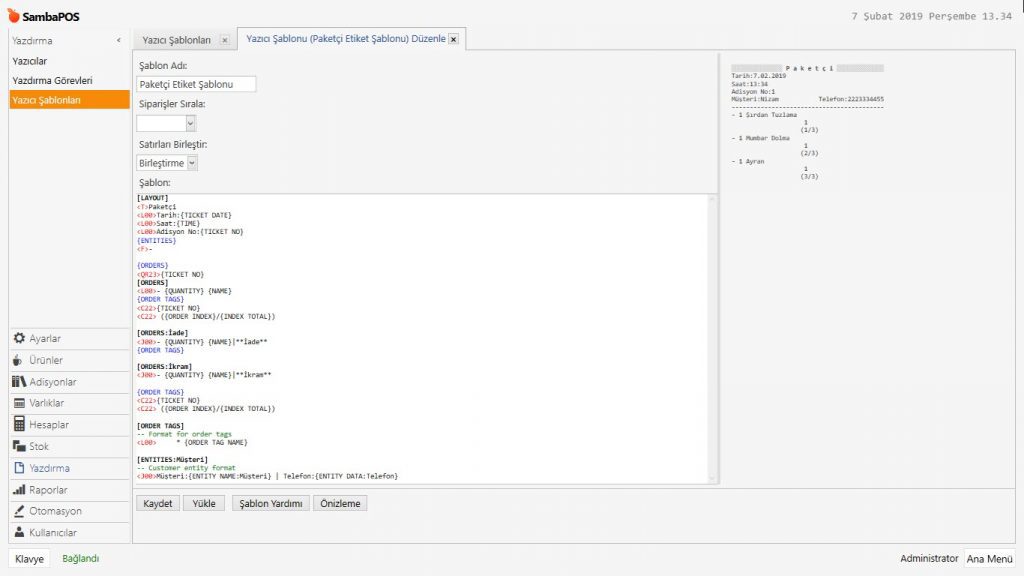
2. Şablon Ekleme

Ana Menü > Yönetim > Yazdırma > Yazıcı Şablonları > burada, Yazıcı Şablonu Ekle‘ye tıklayın.

4.38. Müşterinin Paket Servisi Siparişlerini Etiketlendirme4.38. Müşterinin Paket Servisi Siparişlerini Etiketlendirme

Şablon Adı: Paketçi Etiket Şablonu

Siparişleri Sırala: Boş

Satırları Birleştir: Birleştirme

Şablon: Aşağıdaki kod grubunu kopyalayıp, Şablon alanına yapıştırın;


[LAYOUT]
<T>Paketçi
<L00>Tarih:{TICKET DATE}
<L00>Saat:{TIME}
<L00>Adisyon No:{TICKET NO}
{ENTITIES}
<F>-


{ORDERS}
<QR23>{TICKET NO}


[ORDERS]
<L00>- {QUANTITY} {NAME}
{ORDER TAGS}
<C22>{TICKET NO}
<C22> ({ORDER INDEX}/{INDEX TOTAL})


[ORDERS:İade]
<J00>- {QUANTITY} {NAME}|**İade**
{ORDER TAGS}


[ORDERS:İkram]
<J00>- {QUANTITY} {NAME}|**İkram**

{ORDER TAGS}
<C22>{TICKET NO}
<C22> ({ORDER INDEX}/{INDEX TOTAL})

[ORDER TAGS]
-- Format for order tags
<L00>     * {ORDER TAG NAME}

[ENTITIES:Müşteri]
-- Customer entity format
<J00>Müşteri:{ENTITY NAME:Müşteri} | Telefon:{ENTITY DATA:Telefon}

Gerekli düzenlemeleri tamamladıktan sonra, Kaydet butonuna tıklayın.


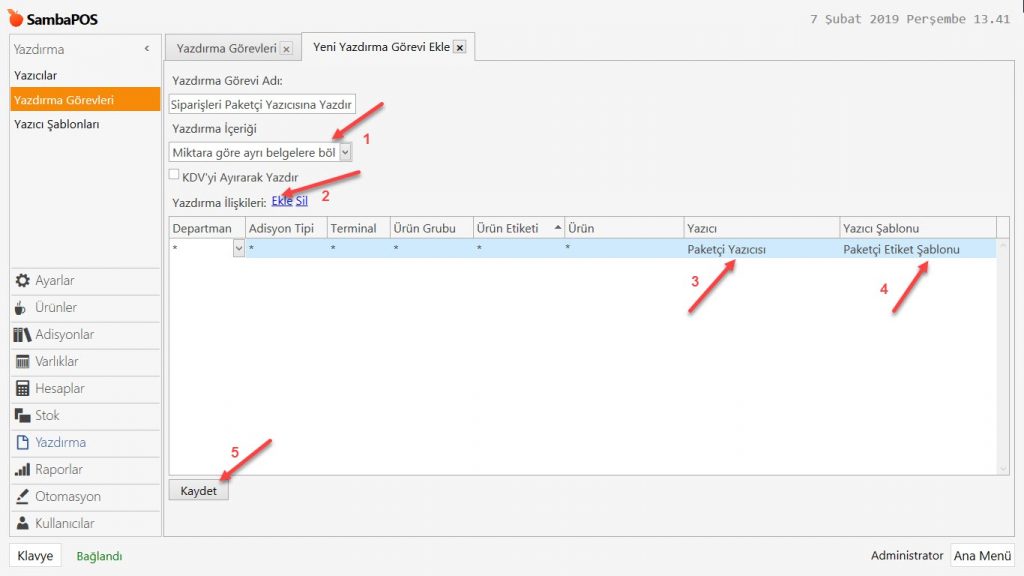
3. Yazdırma Görevi Ekleme

Ana Menü > Yönetim > Yazdırma > Yazdırma Görevleri > burada, Yazdırma Görevi Ekle‘ye tıklayın.

4.38. Müşterinin Paket Servisi Siparişlerini Etiketlendirme4.38. Müşterinin Paket Servisi Siparişlerini Etiketlendirme

Yazdırma Görevi Adı: Print Orders To Deliverer Printer

Yazdırma İçeriği: Miktara Göre Ayrı Belgelere Böl

Ekle butonuna tıklayarak bir satır ekleyin ve ayarlarını yukarıdaki görsele göre düzenleyin.

Gerekli düzenlemeleri tamamladıktan sonra, Kaydet butonuna tıklayın.


4. Eylem Ekleme

Ana Menü > Yönetim > Otomasyon > Eylemler > burada, Eylem Ekle’ye tıklayın.

4.38. Müşterinin Paket Servisi Siparişlerini Etiketlendirme4.38. Müşterinin Paket Servisi Siparişlerini Etiketlendirme

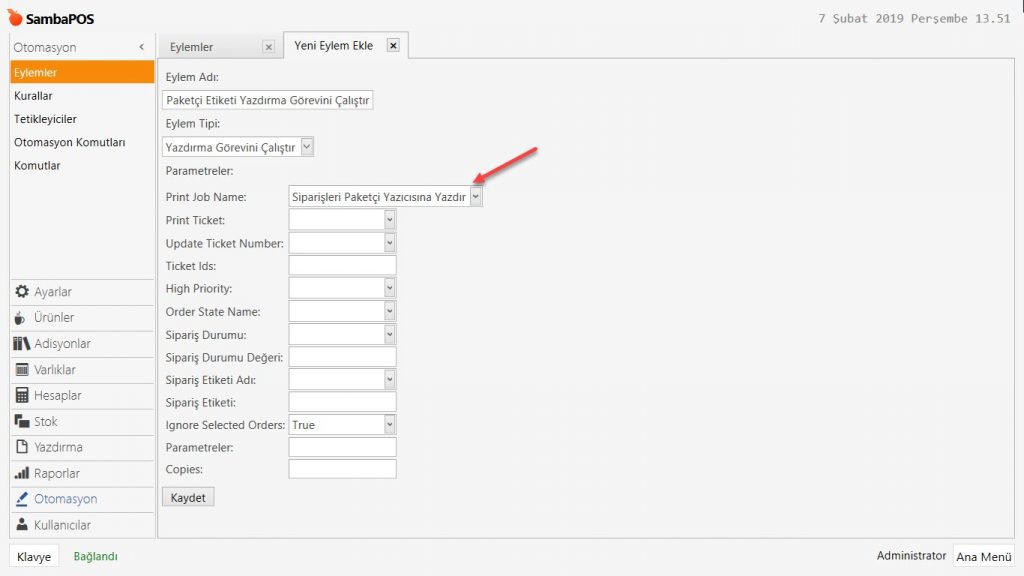
Eylem Adı: Paketçi Etiketi Yazdırma Görevini Çalıştır

Eylem Tipi: Yazdırma Görevini Çalıştır

Parametreler: 

Print Job Name: Siparişleri Paketçi Yazıcısına Yazdır

Ignore Selected Orders: True

Gerekli düzenlemeleri tamamladıktan sonra, Kaydet butonuna tıklayın.


5. PKT-Paket Adisyona Paketçi Seçildi Durum – Paketçi Adı – Yolda Kuralının Düzenlenmesi

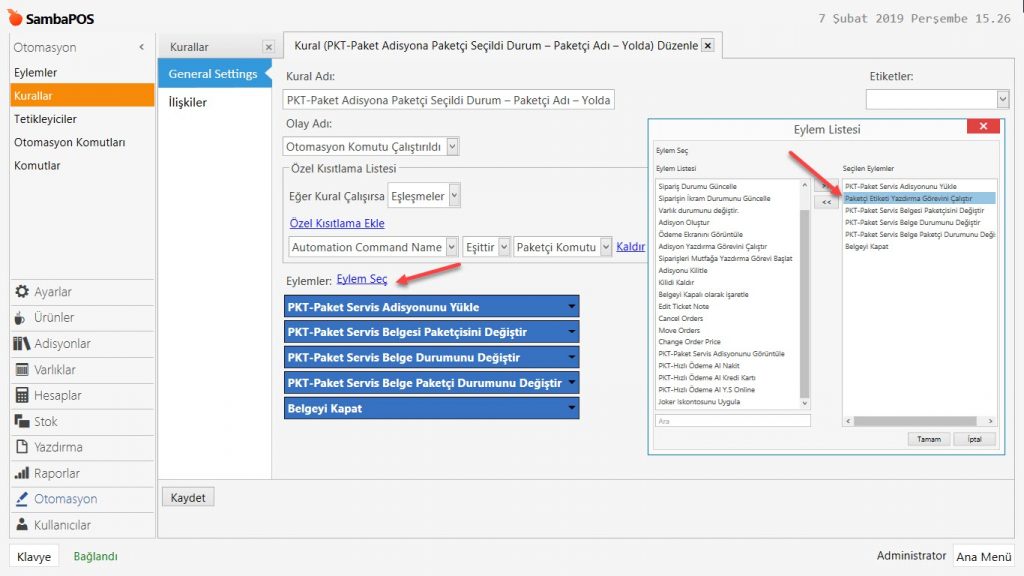
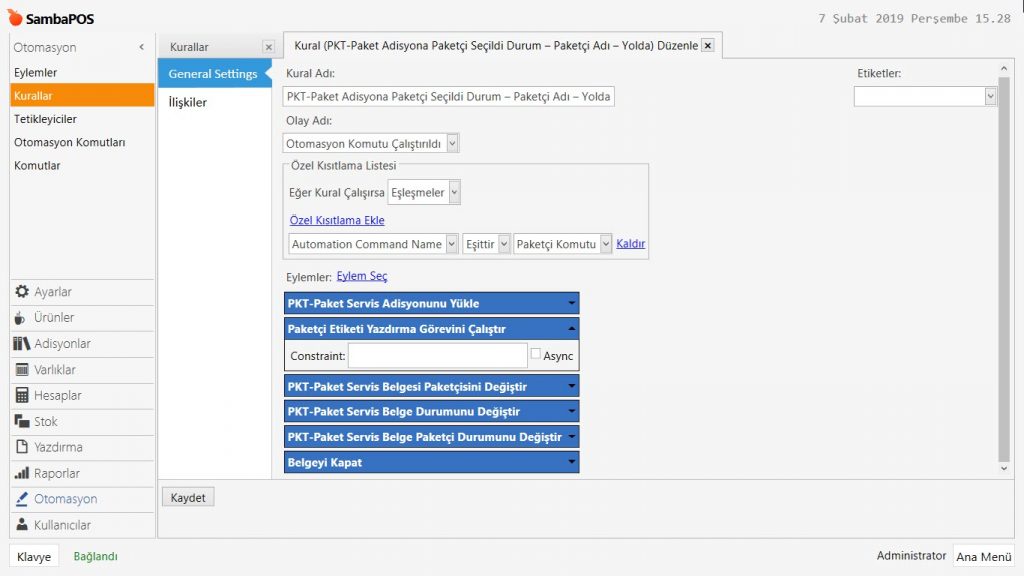
Ana Menü > Yönetim > Otomasyon > Kurallar > burada, PKT-Paket Adisyona Paketçi Seçildi Durum – Paketçi Adı – Yolda kuralını seçin, Eylem Seç‘e tıklayın ve Paketçi Etiketi Yazdırma Görevini Çalıştır Eylemini ekleyip 2. sıraya yerleştirin.

4.38. Müşterinin Paket Servisi Siparişlerini Etiketlendirme4.38. Müşterinin Paket Servisi Siparişlerini Etiketlendirme

4.38. Müşterinin Paket Servisi Siparişlerini Etiketlendirme4.38. Müşterinin Paket Servisi Siparişlerini Etiketlendirme

Gerekli düzenlemeleri tamamladıktan sonra, Kaydet butonuna tıklayın.

4.36. Personel Yemeğine 100% İndirim Nasıl Uygulanır?

4.36. Personel Yemeğine 100% İndirim Nasıl Uygulanır?

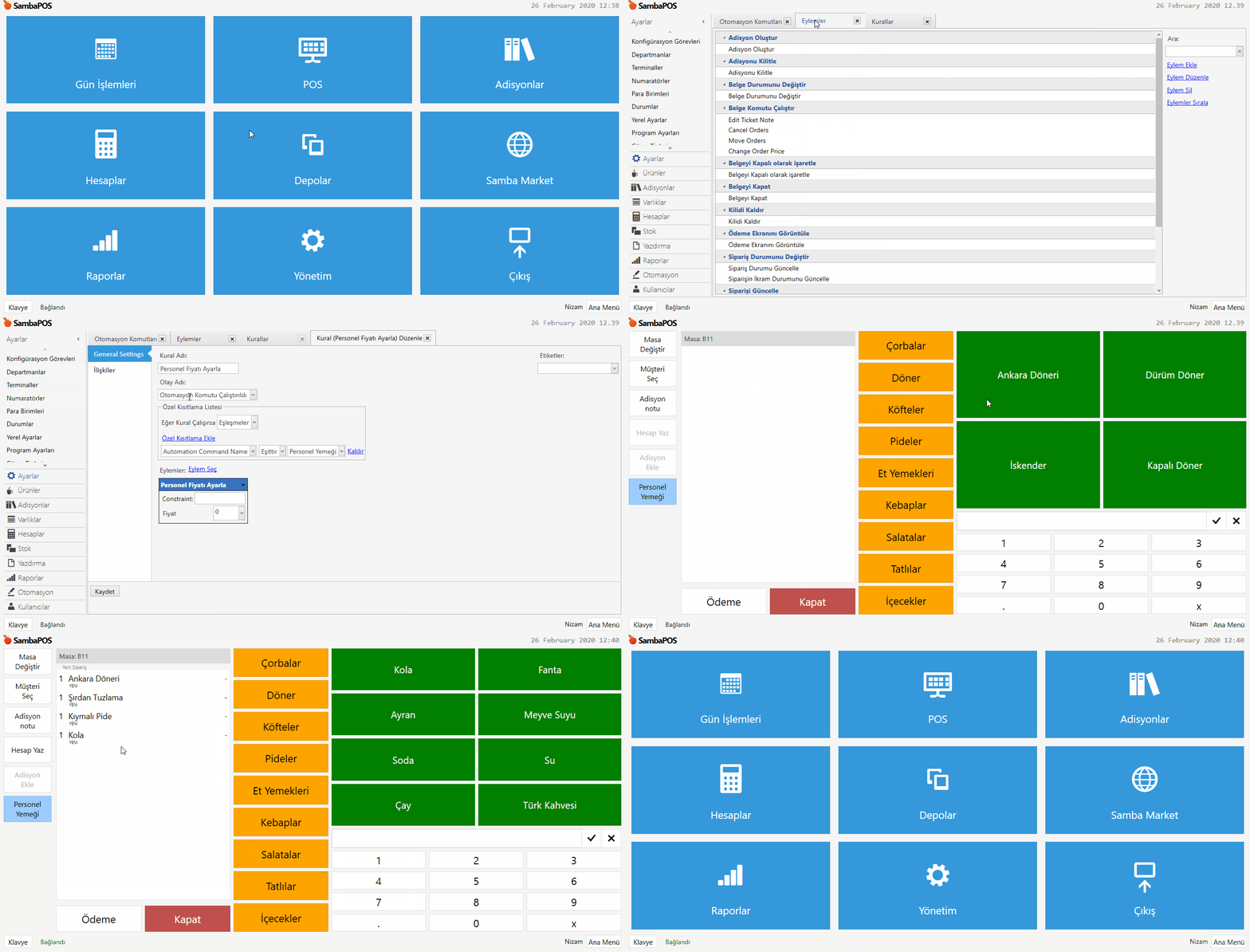
Bu dokümanda personel yemeğine 100% indirimin nasıl uygulanacağı anlatılmaktadır.

Bu uygulamanın 2 farklı yöntemi bulunmaktadır;

Yöntem-1: Müşteri Tipi Özel Alanı Kullanma;

Bu yöntemde, adisyona sipariş girmeye başlamadan önce Personelinizi, Müşteri olarak seçmeniz gerekmektedir.

Nasıl Çalışır;

4.36. Personel Yemeğine 100% İndirim Nasıl Uygulanır?4.36. Personel Yemeğine 100% İndirim Nasıl Uygulanır?


1. Müşteriler Varlık Tipini Düzenleme

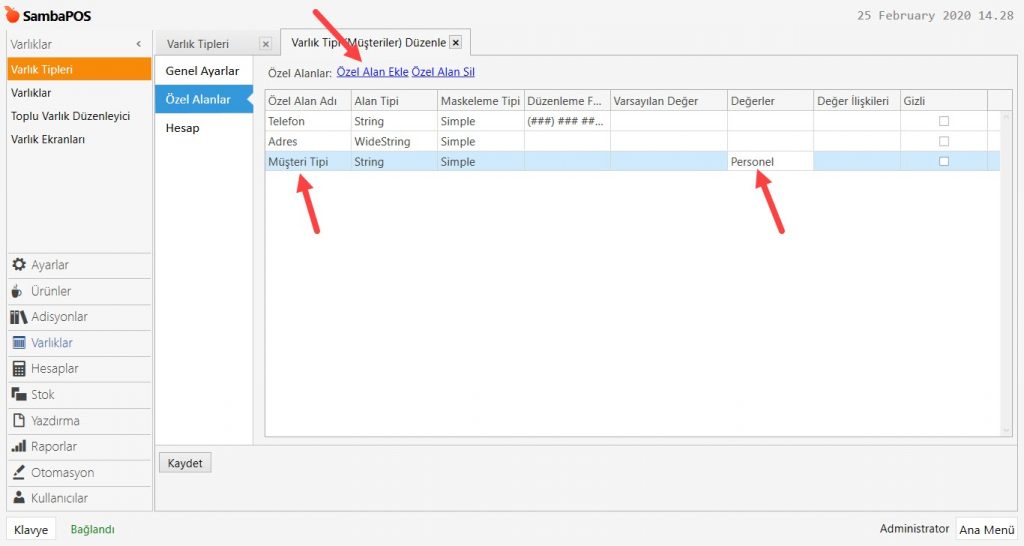
Ana Menü > Yönetim > Varlıklar > Varlık Tipleri > Müşteriler > Özel Alanlar > Burada, Özel Alan Ekle‘ye tıklayarak yeni bir özel alan ekleyin, Müşteri Tipi olarak adlandırın, Değerler sütununa da Personel yazın.

4.36. Personel Yemeğine 100% İndirim Nasıl Uygulanır?4.36. Personel Yemeğine 100% İndirim Nasıl Uygulanır?

Gerekli düzenlemeleri tamamladıktan sonra, Kaydet butonuna tıklayın.


2. İlgili Personelin Müşteri Tipini Seçme

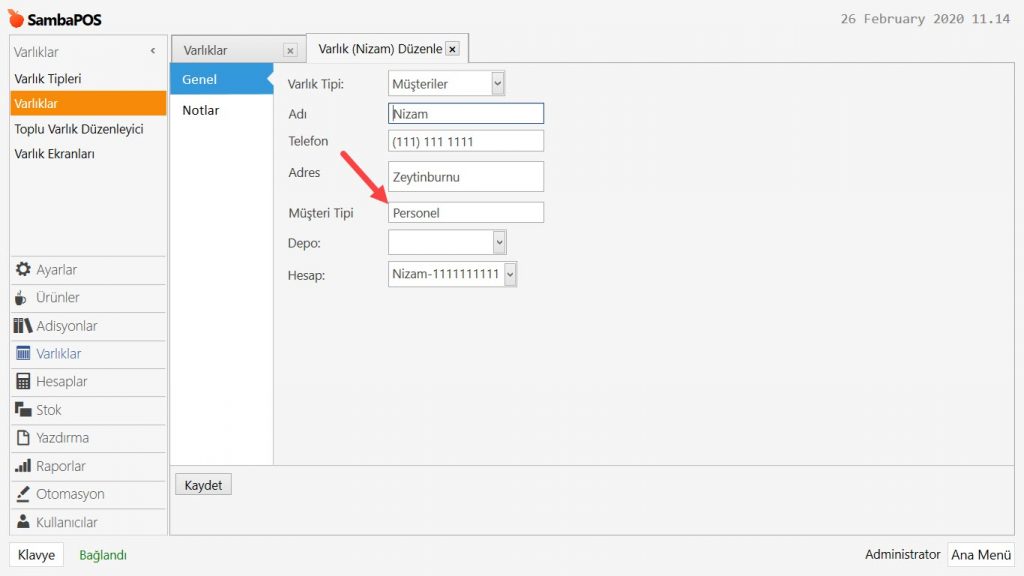
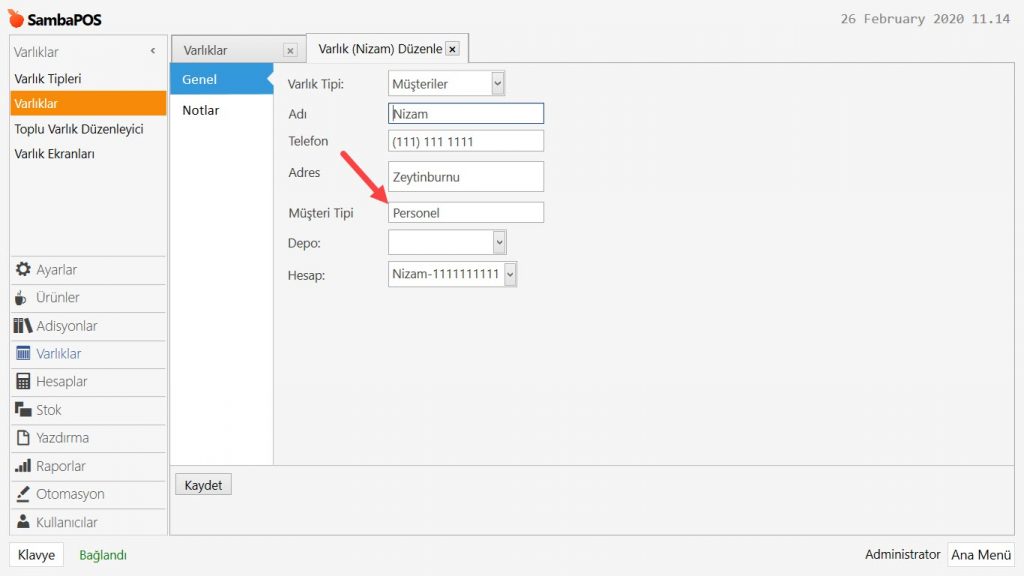
Ana Menü > Yönetim > Varlıklar > Varlıklar > İlgili Müşteriyi Seçin > Genel > Müşteri Tipi > Buraya, Personel yazın.

4.36. Personel Yemeğine 100% İndirim Nasıl Uygulanır?4.36. Personel Yemeğine 100% İndirim Nasıl Uygulanır?

Gerekli düzenlemeleri tamamladıktan sonra, Kaydet butonuna tıklayın.


3. Adisyon Tipini Düzenleme

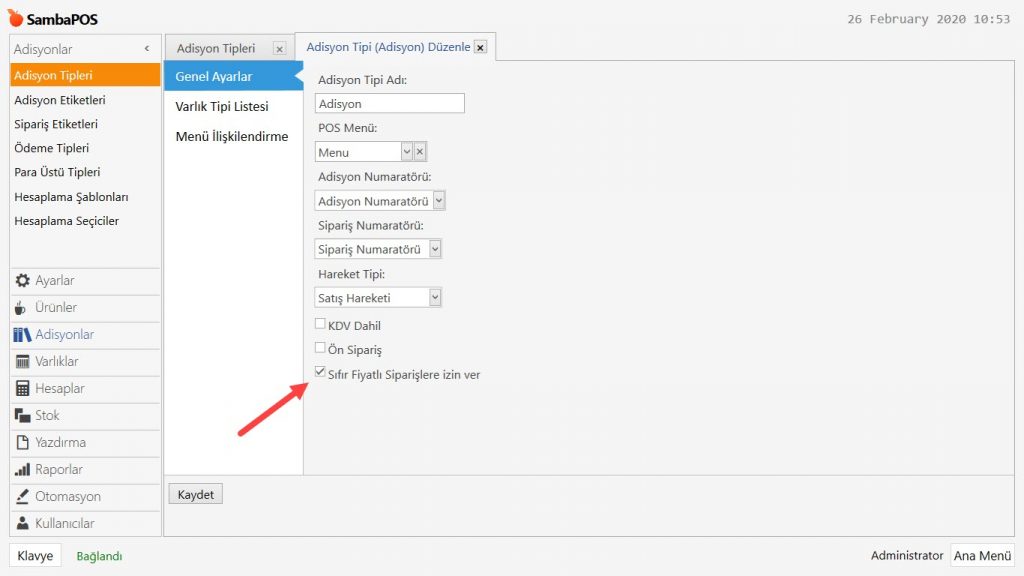
Ana menü > Yönetim > Adisyonlar > Adisyon Tipleri > Burada, Sıfır Fiyatlı Siparişlere İzin Ver kutucuğunu seçin.

4.36. Personel Yemeğine 100% İndirim Nasıl Uygulanır?4.36. Personel Yemeğine 100% İndirim Nasıl Uygulanır?

Gerekli düzenlemeleri tamamladıktan sonra, Kaydet butonuna tıklayın.


4. Eylem Ekleme

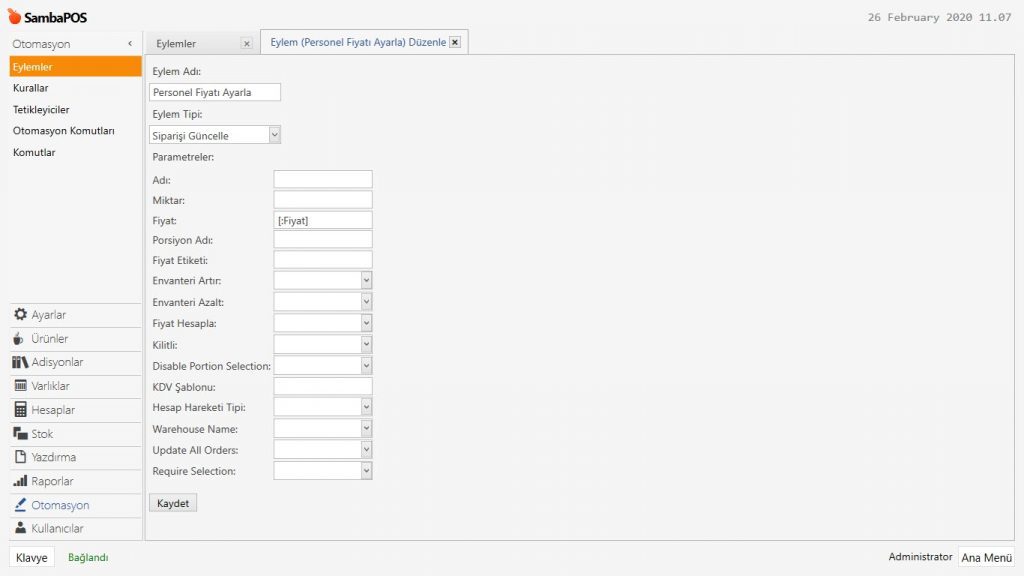
Ana Menü > Yönetim > Otomasyon > Eylemler > Burada, Eylem Ekle‘ye tıklayın.

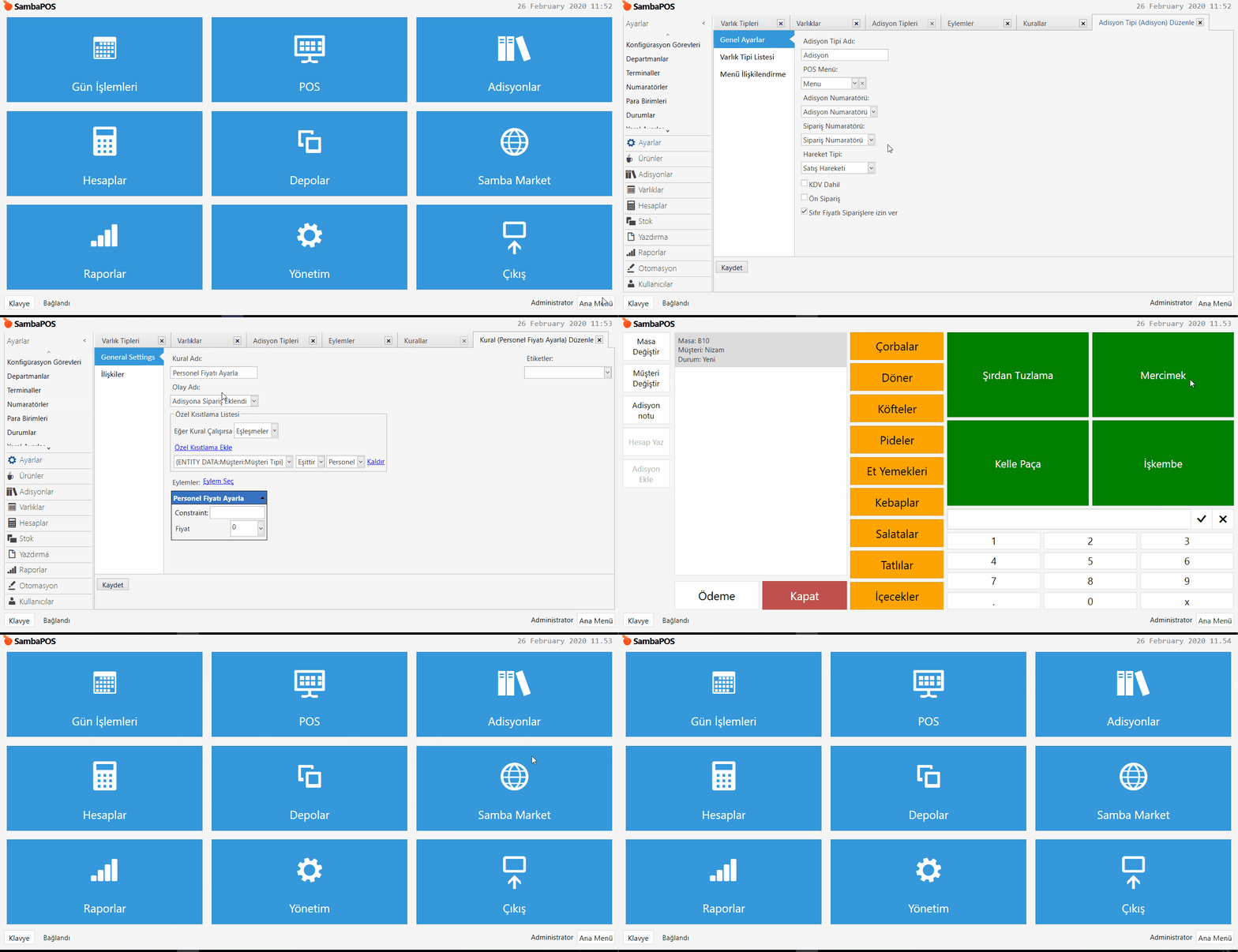
4.36. Personel Yemeğine 100% İndirim Nasıl Uygulanır?4.36. Personel Yemeğine 100% İndirim Nasıl Uygulanır?4.36. Personel Yemeğine 100% İndirim Nasıl Uygulanır?

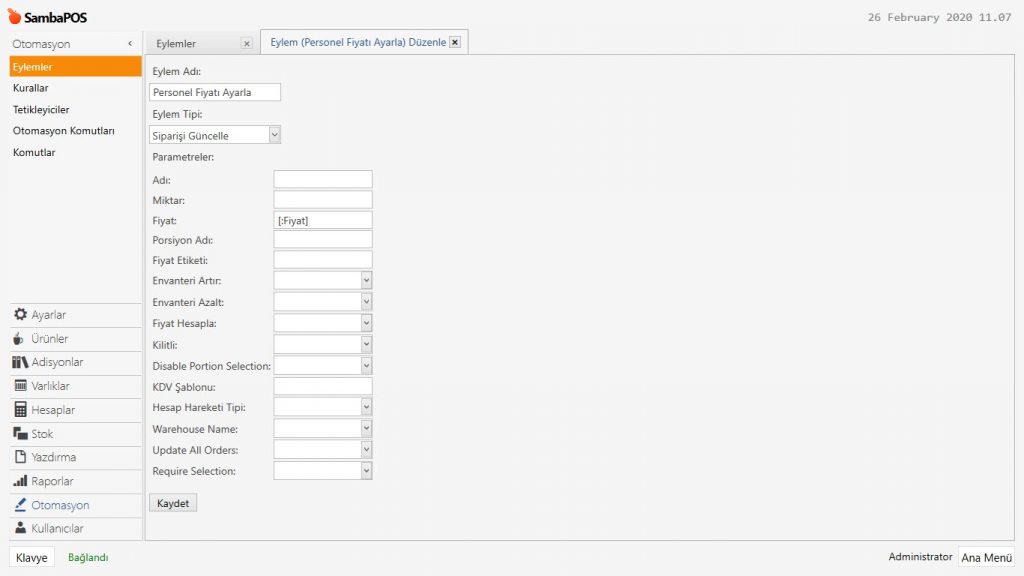
Eylem Adı: Personel Fiyatı Ayarla

Eylem Tipi: Siparişi Güncelle

Parametreler:

Fiyat: [:Fiyat]

Gerekli düzenlemeleri tamamladıktan sonra, Kaydet butonuna tıklayın.


5. Kural Ekleme

Ana Menü > Yönetim > Otomasyon > Kurallar > Burada, Kural Ekle‘ye tıklayın.

4.36. Personel Yemeğine 100% İndirim Nasıl Uygulanır?4.36. Personel Yemeğine 100% İndirim Nasıl Uygulanır?

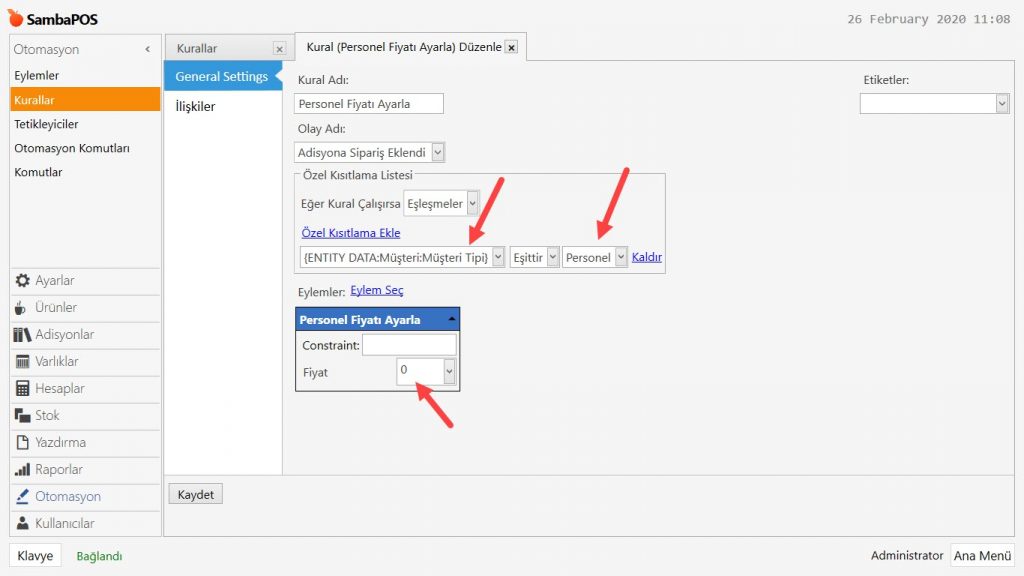
Kural Adı: Personel Fiyatı Ayarla

Olay Adı: Adisyona Sipariş Eklendi

Eğer Kural Çalışırsa: Eşleşmeler

Özel Kısıtlama Ekle:

{ENTITY DATA:Müşteri:Müşteri Tipi}|Eşittir|Personel


Eylem Seç:

Eylem: Personel Fiyatı Ayarla

Fiyat: 0 (Sıfır)

Gerekli düzenlemeleri tamamladıktan sonra, Kaydet butonuna tıklayın.


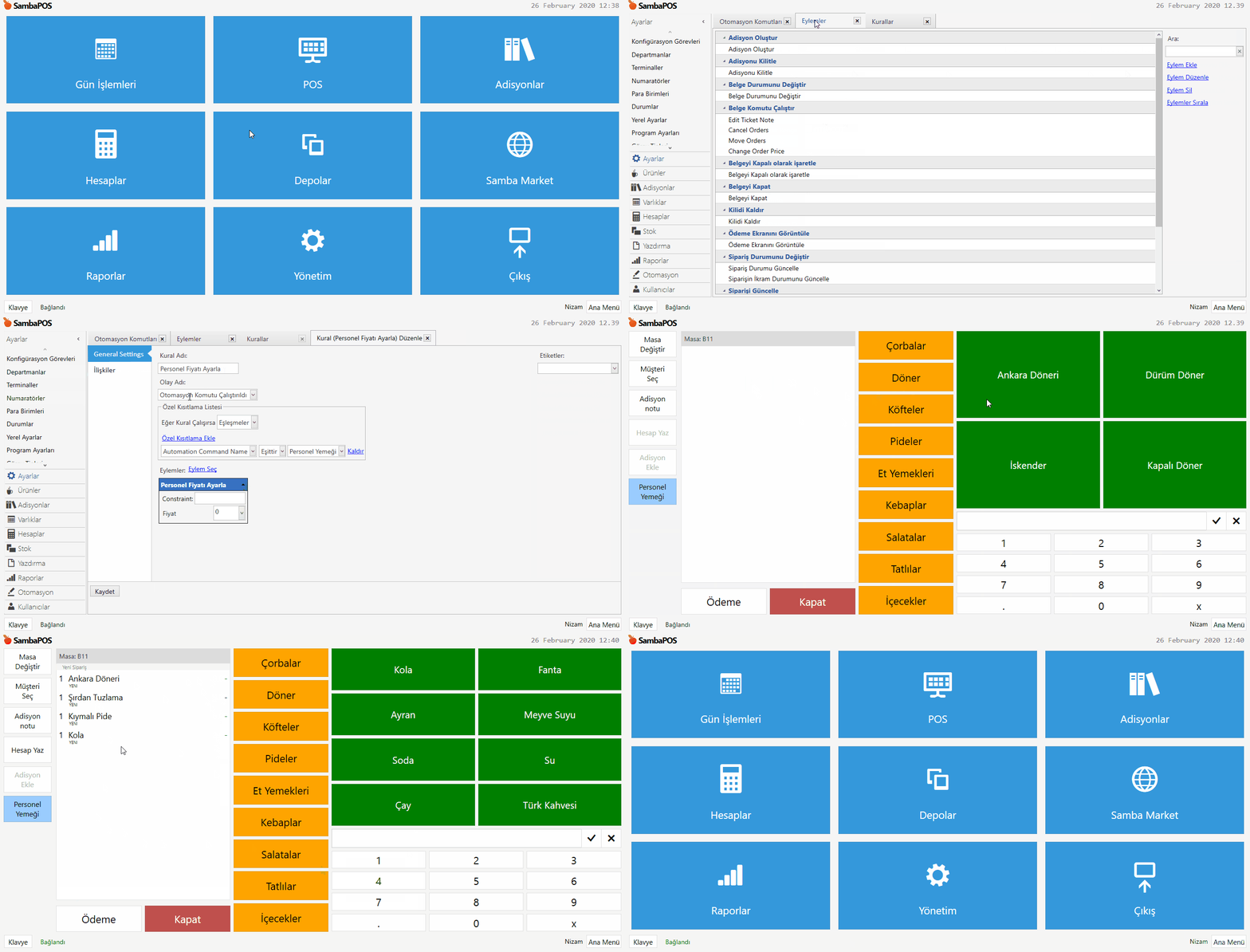
Yöntem-2 Otomasyon Komutu Kullanma;

Nasıl Çalışır;

4.36. Personel Yemeğine 100% İndirim Nasıl Uygulanır?4.36. Personel Yemeğine 100% İndirim Nasıl Uygulanır?


1. Otomasyon Komutu Ekleme

Ana Menü > Yönetim > Otomasyon > Otomasyon Komutları > Burada, Otomasyon Komutu Ekle‘ye tıklayın.

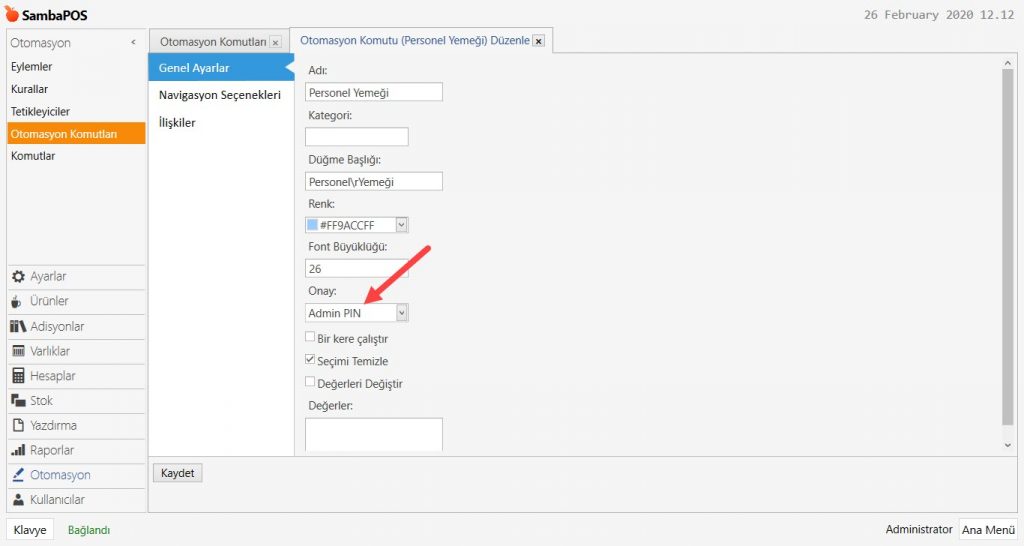
Genel Ayarlar Sekmesi;

4.36. Personel Yemeğine 100% İndirim Nasıl Uygulanır?4.36. Personel Yemeğine 100% İndirim Nasıl Uygulanır?

Adı: Personel Yemeği

Düğme Başlığı: PersonelrYemeği

Renk: İsteğinize göre bir renk seçin.

Onay: Admin PIN

Seçimi Temzle: Seçili olmalıdır.


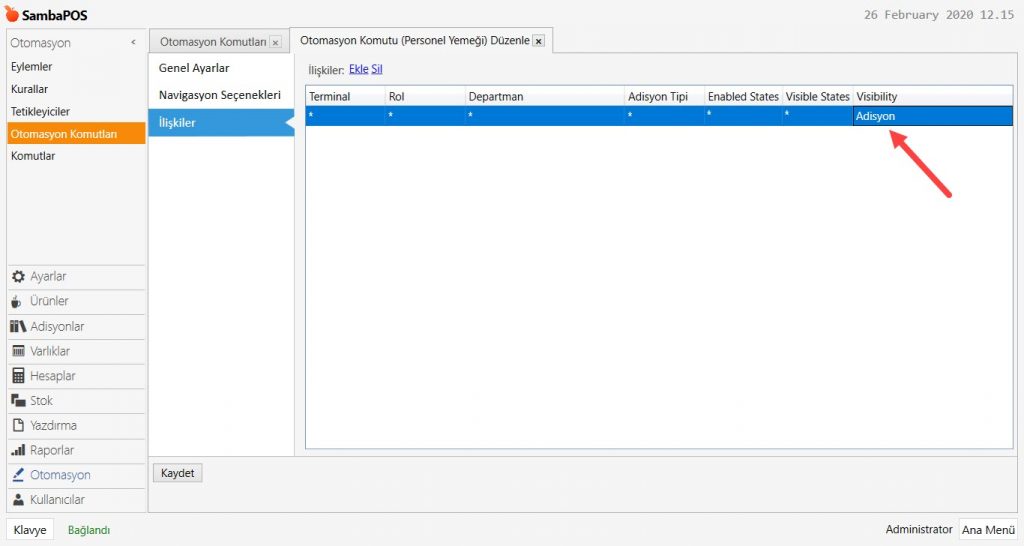
İlişkiler Sekmesi;

4.36. Personel Yemeğine 100% İndirim Nasıl Uygulanır?4.36. Personel Yemeğine 100% İndirim Nasıl Uygulanır?

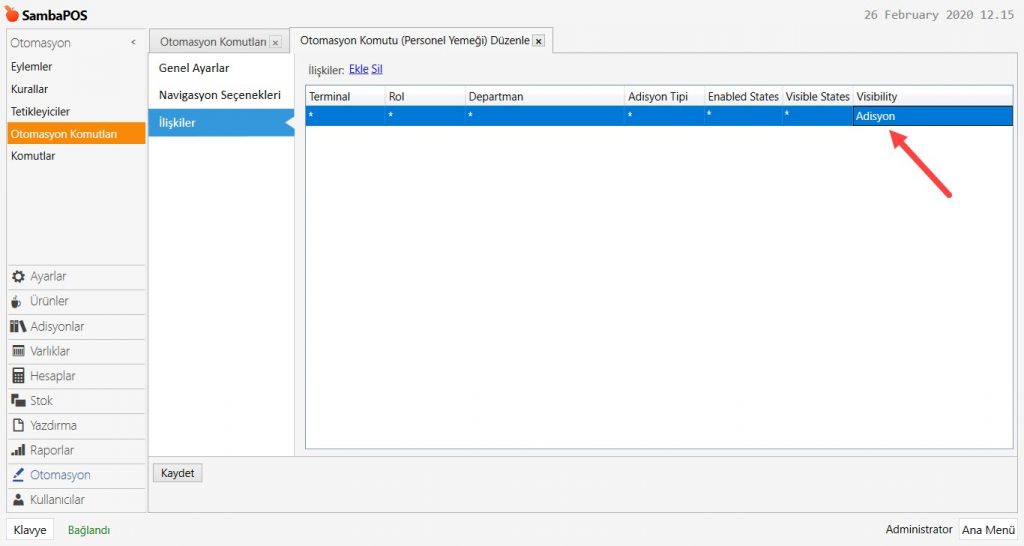
Burada, Ekle‘ye tıklayarak bir satır ekleyin ve ayarlarını görseldeki gibi yapın.

Gerekli düzenlemeleri tamamladıktan sonra, Kaydet butonuna tıklayın.


2. Eylem Ekleme

Ana Menü > Yönetim > Otomasyon > Eylemler > Burada, Eylem Ekle‘ye tıklayın.

4.36. Personel Yemeğine 100% İndirim Nasıl Uygulanır?4.36. Personel Yemeğine 100% İndirim Nasıl Uygulanır?4.36. Personel Yemeğine 100% İndirim Nasıl Uygulanır?

Eylem Adı: Personel Fiyatı Ayarla

Eylem Tipi: Siparişi Güncelle

Parametreler:

Fiyat: [:Fiyat]

Gerekli düzenlemeleri tamamladıktan sonra, Kaydet butonuna tıklayın.


5. Kural Ekleme

Ana Menü > Yönetim > Otomasyon > Kurallar > Burada, Kural Ekle‘ye tıklayın.

4.36. Personel Yemeğine 100% İndirim Nasıl Uygulanır?4.36. Personel Yemeğine 100% İndirim Nasıl Uygulanır?

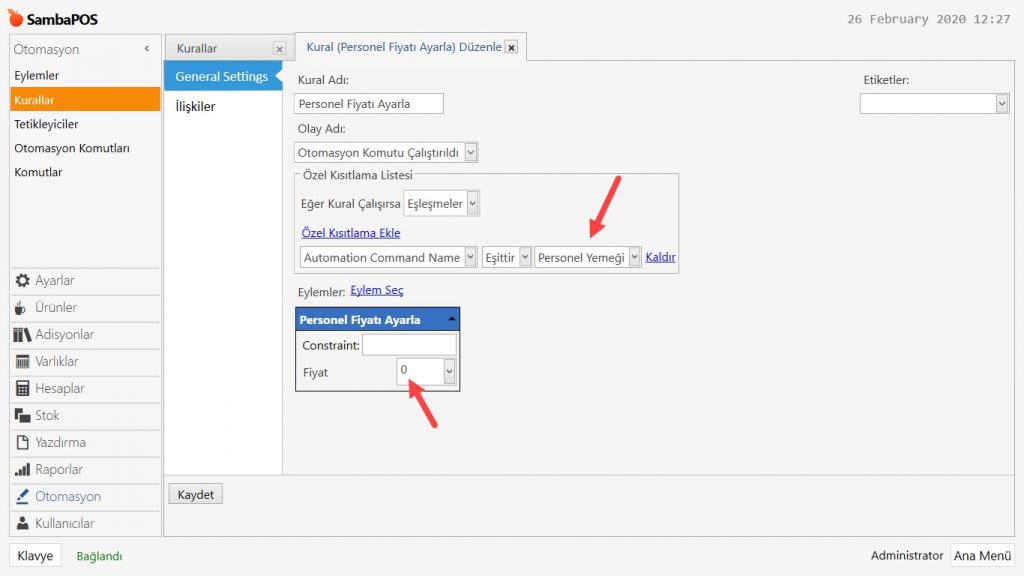
Kural Adı: Personel Fiyatı Ayarla

Olay Adı: Otomasyon Komutu Çalıştırıldı

Eğer Kural Çalışırsa: Eşleşmeler

Özel Kısıtlama Ekle:

Automation Command Name|Eşittir|Personel Yemeği


Eylem Seç:

Eylem: Personel Fiyatı Ayarla

Fiyat: 0 (Sıfır)

Gerekli düzenlemeleri tamamladıktan sonra, Kaydet butonuna tıklayın.

4.35. SambaPOS’da SMS Gönderme Uygulaması Nasıl Yapılır?

4.35. SambaPOS’da SMS Gönderme Uygulaması Nasıl Yapılır?

Bu dokümanda, SambaPOS V5 Pro’da SMS Gönderme işleminin nasıl yapılacağı anlatılmaktadır.


1. API URL’sinin Ayarlanması

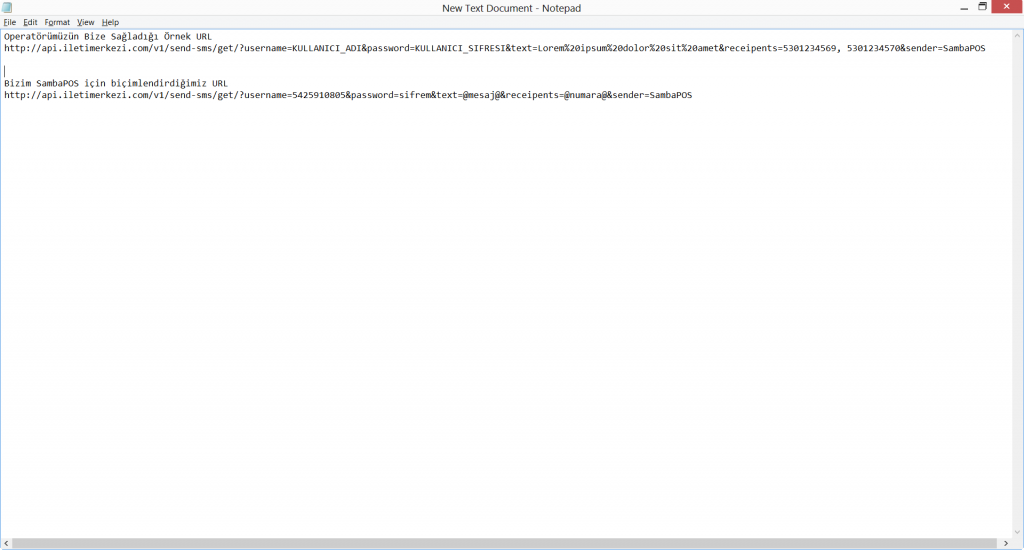
Operatörün size sağladığı URL’yi aşağıdaki görsele göre düzenleyin.

http://api.iletimerkezi.com/v1/send-sms/get/?username=Kullanıcı Adı&password=Şifre&text=@mesaj@&receipents=@numara@&sender=İşletme Adı

4.35. SambaPOS’da SMS Gönderme Uygulaması Nasıl Yapılır?4.35. SambaPOS’da SMS Gönderme Uygulaması Nasıl Yapılır?


2. Yazıcının Eklenmesi

Ana Menü > Yönetim > Yazdırma > Yazıcılar > burada, Yazıcı Ekle‘ye tıklayın.

4.35. SambaPOS’da SMS Gönderme Uygulaması Nasıl Yapılır?4.35. SambaPOS’da SMS Gönderme Uygulaması Nasıl Yapılır?

Yazıcı Adı: SMS Yazıcısı

Paylaşım / Port Adı: . (Nokta)

Yazıcı Tipi: Özelleştirilebilir Yazıcı / URL Printer Ayarlar‘a tıklayıp açılan pencereyi yukarıdaki görsele göre düzenleyin.

URL Format: Operatörün size sağladığı URL’yi buraya girin.

Data Format: Boş

Token Char: @

Live Mode: Bu kutucuk seçili olmalıdır.

Retry Count: 0 (Sıfır)

Retry Minutes: 0 (Sıfır)

Gerekli düzenlemeleri yaptıktan sonra, Kaydet butonuna tıklayın.


3. Yazıcı Şablonunun Eklenmesi

Ana Menü > Yönetim > Yazdırma > Yazıcı Şablonları > burada, Yazıcı Şablonu Ekle‘ye tıklayın.
4.35. SambaPOS’da SMS Gönderme Uygulaması Nasıl Yapılır?4.35. SambaPOS’da SMS Gönderme Uygulaması Nasıl Yapılır?

Şablon Adı: SmsSablonu

Siparişleri Sırala: Boş

Satırları Birleştir: Birleştirme

Şablon:

Aşağıdaki kod grubunu kopyalayıp, şablon alanına yapıştırın;

numara={ENTITY DATA:Müşteri:Telefon}
mesaj=Sayın {ENTITY NAME:Müşteri},Siparişiniz yola çıktı. Sipariş Tutarınız: {TICKET TOTAL} TL dir.

Gerekli düzenlemeleri yaptıktan sonra, Kaydet butonuna tıklayın.


4. Yazdırma Görevinin Eklenmesi

Ana Menü > Yönetim > Yazdırma > Yazdırma Görevleri > burada, Yazdırma Görevi Ekle‘ye tıklayın.

4.35. SambaPOS’da SMS Gönderme Uygulaması Nasıl Yapılır?4.35. SambaPOS’da SMS Gönderme Uygulaması Nasıl Yapılır?

Yazdırma Görevi Adı: SmsGonder

Yazdırma İçeriği: Tüm Satırlar

Ekle‘ye tıklayarak bir satır ekleyin ve Yazıcı Sütunu’nda Sms Yazıcısı’nı, Yazdırma Şablonu’nda da SmsSablonu’nu seçin.

Gerekli düzenlemeleri yaptıktan sonra, Kaydet butonuna tıklayın.


5. Otomasyon Komutunun Eklenmesi

Ana Menü > Yönetim > Otomasyon > Otomasyon Komutları > burada Otomasyon Komutu Ekle‘ye tıklayın.

Genel Ayarlar Sekmesi;

4.35. SambaPOS’da SMS Gönderme Uygulaması Nasıl Yapılır?4.35. SambaPOS’da SMS Gönderme Uygulaması Nasıl Yapılır?

Otomasyon Komutu Adı: sms

Düğme Başlığı: Sms


İlişkiler Sekmesi;

4.35. SambaPOS’da SMS Gönderme Uygulaması Nasıl Yapılır?4.35. SambaPOS’da SMS Gönderme Uygulaması Nasıl Yapılır?

Burada Ekle‘ye tıklayarak bir satır ekleyin.

Gerekli düzenlemeleri yaptıktan sonra, Kaydet butonuna tıklayın.


6. Eylemin Eklenmesi

Ana Menü > Yönetim > Otomasyon > Eylemler > burada, Eylem Ekle‘ye tıklayın.

4.35. SambaPOS’da SMS Gönderme Uygulaması Nasıl Yapılır?4.35. SambaPOS’da SMS Gönderme Uygulaması Nasıl Yapılır?

Eylem Adı: Sms Gonder

Eylem Tipi: Yazdırma Görevini Çalıştır

Print Job Name: SmsGonder

Gerekli düzenlemeleri yaptıktan sonra, Kaydet butonuna tıklayın.


7. Kuralın Eklenmesi

Ana Menü > Yönetim > Otomasyon > Kurallar > burada, Kural Ekle‘ye tıklayın.

4.35. SambaPOS’da SMS Gönderme Uygulaması Nasıl Yapılır?4.35. SambaPOS’da SMS Gönderme Uygulaması Nasıl Yapılır?

Kural Adı: SmsGonder

Olay Adı: Otomasyon Komutu Çalıştırıldı

Eğer Kural Çalışırsa: Eşleşmeler

Özel Kısıtlama Ekle:

Automation Command Name|Eşittir|sms

Eylem Seç:

Eylem: Sms Gonder

Constraint: Boş

Async: Bu kutucuk seçili olmalıdır.

Gerekli düzenlemeleri yaptıktan sonra, Kaydet butonuna tıklayın.

4.33. İskender Menü Oluşturma

4.33. İskender Menü Oluşturma

Bu dokümanda İskender Menü’nün nasıl oluşturulacağı anlatılmaktadır.

4.33. İskender Menü Oluşturma4.33. İskender Menü Oluşturma


1. İskender Menü Ürününün Oluşturulması

Ana Menü > Yönetim > Ürünler > Ürün Listesi > burada Ürün Ekle’ye tıklayın.

4.33. İskender Menü Oluşturma4.33. İskender Menü Oluşturma

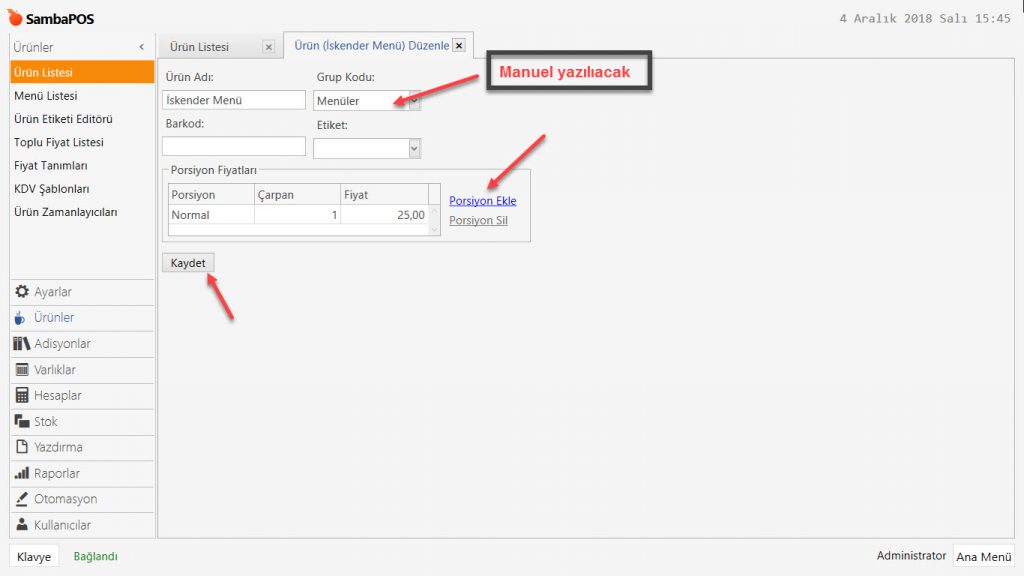
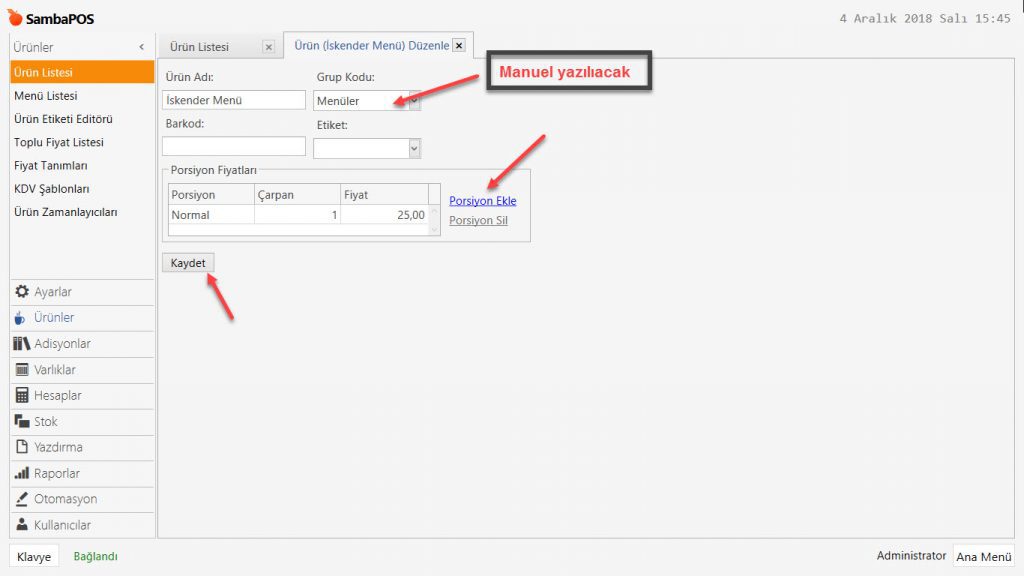
Ürün Adı: İskender Menü

Grup Kodu: Menüler

Porsiyon: Normal

Çarpan: 1

Fiyat: İskender Menü için belirlediğiniz fiyatı yazın.

Gerekli düzenlemeleri yaptıktan sonra, Kaydet butonuna tıklayın.


2. Sipariş Etiketlerinin Oluşturulması

Ana Menü > Yönetim > Adisyonlar > Sipariş Etiketleri > burada Sipariş Etiketi Ekle’ye tıklayın.

Genel Ayarlar Sekmesi;

4.33. İskender Menü Oluşturma4.33. İskender Menü Oluşturma

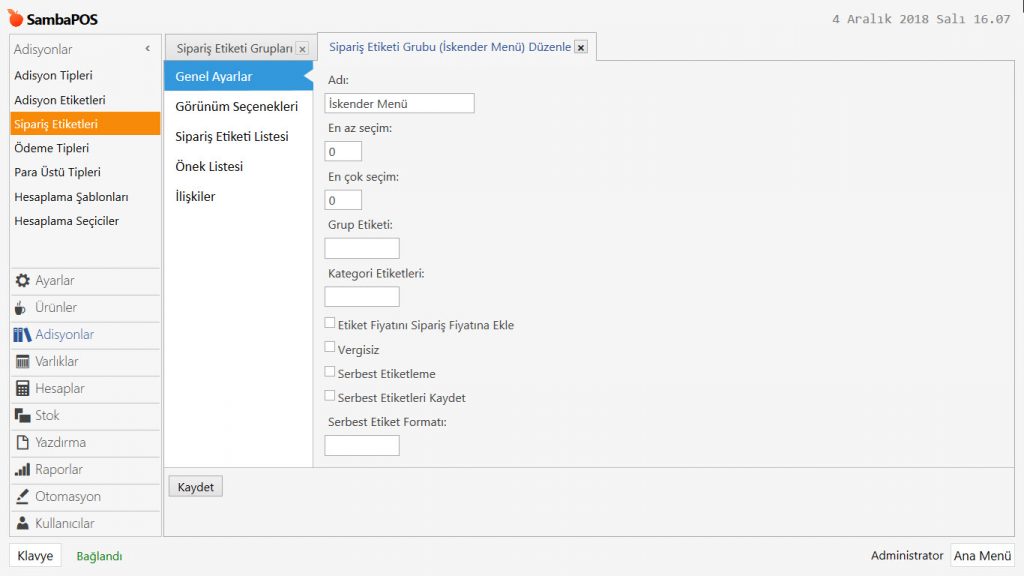
Adı: İskender Menü

Sipariş Etiketi Listesi Sekmesi;

4.33. İskender Menü Oluşturma4.33. İskender Menü Oluşturma


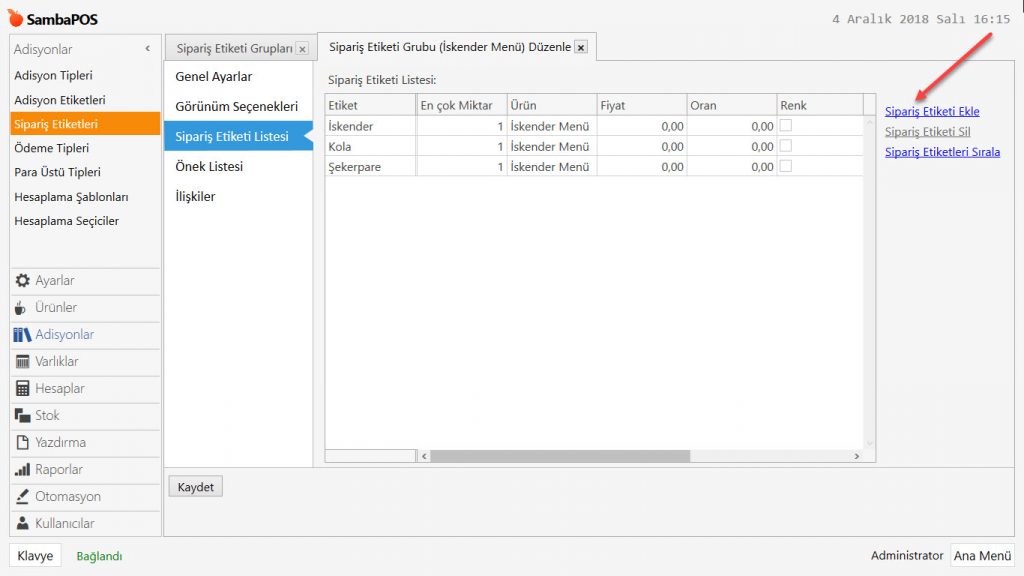
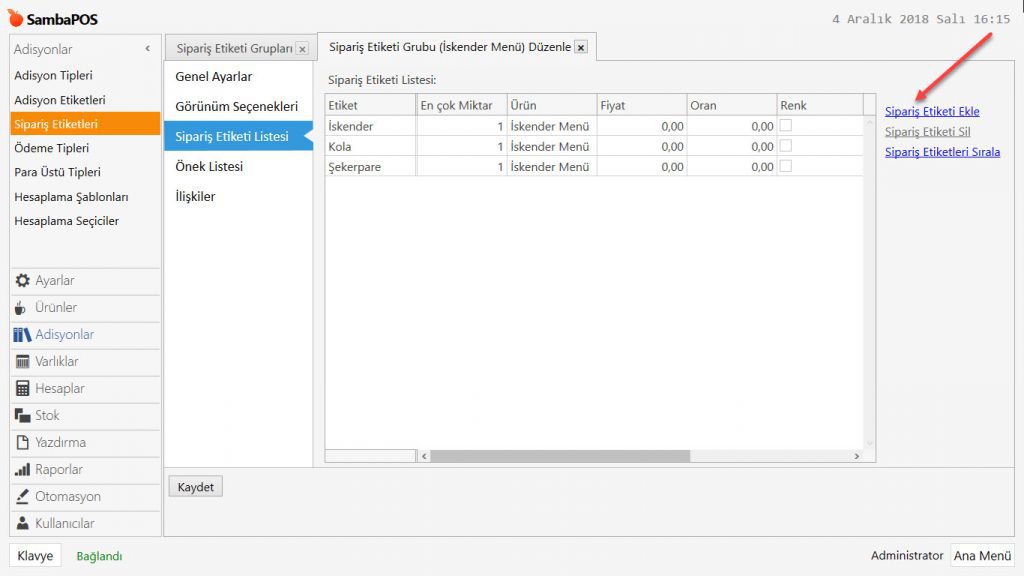
Ekle butonuna tıklayarak sipariş etiketi için satır ekleyin ve ayarlarını yukarıdaki görsele göre düzenleyin.

İlişkiler Sekmesi;

4.33. İskender Menü Oluşturma4.33. İskender Menü Oluşturma

Gerekli düzenlemeleri yaptıktan sonra, Kaydet butonuna tıklayın.


3. İskender Menü Ürününün Menüye Eklenmesi

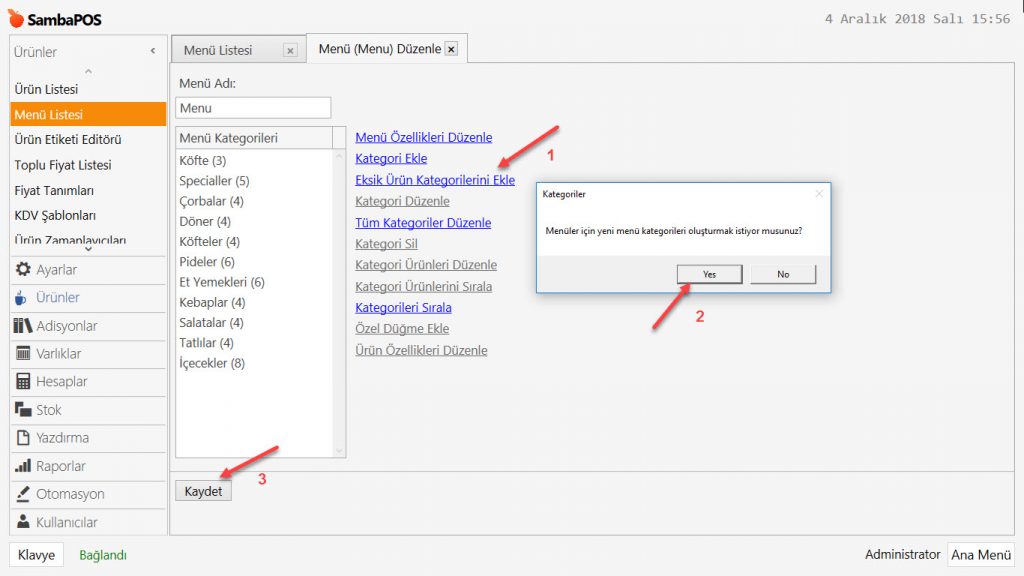
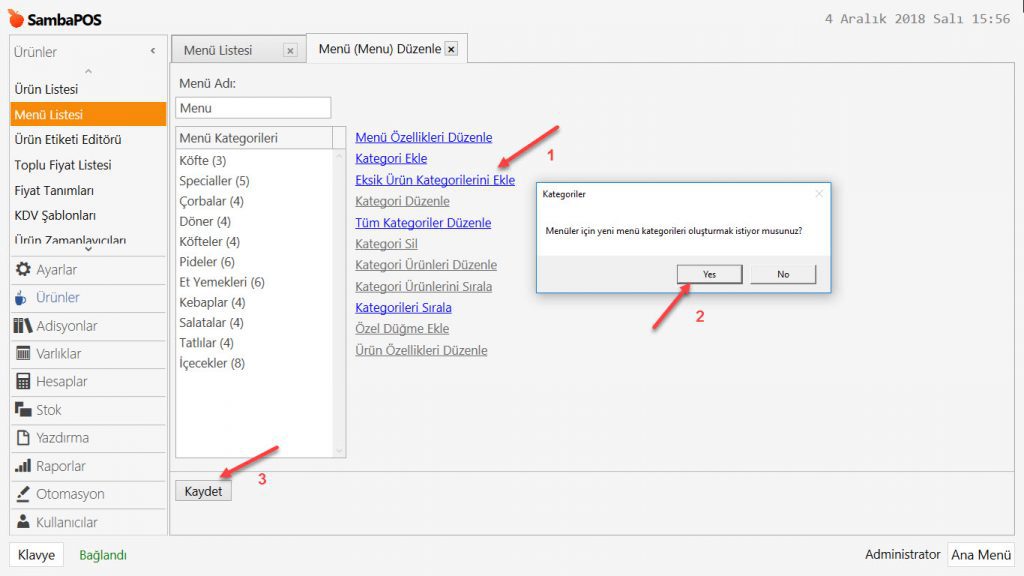
Ana Menü > Yönetim > Ürünler > Menü Listesi > Menu > burada Eksik Ürün Kategorilerini Ekle’ye tıklayın, onay sorusuna Evet deyin.

4.33. İskender Menü Oluşturma4.33. İskender Menü Oluşturma

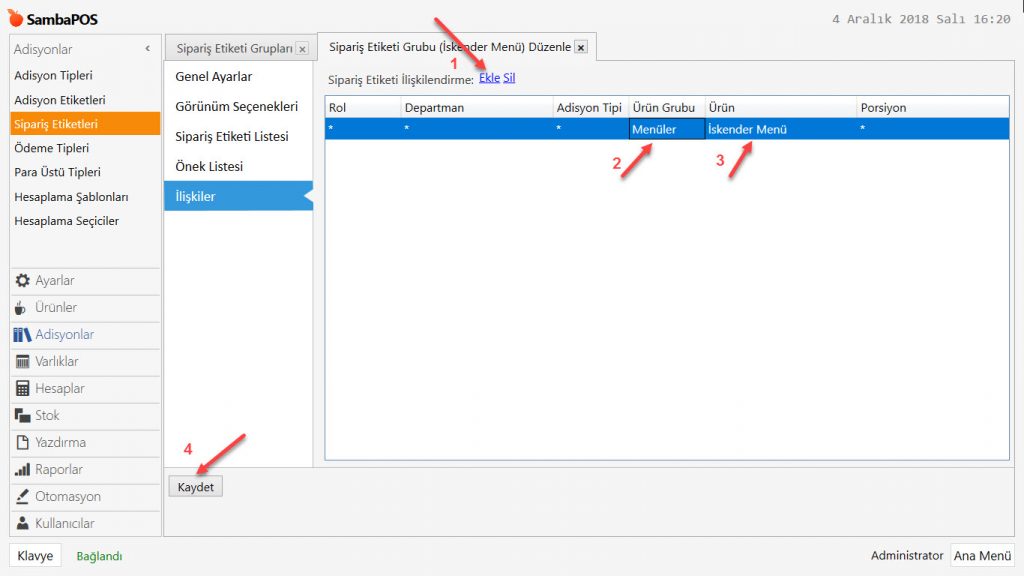
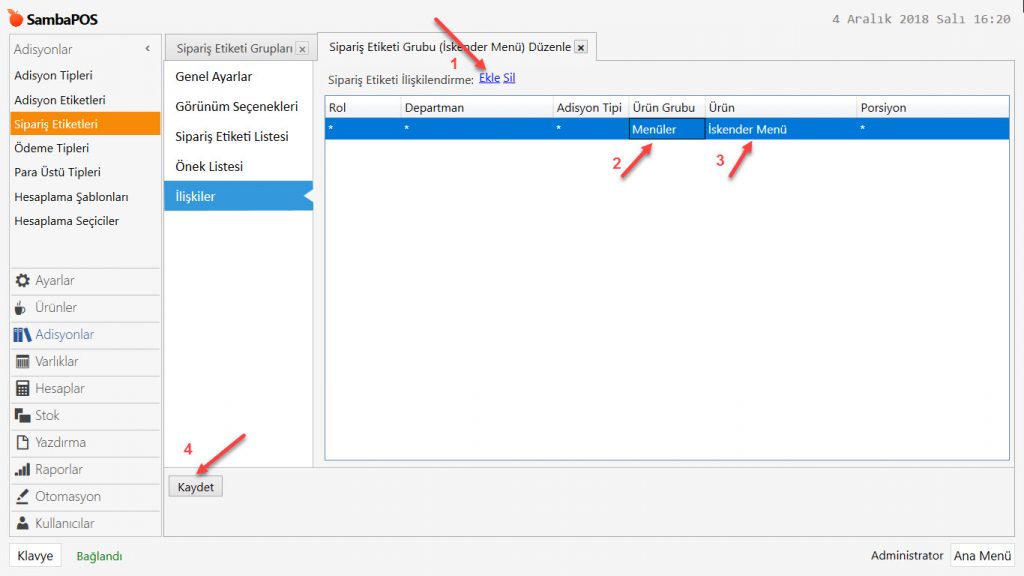
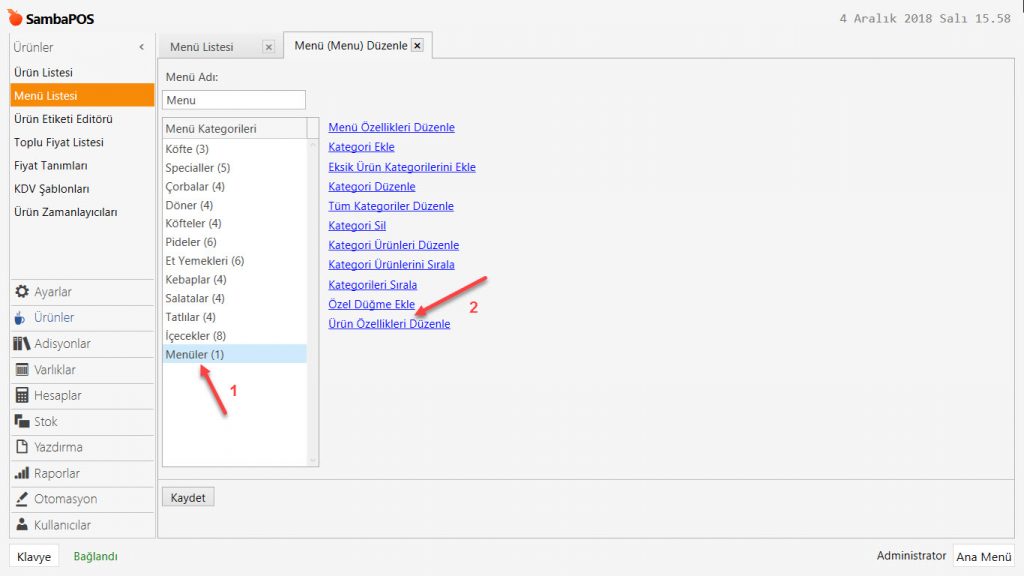
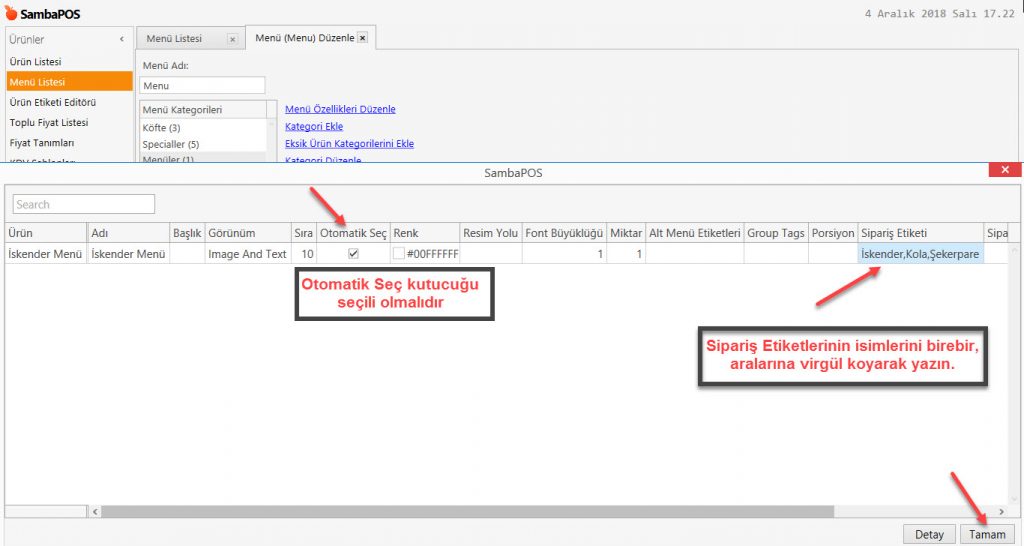
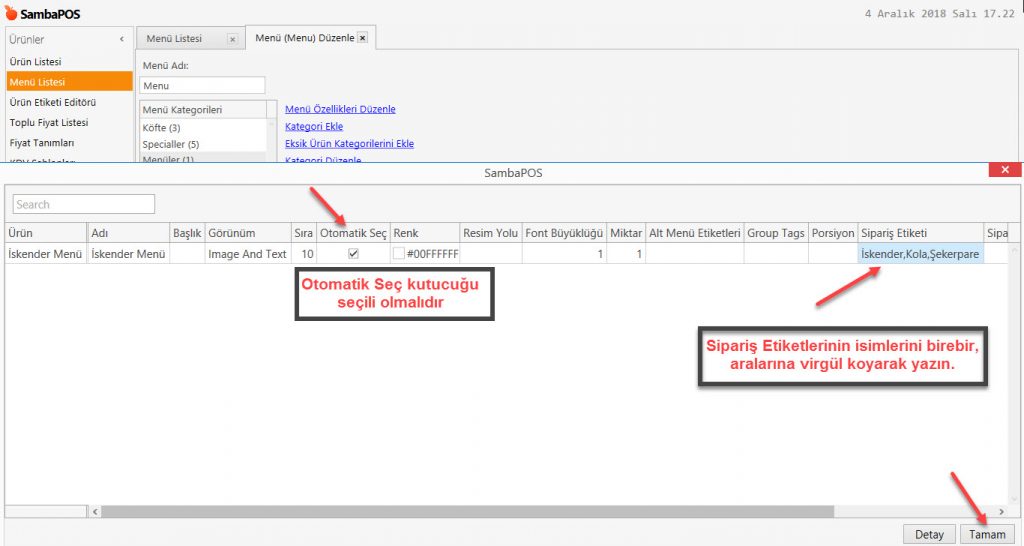
Daha önce oluşturulan sipariş etiketlerinin ürüne otomatik olarak eklenmesi için yapılması gerekenleri aşağıdaki görsellere göre düzenleyin.

4.33. İskender Menü Oluşturma4.33. İskender Menü Oluşturma

4.33. İskender Menü Oluşturma4.33. İskender Menü Oluşturma


4.32. Mutfak Ekranında Yiyecek ve İçecekleri Farklı Ekranda Gösterme

4.32. Mutfak Ekranında Yiyecek ve İçecekleri Farklı Ekranda Gösterme

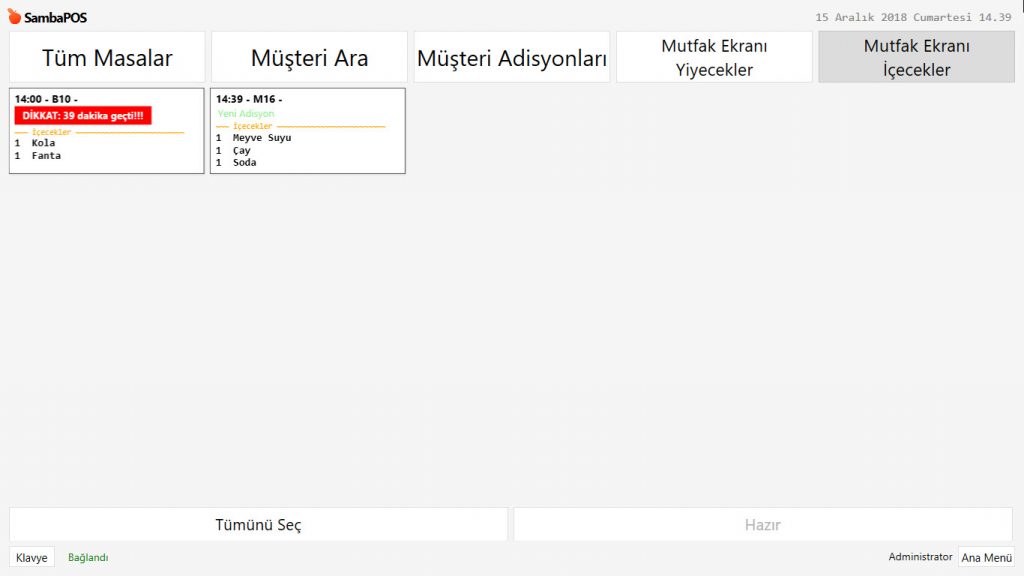
Bu dokümanda, yiyecek ve içeceklerin farklı ekranlarda nasıl gösterileceği anlatılmaktadır.

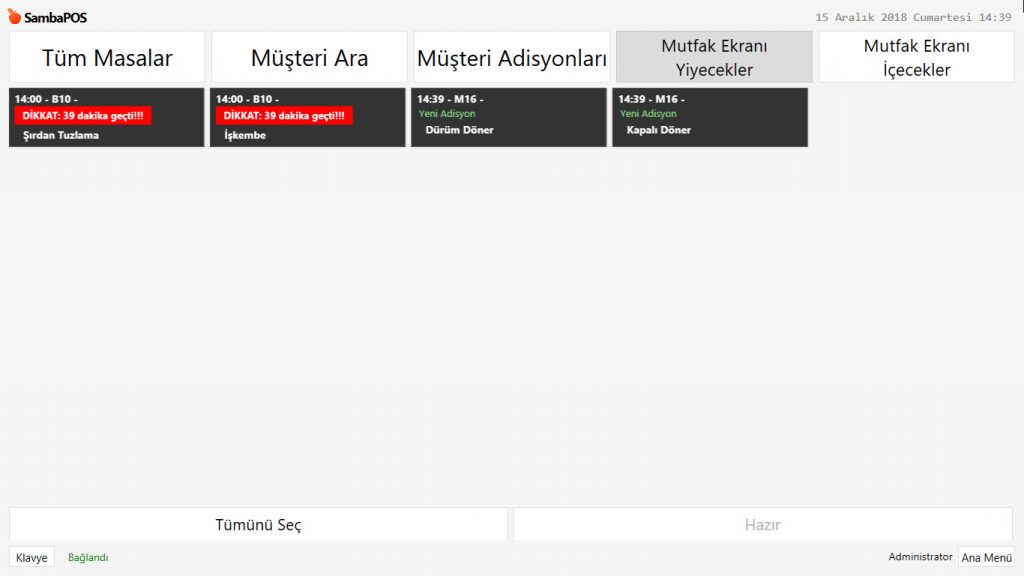
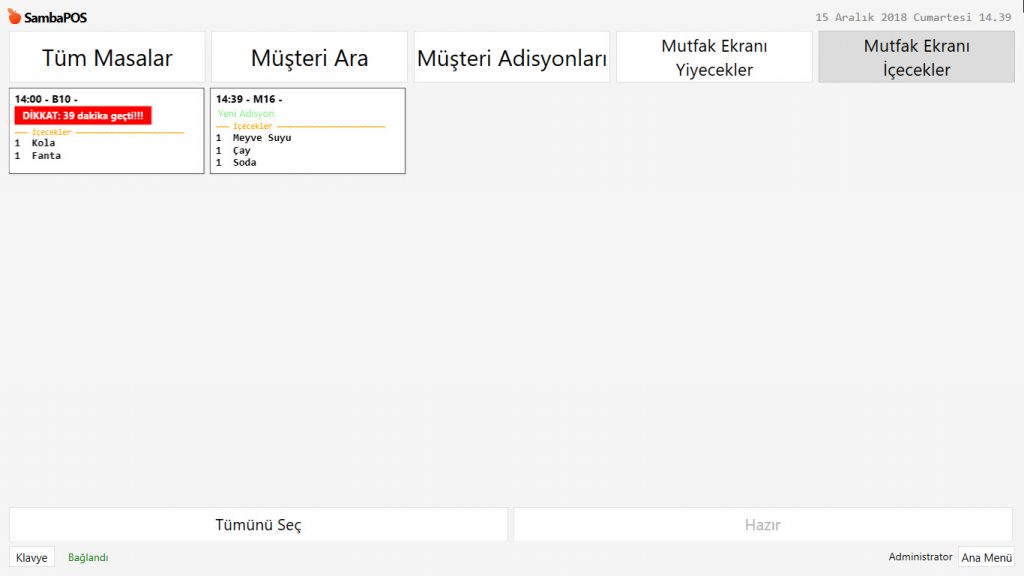
4.32. Mutfak Ekranında Yiyecek ve İçecekleri Farklı Ekranda Gösterme4.32. Mutfak Ekranında Yiyecek ve İçecekleri Farklı Ekranda Gösterme


4.32. Mutfak Ekranında Yiyecek ve İçecekleri Farklı Ekranda Gösterme4.32. Mutfak Ekranında Yiyecek ve İçecekleri Farklı Ekranda Gösterme


1. Gerekli Öğelerin Eklenmesi

1.1. Ürün Etiketi Başlığının Eklenmesi

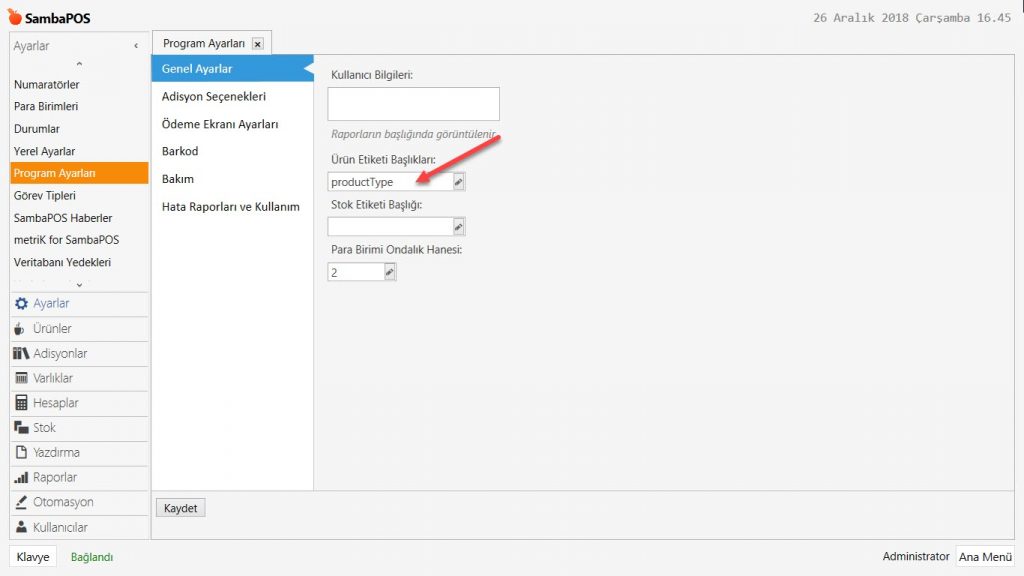
Ana Menü > Yönetim > Ayarlar > Program Ayarları > Genel Ayarlar >  Ürün Etiketi Başlıkları’na tıklayıp, productType yazın.

4.32. Mutfak Ekranında Yiyecek ve İçecekleri Farklı Ekranda Gösterme4.32. Mutfak Ekranında Yiyecek ve İçecekleri Farklı Ekranda Gösterme

Gerekli düzenlemeleri yaptıktan sonra, Kaydet butonuna tıklayın.


1.2. Ürün Etiketi Editörünün Düzenlenmesi

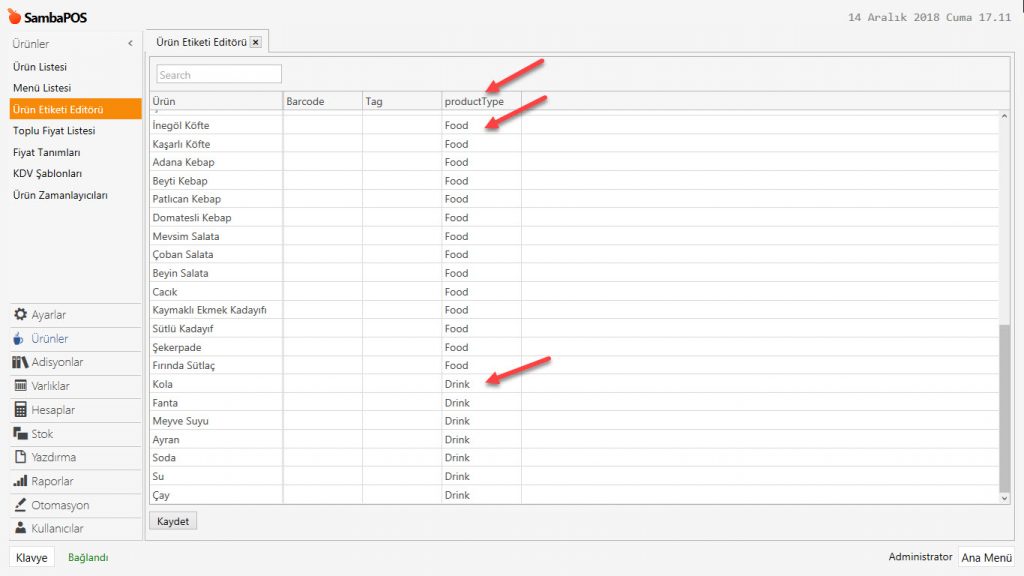
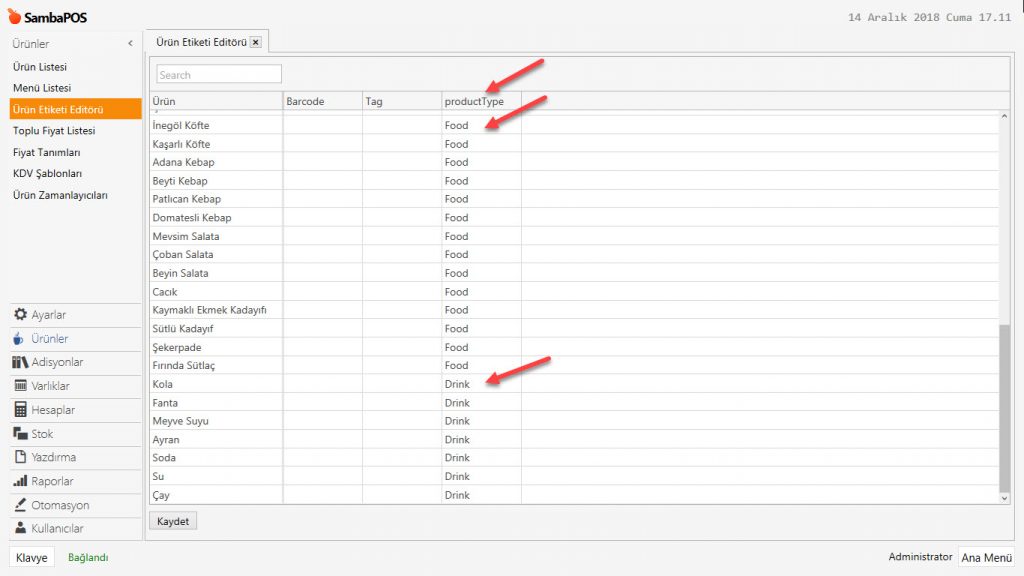
Ana Menü > Yönetim > Ürünler > Ürün Etiketi Editörü > burada productType sütununa Yiyecekler için Food, İçecekler için Drink yazın.

4.32. Mutfak Ekranında Yiyecek ve İçecekleri Farklı Ekranda Gösterme4.32. Mutfak Ekranında Yiyecek ve İçecekleri Farklı Ekranda Gösterme

Gerekli düzenlemeleri yaptıktan sonra, Kaydet butonuna tıklayın.


1.3. Görevlerin Eklenmesi

1.3.1. İçecek Görevinin Eklenmesi

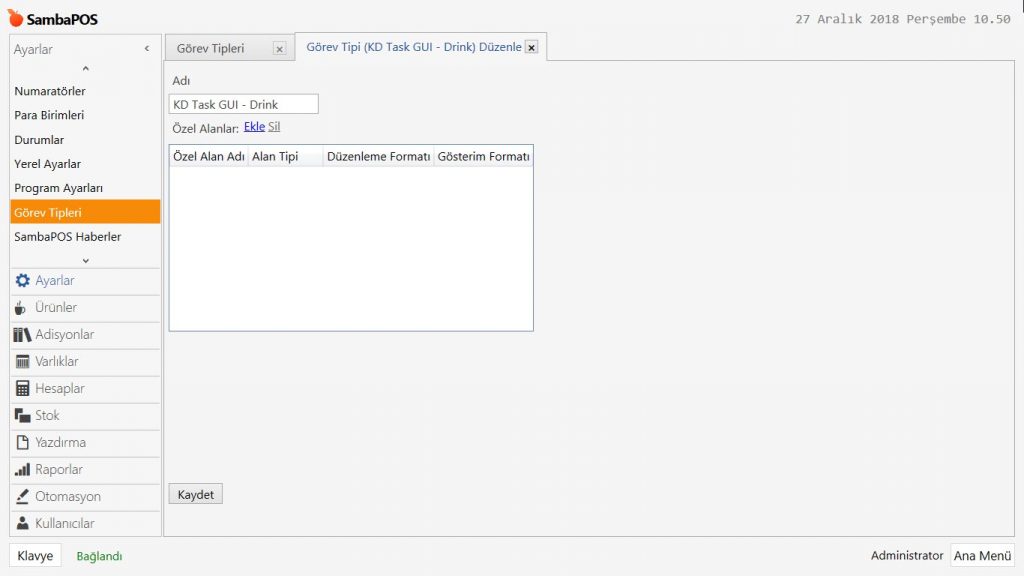
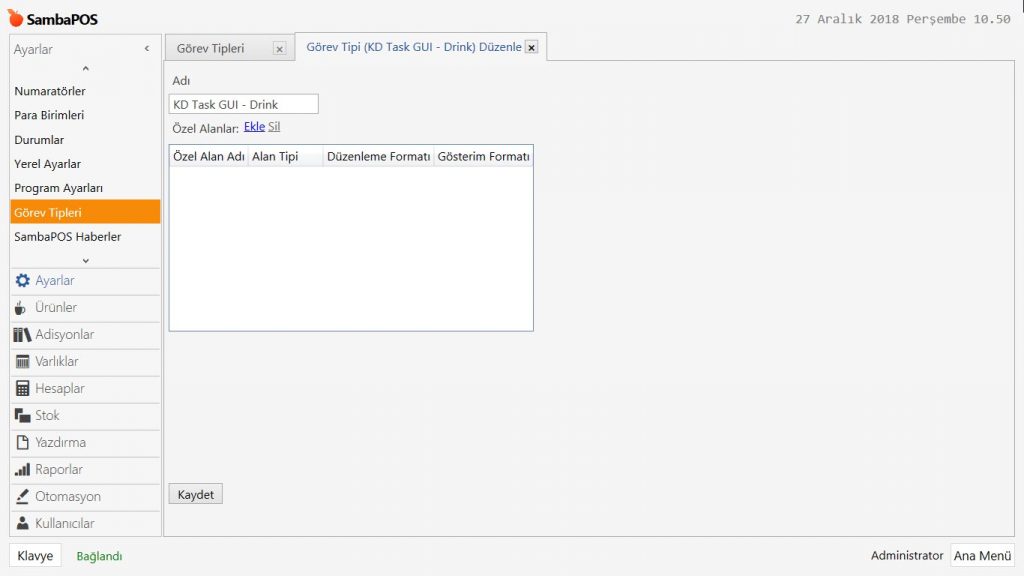
Ana Menü > Yönetim > Ayarlar > Görev Tipleri > burada, Görev Tipi Ekle’ye tıklayın.

4.32. Mutfak Ekranında Yiyecek ve İçecekleri Farklı Ekranda Gösterme4.32. Mutfak Ekranında Yiyecek ve İçecekleri Farklı Ekranda Gösterme

Adı: KD Task GUI – Drink

Gerekli düzenlemeleri yaptıktan sonra, Kaydet butonuna tıklayın.


1.3.2. Yiyecek Görevinin Eklenmesi

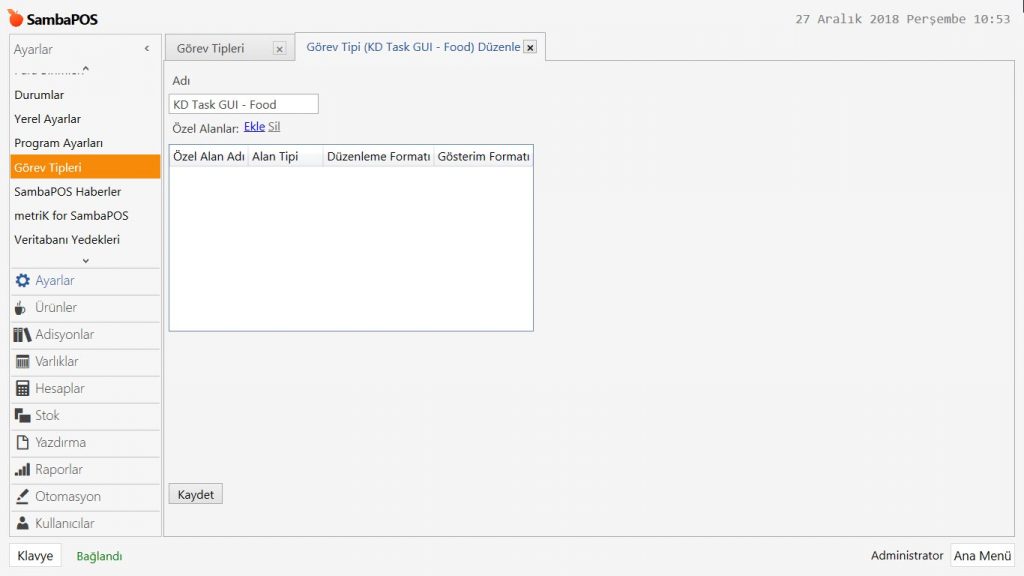
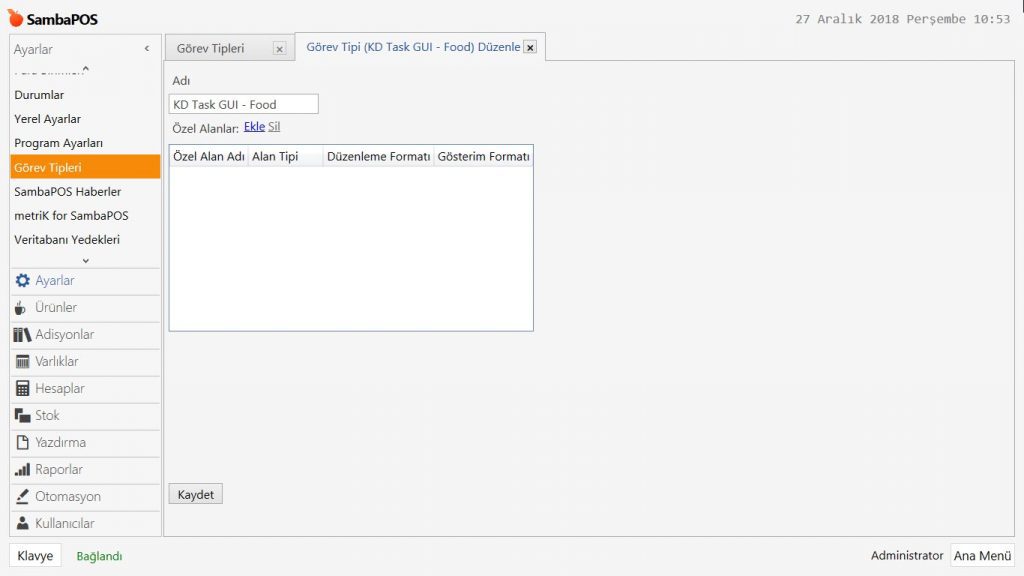
Ana Menü > Yönetim > Ayarlar > Görev Tipleri > burada, Görev Tipi Ekle’ye tıklayın.

4.32. Mutfak Ekranında Yiyecek ve İçecekleri Farklı Ekranda Gösterme4.32. Mutfak Ekranında Yiyecek ve İçecekleri Farklı Ekranda Gösterme

Adı: KD Task GUI – Food

Gerekli düzenlemeleri yaptıktan sonra, Kaydet butonuna tıklayın.


1.4. Varlık Ekranlarının Eklenmesi

1.4.1. Yiyecekler Varlık Ekranının Eklenmesi

Ana Menü > Yönetim > Varlıklar > Varlık Ekranları > burada, Varlık Ekranı Ekle‘ye tıklayın.

Genel Ayarlar Sekmesi;

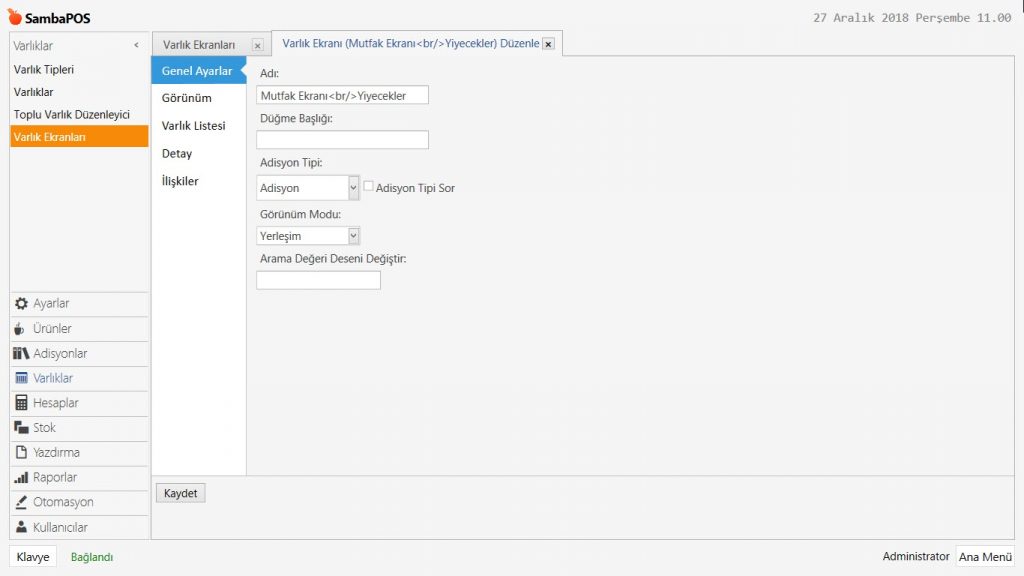
4.32. Mutfak Ekranında Yiyecek ve İçecekleri Farklı Ekranda Gösterme4.32. Mutfak Ekranında Yiyecek ve İçecekleri Farklı Ekranda Gösterme

Adı: Mutfak Ekranı<br/>Yiyecekler

Adisyon Tipi: Adisyon

Görünüm Modu: Yerleşim


İlişkiler Sekmesi;

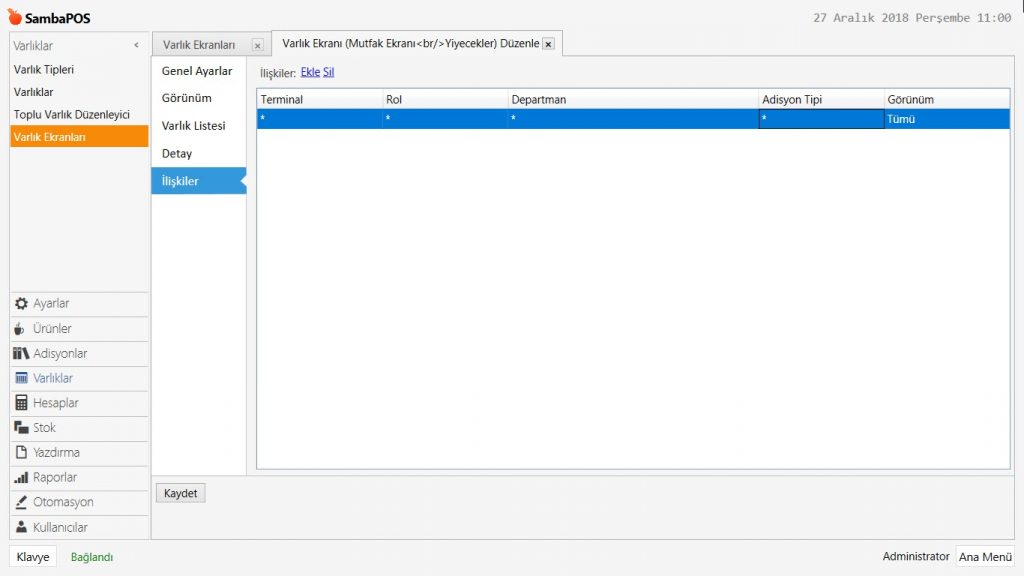
Burada Ekle’ye tıklayarak bir ilişki satırı ekleyin ve ayarlarını aşağıdaki görsele göre yapın.

4.32. Mutfak Ekranında Yiyecek ve İçecekleri Farklı Ekranda Gösterme4.32. Mutfak Ekranında Yiyecek ve İçecekleri Farklı Ekranda Gösterme

Gerekli düzenlemeleri yaptıktan sonra, Kaydet butonuna tıklayın.


1.4.2. İçecekler Varlık Ekranının Eklenmesi

Ana Menü > Yönetim > Varlıklar > Varlık Ekranları > burada, Varlık Ekranı Ekle‘ye tıklayın.

Genel Ayarlar Sekmesi;

4.32. Mutfak Ekranında Yiyecek ve İçecekleri Farklı Ekranda Gösterme4.32. Mutfak Ekranında Yiyecek ve İçecekleri Farklı Ekranda Gösterme

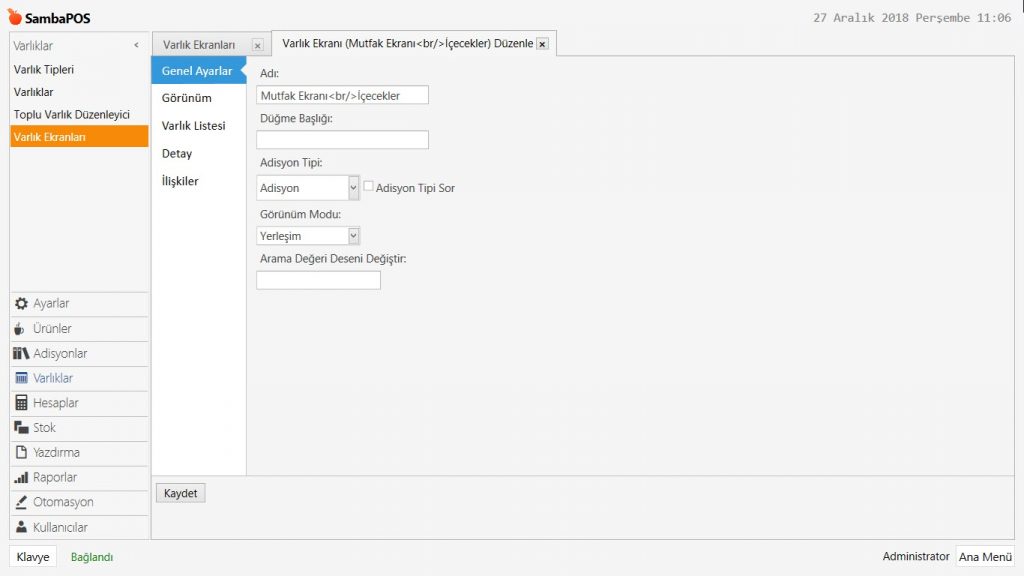
Adı: Mutfak Ekranı<br/>İçecekler

Adisyon Tipi: Adisyon

Görünüm Modu: Yerleşim


İlişkiler Sekmesi;

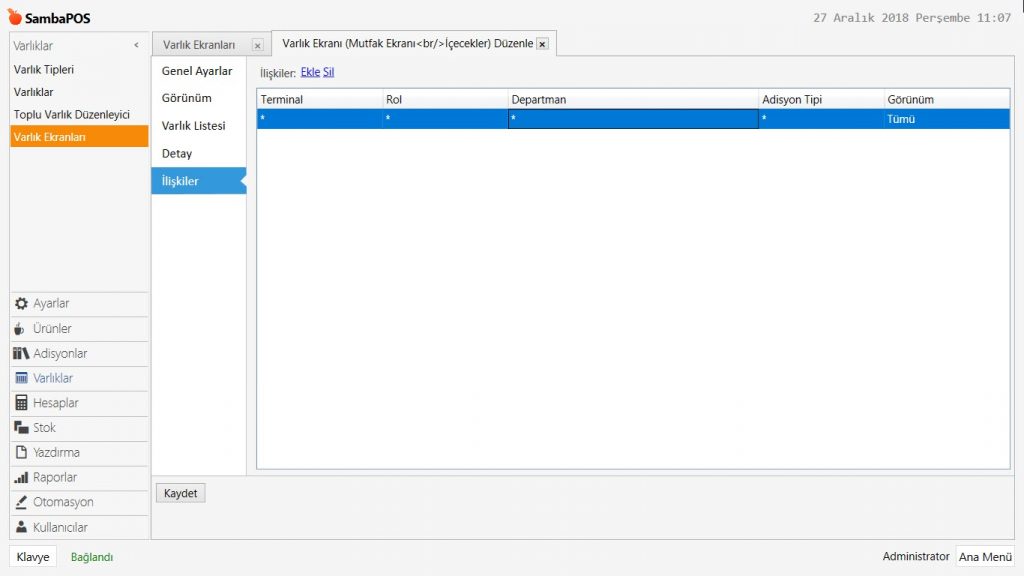
Burada Ekle’ye tıklayarak bir ilişki satırı ekleyin ve ayarlarını aşağıdaki görsele göre yapın.

4.32. Mutfak Ekranında Yiyecek ve İçecekleri Farklı Ekranda Gösterme4.32. Mutfak Ekranında Yiyecek ve İçecekleri Farklı Ekranda Gösterme

Gerekli düzenlemeleri yaptıktan sonra, Kaydet butonuna tıklayın.


1.5. Varlık Ekranlarının Düzenlenmesi

1.5.1. Yiyecekler Varlık Ekranının Düzenlenmesi

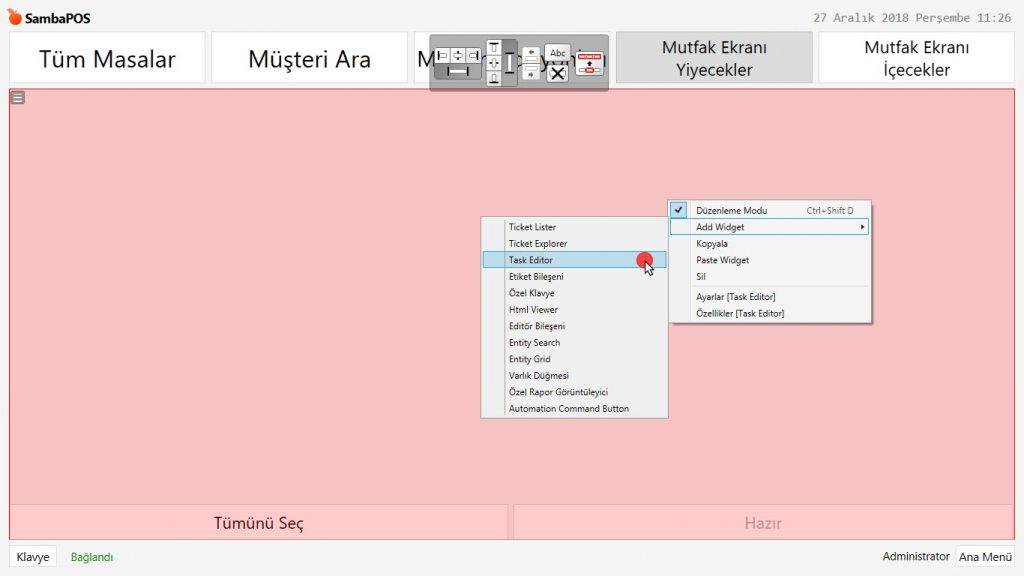
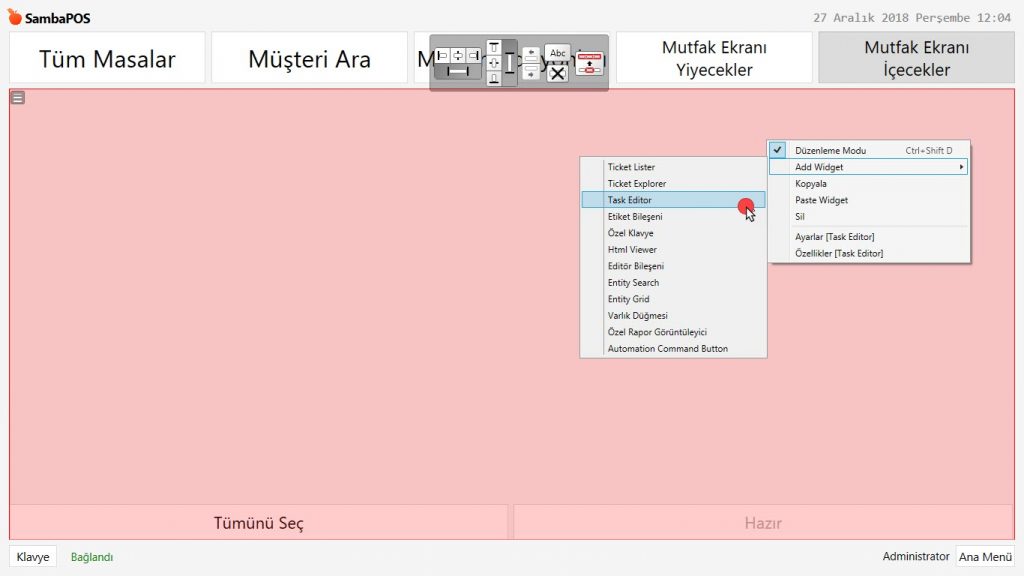
Ana Menü > POS > Mutfak Ekranı Yiyecekler ekranı üzerindeyken fareye sağ tıklayıp Düzenleme Modu’nu aktifleştirin,  tekrar sağ tıklayıp Add Widget deyip Task Editor‘ü ekleyin.

4.32. Mutfak Ekranında Yiyecek ve İçecekleri Farklı Ekranda Gösterme4.32. Mutfak Ekranında Yiyecek ve İçecekleri Farklı Ekranda Gösterme

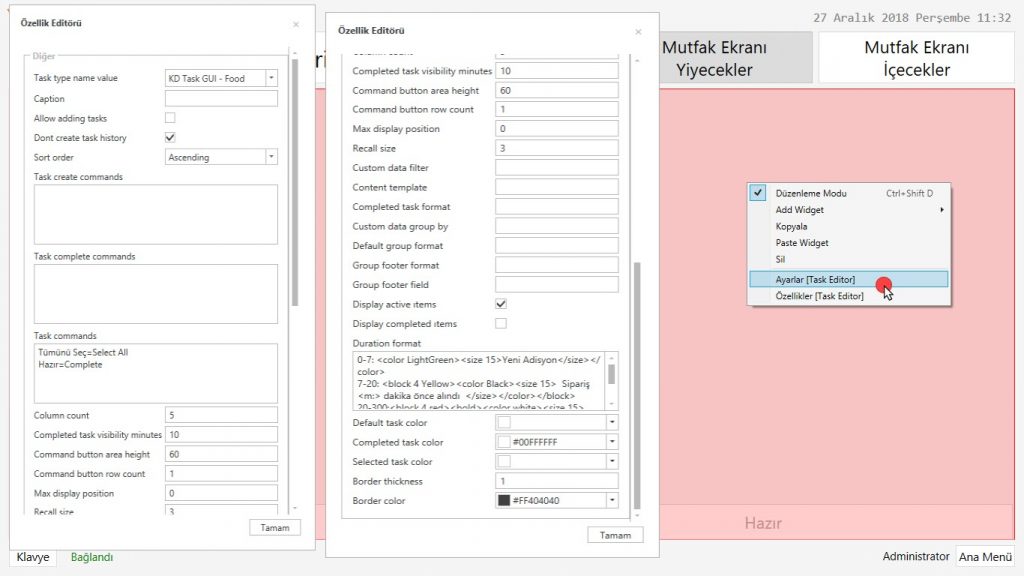
Düzenleme Modu‘ndayken Task Editör‘ü seçin, sağ tıklayıp Ayarlar‘a girin ve aşağıdaki görsele göre düzenleyin.

4.32. Mutfak Ekranında Yiyecek ve İçecekleri Farklı Ekranda Gösterme4.32. Mutfak Ekranında Yiyecek ve İçecekleri Farklı Ekranda Gösterme

Task Type Name Value: KD Task GUI – Food

Don’t Create Task History: Bu kutucuk seçili olmalıdır.

Sort Order: Ascending

Task Commands: 

Tümünü Seç=Select All
Hazır=Complete

Display Active Items: Bu kutucuk seçili olmalıdır.

Duration Format: 

0-7: <color LightGreen><size 15>Yeni Adisyon</size></color>
7-20: <block 4 Yellow><color Black><size 15> Sipariş <m:> dakika önce alındı </size></color></block>
20-300:<block 4 red><bold><color white><size 15> DİKKAT: <m:> dakika geçti!!! </size></color></bold></block>
60:<date:>

Completed Task Color: #00FFFFFF

Border Color: #FF404040


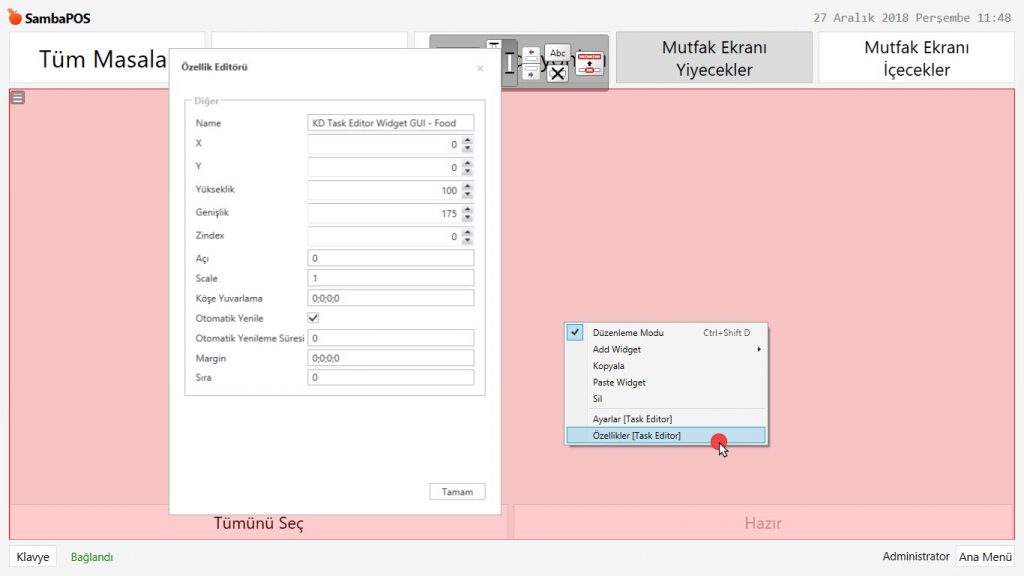
Düzenleme Modu‘ndayken Task Editör‘ü seçin, sağ tıklayıp Özellikler’e girin ve aşağıdaki görsele göre düzenleyin.

4.32. Mutfak Ekranında Yiyecek ve İçecekleri Farklı Ekranda Gösterme4.32. Mutfak Ekranında Yiyecek ve İçecekleri Farklı Ekranda Gösterme

Name: KD Task Editor Widget GUI – Food


1.5.2. İçecekler Varlık Ekranının Düzenlenmesi

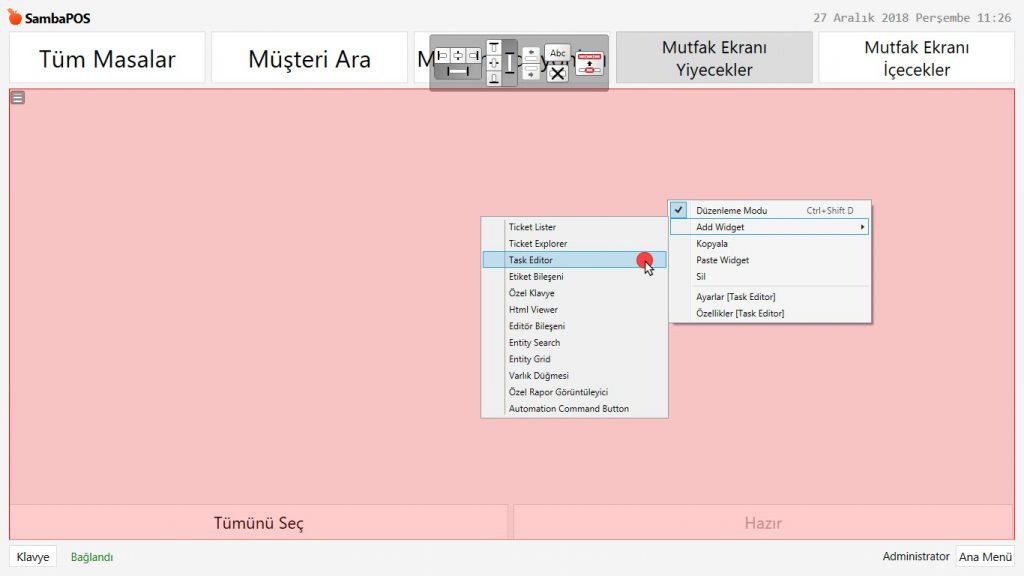
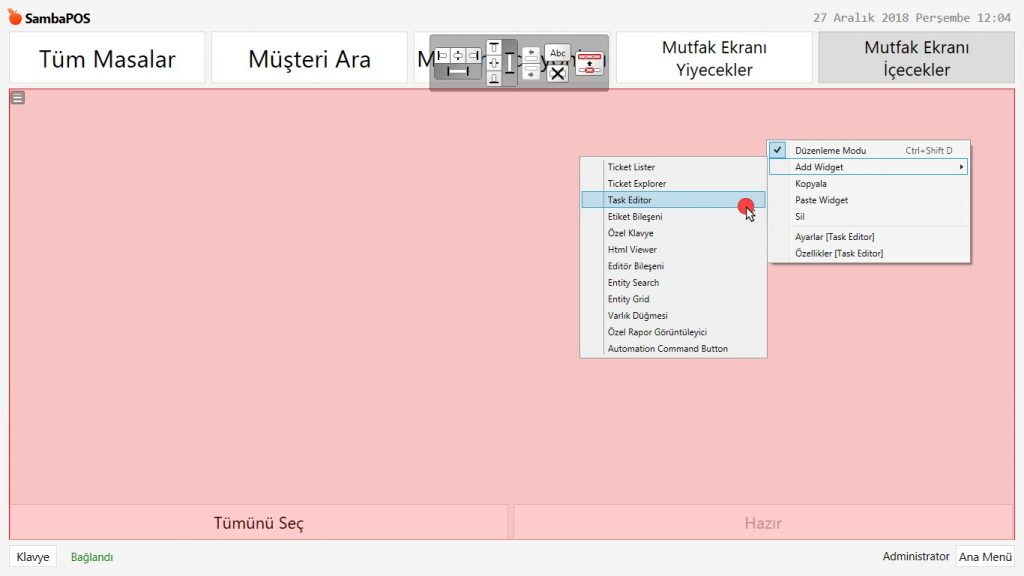
Ana Menü > POS > Mutfak Ekranı İçecekler ekranı üzerindeyken fareye sağ tıklayıp Düzenleme Modu’nu aktifleştirin,  tekrar sağ tıklayıp Add Widget deyip Task Editor‘ü ekleyin.

4.32. Mutfak Ekranında Yiyecek ve İçecekleri Farklı Ekranda Gösterme4.32. Mutfak Ekranında Yiyecek ve İçecekleri Farklı Ekranda Gösterme

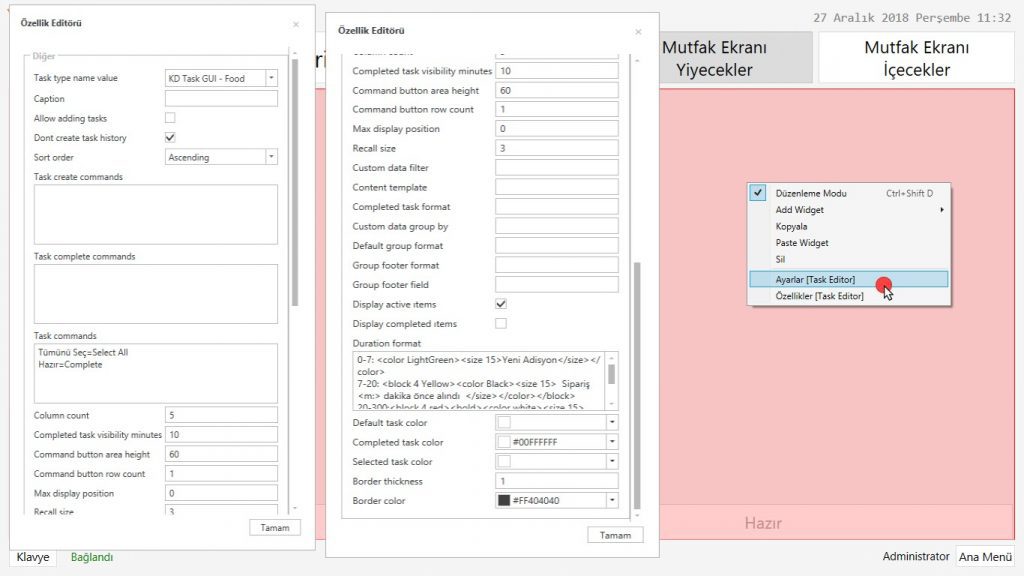
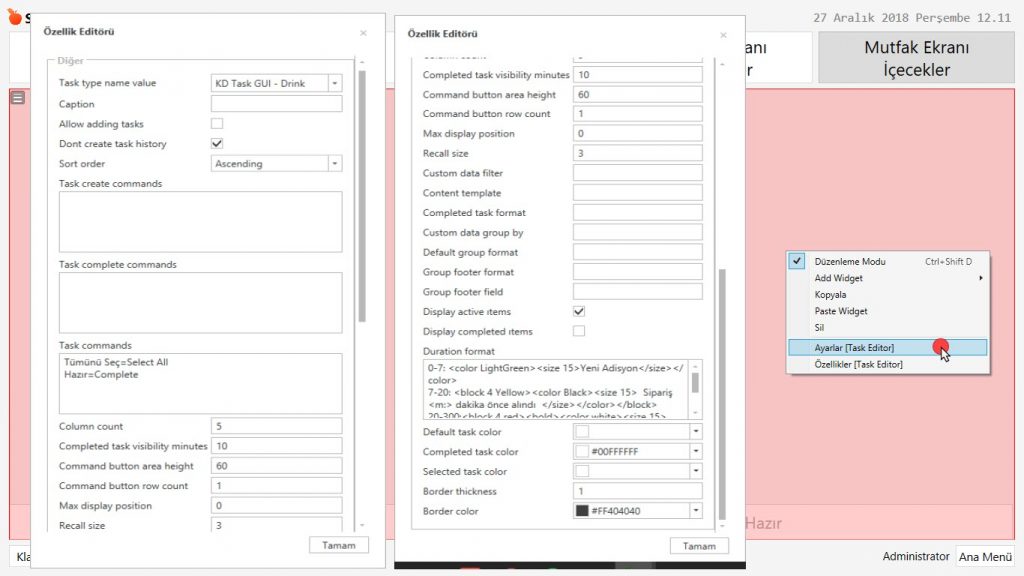
Düzenleme Modu‘ndayken Task Editör‘ü seçin, sağ tıklayıp Ayarlar‘a girin ve aşağıdaki görsele göre düzenleyin.

4.32. Mutfak Ekranında Yiyecek ve İçecekleri Farklı Ekranda Gösterme4.32. Mutfak Ekranında Yiyecek ve İçecekleri Farklı Ekranda Gösterme

Task Type Name Value: KD Task GUI – Drink

Don’t Create Task History: Bu kutucuk seçili olmalıdır.

Sort Order: Ascending

Task Commands: 

Tümünü Seç=Select All
Hazır=Complete

Display Active Items: Bu kutucuk seçili olmalıdır.

Duration Format: 

0-7: <color LightGreen><size 15>Yeni Adisyon</size></color>
7-20: <block 4 Yellow><color Black><size 15> Sipariş <m:> dakika önce alındı </size></color></block>
20-300:<block 4 red><bold><color white><size 15> DİKKAT: <m:> dakika geçti!!! </size></color></bold></block>
60:<date:>

Completed Task Color: #00FFFFFF

Border Color: #FF404040


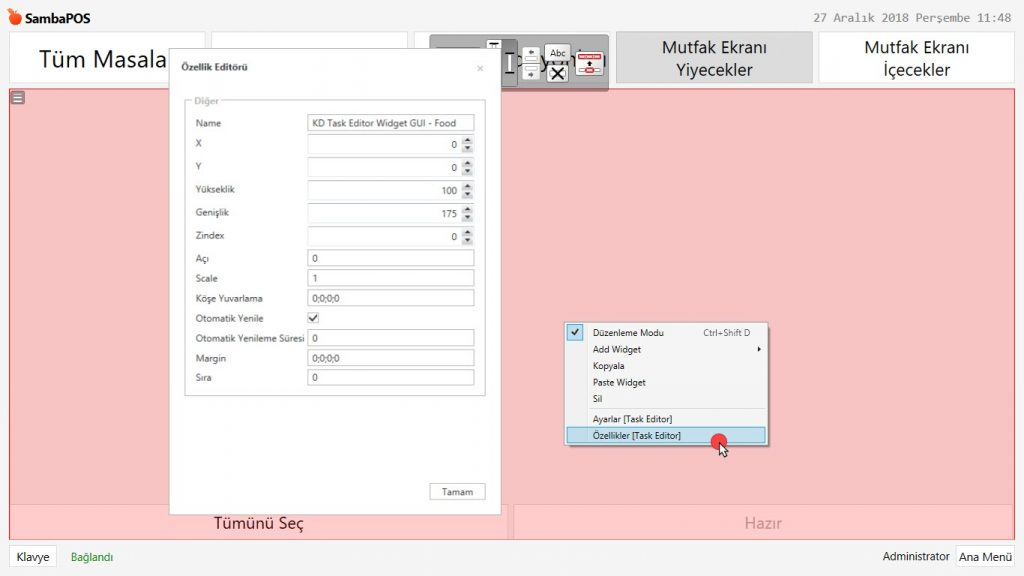
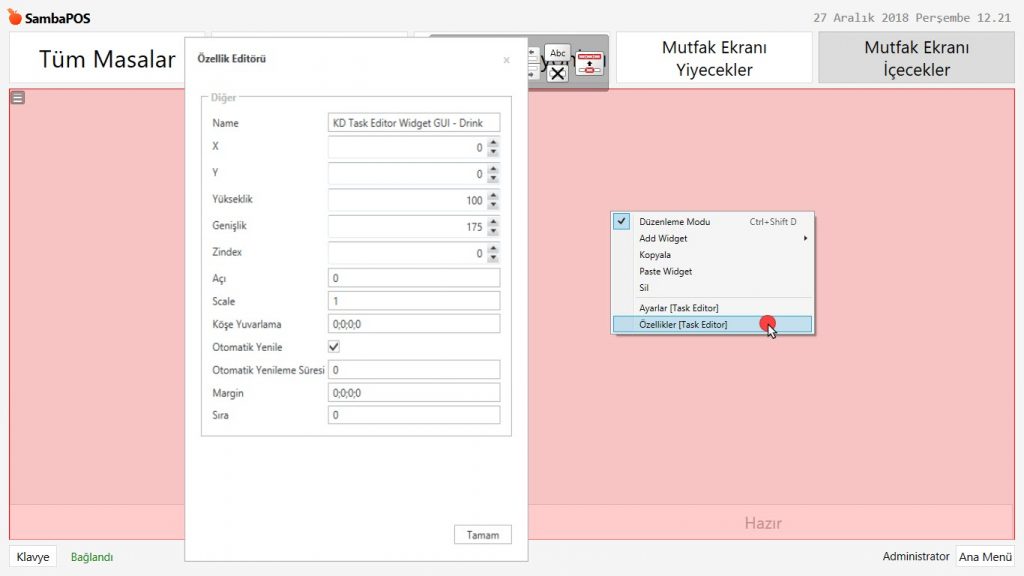
Düzenleme Modu‘ndayken Task Editör‘ü seçin, sağ tıklayıp Özellikler’e girin ve aşağıdaki görsele göre düzenleyin.

4.32. Mutfak Ekranında Yiyecek ve İçecekleri Farklı Ekranda Gösterme4.32. Mutfak Ekranında Yiyecek ve İçecekleri Farklı Ekranda Gösterme

Name: KD Task Editor Widget GUI – Drink


1.6. Yazıcıların Eklenmesi

1.6.1. Yiyecek Yazıcısının Eklenmesi

Ana Menü > Yönetim > Yazdırma > Yazıcılar > burada, Yazıcı Ekle‘ye tıklayın.

4.32. Mutfak Ekranında Yiyecek ve İçecekleri Farklı Ekranda Gösterme4.32. Mutfak Ekranında Yiyecek ve İçecekleri Farklı Ekranda Gösterme

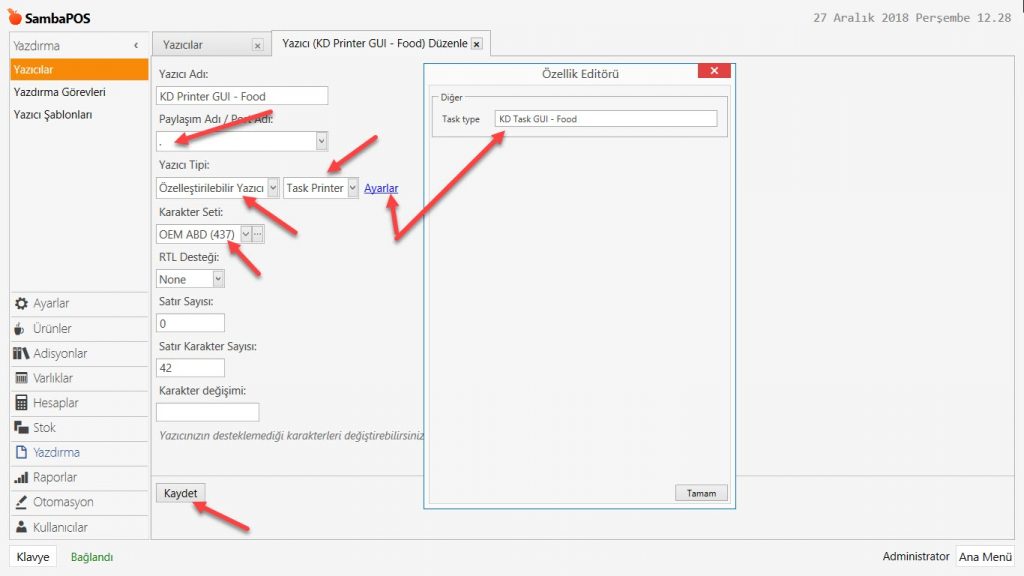
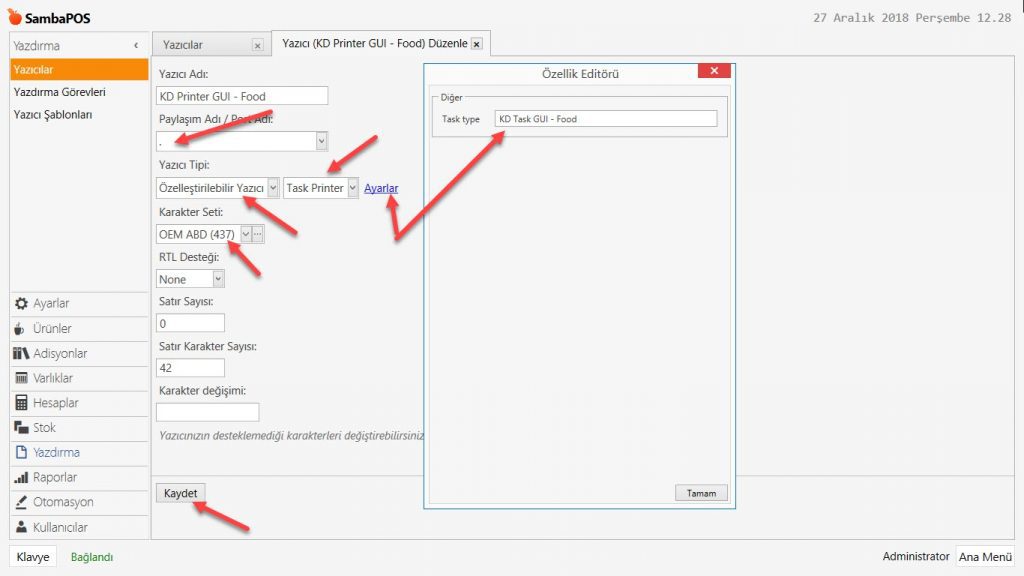
Yazıcı Adı: KD Printer GUI – Food

Paylaşım Adı / Portu: . (Nokta)

Yazıcı Tipi: Özelleştirilebilir Yazıcı / Task Printer

Burada Ayarlar‘a tıklayıp açılan pencereye KD Task GUI – Food yazın.

Gerekli düzenlemeleri yaptıktan sonra, Kaydet butonuna tıklayın.


1.6.2. İçecek Yazıcısının Eklenmesi

Ana Menü > Yönetim > Yazdırma > Yazıcılar > burada, Yazıcı Ekle‘ye tıklayın.

4.32. Mutfak Ekranında Yiyecek ve İçecekleri Farklı Ekranda Gösterme4.32. Mutfak Ekranında Yiyecek ve İçecekleri Farklı Ekranda Gösterme

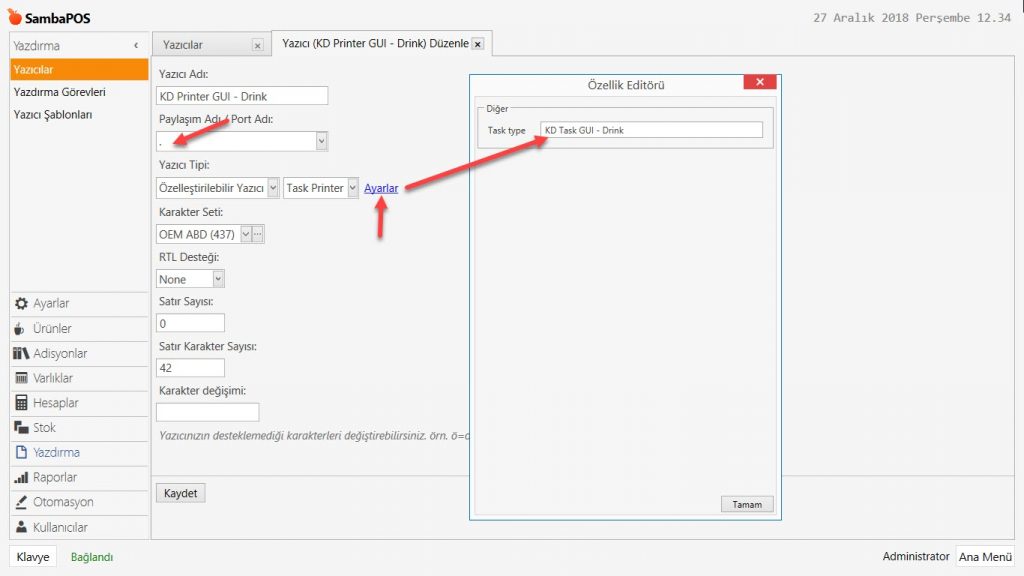
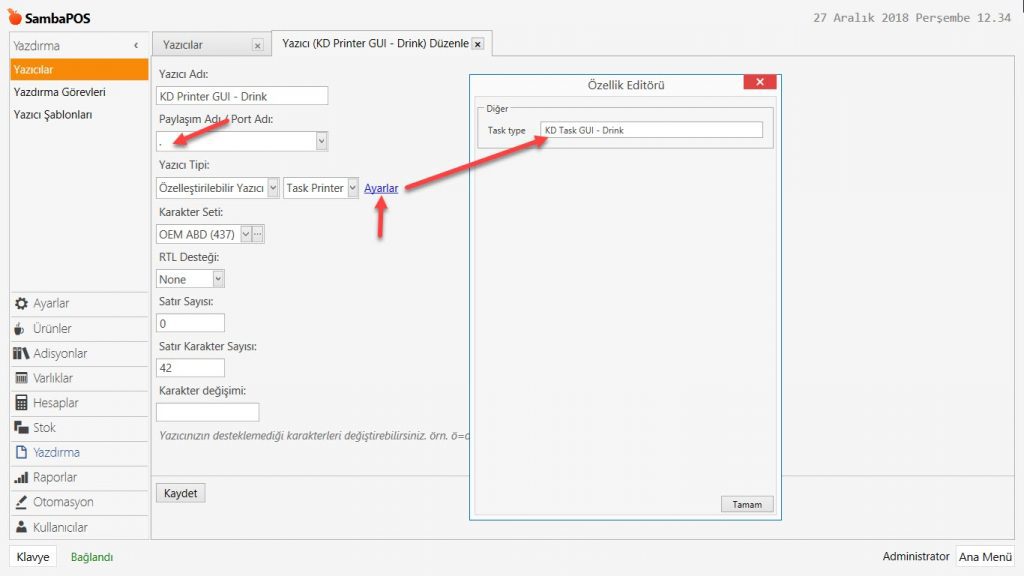
Yazıcı Adı: KD Printer GUI – Drink

Paylaşım Adı / Portu: . (Nokta)

Yazıcı Tipi: Özelleştirilebilir Yazıcı / Task Printer

Burada Ayarlar‘a tıklayıp açılan pencereye KD Task GUI – Drink yazın.

Gerekli düzenlemeleri yaptıktan sonra, Kaydet butonuna tıklayın.


1.7. Yazıcı Şablonlarının Eklenmesi

1.7.1. Yiyecek Yazıcı Şablonunun Eklenmesi

Ana Menü > Yönetim > Yazdırma > Yazıcı Şablonları > burada, Yazıcı Şablonu Ekle‘ye tıklayın.
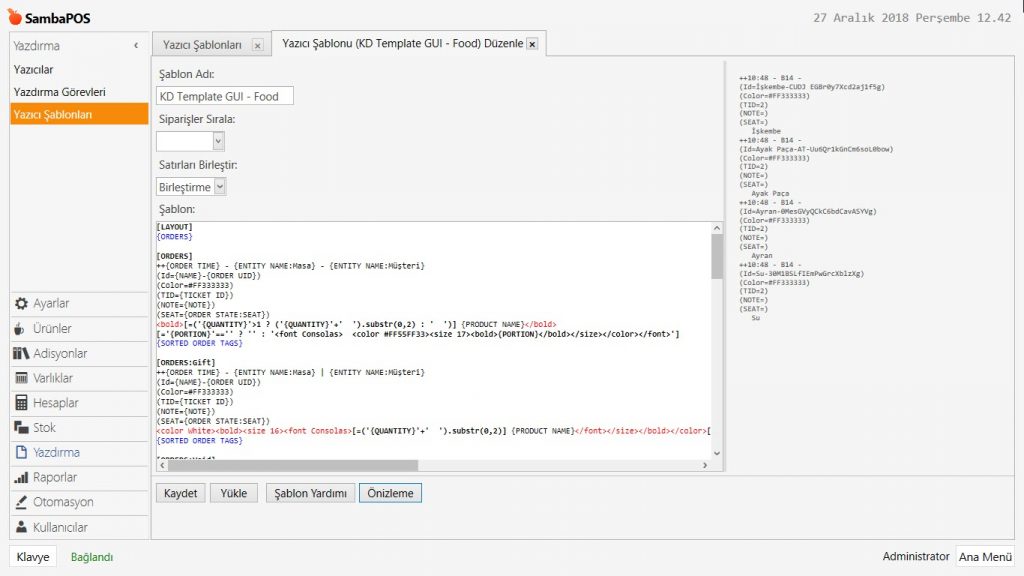
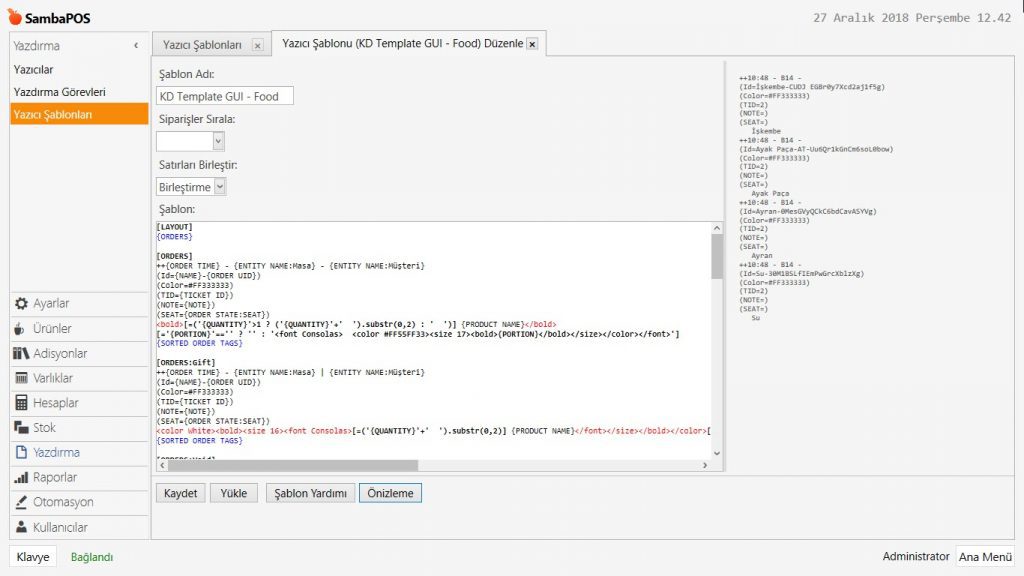
4.32. Mutfak Ekranında Yiyecek ve İçecekleri Farklı Ekranda Gösterme4.32. Mutfak Ekranında Yiyecek ve İçecekleri Farklı Ekranda Gösterme

Şablon Adı: KD Template GUI – Food

Siparişleri Sırala: Boş

Satırları Birleştir: Birleştirme

Şablon:

Aşağıdaki kod grubunu kopyalayıp, Şablon alanına yapıştırın;


[LAYOUT]
{ORDERS}


[ORDERS]
++{ORDER TIME} - {ENTITY NAME:Masa} - {ENTITY NAME:Müşteri}
(Id={NAME}-{ORDER UID})
(Color=#FF333333)
(TID={TICKET ID})
(NOTE={NOTE})
(SEAT={ORDER STATE:SEAT})

<bold>[=('{QUANTITY}'>1 ? ('{QUANTITY}'+' ').substr(0,2) : ' ')] {PRODUCT NAME}</bold>
[='{PORTION}'=='' ? '' : '<font Consolas> <color #FF55FF33><size 17><bold>{PORTION}</bold></size></color></font>']

{SORTED ORDER TAGS}


[ORDERS:Gift]
++{ORDER TIME} - {ENTITY NAME:Masa} | {ENTITY NAME:Müşteri}
(Id={NAME}-{ORDER UID})
(Color=#FF333333)
(TID={TICKET ID})
(NOTE={NOTE})
(SEAT={ORDER STATE:SEAT})
<color White><bold><size 16><font Consolas>[=('{QUANTITY}'+' ').substr(0,2)] {PRODUCT NAME}</font></size></bold></color>[='{PORTION}'=='' ? '' : '<font Consolas> <color #FF55FF33><size 14><italic>{PORTION}</italic></size></color></font>'] <bold> FREE</bold>
{SORTED ORDER TAGS}


[ORDERS:Void]
++{ORDER TIME} - {ENTITY NAME:Masa} | {ENTITY NAME:Müşteri}
(Id={NAME}-{ORDER UID})
(Color=#FF333333)
(TID={TICKET ID})
(NOTE={NOTE})
(SEAT={ORDER STATE:SEAT})
XXXXX VOID XXXXXXXXXXXXXXX
<bold>[=('{QUANTITY}'>1 ? ('{QUANTITY}'+' ').substr(0,2) : ' ')] {PRODUCT NAME}</bold>
[='{PORTION}'=='' ? '' : '<font Consolas> <color #FF55FF33><size 17><bold>{PORTION}</bold></size></color></font>']


Gerekli düzenlemeleri yaptıktan sonra, Kaydet butonuna tıklayın.


1.7.2. İçecek Yazıcı Şablonunun Eklenmesi

Ana Menü > Yönetim > Yazdırma > Yazıcı Şablonları > burada, Yazıcı Şablonu Ekle‘ye tıklayın.

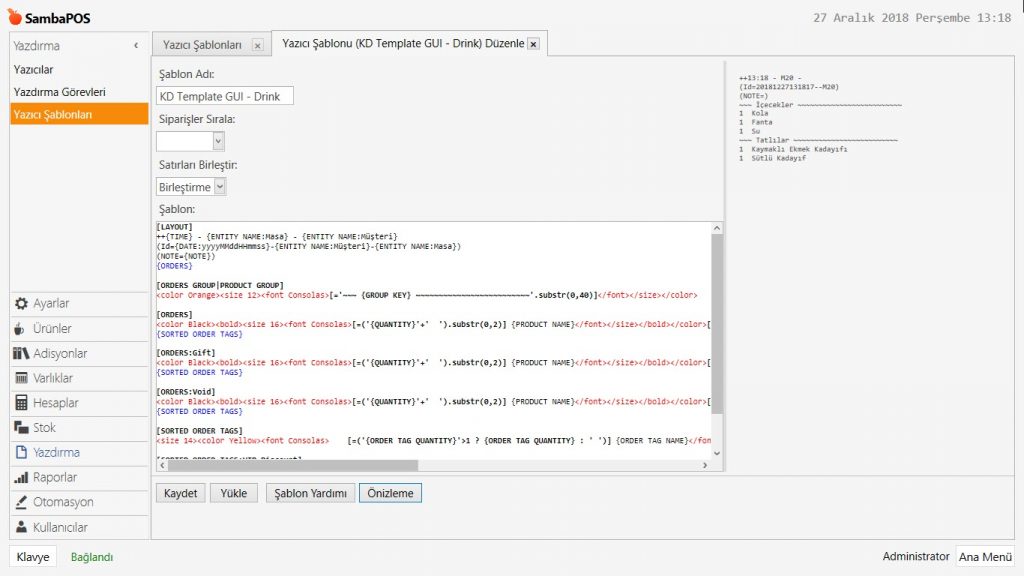
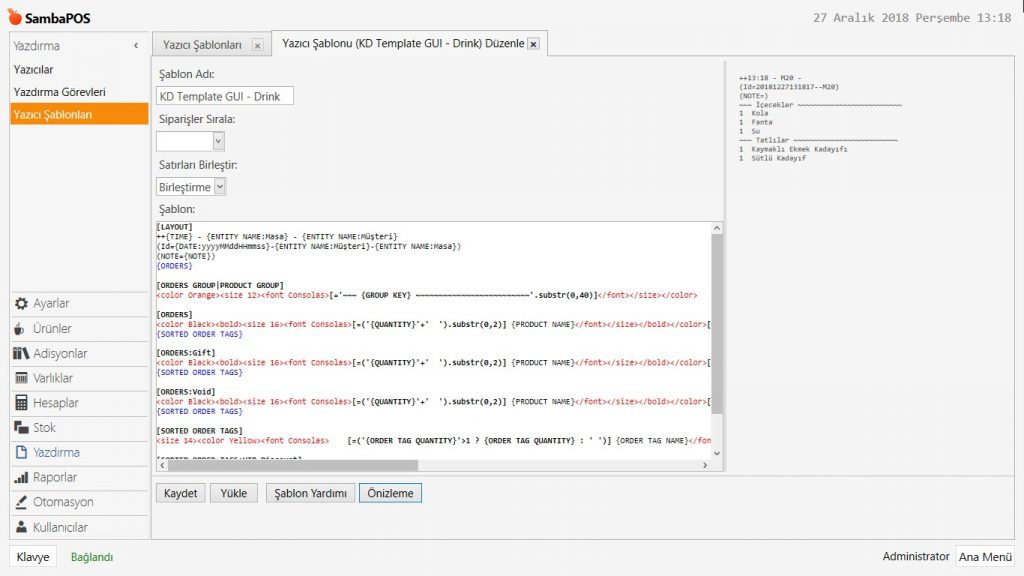
4.32. Mutfak Ekranında Yiyecek ve İçecekleri Farklı Ekranda Gösterme4.32. Mutfak Ekranında Yiyecek ve İçecekleri Farklı Ekranda Gösterme

Şablon Adı: KD Template GUI – Drink

Siparişleri Sırala: Boş

Satırları Birleştir: Birleştirme

Şablon:

Aşağıdaki kod grubunu kopyalayıp, Şablon alanına yapıştırın;


[LAYOUT]
++{TIME} - {ENTITY NAME:Masa} - {ENTITY NAME:Müşteri}
(Id={DATE:yyyyMMddHHmmss}-{ENTITY NAME:Müşteri}-{ENTITY NAME:Masa})
(NOTE={NOTE})
{ORDERS} 

[ORDERS GROUP|PRODUCT GROUP]
<color Orange><size 12><font Consolas>[='~~~ {GROUP KEY} ~~~~~~~~~~~~~~~~~~~~~~~~~'.substr(0,40)]</font></size></color>


[ORDERS]
<color Black><bold><size 16><font Consolas>[=('{QUANTITY}'+'  ').substr(0,2)] {PRODUCT NAME}</font></size></bold></color>[='{PORTION}'=='' ? '' : '<font Consolas> <color #FF55FF33><size 14><italic>{PORTION}</italic></size></color></font>']
{SORTED ORDER TAGS}


[ORDERS:Gift]
<color Black><bold><size 16><font Consolas>[=('{QUANTITY}'+'  ').substr(0,2)] {PRODUCT NAME}</font></size></bold></color>[='{PORTION}'=='' ? '' : '<font Consolas> <color #FF55FF33><size 14><italic>{PORTION}</italic></size></color></font>'] <bold> FREE</bold>
{SORTED ORDER TAGS}


[ORDERS:Void]
<color Black><bold><size 16><font Consolas>[=('{QUANTITY}'+'  ').substr(0,2)] {PRODUCT NAME}</font></size></bold></color>[='{PORTION}'=='' ? '' : '<font Consolas> <color #FF55FF33><size 14><italic>{PORTION}</italic></size></color></font>'] <bold> VOID</bold>
{SORTED ORDER TAGS}


[SORTED ORDER TAGS]
<size 14><color Yellow><font Consolas>    [=('{ORDER TAG QUANTITY}'>1 ? {ORDER TAG QUANTITY} : ' ')] {ORDER TAG NAME}</font></color></size>[SORTED ORDER TAGS:VIP Discount]
-- do not print
[SORTED ORDER TAGS:Happy Hour Discount]
-- do not print

Gerekli düzenlemeleri yaptıktan sonra, Kaydet butonuna tıklayın.


1.8. Yazdırma Görevinin Eklenmesi

Ana Menü > Yönetim > Yazdırma > Yazdırma Görevleri > burada, Yazıcı Görevi Ekle‘ye tıklayın.

4.32. Mutfak Ekranında Yiyecek ve İçecekleri Farklı Ekranda Gösterme4.32. Mutfak Ekranında Yiyecek ve İçecekleri Farklı Ekranda Gösterme

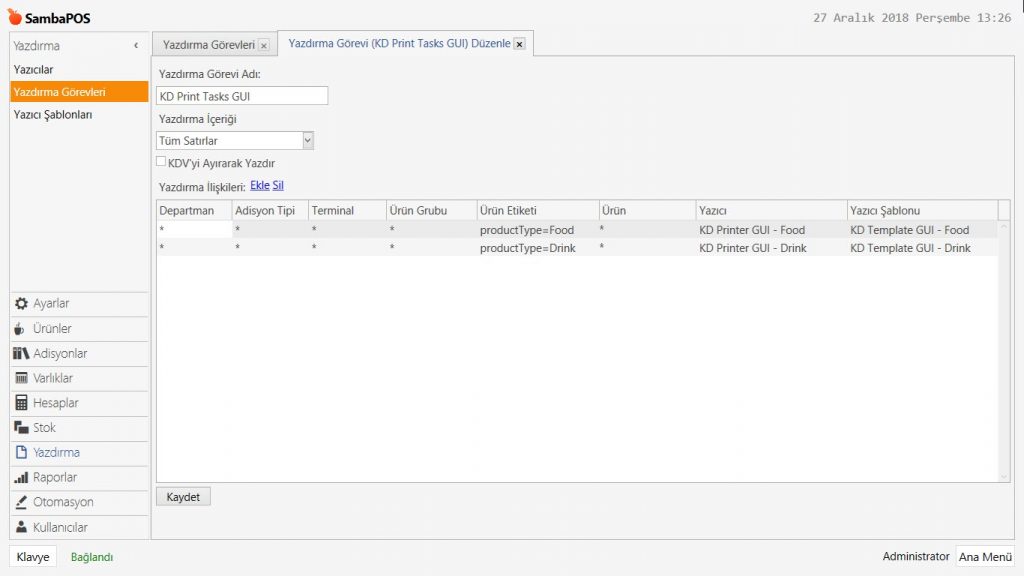
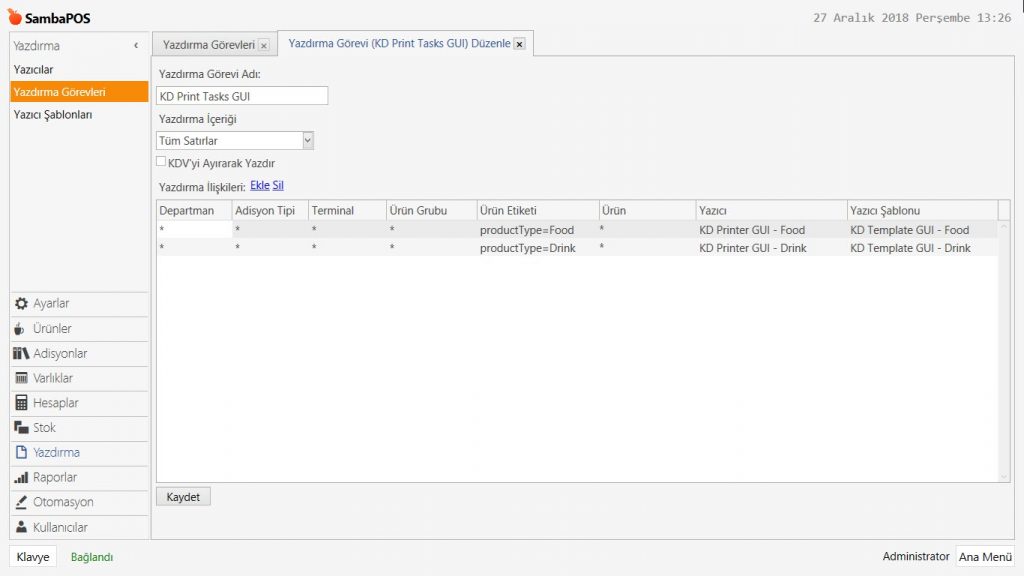
Yazdırma Görevi Adı: KD Print Tasks GUI

Yazdırma İçeriği: Tüm Satırlar

Ekle‘ye tıklayarak 2 satır ekleyin ve ayarlarını yukarıdaki görsele göre yapın.

Ürün Etiketi:

1.Satır İçin: productType=Food

2.Satır İçin: productType=Drink

Gerekli düzenlemeleri yaptıktan sonra, Kaydet butonuna tıklayın.


1.9. Otomasyon Komutunun Eklenmesi

Ana Menü > Yönetim > Otomasyon > Otomasyon Komutları > burada, Otomasyon Komutu Ekle‘ye tıklayın.

Genel Ayarlar Sekmesi;

4.32. Mutfak Ekranında Yiyecek ve İçecekleri Farklı Ekranda Gösterme4.32. Mutfak Ekranında Yiyecek ve İçecekleri Farklı Ekranda Gösterme

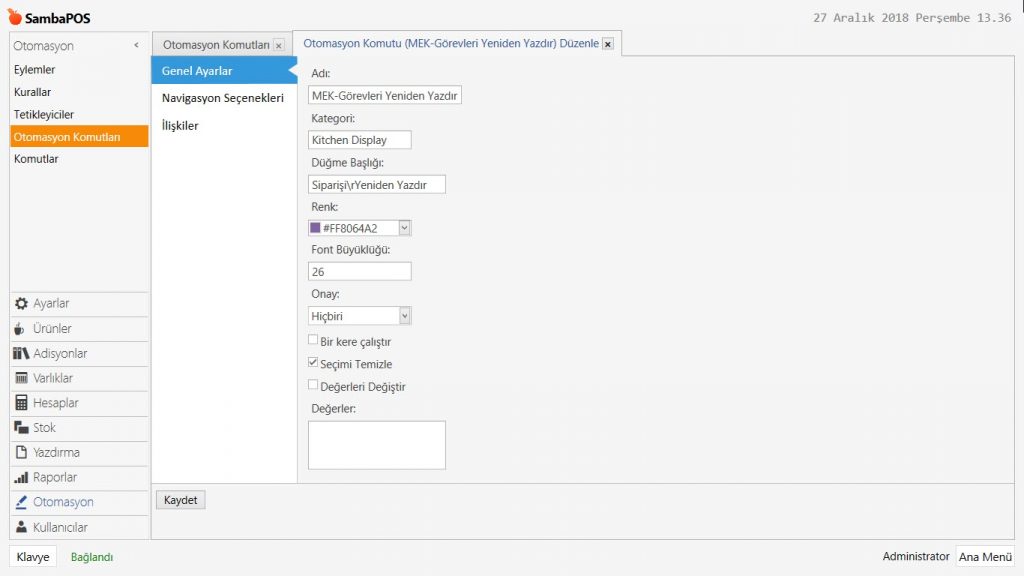
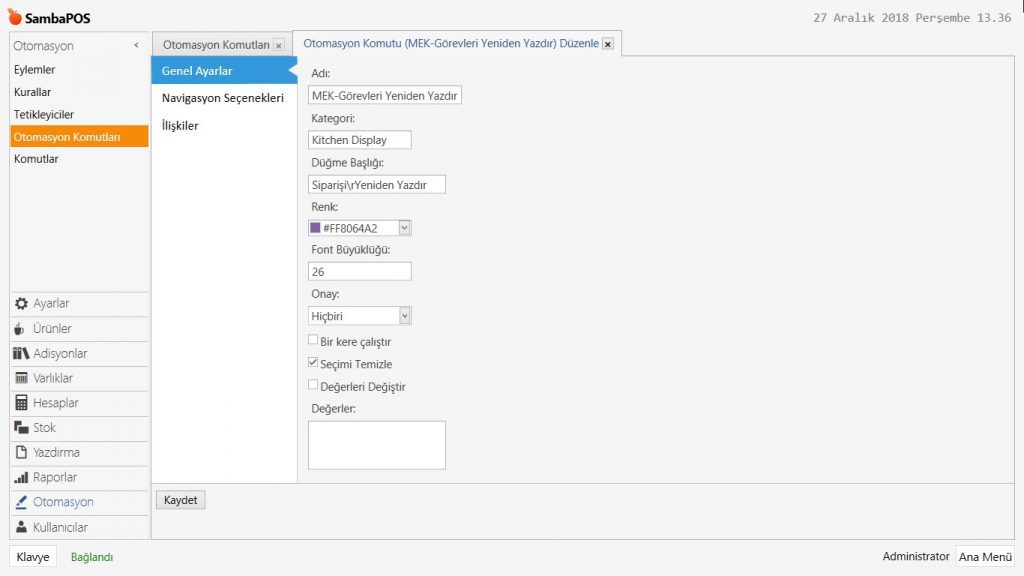
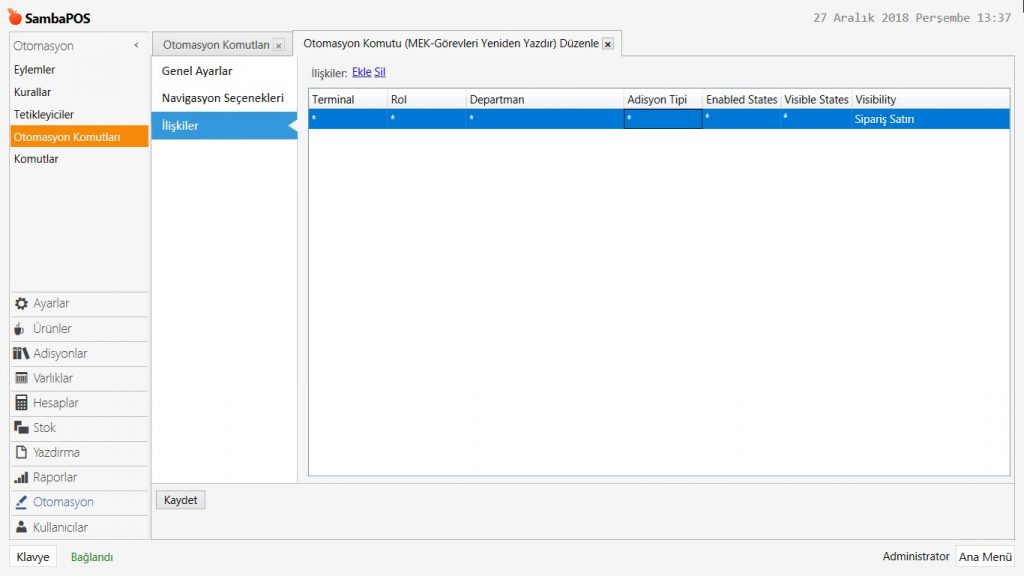
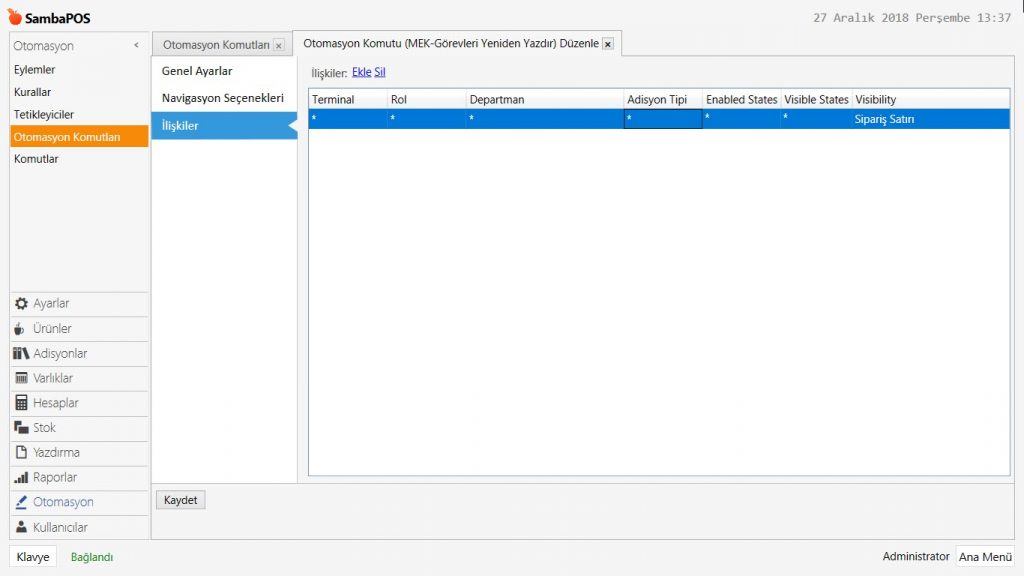
Adı: MEK-Görevleri Yeniden Yazdır

Kategori: Kitchen Display

Düğme Başlığı: SiparişirYeniden Yazdır

Seçimi Temizle: Bu kutucuk seçili olmalıdır.


İlişkiler Sekmesi;

Burada Ekle‘ye tıklayıp bir satır ekleyin ve aşağıdaki görsele göre düzenleyin.

4.32. Mutfak Ekranında Yiyecek ve İçecekleri Farklı Ekranda Gösterme4.32. Mutfak Ekranında Yiyecek ve İçecekleri Farklı Ekranda Gösterme

Visibility: Sipariş Satırı

Gerekli düzenlemeleri yaptıktan sonra, Kaydet butonuna tıklayın.


2. Eylemlerin Eklenmesi

2.1. Bileşenleri Yenile Eyleminin Eklenmesi

Ana Menü > Yönetim > Otomasyon > Eylemler > burada, Eylem Ekle‘ye tıklayın.
4.32. Mutfak Ekranında Yiyecek ve İçecekleri Farklı Ekranda Gösterme4.32. Mutfak Ekranında Yiyecek ve İçecekleri Farklı Ekranda Gösterme

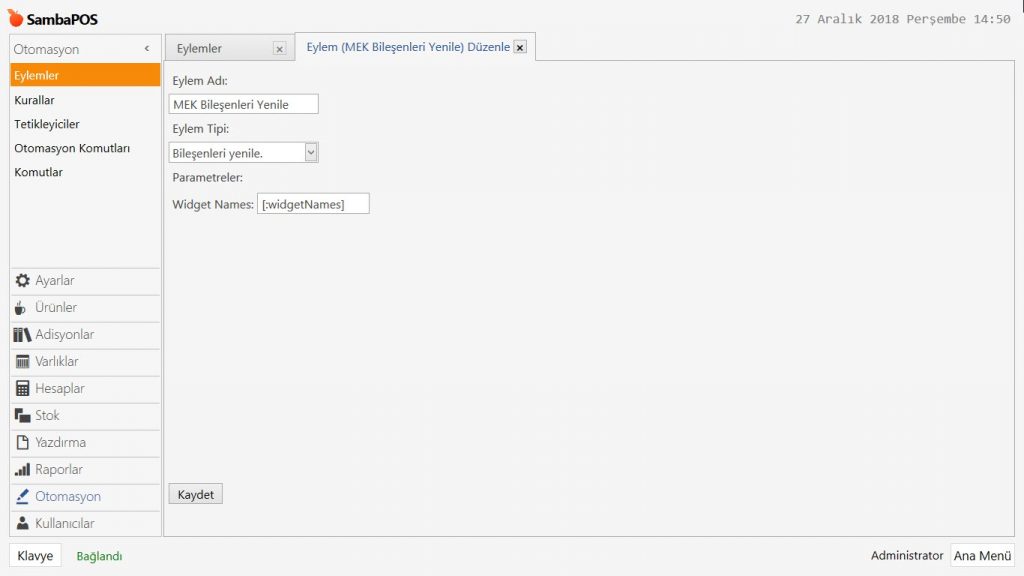
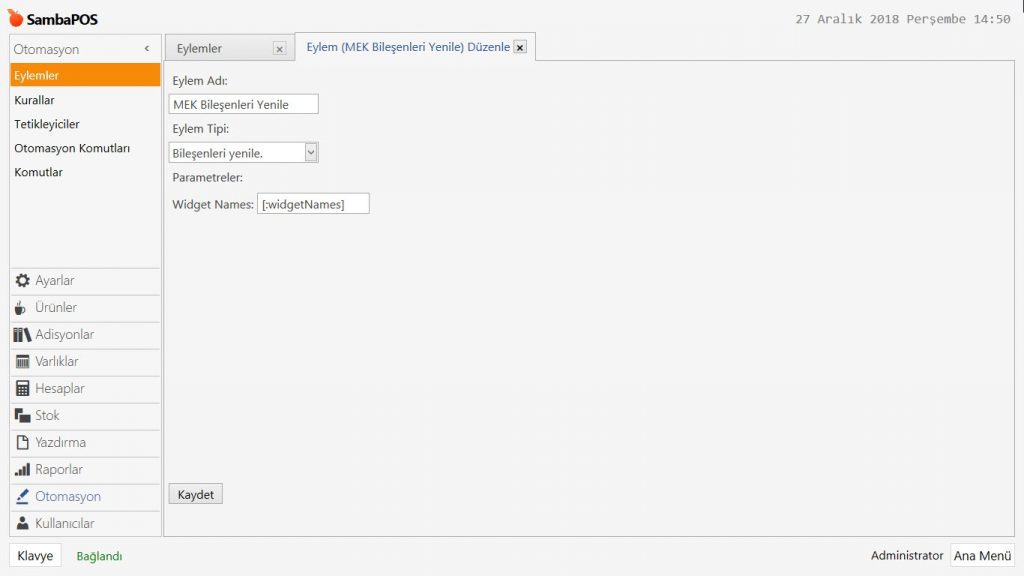
Eylem Adı: MEK Bileşenleri Yenile

Eylem Tipi: Bileşenleri Yenile

Parametreler:

Widget Names: [:widgetNames]

Gerekli düzenlemeleri yaptıktan sonra, Kaydet butonuna tıklayın.


2.2. Ekranı Göster Eyleminin Eklenmesi

Ana Menü > Yönetim > Otomasyon > Eylemler > burada, Eylem Ekle‘ye tıklayın.

4.32. Mutfak Ekranında Yiyecek ve İçecekleri Farklı Ekranda Gösterme4.32. Mutfak Ekranında Yiyecek ve İçecekleri Farklı Ekranda Gösterme

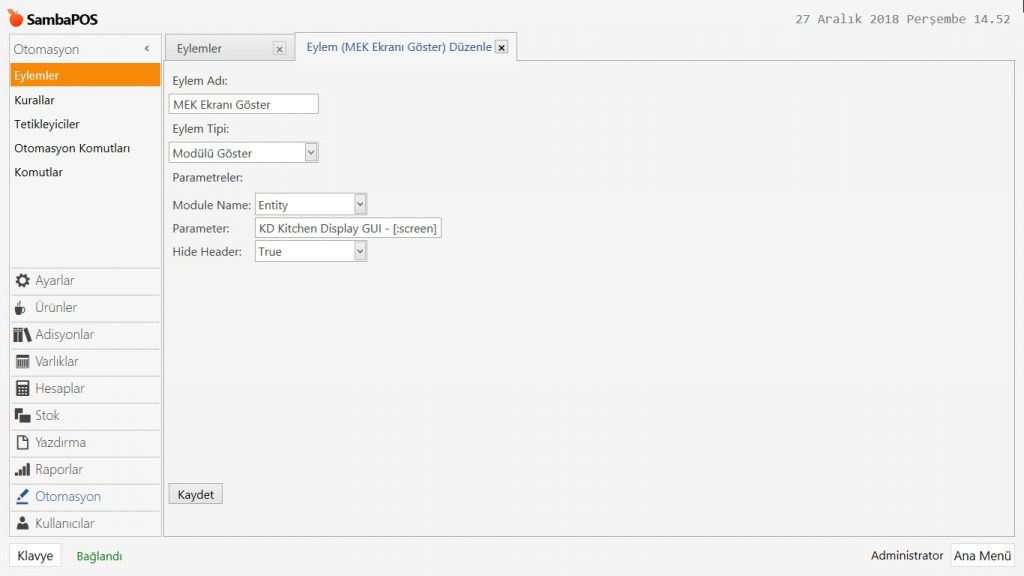
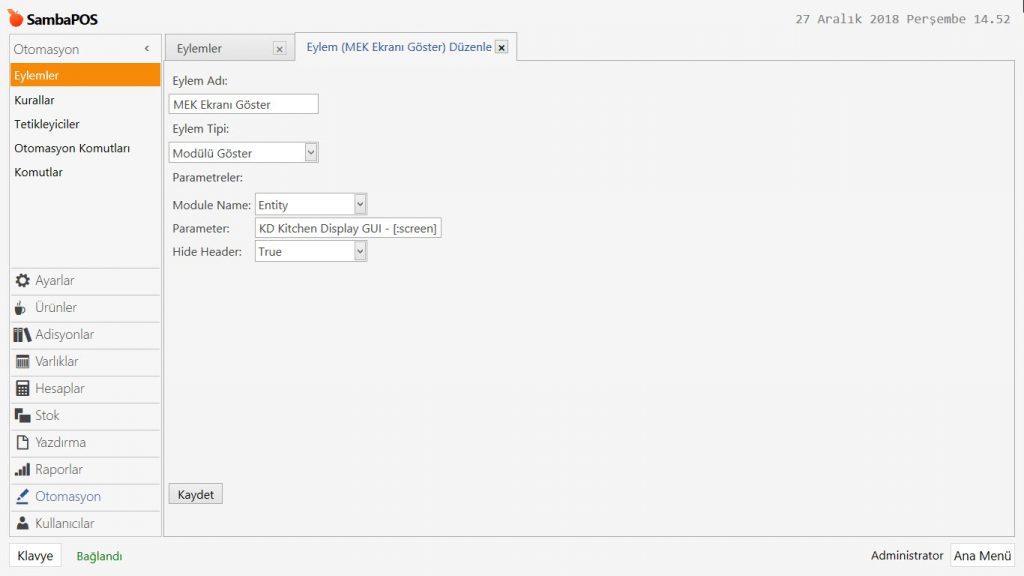
Eylem Adı: MEK Ekranı Göster

Eylem Tipi: Modülü Göster

Parametreler:

Module Name: Entity

Parameter: KD Kitchen Display GUI – [:screen]

Hide Header: True

Gerekli düzenlemeleri yaptıktan sonra, Kaydet butonuna tıklayın.


2.3. Siparişin KDStatus Durumunu Güncelle Eyleminin Eklenmesi

Ana Menü > Yönetim > Otomasyon > Eylemler > burada, Eylem Ekle‘ye tıklayın.
4.32. Mutfak Ekranında Yiyecek ve İçecekleri Farklı Ekranda Gösterme4.32. Mutfak Ekranında Yiyecek ve İçecekleri Farklı Ekranda Gösterme

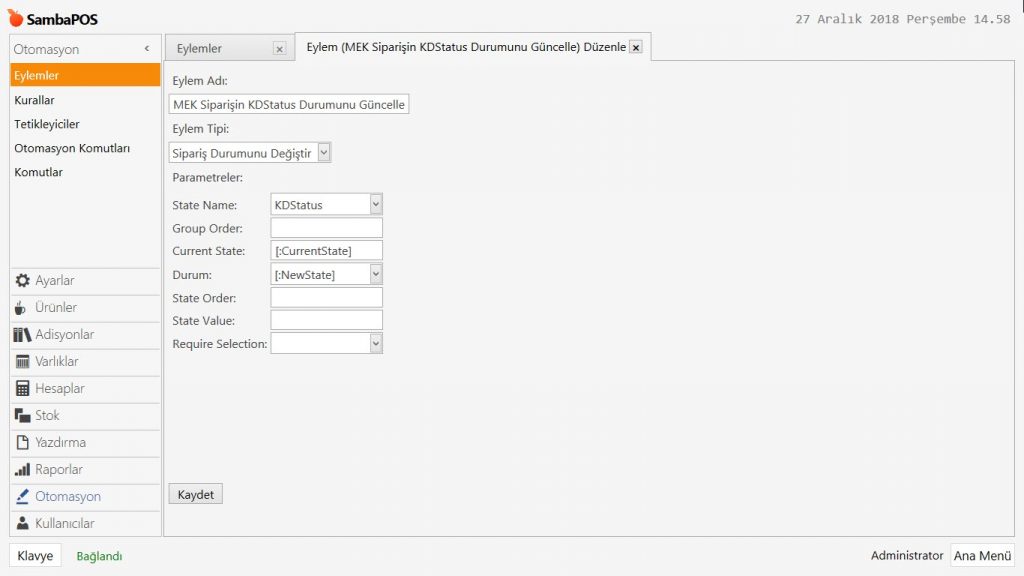
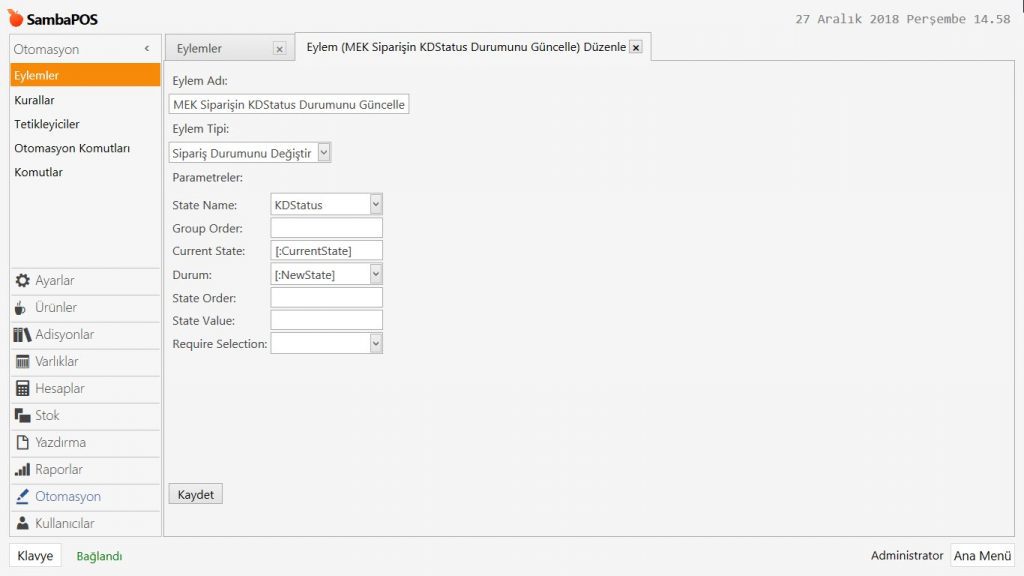
Eylem Adı: MEK Siparişin KDStatus Durumunu Güncelle

Eylem Tipi: Sipariş Durumunu Değiştir

Parametreler:

State Name: KDStatus

Current State: [:CurrentState]

Durum: [:NewState]

Gerekli düzenlemeleri yaptıktan sonra, Kaydet butonuna tıklayın.


2.4. Yazdırma Görevi Çalıştır Eyleminin Eklenmesi

Ana Menü > Yönetim > Otomasyon > Eylemler > burada, Eylem Ekle‘ye tıklayın.
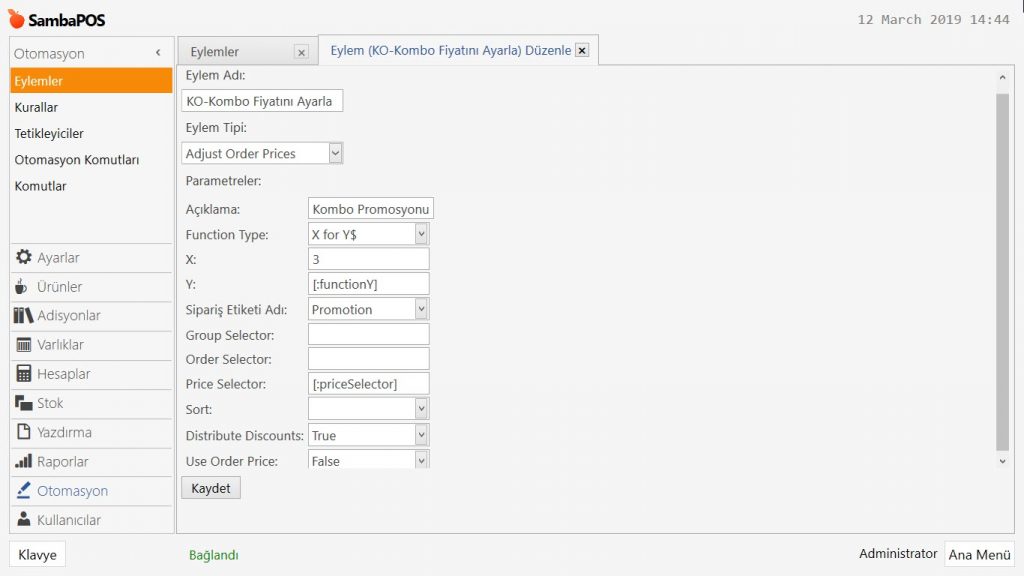
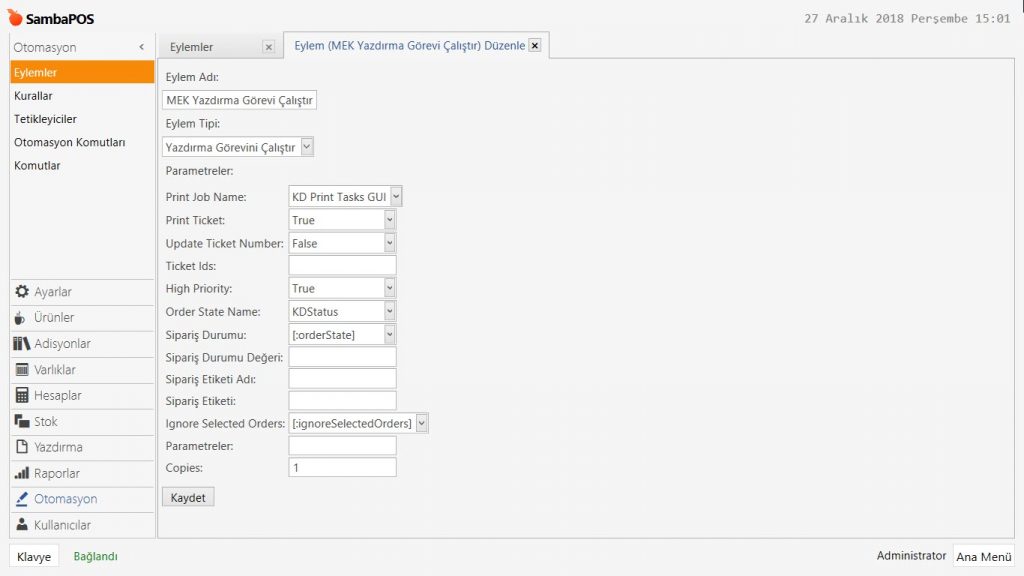
4.32. Mutfak Ekranında Yiyecek ve İçecekleri Farklı Ekranda Gösterme4.32. Mutfak Ekranında Yiyecek ve İçecekleri Farklı Ekranda Gösterme

Eylem Adı: MEK Yazdırma Görevi Çalıştır

Eylem Tipi: Yazdırma Görevini Çalıştır

Parametreler:

Print Job Name: KD Print Tasks GUI

Print Ticket: True

Update Ticket Number: False

High Priority: True

Order State Name: KDStatus

Sipariş Durumu: [:orderState]

Ignore Selected Orders: [:ignoreSelectedOrders]

Copies: 1

Gerekli düzenlemeleri yaptıktan sonra, Kaydet butonuna tıklayın.


3. Kuralların Eklenmesi

3.1. Siparişi Yazdır ve KDStatusü Yazdırıldı Yap Kuralının Eklenmesi

Ana Menü > Yönetim > Otomasyon > Kurallar > burada, Kural Ekle‘ye tıklayın.
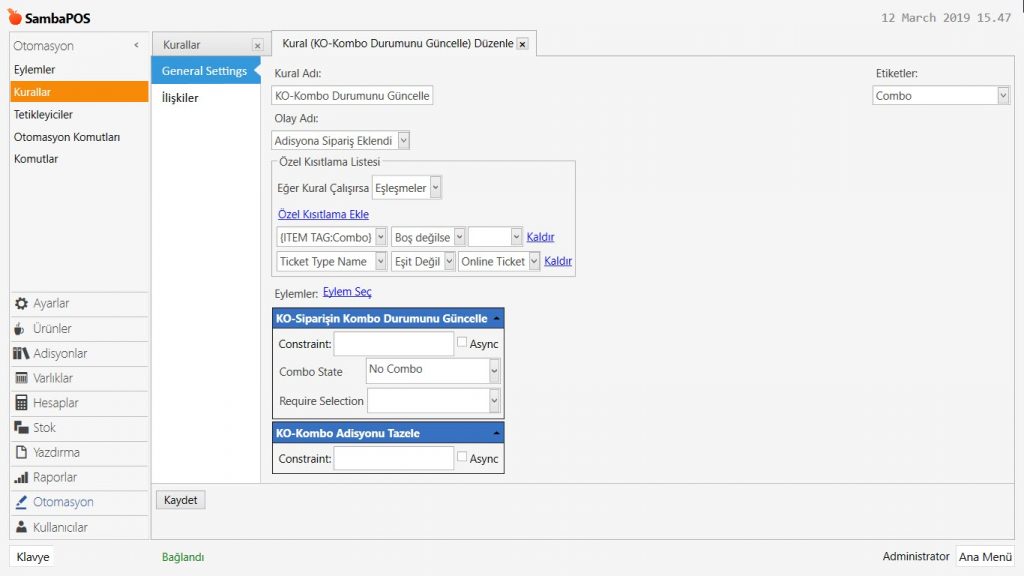
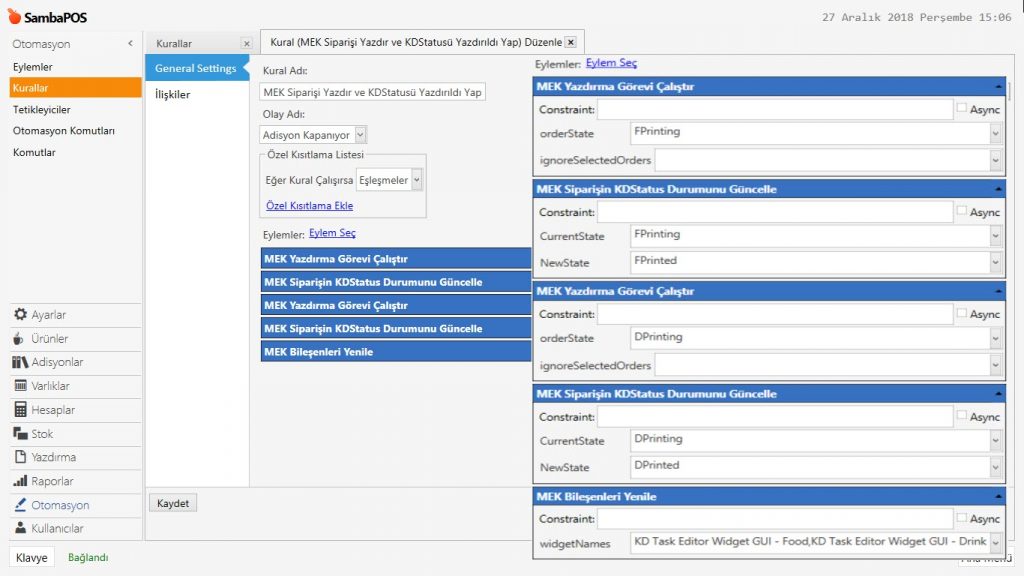
4.32. Mutfak Ekranında Yiyecek ve İçecekleri Farklı Ekranda Gösterme4.32. Mutfak Ekranında Yiyecek ve İçecekleri Farklı Ekranda Gösterme

Kural Adı: MEK Siparişi Yazdır ve KDStatusü Yazdırıldı Yap

Olay Adı: Adisyon Kapanıyor

Eğer Kural Çalışırsa: Eşleşmeler

Eylem Seç:

Eylem-1: MEK Yazdırma Görevi Çalıştır

orderState: FPrinting

Eylem-2: MEK Siparişin KDStatus Durumunu Güncelle

CurrentState: FPrinting

NewState: FPrinted

Eylem-3: MEK Yazdırma Görevi Çalıştır

orderState: DPrinting

Eylem-4: MEK Siparişin KDStatus Durumunu Güncelle

CurrentState: DPrinting

NewState: DPrinted

Eylem-5: MEK Bileşenleri Yenile

widgetNames: KD Task Editor Widget GUI – Food,KD Task Editor Widget GUI – Drink

Gerekli düzenlemeleri yaptıktan sonra, Kaydet butonuna tıklayın.


3.2. KDStatusü Yazdırılmadı Yap Kuralının Eklenmesi

Ana Menü > Yönetim > Otomasyon > Kurallar > burada, Kural Ekle‘ye tıklayın.
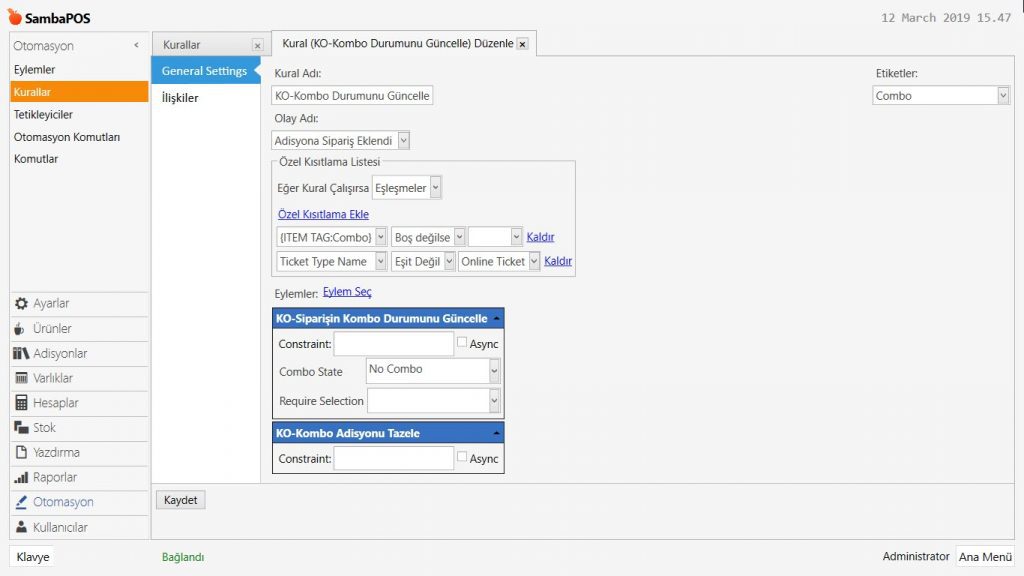
4.32. Mutfak Ekranında Yiyecek ve İçecekleri Farklı Ekranda Gösterme4.32. Mutfak Ekranında Yiyecek ve İçecekleri Farklı Ekranda Gösterme

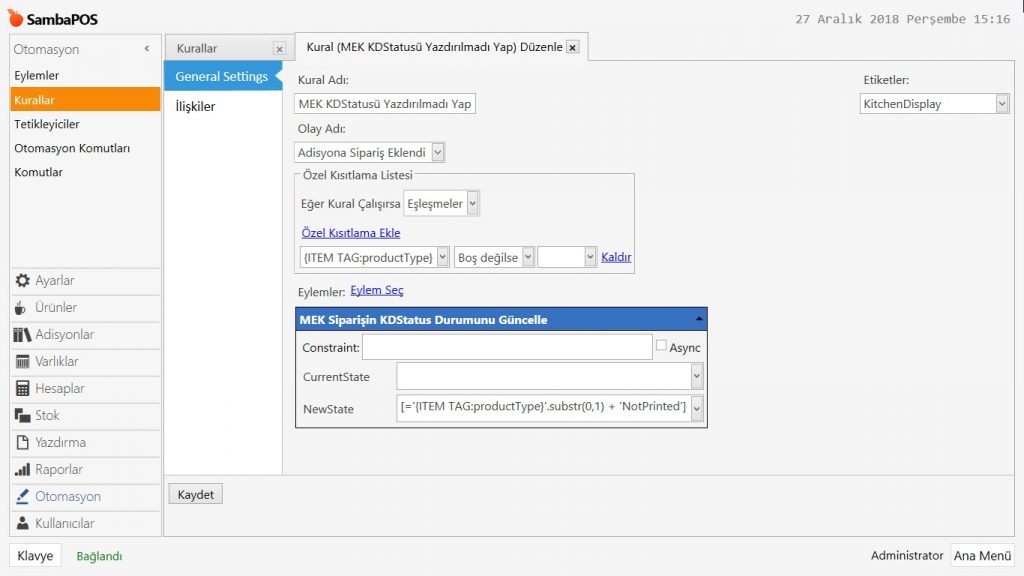
Kural Adı: MEK KDStatusü Yazdırılmadı Yap

Olay Adı: Adisyona Sipariş Eklendi

Eğer Kural Çalışırsa: Eşleşmeler

Özel Kısıtlama Ekle:

{ITEM TAG:productType}|Boş değilse|

Eylem Seç:

Eylem: MEK Siparişin KDStatus Durumunu Güncelle

NewState: [='{ITEM TAG:productType}'.substr(0,1) + 'NotPrinted']

Gerekli düzenlemeleri yaptıktan sonra, Kaydet butonuna tıklayın.


3.3. KDStatusü Yazdırılıyor Yap Kuralının Eklenmesi

Ana Menü > Yönetim > Otomasyon > Kurallar > burada, Kural Ekle‘ye tıklayın.
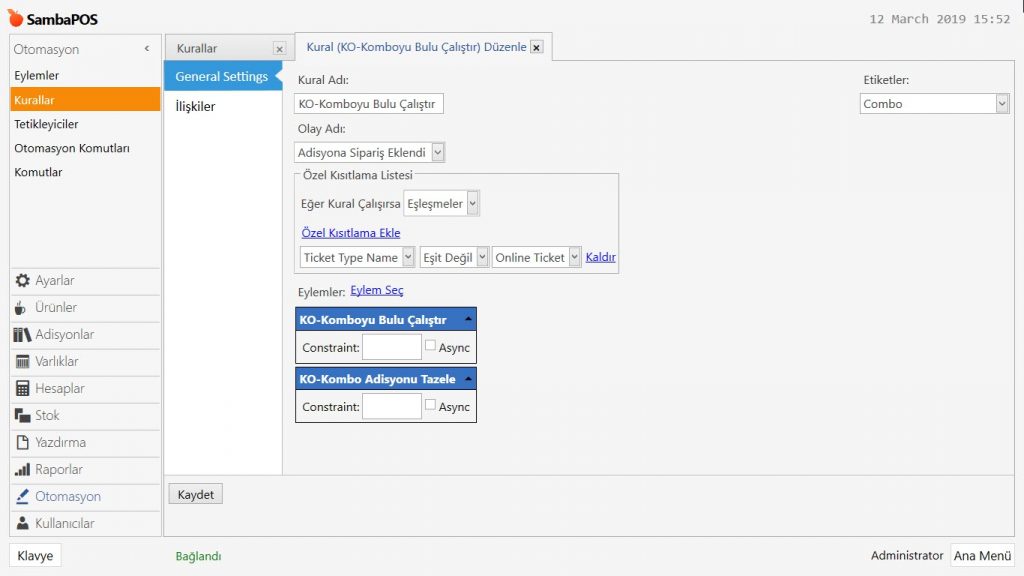
4.32. Mutfak Ekranında Yiyecek ve İçecekleri Farklı Ekranda Gösterme4.32. Mutfak Ekranında Yiyecek ve İçecekleri Farklı Ekranda Gösterme

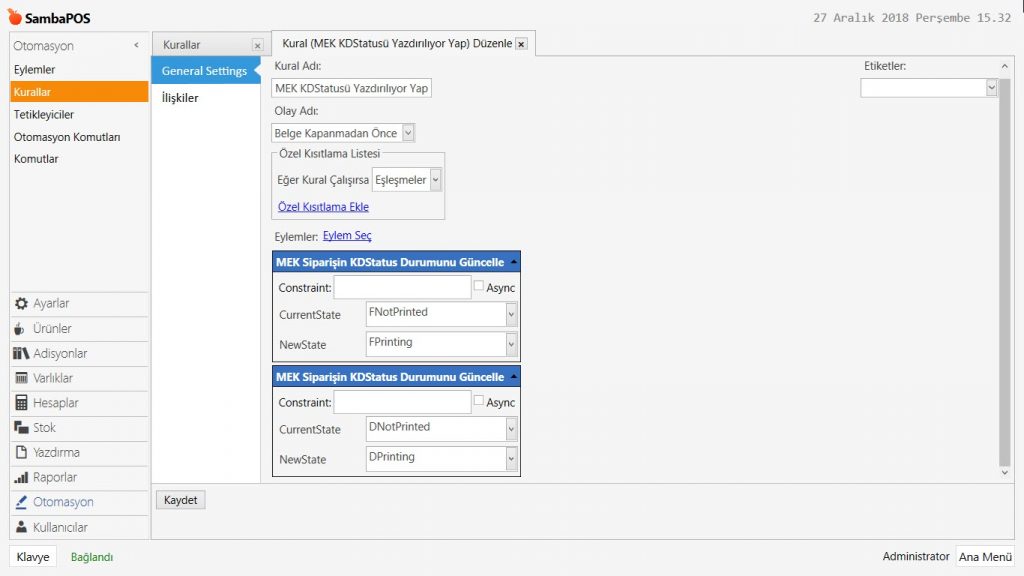
Kural Adı: MEK KDStatusü Yazdırılıyor Yap

Olay Adı: Belge Kapanmadan Önce

Eğer Kural Çalışırsa: Eşleşmeler


Eylem Seç:

Eylem-1: Siparişin KDStatus Durumunu Güncelle

CurrentState: FNotPrinted

NewState: FPrinting

Eylem-2: Siparişin KDStatus Durumunu Güncelle

CurrentState: DNotPrinted

NewState: DPrinting

Gerekli düzenlemeleri yaptıktan sonra, Kaydet butonuna tıklayın.


3.4. Ekranı Göster Kuralının Eklenmesi

Ana Menü > Yönetim > Otomasyon > Kurallar > burada, Kural Ekle‘ye tıklayın.

4.32. Mutfak Ekranında Yiyecek ve İçecekleri Farklı Ekranda Gösterme4.32. Mutfak Ekranında Yiyecek ve İçecekleri Farklı Ekranda Gösterme

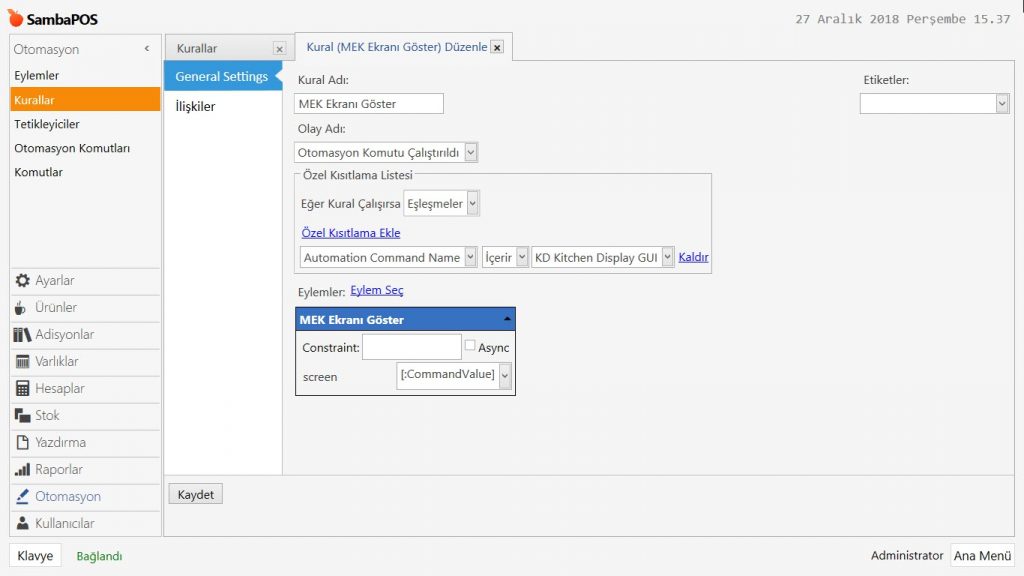
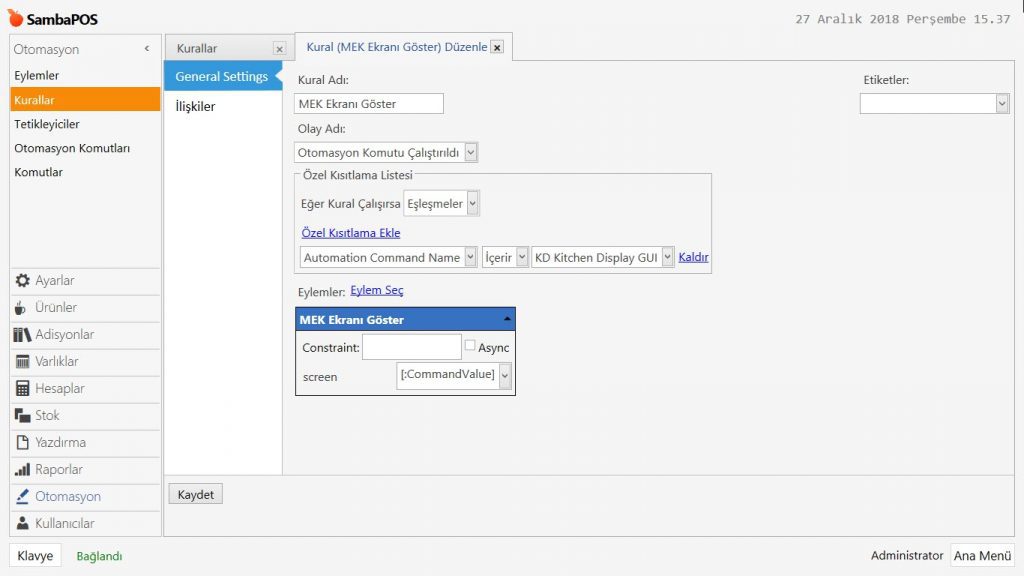
Kural Adı: MEK Ekranı Göster

Olay Adı: Otomasyon Komutu Çalıştırıldı

Eğer Kural Çalışırsa: Eşleşmeler

Özel Kısıtlama Ekle:

Automation Command Name|İçerir|KD Kitchen Display GUI

Eylem Seç:

Eylem: MEK Ekranı Göster

screen: [:CommandValue]

Gerekli düzenlemeleri yaptıktan sonra, Kaydet butonuna tıklayın.


3.5. İade yada İade İptal – KDStatusü Yazdırılmadı Yap Kuralının Eklenmesi

Ana Menü > Yönetim > Otomasyon > Kurallar > burada, Kural Ekle‘ye tıklayın.

4.32. Mutfak Ekranında Yiyecek ve İçecekleri Farklı Ekranda Gösterme4.32. Mutfak Ekranında Yiyecek ve İçecekleri Farklı Ekranda Gösterme

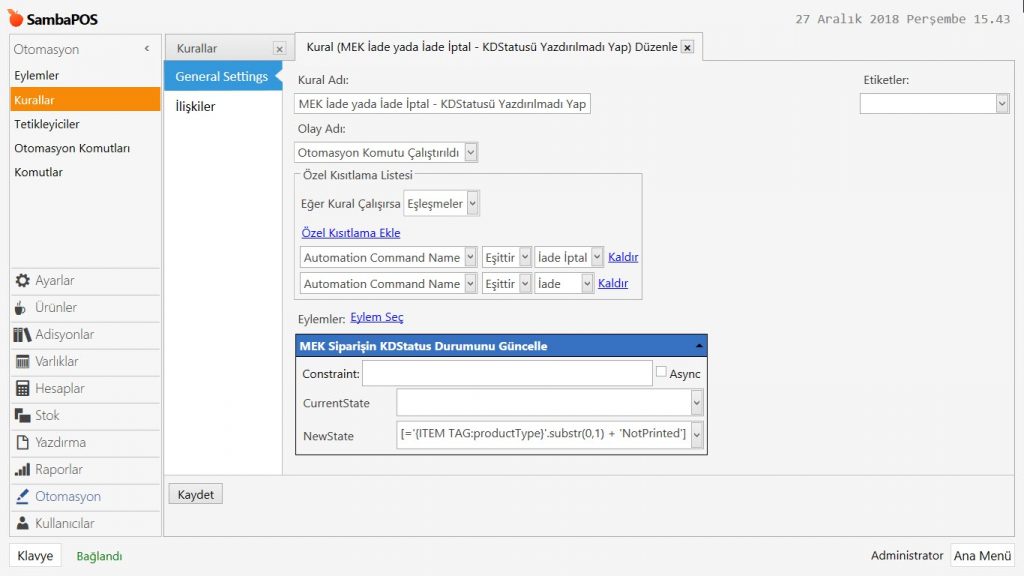
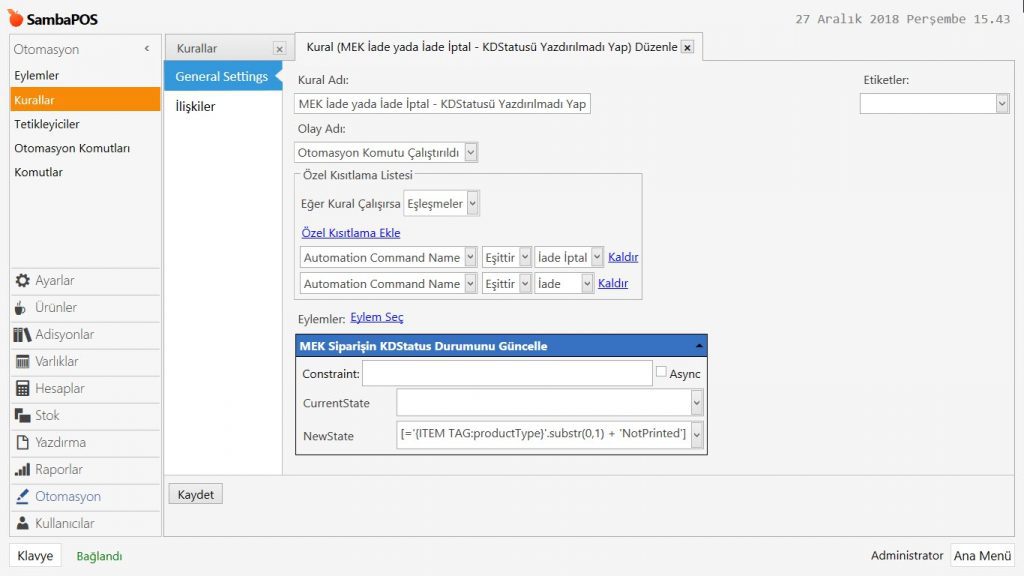
Kural Adı: MEK İade yada İade İptal – KDStatusü Yazdırılmadı Yap

Olay Adı: Otomasyon Komutu Çalıştırıldı

Eğer Kural Çalışırsa: Eşleşmeler

Özel Kısıtlama Ekle:

Automation Command Name|Eşittir|İade İptal

Automation Command Name|Eşittir|İade

Eylem Seç:

Eylem: MEK Siparişin KDStatus Durumunu Güncelle

NewState: [='{ITEM TAG:productType}'.substr(0,1) + 'NotPrinted']

Gerekli düzenlemeleri yaptıktan sonra, Kaydet butonuna tıklayın.


3.6. Görevleri Yeniden Yazdır Kuralının Eklenmesi

Ana Menü > Yönetim > Otomasyon > Kurallar > burada, Kural Ekle‘ye tıklayın.
4.32. Mutfak Ekranında Yiyecek ve İçecekleri Farklı Ekranda Gösterme4.32. Mutfak Ekranında Yiyecek ve İçecekleri Farklı Ekranda Gösterme
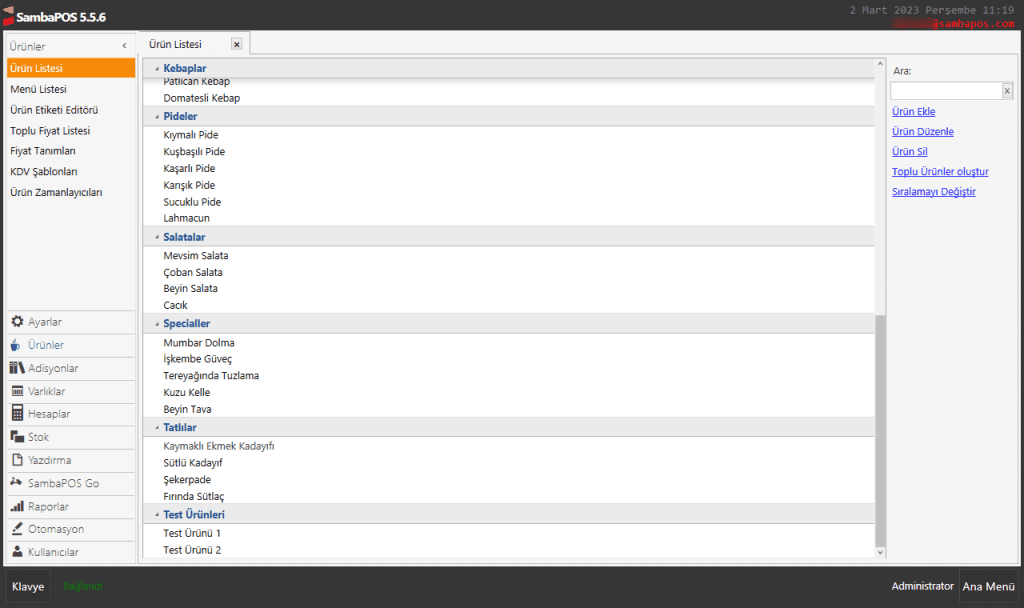
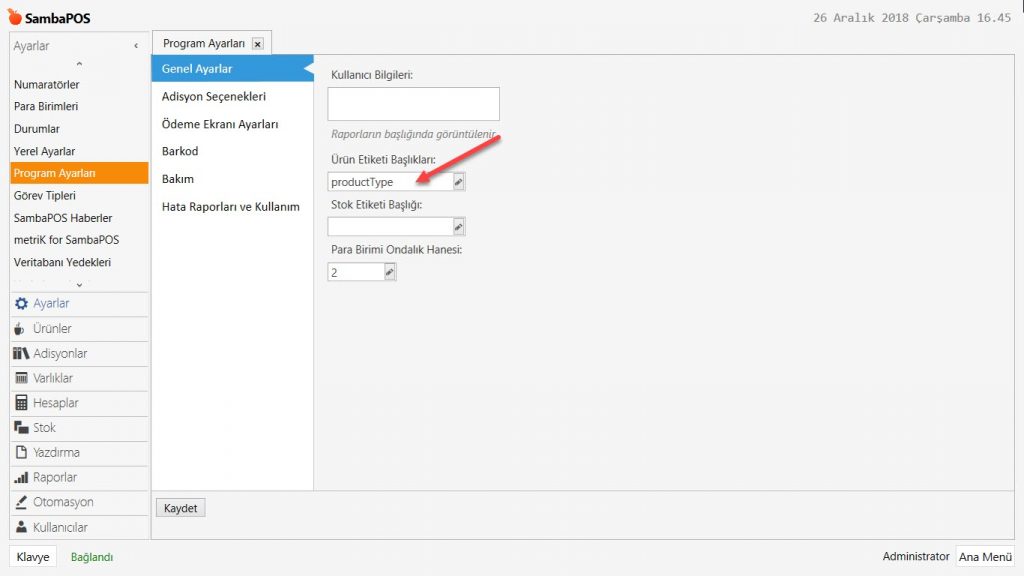
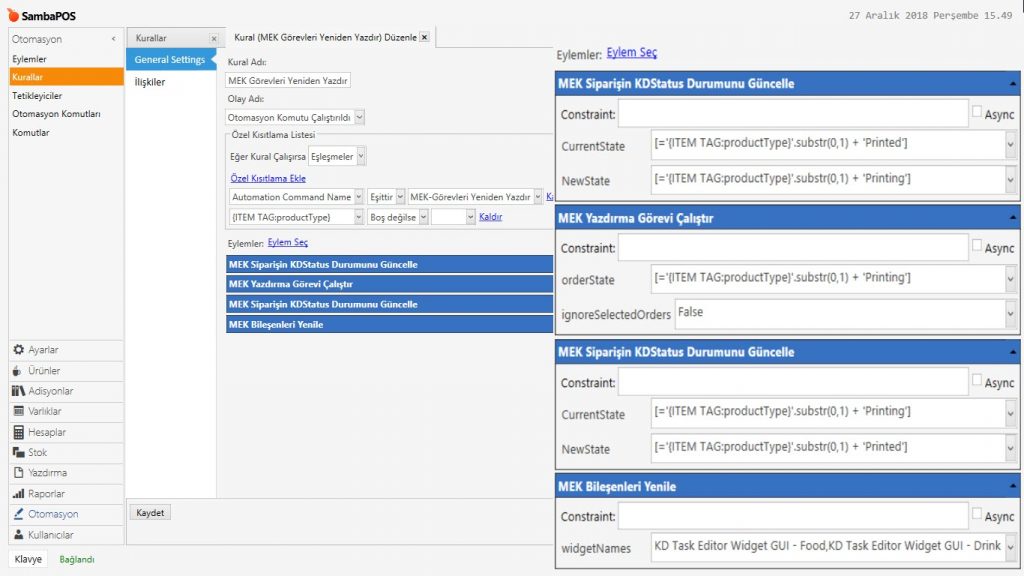
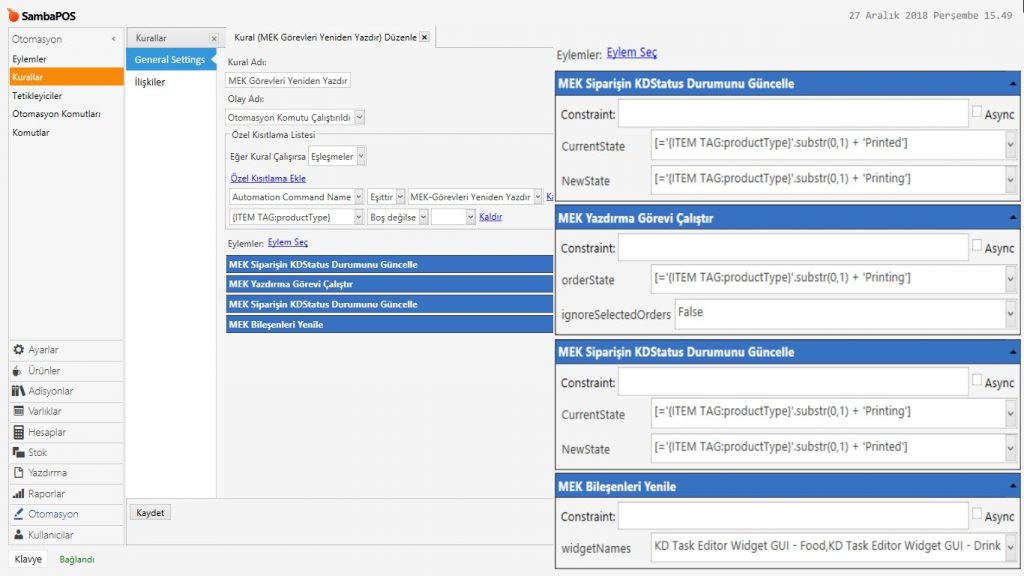
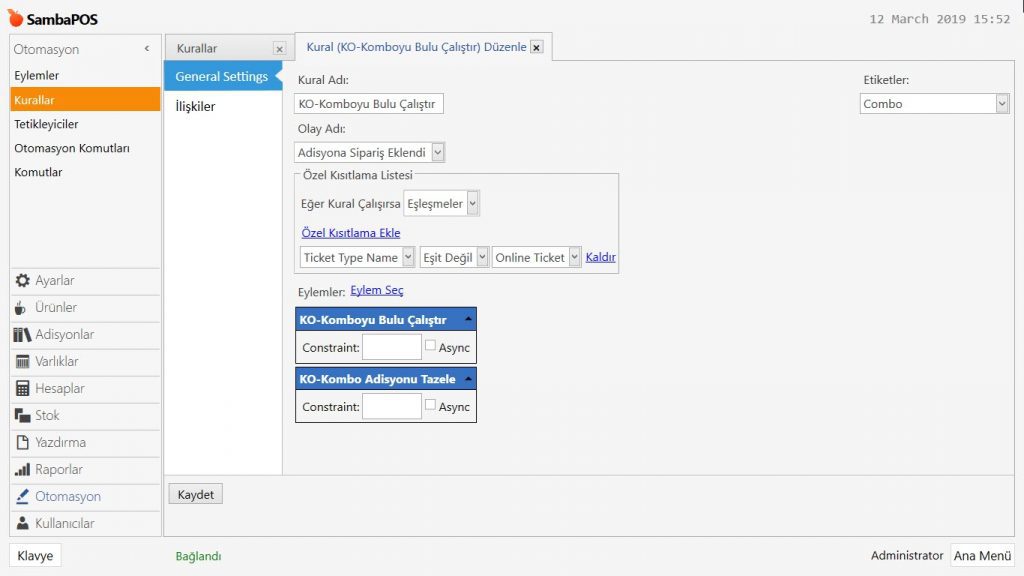
Kural Adı: MEK Görevleri Yeniden Yazdır

Olay Adı: Otomasyon Komutu Çalıştırıldı

Eğer Kural Çalışırsa: Eşleşmeler

Özel Kısıtlama Ekle:

Automation Command Name|Eşittir|MEK-Görevleri Yeniden Yazdır

{ITEM TAG:productType}|Boş değilse|

Eylem Seç:

Eylem-1: MEK Siparişin KDStatus Durumunu Güncelle

CurrentState: [='{ITEM TAG:productType}'.substr(0,1) + 'Printed']

NewState: [='{ITEM TAG:productType}'.substr(0,1) + 'Printing']

Eylem-2: MEK Yazdırma Görevi Çalıştır

orderState: [='{ITEM TAG:productType}'.substr(0,1) + 'Printing']

ignoreSelectedOrders: False

Eylem-3: MEK Siparişin KDStatus Durumunu Güncelle

CurrentState: [='{ITEM TAG:productType}'.substr(0,1) + 'Printing']

NewState: [='{ITEM TAG:productType}'.substr(0,1) + 'Printed']

Eylem-4: MEK Bileşenleri Yenile

WidgetNames: KD Task Editor Widget GUI – Food,KD Task Editor Widget GUI – Drink

Gerekli düzenlemeleri yaptıktan sonra, Kaydet butonuna tıklayın.