4.31. Hediye Kartı Uygulaması Nasıl Yapılır?

4.31. Hediye Kartı Uygulaması Nasıl Yapılır?

Bu dokümanda, Hediye Kartı uygulamasının nasıl yapılacağı anlatılmaktadır.

Nasıl Çalışır?

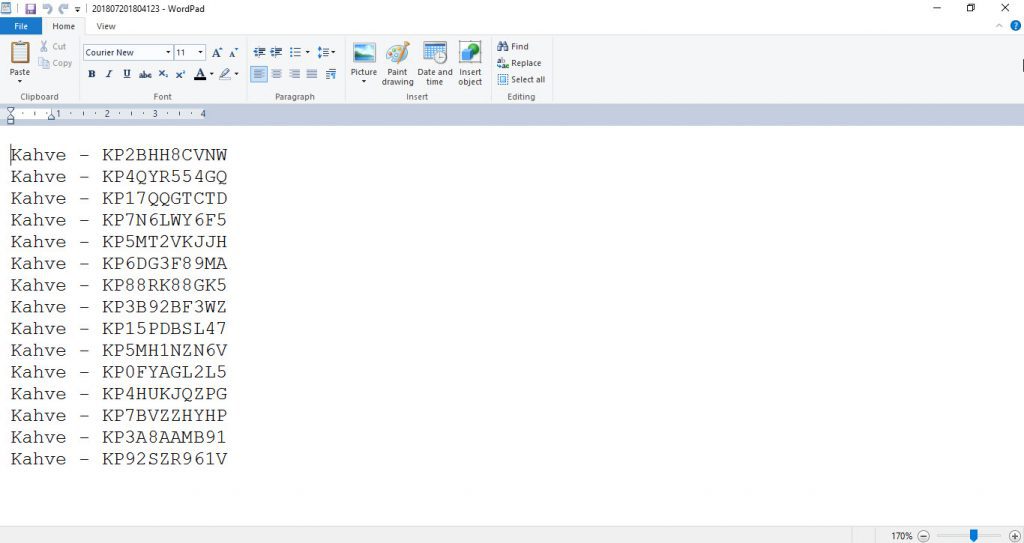
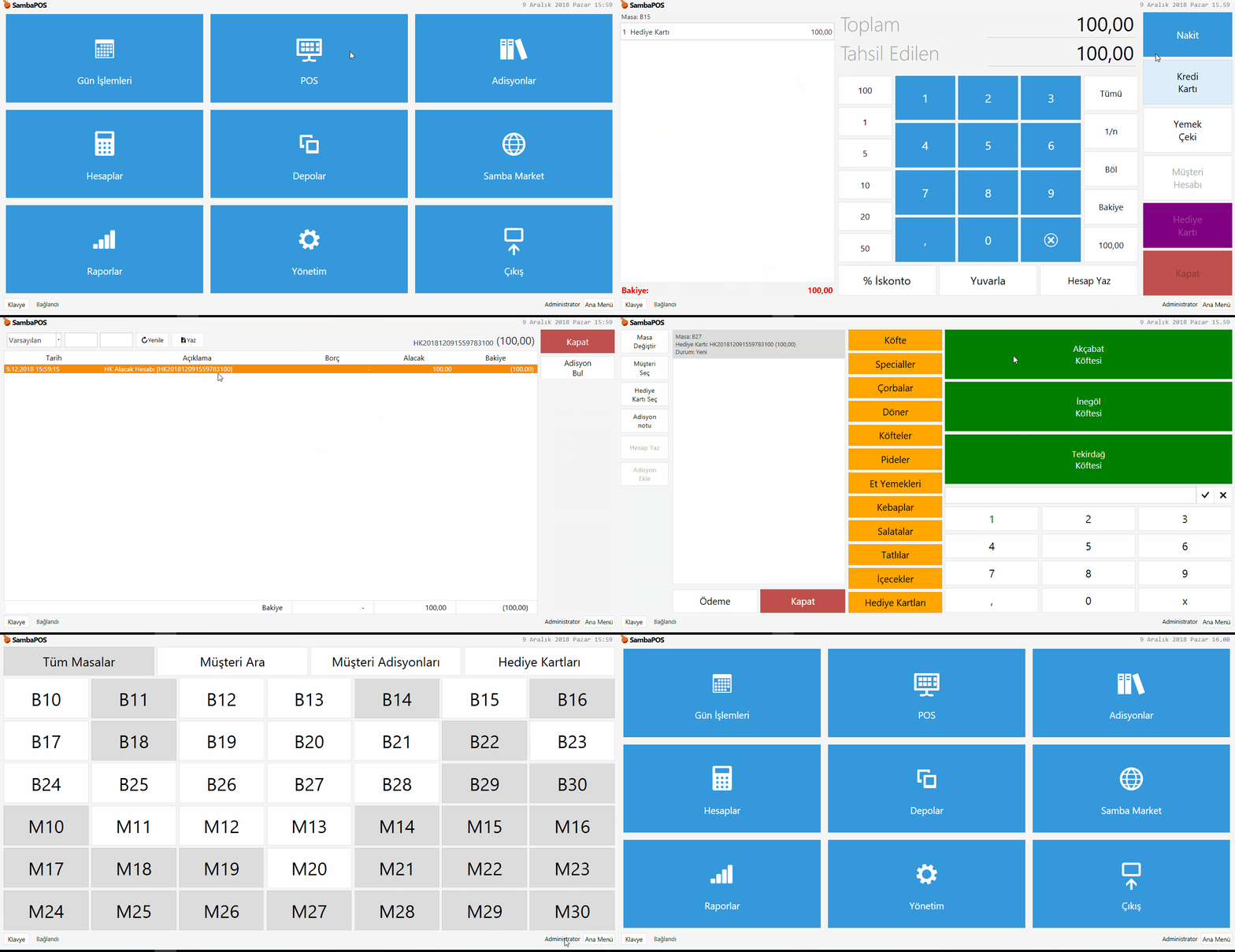
Barkod okuyucuyla barkodu okutabilirsiniz yada klavyeden hediye kartının numarasını manuel girebilirsiniz. Aynı zamanda Hediye Kartı Seç butonuna tıklayıp sözkonusu numarayı buraya da elle girebilirsiniz.
 

4.31. Hediye Kartı Uygulaması Nasıl Yapılır?4.31. Hediye Kartı Uygulaması Nasıl Yapılır?


1. Gerekli Öğelerin Eklenmesi

1.1. HK Ürününün Eklenmesi

1.2. HK Ürününün Menüye Eklenmesi

1.3. Hesap Tiplerinin Eklenmesi

1.4. Hesapların Eklenmesi

1.5. Hesap Ekranlarının Eklenmesi

1.6. Hareket Tiplerinin Eklenmesi

1.7. Doküman Tiplerinin Eklenmesi

1.8. Ödeme Tipinin Eklenmesi

1.9. Varlık Durumlarının Eklenmesi

1.10. Varlık Tiplerinin Eklenmesi

1.11. Varlıkların Eklenmesi

1.12. Varlık Ekranlarının Eklenmesi

1.13. Adisyon Tipinin Düzenlenmesi

1.14. Adisyon Etiketlerinin Eklenmesi

1.15. Yazdırma Şablonlarının Eklenmesi

1.16. Yazdırma Görevinin Eklenmesi


2. Eylemlerin Eklenmesi

2.1. Adisyonu Görüntüle Eyleminin Eklenmesi

2.2. Hesap Hareketi Dokümanı-Satın Al Eyleminin Eklenmesi

2.3. Hesap Hareketi Dokümanı-Kullan Eyleminin Eklenmesi

2.4. Hareket Tipini Güncelle Eyleminin Eklenmesi

2.5. Sipariş Durumunu Değiştir Eyleminin Eklenmesi

2.6. Varlık Oluştur Eyleminin Eklenmesi

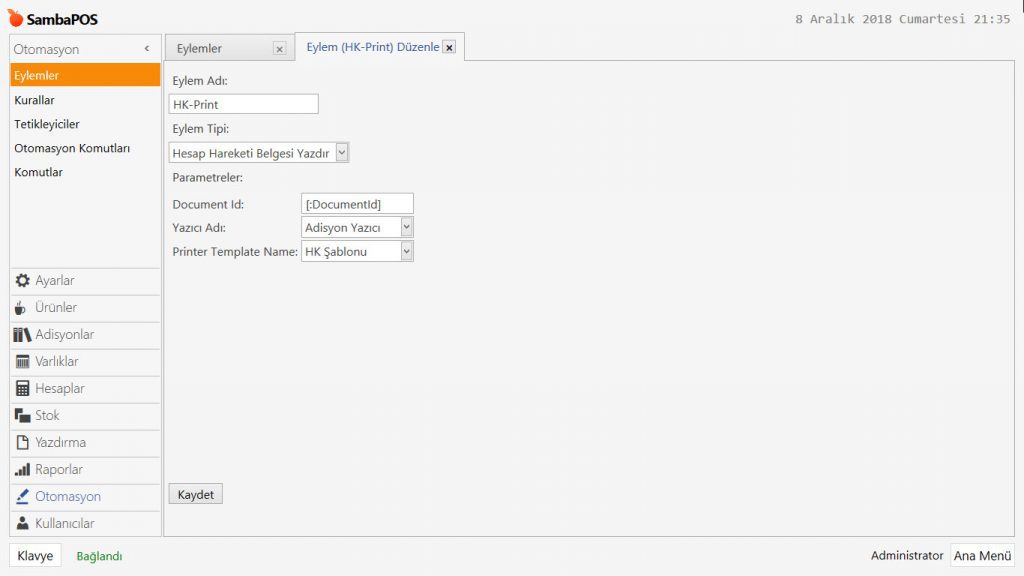
2.7. Hesap Hareket Belgesi Yazdırma Eyleminin Eklenmesi

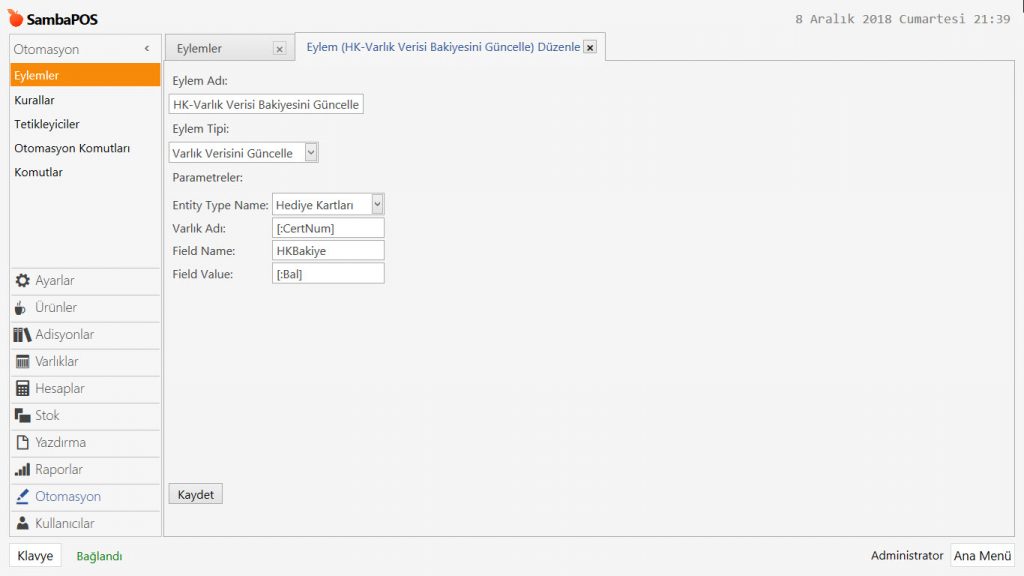
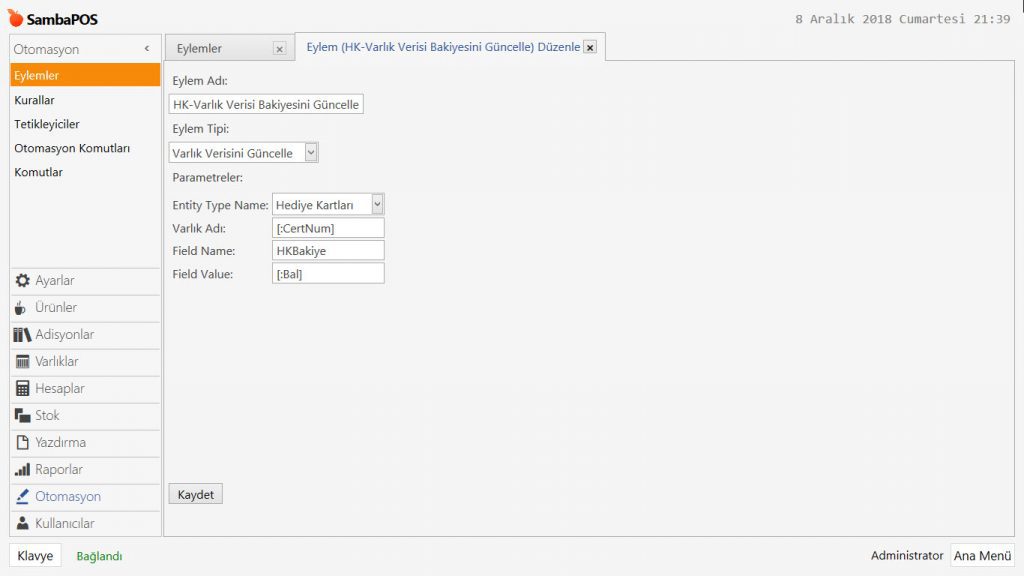
2.8. Varlık Verisi Bakiyesini Güncelle Eyleminin Eklenmesi

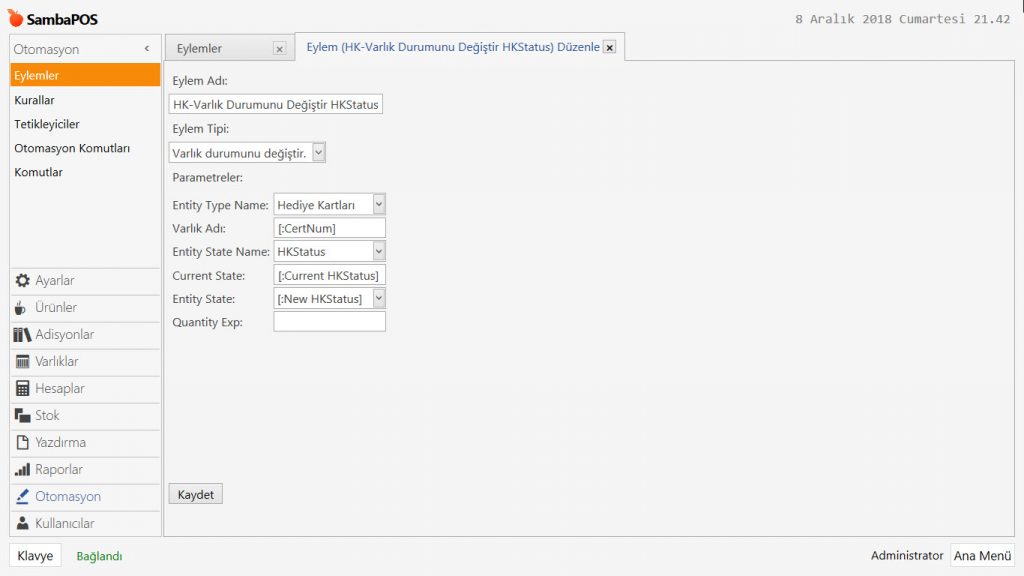
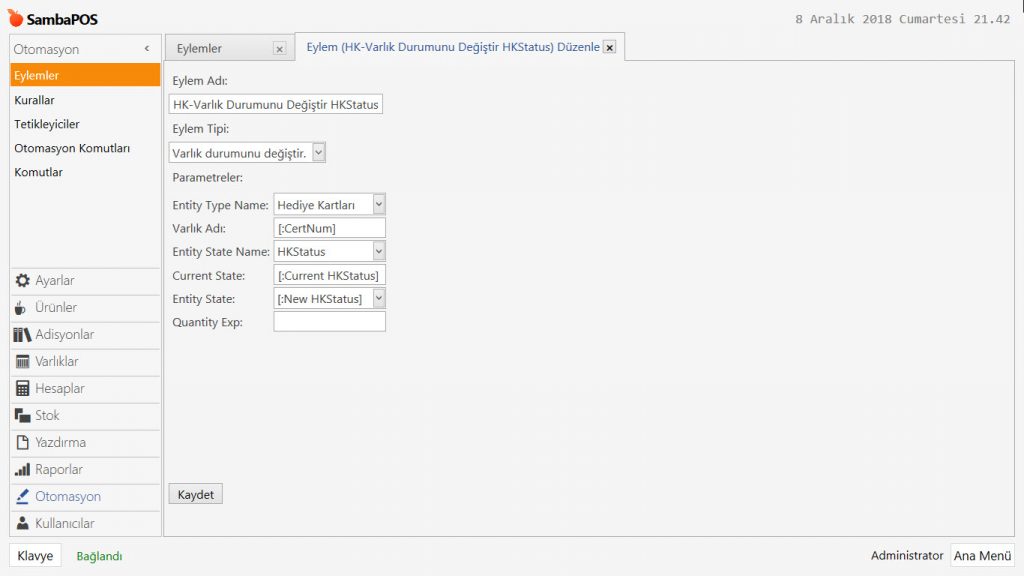
2.9. Varlık Durumunu Değiştir HKStatus Eyleminin Eklenmesi

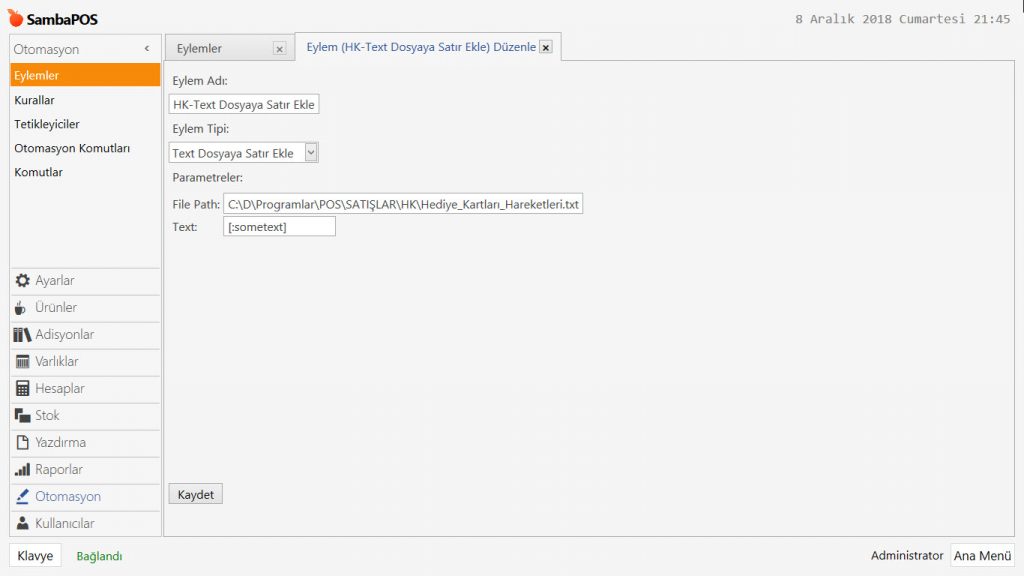
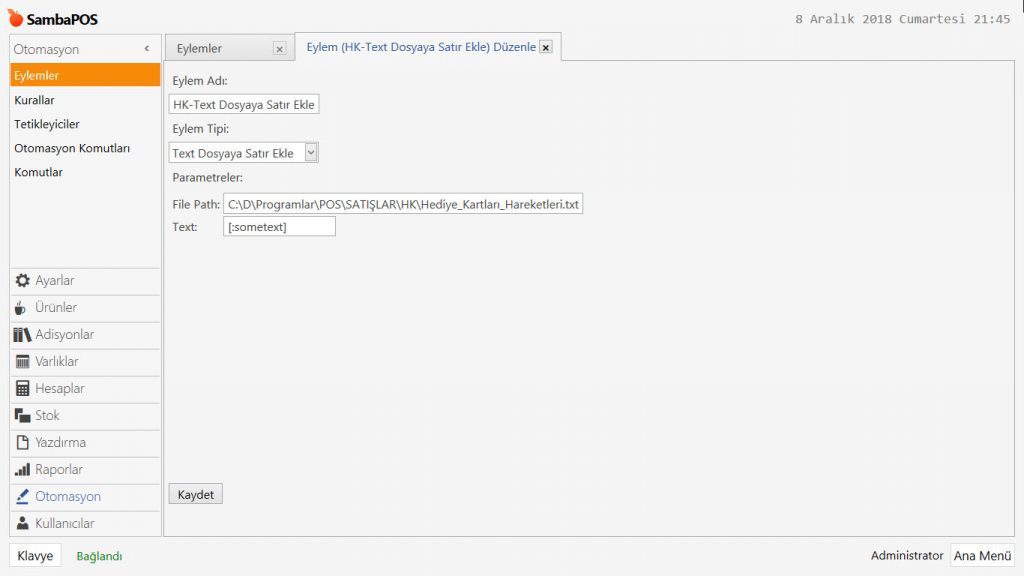
2.10. Text Dosyaya Satır Ekle Eyleminin Eklenmesi

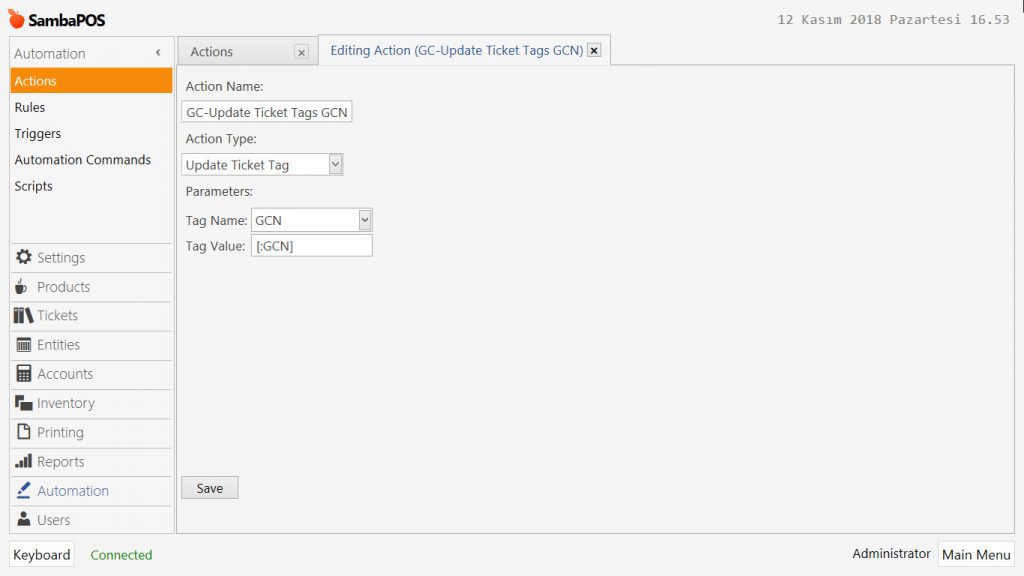
2.11. Adisyon Etiketini Güncelle HKN Eyleminin Eklenmesi

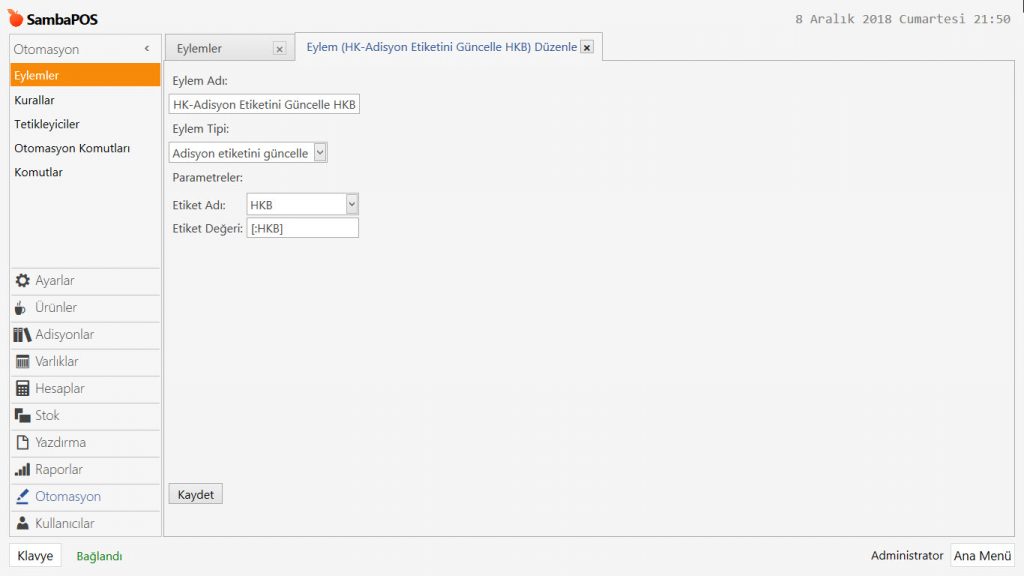
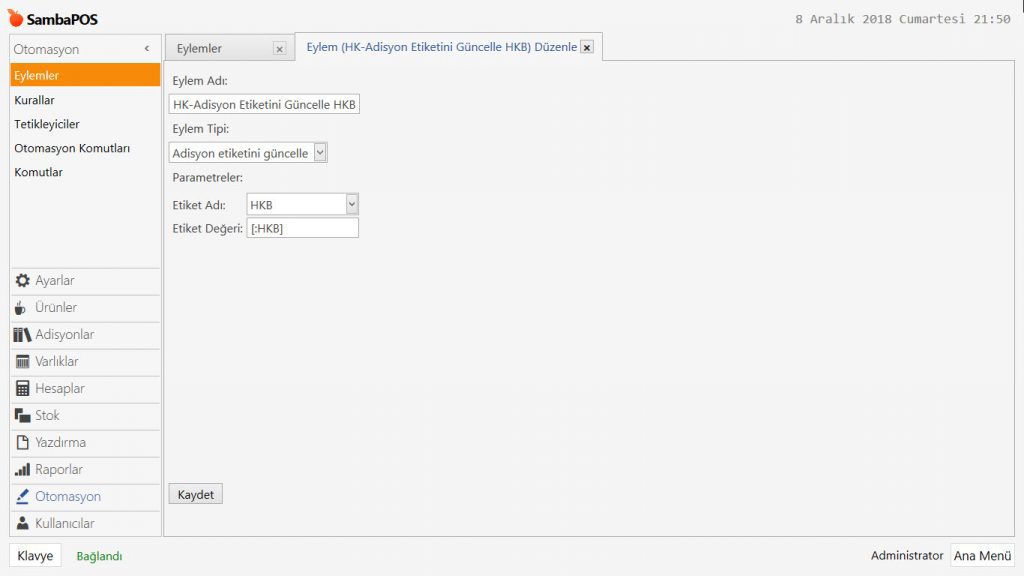
2.12. Adisyon Etiketini Güncelle HKB Eyleminin Eklenmesi

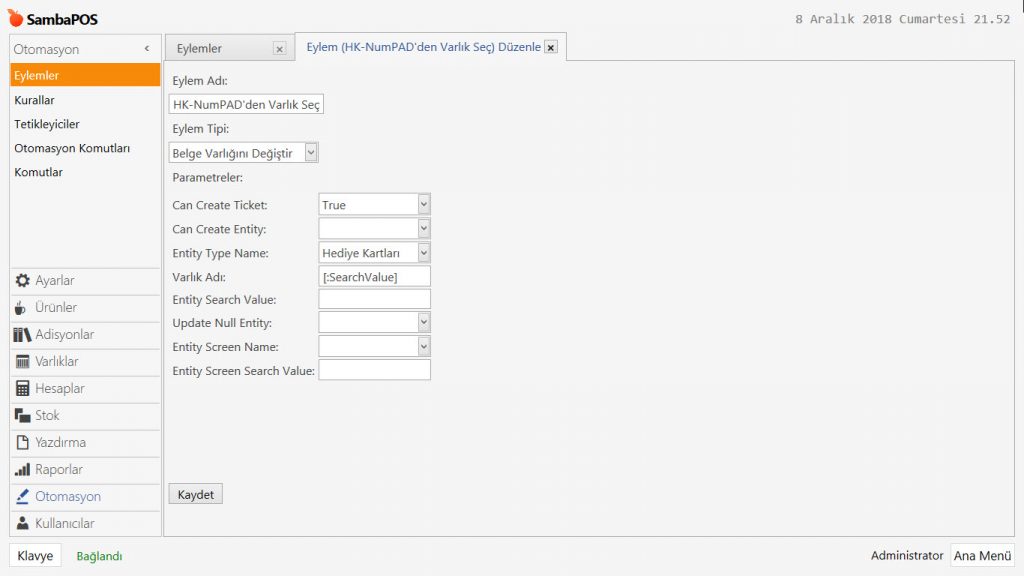
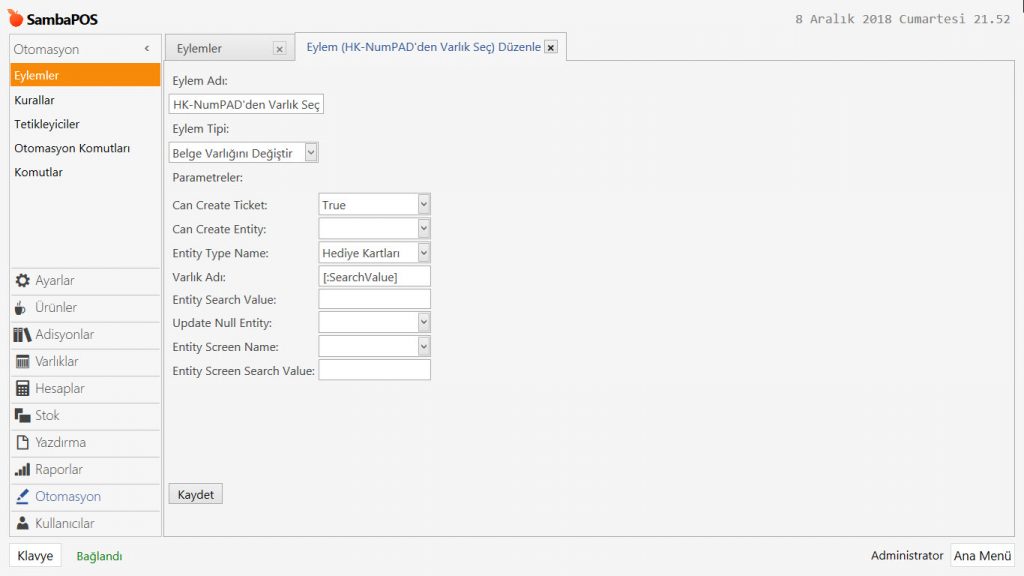
2.13. NumPAD’den Varlık Seç Eyleminin Eklenmesi

2.14. Varlığı Geçersize Çevir Eyleminin Eklenmesi


3. Kuralların Eklenmesi

3.1. Adisyona Sipariş Eklendi Kuralının Eklenmesi

3.2. Sipariş Durumunu Değiştir Kuralının Eklenmesi

3.3. Sipariş Durumu Değişti Alındı ve Yazdırıldı Kuralının Eklenmesi

3.4. NumPAD’den Değer Girildiğinde Kuralının Eklenmesi

3.5. Ödemede Kullanma Kuralının Eklenmesi


1. Gerekli Öğelerin Eklenmesi

1.1. HK Ürününün Eklenmesi

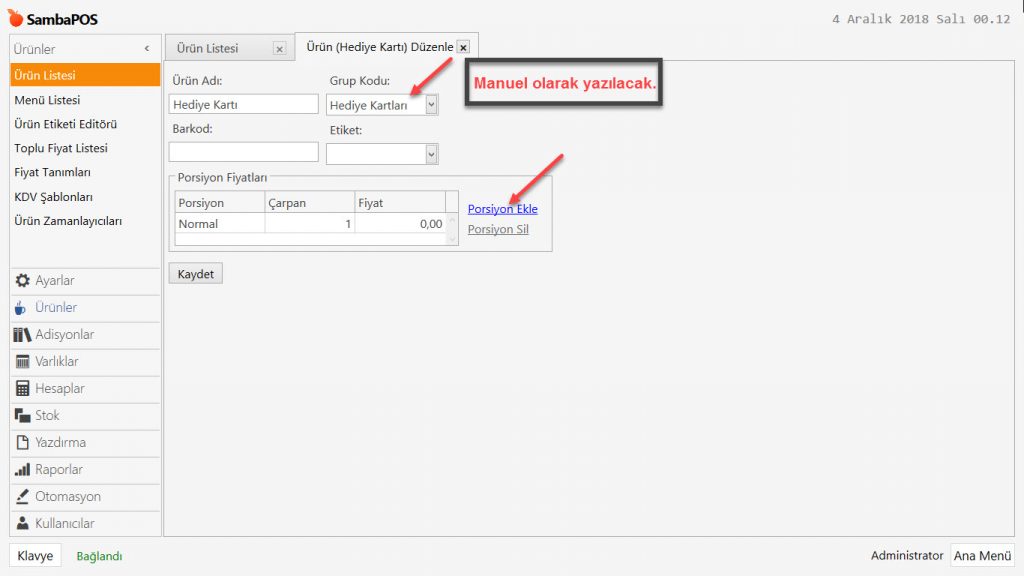
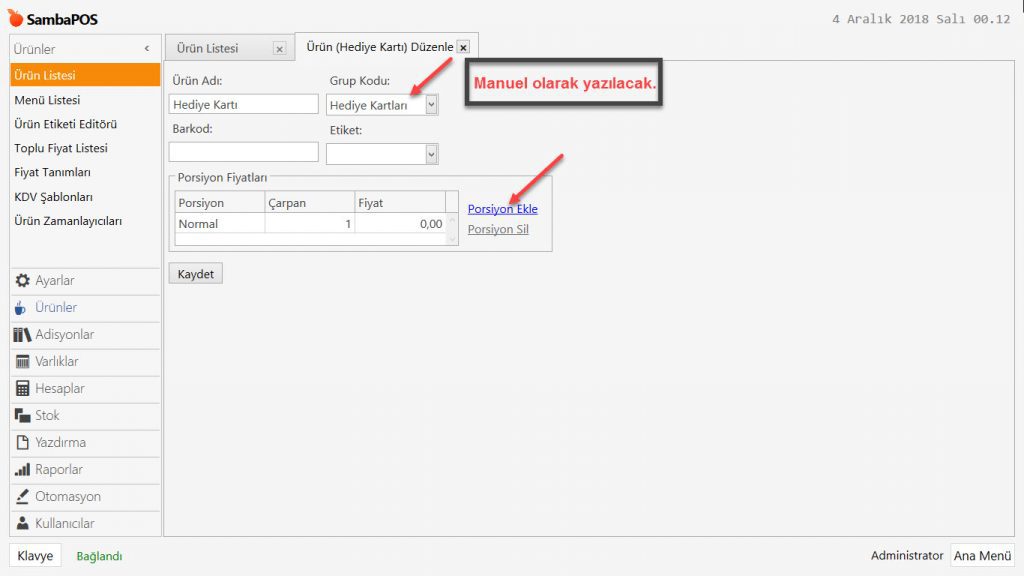
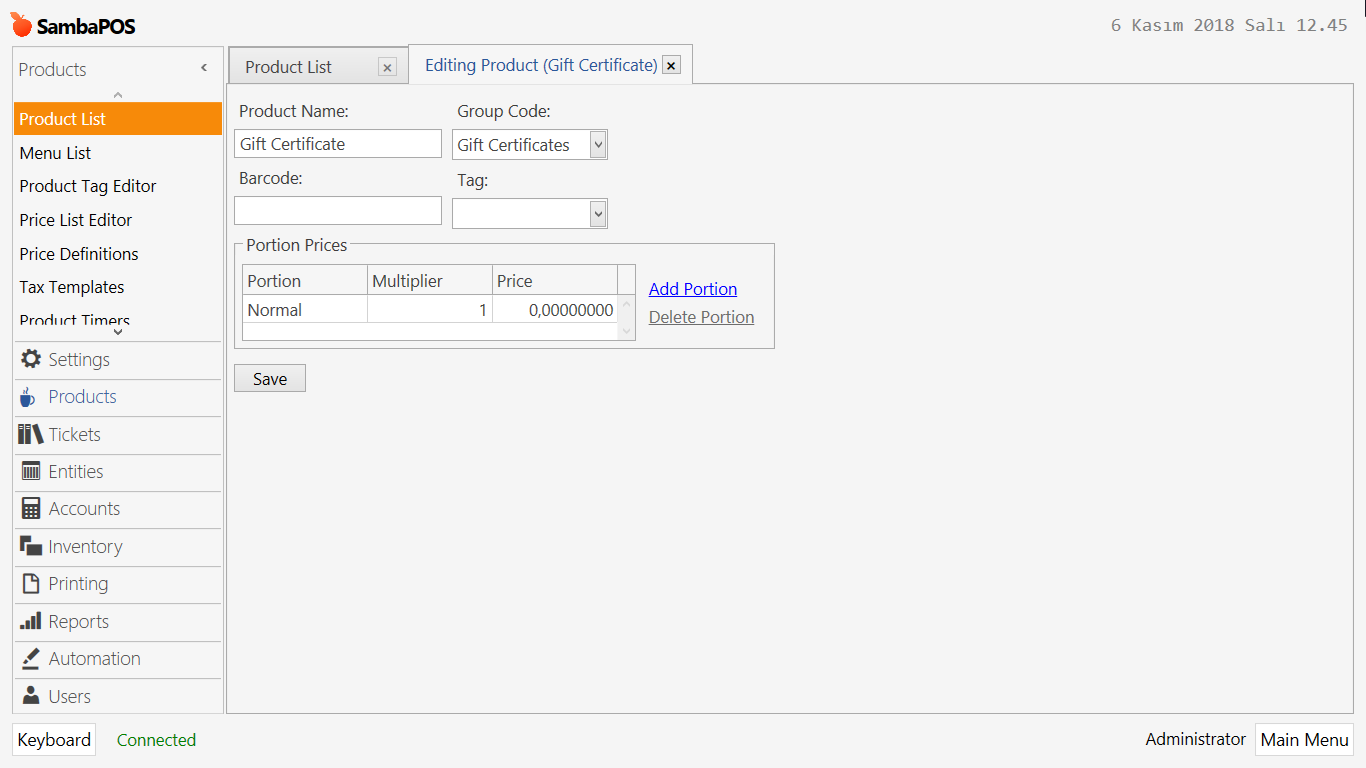
Ana Menü > Yönetim > Ürünler > Ürün Listesi > buarada Ürün Ekle’ye tıklayın.
4.31. Hediye Kartı Uygulaması Nasıl Yapılır?4.31. Hediye Kartı Uygulaması Nasıl Yapılır?4.31. Hediye Kartı Uygulaması Nasıl Yapılır?4.31. Hediye Kartı Uygulaması Nasıl Yapılır?4.31. Hediye Kartı Uygulaması Nasıl Yapılır?4.31. Hediye Kartı Uygulaması Nasıl Yapılır? 4.31. Hediye Kartı Uygulaması Nasıl Yapılır?4.31. Hediye Kartı Uygulaması Nasıl Yapılır?

Ürün Adı: Hediye Kartı

Grup Kodu: Hediye Kartları

Porsiyon: Normal

Çarpan: 1

Fiyat: 0,00

Gerekli düzenlemeleri yaptıktan sonra, Kaydet butonuna tıklayın.


1.2. HK Ürününün Menüye Eklenmesi

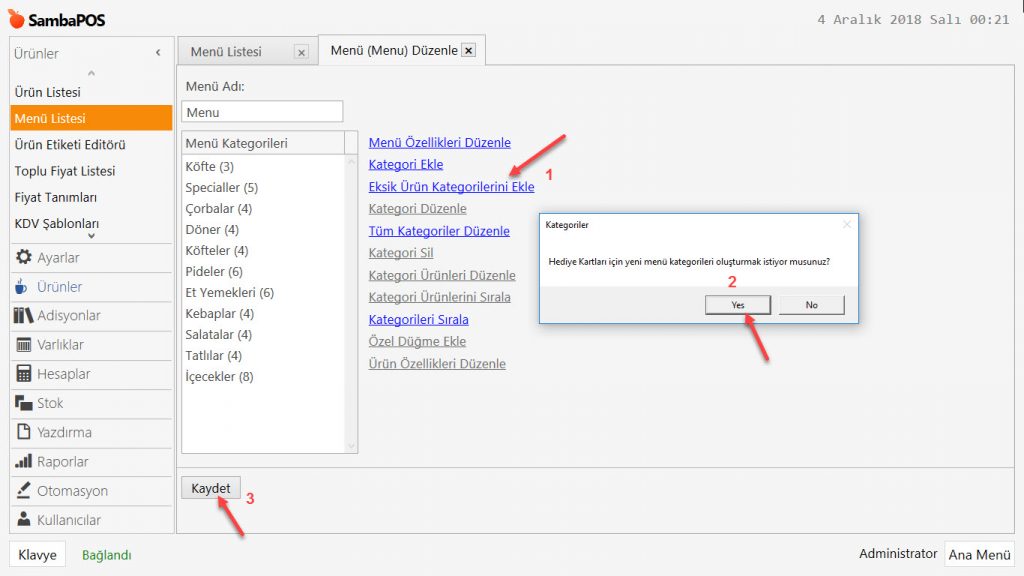
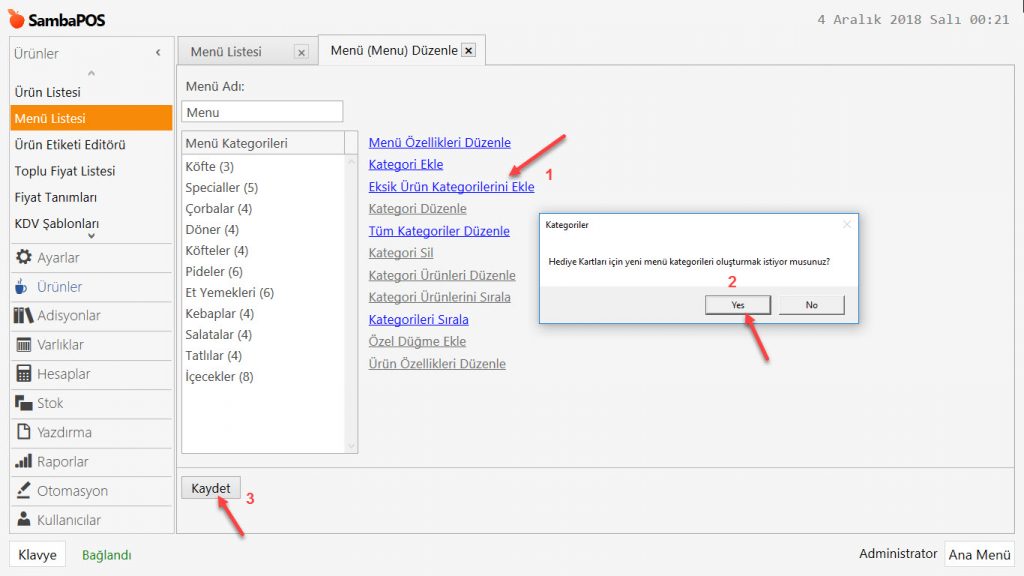
Ana Menü > Yönetim > Ürünler > Menü Listesi > Menu burada Eksik Kategorileri Tamamla‘ya tıklayın ve onay verin.
4.31. Hediye Kartı Uygulaması Nasıl Yapılır?4.31. Hediye Kartı Uygulaması Nasıl Yapılır?

Gerekli düzenlemeleri yaptıktan sonra, Kaydet butonuna tıklayın.


1.3. Hesap Tiplerinin Eklenmesi

1.3.1. HK Hesaplar Hesap Tipinin Eklenmesi

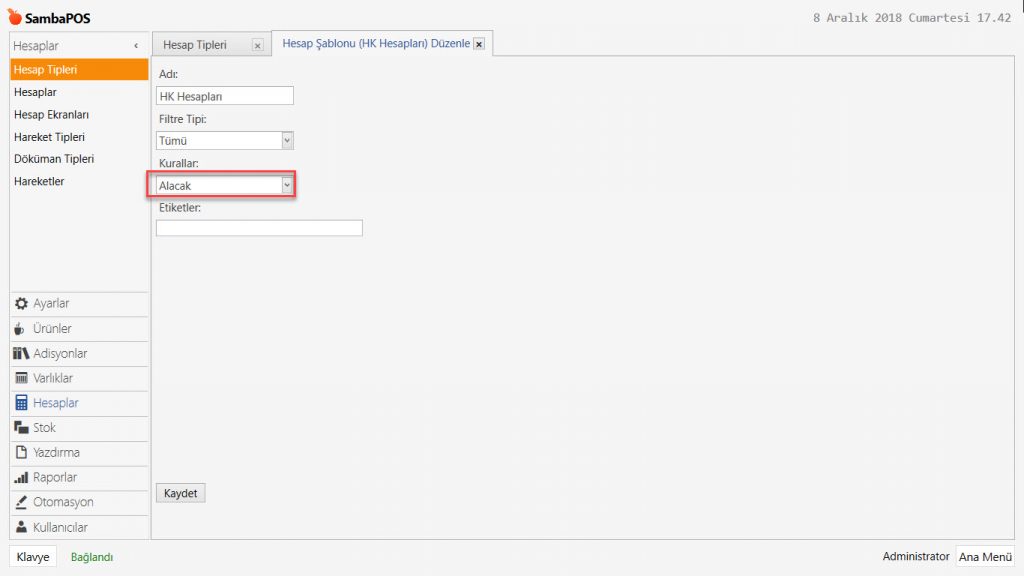
Ana Menü > Yönetim > Hesaplar > Hesap Tipleri > burada Hesap Tipi Ekle’ye tıklayın.
4.31. Hediye Kartı Uygulaması Nasıl Yapılır?4.31. Hediye Kartı Uygulaması Nasıl Yapılır?

Adı: HK Hesapları

Filtre Tipi: Tümü

Kurallar: Alacak

Gerekli düzenlemeleri yaptıktan sonra, Kaydet butonuna tıklayın.


1.3.2. HK Bakiyeler Hesap Tipinin Eklenmesi

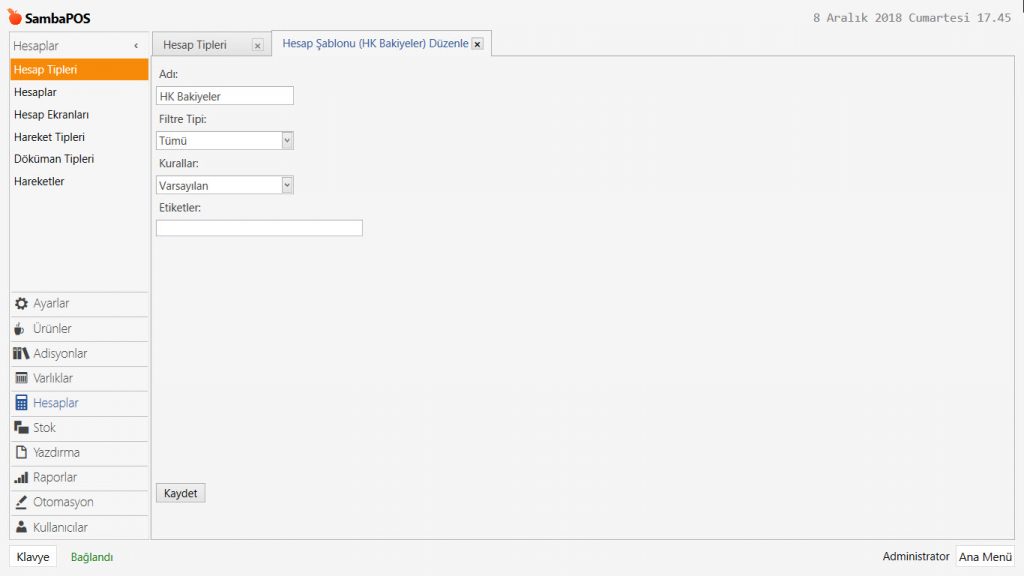
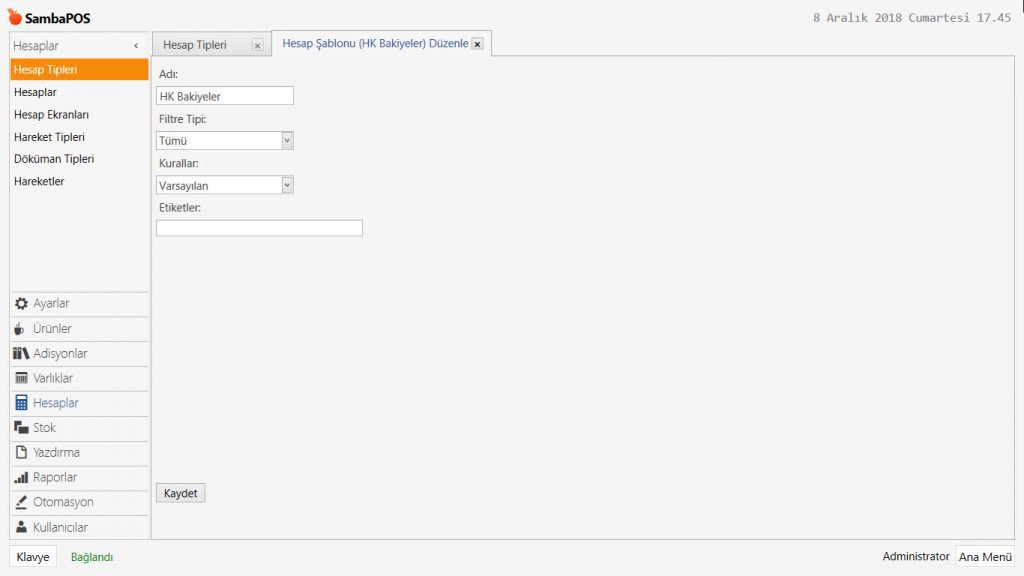
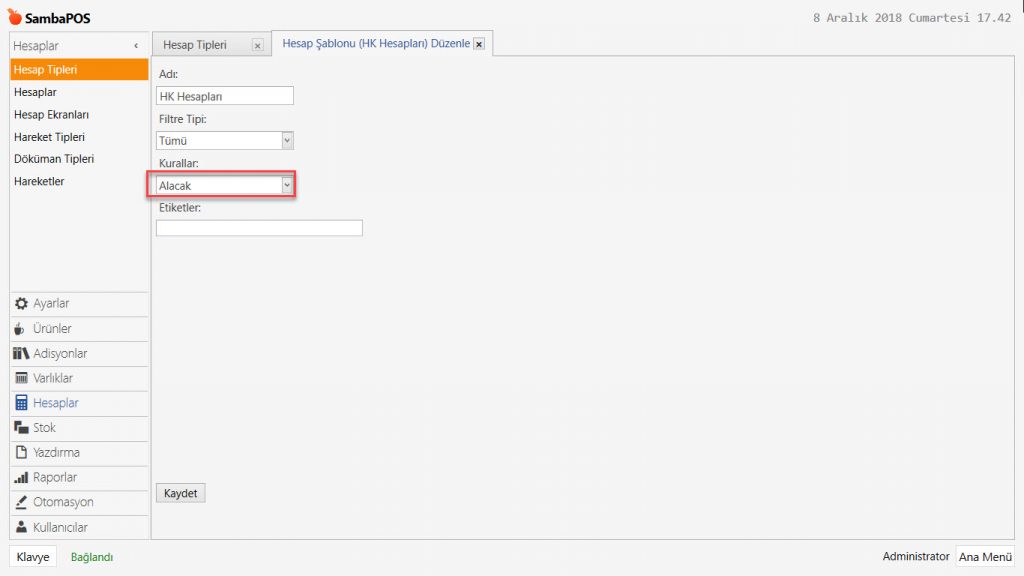
Ana Menü > Yönetim > Hesaplar > Hesap Tipleri > burada Hesap Tipi Ekle’ye tıklayın.
4.31. Hediye Kartı Uygulaması Nasıl Yapılır?4.31. Hediye Kartı Uygulaması Nasıl Yapılır?

Adı: HK Bakiyeler

Filtre Tipi: Tümü

Kurallar: Varsayılan

Gerekli düzenlemeleri yaptıktan sonra, Kaydet butonuna tıklayın.


1.4. Hesapların Eklenmesi

1.4.1. Alımlar Hesabının Eklenmesi

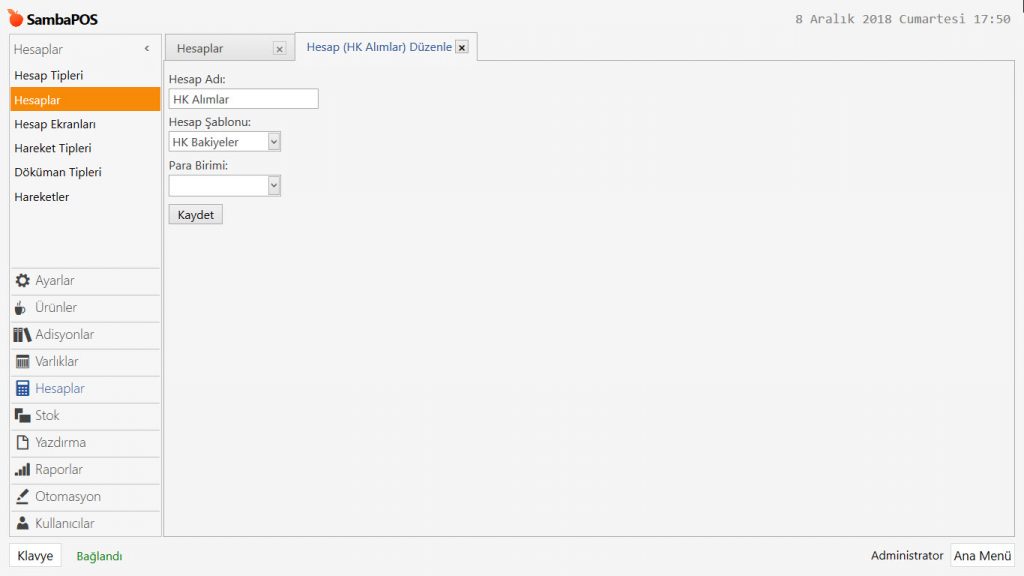
Ana Menü > Yönetim > Hesaplar > Hesaplar > burada Hesap Ekle’ye tıklayın.
4.31. Hediye Kartı Uygulaması Nasıl Yapılır?4.31. Hediye Kartı Uygulaması Nasıl Yapılır?

Hesap Adı: HK Alımlar

Hesap Şablonu: HK Bakiyeler

Gerekli düzenlemeleri yaptıktan sonra, Kaydet butonuna tıklayın.


1.4.2. Kullanımlar Hesabının Eklenmesi

Ana Menü > Yönetim > Hesaplar > Hesaplar > burada Hesap Ekle’ye tıklayın.
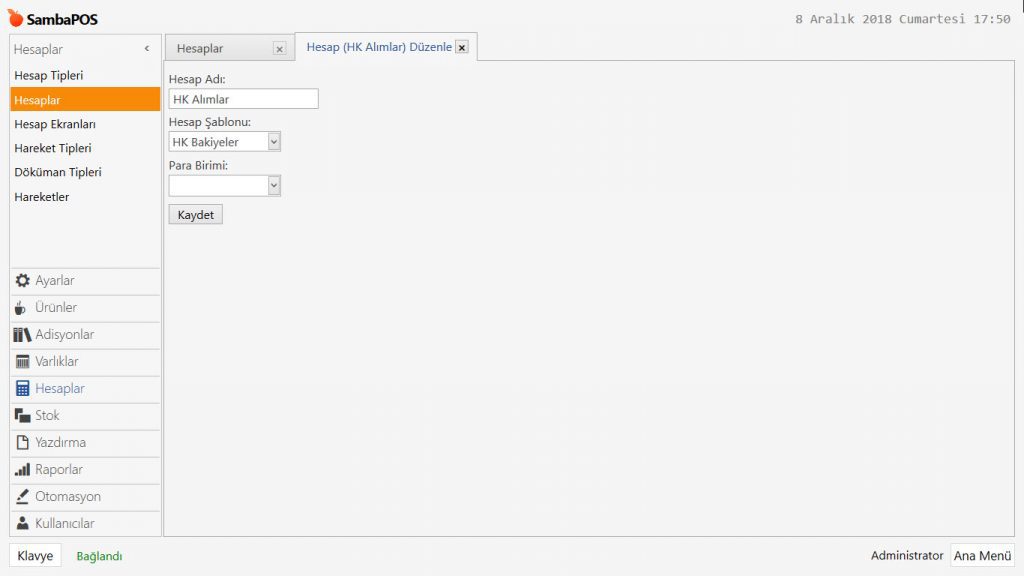
4.31. Hediye Kartı Uygulaması Nasıl Yapılır?4.31. Hediye Kartı Uygulaması Nasıl Yapılır?

Hesap Adı: HK Kullanımlar

Hesap Şablonu: HK Bakiyeler

Gerekli düzenlemeleri yaptıktan sonra, Kaydet butonuna tıklayın.


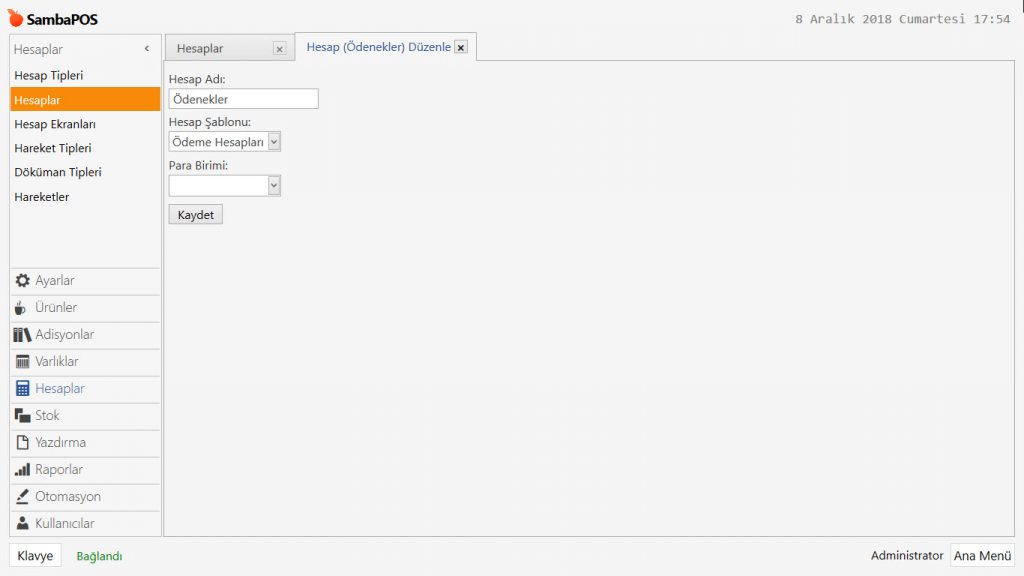
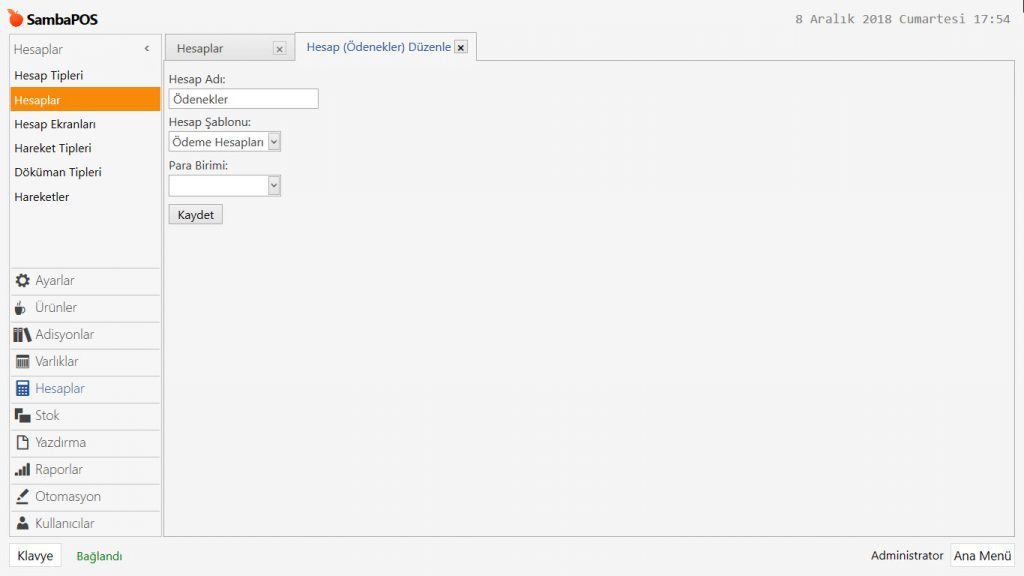
1.4.3. Ödenekler Hesabının Eklenmesi

Ana Menü > Yönetim > Hesaplar > Hesaplar > burada Hesap Ekle’ye tıklayın.
4.31. Hediye Kartı Uygulaması Nasıl Yapılır?4.31. Hediye Kartı Uygulaması Nasıl Yapılır?

Hesap Adı: Ödenekler

Hesap Şablonu: Ödeme Hesapları

Gerekli düzenlemeleri yaptıktan sonra, Kaydet butonuna tıklayın.


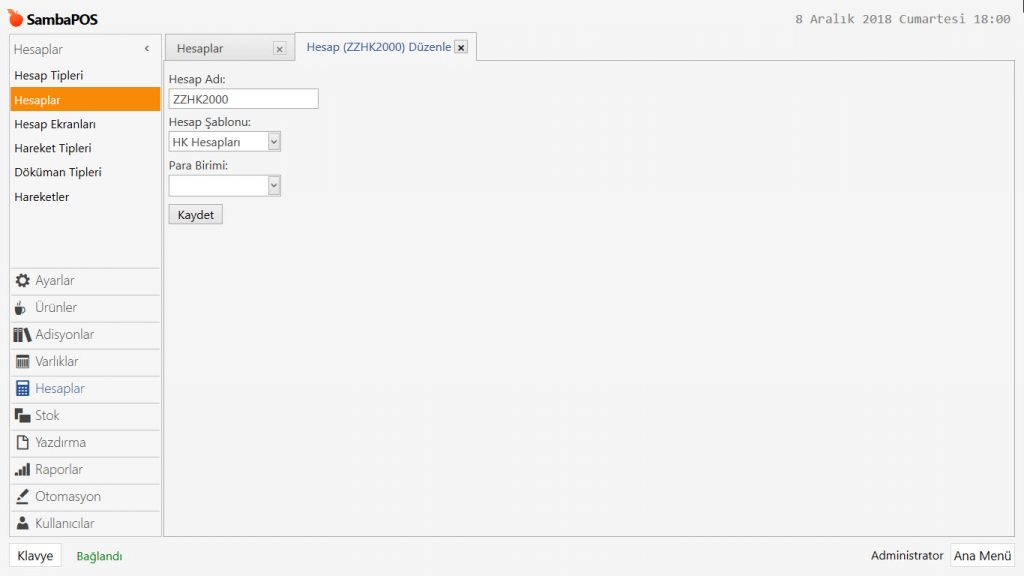
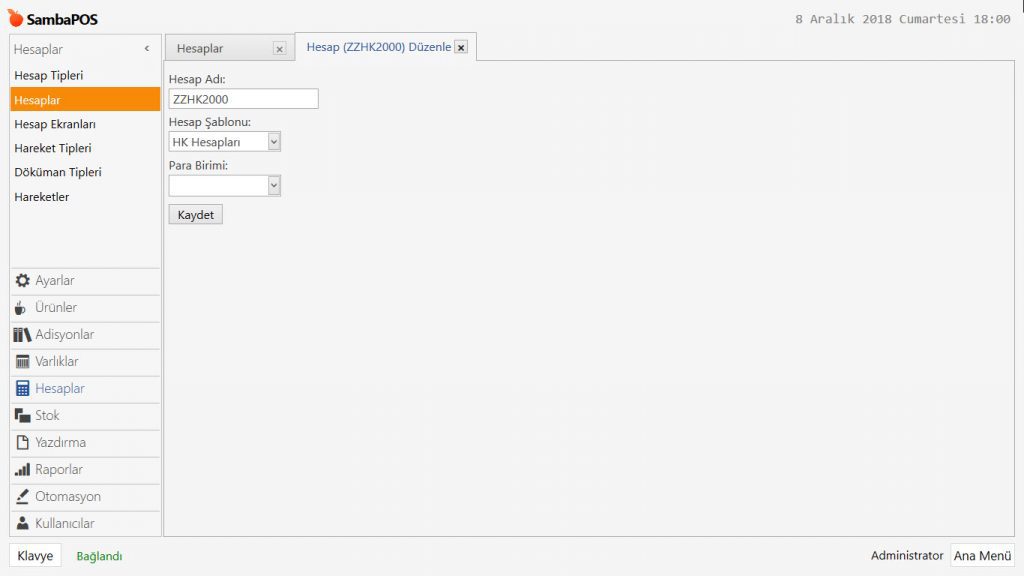
1.4.4. ZZHK2000 Hesabının Eklenmesi

Ana Menü > Yönetim > Hesaplar > Hesaplar > burada Hesap Ekle’ye tıklayın.
4.31. Hediye Kartı Uygulaması Nasıl Yapılır?4.31. Hediye Kartı Uygulaması Nasıl Yapılır?

Hesap Adı: ZZHK2000

Hesap Şablonu: HK Hesapları

Gerekli düzenlemeleri yaptıktan sonra, Kaydet butonuna tıklayın.


1.5. Hesap Ekranları Ekleme/Düzenleme

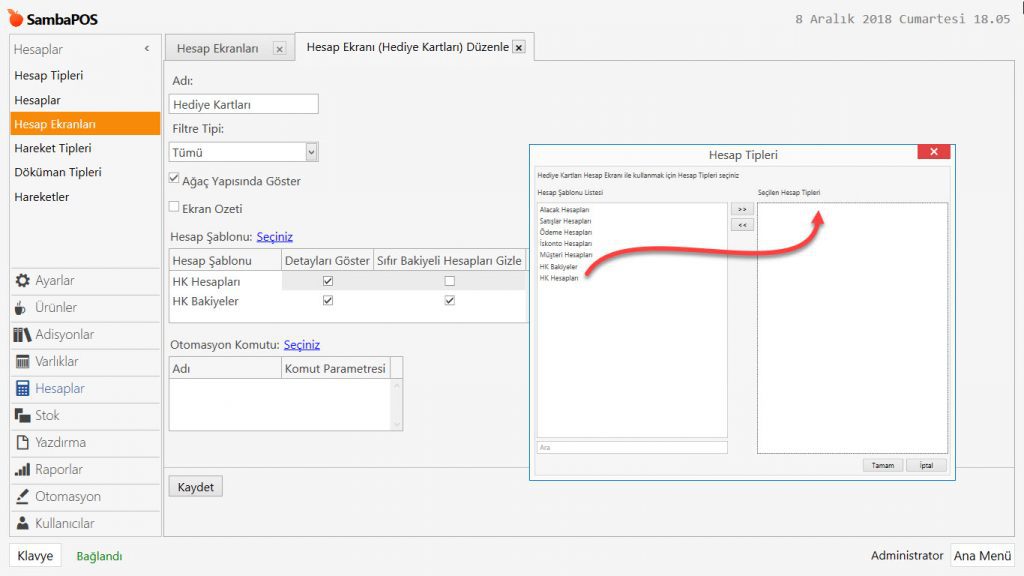
1.5.1. Hediye Kartı Hesap Ekranının Eklenmesi

Ana Menü > Yönetim > Hesaplar > Hesap Ekranları > burada Hesap Ekranı Ekle’ye tıklayın.
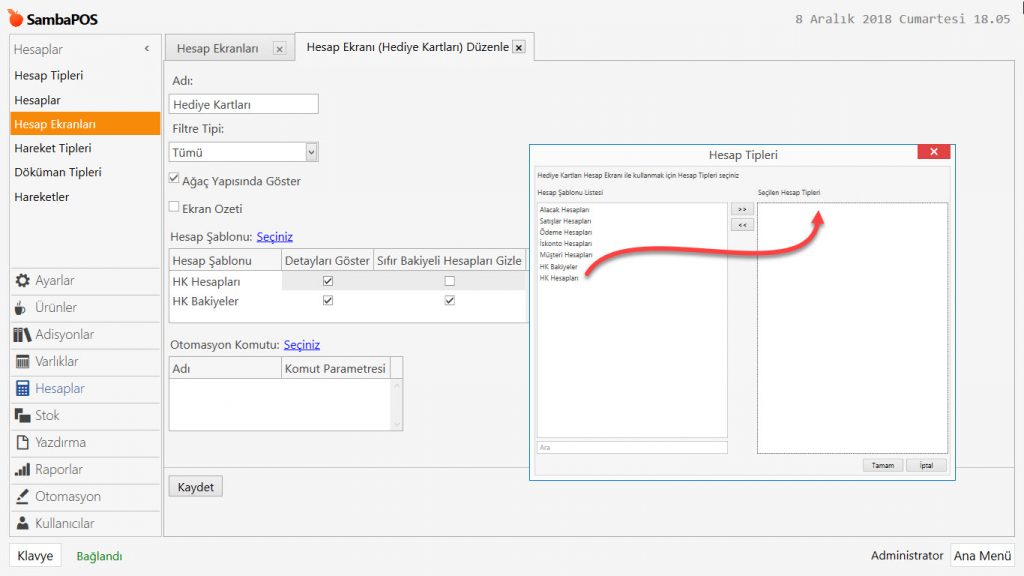
4.31. Hediye Kartı Uygulaması Nasıl Yapılır?4.31. Hediye Kartı Uygulaması Nasıl Yapılır?

Adı: Hediye Kartları

Filtre Tipi: Tümü

Ağaç Yapısında Göster: Seçili olmalı.

Hesap Şablonu: Seçiniz butonuna tıklayarak, HK Bakiyeler ile HK Hesaplar‘ı Seçilen Hesap Tipleri Bölümüne ekleyin ve yukarıdaki görsele göre kutucukları işaretleyin.

Gerekli düzenlemeleri yaptıktan sonra, Kaydet butonuna tıklayın.


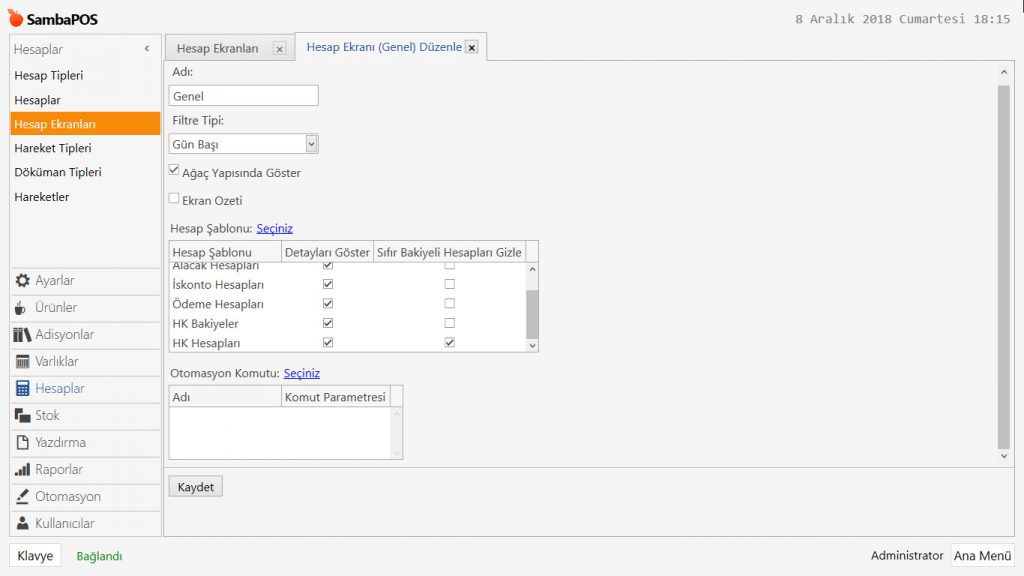
1.5.2. Genel Hesap Ekranının Düzenlenmesi

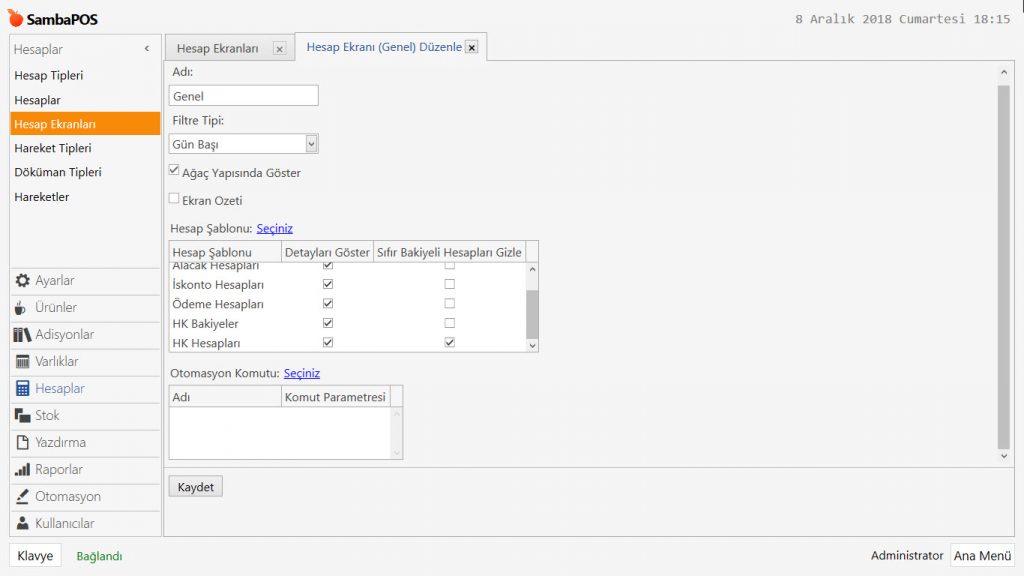
Ana Menü > Yönetim > Hesaplar > Hesap Ekranları > burada Genel Hesap Ekranı‘na tıklayın.
4.31. Hediye Kartı Uygulaması Nasıl Yapılır?4.31. Hediye Kartı Uygulaması Nasıl Yapılır?

Filtre Tipi: Gün Başı

Ağaç Yapısında Göster: Seçili olmalı.

Hesap Şablonu: Seçiniz butonuna tıklayarak, HK Bakiyeler ile HK Hesaplar‘ı Seçilen Hesap Tipleri Bölümüne ekleyin ve yukarıdaki görsele göre kutucukları işaretleyin.

Gerekli düzenlemeleri yaptıktan sonra, Kaydet butonuna tıklayın.


1.6. Hareket Tiplerinin Eklenmesi

1.6.1. HK Alacak Hareket Tipinin Eklenmesi

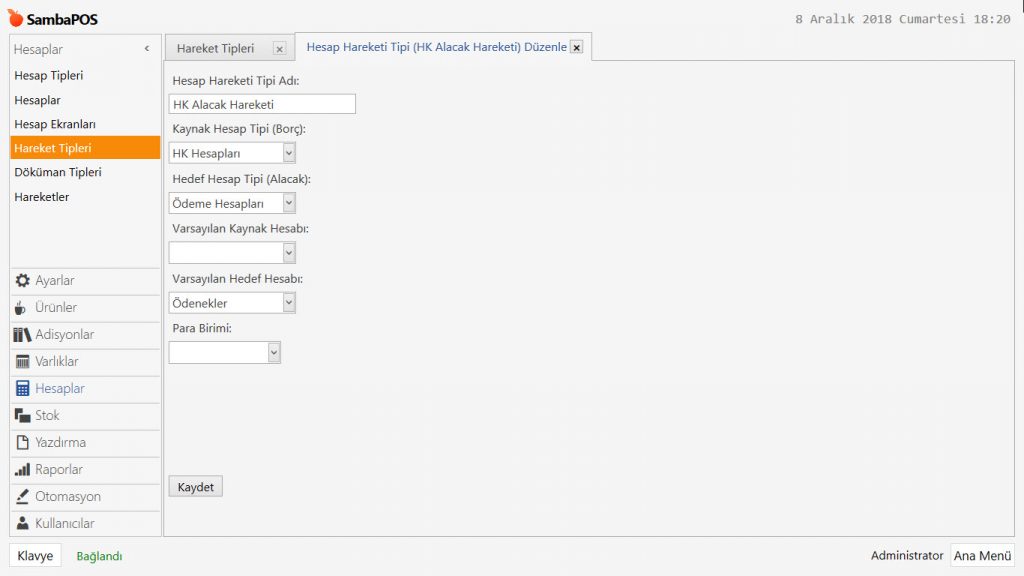
Ana Menü > Yönetim > Hesaplar > Hareket Tipleri > burada Hareket Tipi Ekle’ye tıklayın.
4.31. Hediye Kartı Uygulaması Nasıl Yapılır?4.31. Hediye Kartı Uygulaması Nasıl Yapılır?

Hesap Hareket Tipi Adı: HK Alacak Hareketi

Kaynak Hesap Tipi (Borç): HK Hesapları

Hedef Hesap Tipi (Alacak): Ödeme Hesapları

Varsayılan Kaynak Hesabı: Boş

Varsayılan Hedef Hesabı: Ödenekler

Gerekli düzenlemeleri yaptıktan sonra, Kaydet butonuna tıklayın.


1.6.2. HK Borç Hareket Tipinin Eklenmesi

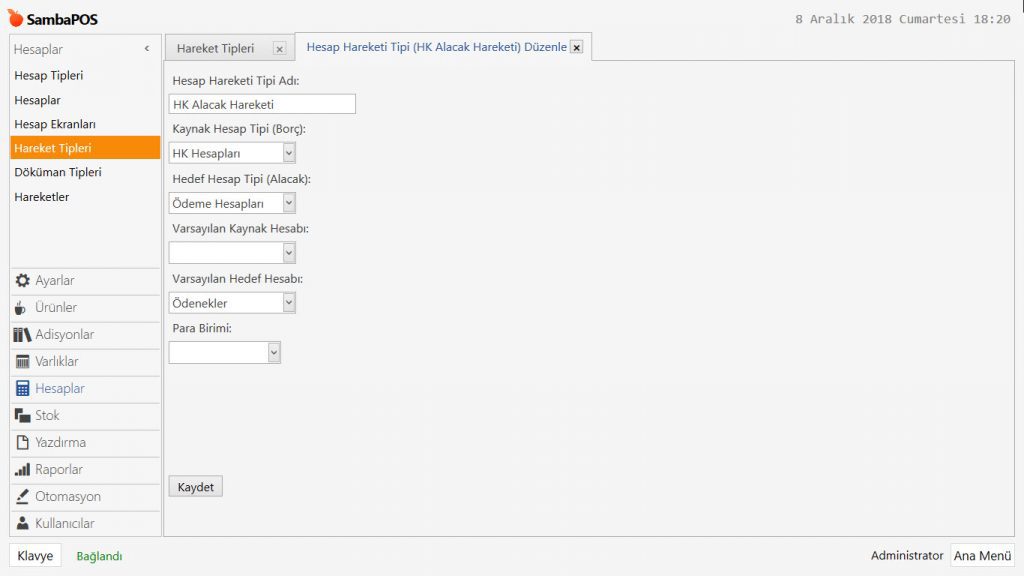
Ana Menü > Yönetim > Hesaplar > Hareket Tipleri > burada Hareket Tipi Ekle’ye tıklayın.
4.31. Hediye Kartı Uygulaması Nasıl Yapılır?4.31. Hediye Kartı Uygulaması Nasıl Yapılır?

Hesap Hareket Tipi Adı: HK Borç Hareketi

Kaynak Hesap Tipi (Borç): Ödeme Hesapları

Hedef Hesap Tipi (Alacak): HK Bakiyeler

Varsayılan Kaynak Hesabı: Ödenekler

Varsayılan Hedef Hesabı: HK Kullanımlar

Gerekli düzenlemeleri yaptıktan sonra, Kaydet butonuna tıklayın.


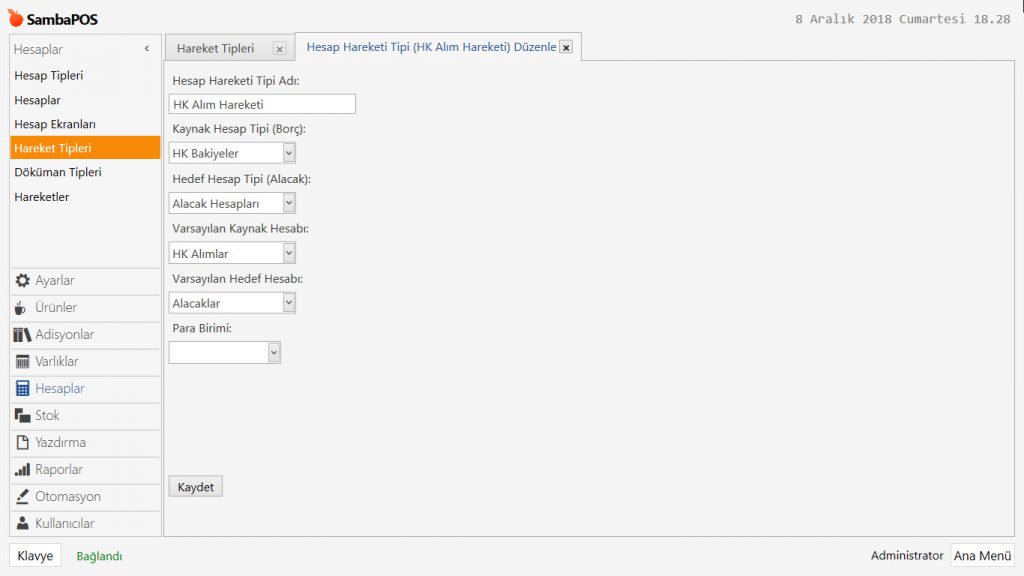
1.6.3. HK Alım Hareket Tipinin Eklenmesi

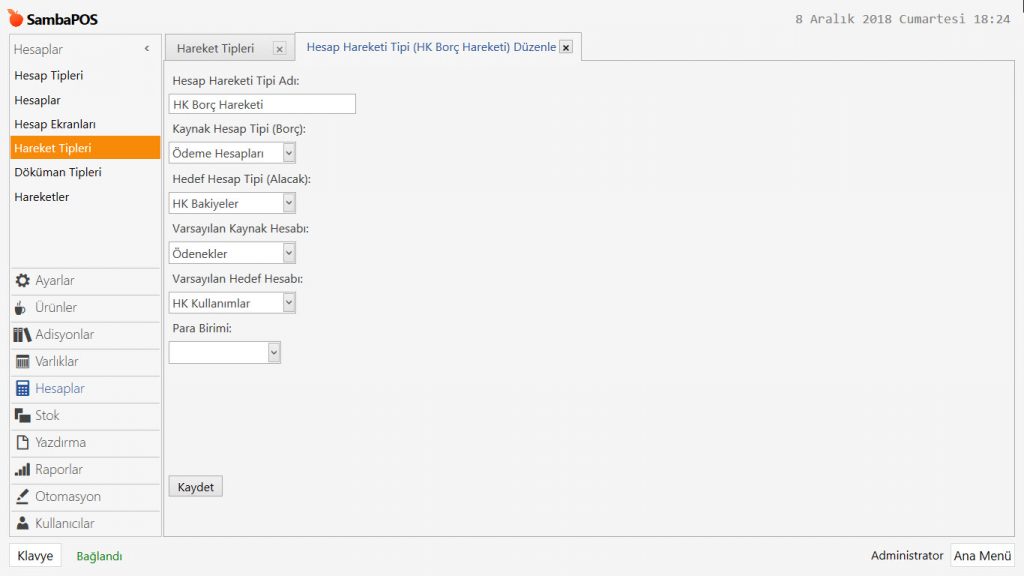
Ana Menü > Yönetim > Hesaplar > Hareket Tipleri > burada Hareket Tipi Ekle’ye tıklayın.
4.31. Hediye Kartı Uygulaması Nasıl Yapılır?4.31. Hediye Kartı Uygulaması Nasıl Yapılır?

Hesap Hareket Tipi Adı: HK Alım Hareketi

Kaynak Hesap Tipi (Borç): HK Bakiyeler

Hedef Hesap Tipi (Alacak): Alacak Hesapları

Varsayılan Kaynak Hesabı: HK Alımlar

Varsayılan Hedef Hesabı: Alacaklar

Gerekli düzenlemeleri yaptıktan sonra, Kaydet butonuna tıklayın.


1.6.4. HK Kullanım Hareket Tipinin Eklenmesi

Ana Menü > Yönetim > Hesaplar > Hareket Tipleri > burada Hareket Tipi Ekle’ye tıklayın.
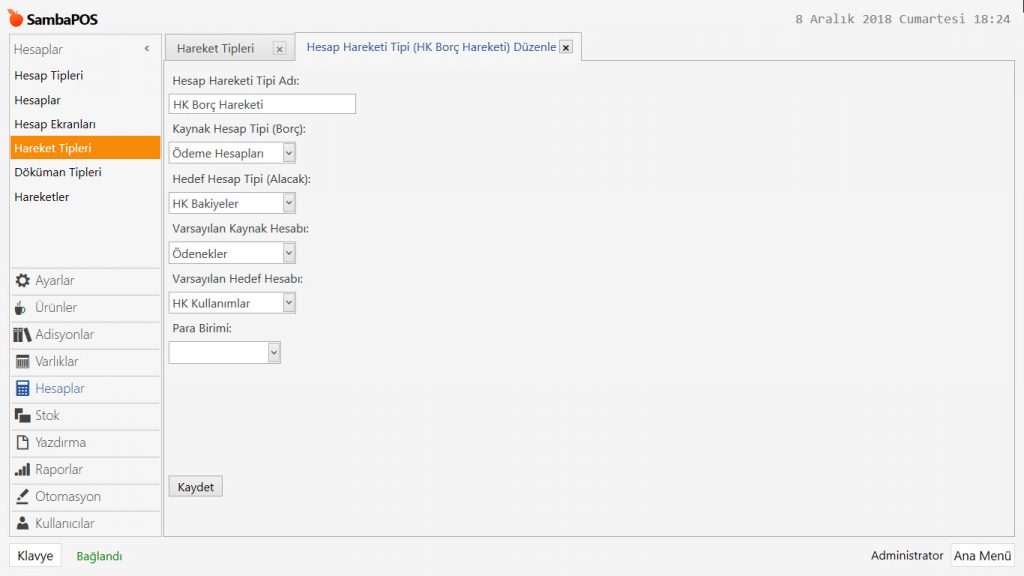
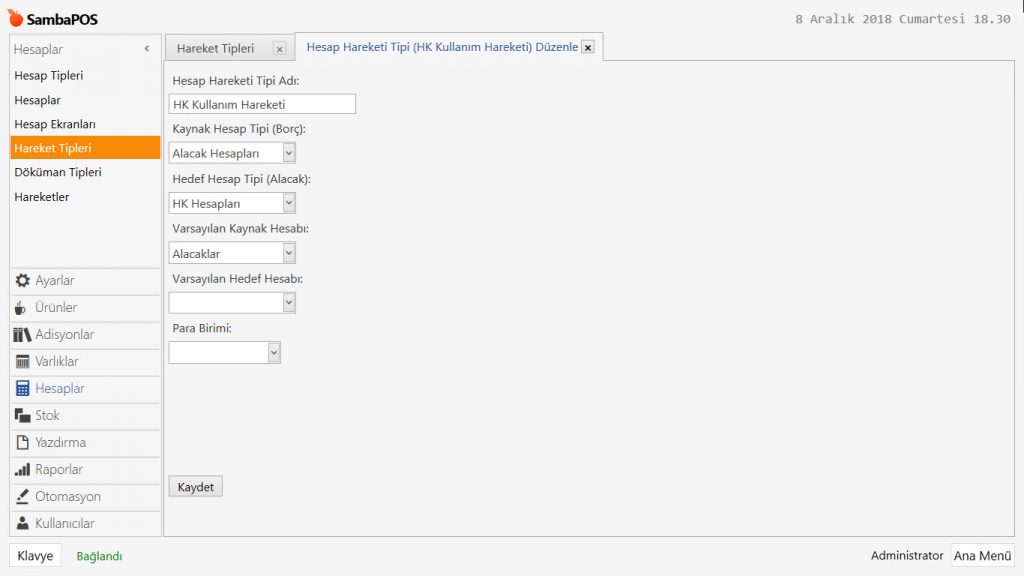
4.31. Hediye Kartı Uygulaması Nasıl Yapılır?4.31. Hediye Kartı Uygulaması Nasıl Yapılır?

Hesap Hareket Tipi Adı: HK Kullanım Hareketi

Kaynak Hesap Tipi (Borç): Alacak Hesapları

Hedef Hesap Tipi (Alacak): HK Hesapları

Varsayılan Kaynak Hesabı: Alacaklar

Varsayılan Hedef Hesabı: Boş

Gerekli düzenlemeleri yaptıktan sonra, Kaydet butonuna tıklayın.


NOT: Buraya kadar anlatılanları yaptıktan sonra, SambaPOS’u komple kapatıp tekrar açmanız gerekiyor.


1.7. Doküman Tiplerinin Eklenmesi

1.7.1. HK Alım Döküman Tipinin Eklenmesi

Ana Menü > Yönetim > Hesaplar > Doküman Tipleri > burada Doküman Tipi Ekle’ye tıklayın.

Genel Ayarlar Sekmesi;
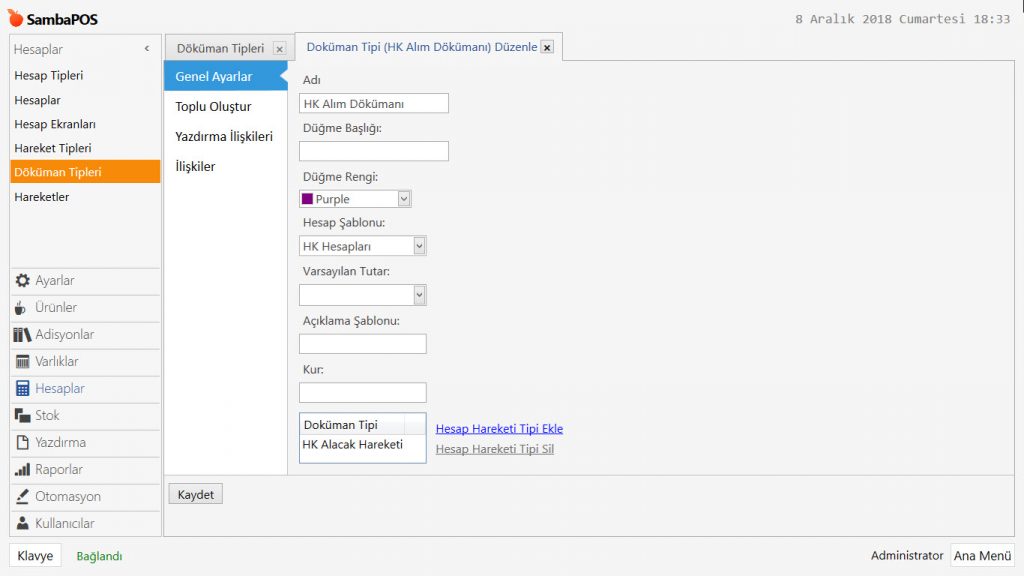
4.31. Hediye Kartı Uygulaması Nasıl Yapılır?4.31. Hediye Kartı Uygulaması Nasıl Yapılır?

Adı: HK Alım Dökümanı

Düğme Rengi: Purple

Hesap Şablonu: HK Hesapları

Doküman Tipi: Hesap Hareket Tipi Ekle’ye tıklayarak HK Alacak Hareketi’ni ekleyin.

İlişkiler Sekmesi;

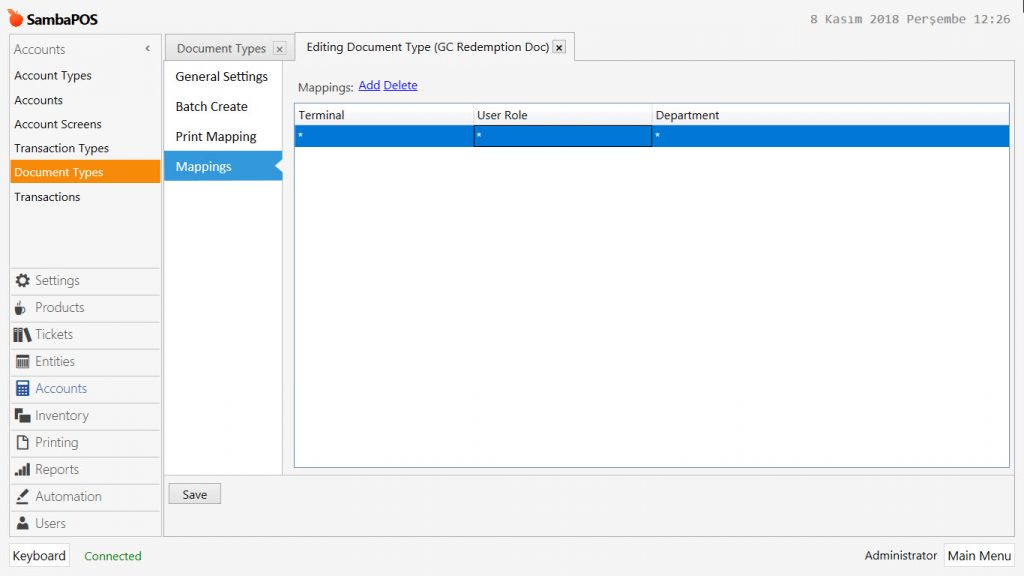
Ekle‘ye tıklayarak bir satır ekleyin ve ayarlarını aşağıdaki görsele göre düzenleyin.

4.31. Hediye Kartı Uygulaması Nasıl Yapılır?4.31. Hediye Kartı Uygulaması Nasıl Yapılır?4.31. Hediye Kartı Uygulaması Nasıl Yapılır?4.31. Hediye Kartı Uygulaması Nasıl Yapılır?

Gerekli düzenlemeleri yaptıktan sonra, Kaydet butonuna tıklayın.


1.7.2. HK Kullanım Döküman Tipinin Eklenmesi

Ana Menü > Yönetim > Hesaplar > Doküman Tipleri > burada Doküman Tipi Ekle’ye tıklayın.

Genel Ayarlar Sekmesi;
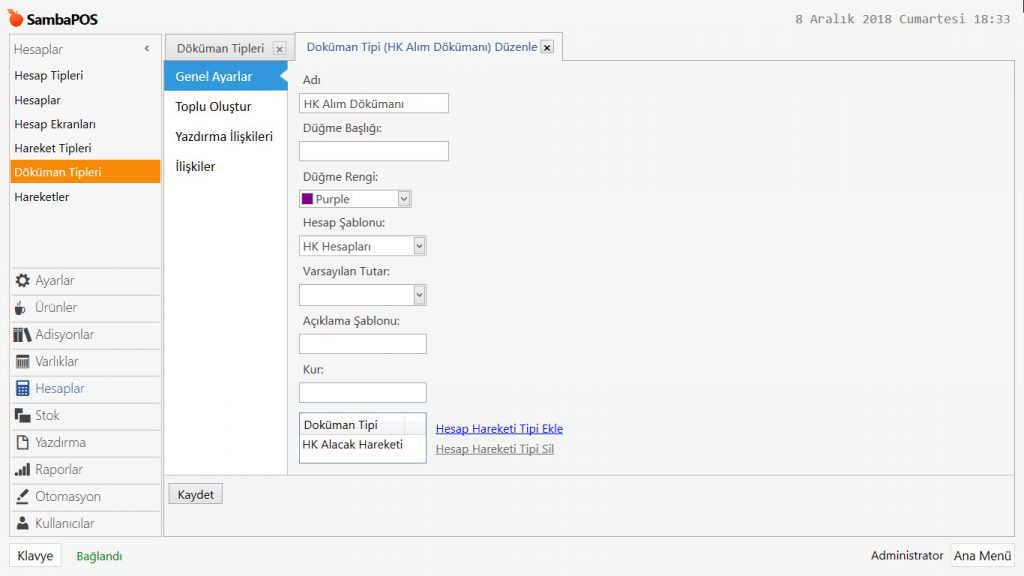
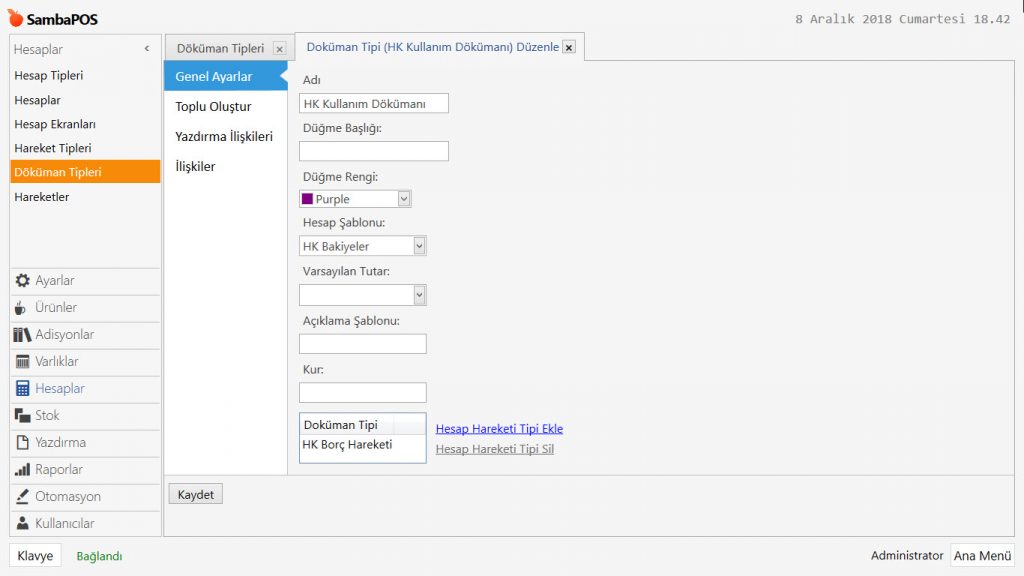
4.31. Hediye Kartı Uygulaması Nasıl Yapılır?4.31. Hediye Kartı Uygulaması Nasıl Yapılır?

Adı: HK Kullanım Dökümanı

Düğme Rengi: Purple

Hesap Şablonu: HK Bakiyeler

Doküman Tipi: Hesap Hareket Tipi Ekle’ye tıklayarak HK Borç Hareketi’ni ekleyin.

İlişkiler Sekmesi;

Ekle‘ye tıklayarak bir satır ekleyin ve ayarlarını aşağıdaki görsele göre düzenleyin.
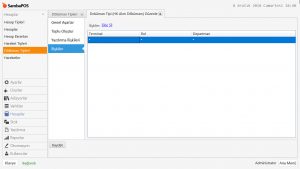
4.31. Hediye Kartı Uygulaması Nasıl Yapılır?4.31. Hediye Kartı Uygulaması Nasıl Yapılır?

Gerekli düzenlemeleri yaptıktan sonra, Kaydet butonuna tıklayın.


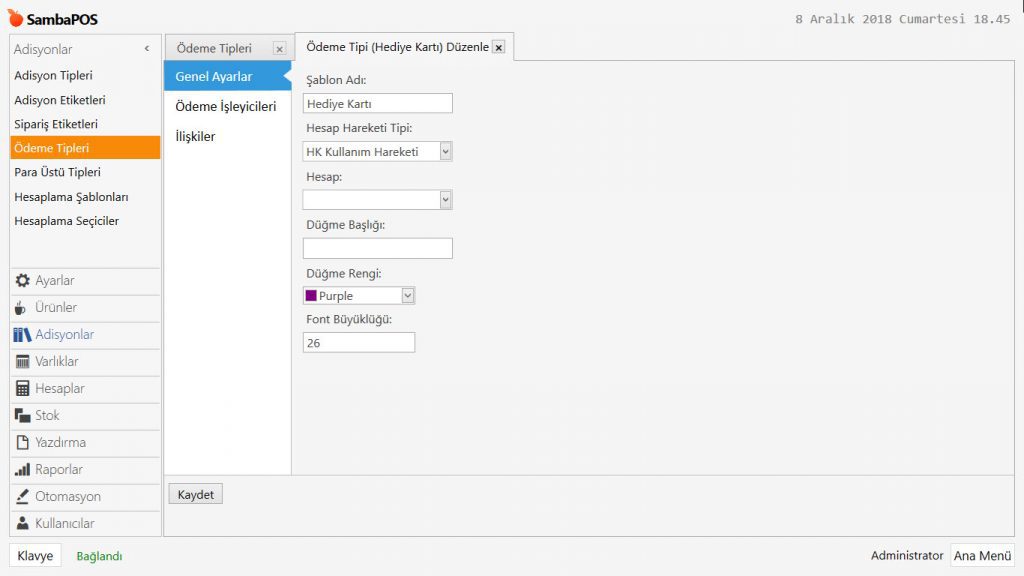
1.8. Hediye Kartı Ödeme Tipinin Eklenmesi

Ana Menu > Yönetim > Adisyonlar > Ödeme Tipleri > burada Ödeme Tipi Ekle‘ye tıklayın.

Genel Ayarlar Sekmesi;

4.31. Hediye Kartı Uygulaması Nasıl Yapılır?4.31. Hediye Kartı Uygulaması Nasıl Yapılır?

Şablon Adı: Hediye Kartı

Hesap Hareket Tipi: HK Kullanım Hareketi

Düğme Rengi: Purple

İlişkiler Sekmesi;

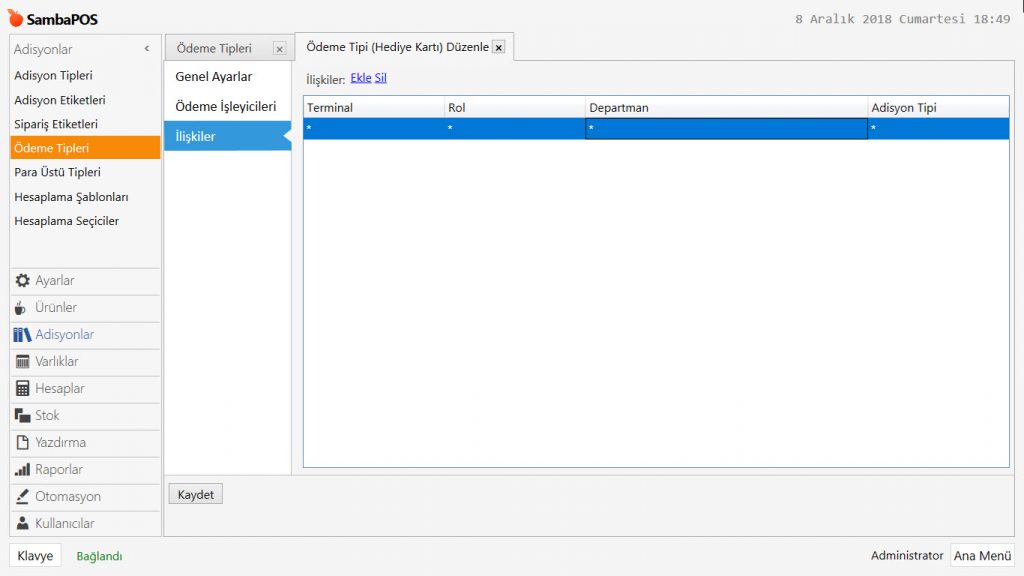
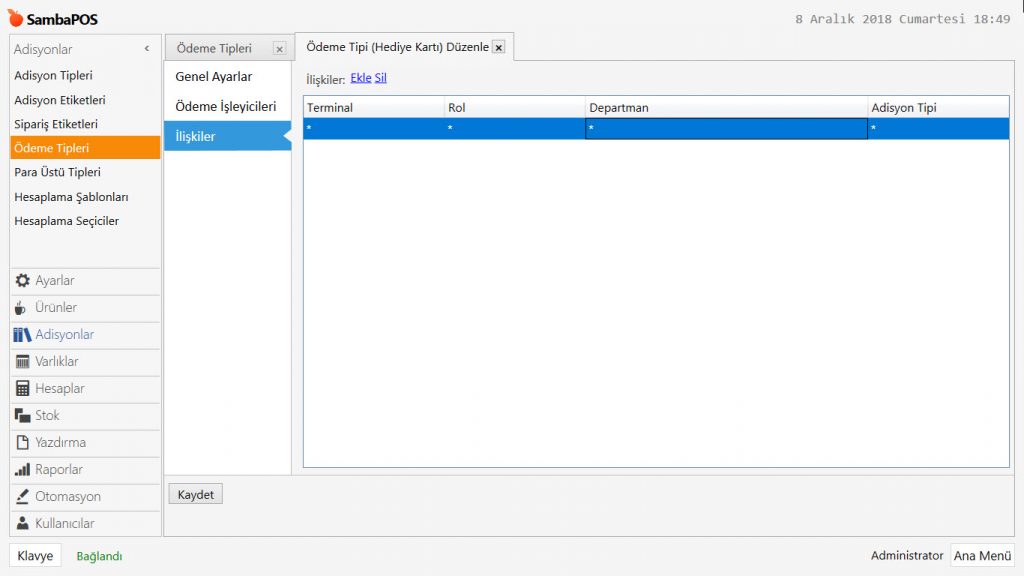
Ekle‘ye tıklayarak bir satır ekleyin ve ayarlarını aşağıdaki görsele göre düzenleyin.
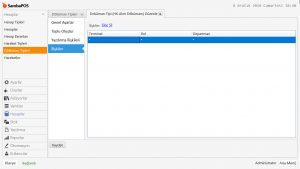
4.31. Hediye Kartı Uygulaması Nasıl Yapılır?4.31. Hediye Kartı Uygulaması Nasıl Yapılır?

Gerekli düzenlemeleri yaptıktan sonra, Kaydet butonuna tıklayın.


1.9. Varlık Durumlarının Eklenmesi

1.9.1. Alındı Varlık Durumunun Eklenmesi

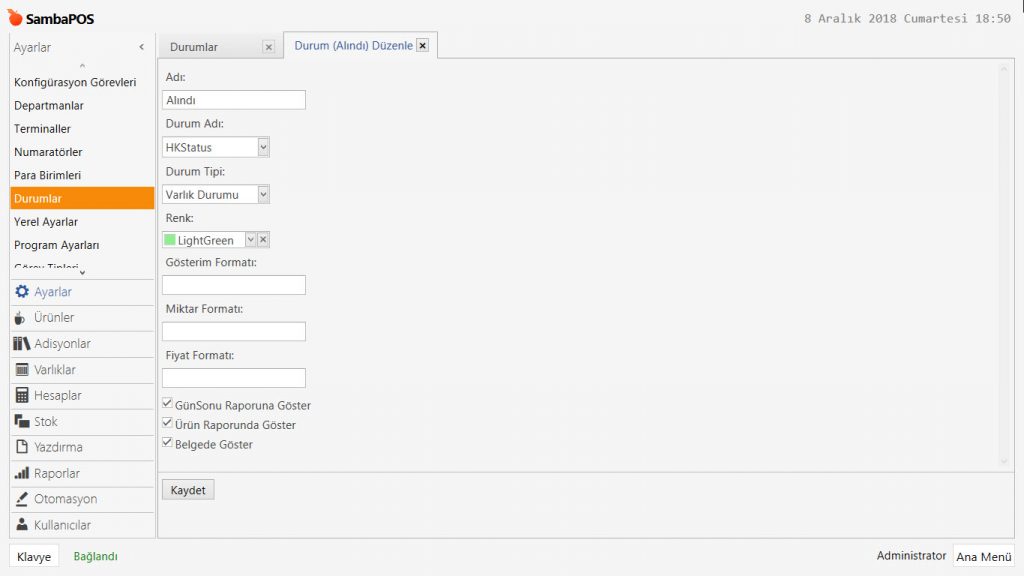
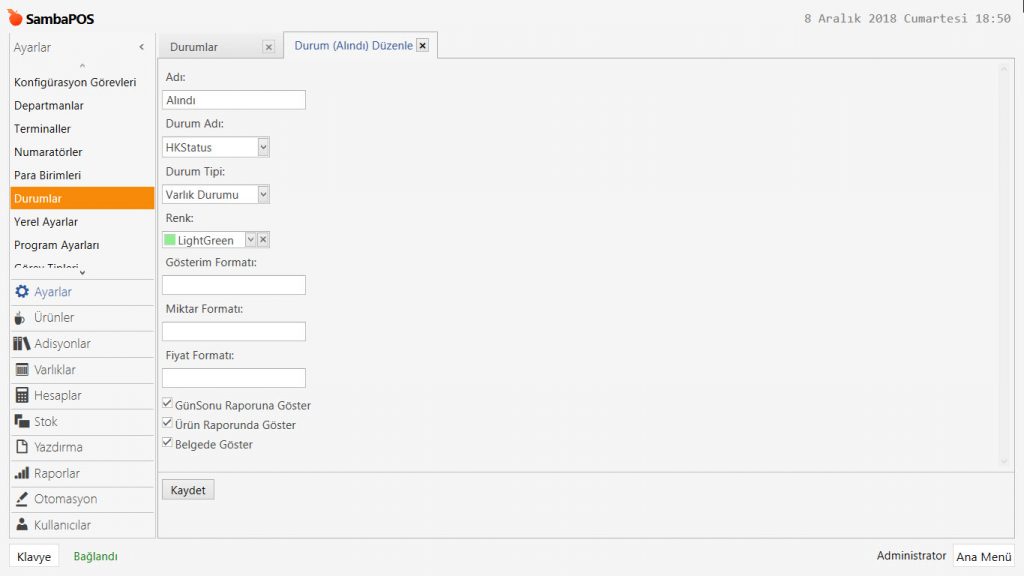
Ana Menü > Yönetim > Ayarlar > Durumlar > burada Durum Ekle’ye tıklayın.

4.31. Hediye Kartı Uygulaması Nasıl Yapılır?4.31. Hediye Kartı Uygulaması Nasıl Yapılır?

Adı: Alındı

Durum Adı: HKStatus

Durum Tipi: Varlık Durumu

Renk: LightGreen

GünSonu Raporunda Göster: Seçili olmalı.

Ürün Raporunda Göster: Seçili olmalı.

Belgede Göster: Seçili olmalı.

Gerekli düzenlemeleri yaptıktan sonra, Kaydet butonuna tıklayın.


1.9.2. Kullanıldı Varlık Durumunun Eklenmesi

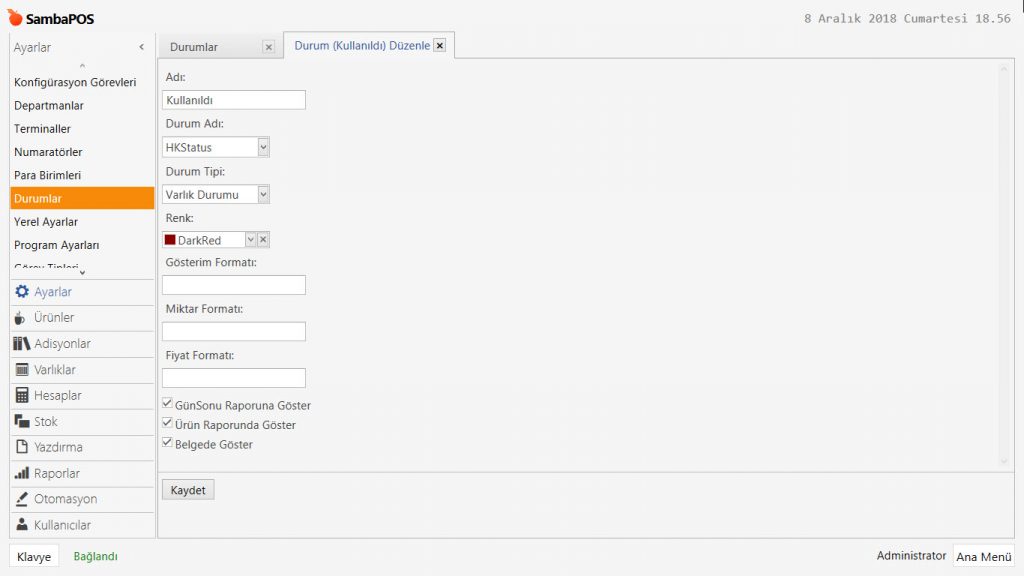
Ana Menü > Yönetim > Ayarlar > Durumlar > burada Durum Ekle’ye tıklayın.

4.31. Hediye Kartı Uygulaması Nasıl Yapılır?4.31. Hediye Kartı Uygulaması Nasıl Yapılır?

Adı: Kullanıldı

Durum Adı: HKStatus

Durum Tipi: Varlık Durumu

Renk: DarkRed

GünSonu Raporunda Göster: Seçili olmalı.

Ürün Raporunda Göster: Seçili olmalı.

Belgede Göster: Seçili olmalı.

Gerekli düzenlemeleri yaptıktan sonra, Kaydet butonuna tıklayın.


1.10. Hediye Kartı Varlık Tipinin Eklenmesi

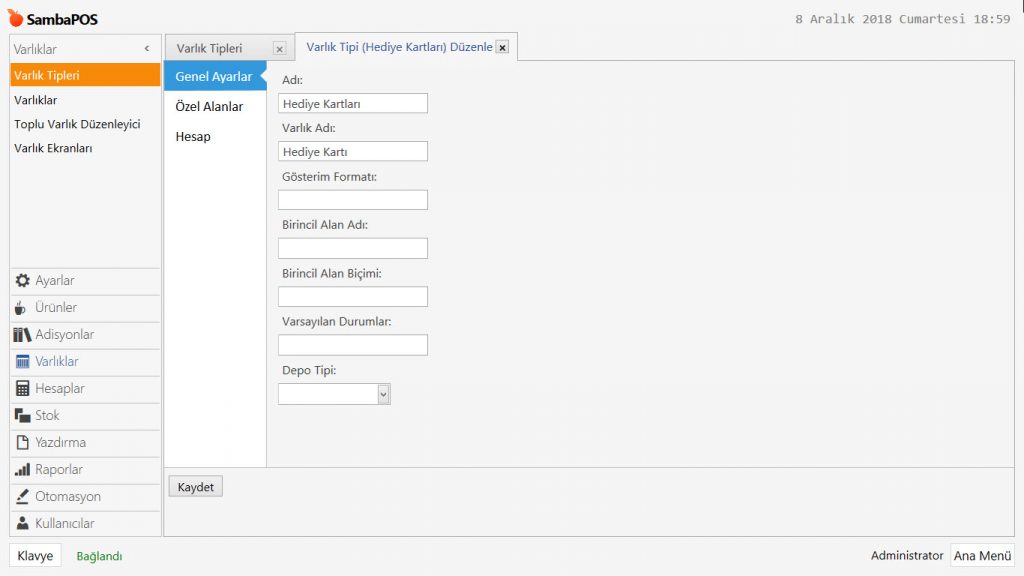
Ana Menu > Yönetim > Varlıklar > Varlık Tipleri > burada Varlık Tipi Ekle’ye tıklayın.

Genel Ayarlar Sekmesi;

4.31. Hediye Kartı Uygulaması Nasıl Yapılır?4.31. Hediye Kartı Uygulaması Nasıl Yapılır?

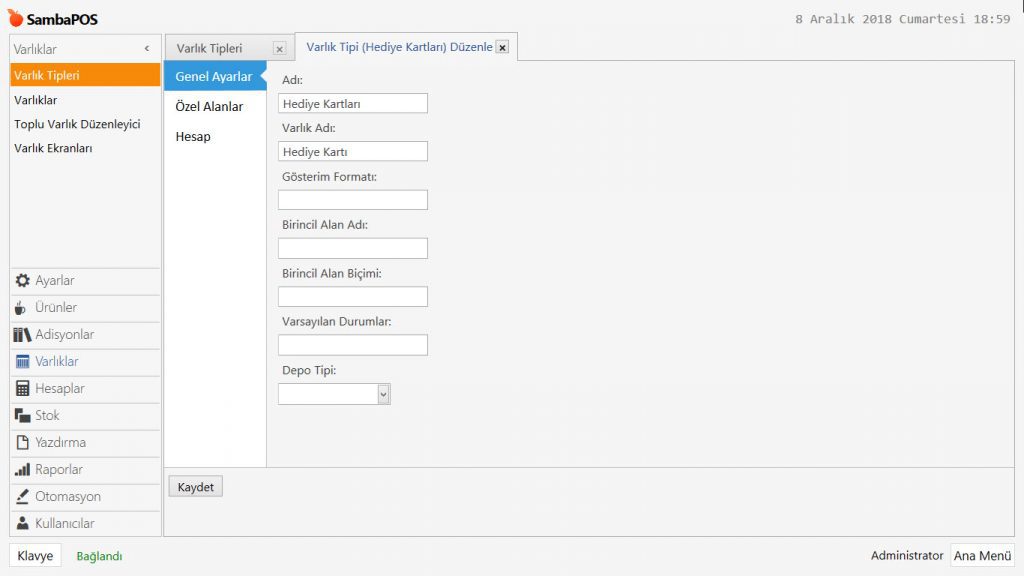
Adı: Hediye Kartları

Varlık Adı: Hediye Kartı

Özel Alanlar Sekmesi;

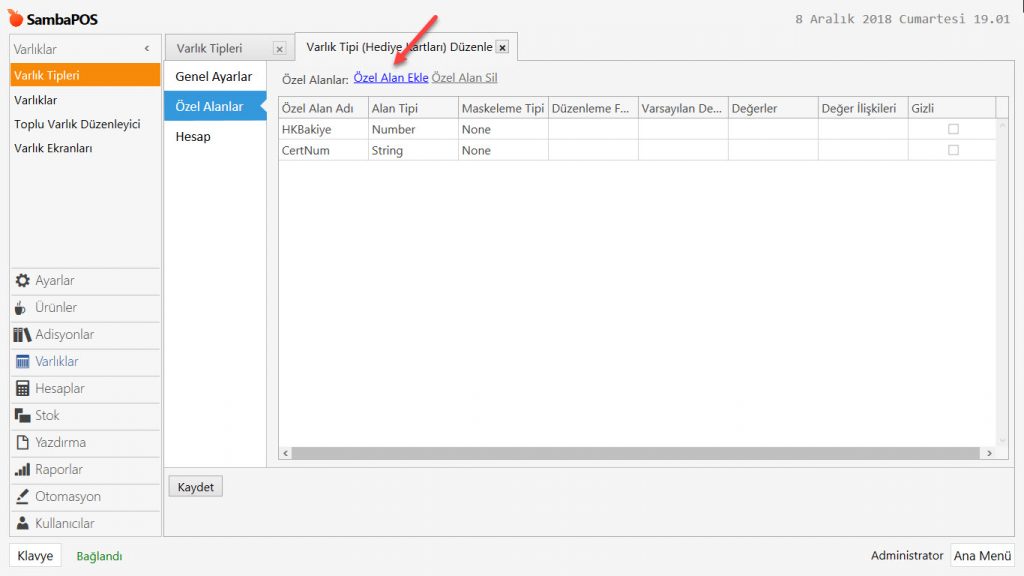
4.31. Hediye Kartı Uygulaması Nasıl Yapılır?4.31. Hediye Kartı Uygulaması Nasıl Yapılır?

Özel Alan Ekle‘ye tıklayarak iki tane özel alan ekleyin ve ayarlarını yukarıdaki görsele göre düzenleyin.

Hesap Sekmesi;

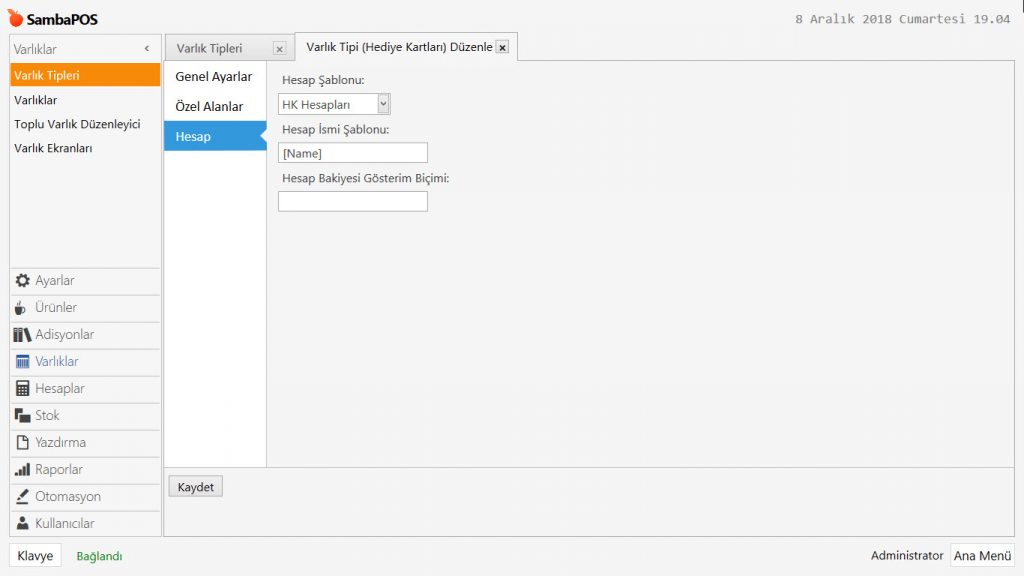
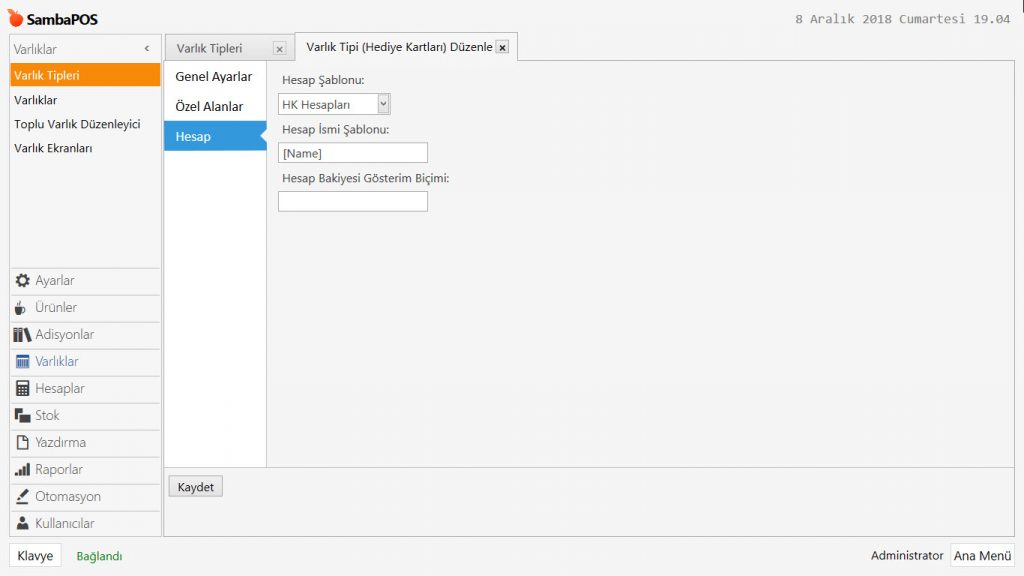
4.31. Hediye Kartı Uygulaması Nasıl Yapılır?4.31. Hediye Kartı Uygulaması Nasıl Yapılır?

Hesap Şablonu: HK Hesapları

Hesap İsmi Şablonu: [Name]

Gerekli düzenlemeleri yaptıktan sonra, Kaydet butonuna tıklayın.


1.11. Sahte ZZHK2000 Varlığının Eklenmesi

Ana Menu > Yönetim > Varlıklar > Varlıklar> burada Varlık Ekle’ye tıklayın.

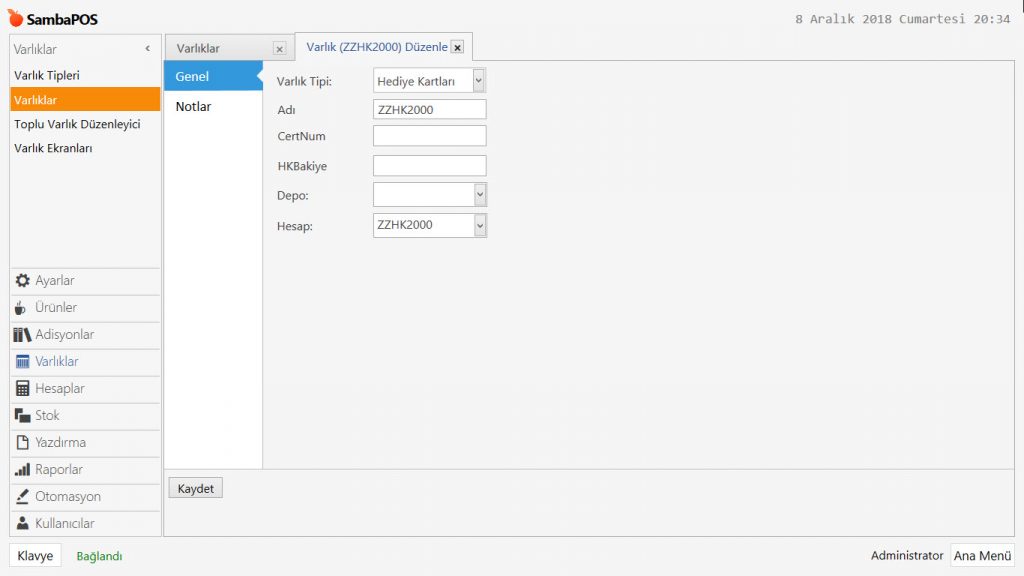
4.31. Hediye Kartı Uygulaması Nasıl Yapılır?4.31. Hediye Kartı Uygulaması Nasıl Yapılır?

Varlık Tipi: Hediye Kartları

Adı: ZZHK2000

HKBakiye: 0

Hesap: ZZHK2000

Gerekli düzenlemeleri yaptıktan sonra, Kaydet butonuna tıklayın.


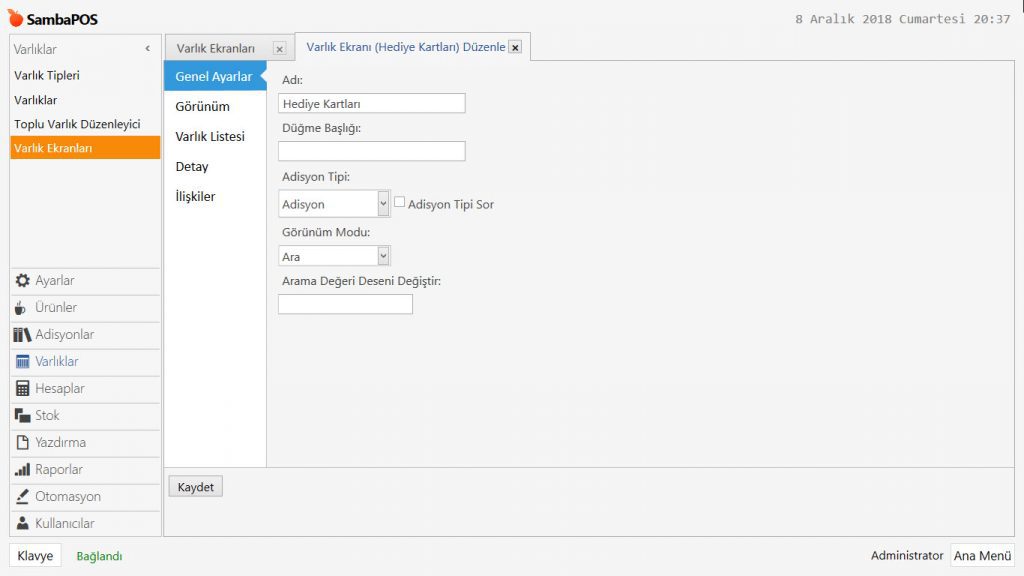
1.12. Varlık Ekranının Eklenmesi

Ana Menu > Yönetim > Varlıklar > Varlık Ekranları> burada Varlık Ekranı Ekle’ye tıklayın.

Genel Ayarlar Sekmesi;

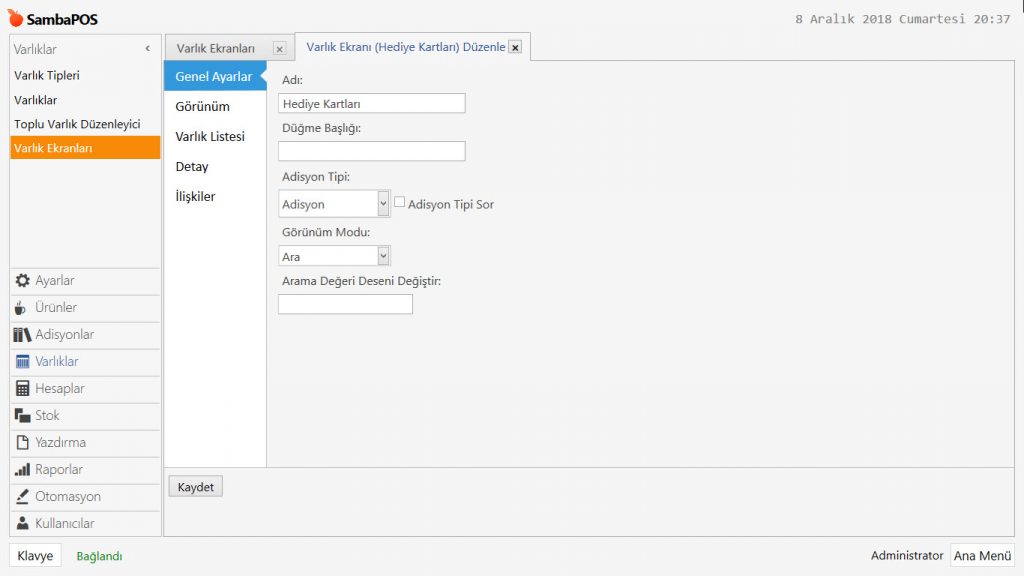
4.31. Hediye Kartı Uygulaması Nasıl Yapılır?4.31. Hediye Kartı Uygulaması Nasıl Yapılır?

Adı: Hediye Kartları

Adisyon Tipi: Adisyon

Görünüm Modu: Ara

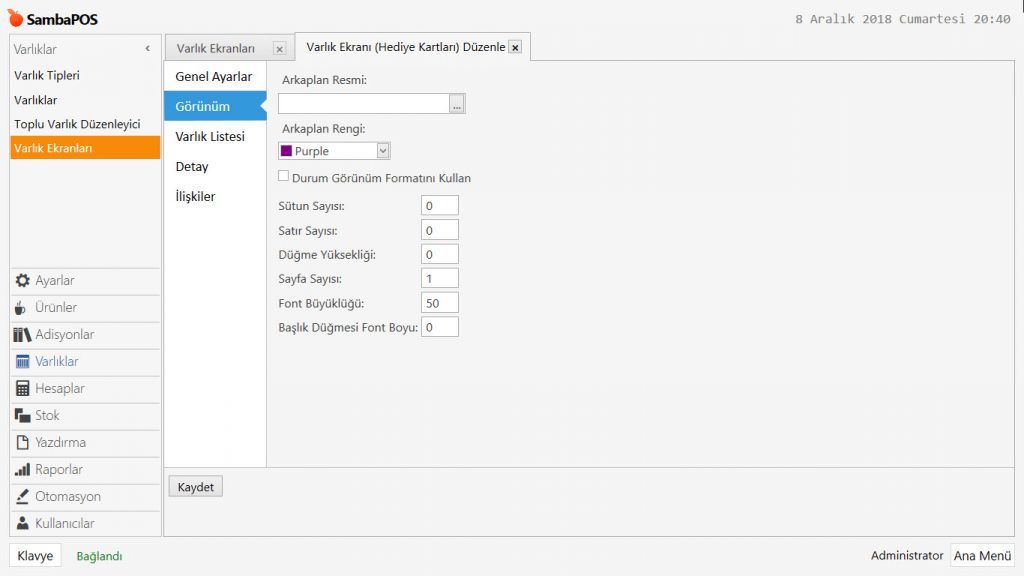
Görünüm Sekmesi;

4.31. Hediye Kartı Uygulaması Nasıl Yapılır?4.31. Hediye Kartı Uygulaması Nasıl Yapılır?

Arkaplan Rengi: Purple

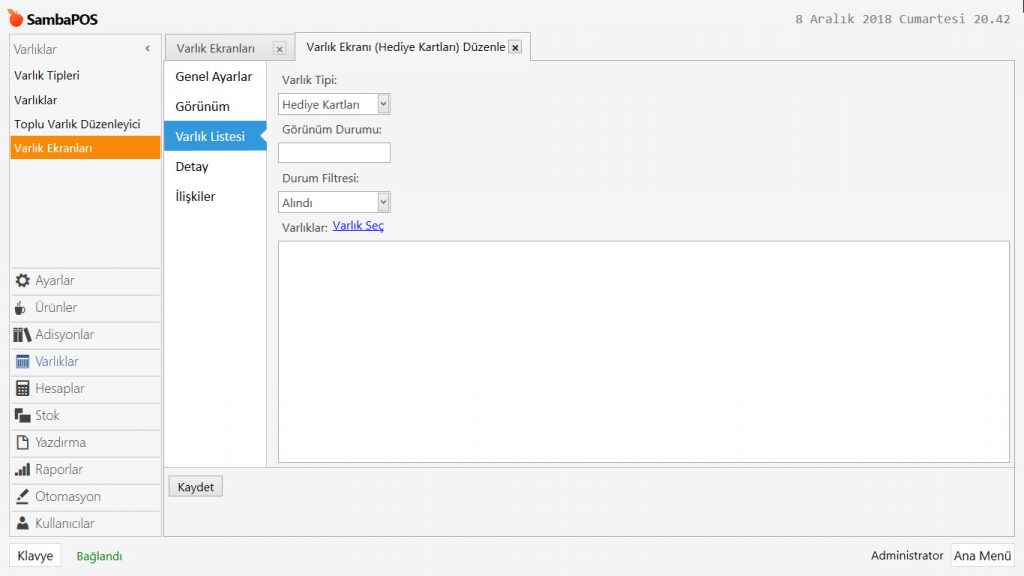
Varlık Listesi Sekmesi;

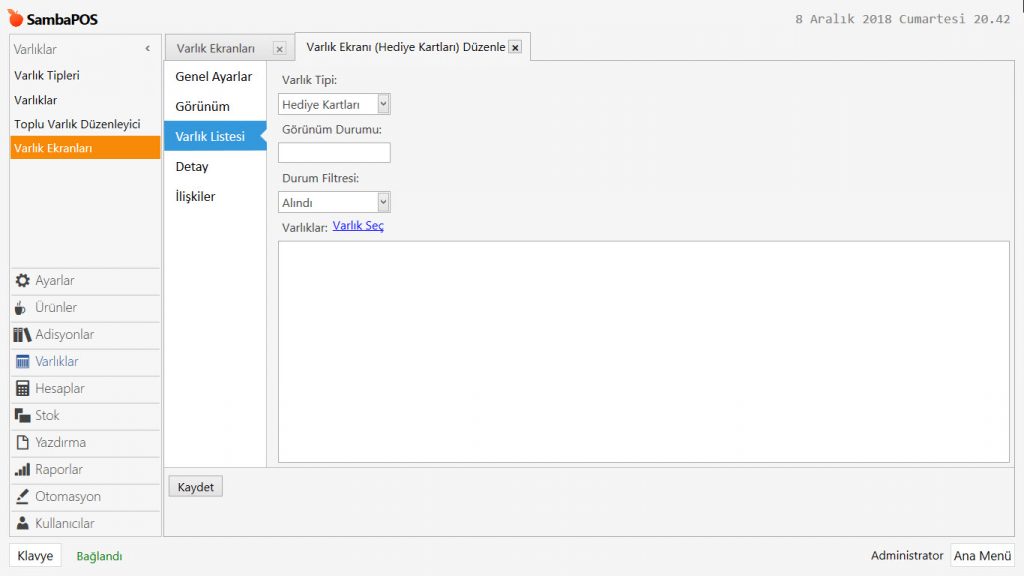
4.31. Hediye Kartı Uygulaması Nasıl Yapılır?4.31. Hediye Kartı Uygulaması Nasıl Yapılır?

Varlık Tipi: Hediye Kartları

Durum Filtresi: Alındı

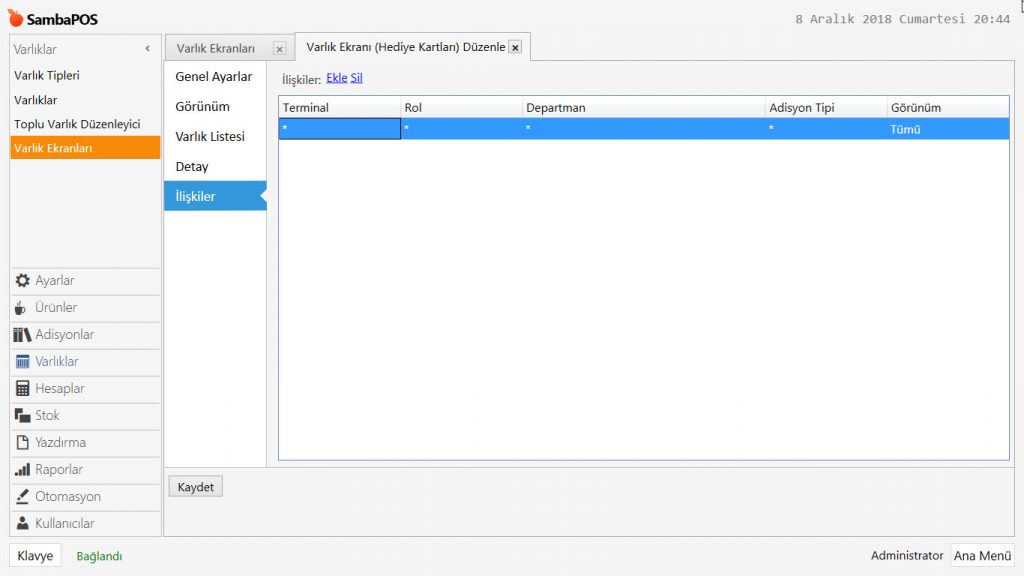
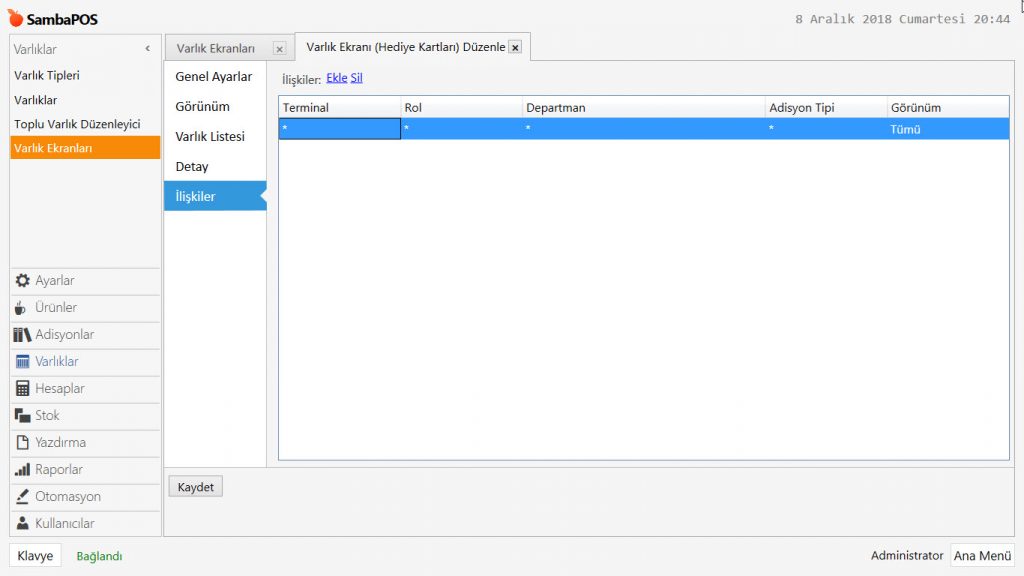
İlişkiler Sekmesi;

Ekle‘ye tıklayarak bir satır ekleyin ve ayarlarını aşağıdaki görsele göre düzenleyin.
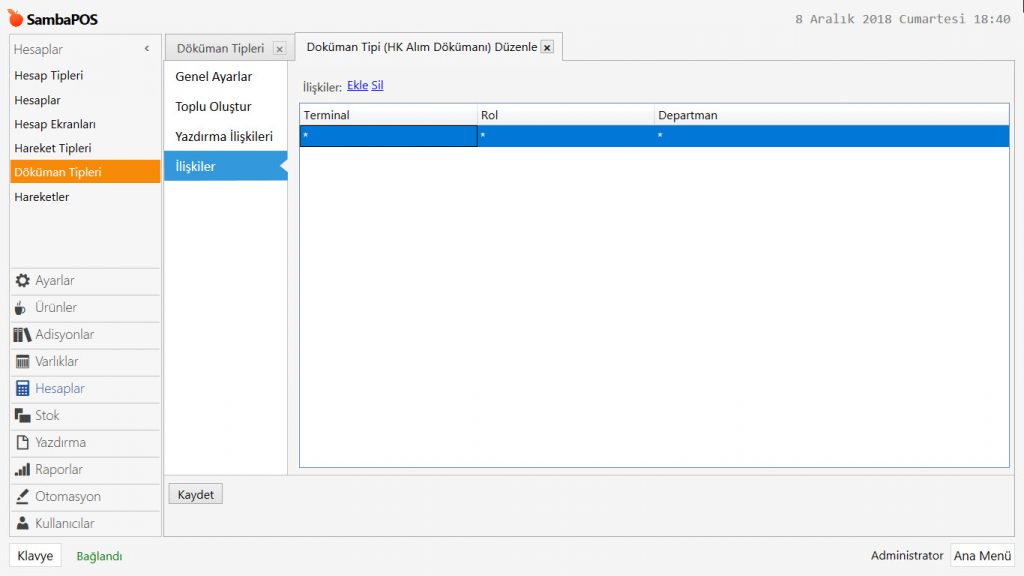
4.31. Hediye Kartı Uygulaması Nasıl Yapılır?4.31. Hediye Kartı Uygulaması Nasıl Yapılır?

Gerekli düzenlemeleri yaptıktan sonra, Kaydet butonuna tıklayın.


1.13. Adisyon Tipinin Düzenlenmesi

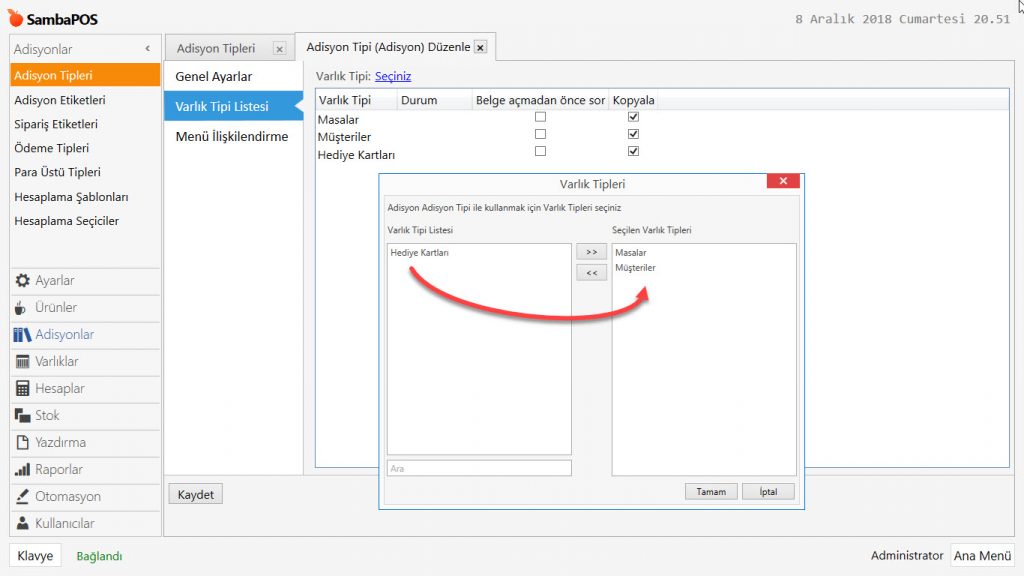
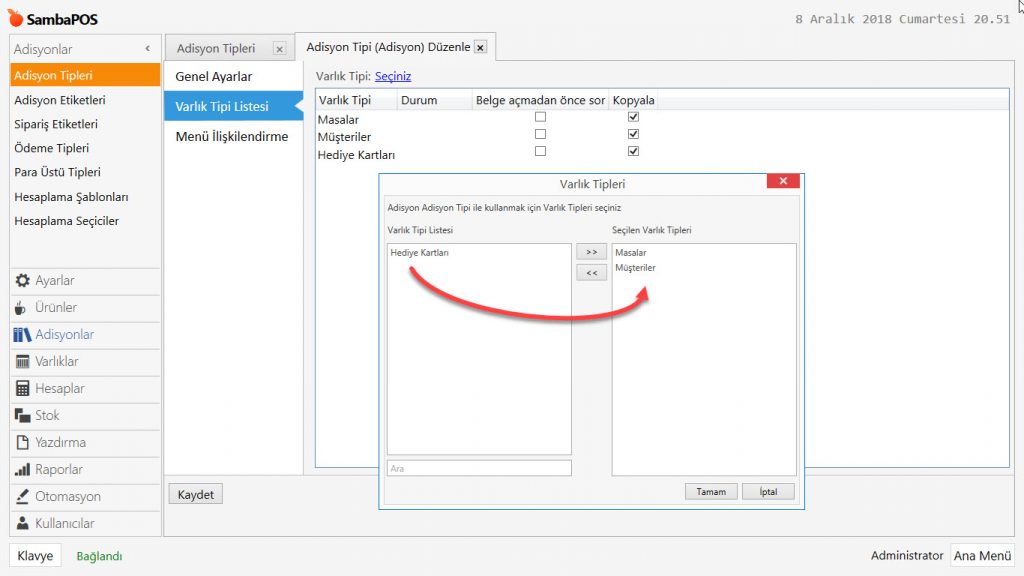
Ana Menü > Yönetim > Adisyonlar > Adisyon Tipleri > Adisyon > burada Varlık Tipi Listesi sekmesi’nden, Hediye Kartı Varlık Tipi‘ni Seçilen Varlık Tipleri’ne taşıyın.

4.31. Hediye Kartı Uygulaması Nasıl Yapılır?4.31. Hediye Kartı Uygulaması Nasıl Yapılır?

Gerekli düzenlemeleri yaptıktan sonra, Kaydet butonuna tıklayın.


1.14. Adisyon Etiketlerinin Eklenmesi

1.14.1. Hediye Kartı Adı (HKN) Adisyon Etiketinin Eklenmesi

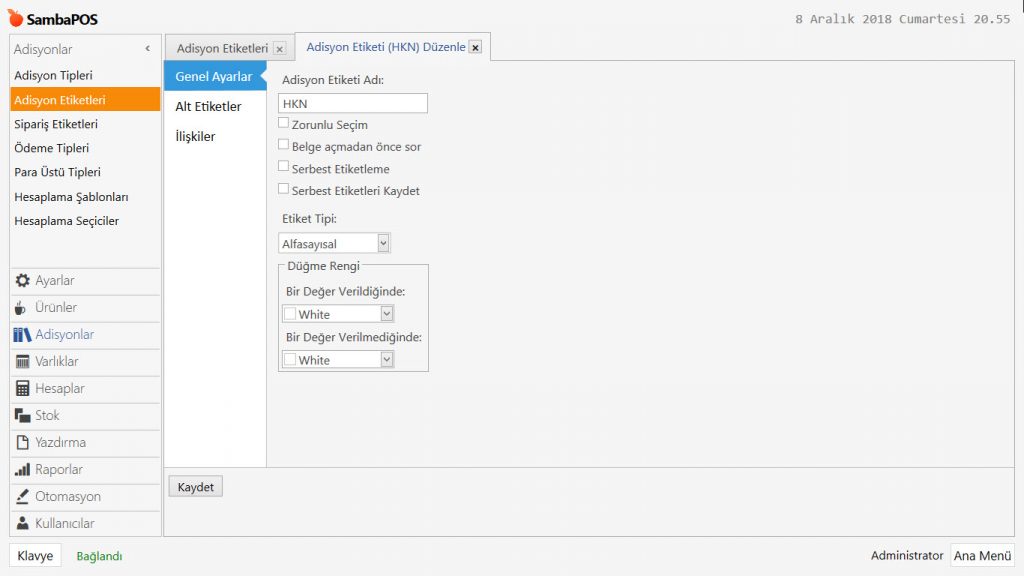
Ana Menü > Yönetim > Adisyonlar > Adisyon Etiketleri > burada Adisyon Etiketi Ekle‘ye tıklayın.

4.31. Hediye Kartı Uygulaması Nasıl Yapılır?4.31. Hediye Kartı Uygulaması Nasıl Yapılır?

Gerekli düzenlemeleri yaptıktan sonra, Kaydet butonuna tıklayın.


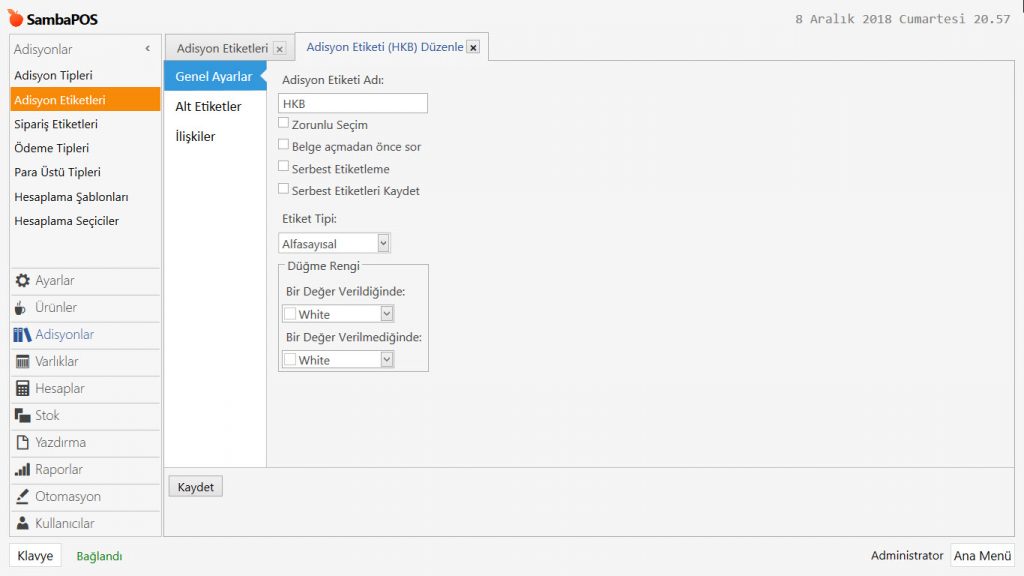
1.14.2. Hediye Kartı Bakiyesi (HKB) Adisyon Etiketinin Eklenmesi

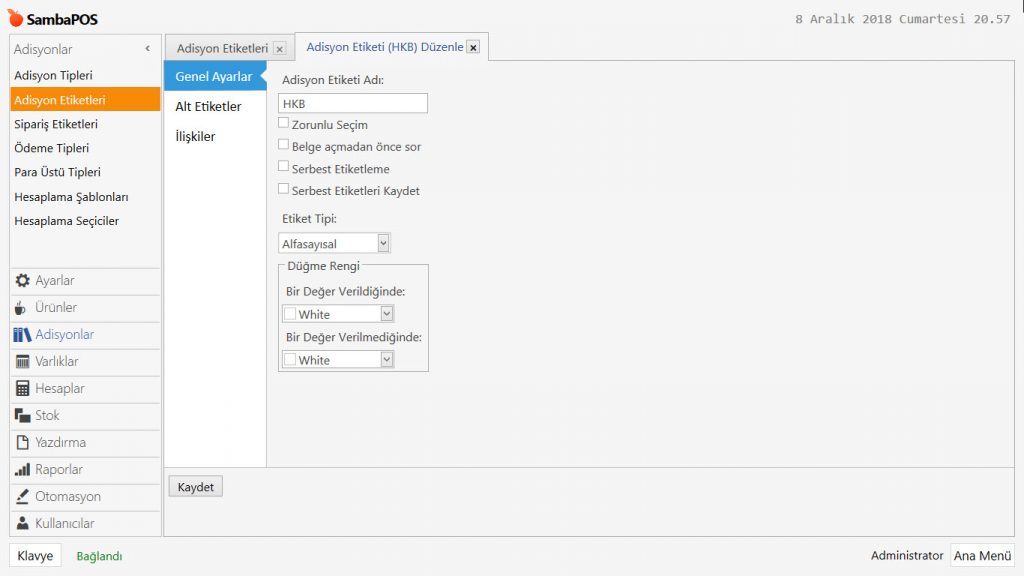
Ana Menü > Yönetim > Adisyonlar > Adisyon Etiketleri > burada Adisyon Etiketi Ekle‘ye tıklayın.

4.31. Hediye Kartı Uygulaması Nasıl Yapılır?4.31. Hediye Kartı Uygulaması Nasıl Yapılır?

Gerekli düzenlemeleri yaptıktan sonra, Kaydet butonuna tıklayın.


1.15. Yazdırma Şablonunun Eklenmesi

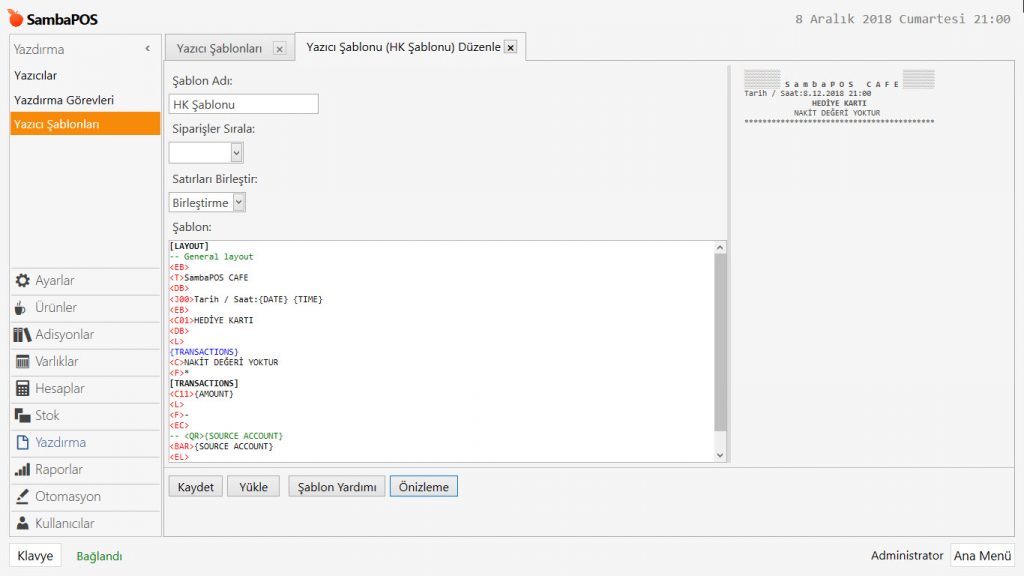
Ana Menü > Yönetim > Yazdırma > Yazdırma Şablonları > burada Yazdırma Şablonu Ekle‘ye tıklayın.

4.31. Hediye Kartı Uygulaması Nasıl Yapılır?4.31. Hediye Kartı Uygulaması Nasıl Yapılır?

Şablon Adı: HK Şablonu

Satırları Birleştir: Birleştirme

Aşağıdaki kod grubunu kopyalayıp, Şablon alanına yapıştırın;

[LAYOUT]
-- General layout
<EB>
<T>SambaPOS CAFE
<DB>
<J00>Tarih / Saat:{DATE} {TIME}
<EB>
<C01>HEDİYE KARTI
<DB>
<L>
{TRANSACTIONS}
<C>NAKİT DEĞERİ YOKTUR
<F>*
[TRANSACTIONS]
<C11>{AMOUNT}
<L>
<F>-
<EC>
-- <QR>{SOURCE ACCOUNT}
<BAR>{SOURCE ACCOUNT}
<EL>
<J00>TOTAL: | {AMOUNT}
<F>=


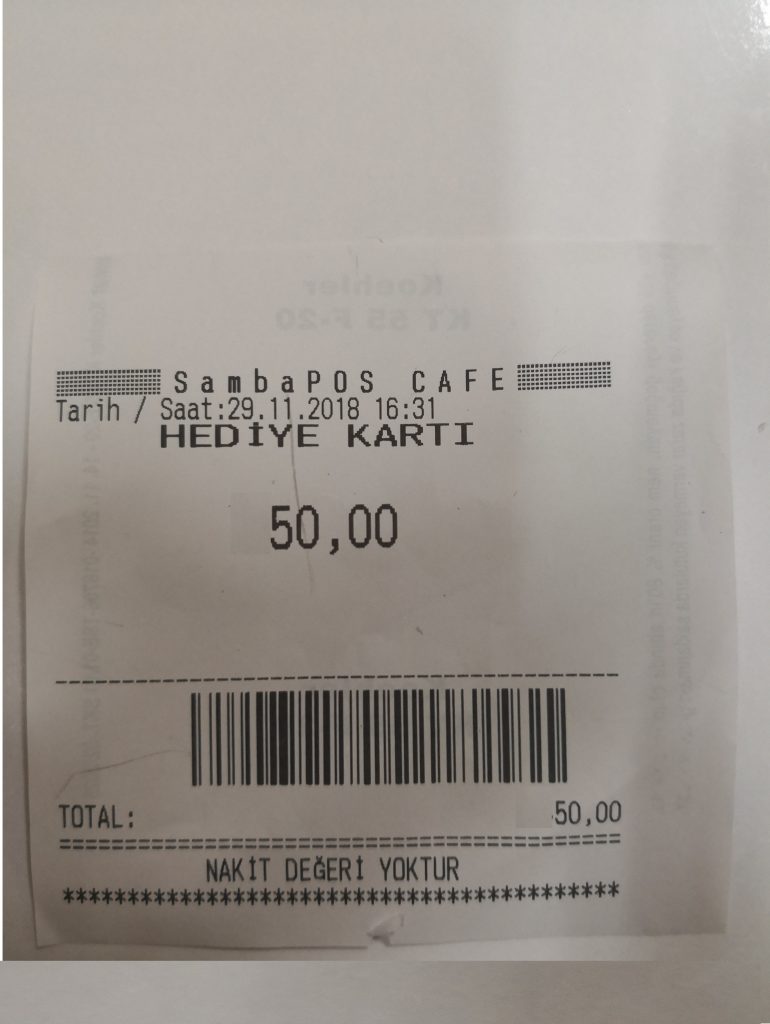
4.31. Hediye Kartı Uygulaması Nasıl Yapılır?4.31. Hediye Kartı Uygulaması Nasıl Yapılır?

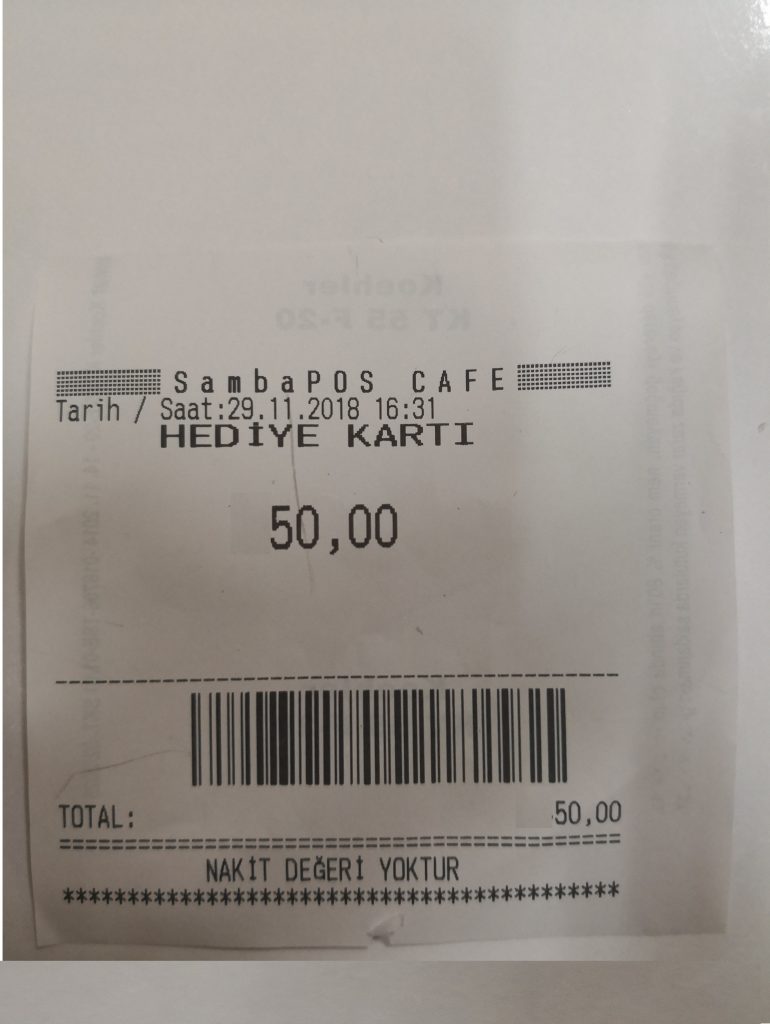
Hediye Kartı ürününü satın aldığınızda, yazıcıdan yukarıdaki gibi bir kağıt çıkacaktır.

Gerekli düzenlemeleri yaptıktan sonra, Kaydet butonuna tıklayın.


1.16. Yazdırma Görevinin Eklenmesi

Ana Menü > Yönetim > Yazdırma > Yazdırma Görevleri > burada Yazdırma Görevi Ekle‘ye tıklayın.

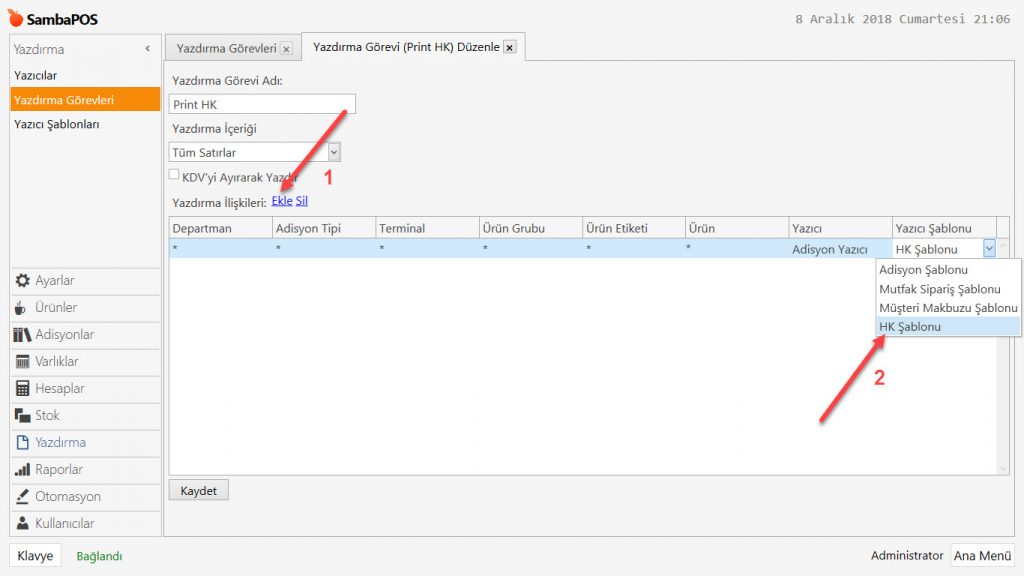
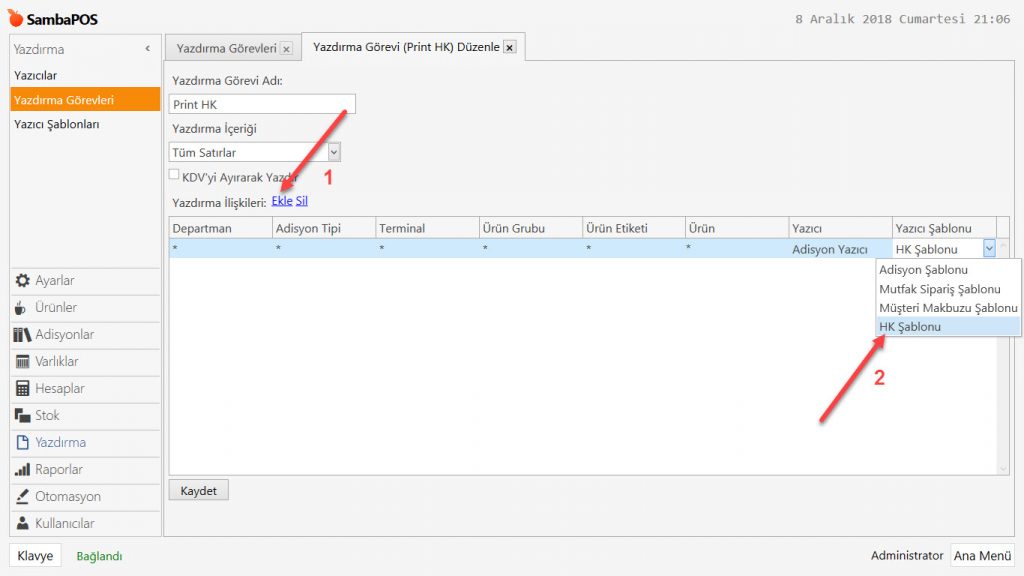
4.31. Hediye Kartı Uygulaması Nasıl Yapılır?4.31. Hediye Kartı Uygulaması Nasıl Yapılır?

Yazdırma Görevi Adı: Print HK

Yazdırma İçeriği: Tüm Satırlar

Yazıcı: Adisyon Yazıcısı

Yazdırma Şablonu: HK Şablonu

Gerekli düzenlemeleri yaptıktan sonra, Kaydet butonuna tıklayın.


2. Eylemlerin Eklenmesi

2.1. Adisyonu Görüntüle Eyleminin Eklenmesi

Ana Menü > Yönetim > Otomasyon > Eylemler > burada Eylem Ekle‘ye tıklayın.

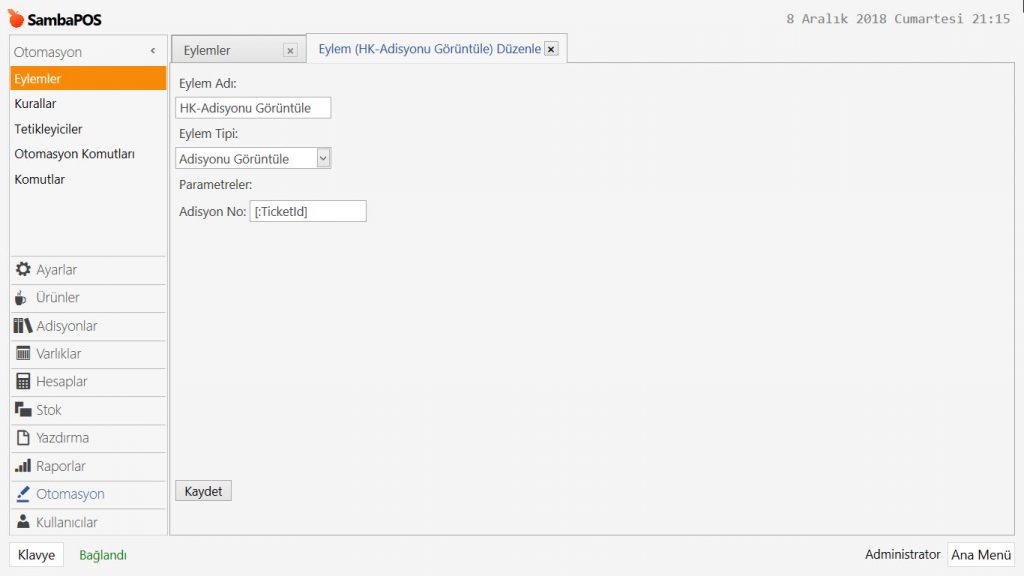
4.31. Hediye Kartı Uygulaması Nasıl Yapılır?4.31. Hediye Kartı Uygulaması Nasıl Yapılır?

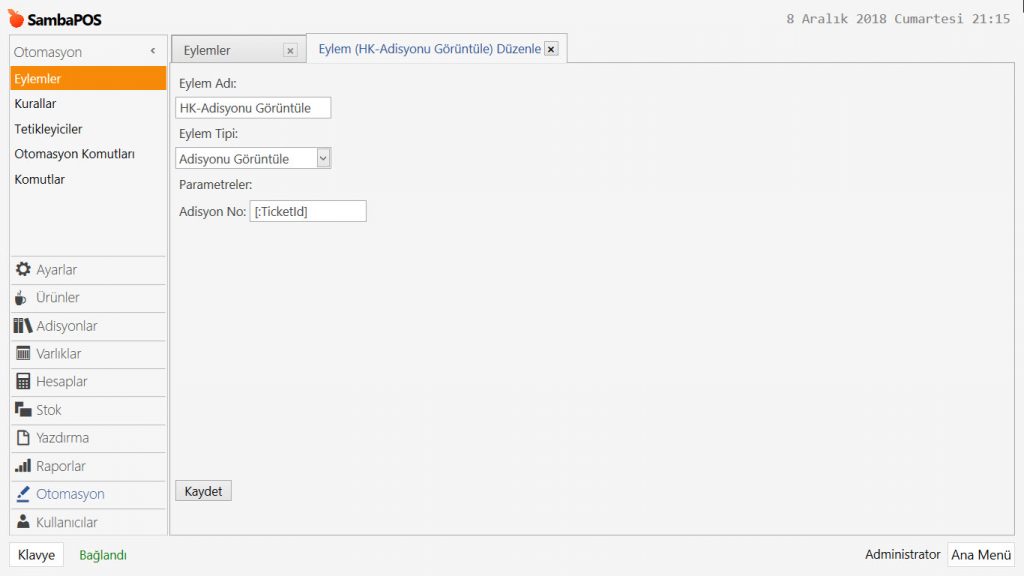
Eylem Adı: HK-Adisyonu Görüntüle

Eylem Tipi: Adisyonu Görüntüle

Adisyon No: [:TicketId]

Gerekli düzenlemeleri yaptıktan sonra, Kaydet butonuna tıklayın.


2.2. Hesap Hareketi Dokümanı Oluştur Eyleminin Eklenmesi-Satın Al

Ana Menü > Yönetim > Otomasyon > Eylemler > burada Eylem Ekle‘ye tıklayın.

4.31. Hediye Kartı Uygulaması Nasıl Yapılır?4.31. Hediye Kartı Uygulaması Nasıl Yapılır?

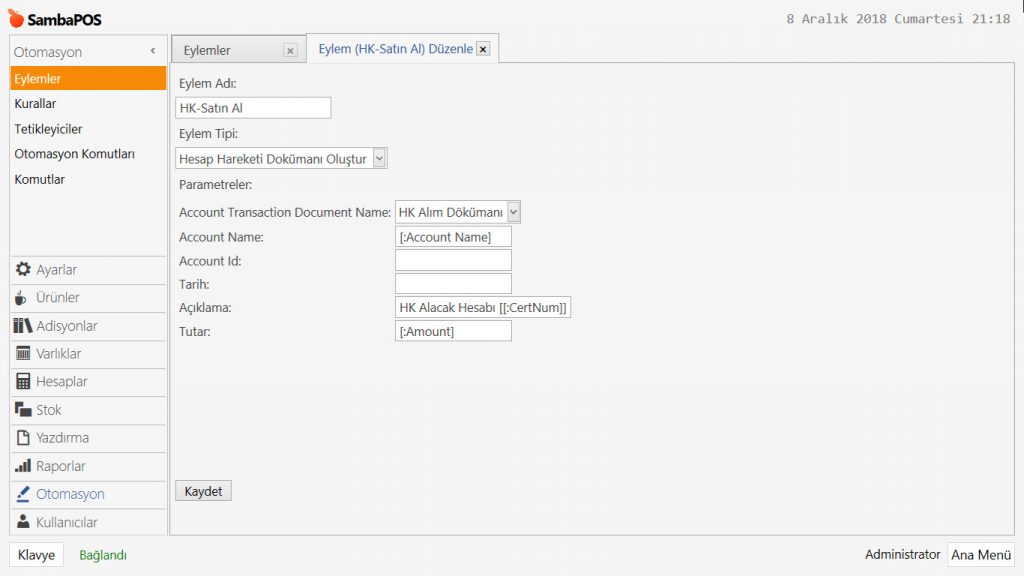
Eylem Adı: HK-Satın Al

Eylem Tipi: Hesap Hareketi Dokümanı Oluştur

Parametreler:

Account Transaction Document Name: HK Alım Dökümanı

Account Name: [:Account Name]

Açıklama: HK Alacak Hesabı [[:CertNum]]

Tutar: [:Amount]

Gerekli düzenlemeleri yaptıktan sonra, Kaydet butonuna tıklayın.


2.3. Hesap Hareketi Dokümanı Oluştur Eyleminin Eklenmesi-Kullan

Ana Menü > Yönetim > Otomasyon > Eylemler > burada Eylem Ekle‘ye tıklayın.

4.31. Hediye Kartı Uygulaması Nasıl Yapılır?4.31. Hediye Kartı Uygulaması Nasıl Yapılır?

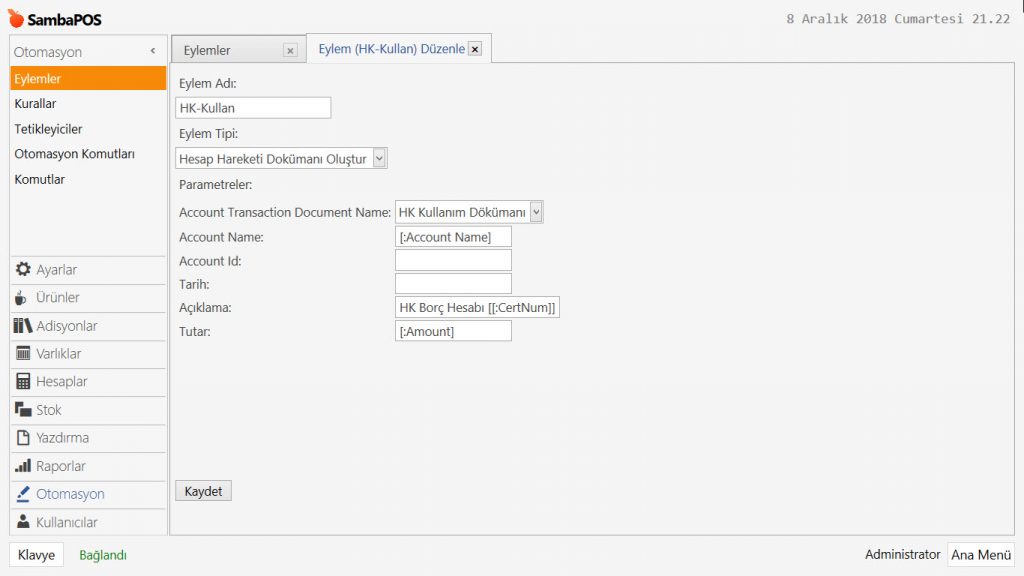
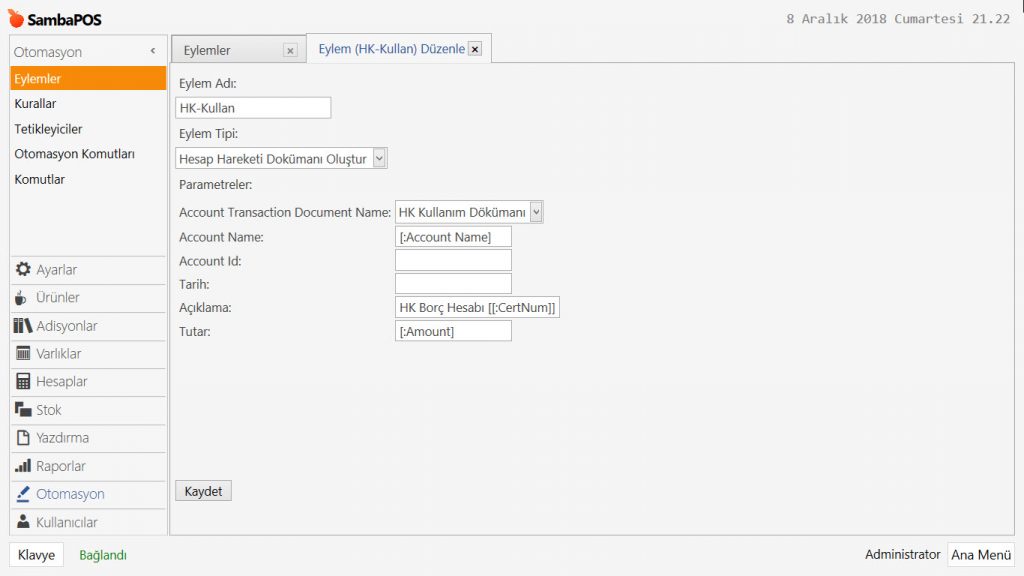
Eylem Adı: HK-Kullan

Eylem Tipi: Hesap Hareketi Dokümanı Oluştur

Parametreler:

Account Transaction Document Name: HK Kullanım Dökümanı

Account Name: [:Account Name]

Açıklama: HK Borç Hesabı [[:CertNum]]

Tutar: [:Amount]

Gerekli düzenlemeleri yaptıktan sonra, Kaydet butonuna tıklayın.


2.4. Hareket Tipini Güncelle Eyleminin Eklenmesi

Ana Menü > Yönetim > Otomasyon > Eylemler > burada Eylem Ekle‘ye tıklayın.

4.31. Hediye Kartı Uygulaması Nasıl Yapılır?4.31. Hediye Kartı Uygulaması Nasıl Yapılır?

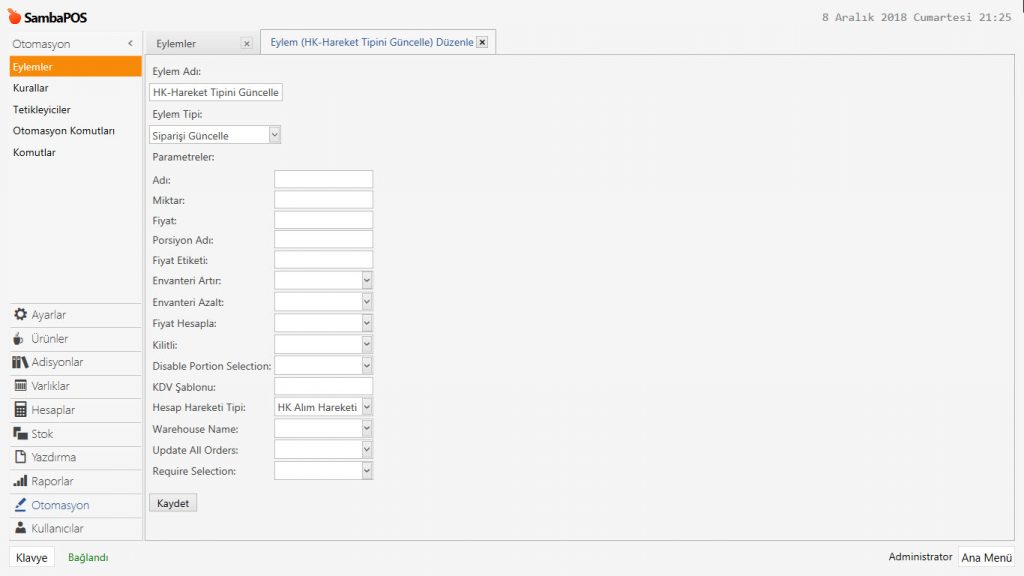
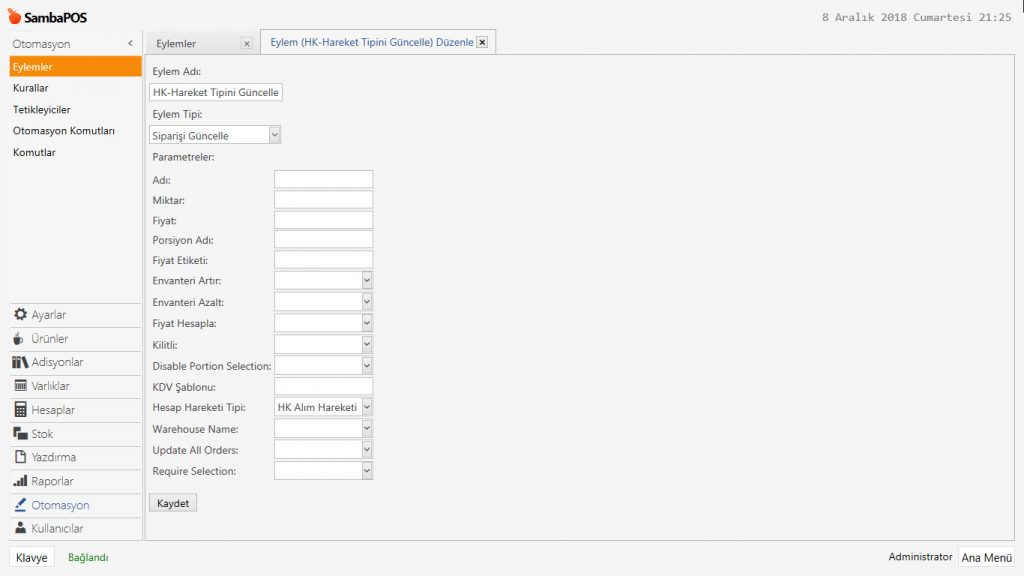
Eylem Adı: HK-Hareket Tipini Güncelle

Action Type: Siparişi Güncelle

Hesap Hareketi Tipi: HK Alım Hareketi

Gerekli düzenlemeleri yaptıktan sonra, Kaydet butonuna tıklayın.


2.5. Sipariş Durumunu Değiştir Eyleminin Eklenmesi

Ana Menü > Yönetim > Otomasyon > Eylemler > burada Eylem Ekle‘ye tıklayın.

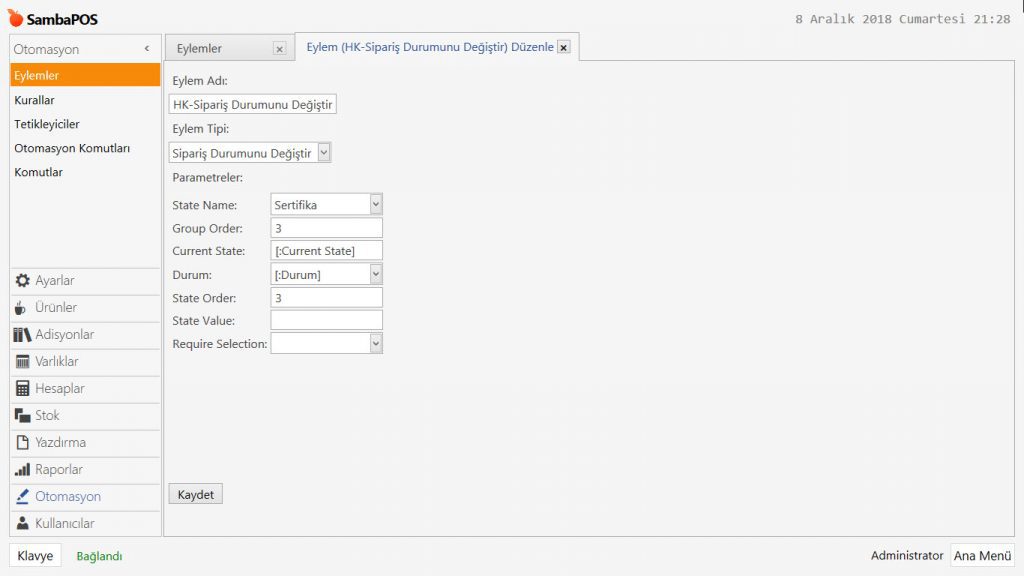
4.31. Hediye Kartı Uygulaması Nasıl Yapılır?4.31. Hediye Kartı Uygulaması Nasıl Yapılır?

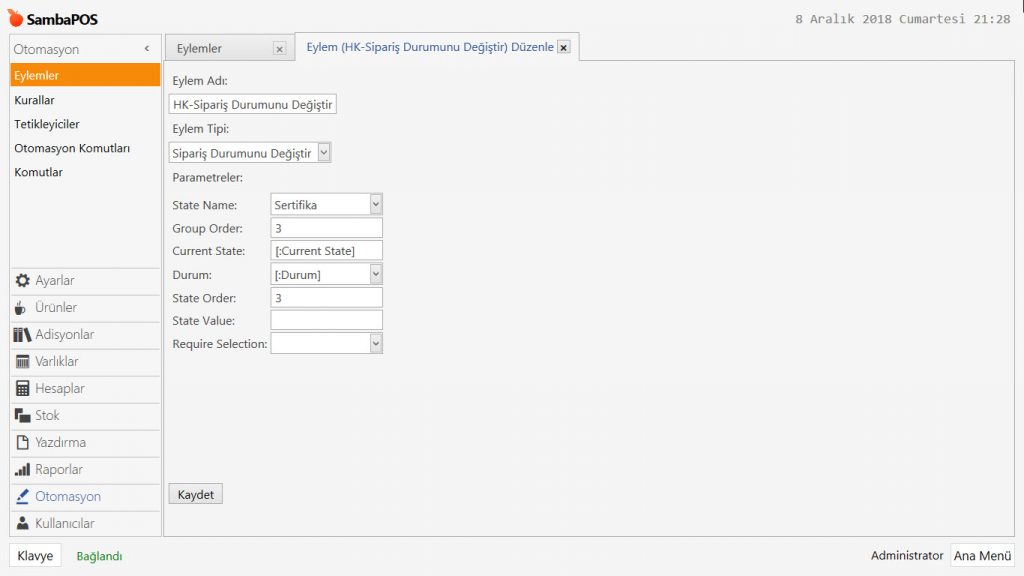
Eylem Adı: HK-Sipariş Durumunu Değiştir

Eylem Tipi: Sipariş Durumunu Değiştir

Parametreler:

State Name: Sertifika

Group Order: 3

Current State: [:Current State]

Durum: [:Durum]

State Order: 3

Gerekli düzenlemeleri yaptıktan sonra, Kaydet butonuna tıklayın.


2.6. Varlık Oluştur Eyleminin Eklenmesi

Ana Menü > Yönetim > Otomasyon > Eylemler > burada Eylem Ekle‘ye tıklayın.

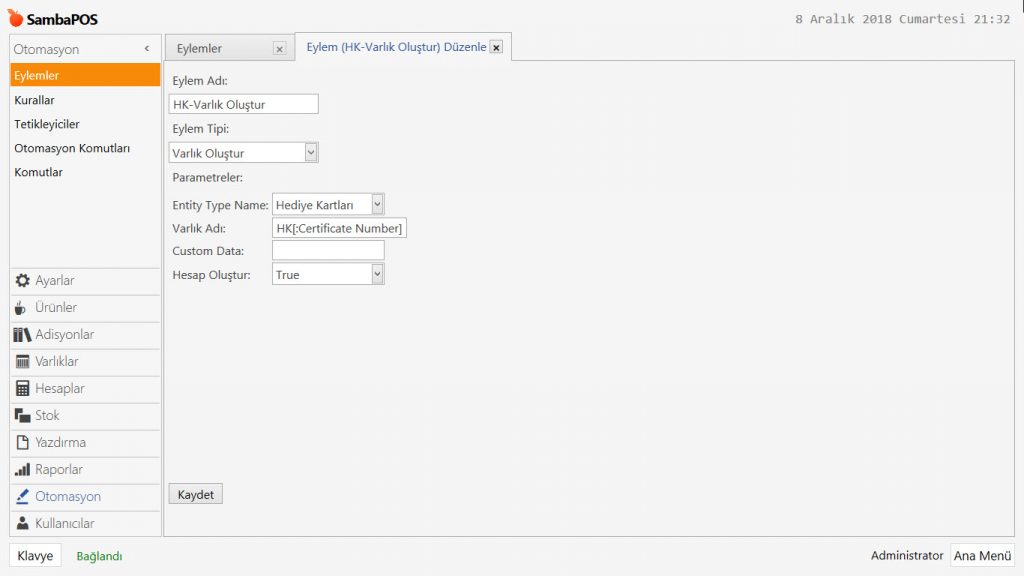
4.31. Hediye Kartı Uygulaması Nasıl Yapılır?4.31. Hediye Kartı Uygulaması Nasıl Yapılır?

Eylem Adı: HK-Varlık Oluştur

Eylem Tipi: Varlık Oluştur

Entity Type Name: Hediye Kartları

Varlık Adı: HK[:Certificate Number]

Hesap Oluştur: True

Gerekli düzenlemeleri yaptıktan sonra, Kaydet butonuna tıklayın.


2.7. Hesap Hareketi Belgesi Yazdır Eyleminin Eklenmesi

Ana Menü > Yönetim > Otomasyon > Eylemler > burada Eylem Ekle‘ye tıklayın.

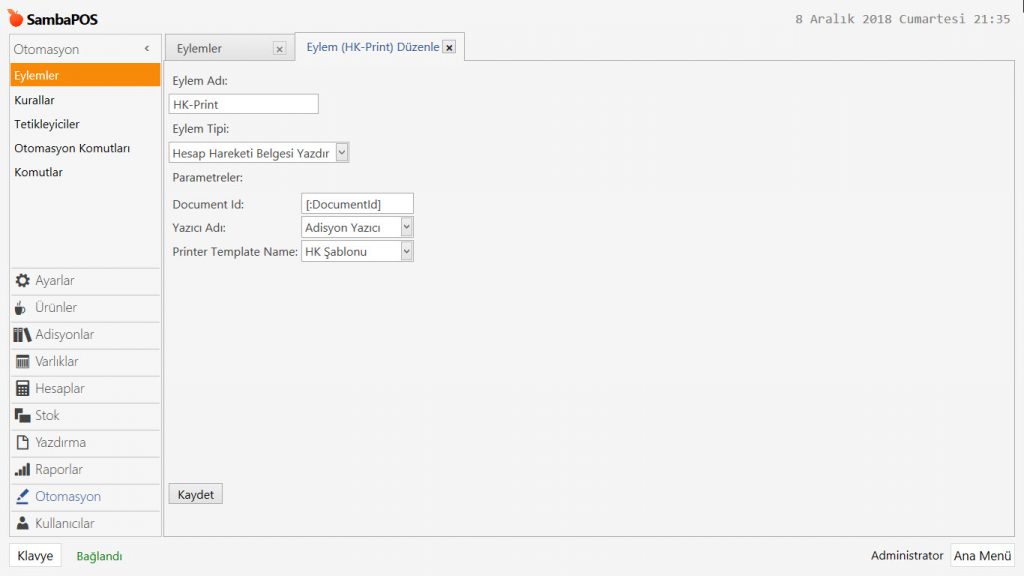
4.31. Hediye Kartı Uygulaması Nasıl Yapılır?4.31. Hediye Kartı Uygulaması Nasıl Yapılır?

Eylem Adı: HK-Print

Eylem Tipi: Hesap Hareketi Belgesi Yazdır

Parametreler:

Document Id: [:DocumentId]

Yazıcı Adı: Adisyon Yazıcı

Printer Template Name: HK Şablonu

Gerekli düzenlemeleri yaptıktan sonra, Kaydet butonuna tıklayın.


2.8. Varlık Verisi Bakiyesini Güncelle Eyleminin Eklenmesi

Ana Menü > Yönetim > Otomasyon > Eylemler > burada Eylem Ekle‘ye tıklayın.

4.31. Hediye Kartı Uygulaması Nasıl Yapılır?4.31. Hediye Kartı Uygulaması Nasıl Yapılır?

Eylem Adı: HK-Varlık Verisi Bakiyesini Güncelle

Eylem Tipi: Varlık Verisini Güncelle

Parametreler:

Entity Type Name: Hediye Kartları

VArlık Adı: [:CertNum]

Field Name: HKBakiye

Field Value: [:Bal]

Gerekli düzenlemeleri yaptıktan sonra, Kaydet butonuna tıklayın.


2.9. Varlık Durumunu Değiştir HKStatus Eyleminin Eklenmesi

Ana Menü > Yönetim > Otomasyon > Eylemler > burada Eylem Ekle‘ye tıklayın.

4.31. Hediye Kartı Uygulaması Nasıl Yapılır?4.31. Hediye Kartı Uygulaması Nasıl Yapılır?

Eylem Adı: HK-Varlık Durumunu Değiştir HKStatus

Eylem Tipi: Varlık durumunu değiştir.

Parametreler:

Entity Type Name: Hediye Kartları

Varlık Adı: [:CertNum]

Entity State Name: HKStatus

Current State: [:Current HKStatus]

Entity State: [:New HKStatus]

Gerekli düzenlemeleri yaptıktan sonra, Kaydet butonuna tıklayın.


2.10. Text Dosyaya Satır Ekle Eyleminin Eklenmesi

Ana Menü > Yönetim > Otomasyon > Eylemler > burada Eylem Ekle‘ye tıklayın.

4.31. Hediye Kartı Uygulaması Nasıl Yapılır?4.31. Hediye Kartı Uygulaması Nasıl Yapılır?

Eylem Adı: HK-Text Dosyaya Satır Ekle

Eylem Tipi: Text Dosyaya Satır Ekle

File Path: C:DProgramlarPOSSATIŞLARHKHediye_Kartları_Hareketleri.txt

Text: [:sometext]

Gerekli düzenlemeleri yaptıktan sonra, Kaydet butonuna tıklayın.


2.11. Adisyon Etiketini Güncelle HKN Eyleminin Eklenmesi

Ana Menü > Yönetim > Otomasyon > Eylemler > burada Eylem Ekle‘ye tıklayın.

4.31. Hediye Kartı Uygulaması Nasıl Yapılır?4.31. Hediye Kartı Uygulaması Nasıl Yapılır?

Eylem Adı: HK-Adisyon Etiketini Güncelle HKN

Eylem Tipi: Adisyon Etiketini Güncelle

Parametreler:

Etiket Adı: HKN

Etiket Değeri: [:HKN]

Gerekli düzenlemeleri yaptıktan sonra, Kaydet butonuna tıklayın.


2.12. Adisyon Etiketini Güncelle HKB Eyleminin Eklenmesi

Ana Menü > Yönetim > Otomasyon > Eylemler > burada Eylem Ekle‘ye tıklayın.

4.31. Hediye Kartı Uygulaması Nasıl Yapılır?4.31. Hediye Kartı Uygulaması Nasıl Yapılır?

Eylem Adı: HK-Adisyon Etiketini Güncelle HKB

Eylem Tipi: Adisyon Etiketini Güncelle

Parametreler:

Etiket Adı: HKB

Etiket Değeri: [:HKB]

Gerekli düzenlemeleri yaptıktan sonra, Kaydet butonuna tıklayın.


2.13. NumPAD’den Varlık Seç Eyleminin Eklenmesi

Ana Menü > Yönetim > Otomasyon > Eylemler > burada Eylem Ekle‘ye tıklayın.

4.31. Hediye Kartı Uygulaması Nasıl Yapılır?4.31. Hediye Kartı Uygulaması Nasıl Yapılır?

Eylem Adı: HK-NumPAD’den Varlık Seç

Eylem Tipi: Belge Varlığını Değiştir

Parametreler:

Can Create Ticket: True

Entity Type Name: Hediye Kartları

Varlık Adı: [:SearchValue]

Gerekli düzenlemeleri yaptıktan sonra, Kaydet butonuna tıklayın.


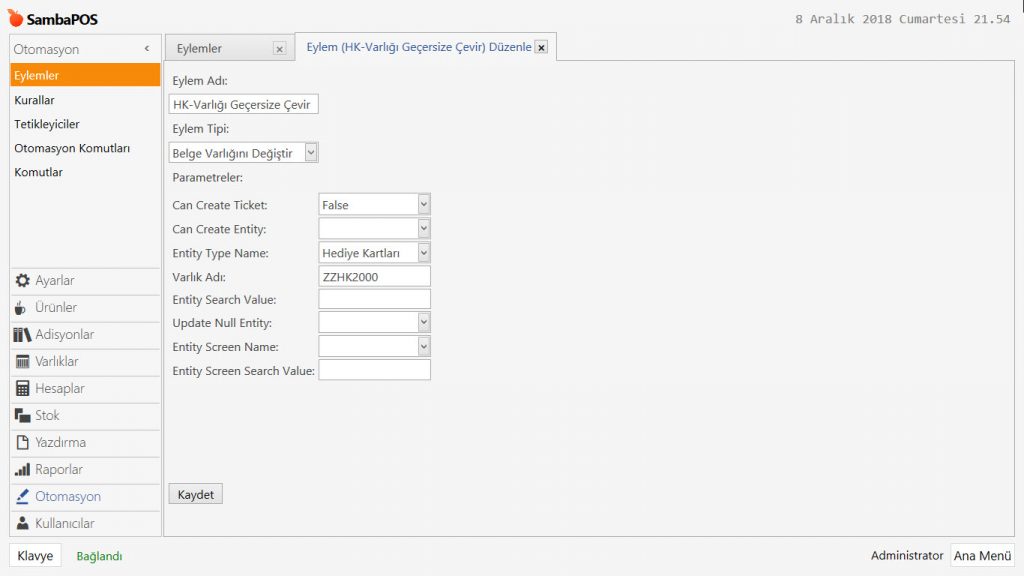
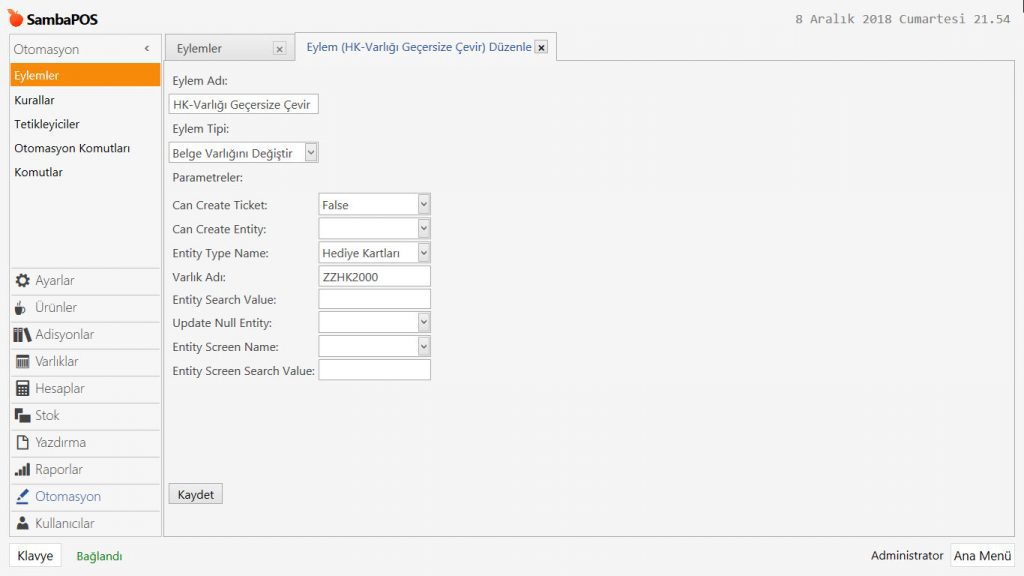
2.14. Varlığı Geçersize Çevir Eyleminin Eklenmesi

Ana Menü > Yönetim > Otomasyon > Eylemler > burada Eylem Ekle‘ye tıklayın.

4.31. Hediye Kartı Uygulaması Nasıl Yapılır?4.31. Hediye Kartı Uygulaması Nasıl Yapılır?

Eylem Adı: HK-Varlığı Geçersize Çevir

Eylem Tipi: Belge Varlığını Değiştir

Parametreler:

Can Create Ticket: False

Entity Type Name: Hediye Kartları

Varlık Adı: ZZHK2000

Gerekli düzenlemeleri yaptıktan sonra, Kaydet butonuna tıklayın.


3. Kuralların Eklenmesi

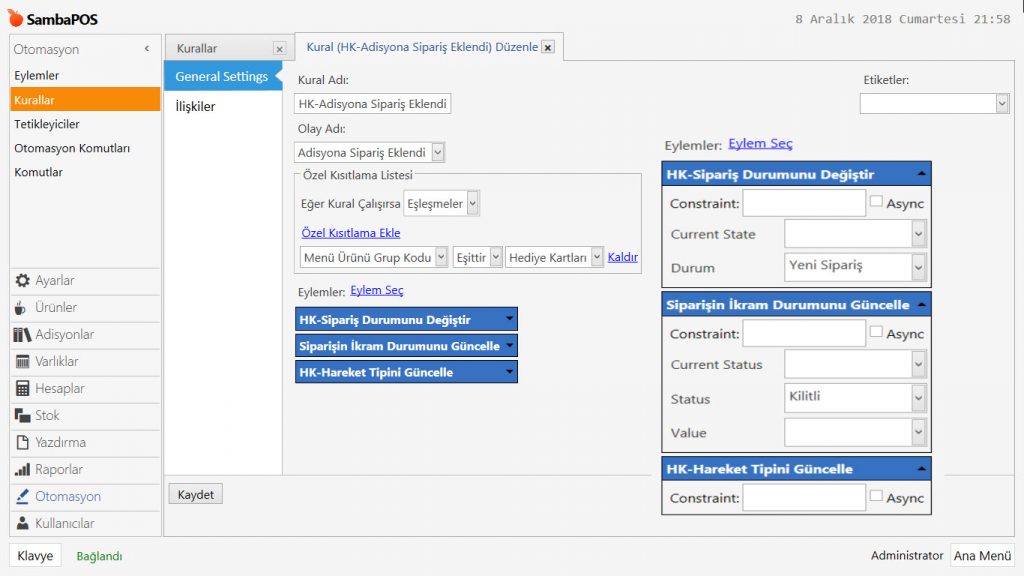
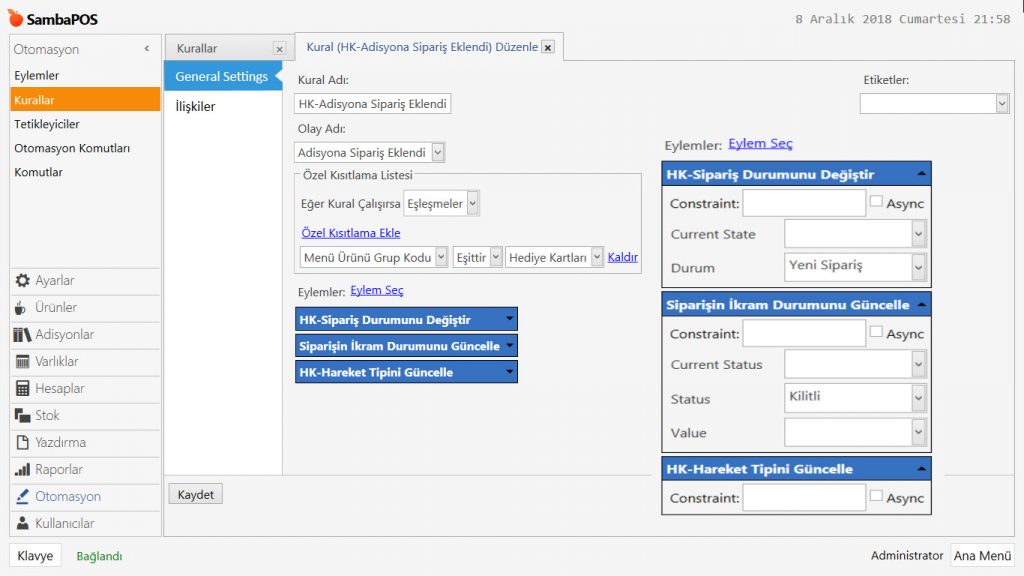
3.1. Adisyona Sipariş Eklendi Kuralının Eklenmesi

Ana Menü > Yönetim > Otomasyon > Kurallar > burada Kural Ekle‘ye tıklayın.

4.31. Hediye Kartı Uygulaması Nasıl Yapılır?4.31. Hediye Kartı Uygulaması Nasıl Yapılır?

Kural Adı: HK-Adisyona Sipariş Eklendi

Olay Adı: Adisyona Sipariş Eklendi

Eğer Kural Çalışırsa: Eşleşmeler

Özel Kısıtlama Ekle:

Menü Ürünü Grup Kodu|Eşittir|Hediye Kartları

Eylem Seç:

Eylem-1: HK-Sipariş Durumunu Değiştir

Durum: Yeni Sipariş

Eylem-2: Siparişin İkram Durumunu Güncelle

Status: Kilitli

Eylem-3: HK-Hareket Tipini Güncelle

Gerekli düzenlemeleri yaptıktan sonra, Kaydet butonuna tıklayın.


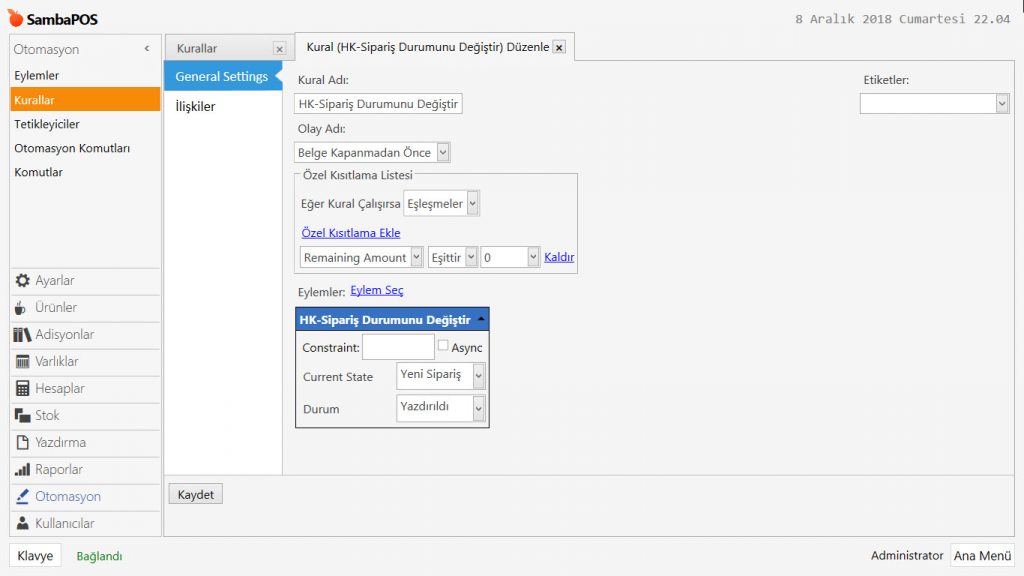
3.2. Adisyon Kapanmadan Önce Sipariş Durumunu Değiştir Kuralının Eklenmesi

Ana Menü > Yönetim > Otomasyon > Kurallar > burada Kural Ekle‘ye tıklayın.

4.31. Hediye Kartı Uygulaması Nasıl Yapılır?4.31. Hediye Kartı Uygulaması Nasıl Yapılır?

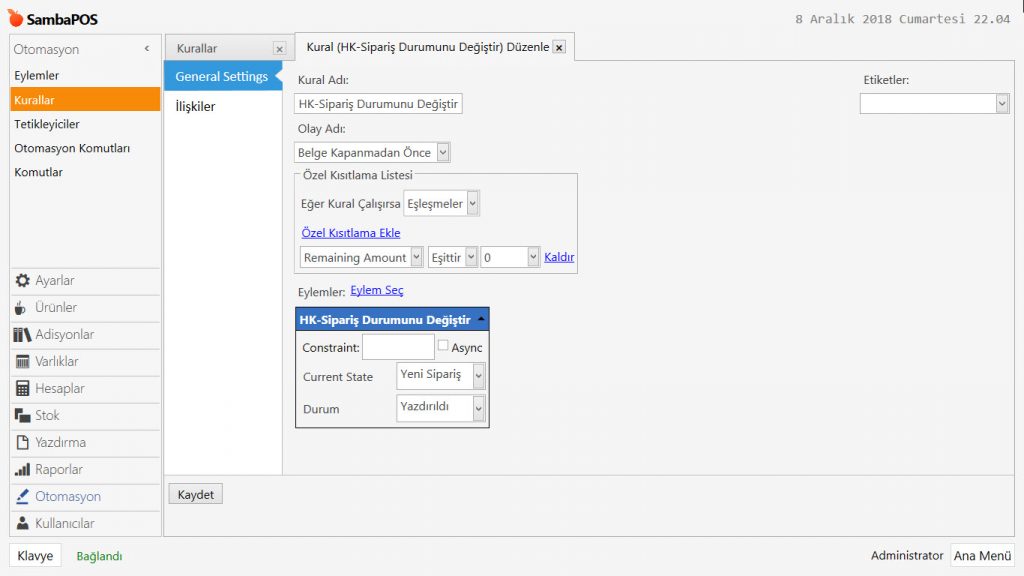
Kural Adı: HK-Sipariş Durumunu Değiştir

Olay Adı: Belge Kapanmadan Önce

Eğer Kural Çalışırsa: Eşleşmeler

Özel Kısıtlama Ekle:

Remaining Amount|Eşittir|0

Eylem Seç:

Eylem: HK-Sipariş Durumunu Değiştir

Current State: Yeni Sipariş

Durum: Yazdırıldı

Gerekli düzenlemeleri yaptıktan sonra, Kaydet butonuna tıklayın.


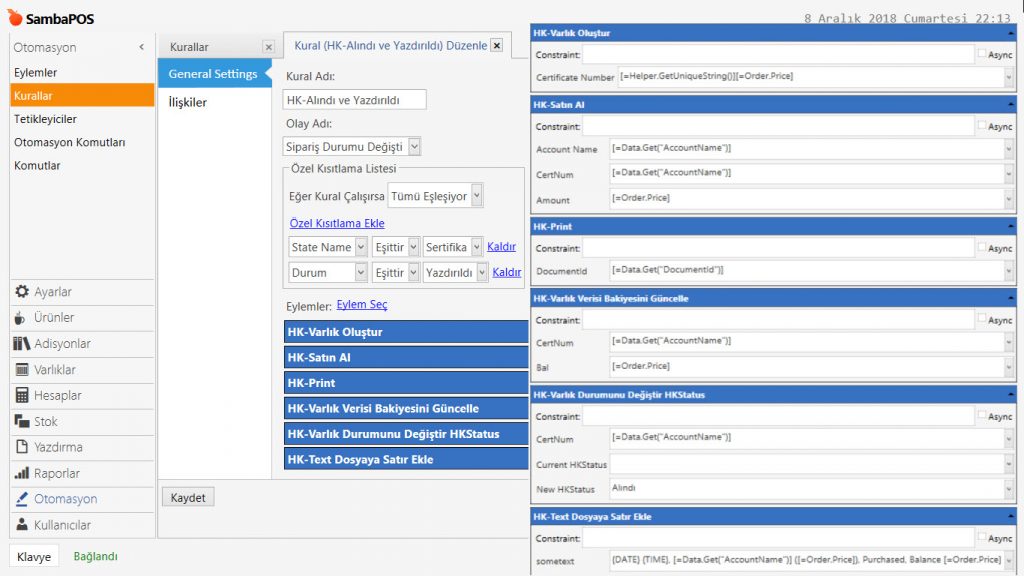
3.3. Sipariş Durumu Değişti Alındı ve Yazdırıldı Kuralının Eklenmesi

Ana Menü > Yönetim > Otomasyon > Kurallar > burada Kural Ekle‘ye tıklayın.

4.31. Hediye Kartı Uygulaması Nasıl Yapılır?4.31. Hediye Kartı Uygulaması Nasıl Yapılır?

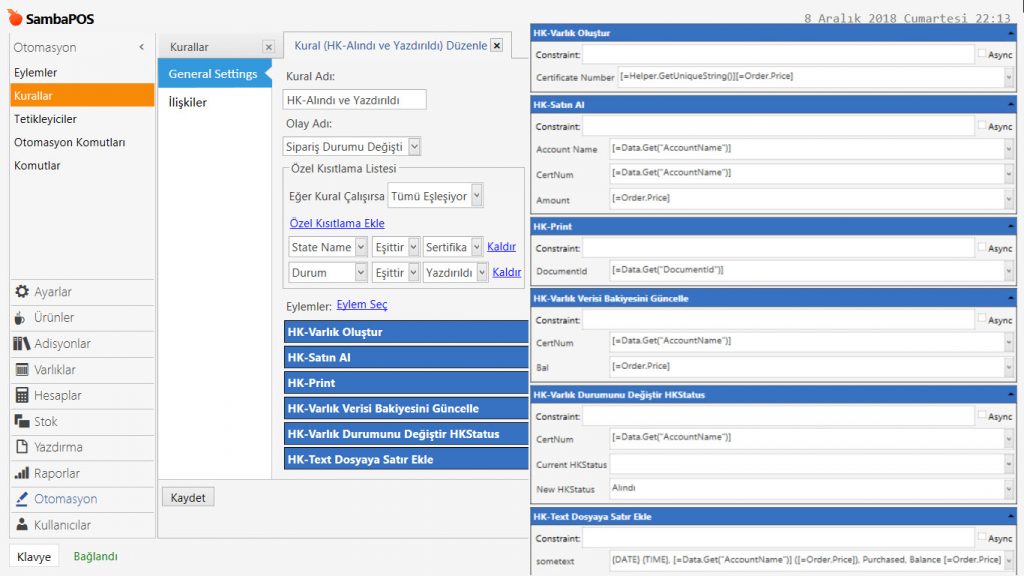
Kural Adı: HK-Alındı ve Yazdırıldı

Olay Adı: Sipariş Durumu Değişti

Eğer Kural Çalışırsa: Tümü Eşleşiyor

Özel Kısıtlama Ekle:

State Name|Eşittir|Sertifika

Durum|Eşittir|Yazdırıldı

Eylem Seç:

Aylem-1: HK-Varlık Oluştur

Certificate Number:[=Helper.GetUniqueString()][=Order.Price]

Eylem-2: HK-Satın Al

Account Name:[=Data.Get("AccountName")]

CertNum:[=Data.Get("AccountName")]

Amount:[=Order.Price]

Eylem-3: HK-Print

DocumentId:[=Data.Get("DocumentId")]

Eylem-4: HK-Varlık Verisi Bakiyesini Güncelle

CertNum:[=Data.Get("AccountName")]

Bal:[=Order.Price]

Eylem-5: HK-Varlık Durumunu Değiştir HKStatus

CertNum:[=Data.Get("AccountName")]

New GCStatus: Alındı

Eylem-6: HK-Text Dosyaya Satır Ekle

Sometext:{DATE} {TIME}, [=Data.Get("AccountName")] ([=Order.Price]), Purchased, Balance [=Order.Price]

Gerekli düzenlemeleri yaptıktan sonra, Kaydet butonuna tıklayın.


3.4. NumPAD’den Değer Girildiğinde Kuralının Eklenmesi

Ana Menü > Yönetim > Otomasyon > Kurallar > burada Kural Ekle‘ye tıklayın.

4.31. Hediye Kartı Uygulaması Nasıl Yapılır?4.31. Hediye Kartı Uygulaması Nasıl Yapılır?

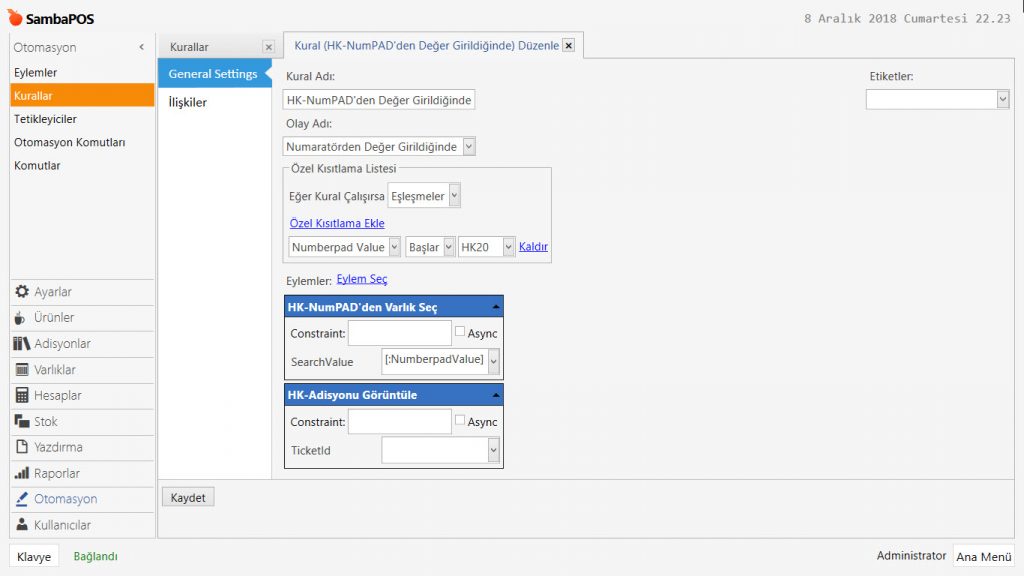
Kural Adı: HK-NumPAD’den Değer Girildiğinde

Olay Adı: Numaratörden Değer Girildiğinde

Eğer Kural Çalışırsa: Eşleşmeler

Özel Kısıtlama Ekle:

Numberpad Value|Başlar|HK20

Eylem Seç:

Eylem-1: HK-NumPAD’den Varlık Seç

Search Value: [:NumberpadValue]

Eylem-2: HK-Adisyonu Görüntüle

Gerekli düzenlemeleri yaptıktan sonra, Kaydet butonuna tıklayın.


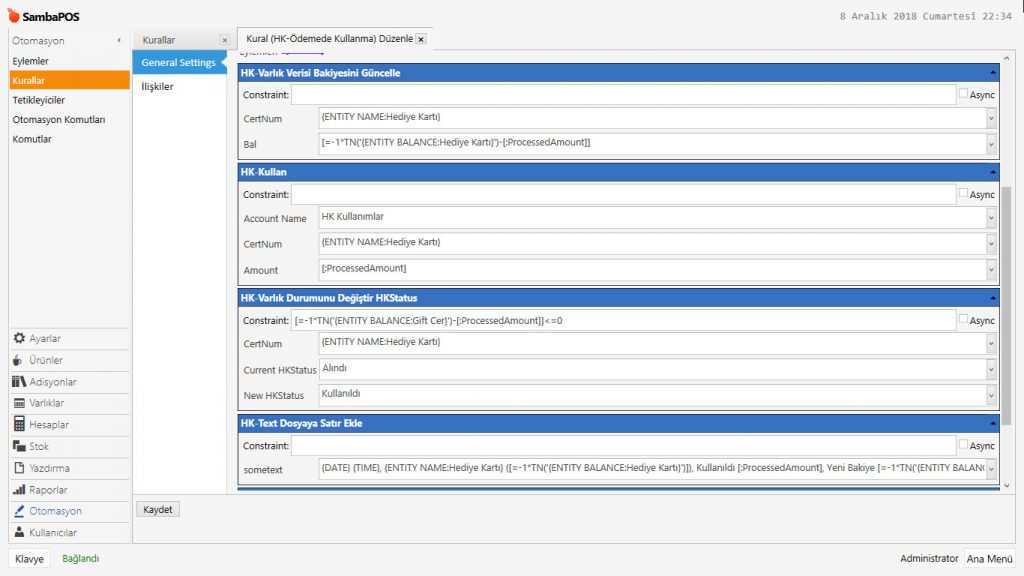
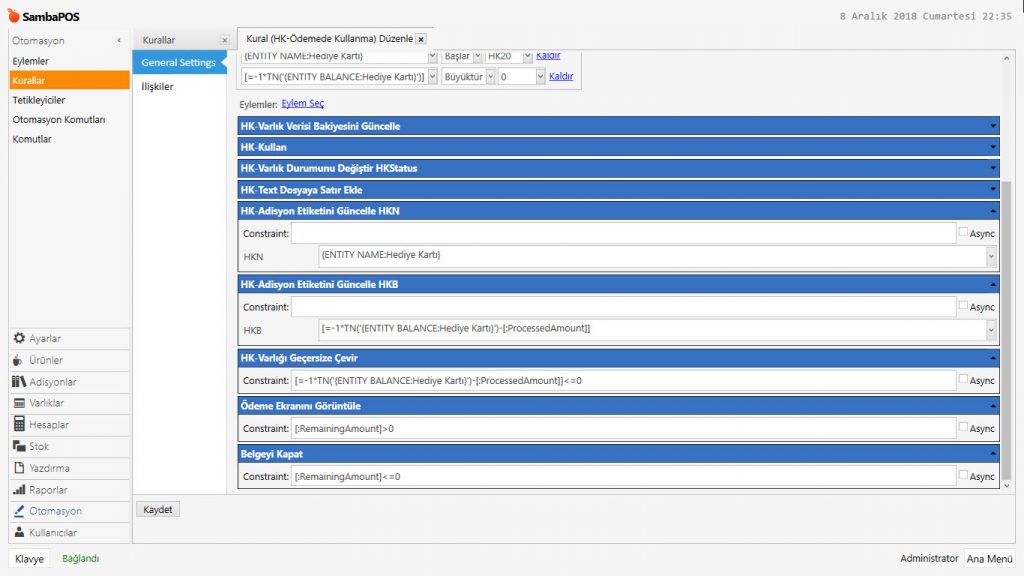
3.5. Ödemede Kullanma Kuralının Eklenmesi

Ana Menü > Yönetim > Otomasyon > Kurallar > burada Kural Ekle‘ye tıklayın.

4.31. Hediye Kartı Uygulaması Nasıl Yapılır?4.31. Hediye Kartı Uygulaması Nasıl Yapılır?

4.31. Hediye Kartı Uygulaması Nasıl Yapılır?4.31. Hediye Kartı Uygulaması Nasıl Yapılır?

4.31. Hediye Kartı Uygulaması Nasıl Yapılır?4.31. Hediye Kartı Uygulaması Nasıl Yapılır?

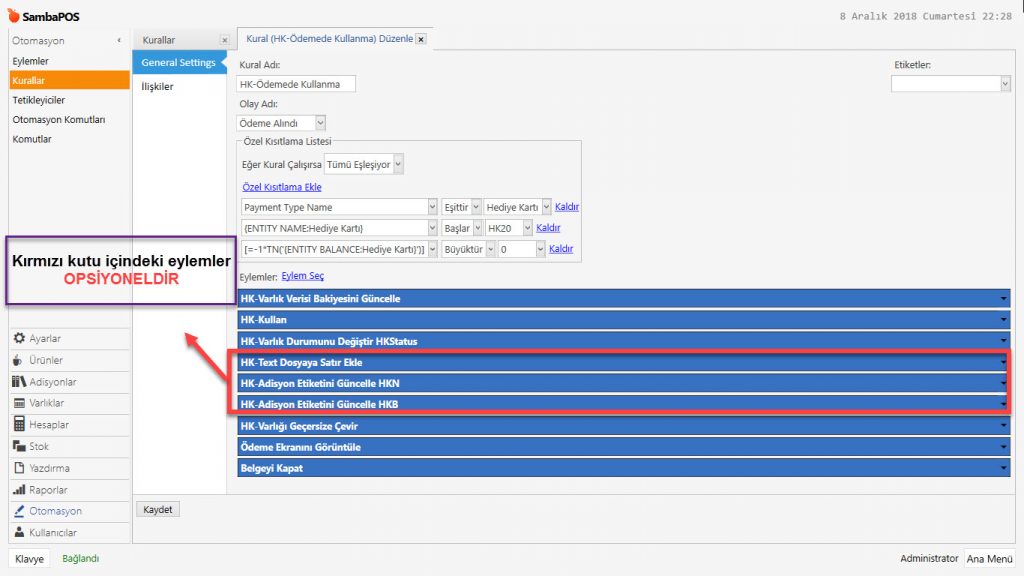
Kural Adı: HK-Ödemede Kullanma

Olay Adı: Ödeme Alındı

Eğer Kural Çalışırsa: Tümü Eşleşiyor

Özel Kısıtlama Ekle:

Payment Type Name|Eşittir|Hediye Kartı

{ENTITY NAME:Hediye Kartı}|Başlar|HK20

[=-1*TN('{ENTITY BALANCE:Hediye Kartı}')] |Büyüktür|0

Eylem Seç:

Eylem-1: HK-Varlık Verisi Bakiyesini Güncelle

CertNum:{ENTITY NAME:Hediye Kartı}

Bal:[=-1*TN('{ENTITY BALANCE:Hediye Kartı}')-[:ProcessedAmount]]

Eylem-2: HK-Kullan

Account Name: HK Kullanımlar

CertNum: {ENTITY NAME:Hediye Kartı}

Amount: [:ProcessedAmount]

Eylem-3: HK-Varlık Durumunu Değiştir HKStatus

Constraint:[=-1*TN('{ENTITY BALANCE:Hediye Kartı}')-[:ProcessedAmount]]<=0

CertNum: {ENTITY NAME:Hediye Kartı}

Current GCStatus: Alındı

New GCStatus: Kullanıldı

Eylem-4: HK-Text Dosyaya Satır Ekle

Sometext:{DATE} {TIME}, {ENTITY NAME:Hediye Kartı} ([=-1*TN('{ENTITY BALANCE:Hediye Kartı}')]), Kullanıldı [:ProcessedAmount], Yeni Bakiye [=-1*TN('{ENTITY BALANCE:Hediye Kartı}')-[:ProcessedAmount]]

Eylem-5: HK-Adisyon Etiketini Güncelle HKN

HKN: {ENTITY NAME:Hediye Kartı}

Eylem-6: HK-Adisyon Etiketini Güncelle HKB

HKB:[=-1*TN('{ENTITY BALANCE:Hediye Kartı}')-[:ProcessedAmount]]

Eylem-7: HK-Varlığı Geçersize Çevir

Constraint:[=-1*TN('{ENTITY BALANCE:Hediye Kartı}')-[:ProcessedAmount]]<=0

Eylem-8: Ödeme Ekranını Görüntüle

Constraint: [:RemainingAmount]>0

Eylem-9: Belgeyi Kapat

Constraint: [:RemainingAmount]<=0

Gerekli düzenlemeleri yaptıktan sonra, Kaydet butonuna tıklayın.

4.30. Sipariş Şablonunda Çoklu Dil Kullanımı

4.30. Sipariş Şablonunda Çoklu Dil Kullanımı

Bu dokümanda, sipariş şablonunda birden fazla dil kullanma işleminin nasıl yapılacağı anlatılmaktadır.

1. Ürün Etiketi Ekleme

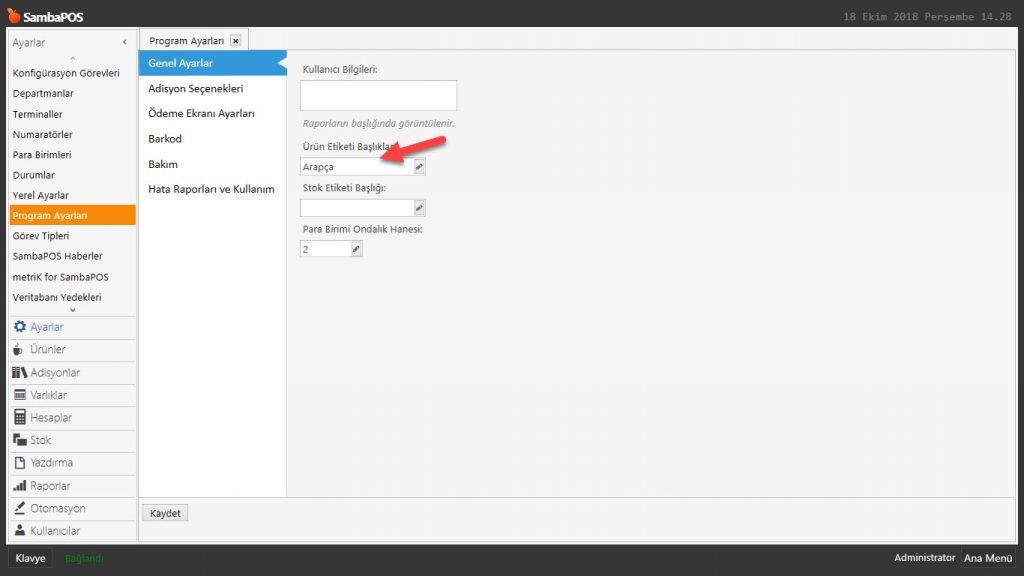
Ana Menü > Yönetim > Ayarlar > Program Ayarları > burada Ürün Etiketi Başlıkları bölümüne şablonda görmek istediğiniz ikinci dili yazın. Örnekte Arapça seçilmiştir.

4.30. Sipariş Şablonunda Çoklu Dil Kullanımı4.30. Sipariş Şablonunda Çoklu Dil Kullanımı

Gerekli düzenlemeleri yaptıktan sonra, Kaydet butonuna tıklayın.


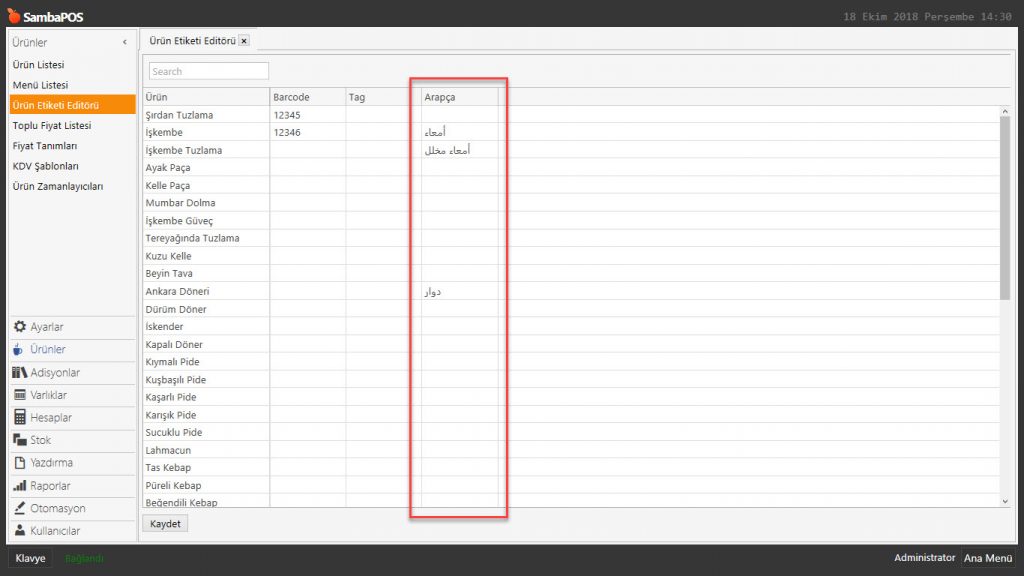
2. Ürün Etiketi Editörünü Düzenleme

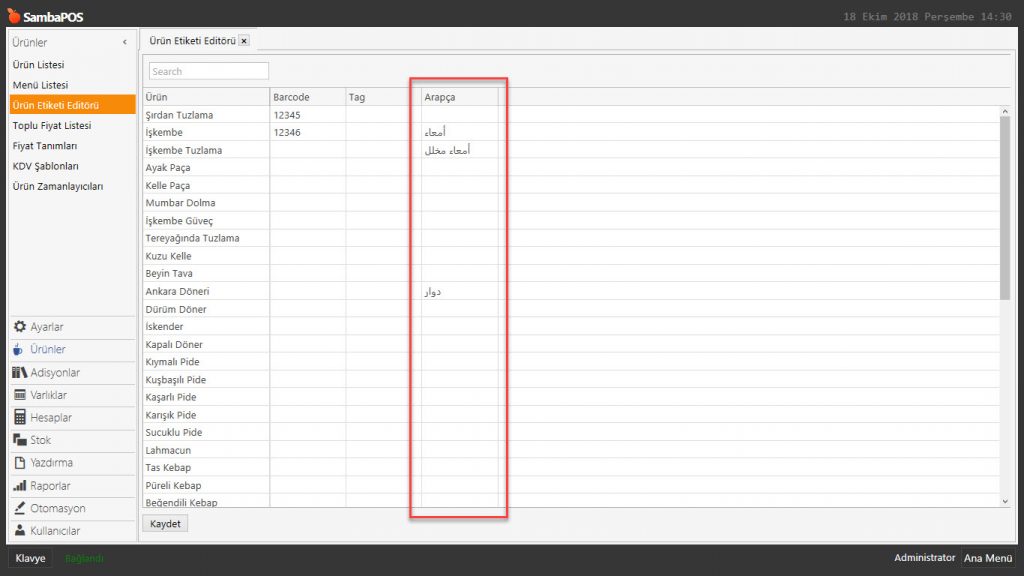
Ana Menü > Yönetim > Ürünler > Ürün Etiketi Editörü > burada, eklemiş olduğunuz ikinci dilin sütununa, ikinci dilde görünmesini istediğiniz ürünlerin o dildeki karşılığını yazın.

4.30. Sipariş Şablonunda Çoklu Dil Kullanımı4.30. Sipariş Şablonunda Çoklu Dil Kullanımı

Gerekli düzenlemeleri yaptıktan sonra, Kaydet butonuna tıklayın.


3. Yazıcı Ayarlarının Yapılması

Yazıcınız, kullanmak istediğiniz ikinci dili destekliyorsa bu adımı atlayabilirsiniz.

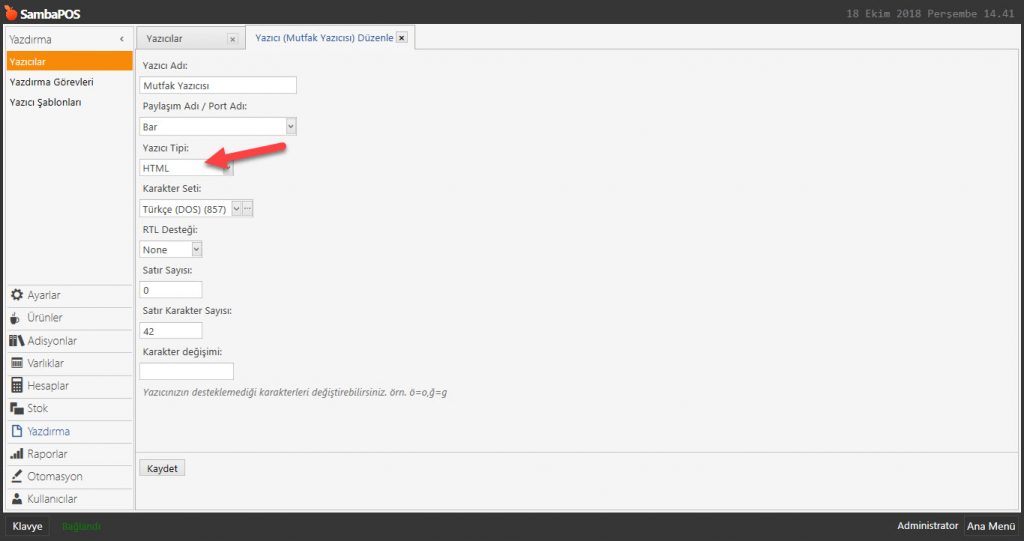
Ana Menü > Yönetim > Yazdırma > Yazıcılar > burada ilgili yazıcınızı seçin ve yazıcı tipini HTML yapın;

4.30. Sipariş Şablonunda Çoklu Dil Kullanımı4.30. Sipariş Şablonunda Çoklu Dil Kullanımı

Gerekli düzenlemeleri yaptıktan sonra, Kaydet butonuna tıklayın.


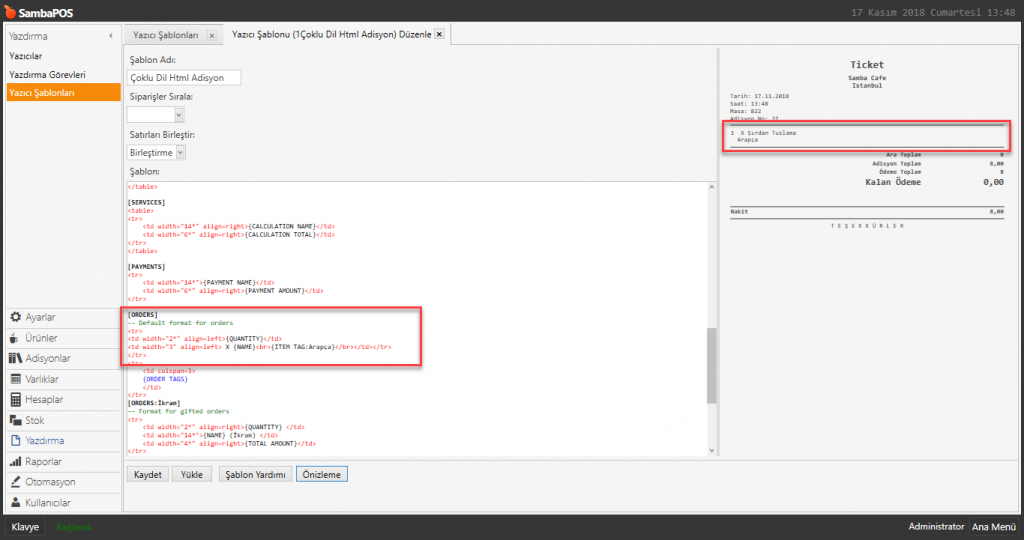
4. Yazıcı Şablonlarının Düzenlenmesi

4.1. Adisyon Şablonunun Düzenlenmesi

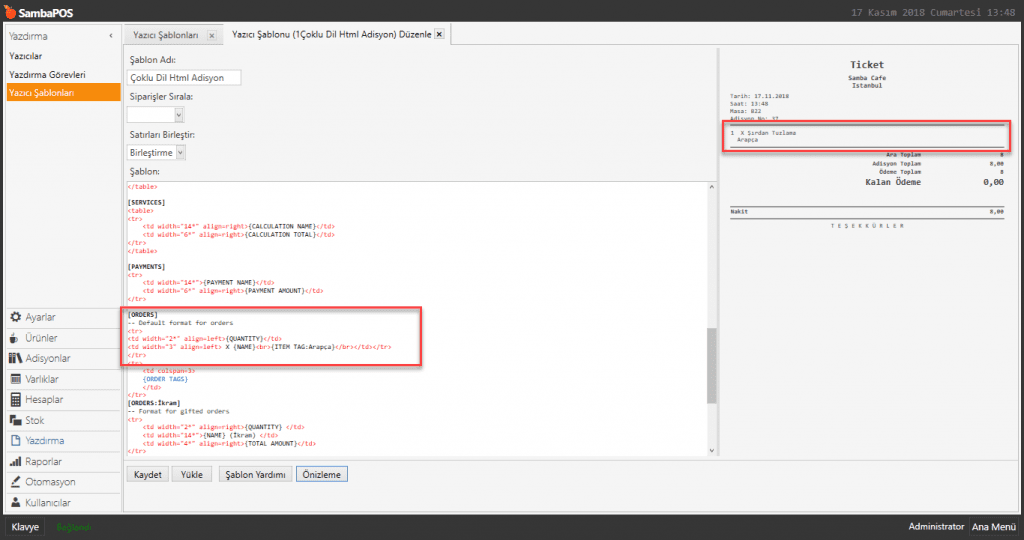
Ana Menü > Yönetim > Yazdırma > Yazıcı Şablonları > Adisyon Şablonu > burada Şablon alanındaki kod grubunu aşağıdakiyle değiştirin;

4.30. Sipariş Şablonunda Çoklu Dil Kullanımı4.30. Sipariş Şablonunda Çoklu Dil Kullanımı


[LAYOUT]
-- General layout
<div style="margin:0 0 5 0;border:0 0 1 0;border-color:black">
<div style="text-align:center;font-size:18;font-weight:bold;margin:0 0 5 0">
Ticket
</div>
<div style="text-align:center;font-size:12;font-weight:bold;margin:0 0 5 0">
Samba Cafe<br/>Istanbul
</div>

<div align=left>Tarih: {TICKET DATE}</div>
<div>Saat: {TIME}</div>

{ENTITIES}
<div style="margin:0 0 5 0">Adisyon No: {TICKET NO}</div>

</div><table width=200>
{ORDERS}
</table>
<div style="font-weight:bold;margin:0 0 5 0;padding:5 0 5 0;border:1 0 1 0;border-color:black">
[<table>
<tr>

<td width="14*" align=right>Ara Toplam</td><td width="6*" align=right>[[={TICKET ORDER TOTAL EXP:(ODI=True)}!={TICKET TOTAL}?'{TICKET ORDER TOTAL EXP:(ODI=True)}':'']]</td>
</tr>
</table>]

{DISCOUNTS}
[<table>
<tr>
<td width="14*" align=right>Toplam İkram</td><td width="6*" align=right>-{ORDER STATE TOTAL:Gift}</td>

</tr>
</table>]

{SERVICES}[<table>
<tr>
<td width="14*" align=right>Adisyon Toplam</td><td width="6*" align=right>{TICKET TOTAL}</td>

</tr>
<tr>

<td width="14*" align=right>Ödeme Toplam</td><td width="6*" align=right>[[={PAYMENT TOTAL}>0?'{PAYMENT TOTAL}':'']]</td>
</tr>
</table>]<table style="font-size:16">

c,<tr>
<td width="14*" align=right>Kalan Ödeme</td><td width="6*" align=right>{REMAINING TOTAL}</td>

</tr>
</table><table>
{PAYMENTS}
</table>
</div>
<div align=center>T E Ş E K K Ü R L E R</div>
[DISCOUNTS]
<table>
<tr>
<td width="14*" align=right>{CALCULATION NAME} %{CALCULATION AMOUNT}</td>
<td width="6*" align=right>{CALCULATION TOTAL}</td>
</tr>

</table>
[SERVICES]
<table>
<tr>
<td width="14*" align=right>{CALCULATION NAME}</td>
<td width="6*" align=right>{CALCULATION TOTAL}</td>
</tr>
</table>

[PAYMENTS]
<tr>
<td width="14*">{PAYMENT NAME}</td>

<td width="6*" align=right>{PAYMENT AMOUNT}</td>
</tr>
[ORDERS]
-- Default format for orders
<tr>
<td width="2*" align=left>{QUANTITY}</td>
<td width="3" align=left> X {NAME}<br>{ITEM TAG:Arapça}</br></td></tr>
</tr>
<tr>
<td colspan=3>

{ORDER TAGS}
</td>
</tr>

[ORDERS:İkram]
-- Format for gifted orders
<tr>
<td width="2*" align=right>{QUANTITY} </td>
<td width="14*">{NAME} (İkram) </td>
<td width="4*" align=right>{TOTAL AMOUNT}</td>
</tr>
<tr>
<td colspan=3>

{ORDER TAGS}
</td>
</tr>

[ORDERS:İade]
-- Nothing will print for void lines
[ORDER TAGS]
-- Format for order tags
<div style="padding:0 0 0 30">* [={ORDER TAG QUANTITY}>1?'{ORDER TAG QUANTITY} X ':'']{ORDER TAG NAME} [({ORDER TAG TOTAL PRICE})]</div>
[ENTITIES:Masa]
-- Table entity format
<div>Masa: {ENTITY NAME}</div>

[ENTITIES:Müşteri]
-- Customer entity format
<div>Müşteri: {ENTITY NAME} {ENTITY DATA:Phone}</div>

Gerekli düzenlemeleri yaptıktan sonra, Kaydet butonuna tıklayın.


4.2. Mutfak Sipariş Şablonunun Düzenlenmesi

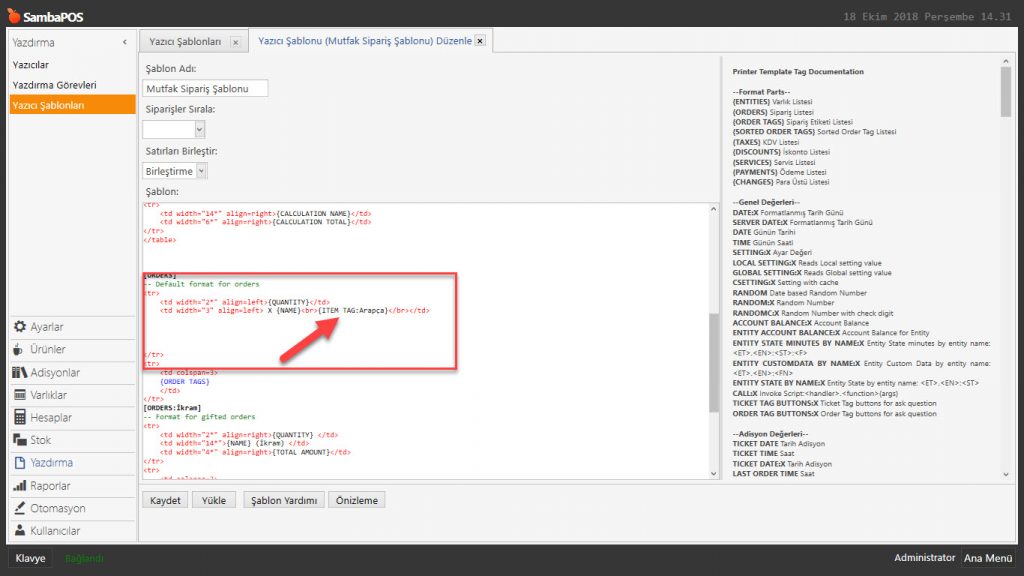
Ana Menü > Yönetim > Yazdırma > Yazıcı Şablonları > Mutfak Yazıcı Şablonu > burada Şablon alanındaki kod grubunu aşağıdakiyle değiştirin;

4.30. Sipariş Şablonunda Çoklu Dil Kullanımı4.30. Sipariş Şablonunda Çoklu Dil Kullanımı


[LAYOUT]
-- General layout
<div style="margin:0 0 5 0;border:0 0 1 0;border-color:black">
<div style="text-align:center;font-size:18;font-weight:bold;margin:0 0 5 0">
Ticket
</div>
<div style="text-align:center;font-size:12;font-weight:bold;margin:0 0 5 0">
Samba Cafe<br/>Istanbul
</div>
<div align=left>Tarih: {TICKET DATE}</div>
<div>Saat: {TIME}</div>
{ENTITIES}
<div style="margin:0 0 5 0">Adisyon No: {TICKET NO}</div>
</div><table width=200>
{ORDERS}
</table>
<div style="font-weight:bold;margin:0 0 5 0;padding:5 0 5 0;border:1 0 1 0;border-color:black">
{DISCOUNTS}
[<table>
<tr>
<td width="14*" align=right>Toplam İkram</td><td width="6*" align=right>-{ORDER STATE TOTAL:Gift}</td>
</tr>
</table>]
[SERVICES]
<table>
<tr>
<td width="14*" align=right>{CALCULATION NAME}</td>
<td width="6*" align=right>{CALCULATION TOTAL}</td>
</tr>
</table>

[ORDERS]
-- Default format for orders
<tr>
<td width="2*" align=left>{QUANTITY}</td>

<td width="3" align=left> X {NAME}<br>{ITEM TAG:Arapça}</br></td></tr>
<tr>
<td colspan=3>
{ORDER TAGS}
</td>
</tr>
[ORDERS:İkram]
-- Format for gifted orders
<tr>
<td width="2*" align=right>{QUANTITY} </td>
<td width="14*">{NAME} (İkram) </td>
<td width="4*" align=right>{TOTAL AMOUNT}</td>
</tr>
<tr>
<td colspan=3>

{ORDER TAGS}
</td>
</tr>

[ORDERS:İade]
-- Nothing will print for void lines
[ORDER TAGS]
-- Format for order tags
<div style="padding:0 0 0 30">* [={ORDER TAG QUANTITY}>1?'{ORDER TAG QUANTITY} X ':'']{ORDER TAG NAME} [({ORDER TAG TOTAL PRICE})]</div>

[ENTITIES:Masa]
-- Table entity format
<div>Masa: {ENTITY NAME}</div>

[ENTITIES:Müşteri]
-- Customer entity format
<div>Müşteri: {ENTITY NAME} {ENTITY DATA:Phone}</div>


Gerekli düzenlemeleri yaptıktan sonra, Kaydet butonuna tıklayın.

4.29. Butonla Fiyat Listesi Nasıl Değiştirilir?

4.29. Butonla Fiyat Listesi Nasıl Değiştirilir?

Bu dokümanda, ürüne özel fiyat tanımlamasının nasıl yapılacağı anlatılmaktadır.

Nasıl Çalışır;

4.29. Butonla Fiyat Listesi Nasıl Değiştirilir?4.29. Butonla Fiyat Listesi Nasıl Değiştirilir?

1. Fiyat Tanımı Ekleme

Ana Menü > Yönetim > Ürünler > Fiyat Tanımları > burada Fiyat Tanımı Ekle’ye tıklayın.

4.29. Butonla Fiyat Listesi Nasıl Değiştirilir?4.29. Butonla Fiyat Listesi Nasıl Değiştirilir?

Fiyat Tanımı Adı: Özel Fiyat

Fiyat Etiketi: ÖF

Gerekli düzenlemeleri yaptıktan sonra, Kaydet butonuna tıklayın.

2. İndirimli Fiyatları Tanımlama

Ana Menü > Yönetim > Ürünler > Toplu Fiyat Listesi > burada ÖF sütununa, istediğiniz ürün için istediğiniz oranda uygulanmış Özel Fiyatları yazın.

4.29. Butonla Fiyat Listesi Nasıl Değiştirilir?4.29. Butonla Fiyat Listesi Nasıl Değiştirilir?

Gerekli düzenlemeleri yaptıktan sonra, Kaydet butonuna tıklayın.

3. Otomasyon Komutu Ekleme

Ana Menü > Yönetim > Otomasyon > Otomasyon Komutları > burada Otomasyon Komutu Ekle‘ye tıklayın.

Genel Ayarlar Sekmesi;

4.29. Butonla Fiyat Listesi Nasıl Değiştirilir?4.29. Butonla Fiyat Listesi Nasıl Değiştirilir?

Adı: Fiyat Güncelle

Düğme Başlığı: Özel FiyatrUygula

Seçimi Temizle: Bu kutucuk seçili olmalıdır.

İlişkiler Sekmesi;

Burada Ekle‘ye tıklayarak bir satır ekleyin ve ayarları aşağıdaki görsele göre düzenleyin.
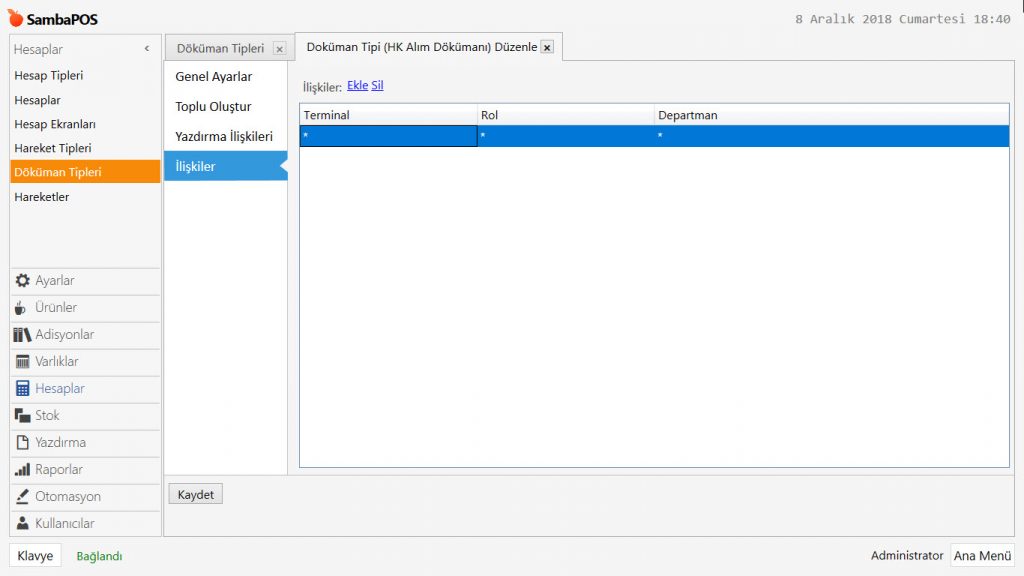
4.29. Butonla Fiyat Listesi Nasıl Değiştirilir?4.29. Butonla Fiyat Listesi Nasıl Değiştirilir?

Gerekli düzenlemeleri yaptıktan sonra, Kaydet butonuna tıklayın.

4. Eylem Ekleme

Ana Menü > Yönetim > Otomasyon > Eylemler > burada Eylem Ekle‘ye tıklayın.

4.29. Butonla Fiyat Listesi Nasıl Değiştirilir?4.29. Butonla Fiyat Listesi Nasıl Değiştirilir?

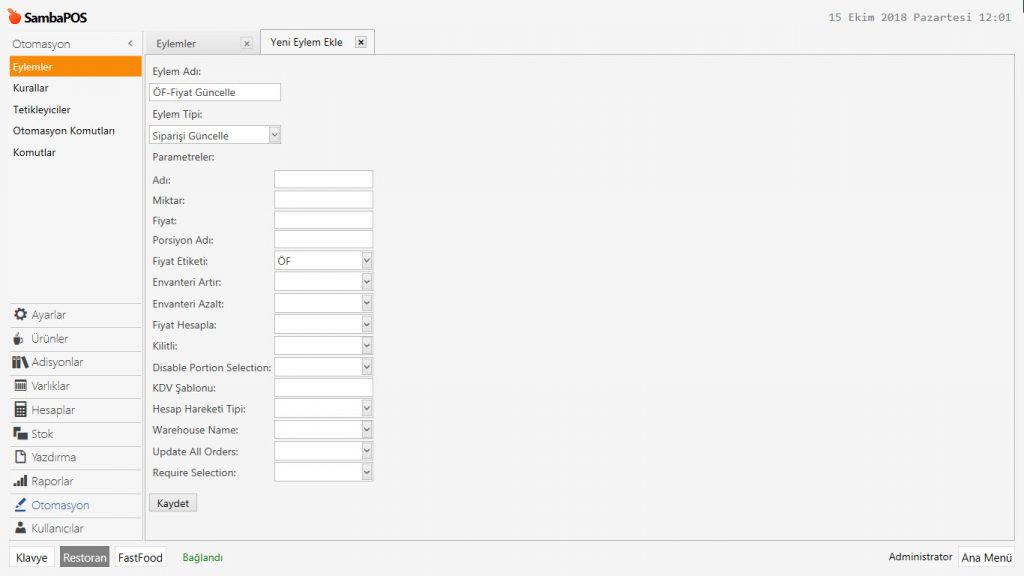
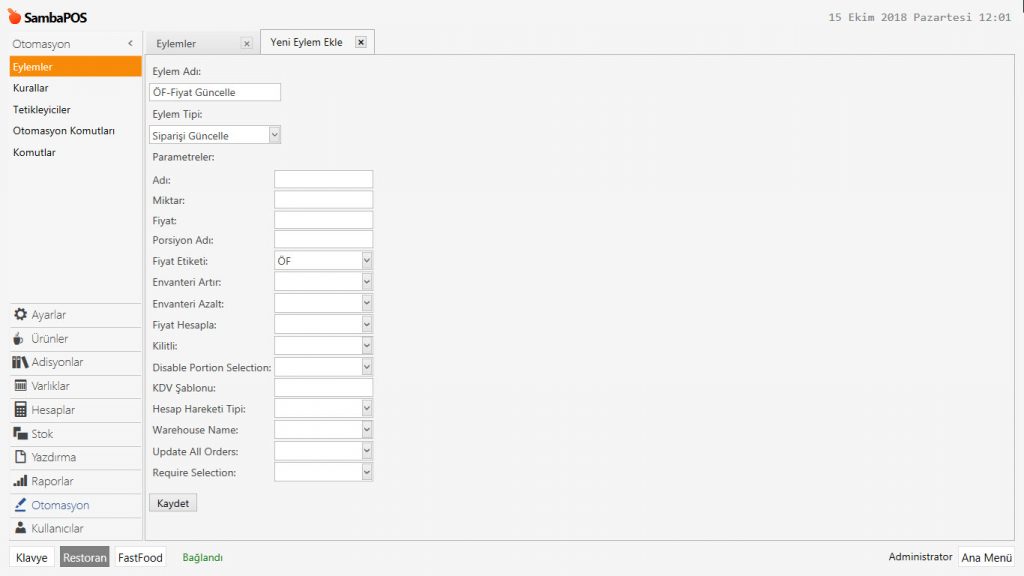
Eylem Adı: ÖF-Fiyat Güncelle

Eylem Tipi: Siparişi Güncelle

Fiyat Etiketi: ÖF

Gerekli düzenlemeleri yaptıktan sonra, Kaydet butonuna tıklayın.

5. Kural Ekleme

Ana Menü > Yönetim > Otomasyon > Kurallar > burada Kural Ekle‘ye tıklayın.

4.29. Butonla Fiyat Listesi Nasıl Değiştirilir?4.29. Butonla Fiyat Listesi Nasıl Değiştirilir?

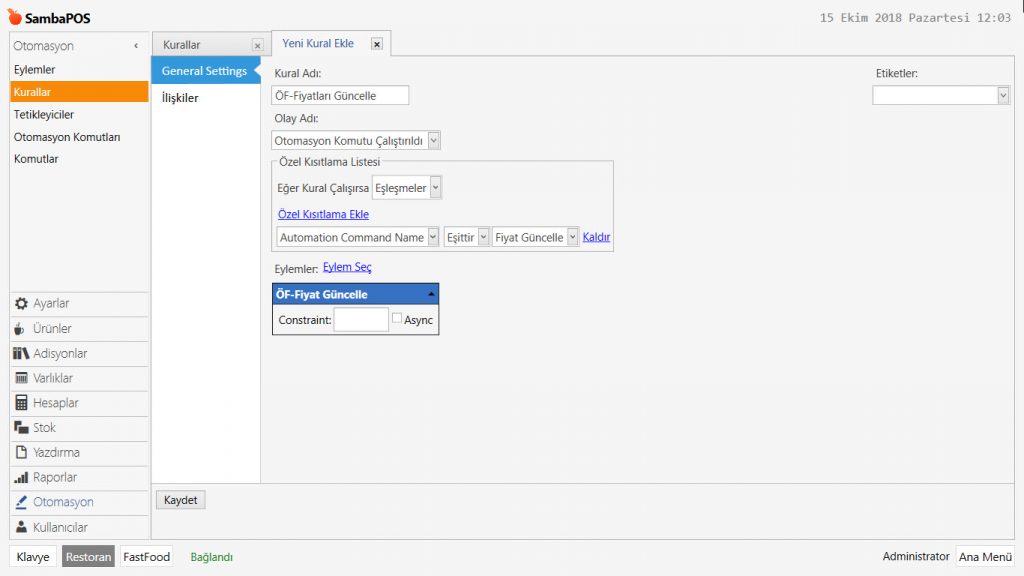
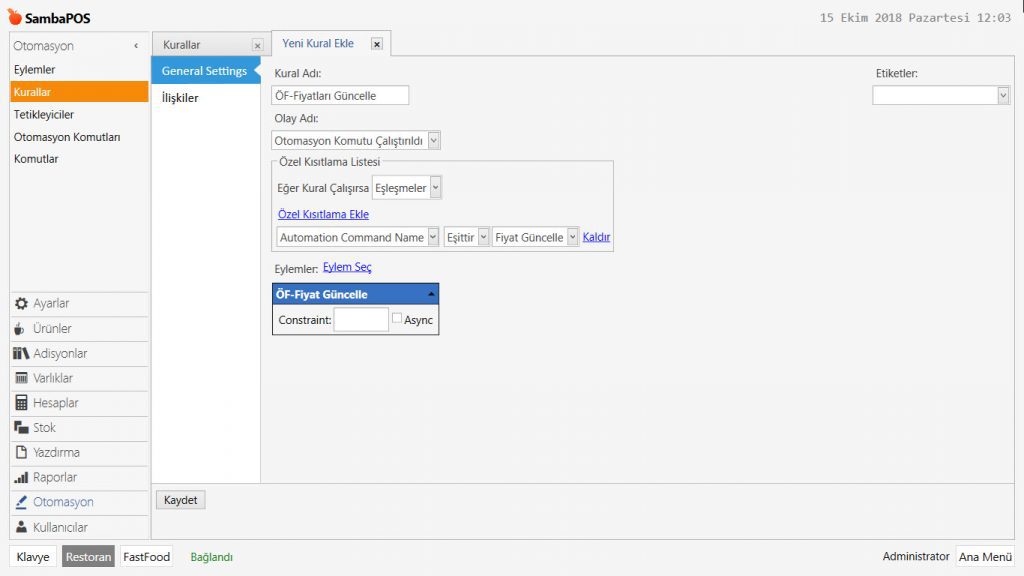
Kural Adı: ÖF-Fiyatları Güncelle

Olay Adı: Otomasyon Komutu Çalıştırıldı

Eğer Kural Çalışırsa: Eşleşmeler

Özel Kısıtlama Ekle:
Automation Command Name|Eşittir|Fiyat Güncelle

Eylem Seç:

ÖF-Fiyat Güncelle

Gerekli düzenlemeleri yaptıktan sonra, Kaydet butonuna tıklayın.

4.28. Stok Ürünlerinin Seviyesini Takip Etme

4.28. Stok Ürünlerinin Seviyesini Takip Etme

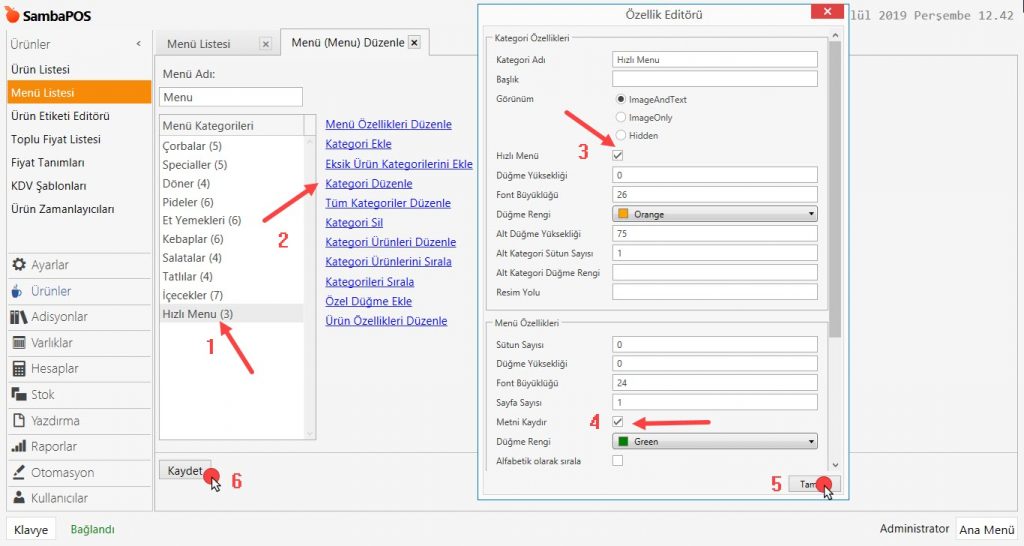
Bu dokümanda, stoktaki ürünlerin adet takibinin nasıl yapılacağı anlatılmaktadır. Bu uygulama sadece adetli olarak satılan ürünlerin takibi için kullanılabilir.

Nasıl Çalışır?

4.28. Stok Ürünlerinin Seviyesini Takip Etme4.28. Stok Ürünlerinin Seviyesini Takip Etme


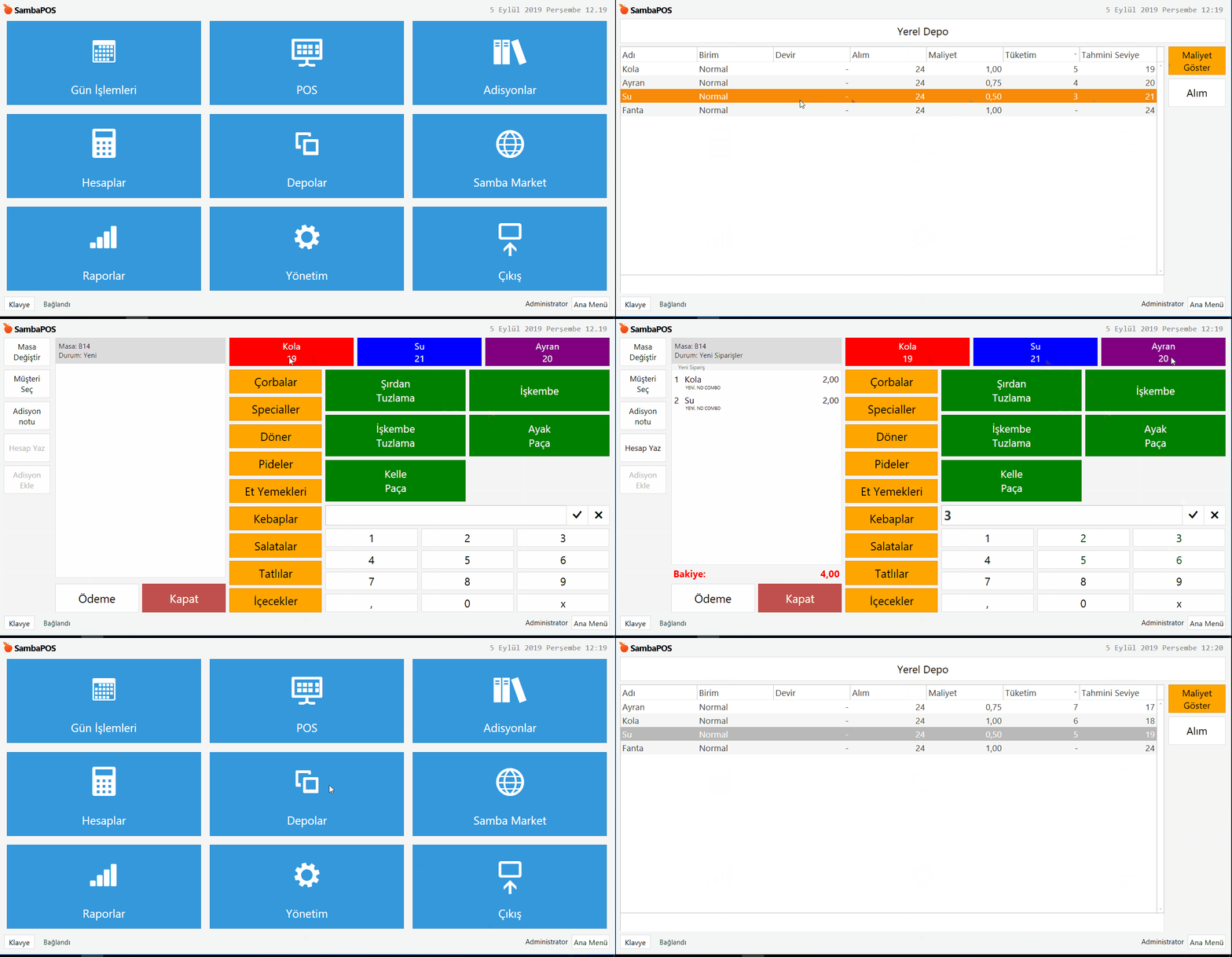
1. Hızlı Menü Ayarlarının Yapılması

Ana Menü > Yönetim > Ürünler > Menü Listesi > Menü > burada Kategori Ekle‘ye tıklayıp Hızlı Menü adını verin.

4.28. Stok Ürünlerinin Seviyesini Takip Etme4.28. Stok Ürünlerinin Seviyesini Takip Etme


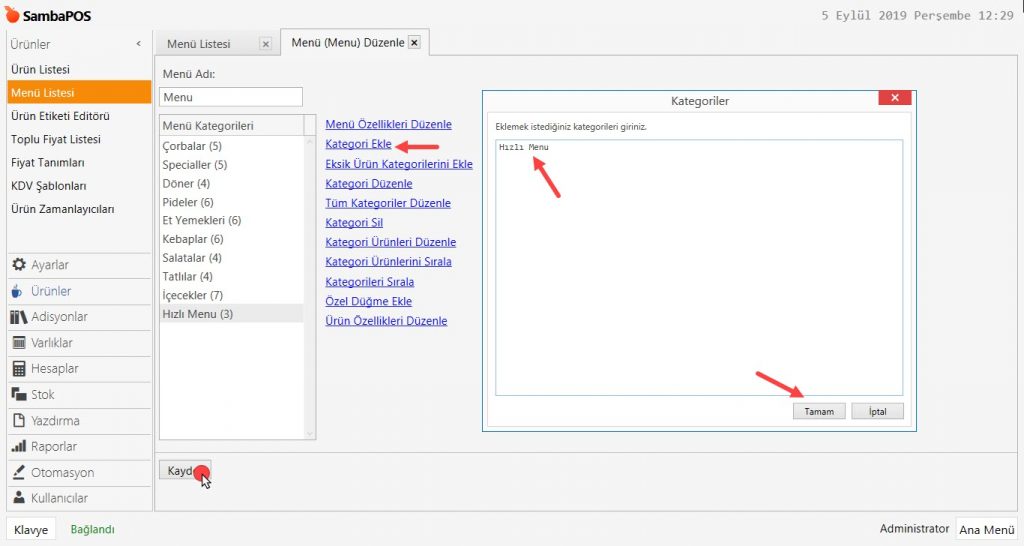
Kategoriyi oluşturduktan sonra gerekli ürünleri Hızlı Menü Kategorisine eklemeniz gerekiyor;

4.28. Stok Ürünlerinin Seviyesini Takip Etme4.28. Stok Ürünlerinin Seviyesini Takip Etme


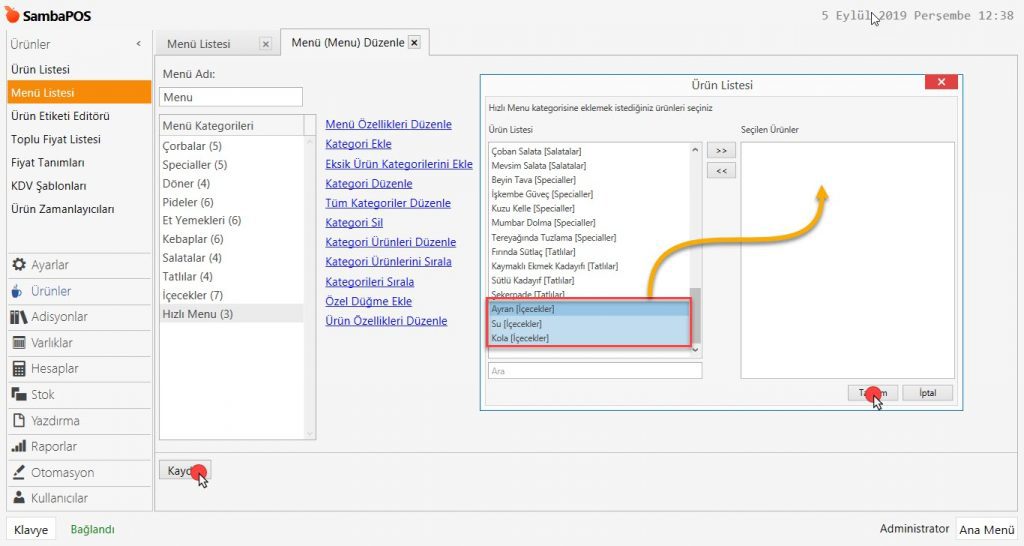
Ürünleri kategoriye ekledikten sonra, Hızlı Menü ayarlarını yapın;

4.28. Stok Ürünlerinin Seviyesini Takip Etme4.28. Stok Ürünlerinin Seviyesini Takip Etme


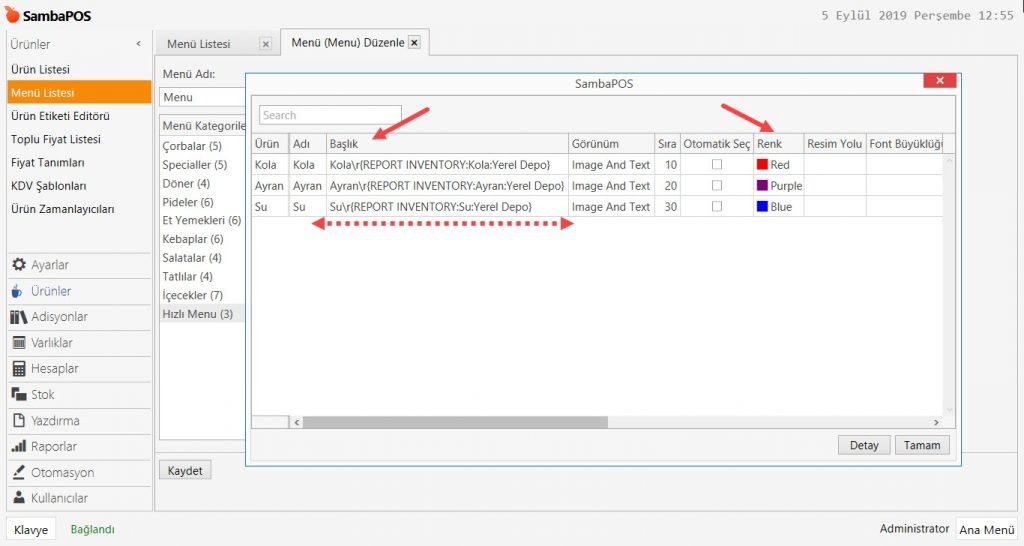
Bu aşamada, ürünlerin stok seviyesini takip edebilmek için aşağıdaki ifadeyi ekleyin;

Ürün Adır{REPORT INVENTORY:Ürün Adı:Depo Adı}

ÖNEMLİ NOT:

Ürünün Menüdeki Adı ve Ürünün Stok Adı birebir aynı olmalıdır.

Örnek olarak, Kola ürünü için, aşağıdaki ifadeyi kopyalayıp Başlık Sütununa yapıştırın;

Ana Menü > Yönetim > Ürünler > Menü Listesi > Menü > Gerekli Kategoriyi Seçin > Ürün Özellikleri Düzenle> Başlık

Kolar{REPORT INVENTORY:Kola:Yerel Depo}

Aynı işlemi takibi yapılmak istenen diğer ürünler için de yapın.

4.28. Stok Ürünlerinin Seviyesini Takip Etme4.28. Stok Ürünlerinin Seviyesini Takip Etme

Gerekli düzenlemeleri yaptıktan sonra, Kaydet butonuna tıklayın.


2. Reçeteleri Oluşturma ve Ürünlerin Alımını Yapma

2.1. Ürünler için Reçete Oluşturma

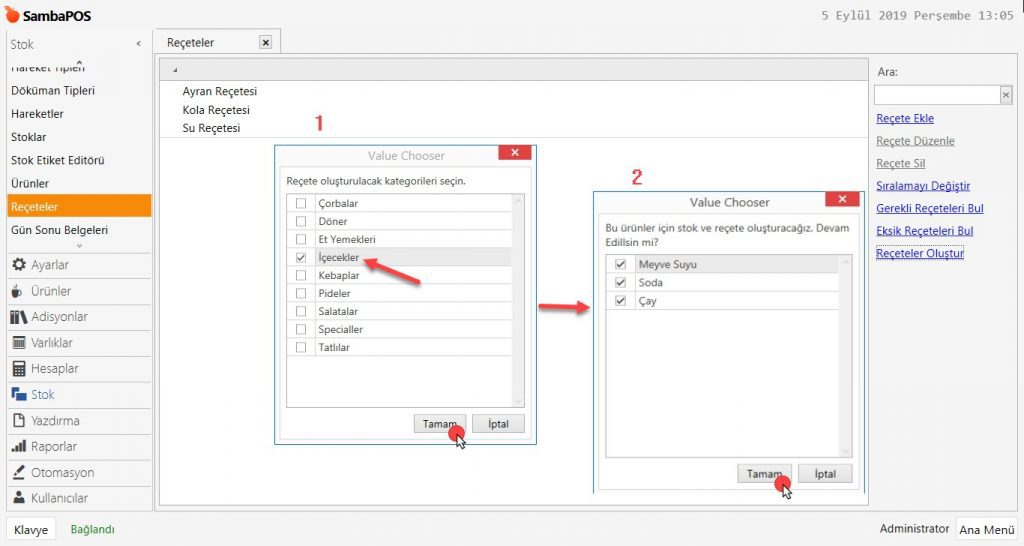
Bir ürünün stoğa girişini yapabilmeniz için öncelikle Reçete ve Stok kaydını oluşturmanız gerekiyor.

Ana Menü > Yönetim > Stok > Reçeteler > Reçeteler Oluştur > burada öncelikle stok seviyesini takip etmek istediğiniz ürünlerin kategorisini sonra da ürünlerin kendilerini seçin.

4.28. Stok Ürünlerinin Seviyesini Takip Etme4.28. Stok Ürünlerinin Seviyesini Takip Etme


2.2. Ürünlerin Satın Alınması

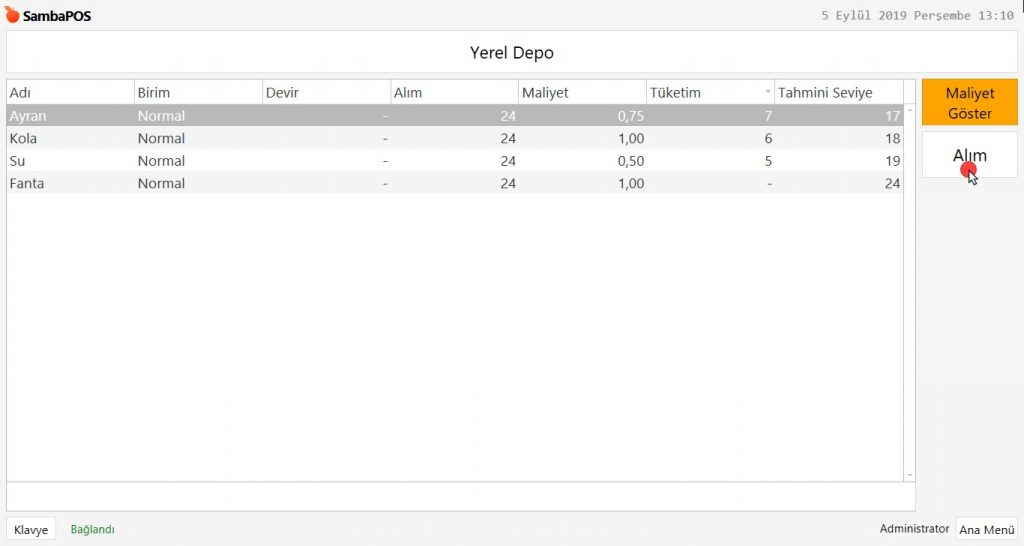
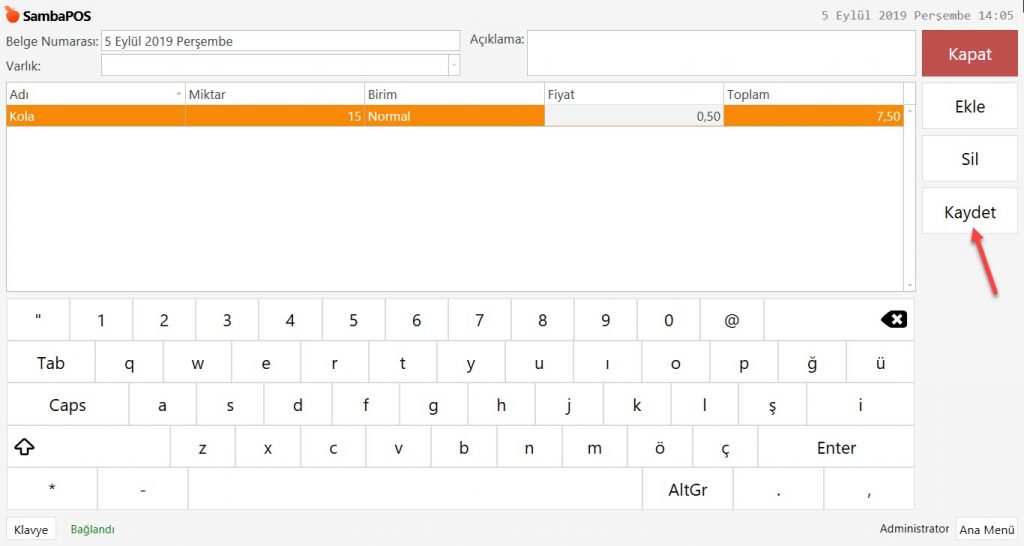
Ana Menü > Depolar > burada Alım butonuna tıklayın, listeden ilgili ürünü seçin ve Miktar, Birim, Fiyat bilgilerini girin ve Kaydet butonuna basın.

4.28. Stok Ürünlerinin Seviyesini Takip Etme4.28. Stok Ürünlerinin Seviyesini Takip Etme


4.28. Stok Ürünlerinin Seviyesini Takip Etme4.28. Stok Ürünlerinin Seviyesini Takip Etme


3. Eylem Ekleme

Ana Menü > Yönetim > Otomasyon > Eylemler > burada Eylem Ekle‘ye tıklayın.

4.28. Stok Ürünlerinin Seviyesini Takip Etme4.28. Stok Ürünlerinin Seviyesini Takip Etme

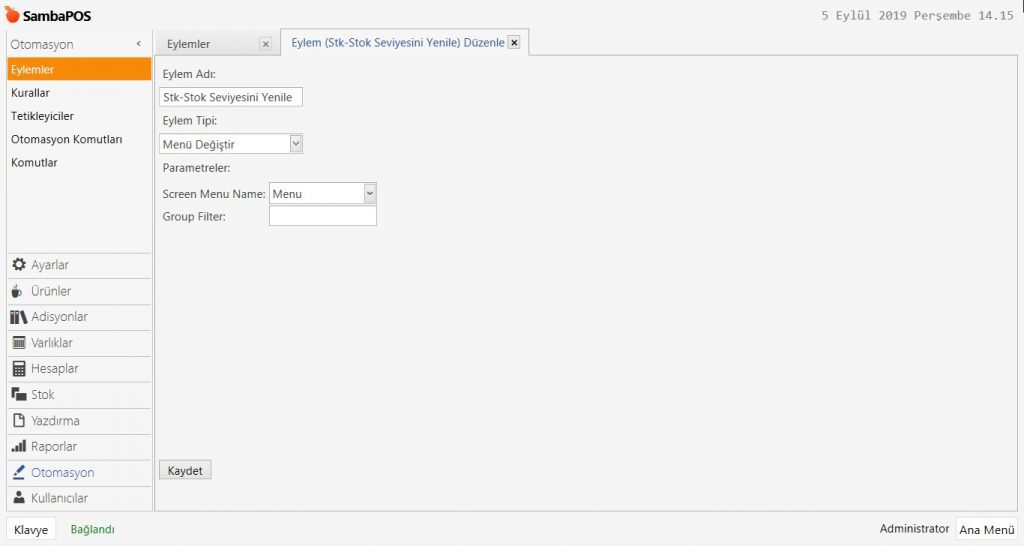
Eylem Adı: Stk-Stok Seviyesini Yenile

Eylem Tipi: Menü Değiştir

Parametreler:

Screen Menu Name: Menu


Gerekli düzenlemeleri yaptıktan sonra Kaydet butonuna tıklayın.


4. Yeni Belge Oluşturma Kuralı’nın Düzenlenmesi

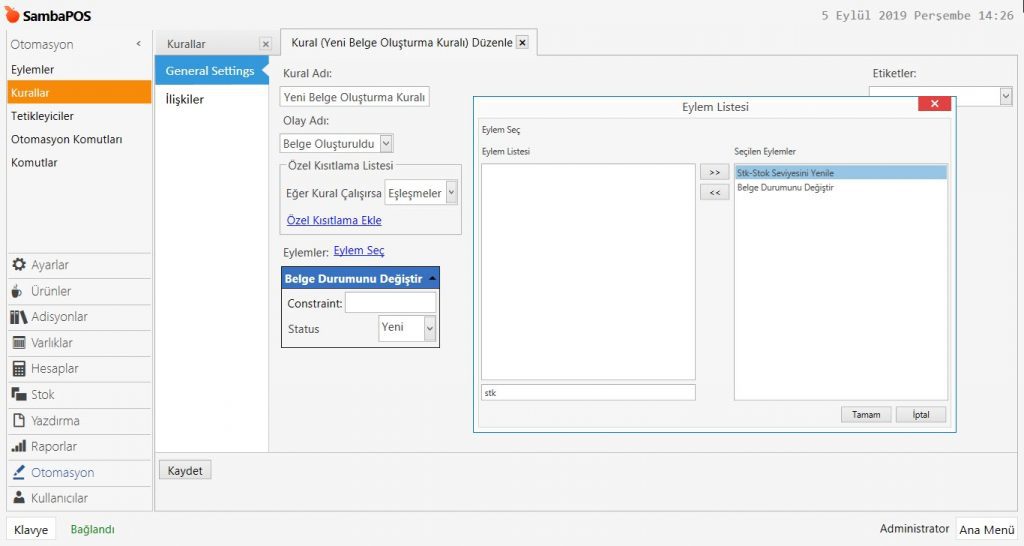
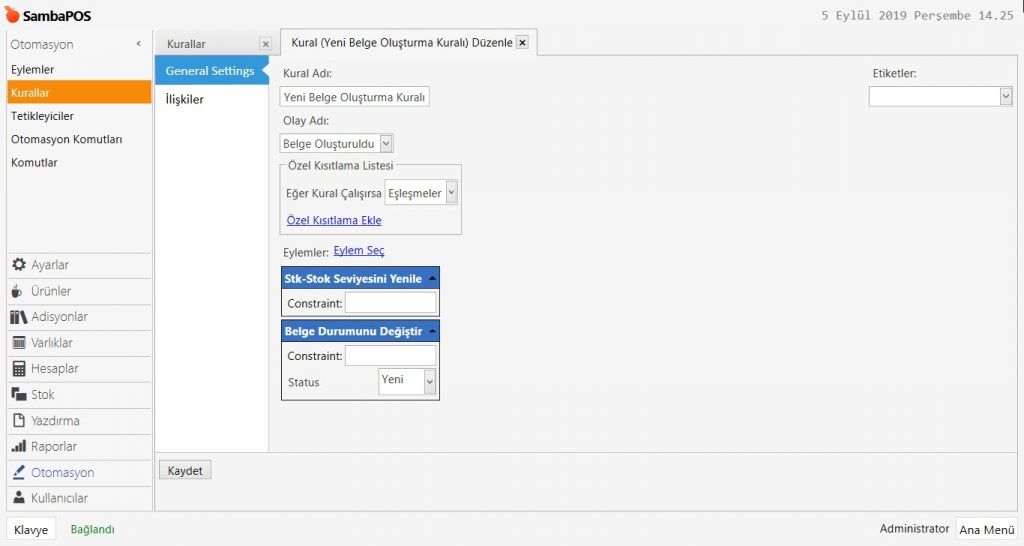
Ana Menü > Yönetim > Otomasyon > Kurallar > burada Yeni Belge Oluşturma Kuralı’na tıklayın ve Stk-Stok Seviyesini Yenile Eylemini ekleyip kuralın içinde ilk sıraya koyun.

4.28. Stok Ürünlerinin Seviyesini Takip Etme4.28. Stok Ürünlerinin Seviyesini Takip Etme


4.28. Stok Ürünlerinin Seviyesini Takip Etme4.28. Stok Ürünlerinin Seviyesini Takip Etme


Gerekli düzenlemeleri yaptıktan sonra Kaydet butonuna tıklayın.

4.26. Müşteriye Özel Menü Nasıl Hazırlanır?

4.26. Müşteriye Özel Menü Nasıl Hazırlanır?

Bu dokümanda, müşteriye özel menülerin nasıl hazırlanacağı anlatılmaktadır.

1. Özel Alan ve Müşteri Bilgileri Ekleme

1.1. Özel Alan Ekleme

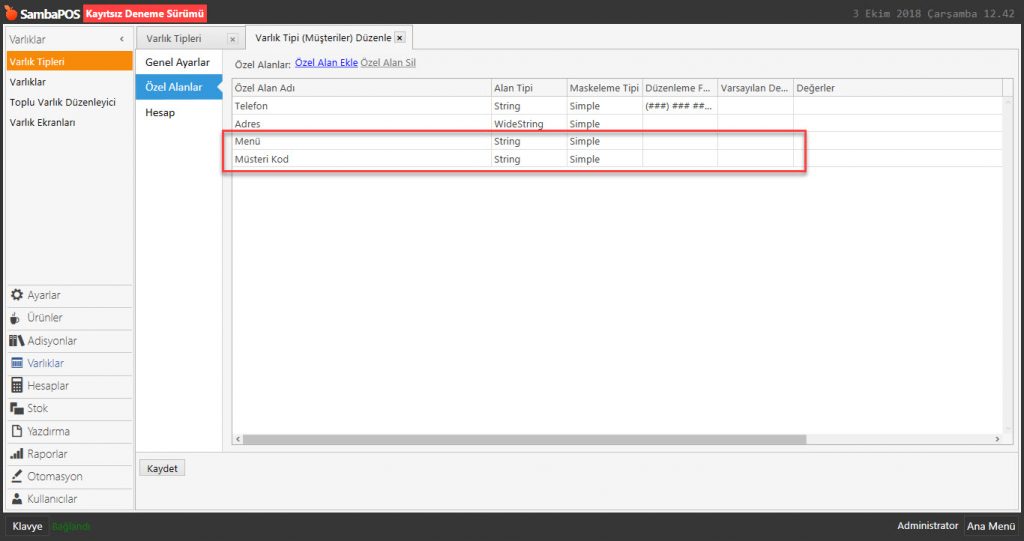
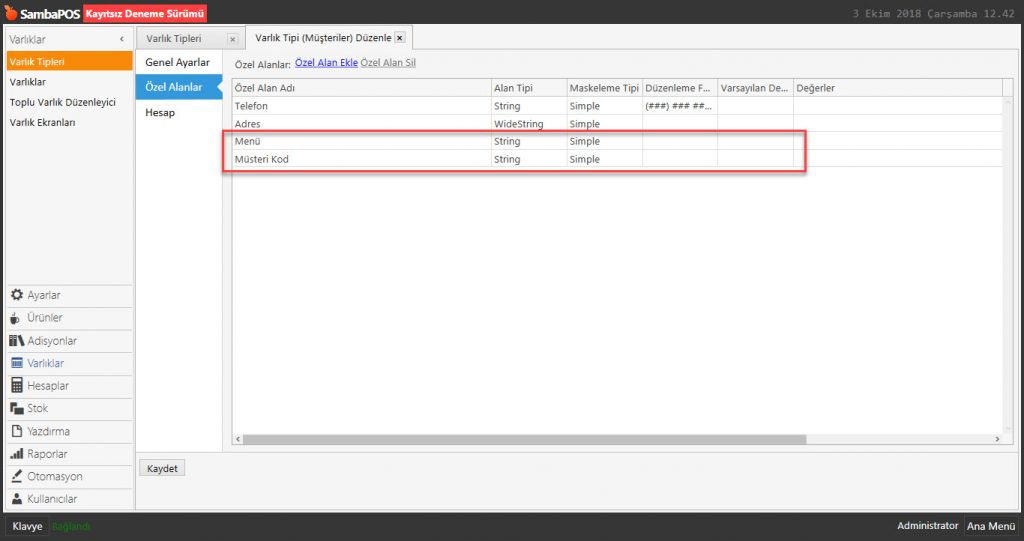
Ana Menü > Yönetim > Varlıklar > Varlık Tipleri > Müşteriler > Özel Alanlar Sekmesi > burada Özel Alan Ekle‘ye tıklayın ve ayarları görseldeki gibi yapın.

4.26. Müşteriye Özel Menü Nasıl Hazırlanır?4.26. Müşteriye Özel Menü Nasıl Hazırlanır?

Gerekli düzenlemeleri yaptıktan sonra Kaydet butonuna tıklayın.


1.2. Müşteri Bilgileri Ekleme

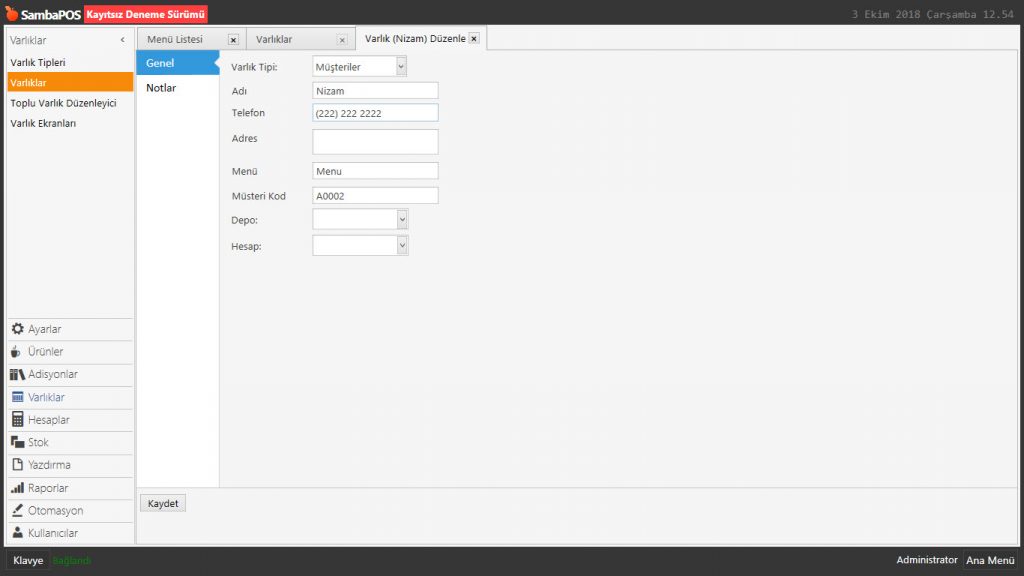
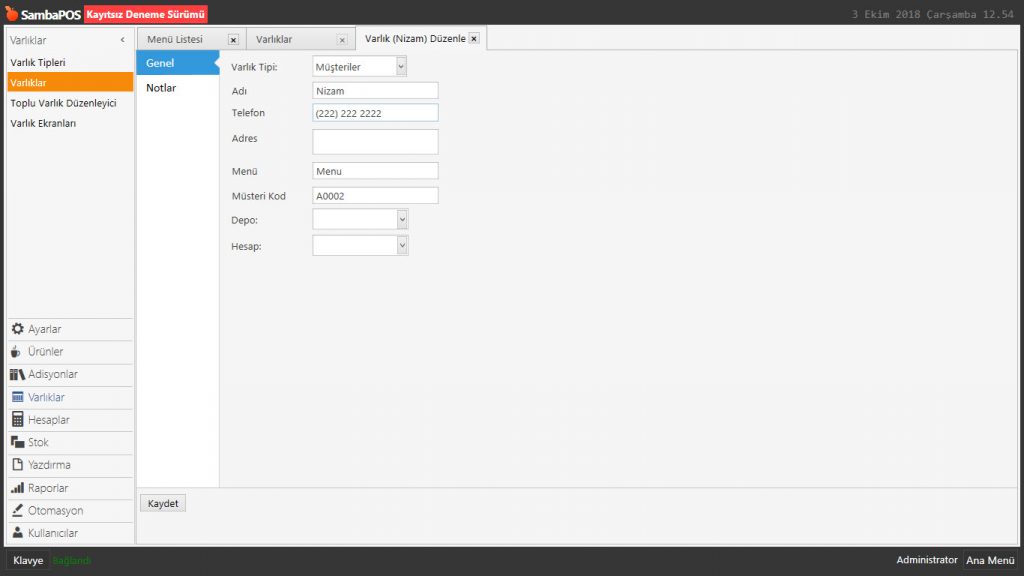
Ana Menü > Yönetim > Varlıklar >Varlıklar > burada ilgili müşterinin ismine tıklayın ve düzenleme ekranına geçip İlgili Menüyü ve Müşteri Kodu bilgilerini girin.

4.26. Müşteriye Özel Menü Nasıl Hazırlanır?4.26. Müşteriye Özel Menü Nasıl Hazırlanır?


4.26. Müşteriye Özel Menü Nasıl Hazırlanır?4.26. Müşteriye Özel Menü Nasıl Hazırlanır?

Gerekli düzenlemeleri yaptıktan sonra Kaydet butonuna tıklayın.


ÖNEMLİ NOT:

Örnekte ilgili kuralın çalışabilmesi için Müşteri Kodu A harfi ile başlatılmıştır. Siz bunu kendi isteğinize göre tanımlayabilirsiniz ancak ilgili kuralda Özel Kısıtlama bölümüne de aynı ifadeyi yazmanız gereklidir.


2. Eylemlerin Eklenmesi

2.1. Menü Değiştirme Eylemi

Ana Menü > Yönetim > Otomasyon > Eylemler > burada Eylem Ekle‘ye tıklayın.

4.26. Müşteriye Özel Menü Nasıl Hazırlanır?4.26. Müşteriye Özel Menü Nasıl Hazırlanır?

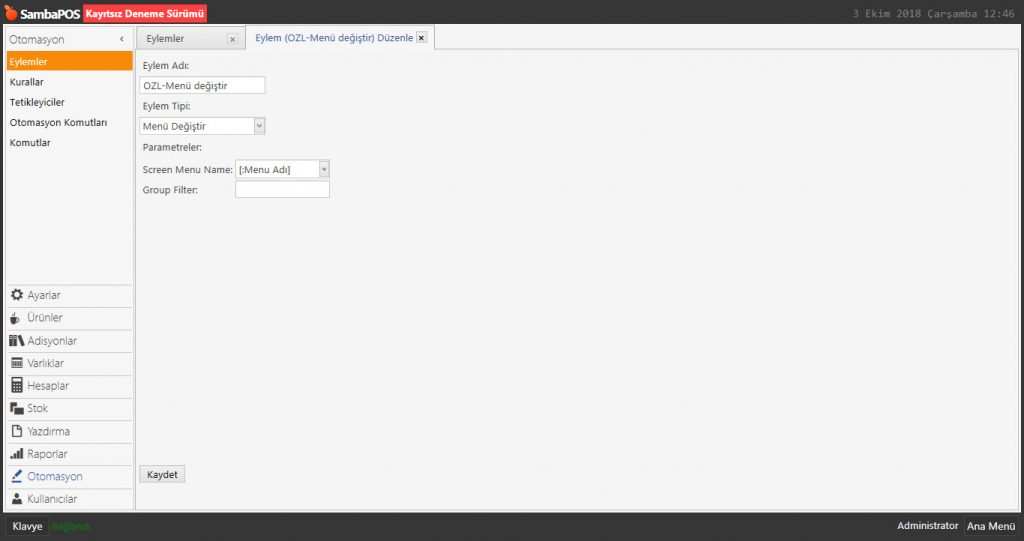
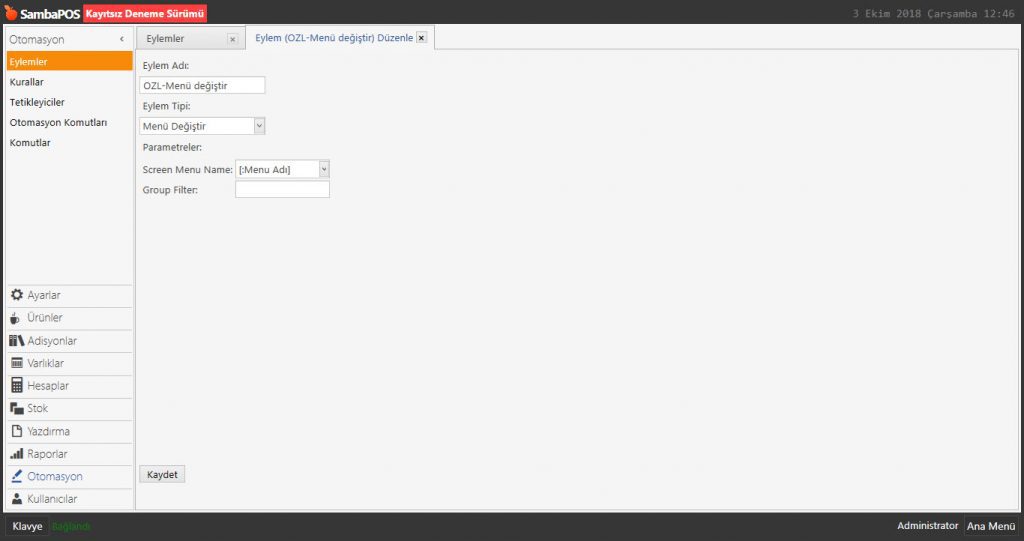
Eylem Adı: OZL-Menü Değiştir

Eylem Tipi: Menü Değiştir

Parametreler:

Screen Menu Name: [:Menu Adı]

Gerekli düzenlemeleri yaptıktan sonra Kaydet butonuna tıklayın.


2.2. Adisyon Yenileme Eylemi

Ana Menü > Yönetim > Otomasyon > Eylemler > burada Eylem Ekle‘ye tıklayın.

4.26. Müşteriye Özel Menü Nasıl Hazırlanır?4.26. Müşteriye Özel Menü Nasıl Hazırlanır?

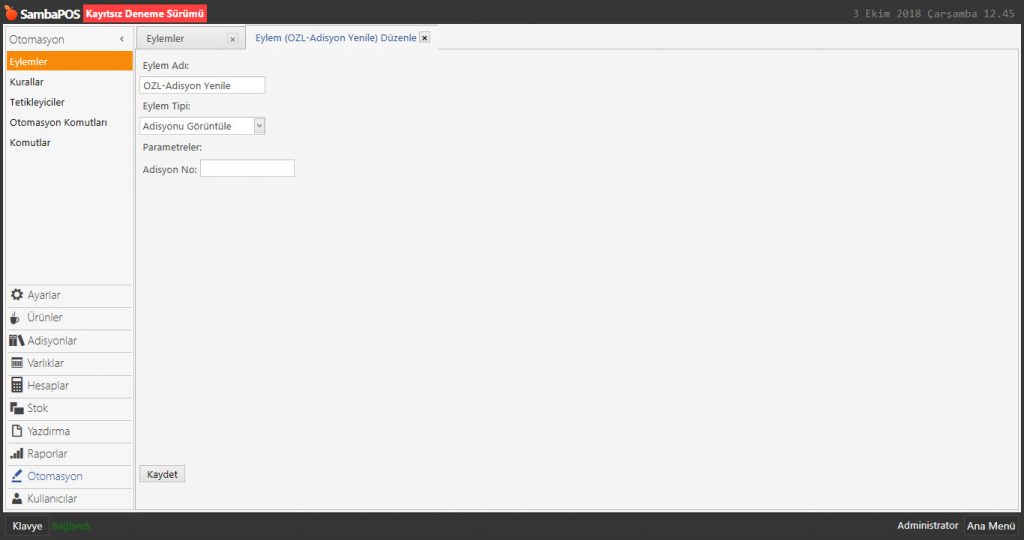
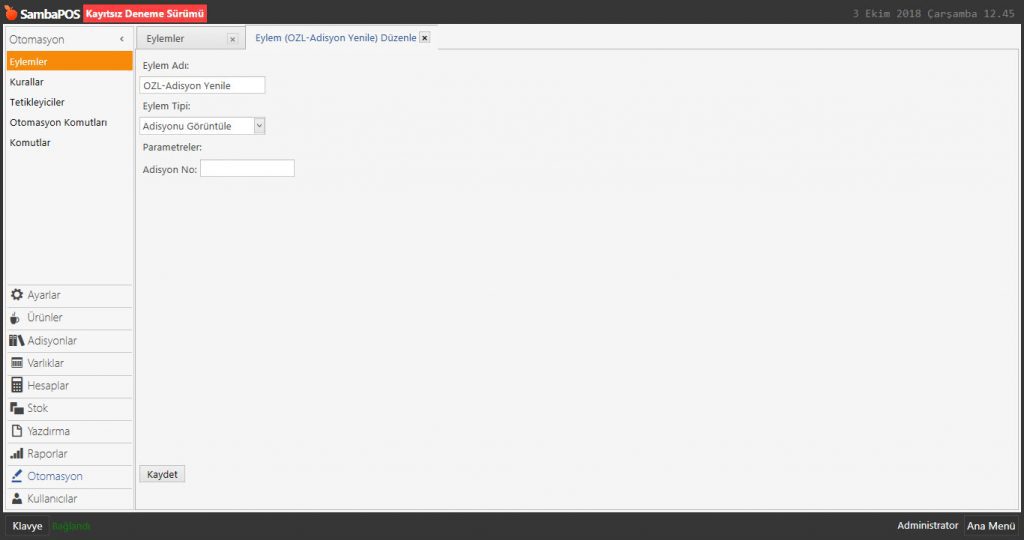
Eylem Adı: OZL-Adisyon Yenile

Eylem Tipi: Adisyonu Görüntüle

Gerekli düzenlemeleri yaptıktan sonra Kaydet butonuna tıklayın.


2.3. Müşteri Seçme Eylemi

Ana Menü > Yönetim > Otomasyon > Eylemler > burada Eylem Ekle‘ye tıklayın.

4.26. Müşteriye Özel Menü Nasıl Hazırlanır?4.26. Müşteriye Özel Menü Nasıl Hazırlanır?

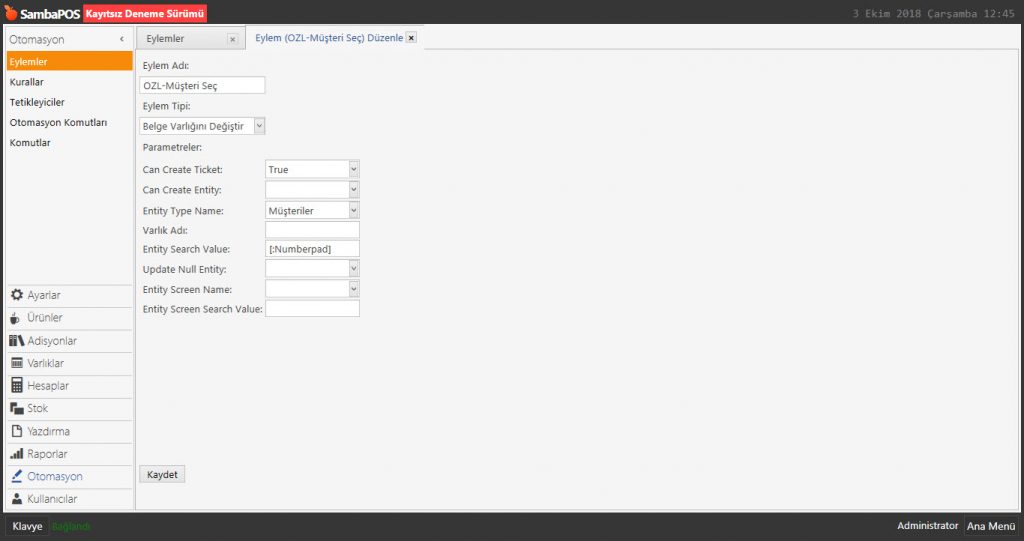
Eylem Adı: OZL-Müşteri Seç

Eylem Tipi: Belge Varlığını Değiştir

Parametreler:

Can Creat Ticket: True

Entity Type Name: Müşteriler

Entity Search Value: [:Numberpad]

Gerekli düzenlemeleri yaptıktan sonra Kaydet butonuna tıklayın.


3. Kuralların Eklenmesi

3.1. Müşteri Seçme Kuralı

Ana Menü > Yönetim > Otomasyon > Kurallar > burada Kural Ekle‘ye tıklayın.

4.26. Müşteriye Özel Menü Nasıl Hazırlanır?4.26. Müşteriye Özel Menü Nasıl Hazırlanır?

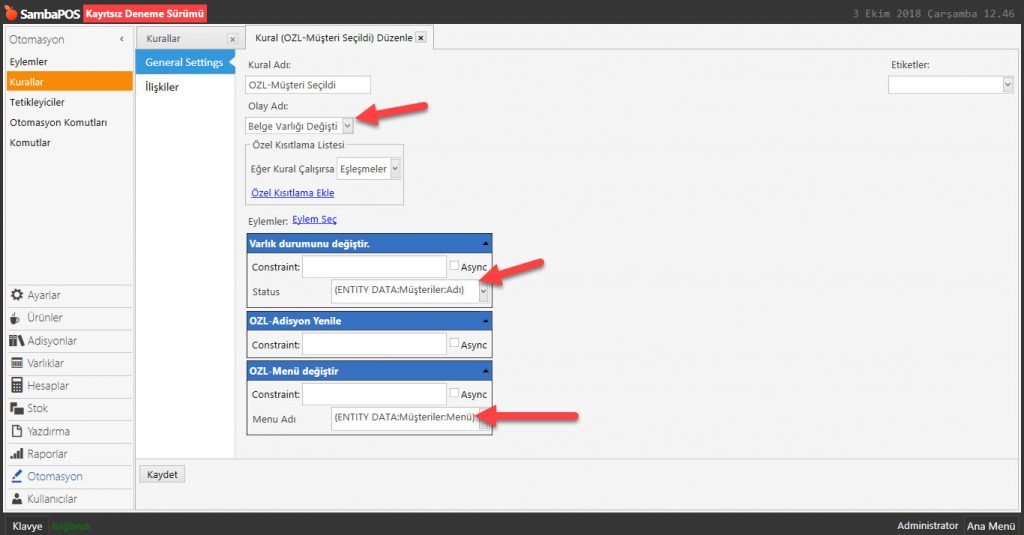
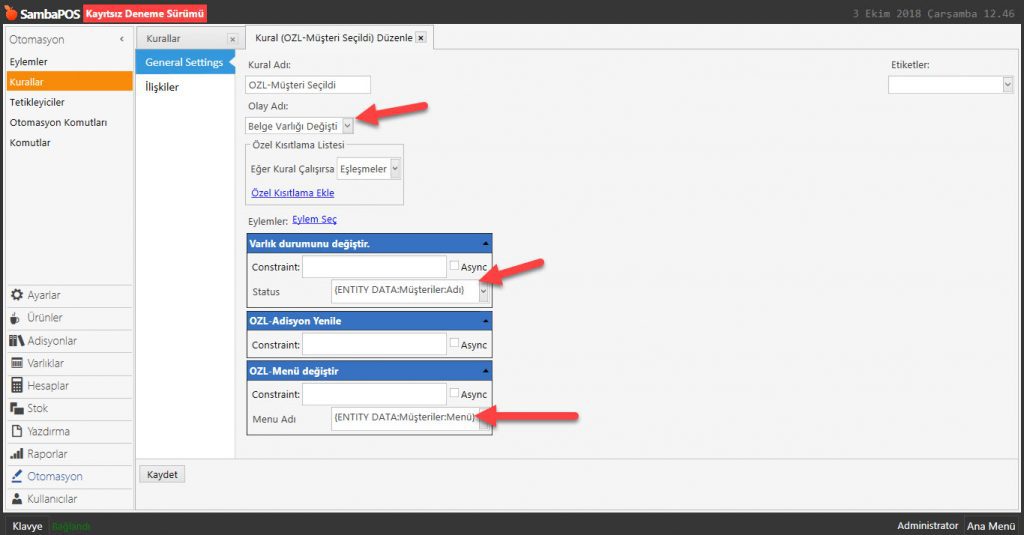
Kural Adı: OZL-Müşteri Seçildi

Olay Adı: Belge Varlığı Değişti

Eğer Kural Çalışırsa: Eşleşmeler

Eylemler:

Eylem-1: Varlık Durumunu Değiştir (Mevcut olan eylem)

Status: {ENTITY DATA:Müşteriler:Adı}

Eylem-2: OZL-Adisyon Yenile

Eylem-3: OZL-Menü Değiştir

Menü Adı: {ENTITY DATA:Müşteriler:Menü}

Gerekli düzenlemeleri yaptıktan sonra Kaydet butonuna tıklayın.


3.2. Müşteri arama Kuralı

Ana Menü > Yönetim > Otomasyon > Kurallar > burada Kural Ekle‘ye tıklayın.

4.26. Müşteriye Özel Menü Nasıl Hazırlanır?4.26. Müşteriye Özel Menü Nasıl Hazırlanır?

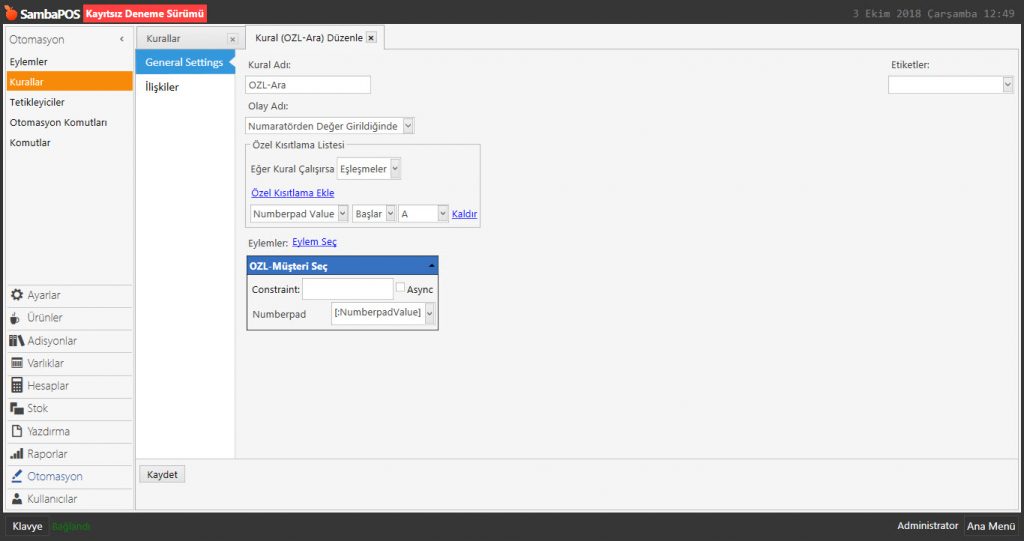
Kural Adı: OZL-Müşteri Ara

Olay Adı: Numaratörden Değer Girildiğinde

Eğer Kural Çalışırsa: Eşleşmeler

Özel Kısıtlama Ekle:

Numberpad Value|Başlar|A

Eylemler:

Eylem-1: OZL-Müşteri Seç

Numberpad: [:NumberpadValue]

Gerekli düzenlemeleri yaptıktan sonra Kaydet butonuna tıklayın.

4.25. SambaPOS Yedeklerini Bulut Sürücüye Otomatik Aktarma

4.25. SambaPOS Yedeklerini Bulut Sürücüye Otomatik Aktarma

Bu dokümanda, SambaPOS yedeklerinin otomatik olarak Bulut Sürücü‘ye nasıl aktarılacağı anlatılmıştır.

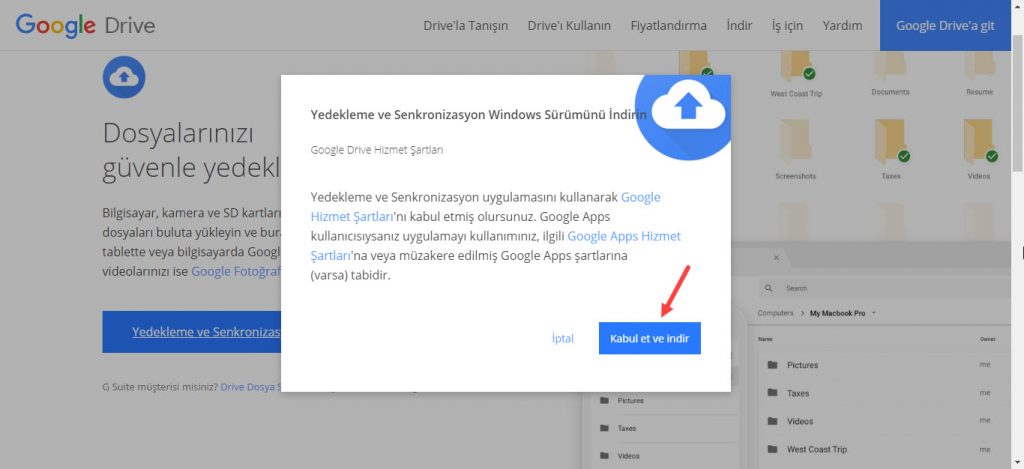
Öncelikle buradan Google Drive uygulamasını indirip, görsellerdeki adımları takip ederek bilgisayarınıza kurun.

4.25. SambaPOS Yedeklerini Bulut Sürücüye Otomatik Aktarma4.25. SambaPOS Yedeklerini Bulut Sürücüye Otomatik Aktarma


4.25. SambaPOS Yedeklerini Bulut Sürücüye Otomatik Aktarma4.25. SambaPOS Yedeklerini Bulut Sürücüye Otomatik Aktarma


4.25. SambaPOS Yedeklerini Bulut Sürücüye Otomatik Aktarma4.25. SambaPOS Yedeklerini Bulut Sürücüye Otomatik Aktarma


Burada mail adresinizi girin. (Gmail olması gerekiyor)

4.25. SambaPOS Yedeklerini Bulut Sürücüye Otomatik Aktarma4.25. SambaPOS Yedeklerini Bulut Sürücüye Otomatik Aktarma


Burada yazmış olduğunuz mail adresinizin şifresini girin ve Oturum aç‘a tıklayın.

4.25. SambaPOS Yedeklerini Bulut Sürücüye Otomatik Aktarma4.25. SambaPOS Yedeklerini Bulut Sürücüye Otomatik Aktarma


4.25. SambaPOS Yedeklerini Bulut Sürücüye Otomatik Aktarma4.25. SambaPOS Yedeklerini Bulut Sürücüye Otomatik Aktarma


Bu bölümde SambaPOS Veritabanı Yedeklerinizin bulunduğu Klasörü seçin. Yedekler genelde, vasayılan olarak aşağıdaki dosya yolunda bulunur;

C:Program FilesMicrosoft SQL ServerMSSQL14.MSSQLSERVERMSSQLBackup


4.25. SambaPOS Yedeklerini Bulut Sürücüye Otomatik Aktarma4.25. SambaPOS Yedeklerini Bulut Sürücüye Otomatik Aktarma


4.25. SambaPOS Yedeklerini Bulut Sürücüye Otomatik Aktarma4.25. SambaPOS Yedeklerini Bulut Sürücüye Otomatik Aktarma


4.25. SambaPOS Yedeklerini Bulut Sürücüye Otomatik Aktarma4.25. SambaPOS Yedeklerini Bulut Sürücüye Otomatik Aktarma


Başlat’a tıkladığınızda, artık veritabanı yedekleriniz Google Drive ile senkronize edilmiş olacaktır.


4.50. Sıfır Stoklu Ürün Satışı Nasıl Engellenir?

4.50. Sıfır Stoklu Ürün Satışı Nasıl Engellenir?

Bu dokümanda sıfır stoklu ürün satışının nasıl engelleneceği anlatılacaktır.

Nasıl Çalışır;

1. Ürün Etiketi Başlığı Ekleme

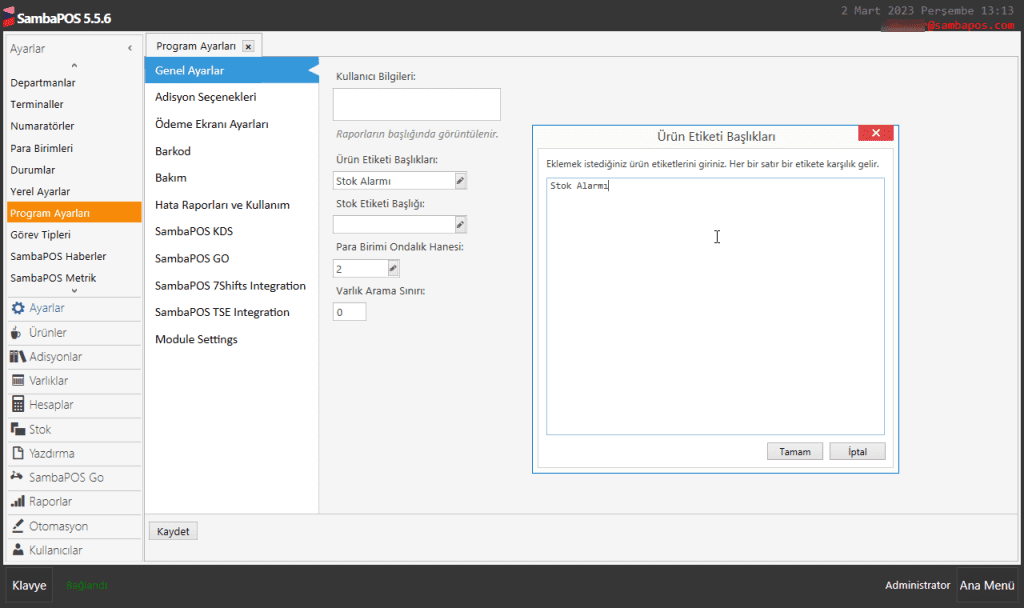
Ana Menü > Yönetim > Ayarlar > Program Ayarları > Genel Ayarlar > Ürün Etiketi Başlıkları > Açılan Pencereye Stok Alarmı yazın ve Tamam düğmesine tıklayın.

4.50. Sıfır Stoklu Ürün Satışı Nasıl Engellenir?4.50. Sıfır Stoklu Ürün Satışı Nasıl Engellenir?

Gerekli düzenlemeleri yaptıktan sonra Kaydet butonuna tıklayınız.

2. Ürün Etiketi Editörünü Düzenleme

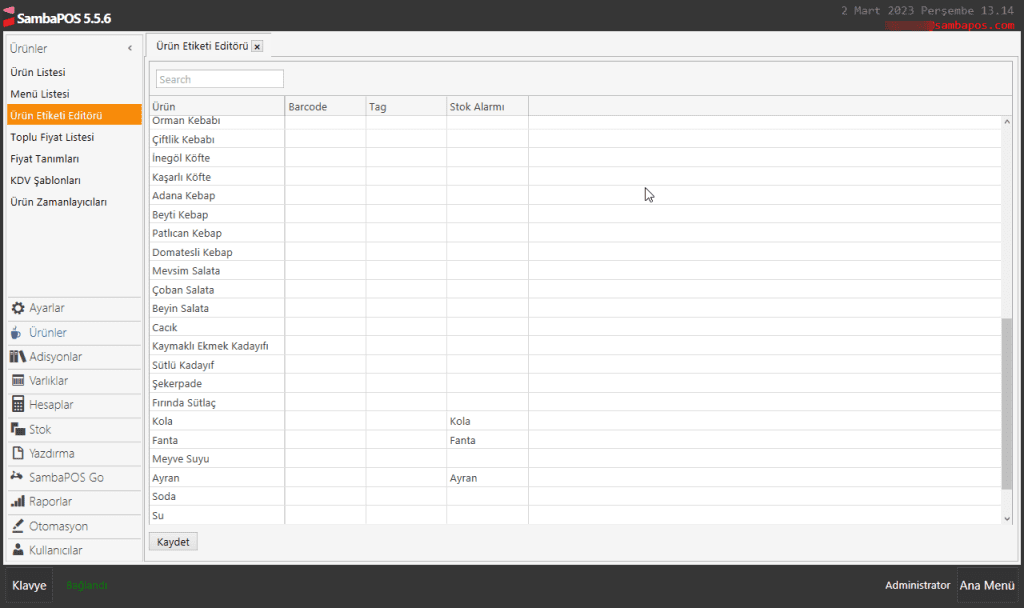
Ana Menü > Yönetim > Ürünler > Ürün Etiketi Editörü > Stok Alarmı sütununa stok seviyesini takip etmek istediğiniz ürünlerin tam adlarını yazın.

4.50. Sıfır Stoklu Ürün Satışı Nasıl Engellenir?4.50. Sıfır Stoklu Ürün Satışı Nasıl Engellenir?

Gerekli düzenlemeleri yaptıktan sonra Kaydet butonuna tıklayınız.

3. İlgili Ürünler İçin Reçete Oluşturma

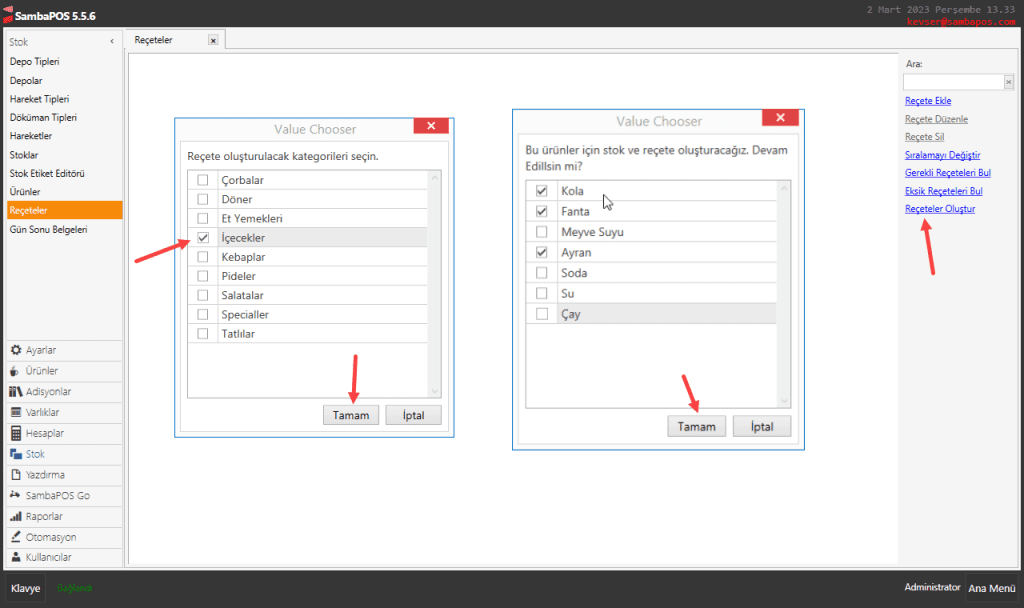
Ana Menü > Yönetim > Stok > Reçeteler> Reçeteler Oluştur > İlgili Kategori Adına tıklayıp istediğiniz ürünleri seçtiğinizde, adet satılan ürünlerin reçeteleri ve stokları otomatik olarak oluşturulacaktır.

4.50. Sıfır Stoklu Ürün Satışı Nasıl Engellenir?4.50. Sıfır Stoklu Ürün Satışı Nasıl Engellenir?

Gerekli düzenlemeleri yaptıktan sonra Kaydet butonuna tıklayınız.

4. İlgili Ürünlerin Satın Alınması

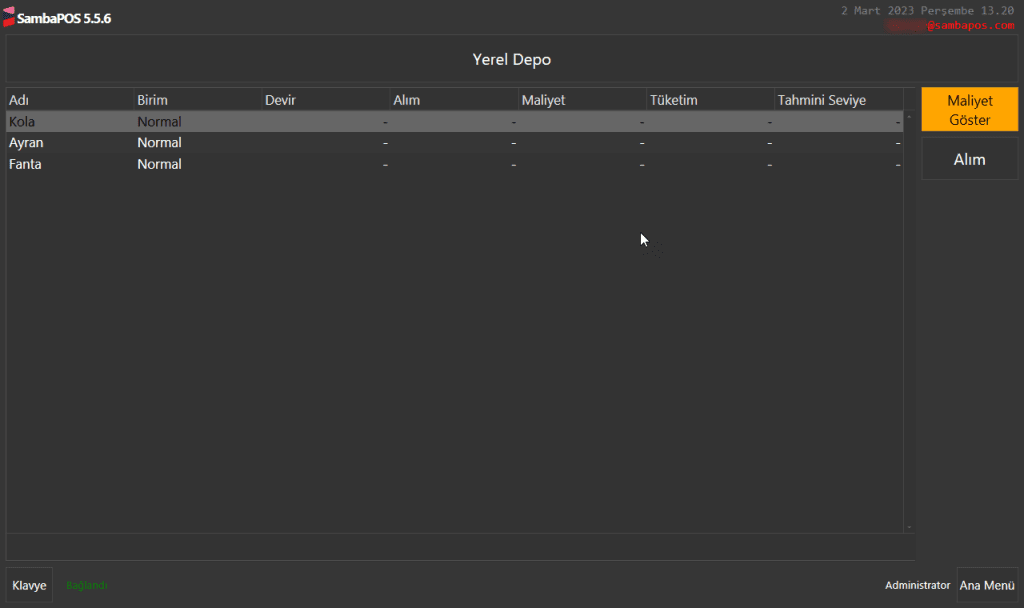
Ana Menü > Depolar > Buradan Alım butonuna tıklayınız.

4.50. Sıfır Stoklu Ürün Satışı Nasıl Engellenir?4.50. Sıfır Stoklu Ürün Satışı Nasıl Engellenir?

4.50. Sıfır Stoklu Ürün Satışı Nasıl Engellenir?4.50. Sıfır Stoklu Ürün Satışı Nasıl Engellenir?

Gerekli düzenlemeleri yaptıktan sonra Kaydet butonuna tıklayınız.

5. Eylem Ekleme

5.1. Mesaj Göster Eylemi Ekleme

Ana Menü > Yönetim > Otomasyon > Eylem > Burada Eylem Ekle düğmesine tıklayın.

4.50. Sıfır Stoklu Ürün Satışı Nasıl Engellenir?4.50. Sıfır Stoklu Ürün Satışı Nasıl Engellenir?

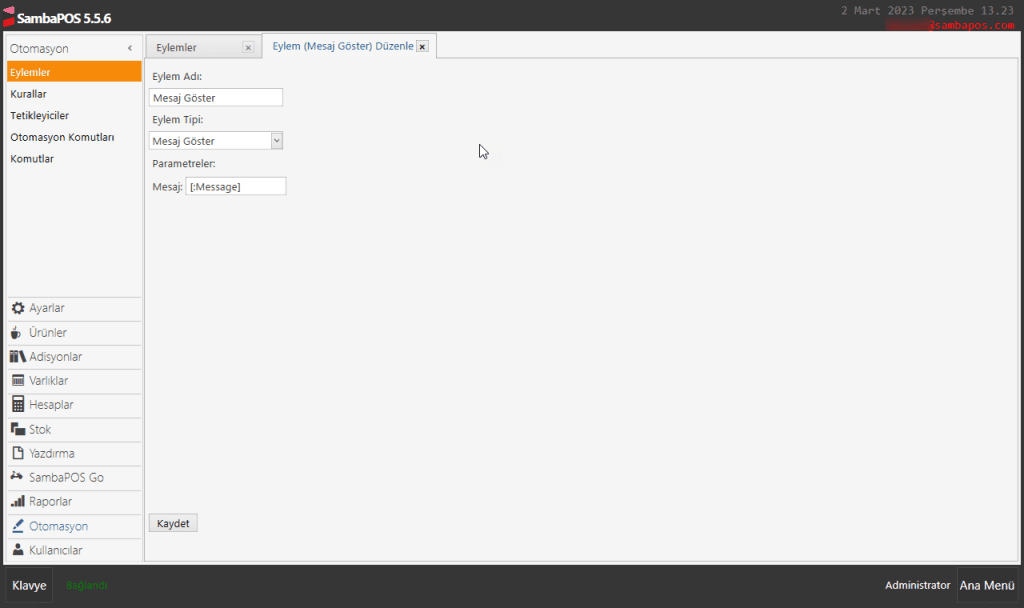
Eylem Adı: Mesaj Göster

Eylem Tipi: Mesaj Göster

Parametreler:

Mesaj: [:Message]

Gerekli düzenlemeleri yaptıktan sonra Kaydet butonuna tıklayınız.

5.2. Siparişleri İptal Et Eylemi Ekleme

Ana Menü > Yönetim > Otomasyon > Eylem > Burada Eylem Ekle düğmesine tıklayın.

4.50. Sıfır Stoklu Ürün Satışı Nasıl Engellenir?4.50. Sıfır Stoklu Ürün Satışı Nasıl Engellenir?

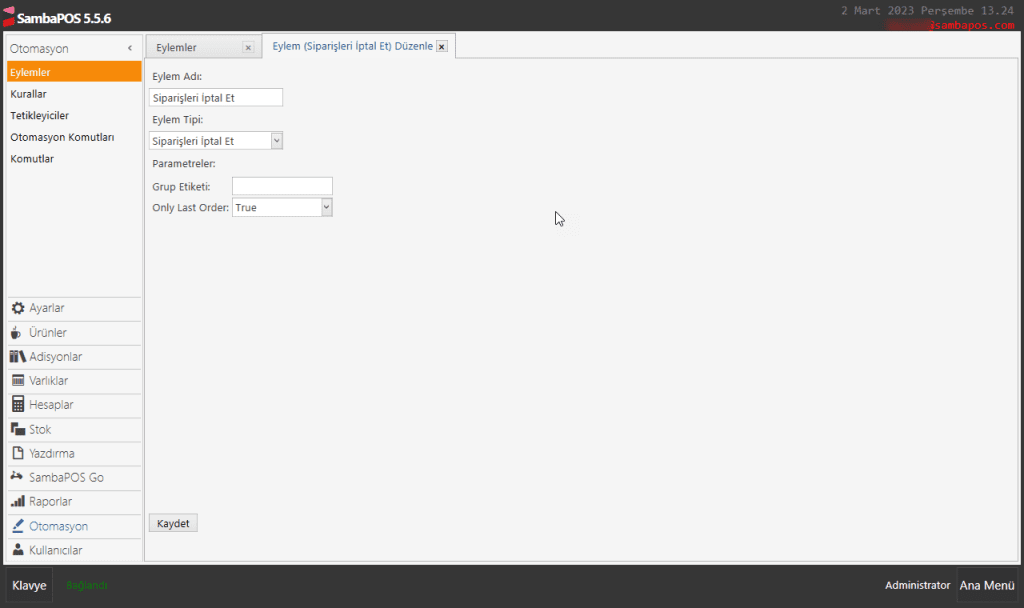
Eylem Adı: Siparişleri İptal Et

Eylem Tipi: Siparişleri İptal Et

Parametreler:

Only Last Order: True

Gerekli düzenlemeleri yaptıktan sonra Kaydet butonuna tıklayınız.

6. Kural Ekleme

6.1. 15’den Az Olan Stoku Kontrol Et Kuralı Ekleme

Ana Menü > Yönetim > Otomasyon > Kurallar > Buradan Kural Ekle butonuna tıklanır.

4.50. Sıfır Stoklu Ürün Satışı Nasıl Engellenir?4.50. Sıfır Stoklu Ürün Satışı Nasıl Engellenir?

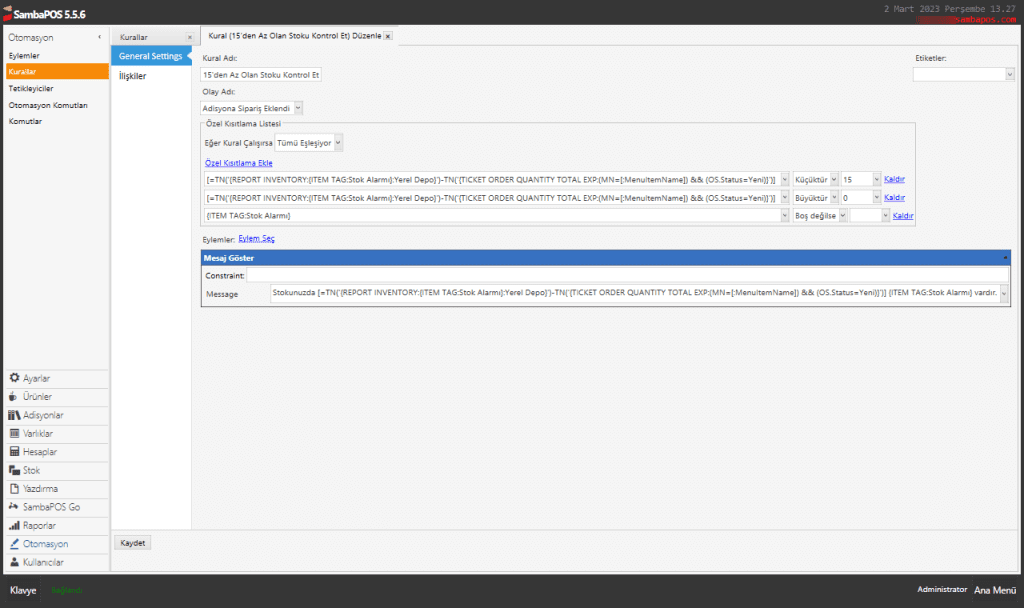
Kural Adı: 15’den Az Olan Stoku Kontrol Et (Stok seviyesi 15’e düştüğünde uyarı vermeye başlayacaktır, bu 15’i isteğinize göre ayarlayabilirsiniz.)

Olay Adı: Adisyona Sipariş Eklendi

Eğer Kural Çalışırsa: Tümü Eşleşiyor

Özel Kısıtlama Ekle:

[=TN('{REPORT INVENTORY:{ITEM TAG:Stok Alarmı}:Yerel Depo}')-TN('{TICKET ORDER QUANTITY TOTAL EXP:(MN=[:MenuItemName]) && (OS.Status=Yeni)}')]|Küçüktür|15

[=TN('{REPORT INVENTORY:{ITEM TAG:Stok Alarmı}:Yerel Depo}')-TN('{TICKET ORDER QUANTITY TOTAL EXP:(MN=[:MenuItemName]) && (OS.Status=Yeni)}')] |Büyüktür|0

{ITEM TAG:Stok Alarmı}|Boş Değilse|

Eylemleri Seç:

Eylem: Mesaj Göster

Mesaj: Stokunuzda [=TN('{REPORT INVENTORY:{ITEM TAG:Stok Alarmı}:Yerel Depo}')-TN('{TICKET ORDER QUANTITY TOTAL EXP:(MN=[:MenuItemName]) && (OS.Status=Yeni)}')] {ITEM TAG:Stok Alarmı} vardır.

Gerekli düzenlemeleri yaptıktan sonra Kaydet butonuna tıklayınız.

6.2 Stok 0’a Eşitlendiğinde Kontrol Et Kuralı Ekleme

Ana Menü > Yönetim > Otomasyon > Kurallar > Buradan Kural Ekle butonuna tıklanır.

4.50. Sıfır Stoklu Ürün Satışı Nasıl Engellenir?4.50. Sıfır Stoklu Ürün Satışı Nasıl Engellenir?

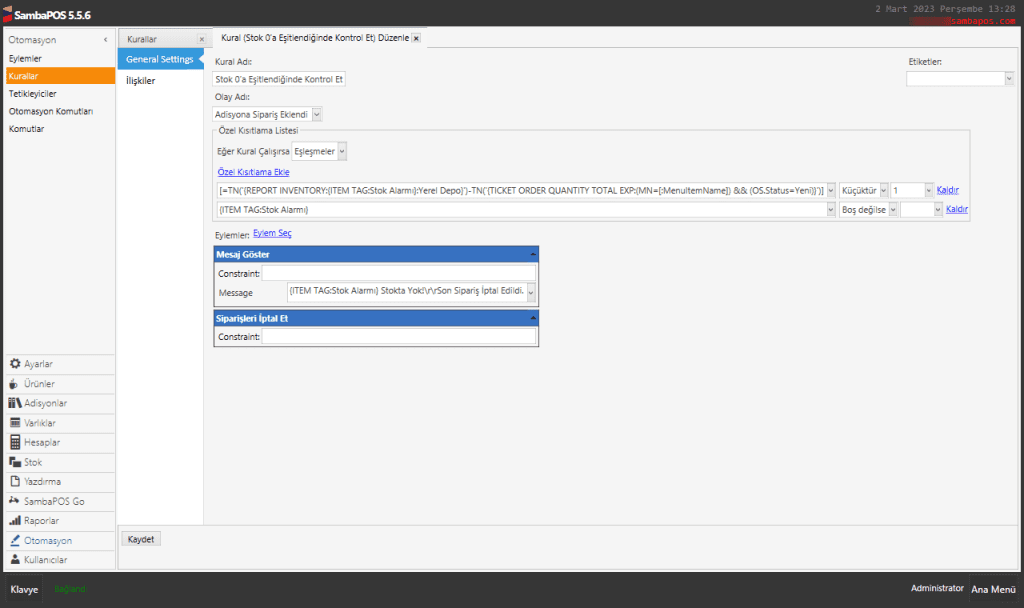
Kural Adı: Stok 0’a Eşitlendiğinde Kontrol Et

Olay Adı: Adisyona Sipariş Eklendi

Eğer Kural Çalışırsa: Eşleşmeler

Özel Kısıtlama Ekle:

[=TN('{REPORT INVENTORY:{ITEM TAG:Stok Alarmı}:Yerel Depo}')-TN('{TICKET ORDER QUANTITY TOTAL EXP:(MN=[:MenuItemName]) && (OS.Status=Yeni)}')]|Küçüktür|1

{ITEM TAG:Stok Alarmı}|Boş Değilse|

Eylem Seç:

Eylem-1: Mesaj Göster

Mesaj: {ITEM TAG:Stok Alarmı} Stokta Yok!rrSon Sipariş İptal Edildi.

Action-2: Siparişleri İptal Et

Gerekli düzenlemeleri yaptıktan sonra Kaydet butonuna tıklayınız.

4.20.e Promosyon Olarak Ücretsiz Kahve Verme

4.20.e Promosyon Olarak Ücretsiz Kahve Verme

Bu doküman, https://kb.sambapos.com/4-20-kupon-ve-promosyon-ornekleri/ dokümanının alt kırılımıdır.


Bu dokümanda, müşterilere 6 adet içecek aldıklarında, promosyon olarak 1 adet Kahve verme işleminin nasıl yapılacağı anlatılmaktadır.

1. Otomasyon Komutlarının Eklenmesi

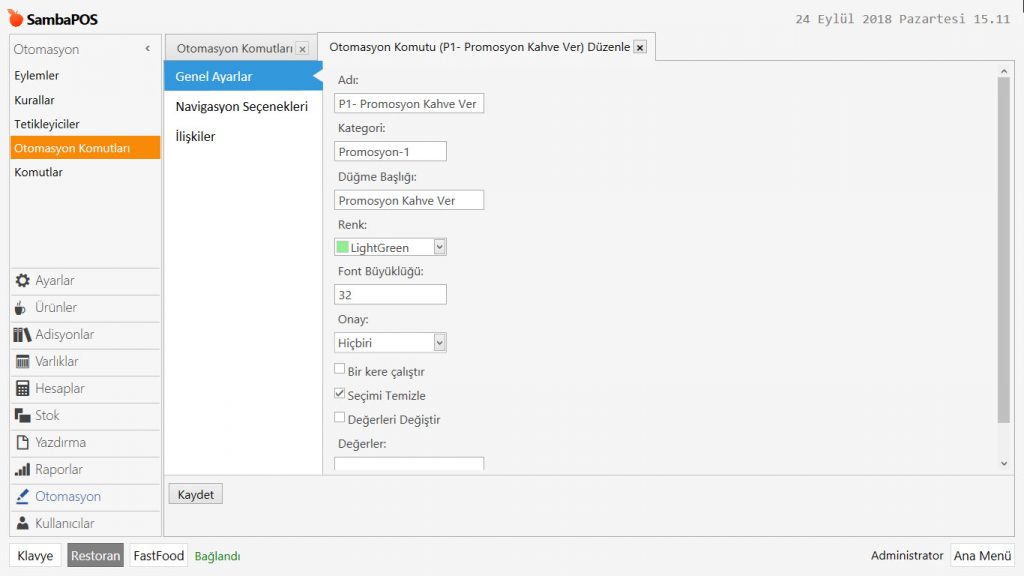
1.1. Promosyon Kahve Ver Otomasyon Komutu

Ana Menü > Yönetim > Otomasyon > Otomasyon Komutları > burada Otomasyon Komutu Ekle‘ye tıklayın.

Genel Ayarlar Sekmesi;
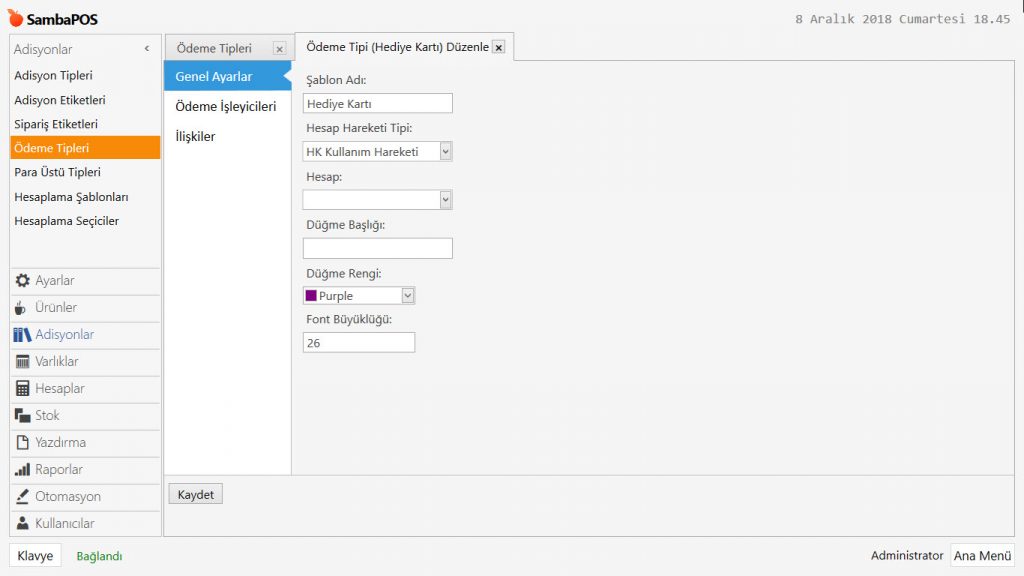
4.20.e Promosyon Olarak Ücretsiz Kahve Verme4.20.e Promosyon Olarak Ücretsiz Kahve Verme

Adı: P1-Promosyon Kahve Ver

Kategori: Promosyon-1

Düğme Başlığı: Promosyon Kahve Ver

Renk: İsteğinize göre bir renk seçin.

Onay: Hiçbiri

Seçimi Temizle: Bu kutucuk seçili olmalıdır.


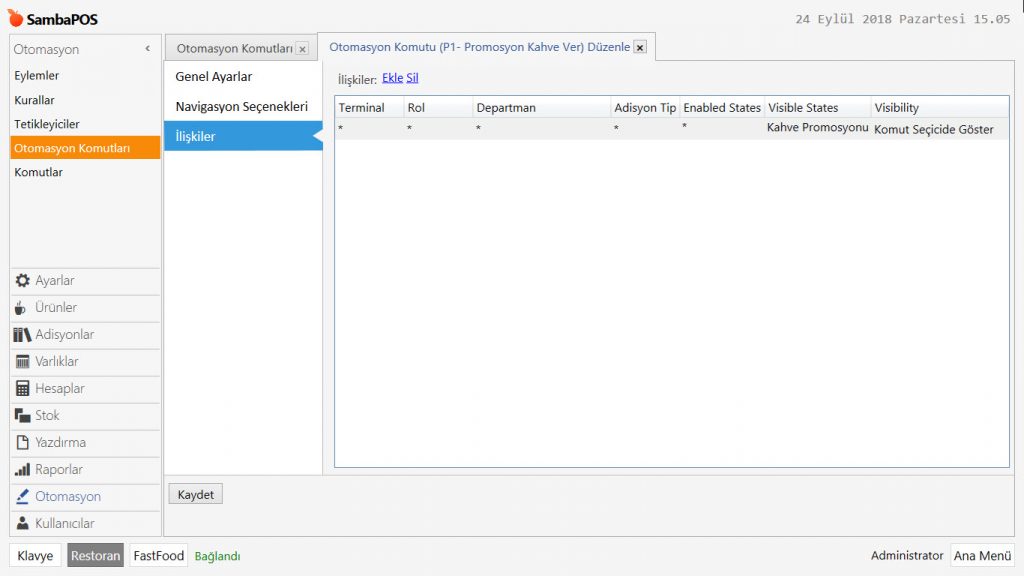
İlişkiler Sekmesi;

Ekle’ye tıklayarak bir ilişki satırı ekleyin ve ayarlarını aşağıdaki görsele göre düzenleyin;

4.20.e Promosyon Olarak Ücretsiz Kahve Verme4.20.e Promosyon Olarak Ücretsiz Kahve Verme

Visible States: Kahve Promosyonu

Visibility: Komut Seçicide Göster

Gerekli düzenlemeleri yaptıktan sonra, Kaydet butonuna tıklayın.


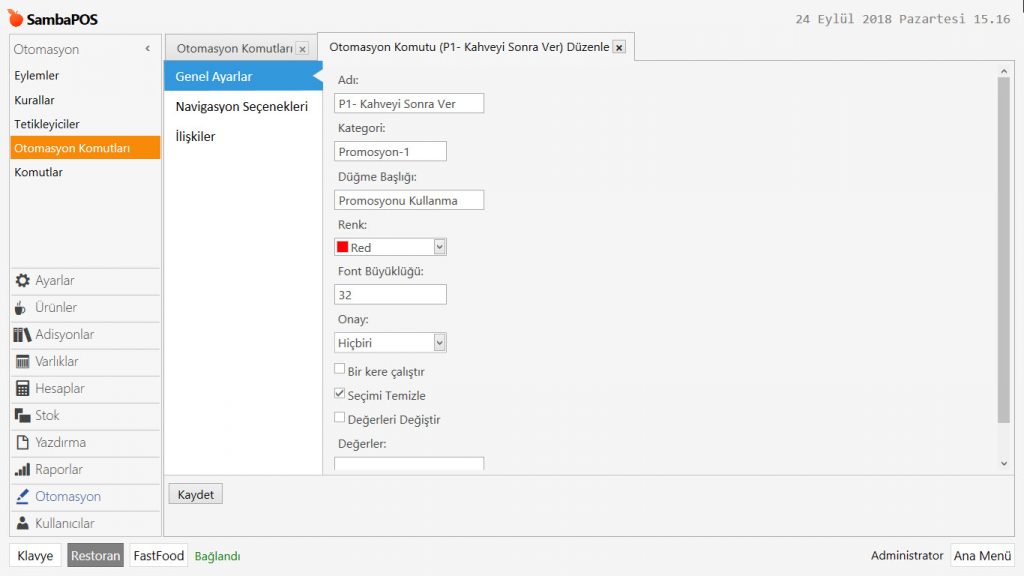
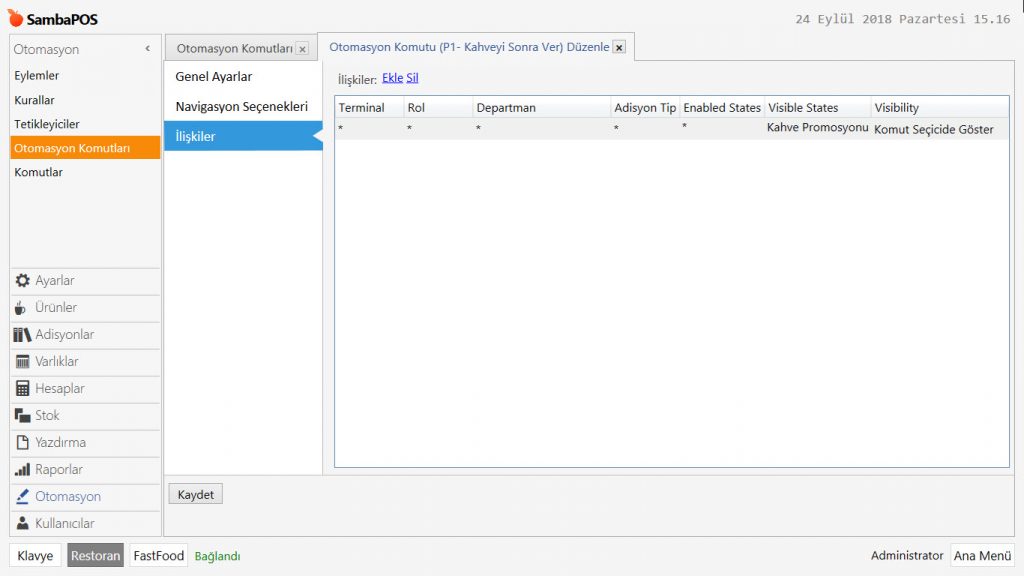
1.2. Promosyon Kahveyi Sonra Ver Otomasyon Komutu

Ana Menü > Yönetim > Otomasyon > Otomasyon Komutları > burada Otomasyon Komutu Ekle‘ye tıklayın.

Genel Ayarlar Sekmesi;
4.20.e Promosyon Olarak Ücretsiz Kahve Verme4.20.e Promosyon Olarak Ücretsiz Kahve Verme

Adı: P1-Kahveyi Sonra Ver

Kategori: Promosyon-1

Düğme Başlığı: Promosyonu Kullanma

Renk: İsteğinize göre bir renk seçin.

Onay: Hiçbiri

Seçimi Temizle: Bu kutucuk seçili olmalıdır.


İlişkiler Sekmesi;

Ekle’ye tıklayarak bir ilişki satırı ekleyin ve ayarlarını aşağıdaki görsele göre düzenleyin;

4.20.e Promosyon Olarak Ücretsiz Kahve Verme4.20.e Promosyon Olarak Ücretsiz Kahve Verme

Visible States: Kahve Promosyonu

Visibility: Komut Seçicide Göster

Gerekli düzenlemeleri yaptıktan sonra, Kaydet butonuna tıklayın.
 

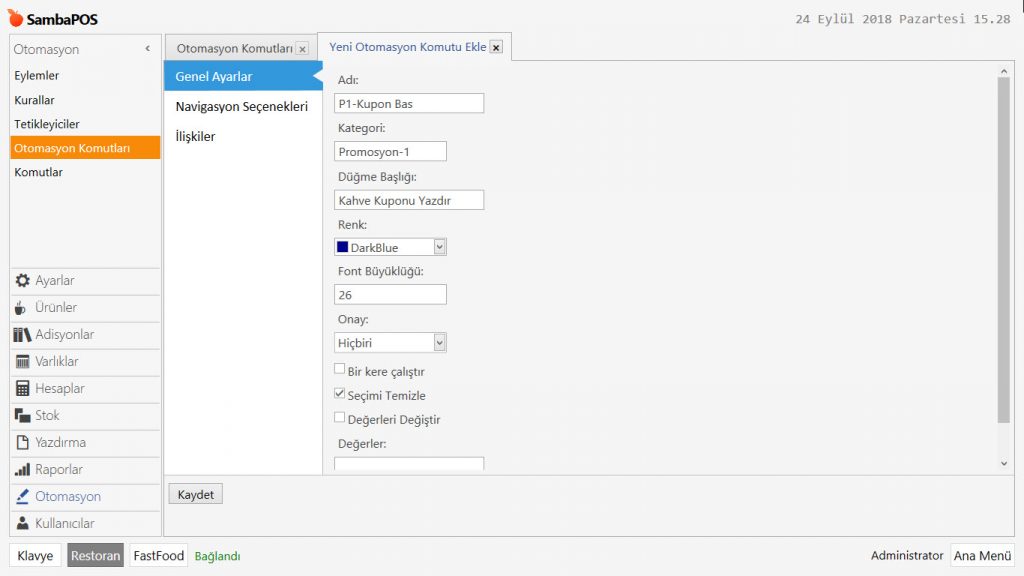
1.3. Promosyon Hakkını Kahve Kuponu Olarak Ver Otomasyon Komutu

Ana Menü > Yönetim > Otomasyon > Otomasyon Komutları > burada Otomasyon Komutu Ekle‘ye tıklayın.

Genel Ayarlar Sekmesi;

4.20.e Promosyon Olarak Ücretsiz Kahve Verme4.20.e Promosyon Olarak Ücretsiz Kahve Verme

Adı: P1-Kupon Bas

Kategori: Promosyon-1

Düğme Başlığı: Kahve Kuponu Yazdır

Renk: İsteğinize göre bir renk seçin.

Onay: Hiçbiri

Seçimi Temizle: Bu kutucuk seçili olmalıdır.


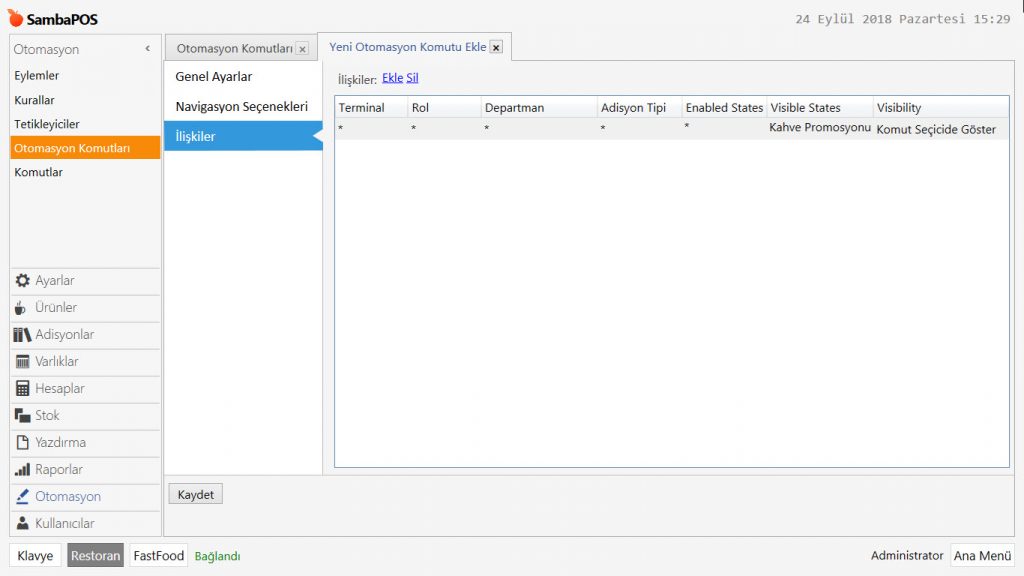
İlişkiler Sekmesi;

Ekle’ye tıklayarak bir ilişki satırı ekleyin ve ayarlarını aşağıdaki görsele göre düzenleyin;

4.20.e Promosyon Olarak Ücretsiz Kahve Verme4.20.e Promosyon Olarak Ücretsiz Kahve Verme

Visible States: Kahve Promosyonu

Visibility: Komut Seçicide Göster

Gerekli düzenlemeleri yaptıktan sonra, Kaydet butonuna tıklayın.
 

2. Eylemlerin Eklenmesi

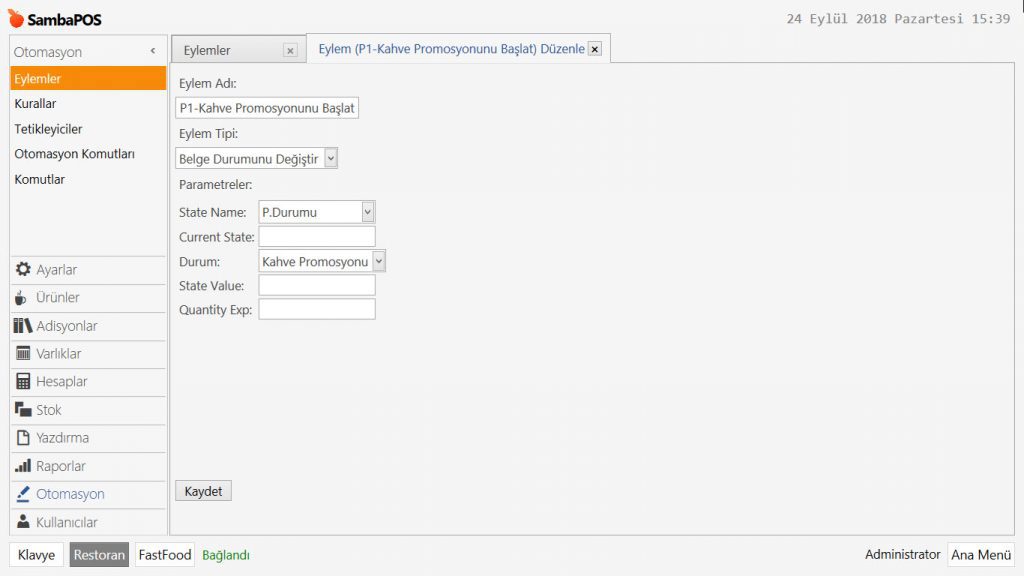
2.1. Kahve Promosyonunu Başlat Eylemi

Ana Menü > Yönetim > Otomasyon > Eylemler > burada Eylem Ekle’ye tıklayın.

4.20.e Promosyon Olarak Ücretsiz Kahve Verme4.20.e Promosyon Olarak Ücretsiz Kahve Verme

Eylem Adı: P1-Kahve Promosyonunu Başlat

Eylem Tipi: Belge Durumunu Değiştir

Parametreler:

State Name: P.Durumu

Durum: Kahve Promosyonu

Gerekli düzenlemeleri yaptıktan sonra, Kaydet butonuna tıklayın.
 

2.2. Promosyon Komutlarını Göster Eylemi

Ana Menü > Yönetim > Otomasyon > Eylemler > burada Eylem Ekle’ye tıklayın.

4.20.e Promosyon Olarak Ücretsiz Kahve Verme4.20.e Promosyon Olarak Ücretsiz Kahve Verme

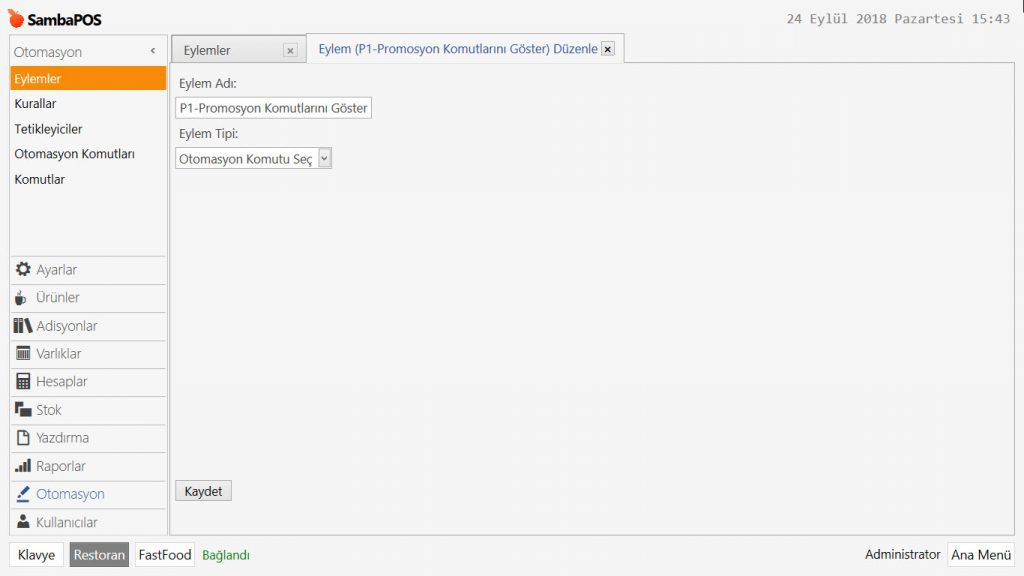
Eylem Adı: P1-Promosyon Komutlarını Göster

Eylem Tipi: Otomasyon Komutu Seç

Gerekli düzenlemeleri yaptıktan sonra, Kaydet butonuna tıklayın.
 

2.3. Kahve Promosyonunu Bitir Eylemi

Ana Menü > Yönetim > Otomasyon > Eylemler > burada Eylem Ekle’ye tıklayın.

4.20.e Promosyon Olarak Ücretsiz Kahve Verme4.20.e Promosyon Olarak Ücretsiz Kahve Verme

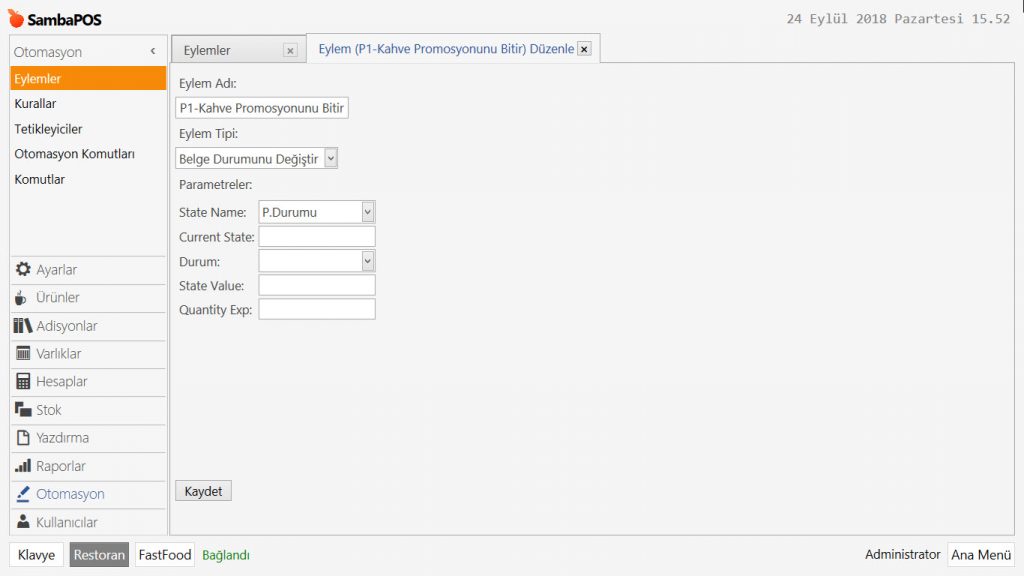
Eylem Adı: P1-Kahve Promosyonunu Bitir

Eylem Tipi: Belge Durumunu Değiştir

Parametreler:

State Name: P.Durumu

Gerekli düzenlemeleri yaptıktan sonra, Kaydet butonuna tıklayın.
 

2.4. Kahve Ver Butonuna Basıldığında Belgeyi Temizle Eylemi

Ana Menü > Yönetim > Otomasyon > Eylemler > burada Eylem Ekle’ye tıklayın.

4.20.e Promosyon Olarak Ücretsiz Kahve Verme4.20.e Promosyon Olarak Ücretsiz Kahve Verme

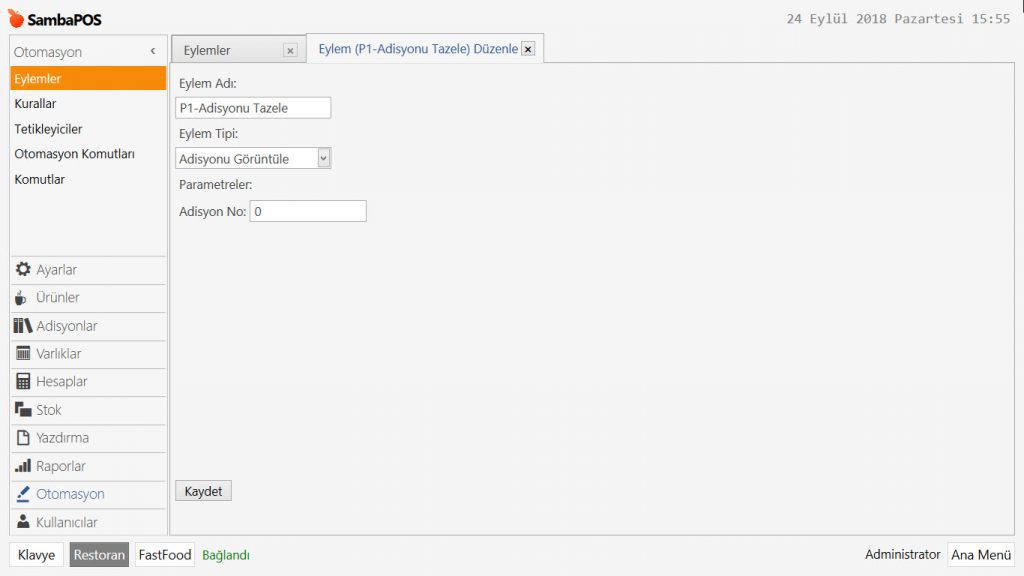
Eylem Adı: P1-Adisyonu Tazele

Eylem Tipi: Adisyonu Görüntüle

Parametreler:

Adisyono No: 0

Gerekli düzenlemeleri yaptıktan sonra, Kaydet butonuna tıklayın.
 

2.5. Adisyona Sipariş Ekle Eylemi

Ana Menü > Yönetim > Otomasyon > Eylemler > burada Eylem Ekle’ye tıklayın.

4.20.e Promosyon Olarak Ücretsiz Kahve Verme4.20.e Promosyon Olarak Ücretsiz Kahve Verme

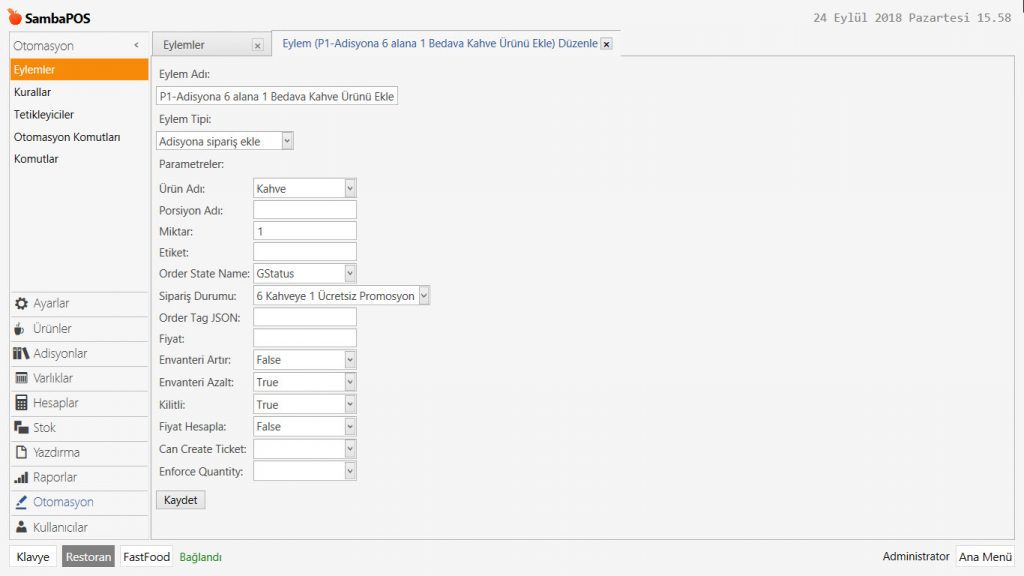
Eylem Adı: P1-Adisyona 6 alana 1 Bedava Kahve Ürünü Ekle

Eylem Tipi: Adisyona Sipariş Ekle

Parametreler:

Ürün Adı: Kahve

Miktar: 1

Order State Name: GStatus

Sipariş Durumu: 6 Kahveye 1 Ücretsiz Promosyon

Envanteri Artır: False

Envanteri Azalt: True

Kilitli: True

Fiyat Hesapla: False

Gerekli düzenlemeleri yaptıktan sonra, Kaydet butonuna tıklayın.
 

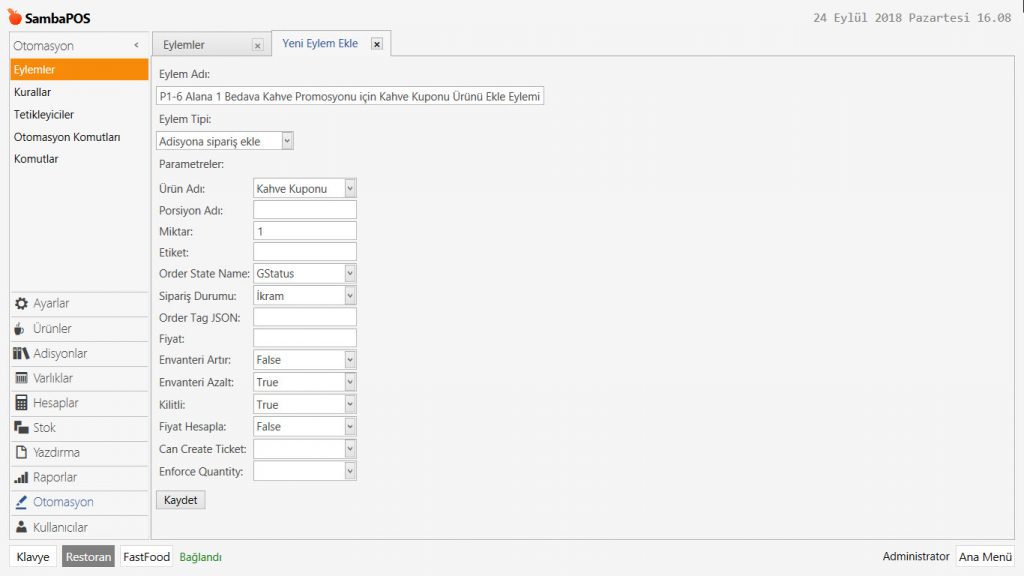
2.6. 6 alana 1 Bedava Kahve Promosyonu için Kahve Kuponu Ürünü Ekle Eylemi

Ana Menü > Yönetim > Otomasyon > Eylemler > burada Eylem Ekle’ye tıklayın.

4.20.e Promosyon Olarak Ücretsiz Kahve Verme4.20.e Promosyon Olarak Ücretsiz Kahve Verme

Eylem Adı: P1-6 Alana 1 Bedava Kahve Promosyonu için Kahve Kuponu Ürünü Ekle Eylemi

Eylem Tipi: Adisyona Sipariş Ekle

Parametreler:

Ürün Adı: Kahve

Miktar: 1

Order State Name: GStatus

Sipariş Durumu: İkram

Envanteri Artır: False

Envanteri Azalt: True

Kilitli: True

Fiyat Hesapla: False

Gerekli düzenlemeleri yaptıktan sonra, Kaydet butonuna tıklayın.
 

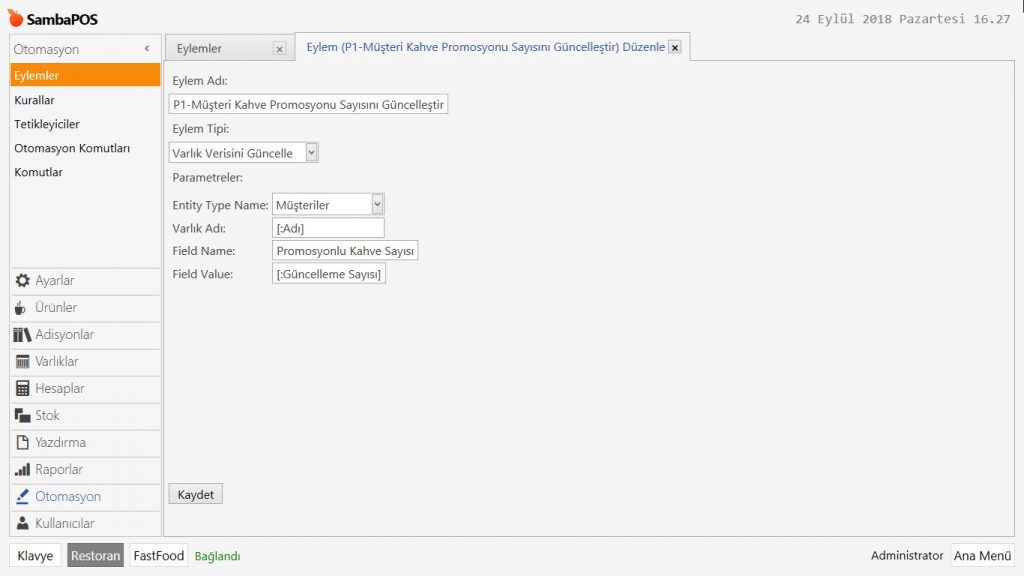
2.7. Müşteri Kahve Promosyonu Sayısını Güncelleştir Eylemi

Ana Menü > Yönetim > Otomasyon > Eylemler > burada Eylem Ekle’ye tıklayın.

4.20.e Promosyon Olarak Ücretsiz Kahve Verme4.20.e Promosyon Olarak Ücretsiz Kahve Verme

Eylem Adı: P1-Müşteri Kahve Promosyonu Sayısını Güncelleştir

Eylem Tipi: Varlık Verisini Güncelle

Parametreler:

Entity Type Name: Müşteriler

Varlık Adı: [:Adı]

Field Name: Promosyonlu Kahve Sayısı

Field Value: [:Güncelleme Sayısı]

Gerekli düzenlemeleri yaptıktan sonra, Kaydet butonuna tıklayın.
 

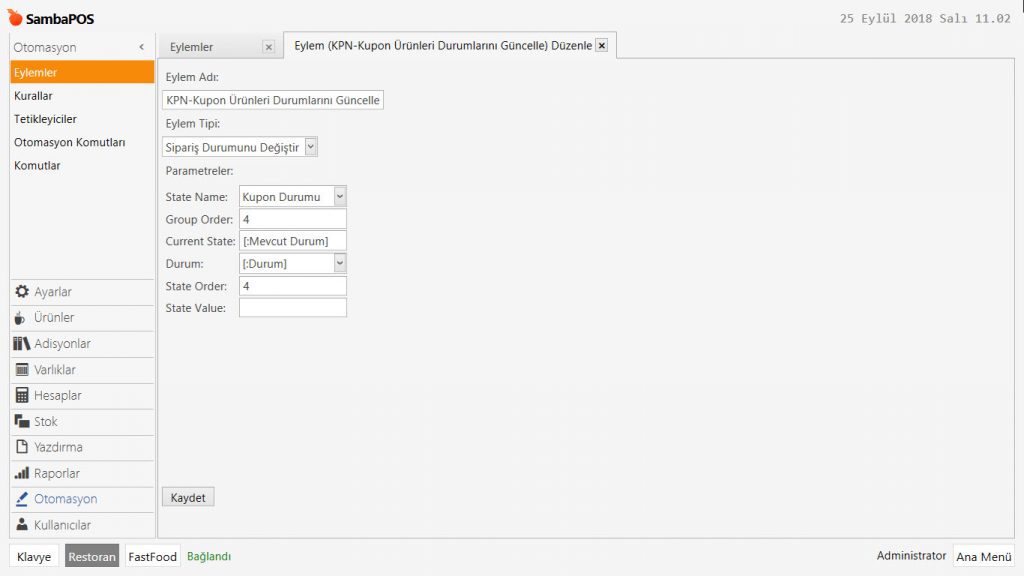
2.8. Kupon Ürünleri Durumlarını Güncelle Eylemi

Ana Menü > Yönetim > Otomasyon > Eylemler > burada Eylem Ekle’ye tıklayın.

4.20.e Promosyon Olarak Ücretsiz Kahve Verme4.20.e Promosyon Olarak Ücretsiz Kahve Verme

Eylem Adı: KPN-Kupon Ürünleri Durumlarını Güncelle

Eylem Tipi: Sipariş Durumunu Değiştir

Parametreler:

State Name: Kupon Durumu

Group Order: 4

Current State: [:Mevcut Durum]

Durum: [:Durum]

State Order: 4

Gerekli düzenlemeleri yaptıktan sonra, Kaydet butonuna tıklayın.
 

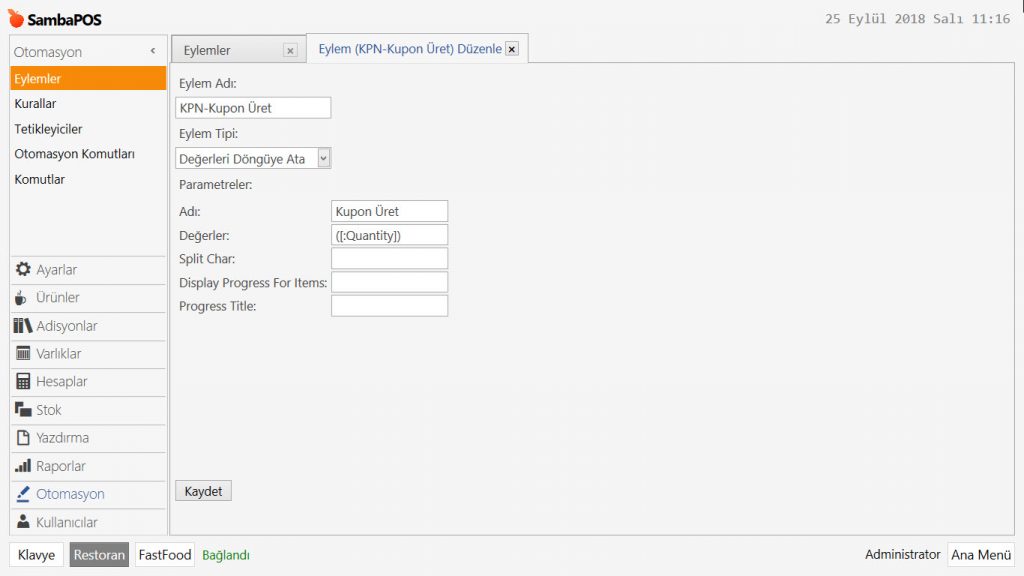
2.9. Kupon Üret Eylemi

Ana Menü > Yönetim > Otomasyon > Eylemler > burada Eylem Ekle’ye tıklayın.

4.20.e Promosyon Olarak Ücretsiz Kahve Verme4.20.e Promosyon Olarak Ücretsiz Kahve Verme

Eylem Adı: KPN-Kupon Üret

Eylem Tipi: Değerleri Döngüye Ata

Parametreler:

Adı: Kupon Üret

Değerler: ([:Quantity])

Gerekli düzenlemeleri yaptıktan sonra, Kaydet butonuna tıklayın.
 

2.10. Kupon Ürünleri Menü Ürün Adını Güncelle Eylemi

Ana Menü > Yönetim > Otomasyon > Eylemler > burada Eylem Ekle’ye tıklayın.

4.20.e Promosyon Olarak Ücretsiz Kahve Verme4.20.e Promosyon Olarak Ücretsiz Kahve Verme

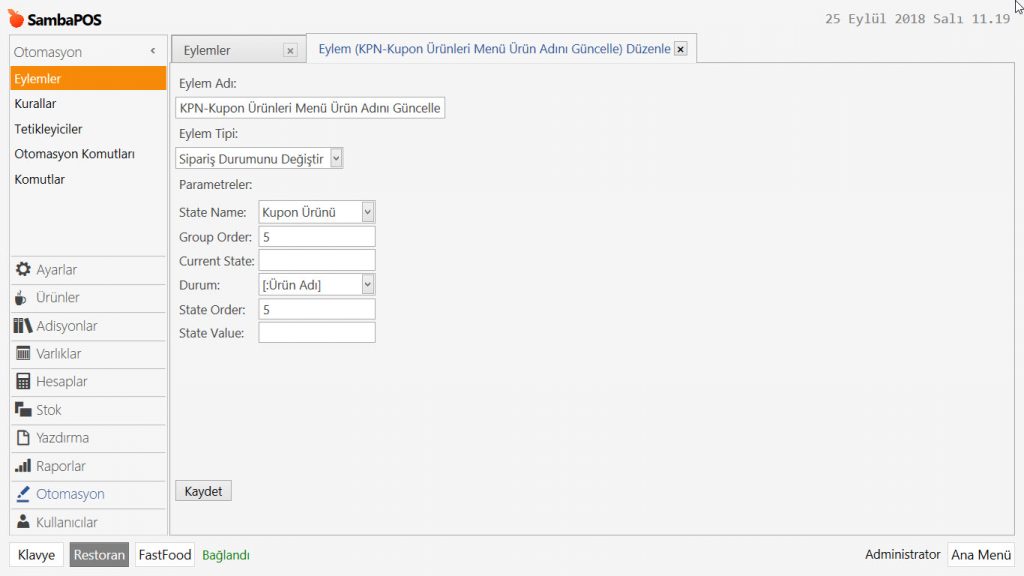
Eylem Adı: KPN-Kupon Ürünleri Menü Ürün Adını Güncelle

Eylem Tipi: Sipariş Durumunu Değiştir

Parametreler:

State Name: Kupon Ürünü

Group Order: 5

Durum: [:Ürün Adı]

State Order: 5

Gerekli düzenlemeleri yaptıktan sonra, Kaydet butonuna tıklayın.
 

2.11. Kupon Yazdır Eylemi

Ana Menü > Yönetim > Otomasyon > Eylemler > burada Eylem Ekle’ye tıklayın.

4.20.e Promosyon Olarak Ücretsiz Kahve Verme4.20.e Promosyon Olarak Ücretsiz Kahve Verme

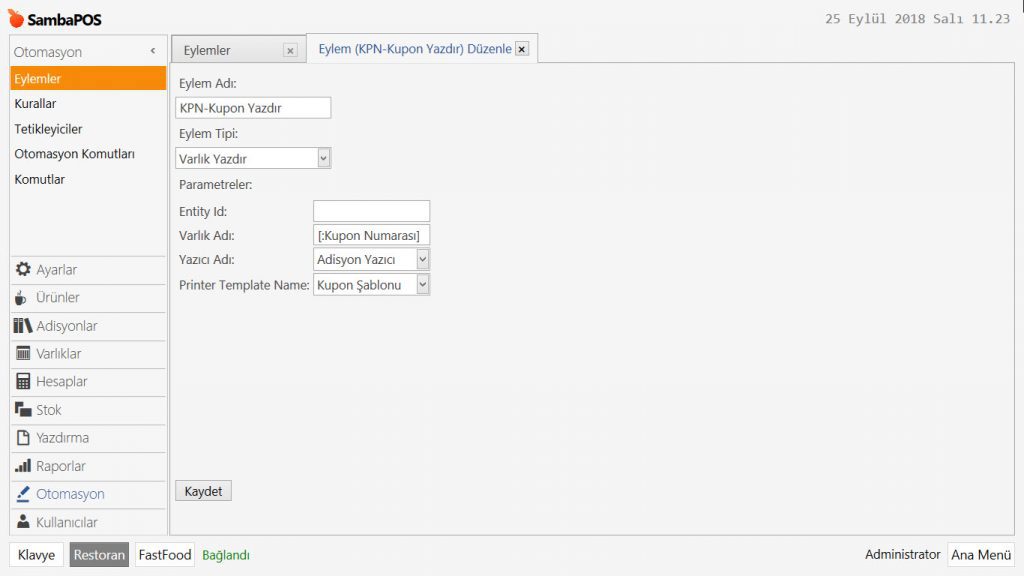
Eylem Adı: KPN-Kupon Yazdır

Eylem Tipi: Varlık Yazdır

Parametreler:

Varlık Adı: [:Kupon Numarası]

Yazıcı Adı: Adisyon Yazıcı

Printer Template Name: Kupon Şablonu

Gerekli düzenlemeleri yaptıktan sonra, Kaydet butonuna tıklayın.


3. Kuralların Eklenmesi

3.1. Kahve Sayısı 6 yı Geçtiğinde Promosyon Komutlarını Göster Kuralı

Ana Menü > Yönetim > Otomasyon > Kurallar > burada Kural Ekle’ye tıklayın.

4.20.e Promosyon Olarak Ücretsiz Kahve Verme4.20.e Promosyon Olarak Ücretsiz Kahve Verme

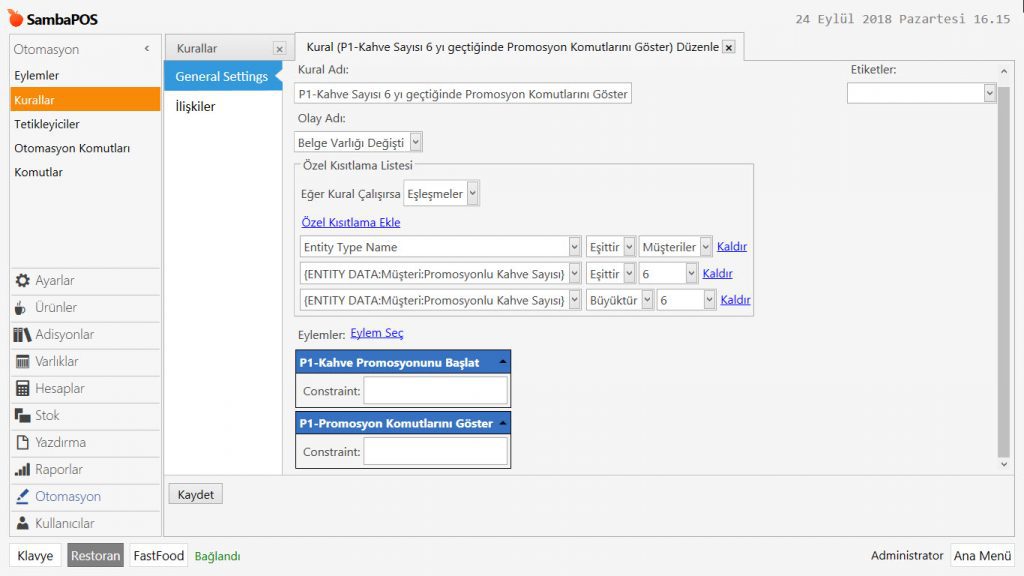
Kural Adı: P1-Kahve Sayısı 6 yı geçtiğinde Promosyon Komutlarını Göster

Olay Adı: Belge Varlığı Değişti

Eğer Kural Çalışırsa: Eşleşmeler

Özel Kısıtlama Ekle:

Entity Type Name|Eşittir|Müşteriler

{ENTITY DATA:Müşteri:Promosyonlu Kahve Sayısı}|Eşittir|6

{ENTITY DATA:Müşteri:Promosyonlu Kahve Sayısı}|Büyüktür|6

Eylem Seç:

Eylem-1: P1-Kahve Promosyonunu Başlat

Eylem-2: P1-Promosyon Komutlarını Göster

Gerekli düzenlemeleri yaptıktan sonra, Kaydet butonuna tıklayın.
 

3.2. Kahve Promosyonunu Şimdi Ver Butonuna Basıldığında Kuralı

Ana Menü > Yönetim > Otomasyon > Kurallar > burada Kural Ekle’ye tıklayın.

4.20.e Promosyon Olarak Ücretsiz Kahve Verme4.20.e Promosyon Olarak Ücretsiz Kahve Verme

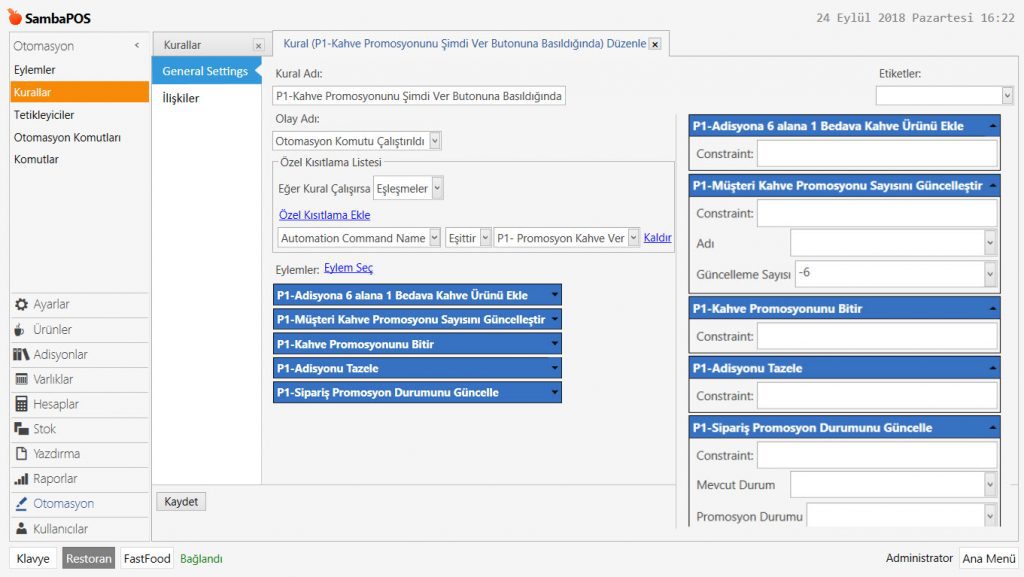
Kural Adı: P1-Kahve Promosyonunu Şimdi Ver Butonuna Basıldığında

Olay Adı: Otomasyon Komutu Çalıştırıldı

Eğer Kural Çalışırsa: Eşleşmeler

Özel Kısıtlama Ekle:

Automation Command Name|Eşittir|P1- Promosyon Kahve Ver


Eylem Seç:

Eylem-1: P1-Adisyona 6 alana 1 Bedava Kahve Ürünü Ekle

Eylem-2: P1-Müşteri Kahve Promosyonu Sayısını Güncelleştir

Eylem-3: P1-Kahve Promosyonunu Bitir

Eylem-4: P1-Adisyonu Tazele

Eylem-5: P1-Sipariş Promosyon Durumunu Güncelle

Gerekli düzenlemeleri yaptıktan sonra, Kaydet butonuna tıklayın.
 

3.3. Kahve Promosyonunu Daha Sonra Kullandır Kuralı

Ana Menü > Yönetim > Otomasyon > Kurallar > burada Kural Ekle’ye tıklayın.

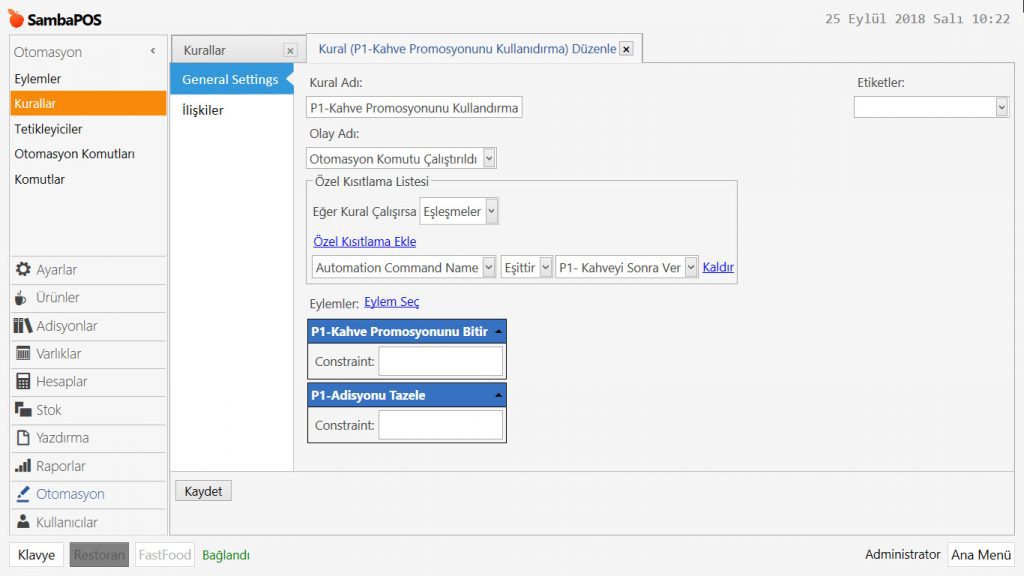
4.20.e Promosyon Olarak Ücretsiz Kahve Verme4.20.e Promosyon Olarak Ücretsiz Kahve Verme

Kural Adı: P1-Kahve Promosyonunu Kullandırma

Olay Adı: Otomasyon Komutu Çalıştırıldı

Eğer Kural Çalışırsa: Eşleşmeler

Özel Kısıtlama Ekle:

Automation Command Name|Eşittir|P1- Kahveyi Sonra Ver


Eylem Seç:

Eylem-1: P1-Kahve Promosyonunu Bitir

Eylem-2: P1-Adisyonu Tazele

Gerekli düzenlemeleri yaptıktan sonra, Kaydet butonuna tıklayın.
 

3.4.Promosyon Kahve Kuponu Olarak Kullanılmak İstediğinde Kuralı

Ana Menü > Yönetim > Otomasyon > Kurallar > burada Kural Ekle’ye tıklayın.

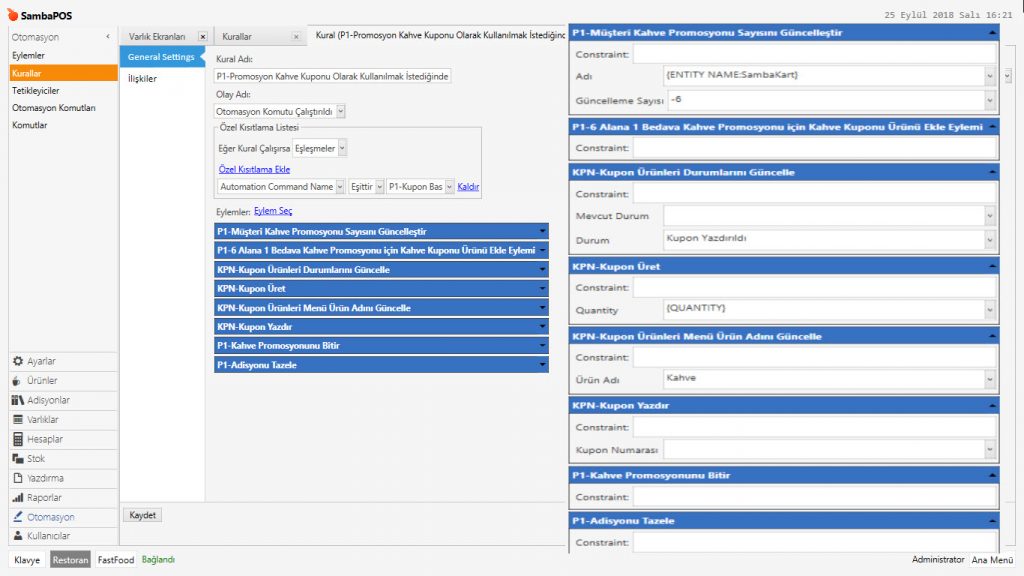
4.20.e Promosyon Olarak Ücretsiz Kahve Verme4.20.e Promosyon Olarak Ücretsiz Kahve Verme

Kural Adı: P1-Promosyon Kahve Kuponu Olarak Kullanılmak İstediğinde

Olay Adı: Otomasyon Komutu Çalıştırıldı

Eğer Kural Çalışırsa: Eşleşmeler

Özel Kısıtlama Ekle:

Automation Command Name|Eşittir|P1-Kupon Bas

Eylem Seç:

Eylem-1: P1-Müşteri Kahve Promosyonu Sayısını Güncelleştir

Adı: {ENTITY NAME:SambaKart}

Eylem-2: P1-6 Alana 1 Bedava Kahve Promosyonu İçin Kahve Kuponu Üret

Eylem-3: KPN-Kupon Ürünleri Durumlarını Güncelle

Durum: Kupon Yazdırıldı

Eylem-4: KPN-Kupon Üret

Quantity: {QUANTITY}

Eylem-5: KPN-Kupon Ürünleri Menü Ürün Adını Güncelle

Ürün Adı: Kahve

Eylem-6: KPN-Kupon Yazdır

Eylem-7: P1-Kahve Promosyonunu Bitir

Eylem-8: Adisyonu Tazele

Gerekli düzenlemeleri yaptıktan sonra, Kaydet butonuna tıklayın.
4.20.d. SambaKart Müşterileri Kahve Sayıları Takibi

4.20.d. SambaKart Müşterileri Kahve Sayıları Takibi

Bu doküman, https://kb.sambapos.com/4-20-kupon-ve-promosyon-ornekleri/ dokümanının alt kırılımıdır.


SambaKart Müşterileri Kahve Sayıları Takibi
Bu örnekte, SambaKart’lı kullanıcıların aldıkları kahvelerin takibi yapılacak ve 6 kahve aldıktan sonra 1 kahve ikram edilecektir.

1. SambaKart Varlık Tipi Özel Alanlarını Güncelleme

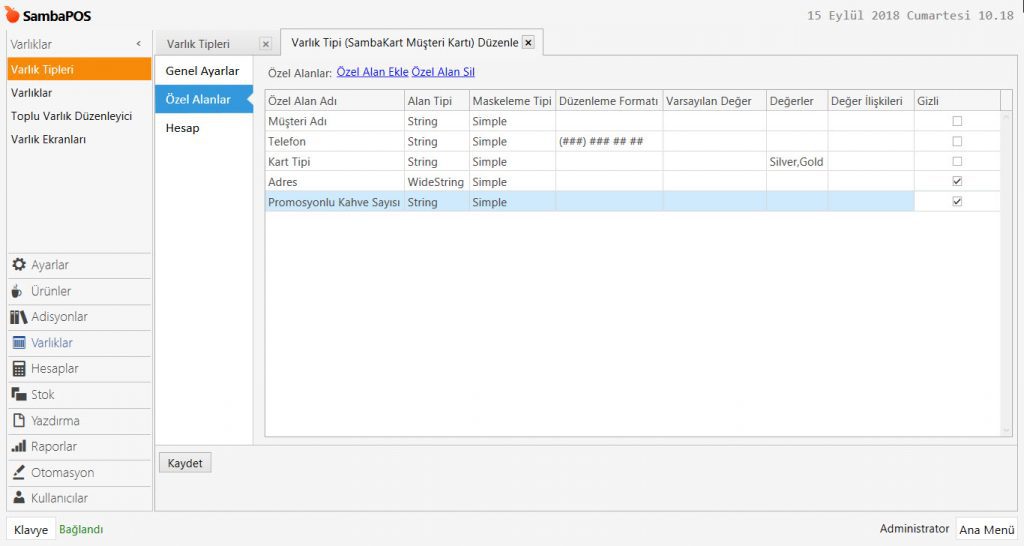
Ana Menü > Yönetim > Varlıklar > Varlık Tipleri > burada SambaKart Müşteri Kartı varlık tipini seçip, Özel Alanlar sekmesine yeni bir Özel Alan ekleyip ismini Promosyonlu Kahve Sayısı olarak verin.

4.20.d. SambaKart Müşterileri Kahve Sayıları Takibi4.20.d. SambaKart Müşterileri Kahve Sayıları Takibi

Özel Alan Adı: Promosyonlu Kahve Sayısı

Alan Tipi: String

Maskeleme Tipi: Simple

Gizli: Bu kutucuk seçili olmalıdır.

Gerekli düzenlemeleri yaptıktan sonra Kaydet butonuna tıklayın.
 

2. Eylem Ekleme

Ana Menü > Yönetim > Otomasyon > Eylemler > burada Eylem Ekle üzerine tıklayın.

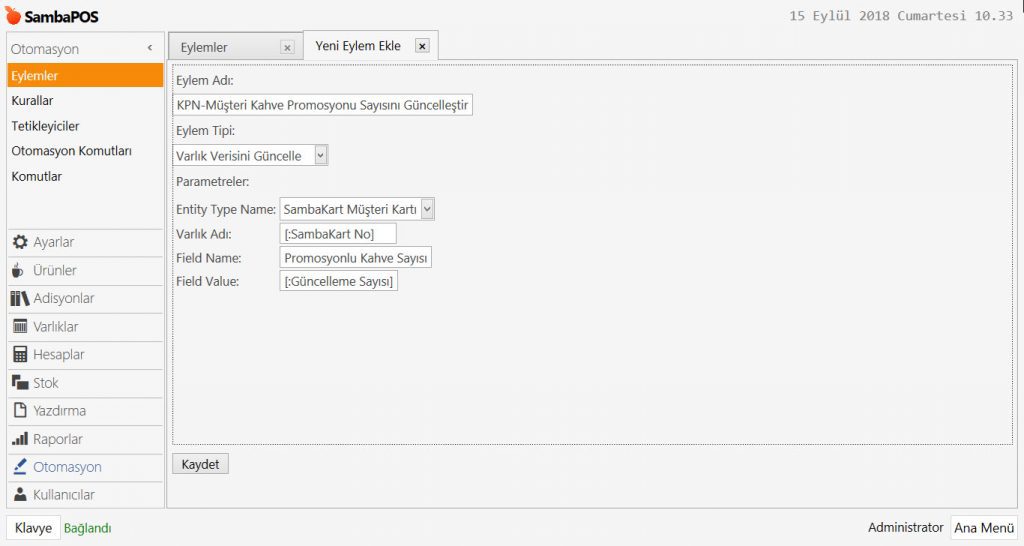
4.20.d. SambaKart Müşterileri Kahve Sayıları Takibi4.20.d. SambaKart Müşterileri Kahve Sayıları Takibi

Eylem Adı: KPN-Müşteri Kahve Promosyonu Sayısını Güncelleştir

Eylem Tipi: Varlık Verisini Güncelle

Entity Type Name: SambaKart Müşteri Kartı

Varlık Adı: [:SambaKart No]

Field Name: Promosyonlu Kahve Sayısı

Field Value: [:Güncelleme Sayısı]

Gerekli düzenlemeleri yaptıktan sonra Kaydet butonuna tıklayın.
 

3. Kural Ekleme

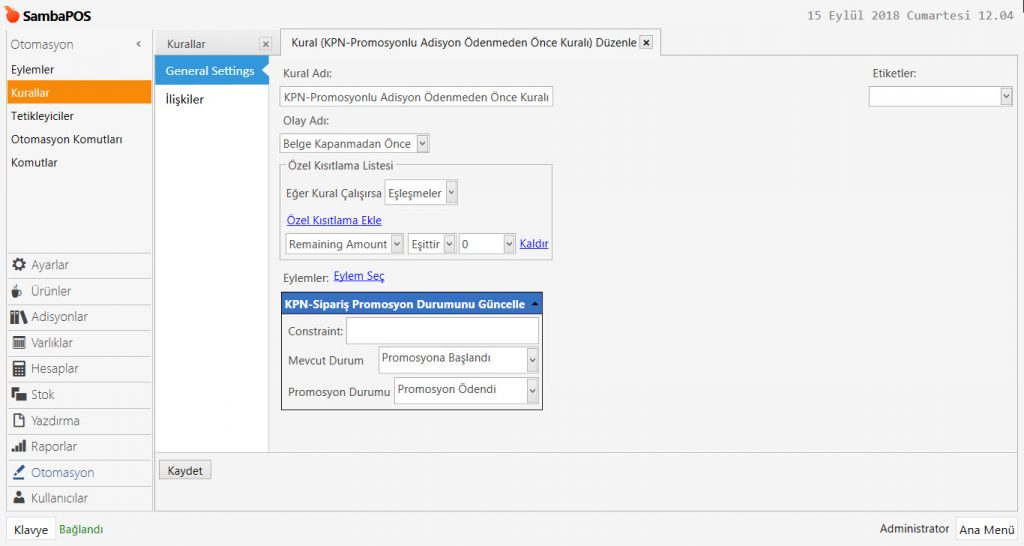
3.1. Promosyonlu Adisyon Ödenmeden Önce Kuralı

Ana Menü > Yönetim > Otomasyon > Kurallar > burada Kural Ekle üzerine tıklayın.

4.20.d. SambaKart Müşterileri Kahve Sayıları Takibi4.20.d. SambaKart Müşterileri Kahve Sayıları Takibi

Kural Adı: KPN-Promosyonlu Adisyon Ödenmeden Önce Kuralı

Olay Adı: Belge Kapanmadan Önce

Eğer Kural Çalışırsa: Eşleşmeler

Özel Kısıtlama Ekle:

Remaining Amount|Eşittir|0

Eylem Seç:

Eylem: KPN-Sipariş Promosyon Durumunu Güncelle

Mevcut Durum: Promosyona Başlandı

Promosyon Durumu: Promosyon Ödendi

Gerekli düzenlemeleri yaptıktan sonra Kaydet butonuna tıklayın.
 

3.2. Müşteri Kahve Saysını Güncelleme Kuralı

Ana Menü > Yönetim > Otomasyon > Kurallar > burada Kural Ekle üzerine tıklayın.

4.20.d. SambaKart Müşterileri Kahve Sayıları Takibi4.20.d. SambaKart Müşterileri Kahve Sayıları Takibi

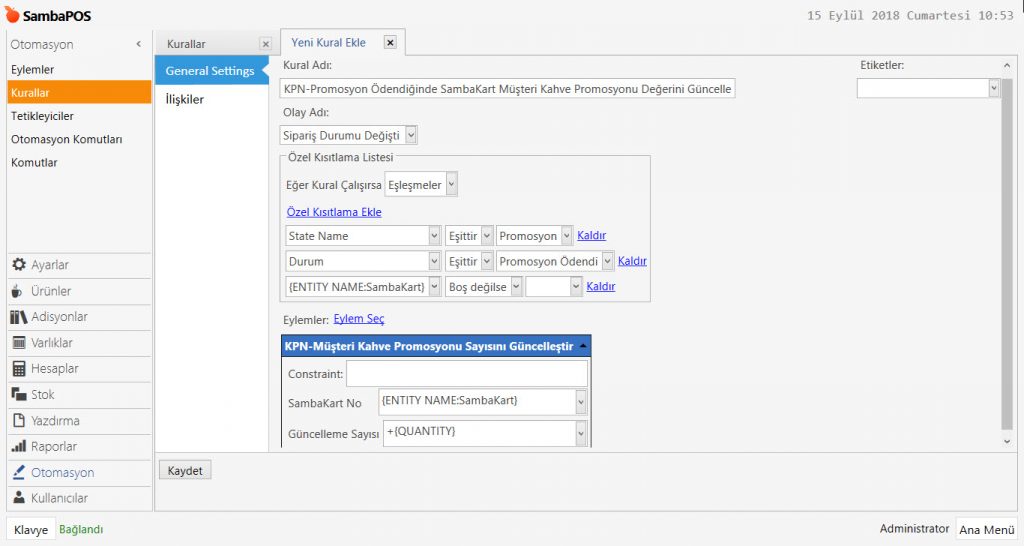
Kural Adı: KPN-Promosyon Ödendiğinde SambaKart Müşteri Kahve Promosyonu Değerini Güncelle

Olay Adı: Sipariş Durumu Değişti

Eğer Kural Çalışırsa: Eşleşmeler

Özel Kısıtlama Ekle:

State Name|Eşittir|Promosyon

Durum|Eşittir|Promosyon Ödendi

{ENTITY NAME:SambaKart}|Boş Değilse

Eylem Seç:

Eylem: KPN-Müşteri Kahve Promosyonu Sayısını Güncelleştir

SambaKart No: {ENTITY NAME:SambaKart}

Güncelleme Sayısı: +{QUANTITY}

Gerekli düzenlemeleri yaptıktan sonra Kaydet butonuna tıklayın.
 

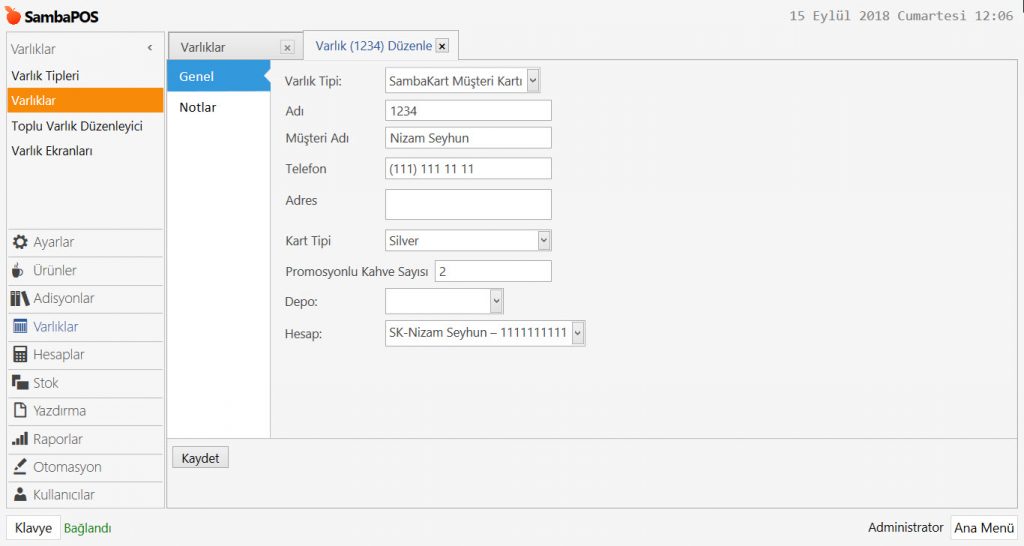
Yukarıdaki adımlar uygulandığında örnek bir SambaKart kullanıcısının Varlık Ekranı aşağıdaki gibi gözükmelidir.

4.20.d. SambaKart Müşterileri Kahve Sayıları Takibi4.20.d. SambaKart Müşterileri Kahve Sayıları Takibi

4.20.c. Adetli Kupon Üretme ve Yazdırma

4.20.c. Adetli Kupon Üretme ve Yazdırma

Bu doküman, https://kb.sambapos.com/4-20-kupon-ve-promosyon-ornekleri/ dokümanının alt kırılımıdır.


Bu dokümanda, aynı anda çok sayıda kupon üretilmesi ve bunların yazdırılması anlatılmaktadır.

1. Yazıcı Şablonu Eklenmesi

Kupon üzerinde istenen tüm datalar yazdırılabilir. Bu Kahve Kuponu, bir ürün gibi satılacağından, yazdırılacak fişin üzerinde Varlığı temsil eden bir barkod veya karekod basması, o 11 haneli varlık adını kolayca kullanabilmek için barkod okuyucu kullanımında kolaylık sağlayacaktır.

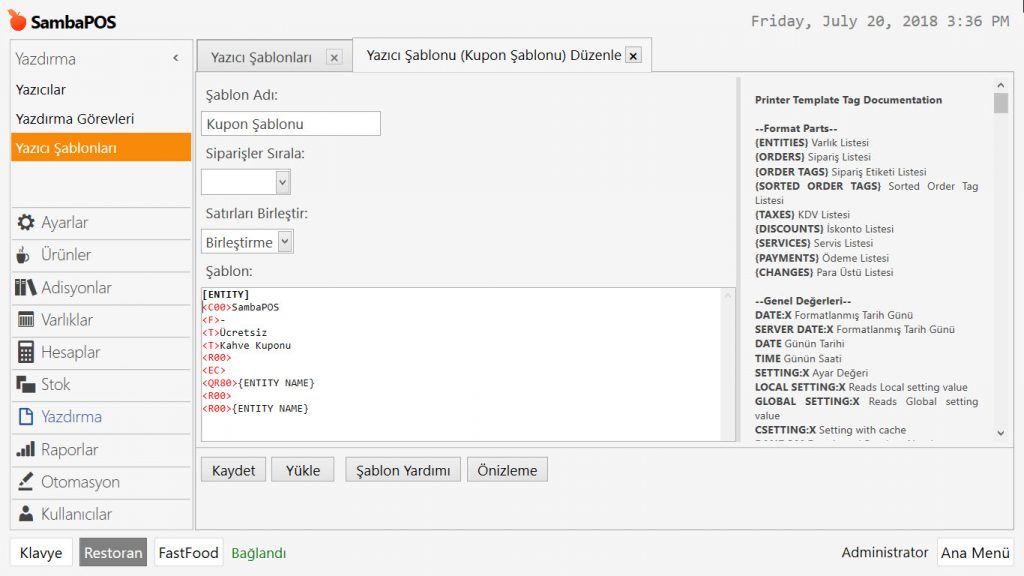
Ana Menü > Yönetim > Yazdırma > Yazıcı Şablonları > burada Yazıcı Şablonu Ekle üzerine tıklayın.

4.20.c. Adetli Kupon Üretme ve Yazdırma4.20.c. Adetli Kupon Üretme ve Yazdırma

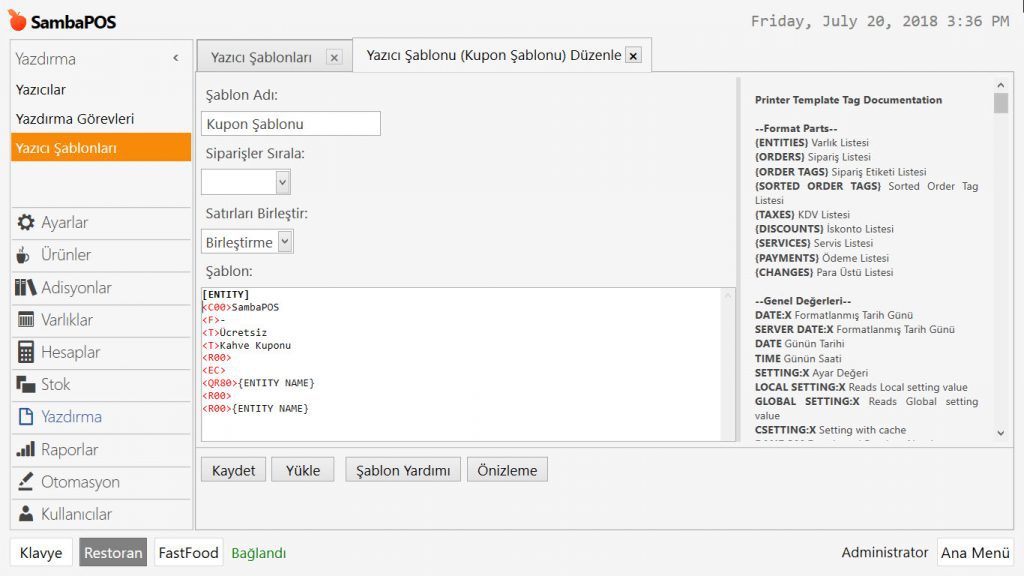
Şablon Adı: Kupon Şablonu

Satırları Birleştir: Birleştirme

Şablon:

Aşağıdaki kod grubunu kopyalayıp, şablon alanına yapıştırın;

[ENTITY]
<C00>SambaPOS
<F>-
<T>Ücretsiz
<T>Kahve Kuponu
<R00>
<EC>
<QR80>{ENTITY NAME}
<R00>
<R00>{ENTITY NAME}


Barkod Yazıcısından Barkod ve Karekod Yazdırmak konulu dokümanda detaylı bilgiler bulunmaktadır.

Bu Şablonu okuyacak olursak;

<QR> kodundan dolayı bir Karekod oluşturacağını, yanındaki ilk karakter olan 8’den dolayı büyüklüğünün 8 birim olacağını, onun yanında bulunan ikinci sayı 0 (sıfır) dan dolayı da Hata düzeltmesi tarafında esnek olacağını anlatmaktadır.
Son olarak <R00>{ENTITY NAME} ile bir satır boşluk verildikten sonra, varlık adının okunabilmesi için varlık adının normal yazıyla da yazılacağını anlatmaktadır.

Gerekli düzenlemeleri yaptıktan sonra, Kaydet butonuna tıklayın.
 

2. Eylemlerin ve Kuralların Eklenmesi

2.1.1. Kupon Üret Eylemi

Değerleri Döngüye Ata eylemi, verilen görevi, verilen değer kadar yaptırmak için kullanılır.

Ana Menü > Yönetim > Otomasyon > Eylemler > burada Eylem Ekle üzerine tıklayın.

4.20.c. Adetli Kupon Üretme ve Yazdırma4.20.c. Adetli Kupon Üretme ve Yazdırma

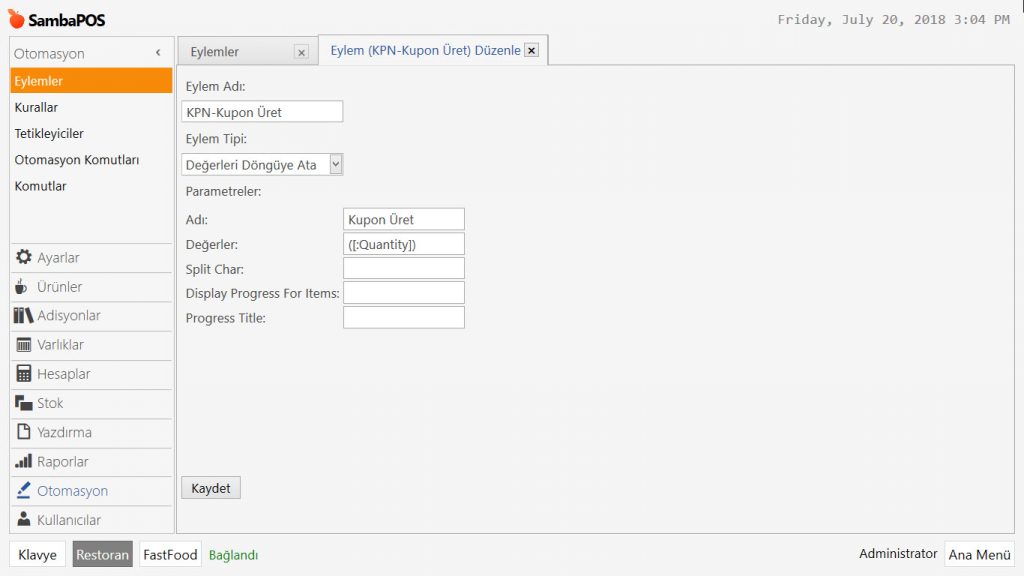
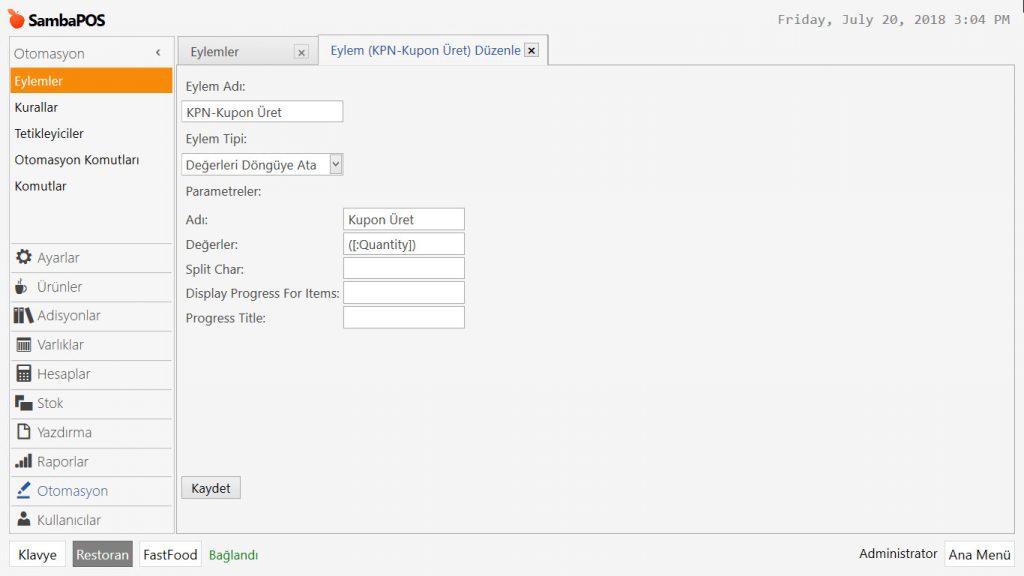
Eylem Adı: KPN-Kupon Üret

Eylem Tipi: Değerleri Döngüye Ata

Parametreler:

Adı: Kupon Üret

Değerler: ([:Quantity])

Gerekli düzenlemeleri yaptıktan sonra, Kaydet butonuna tıklayın.
Burada ([:Quantity]) değişkeni kullanılarak Kahve Kuponu önüne gelen miktarı okutulmuş olacak ve bu eylem ile o miktar kadar çalıştırılması sağlanmış olacaktır.

Örnekte Quantity, bir değişken parametre olarak gönderildi ve ürünün önünde bulunan miktar kadar çalışması istendiği için parantez içine alındı. Yani 5 tane Kahve Kuponu alındıysa 5 kere çalışması istendiğinden, değişken olan Quantity parantez içerisine alarak yazıldı.


2.1.2. Çoklu Kupon Oluşturma Kuralı

Yukarıda oluşturulan eylemi harekete geçirmek için, yeni bir kural oluşturulmalıdır. Bu kuralın Olay adıDeğer Döndürücü'dür. 

Bu kural, Değerleri Döngüye ata eyleminden gelen tüm değerler için aynı kuralda geçen işlerin yapılmasını sağlar.

Ana Menü > Yönetim > Otomasyon > Kurallar > burada Kural Ekle üzerine tıklayın.

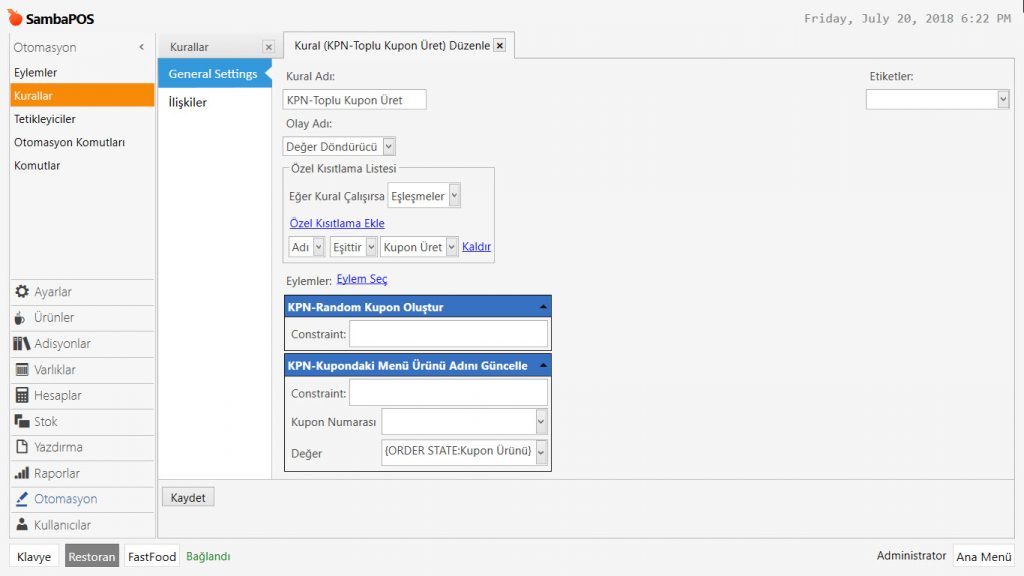
4.20.c. Adetli Kupon Üretme ve Yazdırma4.20.c. Adetli Kupon Üretme ve Yazdırma

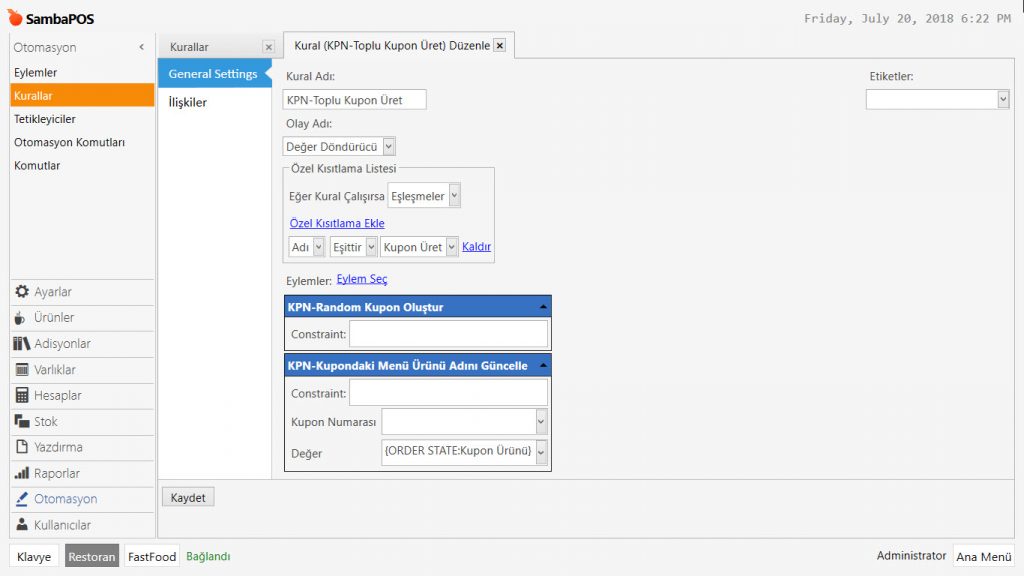
Kural Adı: KPN-Toplu Kupon Üret

Olay Adı: Değer Döndürücü

Eğer Kural Çalışırsa: Eşleşmeler

Özel Kısıtlama Ekle:

Adı| Eşittir | Kupon Üret

Eylem Seç:

Eylem 1: KPN-Random Kupon Oluştur

Constraint: Boş


Eylem 2: KPN-Kupondaki Menü Ürünü Adını Güncelle

Değer: {ORDER STATE:Kupon Ürünü}

Gerekli düzenlemeleri yaptıktan sonra, Kaydet butonuna tıklayın.
 

KPN-Kupon Ödendiğinde Kupon Varlığı Oluştur Kuralının Düzenlenmesi;

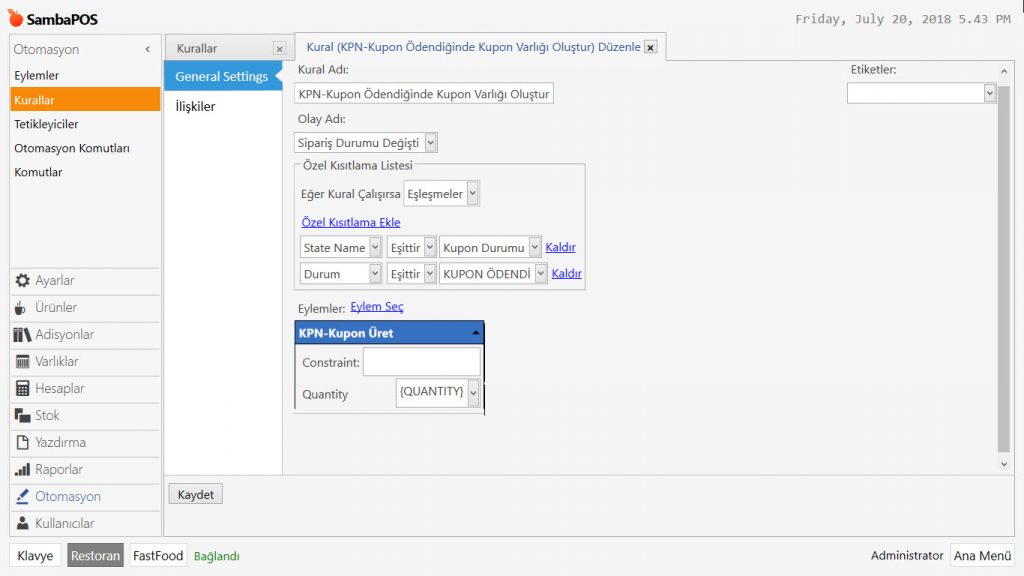
KPN-Kupon Ödendiğinde Kupon Varlığı Oluştur kuralını bulun, Düzenle diyerek içine girin ve Eylem Seç linkine tıklayarak var olan Random Kupon Üret ile Kupondaki Menü Ürün adını güncelle eylemlerini kaldırarak yerine KPN-Kupon Üret eylemini seçerek Quantity değerini de  {QUANTITY} olarak girin.

4.20.c. Adetli Kupon Üretme ve Yazdırma4.20.c. Adetli Kupon Üretme ve Yazdırma


2.2. Kupon Yazdır Eylemi

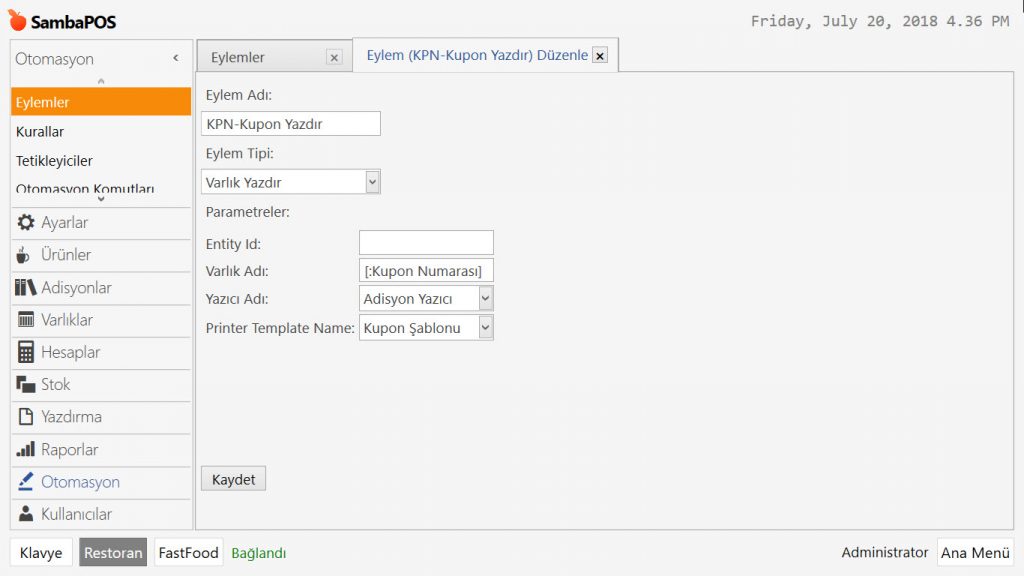
Bu eylem daha önce oluşturulan Yazıcı Şablonunun hangi yazıcı tarafından yazdırılacağının ve hangi şablonu kullanacağının belirlendiği eylemdir.

Ana Menü > Yönetim > Otomasyon > Eylemler > burada Eylem Ekle üzerine tıklayın.

4.20.c. Adetli Kupon Üretme ve Yazdırma4.20.c. Adetli Kupon Üretme ve Yazdırma

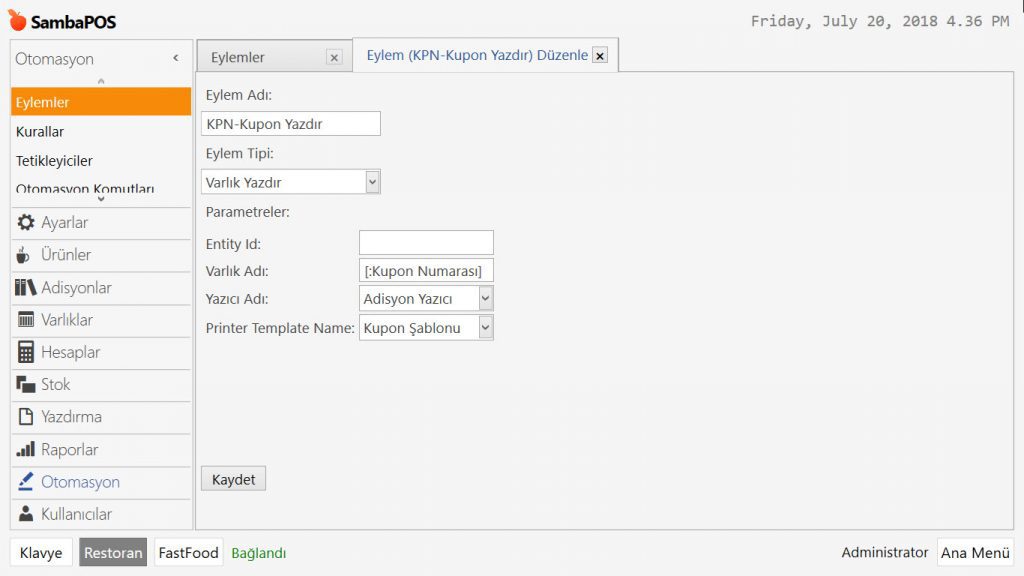
Eylem Adı: KPN-Kupon Yazdır

Eylem Tipi: Varlık Yazdır

Parametreler:

Varlık Adı: [:Kupon Numarası]

Yazıcı Adı: Adisyon Yazıcı

Printer Template Name: Kupon Şablonu

Gerekli düzenlemeleri yaptıktan sonra, Kaydet butonuna tıklayın.
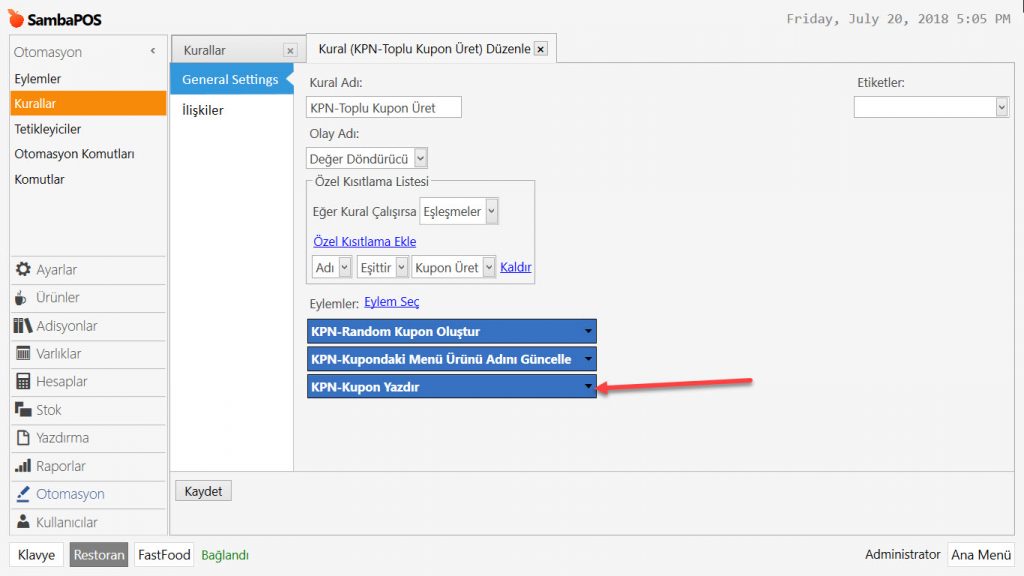
Bu eylemi çalıştırmak için, aşağıdaki kuralın içine ilave etmeniz gerekiyor.

4.20.c. Adetli Kupon Üretme ve Yazdırma4.20.c. Adetli Kupon Üretme ve Yazdırma


2.3. Yeni Dosya Adı Oluştur Eylemi

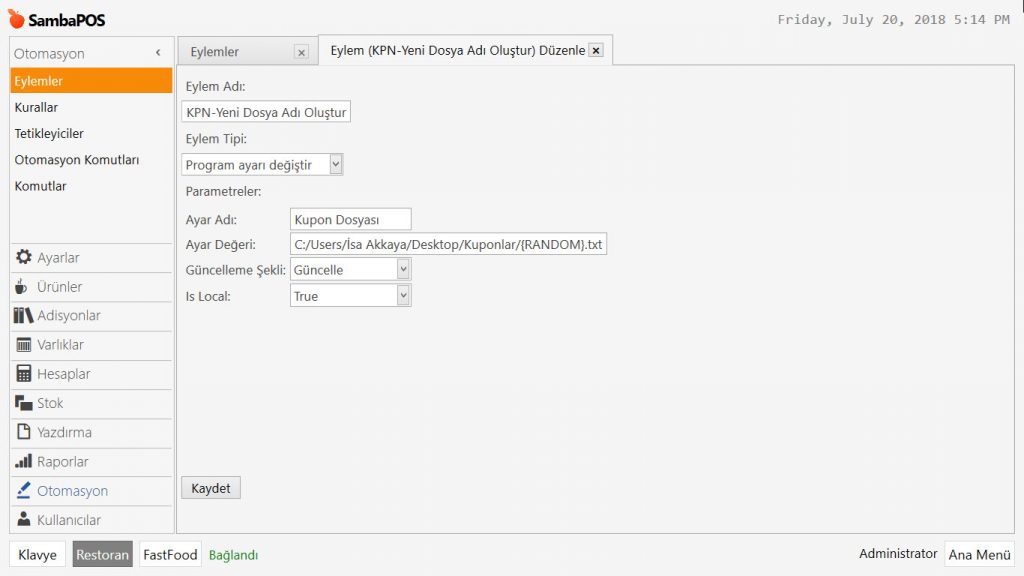
Kupon numaralarını, bilgisayarda bir dosyada saklamak için kullanılacak olan eylemdir.

Ana Menü > Yönetim > Otomasyon > Eylemler > burada Eylem Ekle üzerine tıklayın.

4.20.c. Adetli Kupon Üretme ve Yazdırma4.20.c. Adetli Kupon Üretme ve Yazdırma

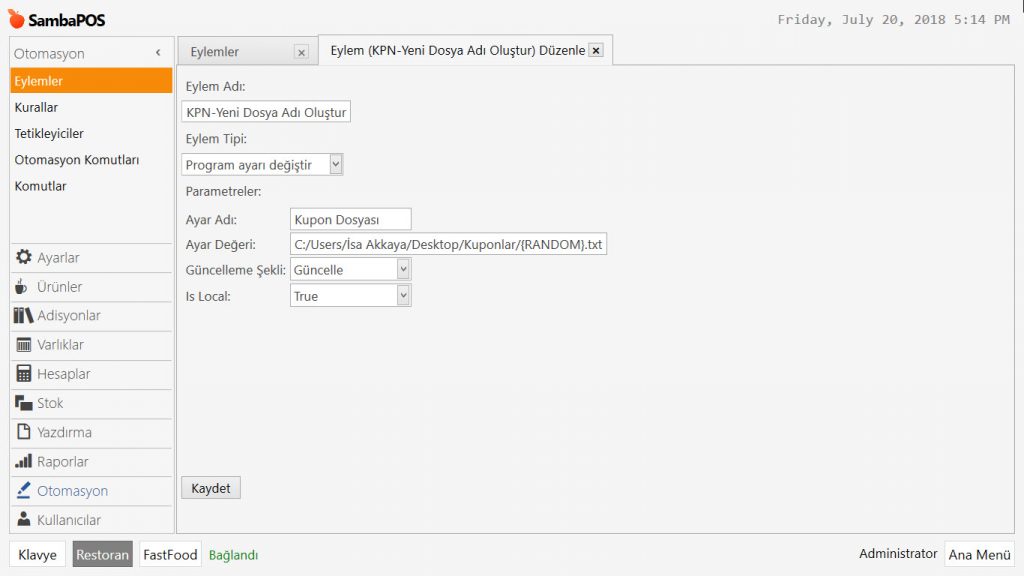
Eylem Adı: KPN-Yeni Dosya Adı Oluştur

Eylem Tipi: Program Ayarı Değiştir

Parametreler:

Ayar Adı: Kupon Dosyası

Ayar Değeri: C:/Users/İsa Akkaya/Desktop/Kuponlar/{RANDOM}.txt

Güncelleme Şekli: Güncelle

Is Local: True

Gerekli düzenlemeleri yaptıktan sonra, Kaydet butonuna tıklayın.
Burada dikkat edilmesi gereken 2 nokta vardır;

— Ayar Değeri kısmındaki dosya yolu için, kendi bilgisayarınızda, kendi dosya yolunuzu belirtmelisiniz.

— Bilgisayar dizin adresi verilirken dikkat edileceği gibi yerine / kullanılmıştır. Siz de aynı şekilde kullanmalısınız.

{RANDOM}.txt o anda oluşacak olan dosyanın adını otomatik olarak türetecektir.

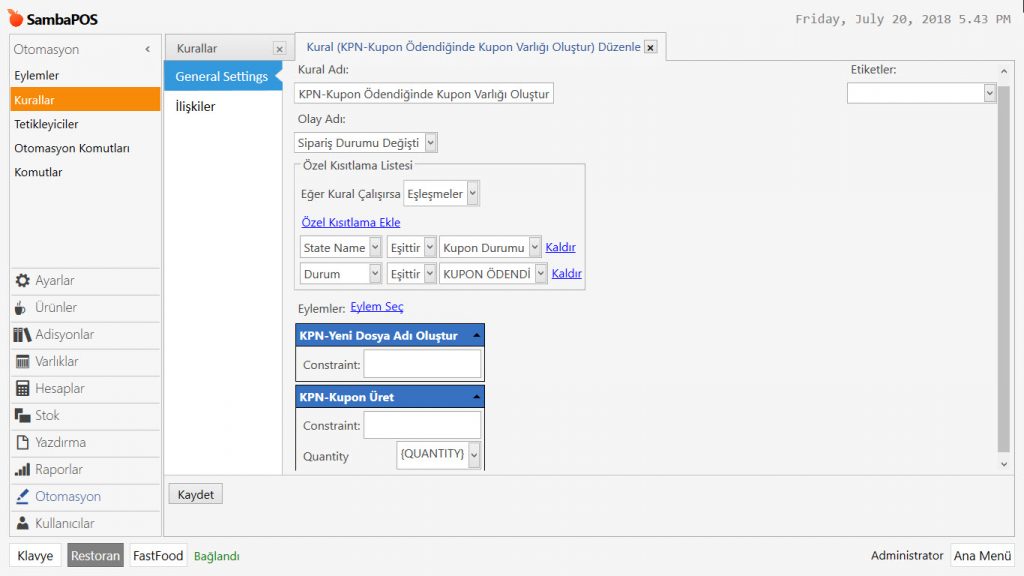
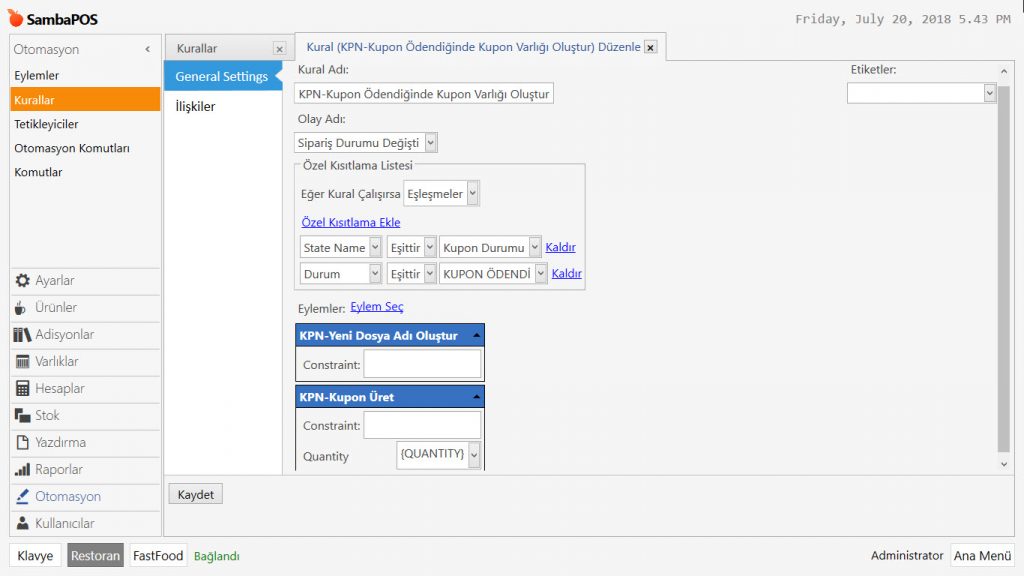
Bilgisayarda nerede hangi isimli dosyalar açılması gerektiği bilgisini bir Eylem ile belirttikten sonra bu bilginin okunabilmesi için daha önceden oluşturulan KPN-Kupon Ödendiğinde Kupon Varlığı Oluştur kuralının içine eklemeniz gerekiyor.

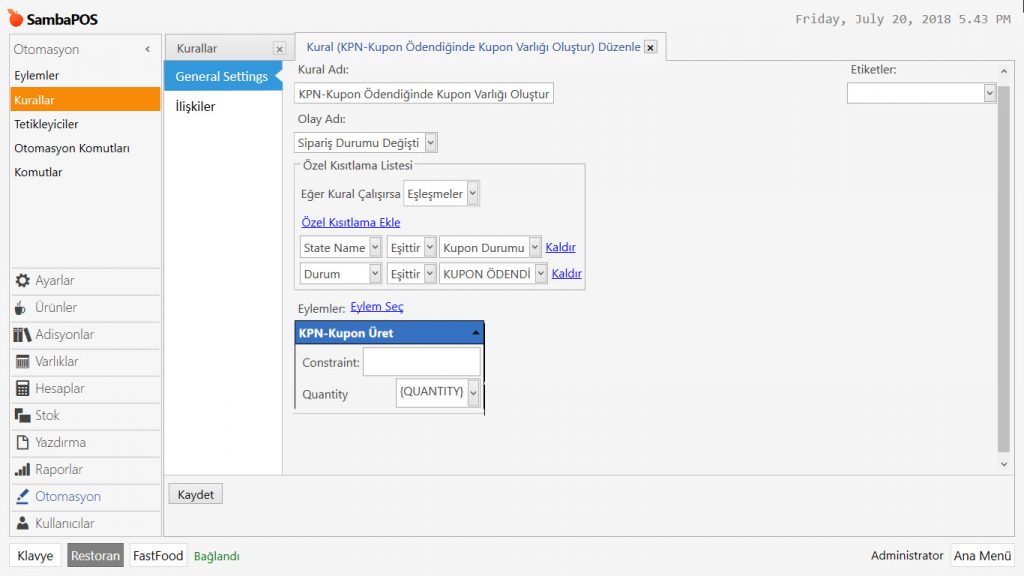
KPN-Kupon Ödendiğinde Kupon Varlığı Oluştur kuralını bulun, Düzenle diyerek içine girin ve Eylem Seç linkine tıklayarak var olan Random Kupon Üret ile Kupondaki Menü Ürün adını güncelle eylemlerini kaldırarak yerine KPN-Yeni Dosya Adı Oluştur Eylemini ve KPN-Kupon Üret eylemini seçerek Quantity değerini de  {QUANTITY} olarak girin.

4.20.c. Adetli Kupon Üretme ve Yazdırma4.20.c. Adetli Kupon Üretme ve Yazdırma

Görselden de anlaşıldığı üzere ÖNCE, KPN-Yeni Dosya Adı Oluştur eyleminin eklenmesi gerekmektedir.


2.4. Kuponları Dosyaya Yaz Eylemi

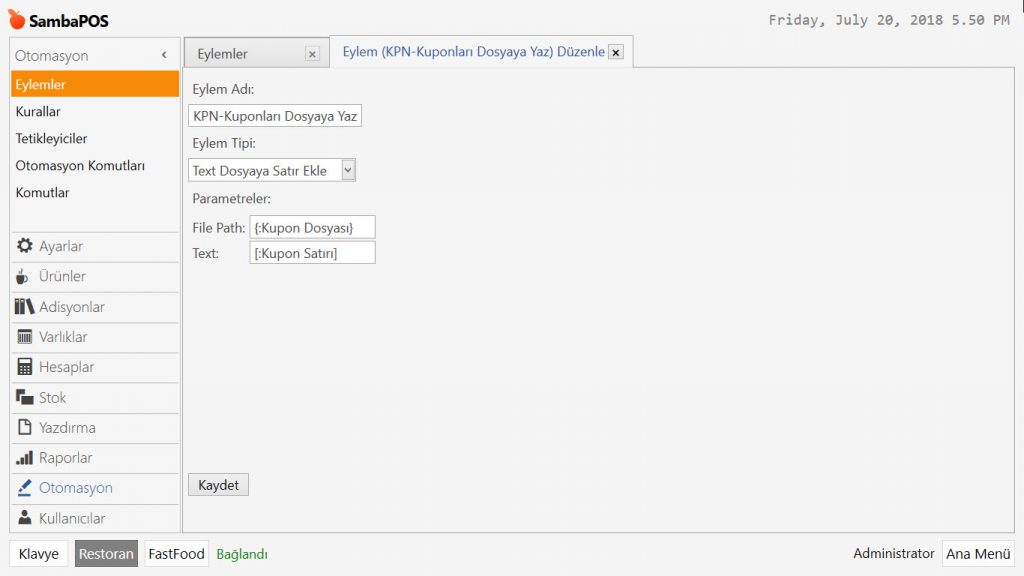
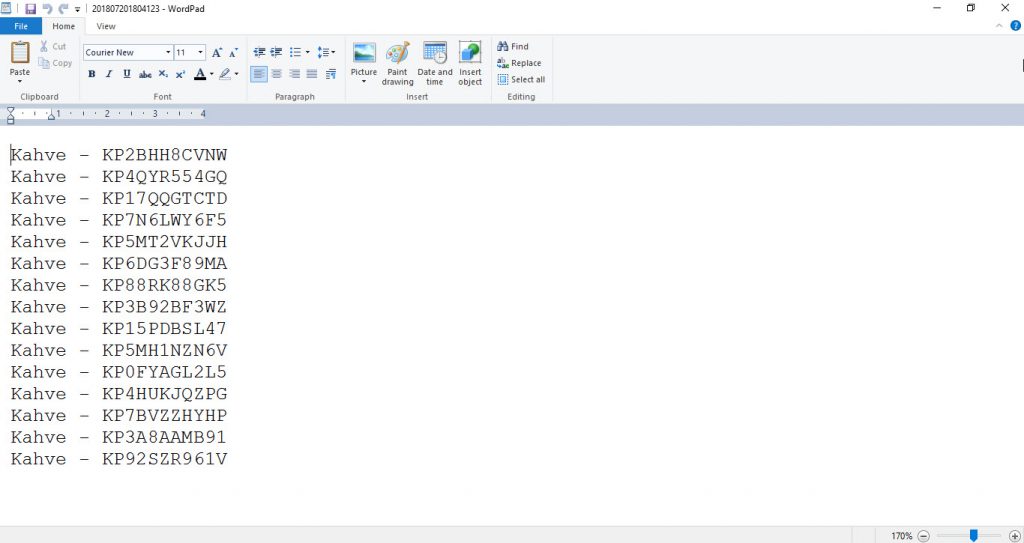
Bu eylem, oluşturulan dosyaya neler yazacağının belirlendiği eylemdir.

Ana Menü > Yönetim > Otomasyon > Eylemler > burada Eylem Ekle üzerine tıklayın.

4.20.c. Adetli Kupon Üretme ve Yazdırma4.20.c. Adetli Kupon Üretme ve Yazdırma

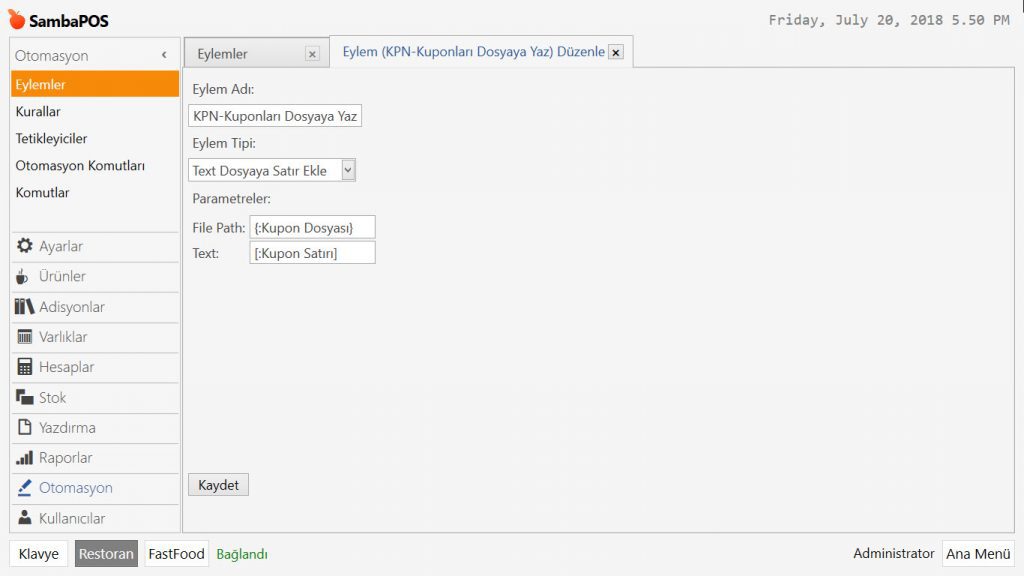
Eylem Adı: KPN-Kuponları Dosyaya Yaz

Eylem Tipi: Text Dosyaya Satır Ekle

Parametreler:

File Path: {:Kupon Dosyası}

Text: [:Kupon Satırı]

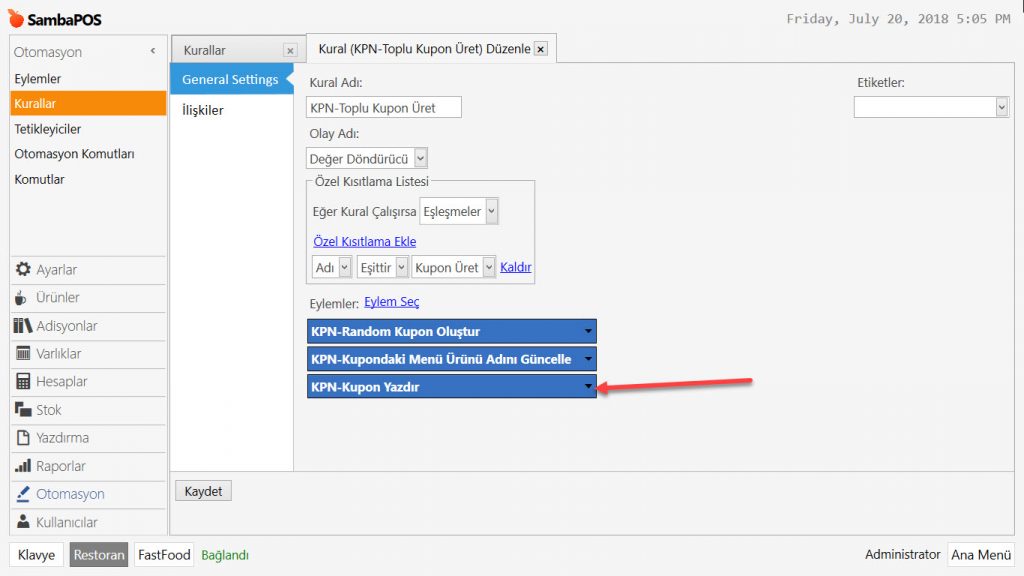
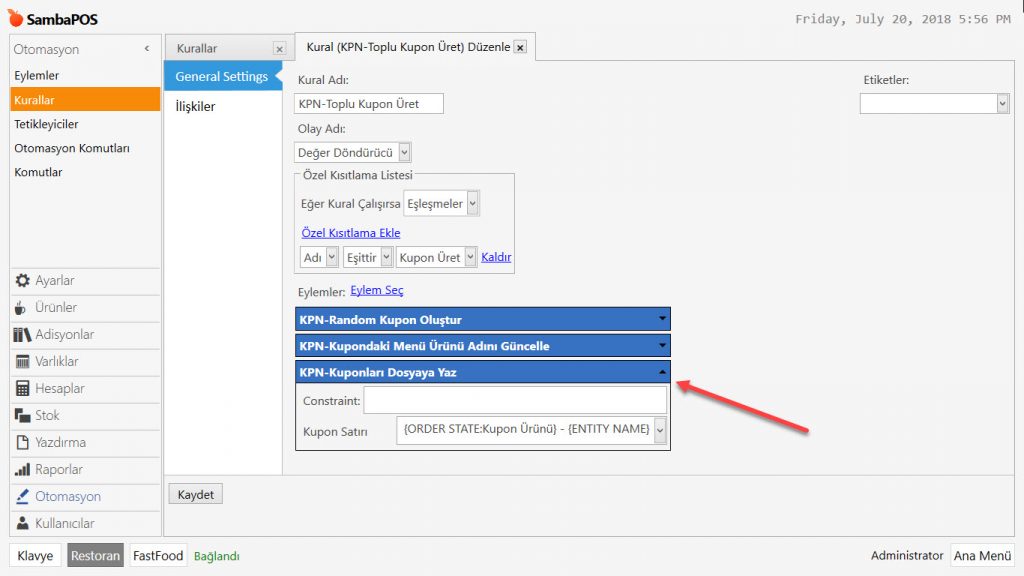
Bu eylemi çalıştırmak için daha önce oluşturulan KPN-Toplu Kupon Üret kuralının içindeki KPN-Kupon Yazdır eylemini çıkartıp onun yerine KPN-Kuponları Dosyaya Yaz eylemini eklemeniz gerekmektedir;

4.20.c. Adetli Kupon Üretme ve Yazdırma4.20.c. Adetli Kupon Üretme ve Yazdırma


Gerekli düzenlemeleri yaptıktan sonra, Kaydet butonuna tıklayın.
 

4.20.c. Adetli Kupon Üretme ve Yazdırma4.20.c. Adetli Kupon Üretme ve Yazdırma