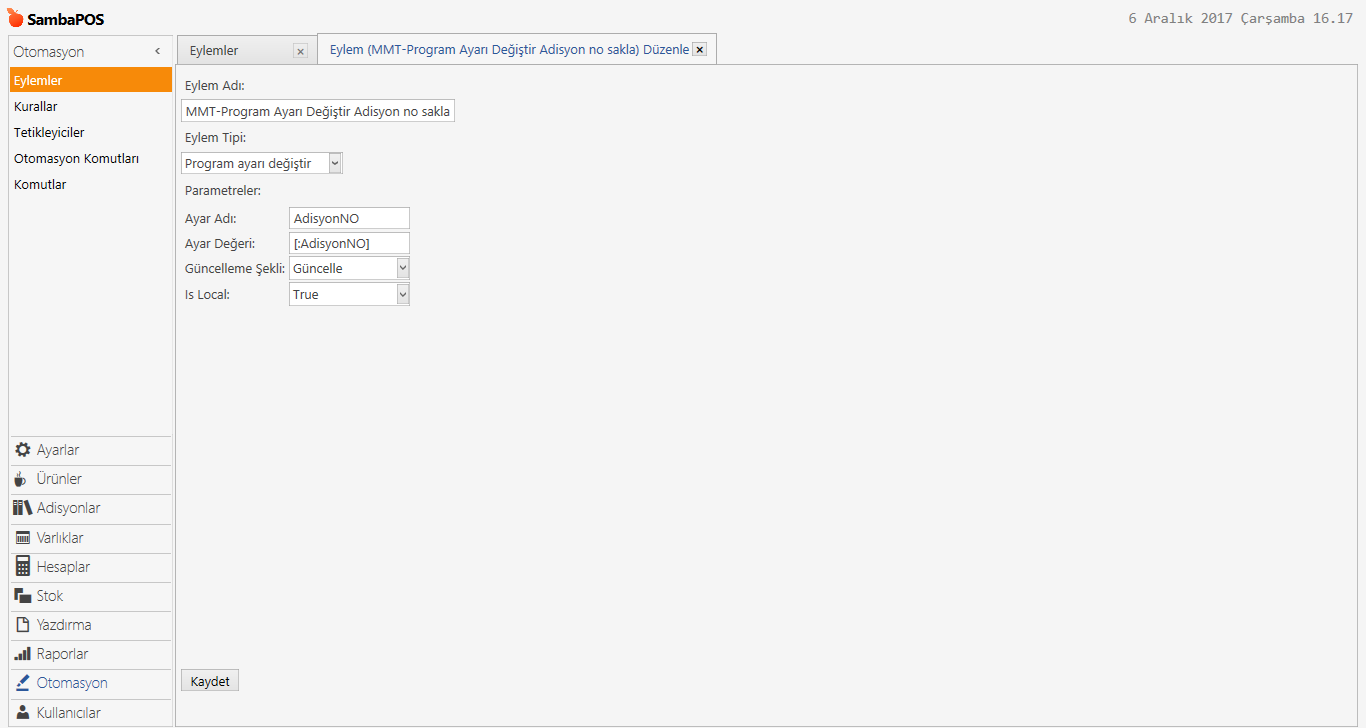
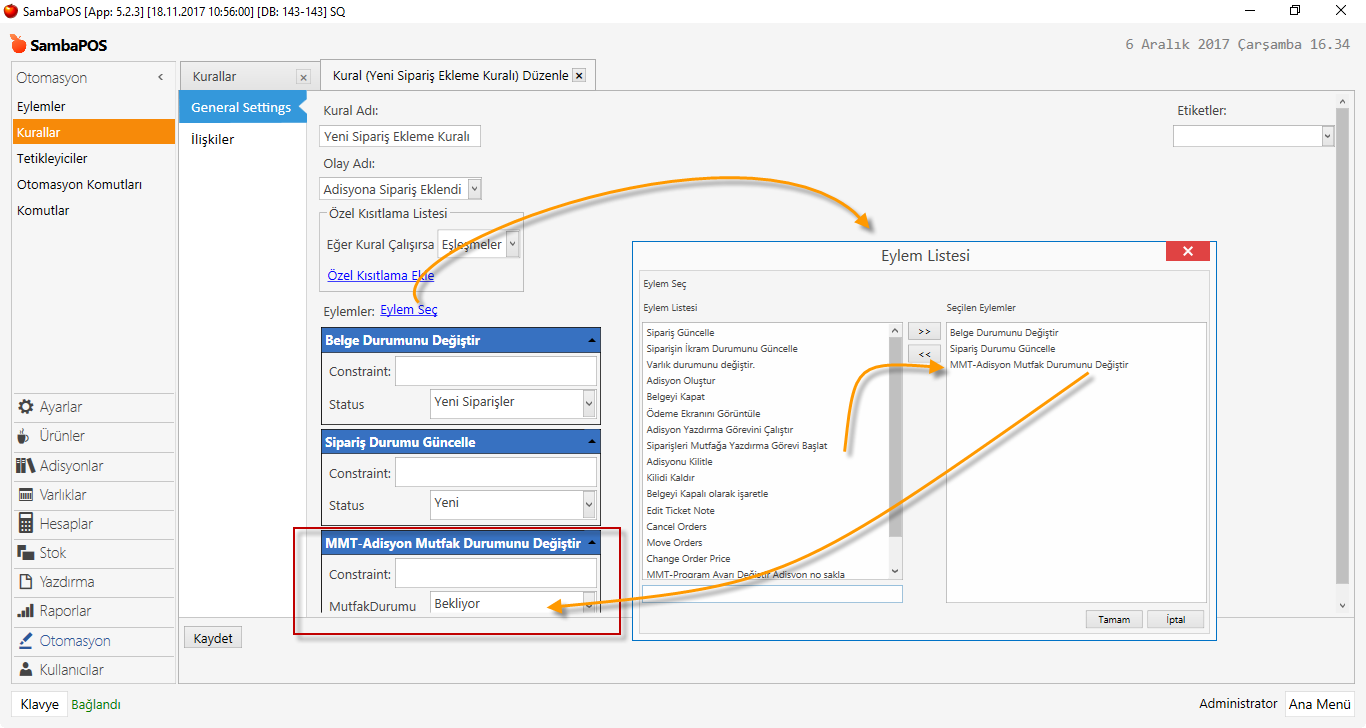
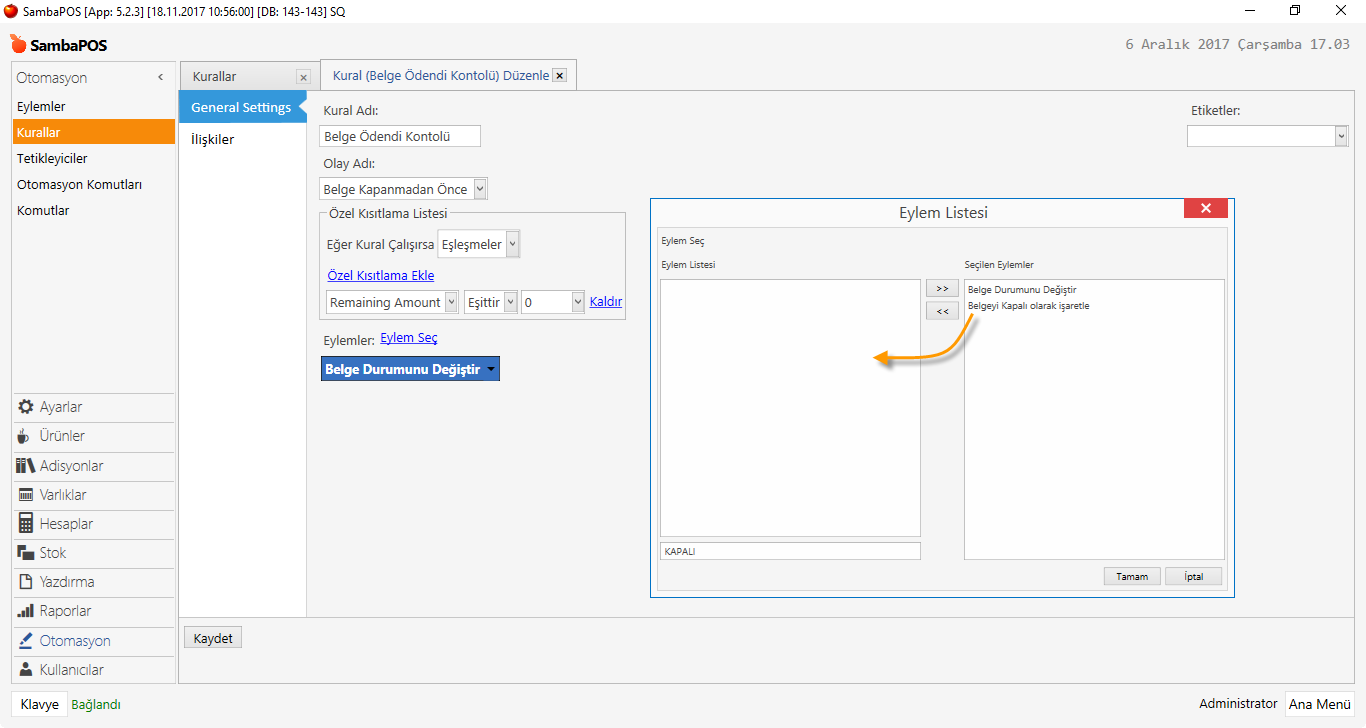
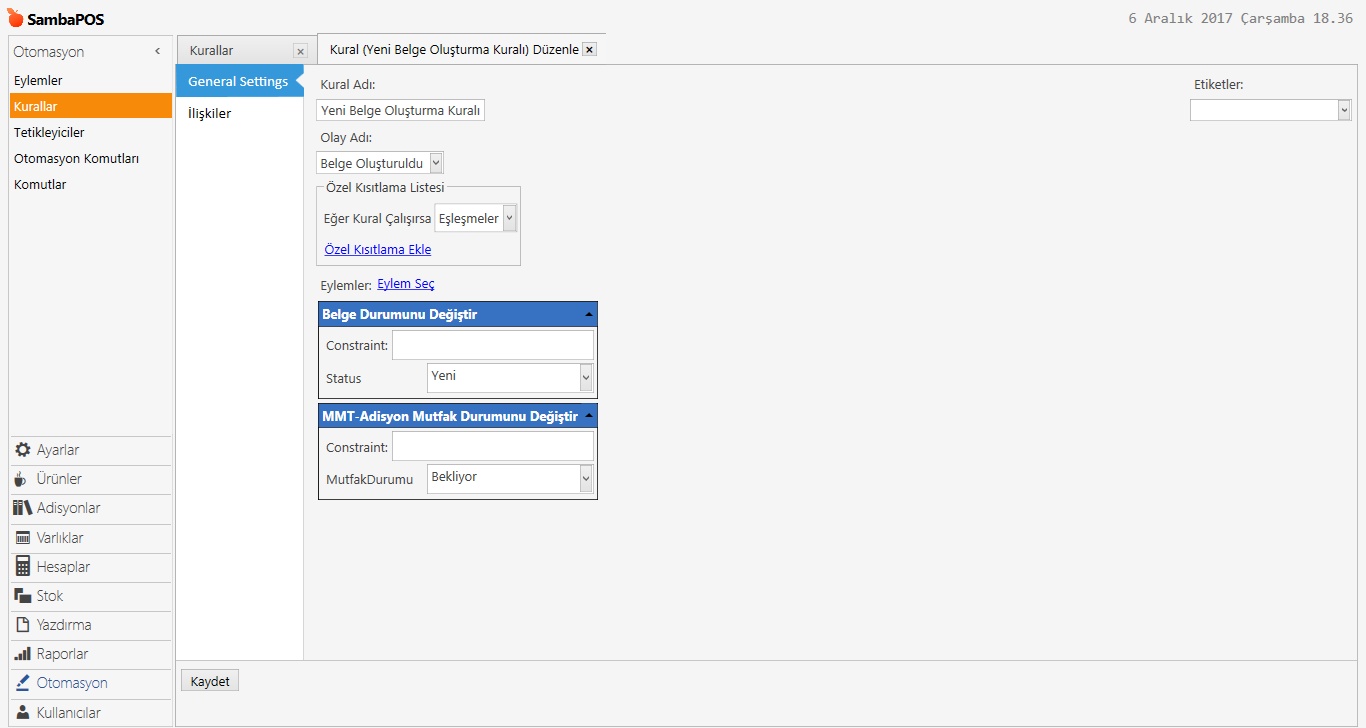
4.20.b. Kahve Kuponu Kullandırma

4.20.b. Kahve Kuponu Kullandırma

Bu doküman, https://kb.sambapos.com/4-20-kupon-ve-promosyon-ornekleri/ dokümanının alt kırılımıdır.


Bu dokümanda, üretilen ve satılan Kahve Kuponlarının kullandırılması anlatılacaktır.

4.20.b. Kahve Kuponu Kullandırma4.20.b. Kahve Kuponu Kullandırma


1. Eylemlerin Eklenmesi

1.1. Adisyona Kuponu Çağırma Eylemi

Ana Menü > Yönetim > Otomasyon > Eylemler > burada Eylem Ekle üzerine tıklayın.

4.20.b. Kahve Kuponu Kullandırma4.20.b. Kahve Kuponu Kullandırma

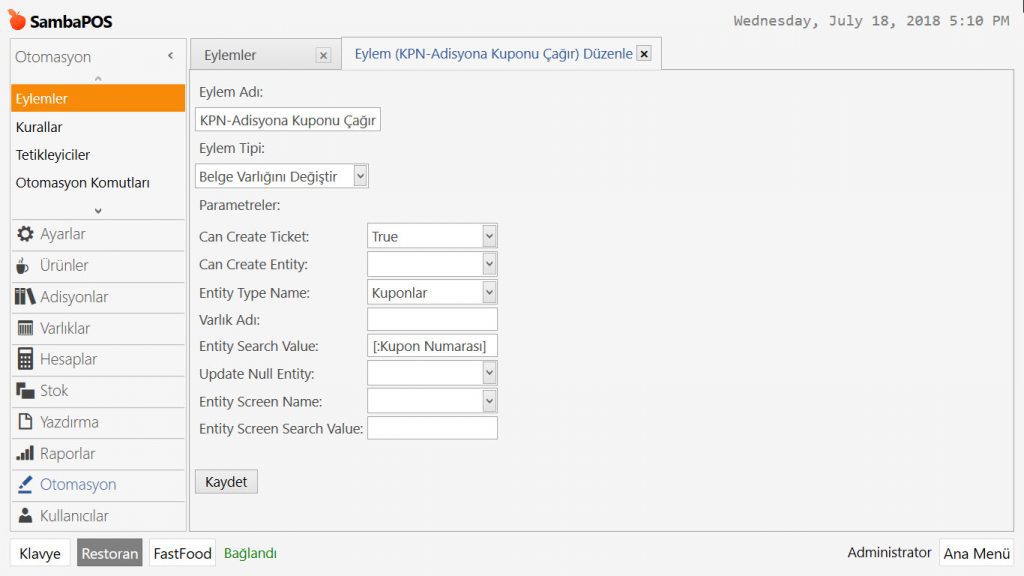
Eylem Adı: KPN-Adisyona Kuponu Çağır

Eylem Tipi: Belge Varlığını Değiştir

Parametreler:

Can Create Ticket: True

Entity Type Name: Kuponlar

Entity Search Value: [:Kupon Numarası]


Gerekli düzenlemeleri yaptıktan sonra, Kaydet butonuna tıklayın.


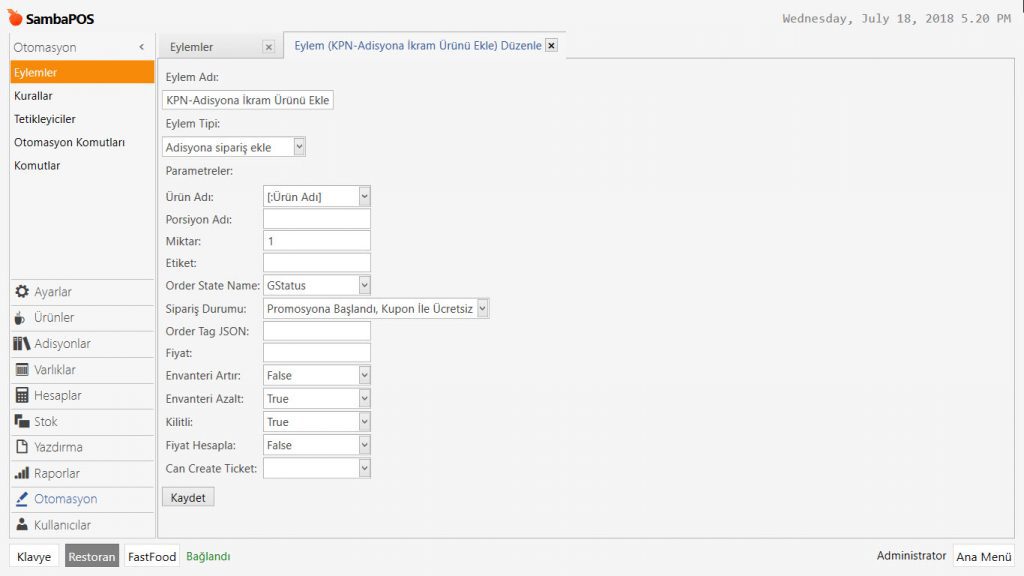
1.2. Adisyona İkram Ürünü Ekle Eylemi

Bu eylem ile Ürün Adı [:] değişkeninin içinde yazılı bulunan üründen 1 adet adisyona eklenmesi işlemi yaptırılıyor.

Ana Menü > Yönetim > Otomasyon > Eylemler > burada Eylem Ekle üzerine tıklayın.

4.20.b. Kahve Kuponu Kullandırma4.20.b. Kahve Kuponu Kullandırma

Eylem Adı: KPN-Adisyona İkram Ürünü Ekle

Eylem Tipi: Adisyona Sipariş Ekle

Parametreler:

Ürün Adı: [:Ürün Adı]

Miktar: 1

Order State Name: GStatus

Sipariş Durumu: Promosyona Başlandı, Kupon İle Ücretsiz

Envanteri Artır: Ürün satıldığı zaman envanterin artırılıp artırılıp artırılmayacağının seçildiği alandır. False yaparak stok envanterini artırmayı kapatın.

Envanteri Azalt: Verilen ürün ikram da olsa, stoğu etkileyeceğinden stokdan düşebilmesi için True olarak seçin.

Kilitli: Adisyona eklenan Kahve ürününü, eklendiği anda kilitleyerek İptal ve İade edilmesini engelemek için Kilit Durumunu True yapın.

Fiyat Hesapla: İkram olarak verileceğinden, Fiyat Hesaplama parametresini False yaparak fiyatını hesaba katmayı devre dışı bırakın.


Gerekli düzenlemeleri yaptıktan sonra, Kaydet butonuna tıklayın.


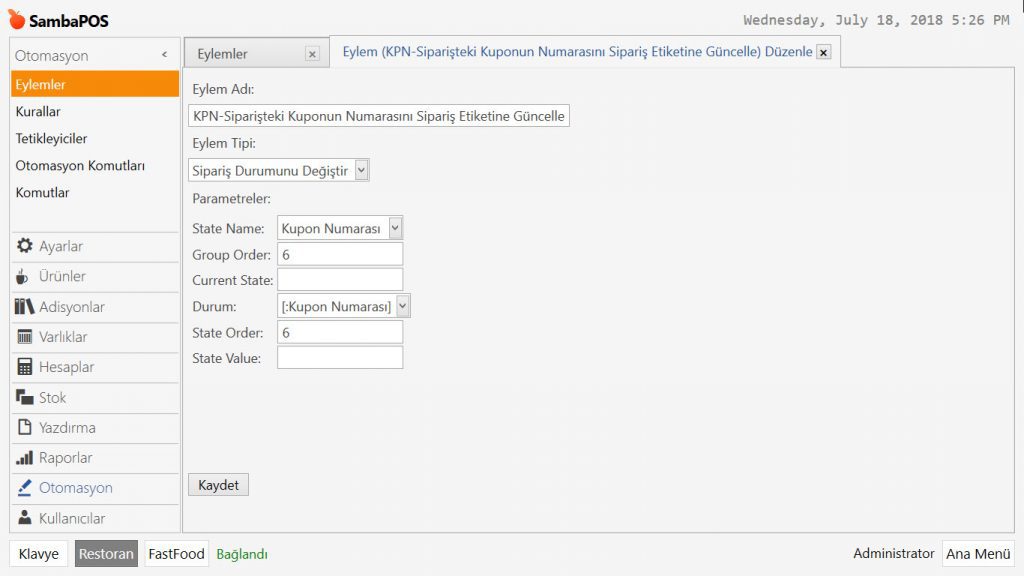
1.3. Siparişteki Kuponun Numarasını Sipariş Etiketine Güncelle Eylemi

Bu eylem, Kupon ile alınan kahvelerin altında, alındığı kuponun numarasını sipariş durumu olarak yazılmasını sağlayan eylemdir.

Ana Menü > Yönetim > Otomasyon > Eylemler > burada Eylem Ekle üzerine tıklayın.

4.20.b. Kahve Kuponu Kullandırma4.20.b. Kahve Kuponu Kullandırma

Eylem Adı: KPN-Siparişteki Kuponun Numarasını Sipariş Etiketine Güncelle

Eylem Tipi: Sipariş Durumunu Değiştir

Parametreler:

State Name: Kupon Numarası

Group Order: 6

Durum: [:Kupon Numarası]

State Order: 6


Gerekli düzenlemeleri yaptıktan sonra, Kaydet butonuna tıklayın.


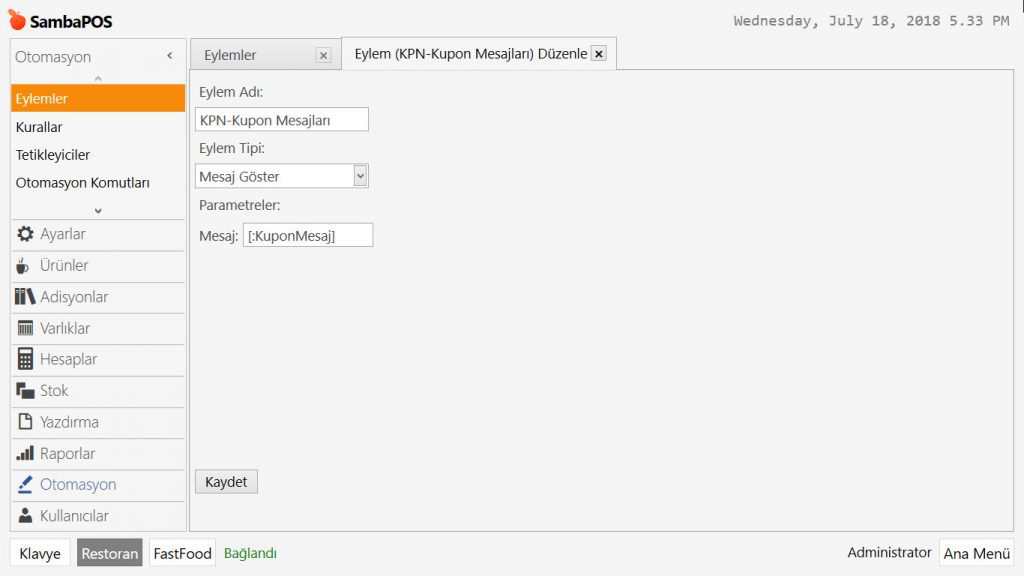
1.4. Kupon Mesajları Eylemi

Ana Menü > Yönetim > Otomasyon > Eylemler > burada Eylem Ekle üzerine tıklayın.

4.20.b. Kahve Kuponu Kullandırma4.20.b. Kahve Kuponu Kullandırma

Eylem Adı: KPN-Kupon Mesajları

Eylem Tipi: Mesaj Göster

Parametreler:

Mesaj: [:KuponMesaj]


Gerekli düzenlemeleri yaptıktan sonra, Kaydet butonuna tıklayın.


2. Kuralların Eklenmesi

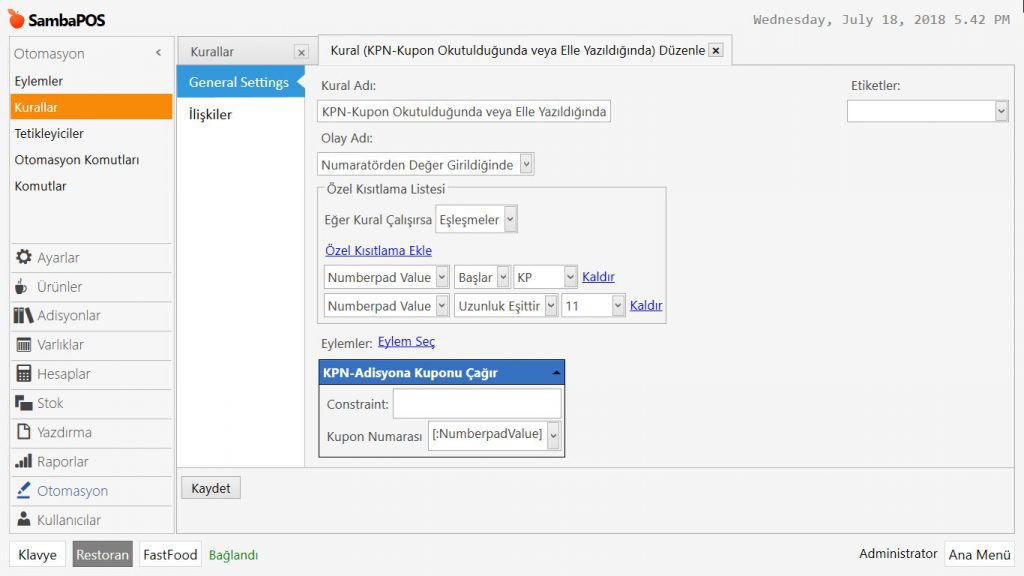
2.1. Kupon Okutulduğunda veya Elle Yazıldığında Kuralı

Oluşturulan Kupon varlığı numarasının, Numaratörden elle veya barkod okuyucu ile girilmesi durumunda KPN-Adisyona Kuponu Çağır Eylemini çalıştıracak olan kuraldır.

Ana Menü > Yönetim > Otomasyon > Kurallar > burada Kural Ekle üzerine tıklayın.

4.20.b. Kahve Kuponu Kullandırma4.20.b. Kahve Kuponu Kullandırma

Kural Adı: KPN-Kupon Okutulduğunda veya Elle Yazıldığında

Olay Adı: Numaratörden Değer Girildiğinde

Eğer Kural Çalışırsa: Eşleşmeler

Özel Kısıtlama Ekle:

Numberpad Value | Başlar | KP

Numberpad Value | Uzunluk Eşittir | 11

Eylem Seç:

Eylem: KP-Adisyona Kuponu Çağır

Constraint: Boş

Kupon Numarası: [:NumberpadValue]

Kuralı okuyacak olursak;

Özel Kısıtlama alanında Eşit olmasını istenen 2 farklı değer verildi. Buna göre çağırılan Kuponların isimleri mutlaka KP ile başlamalı ve kupon adının uzunluğu tam olarak 11 karakter olmalıdır. Bu şartlar sağlandığı hallerde, bu Kural Adisyona Kuponu Çağır eylemini çalıştıracak ve bu eylem de Kupon Numarası değeri Numaratörden girilen varlığı, adisyona eklemiş olacaktır.


Gerekli düzenlemeleri yaptıktan sonra, Kaydet butonuna tıklayın.


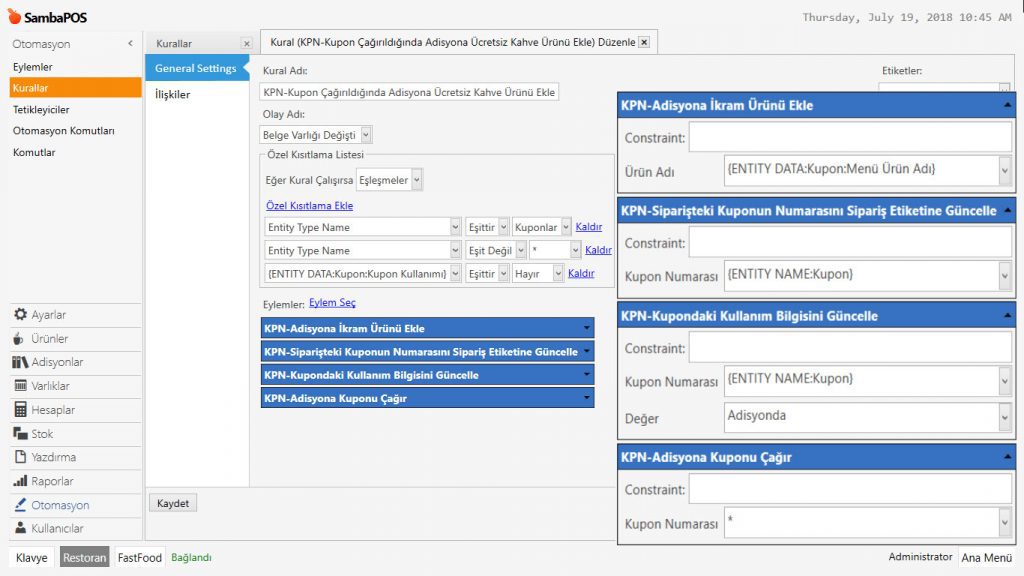
2.2. Kupon Çağırıldığında Adisyona Ücretsiz Kahve Ürünü Ekle Kuralı

Bu Kural, Belge Varlığı gerekli koşullarda değiştiğinde, adisyona bir adet ikram Kahve ürünü ekleyecek kuraldır.

Ana Menü > Yönetim > Otomasyon > Kurallar > burada Kural Ekle üzerine tıklayın.

4.20.b. Kahve Kuponu Kullandırma4.20.b. Kahve Kuponu Kullandırma

Kural Adı: KPN-Kupon Çağırıldığında Adisyona Ücretsiz Kahve Ürünü Ekle

Olay Adı: Belge Varlığı Değişti

Eğer Kural Çalışırsa: Eşleşmeler

Özel Kısıtlama Ekle:

Entity Type Name | Eşittir | Kuponlar

Entity Type Name | Eşit Değil | *

{ENTITY DATA:Kupon:Kupon Kullanımı} | Eşittir | Hayır


Eylem Seç:

Eylem 1: KPN-Adisyona İkram Ürünü Ekle

Ürün Adı: {ENTITY DATA:Kupon:Menü Ürün Adı}


Eylem 2: KPN-Siparişteki Kuponun Numarasını Sipariş Etiketine Güncelle

Kupon Numarası: {ENTITY NAME:Kupon}


Eylem 3: KPN-Kupondaki Kullanım Bilgisini Güncelle

Kupon Numarası: {ENTITY NAME:Kupon}

Değer: Adisyonda


Eylem 4: KPN-Adisyona Kuponu Çağır

Kupon Numarası: *

Bu kural içinde yer alan kısıtlamalarda;

Varlık Adının Kuponlar olması ve bir sonraki satırda * sembolu ile diğer varlık adlarının dikkate alınmaması gerektiği, son olarak 3. kısıtlamada ise Kuponlar varlığında yer alan Özel Alanlar içindeki Kupon Kullanım alanının Hayır olması, yani kullanılmamış kuponlarda çalışması gerektiği anlatılmaktadır.

Şartlar oluştuğunda ise;

Adisyona, Kupon Varlığının Data alanında Kupon Ürün adı yazılı ürünü eklemesi istenmiştir.

Adisyona, ikram ürün eklendikten sonra Siparişteki Kupon Numarasını Güncellemesi istenmiştir.

— Adisyona, ikram olan Kahve eklendikten sonra, Varlık Bilgilerindeki Kupon Kullanım alanına, Adisyonda etiketinin atanması istenmiştir. Kupon Numarasını bulabilmesi için, bir önceki eylemde okuduğu Kupon Numarası değeri{ENTITY NAME:Kupon} biçiminde girilmiştir.

Son olarak aynı kural içerisine Adisyona Kuponu Çağır eylemi eklenmiştir. Burada bulunan Kupon Numarası değişkenine, Kısıtlamalarda verilen * değeri verilerek kupon numarasının adisyonda, ürünün altında sipariş etiketi olarak eklenmesi sağlanmıştır.

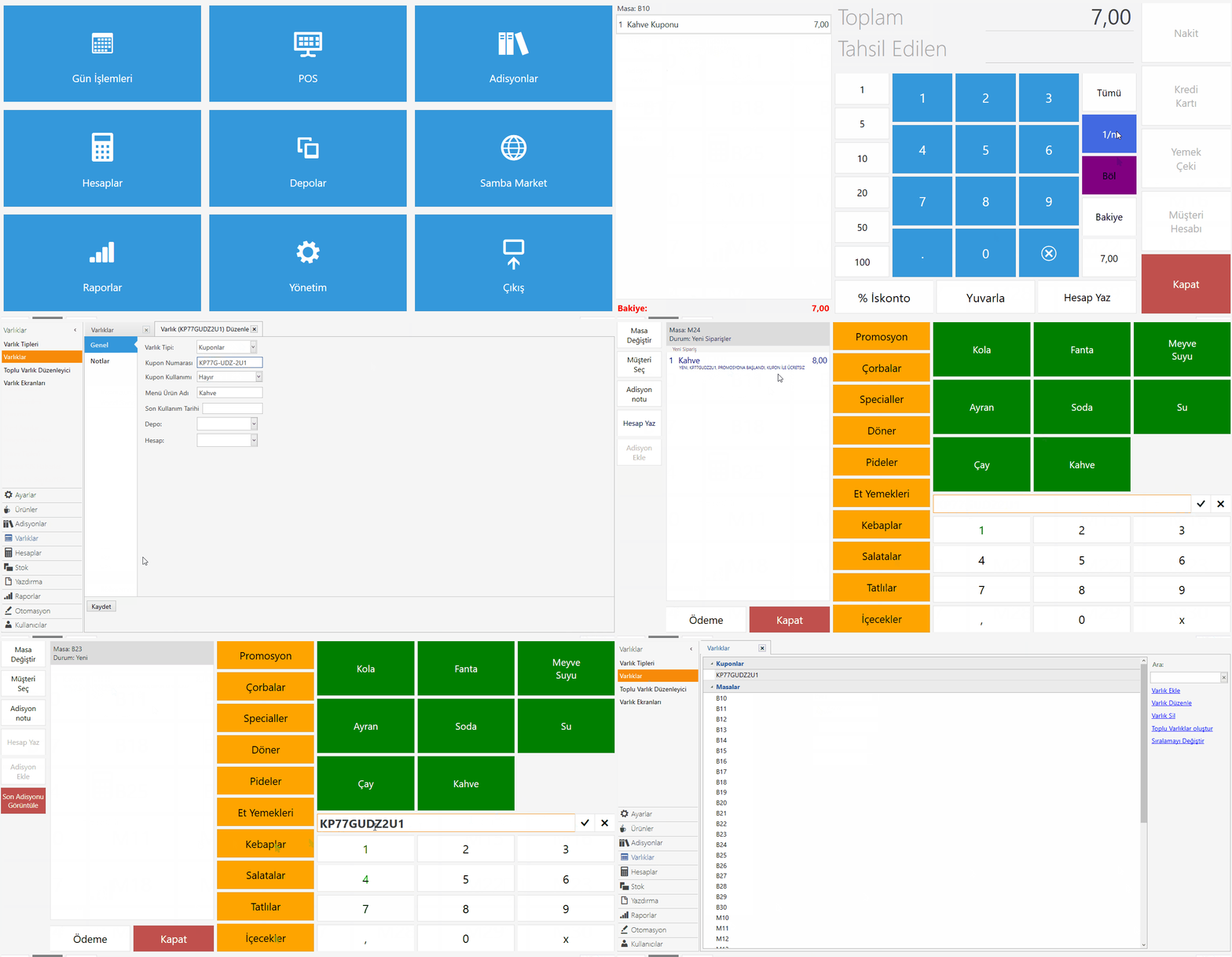
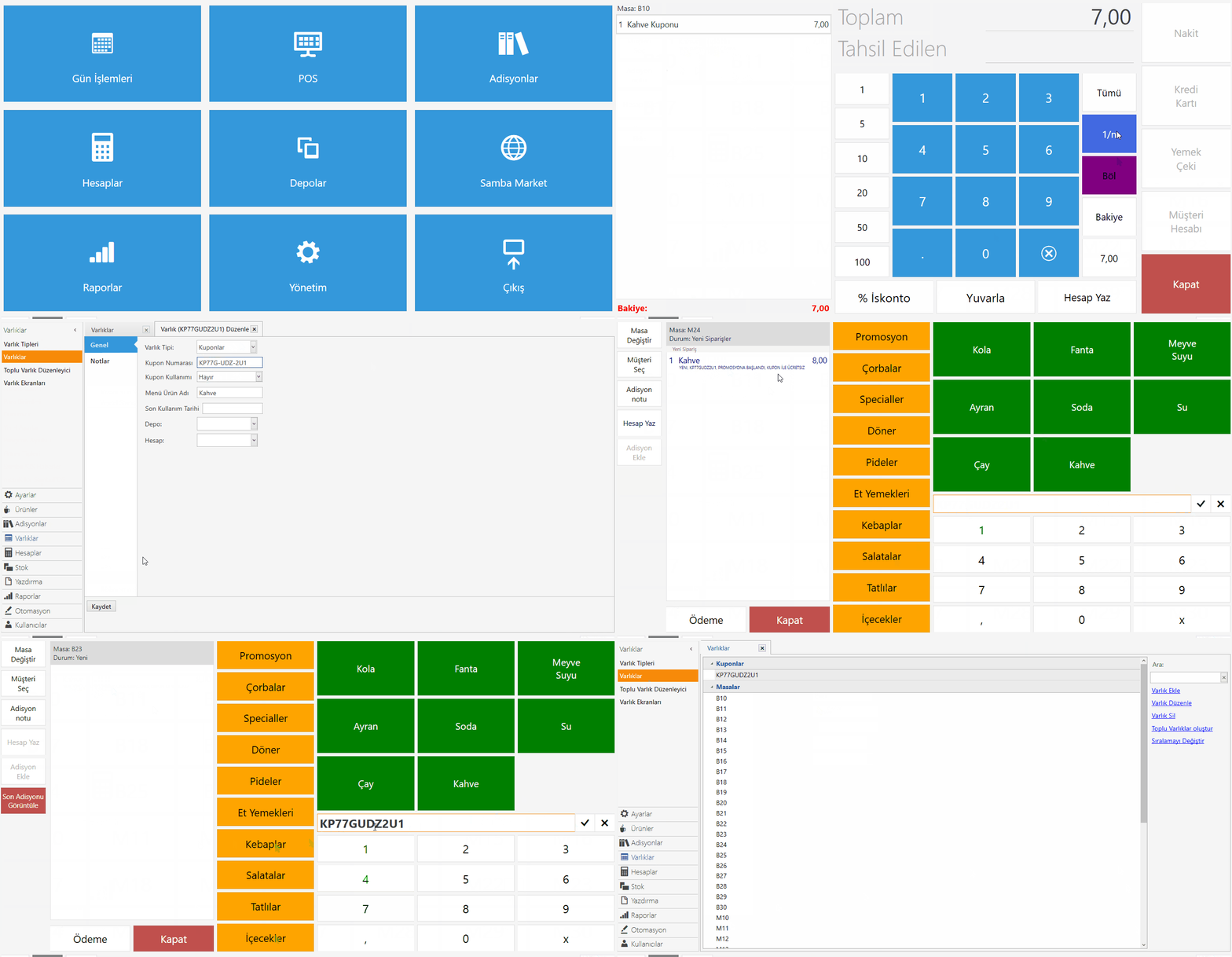
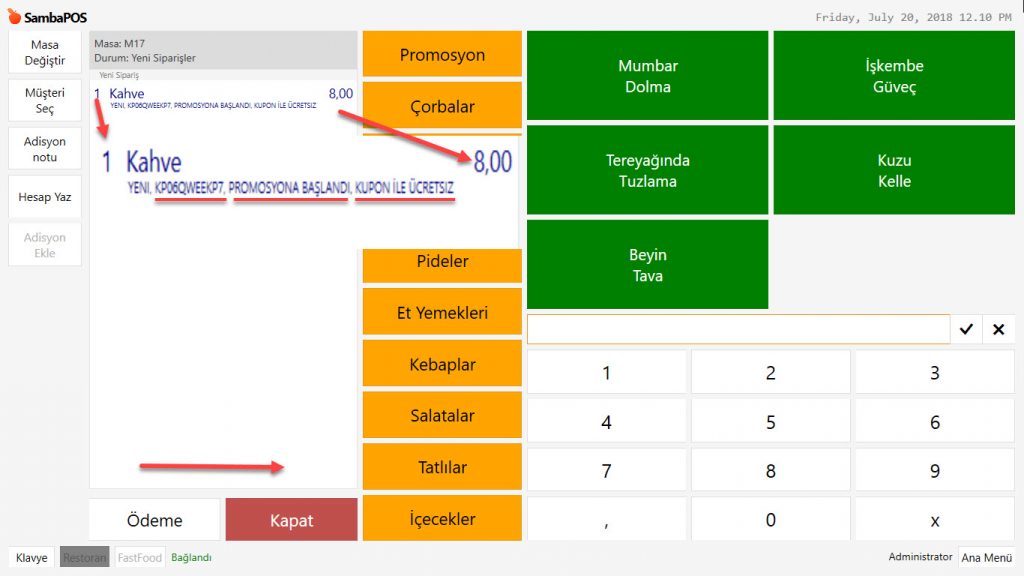
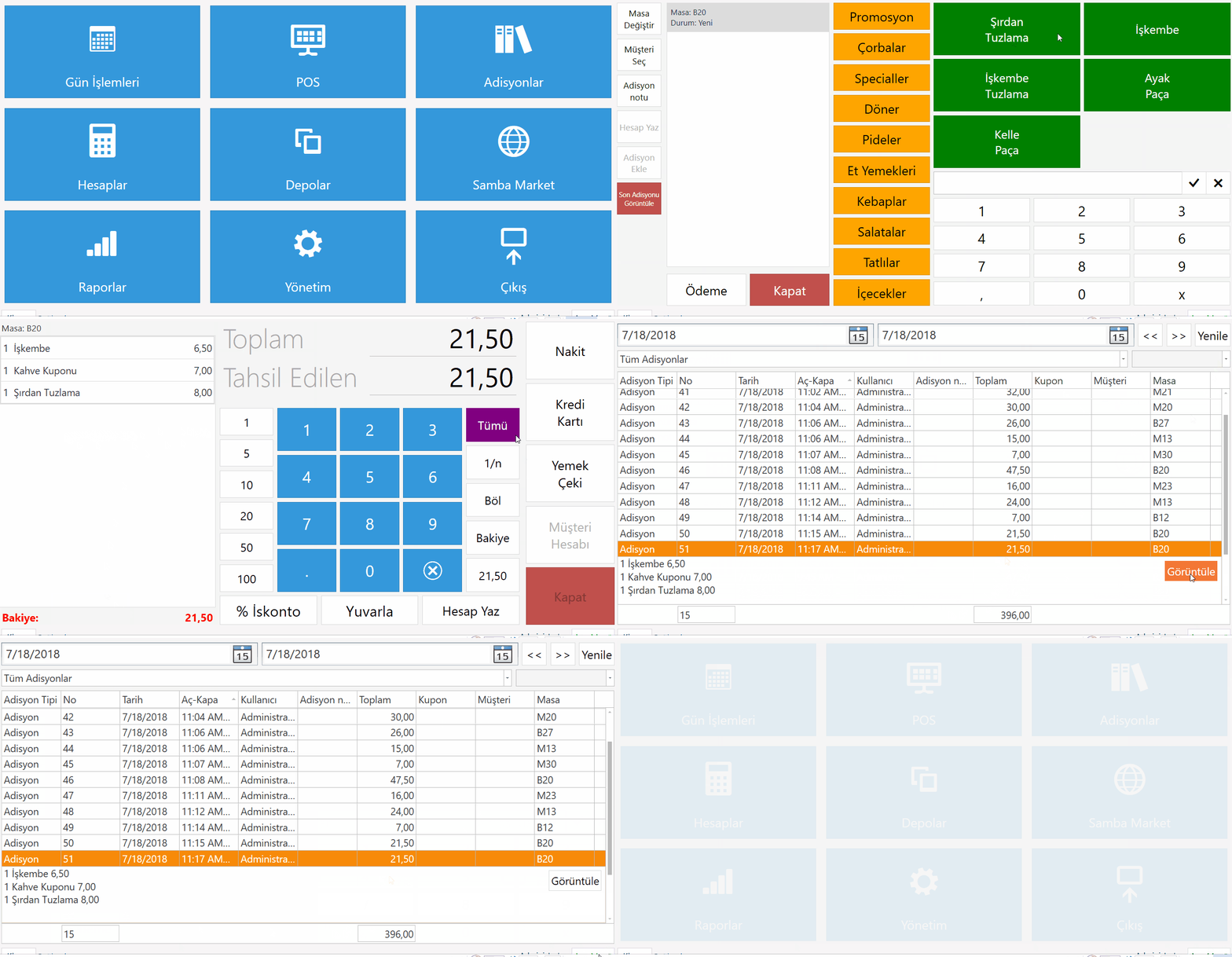
Numaratörden bir Kahve Kuponu Numarası girilip, Enter’a basıldığında, aşağıdaki durum oluşacaktır;

4.20.b. Kahve Kuponu Kullandırma4.20.b. Kahve Kuponu Kullandırma

Gerekli düzenlemeleri yaptıktan sonra, Kaydet butonuna tıklayın.


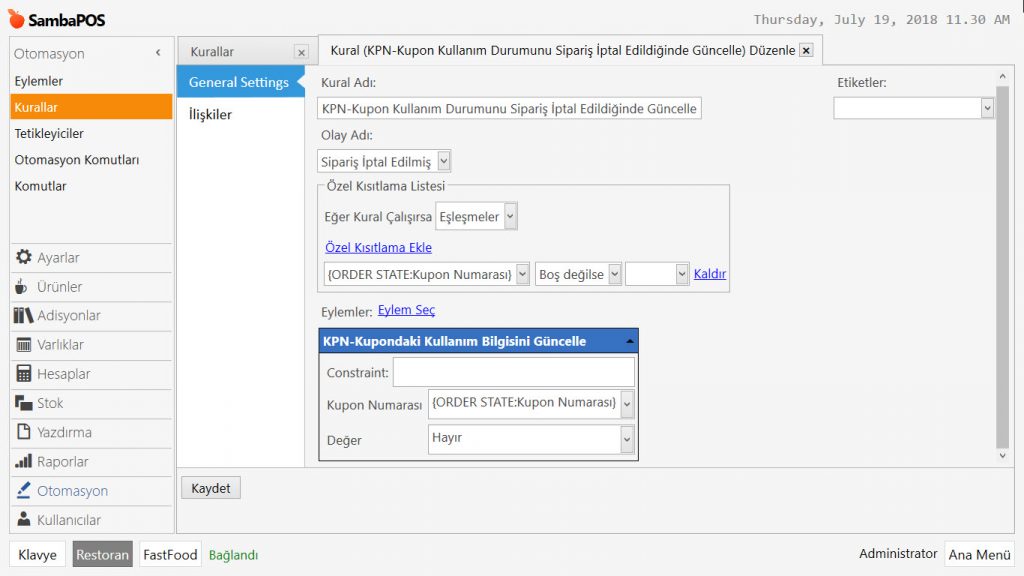
2.3. Kupon Kullanım Durumunu Sipariş İptal Edildiğinde Güncelle Kuralı

Bu kural, Kupon Numarası Boş Olmayan varlıklarda, Kupon Numarasını tekrar sipariş etiketinden okuyarak, kullanım durumu değişkenini Hayır olarak güncellemektedir.

Ana Menü > Yönetim > Otomasyon > Kurallar > burada Kural Ekle üzerine tıklayın.

4.20.b. Kahve Kuponu Kullandırma4.20.b. Kahve Kuponu Kullandırma

Kural Adı: KPN-Kupon Kullanım Durumunu Sipariş İptal Edildiğinde Güncelle

Olay Adı: Sipariş İptal Edilmiş

Eğer Kural Çalışırsa: Eşleşmeler

Özel Kısıtlama Ekle:

{ORDER STATE:Kupon Numarası} | Boş Değilse |


Eylem Seç:

Eylem: KPN-Kupondaki Kullanım Bilgisini Güncelle

Kupon Numarası: {ORDER STATE:Kupon Numarası}

Değer: Hayır


Gerekli düzenlemeleri yaptıktan sonra, Kaydet butonuna tıklayın.


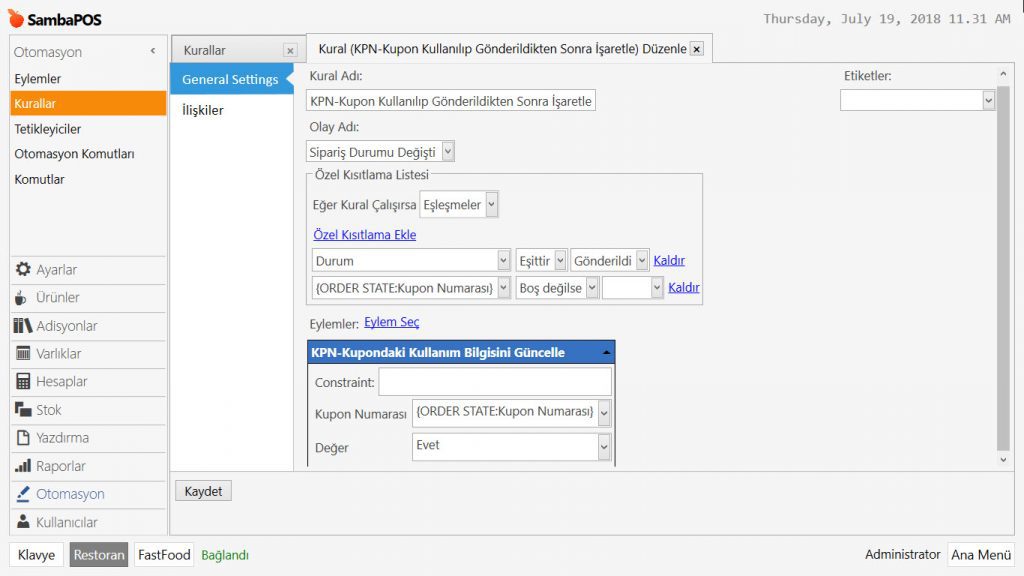
2.4. Kupon Kullanılıp Gönderildikten Sonra İşaretle Kuralı

Kuponlar kullanılarak ikram Kahveleri verildikten sonra, tekrar kullanımlarını engellemek için Varlık Özel alanlarında yer alan Kullanım Durumu bilgisinin Evet olarak güncelleştirilmesi gerekmektedir.

Ana Menü > Yönetim > Otomasyon > Kurallar > burada Kural Ekle üzerine tıklayın.

4.20.b. Kahve Kuponu Kullandırma4.20.b. Kahve Kuponu Kullandırma

Kural Adı: KPN-Kupon Kullanılıp Gönderildikten Sonra İşaretle

Olay Adı: Sipariş Durumu Değişti

Eğer Kural Çalışırsa: Eşleşmeler

Özel Kısıtlama Ekle:

Durum | Eşittir | Gönderildi

{ORDER STATE:Kupon Numarası} |Boş Değilse |

Eylem Seç:

Eylem: KPN-Kupondaki Kullanım Bilgisini Güncelle

Kupon Numarası: {ORDER STATE:Kupon Numarası}

Değer: Evet


Gerekli düzenlemeleri yaptıktan sonra, Kaydet butonuna tıklayın.


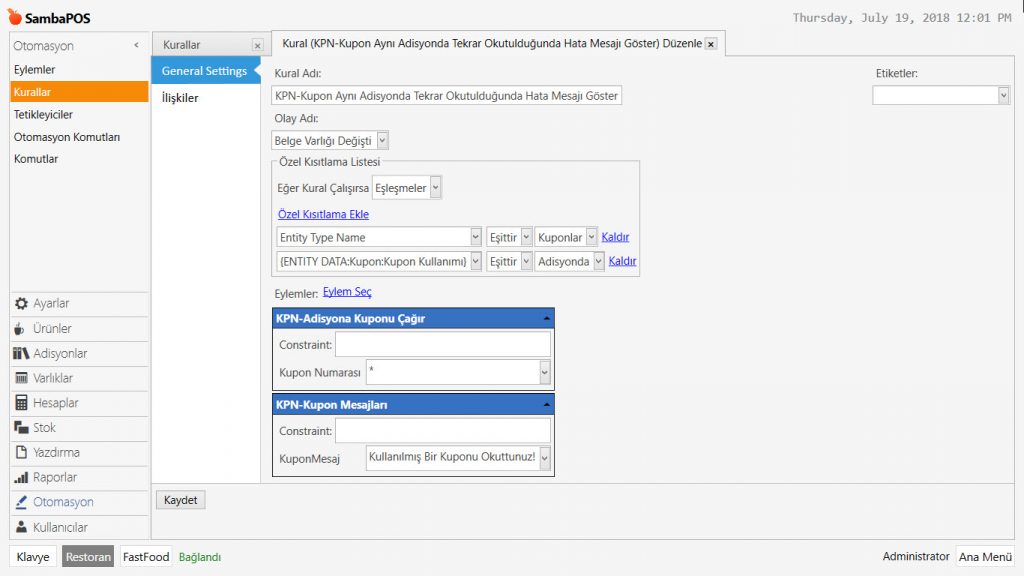
2.5. Kupon Aynı Adisyonda Tekrar Okutulduğunda Hata Mesajı Göster Kuralı

Bu Kural çalıştığında, Kupon Kullanım Durumu Adisyonda ise, kullanıcının karşısına Kullanılmış Bir Kuponu Okuttunuz! yazan bir mesaj çıkacaktır.

Ana Menü > Yönetim > Otomasyon > Kurallar > burada Kural Ekle üzerine tıklayın.

4.20.b. Kahve Kuponu Kullandırma4.20.b. Kahve Kuponu Kullandırma

Kural Adı: KPN-Kupon Aynı Adisyonda Tekrar Okutulduğunda Hata Mesajı Göster

Olay Adı: Belge Varlığı Değişti

Eğer Kural Çalışırsa: Eşleşmeler

Özel Kısıtlama Ekle:

Entity Type Name | Eşittir | Kuponlar

{ENTITY DATA:Kupon:Kupon Kullanımı} | Eşittir | Adisyonda


Eylem Seç:

Eylem 1: KPN-Adisyona Kuponu Çağır

Kupon Numarası: *


Eylem 2: KPN-Kupon Mesajları

Kupon Mesaj: Kullanılmış Bir Kuponu Okuttunuz!


Gerekli düzenlemeleri yaptıktan sonra, Kaydet butonuna tıklayın.


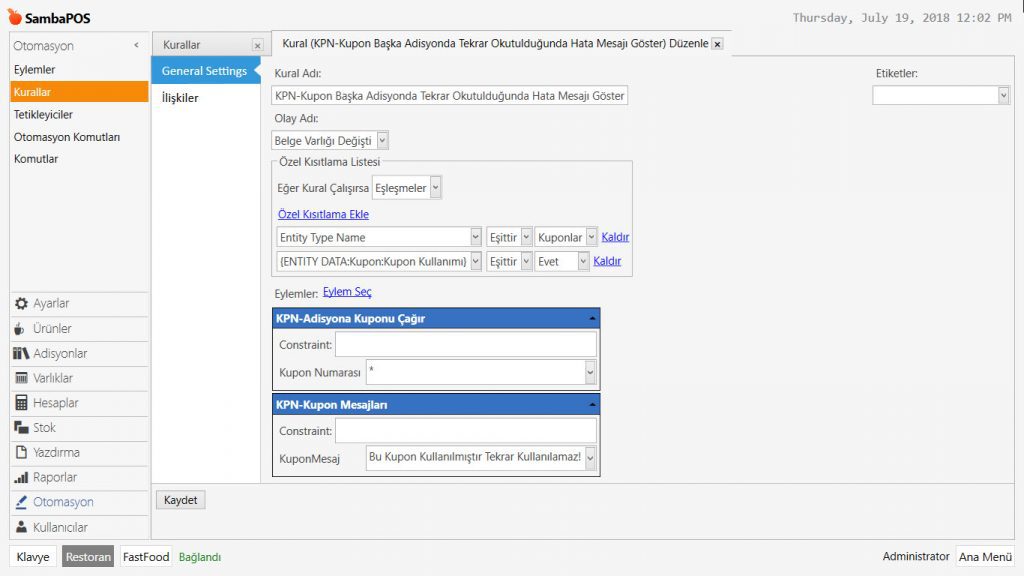
2.5. Kupon Başka Adisyonda Tekrar Okutulduğunda Hata Mesajı Göster Kuralı

Bu Kural çalıştığında, Kupon Kullanım Durumu Evet ise, kullanıcının karşısına Bu Kupon Kullanılmıştır Tekrar Kullanılamaz! yazan bir mesaj çıkacaktır.

Ana Menü > Yönetim > Otomasyon > Kurallar > burada Kural Ekle üzerine tıklayın.

4.20.b. Kahve Kuponu Kullandırma4.20.b. Kahve Kuponu Kullandırma

Kural Adı: KPN-Kupon Başka Adisyonda Tekrar Okutulduğunda Hata Mesajı Göster

Olay Adı: Belge Varlığı Değişti

Eğer Kural Çalışırsa: Eşleşmeler

Özel Kısıtlama Ekle:

Entity Type Name | Eşittir | Kuponlar

{ENTITY DATA:Kupon:Kupon Kullanımı} | Eşittir | Evet


Eylem Seç:

Eylem 1: KPN-Adisyona Kuponu Çağır

Kupon Numarası: *


Eylem 2: KPN-Kupon Mesajları

Kupon Mesaj: Bu Kupon Kullanılmıştır Tekrar Kullanılamaz!


Gerekli düzenlemeleri yaptıktan sonra, Kaydet butonuna tıklayın.

4.20.a. Kahve Kuponu Üretme ve Satma

4.20.a. Kahve Kuponu Üretme ve Satma

Bu doküman, https://kb.sambapos.com/4-20-kupon-ve-promosyon-ornekleri/  dokümanının alt kırılımıdır.


Bu dokümanda, kahve kuponu üretilmesi ve bu kuponların satılması anlatılacaktır.


4.20.a. Kahve Kuponu Üretme ve Satma4.20.a. Kahve Kuponu Üretme ve Satma


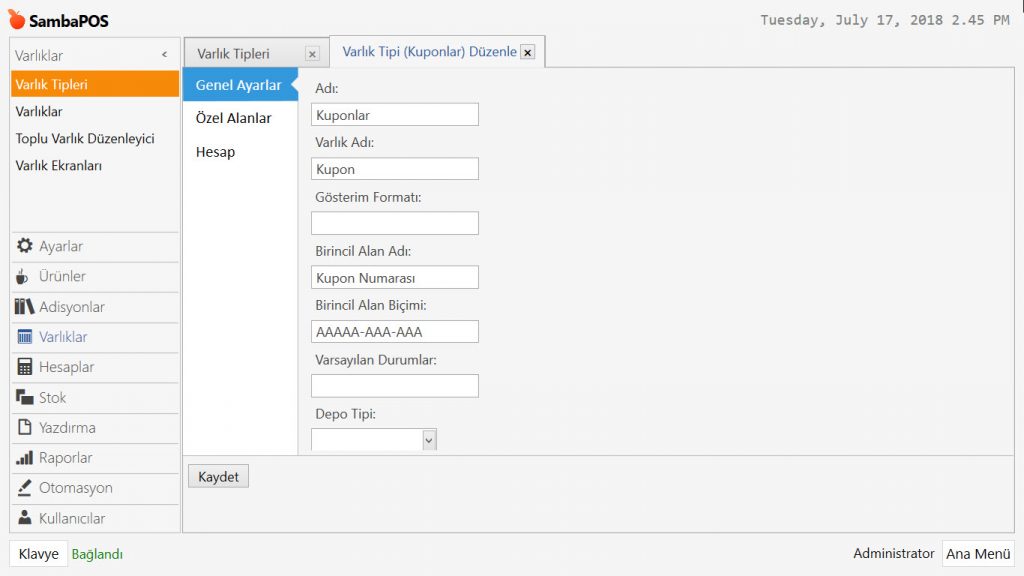
1. Kuponlar İçin Varlık Tipi Eklenmesi

SambaPOS içerisinde üretilecek kuponların her biri, otomatik olarak oluşturulacak birer Varlık olarak eklenecektir.

Ana Menü > Yönetim > Valıklar > Varlık Tipleri > Burada Varlık Tipi Ekle üzerine tıklayın.

Genel Ayarlar Sekmesi;

4.20.a. Kahve Kuponu Üretme ve Satma4.20.a. Kahve Kuponu Üretme ve Satma

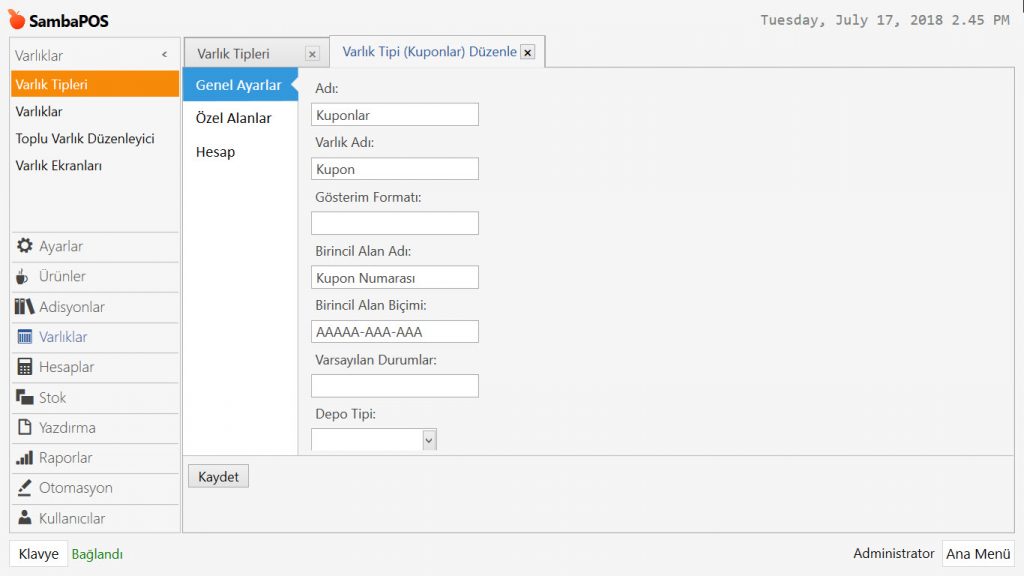
Adı: Kuponlar

Varlık Adı: Kupon

Birincil Alan Adı: Kupon Numarası

Birincil Alan Biçimi: AAAAA-AAA-AAA

Bu değerler eklenerek, adı Kupon olan ve 1. veri alanı da “Kupon Numarası” olan bir varlık tipi oluşturulur. Birincil Alan Biçimine yazılan “AAAAA-AAA-AAA” formatı otomatik olarak oluşacak olan kuponun rahat okunabilmesi için alfanumerik değerlerin biçimini gösterir.


Özel Alanlar Sekmesi;

4.20.a. Kahve Kuponu Üretme ve Satma4.20.a. Kahve Kuponu Üretme ve Satma

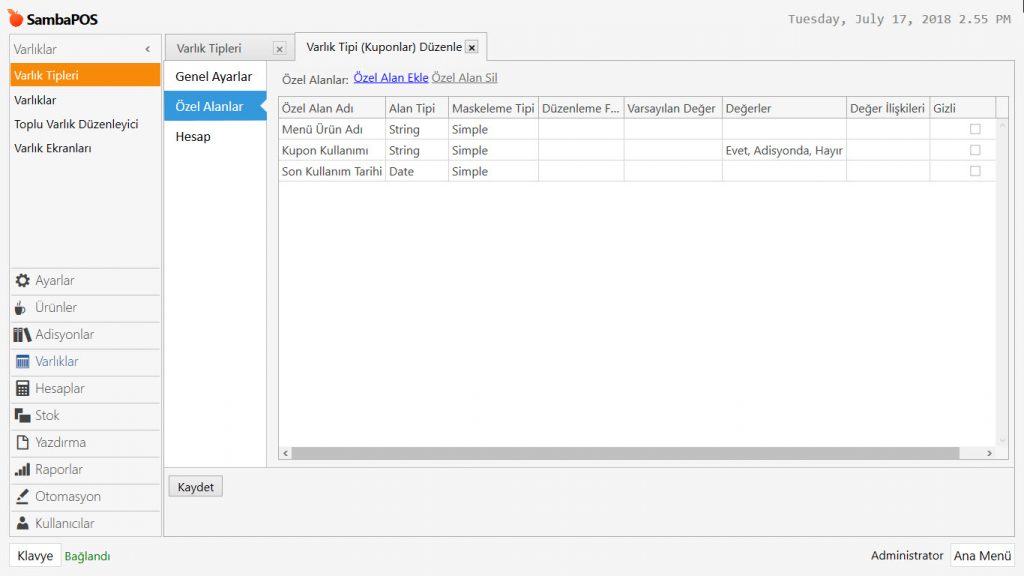
Özel Alan Ekle üzerine tıklayarak 3 adet Özel Alan ekleyin ve ayarlarını görseldeki gibi yapın.

Özel Alan AdıAlan TipiMaskeleme TipiDeğerler
Menü Ürün AdıStringSimple
Kupon KullanımıStringSimpleEvet, Adisyonda, Hayır
Son Kullanım TarihiDateSimple


Gerekli düzenlemeleri yaptıktan sonra, Kaydet butonuna tıklayın.


2. Kahve Kuponu Ürünün Oluşturulması

Kahve Kuponu, müşterilerin o kuponla gelip kahve alabilmelerini sağlayan, işetmede satılacak fiziki bir ürün niteliğindedir.

Ana Menü > Yönetim > Ürünler > Ürün Listesi > burada Ürün Ekle üzerine tıklayın.

4.20.a. Kahve Kuponu Üretme ve Satma4.20.a. Kahve Kuponu Üretme ve Satma

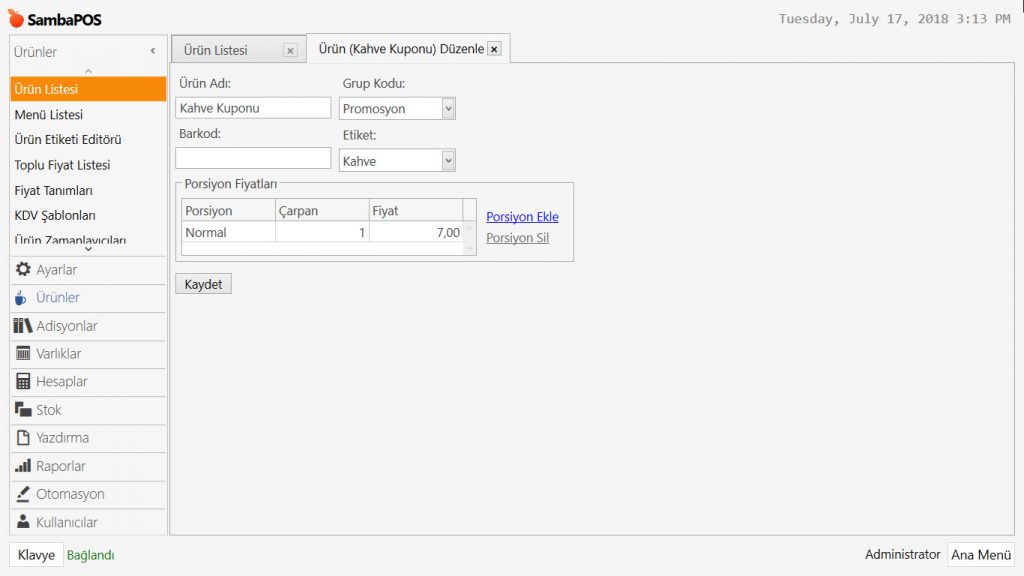
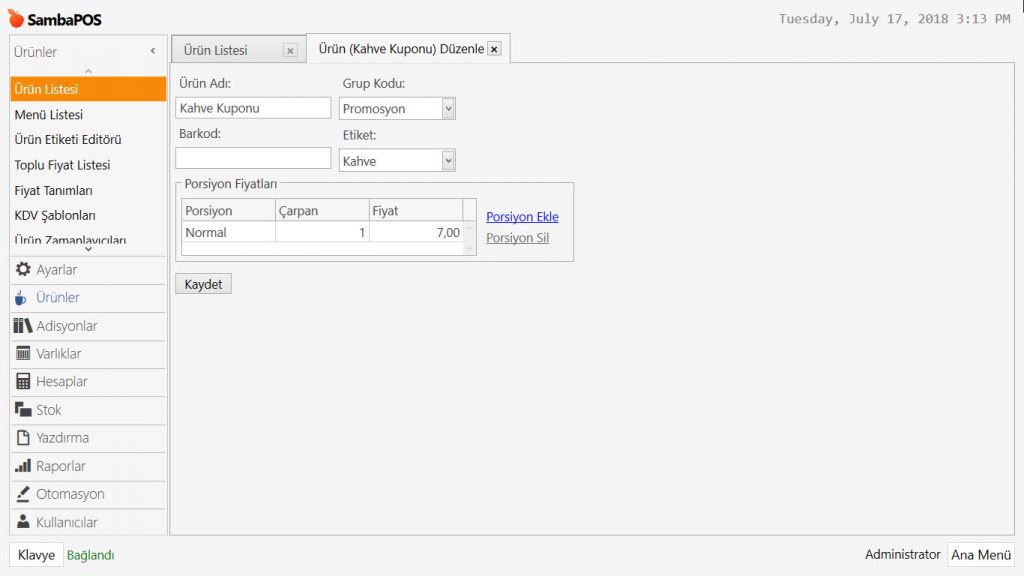
Ürün Adı: Kahve Kuponu

Grup Kodu: Promosyon

Etiket: Kahve

Porsiyon Ekle‘ye tıklayarak posiyon ekleyin;

Porsiyon: Normal

Çarpan:1

Fiyat: Kahve Kuponunu satmak istediğiniz fiyatı yazın.

Gerekli düzenlemeleri yaptıktan sonra, Kaydet butonuna tıklayın.


3. Oluşturulan Kahve Kuponu Ürününün Menü Listesine Eklenmesi

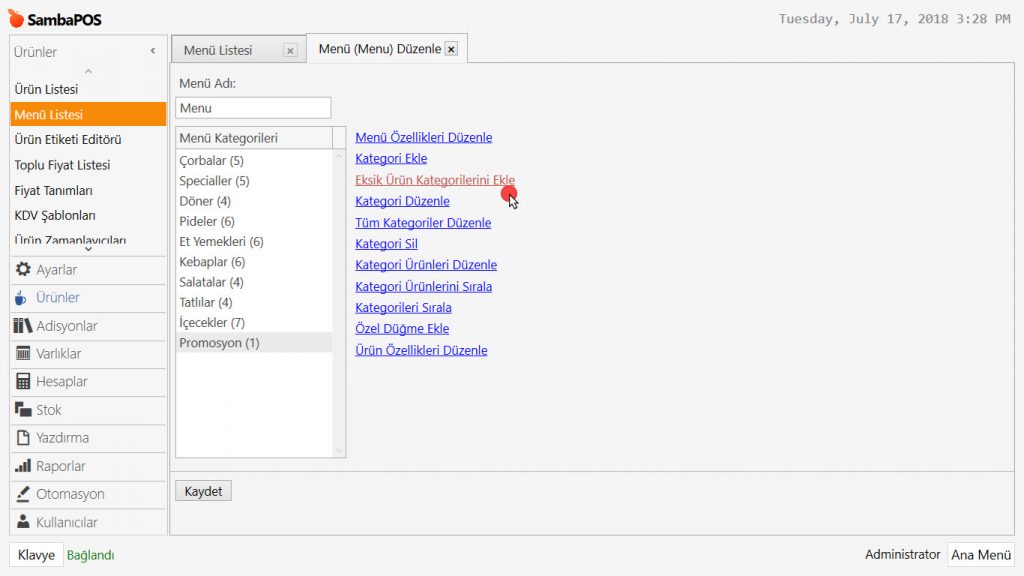
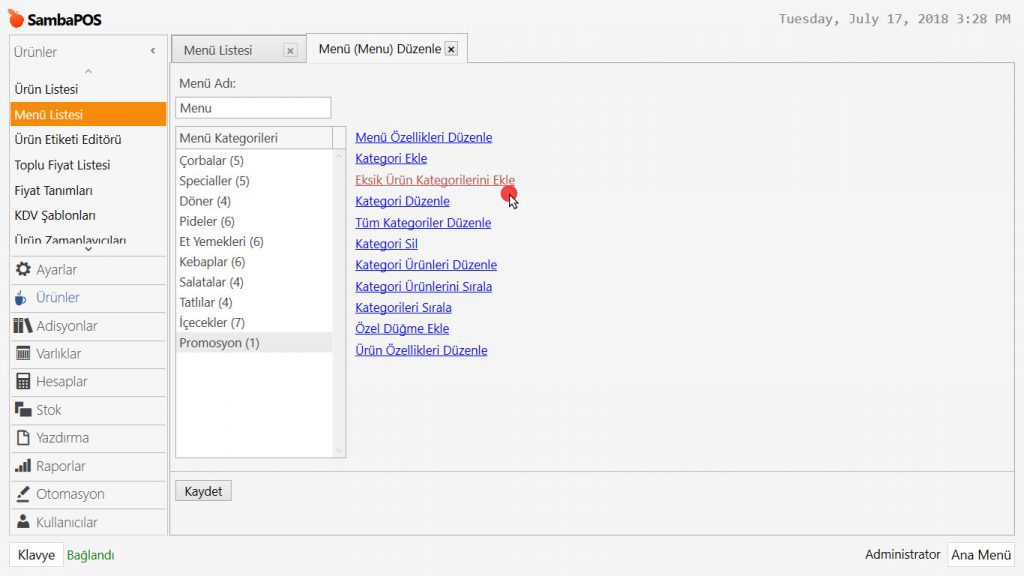
Kahve Kuponu ürününü, sipariş ekranında görüntüleyebilmek için, menü kategorilerine eklemeniz gerekmektedir.

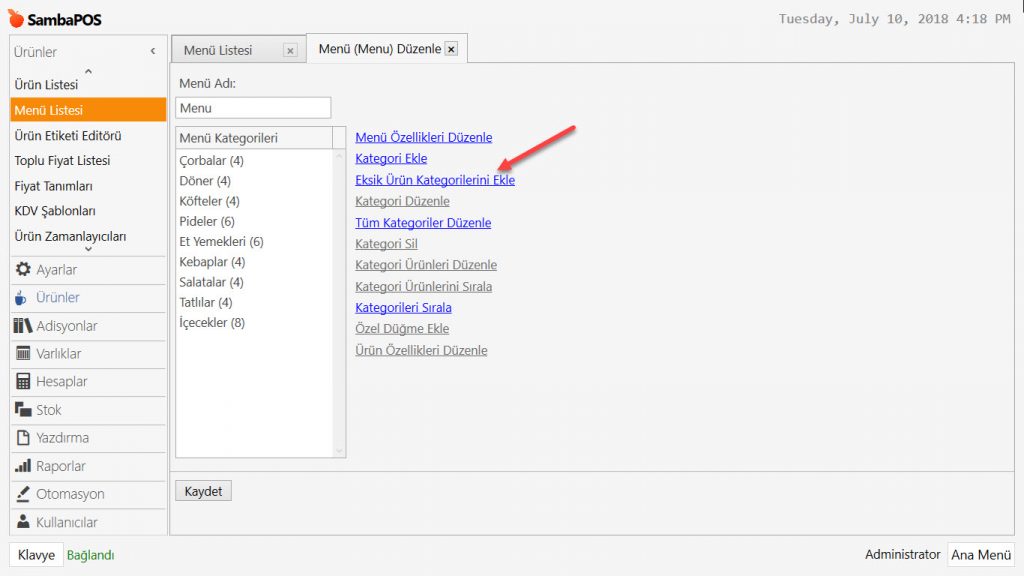
Ana Menü > Yönetim > Ürünler > Menü Listesi > Menü (Çift Tıklayın) > Menü Düzenle > burada Eksik Ürün Kategorilerini Ekle üzerine tıklayın ve çıkan onay ekranında Evet’i tıklayın.

4.20.a. Kahve Kuponu Üretme ve Satma4.20.a. Kahve Kuponu Üretme ve Satma


Gerekli düzenlemeleri yaptıktan sonra, Kaydet butonuna tıklayın.


4. Eylemlerin Eklenmesi

4.1. Kupon Ürünleri Durumlarını Güncelle Eylemi

Kahve kuponu satış durumunu güncelleştirebilmek için gerekli olan eylemdir.

Ana Menü > Yönetim > Otomasyon > Eylemler > burada Eylem Ekle üzerine tıklayın.

4.20.a. Kahve Kuponu Üretme ve Satma4.20.a. Kahve Kuponu Üretme ve Satma

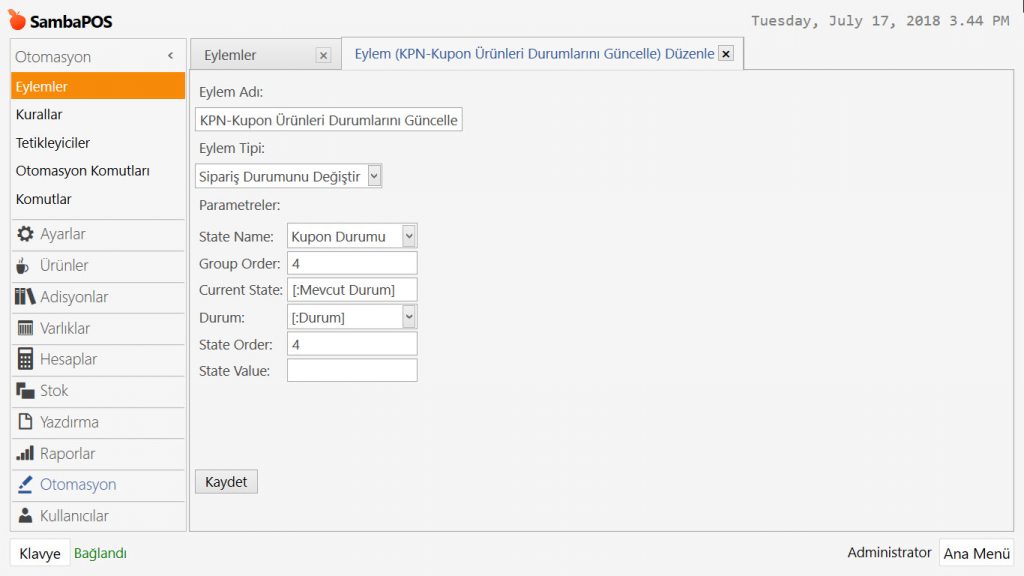
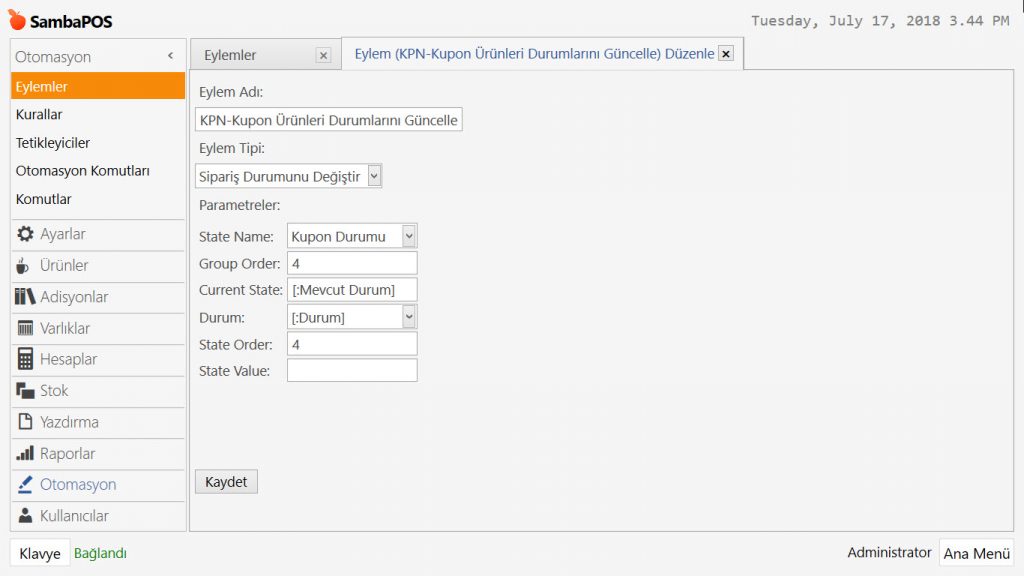
Eylem Adı: KPN-Kupon Ürünleri Durumlarını Güncelle

Eylem Tipi: Sipariş Durumunu Değiştir

Parametreler:

State Name: Kupon Durumu

Group Order: 4

Current State: [:Mevcut Durum]

Durum: [:Durum]

State Order: 4

Bu Eylem çalıştığında, (adisyona ürün eklendiğinde) Kupon Durumu adında yeni bir State (Durum) tanımlayacak ve bunu ürünün altında 4. sıranın 4. değişkeni olarak yazacaktır. [:] içerisinde girilen Mevcut Durum ve Durum değişken olarak bu eylemi çalıştıran kural tarafından atanabilecekler.

Gerekli düzenlemeleri yaptıktan sonra, Kaydet butonuna tıklayın.


4.2. Kupon Ürünleri Menü Ürün Adını Güncelle Eylemi

Varlık Tipi tanımlanırken, Özel Alan olarak Menü Ürün Adı biçiminde bir özel alan açılmıştı. Bu alan, Kupon adisyona eklendiğinde verilecek olan ürünün adının yazıldığı alandır.

Ana Menü > Yönetim > Otomasyon > Eylemler > burada Eylem Ekle üzerine tıklayın.

4.20.a. Kahve Kuponu Üretme ve Satma4.20.a. Kahve Kuponu Üretme ve Satma

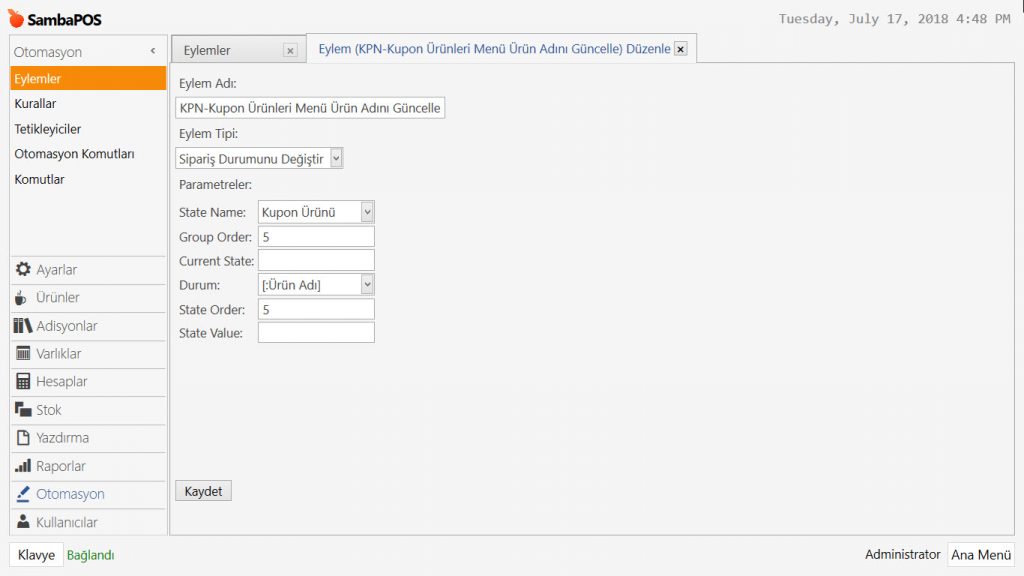
Eylem Adı: KPN-Kupon Ürünleri Menü Ürün Adını Güncelle

Eylem Tipi: Sipariş Durumunu Değiştir

Parametreler:

State Name: Kupon Ürünü

Group Order: 5

Current State:

Durum: [:Ürün Adı]

State Order: 5


Gerekli düzenlemeleri yaptıktan sonra, Kaydet butonuna tıklayın.


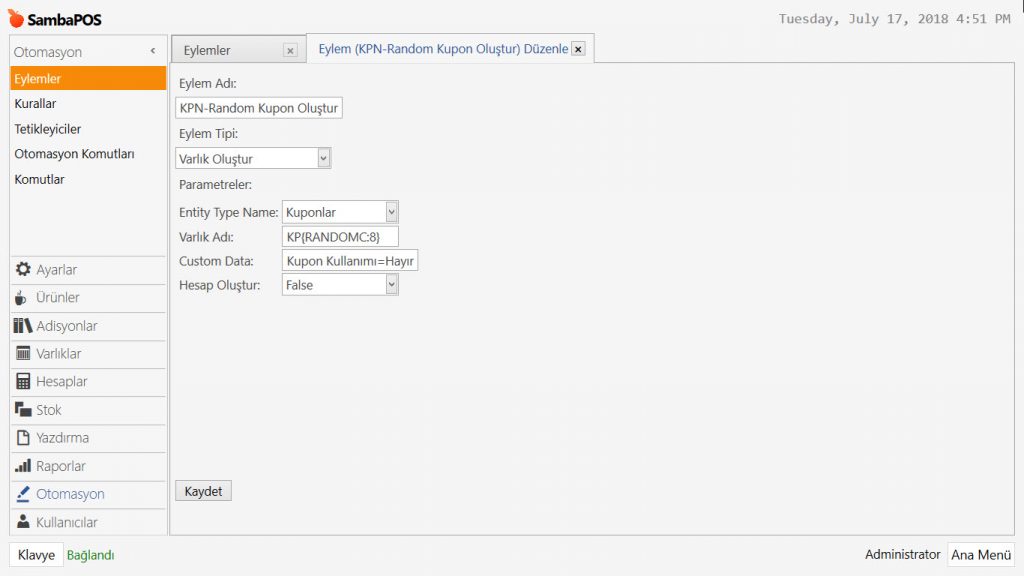
4.3. Random Kupon Oluştur Eylemi

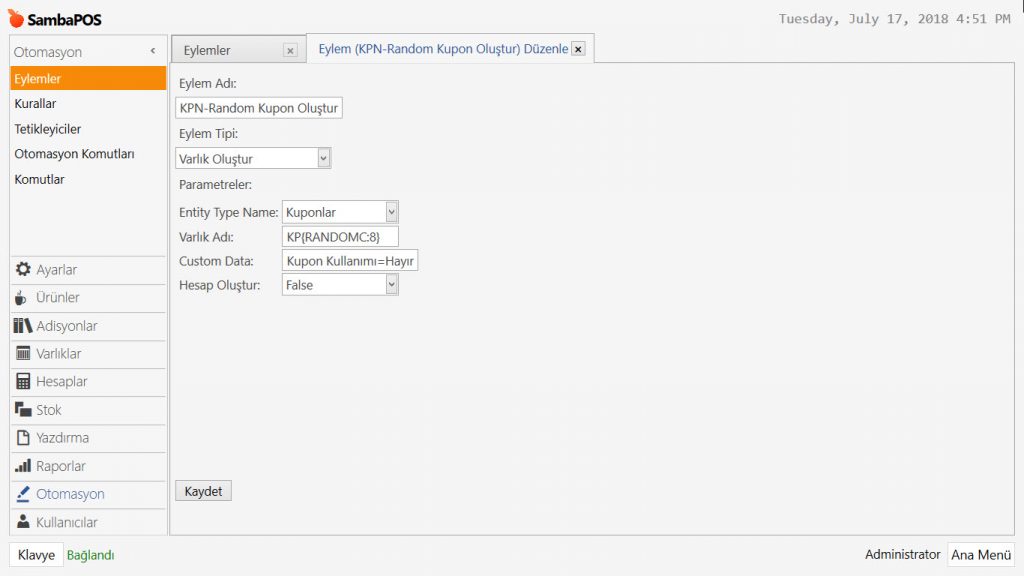
Varlık oluştur eylemi, verilen şartlara göre otomatik olarak varlıkların oluşturulmasında kullanılır. Eylem, Kuponlar Varlık Tipi’nin içerisinde KP{RANDOMC:8} biçiminde bir varlık açacak ve bu varlığın Özel Alanları içinde bulunan Kupon Kullanımı alanını da Hayır olarak güncelleştirecek. Sadece varlık oluşturacak, bu varlığa bağlı bir hesap açmayacaktır.

Ana Menü > Yönetim > Otomasyon > Eylemler > burada Eylem Ekle üzerine tıklayın.

4.20.a. Kahve Kuponu Üretme ve Satma4.20.a. Kahve Kuponu Üretme ve Satma

Eylem Adı: KPN-Random Kupon Oluştur

Eylem Tipi: Varlık Oluştur

Parametreler:

Entity Type Name: Kuponlar

Varlık Adı: KP{RANDOMC:8}

Custom Data: Kupon Kullanımı=Hayır

Hesap Oluştur: False

KP{RANDOMC:8} Parametresinin açıklaması:

{RANDOMC} işareti RandomC Karakter üretilmesinde kullanılabilecek bir fonsiyondur. Sonunda bulunan C karakteri, ürettiği random değerin Kontrol Hanesidir. {RANDOMC:8} demek 8 haneli Random bir isim üretilmesi için kullanılacak demektir. Sonunda bulunan C yani Kontrol hanesi ile birlikte toplam 9 haneli Random bir isim elde edilmiş olacaktır.

Bu eylem, KP9TGWJ3SMG gibi toplam 11 haneli bir varlık oluşturacaktır.

Gerekli düzenlemeleri yaptıktan sonra, Kaydet butonuna tıklayın.


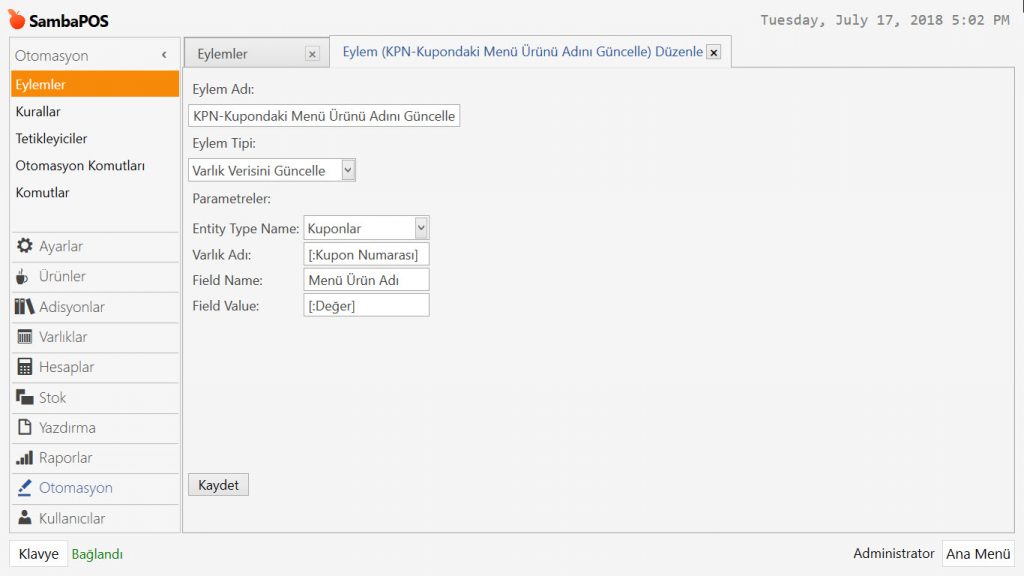
4.4. Kupondaki Menü Ürünü Adını Güncelle Eylemi

Bu eylem, Kupon Numarası kontolü ile Varlık Tipindeki “Menü Ürün Adı” alanına değişkenden gelen Ürün adını yazdıracak olan eylemdir.

Ana Menü > Yönetim > Otomasyon > Eylemler > burada Eylem Ekle üzerine tıklayın.

4.20.a. Kahve Kuponu Üretme ve Satma4.20.a. Kahve Kuponu Üretme ve Satma

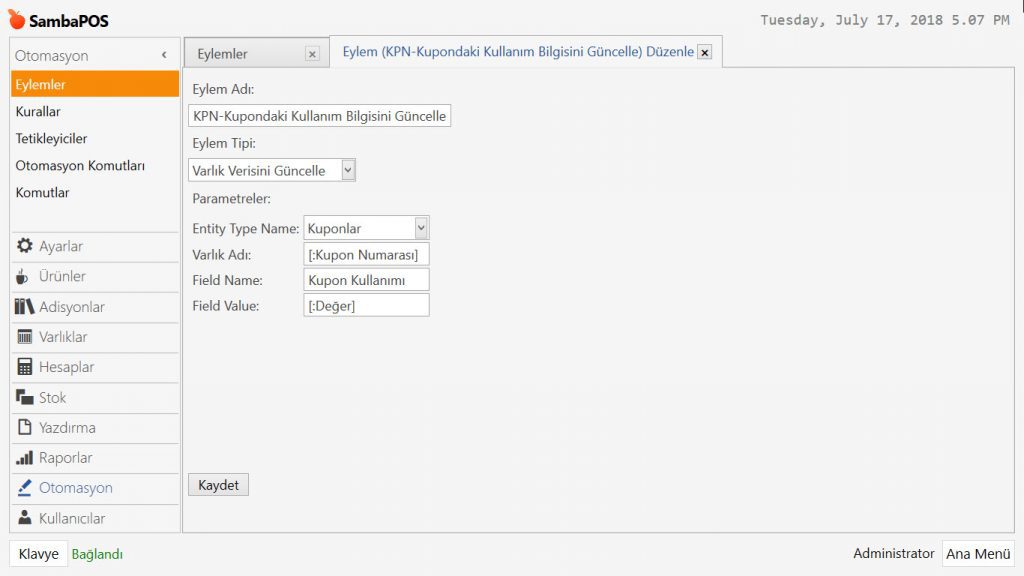
Eylem Adı: KPN-Kupondaki Menü Ürünü Adını Güncelle

Eylem Tipi: Varlık Verisini Güncelle

Parametreler:

Entity Type Name: Kuponlar

Varlık Adı: [:Kupon Numarası]

Field Name: Menü Ürün Adı

Field Value: [:Değer]


Gerekli düzenlemeleri yaptıktan sonra, Kaydet butonuna tıklayın.


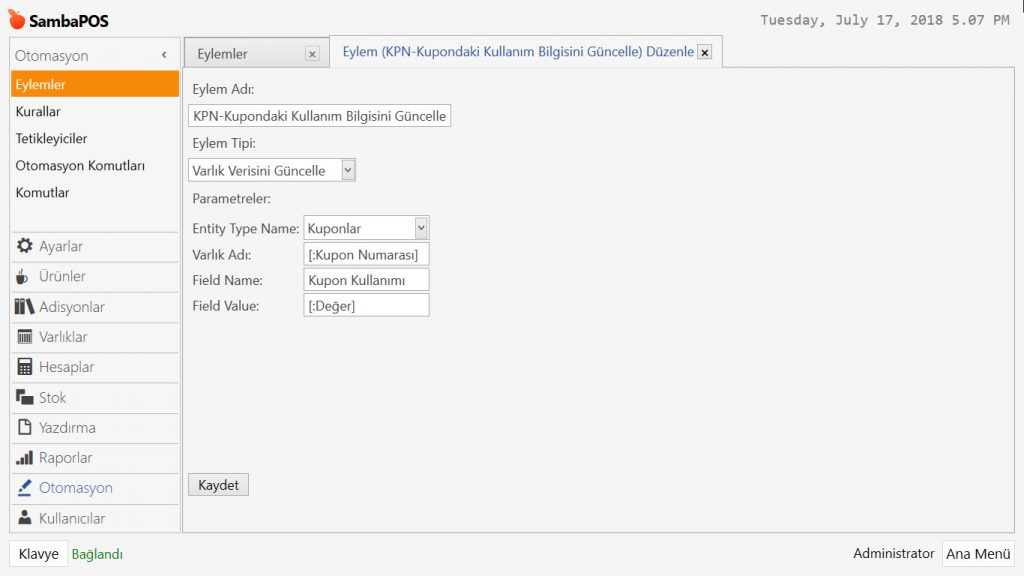
4.5. Kupondaki Kullanım Bilgisini Güncelle Eylemi

Varlık Tipi içindeki, “Kupon Kullanımı” adlı alanı güncelleyecek olan eylemdir.

Ana Menü > Yönetim > Otomasyon > Eylemler > burada Eylem Ekle üzerine tıklayın.

4.20.a. Kahve Kuponu Üretme ve Satma4.20.a. Kahve Kuponu Üretme ve Satma

Eylem Adı: KPN-Kupondaki Kullanım Bilgisini Güncelle

Eylem Tipi: Varlık Verisini Güncelle

Parametreler:

Entity Type Name: Kuponlar

Varlık Adı: [:Kupon Numarası]

Field Name: Kupon Kullanımı

Field Value: [:Değer]


Gerekli düzenlemeleri yaptıktan sonra, Kaydet butonuna tıklayın.


5. Kuralların Eklenmesi

5.1. Yeni Kupon Satış Durumunu Güncelle Kuralı

Ana Menü > Yönetim > Otomasyon > Kurallar > burada Kural Ekle üzerine tıklayın.

4.20.a. Kahve Kuponu Üretme ve Satma4.20.a. Kahve Kuponu Üretme ve Satma

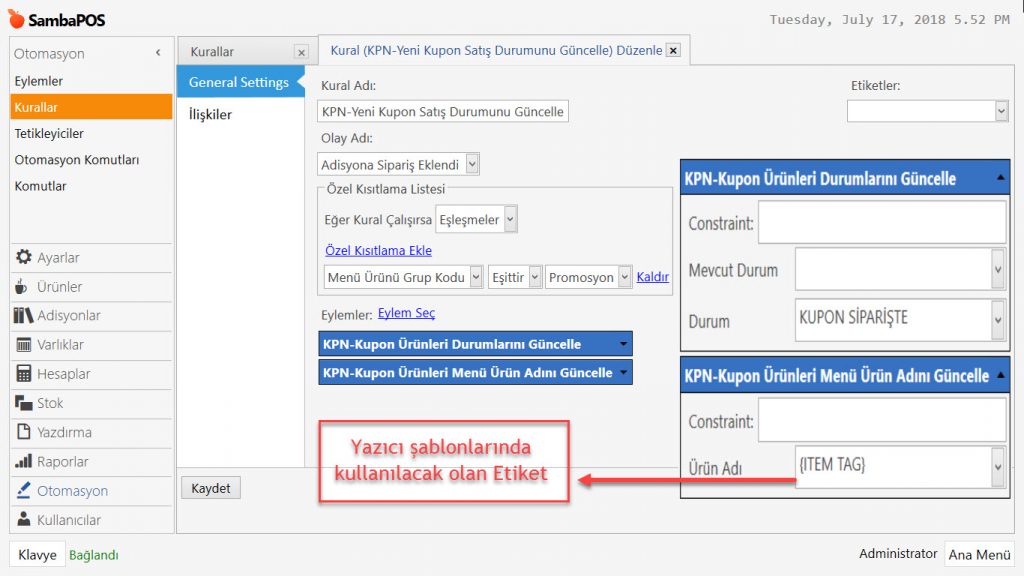
Kural Adı: KPN-Yeni Kupon Satış Durumunu Güncelle

Olay Adı: Adisyona Sipariş Eklendi

Eğer Kural Çalışırsa: Eşleşmeler

Özel Kısıtlama Ekle:

Menü Ürünü Grup Kodu | Eşittir | Promosyon

Eylem Seç:

Eylem 1: KPN-Kupon Ürünleri Durumlarını Güncelle

Constraint: Boş

Mevcut Durum: Boş

Durum: KUPON SİPARİŞTE


Eylem 2: KPN-Kupon Ürünleri Menü Ürün Adını Güncelle

Constraint: Boş

Ürün Adı: {ITEM TAG}

Kuralı okuyacak olursak;

Adisyona Şipariş Eklendi olayı seçildiğinde, adisyona eklenen ürünün Menü Grup Kodu Promosyona eşitse, (Kahve Kuponu Ürününün eklendiği ürün Grubu) seçilmiş olan 2 eylemi çalıştıracaktır.

Bu eylemler de sırayla; Kupon Durumunu Kupon Siparişte olarak güncelleyecek ve Menü Ürün adı alanının da {ITEM TAG} değerinden dolayı Kahve olarak değiştirilmesini sağlayacaktır.

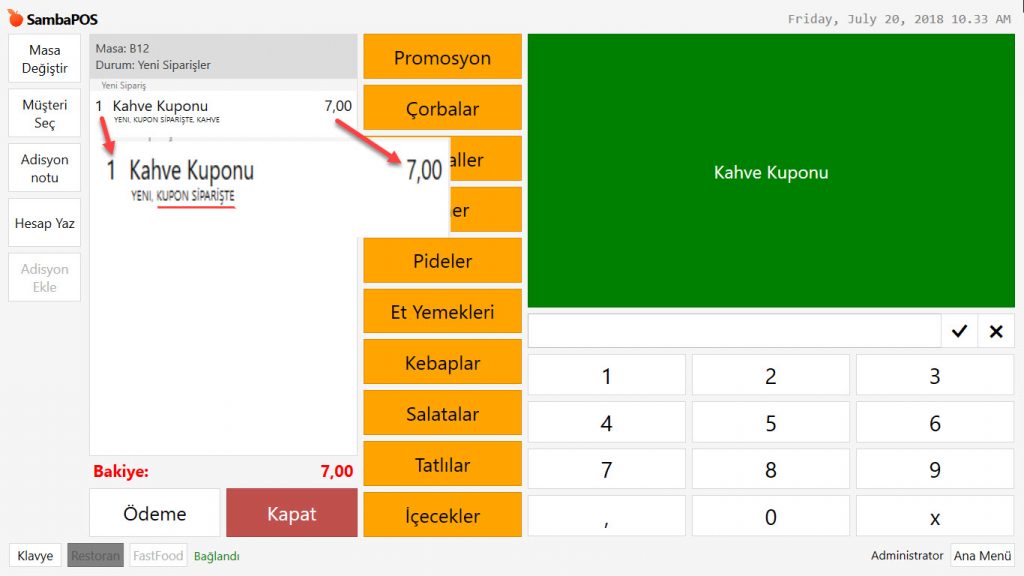
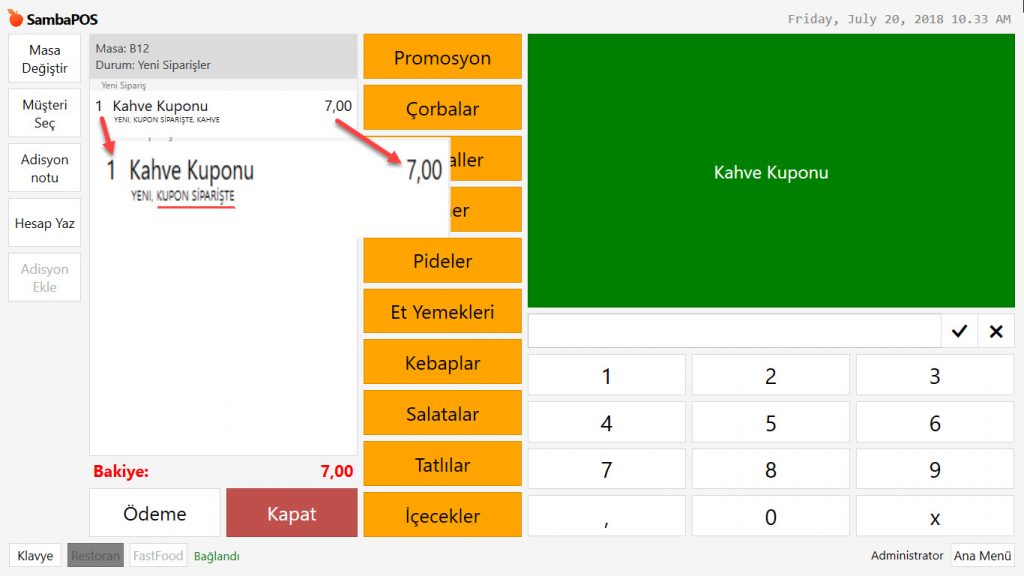
Kural oluşturulduktan sonra, adisyona bir Kahve Kuponu ürünü eklendiğinde, aşağıdaki gibi görünecektir;

4.20.a. Kahve Kuponu Üretme ve Satma4.20.a. Kahve Kuponu Üretme ve Satma

Gerekli düzenlemeleri yaptıktan sonra, Kaydet butonuna tıklayın.


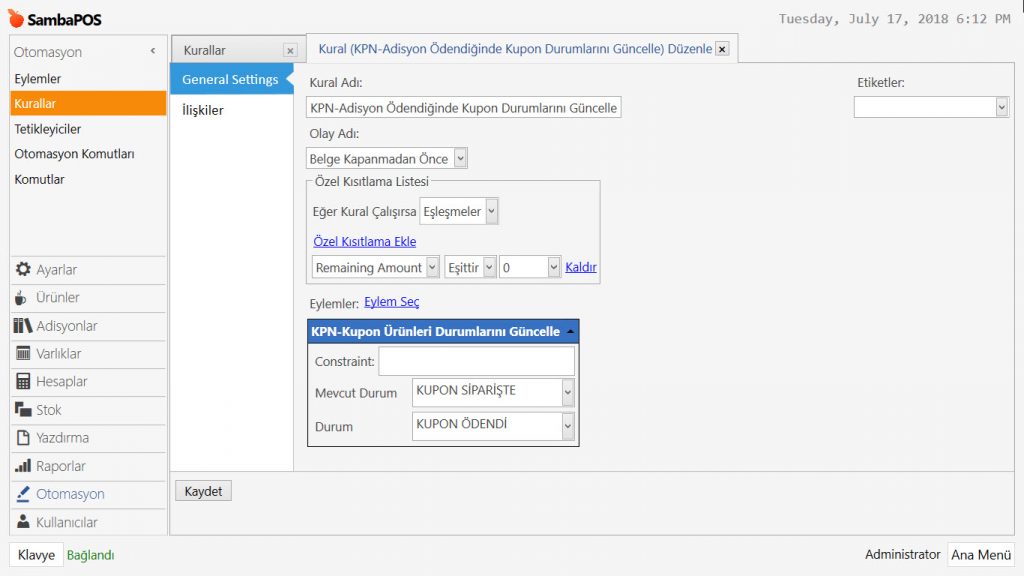
5.2. Adisyon Ödendiğinde Kupon Durumlarını Güncelle Kuralı

Adisyon ödendiği zaman, Kupon Durumları’nın değiştirilmesi gerekmektedir.

Ana Menü > Yönetim > Otomasyon > Kurallar > burada Kural Ekle üzerine tıklayın.

4.20.a. Kahve Kuponu Üretme ve Satma4.20.a. Kahve Kuponu Üretme ve Satma

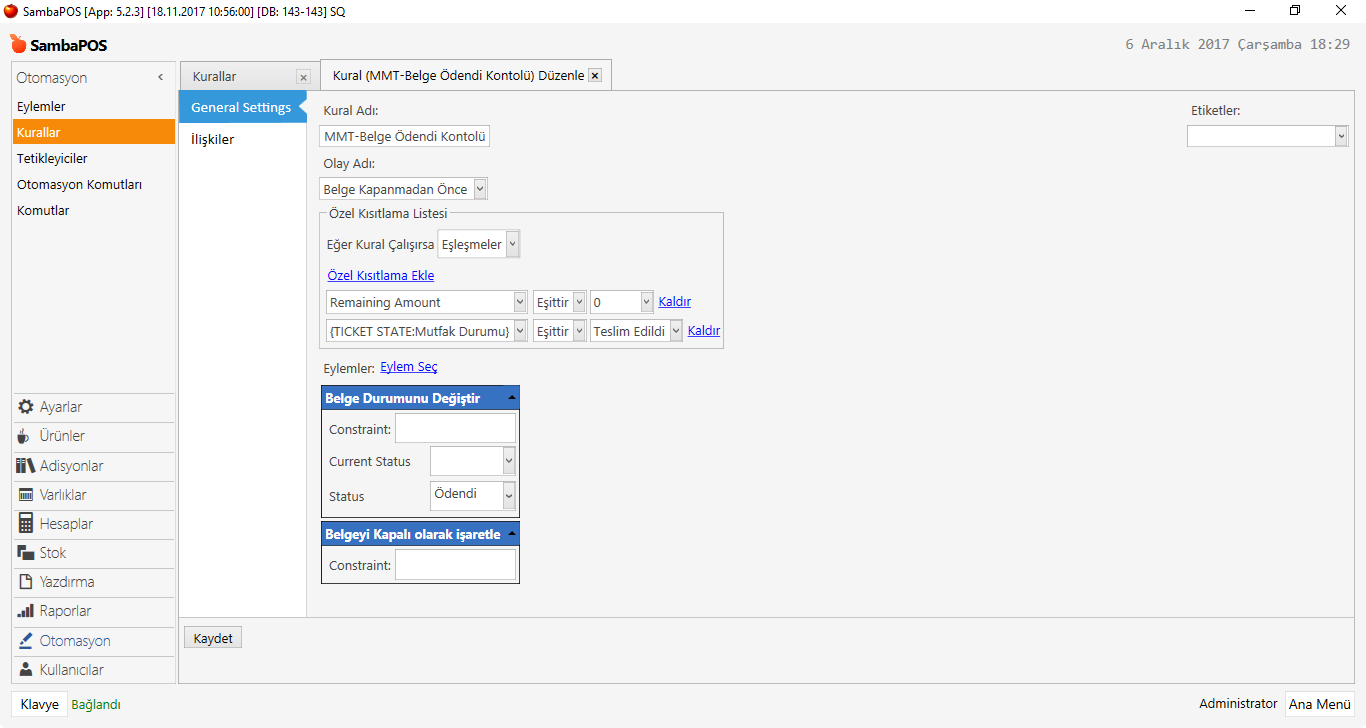
Kural Adı: KPN-Adisyon Ödendiğinde Kupon Durumlarını Güncelle

Olay Adı: Belge Kapanmadan Önce

Eğer Kural Çalışırsa: Eşleşmeler

Özel Kısıtlama Ekle:

Remaining Amount | Eşittir | 0

Eylem Seç:

Eylem: KPN-Kupon Ürünleri durumlarını Güncelle

Constraint: Boş

Mevcut Durum: KUPON SİPARİŞTE

Durum: KUPON ÖDENDİ

Belge Kapanmadan Önce olayı ile “RemainingAmount” değeri yani adisyon toplam rakamı 0(sıfır)’a eşitse; “Kupon Ürünleri Durumlarını Güncelle” eyleminde, Mevcut Durumu Kupon Siparişte olan hali, Kupon Ödendi olarak değiştirilmiş oldu.

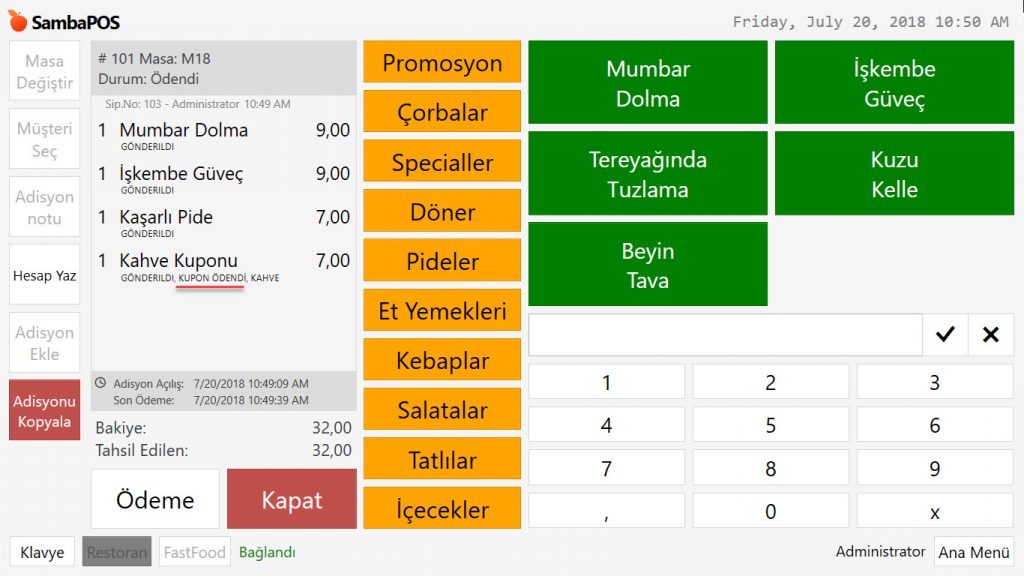
Navigasyonda bulunan Adisyonlardan, ödenmiş bir adisyona baktığınızda ödemesi yapılmış Kahve Kuponu ürünü aşağıdaki gibi görünecektir;

4.20.a. Kahve Kuponu Üretme ve Satma4.20.a. Kahve Kuponu Üretme ve Satma

Gerekli düzenlemeleri yaptıktan sonra, Kaydet butonuna tıklayın.


5.3. Kupon Ödendiğinde Kupon Varlığı Oluştur Kuralı

Gerekli ön hazırlıklar yapıldıktan sonra, Kahve Kuponu ürünü ödendiği anda, otomatik olarak Kupon Varlığını oluşturacak olan kuraldır.

Ana Menü > Yönetim > Otomasyon > Kurallar > burada Kural Ekle üzerine tıklayın.

4.20.a. Kahve Kuponu Üretme ve Satma4.20.a. Kahve Kuponu Üretme ve Satma

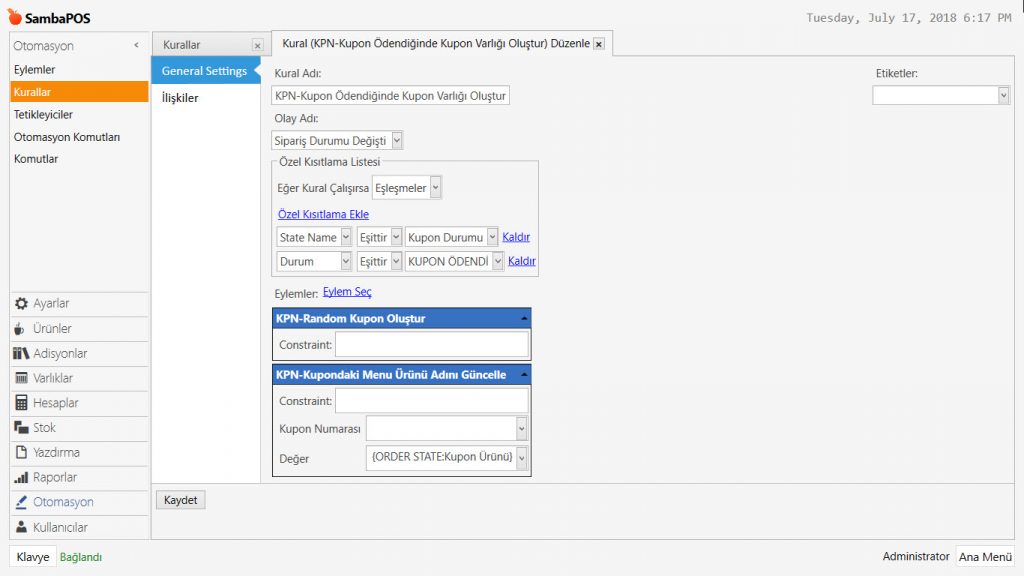
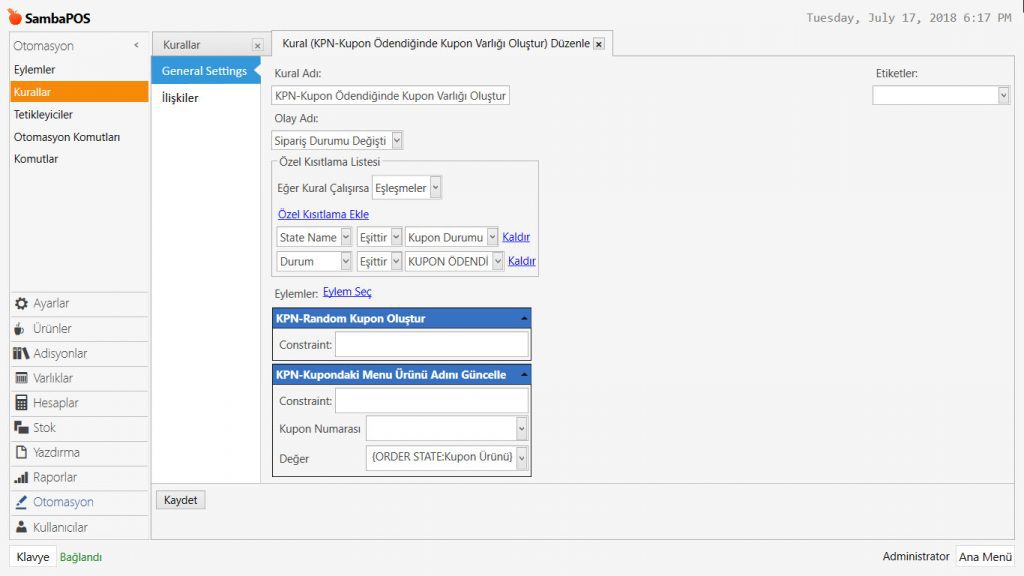
Kural Adı: KPN-Kupon Ödendiğinde Kupon Varlığı Oluştur

Olay Adı: Sipariş Durumu Değişti

Eğer Kural Çalışırsa: Eşleşmeler

Özel Kısıtlama Ekle:

State Name | Eşittir | Kupon Durumu

Durum | Eşittir | KUPON ÖDENDİ


Eylem Seç:

Eylem 1: KPN-Random Kupon Oluştur

Constraint: Boş


Eylem 2: Kupondaki Menü Ürünü Adını Güncelle

Constraint: Boş

Kupon Numarası: Boş

Değer:  {ORDER STATE:Kupon Ürünü}

Bu kuralı okuyacak olursak;

Kupon Durumu = Kupon Ödendi olan anlarda çalışacak şekilde kısıtlandıktan sonra, seçili 2 Eylemi çalıştırması istendi.

Birinci Eylemde, random bir Varlık oluşturuldu, 2. eylemde ise Kuponda geçen ürün adı, Sipariş Durumunda yazan Kupon Ürünü adıyla güncelleştirilmiş oldu.

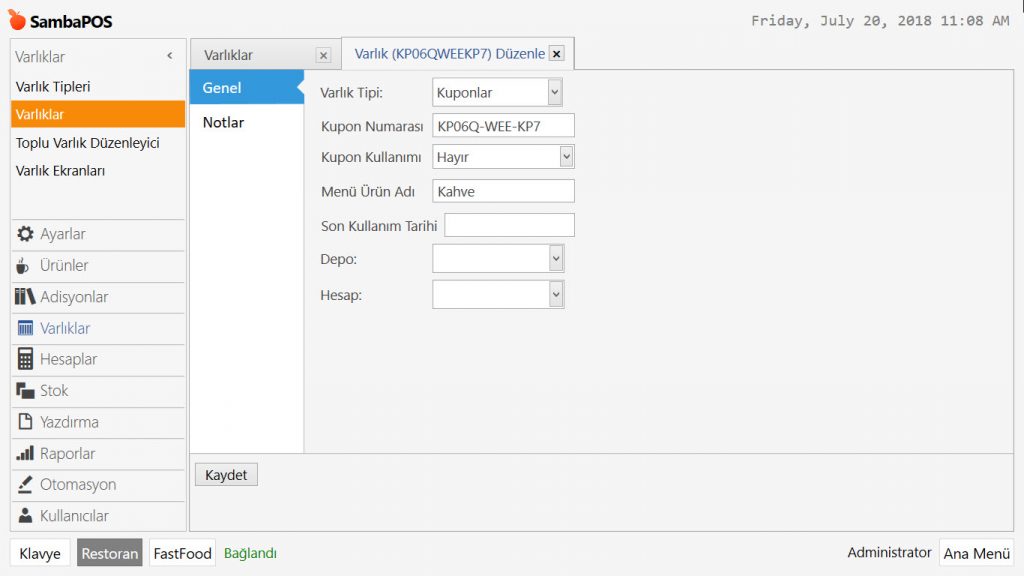
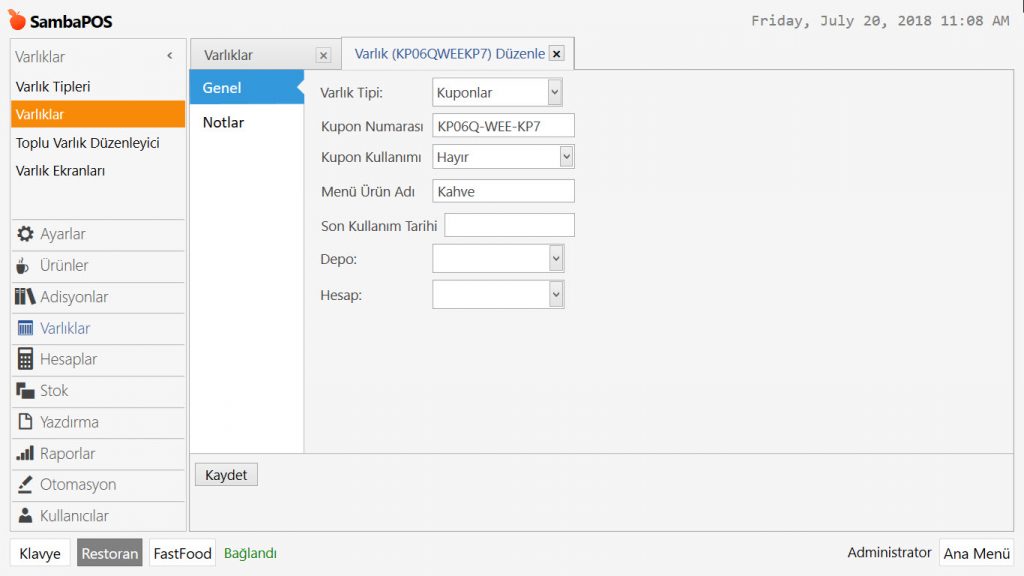
Kupon Ürünü, adisyona eklendikten ve satışı yapılarak ödemesi alındıktan sonra, otomatik olarak Kuponlar Varlık Tipi altında yeni bir Varlık oluşturur.

4.20.a. Kahve Kuponu Üretme ve Satma4.20.a. Kahve Kuponu Üretme ve Satma

4.20. Kupon ve Promosyon Örnekleri

4.20. Kupon ve Promosyon Örnekleri

Bedava Ürün Kuponu

Bölüm 1- Kahve Kuponu Üretme ve Satma

Bu bölümde, Kahve Kuponları üretme ve bunların nasıl ürün gibi kullanılacağı anlatılmıştır.


Bölüm 2- Kahve Kuponu Kullandırma

Bu bölümde, üretilen Kahve Kuponlarının nasıl kullandırılacağı anlatılmıştır.


Bölüm 3- Adetli Kupon Üretme ve Yazdırma
Bu bölümde, aynı anda çok sayıda kupon üretme ve bunların nasıl yazdırılacağı anlatılmıştır.


Bölüm 4- SambaKart Müşterileri Kahve Sayıları Takibi

Bu Bölümde, SambaKart Müşterilerine verilen kahvelerin sayısının nasıl takip edileceği anlatılmıştır.


Bölüm 5- Promosyon Olarak Ücretsiz Kahve Verme

Bu bölümde, 6 içecek alan müşterilere, 1 adet Kahve ürününün ücretsiz olarak nasıl verileceği anlatılmıştır.

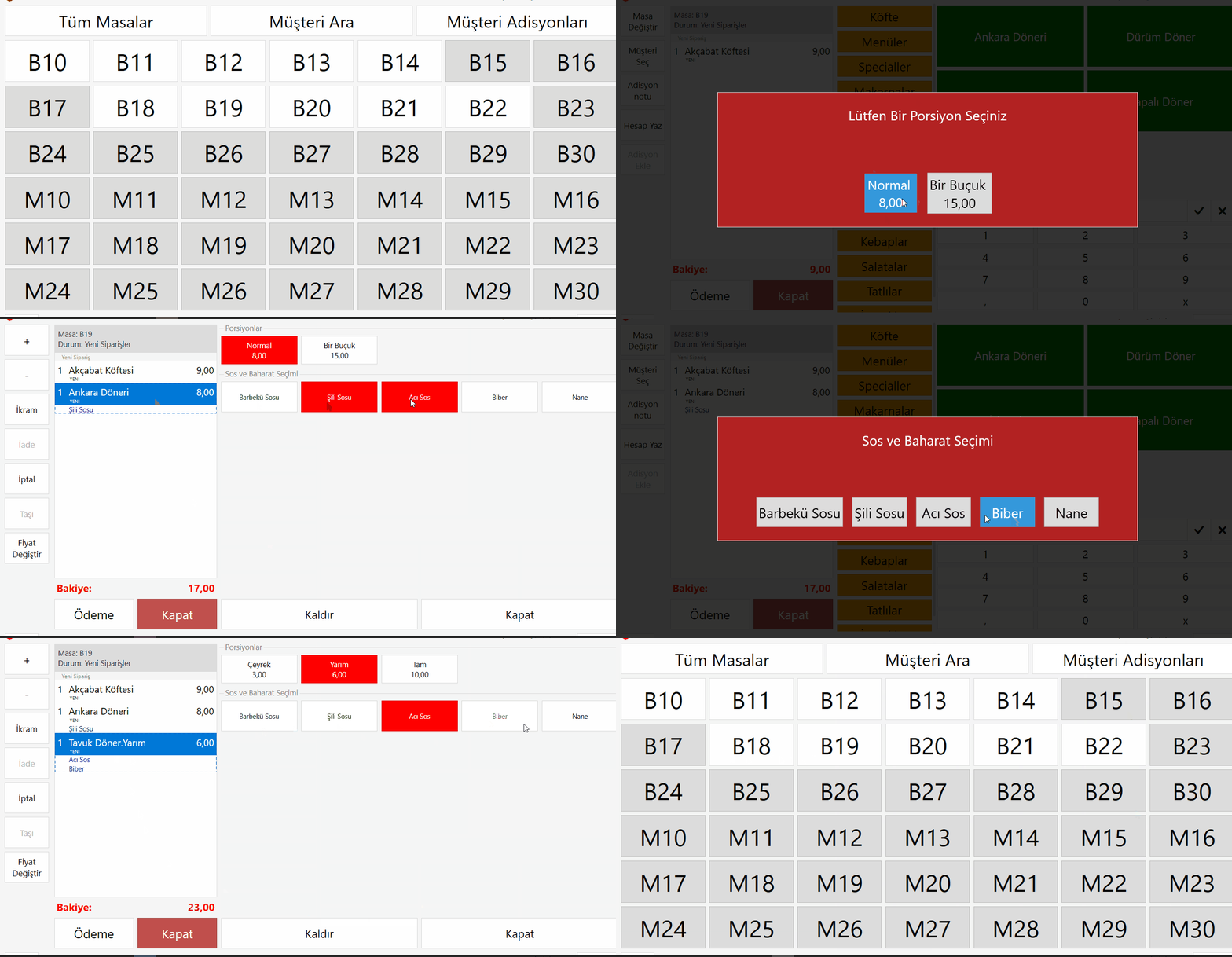
4.19. Porsiyon ve Sipariş Etiketleri Açılır Pencereden (Popup) Nasıl Seçilir?

4.19. Porsiyon ve Sipariş Etiketleri Açılır Pencereden (Popup) Nasıl Seçilir?

Bu dokümanda, porsiyon ve sipariş etiketlerinin açılır pencere üzerinden nasıl seçileceği anlatılacaktır.

Bu örnek, size açılır pencerede çoklu seçim yapma imkanı vermemektedir. Çoklu seçim yapmak istiyorsanız, sözkonusu ürünün üzerine tıklayıp, ekranın sağ tarafından seçiminizi yapabilirsiniz.

Gereksinimler

  • Version 5.1+
  • SQL Server Express
  • GraphQL – şunlara erişiminiz olduğundan emin olun; http://sunucu_adınız-yada_ip_yada_localhost:9000

Nasıl Çalışır;

4.19. Porsiyon ve Sipariş Etiketleri Açılır Pencereden (Popup) Nasıl Seçilir?4.19. Porsiyon ve Sipariş Etiketleri Açılır Pencereden (Popup) Nasıl Seçilir?

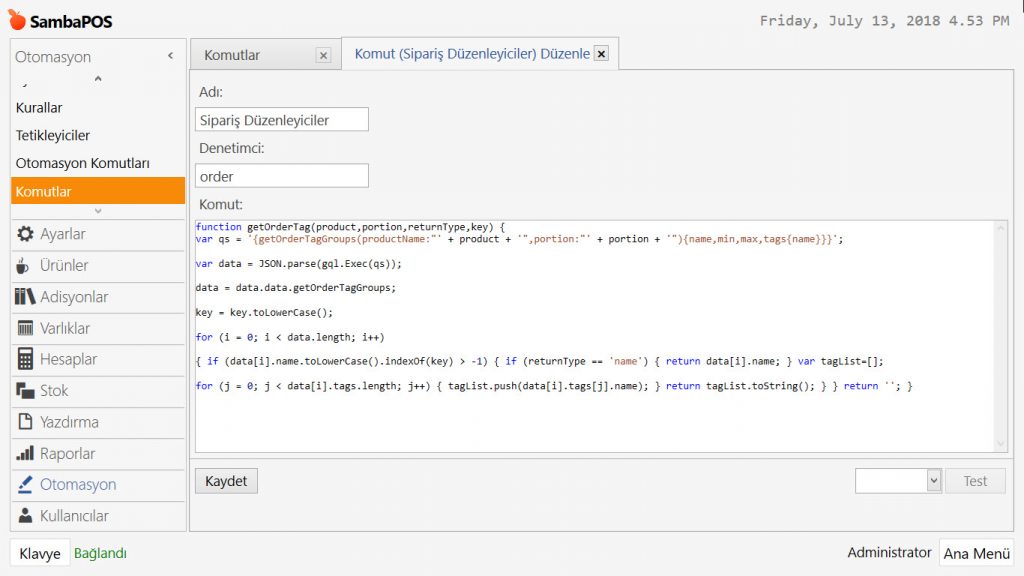
1. Komut Ekleme

Ana Menü > Yönetim > Otomasyon > Komutlar > burada Komut Ekle üzerine tıklayın.

4.19. Porsiyon ve Sipariş Etiketleri Açılır Pencereden (Popup) Nasıl Seçilir?4.19. Porsiyon ve Sipariş Etiketleri Açılır Pencereden (Popup) Nasıl Seçilir?

Adı: Sipariş Düzenleyiciler

Denetimci: order

Komut: Aşağıdaki kod grubunu kopyalayıp, komut alanına yapıştırın.

function getOrderTag(product,portion,returnType,key) {var qs = '{getOrderTagGroups(productName:"' + product + '",portion:"' + portion + '"){name,min,max,tags{name}}}';

var data = JSON.parse(gql.Exec(qs));

data = data.data.getOrderTagGroups;

key = key.toLowerCase();

for (i = 0; i < data.length; i++)

{ if (data[i].name.toLowerCase().indexOf(key) > -1) { if (returnType == 'name') { return data[i].name; } var tagList=[];

for (j = 0; j < data[i].tags.length; j++) { tagList.push(data[i].tags[j].name); } return tagList.toString(); } } return ''; }

Gerekli düzenlemeleri yaptıktan sonra, Kaydet butonuna tıklayın.

2. Sipariş Etiketi Ekleme

Ana Menü > Yönetim > Adisyonlar > Sipariş Etiketi Grupları > burada Sipariş Etiketi Grubu Ekle üzerine tıklayın.

Genel Ayarlar Sekmesi;

4.19. Porsiyon ve Sipariş Etiketleri Açılır Pencereden (Popup) Nasıl Seçilir?4.19. Porsiyon ve Sipariş Etiketleri Açılır Pencereden (Popup) Nasıl Seçilir?

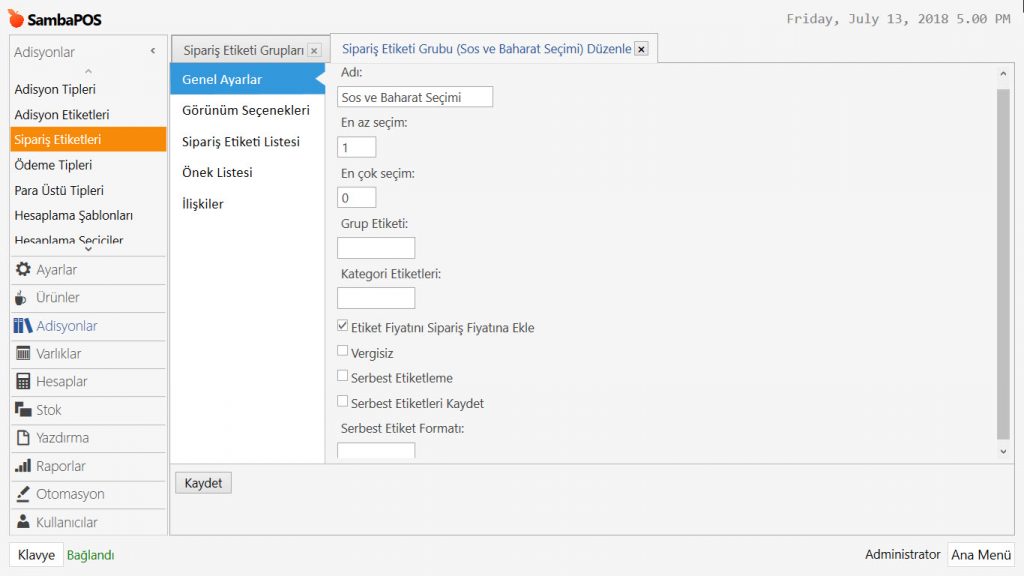
Adı: Sos ve Baharat Seçimi (Sipariş Etiketi Grubunun isminin sonunda Seçimi Kelimesi mutlaka bulunmalıdır.)

En Az Seçim: 1 (En az 1 özellik seçimini zorunlu kılar)

En Çok Seçim: 0 (Buraya bir rakam yazarak en çok seçimi sınırlayabilirsiniz. 0 yazarsanız istediğiniz kadar seçim yapabilirsiniz.)

Etiket Fiyatını Sipariş Fiyatına Ekle: Etiket fiyatını sipariş fiyatına eklemek istiyorsanız, bu kutucuğu işaretleyin.

Sipariş Etiketi Listesi Sekmesi;

4.19. Porsiyon ve Sipariş Etiketleri Açılır Pencereden (Popup) Nasıl Seçilir?4.19. Porsiyon ve Sipariş Etiketleri Açılır Pencereden (Popup) Nasıl Seçilir?

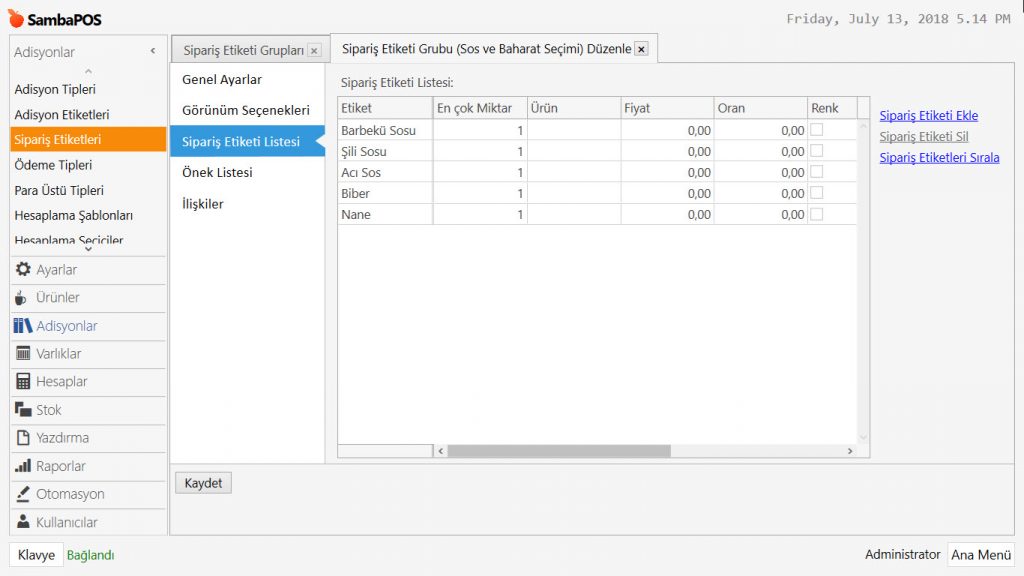
Sipariş Etiketi Ekle üzerine tıklayarak ihtiyacınız kadar etiket ekleyin.

Önemli Not:

Etiket Grubunun ismindeki Seçimi ifadesi, eşleşmenin sağlanabilmesi için kuralda kullanılacaktır.

İlişkiler Sekmesi;

4.19. Porsiyon ve Sipariş Etiketleri Açılır Pencereden (Popup) Nasıl Seçilir?4.19. Porsiyon ve Sipariş Etiketleri Açılır Pencereden (Popup) Nasıl Seçilir?

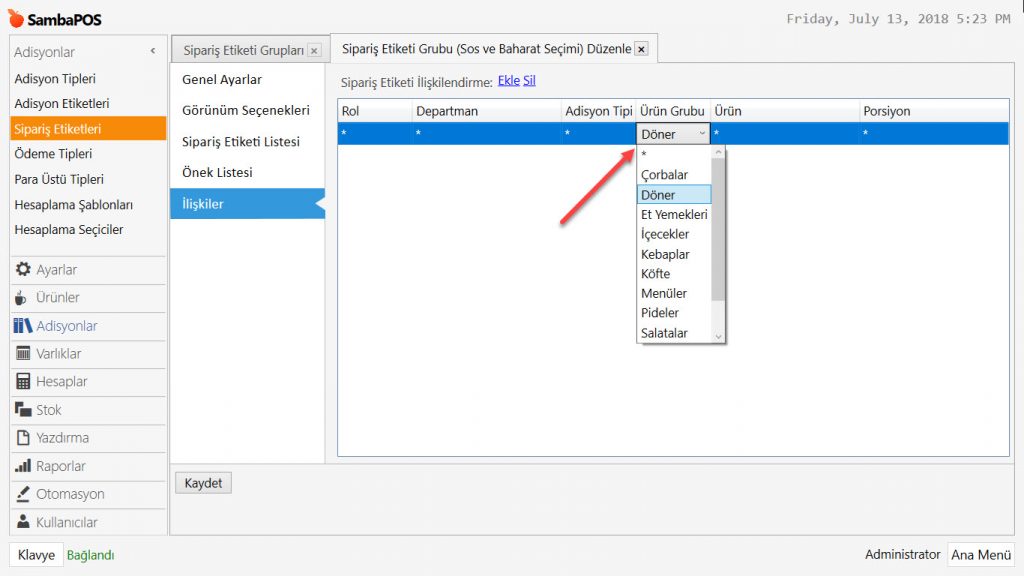
Ekle üzerine tıklayarak bir satır ekleyin ve Sipariş Etiketlerinin görünmesini istediğiniz Ürün Grubunu belirleyin. Örnekte Döner olarak seçilmiştir.

Gerekli düzenlemeleri yaptıktan sonra, Kaydet butonuna tıklayın.

3. Eylem Ekleme

3.1. Sipariş Düzenleyiciler-Soru Sor Eylemi

Ana Menü > Yönetim > Otomasyon > Eylemler > burada Eylem Ekle üzerine tıklayın.

4.19. Porsiyon ve Sipariş Etiketleri Açılır Pencereden (Popup) Nasıl Seçilir?4.19. Porsiyon ve Sipariş Etiketleri Açılır Pencereden (Popup) Nasıl Seçilir?

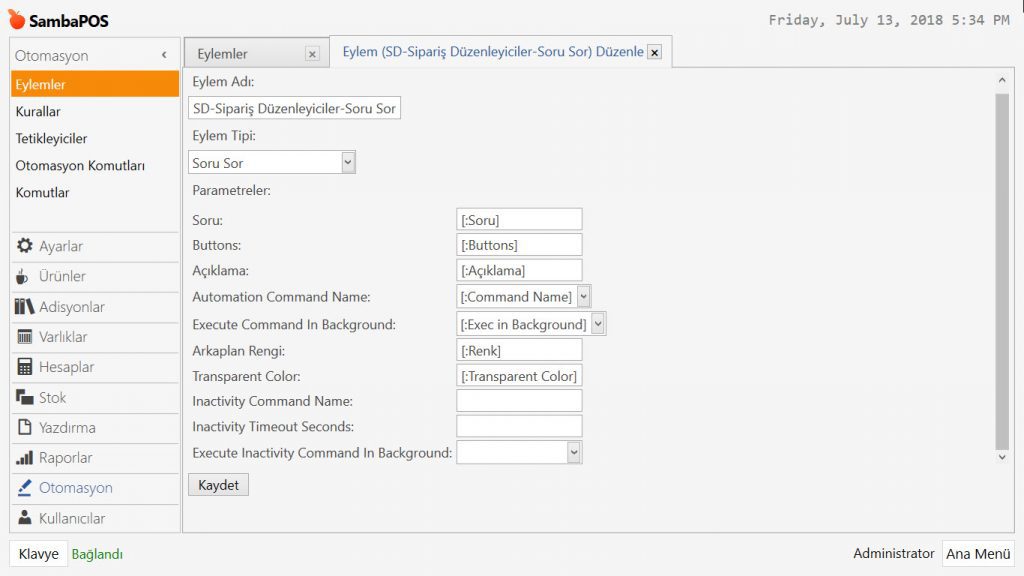
Eylem Adı: SD-Sipariş Düzenleyiciler-Soru Sor

Eylem Tipi: Soru Sor

Parametreler:

Soru: [:Soru]

Buttons: [:Buttons]

Açıklama: [:Açıklama]

Automation Command Name: [:Command Name]

Execute Command In Background: [:Exec in Background]

Background Color: [:Renk]

Transparent Color: [:Transparent Color]

Gerekli düzenlemeleri yaptıktan sonra, Kaydet butonuna tıklayın.

3.2. Sipariş Düzenleyiciler-Siparişi Güncelle Eylemi

Ana Menü > Yönetim > Otomasyon > Eylemler > burada Eylem Ekle üzerine tıklayın.

4.19. Porsiyon ve Sipariş Etiketleri Açılır Pencereden (Popup) Nasıl Seçilir?4.19. Porsiyon ve Sipariş Etiketleri Açılır Pencereden (Popup) Nasıl Seçilir?

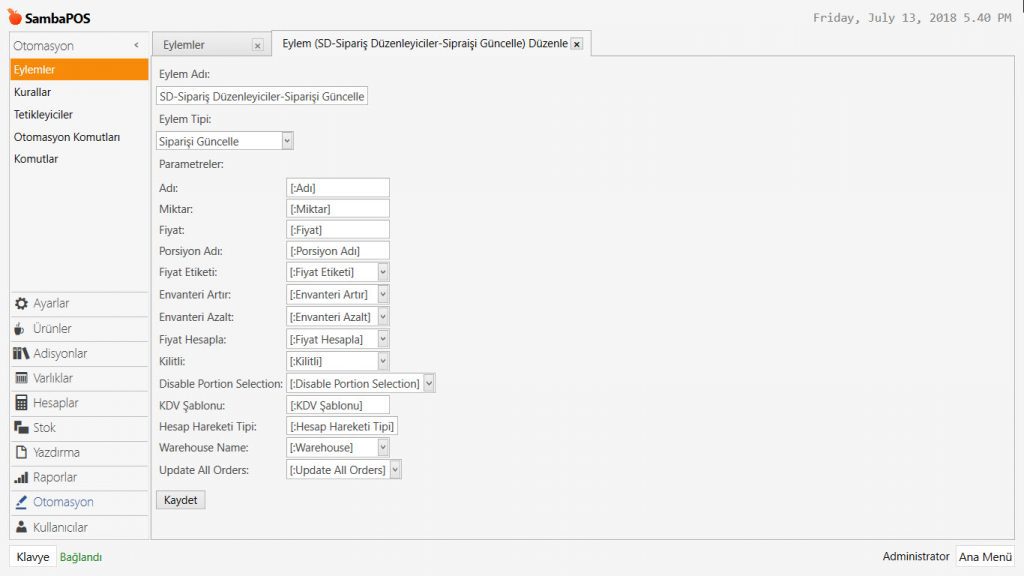
Eylem Adı: SD-Sipariş Düzenleyiciler-Siparişi Güncelle

Eylem Tipi: Siparişi Güncelle

Parametreler:

Adı: [:Adı]

Miktar: [:Miktar]

Fiyat: [:Fiyat]

Porsiyon Adı: [:Porsiyon Adı]

Fiyat Etiketi: [:Fiyat Etiketi]

Envanteri Artır: [:Envanteri Artır]

Envanteri Azalt: [:Envanteri Azalt]

Fiyat Hesapla: [:Fiyat Hesapla]

Kilitli: [:Kilitli]

Disable Portion Selection: [:Disable Portion Selection]

KDV Şablonu: [:KDV Şablonu]

Hesap Hareket Tipi: [:Hesap Hareket Tipi]

Warehouse: [:Warehouse]

Update All Orders: [:Update All Orders]

Gerekli düzenlemeleri yaptıktan sonra, Kaydet butonuna tıklayın.

3.3. Sipariş Düzenleyiciler-Siparişi Etiketle Eylemi

Ana Menü > Yönetim > Otomasyon > Eylemler > burada Eylem Ekle üzerine tıklayın.

4.19. Porsiyon ve Sipariş Etiketleri Açılır Pencereden (Popup) Nasıl Seçilir?4.19. Porsiyon ve Sipariş Etiketleri Açılır Pencereden (Popup) Nasıl Seçilir?

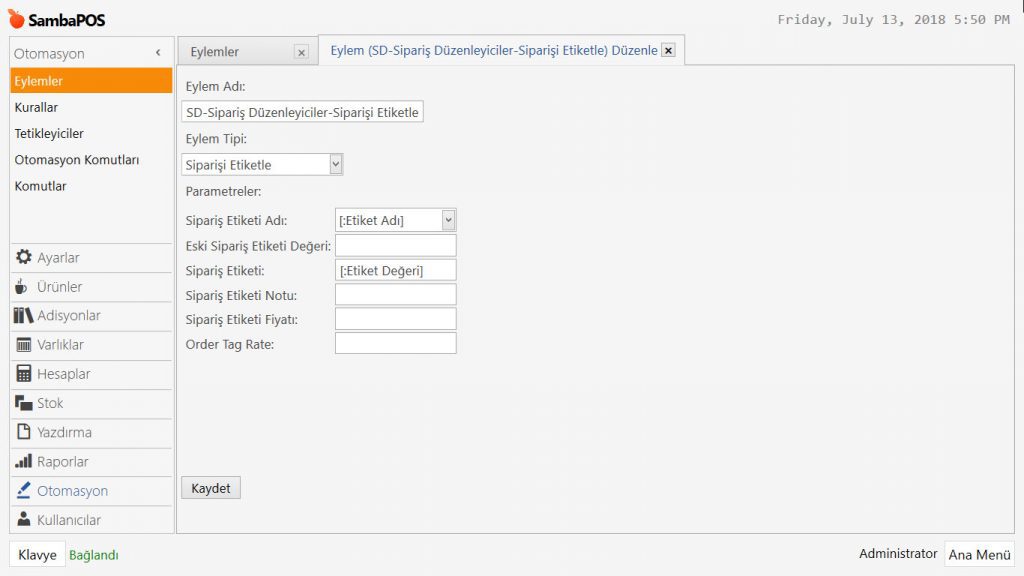
Eylem Adı: SD-Sipariş Düzenleyiciler-Siparişi Etiketle

Eylem Tipi: Siparişi Etiketle

Parametreler:

Sipariş Etiketi Adı: [:Etiket Adı]

Sipariş Etiketi: [:Etiket Değeri]

Gerekli düzenlemeleri yaptıktan sonra, Kaydet butonuna tıklayın.

4. Kural Ekleme

4.1. Sipariş Düzenleyiciler-Porsiyon Sor Kuralı

Ana Menü > Yönetim > Otomasyon > Kurallar > burada Kural Ekle üzerine tıklayın.

4.19. Porsiyon ve Sipariş Etiketleri Açılır Pencereden (Popup) Nasıl Seçilir?4.19. Porsiyon ve Sipariş Etiketleri Açılır Pencereden (Popup) Nasıl Seçilir?

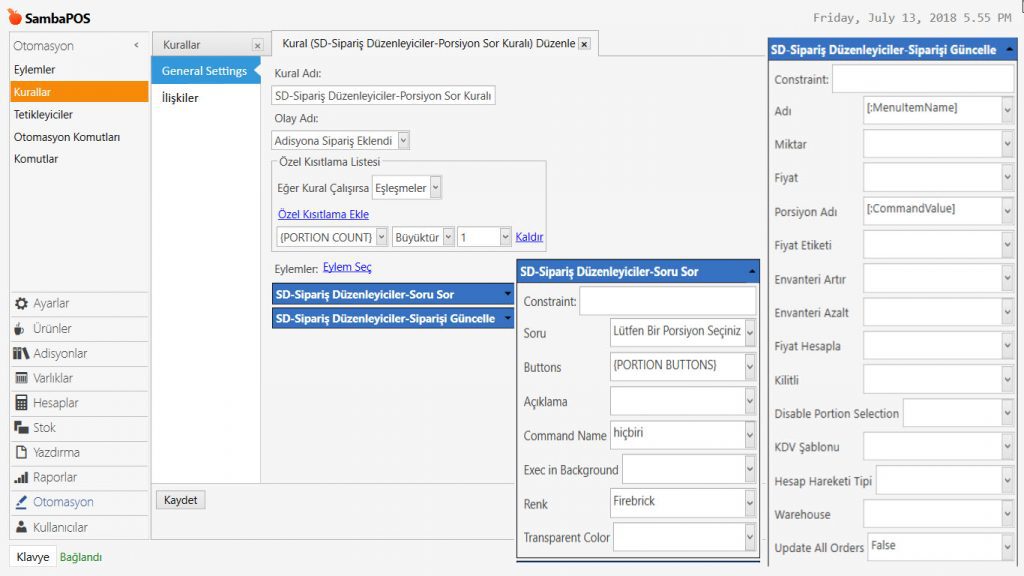
Kural Adı: SD-Sipariş Düzenleyiciler-Porsiyon Sor Kuralı

Olay Adı: Adisyona Sipariş Eklendi

Eğer Kural Çalışırsa: Eşleşmeler

Özel Kısıtlama Ekle:

{PORTION COUNT} | Büyüktür | 1

Eylem Seç:

Eylem 1: SD-Sipariş Düzenleyiciler-Soru Sor

Soru: Lütfen Bir Porsiyon Seçiniz

Buttons: {PORTION BUTTONS}

Command Name: hiçbiri

Renk: Firebrick

Eylem 2: SD-Sipariş Düzenleyiciler-Siparişi Güncelle

Adı: [:MenuItemName]

Porsiyon Adı: [:CommandValue]

Update All Orders: False

Gerekli düzenlemeleri yaptıktan sonra, Kaydet butonuna tıklayın.

4.2. Sipariş Düzenleyiciler-Düzenleyici Sor Kuralı

Ana Menü > Yönetim > Otomasyon > Kurallar > burada Kural Ekle üzerine tıklayın.

4.19. Porsiyon ve Sipariş Etiketleri Açılır Pencereden (Popup) Nasıl Seçilir?4.19. Porsiyon ve Sipariş Etiketleri Açılır Pencereden (Popup) Nasıl Seçilir?

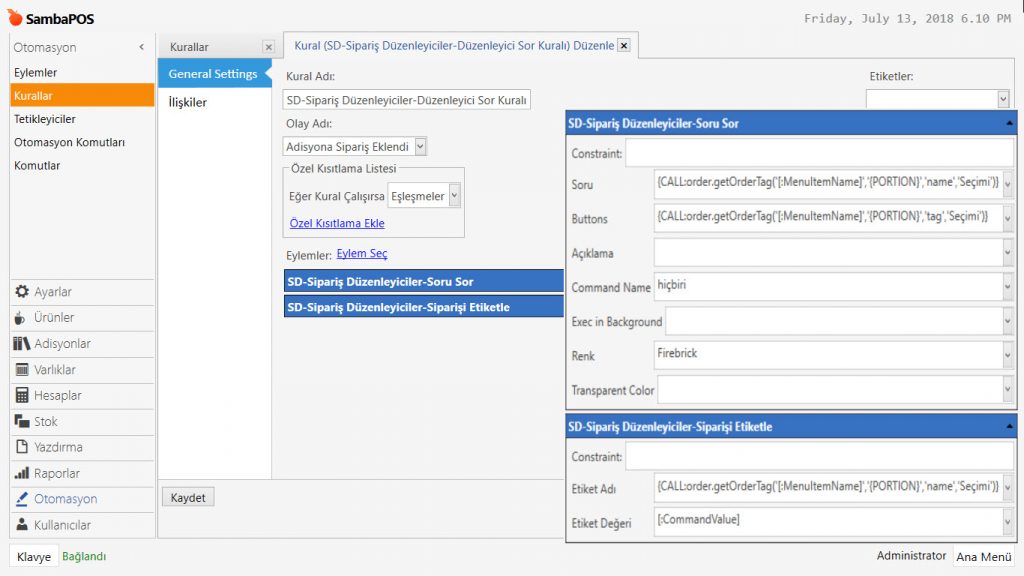
Kural Adı: SD-Sipariş Düzenleyiciler-Düzenleyici Sor Kuralı

Olay Adı: Adisyona Sipariş Eklendi

Eğer Kural Çalışırsa: Eşleşmeler

Eylem Seç:

Eylem 1:  SD-Sipariş Düzenleyiciler-Soru Sor

Soru: {CALL:order.getOrderTag('[:MenuItemName]','{PORTION}','name','Seçimi')}

Buttons: {CALL:order.getOrderTag('[:MenuItemName]','{PORTION}','tag','Seçimi')}

Command Name: hiçbiri

Renk: Firebrick

Eylem 2: SD-Sipariş Düzenleyiciler-Siparişi Etiketle

Etiket Adı: {CALL:order.getOrderTag('[:MenuItemName]','{PORTION}','name','Seçimi')}

Etiket Değeri: [:CommandValue]

Gerekli düzenlemeleri yaptıktan sonra, Kaydet butonuna tıklayın.

4.18. Müşterinin Son Adisyonu Nasıl Geri Çağırılır ve Kopyalanır?

4.18. Müşterinin Son Adisyonu Nasıl Geri Çağırılır ve Kopyalanır?

Bu dokümanda, ödemesi yapılmış bir adisyonun geri çağrılması ve kopyalanması konusu anlatılacaktır.

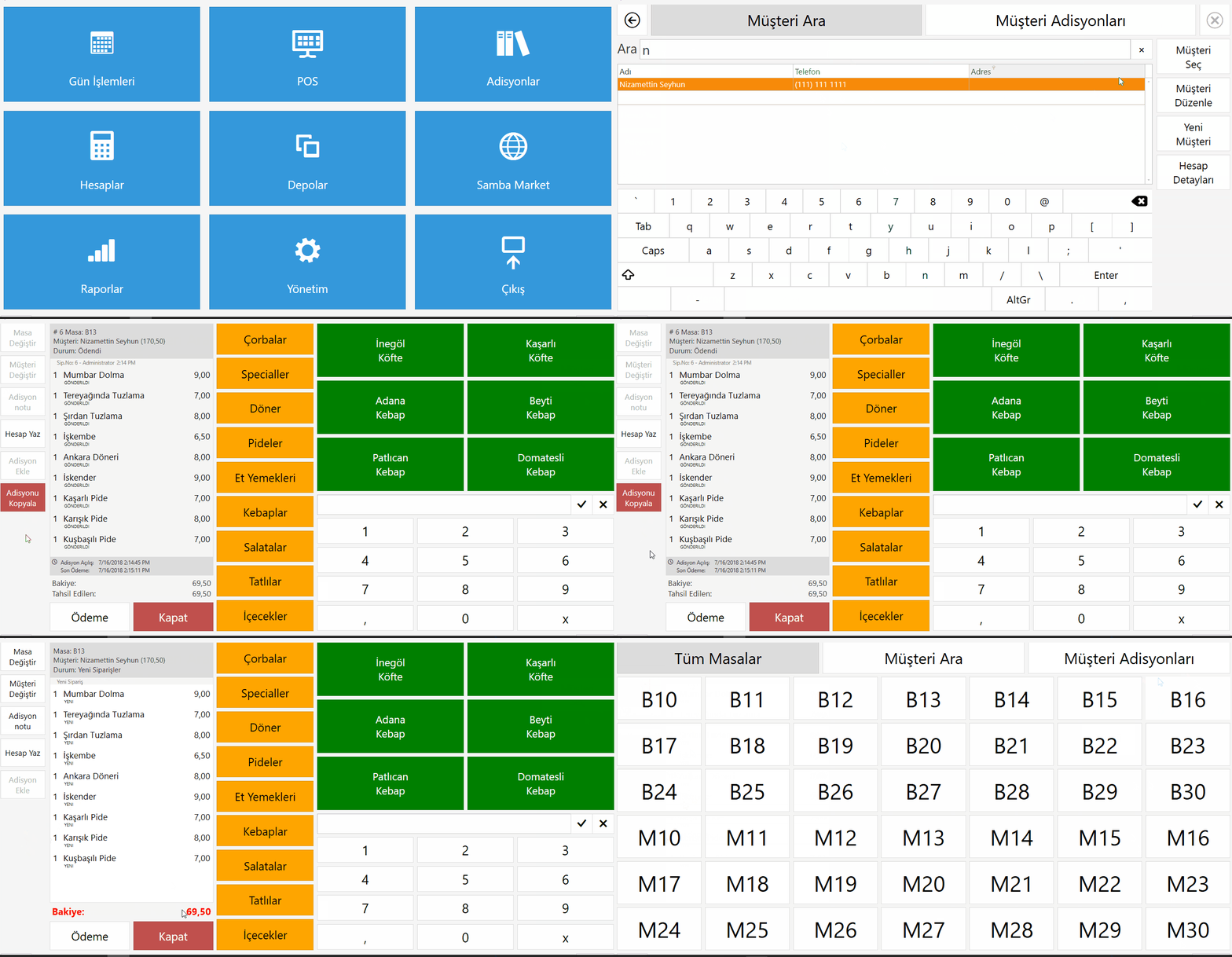
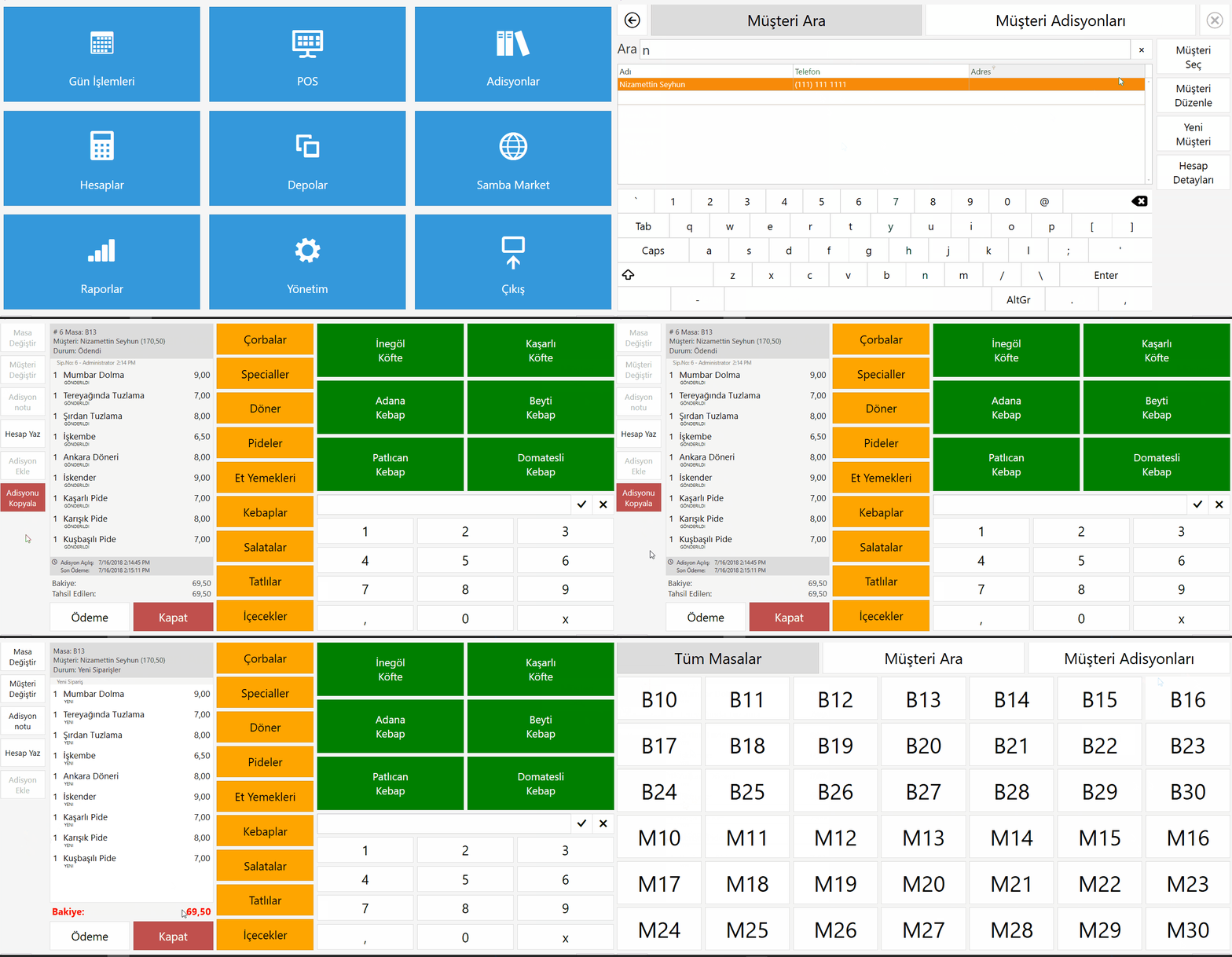
Navigasyon ekranındaki Adisyonlar bölümünden bir adisyon seçilerek yapılabildiği gibi, müşteriye ait bir adisyon da kopyalanabilir.


Nasıl Çalışır;

Müşteriye Ait Bir Adisyonun Görüntülenmesi ve Kopyalanması:

4.18. Müşterinin Son Adisyonu Nasıl Geri Çağırılır ve Kopyalanır?4.18. Müşterinin Son Adisyonu Nasıl Geri Çağırılır ve Kopyalanır?


Müşteriye Ait Olmayan Bir Adisyonun Görüntülenmesi ve Kopyalanması:

4.18. Müşterinin Son Adisyonu Nasıl Geri Çağırılır ve Kopyalanır?4.18. Müşterinin Son Adisyonu Nasıl Geri Çağırılır ve Kopyalanır?


1. Otomasyon Komutları Ekleme

1.1. Son Adisyonu Görüntüle

Ana Menü > Yönetim > Otomasyon > Otomasyon Komutları > burada Otomasyon Komutu Ekle üzerine tıklayın.

Genel Ayarlar Sekmesi;

4.18. Müşterinin Son Adisyonu Nasıl Geri Çağırılır ve Kopyalanır?4.18. Müşterinin Son Adisyonu Nasıl Geri Çağırılır ve Kopyalanır?

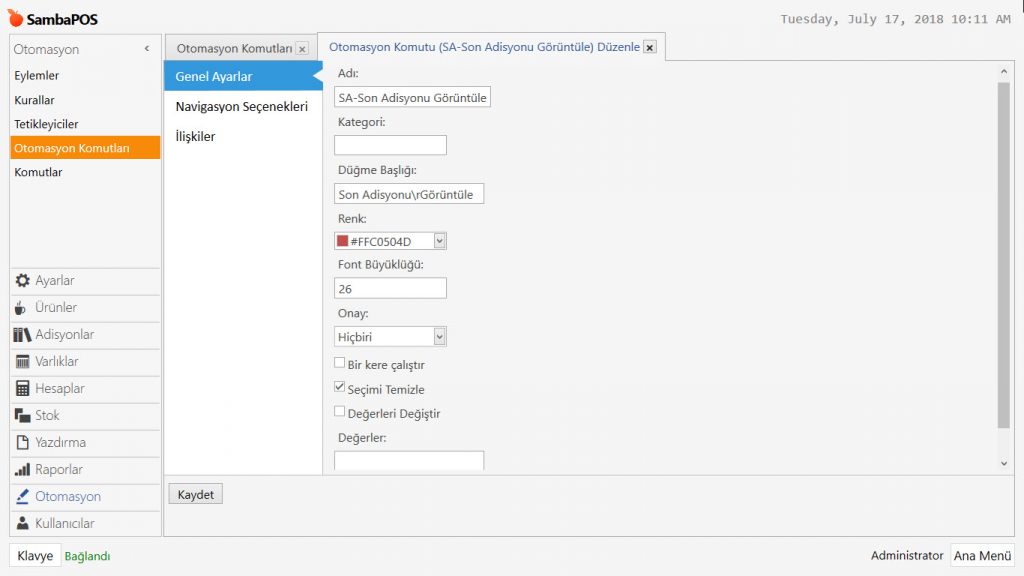
Adı: SA-Son Adisyonu Görüntüle

Kategori: Boş

Düğme Başlığı: Son AdisyonurGörüntüle

Renk: #FFC0504D

Onay: Hiçbiri

Seçimi Temizle: Bu kutucuk seçili olmalıdır.


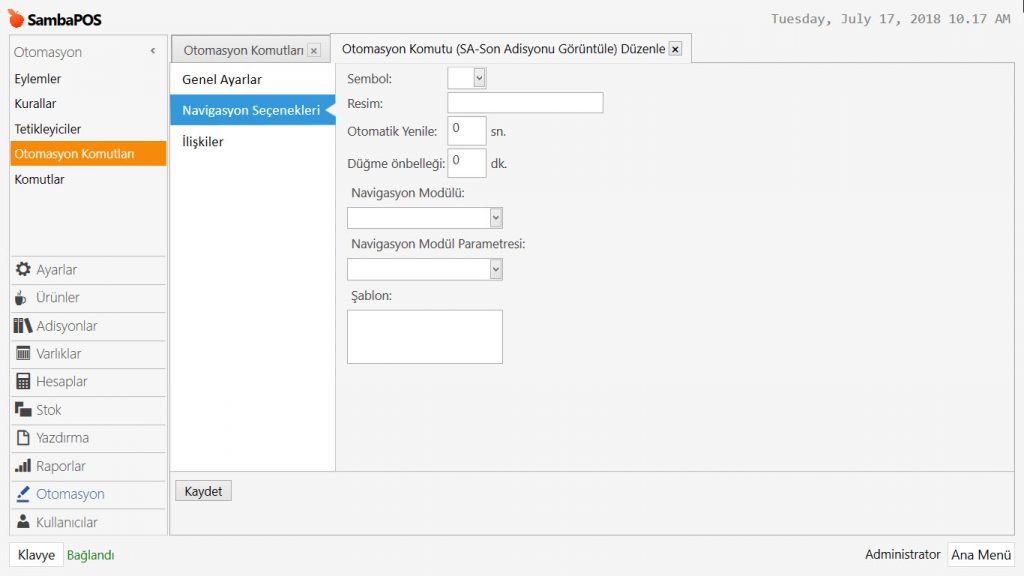
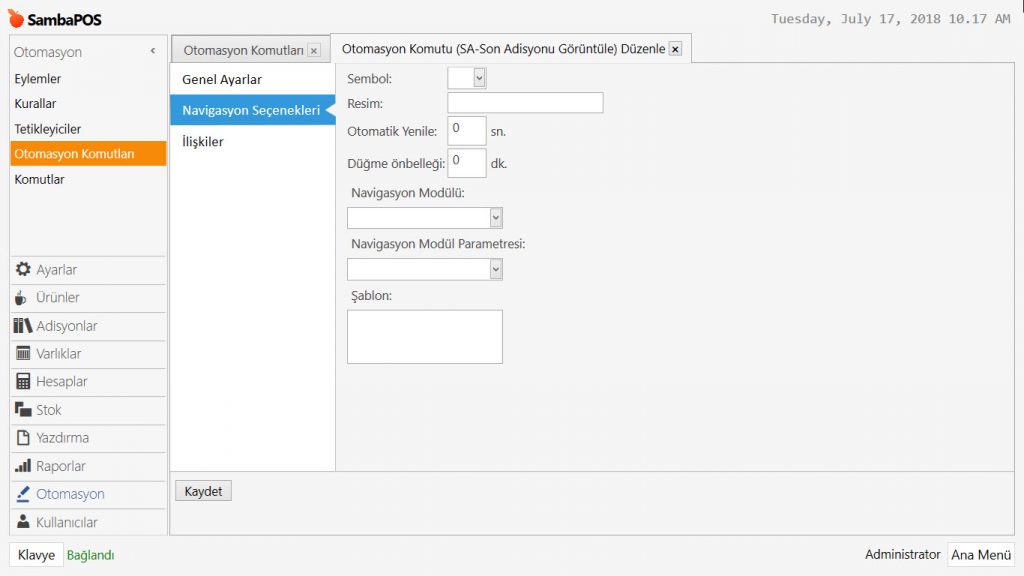
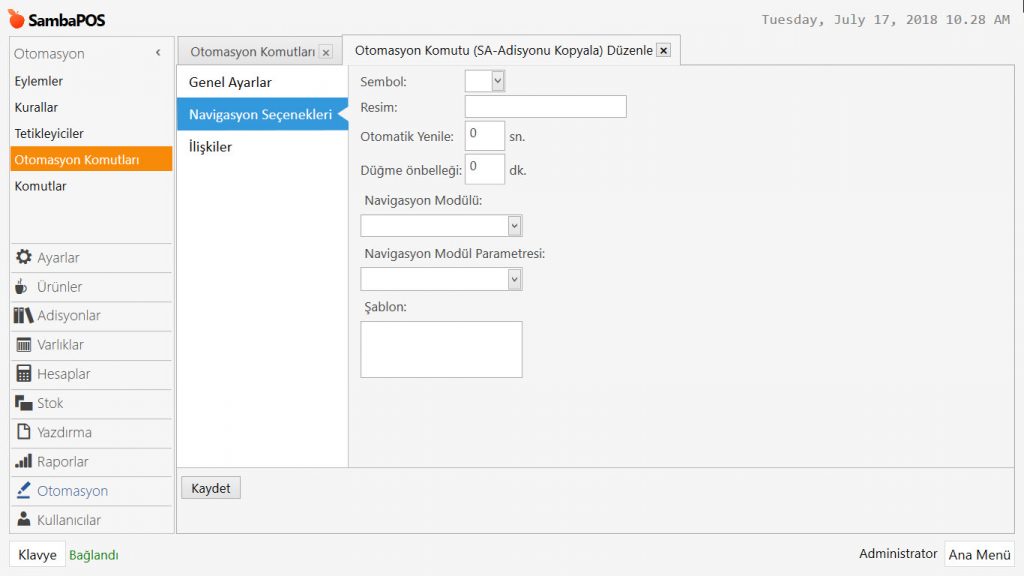
Navigasyon Seçenekleri Sekmesi;

4.18. Müşterinin Son Adisyonu Nasıl Geri Çağırılır ve Kopyalanır?4.18. Müşterinin Son Adisyonu Nasıl Geri Çağırılır ve Kopyalanır?


İlişkiler Sekmesi;

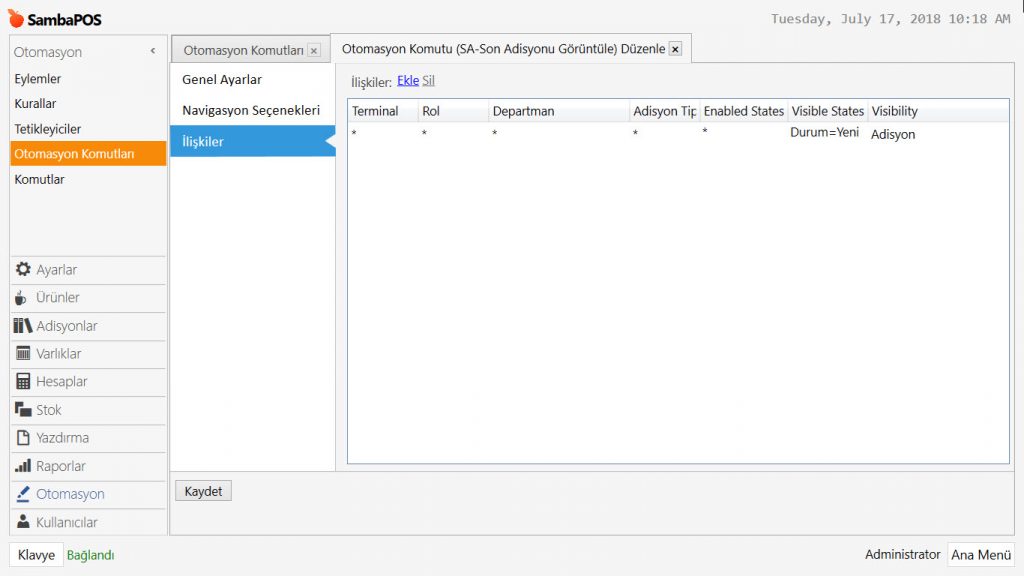
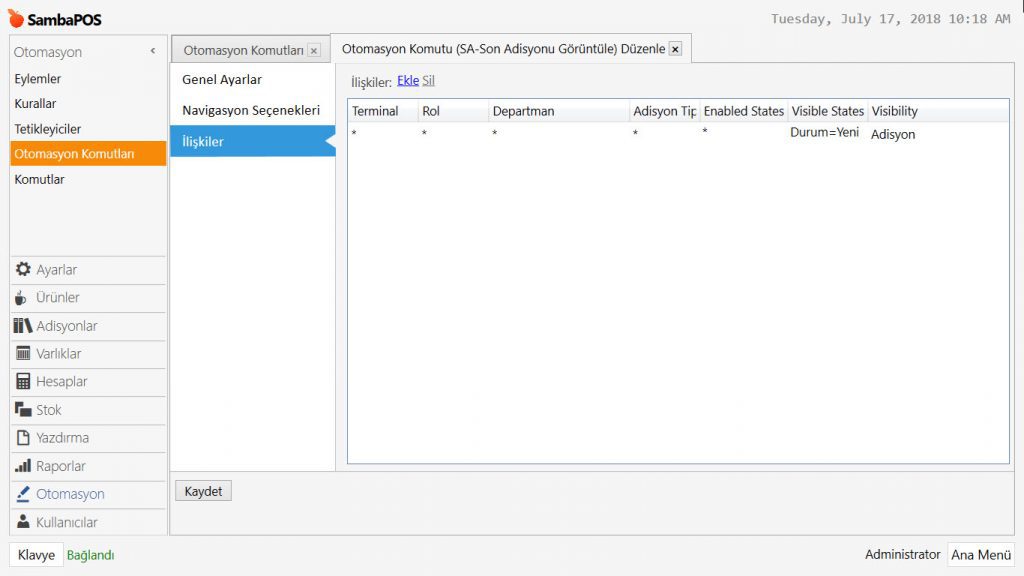
Ekle üzerine tıklayarak bir satır ekleyin ve ayarları görseldeki gibi düzenleyin;

4.18. Müşterinin Son Adisyonu Nasıl Geri Çağırılır ve Kopyalanır?4.18. Müşterinin Son Adisyonu Nasıl Geri Çağırılır ve Kopyalanır?

Visible States: Durum=Yeni

Visibility: Adisyon


Gerekli düzenlemeleri yaptıktan sonra, Kaydet butonuna tıklayın.


1.2. Adisyonu Kopyala

Ana Menü > Yönetim > Otomasyon > Otomasyon Komutları > burada Otomasyon Komutu Ekle üzerine tıklayın.

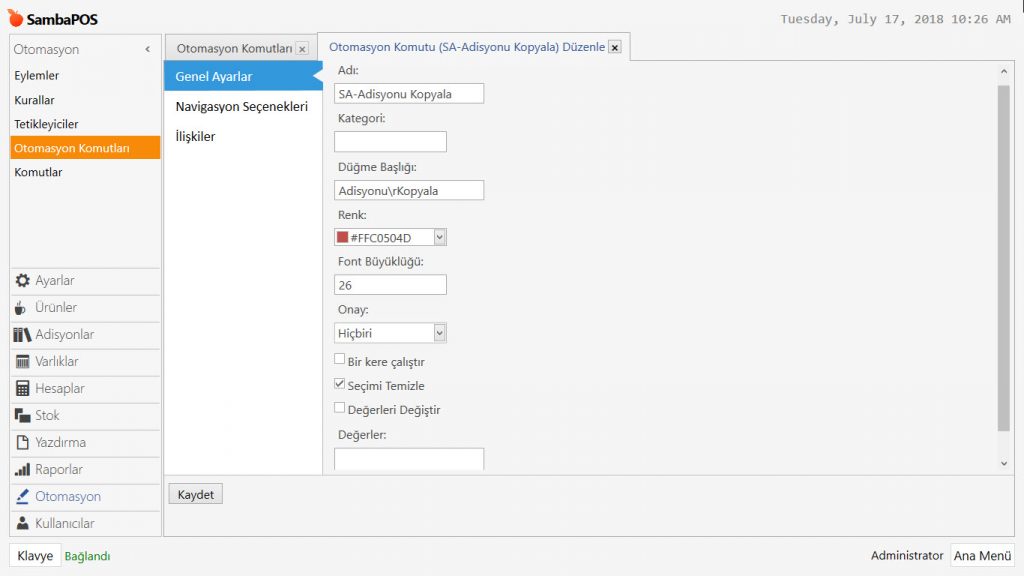
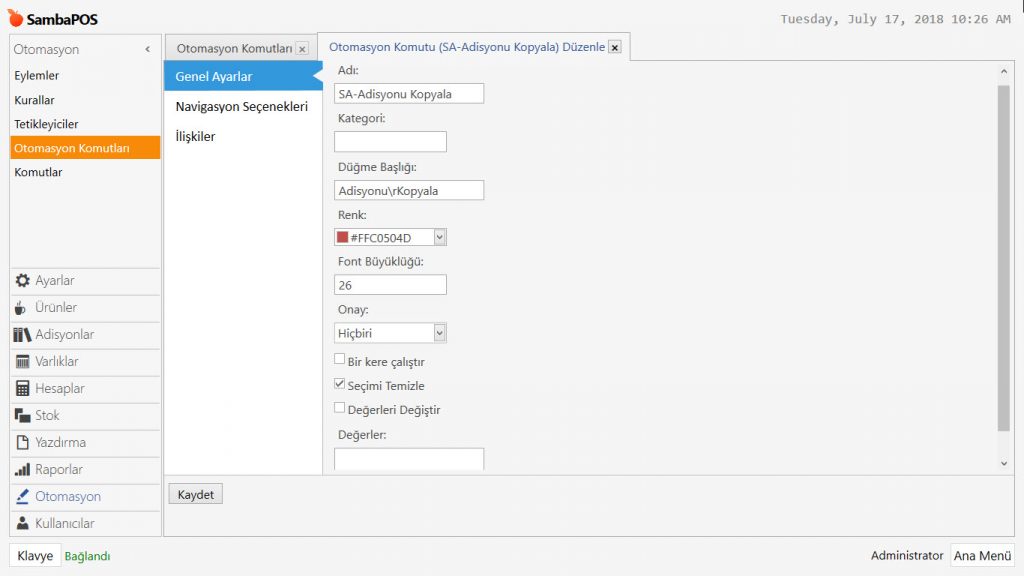
Genel Ayarlar Sekmesi;

4.18. Müşterinin Son Adisyonu Nasıl Geri Çağırılır ve Kopyalanır?4.18. Müşterinin Son Adisyonu Nasıl Geri Çağırılır ve Kopyalanır?

Adı: SA-Adisyonu Kopyala

Kategori: Boş

Düğme Başlığı: AdisyonurKopyala

Renk: #FFC0504D

Onay: Hiçbiri

Seçimi Temizle: Bu kutucuk seçili olmalıdır.


Navigasyon Seçenekleri Sekmesi;

4.18. Müşterinin Son Adisyonu Nasıl Geri Çağırılır ve Kopyalanır?4.18. Müşterinin Son Adisyonu Nasıl Geri Çağırılır ve Kopyalanır?


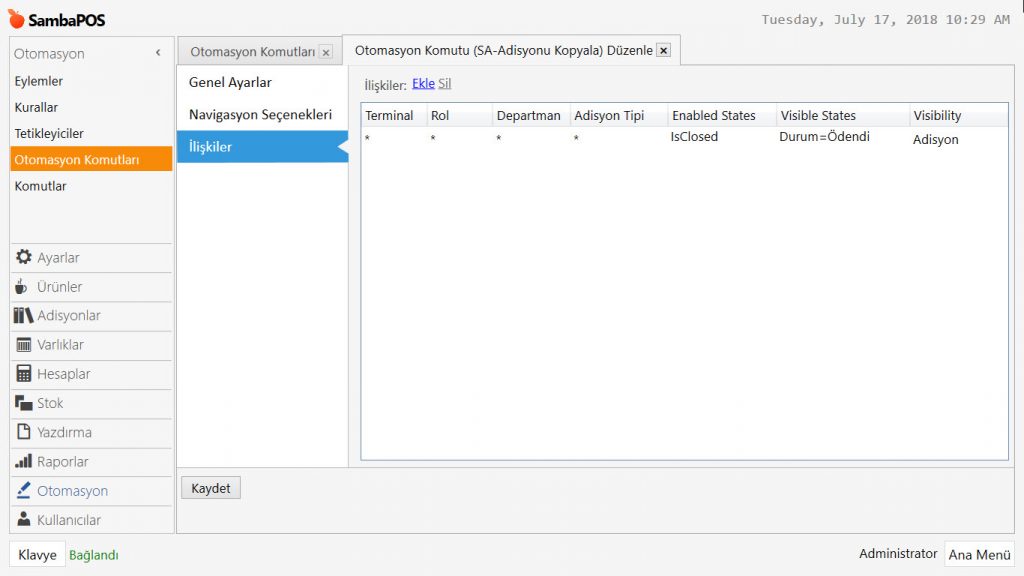
İlişkiler Sekmesi;

Ekle üzerine tıklayarak bir satır ekleyin ve ayarları görseldeki gibi düzenleyin;

4.18. Müşterinin Son Adisyonu Nasıl Geri Çağırılır ve Kopyalanır?4.18. Müşterinin Son Adisyonu Nasıl Geri Çağırılır ve Kopyalanır?

Enabled States: IsClosed

Visible States: Durum=Ödendi

Visibility: Adisyon


Gerekli düzenlemeleri yaptıktan sonra, Kaydet butonuna tıklayın.


2. Eylemleri Ekleme

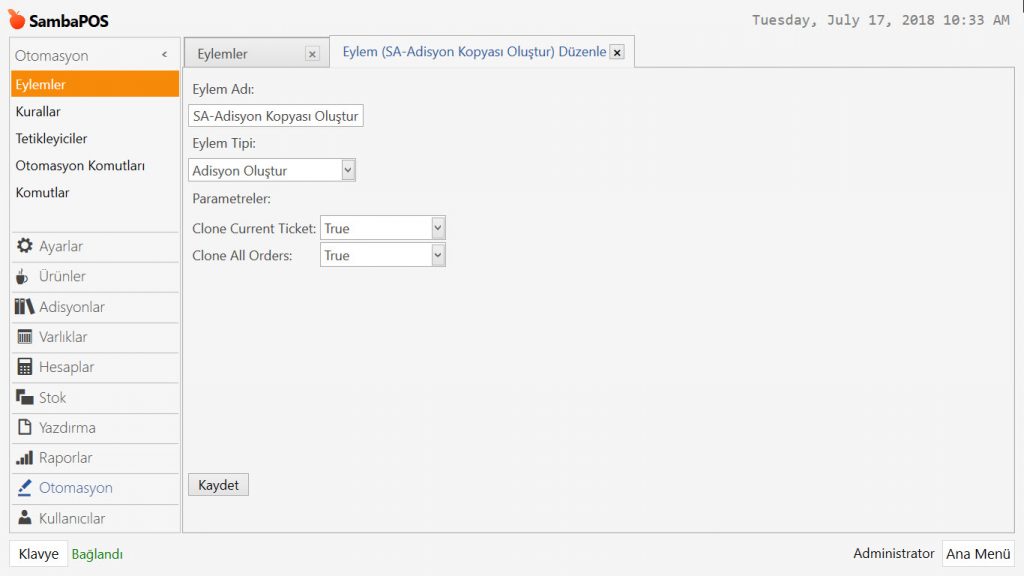
2.1. Adisyon Kopyası Oluştur Eylemi

Ana Menü > Yönetim > Otomasyon > Eylemler > burada Eylem Ekle üzerine tıklayın.

4.18. Müşterinin Son Adisyonu Nasıl Geri Çağırılır ve Kopyalanır?4.18. Müşterinin Son Adisyonu Nasıl Geri Çağırılır ve Kopyalanır?

Eylem Adı: SA-Adisyon Kopyası Oluştur

Eylem Tipi: Adisyon Oluştur

Parametreler:

Clone Current Ticket: True

Clone All Orders: True


Gerekli düzenlemeleri yaptıktan sonra, Kaydet butonuna tıklayın.


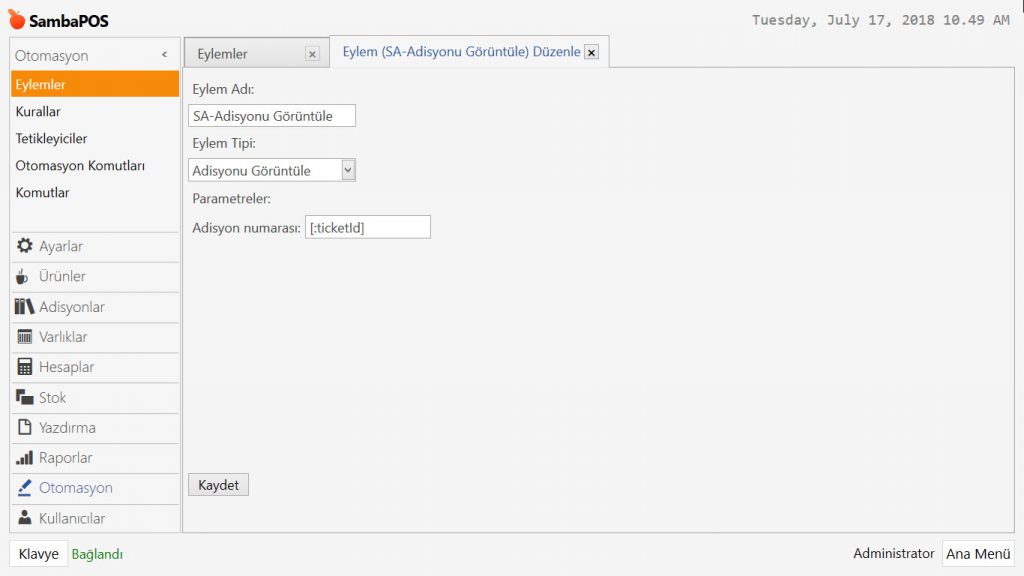
2.2. Adisyonu Görüntüle Eylemi

Ana Menü > Yönetim > Otomasyon > Eylemler > burada Eylem Ekle üzerine tıklayın.

4.18. Müşterinin Son Adisyonu Nasıl Geri Çağırılır ve Kopyalanır?4.18. Müşterinin Son Adisyonu Nasıl Geri Çağırılır ve Kopyalanır?

Eylem Adı: SA-Adisyonu Görüntüle

Eylem Tipi: Adisyonu Görüntüle

Parametreler:

Adisyon Numarası: [:ticketId]


Gerekli düzenlemeleri yaptıktan sonra, Kaydet butonuna tıklayın.


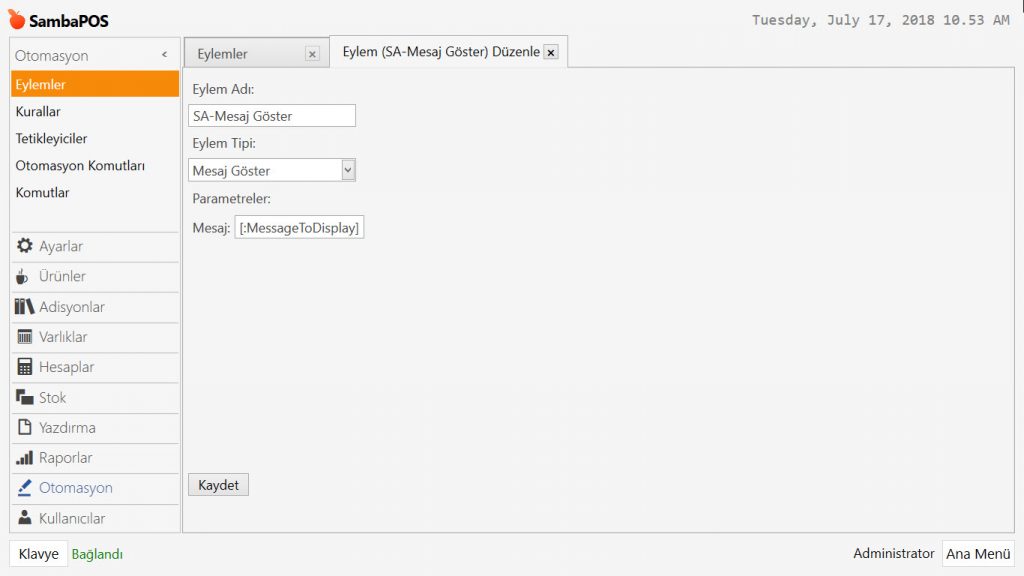
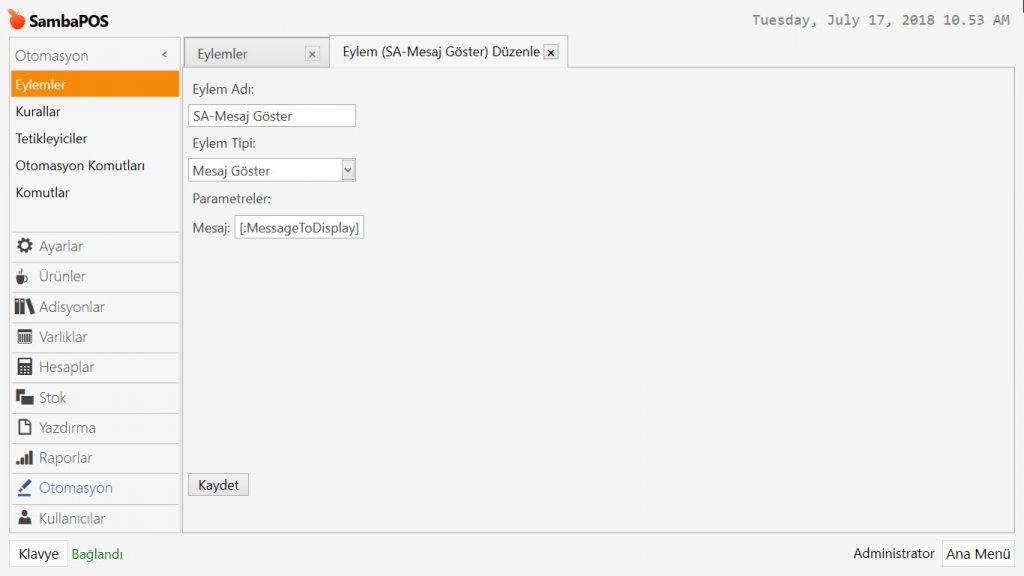
2.3. Mesaj Göster Eylemi

Ana Menü > Yönetim > Otomasyon > Eylemler > burada Eylem Ekle üzerine tıklayın.

4.18. Müşterinin Son Adisyonu Nasıl Geri Çağırılır ve Kopyalanır?4.18. Müşterinin Son Adisyonu Nasıl Geri Çağırılır ve Kopyalanır?

Eylem Adı: SA-Mesaj Göster

Eylem Tipi: Mesaj Göster

Parametreler:

Mesaj: [:MessageToDisplay]


Gerekli düzenlemeleri yaptıktan sonra, Kaydet butonuna tıklayın.


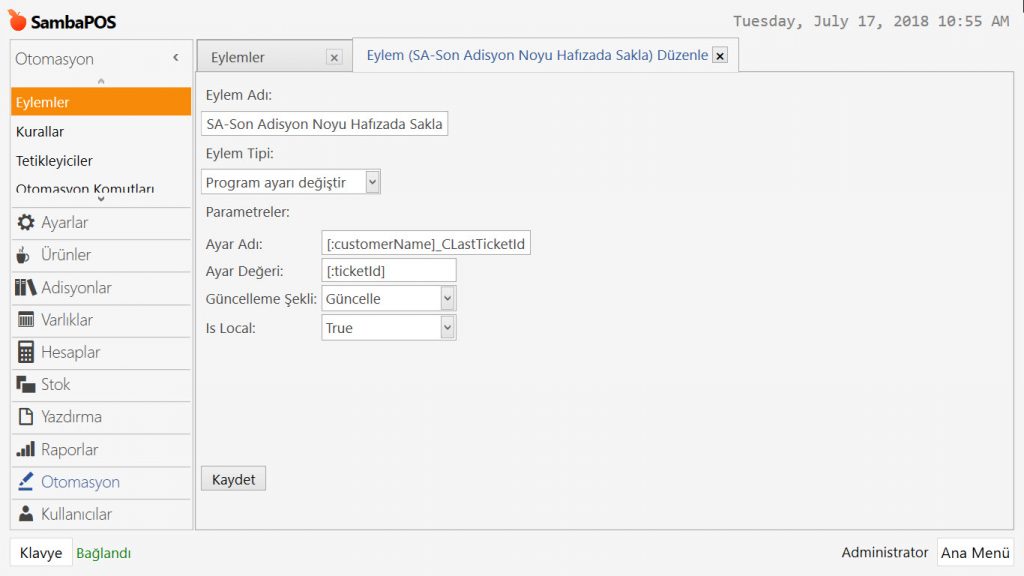
2.4. Son Adisyon Noyu Hafızada Sakla Eylemi

Ana Menü > Yönetim > Otomasyon > Eylemler > burada Eylem Ekle üzerine tıklayın.

4.18. Müşterinin Son Adisyonu Nasıl Geri Çağırılır ve Kopyalanır?4.18. Müşterinin Son Adisyonu Nasıl Geri Çağırılır ve Kopyalanır?

Eylem Adı: Son Adisyon Noyu Hafızada Sakla

Eylem Tipi: Program Ayarı Değiştir

Parametreler:

Ayar Adı: [:customerName]_CLastTicketId

Ayar Değeri: [:ticketId]

Güncelleme Şekli: Güncelle

Is Local: True


Gerekli düzenlemeleri yaptıktan sonra, Kaydet butonuna tıklayın.


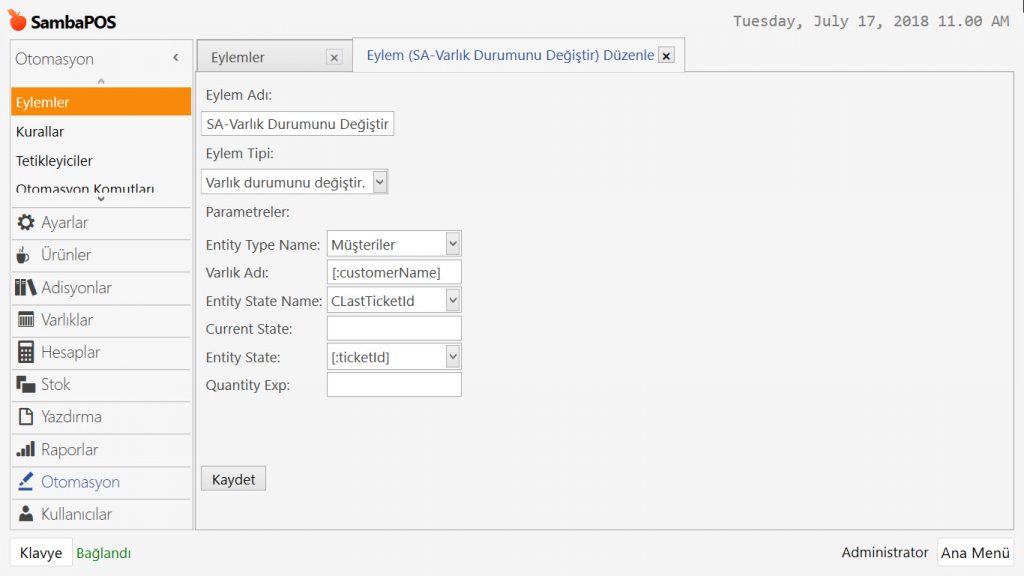
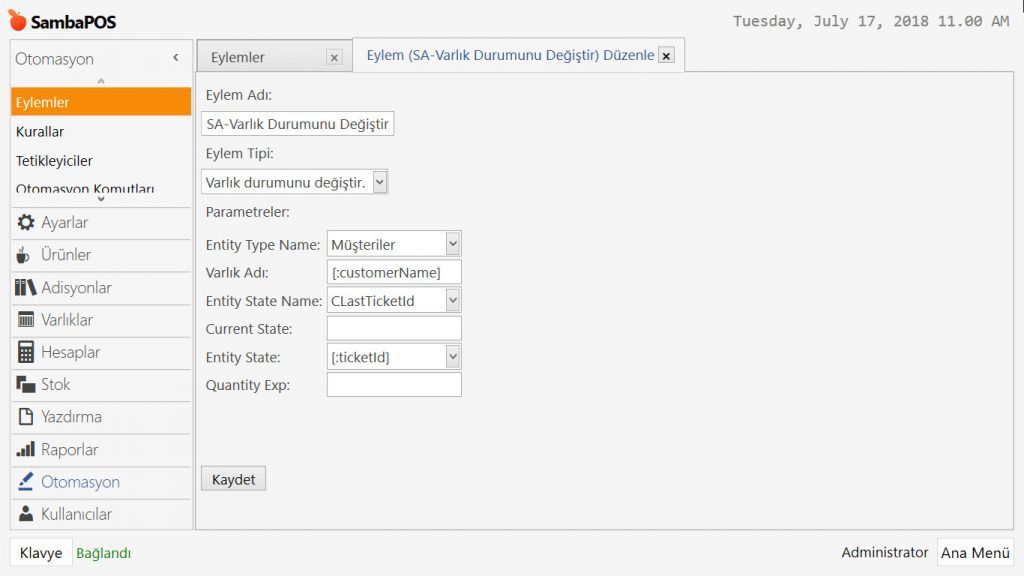
2.5. Varlık Durumunu Değiştir Eylemi

Ana Menü > Yönetim > Otomasyon > Eylemler > burada Eylem Ekle üzerine tıklayın.

4.18. Müşterinin Son Adisyonu Nasıl Geri Çağırılır ve Kopyalanır?4.18. Müşterinin Son Adisyonu Nasıl Geri Çağırılır ve Kopyalanır?

Eylem Adı: SA-Varlık Durumunu Değiştir

Eylem Tipi: Varlık Durumunu Değiştir

Parametreler:

Entity Type Name: Müşteriler

Varlık Adı: [:customerName]

Entity State Name: CLastTicketId

Entity State: [:ticketId]


Gerekli düzenlemeleri yaptıktan sonra, Kaydet butonuna tıklayın.


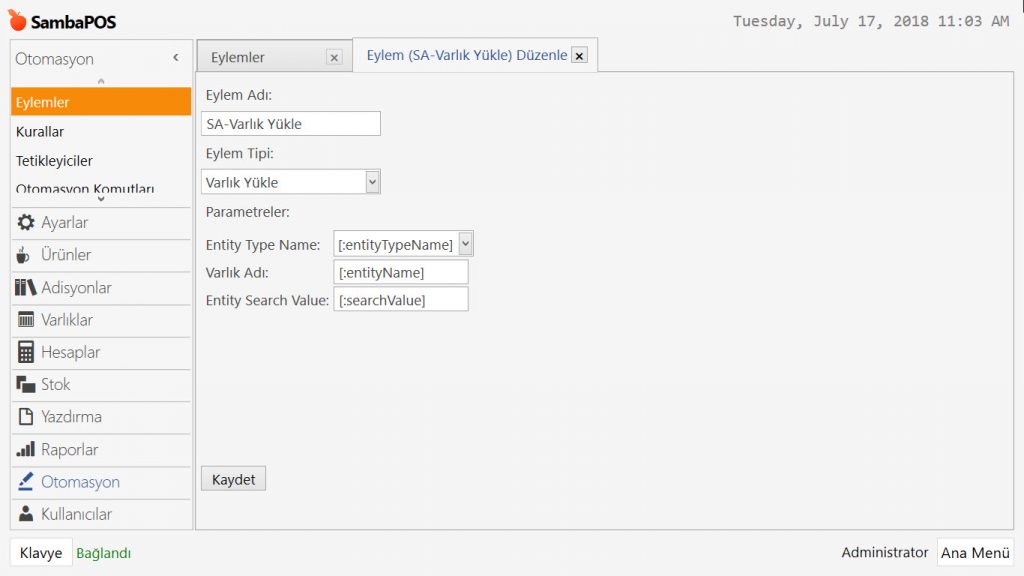
2.6. Varlık Yükle Eylemi

Ana Menü > Yönetim > Otomasyon > Eylemler > burada Eylem Ekle üzerine tıklayın.

4.18. Müşterinin Son Adisyonu Nasıl Geri Çağırılır ve Kopyalanır?4.18. Müşterinin Son Adisyonu Nasıl Geri Çağırılır ve Kopyalanır?

Eylem Adı: SA-Varlık Yükle

Eylem Tipi: Varlık Yükle

Parametreler:

Entity Type Name: [:entityTypeName]

Varlık Adı: [:entityName]

Entity Search Value: [:searchValue]


Gerekli düzenlemeleri yaptıktan sonra, Kaydet butonuna tıklayın.


3. Kuralları Ekleme

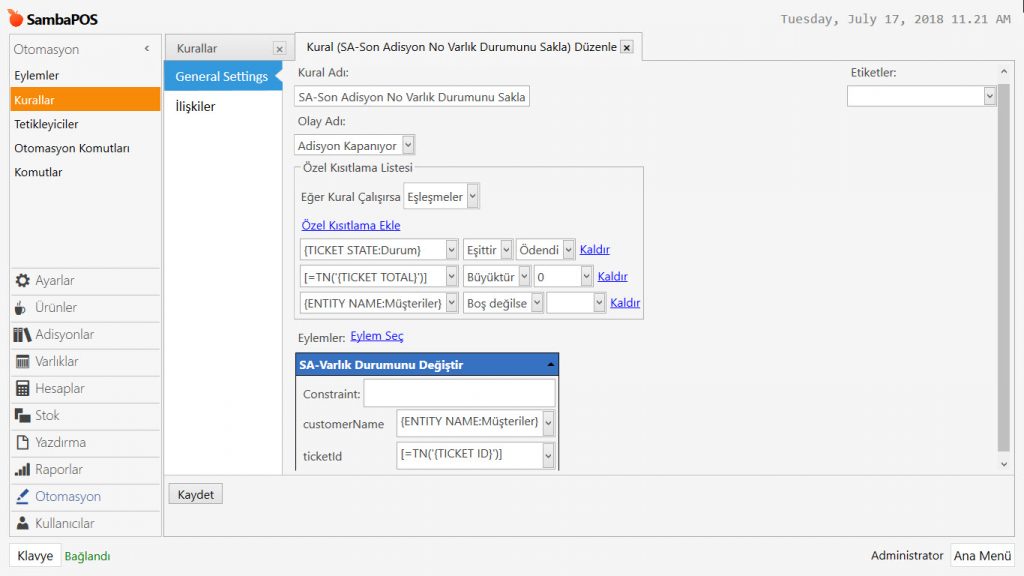
3.1. Son Adisyon No Varlık Durumunu Sakla Kuralı

Ana Menü > Yönetim > Otomasyon > Kurallar > burada Kural Ekle üzerine tıklayın.

4.18. Müşterinin Son Adisyonu Nasıl Geri Çağırılır ve Kopyalanır?4.18. Müşterinin Son Adisyonu Nasıl Geri Çağırılır ve Kopyalanır?

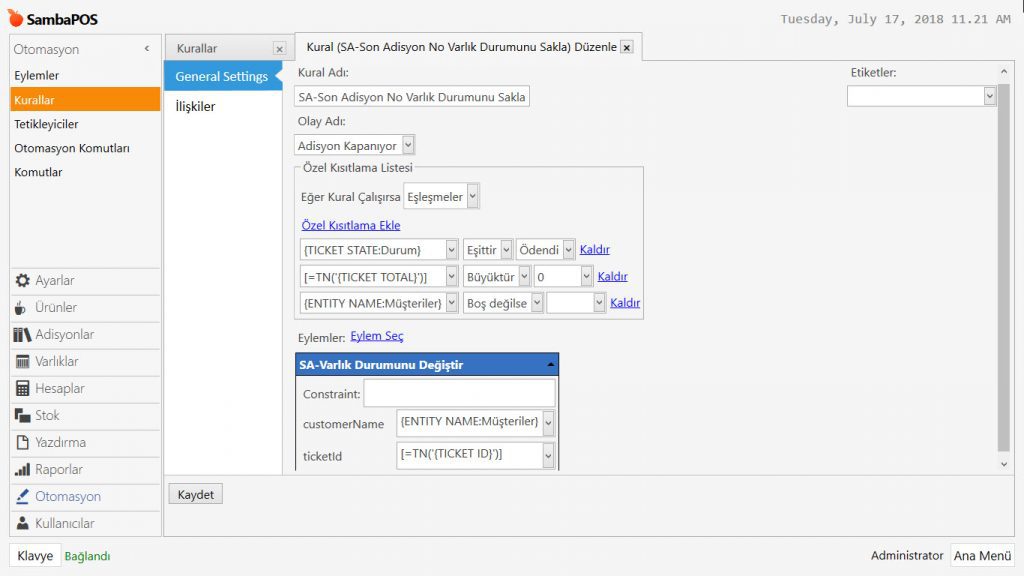
Kural Adı: SA-Son Adisyon No Varlık Durumunu Sakla

Olay Adı: Adisyon Kapanıyor

Eğer Kural Çalışırsa: Eşleşmeler

Özel Kısıtlama Ekle:

{TICKET STATE:Durum} | Eşittir | Ödendi

[=TN('{TICKET TOTAL}')] | Büyüktür | 0

{ENTITY NAME:Müşteriler} | Boş Değilse |


Eylem Seç:

Eylem : SA-Varlık Durumunu Değiştir

customerName: {ENTITY NAME:Müşteriler}

ticketId: [=TN('{TICKET ID}')]


Gerekli düzenlemeleri yaptıktan sonra, Kaydet butonuna tıklayın.


3.2. Müşteri Son Adisyonunu Görüntüle Kuralı

Ana Menü > Yönetim > Otomasyon > Kurallar > burada Kural Ekle üzerine tıklayın.

4.18. Müşterinin Son Adisyonu Nasıl Geri Çağırılır ve Kopyalanır?4.18. Müşterinin Son Adisyonu Nasıl Geri Çağırılır ve Kopyalanır?

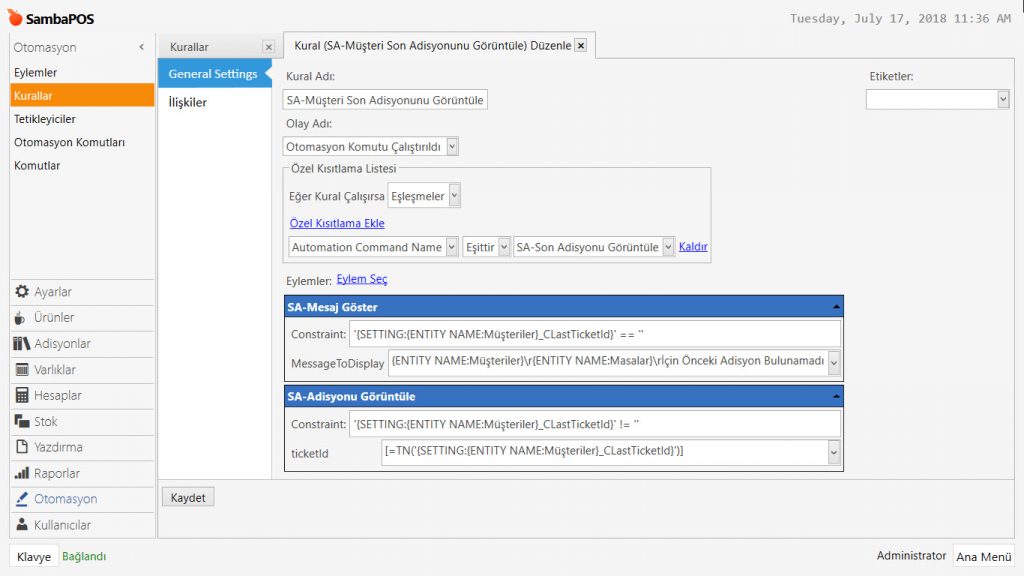
Kural Adı: SA-Müşteri Son Adisyonunu Görüntüle

Olay Adı: Otomasyon Komutu Çalıştırıldı

Eğer Kural Çalışırsa: Eşleşmeler

Özel Kısıtlama Ekle: 

Automation Command Name | Eşittir | SA-Son Adisyonu Görüntüle


Eylem Seç:

Eylem 1: SA-Mesaj Göster

Constraint: '{SETTING:{ENTITY NAME:Müşteriler}_CLastTicketId}' == ''

MessageToDisplay: {ENTITY NAME:Müşteriler}r{ENTITY NAME:Masalar}rİçin Önceki Adisyon Bulunamadı


Eylem 2: SA-Adisyonu Görüntüle

Constraint: '{SETTING:{ENTITY NAME:Müşteriler}_CLastTicketId}' != ''

ticketId: [=TN('{SETTING:{ENTITY NAME:Müşteriler}_CLastTicketId}')]


Gerekli düzenlemeleri yaptıktan sonra, Kaydet butonuna tıklayın.


3.3. Adisyonu Kopyala Kuralı

Ana Menü > Yönetim > Otomasyon > Kurallar > burada Kural Ekle üzerine tıklayın.

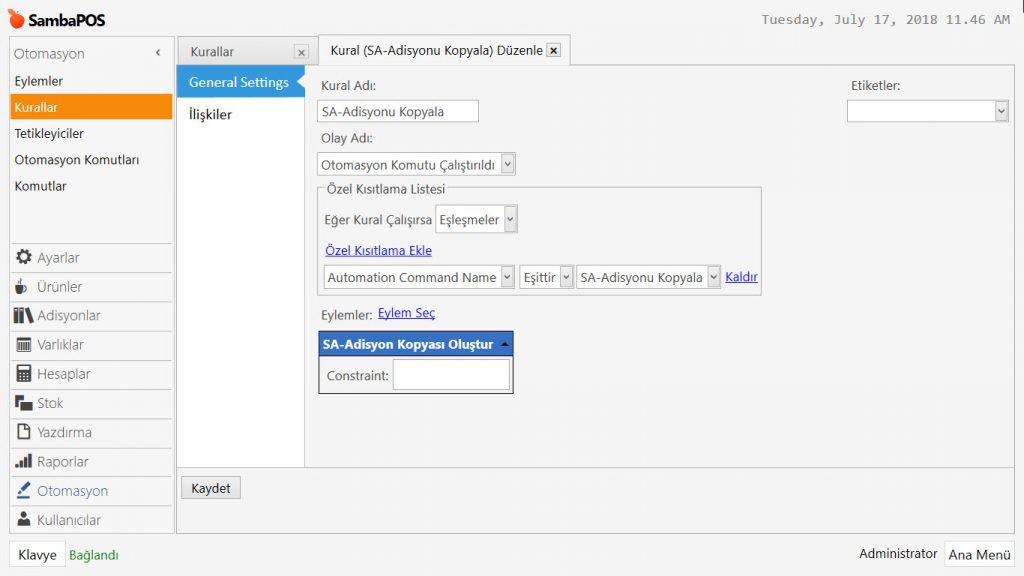
4.18. Müşterinin Son Adisyonu Nasıl Geri Çağırılır ve Kopyalanır?4.18. Müşterinin Son Adisyonu Nasıl Geri Çağırılır ve Kopyalanır?

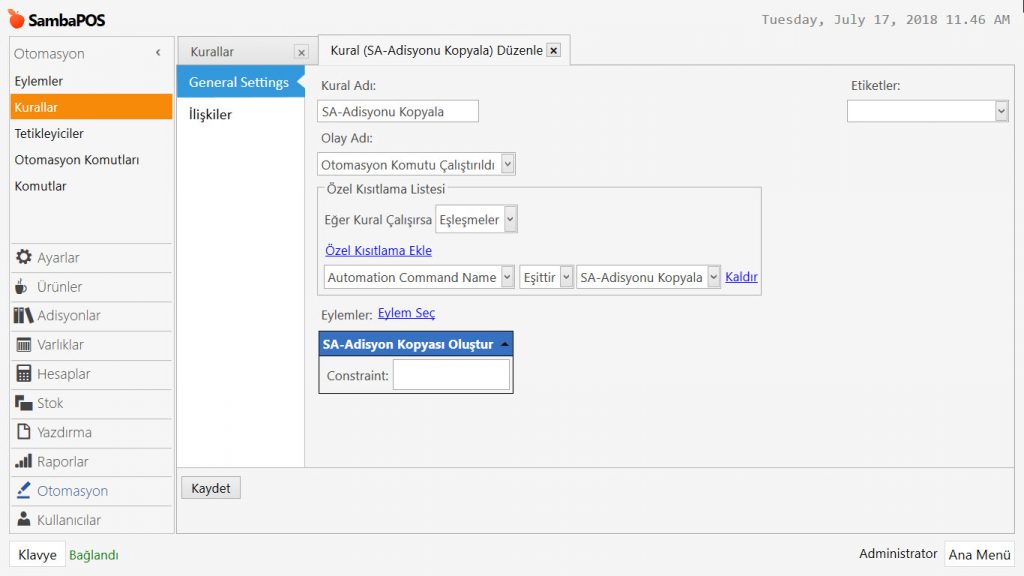
Kural Adı: SA-Adisyonu Kopyala

Olay Adı: Otomasyon Komutu Çalıştırıldı

Eğer Kural Çalışırsa: Eşleşmeler

Özel Kısıtlama Ekle: 

Automation Command Name | Eşittir | SA-Adisyonu Kopyala


Eylem Seç:

Eylem : SA-Adisyon Kopyası Oluştur

Constraint: Boş


Gerekli düzenlemeleri yaptıktan sonra, Kaydet butonuna tıklayın.


3.4. Son Adisyon Noyu Varlık Durumundan Yükle Kuralı

Ana Menü > Yönetim > Otomasyon > Kurallar > burada Kural Ekle üzerine tıklayın.

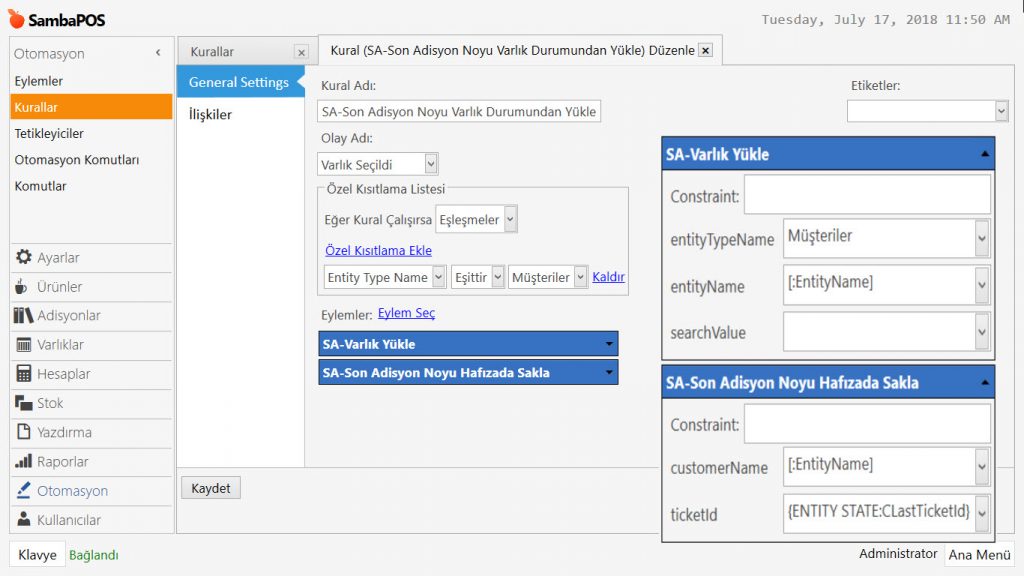
4.18. Müşterinin Son Adisyonu Nasıl Geri Çağırılır ve Kopyalanır?4.18. Müşterinin Son Adisyonu Nasıl Geri Çağırılır ve Kopyalanır?

Kural Adı: SA-Son Adisyon Noyu Varlık Durumundan Yükle

Olay Adı: Varlık Seçildi

Eğer Kural Çalışırsa: Eşleşmeler

Özel Kısıtlama Ekle:

Entity Type Name | Eşittir | Müşteriler

Eylem Seç:

Eylem 1: SA-Varlık Yükle

entityTypeName: Müşteriler

entityName: [:EntityName]


Eylem 2: SA-Son Adisyon Noyu Hafızada Sakla

customerName: [:EntityName]

ticketId: {ENTITY STATE:CLastTicketId}


Gerekli düzenlemeleri yaptıktan sonra, Kaydet butonuna tıklayın.


4.17. Detaylı Müşteri Hesap Dökümü Nasıl Yazdırılır?

4.17. Detaylı Müşteri Hesap Dökümü Nasıl Yazdırılır?

Bu dokümanda, müşterilerin detaylı hesap dökümünün nasıl yazdırılacağı anlatılmaktadır.

1. Otomasyon Komutu Ekleme

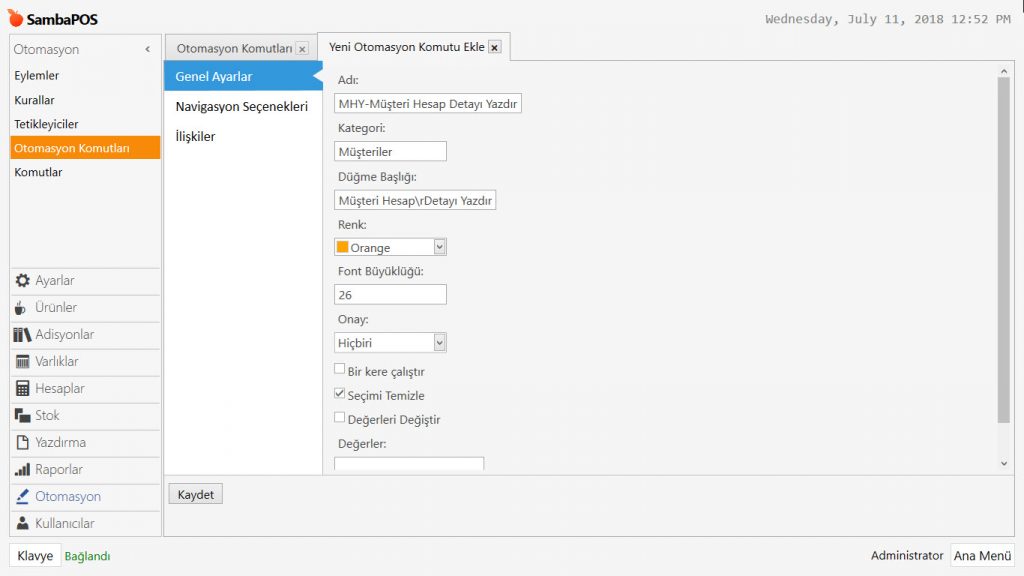
Ana Menü > Yönetim > Otomasyon > Otomasyon Komutları > burada Otomasyon Komutu Ekle üzerine tıklayın.

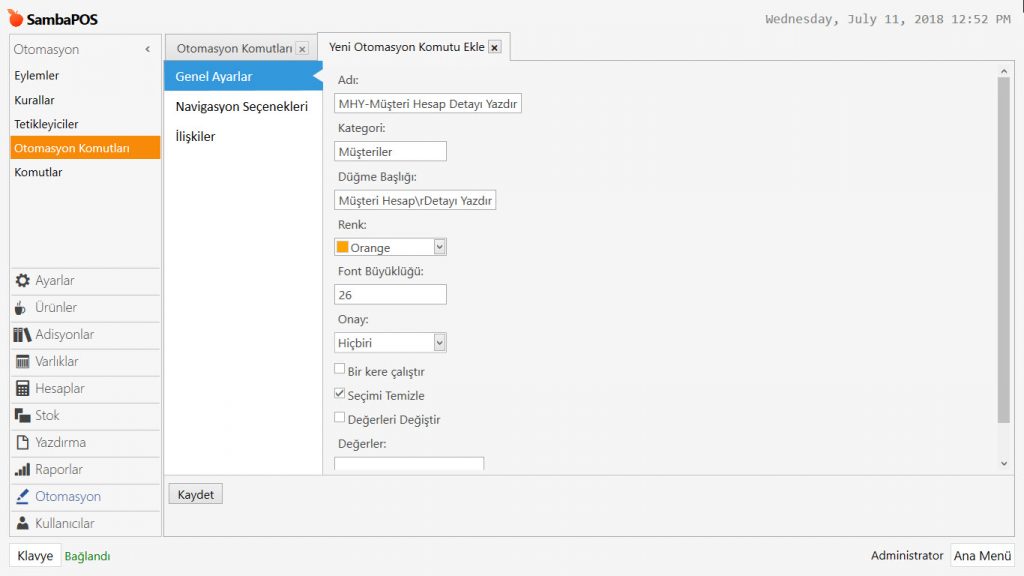
4.17. Detaylı Müşteri Hesap Dökümü Nasıl Yazdırılır?4.17. Detaylı Müşteri Hesap Dökümü Nasıl Yazdırılır?

Adı: MHY-Müşteri Hesap Detayı Yazdır

Kategori: Müşteriler

Düğme Başlığı: Müşteri HesaprDetayı Yazdır  —r— ifadesi, kendinden sonraki kelimeleri bir alt satıra yazmak için kullanılır.

Renk: İsteğinize göre bir renk seçin.

Onay: Hiçbiri

Seçimi Temizle: Bu kutucuk seçili olmalıdır.

Gerekli düzenlemeleri yaptıktan sonra, Kaydet butonuna tıklayın.


2. Müşteri Hesapları Ekranı Ekleme

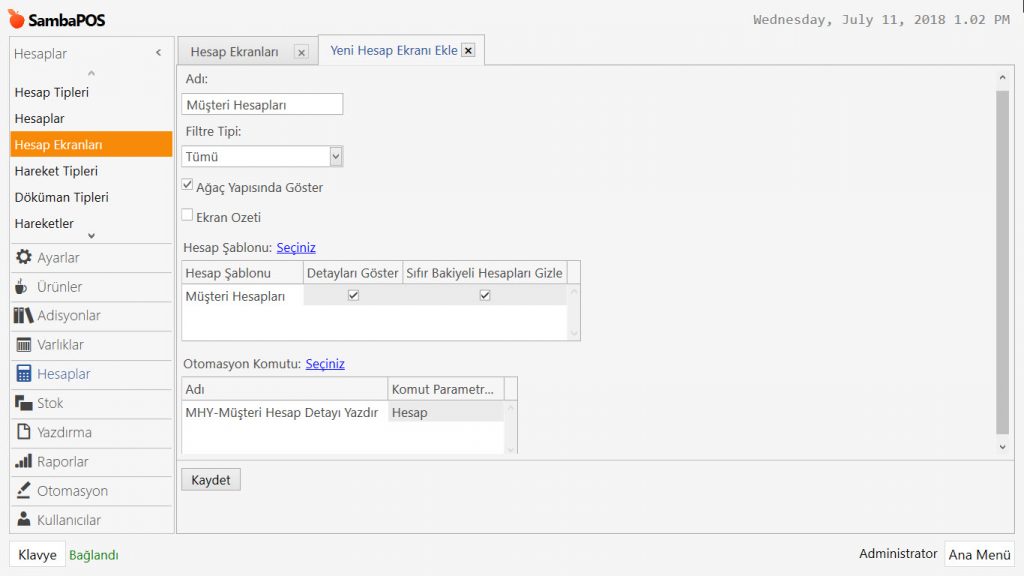
Ana Menü > Yönetim > Hesaplar > Hesap Ekranları > burada Hesap Ekranı Ekle üzerine tıklayın.

4.17. Detaylı Müşteri Hesap Dökümü Nasıl Yazdırılır?4.17. Detaylı Müşteri Hesap Dökümü Nasıl Yazdırılır?

Adı: Müşteri Hesapları

Filtre Tipi: Tümü

Ağaç Yapısında Göster: Bu kutucuk seçili olmalıdır.

Hesap Şablonu: Seçiniz butonuna basarak, Müşteri Hesapları şablonunu seçin ve yukarıdaki görsele göre kutucukları işaretleyin.

Otomasyon Komutu: Seçiniz butonuna basarak, MHY-Müşteri Hesap Detayı Yazdır otomasyon komutunu seçiniz.

Gerekli düzenlemeleri yaptıktan sonra, Kaydet butonuna tıklayın.


3. Eylem Ekleme

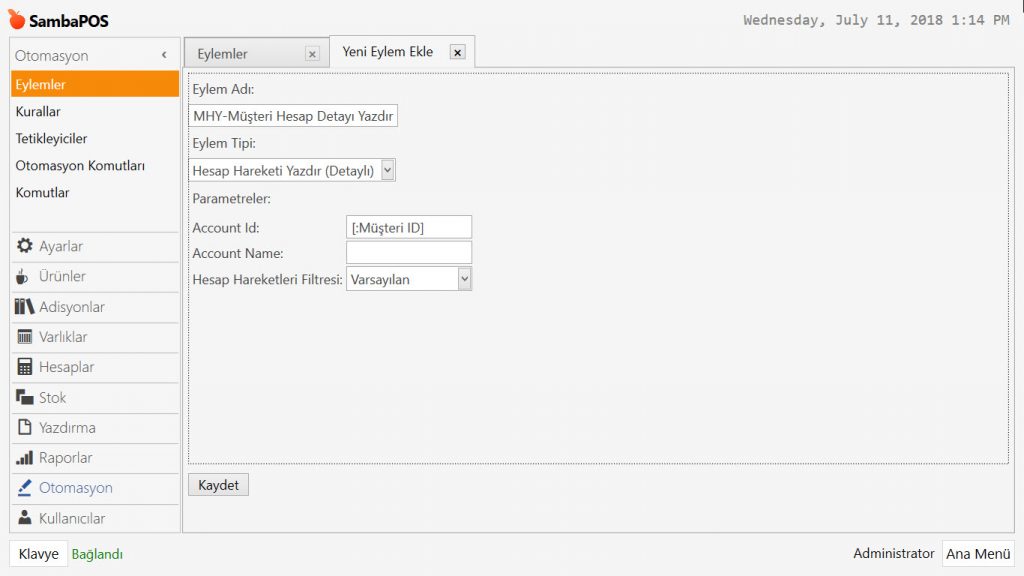
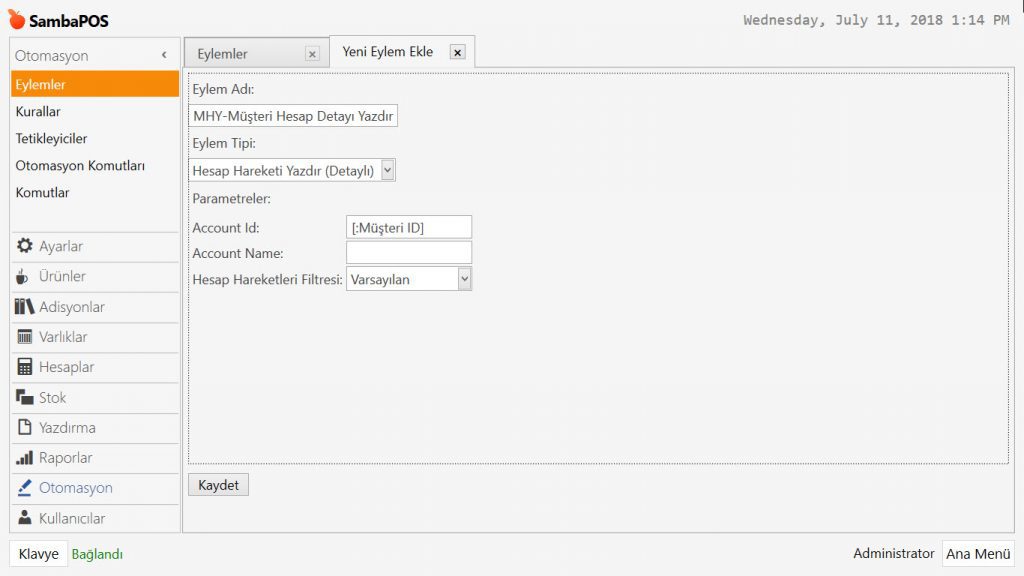
Ana Menü > Yönetim > Otomasyon > Eylemler > burada Eylem Ekle üzerine tıklayın.

4.17. Detaylı Müşteri Hesap Dökümü Nasıl Yazdırılır?4.17. Detaylı Müşteri Hesap Dökümü Nasıl Yazdırılır?

Eylem Adı: MHY-Müşteri Hesap Detayı Yazdır

Eylem Tipi: Hesap Hareketi Yazdır (Detaylı)

Parametreler:

Accound Id: [:Müşteri ID]

Account Name: Boş

Hesap Hareketleri Filtresi: Varsayılan

Gerekli düzenlemeleri yaptıktan sonra, Kaydet butonuna tıklayın.


4. Kural Ekleme

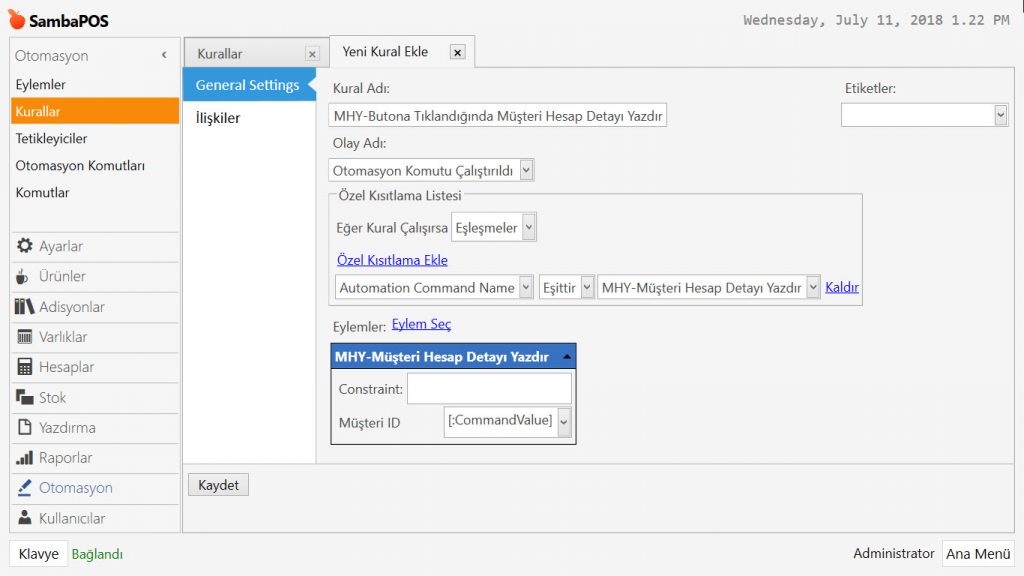
Ana Menü > Yönetim > Otomasyon > Kurallar > burada Yeni Kural Ekle üzerine tıklayın.

4.17. Detaylı Müşteri Hesap Dökümü Nasıl Yazdırılır?4.17. Detaylı Müşteri Hesap Dökümü Nasıl Yazdırılır?

Kural Adı: MHY-Butona Tıklandığında Müşteri Hesap Detayı Yazdır

Olay Adı: Otomasyon Komutu Çalıştırıldı

Eğer Kural Çalışırsa: Eşleşmeler

Özel Kısıtlama Ekle:

Automation Command Name | Eşittir | MHY-Müşteri Hesap Detayı Yazdır

Eylem Seç:

MHY-Müşteri Hesap Detayı Yazdır

Constraint: Boş

Müşteri ID: [:CommandValue]

Gerekli düzenlemeleri yaptıktan sonra, Kaydet butonuna tıklayın.


5. Rapor Şablonu Ekleme

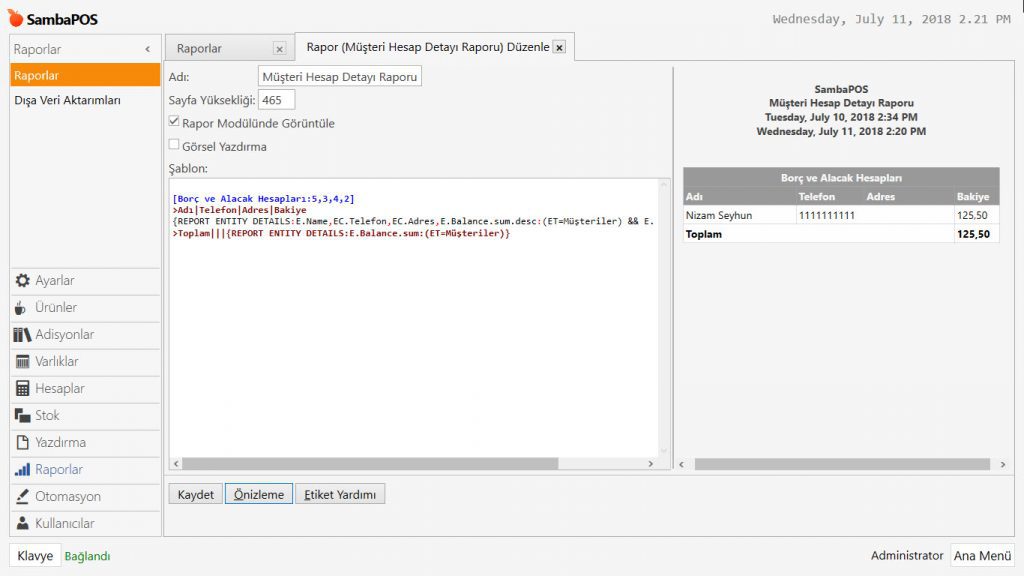
Ana Menü > Yönetim > Raporlar > Raporlar > burada Rapor Ekle üzerine tıklayın.

4.17. Detaylı Müşteri Hesap Dökümü Nasıl Yazdırılır?4.17. Detaylı Müşteri Hesap Dökümü Nasıl Yazdırılır?

Adı: Müşteri Hesap Detayı Raporu

Rapor Modülünde Görüntüle: Bu kutucuk seçili olmalıdır.

Şablon: Aşağıdaki kod grubunu kopyalayıp, şablon alanına yapıştırın;

[Borç ve Alacak Hesapları:5,3,4,2]
>Adı|Telefon|Adres|Bakiye
{REPORT ENTITY DETAILS:E.Name,EC.Telefon,EC.Adres,E.Balance.sum.desc:(ET=Müşteriler) && E.ACcountId>0:::$4!=0}
>Toplam|||{REPORT ENTITY DETAILS:E.Balance.sum:(ET=Müşteriler)}


Gerekli düzenlemeleri yaptıktan sonra, Kaydet butonuna tıklayın.


Müşteri Hesapları Ekranının Görünümü

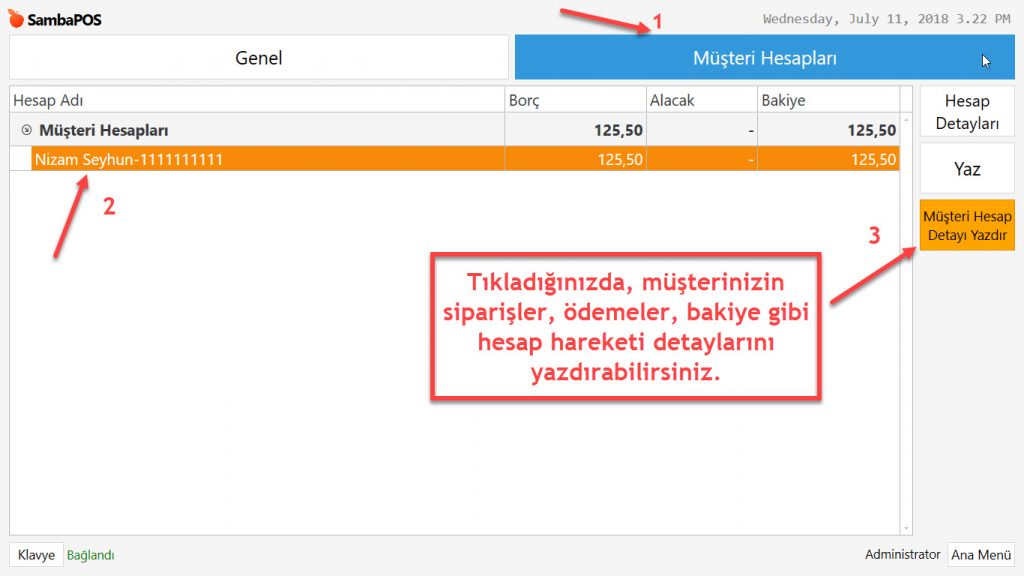
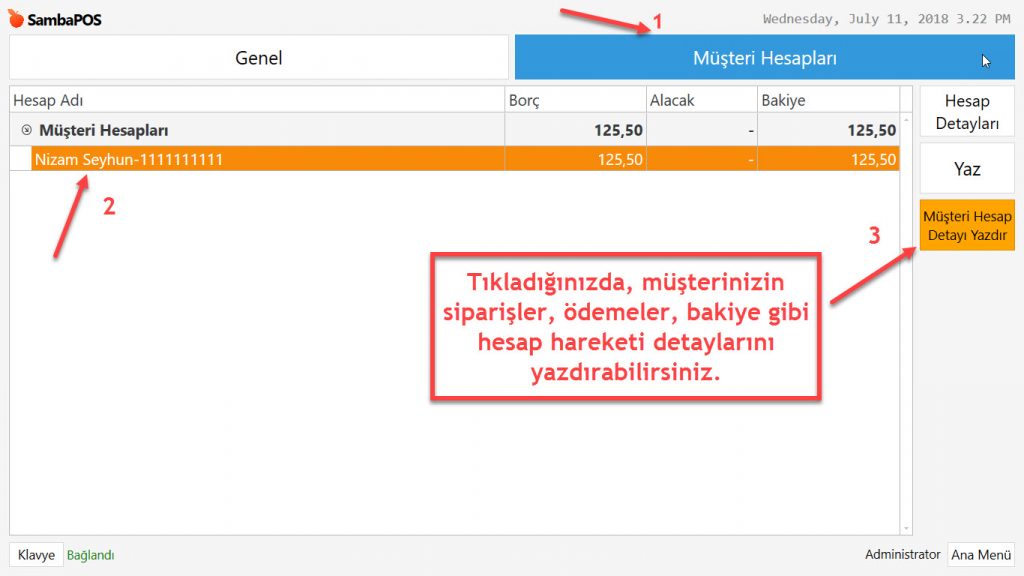
Ana Menü > Hesaplar > Müşteri Hesapları Ekranı > burada, hesap detayını yazdırmak istediğiniz müşteriyi seçin ve Müşteri Hesap Detayı Yazdır butonuna tıklayın.

4.17. Detaylı Müşteri Hesap Dökümü Nasıl Yazdırılır?4.17. Detaylı Müşteri Hesap Dökümü Nasıl Yazdırılır?


4.16. Ürün Bazlı Depo Takibi Nasıl Yapılır?

4.16. Ürün Bazlı Depo Takibi Nasıl Yapılır?

Bu dokümanda, ürün bazlı depo takibinin nasıl yapıldığı anlatılacaktır.

Senaryo;

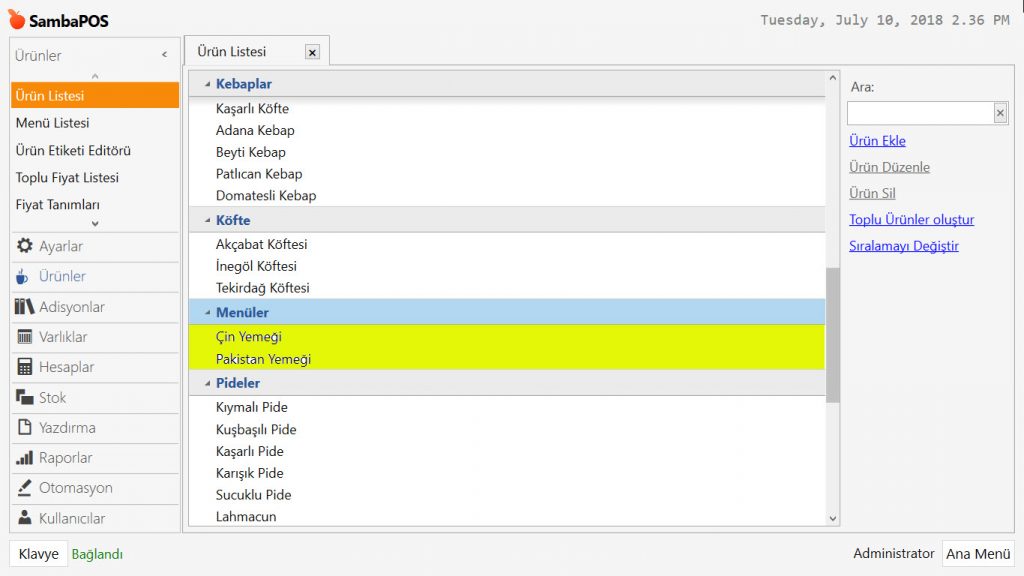
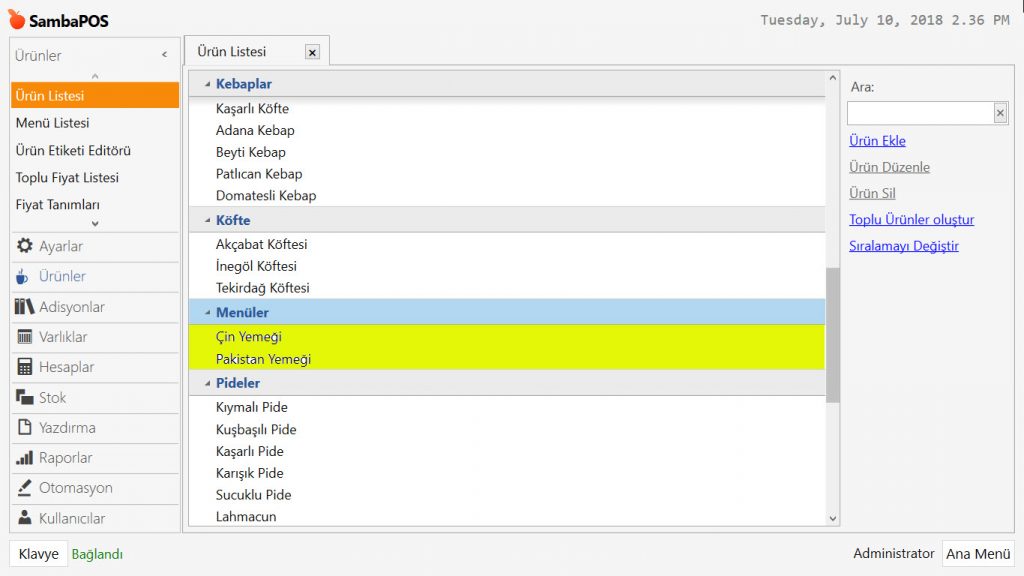
İki mutfağınız var; Çin Mutfağı ve Pakistan Mutfağı. Her iki mutfak da et, yağ vb gibi benzer Stok Ürünlerine sahipler. Ayrıca Çin Yemeği ve Pakistan Yemeği isimlerinde iki ürününüz de var.

Çin Yemeği satıldığında, malzemeler Çin Mutfağının Deposundan, Pakistan Yemeği satıldığında ise Pakistan Mutfağının Deposundan kullanılmalıdır.


1. Ürünleri Ekleme

İki ürün eklemeniz gerekiyor.

4.16. Ürün Bazlı Depo Takibi Nasıl Yapılır?4.16. Ürün Bazlı Depo Takibi Nasıl Yapılır?


1.1. Çin Yemeği Ürününün Eklenmesi;

Ana Menü > Yönetim > Ürünler > Ürün Listesi > burada Ürün Ekle üzerine tıklayın.

4.16. Ürün Bazlı Depo Takibi Nasıl Yapılır?4.16. Ürün Bazlı Depo Takibi Nasıl Yapılır?

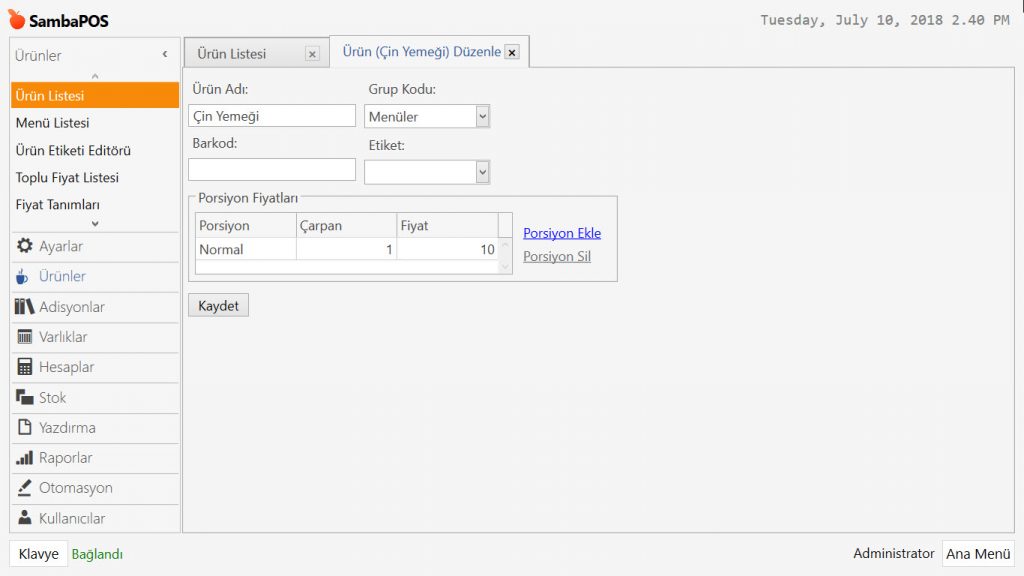
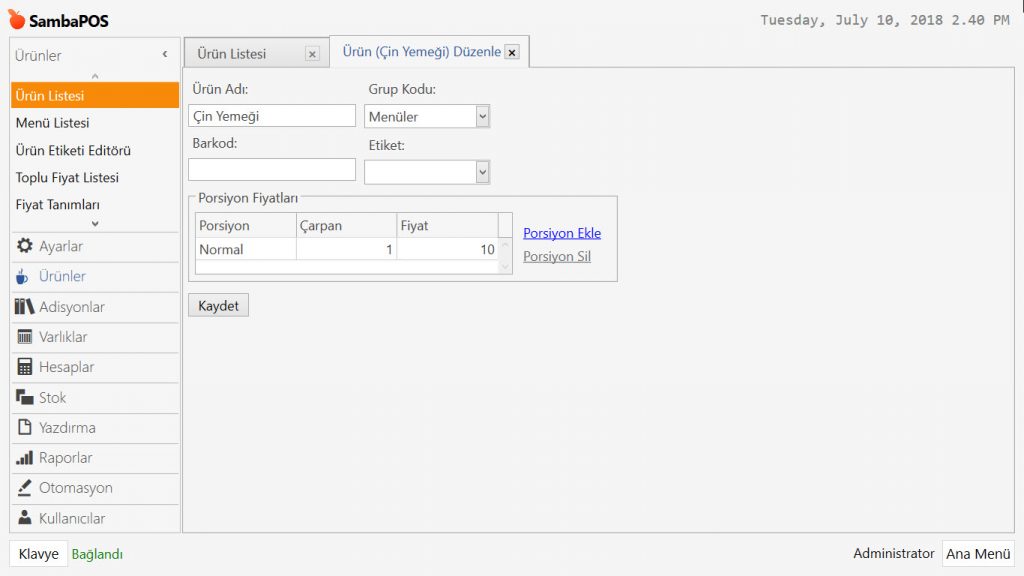
Ürün Adı: Çin Yemeği

Grup Kodu: Menüler

Porsiyon Fiyatları:

Porsiyon Ekle butonuna tıklayarak bir porsiyon ekleyin.

Porsiyon Adı: Normal, Çarpan: 1, Fiyat: 10

Gerekli düzenlemeleri yaptıktan sonra Kaydet butonuna tıklayın.


1.2. Pakistan Yemeği Ürününün Eklenmesi;

Ana Menü > Yönetim > Ürünler > Ürün Listesi > burada Ürün Ekle üzerine tıklayın.

4.16. Ürün Bazlı Depo Takibi Nasıl Yapılır?4.16. Ürün Bazlı Depo Takibi Nasıl Yapılır?

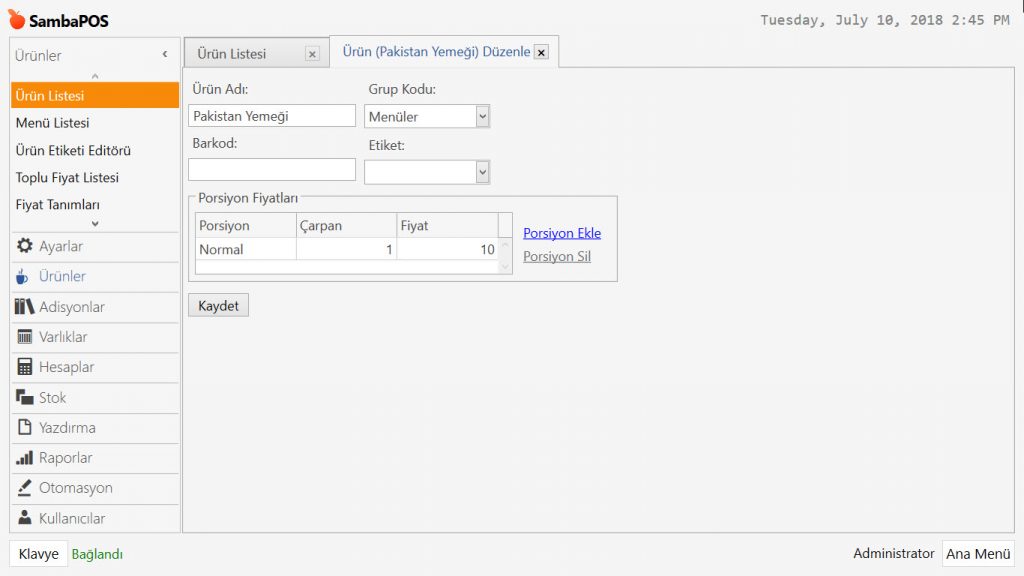
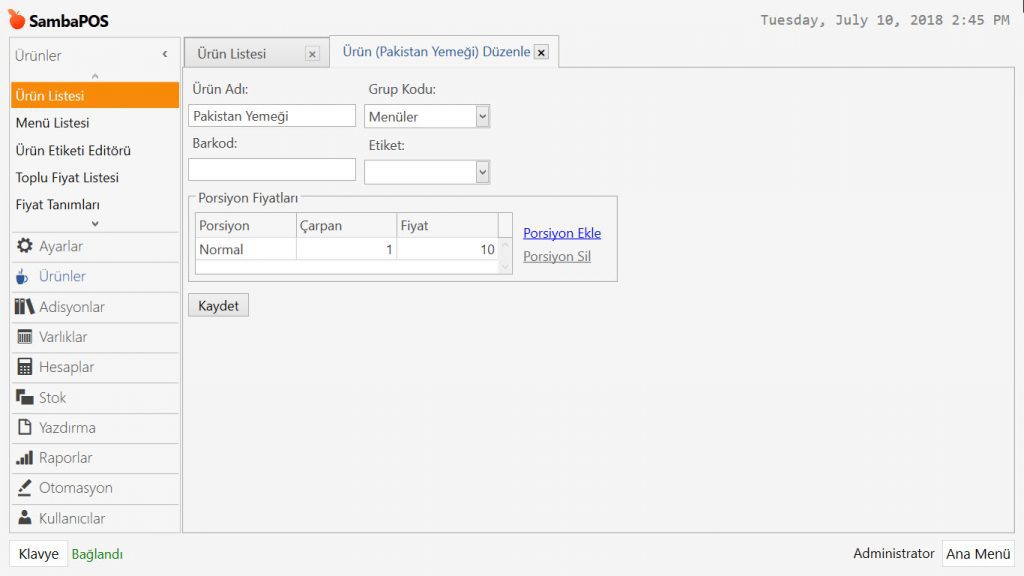
Ürün Adı: Pakistan Yemeği

Grup Kodu: Menüler

Porsiyon Fiyatları:

Porsiyon Ekle butonuna tıklayarak bir porsiyon ekleyin.

Porsiyon Adı: Normal, Çarpan: 1, Fiyat: 10

Gerekli düzenlemeleri yaptıktan sonra Kaydet butonuna tıklayın.


2. Oluşturulan Ürünlerin Menü Kategorilerine Eklenmesi

Ürünlerin, oluşturulduktan sonra menü kategorilerine eklenmesi gereklidir.

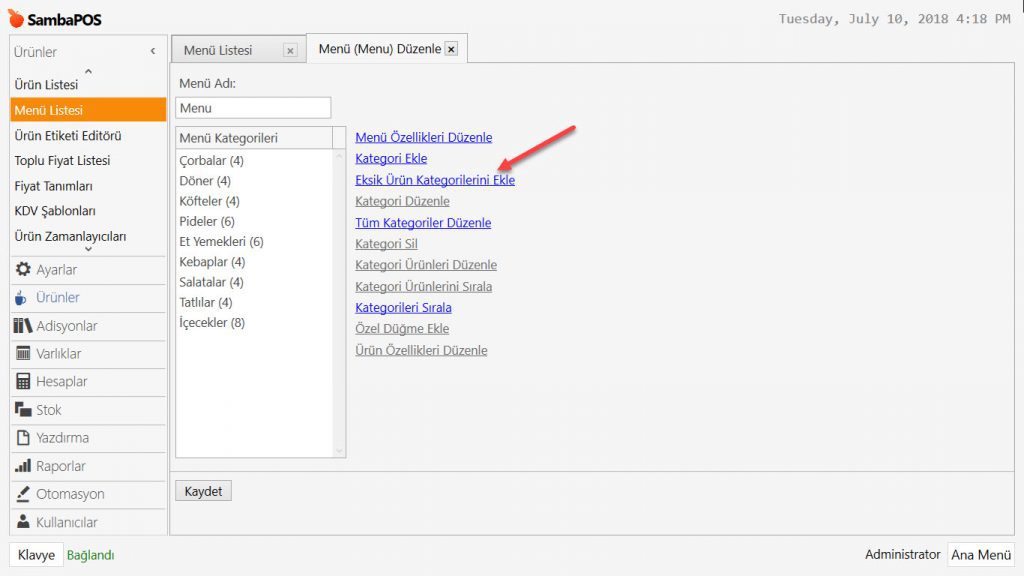
Ana Menü > Yönetim > Ürünler > Menü Listesi > Menü > burada Eksik Ürün Kategorilerini Ekle üzerine tıklayın, açılan onay penceresinde Evet‘i tıklayın.

4.16. Ürün Bazlı Depo Takibi Nasıl Yapılır?4.16. Ürün Bazlı Depo Takibi Nasıl Yapılır?

Gerekli düzenlemeleri yaptıktan sonra Kaydet butonuna tıklayın.


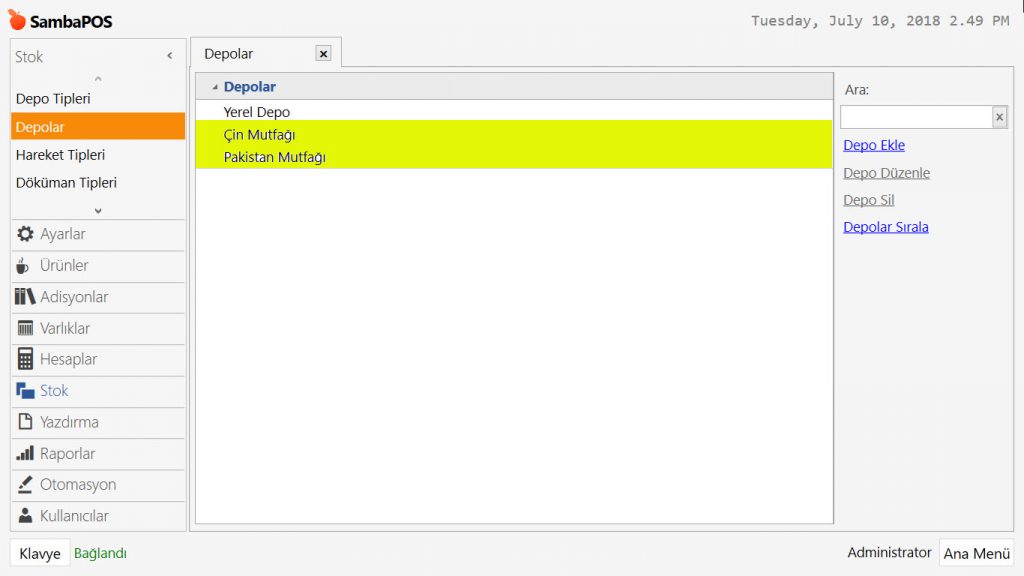
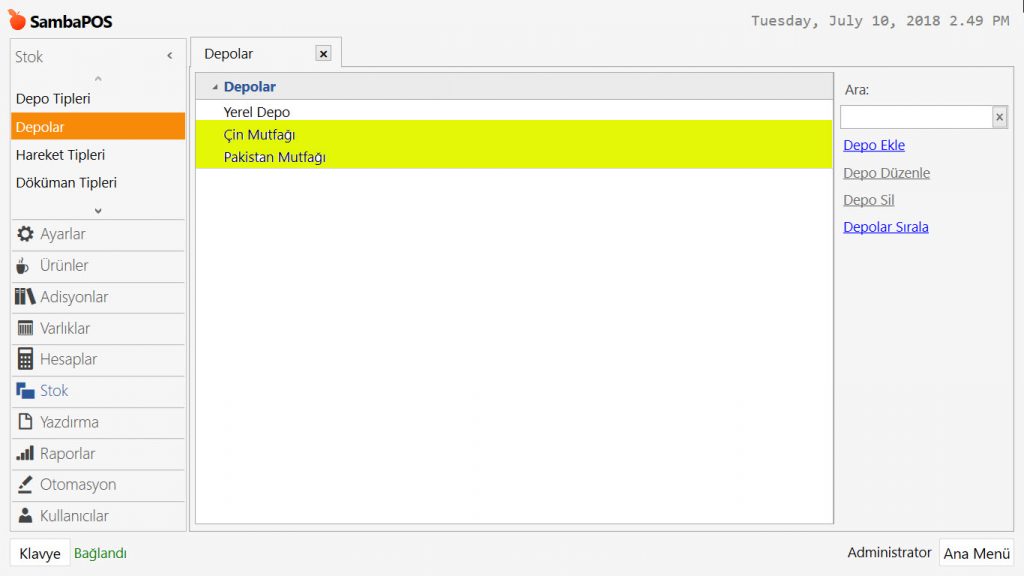
3. Depoların Eklenmesi

Her bir mutfak türü için birer depo oluşturmalısınız.

4.16. Ürün Bazlı Depo Takibi Nasıl Yapılır?4.16. Ürün Bazlı Depo Takibi Nasıl Yapılır?


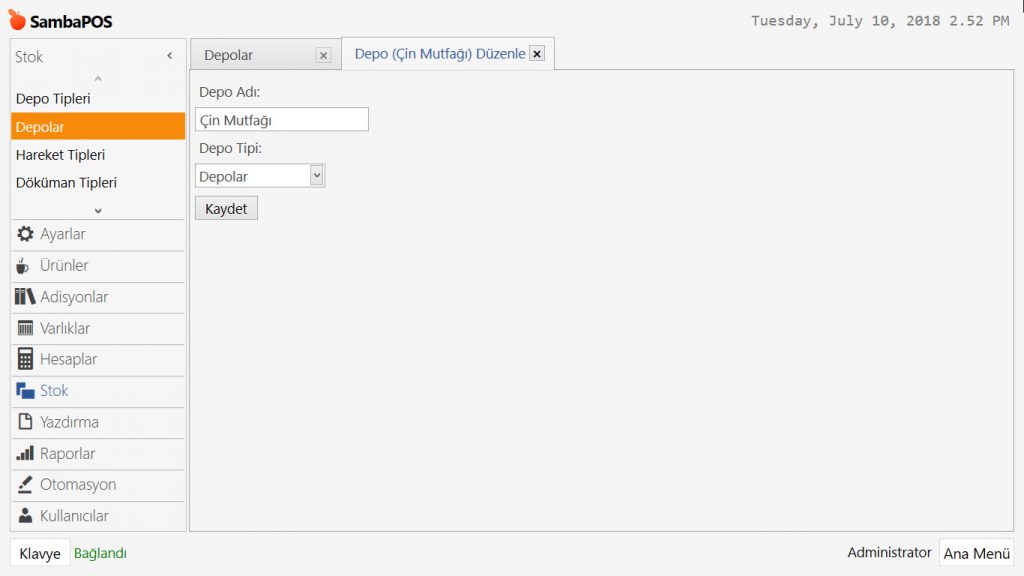
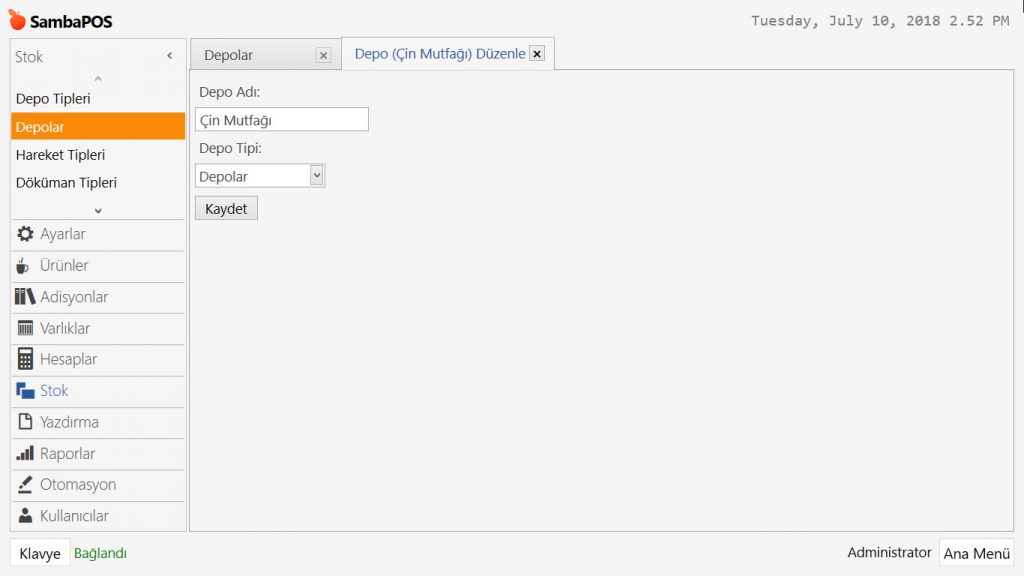
3.1. Çin Mutfağı Deposunun Eklenmesi

Ana Menü > Yönetim > Stok > Depolar > burada Depo Ekle üzerine tıklayın.

4.16. Ürün Bazlı Depo Takibi Nasıl Yapılır?4.16. Ürün Bazlı Depo Takibi Nasıl Yapılır?

Gerekli düzenlemeleri yaptıktan sonra Kaydet butonuna tıklayın.


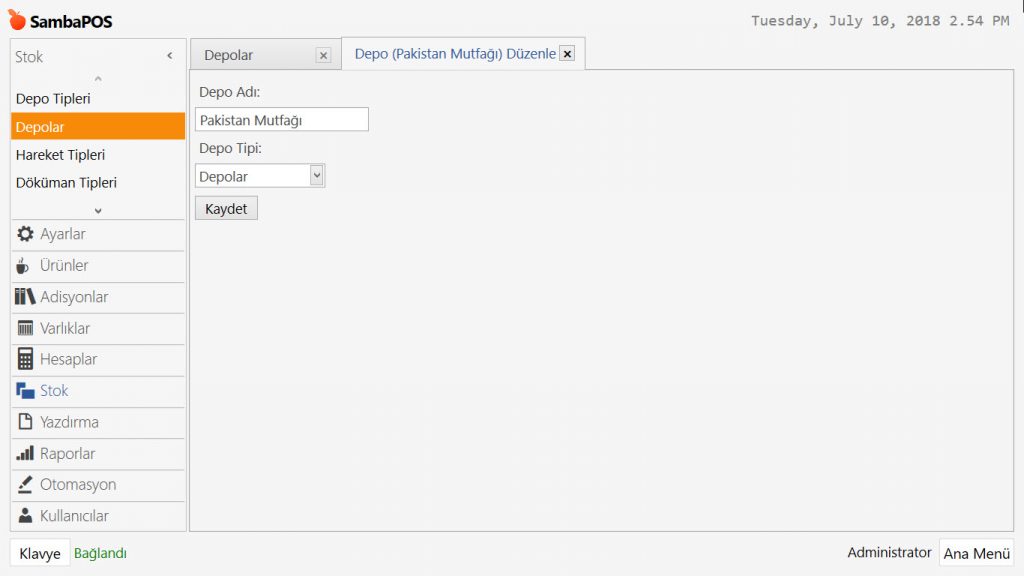
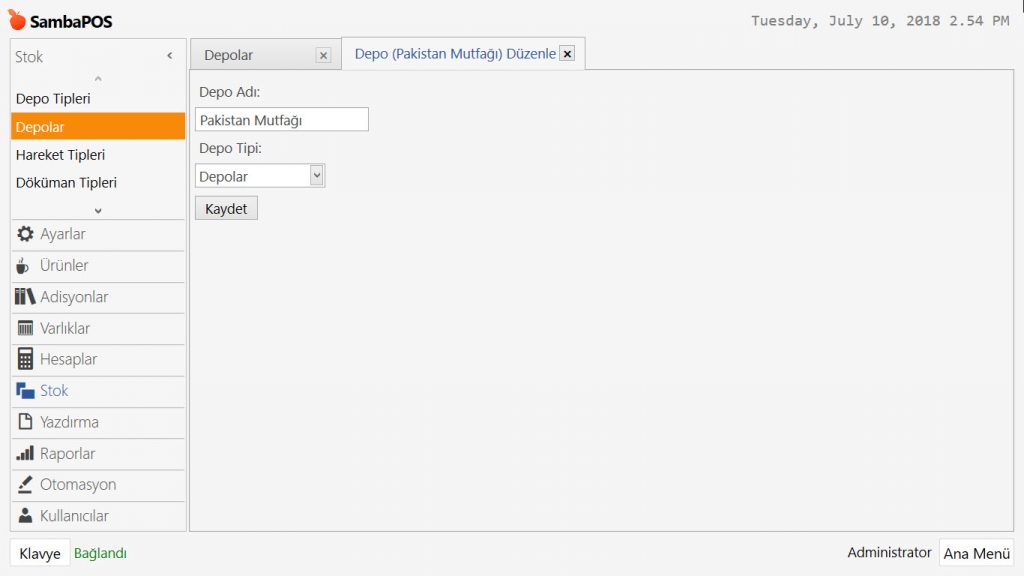
3.2. Pakistan Mutfağı Deposunun Eklenmesi

Ana Menü > Yönetim > Stok > Depolar > burada Depo Ekle üzerine tıklayın.

4.16. Ürün Bazlı Depo Takibi Nasıl Yapılır?4.16. Ürün Bazlı Depo Takibi Nasıl Yapılır?

Gerekli düzenlemeleri yaptıktan sonra Kaydet butonuna tıklayın.


4. Stokların Eklenmesi

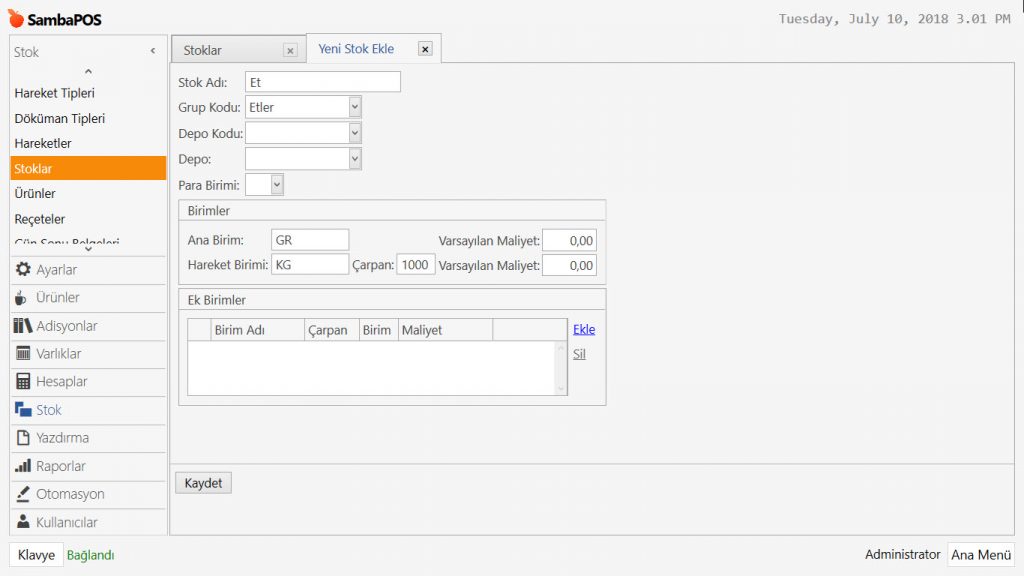
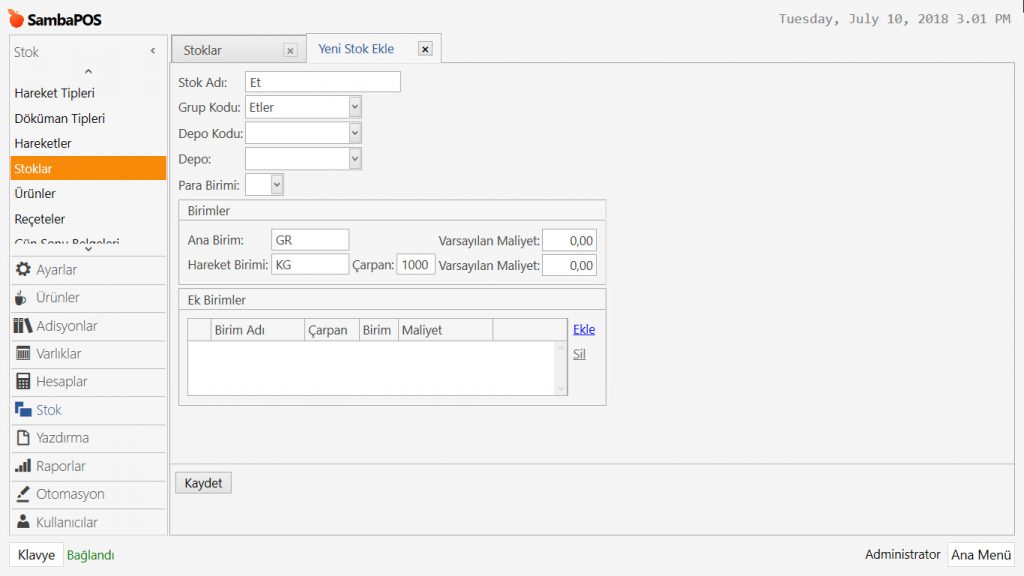
Basitleştirmek için sadece ”Et” stok ürünü ekleyebilirsiniz.

Ana Menü > Yönetim > Stok > Stoklar > burada Yeni Stok Ekle üzerine tıklayın.

4.16. Ürün Bazlı Depo Takibi Nasıl Yapılır?4.16. Ürün Bazlı Depo Takibi Nasıl Yapılır?

Stok Adı: Et

Grup Kodu: Etler

Ana Birim: GR

Hareket Birimi: KG

Çarpan: 1000

Gerekli düzenlemeleri yaptıktan sonra Kaydet butonuna tıklayın.


5. Alım Hareket Tipinin Düzenlenmesi

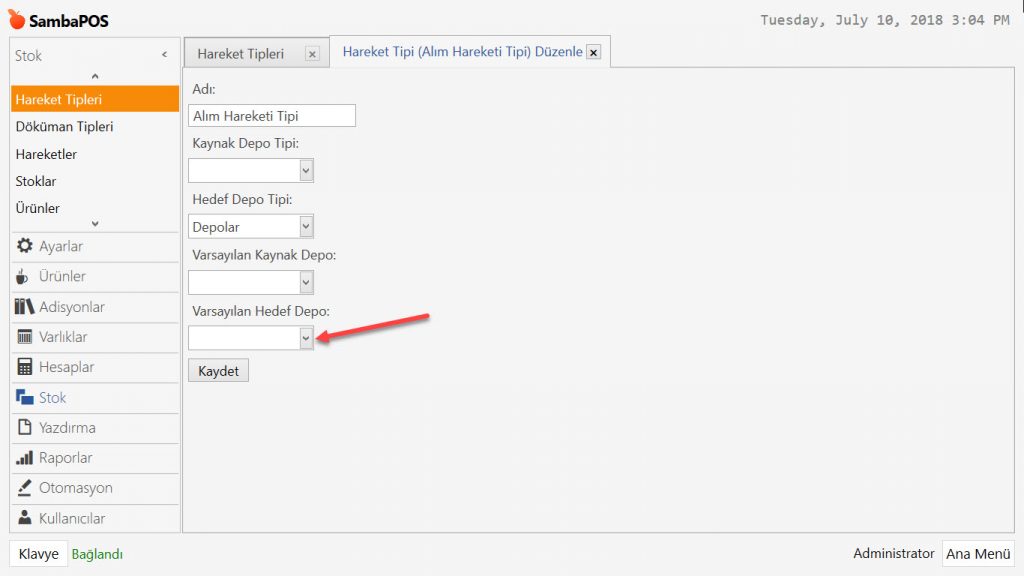
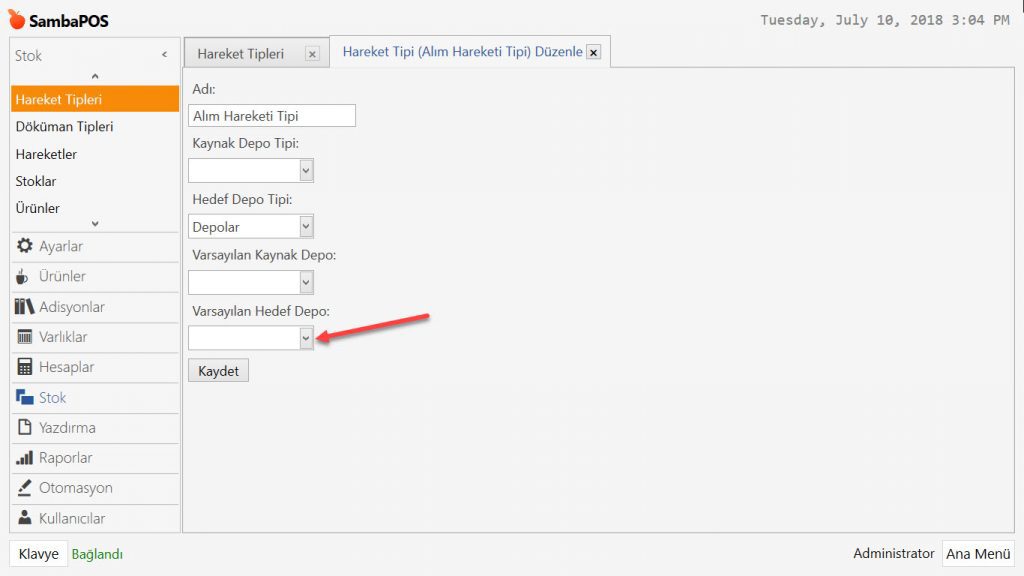
Ürünleri satın alırken hangi depoya alım yapıldığını seçebilmek için, Varsayılan Hedef Depo alanını temizleyerek Alım Hareket Tipini düzenleyin.

Ana Menü > Yönetim > Stok > Hareket Tipleri > burada Alım Hareketi Tipi‘ni seçin ve Varsayılan Hedef Depo alanını temizleyin.

4.16. Ürün Bazlı Depo Takibi Nasıl Yapılır?4.16. Ürün Bazlı Depo Takibi Nasıl Yapılır?

Gerekli düzenlemeleri yaptıktan sonra Kaydet butonuna tıklayın.


6. Stokların Satın Alınması ve Reçetelerin Eklenmesi

6.1. Stokların Satın Alınması

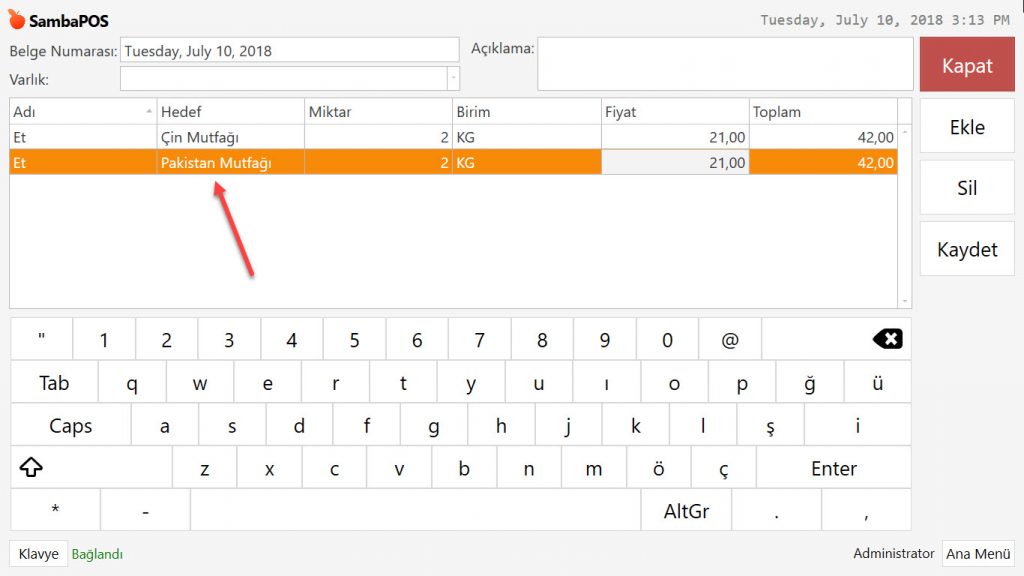
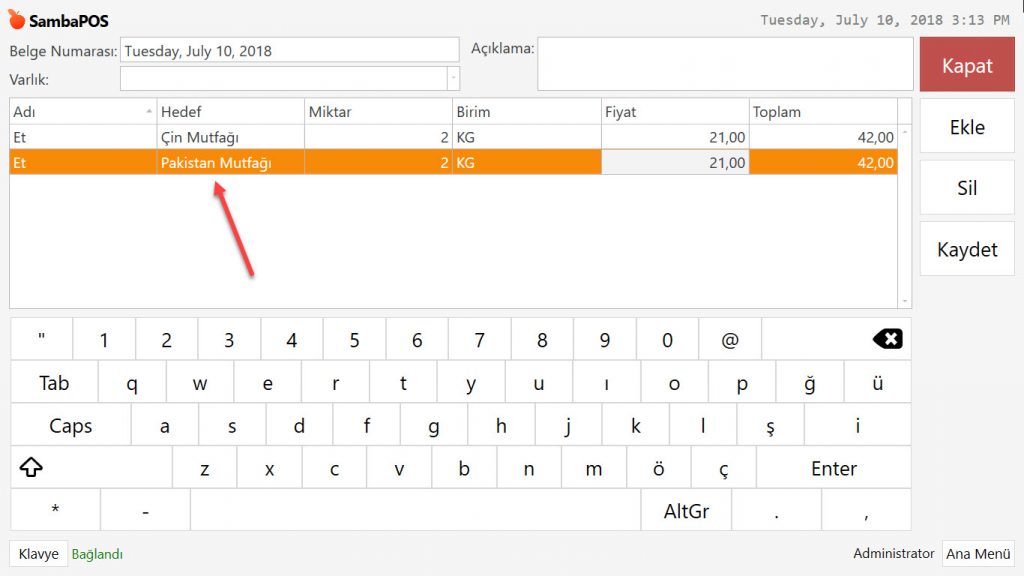
Ana Menü > Depolar > burada Alım butonuna tıklayın ve her mutfak türü için bir miktar Et alımı yapın. (Örnekte 2 KG)

4.16. Ürün Bazlı Depo Takibi Nasıl Yapılır?4.16. Ürün Bazlı Depo Takibi Nasıl Yapılır?

Gerekli düzenlemeleri yaptıktan sonra Kaydet butonuna tıklayın.


6.2. Reçetelerin Eklenmesi

6.2.1. Çin Yemeği Reçetesinin Eklenmesi

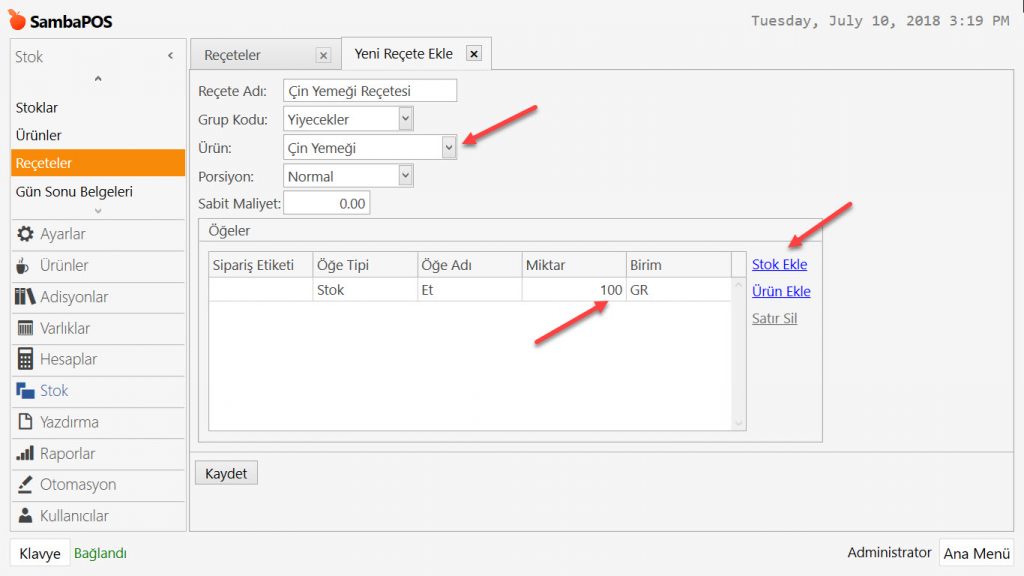
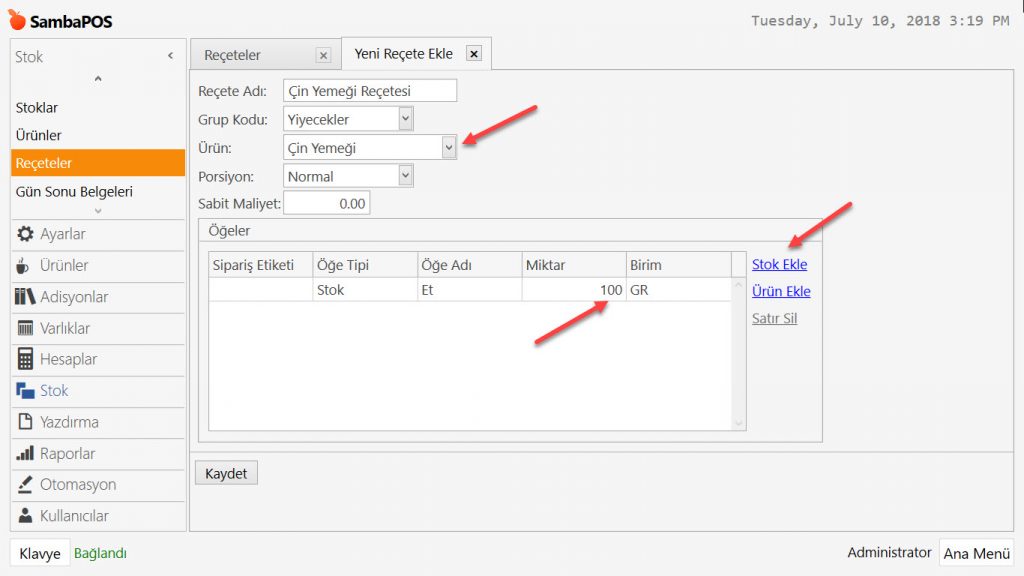
Ana Menü > Yönetim > Stok > Reçeteler > burada Reçete Ekle üzerine tıklayın.

4.16. Ürün Bazlı Depo Takibi Nasıl Yapılır?4.16. Ürün Bazlı Depo Takibi Nasıl Yapılır?

Reçete Adı: Çin Yemeği Reçetesi

Grup Kodu: Yiyecekler

Ürün: Çin Yemeği

Porsiyon: Normal

Sabit Maliyet: 0

Stok Ekle üzerine tıklayın;

Öğe Adı: Et

Miktar: 100 (İhtiyacınıza göre belirleyin, örnekte 100 GR)

Birim: GR

Gerekli düzenlemeleri yaptıktan sonra Kaydet butonuna tıklayın.


6.2.2. Pakistan Yemeği Reçetesinin Eklenmesi

Ana Menü > Yönetim > Stok > Reçeteler > burada Reçete Ekle üzerine tıklayın.

4.16. Ürün Bazlı Depo Takibi Nasıl Yapılır?4.16. Ürün Bazlı Depo Takibi Nasıl Yapılır?

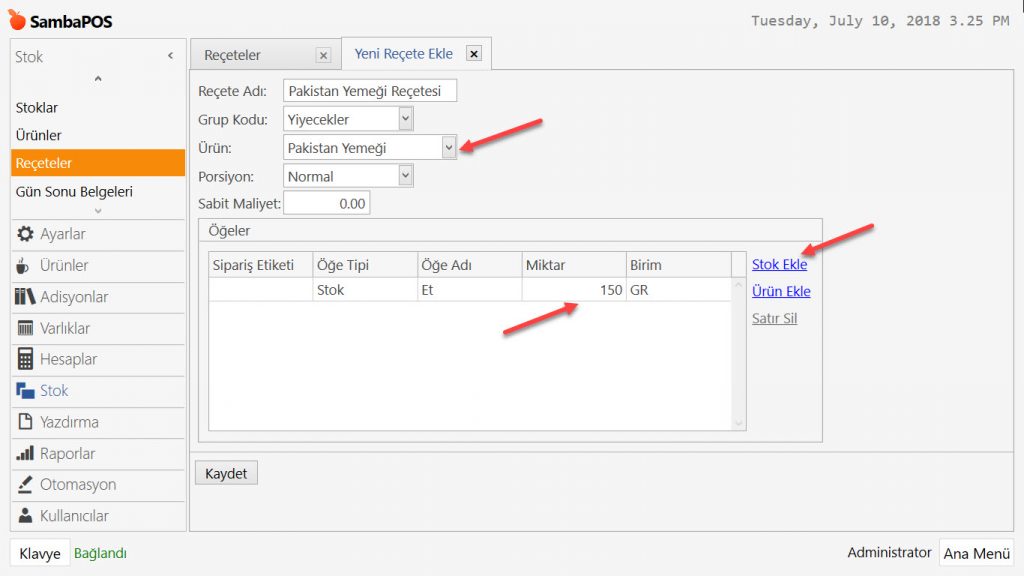
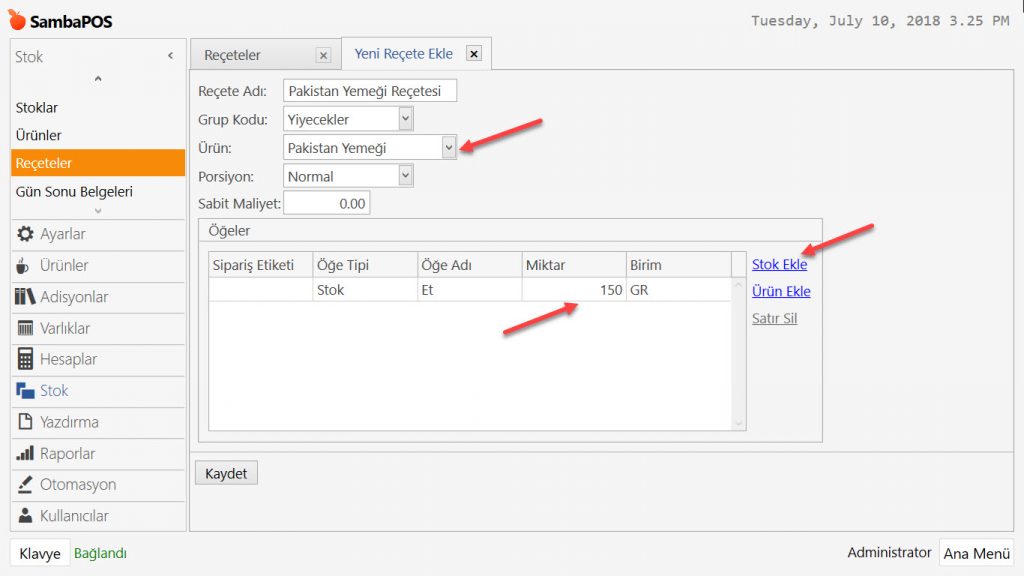
Reçete Adı: Pakistan Yemeği Reçetesi

Grup Kodu: Yiyecekler

Ürün: Pakistan Yemeği

Porsiyon: Normal

Sabit Maliyet: 0

Stok Ekle üzerine tıklayın;

Öğe Adı: Et

Miktar: 150 (İhtiyacınıza göre belirleyin, örnekte 150 GR)

Birim: GR

Gerekli düzenlemeleri yaptıktan sonra Kaydet butonuna tıklayın.


7. Özel Ürün Etiketinin Eklenmesi

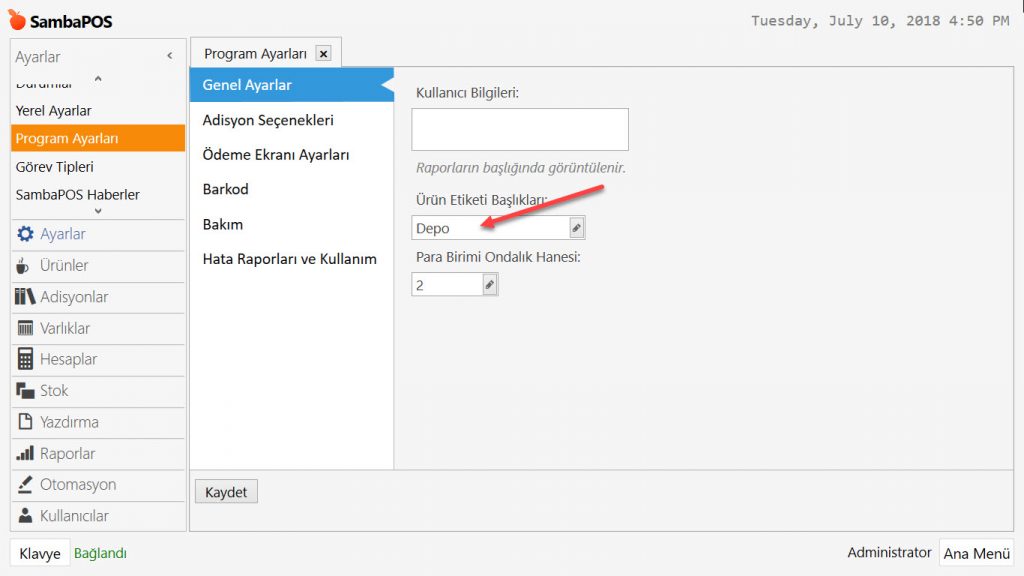
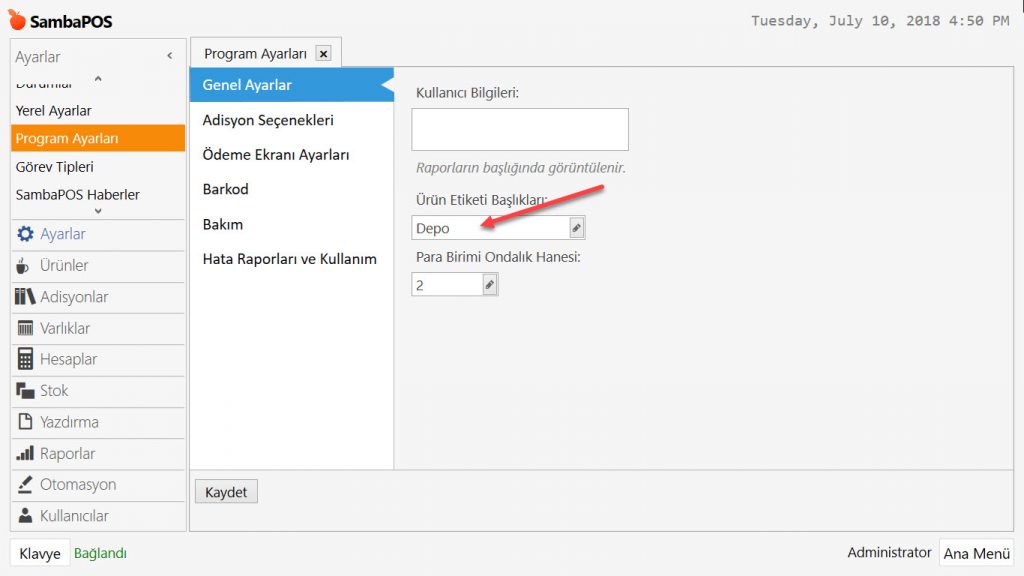
Ürünleri, Depolarla ilişkilendirebilmek için Özel Ürün Etiketi oluşturmanız gerekmektedir.

Ana Menü > Yönetim > Ayarlar > Program Ayarları > burada Ürün Etiketi Başlıkları alanına Depo yazın.

4.16. Ürün Bazlı Depo Takibi Nasıl Yapılır?4.16. Ürün Bazlı Depo Takibi Nasıl Yapılır?

Gerekli düzenlemeleri yaptıktan sonra Kaydet butonuna tıklayın.


8. Çin Yemeği ve Pakistan Yemeği Ürünlerinin Depo Ayarlarının Düzenlenmesi

8.1. Çin Yemeği Ürününün Düzenlenmesi

Ana Menü > Yönetim > Ürünler > Ürün Listesi > burada Çin Yemeği‘ni seçin;

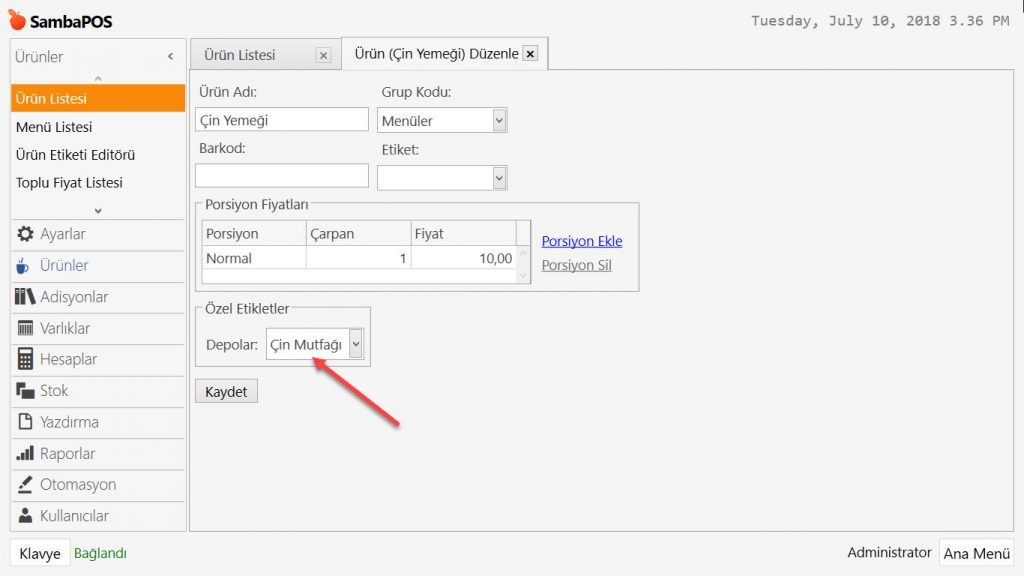
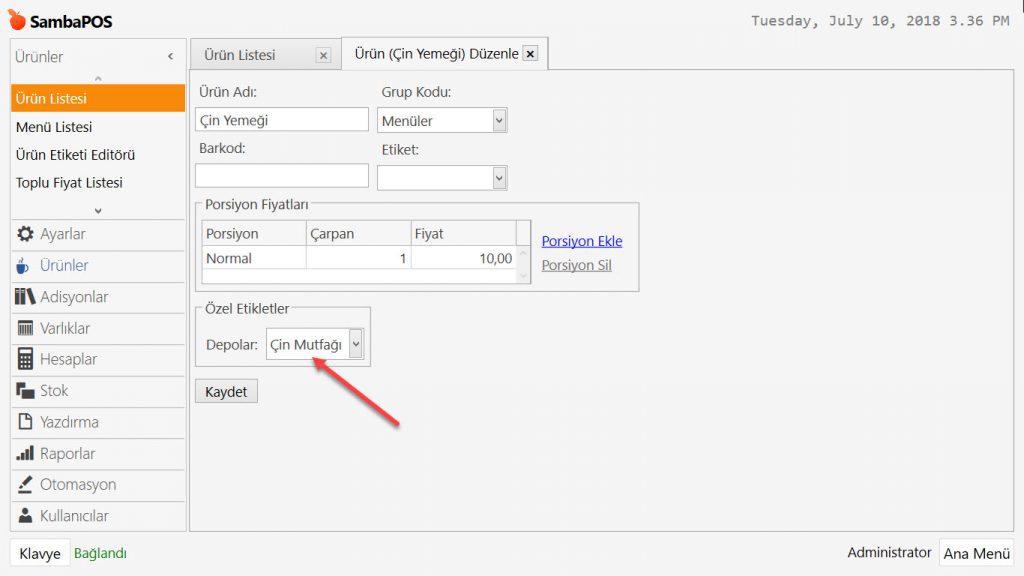
4.16. Ürün Bazlı Depo Takibi Nasıl Yapılır?4.16. Ürün Bazlı Depo Takibi Nasıl Yapılır?

Özel Etiketler;

Depolar: Çin Mutfağı

Gerekli düzenlemeleri yaptıktan sonra Kaydet butonuna tıklayın.


8.2. Pakistan Yemeği Ürününün Düzenlenmesi

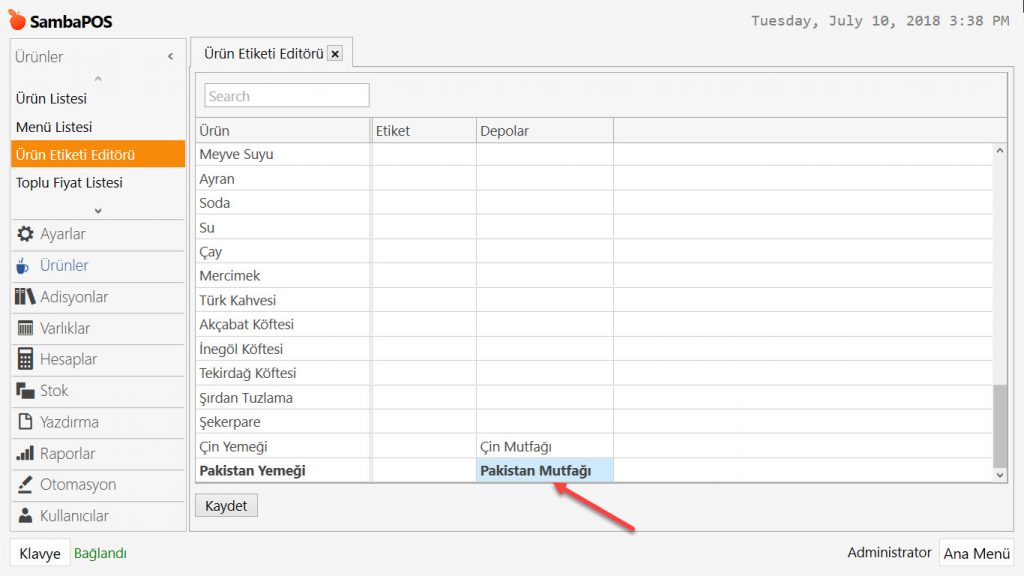
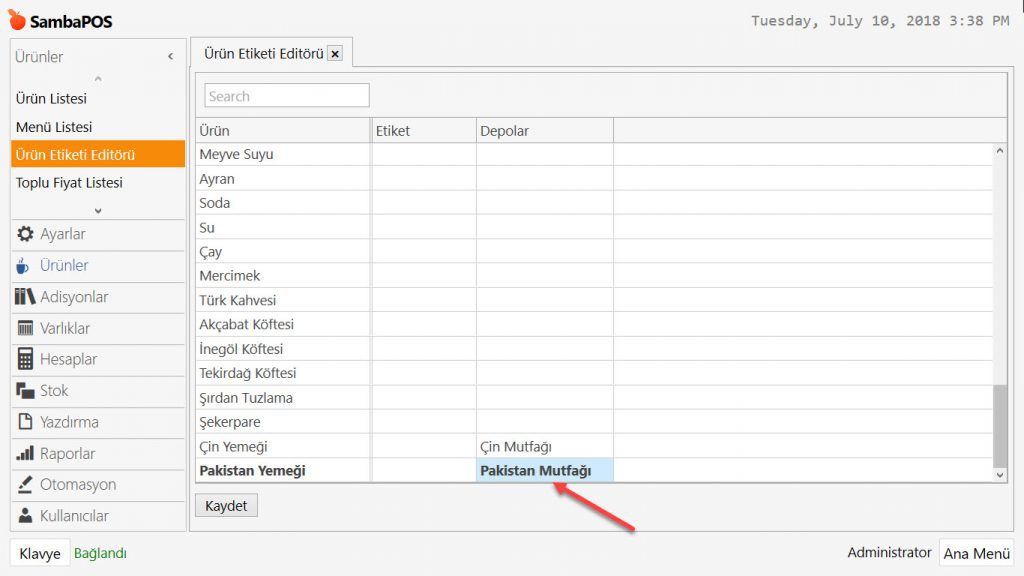
Ayrıca Depoları toplu halde düzenlemek için, Ürün Etiketi Editörü‘nü de kullanabilirisniz.

Ana Menü > Yönetim > Ürünler > Ürün Etiketi Editörü;

4.16. Ürün Bazlı Depo Takibi Nasıl Yapılır?4.16. Ürün Bazlı Depo Takibi Nasıl Yapılır?

Bir depoya atanmayan tüm diğer ürünler Yerel Depodan düşülecektir.

Gerekli düzenlemeleri yaptıktan sonra Kaydet butonuna tıklayın.


9. Eylemlerin ve Kuralların Eklenmesi

9.1. Eylem Ekleme

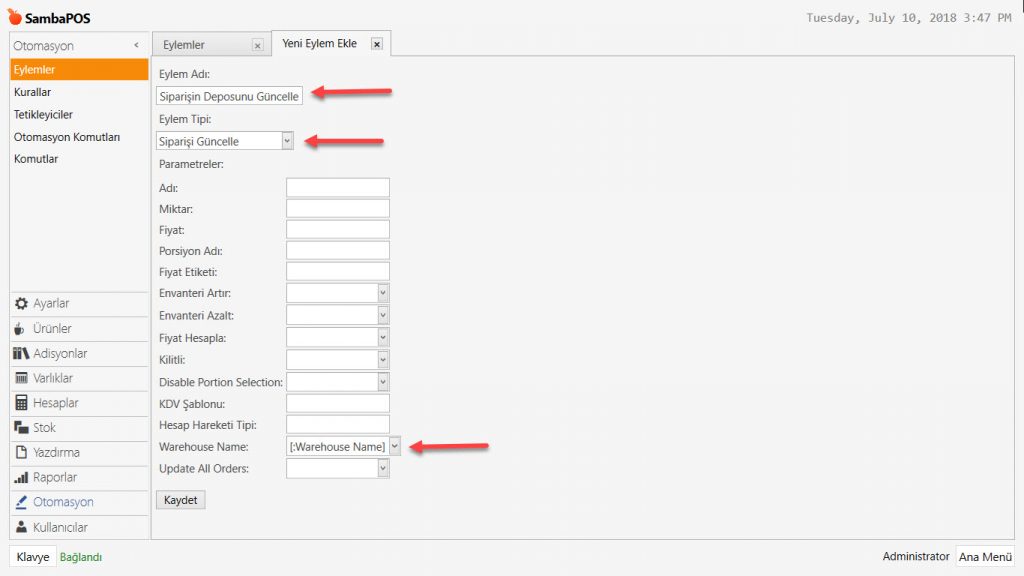
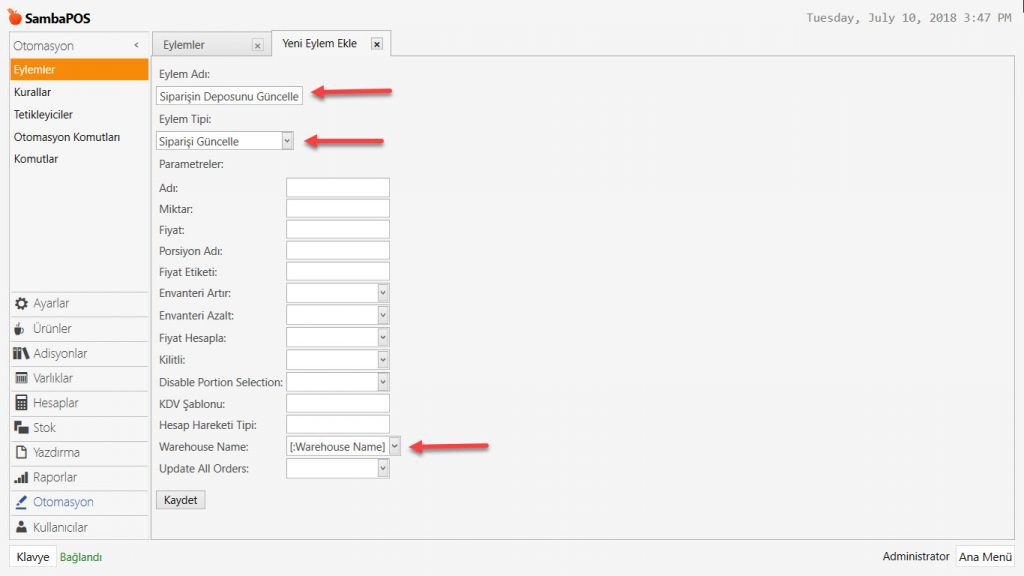
Siparişin deposunu güncelleyecek bir eylem oluşturmanız gerekmektedir.

Ana Menü > Yönetim > Otomasyon > Eylemler > burada Eylem Ekle üzerine tıklayın.

4.16. Ürün Bazlı Depo Takibi Nasıl Yapılır?4.16. Ürün Bazlı Depo Takibi Nasıl Yapılır?

Eylem Adı: Siparişin Deposunu Güncelle

Eylem Tipi: Siparişi Güncelle

Warehouse Name: [:Warehouse Name]

Gerekli düzenlemeleri yaptıktan sonra Kaydet butonuna tıklayın.


9.2. Kural Ekleme

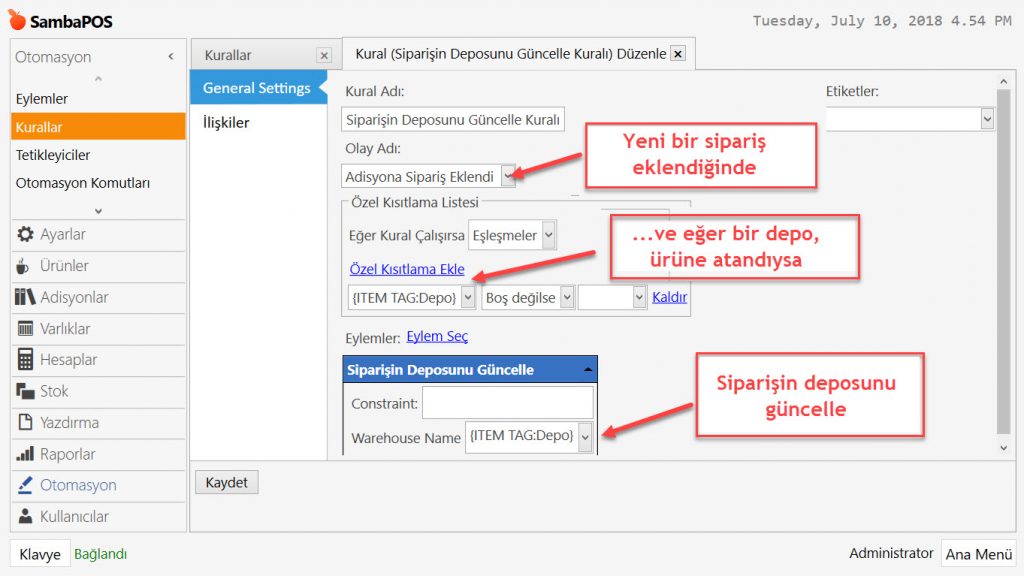
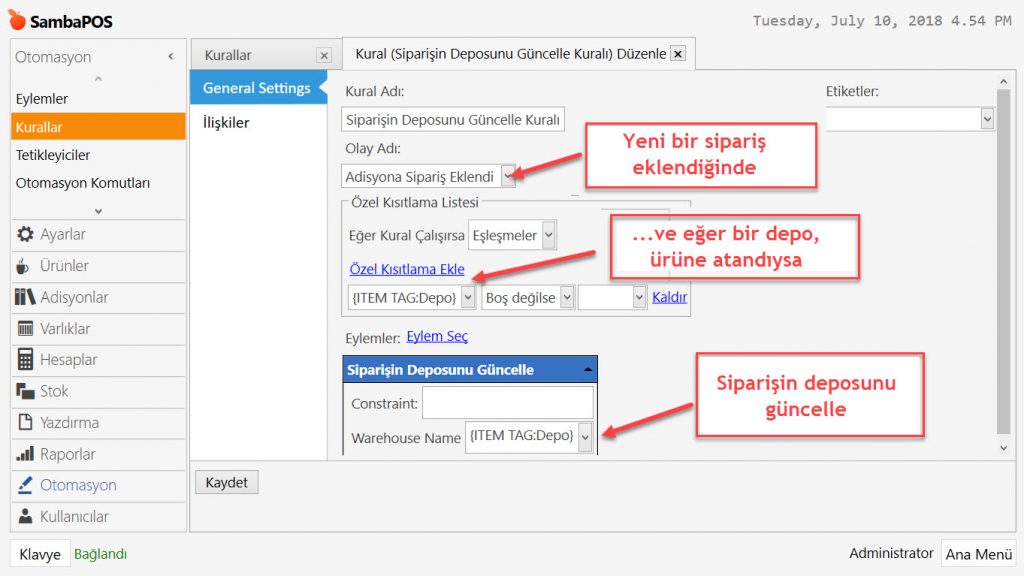
Adisyona yeni bir sipariş eklendiğinde, bu kural yukarıdaki eylemi çalıştırarak siparişin deposunu güncelleyecektir. Ürüne atanan depoyu okumak için, {ITEM TAG:Depo} etiketini kullanacaktır.

Ana Menü > Yönetim > Otomasyon > Kurallar > burada Kural Ekle üzerine tıklayın.

4.16. Ürün Bazlı Depo Takibi Nasıl Yapılır?4.16. Ürün Bazlı Depo Takibi Nasıl Yapılır?

Kural Adı: Siparişin Deposunu Güncelle Kuralı

Olay Adı: Adisyona Sipariş Eklendi

Eğer Kural Çalışırsa: Eşleşmeler

Özel Kısıtlama Ekle:

{ITEM TAG:Depo} | Boş Değilse |             |

Eylem Seç: Siparişin Deposunu Güncelle

Constraint: Boş

WareHouse Name: {ITEM TAG:Depo}

Gerekli düzenlemeleri yaptıktan sonra Kaydet butonuna tıklayın.


Yapmanız gereken konfigürasyonlar bunlardan ibarettir.

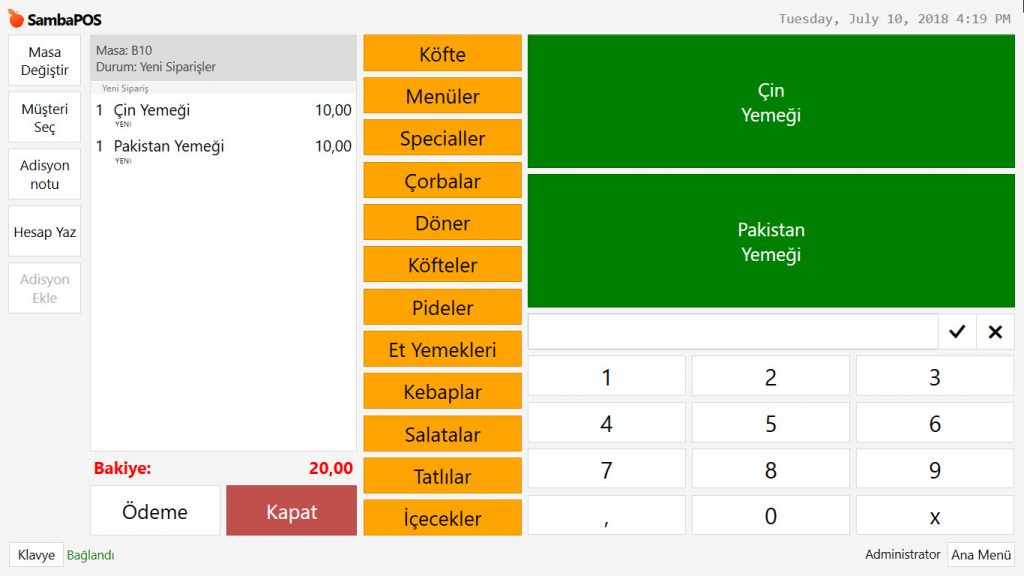
Şimdi bir adisyon oluşturup her üründen birer adet satın;

4.16. Ürün Bazlı Depo Takibi Nasıl Yapılır?4.16. Ürün Bazlı Depo Takibi Nasıl Yapılır?


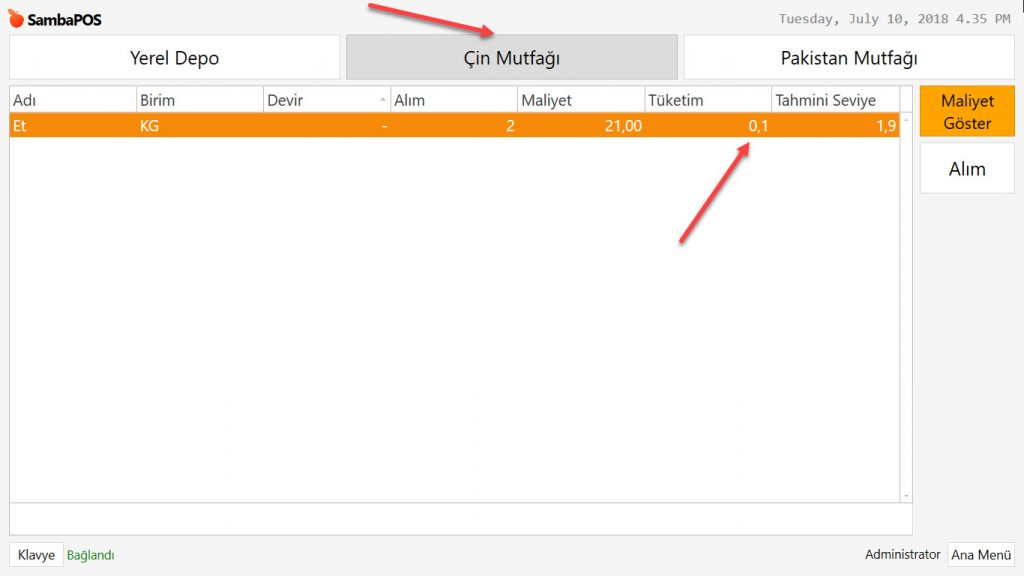
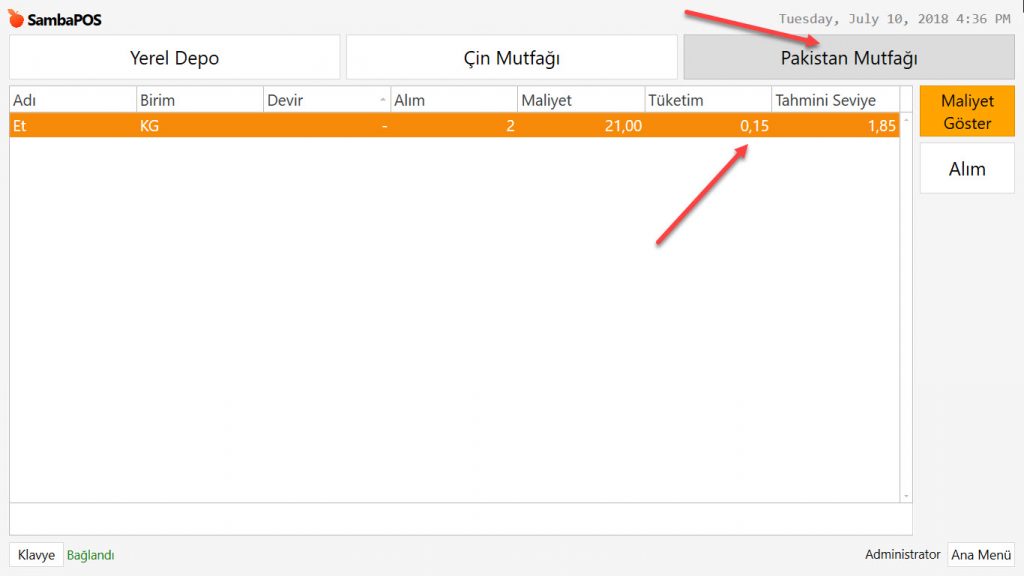
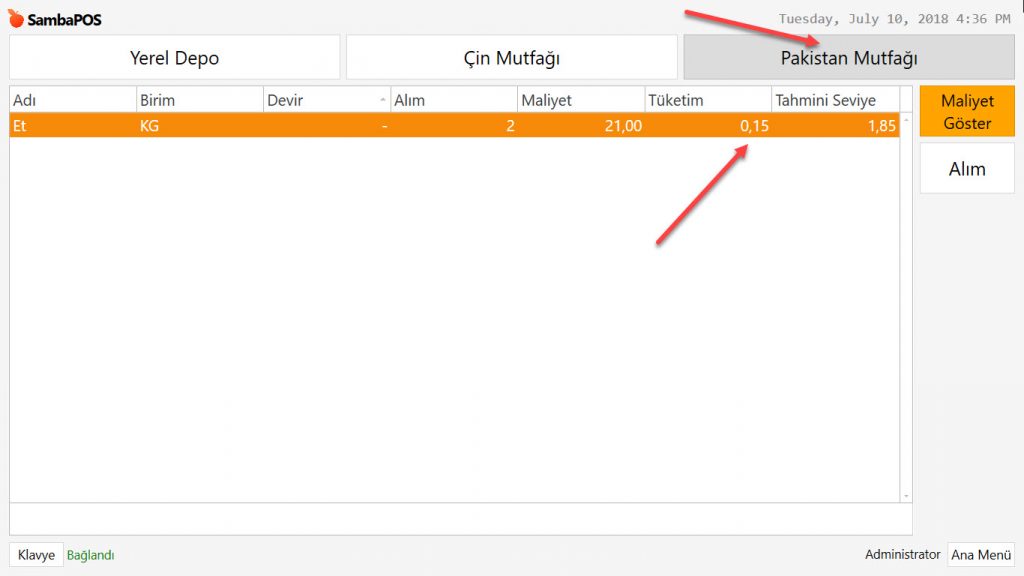
Çin Mutfağından 100 GR Et kullanıldı;

4.16. Ürün Bazlı Depo Takibi Nasıl Yapılır?4.16. Ürün Bazlı Depo Takibi Nasıl Yapılır?


Pakistan Mutfağından 150 GR Et kullanıldı;

4.16. Ürün Bazlı Depo Takibi Nasıl Yapılır?4.16. Ürün Bazlı Depo Takibi Nasıl Yapılır?

4.15. Her Yeni Müşteriye Bir Kereye Mahsus Promosyon Ürünü Verme Uygulaması

4.15. Her Yeni Müşteriye Bir Kereye Mahsus Promosyon Ürünü Verme Uygulaması

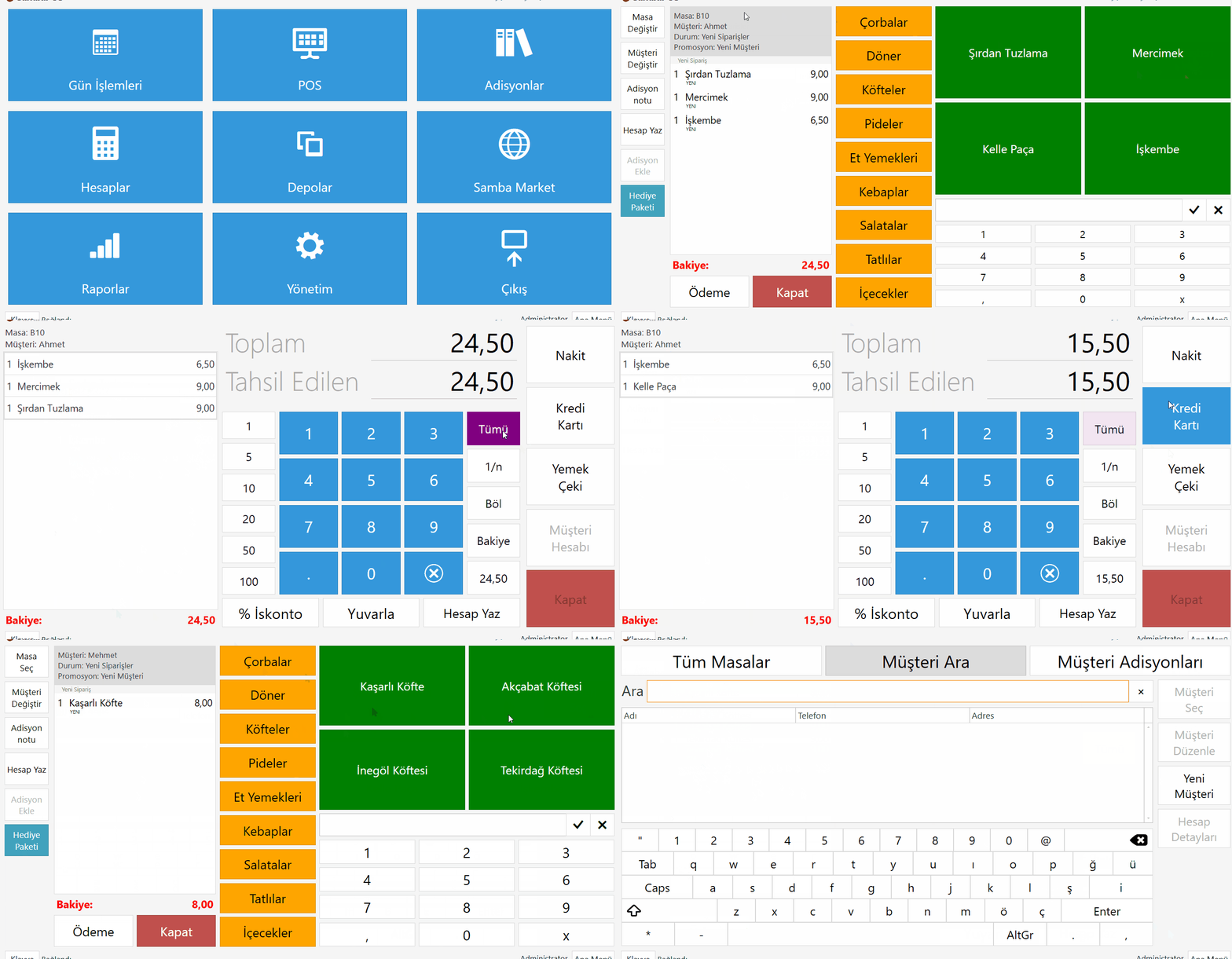
Müşteri olarak seçilen her Yeni Müşteriye, bir kereye mahsus olmak üzere, özel olarak tanımlanmış herhangi bir ürünü Promosyon olarak İkram etme üzerine kuruludur. Promosyon, her yeni kullanıcı için sadece bir kere aktif olacaktır. Günsonu Raporu alındığında o gün içinde kaç tane Promosyon verildiği gibi detaylı bilgilere ulaşmak mümkün olacaktır.


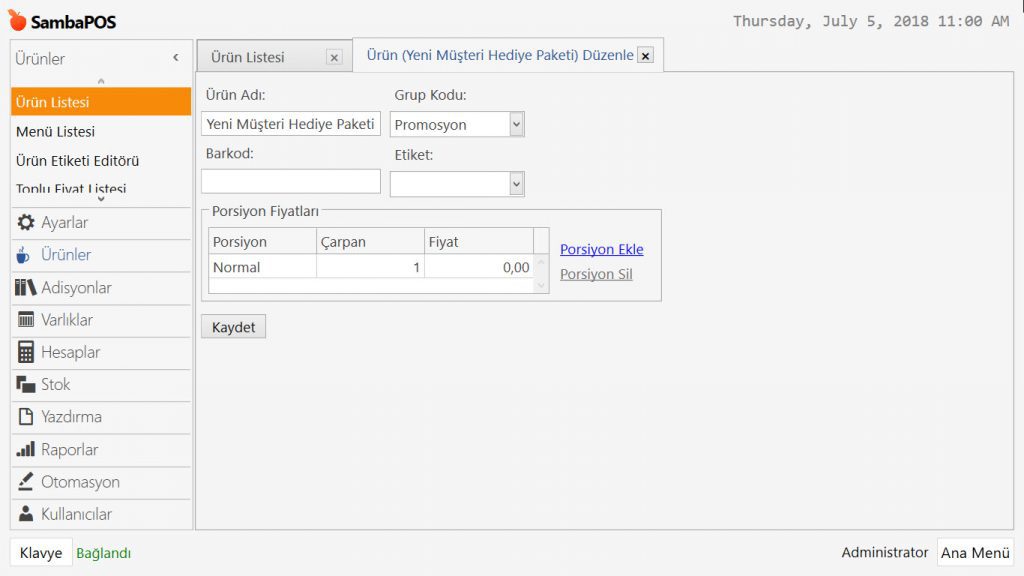
1- Yeni Ürün Ekleme

Her yeni müşterinin adisyonuna promosyon olarak eklenecek olan üründür.

Ana Menü > Yönetim > Ürünler > Ürün Listesi > burada Ürün Ekle linkine tıklanır.

4.15. Her Yeni Müşteriye Bir Kereye Mahsus Promosyon Ürünü Verme Uygulaması4.15. Her Yeni Müşteriye Bir Kereye Mahsus Promosyon Ürünü Verme Uygulaması

Ürün Adı: Oluşturulan ürüne uygun bir isim verilir. (Örnek uygulamada; Yeni Müşteri Hediye Paketi)

Grup Kodu: Grup kodu için uygun bir isim verilir. (Örnek uygulamada; Promosyon)

Porsiyon Fiyatları: Ekle butonuna basılarak bir porsiyon eklenir ve fiyat olarak 0 yazılır.

Gerekli düzenlemeler yapıldıktan sonra Kaydet butonuna basılır.


2- Otomasyon Komutu Ekleme

Sadece Yeni Müşteri durumları için görülebilir olan ve promosyon ürünü adisyona ekleyecek olan butondur.

Ana Menü > Yönetim > Otomasyon > Otomasyon Komutları > burada Otomasyon Komutu Ekle butonuna tıklanır.

Genel Ayarlar Sekmesi;

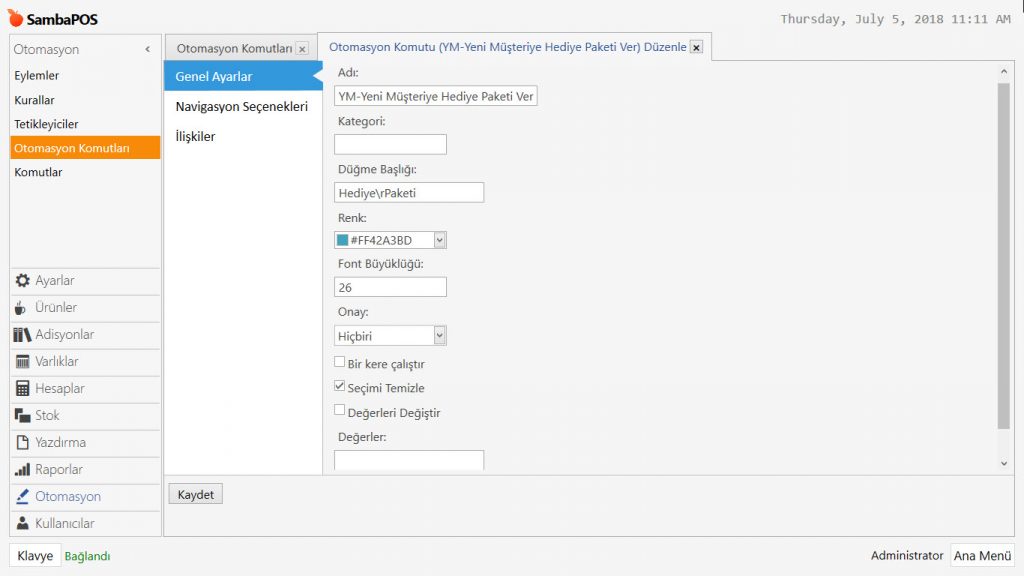
4.15. Her Yeni Müşteriye Bir Kereye Mahsus Promosyon Ürünü Verme Uygulaması4.15. Her Yeni Müşteriye Bir Kereye Mahsus Promosyon Ürünü Verme Uygulaması

Adı: Otomasyon komutu için uygun bir isim verilir. (Örnek uygulamada; YM-Yeni Müşteriye Hediye Paketi Ver)

Düğme Başlığı: Otomasyon komutu butonunun üzerinde görünmesini istenilen isim yazılır. (Örnek uygulamada; HediyerPaketi) ”r” ifadesi kendisinden sonra gelen kelimeleri bir alt satıra indirmek için kullanılır.

Renk: Buton için istenilen renk belirlenir.

Seçimi Temizle: Bu kutucuk işaretli olmalıdır.

İlişkiler Sekmesi;

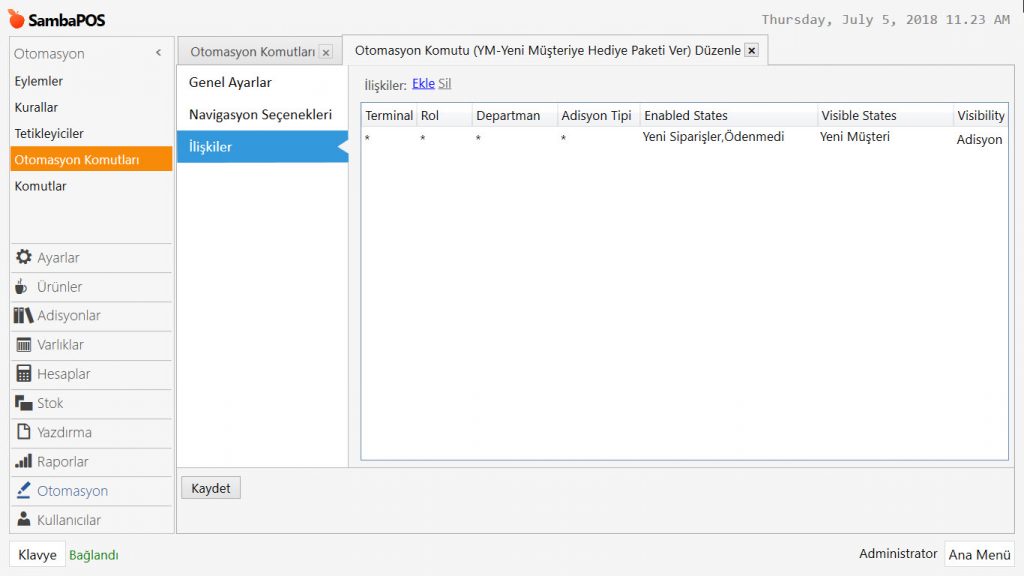
Ekle butonuna basarak bir satır eklenir ve aşağıdaki görsele göre düzenlenir.

4.15. Her Yeni Müşteriye Bir Kereye Mahsus Promosyon Ürünü Verme Uygulaması4.15. Her Yeni Müşteriye Bir Kereye Mahsus Promosyon Ürünü Verme Uygulaması

Enabled State: Yeni Siparişler,Ödenmedi

Visible States: Yeni Müşteri

Visibility: Adisyon

Gerekli düzenlemeler yapıldıktan sonra Kaydet butonuna basılır.


3- Eylemleri Ekleme

3.1. Yeni Müşteriye Hediye Paketi Ver Eylemi

Ana Menü > Yönetim > Otomasyon > Eylemler > burada Eylem Ekle linkine tıklanır.

4.15. Her Yeni Müşteriye Bir Kereye Mahsus Promosyon Ürünü Verme Uygulaması4.15. Her Yeni Müşteriye Bir Kereye Mahsus Promosyon Ürünü Verme Uygulaması

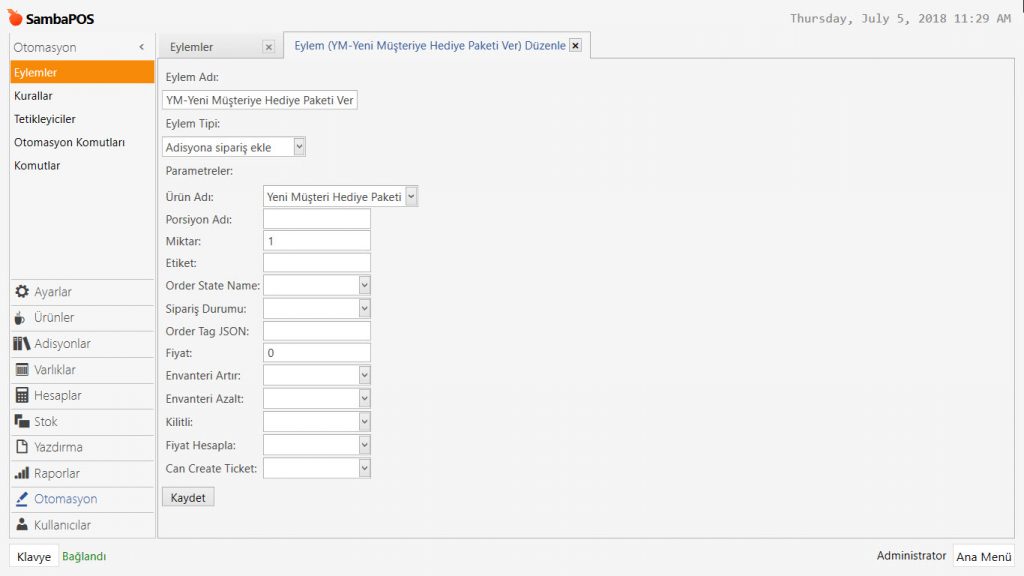
Eylem Adı: Eyleme uygun bir isim verilir. (Örnek uygulamada; YM-Yeni Müşteriye Hediye Paketi Ver)

Eylem Tipi: Adisyona Sipariş Ekle şablonu seçilir.

Ürün Adı: Açılır sekmeden daha önce oluşturulan ürün seçilir. (Örnek uygulamada; Yeni Müşteri Hediye Paketi)

Miktar: 1

Fiyat: 0

Gerekli düzenlemeler yapıldıktan sonra Kaydet butonuna basılır.


3.2. Yeni Müşteri Özelliğini Kaldır Eylemi

Ana Menü > Yönetim > Otomasyon > Eylemler > burada Eylem Ekle linkine tıklanır.

4.15. Her Yeni Müşteriye Bir Kereye Mahsus Promosyon Ürünü Verme Uygulaması4.15. Her Yeni Müşteriye Bir Kereye Mahsus Promosyon Ürünü Verme Uygulaması

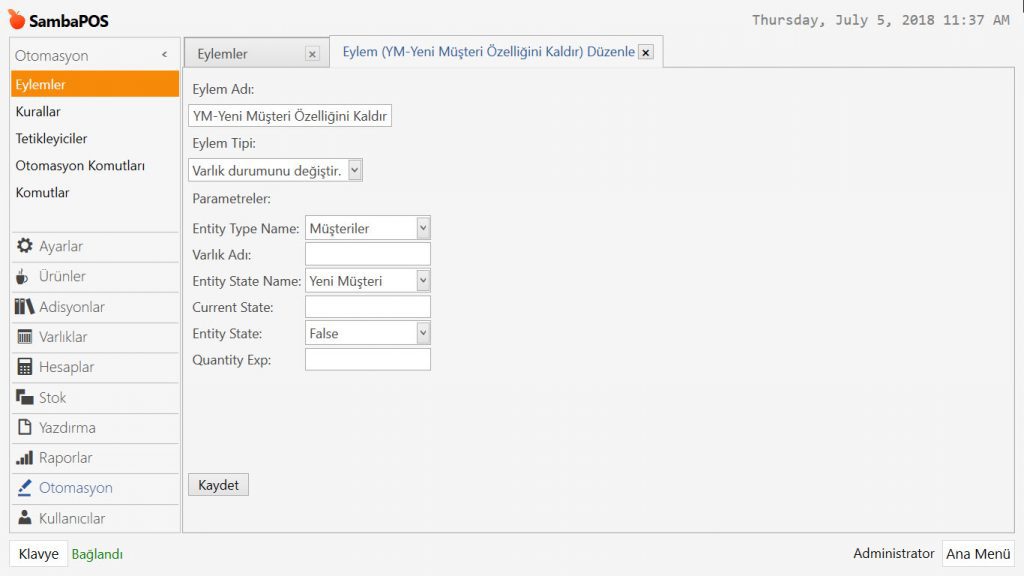
Eylem Adı: Eyleme uygun bir isim verilir. (Örnek uygulamada; YM-Yeni Müşteri Özelliğini Kaldır)

Eylem Tipi: Varlık Durumunu Değiştir şablonu seçilir.

Entity Type Name: Müşteriler

Entity State Name: Yeni Müşteri

Entity State: False

Gerekli düzenlemeler yapıldıktan sonra Kaydet butonuna basılır.


3.3. Belgede Promosyonu Aktifleştir Eylemi

Ana Menü > Yönetim > Otomasyon > Eylemler > burada Eylem Ekle linkine tıklanır.

4.15. Her Yeni Müşteriye Bir Kereye Mahsus Promosyon Ürünü Verme Uygulaması4.15. Her Yeni Müşteriye Bir Kereye Mahsus Promosyon Ürünü Verme Uygulaması

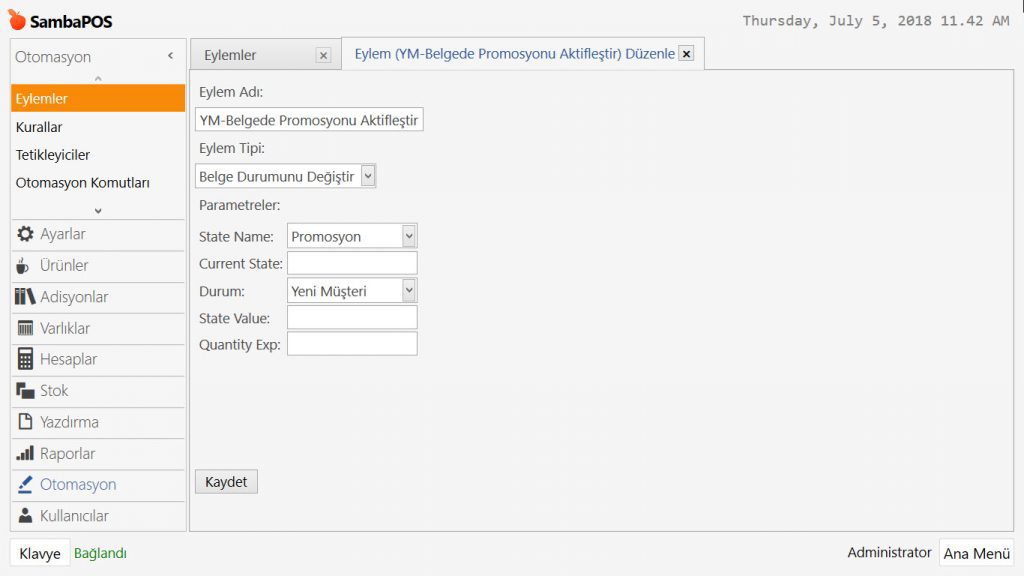
Eylem Adı: Eyleme uygun bir isim verilir. (Örnek uygulamada; YM-Belgede Promosyonu Aktifleştir)

Eylem Tipi: Belge Durumunu Değiştir şablonu seçilir.

State Name: Promosyon

Durum: Yeni Müşteri

Gerekli düzenlemeler yapıldıktan sonra Kaydet butonuna basılır.


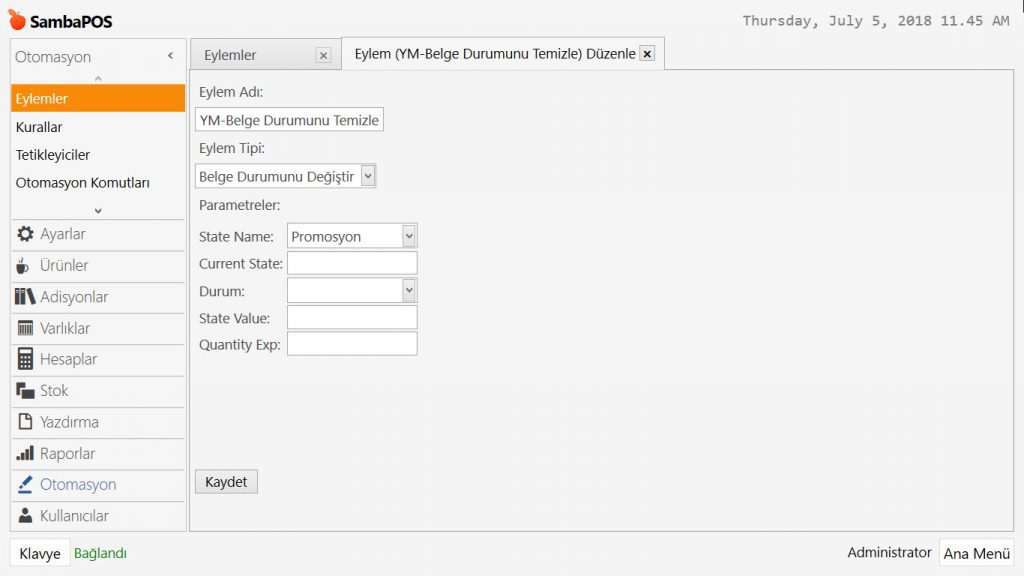
3.4. Belge Durumunu Temizle Eylemi

Ana Menü > Yönetim > Otomasyon > Eylemler > burada Eylem Ekle linkine tıklanır.

4.15. Her Yeni Müşteriye Bir Kereye Mahsus Promosyon Ürünü Verme Uygulaması4.15. Her Yeni Müşteriye Bir Kereye Mahsus Promosyon Ürünü Verme Uygulaması

Eylem Adı: Eyleme uygun bir isim verilir. (Örnek uygulamada; YM-Belge Durumunu Temizle)

Eylem Tipi: Belge Durumunu Değiştir şablonu seçilir.

State Name: Promosyon

Gerekli düzenlemeler yapıldıktan sonra Kaydet butonuna basılır.


4. Kuralları Ekleme

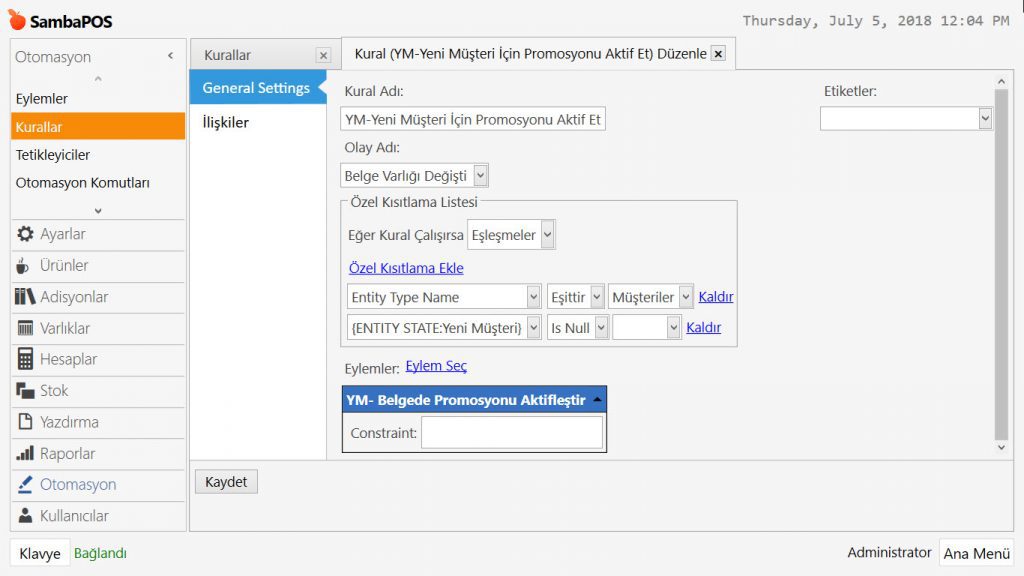
4.1. Yeni Müşteri İçin Promosyonu Aktif Et Kuralı

Ana Menü > Yönetim > Otomasyon > Kurallar > burada Kural Ekle linkine tıklanır.

4.15. Her Yeni Müşteriye Bir Kereye Mahsus Promosyon Ürünü Verme Uygulaması4.15. Her Yeni Müşteriye Bir Kereye Mahsus Promosyon Ürünü Verme Uygulaması

Kural Adı: Kural için uygun bir isim verilir. (Örnek uygulamada; YM-Yeni Müşteri İçin Promosyonu Aktif Et)

Olay Adı: Belge Varlığı Değişti

Eğer Kural Çalışırsa: Eşleşmeler

Özel Kısıtlama Ekle: 

Entity Type Name | Eşittir |Müşteriler

{ENTITY STATE:Yeni Müşteri} | Is Null |         |

Eylem Seç:

YM-Belgede Promosyonu Aktifleştir

Constraint: Boş

Gerekli düzenlemeler yapıldıktan sonra Kaydet butonuna basılır.


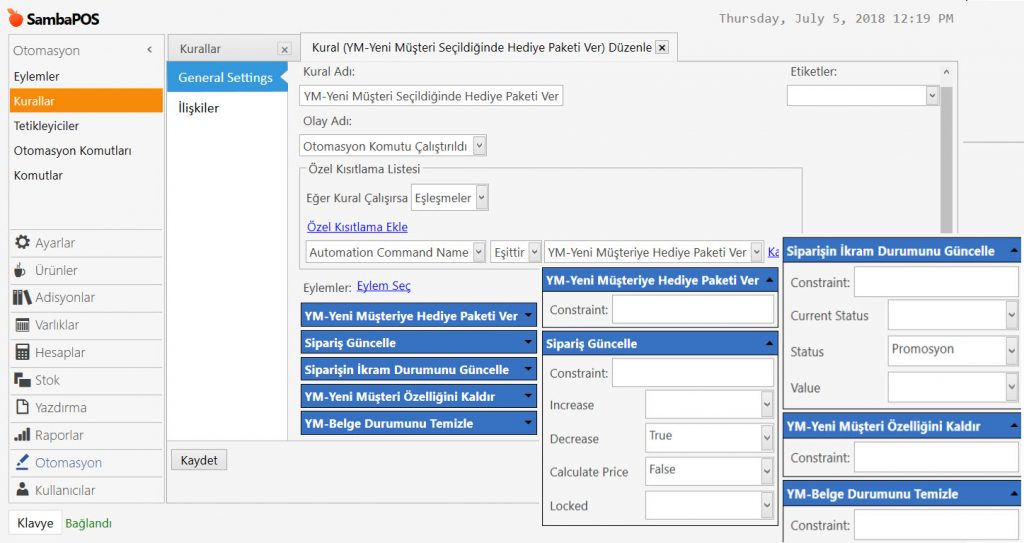
4.2. Yeni Müşteri Seçildiğinde Hediye Paketi Ver Kuralı

Ana Menü > Yönetim > Otomasyon > Kurallar > burada Kural Ekle linkine tıklanır.

4.15. Her Yeni Müşteriye Bir Kereye Mahsus Promosyon Ürünü Verme Uygulaması4.15. Her Yeni Müşteriye Bir Kereye Mahsus Promosyon Ürünü Verme Uygulaması

Kural Adı: Kural için uygun bir isim verilir. (Örnek uygulamada; YM-Yeni Müşteri Seçildiğinde Hediye Paketi Ver)

Olay Adı: Otomasyon Komutu Çalıştırıldı

Eğer Kural Çalışırsa: Eşleşmeler

Özel Kısıtlama Ekle: 

Automation Command Name | Eşittir |YM-Yeni Müşteriye Hediye Paketi Ver

Eylem Seç:

Eylem 1: YM-Yeni Müşteriye Hediye Paketi Ver

Constraint: Boş

Eylem 2: Siparişi Güncelle

Decrease: True

Calculate Price: False

Eylem 3: Siparişin İkram Durumunu Güncelle

Status: Promosyon

Eylem 4: YM-Yeni Müşteri Özelliğini Kaldır

Constraint: Boş

Eylem 5: YM-Belge Durumunu Temizle

Constraint: Boş

Gerekli düzenlemeler yapıldıktan sonra Kaydet butonuna basılır.


Hediye Paketi İçin Örnek Uygulama

4.15. Her Yeni Müşteriye Bir Kereye Mahsus Promosyon Ürünü Verme Uygulaması4.15. Her Yeni Müşteriye Bir Kereye Mahsus Promosyon Ürünü Verme Uygulaması


4.14. Time Clock Uygulaması Nasıl Yapılır?

4.14. Time Clock Uygulaması Nasıl Yapılır?

Doküman İndeksi

1. PunchIn (Giriş) ve PunchOut (Çıkış) Durumlarının Eklenmesi

2. Personellerin Varlık Olarak Eklenmesi

2.1. Personel Varlık Tipinin Eklenmesi

2.2. Personellerin Varlık Olarak Eklenmesi

3. Time Clock Varlık Ekranının Eklenmesi

4. Otomasyon Komutlarının Eklenmesi

           4.1. Time Clock Butonu

5. Eylemlerin Eklenmesi

           5.1. Mesaj Göster Eylemi

           5.2. Time Clock Ekranını Göster Eylemi

           5.3. Otomasyon Komutu Çalıştır Eylemi

           5.4 Program Ayarı Değiştir Eylemi

           5.5. Soru Sor Eylemi

           5.6. Varlık Durumunu Değiştir Eylemi

           5.7. Varlık Durumunu Günlüğe At Eylemi

           5.8. Varlığı Yükle Eylemi

6. Kuralların Eklenmesi

           6.1. Time Clock Ekranını Göster Kuralı

           6.2. Varlık Yükle Kuralı

           6.3. Time Clock Punch (Sor) Kuralı

           6.4. Varlık Durumunu Değiştir Kuralı

           6.5. Varlık Durumunu Günlüğe At Kuralı

7. Raporların ve Komutların Eklenmesi

           7.1. Raporların Eklenmesi

              7.1.1. Saatlik Rapor

           7.2. Komutların Eklenmesi

              7.2.1. Personel Saatleri Günlük

              7.2.2. Personel En Son Giriş

              7.2.3. Personel Saatleri Total


Time Clock Uygulamasına Başlamadan Önce

Bu dokümanda, Personel Çalışma Saatleri Takibi Uygulaması anlatılacaktır. Bu uygulama, personellerin sisteme Varlık olarak Giriş ve Çıkış yapmalarına imkan vermektedir.

Time Clock uygulamasına başlamadan önce, Navigasyon Ekranı Buttonları ile ilgili yapılması gereken 2 ayar vardır;

1- Özel Navigasyona İzin Verme

Ana Menü > Yönetim > Ayarlar > Yerel Ayarlar > Görüntüle > burada Özel Navigasyon’a İzin Ver seçili olmalıdır.
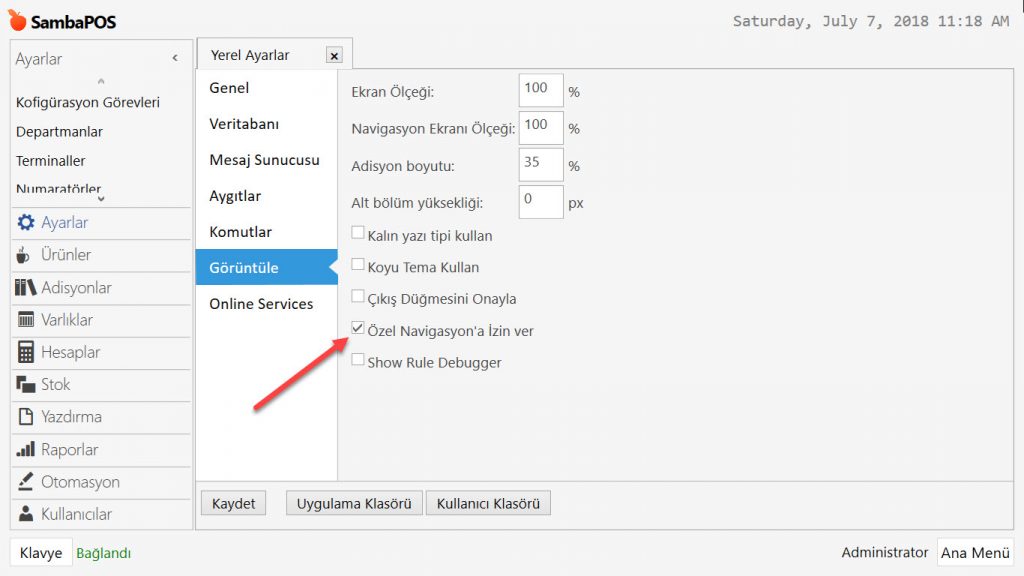
4.14. Time Clock Uygulaması Nasıl Yapılır?

Gerekli düzenlemeleri yaptıktan sonra, Kaydet butonuna tıklayın. 


2- Varsayılan Navigasyon Butonları Oluşturma

Ana Menü > Yönetim > Ayarlar > Program Ayarları > Bakım > burada Create Default Navigation Buttons üzerine tılayın.
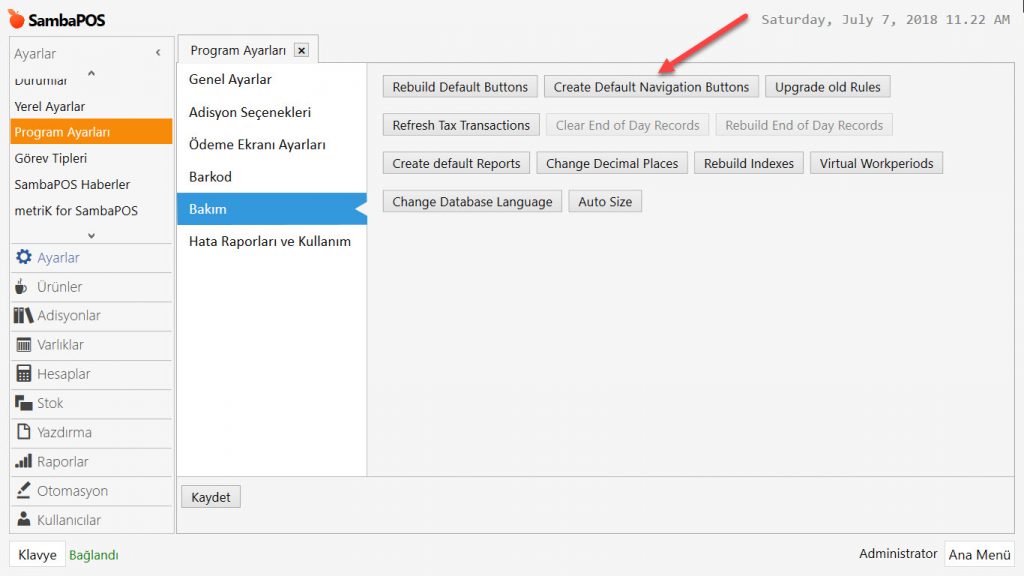
4.14. Time Clock Uygulaması Nasıl Yapılır?

Gerekli düzenlemeleri yaptıktan sonra, Kaydet butonuna tıklayın.


Time Clock Uygulamasının Görünümü
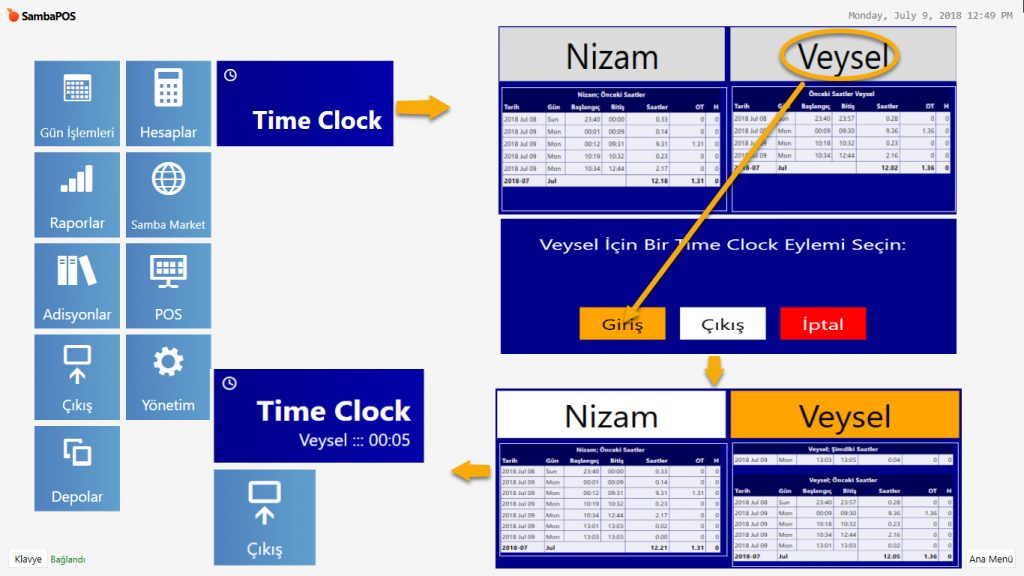
4.14. Time Clock Uygulaması Nasıl Yapılır?


Time Clock Uygulaması

1. PunchIn (Giriş) ve PunchOut (Çıkış) Durumlarının Eklenmesi

Bu durumlar, personelin Giriş yada Çıkış yapmasını takip etmek amaçlı kullanılır.

Ana Menü > Yönetim > Ayarlar > Durumlar > burada Durum Ekle üzerine tıklanır. PunchOut durumu için de aynı işlem tekrarlanır.
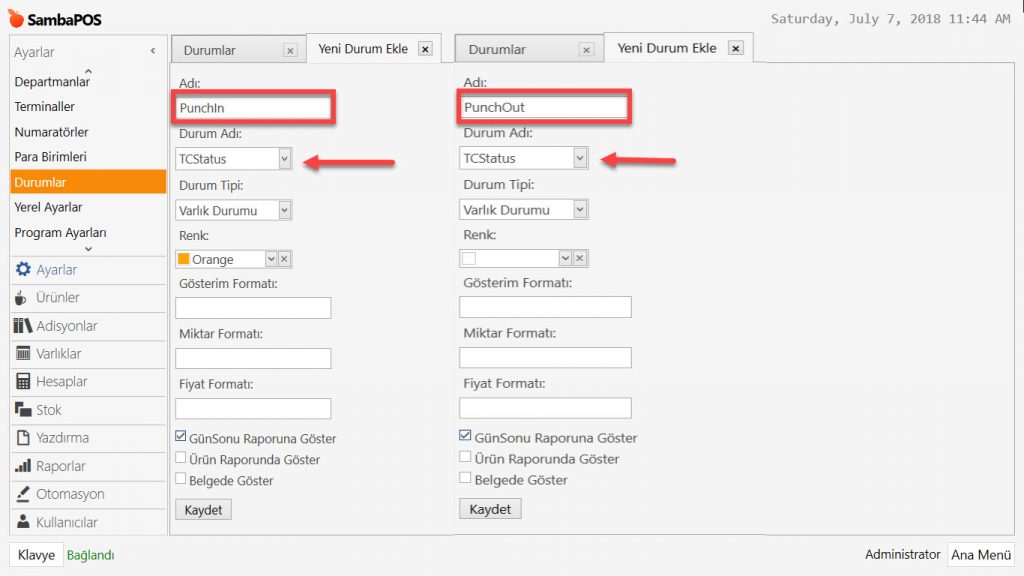
4.14. Time Clock Uygulaması Nasıl Yapılır?

Giriş İçin Varlık Durumu
Adı: PunchIn
Durum Adı: TCStatus
Durum Tipi: Varlık Durumu

Çıkış İçin Varlık Durumu
Adı: PunchOut
Durum Adı: TCStatus
Durum Tipi: Varlık Durumu

Gerekli düzenlemeleri yaptıktan sonra, Kaydet butonuna tıklayın.

2. Personel Varlıklarının Eklenmesi

2.1. Personel Varlık Tipinin Eklenmesi

Ana Menü > Yönetim > Varlıklar > Varlık Tipleri > burada Varlık Tipi Ekle üzerine tıklayın.

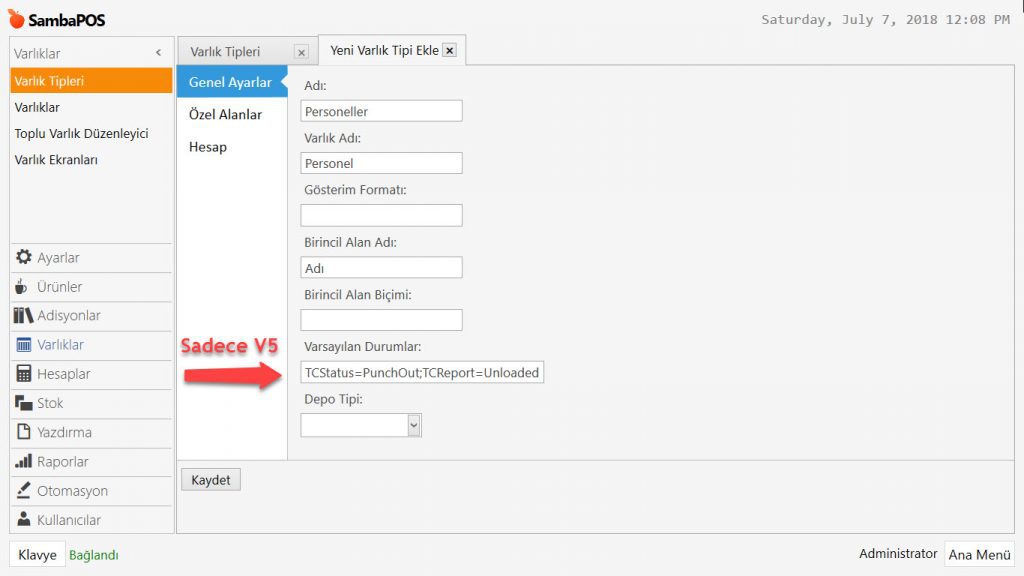
Genel Ayarlar Sekmesi;
4.14. Time Clock Uygulaması Nasıl Yapılır?

Adı:Personeller
Varlık Adı:Personel
Birincil Alan Adı:Adı
Varsayılan Durumlar: TCStatus=PunchOut;TCReport=Unloaded

Version 5, Varlık Tipleri için Varsayılan Durumları desteklemektedir. Bu özellik, yeni bir Varlık oluşturulduğunda, bir ”Başlangıç Durumu” belirler.

Özel Alanlar Sekmesi;
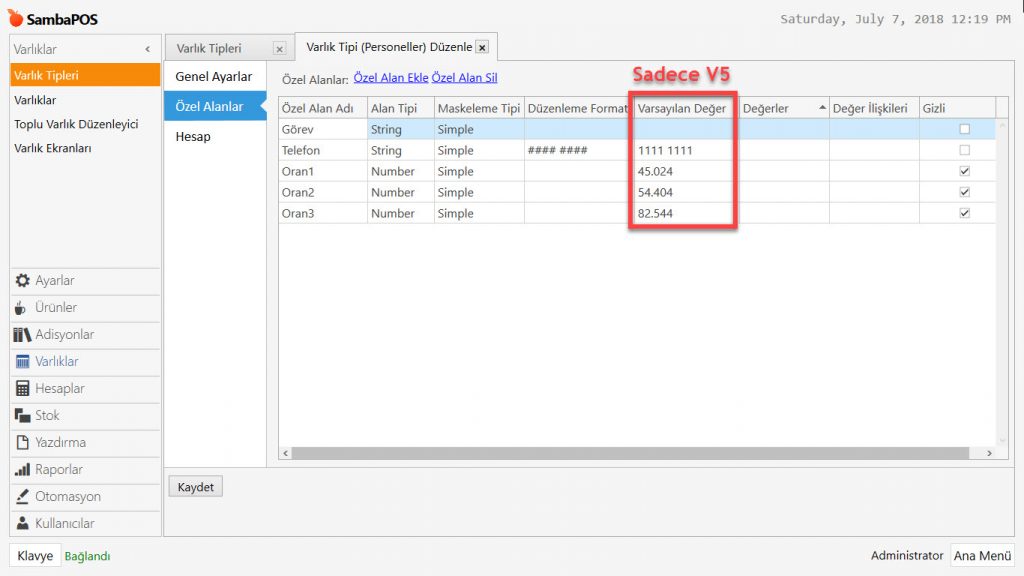
4.14. Time Clock Uygulaması Nasıl Yapılır?

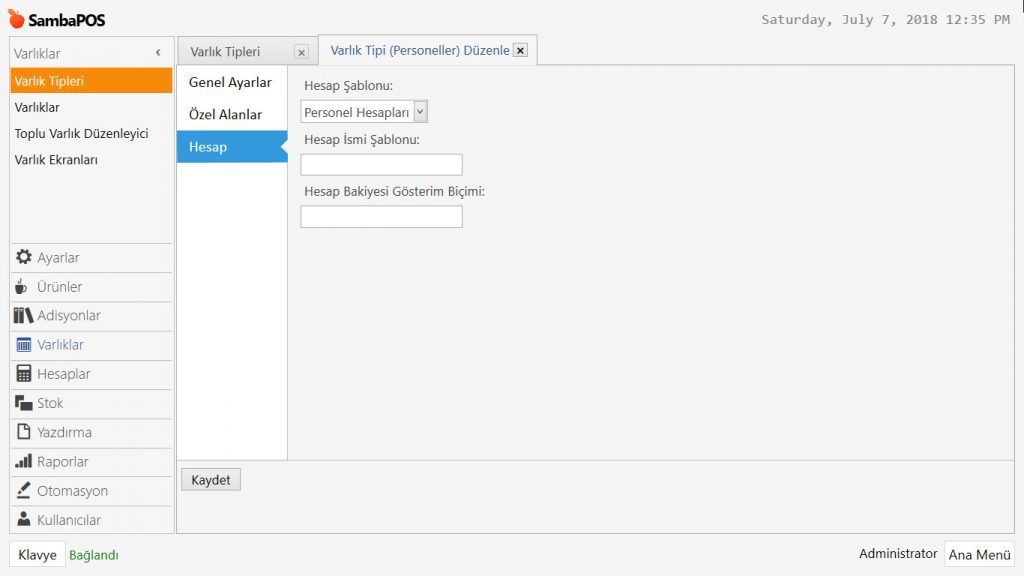
Hesap Sekmesi; (Opsiyonel)

4.14. Time Clock Uygulaması Nasıl Yapılır?

Gerekli düzenlemeleri yaptıktan sonra, Kaydet butonuna tıklayın.

Hesap Tipi olarak, Personel Hesaplarını seçebilmek için, Personel Hesapları Hesap Tipi ve her personel için bir Hesap oluşturmuş olmanız gereklidir.

Personel Hesapları Hesap Tipinin Eklenmesi 

Ana Menü > Yönetim > Hesaplar > Hesap Tipleri > burada Hesap Şablonu Ekle üzerine tıklayın.
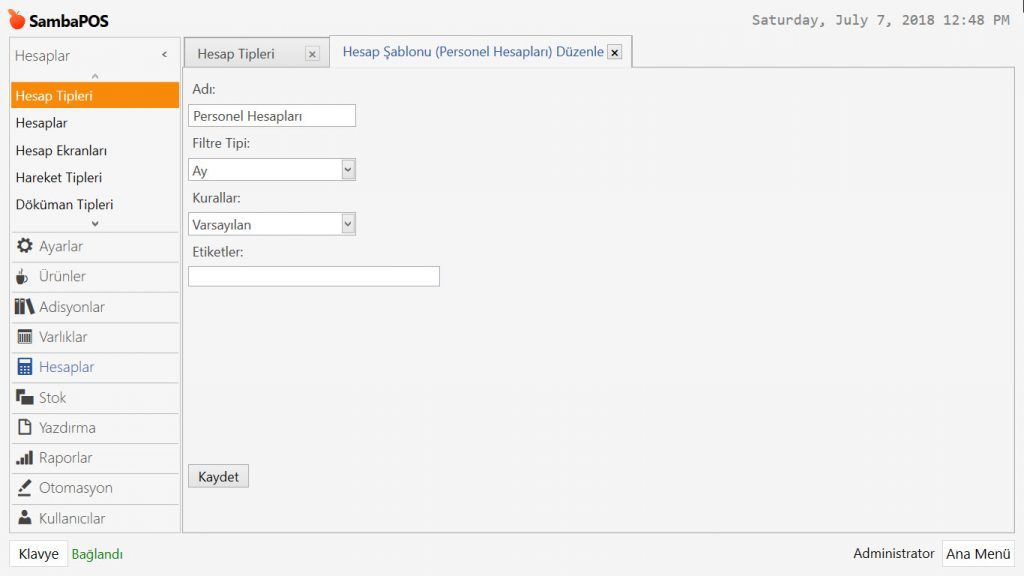
4.14. Time Clock Uygulaması Nasıl Yapılır?

Adı: Personel Hesapları

Filtre Tipi: Ay (İhtiyacınıza göre seçin)

Kurallar: Varsayılan

Gerekli düzenlemeleri yaptıktan sonra, Kaydet butonuna tıklayın.

Her Bir Personel İçin Hesap Eklenmesi

Ana Menü > Yönetim > Hesaplar > Hesaplar > burada Hesap Ekle üzerine tıklayın.
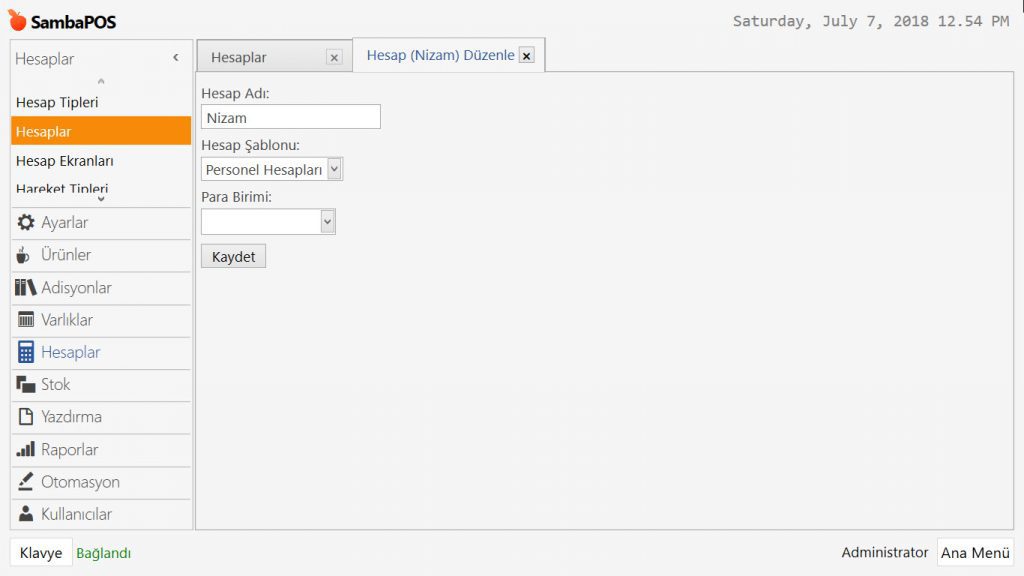
4.14. Time Clock Uygulaması Nasıl Yapılır?

Hesap Adı: Personelinizin adını yazın.

Hesap Tipi: Personel Hesapları

Para Birimi: Boş

Gerekli düzenlemeleri yaptıktan sonra, Kaydet butonuna tıklayın.


2.2. Personellerin Varlık Olarak Eklenmesi

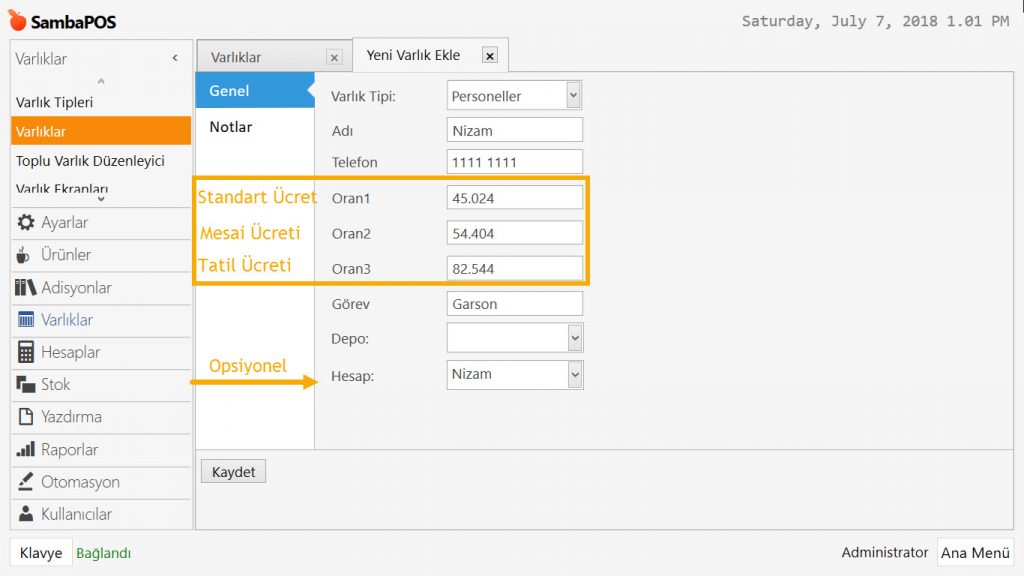
Ana Menü > Yönetim > Varlıklar > Varlıklar > burada Varlık Ekle üzerine tıklayın.
4.14. Time Clock Uygulaması Nasıl Yapılır?

Gerekli düzenlemeleri yaptıktan sonra, Kaydet butonuna tıklayın.


3. Time Clock Varlık Ekranın Eklenmesi

Ana Menü > Yönetim > VArlıklar > Varlık Ekranları > burada Varlık Ekranı Ekle üzerine tıklayın.

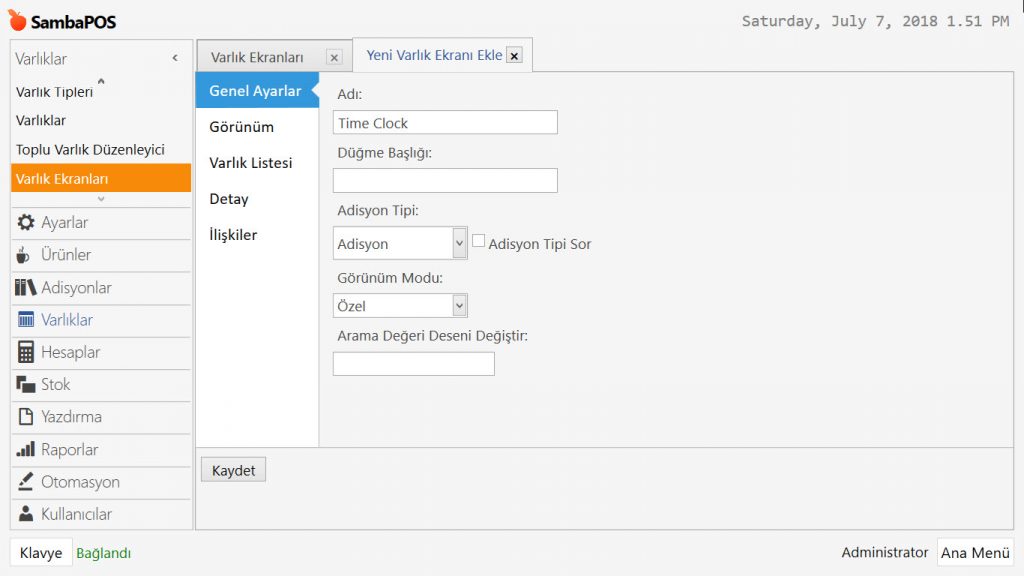
Genel Ayarlar Sekmesi;
4.14. Time Clock Uygulaması Nasıl Yapılır?

Adı: Time Clock

Adisyon Tipi: Ticket

Görünüm Modu: Özel

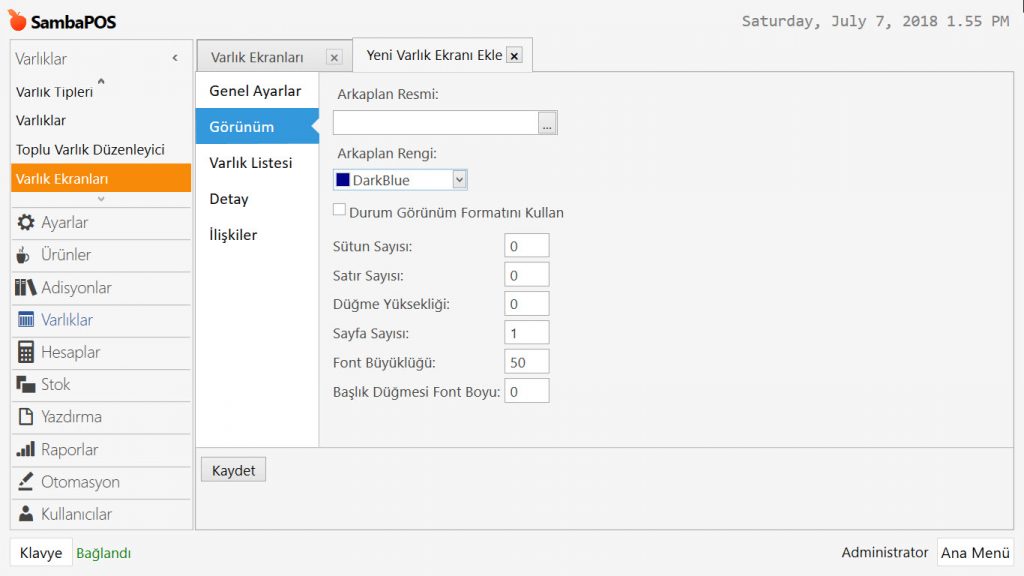
Görünüm Sekmesi;
4.14. Time Clock Uygulaması Nasıl Yapılır?

Varlık Listesi Sekmesi;

4.14. Time Clock Uygulaması Nasıl Yapılır?

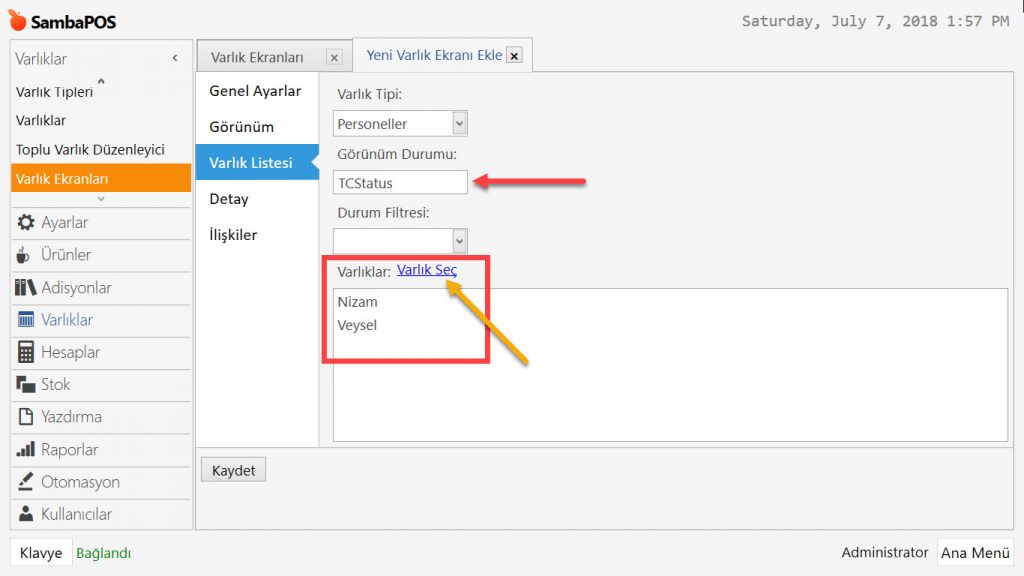
Varlık tipi: Personeller

Görünüm Durumu: TCStatus

Durum Filtresi: Boş

Varlık Seç butonuna tıklayarak, varlık ekranında görünmesini istediğiniz personellerinizi seçin.

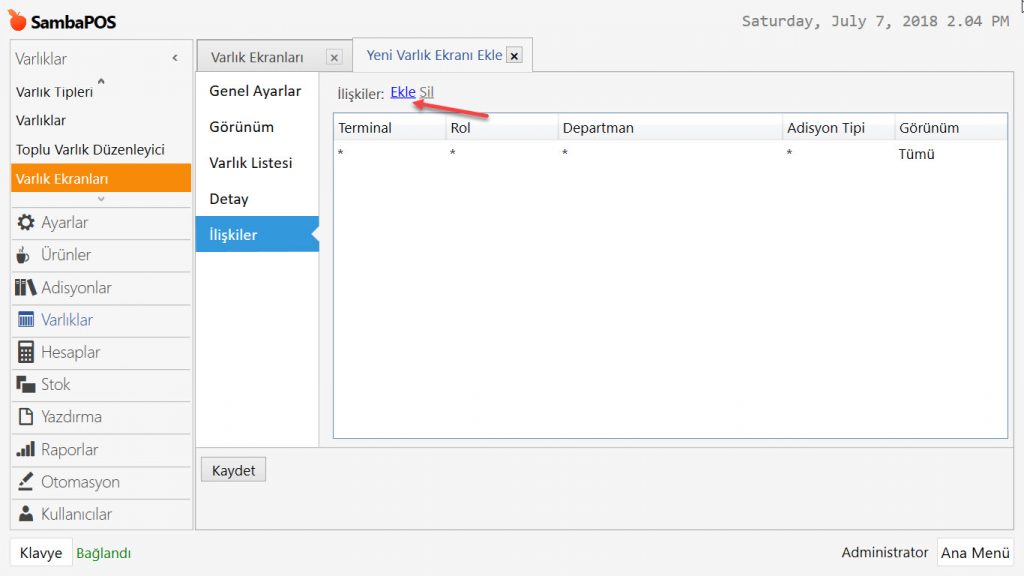
İlişkiler Sekmesi;
4.14. Time Clock Uygulaması Nasıl Yapılır?

İlişkiler sekmesinde, Ekle üzerine tıklayarak bir satır ekleyin.

Gerekli düzenlemeleri yaptıktan sonra, Kaydet butonuna tıklayın.

Düzenleme Modu Ayarları

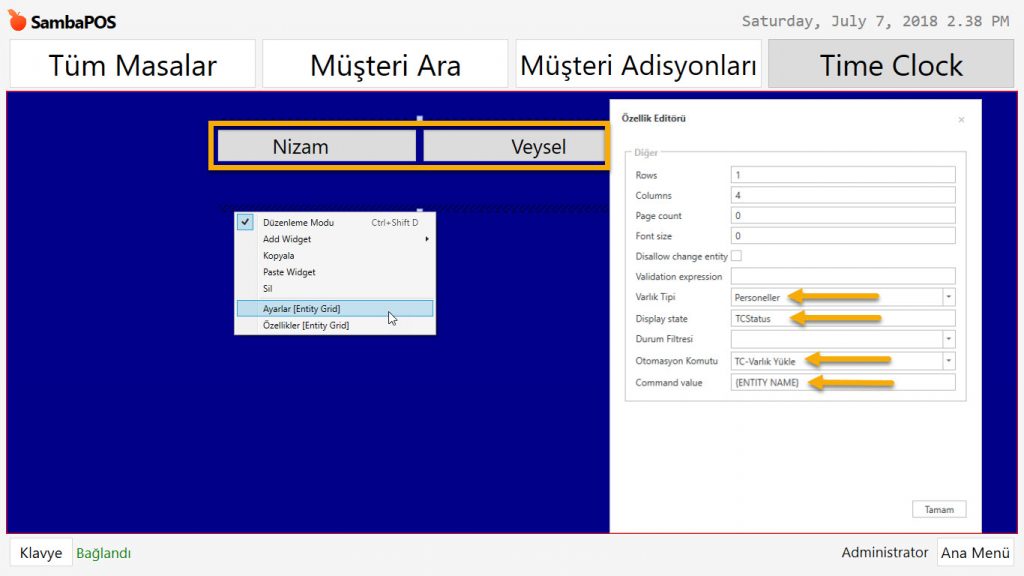
Time Clock varlık ekranında, fare sağ tıklanarak Düzenleme Moduna geçilir, bir adet Entity Grid ve görüntülenmesi istenen personel sayısı kadar Özel Rapor Görüntüleyici oluşturulur.

Entity Grid Widget

Entity Grid Özellikler
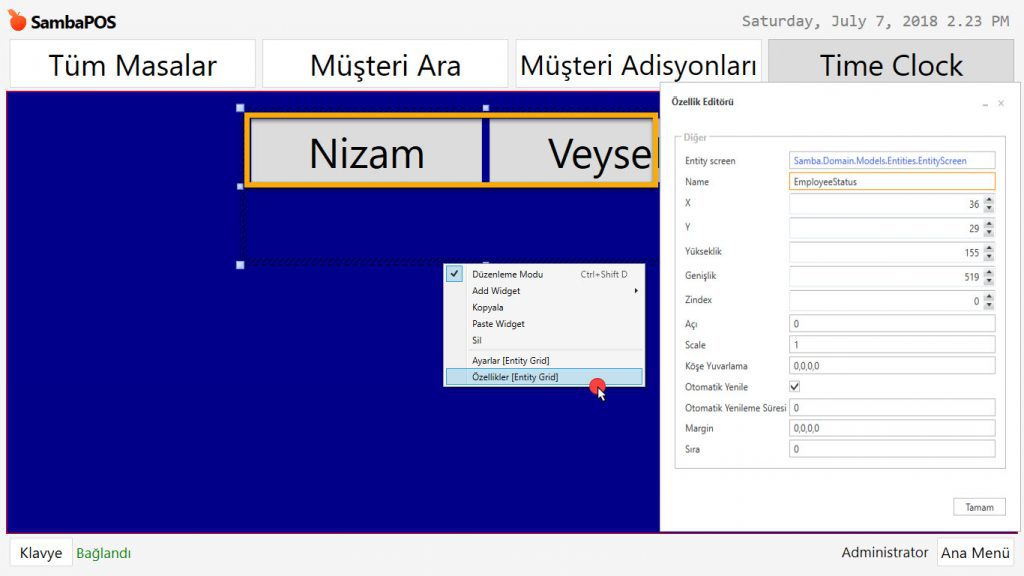
4.14. Time Clock Uygulaması Nasıl Yapılır?

Entity Grid Ayarlar

4.14. Time Clock Uygulaması Nasıl Yapılır?

Varlık Tipi: Personeller
Display State: TCStatus
Otomasyon Komutu: TC-Varlık Yükle
Command Value: {ENTITY NAME}

Rapor Görüntüleyici Widgets

Rapor Görüntüleyici Özellikler; Personel Nizam
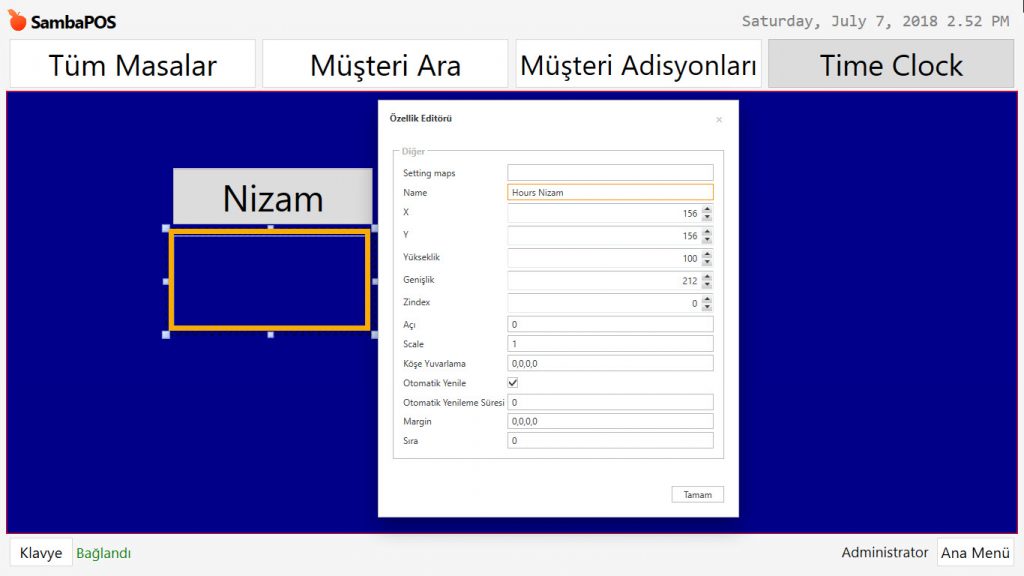
4.14. Time Clock Uygulaması Nasıl Yapılır?

Name: Hours Nizam

Rapor Görüntüleyici Ayarlar; Personel Nizam
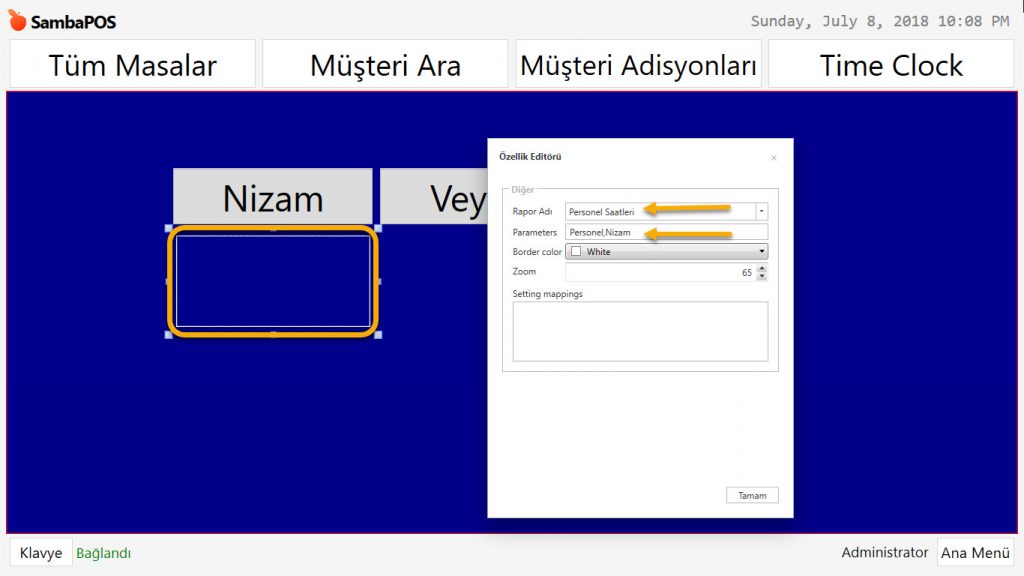
4.14. Time Clock Uygulaması Nasıl Yapılır?

Rapor Adı: Personel Saatleri
Parameters: Personel,Nizam

Rapor Görüntüleyici Özellikler; Personel Veysel
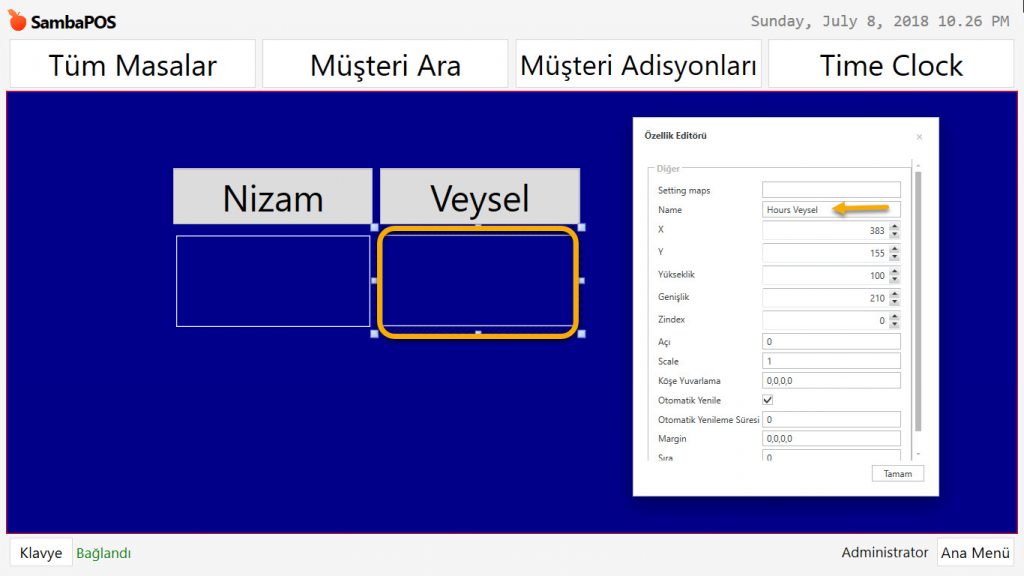
4.14. Time Clock Uygulaması Nasıl Yapılır?

Name: Hours Veysel

Rapor Görüntüleyici Ayarlar; Personel Veysel
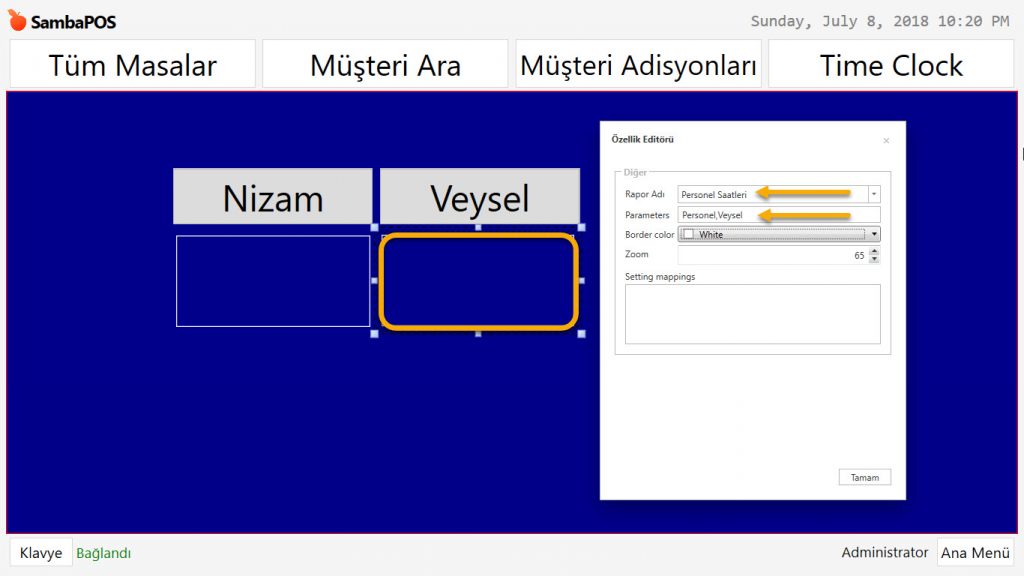
4.14. Time Clock Uygulaması Nasıl Yapılır?

Rapor Adı: Personel Saatleri
Parameters: Personel,Veysel

4. Otomasyon Komutlarının Eklenmesi

4.1. Time Clock Butonu

Ana Menü > Yönetim > Otomasyon > Otomasyon Komutları > burada Otomasyon Komutu Ekle üzerine tıklanır.

Genel Ayarlar Sekmesi;
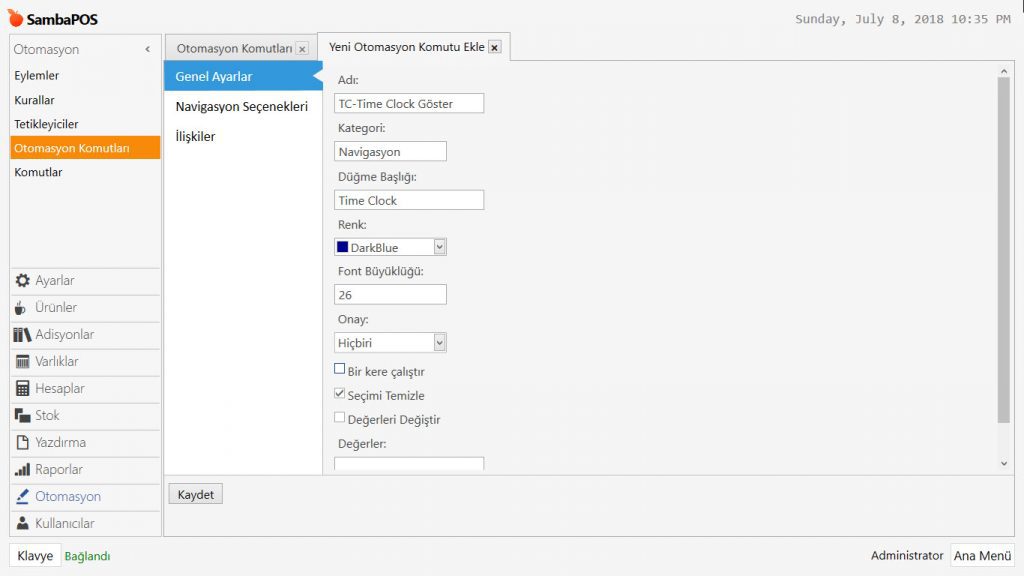
4.14. Time Clock Uygulaması Nasıl Yapılır?

Adı: TC-Time Clock Göster

Kategori: Navigasyon

Düğme Başlığı: Time Clock

Renk: Darkblue

Font Size: 26

Onay: Hiçbiri

Seçimi Temizle: Bu kutucuk seçili olmalıdır.

Navigasyon Seçenekleri Sekmesi;
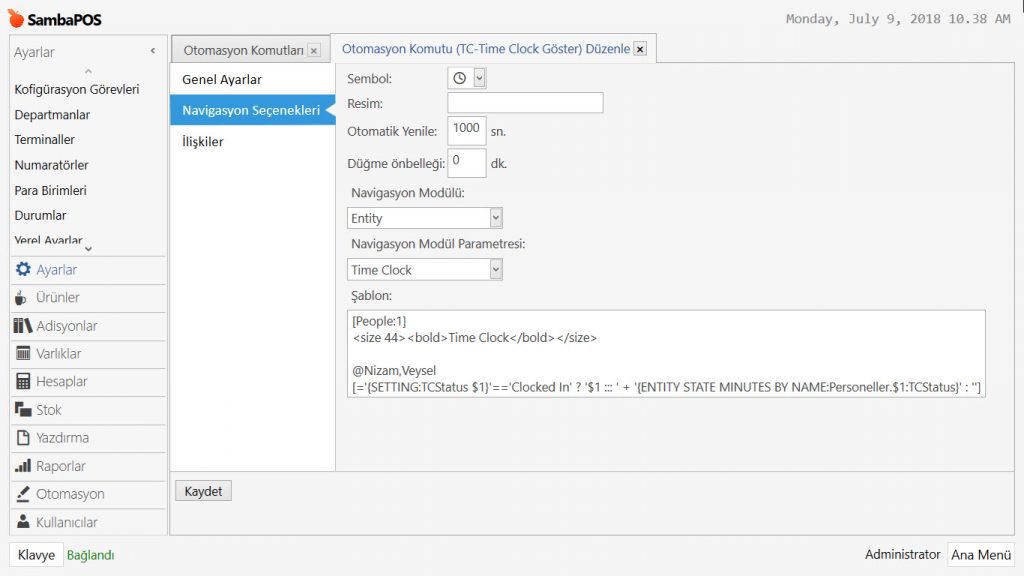
4.14. Time Clock Uygulaması Nasıl Yapılır?

Navigasyon Modülü: Entity

Navigasyon Modul Parametresi: Time Clock

Şablon:

[People:1]

<size 44><bold>Time Clock</bold></size>


@Nizam,Veysel

[='{SETTING:TCStatus $1}'=='Clocked In' ? '$1 ::: ' + '{ENTITY STATE MINUTES BY NAME:Personeller.$1:TCStatus}' : '']

İlişkiler Sekmesi;

4.14. Time Clock Uygulaması Nasıl Yapılır?

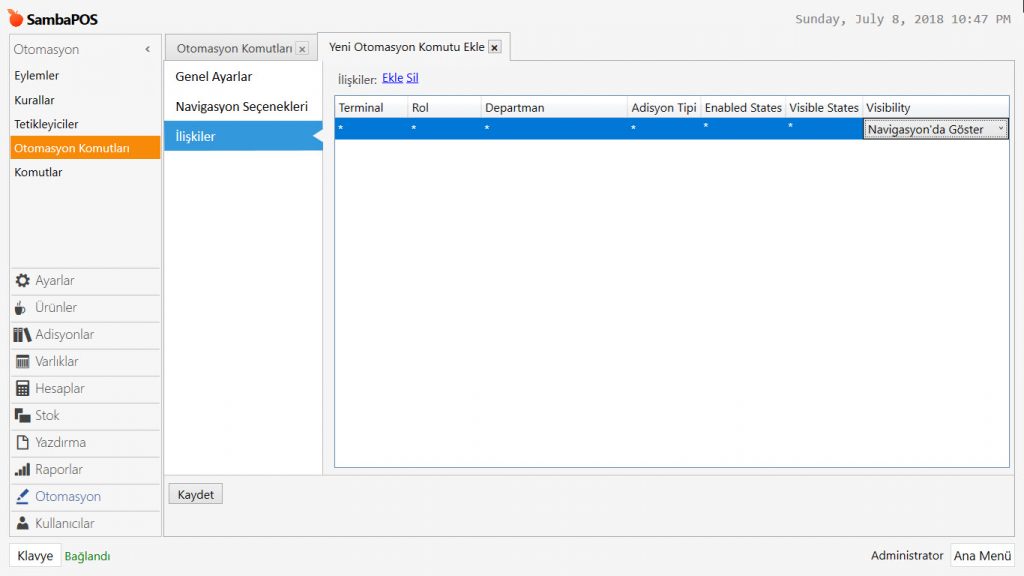
İlişkiler sekmesinde, Ekle üzerine tıklayarak bir satır ekleyin.

Visibility: Navigasyonda Göster

Gerekli düzenlemeleri yaptıktan sonra, Kaydet butonuna tıklayın.


5. Eylemlerin Eklenmesi

5.1. Mesaj Göster Eylemi

Bu eylem, mesajları göstermek için kullanılır.

Ana Menü > Yönetim > Otomasyon > Eylemler > burada Eylem Ekle üzerine tıklayın.
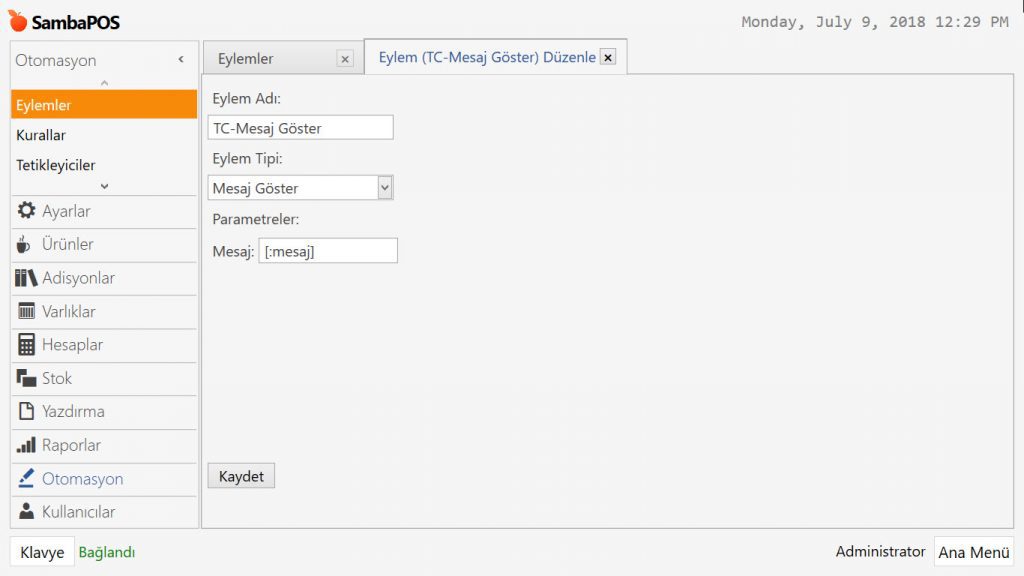
4.14. Time Clock Uygulaması Nasıl Yapılır?

Eylem Adı: TC-Mesaj Göster

Eylem Tipi: Mesaj Göster

Parametreler:

Mesaj: [:mesaj]

Gerekli düzenlemeleri yaptıktan sonra, Kaydet butonuna tıklayın.


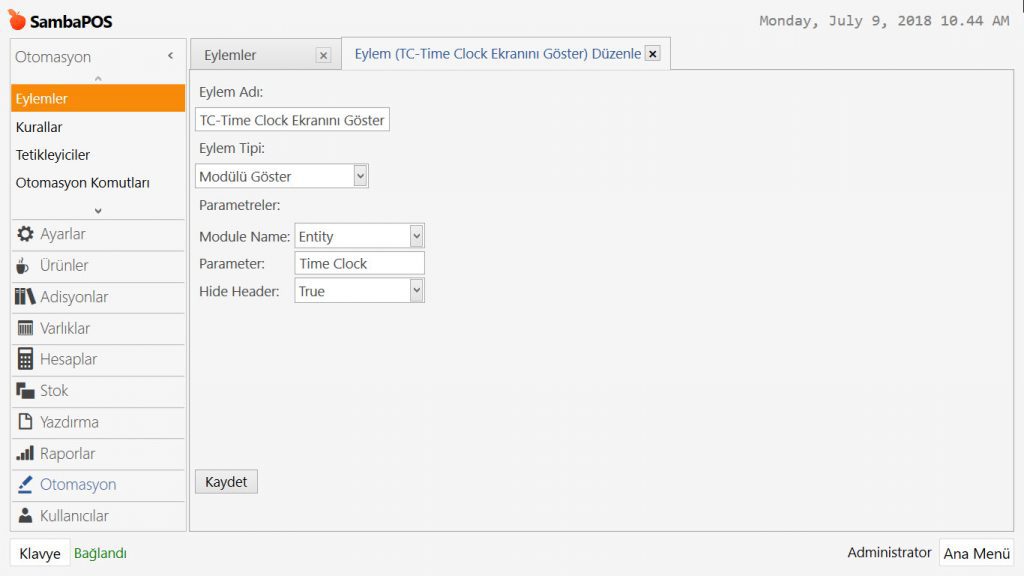
5.2. Time Clock Ekranını Göster Eylemi

Bu eylem, Time Clock ekranını yenilemek için kullanılır.

Ana Menü > Yönetim > Otomasyon > Eylemler > burada Eylem Ekle üzerine tıklayın.
4.14. Time Clock Uygulaması Nasıl Yapılır?

Eylem Adı: TC-Time Clock Ekranını Göster

Eylem Tipi: Modülü Göster

Module Name: Entity

Parametre: Time Clock

Hide Header: True

Gerekli düzenlemeleri yaptıktan sonra, Kaydet butonuna tıklayın.


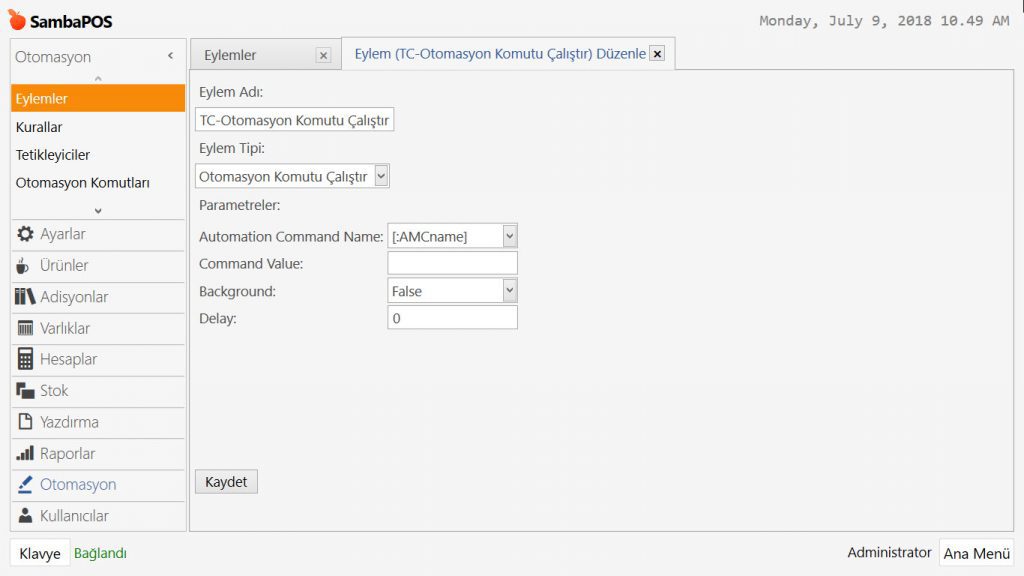
5.3. Otomasyon Komutu Çalıştırıldı Eylemi

Bu eylem, diğer eylemleri çalıştırmak için kullanılır.

Ana Menü > Yönetim > Otomasyon > Eylemler > burada Eylem Ekle üzerine tıklayın.
4.14. Time Clock Uygulaması Nasıl Yapılır?

Eylem Adı: TC-Otomasyon Komutu Çalıştır

Eylem Tipi: Otomasyon Komutu Çalıştır

Automation Command Name: [:AMCname]

Command Value:(Boş)

Background: False

Delay: 0

Gerekli düzenlemeleri yaptıktan sonra, Kaydet butonuna tıklayın.


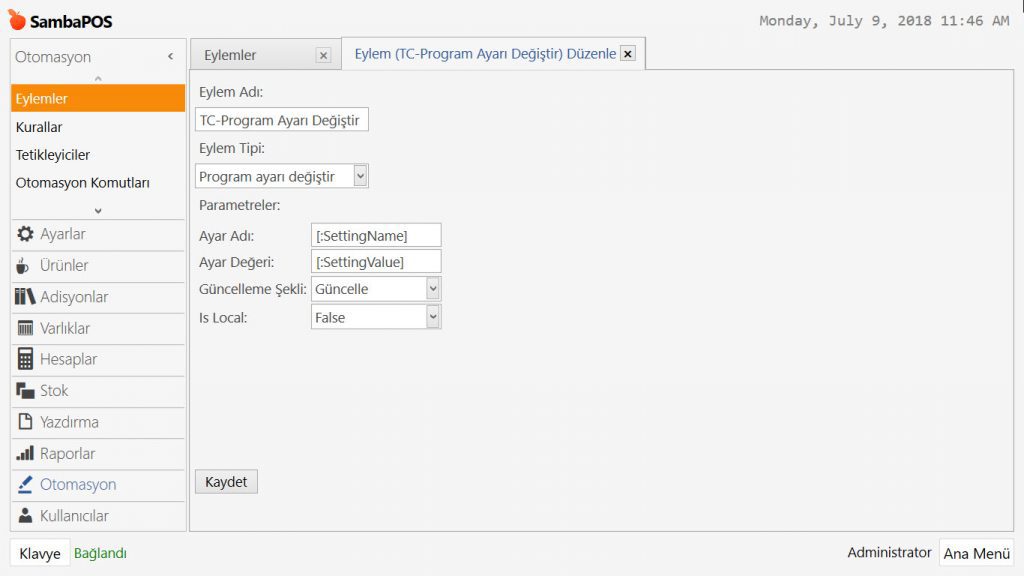
5.4. Program Ayarı Değiştir Eylemi

Bu eylem, belirli parametreleri takip etmek için kullanılan, çeşitli Program Ayarlarını güncellemek için gereklidir.

Ana Menü > Yönetim > Otomasyon > Eylemler > burada Eylem Ekle üzerine tıklayın.
4.14. Time Clock Uygulaması Nasıl Yapılır?

Eylem Adı: TC-Program Ayarı Değiştir

Eylem Tipi: Program Ayarı Değiştir

Parametreler:

Ayar Adı: [:SettingName]

Ayar Değeri: [:SettingValue]

Güncelleme Şekli: [:Güncelle]

Is Local: False

Gerekli düzenlemeleri yaptıktan sonra, Kaydet butonuna tıklayın.


5.5. Soru Sor Eylemi

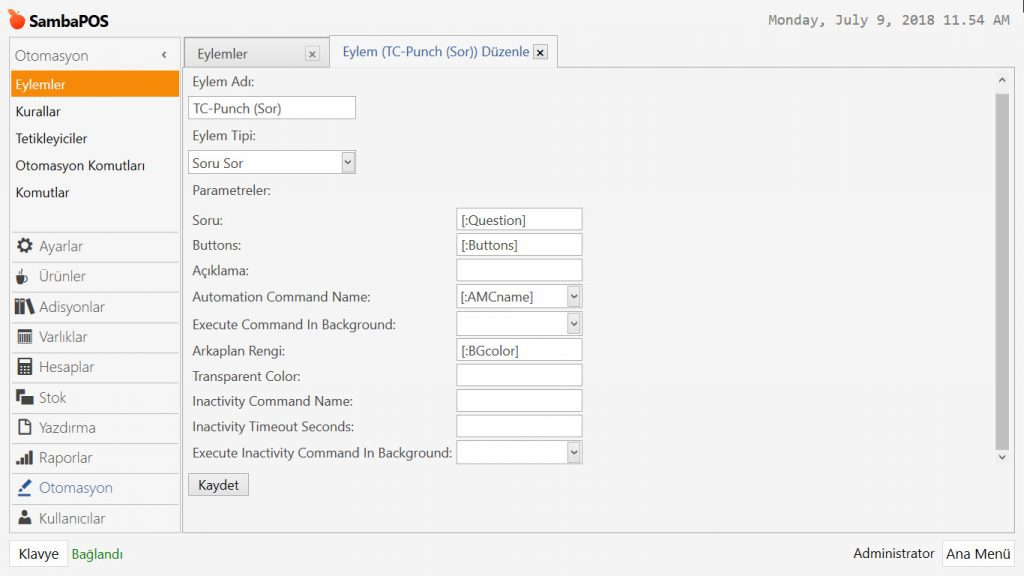
Bu eylem, kullanıcıya Giriş yada Çıkış yapmak isteyip istemediğini sormak için kullanılır.

Ana Menü > Yönetim > Otomasyon > Eylemler > burada Eylem Ekle üzerine tıklayın.
4.14. Time Clock Uygulaması Nasıl Yapılır?

Eylem Adı: TC-Punch (Sor)

Eylem Tipi: Soru Sor

Soru: [:Question]

Buttons:  [:Buttons]

Automation Command Name: [:AMCname]

Arkaplan Rengi: [:BGcolor]

Transparent Color:(Boş)

Gerekli düzenlemeleri yaptıktan sonra, Kaydet butonuna tıklayın.


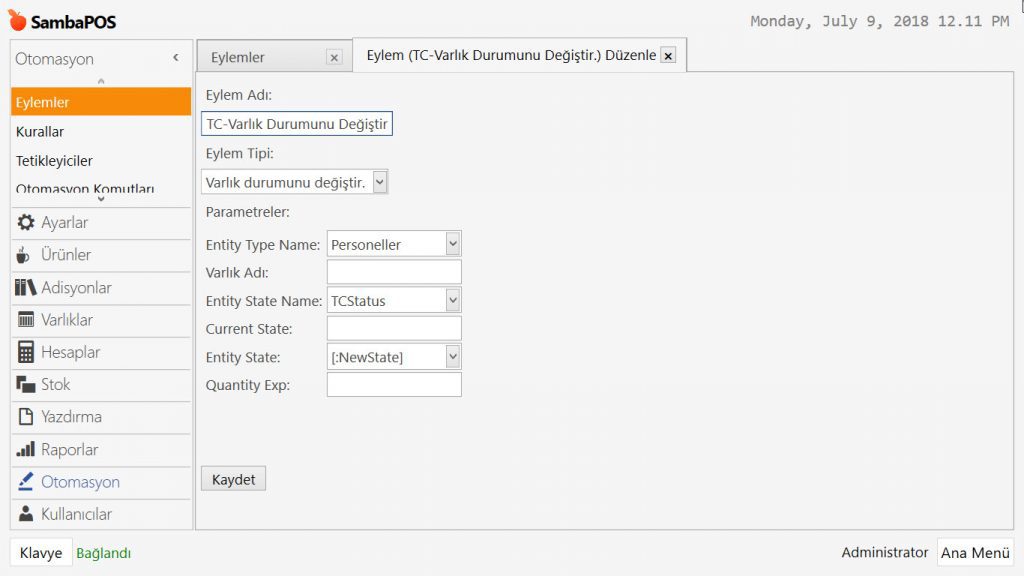
5.6. Varlık Durumunu Değiştir

Bu eylem, Personel Varlık Durumunu, Giriş yada Çıkış olarak ayarlamak için kullanılır.

Ana Menü > Yönetim > Otomasyon > Eylemler > burada Eylem Ekle üzerine tıklayın.
4.14. Time Clock Uygulaması Nasıl Yapılır?


Eylem Adı: TC-Varlık Durumunu Değiştir

Eylem Tipi: Varlık Durumunu Değiştir

Entity Type Name: Personeller

Varlık Adı:(Boş)

Entity State Name: TCStatus

Entity State: [:NewState]

Gerekli düzenlemeleri yaptıktan sonra, Kaydet butonuna tıklayın.


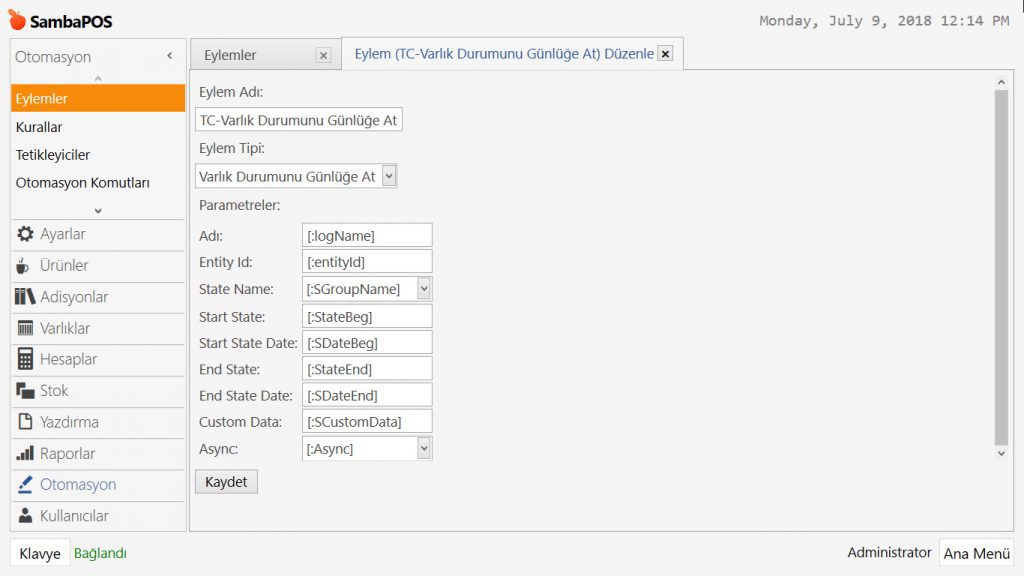
5.7. Varlık Durumunu Günlüğe At Eylemi

Bu eylem, Personel Varlık Durumunun, Giriş yada Çıkış yaptı olarak günlüğe atılması için kullanılır.

Ana Menü > Yönetim > Otomasyon > Eylemler > burada Eylem Ekle üzerine tıklayın.
4.14. Time Clock Uygulaması Nasıl Yapılır?

Eylem Adı: TC-Varlık Durumunu Günlüğe At

Eylem Tipi: Varlık Durumunu Günlüğe At

Parametreler:

Adı: [:logName]

Entity Id: [:entityId]

State Name: [:SGroupName]

Start State: [:StateBeg]

Start State Date: [:SDateBeg]

End State: [:StateEnd]

End State Date: [:SDateEnd]

Custom Data: [:SCustomData]

Async: [:Async]

Gerekli düzenlemeleri yaptıktan sonra, Kaydet butonuna tıklayın.


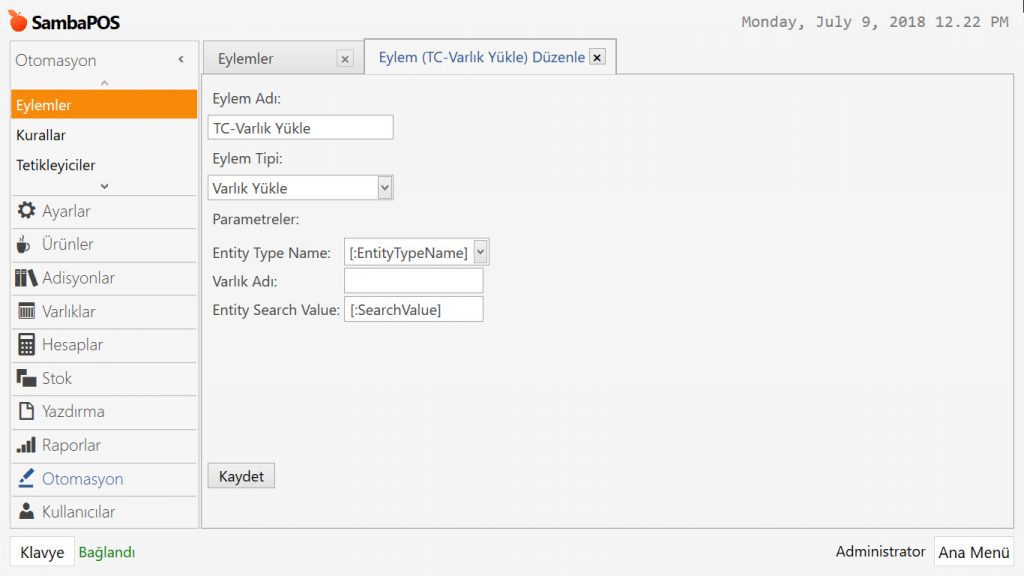
5.8. Varlık Yükle Eylemi

Bu eylem, Personel Varlığını yüklemek için kullanılır, bu sayede Varlık Datasını ve Durumunu okumak ve ayarlamak mümkün olmaktadır.

Ana Menü > Yönetim > Otomasyon > Eylemler > burada Eylem Ekle üzerine tıklayın.
4.14. Time Clock Uygulaması Nasıl Yapılır?

Eylem Adı: TC-Varlık Yükle

Eylem Tipi: Varlık Yükle

Entity Type Name: [:EntityTypeName]

Entity Name: (Boş)

Entity Search Value: [:SearchValue]

Gerekli düzenlemeleri yaptıktan sonra, Kaydet butonuna tıklayın.


6. Kuralların Eklenmesi

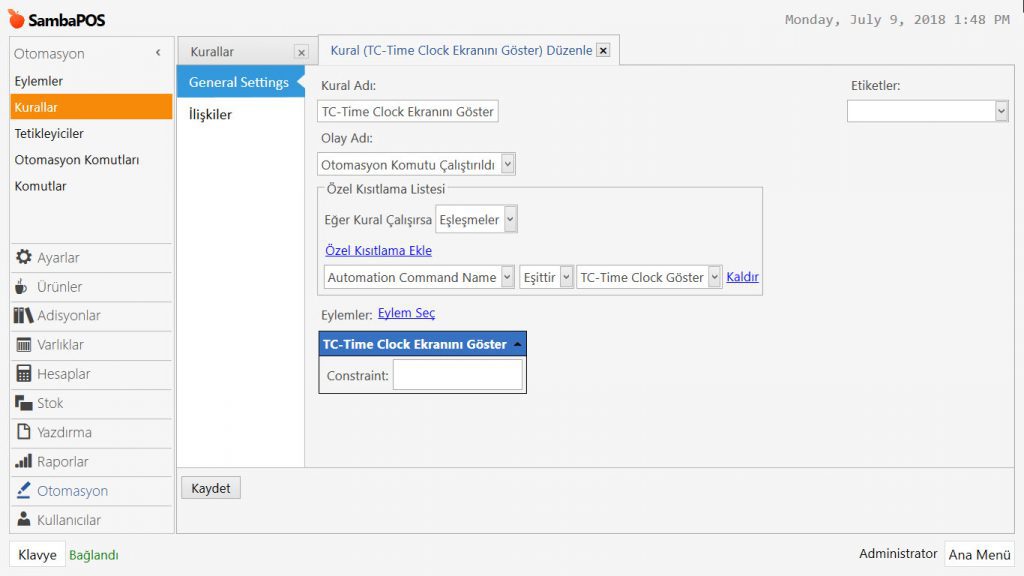
6.1. Time Clock Ekranını Göster Kuralı

Ana Menü > Yönetim > Otomasyon > Kurallar > burada Kural Ekle üzerine tıklayın. 
4.14. Time Clock Uygulaması Nasıl Yapılır?

Kural Adı: TC-Time Clock Ekranını Göster

Olay Adı: Otomasyon Komutu Çalıştırıldı

Eğer Kural Çalışırsa: Eşleşmeler

Özel Kısıtlama Ekle: Automation Command Name | Eşittir | TC-Time Clock Göster

Eylem: TC-Time Clock Ekranını Göster

Constraint: Boş

Gerekli düzenlemeleri yaptıktan sonra, Kaydet butonuna tıklayın.


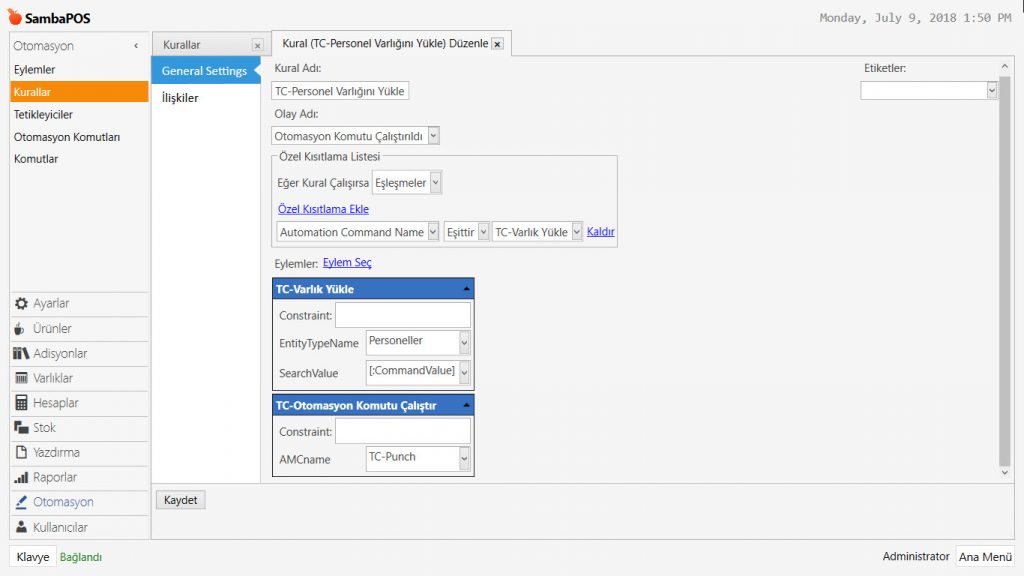
6.2. Personel Varlığını Yükle Kuralı

Ana Menü > Yönetim > Otomasyon > Kurallar > burada Kural Ekle üzerine tıklayın.
4.14. Time Clock Uygulaması Nasıl Yapılır?

Kural Adı: TC-Personel Varlığını Yükle

Olay Adı: Otomasyon Komutu Çalıştırıldı

Eğer Kural Çalışırsa: Eşleşmeler

Özel Kısıtlama Ekle: Automation Command Name | Eşittir | TC-Varlık Yükle

Eylem: TC-Varlık Yükle

Entity Type Name: Personeller

Search Value: [:CommandValue]

Action: TC-Otomasyon Komutu Çalıştır

Constraint: Boş

AMCname: TC-Punch

Gerekli düzenlemeleri yaptıktan sonra, Kaydet butonuna tıklayın.


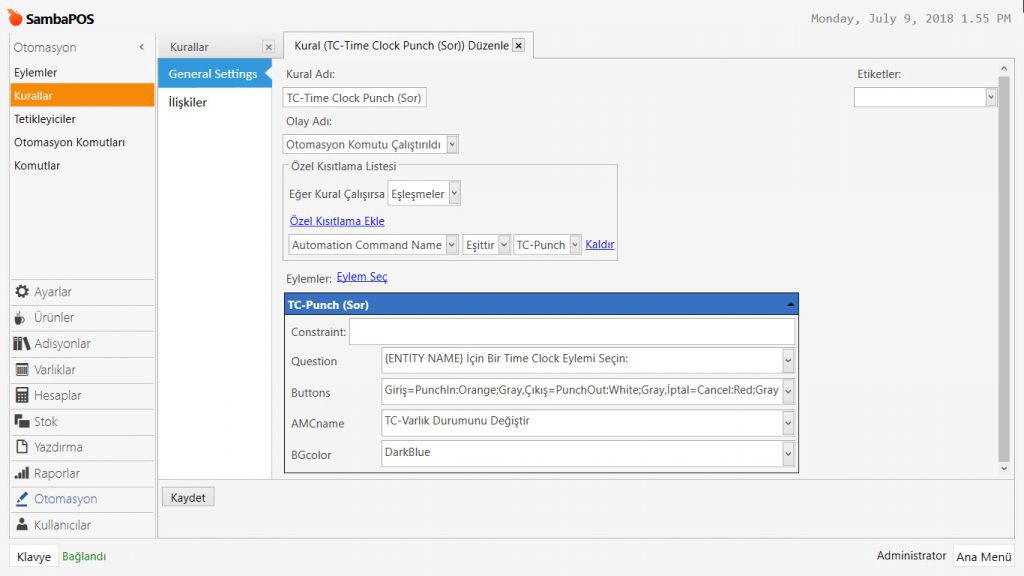
6.3. Time Clock Punch (Sor) Kuralı

Ana Menü > Yönetim > Otomasyon > Kurallar > burada Kural Ekle üzerine tıklayın.
4.14. Time Clock Uygulaması Nasıl Yapılır?

Kural Adı: TC-Time Clock Punch (Sor)

Olay Adı: Otomasyon Komutu Çalıştırıldı

Eğer Kural Çalışırsa: Eşleşmeler

Özel Kısıtlama Ekle: Automation Command Name | Eşittir | TC-Punch

Eylem: TC-Punch (Sor)

Constraint: Boş

Question: {ENTITY NAME}: İçin Bir time Clock Eylemi Seçin:

Buttons:  Giriş=PunchIn:Orange;Gray,Çıkış=PunchOut:White;Gray,İptal=Cancel:Red;Gray

AMCname: TC-Varlık Durumunu Değiştir

BGColor: DarkBlue

Gerekli düzenlemeleri yaptıktan sonra, Kaydet butonuna tıklayın.


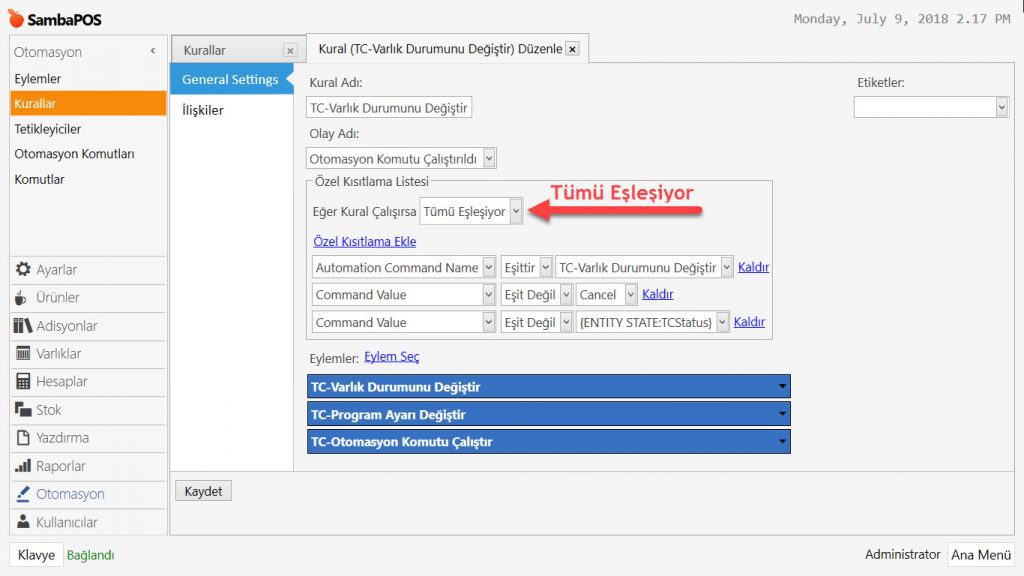
6.4. Varlık Durumunu Değiştir Kuralı

Ana Menü > Yönetim > Otomasyon > Kurallar > burada Kural Ekle üzerine tıklayın.
4.14. Time Clock Uygulaması Nasıl Yapılır?

4.14. Time Clock Uygulaması Nasıl Yapılır?

Kural Adı: TC-Varlık Durumunu Değiştir

Olay Adı: Otomasyon Komutu Çalıştırıldı

Eğer Kural Çalışırsa:  Tümü Eşleşiyor

Özel Kısıtlama Ekle: 

Automation Command Name | Eşittir | TC-Varlık Durumunu Değiştir

Command Value | Eşit Değil | Cancel

Command Value | Eşit Değil | {ENTITY STATE:TCStatus}

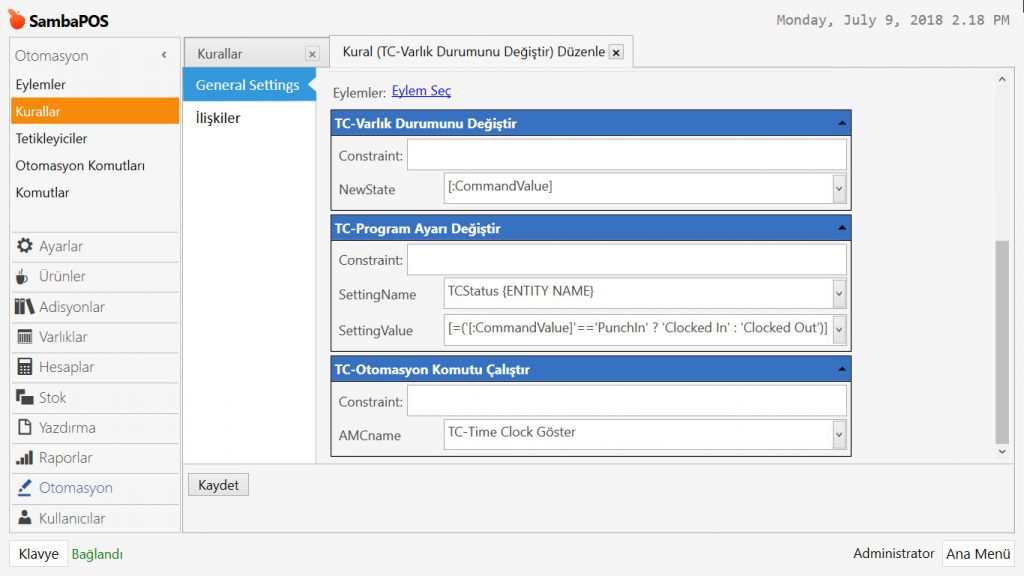
Action-1: TC-Varlık Durumunu Değiştir

Constraint: Boş

NewState: [:CommandValue]

Action-2: TC-Program Ayarı Değiştir

Constraint: Boş

SettingName: TCStatus {ENTITY NAME}

SettingValue: [=('[:CommandValue]'=='PunchIn' ? 'Clocked In' : 'Clocked Out')]

Action-3: TC-Otomasyon Komutu Çalıştır

Constraint: Boş

AMCname: TC-Time Clock Göster

Gerekli düzenlemeleri yaptıktan sonra, Kaydet butonuna tıklayın.


6.5. Varlık Durumunu Günlüğe At Kuralı

Ana Menü > Yönetim > Otomasyon > Kurallar > burada Kural Ekle üzerine tıklayın.
4.14. Time Clock Uygulaması Nasıl Yapılır?

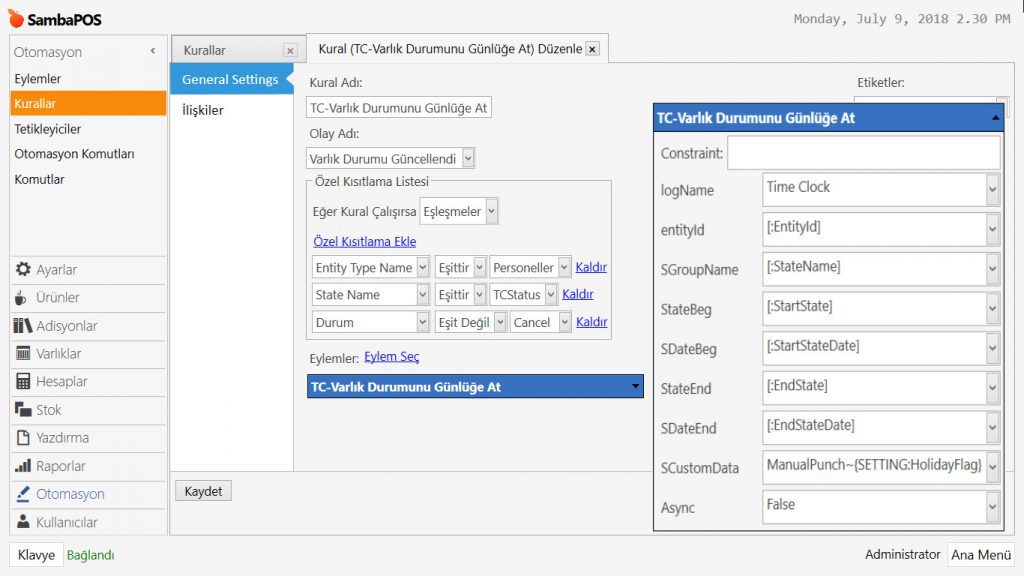
Kural Adı: TC-Varlık Durumunu Günlüğe At

Olay Adı: Varlık Durumu Güncellendi

Eğer Kural Çalışırsa: Eşleşmeler

Özel Kısıtlama Ekle: 

Entity Type Name | Eşittir | Personeller

State Name | Eşittir | TCStatus

Durum | Eşit Değil | Cancel

Eylem: TC-Varlık Durumunu Günlüğe At

Constraint: Boş

logName: Time Clock

entityId: [:EntityId]

SGroupName: [:StateName]

StateBeg: [:StartState]

SDateBeg: [:StartStateDate]

StateEnd: [:EndState]

SDateEnd: [:EndStateDate]

SCustomDate: ManualPunch~{SETTING:HolidayFlag}

Async: False

Gerekli düzenlemeleri yaptıktan sonra, Kaydet butonuna tıklayın.


7. Raporların ve Komutların Eklenmesi

7.1. Raporların Eklenmesi

7.1.1. Saatlik Rapor

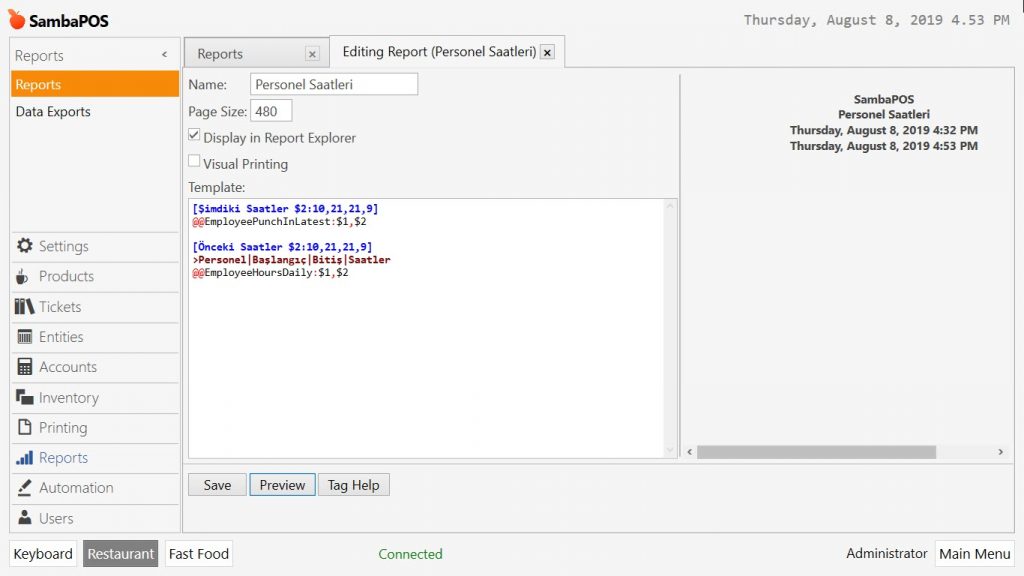
Ana Menü > Yönetim > Raporlar > Raporlar > burada Rapor Ekle üzerine tıklayın.
4.14. Time Clock Uygulaması Nasıl Yapılır?

Aşağıdaki kod grubunu kopyalayıp şablon alanına yapıştırın;

[Şimdiki Saatler $2:10,21,21,9]
@@EmployeePunchInLatest:$1,$2[Önceki Saatler $2:10,21,21,9]
>Personel|Başlangıç|Bitiş|Saatler
@@EmployeeHoursDaily:$1,$2


Buradaki $ değişkenleri Özel Rapor Görüntüleyici Widget Parametre listesinden geçmektedir. Parametreler aşağıdaki şekilde atanmıştır:

$1 : Varlık Tipi (Personel)

$2 : Personel Adı (Nizam yada Veysel yada …vs)

$3 : Tarih Filtresi Başlangıcı (opsiyonel)

$4 : Tarih Filtresi Bitişi (opsiyonel)

$5 : Kullanılmayan

Gerekli düzenlemeleri yaptıktan sonra, Kaydet butonuna tıklayın.

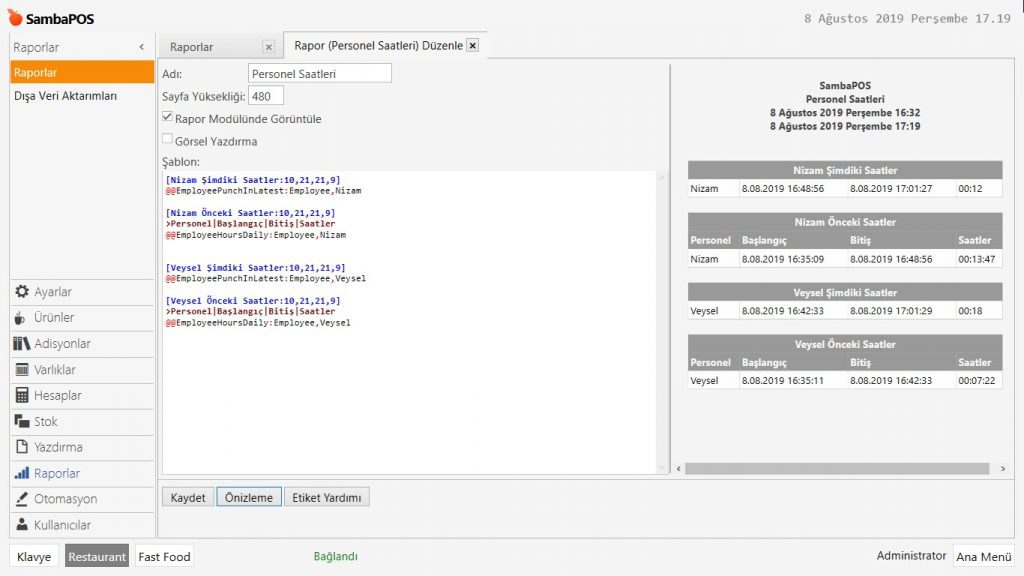
Rapordaki şablon alanında $1 değerini Personel kelimesiyle, $2 değerini Personel İsmiyle değiştirmeniz gerekmektedir. Bu işlemden sonra, komutların da eklenmesiyle, rapor aşağıdaki gibi görünecektir.
4.14. Time Clock Uygulaması Nasıl Yapılır?

7.2. Komutların Eklenmesi

SQL Komutları, yukarıda görünen rapordan çağrılmaktadır.

7.2.1. Personel Saatleri Günlük

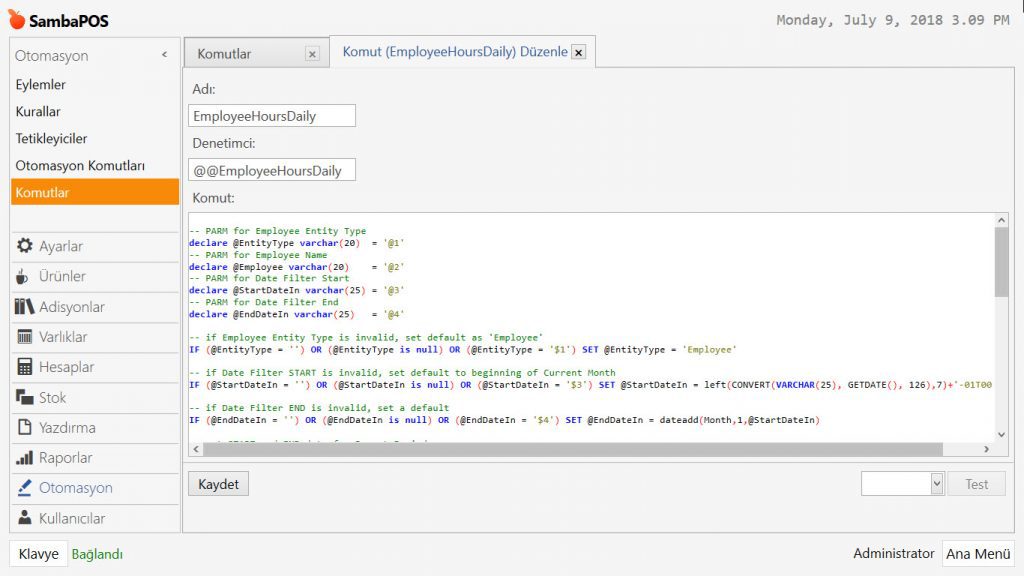
Ana Menü > Yönetim > Otomasyon > Komutlar > burada Komut Ekle üzerine tıklayın.
4.14. Time Clock Uygulaması Nasıl Yapılır?

Komut Adı: EmployeeHoursDaily

Denetimci: @@EmployeeHoursDaily

Komut: Aşağıdaki kod grubunu kopyalayıp, komut alanına yapıştırın;


-- PARM for Employee Entity Type
declare @EntityType varchar(20)  = '@1'
-- PARM for Employee Name
declare @Employee varchar(20)    = '@2'
-- PARM for Date Filter Start
declare @StartDateIn varchar(25) = '@3'
-- PARM for Date Filter End
declare @EndDateIn varchar(25)   = '@4'


-- if Employee Entity Type is invalid, set default as 'Employee'
IF (@EntityType = '') OR (@EntityType is null) OR (@EntityType = '$1') SET @EntityType = 'Employee'


-- if Date Filter START is invalid, set default to beginning of Current Month
IF (@StartDateIn = '') OR (@StartDateIn is null) OR (@StartDateIn = '$3') SET @StartDateIn = left(CONVERT(VARCHAR(25), GETDATE(), 126),7)+'-01T00:00:00'


-- if Date Filter END is invalid, set a default
IF (@EndDateIn = '') OR (@EndDateIn is null) OR (@EndDateIn = '$4') SET @EndDateIn  = dateadd(Month,1,@StartDateIn)
-- set START and END date for Report Period
declare @StartDate datetime = convert(varchar(25),@StartDateIn,126)
declare @EndDate datetime = convert(varchar(25),@EndDateIn,126)
declare @EndDateInc datetime = convert(varchar(25),dateadd(day,-1,@EndDate),126)

-- set name of HolidayFlag
declare @HolidayFlag varchar(20) = 'Holiday'
-- set name of Clock-In State
declare @Clockin varchar(20) = 'PunchIn'
-- set Overtime Hour Limit
declare @HourLimit decimal(4,2) = 8.00

-- NOTHING TO SET BEYOND HERE)

SELECT

e.Name,StartStateDate,EndStateDate,CONVERT(VARCHAR(8),(EndStateDate-StartStateDate),108) as TotalHours

FROM [EntityStateLogs] sl
left join [Entities] e on e.[Id]=sl.[EntityId]
left join [EntityTypes] et on et.[Id]=e.[EntityTypeId]
WHERE 1=1
and sl.[StartStateDate] >= '{Start}'
and sl.[EndStateDate]   <= '{End}'
and et.[EntityName]     =  @EntityType
and sl.[StartState]     =  @Clockin
and e.[Name]=@Employee


Gerekli düzenlemeleri yaptıktan sonra, Kaydet butonuna tıklayın.


7.2.2. Personel En Son Giriş 

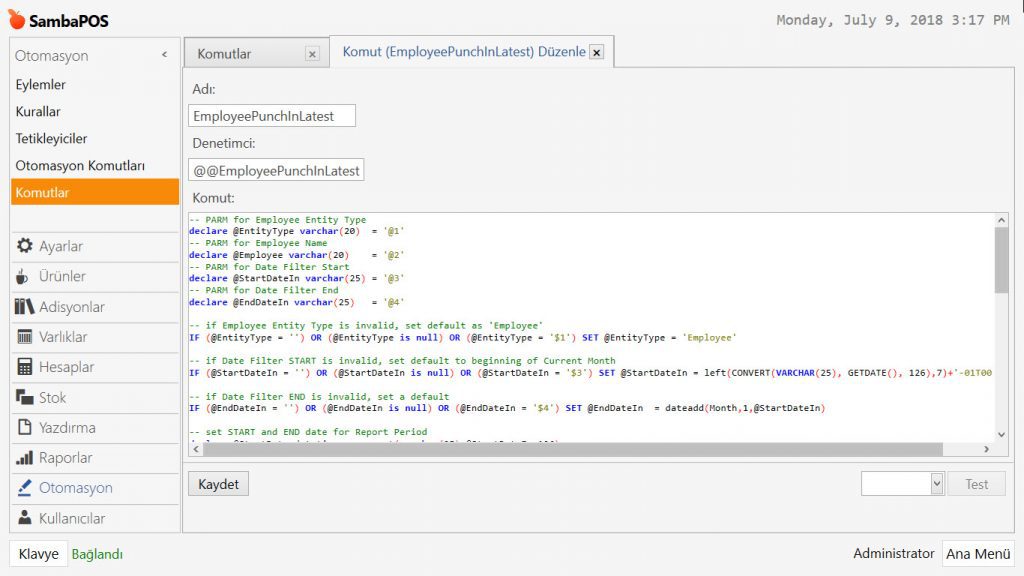
Ana Menü > Yönetim > Otomasyon > Komutlar > burada Komut Ekle üzerine tıklayın.
4.14. Time Clock Uygulaması Nasıl Yapılır?

Komut Adı: EmployeePunchInLatest

Denetimci: @@EmployeePunchInLatest

Komut: Aşağıdaki kod grubunu kopyalayıp, komut alanına yapıştırın;

-- PARM for Employee Entity Type
declare @EntityType varchar(20)  = '@1'
-- PARM for Employee Name
declare @Employee varchar(20)    = '@2'
-- PARM for Date Filter Start
declare @StartDateIn varchar(25) = '@3'
-- PARM for Date Filter End
declare @EndDateIn varchar(25)   = '@4'

-- if Employee Entity Type is invalid, set default as 'Employee'
IF (@EntityType = '') OR (@EntityType is null) OR (@EntityType = '$1') SET @EntityType = 'Employee'
-- if Date Filter START is invalid, set default to beginning of Current Month
IF (@StartDateIn = '') OR (@StartDateIn is null) OR (@StartDateIn = '$3') SET @StartDateIn = left(CONVERT(VARCHAR(25), GETDATE(), 126),7)+'-01T00:00:00'


-- if Date Filter END is invalid, set a default
IF (@EndDateIn = '') OR (@EndDateIn is null) OR (@EndDateIn = '$4') SET @EndDateIn  = dateadd(Month,1,@StartDateIn)


-- set START and END date for Report Period
declare @StartDate datetime = convert(varchar(25),@StartDateIn,126)
declare @EndDate datetime = convert(varchar(25),@EndDateIn,126)
declare @EndDateInc datetime = convert(varchar(25),dateadd(day,-1,@EndDate),126)


-- set name of HolidayFlag
declare @HolidayFlag varchar(20) = 'Holiday'
-- set name of Clock-In State
declare @Clockin varchar(20) = 'PunchIn'
-- set Overtime Hour Limit
declare @HourLimit decimal(4,2) = 8.00
-- NOTHING TO SET BEYOND HERE
declare @Now datetime = CONVERT(VARCHAR(25), GETDATE(), 126)


SELECT
e.Name,StartStateDate,EndStateDate,CONVERT(VARCHAR(5),(EndStateDate-StartStateDate),108) as TotalHours


FROM [EntityStateLogs] sl
left join [Entities] e on e.[Id]=sl.[EntityId]
left join [EntityTypes] et on et.[Id]=e.[EntityTypeId]
WHERE 1=1
and sl.[Id]=(select max([Id]) from [EntityStateLogs] where [EntityId]=sl.[EntityId] and [EndState]=@Clockin)
and [EndStateDate]>(select max([StartStateDate]) from [EntityStateLogs] where [EntityId]=sl.[EntityId] and [StartState]=@Clockin)
and sl.[StartStateDate] >= @StartDate -- something wrong here
and sl.[EndStateDate]   <  @EndDate
and et.[EntityName]     =  @EntityType
and sl.[EndState]       =  @Clockin
and e.[Name]=@Employee
ORDER BY e.[Name], sl.[StartStateDate]


Gerekli düzenlemeleri yaptıktan sonra, Kaydet butonuna tıklayın.


7.2.3. Personel Saatleri Total

Ana Menü > Yönetim > Otomasyon > Komutlar > burada Komut Ekle üzerine tıklayın.
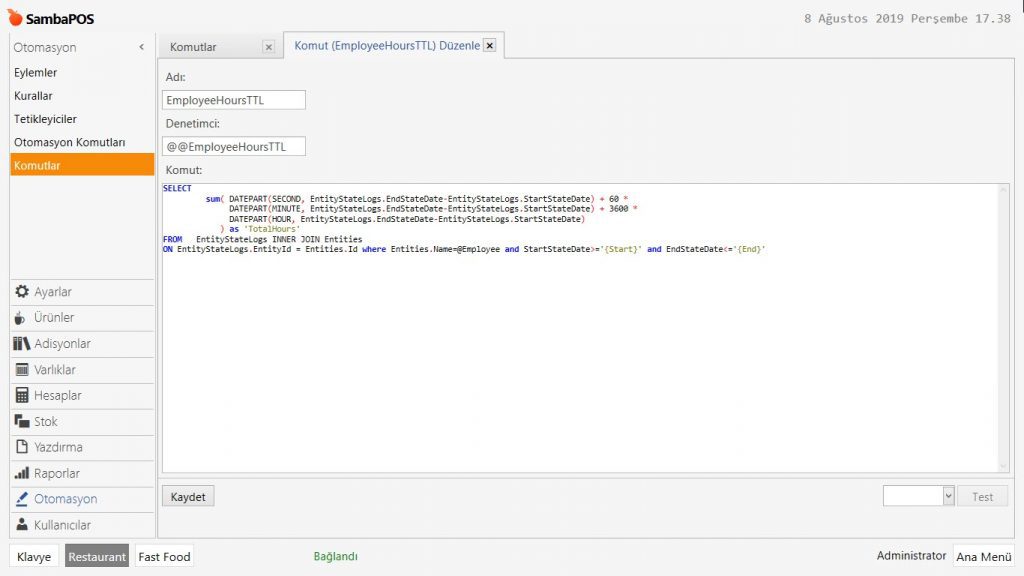
4.14. Time Clock Uygulaması Nasıl Yapılır?

Komut Adı: EmployeeHoursTTL

Denetimci: @@EmployeeHoursTTL

Komut: Aşağıdaki kod grubunu kopyalayıp, komut alanına yapıştırın;

SELECT
sum( DATEPART(SECOND, EntityStateLogs.EndStateDate-EntityStateLogs.StartStateDate) + 60 *
DATEPART(MINUTE, EntityStateLogs.EndStateDate-EntityStateLogs.StartStateDate) + 3600 *
DATEPART(HOUR, EntityStateLogs.EndStateDate-EntityStateLogs.StartStateDate)
) as 'TotalHours'
FROM   EntityStateLogs INNER JOIN Entities
ON EntityStateLogs.EntityId = Entities.Id where Entities.Name=@Employee and StartStateDate>='{Start}' and EndStateDate<='{End}'


Gerekli düzenlemeleri yaptıktan sonra, Kaydet butonuna tıklayın.

4.13. Mutfak Ekranı Nasıl Hazırlanır?
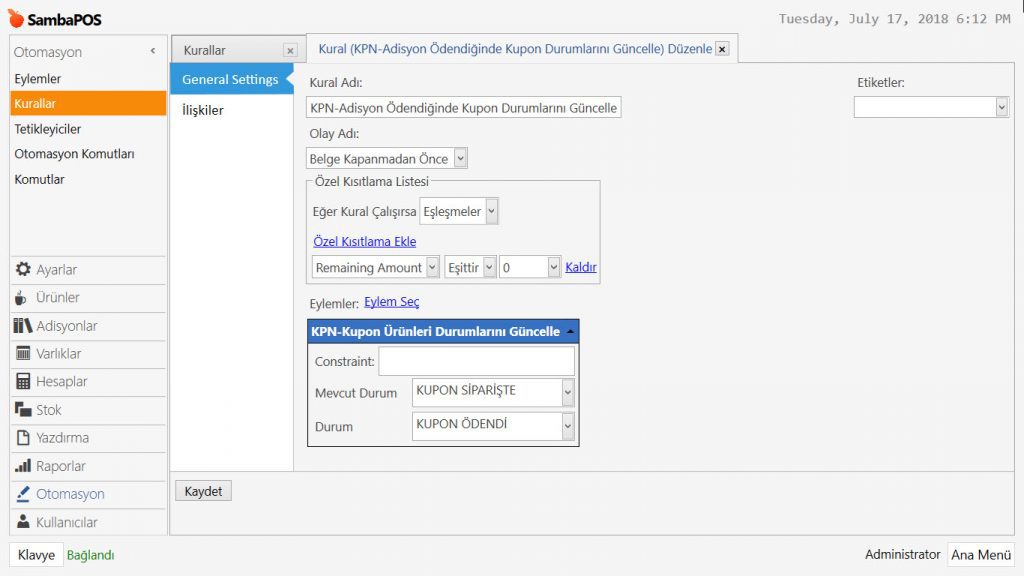
4.13. Mutfak Ekranı Nasıl Hazırlanır?
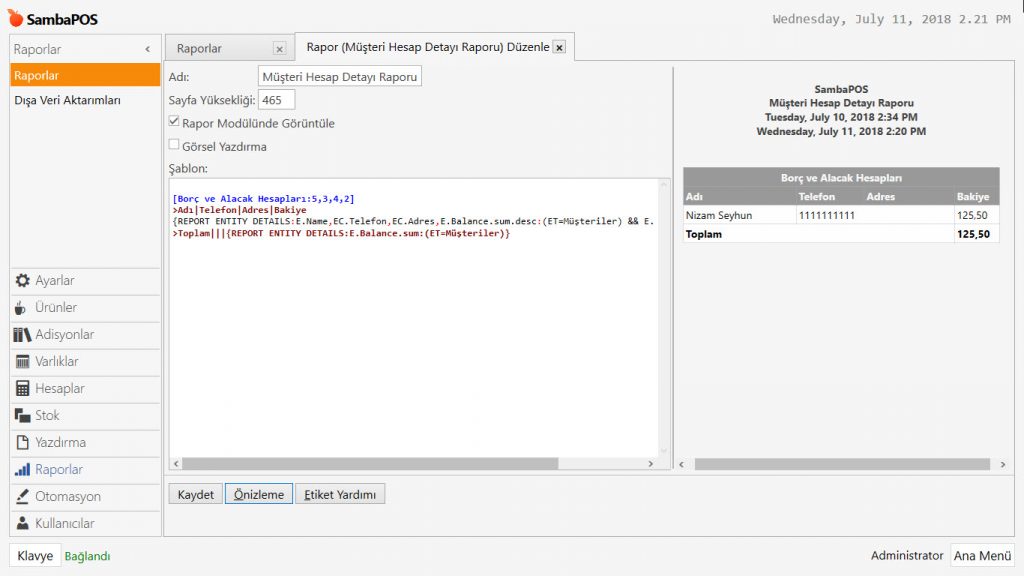
Alınan siparişlerin hazırlık takibi mutfak ekranından yapılır. Mutfakta hazırlanan siparişler onaylandığında müşteri ekranında görünür. Müşteri ekranında ürün müşteriye teslim edilerek ürünün satış, sipariş, üretim ve teslim süreci tamamlanmış olur.


Doküman İçerik Başlıkları

1. Varlık Ekranları Oluşturma ve Tasarımı
1.1. Mutfak Takip Varlık Ekranı

1.2. Müşteri Takip Varlık Ekranı

2. Otomasyon Komutlarını Hazırlama
2.1. Adı: MMT-Sipariş Hazır
2.2. Adı: MMT-Teslim Edildi

3. Eylemleri Hazırlama
3.1. Eylem Adı: MMT-Adisyon Yükle
3.2. Eylem Adı: MMT-Adisyon Mutfak Durumunu Değiştir
3.3. Eylem Adı: MMT-Program Ayarı Değiştir Adisyon No Sakla

4. Kuralları Hazırlama
4.1. Düzenlenecek Kurallar

4.1.1. Kural Adı: Yeni Sipariş Ekleme Kuralı (Sadece düzenlenecek)
4.1.2. Kural Adı: Belge Ödendi Kontrolü (Sadece düzenlenecek)
4.1.3. Kural Adı: Yeni Belge Oluşturma Kuralı (Sadece düzenlenecek)

4.2. Eklenecek Kurallar

4.2.1. Kural Adı: MMT-Belge Ödendi Kontrolü (Oluşturulacak)
4.2.2. Kural Adı: MMT-Adisyon Mutfak Ekranından Seçildiğinde Durumunu Hazır Yap (Oluşturulacak)
4.2.3. Kural Adı: MMT-Adisyon Müşteri Teslim Ekranından Seçildiğinde Durumunu Teslim Edildi Yap(Oluşturulacak)

Mutfak Takip Ekranının Görünümü

4.13. Mutfak Ekranı Nasıl Hazırlanır?4.13. Mutfak Ekranı Nasıl Hazırlanır?


1. Varlık Ekranları Oluşturma ve Tasarımı

1.1. Mutfak Takip Varlık Ekranı

Ana Menü > Yönetim > Varlıklar > Varlık Ekranları > Varlık Ekranı Ekle linkine tıklanarak yeni bir varlık ekranı eklenir.

4.13. Mutfak Ekranı Nasıl Hazırlanır?4.13. Mutfak Ekranı Nasıl Hazırlanır?

Genel Ayarlar Sekmesi;

Adı: Mutfak Takip Ekranı

Adisyon Tipi: Adisyon

Görünüm Modu: Yerleşim

İlişkiler Sekmesi;

İlişkiler sekmesinde Ekle linkine tıklanarak bir satır eklenir.

4.13. Mutfak Ekranı Nasıl Hazırlanır?4.13. Mutfak Ekranı Nasıl Hazırlanır?

Mutfak Bekleyen Ürünler Bölümünün Hazırlanması

Mutfak takip ekranı açılır ve farenin sağ tuşuna tıklanarak düzenleme moduna geçilir. Düzenleme modunun aktif olduğu, pencerenin etrafındaki ince kırmızı çizgilerden anlaşılır.

Düzenleme Modu > Add Widget > Etiket Bileşeni tıklanarak Etiket Bileşeni eklenir. Fareyle sürüklenerek ve düzenleme aracı kullanılarak ekrandaki yeri konumlandırılır.

4.13. Mutfak Ekranı Nasıl Hazırlanır?4.13. Mutfak Ekranı Nasıl Hazırlanır?

4.13. Mutfak Ekranı Nasıl Hazırlanır?4.13. Mutfak Ekranı Nasıl Hazırlanır?

Düzenleme modu aktifken Etiket Bileşeni üzerinde fare sağ tıklanarak Ayarlar – Etiket Bileşeni seçeneği üzerine tıklanır ve Özellik Editörü için görselde belirtilen ayarlar yapılır;

4.13. Mutfak Ekranı Nasıl Hazırlanır?4.13. Mutfak Ekranı Nasıl Hazırlanır?

Düzenleme modunda farenin sağ tuşu tıklanarak açılan menüden Add Widget > Ticket Lister başlığına tıklanır. Ekrana eklenen Ticket Lister, ekranda ince bir satır olarak görünür. Fareyle sürüklenerek ve düzenleme aracı kullanılarak ekrandaki yeri konumlandırılır.

4.13. Mutfak Ekranı Nasıl Hazırlanır?4.13. Mutfak Ekranı Nasıl Hazırlanır?

4.13. Mutfak Ekranı Nasıl Hazırlanır?4.13. Mutfak Ekranı Nasıl Hazırlanır?

Düzenleme modu aktifken fare sağ tıklanır ve Ayarlar – Ticket Lister seçeneği seçilir, açılan ekranda Format kısmına aşağıdaki kod dizini kopyalanıp yapıştırılır;

4.13. Mutfak Ekranı Nasıl Hazırlanır?4.13. Mutfak Ekranı Nasıl Hazırlanır?4.13. Mutfak Ekranı Nasıl Hazırlanır?

[LAYOUT]

<L00><size 26><color White>{TICKET STATE MINUTES:Durum} dk. - {ENTITY NAME:Masalar} {ENTITY NAME:Müşteriler}</color></size><br/>


{ORDERS}

[ORDERS GROUP|PRODUCT GROUP]

<C00><color Green><size 24><font Calibri>[='         {GROUP KEY}      '.substr(0,40)]</font></size></color><br/>


[ORDERS]

<L00><color Black><bold><size 22><font Calibri>[=('{QUANTITY}'+'  ').substr(0,2)] {PRODUCT NAME}</font></size></bold></color>[='{PORTION}'=='' ? '' : '<font Consolas> <color DarkRed><size 18><italic>{PORTION}</italic></size></color></font>']<br/>

{SORTED ORDER TAGS}


[ORDERS:İkram]

<L00><color Green><bold><size 16><font Calibri>[=('{QUANTITY}'+'  ').substr(0,2)] {PRODUCT NAME}</font></size></bold></color>[='{PORTION}'=='' ? '' : '<font Consolas> <color red><size 14><italic>{PORTION}</italic></size></color></font>'] <bold> İkram</bold><br/>

{SORTED ORDER TAGS}


[ORDERS:İade]

<L00><color Red><bold><size 16><font Calibri>[=('{QUANTITY}'+'  ').substr(0,2)] {PRODUCT NAME}</font></size></bold></color>[='{PORTION}'=='' ? '' : '<font Consolas> <color #FF55FF33><size 14><italic>{PORTION}</italic></size></color></font>'] <bold> İade</bold><br/>

{SORTED ORDER TAGS}


[SORTED ORDER TAGS]

<L00><size 16><color DarkRed><font Calibri>   [=('{ORDER TAG QUANTITY}'>1 ? {ORDER TAG QUANTITY} : ' ')] * {ORDER TAG NAME}</font></color></size><br/>

Özellik Editöründeki diğer ayarlar aşağıdaki görsellere uygun bir şekilde yapılır.

4.13. Mutfak Ekranı Nasıl Hazırlanır?4.13. Mutfak Ekranı Nasıl Hazırlanır?4.13. Mutfak Ekranı Nasıl Hazırlanır?

4.13. Mutfak Ekranı Nasıl Hazırlanır?4.13. Mutfak Ekranı Nasıl Hazırlanır?

Mutfak Bekleyen Ürünler Bölümünün Görünümü

4.13. Mutfak Ekranı Nasıl Hazırlanır?4.13. Mutfak Ekranı Nasıl Hazırlanır?

Mutfak Hazır Ürünler Bölümünün Hazırlanması

Düzenleme Modu > Add Widget > Etiket Bileşeni tıklanarak Etiket Bileşeni eklenir. Fareyle sürüklenerek ve düzenleme aracı kullanılarak ekrandaki yeri konumlandırılır.

4.13. Mutfak Ekranı Nasıl Hazırlanır?4.13. Mutfak Ekranı Nasıl Hazırlanır?

Düzenleme modu aktifken, fare sağ tıklanarak Ayarlar – Etiket Bileşeni seçeneği üzerine tıklanır ve Özellik Editörü için görselde belirtilen ayarlar yapılır.

4.13. Mutfak Ekranı Nasıl Hazırlanır?4.13. Mutfak Ekranı Nasıl Hazırlanır?

Farenin sağ tuşu tıklanarak açılan menüden Add Widget > Ticket Lister başlığına tıklanır. Ekrana eklenen Ticket Lister, ekranda ince bir satır olarak görünür. Fareyle sürüklenerek ve düzenleme aracı kullanılarak ekrandaki yeri konumlandırılır.

4.13. Mutfak Ekranı Nasıl Hazırlanır?4.13. Mutfak Ekranı Nasıl Hazırlanır?

Düzenleme modunda Ticket Lister üzerinde fare sağ tıklanır ve Ayarlar – Ticket Lister seçeneği seçilir, açılan ekranda Format kısmına aşağıdaki kod dizini kopyalanıp yapıştırılır;

[LAYOUT]

<L00><block 1 left *>

<L00><size 26><color Silver> {TICKET NO} </color></size><br/></block>


<L00><block 2 left *>

<L00><size 26> {TICKET STATE MINUTES:Durum} dk.       {TICKET STATE:Mutfak Durumu}</size></block>


<R00><block 3 right *>

<R00><size 26><color White> {ENTITY NAME:Masalar} {ENTITY NAME:Müşteriler}</color></size>

<R00><size 26><color White>{NOTE} </color></size></block>

Özellik Editöründeki diğer ayarlar aşağıdaki görsellere uygun şekilde yapılır.

4.13. Mutfak Ekranı Nasıl Hazırlanır?4.13. Mutfak Ekranı Nasıl Hazırlanır?


4.13. Mutfak Ekranı Nasıl Hazırlanır?4.13. Mutfak Ekranı Nasıl Hazırlanır?

Mutfak Hazır Ürünler Bölümünün Görünümü

4.13. Mutfak Ekranı Nasıl Hazırlanır?4.13. Mutfak Ekranı Nasıl Hazırlanır?

1.2. Müşteri Takip Varlık Ekranı

Müşterilerin siparişlerini takip etmelerine imkan veren ekrandır.

4.13. Mutfak Ekranı Nasıl Hazırlanır?4.13. Mutfak Ekranı Nasıl Hazırlanır?

4.13. Mutfak Ekranı Nasıl Hazırlanır?4.13. Mutfak Ekranı Nasıl Hazırlanır?

[LAYOUT]

<L00><block 1 left *>

<L00><size 26><color Silver> {TICKET NO} </color></size><br/></block>


<L00><block 2 left *>

<L00><size 26> {TICKET STATE MINUTES:Durum} dk.       {TICKET STATE:Mutfak Durumu}</size></block>


<R00><block 3 right *>

<R00><size 26><color White> {ENTITY NAME:Masalar} {ENTITY NAME:Müşteriler}</color></size>

<R00><size 26><color White>{NOTE} </color></size></block>

4.13. Mutfak Ekranı Nasıl Hazırlanır?4.13. Mutfak Ekranı Nasıl Hazırlanır?

4.13. Mutfak Ekranı Nasıl Hazırlanır?4.13. Mutfak Ekranı Nasıl Hazırlanır?

Müşteri Takip Varlık Ekranı Görünümü

4.13. Mutfak Ekranı Nasıl Hazırlanır?4.13. Mutfak Ekranı Nasıl Hazırlanır?


2. Otomasyon Komutlarını Hazırlama

Yönetim > Otomasyon > Otomasyon Komutları > Otomasyon Komutu Ekle
2.1. Adı: MMT-Sipariş Hazır
Düğme Başlığı: Sipariş Hazır
İlişkiler: Yok

4.13. Mutfak Ekranı Nasıl Hazırlanır?4.13. Mutfak Ekranı Nasıl Hazırlanır?

Yönetim > Otomasyon > Otomasyon Komutları > Otomasyon Komutu Ekle

2.2. Adı: MMT-Teslim Edildi
Düğme Başlığı: Teslim Edildi
İlişkiler: Yok

4.13. Mutfak Ekranı Nasıl Hazırlanır?4.13. Mutfak Ekranı Nasıl Hazırlanır?

3. Eylemlerin Hazırlanması

Yönetim > Otomasyon > Eylemler > Eylem Ekle

3.1. Eylem Adı: MMT-Adisyon Yükle
Eylem Tipi: Adisyon Yükle
Adisyon Numarası: [:Adisyon NO]

4.13. Mutfak Ekranı Nasıl Hazırlanır?4.13. Mutfak Ekranı Nasıl Hazırlanır?

Yönetim > Otomasyon > Eylemler > Eylem Ekle

3.2. Eylem Adı: MMT-Adisyon Mutfak Durumunu Değiştir
        Eylem Tipi: Belge Durumunu Değiştir
        State Name: Mutfak Durumu
        Durum: [:MutfakDurumu]

4.13. Mutfak Ekranı Nasıl Hazırlanır?4.13. Mutfak Ekranı Nasıl Hazırlanır?

Yönetim > Otomasyon > Eylemler > Eylem Ekle

3.3. Eylem Adı: MMT-Program Ayarı Değiştir Adisyon No Sakla
Eylem Tipi: Program Ayarı Değiştir
Ayar Adı: AdisyonNO
Ayar Değeri: [:AdisyonNO]
Güncelleme Şekli: Güncelle
Is Local: True

4.13. Mutfak Ekranı Nasıl Hazırlanır?4.13. Mutfak Ekranı Nasıl Hazırlanır?

4. Kural Hazırlama

4.1. Düzenlenecek Kurallar;

4.1.1. Kural Adı: Yeni Sipariş Ekleme Kuralı  ( Bu Kural Sadece Düzenlenecek)

        Yönetim > Otomasyon > Kurallar > Yeni Sipariş Ekleme Kuralı > Bu Kural Sadece Düzenlenecek

Olay Adı: Adisyona Sipariş Eklendi

Eylem Seç: Belge Durumunu Değiştir
Status: Yeni Siparişler
Eylem Seç: Sipariş Durumunu Değiştir
Status: Yeni
Eylem Seç: MMT-Adisyon Mutfak Durumunu Değiştir
MutfakDurumu: Bekliyor

4.13. Mutfak Ekranı Nasıl Hazırlanır?4.13. Mutfak Ekranı Nasıl Hazırlanır?

4.1.2. Kural Adı: Belge Ödendi Kontrolü (Bu Kural Sadece Düzenlenecek)

        Yönetim > Otomasyon > Kurallar > Belge Ödendi Kontrolü > Bu Kural Sadece Düzenlenecek

Olay Adı: Belge Kapanmadan Önce

                      Özel Kısıtlama: Remaining Amount | Eşittir | 0

Eylem Seç: Belge Durumunu Değiştir
Status: Ödendi
“Belgeyi Kapalı Olarak İşaretle” Eylemi KALDIRILACAK

4.13. Mutfak Ekranı Nasıl Hazırlanır?4.13. Mutfak Ekranı Nasıl Hazırlanır?

4.1.3. Kural Adı: Yeni Belge Oluşturma Kuralı (Bu Kural Sadece Düzenlenecek)
       

Yönetim > Otomasyon > Kurallar > Yeni Belge Oluşturma Kuralı > Bu Kural Sadece Düzenlenecek

Olay Adı: Belge Belge Oluşturuldu

Eylem Seç: Belge Durumu Değiştir
Status: Yeni
Eylem Seç: MMT-Adisyon Mutfak Durumunu Değiştir
MutfakDurumu: Bekliyor

4.13. Mutfak Ekranı Nasıl Hazırlanır?4.13. Mutfak Ekranı Nasıl Hazırlanır?

4.2. Eklenecek Kurallar;

Yönetim > Otomasyon > Kurallar > Yeni Kural Ekle

4.2.1. Kural Adı: MMT-Belge Ödendi Kontrolü
Olay Adı: Belge Kapanmadan Önce

        Özel Kısıtlama: Remaining Amount | Eşittir | 0

Özel Kısıtlama: {TICKET STATE:Mutfak Durumu} | Eşittir | Teslim Edildi

Eylem Seç: Belge Durumunu Değiştir
Status: Ödendi
Eylem Seç: Belgeyi Kapalı Olarak İşaretle

4.13. Mutfak Ekranı Nasıl Hazırlanır?4.13. Mutfak Ekranı Nasıl Hazırlanır?


Yönetim > Otomasyon > Kurallar > Yeni Kural Ekle

4.2.2. Kural Adı: MMT-Adisyon Mutfak Ekranından Seçildiğinde Durumunu Hazır Yap
Olay Adı: Otomasyon Komutu Çalıştırıldı
Özel Kısıtlama Ekle: Automation Command Name | Eşitttir | MMT-Sipariş Hazır

Eylem Seç: MMT-Program Ayarı Değiştir Adisyon No Sakla
AdisyonNO:[:CommandValue]
Eylem Seç: MMT-Adisyon Yükle
Adisyon NO:[:CommandValue]
Eylem Seç: MMT-Adisyon Mutfak Durumunu Değiştir
MutfakDurumu:Hazır
Eylem Seç: Sipariş Durumu Güncelle
Status: Hazır
Eylem Seç: Belgeyi Kapat

[/well]

4.13. Mutfak Ekranı Nasıl Hazırlanır?4.13. Mutfak Ekranı Nasıl Hazırlanır?

Yönetim > Otomasyon > Kurallar > Yeni Kural Ekle

4.2.3. Kural Adı: MMT-Adisyon Müşteri Teslim Ekranından Seçildiğinde Durumunu Teslim Edildi Yap
        Olay Adı: Otomasyon Komutu Çalıştırıldı
        Özel Kısıtlama: Automation Command Name |Eşitttir | MMT-Teslim Edildi

Eylem Seç: Adisyon MMT-Program Ayarı Değiştir Adisyon No Sakla
AdisyonNO: [:CommandValue]
Eylem Seç: MMT-Adisyon Yükle
AdisyonNO: [:CommandValue]
Eylem Seç: MMT-Adisyon Mutfak Durumunu Değiştir
MutfakDurumu: Teslim Edildi
Eylem Seç: Sipariş Durumu Güncelle
Status: Hazır
Eylem Seç: Belgeyi Kapat

4.13. Mutfak Ekranı Nasıl Hazırlanır?4.13. Mutfak Ekranı Nasıl Hazırlanır?