9.3. İade ve İkram Raporu Nasıl Hazırlanır?

9.3. İade ve İkram Raporu Nasıl Hazırlanır?

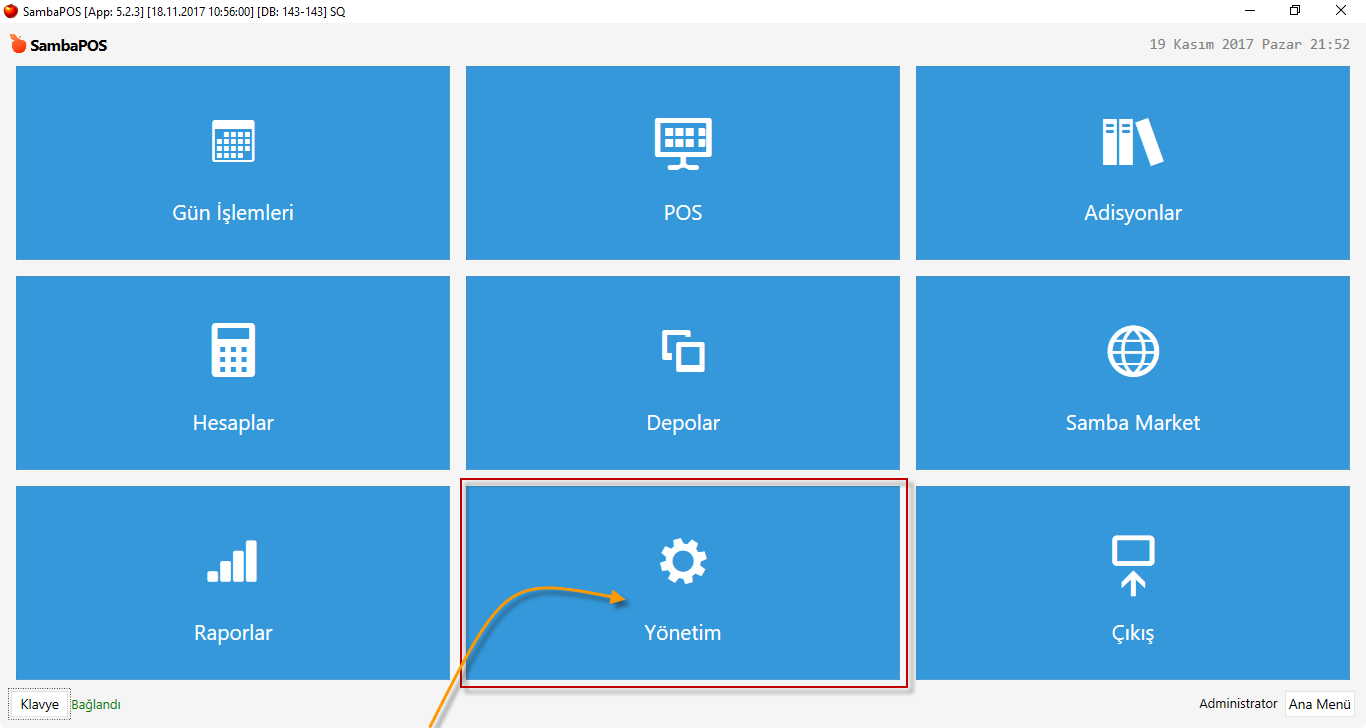
İade ve ikram raporu hazırlamak için navigasyon ekranında bulunan Yönetim > Raporlar > Raporlar menüsünde bulunan Rapor Ekle linkine tıklanır.

9.3. İade ve İkram Raporu Nasıl Hazırlanır?9.3. İade ve İkram Raporu Nasıl Hazırlanır?

  • Adı: Rapor adının yazılacağı alandır. (Örneğin; İade ve İkram Raporu)
  • Sayfa Yüksekliği: Sayfa yüksekliğinin ayarlanacağı alandır. (Örnek uygulamada; 600px)
  • Rapor Modülünde Görüntüle: Kutucuk işaretlenerek aktif duruma getirilir.
  • Şablon: Aşağıdaki kod şablon alanına kopyalanır.
 [İade Detayları:1,3,2,3,3,1,1]
     >No|Kullanıcı|Saat|Durum|Ürün|Adet|Fiyat
    {REPORT ORDER DETAILS:T.TicketNumber,O.User,O.Time,OSV.GStatus,O.MenuItemName,O.Quantity,O.TotalPrice:(OS.GStatus=İade)}
    
    [İkram Detayları:1,3,2,3,3,1,1]
     >No|Kullanıcı|Saat|Durum|Ürün|Adet|Fiyat
    {REPORT ORDER DETAILS:T.TicketNumber,O.User,O.Time,OSV.GStatus,O.MenuItemName,O.Quantity,O.TotalPrice:(OS.GStatus=İkram)}

İlgili işlem tamamlandıktan sonra Kaydet butonuna tıklandığında ilgili rapora navigasyon ekranında bulunan Raporlar menüsü içerisinden görüntülenir.

9.3. İade ve İkram Raporu Nasıl Hazırlanır?9.3. İade ve İkram Raporu Nasıl Hazırlanır?

10.1. Neptune Nasıl Kurulur?

10.1. Neptune Nasıl Kurulur?

Bu dokümanda Neptun’ün nasıl kurulacağı anlatılmaktadır.


1- Oturum Açma

http://neptuneadmin.sambapos.com/tr/signin adresine geldikten sonra SambaPOS’ta kayıtlı e-posta ve şifreniz ile Root Kullanıcısı seçeneğinin işaretli olduğundan emin olduktan sonra Neptune’e giriş yapın.

10.1. Neptune Nasıl Kurulur?10.1. Neptune Nasıl Kurulur?

Bu işlem ilk seferinde oldukça uzun sürmektedir. Endişe etmeyin. İşlem tamamlandığında hem sisteme giriş yapmış olacaksınız, hem de size bir eposta gelecek.

Daha önce sahip olduğunuz firma bilgileri ile sisteme giriş yapmadıysanız bu işlem birkaç dakika sürebilecektir.


2- Şube Ekleme

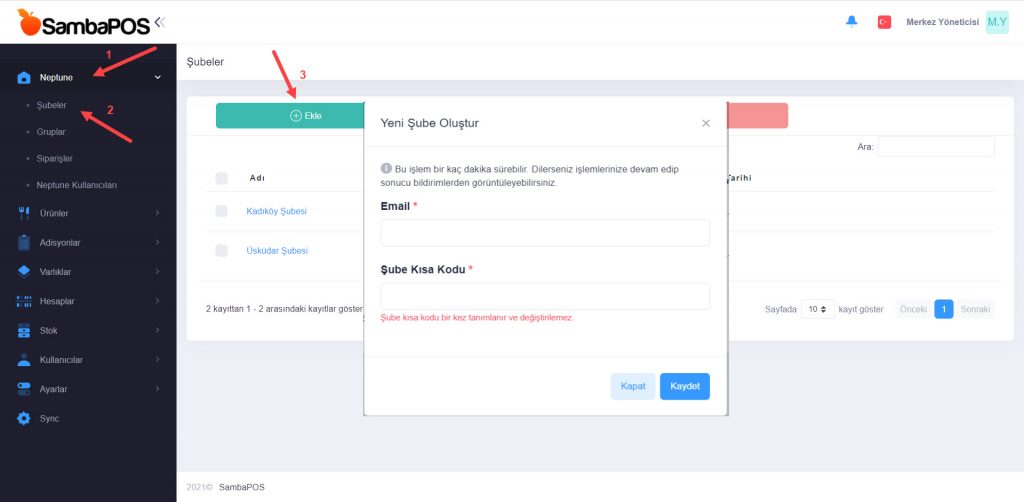
Neptune > Şubeler Menüsünü açın ve sol üst kısımdaki Ekle butonuna tıklayın.
10.1. Neptune Nasıl Kurulur?10.1. Neptune Nasıl Kurulur?

Açılan ekranda Neptune Kullanıcı (Neptune Branch)  lisansına sahip olan şubenin şubenizin CP Lisans eposta adresini ve o şube için kullanmak istediğiniz Kısa Kodu yazdıktan sonra Kaydet butonuna tıklayın.

Bu işlem birkaç dakika sürebilir. Dilerseniz işlemlerinize devam edebilir ve bildirimlerden sonucu görüntüleyebilirsiniz.

Şube ekleme işlemi gerçekleştikten sonra şubeler görseldeki gibi listelenecektir.

10.1. Neptune Nasıl Kurulur?10.1. Neptune Nasıl Kurulur?


3- Sync Agent Key

Neptune > Şubeler menüsünü açın ve ilgili şube adının üzerine gelinerek şube linkine tıklayın ve Sync Agent Key bölümünde yer alan değerin tümü seçerek kopyalayın.

10.1. Neptune Nasıl Kurulur?10.1. Neptune Nasıl Kurulur?


4- Sync Agent Tool Yükleme

https://www.microsoft.com/en-us/download/details.aspx?id=27693 adresine giderek ve Sync Agent Tool u indirin.

https://www.sqlshack.com/how-to-sync-azure-sql-databases-and-on-premises-databases-with-sql-data-sync/ adresinde Set up the SQL Azure Data Sync Agent başlığından yardım alarak kurulumu yapın.

Bu uygulamayı kurabilmek için Windowsda Yetkili Bir Kullanıcı Olmalısınız ve bu kullanıcının da mutlaka Parolası olmalıdır.

Uygulamada sizden Windows kullanıcı adı ve Parolası sorulduğunda 

BilgisayarAdıKullanıcı adı biçiminde girin alt satıra da Windows Parolasını yazın.

Kurulum gerçekleştirildikten sonra açılan ekranda Submit Agent Key butonuna tıklanır.

10.1. Neptune Nasıl Kurulur?10.1. Neptune Nasıl Kurulur?


Agent Key: 3. adımdan sync agent key alınır.

Login: metadata-server

Password: Samba1234

Bilgiler yukarıda gösterildiği şekilde girdikten sonra OK butonuna tıklayın.

İşlem başarılı bir şekilde gerçekleştiyse Register butonu aktif hale gelecektir, Register butonuna tıklayın.

10.1. Neptune Nasıl Kurulur?10.1. Neptune Nasıl Kurulur?

Açılan ekranda SambaPOS Veritabanı Ayarlarındaki Server ve Database bilgilerini girip, Save butonuna tıklayın.


5- SambaPOS da Veritabanı Oluşturma

Sambapos Versiyon 5.3.7 olduğundan emin olduktan sonra işlemlerinize devam ediniz.

Sambapos da Ana Menü > Yönetim > Ayarlar > Yerel Ayarlar > Veritabanı
Bölümüne gelerek Bağlantı Düzenle butonuna tıklayın ve yeni boş bir veritabanı oluşturun.


6- Neptune Ayarları

4.2 deki adımlar tamamlandıktan sonra Sync Agent Tool > Register butonuna tıklayın.

10.1. Neptune Nasıl Kurulur?10.1. Neptune Nasıl Kurulur?


Açılan ekranda bir önceki adımda kaydedilen SambaPOS veritabanı ayarlarındaki Server ve Database bilgileri girip, Save butonuna tıklayın.


10.1. Neptune Nasıl Kurulur?10.1. Neptune Nasıl Kurulur?


7- Kurulumu Tamamlama

Kurulumu tamamla her şube için local’deki işlemler tamamlandıktan sonra bir kez yapılan bir işlemdir.

Şube seçimi yapıldıktan sonra Kurulumu Tamamla butonuna tıklanır.

10.1. Neptune Nasıl Kurulur?10.1. Neptune Nasıl Kurulur?


8- Senkronizasyon

Senkronizasyon işlemi, local’deki datalar ile cloud’daki dataları senkronize etmek için kullanılmaktadır.

Bu işlemden sonra tüm ürün eklemeleri ve güncellemeleri local’de bulunan SambaPOS veritabanına aktarılmaktadır.

Şube seçimi yapıldıktan sonra Sync butonuna tıklayın.

10.1. Neptune Nasıl Kurulur?10.1. Neptune Nasıl Kurulur?


Senkronizasyon işlemi yapılmadan önce mutlaka seçilen şubeler için Kurulumun tamamlanması gerekmektedir.

 

9.2.2. Ürün Etiketi Kullanarak Ürün Satış Raporu Hazırlama

9.2.2. Ürün Etiketi Kullanarak Ürün Satış Raporu Hazırlama

1. Ürün Etiket Gruplarına Göre Ürün Satış Raporu Nedir?
2. Ürün Etiket Başlığı Oluşturma
3. Ürünleri Etiketleyerek Gruplama
4. Yeni Rapor Oluşturma

1. Ürün Etiket Gruplarına Göre Ürün Satış Raporu Nedir?

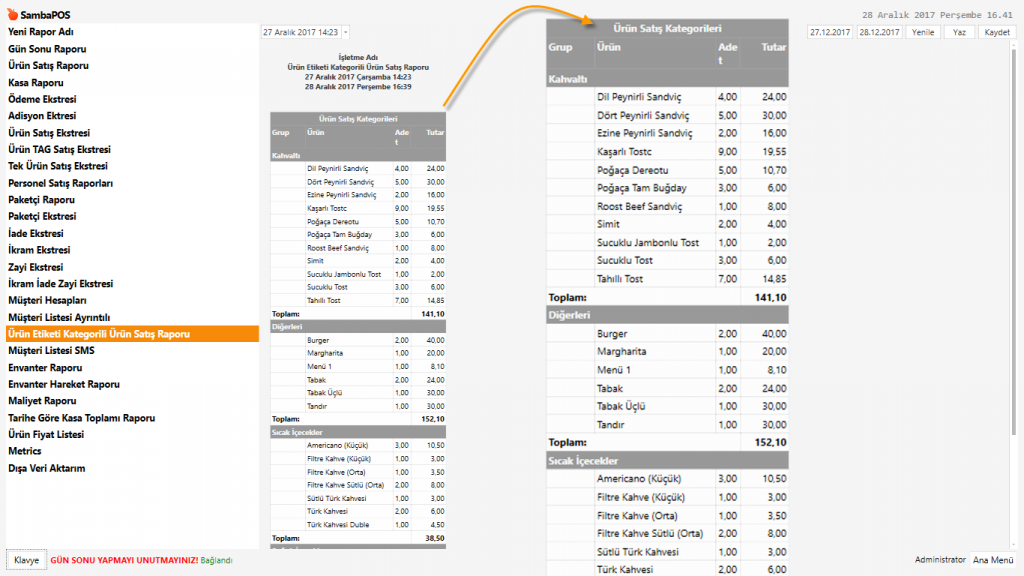
Ürün Etiketi Grubuna Göre Ürün Satış Raporu: SambaPOS temel kurulumunda Ürün Satış Raporu ürün listesinde tanımlanan grup kodlarına göre raporlanır. Bazı işletmelerde Ürün Satış Raporu farklı kategorilere (Grup Kodlarına) göre istenebilir. Ürün etiketleri oluşturularak farklı kategorilerde Ürün Satış Raporları hazırlanabilir.

9.2.2. Ürün Etiketi Kullanarak Ürün Satış Raporu Hazırlama9.2.2. Ürün Etiketi Kullanarak Ürün Satış Raporu Hazırlama

2. Ürün Etiket Başlığı Oluşturma
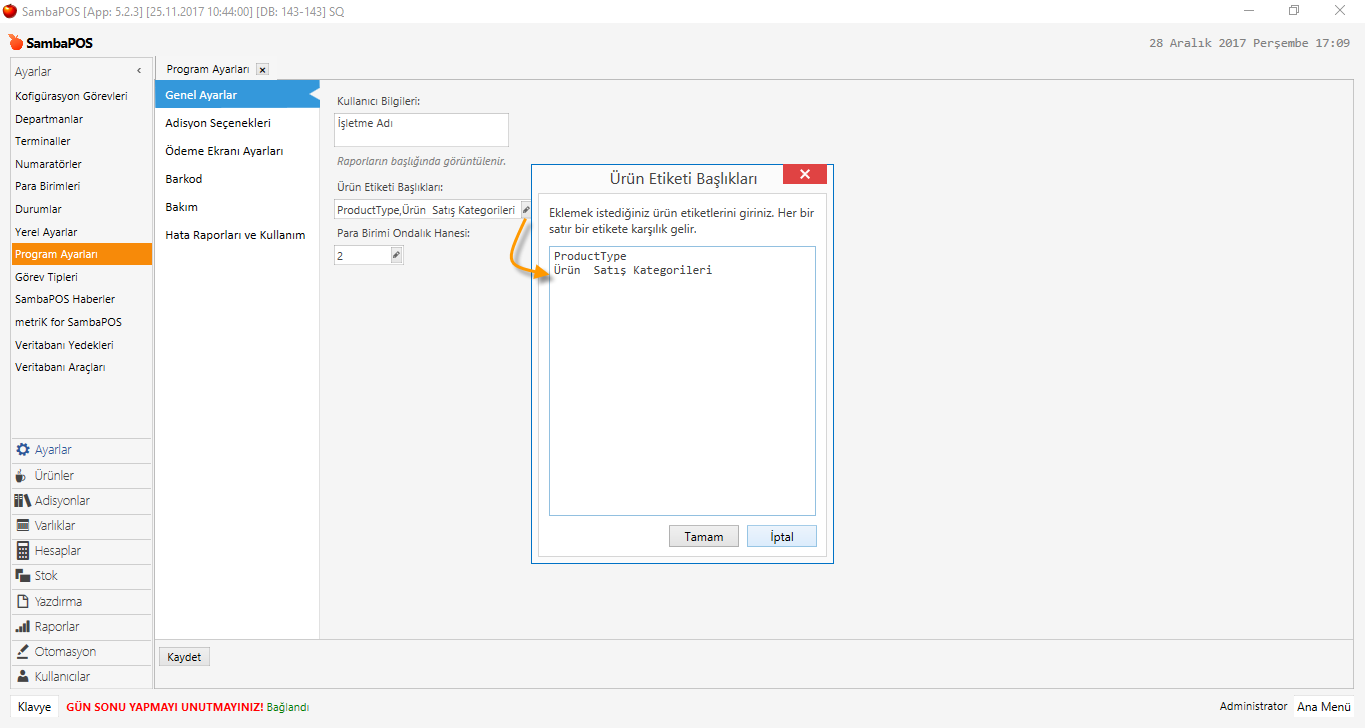
Yönetim > Ayarlar > Program Ayarları > Genel Ayarlar > Ürün Etiket Başlıkları (Edit) > Ürün Satış Kategorileri

Not: Etiket başlığı olarak ihtiyaca uygun bir başlık seçilebilir.

9.2.2. Ürün Etiketi Kullanarak Ürün Satış Raporu Hazırlama9.2.2. Ürün Etiketi Kullanarak Ürün Satış Raporu Hazırlama

3. Ürünleri Etiketleyerek Gruplama
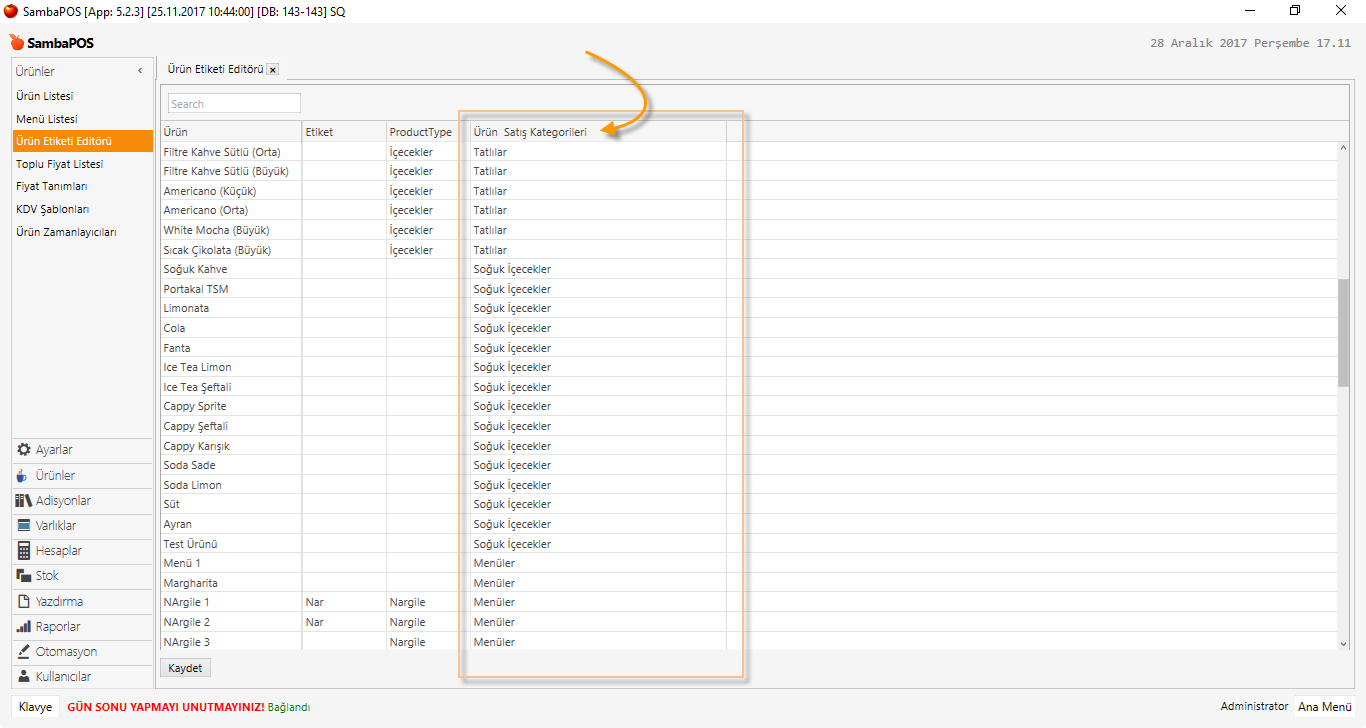
Yönetim > Ürünler > Ürün Etiket Editörü > Ürün Satış Kategorileri

Ürünler için ilgili etiket başlığına Kategoriler / Gruplar ekleyerek kaydedilir. Kategoriler ilgili ürün satırında anlık yazılarak kaydedilir.

9.2.2. Ürün Etiketi Kullanarak Ürün Satış Raporu Hazırlama9.2.2. Ürün Etiketi Kullanarak Ürün Satış Raporu Hazırlama

4. Yeni Rapor Oluşturma

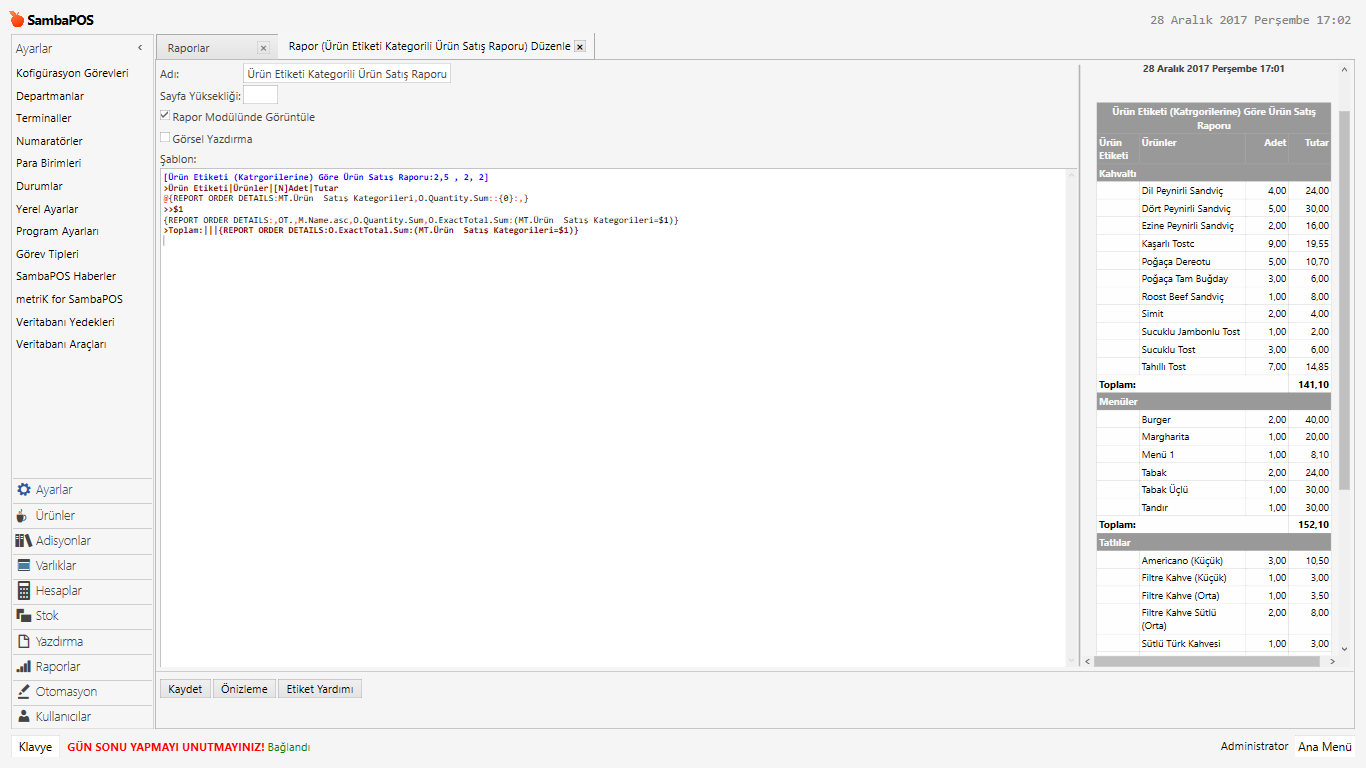
Ayarlar > Raporlar > Yeni Rapor Ekle

Rapor Adı: Kategorilerine Göre Ürün Satış Raporu
Rapor modülünde görüntüle [X]  Navigasyon > Raporlar başlığı altında görünmesi istenirse bu seçenek işaretlenir.

Şablon:

[Ürün Etiketi (Kategorilerine) Göre Ürün Satış Raporu:2,5 , 2, 2]
>Ürün Etiketi|Ürünler|[N]Adet|Tutar
@{REPORT ORDER DETAILS:MT.Ürün Satış Kategorileri,O.Quantity.Sum::{0}:,}
>>$1
{REPORT ORDER DETAILS:,OT.,M.Name.asc,O.Quantity.Sum,O.ExactTotal.Sum:(MT.Ürün Satış Kategorileri=$1)}
>Toplam:|||{REPORT ORDER DETAILS:O.ExactTotal.Sum:(MT.Ürün Satış Kategorileri=$1)}

9.2.2. Ürün Etiketi Kullanarak Ürün Satış Raporu Hazırlama9.2.2. Ürün Etiketi Kullanarak Ürün Satış Raporu Hazırlama

Import Dosya: RPR-9.2.2 Ürün Etiketi Kategorili Ürün Satış Raporu 523 TR isa

Örnek Rapor XPS: 9.2.2 Ürün Etiketi Kategorili Ürün Satış Raporu

10.0. Neptune Lisanslama İşlemi Nasıl Yapılır?

10.0. Neptune Lisanslama İşlemi Nasıl Yapılır?

Bu dokümanda Neptune de lisanslama işleminin nasıl yapılacağı anlatılmaktadır.


CP de lisanslama yapmak için her bir konum için farklı e-posta adresi ile birer hesap açılmalıdır.

Kullanılacak eposta adresi gerçek bir eposta adresi olmalıdır. Hesap açıldıktan hemen sonra size bir Aktivasyon maili gelir.

Bu maildeki linke tıklayarak hesabınızı aktive edersiniz.


10.0. Neptune Lisanslama İşlemi Nasıl Yapılır?10.0. Neptune Lisanslama İşlemi Nasıl Yapılır?


SambaPOS’da V5 Pro lisansı olmadan diğer ürün lisanslarını atayamazsınız. Bunun tek istisnası neptune Core lisansıdır.

Eğer Neptune ürünü kullanacaksanız, CP de bir merkez şube tanımlamalı ve içine Neptune Core lisansı eklemelisiniz.

Bu merkeze başka bir lisans atamamalısınız.

Şubeler için durum farklıdır, Şubelerde mutlaka V5 pro olmalıdır.

Bundan sonra o şubenin ihtiyaç duyacağı tüm lisanslar eklenebilir.

Eğer bu şube neptune de bir Şube olarak aktive edilecekse neptune Branch lisansı da olmalıdır.

5.5.9. Kullanıcı Kontrol Paneli cp.sambapos.com Kullanımı

5.5.9. Kullanıcı Kontrol Paneli cp.sambapos.com Kullanımı

Doküman İçerik Başlıkları

1- Giriş
2- Şifre Hatırlatma
3- Kullanıcı Portalı
4- Mağaza Ürün satın alma
5- Anahtar Sıfırlama
6- Ayarlar
7- Çıkış

1- Giriş

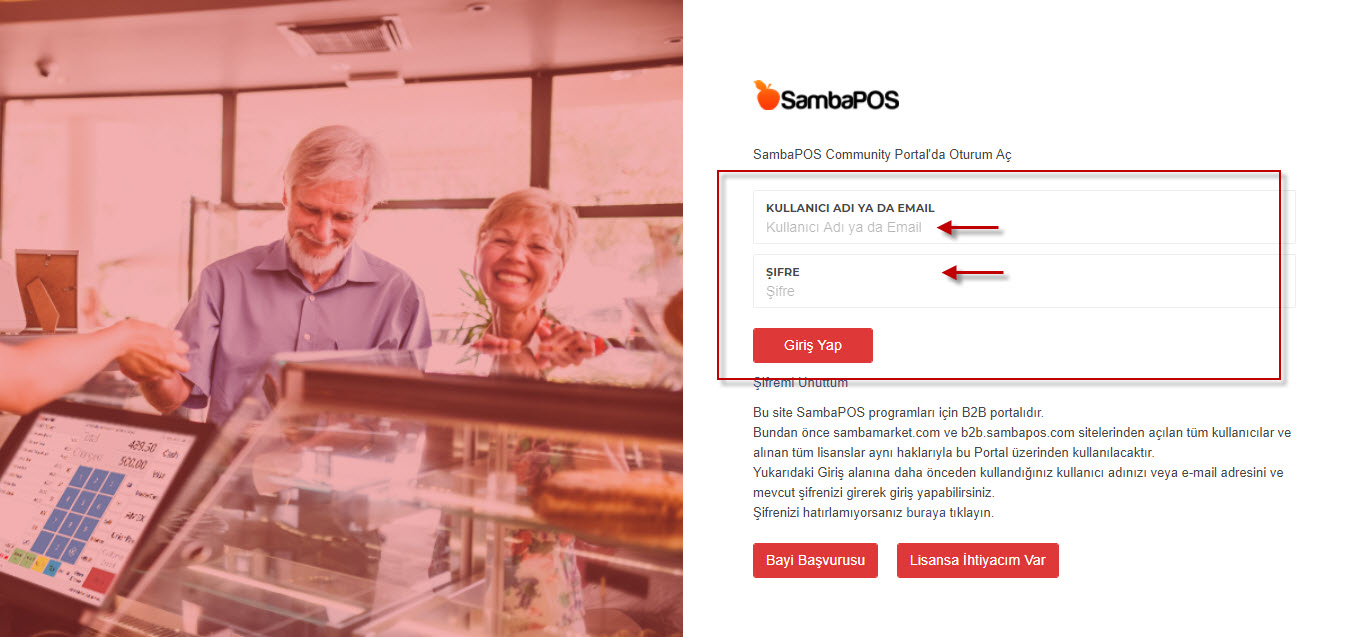
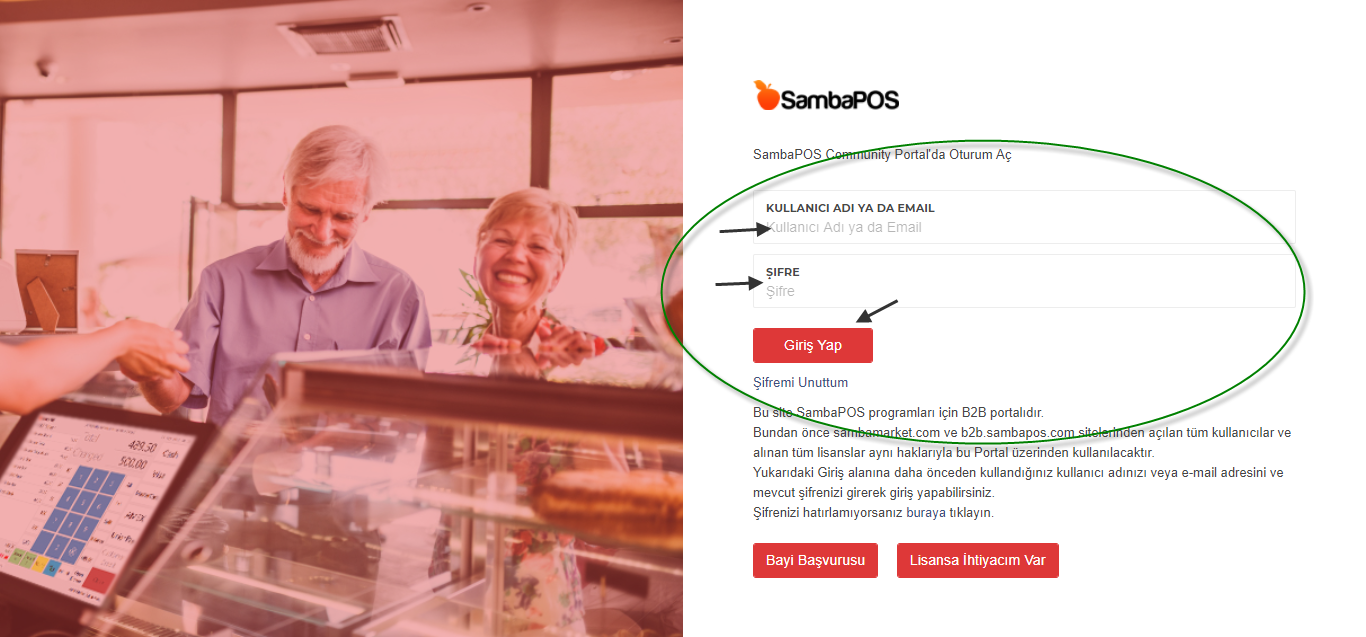
Kullanıcılar cp.sambapos.com hesabına onaylanmış e-posta adresi ve şifresi ile giriş yapabilirler. Kullanıcı e-posta ve şifresi aynı zamanda lisans e-postası ve şifresidir. Şifre, yetkili satıcı veya SambaPOS tarafından bir kullanıcı hesabı oluşturulduktan sonra kullanıcının e-postasına gönderilir.
5.5.9. Kullanıcı Kontrol Paneli cp.sambapos.com Kullanımı5.5.9. Kullanıcı Kontrol Paneli cp.sambapos.com Kullanımı

2- Şifre Hatırlatma

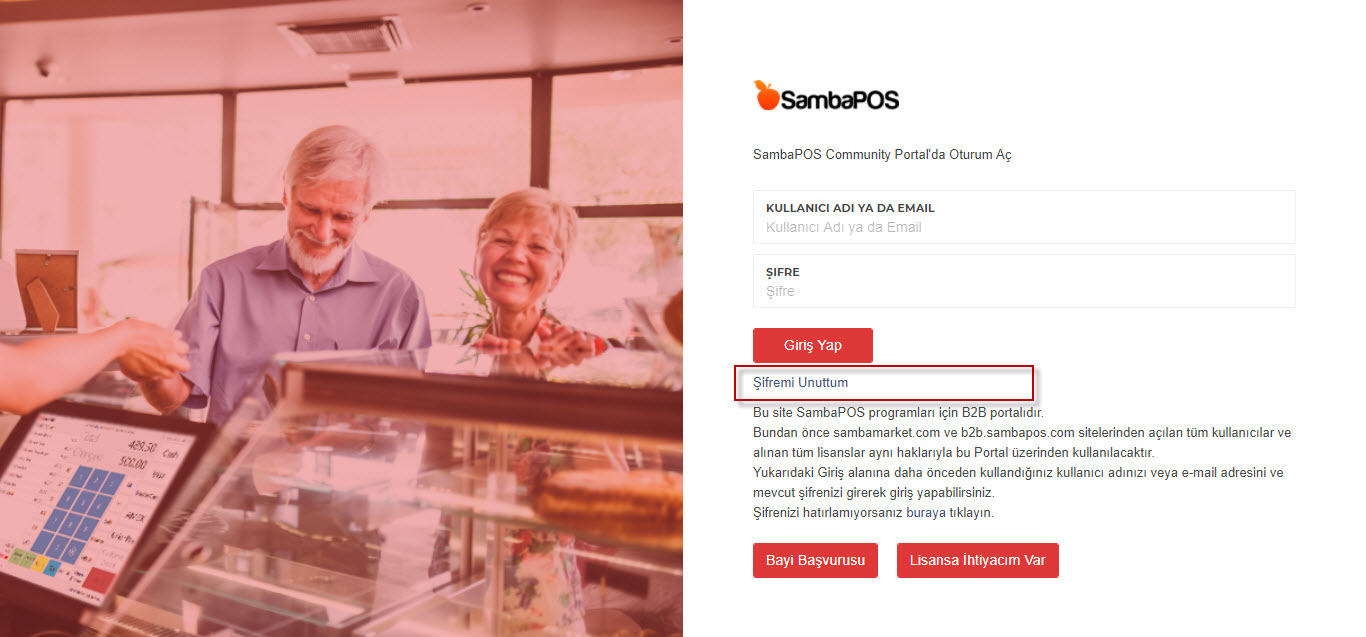
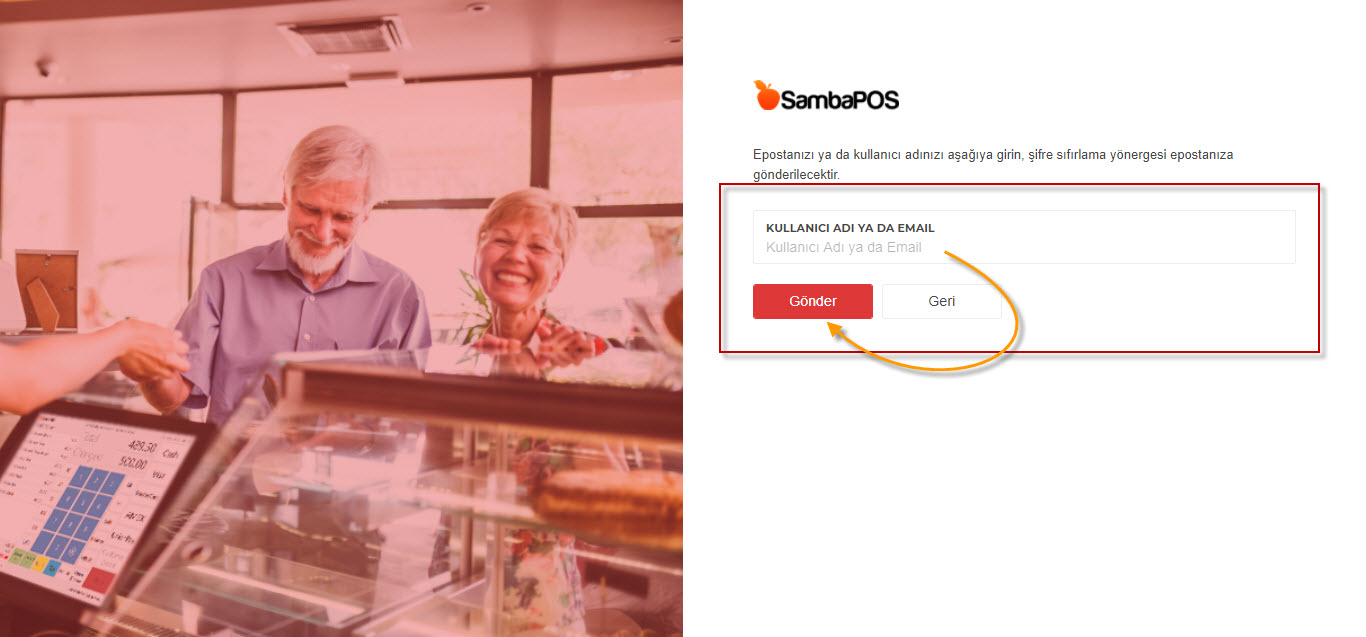
Unutulan şifre isteği için kayıtlı e-posta adresine şifre yenileme linki gönderilir. Gönderilen bu linki kullanıcı açarak yeni bir şifre oluşturur. Yenilenen şifre aynı zamanda SambaPOS’un aktivasyon şifresi olarak kullanılır.
Not: Şifre Sıfırlandıktan sonra Anahtar Sıfırlama işlemi yapılarak eski ayarların sıfırlanması sağlanır.

5.5.9. Kullanıcı Kontrol Paneli cp.sambapos.com Kullanımı5.5.9. Kullanıcı Kontrol Paneli cp.sambapos.com Kullanımı

5.5.9. Kullanıcı Kontrol Paneli cp.sambapos.com Kullanımı5.5.9. Kullanıcı Kontrol Paneli cp.sambapos.com Kullanımı

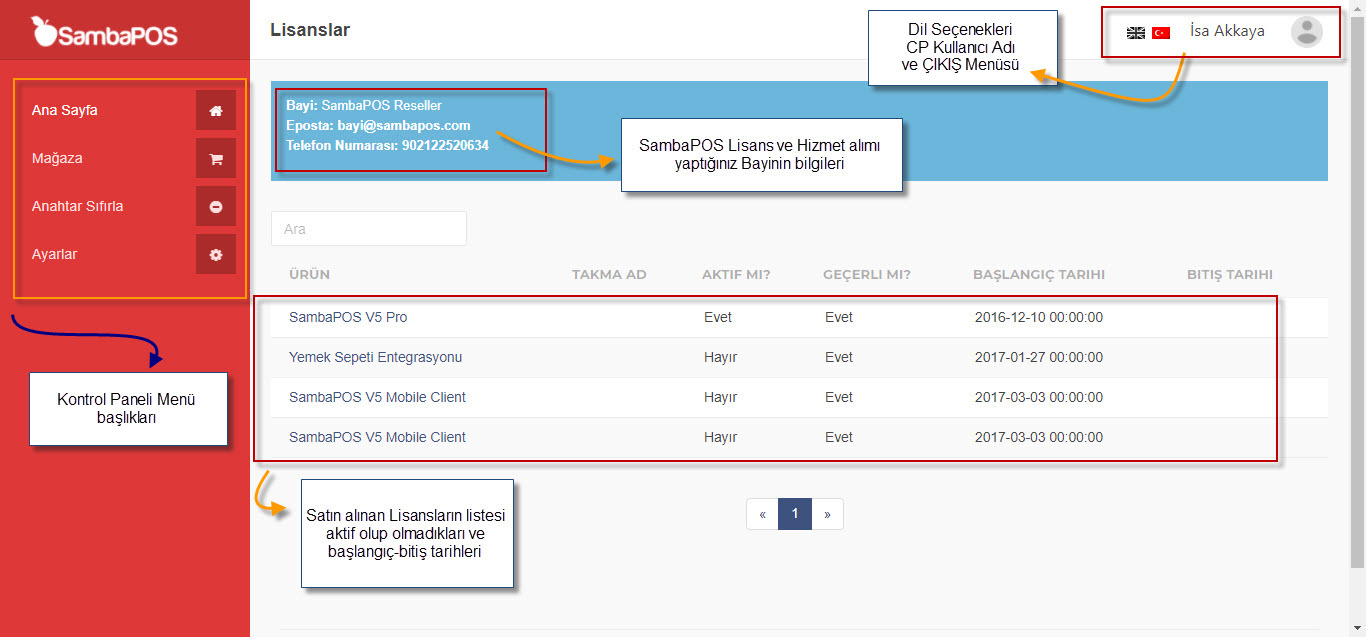
3- Kullanıcı Portalı

5.5.9. Kullanıcı Kontrol Paneli cp.sambapos.com Kullanımı5.5.9. Kullanıcı Kontrol Paneli cp.sambapos.com Kullanımı

4- Mağaza (Ürün Satın Alma)

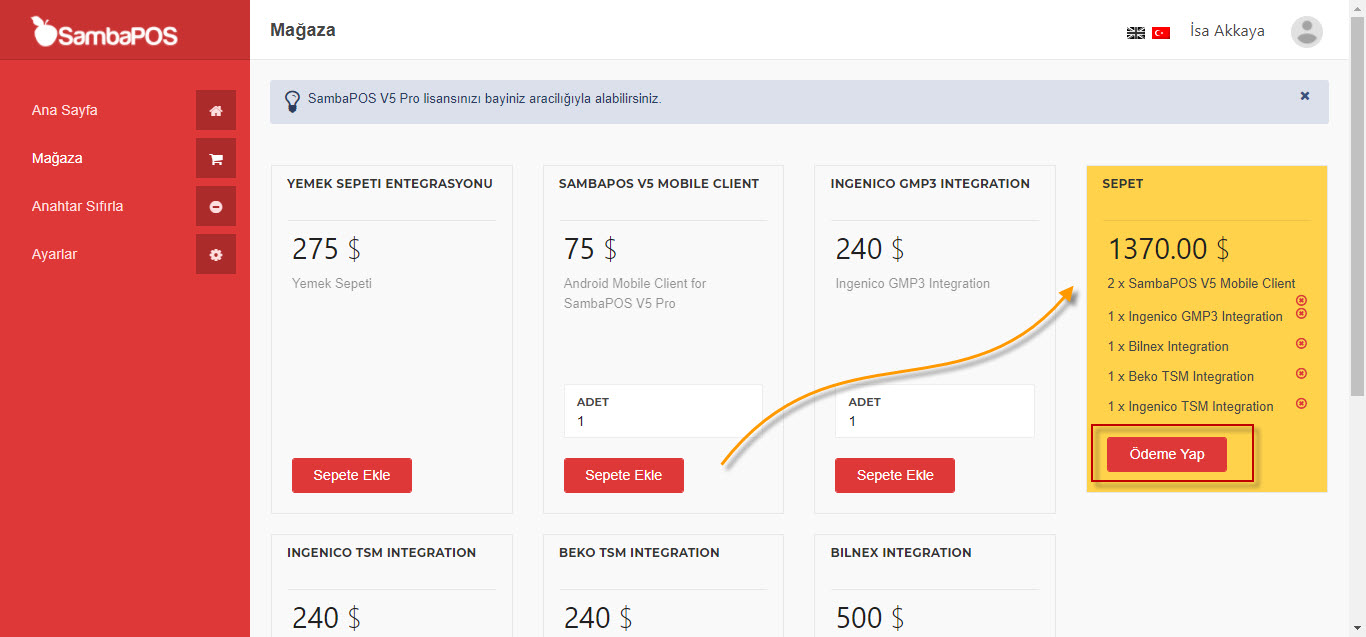
Kullanıcılar için satın alınabilir ürünler Mağaza sayfasında listelenecektir. Satın alınacak ürünler adetleri belirlenerek alışveriş sepetine eklenir.

5.5.9. Kullanıcı Kontrol Paneli cp.sambapos.com Kullanımı5.5.9. Kullanıcı Kontrol Paneli cp.sambapos.com Kullanımı

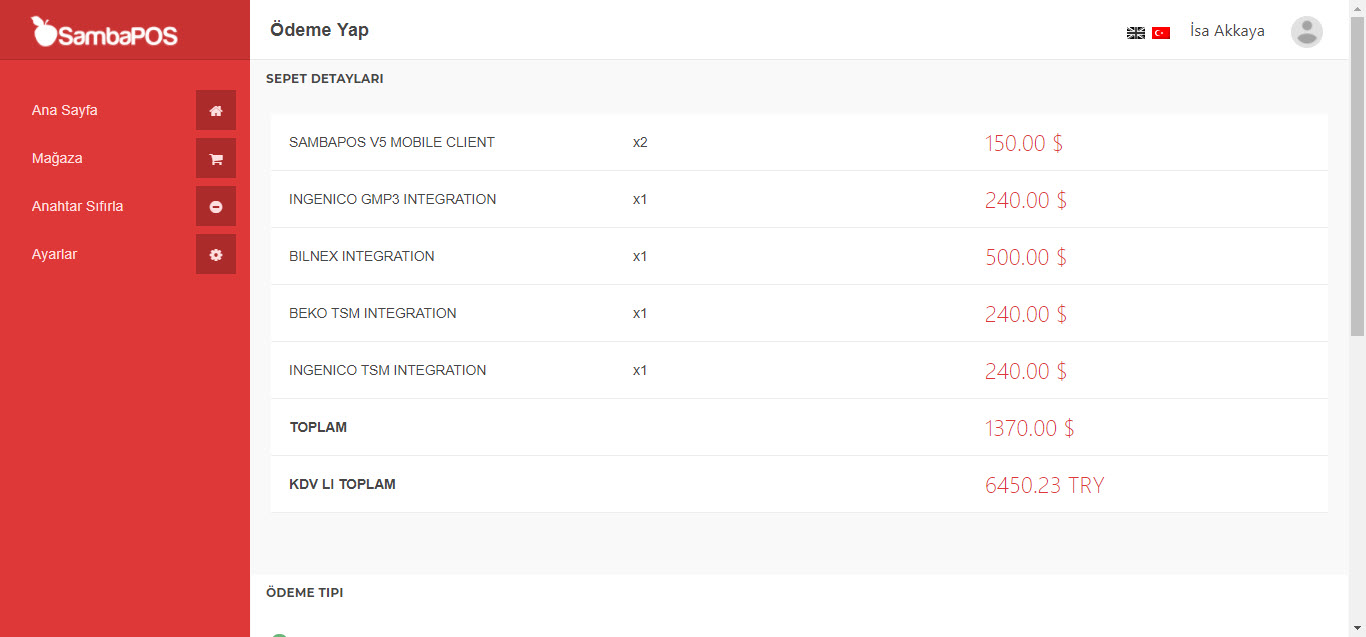
Alışveriş sepetinin içeriği görüntülenir.

5.5.9. Kullanıcı Kontrol Paneli cp.sambapos.com Kullanımı5.5.9. Kullanıcı Kontrol Paneli cp.sambapos.com Kullanımı

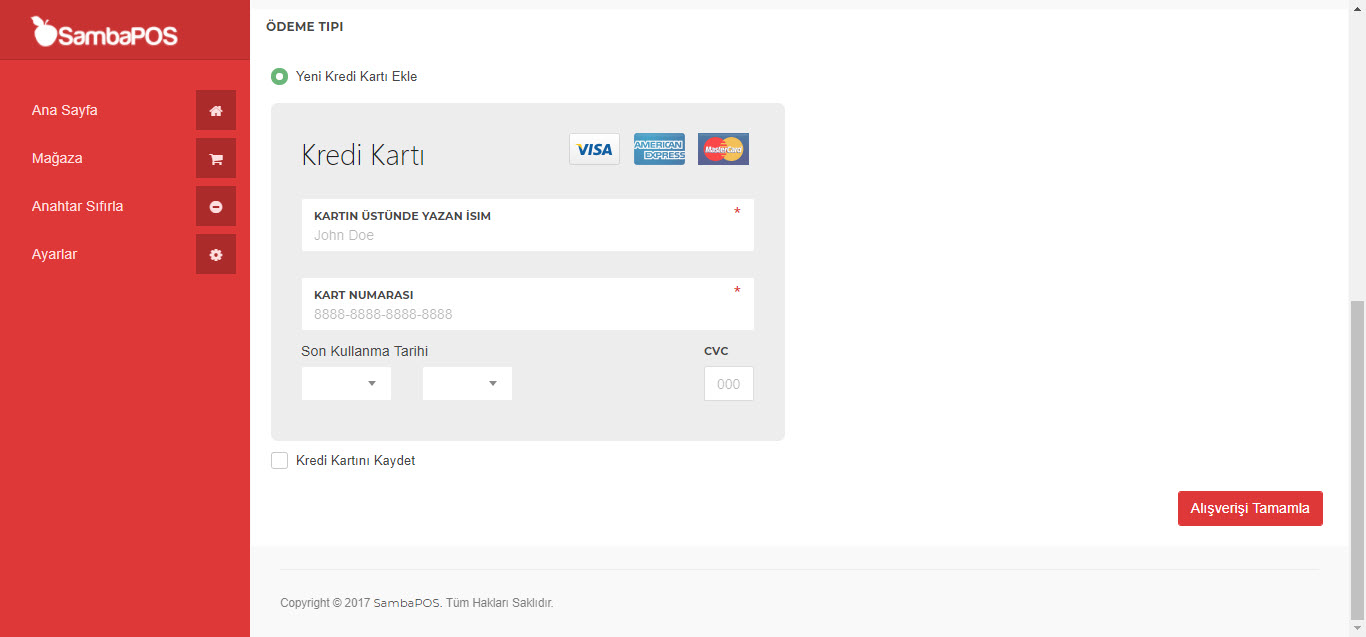
Satın alım için ödeme ekranı görüntülenir. Satın alma için ödeme bilgileri girildikten sonra ödeme tamamlandığında kayıtlı mail adresine lisans bilgileri gönderilir. Aktivasyonlar kullanıcı tarafından yapılır.

5.5.9. Kullanıcı Kontrol Paneli cp.sambapos.com Kullanımı5.5.9. Kullanıcı Kontrol Paneli cp.sambapos.com Kullanımı

5- Anahtar Sıfırlama

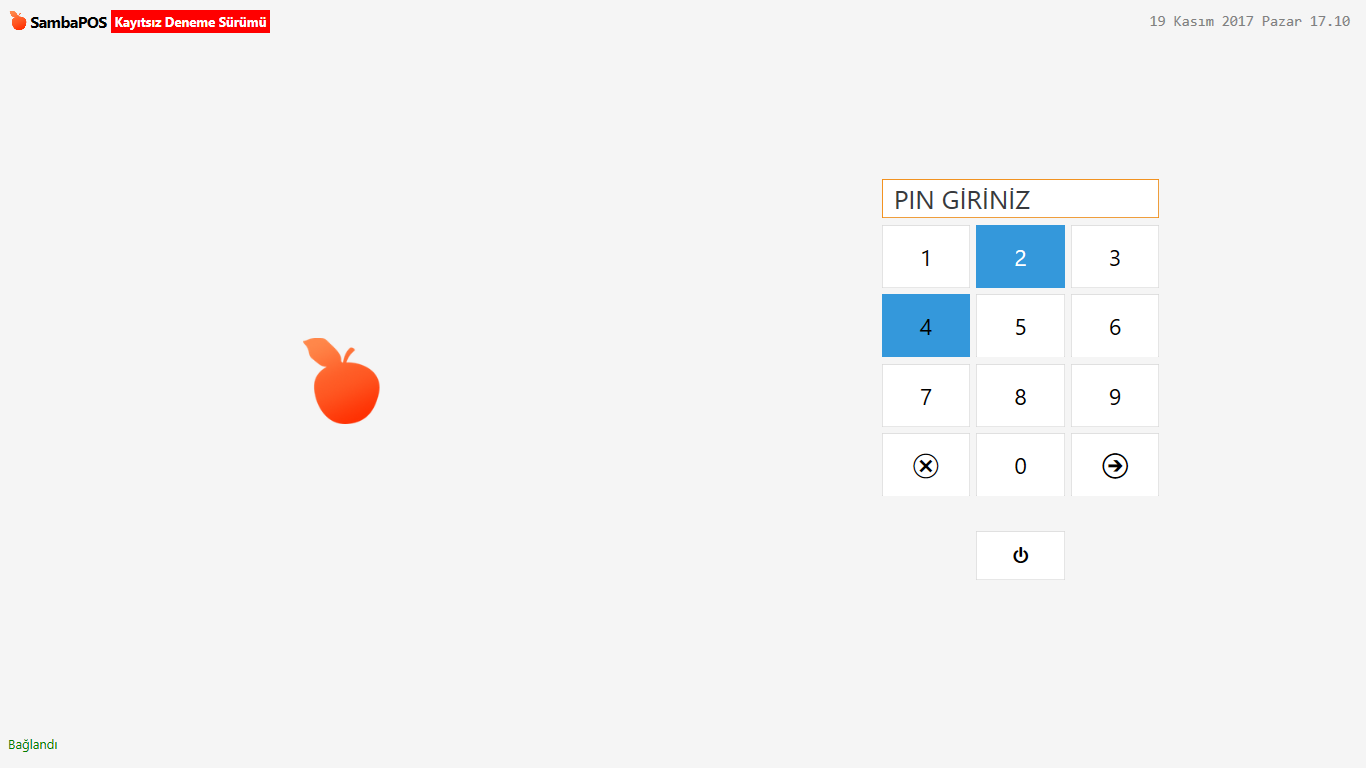
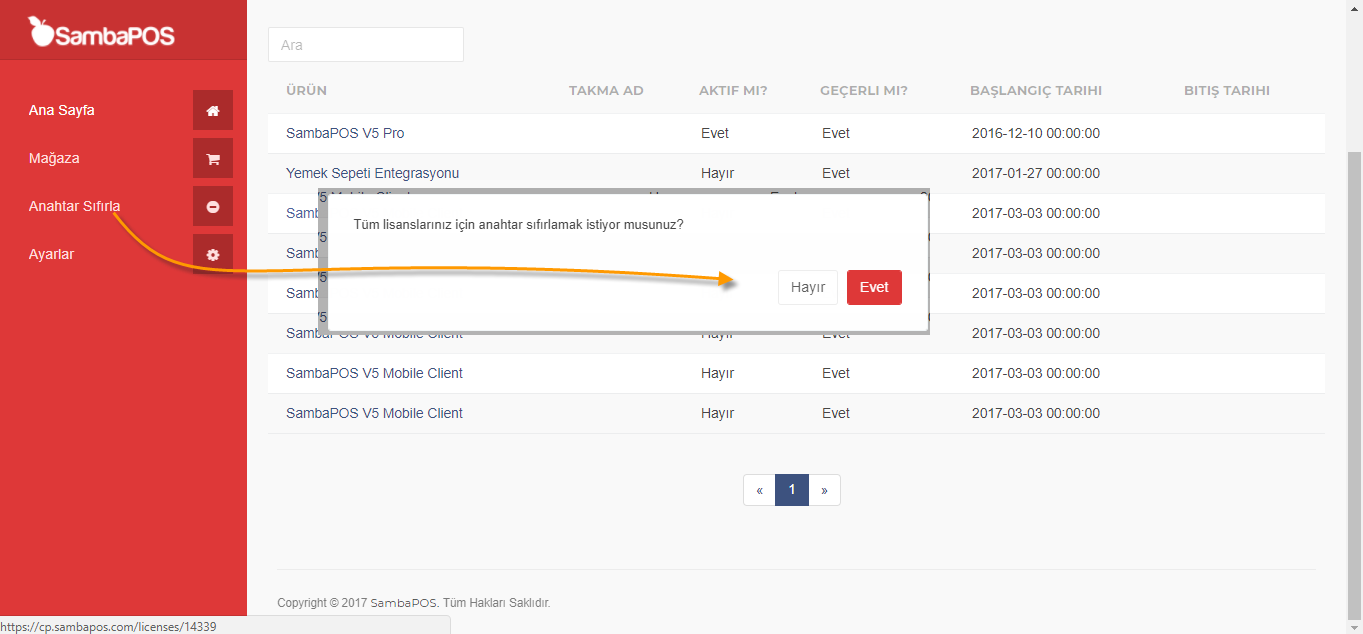
Veritabanınızı veya cihaz değişikliklerinde, kayıtlı eski lisans anahtarının sıfırlanması (temizlenmesi) gerekir. Eğer ekranda Kayıtsız Deneme Sürümü görünüyorsa, lisans anahtarı sıfırlaması (temizlenmesi) işlemi bu başlıktan yapılır.

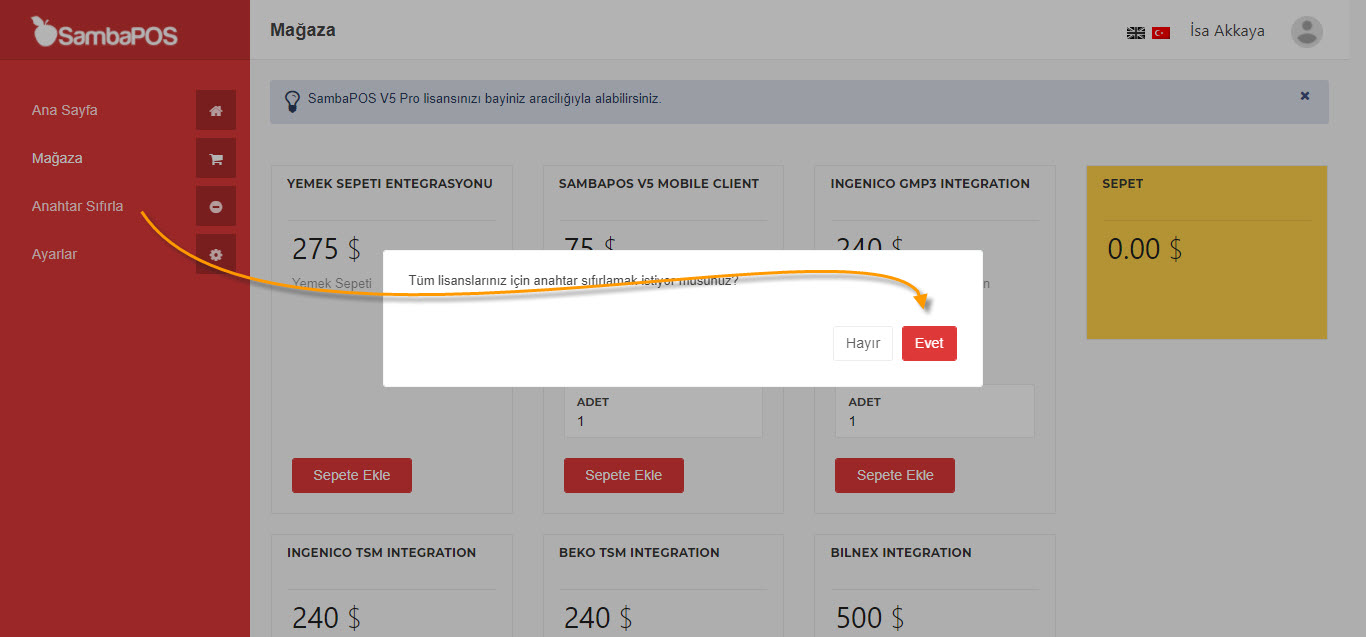
Anahtar Sıfırla butonu tıklandıktan sonra onay ekranında Evet butonuna tıklanarak işlem tamamlanır.

5.5.9. Kullanıcı Kontrol Paneli cp.sambapos.com Kullanımı5.5.9. Kullanıcı Kontrol Paneli cp.sambapos.com Kullanımı

Not: Anahtar sıfırlama yapıldıktan sonra; SambaPOS’ta giriş yaptıktan sonra Samba Market’te kullanıcı adı (e-mail) ve şifre yazılır. Aktive Et tıklanır. SambaPOS kapatılarak yeniden başlatılır. Lisans aktivasyon işlemi tamamlanmış olur.

https://kb.sambapos.com/5-5-8-a-lisanslama-islemi-nasil-yapilir

6- Ayarlar

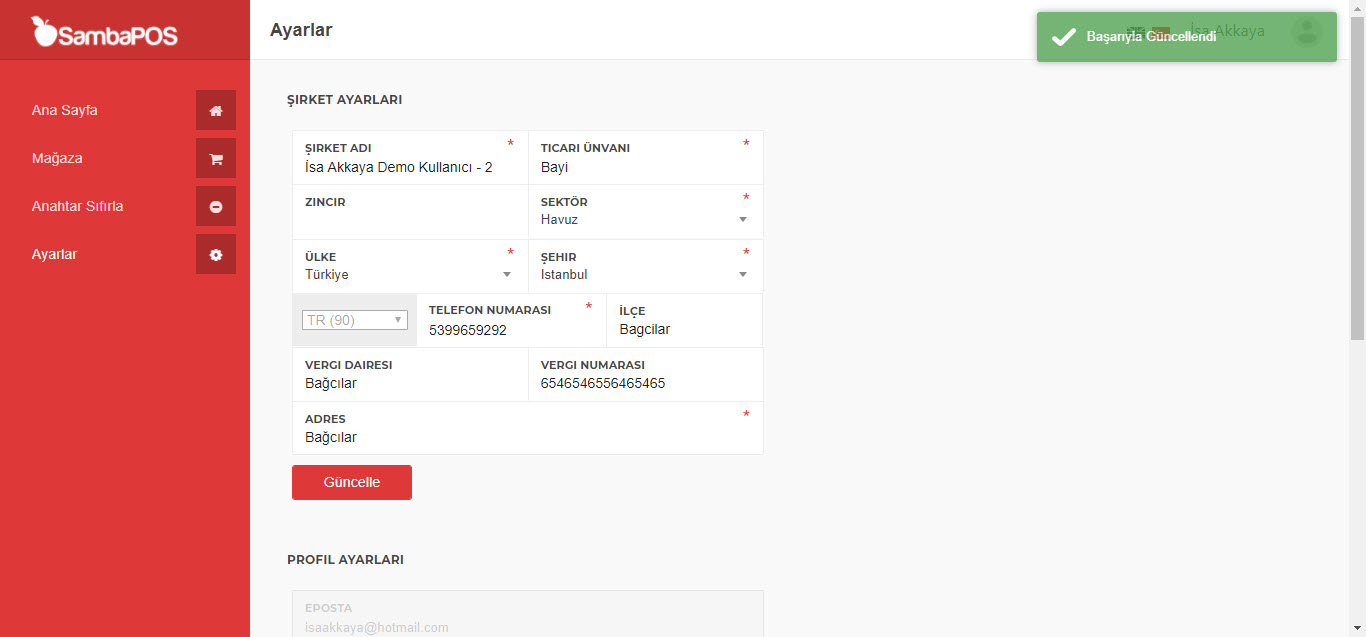
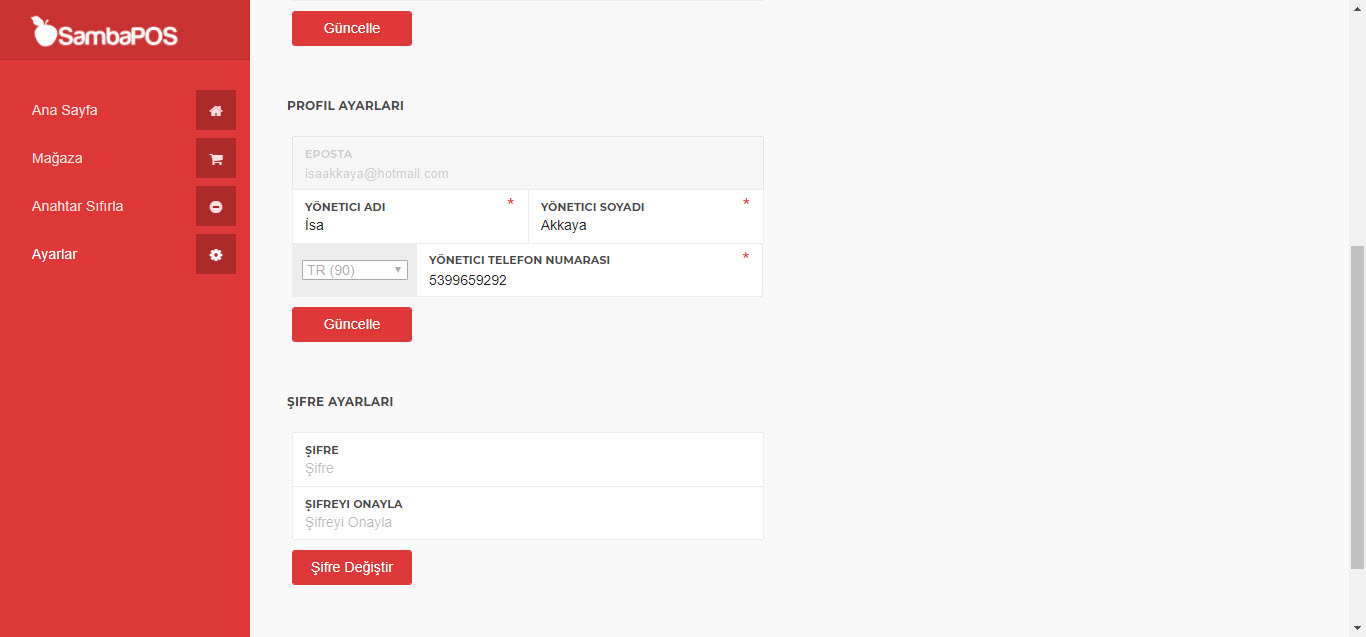
Kullanıcılar bu sayfada kendi bilgilerini değiştirebilirler. Ayarlar bölümü 3 ayrı bloktan oluşur. Yapılacak bilgi güncellemelerden sonra “Güncelle” butonu tıklanarak işlem tamamlanır.

6.1. Şirket Ayarları

  • Şirket Adı
  • Ticari Ünvanı
  • Zincir
  • Sektör
  • Ülke
  • Şehir
  • Telefon Numarası
  • İlçe
  • Vergi Dairesi
  • Vergi Numarası
  • Adres

6.2. Profil Ayarları

  • E-posta
    Lisans aktivasyonu yapılan e-postadır. Sonradan değişiklik yapılamaz.
  • Yönetici Adı – Soyadı
    İşletme sahibi, yöneticisi veya SambaPOS’la sürekli muhatap olacak yetkili kişi
  • Yönetici Telefon Numarası
    Sürekli iletişim sağlanacak telefon numarasıdır.

6.3. Şifre Ayarları

Lisans aktivasyon ve cp.sambapos.com kullanıcı panel şifre değişikliği bu alanlarda yapılır.

  • Şifre
  • Şifreyi Onayla

5.5.9. Kullanıcı Kontrol Paneli cp.sambapos.com Kullanımı5.5.9. Kullanıcı Kontrol Paneli cp.sambapos.com Kullanımı 5.5.9. Kullanıcı Kontrol Paneli cp.sambapos.com Kullanımı5.5.9. Kullanıcı Kontrol Paneli cp.sambapos.com Kullanımı

5.5.8.a. Lisanslama İşlemi Nasıl Yapılır? (Kayıtsız Deneme Sürümü)

5.5.8.a. Lisanslama İşlemi Nasıl Yapılır? (Kayıtsız Deneme Sürümü)

SambaPOS Lisansı tek veritabanı için kullanılır. Birden fazla veritabanı lisanslaması yapılamaz. Veritabanı değişikliği veya taşıması yapıldığında aktivasyon işlemi yeniden yapılmak zorundadır.

Kayıtsız Deneme Sürümü:
SambaPOS Lisansı aktif hale getirilmediğinde sol üstte Kayıtsız Deneme Sürümü yazar. Aynı zamanda 500 adisyon sonra program sağ alt köşeden uyarı Pop-Up’ı gösterir ve sipariş almayı engeller.

Doküman Konu Başlıkları:

  1. Lisans Satın Alma
  2. Lisans Aktivasyonu
  3. Anahtar Sıfırla – Clear Key
  4. Şifre Unutma – Hatırlatma

1- Lisans Satın Alma

SambaPOS’ta lisans satın alma işlemi tamamlandıktan sonra kullanıcı e-posta adresi ve şifresi 3. kişilerle paylaşılmamalıdır.

2- Lisans Aktivasyonu

Lisanslama yapmak için admin şifresiyle giriş yapılır.

Not: Lisanslama ve aktivasyon işlemi için bilgisayarın internete bağlı olması gereklidir.

5.5.8.a. Lisanslama İşlemi Nasıl Yapılır? (Kayıtsız Deneme Sürümü)5.5.8.a. Lisanslama İşlemi Nasıl Yapılır? (Kayıtsız Deneme Sürümü)

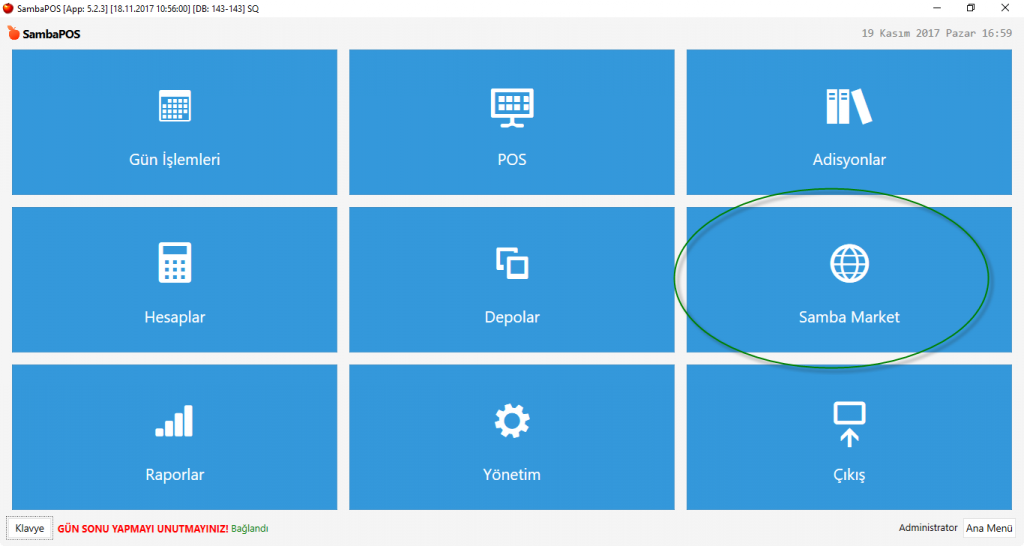
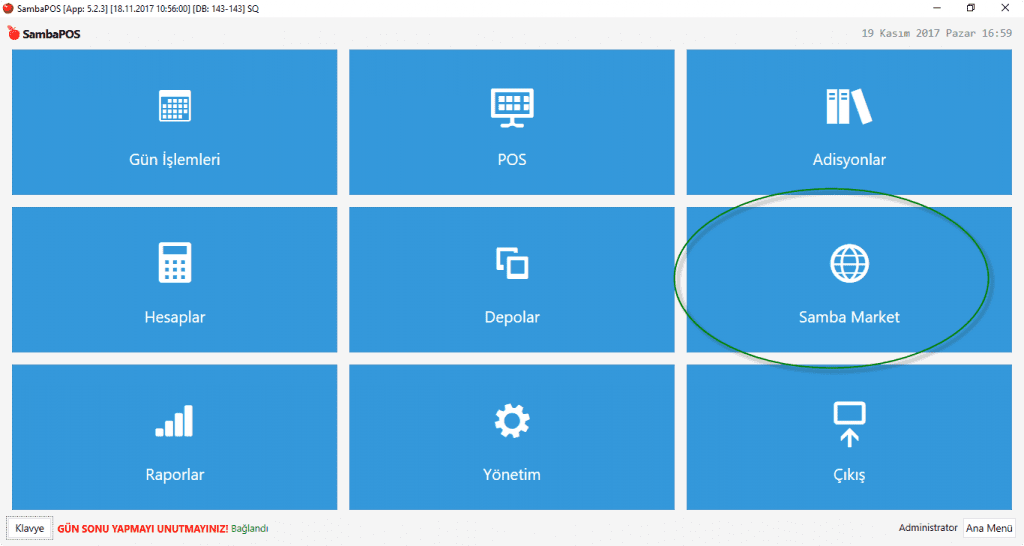
SambaPOS navigasyon ekranında bulunan Samba Market menüsüne tıklanır.

5.5.8.a. Lisanslama İşlemi Nasıl Yapılır? (Kayıtsız Deneme Sürümü)5.5.8.a. Lisanslama İşlemi Nasıl Yapılır? (Kayıtsız Deneme Sürümü)

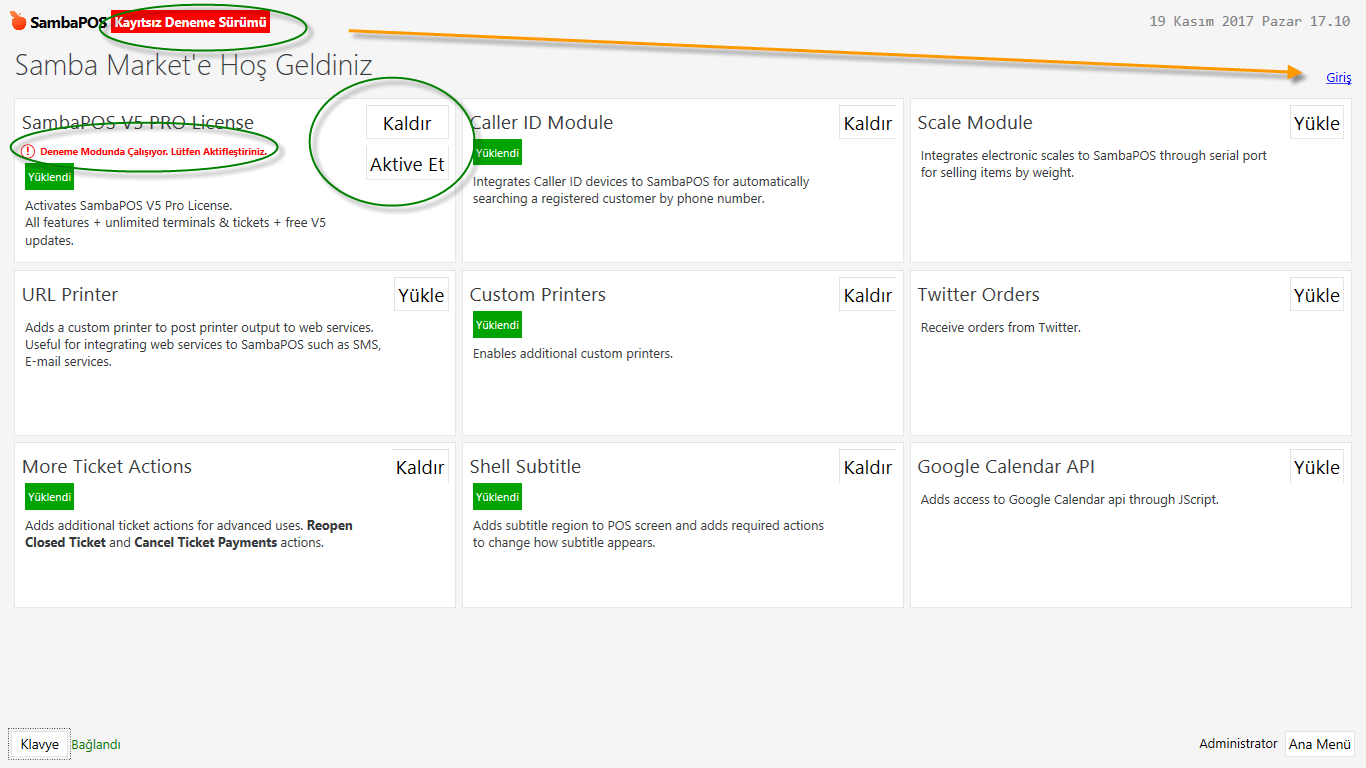
Samba Market menüsüne giriş yapıldıktan sonra sağ üst köşede yer alan Giriş linkine tıklanır.

5.5.8.a. Lisanslama İşlemi Nasıl Yapılır? (Kayıtsız Deneme Sürümü)5.5.8.a. Lisanslama İşlemi Nasıl Yapılır? (Kayıtsız Deneme Sürümü)

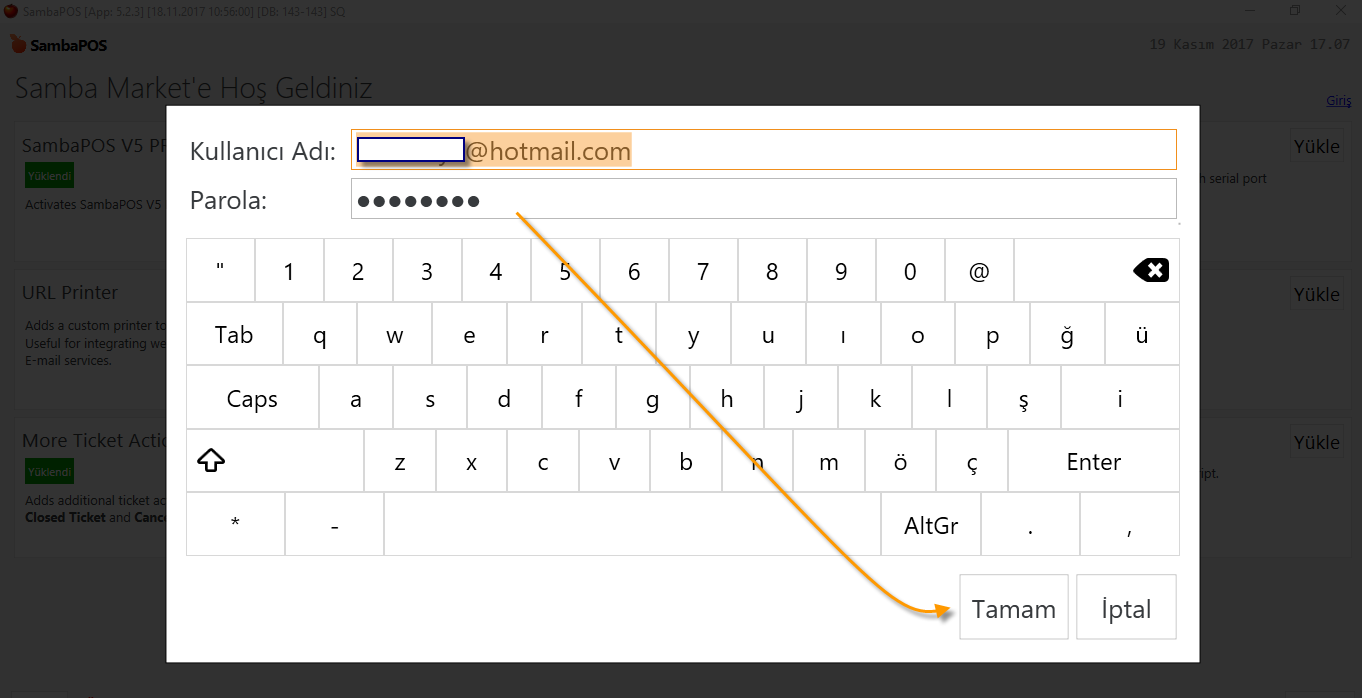
Açılan pencerede Kullanıcı Adı ve Parola yazıldıktan sonra Tamam butonuna tıklanır. Kullanıcı adı lisans e-posta adresidir.

5.5.8.a. Lisanslama İşlemi Nasıl Yapılır? (Kayıtsız Deneme Sürümü)5.5.8.a. Lisanslama İşlemi Nasıl Yapılır? (Kayıtsız Deneme Sürümü)

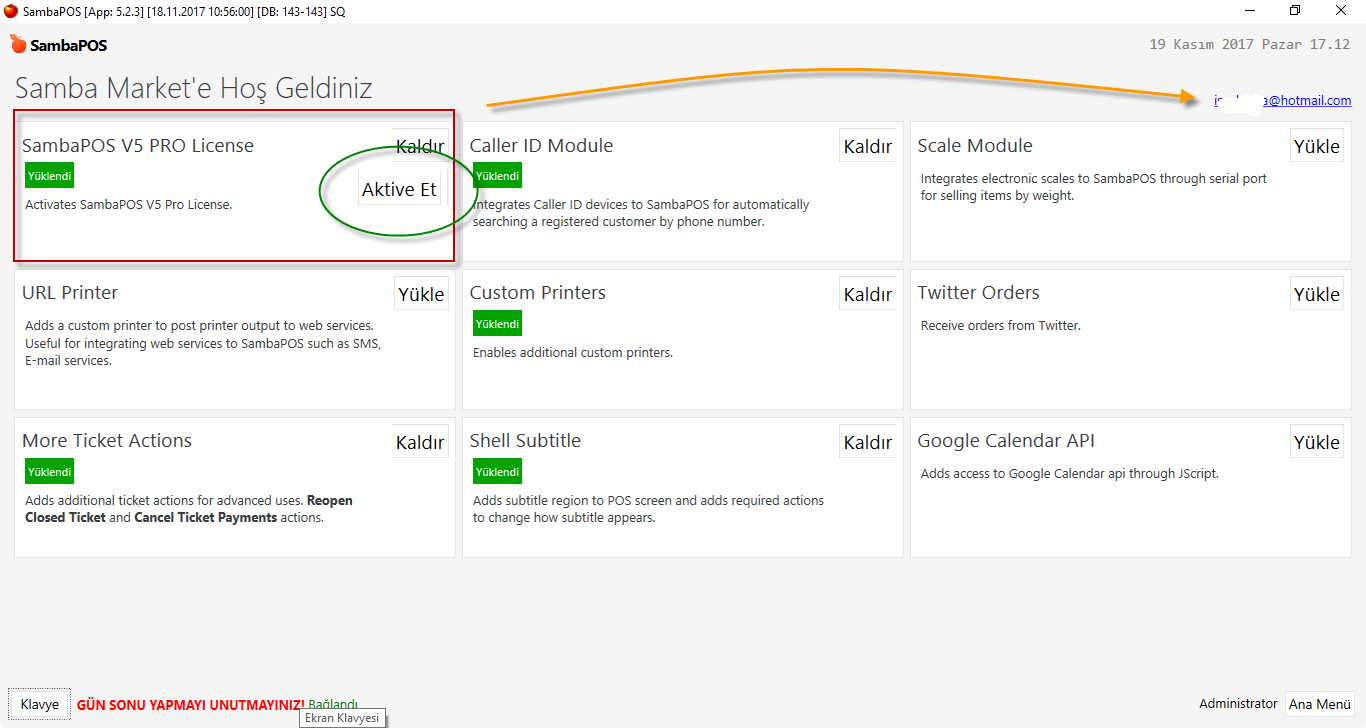
Tamam butonuna tıklandıktan sonra e-posta adresi ekranda görünecektir. Lisans modülünde Aktive Et butonu belirgin hale gelecektir. Aktive Et butonuna tıklanır. 

5.5.8.a. Lisanslama İşlemi Nasıl Yapılır? (Kayıtsız Deneme Sürümü)5.5.8.a. Lisanslama İşlemi Nasıl Yapılır? (Kayıtsız Deneme Sürümü)

SambaPOS tamamen kapatılıp yeniden başlatılır.

5.5.8.a. Lisanslama İşlemi Nasıl Yapılır? (Kayıtsız Deneme Sürümü)5.5.8.a. Lisanslama İşlemi Nasıl Yapılır? (Kayıtsız Deneme Sürümü)

3- Anahtar Sıfırla (Clear Key)

Kayıtsız Deneme Sürümü:

SambaPOS Lisansı aktif hale getirilmediğinde sol üstte Kayıtsız Deneme Sürümü yazar. Aynı zamanda 500 adisyon sonra program sağ alt köşeden uyarı Pop-Up’ı gösterir ve sipariş almayı engeller.

Lisans Aktif hale getirildikten sonra aktivasyon düşmesi sebepleri:

  1. Veritabanı taşındığında yada adı değiştirildiğinde,
  2. Birden fazla veri tabanında aynı lisans kodu kullanıldığında,
  3. Samba Market kayıt bölümünde lisans kaldırıldığında,

Program Kayıtsız Deneme Sürümünde çalışmaya başladığında yeniden aktivasyon yapıldığı halde bu uyarı kalkmıyorsa Anahtar Sıfırlama yapılır.

Anahtar Sıfırlama daha önce lisansa atanmış bilgileri temizler ve yeniden aktif hale getirildiğinde yeni bilgiler geçerli olur. Bu işlem için cp.sambapos.com adresinden kullanıcı e-posta ve geçerli şifre ile giriş yapılır.

5.5.8.a. Lisanslama İşlemi Nasıl Yapılır? (Kayıtsız Deneme Sürümü)5.5.8.a. Lisanslama İşlemi Nasıl Yapılır? (Kayıtsız Deneme Sürümü)

Kullanıcı alanına giriş yapıldıktan sonra sol menüde bulunan Anahtar Sıfırla linkine tıklanır. Ekrana açılan mesaj penceresinden Evet butonuna tıklanır.

5.5.8.a. Lisanslama İşlemi Nasıl Yapılır? (Kayıtsız Deneme Sürümü)5.5.8.a. Lisanslama İşlemi Nasıl Yapılır? (Kayıtsız Deneme Sürümü)

4- Şifre Hatırlatma

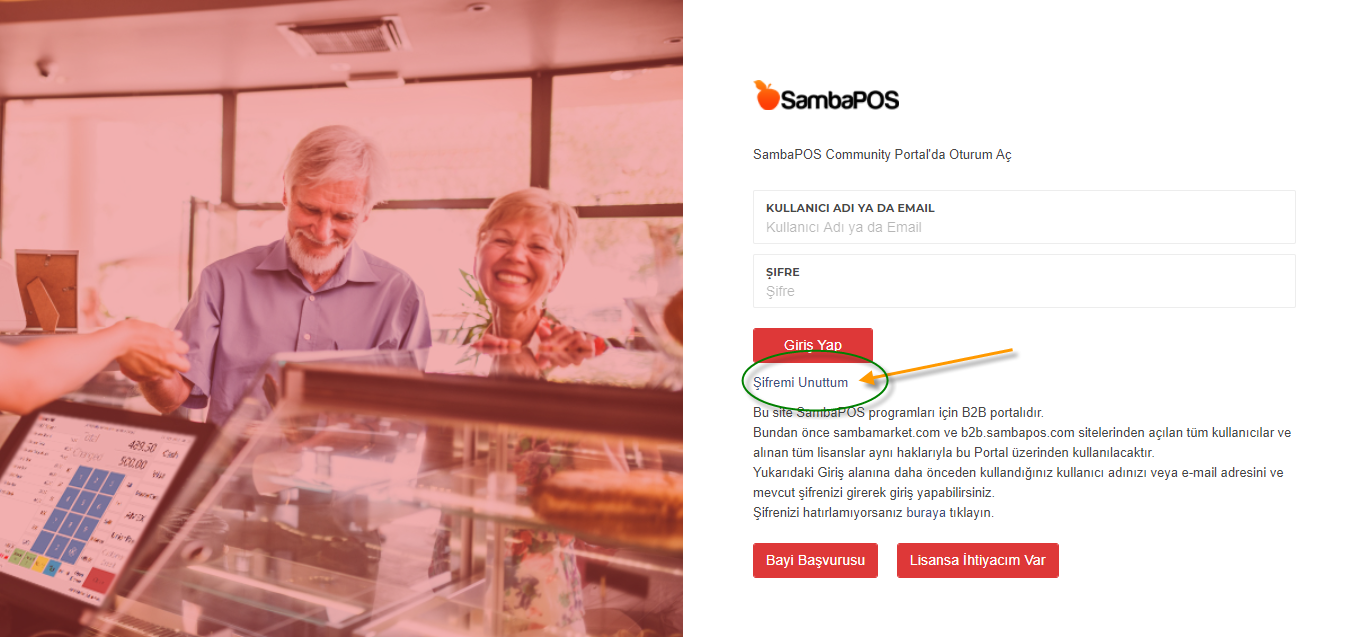
Aktivasyon şifresi kayıtlı olan e-posta adresine gider. Şifre unutulması durumunda cp.sambapos.com kontrol paneline girilerek Şifremi Unuttum linkine tıklanır.

 5.5.8.a. Lisanslama İşlemi Nasıl Yapılır? (Kayıtsız Deneme Sürümü)5.5.8.a. Lisanslama İşlemi Nasıl Yapılır? (Kayıtsız Deneme Sürümü)

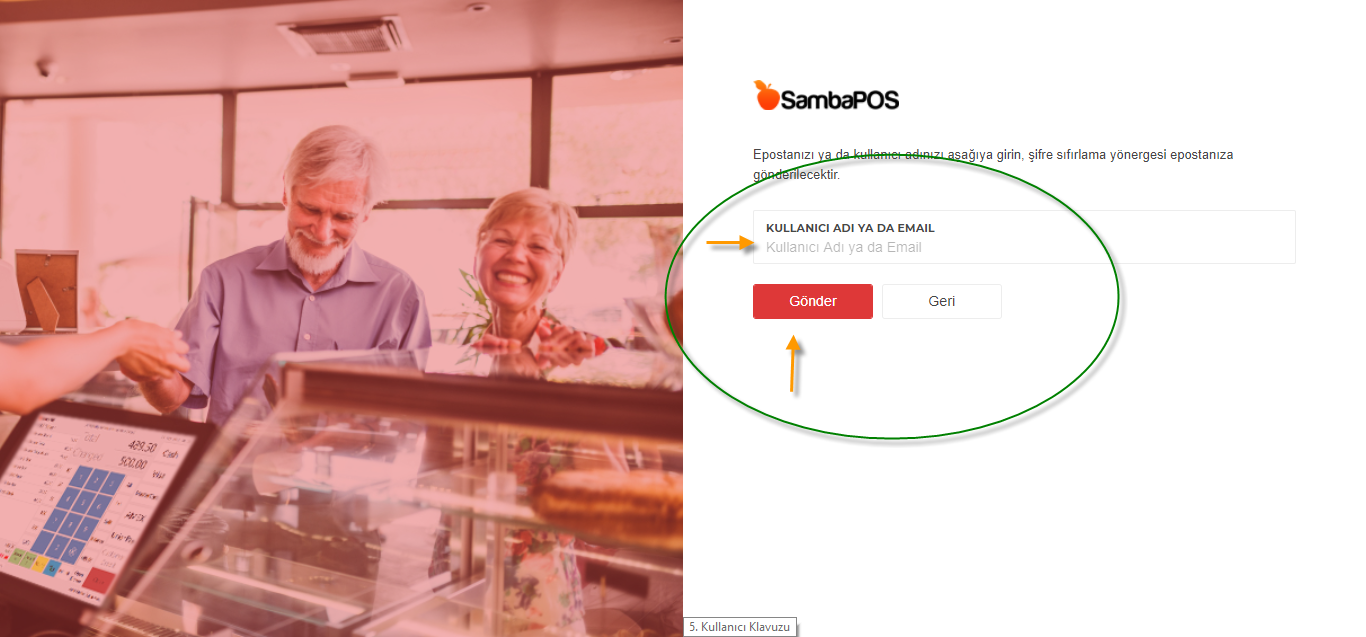
Açılan yeni penceredeki kullanıcı adı ya da e-posta yazan alana lisansın kayıtlı olduğu e-posta yazılır. Gönder butonuna tıklandığında yeni şifrenin oluşturulacağı bir link kayıtlı e-postaya gönderilir. İlgili linke tıklanır ve yeni bir şifre kaydedilerek aktivasyon işlemleri tekrarlanarak lisans aktivasyonu tamamlanır.

5.5.8.a. Lisanslama İşlemi Nasıl Yapılır? (Kayıtsız Deneme Sürümü)5.5.8.a. Lisanslama İşlemi Nasıl Yapılır? (Kayıtsız Deneme Sürümü)

5.5.7.d. Depo Stok Sayımı Nasıl Yapılır ?

5.5.7.d. Depo Stok Sayımı Nasıl Yapılır ?

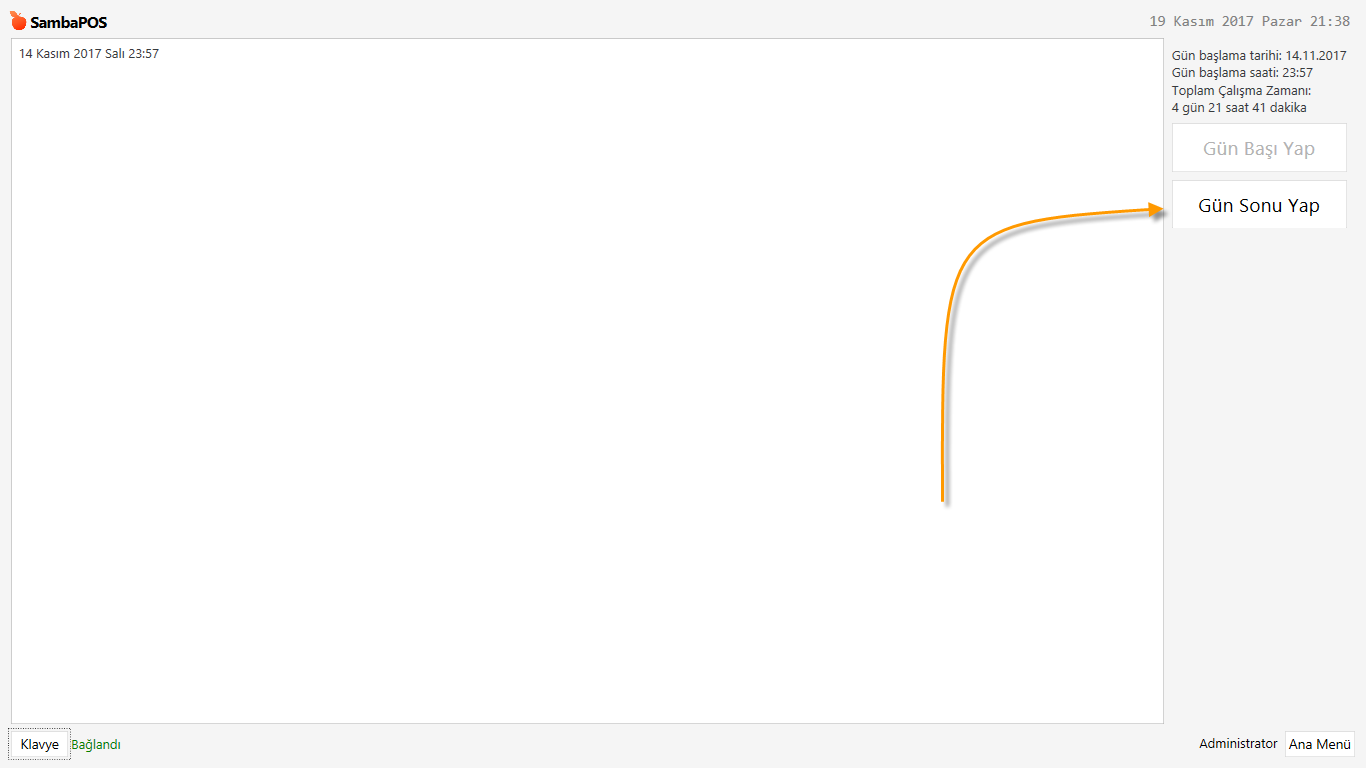
Sayım yapmak için önce GünSonu yapılmalıdır.

5.5.7.d. Depo Stok Sayımı Nasıl Yapılır ?5.5.7.d. Depo Stok Sayımı Nasıl Yapılır ?

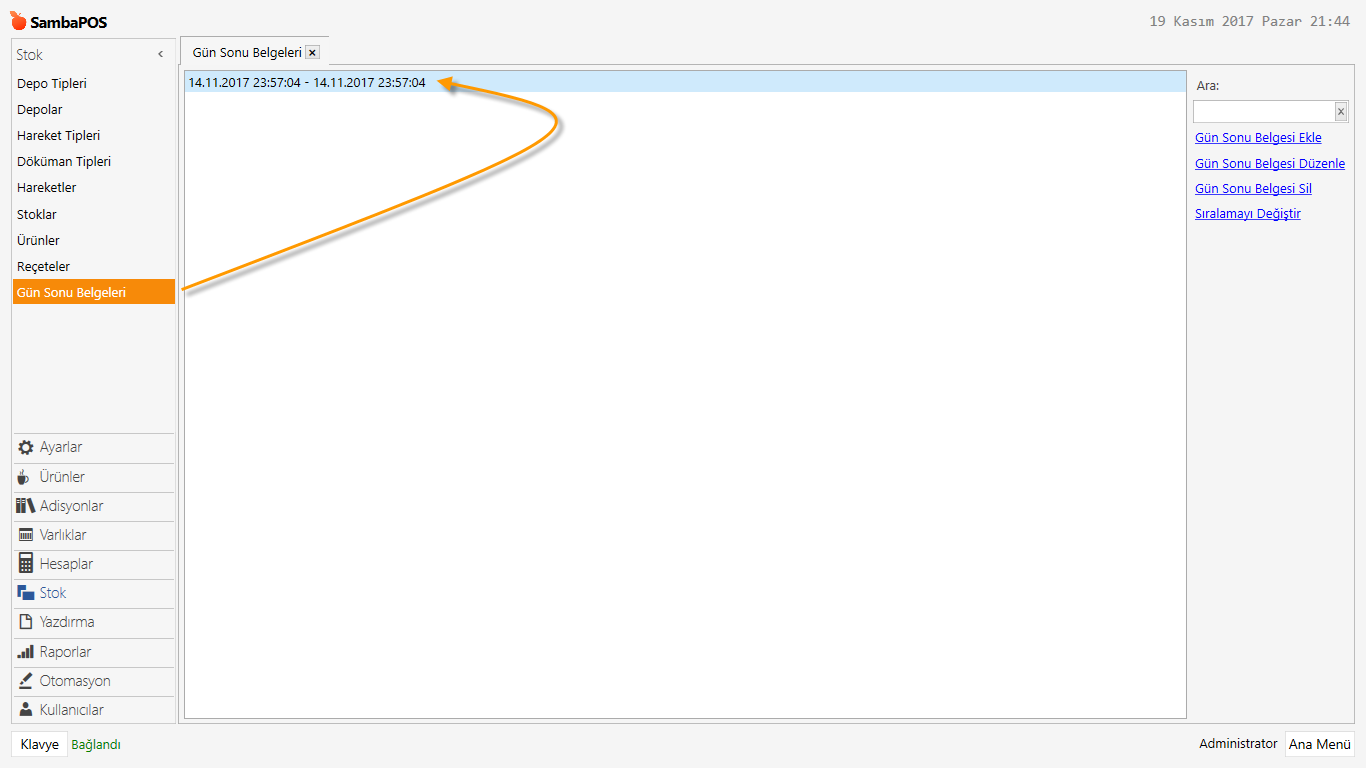
GünSonu yapıldıktan sonra Yönetim > Stok > GünSonu Belgeleri açılır.

5.5.7.d. Depo Stok Sayımı Nasıl Yapılır ?5.5.7.d. Depo Stok Sayımı Nasıl Yapılır ?

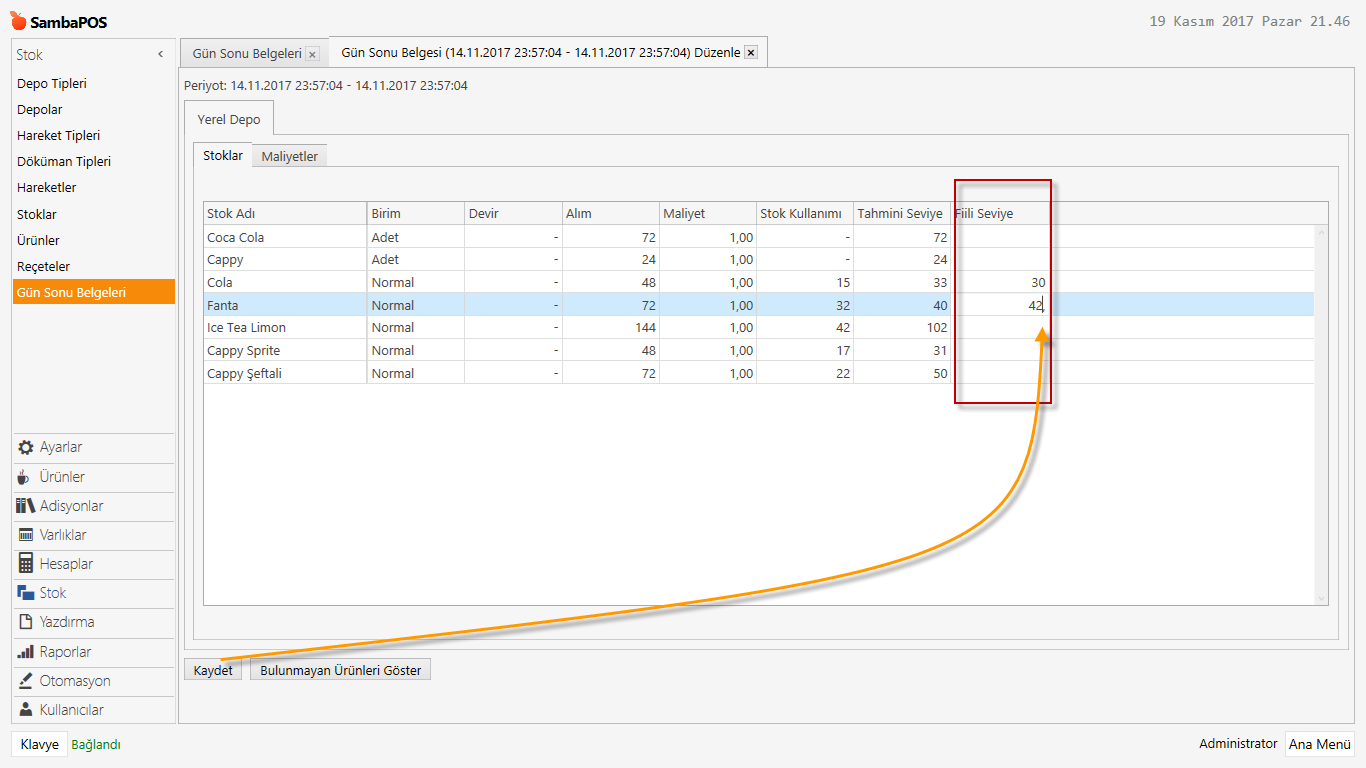
Her gün sonu işlemi stok kayıtlarında da gün sonu belgeleri oluşturur. Bu GünBaşı – GünSonu Belgesi aralıklarında hareket gören stok miktarları görüntülenir. Sayım yapmak ve fiili stok miktarlarını girmek için en son yapılan GünSonu Belgesi açılır.

5.5.7.d. Depo Stok Sayımı Nasıl Yapılır ?5.5.7.d. Depo Stok Sayımı Nasıl Yapılır ?

Yapılan sayım sonucunda ürün miktarları Fiili Seviye sütununa ilgili ürün satırına yazılır. Sayım sonuçları Fiili seviye olarak girişi yapıldıktan sonra Kaydet tıklanır.

5.5.7.d. Depo Stok Sayımı Nasıl Yapılır ?5.5.7.d. Depo Stok Sayımı Nasıl Yapılır ?

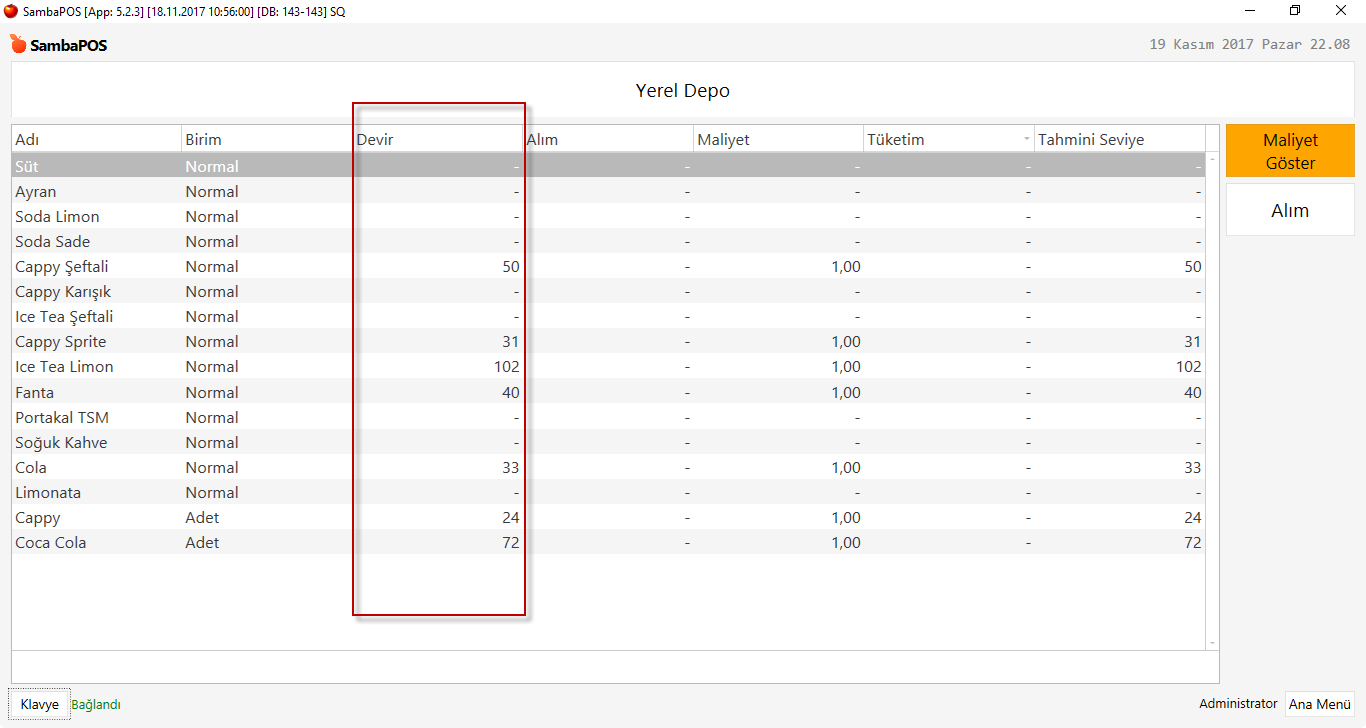
Sayım sonucu fiili stok miktarları girilerek kaydedildikten sonra yapılan ilk GünBaşı işleminden sonra fiili seviye miktarları devir sütununda görünür. Stoklar bu miktarlardan düşmeye başlar.

5.5.7.d. Depo Stok Sayımı Nasıl Yapılır ?5.5.7.d. Depo Stok Sayımı Nasıl Yapılır ?

Konuyla İlgili Dokümanlar:

5.5.7.a. Depolar Genel Özellikleri

5.5.7.d. Depo Stok Sayımı Nasıl Yapılır ?

5.5.7.b. Depoya Stok Alımı Nasıl Yapılır?

5.5.7.d. Depo Stok Sayımı Nasıl Yapılır ?

5.5.7.c. Stok ve Ürün Maliyetlerine Nasıl Bakılır?

5.5.7.d. Depo Stok Sayımı Nasıl Yapılır ?

5.5.7.c. Stok ve Ürün Maliyetlerine Nasıl Bakılır?

5.5.7.c. Stok ve Ürün Maliyetlerine Nasıl Bakılır?

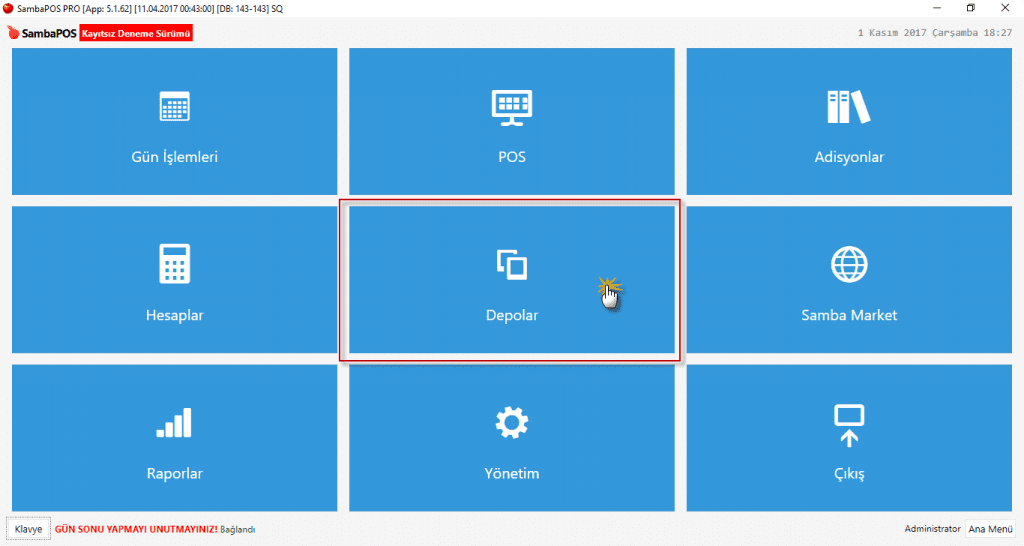
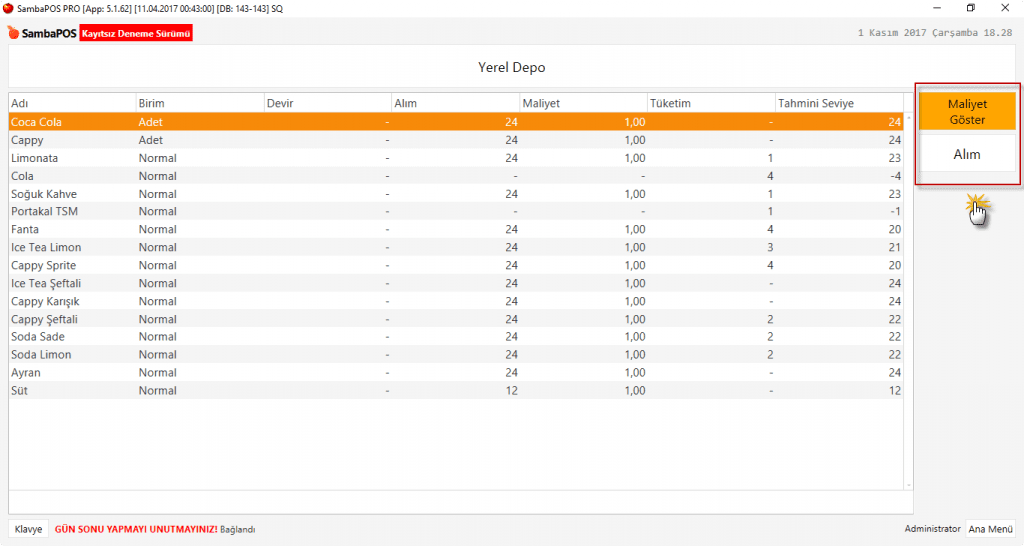
Stok ve ürün maliyetlerini görüntülemek için Navigasyon > Depolar > Maliyet Göster tıklanır.

Not: Depolarda sadece son GünBaşı işleminden itibaren ürün ve stok maliyet durumu görüntülenir. Eğer farklı çalışma dönem aralıklarında maliyet görüntülenmek istiyorsa Navigasyon > Raporlar > Maliyet Raporundan görüntülenir.

5.5.7.c. Stok ve Ürün Maliyetlerine Nasıl Bakılır?5.5.7.c. Stok ve Ürün Maliyetlerine Nasıl Bakılır?

1- Stok Maliyeti: Stok alımı fiyat toplamı; stok miktar toplamına bölünerek hesaplanır.
2- Ürün Maliyeti: Reçetelerde kullanılan stok miktarının stok maliyetine bölünmesiyle hesaplanır.

Stok: Alım yapılan ham madde, yarı mamul ve ürünlerdir. Mevcut ürünlerin alım fiyatlarına oranlaması stok maliyetini belirler. (Örneğin domates, biber, yağ, ekmek, su)

Ürün: Stoklardan standart miktarlar kullanılarak üretilen satışa hazırlanmış maldır. (Örneğin menemen, hamburger, kebap, meşrubat) Reçetelerde kullanılan stok miktarların alım fiyatlarına oranı ürün maliyetini verir.

Depolar ana ekranında maliyet sütunu stok maliyetidir.

5.5.7.c. Stok ve Ürün Maliyetlerine Nasıl Bakılır?5.5.7.c. Stok ve Ürün Maliyetlerine Nasıl Bakılır?

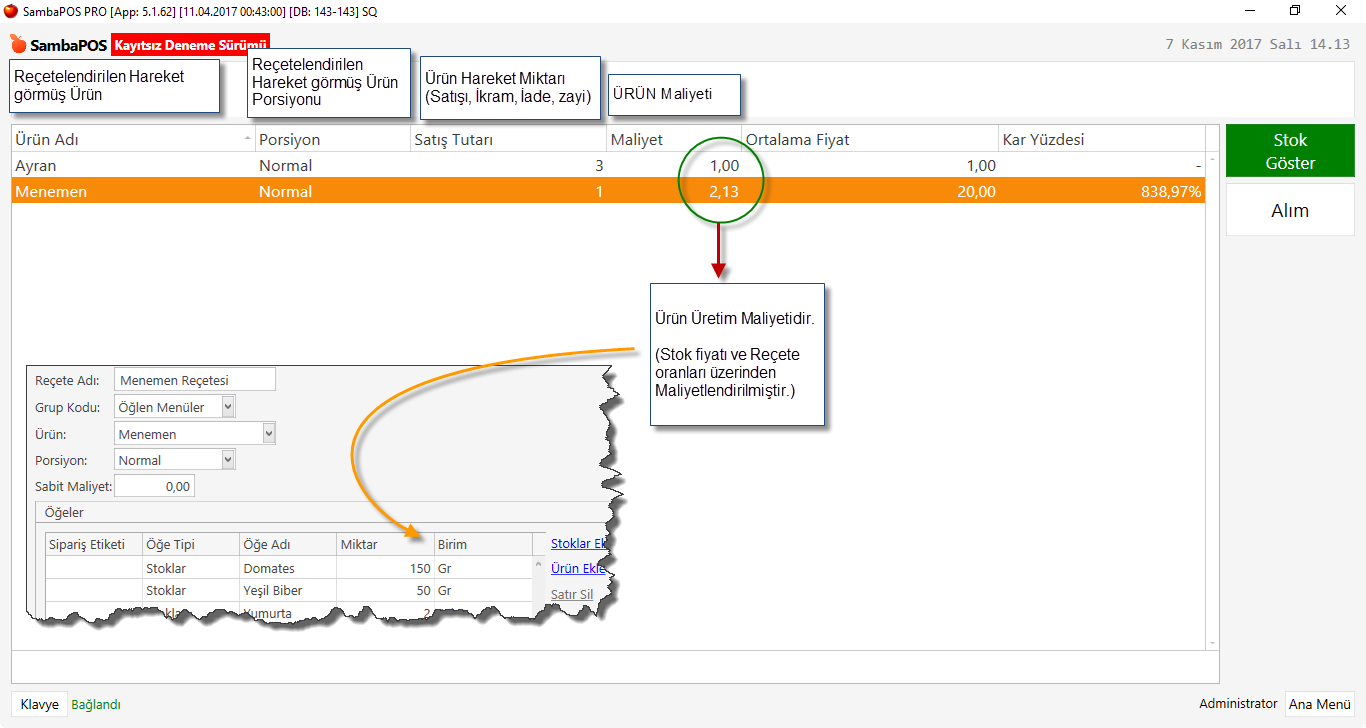
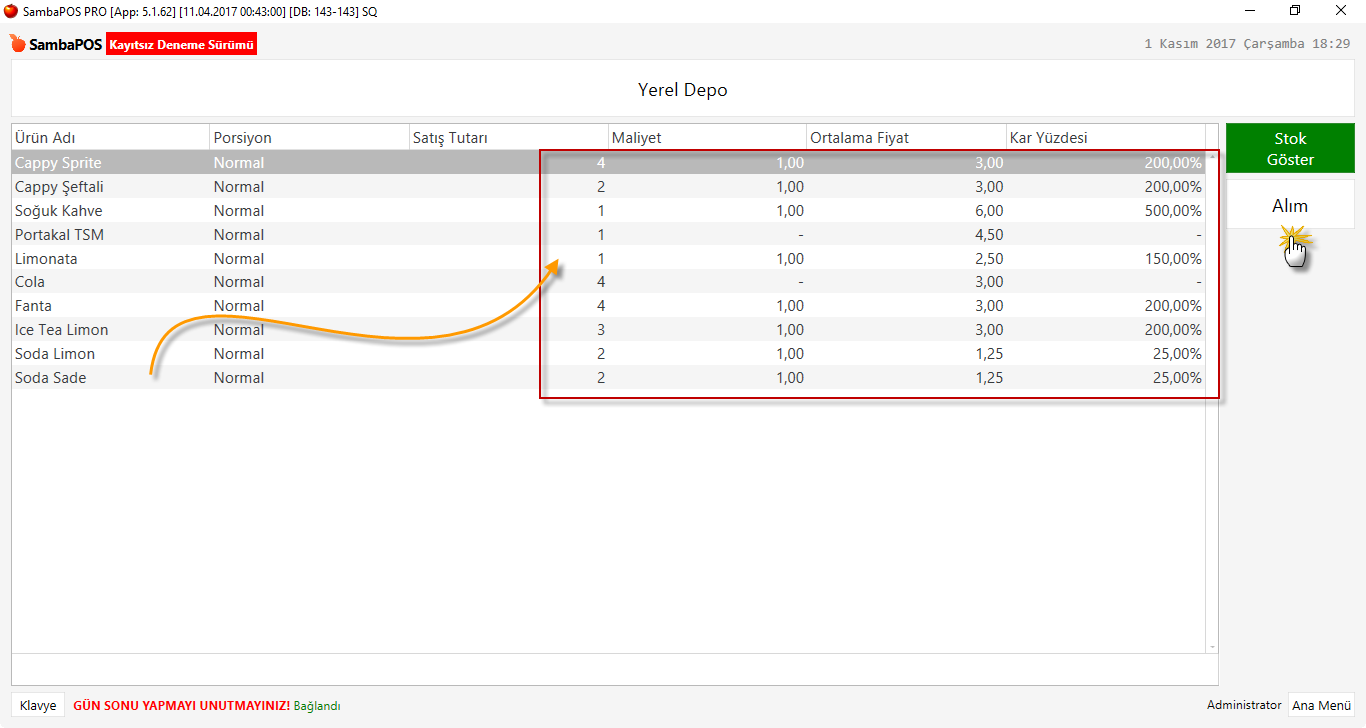
3- Ürün Maliyeti: Maliyet Göster butonu tıklandığında görüntülenen ekrandaki bilgi sütunları: 

  • Ürün Adı: Satışı yapılan ürünler. (Üretim reçetesi olmalı)
  • Porsiyon: Satışı yapılan ürünlerin porsiyonları. (Üretim reçetesi olmalı)
  • Satış Tutarı (Miktarı): Satılan ürün miktarı.
  • Maliyet: Ürün maliyeti (reçetlendirilmiş stok fiyat ve miktarlarına oranlanır)
  • Ortalama Fiyat: Ürünlerin satış fiyatı ortalaması
  • Kar Yüzdesi: Stok maliyetinin ürün satış fiyat ortalamasıyla oranlanmasıyla elde edilen kar yüzdesi.

İpucu

Satış, ikram, iade ve zayi hareketlerinde stok miktarı değişir.
Satış, ikram, iade ve zayi hareketlerinde kar oranı değişir.
Stok alım hareketlerinde stok maliyeti değişir.
Sayım yapıldığında… (düzenlenecek)
Satış, ikram, iade ve zayi hareketlerinde stok maliyeti değişmez.

Maliyet Göster ekranında görüntülenen maliyet ürün maliyetidir.

5.5.7.c. Stok ve Ürün Maliyetlerine Nasıl Bakılır?5.5.7.c. Stok ve Ürün Maliyetlerine Nasıl Bakılır?

5.5.7.b. Depoya Stok Alımı Nasıl Yapılır?

5.5.7.c. Stok ve Ürün Maliyetlerine Nasıl Bakılır?

5.5.7.a. Depolar Genel Özellikleri

5.5.7.c. Stok ve Ürün Maliyetlerine Nasıl Bakılır?

5.5.7.d. Depo Stok Sayımı Nasıl Yapılır ?

5.5.7.c. Stok ve Ürün Maliyetlerine Nasıl Bakılır?

5.5.5.g. Maliyet Raporu Nedir? Nasıl İncelenir?

5.5.7.c. Stok ve Ürün Maliyetlerine Nasıl Bakılır?

5.5.7.b. Depoya Stok Alımı Nasıl Yapılır?

5.5.7.b. Depoya Stok Alımı Nasıl Yapılır?

Stok Alım (Giriş) İşlemleri: 

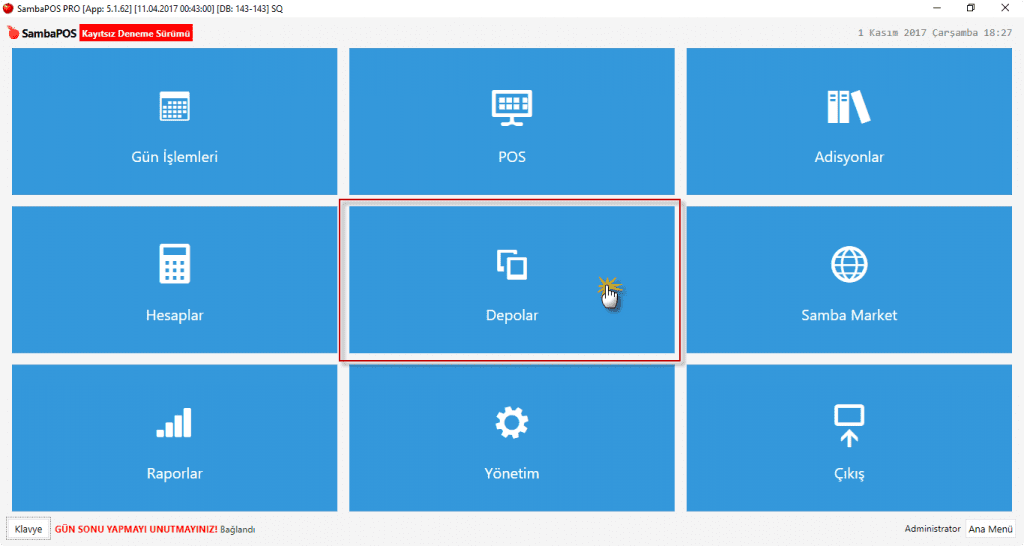
Stok alım işlemleri için navigasyon ekranında bulunan Depolar > Alım başlığından stok alımları (girişleri) yapılabilir.

Not: Depolar menüsünden giriş yapılan bölümde sadece son GünBaşı işleminden itibaren stok alımı görüntülenebilir ve alım işlemi yapılabilir. Stok alımı için farklı çalışma dönem aralıkları seçmek için navigasyon ekranında bulunan Raporlar menüsündeki ilgili Ürün Alım Raporundan faydalanılır.

5.5.7.b. Depoya Stok Alımı Nasıl Yapılır?5.5.7.b. Depoya Stok Alımı Nasıl Yapılır?

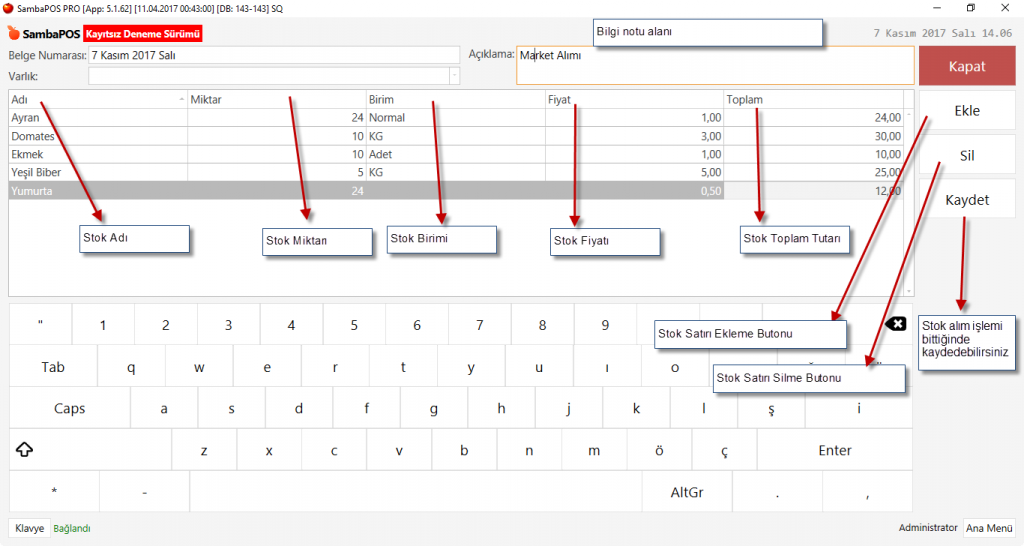
Alım yapmak için sağ sütundaki Alım butonuna tıklanır.

5.5.7.b. Depoya Stok Alımı Nasıl Yapılır?5.5.7.b. Depoya Stok Alımı Nasıl Yapılır?

3- Stok Alım (Giriş) İşlemleri: 

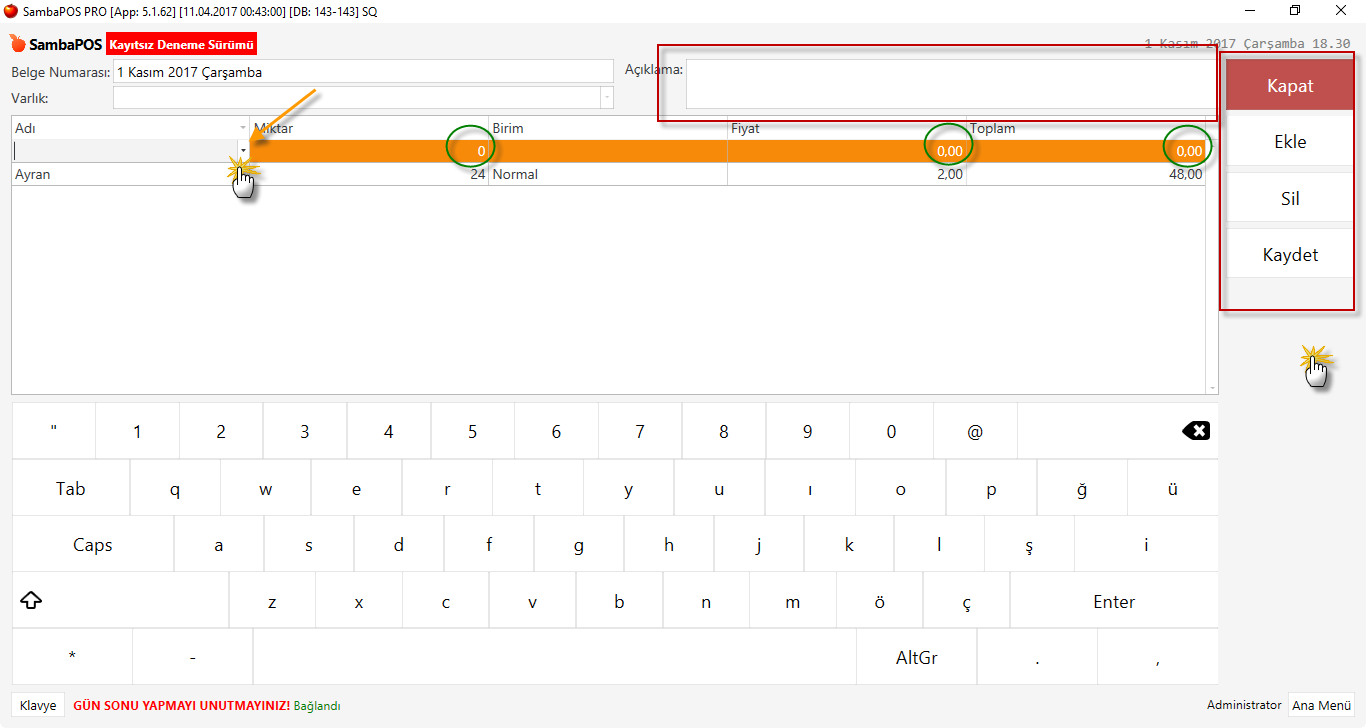
  • Belge Numarası: SambaPOS işlem yapılan tarihi otomatik olarak belge numarası tanımlayacaktır. Bu alanda belge numarasını anlık değiştirerek işletmeye özgü numaralandırma da yapılabilir.
  • Varlık: Stok alımı için Tedarikçi Varlık seçimi yapılabilir.
  • Açıklama: Alım işlemiyle ilgili ekstra hatırlatıcı bilgiler yazılabilir.
  • Ekle butonuna tıklanınca alımı yapılacak her stok için açılan satırdaki başlıklar:
    • Adı: Stok Adı (Ürün, Yarı Mamul Ürün)
    • Miktar: Stok Miktarı.
    • Birim: Stok Birimi tanımı. (Adet, Kg, Gr, Lt, Kutu, Koli)
    • Fiyat: Stok birim fiyatı.
    • Toplam: Stok toplam fiyat tutarı.
  • Stok Alım için Ekle butonunu tıklanarak bir alım satırı oluşturulur.
  • Bu satırlar silinebilir.
  • Kaydet butonuna tıklandığında giriş yapılan alım hareketi kayıt olur.

5.5.7.b. Depoya Stok Alımı Nasıl Yapılır?5.5.7.b. Depoya Stok Alımı Nasıl Yapılır?

5.5.7.d. Depo Stok Sayımı Nasıl Yapılır ?

5.5.7.b. Depoya Stok Alımı Nasıl Yapılır?

https://kb.sambapos.com/5-5-7-c-urun-maliyetlerine-nasil-bakilir/

5.5.7.a. Depolar Genel Özellikleri

5.5.7.b. Depoya Stok Alımı Nasıl Yapılır?

5.5.5.f. Envanter Hareket Raporu Nedir? Nasıl İncelenir?

5.5.7.b. Depoya Stok Alımı Nasıl Yapılır?

5.5.7.a. Depolar Genel Özellikleri

5.5.7.a. Depolar Genel Özellikleri

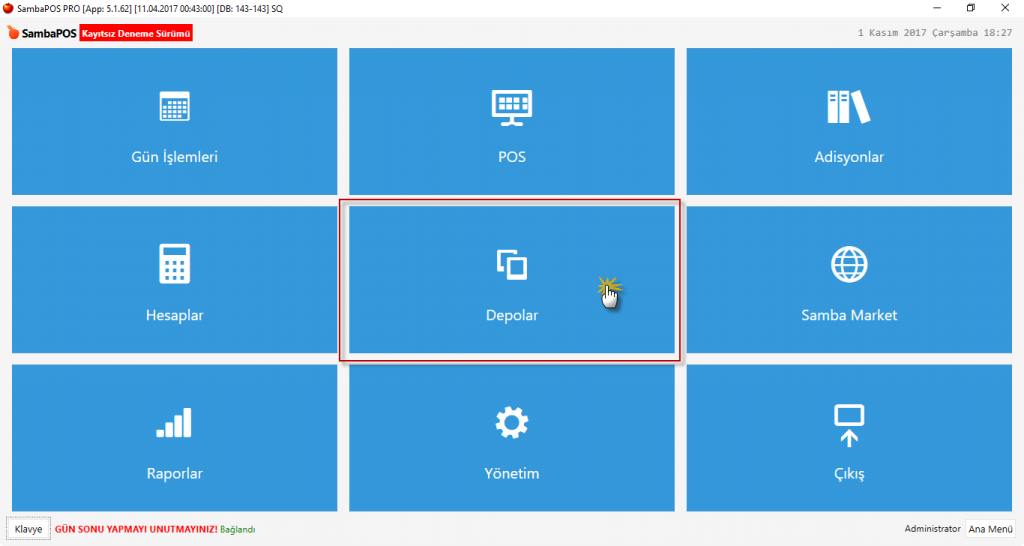
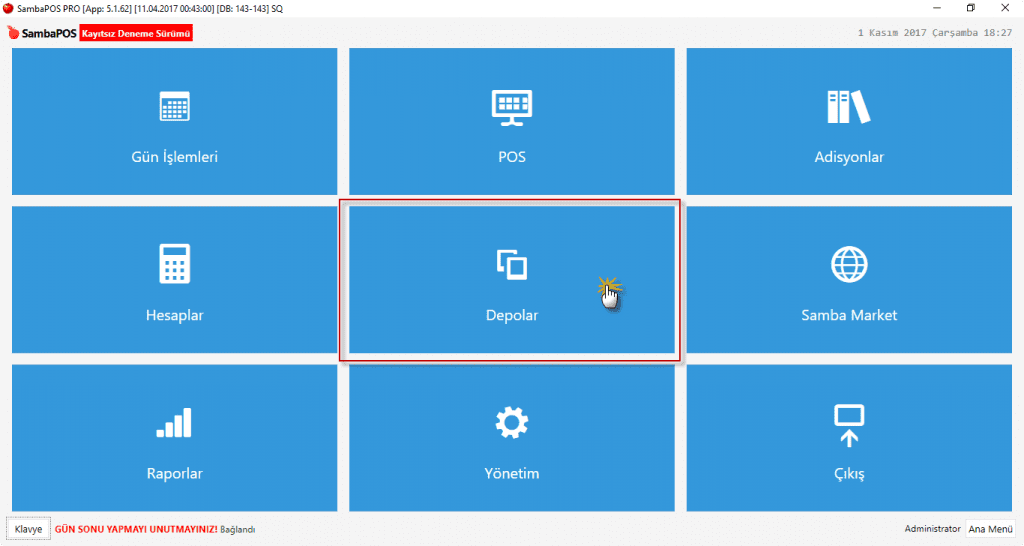
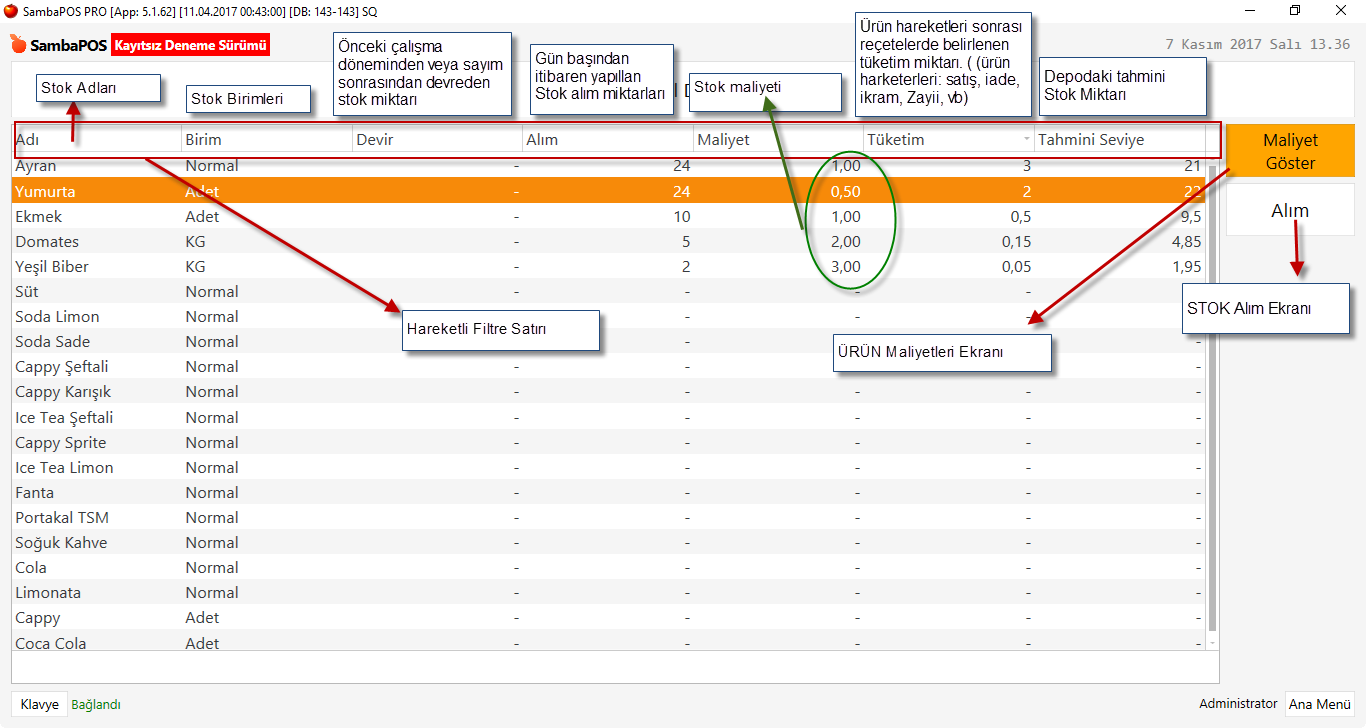
SambaPOS Navigasyon > Depolar menüsünden giriş yapılır. GünBaşı işlemlerinden sonra satışı yapılan ürünlerin stok hareketleri görüntülenir, yönetilir; takip edilir.

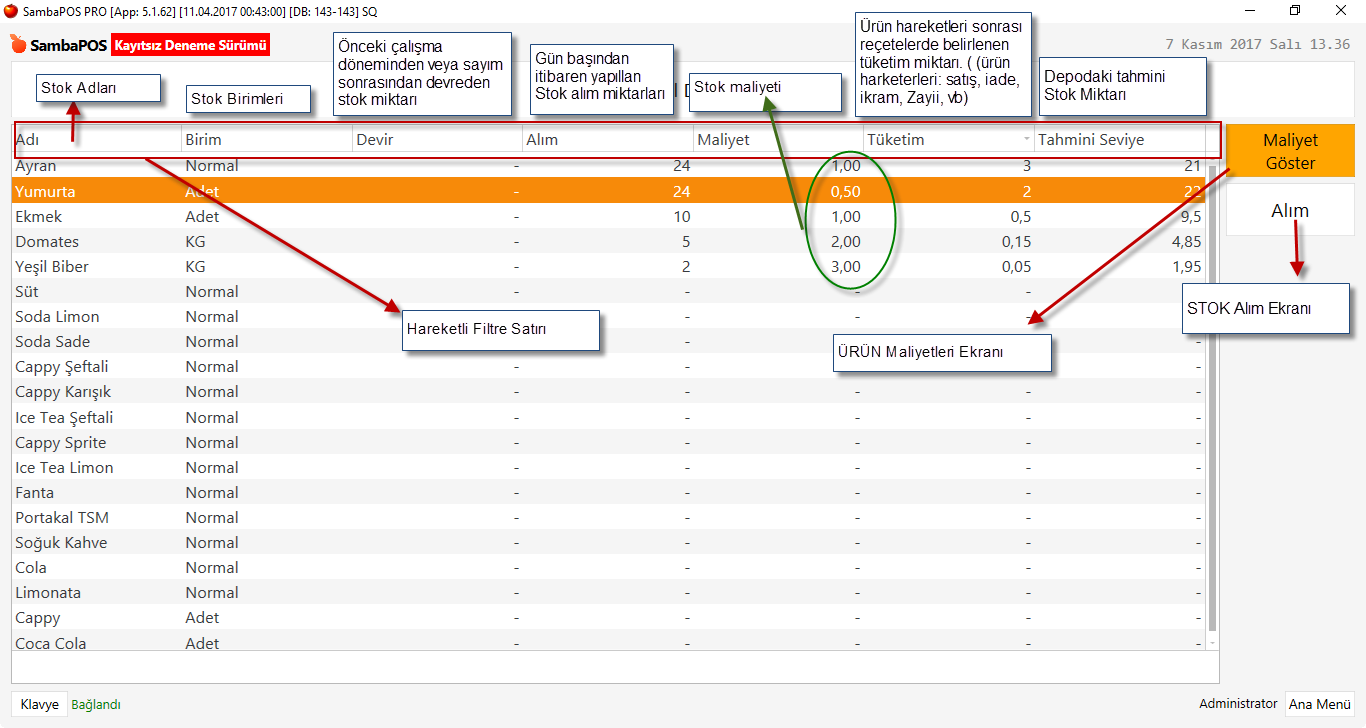
  1. Depolar Ekranı: Güncel Depo stok durumunu gösterir
  2. Maliyet Göster Ekranı: Güncel ürün maliyetlerini gösterir
  3. Alım Ekranı: Depo alım işlemleri yapılır

Not:
Depolarda sadece son GünBaşı işleminden itibaren güncel anlık stok, envanter durumu, maliyetleri görüntülenir. Farklı çalışma dönem aralıkları için Navigasyon > Raporlar başlığındaki ilgili Raporlar kullanılır.

Tanımlar:

  • Alım: Depoya stok giriş işlemi.
  • Stok: Alım yapılan ham madde, yarı mamul ve ürünlerin adı.
  • Ürün: Stokların reçetelendirilerek üretilmesiyle satışa sunulan mala Ürün denir. (Reçetesiz ürünler depoda görünmez)
  • Stok Maliyeti: Stok alım fiyat toplamı, stok miktar toplamına bölünerek hesaplanır.
  • Ürün Maliyeti: Reçetelerde kullanılan stok miktarının stok maliyetine bölünmesiyle hesaplanır.

5.5.7.a. Depolar Genel Özellikleri5.5.7.a. Depolar Genel Özellikleri

1- Depolar Ekranı

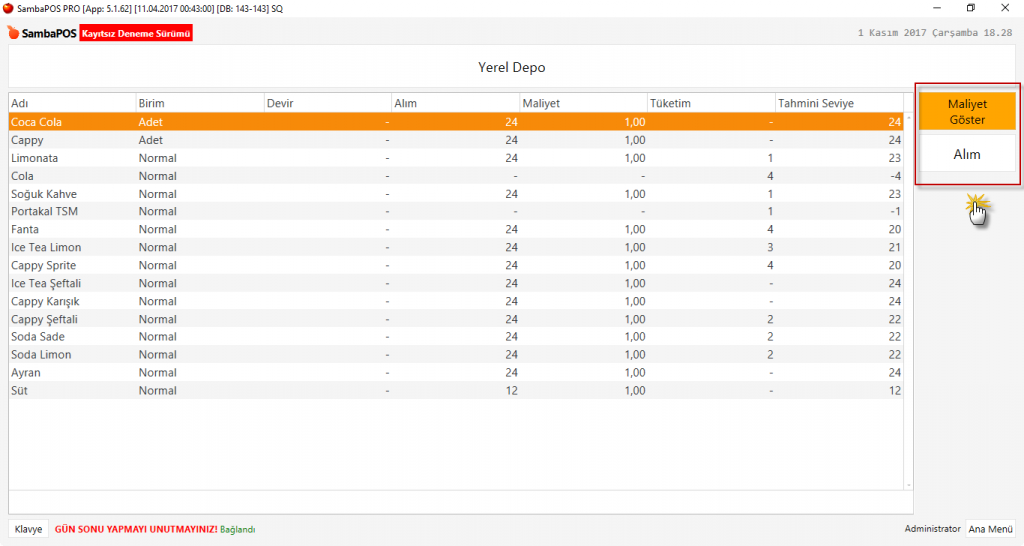
  • Adı: Alım yapılan stok ham madde, yarı mamul veya ürünlerdir.
  • Birim: Stok hareket birimi (Adet, Kg, Lt, Cl, vb.)
  • Devir: Bir önceki çalışma döneminden kalan stok durumu. (Satış ve sayım sonrası devreden stok miktarıdır)
  • Alım: GünBaşı yapıldıktan sonra alım yapılan stoklar.
  • Maliyet: GünBaşı yapıldıktan sonra satın alınan mevcut stok alım fiyat ortalaması.
  • Tüketim: Ürün hareket miktarı. (Satış, İade, İkram, Zayi sonrası toplam miktarı)
  • Tahmini Seviye: Hareketleri sonrası stok miktar durumu.

5.5.7.a. Depolar Genel Özellikleri5.5.7.a. Depolar Genel Özellikleri

2- Maliyet Göster

  • Ürün Adı: Satış için tanımlanan (üretilmiş reçetelendirilmiş) mal yada hizmet metası.
  • Porsiyon: Satışı yapılan ürünlerin tanımlanmış değişik birim miktarları. (Az Çorba, 1,5 Adana vb.)
  • Satış Tutarı (Miktarı) : Satılan hareket gören ürün miktarı. (İade – İkram – dahil hareket gören ürünler)
  • Maliyet: Stok maliyeti.
  • Ortalama Fiyat: GünBaşı işleminden sonra yapılan alım fiyatları üzerinden ortalama fiyatı.
  • Kar Yüzdesi: Alım/Üretim maliyet fiyatı ve satış fiyatı üzerinden elde edilen kar yüzdesi.

5.5.7.a. Depolar Genel Özellikleri5.5.7.a. Depolar Genel Özellikleri

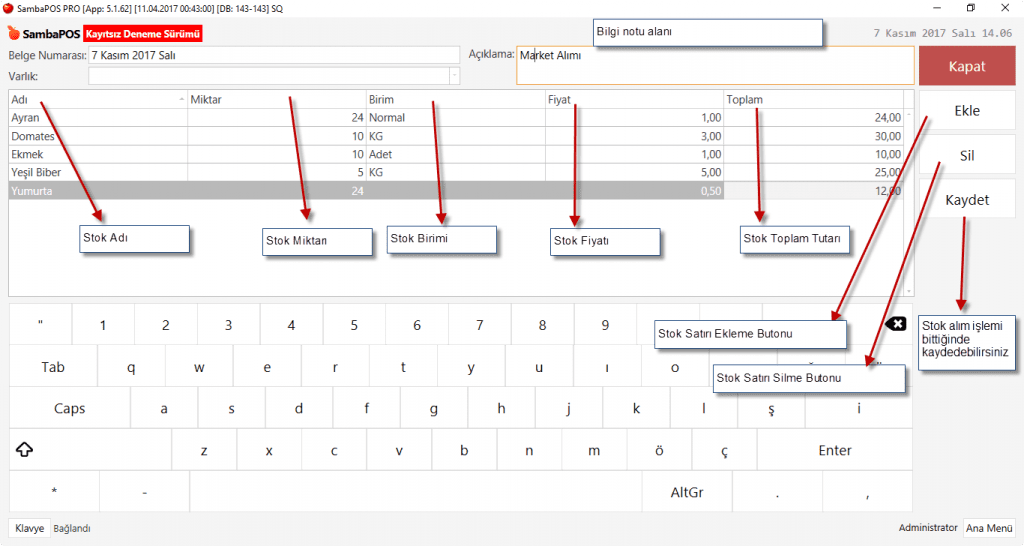
3- Stok Alım (Giriş) İşlemleri

  • Belge Numarası: SambaPOS işlem yapılan tarihi, otomatik olarak belge numarası tanımlayacaktır. Bu alanda belge numarasını anlık değiştirerek işletmeye özgü numaralandırma da yapılabilir.
  • Varlık: Stok alımı için Tedarikçi Varlık seçimi yapılabilir.
  • Açıklama: Alım işlemiyle ilgili ekstra hatırlatıcı bilgileri yazılabilir.
  • Ekle butonuna tıklanınca alımı yapılacak her stok için açılan satırdaki başlıklar:
    • Adı: Stok Adı (Ürün, Yarı Mamul Ürün)
    • Miktar: Stok Miktarı
    • Birim: Stok Birimi tanımı (Adet, Kg, Gr, Lt, Kutu, Koli)
    • Fiyat: Stok birim fiyatı.
    • Toplam: Stok toplam fiyat tutarı.
  • Stok Alım için Ekle butonunu tıklanarak bir alım satırı oluşturulur.
  • Bu satırlar silinebilir.
  • Kaydet butonuna tıklandığında giriş yapılan alım hareketi kayıt olur.

5.5.7.a. Depolar Genel Özellikleri5.5.7.a. Depolar Genel Özellikleri


Konuyla İlgili Dokümanlar:

5.5.7.d. Depo Stok Sayımı Nasıl Yapılır ?

5.5.7.a. Depolar Genel Özellikleri

https://kb.sambapos.com/5-5-7-c-urun-maliyetlerine-nasil-bakilir/


https://kb.sambapos.com/5-5-7-b-depoya-urun-alimi-nasil-yapilir/

5.5.5.e. Envanter Raporu Nedir? Nasıl İncelenir?

5.5.7.a. Depolar Genel Özellikleri