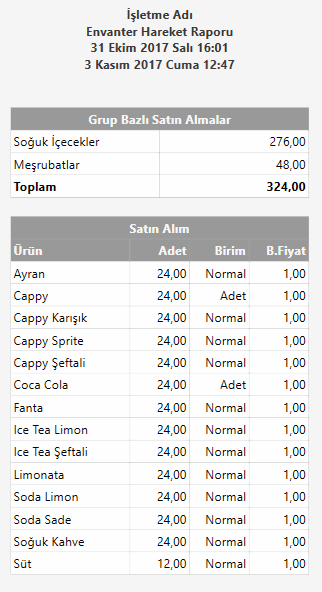
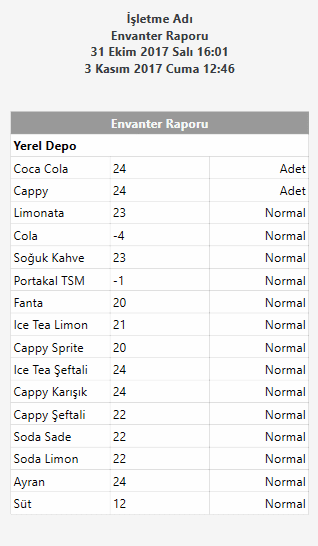
5.5.6.a. Ekstreler Nasıl İncelenir ve Farklı Formatta Kaydedilir?

5.5.6.a. Ekstreler Nasıl İncelenir ve Farklı Formatta Kaydedilir?

SambaPOS verileri iki türlü incelenebilir.

  1. Raporlar
  2. Dökümler (Ekstreler)

Temel olarak aralarındaki işlev farkı vardır. Aşağıda Ekstre/Döküm ve Raporların birbirleriyle olan farkların anlatılmaktadır.

Ekstre / Döküm: Kelime anlamı “bir şeyi ayrıntılı olarak ortaya koyma, gösterme.”

Not: Raporlar ve Ekstreler birbirinden farklıdır.

  1. Rapor: Veriler daha önce hazırlanan sabit kriterler (ölçütler) çerçevesinde sonuçlar almak için kullanılır.
  2. Sabit Ekstre/Dökümler: Veriler herhangi bir koşul, filtre, kullanılmadan işlem sırasına göre ayrıntılı listelenmesi için kullanılır.
  3. Hareketli Ekstre/Dökümler: Kullanıcı arayüzünde veriler anlık olarak ölçütler, koşullar, filtreler kullanarak istenen sonuçları almak için kullanılır.

SambaPOS’da Standart Ekstreler:

  1. Adisyon Ekstresi
  2. Sipariş Ekstresi
  3. Ödeme Ekstresi

Ekstre/Dökümler Sayfasında Kullanılabilecek Özellikler

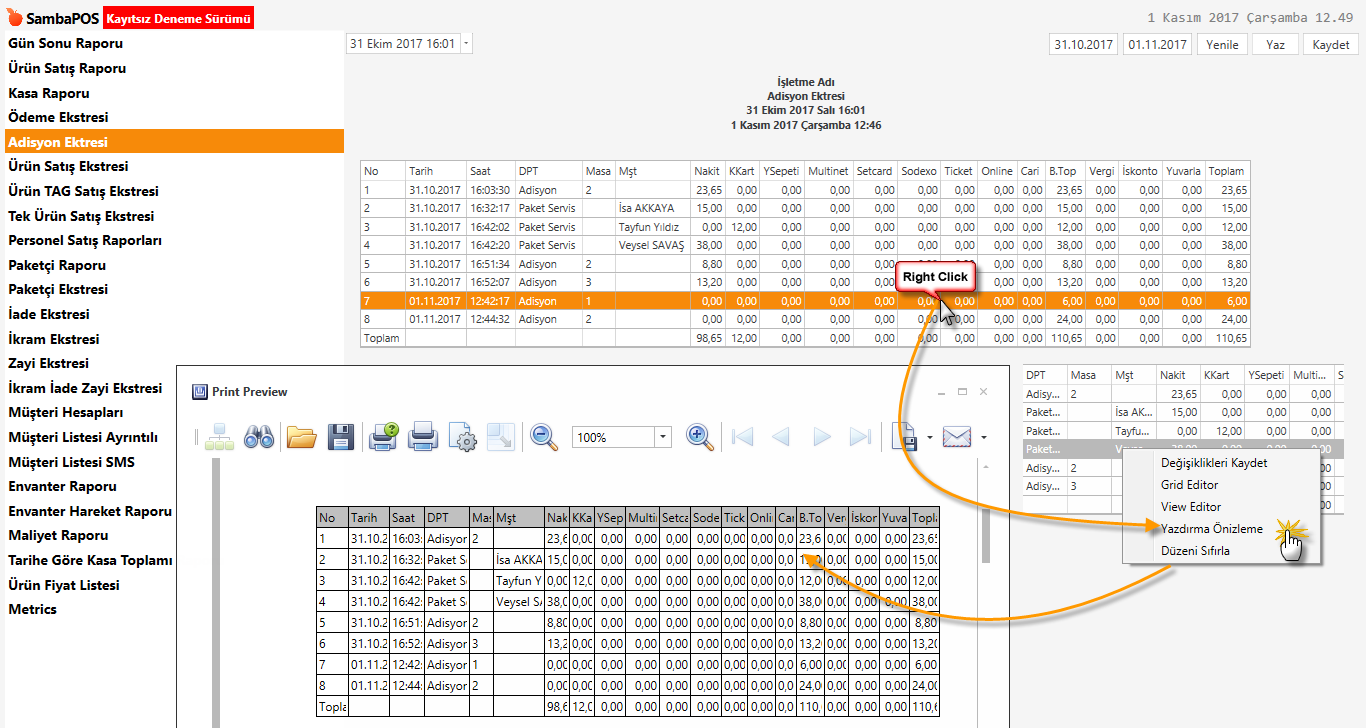
  1. Yazıcı seçimi yapılarak A4 yazıcılarda yazdırılabilir.
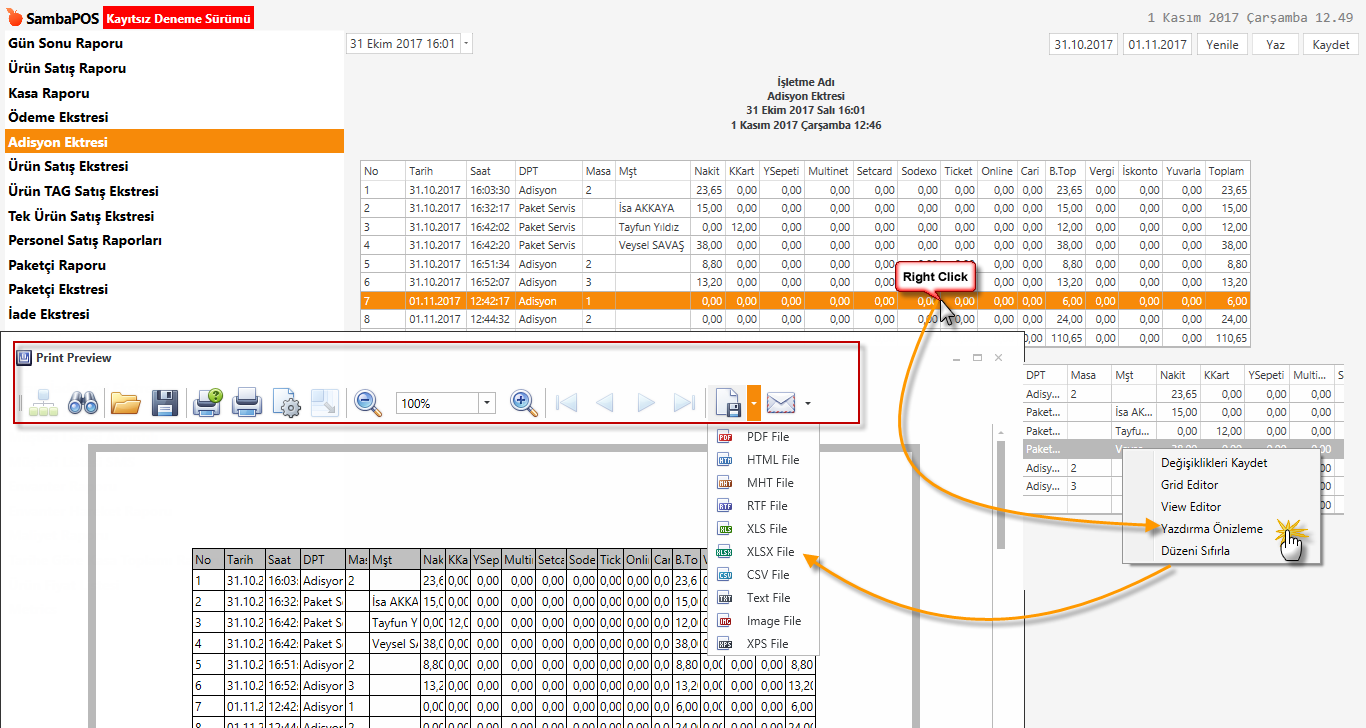
  2. Döküm farklı formatlarda kayıt edilebilir.
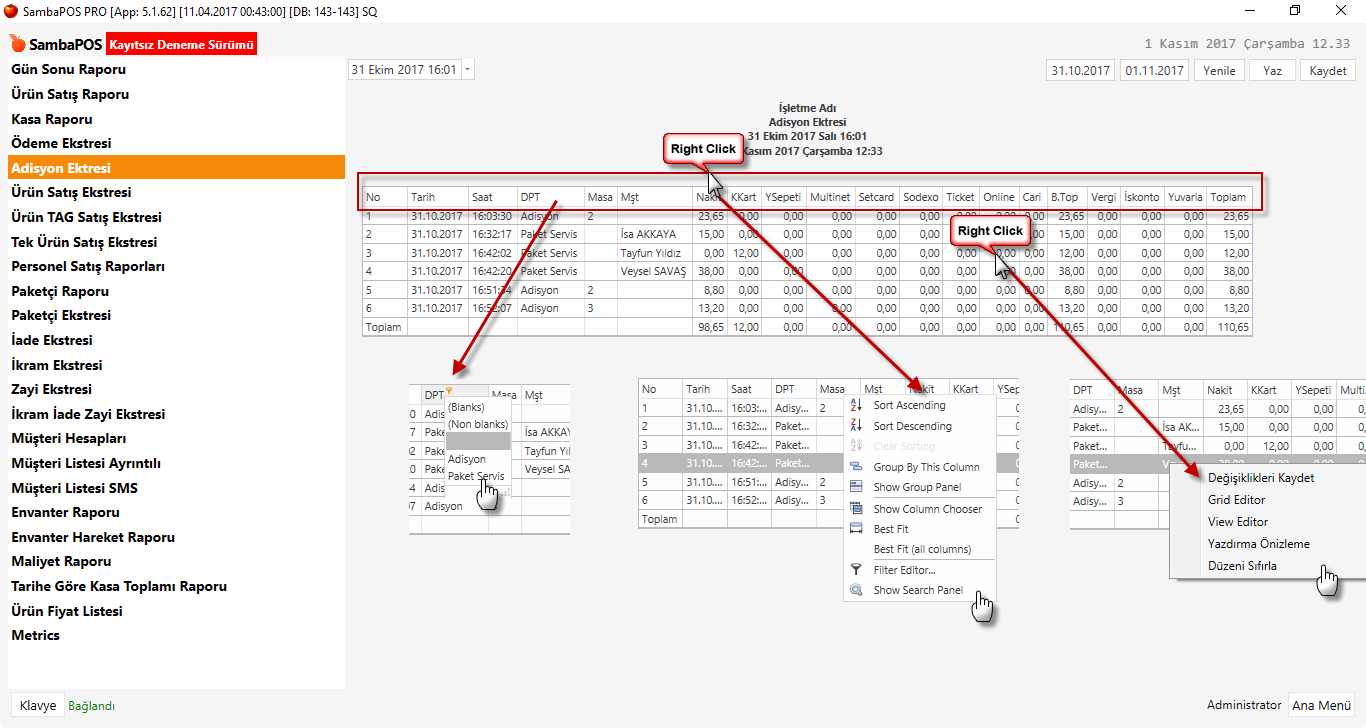
  3. İstenilen sütun Gizle/Göster yapılarak ekran özelleştirilebilir.
  4. Sütunlara Filtre, Süzgeç, Koşullar uygulanabilir.
  5. Arama kutucuğu açılarak veriler içerisinde kelime araması yapılabilir.

5.5.6.a. Ekstreler Nasıl İncelenir ve Farklı Formatta Kaydedilir?5.5.6.a. Ekstreler Nasıl İncelenir ve Farklı Formatta Kaydedilir? 5.5.6.a. Ekstreler Nasıl İncelenir ve Farklı Formatta Kaydedilir?5.5.6.a. Ekstreler Nasıl İncelenir ve Farklı Formatta Kaydedilir? 5.5.6.a. Ekstreler Nasıl İncelenir ve Farklı Formatta Kaydedilir?5.5.6.a. Ekstreler Nasıl İncelenir ve Farklı Formatta Kaydedilir?

4.89. GO Kiosk Siparişlerini Yönetme

4.89. GO Kiosk Siparişlerini Yönetme

Bu dokümanda SambaPOS’a GO Kiosk tan gelen siparişlerin nasıl yönetileceği açıklanmaktadır.


Nasıl Çalışır;


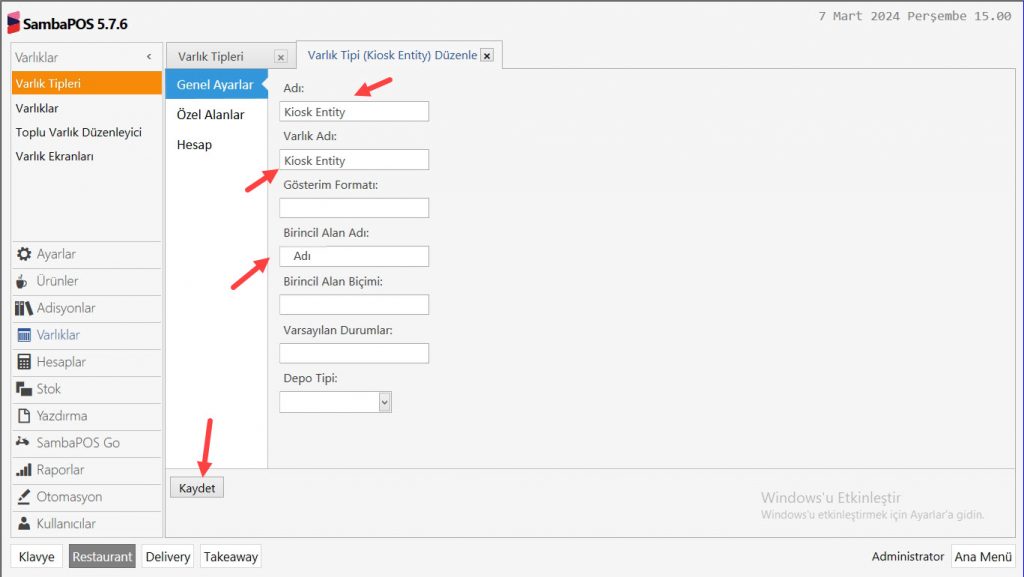
1. Kiosk Siparişleri İçin Varlık Tipi Oluşturma

Ana Menü > Yönetim > Varlıklar > Varlık Tipleri > Burada Varlık Tipi Ekle‘ye tıklayın.

4.89. GO Kiosk Siparişlerini Yönetme4.89. GO Kiosk Siparişlerini Yönetme

Adı: Kiosk Entity

Varlık Adı: Kiosk Entity

Birincil Alan Adı: Adı

Gerekli düzenlemeleri tamamladıktan sonra Kaydet‘e tıklayın.


2. Kiosk Siparişleri İçin Varlık Ekranı Oluşturma

Dokümandaki videoda görünen ilgili varlık ekranlarını ve raporu Buraya Tıklayarak indirip dışarı çıkardıktan sonra aşağıdaki adımı uygulayarak sisteminize ekleyebilirsiniz;


Ana Menü > Yönetim > Ayarlar > Veritabanı Araçları > Araçlar > Dosyadan Al > Kiosk Orders Varlık Ekranları Importu isimli txt dosyasını seçin.


3. Kiosk Siparişleri İçin Eylem Oluşturma

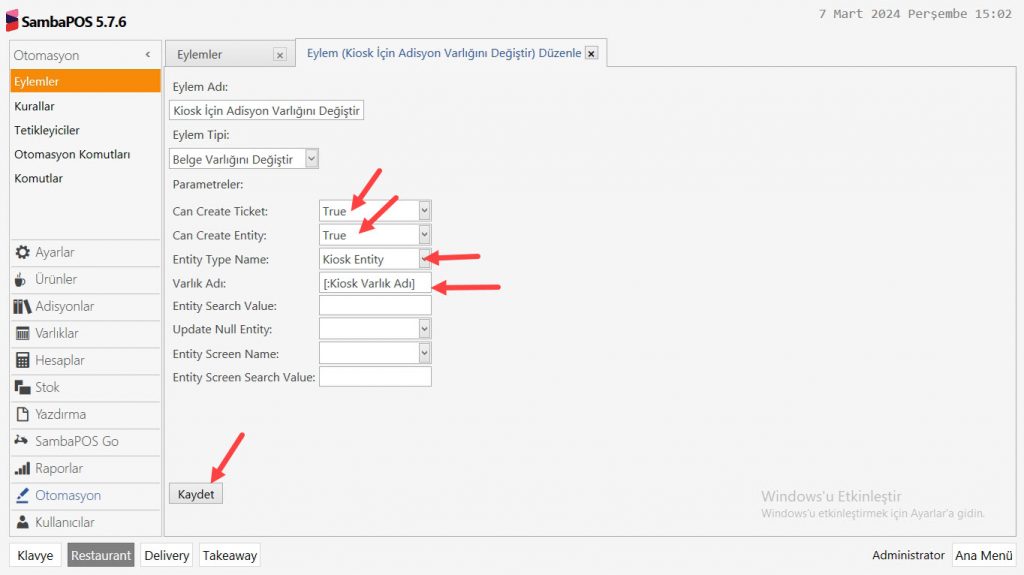
Ana Menü > Yönetim > Otomasyon > Eylemler > Burada Eylem Ekle‘ye tıklayın.

4.89. GO Kiosk Siparişlerini Yönetme4.89. GO Kiosk Siparişlerini Yönetme

Eylem Adı: Kiosk İçin Adisyon Varlığını Değiştir

Eylem Tipi: Belge Varlığını Değiştir

Parametreler:

Can Create Ticket: True

Can Create Entity: True

Entity Type Name: Kiosk Entity

Varlık Adı: [:Kiosk Varlık Adı]

Gerekli düzenlemeleri tamamladıktan sonra Kaydet‘e tıklayın.


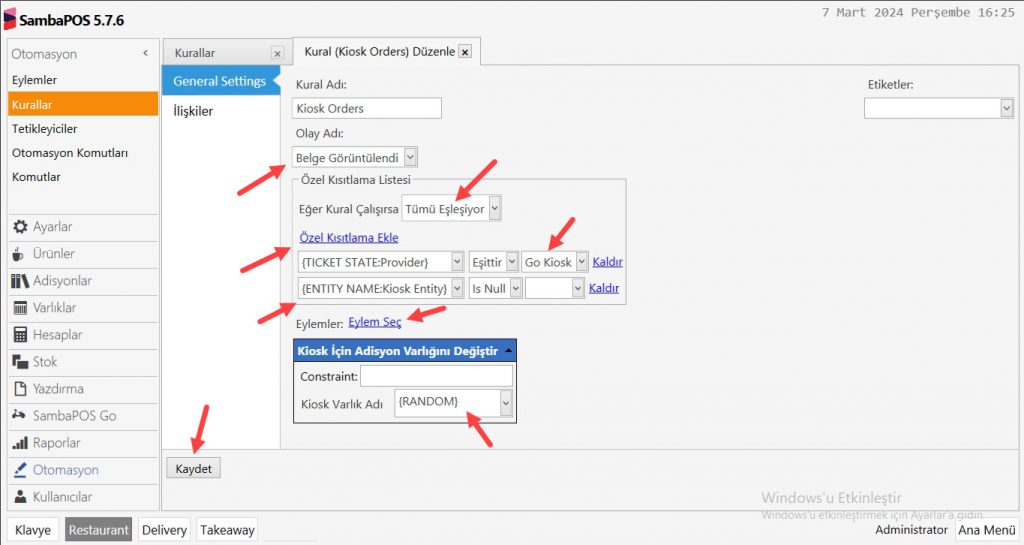
4. Kiosk Siparişleri İçin Kural Oluşturma

Ana Menü > Yönetim > Otomasyon > Kurallar > Burada Kural Ekle‘ye tıklayın.

4.89. GO Kiosk Siparişlerini Yönetme4.89. GO Kiosk Siparişlerini Yönetme

Kural Adı: Kiosk Orders

Olay Adı: Belge Görüntülendi

Eğer Kural Çalışırsa: Tümü Eşleşiyor

Özel Kısıtlama Ekle:

{TICKET STATE:Provider}|Eşittir|Go Kiosk

{ENTITY NAME:Kiosk Entity}|Is Null

Eylemler:

Eylem Adı: Kiosk İçin Adisyon Varlığını Değiştir

Kiosk Varlık Adı: {RANDOM}

Gerekli düzenlemeleri tamamladıktan sonra Kaydet‘e tıklayın.

5.5.5.g. Maliyet Raporu Nedir? Nasıl İncelenir?

5.5.5.g. Maliyet Raporu Nedir? Nasıl İncelenir?

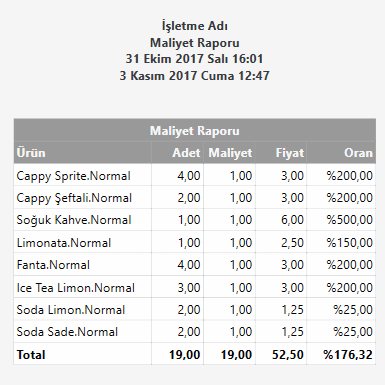
SambaPOS dönemsel ağırlıklı (Seçilen tarihler aralığına göre) maliyet hesaplaması yapar. Seçilen tarih aralıklarındaki Mevcut envanter, Maliyet, Satış fiyatı ve Maliyet yüzdesi sütununda raporlanır.

Stok Envanterlerinin takip edilmesi istenilen ürünler için Reçetelerin oluşturulması ve Stok Alımlarının yapılmasından sonra kendiliğinden maliyet oluşur. SambaPOS’ta Reçete içerisinde fire veya Zayilerle ilgili % oranlar girmeye ihtiyaç yoktur.
(Bu dönem ürünlerin ne kadar detaylı takip edilmek istenmesine göre kısa parçalar halinde olmalıdır. Paha olarak değerli ürünlerde günlük, diğerlerinde birkaç günlük veya haftalıktan yukarı çıkmamak, ürünlerin net maliyetlerinin hesaplanmasında daha başarılı sonuçlar verir)

5.5.5.g. Maliyet Raporu Nedir? Nasıl İncelenir?5.5.5.g. Maliyet Raporu Nedir? Nasıl İncelenir?

4.88. Adisyonu Açık İşaretle Nasıl Konfigüre Edilir?

4.88. Adisyonu Açık İşaretle Nasıl Konfigüre Edilir?

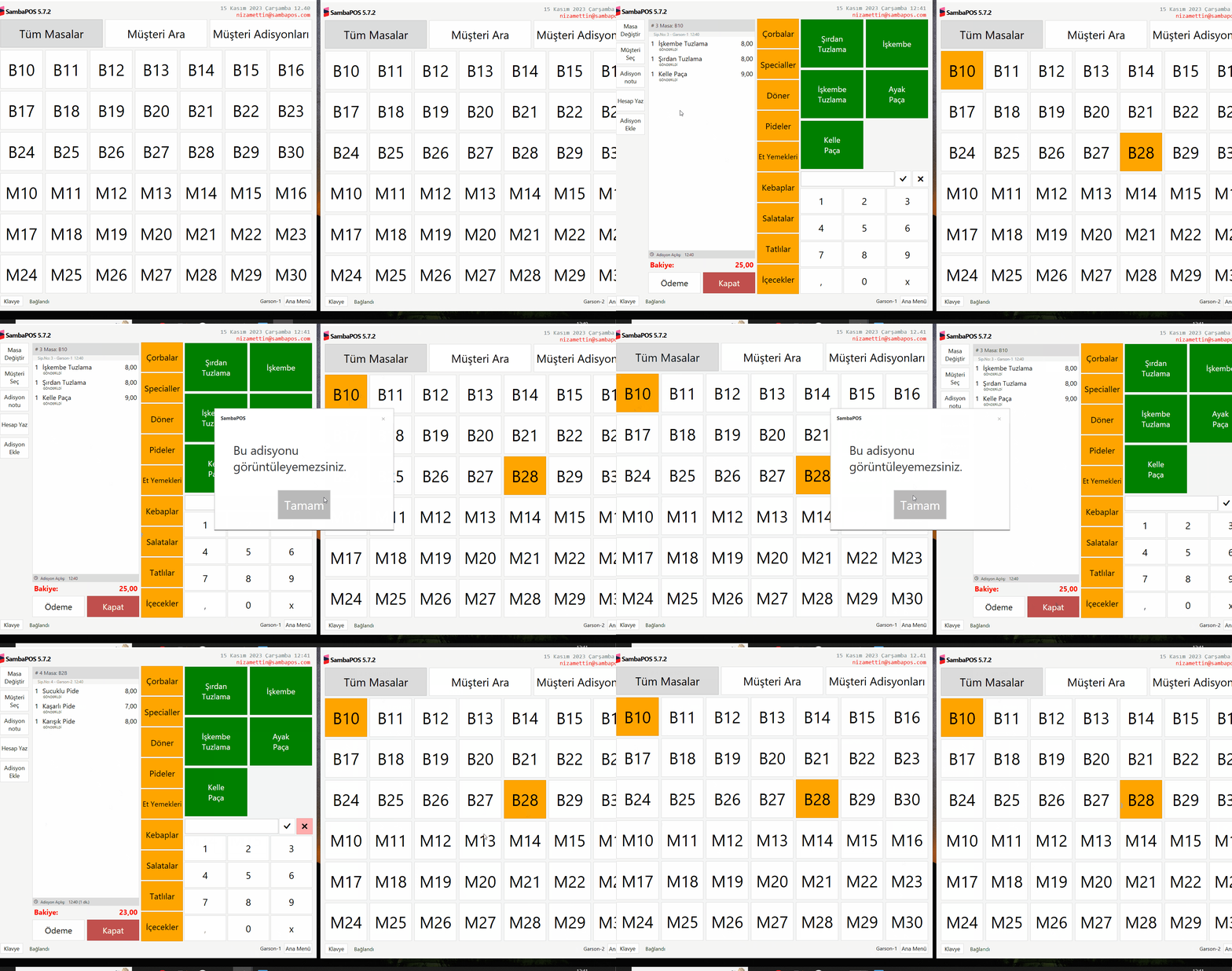
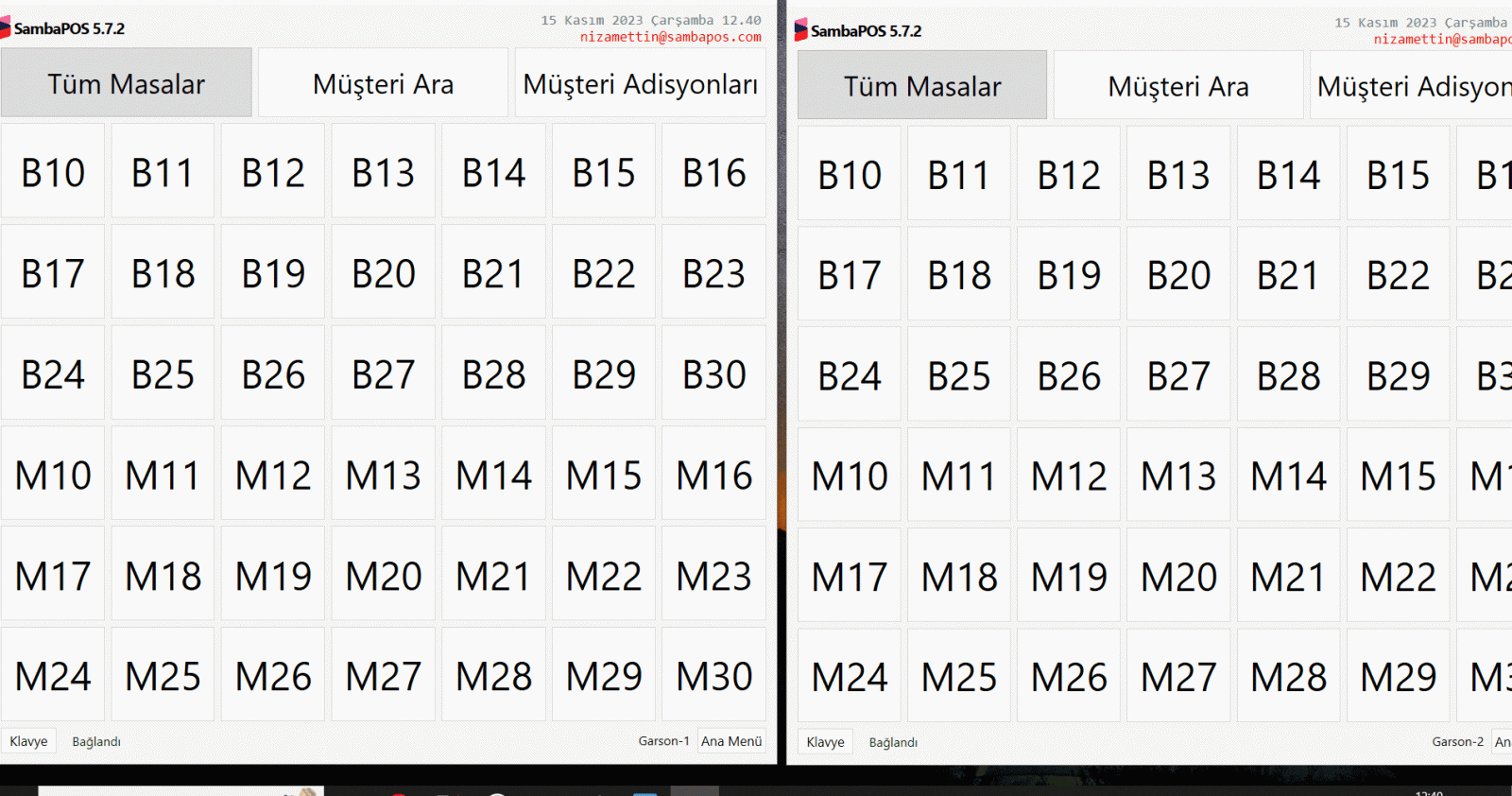
Bu dokümanda SambaPOS da Adisyonu Açık İşaretle işleminin nasıl yapılacağı anlatılmaktadır. Bu konfigürasyon bir adisyonun bir bilgisayarda açık iken başka bir bilgisayardan girişini engellemeye yöneliktir.

Dilerseniz kuralların ilişkiler bölümünden Terminal belirleyerek istediğiniz terminalde çalıştırıp istediğinizde çalıştırmayabilirsiniz.


Nasıl Çalışır;


4.88. Adisyonu Açık İşaretle Nasıl Konfigüre Edilir?4.88. Adisyonu Açık İşaretle Nasıl Konfigüre Edilir?


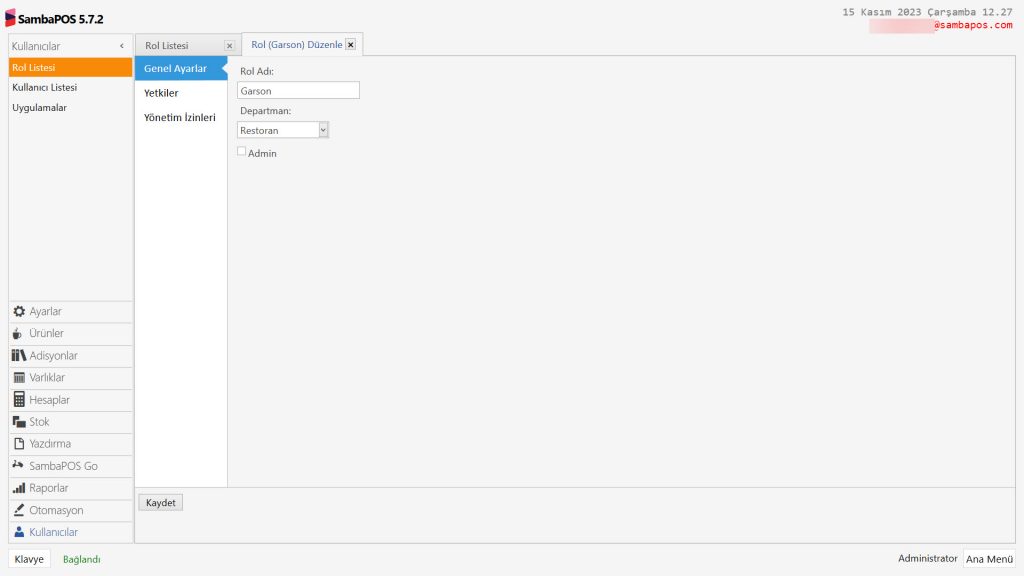
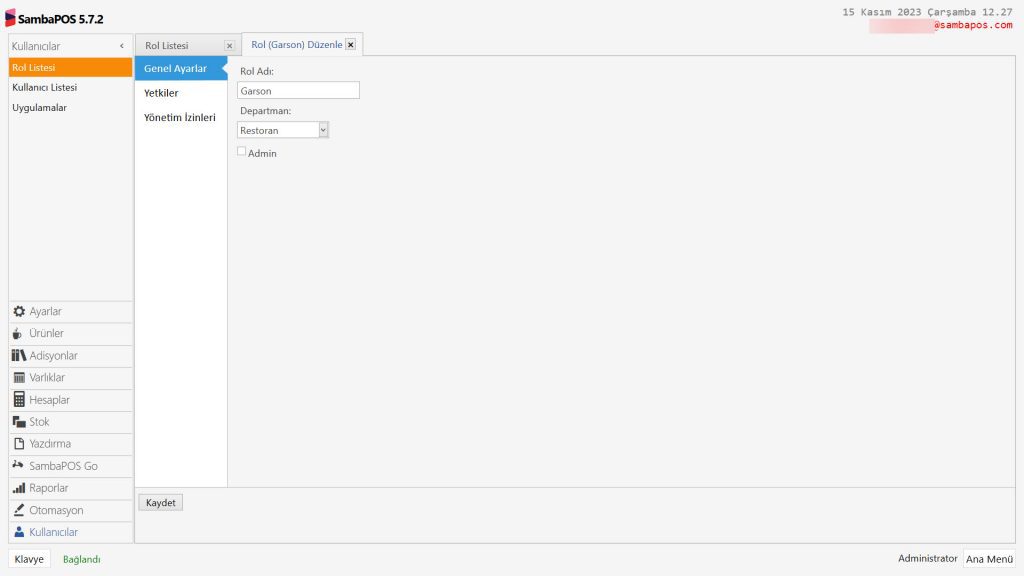
1. Garson Rolünün Oluşturulması

Ana Menü > Yönetim > Kullanıcılar > Rol Listesi > Burada, Rol Ekle‘ye tıklayın.

Genel Ayarlar Sekmesi;

4.88. Adisyonu Açık İşaretle Nasıl Konfigüre Edilir?4.88. Adisyonu Açık İşaretle Nasıl Konfigüre Edilir?

Rol Adı: Garson

Departman: İlgili departmanı seçin

Admin: Bu kutucuk seçilmeyecek


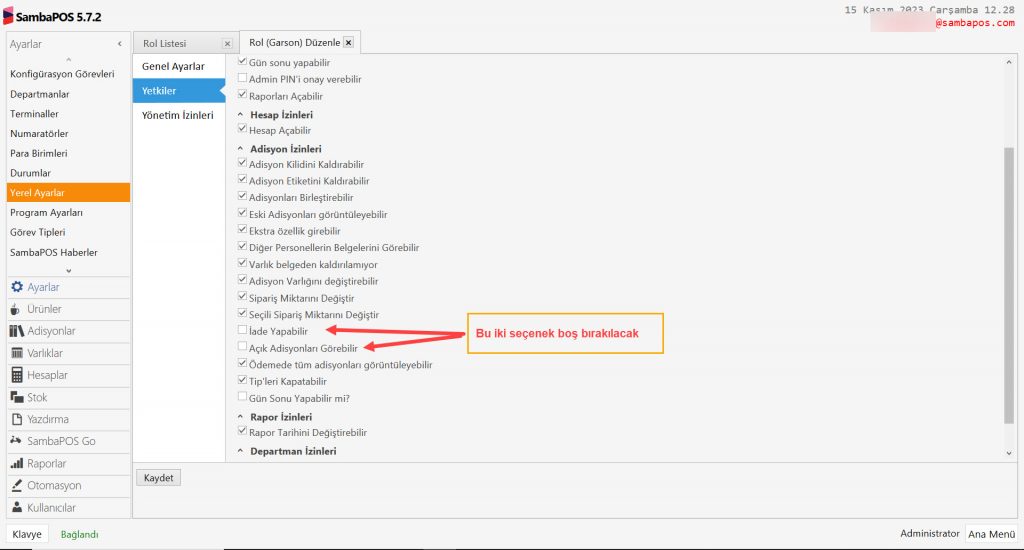
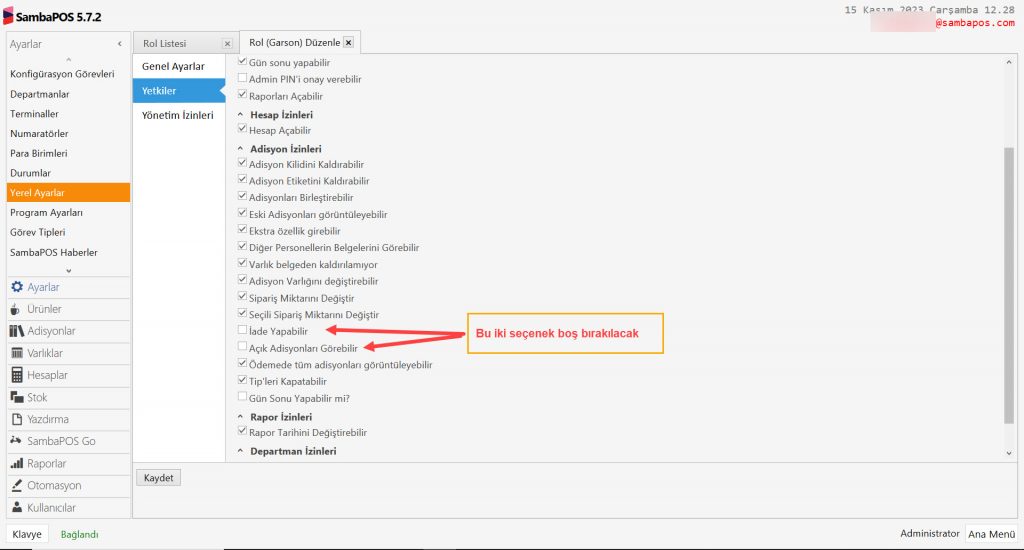
Yetkiler Sekmesi;

4.88. Adisyonu Açık İşaretle Nasıl Konfigüre Edilir?4.88. Adisyonu Açık İşaretle Nasıl Konfigüre Edilir?

İade Yapabilir: Bu kutucuk seçilmeyecek

Açık Adisyonları Görebilir: Bu kutucuk seçilmeyecek

Gerekli değişiklikleri tamamladıktan sonra Kaydet butonuna tıklayın.


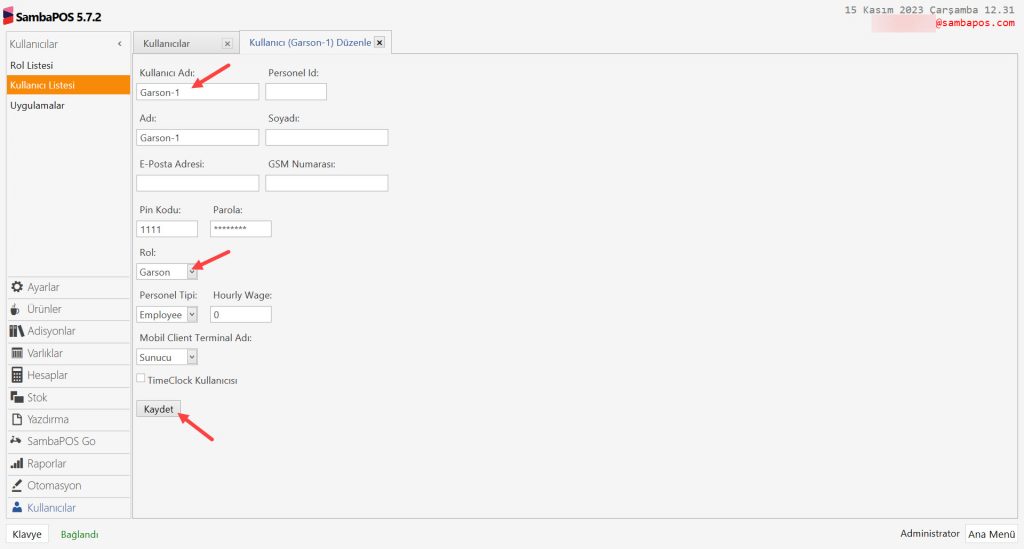
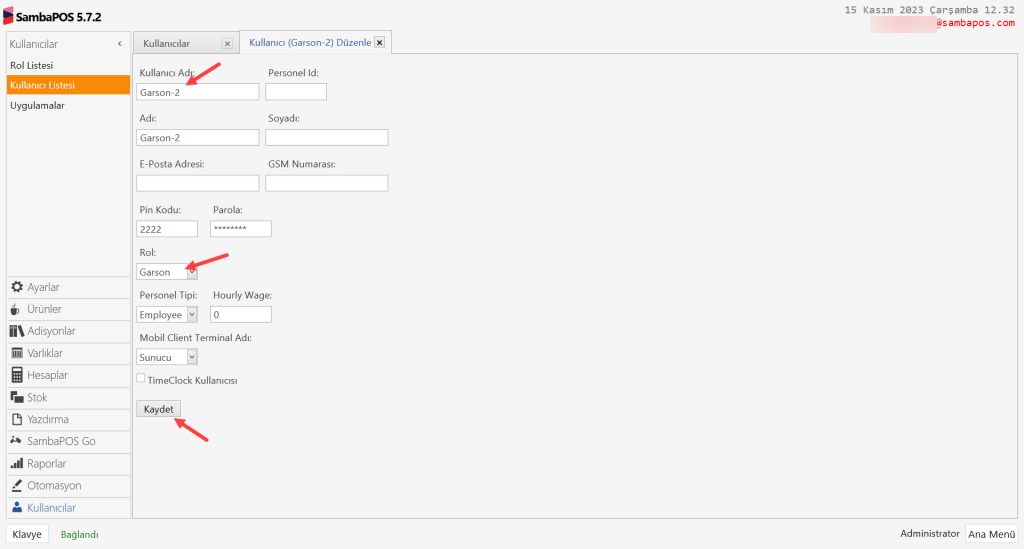
2. Garson Kullanıcılarının Oluşturulması

Ana Menü > Yönetim > Kullanıcılar > Kullanıcı Listesi > Burada, Kullanıcı Ekle‘ye tıklayın.

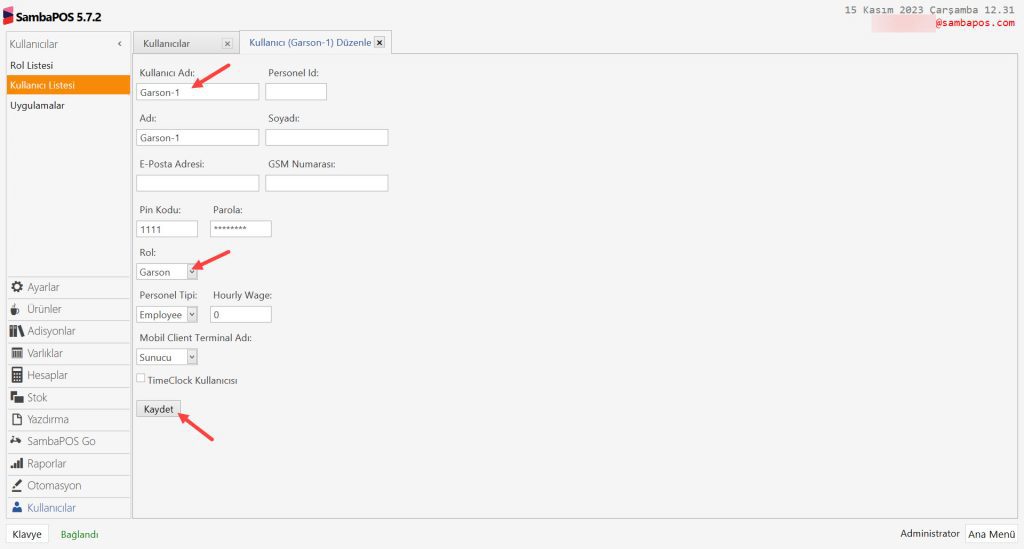
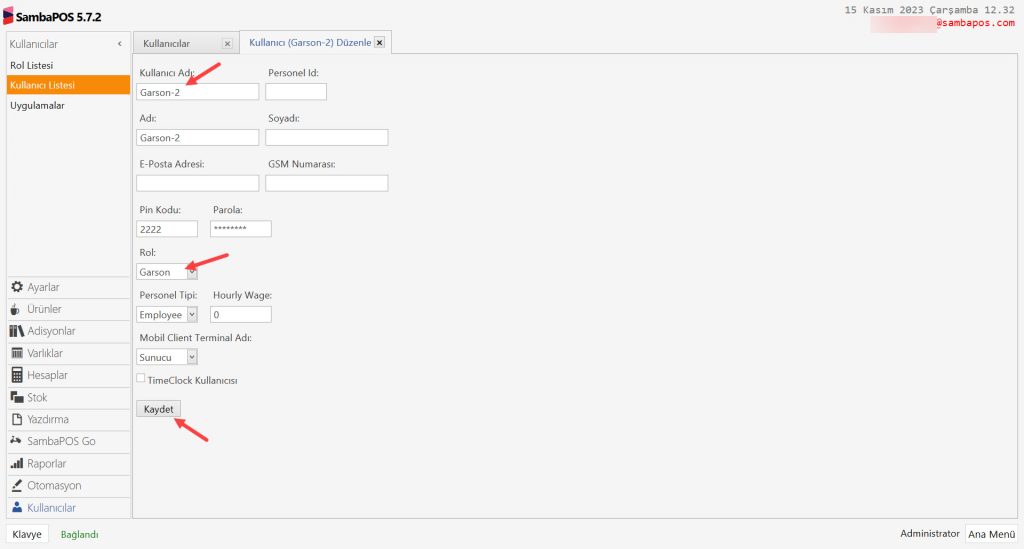
4.88. Adisyonu Açık İşaretle Nasıl Konfigüre Edilir?4.88. Adisyonu Açık İşaretle Nasıl Konfigüre Edilir?


4.88. Adisyonu Açık İşaretle Nasıl Konfigüre Edilir?4.88. Adisyonu Açık İşaretle Nasıl Konfigüre Edilir?

Gerekli değişiklikleri tamamladıktan sonra Kaydet butonuna tıklayın.


3. Eylemlerin Eklenmesi

3.1. Adisyonu Açık İşaretle Eyleminin Eklenmesi

Ana Menü > Yönetim > Otomasyon > Eylemler > Burada, Eylem Ekle‘ye tıklayın.

4.88. Adisyonu Açık İşaretle Nasıl Konfigüre Edilir?4.88. Adisyonu Açık İşaretle Nasıl Konfigüre Edilir?

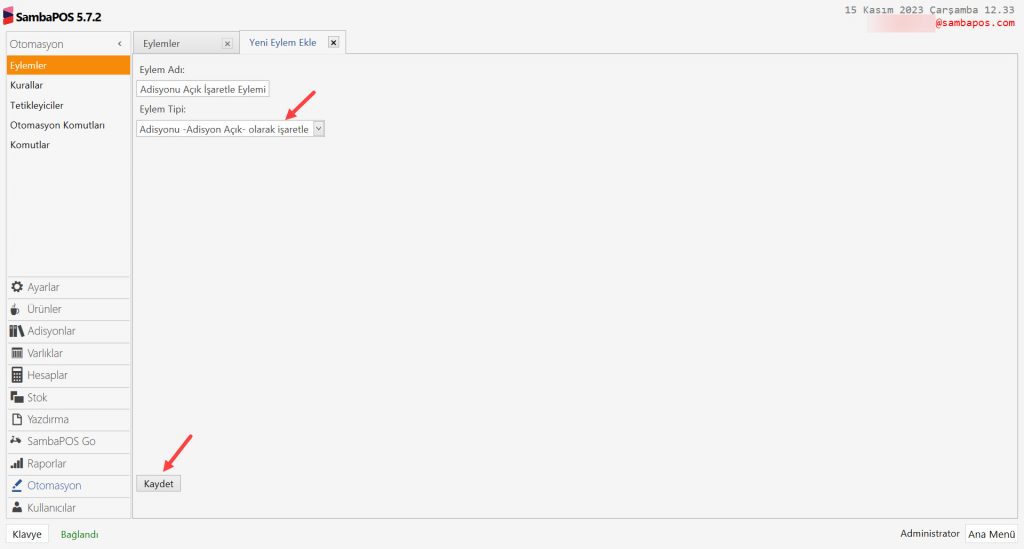
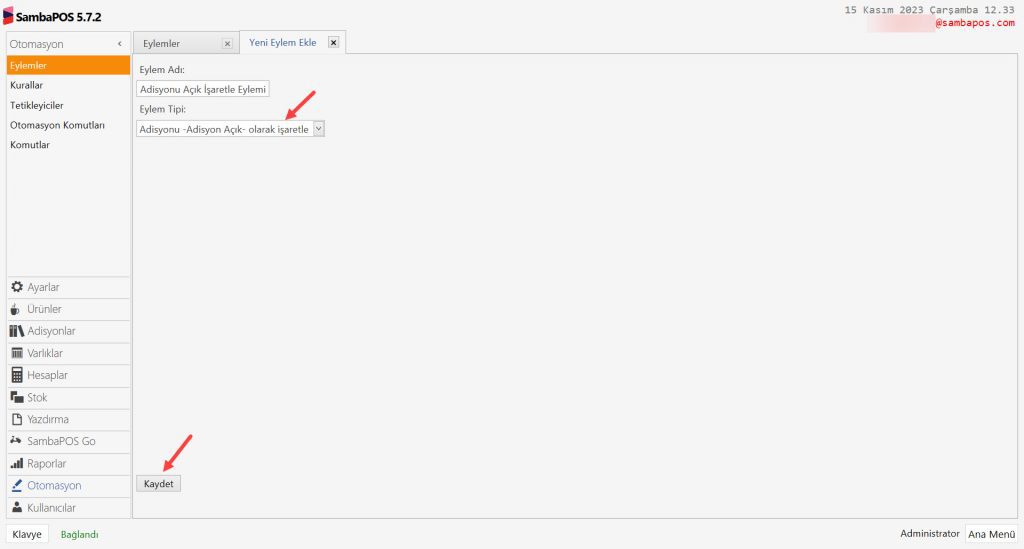
Eylem Adı: Adisyonu Açık İşaretle Eylemi

Eylem Tipi: Adisyonu -Adisyon Açık- olarak işaretle

Gerekli değişiklikleri tamamladıktan sonra Kaydet butonuna tıklayın.


3.2. Adisyonu Açık İşaretini Kaldır Eyleminin Eklenmesi

Ana Menü > Yönetim > Otomasyon > Eylemler > Burada, Eylem Ekle‘ye tıklayın.

4.88. Adisyonu Açık İşaretle Nasıl Konfigüre Edilir?4.88. Adisyonu Açık İşaretle Nasıl Konfigüre Edilir?

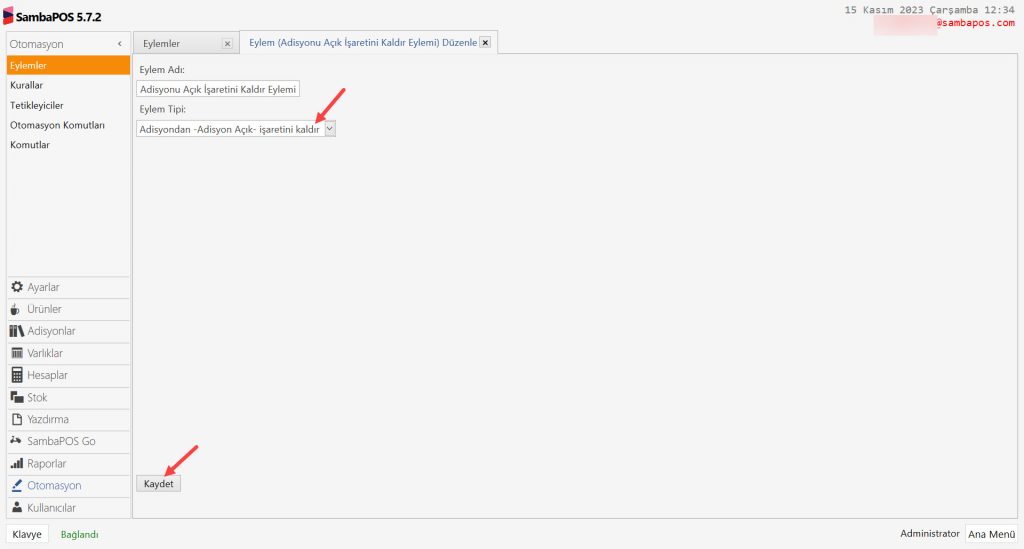
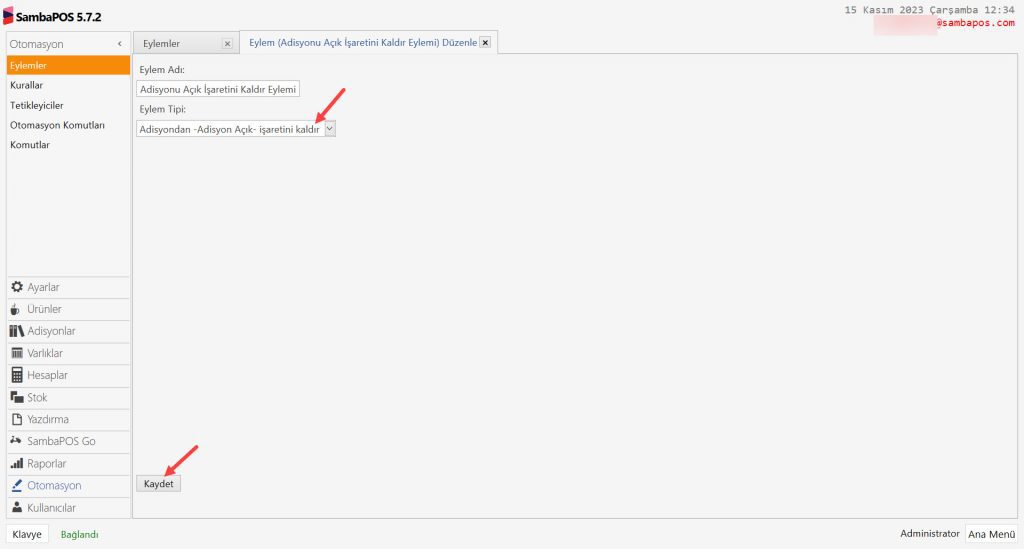
Eylem Adı:Adisyonu Açık İşaretini Kaldır Eylemi

Eylem Tipi:Adisyondan -Adisyon Açık- işaretini kaldır

Gerekli değişiklikleri tamamladıktan sonra Kaydet butonuna tıklayın.


4. Adisyonu Açık İşaretle Kuralının Eklenmesi

Ana Menü > Yönetim > Otomasyon > Kurallar > Burada, Kural Ekle‘ye tıklayın.

4.88. Adisyonu Açık İşaretle Nasıl Konfigüre Edilir?4.88. Adisyonu Açık İşaretle Nasıl Konfigüre Edilir?

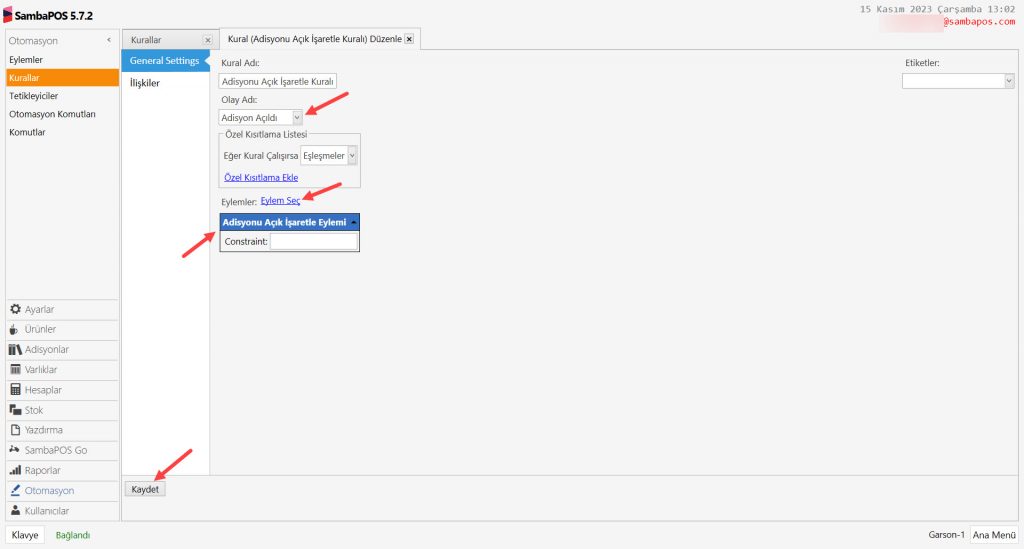
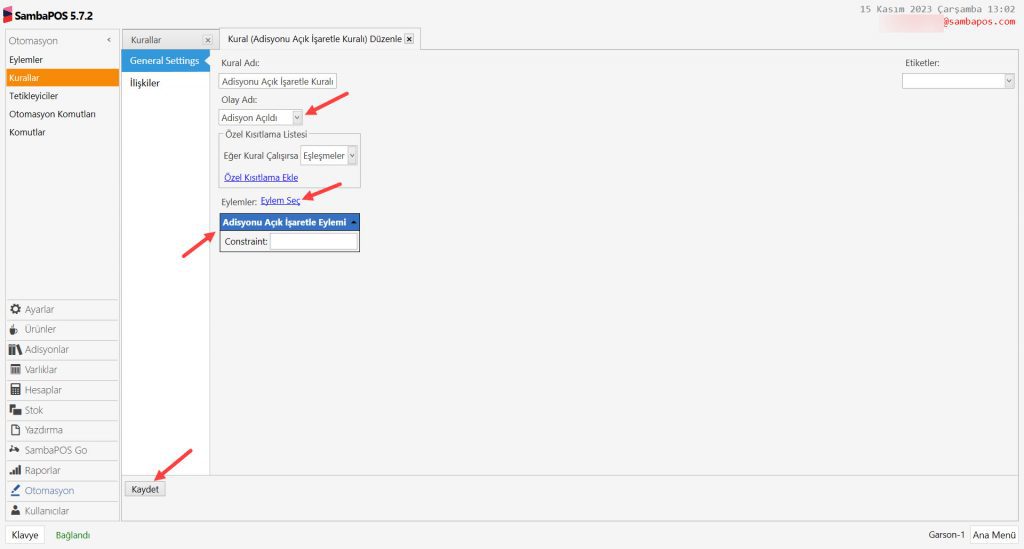
Kural Adı: Adisyonu Açık İşaretle Kuralı

Olay Adı: Adisyon Açıldı

Eylem Seç:

Eylem-1: Adisyonu Açık İşaretle Eylemi

Gerekli değişiklikleri tamamladıktan sonra Kaydet butonuna tıklayın.


5. Adisyon Kapanıyor Kuralının Düzenlenmesi

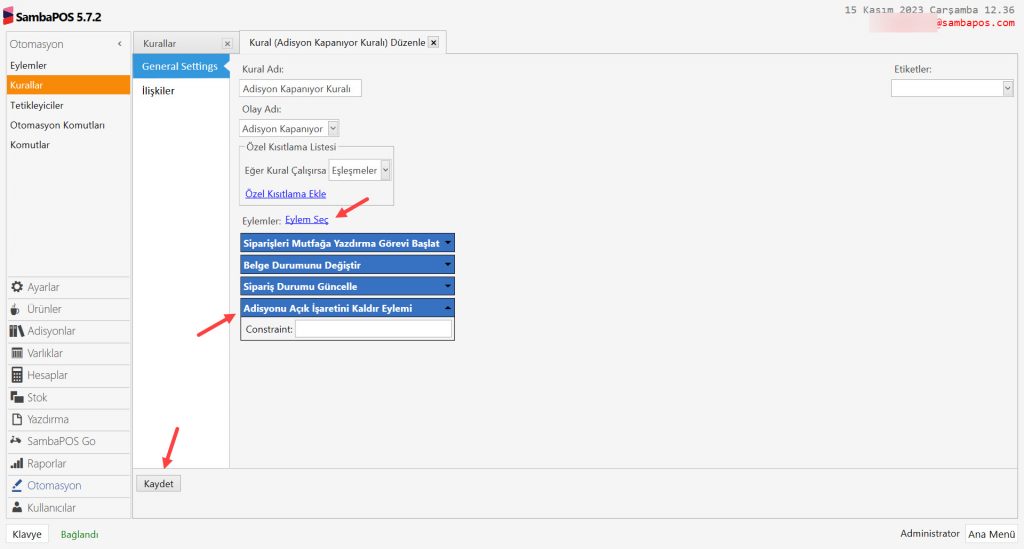
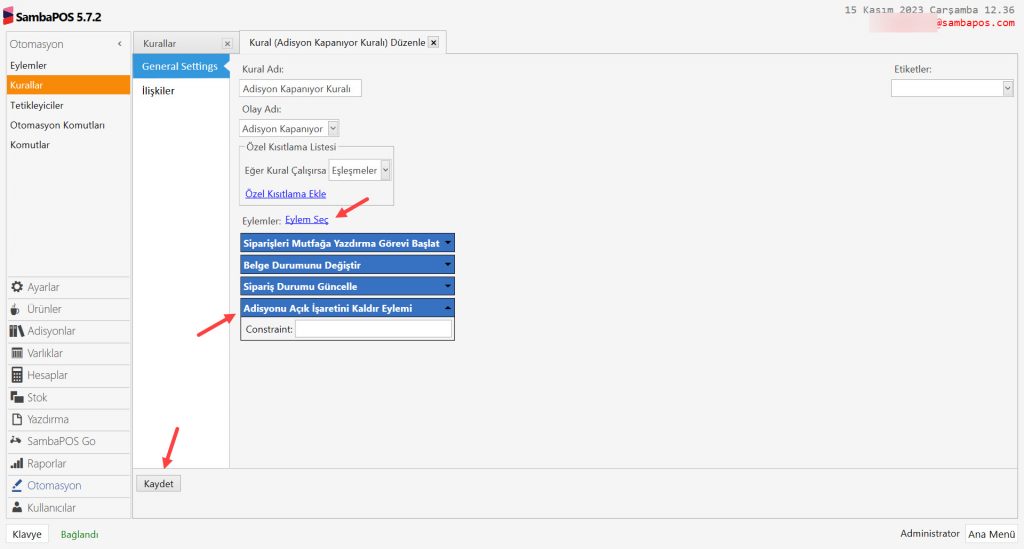
Ana Menü > Yönetim > Otomasyon > Kurallar > Adisyon Kapanıyor Kuralı > Burada, Eylem Seç’e tıklayarak Adisyonu Açık İşaretini Kaldır Eylemi’ni kuralın içine ekleyin.

4.88. Adisyonu Açık İşaretle Nasıl Konfigüre Edilir?4.88. Adisyonu Açık İşaretle Nasıl Konfigüre Edilir?

Gerekli değişiklikleri tamamladıktan sonra Kaydet butonuna tıklayın.

4.87. Go Order Getir Yemek Entegrasyonu Yazıcı Tagleri

4.87. Go Order Getir Yemek Entegrasyonu Yazıcı Tagleri

Bu dokümanda Go Order Getir Yemek Entegrasyonu Yazıcı Tagleri bulunmaktadır.

<L00>Adı : {TICKET DATA:GetirFirstName}
<L00>Telefon Numarası : {TICKET DATA:GetirMobilePhone}
<L00>Ödeme Tipi : {TICKET DATA:GetirPaymentType}
<L00>Gönderim Tipi : {TICKET DATA:GetirExpeditionType}
<L00>Teslimat Şehri : {TICKET DATA:GetirDeliveryCity}
<L00>Teslimat Adresi1 : {TICKET DATA:GetirDeliveryAddress}
<L00>Teslimat Bölgesi : {TICKET DATA:GetirDeliveryDistrict}
<L00>Onay ID : {TICKET DATA:GetirConfirmationId}
<L00>Teslimat Apt : {TICKET DATA:GetirDeliveryAptNo}
<L00>Teslimat Katı : {TICKET DATA:GetirDeliveryFloor}
<L00>Teslimat Kapı No : {TICKET DATA:GetirDeliveryDoorNo}
<L00>Masked Telefon No : {TICKET DATA:GetirUnMaskedMobilePhone}
<L00>Teslimat Notu : {TICKET DATA:GetirDeliveryNotes}
<L00>Sipariş Id : {TICKET DATA:GetirOrderId}

4.86. GO Order Entegrasyon Örnek Yazıcı Şablonları ve Kullanım Senaryosu

4.86. GO Order Entegrasyon Örnek Yazıcı Şablonları ve Kullanım Senaryosu

Bu dokümanda SambaPOS GO Order Entegrasyonlarında kullanılacak örnek yazıcı şablonları ve kullanım senaryosu incelenmektedir.


Nasıl Ayarlanır;

4.86. GO Order Entegrasyon Örnek Yazıcı Şablonları ve Kullanım Senaryosu4.86. GO Order Entegrasyon Örnek Yazıcı Şablonları ve Kullanım Senaryosu


1. Entegrasyonların Logolarının Eklenmesi

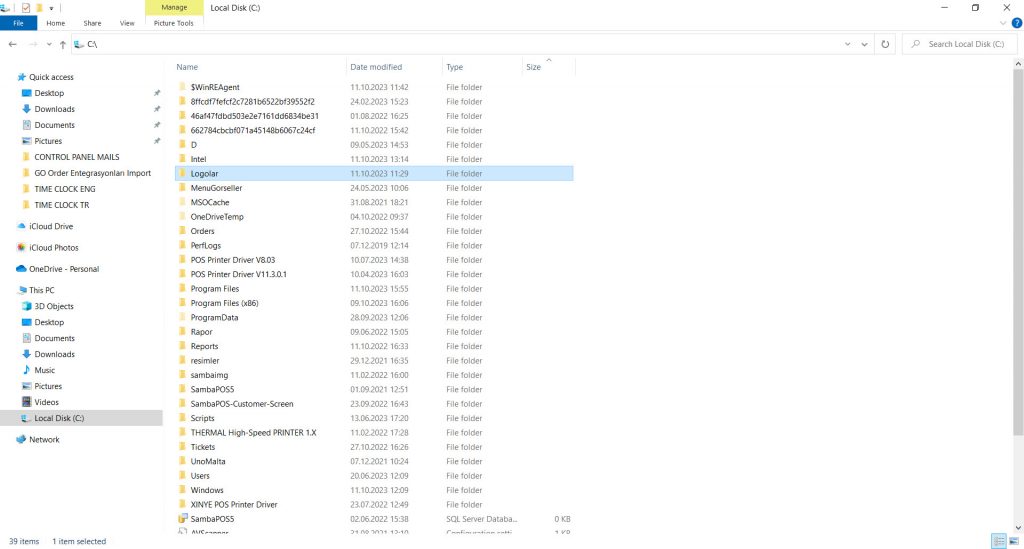
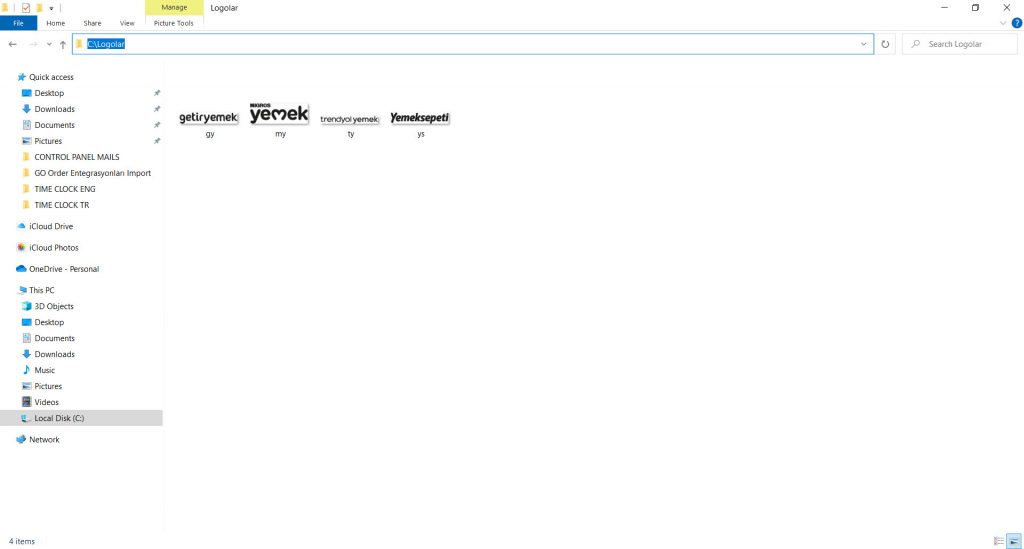
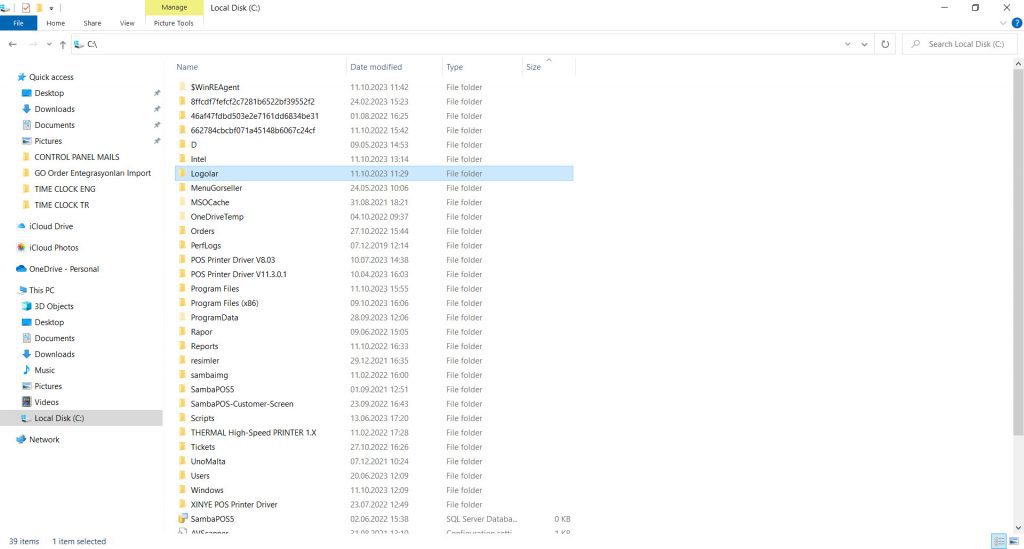
Buradaki Logolar isimli klasörü indirerek zip’den çıkarın ve klasör halinde bilgisayarınızın C sürücüsünün kök dizinine taşıyın.
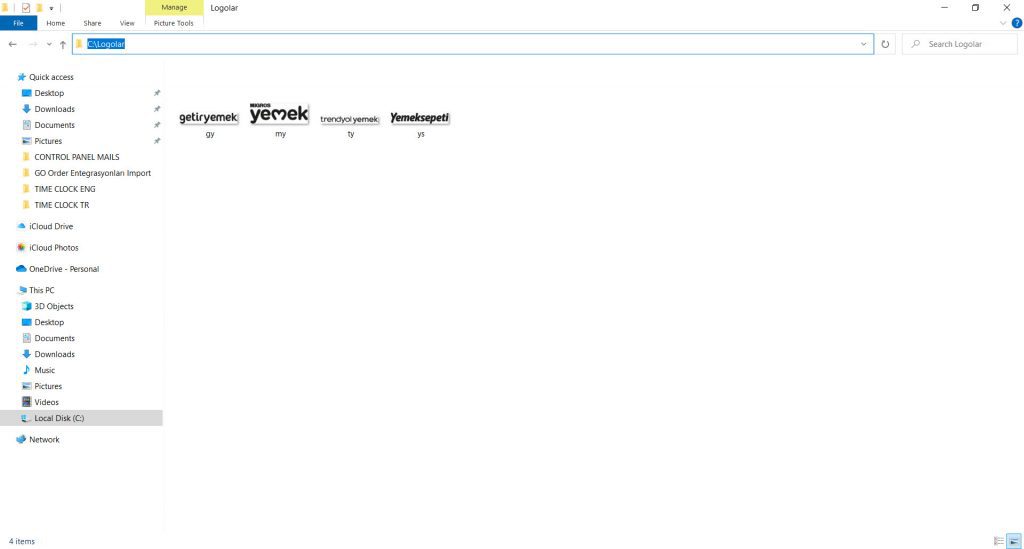
4.86. GO Order Entegrasyon Örnek Yazıcı Şablonları ve Kullanım Senaryosu4.86. GO Order Entegrasyon Örnek Yazıcı Şablonları ve Kullanım Senaryosu


4.86. GO Order Entegrasyon Örnek Yazıcı Şablonları ve Kullanım Senaryosu4.86. GO Order Entegrasyon Örnek Yazıcı Şablonları ve Kullanım Senaryosu


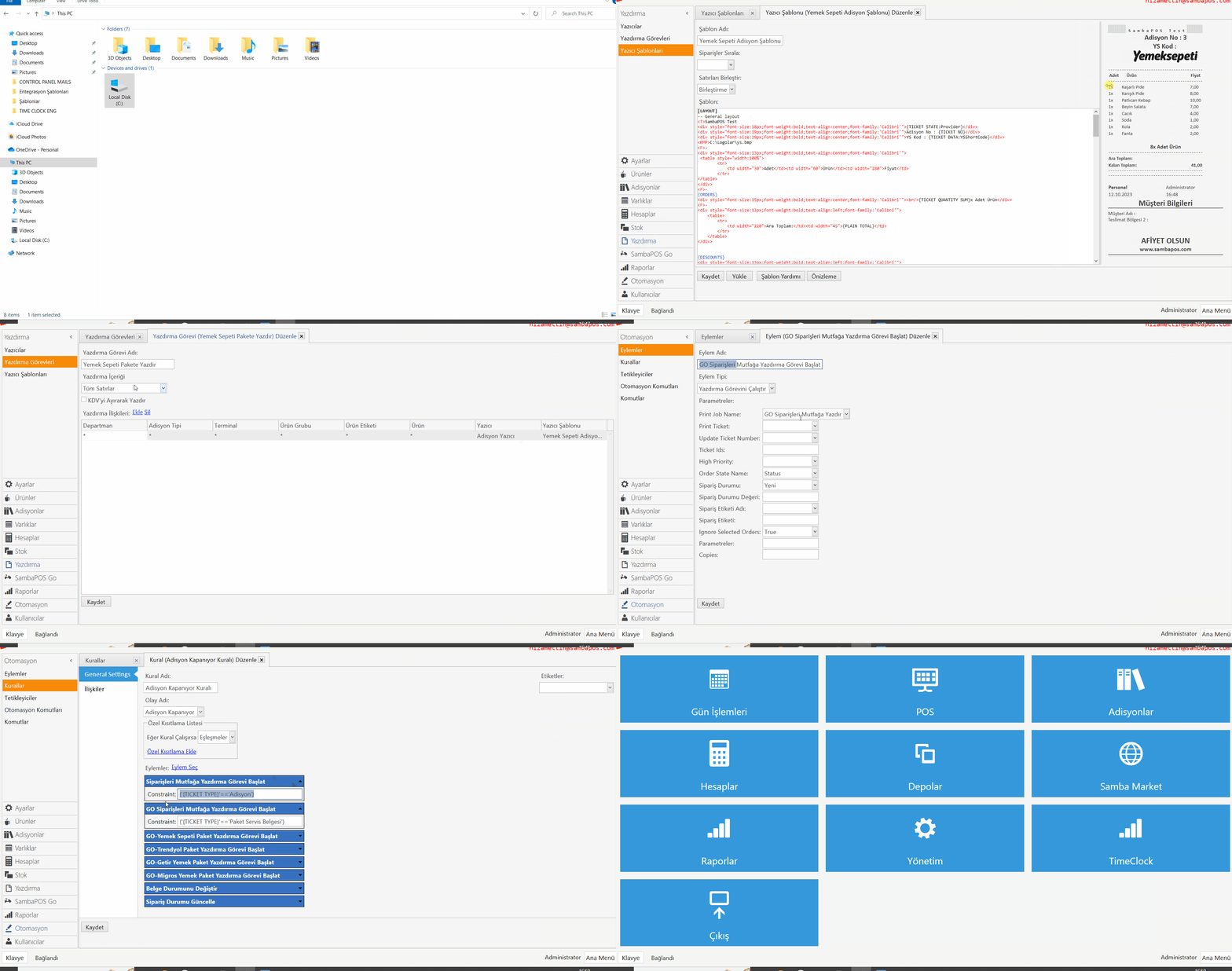
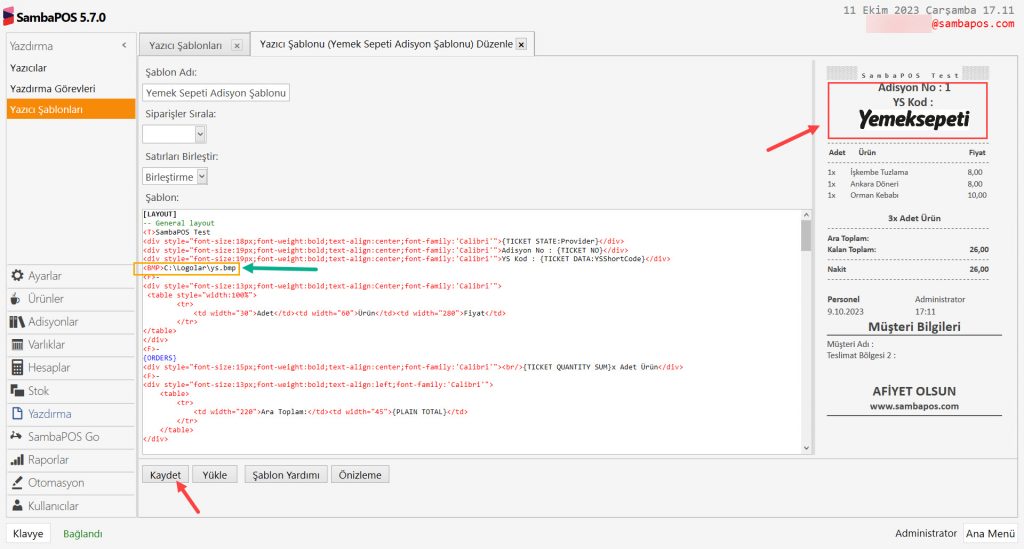
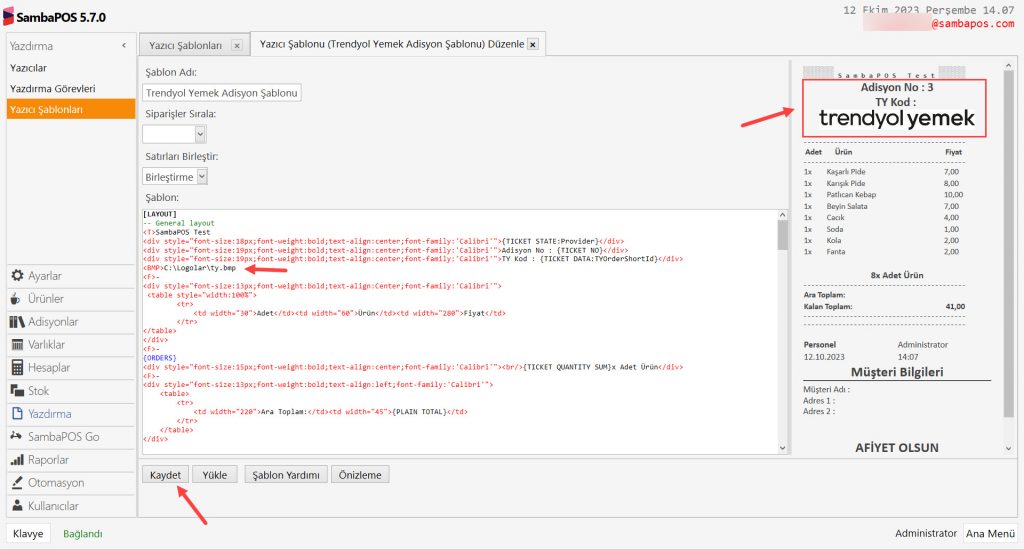
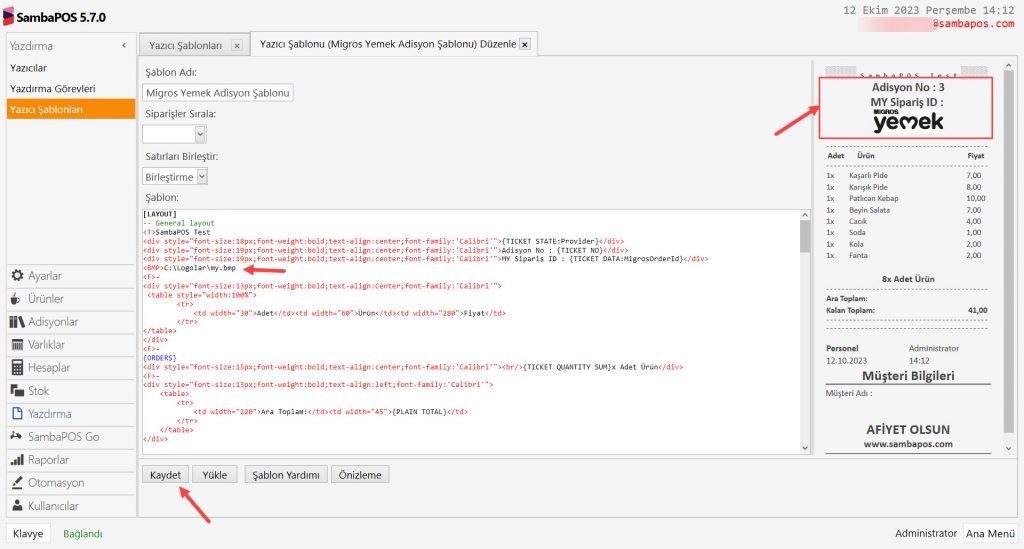
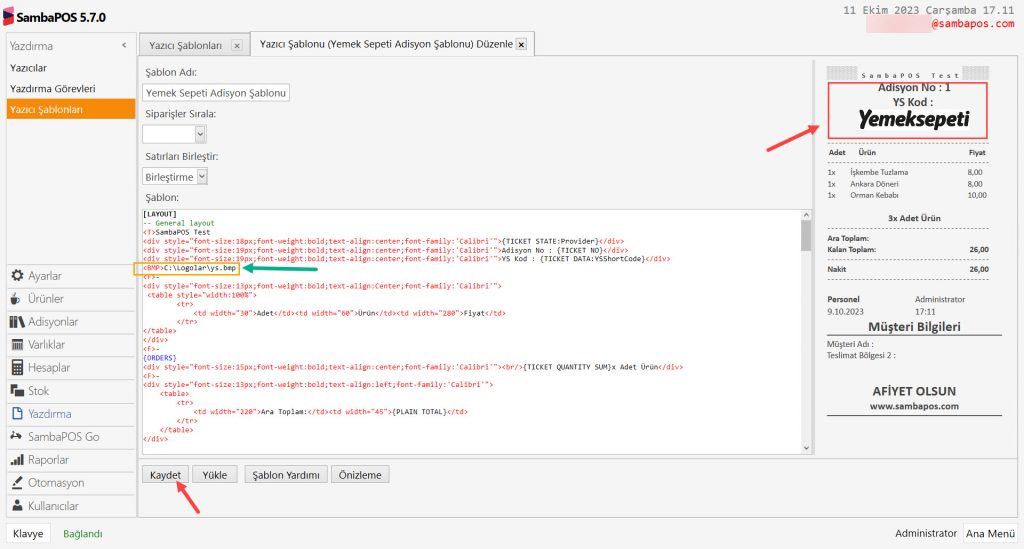
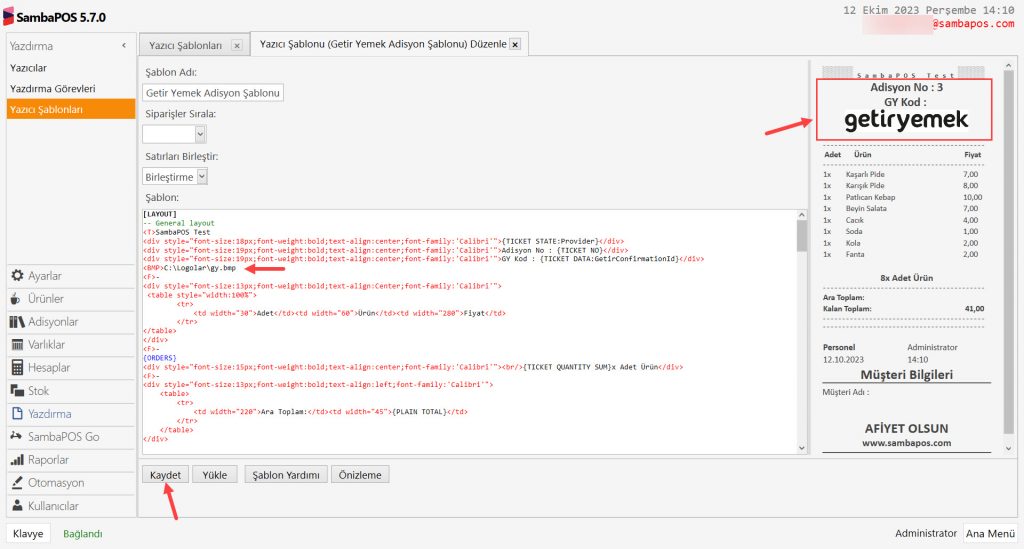
SambaPOS’da Ana Menü > Yönetim > Yazdırma > Yazdırma Şablonları > İlgili Şablonu seçin (Örneğin Yemek Sepeti Yazdırma Şablonu) > Layout alanında ilgili bölüme <BMP>C:Logolarys.bmp yazın.

Kullanmakta olduğunuz her bir Go Order Entegrasyonu için ilgili şablonun içerisinde aynı işlemi yapmanız gerekmektedir örneğin, Go Order Getir Yemek Şablonuna <BMP>C:Logolargy.bmp yazın.

Burada amaç logo dosyasının adı ne ise şablonun içerisinde de aynı şekilde onun yazılması gerekliliğidir.


2. Entegrasyonlar İçin Yazdırma Şablonlarının Eklenmesi

Buradaki Şablonlar.zip isimli klasörü indirerek zip’den çıkarın ve her bir şablon için SambaPOS’da gerekli yazıcı şablonunu oluşturun.


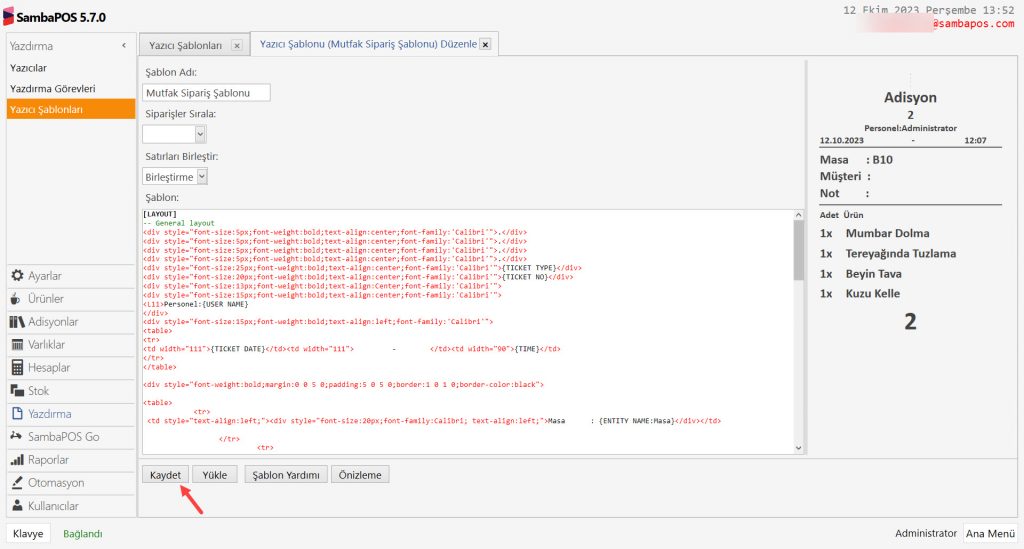
2.1. Mutfak Sipariş Şablonunun Eklenmesi

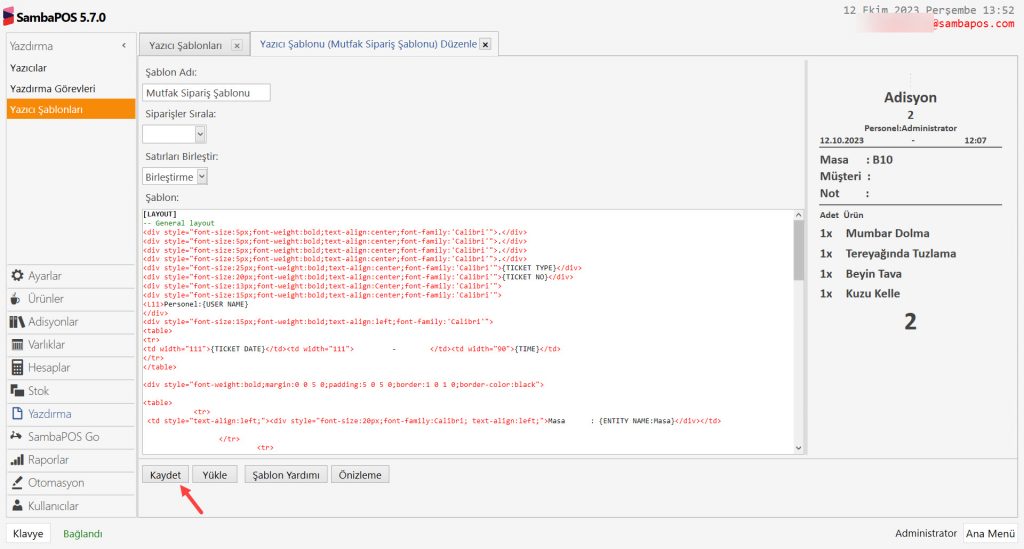
Ana Menü > Yönetim > Yazdırma > Yazıcı Şablonları > Burada, Yazıcı Şablonu Ekle‘ye tıklayın.
4.86. GO Order Entegrasyon Örnek Yazıcı Şablonları ve Kullanım Senaryosu4.86. GO Order Entegrasyon Örnek Yazıcı Şablonları ve Kullanım Senaryosu

Şablon Adı: Mutfak Sipariş Şablonu

Şablon: Şablonlar.zip dosyasından dışarı çıkardığınız şablonlardan ilgili olanı kopyalayıp bu alana yapıştırın.

Gerekli düzenlemeleri yaptıktan sonra Kaydet‘e tıklayın.


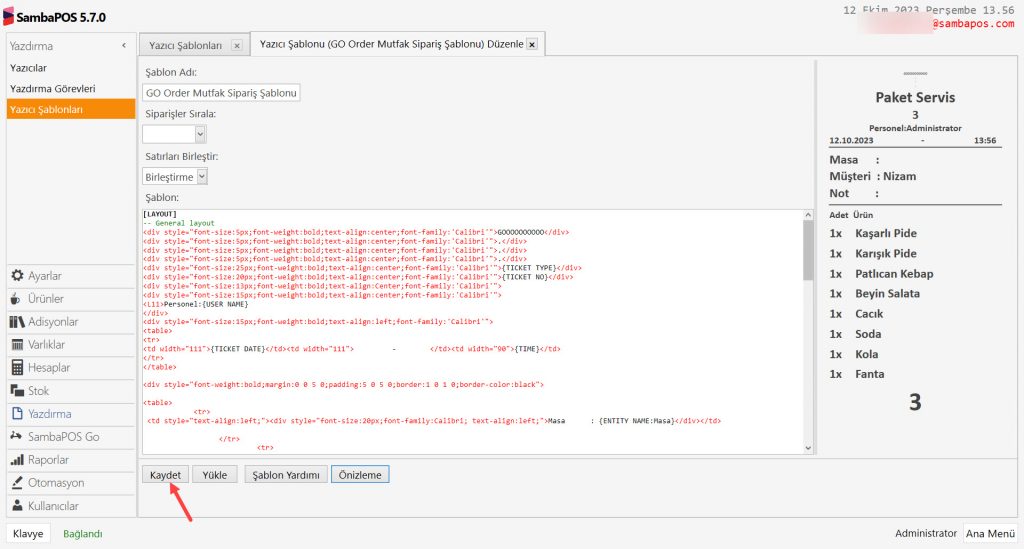
2.2. GO Order Mutfak Sipariş Şablonunun Eklenmesi

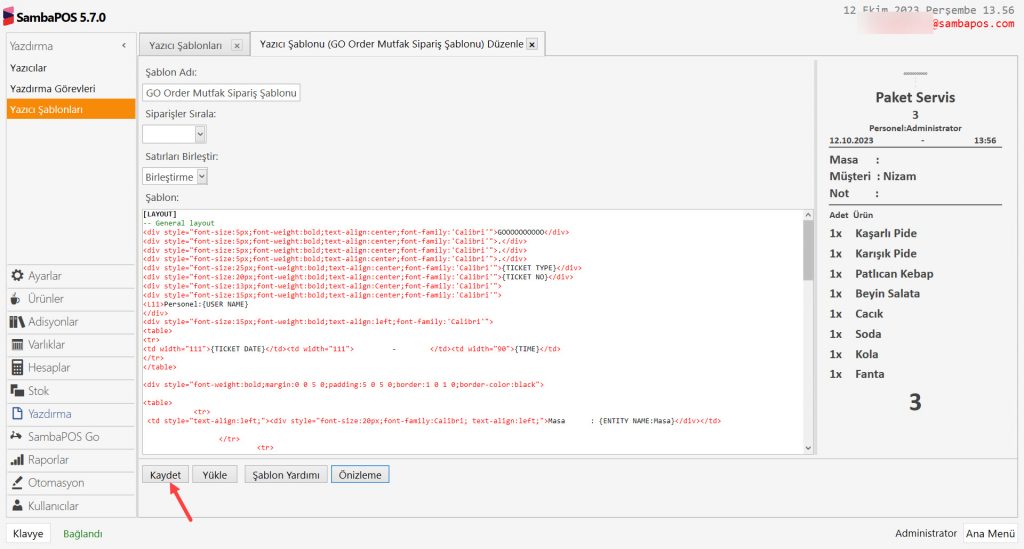
Ana Menü > Yönetim > Yazdırma > Yazıcı Şablonları > Burada, Yazıcı Şablonu Ekle‘ye tıklayın.
4.86. GO Order Entegrasyon Örnek Yazıcı Şablonları ve Kullanım Senaryosu4.86. GO Order Entegrasyon Örnek Yazıcı Şablonları ve Kullanım Senaryosu

Şablon Adı: GO Order Mutfak Sipariş Şablonu

Şablon: Şablonlar.zip dosyasından dışarı çıkardığınız şablonlardan ilgili olanı kopyalayıp bu alana yapıştırın.

Gerekli düzenlemeleri yaptıktan sonra Kaydet‘e tıklayın.


2.3. GO Order Yemek Sepeti Adisyon Şablonunun Eklenmesi

Ana Menü > Yönetim > Yazdırma > Yazıcı Şablonları > Burada, Yazıcı Şablonu Ekle‘ye tıklayın.
4.86. GO Order Entegrasyon Örnek Yazıcı Şablonları ve Kullanım Senaryosu4.86. GO Order Entegrasyon Örnek Yazıcı Şablonları ve Kullanım Senaryosu

Şablon Adı: Yemek Sepeti Adisyon Şablonu

Şablon: Şablonlar.zip dosyasından dışarı çıkardığınız şablonlardan ilgili olanı kopyalayıp bu alana yapıştırın.

Gerekli düzenlemeleri yaptıktan sonra Kaydet‘e tıklayın.


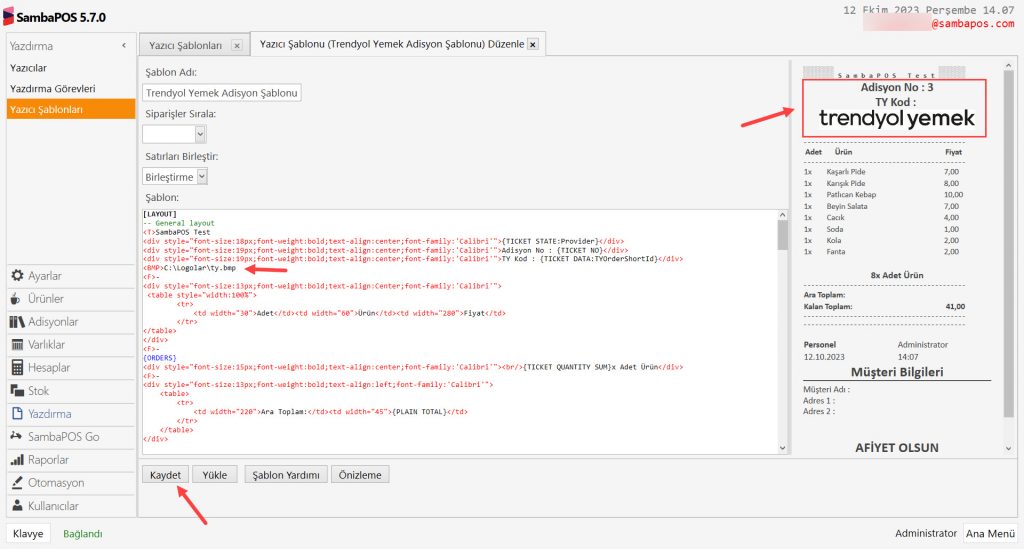
2.4. GO Order Trendyol Yemek Adisyon Şablonunun Eklenmesi

Ana Menü > Yönetim > Yazdırma > Yazıcı Şablonları > Burada, Yazıcı Şablonu Ekle‘ye tıklayın.
4.86. GO Order Entegrasyon Örnek Yazıcı Şablonları ve Kullanım Senaryosu4.86. GO Order Entegrasyon Örnek Yazıcı Şablonları ve Kullanım Senaryosu

Şablon Adı: Trendyol Yemek Adisyon Şablonu

Şablon: Şablonlar.zip dosyasından dışarı çıkardığınız şablonlardan ilgili olanı kopyalayıp bu alana yapıştırın.

Gerekli düzenlemeleri yaptıktan sonra Kaydet‘e tıklayın.


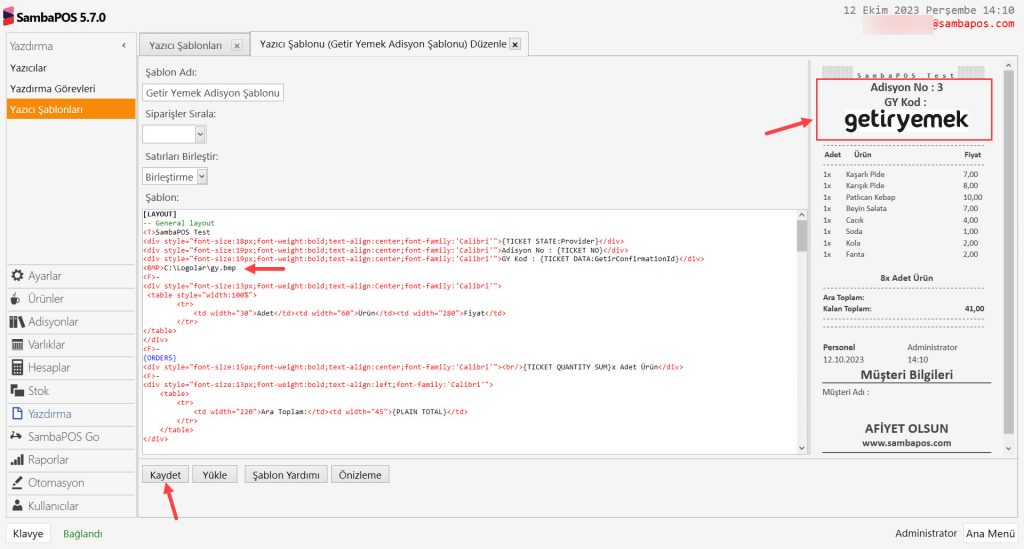
2.5. GO Order Getir Yemek Adisyon Şablonunun Eklenmesi

Ana Menü > Yönetim > Yazdırma > Yazıcı Şablonları > Burada, Yazıcı Şablonu Ekle‘ye tıklayın.
4.86. GO Order Entegrasyon Örnek Yazıcı Şablonları ve Kullanım Senaryosu4.86. GO Order Entegrasyon Örnek Yazıcı Şablonları ve Kullanım Senaryosu

Şablon Adı: Getir Yemek Adisyon Şablonu

Şablon: Şablonlar.zip dosyasından dışarı çıkardığınız şablonlardan ilgili olanı kopyalayıp bu alana yapıştırın.

Gerekli düzenlemeleri yaptıktan sonra Kaydet‘e tıklayın.


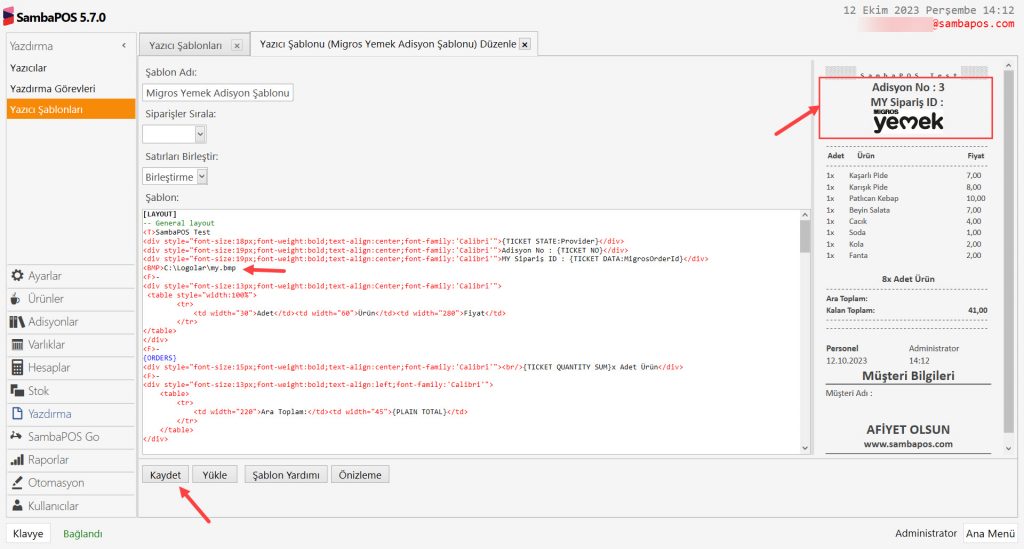
2.6. GO Order Migros Yemek Adisyon Şablonunun Eklenmesi

Ana Menü > Yönetim > Yazdırma > Yazıcı Şablonları > Burada, Yazıcı Şablonu Ekle‘ye tıklayın.
4.86. GO Order Entegrasyon Örnek Yazıcı Şablonları ve Kullanım Senaryosu4.86. GO Order Entegrasyon Örnek Yazıcı Şablonları ve Kullanım Senaryosu

Şablon Adı: Migros Yemek Adisyon Şablonu

Şablon: Şablonlar.zip dosyasından dışarı çıkardığınız şablonlardan ilgili olanı kopyalayıp bu alana yapıştırın.

Gerekli düzenlemeleri yaptıktan sonra Kaydet‘e tıklayın.


3. Entegrasyonlar İçin Yazdırma Görevlerinin Eklenmesi

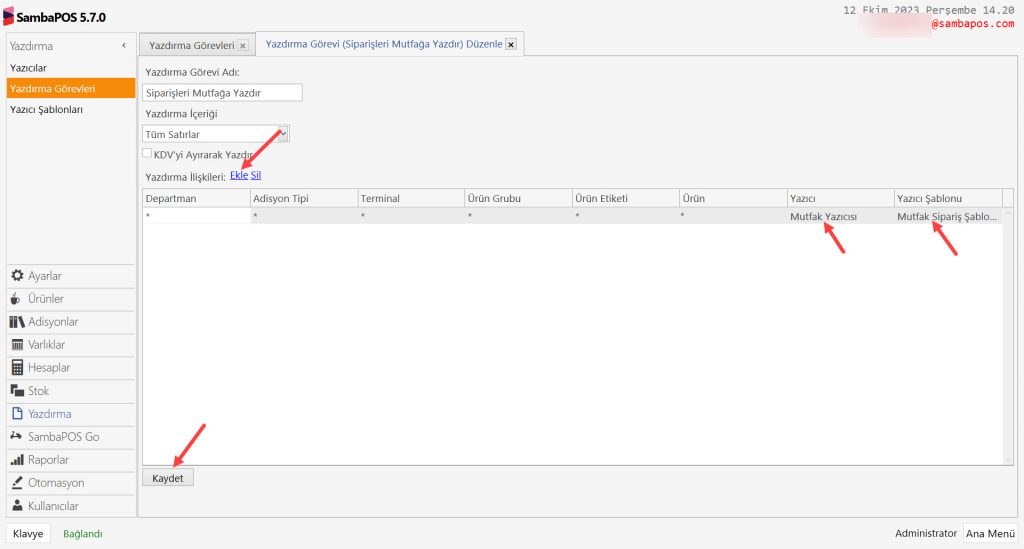
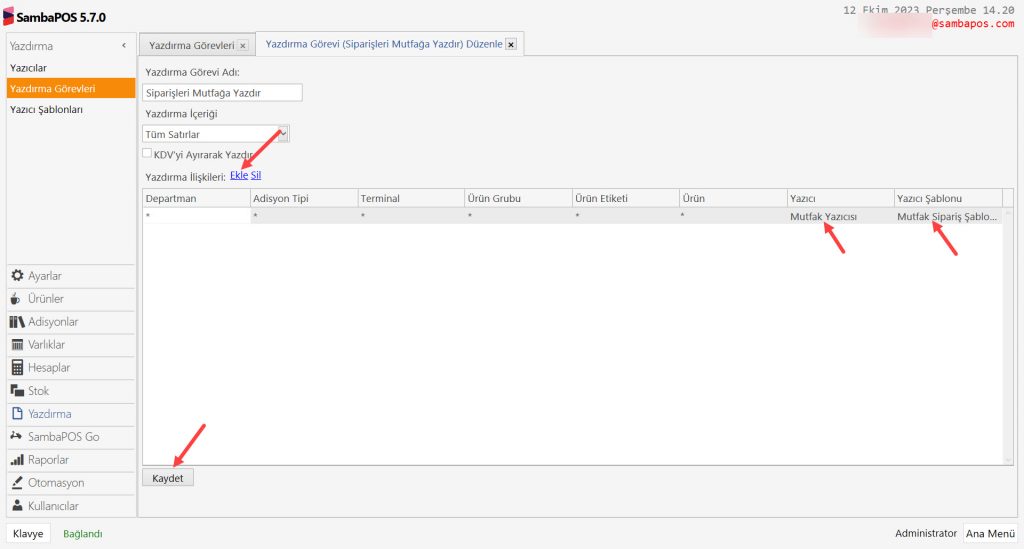
3.1. Siparişleri Mutfağa Yazdır Yazdırma Görevinin Eklenmesi

Ana Menü > Yönetim > Yazdırma > Yazdırma Görevleri > Burada, Yazdırma Görevi Ekle‘ye tıklayın.
4.86. GO Order Entegrasyon Örnek Yazıcı Şablonları ve Kullanım Senaryosu4.86. GO Order Entegrasyon Örnek Yazıcı Şablonları ve Kullanım Senaryosu

Gerekli düzenlemeleri yaptıktan sonra Kaydet‘e tıklayın.


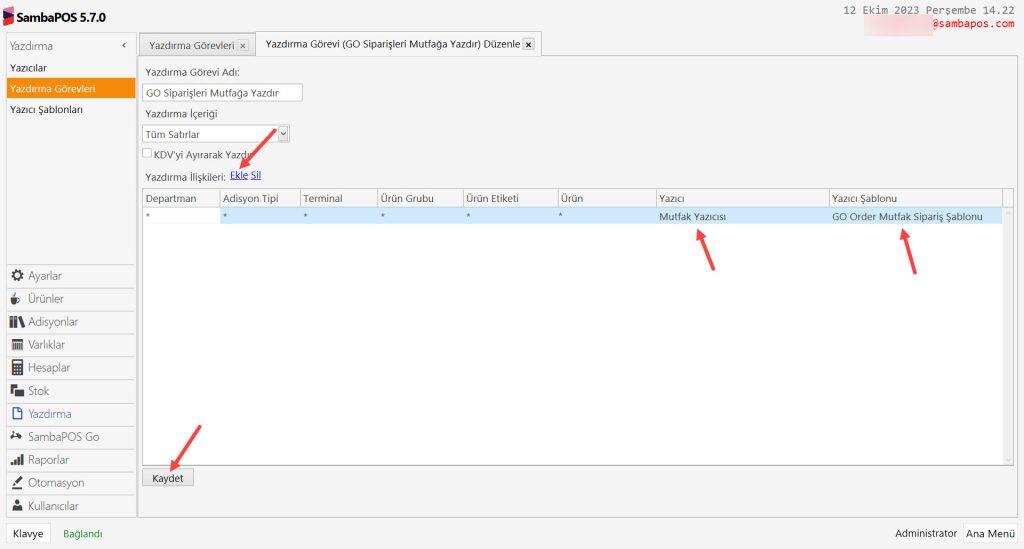
3.2. GO Siparişleri Mutfağa Yazdır Yazdırma Görevinin Eklenmesi

Ana Menü > Yönetim > Yazdırma > Yazdırma Görevleri > Burada, Yazdırma Görevi Ekle‘ye tıklayın.
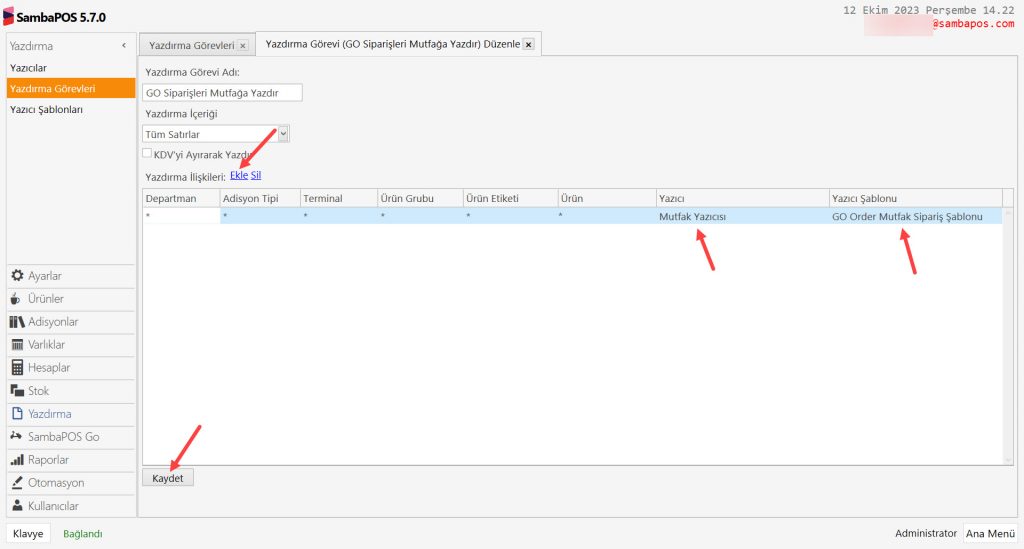
4.86. GO Order Entegrasyon Örnek Yazıcı Şablonları ve Kullanım Senaryosu4.86. GO Order Entegrasyon Örnek Yazıcı Şablonları ve Kullanım Senaryosu

Gerekli düzenlemeleri yaptıktan sonra Kaydet‘e tıklayın.


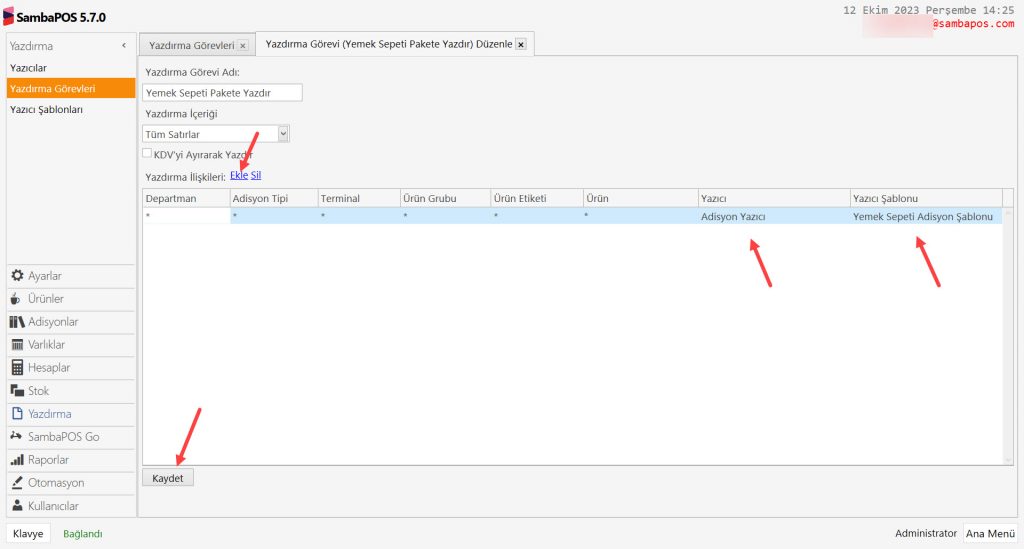
3.3. Yemek Sepeti Pakete Yazdır Yazdırma Görevinin Eklenmesi

Ana Menü > Yönetim > Yazdırma > Yazdırma Görevleri > Burada, Yazdırma Görevi Ekle‘ye tıklayın.
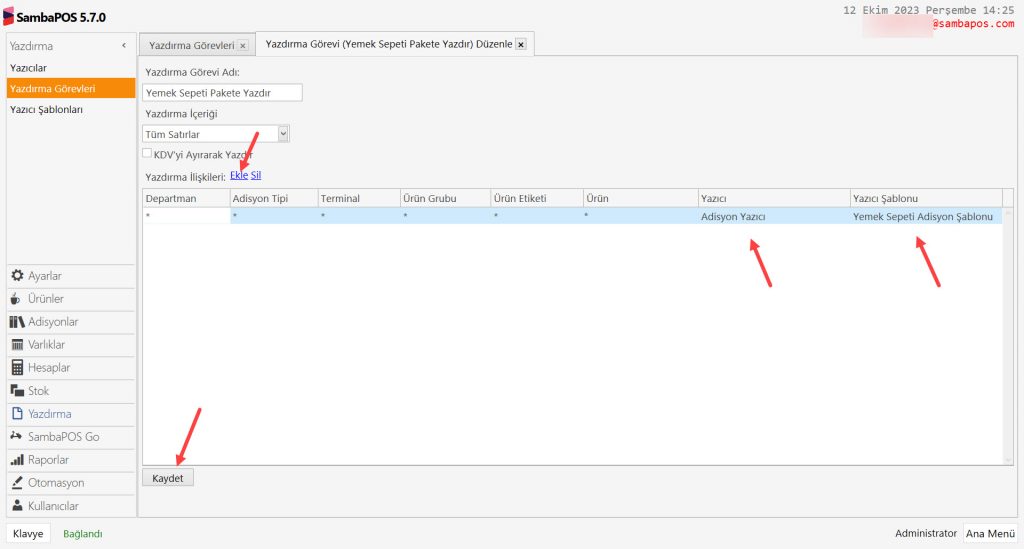
4.86. GO Order Entegrasyon Örnek Yazıcı Şablonları ve Kullanım Senaryosu4.86. GO Order Entegrasyon Örnek Yazıcı Şablonları ve Kullanım Senaryosu

Gerekli düzenlemeleri yaptıktan sonra Kaydet‘e tıklayın.


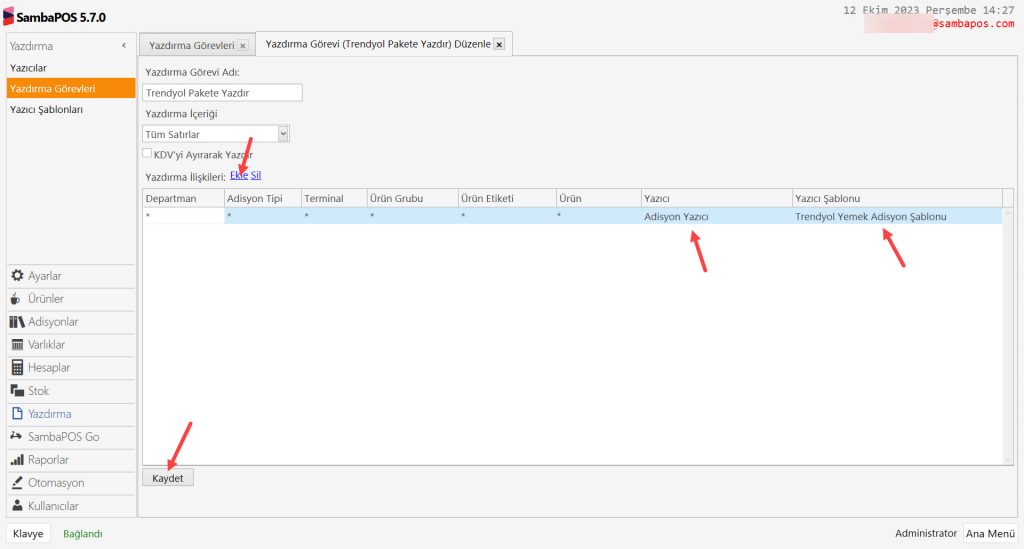
3.4. Trendyol Pakete Yazdır Yazdırma Görevinin Eklenmesi

Ana Menü > Yönetim > Yazdırma > Yazdırma Görevleri > Burada, Yazdırma Görevi Ekle‘ye tıklayın.
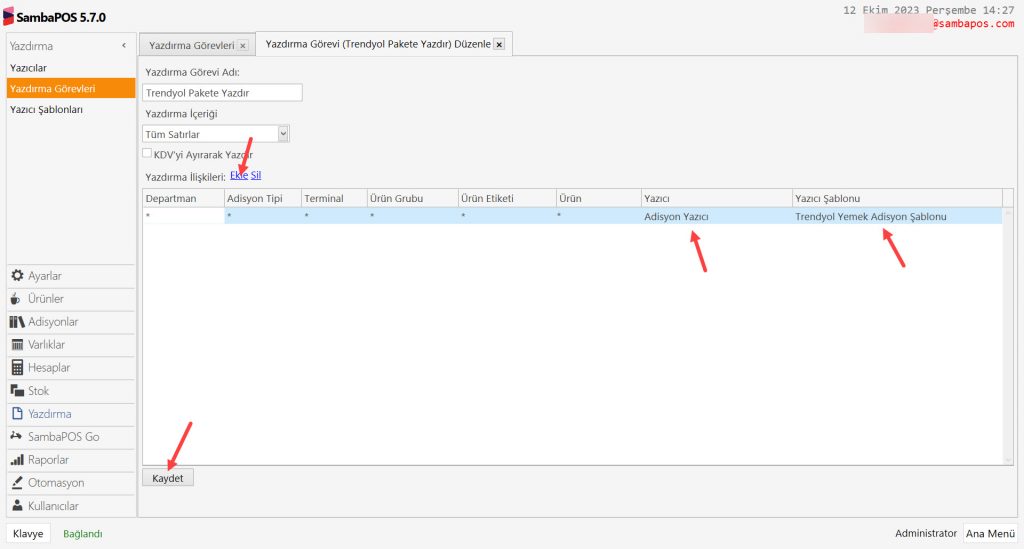
4.86. GO Order Entegrasyon Örnek Yazıcı Şablonları ve Kullanım Senaryosu4.86. GO Order Entegrasyon Örnek Yazıcı Şablonları ve Kullanım Senaryosu

Gerekli düzenlemeleri yaptıktan sonra Kaydet‘e tıklayın.


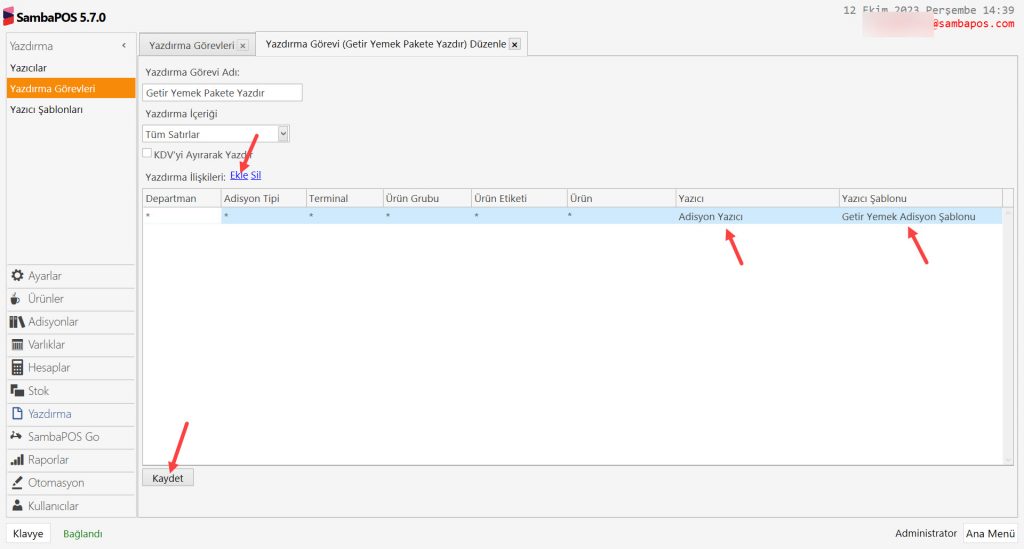
3.5. Getir Yemek Pakete Yazdır Yazdırma Görevinin Eklenmesi

Ana Menü > Yönetim > Yazdırma > Yazdırma Görevleri > Burada, Yazdırma Görevi Ekle‘ye tıklayın.
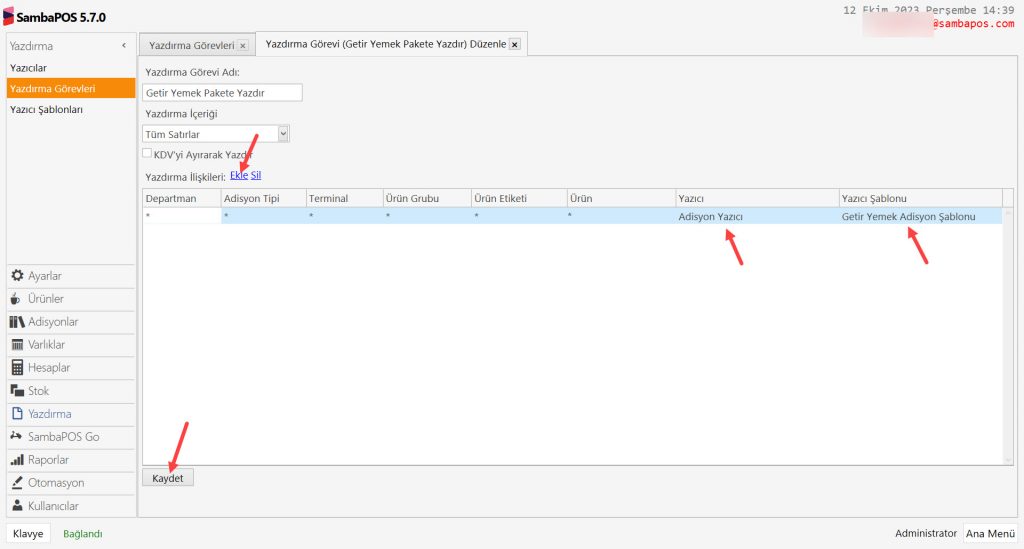
4.86. GO Order Entegrasyon Örnek Yazıcı Şablonları ve Kullanım Senaryosu4.86. GO Order Entegrasyon Örnek Yazıcı Şablonları ve Kullanım Senaryosu

Gerekli düzenlemeleri yaptıktan sonra Kaydet‘e tıklayın.


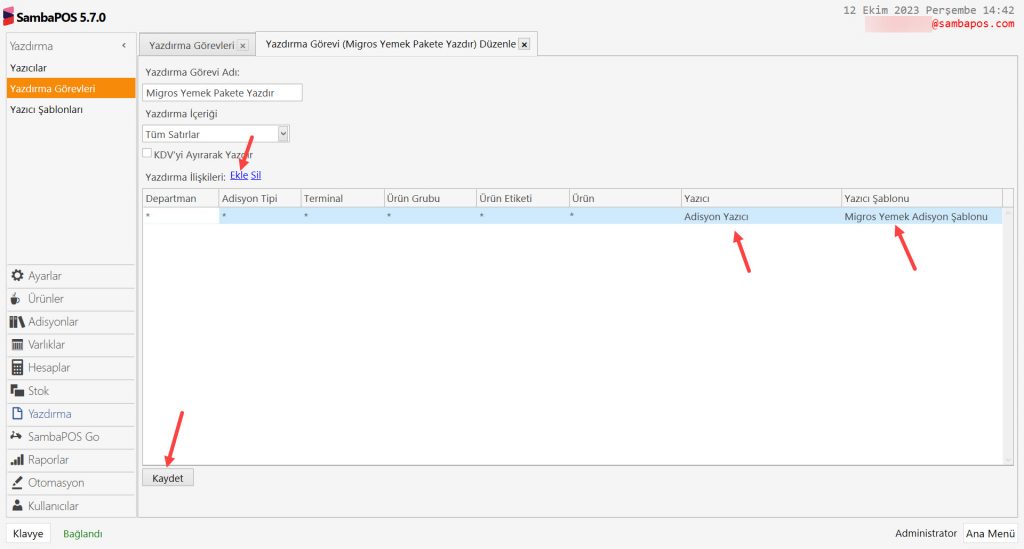
3.6. Migros Yemek Pakete Yazdır Yazdırma Görevinin Eklenmesi

Ana Menü > Yönetim > Yazdırma > Yazdırma Görevleri > Burada, Yazdırma Görevi Ekle‘ye tıklayın.
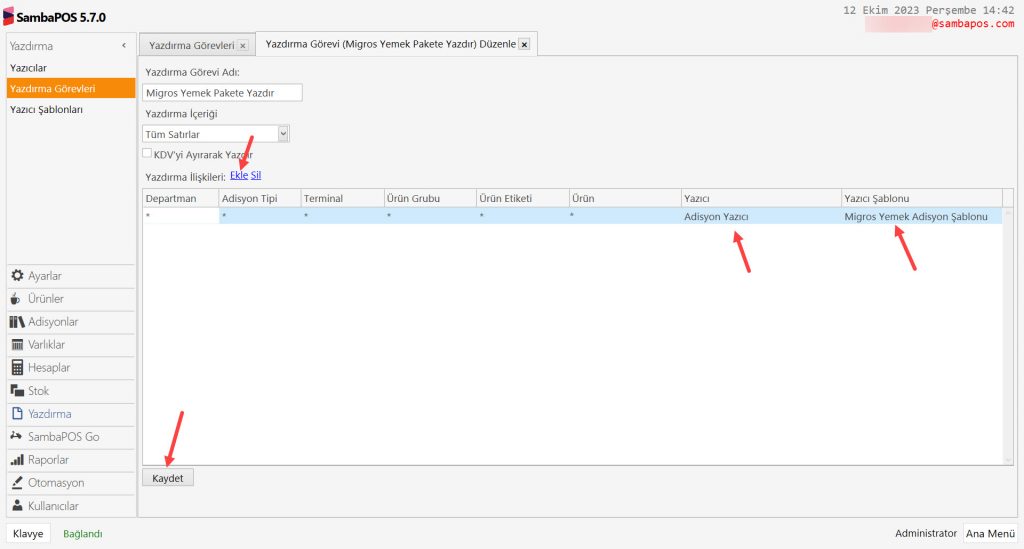
4.86. GO Order Entegrasyon Örnek Yazıcı Şablonları ve Kullanım Senaryosu4.86. GO Order Entegrasyon Örnek Yazıcı Şablonları ve Kullanım Senaryosu

Gerekli düzenlemeleri yaptıktan sonra Kaydet‘e tıklayın.


4. Yazdırma Görevi Eylemlerinin Eklenmesi

4.1. Siparişleri Mutfağa Yazdırma Görevi Başlat Eylemi

Ana Menü > Yönetim > Otomasyon > Eylemler > Burada, Eylem Ekle‘ye tıklayın.
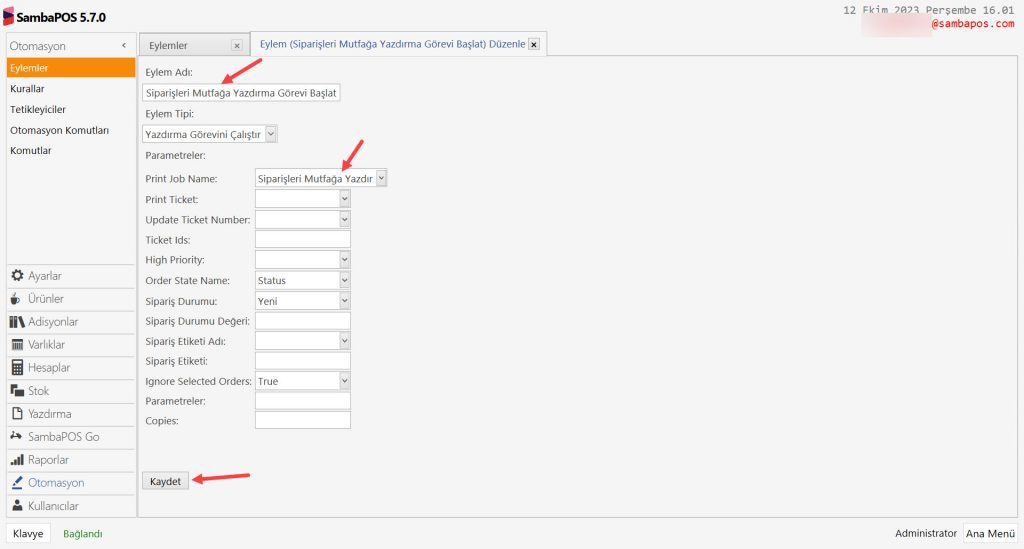
4.86. GO Order Entegrasyon Örnek Yazıcı Şablonları ve Kullanım Senaryosu4.86. GO Order Entegrasyon Örnek Yazıcı Şablonları ve Kullanım Senaryosu

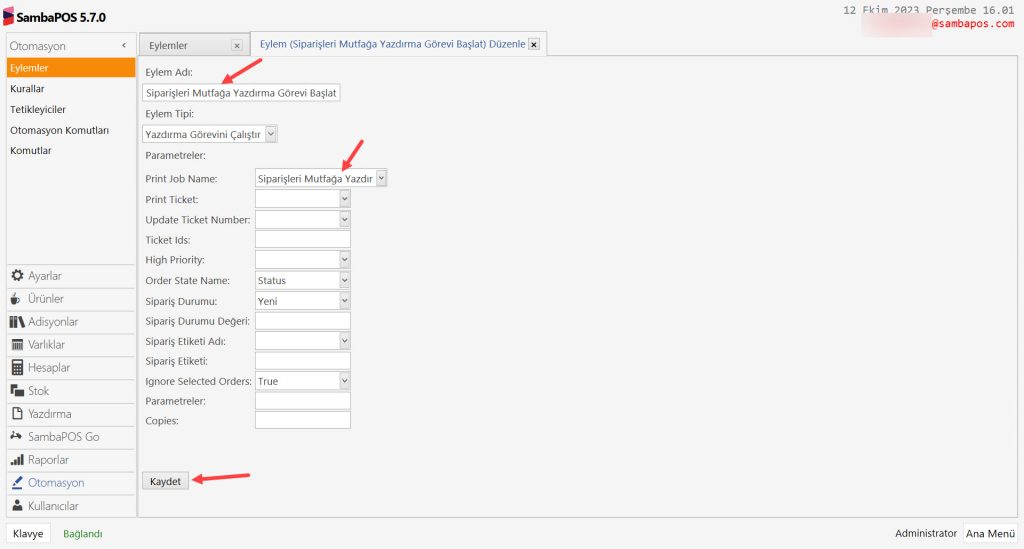
Eylem Adı: Siparişleri Mutfağa Yazdırma Görevi Başlat

Eylem Tipi: Yazdırma Görevini Çalıştır

Print Job Name: Siparişleri Mutfağa Yazdır

Order State Name: Status

Sipariş Durumu: Yeni

Ignore Selected Orders: True

Gerekli düzenlemeleri yaptıktan sonra Kaydet‘e tıklayın.


4.2. GO Siparişleri Mutfağa Yazdırma Görevi Başlat Eylemi

Ana Menü > Yönetim > Otomasyon > Eylemler > Burada, Eylem Ekle‘ye tıklayın.
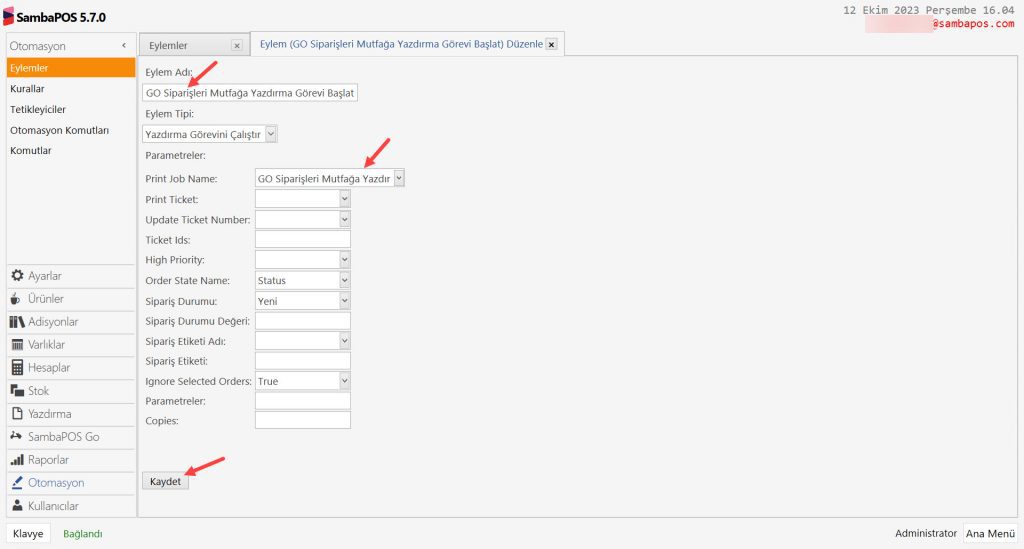
4.86. GO Order Entegrasyon Örnek Yazıcı Şablonları ve Kullanım Senaryosu4.86. GO Order Entegrasyon Örnek Yazıcı Şablonları ve Kullanım Senaryosu

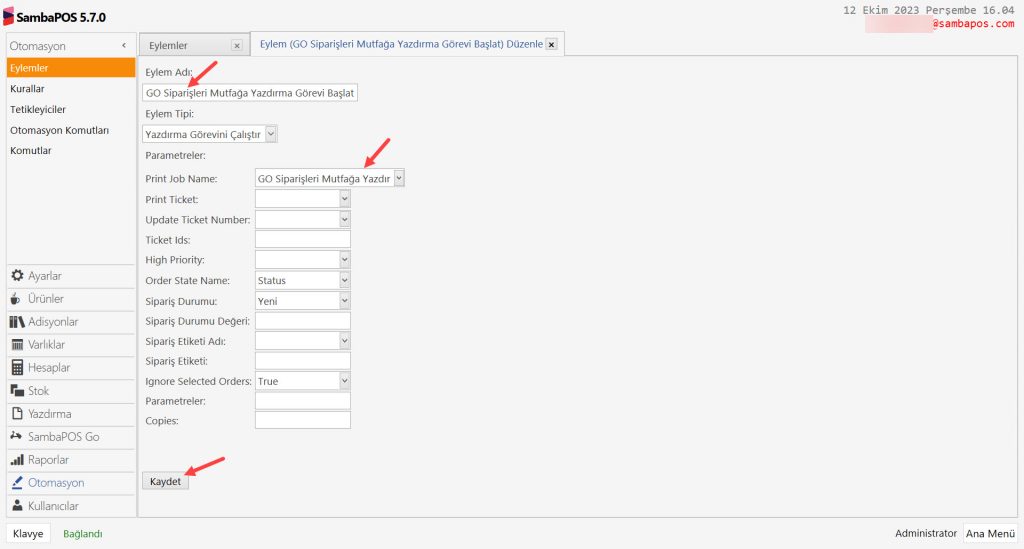
Eylem Adı: GO Siparişleri Mutfağa Yazdırma Görevi Başlat

Eylem Tipi: Yazdırma Görevini Çalıştır

Print Job Name: GO Siparişleri Mutfağa Yazdır

Order State Name: Status

Sipariş Durumu: Yeni

Ignore Selected Orders: True

Gerekli düzenlemeleri yaptıktan sonra Kaydet‘e tıklayın.


4.3. GO-Yemek Sepeti Paket Yazdırma Görevi Başlat

Ana Menü > Yönetim > Otomasyon > Eylemler > Burada, Eylem Ekle‘ye tıklayın.
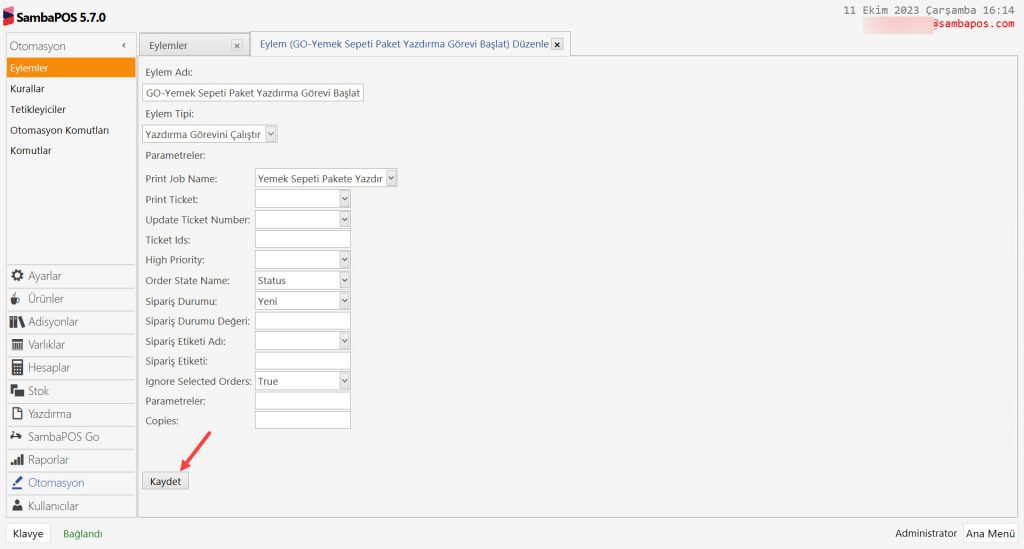
4.86. GO Order Entegrasyon Örnek Yazıcı Şablonları ve Kullanım Senaryosu4.86. GO Order Entegrasyon Örnek Yazıcı Şablonları ve Kullanım Senaryosu

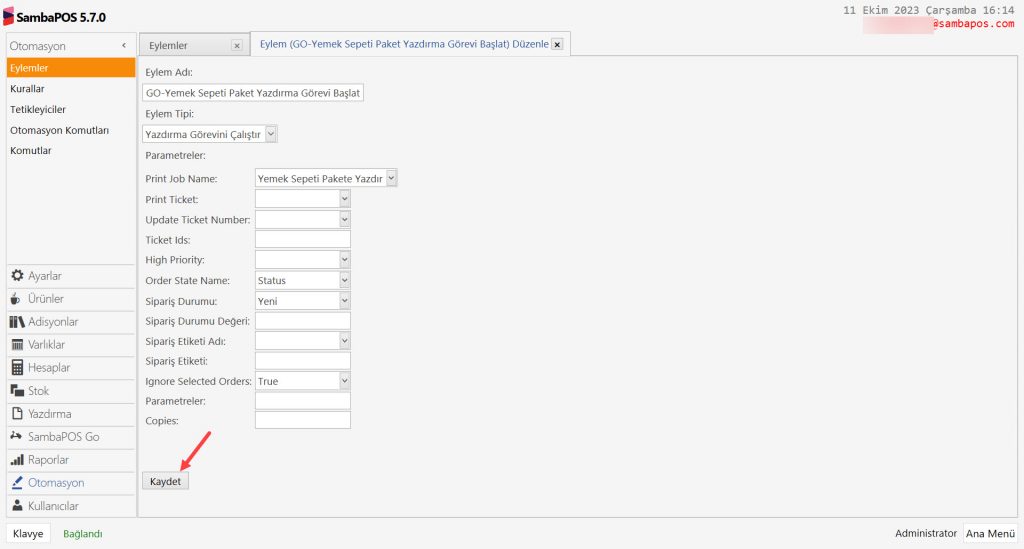
Eylem Adı: GO-Yemek Sepeti Paket Yazdırma Görevi Başlat

Eylem Tipi: Yazdırma Görevini Çalıştır

Print Job Name: Yemek Sepeti Pakete Yazdır

Order State Name: Status

Sipariş Durumu: Yeni

Ignore Selected Orders: True

Gerekli düzenlemeleri yaptıktan sonra Kaydet‘e tıklayın.

Yukarıdaki eylemin aynısını diğer entegrasyonların her biri için de (Trendyol-Getir-Migros) yazdırma görevi bölümünde ilgili yazdırma görevini seçerek oluşturmanız gerekmektedir.


5. Mevcut Adisyon Kapanıyor Kuralının Düzenlenmesi

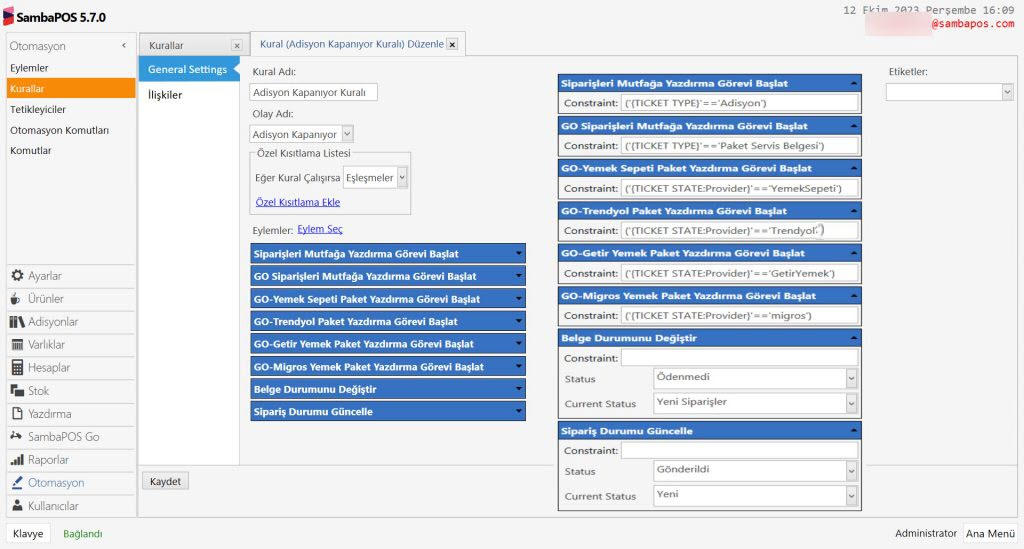
Ana Menü > Yönetim > Otomasyon > Kurallar > Burada,Adisyon Kapanıyor Kuralı‘nı bulun ve içerisini aşağıdaki görseldeki gibi düzenleyin.
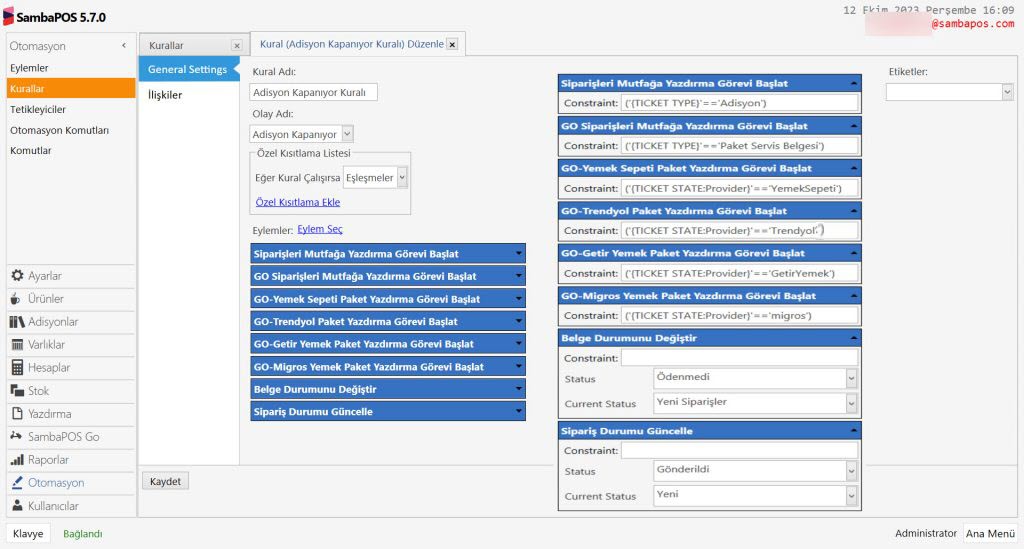
4.86. GO Order Entegrasyon Örnek Yazıcı Şablonları ve Kullanım Senaryosu4.86. GO Order Entegrasyon Örnek Yazıcı Şablonları ve Kullanım Senaryosu

Kural Adı: Adisyon Kapanıyor Kuralı

Olay Adı: Adisyon Kapanıyor

Eğer Kural Çalışırsa: Eşleşmeler

Eylem Seç:

Eylem-1: Siparişleri Mutfağa Yazdırma Görevi Başlat

Constraint: ('{TICKET TYPE}'=='Adisyon')

Eylem-2: GO-Yemek Sepeti Paket Yazdırma Görevi Başlat

Constraint: ('{TICKET TYPE}'=='Paket Servis Belgesi') 

Eylem-3:GO-Yemek Sepeti Paket Yazdırma Görevi Başlat

Constraint: ('{TICKET STATE:Provider}'=='YemekSepeti')

Eylem-4: GO-Trendyol Paket Yazdırma Görevi Başlat

Constraint: ('{TICKET STATE:Provider}'=='Trendyol') 

Eylem-5: GO-Getir Yemek Paket Yazdırma Görevi Başlat

Constraint: ('{TICKET STATE:Provider}'=='GetirYemek')

Eylem-6: GO-Migros Yemek Paket Yazdırma Görevi Başlat

Constraint:('{TICKET STATE:Provider}'=='migros')

Eylem-7: Belge Durumunu Değiştir

Status: Ödenmedi

Current Status: Yeni Siparişler

Eylem-8: Sipariş Durumu Güncelle

Status: Gönderildi

Current Status: Yeni

Gerekli düzenlemeleri yaptıktan sonra Kaydet‘e tıklayın.

5.5.5.d. Kasa Raporu Nedir? Nasıl İncelenir?
5.5.5.d. Kasa Raporu Nedir? Nasıl İncelenir?

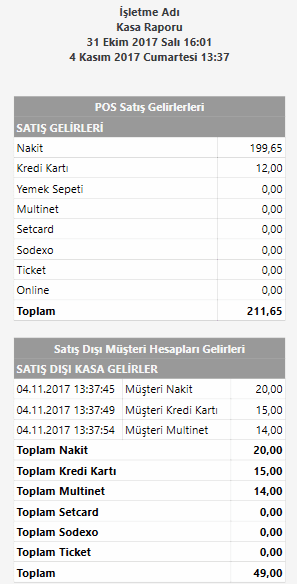
Satış Gelirleri
İşletmenin ürün ve hizmet satışından elde ettiği ödeme tiplerine göre brüt toplam gelirler blokudur.


Satış Dışı Gelirler ve Müşteri Hesapları Gelirleri
Satış dışı gelirler ve müşteri hesapları (veresiye) işlenmiş ya da ön ödeme (kapora, peşinat vb.) gelirleridir.


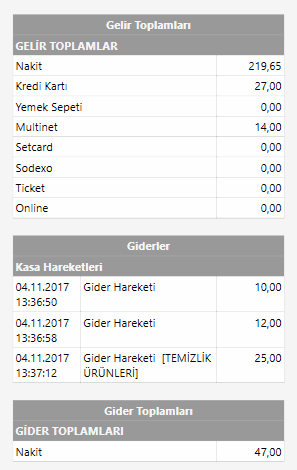
Gelir Toplamları
Satış gelirleri, satış dışı gelirler, ön ödemeler ve ödemesi alınan veresiye bütün gelir toplamlarının gösterildiği rapor blokudur.


Giderler
Kasa Hareketleri: Günlük kasa defterinden yapılan nakit harcama gider hareketlerinin listelendiği rapor blokudur.


Gider Toplamları
Kasa Gider harcama hareketlerinin toplam tutarları blokudur.


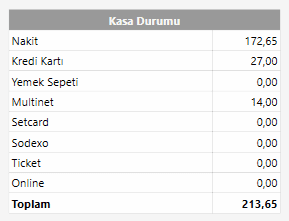
Kasa Durumu
Gelir toplamlarından gider toplamlarının çıkarılmasından sonra kasa mevcudunu ödeme tiplerine ve genel toplam durumunu  gösteren netleşmiş rapordur.

5.5.5.d. Kasa Raporu Nedir? Nasıl İncelenir?5.5.5.d. Kasa Raporu Nedir? Nasıl İncelenir? 5.5.5.d. Kasa Raporu Nedir? Nasıl İncelenir?5.5.5.d. Kasa Raporu Nedir? Nasıl İncelenir? 5.5.5.d. Kasa Raporu Nedir? Nasıl İncelenir?5.5.5.d. Kasa Raporu Nedir? Nasıl İncelenir?

4.85. Go Order Migros Yemek Entegrasyonu Yazıcı Tagleri

4.85. Go Order Migros Yemek Entegrasyonu Yazıcı Tagleri

Bu dokümanda Go Order Migros Yemek Entegrasyonu Tagleri bulunmaktadır.

<L00>Adı : {TICKET DATA:MigrosFullName}
<L00>Telefon Numarası : {TICKET DATA:MigrosMobilePhone}
<L00>Ödeme Tipi : {TICKET DATA:MigrosPaymentType}
<L00>Gönderim Tipi : {TICKET DATA:MigrosExpeditionType}
<L00>Teslimat Şehri : {TICKET DATA:MigrosDeliveryCity}
<L00>Teslimat Adresi1 : {TICKET DATA:MigrosDeliveryAddress}
<L00>Teslimat Bölgesi : {TICKET DATA:MigrosDeliveryDistrict}
<L00>Teslimat Ana Bölgesi : {TICKET DATA:MigrosDeliveryTown}
<L00>Teslimat Notu : {TICKET DATA:MigrosDeliveryNotes}
<L00>Sipariş Id : {TICKET DATA:MigrosOrderId}