5.5.5.c. Ürün Satış Raporu Nedir? Nasıl İncelenir?

5.5.5.c. Ürün Satış Raporu Nedir? Nasıl İncelenir?

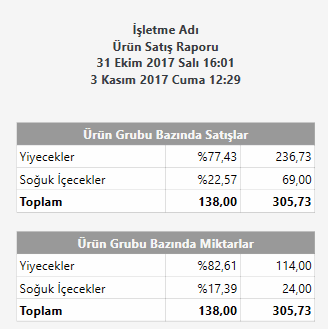
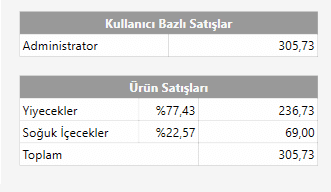
Standart ürün satış raporunda adet bazında ürünlerin miktarlarını ve ürün satış oranlarını yüzdesel olarak gösteren rapordur.

Ürün Grubu Bazında Satışlar:
Ürünlerin kategori, grup kodu bazında satış fiyatları ve oranlarının görüntülendiği alandır.


Ürün Grubu Bazında Miktarlar:
Ürünlerin kategori, grup kodu bazında miktar/birim bazlı ve oranlarının görüntülendiği alandır.


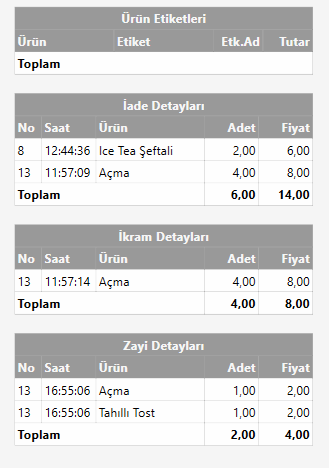
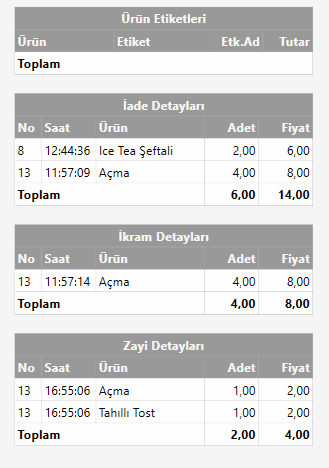
Ürün Etiketleri:
Ürünlerin ücretli ek özelliklerinin veya hizmetlerinin adet ve fiyat olarak raporladığı alandır.


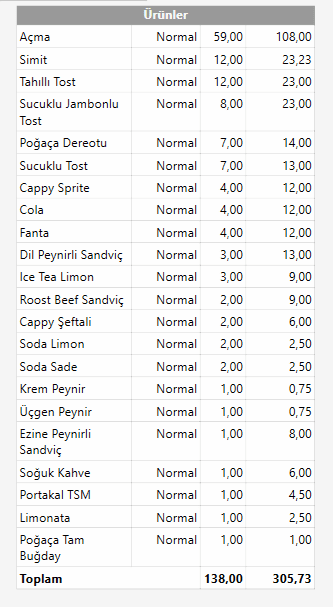
Ürünler:
Ürünlerin ve porsiyonların adet ve fiyatlarının görüntülendiği alandır.


İade Detayları:
İade edilen ürünlerin belge numarası, saat, ürün adı, adet ve fiyat olarak raporladığı bloktur.


İkram Detayları:
İkram edilen ürünlerin belge numarası, saat, ürün adı, adet ve fiyat olarak raporladığı  bloktur.


Zayi Detayları:
Zayi edilen ürünlerin belge numarası, saat, ürün adı, adet ve fiyat olarak raporladığı  bloktur.


5.5.5.c. Ürün Satış Raporu Nedir? Nasıl İncelenir?5.5.5.c. Ürün Satış Raporu Nedir? Nasıl İncelenir?

5.5.5.c. Ürün Satış Raporu Nedir? Nasıl İncelenir?5.5.5.c. Ürün Satış Raporu Nedir? Nasıl İncelenir?

5.5.5.c. Ürün Satış Raporu Nedir? Nasıl İncelenir?5.5.5.c. Ürün Satış Raporu Nedir? Nasıl İncelenir?

4.82. Müşteriye Limit Nasıl Tanımlanır?

4.82. Müşteriye Limit Nasıl Tanımlanır?

Bu dokümanda müşterilere nasıl limit tanımlanacağı anlatılmaktadır.

Nasıl Çalışır;

4.82. Müşteriye Limit Nasıl Tanımlanır?4.82. Müşteriye Limit Nasıl Tanımlanır?

1. Limit Özel Alanı Ekleme

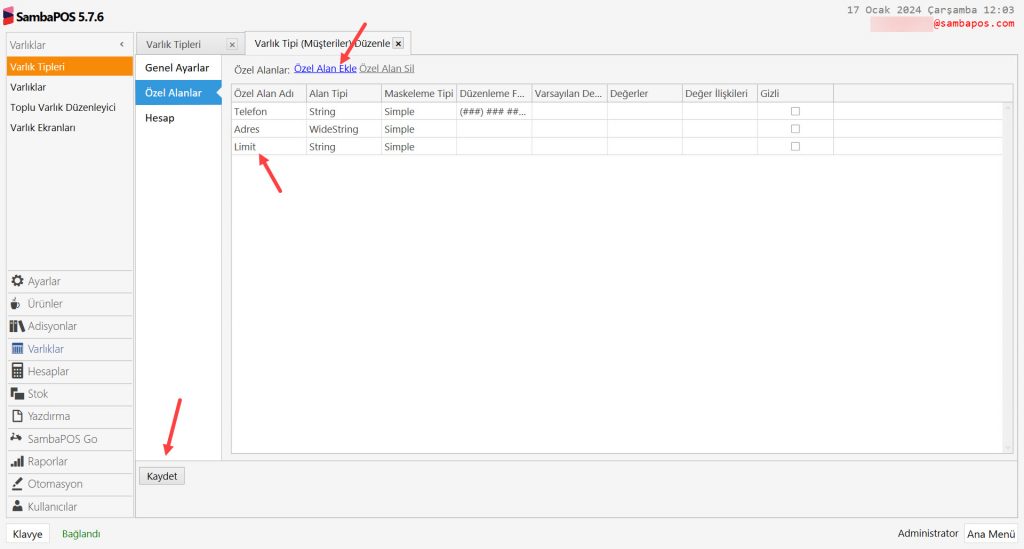
Ana Menü > Yönetim > Varlıklar > Varlık Tipleri > Müşteriler > Özel Alanlar > Burada, Özel Alan Ekle‘ye tıklayarak bir alan ekleyin ve adını Limit olarak girin.
4.82. Müşteriye Limit Nasıl Tanımlanır?4.82. Müşteriye Limit Nasıl Tanımlanır?

Gerekli düzenlemeleri tamamladıktan sonra Kaydet‘e tıklayın.

2. Müşterinin Limit Alanını Düzenleme

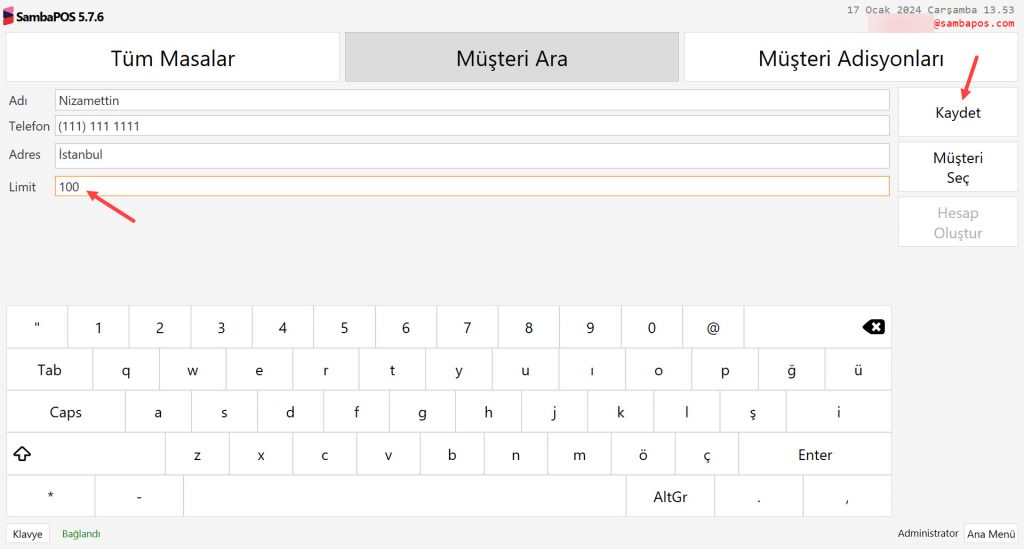
Ana Menü > POS > Müşteri Ara > Müşteriyi Seçin > Müşteri Düzenle > Limit alanına dilediğiniz miktarı girin ve Kaydet‘e tıklayın.
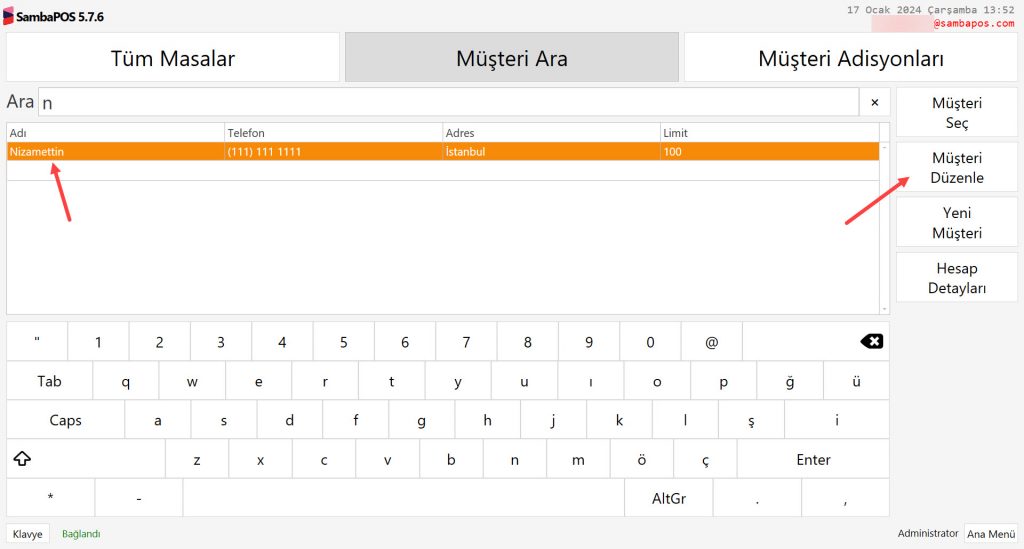
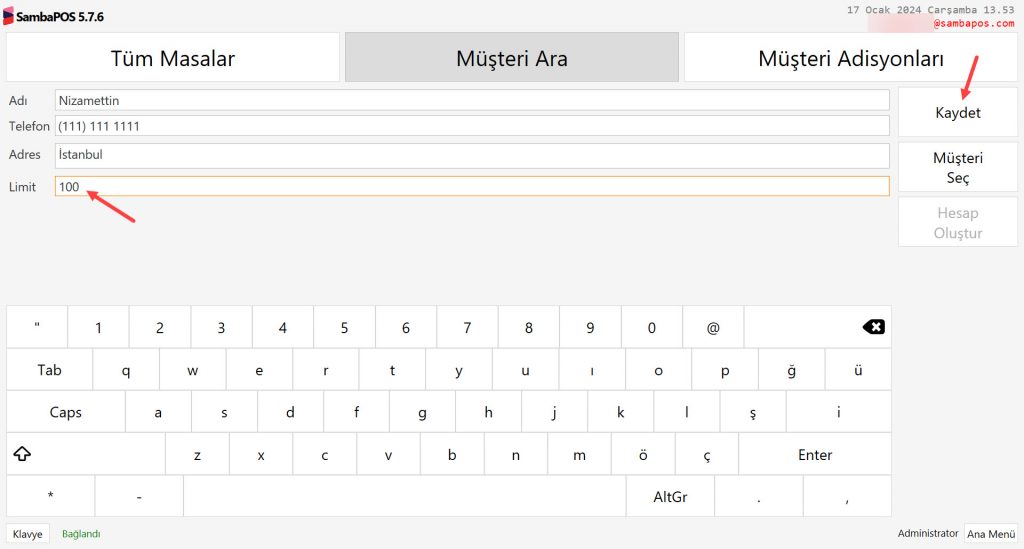
4.82. Müşteriye Limit Nasıl Tanımlanır?4.82. Müşteriye Limit Nasıl Tanımlanır?

4.82. Müşteriye Limit Nasıl Tanımlanır?4.82. Müşteriye Limit Nasıl Tanımlanır?

3. Eylem Ekleme

3.1. ML-Siparişleri İptal Et Eylemi Ekleme

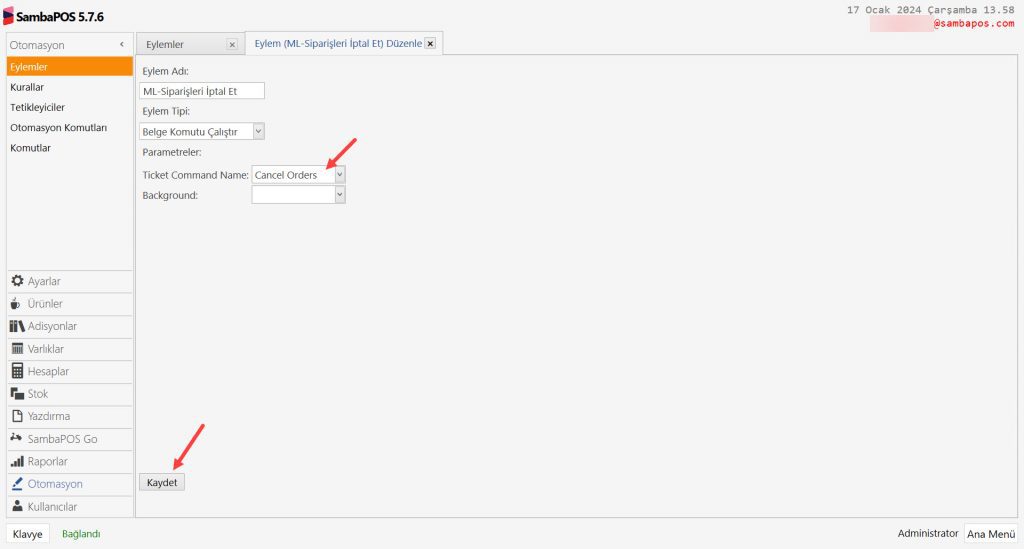
Ana Menü > Yönetim > Otomasyon > Eylemler > Burada, Eylem Ekle‘ye tıklayın.
4.82. Müşteriye Limit Nasıl Tanımlanır?4.82. Müşteriye Limit Nasıl Tanımlanır?

Eylem Adı: ML-Siparişleri İptal Et

Eylem Tipi: Belge Komutu Çalıştır

Parametreler:

Ticket Command Name: Cancel Orders

Gerekli düzenlemeleri tamamladıktan sonra Kaydet‘e tıklayın.

3.2. ML-İptal Eylemi Ekleme

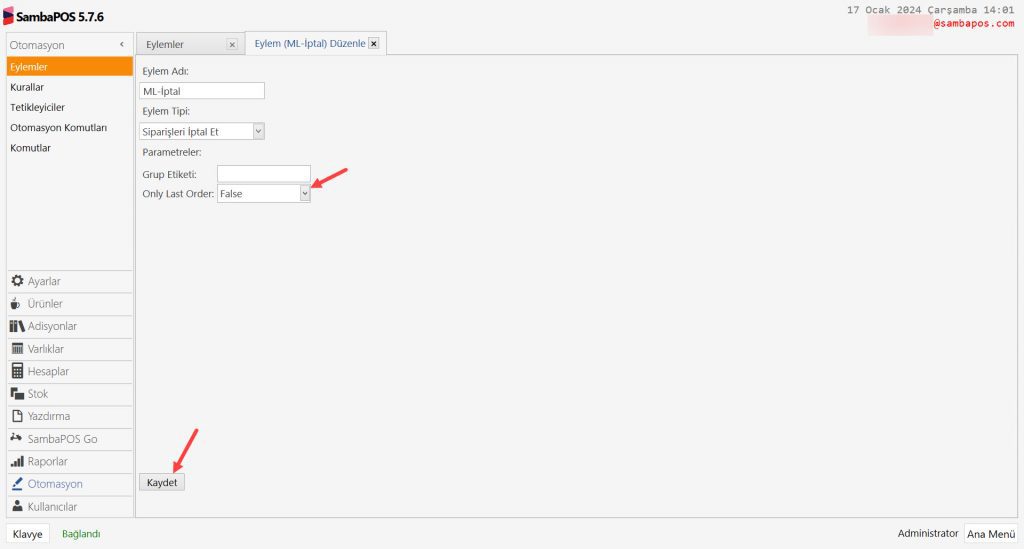
Ana Menü > Yönetim > Otomasyon > Eylemler > Burada, Eylem Ekle‘ye tıklayın.
4.82. Müşteriye Limit Nasıl Tanımlanır?4.82. Müşteriye Limit Nasıl Tanımlanır?

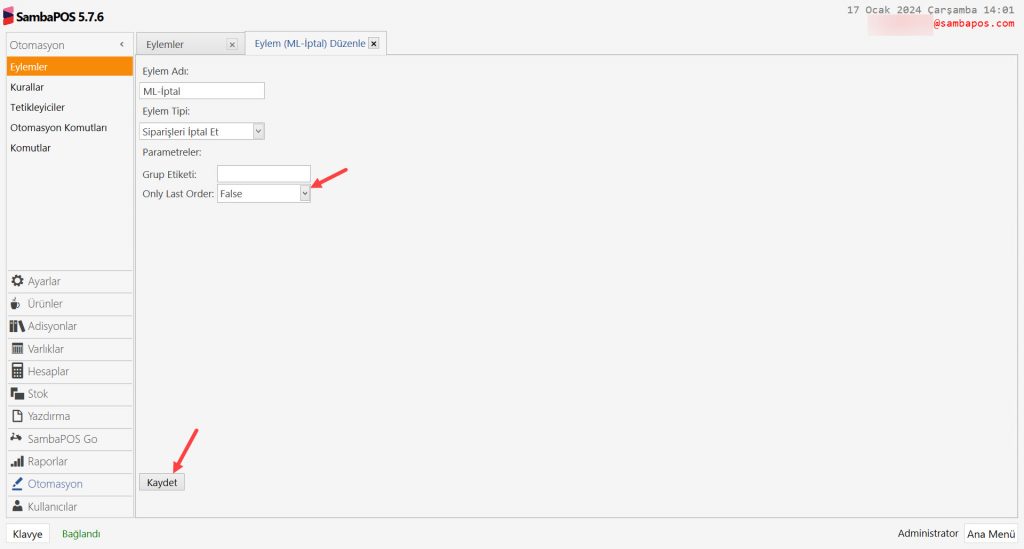
Eylem Adı: ML-İptal

Eylem Tipi: Siparişleri İptal Et

Parametreler:

Only Last Order: False

Gerekli düzenlemeleri tamamladıktan sonra Kaydet‘e tıklayın.

3.3. ML-Soru Sor Eylemi Ekleme

Ana Menü > Yönetim > Otomasyon > Eylemler > Burada, Eylem Ekle‘ye tıklayın.
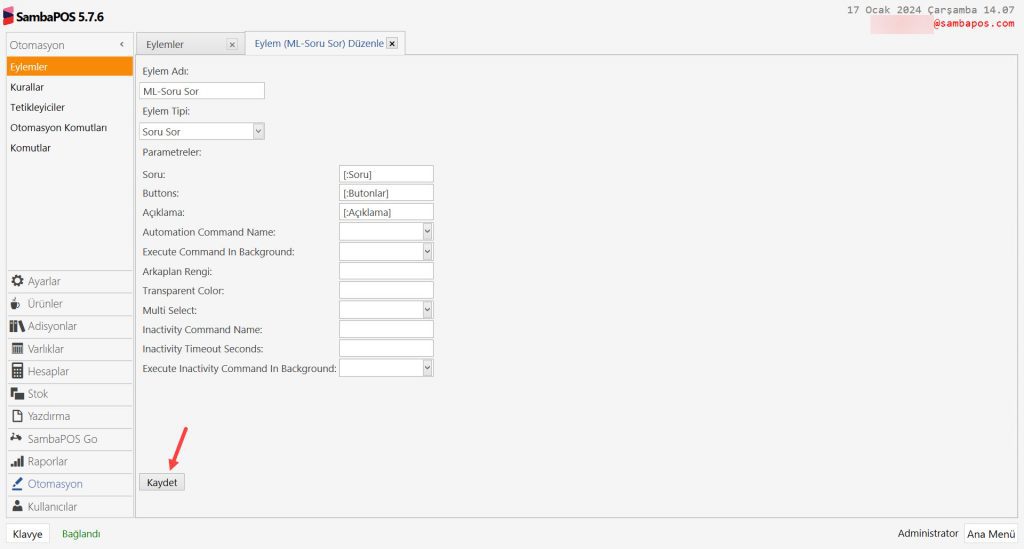
4.82. Müşteriye Limit Nasıl Tanımlanır?4.82. Müşteriye Limit Nasıl Tanımlanır?

Eylem Adı: ML-Soru Sor

Eylem Tipi: Soru Sor

Parametreler:

Soru: [:Soru]

Buttons: [:Butonlar]

Açıklama: [:Açıklama]

Gerekli düzenlemeleri tamamladıktan sonra Kaydet‘e tıklayın.

3.4. ML-Varlık Verisini Güncelle Eylemi Ekleme

Ana Menü > Yönetim > Otomasyon > Eylemler > Burada, Eylem Ekle‘ye tıklayın.
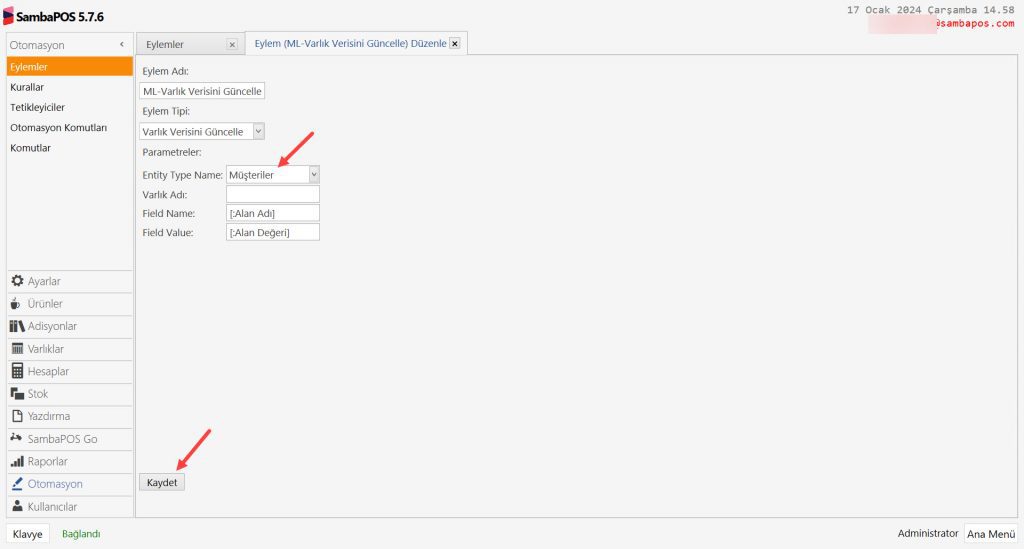
4.82. Müşteriye Limit Nasıl Tanımlanır?4.82. Müşteriye Limit Nasıl Tanımlanır?

Eylem Adı: ML-Varlık Verisini Güncelle

Eylem Tipi: Varlık Verisini Güncelle

Parametreler:

Entity Type Name: Müşteriler

Field Name: [:Alan Adı]

Field Value: [:Alan Değeri]

Gerekli düzenlemeleri tamamladıktan sonra Kaydet‘e tıklayın.

4. Kural Ekleme

4.1. ML-Müşteri Limiti Belirle Kuralı Ekleme

Ana Menü > Yönetim > Otomasyon > Kurallar > Burada, Kural Ekle‘ye tıklayın.
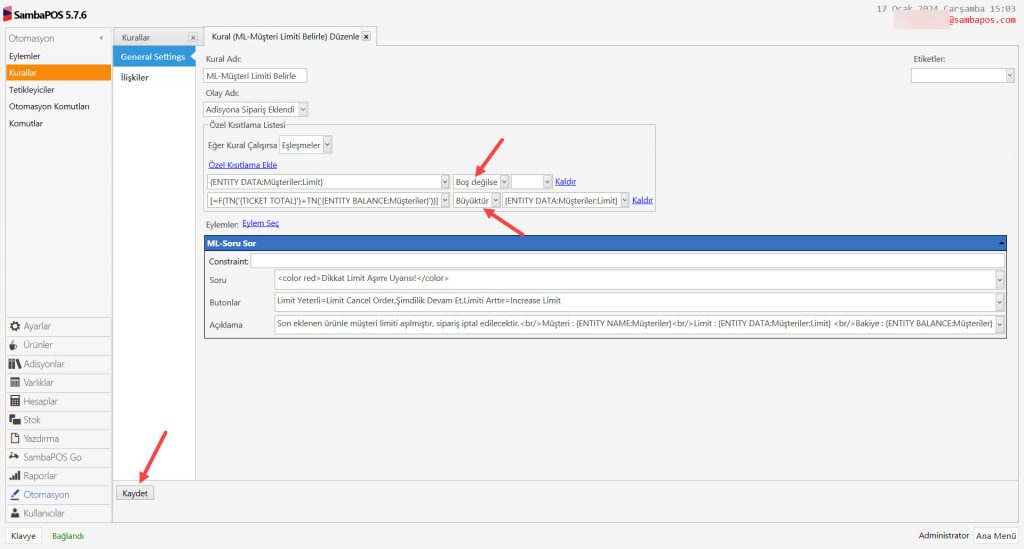
4.82. Müşteriye Limit Nasıl Tanımlanır?4.82. Müşteriye Limit Nasıl Tanımlanır?

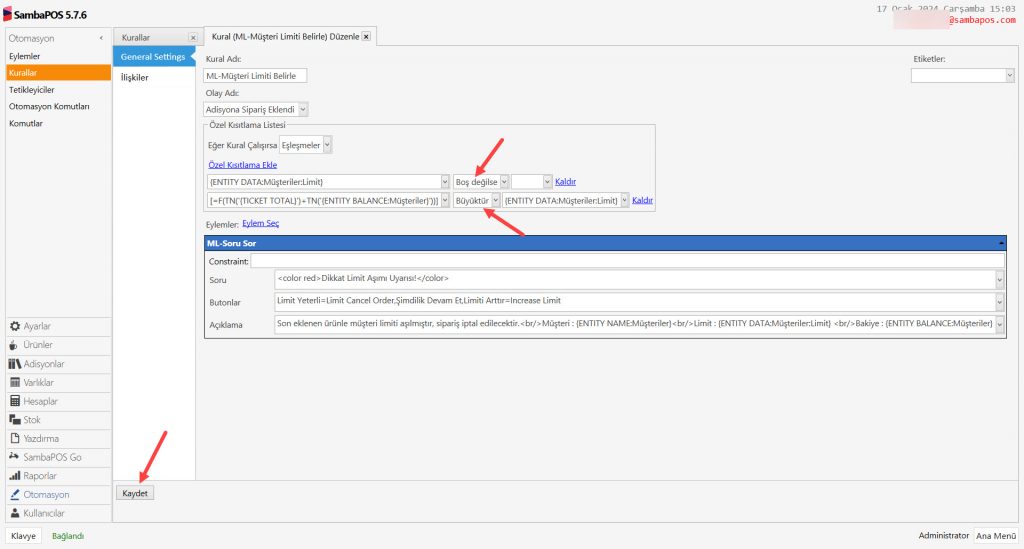
Kural Adı: ML-Müşteri Limiti Belirle

Olay Adı: Adisyona Sipariş Eklendi

Eğer Kural Çalışırsa: Eşleşmeler

Özel Kısıtlama Ekle:

{ENTITY DATA:Müşteriler:Limit}|Boş değilse|

[=F(TN('{TICKET TOTAL}')+TN('{ENTITY BALANCE:Müşteriler}'))]|Büyüktür|{ENTITY DATA:Müşteriler:Limit}

Eylem Seç:

Eylem: ML-Soru Sor

Soru:<color red>Dikkat Limit Aşımı Uyarısı!</color>

Butonlar: Limit Yeterli=Limit Cancel Order,Şimdilik Devam Et,Limiti Arttır=Increase Limit

Açıklama: Son eklenen ürünle müşteri limiti aşılmıştır, sipariş iptal edilecektir.<br/>Müşteri : {ENTITY NAME:Müşteriler}<br/>Limit : {ENTITY DATA:Müşteriler:Limit} <br/>Bakiye : {ENTITY BALANCE:Müşteriler}

Gerekli düzenlemeleri tamamladıktan sonra Kaydet‘e tıklayın.

4.2. ML-Müşteri Limiti Arttır Kuralı Ekleme

Ana Menü > Yönetim > Otomasyon > Kurallar > Burada, Kural Ekle‘ye tıklayın.
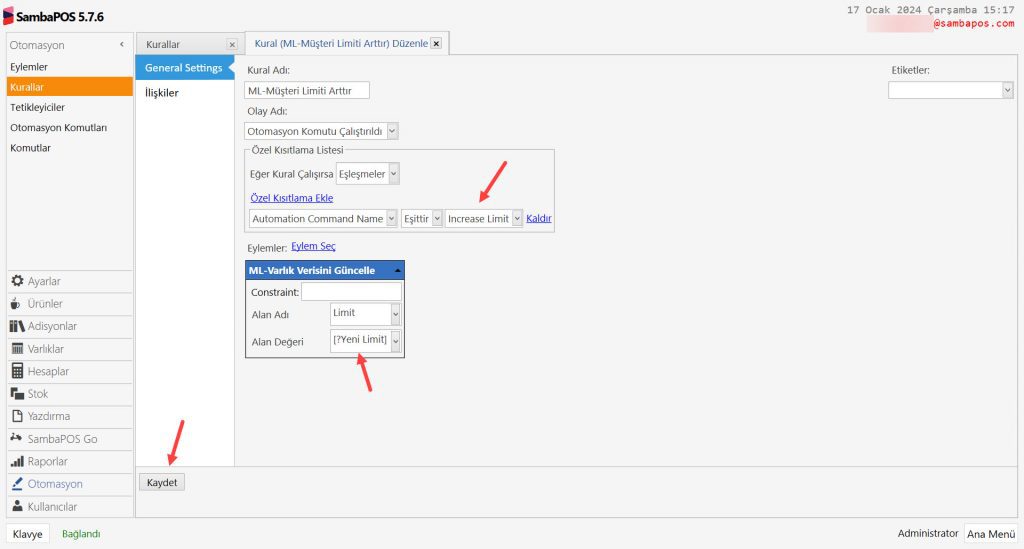
4.82. Müşteriye Limit Nasıl Tanımlanır?4.82. Müşteriye Limit Nasıl Tanımlanır?

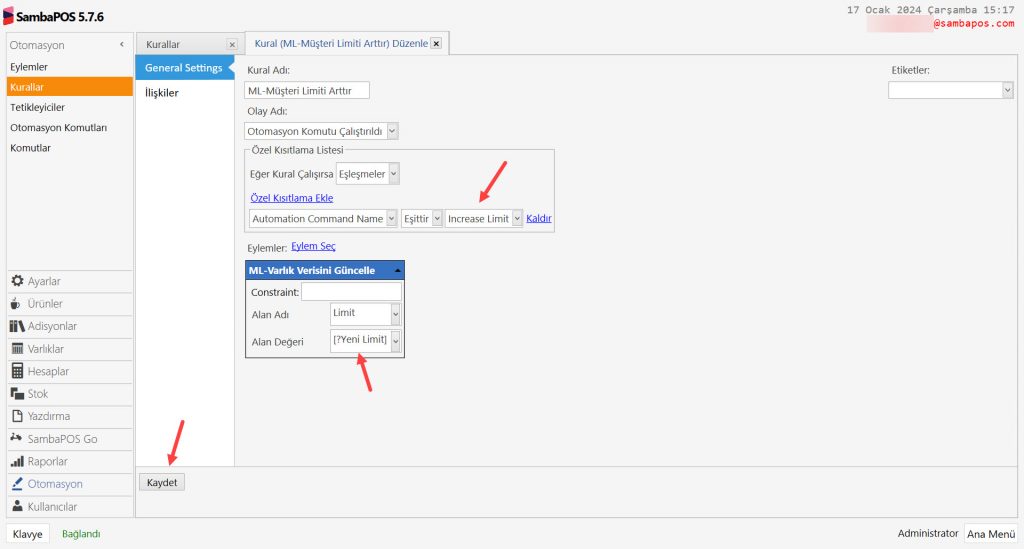
Kural Adı: ML-Müşteri Limiti Arttır

Olay Adı: Otomasyon Komutu Çalıştırıldı

Eğer Kural Çalışırsa: Eşleşmeler

Özel Kısıtlama Ekle:

Automation Command Name|Eşittir|Increase Limit

Eylem Seç:

Eylem: ML-Varlık Verisini Güncelle

Alan Adı: Limit

Alan Değeri: [?Yeni Limit]

Gerekli düzenlemeleri tamamladıktan sonra Kaydet‘e tıklayın.

4.3. ML-Siparişi İptal Et Kuralı Ekleme

Ana Menü > Yönetim > Otomasyon > Kurallar > Burada, Kural Ekle‘ye tıklayın.
4.82. Müşteriye Limit Nasıl Tanımlanır?4.82. Müşteriye Limit Nasıl Tanımlanır?

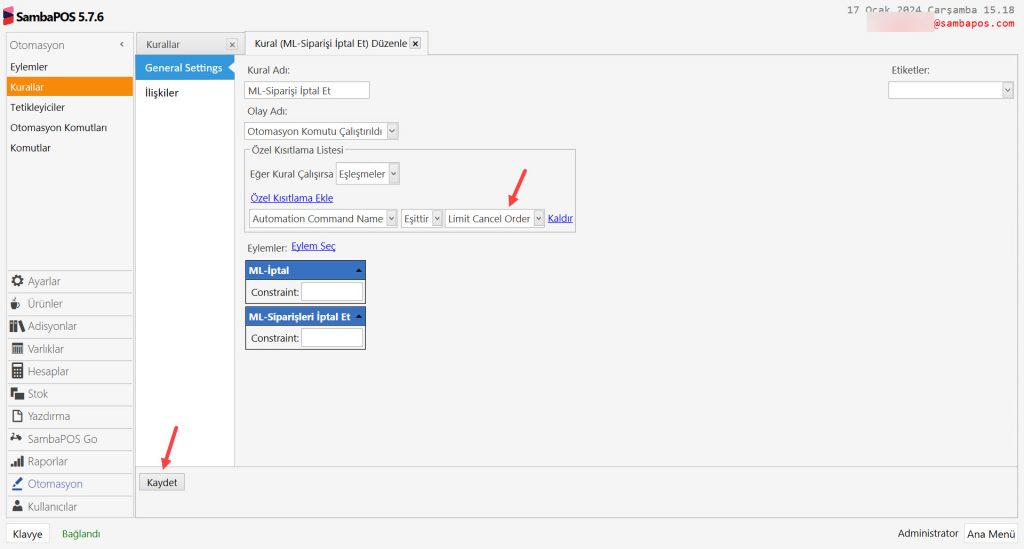
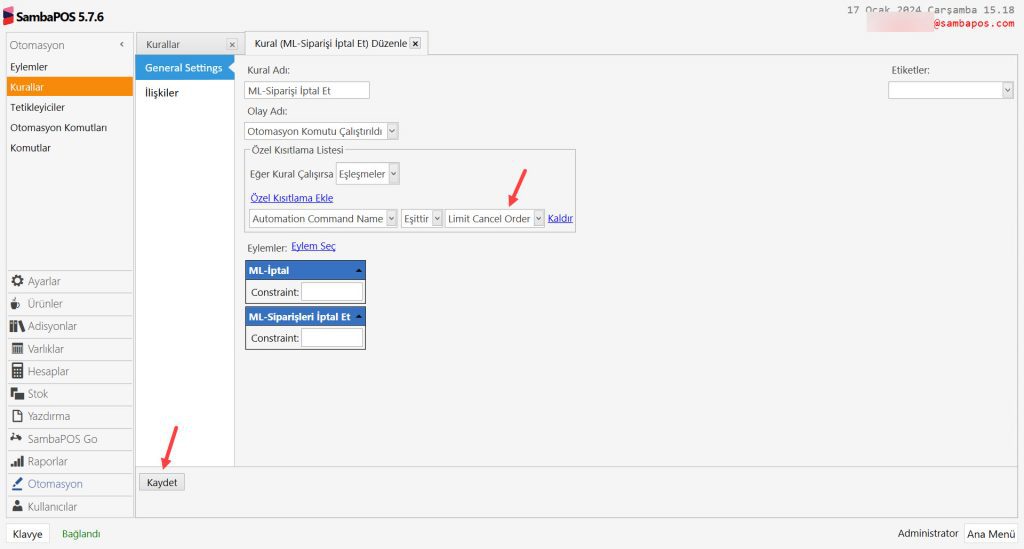
Kural Adı: ML-Siparişi İptal Et

Olay Adı: Otomasyon Komutu Çalıştırıldı

Eğer Kural Çalışırsa: Eşleşmeler

Özel Kısıtlama Ekle:

Automation Command Name|Eşittir|Limit Cancel Order

Eylem Seç:

Eylem-1: ML-İptal

Eylem-2: ML-Siparişleri İptal Et

Gerekli düzenlemeleri tamamladıktan sonra Kaydet‘e tıklayın.

5.5.5.b. Gün Sonu Raporu Nedir? Nasıl İncelenir?

5.5.5.b. Gün Sonu Raporu Nedir? Nasıl İncelenir?

1- Gün Sonu Raporu

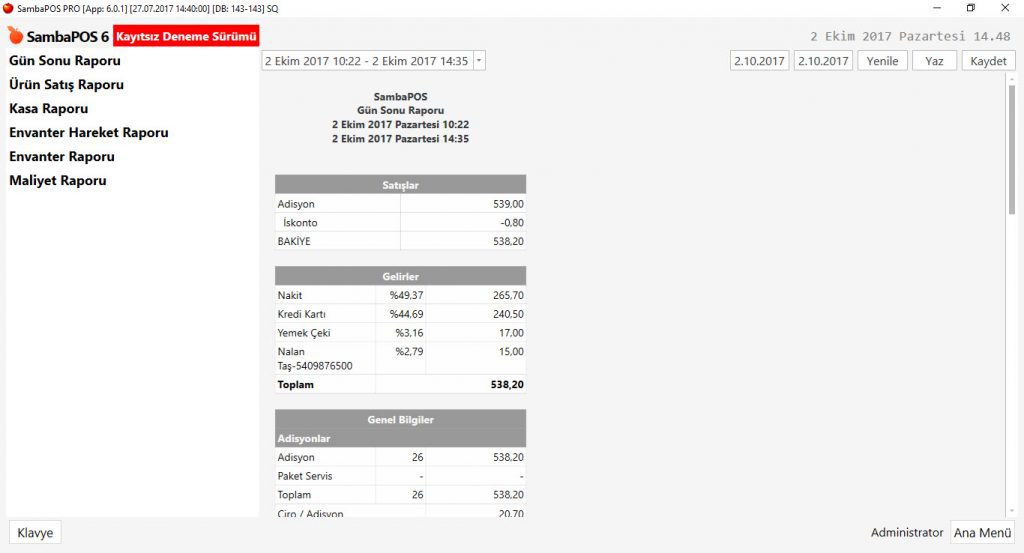
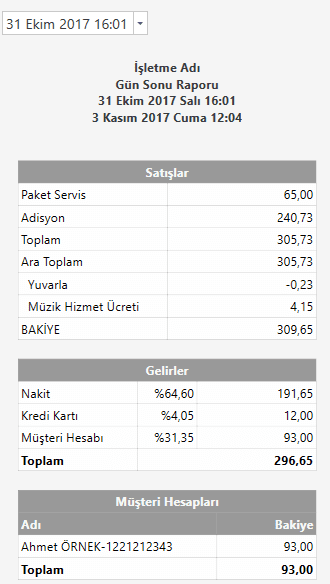
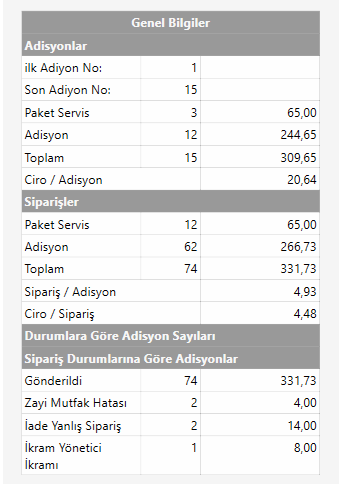
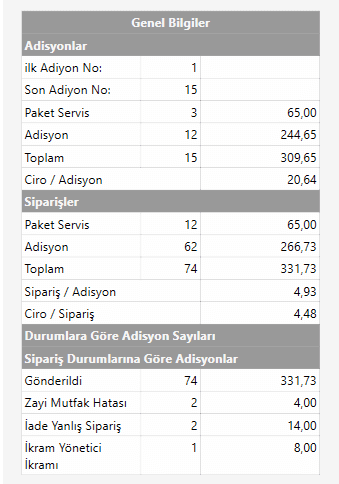
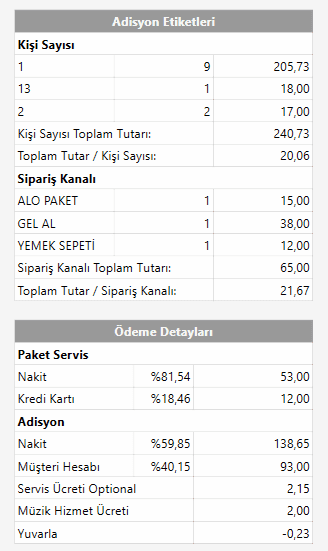
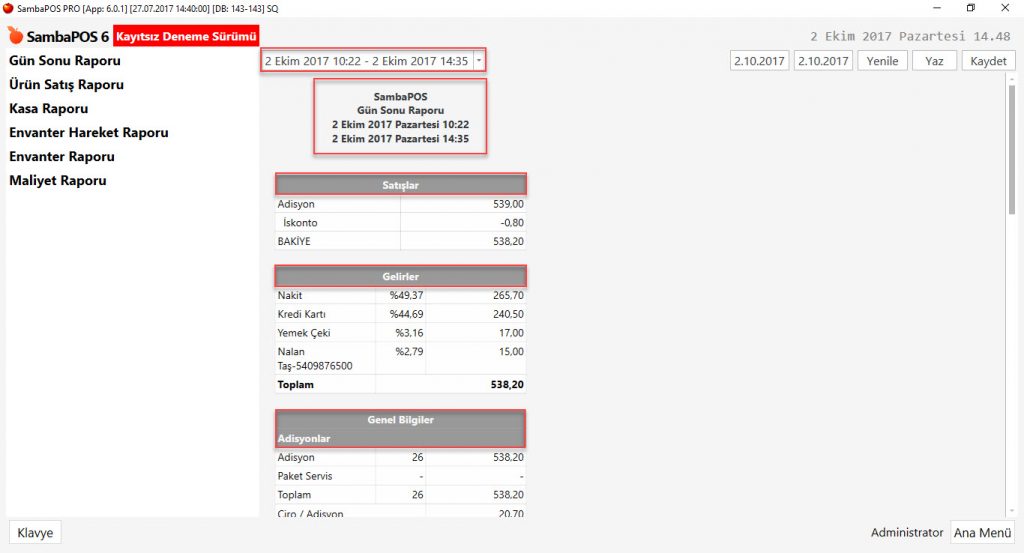
GünSonu raporu bu raporların arasında en geniş kapsamlı ve işletmeler için tüm metriklerin görüneceği rapordur. GünSonu raporuyla işletmenin Ciro (Mali) faaliyetlerini raporlanır. GünSonu raporu içeriğindeki rapor bilgi bloklarının başlıkları:

  1. Satışlar
  2. Gelirler
  3. Genel Bilgiler
  4. Ödeme Detayları
  5. Kullanıcı Bazlı Satışlar
  6. Kullanıcı Bazlı Ödeme Detayları

5.5.5.b. Gün Sonu Raporu Nedir? Nasıl İncelenir?5.5.5.b. Gün Sonu Raporu Nedir? Nasıl İncelenir?

 5.5.5.b. Gün Sonu Raporu Nedir? Nasıl İncelenir?5.5.5.b. Gün Sonu Raporu Nedir? Nasıl İncelenir?

5.5.5.b. Gün Sonu Raporu Nedir? Nasıl İncelenir?5.5.5.b. Gün Sonu Raporu Nedir? Nasıl İncelenir?

5.5.5.b. Gün Sonu Raporu Nedir? Nasıl İncelenir?5.5.5.b. Gün Sonu Raporu Nedir? Nasıl İncelenir?

5.5.5.b. Gün Sonu Raporu Nedir? Nasıl İncelenir?5.5.5.b. Gün Sonu Raporu Nedir? Nasıl İncelenir?

4.80. Go Order Trendyol Entegrasyonu Yazıcı Tagleri

4.80. Go Order Trendyol Entegrasyonu Yazıcı Tagleri

Bu dokümanda Go Order Trendyol Entegrasyonu Tagleri bulunmaktadır.

<L00>Adı : {TICKET DATA:TYFirstName}
<L00>Soyadı : {TICKET DATA:TYLastName}
<L00>Telefon Numarası : {TICKET DATA:TYDeliveryPhone}
<L00>Ödeme Durumu : {TICKET DATA:TYPaymentStatus}
<L00>Ödeme Tipi : {TICKET DATA:TYPaymentType}
<L00>Gönderim Tipi : {TICKET DATA:TYExpeditionType}
<L00>Teslimat Şehri : {TICKET DATA:TYDeliveryCity}
<L00>Teslimat Katı : {TICKET DATA:TYDeliveryFloor}
<L00>Teslimat Şirketi : {TICKET DATA:TYDeliveryCompany}
<L00>Teslimat Adresi1 : {TICKET DATA:TYDeliveryAddress1}
<L00>Teslimat Adresi2 : {TICKET DATA:TYDeliveryAddress2}
<L00>Apartman Numarası : {TICKET DATA:TYDeliveryApartmentNumber}
<L00>Teslimat Bölgesi : {TICKET DATA:TYDeliveryDistrict}
<L00>Teslimat Ana Bölgesi : {TICKET DATA:TYDeliverNeighborhood}
<L00>Teslimat Kapı No : {TICKET DATA:TYDeliveryDoorNumber}
<L00>Teslimat Posta Kodu : {TICKET DATA:TYDeliveryPostcode}
<L00>Teslimat Enlemi : {TICKET DATA:TYDeliveryLatitude}
<L00>Teslimat Boylamı : {TICKET DATA:TYDeliveryLongitude}
<L00>Teslimat Notu : {TICKET DATA:TYDeliveryNotes}
<L00>Müşteri Id : {TICKET DATA:TYCustomerId}
<L00>Meal Card : {TICKET DATA:TYMealCard}
<L00>Sipariş Id : {TICKET DATA:TYOrderId}
<L00>Sipariş Kodu : {TICKET DATA:TYOrderCode}
<L00>Sipariş Kısa Id : {TICKET DATA:TYOrderShortId}
<L00>Sipariş No : {TICKET DATA:TYOrderNumber}


5.5.5.a. Temel Raporlara Genel Bir Bakış?

5.5.5.a. Temel Raporlara Genel Bir Bakış?

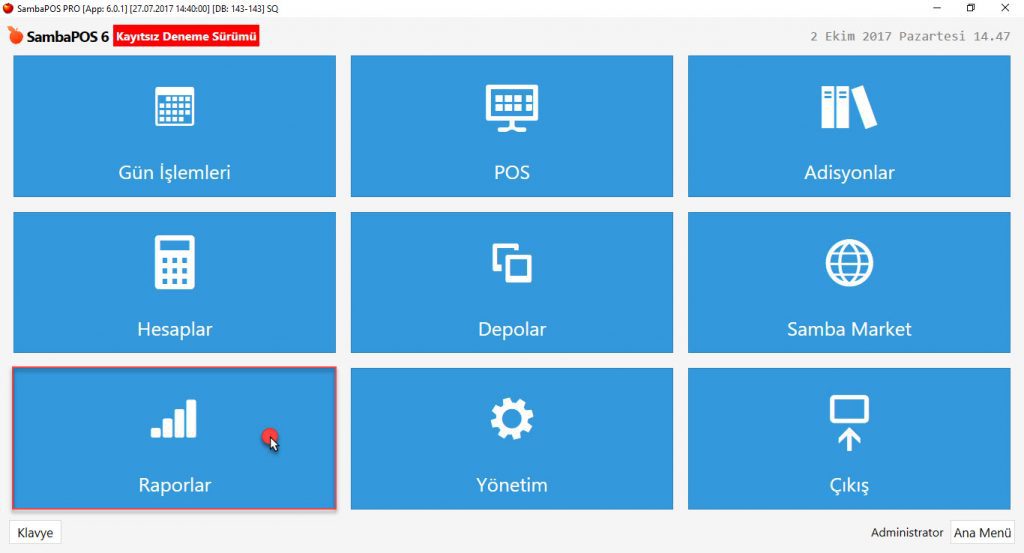
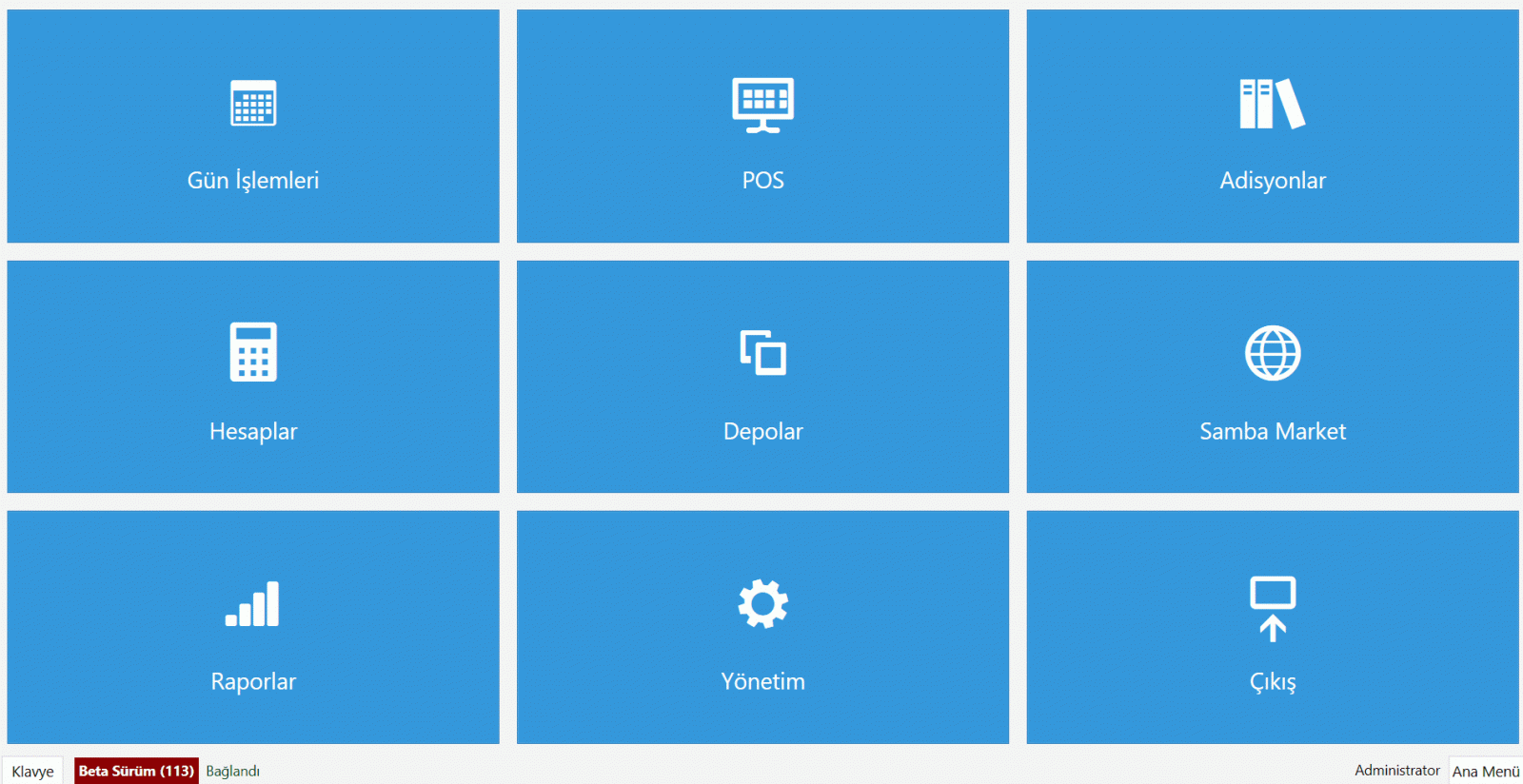
SambaPOS raporları incelemek için yetkili kullanıcı şifresi ile giriş yapılmalıdır. Raporları incelemek için navigasyon ekranında bulunan Raporlar menüsüne giriş yapılır.

Not: Raporlar ve Ekstreler birbirinden farklıdır.

  1. Rapor: Veriler daha önce hazırlanan sabit kriterler (ölçütler) çerçevesinde sonuçlar almak için kullanılır.
  2. Sabit Ekstre/Dökümler: Veriler herhangi bir koşul, filtre, kullanılmadan işlem sırasına göre ayrıntılı listelenmesi için kullanılır.
  3. Hareketli Ekstre/Dökümler: Kullanıcı arayüzünde veriler  anlık olarak ölçütler, koşullar, filtreler kullanarak istenen sonuçları almak için kullanılır.

5.5.5.a. Temel Raporlara Genel Bir Bakış?5.5.5.a. Temel Raporlara Genel Bir Bakış?

Raporlar Hakkında Genel Bilgi

İşletmelerin faaliyetleri, işleyiş biçimleri birbirlerinden farklıdır. SambaPOS özelleştirilebilir fonksiyon ve arayüzleri sayesinde tam uyum sağlayarak veriler üretir ve depolar. Kaydedilen, depolanan verilerin sonuç aşaması da raporlamadır.

Raporlama SambaPOS sisteminin en son aşaması ve yorum yapma aşamasıdır. SambaPOS’un en önemli fonksiyonlarındandır. Raporlama aşamasında SambaPOS veritabanı tabloları kullanılır. Bu tabloların en önemlileri Belgeler (Adisyonlar), Siparişler (Ürünler), Ödemeler tablolarıdır.

En son olarak raporlama fonksiyonunda, kaydedilen sınıflandırılan ve özetlenen işlemler tablolar aracılığı ile sonuç aşamasına gelir. SambaPOS Custom Report aracılığıyla tasarlanan, kaydedilen, sınıflandırılan, özetlenen, analiz edilen ve yorumlanan işlem ve olaylar ile ilgili veriler, işletme ile ilgisi bulunan kişi ve kuruluşlara bilgilendirme amacı ile sunulur.

Bu bilgilerle ilgili kişi ve kuruluşların ilgi nedenleri birbirinden farklıdır. Bu sebeple raporların herkesin anlayacağı standart, evrensel bir dil ile sunulması gerekir. İşletme bu raporlar sayesinde geleceğine karar vermekte ve yeni kararlar almaktadır.
Raporlarda işletmelerin her türlü sonuçları ortaya çıkarılarak işletme hakkında bilgiler ve yorumlar yapılmaktadır.

SambaPOS Temel kurulumda beraber standart 6 adet temel rapor gelmektedir. Bunlar;

  1. Gün Sonu Raporu
  2. Ürün Satış Raporu
  3. Kasa Raporu
  4. Envanter Hareket Raporu
  5. Envanter Raporu
  6. Maliyet Raporu

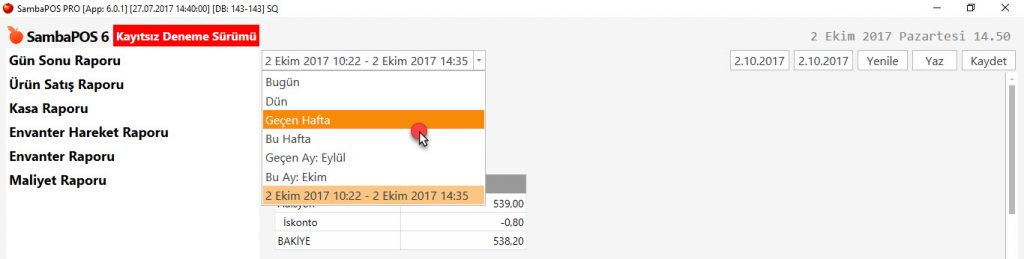
SambaPOS’ta Raporlar GünBaşı / GünSonu tarih ve saat aralıklarında oluşturulur. Tarih ayracı bölümüne tıklanarak bugün, dün, geçen hafta gibi seçenekleri seçerek herhangi bir tarih ayrımı içine girmeden istenilen dönemin/tarihin raporu alınabilir.

5.5.5.a. Temel Raporlara Genel Bir Bakış?5.5.5.a. Temel Raporlara Genel Bir Bakış?

Genel ürün satış raporu vererek işletmenin en son yapılan GünBaşı’ndan o ana kadar yaptığı tüm detaylar görünür. Bunu da yukarıdaki tarih sekmesi içerisinde yazar.

5.5.5.a. Temel Raporlara Genel Bir Bakış?5.5.5.a. Temel Raporlara Genel Bir Bakış?

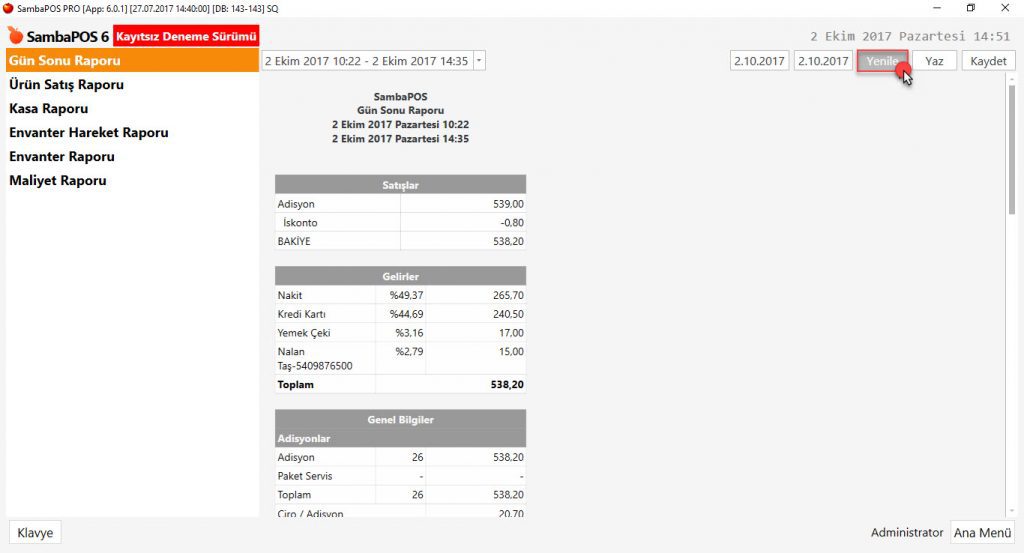
Belirli bir tarih aralığını almak için ekranın sağ üst bölümünde yer alanda iki tarih arasını belirleyip Yenile butonuna tıklandığında o tarihler arasında rapor alınabilir.

  • Raporları Yaz butonu tıklanarak görevlendirilen yazıcıya yazdırılabilir.
  • Raporlar Kaydet butonu tıklanarak XPS formatında kaydedilebilir.

5.5.5.a. Temel Raporlara Genel Bir Bakış?5.5.5.a. Temel Raporlara Genel Bir Bakış?

Rapor başlıklarında işletme adı Yönetim Menüsünden değiştirilebilir.


Konuyla ilgili diğer dokümanlar;

https://kb.sambapos.com/5-5-5-b-temel-rapor-ayrintilari/

https://kb.sambapos.com/5-5-5-c-ekstreler-nasil-incelenir-ve-farkli-formatta-kaydedilir/


4.79. Go Order Yemek Sepeti Entegrasyonu Yazıcı Tagleri

4.79. Go Order Yemek Sepeti Entegrasyonu Yazıcı Tagleri

Bu dokümanda Go Order Yemek Sepeti Entegrasyonu Tagleri bulunmaktadır.


<L00>Adı : {TICKET DATA:YSFirstName}
<L00>Soyadı : {TICKET DATA:YSLastName}
<L00>Telefon Numarası : {TICKET DATA:YSMobilePhone}
<L00>Ödeme Durumu : {TICKET DATA:YSPaymentStatus}
<L00>Ödeme Tipi : {TICKET DATA:YSPaymentType}
<L00>Sipariş Id : {TICKET DATA:YSOrderId}
<L00>Teslimat Şehri : {TICKET DATA:YSDeliveryCity}
<L00>Teslimat Katı : {TICKET DATA:YSDeliveryFloor}
<L00>Teslimat Numarası : {TICKET DATA:YSDeliveryNumber}
<L00>Teslimat Şirketi : {TICKET DATA:YSDeliveryCompany}
<L00>Teslimat Binası : {TICKET DATA:YSDeliveryBuilding}
<L00>Teslimat Girişi : {TICKET DATA:YSDeliveryEntrance}
<L00>Teslimat Dahili Numarası : {TICKET DATA:YSDeliveryIntercom}
<L00>Teslimat Daire Numarası : {TICKET DATA:YSDeliveryFlatNumber}
<L00>Teslimat Bölgesi : {TICKET DATA:YSDeliveryDeliveryArea}
<L00>Teslimat Ana Bölgesi : {TICKET DATA:YSDeliveryDeliveryMainArea}
<L00>Teslimat Sokağı : {TICKET DATA:YSDeliveryStreet}
<L00>Teslimat Posta Kodu : {TICKET DATA:YSDeliveryPostcode}
<L00>Teslimat Enlemi : {TICKET DATA:YSDeliveryLatitude}
<L00>Teslimat Boylamı : {TICKET DATA:YSDeliveryLongitude}
<L00>Teslimat Notu : {TICKET DATA:YSDeliveryNotes}

5.5.4.a. Adisyon Bulma, Listeleme Nasıl Yapılır?

5.5.4.a. Adisyon Bulma, Listeleme Nasıl Yapılır?

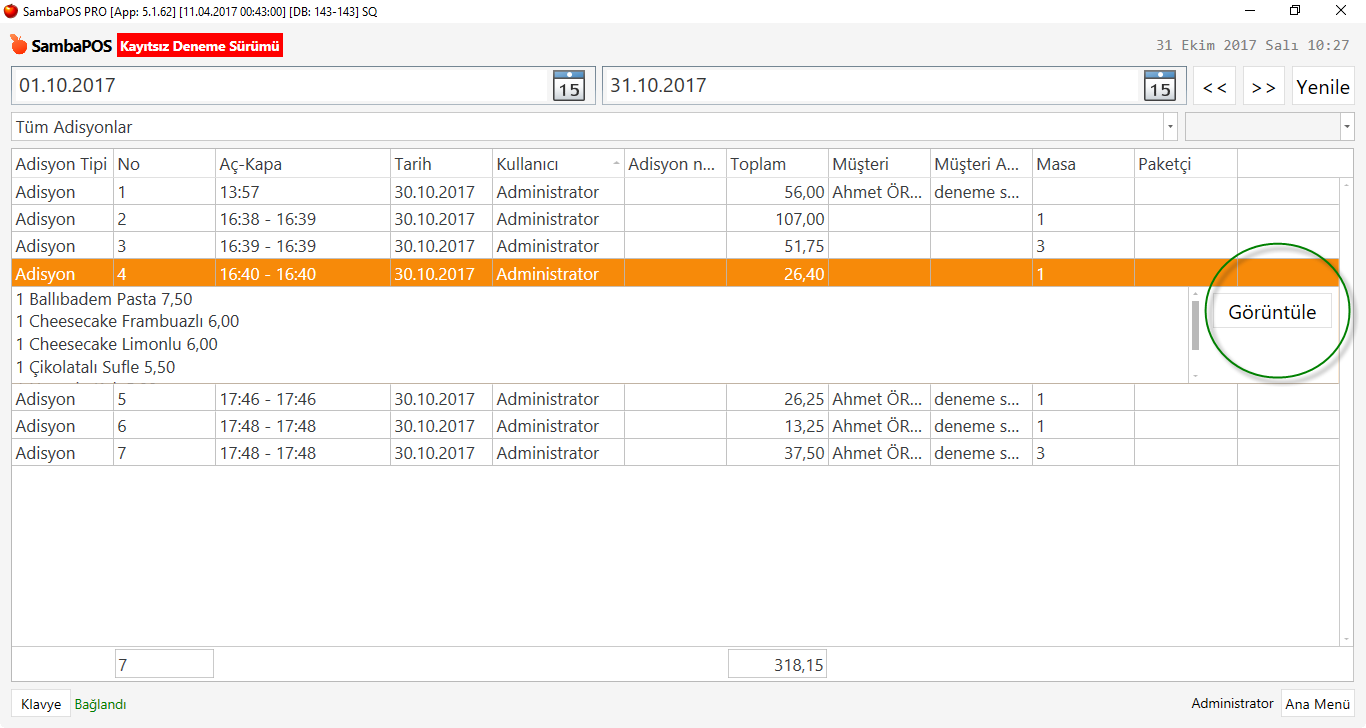
SambaPOS içerisinde adisyon listeleme, adisyon arama, adisyon içerisinden ürün arama gibi işlemleri yapabilmek için navigasyon ekranında yer alan Adisyonlar menüsüne giriş yapılır.

5.5.4.a. Adisyon Bulma, Listeleme Nasıl Yapılır?5.5.4.a. Adisyon Bulma, Listeleme Nasıl Yapılır?

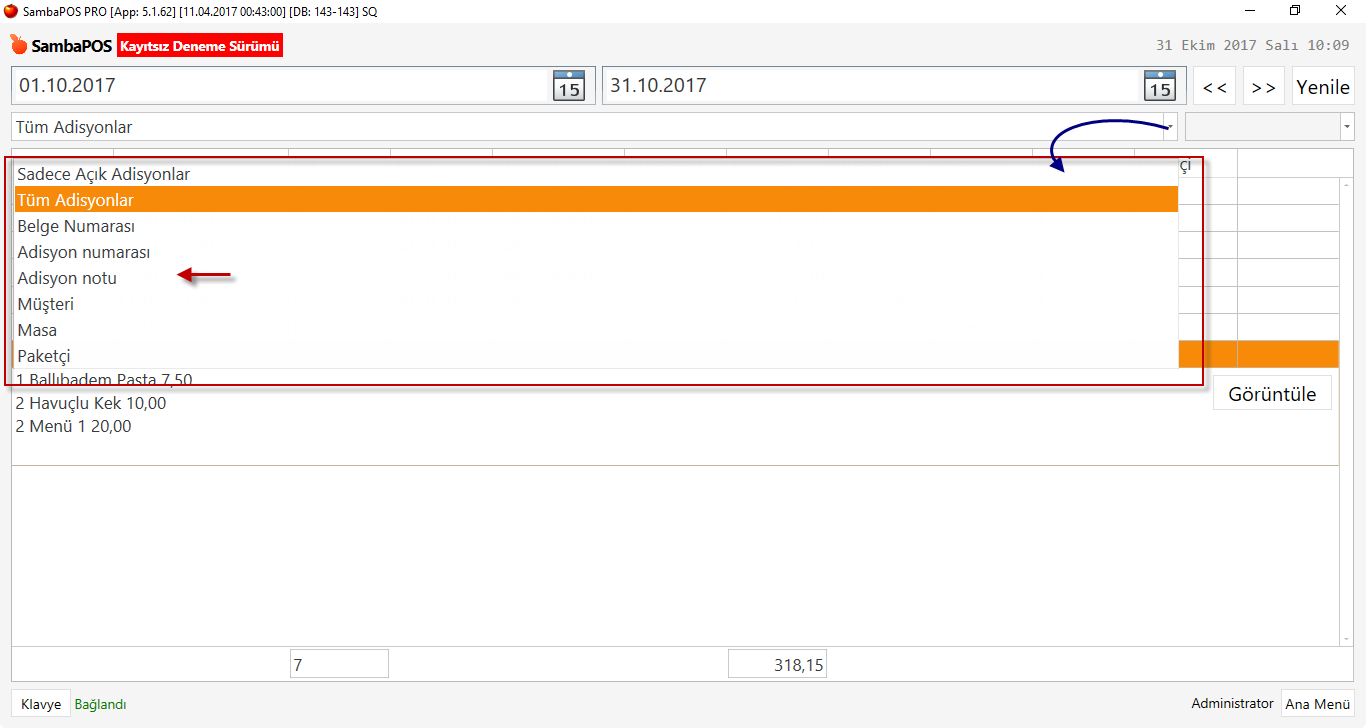
Adisyonlar menüsüne girildiği zaman açılır liste olarak sadece açık adisyonlar görüntülenir. Adisyonlar; Tüm Adisyonlar, Belge Numarası, Adisyon Numarası, Adisyon Notu, Müşteri, Masa gibi istenilen varlık tipi seçilerek listelenebilir.

5.5.4.a. Adisyon Bulma, Listeleme Nasıl Yapılır?5.5.4.a. Adisyon Bulma, Listeleme Nasıl Yapılır?

Açılan listelerde ilgili satırın üzerine tıklandığında kısa bir ön izleme yapar ve sağ tarafta bulunan Görüntüle butonuna tıklandığı zaman direk adisyonun içine giriş yapar.

5.5.4.a. Adisyon Bulma, Listeleme Nasıl Yapılır?5.5.4.a. Adisyon Bulma, Listeleme Nasıl Yapılır?

Adisyonlar bölümünde;

  • Sadece açık adisyonları değil aynı gün içerisindeki tüm adisyonları listele denip Yenile butonuna basıldığı zaman o gün içerisindeki tüm adisyonlar görüntülenir.
  • Adisyonların açık ya da kapalı olduğunu görmek için, Aç/Kapa sütununda bulunan adisyon başlangıç ve kapanış saatleri dolu olan adisyonlar kapanmış, kapanış saati boş olan adisyonlar ise açık adisyonlardır.
  • Adisyonlara müşteri, masa veya paketçi seçilmişse bu listeden detaylar görüntülenir.
  • En yaygın kullanılan özellikse sağ tarafta yer alan Arama butonunu kullanılarak bir ürün aramaktır. Arama alanına istenilen ürün adı yazıldıktan sonra Yenile butonuna tıklandığında o ürünün olduğu tüm adisyonları görüntülenir.
  • Aynı işlem müşteriler içinde kullanılır. Müşteriler kategorisinin içinde Arama alanına müşteri adı yazıldığında o müşteriye ait tüm adisyonlar görüntülenir.
  • İstenilen arama kategorisi içinde iki tarih arası tüm adisyonlar da görüntülenebilir.

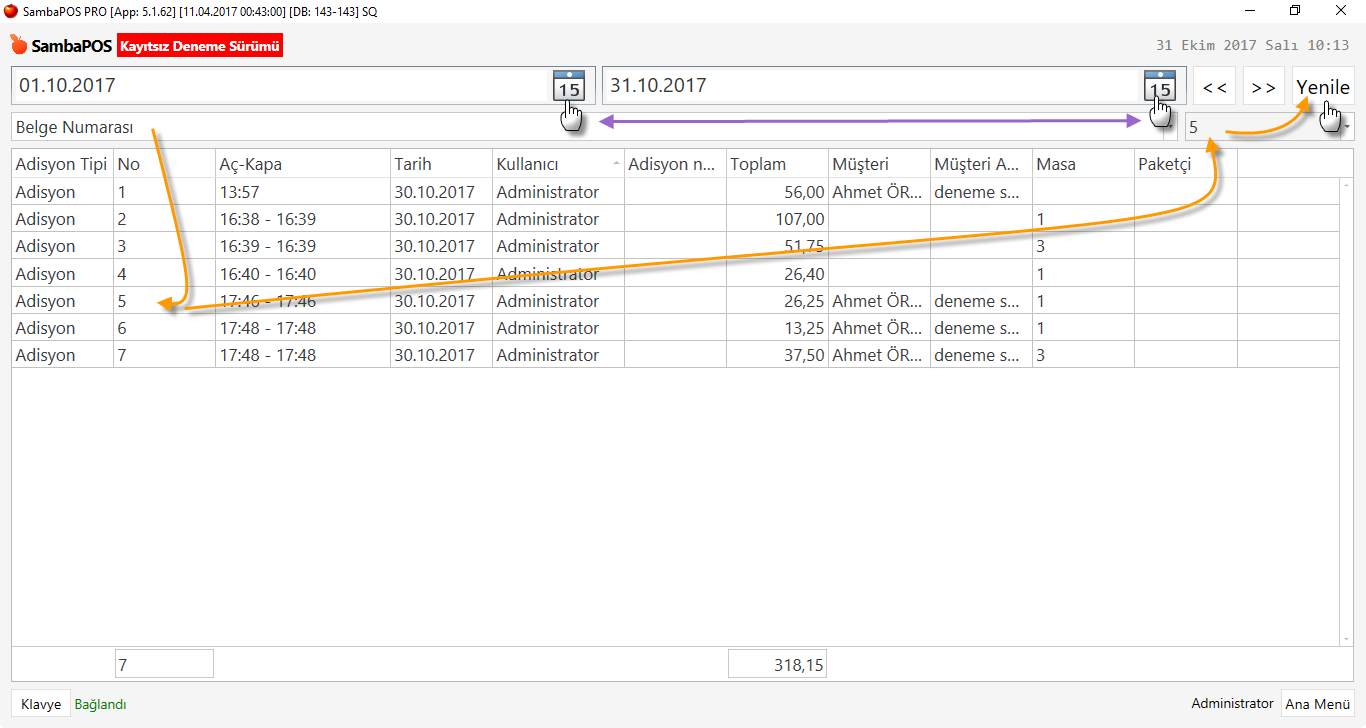
Adisyon numarasına göre arama yapmak için;
Arama kriterleri menüsüne tıklanarak belge numarası arama kutucuğuna girilir ve Yenile butonuna tıklanır.

5.5.4.a. Adisyon Bulma, Listeleme Nasıl Yapılır?5.5.4.a. Adisyon Bulma, Listeleme Nasıl Yapılır?

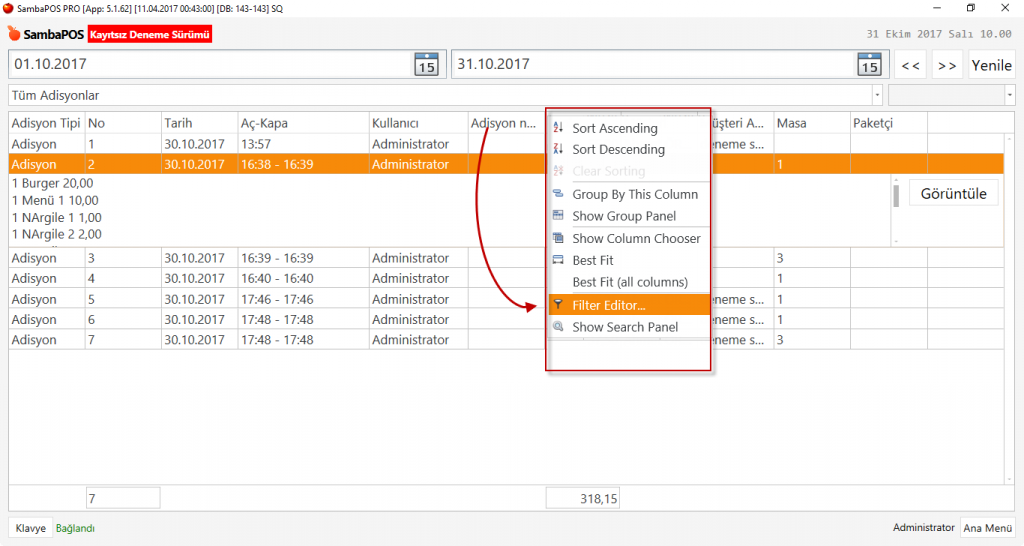
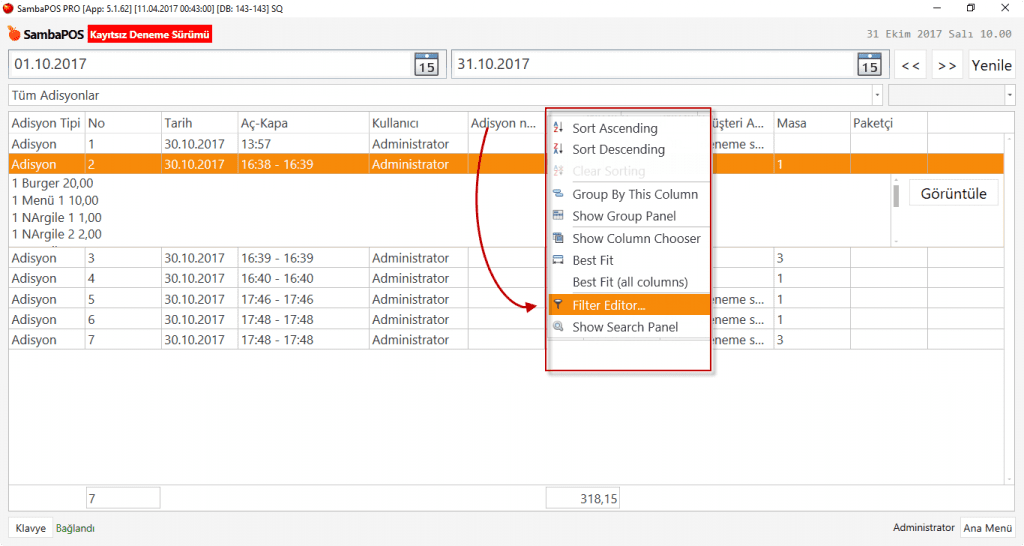
Sütunların üst bandındaki bilgi satırında mouse’un sağ tuşuna tıklandıktan sonra Arama Editörü açılarak bilgi araması yapılabilir.

5.5.4.a. Adisyon Bulma, Listeleme Nasıl Yapılır?5.5.4.a. Adisyon Bulma, Listeleme Nasıl Yapılır?

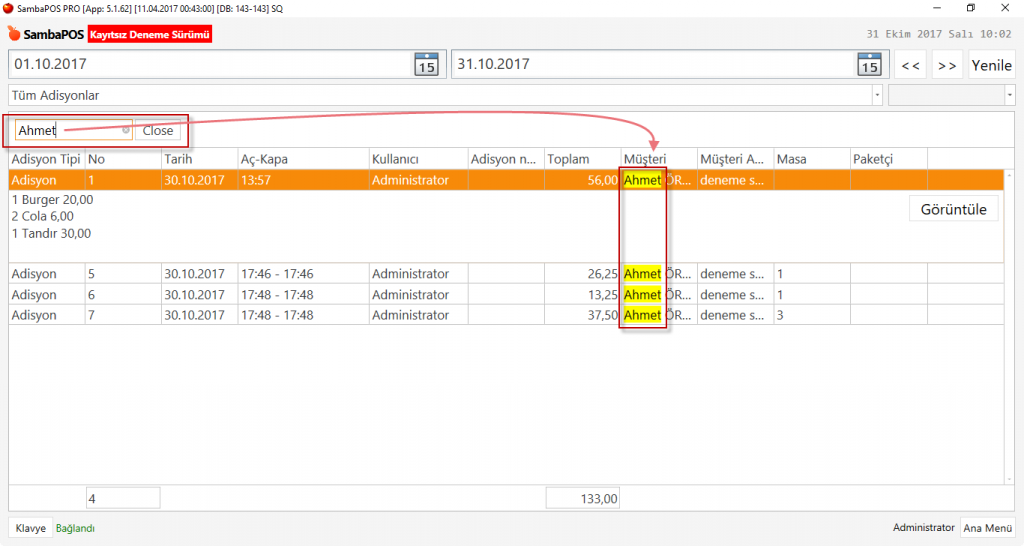
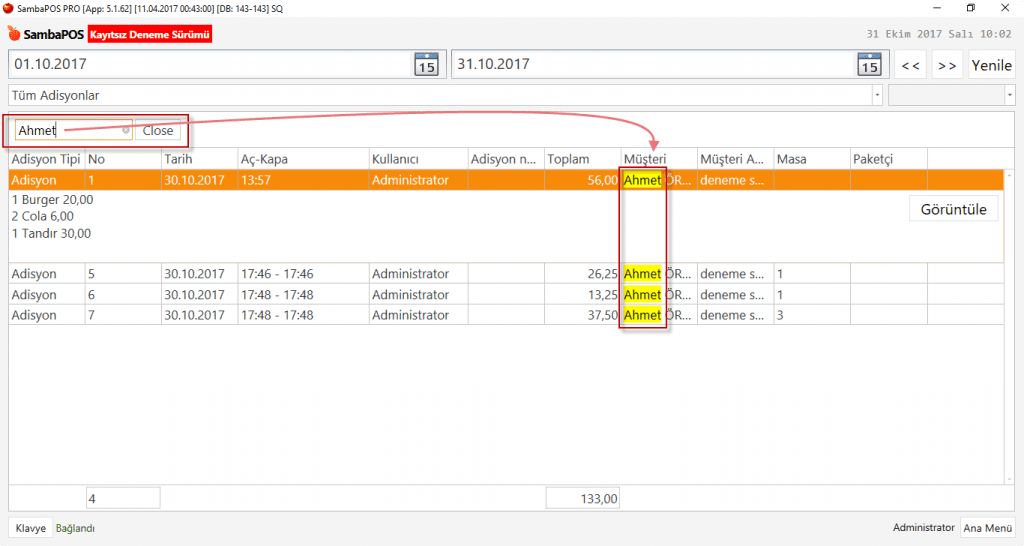
Arama editörü kullanılarak içerik araması yapılabilir.

5.5.4.a. Adisyon Bulma, Listeleme Nasıl Yapılır?5.5.4.a. Adisyon Bulma, Listeleme Nasıl Yapılır?

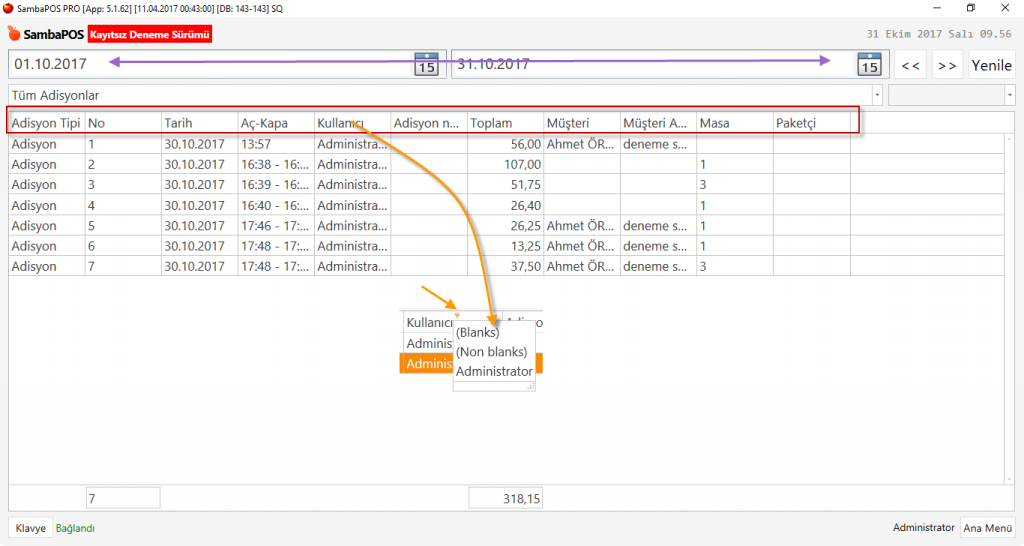
Sütunların üzerinde bilgi filtreleme simgesini tıklanarak A-Z’ye, Z-A’ya sıralaması ya da seçilen bilgi bazında kısıtlamalar ve filtreler uygulanabilir.

5.5.4.a. Adisyon Bulma, Listeleme Nasıl Yapılır?5.5.4.a. Adisyon Bulma, Listeleme Nasıl Yapılır?

Üst bilgi satırında özelleştirme yapılabilir.

  • İstenilen sütun sürükle bırak yapılarak kaldırılabilir.
  • Sütun üzerinde mouse’un sağ tuşuna tıklanarak açılacak özellik kutucuğunda istenilen bilgi sütunu sürükle bırak yapılarak görüntülenebilir.

5.5.4.a. Adisyon Bulma, Listeleme Nasıl Yapılır?5.5.4.a. Adisyon Bulma, Listeleme Nasıl Yapılır?


5.5.4.a. Adisyon Bulma, Listeleme Nasıl Yapılır?

4.78. Ödeme Ekranında Miktar İndirimi Seçeneği Nasıl Uygulanır?

4.78. Ödeme Ekranında Miktar İndirimi Seçeneği Nasıl Uygulanır?

Bu dokümanda Ödeme Ekranında miktar indirimi seçeneğinin nasıl yapılacağı anlatılmaktadır.


Nasıl Çalışır;


4.78. Ödeme Ekranında Miktar İndirimi Seçeneği Nasıl Uygulanır?4.78. Ödeme Ekranında Miktar İndirimi Seçeneği Nasıl Uygulanır?


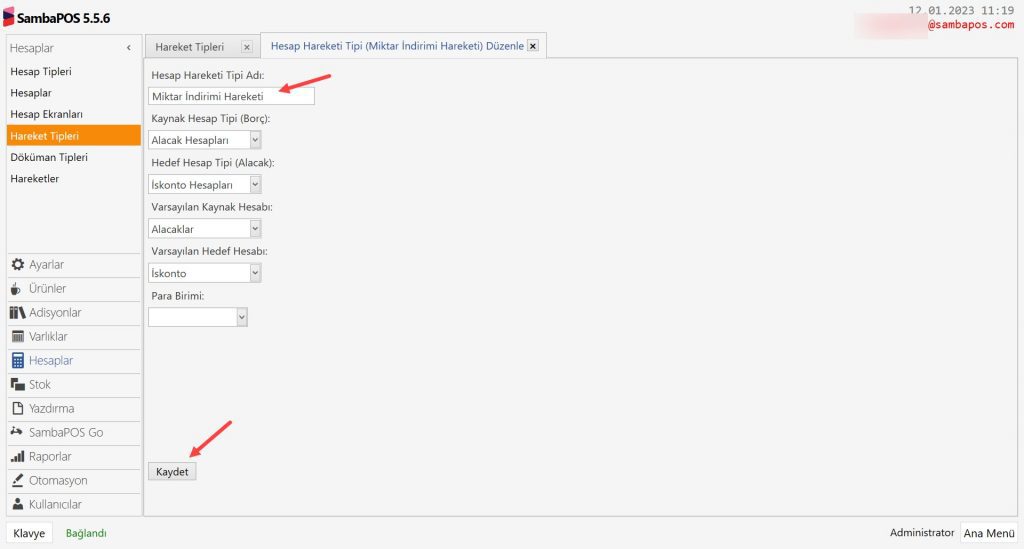
1. Miktar İndirimi Hareket Tipi Ekleme

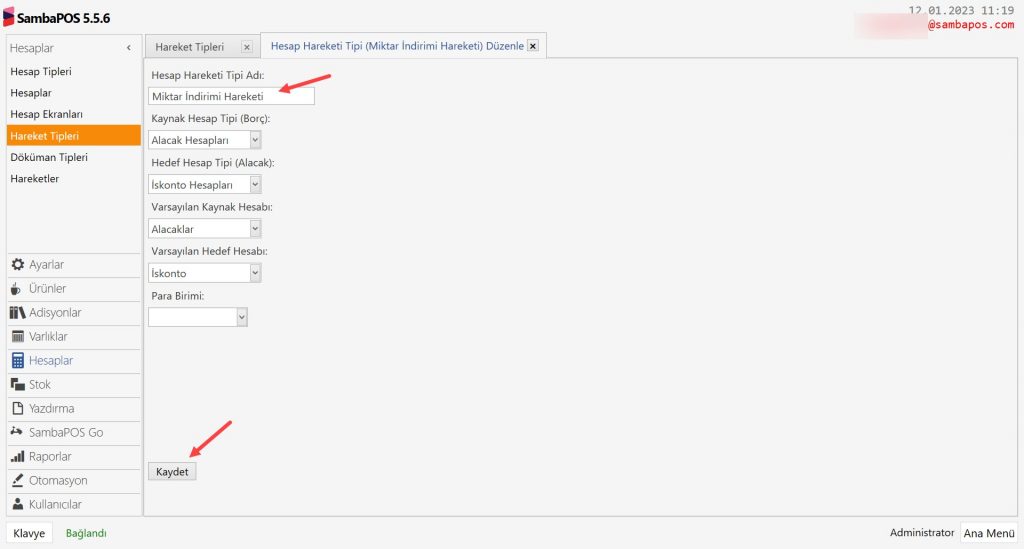
Ana Menü > Yönetim > Hesaplar > Hareket Tipleri > Burada, Hesap Hareketi Tipi Ekle‘ye tıklayın.
4.78. Ödeme Ekranında Miktar İndirimi Seçeneği Nasıl Uygulanır?4.78. Ödeme Ekranında Miktar İndirimi Seçeneği Nasıl Uygulanır?

Hesap Hareketi Tipi Adı:Miktar İndirimi Hareketi

Kaynak Hesap Tipi (Borç): Alacak Hesapları

Hedef Hesap Tipi (Alacak): İskonto Hesapları

Varsayılan Kaynak Hesabı: Alacaklar

Varsayılan Hedef Hesabı: İskonto

Gerekli düzenlemeleri tamamladıktan sonra Kaydet butonuna tıklayın.


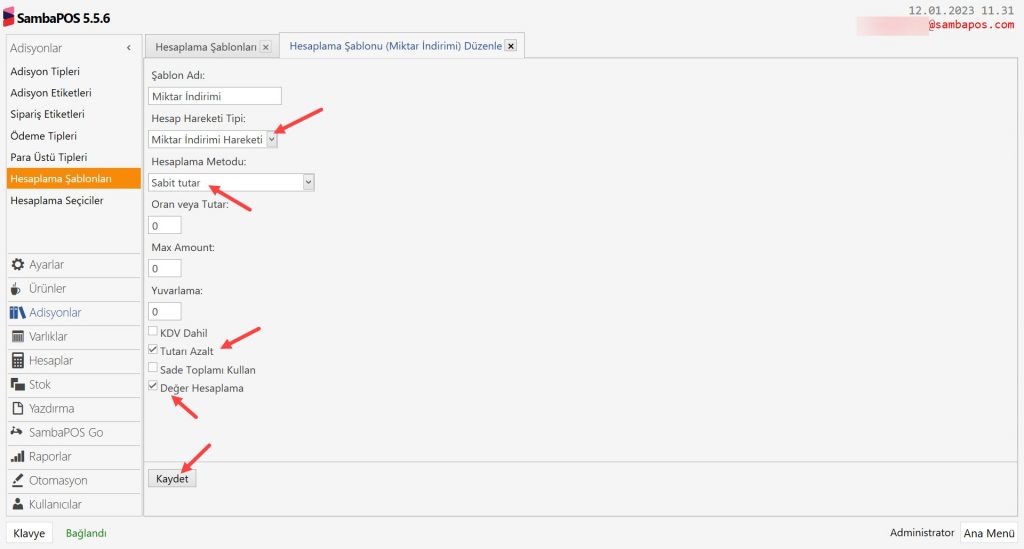
2. Miktar İndirimi Hesaplama Tipi Ekleme

Ana Menü > Yönetim > Adisyonlar > Hesaplama Şablonları > Burada, Hesaplama Şablonu Ekle‘ye tıklayın.
4.78. Ödeme Ekranında Miktar İndirimi Seçeneği Nasıl Uygulanır?4.78. Ödeme Ekranında Miktar İndirimi Seçeneği Nasıl Uygulanır?

Şablon Adı:Miktar İndirimi

Hesap Hareketi Tipi: Miktar İndirimi Hareketi

Hesaplama Metodu: Sabit Tutar

Tutarı Azalt: Seçili olmalı

Değer Hesaplama: Seçili olursa butona ikince basıldığında indirimi iptal etmeye yarar.

Gerekli düzenlemeleri tamamladıktan sonra Kaydet butonuna tıklayın.


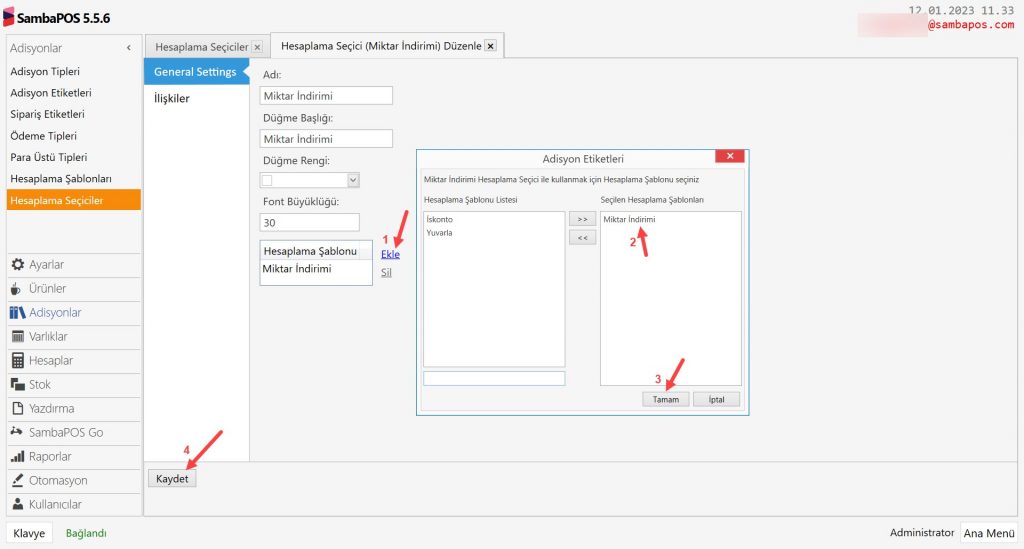
3. Miktar İndirimi Hesaplama Seçici Ekleme

Ana Menü > Yönetim > Adisyonlar > Hesaplama Seçiciler > Burada, Hesaplama Seçici Ekle‘ye tıklayın.
4.78. Ödeme Ekranında Miktar İndirimi Seçeneği Nasıl Uygulanır?4.78. Ödeme Ekranında Miktar İndirimi Seçeneği Nasıl Uygulanır?

Adı: Miktar İndirimi

Düğme Başlığı: Miktar İndirimi

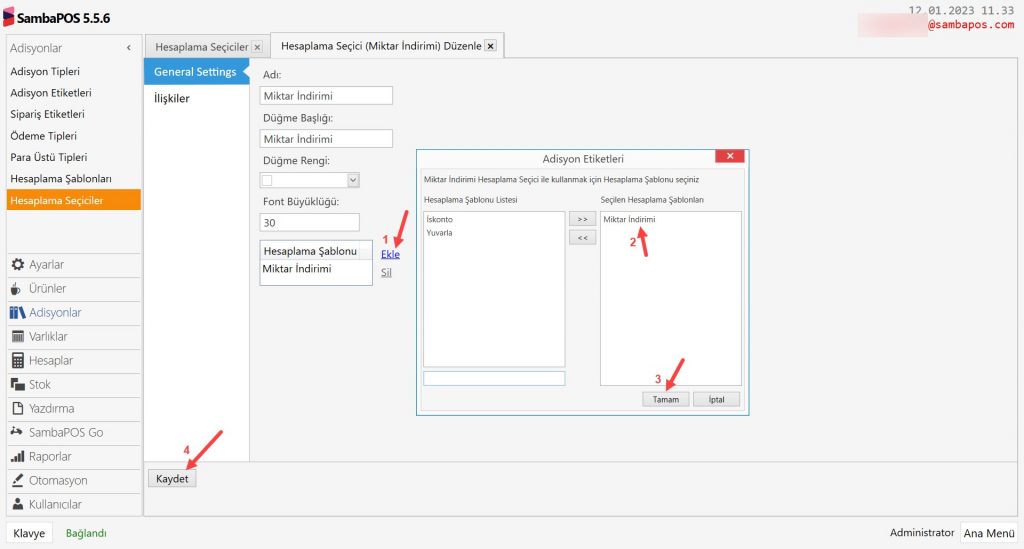
Hesaplama Şabşonu: Burada, Ekle‘ye tıklayarak Miktar İndirimi‘ni seçin.

Gerekli düzenlemeleri tamamladıktan sonra Kaydet butonuna tıklayın.
5.5.3. Yedek (Backup) Nasıl Alınır?

5.5.3. Yedek (Backup) Nasıl Alınır?

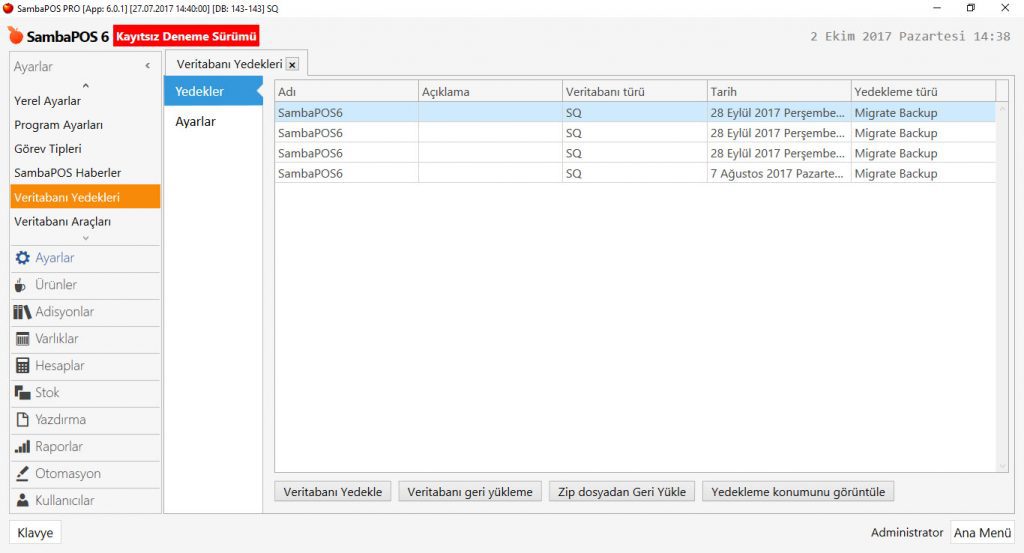
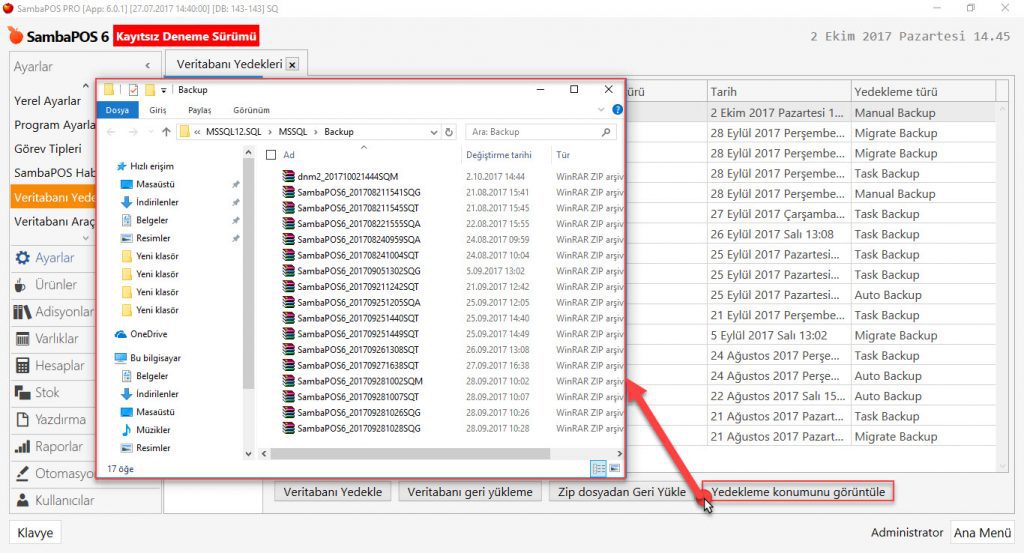
SambaPOS içerisinde Backup (yedek) almak için yönetici yetkilerine sahip şifre ile giriş yapılmalıdır. Navigasyon ekranında bulunan  Yönetim Menüsü > Ayarlar menüsünde bulunan Veritabanı Yedekleri linkine tıklanır. Bu alanda daha önce alınan yedekler görüntülenir.

5.5.3. Yedek (Backup) Nasıl Alınır?5.5.3. Yedek (Backup) Nasıl Alınır?

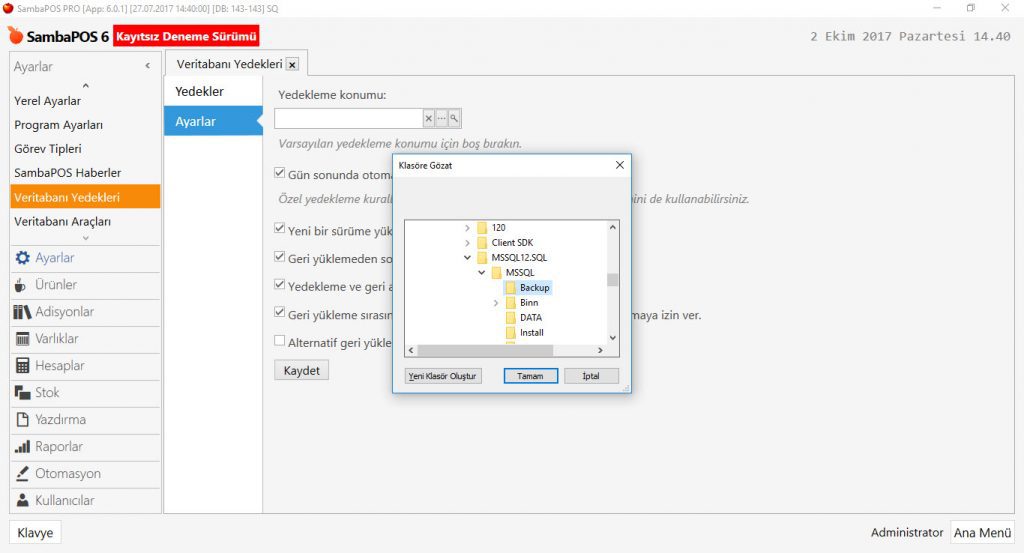
Öncelikle ayarlar yapılması gerekir. Bunun için Ayarlar sekmesine tıklanır ve alınacak yedeklerin bilgisayar içerisinde nereye kayıt edileceği belirlenir. Buradaki en önemli öneri yazma ve okuma yetkilerine sorun olmayacak SQL Server’ın bulunduğu yerdeki Backup dizinini seçmektir.

5.5.3. Yedek (Backup) Nasıl Alınır?5.5.3. Yedek (Backup) Nasıl Alınır?

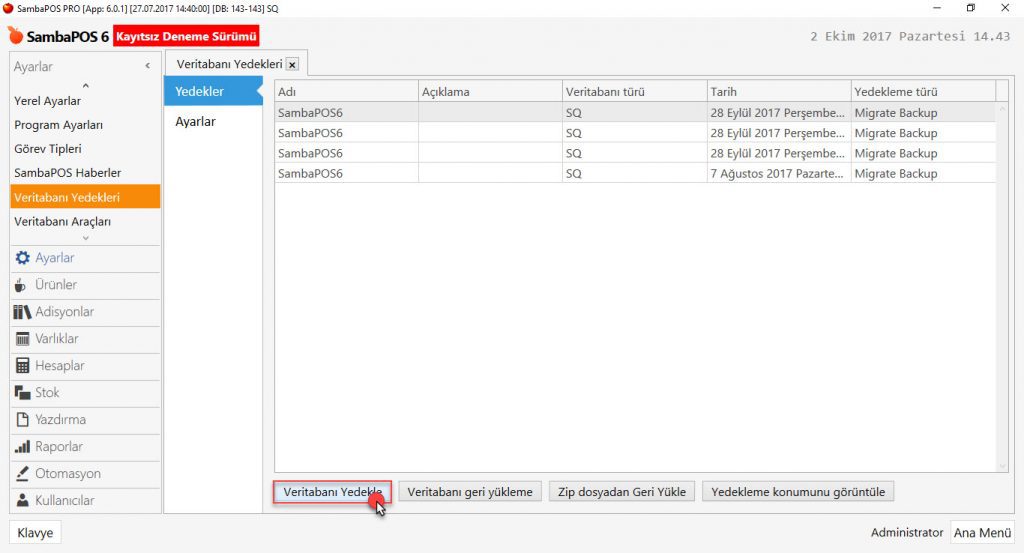
Dizini seçtikten sonra yedek almak için Yedekler bölümüne gelinir ve aşağıda bulunan Veritabanı Yedekle butonuna tıklanır.

5.5.3. Yedek (Backup) Nasıl Alınır?5.5.3. Yedek (Backup) Nasıl Alınır?

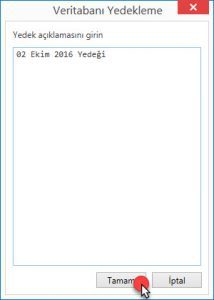
Açıklama yazılacaksa açıklama yazılır ya da boş bırakılır ve tamam butonuna tıklanır. Yedeklenme işleminin tamamlandığına dair “Yedekleme Başarılı Oldu” mesajı gelir.

5.5.3. Yedek (Backup) Nasıl Alınır?5.5.3. Yedek (Backup) Nasıl Alınır?

Bu alanda eski yedekler tarihleri ile görünür. İsteğe bağlı olarak yedekleme dizinine tek tuşa basıp ulaşılabilir ve yedek dosyalar kopyalanarak başka bir cihazın içine aktarılıp güvenliği sağlanabilir.

5.5.3. Yedek (Backup) Nasıl Alınır?5.5.3. Yedek (Backup) Nasıl Alınır?

4.75. X Adet Ürün Alana Y Adet Ücretsiz Promosyonu

4.75. X Adet Ürün Alana Y Adet Ücretsiz Promosyonu

Bu dokümanda, X adet ürün alana Y adet ürünü ücretsiz verme promosyonunun nasıl yapılacağı anlatılmaktadır.
Örnek olarak 6 Alana 1 Bedava Promosyonu uygulanacaktır.

Nasıl Çalışır;

4.75. X Adet Ürün Alana Y Adet Ücretsiz Promosyonu4.75. X Adet Ürün Alana Y Adet Ücretsiz Promosyonu


1. Ürün Etiketi Başlığı Ekleme

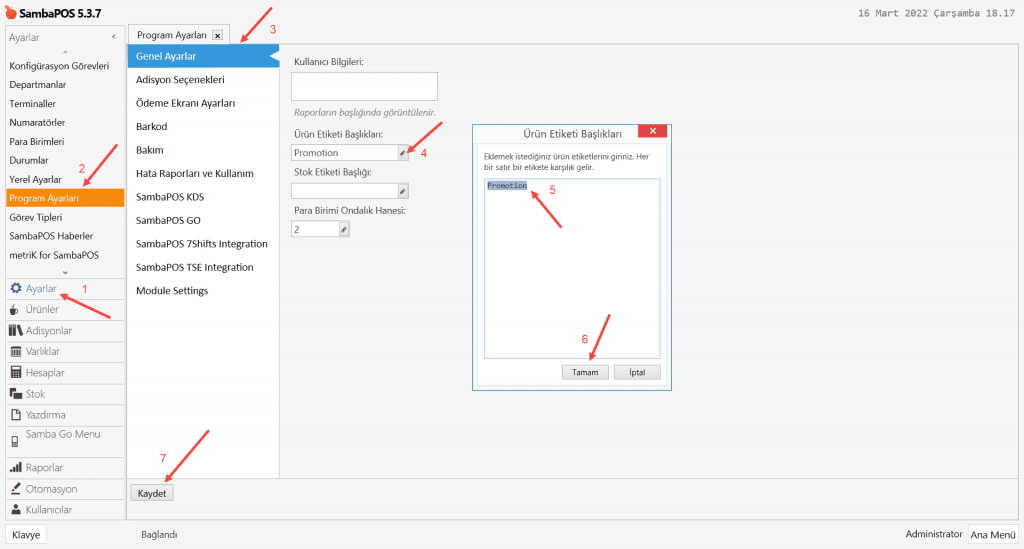
Ana Menü > Yönetim > Ayarlar > Program Ayarları > Genel Ayarlar > Ürün Etiketi Başlıkları > Burada, Düzenleme simgesine tıklayın ve açılan pencereye Promosyon yazın.

4.75. X Adet Ürün Alana Y Adet Ücretsiz Promosyonu4.75. X Adet Ürün Alana Y Adet Ücretsiz Promosyonu

Gerekli düzenlemeleri tamamladıktan sonra Kaydet butonuna tıklayın.


2. Ürün Etiketi Editörünün Düzenlenmesi

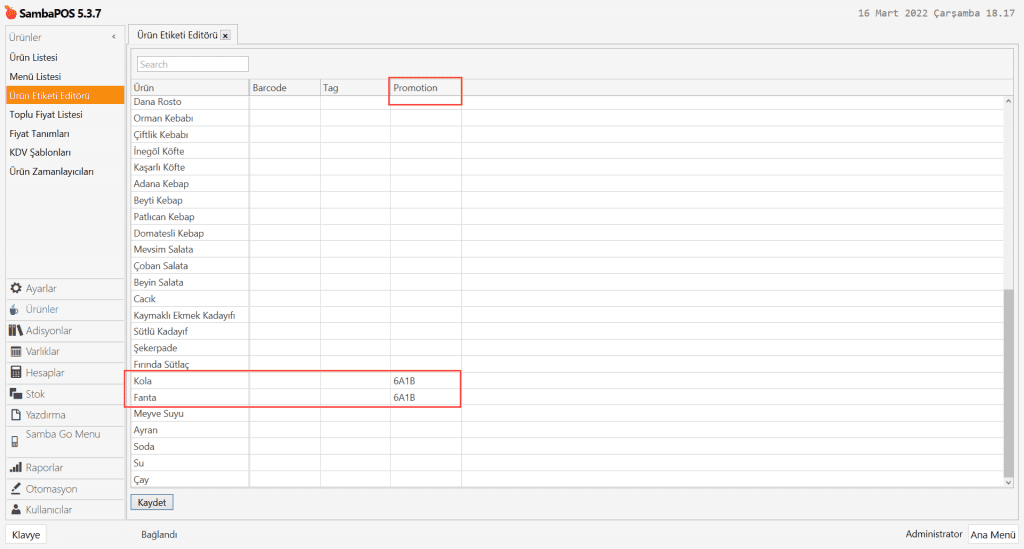
Ana Menü > Yönetim > Ürünler > Ürün Etiketi Editörü > Promosyon Sütunu > Burada, promosyon uygulamak istediğiniz ürünler için 6A1B yazın.

4.75. X Adet Ürün Alana Y Adet Ücretsiz Promosyonu4.75. X Adet Ürün Alana Y Adet Ücretsiz Promosyonu

Gerekli düzenlemeleri tamamladıktan sonra Kaydet butonuna tıklayın.
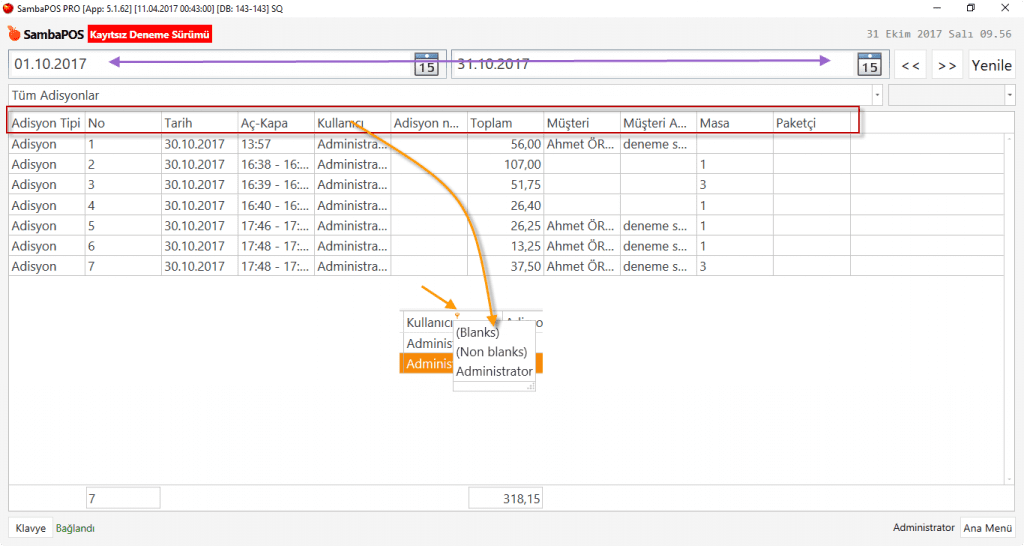


3. 6 Alana 1 Bedava Promosyonu Eylem Ekleme

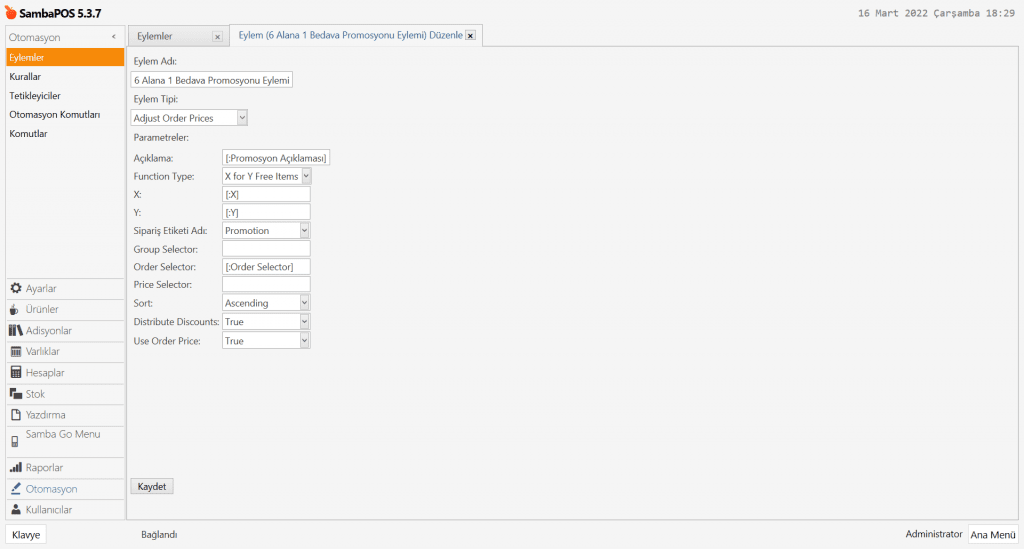
Ana Menü > Yönetim > Otomasyon > Eylemler > Burada, Eylem Ekle‘ye tıklayın.
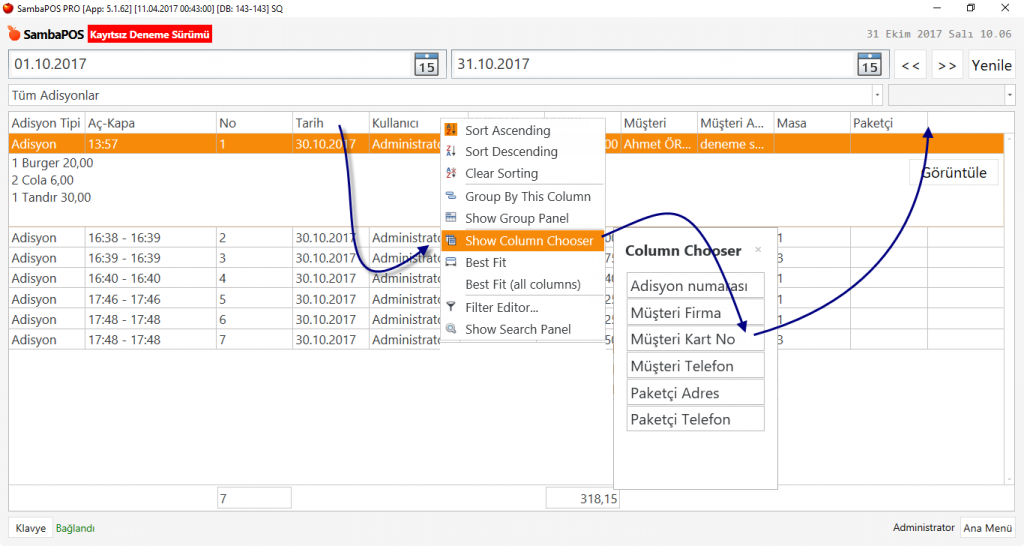
4.75. X Adet Ürün Alana Y Adet Ücretsiz Promosyonu4.75. X Adet Ürün Alana Y Adet Ücretsiz Promosyonu

Eylem Adı: 6 Alana 1 Bedava Promosyonu Eylemi

Eylem Tipi: Adjust Order Prices

Parametreler;

Açıklama: [:Promosyon Açıklaması]

Function Type: X for Y Free Items

X: [:X]

Y: [:Y]

Sipariş Etiketi Adı: Promotion

Order Selector: [:Order Selector]

Sort: Ascending

Distribute Discounts: True

Use Order Price: True

Gerekli düzenlemeleri tamamladıktan sonra Kaydet butonuna tıklayın.
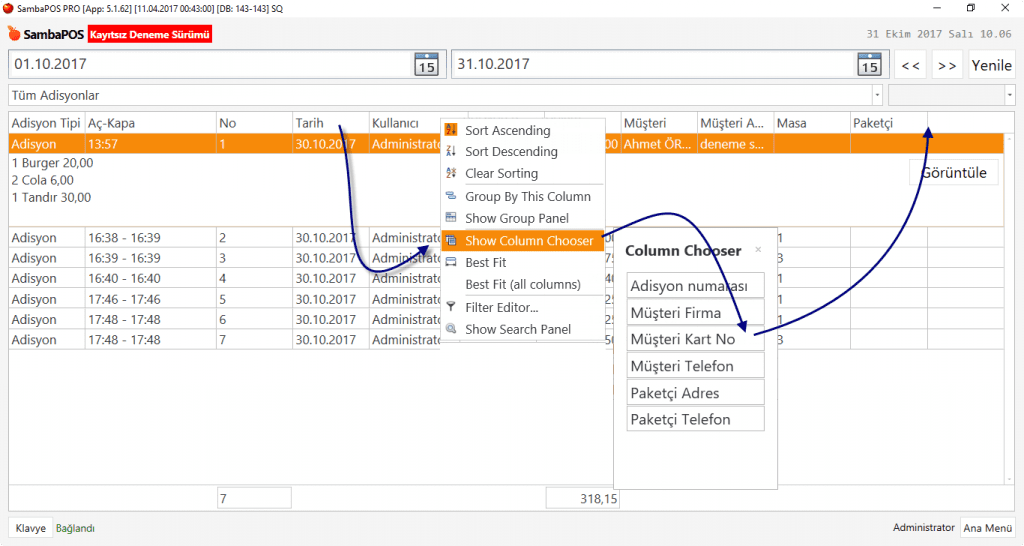


4. 6 Alana 1 Bedava Promosyonu Kural Ekleme
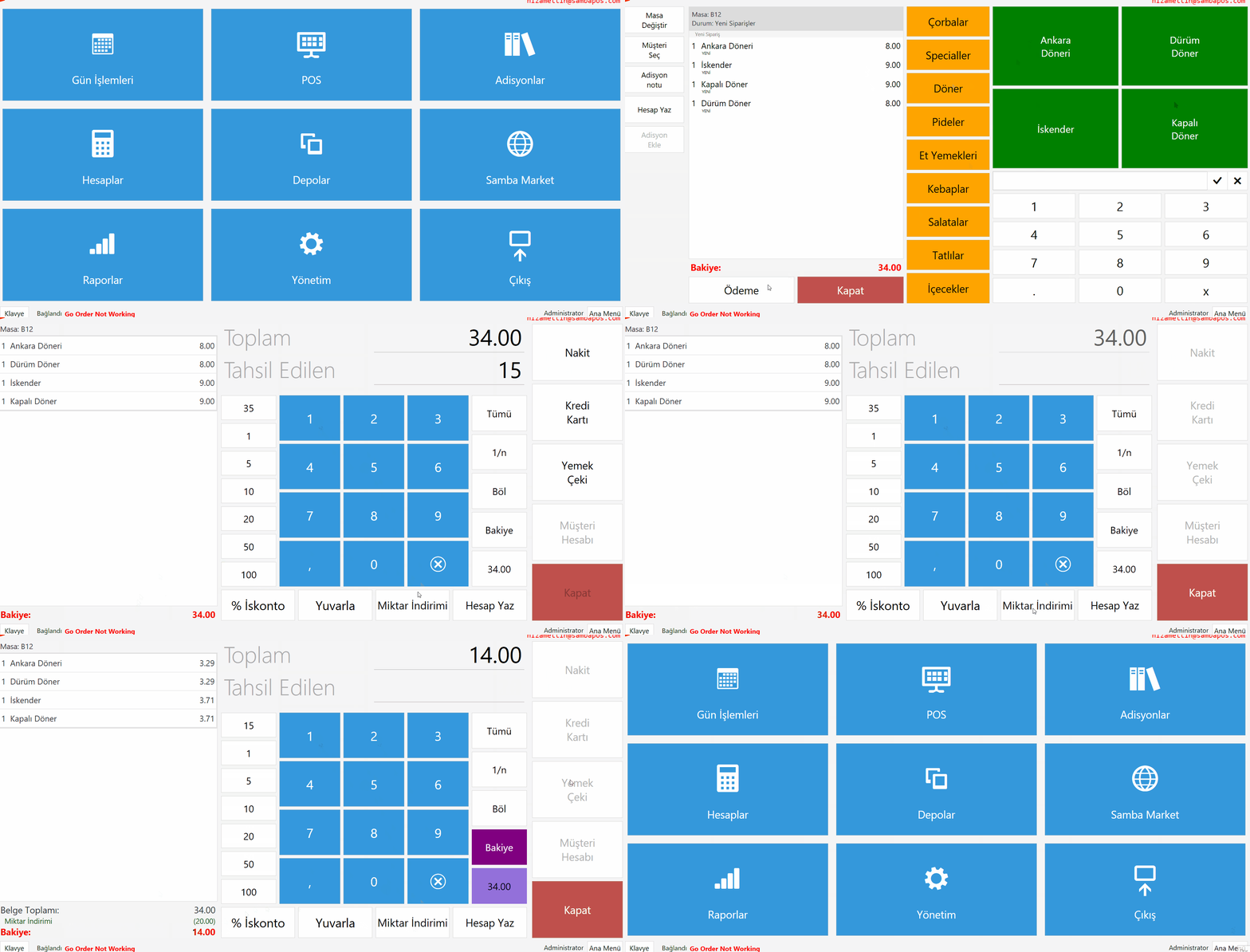
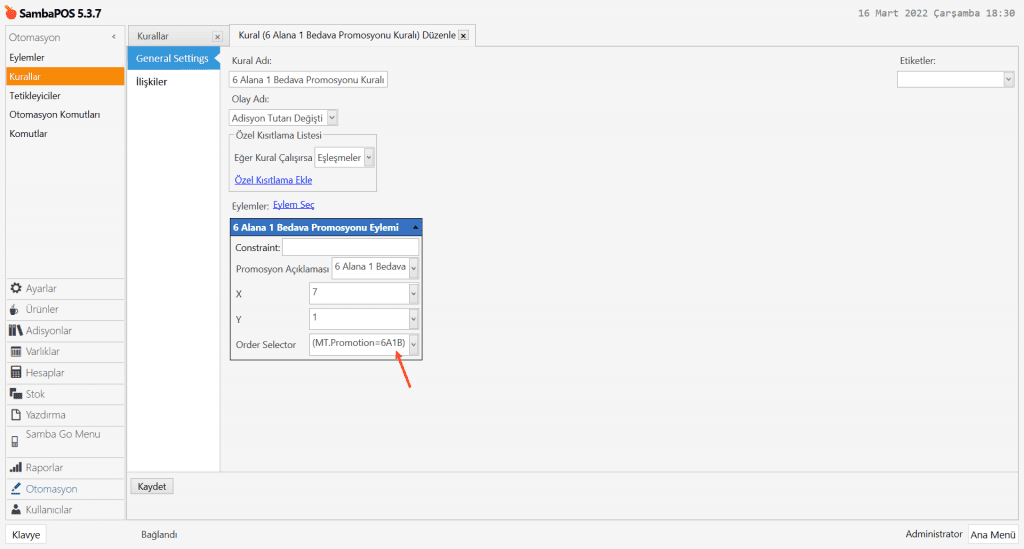
Ana Menü > Yönetim > Otomasyon > Kurallar > Burada, Kural Ekle‘ye tıklayın.

4.75. X Adet Ürün Alana Y Adet Ücretsiz Promosyonu4.75. X Adet Ürün Alana Y Adet Ücretsiz Promosyonu

Kural Adı: 6 Alana 1 Bedava Promosyonu Kuralı

Olay Adı: Adisyon Tutarı Değişti

Eğer Kural Çalışırsa: Eşleşmeler

Eylem Seç:

Eylem – 6 Alana 1 Bedava Promosyonu Eylemi

Promosyon Açıklaması: 6 Alana 1 Bedava

X: 7

Y: 1

Order Selector: (MT.Promotion=6A1B)

Gerekli düzenlemeleri tamamladıktan sonra Kaydet butonuna tıklayın.