5.4.8.a. Hesaplar Kullanımı

5.4.8.a. Hesaplar Kullanımı

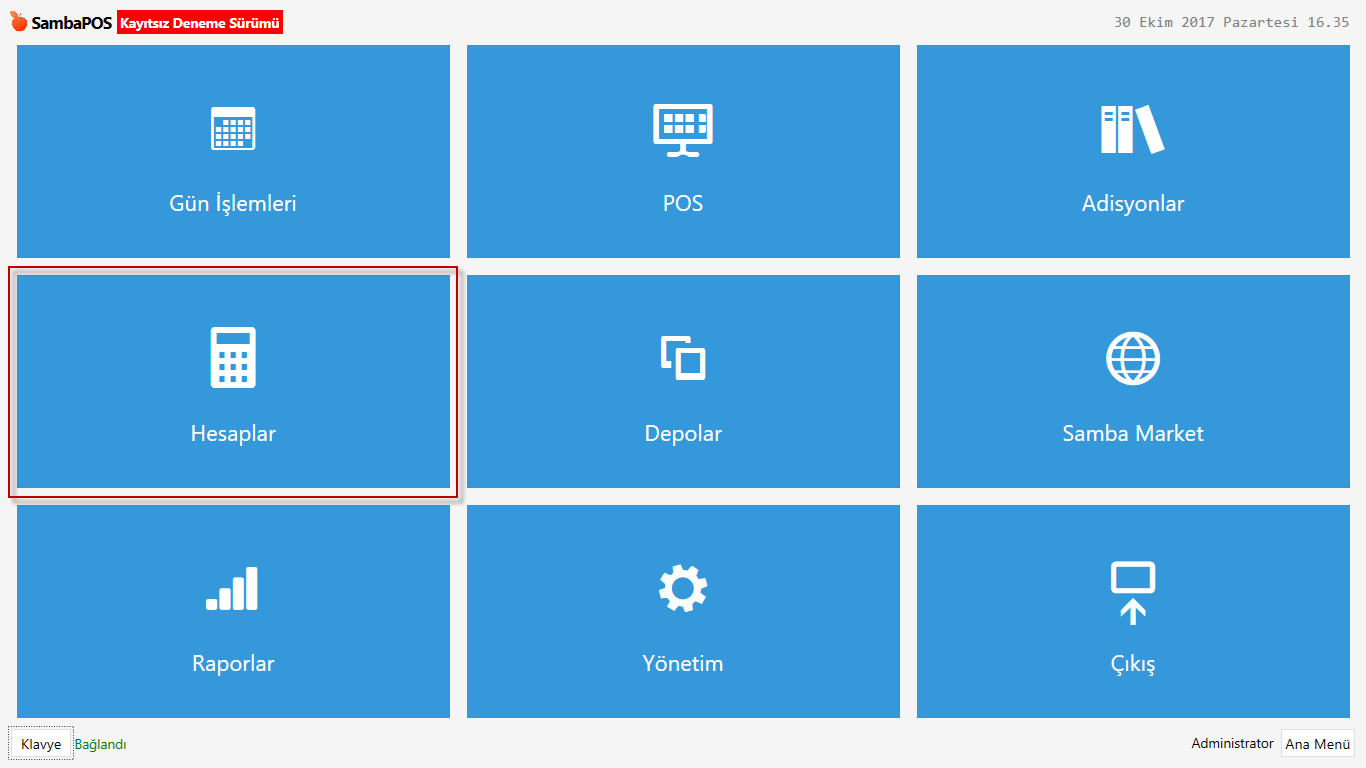
SambaPOS’un kendine has geliştirdiği hesap düzeninin görüntülendiği menüdür. Gelir ve giderlerin görüntülendiği ve işlendiği bölümdür.

Hesaplar bölümünde SambaPOS hesap sisteminde kurulum sırasında hesap ekranlarında düzenlenen Hesap Tiplerinin ayrıntılı dökümleri alınabilir.

  • Satış Hesapları
  • Ödeme Hesapları
  • İskonto Hesapları
  • Müşteri Hesapları
  • İş yeri Hesapları
  • Gelir Hesapları
  • Gider Hesapları
  • Servis Hesapları
  • Hizmet Hesapları
  • Vergi Hesapları

5.4.8.a. Hesaplar Kullanımı5.4.8.a. Hesaplar Kullanımı

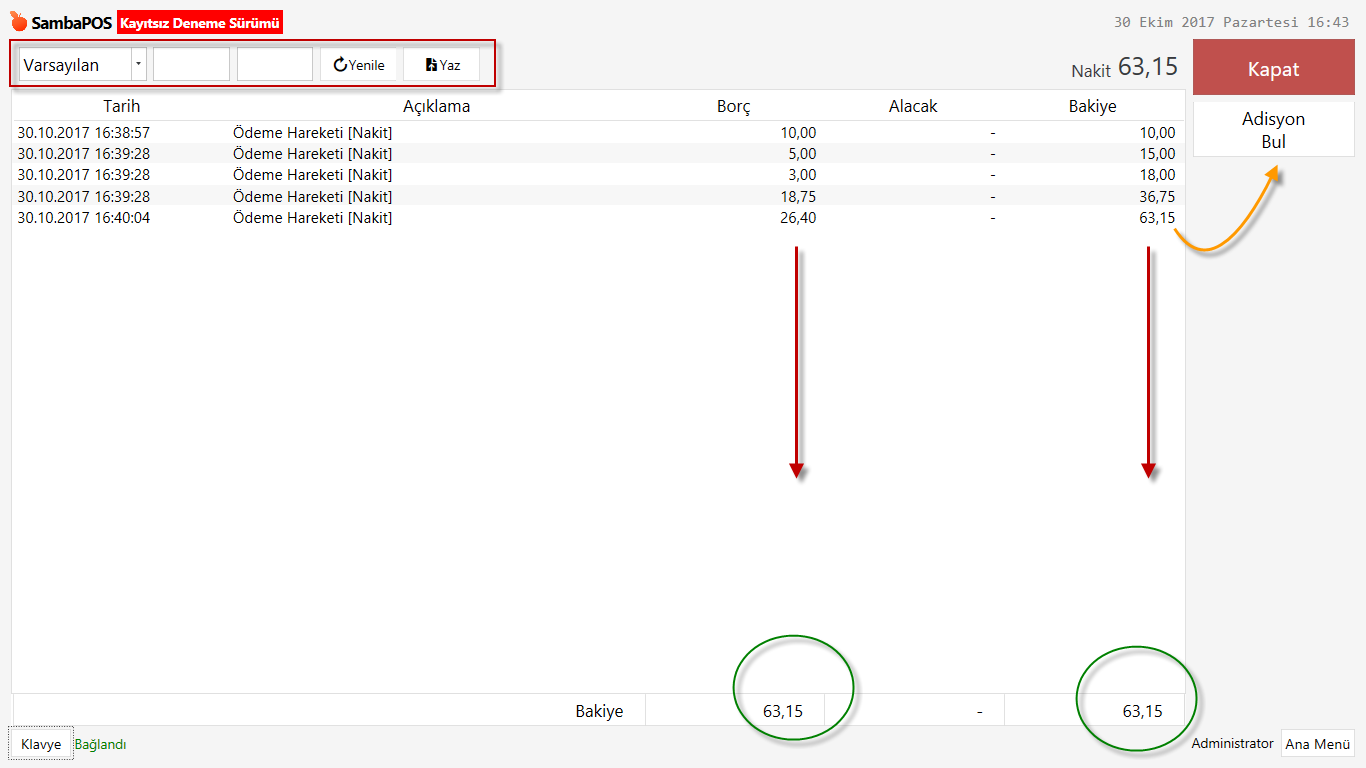
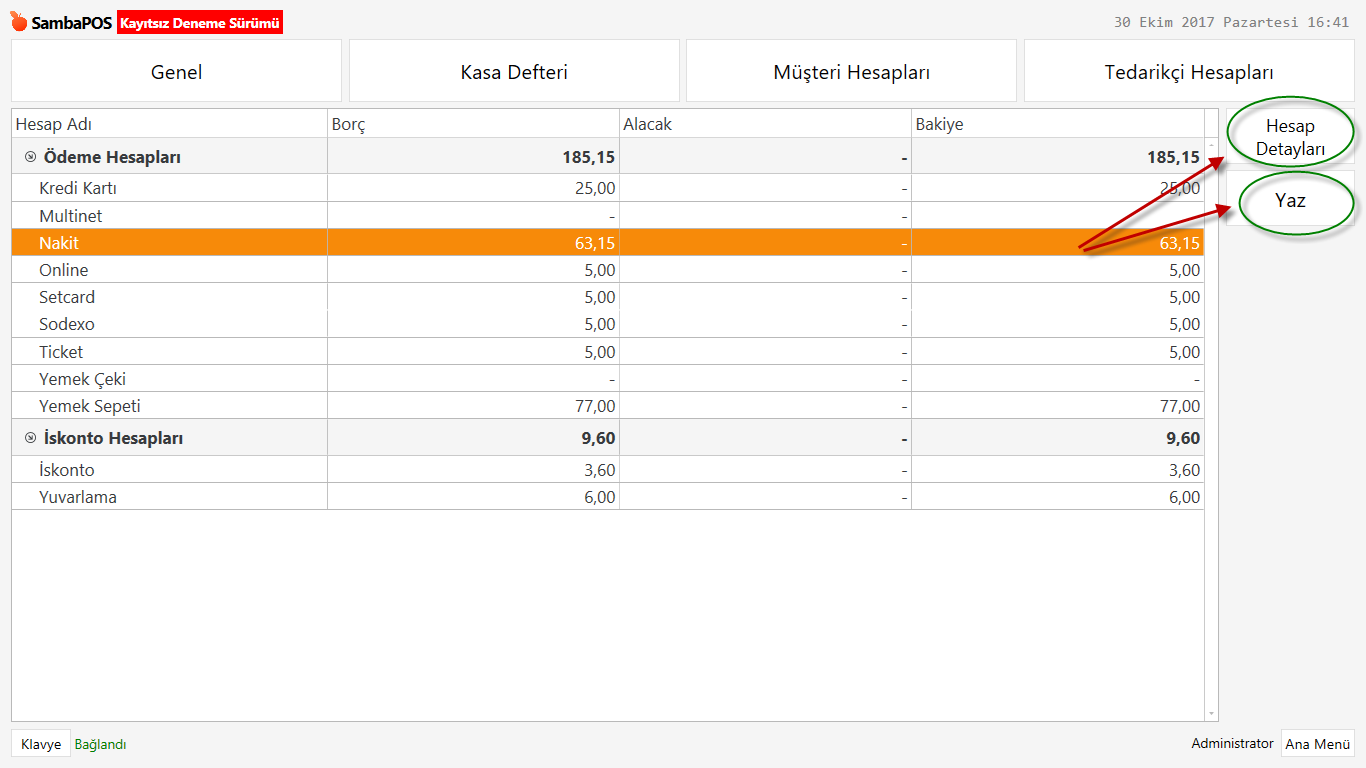
Genel sekmesinde ödeme hesapları ana başlığının altında günlük ödeme tiplerine göre toplam tahsilat tutarları iskonto ve yuvarlamalar listelenir.

  • Seçilen bir ödeme tipinin hesap detaylarına tıklanarak ayrıntılar ve işlem yapılan adisyon görüntülenebilir.
  • Yaz butonuna tıklanarak hesaplar ve detayları yazdırılabilir.

Notlar:

1- Çalışma dönemi (GünBaşı – GünSonu aralığında) sadece ödemesi alınan gelirler görüntülenebilir. Aktif henüz ödemesi alınmayan tutar hariçtir.

2- Amaca ihtiyaca göre tablar oluşturularak hesap ekranları, kullanıcı rolleri de yetkilendirilebilir.

5.4.8.a. Hesaplar Kullanımı5.4.8.a. Hesaplar Kullanımı

  • Seçilen tarih veya dönem aralığında döküm alınabilir.
  • İşlem satırı seçilerek adisyon bul seçeneğinden ödemenin alındığı belgeye ulaşılabilir.
  • Hesap hareketleri extre olarak thermal yazıcıdan yazdırılabilir.

5.4.8.a. Hesaplar Kullanımı5.4.8.a. Hesaplar Kullanımı

4.69. Marşlama Satır Ayracı Nasıl Eklenir?

4.69. Marşlama Satır Ayracı Nasıl Eklenir?

Bu dokümanda SambaPOS da satır ayracının nasıl ekleneceği anlatılmaktadır.


Nasıl Çalışır;

4.69. Marşlama Satır Ayracı Nasıl Eklenir?4.69. Marşlama Satır Ayracı Nasıl Eklenir?


1. Otomasyon Komutu Ekleme

Ana Menü > Yönetim > Otomasyon > Otomasyon Komutları > Burada Otomasyon Komutu Ekle‘ye tıklayın.

Genel Ayarlar Sekmesi;

4.69. Marşlama Satır Ayracı Nasıl Eklenir?4.69. Marşlama Satır Ayracı Nasıl Eklenir?

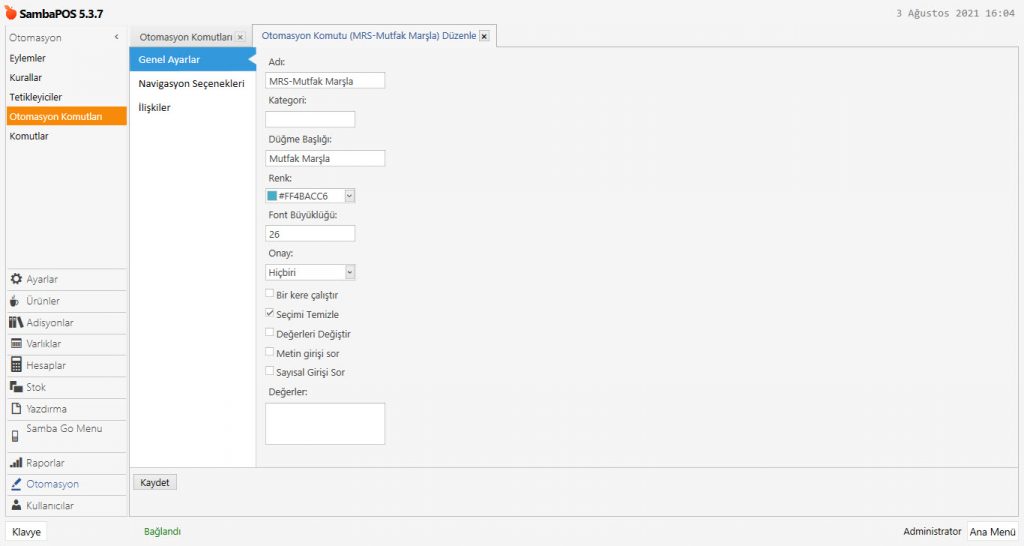
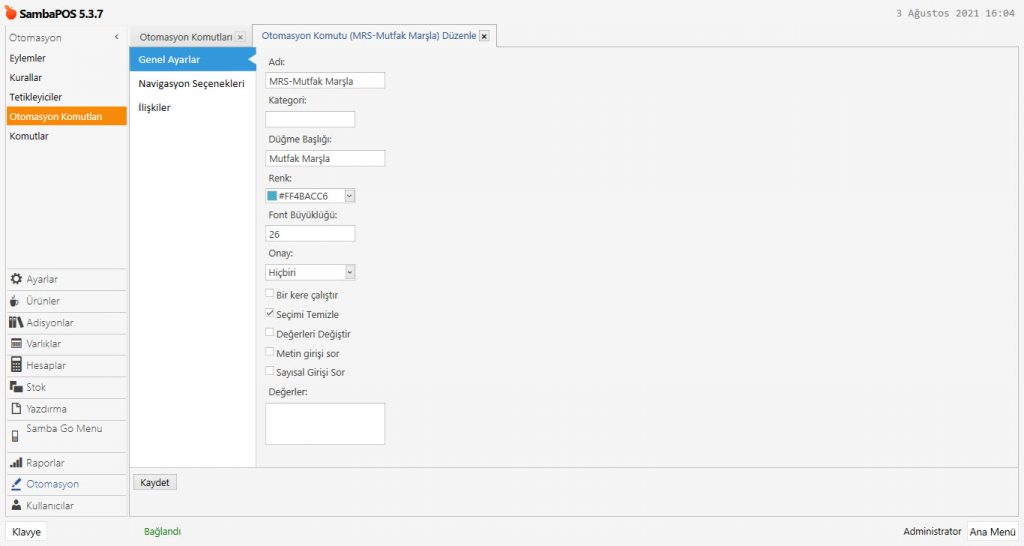
Adı:MRS-Mutfak Marşla

Düğme Başlığı:Mutfak Marşla

Seçimi Temizle: Seçili olmalı


İlişkiler Sekmesi;

4.69. Marşlama Satır Ayracı Nasıl Eklenir?4.69. Marşlama Satır Ayracı Nasıl Eklenir?

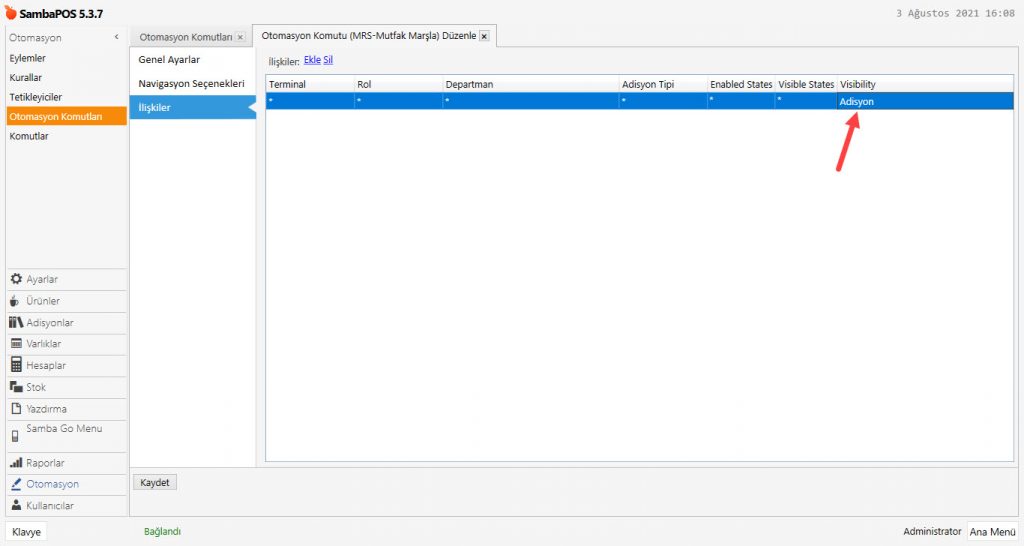
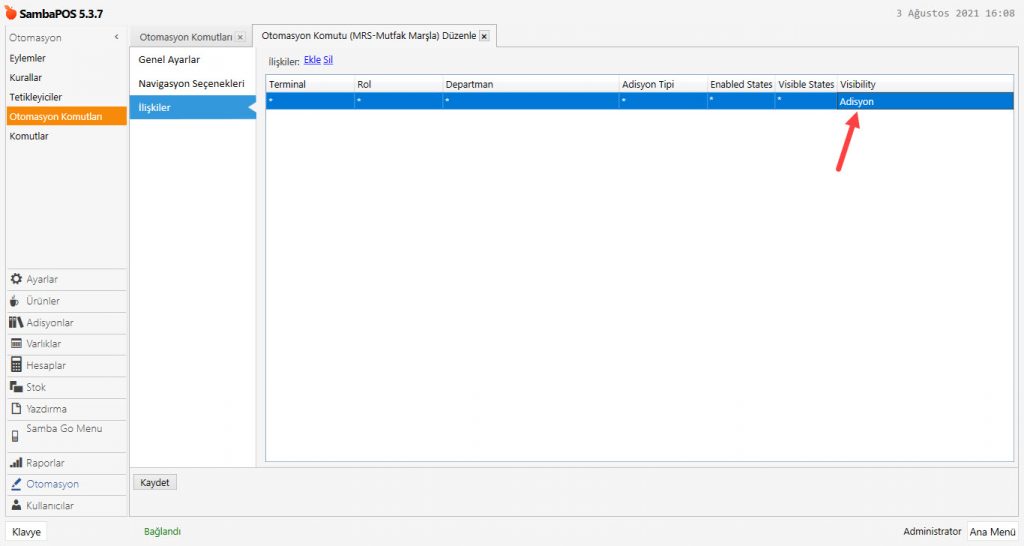
Burada Ekle butonuna tıklayarak bir satır ekleyin ve görseldki gibi ayarlayın.

Gerekli düzenlemeleri tamamladıktan sonra Kaydet butonuna tıklayın.


2. Yazıcı Şablonunu Düzenleme

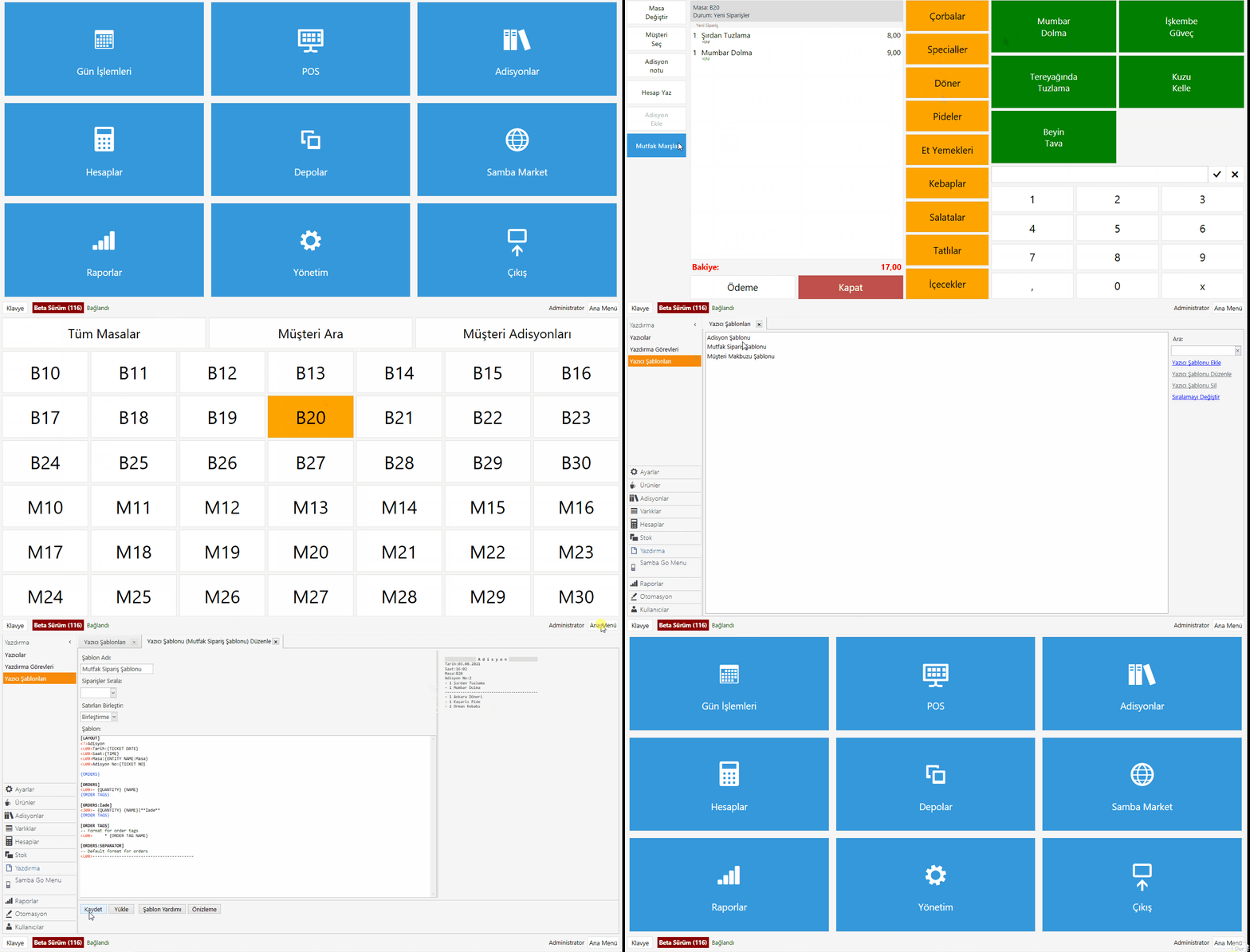
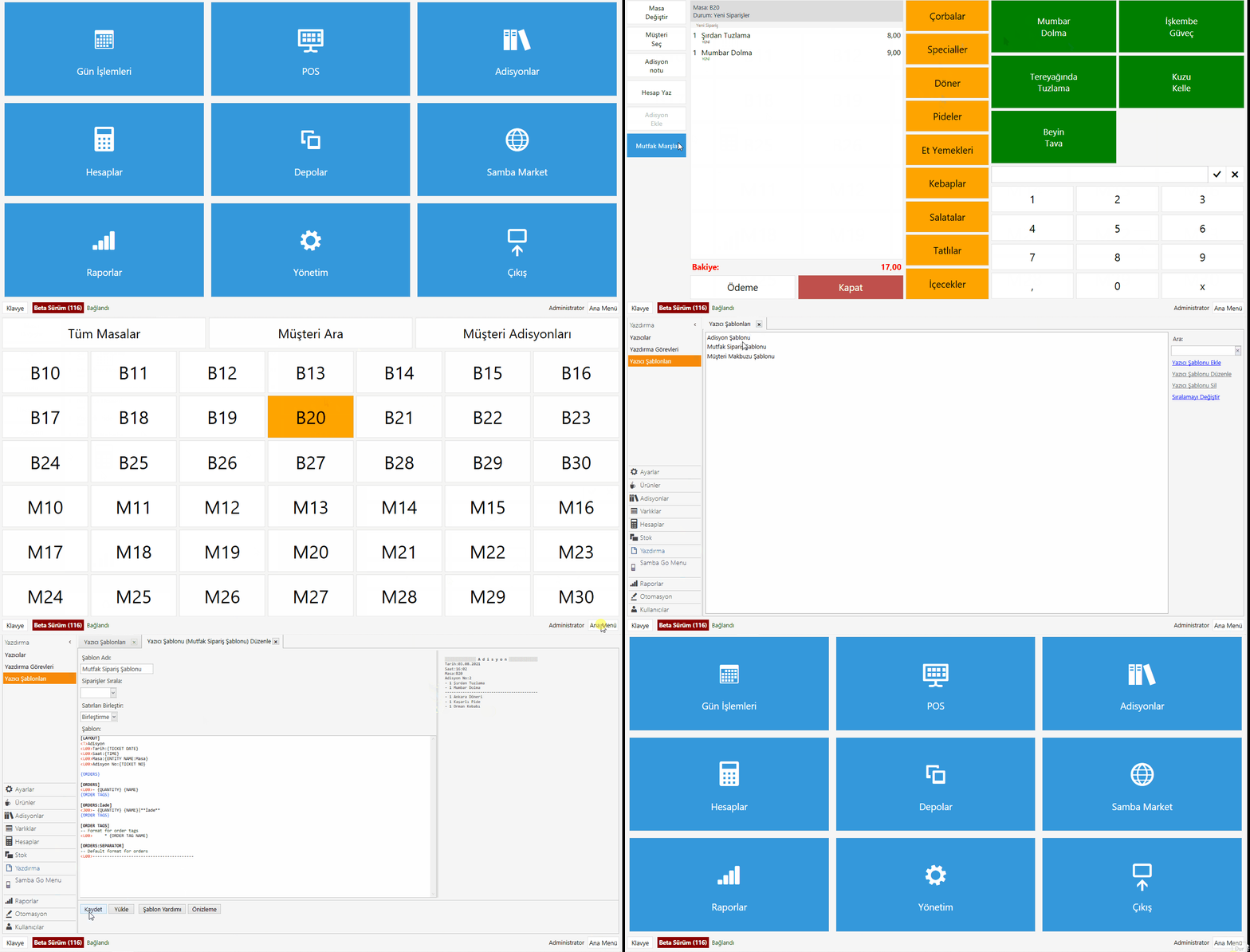
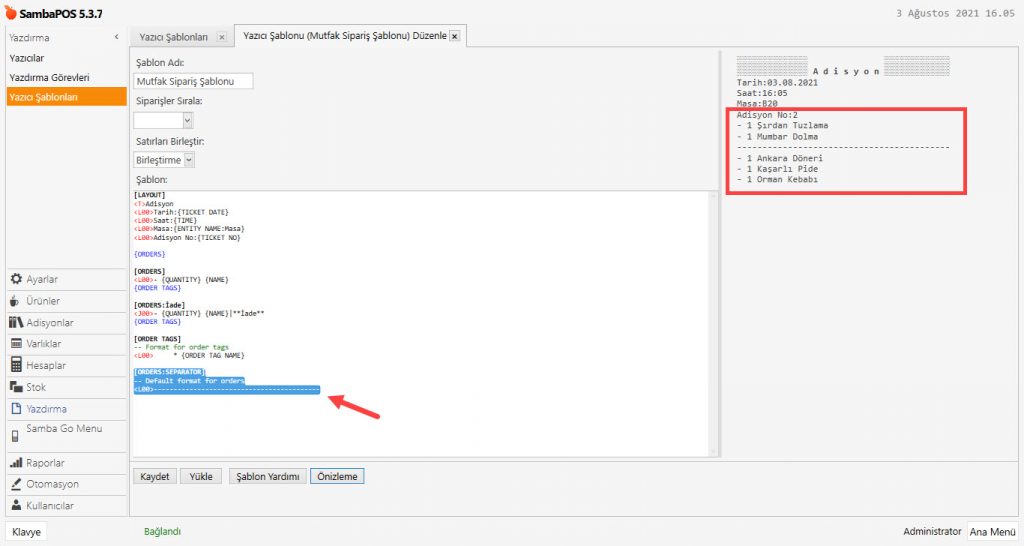
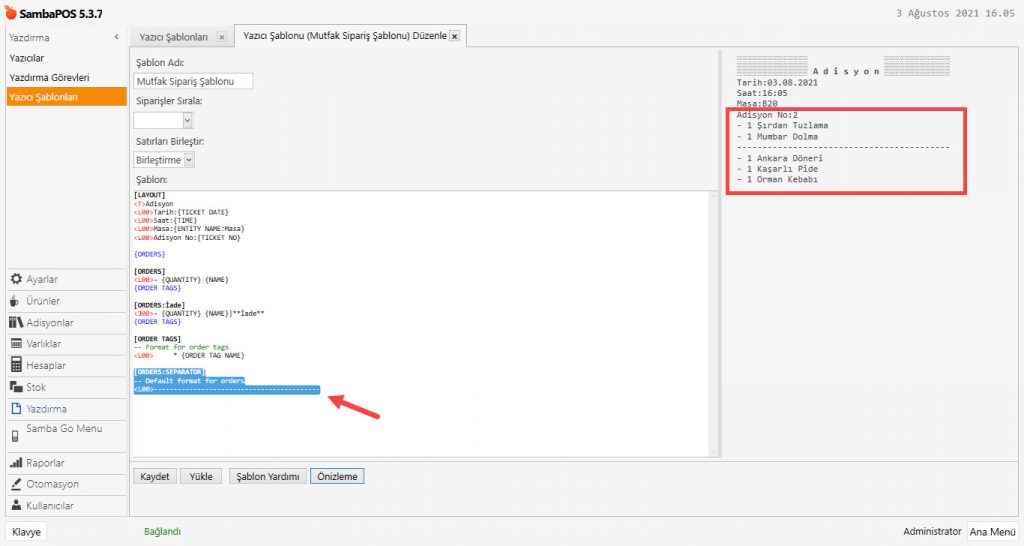
Ana Menü > Yönetim > Yazdırma > Yazıcı Şablonları > Mutfak Siparişleri Yazdırma Şablonu > Aşağıdaki kod grubunu Şablon alanına kopyalayın;

[ORDERS:SEPARATOR]

-- Default format for orders

<L00>------------------------------------------

4.69. Marşlama Satır Ayracı Nasıl Eklenir?4.69. Marşlama Satır Ayracı Nasıl Eklenir?

Gerekli düzenlemeleri tamamladıktan sonra Kaydet butonuna tıklayın.


3. Eylem Ekleme

Ana Menü > Yönetim > Otomasyon > Eylemler > Burada Eylem Ekle‘ye tıklayın.

4.69. Marşlama Satır Ayracı Nasıl Eklenir?4.69. Marşlama Satır Ayracı Nasıl Eklenir?

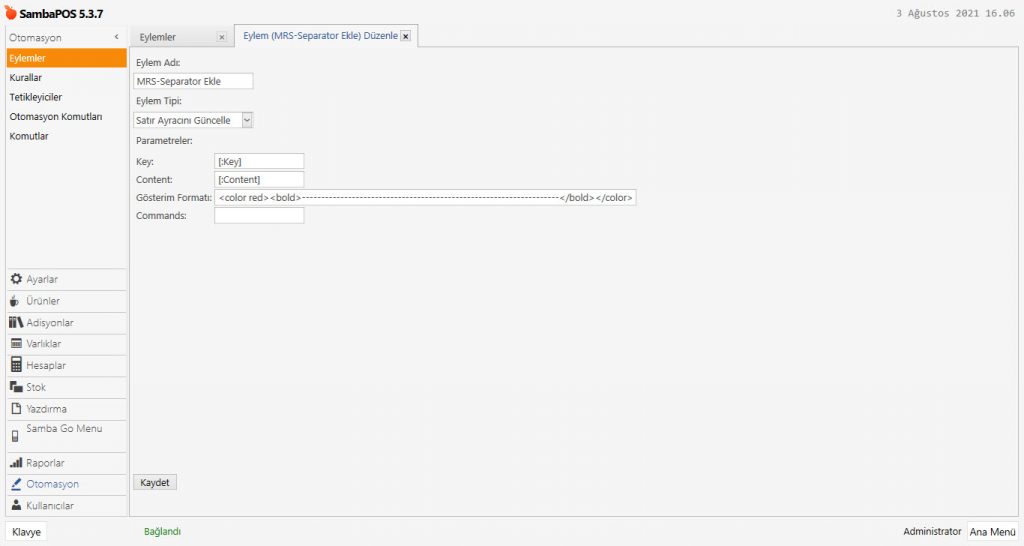
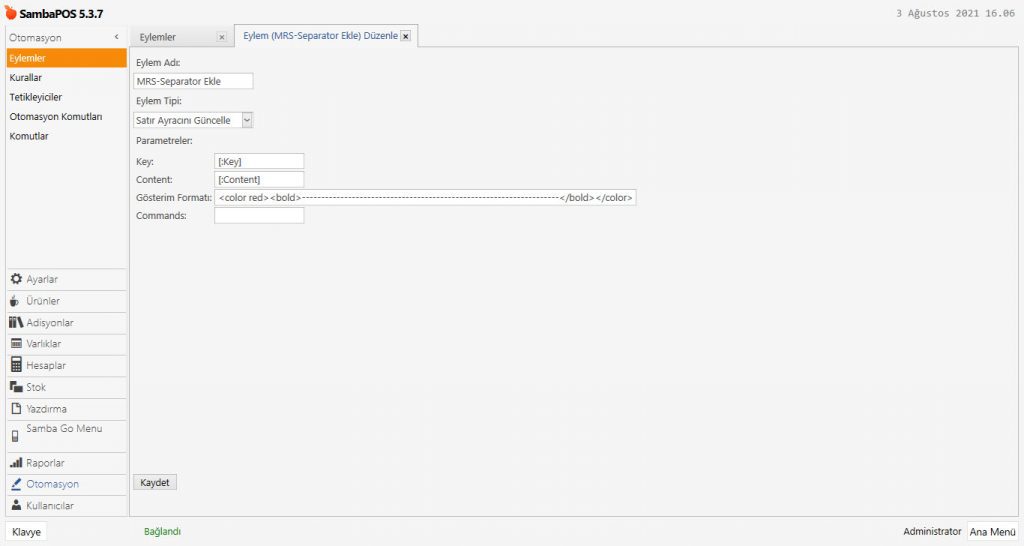
Eylem Adı: MRS-Separator Ekle

Eylem Tipi: Satır Ayracını Güncelle

Key: [:Key]

Content: [:Content]

Gösterim Formatı:

<color red><bold>----------------------------------------------------------------</bold></color>

Gerekli düzenlemeleri tamamladıktan sonra Kaydet butonuna tıklayın.


4. Kural Ekleme

Ana Menü > Yönetim > Otomasyon > Kurallar > Burada Kural Ekle‘ye tıklayın.

4.69. Marşlama Satır Ayracı Nasıl Eklenir?4.69. Marşlama Satır Ayracı Nasıl Eklenir?

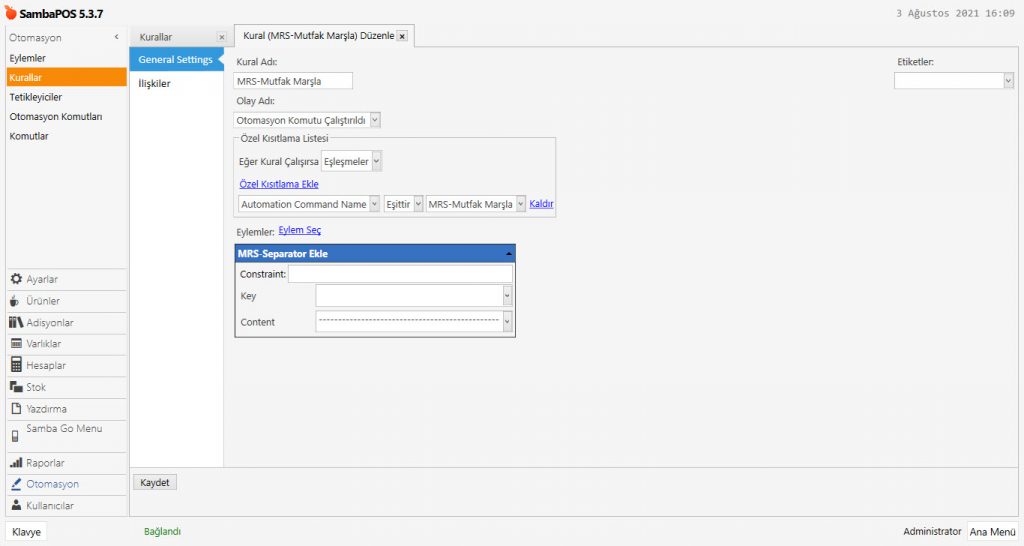
Kural Adı: MRS-Mutfak Marşla

Olay Adı: Otomasyon Komutu Çalıştırıldı

Eğer Kural ÇAlışırsa: Eşleşmeler

Özel Kısıtlama Ekle:

Automation Command Name|Eşittir|MRS-Mutfak Marşla

Eylem Seç:

Eylem: MRS-Separator Ekle

Content: 

------------------------------------------------------------

Gerekli düzenlemeleri tamamladıktan sonra Kaydet butonuna tıklayın.

5.4.7. Yuvarlama (Düzleme) Nasıl Yapılır?

5.4.7. Yuvarlama (Düzleme) Nasıl Yapılır?

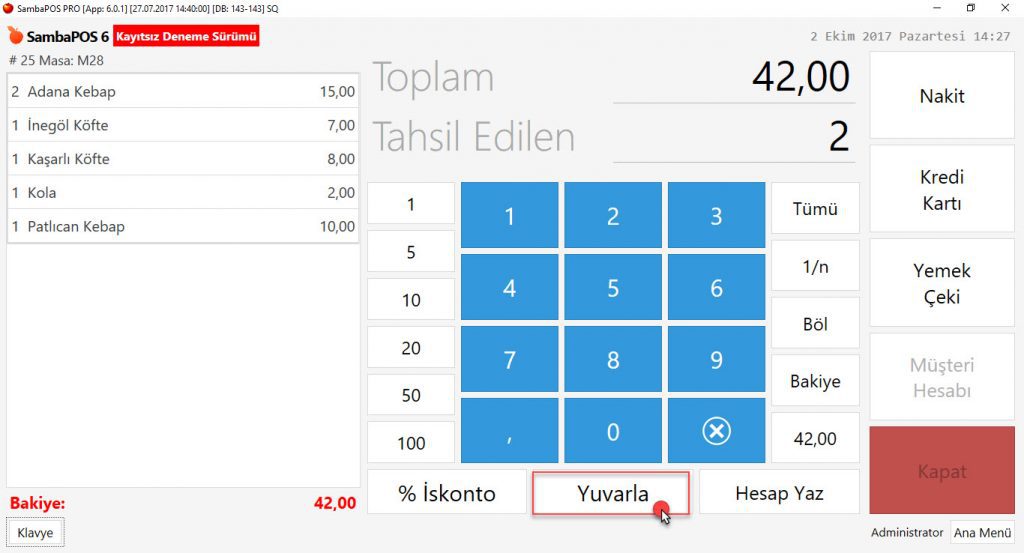
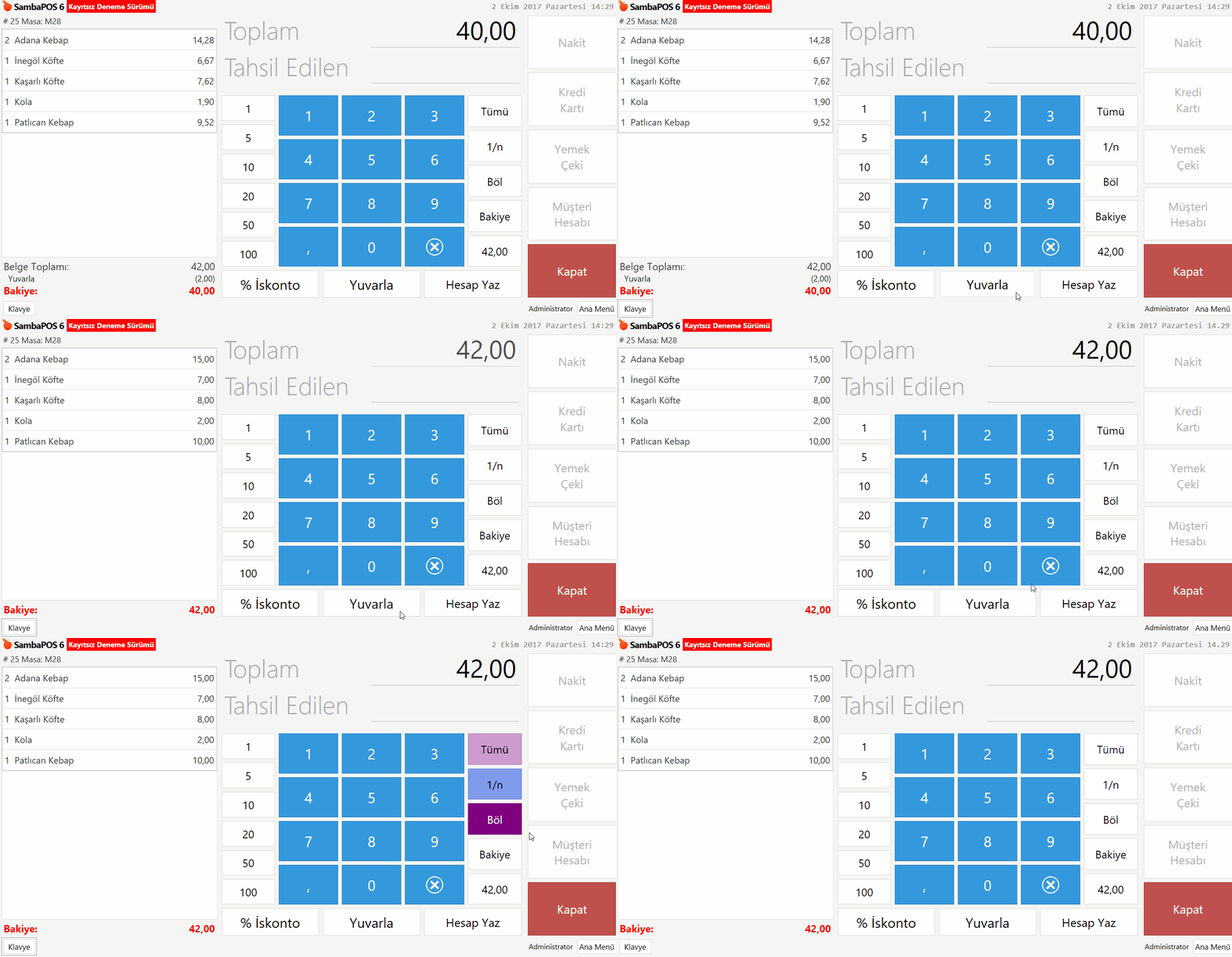
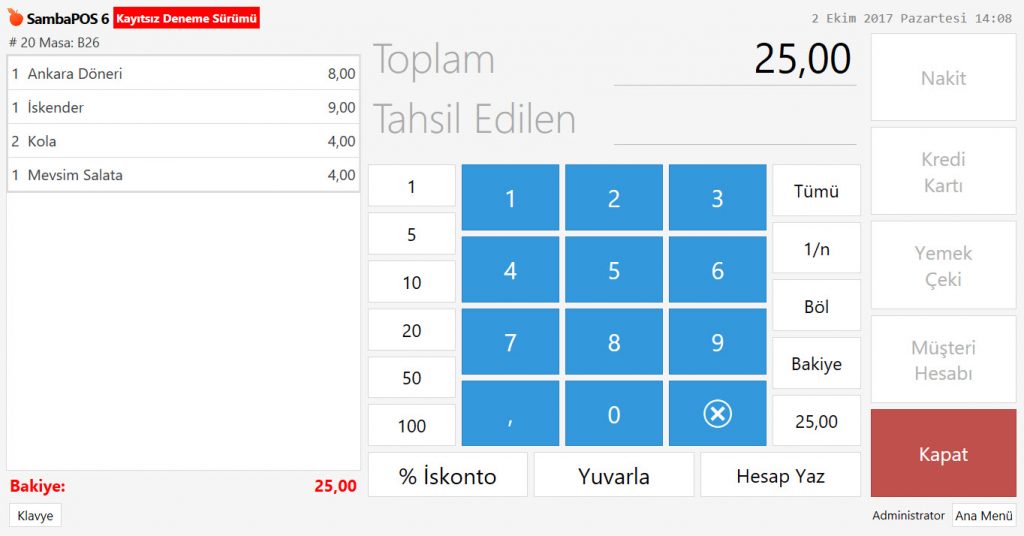
SambaPOS içerisinde yuvarlama yapmak için ilgili adisyon açılır ve Ödeme butonuna tıklanarak ödeme sayfasının içine gelinir. Küsuratlı tutarı yuvarlamak için yuvarlanacak tutar numaratörden yazılır ve numaratörün altında bulunan Yuvarla butonuna tıklanır.

5.4.7. Yuvarlama (Düzleme) Nasıl Yapılır?5.4.7. Yuvarlama (Düzleme) Nasıl Yapılır?

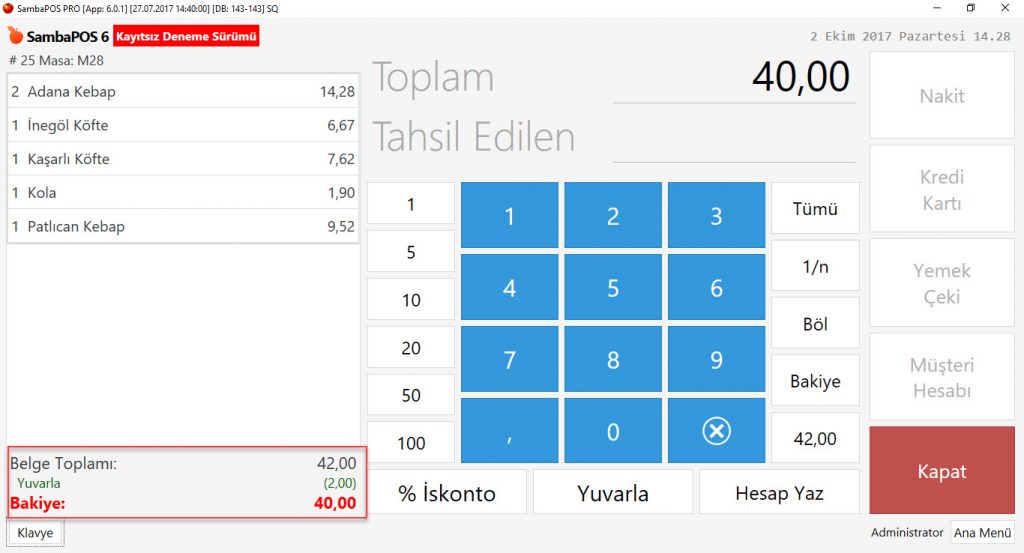
Bu işlemle adisyon tutarını yuvarlar ve adisyon bölümünün alt tarafında yapılan yuvarlama gösterilir.

5.4.7. Yuvarlama (Düzleme) Nasıl Yapılır?5.4.7. Yuvarlama (Düzleme) Nasıl Yapılır?

Yuvarlamayı iptal etmek için boş bir şekilde Yuvarlama butonuna tıklanır ve yapılan yuvarlama iptal edilir.

5.4.7. Yuvarlama (Düzleme) Nasıl Yapılır?5.4.7. Yuvarlama (Düzleme) Nasıl Yapılır?

4.67. İkram Edilmiş Adisyon Nasıl Bekletilir?

4.67. İkram Edilmiş Adisyon Nasıl Bekletilir?

Bu dokümanda, İkram Edilmiş Adisyon yapılandırmasının nasıl gerçekleştirileceği açıklanacaktır.


Nasıl Çalışır;


1. Otomasyon Komutları Ekleme

1.1. Misafir Otomasyon Komutu Ekleme

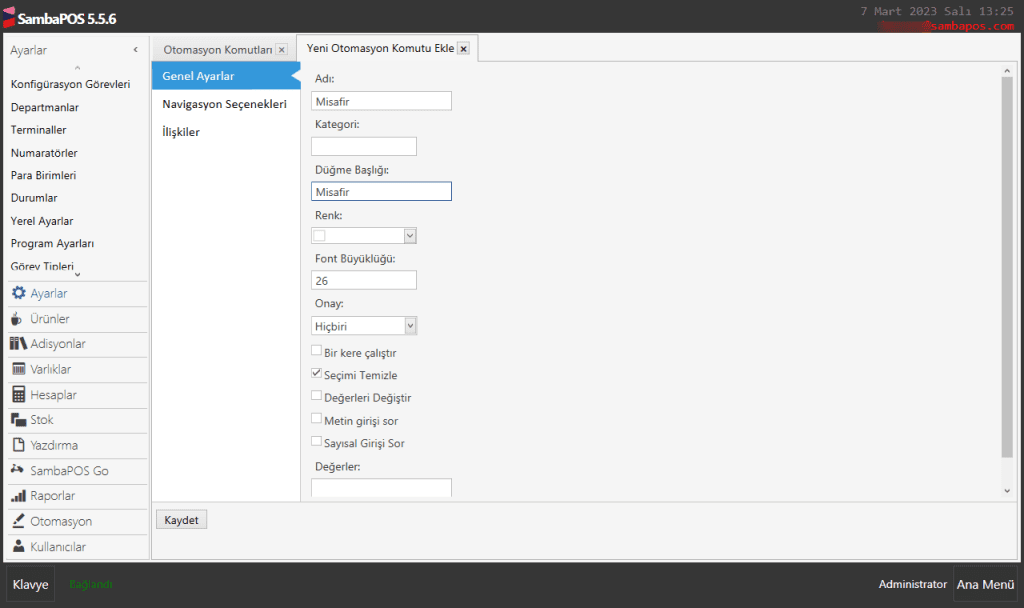
Ana Menü > Yönetim > Otomasyon > Otomasyon Komutları > Burada Otomasyon Komutu Ekle‘ye tıklayın.

Genel Ayarlar Bölümü;

4.67. İkram Edilmiş Adisyon Nasıl Bekletilir?4.67. İkram Edilmiş Adisyon Nasıl Bekletilir?

Adı: Misafir

Düğme Başlığı: Misafir

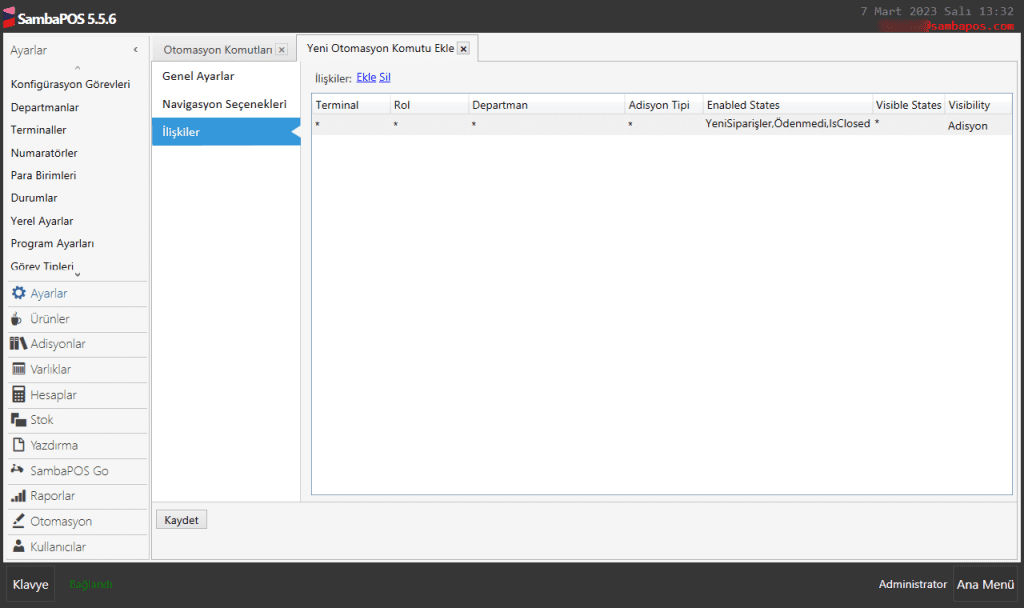
İlişkiler Bölümü;

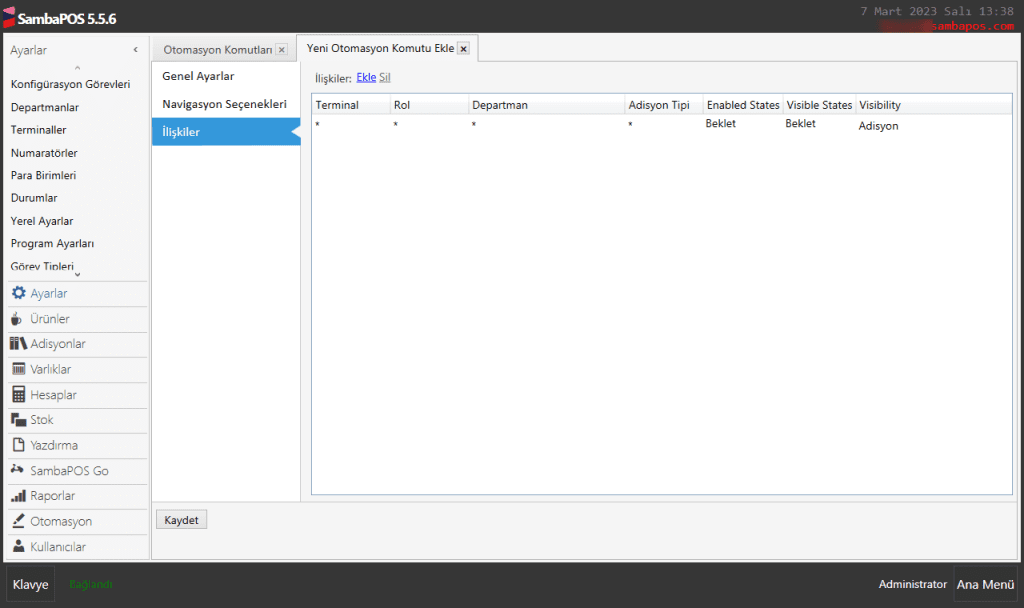
Ekle düğmesine tıklayarak bir satır ekleyin ve aşağıdaki görüntüdeki gibi yapılandırın.

4.67. İkram Edilmiş Adisyon Nasıl Bekletilir?4.67. İkram Edilmiş Adisyon Nasıl Bekletilir?

Gerekli düzenlemeleri yaptıktan sonra Kaydet butonuna tıklayınız.


1.2. Misafir İptali Otomasyon Komutu Ekleme

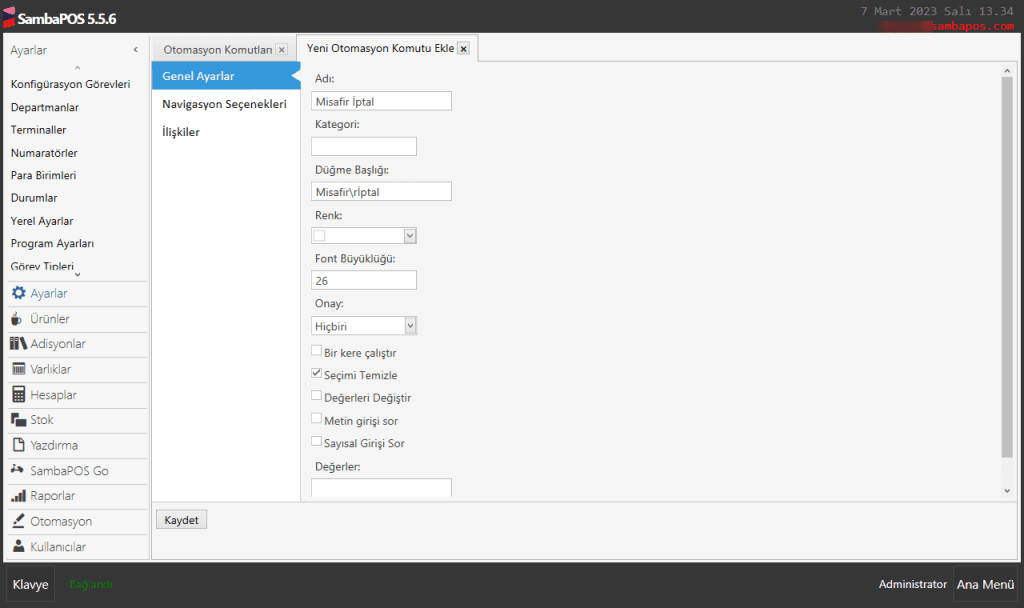
Ana Menü > Yönetim > Otomasyon > Otomasyon Komutları > Burada Otomasyon Komutu Ekle‘ye tıklayın.

Genel Ayarlar Bölümü;

4.67. İkram Edilmiş Adisyon Nasıl Bekletilir?4.67. İkram Edilmiş Adisyon Nasıl Bekletilir?

Adı: Misafir İptal

Düğme Başlığı: Misafirrİptal


İlişkiler Bölümü;

Ekle düğmesine tıklayarak bir satır ekleyin ve aşağıdaki görüntüdeki gibi yapılandırın.

4.67. İkram Edilmiş Adisyon Nasıl Bekletilir?4.67. İkram Edilmiş Adisyon Nasıl Bekletilir?

Gerekli düzenlemeleri yaptıktan sonra Kaydet butonuna tıklayınız.


2. Eylem Ekleme

Ana Menü > Yönetim > Otomasyon > Eylemler > Burada Eylem Ekle‘ye tıklayın.

4.67. İkram Edilmiş Adisyon Nasıl Bekletilir?4.67. İkram Edilmiş Adisyon Nasıl Bekletilir?

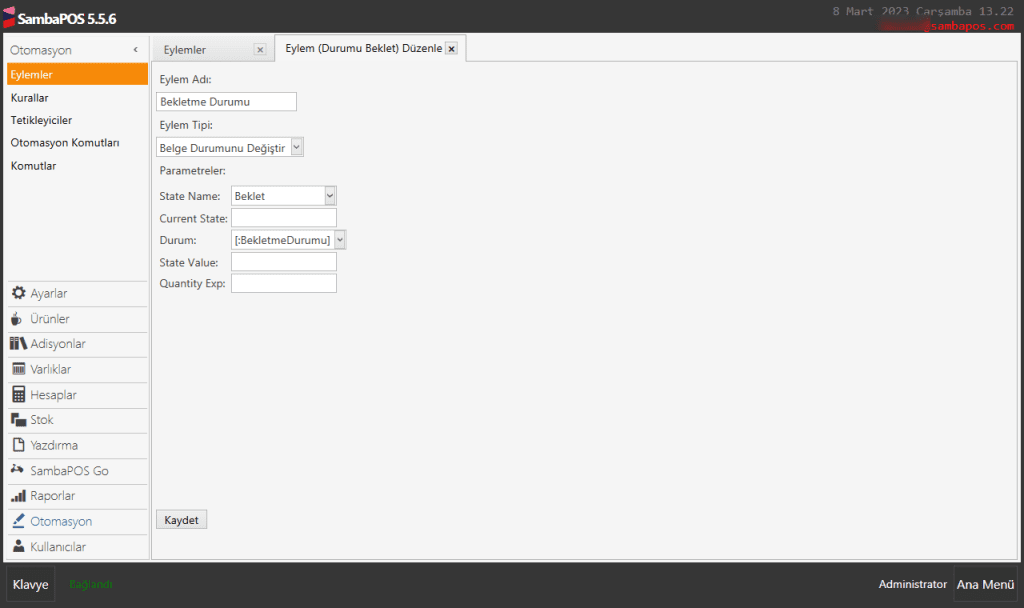
Eylem Adı: Bekletme Durumu

Eylem Tipi: Belge Durumunu Değiştir

State Name: Beklet

Durum: [:BekletmeDurumu]

Gerekli düzenlemeleri yaptıktan sonra Kaydet butonuna tıklayınız.


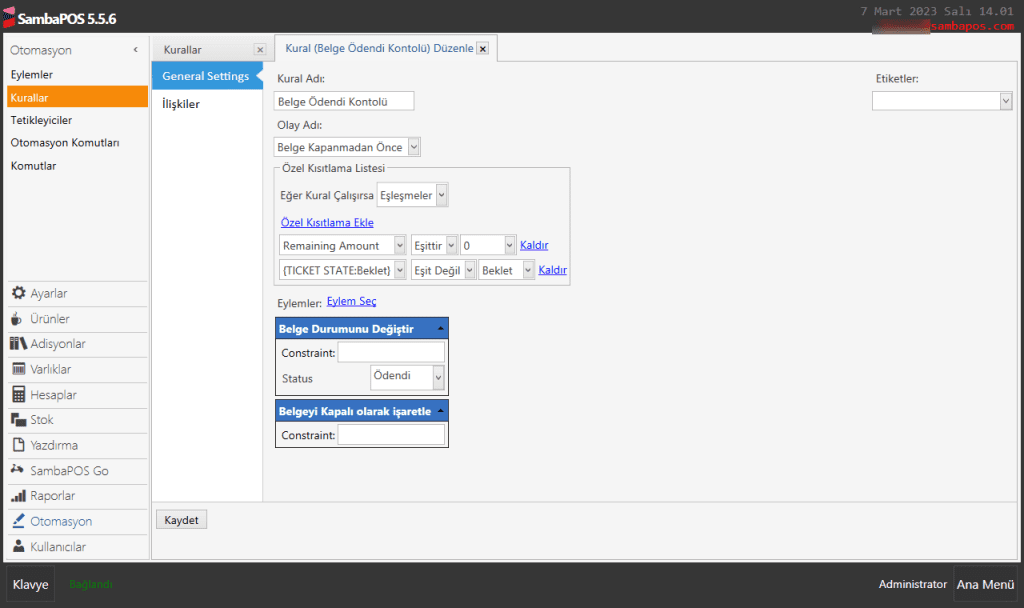
3. Belge Ödendi Kontolü Kuralını Düzenleme

Ana Menü > Yönetim > Otomasyon > Kurallar > Belge Ödendi Kontrolü

4.67. İkram Edilmiş Adisyon Nasıl Bekletilir?4.67. İkram Edilmiş Adisyon Nasıl Bekletilir?

Özel Kısıtlama Ekle:

{TICKET STATE:Beklet}|Eşit Değil|Beklet

Gerekli düzenlemeleri yaptıktan sonra Kaydet butonuna tıklayınız.


4. Kural Ekleme

4.1. Bekletme Kuralı Ekleme

Ana Menü > Yönetim > Otomasyon > Kurallar > Burada Kural Ekle‘ye tıklayın.

4.67. İkram Edilmiş Adisyon Nasıl Bekletilir?4.67. İkram Edilmiş Adisyon Nasıl Bekletilir?

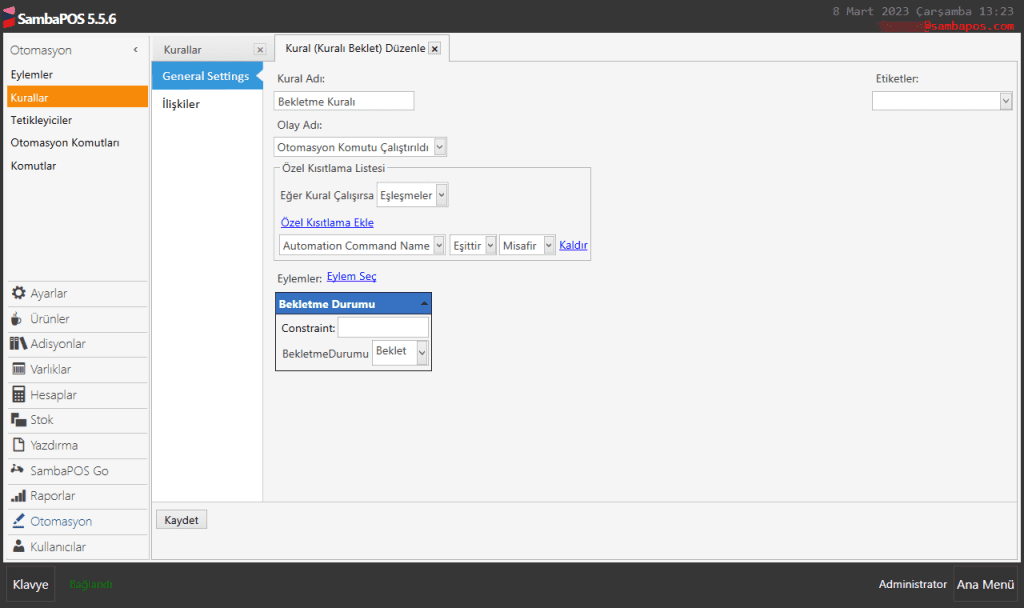
Kural Adı: Bekletme Kuralı

Olay Adı: Otomasyon Komutu Çalıştırıldı

Eğer Kural Çalışırsa: Eşleşmeler

Özel Kısıtlama Ekle:

Automation Command Name|Eşittir|Misafir

Eylem Seç:

Eylem: Bekletme Durumu

BekletmeDurumu: Beklet

Gerekli düzenlemeleri yaptıktan sonra Kaydet butonuna tıklayınız.


4.2. Sipariş Eklendiğinde Bekletmeyi Kaldır Kuralı Ekleme

Ana Menü > Yönetim > Otomasyon > Kurallar > Burada Kural Ekle‘ye tıklayın.

4.67. İkram Edilmiş Adisyon Nasıl Bekletilir?4.67. İkram Edilmiş Adisyon Nasıl Bekletilir?

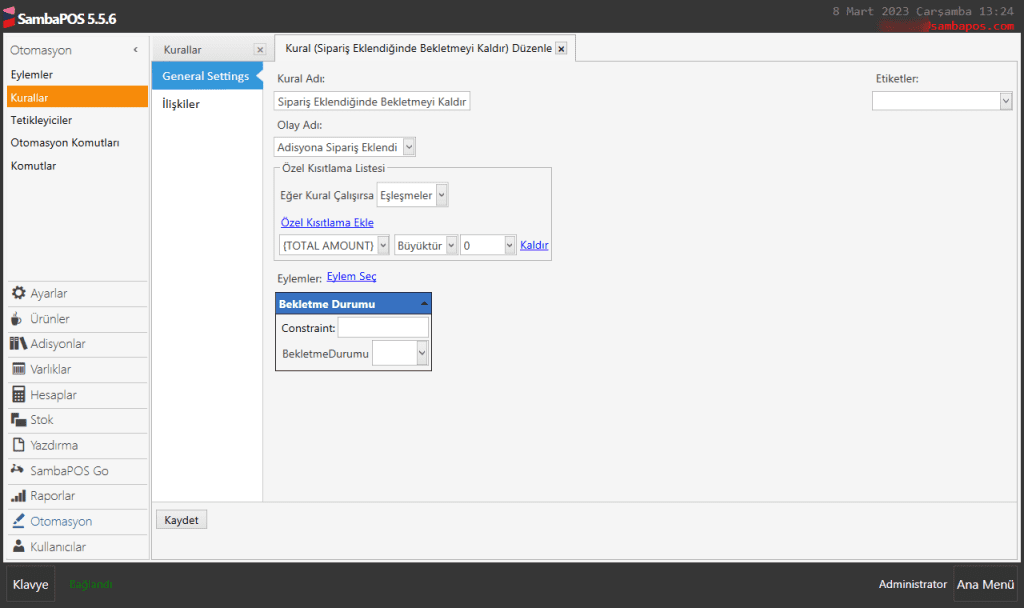
Kural Adı: Sipariş Eklendiğinde Bekletmeyi Kaldır

Olay Adı: Adisyona Sipariş Eklendi

Eğer Kural Çalışırsa: Eşleşmeler

Özel Kısıtlama Ekle:

{TOTAL AMOUNT}|Büyüktür|0

Eylem Seç:

Eylem: Bekletme Durumu

BekletmeDurumu: Boş bırakın

Gerekli düzenlemeleri yaptıktan sonra Kaydet butonuna tıklayınız.


4.3. Bekletme İptal Kuralı Ekleme

Ana Menü > Yönetim > Otomasyon > Kurallar > Burada Kural Ekle‘ye tıklayın.

4.67. İkram Edilmiş Adisyon Nasıl Bekletilir?4.67. İkram Edilmiş Adisyon Nasıl Bekletilir?

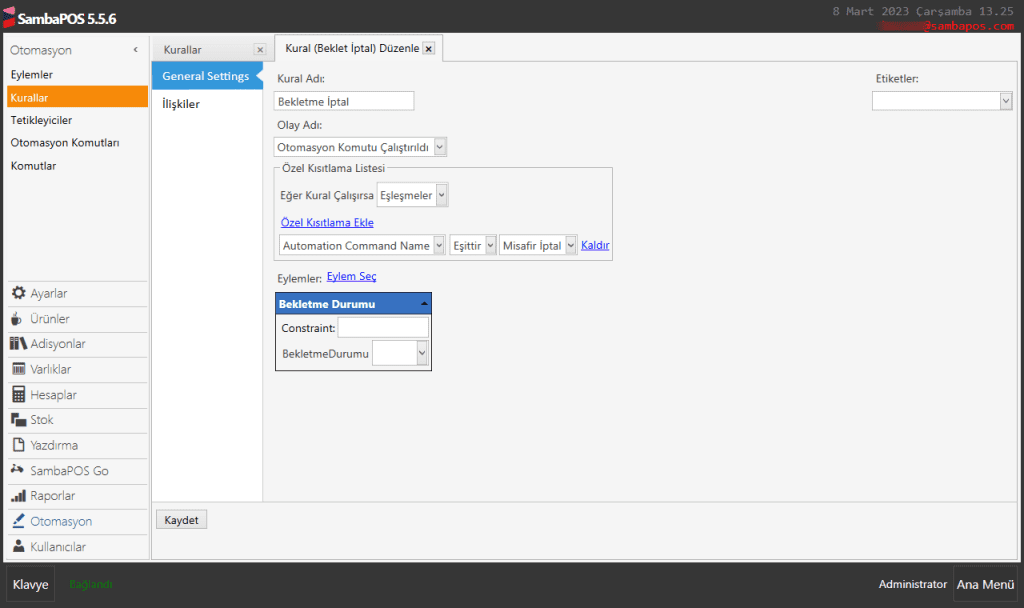
Kural Adı: Bekletme İptal

Olay Adı: Otomasyon Komutu Çalıştırıldı

Eğer Kural Çalışırsa: Eşleşmeler

Özel Kısıtlama Ekle:

Automation Command Name|Eşittir Misafir İptal

Eylem Seç:

Eylem: Bekletme Durumu

BekletmeDurumu: Boş bırakın

Gerekli düzenlemeleri yaptıktan sonra Kaydet butonuna tıklayınız.

5.4.6. Yüzde İskonto Nasıl Yapılır?

5.4.6. Yüzde İskonto Nasıl Yapılır?

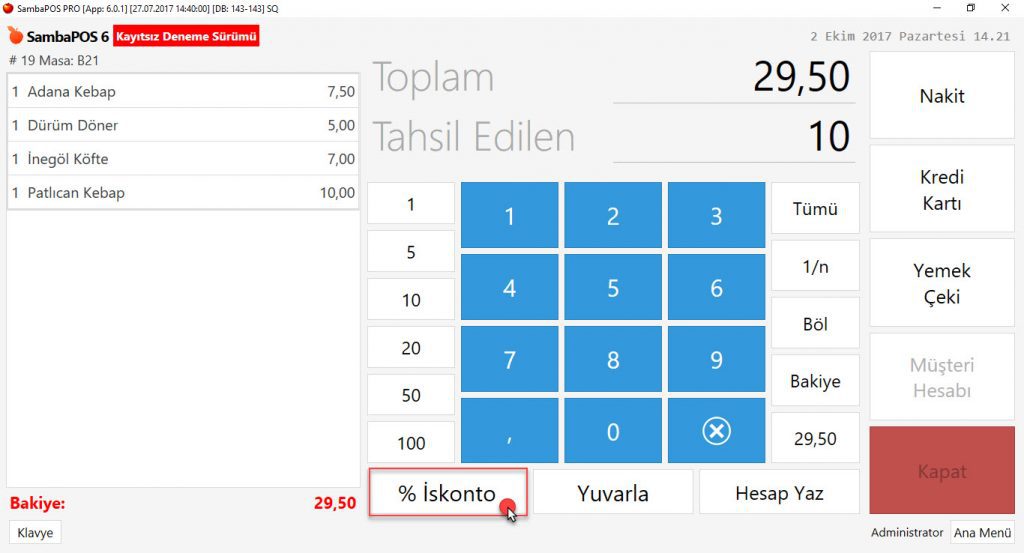
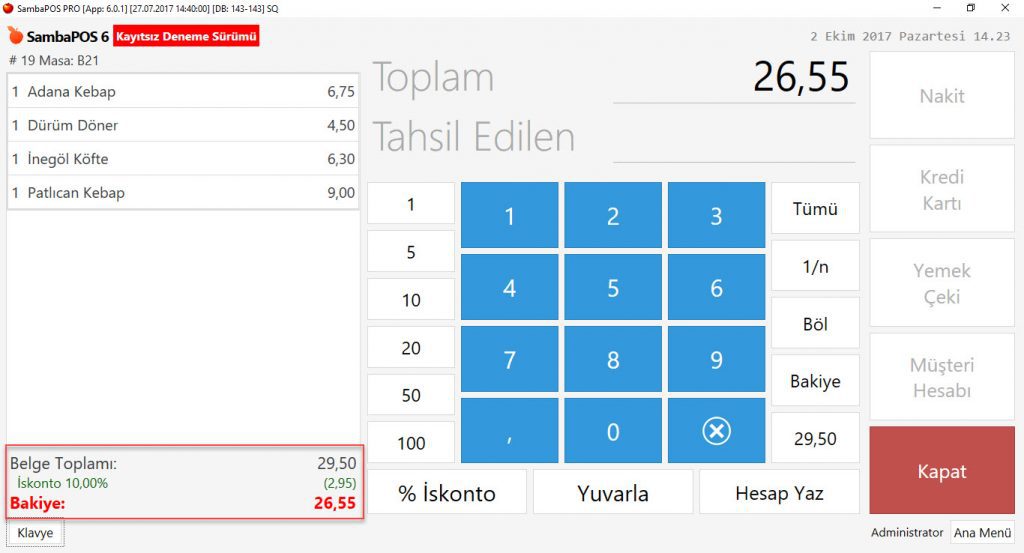
SambaPOS içerisinde yüzdesel iskonto yapmak için ilgili adisyon açılır ve Ödeme butonuna tıklanarak ödeme sayfasının içine gelinir. Ödeme ekranında numaratörden iskonto oranı yazılır ve numaratörün altında bulunan % İskonto butonuna tıklanır.

5.4.6. Yüzde İskonto Nasıl Yapılır?5.4.6. Yüzde İskonto Nasıl Yapılır?

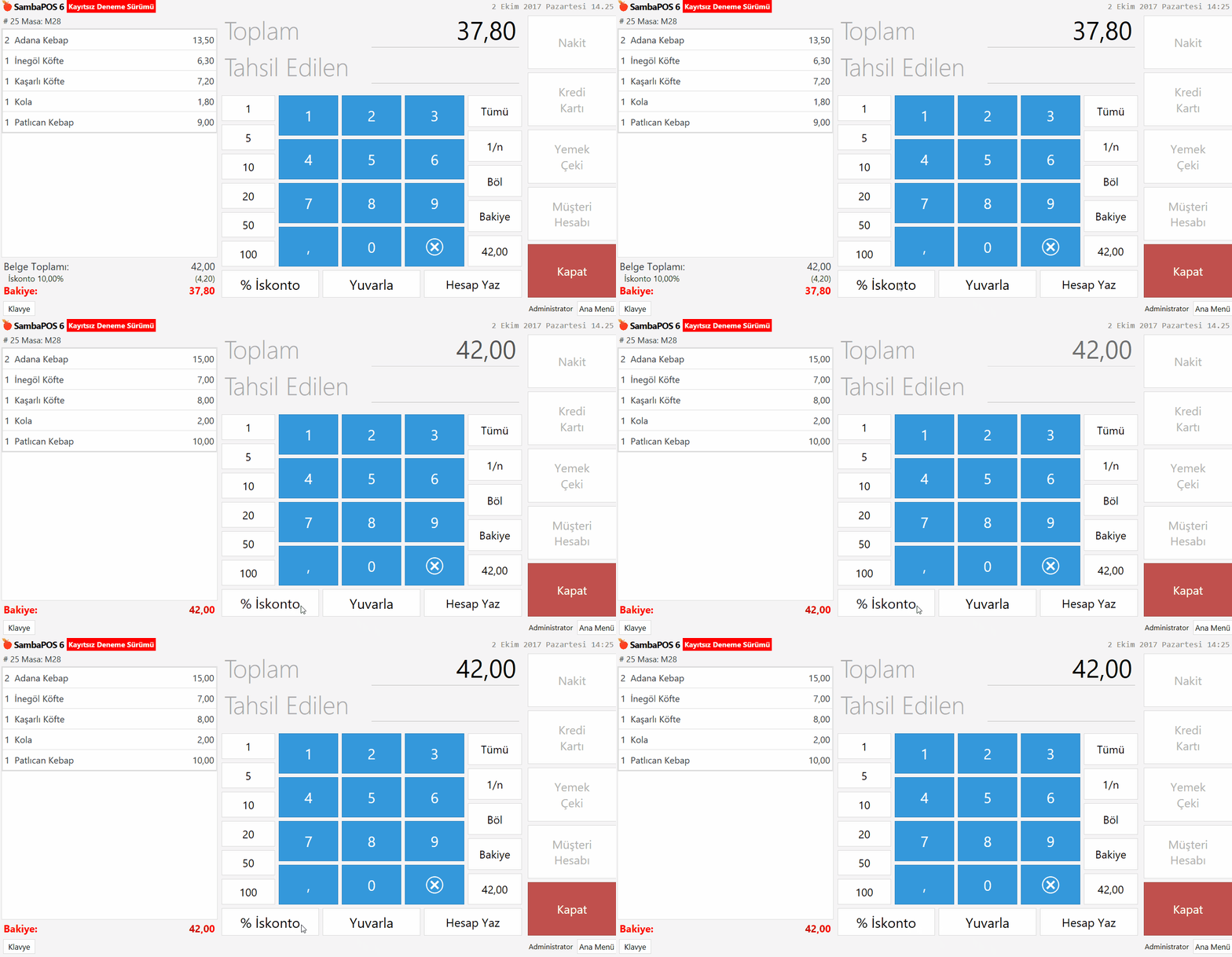
Bu işlemle adisyon tutarı üzerinden iskontoyu yapar ve adisyon bölümünün alt tarafında yapılan iskonto gösterilir.

5.4.6. Yüzde İskonto Nasıl Yapılır?5.4.6. Yüzde İskonto Nasıl Yapılır?

İskontoyu iptal etmek için boş bir şekilde % İskonto butonuna tıklanır ve yapılan iskonto iptal edilir.

5.4.6. Yüzde İskonto Nasıl Yapılır?5.4.6. Yüzde İskonto Nasıl Yapılır?

4.66. Teraziye Komut Gönderme

4.66. Teraziye Komut Gönderme

Bu dokümanda SambaPOS dan teraziye nasıl komut gönderileceği anlatılmaktadır.


1. Otomasyon Komutu Ekleme

Ana Menü > Yönetim > Otomasyon > Otomasyon Komutları > Burada, Otomasyon Komutu Ekle‘ye tıklayın.

4.66. Teraziye Komut Gönderme4.66. Teraziye Komut Gönderme

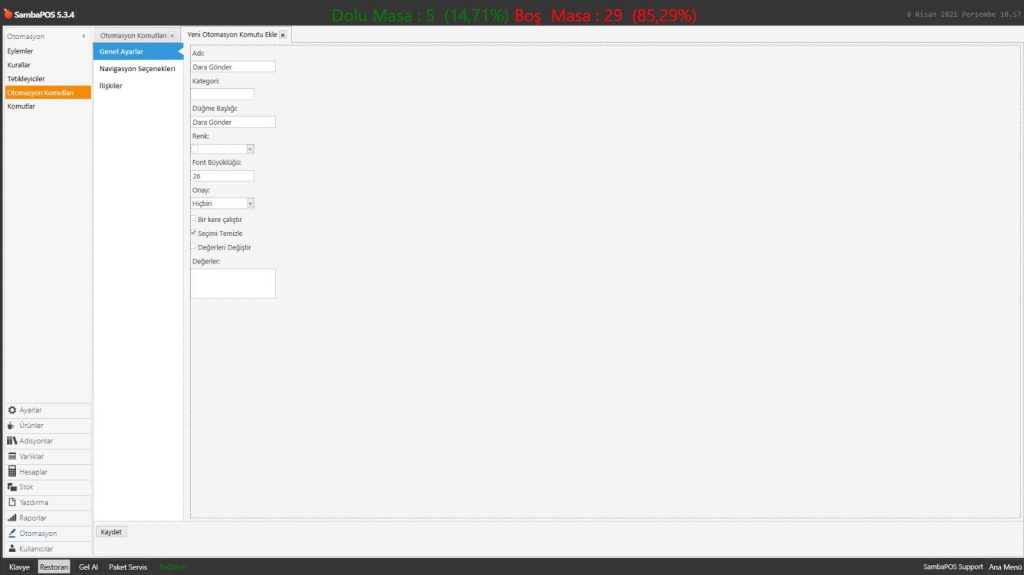
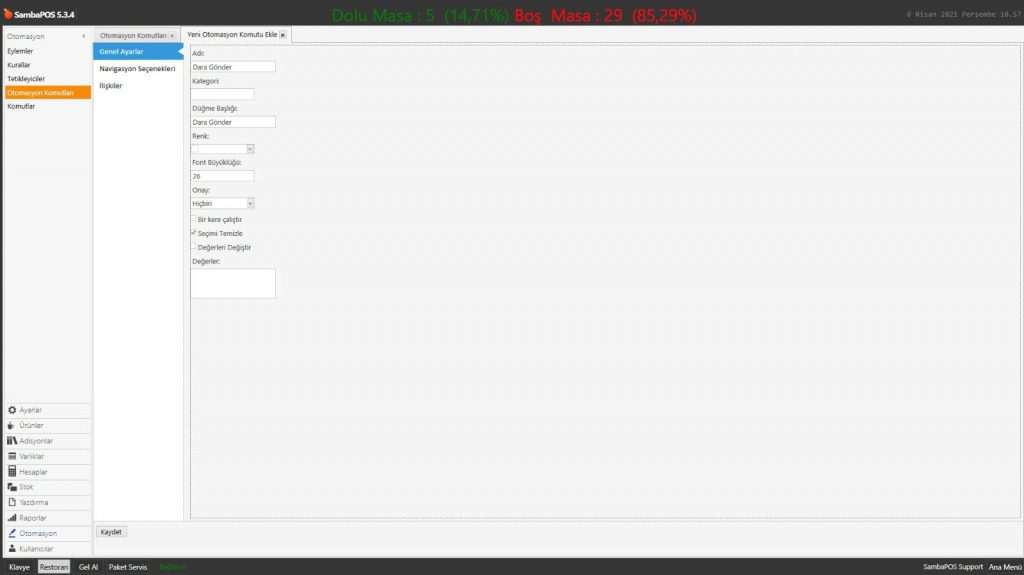
Adı: Dara Gönder

Buton Başlığı: Dara Gönder

Seçimi Temizle: Bu kutucuk seçili olmalı

Gerekli düzenlemeleri yaptıktan sonra Kaydet butonuna tıklayın.


2. Eylem Ekleme

Ana Menü > Yönetim > Otomasyon > Eylemler > Burada, Eylem Ekle‘ye tıklayın.

4.66. Teraziye Komut Gönderme4.66. Teraziye Komut Gönderme

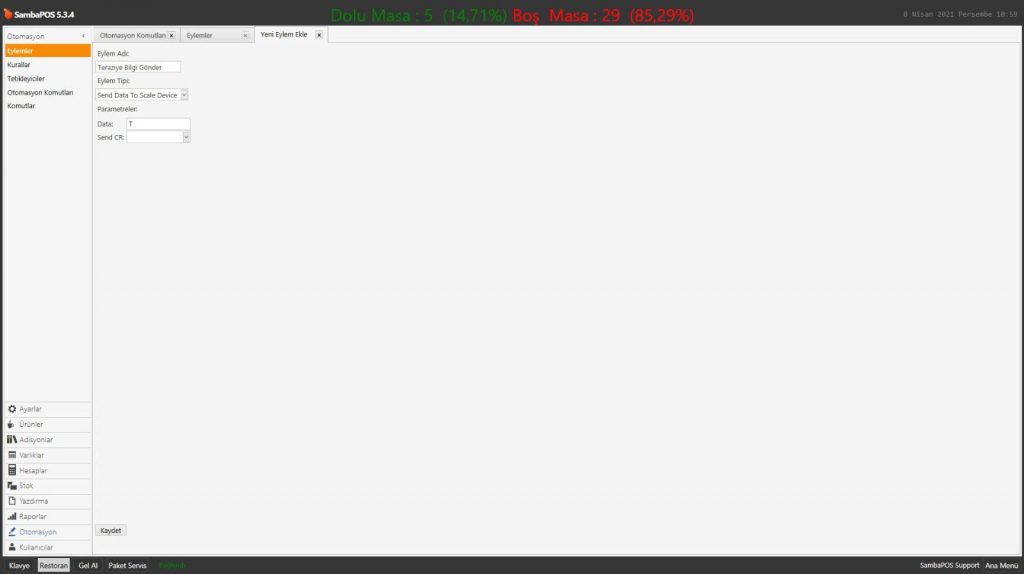
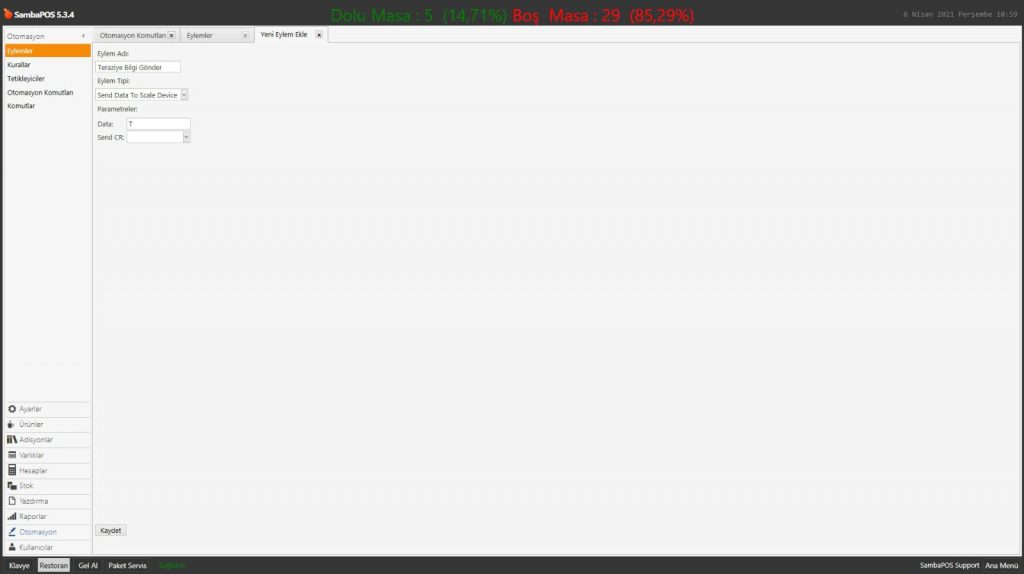
Eylem Adı: Teraziye Bilgi Gönder

Eylem Tipi: Send Data To Scale Device

Parametreler:

Data: T (Değişkenlik gösterebilir, cihazınızın kullanma kılavuzuna bakın)

Gerekli düzenlemeleri yaptıktan sonra Kaydet butonuna tıklayın.


3. Kural Ekleme

Ana Menü > Yönetim > Otomasyon > Kurallar > Burada, Kural Ekle‘ye tıklayın.

4.66. Teraziye Komut Gönderme4.66. Teraziye Komut Gönderme

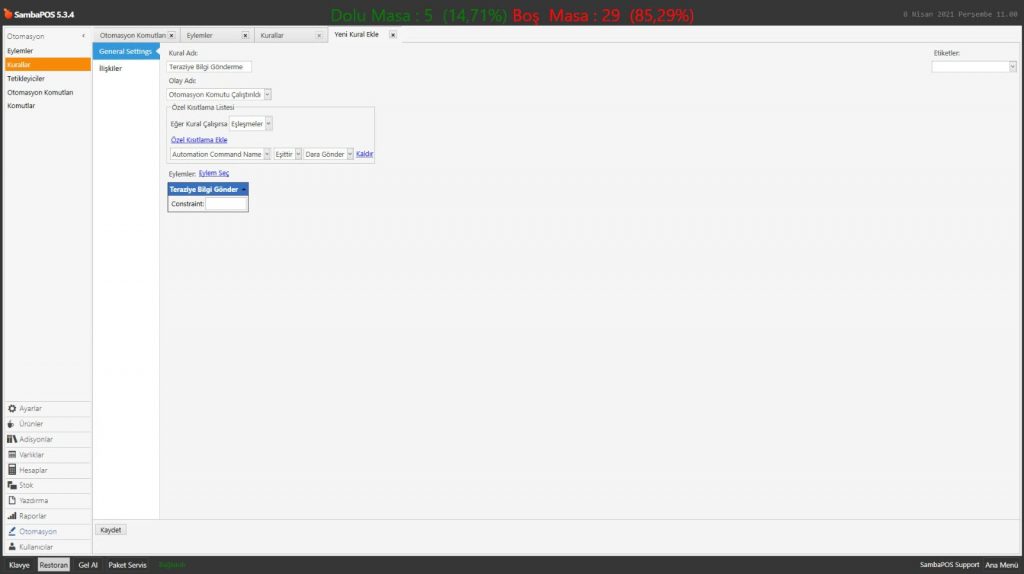
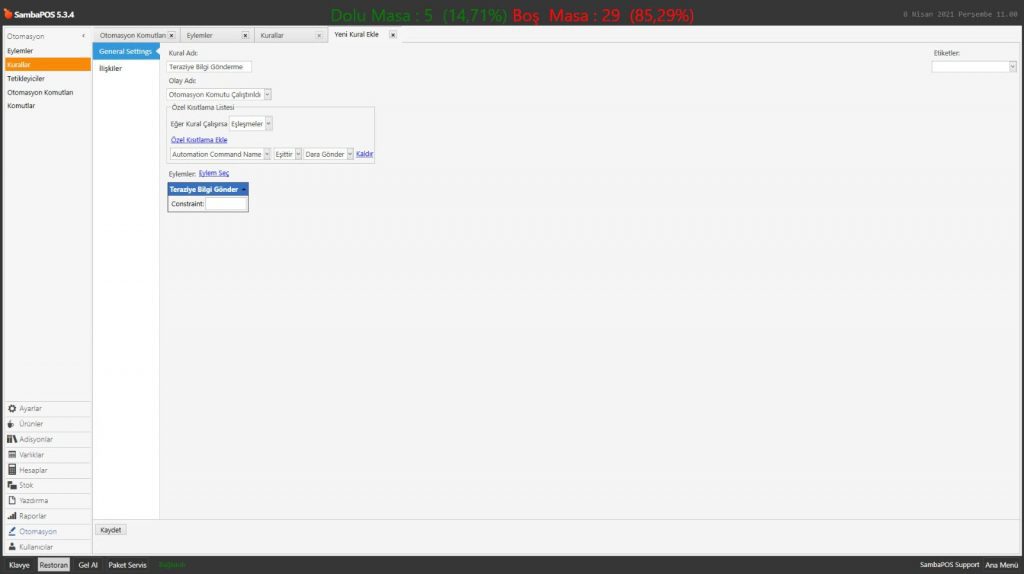
Kural Adı: Teraziye Bilgi Gönderme

Olay Adı: Otomasyon Komutu Çalıştırıldı

Eğer Kural Çalışırsa: Eşleşmeler

Özel Kısıtlama Ekle:

Automation Command Name|Eşittir|Dara Gönder

Eylem Seç:

Eylem: Teraziye Bilgi Gönder

Gerekli düzenlemeleri yaptıktan sonra Kaydet butonuna tıklayın.

5.4.5. Ürün Bölerek veya Adisyon Bölerek Ödeme Nasıl Alınır?

5.4.5. Ürün Bölerek veya Adisyon Bölerek Ödeme Nasıl Alınır?

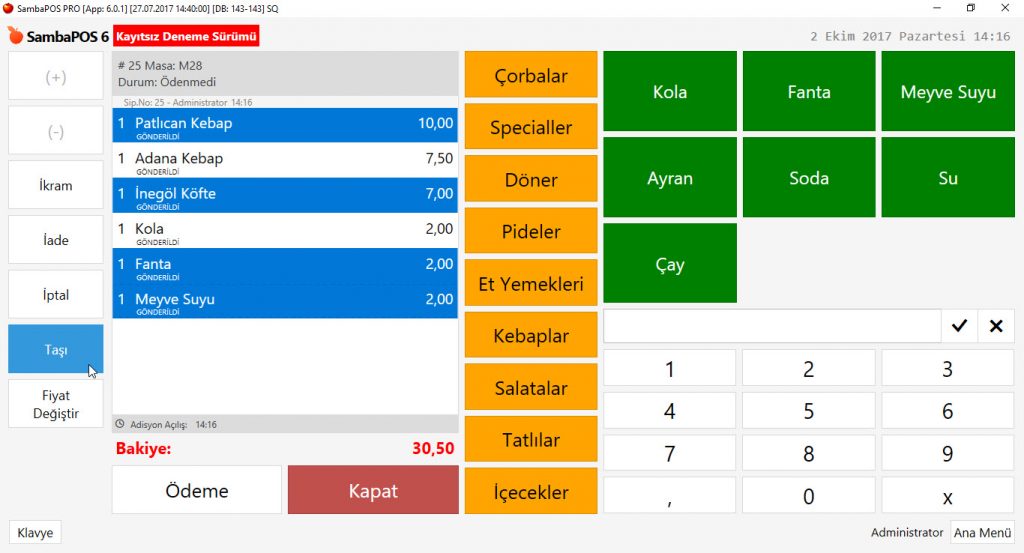
SambaPOS içerisinde ürün ya da adisyon bölerek ödeme almak için ilgili adisyon açılır. Adisyon içerisinde bölünecek ürün ya da ürünlerin üzerine tıklayıp seçili hale getirdikten sonra sol menüde açılan Taşı butonuna tıklanır.

5.4.5. Ürün Bölerek veya Adisyon Bölerek Ödeme Nasıl Alınır?5.4.5. Ürün Bölerek veya Adisyon Bölerek Ödeme Nasıl Alınır?

Taşı butonuna basıldığında seçilen ürün ya da ürünleri mevcut adisyondan çıkarır ve yeni bir adisyon açar. Yeni adisyonu açtıktan sonra Ödeme butonuna tıklanır ve ödeme alma işlemi yapılır.

5.4.5. Ürün Bölerek veya Adisyon Bölerek Ödeme Nasıl Alınır?5.4.5. Ürün Bölerek veya Adisyon Bölerek Ödeme Nasıl Alınır?

Bu işlem tamamlandıktan sonra masanın içerisinden ilgili ürünler çıkarılmış ve yeni adisyon içinde ödemesi alınmış olur.

4.65. Belli Bir Tutarı Aşan Müşteriye Ücretsiz Ürün Verme

4.65. Belli Bir Tutarı Aşan Müşteriye Ücretsiz Ürün Verme

Bu dokümanda, adisyon tutarı belirli bir miktarı aşan müşteriye ücretsiz bir ürün verme işleminin nasıl yapılacağı anlatılmaktadır.

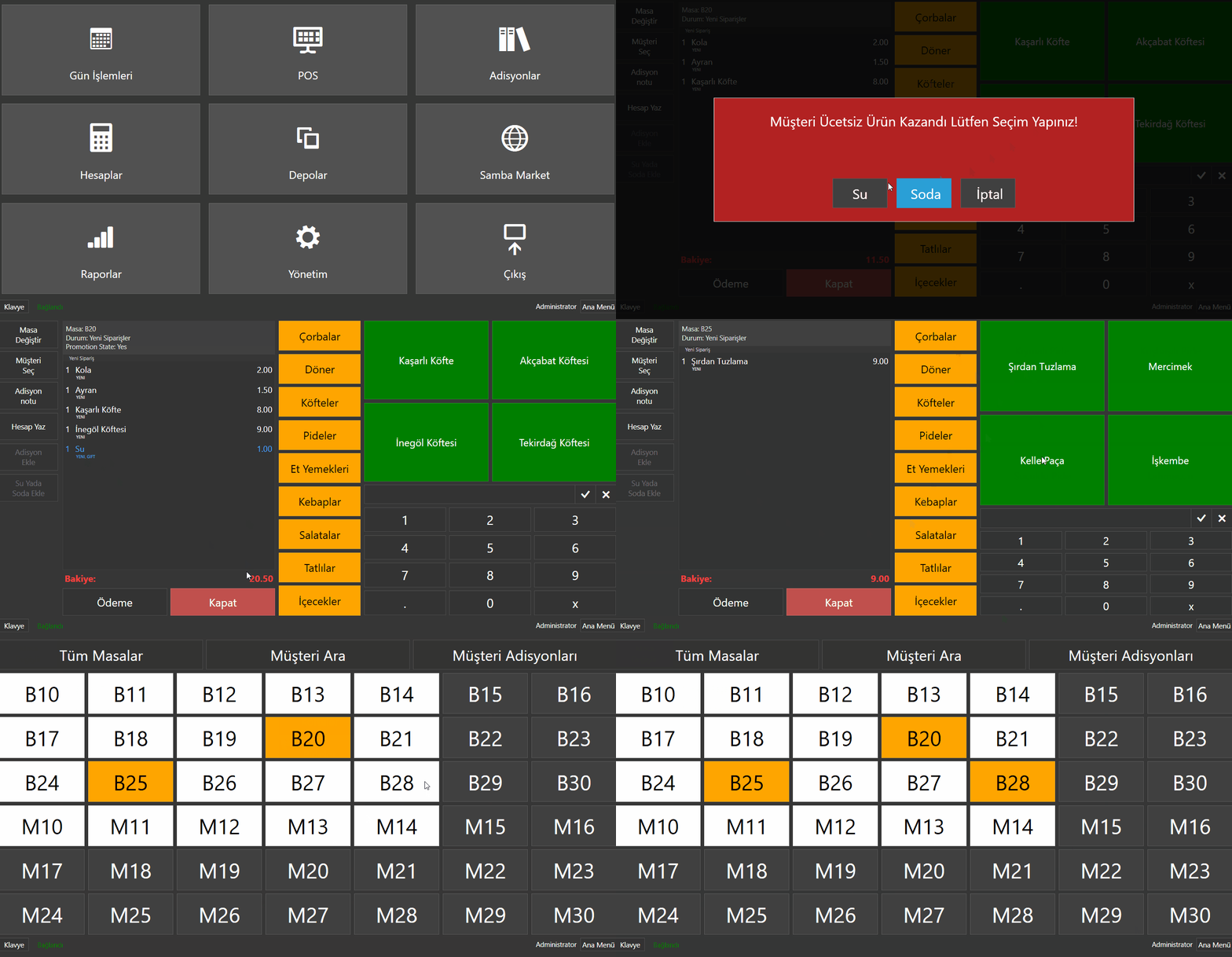
Tutar olarak 15, ücretsiz verilecek ürün olarak Su ve Soda seçilmiştir.


Nasıl Çalışır;

4.65. Belli Bir Tutarı Aşan Müşteriye Ücretsiz Ürün Verme4.65. Belli Bir Tutarı Aşan Müşteriye Ücretsiz Ürün Verme


1. Otomasyon Komutlarının Eklenmesi

1.1. ÜÜE-Ücretsiz Su Yada Soda Ekle Otomasyon Komutu Ekleme

Ana Menü > Yönetim > Otomasyon > Otomasyon Komutları > Burada, Otomasyon Komutu Ekle‘ye tıklayın.
4.65. Belli Bir Tutarı Aşan Müşteriye Ücretsiz Ürün Verme4.65. Belli Bir Tutarı Aşan Müşteriye Ücretsiz Ürün Verme

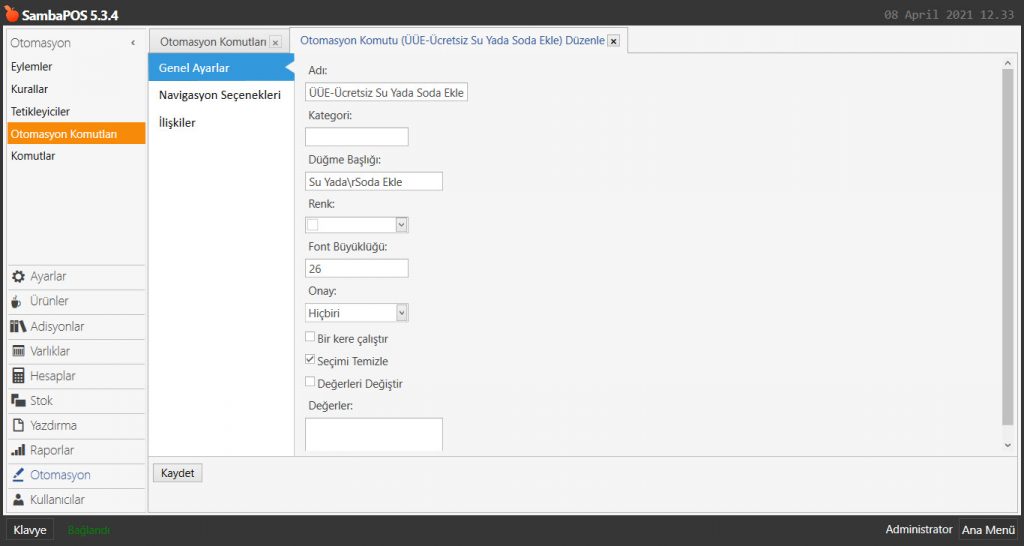
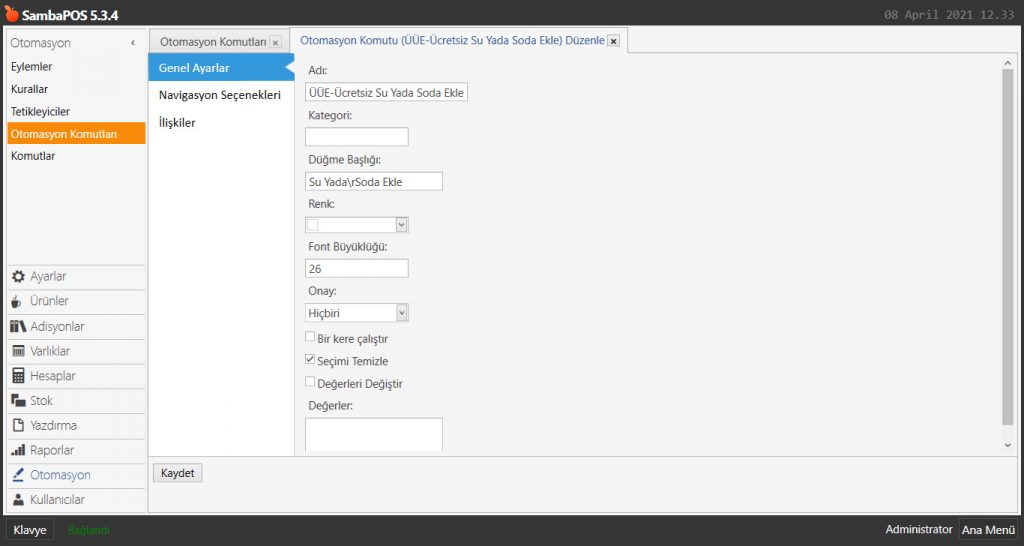
Genel Ayarlar Sekmesi:

Adı: ÜÜE-Ücretsiz Su Yada Soda Ekle

Düğme Başlığı: Su YadarSoda Ekle

Seçimi Temizle: Seçili olmalı


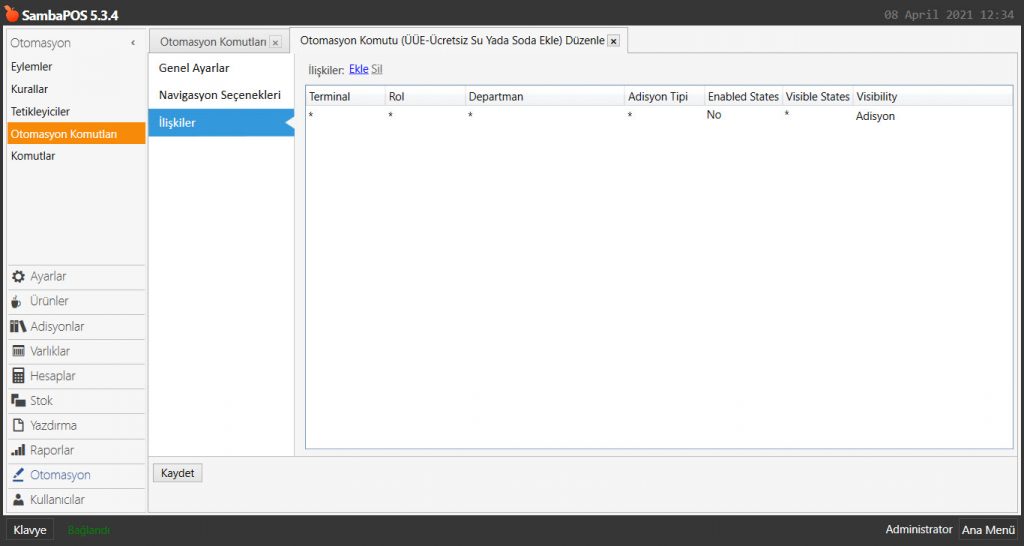
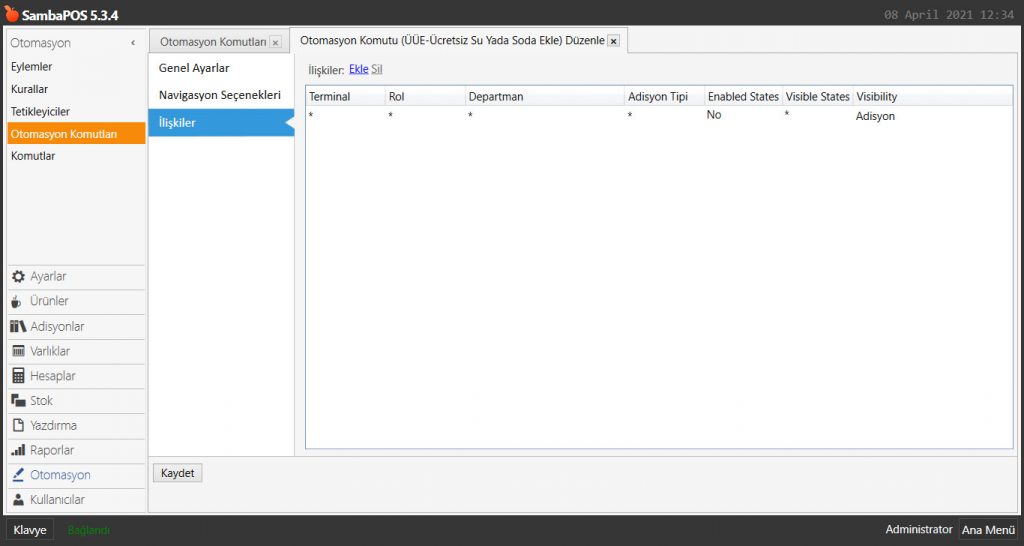
İlişkiler Sekmesi:
4.65. Belli Bir Tutarı Aşan Müşteriye Ücretsiz Ürün Verme4.65. Belli Bir Tutarı Aşan Müşteriye Ücretsiz Ürün Verme

Burada, Ekle’ye tıklayarak bir satır ekleyin ve yukarıdaki görseldeki gibi yapılandırın.

Gerekli düzenlemeleri yaptıktan sonra Kaydet butonuna tıklayın.


1.2. ÜÜE-Ücretsiz Su Ekle Otomasyon Komutu Ekleme

Ana Menü > Yönetim > Otomasyon > Otomasyon Komutları > Burada, Otomasyon Komutu Ekle‘ye tıklayın.
4.65. Belli Bir Tutarı Aşan Müşteriye Ücretsiz Ürün Verme4.65. Belli Bir Tutarı Aşan Müşteriye Ücretsiz Ürün Verme

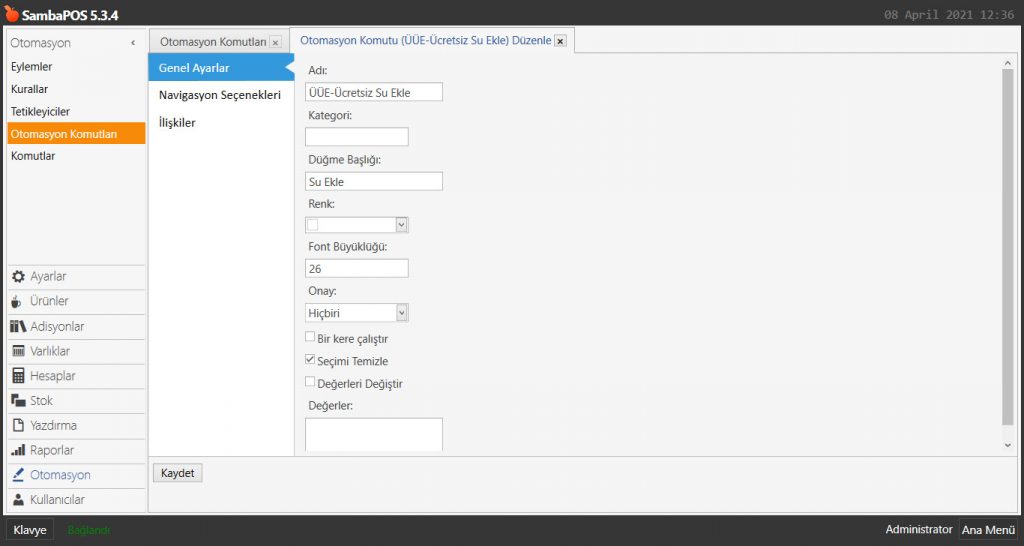
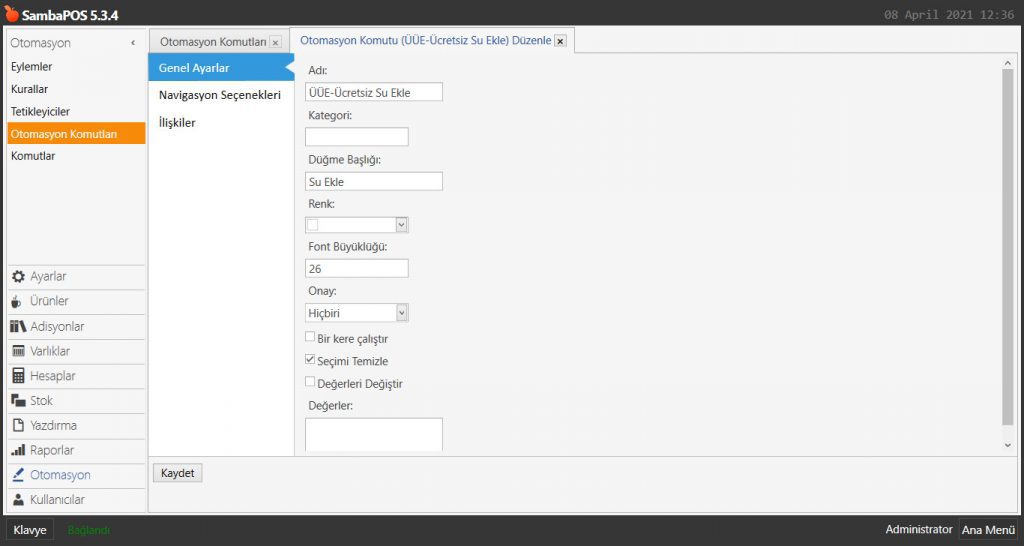
Genel Ayarlar Sekmesi:

Adı: ÜÜE-Ücretsiz Su Ekle

Düğme Başlığı: Su Ekle

Seçimi Temizle: Seçili olmalı


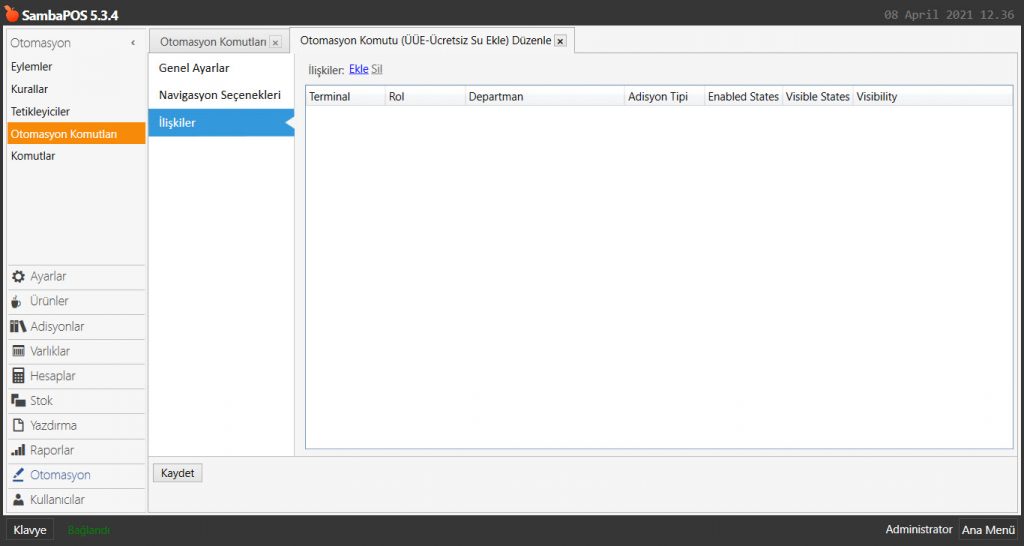
İlişkiler Sekmesi:
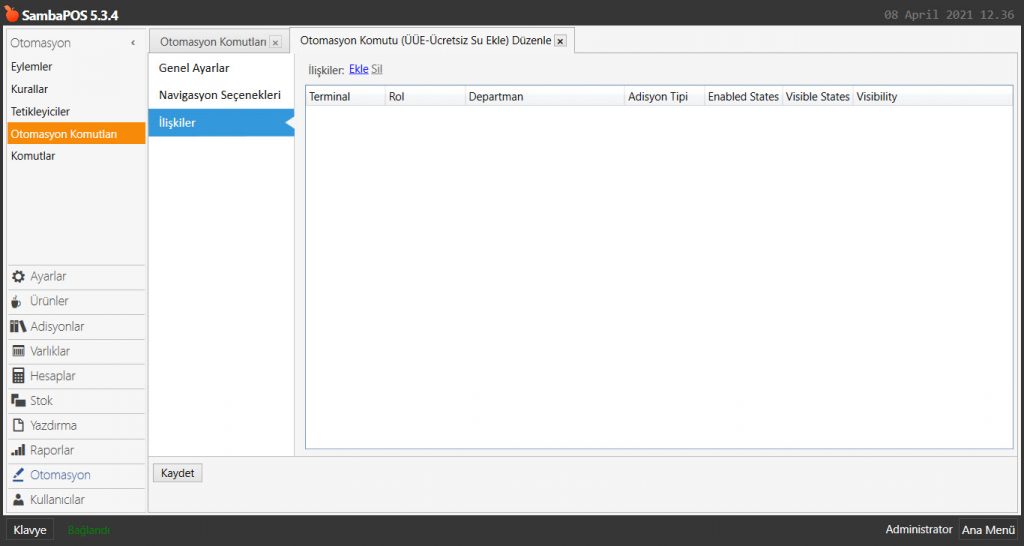
4.65. Belli Bir Tutarı Aşan Müşteriye Ücretsiz Ürün Verme4.65. Belli Bir Tutarı Aşan Müşteriye Ücretsiz Ürün Verme

İlişkiler Sekmesini boş bırakın.

Gerekli düzenlemeleri yaptıktan sonra Kaydet butonuna tıklayın.


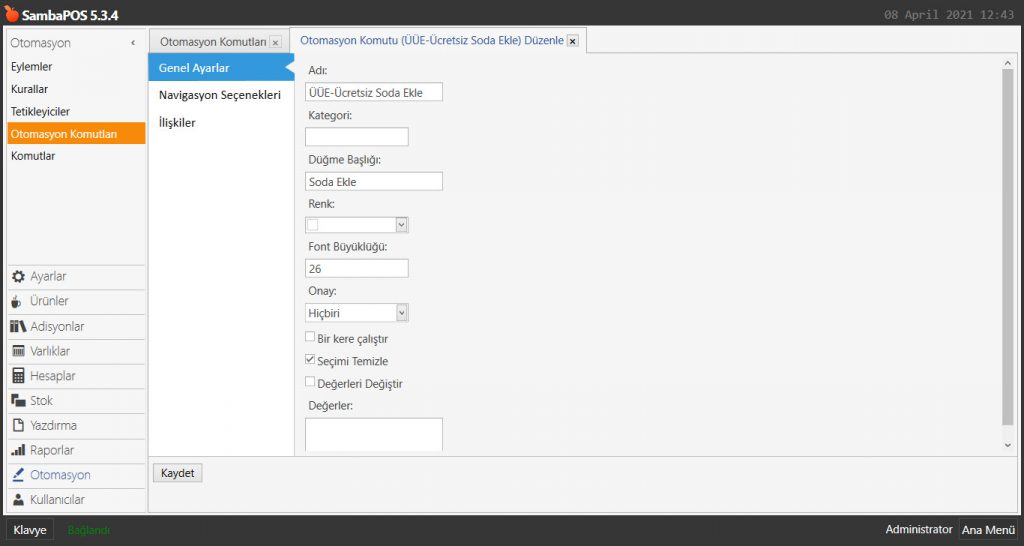
1.3. ÜÜE-Ücretsiz Soda Ekle Otomasyon Komutu Ekleme

Ana Menü > Yönetim > Otomasyon > Otomasyon Komutları > Burada, Otomasyon Komutu Ekle‘ye tıklayın.
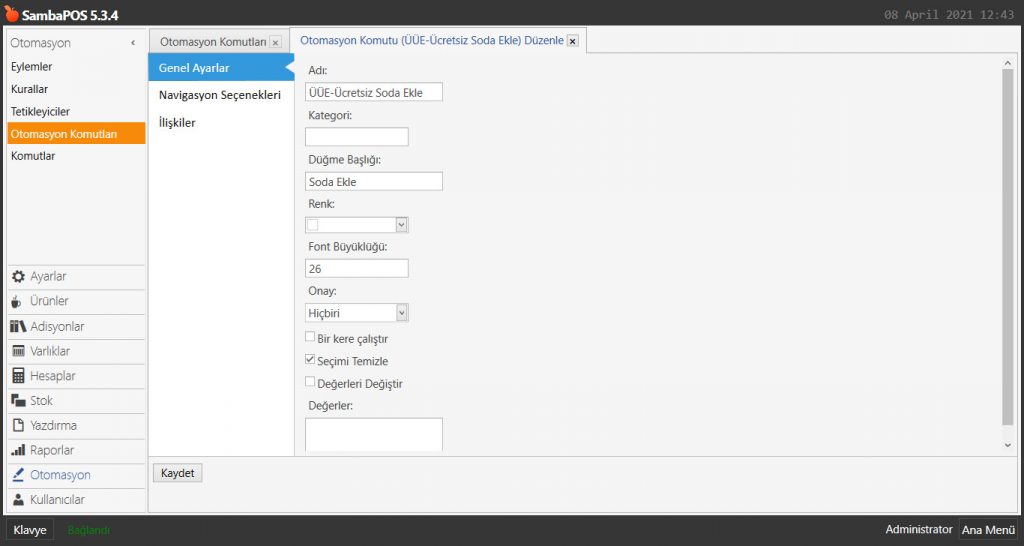
4.65. Belli Bir Tutarı Aşan Müşteriye Ücretsiz Ürün Verme4.65. Belli Bir Tutarı Aşan Müşteriye Ücretsiz Ürün Verme

Genel Ayarlar Sekmesi:

Adı: ÜÜE-Ücretsiz Soda Ekle

Düğme Başlığı: Soda Ekle

Seçimi Temizle: Seçili olmalı


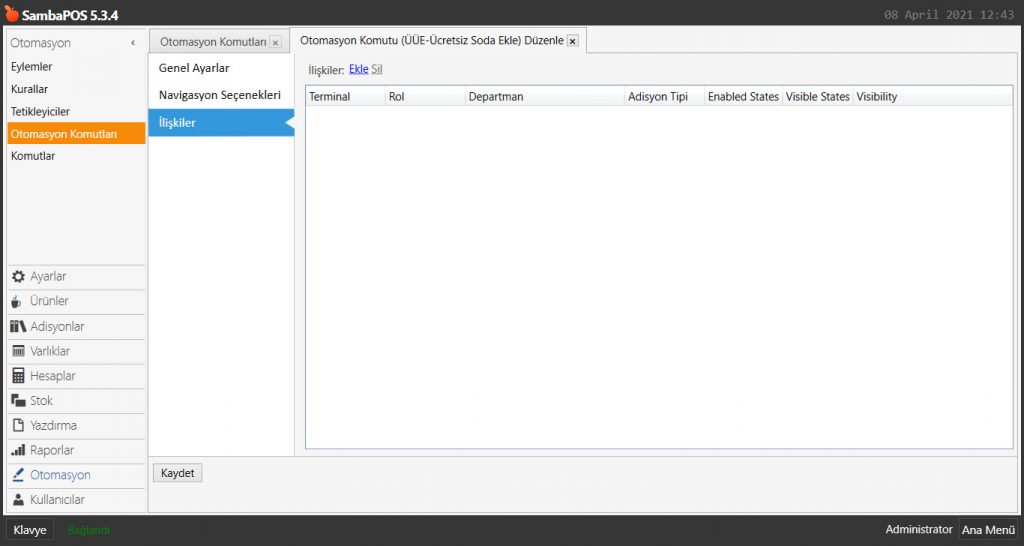
İlişkiler Sekmesi:
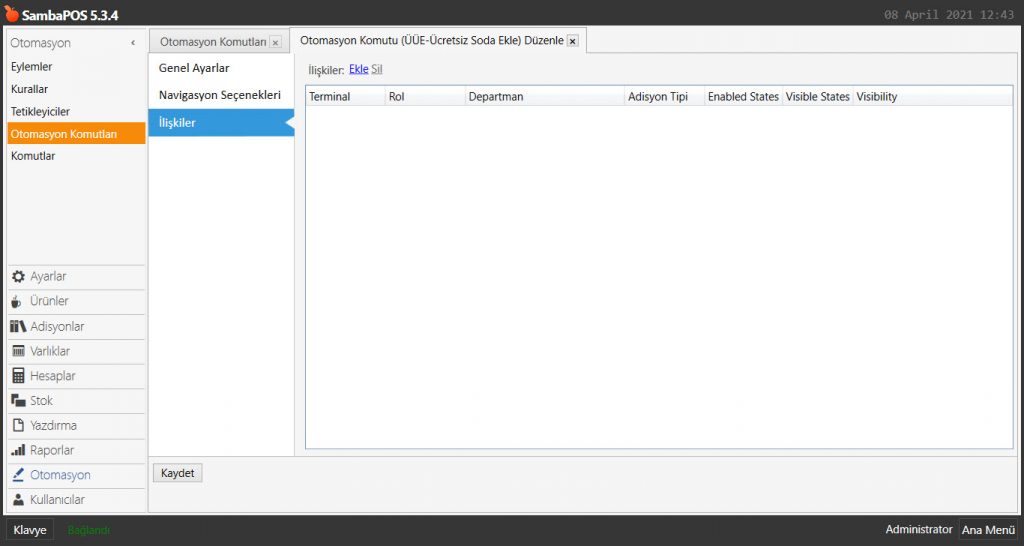
4.65. Belli Bir Tutarı Aşan Müşteriye Ücretsiz Ürün Verme4.65. Belli Bir Tutarı Aşan Müşteriye Ücretsiz Ürün Verme

İlişkiler Sekmesini boş bırakın.

Gerekli düzenlemeleri yaptıktan sonra Kaydet butonuna tıklayın.


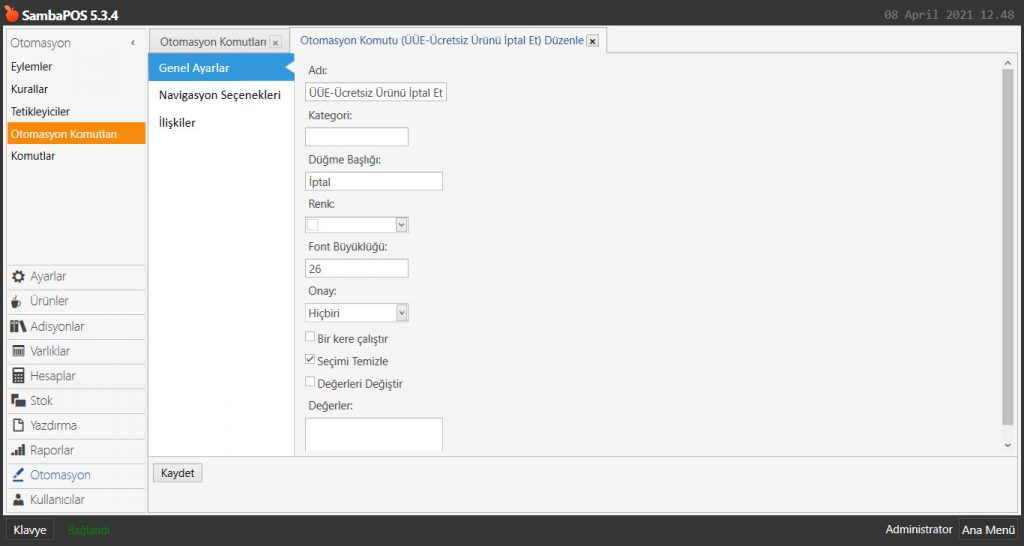
1.4. ÜÜE-Ücretsiz Ürünü İptal Et Otomasyon Komutu Ekleme

Ana Menü > Yönetim > Otomasyon > Otomasyon Komutları > Burada, Otomasyon Komutu Ekle‘ye tıklayın.
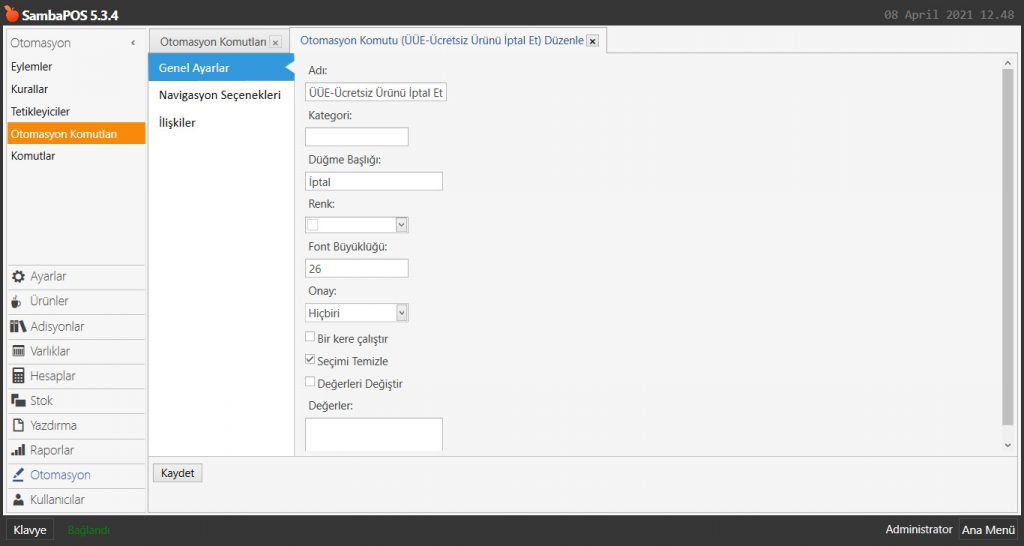
4.65. Belli Bir Tutarı Aşan Müşteriye Ücretsiz Ürün Verme4.65. Belli Bir Tutarı Aşan Müşteriye Ücretsiz Ürün Verme

Genel Ayarlar Sekmesi:

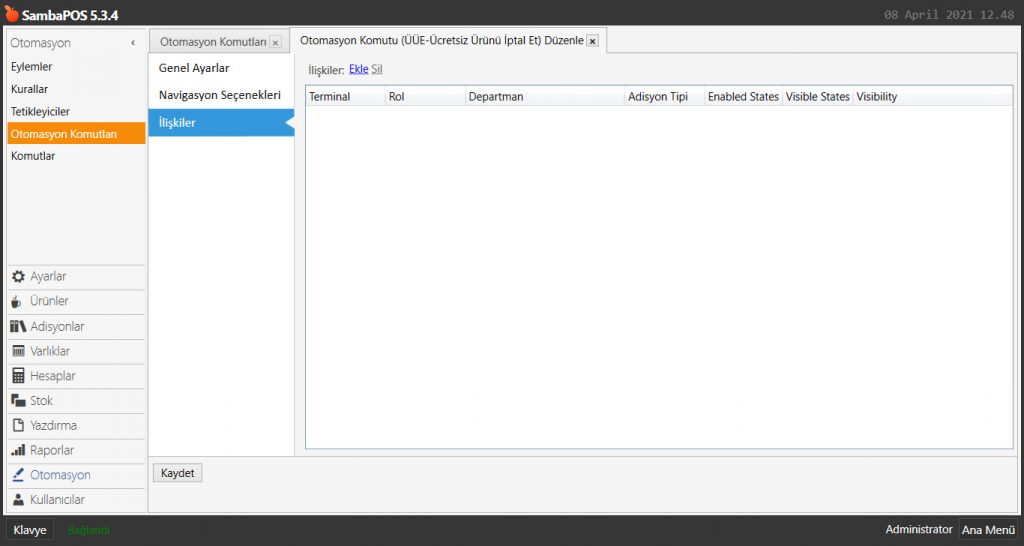
Adı: ÜÜE-Ücretsiz Ürünü İptal Et

Düğme Başlığı: İptal

Seçimi Temizle: Seçili olmalı


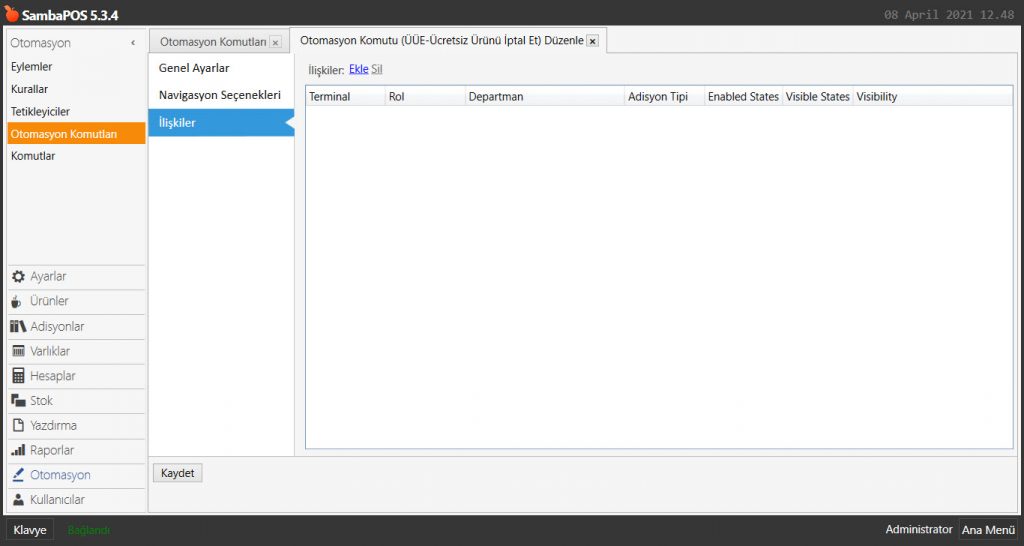
İlişkiler Sekmesi:
4.65. Belli Bir Tutarı Aşan Müşteriye Ücretsiz Ürün Verme4.65. Belli Bir Tutarı Aşan Müşteriye Ücretsiz Ürün Verme

İlişkiler Sekmesini boş bırakın.

Gerekli düzenlemeleri yaptıktan sonra Kaydet butonuna tıklayın.


2. Eylemlerin Eklenmesi

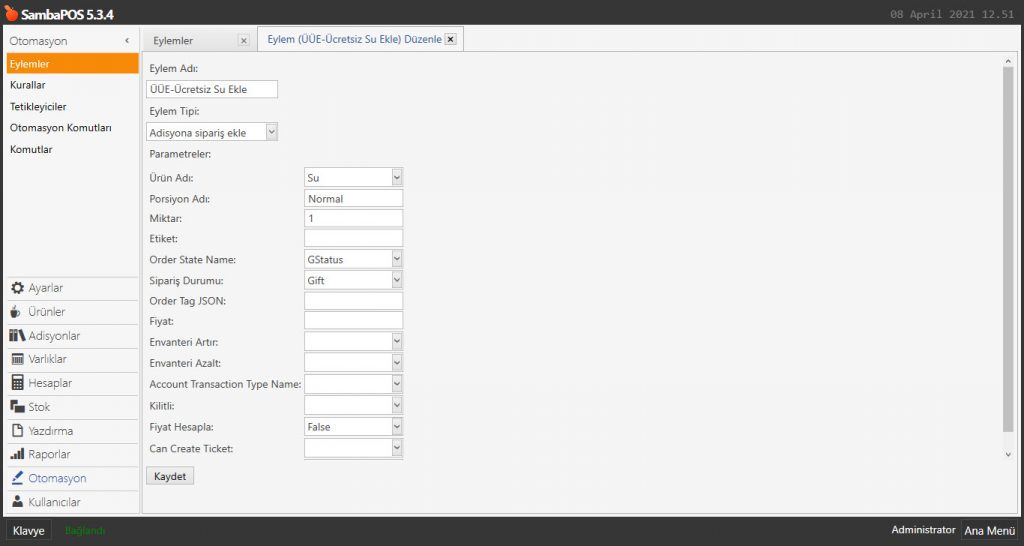
2.1. ÜÜE-Ücretsiz Su Ekle Eylemi

Ana Menü > Yönetim > Otomasyon > Eylemler > Burada, Eylem Ekle‘ye tıklayın.
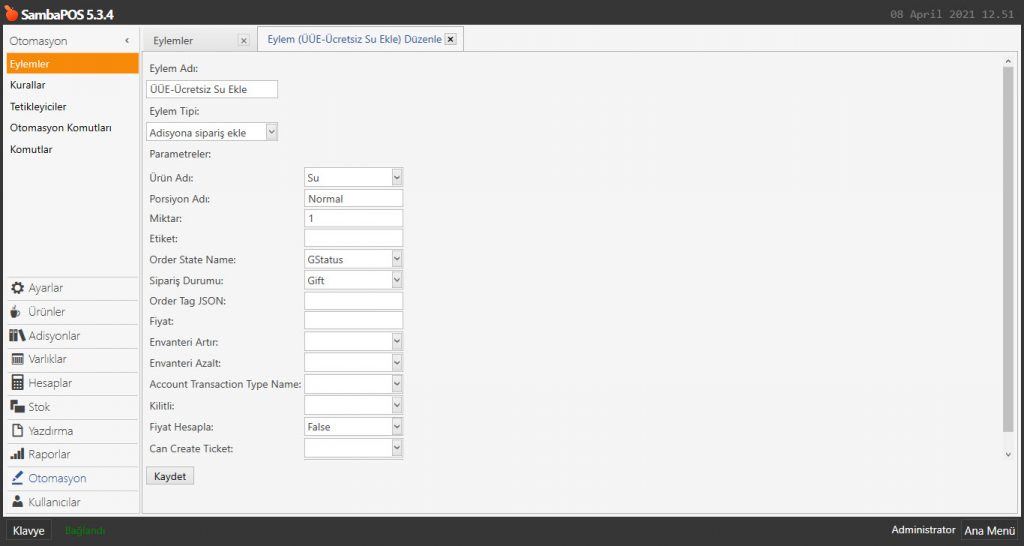
4.65. Belli Bir Tutarı Aşan Müşteriye Ücretsiz Ürün Verme4.65. Belli Bir Tutarı Aşan Müşteriye Ücretsiz Ürün Verme

Eylem Adı: ÜÜE-Ücretsiz Su Ekle

Eylem Tipi: Adisyona sipariş ekle

Parametreler:

Ürün Adı: Su

Porsiyon Adı: Normal

Miktar: 1

Order State Name: GStatus

Sipariş Durumu: Gift

Fiyat Hesapla: False

Gerekli düzenlemeleri yaptıktan sonra Kaydet butonuna tıklayın.


2.2. ÜÜE-Ücretsiz Su Ekle Eylemi

Ana Menü > Yönetim > Otomasyon > Eylemler > Burada, Eylem Ekle‘ye tıklayın.
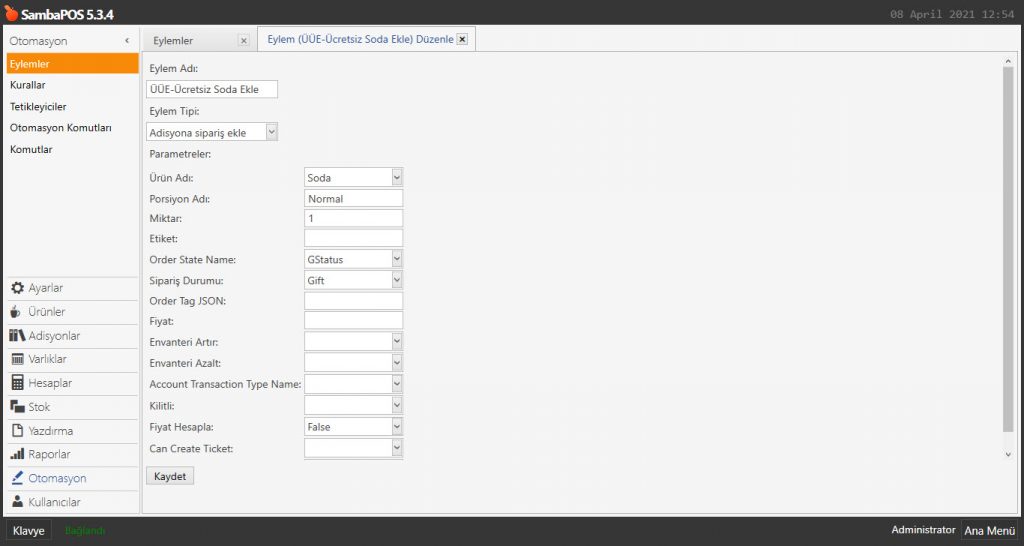
4.65. Belli Bir Tutarı Aşan Müşteriye Ücretsiz Ürün Verme4.65. Belli Bir Tutarı Aşan Müşteriye Ücretsiz Ürün Verme

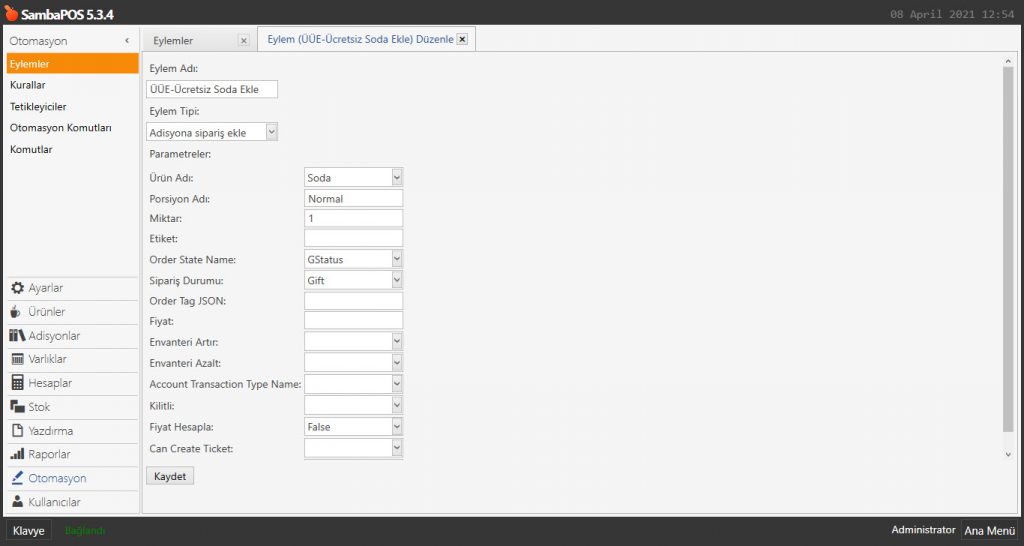
Eylem Adı: ÜÜE-Ücretsiz Soda Ekle

Eylem Tipi: Adisyona sipariş ekle

Parametreler:

Ürün Adı: Soda

Porsiyon Adı: Normal

Miktar: 1

Order State Name: GStatus

Sipariş Durumu: Gift

Fiyat Hesapla: False

Gerekli düzenlemeleri yaptıktan sonra Kaydet butonuna tıklayın.


2.3. ÜÜE-Belge Durumu Ücretsiz Su Yada Soda Ekle Eylemi

Ana Menü > Yönetim > Otomasyon > Eylemler > Burada, Eylem Ekle‘ye tıklayın.
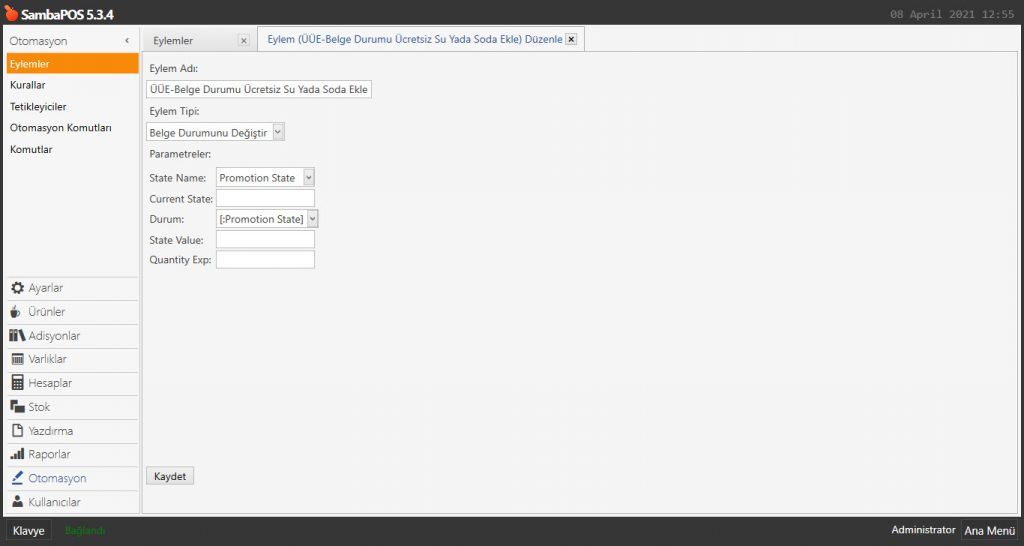
4.65. Belli Bir Tutarı Aşan Müşteriye Ücretsiz Ürün Verme4.65. Belli Bir Tutarı Aşan Müşteriye Ücretsiz Ürün Verme

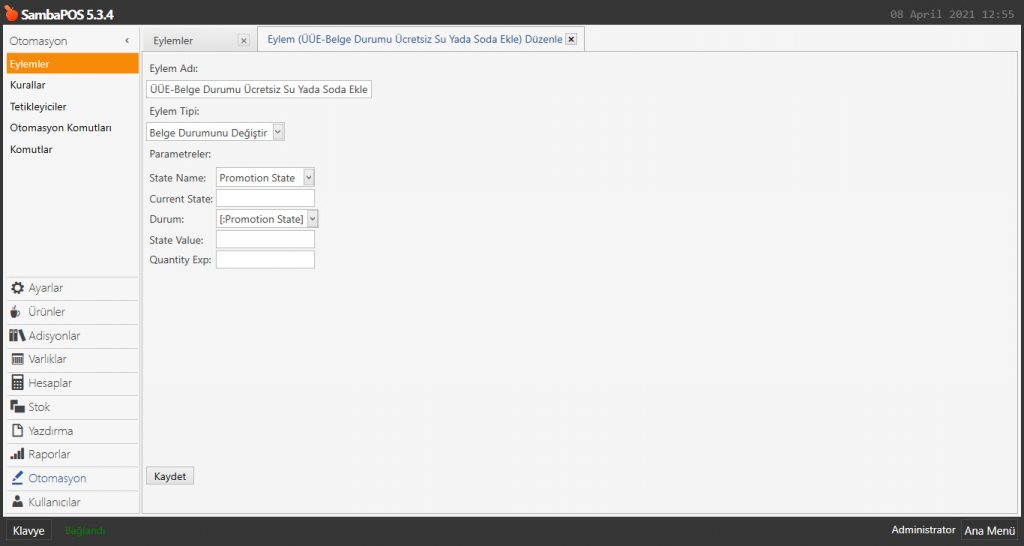
Eylem Adı: ÜÜE-Belge Durumu Ücretsiz Su Yada Soda Ekle

Eylem Tipi: Belge Durumunu Değiştir

Parametreler:

State Name: Promotion State

Durum: [:Promotion State]

Gerekli düzenlemeleri yaptıktan sonra Kaydet butonuna tıklayın.


2.4. ÜÜE-Ücretsiz Ürünü İptal Et Eylemi

Ana Menü > Yönetim > Otomasyon > Eylemler > Burada, Eylem Ekle‘ye tıklayın.
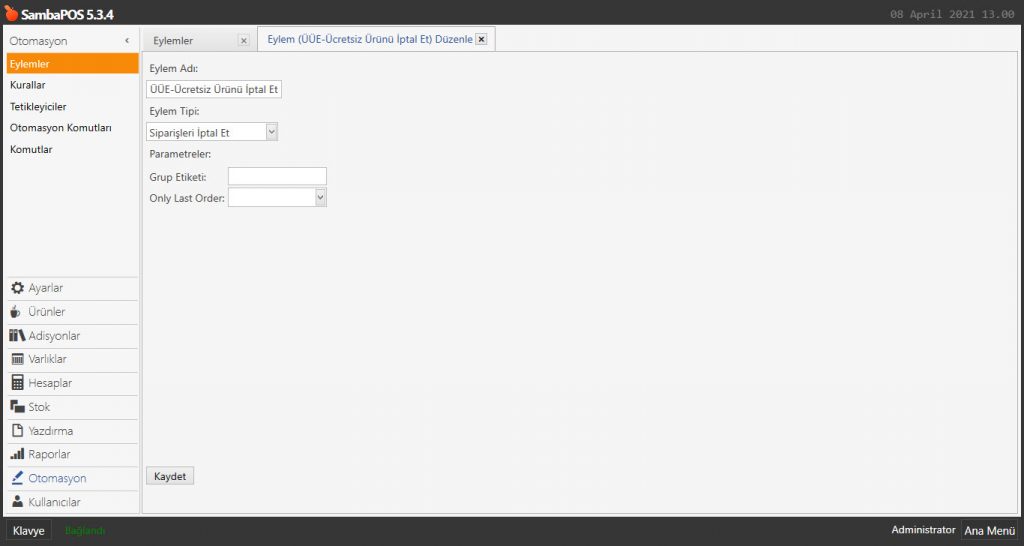
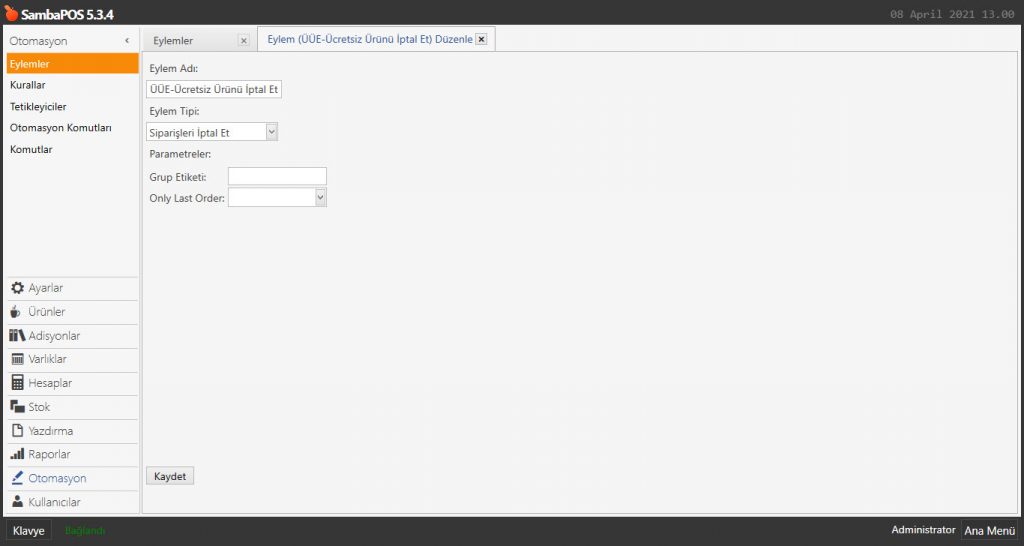
4.65. Belli Bir Tutarı Aşan Müşteriye Ücretsiz Ürün Verme4.65. Belli Bir Tutarı Aşan Müşteriye Ücretsiz Ürün Verme

Eylem Adı: ÜÜE-Ücretsiz Ürünü İptal Et

Eylem Tipi: Siparişleri İptal Et

Gerekli düzenlemeleri yaptıktan sonra Kaydet butonuna tıklayın.


2.5. ÜÜE-Ücretsiz Su Yada Soda Ekle Soru Sor Eylemi

Ana Menü > Yönetim > Otomasyon > Eylemler > Burada, Eylem Ekle‘ye tıklayın.
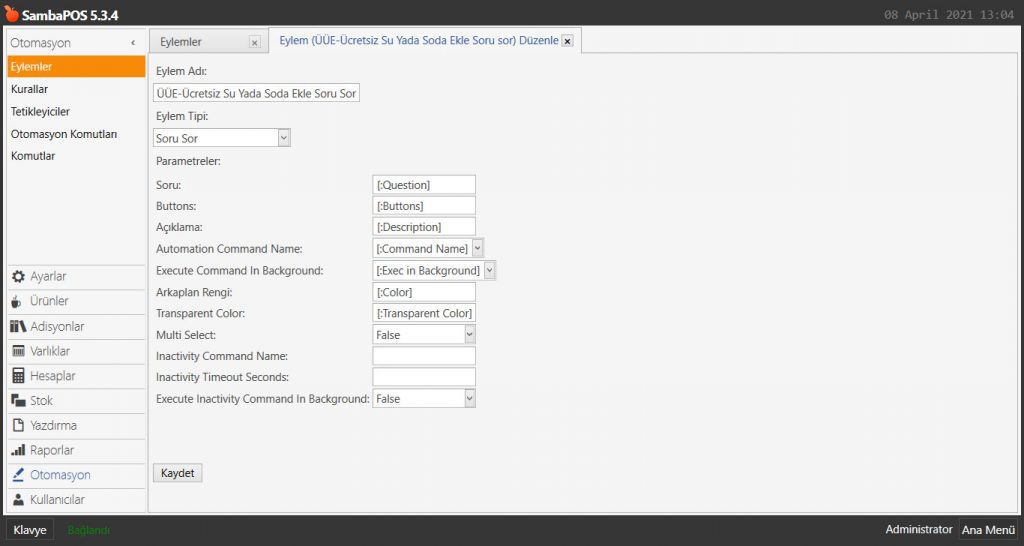
4.65. Belli Bir Tutarı Aşan Müşteriye Ücretsiz Ürün Verme4.65. Belli Bir Tutarı Aşan Müşteriye Ücretsiz Ürün Verme

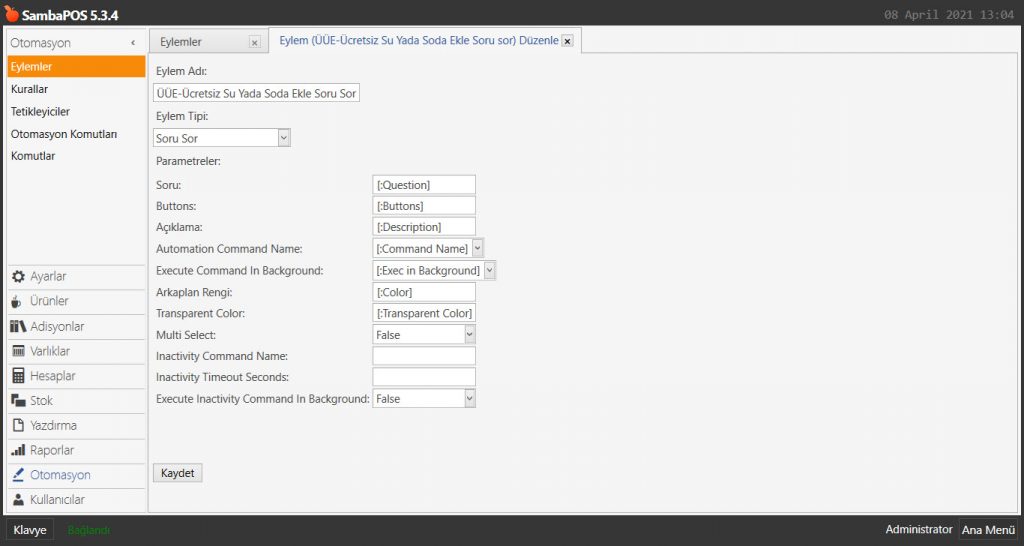
Eylem Adı: ÜÜE-Ücretsiz Su Yada Soda Ekle Soru Sor

Eylem Tipi: Soru Sor

Parametreler:

Soru: [:Question]

Buttons: [:Buttons]

Açıklama: [:Description]

Automation Command Name: [:Command Name]

Execute Command In Background: [:Exec in Background]

Arkaplan Rengi: [:Color]

Transparent Color: [:Transparent Color]

Multi Select: False

Execute Inactivity Command In Background: False

Gerekli düzenlemeleri yaptıktan sonra Kaydet butonuna tıklayın.


3. Kuralların Eklenmesi

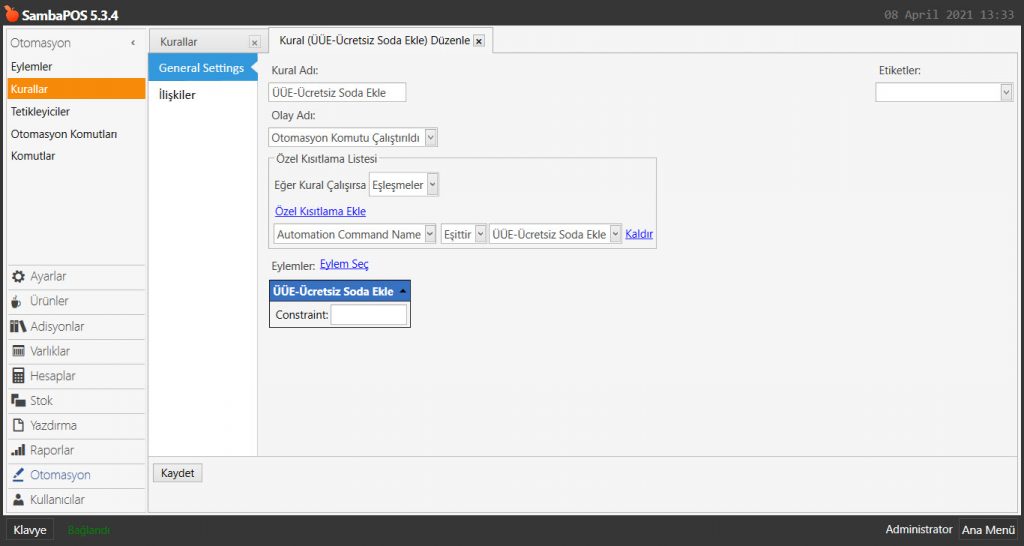
3.1. ÜÜE-Ücretsiz Su Yada Soda Ekle Kuralı

Ana Menü > Yönetim > Otomasyon > Kurallar > Burada, Kural Ekle‘ye tıklayın.
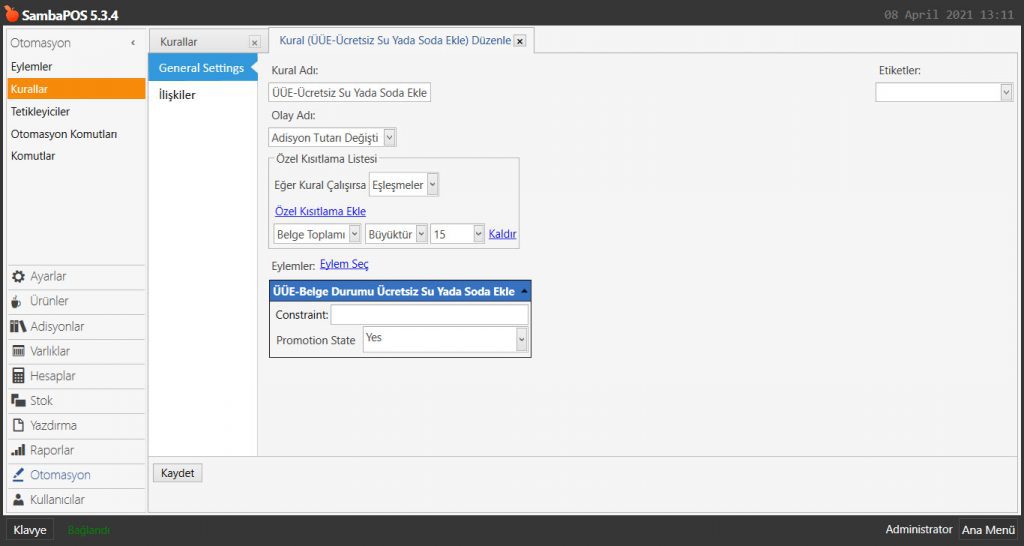
4.65. Belli Bir Tutarı Aşan Müşteriye Ücretsiz Ürün Verme4.65. Belli Bir Tutarı Aşan Müşteriye Ücretsiz Ürün Verme

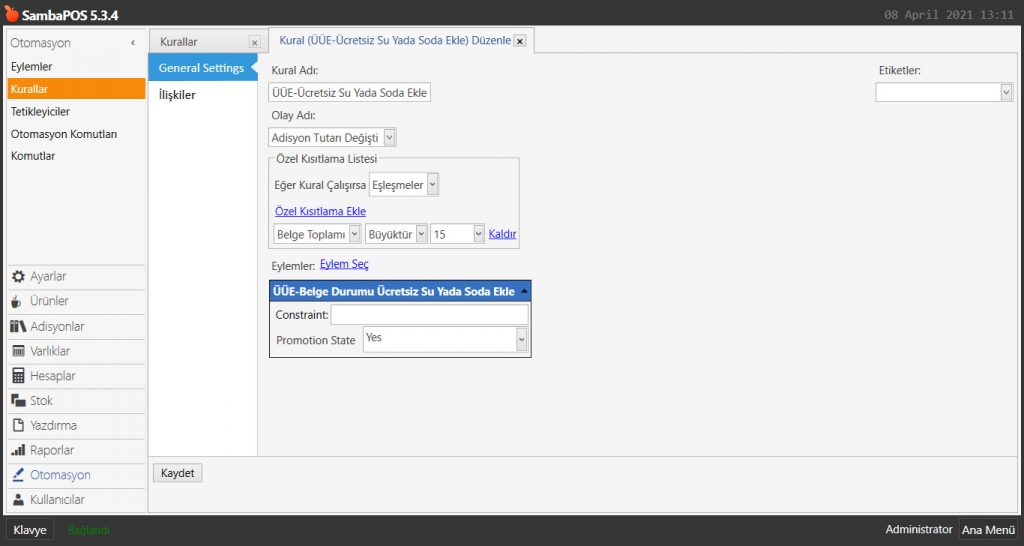
Kural Adı: ÜÜE-Ücretsiz Su Yada Soda Ekle

Olay Adı: Adisyon Tutarı Değişti

Eğer Kural Çalışırsa: Eşleşmeler

Özel Kısıtlama Ekle:

Belge Toplamı|Büyüktür|15

Eylem Seç:

Eylem: ÜÜE-Belge Durumu Ücretsiz Su Yada Soda Ekle

Promotion State: Yes

Gerekli düzenlemeleri yaptıktan sonra Kaydet butonuna tıklayın.


3.2. ÜÜE-Ücretsiz Su Yada Soda Ekle Kuralı

Ana Menü > Yönetim > Otomasyon > Kurallar > Burada, Kural Ekle‘ye tıklayın.
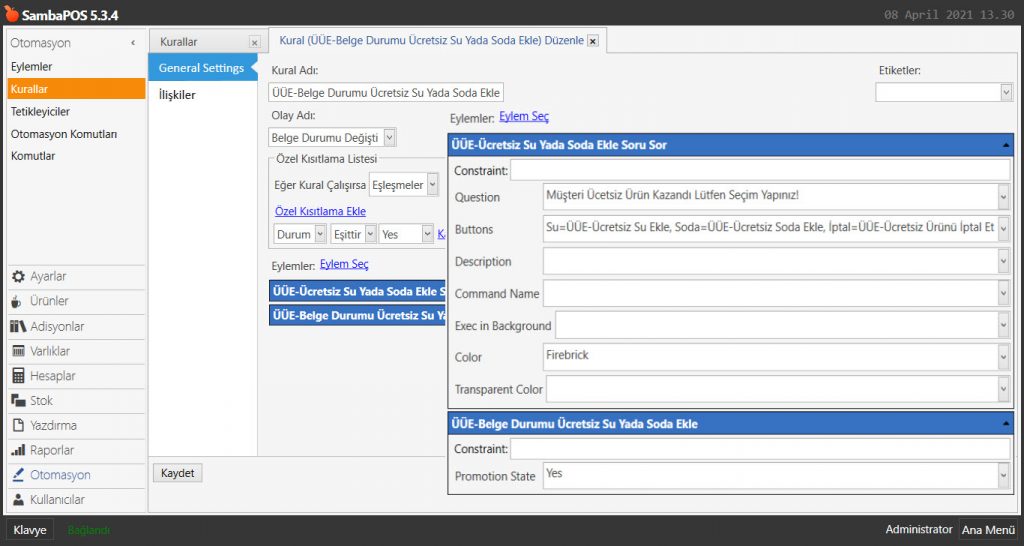
4.65. Belli Bir Tutarı Aşan Müşteriye Ücretsiz Ürün Verme4.65. Belli Bir Tutarı Aşan Müşteriye Ücretsiz Ürün Verme

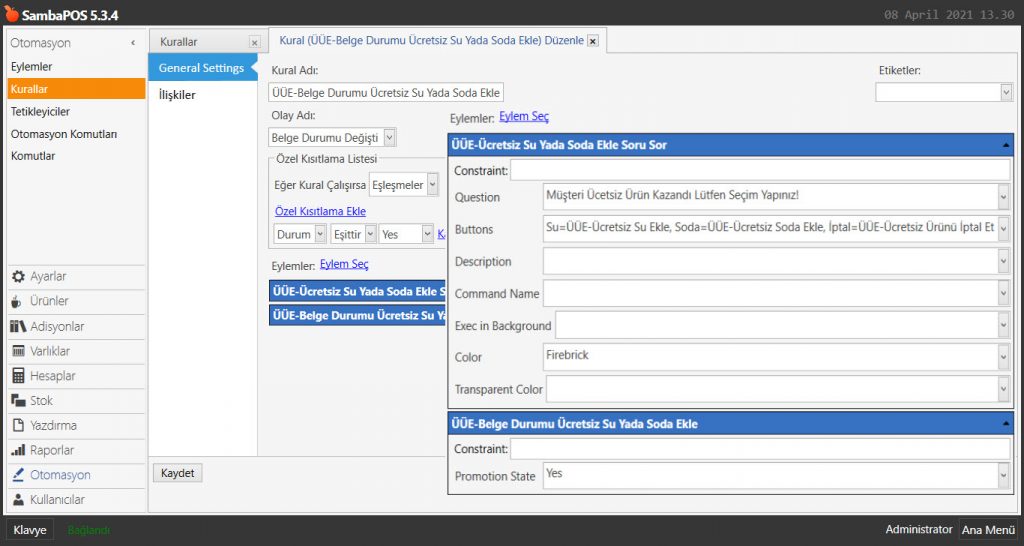
Kural Adı: ÜÜE-Belge Durumu Ücretsiz Su Yada Soda Ekle

Olay Adı: Belge Durumu Değişti

Eğer Kural Çalışırsa: Eşleşmeler

Özel Kısıtlama Ekle:

Durum|Eşittir|Yes

Eylem Seç:

Eylem-1: ÜÜE-Ücretsiz Su Yada Soda Ekle Soru Sor

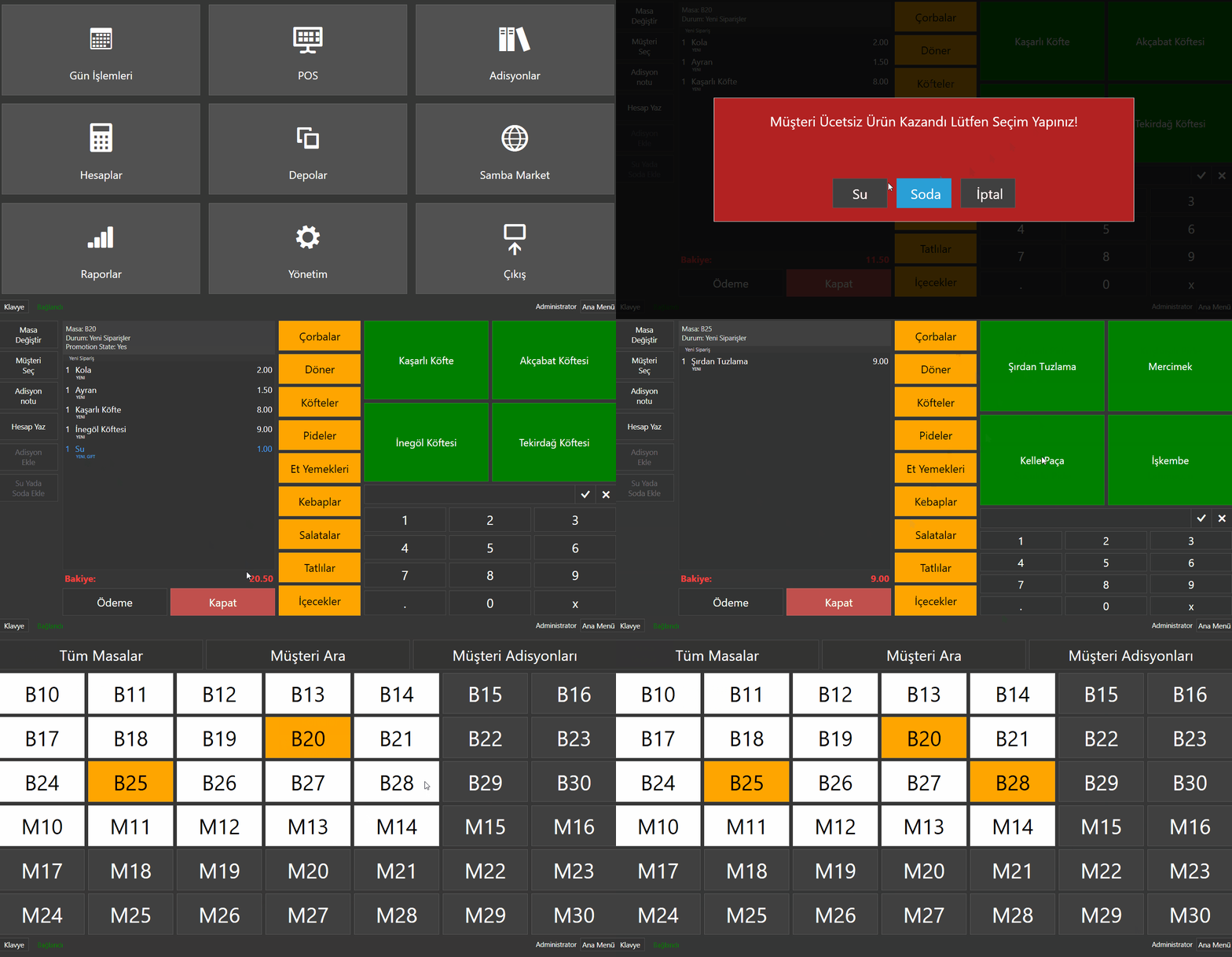
Question: Müşteri Ücetsiz Ürün Kazandı Lütfen Seçim Yapınız!

Buttons: Su=ÜÜE-Ücretsiz Su Ekle, Soda=ÜÜE-Ücretsiz Soda Ekle, İptal=ÜÜE-Ücretsiz Ürünü İptal Et

Color: Firebrick

Eylem-2: ÜÜE-Belge Durumu Ücretsiz Su Yada Soda Ekle

Promotion State: Yes

Gerekli düzenlemeleri yaptıktan sonra Kaydet butonuna tıklayın.


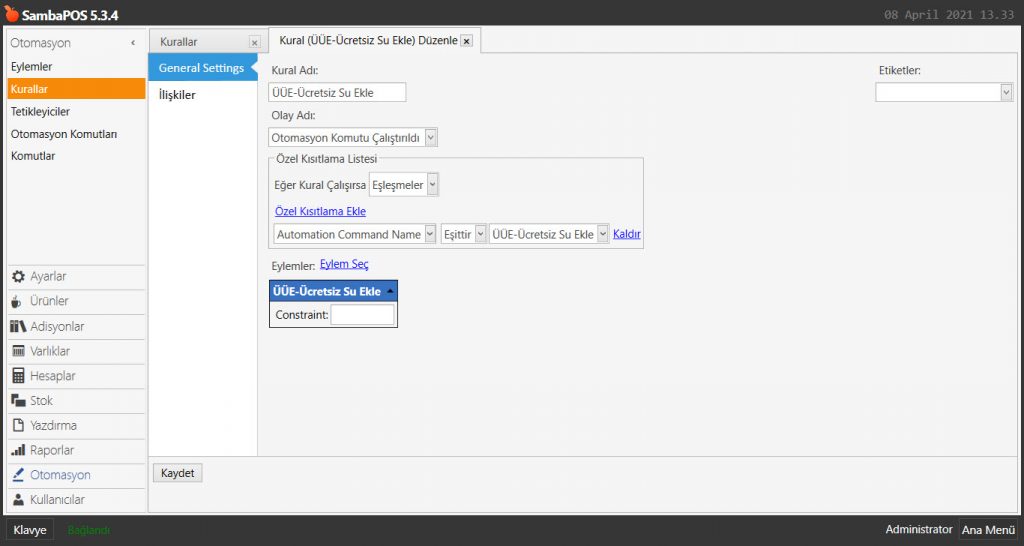
3.3. ÜÜE-Ücretsiz Su Ekle Kuralı

Ana Menü > Yönetim > Otomasyon > Kurallar > Burada, Kural Ekle‘ye tıklayın.
4.65. Belli Bir Tutarı Aşan Müşteriye Ücretsiz Ürün Verme4.65. Belli Bir Tutarı Aşan Müşteriye Ücretsiz Ürün Verme

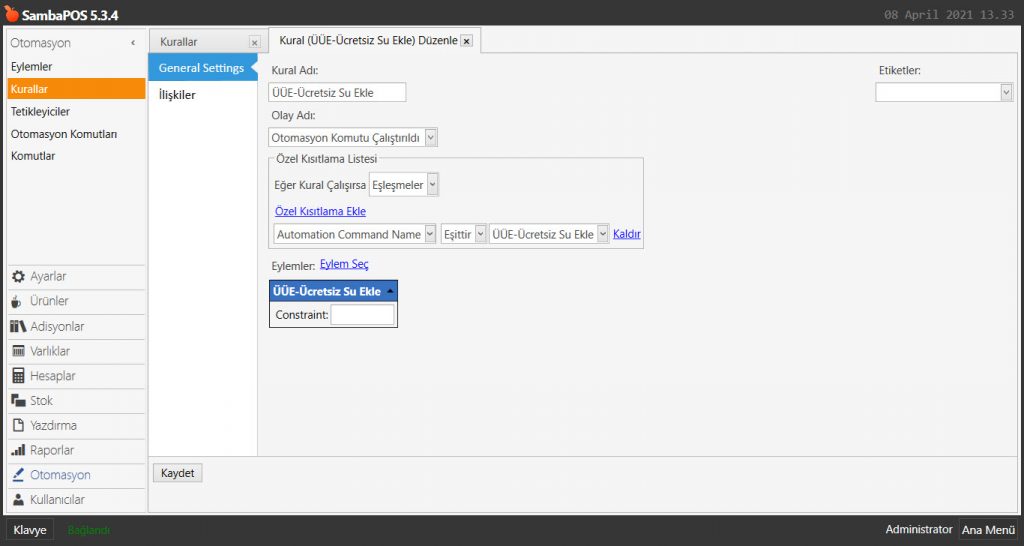
Kural Adı: ÜÜE-Ücretsiz Su Ekle

Olay Adı: Otomasyon Komutu Çalıştırıldı

Eğer Kural Çalışırsa: Eşleşmeler

Özel Kısıtlama Ekle:

Automation Command Name|Eşittir|ÜÜE-Ücretsiz Su Ekle

Eylem Seç:

Eylem: ÜÜE-Ücretsiz Su Ekle

Gerekli düzenlemeleri yaptıktan sonra Kaydet butonuna tıklayın.


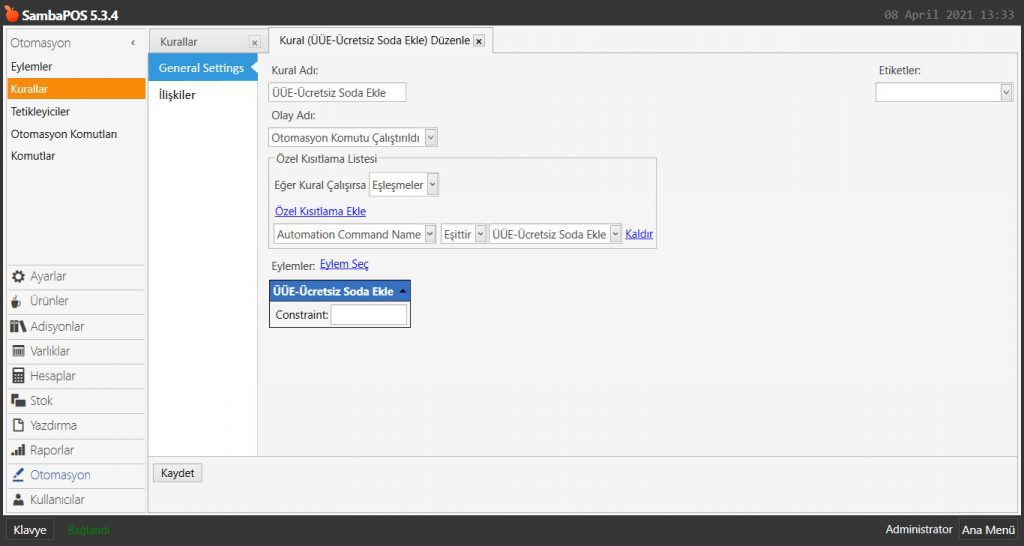
3.4. ÜÜE-Ücretsiz Soda Ekle Kuralı

Ana Menü > Yönetim > Otomasyon > Kurallar > Burada, Kural Ekle‘ye tıklayın.
4.65. Belli Bir Tutarı Aşan Müşteriye Ücretsiz Ürün Verme4.65. Belli Bir Tutarı Aşan Müşteriye Ücretsiz Ürün Verme

Kural Adı: ÜÜE-Ücretsiz Soda Ekle

Olay Adı: Otomasyon Komutu Çalıştırıldı

Eğer Kural Çalışırsa: Eşleşmeler

Özel Kısıtlama Ekle:

Automation Command Name|Eşittir|ÜÜE-Ücretsiz Soda Ekle

Eylem Seç:

Eylem: ÜÜE-Ücretsiz Soda Ekle

Gerekli düzenlemeleri yaptıktan sonra Kaydet butonuna tıklayın.


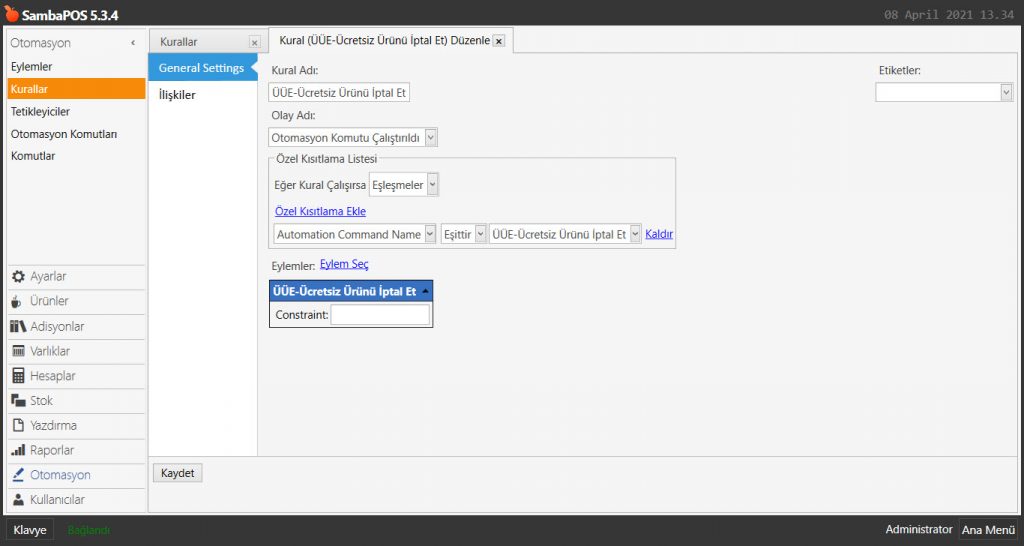
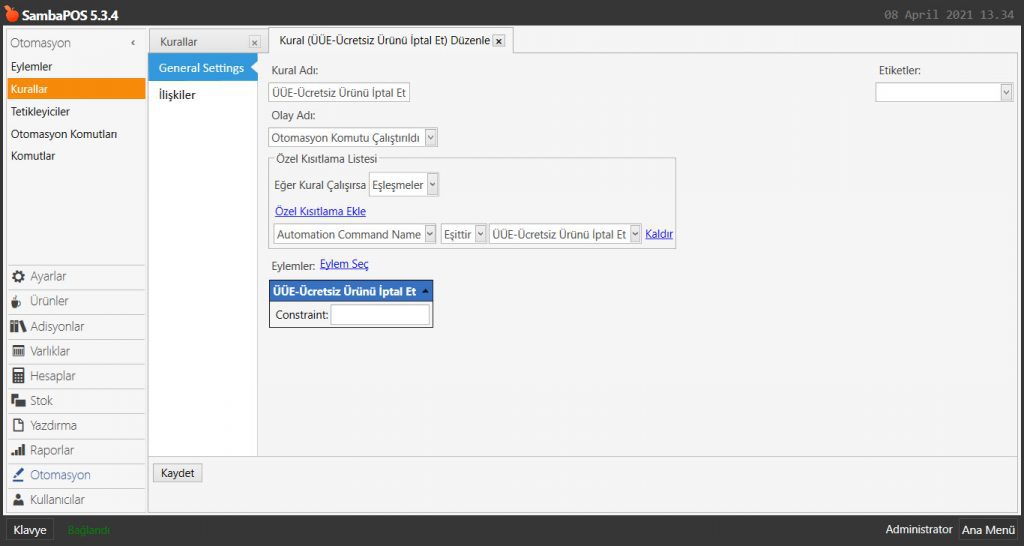
3.5. ÜÜE-Ücretsiz Ürünü İptal Et Kuralı

Ana Menü > Yönetim > Otomasyon > Kurallar > Burada, Kural Ekle‘ye tıklayın.

Genel Ayarlar Sekmesi:
4.65. Belli Bir Tutarı Aşan Müşteriye Ücretsiz Ürün Verme4.65. Belli Bir Tutarı Aşan Müşteriye Ücretsiz Ürün Verme

Kural Adı: ÜÜE-Ücretsiz Ürünü İptal Et

Olay Adı: Otomasyon Komutu Çalıştırıldı

Eğer Kural Çalışırsa: Eşleşmeler

Özel Kısıtlama Ekle:

Automation Command Name|Eşittir|ÜÜE-Ücretsiz Ürünü İptal Et

Eylem Seç:

Eylem: ÜÜE-Ücretsiz Ürünü İptal Et

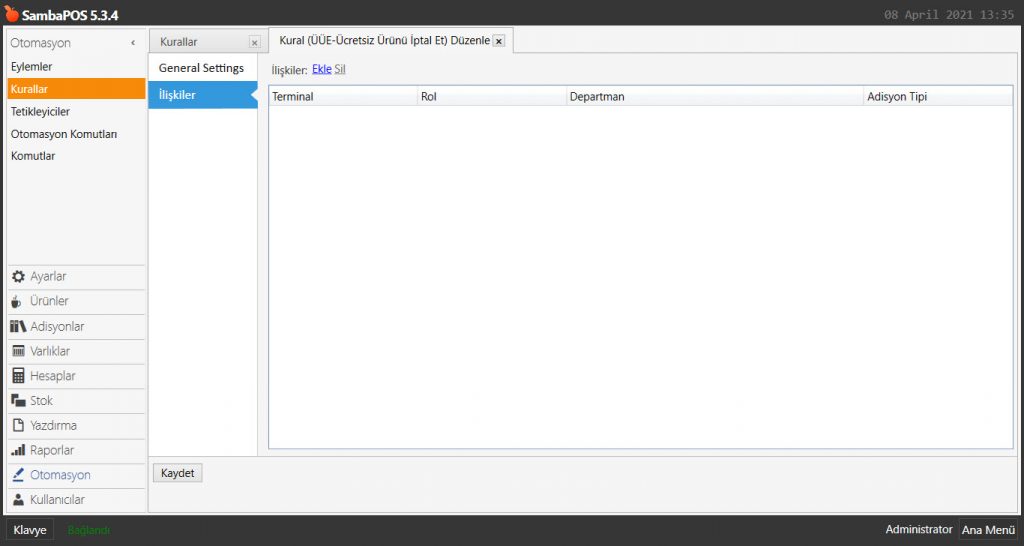
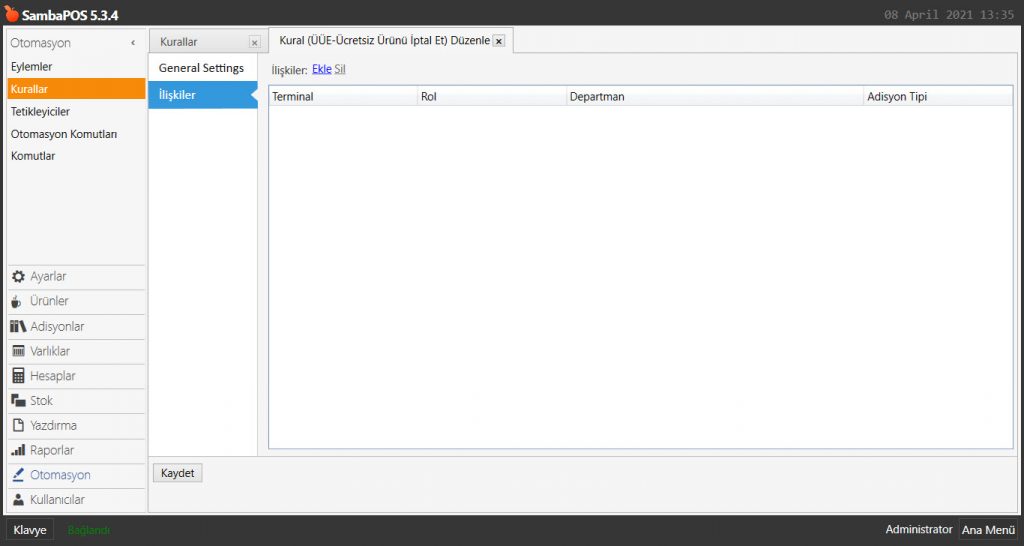
İlişkiler Sekmesi:
4.65. Belli Bir Tutarı Aşan Müşteriye Ücretsiz Ürün Verme4.65. Belli Bir Tutarı Aşan Müşteriye Ücretsiz Ürün Verme

İlişkiler Sekmesini boş bırakın.

Gerekli düzenlemeleri yaptıktan sonra Kaydet butonuna tıklayın.

5.4.4. Parçalı Ödeme ve Ürün Bazlı Ödeme Nasıl Alınır?

5.4.4. Parçalı Ödeme ve Ürün Bazlı Ödeme Nasıl Alınır?

SambaPOS içerisinde bir adisyon tutarını, farklı ödeme tipleri ile parçalı olarak almak için ilgili adisyon içerisine girilir ve ödeme sayfası açılır.

5.4.4. Parçalı Ödeme ve Ürün Bazlı Ödeme Nasıl Alınır?5.4.4. Parçalı Ödeme ve Ürün Bazlı Ödeme Nasıl Alınır?

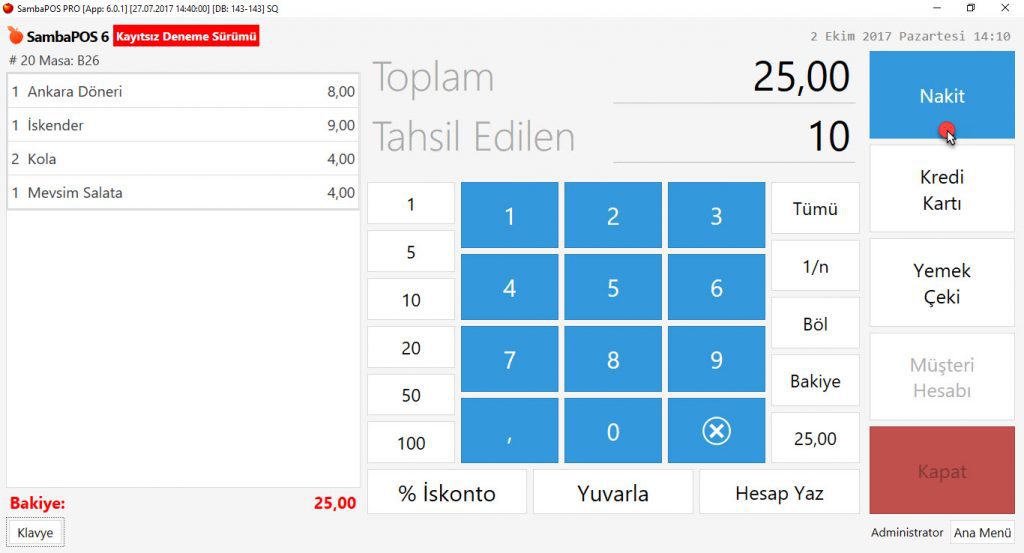
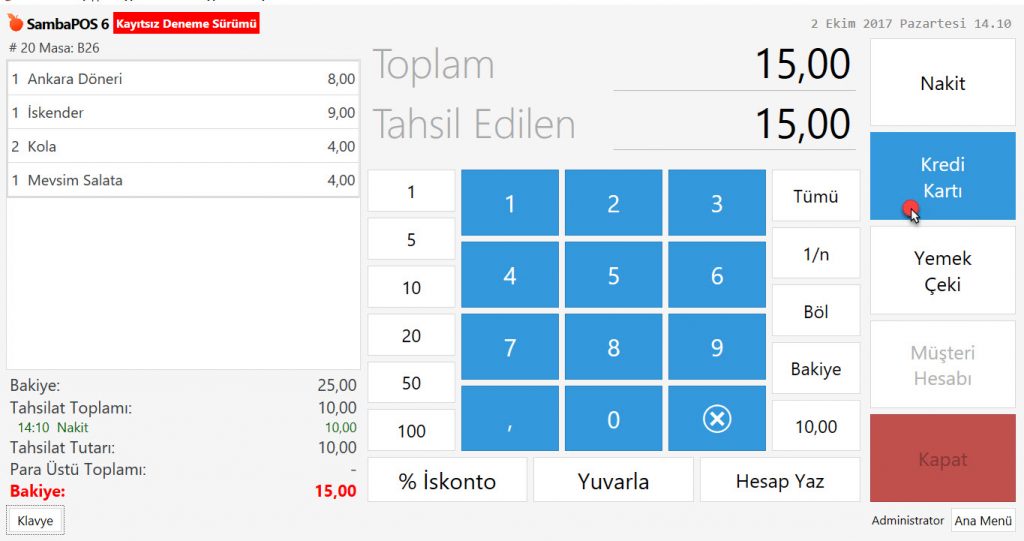
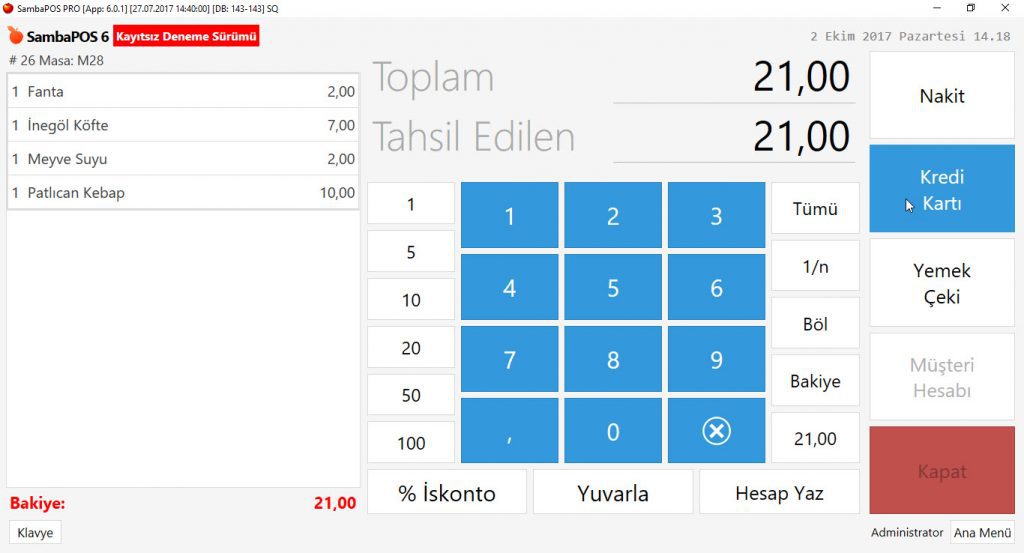
Adisyon tutarının bir bölümünü nakit kalan kısmını kredi kartı ile almak için numaratörden alınacak tutar girilir ve sağ menüde bulunan ödeme tipi seçilir. Aynı işlem diğer ödeme tipleri içinde yapılır. Yapılan parçalı ödemenin detayları (ödeme tipi, tutar, saat bilgileri) ödeme sayfasındaki adisyon bölümünün altına yazılır.

5.4.4. Parçalı Ödeme ve Ürün Bazlı Ödeme Nasıl Alınır?5.4.4. Parçalı Ödeme ve Ürün Bazlı Ödeme Nasıl Alınır?

5.4.4. Parçalı Ödeme ve Ürün Bazlı Ödeme Nasıl Alınır?5.4.4. Parçalı Ödeme ve Ürün Bazlı Ödeme Nasıl Alınır?

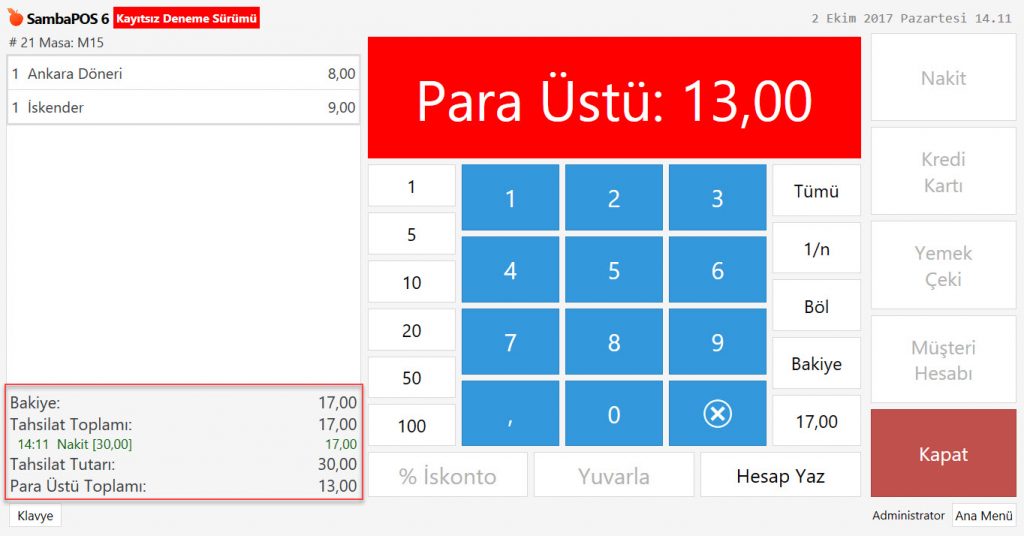
Örneğin; Adisyon tutarından  yüksek bütün para alındığında, numaratörden alınan tutar yazılıp nakit butonuna tıklandığında sistem para üstünü otomatik gösterir.

5.4.4. Parçalı Ödeme ve Ürün Bazlı Ödeme Nasıl Alınır?5.4.4. Parçalı Ödeme ve Ürün Bazlı Ödeme Nasıl Alınır?

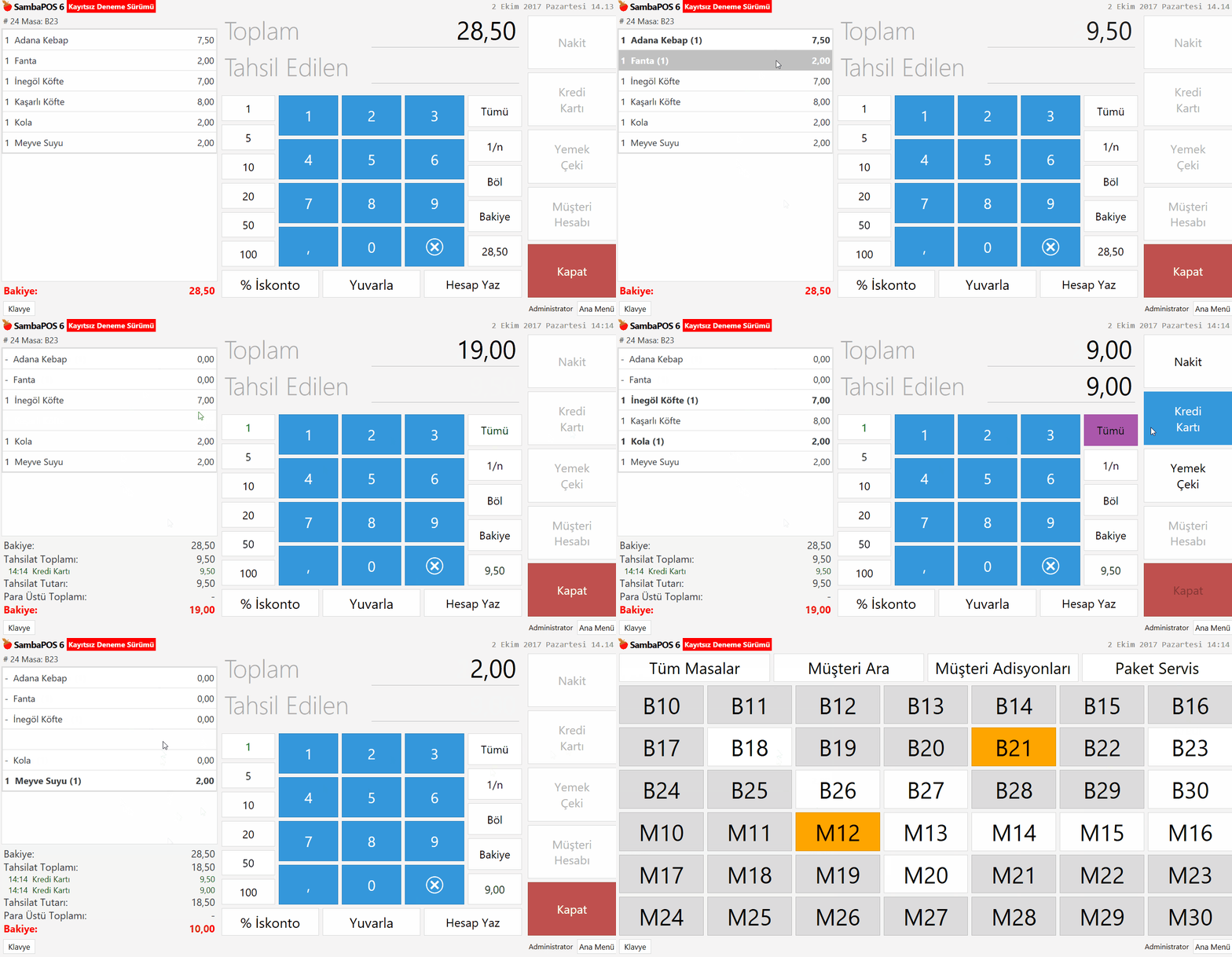
SambaPOS’un en yaygın kullanılan özelliklerinden biriside Alman Usulü yöntem denilen ürün bazlı ödeme alma işlemidir. Bunun için ilgili adisyon açılır ve ödeme butonuna tıklanır. Açılan ödeme sayfasının sol tarafında bulunan adisyon bölümünden ödemesi alınacak ürün ya da ürünlerin üzerine tıklanarak seçili hale getirilir.

Numaratör bölümünden istenilen ödeme tipine göre ödeme alınır. Bu işlemin sonunda adisyon bölümünde ürünlerin güncellendiği görülür. Kalan ürünler içinde aynı uygulama yapılarak farklı ödeme tipi ile parçalı olarak ödeme alınabilir.

5.4.4. Parçalı Ödeme ve Ürün Bazlı Ödeme Nasıl Alınır?5.4.4. Parçalı Ödeme ve Ürün Bazlı Ödeme Nasıl Alınır?

4.63. Belirli Günlerde İstenen Ürünlere % İndirim Uygulama

4.63. Belirli Günlerde İstenen Ürünlere % İndirim Uygulama

Bu dokümanda haftanın belirli günlerinde istenen ürünlere % indirim uygulama işleminin nasıl yapılacağı anlatılmaktadır.


Nasıl Çalışır;


1. İndirim Ürün Etiketi Ekleme

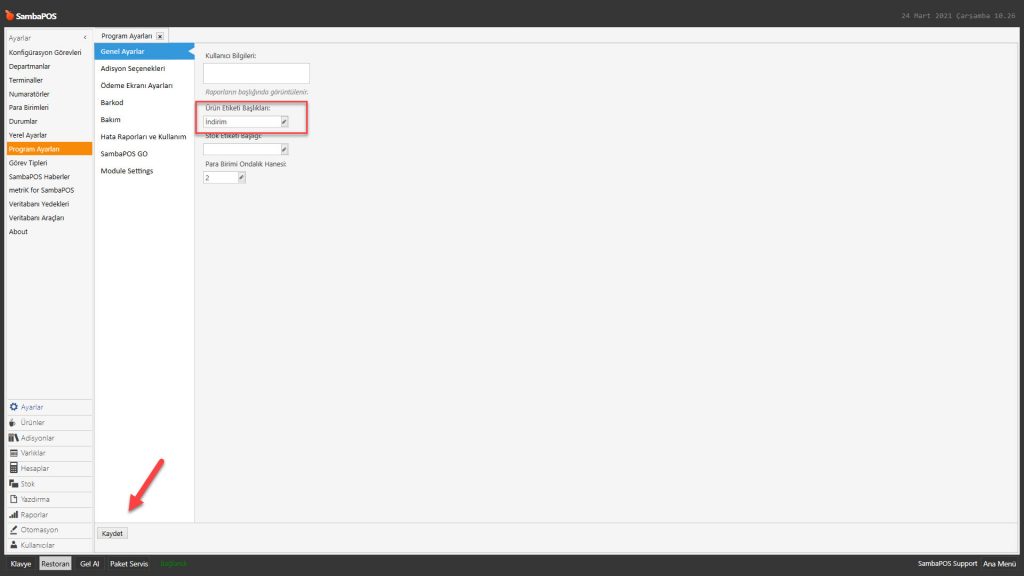
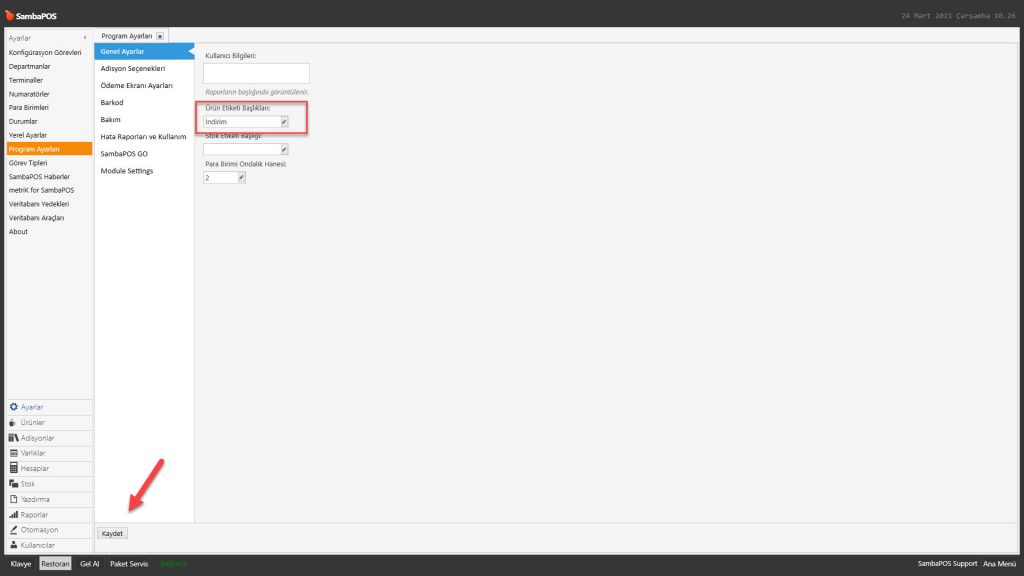
Ana Menu > Yönetim > Ayarlar > Program Ayarları > Genel Ayarlar > Ürün Etiketi Başlıkları > Burada açılan pencereye İndirim yazın.

4.63. Belirli Günlerde İstenen Ürünlere % İndirim Uygulama4.63. Belirli Günlerde İstenen Ürünlere % İndirim Uygulama

Gerekli düzenlemeleri yaptıktan sonra Kaydet butonuna tıklayın.


2. İndirim Ürün Etiketini Düzenleme

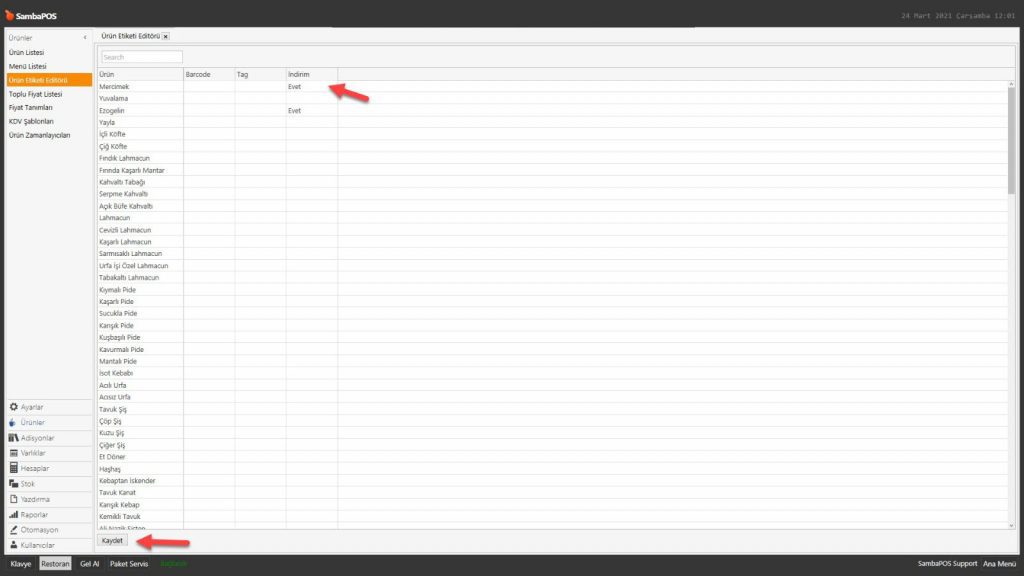
Ana Menu > Yönetim > Ürünler > Ürün Etiketi Editörü > Burada %25 indirim uygulamak istediğiniz ürünün karşısına İndirim sütununa Evet yazın.

4.63. Belirli Günlerde İstenen Ürünlere % İndirim Uygulama4.63. Belirli Günlerde İstenen Ürünlere % İndirim Uygulama


3. İndirim Hesabı Ekleme

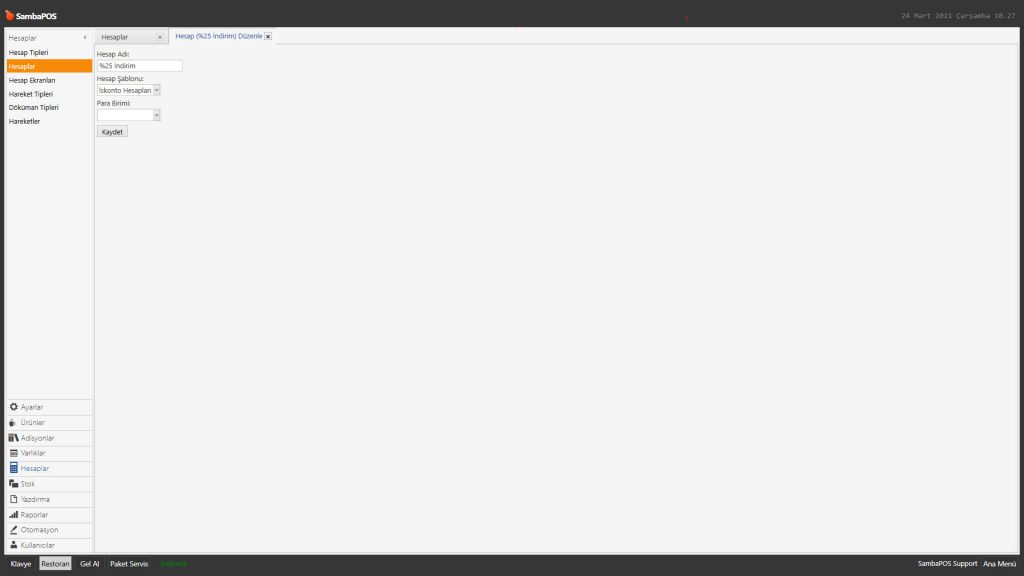
Ana Menu > Yönetim > Hesaplar > Hesaplar > Burada Hesap Ekle‘ye tıklayın.

4.63. Belirli Günlerde İstenen Ürünlere % İndirim Uygulama4.63. Belirli Günlerde İstenen Ürünlere % İndirim Uygulama

Hesap Adı: %25 İndirim

Hesap Şablonu: İskonto Hesapları

Gerekli düzenlemeleri yaptıktan sonra Kaydet butonuna tıklayın.


4. İndirim Hesap Hareketi Ekleme

Ana Menu > Yönetim > Hesaplar > Hesap Hareketleri > Burada Hesap Hareketi Ekle‘ye tıklayın.

4.63. Belirli Günlerde İstenen Ürünlere % İndirim Uygulama4.63. Belirli Günlerde İstenen Ürünlere % İndirim Uygulama

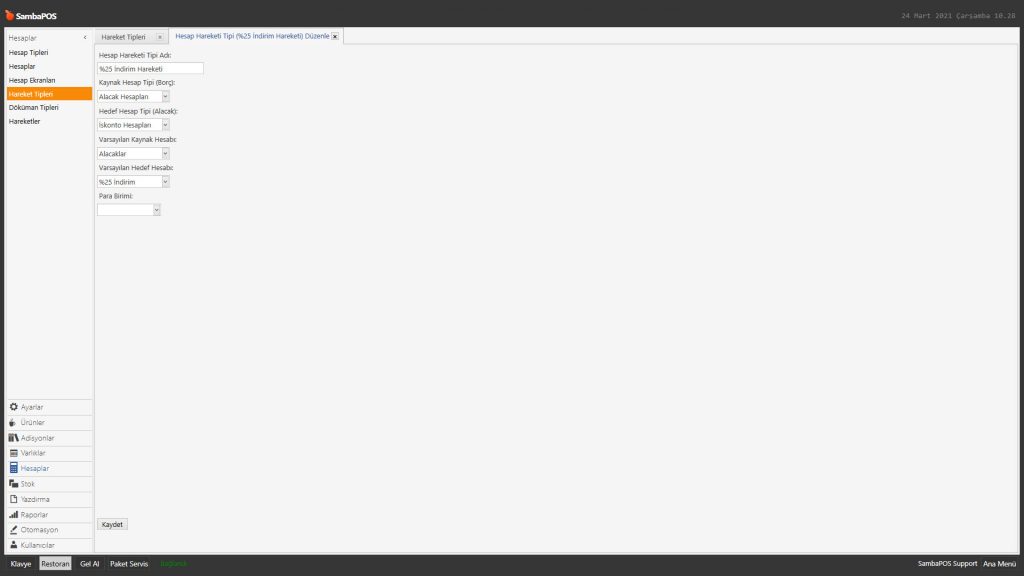
Hesap Hareketi Tipi Adı: %25 İndirim Hareketi

Kaynak Hesap Tipi (Borç): Alacak Hesapları

Hedef Hesap Tipi (Alacak): İskonto Hesapları

Varsayılan Kaynak Hesabı: Alacaklar

Varsayılan Hedef Hesabı: %25 İndirim

Gerekli düzenlemeleri yaptıktan sonra Kaydet butonuna tıklayın.


5. İndirim Hesaplama Şablonu Ekleme

Ana Menü > Yönetim > Adisyonlar > Hesaplama Şablonları > Burada Hesaplama Şablonu Ekle‘ye tıklayın.

4.63. Belirli Günlerde İstenen Ürünlere % İndirim Uygulama4.63. Belirli Günlerde İstenen Ürünlere % İndirim Uygulama

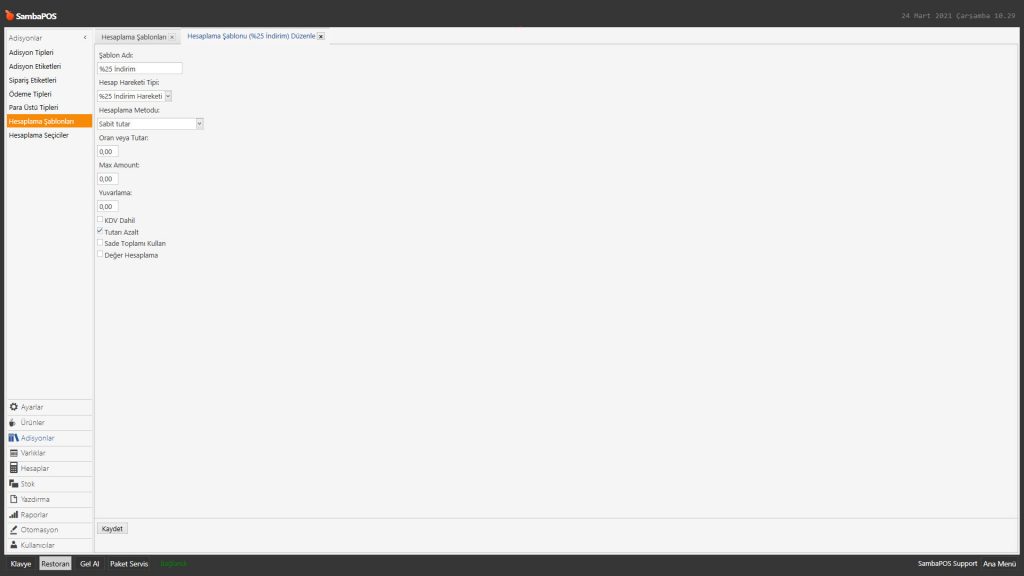
Şablon Adı: %25 İndirim

Hesap Hareketi Tipi: %25 İndirim Hareketi

Hesaplama Metodu: Sabit Tutar

Oran veya Tutar: 0.00

Tutarı Azalt: Bu kutucuk seçili olmalıdır.

Gerekli düzenlemeleri yaptıktan sonra Kaydet butonuna tıklayın.


6. İndirim Hesaplama Seçici Ekleme

Ana Menü > Yönetim > Adisyonlar > Hesaplama Seçiciler > Burada Hesaplama Seçici Ekle‘ye tıklayın.

4.63. Belirli Günlerde İstenen Ürünlere % İndirim Uygulama4.63. Belirli Günlerde İstenen Ürünlere % İndirim Uygulama

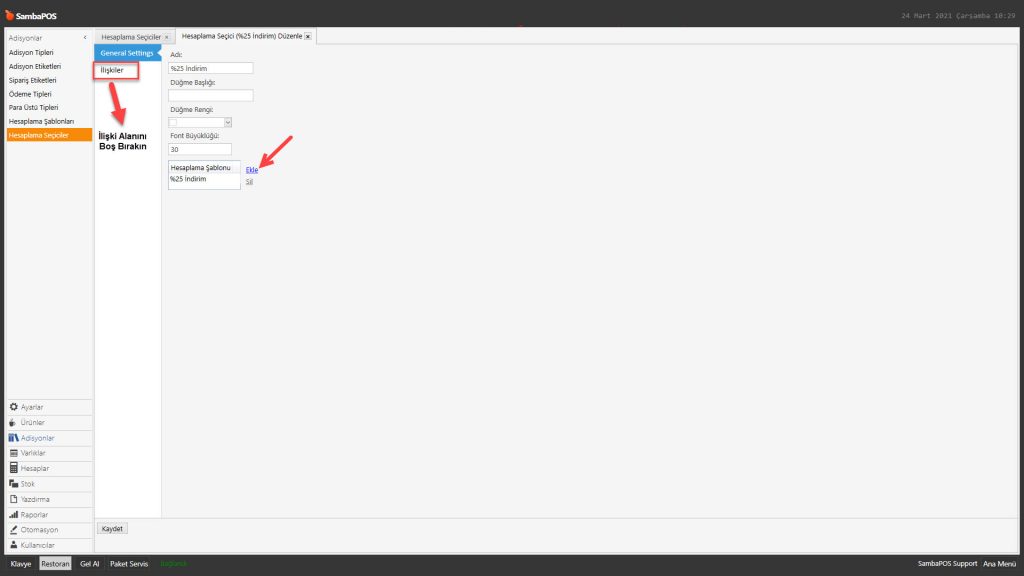
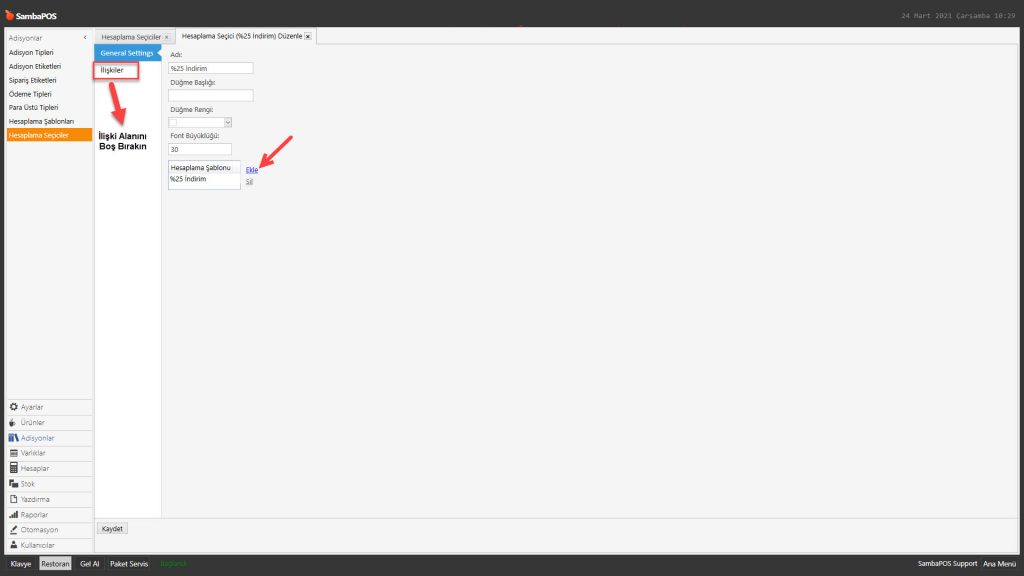
Adı: %25 İndirim

Hesaplama Şablonu’na tıklayın ve açılan pencereden %25 İndirim’i seçin.

İlişkiler Sekmesini boş bırakın.

Gerekli düzenlemeleri yaptıktan sonra Kaydet butonuna tıklayın.
 

7. İndirim Eylemi Ekleme

Ana Menü > Yönetim > Otomasyon > Eylemler > Burada Eylem Ekle‘ye tıklayın.

4.63. Belirli Günlerde İstenen Ürünlere % İndirim Uygulama4.63. Belirli Günlerde İstenen Ürünlere % İndirim Uygulama

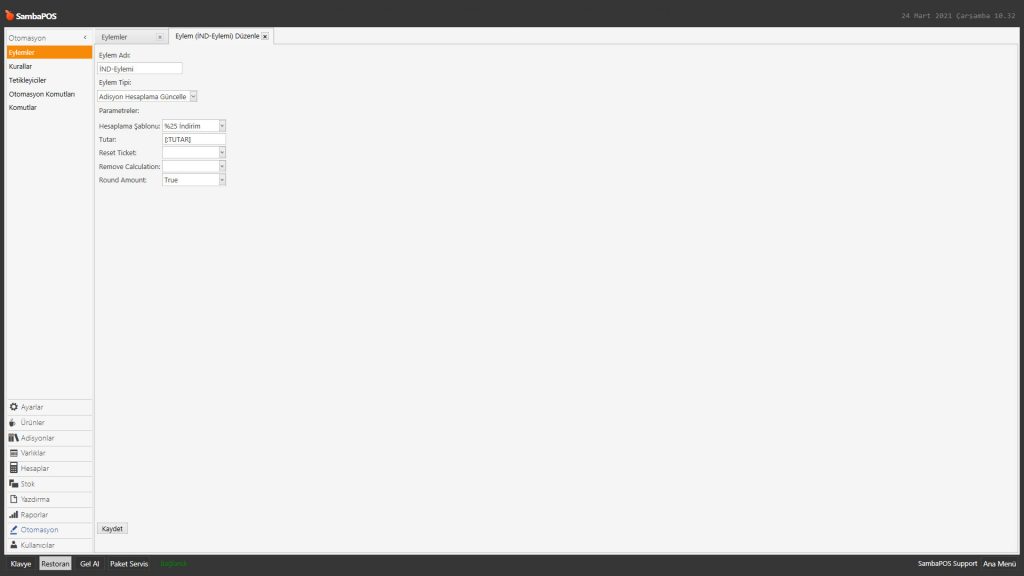
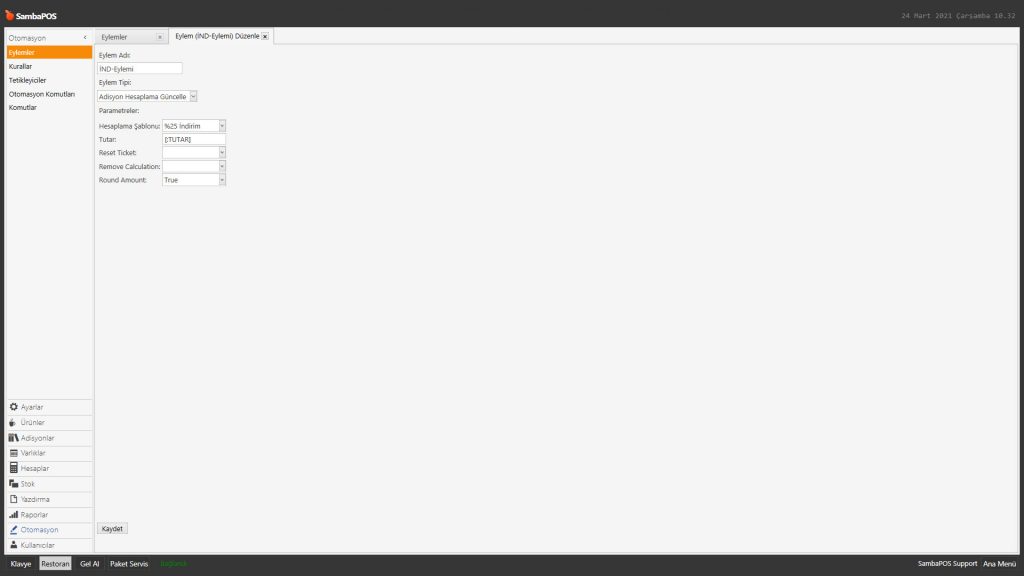
Eylem Adı: %25 İndirim Eylemi (İstediğiniz ismi verebilirsiniz)

Eylem Tipi: Adisyon Hesaplama Güncelle

Parametreler:

Hesaplama Şablonu: %25 İndirim

Tutar: [:TUTAR]

Round Amount: True

Gerekli düzenlemeleri yaptıktan sonra Kaydet butonuna tıklayın.
 

8. İndirim Kuralı Ekleme

Ana Menü > Yönetim > Otomasyon > Kurallar > Burada Kural Ekle‘ye tıklayın.
4.63. Belirli Günlerde İstenen Ürünlere % İndirim Uygulama4.63. Belirli Günlerde İstenen Ürünlere % İndirim Uygulama
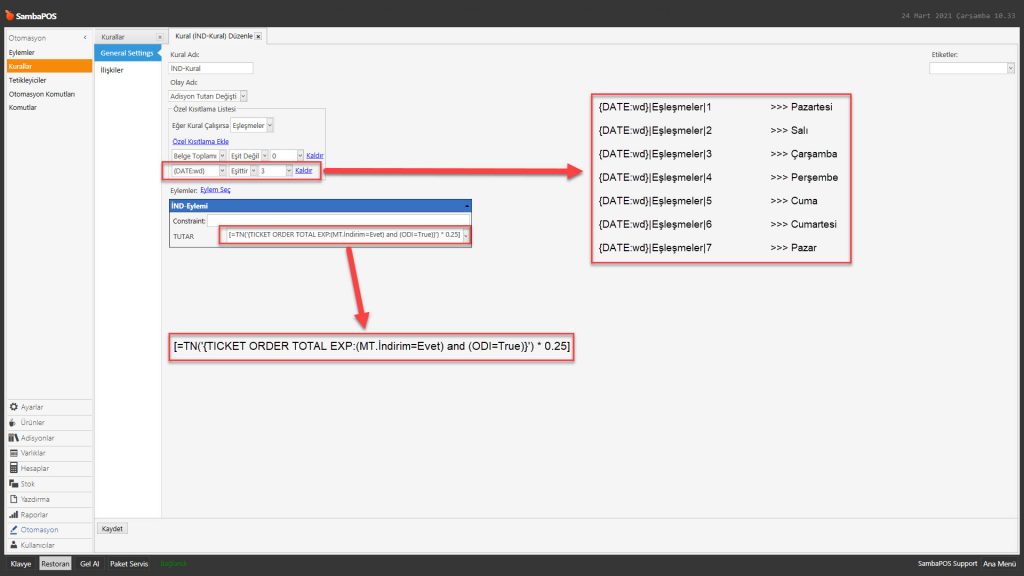
Kural Adı: %25 İndirim Kuralı

Olay Adı: Adisyon Tutarı Değişti

Eğer Kural Çalışırsa: Eşleşmeler

Özel Kısıtlama Ekle:

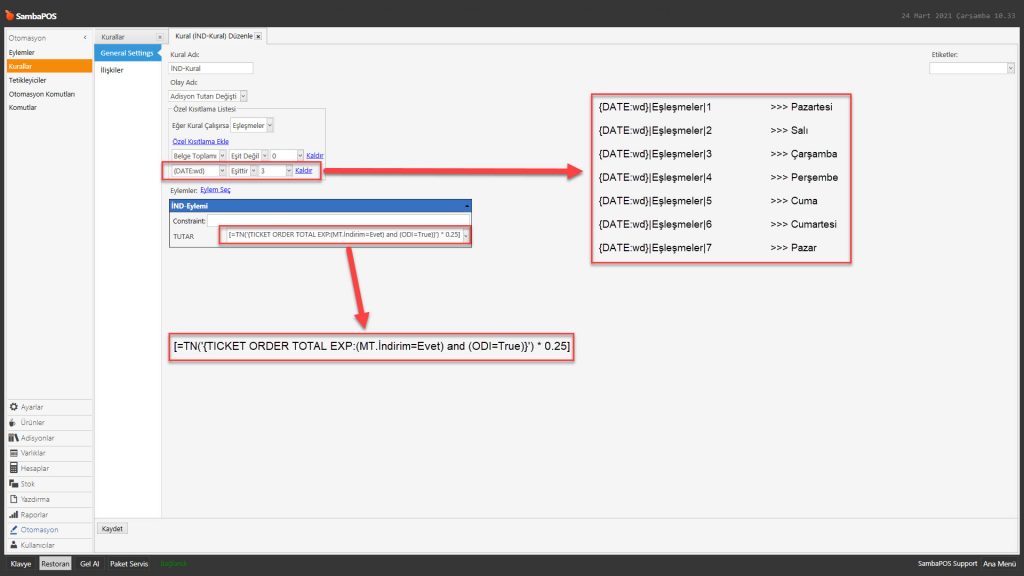
Belge Toplamı|Eşit Değil|0

{DATE:wd}|Eşittir|2

Eylem Seç:

Eylem Adı: %25 İndirim Eylemi 

Tutar: [=TN('{TICKET ORDER TOTAL EXP:(MT.İndirim=Evet) and (ODI=True)}') * 0.25]

Gerekli düzenlemeleri yaptıktan sonra Kaydet butonuna tıklayın.