5.4.3. Müşteri Hesabına Açık Hesap Ödeme Nasıl Alınır?

5.4.3. Müşteri Hesabına Açık Hesap Ödeme Nasıl Alınır?

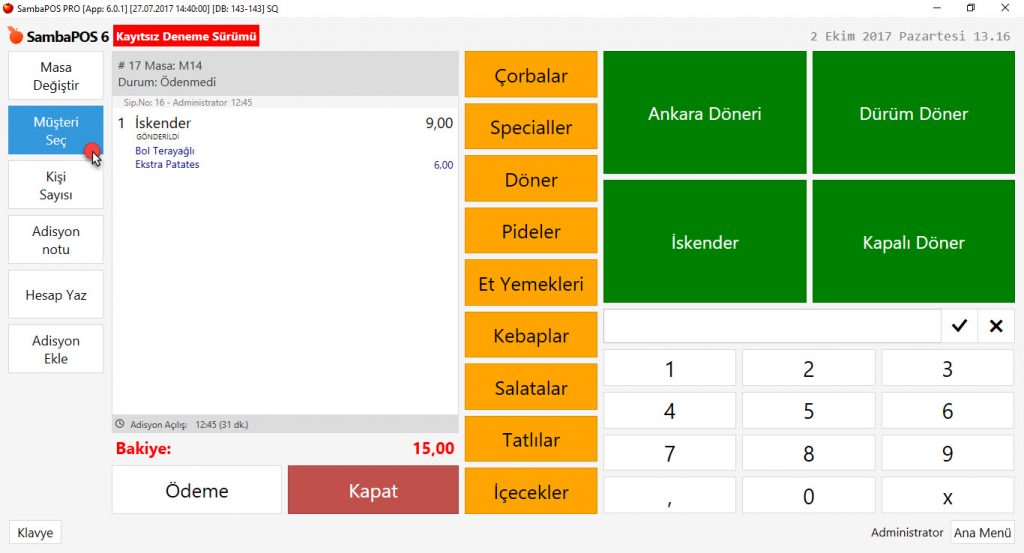
SambaPOS içerisinde bir hesabın müşteri hesabına yani açık hesabına (veresiye hesabına) aktarmak için varlık ekranında bulunan ilgili masaya tıklanır. Sol menüde bulunan Müşteri Seç butonuna tıklanır.

5.4.3. Müşteri Hesabına Açık Hesap Ödeme Nasıl Alınır?5.4.3. Müşteri Hesabına Açık Hesap Ödeme Nasıl Alınır?

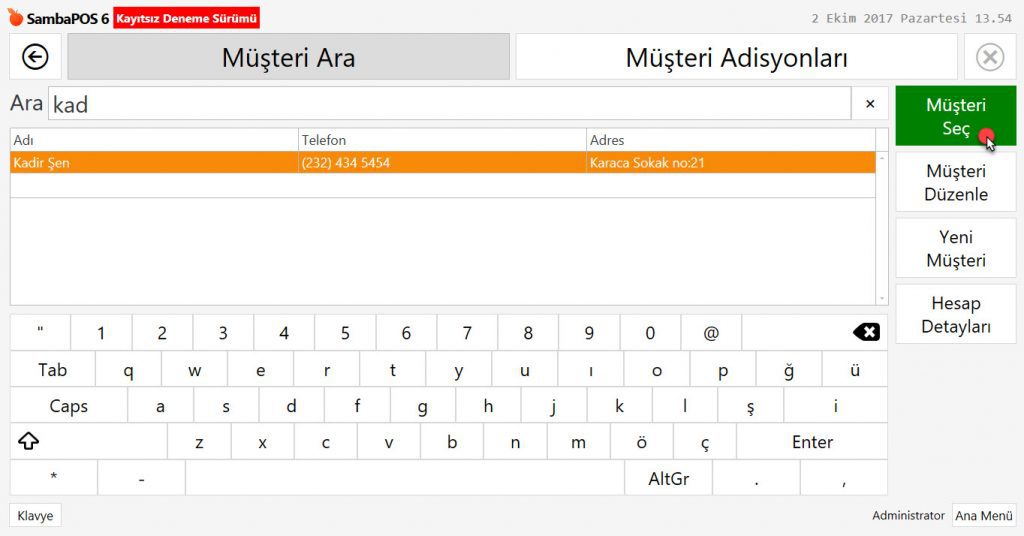
Kayıtlı bir müşteri seçmek için; Ara alanına müşterinin adı yazılır. İlgili müşteri seçili hale getirildikten sonra Müşteri Seç butonuna tıklandığında müşteri bir varlık olarak eklenip adisyonun üzerine yazılır.

5.4.3. Müşteri Hesabına Açık Hesap Ödeme Nasıl Alınır?5.4.3. Müşteri Hesabına Açık Hesap Ödeme Nasıl Alınır?

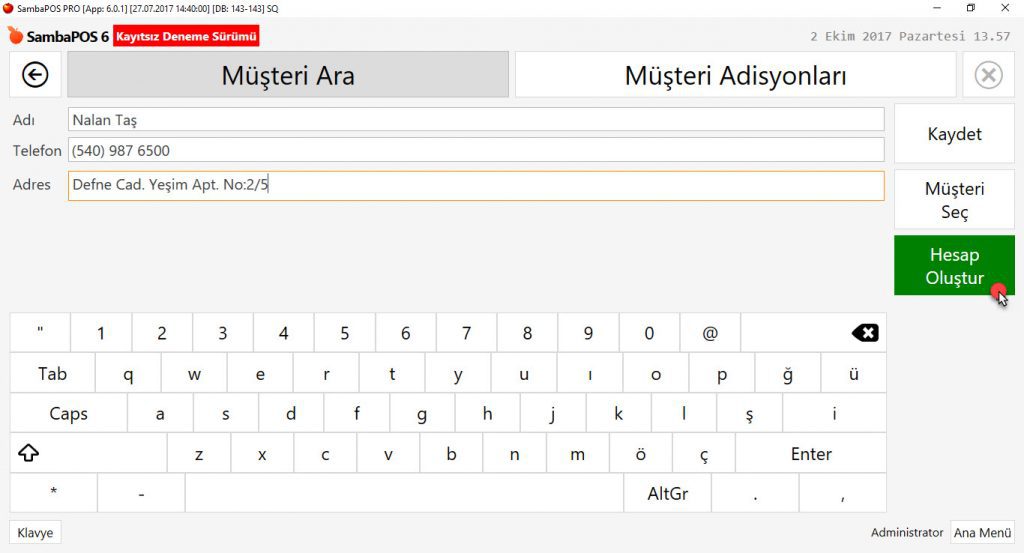
Yeni bir müşteri seçmek için; Müşterinin isim ve diğer bilgileri doldurulur ve Yeni Müşteri butonuna tıklanır. Buradaki en önemli nokta müşteri ile açık hesap (veresiye) çalışılacak ise Hesap Oluştur butonuna tıklanr. İlgili müşteri seçili hale getirildikten sonra Müşteri Seç butonuna basıldığında müşteri bir varlık olarak eklenip adisyonun üzerine yazılır.

5.4.3. Müşteri Hesabına Açık Hesap Ödeme Nasıl Alınır?5.4.3. Müşteri Hesabına Açık Hesap Ödeme Nasıl Alınır?

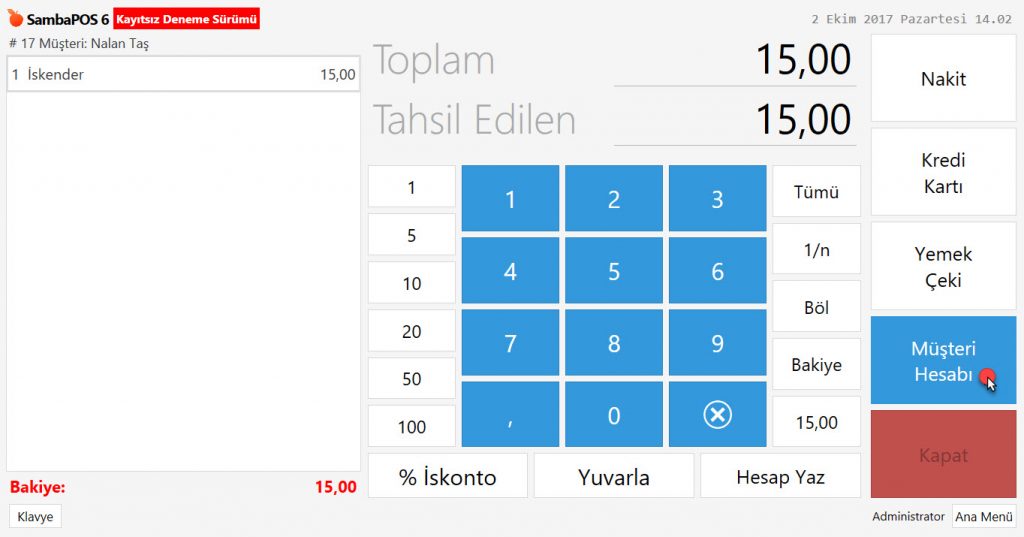
Adisyona müşteri seçtikten sonra Ödeme butonuna basıldığında aktarılmak istenilen bakiyeyi numaratörden yazıp sağ menüde bulunan Müşteri Hesabı butonuna tıklandığında bu adisyon müşteriye borçlandırılır.

5.4.3. Müşteri Hesabına Açık Hesap Ödeme Nasıl Alınır?5.4.3. Müşteri Hesabına Açık Hesap Ödeme Nasıl Alınır?

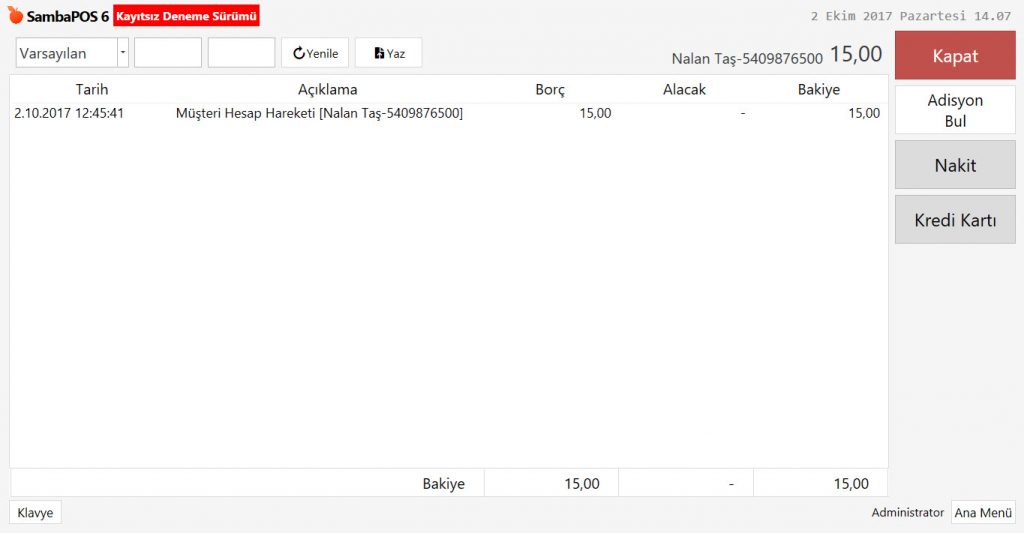
Bu işlem yapıldıktan sonra navigasyon ekranında bulunan Hesaplar menüsü içerisinden ilgili müşteriyi seçile hale getirip Hesabın Detayları butonuna tıklandığı zaman müşterinin hesap detayları görüntülenebilir.

5.4.3. Müşteri Hesabına Açık Hesap Ödeme Nasıl Alınır?5.4.3. Müşteri Hesabına Açık Hesap Ödeme Nasıl Alınır?

5.1.10.b. Müşteri Hesabı Nasıl Oluşturulur?

5.4.3. Müşteri Hesabına Açık Hesap Ödeme Nasıl Alınır?

https://kb.sambapos.com/5-1-10-a-masa-veya-adisyona-musteri-nasil-secilir/

5.1.10.d. Müşteri Hesabından Tahsilat Nasıl Yapılır?

5.4.3. Müşteri Hesabına Açık Hesap Ödeme Nasıl Alınır?

5.1.10.c. Müşteri Hesabı Nasıl Borçlandırılır?

5.4.3. Müşteri Hesabına Açık Hesap Ödeme Nasıl Alınır?

4.62. Tüm Siparişleri İptal Etme

4.62. Tüm Siparişleri İptal Etme

Bu dokümanda sipariş ekranında girilen tüm siparişlerin aynı anda nasıl iptal edilebileceği anlatılmaktadır.

Nasıl Çalışır;

4.62. Tüm Siparişleri İptal Etme4.62. Tüm Siparişleri İptal Etme


1. Otomasyon Komutu Ekleme

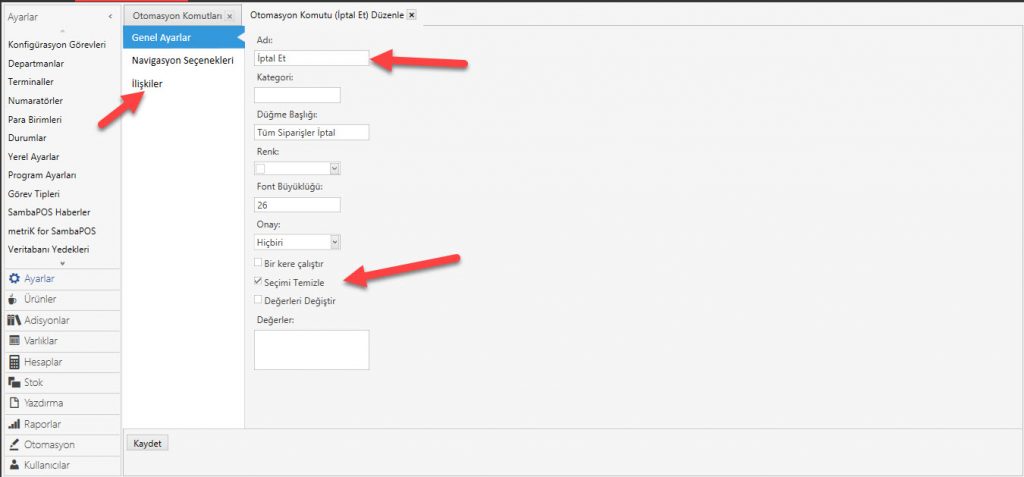
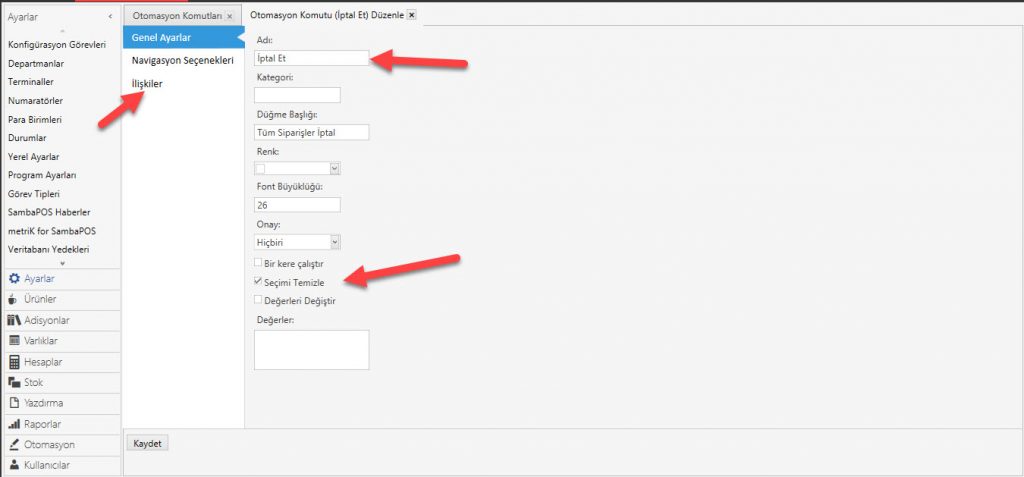
Ana Menü > Yönetim > Otomasyon > Otomasyon Komutları > Burada Otomasyon Komutu Ekle‘ye tıklayın.

Genel Ayarlar Sekmesi;

4.62. Tüm Siparişleri İptal Etme4.62. Tüm Siparişleri İptal Etme

Adı: İptal

Düğme Başlığı: Tüm Siparişler İptal

Seçimi Temizle: Bu kutucuk seçili olmalıdır.

İlişkiler Sekmesi;

4.62. Tüm Siparişleri İptal Etme4.62. Tüm Siparişleri İptal Etme

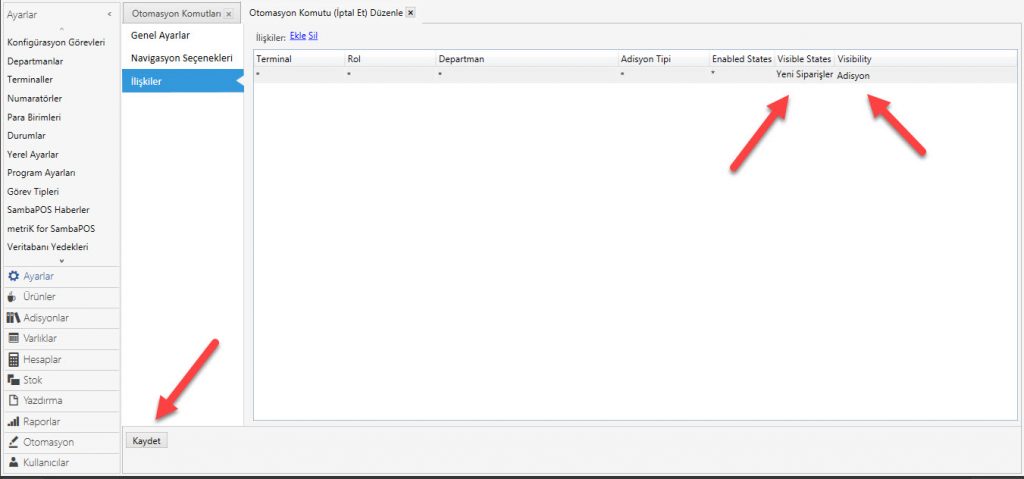
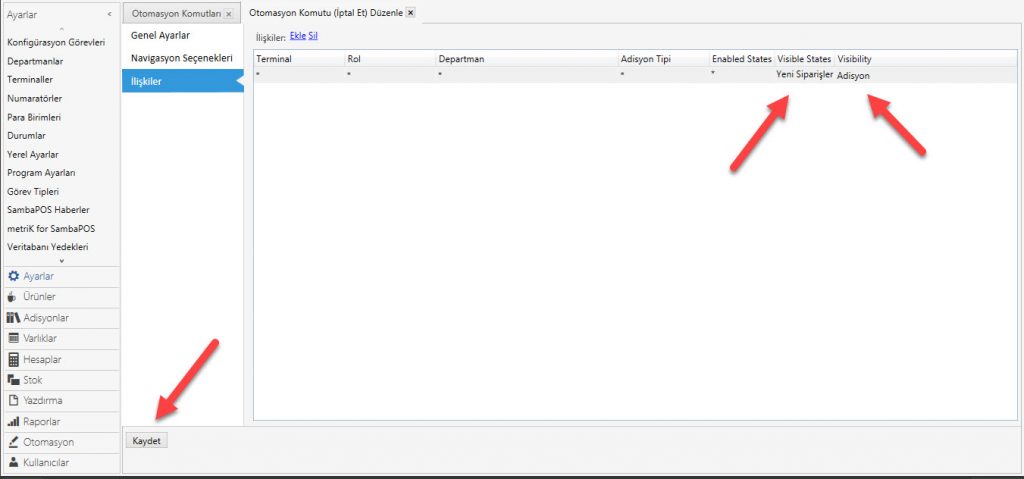
Ekle’ye tıklayarak bir satır ekleyin ve yukarıdaki görsele göre düzenleyin.

Visible State: Yeni Siparişler

Visibility: Adisyon


Gerekli düzenlemeleri yaptıktan sonra Kaydet butonuna tıklayın.


2. Eylem Ekleme

Ana menü > Yönetim > Otomasyon > Eylemler > Burada, Eylem Ekle‘ye tıklayın.

4.62. Tüm Siparişleri İptal Etme4.62. Tüm Siparişleri İptal Etme

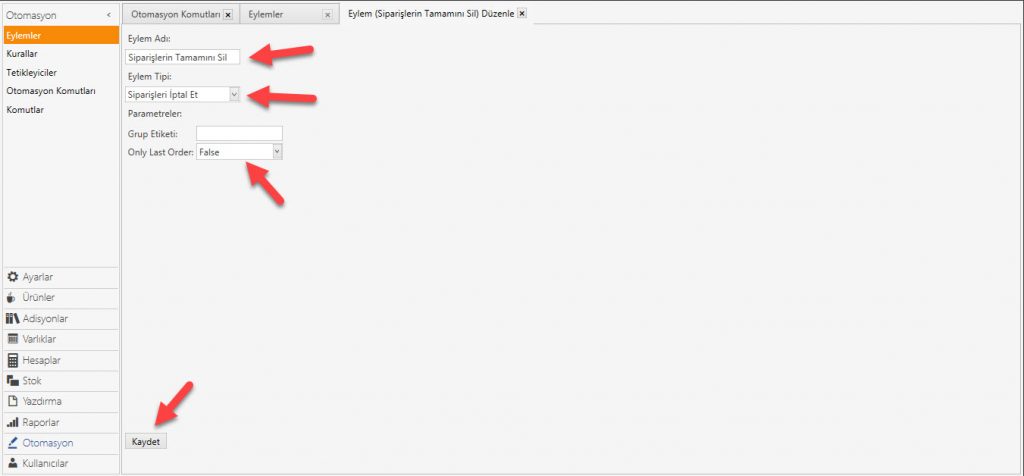
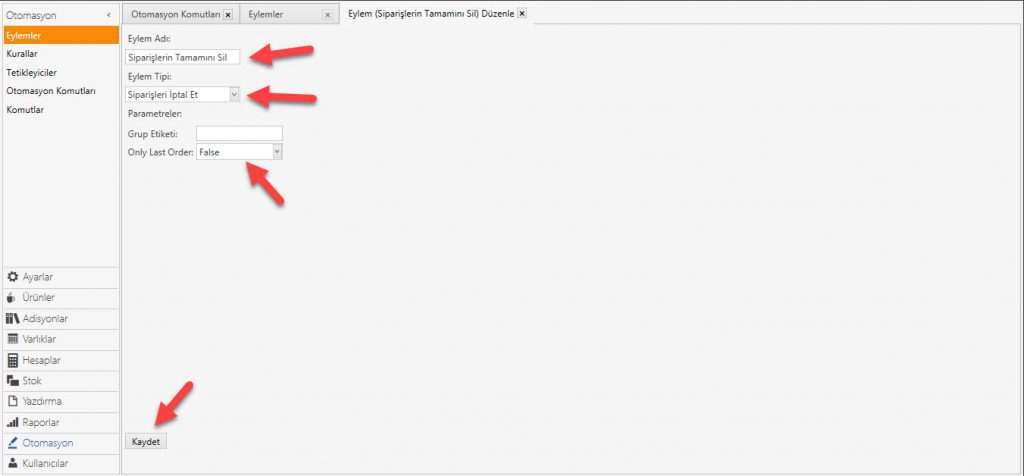
Eylem Adı: Siparişlerin Tamamını Sil

Eylem Tipi: Siparişleri İptal Et

Only Last Order: False

Gerekli düzenlemeleri yaptıktan sonra Kaydet butonuna tıklayın.


3. Kural Ekleme

Ana menü > Yönetim > Otomasyon > Kurallar > Burada, Kural Ekle‘ye tıklayın.

4.62. Tüm Siparişleri İptal Etme4.62. Tüm Siparişleri İptal Etme

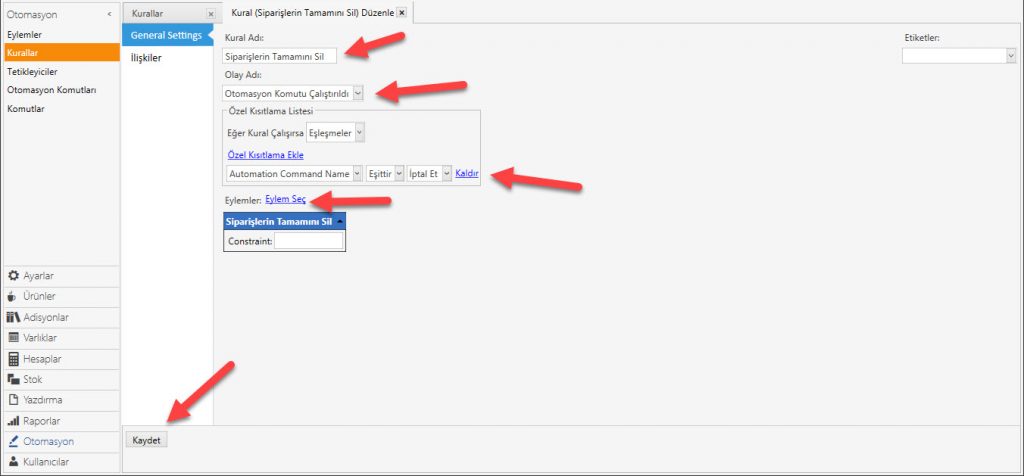
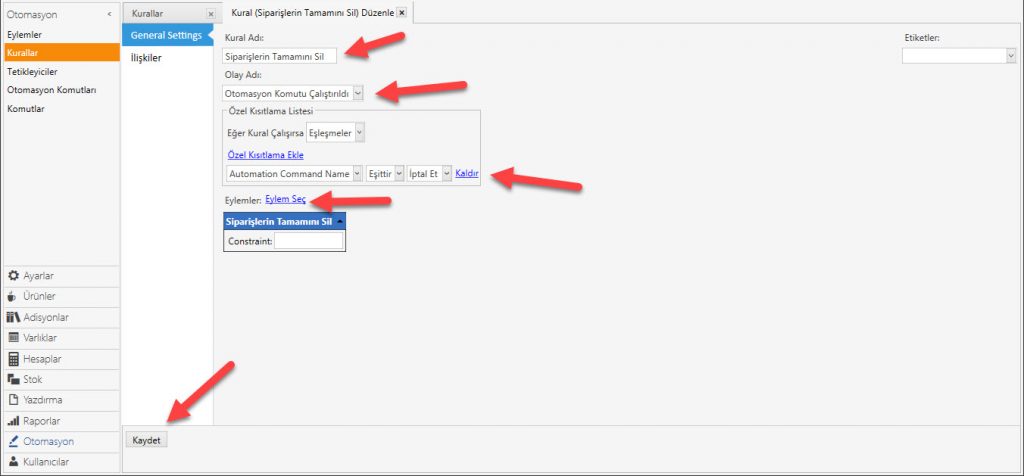
Kural Adı: Siparişlerin Tamamını Sil

Olay Adı: Otomasyon Komutu Çalıştırıldı

Eğer Kural Çalışırsa: Eşleşmeler

Özel Kısıtlama Ekle:

Automation Command Name|Eşittir|İptal Et

Eylem Seç:

Eylem: Siparişlerin Tamamını Sil

Gerekli düzenlemeleri yaptıktan sonra Kaydet butonuna tıklayın.

5.4.2. Temel Ödeme Nasıl Alınır?

5.4.2. Temel Ödeme Nasıl Alınır?

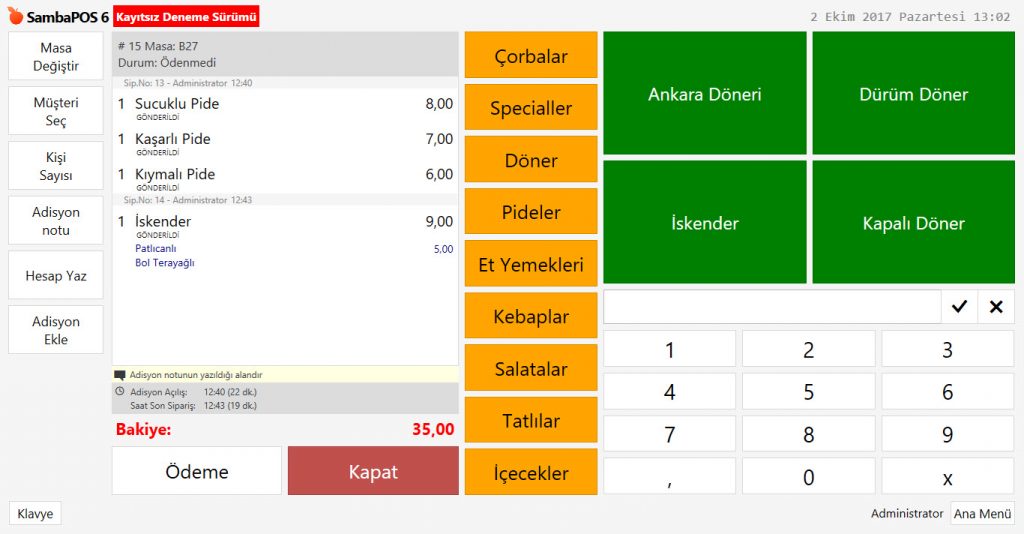
SambaPOS içerisinde ödeme almak için varlık ekranı içerisinde ödemesi alınacak ilgili masa üzerine tıklanır ve adisyon açılır.

5.4.2. Temel Ödeme Nasıl Alınır?5.4.2. Temel Ödeme Nasıl Alınır?

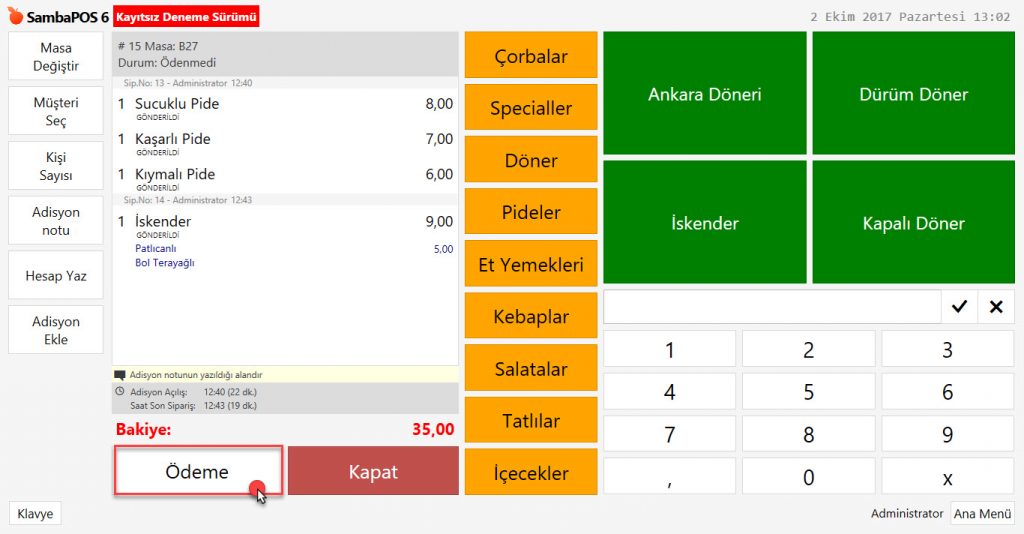
Adisyon içerisinden Ödeme butonuna tıklanır.

5.4.2. Temel Ödeme Nasıl Alınır?5.4.2. Temel Ödeme Nasıl Alınır?

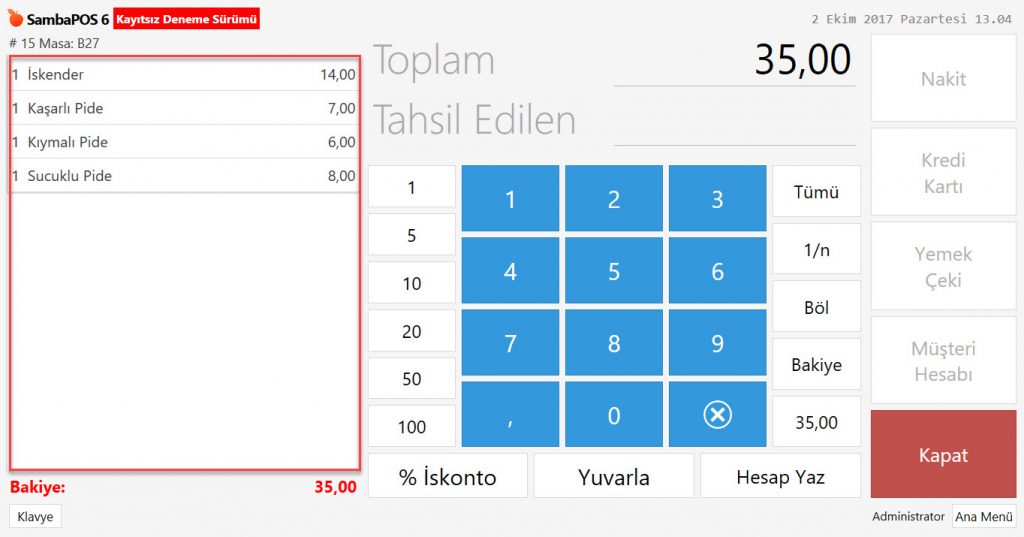
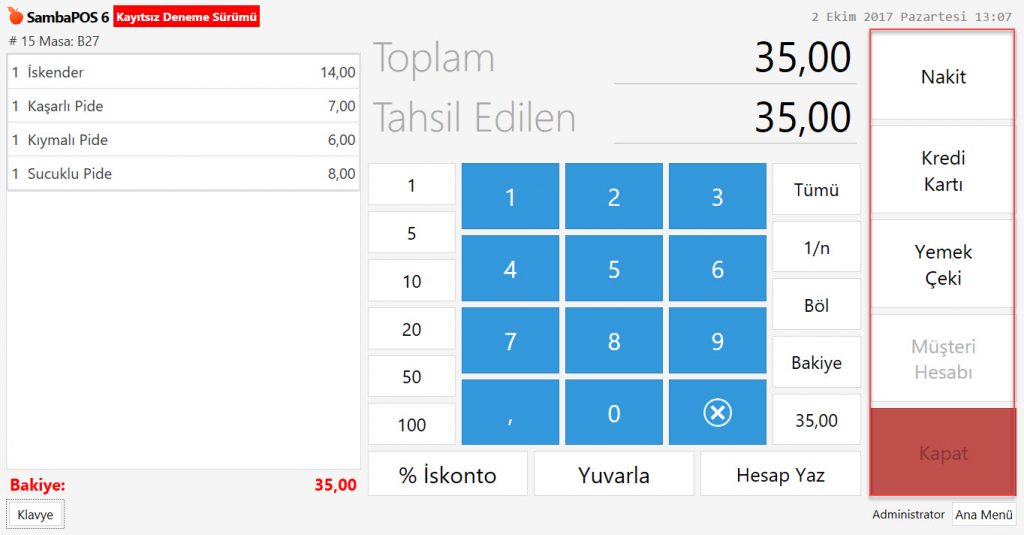
Ödeme Sayfasının sol tarafında bulunan alanda adisyonun içeriği gösterilir.

5.4.2. Temel Ödeme Nasıl Alınır?5.4.2. Temel Ödeme Nasıl Alınır?

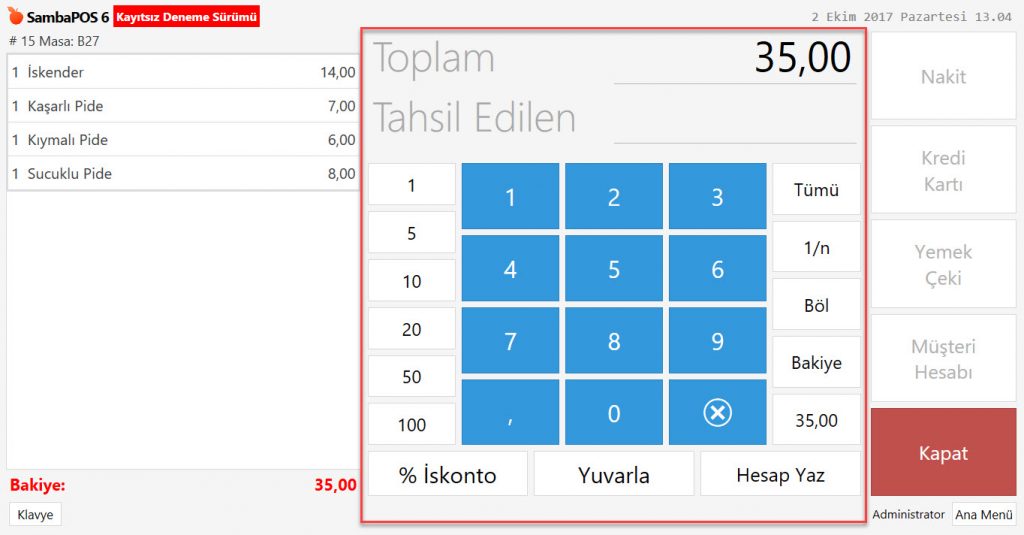
Orta alan numaratör bölümüdür. Bu bölümde yer alan numaratörün sol tarafında bulunan rakamlar, hem banknot için hemde rakamı kolay yazmak için kullanılır. Numaratörün sağ tarafında adisyonu birkaç parçaya bölmek için kullanılacak butonlar yer alır.

5.4.2. Temel Ödeme Nasıl Alınır?5.4.2. Temel Ödeme Nasıl Alınır?

Adisyon sayfasının sağ tarafında ödeme butonları yer alır. Bu butonlar pasif olarak gelmektedir. Alınacak tutar numaratörden yazıldığında aktif hale gelir.

5.4.2. Temel Ödeme Nasıl Alınır?5.4.2. Temel Ödeme Nasıl Alınır?

Adisyon tutarı parçalı olarak farklı ödeme tipleri kullanılarak alınabilir. Numaratöre alınan tutar yazılır ve sağ menüde bulunan ilgili ödeme tipine basıldığında ödeme alma işlemi gerçekleşmiş olur.

5.4.2. Temel Ödeme Nasıl Alınır?5.4.2. Temel Ödeme Nasıl Alınır?

4.59. Seçili Ürünlere Otomatik İndirim Uygulama

4.59. Seçili Ürünlere Otomatik İndirim Uygulama

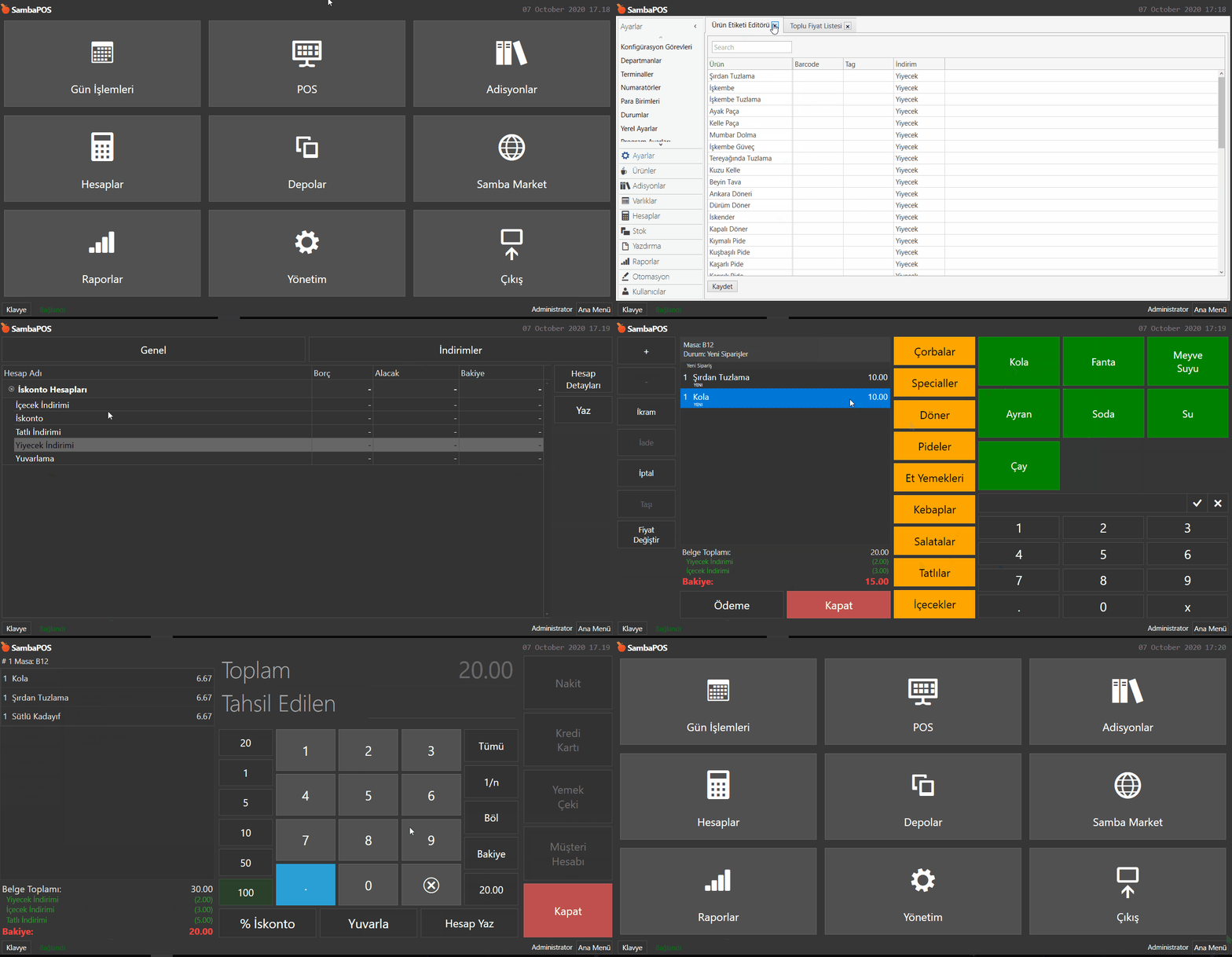
Bu dokümanda istenilen ürünlere Ürün Etiketi bazında nasıl indirim yapılabileceği anlatılmaktadır. Yiyecekler için 20%, İçecekler için 30% ve Tatlılar için 50% indirim uygulanacaktır.


Nasıl Çalışır;

4.59. Seçili Ürünlere Otomatik İndirim Uygulama4.59. Seçili Ürünlere Otomatik İndirim Uygulama


1. Ürün Etiketi Başlığı Ekleme

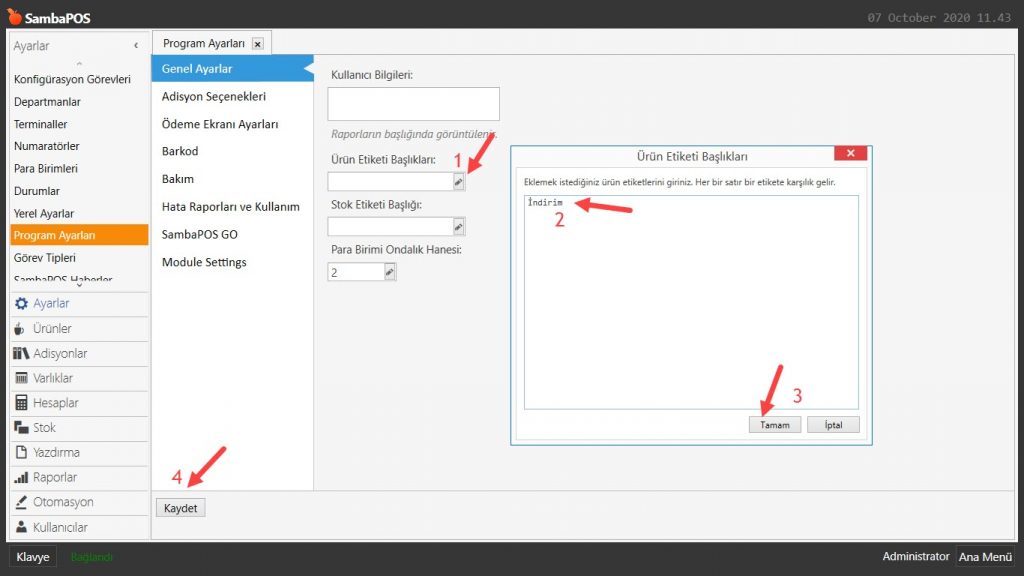
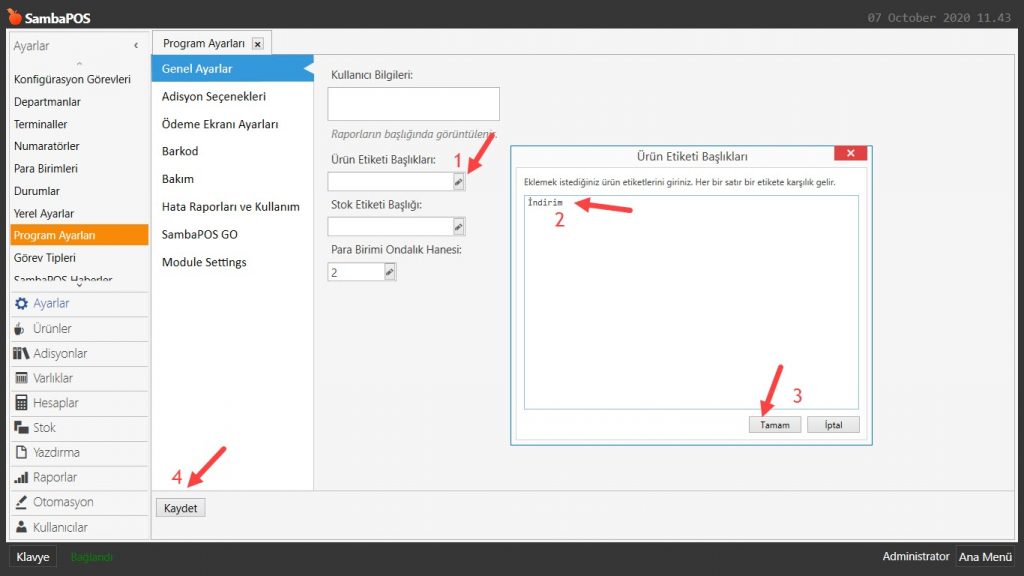
Ana Menü > Yönetim > Ayarlar > Program Ayarları > Ürün Etiketi Başlıkları > Burada açılan pencereye İndirim yazın.
4.59. Seçili Ürünlere Otomatik İndirim Uygulama4.59. Seçili Ürünlere Otomatik İndirim Uygulama

Gerekli düzenlemeleri yaptıktan sonra Kaydet butonuna tıklayın.


2. Ürün Etiketi Sütununu Düzenleme

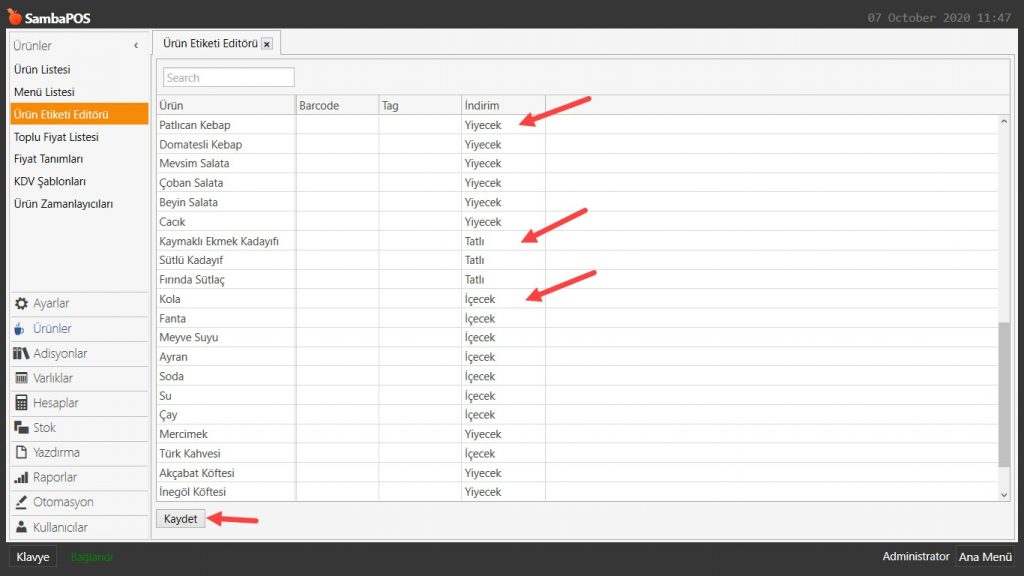
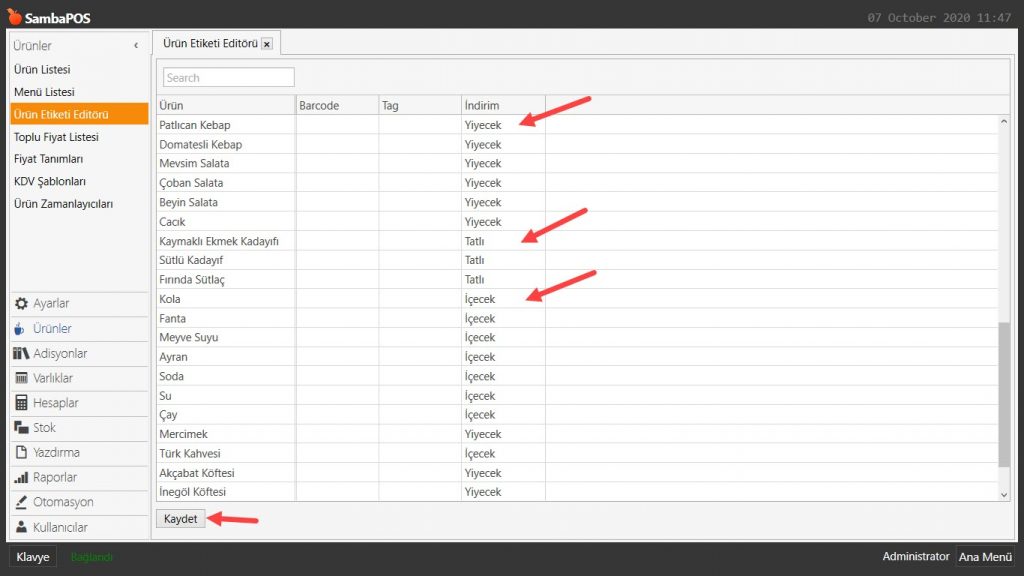
Ana Menü > Yönetim > Ürünler > Ürün Etiketi Editörü > Bu alana ilgili ürünün türünü yazın.
4.59. Seçili Ürünlere Otomatik İndirim Uygulama4.59. Seçili Ürünlere Otomatik İndirim Uygulama

Gerekli düzenlemeleri yaptıktan sonra Kaydet butonuna tıklayın.


3. İndirim Hesapları Ekleme

3.1. Yiyecek İndirimi Hesabı Ekleme

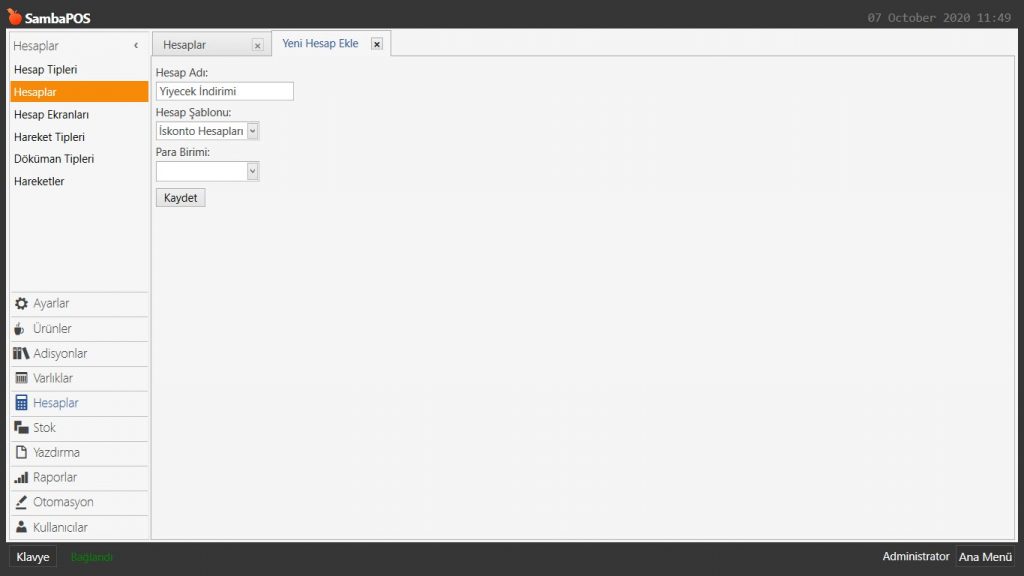
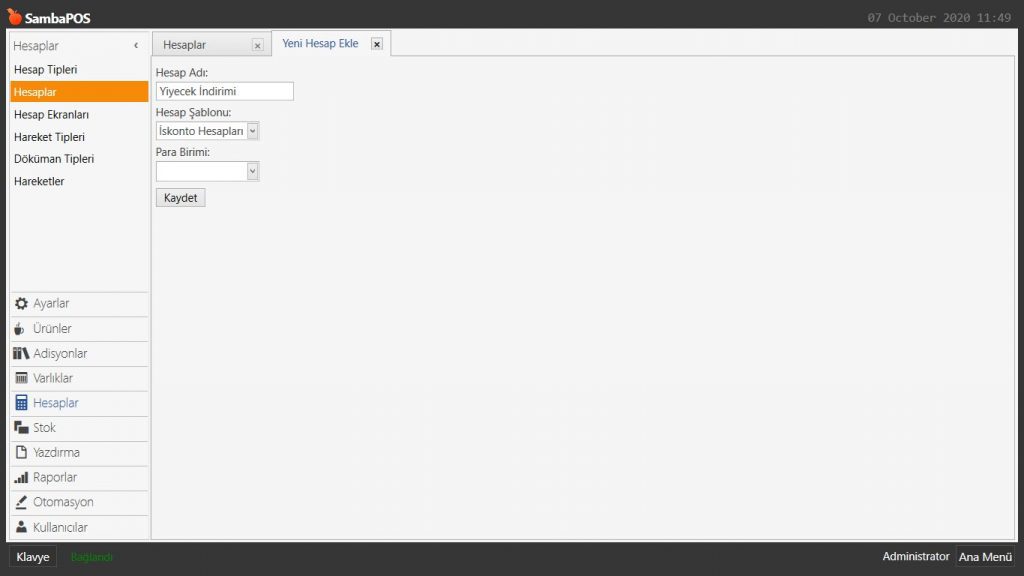
Ana Menü > Yönetim > Hesaplar > Hesaplar > Burada Hesap Ekle‘ye tıklayın.
4.59. Seçili Ürünlere Otomatik İndirim Uygulama4.59. Seçili Ürünlere Otomatik İndirim Uygulama

Hesap Adı: Yiyecek İndirimi

Hesap Şablonu: İskonto Hesapları

Gerekli düzenlemeleri yaptıktan sonra Kaydet butonuna tıklayın.


3.2. İçecek İndirimi Hesabı Ekleme

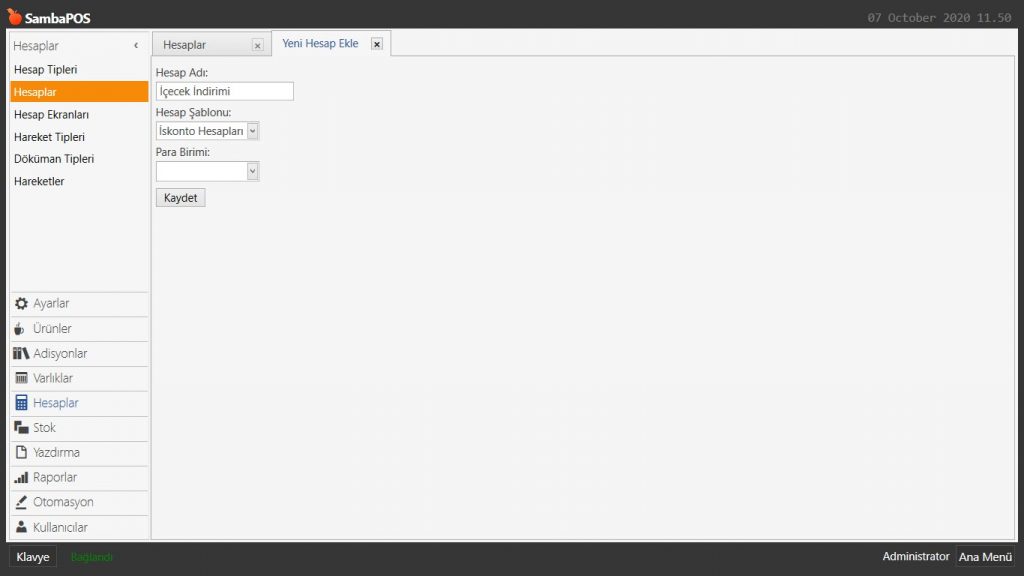
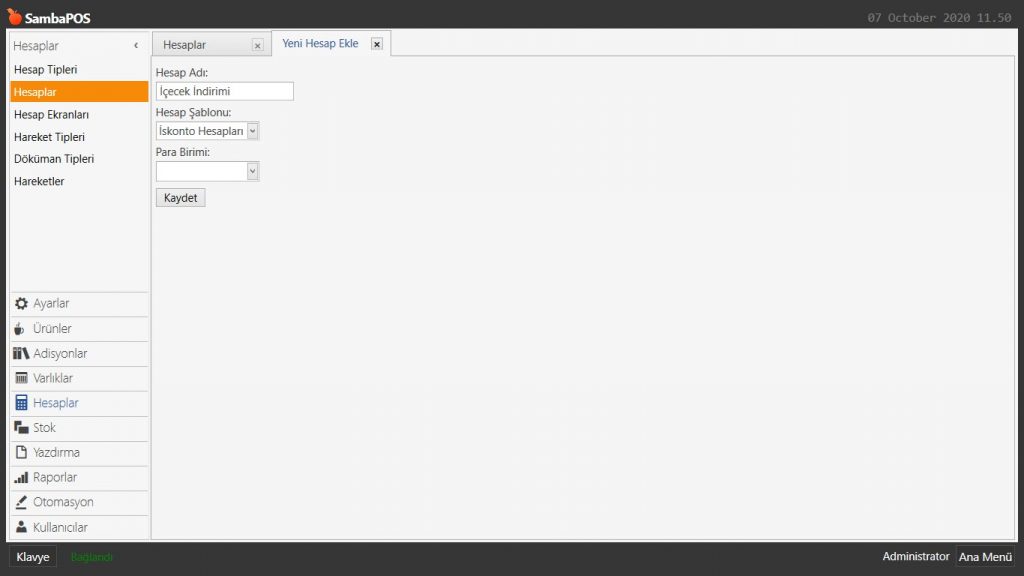
Ana Menü > Yönetim > Hesaplar > Hesaplar > Burada Hesap Ekle‘ye tıklayın.
4.59. Seçili Ürünlere Otomatik İndirim Uygulama4.59. Seçili Ürünlere Otomatik İndirim Uygulama

Hesap Adı: İçecek İndirimi

Hesap Şablonu: İskonto Hesapları

Gerekli düzenlemeleri yaptıktan sonra Kaydet butonuna tıklayın.


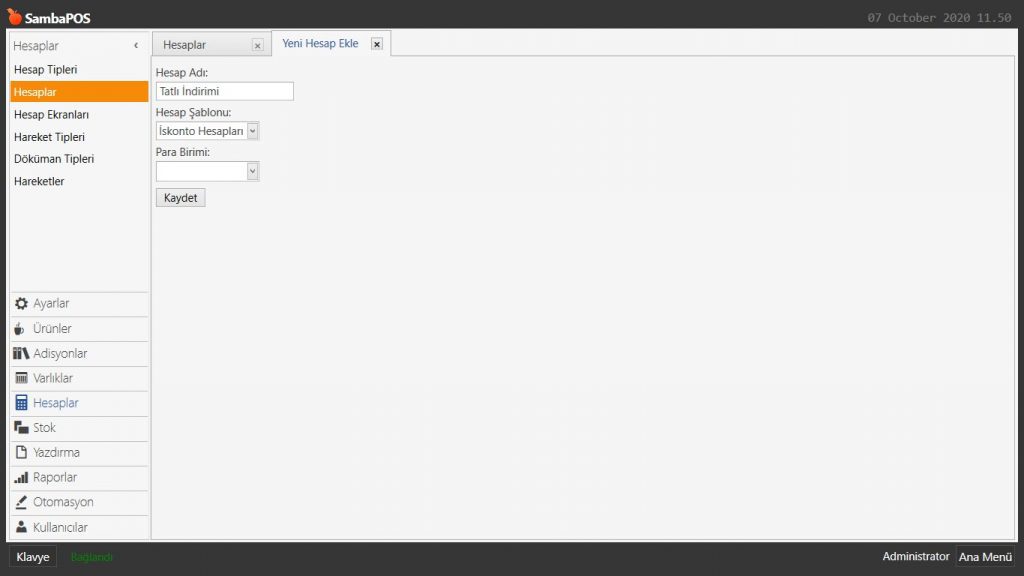
3.3. Tatlı İndirimi Hesabı Ekleme

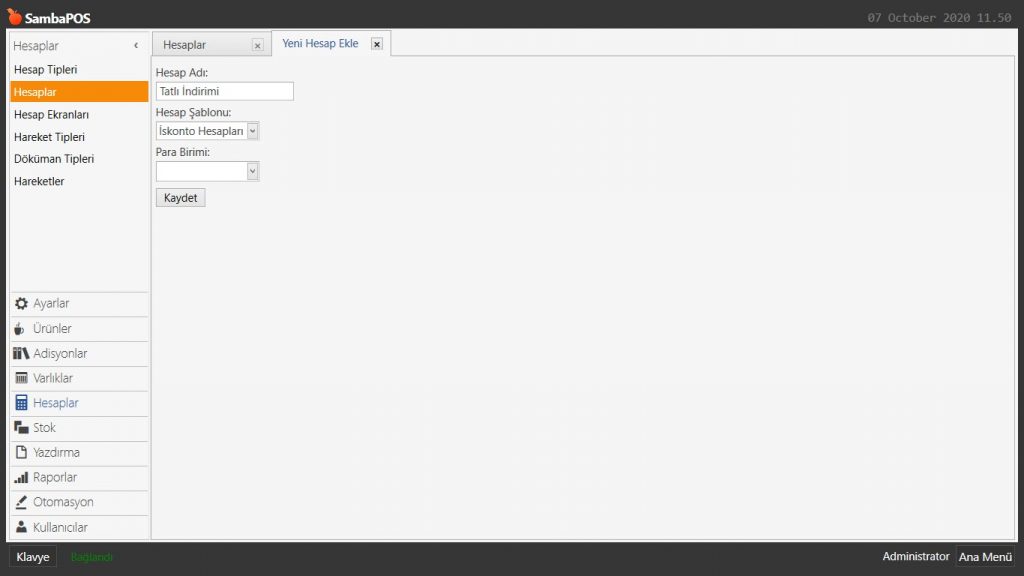
Ana Menü > Yönetim > Hesaplar > Hesaplar > Burada Hesap Ekle‘ye tıklayın.
4.59. Seçili Ürünlere Otomatik İndirim Uygulama4.59. Seçili Ürünlere Otomatik İndirim Uygulama

Hesap Adı: Tatlı İndirimi

Hesap Şablonu: İskonto Hesapları

Gerekli düzenlemeleri yaptıktan sonra Kaydet butonuna tıklayın.


4. İndirim Hareketleri Ekleme

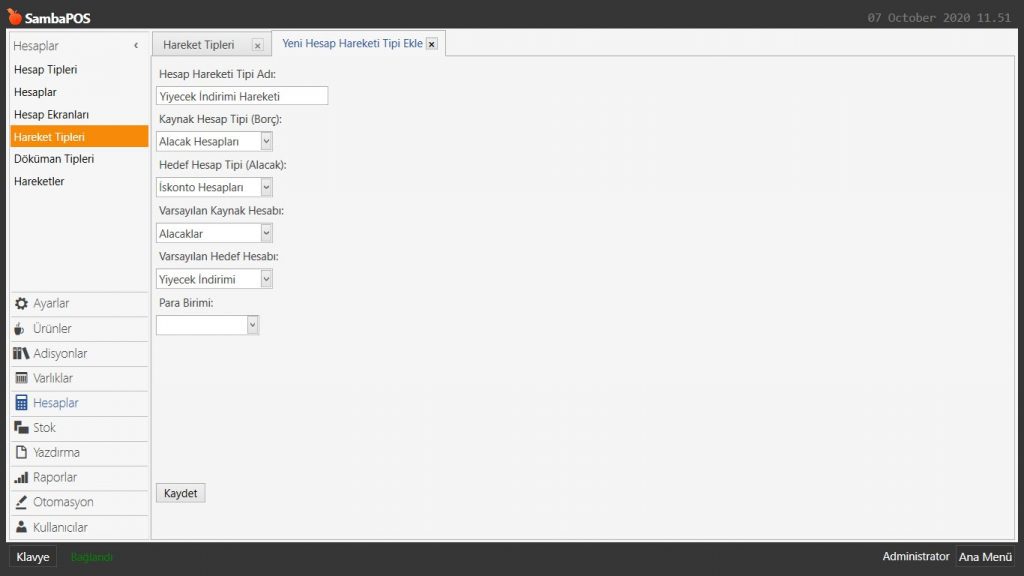
4.1. Yiyecek İndirimi Hareketi Ekleme

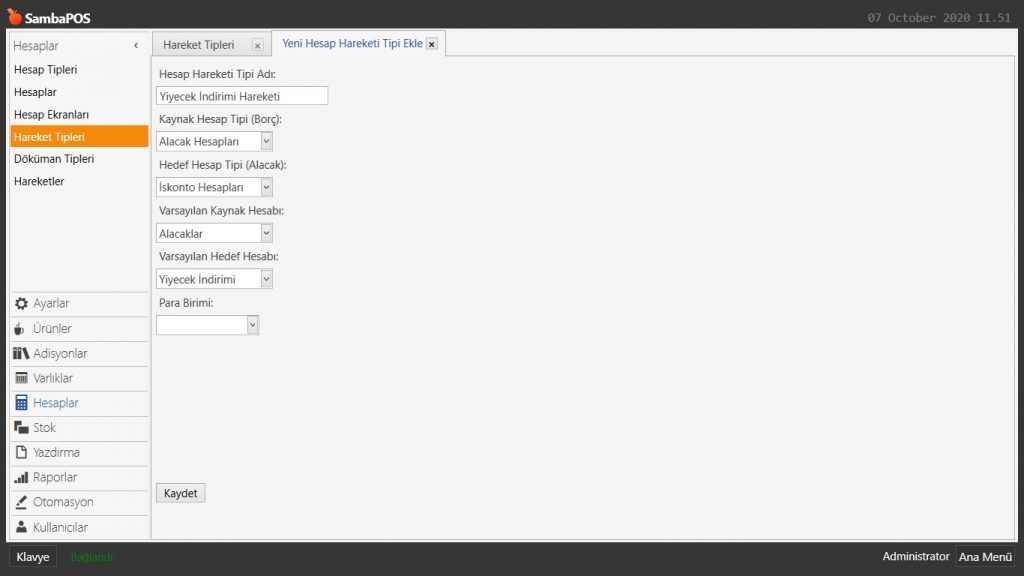
Ana Menü > Yönetim > Hesaplar > Hareket Tipleri > Burada Hareket Tipi Ekle‘ye tıklayın.
4.59. Seçili Ürünlere Otomatik İndirim Uygulama4.59. Seçili Ürünlere Otomatik İndirim Uygulama

Hesap Hareketi Tipi Adı: Yiyecek İndirimi Hareketi

Kaynak Hesap Tipi(Borç): Alacak Hesapları

Hedef Hesap Tipi(Alacak): İskonto Hesapları

Varsayılan Kaynak Hesabı: Alacaklar

Varsayılan Hedef Hesabı: Yiyecek İndirimi

Gerekli düzenlemeleri yaptıktan sonra Kaydet butonuna tıklayın.


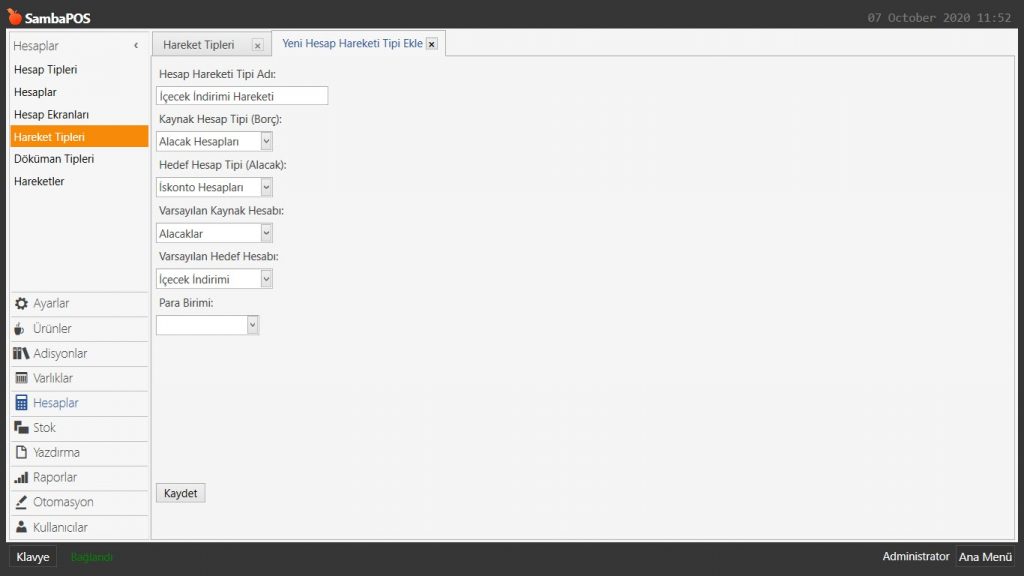
4.2. İçecek İndirimi Hareketi Ekleme

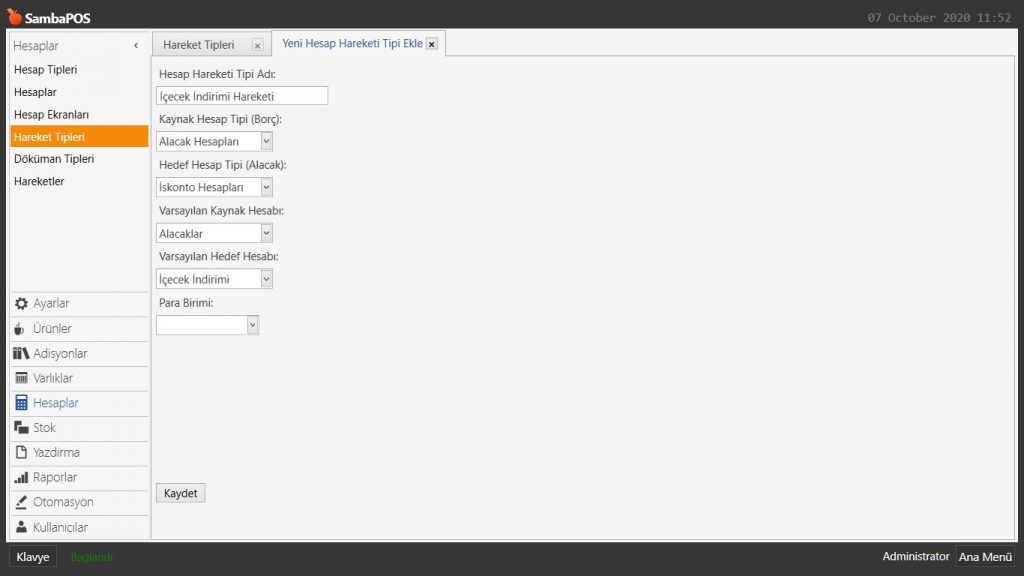
Ana Menü > Yönetim > Hesaplar > Hareket Tipleri > Burada Hareket Tipi Ekle‘ye tıklayın.
4.59. Seçili Ürünlere Otomatik İndirim Uygulama4.59. Seçili Ürünlere Otomatik İndirim Uygulama

Hesap Hareketi Tipi Adı: İçecek İndirimi Hareketi

Kaynak Hesap Tipi(Borç): Alacak Hesapları

Hedef Hesap Tipi(Alacak): İskonto Hesapları

Varsayılan Kaynak Hesabı: Alacaklar

Varsayılan Hedef Hesabı: İçecek İndirimi

Gerekli düzenlemeleri yaptıktan sonra Kaydet butonuna tıklayın.


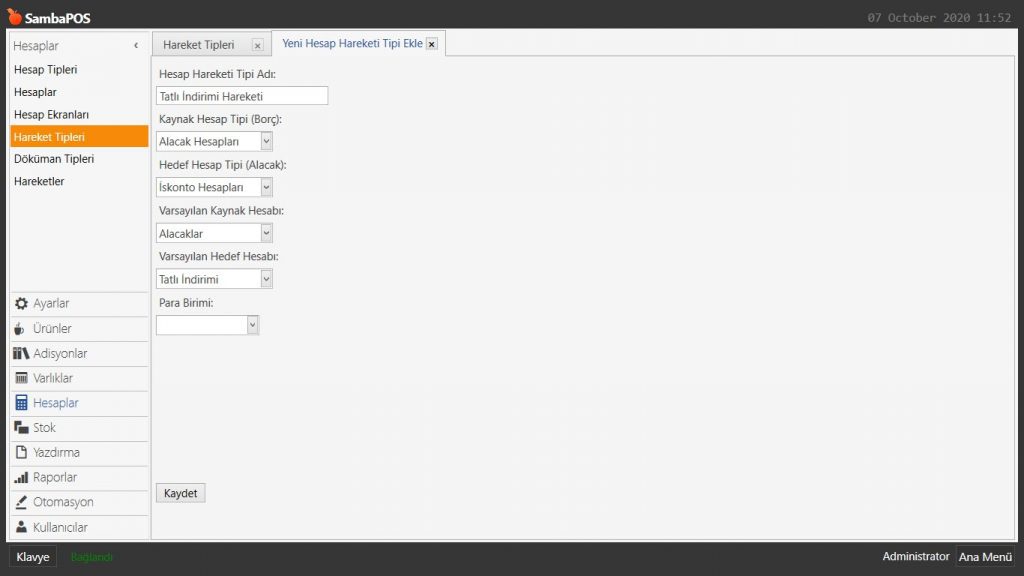
4.3. Tatlı İndirimi Hareketi Ekleme

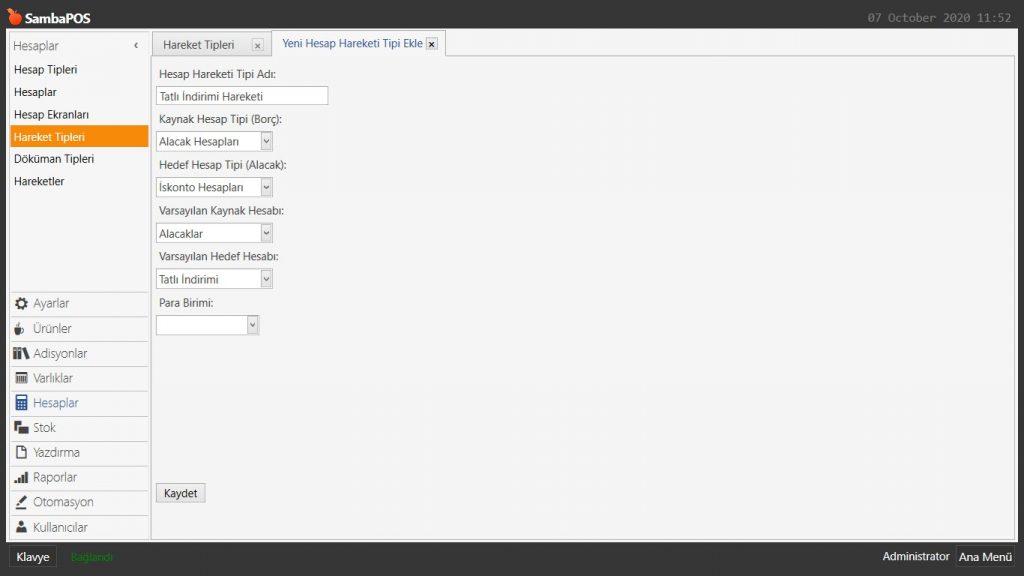
Ana Menü > Yönetim > Hesaplar > Hareket Tipleri > Burada Hareket Tipi Ekle‘ye tıklayın.
4.59. Seçili Ürünlere Otomatik İndirim Uygulama4.59. Seçili Ürünlere Otomatik İndirim Uygulama

Hesap Hareketi Tipi Adı: Tatlı İndirimi Hareketi

Kaynak Hesap Tipi(Borç): Alacak Hesapları

Hedef Hesap Tipi(Alacak): İskonto Hesapları

Varsayılan Kaynak Hesabı: Alacaklar

Varsayılan Hedef Hesabı: Tatlı İndirimi

Gerekli düzenlemeleri yaptıktan sonra Kaydet butonuna tıklayın.


5. Hesaplama Şablonları Ekleme

5.1. Yiyecek İndirimi Hesaplama Şablonu Ekleme

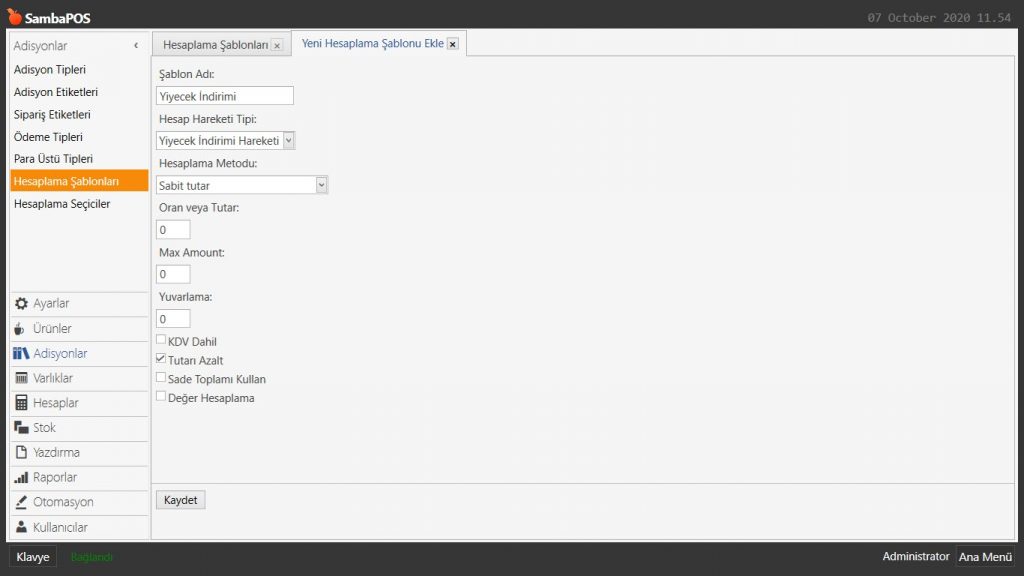
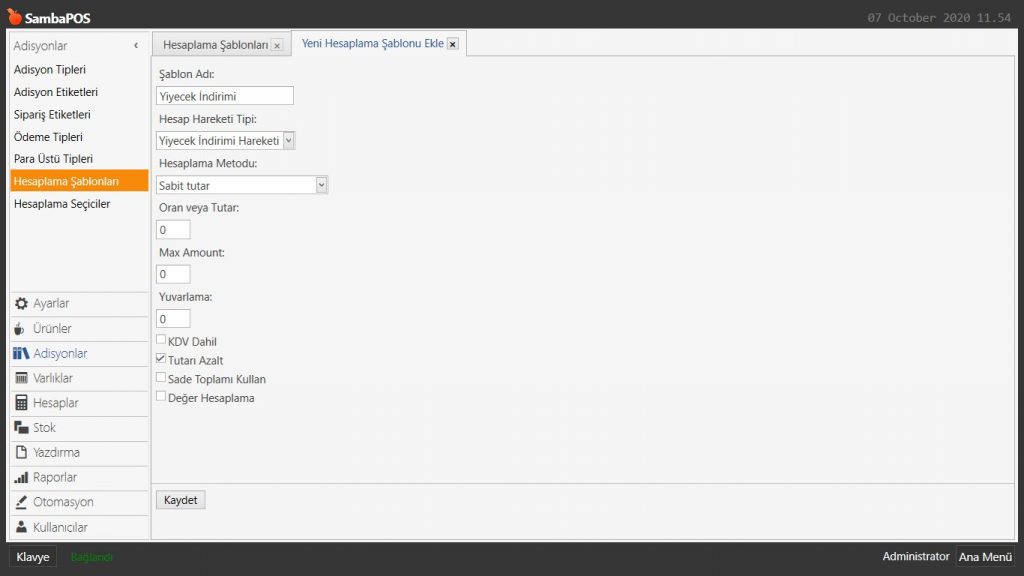
Ana Menü> Yönetim > Adisyonlar > Hesaplama Şablonları > Burada Hesaplama Şablonu Ekle‘ye tıklayın.
4.59. Seçili Ürünlere Otomatik İndirim Uygulama4.59. Seçili Ürünlere Otomatik İndirim Uygulama

Şablon Adı: Yiyecek İndirimi

Hesap Hareketi Tipi: Yiyecek İndirimi Hareketi

Hesaplama Metodu: Sabit Tutar

Tutarı Azalt: Bu kutucuk seçili olmalı.

Gerekli düzenlemeleri yaptıktan sonra Kaydet butonuna tıklayın.


5.2. İçecek İndirimi Hesaplama Şablonu Ekleme

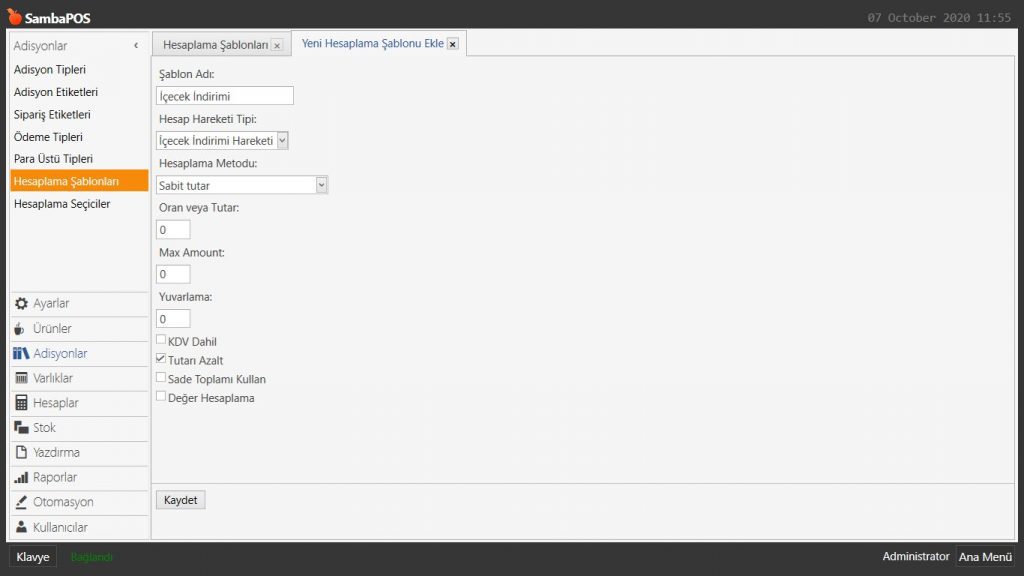
Ana Menü> Yönetim > Adisyonlar > Hesaplama Şablonları > Burada Hesaplama Şablonu Ekle‘ye tıklayın.
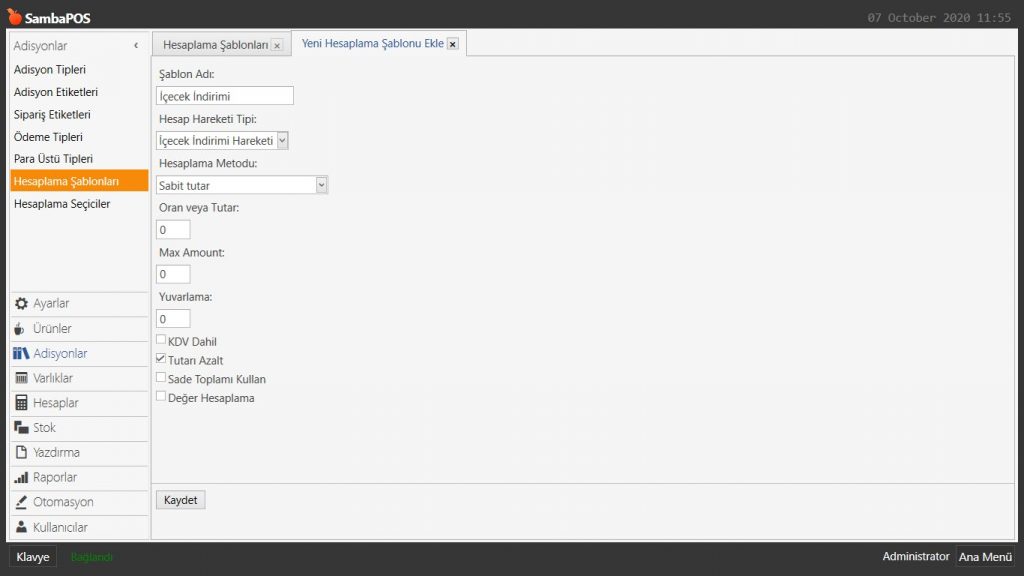
4.59. Seçili Ürünlere Otomatik İndirim Uygulama4.59. Seçili Ürünlere Otomatik İndirim Uygulama

Şablon Adı: İçecek İndirimi

Hesap Hareketi Tipi: İçecek İndirimi Hareketi

Hesaplama Metodu: Sabit Tutar

Tutarı Azalt: Bu kutucuk seçili olmalı.

Gerekli düzenlemeleri yaptıktan sonra Kaydet butonuna tıklayın.


5.3. Tatlı İndirimi Hesaplama Şablonu Ekleme

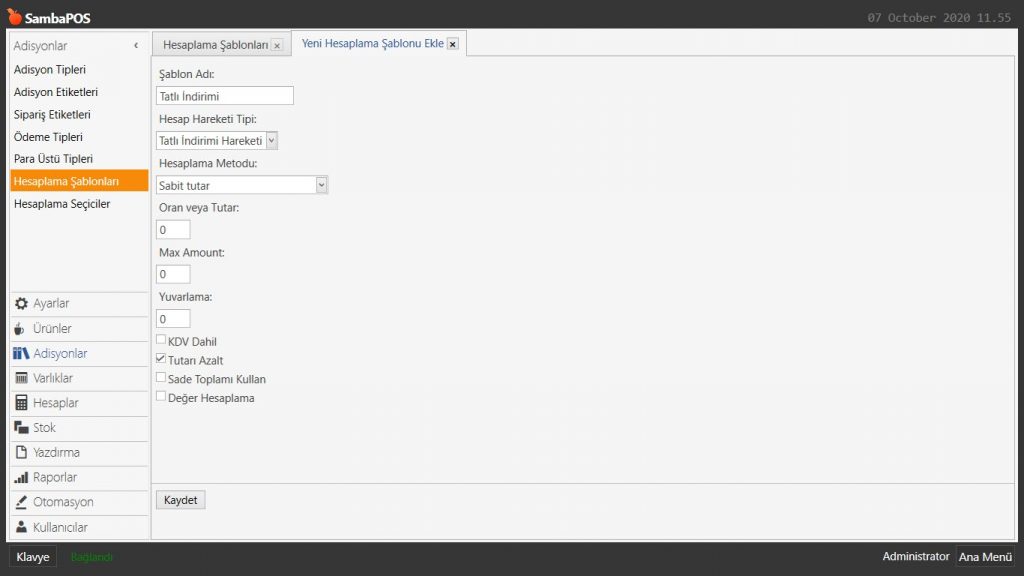
Ana Menü> Yönetim > Adisyonlar > Hesaplama Şablonları > Burada Hesaplama Şablonu Ekle‘ye tıklayın.
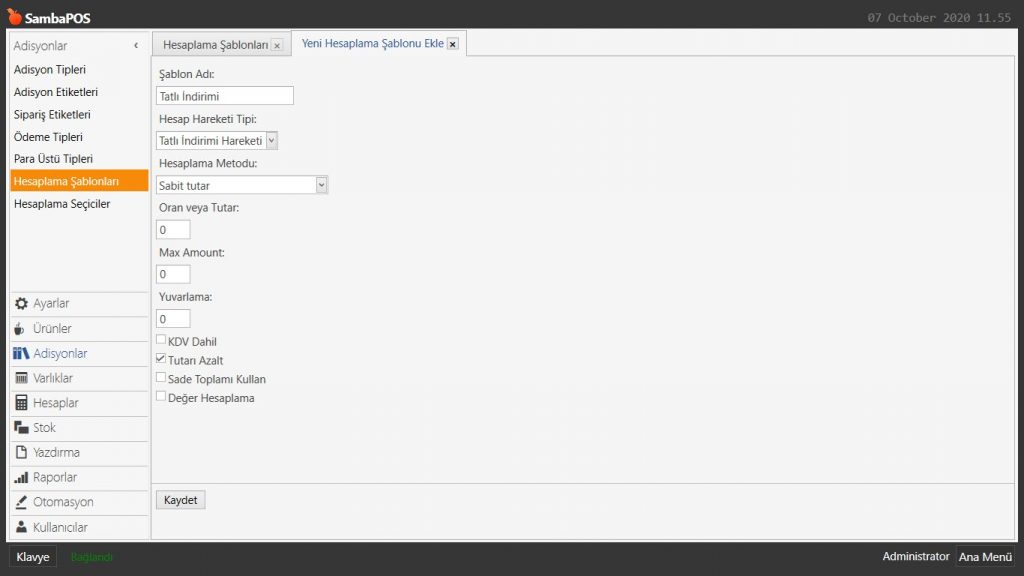
4.59. Seçili Ürünlere Otomatik İndirim Uygulama4.59. Seçili Ürünlere Otomatik İndirim Uygulama

Şablon Adı: Tatlı İndirimi

Hesap Hareketi Tipi: Tatlı İndirimi Hareketi

Hesaplama Metodu: Sabit Tutar

Tutarı Azalt: Bu kutucuk seçili olmalı.

Gerekli düzenlemeleri yaptıktan sonra Kaydet butonuna tıklayın.


6. Eylem Ekleme

6.1. Yiyecek İndirimi Eylemi Ekleme

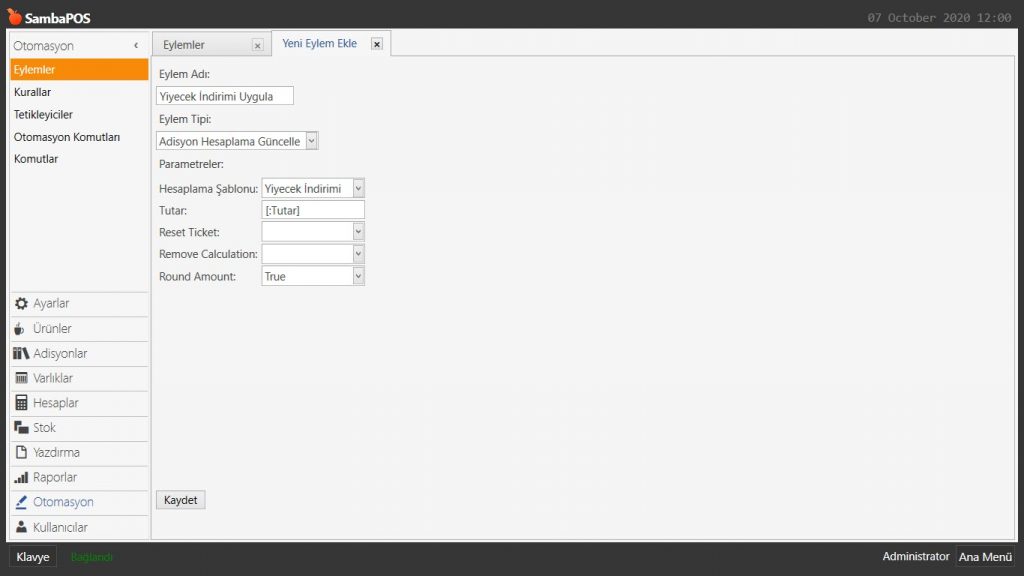
Ana Menü > Yönetim > Otomasyon > Eylemler > Burada Eylem Ekle‘ye tıklayın.
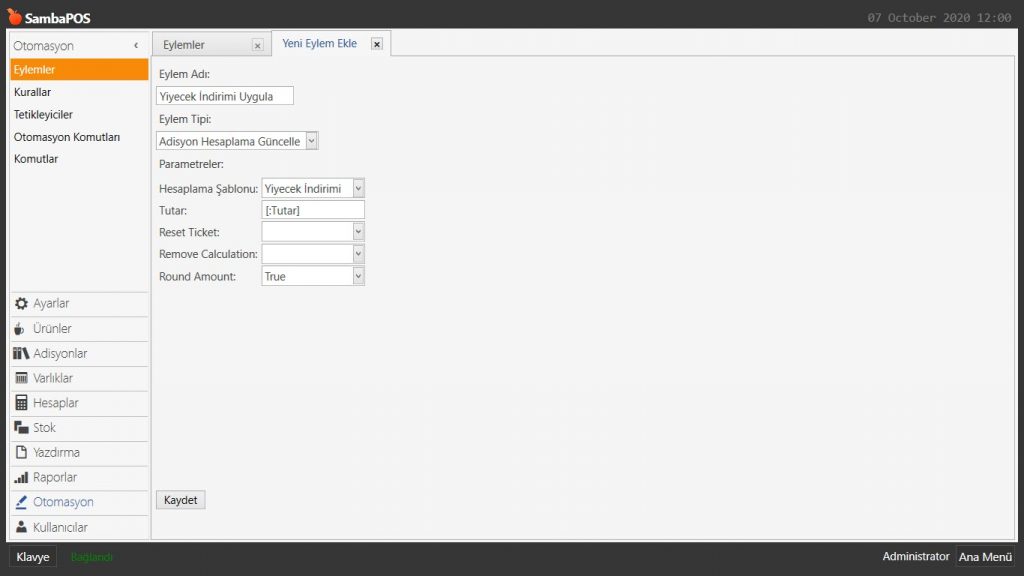
4.59. Seçili Ürünlere Otomatik İndirim Uygulama4.59. Seçili Ürünlere Otomatik İndirim Uygulama

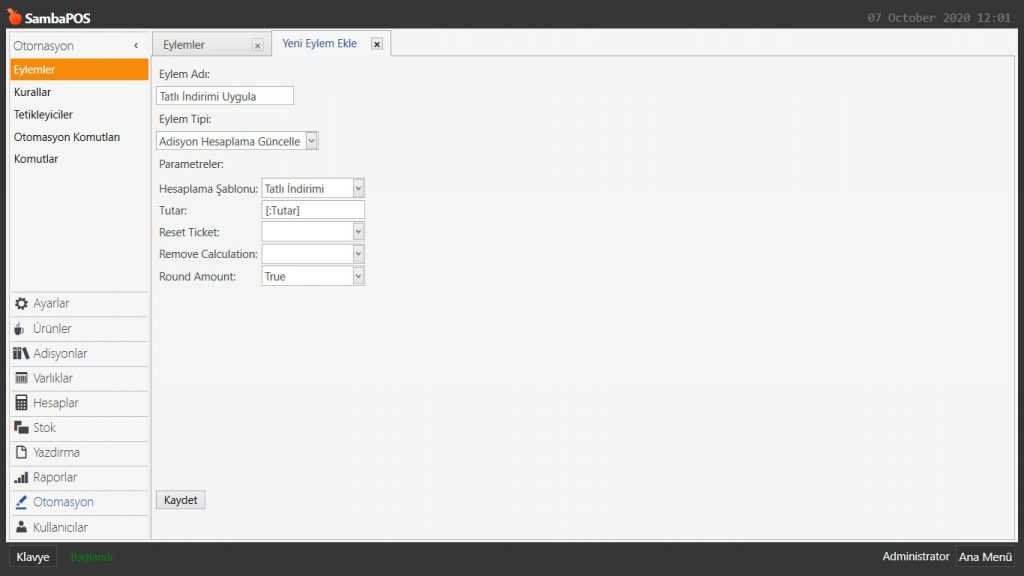
Eylem Adı: Yiyecek İndirimi Uygula

Eylem Tipi: Adisyon Hesaplama Güncelle

Parametreler:

Hesaplama Şablonu: Yiyecek indirimi

Tutar: [:Tutar]

Round Amount: True

Gerekli düzenlemeleri yaptıktan sonra Kaydet butonuna tıklayın.


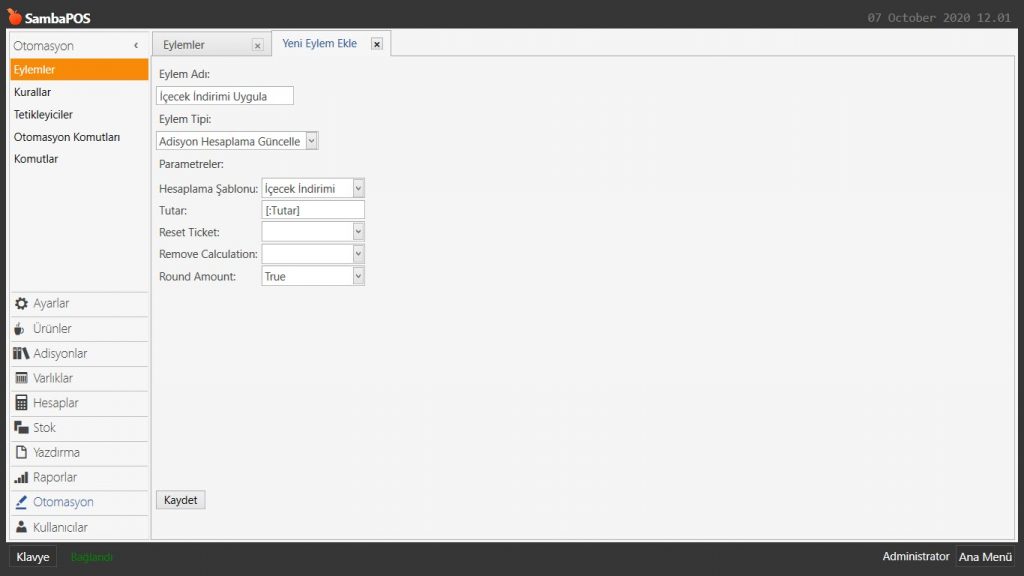
6.2. İçecek İndirimi Eylemi Ekleme

Ana Menü > Yönetim > Otomasyon > Eylemler > Burada Eylem Ekle‘ye tıklayın.
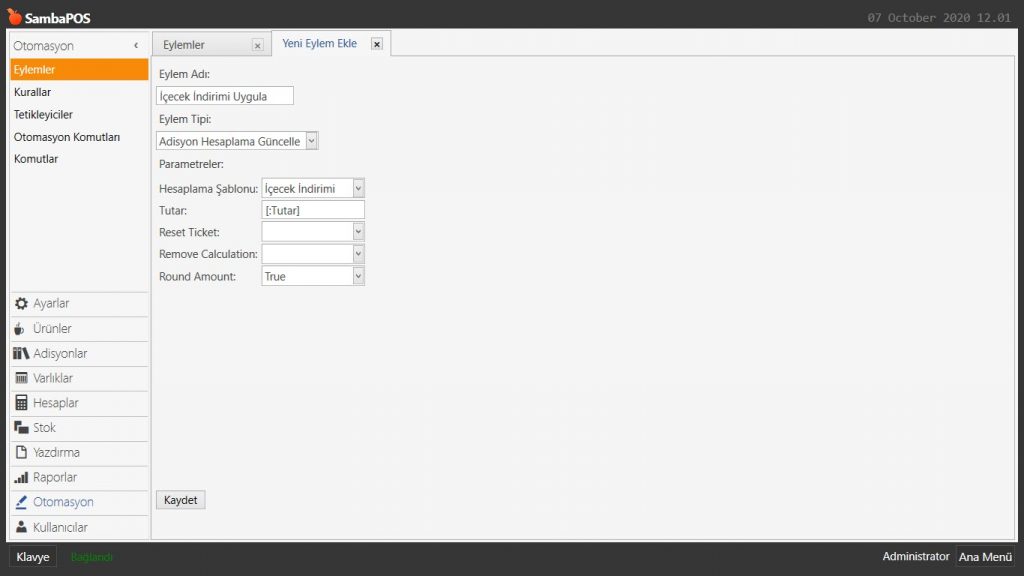
4.59. Seçili Ürünlere Otomatik İndirim Uygulama4.59. Seçili Ürünlere Otomatik İndirim Uygulama

Eylem Adı: İçecek İndirimi Uygula

Eylem Tipi: Adisyon Hesaplama Güncelle

Parametreler:

Hesaplama Şablonu: İçecek indirimi

Tutar: [:Tutar]

Round Amount: True

Gerekli düzenlemeleri yaptıktan sonra Kaydet butonuna tıklayın.


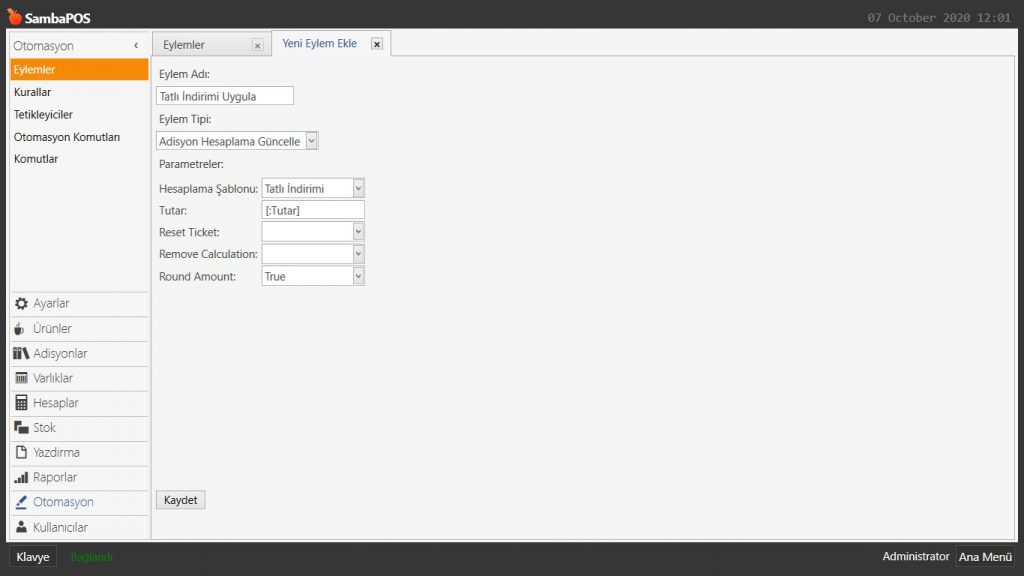
6.3. Tatlı İndirimi Eylemi Ekleme

Ana Menü > Yönetim > Otomasyon > Eylemler > Burada Eylem Ekle‘ye tıklayın.
4.59. Seçili Ürünlere Otomatik İndirim Uygulama4.59. Seçili Ürünlere Otomatik İndirim Uygulama

Eylem Adı: Tatlı İndirimi Uygula

Eylem Tipi: Adisyon Hesaplama Güncelle

Parametreler:

Hesaplama Şablonu: Tatlı indirimi

Tutar: [:Tutar]

Round Amount: True

Gerekli düzenlemeleri yaptıktan sonra Kaydet butonuna tıklayın.


7. Kural Ekleme

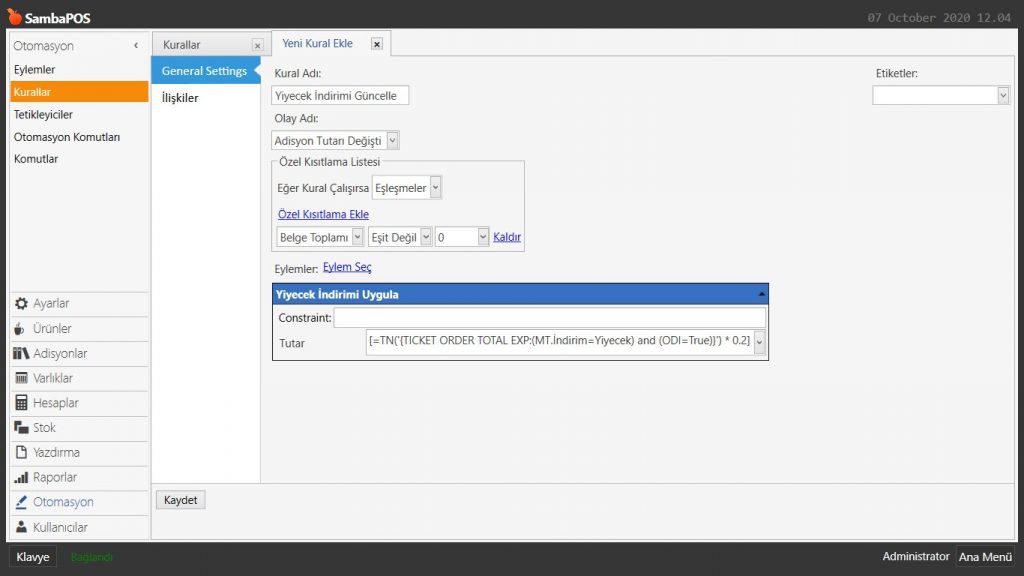
7.1. Yiyecek İndirimi Kuralı Ekleme

Ana Menü > Yönetim > Otomasyon > Kurallar > Burada Kural Ekle‘ye tıklayın.
4.59. Seçili Ürünlere Otomatik İndirim Uygulama4.59. Seçili Ürünlere Otomatik İndirim Uygulama

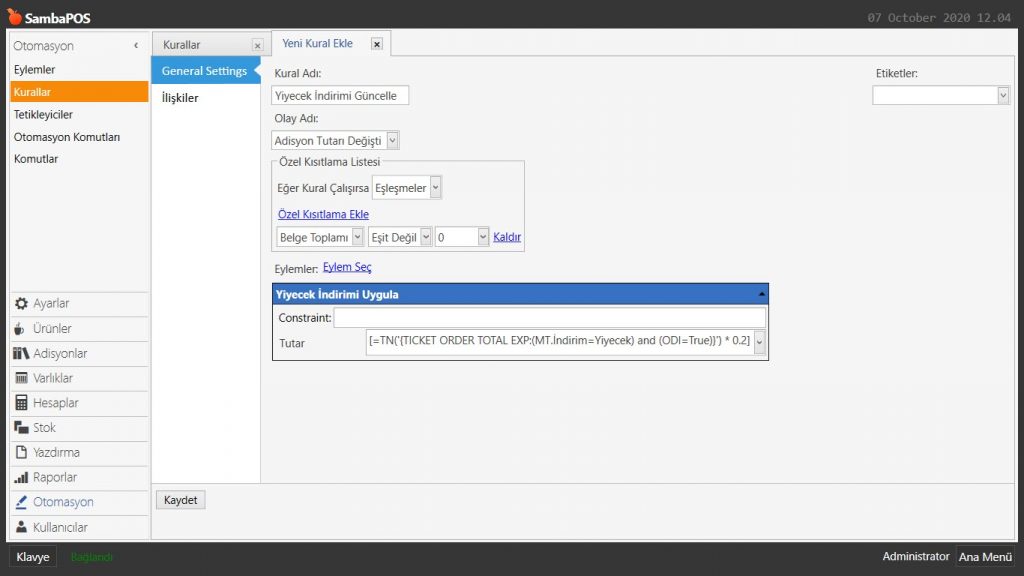
Kural Adı: Yiyecek İndirimi Güncelle

Olay Adı: Adisyon Tutarı Değişti

Eğer Kural Çalışırsa: Eşleşmeler

Özel kısıtlama Ekle:

Belge Toplamı|Eşit Değil|0

Eylem Seç:

Eylem-1: Yiyecek İndirimi Uygula:

Tutar: 

[=TN('{TICKET ORDER TOTAL EXP:(MT.İndirim=Yiyecek) and (ODI=True)}') * 0.2]

Gerekli düzenlemeleri yaptıktan sonra Kaydet butonuna tıklayın.


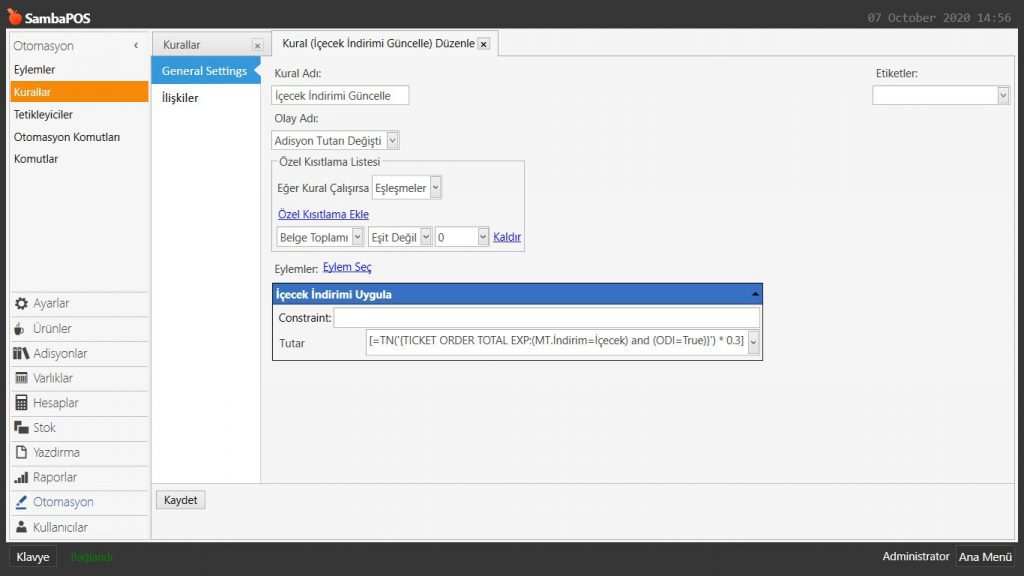
7.2. İçecek İndirimi Kuralı Ekleme

Ana Menü > Yönetim > Otomasyon > Kurallar > Burada Kural Ekle‘ye tıklayın.
4.59. Seçili Ürünlere Otomatik İndirim Uygulama4.59. Seçili Ürünlere Otomatik İndirim Uygulama

Kural Adı: İçecek İndirimi Güncelle

Olay Adı: Adisyon Tutarı Değişti

Eğer Kural Çalışırsa: Eşleşmeler

Özel kısıtlama Ekle:

Belge Toplamı|Eşit Değil|0

Eylem Seç:

Eylem-1: İçecek İndirimi Uygula:

Tutar: 

[=TN('{TICKET ORDER TOTAL EXP:(MT.İndirim=İçecek) and (ODI=True)}') * 0.3]

Gerekli düzenlemeleri yaptıktan sonra Kaydet butonuna tıklayın.


7.3. Tatlı İndirimi Kuralı Ekleme

Ana Menü > Yönetim > Otomasyon > Kurallar > Burada Kural Ekle‘ye tıklayın.
4.59. Seçili Ürünlere Otomatik İndirim Uygulama4.59. Seçili Ürünlere Otomatik İndirim Uygulama

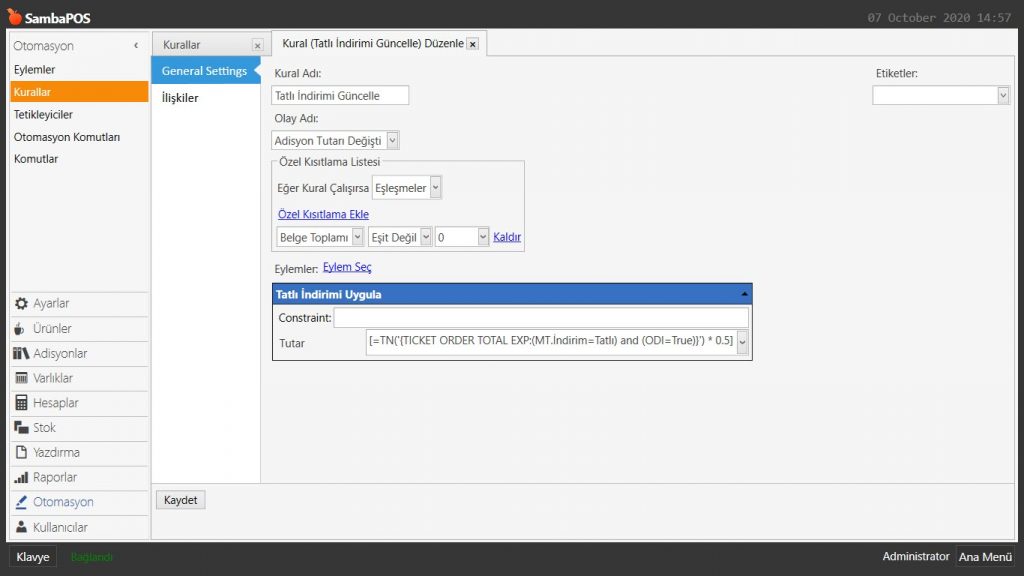
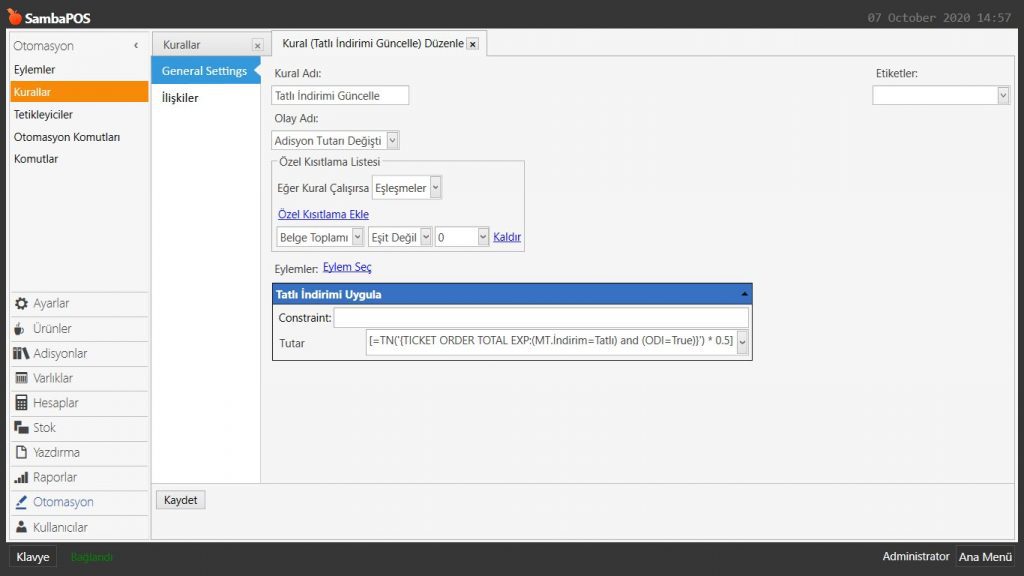
Kural Adı: Tatlı İndirimi Güncelle

Olay Adı: Adisyon Tutarı Değişti

Eğer Kural Çalışırsa: Eşleşmeler

Özel kısıtlama Ekle:

Belge Toplamı|Eşit Değil|0

Eylem Seç:

Eylem-1: Tatlı İndirimi Uygula:

Tutar: 

[=TN('{TICKET ORDER TOTAL EXP:(MT.İndirim=Tatlı) and (ODI=True)}') * 0.5]

Gerekli düzenlemeleri yaptıktan sonra Kaydet butonuna tıklayın.

 

5.4.1. Hesap Nasıl Yazdırılır?

5.4.1. Hesap Nasıl Yazdırılır?

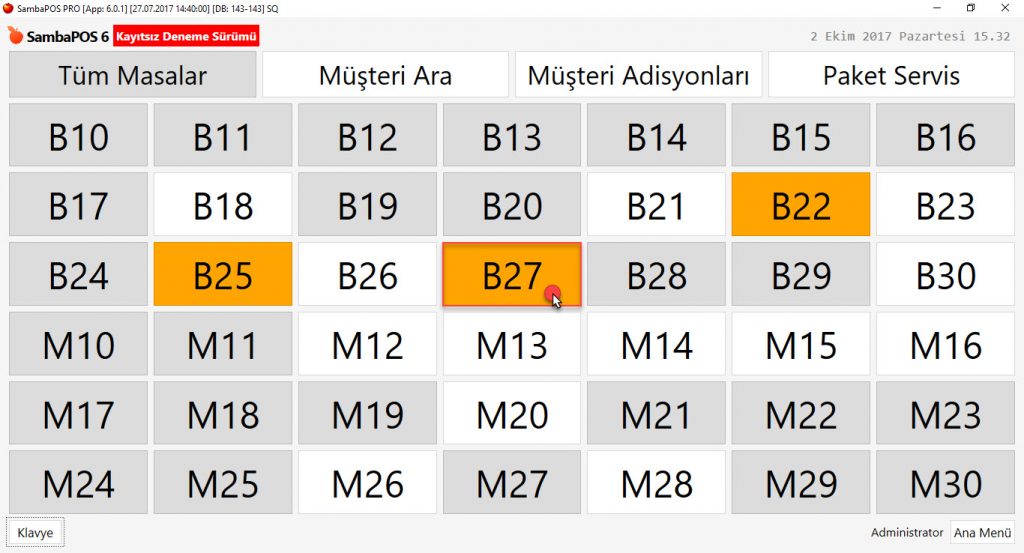
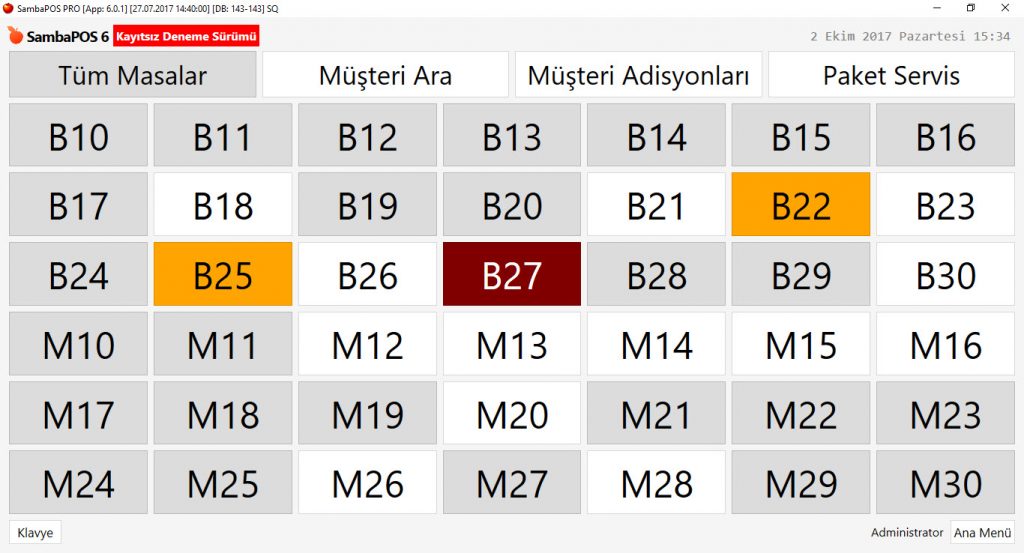
SambaPOS içerisinde hesap yazdırmak için varlık ekranına gelinir. Açık adisyon olan masaların rengi farklıdır. İlgili masanın üzerine tıklanır.

5.4.1. Hesap Nasıl Yazdırılır?5.4.1. Hesap Nasıl Yazdırılır?

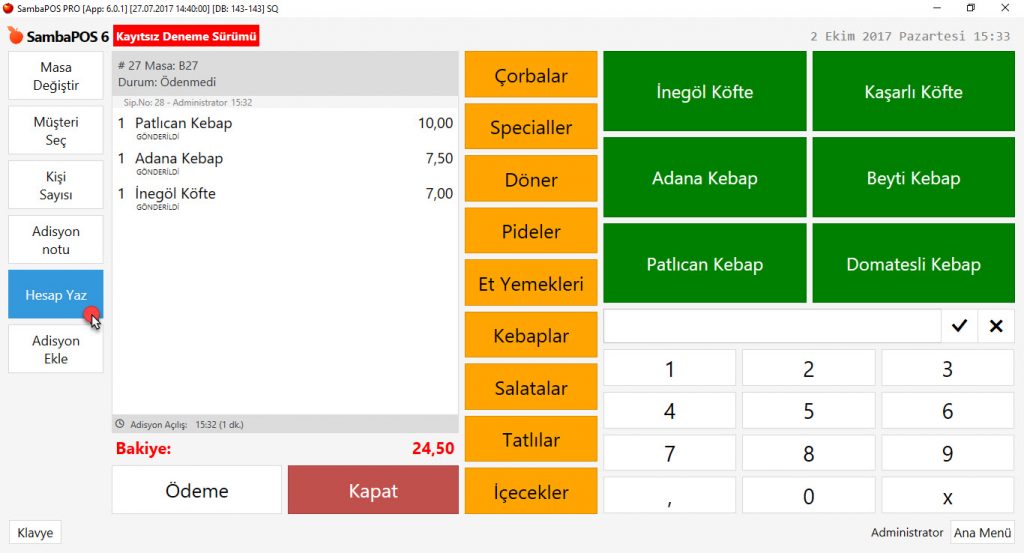
Sol menüde yer alan Hesap Yaz butonuna tıklanır.

5.4.1. Hesap Nasıl Yazdırılır?5.4.1. Hesap Nasıl Yazdırılır?

Bu işlemi yaptıktan sonra masanın rengi değişir.

5.4.1. Hesap Nasıl Yazdırılır?5.4.1. Hesap Nasıl Yazdırılır?

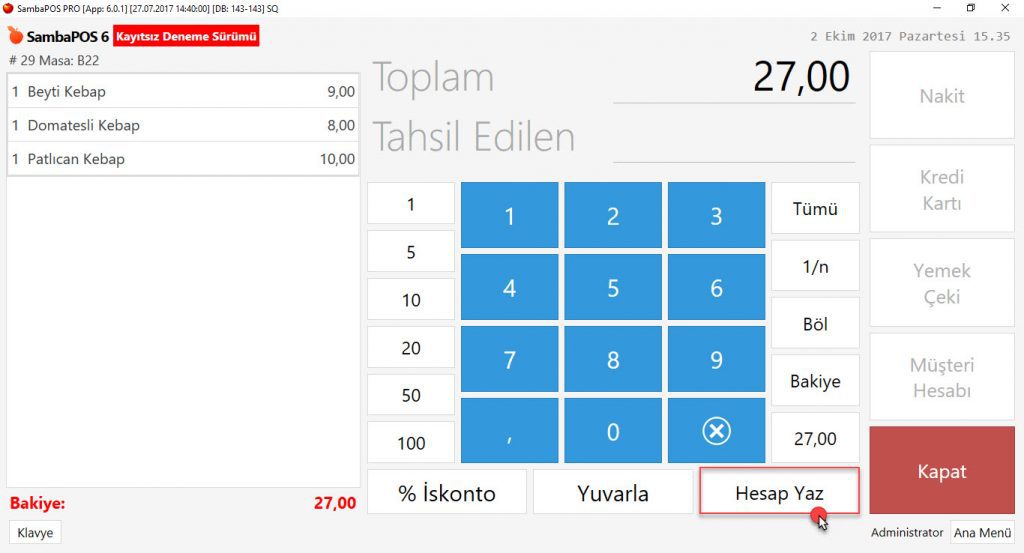
İkinci yazdırma alanı ise ödeme sayfası içindedir. Adisyon içerisinden Ödeme Yap butonuna tıklanır ve aşağıda bulunan Hesap Yaz butonuna tıklanarak hesap yazdırılabilir.

5.4.1. Hesap Nasıl Yazdırılır?5.4.1. Hesap Nasıl Yazdırılır?

4.58. Raporların İstenen Formatta Dışa Aktarılması

4.58. Raporların İstenen Formatta Dışa Aktarılması

Bu dokümanda, raporların istenen formatta nasıl dışarı aktarılacağı anlatılmaktadır.

1. İlgili Raporun İçine # Karakterinin Koyulması

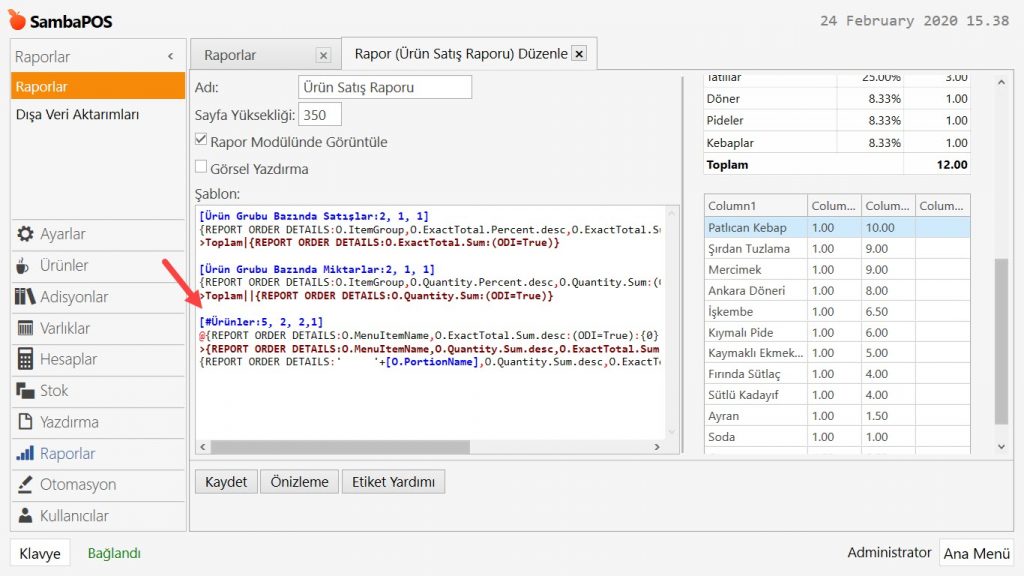
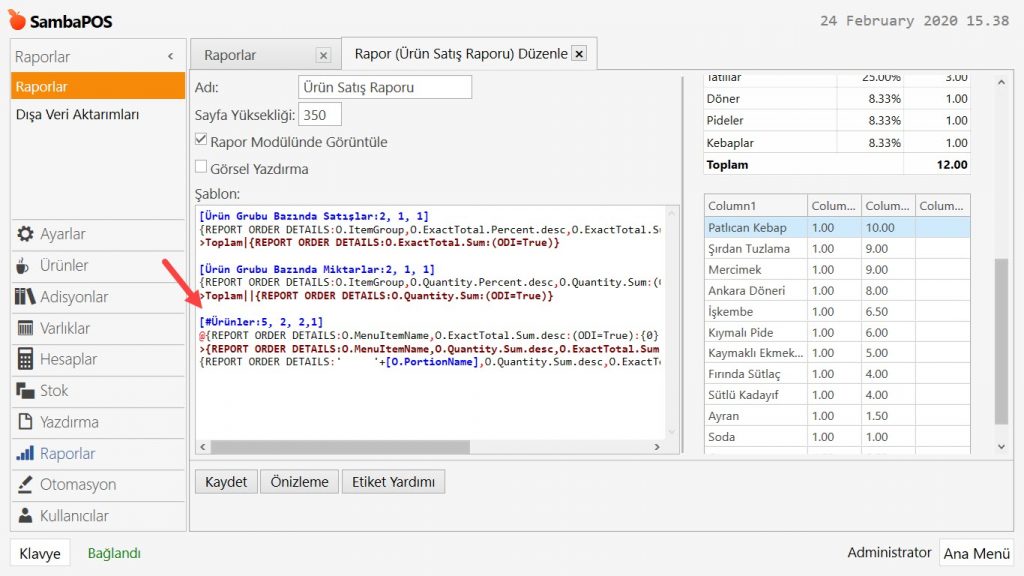
Ana Menü > Yönetim > Raporlar > Dışa aktarılmak istenen raporu seçin > Şablon bölümündeki raporun başlığı ile köşeli parantez arasına # karakterini koyun, örneğin; Ürün Satış Raporu > [#Ürünler: 5, 2, 2, 1]
4.58. Raporların İstenen Formatta Dışa Aktarılması4.58. Raporların İstenen Formatta Dışa Aktarılması
Gerekli düzenlemeleri tamamladıktan sonra, Kaydet butonuna basın.


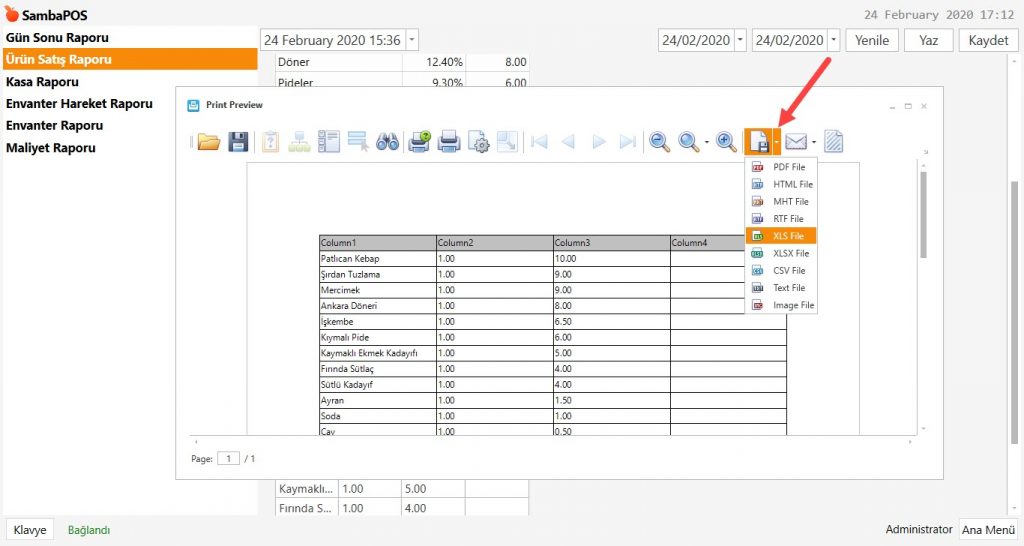
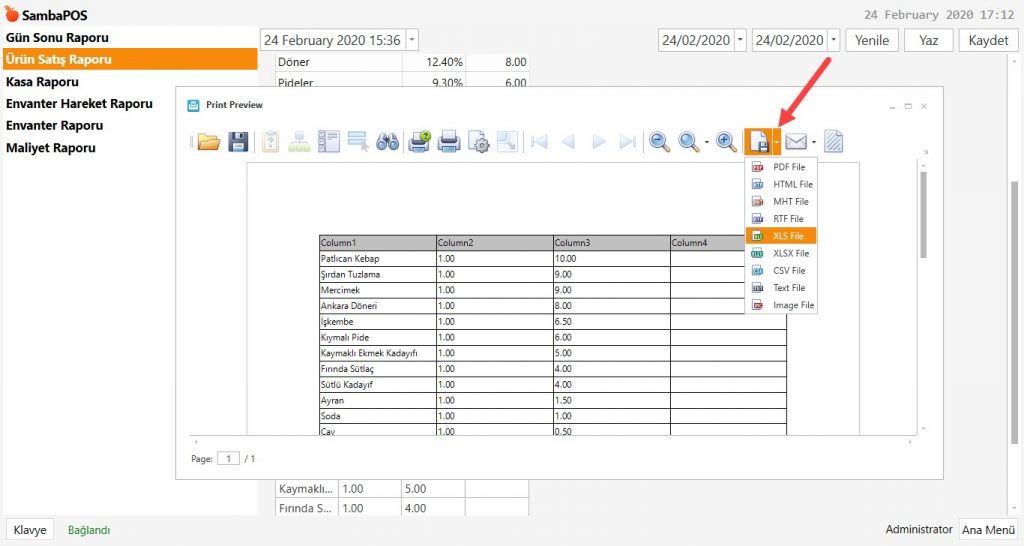
2. Raporun İstenen Formatta Dışa Aktarılması

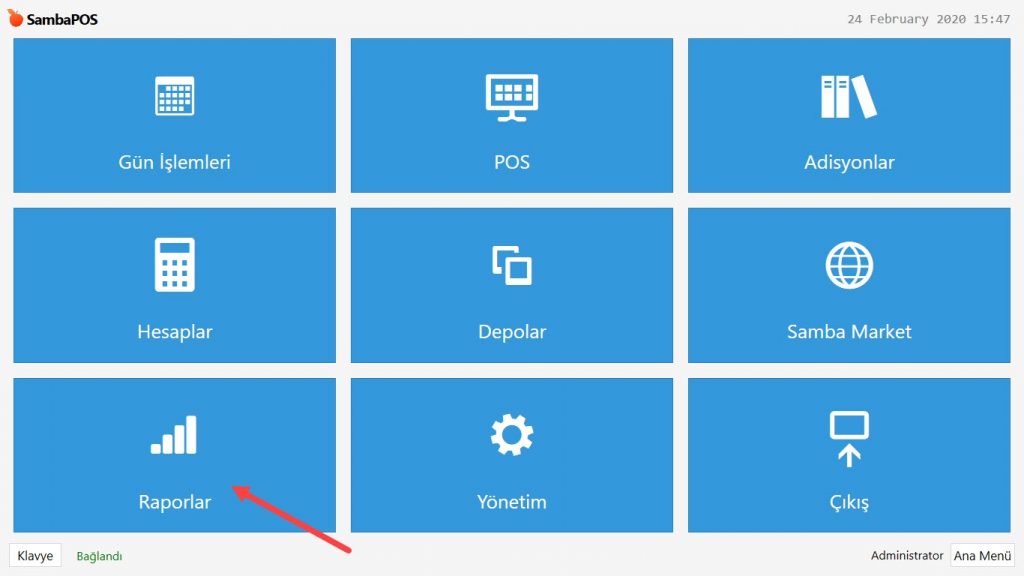
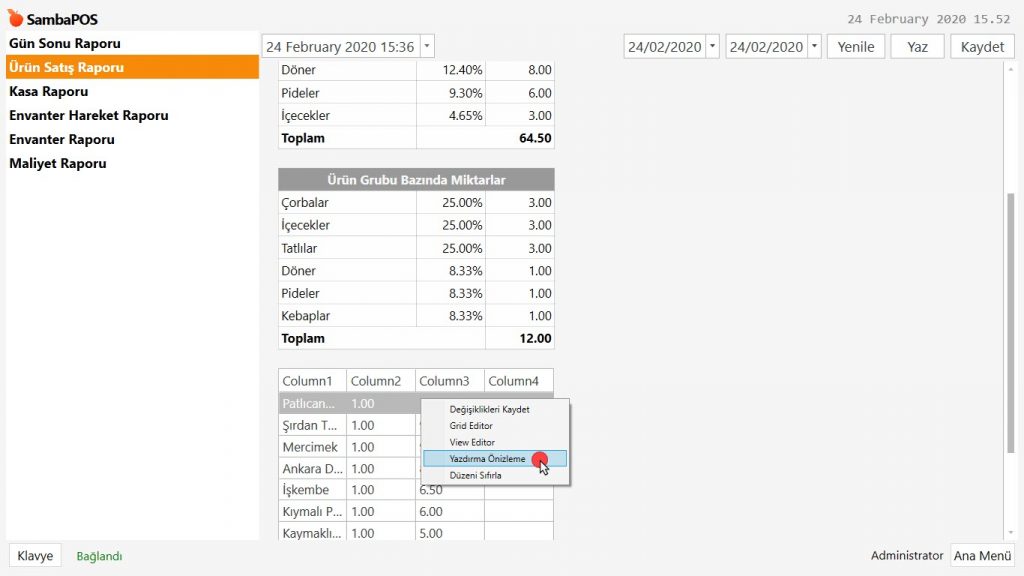
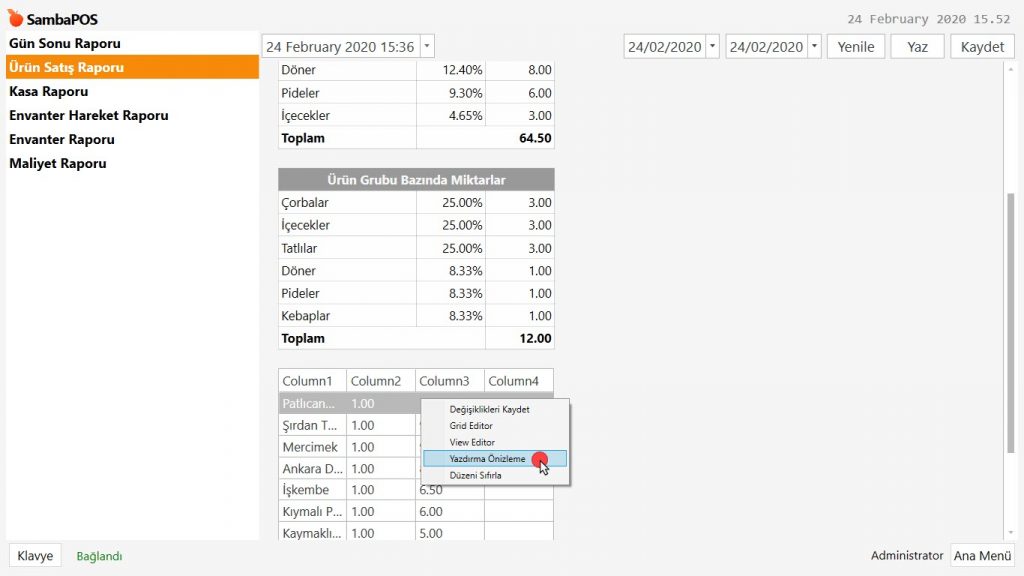
Ana Menü > Raporlar > İlgili Raporu Seçin > Burada, raporun herhangi bir alanında sağ tıklayın ve Yazdırma Önizleme‘yi seçin.

4.58. Raporların İstenen Formatta Dışa Aktarılması4.58. Raporların İstenen Formatta Dışa Aktarılması

5.1.12.a. Android Mobil Client V2 El Terminali Kullanımı

5.1.12.a. Android Mobil Client V2 El Terminali Kullanımı

Doküman Dizini:

1. Giriş Ekranı

1.1. Şifre Giriş
1.2. Güncelleme
1.3. Ayarlar

2. Varlık Ekranları

2.1. Varlık (Masa) Ekranları Seçimi
2.2. Masa Seçimi
2.3. Adisyon Etiketleri Seçimi (Belge Açılmadan Önce)

3. Adisyon Ekranı

3.1. Adisyon Sipariş Ekranı

3.1.1. Adisyon Ekranında Sipariş Durumları
3.1.2. Adisyon Ekranında Sipariş İptal Etmek
3.1.3. Adisyon Ekranında Sipariş Sayısı Değiştirmek

3.2. Hesap Yaz

3.2.1. Hesap Yazdırma, Birden fazla yazıcı seçimi

3.3. Müşteri Seç

3.3.1. Müşteri Seçmek
3.3.2. Müşteri Değiştirmek / İptal Etmek

3.4. Sipariş Ekleme / Sipariş Ekranı

3.4.1. Kategori
3.4.2. Ürün Seçimi
3.4.3. Porsiyon Seçimi
3.4.4. Sipariş İptal / Ürün Adet Miktar Değiştirme
3.4.5.  Numaratör Kullanımı

3.4.6. Ürün Ekle / Sipariş Etiketleri Kullanımı

3.4.6.1. Serbest Etiketleme (Free Tag)
3.4.6.2. Sipariş Etiketi Grupları
3.4.6.3. Sipariş Etiketi Adet Sınırı
3.4.6.4. Sipariş Etiket Grubu Adet Seçme Sınırı
3.4.6.5. Sipariş Etiketi İskonto Oranı Belirleme
3.4.6.6. Sipariş Etiketi Fiyat Etiketi Seçimi
3.4.6.7. Sipariş Etiketi Zorunlu Etiket Seçimi

4. Masa Değiştir

4.1. Masa Değiştirme
4.2. Masa Birleştirme

5. Adisyon Notu
6. Adisyon Etiketleri

6.1. Kişi Sayısı
6.2. Mutfak Notu
6.3. Sipariş Kanalı
6.4. Özel Adisyon Notları


1. Giriş Ekranı

5.1.12.a. Android Mobil Client V2 El Terminali Kullanımı5.1.12.a. Android Mobil Client V2 El Terminali Kullanımı

1.1. Şifre Giriş

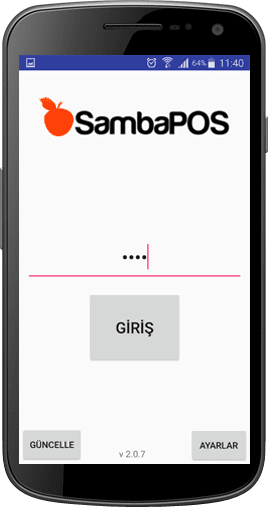
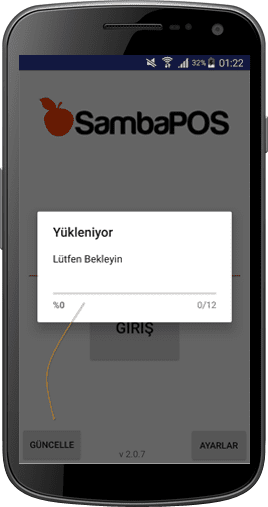
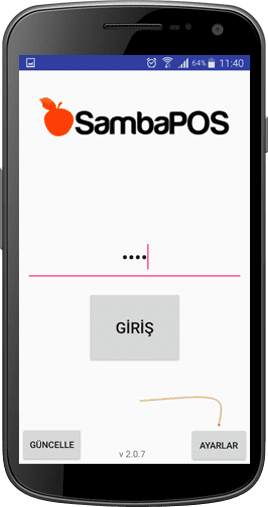
SambaPOS Yönetim > Kullanıcılar bölümünden yetkilendirilmiş şifre yazılarak giriş yapılır.


5.1.12.a. Android Mobil Client V2 El Terminali Kullanımı5.1.12.a. Android Mobil Client V2 El Terminali Kullanımı

1.2. Güncelleme

SambaPOS program ayarlarında yapılan değişikliklerin aktif olması için güncelleme işleminin yapılması gerekir. Bu özellik sadece SambaPOS ayarlarında yapılan değişikliklerin aktif olması için kullanılır.


5.1.12.a. Android Mobil Client V2 El Terminali Kullanımı5.1.12.a. Android Mobil Client V2 El Terminali Kullanımı

1.3. Ayarlar

Android Client El Terminalinin kurulum ve kullanım değişiklikleri aşamasında servis veya yönetici tarafından kullanılan alandır. Servis şifresiyle giriş yapılan bölümdür. Sunucu, Adisyon, Varlık Tipleri, Yazdırma Ayarları ve Dil Ayarları yapılır.


2. Varlık Ekranları

5.1.12.a. Android Mobil Client V2 El Terminali Kullanımı5.1.12.a. Android Mobil Client V2 El Terminali Kullanımı

2.1. Varlık (Masa) Ekranları Seçimi

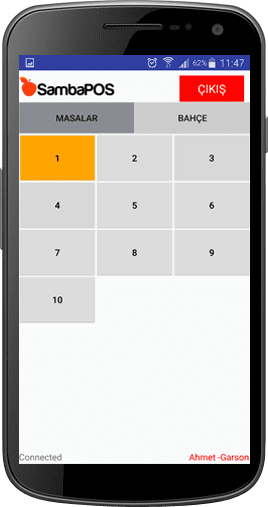
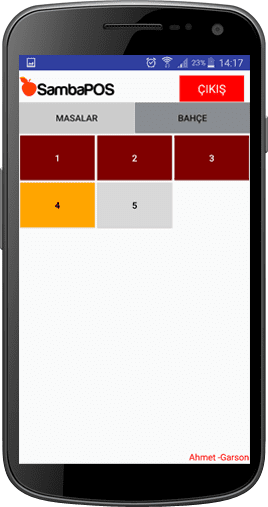
Kullanıcı şifresiyle giriş yapıldıktan sonra Masa Varlık Ekranları görüntülenir. SambaPOS Yönetim > Varlıklar > Varlık Ekranlarında bulunan İlişkiler sekmesinde yetkilendirilen Varlık Ekranları görünür.


5.1.12.a. Android Mobil Client V2 El Terminali Kullanımı5.1.12.a. Android Mobil Client V2 El Terminali Kullanımı

2.2. Masa Seçimi

Varlık ekranlarında listelenen masa numarası üstüne tıklandığında sipariş alınabilir durumda açılır. Önceden siparişleri alınan bir masa ise adisyon görüntülenir. Yeni sipariş alınacaksa sipariş ekranı görüntülenir.


5.1.12.a. Android Mobil Client V2 El Terminali Kullanımı5.1.12.a. Android Mobil Client V2 El Terminali Kullanımı

2.3. Adisyon Etiketleri Seçimi (Belge Açılmadan önce)

Eğer belge açılmadan önce adisyon etiketi seçimi ayarlanmış ise masa tıklandığında önce adisyon etiketi açılır. Etiket değeri seçildikten sonra adisyon açılır.


3. Adisyon Ekranı 

3.1. Adisyon Sipariş Ekranı

5.1.12.a. Android Mobil Client V2 El Terminali Kullanımı5.1.12.a. Android Mobil Client V2 El Terminali Kullanımı

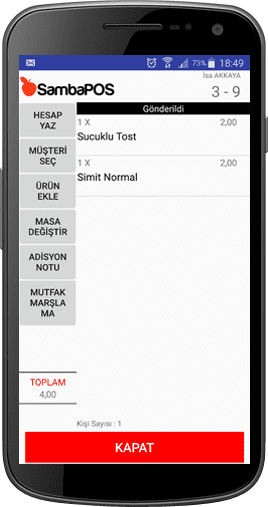
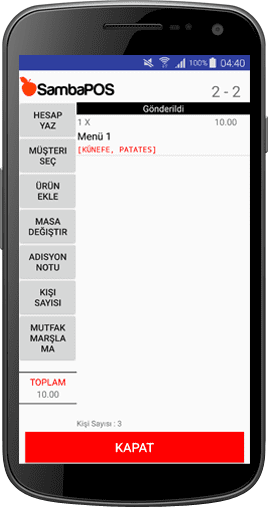
3.1.1. Adisyon Ekranında Siparişler: Masa varlığında durum takibi yapılan, sipariş adı, adeti ve satır fiyat tutarlarının satır olarak listelendiği alandır. Alınan siparişler “Gönderildi” olarak gruplanır.


5.1.12.a. Android Mobil Client V2 El Terminali Kullanımı5.1.12.a. Android Mobil Client V2 El Terminali Kullanımı

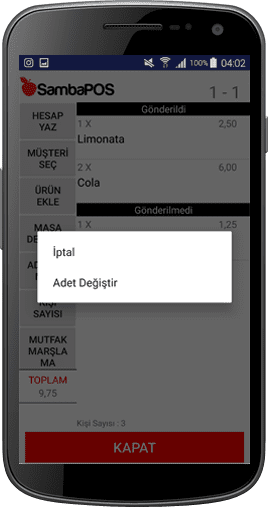
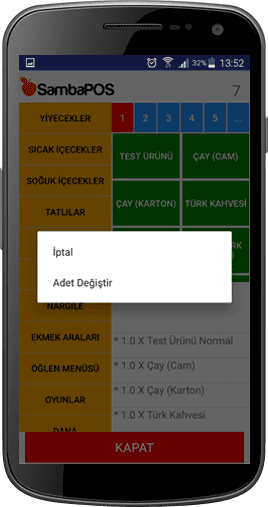
3.1.2. Adisyon Ekranında Sipariş İptal Etmek: Yeni alınan ve henüz kaydedilmeyen / gönderilmeyen siparişler kullanıcı tarafından iptal edilebilir. Bu işlem için ürün satırı üzerine basılı tutularak iptal butonuna tıklanır.


5.1.12.a. Android Mobil Client V2 El Terminali Kullanımı5.1.12.a. Android Mobil Client V2 El Terminali Kullanımı

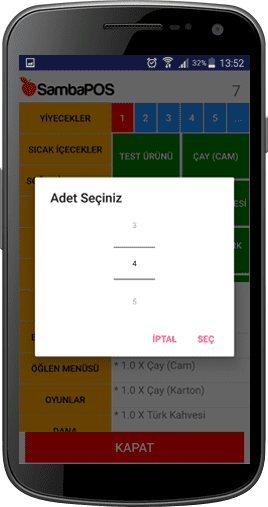
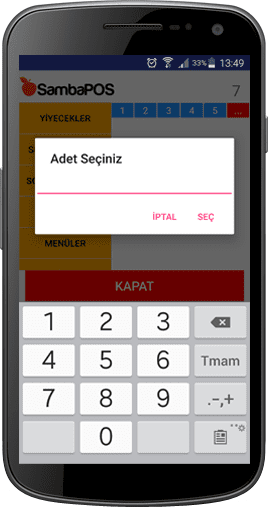
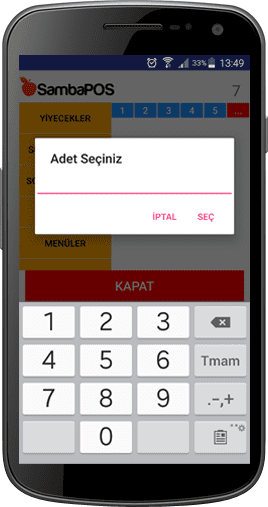
3.1.3. Adisyon Ekranında Sipariş Sayısı Değiştirmek: Ürün satırı üstüne basılı tutularak Adet Değiştir butonuyla açılan numaratörden adet belirlenerek Seç butonu tıklanır.


3.2. Hesap Yaz

5.1.12.a. Android Mobil Client V2 El Terminali Kullanımı5.1.12.a. Android Mobil Client V2 El Terminali Kullanımı

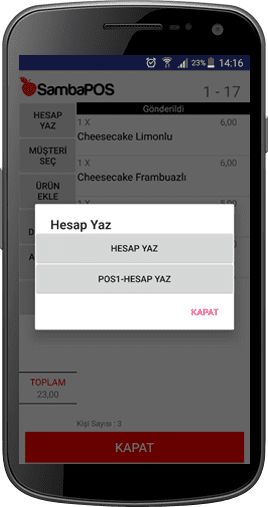
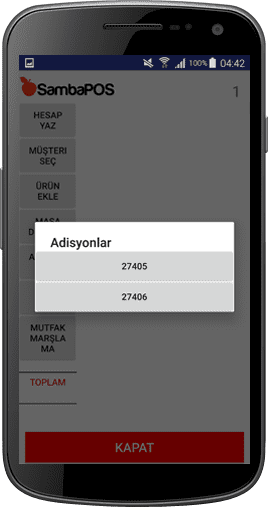
Hesap Yazdırma, birden fazla yazıcı seçimi: adisyon ekranında hesap yazdırmak için sol sütundaki Hesap Yaz butonuna tıklanır. Birden fazla yazıcı varsa açılan ekrandan yazdırılacak yazıcı seçilir.


3.3. Müşteri Seç

5.1.12.a. Android Mobil Client V2 El Terminali Kullanımı5.1.12.a. Android Mobil Client V2 El Terminali Kullanımı

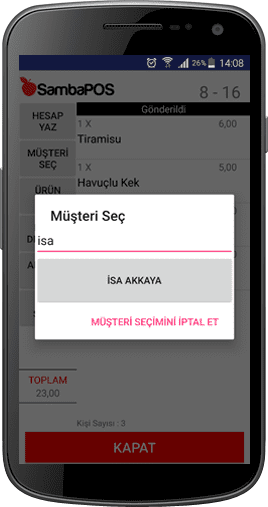
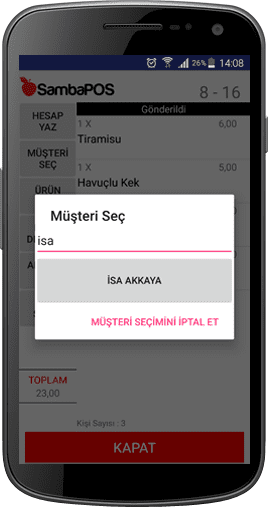
3.3.1. Müşteri Seçmek: Sol sütundaki Müşteri Seç butonu tıklandığında müşteri aramak için bir alan açılır. Bu alanda müşteri adı yazılarak bulunduğunda Müşteri Adı üstüne tıklanarak seçilir.


5.1.12.a. Android Mobil Client V2 El Terminali Kullanımı5.1.12.a. Android Mobil Client V2 El Terminali Kullanımı

3.3.2. Müşteri Değiştirmek / İptal Etmek: Müşteri seçili bir adisyonda müşteri adını değiştirmek için sol sütundaki Müşteri Seç butonu tıklanır. Müşteri aranarak bulunduktan sonra seçilir. Müşteri bilgileri değiştirilmiş olur. Eğer müşteri seçilmeyecekse açılan pencerenin alt bölümündeki Müşteri Seçimini İptal Et tıklandığında adisyon da müşteri seçimi iptal edilmiş olur.


3.4. Sipariş Ekleme / Sipariş Ekran

5.1.12.a. Android Mobil Client V2 El Terminali Kullanımı5.1.12.a. Android Mobil Client V2 El Terminali Kullanımı

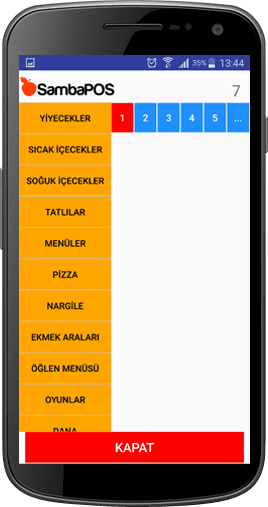
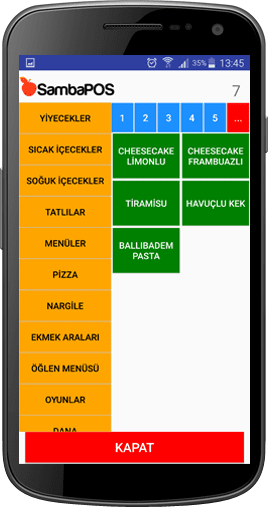
3.4.1. Kategori: Sipariş ekleme bölümü açıldığında sol sütunda menü kategorileri listelenir.  Kategoriler tıklandığında kategoriye ait ürünleri listelenir.


5.1.12.a. Android Mobil Client V2 El Terminali Kullanımı5.1.12.a. Android Mobil Client V2 El Terminali Kullanımı5.1.12.a. Android Mobil Client V2 El Terminali Kullanımı 5.1.12.a. Android Mobil Client V2 El Terminali Kullanımı5.1.12.a. Android Mobil Client V2 El Terminali Kullanımı5.1.12.a. Android Mobil Client V2 El Terminali Kullanımı

3.4.2. Ürün Seçimi: Kategori seçildiğinde o kategoriye ait açılan ürünlerin üstüne tıklanarak siparişler eklenir. Sipariş adetleri adet kadar tıklanarak ya da ekleme öncesi numaratörden miktar seçilerek yapılır. Sipariş eklendikten sonra sipariş satırı üstüne basılı tutarak açılan buton tıklanarak açılan numaratörden sipariş adedi değiştirilebilir.


5.1.12.a. Android Mobil Client V2 El Terminali Kullanımı5.1.12.a. Android Mobil Client V2 El Terminali Kullanımı

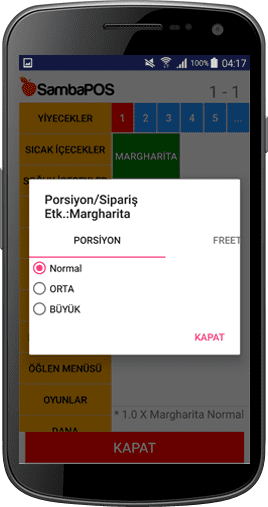
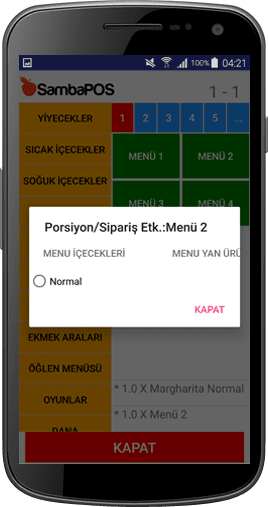
3.4.3. Porsiyon Seçimi: Sipariş eklendikten sonra sipariş satırı bir kez seçilerek tıklandığında sipariş Porsiyon ve Özellikler penceresi açılır. Bu pencerede daha önceden ayarlanan porsiyon seçimleri yapılır.


5.1.12.a. Android Mobil Client V2 El Terminali Kullanımı5.1.12.a. Android Mobil Client V2 El Terminali Kullanımı 5.1.12.a. Android Mobil Client V2 El Terminali Kullanımı5.1.12.a. Android Mobil Client V2 El Terminali Kullanımı

3.4.4. Sipariş İptal / Ürün Adet Miktar Değiştirme: Yeni eklenen sipariş  kullanıcı tarafından iptal edilebilir. Sipariş satırı üstünde basılı tutularak açılan iptal butonu tıklanarak ürün iptal edilir. Sipariş adeti değiştirmek için de sipariş üstünde basılı tutulur ve açılan ekranda Adet Değiştir tıklanır. Açılan numaratörden ürün adeti yazılarak işlem tamamlanır.


5.1.12.a. Android Mobil Client V2 El Terminali Kullanımı5.1.12.a. Android Mobil Client V2 El Terminali Kullanımı

3.4.5.  Numaratör Kullanımı: Sipariş ekranının üst bandında bulunan rakamlara sipariş numaratörü denir. Yeni eklenen siparişler için sipariş numaratöründen miktarı yada adet belirlenir. (Adisyonda kaydedilerek işleme giren ürünlerde adet, miktar değişimi yapılamaz)


3.4.6. Ürün Ekle / Sipariş Etiketleri Kullanımı

5.1.12.a. Android Mobil Client V2 El Terminali Kullanımı5.1.12.a. Android Mobil Client V2 El Terminali Kullanımı

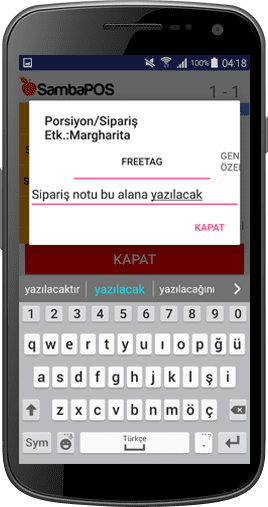
3.4.6.1. Serbest Etiketleme (Free Tag): Sipariş satırı üstüne basılı tutularak açılan sipariş porsiyon ve özellik penceresinde bulunan bölümdür. Siparişlere ait anlık not yazmak için kullanılır.


5.1.12.a. Android Mobil Client V2 El Terminali Kullanımı5.1.12.a. Android Mobil Client V2 El Terminali Kullanımı

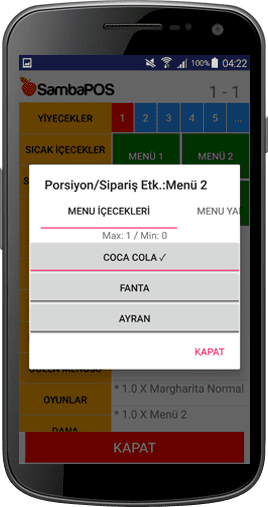
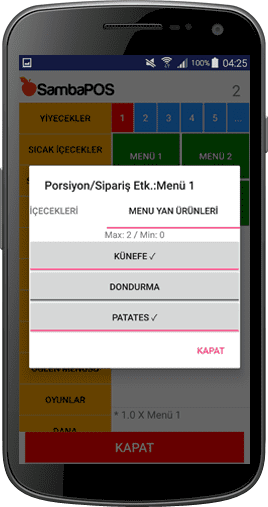
3.4.6.2. Sipariş Etiketi Grupları: Sipariş üstüne basılı tutulduğunda açılan pencerede görüntülenir. Özellik gruplarının başlıkları yan yana sıralıdır sola doğru kaydırılarak kullanılır. Sipariş Etiket Grubu Adı tıklandığında gruba dair sipariş etiketleri görüntülenir ve seçilir.


5.1.12.a. Android Mobil Client V2 El Terminali Kullanımı5.1.12.a. Android Mobil Client V2 El Terminali Kullanımı

3.4.6.3. Sipariş Etiketi Adet Sınırı: SambaPOS’ta ayarlanan sipariş etiketi belirlenen miktar kadar seçilir ve bu sayının üstünde seçim yapılamaz.


5.1.12.a. Android Mobil Client V2 El Terminali Kullanımı5.1.12.a. Android Mobil Client V2 El Terminali Kullanımı

3.4.6.4. Sipariş Etiket Grubu Adet Seçme Sınırı: SambaPOS’ta ayarlanan Sipariş Etiket Grubunda belirli bir sayıda etiket seçilebilir. Belirlenen sayının üstünde seçim yapılamaz.


5.1.12.a. Android Mobil Client V2 El Terminali Kullanımı5.1.12.a. Android Mobil Client V2 El Terminali Kullanımı

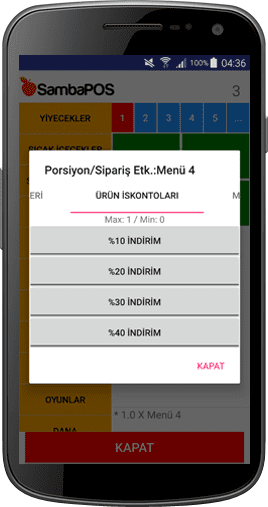
3.4.6.5. Sipariş Etiketi İskonto Oranı Belirleme: SambaPOS’ta ayarlanan sipariş etiketlerinde ürüne dair yüzde iskonto uygulanabilir.


5.1.12.a. Android Mobil Client V2 El Terminali Kullanımı5.1.12.a. Android Mobil Client V2 El Terminali Kullanımı

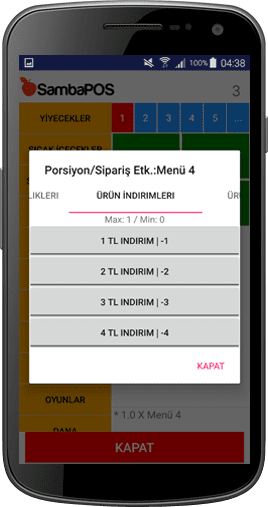
3.4.6.6. Sipariş Etiketi Fiyat Etiketi Seçimi: Sipariş etiketlerinde fiyat uygulanabilir.


4. Masa Değiştirme

5.1.12.a. Android Mobil Client V2 El Terminali Kullanımı5.1.12.a. Android Mobil Client V2 El Terminali Kullanımı 5.1.12.a. Android Mobil Client V2 El Terminali Kullanımı5.1.12.a. Android Mobil Client V2 El Terminali Kullanımı

4.1. Masa Taşıma

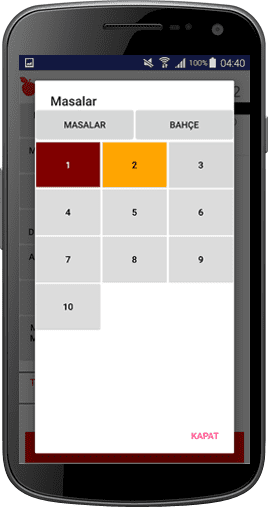
Taşınacak masa tıklanarak açılır. Sol sütunda Masa Değiştir butonu tıklandığında açılan pencerede taşınacak masa numarası seçilerek işlem tamamlanır.


5.1.12.a. Android Mobil Client V2 El Terminali Kullanımı5.1.12.a. Android Mobil Client V2 El Terminali Kullanımı

4.2. Masa Birleştirme

Taşınacak masa tıklanarak açılır. Sol sütundaki Masa Değiştir butonuna basılır. açılan pencerede birleştirilecek diğer masa numarasına tıklayarak işlem tamamlanır.


5. Adisyon Notu

5.1.12.a. Android Mobil Client V2 El Terminali Kullanımı5.1.12.a. Android Mobil Client V2 El Terminali Kullanımı

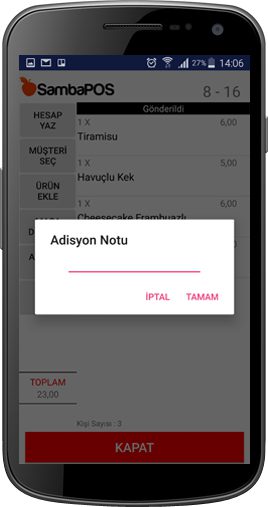
Adisyon açıldığında sol sütunda Adisyon Notu butonuna tıklanır. Adisyonun bütününe, geneline dair not yazılır ve tamam tıklanır. Adisyon notları sonradan değiştirilebilir.


6. Adisyon Etiketleri

5.1.12.a. Android Mobil Client V2 El Terminali Kullanımı5.1.12.a. Android Mobil Client V2 El Terminali Kullanımı

6.1. Kişi Sayısı

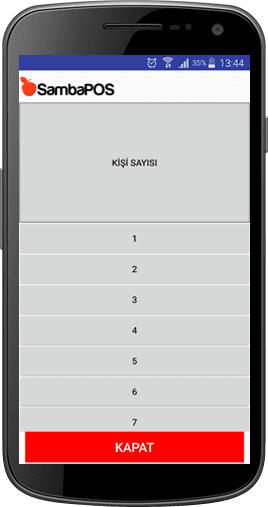
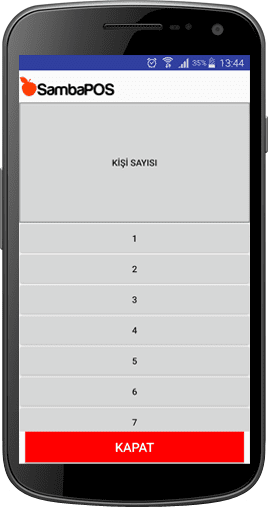
Masada oturan kişi sayısı seçimi yapılan adisyon etiketidir. Adisyon açıldığında sol sütundaki Kişi Sayısı butonuna tıklanarak sayı seçilir. Sonradan kişi sayısı değiştirilebilir. SambaPOS’ta ayarlanarak kişi seçimi adisyon ilk açıldığında seçilecek şekilde ayarlanabilir.


5.1.12.a. Android Mobil Client V2 El Terminali Kullanımı5.1.12.a. Android Mobil Client V2 El Terminali Kullanımı

6.2. Mutfak Notu

Sipariş alındıktan sonra mutfak hazırlığı aşamaları mutfağa gönderilebilir. Önceden SambaPOS’ta bu modül hazırlanır ve adisyon etiketi olarak Android Client El Terminalinde de kullanılabilir.


6.3. Sipariş Kanalı

Siparişin alındığı gruplama olarak düşünülebilir. Esnaf, Öğrenci, A Şirketi, B şirketi gibi  iskonto, indirim veya özel gruplamalar olarak değerlendirilebilir.


6.4. Özel Adisyon Notları

Özel kullanım amaçlarıyla birçok adisyon etiketi oluşturularak Android Client El Terminalinde kullanılabilir.

4.57. SambaPOS V5 Pro Önemli İpuçları

4.57. SambaPOS V5 Pro Önemli İpuçları

Bu dokümanda SambaPOS V5 Pro için kullanabileceğiniz önemli ipuçlarına yer verilmektedir.

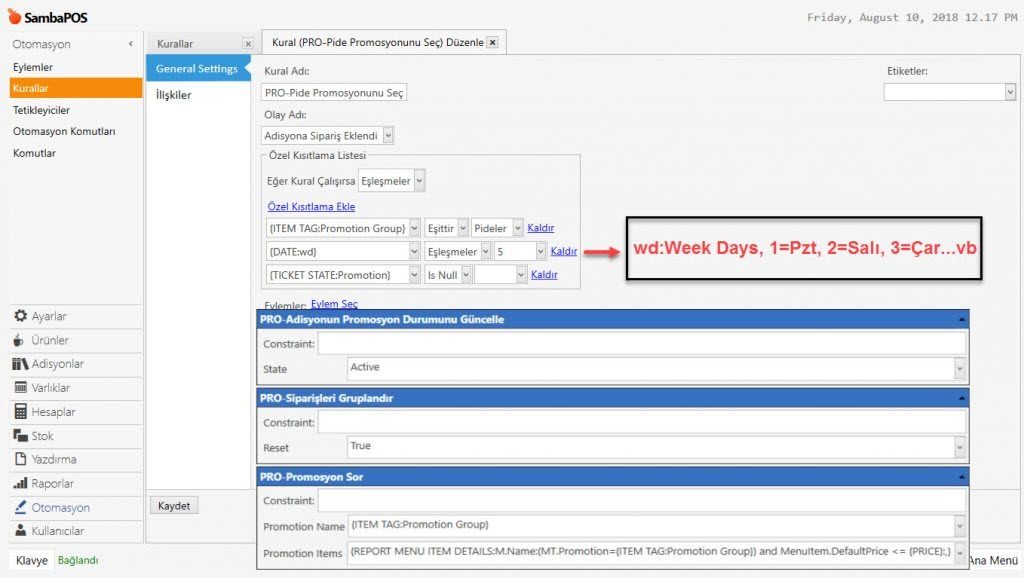
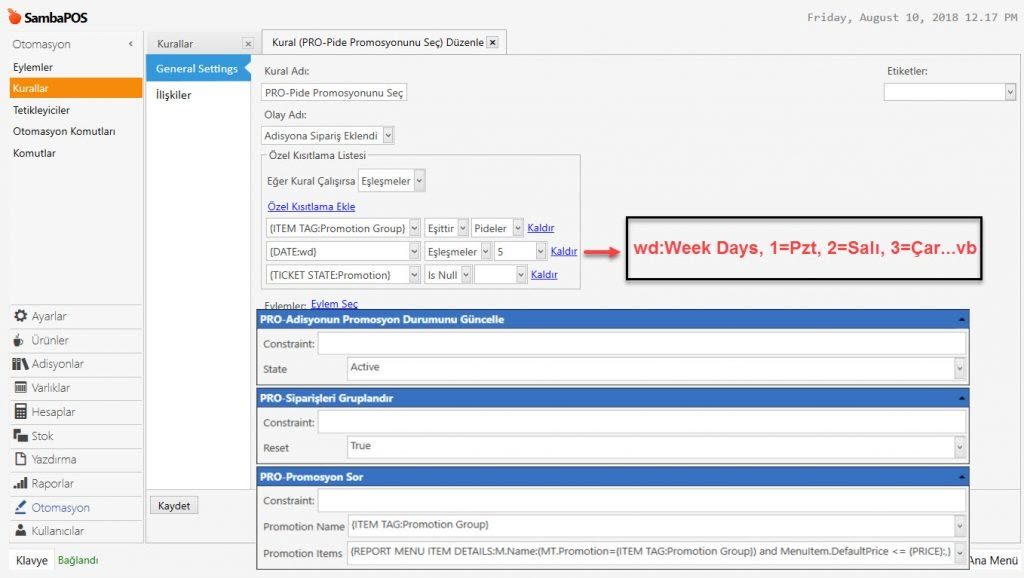
1. {DATE:wd}|Eşleşmeler|x

Belirli bir özelleştirmenin haftanın istenilen günlerinde kullanılabilmesini sağlar;

{DATE:wd}|Eşleşmeler|1 >>> Pazartesi

{DATE:wd}|Eşleşmeler|2 >>> Salı

{DATE:wd}|Eşleşmeler|3 >>> Çarşamba

{DATE:wd}|Eşleşmeler|4 >>> Perşembe

{DATE:wd}|Eşleşmeler|5 >>> Cuma

{DATE:wd}|Eşleşmeler|6 >>> Cumartesi

{DATE:wd}|Eşleşmeler|7 >>> Pazar


4.57. SambaPOS V5 Pro Önemli İpuçları4.57. SambaPOS V5 Pro Önemli İpuçları


2. {DATE:HHmm}|Büyüktür|Günün Saati

    {DATE:HHmm}|Küçüktür|Günün Saati

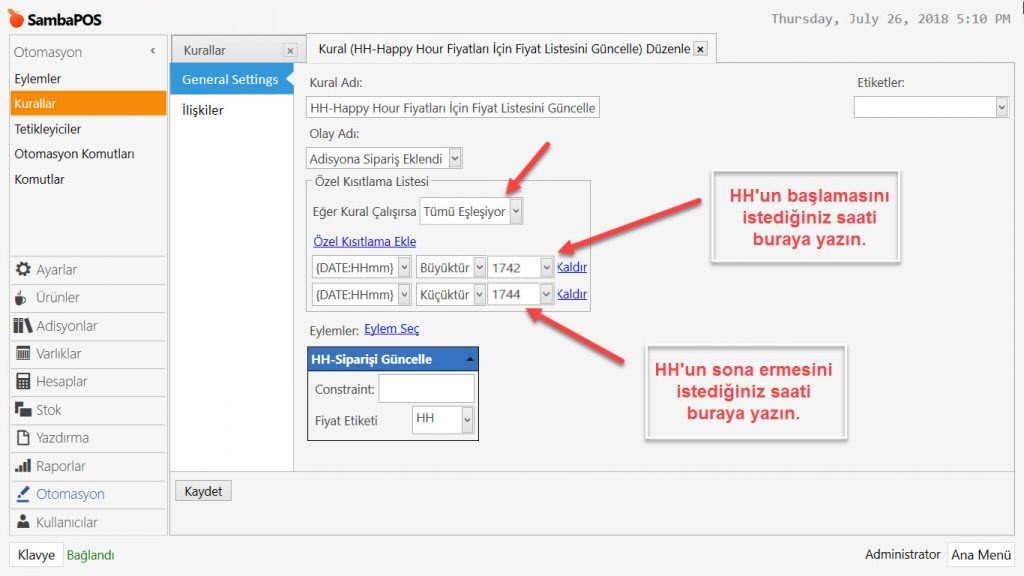
Belirli bir özelleştirmenin günün istenilen saatlerinde kullanılabilmesini sağlar, Happy Hour örneğindeki gibi.

4.57. SambaPOS V5 Pro Önemli İpuçları4.57. SambaPOS V5 Pro Önemli İpuçları


3. REG EX Kullanımı

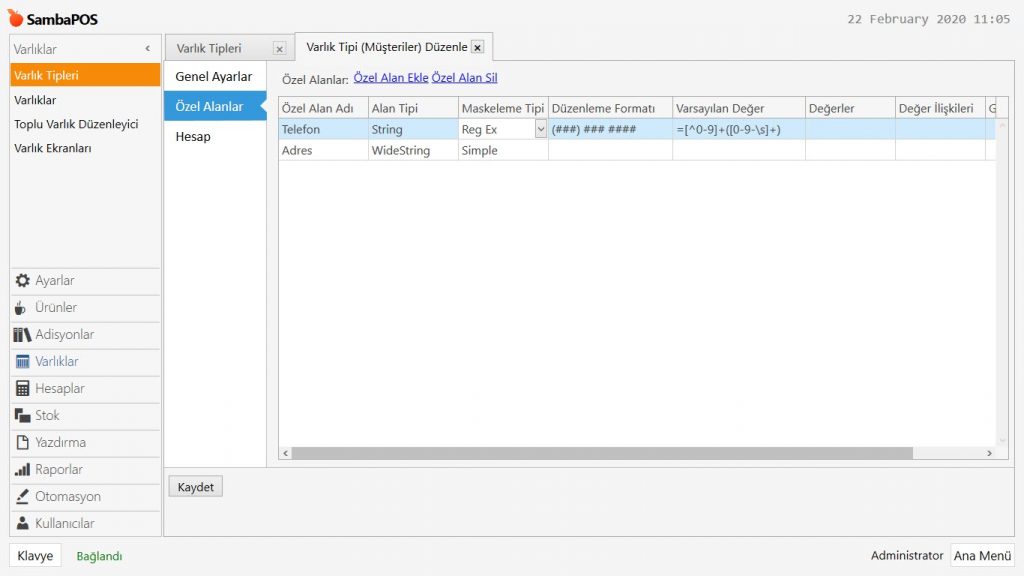
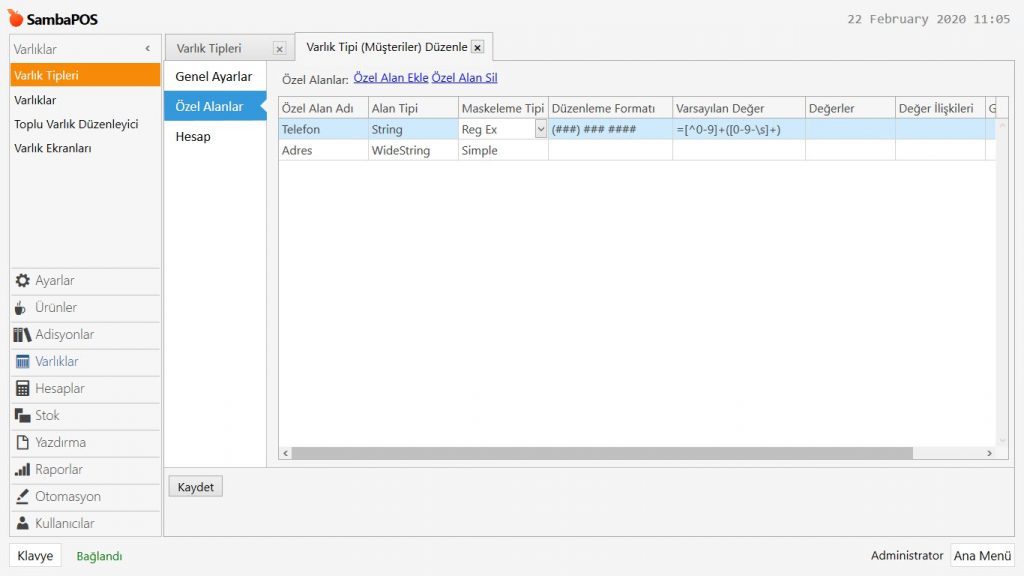
Yurt dışındaki kurulumlarda Caller ID’den gelen telefon formatını düzenlemek için kullanılır.

=[^0-9]+([0-9-s]+)

Ana Menü > Yönetim > Varlıklar > Varlık Tipleri > Müşteriler > Özel Alanlar > Telefon > Burada, Maskeleme Tipi’ni Reg Ex seçip, Varsayılan Değer bölümüne =[^0-9]+([0-9-s]+) ifadesini yapştırın.

4.57. SambaPOS V5 Pro Önemli İpuçları4.57. SambaPOS V5 Pro Önemli İpuçları


5.1.11.b. Adisyona Barkodlu Sipariş Nasıl Alınır?

5.1.11.b. Adisyona Barkodlu Sipariş Nasıl Alınır?

Gramajlı Barkodun “2700001004851”  olduğunu varsayalım.

5.1.11.b. Adisyona Barkodlu Sipariş Nasıl Alınır?5.1.11.b. Adisyona Barkodlu Sipariş Nasıl Alınır?

27  00001  00485  1
27  Rakamı  ürünün gramajlı ürün olduğunu sisteme bildirir.
00001  Ürünün ID Numarasıdır.     5 adet rakam görüyorsunuz
00485  Ürünün Gramajını Gösterir    5 adet rakam görüyorsunuz
1  Rakamının işlevi yoktur

Buna Göre;

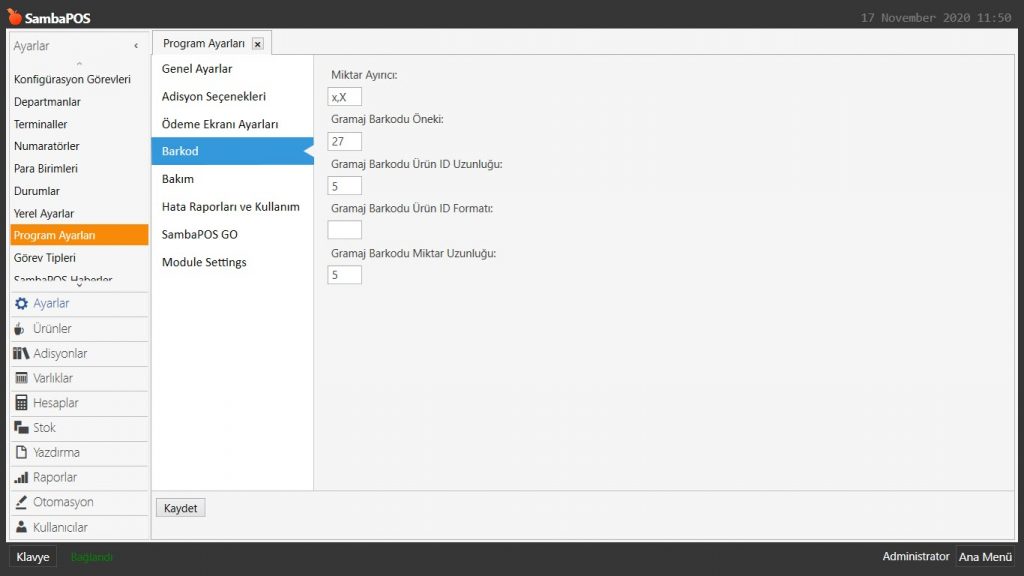
Ana Menü > Yönetim > Ayarlar > Program Ayarları > Barkod

Gramaj Barkodu Ön Eki Alanına 27 rakamını giriyoruz
Gramaj Barkodu Ürün İd Uzunluğu Alanına  5 rakamını giriyoruz
Gramaj Barkodu Ürün İd Formatı Alanını boş bırakıyoruz
Gramaj Barkodu  Miktar Uzunluğu   5 rakamını giriyoruz

Ana Menü > Yönetim > Ürünler > Ürün Listesi > Barkodu okuttuğumuzda çıkmasını istediğimiz ürünü seçiyoruz.
Ürün adını girdikten sonra bir altında ürün barkodu yazıyor oraya00001 (Sizin barkodunuzda ürün İd si neyse o yani 00015 de olabilir 00310 da) rakamını yazıyoruz.
KG. olarak ürün satıyorsak örneğin (1 Kilo toz Şeker) (0,500 GR Limon) (1 KG Su Böreği) gibi satış yapıyorsak porsiyon fiyatları yazan yere ürünün KG fiyatını yazıyoruz, Çarpan yazan yere 1,000 giriyoruz.

Eğer adet olarak ürün satıyorsak (1 poğaça ,1 açma ,1 limon  1 karpuz…vs gibi o zaman çarpan ( 1 ) olacak.
Kaydet diyoruz ve sistemden bir kere çıkıp giriyoruz.

4.56. SambaPOS V5 Pro’da Caller ID Çağrıları Nasıl Loglanır?

4.56. SambaPOS V5 Pro’da Caller ID Çağrıları Nasıl Loglanır?

Bu dokümanda SambaPOS V5 Pro’da Caller ID çağrılarının nasıl loglanacağı anlatılmaktadır.

İşlemlere başlamadan önce;

a- CallerID kurulumunu dökümandaki adımlara göre tamamlamış olmanız gerekmektedir.

https://kb.sambapos.com/3-6-caller-id-kurulumu-ve-ayarlari-nasil-yapilir/


b- CalleridLog ve CallerLog.txt dosyalarını bilgisayarınızın C: klasörüne içine taşıyın.


1- Eylem Ekleme

Ana Menü > Yönetim > Otomasyon > Eylemler > Burada, Eylem Ekle’ ye tıklayın.
4.56. SambaPOS V5 Pro’da Caller ID Çağrıları Nasıl Loglanır?4.56. SambaPOS V5 Pro’da Caller ID Çağrıları Nasıl Loglanır?


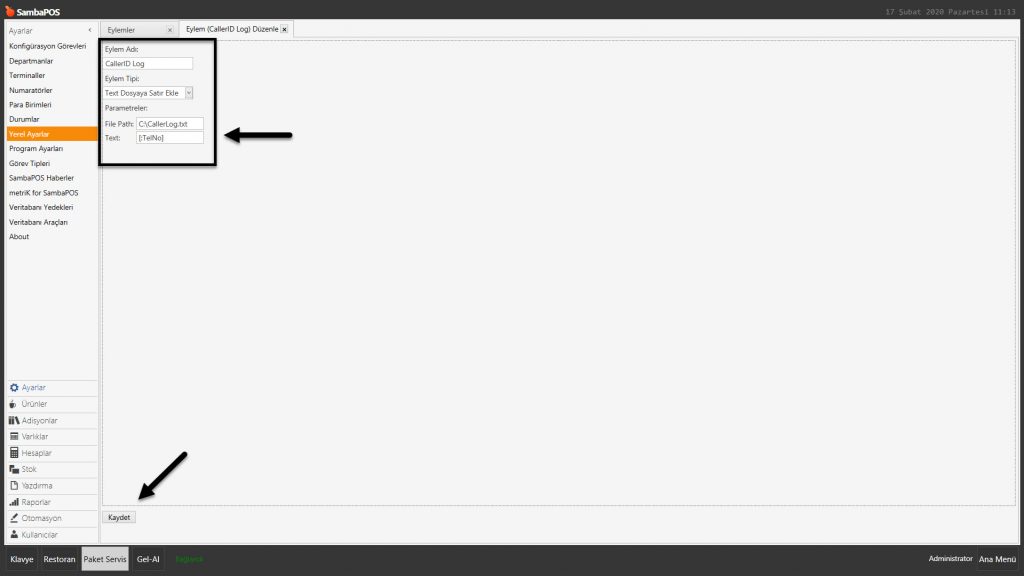
Eylem Adı: CallerID Log

Eylem Tipi: Text Dosyaya Satır Ekle

Parametreler:

File Path: C:CallerLog.txt

Text: [:TelNo]

Gerekli düzenlemeleri yaptıktan sonra, Kaydet butonuna tıklayın.


2- Kural Düzenleme

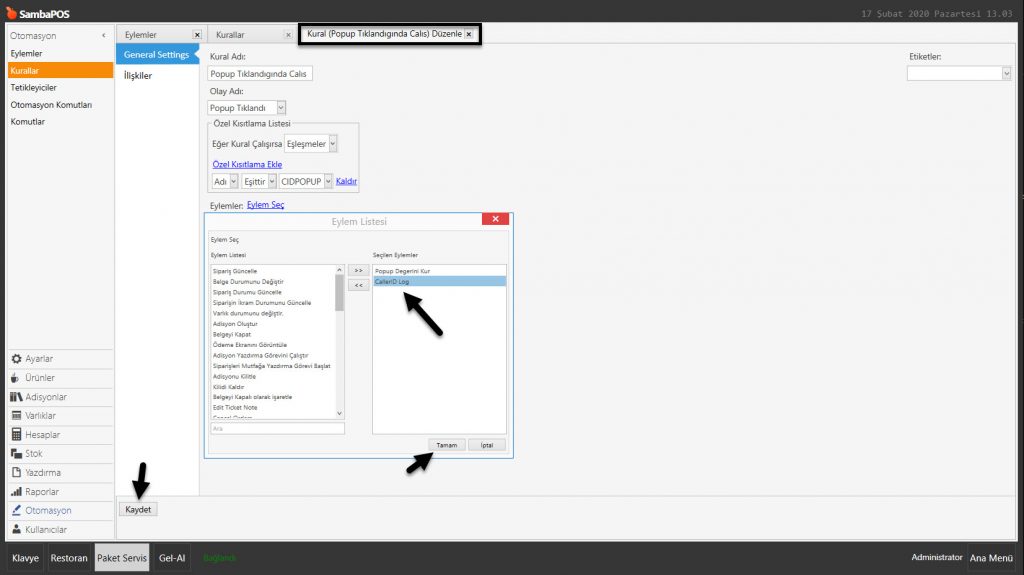
Ana Menü > Yönetim > Otomasyon > Kurallar > CallerID Popup Tıklandığında Çalış Kuralı > Bu kuralı açın ve Eylem Seç butonuna basarak CallerID Log eylemini Eylem Listesi bölümünden Seçilen Eylemler bölümüne çift tıklayarak aktarın.


4.56. SambaPOS V5 Pro’da Caller ID Çağrıları Nasıl Loglanır?4.56. SambaPOS V5 Pro’da Caller ID Çağrıları Nasıl Loglanır?


4.56. SambaPOS V5 Pro’da Caller ID Çağrıları Nasıl Loglanır?4.56. SambaPOS V5 Pro’da Caller ID Çağrıları Nasıl Loglanır?


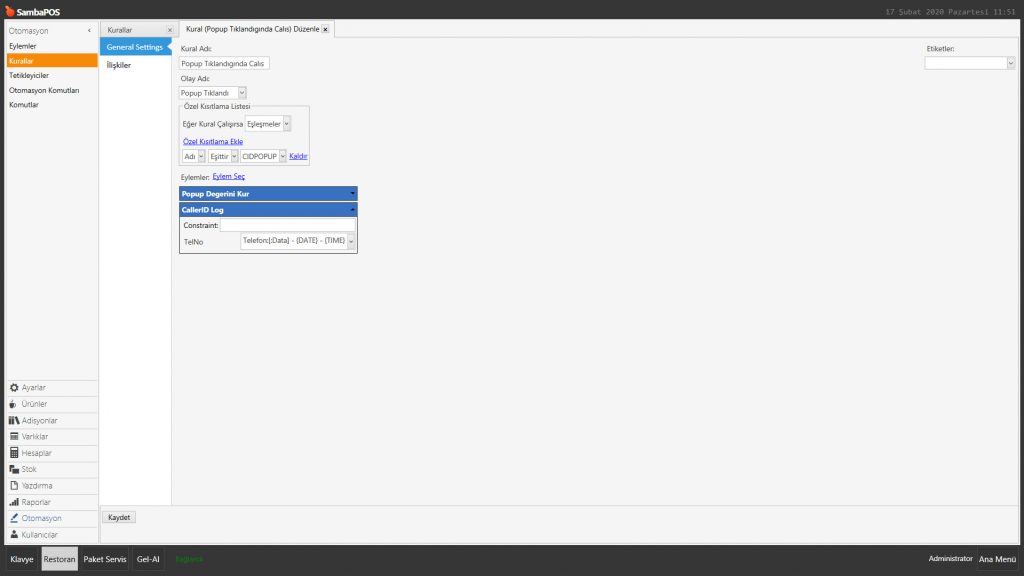
Kural Adı: CallerId Popupına Tıklandığında Çalış

Olay Adı: Popup Tıklandı

Eğer Kural Çalışıyorsa: Eşleşmeler

Özel Kısıtlama Ekle:

Adı|Eşittir|CIDPOPUP

Eylem Seç:

Eylem: CallerID Log

TelNo: Telefon:[:Data] – {DATE} – {TIME}

Gerekli düzenlemeleri yaptıktan sonra, Kaydet butonuna tıklayın.


3- Paket Servis Varlık Ekranında HTML Viewer Oluşturma

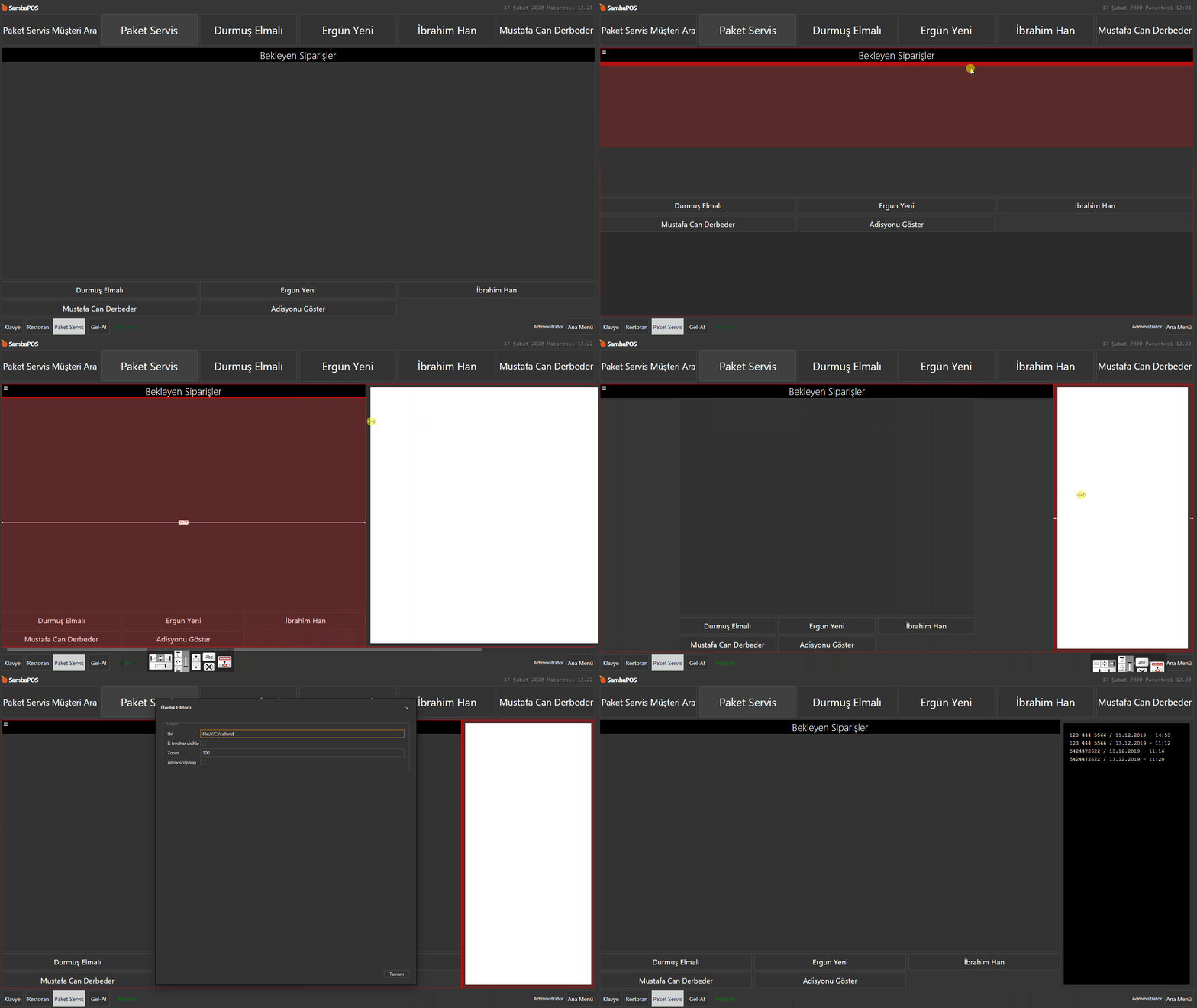
Paket Servis varlık ekranında iken mouse’a sağ tıklayıp Düzenleme Modu’na geçin, Add Widget seçeneğinden Html Viewer’ı seçin ardından ekrana gelen alanın üzerine sağ tıklayıp Ayarlar’a gidin daha sonra URL yazan kısma file:///C:/CalleridLog.html yazın ve Tamam butonuna tıklayın.
Düzenleme Modunda iken oluşturduğunuz Html Viewer’ı seçerek Özellikler’e tıklayın, Otomatik Yenile Tiki’ni kaldırın, Otomatik Yenileme Süresine 10 yazarak Tamam butonuna tıklayın.
Düzenleme Modu’nu sağ tıklayarak kapattığınızda yapılan değişiklikler kaydedilmiş olacak ve Caller ID üzerinden  gelen çağrılar ekranda listelenmeye başlanacaktır.
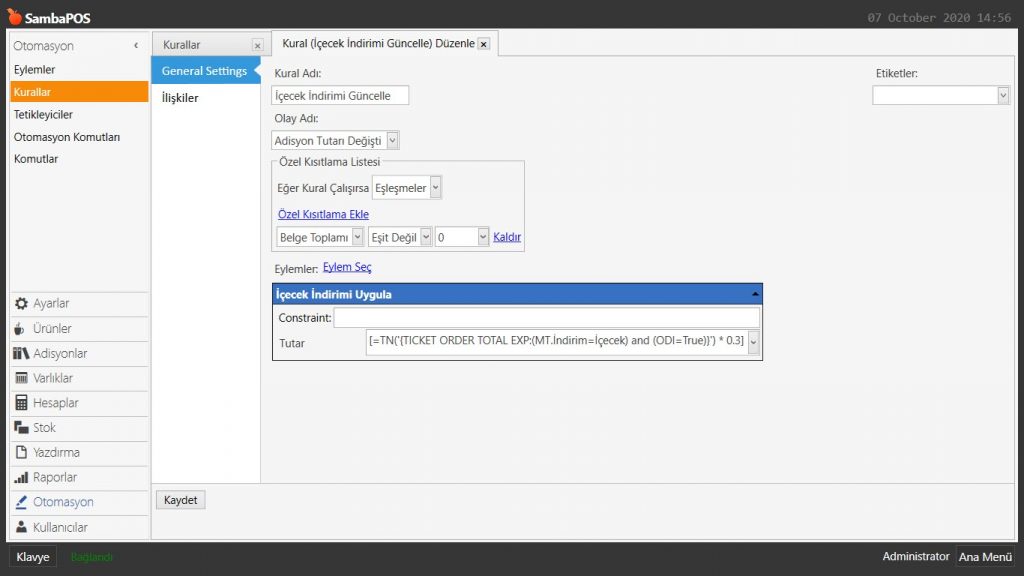
4.56. SambaPOS V5 Pro’da Caller ID Çağrıları Nasıl Loglanır?4.56. SambaPOS V5 Pro’da Caller ID Çağrıları Nasıl Loglanır?