5.1.11.a. Adisyona Tartılı Sipariş Nasıl Alınır?

5.1.11.a. Adisyona Tartılı Sipariş Nasıl Alınır?

Terazi POS bilgisayara RS232 porttan takılıdır. Terazide tartılan ürün tartı miktarı adisyon ekranındaki sipariş numaratöründen görünür. Sipariş alınacak ürün seçildiğinde miktar ürün fiyatıyla çarpılarak adisyona eklenir.

Terazi bağlı değilse,  tartı miktarı sipariş numaratöründen elle girilerek ürün seçilir.

Örnek:
0,250 gr x Ürün
0,285 gr x Ürün
1,750 gr x Ürün

5.1.11.a. Adisyona Tartılı Sipariş Nasıl Alınır?5.1.11.a. Adisyona Tartılı Sipariş Nasıl Alınır?

8.17. Go Kiosk V2 Ödeal Pax Cihazı Entegrasyonu

8.17. Go Kiosk V2 Ödeal Pax Cihazı Entegrasyonu

Bu dokümanda Go Kiosk V2 ile Ödeal Pax cihazı arasındaki entegrasyonun nasıl yapılacağı anlatılmaktadır.


1. Ödeal PAX Cihazında Yapılacak İşlemler

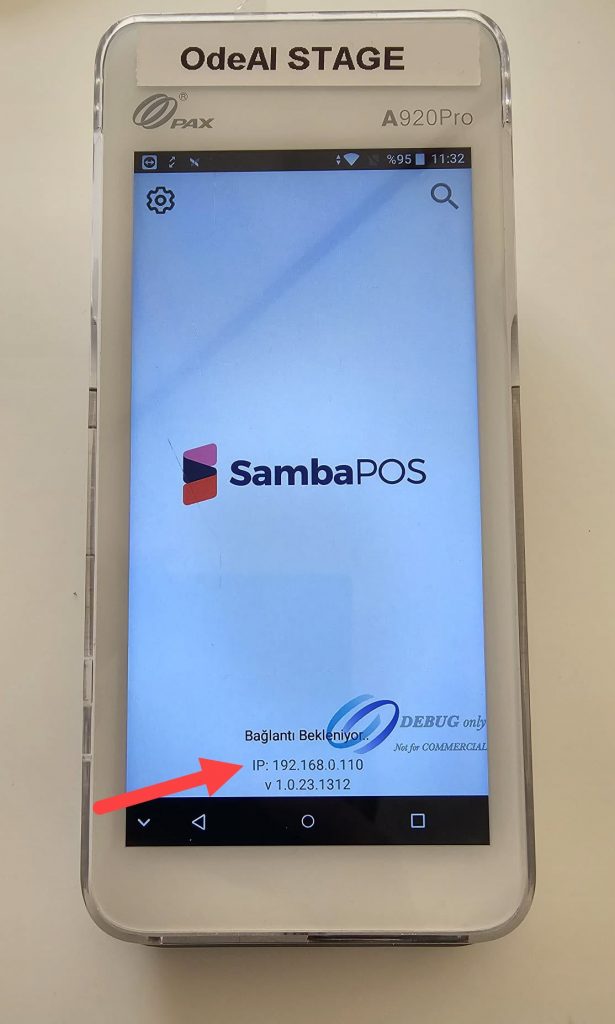
1.1. PAX Cihazının IP’si sabitlenmeli.

1.2. PAX Cihazı Kiosk Cihazı ile aynı IP Grubunda olmalı.

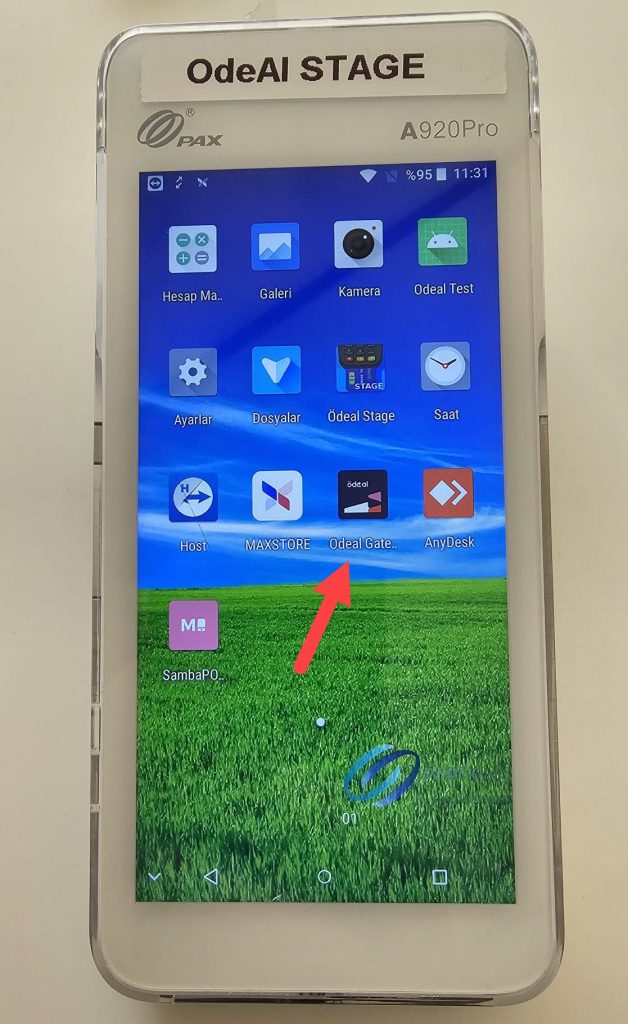
1.3. PAX Cihazında Ödeal Gateway uygulaması yüklü olmalı.

8.17. Go Kiosk V2 Ödeal Pax Cihazı Entegrasyonu8.17. Go Kiosk V2 Ödeal Pax Cihazı Entegrasyonu


1.4. PAX Cihazı ekranında Gateway uygulaması açık olarak beklemeli.


8.17. Go Kiosk V2 Ödeal Pax Cihazı Entegrasyonu8.17. Go Kiosk V2 Ödeal Pax Cihazı Entegrasyonu


2. gooffice.sambapos.com da Yapılacaklar

2.1. Giriş Yapma

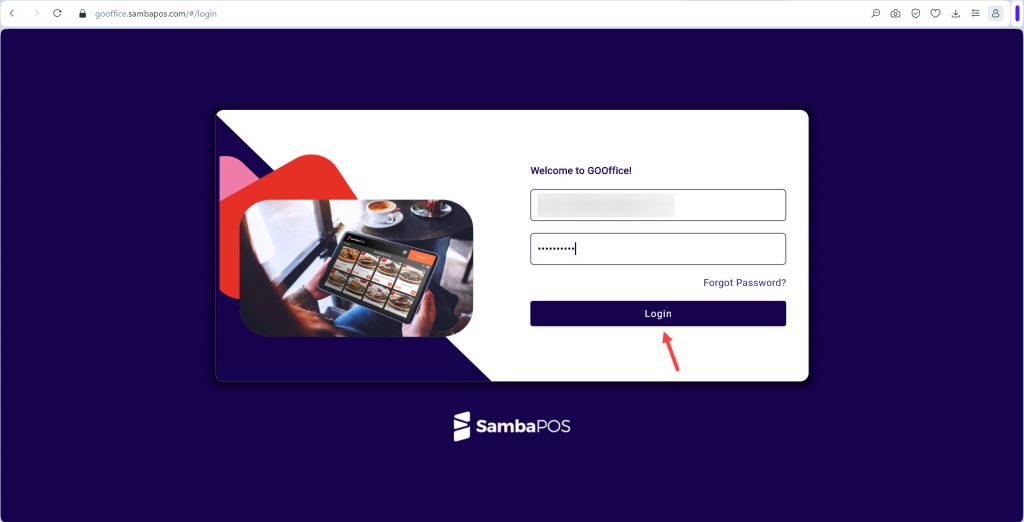
https://gooffice.sambapos.com a SambaPOS V5 Pro lisans eposta adresiniz ve şifrenizle giriş yapın.

8.17. Go Kiosk V2 Ödeal Pax Cihazı Entegrasyonu8.17. Go Kiosk V2 Ödeal Pax Cihazı Entegrasyonu


2.2. Kredi Kartı Ödeme Tipi Ekleme

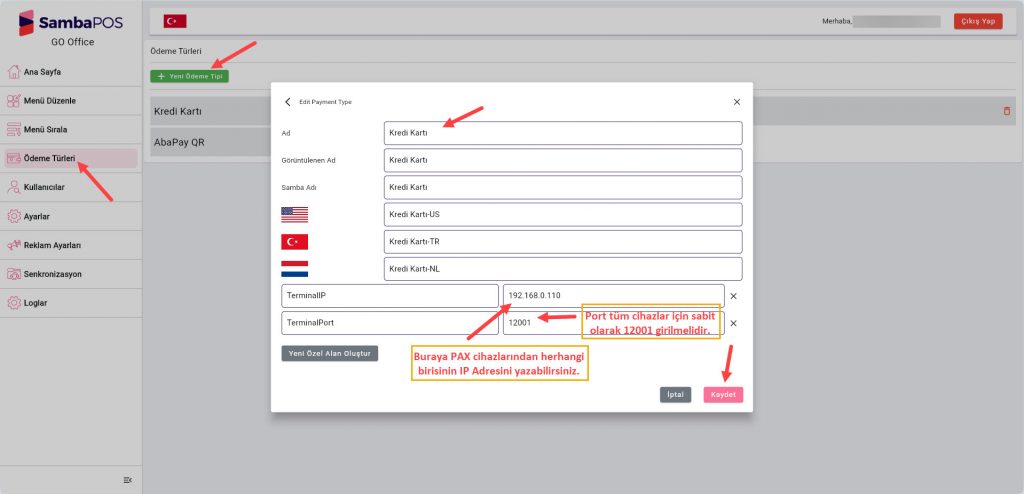
Ödeme Tipleri bölümünde Kredi Kartı ödeme tipi yoksa, Yeni Ödeme Tipi butonuna tıklayarak Kredi Kartı Ödeme tipi ekleyin ve ayarlarını aşağıdaki görsele göre düzenleyin.

8.17. Go Kiosk V2 Ödeal Pax Cihazı Entegrasyonu8.17. Go Kiosk V2 Ödeal Pax Cihazı Entegrasyonu

Gerekli düzenlemeleri yaptıktan sonra Kaydet‘e tıklayın.


2.3. İşlem Yapılacak Kiosku Seçme

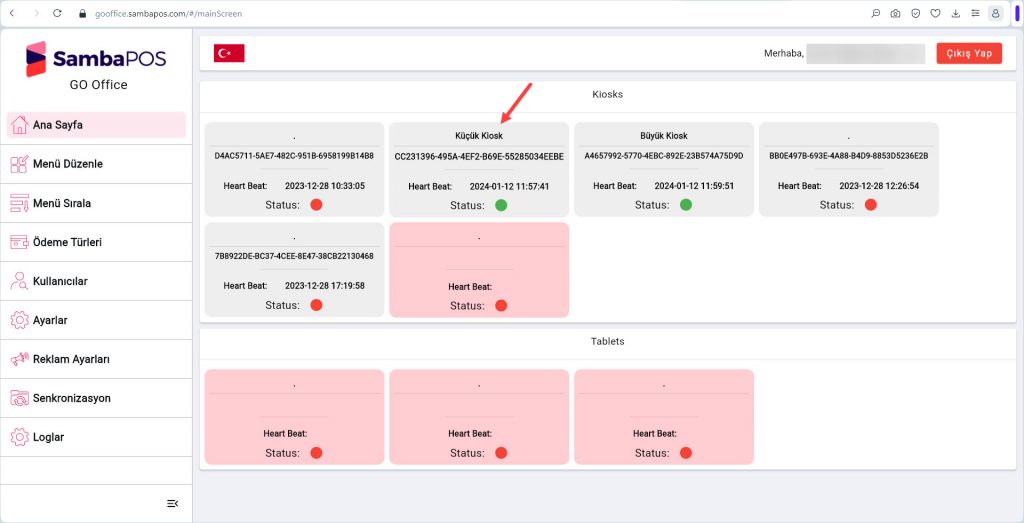
Ana Sayfa ekranından işlem yapacağınız Kiosk Cihazınızı seçin.

8.17. Go Kiosk V2 Ödeal Pax Cihazı Entegrasyonu8.17. Go Kiosk V2 Ödeal Pax Cihazı Entegrasyonu


2.4. PAX Cihazının IP Adresini Girme

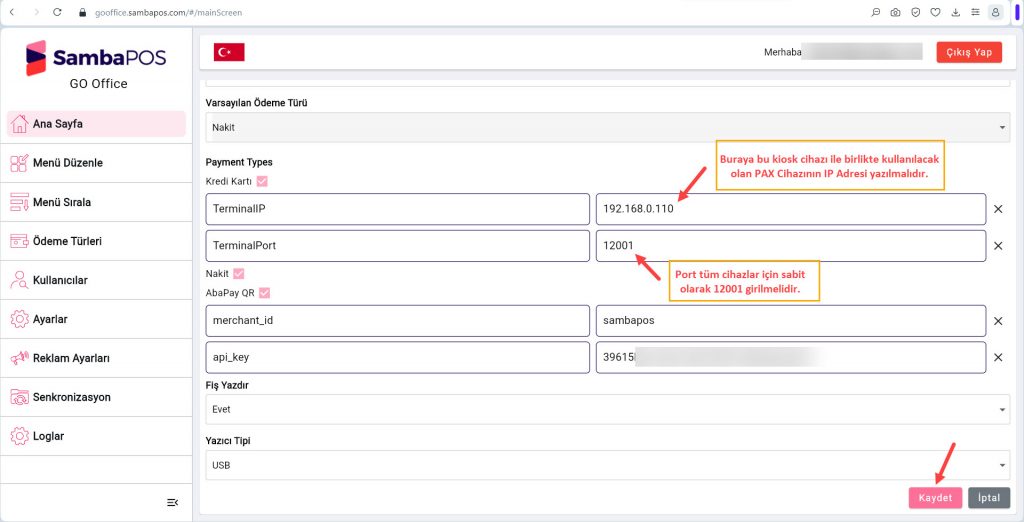
Kiosk Cihazınızı seçtikten sonra Payment Types bölümünden bu kiosk cihazı ile birlikte kullanılacak olan PAX Cihazının IP Adresini yazın

8.17. Go Kiosk V2 Ödeal Pax Cihazı Entegrasyonu8.17. Go Kiosk V2 Ödeal Pax Cihazı Entegrasyonu

Gerekli düzenlemeleri yaptıktan sonra Kaydet‘e tıklayın.


4.55. Ürünler İçin Günlük Satış Limiti Nasıl Belirlenir?

4.55. Ürünler İçin Günlük Satış Limiti Nasıl Belirlenir?

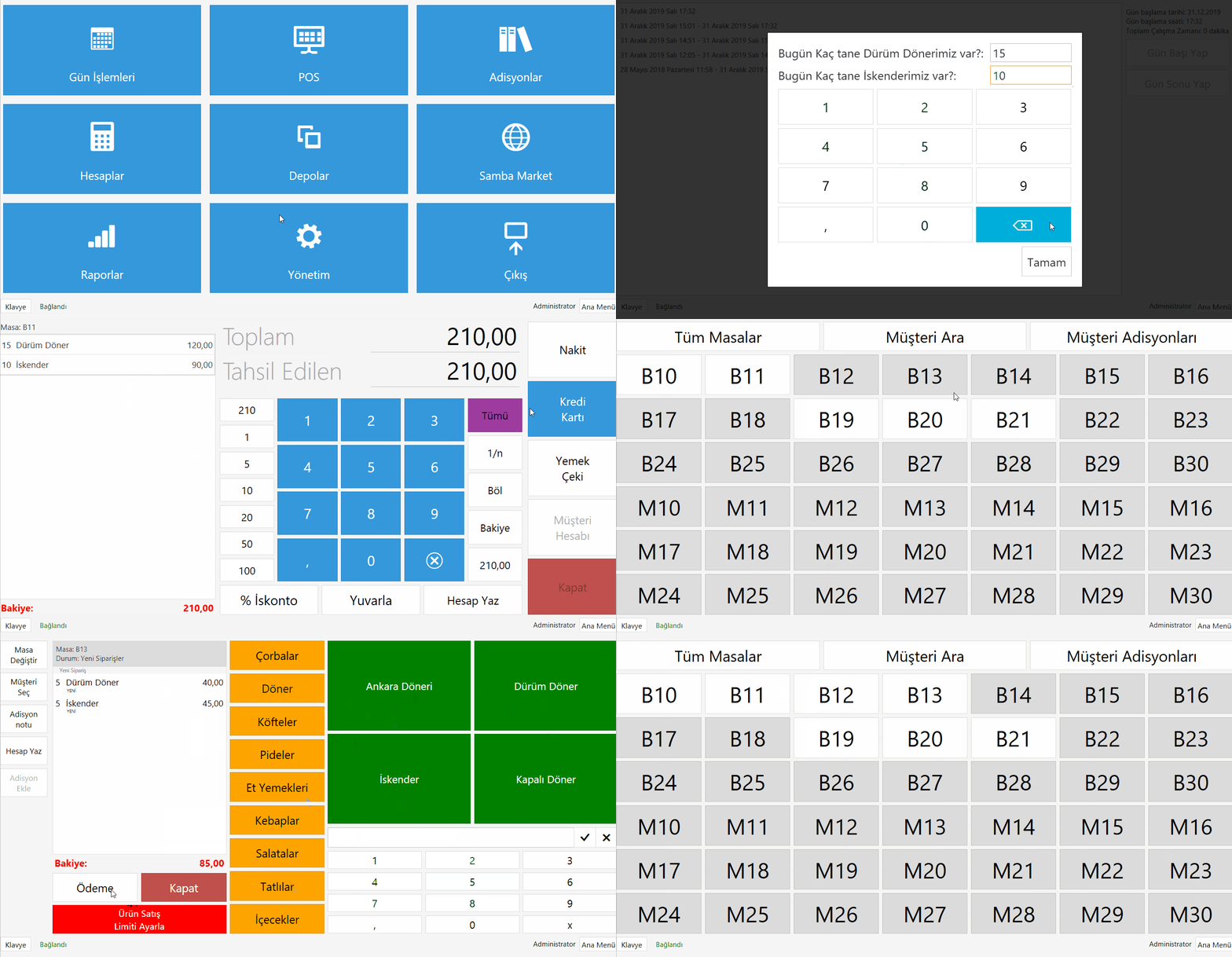
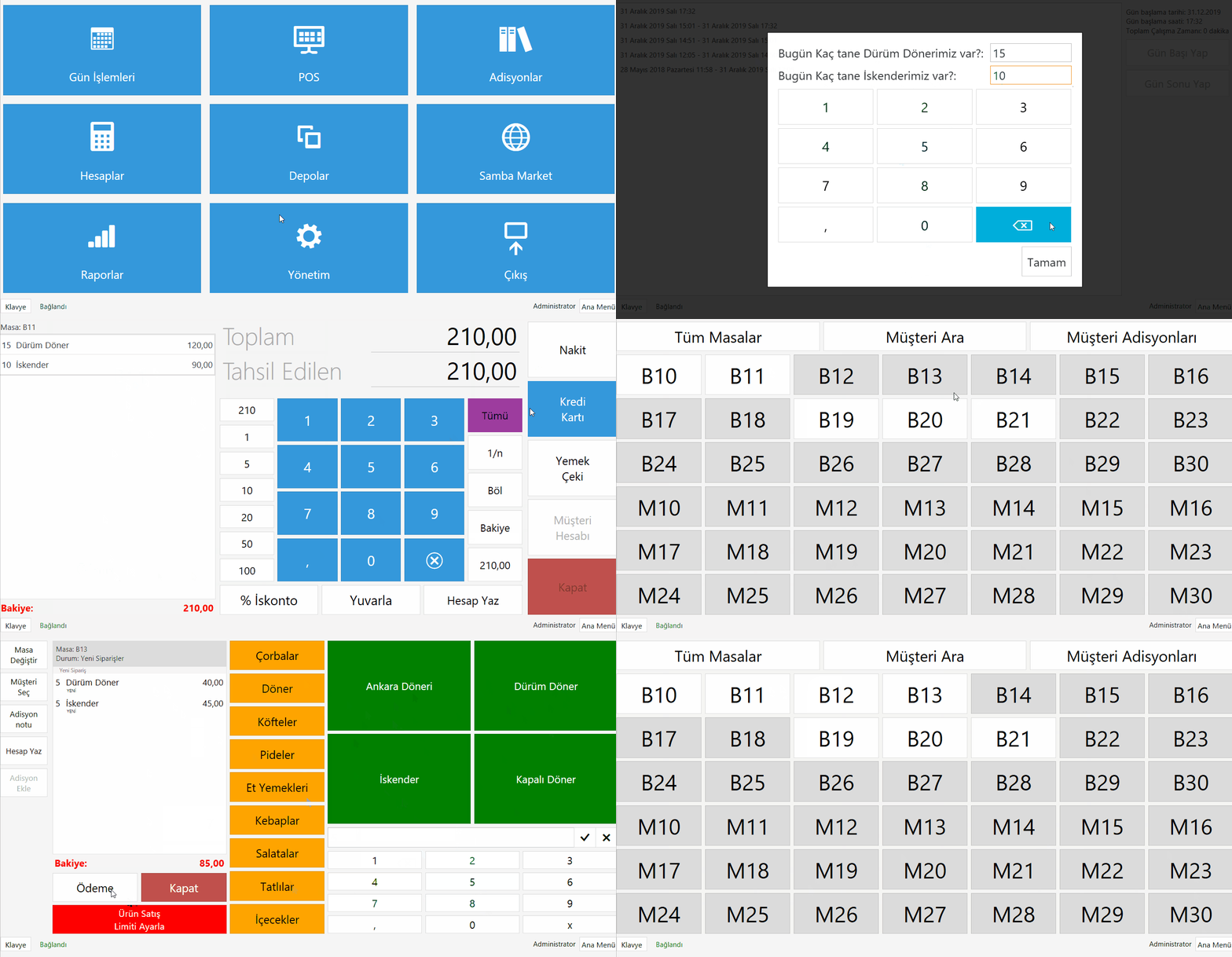
Bu dokümanda, ürünler için günlük satış limiti belirleme işlemi anlatılmaktadır. Bu limit Gün Başı yapıldığında otomatik olarak sorulacak şekilde yada gün içerisinde bir buton vasıtasıyla ayarlanacak şekilde konulabilir.

Örnek olarak Dürüm Döner ve İskender ürünleri ele alınmıştır.


Nasıl Çalışır;

4.55. Ürünler İçin Günlük Satış Limiti Nasıl Belirlenir?4.55. Ürünler İçin Günlük Satış Limiti Nasıl Belirlenir?


1. Otomasyon Komutu Ekleme

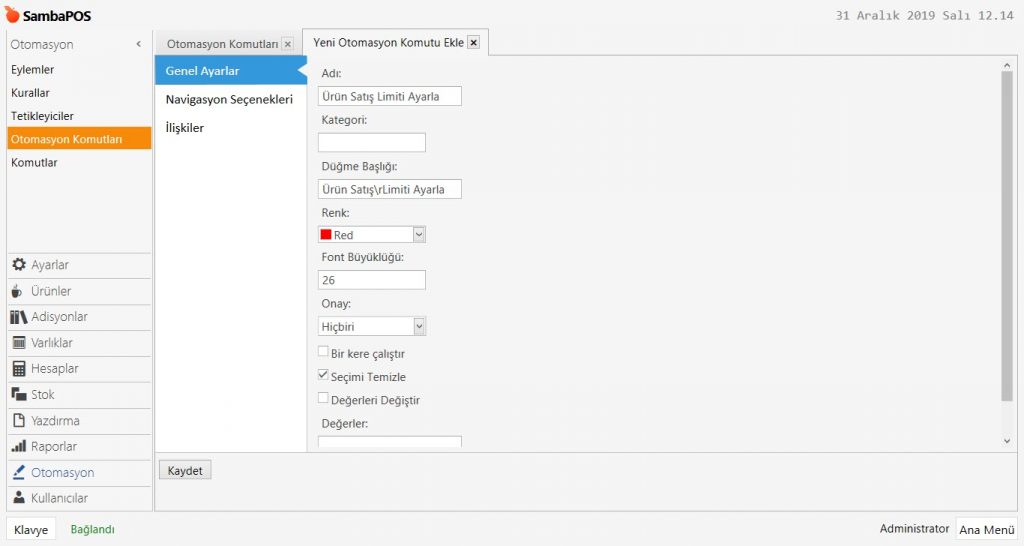
Ana Menü > Yönetim > Otomasyon > Otomasyon Komutları > Burada, Otomasyon Komutu Ekle‘ye tıklayın.

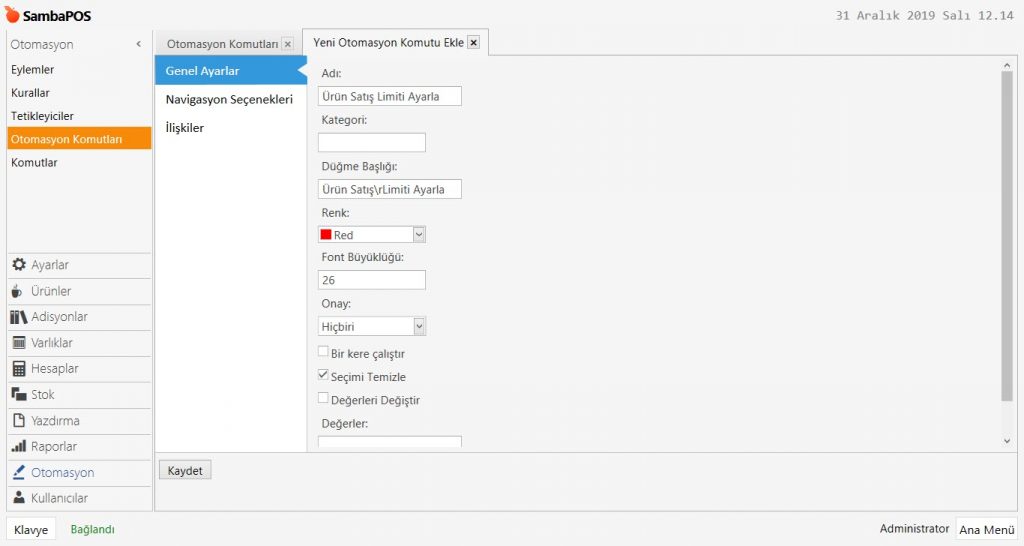
Genel Ayarlar Sekmesi;
4.55. Ürünler İçin Günlük Satış Limiti Nasıl Belirlenir?4.55. Ürünler İçin Günlük Satış Limiti Nasıl Belirlenir?

Adı: Ürün Satış Limiti Ayarla

Düğme Başlığı: Ürün SatışrLimiti Ayarla

Seçimi Temizle: Seçili olmalı.

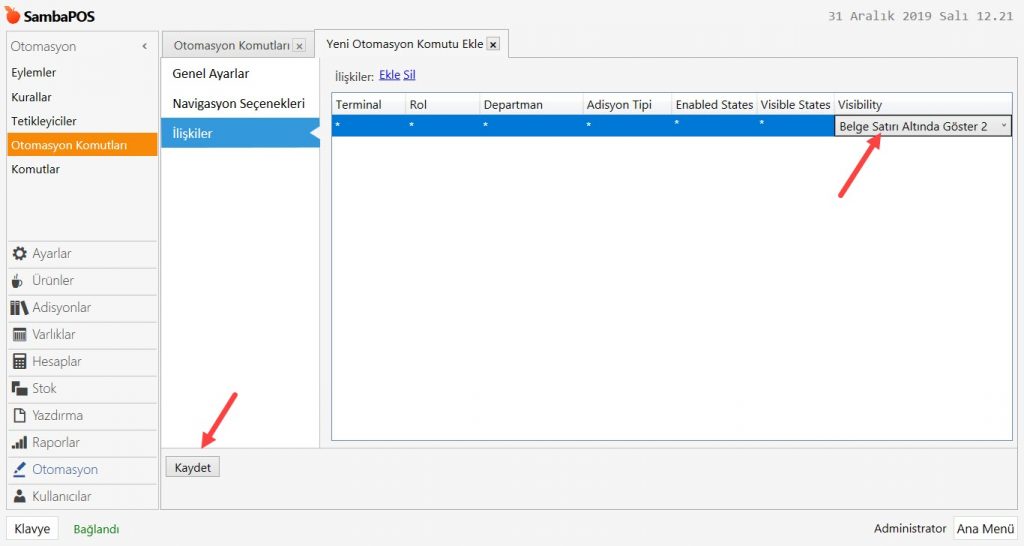
İlişkiler Sekmesi;
4.55. Ürünler İçin Günlük Satış Limiti Nasıl Belirlenir?4.55. Ürünler İçin Günlük Satış Limiti Nasıl Belirlenir?

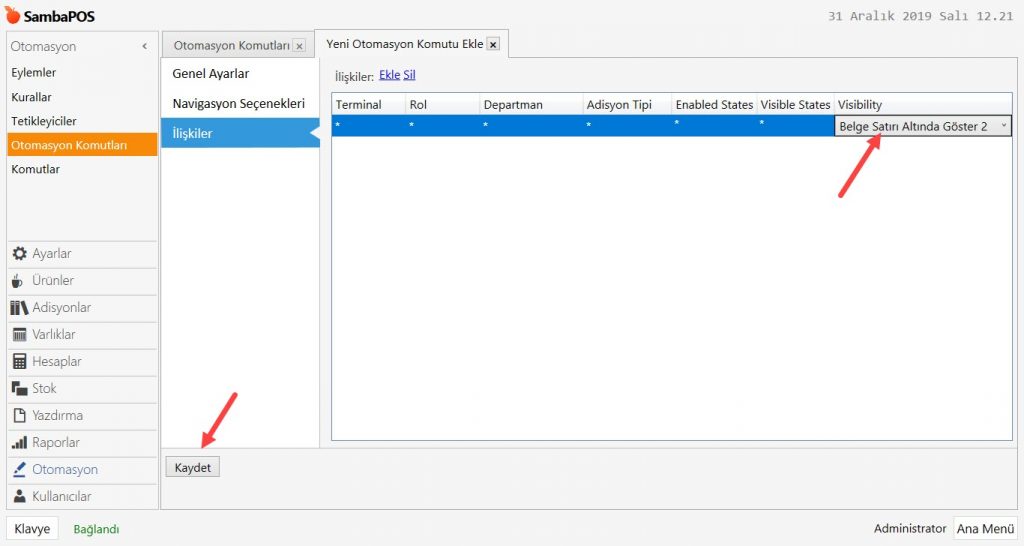
Ekle butonuna basarak bir satır ekleyin ve yukarıdaki görsele göre ayarlayın.

Gerekli düzenlemeleri yaptıktan sonra, Kaydet butonuna tıklayın.


2. Eylemlerin Eklenmesi

2.1 Mesaj Göster Eylemi

Ana Menü > Yönetim > Otomasyon > Eylemler > Burada, Eylem Ekle‘ye tıklayın.
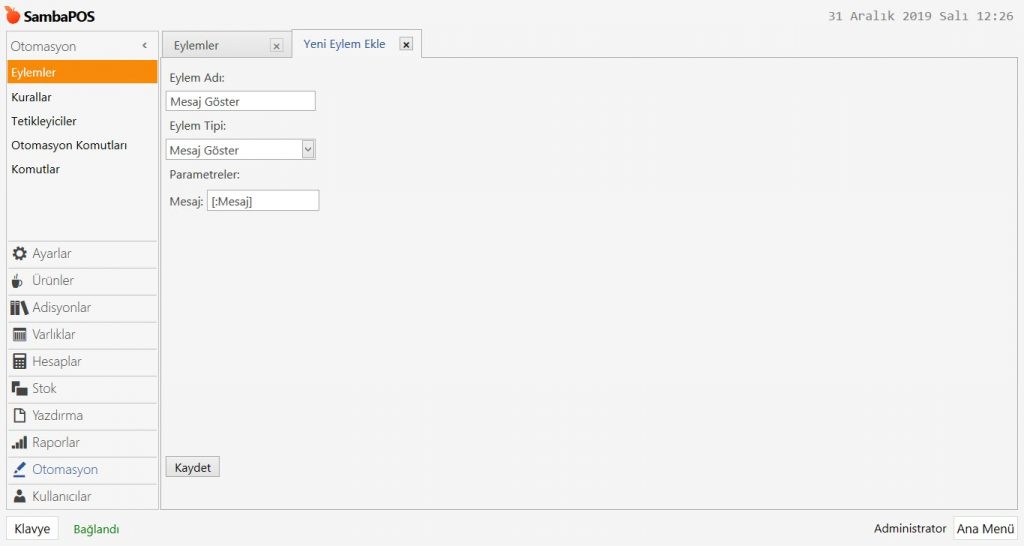
4.55. Ürünler İçin Günlük Satış Limiti Nasıl Belirlenir?4.55. Ürünler İçin Günlük Satış Limiti Nasıl Belirlenir?

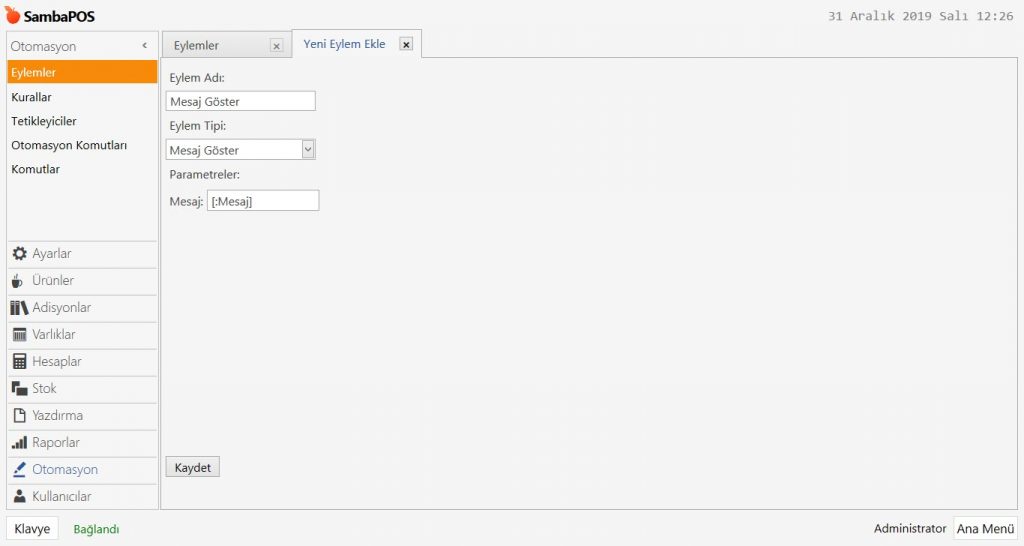
Eylem Adı:  Mesaj Göster

Eylem Tipi: Mesaj Göster

Parametreler:

Mesaj: [:Mesaj]

Gerekli düzenlemeleri yaptıktan sonra, Kaydet butonuna tıklayın.


2.2. Siparişi İptal Et Eylemi

Ana Menü > Yönetim > Otomasyon > Eylemler > Burada, Eylem Ekle‘ye tıklayın.
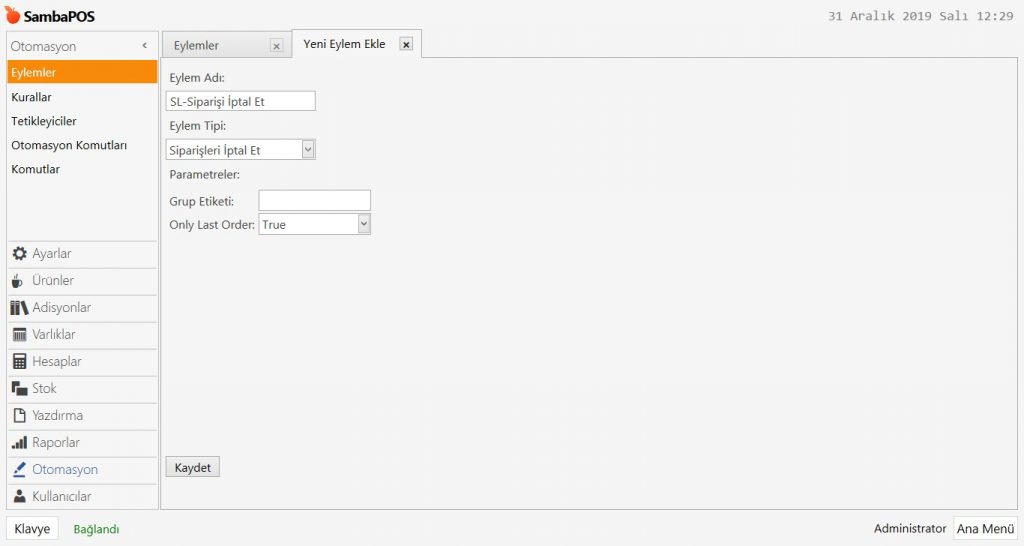
4.55. Ürünler İçin Günlük Satış Limiti Nasıl Belirlenir?4.55. Ürünler İçin Günlük Satış Limiti Nasıl Belirlenir?

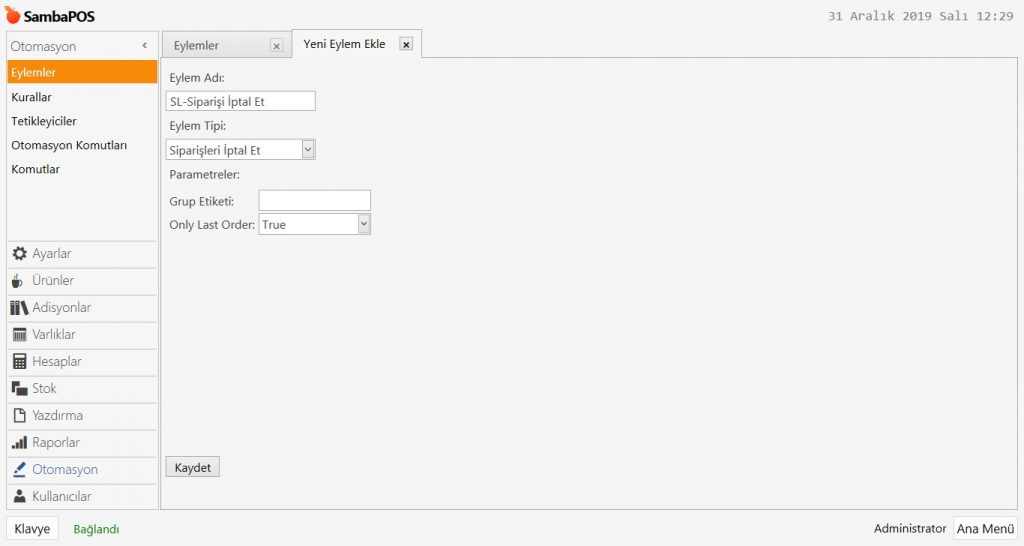
Eylem Adı:  SL-Siparişi İptal Et

Eylem Tipi: Siparişleri İptal Et

Parametreler:

Only Last Order: True

Gerekli düzenlemeleri yaptıktan sonra, Kaydet butonuna tıklayın.


2.3 Otomasyon Komutu Çalıştır Eylemi

Ana Menü > Yönetim > Otomasyon > Eylemler > Burada, Eylem Ekle‘ye tıklayın.
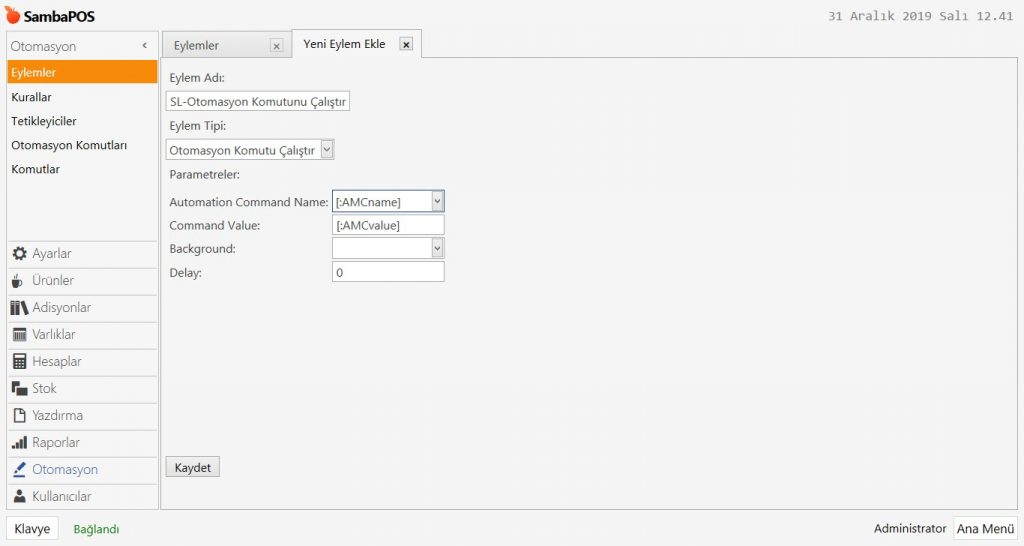
4.55. Ürünler İçin Günlük Satış Limiti Nasıl Belirlenir?4.55. Ürünler İçin Günlük Satış Limiti Nasıl Belirlenir?

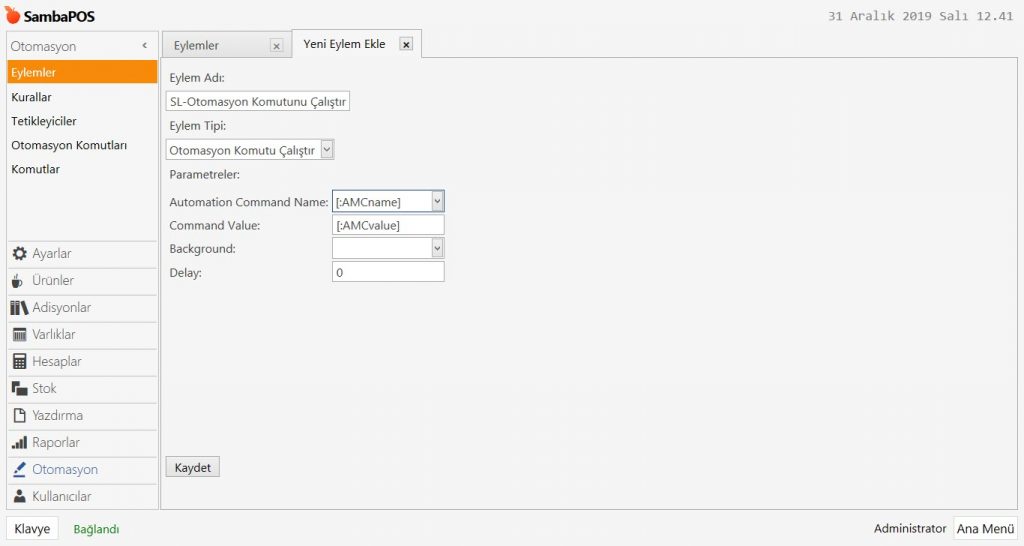
Eylem Adı: SL-Otomasyon Komutunu Çalıştır

Eylem Tipi: Otomasyon Komutu Çalıştır

Parametreler:

Automation Command Name: [:AMCname]

Command Value: [:AMCvalue]

Delay: 0

Gerekli düzenlemeleri yaptıktan sonra, Kaydet butonuna tıklayın.


2.4 Ürün Sayısı Ayarlama Eylemi

Ana Menü > Yönetim > Otomasyon > Eylemler > Burada, Eylem Ekle‘ye tıklayın.
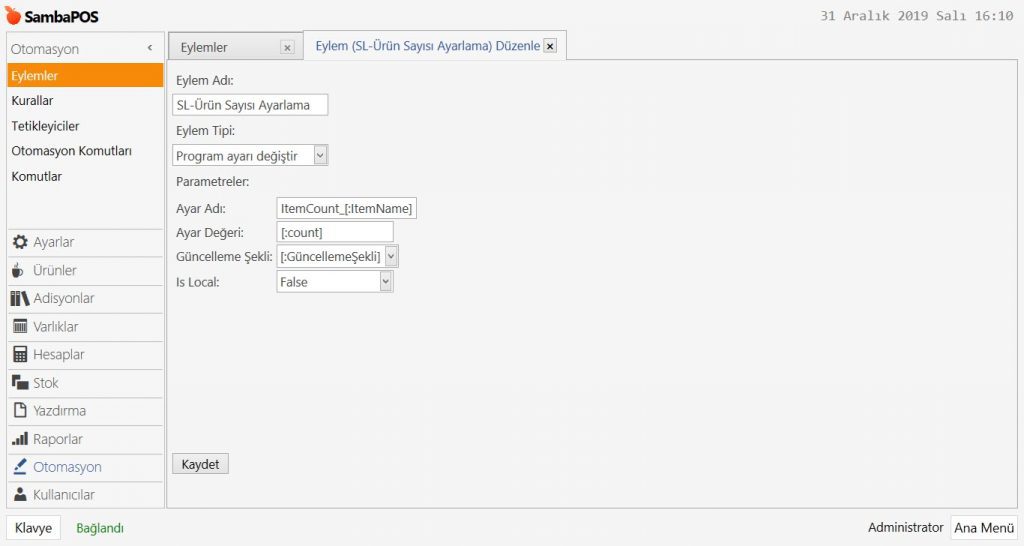
4.55. Ürünler İçin Günlük Satış Limiti Nasıl Belirlenir?4.55. Ürünler İçin Günlük Satış Limiti Nasıl Belirlenir?

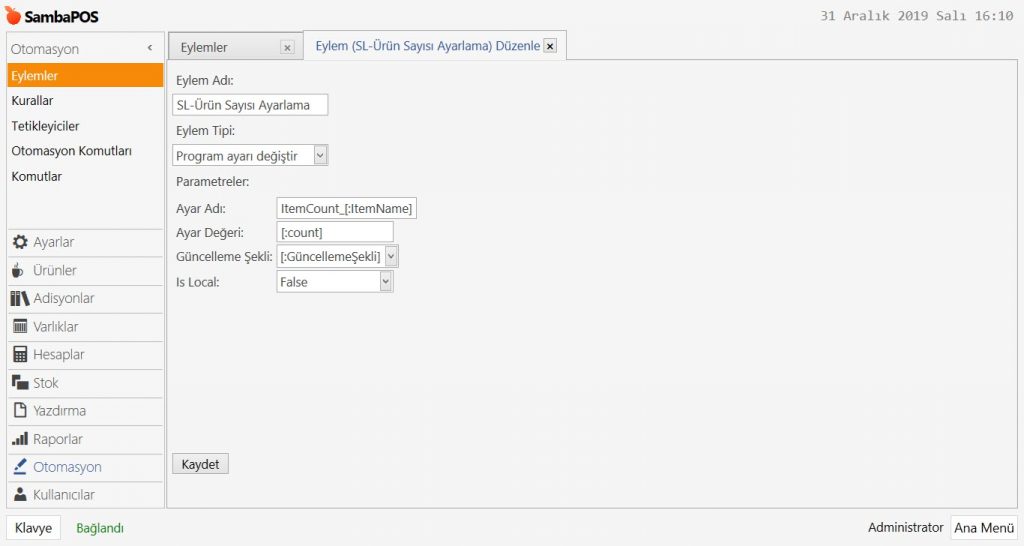
Eylem Adı: SL-Ürün Sayısı Ayarlama

Eylem Tipi: Program ayarı değiştir

Parametreler:

Ayar Adı: ItemCount_[:ItemName]

Ayar Değeri: [:count]

Güncelleme Şekli: [:GüncellemeŞekli]

Is Local: False

Gerekli düzenlemeleri yaptıktan sonra, Kaydet butonuna tıklayın.


3. Kuralların Eklenmesi

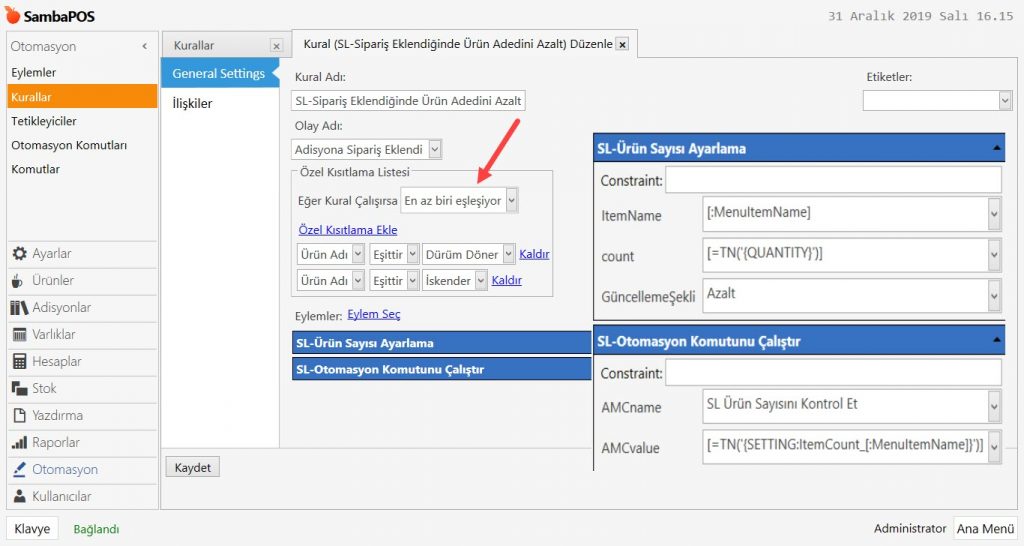
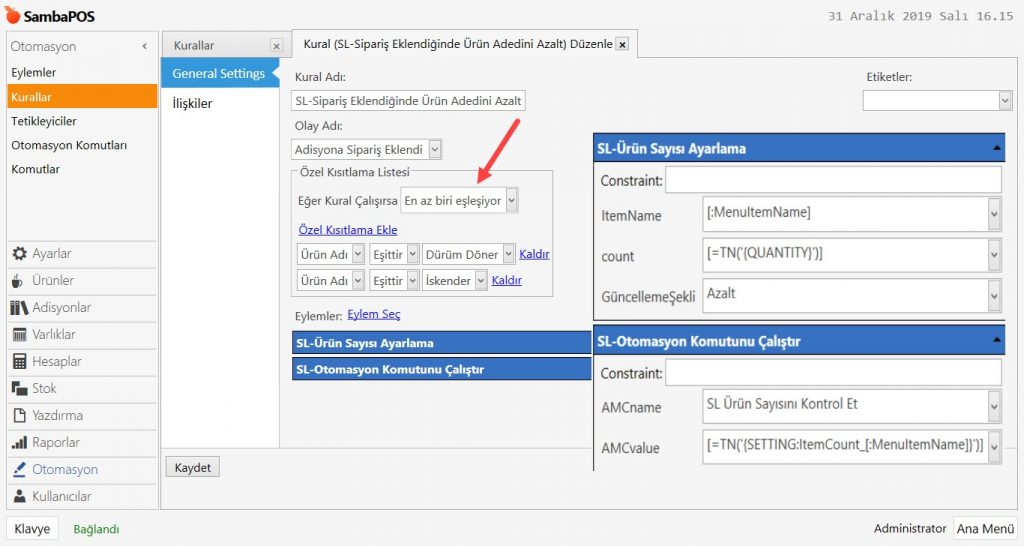
3.1 Sipariş Eklendiğinde Ürün Adedini Azalt Kuralı

Ana Menü > Yönetim > Otomasyon > Kurallar > Burada, Kural Ekle‘ye tıklayın.
4.55. Ürünler İçin Günlük Satış Limiti Nasıl Belirlenir?4.55. Ürünler İçin Günlük Satış Limiti Nasıl Belirlenir?

Kural Adı: SL-Sipariş Eklendiğinde Ürün Adedini Azalt

Olay Adı: Adisyona Sipariş Eklendi

Eğer Kural Çalışırsa: En az biri eşleşiyor

Özel Kısıtlama Ekle:

Ürün Adı|Eşittir|Dürüm Döner

Ürün Adı|Eşittir|İskender

Eylem Seç:

Eylem-1: SL-Ürün Sayısı Ayarlama

Item Name: [:MenuItemName]

count: [=TN('{QUANTITY}')]

Güncelleme Şekli: Azalt

Eylem-2: SL-Otomasyon Komutunu Çalıştır

AMCname: SL Ürün Sayısını Kontrol Et

AMCvalue: [=TN('{SETTING:ItemCount_[:MenuItemName]}')]

Gerekli düzenlemeleri yaptıktan sonra, Kaydet butonuna tıklayın.


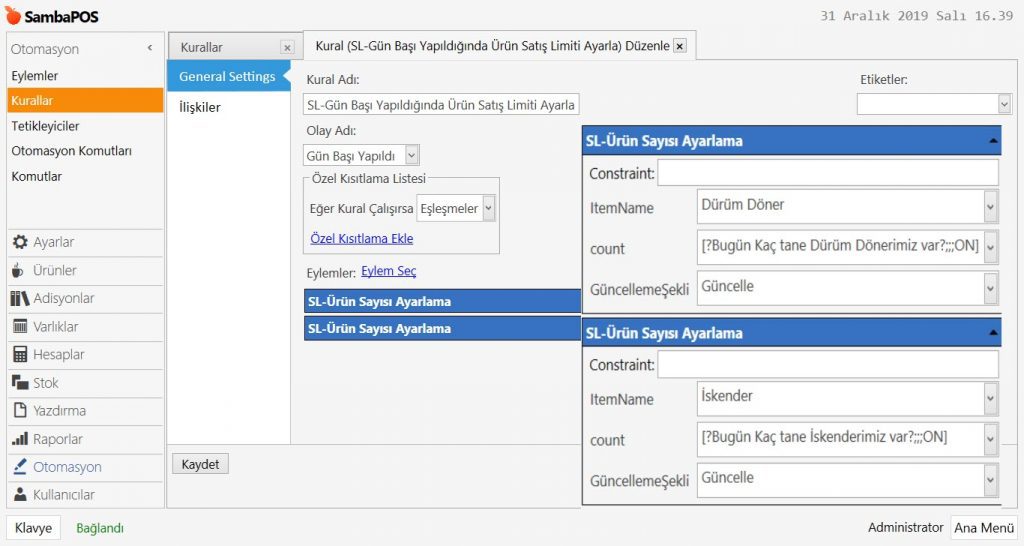
3.2 Gün Başı Yapıldığında Ürün Satış Limiti Ayarla Kuralı

Ana Menü > Yönetim > Otomasyon > Kurallar > Burada, Kural Ekle‘ye tıklayın.
4.55. Ürünler İçin Günlük Satış Limiti Nasıl Belirlenir?4.55. Ürünler İçin Günlük Satış Limiti Nasıl Belirlenir?

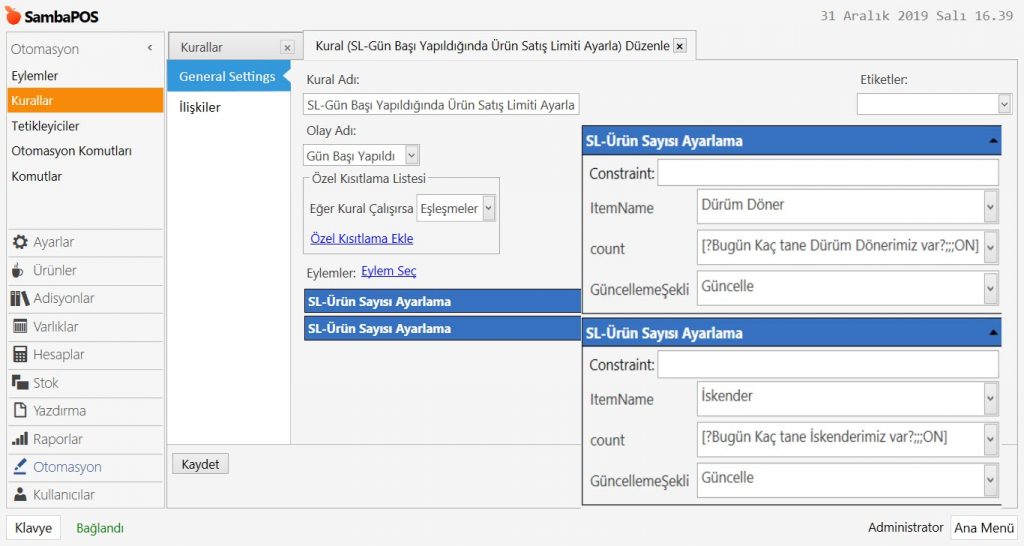
Kural Adı: SL-Gün Başı Yapıldığında Ürün Satış Limiti Ayarla

Olay Adı: Gün Başı Yapıldı

Eğer Kural Çalışırsa: Eşleşmeler

Eylem Ekle:

Bir kuralın içine aynı eylemi birden fazla eklemek için Eylem Seç Penceresi‘nde, Eylem Listesi bölümünde farenin sağ tuşuna basıp Tümünü Görüntüle‘yi seçin. Böylece o kural için daha önceden eklenmiş olan tüm eylemler yeniden seçilebilir olacaktır.

Eylem-1: SL-Ürün Sayısı Ayarlama

ItemName: Dürüm Döner

Count:[?Bugün Kaç tane Dürüm Dönerimiz var?;;;ON]

Güncelleme Şekli: Güncelle


Eylem-2: SL-Ürün Sayısı Ayarlama

ItemName: İskender

Count:[?Bugün Kaç tane İskenderimiz var?;;;ON]

Güncelleme Şekli: Güncelle

Gerekli düzenlemeleri yaptıktan sonra, Kaydet butonuna tıklayın.


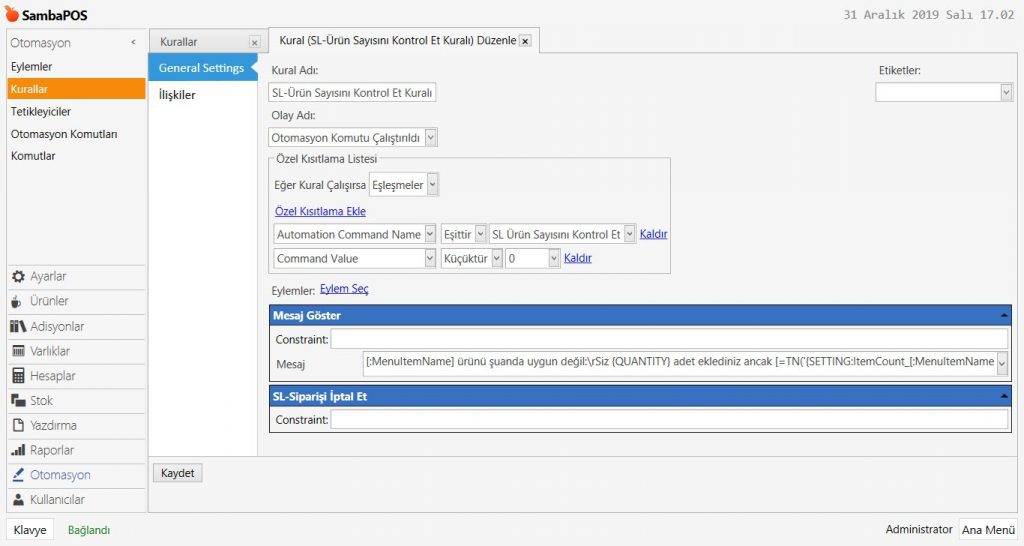
3.3 Ürün Sayısını Kontrol Et Kuralı

Ana Menü > Yönetim > Otomasyon > Kurallar > Burada, Kural Ekle‘ye tıklayın.
4.55. Ürünler İçin Günlük Satış Limiti Nasıl Belirlenir?4.55. Ürünler İçin Günlük Satış Limiti Nasıl Belirlenir?

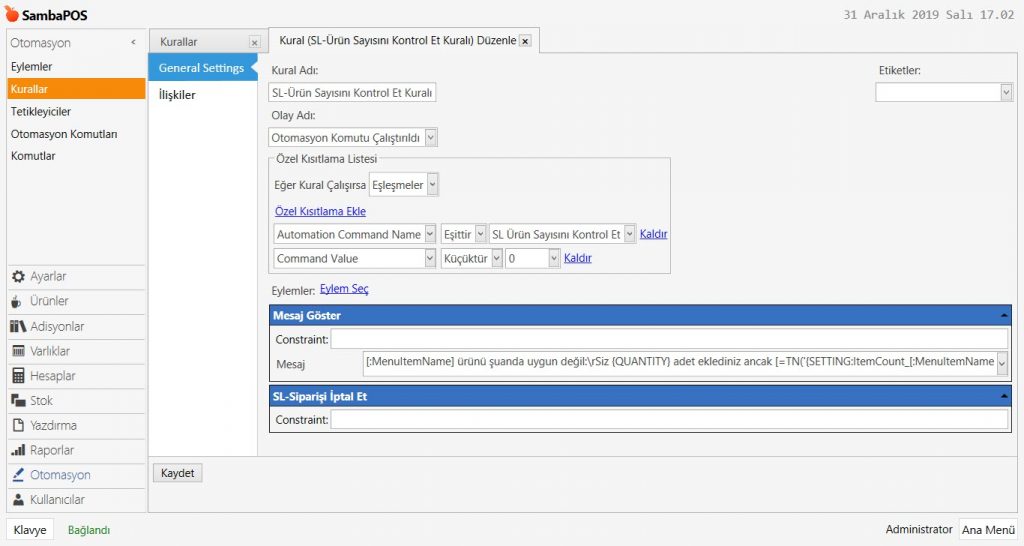
Kural Adı: SL-Ürün Sayısını Kontrol Et Kuralı

Olay Adı: Otomasyon Komutu Çalıştırıldı

Eğer Kural Çalışırsa: Eşleşmeler

Özel Kısıtlama Ekle:

Automation Command Name|Eşittir|SL Ürün Sayısını Kontrol Et

Command Value|Küçüktür|0

Eylem Seç:

Eylem-1: Mesaj Göster

Mesaj: [:MenuItemName] ürünü şuanda uygun değil:rSiz {QUANTITY} adet eklediniz ancak [=TN('{SETTING:ItemCount_[:MenuItemName]}')+TN('{QUANTITY}')] adet varrSipariş iptal ediliyor.

Eylem-2: SL-Siparişi İptal Et

Gerekli düzenlemeleri yaptıktan sonra, Kaydet butonuna tıklayın.


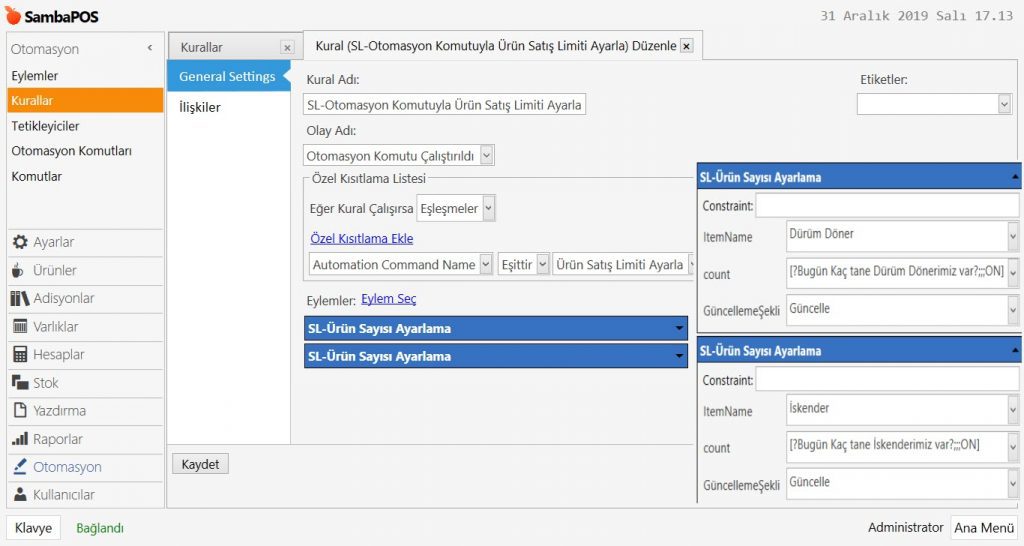
3.4 Otomasyon Komutuyla Ürün Satış Limiti Ayarla Kuralı

Ana Menü > Yönetim > Otomasyon > Kurallar > Burada, Kural Ekle‘ye tıklayın.
4.55. Ürünler İçin Günlük Satış Limiti Nasıl Belirlenir?4.55. Ürünler İçin Günlük Satış Limiti Nasıl Belirlenir?

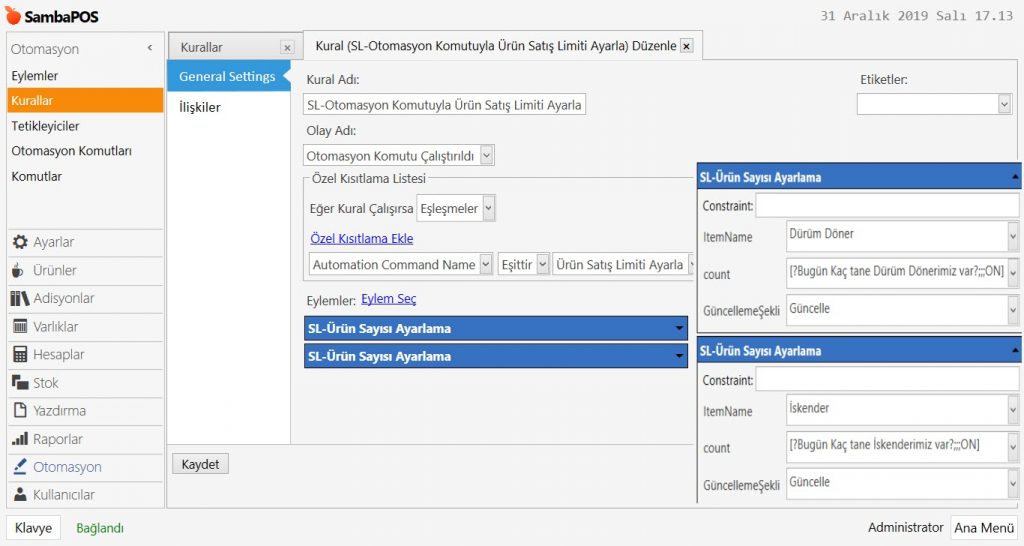
Kural Adı: SL-Otomasyon Komutuyla Ürün Satış Limiti Ayarla

Olay Adı: Otomasyon Komutu Çalıştırıldı

Eğer Kural Çalışırsa: Eşleşmeler

Özel Kısıtlama Ekle:

Automation Command Name|Eşittir|Ürün Satış Limiti Ayarla


Eylem Ekle:

Bir kuralın içine aynı eylemi birden fazla eklemek için Eylem Seç Penceresi‘nde, Eylem Listesi bölümünde farenin sağ tuşuna basıp Tümünü Görüntüle‘yi seçin. Böylece o kural için daha önceden eklenmiş olan tüm eylemler yeniden seçilebilir olacaktır.

Eylem-1: SL-Ürün Sayısı Ayarlama

ItemName: Dürüm Döner

Count:[?Bugün Kaç tane Dürüm Dönerimiz var?;;;ON]

Güncelleme Şekli: Güncelle


Eylem-2: SL-Ürün Sayısı Ayarlama

ItemName: İskender

Count:[?Bugün Kaç tane İskenderimiz var?;;;ON]

Güncelleme Şekli: Güncelle

Gerekli düzenlemeleri yaptıktan sonra, Kaydet butonuna tıklayın.


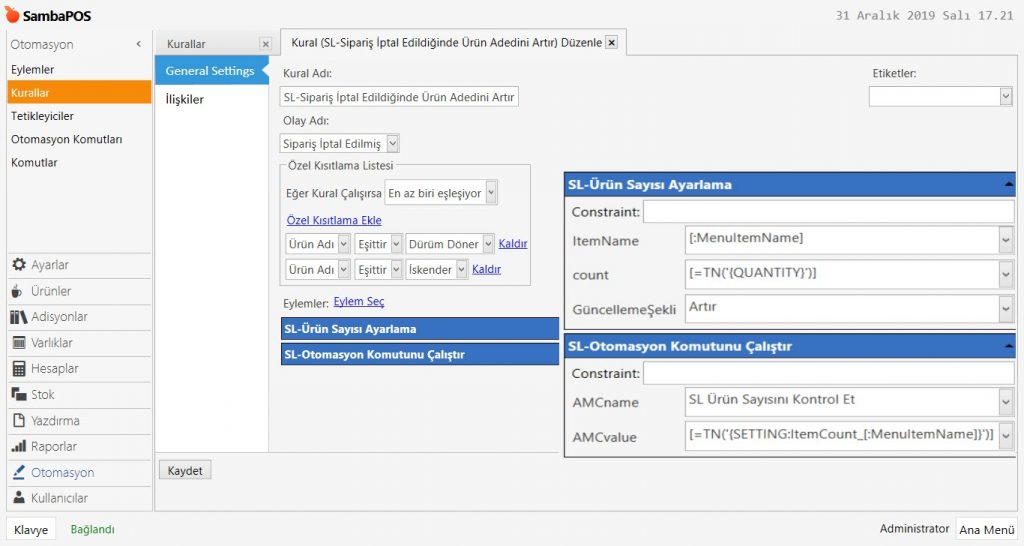
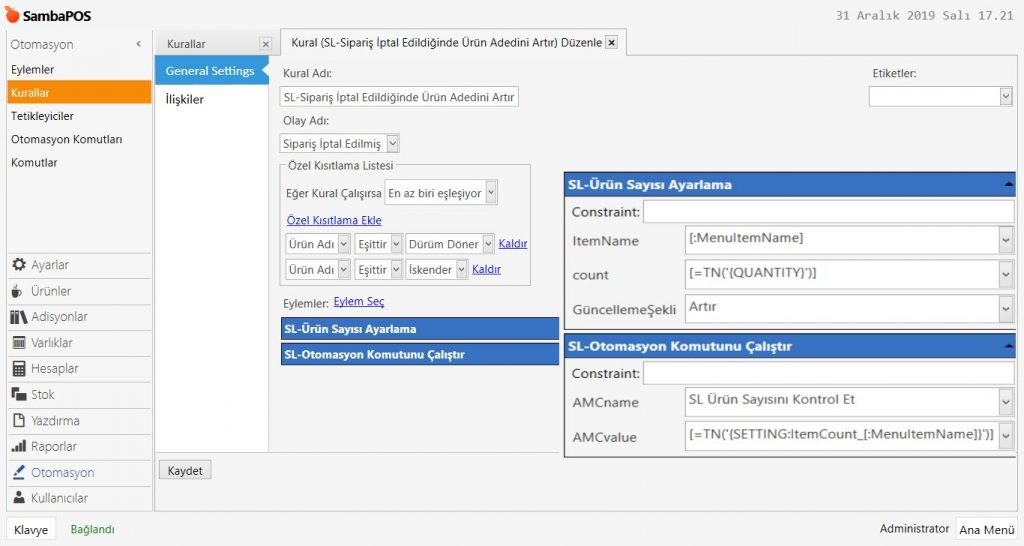
3.5 Sipariş İptal Edildiğinde Ürün Adedini Artır Kuralı

Ana Menü > Yönetim > Otomasyon > Kurallar > Burada, Kural Ekle‘ye tıklayın.
4.55. Ürünler İçin Günlük Satış Limiti Nasıl Belirlenir?4.55. Ürünler İçin Günlük Satış Limiti Nasıl Belirlenir?

Kural Adı: SL-Sipariş İptal Edildiğinde Ürün Adedini Artır

Olay Adı: Sipariş İptal Edilmiş

Eğer Kural Çalışırsa: En az biri eşleşiyor

Özel Kısıtlama Ekle:

Ürün Adı|Eşittir|Dürüm Döner

Ürün Adı|Eşittir|İskender


Eylem Seç:

Eylem-1: SL-Ürün Sayısı Ayarlama

ItemName: [:MenuItemName]

Count:[=TN('{QUANTITY}')]

Güncelleme Şekli: Artır


Eylem-2: SL-Otomasyon Komutunu Çalıştır

AMCname: SL Ürün Sayısını Kontrol Et

AMCvalue:[=TN('{SETTING:ItemCount_[:MenuItemName]}')]

Gerekli düzenlemeleri yaptıktan sonra, Kaydet butonuna tıklayın.

5.1.10.d. Müşteri Hesabından Tahsilat Nasıl Yapılır?

5.1.10.d. Müşteri Hesabından Tahsilat Nasıl Yapılır?

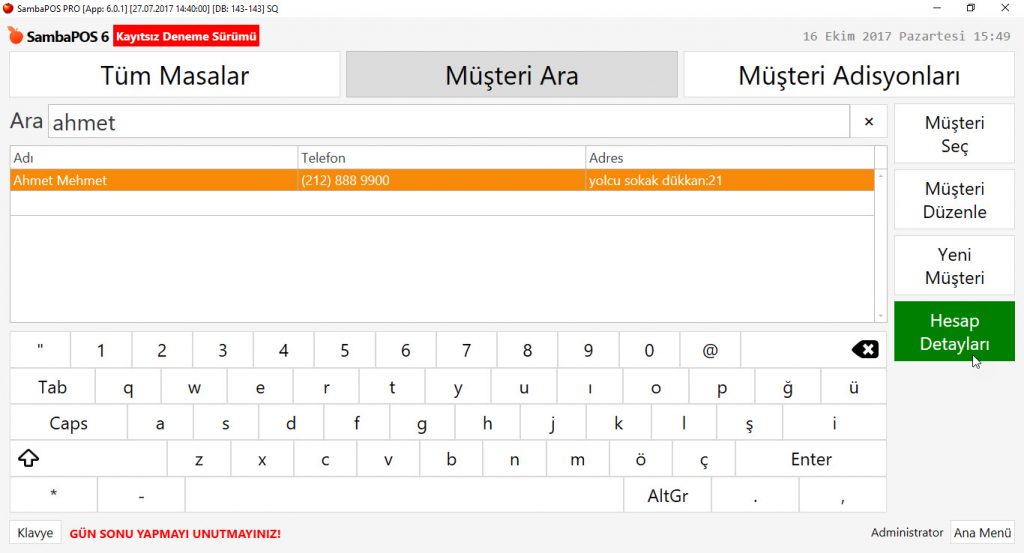
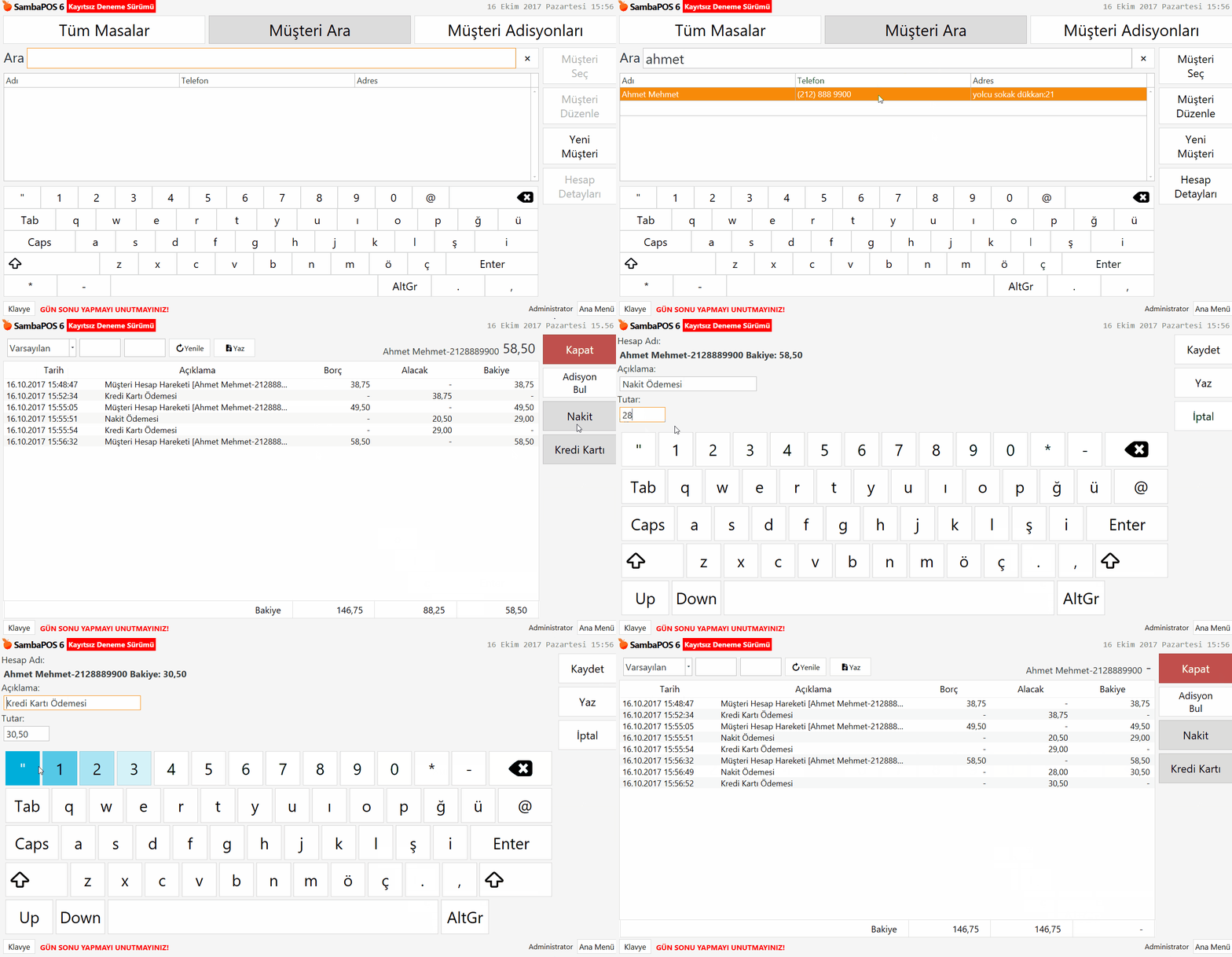
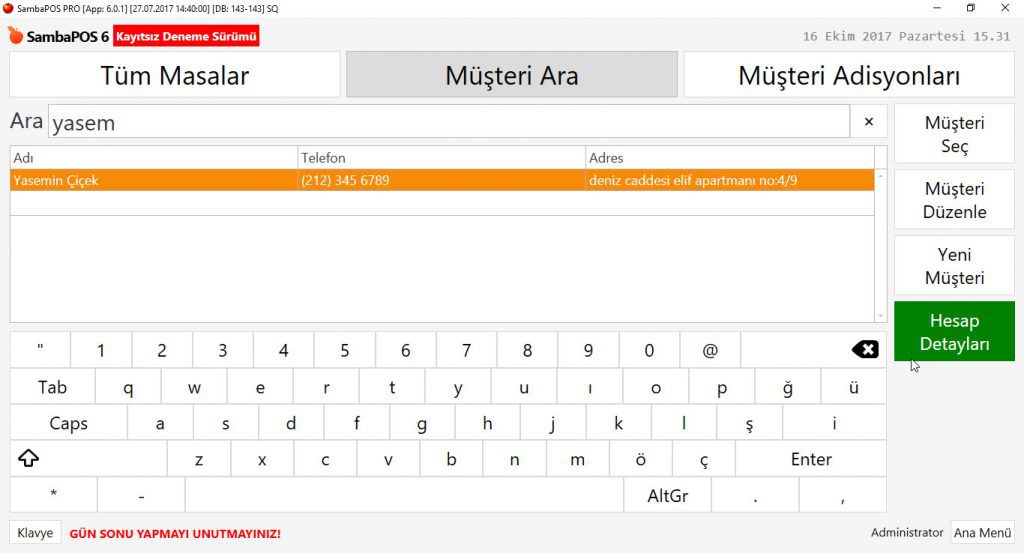
Müşteri Hesabından tahsilat yapmak için POS Menüsü > Müşteri Ara alanından ilgili müşteri seçili hale getirildikten sonra Hesap Detayları butonuna tıklanır.

5.1.10.d. Müşteri Hesabından Tahsilat Nasıl Yapılır?5.1.10.d. Müşteri Hesabından Tahsilat Nasıl Yapılır?

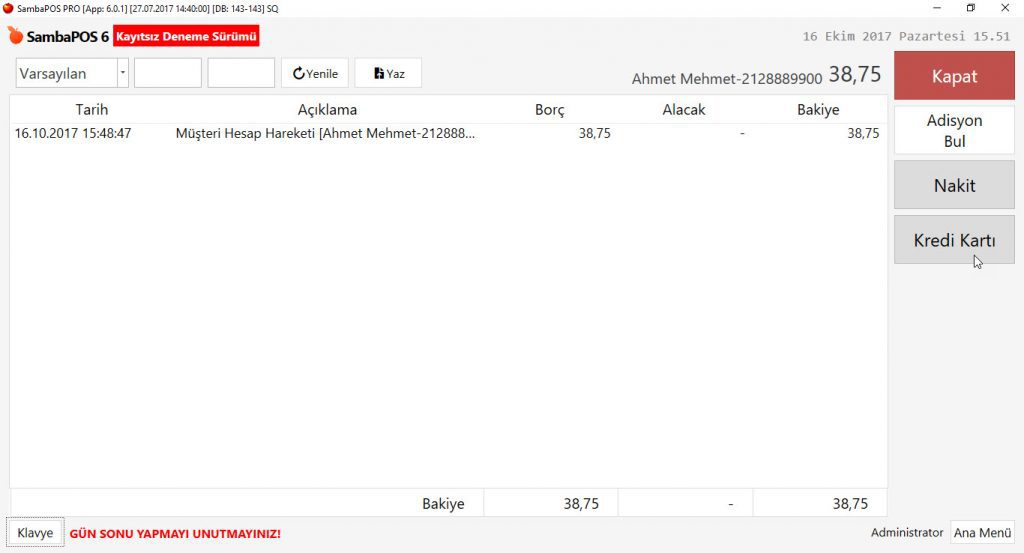
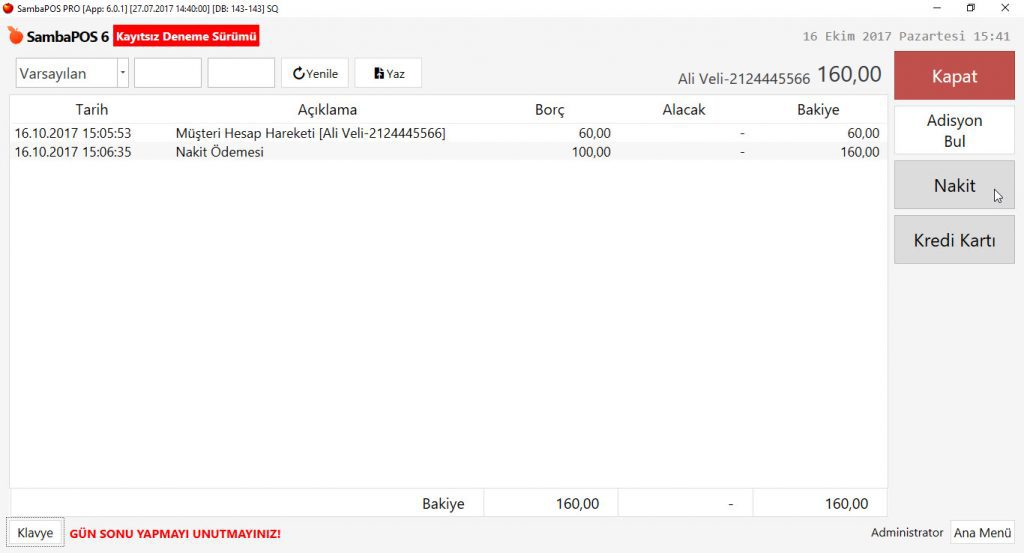
Tahsilat yapılacak ilgili ödeme tipi butonuna tıklanır.

5.1.10.d. Müşteri Hesabından Tahsilat Nasıl Yapılır?5.1.10.d. Müşteri Hesabından Tahsilat Nasıl Yapılır?

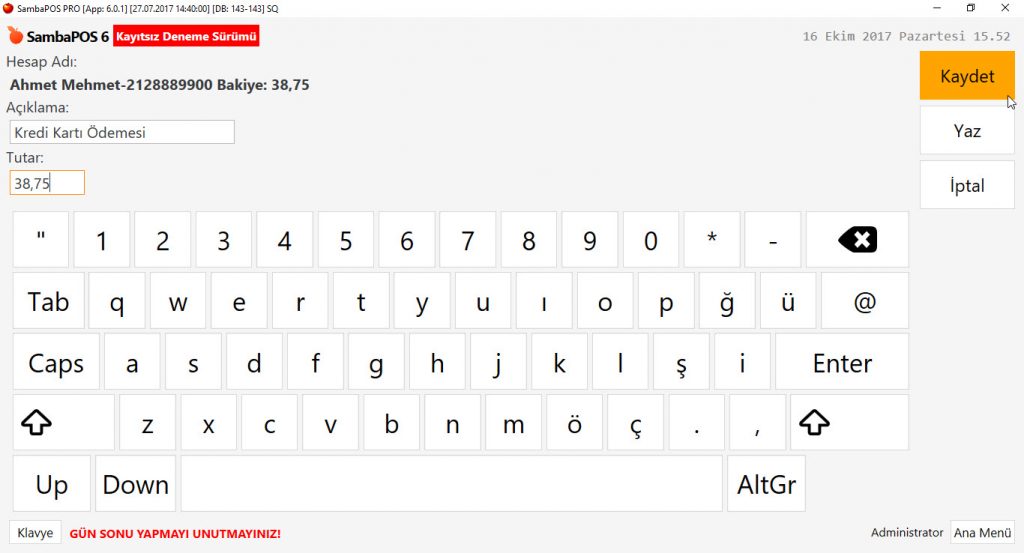
Tutar alanına tahsil edilecek tutar yazıldıktan sonra Kaydet butonuna tıklanır.

5.1.10.d. Müşteri Hesabından Tahsilat Nasıl Yapılır?5.1.10.d. Müşteri Hesabından Tahsilat Nasıl Yapılır?

Böylelikle müşteri hesabından tahsilat yapma işlemi tamamlanmış olur.

5.1.10.d. Müşteri Hesabından Tahsilat Nasıl Yapılır?5.1.10.d. Müşteri Hesabından Tahsilat Nasıl Yapılır?

Borca istinaden tahsil edilecek tutar farklı ödeme tipleri kullanılarak yapılabilir.

5.1.10.d. Müşteri Hesabından Tahsilat Nasıl Yapılır?5.1.10.d. Müşteri Hesabından Tahsilat Nasıl Yapılır?

6.23. Jetrik QR Menu Entegrasyonu Nasıl Yapılır?

6.23. Jetrik QR Menu Entegrasyonu Nasıl Yapılır?

Bu dokümanda Jetrik QR  Menu konfigürasyonunun nasıl yapılacağı anlatılmaktadır.


1. Jetrik QR Menu Lisans Satın Alımı

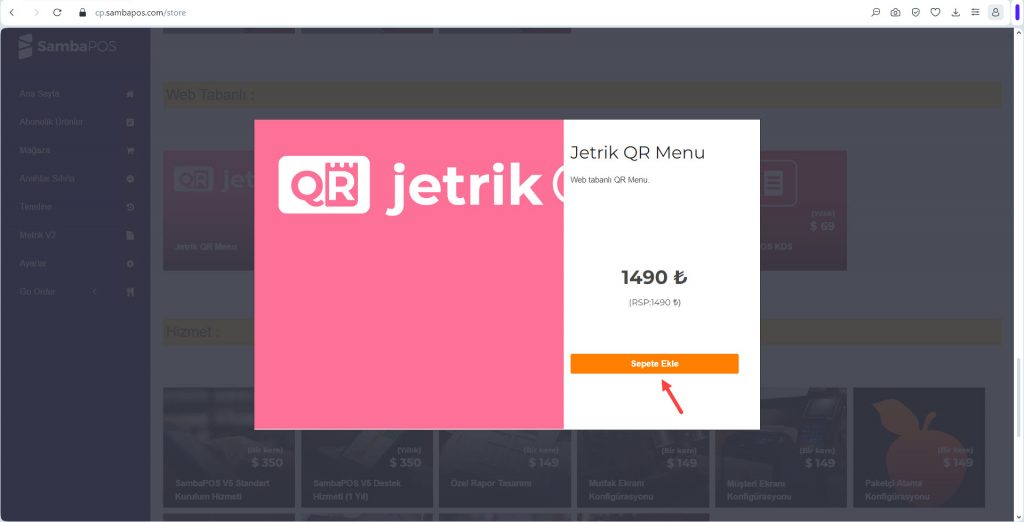
cp.sambapos.com kullanıcı kontrol panelinden Jetrik QR Menu Lisansı satın alınması gerekmektedir.

6.23. Jetrik QR Menu Entegrasyonu Nasıl Yapılır?6.23. Jetrik QR Menu Entegrasyonu Nasıl Yapılır?


2. SambaPOS Lisans Aktivasyonu

Jetrik QR Menu, SambaPOS Ana Lisansı altında aktif olur. SambaPOS V5 lisansınız ile Jetrik QR Menu lisansınız aynı cp.sambapos.com hesabı içinde olmalıdır.

SambaPOS Lisans aktivasyonu dokümanına buradan ulaşabilirsiniz.


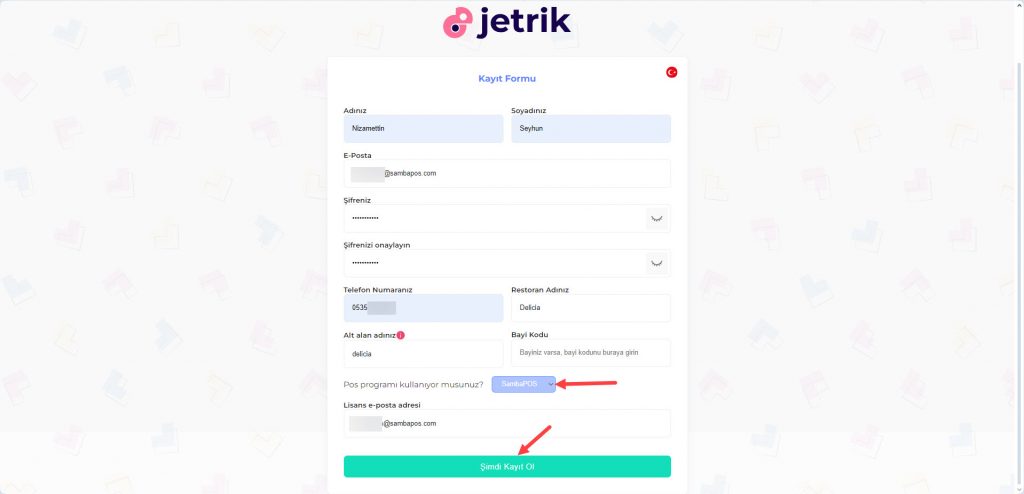
3. jetrik.com/tr de Kayıt Olma


6.23. Jetrik QR Menu Entegrasyonu Nasıl Yapılır?6.23. Jetrik QR Menu Entegrasyonu Nasıl Yapılır?

Önemli Not:

Kayıt işlemini tamamladıktan sonra kayıt olduğunuz eposta adresini destek@sambapos.com a eposta ile bildirmeniz gerekmektedir. 


4. panel.jetrik.com da Yapılacak Ayarlar

4.1. Ana Sayfa Ayarları

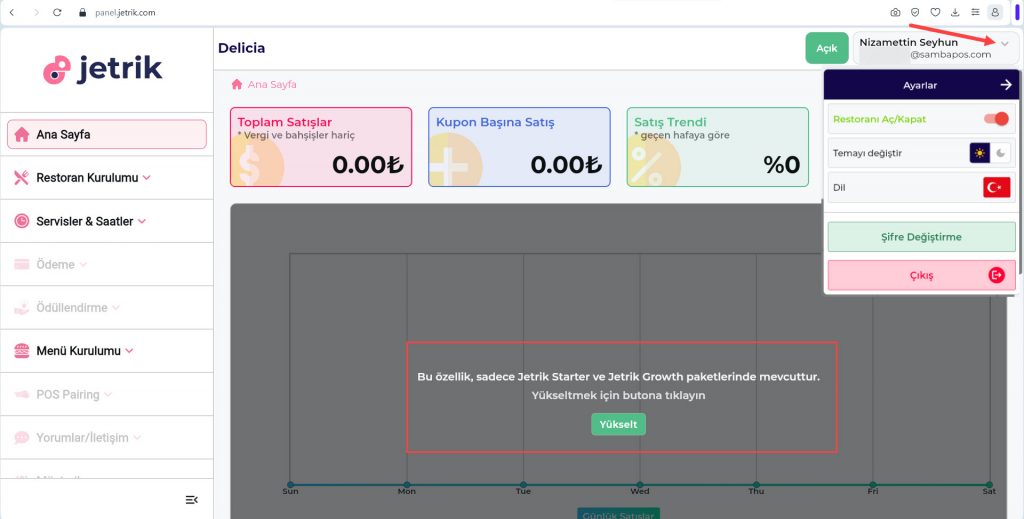
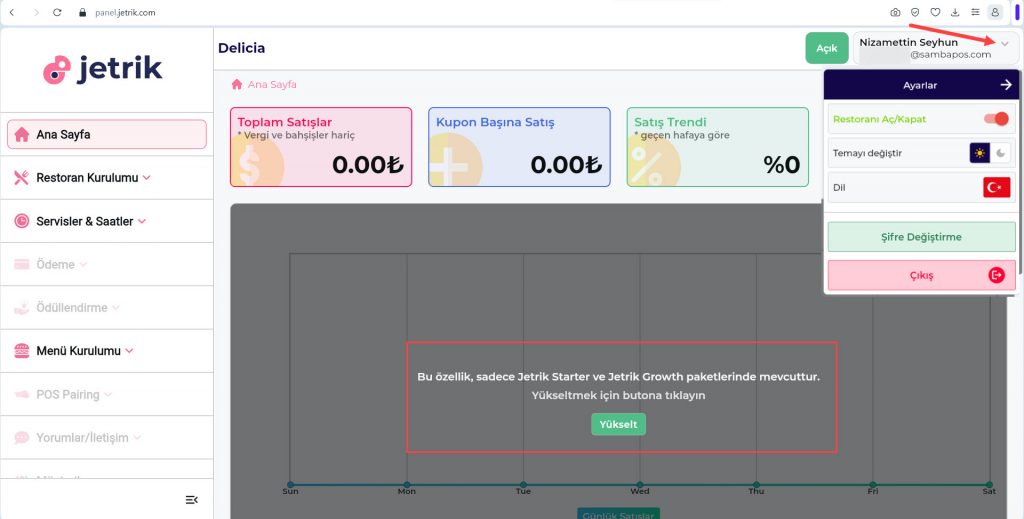
Burada sağ üst köşede bulunan isminize tıklayarak restoranınızı Açık-Kapalı olarak işaretleyebilir, tema-dil şifre değiştirme gibi işlemleri gerçekleştirebilirsiniz.

Ana sayfadaki veri akışı Jetrik QR Menu paketinde mevcut olmayıp sadece Jetrik Starter ve Jetrik Growth paketlerinde mevcuttur.

6.23. Jetrik QR Menu Entegrasyonu Nasıl Yapılır?6.23. Jetrik QR Menu Entegrasyonu Nasıl Yapılır?


4.2. Restoran Kurulumu

4.2.1. Temel Bilgiler Ekranı

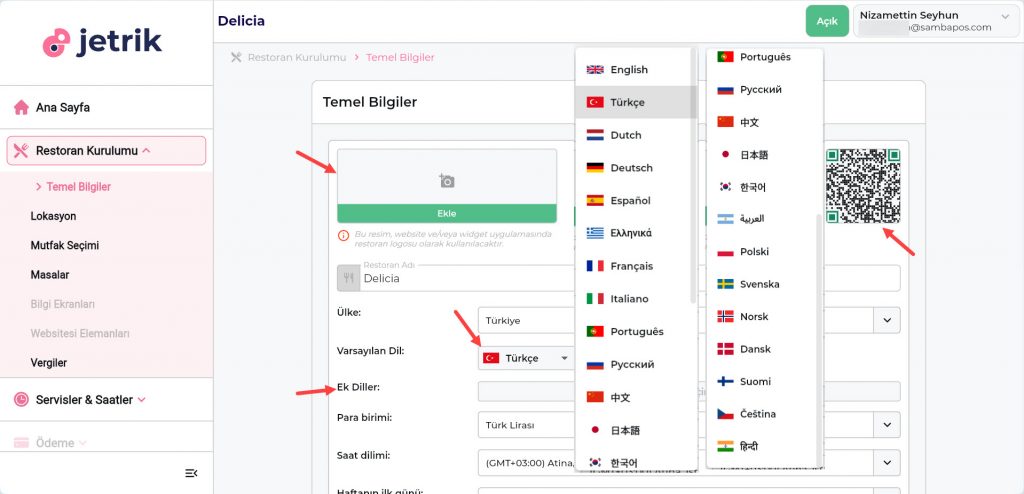
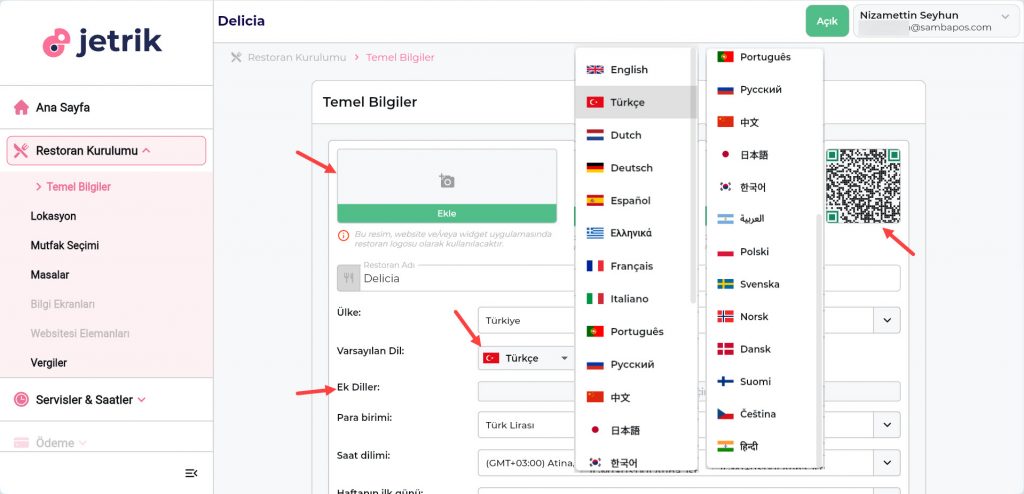
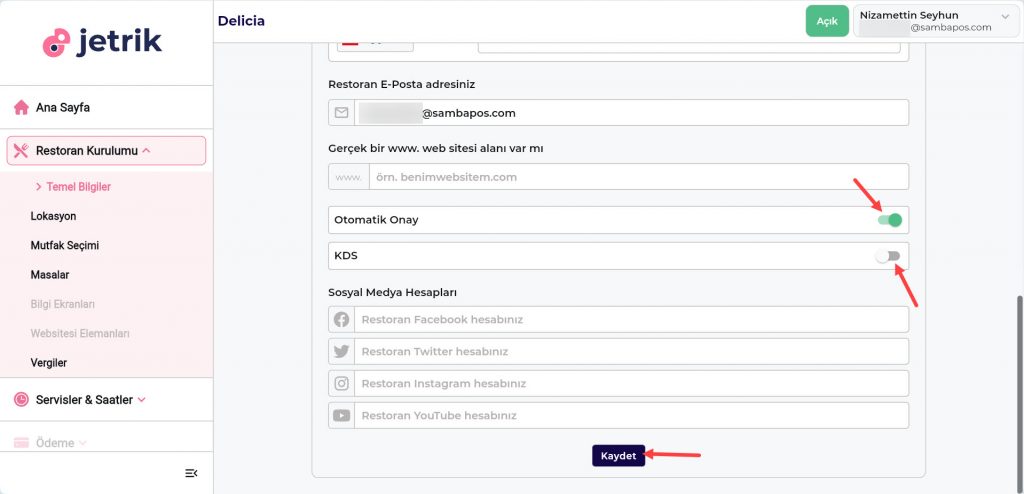
Bu ekranda restoranınızın adının ve görselinin websitenizde nasıl görüneceğini belirleyebilirsiniz.

Menünüzü görüntülettireceğiniz QR Kodunu da buradan görüntüleyip, indirip, kopyalayabilirsiniz.

Varsayılan Dil kısmından Jetrik Paneliniz için temel dil seçimini yapabilirsiniz.

Birden fazla dilde ürünleriniz varsa Ek Diller kısmından bunları ayarlayabilirsiniz.

6.23. Jetrik QR Menu Entegrasyonu Nasıl Yapılır?6.23. Jetrik QR Menu Entegrasyonu Nasıl Yapılır?


6.23. Jetrik QR Menu Entegrasyonu Nasıl Yapılır?6.23. Jetrik QR Menu Entegrasyonu Nasıl Yapılır?


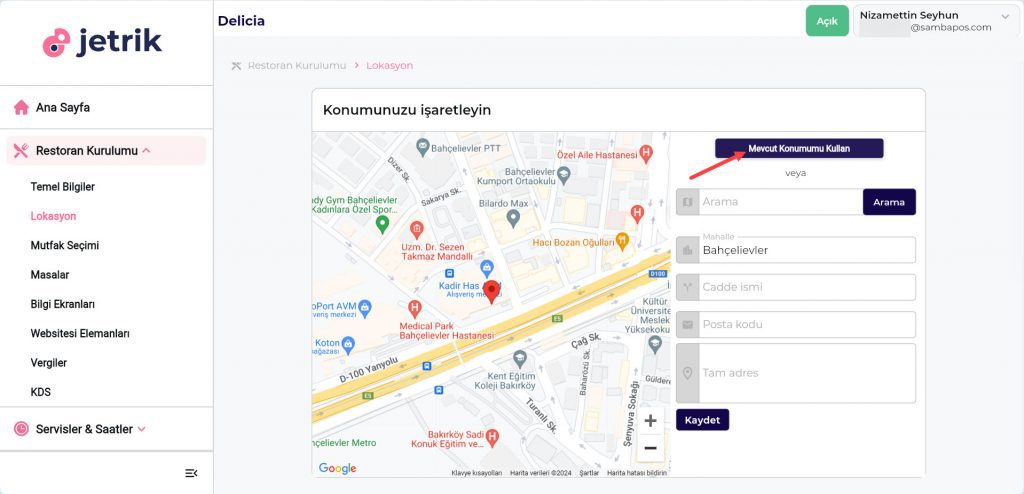
4.2.2. Lokasyon Ekranı

Bu ekranda restoranınızın konum bilgilerini girebilirsiniz.

6.23. Jetrik QR Menu Entegrasyonu Nasıl Yapılır?6.23. Jetrik QR Menu Entegrasyonu Nasıl Yapılır?


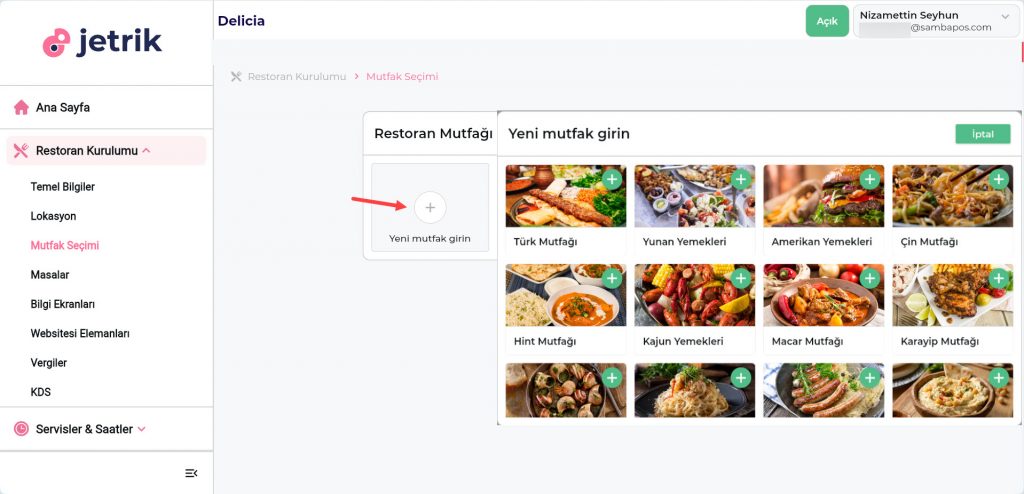
4.2.3. Mutfak Seçimi Ekranı

Bu ekranda restoranınızda müşterilere sunduğunuz mutfak tiplerini belirleyebilirsiniz.

6.23. Jetrik QR Menu Entegrasyonu Nasıl Yapılır?6.23. Jetrik QR Menu Entegrasyonu Nasıl Yapılır?


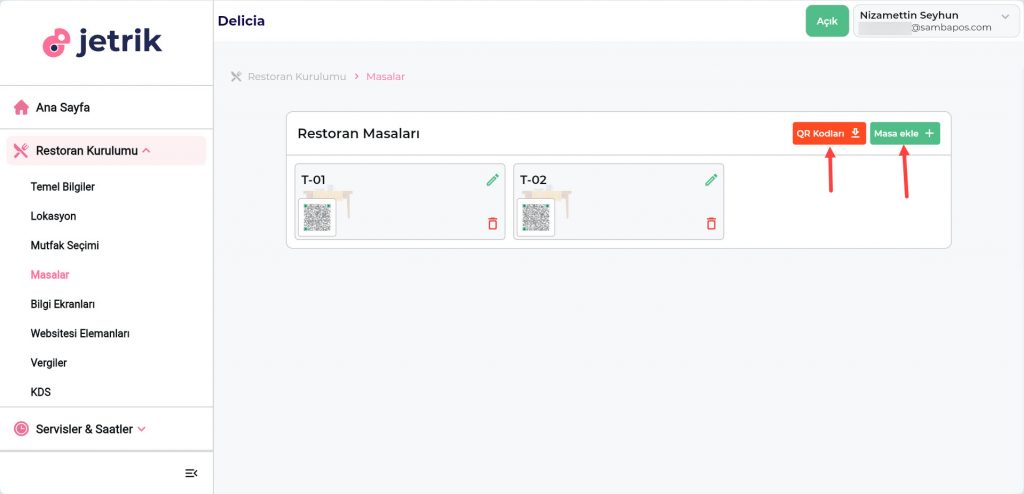
4.2.4. Masalar Ekranı

Bu ekranda Masalarınız için QR kodları indirebilir ve yeni masa ekleyebilirsiniz.

6.23. Jetrik QR Menu Entegrasyonu Nasıl Yapılır?6.23. Jetrik QR Menu Entegrasyonu Nasıl Yapılır?


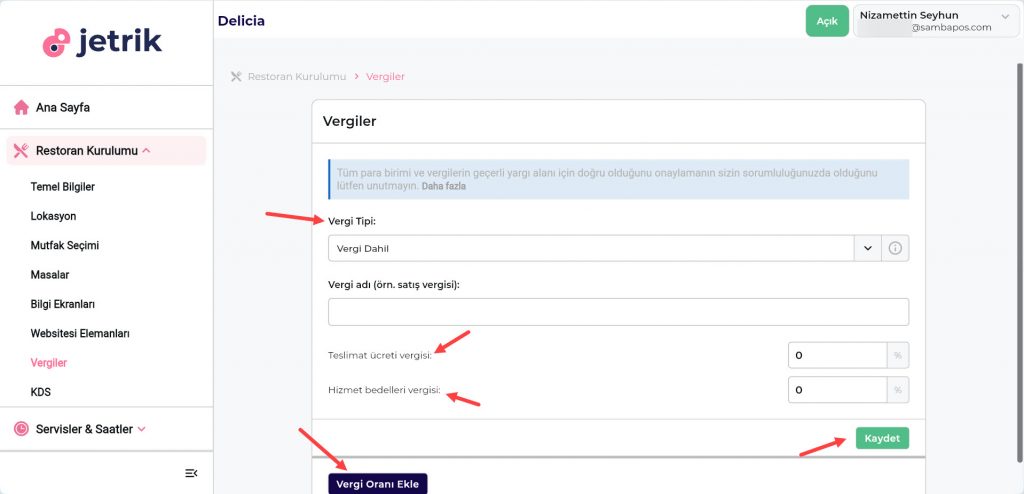
4.2.5. Vergiler Ekranı

Bu ekranda vergi ve servis ücretlerini ekleyip düzenleyebilirsiniz.

6.23. Jetrik QR Menu Entegrasyonu Nasıl Yapılır?6.23. Jetrik QR Menu Entegrasyonu Nasıl Yapılır?


4.3. Servisler ve Saatler

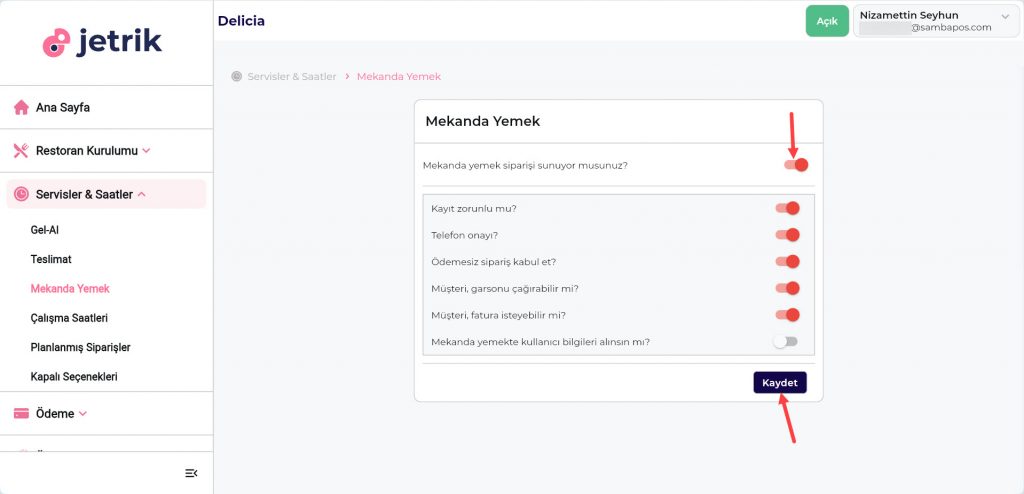
4.3.1. Mekanda Yemek Ekranı

Restoranınızın Mekanda Yemek servisi varsa ilgili ayarları buradan yapabilirsiniz.

6.23. Jetrik QR Menu Entegrasyonu Nasıl Yapılır?6.23. Jetrik QR Menu Entegrasyonu Nasıl Yapılır?


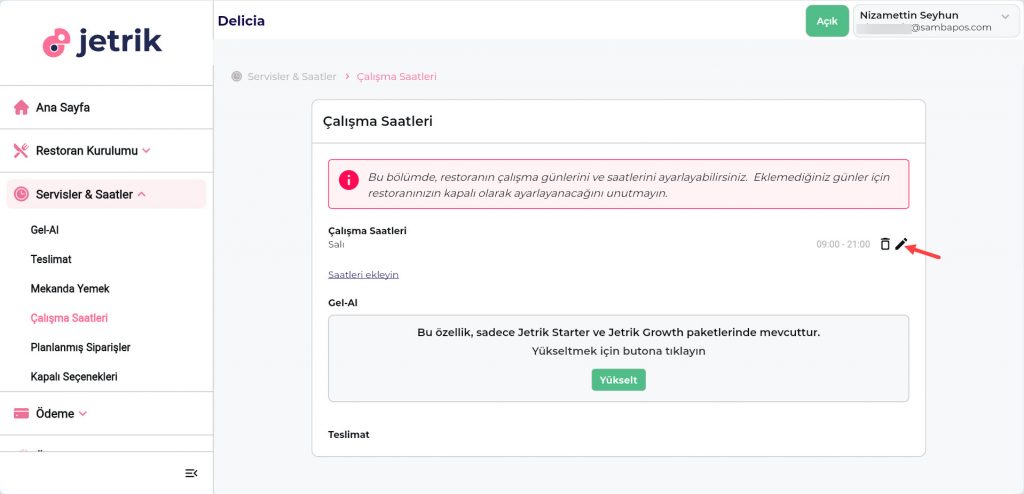
4.3.2. Çalışma Saatleri Ekranı

Restoranınızın Çalışma Saatleriyle ilgili ayarları buradan yapabilirsiniz.

6.23. Jetrik QR Menu Entegrasyonu Nasıl Yapılır?6.23. Jetrik QR Menu Entegrasyonu Nasıl Yapılır?


4.4. Menü Kurulumu

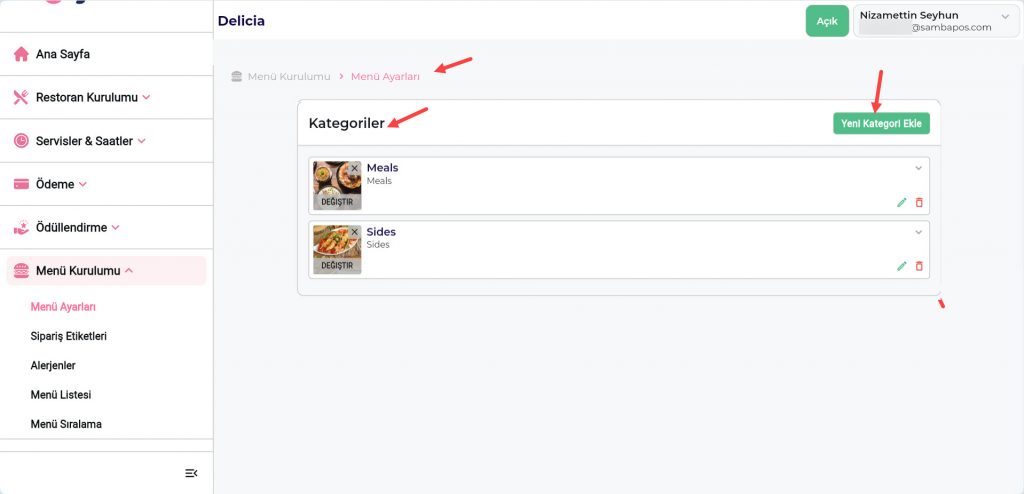
4.4.1. Menü Ayarları Ekranı

Bu ekranda yeni Kategoriler ve Ürünler ekleyip bunlara görsel seçebilirsiniz.

6.23. Jetrik QR Menu Entegrasyonu Nasıl Yapılır?6.23. Jetrik QR Menu Entegrasyonu Nasıl Yapılır?


Menünüzü Jetrik üzerinden manuel oluşturabileceğiniz gibi SambaPOS içerisinden tek tıklamayla SambaPOS daki menünüzün Jetrik’e gönderilmesini de sağlayabilirsiniz;

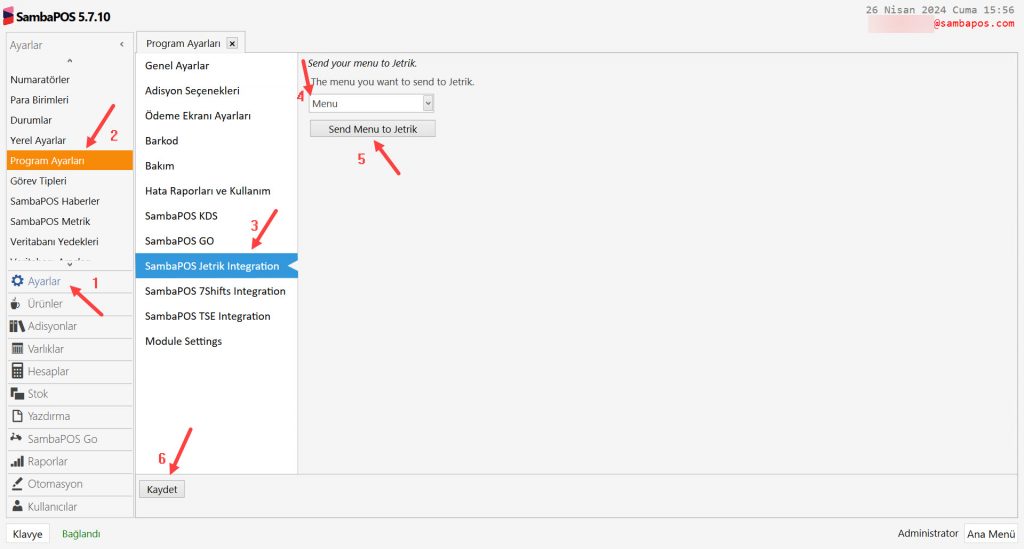
Ana Menü > Yönetim > Ayarlar > Program Ayarları > SambaPOS Jetrik Integration > Menu alanından Jetrikte kullanmak istediğiniz Menüyü seçin > Send Menu to Jetrik butonuna tıklayın > Kaydet‘e tıklayın.

6.23. Jetrik QR Menu Entegrasyonu Nasıl Yapılır?6.23. Jetrik QR Menu Entegrasyonu Nasıl Yapılır?


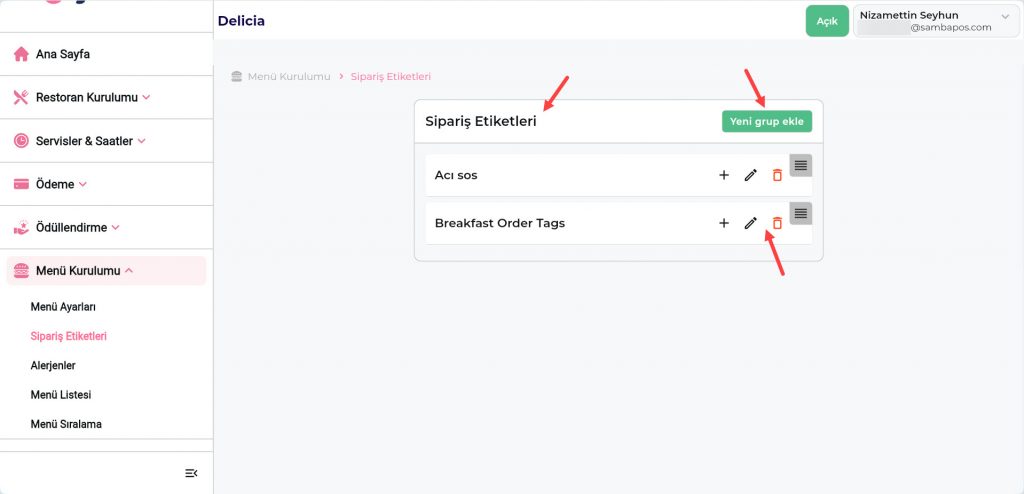
4.4.2. Sipariş Etiketleri Ekranı

Bu ekranda Sipariş Etiketleri oluşturabilirsiniz.

6.23. Jetrik QR Menu Entegrasyonu Nasıl Yapılır?6.23. Jetrik QR Menu Entegrasyonu Nasıl Yapılır?


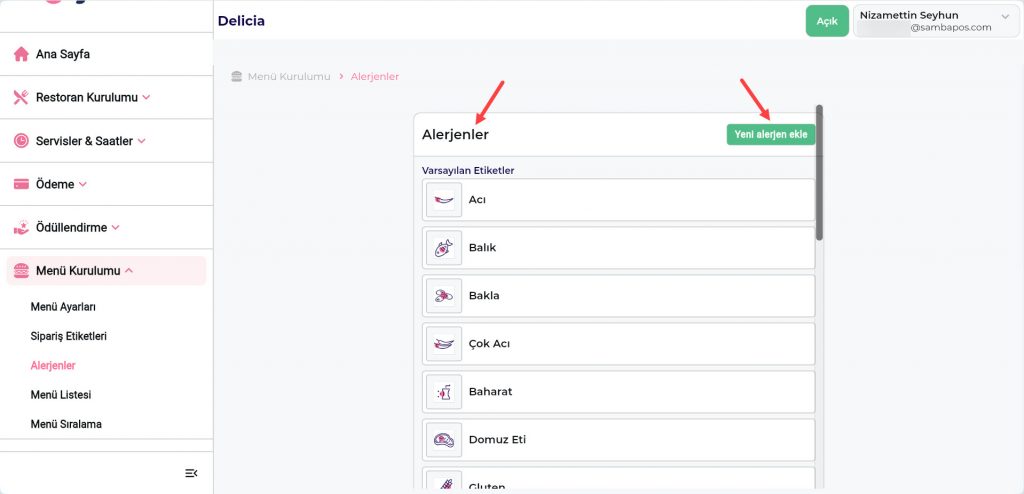
4.4.3. Alerjenler Ekranı

Bu ekranda Alerjenlerle ilgili ayarları yapabilirsiniz.

6.23. Jetrik QR Menu Entegrasyonu Nasıl Yapılır?6.23. Jetrik QR Menu Entegrasyonu Nasıl Yapılır?


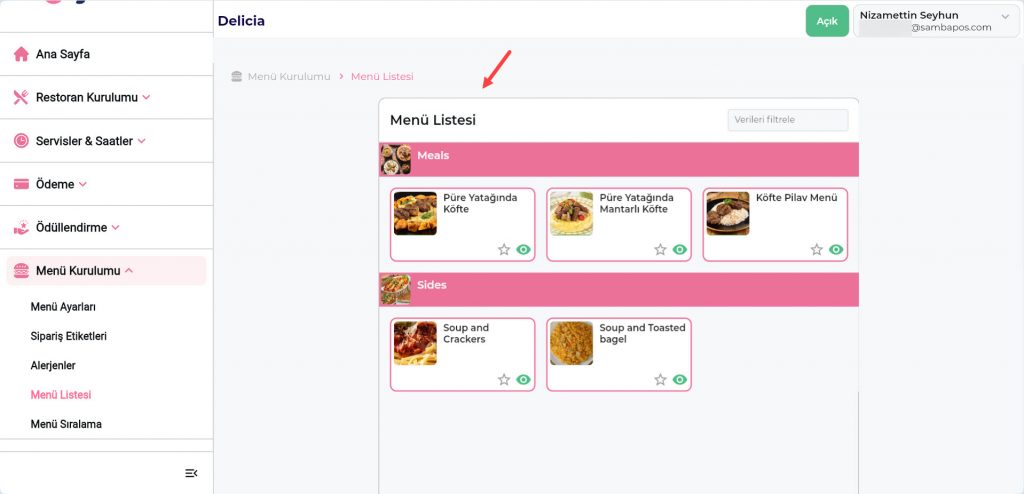
4.4.4. Menü Listesi Ekranı

Bu ekranda Kategorilerinizi ve Ürünlerinizin nasıl göründüğünü görüntüleyebilirsiniz.

6.23. Jetrik QR Menu Entegrasyonu Nasıl Yapılır?6.23. Jetrik QR Menu Entegrasyonu Nasıl Yapılır?


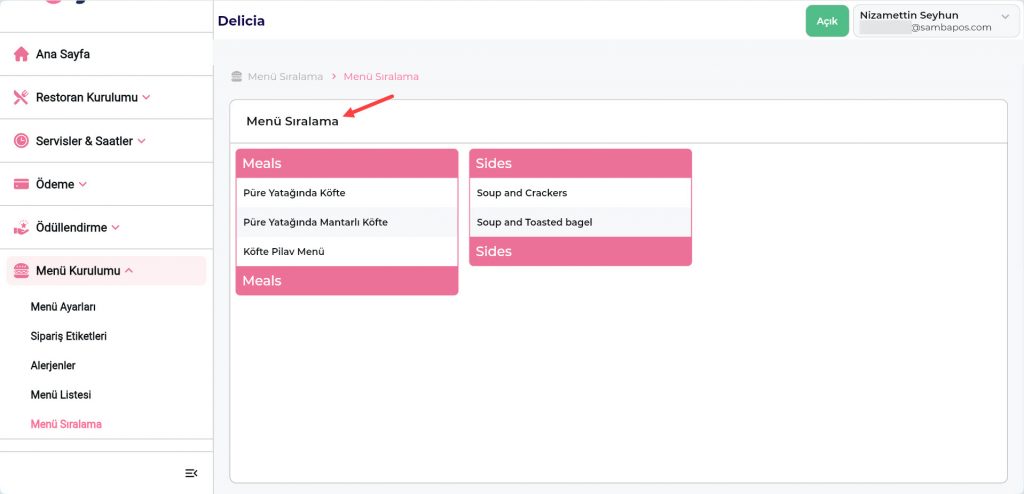
4.4.5. Menü Sıralama Ekranı

Bu ekranda Kategorilerinizi istediğiniz sıraya göre konumlandırabilirsiniz.

6.23. Jetrik QR Menu Entegrasyonu Nasıl Yapılır?6.23. Jetrik QR Menu Entegrasyonu Nasıl Yapılır?


8.15. GO Kiosk V2’nin ÖKC Cihazı ile Kullanımı

8.15. GO Kiosk V2’nin ÖKC Cihazı ile Kullanımı

Bu dokümanda SambaPOS GO Kiosk V2 versiyonunun ÖKC cihazlarıyla kullanımı için yapılması gerekenler anlatılmaktadır.


Go Kiosk Türkiye’de yalnızca Ingenico IDE-IWE-Move5000 modelleri ile entegre çalışabilmektedir.

1. ÖKC Lisansının Alınması

SambaPOS V5 Pro lisansınızın bulunduğu cp.sambapos.com hesabınızın Mağaza bölümünden GMP3 lisansının alınması gerekmektedir.

Önemli Not:

Müşterinizin ikasa.com.tr  de bulunan online işlemler kısmından cihaz kimin üzerine alındıysa o bilgiler ile giriş yaparak ingenico tarafında entegrasyon kullanım lisansı alması gerekmektedir.


2. GMP3 Kurulum ve Ayarlarının Yapılması

GMP3 kurulum adımları için buradaki dokümanın 7. SambaPOS Ingenico Gateway Ayarları adımında gösterilen işlemleri uygulayabilirsiniz.


3. SambaPOS’da KDV Ayarlarının Yapılması

Buradaki dokümanın 8. SambaPOS Ayarları başlığında anlatıldığı şekilde SambaPOS’da KDV lerin ayarlanması gerekmektedir.


4. GO Office’de Kategoriler için KDV Ayarlarının Açılması

https://gooffice.sambapos.com/#/mainScreen adresinde giriş yaptıktan sonra Ayarlar > Genel Ayarlar Ekranında sağ tarafta bulunan ayarları aşağıdaki görsele göre düzenleyin ve Kaydet butonuna tıklayın.

8.15. GO Kiosk V2’nin ÖKC Cihazı ile Kullanımı8.15. GO Kiosk V2’nin ÖKC Cihazı ile Kullanımı


ÖNEMLİ NOTLAR:

1- Buradaki linke tıklayarak SambaPOS Ingenico Gateway Modülünü indirerek GO Kiosk kullanacağınız bilgisayara standart olarak kurulumunu yapın. Kurulum tamamlandığında bilgisayarınızın Masa üstüne IngenicoGMP3.exe adında bir Icon oluşturulacaktır.

2- GMP3 Gateway Uygulamasının her bilgisayar açılışında manuel başlatmak yerine Windows’un Başlat menüsüne eklenmesi gerekmektedir. 

4.53. Yazıcı Code Page Ayarlarını Değiştirme

4.53. Yazıcı Code Page Ayarlarını Değiştirme

Bu dokümanda, yazıcıların Code Page ayarlarının nasıl değiştirileceği anlatılmaktadır.


1. Selftest Kağıdı Çıktısı Alma


4.53. Yazıcı Code Page Ayarlarını Değiştirme4.53. Yazıcı Code Page Ayarlarını Değiştirme

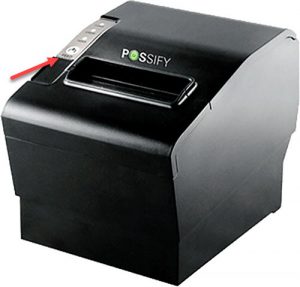
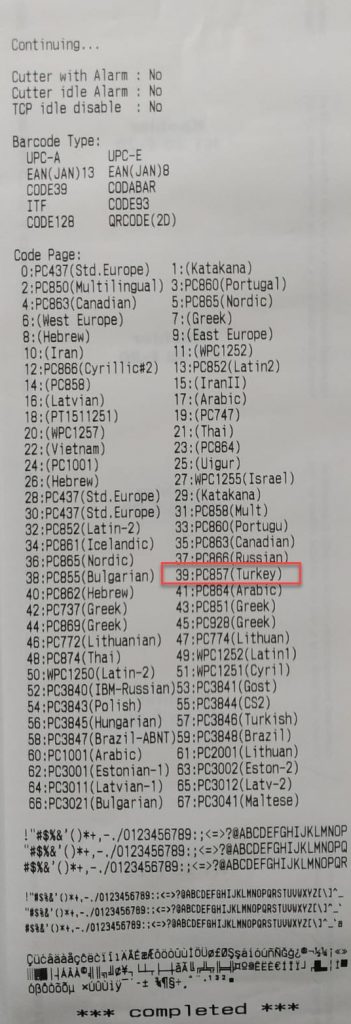
Yazıcıyı Power tuşuna basarak kapatın, ardından yukarıdaki görselde gösterilen Feed tuşuna basılı tutun. Bazı yazıcılarda feed olarak yazmayabilir bu yüzden, basıldığında boş kağıt çıkmasını sağlayan tuş olarak da bilebilirsiniz. Feed tuşuna basılı tutarken yazıcıyı açın ardından 5-6 saniye bekleyerek elinizi Feed tuşundan çektiğinizde aşağıdaki görseldeki gibi bir kağıt çıkacaktır.

4.53. Yazıcı Code Page Ayarlarını Değiştirme4.53. Yazıcı Code Page Ayarlarını Değiştirme


2.Code Page Değiştirme

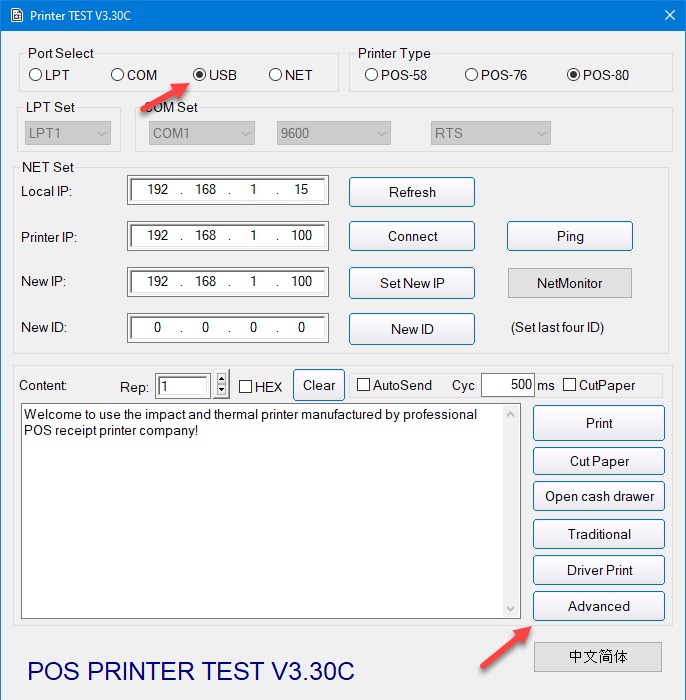
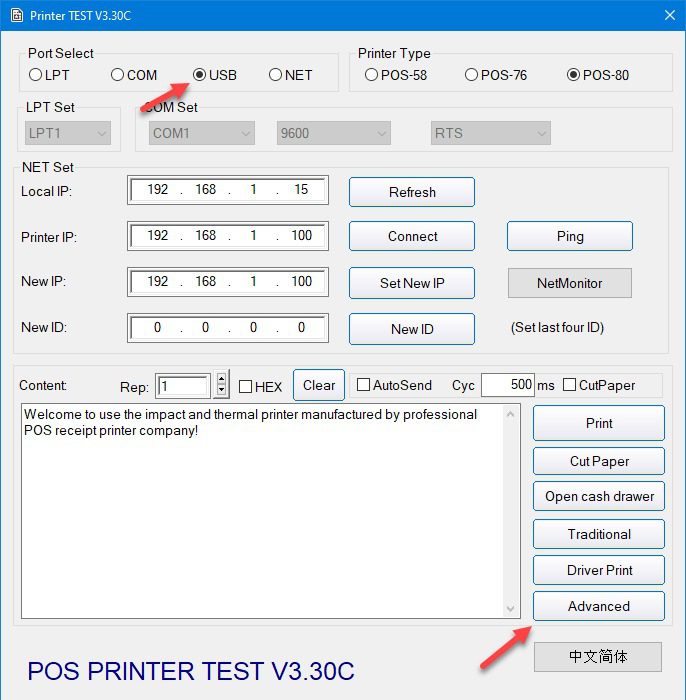
Bağlantı seçeneklerinden USB‘yi seçerek Advanced Butonu’na tıklayın ve sonraki ekrana geçin.


4.53. Yazıcı Code Page Ayarlarını Değiştirme4.53. Yazıcı Code Page Ayarlarını Değiştirme


4.53. Yazıcı Code Page Ayarlarını Değiştirme4.53. Yazıcı Code Page Ayarlarını Değiştirme

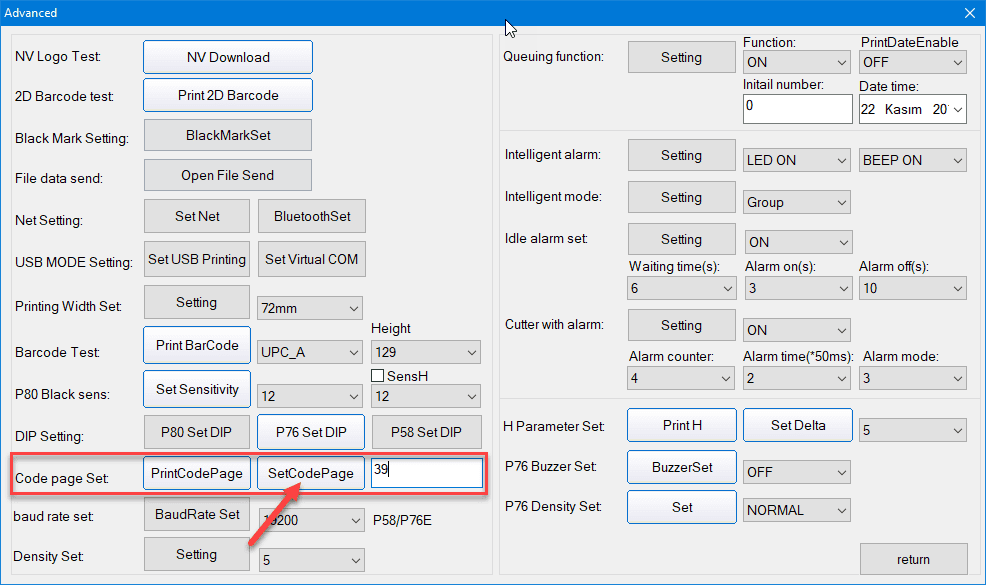
Yukarıdaki alana Selftest Kağıdında bulunan ülke Code Page kodunu yazarak SetCodePage butonuna tıkladığınızda dil değişimi gerçekleşmiş olacaktır.

Not: Bu görseller temsili olarak eklenmiştir her yazıcı markasının kendi Tool Programı bulunmaktadır. Tedarikçi firmadan ilgili tool programı talebinde bulunabilirsiniz.

5.1.10.c. Müşteri Hesabı Nasıl Borçlandırılır?

5.1.10.c. Müşteri Hesabı Nasıl Borçlandırılır?

İşletmelerin müşterileriyle olan borç, alacak, bakiye ilişkisini hesap sisteminde aktif etmek için müşteri hesabı oluşturulması gerekir. Müşteri bilgileri yeni kaydedilirken ya da daha sonra düzenlenirken Hesap Oluştur butonunun aktif hale getirilir. Bakiye sürekli aydan aya devreder, satış yaptıkça artar, tahsilat yaptıkça düşer. Müşteri borçlandırma veya alacaklandırma için mutlaka müşteri hesabının bir kez oluşturulması gerekiyor.

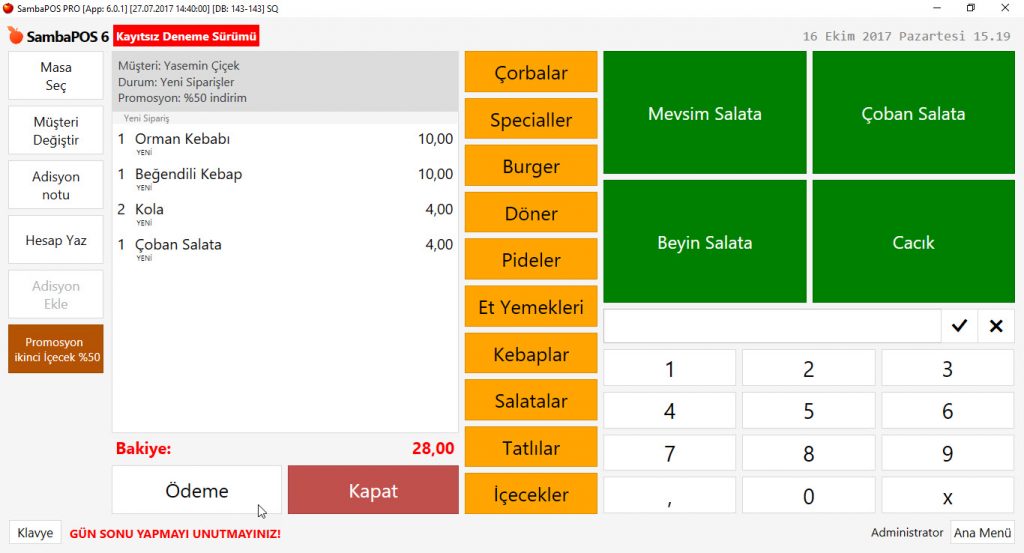
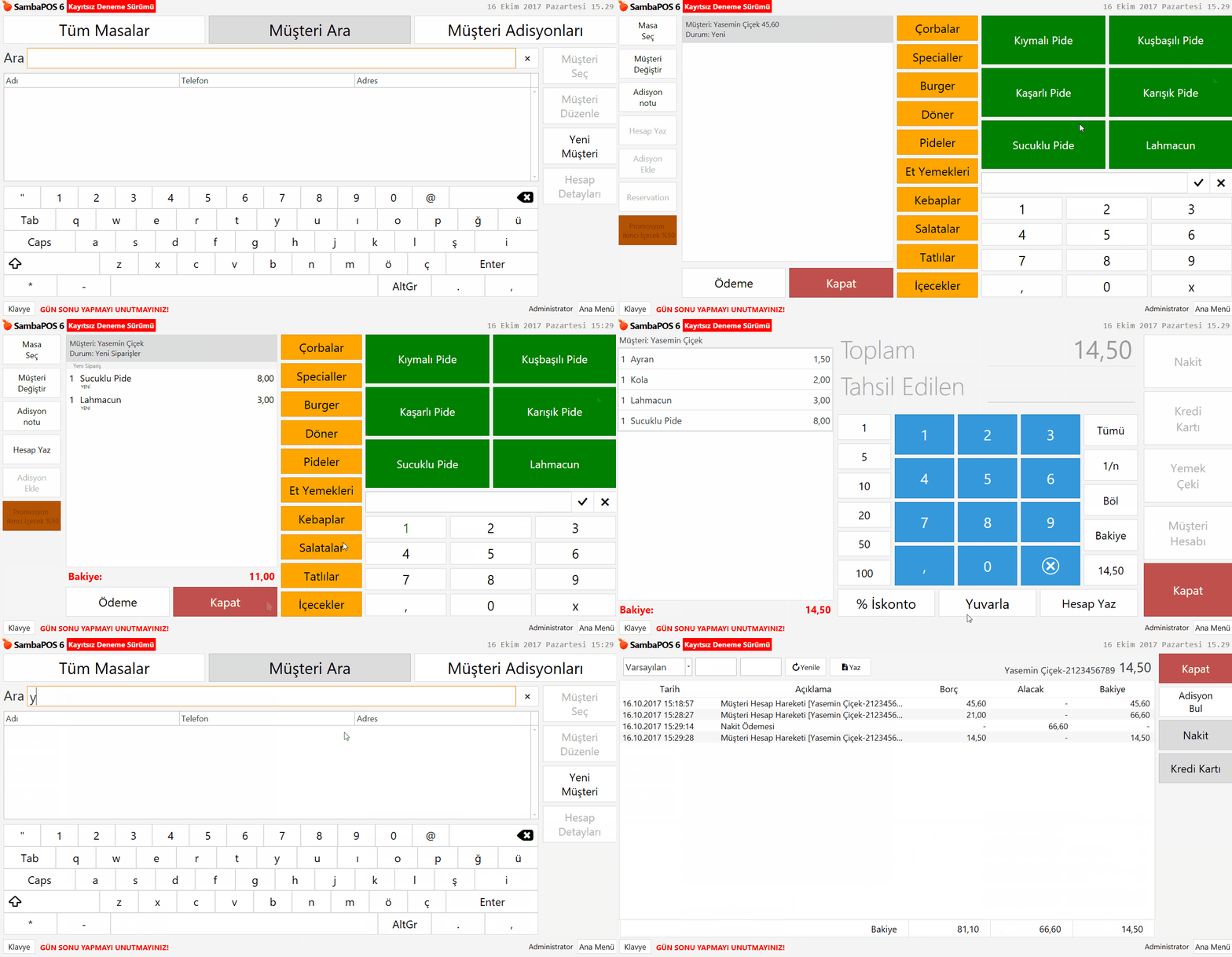
SambaPOS’ta adisyona eklenen bir müşteri hesabını borçlandırmak için ilgili adisyon da Ödeme butonuna tıklanır.

5.1.10.c. Müşteri Hesabı Nasıl Borçlandırılır?5.1.10.c. Müşteri Hesabı Nasıl Borçlandırılır?

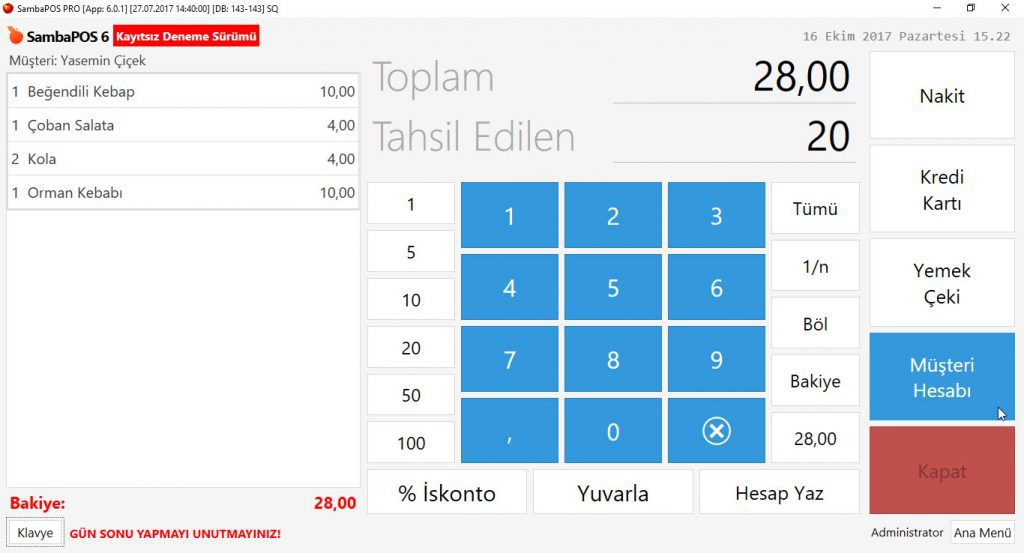
Ödemenin müşteri hesabına aktarılacak tutarı numaratörden seçili hale getirildikten sonra Müşteri Hesabı butonuna tıklanır.

5.1.10.c. Müşteri Hesabı Nasıl Borçlandırılır?5.1.10.c. Müşteri Hesabı Nasıl Borçlandırılır?

Böylelikle ilgili bedel müşteri hesabına aktarılmış olur. Müşteri hesap detaylarına görüntülemek için Müşteri Ara bölümüne müşteri seçili hale getirildikten sonra Hesap Detayları butonuna tıklanır.

5.1.10.c. Müşteri Hesabı Nasıl Borçlandırılır?5.1.10.c. Müşteri Hesabı Nasıl Borçlandırılır?

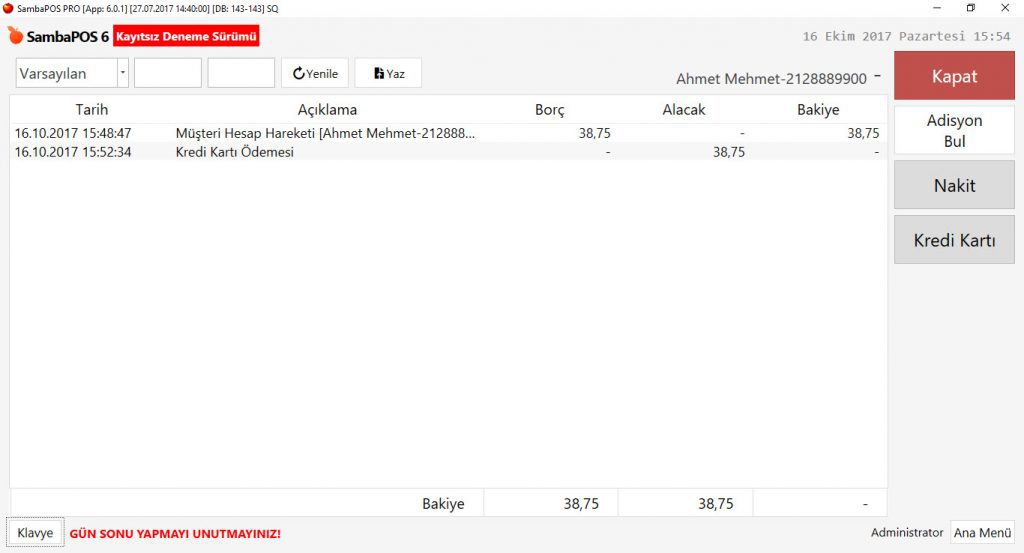
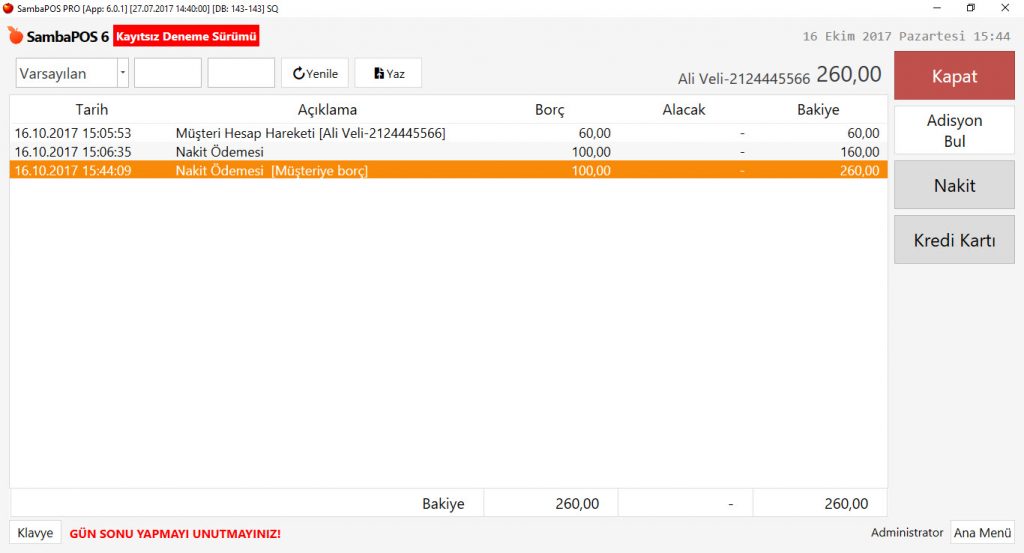
Açılan ekranda müşteriye ait borç / alacak bilgilerine ulaşılır.

5.1.10.c. Müşteri Hesabı Nasıl Borçlandırılır?5.1.10.c. Müşteri Hesabı Nasıl Borçlandırılır?

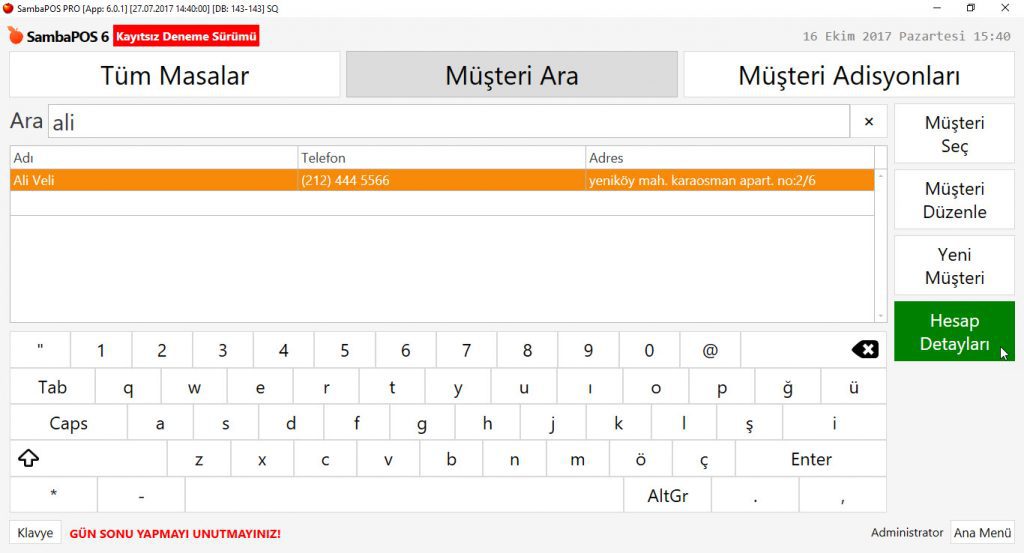
Herhangi bir nedenden dolayı sipariş almadan müşteriyi borçlandırmak için Müşteri Ara bölümünden ilgili müşteri seçilerek Hesap Detayları butonuna tıklanır.

5.1.10.c. Müşteri Hesabı Nasıl Borçlandırılır?5.1.10.c. Müşteri Hesabı Nasıl Borçlandırılır?

Açılan ekranda ilgili ödeme tipi üzerine tıklanır.

5.1.10.c. Müşteri Hesabı Nasıl Borçlandırılır?5.1.10.c. Müşteri Hesabı Nasıl Borçlandırılır?

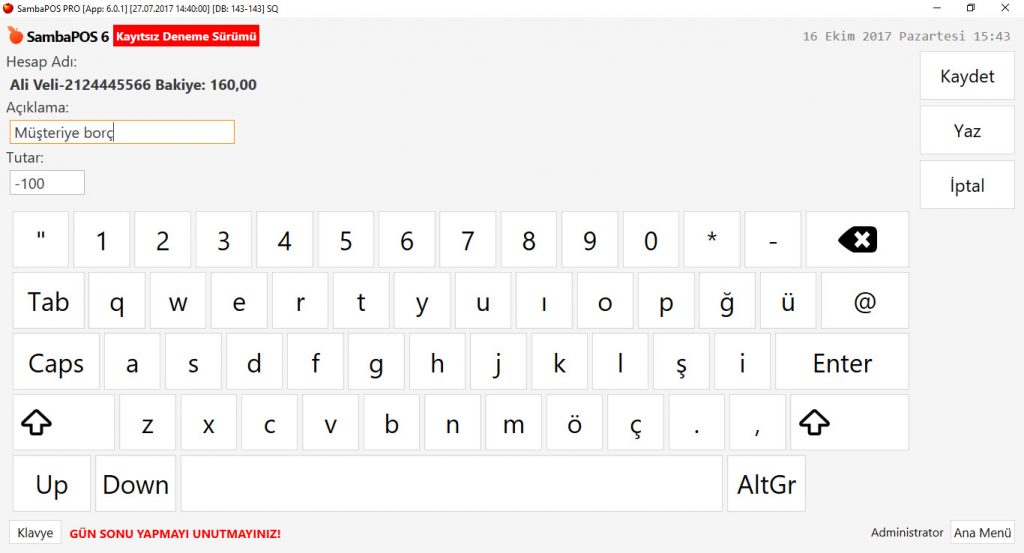
Açıklama alanına borçlandırma nedeni yazıldıktan sonra Tutar alanına başında eksi (-) işareti konularak borçlandırılacak tutar yazılır ve Kaydet butonuna tıklanır.

5.1.10.c. Müşteri Hesabı Nasıl Borçlandırılır?5.1.10.c. Müşteri Hesabı Nasıl Borçlandırılır?

Böylelikle ilgili müşteriye herhangi bir nedenden dolayı borçlandırma işlemi yapılabilir.

5.1.10.c. Müşteri Hesabı Nasıl Borçlandırılır?5.1.10.c. Müşteri Hesabı Nasıl Borçlandırılır?

6.22. Hugin Yazarkasa GMP3 (Ethernet ile Bağlantı) Entegrasyonu Nasıl Yapılır?

6.22. Hugin Yazarkasa GMP3 (Ethernet ile Bağlantı) Entegrasyonu Nasıl Yapılır?

GMP3 Gelirler İdaresi başkanlığı tarafından geliştirilmiş Yazarkasa bilgisayar haberleşme protokolünün adıdır. GMP3 temel olarak yazarkasanın bilgisayara kablo ile bağlı olduğu durumu temsil eder ve GMP3 bağlantı türü genellikle fastfood gibi ödemenin Müşteri tarafından kasada yapıldığı durumlarda kullanılır. GMP3 de açılan bir adisyon hemen ödemesi alınarak kapatılan adisyon tiplerinde çalışmalıdır.


Aşağıdaki dokümanda, Hugin T300 Yeni Nesil Yazarkasanın SambaPOS’a bağlanabilmesi için yapılması gereken adımları teker teker inceleyeceğiz.


1. Cihaz Sicil No Bildirimi – Entegrasyon Lisansı Alımı ve SambaPOS Lisans Aktivasyonu

1.1. Cihaz Sicil No Bildirimi

1.2. Hugin Entegrasyon Lisans Satın Alımı

1.3. SambaPOS Lisans Aktivasyonu

2. Hugin Klasörünün SambaPOS Ana Dizinine Alınması

3. SambaPOS Ayarları

3.1. Module Settings Ayarları

3.1.1. Yerel Ayarlar Module Settings Ayarları

3.1.2. Program Ayarları Module Settings Ayarları

3.2. KDV Ayarları

3.2.1. KDV Ayarları

3.2.2. Adisyon Tipi KDV Düzenleme

3.3. Adisyon Etiketi Tanımlama


1. Cihaz Sicil No Bildirimi – Entegrasyonu Lisansı Alımı ve SambaPOS Lisans Aktivasyonu

1.1. Cihaz Sicil No Bildirimi

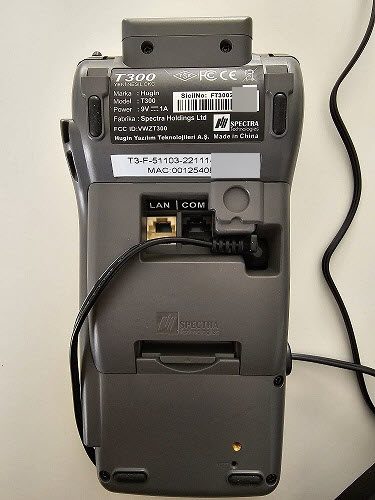
Yazarkasaların seri/sicil numaraları genelde cihazın arkasında bulunan bir etikette yer alır. Entegrasyonun başlatılabilmesi için bu sicil numarasının destek@sambapos.com a eposta ile gönderilmesi gerekmektedir.

6.22. Hugin Yazarkasa GMP3 (Ethernet ile Bağlantı) Entegrasyonu Nasıl Yapılır?6.22. Hugin Yazarkasa GMP3 (Ethernet ile Bağlantı) Entegrasyonu Nasıl Yapılır?


1.2. Hugin GMP3 (Kablolu) Entegrasyon Lisans Satın Alımı

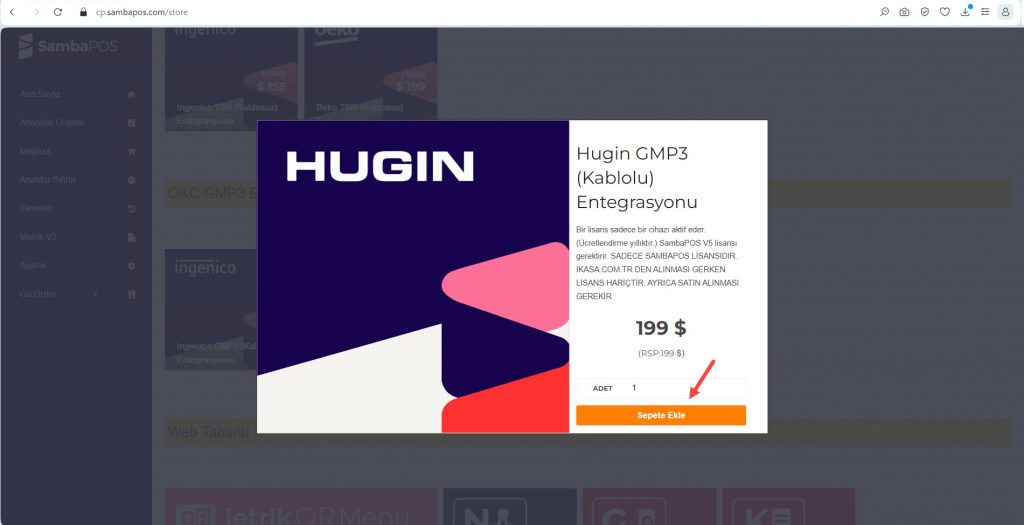
Hugin GMP3 (Kablolu) Entegrasyonu Lisans Alımı
cp.sambapos.com kullanıcı kontrol panelinden Hugin GMP3 (Kablolu) Entegrasyonu Lisansı satın alınması gerekmektedir. 

6.22. Hugin Yazarkasa GMP3 (Ethernet ile Bağlantı) Entegrasyonu Nasıl Yapılır?6.22. Hugin Yazarkasa GMP3 (Ethernet ile Bağlantı) Entegrasyonu Nasıl Yapılır?


1.3. SambaPOS Lisans Aktivasyonu

Hugin GM1P3 (Kablolu) Entegrasyonu, SambaPOS Ana Lisansı altında aktif olur. SambaPOS V5 lisansınız ile Hugin GM1P3 (Kablolu) Entegrasyonu lisansınız aynı cp.sambapos.com hesabı içinde olmalıdır.

SambaPOS Lisans aktivasyonu dokümanına buradan ulaşabilirsiniz.


2. Hugin Klasörünün SambaPOS Ana Dizinine Alınması

SambaPOS tamamen kapalı iken;

– SambaPOS un kurulu olduğu dizini açın
Payment Controller adlı klasöre gidin
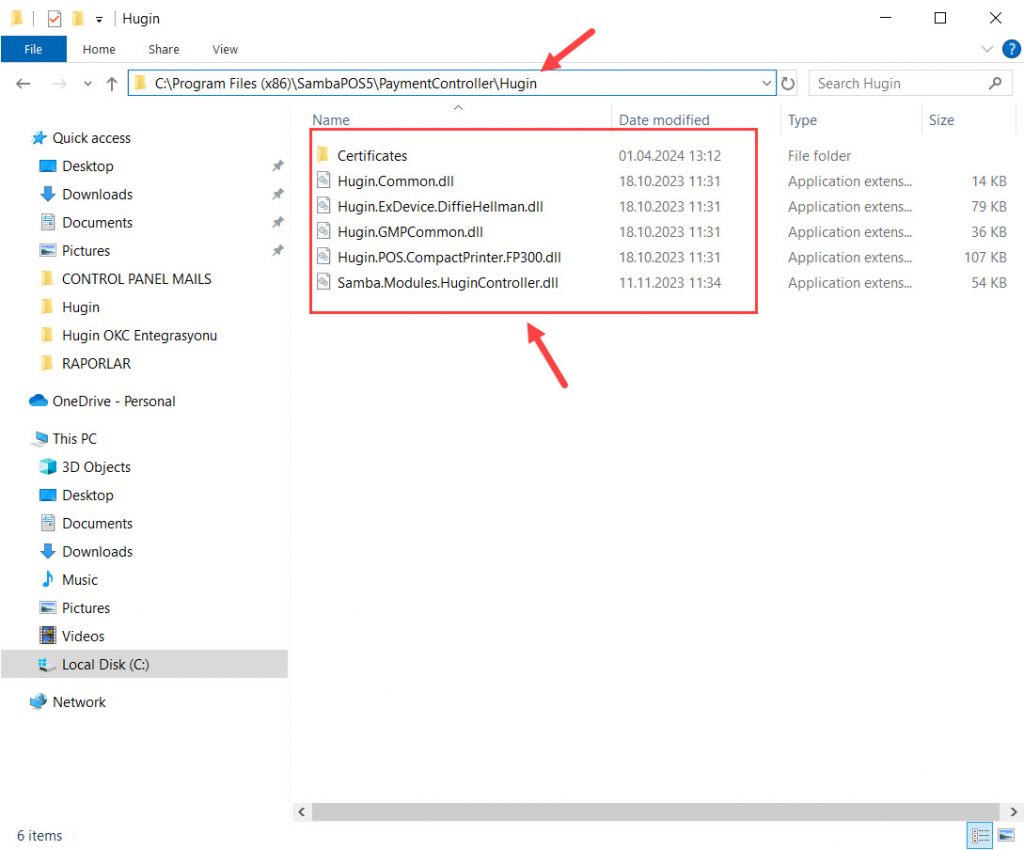
C:Program Files (x86)SambaPOS5PaymentControllerHugin klasörüne girin ve içindeki dosyaları kopyalayın

6.22. Hugin Yazarkasa GMP3 (Ethernet ile Bağlantı) Entegrasyonu Nasıl Yapılır?6.22. Hugin Yazarkasa GMP3 (Ethernet ile Bağlantı) Entegrasyonu Nasıl Yapılır?


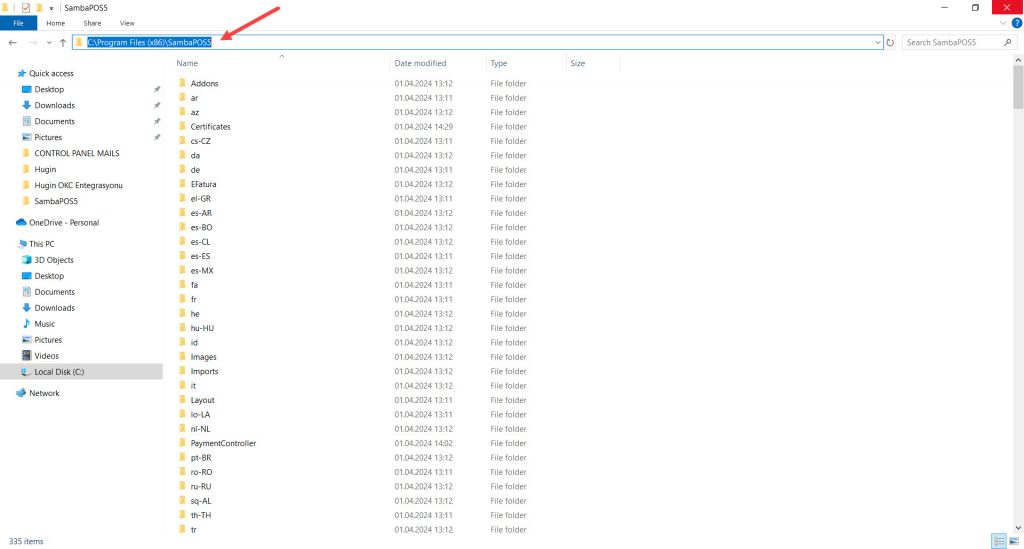
C:Program Files (x86)SambaPOS5 Ana Dizinine yapıştırın.

6.22. Hugin Yazarkasa GMP3 (Ethernet ile Bağlantı) Entegrasyonu Nasıl Yapılır?6.22. Hugin Yazarkasa GMP3 (Ethernet ile Bağlantı) Entegrasyonu Nasıl Yapılır?


3. SambaPOS Ayarları

3.1. Module Settings Ayarları

3.1.1. Yerel Ayarlar Module Settings

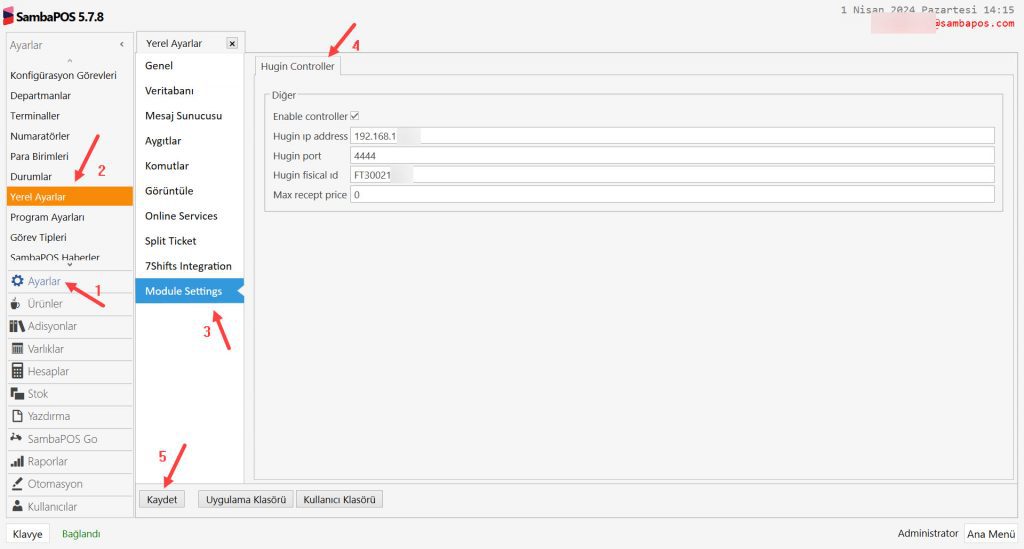
Ana Menü > Yönetim > Ayarlar > Yerel Ayarlar > Module Settings > Hugin Controller > Burada, cihazının bilgilerini girmeniz gerekiyor.

6.22. Hugin Yazarkasa GMP3 (Ethernet ile Bağlantı) Entegrasyonu Nasıl Yapılır?6.22. Hugin Yazarkasa GMP3 (Ethernet ile Bağlantı) Entegrasyonu Nasıl Yapılır?

Enable Controller: Bu kutucuk seçili olmalı

Hugin Ip Address: POS cihazının IP Adresini buraya girmelisiniz.

Hugin Port: Cihazın port numarasını buraya girin.

Hugin Fisical Id: Cihazın Sicil Numarasını buraya girmelisiniz.

Max Recept Price: 0 (Sıfır) olmalıdır.

Gerekli düzenlemeleri tamamladıktan sonra Kaydet butonuna tıklayın.


3.1.2. Program Ayarları Module Settings

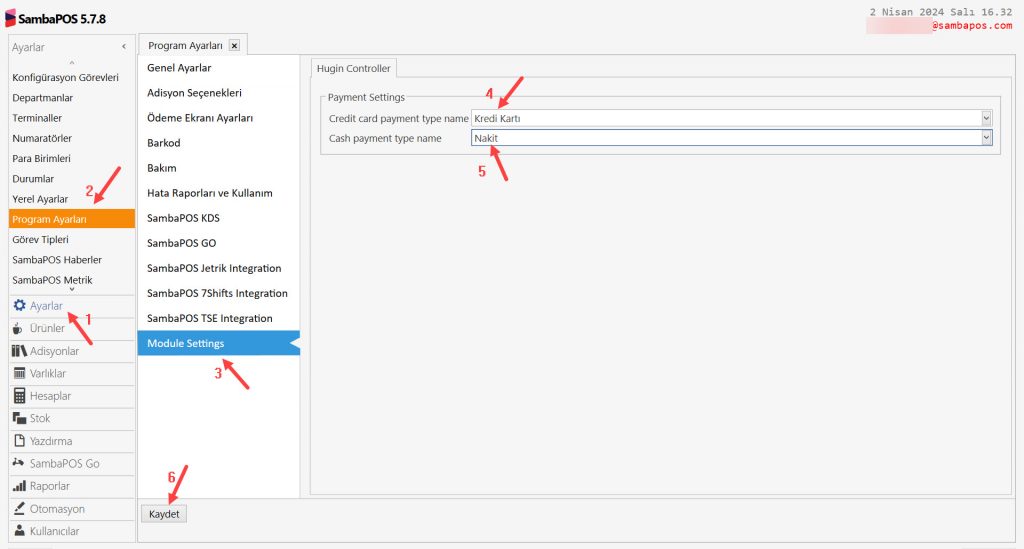
Ana Menü > Yönetim > Ayarlar > Program Ayarları > Module Settings > Hugin Controller > Burada, Nakit ve Kredi Kartı ödeme tipleriniz için ilgili alanları seçmeniz gerekiyor.

6.22. Hugin Yazarkasa GMP3 (Ethernet ile Bağlantı) Entegrasyonu Nasıl Yapılır?6.22. Hugin Yazarkasa GMP3 (Ethernet ile Bağlantı) Entegrasyonu Nasıl Yapılır?

Gerekli düzenlemeleri tamamladıktan sonra Kaydet butonuna tıklayın.


3.2. KDV Ayarları
3.2.1. KDV Ayarları

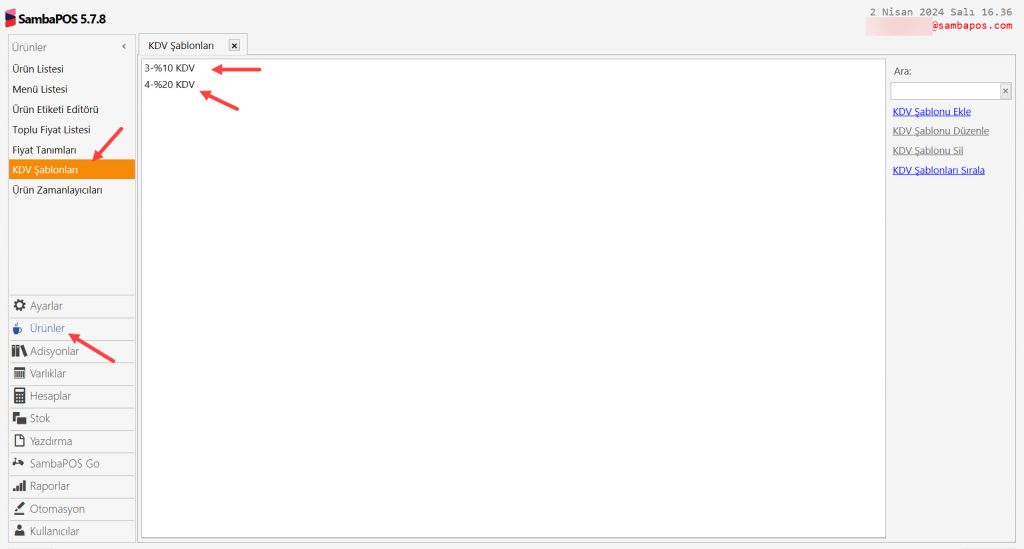
KDV  (%10 ve %20) ayarlarını yapmak için aşağıdaki doküman linkini kullanabilirsiniz.

https://kb.sambapos.com/2-3-9-vergi-kdv-nasil-tanimlanir/

Önemli Not: ÖKC’de kısımların adı ile aynı olması için SambaPOS’daki KDV ayarlarının adı aynı isimde olmalıdır
Örneğin;

3-%10 KDV
4-%20 KDV

 6.22. Hugin Yazarkasa GMP3 (Ethernet ile Bağlantı) Entegrasyonu Nasıl Yapılır?6.22. Hugin Yazarkasa GMP3 (Ethernet ile Bağlantı) Entegrasyonu Nasıl Yapılır?

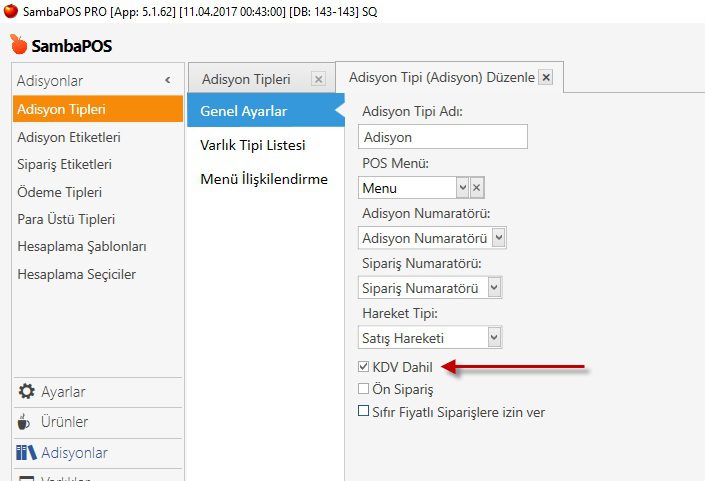
KDV’ler tanımlandıktan sonra Yönetim > Adisyonlar > Adisyon Tipleri > [Kullanacağınız_Adisyon_Tipi]ne çift tıklayarak düzenleme menüsüne girilir. Aşağıda yer alan KDV Dahil seçeneğinin önündeki kutucuk işaretlenir.


3.2.2. Adisyon Tipi KDV Düzenleme

6.22. Hugin Yazarkasa GMP3 (Ethernet ile Bağlantı) Entegrasyonu Nasıl Yapılır?6.22. Hugin Yazarkasa GMP3 (Ethernet ile Bağlantı) Entegrasyonu Nasıl Yapılır?


3.3. Adisyon Etiketi Tanımlama

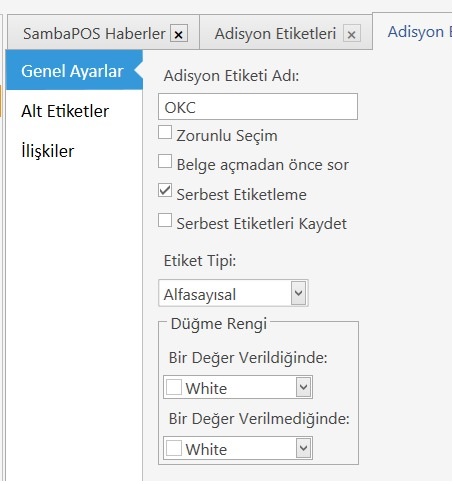
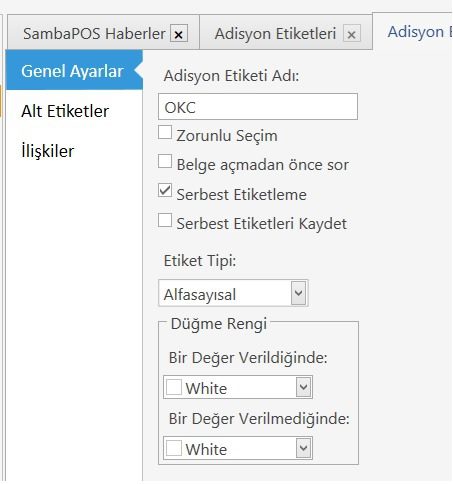
Yönetim > Adisyonlar > Adisyon Etiketleri menüsünden Yeni Adisyon Etiketi linkine tıklanarak yeni bir Adisyon Etiketi tanımlanır. Adisyon etiketine OKC adı verilir ve Serbest Etiketleme kutucuğu işaretlenir ve kaydedilir.

6.22. Hugin Yazarkasa GMP3 (Ethernet ile Bağlantı) Entegrasyonu Nasıl Yapılır?6.22. Hugin Yazarkasa GMP3 (Ethernet ile Bağlantı) Entegrasyonu Nasıl Yapılır?


Örnek Ödeme Alma İşlemi


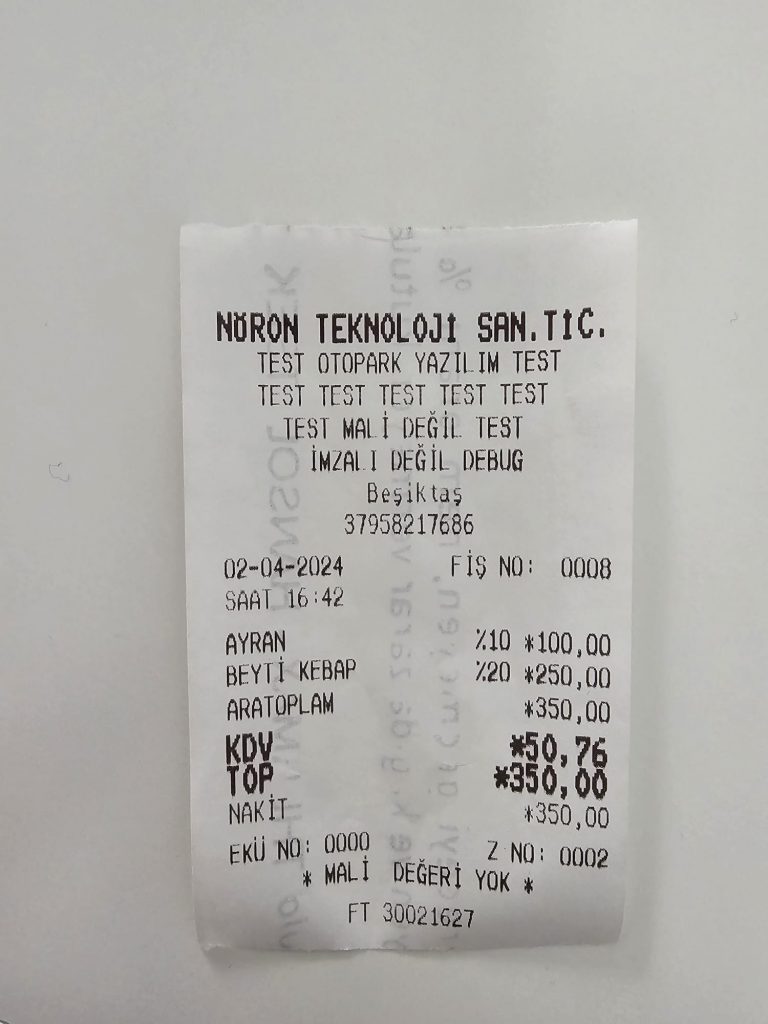
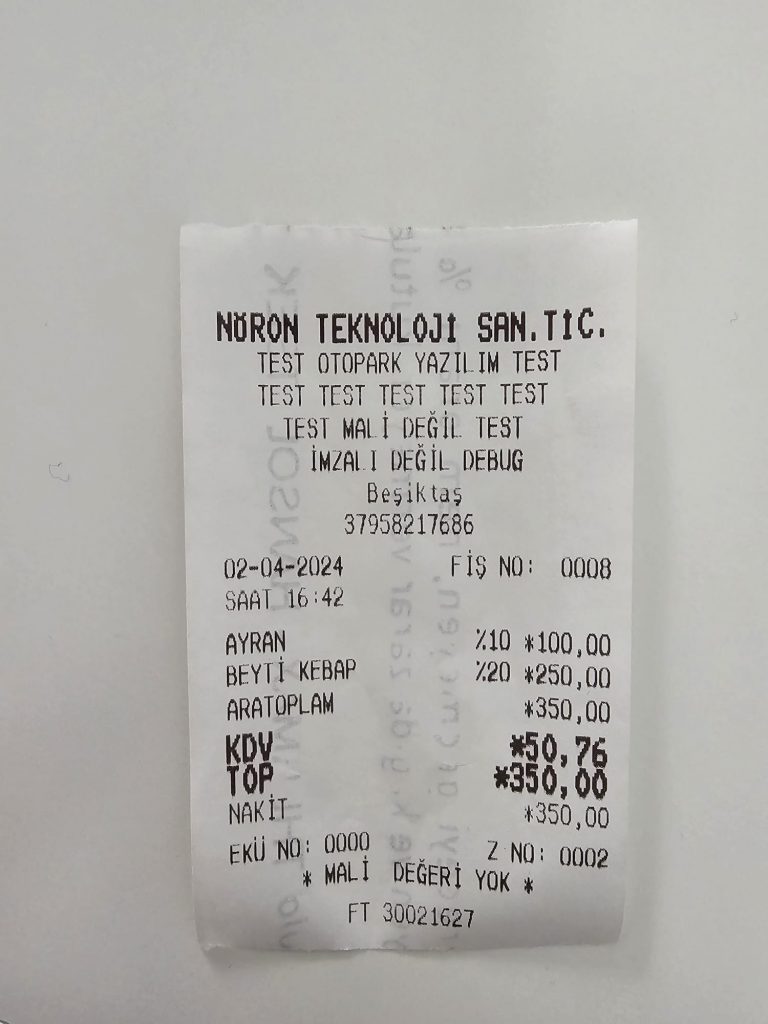
Fiş Örneği

6.22. Hugin Yazarkasa GMP3 (Ethernet ile Bağlantı) Entegrasyonu Nasıl Yapılır?6.22. Hugin Yazarkasa GMP3 (Ethernet ile Bağlantı) Entegrasyonu Nasıl Yapılır?


8.14.a. SambaPOS GO Kiosk V2 Yeni Eklenen Özellikler

8.14.a. SambaPOS GO Kiosk V2 Yeni Eklenen Özellikler

Bu dokümanda SambaPOS GO Kiosk V2’ye yeni eklenen özellikler bulunmaktadır.


1. Order Tag Group min 1 max 1 seçiliyse, o grubun içindeki tag Ürüne otomatik eklenir.


2. Ürünlere Alerjen belirleyerek ve GO Office’den bunu enable ederek, sağ altta yer alan alerjen Filtresinden Ürünleri filtrelendirerek seçebilirsiniz.

3. Order Tag Grupları ve ürün gruplarını ürünün içinde Sürükle bırak ile sırasını ayarlayabilirsiniz.

4. Masa Plaketi kullanabilirsiniz. Kiosk’da siparişi verdikten sonra Kioskun yanında yer alan sıra numarasını veya oturacağınız masanın adını yazma veya kendi adınızı yazıp seslenilerek müşteri bulma özelliğini GO Office den açabilirsiniz.

5. Order Tag Gruplarını açık kapalı gösterebilirsiniz.