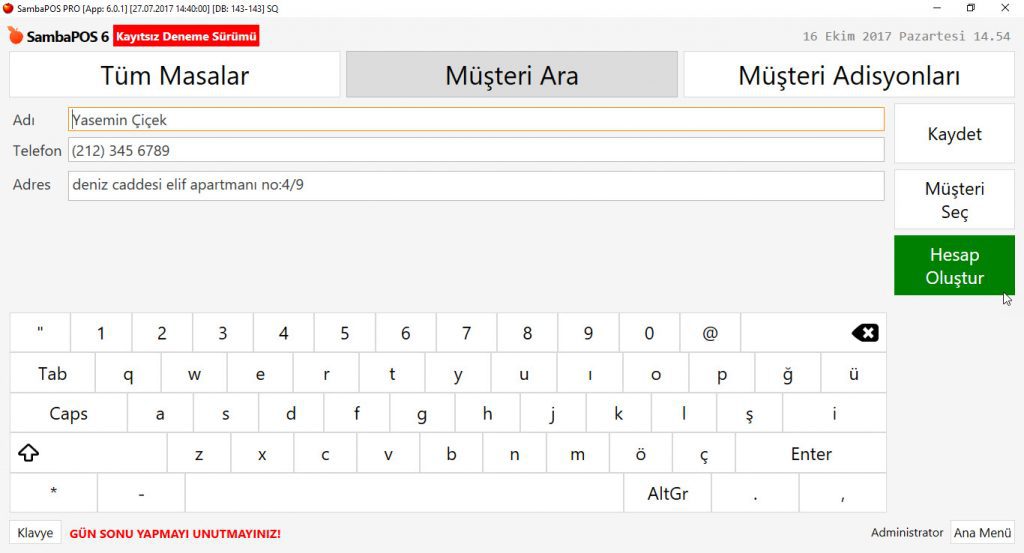
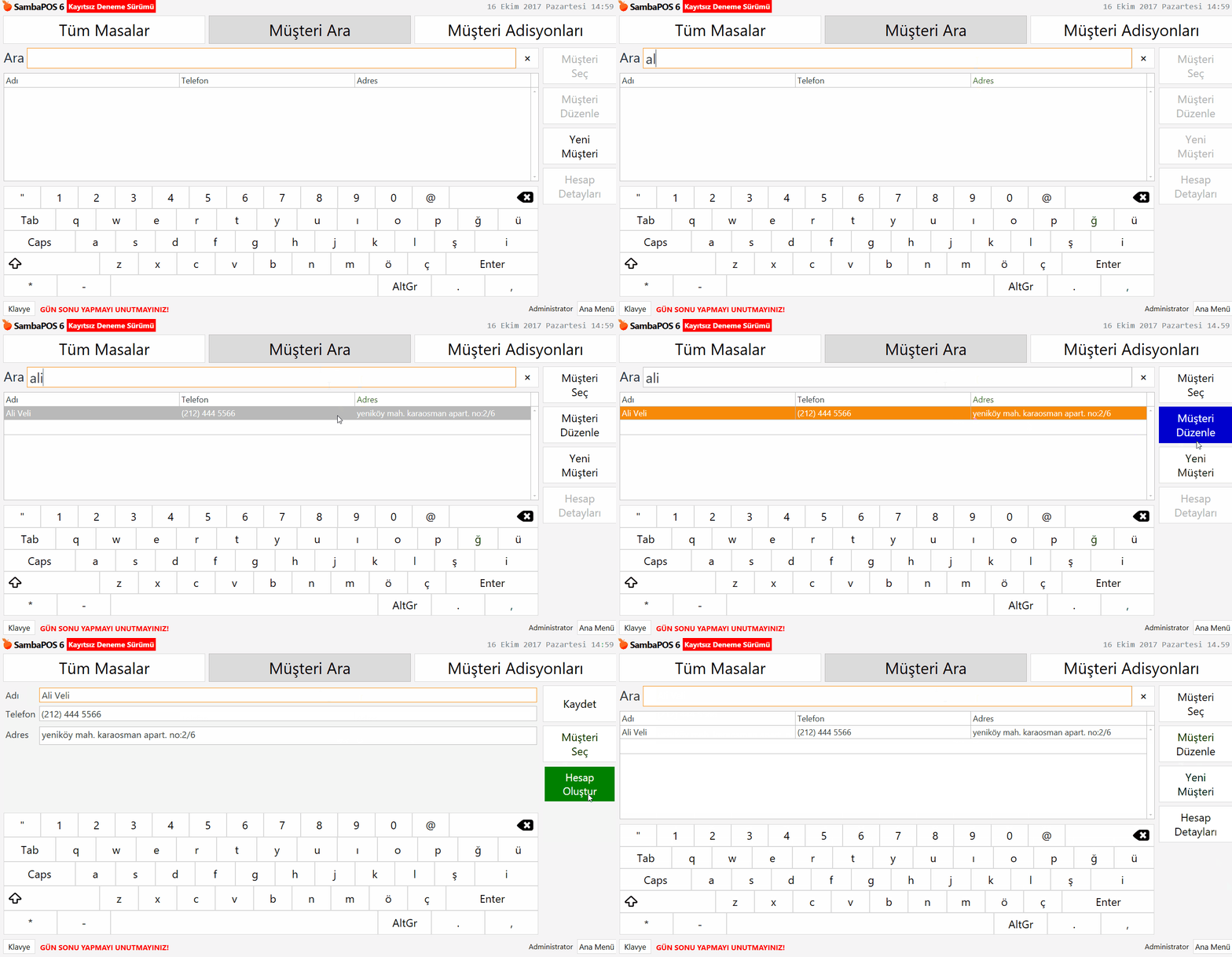
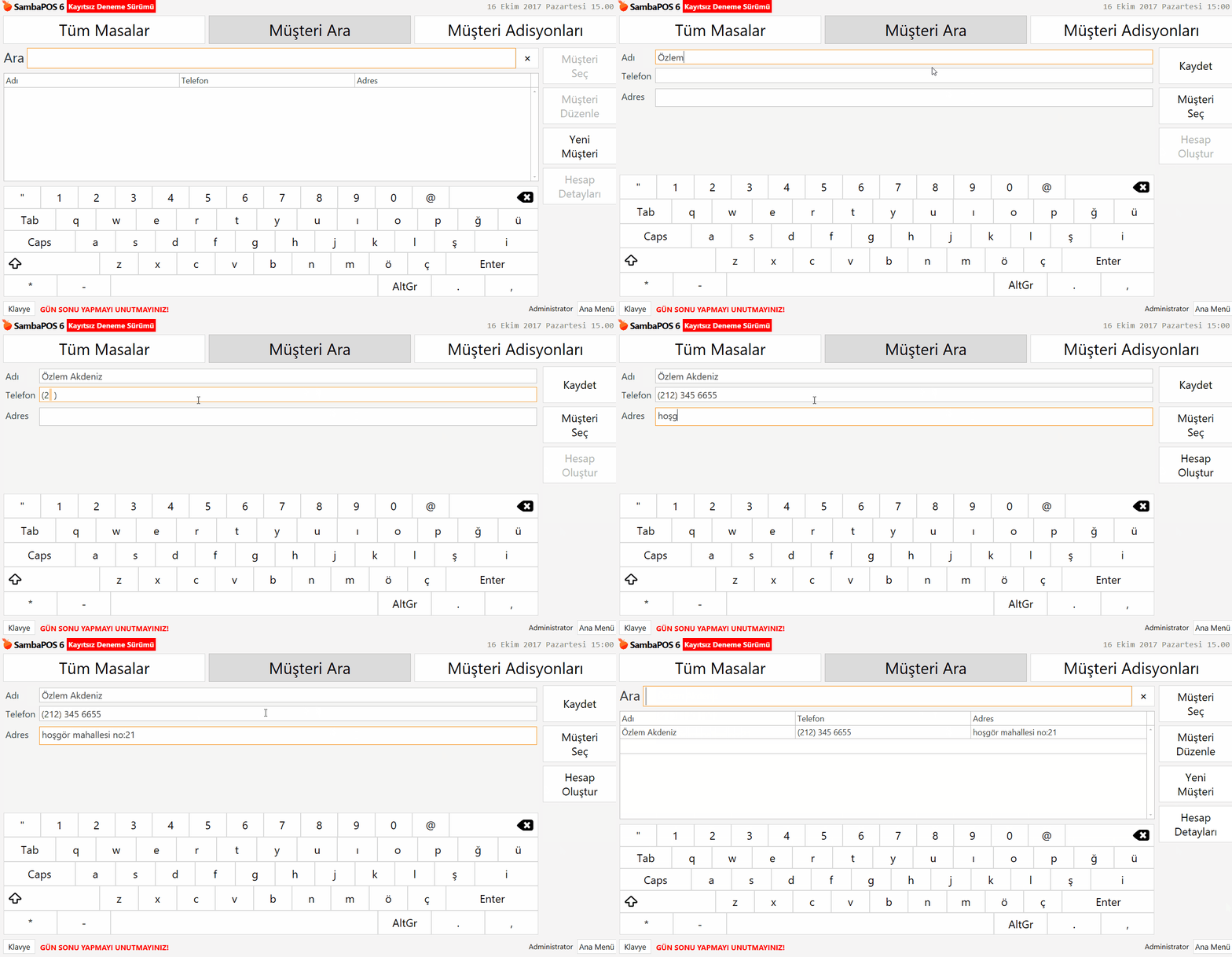
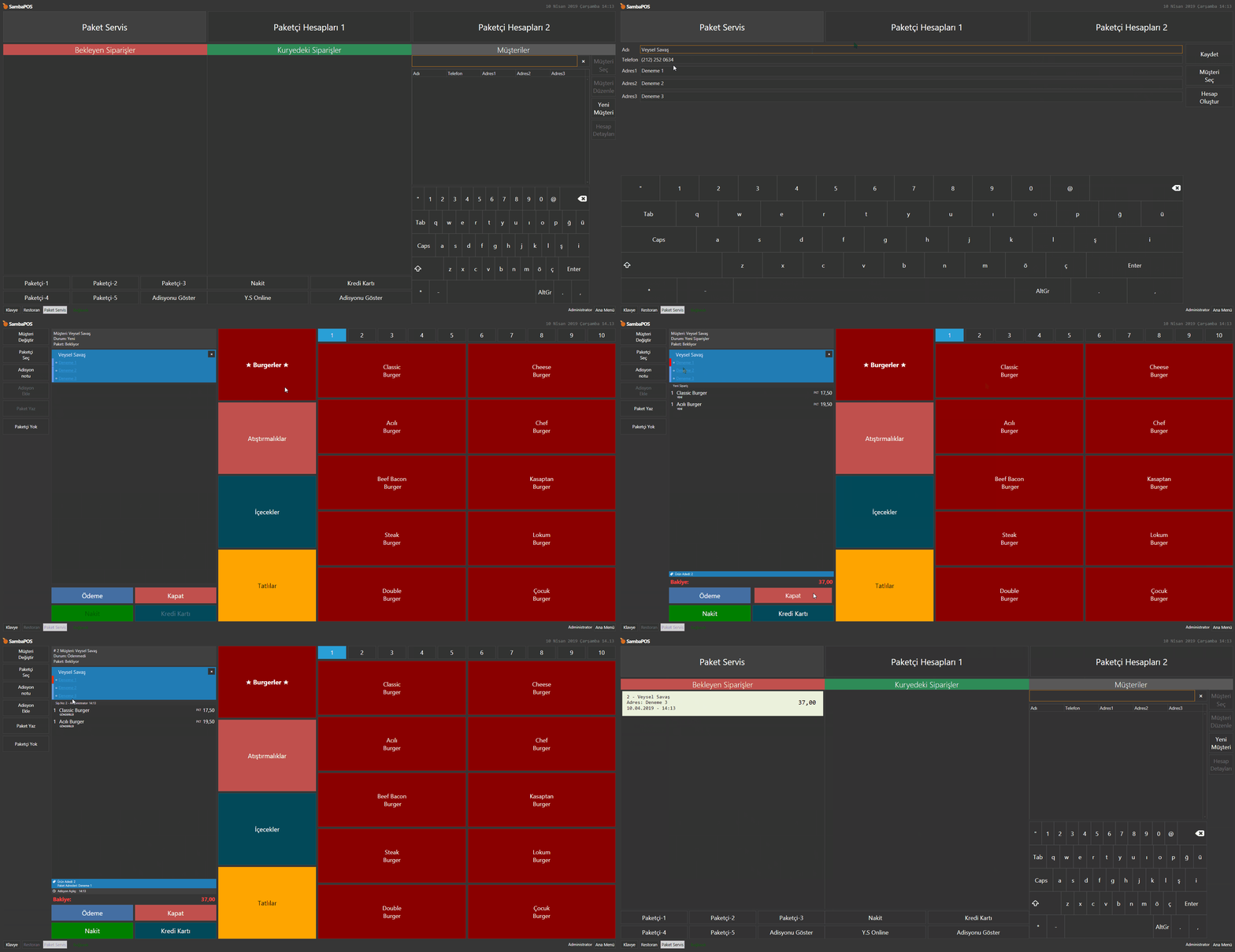
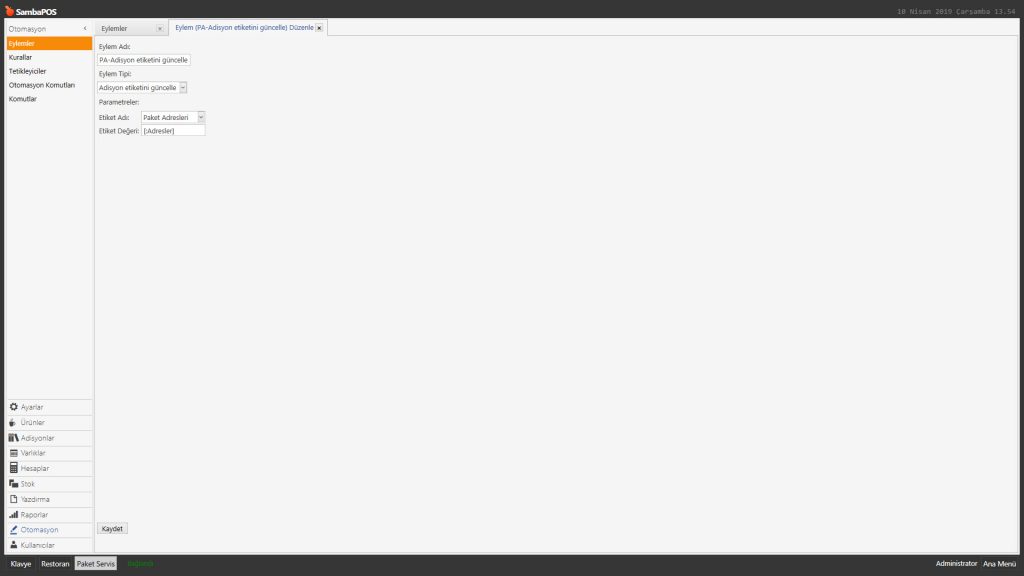
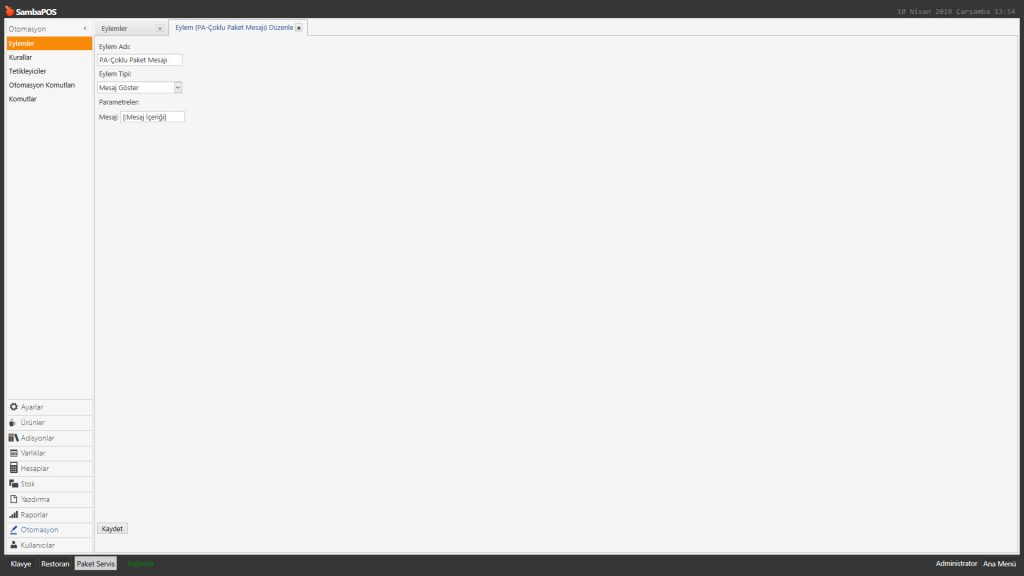
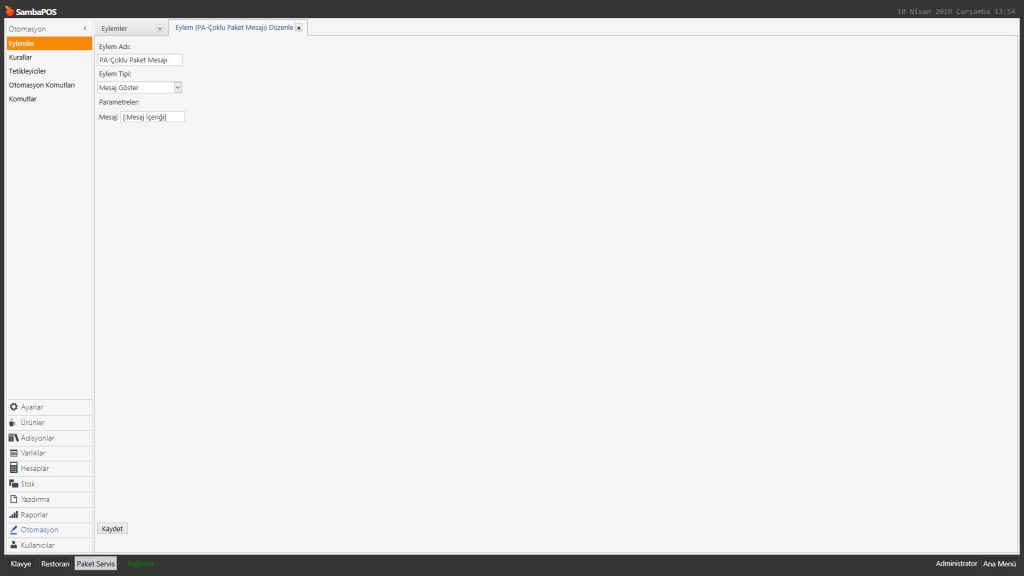
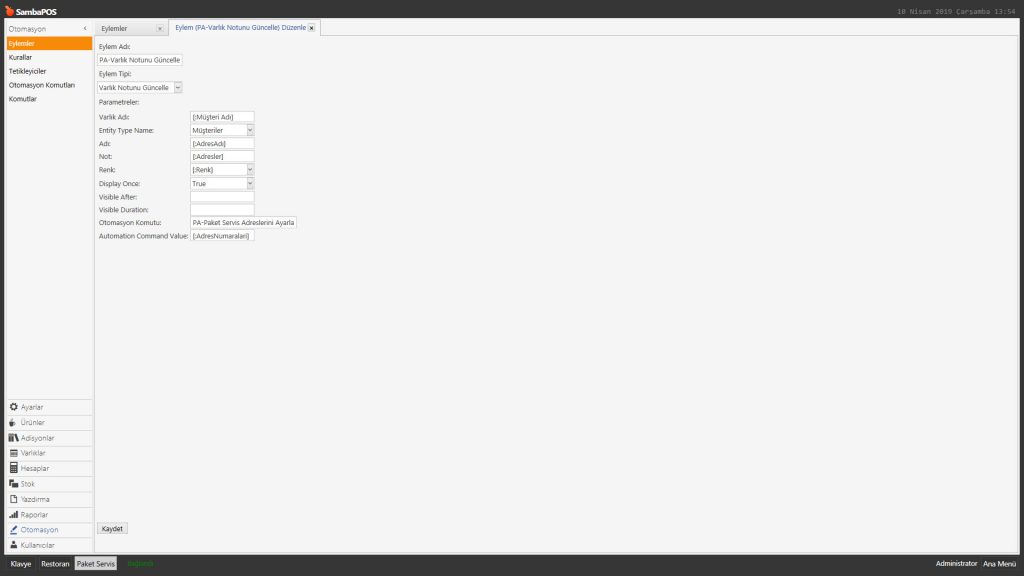
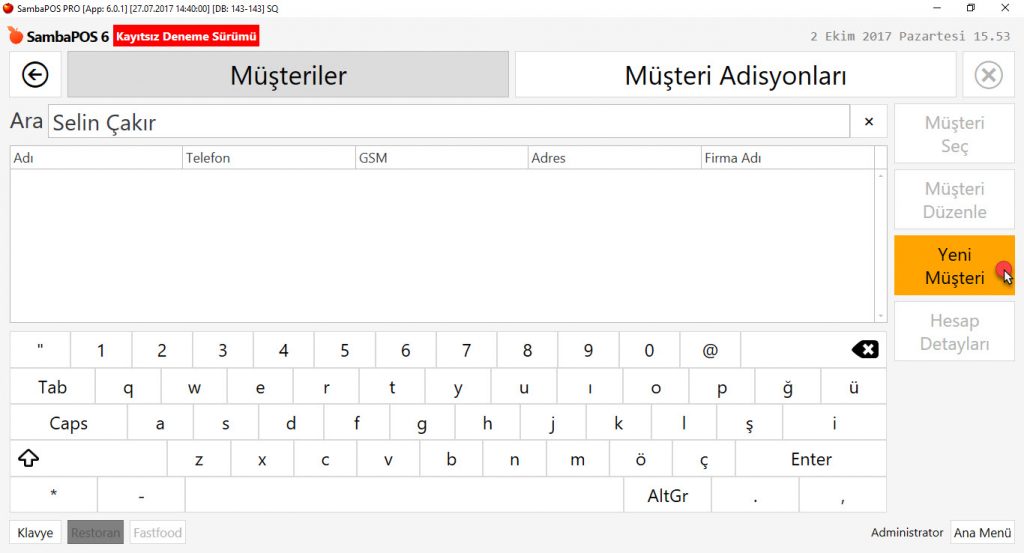
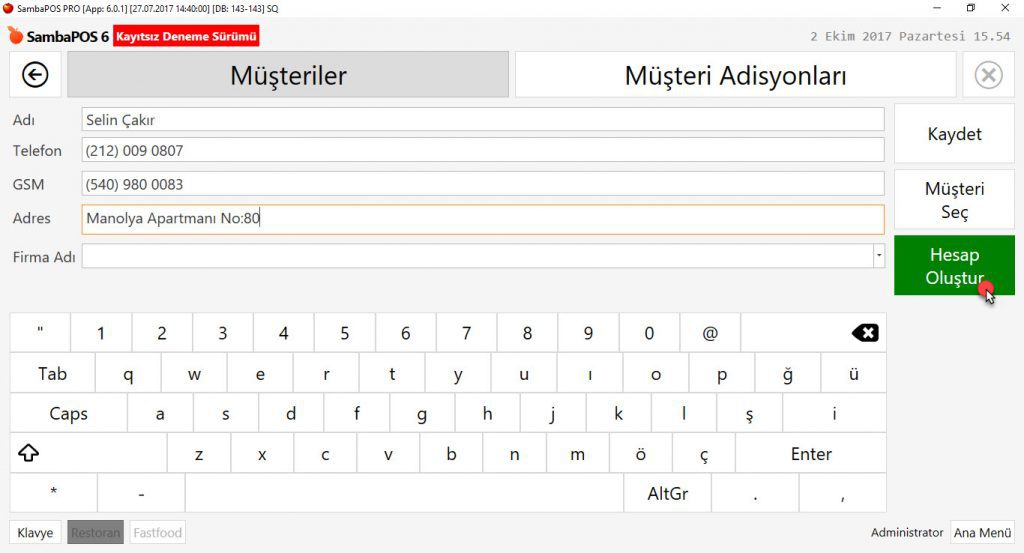
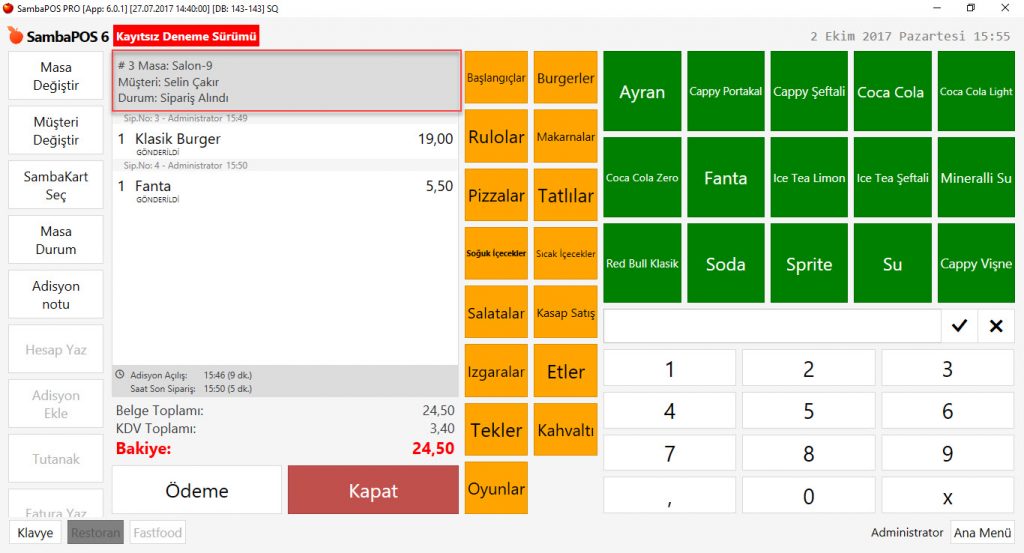
İşletmelerin müşterileriyle olan borç, alacak, bakiye ilişkisini hesap sisteminde aktif etmek için kullanılır. Müşteri bilgileri Yeni kaydedilirken ya da daha sonra düzenlenirken Hesap Oluştur butonunun aktif hale getirilir. Bakiye sürekli aydan aya devreder, satış yaptıkça artar, tahsilat yaptıkça düşer.
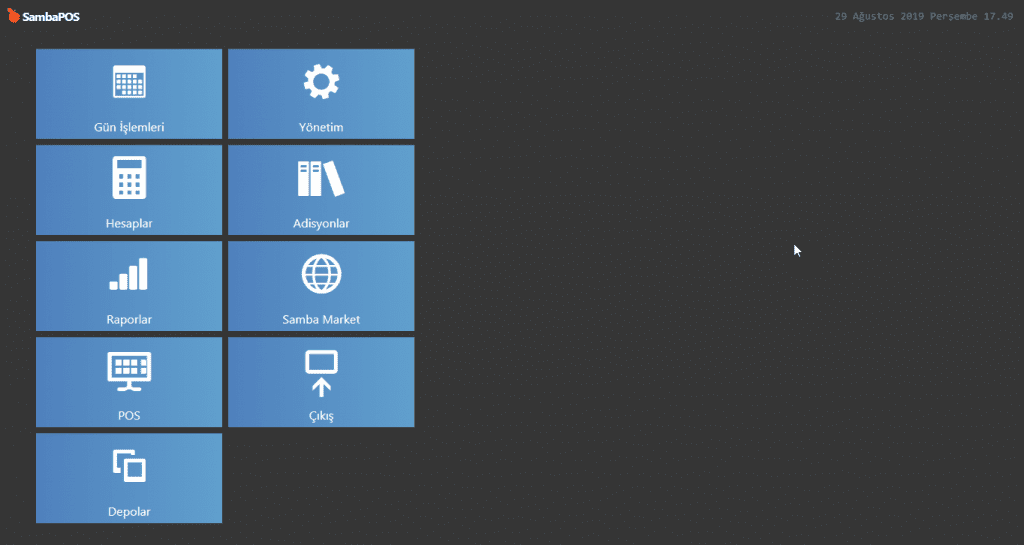
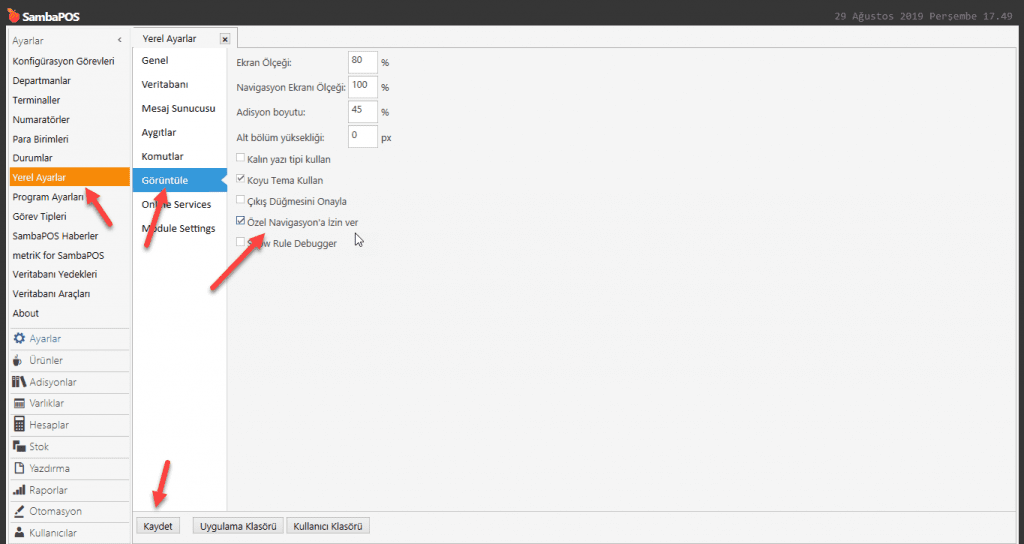
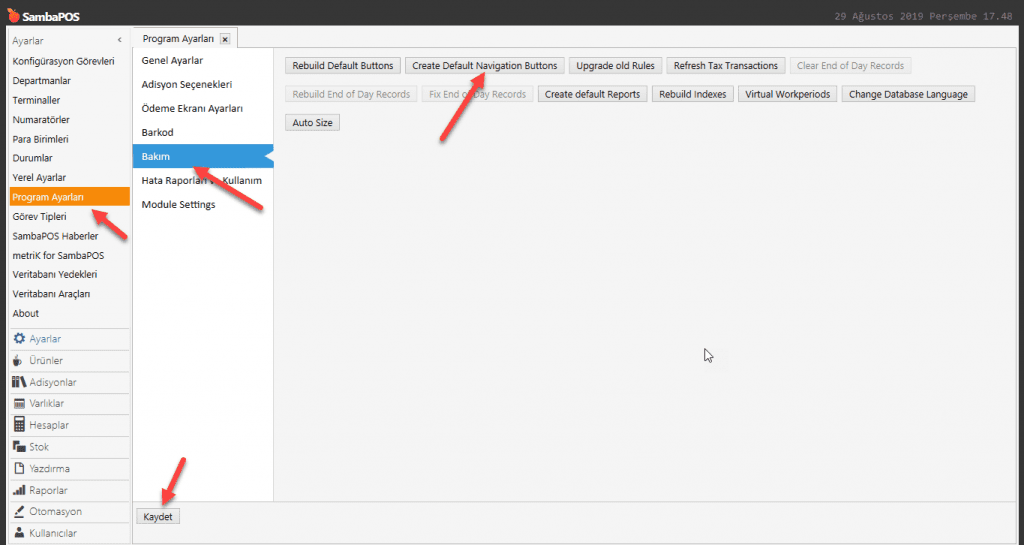
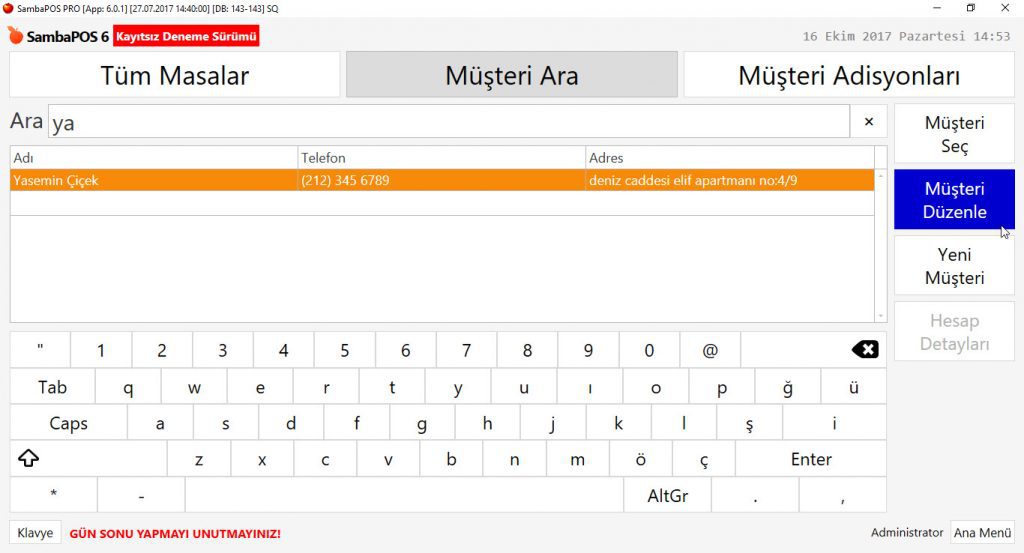
Navigasyon ekranında bulunan POS Menüsü > Müşteri Ara bölümünde yer alan Ara alanına müşteriye ait bilgi yazılarak müşteri seçili duruma getirilerek Müşteri Düzenle butonuna tıklanır.
Açılan müşteri düzenleme ekranında yer alan Hesap Oluştur butonuna tıklanır.
Bu işlemin sonunda mevcut müşteriye açık hesap çalışılabilecek hesap oluşturulmuş olur.
Yeni Kayıt Edilen Müşteriye Hesap Açma
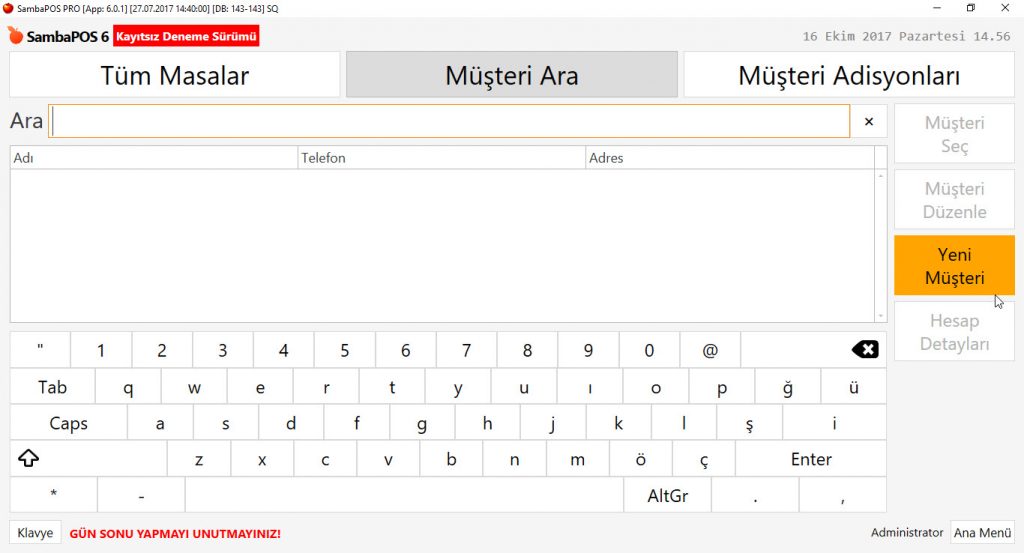
Navigasyon ekranında bulunan POS Menüsü > Müşteri Ara bölümünde yer alan Yeni Müşteri butonuna tıklanır.
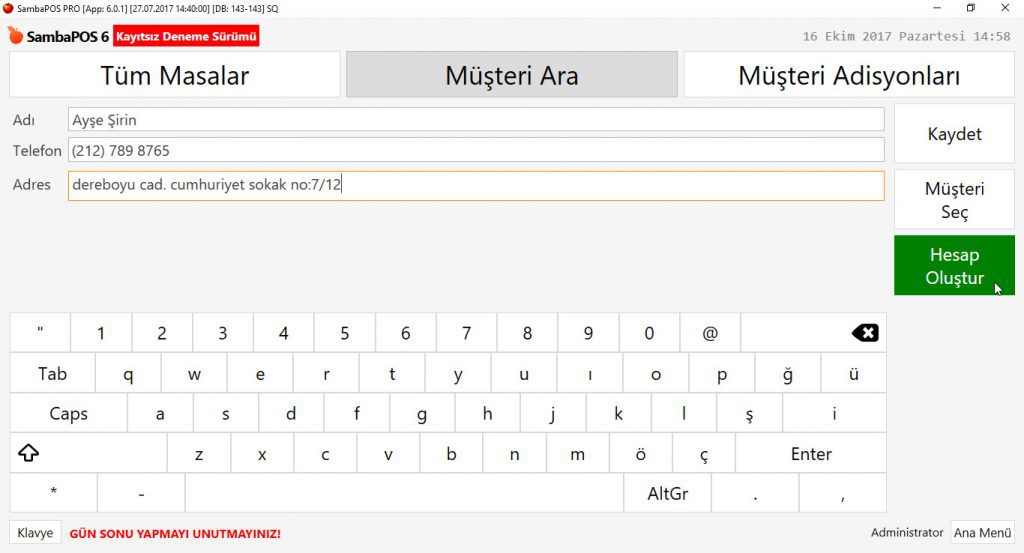
Açılan ekranda müşteriye ait bilgiler yazılarak Hesap Oluştur butonuna tıklanır.
Bu işlemin sonunda yeni eklenen müşteriye açık hesap çalışılabilecek hesap oluşturulmuş olur.
Pax OKC cihazını Ödeal firmasıyla iletişime geçip temin etmeniz gerekmektedir.
2. Entegrasyon Lisansı Satın Alma
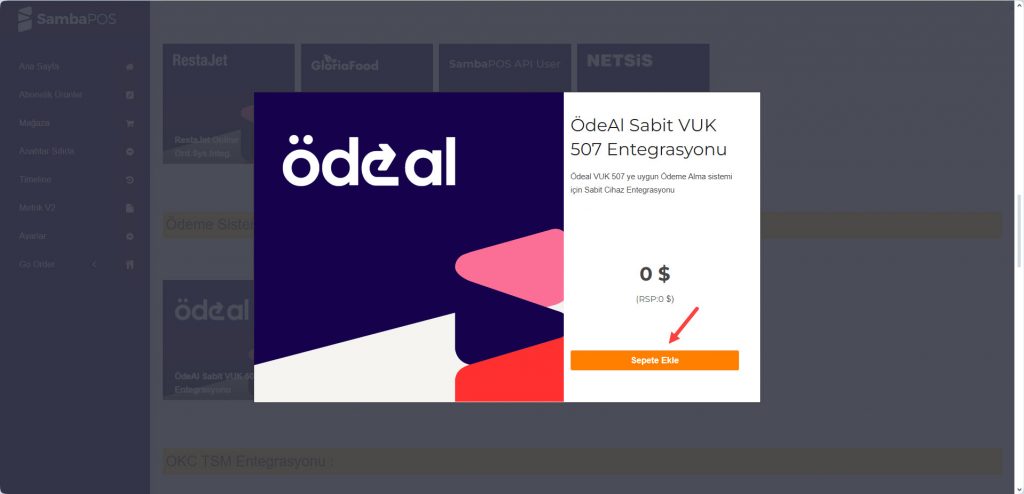
cp.sambapos.com daki hesabınızın Mağaza Bölümü’nden sepetinize ekleyip ücretsiz olarak satın almanız gerekmektedir.
3. Ödeal Cihazına Login Olma
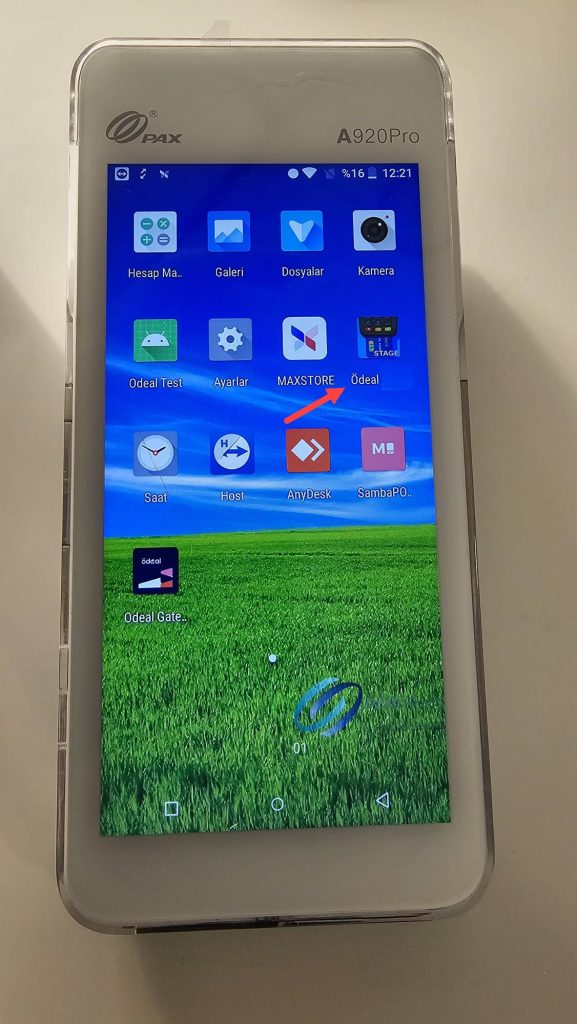
Cihazı Ödeal firmasından temin ettikten sonra, firma tarafından verilecek olan Giriş bilgileri ile cihazda yüklü gelen Ödeal isimli uygulamaya giriş yapmanız gerekmektedir.
4. Ödeal Cihazını İşletmedeki Bilgisayarlarla Aynı Ağa Bağlama
Ödeal Cihazını işletmenizdeki bilgisayarlarınızın bulunduğu internet ağına bağlamanız gerekmektedir.
5. Ödeal İle İlgili SambaPOS’da Yapılacak Ayarlar
5.1. DLL dosyasının Taşınması
SambaPOS tamamen kapalıyken SambaPOS’un yüklü olduğu ana klasörde bulunan Payment Controller isimli klasördeki Samba.Modules.OdealController.dll isimli dosyayı SambaPOS’un yüklü olduğu ana klasöre taşımanız gerekmektedir.
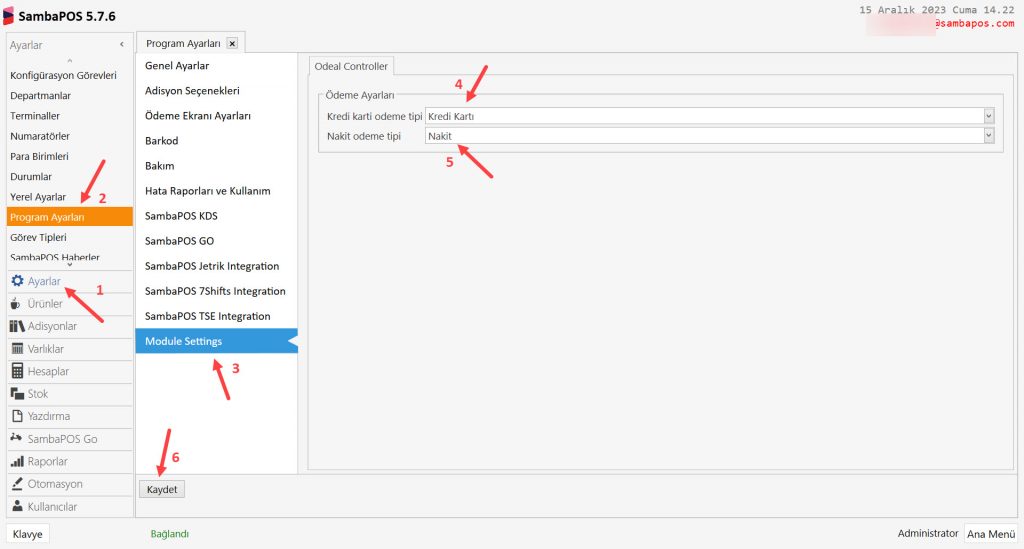
5.2.1. Program Ayarları Module Settings
Ana Menü > Yönetim > Ayarlar > Program Ayarları > Module Settings > Odeal Controller Sekmesi > Ödeme Ayarları
Ödeme Ayarları:
Kredi Kartı Ödeme Tipi: Kredi Kartı
Nakit Ödeme Tipi: Nakit
5.2.2. Yerel Ayarlar Module Settings
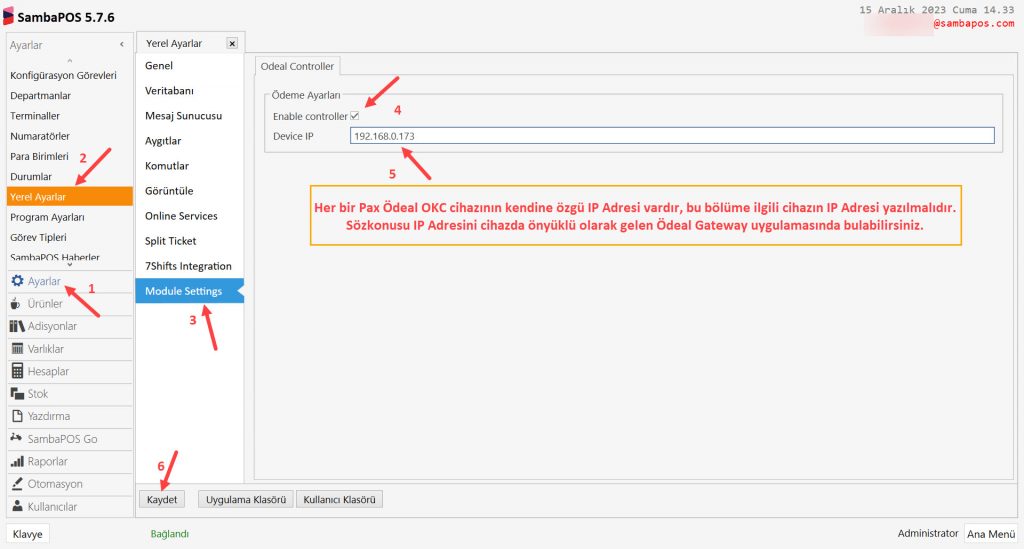
Ana Menü > Yönetim > Ayarlar > Yerel Ayarlar > Module Settings > Odeal Controller Sekmesi > Ödeme Ayarları
Enable Controller: Bu kutucuk seçili olmalı
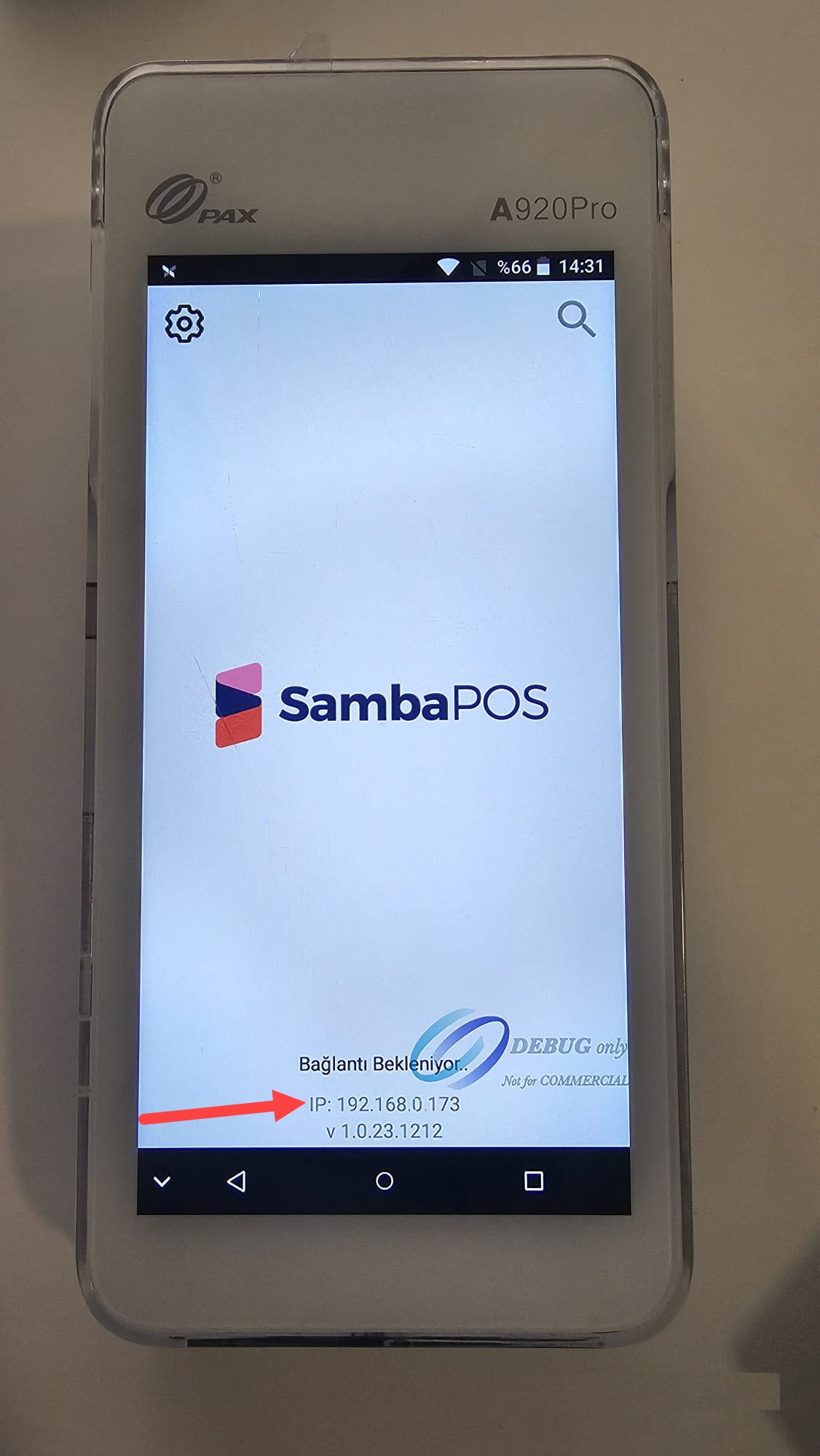
Device IP: Her bir Pax Ödeal OKC cihazının kendine özgü IP Adresi vardır, bu bölüme bu bilgisayar ile kullanılacak olan ilgili cihazın IP Adresi yazılmalıdır. Söz konusu IP Adresini cihazda önyüklü olarak gelen Ödeal Gateway uygulamasında bulabilirsiniz.
6. SambaPOS’un Yeniden Lisanslanması
Aşağıdaki linkte anlatıldığı gibi SambaPOS’un lisanslama işlemini gerçekleştirmeniz gerekmektedir.
Bu dokümanda SambaPOS GO Kiosk V2 versiyonunun kurulumu anlatılmaktadır.
Sistem Gereksinimleri Nelerdir;
1. SambaPOS V5 Pro Lisansınızın olduğu hesapta SambaPOS GO Kiosk V2 Lisansınızın da olması gereklidir.
2. SambaPOS GO Kiosk V2 uygulaması Windows ve Android tabanlı bilgisayarlarda ve tabletlerde çalışır.
3. Kullanılacak GO Kiosk V2 cihazı sayısı kadar GO Kiosk V2 Lisansı alınmalıdır.
4. Kiosk’ların kurulacağı Windows bilgisayarların Visual C Runtime’ları ile güncellenmiş olması (Not: Emin değilseniz, buradan indirerek güncelleştirebilsiniz.)
Doküman İndeksi;
Yapılacak işlemleri 5 ana başlık altında toplayabiliriz;
1. Windows Sunucu Ayarları
2. SambaPOS’da Yapılması Gereken Ayarlar
3. GO Kiosk V2 Cihazında Yapılması Gereken Ayarlar
4. http://gooffice.sambapos.com da Yapılması Gereken Ayarlar
5. GO Kiosk V2 nin ÖKC Cihazıyla Kullanılması
1. Windows Sunucu Ayarları
1.1. Sunucu Seçimi
1.2. Veritabanı Seçimi ve SQL Kurulumu
1.3. Network ve Ağ Ayarları
1.4. Güvenlik Duvarı (Firewall) Ayarları
1.5. MSSQL TCP/IP Port Paylaşımı
2. SambaPOS’da Yapılması Gereken Ayarlar
2.1. SambaPOS’da Uygulama Ekleme
2.2. SambaPOS’da Kullanıcı Ekleme
2.3. SambaPOS’daki Menünün GO Kiosk V2 Cihazına Gönderilmesi
3. GO Kiosk V2 Cihazında Yapılması Gereken Ayarlar
SambaPOS GO Kiosk V2 kurulum dosyasını buradan indirebilirsiniz.
3.1. SambaPOS GO Kiosk V2 Cihazının GO Office’e Kaydedilmesi
4. http://gooffice.sambapos.com da Yapılması Gereken Ayarlar
4.1. GO Office’e Giriş Yapma
4.2. Tablet ve Kiosk Lisanslarının Senkronizasyonu
4.3. İlgili Kiosk Cihazının Detaylı Ayarları
4.4. GO Office’de Menü Kategorisi vs Ürün Düzenleme
4.5. GO Office’de Menü Kategorisi vs Ürün Sıralama
4.6. GO Office’de Ödeme Tipi Ekleme
4.7. Ayarlar Ekranı
4.7.1. Genel Ayarlar Ekranı
4.7.2. Kiosk Ayarları Ekranı
4.7.3. Tablet Ayarları Ekranı
4.7.4. Kiosk Teması Ekranı
4.7.5. Tablet Teması Ekranı
4.7.6. Dil Seçenekleri Ekranı
4.8. GO Office’de Reklam Ayarları
4.8.1. Kiosk Afişleri Ekranı
4.8.2. Kiosk Anasayfa Reklamları Ekranı
4.8.3. Tablet Anasayfa Reklamları Ekranı
5. GO Kiosk V2 nin ÖKC Cihazıyla Kullanılması
6. GO Kiosk V2 nin Ödeal PAX Cihazıyla Kullanılması
1. Windows Sunucu Ayarları
1.1. Sunucu Seçimi 1.2. Veritabanı Seçimi ve SQL Kurulumu 1.3. Network ve Ağ Ayarları 1.4. Güvenlik Duvarı (Firewall) Ayarları 1.5. MSSQL TCP/IP Port Paylaşımı
1.1. Sunucu Seçimi Sunucu İşletim sistemi: Windows 10 veya üstü işletim sistemi ve son sürüm Microsoft SQL Server Sunucu Donanım: Intel Celeron J1900 CPU, 4 GB Ram, 64 GB SSD Harddisk ve üstü
1.2. Veritabanı Seçimi:
SambaPOS V5 ilk kurulduğunda LocalDB ile kurulur. GoKiosk LocalDB ile çalışmaz, MSSQL Express Edition kurmak gereklidir. Bilgisayarınızda MSSQL kurulu olup olmadığını anlamak için;
Not: Bilgisayarınızda SambaPOS ile çalışan bir MSSQL veritabanı varsa bu bölümü atlayabilirsiniz.
1.3. Network ve Ağ Ayarları SambaPOS Sunucu ve Mobile Clientler aynı IP grubunda yer almalıdır.
Sunucu için: Denetim Masası > Ağ ve Paylaşım Merkezi > Bağdaştırıcı Ayarlarını Değiştir > Ethernet Yerel Ağ Bağlantısı > İnternet Protokolü Sürüm 4 (TCP/IPv4) > Özellikler > Sabit bir IP adresi yazılır.
1.4. Güvenlik Duvarı (Firewall) Ayarları
Not: Bilgisayarınızda SambaPOS ile çalışan bir MSSQL veritabanı yoksa ayarları yapmak için
– Görüntüleme Ölçütü sağ üst köşede “Kategori” ise
Denetim Masası > Sistem ve Güvenlik > Windows Defender Güvenlik Duvarı > Windows Defender Güvenlik Duvarı’nı etkinleştir ve devre dışı bırak > Özel Ağ Ayarları > Windows Defender Güvenlik Duvarı’nı kapat (önerilmez) (Seçili olmalı)
Denetim Masası > Sistem ve Güvenlik > Windows Defender Güvenlik Duvarı > Windows Defender Güvenlik Duvarı’nı etkinleştir ve devre dışı bırak > Ortak Ağ Ayarları > Windows Defender Güvenlik Duvarı’nı kapat (önerilmez) (Seçili olmalı)
– Görüntüleme Ölçütü sağ üst köşede “Büyük simgeler” ise
Denetim Masası > Windows Defender Güvenlik Duvarı > Windows Defender Güvenlik Duvarı’nı etkinleştir ve devre dışı bırak > Özel Ağ Ayarları > Windows Defender Güvenlik Duvarı’nı kapat (önerilmez) (Seçili olmalı)
Denetim Masası > Windows Defender Güvenlik Duvarı > Windows Defender Güvenlik Duvarı’nı etkinleştir ve devre dışı bırak > Ortak Ağ Ayarları > Windows Defender Güvenlik Duvarı’nı kapat (önerilmez) (Seçili olmalı)
– Görüntüleme Ölçütü sağ üst köşede “küçük simgeler” ise
Denetim Masası > Windows Defender Güvenlik Duvarı > Windows Defender Güvenlik Duvarı’nı etkinleştir ve devre dışı bırak > Özel Ağ Ayarları > Windows Defender Güvenlik Duvarı’nı kapat (önerilmez) (Seçili olmalı)
Denetim Masası > Windows Defender Güvenlik Duvarı > Windows Defender Güvenlik Duvarı’nı etkinleştir ve devre dışı bırak > Ortak Ağ Ayarları > Windows Defender Güvenlik Duvarı’nı kapat (önerilmez) (Seçili olmalı)
Not: Windows Güvenlik Duvarı’nın bildirimlere tıklanarak tekrar aktif edilmesi durumunda Mobile Client sunucuyla bağlantı kuramayacaktır. Bu nedenle aşağıdaki bilgiler doğrultusunda bildirimleri kapatınız.
Denetim Masası > Güvenlik ve Bakım > Güvenlik ve Bakım ayarlarını değiştir > Ağ Güvenlik Duvarı (Seçili olmamalı)
1.5. MSSQL TCP/IP Port Paylaşıma Açılması Terminal bilgisayarların sunucudaki MSSQL veritabanına erişimi için TCP/IP Paylaşımının SQL Server Configuration Manager’de “Enabled” yapılması gerekir.
– Bilgisayar simgesine sağ tıklanır > Yönet tıklanır > Hizmetler ve Uygulamalar > SQL Server Configuration Manager > SQL Server Network Configuration çift tıklanır > Protocol For MSSQLSERVER çift tıklanır > TCPIP sağ tıklanır > Enabled seçilir.
2. SambaPOS’da Yapılması Gereken Ayarlar
2.1. SambaPOS’da Uygulama Ekleme
Ana Menü > Yönetim > Kullanıcılar > Uygulamalar > burada Uygulama Ekle‘ye tıklayın.
Genel Ayarlar Sekmesi;
Uygulama Adı: gokiosk
Tanımlayıcı: gokiosk
Kimlik Doğrulama Türü: User Name & Password
Yetkilendirme Türü: All Functions in Local Network
Ömür Boyu: 365
İzin Verilen Kaynak: *
Aktif: Seçili olmalı
Yetkiler Sekmesi;
Varsayılan İşlevleri Entkinleştir: Buraya tıklayın ardından görselde gösterildiği gibi ilgili kutucukları da seçili olarak işaretleyin.
Gerekli düzenlemeleri yaptıktan sonra Kaydet butonuna basın.
2.2. SambaPOS’da Kullanıcı Ekleme
Ana Menü > Yönetim > Kullanıcılar > Kullanıcı Listesi > burada Kullanıcı Ekle‘ye tıklayın.
Kullanıcı Adı: gokiosk
Adı: gokiosk
Pin Kodu: İstediğiniz bir kodu kullanabilirsiniz.
Parola: Pin olarak belirlediğiniz kodu buraya da girin.
Rol: Admin
Personel Tipi: Manager
Mobile Client Terminal Adı: Sunucu
Gerekli düzenlemeleri yaptıktan sonra Kaydet butonuna basın.
2.3. SambaPOS’daki Menünün GO Kiosk V2 Cihazına Gönderilmesi
Ana Menü > Yönetim > Ayarlar > Program Ayarları > SambaPOS GO Sekmesi > Burada, GO Kiosk cihazına göndermek istediğiniz Menü‘yü belirleyin ve Send Menu to GO Office butonuna tıklayın.
Gerekli düzenlemeleri yaptıktan sonra Kaydet butonuna basın.
3. GO Kiosk V2 Cihazında Yapılması Gereken Ayarlar
SambaPOS GO Kiosk V2 kurulum dosyasınıburadanindirebilirsiniz.
3.1. SambaPOS GO Kiosk V2 Cihazının GO Office’e Kaydedilmesi
Giriş yaptıktan sonra aşağıdaki ekranı görüyor olacaksınız.
4.2. Tablet ve Kiosk Lisanslarının Senkronizasyonu
Go Office > Senkronizasyon bölümünde Lisansları Getir başlığı altında Senkronizasyon butonlarına tıklayın.
4.3. İlgili Kiosk Cihazının Detaylı Ayarları
Ana sayfa ekranında tüm kiosk cihazlarınız listelenecektir. Buradan ilgili kiosk cihazını seçip detayları ayarlarını yapabilirsiniz.
Kiosk cihazınıza isim verebilir ve bir karşılama cümlesi yazabilirsiniz.
Teslimat tiplerini buradan işaretleyebilirsiniz
Ödeme Tiplerini ve sipariş geldiğinde Fiş yazdırılacaksa ilgili yazıcının bilgilerini burada girebilirsiniz.
4.4. GO Office’de Menü Kategorisi vs Ürün Düzenleme
Menü Düzenle Başlığı
Burada Menü Kategorilerinizi ve Ürünlerinizi düzenleyebilirsiniz.
Menü List Başlığı
Burada dilediğiniz ürünü satışa açıp/kapatabilirsiniz.
4.5. GO Office’de Menü Kategorisi vs Ürün Sıralama
Menü Sırala başlığı altında bir kategorinin ürünlerini sürükle bırak yöntemiyle kendi aralarında sıralayabilirsiniz.
Yine aynı yöntemle kategorileri de kendi aralarında sıralayabilirsiniz.
4.6. GO Office’de Ödeme Tipi Ekleme
Ödeme Türleri başlığı altında Yeni Ödeme Tipi butonuna tıklayarak ödeme tipi ekleyebilirsiniz.
4.7. Ayarlar Ekranı
4.7.1. Genel Ayarlar
Bu bölümde kiosk cihazınızla ilgili genel ayarları yapılandırabilirsiniz.
4.7.2. Kiosk Ayarları
Bu bölümde kiosk cihazında Kategori Konumu ve Order Tag Gruplarının görünürlüğü gibi ayarları yapılandırabilirsiniz.
4.7.3. Tablet Ayarları
Bu bölümde SambaPOS GO Tablet kullanmanız durumunda Tablet Ayarlarınızı yapılandırabilirsiniz.
4.7.4. Kiosk Teması Ekranı
Bu bölümde Kiosk Cihazınız için Ana ekran ve Slider Ayarlarını yapılandırabilirsiniz.
4.7.5. Tablet Teması Ekranı
Bu bölümde Tablet Cihazınız için Ana Ekran ayarlarını ve diğer çeşitli ayarları yapılandırabilirsiniz.
4.7.6. Dil Seçenekleri
Bu bölümde Kiosk Cihazınız için Dil seçeneklerini yapılandırabilirsiniz.
4.8. Reklam Ayarları
4.8.1. Kiosk Afişleri Ekranı
Bu bölümde Kiosk Afişlerinizin reklam görsellerini seçebilirsiniz.
4.8.2. Kiosk Anasayfa Reklamları Ekranı
Bu bölümde Kiosk Cihazının ana sayfasında görüntülenecek reklam görsellerini seçebilirsiniz.
4.8.3. Tablet Anasayfa Reklamları Ekranı
Bu bölümde Tablet Cihazının ana sayfasında görüntülenecek reklam görsellerini seçebilirsiniz.
4.9. Loglar Ekranı
Bu bölümde kiosk ve tablet cihazlarınızın hareketlerinin log kayıtları tutulmaktadır.
4.10. GO Kiosk Ayarlar Ekranına Giriş
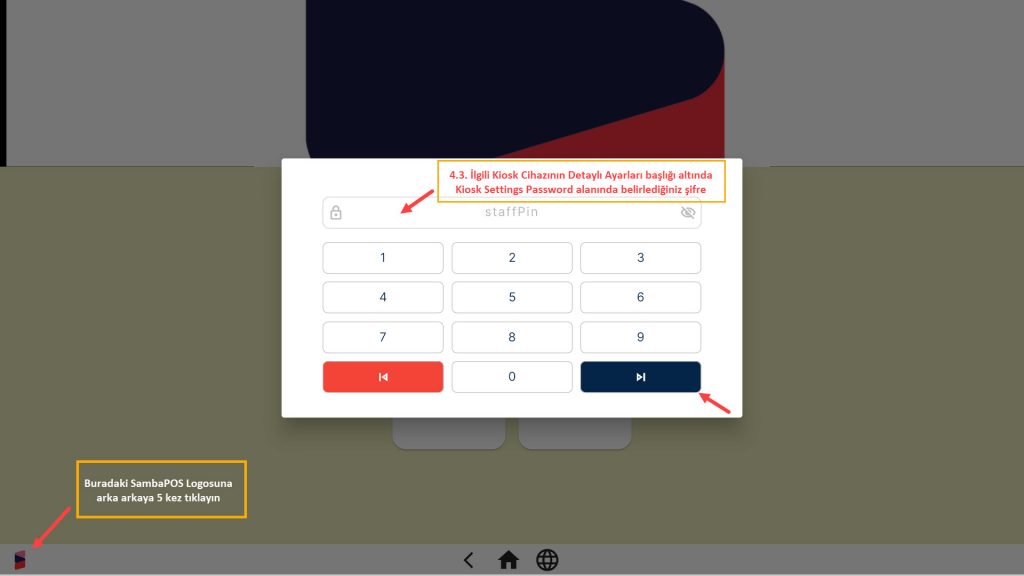
Aşağıdaki görselde gösterilen SambaPOS Logosuna 5 kez arka arkaya tıklayarak Bu dokümanın 4.3. İlgili Kiosk Cihazının Detaylı Ayarları başlığı altında Kiosk Settings Password alanında belirlediğiniz şifre ile Kiosk Ayarlar Ekranına giriş yapabilirsiniz.
4.11. GO Kiosk Örnek Sipariş
5. GO Kiosk V2 nin ÖKC Cihazıyla Kullanılması
Buradakidokümanda anlatılan adımları uygulayarak GO Kiosk V2’yi ÖKC cihazınızla entegre bir şekilde kullanabilirsiniz.
6. GO Kiosk V2 nin Ödeal PAX Cihazıyla Kullanılması
Buradakidokümanda anlatılan adımları uygulayarak GO Kiosk V2’yi Ödeal PAX cihazınızla entegre bir şekilde kullanabilirsiniz.
4.48. Müşteriye Birden Fazla Adres Tanımlayıp Seçme Özelliği
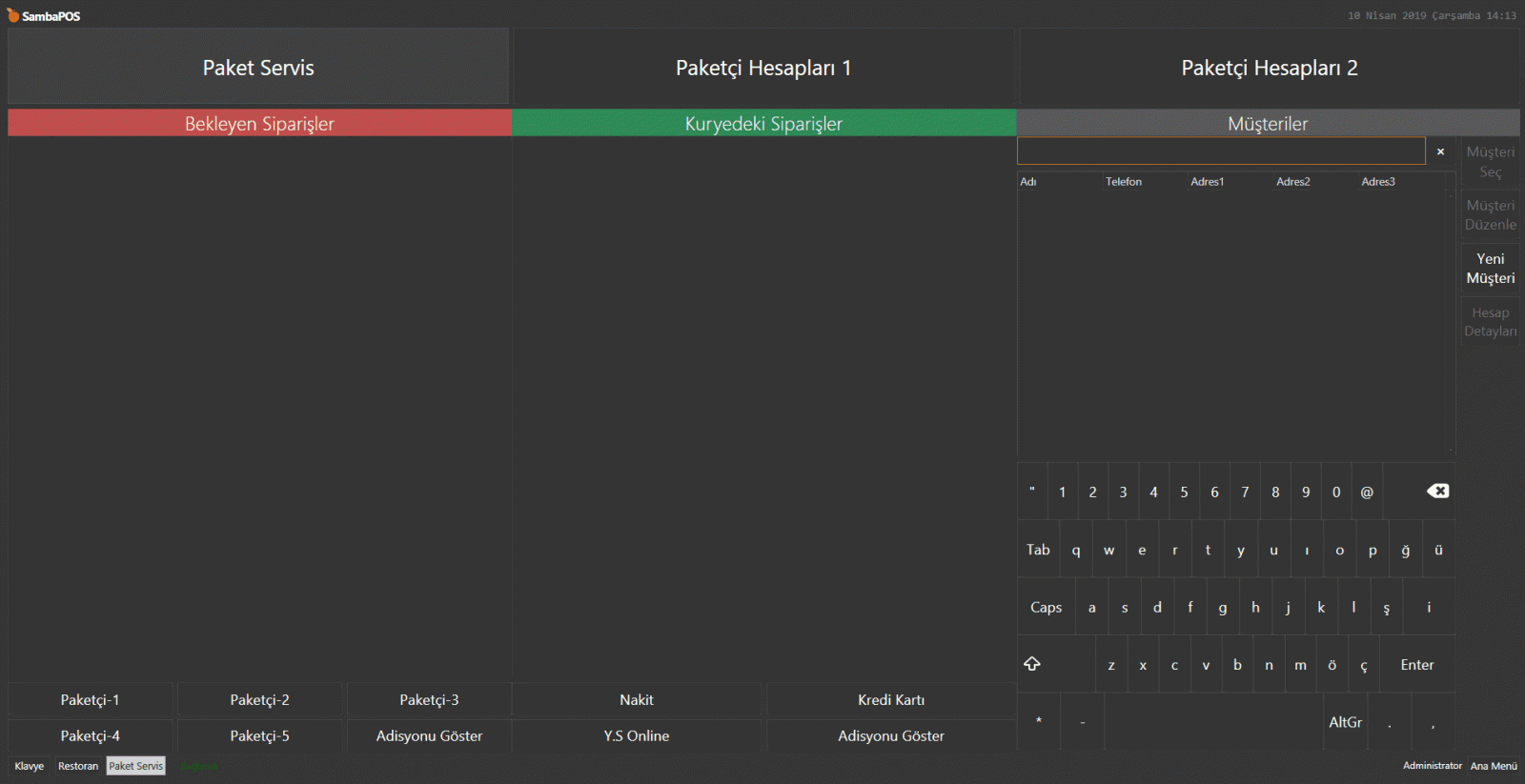
Bu dokümanda, paket servis müşterilerinin kayıtlı adresleri arasından seçim yapma işlemi anlatılacaktır.
Nasıl Çalışır;
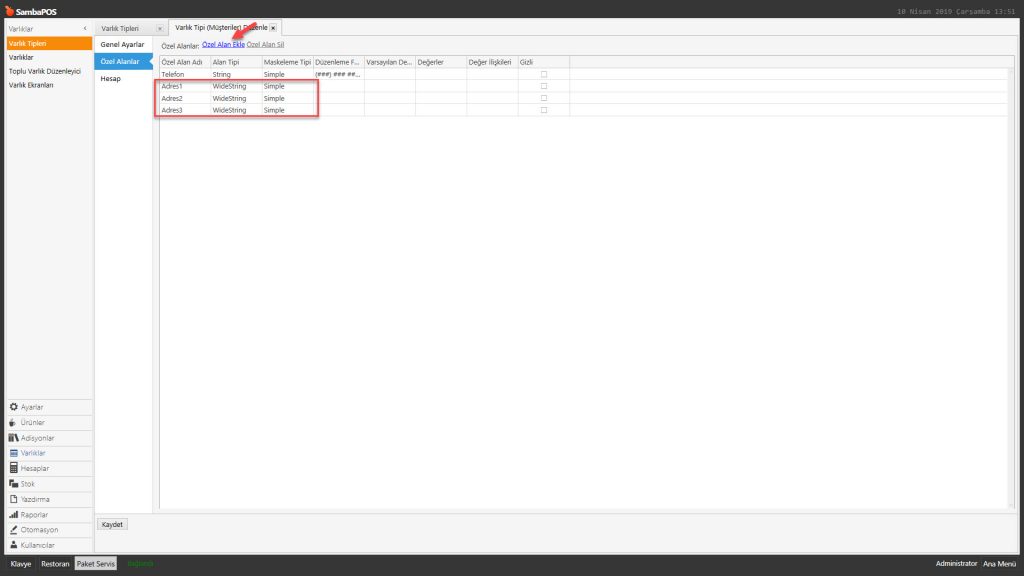
1. Müşteriler Varlık Tipi Düzenleme
Ana Menü > Yönetim > Varlıklar > Varlık Tipleri > Müşteriler > Özel Alanlar > burada Özel AlanEkle‘ye tıklayarak müşterinin adres sayısı kadar yeni özel alan ekleyin.
Gerekli düzenlemeleri yaptıktan sonra, Kaydet butonuna tıklayın.
2. Adisyon Etiketi Ekleme
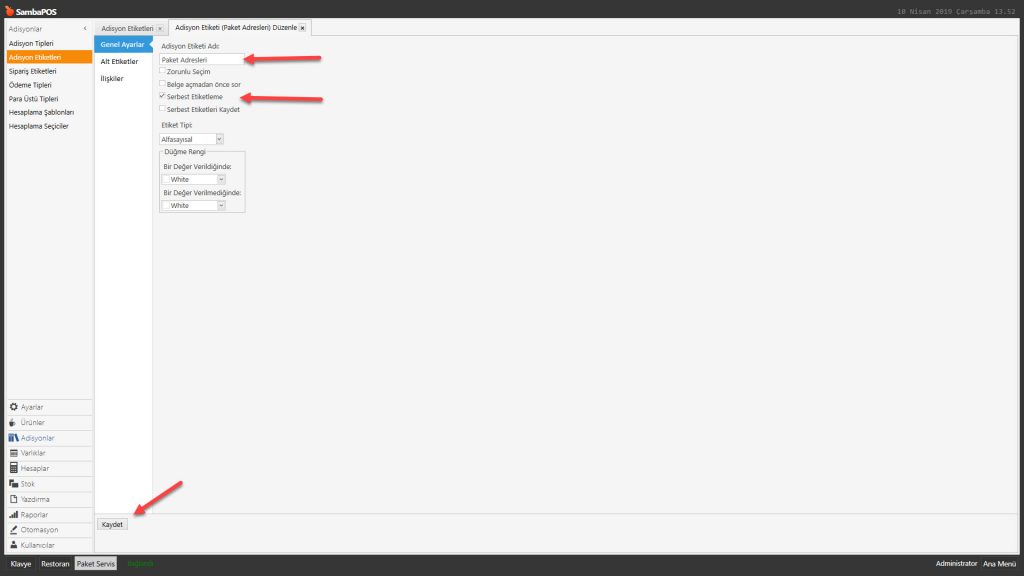
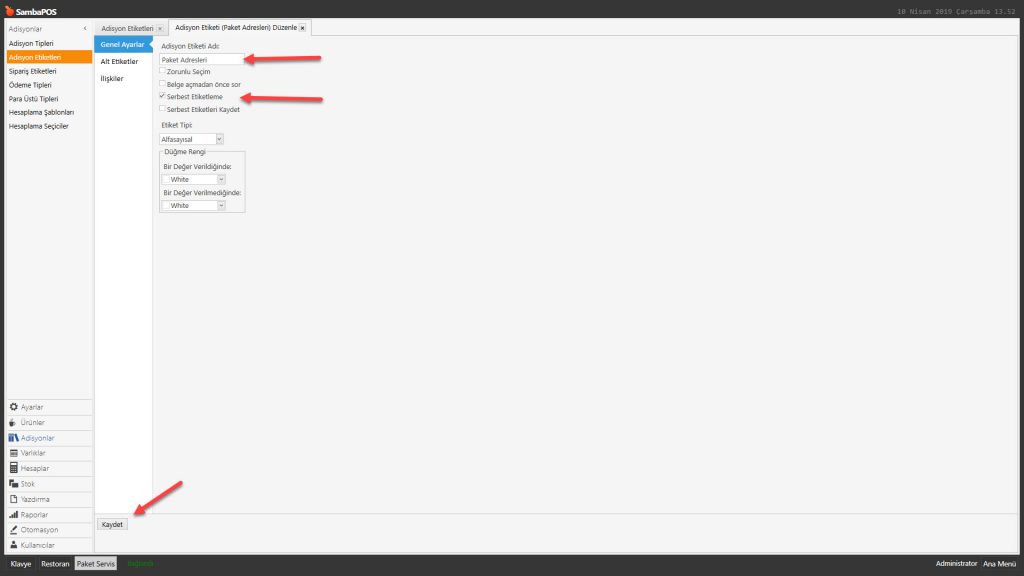
Ana Menü > Yönetim > Adisyonlar > Adisyon Etiketleri > burada Adisyon Etiketi Ekle‘ye tıklayın.
Genel Ayarlar Sekmesi;
Adisyon Etiketi Adı: Paket Adresleri
Serbest Etiketleme: Seçili olmalı
İlişkiler Sekmesi;
Burada, Ekle‘ye tıklayarak bir satır ekleyin.
Gerekli düzenlemeleri yaptıktan sonra, Kaydet butonuna tıklayın.
3. Adisyon Şablonu Düzenleme
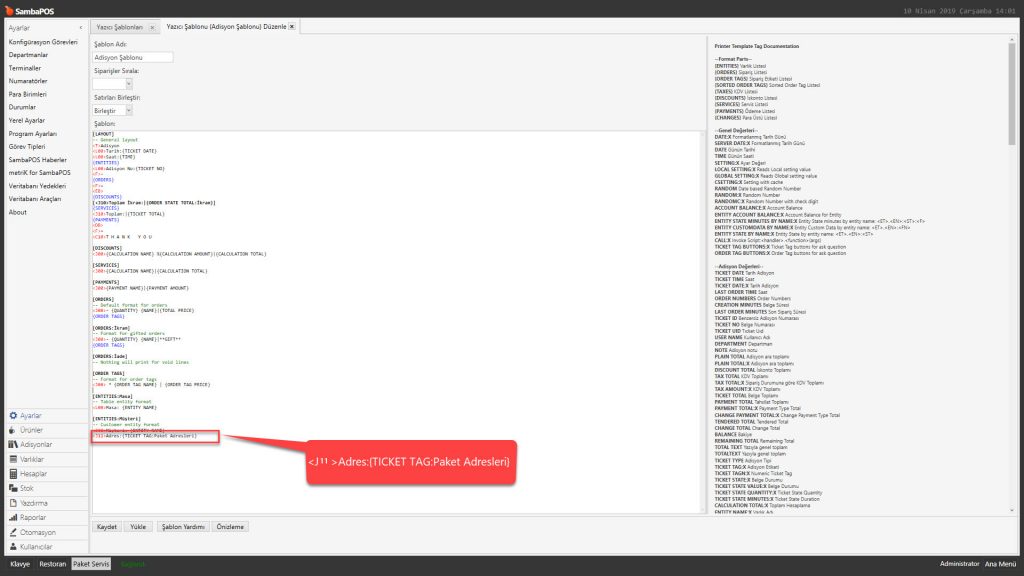
Ana Menü > Yönetim > Yazdırma > Yazıcı Şablonları >Adisyon Şablonu > burada, aşağıdaki kod grubunu kopyalayıp, adisyon şablonununda [ENTITIES:Müşteri] nin altına görselde gösterildiği gibi yapıştırın.
<J11>Adres:{TICKET TAG:Paket Adresleri}
Gerekli düzenlemeleri yaptıktan sonra, Kaydet butonuna tıklayın.
4. Eylem Ekleme
4.1. Adisyon Etiketini Güncelle Eylemi
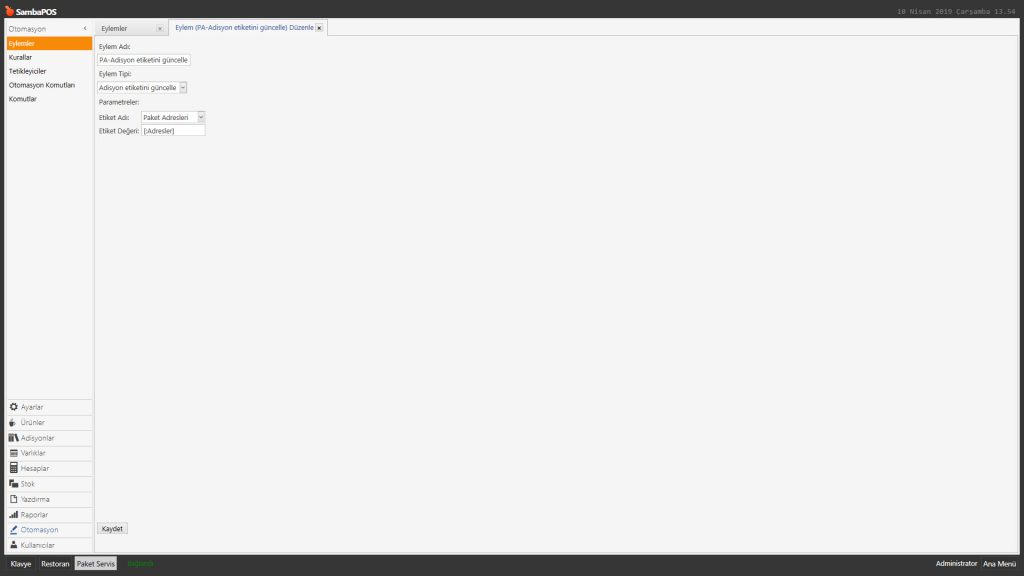
Ana Menü > Yönetim > Otomasyon > Eylemler > burada, Eylem Ekle‘ye tıklayın.
Eylem Adı: PA-Adisyon Etiketini Güncelle
Eylem Tipi: Adisyon Etiketini Güncelle
Parametreler:
Etiket Adı: Paket Adresleri
Etiket Değeri: [:Adresler]
Gerekli düzenlemeleri yaptıktan sonra, Kaydet butonuna tıklayın.
4.2. Mesaj Göster Eylemi
Ana Menü > Yönetim > Otomasyon > Eylemler > burada, Eylem Ekle‘ye tıklayın.
Eylem Adı: PA-Çoklu Paket Mesajı
Eylem Tipi: Mesaj Göster
Parametreler:
Mesaj: [:Mesaj İçeriği]
Gerekli düzenlemeleri yaptıktan sonra, Kaydet butonuna tıklayın.
4.3. Varlık Notunu Güncelle Eylemi
Ana Menü > Yönetim > Otomasyon > Eylemler > burada, Eylem Ekle‘ye tıklayın.
Eylem Adı: PA-Varlık Notunu Güncelle
Eylem Tipi: Varlık Notunu Güncelle
Parametreler:
Varlık Adı: [:Müşteri Adı]
Entity Type Name: Müşteriler
Adı: [:AdresAdı]
Not: [:Adresler]
Renk: [:Renk]
Display Once: True
Otomasyon Komutu: PA-Paket Servis Adreslerini Ayarla
Automation Command Value: [:AdresNumaralari]
Gerekli düzenlemeleri yaptıktan sonra, Kaydet butonuna tıklayın.
4.4. Varlık Verisini Güncelle Eylemi
Ana Menü > Yönetim > Otomasyon > Eylemler > burada, Eylem Ekle‘ye tıklayın.
Eylem Adı: PA-Varlık Verisini Güncelle
Eylem Tipi: Varlık Verisini Güncelle
Parametreler:
Entity Type Name: Müşteriler
Varlık Adı: [:Müşteri Adı]
Field Name: Paket Adresleri
Field Value: [:Paket Adresleri]
Gerekli düzenlemeleri yaptıktan sonra, Kaydet butonuna tıklayın.
5.Kural Ekleme
5.1. Adreslerin Notlarını Ayarla Kuralı
Ana Menü > Yönetim > Otomasyon > Kurallar > burada, Kural Ekle‘ye tıklayın.
Kural Adı: PA-Adreslerin Notlarını Ayarla
Olay Adı: Belge Varlığı Değişti
Eğer Kural Çalışırsa: Eşleşmeler
Özel Kısıtlama Ekleme:
Entity Type Name|Eşittir|Müşteriler
Eylem Seç:
Eylem-1: PA-Varlık Notunu Güncelle
Constraint:'{ENTITY DATA:Müşteri:Adres1}' != "
Müşteri Adı: {ENTITY NAME:Müşteri}
AdresAdı: Adres1
Adresler: {ENTITY DATA:Müşteri:Adres1}
Renk: CornflowerBlue
AdresNumaraları: Adres1
Eylem eklediğiniz ekranda sağ tıklayıp Tümünü Göster dediğinizde aynı eylemi tekrar ekleyebilirsiniz.
Eylem-2: PA-Varlık Notunu Güncelle
Constraint:'{ENTITY DATA:Müşteri:Adres2}' != "
Müşteri Adı: {ENTITY NAME:Müşteri}
AdresAdı: Adres2
Adresler: {ENTITY DATA:Müşteri:Adres2}
Renk: CornflowerBlue
AdresNumaraları: Adres2
Eylem eklediğiniz ekranda sağ tıklayıp Tümünü Göster dediğinizde aynı eylemi tekrar ekleyebilirsiniz.
Eylem-3: PA-Varlık Notunu Güncelle
Constraint:'{ENTITY DATA:Müşteri:Adres3}' != "
Müşteri Adı: {ENTITY NAME:Müşteri}
AdresAdı: Adres3
Adresler: {ENTITY DATA:Müşteri:Adres3}
Renk: CornflowerBlue
AdresNumaraları: Adres3
Gerekli düzenlemeleri yaptıktan sonra, Kaydet butonuna tıklayın.
5.2. Paket Varlığı Adreslerini Ayarla Kuralı
Ana Menü > Yönetim > Otomasyon > Kurallar > burada Kural Ekle‘ye tıklayın.
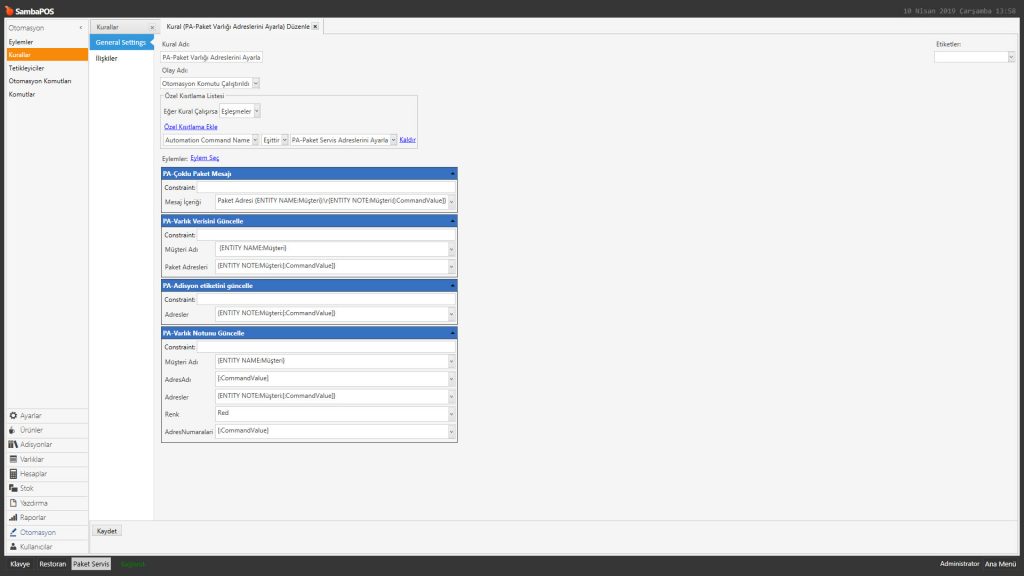
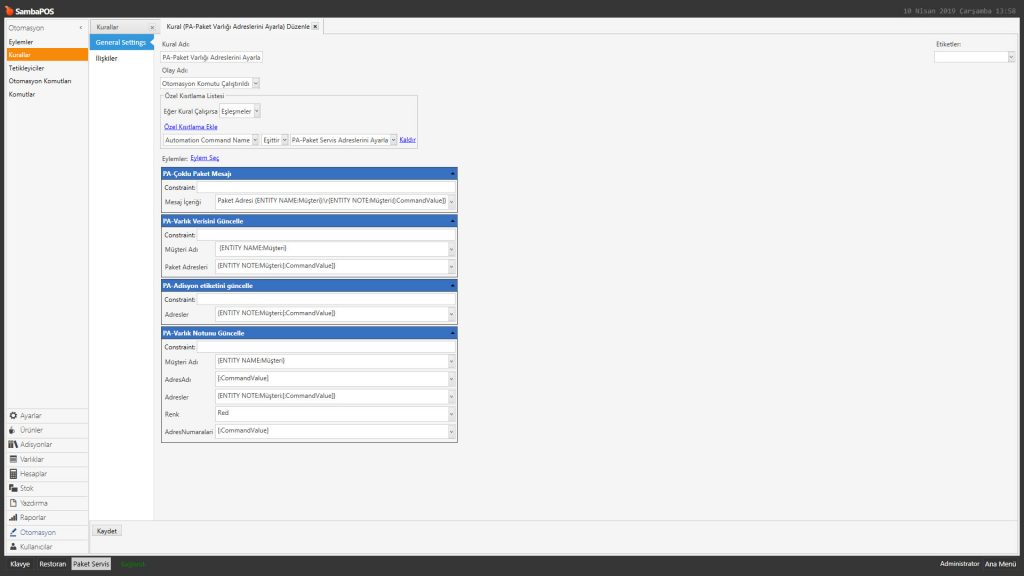
Kural Adı: PA-Paket Varlığı Adreslerini Ayarla
Olay Adı: Otomasyon Komutu Çalıştırıldı
Eğer Kural Çalışırsa: Eşleşmeler
Özel Kısıtlama Ekleme:
Automation Command Name|Eşittir|PA-Paket Servis Adreslerini Ayarla
5.1.9.d. Masa veya Adisyona Müşteri Nasıl Seçilir?
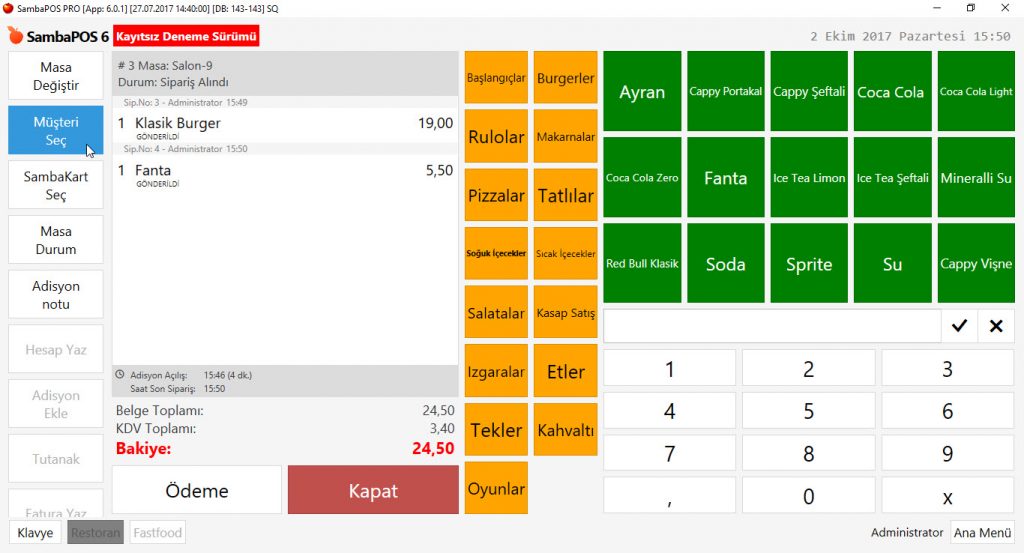
SambaPOS içerisinde bir adisyona müşteri seçmek için adisyon açılır ve sol menüde bulunan Müşteri Seç butonuna tıklanır.
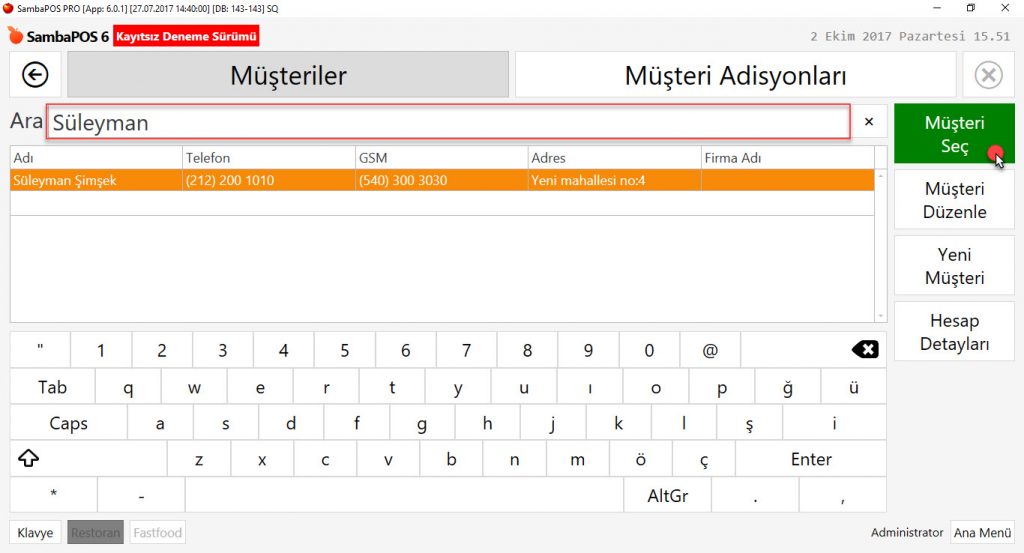
Daha önceden kayıt edilmiş müşterinin adı ara bölümüne yazılarak bulunur. Müşteri seçildiği zaman ilgili adisyona müşteri atanmış olur.
Adisyona yeni müşteri eklemek için adisyon açılır. Sol menüde bulunan Müşteri Seç butonuna tıkladıktan sonra müşterinin ismi yazılır ve Yeni Müşteri Ekle butonuna tıklanır.
Müşterinin diğer bilgileri yazılır ve Hesap Oluştur ya da Müşteri Seç butonuna tıklanır.
Bu işlem sonunda yeni oluşturulan müşteri ilgili adisyona atanmış olur.
Bu dokümanda SambaPOS ile Getir Yemek Entegrasyonunun nasıl yapılacağı anlatılmaktadır.
1. Kurulum Öncesi
1.1. Donanım, İşletim Sistemi ve SambaPOS Gereksinimleri
SambaPOS 5.7.0 ya da üstü versiyon indirerek kurulur ve lisans aktivasyonu yapılır.
SambaPOS 5.7.0 ve üzeri için tavsiye edilen ideal işletim sistemi Güncellenmiş bir Windows 10 dur.
SambaPOS En güncel SQL Express ile çalıştırılmalıdır.
SQL Server kurulumu için bu linkikullanabilirsiniz.
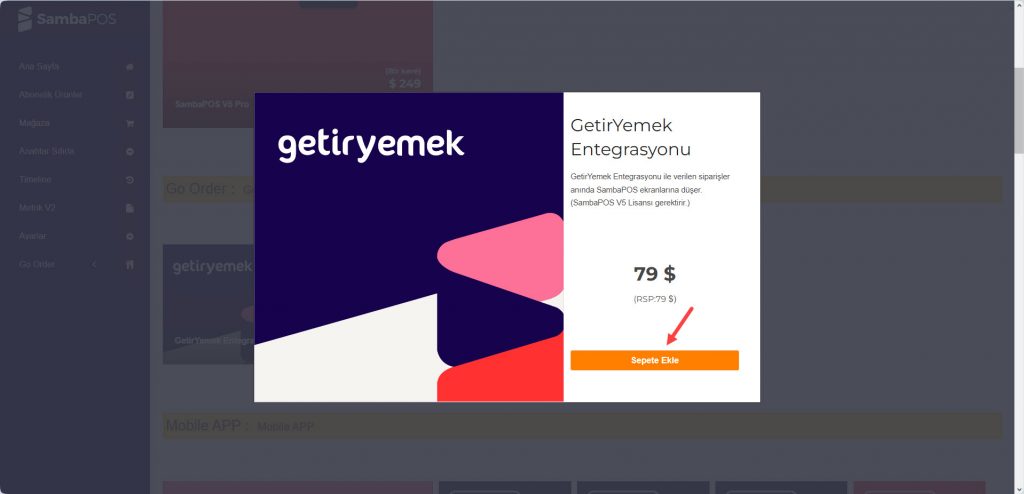
1.2. Getir Yemek Entegrasyonu Lisans Alımı cp.sambapos.com kullanıcı kontrol panelinden Getir Yemek Entegrasyonu Lisansı satın alınması gerekmektedir.
1.3. SambaPOS Lisans Aktivasyonu Getir Yemek Entegrasyonu, SambaPOS Ana Lisansı altında aktif olur. SambaPOS V5 lisansınız ile Getir Yemek lisansınız aynı cp.sambapos.com hesabı içinde olmalıdır.
SambaPOS Lisans aktivasyonu dokümanınaburadan ulaşabilirsiniz.
2. Getir Yemek Restoran Secret Key
2.1. Getir Yemek Restoran Secret Key’in SambaPOS’a Gönderilmesi
SambaPOS V5 Pro lisansının kayıtlı olduğu epostadan Restoran Secret Key’in support@sambapos.coma gönderilmesi gerekmektedir.
https://restoran.getiryemek.com/ sayfasına giriş yapın > Restoran Bilgileri > POS Entegrasyonu bölümünde bulunan Restoran Secret Key’i lisans eposta adresinden support@sambapos.com‘ a gönderin.
3. Getir Yemek ve Tüm Go Order’lar için Ana Makina Belirleme
Go Order üzerinden alınacak tüm siparişler birer özel varlık ekranında çalışacağı için dilediğiniz farklı kullanıcılarda/terminallerde çalışabilirler.
Ancak yeni sipariş uyarılarının hangi bilgisayara geleceği seçilmelidir. Bu ayar seçildiğinde program status barında (SambaPOS da sol alt köşede) yeşil renkte Go Order Workingibaresi de görünecektir.
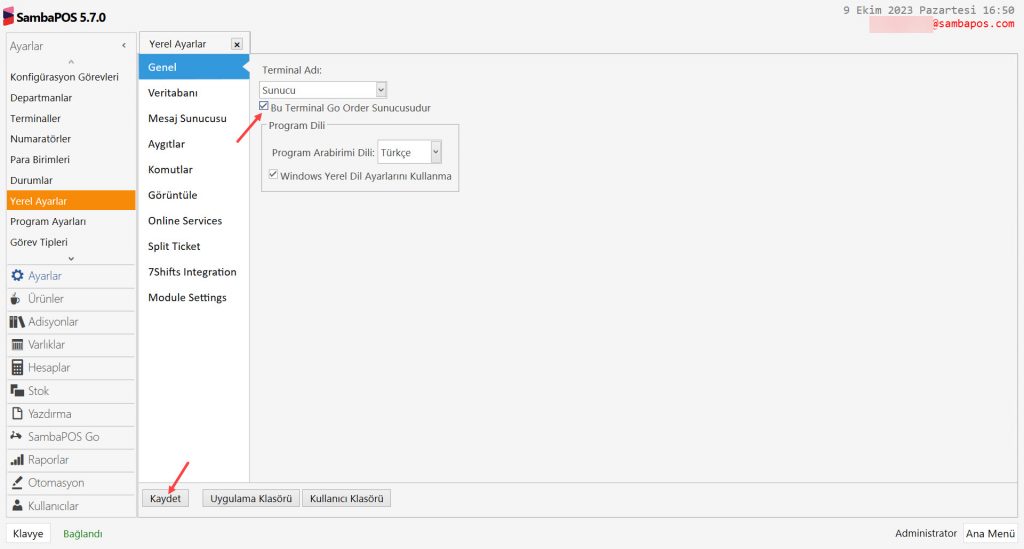
Ana Menü > Yönetim > Ayarlar > Yerel Ayarlar > Genel > This Terminal is Server kutucuğunu seçin ve Kaydet butonuna tıklayın.
ÖNEMLİ NOT: Go Order Workingibaresinin Go Order Not Working şeklinde görünmesinin olası sebepleri;
SambaPOS da lisanslama yapılmamıştır
Getir Yemek Entegrasyonu lisansı yoktur
Kullanıcı bilgileri CP de tanımlanmamıştır
İnternet bağlantısı yoktur
4. SambaPOS Gelişmiş Paket Servisi Kurulumu
Halihazırda SambaPOS unuzda Gelişmiş Paket Servis ekranı ayarları yüklü ise bu adımı atlayınız.
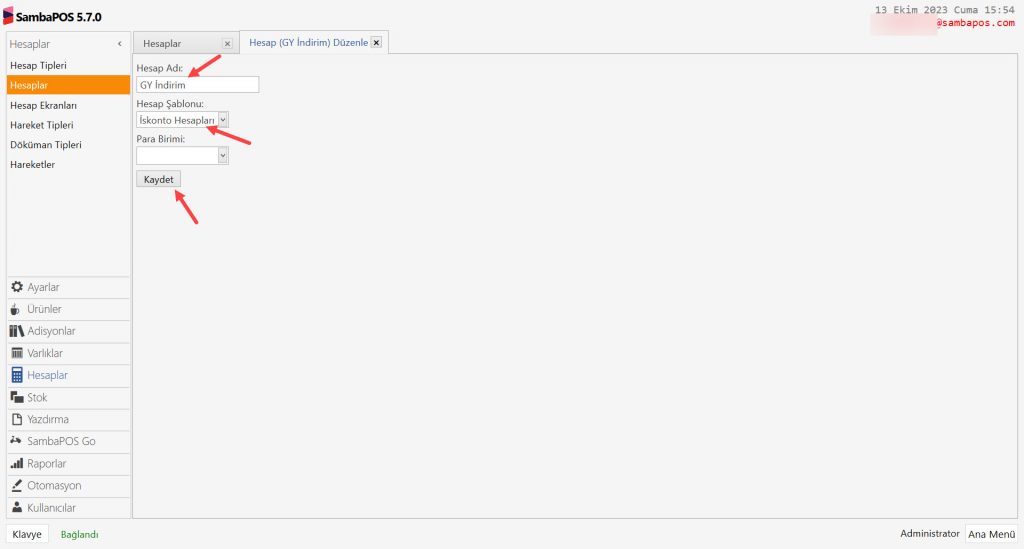
Ana Menü > Yönetim > Hesaplar > Hesaplar > Burada, Hesap Ekle’ye tıklayın.
Hesap Adı: GY İndirim
Hesap Şablonu: İskonto Hesapları
Gerekli ayarları tamamladıktan sonra Kaydet butonuna tıklayın.
5.2. GY İndirim Hesap Hareketi Ekleme
Ana Menü > Yönetim > Hesaplar > Hareket Tipleri > Burada, Hesap Hareketi Ekle’ye tıklayın.
Hesap Hareketi Adı: GY İndirim Hareketi
Kaynak Hesap Tipi (Borç): Alacak Hesapları
Hedef Hesap Tipi (Alacak): İskonto Hesapları
Varsayılan Kaynak Hesabı: Alacaklar
Varsayılan Hedef Hesabı: GY İndirim
Gerekli ayarları tamamladıktan sonra Kaydet butonuna tıklayın.
5.3. GY İndirim Hesaplama Şablonu Ekleme
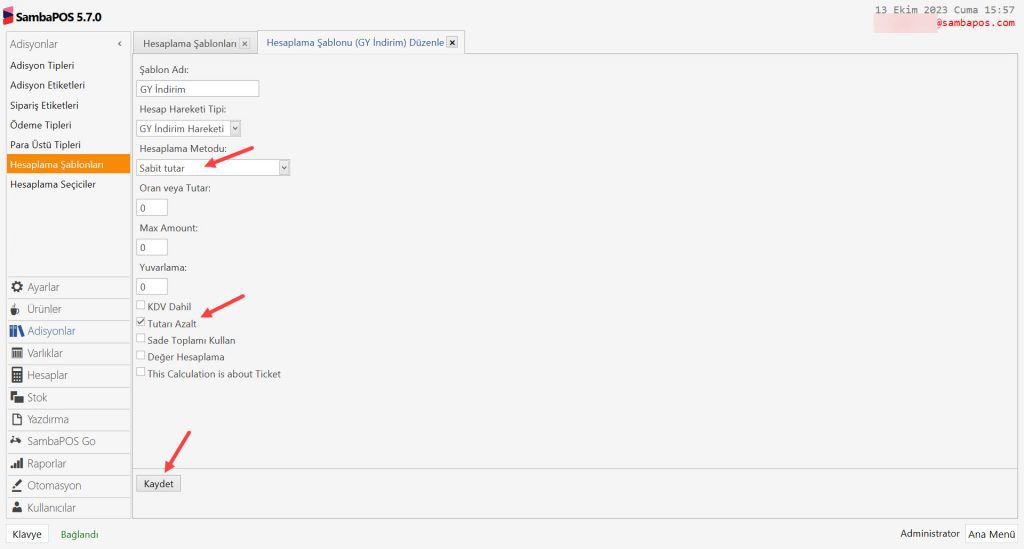
Ana Menü > Yönetim > Adisyonlar > Hesaplama Şablonları > Burada, Hesaplama Şablonu Ekle’ye tıklayın.
Şablon Adı: GY İndirim
Hesap Hareketi Tipi: GY İndirim Hareketi
Hesaplama Metodu: Sabit Tutar
Tutarı Azalt: Bu kutucuk seçili olmalıdır.
Gerekli ayarları tamamladıktan sonra Kaydet butonuna tıklayın.
5.4. GY İndirim Hesaplama Seçici Ekleme
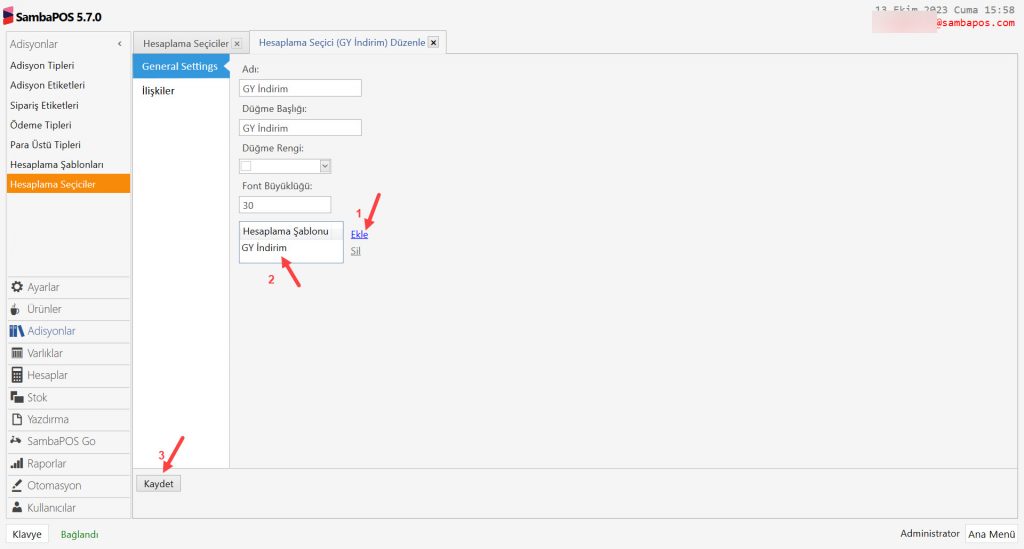
Ana Menü > Yönetim > Adisyonlar > Hesaplama Seçiciler > Burada, Hesaplama seçici Ekle’ye tıklayın.
Adı: GY İndirim
Düğme Başlığı: GY İndirim
Hesaplama Şablonu: Burada Ekle’ye tıklayıp GY İndirim’i seçin
Gerekli ayarları tamamladıktan sonra Kaydet butonuna tıklayın.
6. Go Order Getir Yemek Ayarları
6.1. Go Order Getir Yemek Ayarları
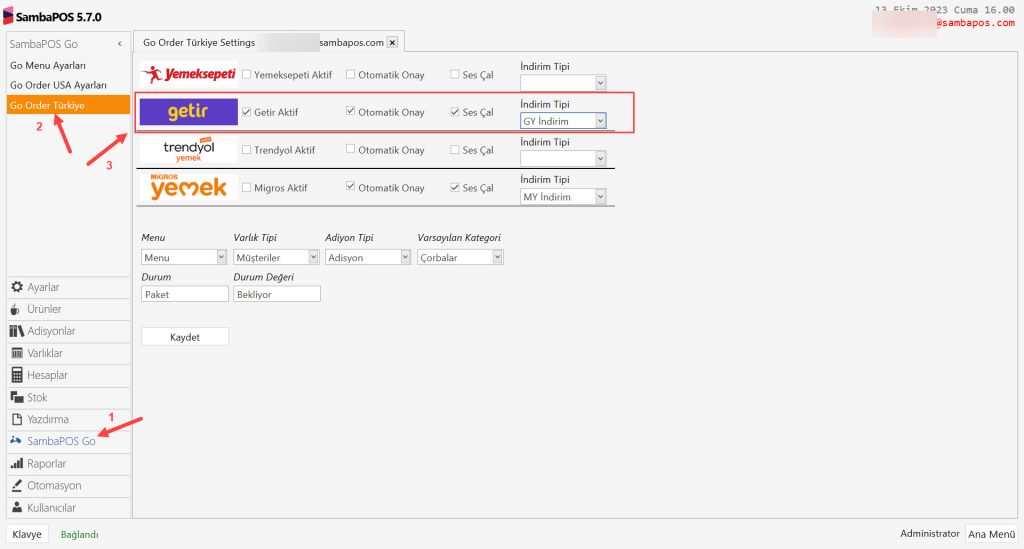
Ana Menü > Yönetim > SambaPOS Go > Go Order Türkiye > Getir Yemek > Burada, ayarlarınızı aşağıdaki görseldeki gibi yapınız.
Getir Aktif: Seçili olması gerekiyor.
Otomatik Onay: Bu özelliği kullanmak için bu kutucuğu seçmeniz gerekir.
Ses Çal: Sipariş geldiğinde ses çalmasını istiyorsanız bu kutucuğu seçin.
İndirim Tipi: GY İndirim
Menu: Kullanmak istediğiniz Menüyü seçin.
Varlık Tipi: Getir Yemek’ten gelen müşteri bilgilerinin otomatik yazılacağı Varlık Tipidir. Genellikle Müşteriler seçilir.
Adisyon Tipi: Paket Servis için kullandığınız adisyon tipi seçili olacak.
Varsayılan Kategori: Getir Yemek menünüzde olan ancak SambaPOS’da olmayan bir ürünün siparişi geldiğinde varsayılan olarak o ürünü hangi kategoriye aktarılacağının seçildiği alandır.
Durum ve Durum Değeri: Oluşacak olan adisyon belgesinin ilk durumu burada belirlenir. Örneğin Paket: Bekliyor gibi.
Gerekli ayarları tamamladıktan sonra Kaydet butonuna tıklayın.
6.2. Getir Yemek Varlık Ekranının Eklenmesi
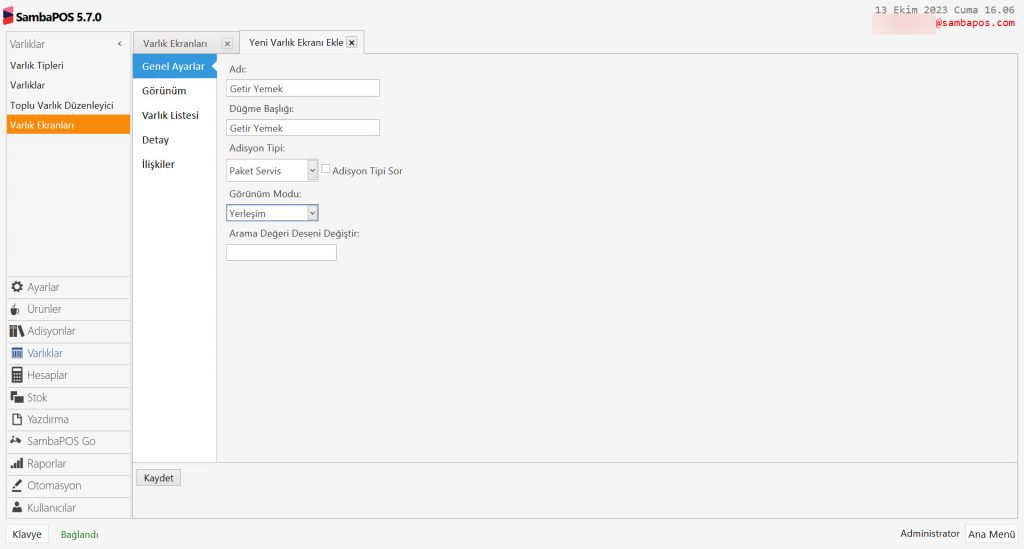
Ana Menü > Yönetim > Varlıklar > Varlık Ekranları > Burada, Varlık Ekranı Ekle‘ye tıklayın.
Genel Ayarlar Sekmesi;
Adı: Getir Yemek
Düğme Başlığı: Getir Yemek
Adisyon Tipi: Paket Servis
Görünüm Modu: Yerleşim
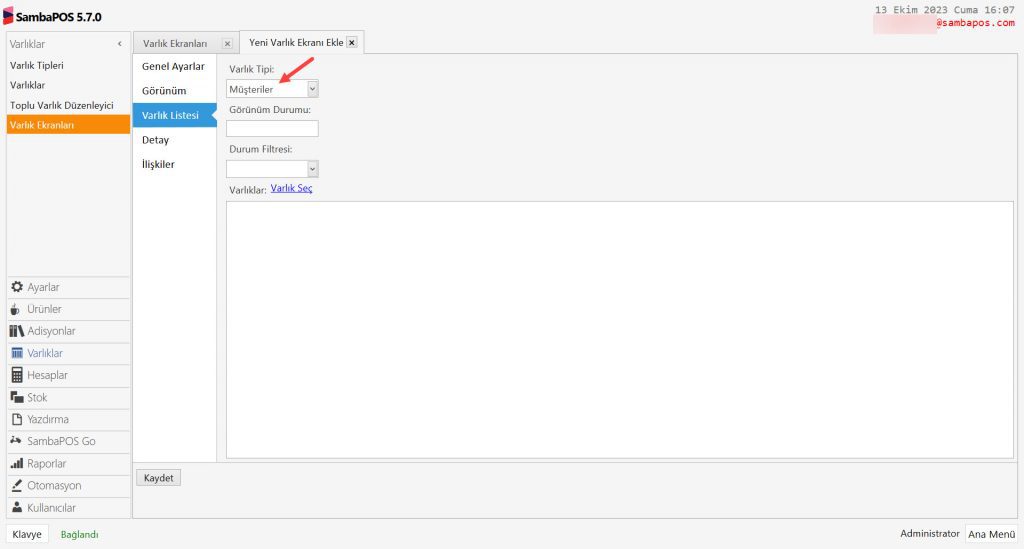
Varlık Listesi Sekmesi;
Varlık Tipi: Müşteriler
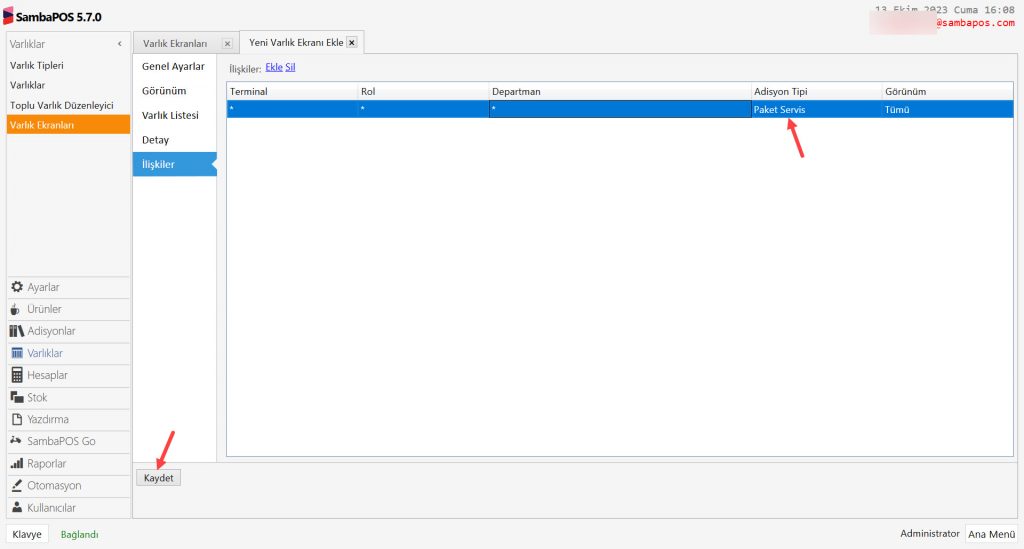
İlişkiler Sekmesi;
Burada Ekle‘ye tıklayarak bir satır ekleyin ve Kaydet butonuna tıklayın.
6.3. Getir Yemek Varlık Ekranı Ayarlarının Yapılması
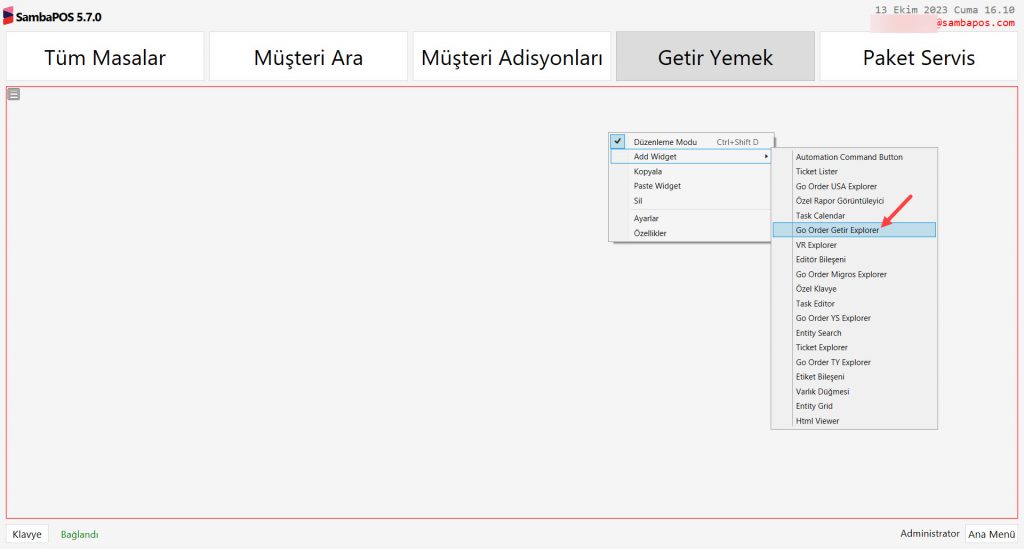
Ana Menü > POS > Getir Yemek Varlık Ekranı > Burada mouse’a sağ tıklayarak Düzenleme Modunu aktifleştirin ardından Add Widget‘a tıklayarak Go Order Getir Explorer widgetını seçin.
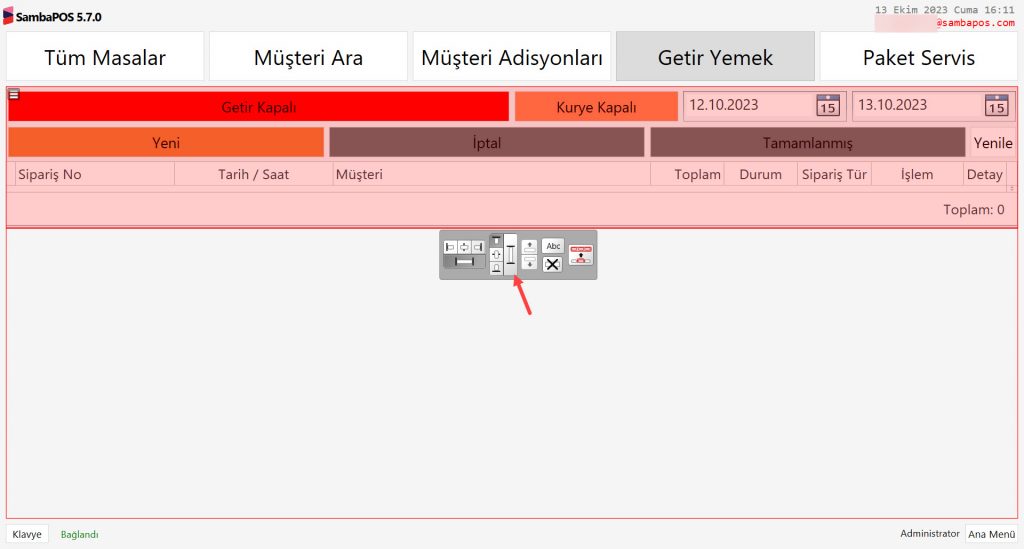
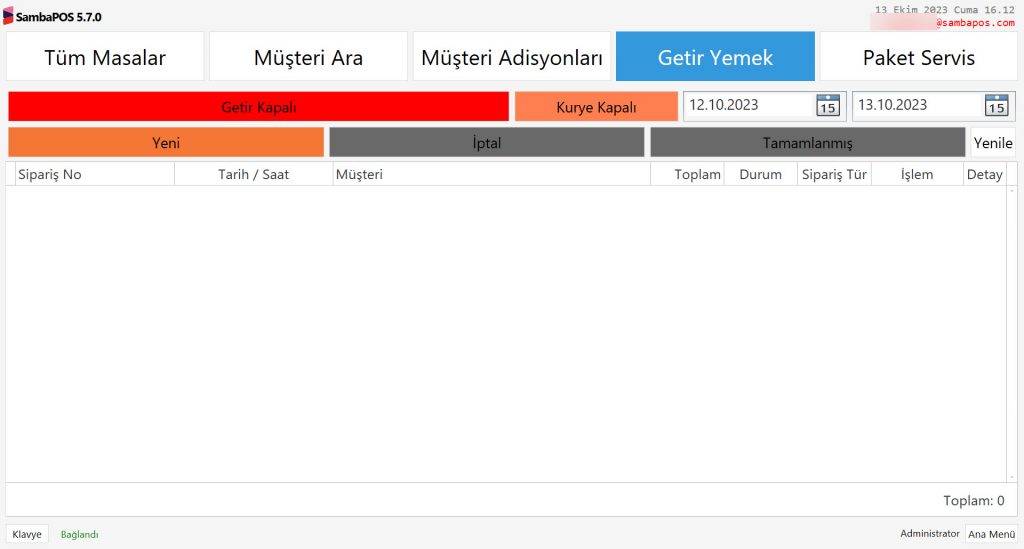
Go Order Getir Explorer widget’ını ekledikten sonra ekranın tamamını kaplaması için aşağıdaki görselde gösterilen butona tıklayın.
Bu işlemleri tamamladıktan sonra SambaPOS u PIN girme ekranından da çıkarak bir kereye mahsus kapatıp açmanız gerekmektedir.
7. Go Order Getir Yemek Entegrasyon Yazıcı Tagleri
Go Order Getir Yemek Entegrasyonuyla ilgili şablonunuzda kullanabileceğiniz tagleri buradaki dokümandan inceleyebilirsiniz.
8. Önemli Notlar
NOTE 1: Migros Yemekten gelen ürünler ile SambaPOS’daki ürünlerin isimlerinin farklı olması durumunda bu ürünler dokümanın 6.1. Go Order MY Ayarları adımında Varsayılan Kategori olarak belirlediğiniz kategoriye eklenir.
NOTE 2: SambaPOS’da varsayılan olarak belirlenen kategoriye eklenen bu ürünlerin ilgili Yazdırma Görevlerine eklenerek yazıcılara gönderilmesi sağlanmalıdır.
Bu dokümanda SambaPOS’un 5.7.0 versiyonu ile birlikte gelen Time Clock Modülünün nasıl konfigüre edileceği anlatılmaktadır.
Nasıl Kullanılır;
1. Time Clock Modülü Nasıl Aktive Edilir?
SambaPOS 5.7.0. versiyonunu indirip kurduktan sonra karşınıza gelen Navigasyon Ekranında Time Clock bölümüne tıklayın.
2. Ayarlar
2.1. Ayarlar Ekranı
Ana Menü > Time Clock > Ayarlar > Ayarlar
Enable Time Clock: Time Clock Modülünü aktif etmek için bu kutucuğu seçin. Bu bölümdeki ayarlar tamamlandıktan sonra SambaPOS’u tamamen kapatıp açmanız gerek
Force User for Clock in Before Login: Kullanıcıların Clock in olmadan giriş yapması önlenmek isteniyorsa bu kutucuk seçili olmalıdır.
Enable Breaks: Mola verilebilmesini sağlayan seçenektir. Bu kutucuğu seçerseniz kullanıcılarınıza Clock In yaptıktan sonra Clock Out öncesi MOLA seçeneği gösterilir. Kullanıcı Molaya çıkabilir ya da Clock out yapabilir. Burada molaların ücretli yada ücretsiz olacağı seçeneği de mevcuttur.
Kaydet:İlgili ayarları tamamlayıp Kaydet butonuna tıkladıktan sonra SambaPOS u tamamen kapatıp açın.
2.2. Departments Ekranı
Ana Menü > Time Clock > Ayarlar > Departments
İşletmenizdeki Departmanları ve bu departmanlara ait rolleri burada tanımlayabilirsiniz, bu işlem zorunlu değildir ancak tanımlanmasını tavsiye ederiz. Departman: Restoran Rol: Garson vs gibi tanımlamalar yapılabilir.
2.3. Roles Ekranı
Ana Menü > Time Clock > Ayarlar > Roles
Burada kullanıcınızın rolünü ve departmanını seçebilirsiniz.
2.4. Assignments Ekranı
Ana Menü > Time Clock > Ayarlar > Assignments
Burada New Assignment‘a tıkladığınızda tanımlı kullanıcıları, departman ve rolleri göreceksiniz. Bunları gördükten sonra saatlik ücreti de girebilirsiniz.(zorunlu değil 0 girilebilir)
Nasıl Kullanılır;
Yukarıdaki adımları tamamladıktan sonra PIN ekranında Giriş yapmaya hazır hale gelmiş olur.
Ayarlar Ekranında ilgili ayar seçiliyse PIN girdikten sonra You Must Clockin Before Login şeklinde bir uyarı alırsınız.
Bu durumda PIN girdikten sonra Clock In-Out butonuna tıklayın ve gelen ekranda Clock In butonuna tıklayın.
Kullanıcı Molaya çıkacağı veya çalışmayı sonlandıracağı zaman ilgili PIN i girip Clock In-Out butonuna tıklayın ve yapılacak işleme göre ilgili butona tıklayın.
3. Kullanıcılar
Bu ekranda kullanıcılarınızın Giriş-Çıkış tarihlerini inceleyebilir ve rapor alabilirsiniz.
4. Raporlar
Raporlar kısmında mouse’a sağ tıklayarak yeni rapor oluşturabilir ve de oluşturduğunuz raporları görsel olarak düzenleyebilirsiniz.