6.18. Go Order Migros Yemek Entegrasyonu

6.18. Go Order Migros Yemek Entegrasyonu

Bu dokümanda SambaPOS ile Migros Yemek Entegrasyonunun nasıl yapılacağı anlatılmaktadır.

1. Kurulum Öncesi

1.1. Donanım, İşletim Sistemi ve SambaPOS Gereksinimleri

  • SambaPOS 5.7.0 ya da üstü versiyon indirerek kurulur ve lisans aktivasyonu yapılır.
  • SambaPOS 5.7.0 ve üzeri için tavsiye edilen ideal işletim sistemi Güncellenmiş bir Windows 10 dur.
  • SambaPOS En güncel SQL Express ile çalıştırılmalıdır.
  • SQL Server kurulumu için bu linki kullanabilirsiniz.

1.2. Migros Yemek Entegrasyonu Lisans Alımı
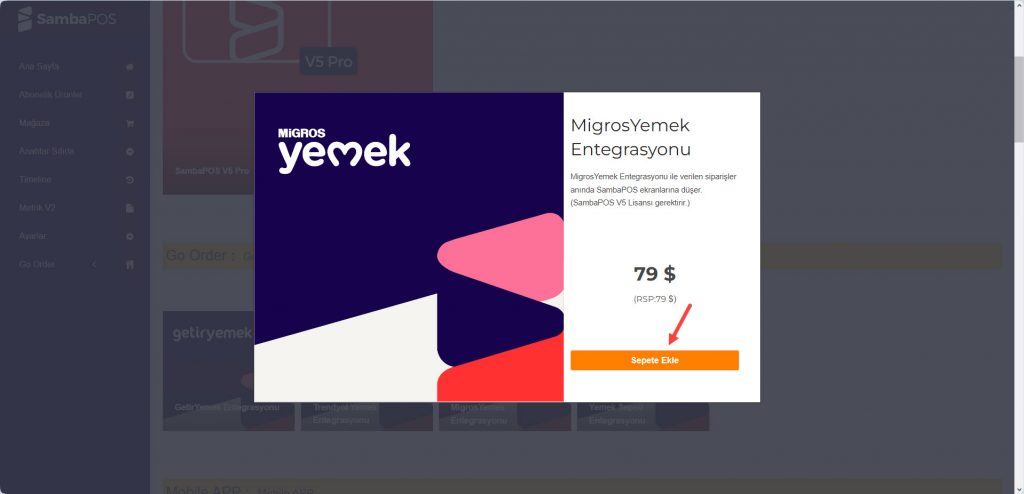
cp.sambapos.com kullanıcı kontrol panelinden Migros Yemek Entegrasyonu Lisansı satın alınması gerekmektedir. 
6.18. Go Order Migros Yemek Entegrasyonu6.18. Go Order Migros Yemek Entegrasyonu


1.3. SambaPOS Lisans Aktivasyonu
Migros Yemek Entegrasyonu, SambaPOS Ana Lisansı altında aktif olur. SambaPOS V5 lisansınız ile Migros Yemek lisansınız aynı cp.sambapos.com hesabı içinde olmalıdır.

SambaPOS Lisans aktivasyonu dokümanına buradan ulaşabilirsiniz.


2. Migros Yemek Entegrasyonu için API Key Alınması

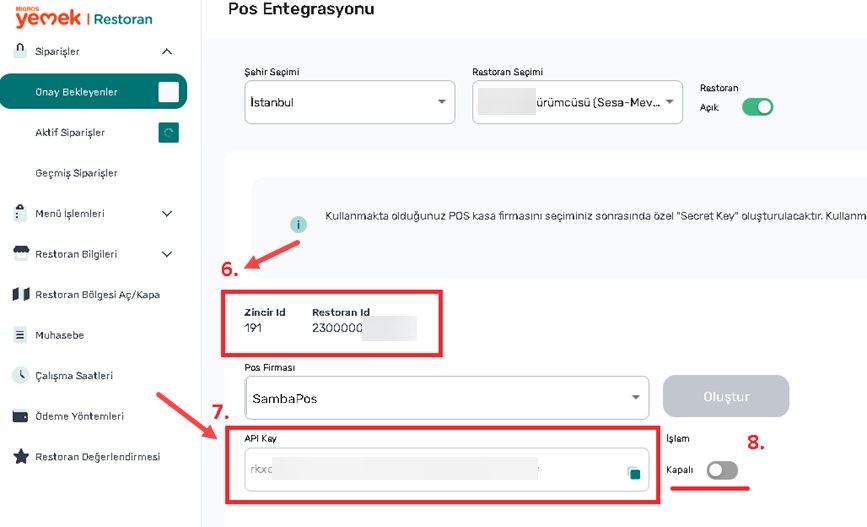
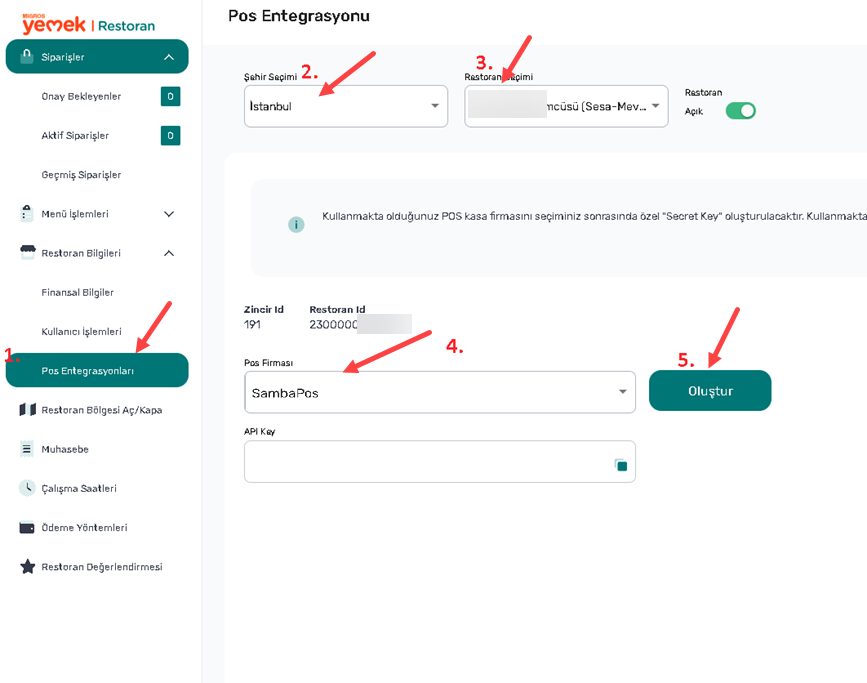
  1. Restoran Menüsünde sol tarafta “Restoran Bilgileri” sekmesi altındaki “Pos Entegrasyonları” ekranına girin.
  2. Şehir Seçimini yapın.
  3. Restoran seçimini yapın.
  4. Pos Firması” seçeneğinden SambaPOS’u seçin.
  5. Oluştur” butonuna tıklayın.
  6. API Key oluşturduktan sonra bu API Key’i ve Restoran ID nizi destek@sambapos.com adresine göndermeniz gerekmektedir.
6.18. Go Order Migros Yemek Entegrasyonu6.18. Go Order Migros Yemek Entegrasyonu


6.18. Go Order Migros Yemek Entegrasyonu6.18. Go Order Migros Yemek Entegrasyonu


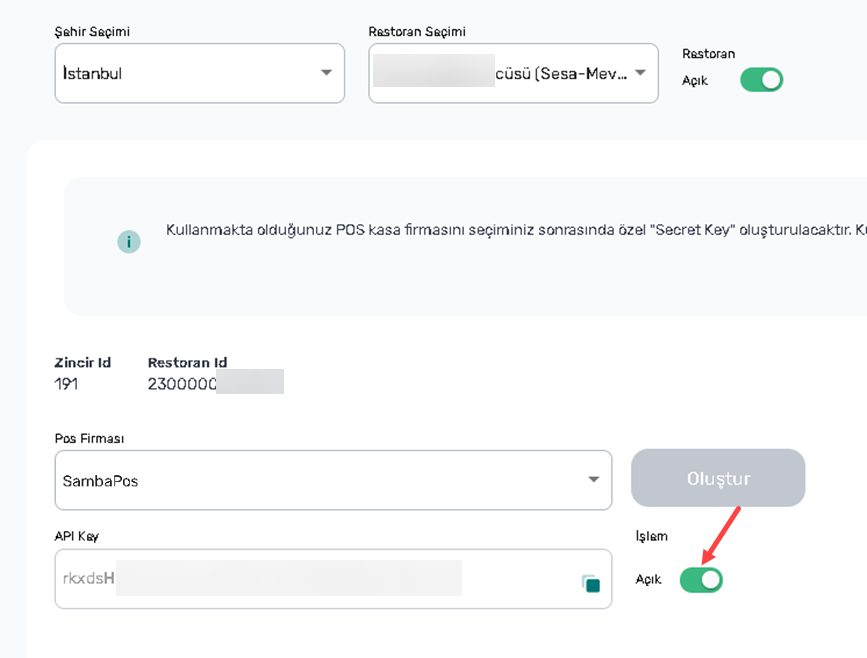
İlgili tanımlamaları yaptıktan sonra entegrasyondan operasyon yapılabilmesi için, “İşlem” bilgisini aktif hale getirin.
6.18. Go Order Migros Yemek Entegrasyonu6.18. Go Order Migros Yemek Entegrasyonu

Eğer entegrasyon tarafında bir hata vb. bir durum söz konusu olur ise, restoranlar “İşlem” bilgisini tekrar pasif hale getirip, Migros Yemek paneli üzerinden işlemlerine devam edebilecekler.

Restoran API Key ve Restoran ID nizi destek@sambapos.com adresine eposta ile göndermeniz gerekmektedir.


3. Migros Yemek ve Tüm Go Order’lar için Ana Makina Belirleme

Go Order üzerinden alınacak tüm siparişler birer özel varlık ekranında çalışacağı için dilediğiniz farklı kullanıcılarda/terminallerde çalışabilirler.

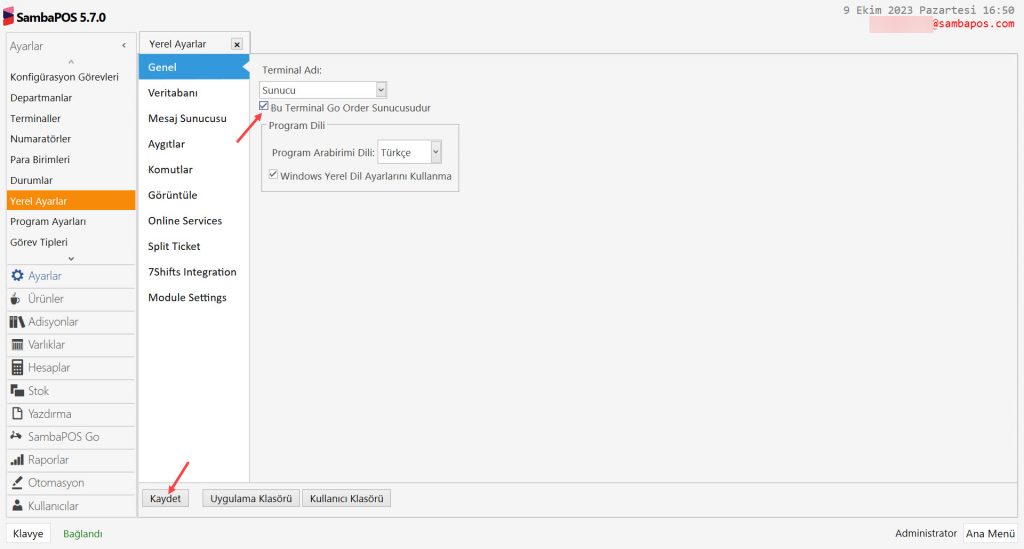
Ancak yeni sipariş uyarılarının hangi bilgisayara geleceği seçilmelidir. Bu ayar seçildiğinde program status barında (SambaPOS da sol alt köşede) yeşil renkte Go Order Working ibaresi de görünecektir.

Ana Menü > Yönetim > Ayarlar > Yerel Ayarlar > Genel > This Terminal is Server kutucuğunu seçin ve Kaydet butonuna tıklayın.
6.18. Go Order Migros Yemek Entegrasyonu6.18. Go Order Migros Yemek Entegrasyonu


ÖNEMLİ NOT: Go Order Working ibaresinin Go Order Not Working şeklinde görünmesinin olası sebepleri;

  • SambaPOS da lisanslama yapılmamıştır
  • Migros Yemek Entegrasyonu lisansı yoktur
  • Kullanıcı bilgileri CP de tanımlanmamıştır
  • İnternet bağlantısı yoktur


4. SambaPOS Gelişmiş Paket Servisi Kurulumu

Halihazırda SambaPOS unuzda Gelişmiş Paket Servis ekranı ayarları yüklü ise bu adımı atlayınız.

Yüklü değilse buradaki dokümanı uygulayabilirsiniz.


5. MY İndirim Hesaplama Şablonu Ekleme

5.1. MY İndirim Hesabı Ekleme

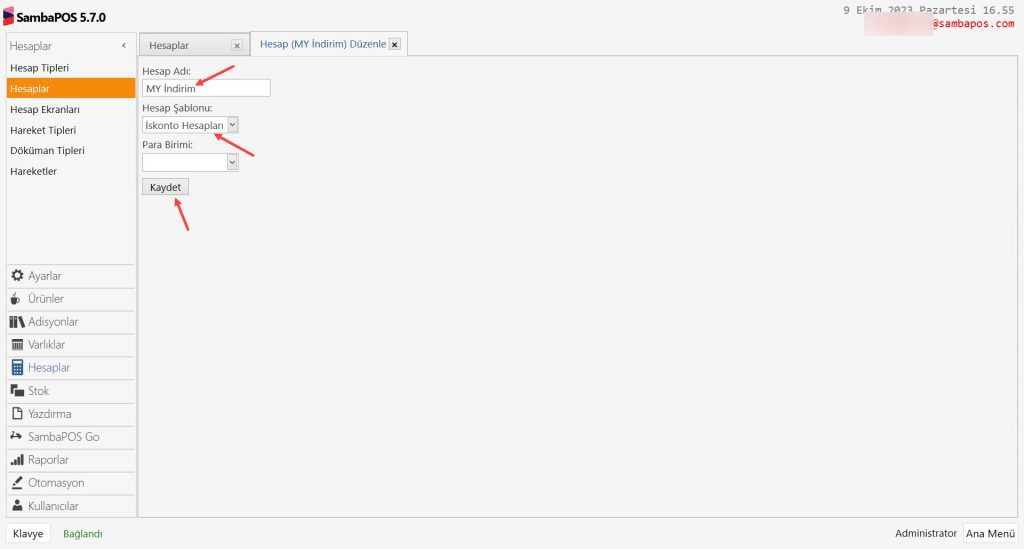
Ana Menü > Yönetim > Hesaplar > Hesaplar > Burada, Hesap Ekle’ye tıklayın.
6.18. Go Order Migros Yemek Entegrasyonu6.18. Go Order Migros Yemek Entegrasyonu


Hesap Adı: MY İndirim

Hesap Şablonu: İskonto Hesapları

Gerekli ayarları tamamladıktan sonra Kaydet butonuna tıklayın.


5.2. MY İndirim Hesap Hareketi Ekleme

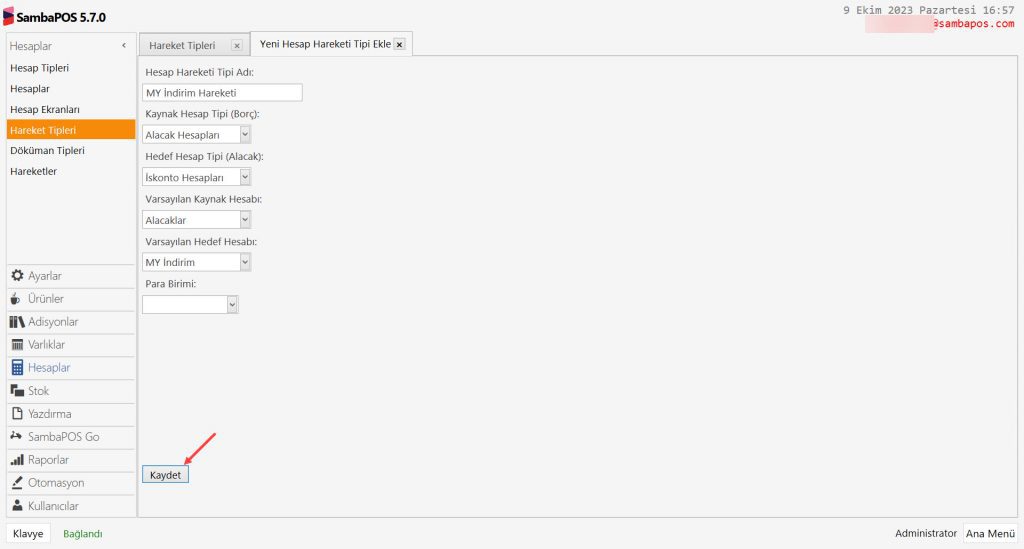
Ana Menü > Yönetim > Hesaplar > Hareket Tipleri > Burada, Hesap Hareketi Ekle’ye tıklayın.
6.18. Go Order Migros Yemek Entegrasyonu6.18. Go Order Migros Yemek Entegrasyonu

Hesap Hareketi Adı: MY İndirim Hareketi

Kaynak Hesap Tipi (Borç): Alacak Hesapları

Hedef Hesap Tipi (Alacak): İskonto Hesapları

Varsayılan Kaynak Hesabı: Alacaklar

Varsayılan Hedef Hesabı: MY İndirim

Gerekli ayarları tamamladıktan sonra Kaydet butonuna tıklayın.


5.3. MY İndirim Hesaplama Şablonu Ekleme

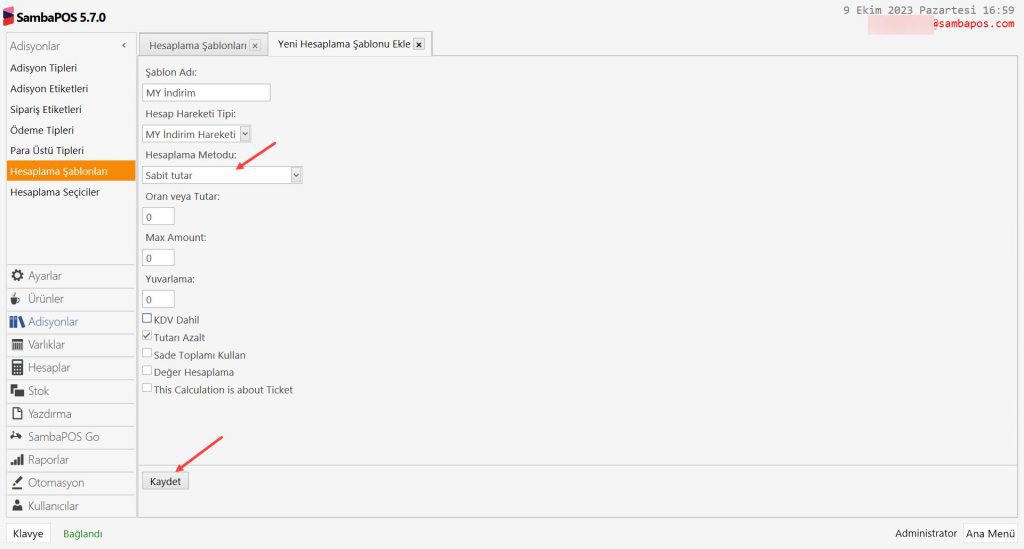
Ana Menü > Yönetim > Adisyonlar > Hesaplama Şablonları > Burada, Hesaplama Şablonu Ekle’ye tıklayın.
6.18. Go Order Migros Yemek Entegrasyonu6.18. Go Order Migros Yemek Entegrasyonu


Şablon Adı: MY İndirim

Hesap Hareketi Tipi: MY İndirim Hareketi

Hesaplama Metodu: Sabit Tutar

Tutarı Azalt: Bu kutucuk seçili olmalıdır.

Gerekli ayarları tamamladıktan sonra Kaydet butonuna tıklayın.


5.4. MY İndirim Hesaplama Seçici Ekleme

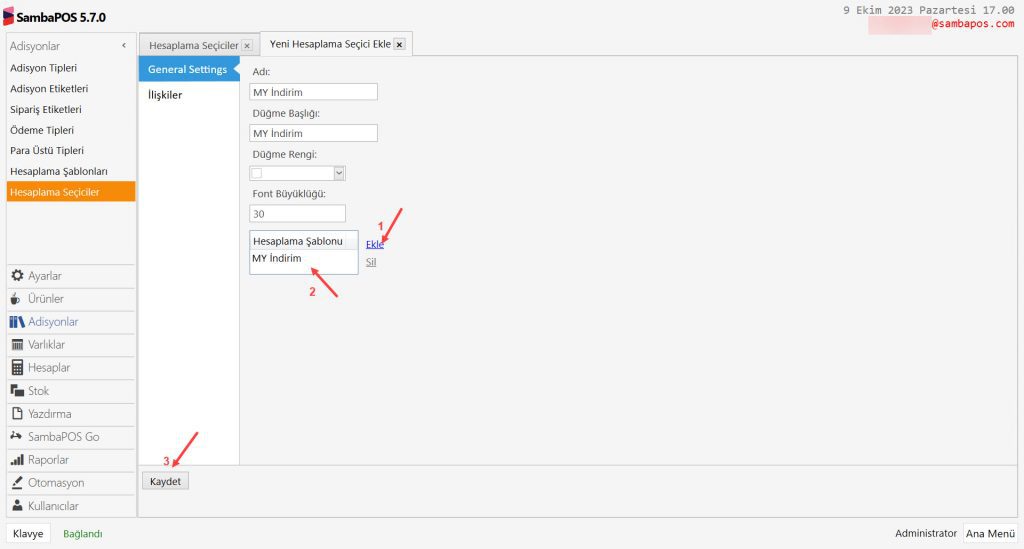
Ana Menü > Yönetim > Adisyonlar > Hesaplama Seçiciler > Burada, Hesaplama seçici Ekle’ye tıklayın.
6.18. Go Order Migros Yemek Entegrasyonu6.18. Go Order Migros Yemek Entegrasyonu

Adı: MY İndirim

Düğme Başlığı: MY İndirim

Hesaplama Şablonu: Burada Ekle’ye tıklayıp MY İndirim’i seçin

Gerekli ayarları tamamladıktan sonra Kaydet butonuna tıklayın.


6. Go Order Migros Yemek Ayarları

6.1. Go Order Migros Yemek Ayarları

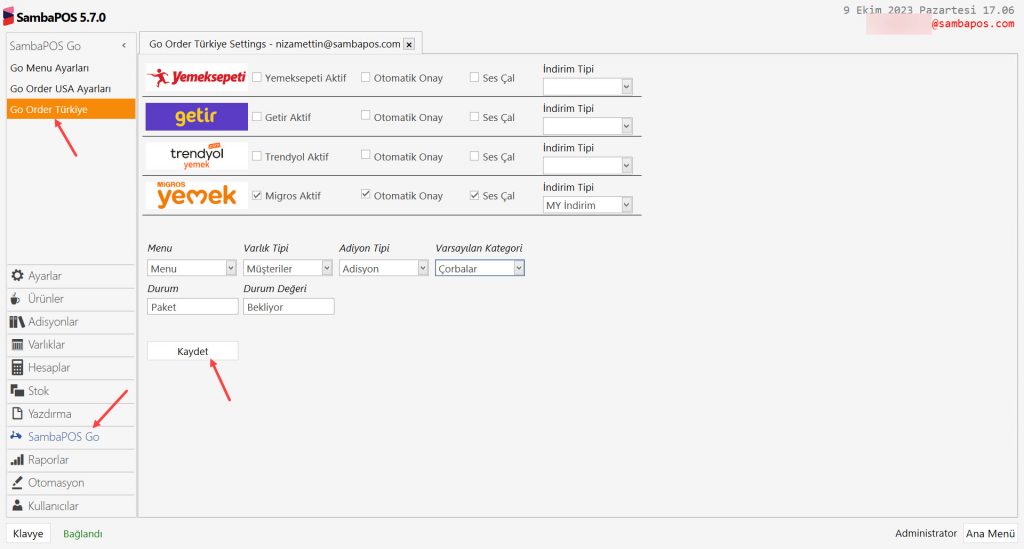
Ana Menü > Yönetim > SambaPOS Go > Go Order Türkiye > Migros Yemek > Burada, ayarlarınızı aşağıdaki görseldeki gibi yapınız.
6.18. Go Order Migros Yemek Entegrasyonu6.18. Go Order Migros Yemek Entegrasyonu

Migros Aktif: Seçili olması gerekiyor.

Otomatik Onay: Bu özelliği kullanmak için bu kutucuğu seçmeniz gerekir.

Ses Çal: Sipariş geldiğinde ses çalmasını istiyorsanız bu kutucuğu seçin.

İndirim Tipi: MY İndirim

Menu: Kullanmak istediğiniz Menüyü seçin.

Varlık Tipi: Migros Yemek’ten gelen müşteri bilgilerinin otomatik yazılacağı Varlık Tipidir. Genellikle Müşteriler seçilir.

Adisyon Tipi: Paket Servis için kullandığınız adisyon tipi seçili olacak.

Varsayılan Kategori: Migros Yemek menünüzde olan ancak SambaPOS’da olmayan bir ürünün siparişi geldiğinde varsayılan olarak o ürünü hangi kategoriye aktarılacağının seçildiği alandır.

Durum ve Durum Değeri: Oluşacak olan adisyon belgesinin ilk durumu burada belirlenir. Örneğin Paket: Bekliyor gibi. 

Gerekli ayarları tamamladıktan sonra Kaydet butonuna tıklayın.


6.2. Migros Yemek Varlık  Ekranının Eklenmesi

Ana Menü > Yönetim > Varlıklar > Varlık Ekranları > Burada, Varlık Ekranı Ekle‘ye tıklayın.

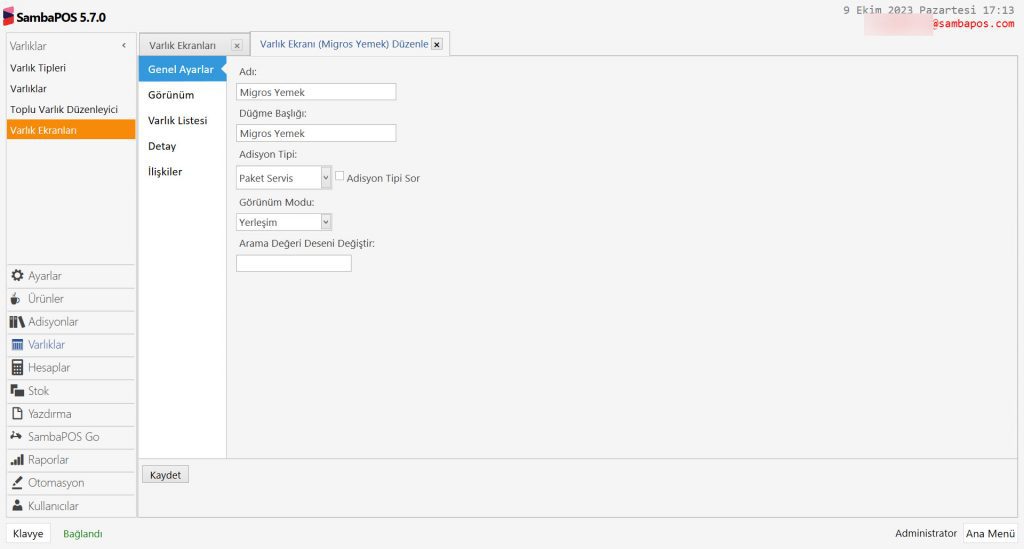
Genel Ayarlar Sekmesi;
6.18. Go Order Migros Yemek Entegrasyonu6.18. Go Order Migros Yemek Entegrasyonu


Adı: Migros Yemek

Düğme Başlığı: Migros Yemek

Adisyon Tipi: Paket Servis

Görünüm Modu: Yerleşim

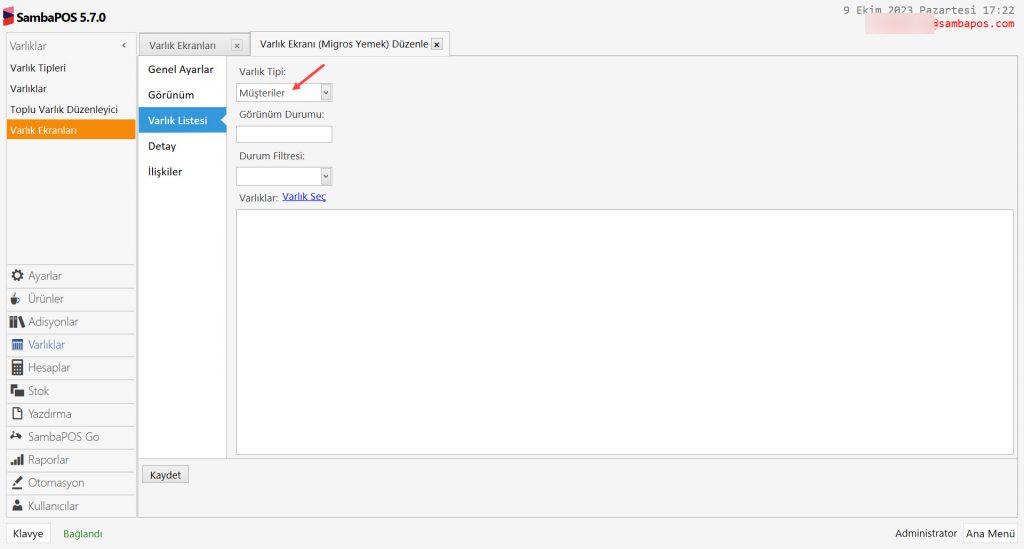
Varlık Listesi Sekmesi;
6.18. Go Order Migros Yemek Entegrasyonu6.18. Go Order Migros Yemek Entegrasyonu


Varlık Tipi: Müşteriler

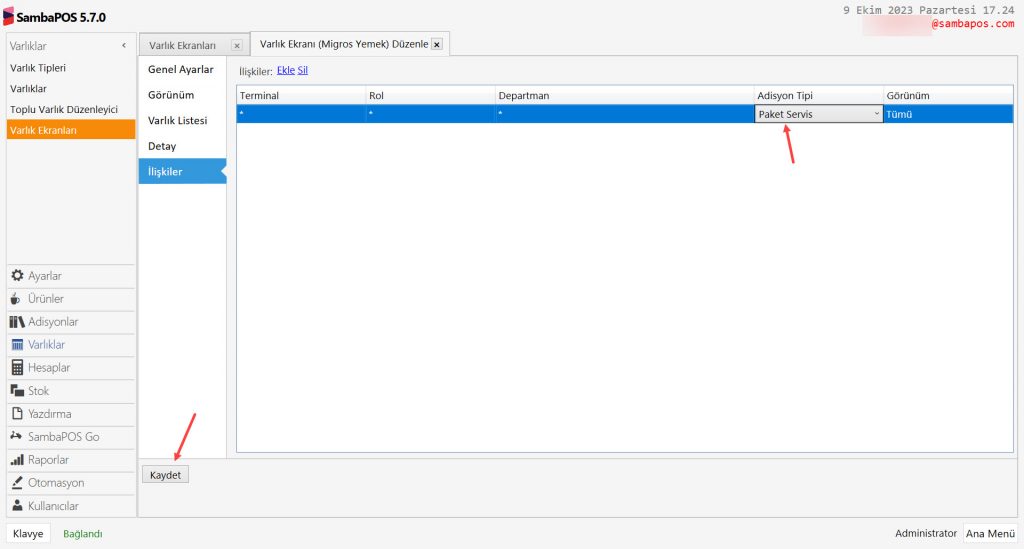
İlişkiler Sekmesi;
6.18. Go Order Migros Yemek Entegrasyonu6.18. Go Order Migros Yemek Entegrasyonu

Burada Ekle‘ye tıklayarak bir satır ekleyin ve Kaydet butonuna tıklayın.


6.3. Migros Yemek Varlık  Ekranı Ayarlarının Yapılması

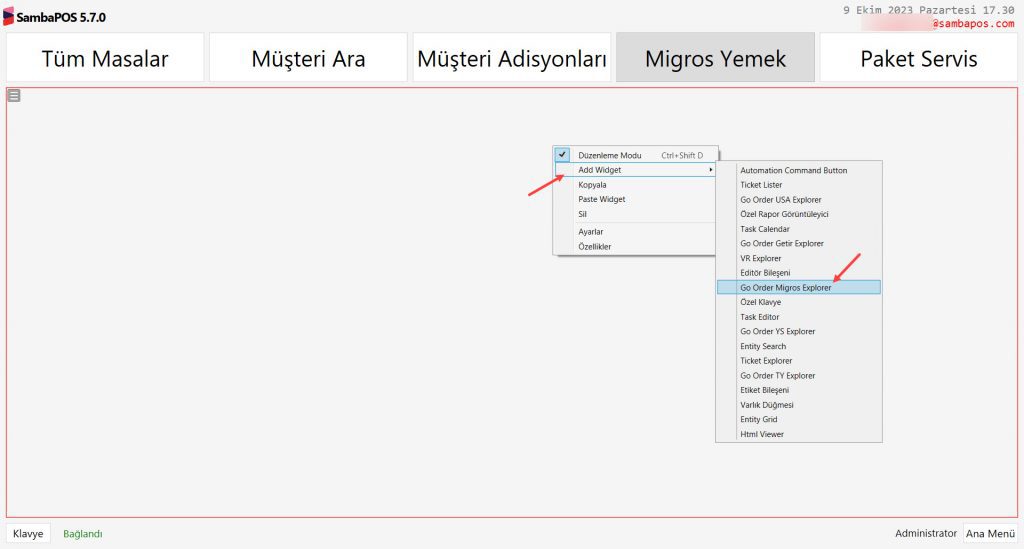
Ana Menü > POS > Migros Yemek Varlık Ekranı > Burada mouse’a sağ tıklayarak Düzenleme Modunu aktifleştirin ardından Add Widget‘a tıklayarak Go Order Migros Explorer widgetını seçin.
6.18. Go Order Migros Yemek Entegrasyonu6.18. Go Order Migros Yemek Entegrasyonu


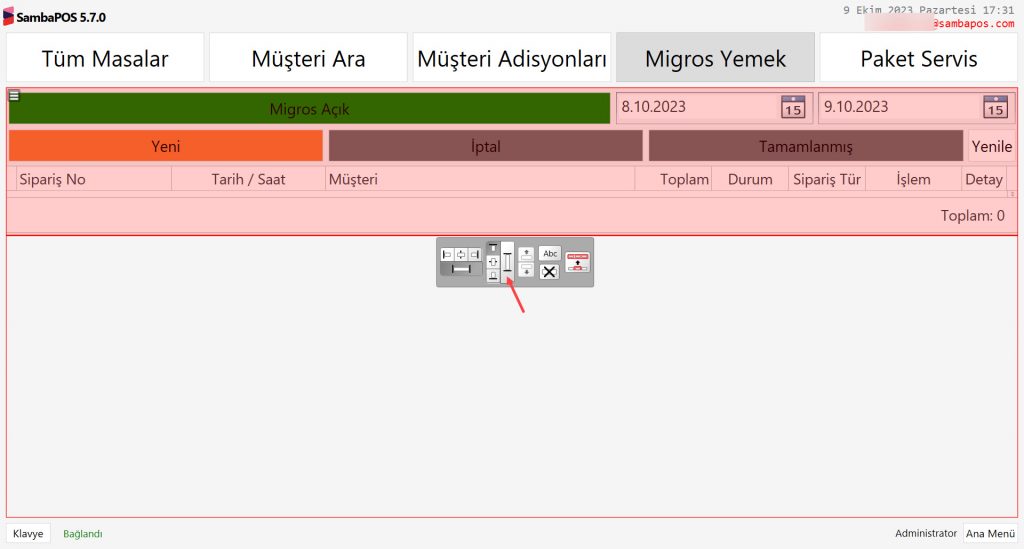
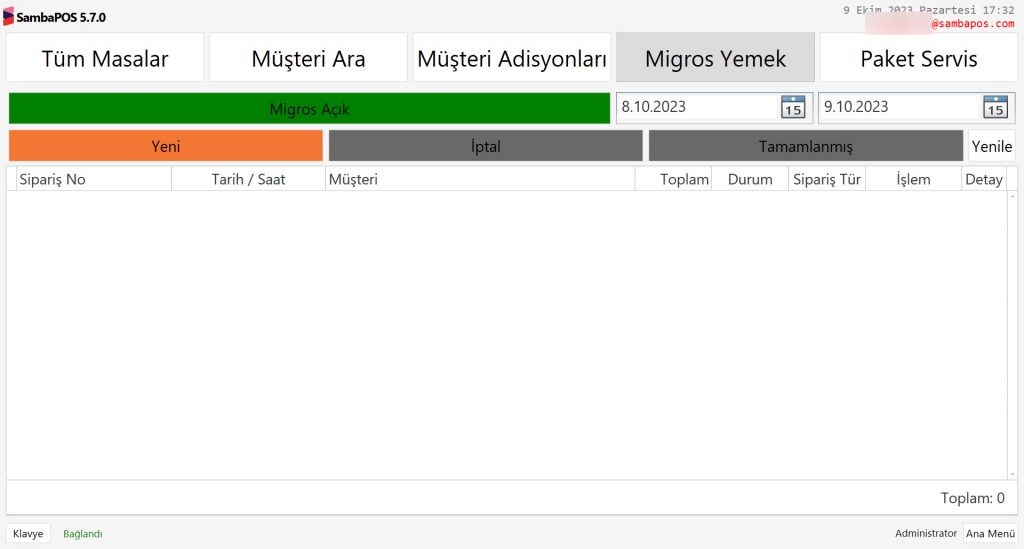
Go Order Migros Explorer widget’ını ekledikten sonra ekranın tamamını kaplaması için aşağıdaki görselde gösterilen butona tıklayın.
6.18. Go Order Migros Yemek Entegrasyonu6.18. Go Order Migros Yemek Entegrasyonu


6.18. Go Order Migros Yemek Entegrasyonu6.18. Go Order Migros Yemek Entegrasyonu


Bu işlemleri tamamladıktan sonra SambaPOS u PIN girme ekranından da çıkarak bir kereye mahsus kapatıp açmanız gerekmektedir.


7. Go Order Migros Yemek Entegrasyon Yazıcı Tagleri

Go Order Migros Yemek Entegrasyonuyla ilgili şablonunuzda kullanabileceğiniz tagleri buradaki dokümandan inceleyebilirsiniz.


8. Önemli Notlar

NOTE 1:
Migros Yemekten gelen ürünler ile SambaPOS’daki ürünlerin isimlerinin farklı olması durumunda bu ürünler dokümanın 6.1. Go Order MY Ayarları adımında Varsayılan Kategori olarak belirlediğiniz kategoriye eklenir.

NOTE 2:
SambaPOS’da varsayılan olarak belirlenen kategoriye eklenen bu ürünlerin ilgili Yazdırma Görevlerine eklenerek yazıcılara gönderilmesi sağlanmalıdır.

8.12. CAS PDN Terazi Konfigürasyonu

8.12. CAS PDN Terazi Konfigürasyonu

Bu dokümanda CAS PDN Terazi’nin SambaPOS’da nasıl konfigüre edileceği anlatılmaktadır.

Nasıl Çalışır;


Önemli Not:

CAS PDN Terazi cihazının Aygıtlar bölümünde listelenebilmesi için SambaPOS versiyonunuzun 5.6.4 veya üzeri olması gerekmektedir.


1. Samba Market’ten Scale Module Yükleme

Samba Market bölümünden Scale Module’ü yüklemeli ve SambaPOS’u yeniden başlatmalısınız.

Ana Menü > Samba Market > Scale Module alanındaki Yükle butonuna tıklayın.

8.12. CAS PDN Terazi Konfigürasyonu8.12. CAS PDN Terazi Konfigürasyonu

Gerekli düzenlemeleri yaptıktan sonra, Kaydet butonuna tıklayın.


2. Aygıt Yöneticisinde Terazinin Ayarlarını Kontrol Etme

Bilgisayarınızın arama çubuğuna Aygıt Yöneticisi yazın ve açılan ekranda terazi aygıtının bulunduğu satıra sağ tıklayıp Port Settings sekmesinde ilgili ayarları aşağıdaki görsele göre girin.

8.12. CAS PDN Terazi Konfigürasyonu8.12. CAS PDN Terazi Konfigürasyonu

Gerekli düzenlemeleri yaptıktan sonra, Tamam butonuna tıklayın.


3. CAS PDN Teraziyi SambaPOS da Aygıt Olarak Ekleme

Ana Menü > Yönetim > Ayarlar > Yerel Ayarlar > Aygıtlar > Ekle > Burada, CAS PDN Scale aygıtını seçip Ayarlar butonuna tıklayın ve ilgili bölümleri aşağıdaki görsele göre düzenleyin.

8.12. CAS PDN Terazi Konfigürasyonu8.12. CAS PDN Terazi Konfigürasyonu

Baud Rate: 9600

Data Bit: 7

Stop Bit: 1

Parity: Even

Match Pattern: ([0-9]+[.,]+[0-9]+)

String Format: ####

Port: Terazinin bağlı olduğu Portu seçin.

Gerekli düzenlemeleri yaptıktan sonra, Kaydet butonuna tıklayın.


4. Tart Otomasyon Komutu Ekleme

Ana Menü > Yönetim > Otomasyon > Otomasyon Komutları > Burada, Otomasyon Komutu Ekle‘ye tıklayın.

Genel Ayarlar Sekmesi;

8.12. CAS PDN Terazi Konfigürasyonu8.12. CAS PDN Terazi Konfigürasyonu

Adı: Tart

Düğme Başlığı: Tart


İlişkiler Sekmesi;

Burada Ekle‘ye tıklayarak bir satır ekleyin ve ilgili bölümleri aşağıdaki görsele göre düzenleyin.

8.12. CAS PDN Terazi Konfigürasyonu8.12. CAS PDN Terazi Konfigürasyonu

Gerekli düzenlemeleri yaptıktan sonra, Kaydet butonuna tıklayın.


5. Teraziye Veri Gönder Eylemi Ekleme

Ana Menü > Yönetim > Otomasyon > Eylemler > Burada, Eylem Ekle‘ye tıklayın.

8.12. CAS PDN Terazi Konfigürasyonu8.12. CAS PDN Terazi Konfigürasyonu

Eylem Adı: Teraziye Veri Gönder

Eylem Tipi: Send Data To Scale Device

Parametreler:

Data: W

Send CR: True

Gerekli düzenlemeleri yaptıktan sonra, Kaydet butonuna tıklayın.

Önemli Not:

Bu marka ve model terazi sürekli tartım verisi gönderen bir terazi değildir. Kendi standardına göre W komutunun güncel tartım bilgisini göndermesini bekler. Otomatik tartım göndermediği için tartımı almak istediğimizde bu butona tıklayarak W gönderiyoruz. Kullanacağınız terazilerde farklı komutlar göndermeniz gerekebilir. Bunu terazi markanızın servisinden öğrenmelisiniz.


6. Teraziye Veri Gönder Kuralı Ekleme

Ana Menü > Yönetim > Otomasyon > Kurallar > Burada, Kural Ekle‘ye tıklayın.

8.12. CAS PDN Terazi Konfigürasyonu8.12. CAS PDN Terazi Konfigürasyonu

Kural Adı: Teraziye Veri Gönder

Olay Adı: Otomasyon Komutu Çalıştırıldı

Eğer Kural Çalışırsa: Eşleşmeler

Özel Kısıtlama Ekle:

Automation Command Name|Eşittir|Tart

Eylem Seç:

Eylem: Teraziye Veri Gönder

Gerekli düzenlemeleri yaptıktan sonra, Kaydet butonuna tıklayın.

4.43. Karma Menü Uygulaması Nasıl Yapılır?

4.43. Karma Menü Uygulaması Nasıl Yapılır?

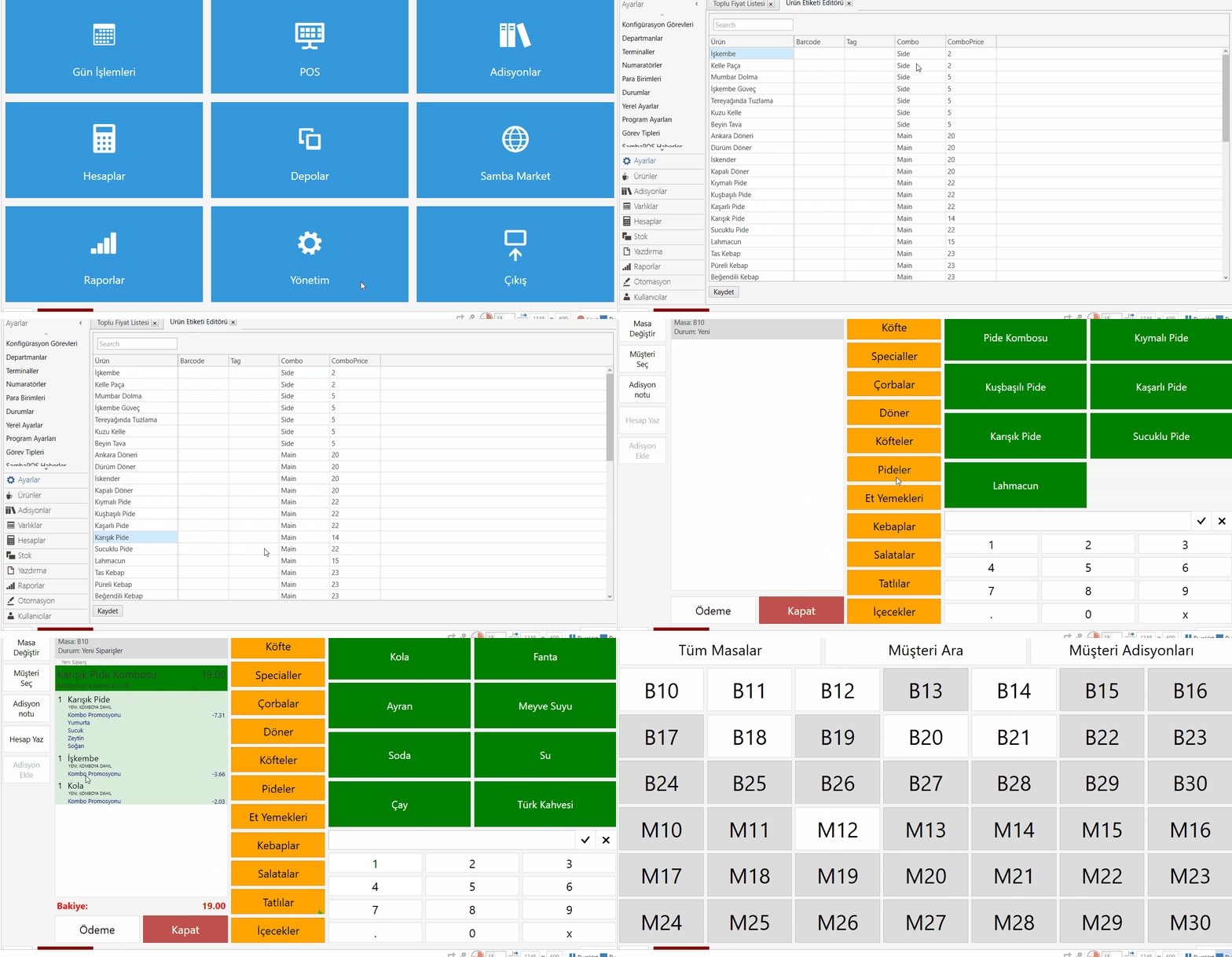
Bu dokümanda, karma menü uygulamasının nasıl yapılacağı anlatılmaktadır.

Nasıl Çalışır;

4.43. Karma Menü Uygulaması Nasıl Yapılır?4.43. Karma Menü Uygulaması Nasıl Yapılır?

1. Ürün Etiketi Başlıklarının Eklenmesi

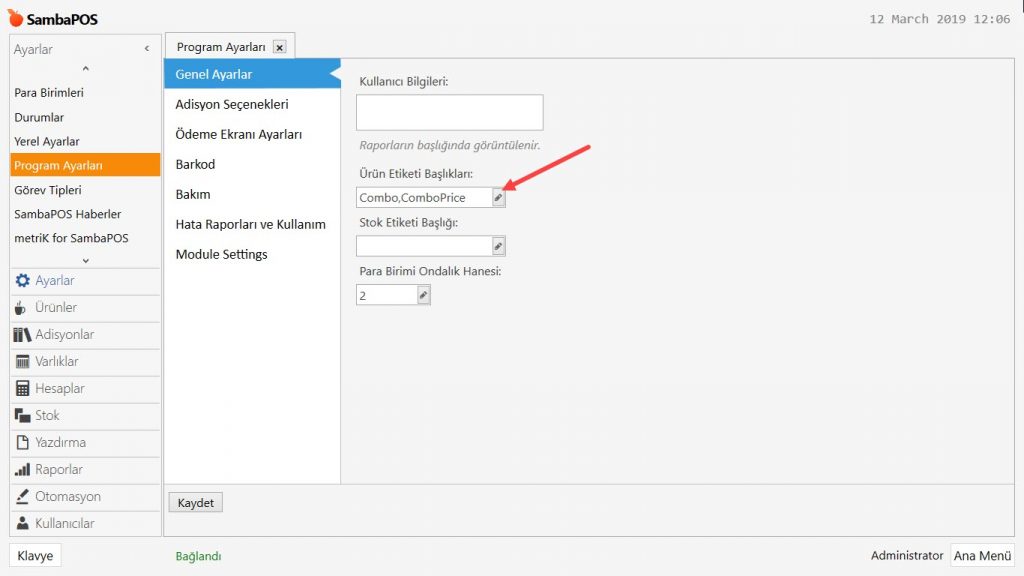
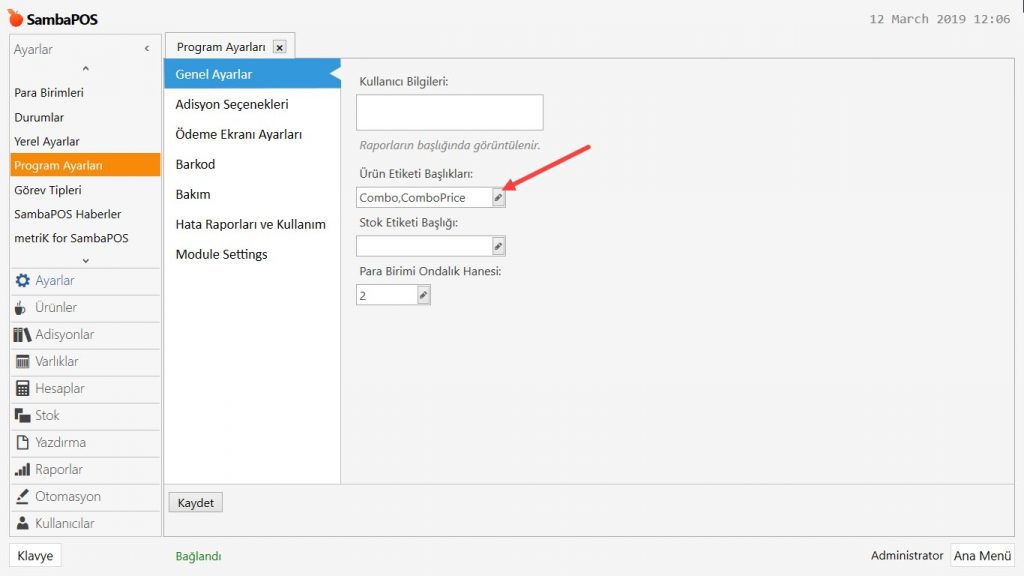
Ana Menü > Yönetim > Ayarlar > Program Ayarları > Genel Ayarlar > Ürün Etiketi Başlıkları > buraya Combo,ComboPrice yazın.

4.43. Karma Menü Uygulaması Nasıl Yapılır?4.43. Karma Menü Uygulaması Nasıl Yapılır?

Gerekli düzenlemeleri yaptıktan sonra, Kaydet butonuna tıklayın.

2. Ürün Etiketi Editörünün Düzenlenmesi

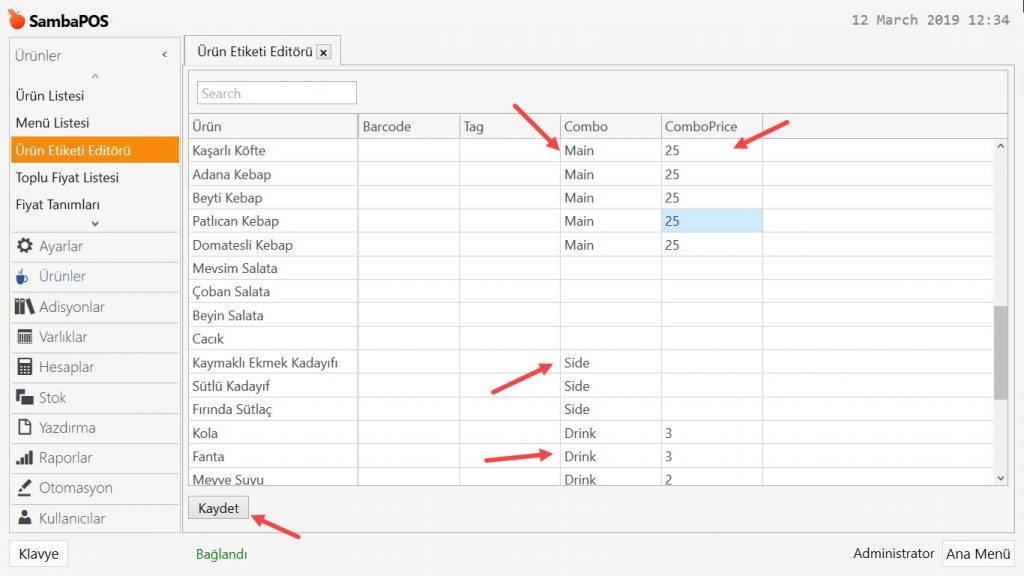
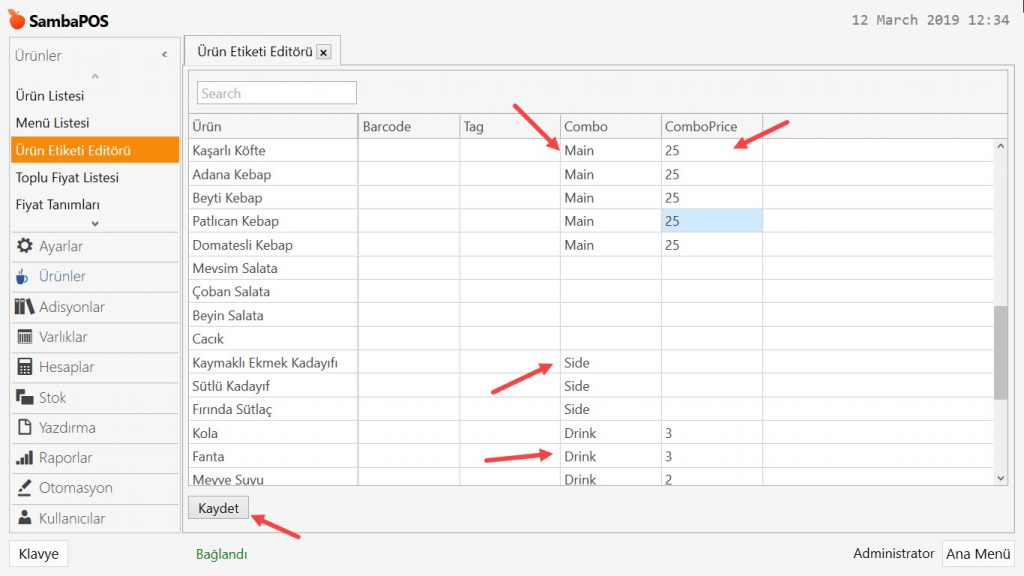
Ana Menü > Yönetim > Ürünler > Ürün Etiketi Editörü > burada, yapmak istediğiniz kombo için Combo Sütunundan Main, Side ve Drink olacak ürünleri seçin. ComboPrice sütununa ise ilgili ürünlerin komboya dahil olduklarında alacakları yeni fiyatları yazın.

4.43. Karma Menü Uygulaması Nasıl Yapılır?4.43. Karma Menü Uygulaması Nasıl Yapılır?

Gerekli düzenlemeleri yaptıktan sonra, Kaydet butonuna tıklayın.

3. Promosyon Sipariş Etiketinin Eklenmesi

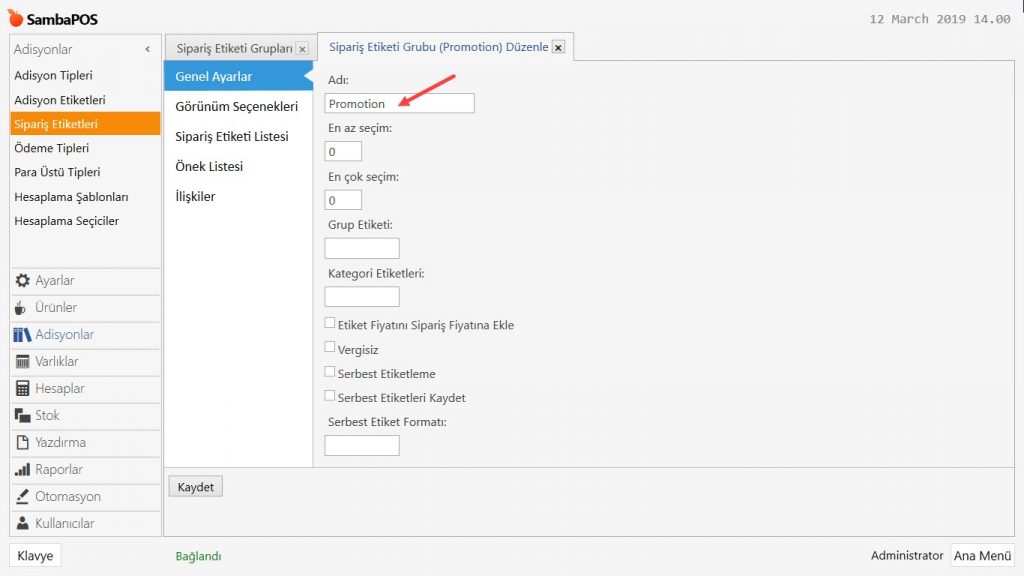
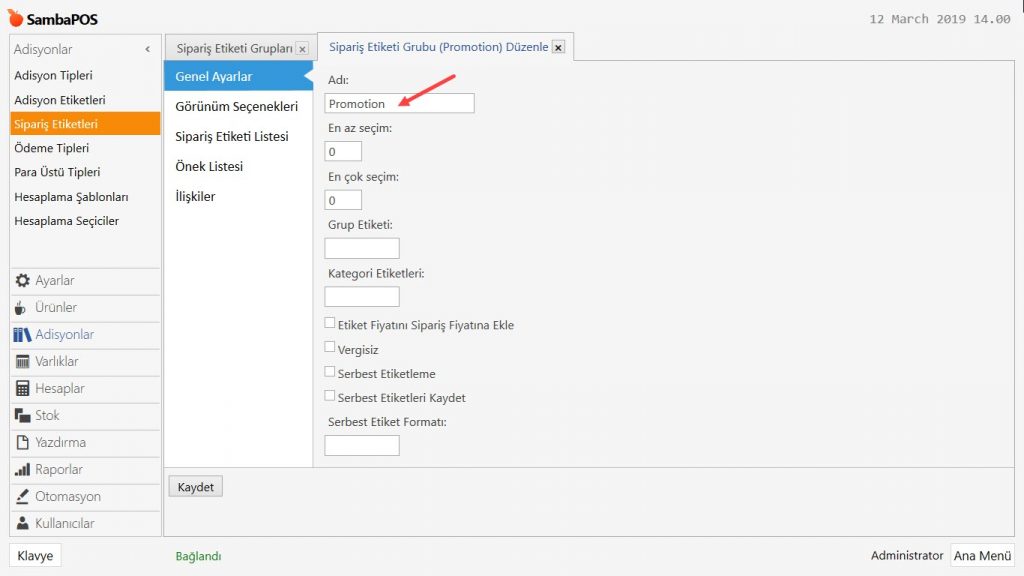
Ana Menü > Yönetim > Adisyonlar > Sipariş Etiketleri > burada, Sipariş Etiketi Grubu Ekle‘ye tıklayın.

Genel Ayarlar Sekmesi;

4.43. Karma Menü Uygulaması Nasıl Yapılır?4.43. Karma Menü Uygulaması Nasıl Yapılır?

Adı: Promotion

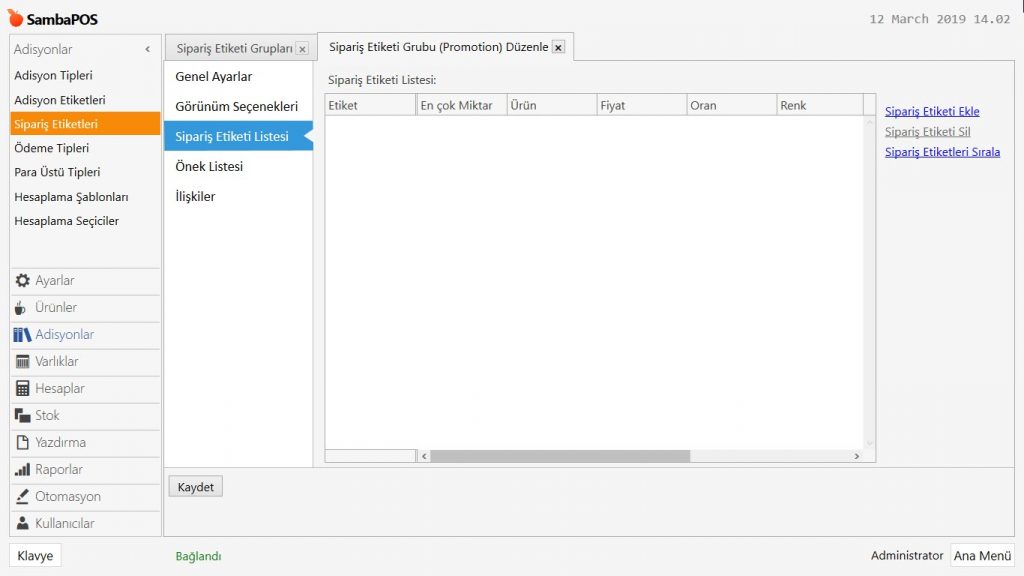
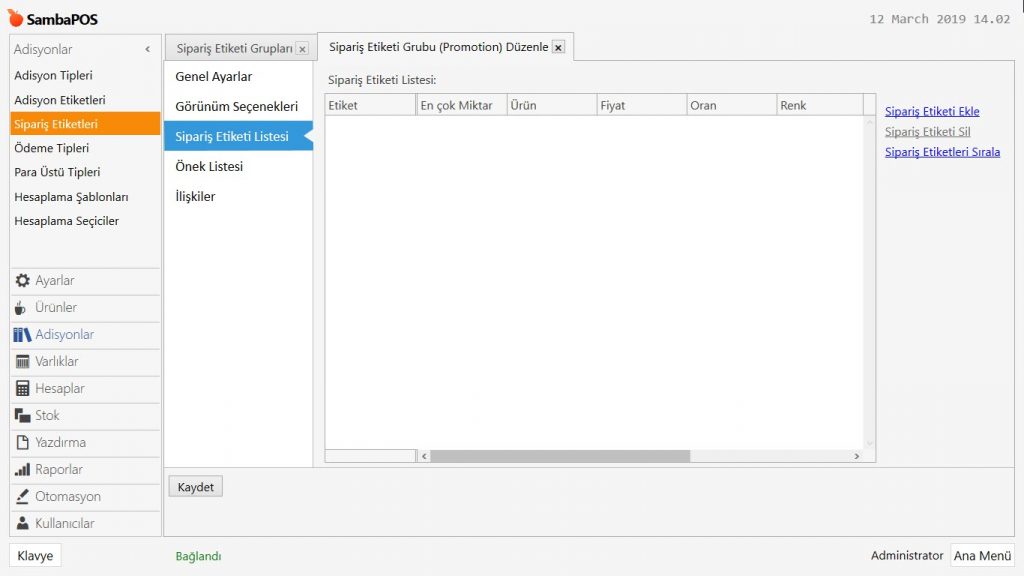
Sipariş Etiketi Listesi Sekmesi;

4.43. Karma Menü Uygulaması Nasıl Yapılır?4.43. Karma Menü Uygulaması Nasıl Yapılır?

Bu bölümü boş bırakın.

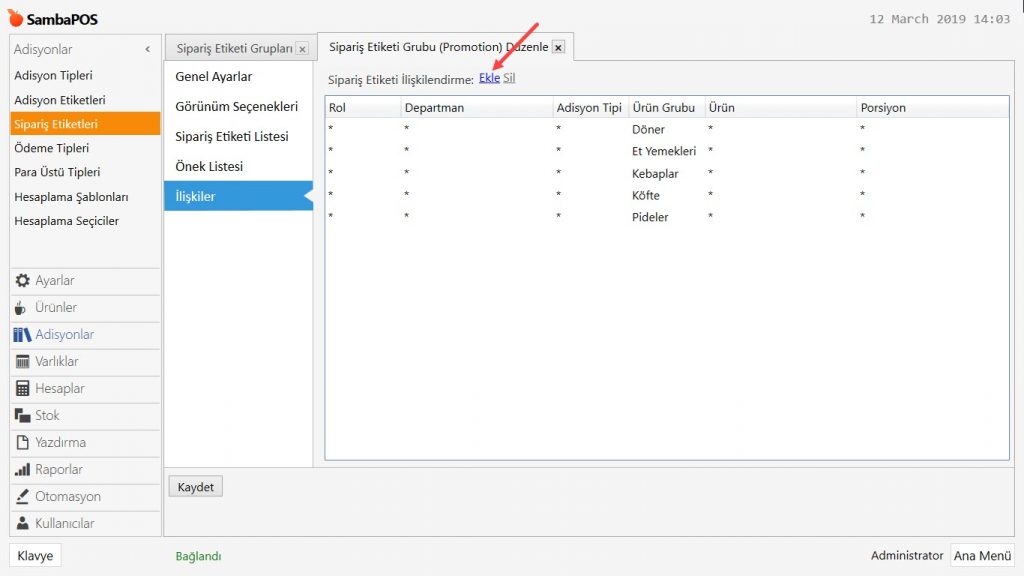
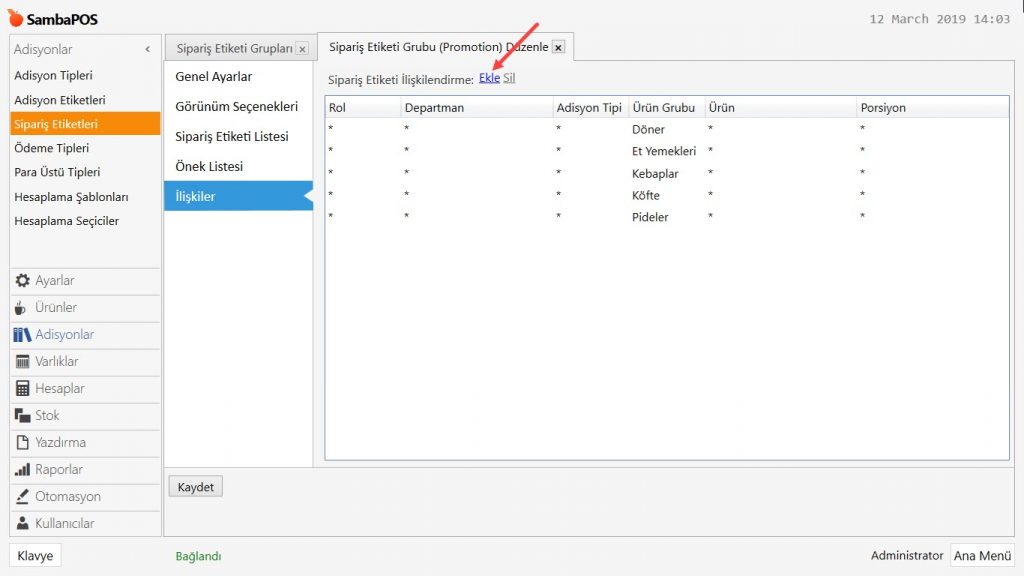
İlişkiler Sekmesi;

4.43. Karma Menü Uygulaması Nasıl Yapılır?4.43. Karma Menü Uygulaması Nasıl Yapılır?

Burada, Main olarak işaretlediğiniz kategorilerin her biri için bir satır ekleyin.

Gerekli düzenlemeleri yaptıktan sonra, Kaydet butonuna tıklayın.

4. Yazıcı Şablonunun Eklenmesi

Ana Menü > Yönetim > Yazdırma > Yazıcı Şablonları > burada, Yazıcı Şablonu Ekle‘ye tıklayın.

4.43. Karma Menü Uygulaması Nasıl Yapılır?4.43. Karma Menü Uygulaması Nasıl Yapılır?

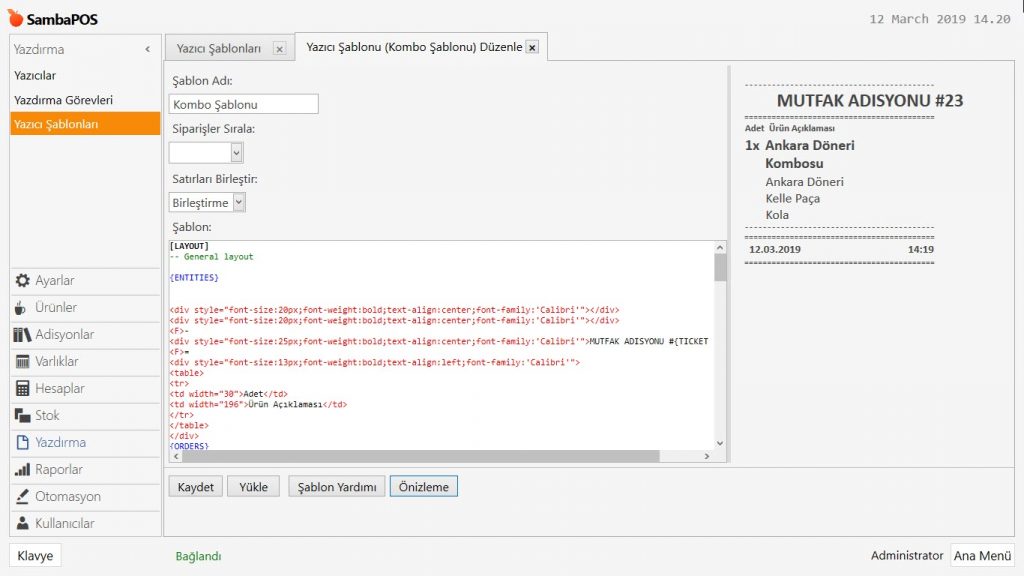
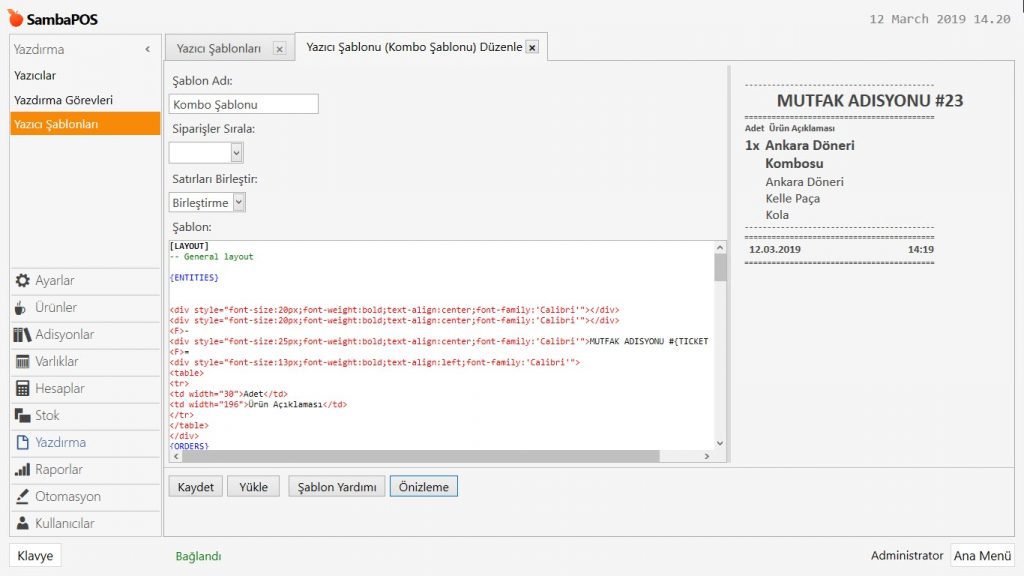
Şablon Adı: Kombo Şablonu

Satırları Birleştir: Birleştirme

Şablon:

Aşağıdaki kod grubunu kopyalayıp, Şablon alanına yapıştırın;

[LAYOUT]

-- General layout

<T>Adisyon

<J00>{TICKET DATE} / {TIME}|{TICKET TYPE} No:{TICKET NO}

{ENTITIES}

[='{TICKET TAG:Not Ekleyin}' !='' ? '<L01>Not: {TICKET TAG:Not Ekleyin}':'']

<F>-

{ORDERS}

<F>=

<EB>

{DISCOUNTS}

[<J10>Toplam İkram:|{ORDER STATE TOTAL:İkram}]

{SERVICES}

<J10>Toplam:|{TICKET TOTAL}

{PAYMENTS}

<DB>

<F>=

<C10>T H A N K Y O U

[DISCOUNTS]

<J00>{CALCULATION NAME} %{CALCULATION AMOUNT}|{CALCULATION TOTAL}

[SERVICES]

<J00>{CALCULATION NAME}|{CALCULATION TOTAL}

[PAYMENTS]

<J00>{PAYMENT NAME}|{PAYMENT AMOUNT}

[ORDERS]

-- Default format for orders

<J00> * [='{PORTION}' == '' ? '{QUANTITY}x {PRODUCT NAME}':'{QUANTITY}x {PORTION} {PRODUCT NAME}']

{ORDER TAGS}

[ORDERS:İkram]

-- Format for gifted orders

<J00>- {QUANTITY} {NAME}|**GIFT**

{ORDER TAGS}

[ORDERS:İade]

-- Nothing will print for void lines

[ORDER TAGS]

-- Format for order tags

<*J00> * {ORDER TAG NAME} | {ORDER TAG PRICE}

[ORDERS GROUP|GROUP TAG]

<L01>{QUANTITY}x {GROUP KEY}

[ORDERS FOOTER]

<R>Kombo Toplamı: {GROUP SUM}

[ENTITIES:Masa]

-- Table entity format

<L00>Masa: {ENTITY NAME}

[ENTITIES:Müşteri]

-- Customer entity format

<J00>Müşteri: {ENTITY NAME} | {ENTITY DATA:Telefon}

<L00>{ENTITY DATA:Adres}

[<L00>Kalan Bakiye:|{ENTITY BALANCE} ₺]

Gerekli düzenlemeleri yaptıktan sonra, Kaydet butonuna tıklayın.

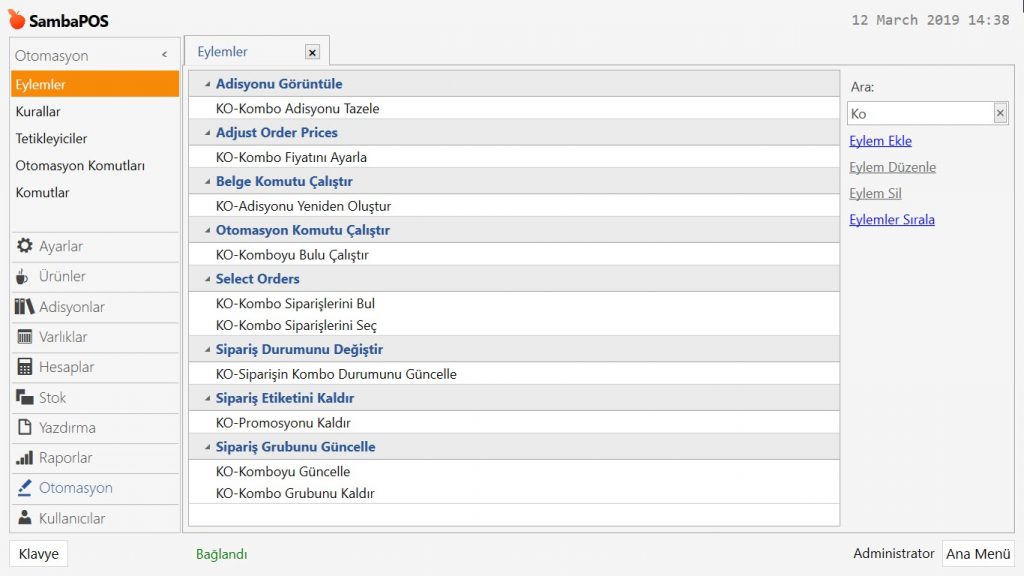
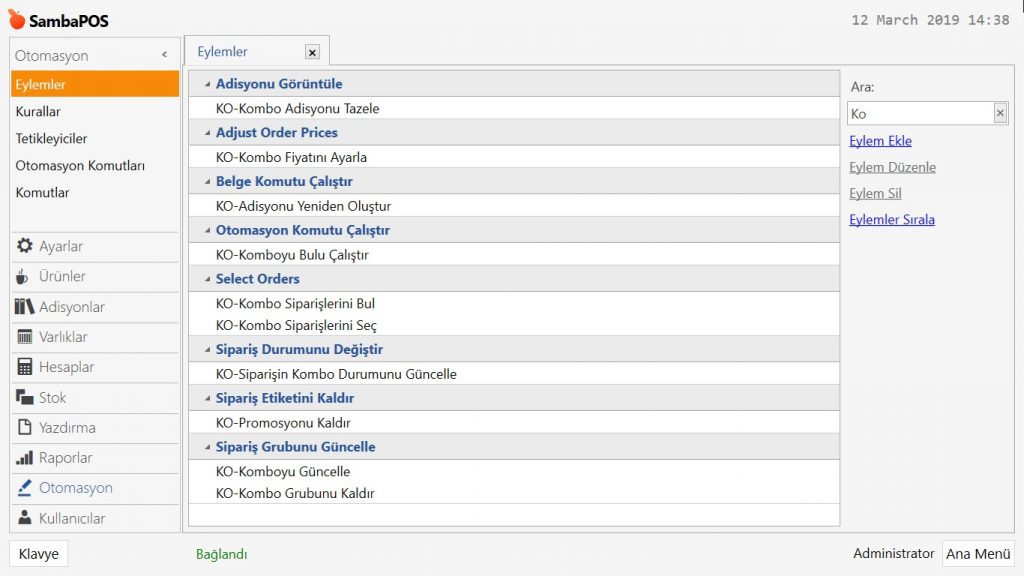
5. Eylemlerin Eklenmesi

4.43. Karma Menü Uygulaması Nasıl Yapılır?4.43. Karma Menü Uygulaması Nasıl Yapılır?

5.1. Kombo Adisyonu Tazele Eyleminin Eklenmesi

Ana Menü > Yönetim > Otomasyon > Eylemler > burada, Eylem Ekle‘ye tıklayın.

4.43. Karma Menü Uygulaması Nasıl Yapılır?4.43. Karma Menü Uygulaması Nasıl Yapılır?

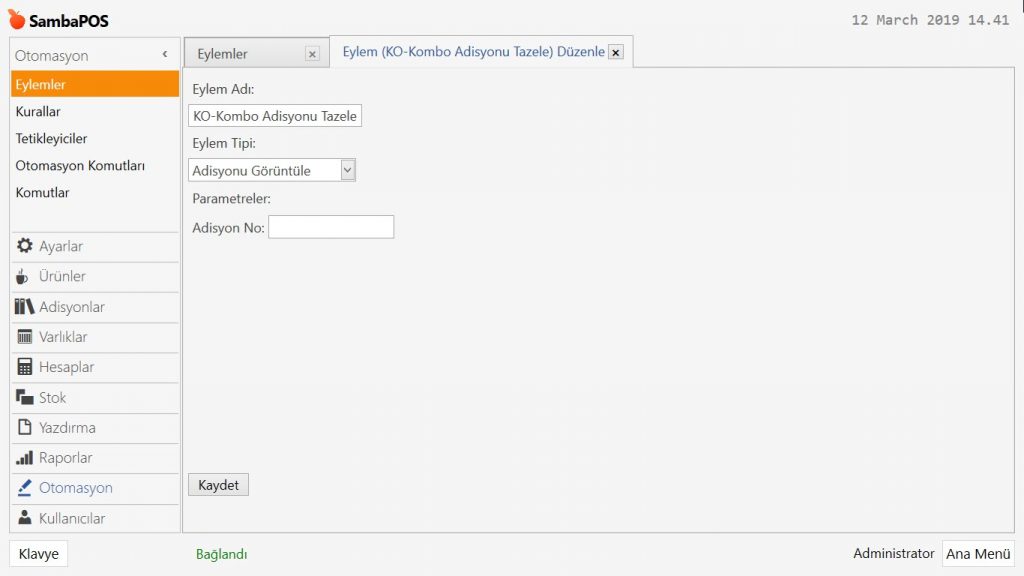
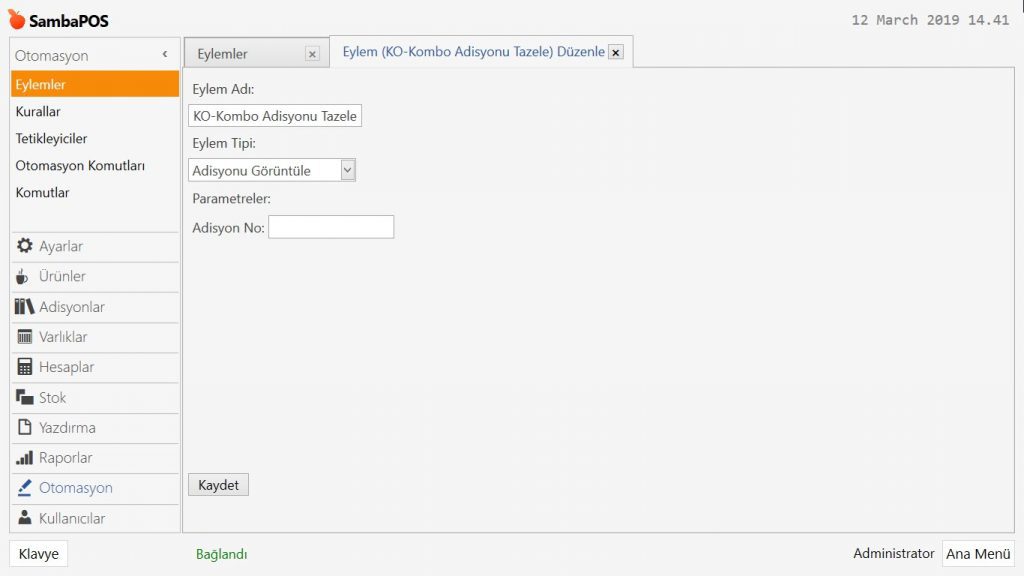
Eylem Adı: KO-Kombo Adisyonu Tazele

Eylem Tipi: Adisyonu Görüntüle

Parametreler:

Adisyon No: Boş

Gerekli düzenlemeleri yaptıktan sonra, Kaydet butonuna tıklayın.

5.2. Kombo Fiyatını Ayarla Eyleminin Eklenmesi

Ana Menü > Yönetim > Otomasyon > Eylemler > burada, Eylem Ekle‘ye tıklayın.

4.43. Karma Menü Uygulaması Nasıl Yapılır?4.43. Karma Menü Uygulaması Nasıl Yapılır?

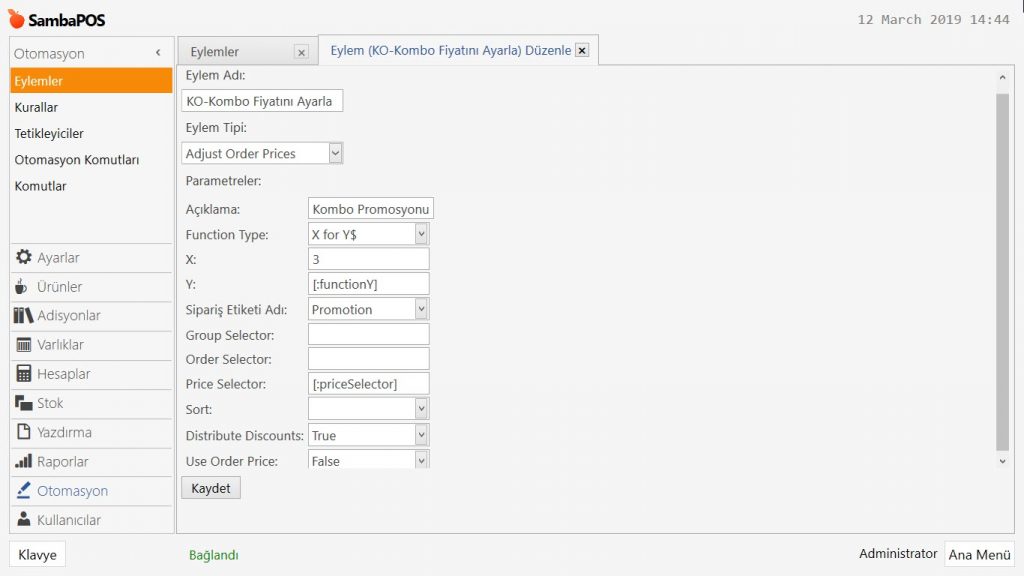
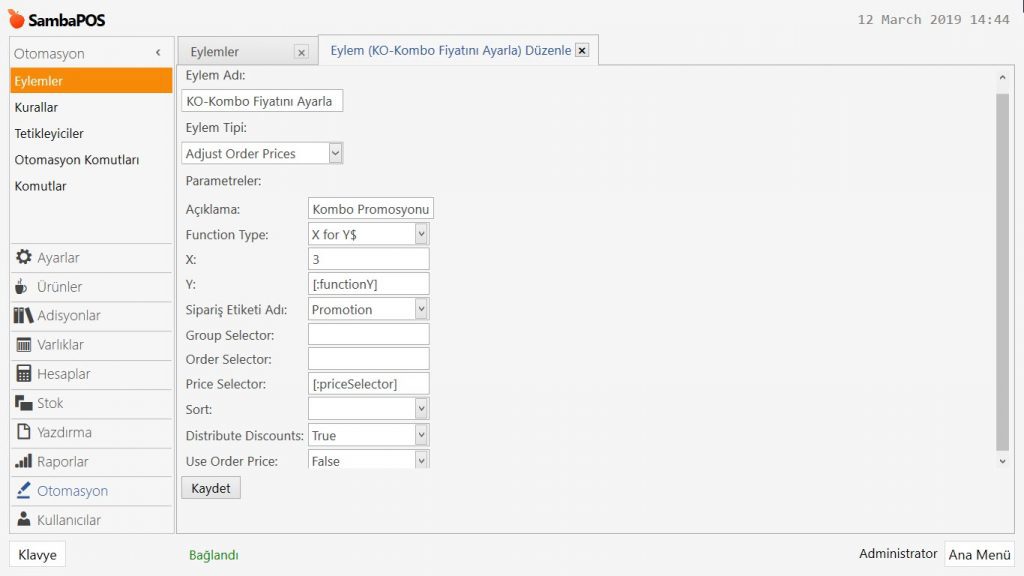
Eylem Adı: KO-Kombo Fiyatını Ayarla

Eylem Tipi: Adjust Order Prices

Parametreler:

Açıklama: Kombo Promosyonu

Function Type: X for Y$

X: 3

Y: [:functionY]

Sipariş Etiketi Adı: Promotion

Price Selector: [:priceSelector]

Distribute Discounts: True

Use Order Price: False

Gerekli düzenlemeleri yaptıktan sonra, Kaydet butonuna tıklayın.

5.3. Adisyonu Yeniden Oluştur Eyleminin Eklenmesi

Ana Menü > Yönetim > Otomasyon > Eylemler > burada, Eylem Ekle‘ye tıklayın.

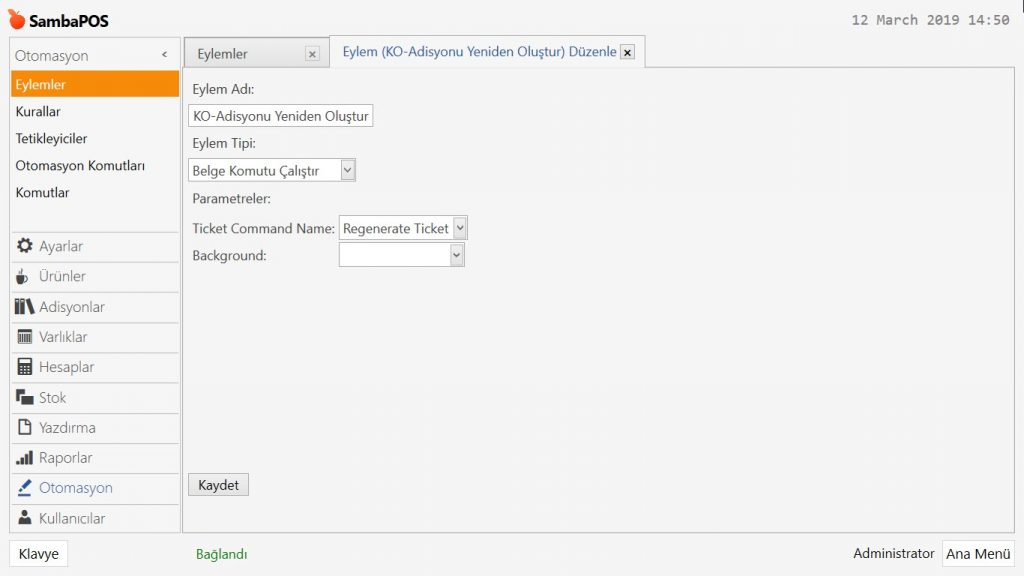
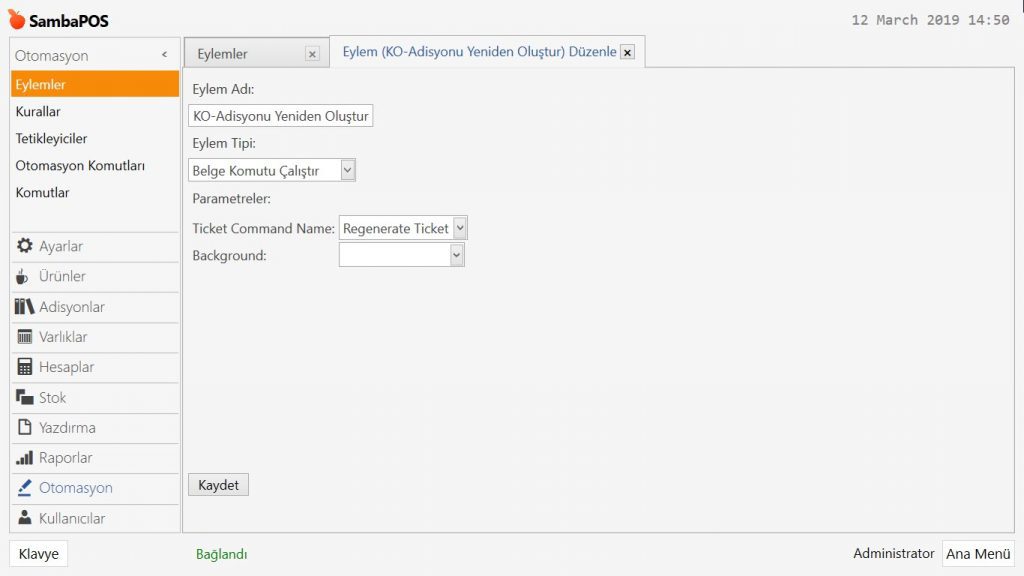
4.43. Karma Menü Uygulaması Nasıl Yapılır?4.43. Karma Menü Uygulaması Nasıl Yapılır?

Eylem Adı: KO-Adisyonu Yeniden Oluştur

Eylem Tipi: Belge Komutu Çalıştır

Parametreler:

Ticket Command Name: Regenerate Ticket

Gerekli düzenlemeleri yaptıktan sonra, Kaydet butonuna tıklayın.

5.4. Komboyu Bulu Çalıştır Eyleminin Eklenmesi

Ana Menü > Yönetim > Otomasyon > Eylemler > burada, Eylem Ekle‘ye tıklayın.

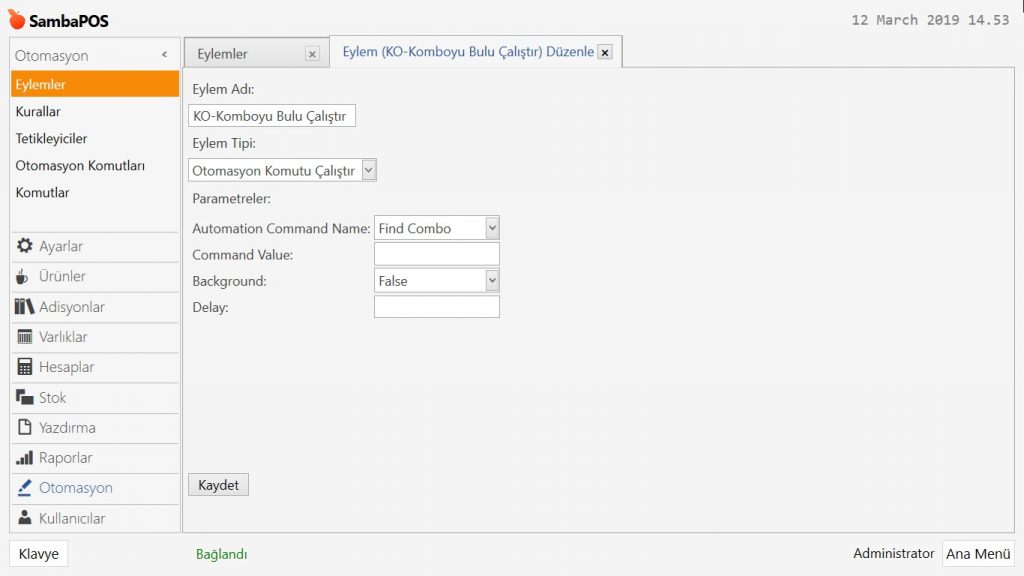
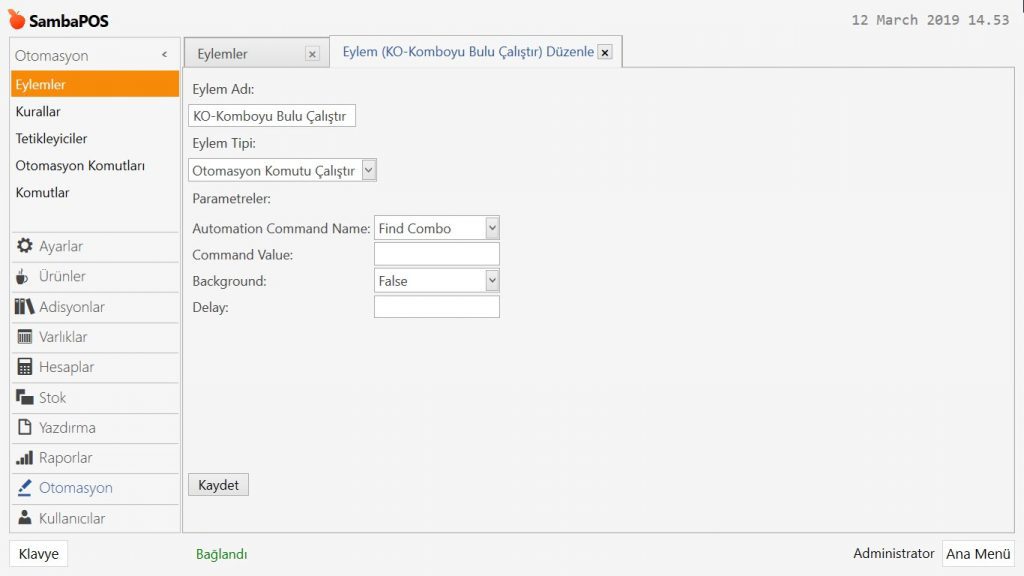
4.43. Karma Menü Uygulaması Nasıl Yapılır?4.43. Karma Menü Uygulaması Nasıl Yapılır?

Eylem Adı: KO-Komboyu Bulu Çalıştır

Eylem Tipi: Otomasyon Komutu Çalıştır

Parametreler:

Automation Command Name: Find Combo

Background: False

Gerekli düzenlemeleri yaptıktan sonra, Kaydet butonuna tıklayın.

5.5. Kombo Siparişlerini Bul Eyleminin Eklenmesi

Ana Menü > Yönetim > Otomasyon > Eylemler > burada, Eylem Ekle‘ye tıklayın.

4.43. Karma Menü Uygulaması Nasıl Yapılır?4.43. Karma Menü Uygulaması Nasıl Yapılır?

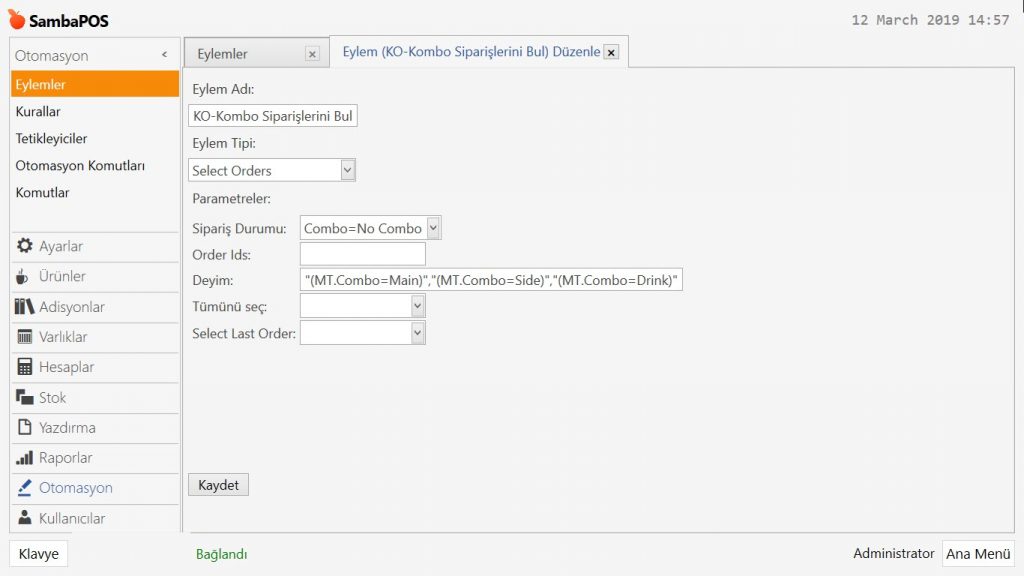
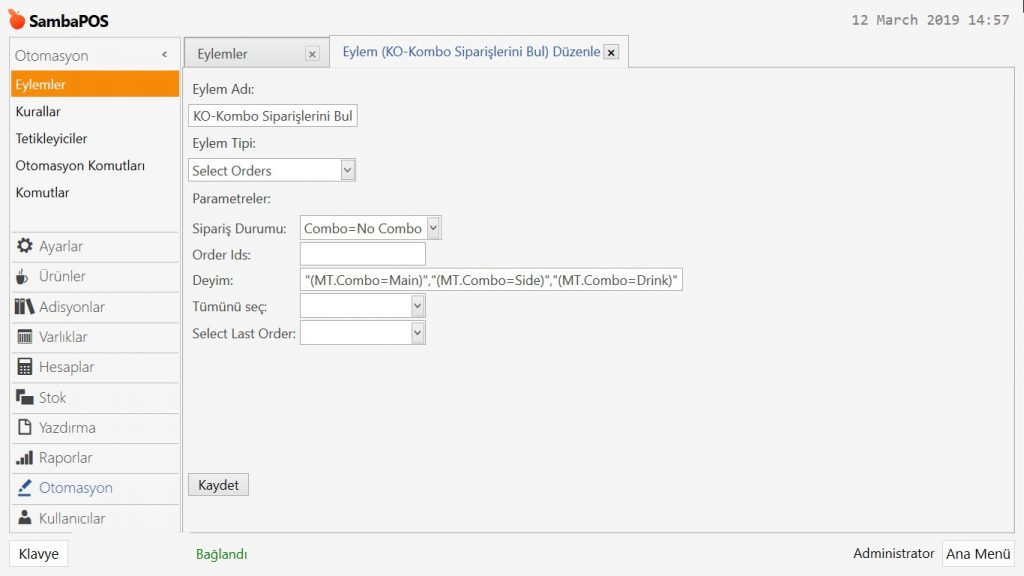
Eylem Adı: KO-Kombo Siparişlerini Bul

Eylem Tipi: Select Orders

Parametreler:

Sipariş Durumu: Combo=No Combo

Deyim: "(MT.Combo=Main)","(MT.Combo=Side)","(MT.Combo=Drink)"

Gerekli düzenlemeleri yaptıktan sonra, Kaydet butonuna tıklayın.

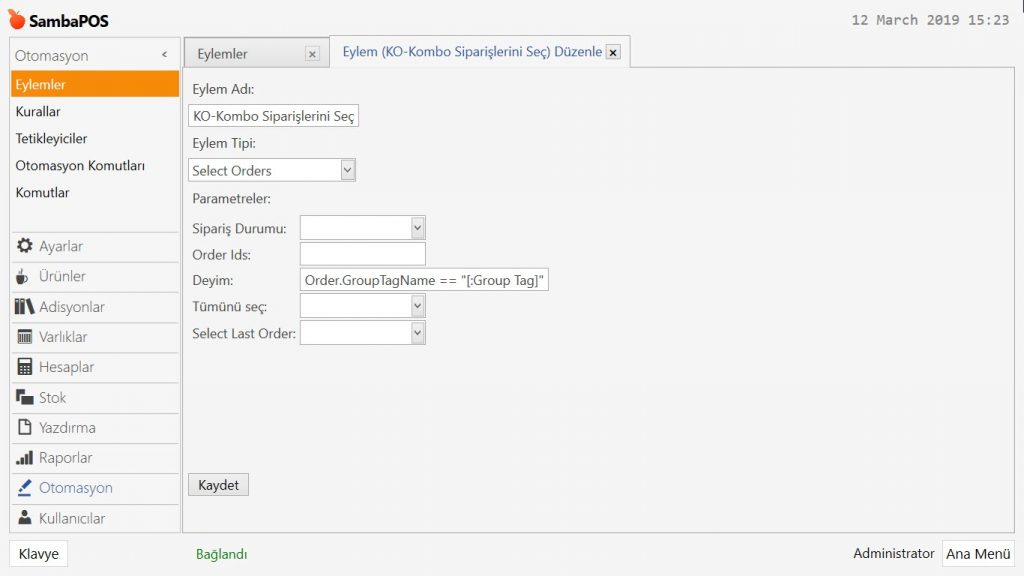
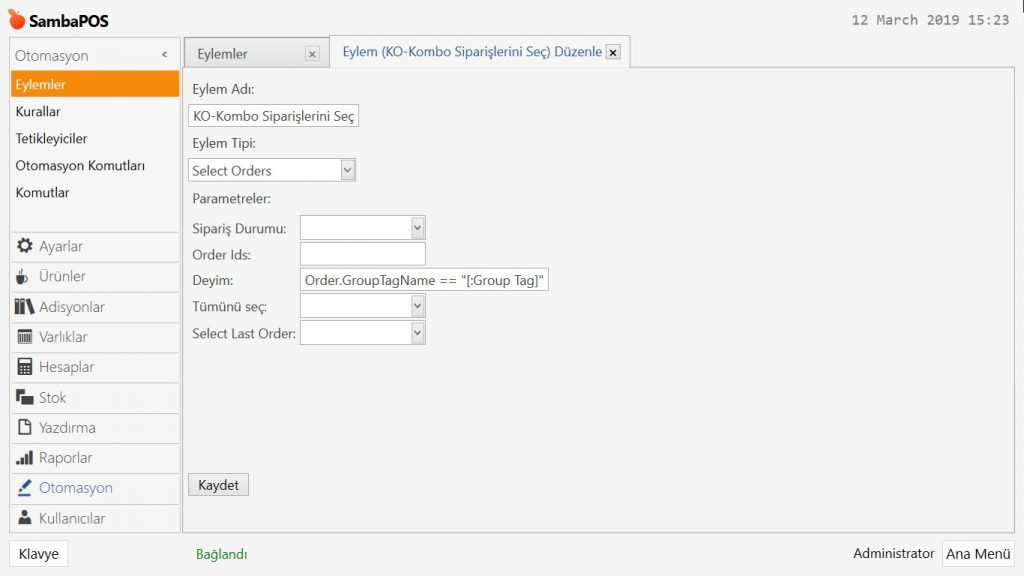
5.6. Kombo Siparişlerini Seç Eyleminin Eklenmesi

Ana Menü > Yönetim > Otomasyon > Eylemler > burada, Eylem Ekle‘ye tıklayın.

4.43. Karma Menü Uygulaması Nasıl Yapılır?4.43. Karma Menü Uygulaması Nasıl Yapılır?

Eylem Adı: KO-Kombo Siparişlerini Seç

Eylem Tipi: Select Orders

Parametreler:

Deyim: Order.GroupTagName == "[:Group Tag]"

Gerekli düzenlemeleri yaptıktan sonra, Kaydet butonuna tıklayın.

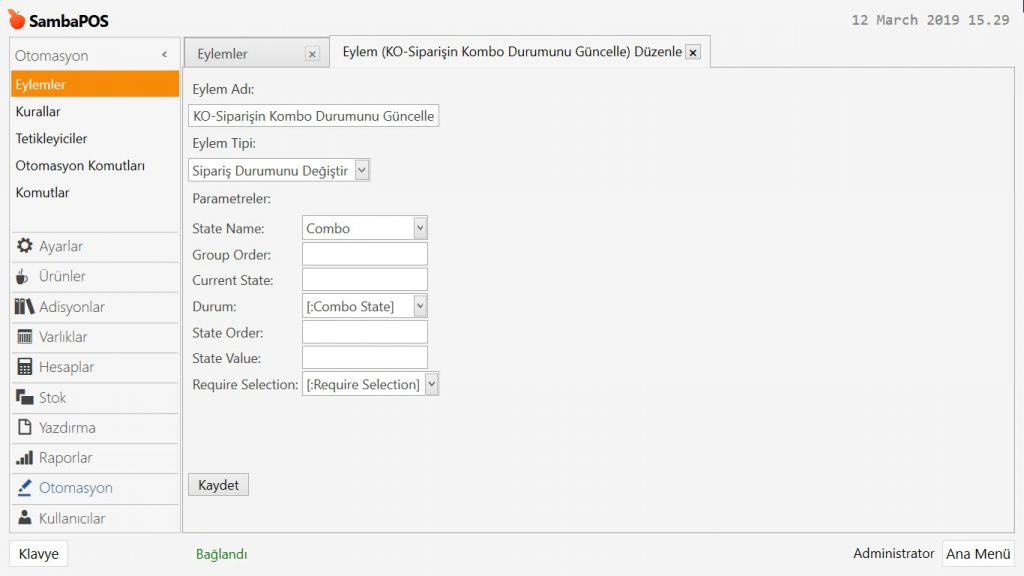
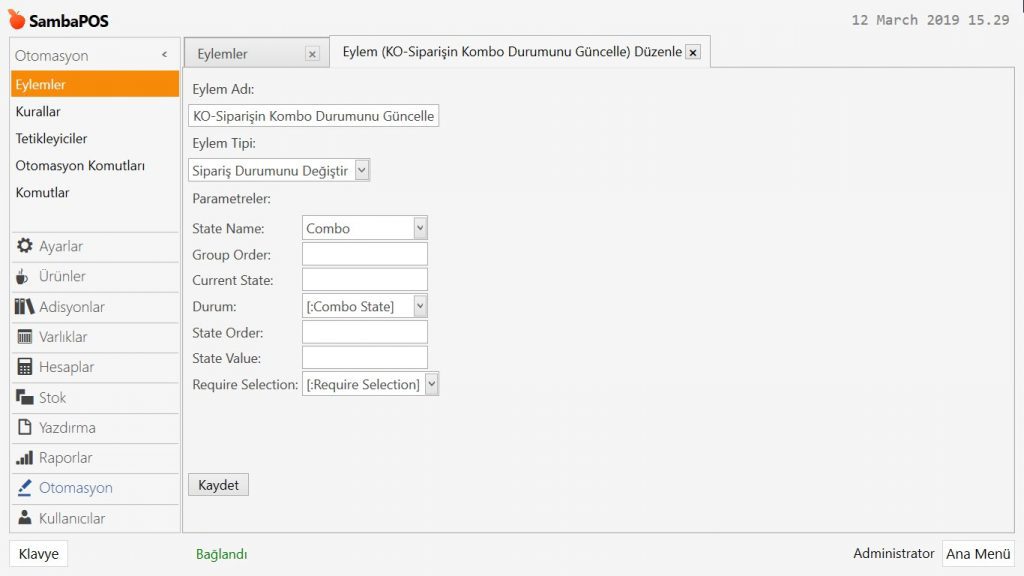
5.7. Siparişin Kombo Durumunu Güncelle Eyleminin Eklenmesi

Ana Menü > Yönetim > Otomasyon > Eylemler > burada, Eylem Ekle‘ye tıklayın.

4.43. Karma Menü Uygulaması Nasıl Yapılır?4.43. Karma Menü Uygulaması Nasıl Yapılır?

Eylem Adı: KO-Siparişin Kombo Durumunu Güncelle

Eylem Tipi: Sipariş Durumunu Değiştir

Parametreler:

State Name: Combo

Durum: [:Combo State]

Require Selection: [:Require Selection]

Gerekli düzenlemeleri yaptıktan sonra, Kaydet butonuna tıklayın.

5.8. Promosyonu Kaldır Eyleminin Eklenmesi

Ana Menü > Yönetim > Otomasyon > Eylemler > burada, Eylem Ekle‘ye tıklayın.

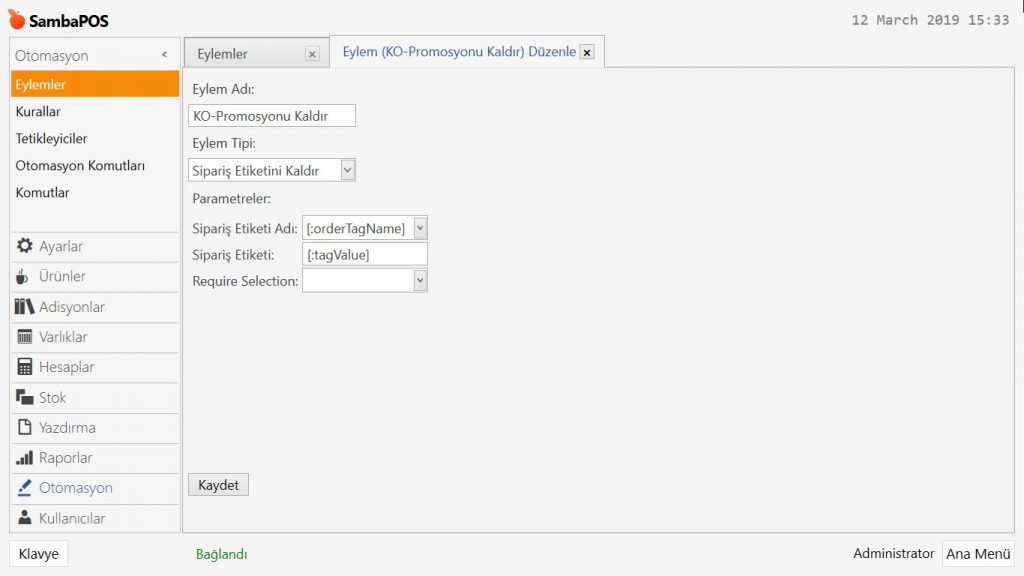
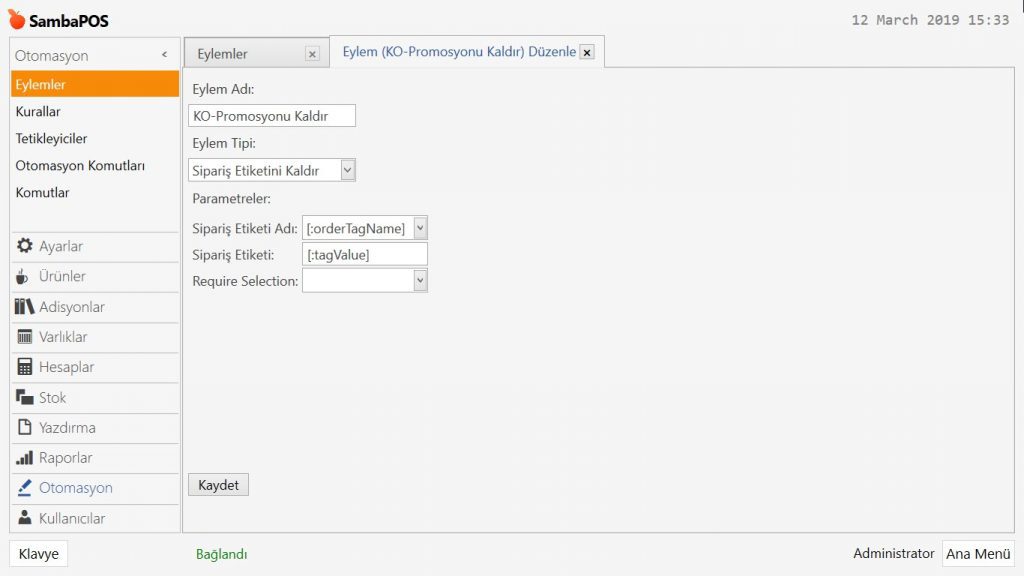
4.43. Karma Menü Uygulaması Nasıl Yapılır?4.43. Karma Menü Uygulaması Nasıl Yapılır?

Eylem Adı: KO-Promosyonu Kaldır

Eylem Tipi: Sipariş Etiketini Kaldır

Parametreler:

Sipariş Etiketi Adı: [:orderTagName]

Sipariş Etiketi: [:tagValue]

Gerekli düzenlemeleri yaptıktan sonra, Kaydet butonuna tıklayın.

5.9. Komboyu Güncelle Eyleminin Eklenmesi

Ana Menü > Yönetim > Otomasyon > Eylemler > burada, Eylem Ekle‘ye tıklayın.

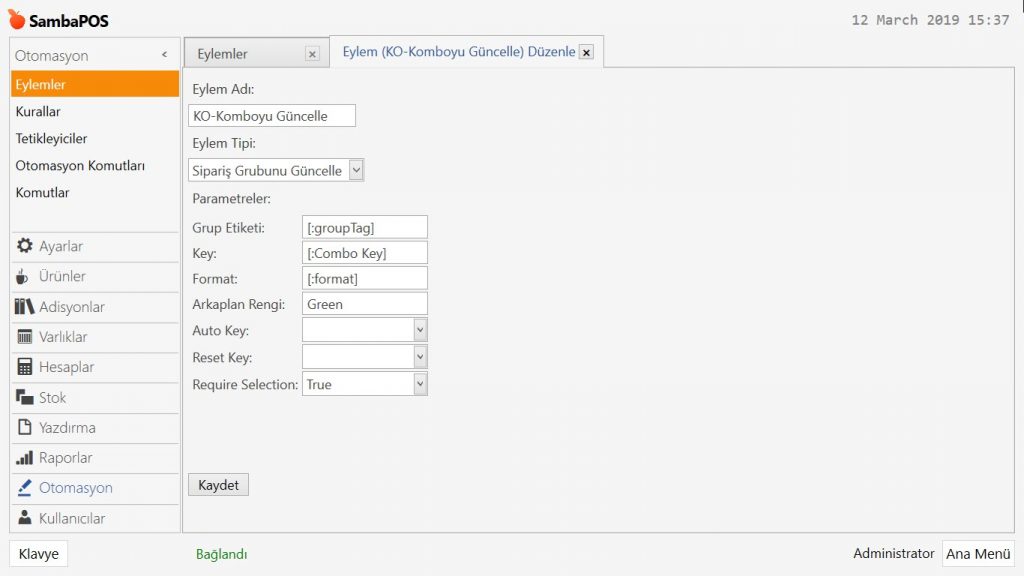
4.43. Karma Menü Uygulaması Nasıl Yapılır?4.43. Karma Menü Uygulaması Nasıl Yapılır?

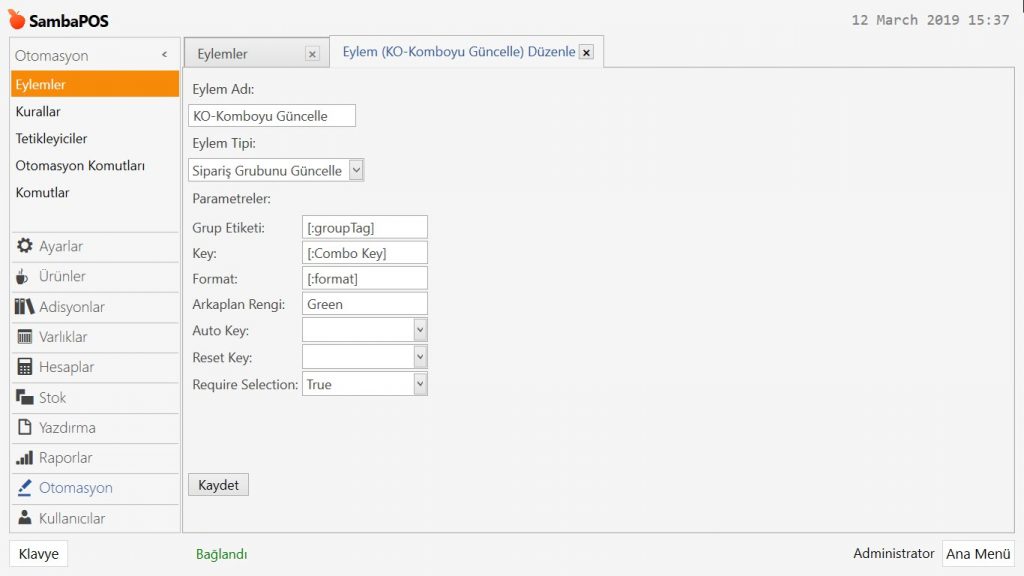
Eylem Adı: KO-Komboyu Güncelle

Eylem Tipi: Sipariş Grubunu Güncelle

Parametreler:

Grup Etiketi: [:groupTag]

Key: [:Combo Key]

Format: [:format]

Arkaplan Rengi: Green

Require Selection: True

Gerekli düzenlemeleri yaptıktan sonra, Kaydet butonuna tıklayın.

5.10. Kombo Grubunu Kaldır Eyleminin Eklenmesi

Ana Menü > Yönetim > Otomasyon > Eylemler > burada, Eylem Ekle‘ye tıklayın.

4.43. Karma Menü Uygulaması Nasıl Yapılır?4.43. Karma Menü Uygulaması Nasıl Yapılır?

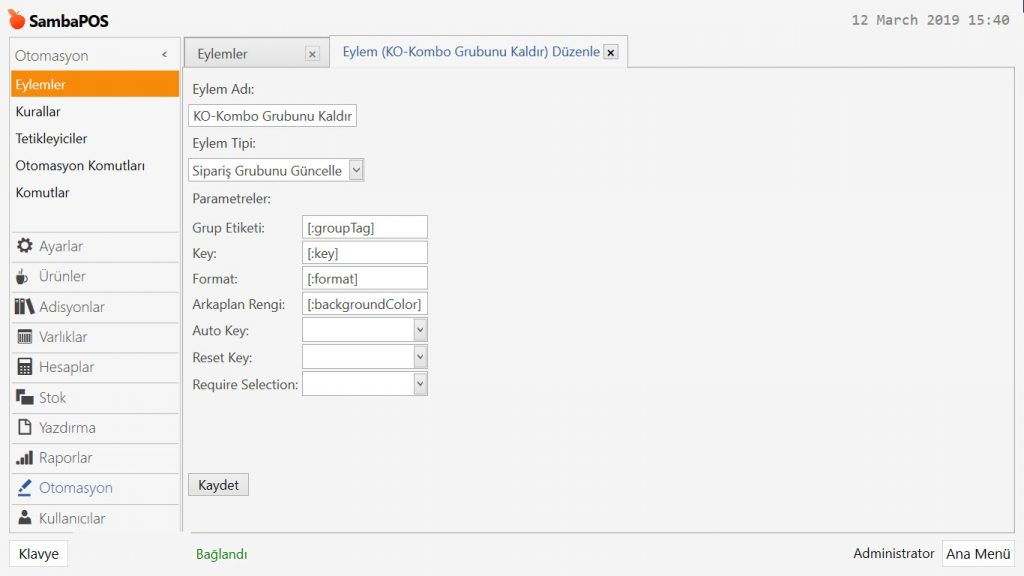
Eylem Adı: KO-Kombo Grubunu Kaldır

Eylem Tipi: Sipariş Grubunu Güncelle

Parametreler:

Grup Etiketi: [:groupTag]

Key: [:key]

Format: [:format]

Arkaplan Rengi: [:backgroundColor]

Gerekli düzenlemeleri yaptıktan sonra, Kaydet butonuna tıklayın.

6. Kuralların Eklenmesi

6.1. Kombo Durumunu Güncelle Kuralının Eklenmesi

Ana Menü > Yönetim > Otomasyon > Kurallar > burada, Kural Ekle‘ye tıklayın.

4.43. Karma Menü Uygulaması Nasıl Yapılır?4.43. Karma Menü Uygulaması Nasıl Yapılır?

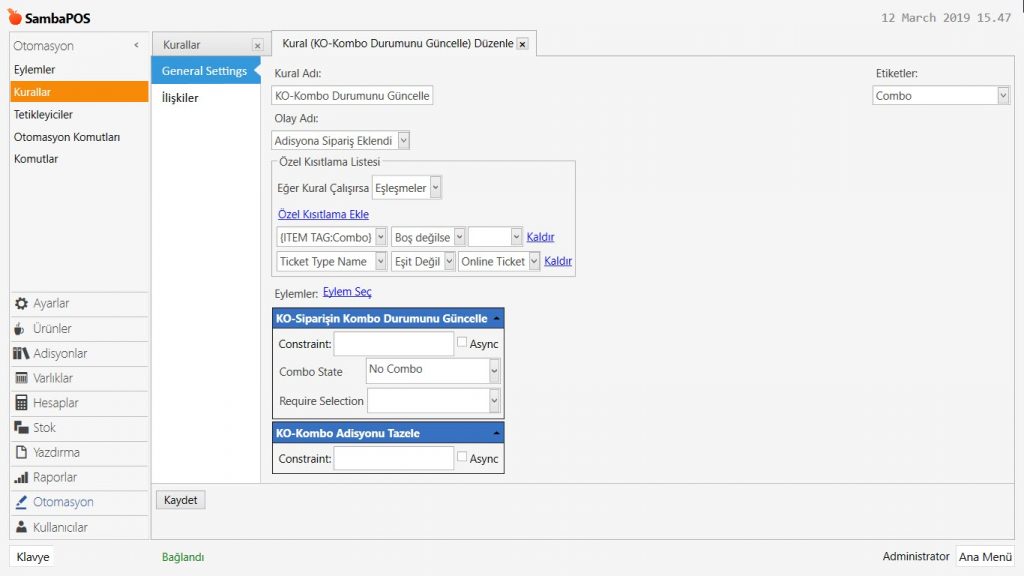
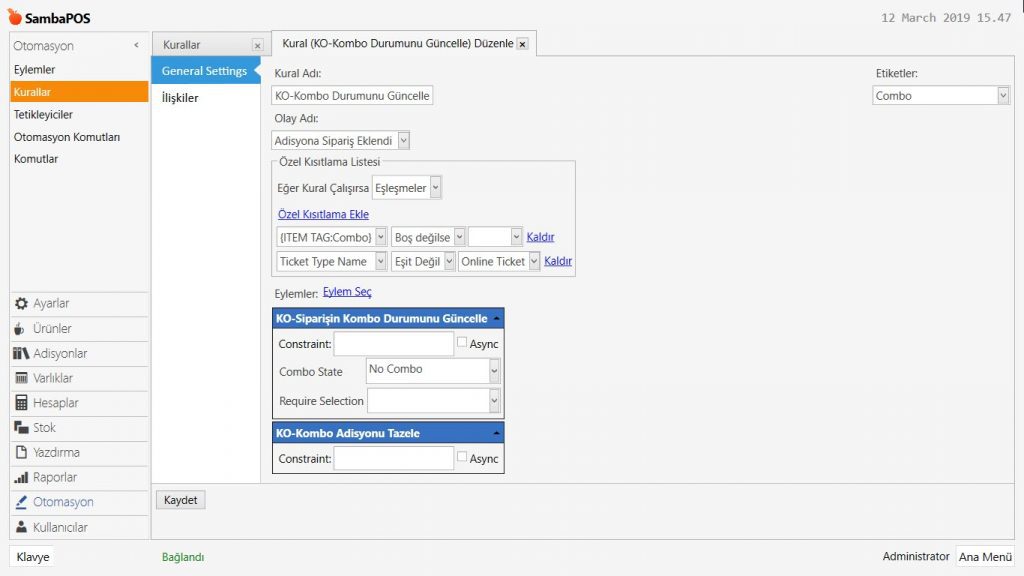
Kural Adı: KO-Kombo Durumunu Güncelle

Olay Adı: Adisyona Sipariş Eklendi

Eğer Kural Çalışırsa: Eşleşmeler

Özel Kısıtlama Ekle:

{ITEM TAG:Combo}|Boş değilse|

Ticket Type Name|Eşit Değil|Online Ticket

Eylem Seç:

Eylem-1: KO-Siparişin Kombo Durumunu Güncelle

Combo State: No Combo

Eylem-2: KO-Kombo Adisyonu Tazele

Gerekli düzenlemeleri yaptıktan sonra, Kaydet butonuna tıklayın.

6.2. Komboyu Bulu Çalıştır Kuralının Eklenmesi

Ana Menü > Yönetim > Otomasyon > Kurallar > burada, Kural Ekle‘ye tıklayın.

4.43. Karma Menü Uygulaması Nasıl Yapılır?4.43. Karma Menü Uygulaması Nasıl Yapılır?

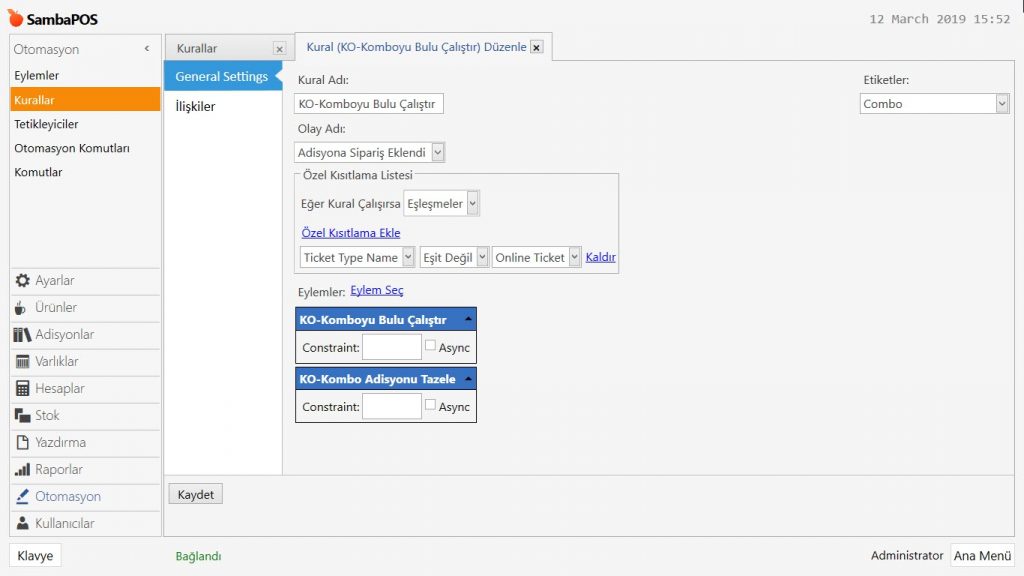
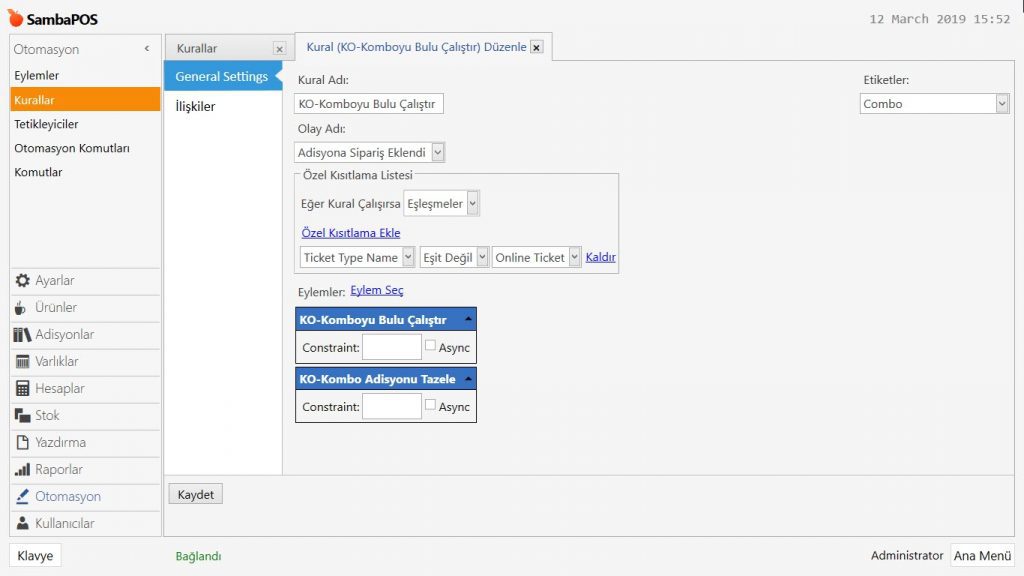
Kural Adı: KO-Komboyu Bulu Çalıştır

Olay Adı: Adisyona Sipariş Eklendi

Eğer Kural Çalışırsa: Eşleşmeler

Özel Kısıtlama Ekle:

Ticket Type Name|Eşit Değil|Online Ticket

Eylem Seç:

Eylem-1: KO-Komboyu Bulu Çalıştır

Eylem-2: KO-Kombo Adisyonu Tazele

Gerekli düzenlemeleri yaptıktan sonra, Kaydet butonuna tıklayın.

6.3. Kombo Durumlarını Temizle Kuralının Eklenmesi

Ana Menü > Yönetim > Otomasyon > Kurallar > burada, Kural Ekle‘ye tıklayın.

4.43. Karma Menü Uygulaması Nasıl Yapılır?4.43. Karma Menü Uygulaması Nasıl Yapılır?

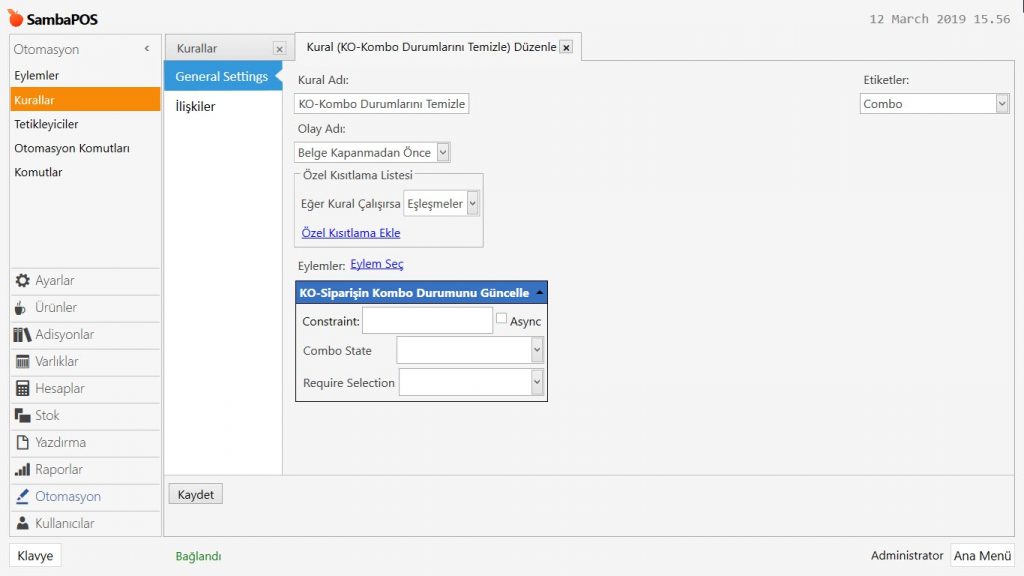
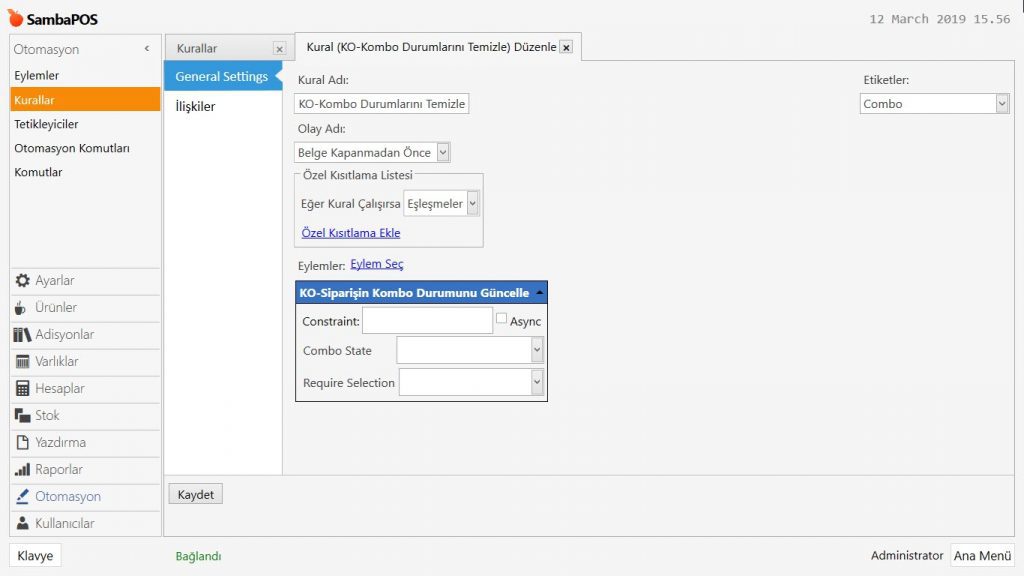
Kural Adı: KO-Kombo Durumlarını Temizle

Olay Adı: Belge Kapanmadan Önce

Eğer Kural Çalışırsa: Eşleşmeler

Eylem Seç:

Eylem-1: KO-SiparişinKombo Durumunu Güncelle

Gerekli düzenlemeleri yaptıktan sonra, Kaydet butonuna tıklayın.

6.4. Kombo Uygulayıcısını Bul Kuralının Eklenmesi

Ana Menü > Yönetim > Otomasyon > Kurallar > burada, Kural Ekle‘ye tıklayın.

4.43. Karma Menü Uygulaması Nasıl Yapılır?4.43. Karma Menü Uygulaması Nasıl Yapılır?

4.43. Karma Menü Uygulaması Nasıl Yapılır?4.43. Karma Menü Uygulaması Nasıl Yapılır?

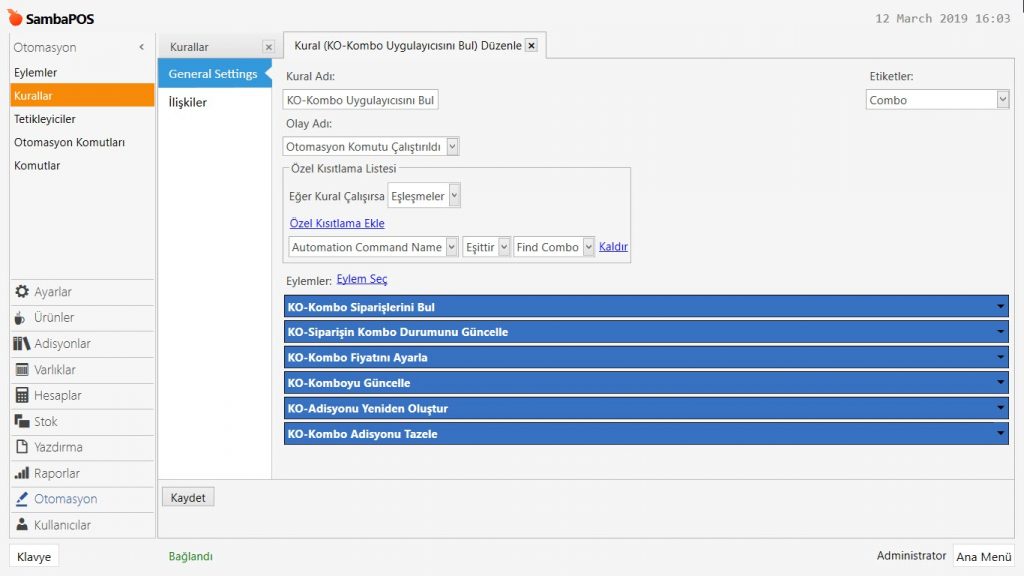
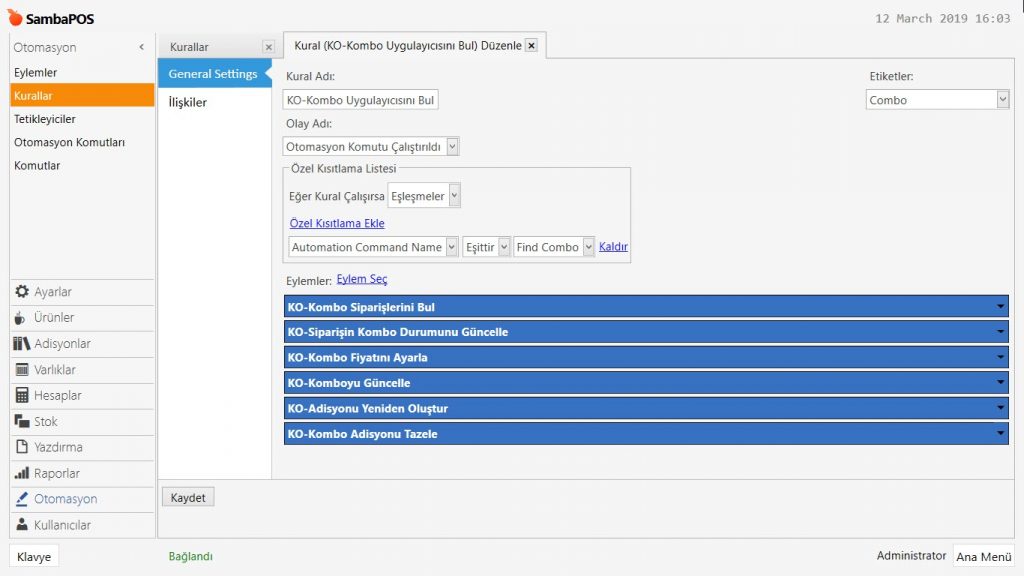
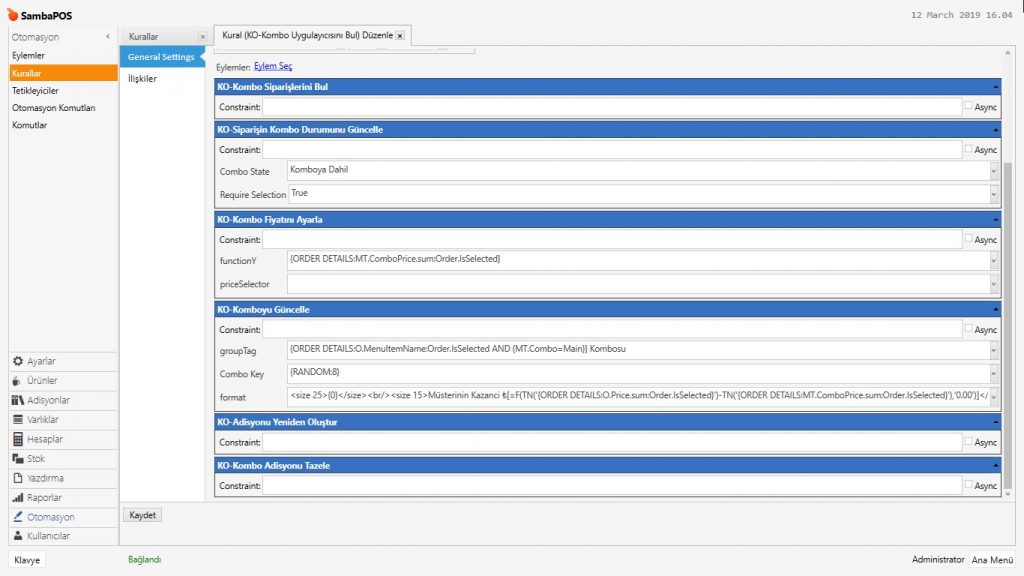
Kural Adı: KO-Kombo Uygulayıcısını Bul

Olay Adı: Otomasyon Komutu Çalıştırıldı

Eğer Kural Çalışırsa: Eşleşmeler

Özel Kısıtlama Ekle:

Automation Command Name|Eşittir|Find Combo

Eylem Seç:

Eylem-1KO-Kombo Siparişlerini Bul

Eylem-2: KO-Siparişin Kombo Durumunu Güncelle

Combo State: Komboya Dahil

Require Selection: True

Eylem-3: KO-Kombo Fiyatını Ayarla

functionY: {ORDER DETAILS:MT.ComboPrice.sum:Order.IsSelected}

Eylem-4: KO-Komboyu Güncelle

groupTag: {ORDER DETAILS:O.MenuItemName:Order.IsSelected AND (MT.Combo=Main)} Kombosu

Combo Key: {RANDOM:8}

format:{0}Müsterinin Kazanci ₺[=F(TN('{ORDER DETAILS:O.Price.sum:Order.IsSelected}')-TN('{ORDER DETAILS:MT.ComboPrice.sum:Order.IsSelected}'),'0.00')]:{0}

Eylem-5: KO-Adisyonu Yeniden Oluştur

Eylem-6: KO-Kombo Adisyonu Tazele

Gerekli düzenlemeleri yaptıktan sonra, Kaydet butonuna tıklayın.

6.5. Komboyu İptal Et Kuralının Eklenmesi

Ana Menü > Yönetim > Otomasyon > Kurallar > burada, Kural Ekle‘ye tıklayın.

4.43. Karma Menü Uygulaması Nasıl Yapılır?4.43. Karma Menü Uygulaması Nasıl Yapılır?

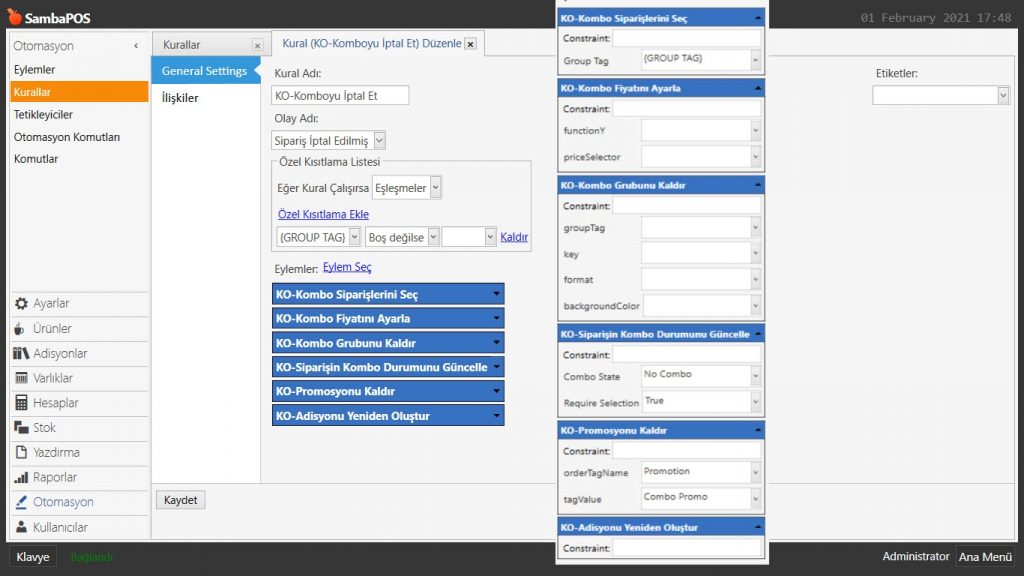
Kural Adı: KO-Komboyu İptal Et

Olay Adı: Sipariş İptal Edilmiş

Eğer Kural Çalışırsa: Eşleşmeler

Özel Kısıtlama Ekle:

{GROUP TAG}|Boş değilse|

Eylem Seç:

Eylem-1: KO-Kombo Siparişlerini Seç

Group Tag: {GROUP TAG}

Eylem-2: KO-Kombo Fiyatını Ayarla

Eylem-3: KO-Kombo Grubunu Kaldır

Eylem-4: KO-Siparişin Kombo Durumunu Güncelle

Combo State: No Combo

Require Selection: True

Eylem-5: KO-Promosyonu Kaldır

orderTagName: Promotion

tagValue: Combo Promo

Eylem-6: KO-Adisyonu Yeniden Oluştur

Gerekli düzenlemeleri yaptıktan sonra, Kaydet butonuna tıklayın.

5.1.9.b. Adisyona Kuver Nasıl Eklenir?

5.1.9.b. Adisyona Kuver Nasıl Eklenir?

Bu dokümanda, Kişi Sayısı‘na göre adisyona nasıl Kuver ekleneceği anlatılmaktadır.

Kuver, Otel-Konaklama sektöründe bir masaya açılan servis anlamına gelir. Masada yemek yiyebilmek için gerekli çatal bıçak, menaj takımı, sosiyer, bardak, ekmek ve tereyağ tabağı, vazo, kül tablası, kürdanlık, masa örtüsü vb. araçların tamamıdır. Kelimenin kökeni (couvert) Fransızcadır.
Bazı Restoranlarda ise sipariş haricinde masaya servis edilen ürün ve hizmetler için alınan ücrettir. Sözlük anlamının dışında kişi sayısı anlamına da gelmektedir.

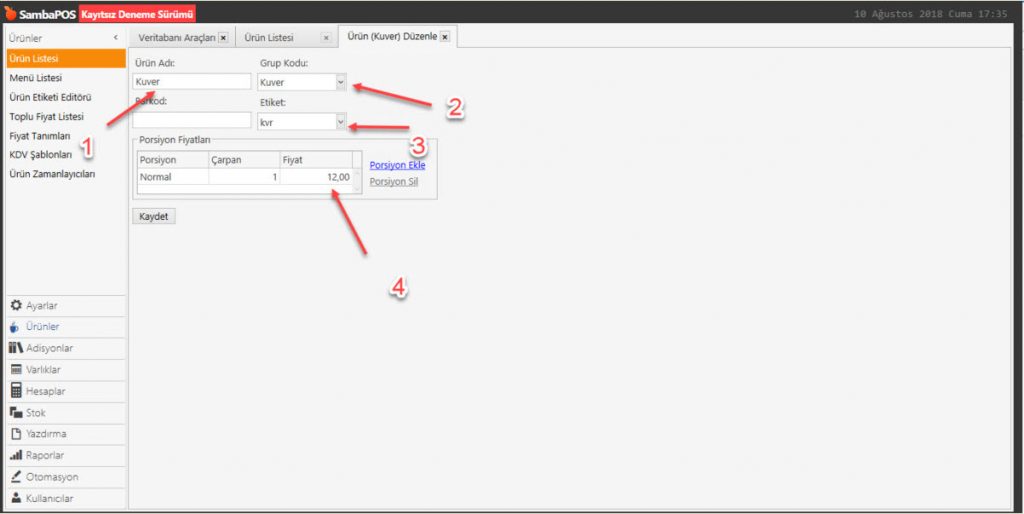
1. Kuver Ürünü Ekleme

Ana Menü > Yönetim > Ürünler > Ürün Listesi > burada Ürün Ekle üzerine tıklayın.

5.1.9.b. Adisyona Kuver Nasıl Eklenir?5.1.9.b. Adisyona Kuver Nasıl Eklenir?

Ürün Adı: Kuver

Grup Kodu: Kuver

Etiket: kvr

Porsiyon: Normal

Çarpan: 1

Fiyat: 12.00

Gerekli düzenlemeleri yaptıktan sonra, Kaydet butonuna tıklayın.


2. Adisyon Etiketi Ekleme

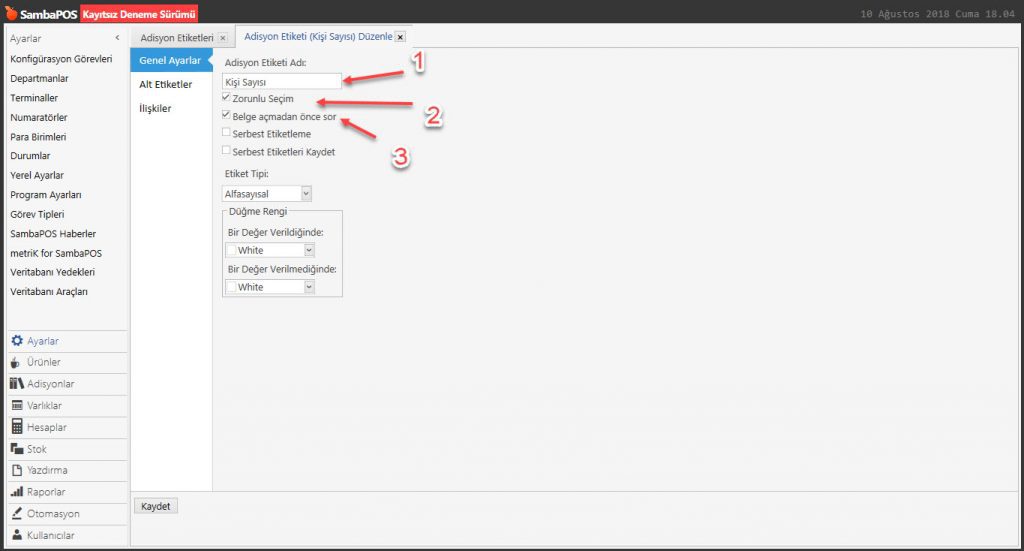
Ana Menü > Yönetim > Adisyonlar > Adisyon Etiketleri > burada Adisyon Etiketi Ekle üzerine tıkalyın.

Genel Ayarlar Sekmesi;

5.1.9.b. Adisyona Kuver Nasıl Eklenir?5.1.9.b. Adisyona Kuver Nasıl Eklenir?

Adisyon Etiketi Adı: Kişi Sayısı

Zorunlu Seçim: Bu kutucuk seçili olacak.

Belge Açmadan Önce Sor: Bu kutucuk seçili olacak.

Etiket Tipi: Alfasayısal


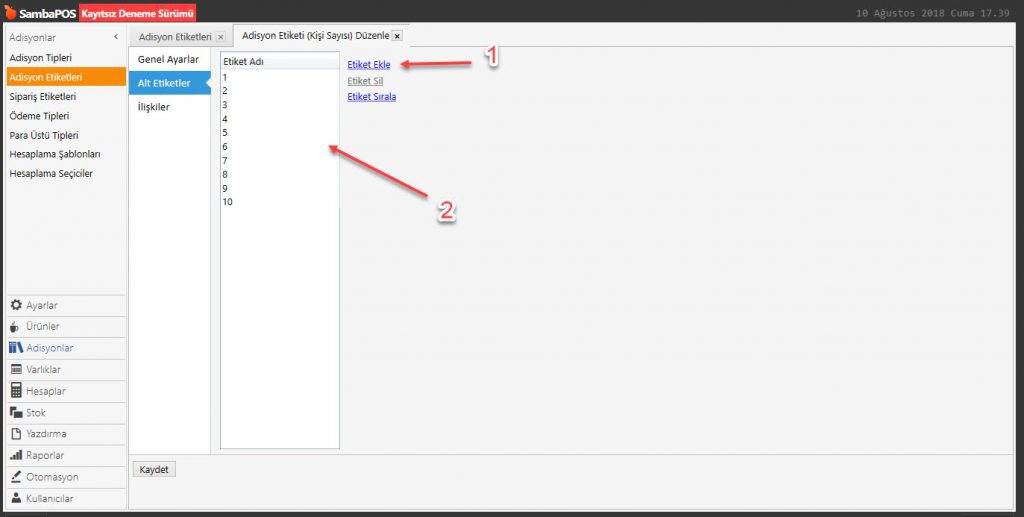
Alt Etiketler Sekmesi;

5.1.9.b. Adisyona Kuver Nasıl Eklenir?5.1.9.b. Adisyona Kuver Nasıl Eklenir?

Etiket Ekle üzerine tıklayarak istediğiniz kişi sayısı kadar adisyon etiketi oluşturun.

İlişkiler Sekmesi;

İlişkiler sekmesinde Ekle üzerine tıklayıp bir ilişki satırı ekleyin.

Gerekli düzenlemeleri yaptıktan sonra, Kaydet butonuna tıklayın.


3. Eylem Ekleme

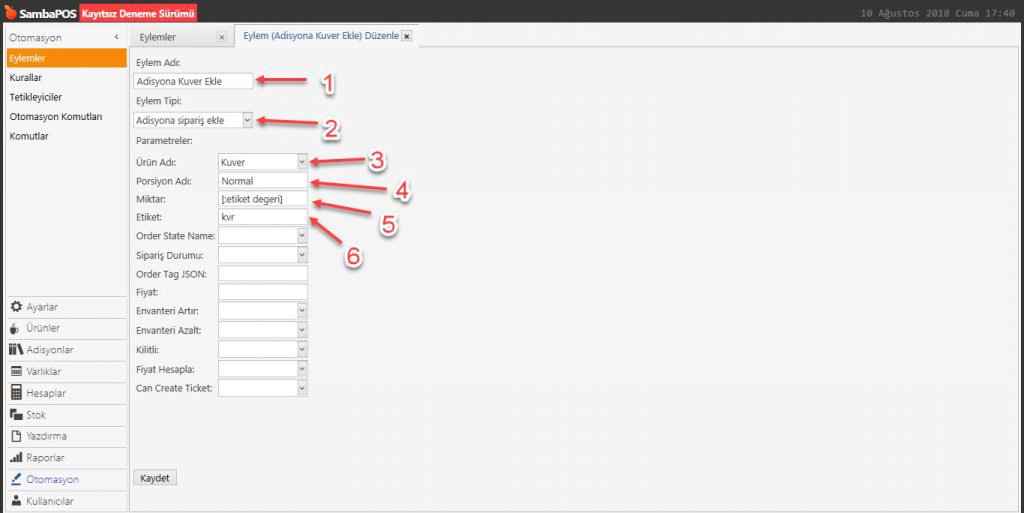
Ana Menü > Yönetim > Otomasyon > Eylemler > burada Eylem Ekle üzerine tıklayın.

5.1.9.b. Adisyona Kuver Nasıl Eklenir?5.1.9.b. Adisyona Kuver Nasıl Eklenir?

Eylem Adı: Adisyona Kuver Ekle

Eylem Tipi: Adisyona Sipariş Ekle

Ürün Adı: Kuver

Porsiyon Adı: Normal

Miktar: [:etiket değeri]

Etiket: kvr

Gerekli düzenlemeleri yaptıktan sonra, Kaydet butonuna tıklayın.


4. Kural Ekleme

Ana Menü > Yönetim > Otomasyon > Kurallar > burada Kural Ekle üzerine tıklayın.

5.1.9.b. Adisyona Kuver Nasıl Eklenir?5.1.9.b. Adisyona Kuver Nasıl Eklenir?

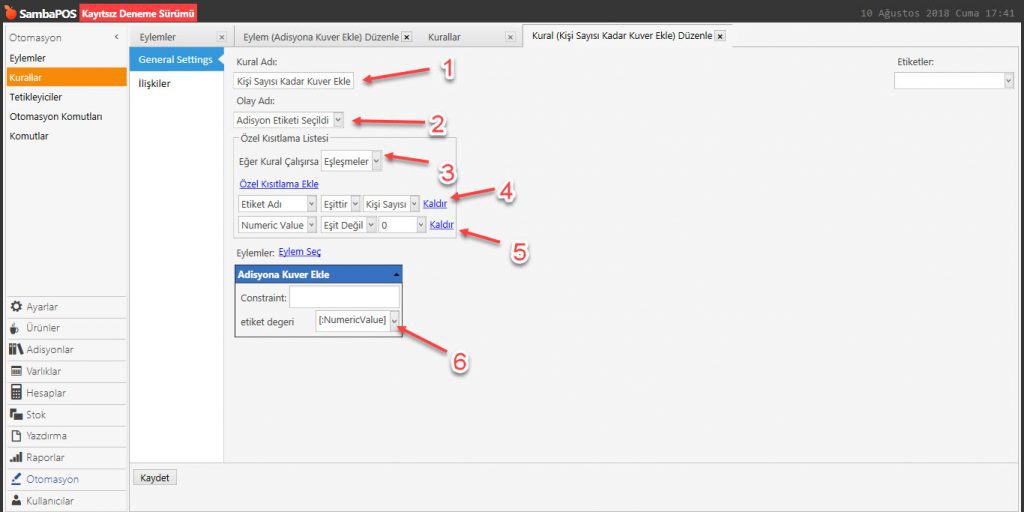
Kural Adı: Kişi Sayısı Kadar Kuver Ekle

Olay Adı: Adisyon Etiketi Seçildi

Eğer Kural Çalışırsa: Eşleşmeler

Özel Kısıtlama Ekle:

Etiket Adı|Eşittir|Kişi Sayısı

Numeric Value|Eşit Değil|0


Eylem Seç:

Eylem Adı: Adisyona Kuver Ekle

Etiket Değeri: [:NumericValue]

Gerekli düzenlemeleri yaptıktan sonra, Kaydet butonuna tıklayın.

6.17. Go Order Trendyol Yemek Entegrasyonu

6.17. Go Order Trendyol Yemek Entegrasyonu

Bu dokümanda SambaPOS ile Trendyol Entegrasyonunun nasıl yapılacağı anlatılmaktadır.


1. Kurulum Öncesi

1.1. Donanım, İşletim Sistemi ve SambaPOS Gereksinimleri

  • SambaPOS 5.5.8 ya da üstü versiyon indirerek kurulur ve lisans aktivasyonu yapılır.
  • SambaPOS 5.5.8 ve üzeri için tavsiye edilen ideal işletim sistemi Güncellenmiş bir Windows 10 dur.
  • SambaPOS En güncel SQL Express ile çalıştırılmalıdır.
  • SQL Server kurulumu için bu linki kullanabilirsiniz.

1.2. Trendyol Yemek Entegrasyonu Lisans Alımı
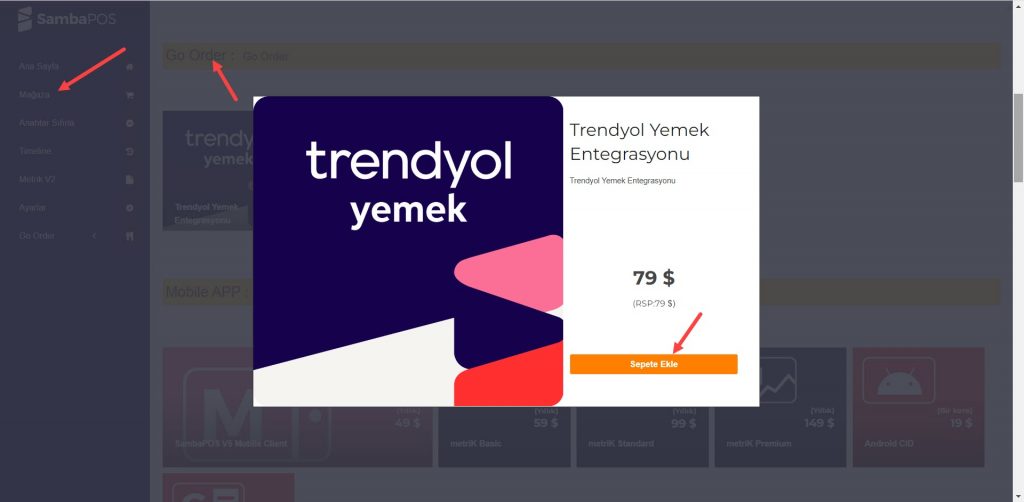
cp.sambapos.com kullanıcı kontrol panelinden Trendyol Yemek Entegrasyonu Lisansı satın alınması gerekmektedir. 


6.17. Go Order Trendyol Yemek Entegrasyonu6.17. Go Order Trendyol Yemek Entegrasyonu


1.3. SambaPOS Lisans Aktivasyonu
Trendyol Yemek Entegrasyonu, SambaPOS Ana Lisansı altında aktif olur. SambaPOS V5 lisansınız ile Trendyol Yemek lisansınız aynı cp.sambapos.com hesabı içinde olmalıdır.

SambaPOS Lisans aktivasyonu dokümanına buradan ulaşabilirsiniz.


2. Trendyol Yemek Entegrasyon Bilgilerinin destek@sambapos.com a gönderilmesi

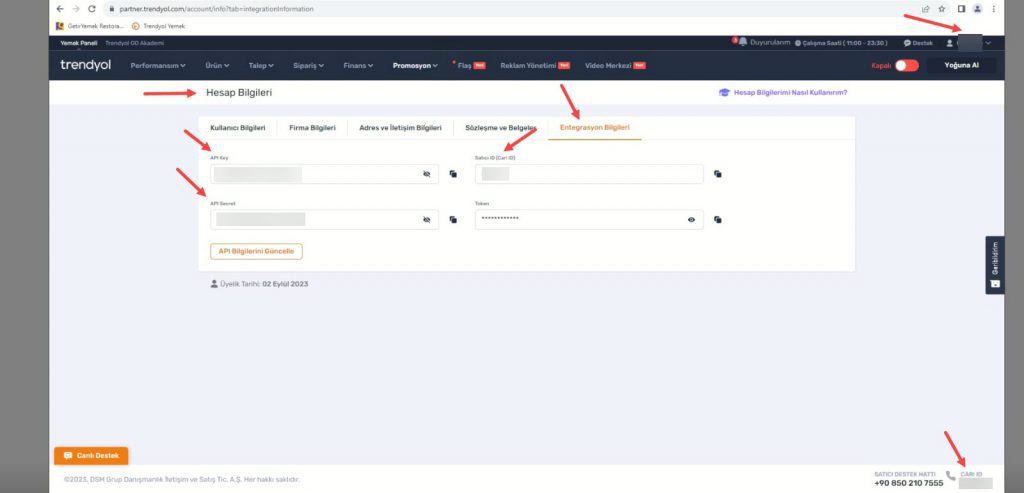
Trendyol Yemek sayfanızın Yönetim bölümünün sağ üstündeki Profil sekmesinde yer alan Hesabım Menüsü içerisinden “Entegrasyon Bilgileri” tabındaki Satıcı ID – API Key – API Secret – Auto Confirm – Store Id – Supplier Id bilgilerini destek@sambapos.com eposta adresine göndermeniz gerekmektedir.


6.17. Go Order Trendyol Yemek Entegrasyonu6.17. Go Order Trendyol Yemek Entegrasyonu


Store Id: Satıcı panelinde Restoran Değiştir > Şube Seçimi ekranından storeid bilgilerine ulaşabilirisiniz. Onun dışında web linkinde de storeid yer almaktadır. Örnek https://partner.trendyol.com/meal/182/order Buradaki 182 storeid’dir.


3. Trendyol Yemek ve Tüm Go Order’lar için Ana Makina Belirleme

Go Order üzerinden alınacak tüm siparişler birer özel varlık ekranında çalışacağı için dilediğiniz farklı kullanıcılarda/terminallerde çalışabilirler.

Ancak yeni sipariş uyarılarının hangi bilgisayara geleceği seçilmelidir. Bu ayar seçildiğinde program status barında (SambaPOS da sol alt köşede) yeşil renkte Go Order Working ibaresi de görünecektir.

Ana Menü > Yönetim > Ayarlar > Yerel Ayarlar > Genel > This Terminal is Server kutucuğunu seçin ve Kaydet butonuna tıklayın.

6.17. Go Order Trendyol Yemek Entegrasyonu6.17. Go Order Trendyol Yemek Entegrasyonu


ÖNEMLİ NOT: Go Order Working ibaresinin Go Order Not Working şeklinde görünmesinin olası sebepleri;

  • SambaPOS da lisanslama yapılmamıştır
  • TY lisansı yoktur
  • Kullanıcı bilgileri CP de tanımlanmamıştır
  • İnternet bağlantısı yoktur


4. SambaPOS Gelişmiş Paket Servisi Kurulumu

Halihazırda SambaPOS unuzda Gelişmiş Paket Servis ekranı ayarları yüklü ise bu adımı atlayınız.

Yüklü değilse buradaki dokümanı uygulayabilirsiniz.


5. TY İndirim Hesaplama Şablonu Ekleme

5.1. TY İndirim Hesabı Ekleme

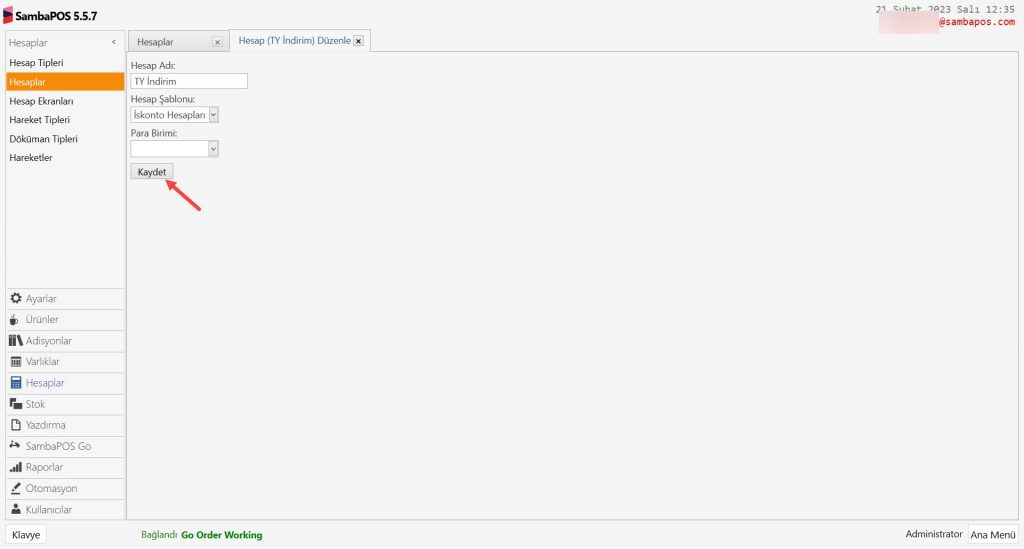
Ana Menü > Yönetim > Hesaplar > Hesaplar > Burada, Hesap Ekle’ye tıklayın.

6.17. Go Order Trendyol Yemek Entegrasyonu6.17. Go Order Trendyol Yemek Entegrasyonu

Hesap Adı: TY İndirim

Hesap Şablonu: İskonto Hesapları

Gerekli ayarları tamamladıktan sonra Kaydet butonuna tıklayın.


5.2. TY İndirim Hesap Hareketi Ekleme

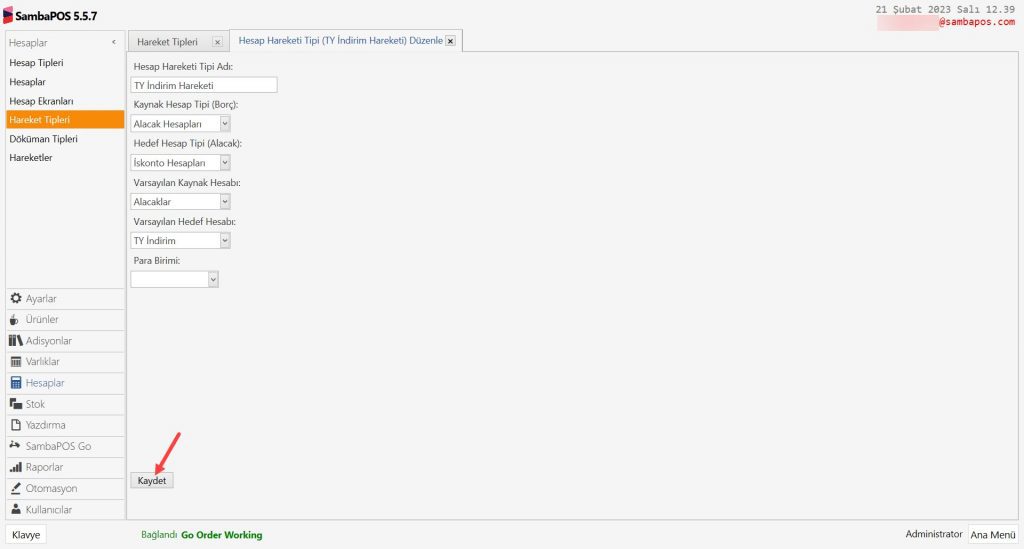
Ana Menü > Yönetim > Hesaplar > Hareket Tipleri > Burada, Hesap Hareketi Ekle’ye tıklayın.

6.17. Go Order Trendyol Yemek Entegrasyonu6.17. Go Order Trendyol Yemek Entegrasyonu

Hesap Hareketi Adı: TY İndirim Hareketi

Kaynak Hesap Tipi (Borç): Alacak Hesapları

Hedef Hesap Tipi (Alacak): İskonto Hesapları

Varsayılan Kaynak Hesabı: Alacaklar

Varsayılan Hedef Hesabı: TY İndirim

Gerekli ayarları tamamladıktan sonra Kaydet butonuna tıklayın.


5.3. TY İndirim Hesaplama Şablonu Ekleme

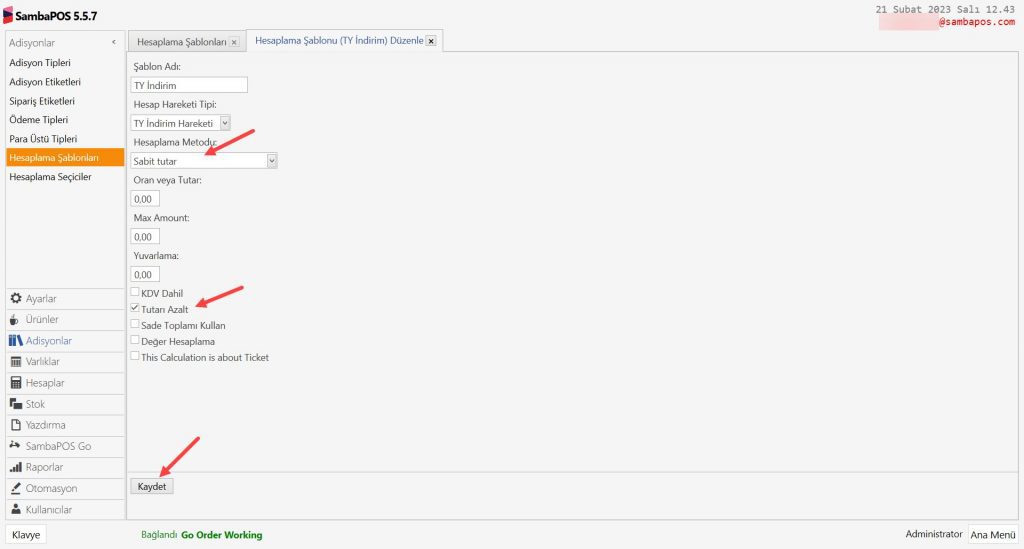
Ana Menü > Yönetim > Adisyonlar > Hesaplama Şablonları > Burada, Hesaplama Şablonu Ekle’ye tıklayın.

6.17. Go Order Trendyol Yemek Entegrasyonu6.17. Go Order Trendyol Yemek Entegrasyonu

Şablon Adı: TY İndirim

Hesap Hareketi Tipi: TY İndirim Hareketi

Hesaplama Metodu: Sabit Tutar

Tutarı Azalt: Bu kutucuk seçili olmalıdır.

Gerekli ayarları tamamladıktan sonra Kaydet butonuna tıklayın.


5.4. TY İndirim Hesaplama Seçici Ekleme

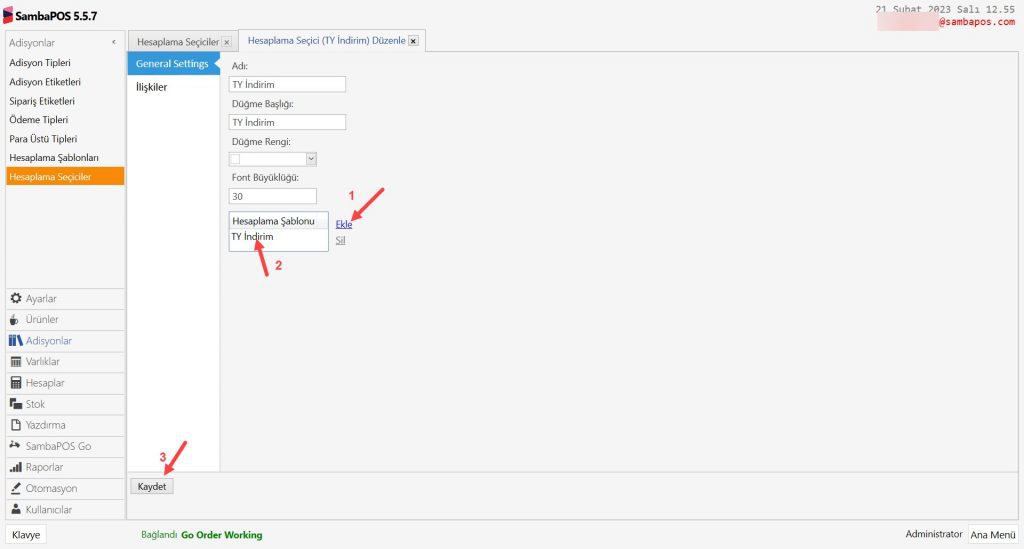
Ana Menü > Yönetim > Adisyonlar > Hesaplama Seçiciler > Burada, Hesaplama seçici Ekle’ye tıklayın.

6.17. Go Order Trendyol Yemek Entegrasyonu6.17. Go Order Trendyol Yemek Entegrasyonu

Adı: TY İndirim

Düğme Başlığı: TY İndirim

Hesaplama Şablonu: Burada Ekle’ye tıklayıp TY İndirim’i seçin

Gerekli ayarları tamamladıktan sonra Kaydet butonuna tıklayın.


6. Go Order TY Ayarları

6.1. Go Order TY Ayarları

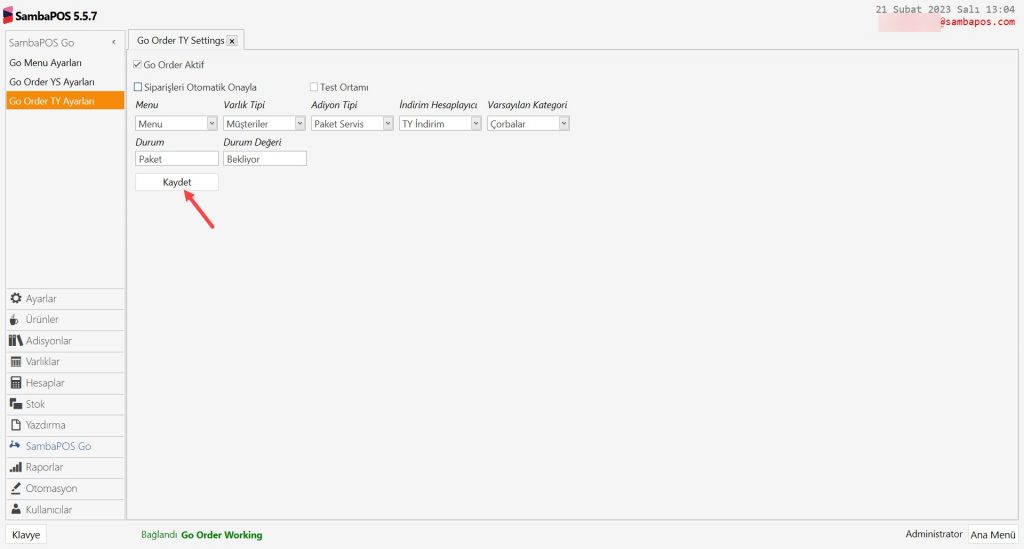
Ana Menü > Yönetim > SambaPOS Go > Go Order TY Settings > Burada ayarlarınızı aşağıdaki görseldeki gibi yapınız.

6.17. Go Order Trendyol Yemek Entegrasyonu6.17. Go Order Trendyol Yemek Entegrasyonu

Go Order Aktif: Seçili olması gerekiyor.

Menu: Kullanmak istediğiniz menüyü seçin.

Varlık Tipi: Trendyoldan gelen müşteri bilgilerinin otomatik yazılacağı Varlık Tipidir. Genellikle Müşteriler seçilir.

Adisyon Tipi: Paket Servis için kullandığınız adisyon tipi seçili olacak.

İndirim Hesaplayıcı: TY İndirim

Varsayılan Kategori: Trendyol menünüzde olan ancak SambaPOS da olmayan bir ürünün siparişi geldiğinde varsayılan olarak o ürünü hangi kategoriye aktarılacağının seçildiği alandır.

Durum ve Durum Değeri: Oluşacak olan adisyon belgesinin ilk durumu burada belirlenir. Örneğin Paket: Bekliyor gibi. 

Gerekli ayarları tamamladıktan sonra Kaydet butonuna tıklayın.


6.2. Trendyol Varlık  Ekranının Eklenmesi

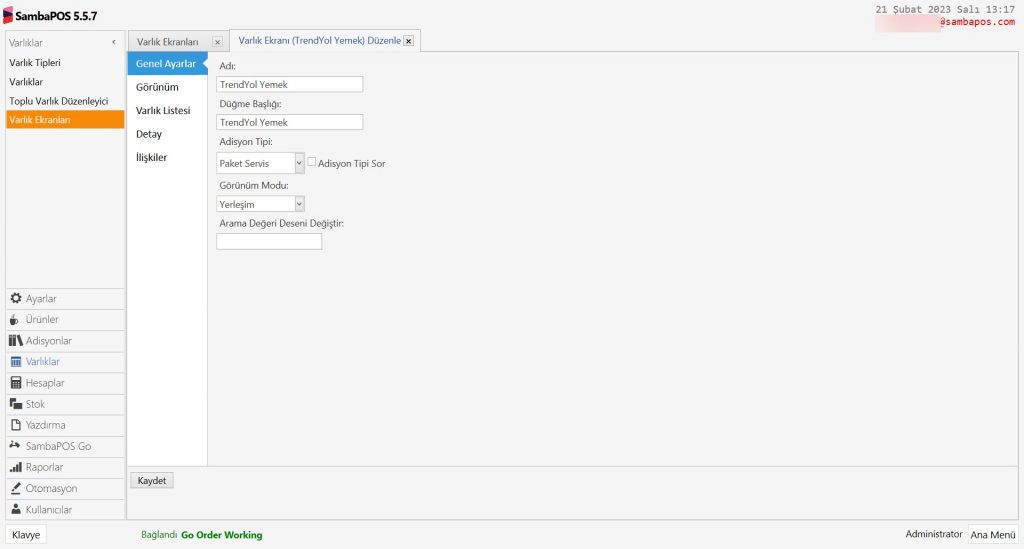
Ana Menü > Yönetim > Varlıklar > Varlık Ekranları > Burada, Varlık Ekranı Ekle‘ye tıklayın.

Genel Ayarlar Sekmesi;

6.17. Go Order Trendyol Yemek Entegrasyonu6.17. Go Order Trendyol Yemek Entegrasyonu

Adı: Trendyol Yemek

Düğme Başlığı: Trendyol Yemek

Adisyon Tipi: Paket Servis

Görünüm Modu: Yerleşim

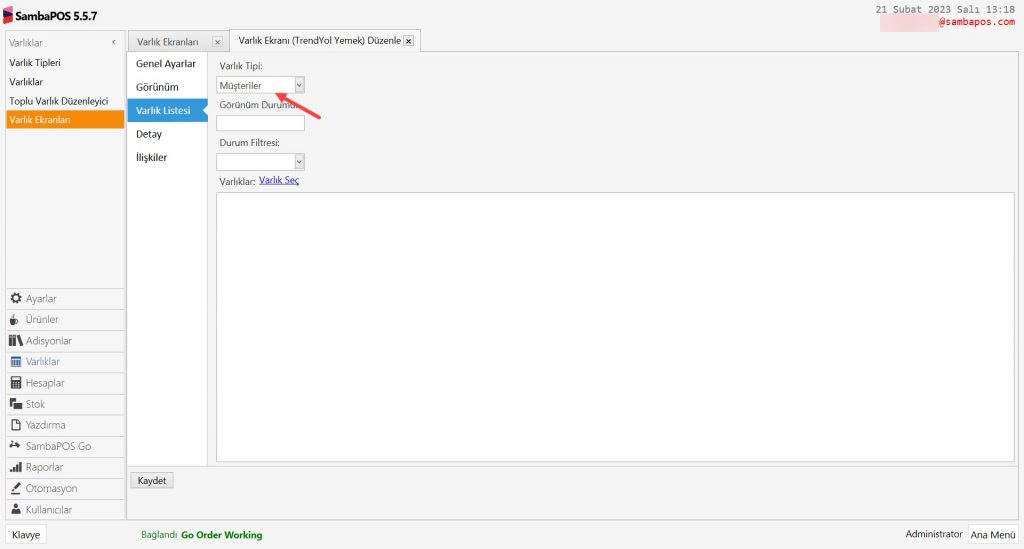
Varlık Listesi Sekmesi;

6.17. Go Order Trendyol Yemek Entegrasyonu6.17. Go Order Trendyol Yemek Entegrasyonu

Varlık Tipi: Müşteriler

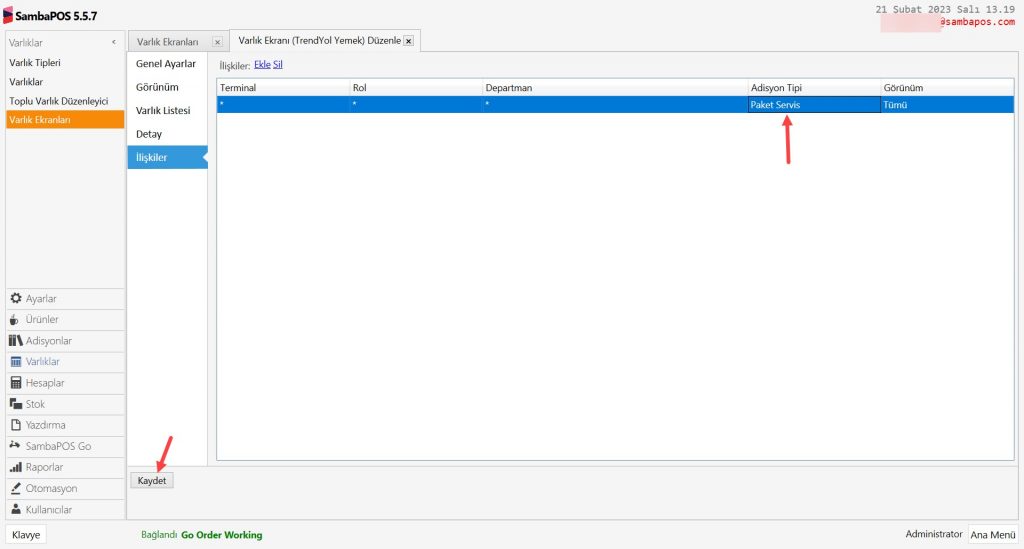
İlişkiler Sekmesi;

6.17. Go Order Trendyol Yemek Entegrasyonu6.17. Go Order Trendyol Yemek Entegrasyonu

Burada Ekle‘ye tıklayarak bir satır ekleyin ve Kaydet butonuna tıklayın.


6.3. Trendyol Varlık  Ekranı Ayarlarının Yapılması

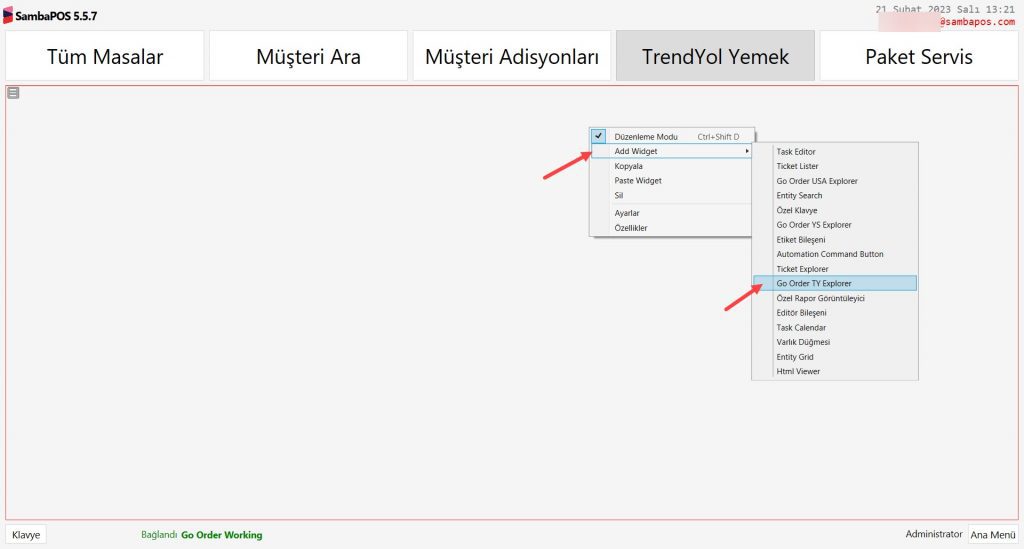
Ana Menü > POS > Trendyol Yemek Varlık Ekranı > Burada mouse’a sağ tıklayarak Düzenleme Modunu aktifleştirin ardından Add Widget‘a tıklayarak Go Order TY Explorer widgetını seçin.

6.17. Go Order Trendyol Yemek Entegrasyonu6.17. Go Order Trendyol Yemek Entegrasyonu 


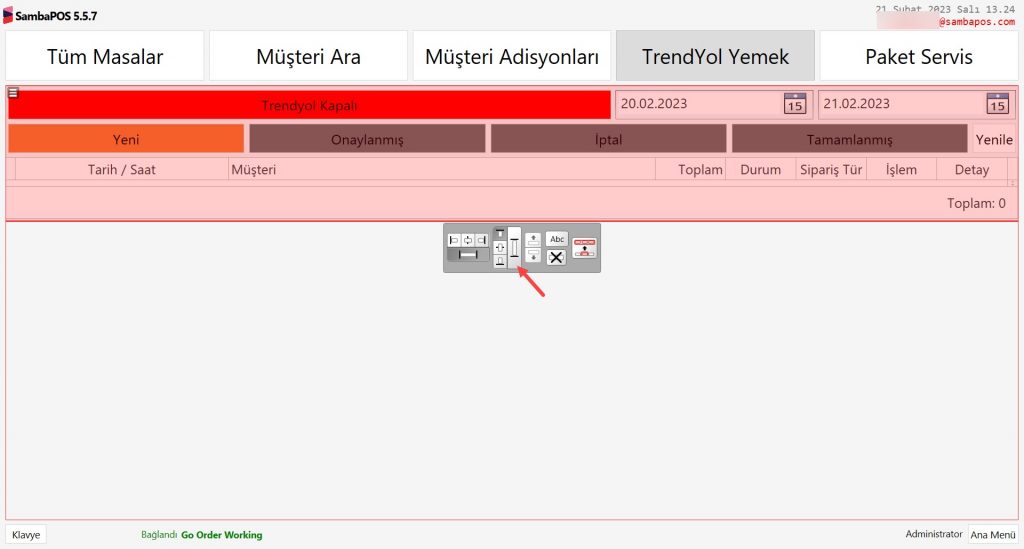
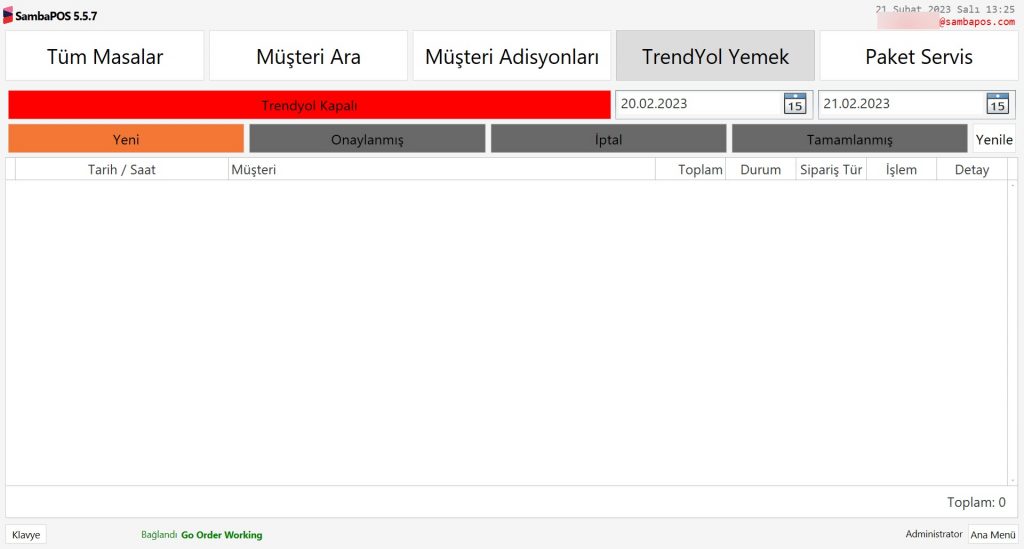
Go Order TY Explorer widget’ını ekledikten sonra ekranın tamamını kaplaması için aşağıdaki görselde gösterilen butona tıklayın.

6.17. Go Order Trendyol Yemek Entegrasyonu6.17. Go Order Trendyol Yemek Entegrasyonu


6.17. Go Order Trendyol Yemek Entegrasyonu6.17. Go Order Trendyol Yemek Entegrasyonu


Bu işlemleri tamamladıktan sonra SambaPOS u PIN girme ekranından da çıkarak bir kereye mahsus kapatıp açmanız gerekmektedir.


7. Go Order Trendyol Entegrasyonu Tagleri

Go Order Trendyol Yemek Entegrasyonuyla ilgili şablonunuzda kullanabileceğiniz tagleri buradaki dokümandan inceleyebilirsiniz.


8. Önemli Notlar

NOT 1:
Trendyol Yemek’ten gelen ürünler ile SambaPOS’daki ürünlerin isimlerinin farklı olması durumunda bu ürünler dokümanın 6.1. Go Order TY Ayarları adımında Varsayılan Kategori olarak belirlediğiniz kategoriye eklenir.

NOT 2:
SambaPOS’da varsayılan olarak belirlenen kategoriye eklenen bu ürünlerin ilgili Yazdırma Görevlerine eklenerek yazıcılara gönderilmesi sağlanmalıdır.

8.11.2. SambaPOS Metrik V2 de Kullanıcı Ekleme Çıkarma Nasıl Yapılır?

8.11.2. SambaPOS Metrik V2 de Kullanıcı Ekleme Çıkarma Nasıl Yapılır?

Bu dokümanda SambaPOS Metrik V2 de kullanıcı ekleme ve çıkarma işlemlerinin nasıl yapılacağı anlatılmaktadır.


8.11.2.a. MetriK V2 İçin Kullanıcı Ekleme

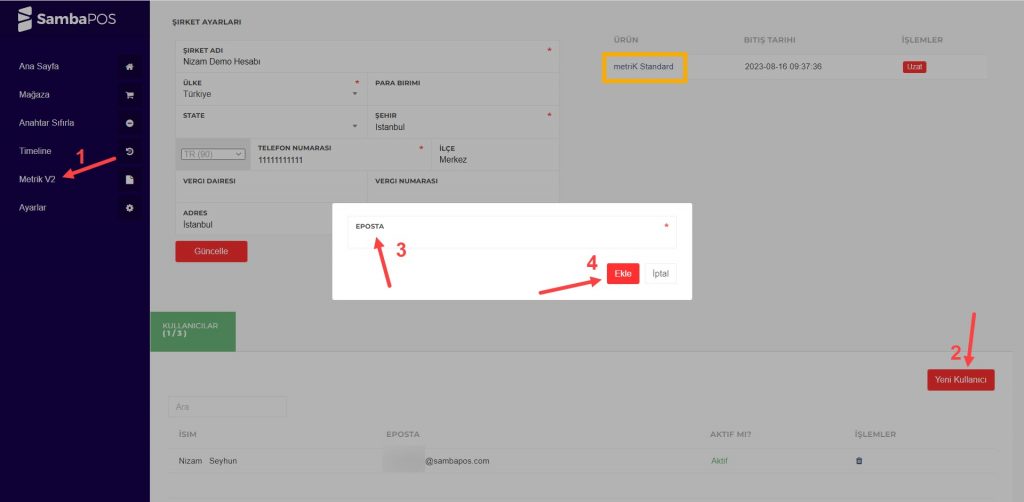
Yeni bir kullanıcı ekleyeceğiniz zaman cp.sambapos.com hesabınızda ekranın sol tarafında bulunan Metrik V2 bölümünden Yeni Kullanıcı butonuna tıklayarak ekleme işlemini gerçekleştirebilirsiniz. 


8.11.2. SambaPOS Metrik V2 de Kullanıcı Ekleme Çıkarma Nasıl Yapılır?8.11.2. SambaPOS Metrik V2 de Kullanıcı Ekleme Çıkarma Nasıl Yapılır?


8.11.2.b. MetriK V2 den Kullanıcı Çıkarma

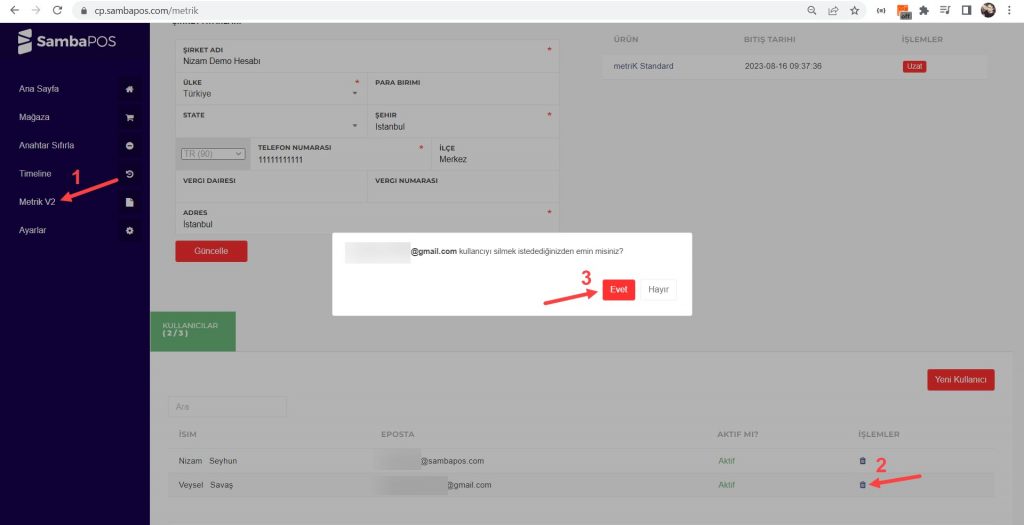
SambaPOS Metrik V2 den bir kullanıcı çıkaracağınız zaman cp.sambapos.com hesabınızda ekranın sol tarafında bulunan Metrik V2 ye tıklayın ve ardından İşlemler bölümünden Silme simgesine tıklayarak silme işlemini gerçekleştirebilirsiniz.


8.11.2. SambaPOS Metrik V2 de Kullanıcı Ekleme Çıkarma Nasıl Yapılır?8.11.2. SambaPOS Metrik V2 de Kullanıcı Ekleme Çıkarma Nasıl Yapılır?

8.11.1. SambaPOS Metrik V2 Nasıl Konfigüre Edilir

8.11.1. SambaPOS Metrik V2 Nasıl Konfigüre Edilir

    Döküman İndeksi

  1. SambaPOS Metrik Lisans Alımı
  2. Uygulamayı İndirme
  3. Metrik V2 Setup’ı İndirme ve Kurma
  4. SambaPOS Mesaj Sunucu Ayarları
  5. SambaPOS’da pda Kullanıcısı ve Uygulamasını Ekleme 
  6. SambaPOS Metrik V2 de Gösterilecek Raporları Belirleme
  7. SambaPOS Mesaj Sunucuyu Yeniden Başlatma
  8. SambaPOS Metrik V2 Uygulamasına Giriş Yapma
  9. Kullanıcı ve Restoran Bilgilerine Erişim
  10. Kullanıcı Ekleme


Önemli Notlar:

  • SambaPOS Metrik V2 uygulamasını kullanabilmeniz için bilgisayarınızda minimum SambaPOS 5.5.0 versiyonun yüklü olması gereklidir.
  • SambaPOS Metrik V2 uygulamasını kullanabilmek için  SambaPOS V5 Pro ve SambaPOS Metrik lisanslarınızın aynı cp.sambapos.com hesabında olması gereklidir.
  • Mevcut metriK lisansları SambaPOS Metrik V2 için de kullanılabilecektir.
  • Eski ve yeni metrik uygulamaları aynı anda kullanılamaz, yeni SambaPOS MetriK V2 yi kurduğunuzda eski versiyonu kaldırmanız gerekmektedir.
  • 3. Adımı uygularken Oluştur butonuna tıklamadan önce SambaPOS V5 Pro’yu tamamen kapatmanız gerekmektedir.
  • metriK uygulamasını ilk defa kuruyorsanız direkt olarak aşağıdaki adımları uygulayabilirsiniz.
  • Artık QR kodu okutma ve lisans eşleştirme işlemlerine gerek kalmamıştır.
  • Yeni bir kullanıcı ekleyeceğiniz zaman cp.sambapos.com hesabınızın sol tarafında bulunan Metrik V2 bölümünden Yeni Kullanıcı butonuna tıklayarak ekleyebilirsiniz.
  • Uygulamada ve web’de raporları görebilmek için SambaPOS’da Raporu Metrik’de Göster kutucuğu işaretli olmalıdır.
  • Rapolara iOS ve Android’de uygulama üzerinden, webde ise metrik.sambapos.com adresinden ulaşabilirsiniz.


1. SambaPOS Metrik Lisans Alımı 
SambaPOS Bayi/Kullanıcı Kontrol Panelinden her işletme için ayrı bir SambaPOS Metrik Lisansı satın alınır. (cp.sambapos.com)

8.11.1. SambaPOS Metrik V2 Nasıl Konfigüre Edilir8.11.1. SambaPOS Metrik V2 Nasıl Konfigüre Edilir


2. Uygulamayı İndirme

metriK uygulamasını iOS işletim sistemli telefonlarınıza App Store Android işletim sistemli telefonlarınıza ise Google Play üzerinden ücretsiz olarak indirebilirsiniz.

8.11.1. SambaPOS Metrik V2 Nasıl Konfigüre Edilir8.11.1. SambaPOS Metrik V2 Nasıl Konfigüre Edilir      8.11.1. SambaPOS Metrik V2 Nasıl Konfigüre Edilir8.11.1. SambaPOS Metrik V2 Nasıl Konfigüre Edilir    


3. Metrik V2 Setup Dosyasını İndirme ve Kurma

SambaPOS verilerinize Metrik uygulamasından erişilebilmesi için Metrik V2 Setup dosyasını yüklemeniz gerekmektedir.

Yeni Metrik V2 Setup dosyasını kurduğunuzda;

– Eğer varsa eski metrik kurulumunu ve veritabanında yaptığı gereklilikleri kaldırır.
– Metrik için gerekli ayarları yapar.

SambaPOS Metrik V2 Setup Dosyasını aşağıdaki görsellerde gösterilen adımları uygulayarak yükleyebilirsiniz;


8.11.1. SambaPOS Metrik V2 Nasıl Konfigüre Edilir8.11.1. SambaPOS Metrik V2 Nasıl Konfigüre Edilir


8.11.1. SambaPOS Metrik V2 Nasıl Konfigüre Edilir8.11.1. SambaPOS Metrik V2 Nasıl Konfigüre Edilir


8.11.1. SambaPOS Metrik V2 Nasıl Konfigüre Edilir8.11.1. SambaPOS Metrik V2 Nasıl Konfigüre Edilir


8.11.1. SambaPOS Metrik V2 Nasıl Konfigüre Edilir8.11.1. SambaPOS Metrik V2 Nasıl Konfigüre Edilir


8.11.1. SambaPOS Metrik V2 Nasıl Konfigüre Edilir8.11.1. SambaPOS Metrik V2 Nasıl Konfigüre Edilir  


Önemli Not:

Oluştur butonuna tıklamadan önce SambaPOS V5 Pro’yu tamamen kapatmanız gerekmektedir.

8.11.1. SambaPOS Metrik V2 Nasıl Konfigüre Edilir8.11.1. SambaPOS Metrik V2 Nasıl Konfigüre Edilir


8.11.1. SambaPOS Metrik V2 Nasıl Konfigüre Edilir8.11.1. SambaPOS Metrik V2 Nasıl Konfigüre Edilir


8.11.1. SambaPOS Metrik V2 Nasıl Konfigüre Edilir8.11.1. SambaPOS Metrik V2 Nasıl Konfigüre Edilir


4. SambaPOS Mesaj Sunucu Ayarları

4.1. Mesaj Sunucu Servis Aracı Exe Ayarları
Mesaj sunucu programı sadece sunucuda çalıştırılır.

C:Program Files (x86)SambaPOS5Samba.MessagingServerServiceTool.exe çalıştırılır.

Port: 9000+    install (Port: Mutlaka 9000+ olmalıdır.)

Dikkat!!! SambaPOS a yeni bir kullanıcı eklendiyse, Hizmetlerden SambaPOS MessagingServer mutlaka yeniden başlatılmalıdır.
8.11.1. SambaPOS Metrik V2 Nasıl Konfigüre Edilir8.11.1. SambaPOS Metrik V2 Nasıl Konfigüre Edilir


4.2. SambaPOS Yönetim Mesaj Sunucu Ayarları

Ana Menü > Yönetim > Ayarlar > Yerel Ayarlar > Mesaj Sunucusu

8.11.1. SambaPOS Metrik V2 Nasıl Konfigüre Edilir8.11.1. SambaPOS Metrik V2 Nasıl Konfigüre Edilir

Mesaj Sunucusı Adı: http://SambaSunucu   (Bilgisayar Adı)
ya da        http://192.168.2.19     (Bilgisayar IP)
Mesaj Sunucusı Portu: 9000
Başlangıçta istemciyi Başlat: [X]     (Seçili olmalı)

Gerekli düzenlemeleri tamamladıktan sonra Kaydet‘e tıklayın.


5. Windows Sunucu Ayarları

5.1. Sunucu Seçimi
Sunucu İşletim sistemi: Windows 10 veya üstü işletim sistemi ve son sürüm Microsoft SQL Server
Sunucu Donanım:  Intel Celeron J1900 CPU, 4 GB Ram, 64 GB SSD  Harddisk ve üstü

5.2. Veritabanı Seçimi:

SambaPOS V5 ilk kurulduğunda LocalDB ile kurulur. Mobile Client LocalDB ile çalışmaz, MSSQL kurmak gereklidir. Bilgisayarınızda MSSQL kurulu olup olmadığını anlamak için;

Not: Bilgisayarınızda SambaPOS ile çalışan bir MSSQL veritabanı varsa bu bölümü atlayabilirsiniz.

En son sürüm Microsoft MSSQL Server Express
Download Link
Kurulum Dökümanı Link

5.3. Network ve Ağ Ayarları
SambaPOS Sunucu ve Mobile Clientler aynı IP grubunda yer almalıdır.
Sunucu için: Denetim Masası > Ağ ve Paylaşım Merkezi > Bağdaştırıcı Ayarlarını Değiştir > Ethernet Yerel Ağ Bağlantısı > İnternet Protokolü Sürüm 4 (TCP/IPv4) > Özellikler > Sabit bir IP adresi yazılır.

5.4. Güvenlik Duvarı (Firewall) Ayarları

Not: Bilgisayarınızda SambaPOS ile çalışan bir MSSQL veritabanı yoksa ayarları yapmak için

https://kb.sambapos.com/2-1-3-sql-express-server-kurulumu adresini ziyaret ediniz. SambaPOS, MSSQL veritabanı kurulu olmadan Mobile Client ile çalışamaz.

– Mobile Client’ın çalışması için Windows Güvenlik Duvarı’nın kapatılması gerekmektedir.

– Görüntüleme Ölçütü sağ üst köşede “Kategori” ise

Denetim Masası > Sistem ve Güvenlik > Windows Defender Güvenlik Duvarı > Windows Defender Güvenlik Duvarı’nı etkinleştir ve devre dışı bırak > Özel Ağ Ayarları > Windows Defender Güvenlik Duvarı’nı kapat (önerilmez) (Seçili olmalı)

Denetim Masası > Sistem ve Güvenlik > Windows Defender Güvenlik Duvarı > Windows Defender Güvenlik Duvarı’nı etkinleştir ve devre dışı bırak > Ortak Ağ Ayarları > Windows Defender Güvenlik Duvarı’nı kapat (önerilmez) (Seçili olmalı)

– Görüntüleme Ölçütü sağ üst köşede “Büyük simgeler” ise

Denetim Masası > Windows Defender Güvenlik Duvarı > Windows Defender Güvenlik Duvarı’nı etkinleştir ve devre dışı bırak > Özel Ağ Ayarları > Windows Defender Güvenlik Duvarı’nı kapat (önerilmez) (Seçili olmalı)

Denetim Masası > Windows Defender Güvenlik Duvarı > Windows Defender Güvenlik Duvarı’nı etkinleştir ve devre dışı bırak > Ortak Ağ Ayarları > Windows Defender Güvenlik Duvarı’nı kapat (önerilmez) (Seçili olmalı)

– Görüntüleme Ölçütü sağ üst köşede “küçük simgeler” ise

Denetim Masası > Windows Defender Güvenlik Duvarı > Windows Defender Güvenlik Duvarı’nı etkinleştir ve devre dışı bırak > Özel Ağ Ayarları > Windows Defender Güvenlik Duvarı’nı kapat (önerilmez) (Seçili olmalı)

Denetim Masası > Windows Defender Güvenlik Duvarı > Windows Defender Güvenlik Duvarı’nı etkinleştir ve devre dışı bırak > Ortak Ağ Ayarları > Windows Defender Güvenlik Duvarı’nı kapat (önerilmez) (Seçili olmalı)

Not: Windows Güvenlik Duvarı’nın bildirimlere tıklanarak tekrar aktif edilmesi durumunda Mobile Client sunucuyla bağlantı kuramayacaktır. Bu nedenle aşağıdaki bilgiler doğrultusunda bildirimleri kapatınız.

Denetim Masası > Güvenlik ve Bakım > Güvenlik ve Bakım ayarlarını değiştir > Ağ Güvenlik Duvarı (Seçili olmamalı) 

5.5. MSSQL TCP/IP Port Paylaşıma Açılması
Terminal bilgisayarların sunucudaki MSSQL veritabanına erişimi için TCP/IP Paylaşımının SQL Server Configuration Manager’de “Enabled” yapılması gerekir.

– Bilgisayar simgesine sağ tıklanır > Yönet tıklanır > Hizmetler ve Uygulamalar > SQL Server Configuration Manager > SQL Server Network Configuration çift tıklanır > Protocol For MSSQLSERVER çift tıklanır > TCPIP sağ tıklanır > Enabled seçilir.


6. SambaPOS’da pda Kullanıcısını ve Uygulamasını Ekleme

6.1. pda Kullanıcısı Ekleme

Ana Menü > Yönetim > Kullanıcılar > Kullanıcı Listesi > Kullanıcı Ekle

8.11.1. SambaPOS Metrik V2 Nasıl Konfigüre Edilir8.11.1. SambaPOS Metrik V2 Nasıl Konfigüre Edilir

Kullanıcı Adı: pda
Pin Kodu: 2520634 (Mutlaka bu Pin Kodu kullanılmalı)
Parola: 2520634 (Mutlaka bu Parola kullanılmalı)
Rol: Admin
7 Shifts Personel Id: 0 olarak bırakın.
Mobile Client Terminal Adı: Mutlaka seçili olmalıdır.
Gerekli düzenlemeleri tamamladıktan sonra Kaydet‘e tıklayın.


6.2. pda Uygulaması Ekleme

Ana Menü > Yönetim > Kullanıcılar > Uygulamalar > Uygulamalar Ekle

Genel Ayarlar Sekmesi;

8.11.1. SambaPOS Metrik V2 Nasıl Konfigüre Edilir8.11.1. SambaPOS Metrik V2 Nasıl Konfigüre Edilir

Uygulamalar Adı: pda
Tanımlayıcı: pda
Kimlik Doğrulama Türü: User Name & Password
Yetkilendirme Türü: All Function in local Network
Ömür boyu: 365
İzin verilecek Kaynak: *
Aktif: Seçili


Yetkiler Sekmesi;

8.11.1. SambaPOS Metrik V2 Nasıl Konfigüre Edilir8.11.1. SambaPOS Metrik V2 Nasıl Konfigüre Edilir

Burada Varsayılan işlevleri etkinleştir butonuna tıklayın.

Gerekli düzenlemeleri tamamladıktan sonra Kaydet‘e tıklayın.


7. SambaPOS Metrik V2 de Gösterilecek Raporları Belirleme

Uygulamada ve web’de raporları görebilmek için SambaPOS’da Raporu Metrik’de Göster kutucuğu işaretli olmalıdır.
8.11.1. SambaPOS Metrik V2 Nasıl Konfigüre Edilir8.11.1. SambaPOS Metrik V2 Nasıl Konfigüre Edilir


8. SambaPOS Mesaj Sunucuyu Yeniden Başlatma

Yukarıda bahsedilen işlemleri tamamladıktan sonra SambaPOS Mesaj Sunucuyu Yeniden başlatmanız gerekmektedir.


9. SambaPOS Metrik V2 Uygulamasına Giriş Yapma

SambaPOS MetriK V2 uygulamasına giriş yapmak için cp.sambapos.com a kayıt olduğunuz bilgileri kullanmalısınız. Uygulamaya her girdiğinizde bu bilgileri yeniden girmek istemiyorsanız giriş yapmadan önce Beni Hatırla butonuna tıklamanız yeterli olacaktır.
    8.11.1. SambaPOS Metrik V2 Nasıl Konfigüre Edilir8.11.1. SambaPOS Metrik V2 Nasıl Konfigüre Edilir                      8.11.1. SambaPOS Metrik V2 Nasıl Konfigüre Edilir8.11.1. SambaPOS Metrik V2 Nasıl Konfigüre Edilir

    8.11.1. SambaPOS Metrik V2 Nasıl Konfigüre Edilir8.11.1. SambaPOS Metrik V2 Nasıl Konfigüre Edilir                      8.11.1. SambaPOS Metrik V2 Nasıl Konfigüre Edilir8.11.1. SambaPOS Metrik V2 Nasıl Konfigüre Edilir                      


10. Kullanıcı ve Restoran Bilgilerine Erişim

10.1. Kontrol Paneli

    8.11.1. SambaPOS Metrik V2 Nasıl Konfigüre Edilir8.11.1. SambaPOS Metrik V2 Nasıl Konfigüre Edilir                       8.11.1. SambaPOS Metrik V2 Nasıl Konfigüre Edilir8.11.1. SambaPOS Metrik V2 Nasıl Konfigüre Edilir


10.2. Raporlarım Sekmesi

8.11.1. SambaPOS Metrik V2 Nasıl Konfigüre Edilir8.11.1. SambaPOS Metrik V2 Nasıl Konfigüre Edilir


10.3. İşletmelerim Sekmesi

8.11.1. SambaPOS Metrik V2 Nasıl Konfigüre Edilir8.11.1. SambaPOS Metrik V2 Nasıl Konfigüre Edilir


10.4. Ayarlar Sekmesi

8.11.1. SambaPOS Metrik V2 Nasıl Konfigüre Edilir8.11.1. SambaPOS Metrik V2 Nasıl Konfigüre Edilir


10.4.1. Profil Ayarları

8.11.1. SambaPOS Metrik V2 Nasıl Konfigüre Edilir8.11.1. SambaPOS Metrik V2 Nasıl Konfigüre Edilir


10.4.2. Bildirimler

8.11.1. SambaPOS Metrik V2 Nasıl Konfigüre Edilir8.11.1. SambaPOS Metrik V2 Nasıl Konfigüre Edilir


10.4.3. Yardım ve Geri Bildirim

8.11.1. SambaPOS Metrik V2 Nasıl Konfigüre Edilir8.11.1. SambaPOS Metrik V2 Nasıl Konfigüre Edilir


11. Kullanıcı Ekleme

Yeni bir kullanıcı ekleyeceğiniz zaman cp.sambapos.com hesabınızda ekranın sol tarafında bulunan Metrik V2 bölümünden Yeni Kullanıcı butonuna tıklayarak ekleme işlemini gerçekleştirebilirsiniz. 


8.11.1. SambaPOS Metrik V2 Nasıl Konfigüre Edilir8.11.1. SambaPOS Metrik V2 Nasıl Konfigüre Edilir


4.42. Ürünü Satışa Kapatma Nasıl Yapılır?

4.42. Ürünü Satışa Kapatma Nasıl Yapılır?

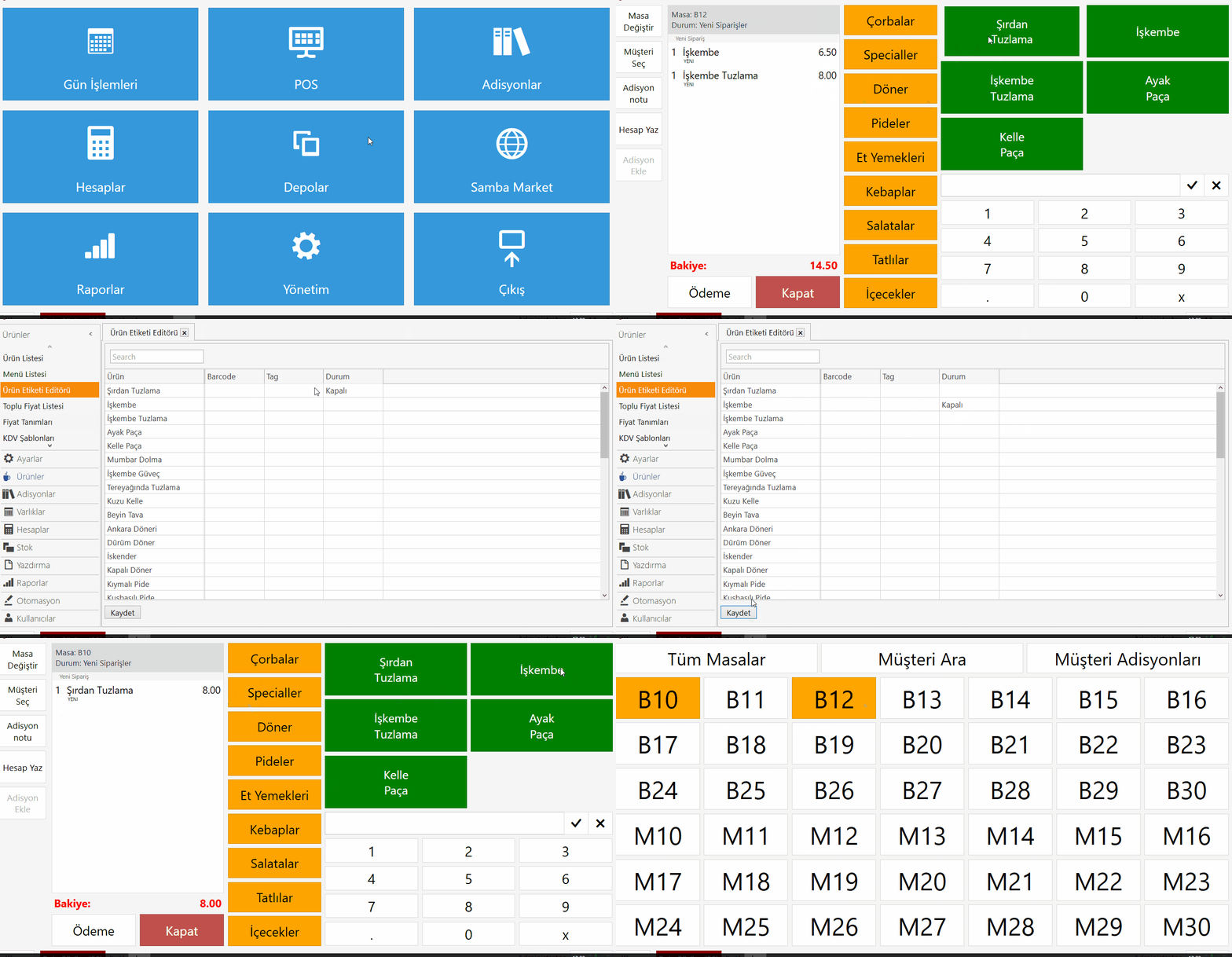
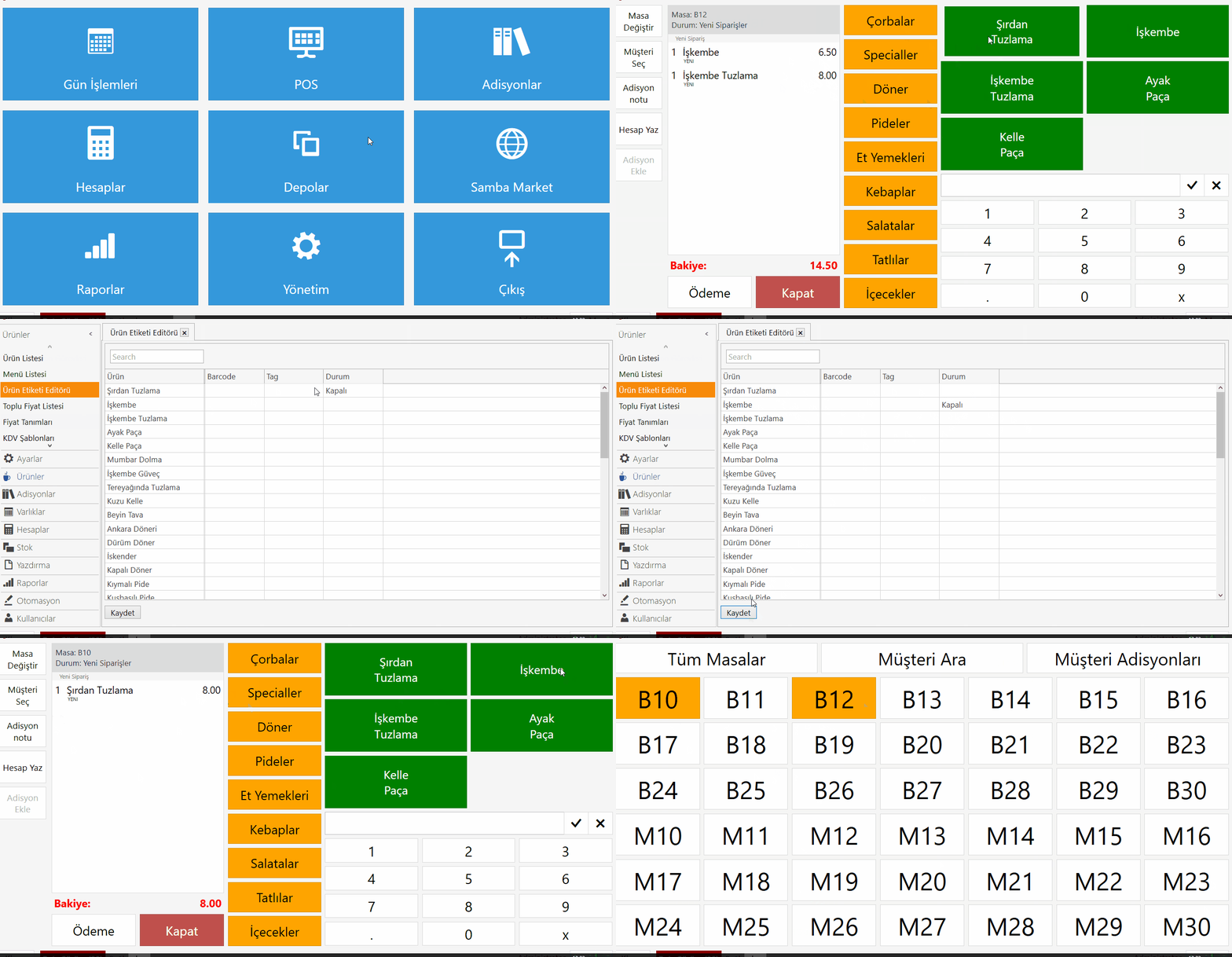
Bu dokümanda, satışının durdurulması istenen ürünlerin satışa nasıl kapatılacağı anlatılmaktadır.
Nasıl Çalışır;

4.42. Ürünü Satışa Kapatma Nasıl Yapılır?4.42. Ürünü Satışa Kapatma Nasıl Yapılır?
 

1. Ürün Etiketi Ekleme

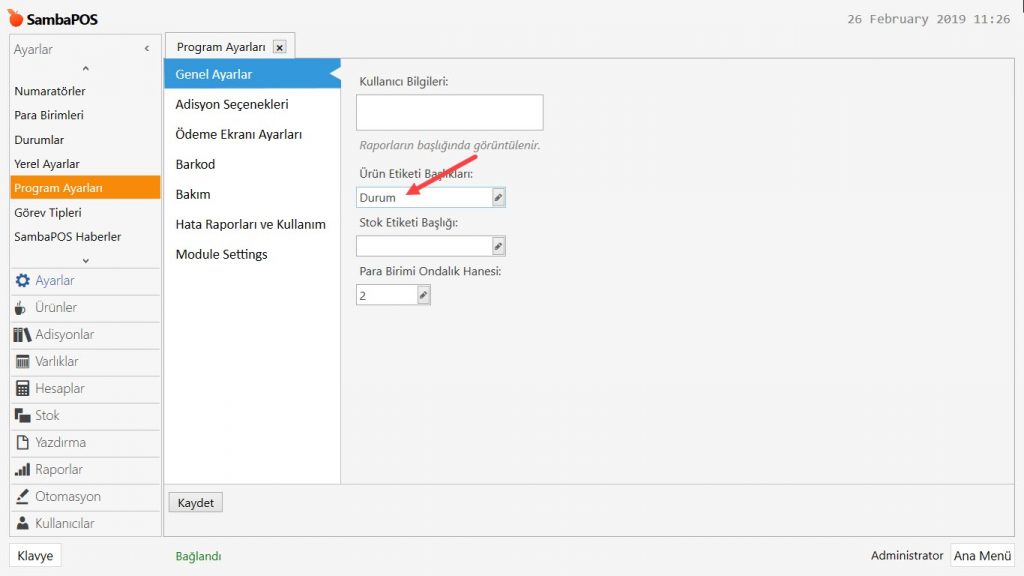
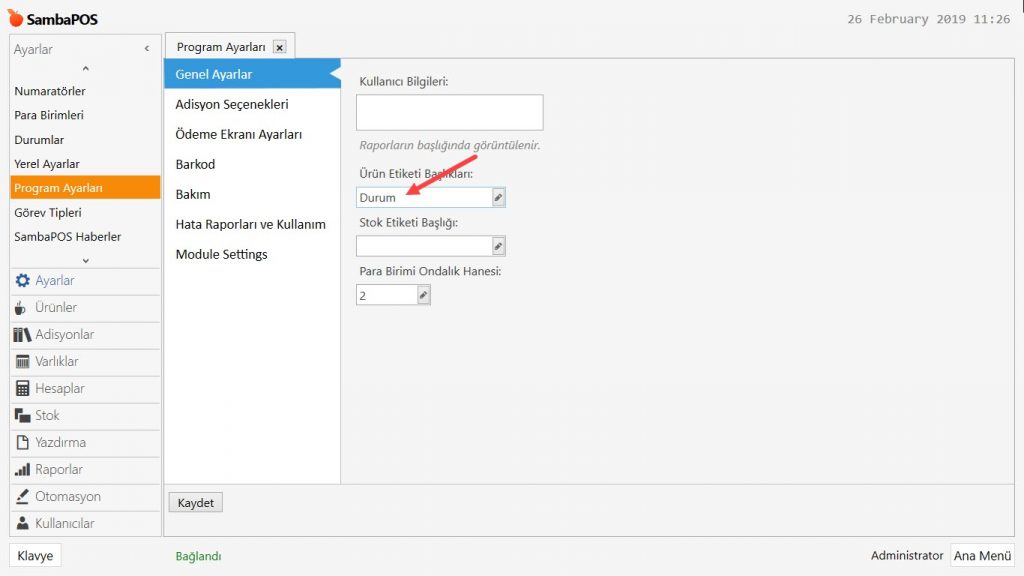
Ana Menü > Yönetim > Ayarlar > Program Ayarları > Genel Ayarlar > burada Ürün Etiketi Başlıkları‘na Durum yazın.

4.42. Ürünü Satışa Kapatma Nasıl Yapılır?4.42. Ürünü Satışa Kapatma Nasıl Yapılır?

Gerekli düzenlemeleri yaptıktan sonra, Kaydet butonuna tıklayın.


2. Ürün Etiketi Düzenleme

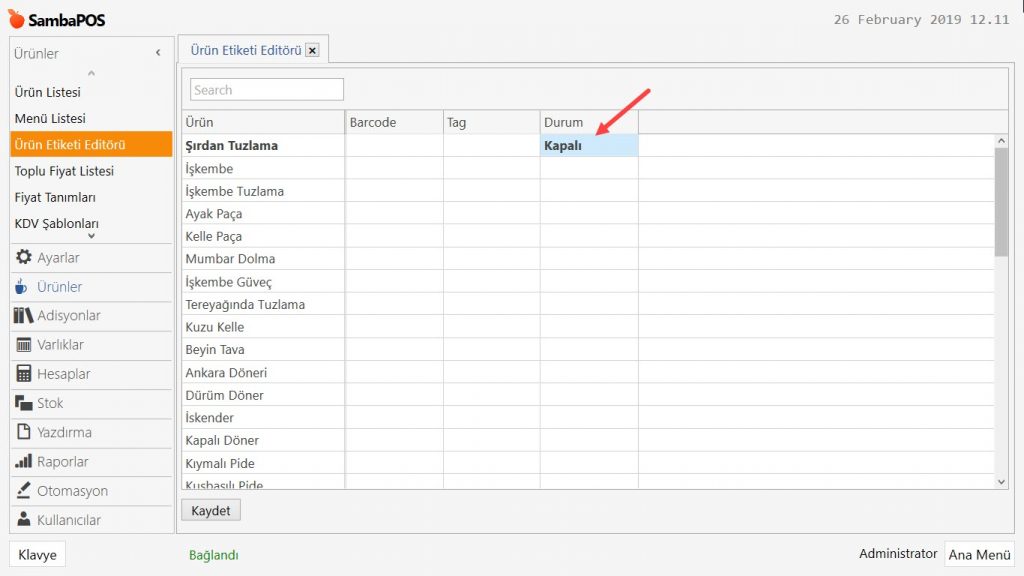
Ana Menü > Yönetim > Ürünler > Ürün Etiketi Editörü > burada, satışının durdurulması istenen ürün için durum sütununa Kapalı yazın.

4.42. Ürünü Satışa Kapatma Nasıl Yapılır?4.42. Ürünü Satışa Kapatma Nasıl Yapılır?

Gerekli düzenlemeleri yaptıktan sonra, Kaydet butonuna tıklayın.


3. Eylem Ekleme

Ana Menü > Yönetim > Otomasyon > Eylemler > burada Eylem Ekle‘ye tıklayın.

4.42. Ürünü Satışa Kapatma Nasıl Yapılır?4.42. Ürünü Satışa Kapatma Nasıl Yapılır?

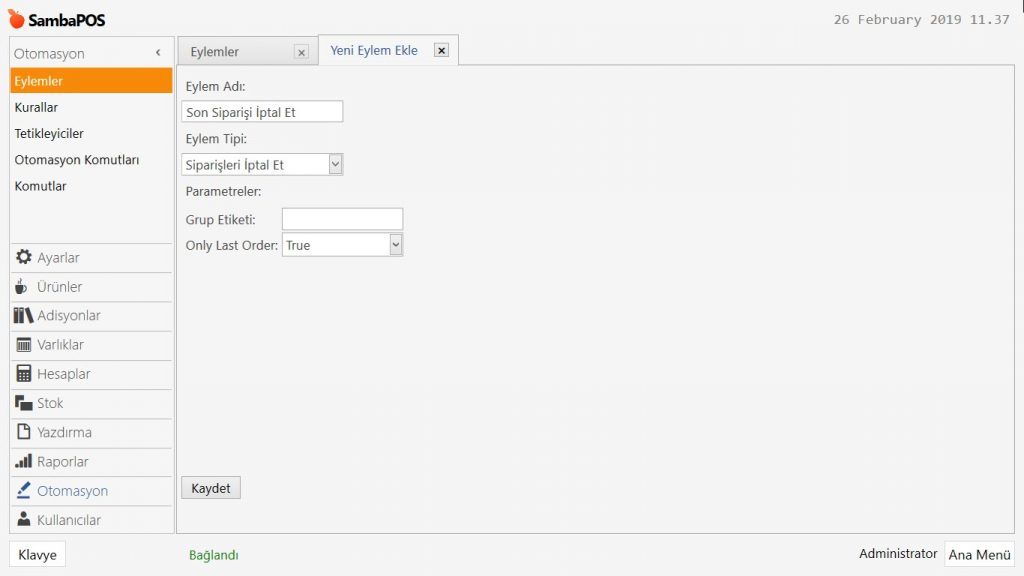
Eylem Adı: Son Siparişi İptal Et

Eylem Tipi: Siparişleri İptal Et

Parametreler:

Only Last Order: True

Gerekli düzenlemeleri yaptıktan sonra, Kaydet butonuna tıklayın.


4. Kural Ekleme

Ana Menü > Yönetim > Otomasyon > Kurallar > burada Kural Ekle‘ye tıklayın.

4.42. Ürünü Satışa Kapatma Nasıl Yapılır?4.42. Ürünü Satışa Kapatma Nasıl Yapılır?

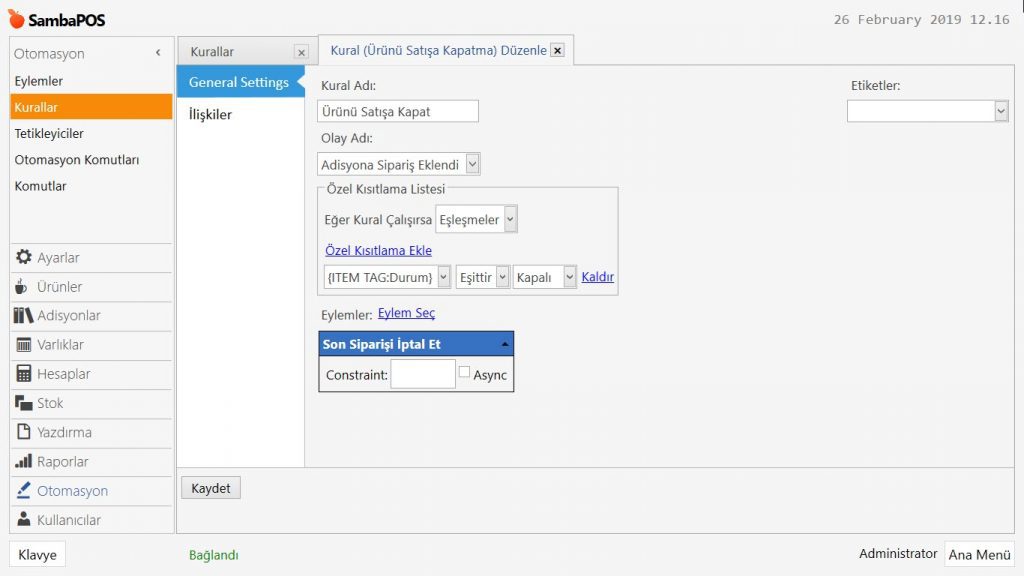
Kural Adı: Ürünü Satışa Kapat

Olay Adı: Adisyona Sipariş Eklendi

Eğer Kural Çalışırsa: Eşleşmeler

Özel Kısıtlama Ekle:

{ITEM TAG:Durum}|Eşittir|Kapalı

Eylem Seç:

Eylem: Son Siparişi İptal Et

Gerekli düzenlemeleri yaptıktan sonra, Kaydet butonuna tıklayın.


5.1.9.a. Adisyona Kişi Sayısı Nasıl Seçilir?

5.1.9.a. Adisyona Kişi Sayısı Nasıl Seçilir?

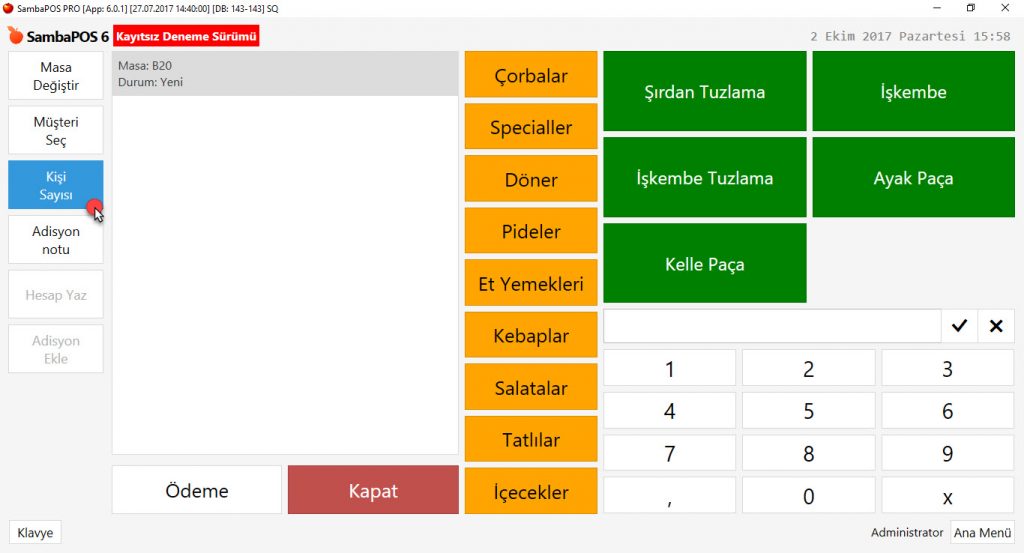
SambaPOS içerisinde kişi sayısı seçebilmek için adisyon etiketi olarak kişi sayısının tanımlanmış olması gerekir. Adisyon açtıktan sonra sol menüde bulunan Kişi Sayısı butonuna tıklanır.

5.1.9.a. Adisyona Kişi Sayısı Nasıl Seçilir?5.1.9.a. Adisyona Kişi Sayısı Nasıl Seçilir?

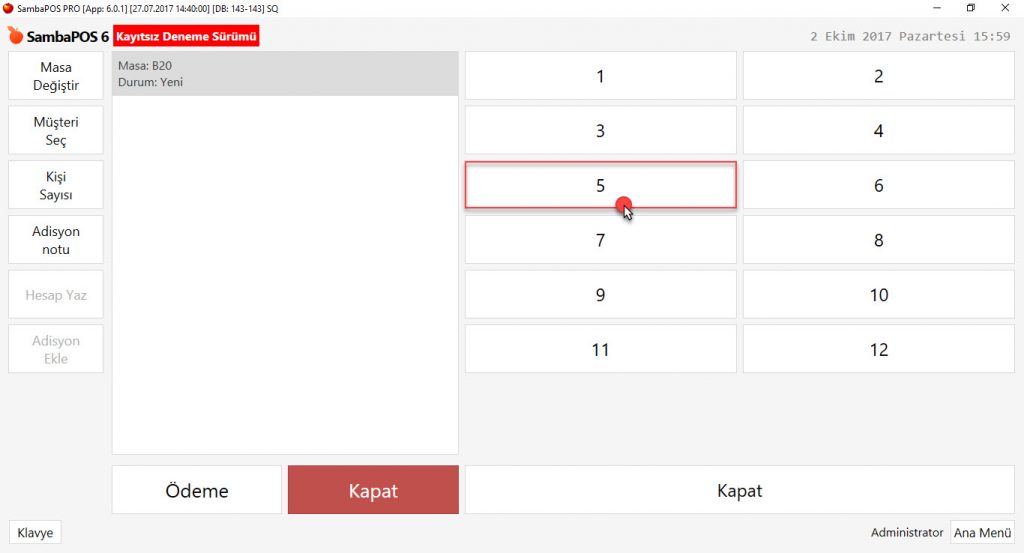
Sağ tarafta açılan kişi sayısı seçilir.

5.1.9.a. Adisyona Kişi Sayısı Nasıl Seçilir?5.1.9.a. Adisyona Kişi Sayısı Nasıl Seçilir?

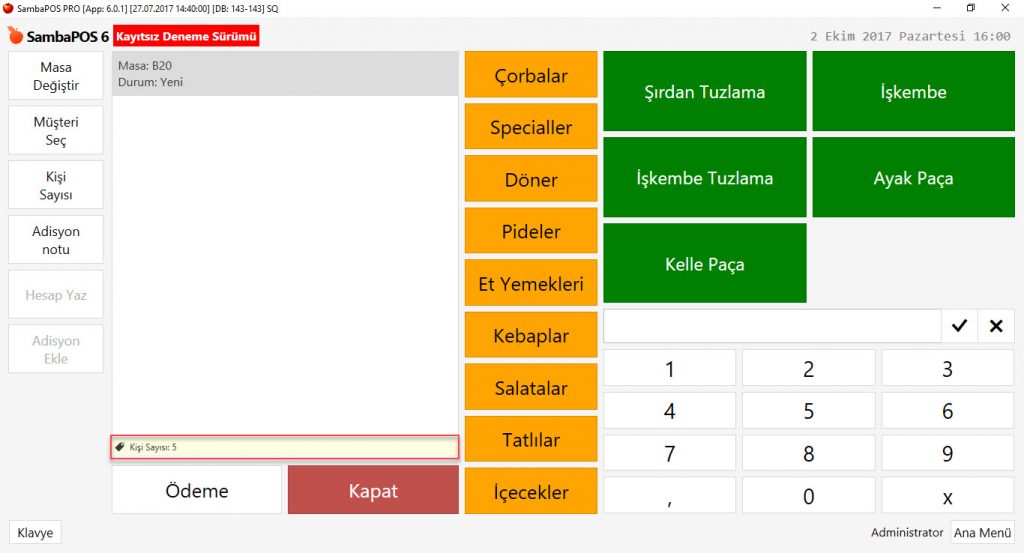
Seçim yapıldıktan sonra adisyonun alt tarafında bulunan alana kişi sayısı eklenir.

5.1.9.a. Adisyona Kişi Sayısı Nasıl Seçilir?5.1.9.a. Adisyona Kişi Sayısı Nasıl Seçilir?

Bu işlemden sonra sipariş alma işlemini yapabilir.  Kişi sayısını düzenlemek için Kişi Sayısı butonuna tekrar tıklanarak kişi sayısı güncellenebilir.

6.16. Go Order Yemek Sepeti Entegrasyonu

6.16. Go Order Yemek Sepeti Entegrasyonu

Bu dokümanda SambaPOS ile Yemek Sepeti Entegrasyonunun nasıl yapılacağı anlatılmaktadır.


1. Kurulum Öncesi

1.1. Donanım, İşletim Sistemi ve SambaPOS Gereksinimleri

  • SambaPOS 5.5.6 ya da üstü versiyon indirerek kurulur ve lisans aktivasyonu yapılır.
  • SambaPOS 5.5.6 ve üzeri için tavsiye edilen ideal işletim sistemi Güncellenmiş bir Windows 10 dur.
  • SambaPOS En güncel SQL Express ile çalıştırılmalıdır.
  • SQL Server kurulumu için bu linki kullanabilirsiniz.

1.2. Yemek Sepeti SambaPOS Lisans Alımı
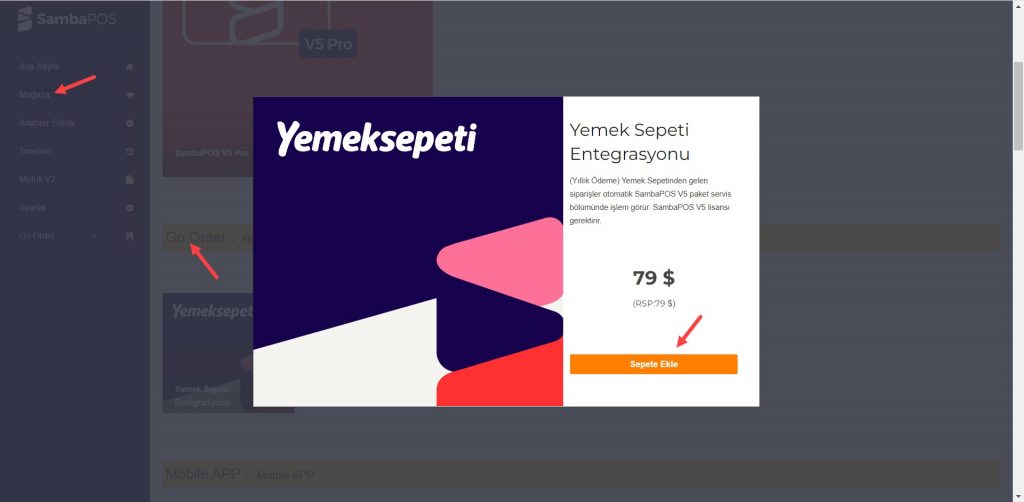
cp.sambapos.com kullanıcı kontrol panelinden Yemek Sepeti Entegrasyonu Lisansı satın alınması gerekmektedir. 


6.16. Go Order Yemek Sepeti Entegrasyonu6.16. Go Order Yemek Sepeti Entegrasyonu


1.3. SambaPOS Lisans Aktivasyonu
Yemek Sepeti Entegrasyonu, SambaPOS Ana Lisansı altında aktif olur. SambaPOS V5 lisansınız ile Yemek Sepeti lisansınız aynı cp.sambapos.com hesabı içinde olmalıdır.

SambaPOS Lisans aktivasyonu dokümanına buradan ulaşabilirsiniz.


2. Platform Satıcı ID’nin Alınması

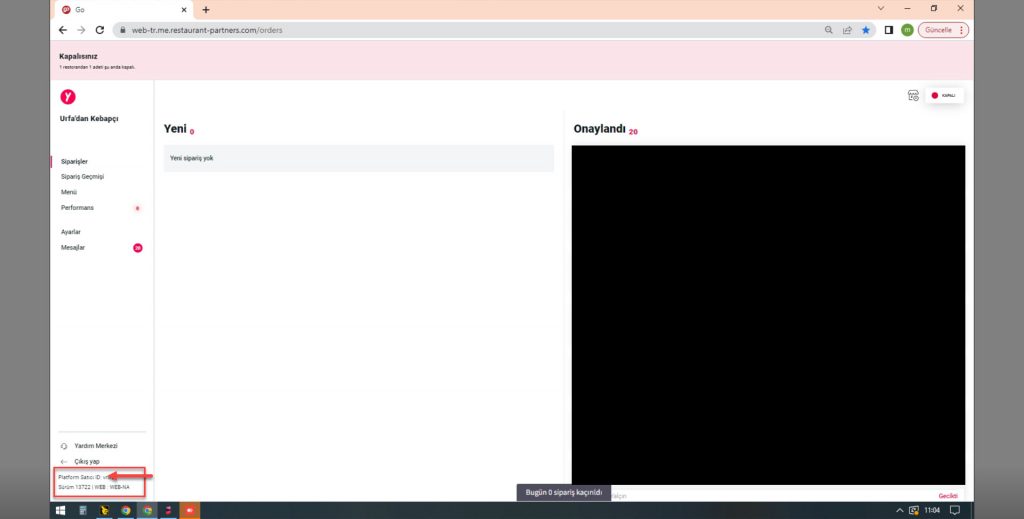
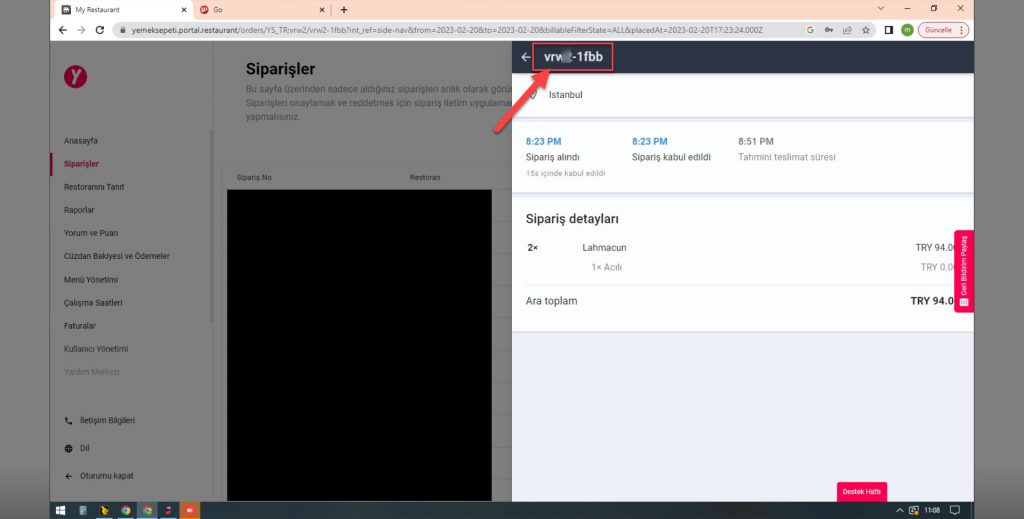
Platform Satıcı Id’nizi birkaç farklı şekilde öğrenebilirsiniz;

Yemek Sepeti GO uygulamasından;

Ana sayfanın sol alt kısmında bulunan Platform Satıcı Id’nin yanında yazan 4 haneli koddur.

6.16. Go Order Yemek Sepeti Entegrasyonu6.16. Go Order Yemek Sepeti Entegrasyonu


MyRestaurant geçmiş sipariş ekranından;

6.16. Go Order Yemek Sepeti Entegrasyonu6.16. Go Order Yemek Sepeti Entegrasyonu


3. Tanımlama Bilgilerini Oluşturma

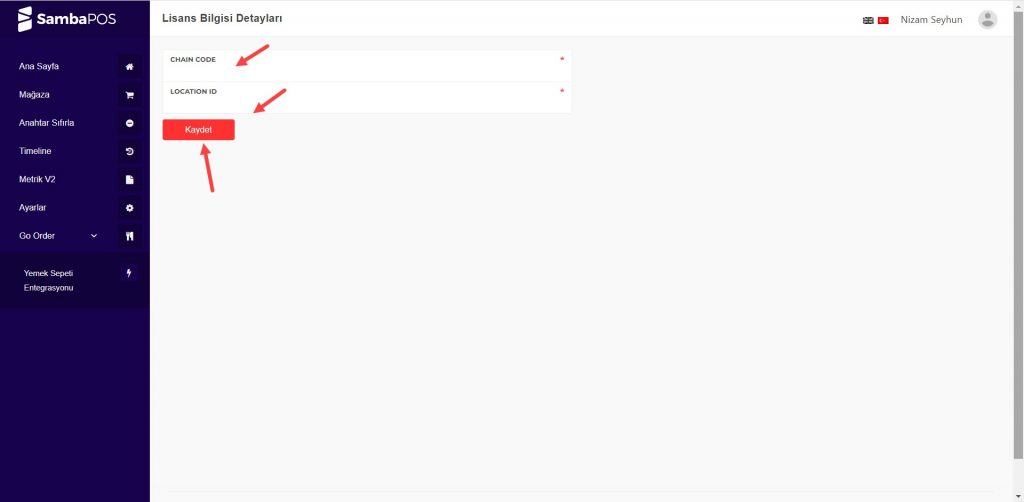
Her bir müşteri için CP den YS tanımlama bilgileri eklenir. Bunlar YS nin sağladığı Chain Code ve Location ID bilgileridir. Bu bilgileri ilk etapta bizim üzerimizden YS ye sorabilirsiniz. İlerleyen zamanlarda bu bilgiler YS satış ekibi tarafından ilk kurulumda verilecektir.

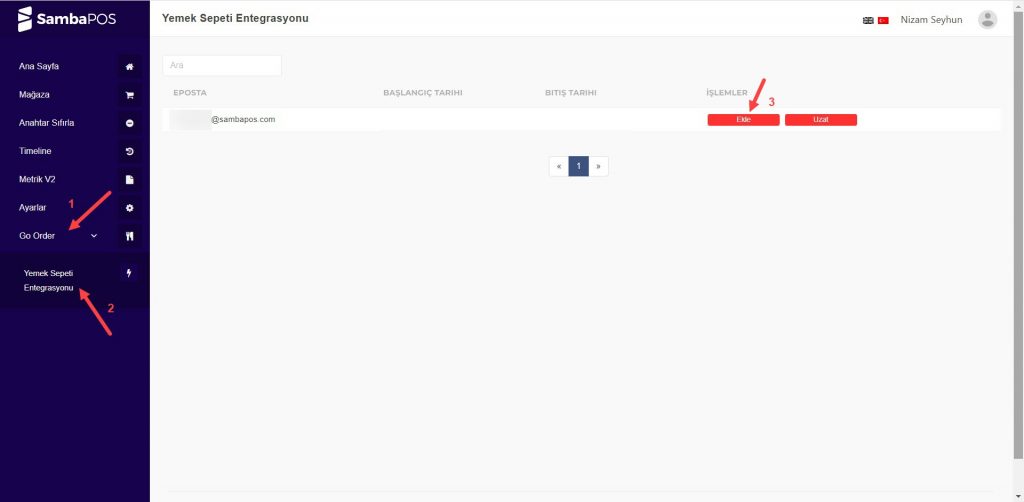
Mailleşme yapılıp da bilgiler elde edildikten sonra ister müşteri hesabıyla ister bayi hesabıyla CP ye giriş yaparak menüden Go Order > YS Entegrasyonu seçilir ve Ekle butonuna tıklanarak bu bilgiler girilir.

6.16. Go Order Yemek Sepeti Entegrasyonu6.16. Go Order Yemek Sepeti Entegrasyonu


6.16. Go Order Yemek Sepeti Entegrasyonu6.16. Go Order Yemek Sepeti Entegrasyonu


4. YS ve Tüm Go Order’lar için Ana Makina Belirleme

Go Order üzerinden alınacak tüm siparişler birer özel varlık ekranında çalışacağı için dilediğiniz farklı kullanıcılarda/terminallerde çalışabilirler.

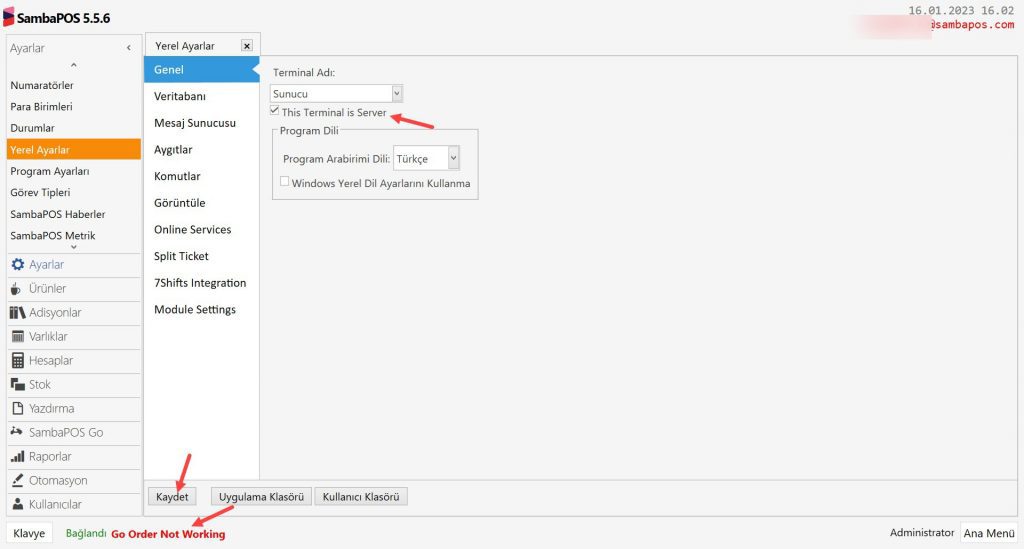
Ancak yeni sipariş uyarılarının hangi bilgisayara geleceği seçilmelidir. Bu ayar seçildiğinde program status barında (SambaPOS da sol alt köşede) yeşil renkte Go Order Working ibaresi de görünecektir.

Ana Menü > Yönetim > Ayarlar > Yerel Ayarlar > Genel > This Terminal is Server kutucuğunu seçin ve Kaydet butonuna tıklayın.

6.16. Go Order Yemek Sepeti Entegrasyonu6.16. Go Order Yemek Sepeti Entegrasyonu


ÖNEMLİ NOT: Go Order Working ibaresinin Go Order Not Working şeklinde görünmesinin olası sebepleri;

  • SambaPOS da lisanslama yapılmamıştır
  • YS lisansı yoktur
  • Kullanıcı bilgileri CP de tanımlanmamıştır
  • İnternet bağlantısı yoktur


5. SambaPOS Gelişmiş Paket Servisi Kurulumu

Halihazırda SambaPOS unuzda Gelişmiş Paket Servis ekranı ayarları yüklü ise bu adımı atlayınız.

Yüklü değilse buradaki dokümanı uygulayabilirsiniz.


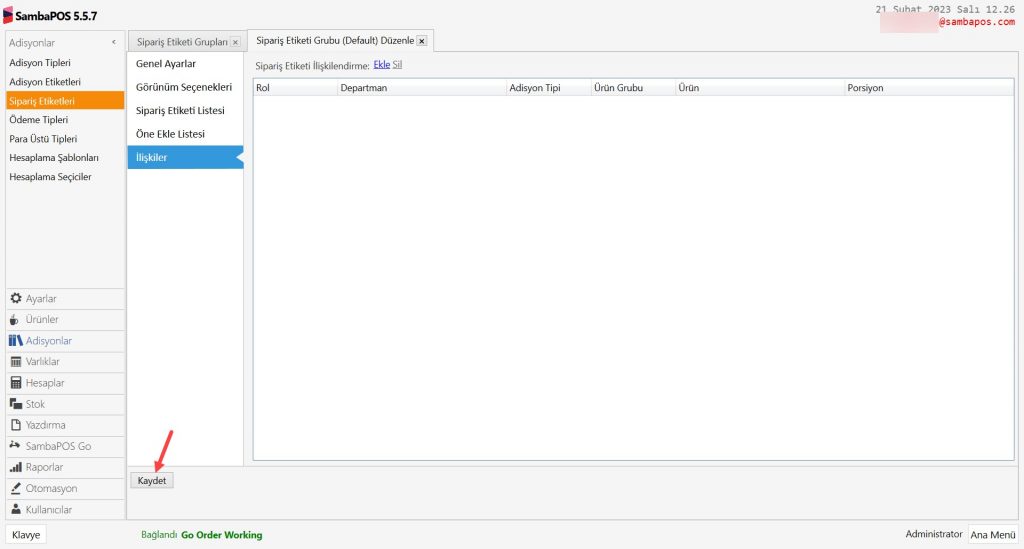
6. SambaPOS da Default Sipariş Etiketi Ekleme

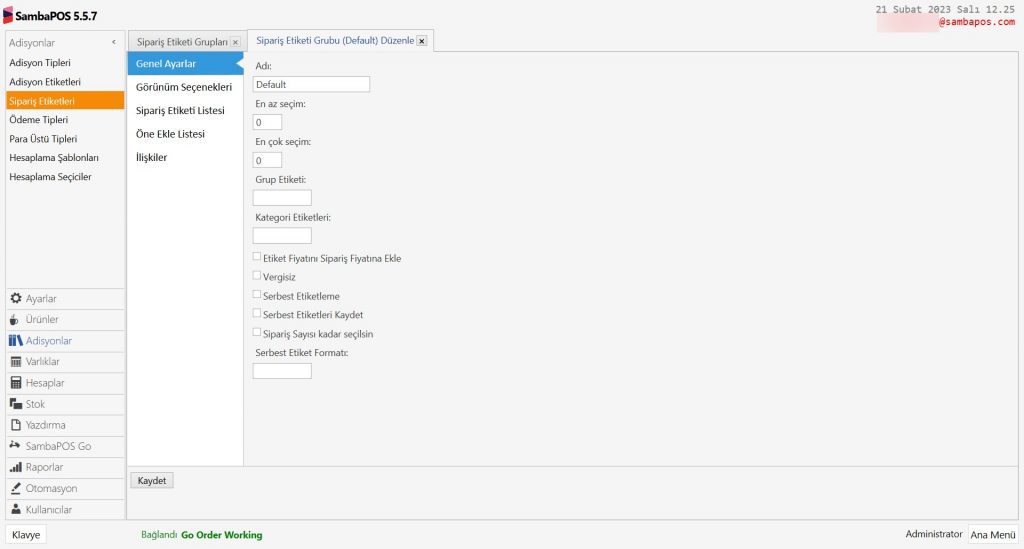
Ana Menü > Yönetim > Adisyonlar > Sipariş Etiketleri > Burada, Sipariş Etiketi Grubu Ekle’ye tıklayın.

Genel Ayarlar Sekmesi;

6.16. Go Order Yemek Sepeti Entegrasyonu6.16. Go Order Yemek Sepeti Entegrasyonu


İlişkiler Sekmesi;

İlişkiler sekmesini boş bırakın.

6.16. Go Order Yemek Sepeti Entegrasyonu6.16. Go Order Yemek Sepeti Entegrasyonu


Gerekli ayarları tamamladıktan sonra Kaydet butonuna tıklayın.


7. Go Order YS Ayarları

7.1. Go Order YS Ayarları

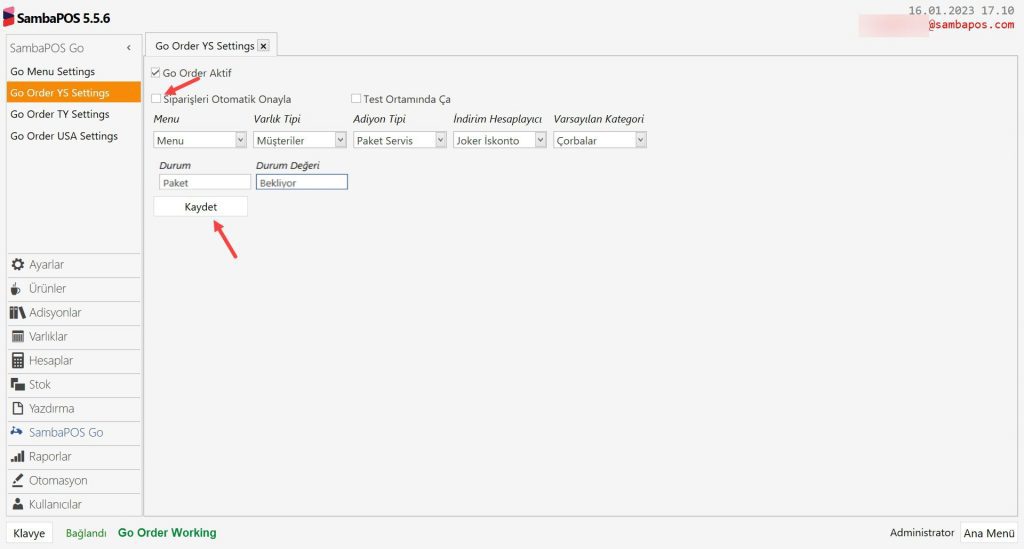
Ana Menü > Yönetim > SambaPOS Go > Go Order YS Settings > Burada ayarlarınızı aşağıdaki görseldeki gibi yapınız.

6.16. Go Order Yemek Sepeti Entegrasyonu6.16. Go Order Yemek Sepeti Entegrasyonu

Go Order Aktif: Seçili olması gerekiyor.

Menu: Kullanmak istediğiniz menüyü seçin.

Varlık Tipi: Yemek Sepetinden gelen müşteri bilgilerinin otomatik yazılacağı Varlık Tipidir. Genellikle Müşteriler seçilir.

Adisyon Tipi: Paket Servis için kullandığınız adisyon tipi seçili olacak.

İndirim Hesaplayıcı: Joker İskonto

Varsayılan Kategori: Yemek Sepeti menünüzde olan ancak SambaPOS da olmayan bir ürünün siparişi geldiğinde varsayılan olarak o ürünü hangi kategoriye aktarılacağının seçildiği alandır.

Durum ve Durum Değeri: Oluşacak olan adisyon belgesinin ilk durumu burada belirlenir. Örneğin Paket: Bekliyor gibi. 

Gerekli ayarları tamamladıktan sonra Kaydet butonuna tıklayın.


7.2. Yemek Sepeti Varlık  Ekranının Eklenmesi

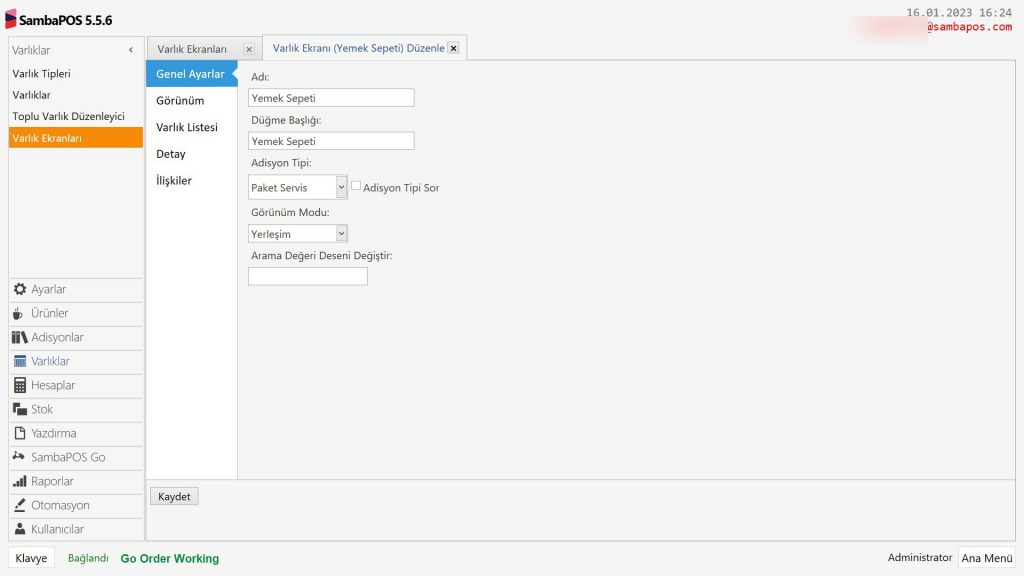
Ana Menü > Yönetim > Varlıklar > Varlık Ekranları > Burada, Varlık Ekranı Ekle‘ye tıklayın.

Genel Ayarlar Sekmesi;

6.16. Go Order Yemek Sepeti Entegrasyonu6.16. Go Order Yemek Sepeti Entegrasyonu

Adı: Yemek Sepeti

Düğme Başlığı: Yemek Sepeti

Adisyon Tipi: Paket Servis

Görünüm Modu: Yerleşim

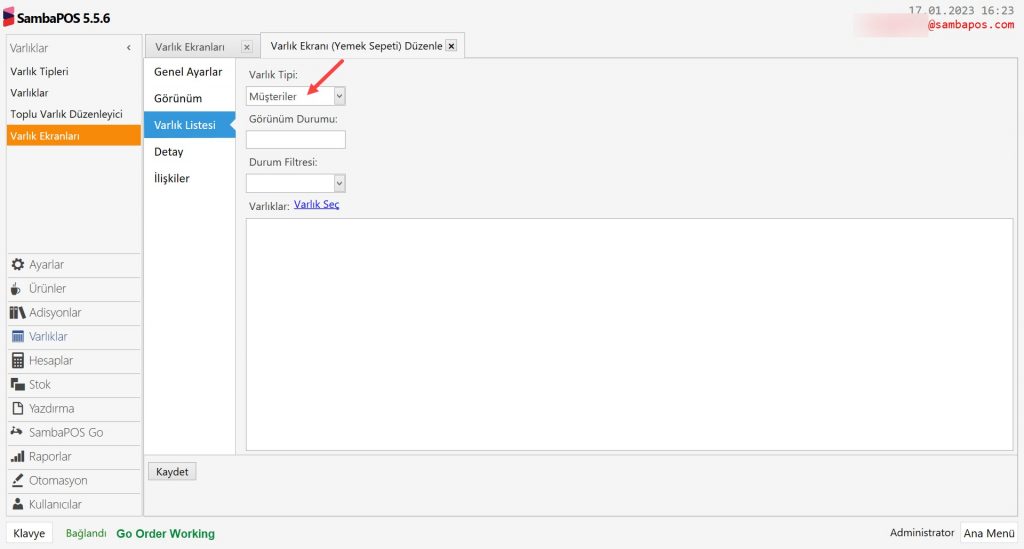
Varlık Listesi Sekmesi;

6.16. Go Order Yemek Sepeti Entegrasyonu6.16. Go Order Yemek Sepeti Entegrasyonu

Varlık Tipi: Müşteriler

İlişkiler Sekmesi;

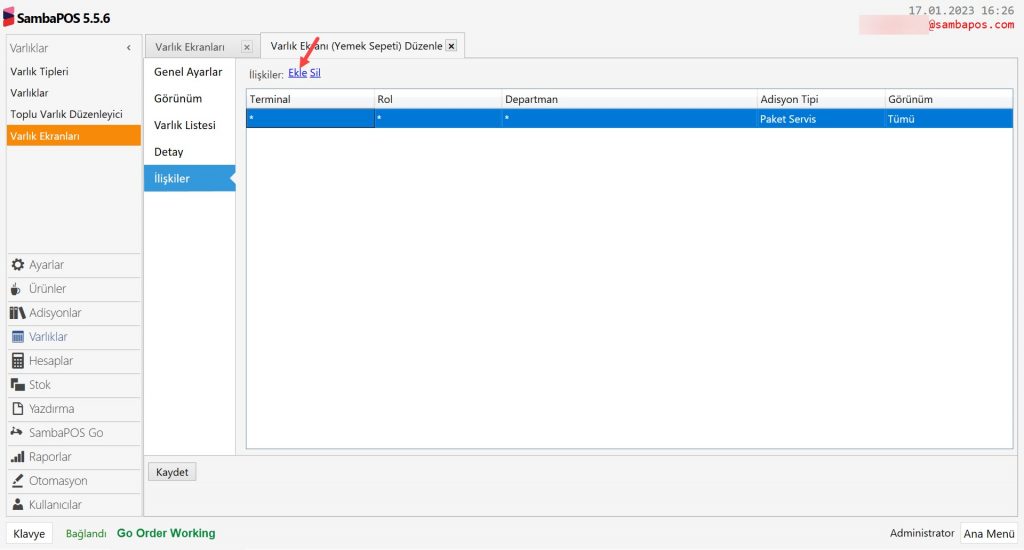
6.16. Go Order Yemek Sepeti Entegrasyonu6.16. Go Order Yemek Sepeti Entegrasyonu

Burada Ekle‘ye tıklayarak bir satır ekleyin ve Kaydet butonuna tıklayın.


7.3. Yemek Sepeti Varlık  Ekranı Ayarlarının Yapılması

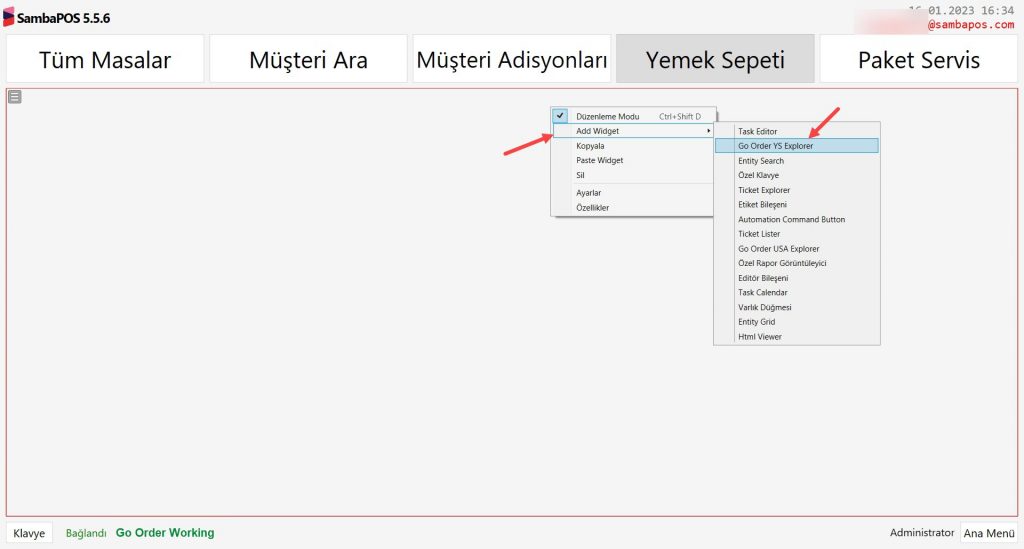
Ana Menü > POS > Yemek Sepeti Ekranı > Burada mouse’a sağ tıklayarak Düzenleme Modunu aktifleştirin ardından Add Widget‘a tıklayarak Go Order YS Explorer widgetını seçin.

6.16. Go Order Yemek Sepeti Entegrasyonu6.16. Go Order Yemek Sepeti Entegrasyonu 


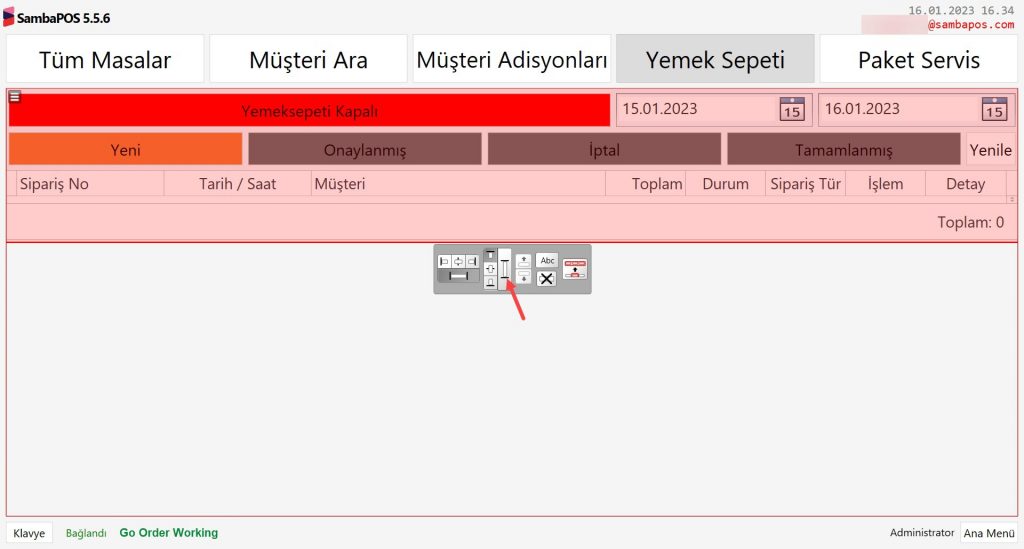
Go Order YS Explorer widget’ını ekledikten sonra ekranın tamamını kaplaması için aşağıdaki görselde gösterilen butona tıklayın.

6.16. Go Order Yemek Sepeti Entegrasyonu6.16. Go Order Yemek Sepeti Entegrasyonu


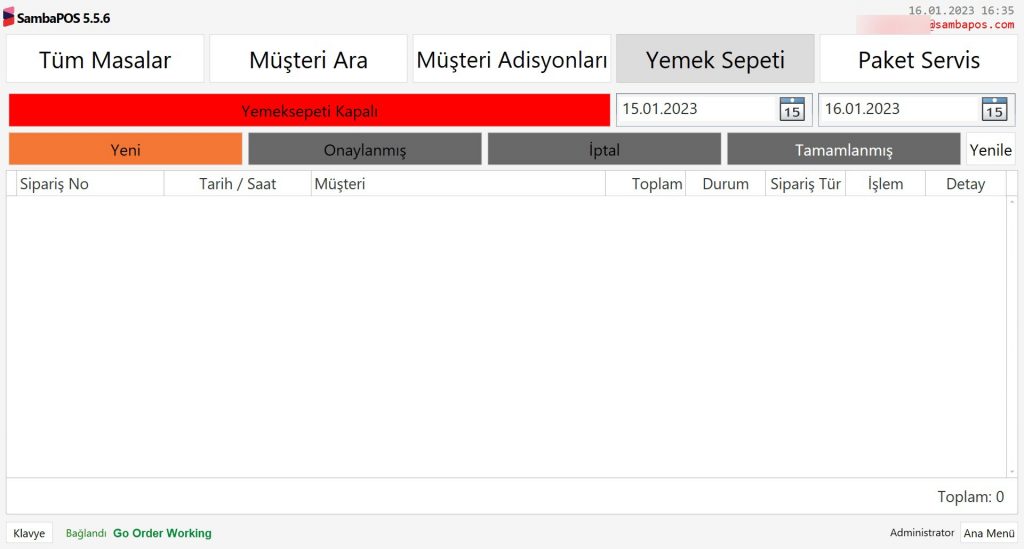
6.16. Go Order Yemek Sepeti Entegrasyonu6.16. Go Order Yemek Sepeti Entegrasyonu


Bu işlemleri tamamladıktan sonra SambaPOS u PIN girme ekranından da çıkarak bir kereye mahsus kapatıp açmanız gerekmektedir.


8. Go Order Yemek Sepeti Entegrasyonu Tagleri

Go Order Yemek Sepeti Entegrasyonuyla ilgili şablonunuzda kullanabileceğiniz tagleri buradaki dokümandan inceleyebilirsiniz.


9. Önemli Notlar

NOTE 1:
Yemek Sepetinden gelen ürünler ile SambaPOS’daki ürünlerin isimlerinin farklı olması durumunda bu ürünler dokümanın 6.1. Go Order YS Ayarları adımında Varsayılan Kategori olarak belirlediğiniz kategoriye eklenir.

NOTE 2:
SambaPOS’da varsayılan olarak belirlenen kategoriye eklenen bu ürünlerin ilgili Yazdırma Görevlerine eklenerek yazıcılara gönderilmesi sağlanmalıdır.