8.10. SambaPOS Mobile Client MC3 Kurulumu

8.10. SambaPOS Mobile Client MC3 Kurulumu

Bu dokümanda SambaPOS Mobile Client MC3 ürününün nasıl konfigüre edileceği anlatılmaktadır.

ÖNEMLİ NOT:

SambaPOS Mobile Client MC3 kullanabilmek için bilgisayarınızda minimum SambaPOS 5.5.0 versiyonun yüklü olması gereklidir.

1. Kurulum Öncesi Hazırlık

1.1. SambaPOS Kurulumu
1.2 SambaPOS Mobile Client Lisans
1.3 Aktivasyon

2. Mobil Cihaz Kurulum ve Ayarlama

2.1 Mobil Cihaz Seçimi
2.2 Mobil Cihaz işletim Sistemi Ayarları
2.3 Mobil Cihaz İletişim Bağlantı Ayarları
2.4 SambaPOS Mobile Client Yükleme

3. Windows Sunucu Ayarları

3. Windows Ayarları ve Kontrol

3.1. Sunucu Seçimi
3.2. Veritabanı Seçimi
3.3. Network ve Ağ Ayarları
3.4. Güvenlik Duvarı (Firewall) Ayarları
3.5. MSSQL TCP/IP Port Paylaşımı

4. SambaPOS Ayarları

4.1. SambaPOS Lisans Aktivasyonu Kontrol
4.2. SambaPOS Mesaj Sunucu Ayarları

4.2.1. Mesaj Sunucu Servis Aracı Exe Ayarları
4.2.2. SambaPOS Yönetim Mesaj Sunucu ayarları

4.3. Kullanıcı Ayarları

4.3.1. Garson Rolü Ekleme
4.3.2. pda Kullanıcı Ekleme
4.3.3. pda Uygulama Ekleme

4.4. Varlık Ekranları Ayarları
4.5. Adisyon Etiketleri Ayarları
4.6. Sipariş Etiketleri Ayarları

5. SambaPOS Mobile Client Ayarları

5.1. Message Server Kontrolü
5.2. Mobile Client Ayarları
    5.2.1. IP Adresi Konfigürasyonu
    5.2.2. Veritabanı Güncelleme İşlemi
5.3. SambaPOS Mobile Client Kullanımı
5.3.1. SambaPOS Mobile Client Giriş
5.3.2. SambaPOS Mobile Client Sipariş Girme
5.3.3. SambaPOS Mobile Client Hesap Yazdırma
5.3.4. SambaPOS Mobile Client Ödeme Alma İşlemi


1. Kurulum Öncesi Hazırlık

NOT 1: SambaPOS Mobile Client MC3 kullanabilmek için bilgisayarınızda minimum SambaPOS 5.5.0 versiyonun yüklü olması gereklidir.

        NOT 2: SambaPOS Mobile Client MC3 kullanabilmek için  SambaPOS V5 Pro ve SambaPOS Mobile Client lisanslarınızın aynı cp.sambapos.com hesabında olması gereklidir.

        NOT 3: Yeni bir Mobile Client lisansı aldıktan sonra yada mevcut bir Mobile Client lisansınızı yeniledikten (uzattıktan) sonra aşağıdaki adımları uygulamanız gerekmektedir;

  • Samba Market bölümünden Lisansları Temizle butonuna tıklayın.
  • SambaPOS un yüklü olduğu klasörde bulunan Licensing.exe yi manuel olarak çalıştırın.
  • SambaPOS Mesaj Sunucuyu yeniden başlatın.
  • Mobile Client MC3 uygulamasını açın ve Ayarlar bölümünde Ana bilgisayarınızın IP Adresini yazın.
  • MC3 uygulamasında Veritabanı Güncelle butonuna tıklayın.
  • Giriş yapın.

1.1. SambaPOS Kurulumu
1.2 Mobile Client Android Lisans
1.3 Aktivasyon Onayı


1.1. SambaPOS Kurulumu
MSSQL son versiyon veritabanı kurulu olmalı.

SQL Server İndirme Linki 

SQL Server Kurulum Linki

SambaPOS İndirme Linki
SambaPOS’un son versiyonu
indirilerek kurulur ve Lisans Aktivasyonu yapılır.

1.2. SambaPOS Mobile Client Lisansı 
SambaPOS Bayi/Kullanıcı Kontrol Panelinden her cihaz için ayrı bir SambaPOS Mobile Client Lisansı satın alınır. (cp.sambapos.com)

8.10. SambaPOS Mobile Client MC3 Kurulumu8.10. SambaPOS Mobile Client MC3 Kurulumu


          1.3. Aktivasyon          

SambaPOS Mobile Client Lisansları, SambaPOS kullanıcı Ana lisansı altında aktif olur.
Not: SambaPOS V5 Pro ve Mobile Client lisansları cp.sambapos.com da aynı hesabın içinde olmalıdır.


2. Mobil Cihaz Kurulum ve Ayarlama


2.1. Mobil Cihaz Seçimi
2.2. Mobil Cihaz işletim Sistemi Ayarları
2.3. Mobil Cihaz İletişim Bağlantı Ayarları
2.4. SambaPOS Mobile Client Yükleme

2.1. Mobil Cihaz Seçimi

Android Cihazlar;

– Kullanılacak olan mobil cihazda Google Servislerinin tamamının yüklü olması gerekmektedir.
– Android versiyonu 6.0 veya üstü olmalıdır.
– Mobil cihazda minimum 2 GB RAM olmalıdır.

               iOS Cihazlar;
              – iOS versiyonu 11.0 veya üstü olmalıdır.

2.2. Mobil Cihaz İşletim Sistemi Ayarları
– Mobile cihazın işletim sistemi güncellemeleri yapılır.
– Mobil cihazda Saat Dilimi, Tarih otomatik güncelleme kontrolleri yapılır.
– Mobile cihazda kullanım, sistem kaynakları ve pil süresini olumsuz etkileyecek ayarlar kapatılır.

2.3. Mobil Cihaz İletişim Bağlantı Ayarları
Mobil cihaz ve Sunucu bilgisayar aynı IP Grubunda olması gerekir.
Kurulum yaparken İnternet bağlantısı olmalıdır. Kurulum sonrası İnternet bağlantı izinleri kapatılabilir.

2.4. SambaPOS Mobile Client Yükleme

Google Play Store İndirme Linki

iOS App Store İndirme Linki

                     
SambaPOS Mobile Client uygulamasını hem Google Play Store dan hem de App Store dan indirebilirsiniz. Uygulamayı bulmak için “SambaPOS MC3” arama kelimeleri yeterlidir.


3. Windows Sunucu Ayarları

3. Windows Ayarları ve Kontrol
3.1. Sunucu Seçimi
3.2. Veritabanı Seçimi
3.3. Network ve Ağ Ayarları
3.4. Güvenlik Duvarı (Firewall) Ayarları
3.5. MSSQL TCP/IP Port Paylaşımı

3. Windows Ayarları ve Kontrol

3.1. Sunucu Seçimi
Sunucu İşletim sistemi: Windows 10 veya üstü işletim sistemi ve son sürüm Microsoft SQL Server
Sunucu Donanım:  Intel Celeron J1900 CPU, 4 GB Ram, 64 GB SSD  Harddisk ve üstü

3.2. Veritabanı Seçimi:

SambaPOS V5 ilk kurulduğunda LocalDB ile kurulur. Mobile Client LocalDB ile çalışmaz, MSSQL kurmak gereklidir. Bilgisayarınızda MSSQL kurulu olup olmadığını anlamak için;

Not: Bilgisayarınızda SambaPOS ile çalışan bir MSSQL veritabanı varsa bu bölümü atlayabilirsiniz.

En son sürüm Microsoft MSSQL Server Express
Download Link
Kurulum Dökümanı Link

3.3. Network ve Ağ Ayarları
SambaPOS Sunucu ve Mobile Clientler aynı IP grubunda yer almalıdır.

Sunucu için: Denetim Masası > Ağ ve Paylaşım Merkezi > Bağdaştırıcı Ayarlarını Değiştir > Ethernet Yerel Ağ Bağlantısı > İnternet Protokolü Sürüm 4 (TCP/IPv4) > Özellikler > Sabit bir IP adresi yazılır.

3.4. Güvenlik Duvarı (Firewall) Ayarları

Not: Bilgisayarınızda SambaPOS ile çalışan bir MSSQL veritabanı yoksa ayarları yapmak için

https://kb.sambapos.com/2-1-3-sql-express-server-kurulumu adresini ziyaret ediniz. SambaPOS, MSSQL veritabanı kurulu olmadan Mobile Client ile çalışamaz.

– Mobile Client’ın çalışması için Windows Güvenlik Duvarı’nın kapatılması gerekmektedir.

– Görüntüleme Ölçütü sağ üst köşede “Kategori” ise

Denetim Masası > Sistem ve Güvenlik > Windows Defender Güvenlik Duvarı > Windows Defender Güvenlik Duvarı’nı etkinleştir ve devre dışı bırak > Özel Ağ Ayarları > Windows Defender Güvenlik Duvarı’nı kapat (önerilmez) (Seçili olmalı)

Denetim Masası > Sistem ve Güvenlik > Windows Defender Güvenlik Duvarı > Windows Defender Güvenlik Duvarı’nı etkinleştir ve devre dışı bırak > Ortak Ağ Ayarları > Windows Defender Güvenlik Duvarı’nı kapat (önerilmez) (Seçili olmalı)

– Görüntüleme Ölçütü sağ üst köşede “Büyük simgeler” ise

Denetim Masası > Windows Defender Güvenlik Duvarı > Windows Defender Güvenlik Duvarı’nı etkinleştir ve devre dışı bırak > Özel Ağ Ayarları > Windows Defender Güvenlik Duvarı’nı kapat (önerilmez) (Seçili olmalı)

Denetim Masası > Windows Defender Güvenlik Duvarı > Windows Defender Güvenlik Duvarı’nı etkinleştir ve devre dışı bırak > Ortak Ağ Ayarları > Windows Defender Güvenlik Duvarı’nı kapat (önerilmez) (Seçili olmalı)

– Görüntüleme Ölçütü sağ üst köşede “küçük simgeler” ise

Denetim Masası > Windows Defender Güvenlik Duvarı > Windows Defender Güvenlik Duvarı’nı etkinleştir ve devre dışı bırak > Özel Ağ Ayarları > Windows Defender Güvenlik Duvarı’nı kapat (önerilmez) (Seçili olmalı)

Denetim Masası > Windows Defender Güvenlik Duvarı > Windows Defender Güvenlik Duvarı’nı etkinleştir ve devre dışı bırak > Ortak Ağ Ayarları > Windows Defender Güvenlik Duvarı’nı kapat (önerilmez) (Seçili olmalı)

Not: Windows Güvenlik Duvarı’nın bildirimlere tıklanarak tekrar aktif edilmesi durumunda Mobile Client sunucuyla bağlantı kuramayacaktır. Bu nedenle aşağıdaki bilgiler doğrultusunda bildirimleri kapatınız.

Denetim Masası > Güvenlik ve Bakım > Güvenlik ve Bakım ayarlarını değiştir > Ağ Güvenlik Duvarı (Seçili olmamalı) 

3.5. MSSQL TCP/IP Port Paylaşıma Açılması
Terminal bilgisayarların sunucudaki MSSQL veritabanına erişimi için TCP/IP Paylaşımının SQL Server Configuration Manager’de “Enabled” yapılması gerekir.

– Bilgisayar simgesine sağ tıklanır > Yönet tıklanır > Hizmetler ve Uygulamalar > SQL Server Configuration Manager > SQL Server Network Configuration çift tıklanır > Protocol For MSSQLSERVER çift tıklanır > TCPIP sağ tıklanır > Enabled seçilir.


4. SambaPOS Ayarları

4.1. SambaPOS Lisans Aktivasyon Kontrolü
4.2. SambaPOS Mesaj Sunucu Ayarları
4.3. Kullanıcı Ayarları
4.4. Varlık Ekranları Ayarları
4.5. Adisyon Etiketleri Ayarları
4.6. Sipariş Etiketleri Ayarları

4.1. SambaPOS Lisans Aktivasyonu

SambaPOS Ana Lisans durumunu kontrol ediniz. SambaPOS penceresinde sol üst köşede “Kayıtsız Deneme Sürümü” yazıyorsa Mobile Client bağlantısı yapılamaz. SambaPOS Mobile Client kullanabilmek için SambaPOS lisansınızın da olması gerekir.

8.10. SambaPOS Mobile Client MC3 Kurulumu8.10. SambaPOS Mobile Client MC3 Kurulumu


4.2. SambaPOS Mesaj Sunucu Ayarları

4.2.1. Mesaj Sunucu Servis Aracı Exe Ayarları
Mesaj sunucu programı sadece sunucuda çalıştırılır.

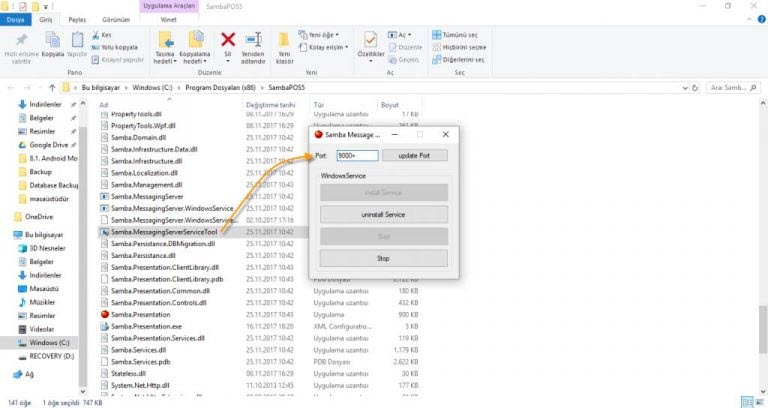
C:Program Files (x86)SambaPOS5Samba.MessagingServerServiceTool.exe çalıştırılır.

Port: 9000+    install (Port: Mutlaka 9000+ olmalıdır.)

Dikkat!!! SambaPOS a yeni bir kullanıcı eklendiyse, Hizmetlerden SambaPOS MessagingServer mutlaka yeniden başlatılmalıdır.

8.10. SambaPOS Mobile Client MC3 Kurulumu8.10. SambaPOS Mobile Client MC3 Kurulumu


4.2.2. SambaPOS Yönetim Mesaj Sunucu Ayarları

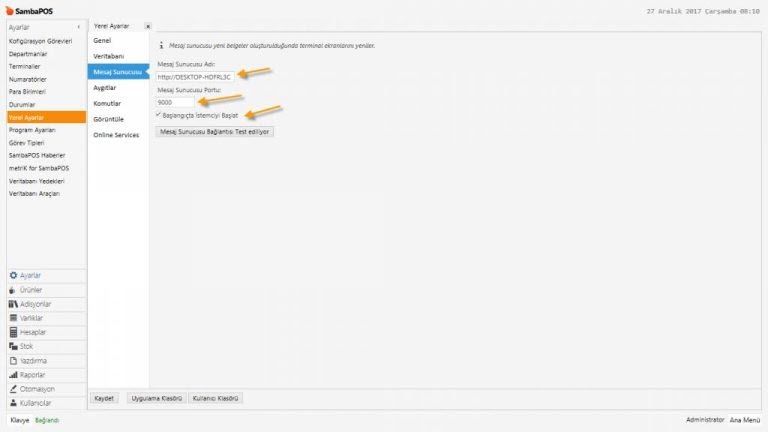
Ana Menü > Yönetim > Ayarlar > Yerel Ayarlar > Mesaj Sunucusu

8.10. SambaPOS Mobile Client MC3 Kurulumu8.10. SambaPOS Mobile Client MC3 Kurulumu

Mesaj Sunucusı Adı: http://SambaSunucu   (Bilgisayar Adı)
ya da        http://192.168.2.19     (Bilgisayar IP)
Mesaj Sunucusı Portu: 9000
Başlangıçta istemciyi Başlat: [X]     (Seçili olmalı)

Gerekli düzenlemeleri tamamladıktan sonra Kaydet‘e tıklayın.


       4.3. Kullanıcı Ayarları

4.3.1. Garson Rolü Ekleme

Ana Menü > Yönetim > Kullanıcılar > Rol Listesi > Rol Ekle

8.10. SambaPOS Mobile Client MC3 Kurulumu8.10. SambaPOS Mobile Client MC3 Kurulumu

Rol Adı: Garson
Departman: Restoran
Admin: [ ] (Seçili olmamalı)

Gerekli düzenlemeleri tamamladıktan sonra Kaydet‘e tıklayın.


4.3.2. pda Kullanıcısı Ekleme

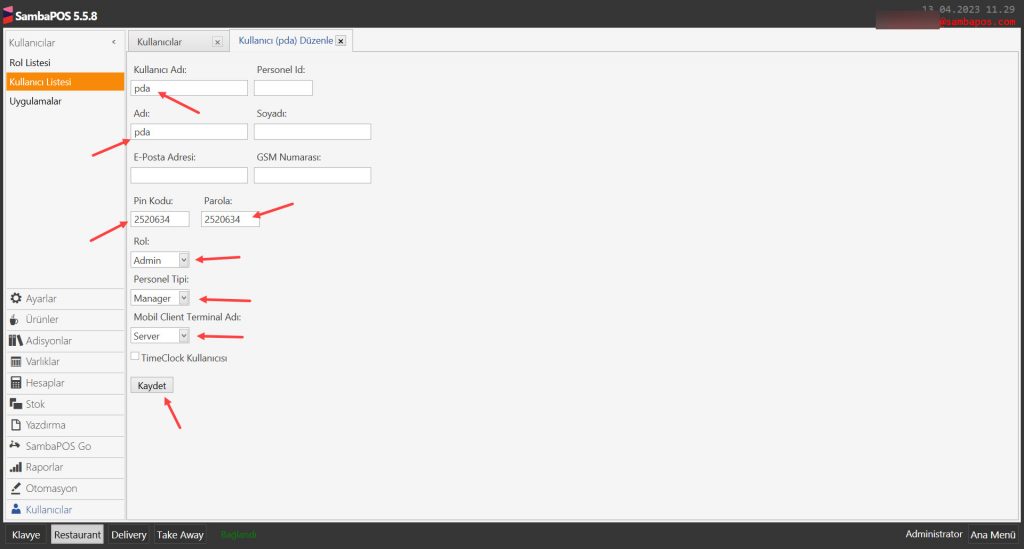
Ana Menü > Yönetim > Kullanıcılar > Kullanıcı Listesi > Kullanıcı Ekle
8.10. SambaPOS Mobile Client MC3 Kurulumu8.10. SambaPOS Mobile Client MC3 Kurulumu

Kullanıcı Adı: pda
Adı: pda
Pin Kodu: 2520634 (Mutlaka bu Pin Kodu kullanılmalı)
Parola: 2520634 (Mutlaka bu Parola kullanılmalı)
Rol: Admin
Personel Tipi: Manager
Mobile Client Terminal Adı: Mobile Client’ın kullanılacağı Terminali seçin.

Oklarla gösterilen alanların tamamı görseldeki gibi ayarlanmalıdır.

Dikkat! pda kullanıcı Mobile Client ayarları için oluşturulur. Personel kullanamaz. Mobil uygulamadan kullanıcı girişi yapmak için SambaPOS V5’te Garson rolünde yeni kullanıcılar oluşturmalısınız.

Gerekli düzenlemeleri tamamladıktan sonra Kaydet‘e tıklayın.


4.3.3. pda Uygulaması Ekleme

Ana Menü > Yönetim > Kullanıcılar > Uygulamalar > Uygulamalar Ekle

8.10. SambaPOS Mobile Client MC3 Kurulumu8.10. SambaPOS Mobile Client MC3 Kurulumu

Uygulamalar Adı: pda
Tanımlayıcı: pda
Kimlik Doğrulama Türü: User Name & Password
Yetkilendirme Türü: All Function in local Network
Ömür boyu: 365
İzin verilecek Kaynak: *
Aktif: Seçili

Gerekli düzenlemeleri tamamladıktan sonra Kaydet‘e tıklayın.


4.4. Varlık Ekranları Ayarları

Ana Menü > Yönetim > Varlıklar > Varlık Ekranları > Tüm Masalar > İlişkiler

8.10. SambaPOS Mobile Client MC3 Kurulumu8.10. SambaPOS Mobile Client MC3 Kurulumu

Varlık ekranları kullanıcı ilişkilendirmesi için ikinci bir satır açılarak garson rolü seçilir.
Garson rolü varlık ekranı İlişkisi için ikinci satır açarak eklemek zorunludur.
Birden fazla varlık ekranı kullanılacaksa ilişkilendirme aynı şekilde yapılır.

Gerekli düzenlemeleri tamamladıktan sonra Kaydet‘e tıklayın.


4.5. Adisyon Etiketi Ayarları

Ana Menü > Yönetim > Adisyonlar > Adisyon Etiketleri > İlişkiler
Adisyon Etiketi ilişkiler sekmesinde satır eklenir.
Rol Garson seçilir.

Not: Adisyon etiketi kullanmıyorsanız bu bölümü atlayabilirsiniz.

8.10. SambaPOS Mobile Client MC3 Kurulumu8.10. SambaPOS Mobile Client MC3 Kurulumu

Garson rolü için bir satır ekleyin.

Gerekli düzenlemeleri tamamladıktan sonra Kaydet‘e tıklayın.


4.6. Sipariş Etiketi Ayarları

Ana Menü > Yönetim > Adisyonlar > Sipariş Etiketleri > Sipariş Etiketi Grubu Ekle

Siparişlere not yazmak için küçük harfler ile freetag adlı bir Sipariş Etiketi Açılır .  Serbest Etiketleme seçilir.
Diğer sipariş etiketlerinde SambaPOS program ayarları geçerlidir.

8.10. SambaPOS Mobile Client MC3 Kurulumu8.10. SambaPOS Mobile Client MC3 Kurulumu

Gerekli düzenlemeleri tamamladıktan sonra Kaydet‘e tıklayın.


5. SambaPOS Mobile Client Kurulum ve Ayarlar

5.1. Message Server kontrolü
5.2. Mobile Client ayarları

5.1. Message Server kontrolü
Başlat / Çalıştır / Hizmetler / SambaPOS Messaging Server > Yeniden Başlat

8.10. SambaPOS Mobile Client MC3 Kurulumu8.10. SambaPOS Mobile Client MC3 Kurulumu


5.2. Mobile Client Ayarları

       5.2.1. IP Adresi Konfigürasyonu

SambaPOS Mobile Client Ana Ekranı > Ayarlar butonuna tıklayın.

8.10. SambaPOS Mobile Client MC3 Kurulumu8.10. SambaPOS Mobile Client MC3 Kurulumu


8.10. SambaPOS Mobile Client MC3 Kurulumu8.10. SambaPOS Mobile Client MC3 Kurulumu


       5.2.2. Veritabanı Güncelleme İşlemi

SambaPOS Mobile Client Ana Ekranı > Veritabanı Güncelle butonuna tıklayın.

8.10. SambaPOS Mobile Client MC3 Kurulumu8.10. SambaPOS Mobile Client MC3 Kurulumu


8.10. SambaPOS Mobile Client MC3 Kurulumu8.10. SambaPOS Mobile Client MC3 Kurulumu


8.10. SambaPOS Mobile Client MC3 Kurulumu8.10. SambaPOS Mobile Client MC3 Kurulumu


8.10. SambaPOS Mobile Client MC3 Kurulumu8.10. SambaPOS Mobile Client MC3 Kurulumu


5.3. SambaPOS Mobile Client Kullanımı

     5.3.1. SambaPOS Mobile Client Giriş Yapma

SambaPOS kullanıcı şifrenizi girin ve Giriş butonuna tıklayın.

8.10. SambaPOS Mobile Client MC3 Kurulumu8.10. SambaPOS Mobile Client MC3 Kurulumu


8.10. SambaPOS Mobile Client MC3 Kurulumu8.10. SambaPOS Mobile Client MC3 Kurulumu


       5.3.2. SambaPOS Mobile Client Sipariş Girme

Dilediğiniz masayı seçin ve sipariş girmeye başlayın.

8.10. SambaPOS Mobile Client MC3 Kurulumu8.10. SambaPOS Mobile Client MC3 Kurulumu


8.10. SambaPOS Mobile Client MC3 Kurulumu8.10. SambaPOS Mobile Client MC3 Kurulumu


8.10. SambaPOS Mobile Client MC3 Kurulumu8.10. SambaPOS Mobile Client MC3 Kurulumu


8.10. SambaPOS Mobile Client MC3 Kurulumu8.10. SambaPOS Mobile Client MC3 Kurulumu


8.10. SambaPOS Mobile Client MC3 Kurulumu8.10. SambaPOS Mobile Client MC3 Kurulumu


       5.3.3. SambaPOS Mobile Client Hesap Yazdırma

Dilediğiniz masayı seçin ve Hesap Yaz butonuna tıklayın.

8.10. SambaPOS Mobile Client MC3 Kurulumu8.10. SambaPOS Mobile Client MC3 Kurulumu


8.10. SambaPOS Mobile Client MC3 Kurulumu8.10. SambaPOS Mobile Client MC3 Kurulumu


       5.3.4. SambaPOS Mobile Client Ödeme Alma İşlemi

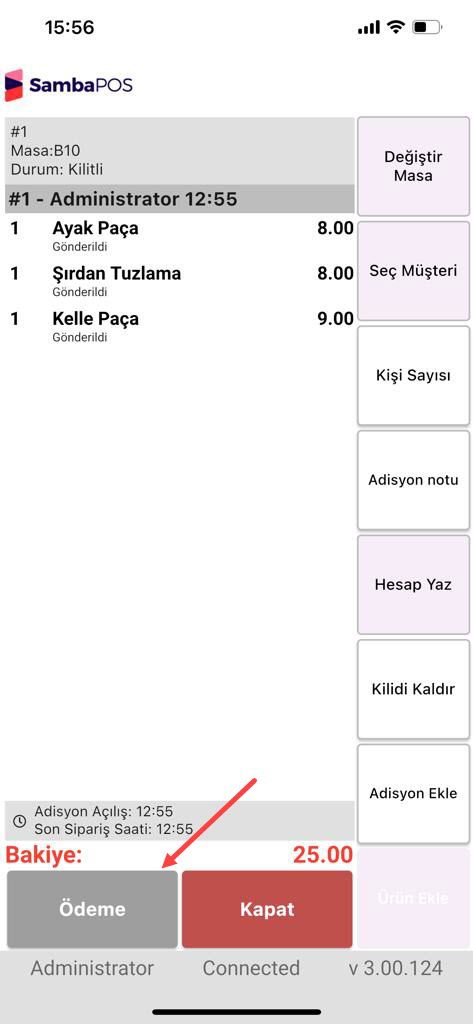
Dilediğiniz masayı seçin ve Ödeme butonuna tıklayın.
8.10. SambaPOS Mobile Client MC3 Kurulumu8.10. SambaPOS Mobile Client MC3 Kurulumu


8.10. SambaPOS Mobile Client MC3 Kurulumu8.10. SambaPOS Mobile Client MC3 Kurulumu


8.10. SambaPOS Mobile Client MC3 Kurulumu8.10. SambaPOS Mobile Client MC3 Kurulumu


8.10. SambaPOS Mobile Client MC3 Kurulumu8.10. SambaPOS Mobile Client MC3 Kurulumu


6. Dikkat Edilecekler

6.1. Bağlantı  ve Network Ayarları Dikkat Edilecekler

6.1.1. Mobile Client için lisansınız aktif mi?
6.1.2. SambaPOS Lisans aktivasyonu yapıldı mı?
6.1.3. Sunucu IP’si ve IP grubu doğru mu?
6.1.4. Mobile Client IP Grubu ve Wifi bağlantısı doğru mu?
6.1.5. Mesaj Sunucu çalışıyor mu?
6.1.6. Mesaj Sunucu Portu 9000+ mi?

6.2. Mobile Client Dikkat Edilecekler

6.2.1. SambaPOS ayarlarında değişiklik yapıldıktan sonra Mobile Client da Veritabanı Güncellemesi yapıldı mı?

6.3. SambaPOS Ayarlar

6.3.1. pda kullanıcısı oluşturuldu mu, şifresi 2520634 mü?
6.3.2. Varlık Ekranları İlişkilerinde Garson Rolü Satırı eklendi mi?
4.41. Sipariş Ekranında Ürün Bazlı İndirim

4.41. Sipariş Ekranında Ürün Bazlı İndirim

Bu dökümanda sipariş ekranında adet bazında indirimin nasıl uygulanacağı anlatılacaktır.

Nasıl çalışır;

1. Otomasyon Komutu Ekleme

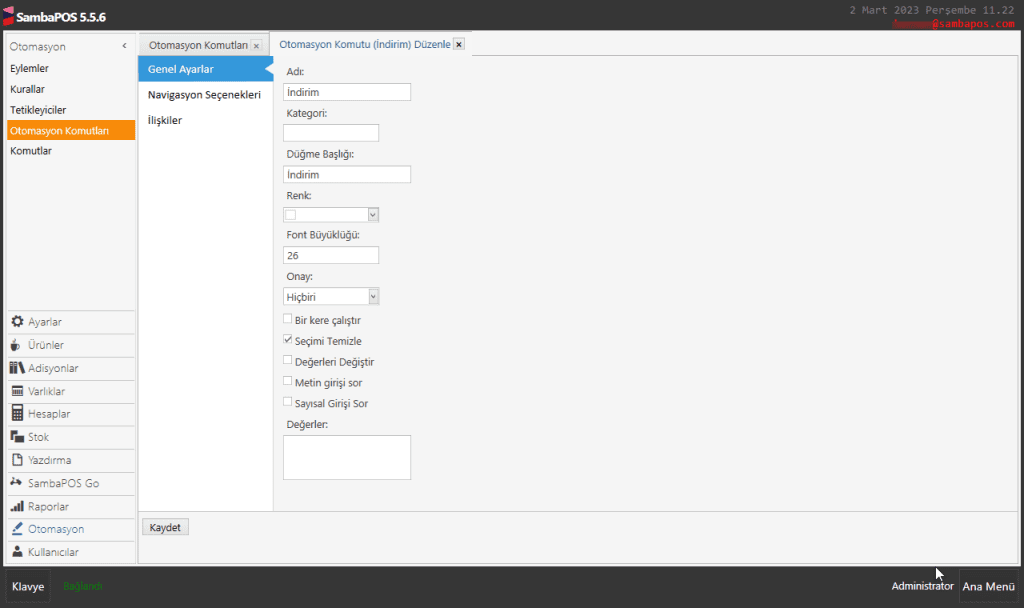
Ana Menü > Yönetim > Otomasyon > Otomasyon Komutları > Otomasyon Komutu Ekle’ye tıklayınız.

Genel Ayarlar Sekmesi;

4.41. Sipariş Ekranında Ürün Bazlı İndirim4.41. Sipariş Ekranında Ürün Bazlı İndirim

Adı: İndirim

Düğme Başlığı: İndirim

Seçimi Temizle: Seçilmelidir

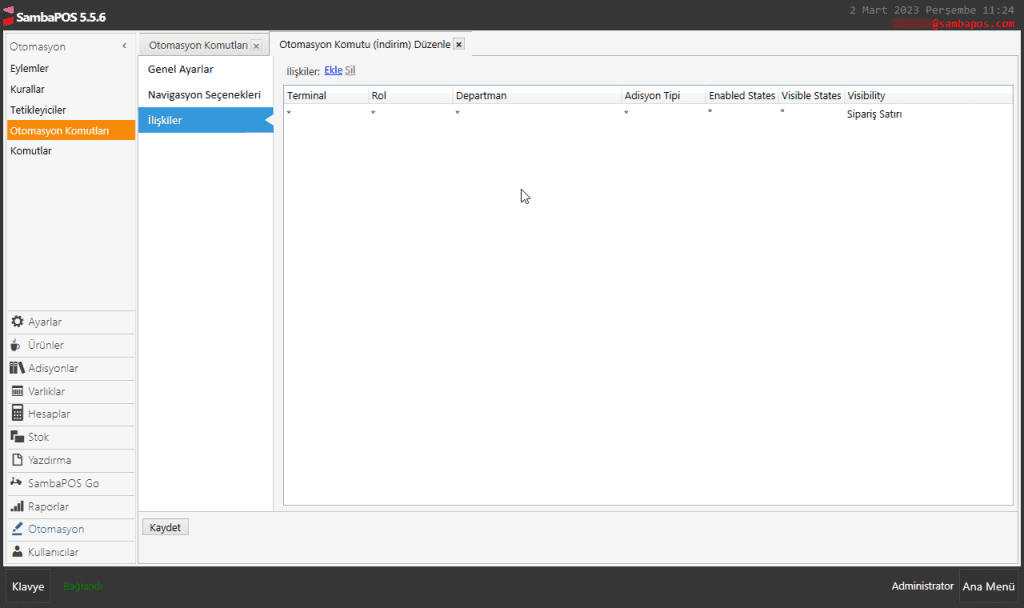
İlişkiler Sekmesi;

4.41. Sipariş Ekranında Ürün Bazlı İndirim4.41. Sipariş Ekranında Ürün Bazlı İndirim

Burada Ekle butonuna tıklayarak bir satır ekleyin ve yukarıdaki görsele göre ayarları yapın.

Visibility: Sipariş Satırı

Gerekli düzenlemeleri yaptıktan sonra Kaydet butonuna tıklayınız.

2. Sipariş Etiketi Ekleme

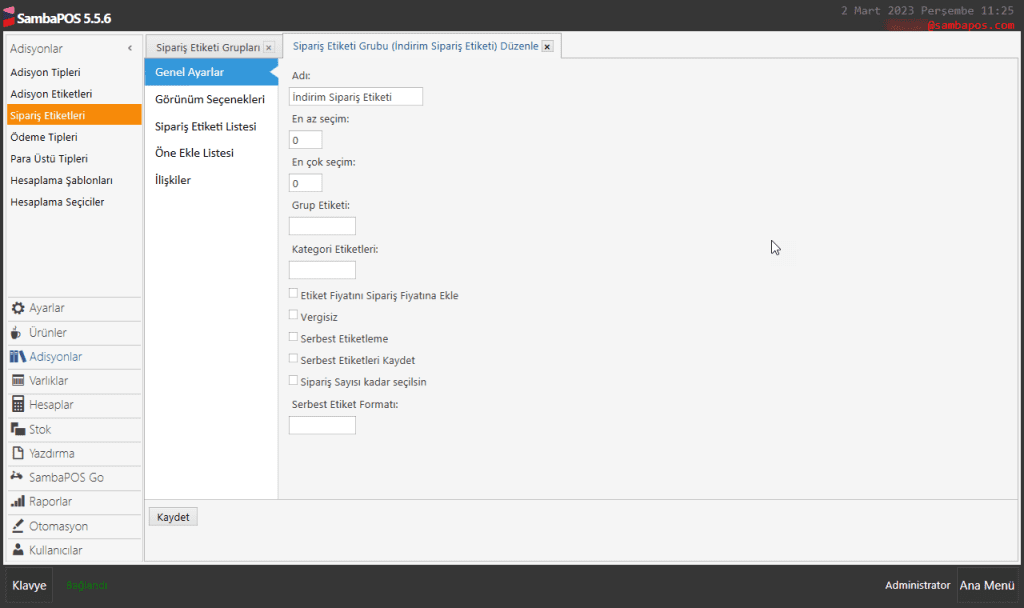
Ana Menü > Yönetim > Adisyonlar > Sipariş Etiketleri > burada Sipariş Etiketi Grubu Ekle‘ye tıklayın.

Genel Ayarlar Sekmesi;

4.41. Sipariş Ekranında Ürün Bazlı İndirim4.41. Sipariş Ekranında Ürün Bazlı İndirim

Adı: İndirimli Sipariş Etiketi

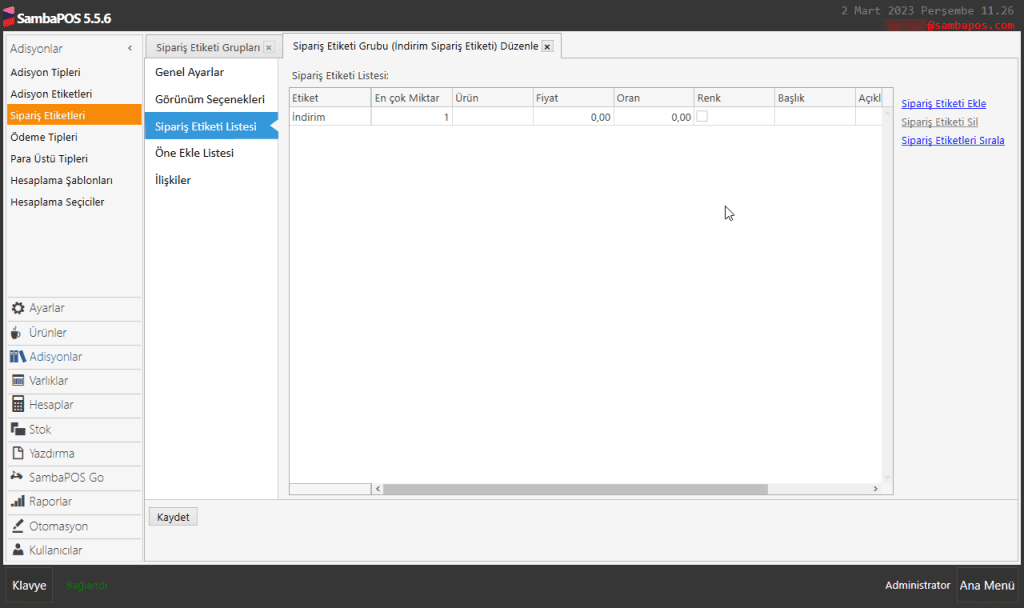
Sipariş Etiketi Listesi Sekmesi;

4.41. Sipariş Ekranında Ürün Bazlı İndirim4.41. Sipariş Ekranında Ürün Bazlı İndirim

Etiket: İndirim

En Çok Miktar: 1

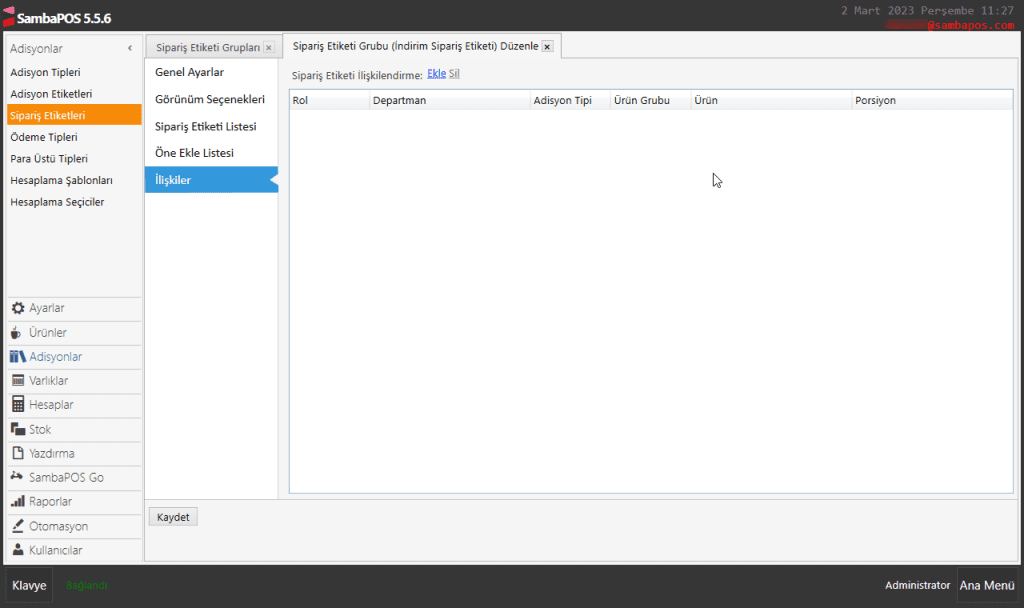
İlişkiler Sekmesi;

4.41. Sipariş Ekranında Ürün Bazlı İndirim4.41. Sipariş Ekranında Ürün Bazlı İndirim

Bu bölümü boş bırakın.

Gerekli düzenlemeleri yaptıktan sonra Kaydet butonuna tıklayın.

3. Eylem Ekleme

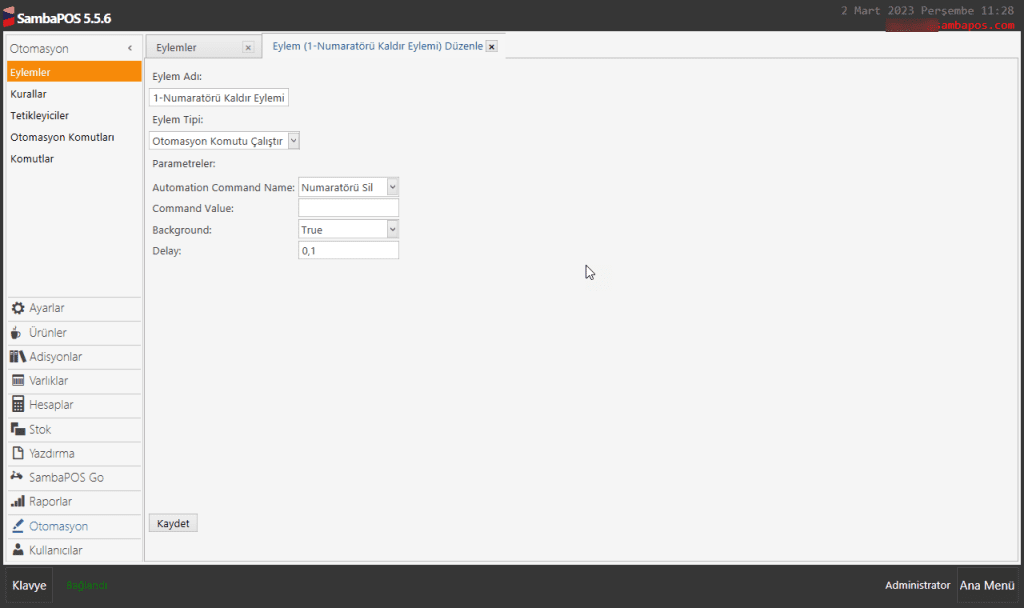
3.1. Numaratörü Kaldır Eylemi Ekleme

Ana Menü > Yönetim > Otomasyon > Eylemler > burada Eylem Ekle‘ye tıklayın.

4.41. Sipariş Ekranında Ürün Bazlı İndirim4.41. Sipariş Ekranında Ürün Bazlı İndirim

Eylem Adı: 1-Numaratörü Kaldır Eylemi

Eylem Tipi: Otomasyon Komutu Çalıştır

Parametreler:

Automation Command Name: Numaratörü Sil (Manuel olarak yazınız.)

Background: True

Delay: 0,1

Gerekli düzenlemeleri yaptıktan sonra Kaydet butonuna tıklayınız.

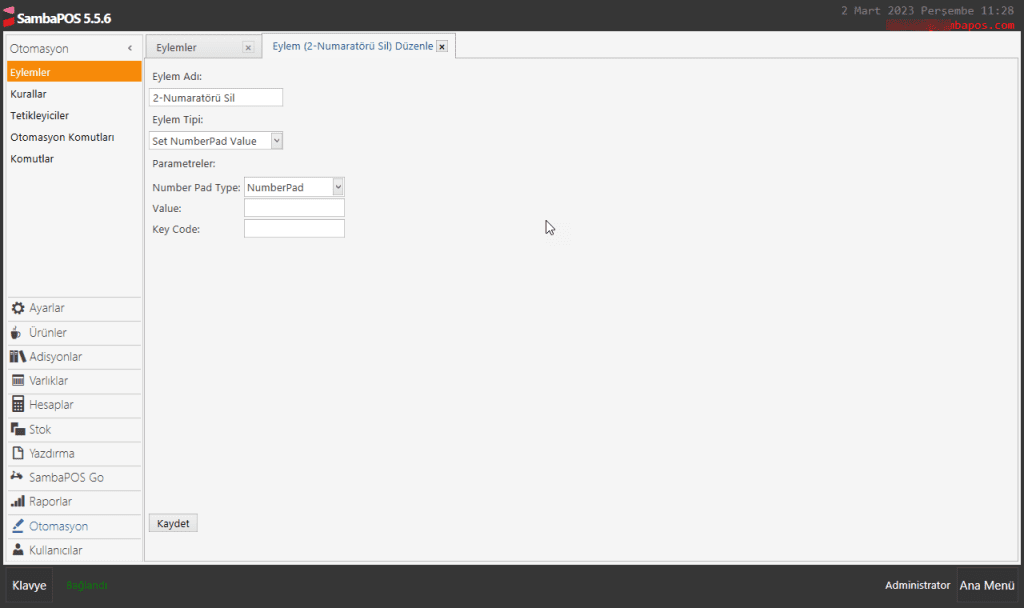
3.2. Sayısal Tuş Takımını Silme İşlemi Ekleme

Ana Menü > Yönetim > Otomasyon > Eylemler > burada Eylem Ekle‘ye tıklayın.

4.41. Sipariş Ekranında Ürün Bazlı İndirim4.41. Sipariş Ekranında Ürün Bazlı İndirim

Eylem Adı: 2-Numaratörü Sil

Eylem Tipi: Set NumberPad Value

Parametreler:

Number Pad Type: NumberPad

Gerekli düzenlemeleri yaptıktan sonra Kaydet butonuna tıklayınız.

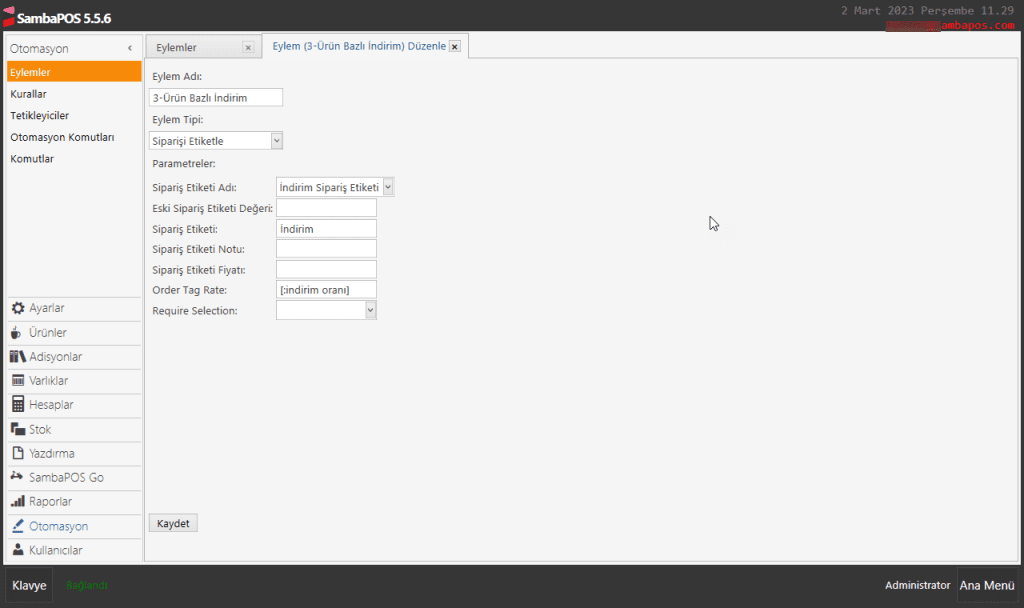
3.3. Ürün Bazlı İndirim Eylemi Ekleme

Ana Menü > Yönetim > Otomasyon > Eylemler > burada Eylem Ekle‘ye tıklayın.

4.41. Sipariş Ekranında Ürün Bazlı İndirim4.41. Sipariş Ekranında Ürün Bazlı İndirim

Eylem Adı: 3-Ürün Bazlı İndirim

Eylem Tipi: Siparişi Etiketle

Parametreler:

Sipariş Etiketi Adı: İndirim Sipariş Etiketi

Sipariş Etiketi: İndirim

Order Tag Rate: [:indirim oranı]

Gerekli düzenlemeleri yaptıktan sonra Kaydet butonuna tıklayınız.

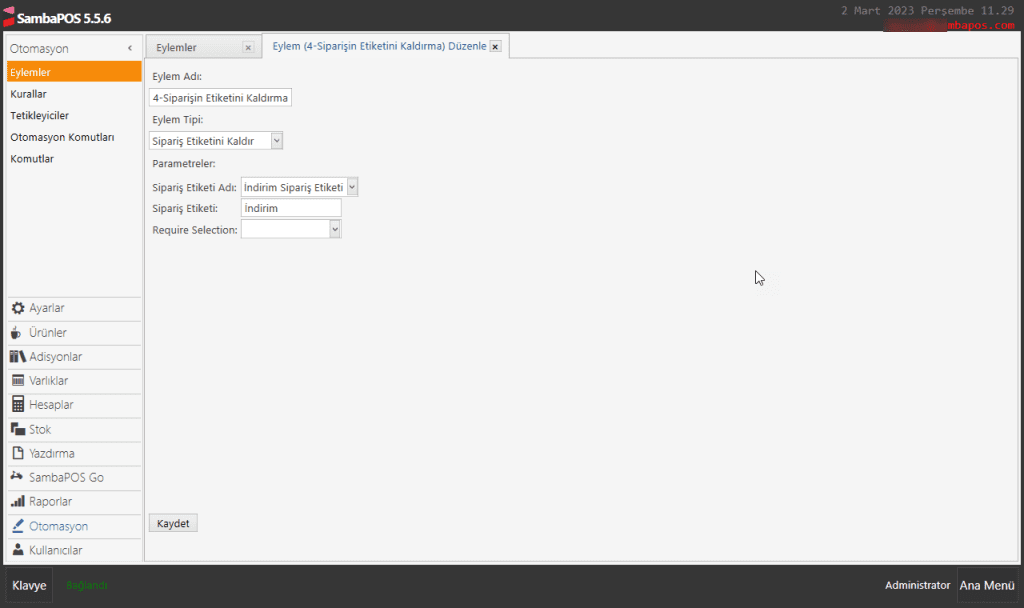
3.4. Siparişin Etiketini Kaldırma Eylemi Ekleme

Ana Menü > Yönetim > Otomasyon > Eylemler > burada Eylem Ekle‘ye tıklayın.

4.41. Sipariş Ekranında Ürün Bazlı İndirim4.41. Sipariş Ekranında Ürün Bazlı İndirim

Eylem Adı: 4-Siparişin Etiketini Kaldırma

Eylem Tipi: Sipariş Etiketini Kaldır

Parametreler:

Sipariş Etiketi Adı: İndirim Sipariş Etiketleri

Sipariş Etiketi: İndirim

Gerekli düzenlemeleri yaptıktan sonra Kaydet butonuna tıklayınız.

4. Kural Ekleme

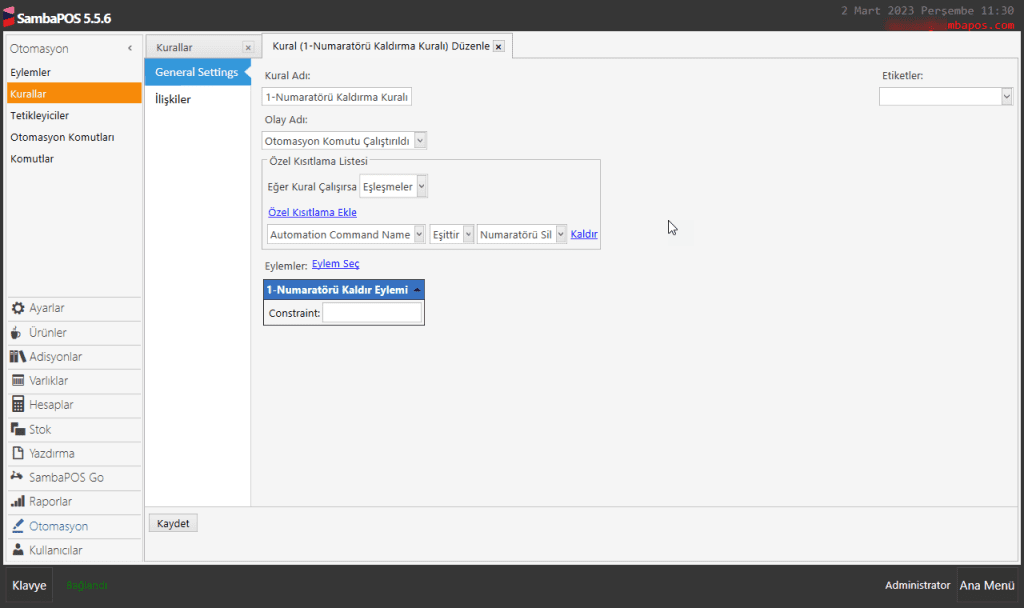
4.1. Numaratörü Kaldırma Kuralı Ekleme

Ana Menü > Yönetim > Otomasyon > Kurallar > burada Kural Ekle‘ye tıklayın.

4.41. Sipariş Ekranında Ürün Bazlı İndirim4.41. Sipariş Ekranında Ürün Bazlı İndirim

Kural Adı: 1-Numaratörü Kaldırma Kuralı

Olay Adı: Otomasyon Komutu Çalıştırıldı

Eğer Kural Çalışırsa: Eşleşmeler

Özel Kısıtlama Ekle:

Automation Command Name|Eşittir|Numaratörü Sil

Eylem Seç:

Eylem: 1-Numaratörü Kaldır Eylemi

Gerekli düzenlemeleri yaptıktan sonra Kaydet butonuna tıklayınız.

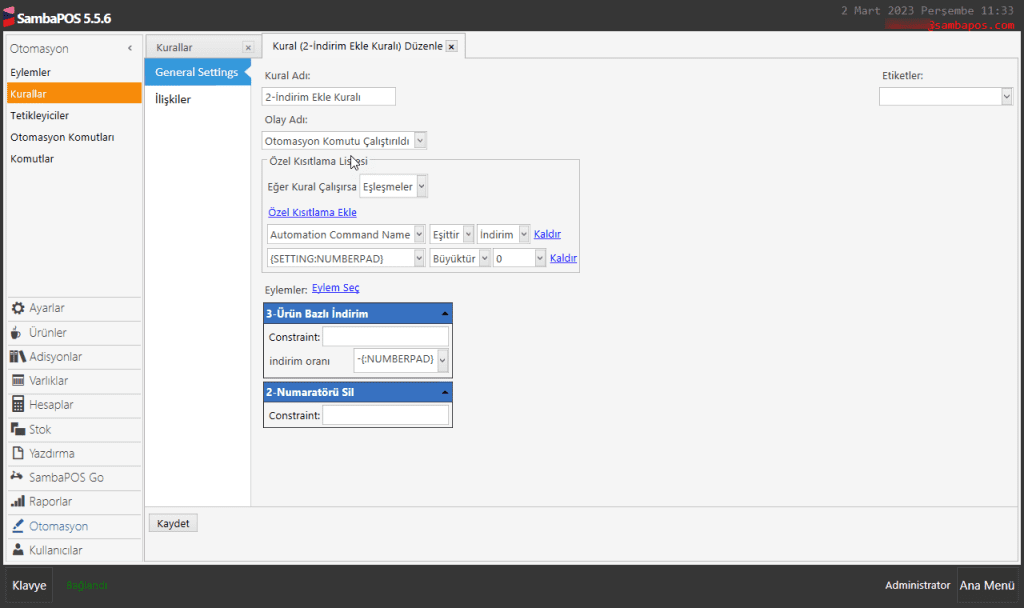
4.2. İndirim Ekle Kuralı Ekleme

Ana Menü > Yönetim > Otomasyon > Kurallar > burada Kural Ekle‘ye tıklayın.

4.41. Sipariş Ekranında Ürün Bazlı İndirim4.41. Sipariş Ekranında Ürün Bazlı İndirim

Kural Adı: 2-İndirim Ekle Kuralı

Olay Adı: Otomasyon Komutu Çalıştırıldı

Eğer Kural Çalışırsa: Eşleşmeler

Özel Kısıtlama Ekle:

Automation Command Name|Eşittir|İndirim

{SETTING:NUMBERPAD}|Büyüktür|0

Eylem Seç:

Eylem-1: 3-Ürün Bazlı İndirim

indirim oranı: -{:NUMBERPAD}

Eylem-2: 2-Numaratörü Sil

Gerekli düzenlemeleri yaptıktan sonra Kaydet butonuna tıklayınız.

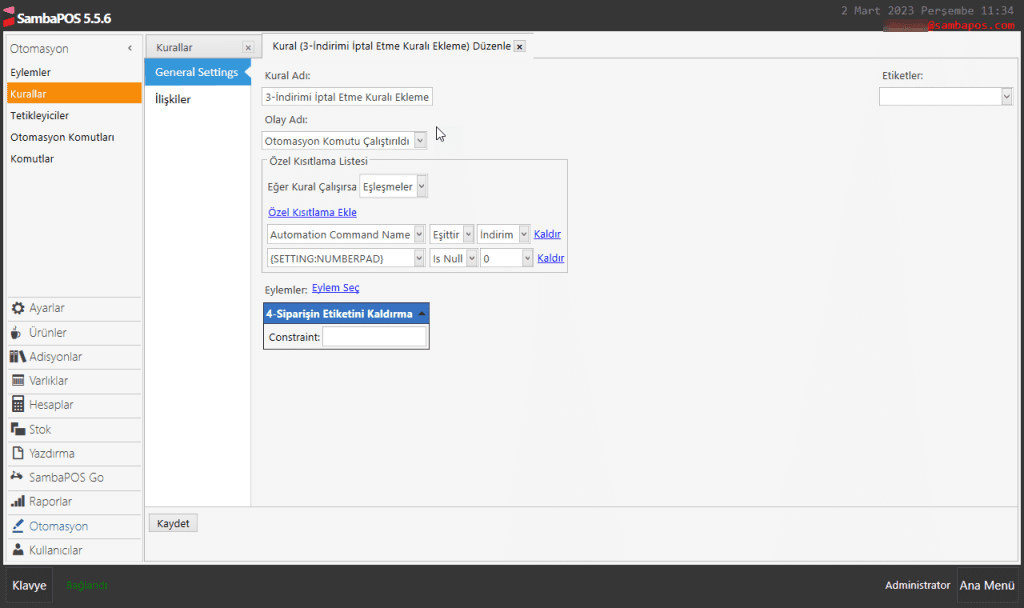
4.3. İndirimi İptal Etme Kuralı Ekleme

Ana Menü > Yönetim > Otomasyon > Kurallar > burada Kural Ekle‘ye tıklayın.

4.41. Sipariş Ekranında Ürün Bazlı İndirim4.41. Sipariş Ekranında Ürün Bazlı İndirim

Kural Adı: 3-İndirimi İptal Etme Kuralı Ekleme

Olay Adı: Otomasyon Komutu Çalıştırıldı

Eğer Kural Çalışırsa: Eşleşmeler

Özel Kısıtlama Ekle:

Automation Command Name|Eşittir|İndirim

{SETTING:NUMBERPAD}|Is Null|0

Eylem Seç:

Eylem: 4-Siparişin Etiketini Kaldırma

Gerekli düzenlemeleri yaptıktan sonra Kaydet butonuna tıklayınız.

5.1.7. Adisyona Not Nasıl Yazılır? Siparişe Not Nasıl Yazılır?
5.1.7. Adisyona Not Nasıl Yazılır? Siparişe Not Nasıl Yazılır?

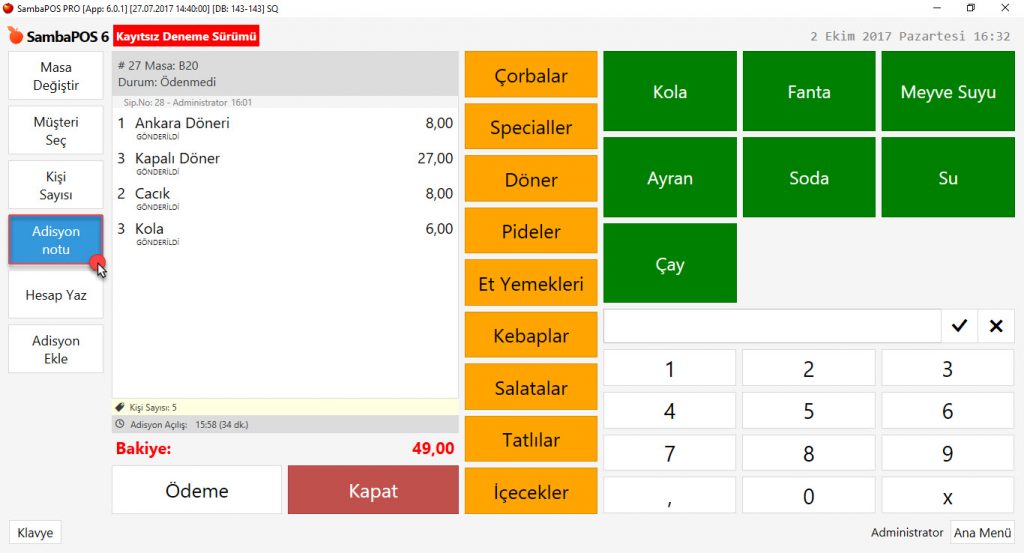
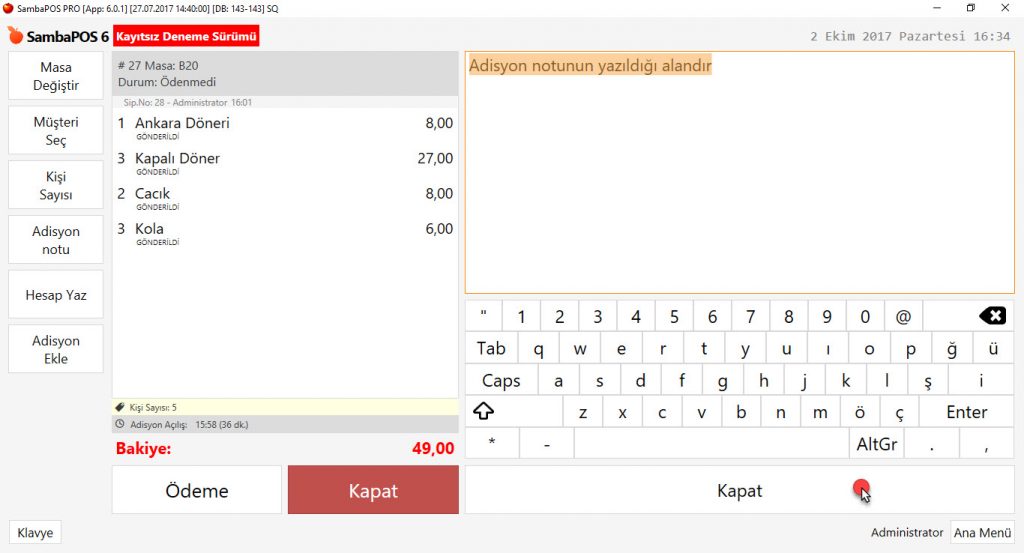
SambaPOS içerisinde adisyon notu eklemek için önce adisyon açılır. Sol menüde bulunan Adisyon Notu butonuna tıklanır.

5.1.7. Adisyona Not Nasıl Yazılır? Siparişe Not Nasıl Yazılır?5.1.7. Adisyona Not Nasıl Yazılır? Siparişe Not Nasıl Yazılır?

Sağ tarafta açılan yazı alanına adisyon ile ilgili istenilen not yazılır ve Kapat butonuna tıklanır.

5.1.7. Adisyona Not Nasıl Yazılır? Siparişe Not Nasıl Yazılır?5.1.7. Adisyona Not Nasıl Yazılır? Siparişe Not Nasıl Yazılır?

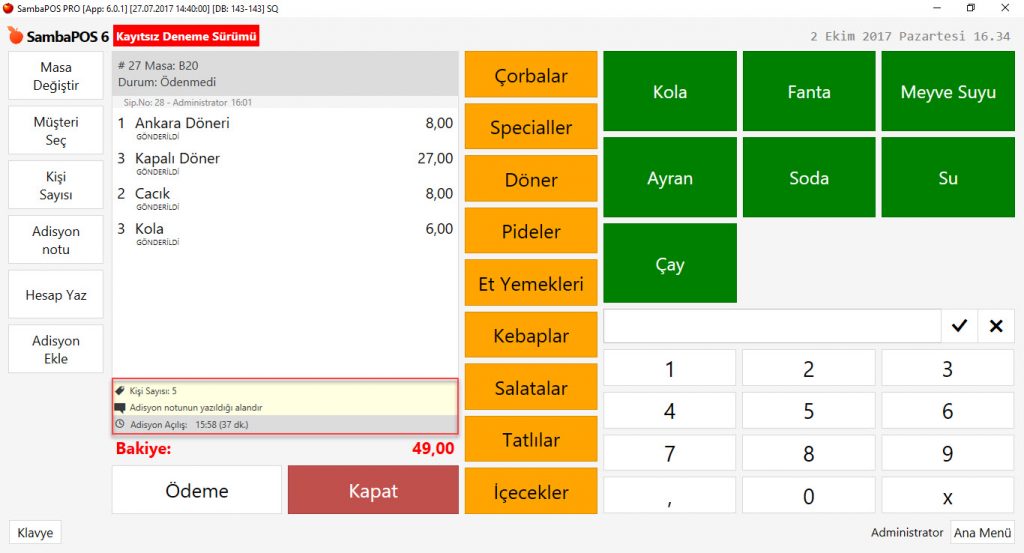
Bu işlemin ardından adisyon notu, adisyon bölümünün en altında bulunan not bölümünde görünecektir.

5.1.7. Adisyona Not Nasıl Yazılır? Siparişe Not Nasıl Yazılır?5.1.7. Adisyona Not Nasıl Yazılır? Siparişe Not Nasıl Yazılır?

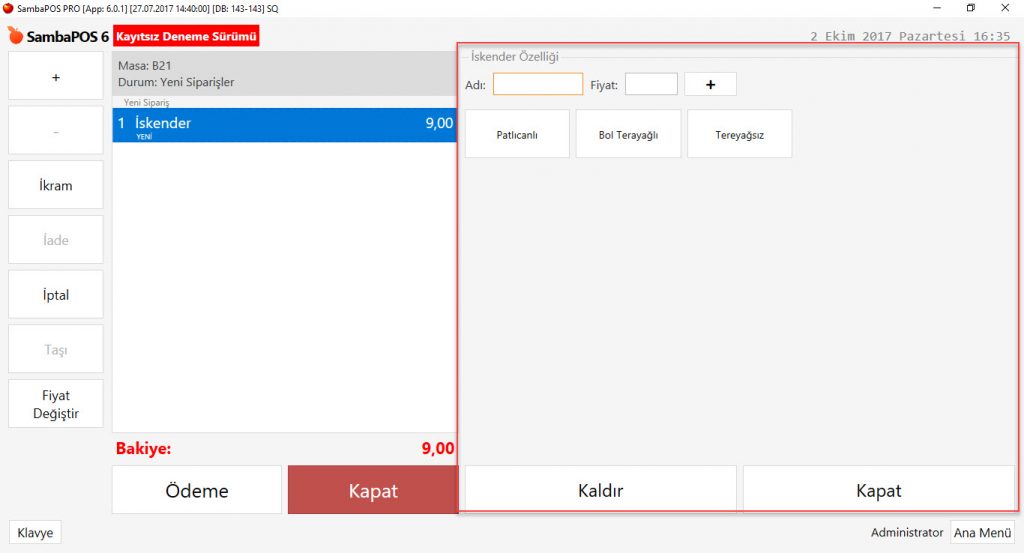
Bir siparişin içerisine not almak için serbest etiketlenmesi daha önceden tanımlanmış sipariş etiketleri olmalıdır. Siparişler mutfağa gönderilmeden önce ürünün üzerine tıklandığı zaman sağ sütunda tanımlanmış sipariş etiketleri gelir.

5.1.7. Adisyona Not Nasıl Yazılır? Siparişe Not Nasıl Yazılır?5.1.7. Adisyona Not Nasıl Yazılır? Siparişe Not Nasıl Yazılır?

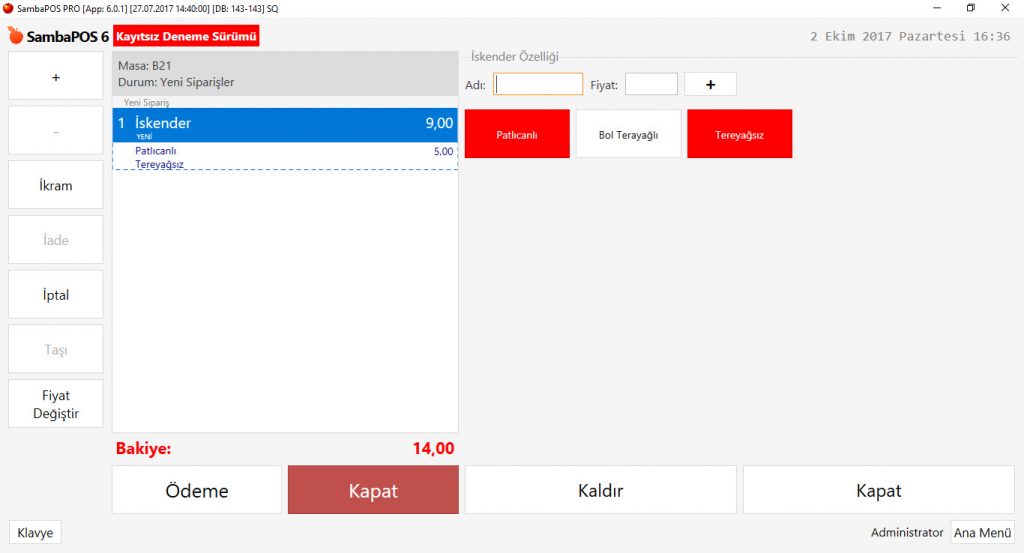
Sipariş etiketlerinden seçim yapıldığında adisyonda ilgili ürün altına seçilen sipariş etiketleri eklenir. Bu sipariş etiketleri yapılan tanımlamalara göre ürün fiyatında artış ya da düşüş yapabilir.

5.1.7. Adisyona Not Nasıl Yazılır? Siparişe Not Nasıl Yazılır?5.1.7. Adisyona Not Nasıl Yazılır? Siparişe Not Nasıl Yazılır?

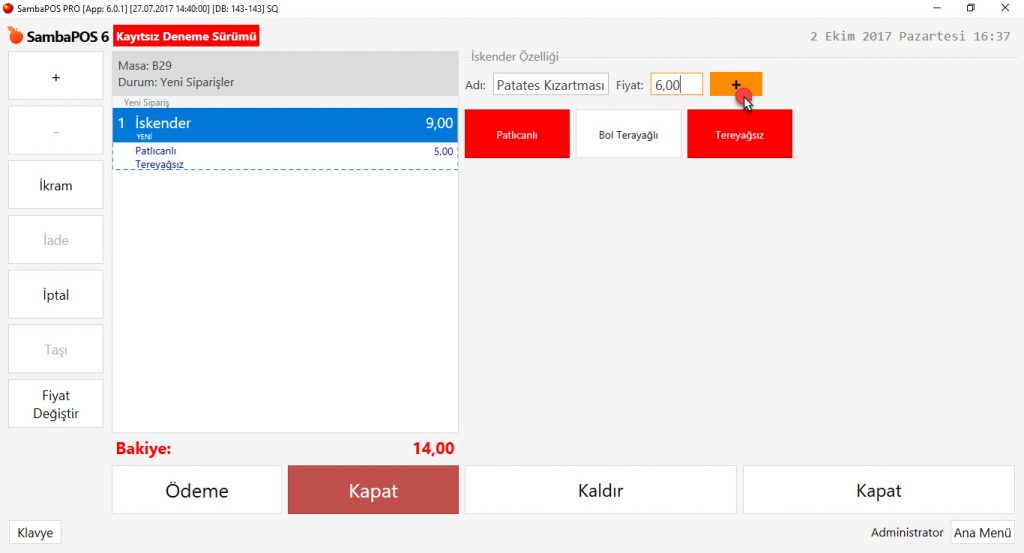
Serbest etiketleme ile daha önceden eklenmemiş sipariş etiketi tanımlayabilir ve bu tanımlama için fiyat belirtebilirsiniz.

5.1.7. Adisyona Not Nasıl Yazılır? Siparişe Not Nasıl Yazılır?5.1.7. Adisyona Not Nasıl Yazılır? Siparişe Not Nasıl Yazılır?

6.11. Getir Yemek Entegrasyon Kurulumu

6.11. Getir Yemek Entegrasyon Kurulumu

Bu ürün artık desteklenmemektedir. Yeni versiyon için buradaki linke tıklayabilirsiniz.


Bu dokümanda SambaPOS’da Getir Yemek Entegrasyonu’nun nasıl yapılacağı anlatılmaktadır.

Doküman Dizini:

1. Kurulum Öncesi
1.1. Donanım, İşletim Sistemi ve SambaPOS Yeterlilikleri
1.2. Getir Yemek SambaPOS Lisans ve Aktivasyon Onayı
1.3. SambaPOS Lisans Aktivasyon Onayı Lisans Sıfırlama

2. Getir Yemek Secret Key Aktivasyonu
2.1. Getir Yemek API Aktivasyon Talebi

3. SambaPOS Ayarları
3.1. SambaPOS Lisans Aktivasyon Kontrolü
3.2. Mesaj Sunucu Ayarları

3.2.1. SambaPOS Mesaj Sunucu Servis Aracı Exe Ayarları
3.2.2. SambaPOS Yönetim Mesaj Sunucu Ayarları

3.3. SambaPOS Gelişmiş Paket Servisi Kurulumu
3.4. SambaPOS Uygulama Ekleme
3.5. SambaPOS Kullanıcı Oluşturma

3.6. SambaPOS’da Default Adında Sipariş Etiketi Oluşturma
3.7. SambaPOS’da Getir İndirim Adında Buton Ekleme

3.8. SambaPOS’da Varlık Ekranı Ekleme
3.9. SambaPOS’da Varlık Ekranı Düzenleme

4. Getir Cloud Connector Ayarları

5. Getir Yemek Entegrasyon Ayarları
5.1. Menü Eşleştirme
5.2. Getir Restoran Ayarları


1. Kurulum Öncesi

1.1. Donanım, İşletim Sistemi ve SambaPOS Yeterlilikleri

  • Bilgisayar Özellikleri;

a) Minimum J1900 işlemci

b) En az 4 GB Ram

c) SSD disk

  • En son sürüm Microsoft SQL Express Server veritabanı kurulu olmalıdır.
  • SambaPOS 5.3.0 versiyon indirerek kurulur ve lisans aktivasyonu yapılır.

1.2. Getir Yemek SambaPOS Lisans ve Aktivasyon Onayı
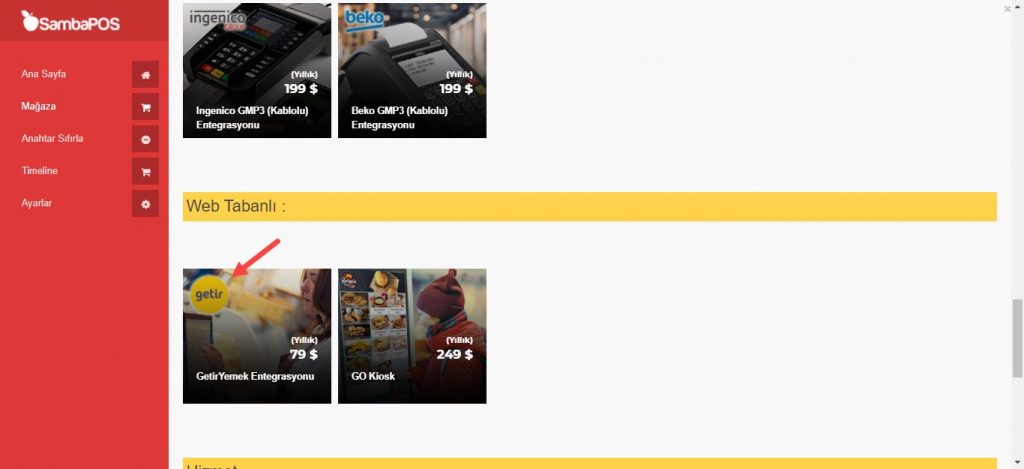
SambaPOS Bayi, kullanıcı kontrol panelinden bir Getir Yemek Entegrasyonu Lisansı satın alabilir. (cp.sambapos.com)

Getir Yemek uygulaması indirmek için:  Getir Yemek Uygulamasını İndir

6.11. Getir Yemek Entegrasyon Kurulumu6.11. Getir Yemek Entegrasyon Kurulumu


1.3. Bilgisayara Sabit IP verilmesi;

İşlemlere başlamadan önce ilk olarak Getir Yemek Entegrasyonunu kuracağınız bilgisayara Sabit IP vermeniz gerekmektedir.


2. Getir Yemek Restoran Secret Key

2.1. Getir Yemek Restoran Secret Key’in SambaPOS’a Gönderilmesi

SambaPOS V5 Pro lisansının kayıtlı olduğu epostadan Restoran Secret Key’in support@sambapos.com a gönderilmesi gerekmektedir.

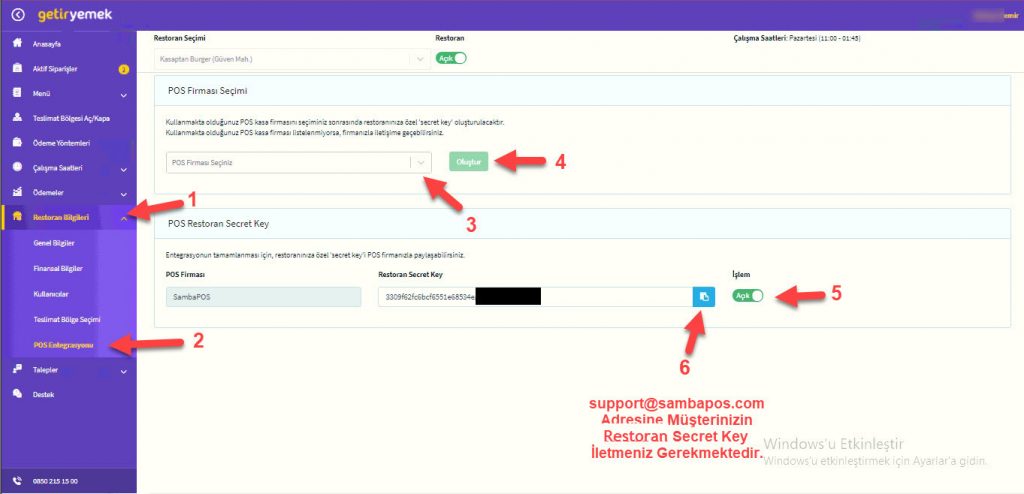
https://restoran.getiryemek.com/ sayfasına giriş yapın > Restoran Bilgileri > POS Entegrasyonu bölümünde bulunan Restoran Secret Key’i lisans eposta adresinden support@sambapos.com‘ a gönderin.

6.11. Getir Yemek Entegrasyon Kurulumu6.11. Getir Yemek Entegrasyon Kurulumu


3. SambaPOS Ayarları

3.1. SambaPOS Lisans Aktivasyon Kontrolü
SambaPOS Ana Lisans durumu kontrol edilir.

6.11. Getir Yemek Entegrasyon Kurulumu6.11. Getir Yemek Entegrasyon Kurulumu


3.2. Mesaj Sunucu Ayarları

3.2.1. Mesaj Sunucu Servis Aracı Exe Ayarları

C:Program Files (x86)SambaPOS5Samba.MessagingServerServiceTool.exe çalıştırılır.
Port: 9000+
Not: Port mutlaka 9000+ olmalıdır.

6.11. Getir Yemek Entegrasyon Kurulumu6.11. Getir Yemek Entegrasyon Kurulumu
 

3.2.2. SambaPOS Yönetim Mesaj Sunucu Ayarları
Yönetim > Ayarlar > Yerel Ayarlar > Mesaj Sunucu

Mesaj Sunucusu Adı: http://SambaPOS V5 yüklü bilgisayarın adı
ya da http://SambaPOS V5 yüklü bilgisayarın IP’si
Mesaj Sunucusu Portu: 9000
Başlangıçta istemciyi Başlat: [X]     (Seçili olmalı)

6.11. Getir Yemek Entegrasyon Kurulumu6.11. Getir Yemek Entegrasyon Kurulumu
 

3.3. SambaPOS Gelişmiş Paket Servisi Kurulumu

Not: Hali hazırda SambaPOS’unuzda Gelişmiş Paket Servis Ekranı mevcut ise bu adımı atlayınız.

SambaPOS Gelişmiş Paket Servis Ekranı dokümanına Buradan ulaşabilirsiniz.
 
3.4. SambaPOS’da Uygulama Ekleme

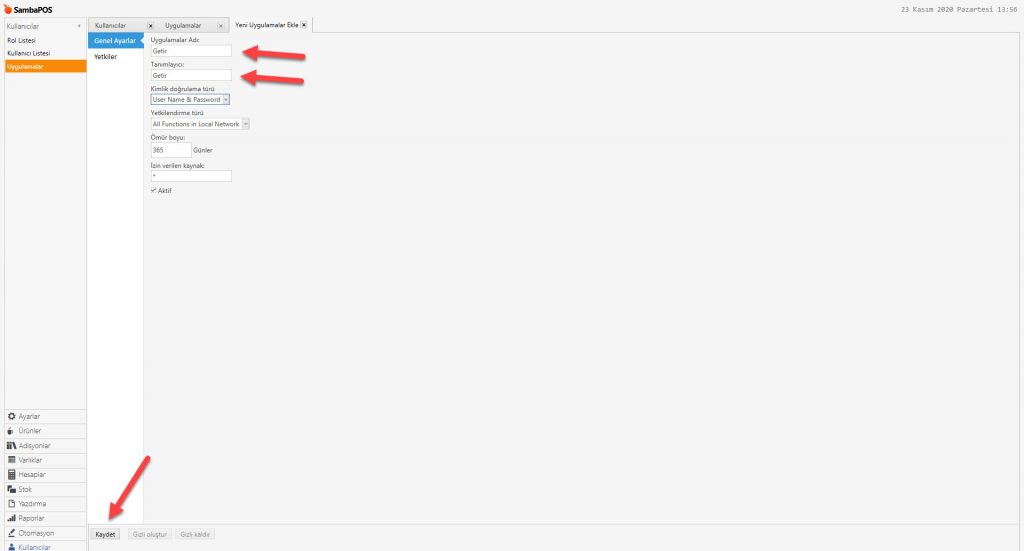
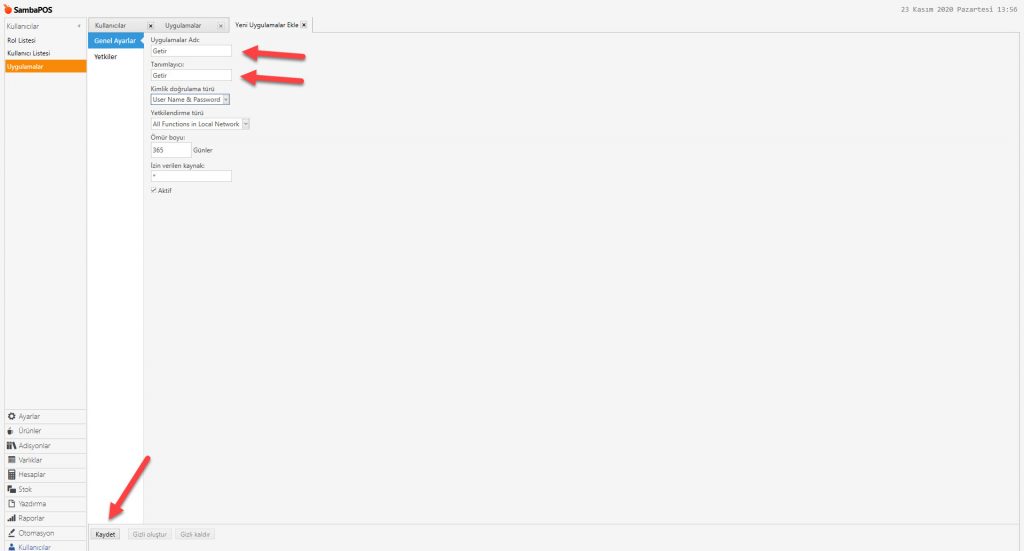
Ana Menü > Yönetim > Kullanıcılar > Uygulamalar > Burada Uygulamalar Ekle‘ye tıklayın.

6.11. Getir Yemek Entegrasyon Kurulumu6.11. Getir Yemek Entegrasyon Kurulumu

Uygulamalar Adı: Getir

Tanımlayıcı: Getir

Kimlik Doğrulama Türü: User Name & Password

Yetkilendirme Türü: All Functions in Local Network

Ömür Boyu: 365

İzin Verilen Kaynak: *

Aktif: Bu kutucuk seçili olmalı.

İlgili düzenlemeleri tamamladıktan sonra Kaydet butonuna tıklayın.


3.5. SambaPOS’da Kullanıcı Ekleme

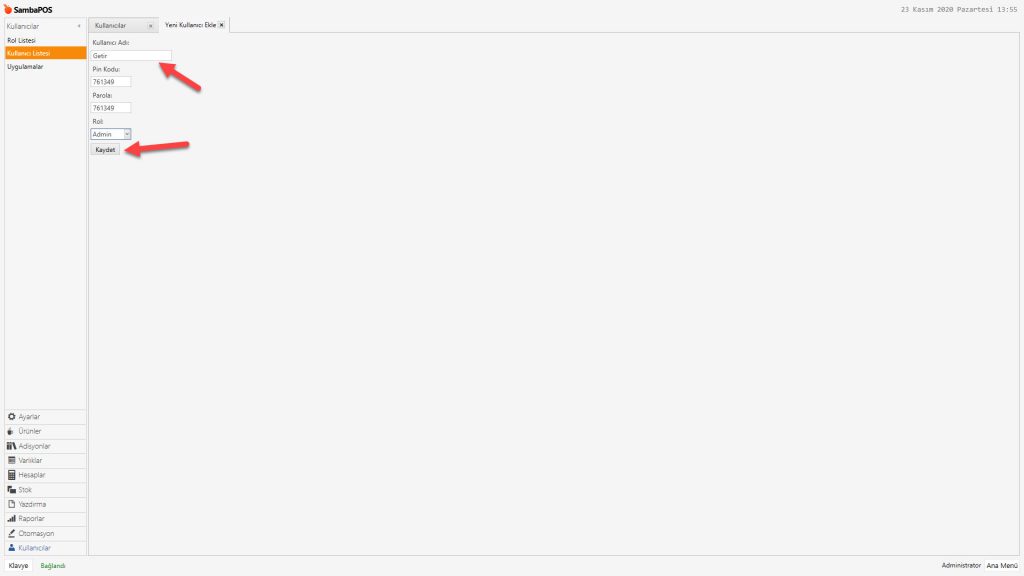
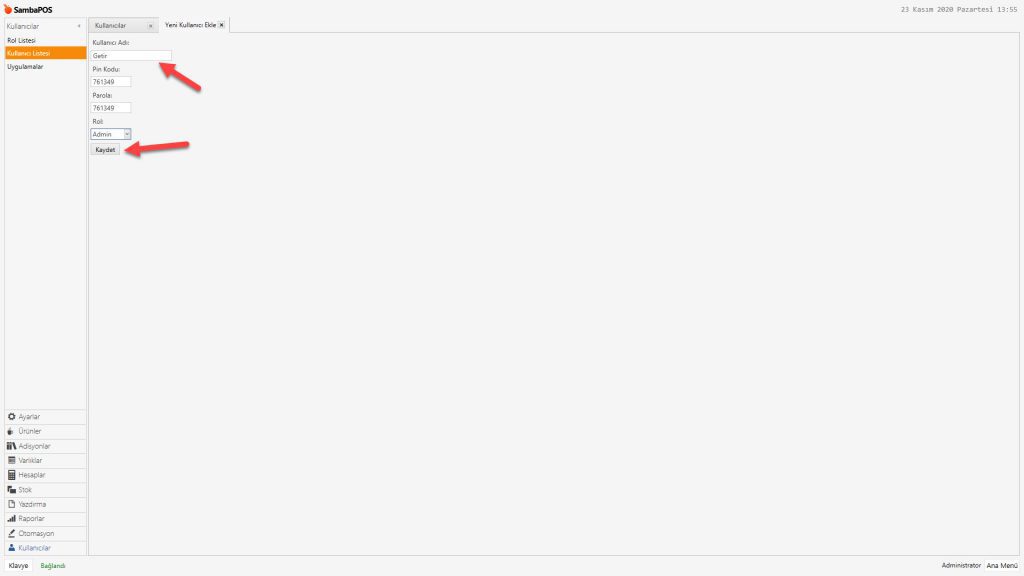
Ana Menü > Yönetim > Kullanıcılar > Kullanıcı Listesi > Burada Kullanıcı Ekle‘ye tıklayın.

6.11. Getir Yemek Entegrasyon Kurulumu6.11. Getir Yemek Entegrasyon Kurulumu

Kullanıcı Adı: Getir

Pin Kodu: 761349 (Her hangi bir şifreyi kullanabilirsiniz.)

Parola: 761349 (Her hangi bir parolayı kullanabilirsiniz.)

Rol: Admin

İlgili düzenlemeleri tamamladıktan sonra Kaydet butonuna tıklayın.


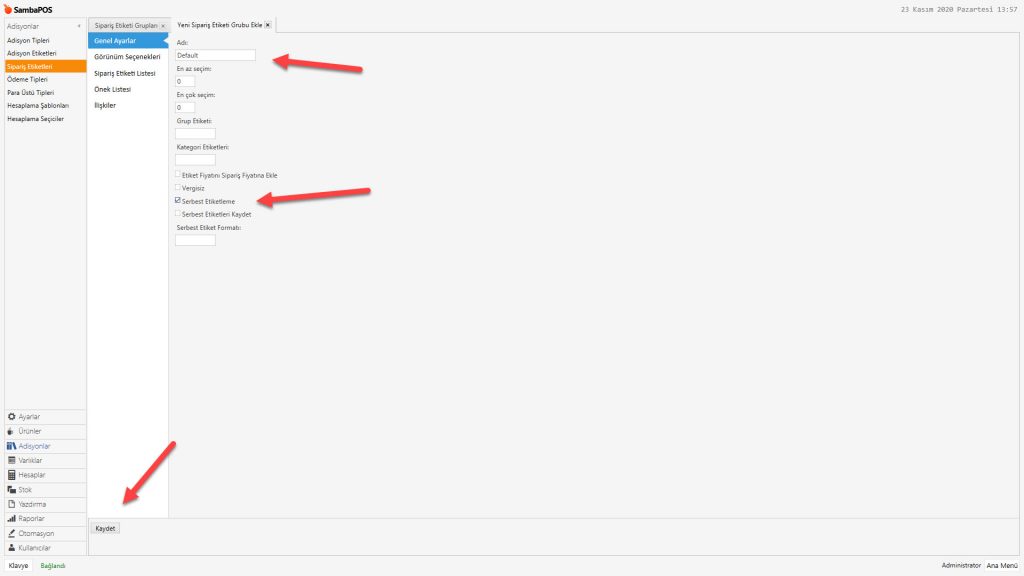
3.6. SambaPOS’da Default Adında Sipariş Etiketi Ekleme

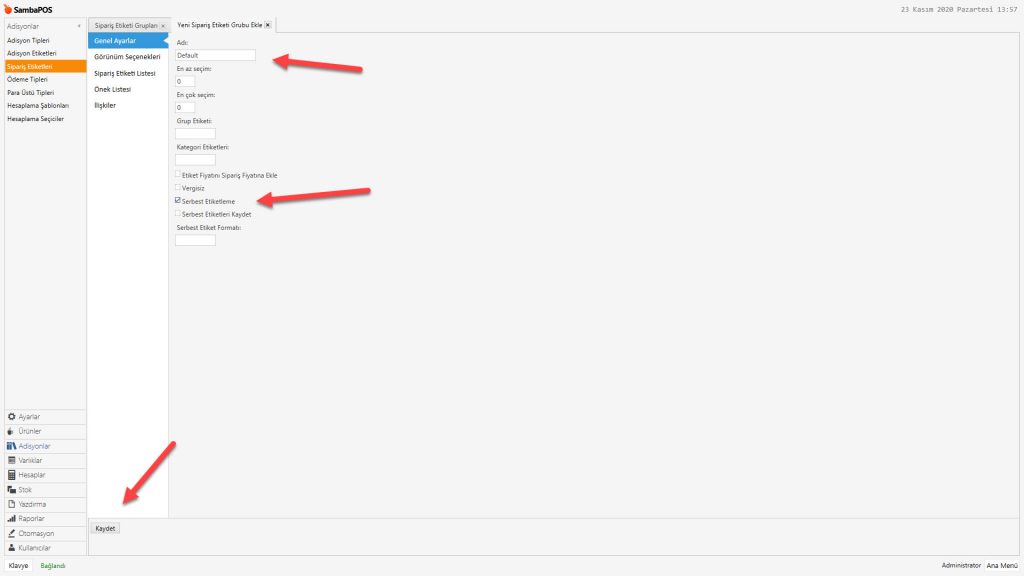
Ana Menü > Yönetim > Adisyonlar > Sipariş Etiketleri > Burada Sipariş Etiketi Grubu Ekle‘ye tıklayın.

6.11. Getir Yemek Entegrasyon Kurulumu6.11. Getir Yemek Entegrasyon Kurulumu

Adı: Default

Serbest Etiketleme: Bu kutucuk seçili olmalı.

İlgili düzenlemeleri tamamladıktan sonra Kaydet butonuna tıklayın.


3.7. SambaPOS’da Getir İndirim Adında Buton Ekleme

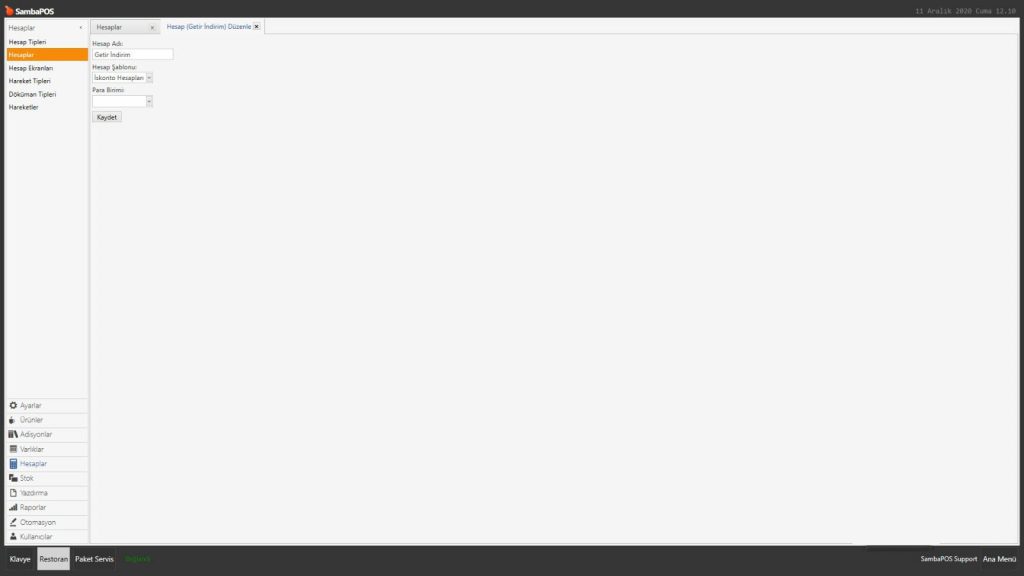
3.7.1. Getir İndirim Hesabı Ekleme

Ana Menü > Yönetim > Hesaplar > Hesaplar > Burada Hesap Ekle‘ye tıklayın.

6.11. Getir Yemek Entegrasyon Kurulumu6.11. Getir Yemek Entegrasyon Kurulumu

Hesap Adı: Getir İndirim

Hesap Şablonu: İskonto Hesapları

İlgili düzenlemeleri tamamladıktan sonra Kaydet butonuna tıklayın.

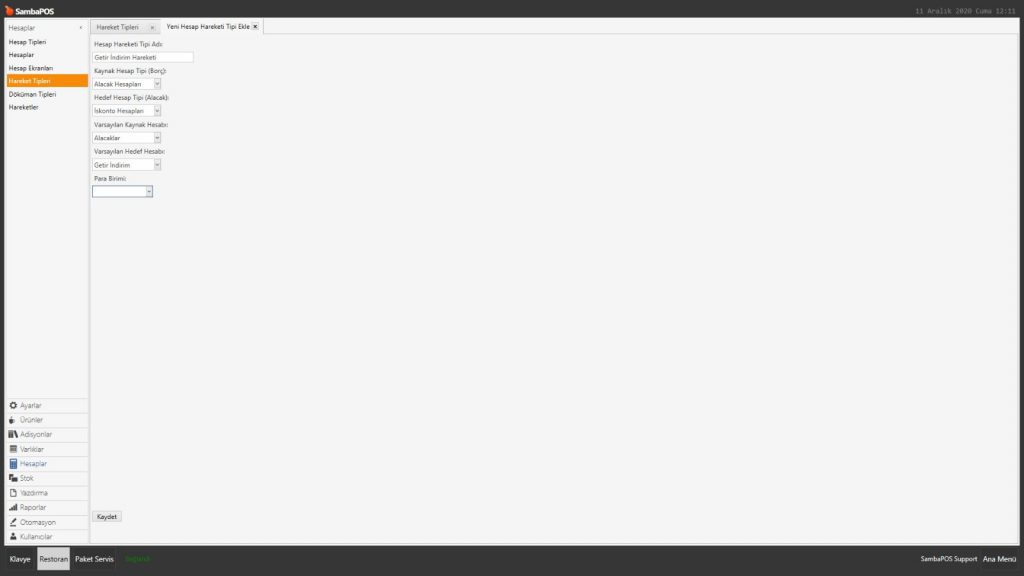
3.7.2. Getir İndirim Hesap Hareketi Ekleme

Ana Menü > Yönetim > Hesaplar > Hareket Tipleri > Burada Hesap Hareketi Tipi Ekle‘ye tıklayın.

6.11. Getir Yemek Entegrasyon Kurulumu6.11. Getir Yemek Entegrasyon Kurulumu

Hesap Hareketi Tipi Adı: Getir İndirim Hareketi

Kaynak Hesap Tipi (Borç): Alacak Hesapları

Hedef Hesap Tipi (Alacak): İskonto Hesapları

Varsayılan Kaynak Hesabı: Alacaklar

Varsayılan Hedef Hesabı: Getir İndirim

İlgili düzenlemeleri tamamladıktan sonra Kaydet butonuna tıklayın.

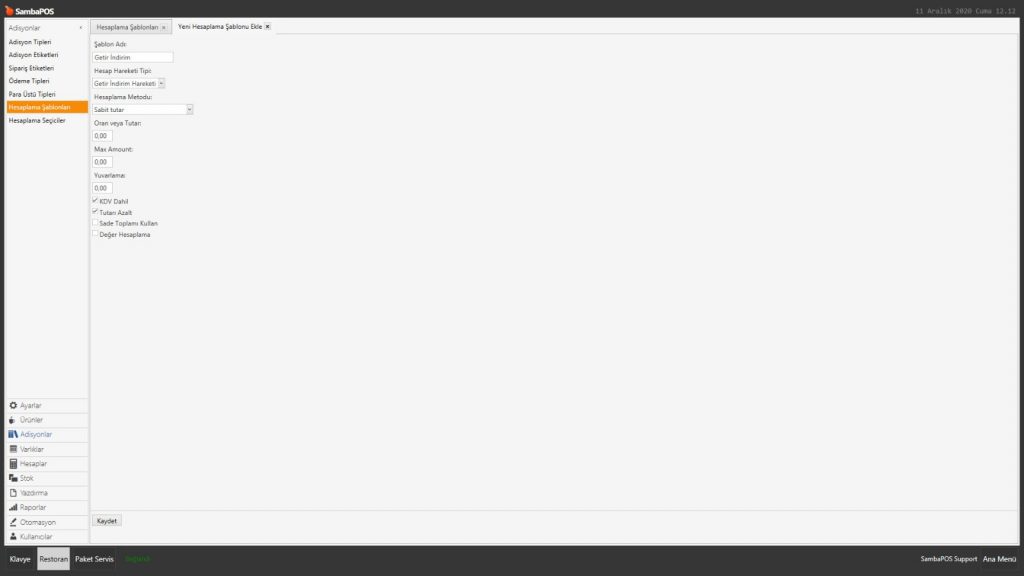
3.7.3. Getir İndirim Hesaplama Şablonu Ekleme

Ana Menü > Yönetim > Adisyonlar > Hesaplama Şablonları > Burada Hesaplama Şablonu Ekle‘ye tıklayın.

6.11. Getir Yemek Entegrasyon Kurulumu6.11. Getir Yemek Entegrasyon Kurulumu

Şablon Adı: Getir İndirim

Hesap Hareket Tipi: Getir İndirim Hareketi

Hesaplama Metodu: Sabit Tutar

KDV Dahil: Seçili olmalıdır.

Tutarı Azalt: Seçili olmalıdır.

İlgili düzenlemeleri tamamladıktan sonra Kaydet butonuna tıklayın.


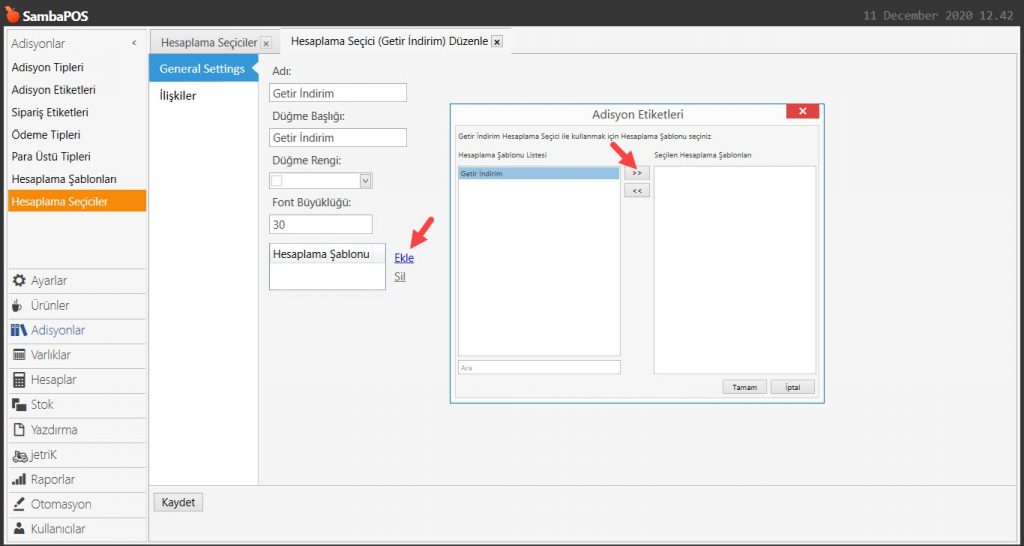
3.7.4. Getir İndirim Hesaplama Seçici Ekleme

Ana Menü > Yönetim > Adisyonlar > Hesaplama Seçiciler > Burada Hesaplama Seçici Ekle‘ye tıklayın.

6.11. Getir Yemek Entegrasyon Kurulumu6.11. Getir Yemek Entegrasyon Kurulumu

Adı: Getir İndirim

Düğme Başlığı: Getir İndirim

Hesaplama Şabonu: Ekle‘ye tıklayıp hesaplama listesinden Getir İndirimi‘ni seçin.

İlişkiler Sekmesi;

İlişkiler sekmesi boş bırakılacak.

İlgili düzenlemeleri tamamladıktan sonra Kaydet butonuna tıklayın.


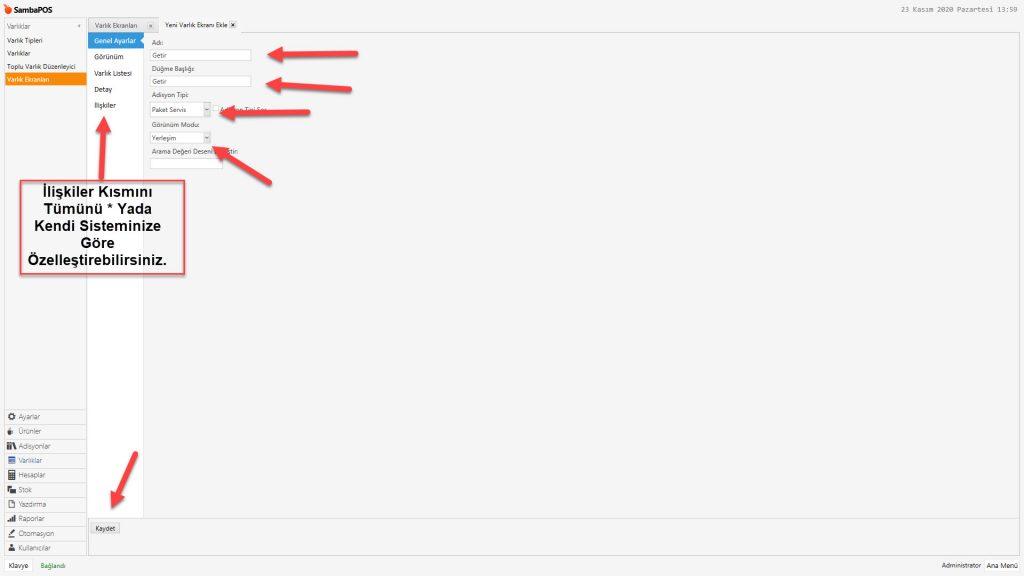
3.8. SambaPOS’da Varlık Ekranı Ekleme

Ana Menü > Yönetim > Varlıklar > Varlık Ekranları > Burada Varlık Ekranı Ekle‘ye tıklayın.

6.11. Getir Yemek Entegrasyon Kurulumu6.11. Getir Yemek Entegrasyon Kurulumu

Adı: Getir

Düğme Başlığı: Getir

Adisyon Tipi: Paket Servis

Görünüm Modu: Yerleşim

İlişkiler Sekmesi‘ndeki bölümlerin tümünü * olarak bırakabilirsiniz yada kendi isteğinize göre değiştirebilirsiniz.

İlgili düzenlemeleri tamamladıktan sonra Kaydet butonuna tıklayın.


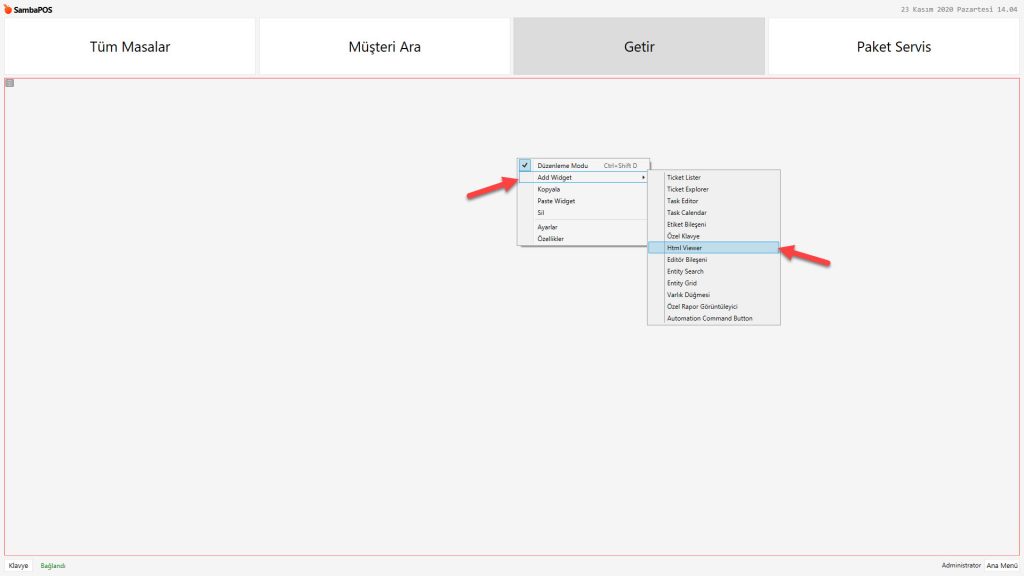
3.9. SambaPOS’da Varlık Ekranı Düzenleme

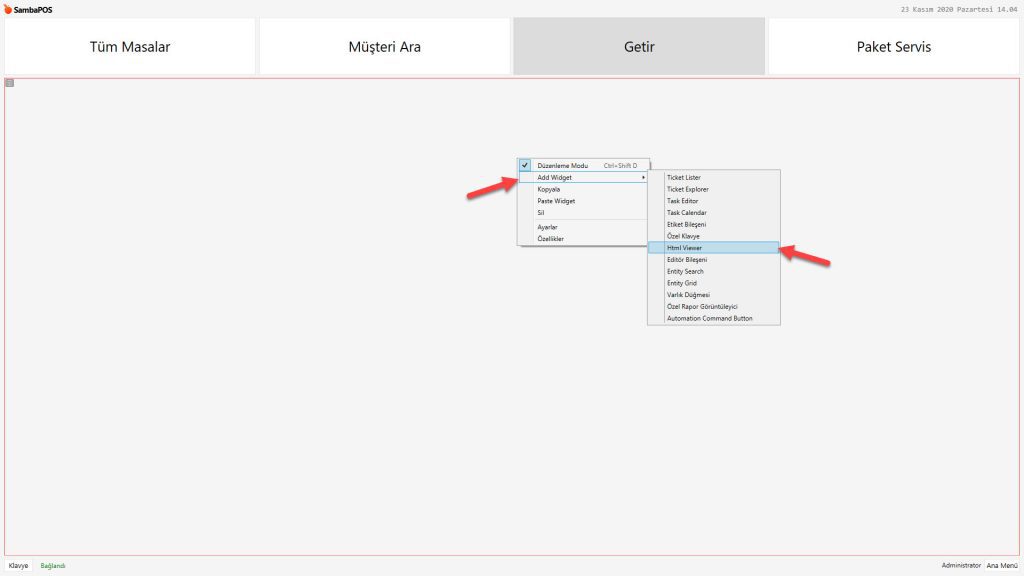
Ana Menü > POS > Getir Varlık Ekranı >Burada Getir Varlık Ekranında iken sağ tıklayıp Düzenleme Modu‘nu aktifleştirin ardından Add Widget‘e tıklayıp HTML Viewer‘ı seçin.

6.11. Getir Yemek Entegrasyon Kurulumu6.11. Getir Yemek Entegrasyon Kurulumu

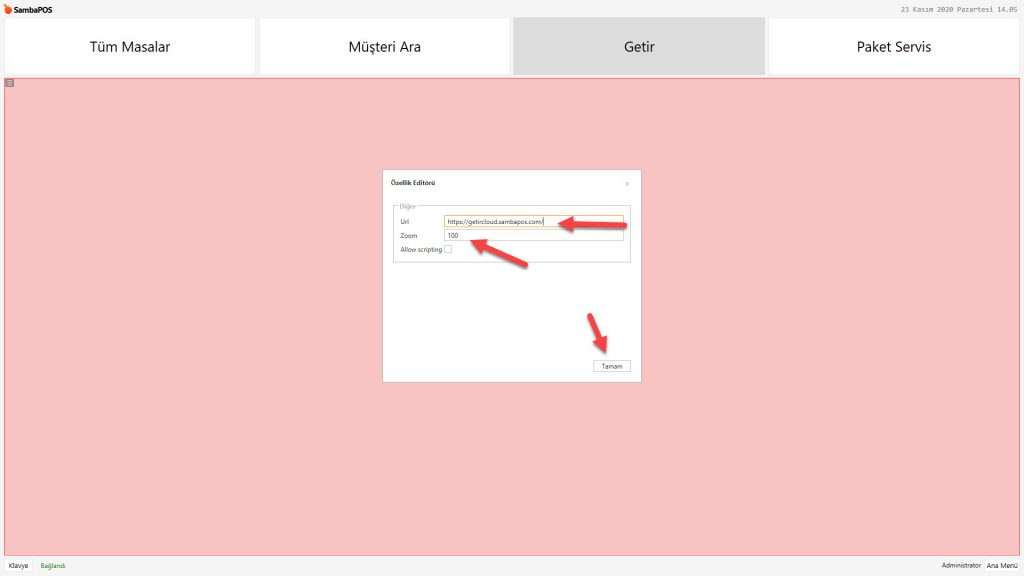
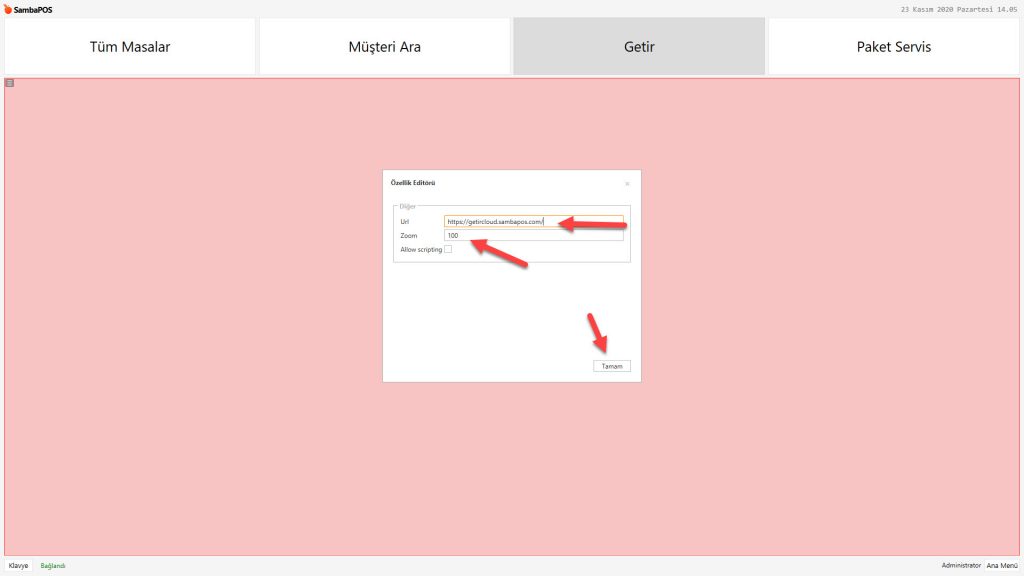
HTML Viewer’ı ekledikten sonra üzerine gelip sonra sağ tıklayıp Ayarlar’ı seçin.

6.11. Getir Yemek Entegrasyon Kurulumu6.11. Getir Yemek Entegrasyon Kurulumu

URL: https://getircloud.sambapos.com/

Zoom: 100

Allow Scripting: Seçili olmayacak.

Gerekli bilgileri girdikten sonra Tamam’ı seçip sağ tıklayarak Düzenleme Modu‘nu kapattığımızda yapılan değişiklikleri kaydetmiş olacağız.


4- Getir Cloud Connector Ayarları

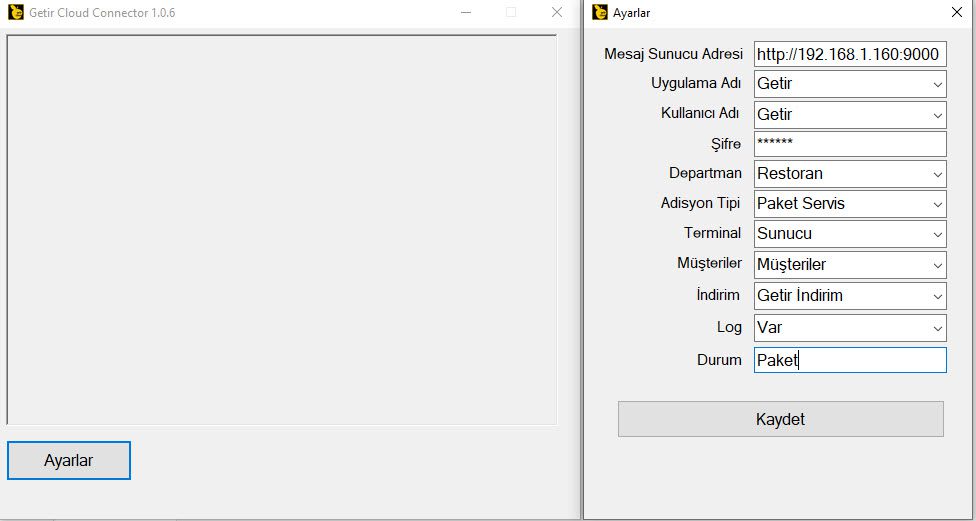
Uygulamayı buradan indirip çalıştırın ve ardından sol altta bulunan Ayarlar butonuna tıklayın.

6.11. Getir Yemek Entegrasyon Kurulumu6.11. Getir Yemek Entegrasyon Kurulumu

Mesaj Sunucu Adresi: İlk başta bilgisayara verdiğiniz IP adresini http://192.168.1.160:9000(Örnek) şeklinde yazın ve Kaydet‘e basıp kapanmasını sağlayın.

Uygulamayı tekrar açın;

Uygulama Adı: Getir

Kullanıcı Adı: Getir

Şifre: SambaPOS’da oluşturduğunuz Getir adlı kullanıcı için verdiğiniz şifreyi yazın.

Departman: Paket Servis ve Getirin bulunduğu Departmanı seçin.

Adisyon Tipi: Paket Servis ve Getirin bulunduğu Adisyon Tipini seçin.

Terminal: Sunucu

Müşteriler: Müşteriler Varlık Tipinin SambaPOS’daki karşılığını seçin.

İndirim: Getir İndirim

Log: Getir siparişlerinde oluşabilecek hataların takibini sağlamak için Log kısmını Var olarak seçin.

Durum: Paket (Paket Serviste kullandığınız durumu manuel olarak yazın.)

Gerekli bilgileri girdikten sonra Kaydet‘e tıklayın.


5. Getir Yemek Entegrasyon Ayarları

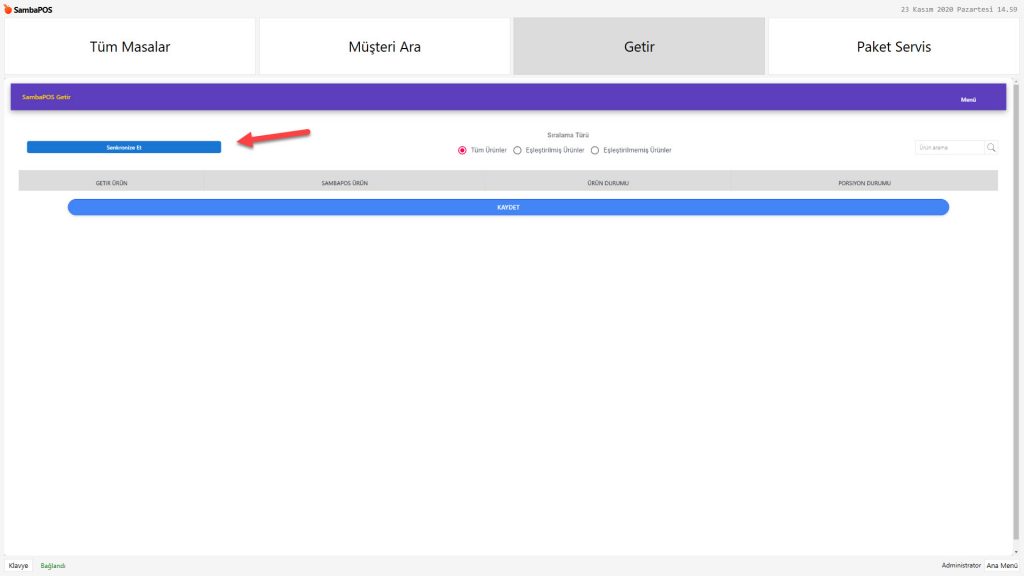
5.1. Menü Eşleştirme

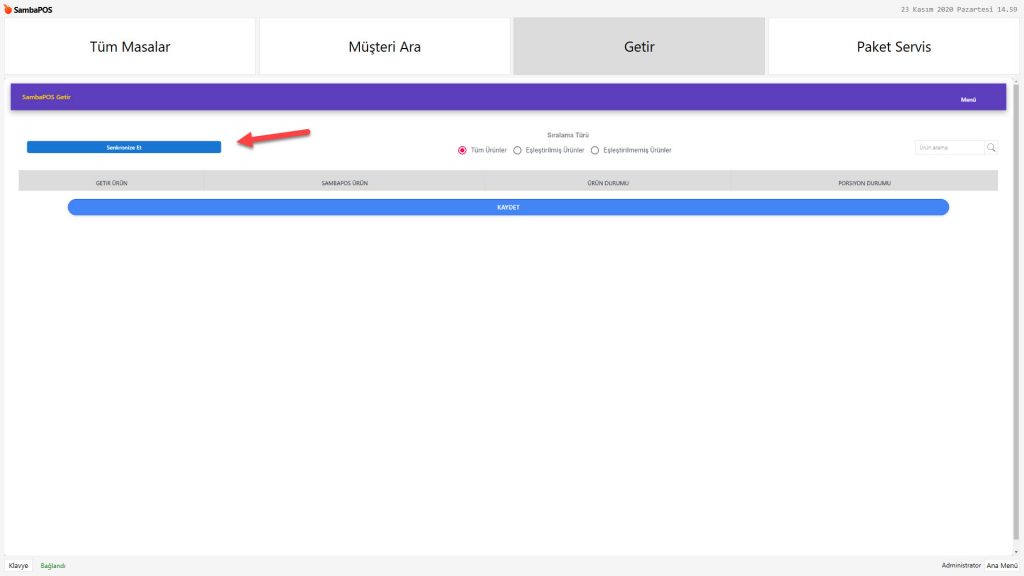
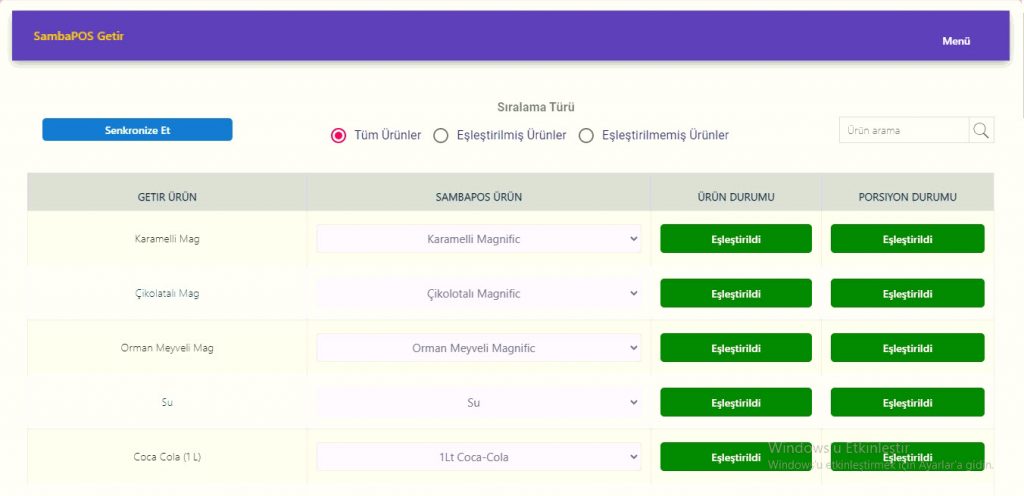
6.11. Getir Yemek Entegrasyon Kurulumu6.11. Getir Yemek Entegrasyon Kurulumu

6.11. Getir Yemek Entegrasyon Kurulumu6.11. Getir Yemek Entegrasyon Kurulumu


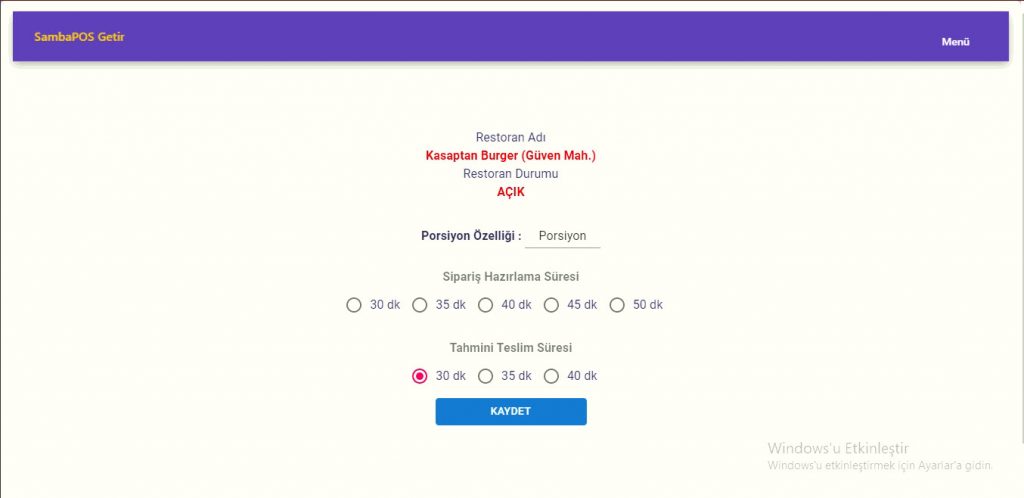
5.2. Getir Restoran Ayarları

6.11. Getir Yemek Entegrasyon Kurulumu6.11. Getir Yemek Entegrasyon Kurulumu

8.7. SambaPOS GO Tablet Kurulumu

8.7. SambaPOS GO Tablet Kurulumu

Bu dokümanda, SambaPOS GO ürün ailesinin bir üyesi olan SambaPOS GO Tablet’ in kurulum işlemleri anlatılmaktadır.

Nasıl Çalışır;

SambaPOS GO Tablet’ in nasıl çalıştığını aşağıdaki videodan inceleyebilirsiniz;

https://www.youtube.com/watch?v=WD5YipBu9pg

Nereden İndirilir;

SambaPOS GO Tablet uygulamasını Google Play Store ve Appstore’dan indirebilirsiniz.

8.7. SambaPOS GO Tablet Kurulumu8.7. SambaPOS GO Tablet Kurulumu                 8.7. SambaPOS GO Tablet Kurulumu8.7. SambaPOS GO Tablet Kurulumu

SambaPOS GO Tablet uygulamasının lisansını cp.sambapos.com hesabınızın Mağaza Bölümü‘nden satın alabilirsiniz.

Sistem Gereksinimleri Nelerdir;

1. SambaPOS V5 Pro Lisansınızın olduğu hesapta SambaPOS GO Tablet Lisansınızın da olması gereklidir.

2. SambaPOS GO Tablet uygulaması 7 Inch ve üzeri Tabletlerde çalışır. (Telefonda Çalışmaz)

3. Kullanılacak tablet sayısı kadar GO Tablet Lisansı alınmalıdır.

4. Android tabletlerde Android Sürümü minimum 5.0 olmalıdır. iOS tabletlerde ise sürüm 10 veya üzeri olmalıdır.

5. Kullanılacak olan tablette Google Servislerinin tamamının yüklü olması gerekmektedir.

Önemli Not:

SambaPOS’da herhangi bir değişiklik yapıldığı takdirde, bu değişikliğin GO Tablet yüklü cihaza yansıyabilmesi için aşağıda belirtilen 2 adımı uygulamanız gerekmektedir.

1. SambaPOS’daki menüyü SambaPOS GO Tablet yüklü cihaza tekrar göndermek;

ÖNEMLİ NOT:

Send Menu to GO Office butonuna basmadan önce yapılan değişkiliklerin kaydedilebilmesi için SambaPOS u kapatıp açmanız gerekmektedir.

Bu işlemi aşağıdaki adımı uygulayarak yapabilirsiniz;

Ana Menü > Yönetim > Ayarlar > Program Ayarları > SambaPOS GO Sekmesi > Burada, GO Tablet yüklü cihaza göndermek istediğiniz Menü‘yü belirleyin ve Send Menu to GO Office butonuna tıklayın.

2. SambaPOS GO Tablet yüklü cihazda Güncelle butonuna basmak;

Bu işlemi aşağıdaki adımı uygulayarak yapabilirsiniz;

GO Tablet yüklü cihazda SambaPOS Logosu‘na 3 defa tıklayıp Şifre‘yi girin ve Ayarlar Ekranı’na gelin ardından Güncelle butonuna tıklayarak yapılan değişikliklerin cihaza aktarılmasını sağlayın.

Yapılacak işlemleri 4 ana başlık altında toplayabiliriz;

1. Windows Sunucu Ayarları

2. SambaPOS’da Yapılması Gereken Ayarlar

3. Tablette Yapılması Gereken Ayarlar

4. https://toffice.sambapos.com da Yapılması Gereken Ayarlar

1. Windows Sunucu Ayarları

1.1. Sunucu Seçimi
1.2. Veritabanı Seçimi
1.3. Network ve Ağ Ayarları
1.4. Güvenlik Duvarı (Firewall) Ayarları
1.5. MSSQL TCP/IP Port Paylaşımı

1.1. Sunucu Seçimi
Sunucu İşletim sistemi: Windows 10 ve üstü işletim sistemi ve en son sürüm Microsoft SQL Server.
Sunucu Donanım:  Intel Celeron J1900 CPU, 4 GB Ram, 64 GB SSD  Harddisk ve üstü

1.2. Veritabanı Seçimi:

SambaPOS V5 ilk kurulduğunda LocalDB ile kurulur. Mobile Client LocalDB ile çalışmaz, MSSQL kurmak gereklidir. Bilgisayarınızda MSSQL kurulu olup olmadığını anlamak için;

Not: Bilgisayarınızda SambaPOS ile çalışan bir MSSQL veritabanı varsa bu bölümü atlayabilirsiniz.

En son sürün Microsoft SQL Express Server
Download Link
Kurulum Dökümanı Link

1.3. Network ve Ağ Ayarları
SambaPOS Sunucu ve Mobile Clientler aynı IP grubunda yer almalıdır.

Sunucu için: Denetim Masası > Ağ ve Paylaşım Merkezi > Bağdaştırıcı Ayarlarını Değiştir > Ethernet Yerel Ağ Bağlantısı > İnternet Protokolü Sürüm 4 (TCP/IPv4) > Özellikler > Sabit bir IP adresi yazılır.

1.4. Güvenlik Duvarı (Firewall) Ayarları

Not: Bilgisayarınızda SambaPOS ile çalışan bir MSSQL veritabanı yoksa ayarları yapmak için https://kb.sambapos.com/2-1-3-sql-express-server-kurulumu adresini ziyaret ediniz. SambaPOS, MSSQL veritabanı kurulu olmadan Mobile Client ile çalışamaz.

– Mobile Client’ın çalışması için Windows Güvenlik Duvarı’nın kapatılması gerekmektedir.

– Görüntüleme Ölçütü sağ üst köşede “Kategori” ise

Denetim Masası > Sistem ve Güvenlik > Windows Defender Güvenlik Duvarı > Windows Defender Güvenlik Duvarı’nı etkinleştir ve devre dışı bırak > Özel Ağ Ayarları > Windows Defender Güvenlik Duvarı’nı kapat (önerilmez) (Seçili olmalı)

Denetim Masası > Sistem ve Güvenlik > Windows Defender Güvenlik Duvarı > Windows Defender Güvenlik Duvarı’nı etkinleştir ve devre dışı bırak > Ortak Ağ Ayarları > Windows Defender Güvenlik Duvarı’nı kapat (önerilmez) (Seçili olmalı)

– Görüntüleme Ölçütü sağ üst köşede “Büyük simgeler” ise

Denetim Masası > Windows Defender Güvenlik Duvarı > Windows Defender Güvenlik Duvarı’nı etkinleştir ve devre dışı bırak > Özel Ağ Ayarları > Windows Defender Güvenlik Duvarı’nı kapat (önerilmez) (Seçili olmalı)

Denetim Masası > Windows Defender Güvenlik Duvarı > Windows Defender Güvenlik Duvarı’nı etkinleştir ve devre dışı bırak > Ortak Ağ Ayarları > Windows Defender Güvenlik Duvarı’nı kapat (önerilmez) (Seçili olmalı)

– Görüntüleme Ölçütü sağ üst köşede “küçük simgeler” ise

Denetim Masası > Windows Defender Güvenlik Duvarı > Windows Defender Güvenlik Duvarı’nı etkinleştir ve devre dışı bırak > Özel Ağ Ayarları > Windows Defender Güvenlik Duvarı’nı kapat (önerilmez) (Seçili olmalı)

Denetim Masası > Windows Defender Güvenlik Duvarı > Windows Defender Güvenlik Duvarı’nı etkinleştir ve devre dışı bırak > Ortak Ağ Ayarları > Windows Defender Güvenlik Duvarı’nı kapat (önerilmez) (Seçili olmalı)

Not: Windows Güvenlik Duvarı’nın bildirimlere tıklanarak tekrar aktif edilmesi durumunda Mobile Client sunucuyla bağlantı kuramayacaktır. Bu nedenle aşağıdaki bilgiler doğrultusunda bildirimleri kapatınız.

Denetim Masası > Güvenlik ve Bakım > Güvenlik ve Bakım ayarlarını değiştir > Ağ Güvenlik Duvarı (Seçili olmamalı) 

1.5. MSSQL TCP/IP Port Paylaşıma Açılması
Terminal bilgisayarların sunucudaki MSSQL veritabanına erişimi için TCP/IP Paylaşımının SQL Server Configuration Manager’de “Enabled” yapılması gerekir.

– Bilgisayar simgesine sağ tıklanır > Yönet tıklanır > Hizmetler ve Uygulamalar > SQL Server Configuration Manager > SQL Server Network Configuration çift tıklanır > Protocol For MSSQLSERVER çift tıklanır > TCPIP sağ tıklanır > Enabled seçilir.

2. SambaPOS’da Yapılması Gereken Ayarlar

2.1. SambaPOS’da Uygulama Ekleme

Ana Menü > Yönetim > Kullanıcılar > Uygulamalar > burada Uygulama Ekle‘ye tıklayın.

Genel Ayarlar Sekmesi;

8.7. SambaPOS GO Tablet Kurulumu8.7. SambaPOS GO Tablet Kurulumu

Uygulama Adı: gotablet

Tanımlayıcı: gotablet

Kimlik Doğrulama Türü: User Name & Password

Yetkilendirme Türü: All Functions in Local Network

Ömür Boyu: 365

İzin Verilen Kaynak: *

Aktif: Seçili olmalı

Yetkiler Sekmesi;

8.7. SambaPOS GO Tablet Kurulumu8.7. SambaPOS GO Tablet Kurulumu

Varsayılan İşlevleri Entkinleştir: Buraya tıklayın ardından görselde gösterildiği gibi ilgili kutucukları da seçili olarak işaretleyin.

Gerekli düzenlemeleri yaptıktan sonra Kaydet butonuna basın.

2.2. SambaPOS’da Kullanıcı Ekleme

Ana Menü > Yönetim > Kullanıcılar > Kullanıcı Listesi > burada Kullanıcı Ekle‘ye tıklayın.

8.7. SambaPOS GO Tablet Kurulumu8.7. SambaPOS GO Tablet Kurulumu

Kullanıcı Adı: gotablet

Pin Kodu: İstediğiniz bir kodu kullanabilirsiniz.

Parola: Pin olarak belirlediğiniz kodu buraya da girin.

Rol: Admin

Gerekli düzenlemeleri yaptıktan sonra Kaydet butonuna basın.

2.3. SambaPOS’daki Menünün GO Tablet Yüklü Cihaza Gönderilmesi

Ana Menü > Yönetim > Ayarlar > Program Ayarları > SambaPOS GO Sekmesi > Burada, GO Tablet yüklü cihaza göndermek istediğiniz Menü‘yü belirleyin ve Send Menu to GO Office butonuna tıklayın.

8.7. SambaPOS GO Tablet Kurulumu8.7. SambaPOS GO Tablet Kurulumu

Gerekli düzenlemeleri yaptıktan sonra Kaydet butonuna basın.

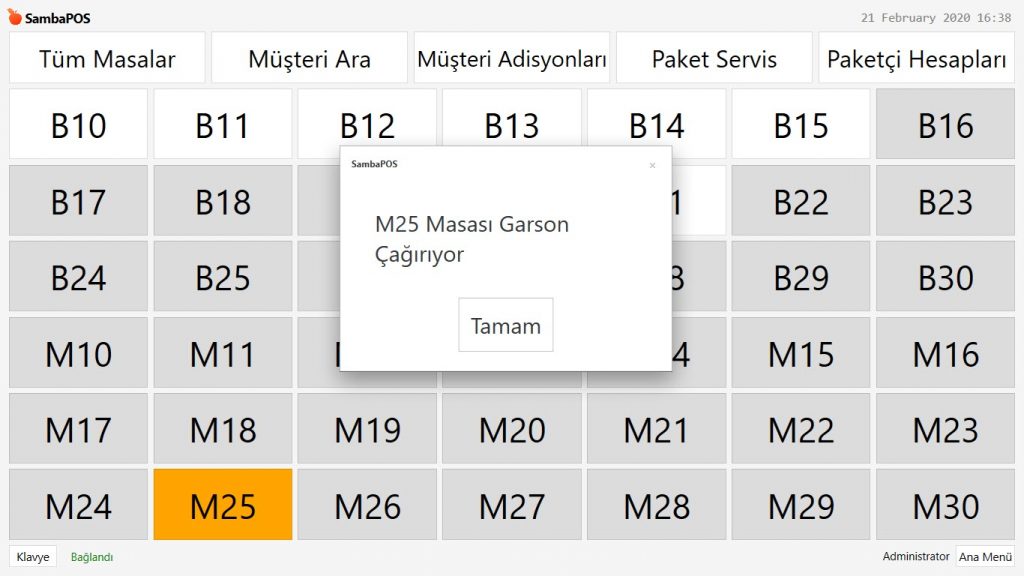
2.4. Garson Çağır Fonksiyonu için Eylem ve Kural Ekleme

Bu fonksiyonu Masayla Başla ve Masada Hazır kullanım senaryolarını seçtiğinizde uygulayabilirsiniz.

https://toffice.sambapos.com/panel giriş yapın, Tablet Varlık Tipi ve Tablet Varlık Adı bölümlerini ayarlayın.

8.7. SambaPOS GO Tablet Kurulumu8.7. SambaPOS GO Tablet Kurulumu

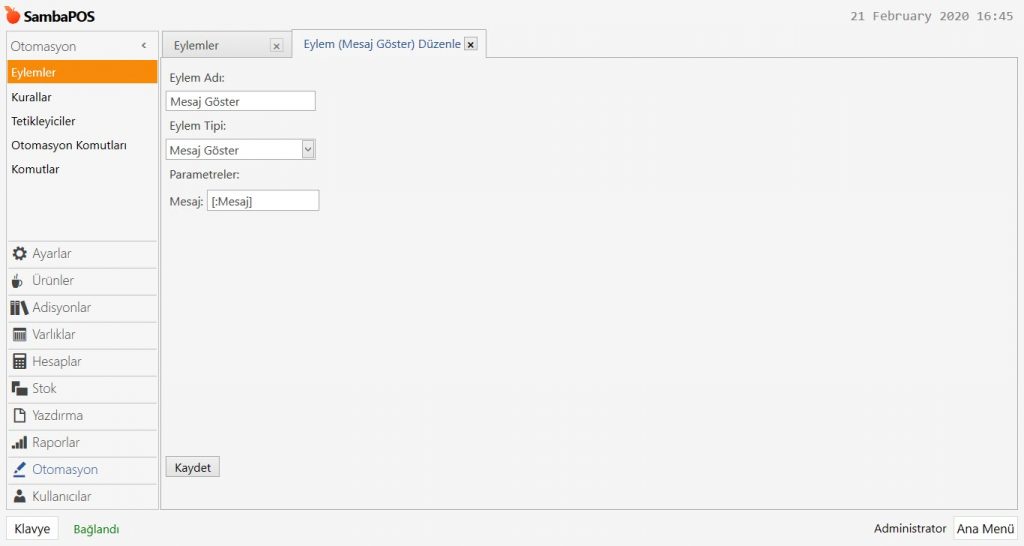
2.4.1. Mesaj Göster Eylemi Ekleme

Ana Menü > Yönetim > Otomasyon > Eylemler > Burada, Eylem Ekle‘ye tıklayın.

8.7. SambaPOS GO Tablet Kurulumu8.7. SambaPOS GO Tablet Kurulumu

Eylem Adı: Mesaj Göster

Eylem Tipi: Mesaj Göster

Parametreler:

Mesaj: [:Mesaj]

Gerekli düzenlemeleri yaptıktan sonra Kaydet butonuna tıklayın.

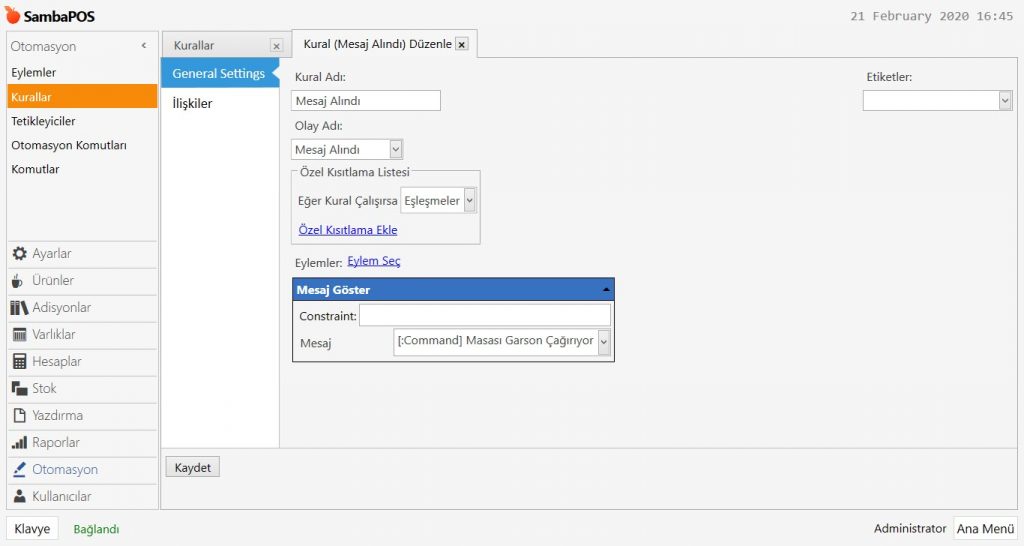
2.4.2. Mesaj Alındı Kuralı Ekleme

Ana Menü > Yönetim > Otomasyon > Kurallar > Burada, Kural Ekle‘ye tıklayın.
8.7. SambaPOS GO Tablet Kurulumu8.7. SambaPOS GO Tablet Kurulumu
Kural Adı: Mesaj Alındı
Olay Adı: Mesaj Alındı
Eğer Kural Çalışırsa: Eşleşmeler
Eylem Seç:
Eylem-1: Mesaj Göster
Mesaj: [:Command] Masası Garson Çağırıyor

Gerekli düzenlemeleri yaptıktan sonra Kaydet butonuna tıklayın.

3. GO Tablet Yüklü Cihazda Yapılması Gereken Ayarlar

3.1. SambaPOS GO Tablet Yüklü Cihazın TOffice’e Kaydedilmesi

GO Tablet uygulamasını ilk kez yüklediğinizde ayarlar ekranı otomatik olarak karşınıza çıkacaktır.

8.7. SambaPOS GO Tablet Kurulumu8.7. SambaPOS GO Tablet Kurulumu

Email Address: Bütün ayarları doğru olarak girdiğinizde, SambaPOS V5 Pro Lisans eposta adresiniz uygulama tarafından otomatik olarak girilecektir.

App Name: gotablet

GraphQL: SambaPOS’da oluşturduğunuz kullanıcı adı(Örnekte gotablet)

Şifre: SambaPOS’da kullanıcı oluştururken belirlediğiniz şifreyi girin.

Terminal Adı: Kullanmak istediğiniz Terminal Adını seçin.

Departman Adı: Kullanmak istediğiniz Departman Adını seçin.

Ticket Type: Kullanmak istediğiniz Adisyon Tipi’ni seçin.

Server IP Address: SambaPOS V5 Pro’nun kurulu olduğu ana bilgisayarınızın IP adresini girin.

Bu işlemi yaptıktan sonra, https://toffice.sambapos.com adresine giriş yapın.

4. https://toffice.sambapos.com da Yapılması Gereken Ayarlar

4.1. TOffice’e Giriş Yapma

https://toffice.sambapos.com/login web adresine girerek SambaPOS V5 Pro Lisans eposta ve şifrenizle oturum açın.

8.7. SambaPOS GO Tablet Kurulumu8.7. SambaPOS GO Tablet Kurulumu

Giriş yaptıktan sonra aşağıdaki ekranı görüyor olacaksınız.

8.7. SambaPOS GO Tablet Kurulumu8.7. SambaPOS GO Tablet Kurulumu

Tablet Ayarları Şifresi varsayılan olarak 1234 dür ancak siz mutlaka bu şifreyi değiştirin.

8.7. SambaPOS GO Tablet Kurulumu8.7. SambaPOS GO Tablet Kurulumu

İlgili tablet üstüne tıklanarak erişilen tablet detayları ekranında;

Tablet Adı: Tabletin adını belirleyin

Başlangıç Yazısı: Bekleme ekranında görünecek yazıyı belirleyin

Tablet Ayarları Şifresi: Tabletin şifresini belirleyin, kesinlikle boş bırakmayın.

Tablet Kullanım Stratejisi: Kullanım stratejisi olarak Önce Sipariş mi, Önce Masa mı yoksa Serbest mi olacağını belirleyin.

Tablet Varlık Tipi: Atanması istenen SambaPOS Varlık Tipini seçin (Zorunludur)

Tablet Varlık Adı: Atanması istenen varlık ismini belirleyin

Önemli Not: Tablet Varlık Tipi seçilmek zorundadır.

https://toffice.sambapos.com üzerinde yapılacak tüm değişikliklerin ardından tabletler güncellenmelidir.

4.2. GO Tablet’in Kullanım Senaryoları

Eğer müşteriye yönelik menü açıkken ayarlar ekranına ulaşılmak istenirse (Masada Hazır ya da Masayla Başla strateji içerisinde varlık değişimi yapılması istenirse, tablet güncellenmek istenirse ya da default ayarlar – ilk kurulum ayarları – değiştirilmek istenirse)  SambaPOS logosuna – müşteriye özel logo olarak da güncellenebilecektir – ard arda 3 kere tıklayarak şifre ekranına erişilebilir, şifresini yazarak ilgili ekrana ulaşabilir.

4.2.1. Siparişle Başla

Bu kullanım senaryosunda, ilk olarak müşterilerin Siparişleri Belirlenir ardından Masa‘ya ataması gerçekleştirilir.

  1. Kullanıcı, siparişini tamamlayıp sipariş ver butonuna bastıktan sonra siparişin onaylanması gerektiğini gösteren bir pencere açılır.
  2. Kullanıcı siparişi onayladığında şifre ekranına düşerse şifre ekranında sol üstte bulunan butona basarak menüye dönebilir.
  3. Yetkili, tablet şifresini girdikten sonra masaların listelendiği ve ayarların yapılabileceği bir ekrana yönlendirilir.
  4. Siparişi tamamlamak için ilgili masayı seçer ve sipariş SambaPOS’a gönderilir.

8.7. SambaPOS GO Tablet Kurulumu8.7. SambaPOS GO Tablet Kurulumu

https://toffice.sambapos.com üzerinde yapılacak tüm değişikliklerin ardından tabletler güncellenmelidir.

4.2.2. Masayla Başla

Bu kullanım senaryosunda, ilk olarak siparişin alınacağı Masa Belirlenir, daha sonra ilgili masaya siparişler girilir.

  1. Yetkili, tablet şifresini girdikten sonra masaların listelendiği ve ayarların yapılabileceği bir ekrana yönlendirilir.
  2. Yetkili ilgili masayı seçer, onaylar ve uygulama sipariş ekranına döner.
  3. Sipariş ver butonuna basıldığında sipariş direkt olarak SambaPOS’a gönderilir.

8.7. SambaPOS GO Tablet Kurulumu8.7. SambaPOS GO Tablet Kurulumu

https://toffice.sambapos.com üzerinde yapılacak tüm değişikliklerin ardından tabletler güncellenmelidir.

4.2.3. Masada Hazır

Bu kullanım senaryosunda, herhangi bir onay gereksinimi veya işlem sıralaması yoktur.

  1. Tablet şifre ekranında başlar.
  2. Yetkili tablet şifresini girdikten sonra tabletin toffice.sambapos.com üzerinden atanan sabit masası seçili halde gelir.
  3. Eğer toffice.sambapos.com üzerinden tablet detaylarında Varlık ismi seçilmediyse varlık atanmadı olarak listelenir.
  4. Yetkili, toffice.sambapos.com üzerinden ya da QR Kod Tarayıcıyı kullanarak tablete masa atayabilir.
  5. Masa atandıktan sonra sağ tarafta yer alan menüye git butonuna basarak menüye erişim sağlayabilir.
  6. Bu stratejide tekrar bir onay gerekmez, yetkili ayarlar ekranına girip varlığı değiştirene kadar onay gerekmeksizin tüm siparişler SambaPOS’a yazılır.

8.7. SambaPOS GO Tablet Kurulumu8.7. SambaPOS GO Tablet Kurulumu

https://toffice.sambapos.com üzerinde yapılacak tüm değişikliklerin ardından tabletler güncellenmelidir.

4.3. TOffice’de Ürün Kategori Düzenleme

Bu ekranda Menü Düzenle butonuna basarak aşağıdaki ekrana geçecek ve menüyü düzenlemeye başlayabileceksiniz.

8.7. SambaPOS GO Tablet Kurulumu8.7. SambaPOS GO Tablet Kurulumu

Görsel eklemek istediğiniz kategorinin üstüne tıklayın, Dosya Seç‘e basıp ilgili görseli ekleyin ve Düzenle diyerek yaptığınız değişikliği kaydedin.

8.7. SambaPOS GO Tablet Kurulumu8.7. SambaPOS GO Tablet Kurulumu

SambaPOS GO Tablet yüklü cihazda görünmesini istemediğiniz kategorileri Kategori Durumu butonuna tıklayarak gizleyebilirsiniz.

8.7. SambaPOS GO Tablet Kurulumu8.7. SambaPOS GO Tablet Kurulumu

https://toffice.sambapos.com üzerinde yapılacak tüm değişikliklerin ardından tabletler güncellenmelidir.

4.4. TOffice’de Ürün Düzenleme

Görsel ve açıklama eklemek istediğiniz ürünün bulunduğu kategoriye tıklayın ve ilgili ürünü seçin.

8.7. SambaPOS GO Tablet Kurulumu8.7. SambaPOS GO Tablet Kurulumu

Ardından ürün için girmek istediğiniz açıklamaları yazın.

GO Tablet yüklü cihazda görünmesini istemediğiniz ürünleri Ürün Durumu butonuna tıklayarak gizleyebilirsiniz.

8.7. SambaPOS GO Tablet Kurulumu8.7. SambaPOS GO Tablet Kurulumu

Son olarak ilgili görseli ekleyin.

8.7. SambaPOS GO Tablet Kurulumu8.7. SambaPOS GO Tablet Kurulumu

Gerekli ayarları yaptıktan sonra, Ürünü Düzenle diyerek yaptığınız değişiklikleri kaydedin.

https://toffice.sambapos.com üzerinde yapılacak tüm değişikliklerin ardından tabletler güncellenmelidir.

4.5. TOffice’de Ürün Sıralama

SambaPOS GO Tablet yüklü cihazda ürünlerin görünmesini istediğiniz sıralamayı ayarlamak için https://toffice.sambapos.com da Menü Sırala butonuna tıklayın ve ilgili kategorideki ürünü sürükle bırak yöntemiyle istediğiniz sıraya yerleştirin.

8.7. SambaPOS GO Tablet Kurulumu8.7. SambaPOS GO Tablet Kurulumu

https://toffice.sambapos.com üzerinde yapılacak tüm değişikliklerin ardından tabletler güncellenmelidir.

4.6. TOffice’de Anasayfa Görselleri Ekleme

https://toffice.sambapos.com sayfasında sol taraftan önce Reklam Ayarları‘na ardından Anasayfa Reklam‘a tıklayıp görselleri ekledikten sonra Reklamları Ekle‘ye tıklayın.

8.7. SambaPOS GO Tablet Kurulumu8.7. SambaPOS GO Tablet Kurulumu

8.7. SambaPOS GO Tablet Kurulumu8.7. SambaPOS GO Tablet Kurulumu

https://toffice.sambapos.com üzerinde yapılacak tüm değişikliklerin ardından tabletler güncellenmelidir.

4.7. TOffice’de Detaylı Ayarların Yapılması

4.7.1. Genel Ayarlar Ekranı

https://toffice.sambapos.com sayfasında sol taraftan önce Ayarlar‘a ardından Genel‘a tıklayıp ayarlarınızı düzenleyin.

8.7. SambaPOS GO Tablet Kurulumu8.7. SambaPOS GO Tablet Kurulumu

Ayarlar içerisindeki Genel Ayarlar bölümünde;

Tema rengini, ana ekrana dönme süresini, kullanılacak olan yazı tipini ve logoyu belirleyebilirsiniz.

Gerekli düzenlemeleri yaptıktan sonra Kaydet butonuna basın.

https://toffice.sambapos.com üzerinde yapılacak tüm değişikliklerin ardından tabletler güncellenmelidir.

4.7.2. Tema Ayarları Ekranı

https://toffice.sambapos.com sayfasında sol taraftan önce Ayarlar‘a ardından Tema‘ya tıklayıp ayarlarınızı düzenleyin.

8.7. SambaPOS GO Tablet Kurulumu8.7. SambaPOS GO Tablet Kurulumu

Ayarlar içerisindeki Tema Ayarlarındaki Kategori Ayarları ve Ürün Ayarları bölümlerinde;

Kategori ve ürünlerin sütun sayılarını,

Ürünün çizgi gösterimdeki sütun sayısını (Ürünler ekranı sağ üstten değiştirilebilir)

Kategorilerin ve ürünlerin ekrandan uzaklığını,

Kategori ve ürünlerin birbiri arasındaki uzaklığı,

Kategori ve ürünlerin Arka planını ve yazı renklerini seçebilirsiniz.

Gerekli düzenlemeleri yaptıktan sonra Kaydet butonuna basın.

https://toffice.sambapos.com üzerinde yapılacak tüm değişikliklerin ardından tabletler güncellenmelidir.

4.8. Yapılan Ayarların GO Tablet Yüklü Cihaza İndirilmesi

En son adımda, bütün ayarları tamamladıktan sonra, GO Tablet yüklü cihazda SambaPOS Logosu‘na 3 defa tıklayıp Şifre‘yi girin ve Ayarlar Ekranı’na gelin ardından Güncelle butonuna tıklayarak yapılan işlemlerin aktarılmasını sağlayın.

8.7. SambaPOS GO Tablet Kurulumu8.7. SambaPOS GO Tablet Kurulumu

8.7. SambaPOS GO Tablet Kurulumu8.7. SambaPOS GO Tablet Kurulumu

8.7. SambaPOS GO Tablet Kurulumu8.7. SambaPOS GO Tablet Kurulumu

4.68. SambaPOS QR Menü Nasıl Konfigure Edilir?

4.68. SambaPOS QR Menü Nasıl Konfigure Edilir?

Bu ürün artık desteklenmemektedir.

Bu dokümanda Samba QR Menü konfigürasyonunun nasıl yapılacağı anlatılmaktadır.


1. Kurulum Öncesi Hazırlık

NOT: Samba QR Menü’yü kullanabilmeniz için minimum SambaPOS V5 Pro 5.3.6 versiyonu yüklü olmalıdır.

SambaPOS V5 Pro versiyonunuzu yükseltmeden önce güncel veritabanınızın yedeğini almanızı tavsiye ederiz.

1.1. SambaPOS Kurulumu
1.2. Samba QR Menü Lisans

1.1. SambaPOS Kurulumu
MSSQL son versiyon veritabanı kurulu olmalı. İndirme Linki 
SambaPOS’un son versiyonu
indirilerek kurulur ve Lisans Aktivasyonu yapılır. İndir

1.2. Samba QR Menü Lisans
Samba QR Menü lisansını cp.sambapos.com dan satın alın. 

4.68. SambaPOS QR Menü Nasıl Konfigure Edilir?4.68. SambaPOS QR Menü Nasıl Konfigure Edilir?


      4.68. SambaPOS QR Menü Nasıl Konfigure Edilir?4.68. SambaPOS QR Menü Nasıl Konfigure Edilir?

Önemli Not:

Samba QR Menü Lisansı ve SambaPOS V5 Pro lisansı aynı hesap içinde olmalıdır.


2. Windows Sunucu Ayarları


2.1. Sunucu Seçimi
Sunucu İşletim sistemi: Windows 10 veya üstü işletim sistemi ve son sürüm Microsoft SQL Server
Sunucu Donanım:  Intel Celeron J1900 CPU, 4 GB Ram, 64 GB SSD  Harddisk ve üstü

2.2. Veritabanı Seçimi:

SambaPOS V5 ilk kurulduğunda LocalDB ile kurulur. Mobile Client LocalDB ile çalışmaz, MSSQL kurmak gereklidir. Bilgisayarınızda MSSQL kurulu olup olmadığını anlamak için;

Not: Bilgisayarınızda SambaPOS ile çalışan bir MSSQL veritabanı varsa bu bölümü atlayabilirsiniz.

En son sürün Microsoft SQL Express Server
Download Link
Kurulum Dökümanı Link

2.3. Network ve Ağ Ayarları
SambaPOS Sunucu ve Mobile Clientler aynı IP grubunda yer almalıdır.

Sunucu için: Denetim Masası > Ağ ve Paylaşım Merkezi > Bağdaştırıcı Ayarlarını Değiştir > Ethernet Yerel Ağ Bağlantısı > İnternet Protokolü Sürüm 4 (TCP/IPv4) > Özellikler > Sabit bir IP adresi yazılır.

2.4. MSSQL TCP/IP Port Paylaşıma Açılması
Terminal bilgisayarların sunucudaki MSSQL veritabanına erişimi için TCP/IP Paylaşımının SQL Server Configuration Manager’de “Enabled” yapılması gerekir.

– Bilgisayar simgesine sağ tıklanır > Yönet tıklanır > Hizmetler ve Uygulamalar > SQL Server Configuration Manager > SQL Server Network Configuration çift tıklanır > Protocol For MSSQLSERVER çift tıklanır > TCPIP sağ tıklanır > Enabled seçilir.


3. SambaPOS Lisans Aktivasyonu

SambaPOS Ana Lisans durumunu kontrol ediniz. SambaPOS penceresinde sol üst köşede “Kayıtsız Deneme Sürümü” yazıyorsa Mobile Client bağlantı yapılamaz. Lisans bilgilerini girmek yada anahtar sıfırlamak gerekir. cp.sambapos.com

4.68. SambaPOS QR Menü Nasıl Konfigure Edilir?4.68. SambaPOS QR Menü Nasıl Konfigure Edilir?


4. Kategorilere Görsel Ekleme

Ana Menu > Yönetim > Ürünler > Menu Listesi > Menu > Tüm Kategoriler Düzenle > Resim Yolu > İlgili kategori için istediğiniz görseli seçin.

4.68. SambaPOS QR Menü Nasıl Konfigure Edilir?4.68. SambaPOS QR Menü Nasıl Konfigure Edilir?


5. Ürünlere Görsel Ekleme

Ana Menu > Yönetim > Ürünler > Menu Listesi > Menu > İlgili kategoriyi seçin > Ürün Özellikleri Düzenle > Resim Yolu > İlgili ürün için istediğiniz görseli seçin.

4.68. SambaPOS QR Menü Nasıl Konfigure Edilir?4.68. SambaPOS QR Menü Nasıl Konfigure Edilir?


6.1. SambaPOS QR Menü Ayarları

Ana Menu > Yönetim > SambaPOS QR Menü

4.68. SambaPOS QR Menü Nasıl Konfigure Edilir?4.68. SambaPOS QR Menü Nasıl Konfigure Edilir?

License: Samba  Menu Lisansınızın olup olmadığını belirtir

License Will End: Lisansınızın sona ereceği süreyi gösterir.

Your Domain: İstediğiniz domain adını buraya yazın, restoran adınız vb.

Your Logo: Restoranınız için logonuzu bu bölümden seçin.

Menü: Görüntülenmesini istediğiniz menüyü buradan seçin.

Tag For Description: Burada Ürün Etiketi Başlığı oluşturmanız gerekiyor;

Ana Menü > Yönetim > Ayarlar > Program Ayarları > Ürün Etiketi Başlıkları

4.68. SambaPOS QR Menü Nasıl Konfigure Edilir?4.68. SambaPOS QR Menü Nasıl Konfigure Edilir? 

Para Birimi Sembolü: Para biriminiz için sembol seçin

Prefix/Suffix: Para birimi sembolününün nerede görüntüleneceğini seçin

Select Template: Buradan tema seçebilirsiniz 


ÖNEMLİ NOT:

Send Menu to GO Menu butonuna basmadan önce yapılan değişkiliklerin kaydedilebilmesi için SambaPOS u kapatıp açmanız gerekmektedir.

Gerekli alanları doldurduktan sonra, Send Menu to Samba GO Menu butonuna tıklayın;

4.68. SambaPOS QR Menü Nasıl Konfigure Edilir?4.68. SambaPOS QR Menü Nasıl Konfigure Edilir?

Ardından aşağıdaki gibi bir ekran ile karşılaşacaksınız;

4.68. SambaPOS QR Menü Nasıl Konfigure Edilir?4.68. SambaPOS QR Menü Nasıl Konfigure Edilir?


Samba QR Menü yü görüntüleyebilmek için tarayıcıya yönlendirileceksiniz;

4.68. SambaPOS QR Menü Nasıl Konfigure Edilir?4.68. SambaPOS QR Menü Nasıl Konfigure Edilir?

Restoranınızın URL sini QR Kodu formatına dönüştürmeniz gerekmektedir, bu işlem için aşağıdaki linki kullanabilirsiniz;

https://www.the-qrcode-generator.com/

4.68. SambaPOS QR Menü Nasıl Konfigure Edilir?4.68. SambaPOS QR Menü Nasıl Konfigure Edilir?

Oluşturulan QR Kodu telefonunuzda tarattığınızda telefonunuzun web tarayıcısında açılacaktır.

4.68. SambaPOS QR Menü Nasıl Konfigure Edilir?4.68. SambaPOS QR Menü Nasıl Konfigure Edilir?


Bu aşamadan sonra müşterileriniz restoranınızın menüsünü telefonlarında aşağıdaki gibi görüntüleyeceklerdir;

4.68. SambaPOS QR Menü Nasıl Konfigure Edilir?4.68. SambaPOS QR Menü Nasıl Konfigure Edilir?          4.68. SambaPOS QR Menü Nasıl Konfigure Edilir?4.68. SambaPOS QR Menü Nasıl Konfigure Edilir? 


6.2. QR Menüde Fiyat Değişikliği Yapma

SambaPOS da yaptığınız fiyat değişikliklerini QR Menüye yansıtmak için aşağıdaki adımları uygulayabilirsiniz;

 
1- SambaPOS da Ana Menü > Yönetim > Ürünler > Toplu Fiyat Listesi > Burada fiyatları ayarlayın ve Kaydet butonuna tıklayın.

2- Bilgisayarınızın sol alt köşesinde bulunan arama bölümüne Hizmetler yazarak Windows Hizmetler ekranını açın ve orada SambaPOS Mesaj Sunucusunu bulup yeniden başlatın.

3- SambaPOS V5 Pro’ yu yeniden başlatın (Pin girme ekranından da çıkış yapın).

4- Menüyü Samba GO Menüye tekrar gönderin;

Ana Menü > Yönetim > SambaPOS GO > SambaPOS GO Menü Ayarları > Burada sayfanın en altında bulunan Menüyü Samba GO Menüye Gönder butonuna tıklayın.


4.68. SambaPOS QR Menü Nasıl Konfigure Edilir?4.68. SambaPOS QR Menü Nasıl Konfigure Edilir?


5.1.6.a. Paket Servis Departmanında Nasıl Sipariş Alınır? Paket Servise Müşteri Nasıl Seçilir?

5.1.6.a. Paket Servis Departmanında Nasıl Sipariş Alınır? Paket Servise Müşteri Nasıl Seçilir?

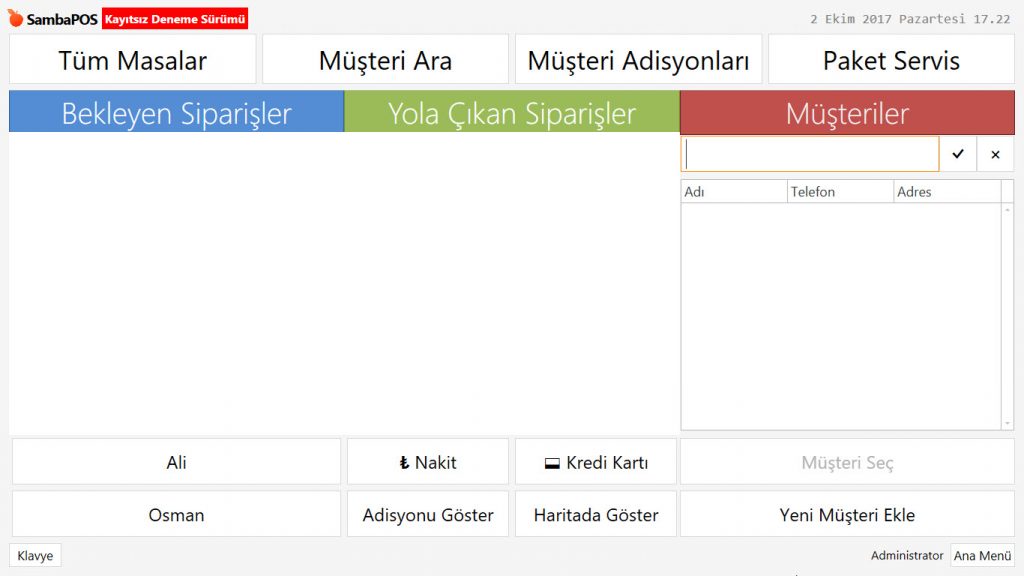
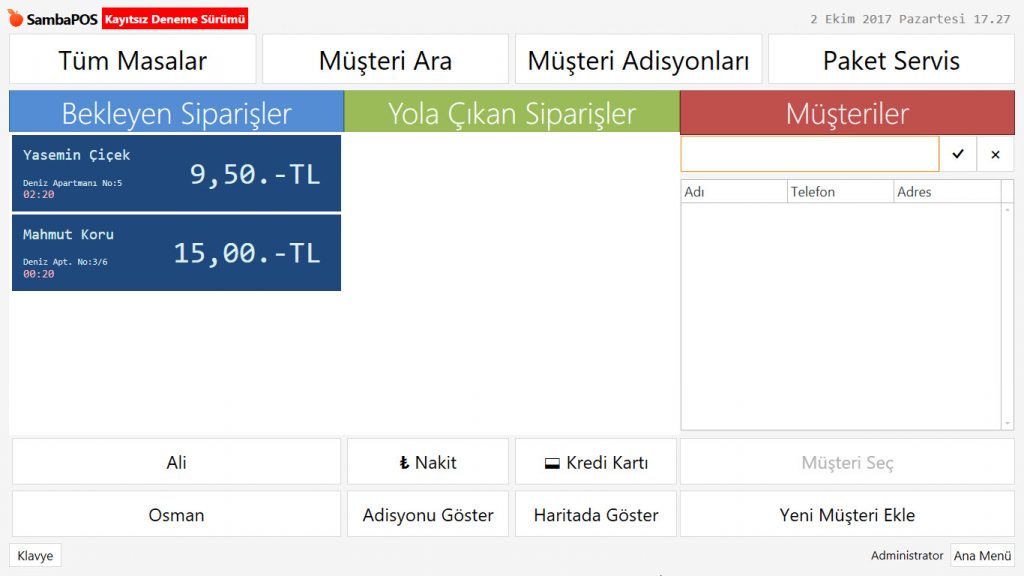
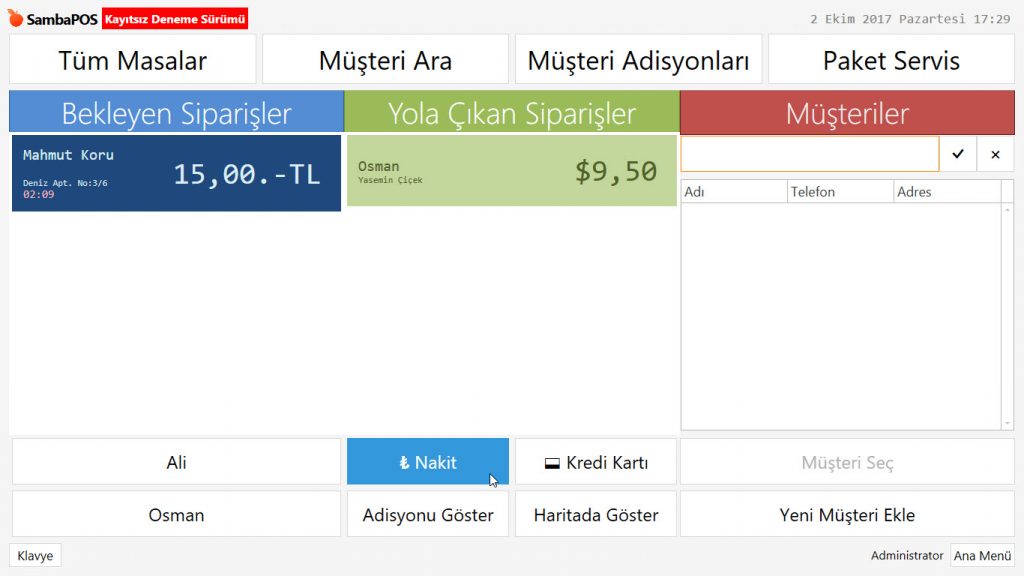
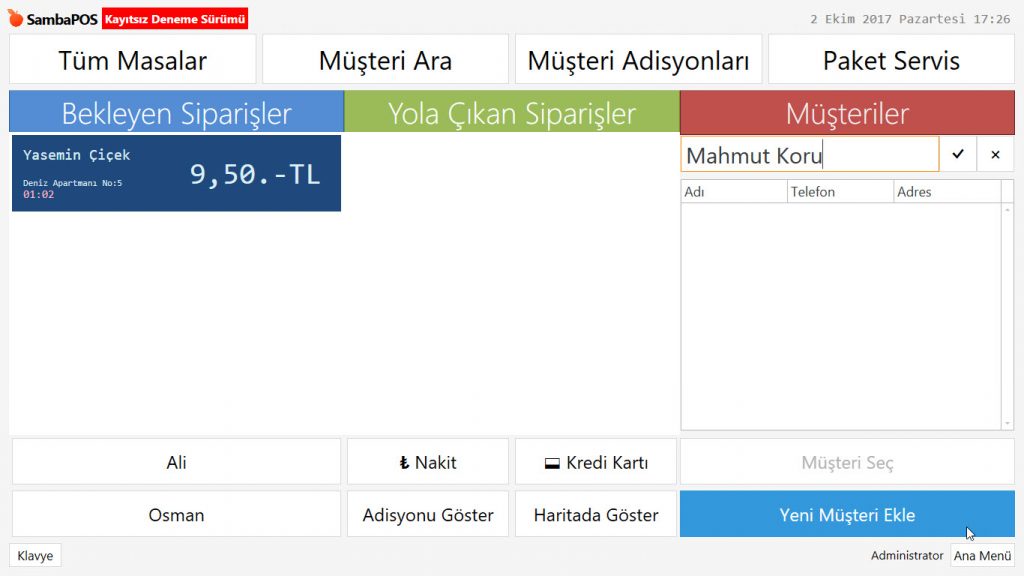
SambaPOS içerisinde konfigürasyon görevleri ile otomatik oluşturulan paket servis ekranı üç bölümden oluşur. Sol tarafta Bekleyen Siparişler, orta kısımda Yola Çıkan Siparişler ve sağ tarafta Müşteriler bölümü vardır.

5.1.6.a. Paket Servis Departmanında Nasıl Sipariş Alınır? Paket Servise Müşteri Nasıl Seçilir?5.1.6.a. Paket Servis Departmanında Nasıl Sipariş Alınır? Paket Servise Müşteri Nasıl Seçilir?

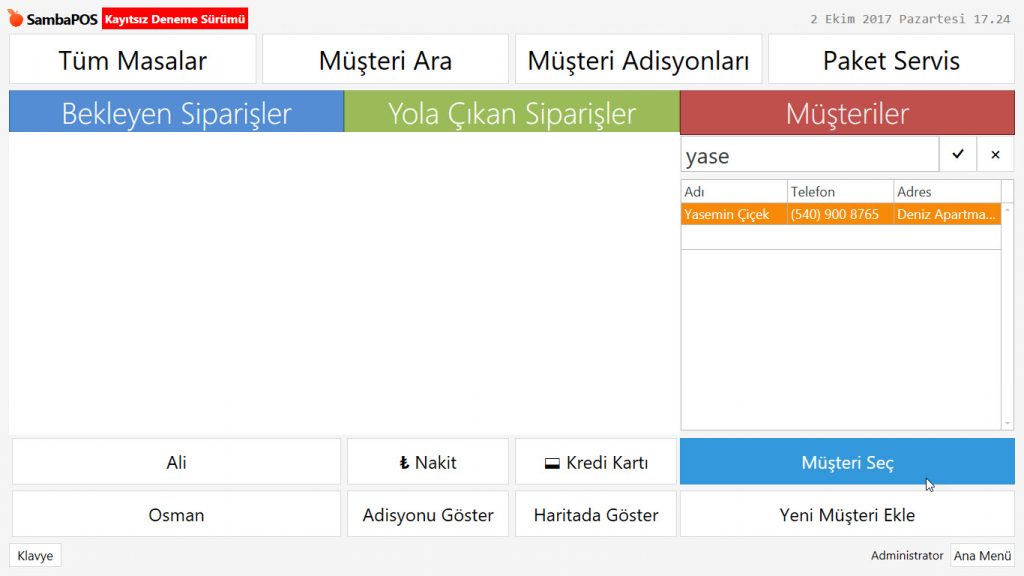
Kayıtlı olan bir müşteriyi seçmek için müşteriler sütununa isim yazılır. Müşteri üzerine tıklayıp seçili hale geldikten sonra Müşteri Seç butonuna tıklanır.

5.1.6.a. Paket Servis Departmanında Nasıl Sipariş Alınır? Paket Servise Müşteri Nasıl Seçilir?5.1.6.a. Paket Servis Departmanında Nasıl Sipariş Alınır? Paket Servise Müşteri Nasıl Seçilir?

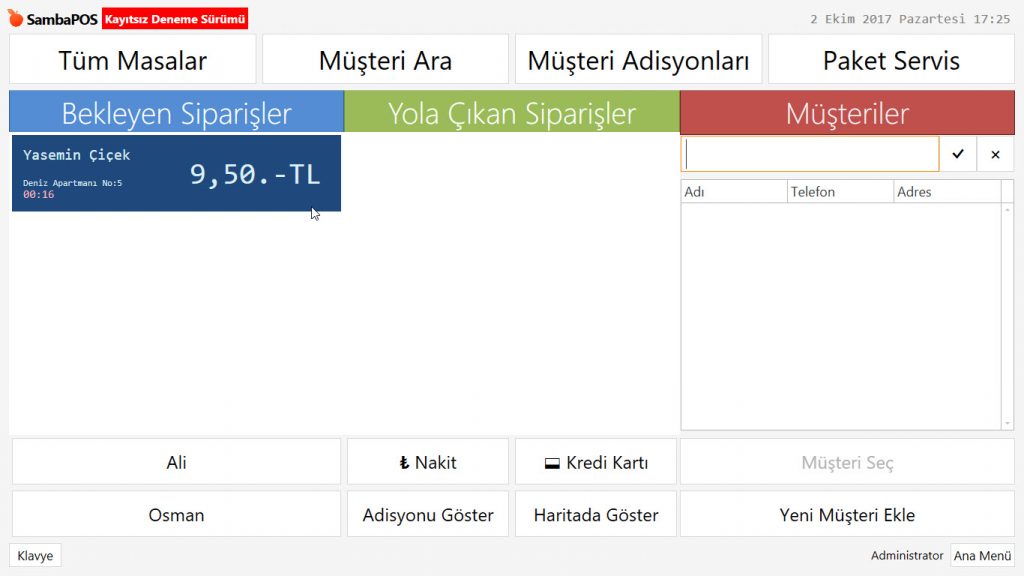
Açılan adisyona siparişler alınır ve Kapat butonuna tıklandığında sipariş (müşteri adı, adres, adisyon tutar) bilgilerini Bekleyen Siparişler sütununa yazar.

5.1.6.a. Paket Servis Departmanında Nasıl Sipariş Alınır? Paket Servise Müşteri Nasıl Seçilir?5.1.6.a. Paket Servis Departmanında Nasıl Sipariş Alınır? Paket Servise Müşteri Nasıl Seçilir?

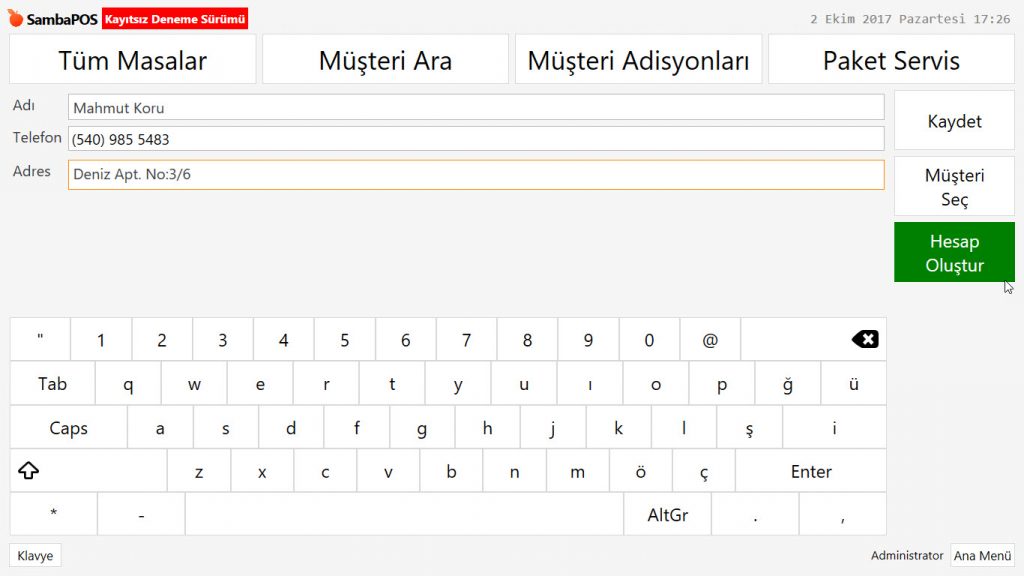
Yeni bir müşteri açmak için müşteriler sekmesine isim yazılıp Yeni Müşteri Ekle butonuna tıklanır.

5.1.6.a. Paket Servis Departmanında Nasıl Sipariş Alınır? Paket Servise Müşteri Nasıl Seçilir?5.1.6.a. Paket Servis Departmanında Nasıl Sipariş Alınır? Paket Servise Müşteri Nasıl Seçilir?

Müşterinin diğer bilgileri yazıldıktan sonra Hesap Oluştur butonuna tıklanır.

5.1.6.a. Paket Servis Departmanında Nasıl Sipariş Alınır? Paket Servise Müşteri Nasıl Seçilir?5.1.6.a. Paket Servis Departmanında Nasıl Sipariş Alınır? Paket Servise Müşteri Nasıl Seçilir?

Müşteri seçili hale getirilip Müşteri Seç denildiği zaman adisyona yeni müşteri atanmış olur. Adisyona sipariş alındıktan sonra Kapat butonuna basıldığında sipariş Bekleyen Siparişler sütununa yazar.

5.1.6.a. Paket Servis Departmanında Nasıl Sipariş Alınır? Paket Servise Müşteri Nasıl Seçilir?5.1.6.a. Paket Servis Departmanında Nasıl Sipariş Alınır? Paket Servise Müşteri Nasıl Seçilir?

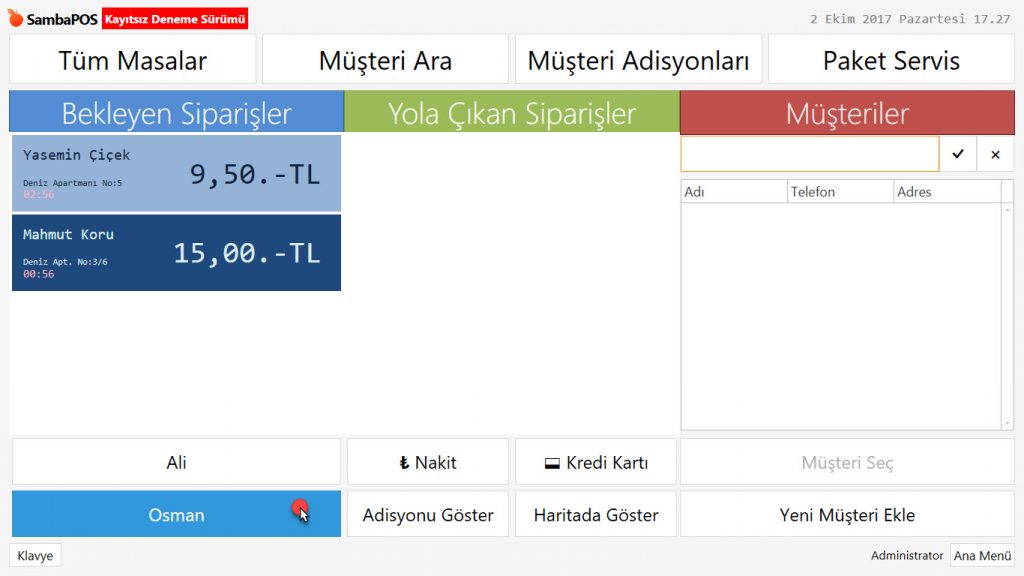
Siparişleri paketçiye vermek için verilecek paket ya da paketler seçili hale getirdikten sonra verilecek paketçi aşağıdaki bölümden seçilir.

5.1.6.a. Paket Servis Departmanında Nasıl Sipariş Alınır? Paket Servise Müşteri Nasıl Seçilir?5.1.6.a. Paket Servis Departmanında Nasıl Sipariş Alınır? Paket Servise Müşteri Nasıl Seçilir?

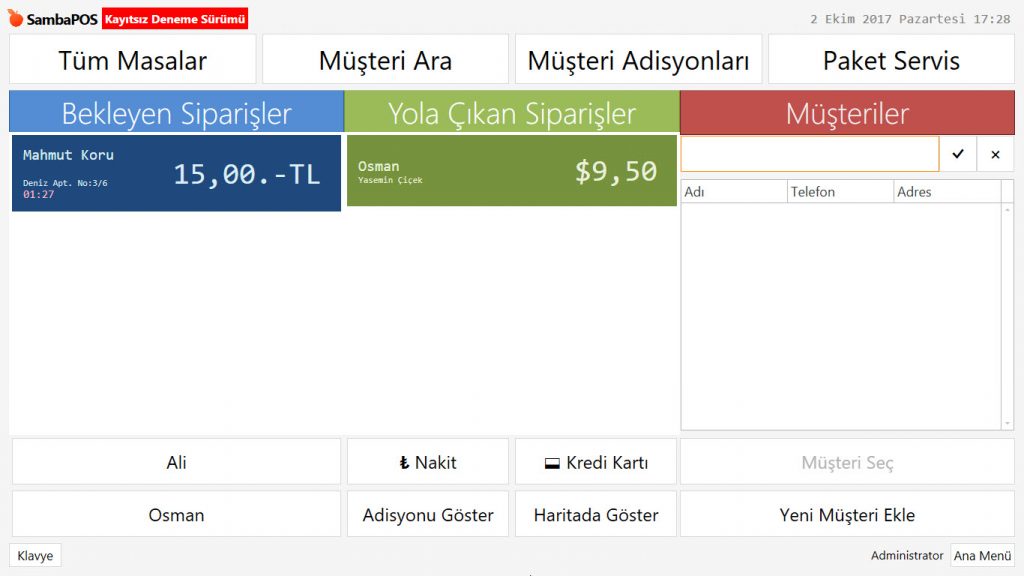
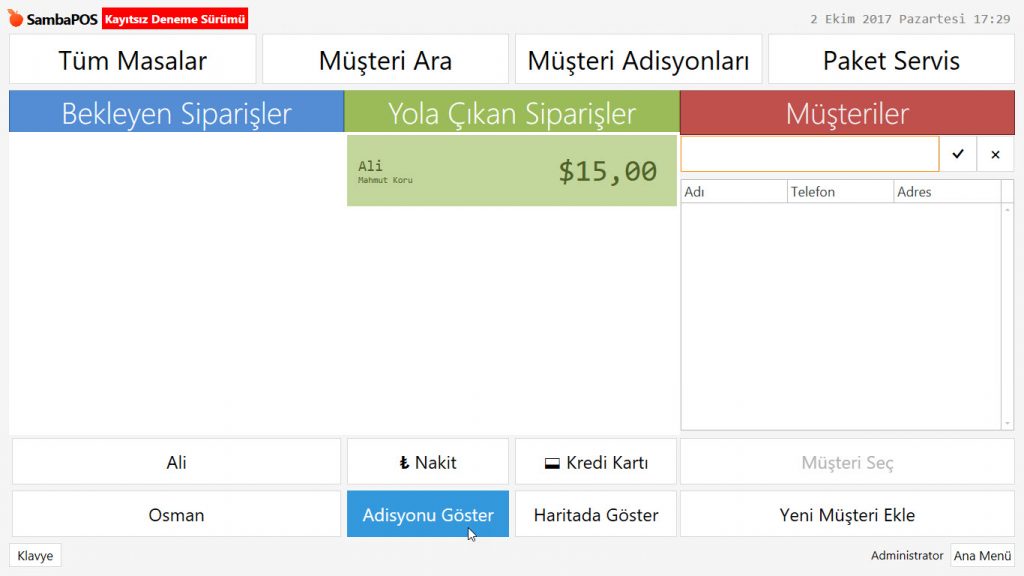
Bu işlemin sonunda sipariş Bekleyen Siparişler sütunundan ayrılır ve Yola Çıkan Siparişler sütununa düşer.

5.1.6.a. Paket Servis Departmanında Nasıl Sipariş Alınır? Paket Servise Müşteri Nasıl Seçilir?5.1.6.a. Paket Servis Departmanında Nasıl Sipariş Alınır? Paket Servise Müşteri Nasıl Seçilir?

Paket servis içerisinde ödeme almak için ilgili adisyon seçili hale getirilir. Aşağıda bulunan kısa yol butonları (nakit – kredi kartı vb.) ile ödeme alınabilir.

5.1.6.a. Paket Servis Departmanında Nasıl Sipariş Alınır? Paket Servise Müşteri Nasıl Seçilir?5.1.6.a. Paket Servis Departmanında Nasıl Sipariş Alınır? Paket Servise Müşteri Nasıl Seçilir?

Parçalı ödeme almak için adisyon seçilir ve Adisyonu Göster butonuna tıklanır.

5.1.6.a. Paket Servis Departmanında Nasıl Sipariş Alınır? Paket Servise Müşteri Nasıl Seçilir?5.1.6.a. Paket Servis Departmanında Nasıl Sipariş Alınır? Paket Servise Müşteri Nasıl Seçilir?

Ödeme Yap butonuna tıklanarak ödeme sayfası içerisinden farklı ödeme tipleri ile parçalı ödeme alınabilir.

6.10. Ingenico Yazarkasa GMP3 (Ethernet ile Bağlantı) Entegrasyonu Nasıl Yapılır?

6.10. Ingenico Yazarkasa GMP3 (Ethernet ile Bağlantı) Entegrasyonu Nasıl Yapılır?

Ingenico IDE/IWE 280 Yeni Nesil Yazarkasaların SambaPOS’a Ethernet Bağlantı Tipi ile bağlanabilmesi için yapılması gereken işlemler, aşağıda linki verilen USB ile Kablolu Bağlantı dokümanındaki işlemlerle birkaç fark dışında tamamen aynıdır.

Önemli Güncelleme:

Müşterinizin ikasa.com.tr  de bulunan online işlemler kısmından cihaz kimin üzerine alındıysa o bilgiler ile giriş yaparak ingenico tarafında entegrasyon kullanım lisansı alması gerekmektedir.

6.3.1. Ingenico Yazarkasa GMP3 USB ile Kablolu Bağlantı Entegrasyonu Nasıl Yapılır?

USB Bağlantı Tipinden Farklı Olarak Yapılması Gerekenler

1- Ingenico Yazarkasa GMP3 Usb ile Kablolu Bağlantı dokümanının 4. adımında anlatılan Ingenico USB Driverı Yüklenmesi işlemi yapılmaz.

2- Cihaza, Ayarlar > Network bölümüne gidilerek sabit bir Local IP verilir, ardından Gateway’in olduğu dizin içinde yer alan GMP.XML dosyası bulunur ve aşağıda gösterildiği şekilde düzenlenir;

<IsTcpConnection>FALSE</IsTcpConnection>
<IP>127.0.0.1</IP>
<Port>7500</Port>
Birinci satırdaki FALSE ifadesi TRUE olarak değiştirilir,
İkinci satıra ise cihaza vermiş olduğunuz Local IP adresi yazılıp kaydedilir.
Yukarıda bahsedilen değişiklikler yapılıp, linki verilen dokümandaki işlemler dikkatli bir şekilde uygulanırsa, Gateway tekrar başlatıldığında bağlantı gerçekleştirilmiş olacaktır.

8.6.1. SambaPOS GO Kiosk Sık Sorulan Sorular

8.6.1. SambaPOS GO Kiosk Sık Sorulan Sorular

Bu dokümanda SambaPOS GO Kiosk ürünü ile ilgili sık sorulan sorular ve cevapları bulunmaktadır.


1. Yeni ürün Ekledim Kiosk Cihazına Nasıl Gönderebilirim?

SambaPOS’da herhangi bir değişiklik yapıldığı takdirde, bu değişikliğin GO Kiosk yüklü cihaza yansıyabilmesi için aşağıda belirtilen adımları uygulamanız gerekmektedir.

a) SambaPOS’daki Menünün SambaPOS GO Kiosk Cihazına Tekrar Gönderilmesi;

Bu işlemi aşağıdaki adımı uygulayarak yapabilirsiniz;

Ana Menü > Yönetim > Ayarlar > Program Ayarları > SambaPOS GO Sekmesi > Burada, GO Kiosk cihazına göndermek istediğiniz Menü‘yü belirleyin ve Send Menu to GO Office butonuna tıklayın.

8.6.1. SambaPOS GO Kiosk Sık Sorulan Sorular8.6.1. SambaPOS GO Kiosk Sık Sorulan Sorular8.6.1. SambaPOS GO Kiosk Sık Sorulan Sorular8.6.1. SambaPOS GO Kiosk Sık Sorulan Sorular8.6.1. SambaPOS GO Kiosk Sık Sorulan Sorular


b) Yapılan Ayarların GO Kiosk Cihazına Gönderilmesi;

Go Kiosk Cihazında Ayarları Web’ten İndir butonuna tıklayarak yapılan işlemleri GO Kiosk Cihazı‘na aktarın.

8.6.1. SambaPOS GO Kiosk Sık Sorulan Sorular8.6.1. SambaPOS GO Kiosk Sık Sorulan Sorular8.6.1. SambaPOS GO Kiosk Sık Sorulan Sorular8.6.1. SambaPOS GO Kiosk Sık Sorulan Sorular8.6.1. SambaPOS GO Kiosk Sık Sorulan Sorular


2. SambaPOS’dan Ürün Sildim Kiosk Cihazından Nasıl Kaldırabilirim?

SambaPOS’da herhangi bir değişiklik yapıldığı takdirde, bu değişikliğin GO Kiosk yüklü cihaza yansıyabilmesi için aşağıda belirtilen adımları uygulamanız gerekmektedir.

a) SambaPOS’daki Menünün SambaPOS GO Kiosk Cihazına Tekrar Gönderilmesi;

Bu işlemi aşağıdaki adımı uygulayarak yapabilirsiniz;

Ana Menü > Yönetim > Ayarlar > Program Ayarları > SambaPOS GO Sekmesi > Burada, GO Kiosk cihazına göndermek istediğiniz Menü‘yü belirleyin ve Send Menu to GO Office butonuna tıklayın.

8.6.1. SambaPOS GO Kiosk Sık Sorulan Sorular8.6.1. SambaPOS GO Kiosk Sık Sorulan Sorular8.6.1. SambaPOS GO Kiosk Sık Sorulan Sorular8.6.1. SambaPOS GO Kiosk Sık Sorulan Sorular8.6.1. SambaPOS GO Kiosk Sık Sorulan Sorular


b) Yapılan Ayarların GO Kiosk Cihazına Gönderilmesi;

Go Kiosk Cihazında Ayarları Web’ten İndir butonuna tıklayarak yapılan işlemleri GO Kiosk Cihazı‘na aktarın.

8.6.1. SambaPOS GO Kiosk Sık Sorulan Sorular8.6.1. SambaPOS GO Kiosk Sık Sorulan Sorular8.6.1. SambaPOS GO Kiosk Sık Sorulan Sorular8.6.1. SambaPOS GO Kiosk Sık Sorulan Sorular8.6.1. SambaPOS GO Kiosk Sık Sorulan Sorular


3. Yeni Menü Yaptım Bütün Menü Değişti Kiosk Cihazını Nasıl Güncellerim?

SambaPOS’da herhangi bir değişiklik yapıldığı takdirde, bu değişikliğin GO Kiosk yüklü cihaza yansıyabilmesi için aşağıda belirtilen adımları uygulamanız gerekmektedir.

a) SambaPOS’daki Menünün SambaPOS GO Kiosk Cihazına Tekrar Gönderilmesi;

Bu işlemi aşağıdaki adımı uygulayarak yapabilirsiniz;

Ana Menü > Yönetim > Ayarlar > Program Ayarları > SambaPOS GO Sekmesi > Burada, GO Kiosk cihazına göndermek istediğiniz Menü‘yü belirleyin ve Send Menu to GO Office butonuna tıklayın.

8.6.1. SambaPOS GO Kiosk Sık Sorulan Sorular8.6.1. SambaPOS GO Kiosk Sık Sorulan Sorular8.6.1. SambaPOS GO Kiosk Sık Sorulan Sorular8.6.1. SambaPOS GO Kiosk Sık Sorulan Sorular8.6.1. SambaPOS GO Kiosk Sık Sorulan Sorular


b) Yapılan Ayarların GO Kiosk Cihazına Gönderilmesi;

Go Kiosk Cihazında Ayarları Web’ten İndir butonuna tıklayarak yapılan işlemleri GO Kiosk Cihazı‘na aktarın.

8.6.1. SambaPOS GO Kiosk Sık Sorulan Sorular8.6.1. SambaPOS GO Kiosk Sık Sorulan Sorular8.6.1. SambaPOS GO Kiosk Sık Sorulan Sorular8.6.1. SambaPOS GO Kiosk Sık Sorulan Sorular8.6.1. SambaPOS GO Kiosk Sık Sorulan Sorular


4. Yeni Ödeme Tipi Nasıl Eklerim?

http://koffice.sambapos.com sayfasında sol taraftan önce Ödeme Tipleri ardından Yeni Ödeme Tipi butonuna tıklayın.

8.6.1. SambaPOS GO Kiosk Sık Sorulan Sorular8.6.1. SambaPOS GO Kiosk Sık Sorulan Sorular


5. Yeni Teslimat Tipi Nasıl Eklerim?

http://koffice.sambapos.com sayfasında sol taraftan önce Sipariş Tipleri ardından Yeni Sipariş Tipi butonuna tıklayın.

8.6.1. SambaPOS GO Kiosk Sık Sorulan Sorular8.6.1. SambaPOS GO Kiosk Sık Sorulan Sorular


6. Kiosk Cihazından Gelen Müşteri Siparişini Nasıl İptal Edebilirim?

Kredi kartından ödeme alındığında manuel iade yapılıp SambaPOS’ dan sipariş iptal edilebilir.


7. Yeni Kiosk Cihazı Eklerim?

Yeni kiosk cihazını eklemek için SambaPOS GO Kiosk uygulamasını indirip, ayarlar sayfasındaki gerekli bilgileri girdiğinizde ve ardından Ayarları Kaydet‘ e bastığınızda yeni cihazınız otomatik olarak kaydedilmiş olacaktır.


8. Kiosk Cihazımı Değiştirdim Yenisini Nasıl Tanımlarım?

Önceki kiosk cihazınızı https://koffice.sambapos.com/panel sayfasında Tüm Kioskları Sil butonuna tıklayarak silin SambaPOS GO Kiosk uygulamasını indirip, ayarlar sayfasındaki gerekli bilgileri girin ardından Ayarları Kaydet‘ e bastığınızda yeni cihazınız otomatik olarak tanımlanmış olacaktır.

8.6.1. SambaPOS GO Kiosk Sık Sorulan Sorular8.6.1. SambaPOS GO Kiosk Sık Sorulan Sorular


9. Kiosk Cihazında Ürün veya Kategorileri Nasıl Gizleyebilirim?

GO Kiosk cihazında görünmesini istemediğiniz kategorileri Kategori Durumu butonuna tıklayarak gizleyebilirsiniz.

8.6.1. SambaPOS GO Kiosk Sık Sorulan Sorular8.6.1. SambaPOS GO Kiosk Sık Sorulan Sorular


10. Kiosk Cihazında Başka SambaPOS’da Başka Menü Nasıl Gösterebilirim?

SambaPOS’da herhangi bir değişiklik yapıldığı takdirde, bu değişikliğin GO Kiosk yüklü cihaza yansıyabilmesi için aşağıda belirtilen adımları uygulamanız gerekmektedir.

a) SambaPOS’daki Menünün SambaPOS GO Kiosk Cihazına Tekrar Gönderilmesi;

Bu işlemi aşağıdaki adımı uygulayarak yapabilirsiniz;

Ana Menü > Yönetim > Ayarlar > Program Ayarları > SambaPOS GO Sekmesi > Burada, GO Kiosk cihazına göndermek istediğiniz Menü‘yü belirleyin ve Send Menu to GO Office butonuna tıklayın.

8.6.1. SambaPOS GO Kiosk Sık Sorulan Sorular8.6.1. SambaPOS GO Kiosk Sık Sorulan Sorular8.6.1. SambaPOS GO Kiosk Sık Sorulan Sorular8.6.1. SambaPOS GO Kiosk Sık Sorulan Sorular8.6.1. SambaPOS GO Kiosk Sık Sorulan Sorular


b) Yapılan Ayarların GO Kiosk Cihazına Gönderilmesi;

Go Kiosk Cihazında Ayarları Web’ten İndir butonuna tıklayarak yapılan işlemleri GO Kiosk Cihazı‘na aktarın.

8.6.1. SambaPOS GO Kiosk Sık Sorulan Sorular8.6.1. SambaPOS GO Kiosk Sık Sorulan Sorular8.6.1. SambaPOS GO Kiosk Sık Sorulan Sorular8.6.1. SambaPOS GO Kiosk Sık Sorulan Sorular8.6.1. SambaPOS GO Kiosk Sık Sorulan Sorular


11. Yeni Dil Nasıl Ekleyebilirim?

Kiosk Cihazınıza yeni dil eklemek için https://koffice.sambapos.com da oturum açın Ayarlar > Dil Seçenekleri > Yeni Dil Oluştur butonuna tıklayın.


8.6.1. SambaPOS GO Kiosk Sık Sorulan Sorular8.6.1. SambaPOS GO Kiosk Sık Sorulan Sorular


8.6.1. SambaPOS GO Kiosk Sık Sorulan Sorular8.6.1. SambaPOS GO Kiosk Sık Sorulan Sorular


8.6.1. SambaPOS GO Kiosk Sık Sorulan Sorular8.6.1. SambaPOS GO Kiosk Sık Sorulan Sorular


Eklemek istediğiniz dili seçtikten sonra Kaydet butonuna tıklayın.


4.40. YAML ile Toplu Ürün Oluşturma

4.40. YAML ile Toplu Ürün Oluşturma

Bu dökümanda, YAML ile ürünlerin toplu olarak nasıl oluşturulacağı açıklanacaktır.

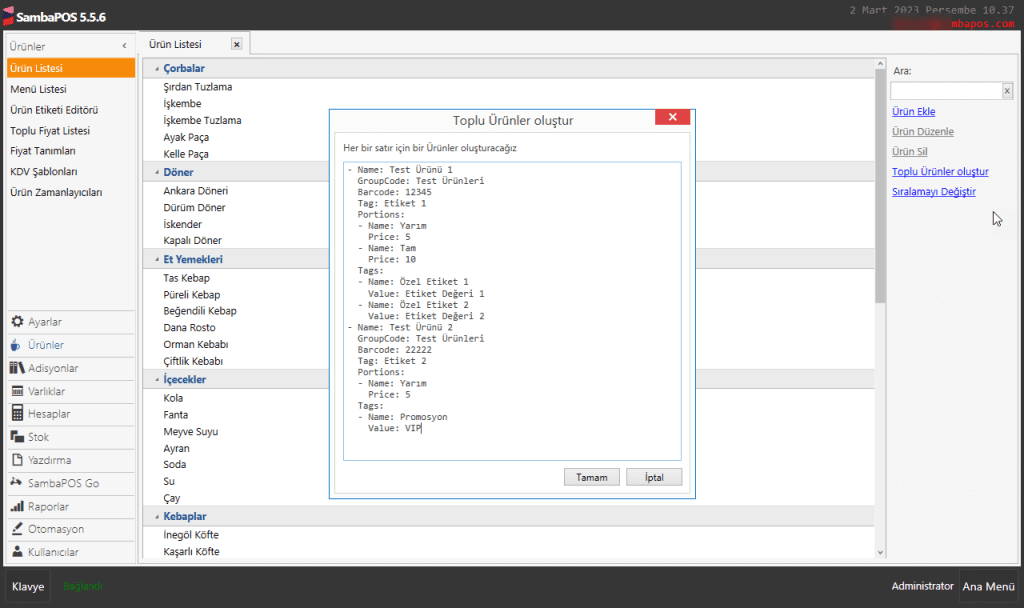
SambaPOS V5’in Toplu Ürün Oluşturma özelliği, formatlandırılmış text datalardan ürünlerin içe aktarılmasını sağlar. Bu formata YAML denir. Kolayca okunabilir ve favori text editörü ile düzenlenebilir.

Örnek data formatı için tıklayınız;

Ana Menü > Yönetim > Ürünler > Ürün Listesi >‘ne gidin ve burada Toplu Ürünler Oluştur‘a tıklayın. Yukarıdaki kod grubunu kopyalayıp Toplu Ürün Oluştur Penceresine yapıştırın ve ardından Tamam düğmesine tıklayın.

4.40. YAML ile Toplu Ürün Oluşturma4.40. YAML ile Toplu Ürün Oluşturma

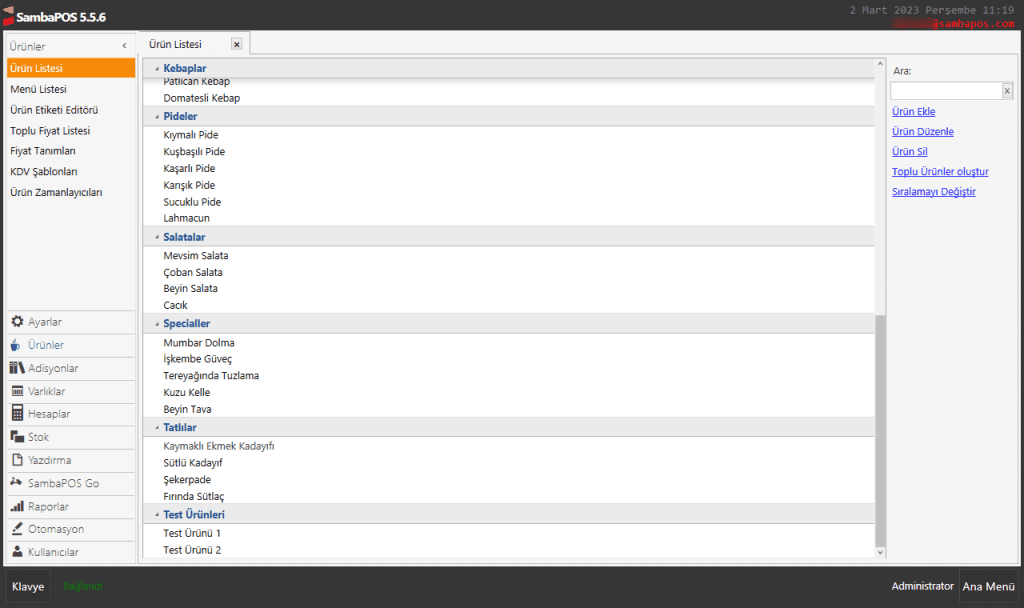
Tamam düğmesine tıkladığınızda, Test Ürünleriniz aşağıdaki görseldeki gibi gösterilecektir;

4.40. YAML ile Toplu Ürün Oluşturma4.40. YAML ile Toplu Ürün Oluşturma

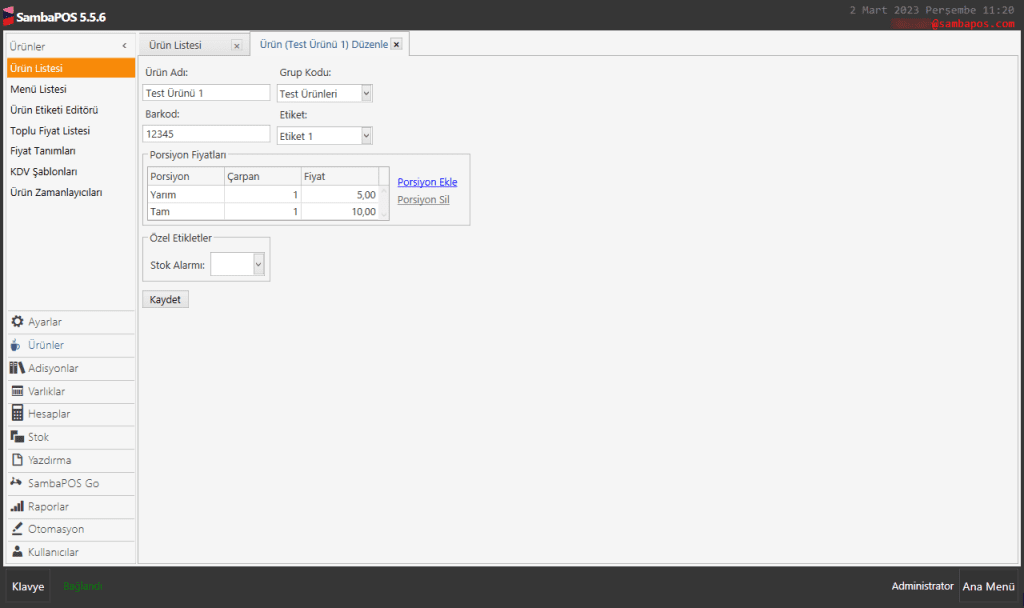
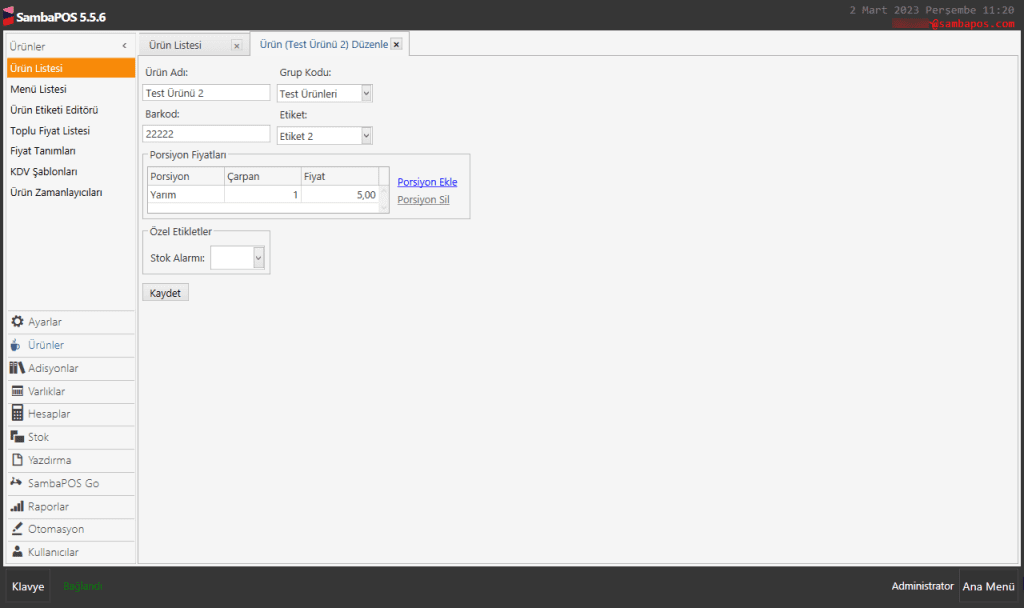
Ürün detayları aşağıdaki görseldeki gibi gösterilecektir;

4.40. YAML ile Toplu Ürün Oluşturma4.40. YAML ile Toplu Ürün Oluşturma

4.40. YAML ile Toplu Ürün Oluşturma4.40. YAML ile Toplu Ürün Oluşturma