5.1.5.a. Fastfood Departmanında Nasıl Sipariş Alınır?

5.1.5.a. Fastfood Departmanında Nasıl Sipariş Alınır?

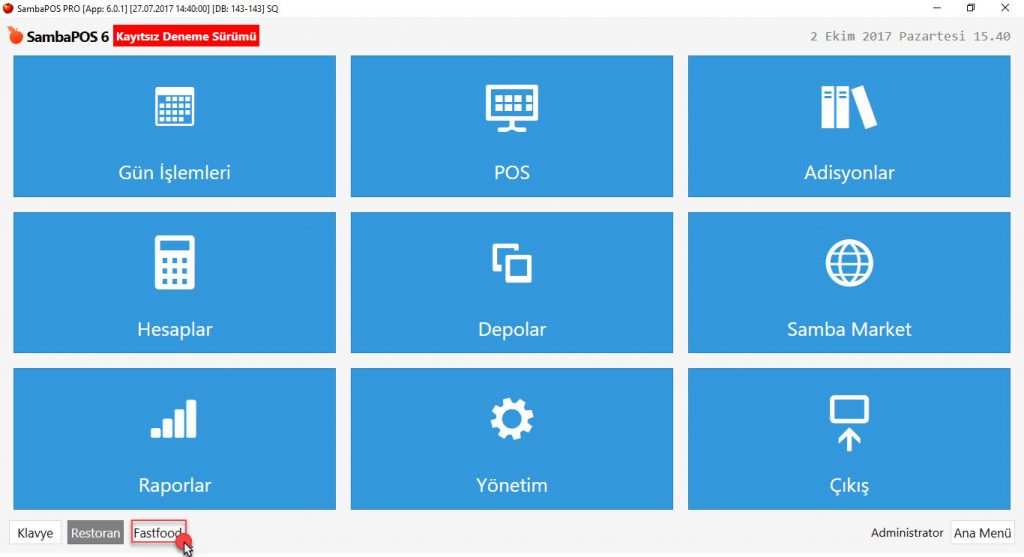
SambaPOS içerisinde FastFood departmanında sipariş almak için yönetime giriş yapıldıktan sonra sol altta bulunan Fastfood Departmanına tıklanır.

5.1.5.a. Fastfood Departmanında Nasıl Sipariş Alınır?5.1.5.a. Fastfood Departmanında Nasıl Sipariş Alınır?

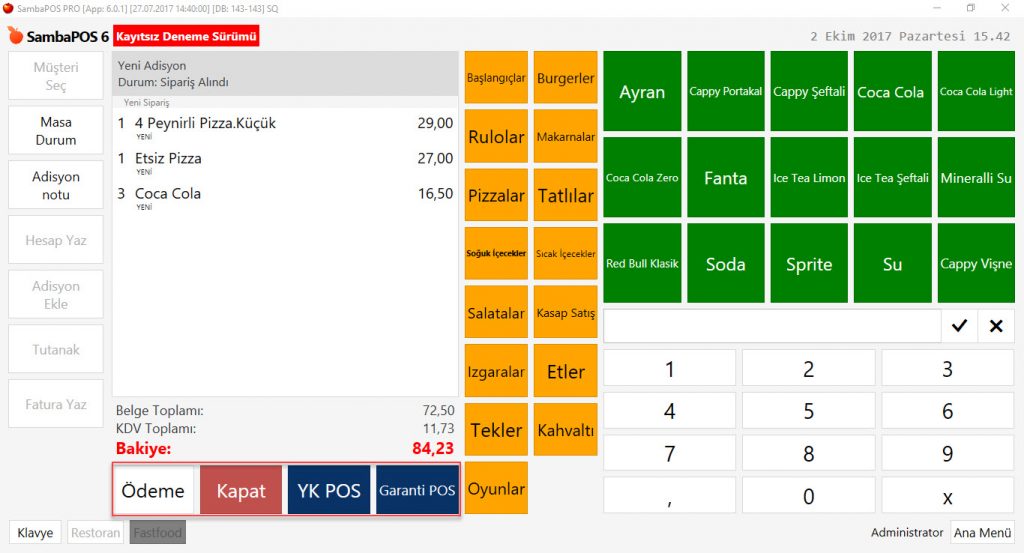
FastFood’a giriş yapıldığında masalara bağlı kalmaksızın direk adisyon ekranı açılır. Sipariş alındığı zaman aşağıda bulunan ödeme butonları aktif olur ve ilgili ödeme tipi seçildiğinde siparişler ilgili mutfak ekranı ya da yazıcısına gider.

5.1.5.a. Fastfood Departmanında Nasıl Sipariş Alınır?5.1.5.a. Fastfood Departmanında Nasıl Sipariş Alınır?

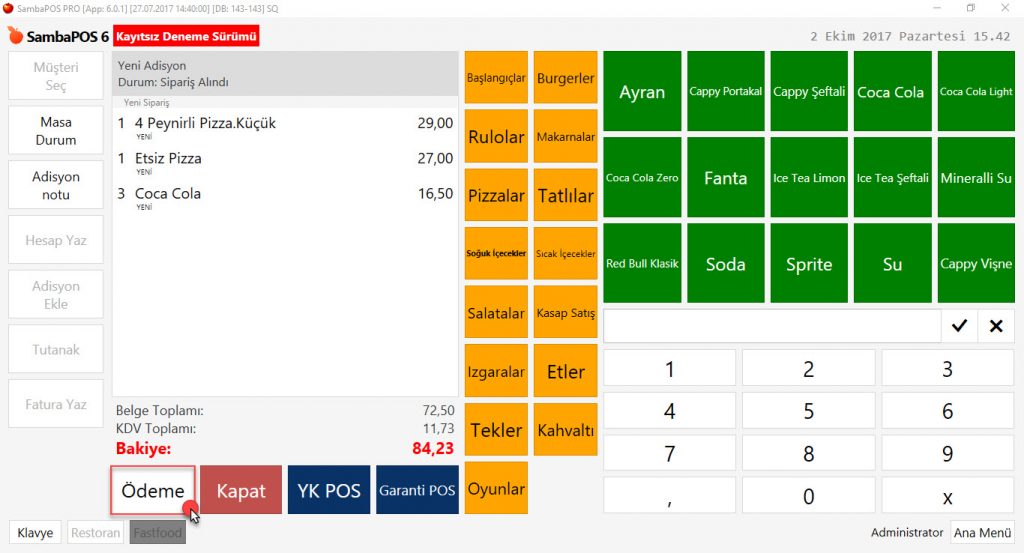
FastFood Departmanı içerisinde parçalı ödeme alınmak istendiğinde sipariş alındıktan sonra aşağıda bulunan Ödeme butonuna tıklanır. Ödeme sayfasından parçalı olarak farklı ödeme tipleri kullanılarak ödeme alma işlemi yapılır.

5.1.5.a. Fastfood Departmanında Nasıl Sipariş Alınır?5.1.5.a. Fastfood Departmanında Nasıl Sipariş Alınır?

6.9. Beko 300 TR Yeni Nesil Yazarkasa TSM (Kablosuz Bağlantı) Entegrasyon Nasıl Yapılır?

6.9. Beko 300 TR Yeni Nesil Yazarkasa TSM (Kablosuz Bağlantı) Entegrasyon Nasıl Yapılır?

TSM Gelirler İdaresi başkanlığı tarafından geliştirilmiş Yazarkasanın bilgisayar ile kablosuz bir şekilde haberleşmesini düzenleyen protokolünün adıdır.

TSM bağlantısı Ödemenin Masa Başında yapılacağı veya Paket Serviste kapıda ödemelerde kullanılır.

Aşağıdaki dokümanda, Beko 300TR Yeni Nesil Yazarkasaların SambaPOS’a bağlanabilmesi için yapılması gereken adımları teker teker inceleyeceğiz.

  • Lisanslama ve Bildirim için Gereken Seri No:
  • ÖKC (Yazarkasa) Yazılım Versiyonu
  • Beko ÖKC Sim Kart Kontrolü
  • SambaPOS Ayarları
    • KDV Dosyası Import Edilmesi
    • Adisyon Tipi KDV Düzenleme
    • Uygulama Ekleme
    • Kullanıcı Ekleme
  • SambaPOS Beko Gateway Modülünün Yüklenmesi
  • SambaPOS Beko Gateway Modülünün Ayarları

1. Lisanslama ve Bildirim için Gereken Seri No:

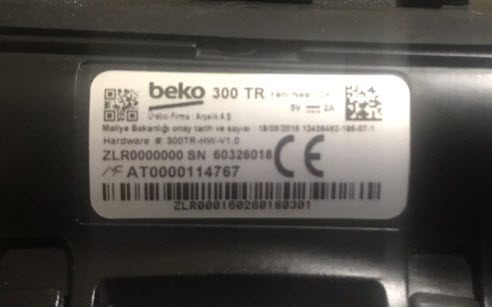
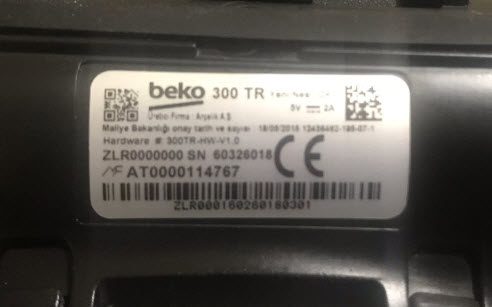
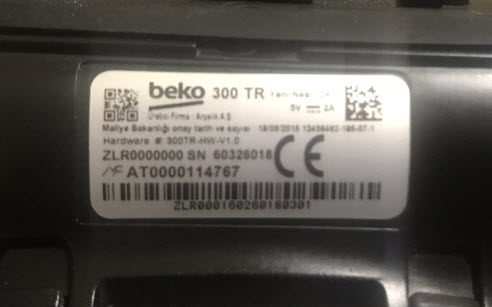
Yazarkasaların seri/sicil numaraları genelde cihazın arkasında bulunan bir etikette yer alır. İleride bu seri numaralarını kullanmak için bu bilgileri saklamalıyız.

6.9. Beko 300 TR Yeni Nesil Yazarkasa TSM (Kablosuz Bağlantı) Entegrasyon Nasıl Yapılır?6.9. Beko 300 TR Yeni Nesil Yazarkasa TSM (Kablosuz Bağlantı) Entegrasyon Nasıl Yapılır?

2. ÖKC (Yazarkasa) Yazılım Versiyonu

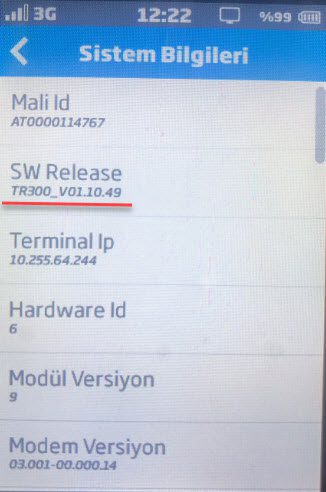
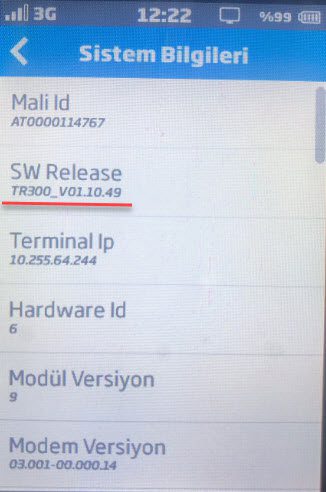
Beko yazarkasanızın SambaPOS a bağlanarak çalışabilmesi için içinde yer alan yazılım versiyonunun en az TR300_V01.10.46 veya üstü olması gerekmektedir. Yazılımınızın versiyonunu öğrenmek için ÖKC üzerinden;

  • Menü Butonuna Basıyoruz
  • Ayarlar sekmesine giriş yapıyoruz
  • Cihaz Ayarları sekmesine giriş yapıyoruz
  • Sistem Bilgileri Menüsüne giriş yapıyoruz
  • TR300_V01.10.46  Minimum gerekli sürüm numarasıdır.

6.9. Beko 300 TR Yeni Nesil Yazarkasa TSM (Kablosuz Bağlantı) Entegrasyon Nasıl Yapılır?6.9. Beko 300 TR Yeni Nesil Yazarkasa TSM (Kablosuz Bağlantı) Entegrasyon Nasıl Yapılır?

ÖKC (Yazarkasa) Yazılım Versiyonu Eski ise;

Yazarkasanızın versiyonu eski ise; Entegrasyonunuz henüz tamamlanmamış (Beko tarafından cihazınız otomatik güncelleme gelmemiş) demektir. Entegrasyon başvurunuz tamamlandığında otomatik olarak yazılımınız da güncellenecektir.

3. Beko ÖKC Sim Kart Kontrolü

ÖKC Satış Ekranında iken

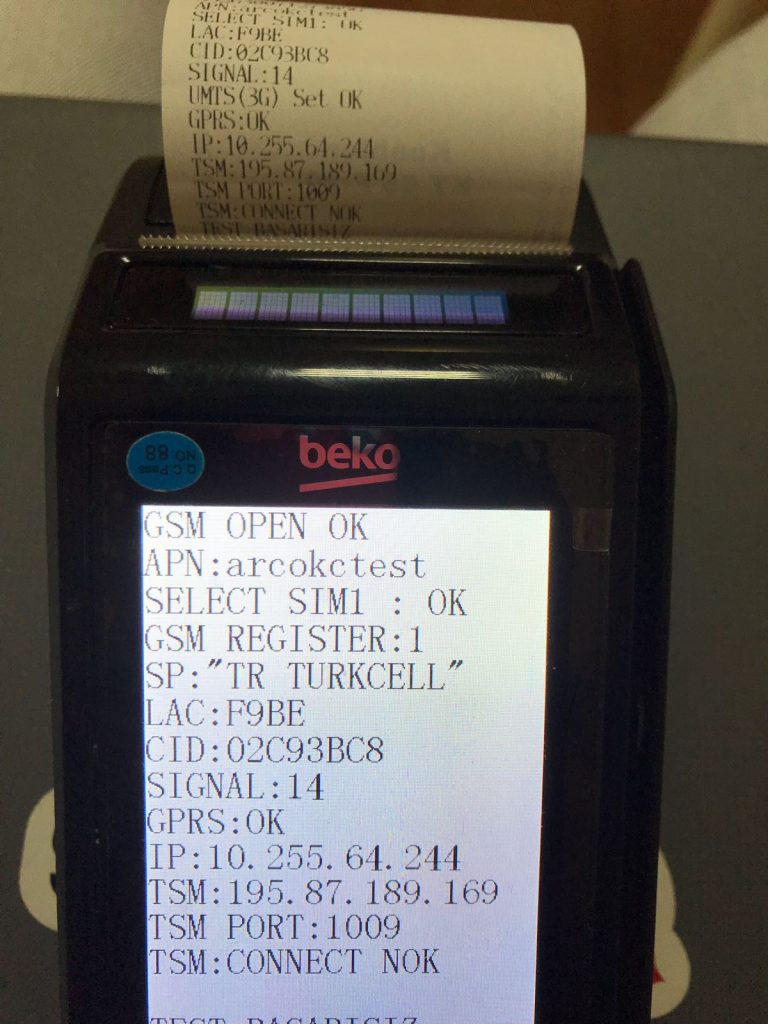
Kırmızı Menü Butonu > Ayarlar > Cihaz Ayarları >Bağlantı Ayarları> Haberleşme Testi ne basılır

Cihaz yeniden başladıktan sonra çıkan menüde Testi Başlatmak için 1 rakamına ve yeşil ONAY butonuna basılır

Test tamamlandıktan sonra ekranda TEST Başarılı ve TSM Connect OK yazılarının çıktığı gözlenir.

2 Kere kırmızı X butonuna basılarak cihazın yeniden başlatılması sağlanır.

6.9. Beko 300 TR Yeni Nesil Yazarkasa TSM (Kablosuz Bağlantı) Entegrasyon Nasıl Yapılır?6.9. Beko 300 TR Yeni Nesil Yazarkasa TSM (Kablosuz Bağlantı) Entegrasyon Nasıl Yapılır?

 4. SambaPOS Ayarları

KDV Tanımlama:

Bu linke tıklayarak SambaPOS Import dosyasını Yönetim > Ayarlar > Veritabanı Ayarları menüsünden Dosya al butonu ile yükleyebilirsiniz.  Detaylı kurulumu elle yapmak için aşağıdaki doküman linkini kullanabilirsiniz.

https://kb.sambapos.com/2-3-9-vergi-kdv-nasil-tanimlanir/

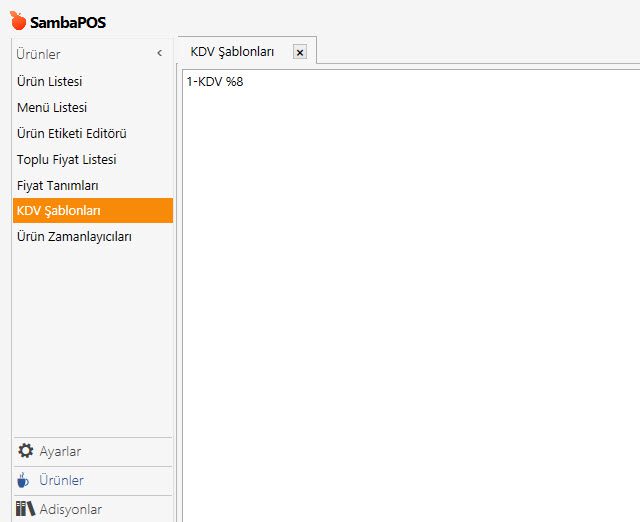
Önemli Not: ÖKC’de kısımların adı ile SambaPOS’daki KDV ayarlarının adı ve sıralaması aynı olmalıdır.

Örneğin;

1-KDV %8
2-KDV %18
3-KDV %1

6.9. Beko 300 TR Yeni Nesil Yazarkasa TSM (Kablosuz Bağlantı) Entegrasyon Nasıl Yapılır?6.9. Beko 300 TR Yeni Nesil Yazarkasa TSM (Kablosuz Bağlantı) Entegrasyon Nasıl Yapılır?

Yazarkasanız üzerinde KDV lerin sıralarını kontrol etmek için; Menü Tuşu  > Ayarlar  > Programlama > Kısım Programlama > 1- KDV sayfasına girdiğinizde karşınıza gelen KDV No 1 gibi satırlarda yazan No kısmı SambaPOS da tanımladığımız KDV adının başlangıcı ile aynı olmalıdır.

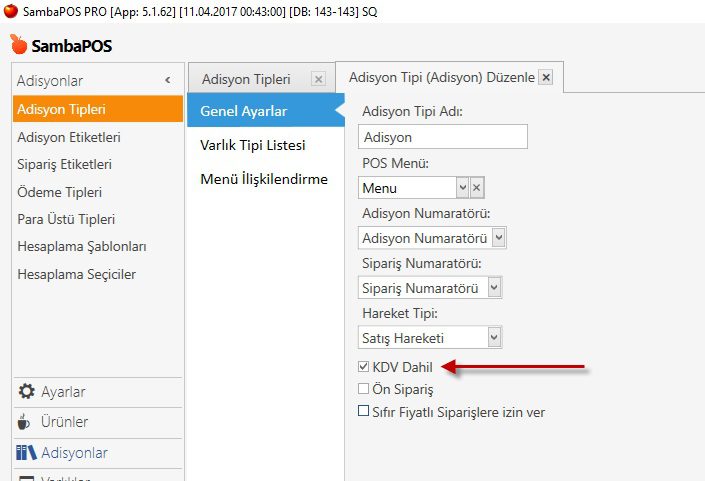
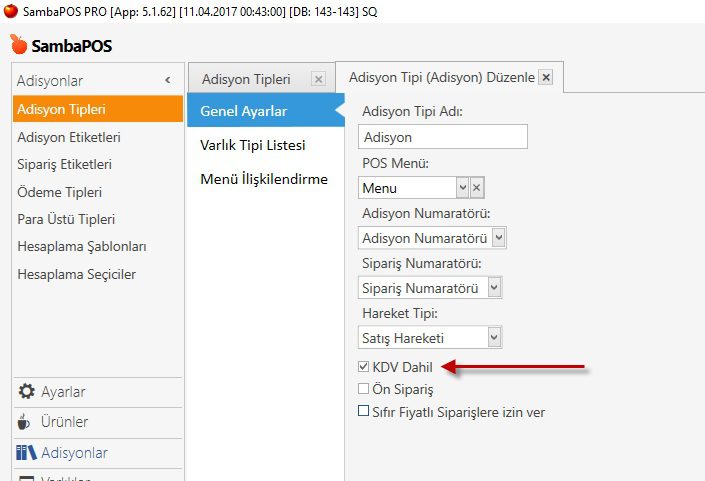
KDV’ler tanımlandıktan sonra Yönetim > Adisyonlar > Adisyon Tipleri > [Kullanacağınız_Adisyon_Tipi] ne çift tıklayarak düzenleme menüsüne girilir. Aşağıda yer alan KDV Dahil seçeneğinin önündeki kutucuk işaretlenir.

6.9. Beko 300 TR Yeni Nesil Yazarkasa TSM (Kablosuz Bağlantı) Entegrasyon Nasıl Yapılır?6.9. Beko 300 TR Yeni Nesil Yazarkasa TSM (Kablosuz Bağlantı) Entegrasyon Nasıl Yapılır?

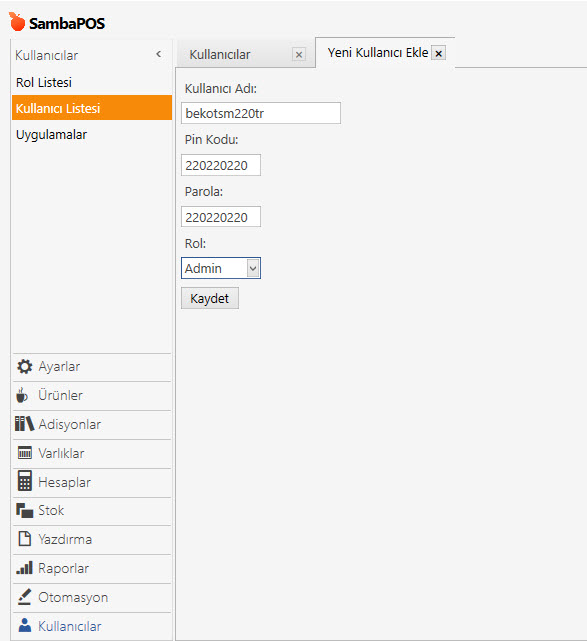
SambaPOS Kullanıcı Ekleme

Yönetim > Kullanıcılar > Kullanıcı Listesi > Kullanıcı Ekle
Kullanıcı Adı:
 bekotsm220tr
Pin Kodu: 220220220
Parola: 220220220
Rol: Admin

Kaydet butonuna basılarak Kullanıcı eklenir.
Dikkat! Beko kullanıcı Beko Tsm ugulaması ayarları için oluşturulur. Personel kullanamaz. 

6.9. Beko 300 TR Yeni Nesil Yazarkasa TSM (Kablosuz Bağlantı) Entegrasyon Nasıl Yapılır?6.9. Beko 300 TR Yeni Nesil Yazarkasa TSM (Kablosuz Bağlantı) Entegrasyon Nasıl Yapılır?

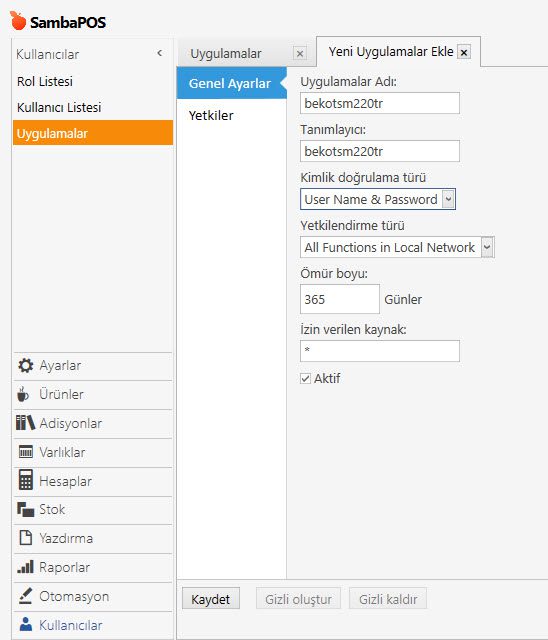
SambaPOS Uygulama Ekleme

Yönetim > Kullanıcılar > Uygulamalar > Uygulamalar Ekle
Uygulamalar Adı: bekotsm220tr
Tanımlayıcı: bekotsm220tr
Kimlik Doğrulama Türü: User Name & Password
Yetkilendirme Türü: All Function in local Network
Ömür boyu: 365
İzin verilecek Kaynak: *
Aktif: Seçili

Kaydet butonuna basılarak yeni bir uygulama eklenir.

6.9. Beko 300 TR Yeni Nesil Yazarkasa TSM (Kablosuz Bağlantı) Entegrasyon Nasıl Yapılır?6.9. Beko 300 TR Yeni Nesil Yazarkasa TSM (Kablosuz Bağlantı) Entegrasyon Nasıl Yapılır?

5. SambaPOS Beko Gateway Modülünün yüklenmesi

Buradaki linke  tıklayarak SambaPOS Beko Gateway Modülünü indirerek bilgisayarınıza standart olarak kurulumunu yapın. Kurulum tamamlandığına bilgisayarınızın masaüstüne BEKO TSM Gateway adında bir Icon oluşturacaktır.

6. SambaPOS Beko Gateway Ayarları

Masaüstünde bulunan Beko Tsm Gateway ikonuna basılarak Gateway programı çalıştırılır.

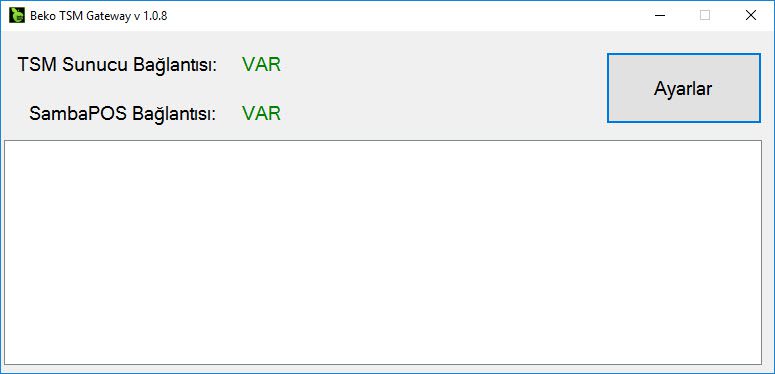
Burada önemli olan kurulup çalıştırıldığında bu ekrandaki gibi TSM SUNUCU BAĞLANTISI ve SAMBAPOS BAĞLANTISI’nın yeşil olarak VAR gözükmesidir. İlk kurulumda TSM Sunucu bağlantı YOK şeklinde mesaj verecektir. Bu durum Ayarları yapılmadığı içindir.  Ayarlar ve Lisanslama tamamlandıktan sonra Burası da VAR olacaktır.

6.9. Beko 300 TR Yeni Nesil Yazarkasa TSM (Kablosuz Bağlantı) Entegrasyon Nasıl Yapılır?6.9. Beko 300 TR Yeni Nesil Yazarkasa TSM (Kablosuz Bağlantı) Entegrasyon Nasıl Yapılır?

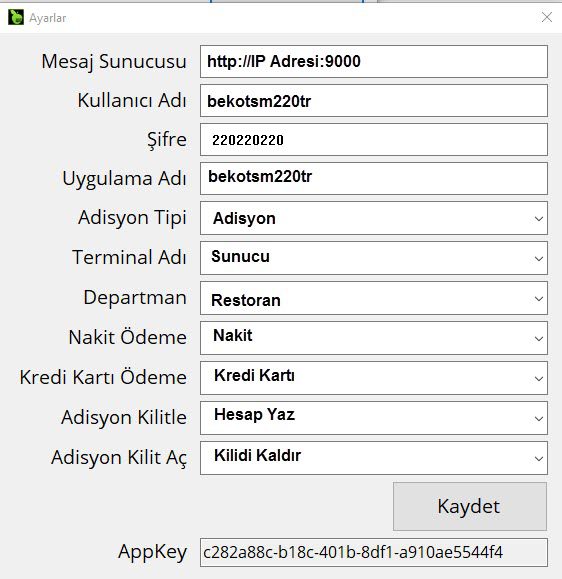
Ekranda bulunan Ayarlar butonuna basılarak SambaPOS ile ilgili ayarlar yapılır.

Burada mesaj sunucu / kullanıcı adı / şifre ve uygulama adı manuel yazılacak diğer seçenekler aşağı açılan ekranlardan seçilecektir.

6.9. Beko 300 TR Yeni Nesil Yazarkasa TSM (Kablosuz Bağlantı) Entegrasyon Nasıl Yapılır?6.9. Beko 300 TR Yeni Nesil Yazarkasa TSM (Kablosuz Bağlantı) Entegrasyon Nasıl Yapılır?

En altta yazan AppKey numarası sizin SambaPOS’unuz için tekil bir ID numarasıdır ve bu ID sizin yazarkasalarınızla SambaPOS’un eşleştirilmesi için bir sonraki adımda anlatılacak olan SambaPOS Community Portal sitesinde (cp.sambapos.com) tanımlanmak için kopyalanarak saklanmalıdır.

Dikkat! Aynı anda 1 den çok sayıda TSM bağlantılı ÖKC kullancaksanız hepsinin APPKey leri aynı olacak ama her birini  SicilNo farklı farklı (cihazın arka etiketinde yazan) olarak cp.sambapos.com a girilmelidir. 

6.9. Beko 300 TR Yeni Nesil Yazarkasa TSM (Kablosuz Bağlantı) Entegrasyon Nasıl Yapılır?6.9. Beko 300 TR Yeni Nesil Yazarkasa TSM (Kablosuz Bağlantı) Entegrasyon Nasıl Yapılır?

7. Cihazın CP ye tanımlanması

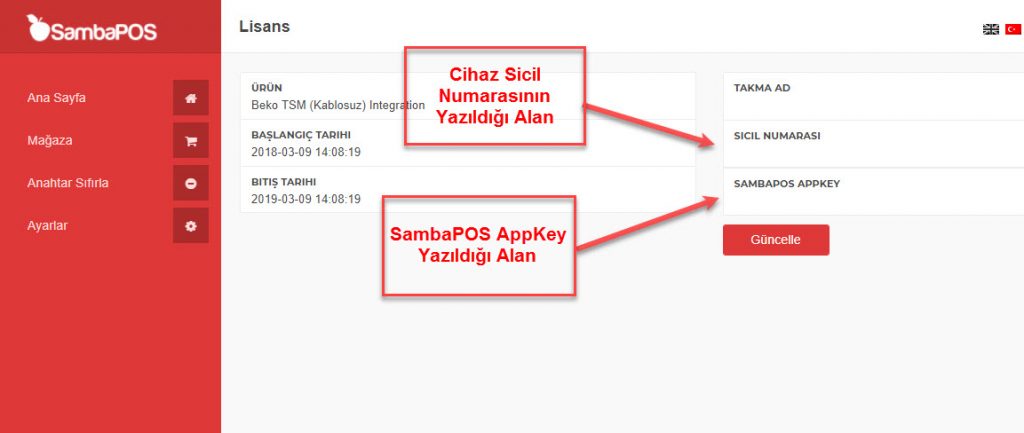
Yeteri kadar, Beko lisansınızı aldıktan sonra, müşteri hesabı ile cp.sambapos.com a giriş yapılır ve Ana ekranda bulunan Beko TSM lisansı üzerine tıklanarak ekranın sağ tarafında bulunan AppKey ve Sicil No tanımlamaları yapılır.

AppKey i bir üstteki adımda, kopyalayarak almıştık, Sicil Numarasını da yazarkasanın altındaki etiketten yazarak kaydediyoruz.

Birden çok cihazımız varsa sayısı kadar da lisansımızın olması gerekmektedir. Eğer varsa diğer lisanslarımız için de farklı ÖKC leri aynı şekilde tanımlarız.

6.9. Beko 300 TR Yeni Nesil Yazarkasa TSM (Kablosuz Bağlantı) Entegrasyon Nasıl Yapılır?6.9. Beko 300 TR Yeni Nesil Yazarkasa TSM (Kablosuz Bağlantı) Entegrasyon Nasıl Yapılır?

Sicil No ve AppKEY bilgilerini CP ye girdikten sonra gateway yazılımını yeniden başlatıp, cihaz üstünden açık siparişler sorgulanıp ödeme alınabilir.

Kullanımı:

ÖKC Satış Ekranında iken Sadakat  Butonuna basılır.

6.9. Beko 300 TR Yeni Nesil Yazarkasa TSM (Kablosuz Bağlantı) Entegrasyon Nasıl Yapılır?6.9. Beko 300 TR Yeni Nesil Yazarkasa TSM (Kablosuz Bağlantı) Entegrasyon Nasıl Yapılır?

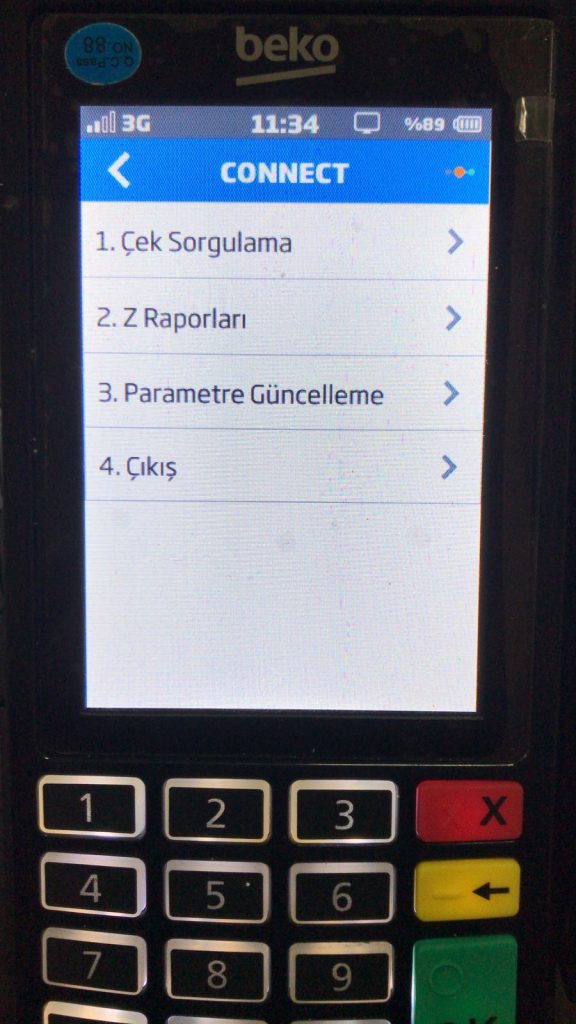
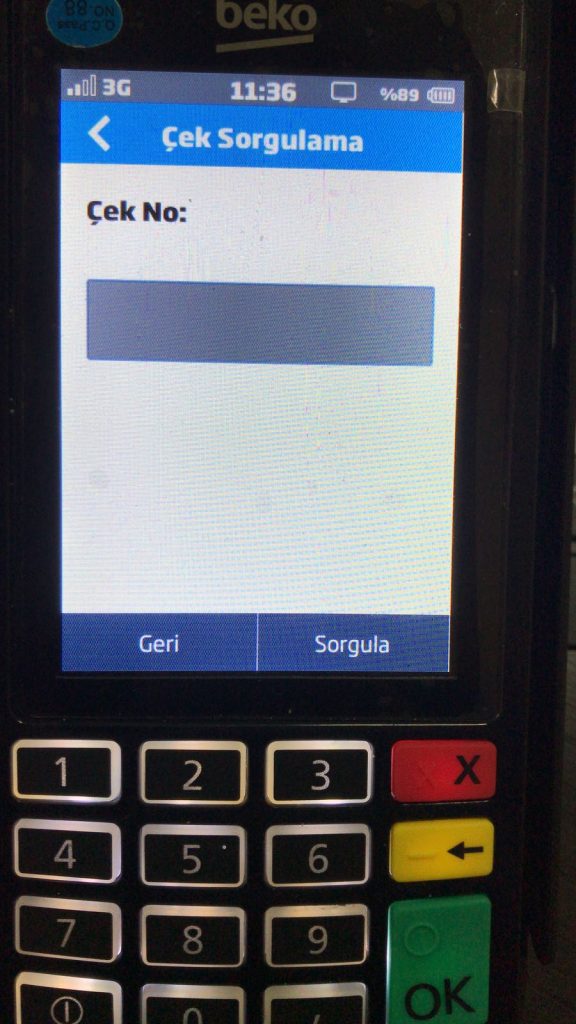
Yeni pencerede Connect Başlıklı ekranın açıldığı gözlenir Çek Sorgula kısmına  basarak çek sorgulama ekranına giriş yapıyoruz.

Bu uygulamayı çalıştırınca Adisyon/ Sipariş sorgulayacağımız aşağıdaki ekran karşımıza gelecektir.

Burada adisyon numarası yazarak tek adisyon ya da boş bırakıp Sorgula butonuna basıp tüm açık adisyonlar sorgulanabilir ve ödeme alabiliriz.

6.9. Beko 300 TR Yeni Nesil Yazarkasa TSM (Kablosuz Bağlantı) Entegrasyon Nasıl Yapılır?6.9. Beko 300 TR Yeni Nesil Yazarkasa TSM (Kablosuz Bağlantı) Entegrasyon Nasıl Yapılır?

8.6. SambaPOS GO Kiosk Kurulumu

8.6. SambaPOS GO Kiosk Kurulumu

Bu ürün artık desteklenmemektedir. Yeni versiyon için buradaki linke tıklayabilirsiniz.

Bu dokümanda, SambaPOS GO ürün ailesinin bir üyesi olan SambaPOS GO Kiosk’un kurulum işlemleri anlatılmaktadır.

Nasıl Çalışır;

SambaPOS GO Kiosk’un nasıl çalıştığını aşağıdaki videodan inceleyebilirsiniz;

https://www.youtube.com/watch?v=Jc1HMmHHkaA&t=3s

SambaPOS GO Kiosk uygulamasının lisansını cp.sambapos.com hesabınızın Mağaza Bölümü‘nden satın alabilirsiniz.

Sistem Gereksinimleri Nelerdir;

1. SambaPOS V5 Pro Lisansınızın olduğu hesapta SambaPOS GO Kiosk Lisansınızın da olması gereklidir.

2. SambaPOS GO Kiosk uygulaması Windows tabanlı bilgisayarlarda çalışır.

3. Kullanılacak GO Kiosk cihazı sayısı kadar GO Kiosk Lisansı alınmalıdır.

Önemli Not:

SambaPOS’da herhangi bir değişiklik yapıldığı takdirde, bu değişikliğin GO Kiosk yüklü cihaza yansıyabilmesi için aşağıda belirtilen adımı uygulamanız gerekmektedir.

SambaPOS’daki menüyü SambaPOS GO Kiosk cihazına tekrar göndermek;

ÖNEMLİ NOT:

Send Menu to GO Office butonuna basmadan önce, yapılan değişkiliklerin kaydedilebilmesi için SambaPOS u kapatıp açmanız gerekmektedir.

Bu işlemi aşağıdaki adımı uygulayarak yapabilirsiniz;

Ana Menü > Yönetim > Ayarlar > Program Ayarları > SambaPOS GO Sekmesi > Burada, GO Kiosk cihazına göndermek istediğiniz Menü‘yü belirleyin ve Send Menu to GO Office butonuna tıklayın.

Yapılacak işlemleri 3 ana başlık altında toplayabiliriz;

1. SambaPOS’da Yapılması Gereken Ayarlar

2. GO Kiosk Cihazında Yapılması Gereken Ayarlar

3. http://koffice.sambapos.com da Yapılması Gereken Ayarlar

1. SambaPOS’da Yapılması Gereken Ayarlar

1.1. SambaPOS’da Uygulama Ekleme

Ana Menü > Yönetim > Kullanıcılar > Uygulamalar > burada Uygulama Ekle‘ye tıklayın.

Genel Ayarlar Sekmesi;

8.6. SambaPOS GO Kiosk Kurulumu

Uygulama Adı: gokiosk

Tanımlayıcı: gokiosk

Kimlik Doğrulama Türü: User Name & Password

Yetkilendirme Türü: All Functions in Local Network

Ömür Boyu: 365

İzin Verilen Kaynak: *

Aktif: Seçili olmalı

Yetkiler Sekmesi;

8.6. SambaPOS GO Kiosk Kurulumu

Varsayılan İşlevleri Entkinleştir: Buraya tıklayın ardından görselde gösterildiği gibi ilgili kutucukları da seçili olarak işaretleyin.

Gerekli düzenlemeleri yaptıktan sonra Kaydet butonuna basın.

1.2. SambaPOS’da Kullanıcı Ekleme

Ana Menü > Yönetim > Kullanıcılar > Kullanıcı Listesi > burada Kullanıcı Ekle‘ye tıklayın.

8.6. SambaPOS GO Kiosk Kurulumu

Kullanıcı Adı: gokiosk

Pin Kodu: İstediğiniz bir kodu kullanabilirsiniz.

Parola: Pin olarak belirlediğiniz kodu buraya da girin.

Rol: Admin

Gerekli düzenlemeleri yaptıktan sonra Kaydet butonuna basın.

1.3. SambaPOS’daki Menünün GO Kiosk Cihazına Gönderilmesi

Ana Menü > Yönetim > Ayarlar > Program Ayarları > SambaPOS GO Sekmesi > Burada, GO Kiosk cihazına göndermek istediğiniz Menü‘yü belirleyin ve Send Menu to GO Office butonuna tıklayın.

8.6. SambaPOS GO Kiosk Kurulumu

Gerekli düzenlemeleri yaptıktan sonra Kaydet butonuna basın.

2. GO Kiosk Cihazında Yapılması Gereken Ayarlar

SambaPOS GO Kiosk kurulum dosyasını buradan indirebilirsiniz.

2.1. SambaPOS GO Kiosk Cihazının KOffice’e Kaydedilmesi

GO Kiosk cihazınızda Ayarlar ikonuna tıklayın ve aşağıdaki görsellere göre düzenleyin.

8.6. SambaPOS GO Kiosk Kurulumu

8.6. SambaPOS GO Kiosk Kurulumu

Kullanıcı Adı: gokiosk

Şifre: SambaPOS’da kullanıcı oluştururken belirlediğiniz şifreyi girin.

Uygulama Adı: gokiosk

Terminal Adı: Kullanmak istediğini Terminal Adını seçin.

Departman Adı: Kullanmak istediğiniz Departman Adını seçin.

Adisyon Tipi Adı: Kullanmak istediğiniz Adisyon Tipinizi seçin.

Mesaj Sunucu Adresi: SambaPOS V5 Pro’nun kurulu olduğu ana bilgisayarınızın IP adresini girin.

Mesaj Port Adresi: 9000

Master User: Gerekli bilgileri girip, Değişiklikleri Kaydet butonuna bastığınızda sistem otomatik olarak burayı dolduracaktır.

Bu işlemi yaptıktan sonra, GO Kiosk cihazında başka bir ayar yapmadan doğrudan http://koffice.sambapos.com adresine giriş yapın.

Bu ekranı kapatmayın çünkü en son bölümde bütün adımları tamamladıktan sonra Ayarları Web’ten İndir butonuna tıklayarak yapılan ayarların tamamını GO Kiosk Cihazı‘na aktaracaksınız.

3. http://koffice.sambapos.com da Yapılması Gereken Ayarlar

3.1. KOffice’e Giriş Yapma

http://koffice.sambapos.com/login web adresine girerek SambaPOS V5 Pro Lisans eposta ve şifrenizle oturum açın.

8.6. SambaPOS GO Kiosk Kurulumu

Giriş yaptıktan sonra aşağıdaki ekranı görüyor olacaksınız.

8.6. SambaPOS GO Kiosk Kurulumu

Bu ekranda Menü Düzenle butonuna basarak aşağıdaki ekrana geçecek ve menüyü düzenlemeye başlayabileceksiniz.

8.6. SambaPOS GO Kiosk Kurulumu

3.2. KOffice’de Ödeme Tipi Ekleme

http://koffice.sambapos.com sayfasında sol taraftan önce Ödeme Tipleri ardından Yeni Ödeme Tipi butonuna tıklayın.

8.6. SambaPOS GO Kiosk Kurulumu

ID: Eklemek istediğiniz ödeme tipi adını yazın.

SambaID: Bu ödeme tipinin SambaPOS’daki birebir karşılığını yazın.

Türkçe: Ödeme Tipi Adını yazın.

İngilizce: Ödeme tipini İngilizce olarak da kullanmak istiyorsanız İngilizce karşılığını yazın.

Gerekli düzenlemeleri yaptıktan sonra Kaydet butonuna basın.

3.3. KOffice’de Departman (Sipariş Tipi) Ekleme

Bu adımda, restoranınızda kullanmak istediğiniz Sipariş Tip’lerini belirleyin.

http://koffice.sambapos.com sayfasında sol taraftan önce Sipariş Tipleri ardından Yeni Sipariş Tipi butonuna tıklayın.

8.6. SambaPOS GO Kiosk Kurulumu

8.6. SambaPOS GO Kiosk Kurulumu

3.4. KOffice’de Ürün Kategori Düzenleme

Görsel eklemek istediğiniz kategorinin üstüne tıklayın, Dosya Seç‘e basıp ilgili görseli ekleyin ve Düzenle diyerek yaptığınız değişikliği kaydedin. GO Kiosk cihazında görünmesini istemediğiniz kategorileri Kategori Durumu butonuna tıklayarak gizleyebilirsiniz.

8.6. SambaPOS GO Kiosk Kurulumu

3.5. KOffice’de Ürün Düzenleme

Görsel ve açıklama eklemek istediğiniz ürünün bulunduğu kategoriye tıklayın ve ilgili ürünü seçin.

8.6. SambaPOS GO Kiosk Kurulumu

Ardından ürün için girmek istediğiniz açıklamaları yazın.

GO Kiosk cihazında görünmesini istemediğiniz ürünleri Ürün Durumu butonuna tıklayarak gizleyebilirsiniz.

8.6. SambaPOS GO Kiosk Kurulumu

Son olarak ilgili görseli ekleyin.

8.6. SambaPOS GO Kiosk Kurulumu

Gerekli ayarları yaptıktan sonra, Ürünü Düzenle diyerek yaptığınız değişiklikleri kaydedin.

3.6. KOffice’de Menü Sıralama

SambaPOS GO Kiosk yüklü cihazda ürünlerin görünmesini istediğiniz sıralamayı ayarlamak için https://koffice.sambapos.com da Menü Sıralama butonuna tıklayın ve ilgili kategorideki ürünü sürükle bırak yöntemiyle istediğiniz sıraya yerleştirin.

8.6. SambaPOS GO Kiosk Kurulumu

3.7. KOffice’de Banner Ekleme

http://koffice.sambapos.com sayfasında sol taraftan önce Reklam Ayarları‘na ardından Banner Reklam‘a tıklayıp görselleri ekledikten sonra Reklamları Ekle‘ye tıklayın.

8.6. SambaPOS GO Kiosk Kurulumu

8.6. SambaPOS GO Kiosk Kurulumu

3.8. KOffice’de Anasayfa Görselleri Ekleme

http://koffice.sambapos.com sayfasında sol taraftan önce Reklam Ayarları‘na ardından Anasayfa Reklam‘a tıklayıp görselleri ekledikten sonra Reklamları Ekle‘ye tıklayın.

8.6. SambaPOS GO Kiosk Kurulumu

8.6. SambaPOS GO Kiosk Kurulumu

3.9. KOffice’de Detaylı Ayarların Yapılması

3.9.1. Genel Ayarlar Ekranı

http://koffice.sambapos.com sayfasında sol taraftan önce Ayarlar‘a ardından Genel‘a tıklayıp ayarlarınızı düzenleyin.

8.6. SambaPOS GO Kiosk Kurulumu

Gerekli düzenlemeleri yaptıktan sonra Kaydet butonuna basın.

3.9.2. Tema Ayarları Ekranı

http://koffice.sambapos.com sayfasında sol taraftan önce Ayarlar‘a ardından Tema‘ya tıklayıp ayarlarınızı düzenleyin.

8.6. SambaPOS GO Kiosk Kurulumu

Gerekli düzenlemeleri yaptıktan sonra Kaydet butonuna basın.

3.10. Yapılan Ayarların GO Kiosk Cihazına Gönderilmesi

En son adımda, bütün ayarları tamamladıktan sonra, Go Kiosk Cihazında Ayarları Web’ten İndir butonuna tıklayarak yapılan işlemleri GO Kiosk Cihazı‘na aktarın.

8.6. SambaPOS GO Kiosk Kurulumu

Aşağıdaki linkte Go Kiosk ile ilgili sık sorulan sorulara ulaşabilirsiniz;

https://kb.sambapos.com/8-6-1-sambapos-go-kiosk-sik-sorulan-sorular/

4.38. Müşterinin Paket Servisi Siparişlerini Etiketlendirme

4.38. Müşterinin Paket Servisi Siparişlerini Etiketlendirme

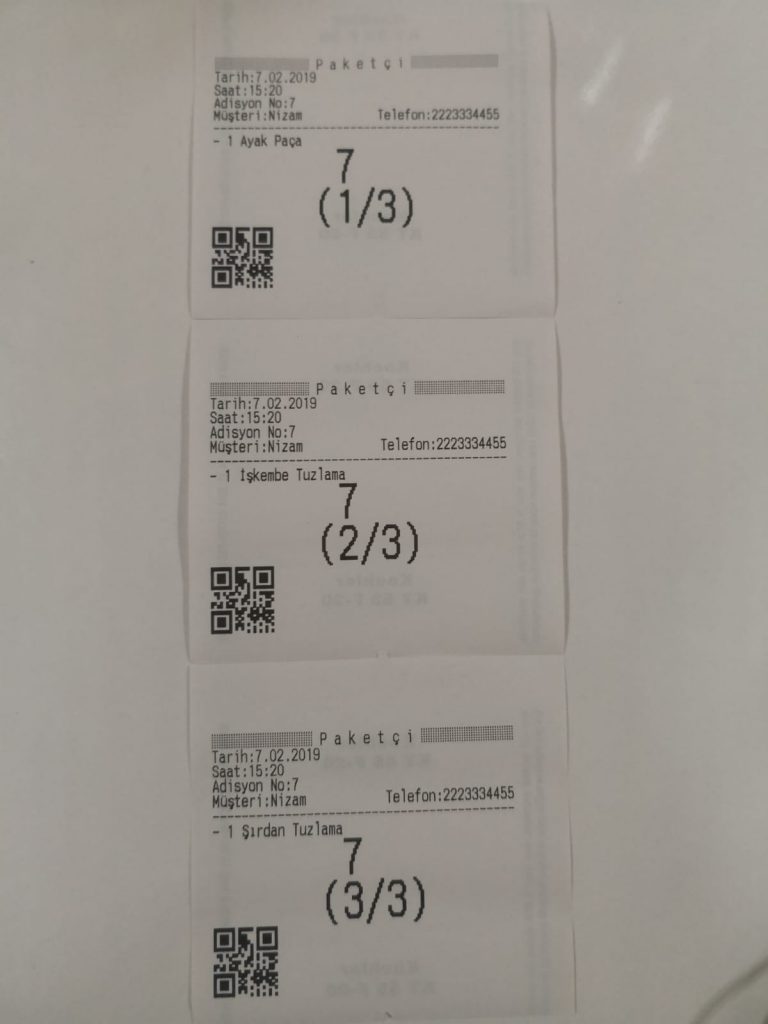
Bu dokümanda, müşterinin paket servisi siparişlerinin nasıl etiketleneceği anlatılmaktadır.

Dokümandaki adımları tamamladığınızda, yazıcınızdan aşağıdaki gibi bir çıktı alabileceksiniz.

4.38. Müşterinin Paket Servisi Siparişlerini Etiketlendirme4.38. Müşterinin Paket Servisi Siparişlerini Etiketlendirme


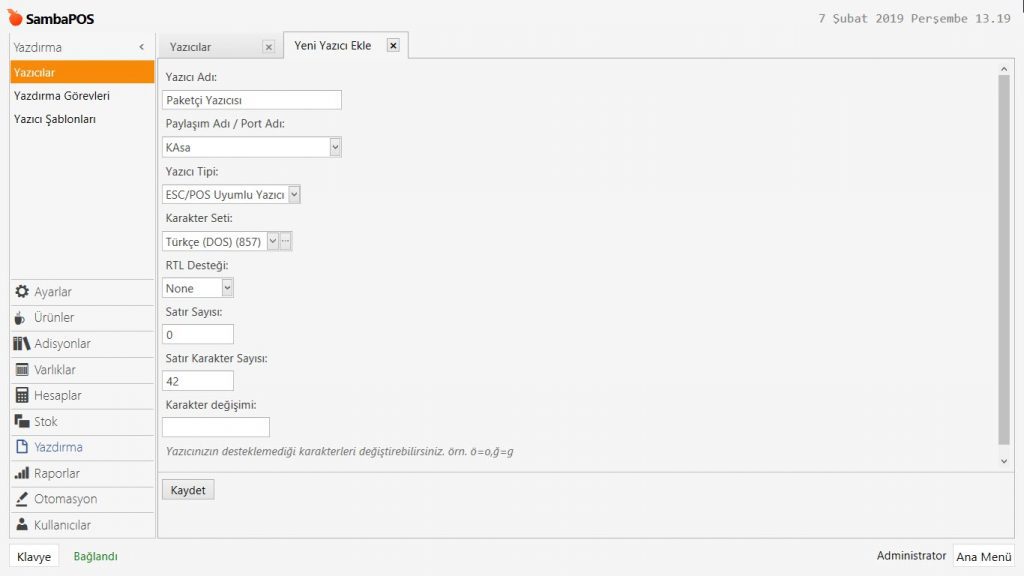
1. Yazıcı Ekleme

Ana Menü > Yönetim > Yazdırma > Yazıcılar > burada, Yazıcı Ekle‘ye tıklayın.

4.38. Müşterinin Paket Servisi Siparişlerini Etiketlendirme4.38. Müşterinin Paket Servisi Siparişlerini Etiketlendirme

Yazıcı Adı: Paketçi Yazıcısı

Paylaşım Adı/Port Adı: Kullanacağınız yazıcıyı seçin.

Yazıcı Tipi: ESC/POS Uyumu Yazıcı

Karacter Seti: Türkçe (DOS) (857)

RTL Desteği: None

Gerekli düzenlemeleri tamamladıktan sonra, Kaydet butonuna tıklayın.


2. Şablon Ekleme

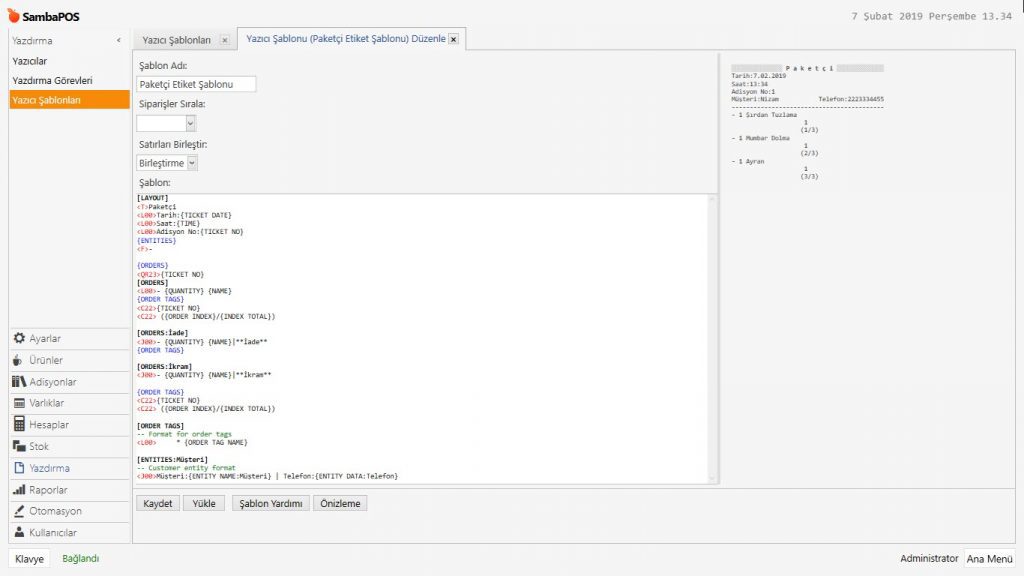
Ana Menü > Yönetim > Yazdırma > Yazıcı Şablonları > burada, Yazıcı Şablonu Ekle‘ye tıklayın.

4.38. Müşterinin Paket Servisi Siparişlerini Etiketlendirme4.38. Müşterinin Paket Servisi Siparişlerini Etiketlendirme

Şablon Adı: Paketçi Etiket Şablonu

Siparişleri Sırala: Boş

Satırları Birleştir: Birleştirme

Şablon: Aşağıdaki kod grubunu kopyalayıp, Şablon alanına yapıştırın;


[LAYOUT]
<T>Paketçi
<L00>Tarih:{TICKET DATE}
<L00>Saat:{TIME}
<L00>Adisyon No:{TICKET NO}
{ENTITIES}
<F>-


{ORDERS}
<QR23>{TICKET NO}


[ORDERS]
<L00>- {QUANTITY} {NAME}
{ORDER TAGS}
<C22>{TICKET NO}
<C22> ({ORDER INDEX}/{INDEX TOTAL})


[ORDERS:İade]
<J00>- {QUANTITY} {NAME}|**İade**
{ORDER TAGS}


[ORDERS:İkram]
<J00>- {QUANTITY} {NAME}|**İkram**

{ORDER TAGS}
<C22>{TICKET NO}
<C22> ({ORDER INDEX}/{INDEX TOTAL})

[ORDER TAGS]
-- Format for order tags
<L00>     * {ORDER TAG NAME}

[ENTITIES:Müşteri]
-- Customer entity format
<J00>Müşteri:{ENTITY NAME:Müşteri} | Telefon:{ENTITY DATA:Telefon}

Gerekli düzenlemeleri tamamladıktan sonra, Kaydet butonuna tıklayın.


3. Yazdırma Görevi Ekleme

Ana Menü > Yönetim > Yazdırma > Yazdırma Görevleri > burada, Yazdırma Görevi Ekle‘ye tıklayın.

4.38. Müşterinin Paket Servisi Siparişlerini Etiketlendirme4.38. Müşterinin Paket Servisi Siparişlerini Etiketlendirme

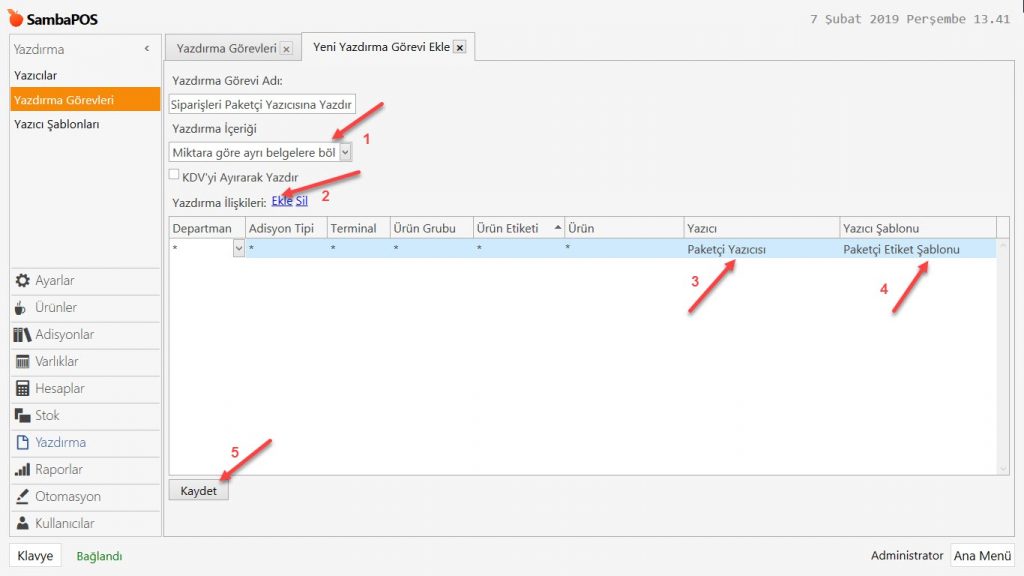
Yazdırma Görevi Adı: Print Orders To Deliverer Printer

Yazdırma İçeriği: Miktara Göre Ayrı Belgelere Böl

Ekle butonuna tıklayarak bir satır ekleyin ve ayarlarını yukarıdaki görsele göre düzenleyin.

Gerekli düzenlemeleri tamamladıktan sonra, Kaydet butonuna tıklayın.


4. Eylem Ekleme

Ana Menü > Yönetim > Otomasyon > Eylemler > burada, Eylem Ekle’ye tıklayın.

4.38. Müşterinin Paket Servisi Siparişlerini Etiketlendirme4.38. Müşterinin Paket Servisi Siparişlerini Etiketlendirme

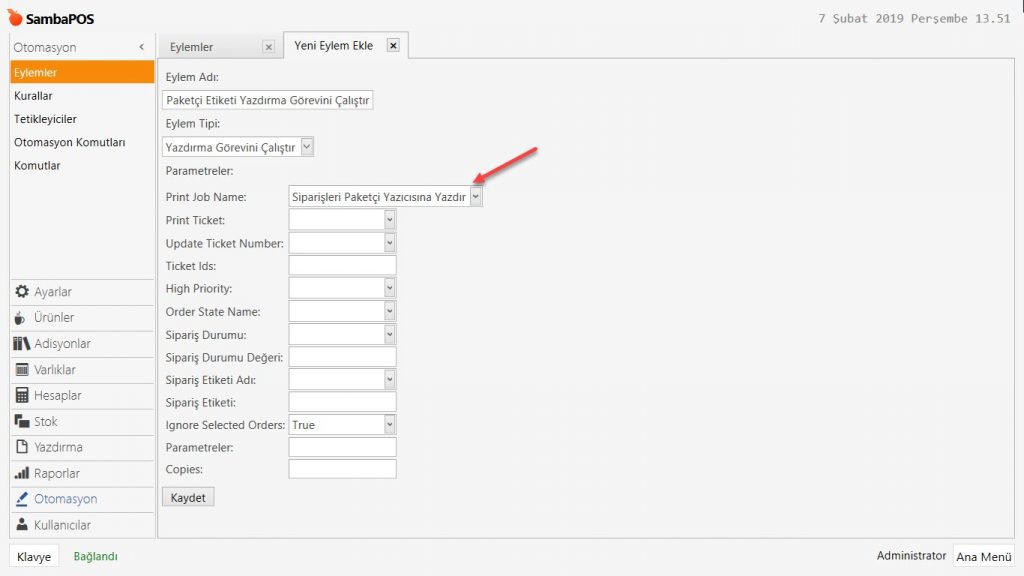
Eylem Adı: Paketçi Etiketi Yazdırma Görevini Çalıştır

Eylem Tipi: Yazdırma Görevini Çalıştır

Parametreler: 

Print Job Name: Siparişleri Paketçi Yazıcısına Yazdır

Ignore Selected Orders: True

Gerekli düzenlemeleri tamamladıktan sonra, Kaydet butonuna tıklayın.


5. PKT-Paket Adisyona Paketçi Seçildi Durum – Paketçi Adı – Yolda Kuralının Düzenlenmesi

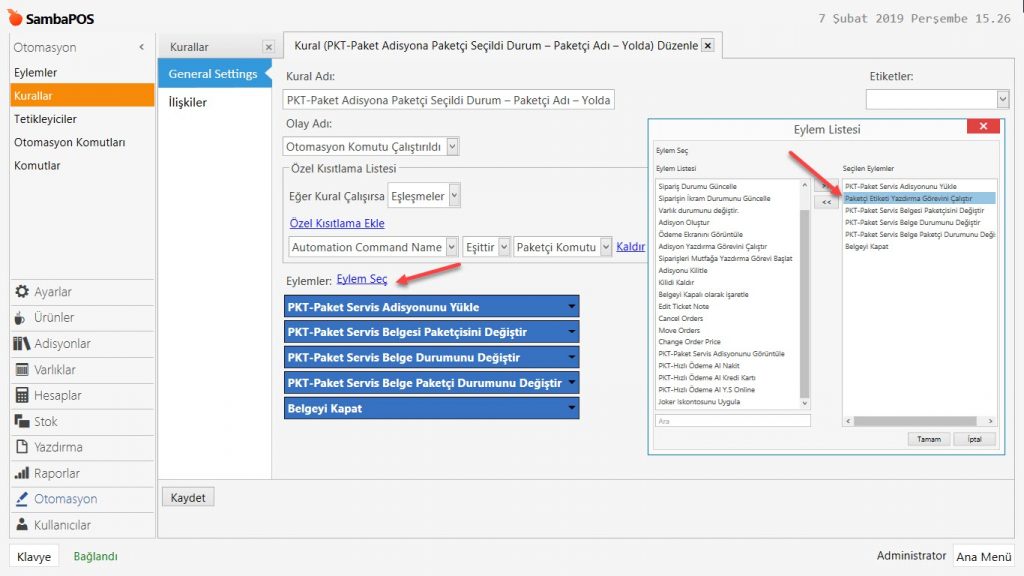
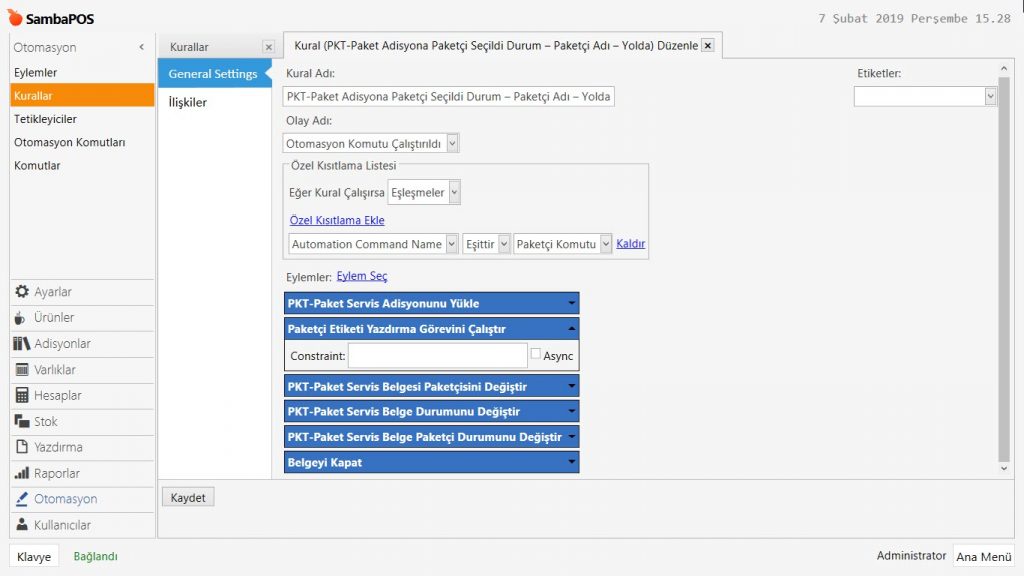
Ana Menü > Yönetim > Otomasyon > Kurallar > burada, PKT-Paket Adisyona Paketçi Seçildi Durum – Paketçi Adı – Yolda kuralını seçin, Eylem Seç‘e tıklayın ve Paketçi Etiketi Yazdırma Görevini Çalıştır Eylemini ekleyip 2. sıraya yerleştirin.

4.38. Müşterinin Paket Servisi Siparişlerini Etiketlendirme4.38. Müşterinin Paket Servisi Siparişlerini Etiketlendirme

4.38. Müşterinin Paket Servisi Siparişlerini Etiketlendirme4.38. Müşterinin Paket Servisi Siparişlerini Etiketlendirme

Gerekli düzenlemeleri tamamladıktan sonra, Kaydet butonuna tıklayın.

5.1.4.b. Adisyona Müzik Hizmeti Nasıl Eklenir?

5.1.4.b. Adisyona Müzik Hizmeti Nasıl Eklenir?

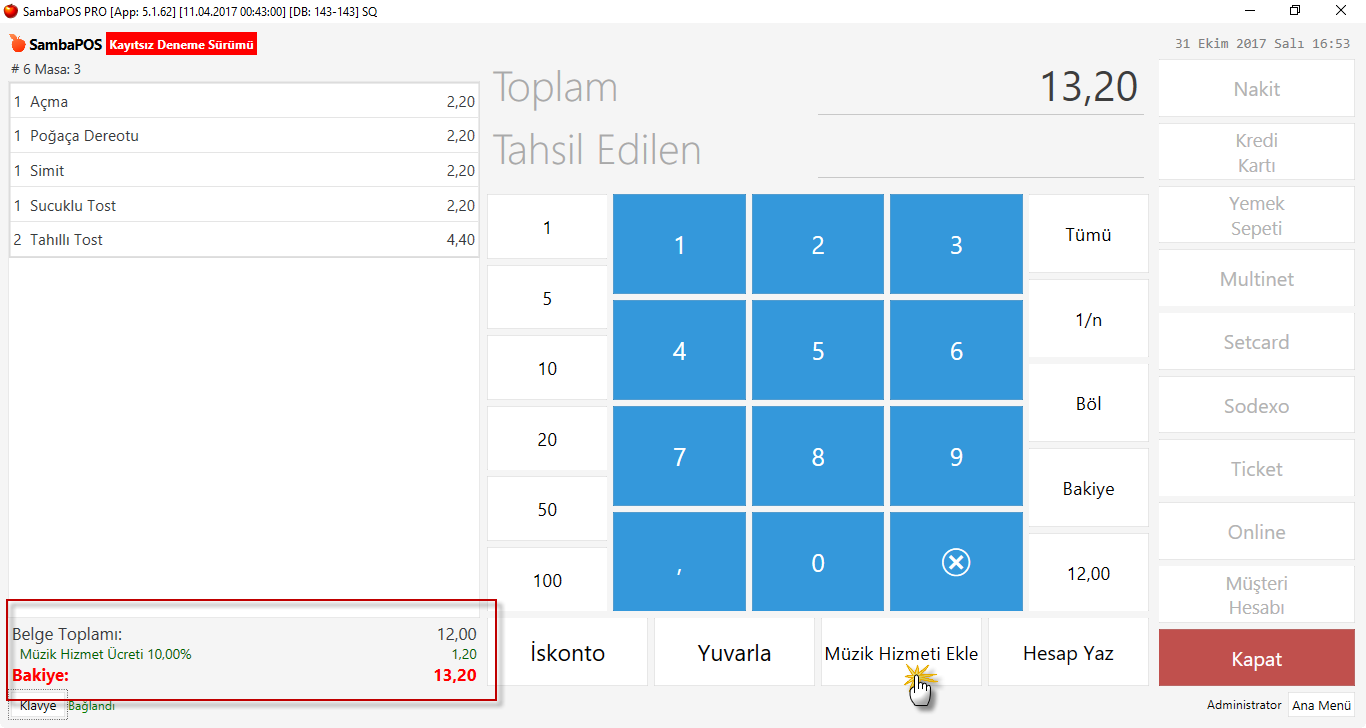
Adisyona müzik hizmeti eklemek için ödeme ekranına tıklanır.

5.1.4.b. Adisyona Müzik Hizmeti Nasıl Eklenir?5.1.4.b. Adisyona Müzik Hizmeti Nasıl Eklenir?

Müzik hizmet bedeli tutarını nasıl uygulanacağı, SambaPOS’da önceden ayarlanmalıdır. Otomatik ya da istenildiğinde eklenebilecek şekilde ayarlanabilir. Uygulanacak ücretlendirme sabit, adisyon tutarına oranlı, kişi sayısına oranlı, ürün sayısına oranlı olarak eklenebilir.

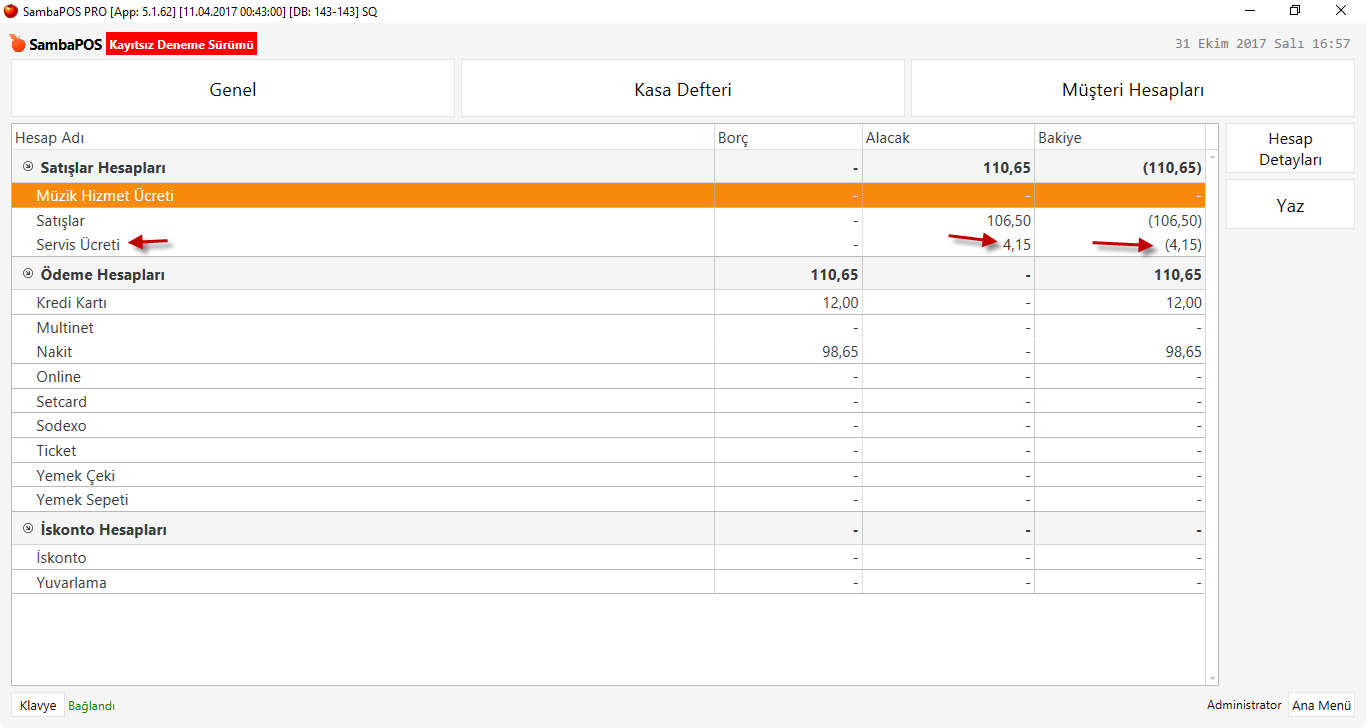
Müzik ücreti satış hesaplarında aşağıdaki gibi görünür. Hesap detaylarına girilerek hangi belgelere müzik hizmet ücreti uygulandığına dair belgeler listelenebilir ya da tek tek incelenebilir.

5.1.4.b. Adisyona Müzik Hizmeti Nasıl Eklenir?5.1.4.b. Adisyona Müzik Hizmeti Nasıl Eklenir?

6.8. Beko 300TR Yazarkasa GMP3 (Kablolu Bağlantı) Entegrasyon Nasıl Yapılır?

6.8. Beko 300TR Yazarkasa GMP3 (Kablolu Bağlantı) Entegrasyon Nasıl Yapılır?

GMP3 Gelirler İdaresi başkanlığı tarafından geliştirilmiş Yazarkasa bilgisayar haberleşme protokolünün adıdır. GMP3 temel olarak yazarkasanın bilgisayara kablo ile bağlı olduğu durumu temsil eder ve GMP3 bağlantı türü genellikle fastfood gibi ödemenin Müşteri tarafından kasada yapıldığı durumlarda kullanılır. GMP3 de açılan bir adisyon hemen ödemesi alınarak kapatılan adisyon tiplerinde çalışmalıdır.

Aşağıdaki dokümanda, Beko 300TR Yeni Nesil Yazarkasaların SambaPOS’a bağlanabilmesi için yapılması gereken adımları teker teker inceleyeceğiz.

  • Lisanslama ve Bildirim için Gereken Seri No:
  • ÖKC (Yazarkasa) Yazılım Versiyonu
  • ÖKC Yazılım Yükseltme
  • Beko USB Kablo Bağlantısı
  • SambaPOS Beko Gateway Modülünün Yüklenmesi
  • GMP.XML Dosyasının Güncellenmesi
  • SambaPOS Beko Gateway Ayarları
  • SambaPOS Ayarları
    • KDV Dosyası Import Edilmesi
    • Adisyon Tipi KDV Düzenleme
    • Order Tag Tanımlama
    • Payment Controller DLL Dosyası
  • Önemli Notlar 

1. Lisanslama ve Bildirim için Gereken Seri No:

Yazarkasaların seri/sicil numaraları genelde cihazın arkasında bulunan bir etikette yer alır ve AT harfleri ile başlar. İleride bu seri numaralarını kullanmak için bu bilgileri saklamalıyız.

6.8. Beko 300TR Yazarkasa GMP3 (Kablolu Bağlantı) Entegrasyon Nasıl Yapılır?6.8. Beko 300TR Yazarkasa GMP3 (Kablolu Bağlantı) Entegrasyon Nasıl Yapılır?

2. ÖKC (Yazarkasa) Yazılım Versiyonu

Beko 300TR yazarkasanızın SambaPOS a bağlanarak çalışabilmesi için içinde yer alan yazılım versiyonunun en az TR300_V01.10.46 veya üstü olması gerekmektedir. Yazılımınızın versiyonunu öğrenmek için ÖKC üzerinden;

  • Menü tuşuna basın
  • Ayarlar menüsüne gelin
  • Cihaz Ayarları menüsünü seçerek
  • Sistem Bilgileri menüsüne tıklayın

6.8. Beko 300TR Yazarkasa GMP3 (Kablolu Bağlantı) Entegrasyon Nasıl Yapılır?6.8. Beko 300TR Yazarkasa GMP3 (Kablolu Bağlantı) Entegrasyon Nasıl Yapılır?

ÖKC (Yazarkasa) Yazılım Versiyonu Eski ise;

Yazarkasanızın versiyonu eski ise; cihazınıza Beko tarafından yeni versiyon yüklemesi tanımlanmış olmalıdır, aşağıdaki adımda ÖKC Yazılım Güncellemesi yapılarak yükseltmesi yapılabilir.

3. ÖKC Yazılım Yükseltmesi

Adımlar:

  • Menü tuşuna basın
  • Ayarlar menüsüne gelin
  • Cihaz Ayarları menüsünü seçerek
  • En alt kısımda bulunan “Yazılım Güncelleme” butonuna tıklayarak Yazılım Yükseltme işlemi başlatılabilir

4. Beko 300TR USB Kablo Bağlantısı

ÖKC ye takılı olan USB kablonuzun diğer ucunu da bilgisayarınızda uygun bir USB portuna takın. (USB portunu sürekli aynı portta kullanmalısınız)

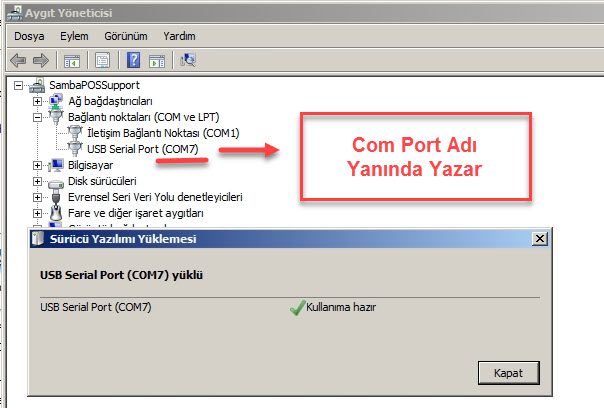
Kabloyu da bağladıktan sonra Bilgisayarım > (Sağ Klik) > Özellikler > Aygıt Yöneticisi > Bağlantı Noktaları menüsüne gidin. Usb Kablomuzu bilgisayarın ubs portuna taktığımızda otomatik olarak tanır ve port numarası yanında yazar. Bu ekranda USB kablomuza denk gelen COM port adını öğreniriz. Bu COM portu ilerleyen aşamalarda, konfigürasyon yapmak için kullanacağız, bu sebeple bir yere not etmeniz gerekli.

6.8. Beko 300TR Yazarkasa GMP3 (Kablolu Bağlantı) Entegrasyon Nasıl Yapılır?6.8. Beko 300TR Yazarkasa GMP3 (Kablolu Bağlantı) Entegrasyon Nasıl Yapılır?

5. SambaPOS Beko 300TR Gateway Modülünün Yüklenmesi

Buradaki linke tıklayarak  SambaPOS Beko 300TR Gateway Modülünü indirerek bilgisayarınıza standart olarak kurulumunu yapın. Kurulum tamamlandığında bilgisayarınızın Masa üstüne BekoGMP3.exe adında bir Icon oluşturulacaktır.

6. GMP.XML Dosyasının Düzenlenmesi

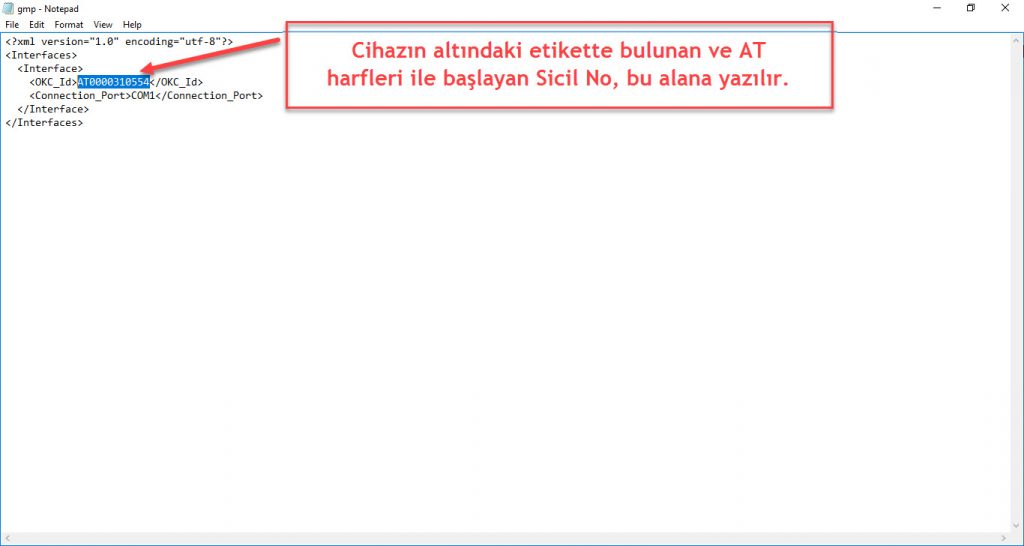
Kurulum tamamlandıktan sonra, Masa üstünde bulunan Beko Gateway iconuna sağ tıklayarak “Dosya Konumunu Aç” seçilir. Açılan pencerede GMP.XML adında bir ayar dosyası vardır, Bu ayar dosyası Notepad veya benzeri bir programla açılarak aşağıda anlatılan 3 düzenleme yapılarak kaydedilir.

  • AT ile başlayan Sicil Numarası <OKC_Id>AT………..</OKC_Id> bu alana yazılmalıdır.
  • Port Name: 4. Maddede anlatılan Com PORT COM7 benzeri biçimde yazılır.
  • IsTCPConnection ayarı False olmalıdır.

Yapılacak ayarlar için aşağıdaki görselleri de kullanabilirsiniz.

6.8. Beko 300TR Yazarkasa GMP3 (Kablolu Bağlantı) Entegrasyon Nasıl Yapılır?6.8. Beko 300TR Yazarkasa GMP3 (Kablolu Bağlantı) Entegrasyon Nasıl Yapılır?

7. SambaPOS Beko Gateway Ayarları

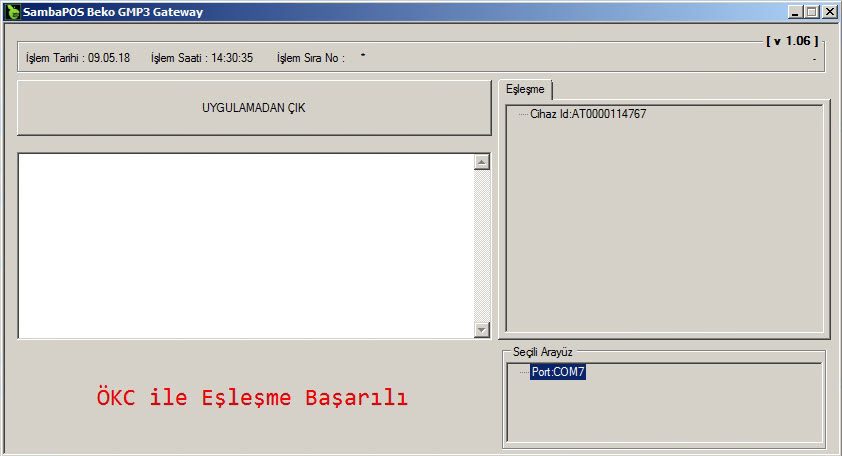
Masaüstünde bulunan Beko Gateway ikonuna basılarak Gateway programı çalıştırılır. Program çalıştırıldığında ÖKC ile bağlantı kurmaya çalışacak, bağlantı başarılı ise BİP sesi gelir.

Gateway uygulamasında sol altta Durumu:ÖKC İle Eşleşme Başarılı olduğunda bağlantı kurulmuş demektir.

Bilgisayarınız her açıldığında bu Beko Gateway uygulaması da arka planda çalışır durumda olmalıdır. Bunun için masaüstünde bulunan uygulamayı Bilgisayarınızın başlangıcına koymalısınız.

6.8. Beko 300TR Yazarkasa GMP3 (Kablolu Bağlantı) Entegrasyon Nasıl Yapılır?6.8. Beko 300TR Yazarkasa GMP3 (Kablolu Bağlantı) Entegrasyon Nasıl Yapılır?

8. SambaPOS Ayarları

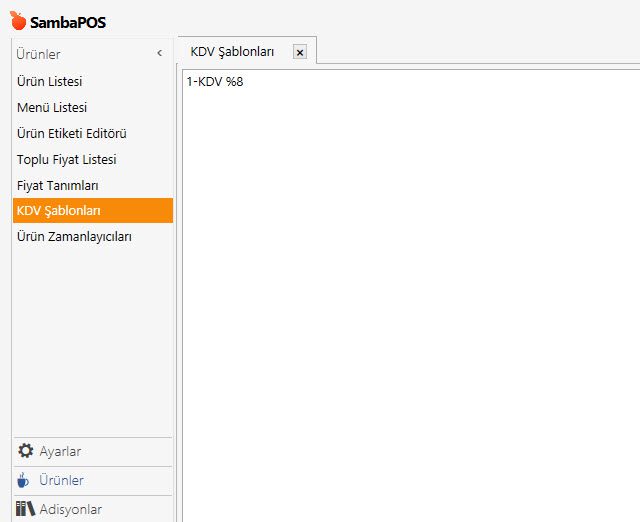
KDV  (%8 ve %18) ayarlarını  SambaPOS’a aktarmak için KDV Import  bu  import dosyasını indirin ve SambaPOS>Yönetim > Ayarlar > Veritabanı Ayarları menüsünden Dosya al butonu ile yükleyin.  Ayrıca Detaylı kurulumu elle yapmak için aşağıdaki doküman linkini kullanabilirsiniz.

https://kb.sambapos.com/2-3-9-vergi-kdv-nasil-tanimlanir/

Önemli Not: ÖKC’de kısımların adı ile aynı olması için SambaPOS’daki KDV ayarlarının adı aynı isimde olmalıdır
Örneğin;

1-KDV %8
2-KDV %18
3-KDV %1

6.8. Beko 300TR Yazarkasa GMP3 (Kablolu Bağlantı) Entegrasyon Nasıl Yapılır?6.8. Beko 300TR Yazarkasa GMP3 (Kablolu Bağlantı) Entegrasyon Nasıl Yapılır?

KDV’ler tanımlandıktan sonra Yönetim > Adisyonlar > Adisyon Tipleri > [Kullanacağınız_Adisyon_Tipi]ne çift tıklayarak düzenleme menüsüne girilir. Aşağıda yer alan KDV Dahil seçeneğinin önündeki kutucuk işaretlenir.

6.8. Beko 300TR Yazarkasa GMP3 (Kablolu Bağlantı) Entegrasyon Nasıl Yapılır?6.8. Beko 300TR Yazarkasa GMP3 (Kablolu Bağlantı) Entegrasyon Nasıl Yapılır?

Adisyon Etiketi Tanımlama

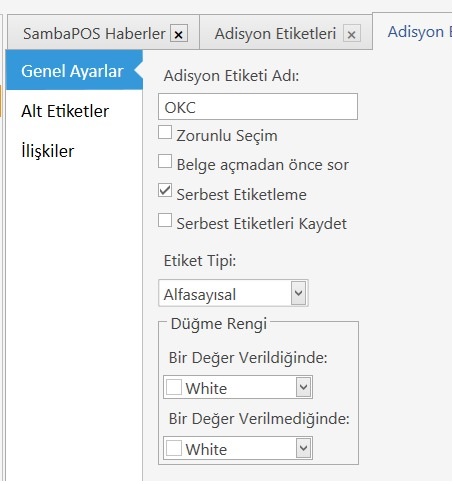
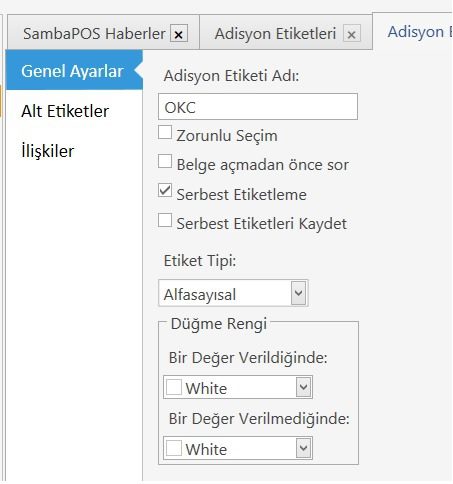
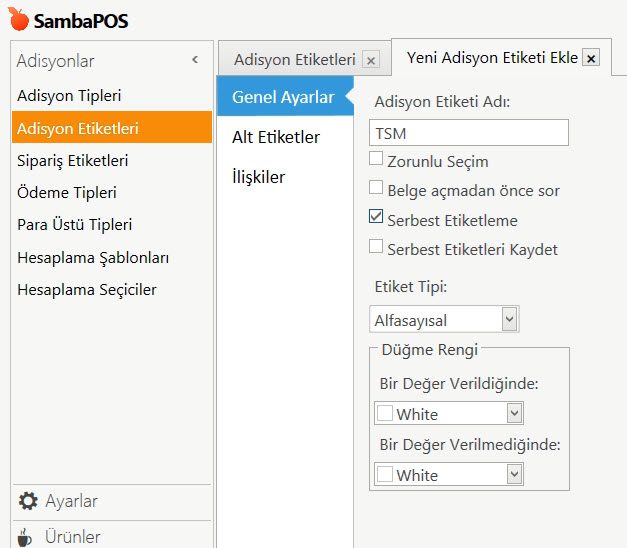
Yönetim > Adisyonlar > Adisyon Etiketleri menüsünden Yeni Adisyon Etiketi linkine tıklanarak yeni iki Adisyon Etiketi tanımlanır. Adisyon etiketinin birine OKC adı verilir diğerine ise TSM adı verilir ve Serbest Etiketleme kutucuğu işaretlenir ve kaydedilir.

6.8. Beko 300TR Yazarkasa GMP3 (Kablolu Bağlantı) Entegrasyon Nasıl Yapılır?6.8. Beko 300TR Yazarkasa GMP3 (Kablolu Bağlantı) Entegrasyon Nasıl Yapılır?

6.8. Beko 300TR Yazarkasa GMP3 (Kablolu Bağlantı) Entegrasyon Nasıl Yapılır?6.8. Beko 300TR Yazarkasa GMP3 (Kablolu Bağlantı) Entegrasyon Nasıl Yapılır?

Payment Controller dll Dosyası

SambaPOS Kapalıyken, SambaPOS’un kurulu olduğu dizinin içinde bulunan PaymentController adlı dizinin içinde yer alan Samba.Payment.Controller.dll dosyası kopyalanarak bir üst dizine yani SambaPOS’un kurulu olduğu dizine kopyalanır; ve SambaPOS başlatılır.

9. Önemli Notlar

9.1. Kurulumla ilgili notlar

9.1.1. ÖKC Yazılım Sürümü Versiyon TR300_V01.10.46 olmalı
9.1.2. ÖKC USB yuvasını değiştirdiğinizde COM PORT da değişecektir. (Virtual USB COM) Böyle bir durumda GMP.XML Ayarlarınızda COM PORT numarasını düzeltin.
9.1.3. Windows Açıldığında SambaPOS Beko GMP3 Gateway Program aktif olması için Exe’sini Windows Başlangıç klasörüne kısayol ekleyiniz.

9.2. Kullanımla ilgili notlar

9.2.1. Ödeme işlemi başlattığınız Ürünlerin İptallerini ÖKC üzerinden yapınız.
9.2.2. Kredi Kartlarında Yetersiz bakiye “Başarısız Ödeme” uyarısı alındığında işlemi tekrar ediniz. Bağlantı hızıyla ilgili bir sıkıntı olabilir.

8.5. Android Caller ID Uygulaması

8.5. Android Caller ID Uygulaması

Bu dokümanda Android Caller ID Uygulamasının kurulumu ve kullanımı anlatılacaktır.

Android Caller Id ile telefonunuza gelen aramaları, normal bir caller id cihazı kullanır gibi SambaPOS’a aktarabileceksiniz. Sizi arayan müşterilerinizi SambaPOS’dan takip edebilecek, siparişlerinizi alabileceksiniz.
Bu özelliği kullanabilmek için SambaPOS’un 5.2.22 sürümü yüklü olması gerekmektedir.

Lisanslarınızı Community Portal (https://cp.sambapos.com ) üzerinden satın alabilirsiniz.

ÖNEMLİ NOT: Kullanılacak olan mobil cihazda Google Servislerinin tamamının yüklü olması gerekmektedir.

1. Caller ID Modülünün Yüklenmesi

SambaPOS’da Ana Menü > Samba Market > Caller ID Module > Yükle‘ ye basıp SambaPOS’u kapatıp tekrar çalıştırın.

8.5. Android Caller ID Uygulaması8.5. Android Caller ID Uygulaması

2. Gelişmiş Paket Servis Ekranının Eklenmesi

Gelişmiş Paket Servis Uygulaması ekli değilse buradaki adımları uygulayarak sisteminize ekleyin.

3. Cellular Caller Id’nin Aygıt Olarak Eklenmesi

Ana Menü > Yönetim > Ayarlar > Yerel Ayarlar > Aygıtlar > Ekle’ye tıklayıp açılır pencereden CellularCallerId’yi seçip, ayarlarını görseldeki gibi yapın.

8.5. Android Caller ID Uygulaması8.5. Android Caller ID Uygulaması

Cihaz Adı: CellularCallerId

Ayarlar’a tıklayın ve aşağıdaki gibi düzenleyin;

Popup Name: CIDPOPUP

Entity Type Name: Müşteriler

Department Name: Restoran

Entity Screen Name: Paket Servis

Widget Name: Callerid Widget

Trim Chars: +90

Gerekli düzenlemeleri yaptıktan sonra Kaydet’e basın.

4. Caller ID Pop Up Ayarlarının Yapılması

4.1. Eylem Ekleme

Ana Menü > Yönetim > Otomasyon > Eylemler > Eylem Ekle’ye tıklayın.

8.5. Android Caller ID Uygulaması8.5. Android Caller ID Uygulaması

Eylem Adı: CallerID Pop Up Değerini Kur

Eylem Tipi: Widget Değerini Ayarla

Widget Name: Callerid Widget

Value: [:TelNo]

Gerekli düzenlemeleri yaptıktan sonra Kaydet butonuna tıklayın.

4.2. Kural Ekleme

Ana Menü > Yönetim > Otomasyon > Kurallar > Kural Ekle’ye tıklayın.

8.5. Android Caller ID Uygulaması8.5. Android Caller ID Uygulaması

Kural Adı: CallerId Popupına Tıklandığında Çalış

Olay Adı: Popup Tıklandı

Eğer Kural Çalışırsa: Eşleşmeler

Özel Kısıtlama Ekle:

Adı|Eşittir|CIDPOPUP

Eylem Seç:

Eylem: CallerID Popup Değerini Kur

TelNo: Telefon:[:Data]

Gerekli düzenlemeleri yaptıktan sonra Kaydet butonuna tıklayın.

5. Paket Servis Müşteri Ekranı Ayarı

Ana Menü > POS > Paket Servis Ekranı > burada sağ tıklayıp Düzenleme Modunu açın, Müşteriler Penceresini seçip sağ tıklayarak Özellikler Penceresini açın ve Name alanına Callerid Widget yazıp Tamam‘a basın.

Sağ tıklayarak düzenleme modundan çıkın böylece yaptığınız değişiklikler kaydedilmiş olacaktır.

8.5. Android Caller ID Uygulaması8.5. Android Caller ID Uygulaması

6. Android Caller ID Uygulamasının Ayarlarını Yapma

Android Caller ID uygulamasını telefonunuza buradan indirip kurun ve ayarlarını aşağıdaki görsellere göre yapın.

8.5. Android Caller ID Uygulaması8.5. Android Caller ID Uygulaması

Uygulamayı indirdikten sonra karşınıza aşağıdaki gibi bir ekran gelecektir.

8.5. Android Caller ID Uygulaması8.5. Android Caller ID Uygulaması

Ayarlar bölümünü aşağıdaki gibi yapılandırın.

8.5. Android Caller ID Uygulaması8.5. Android Caller ID Uygulaması

Sunucu Adresi: Bilgisayarın IP Adresi

Lisans Maili: Lisansınızın kayıtlı olduğu Eposta Adresi yada cp.sambapos.com Kullanıcı Adı

Eposta Zamanlayıcı: Arama kayıtlarının eposta olarak gönderileceği saat

Gerekli düzenlemeleri yaptıktan sonra Kaydet butonuna tıklayın.

4.36. Personel Yemeğine 100% İndirim Nasıl Uygulanır?

4.36. Personel Yemeğine 100% İndirim Nasıl Uygulanır?

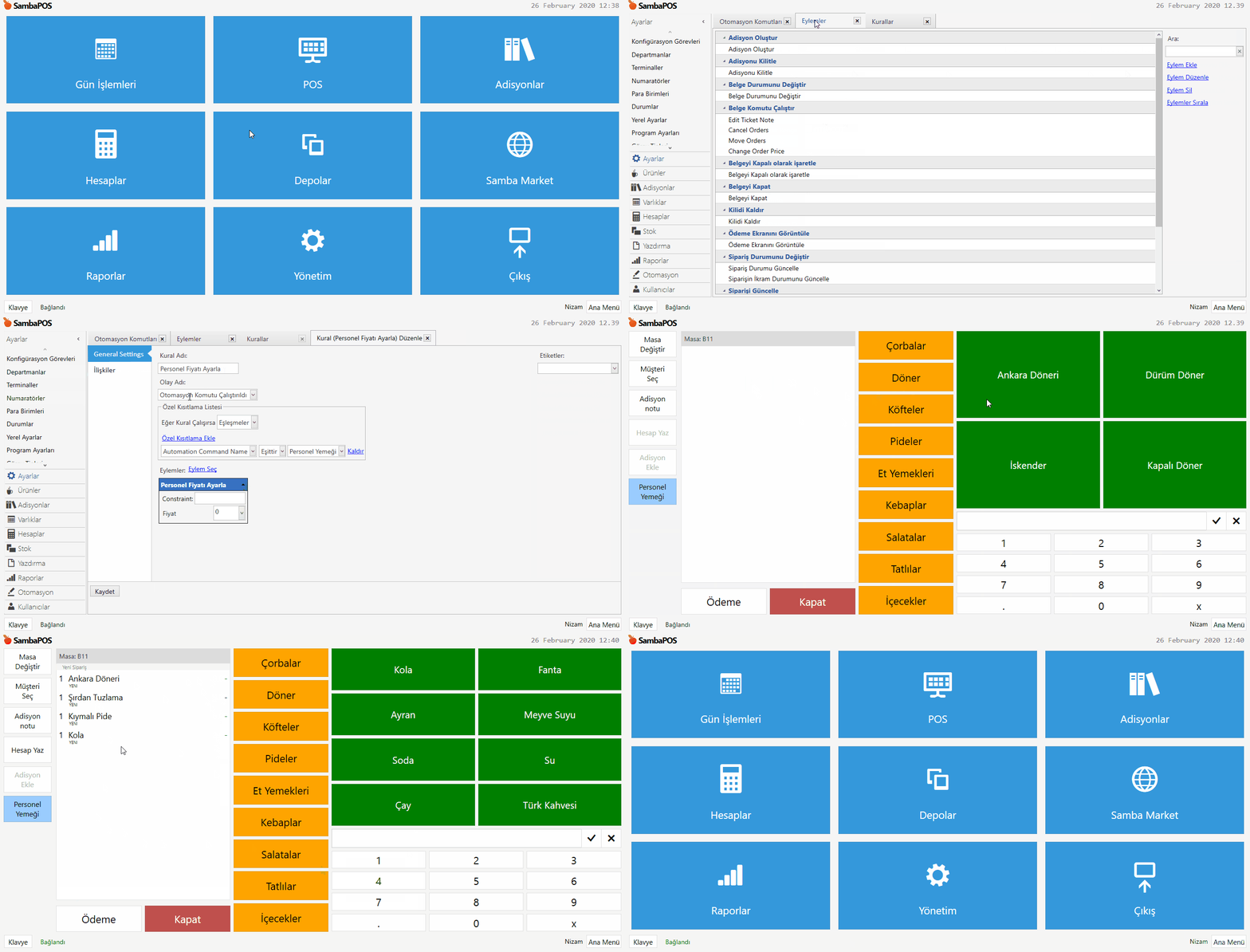
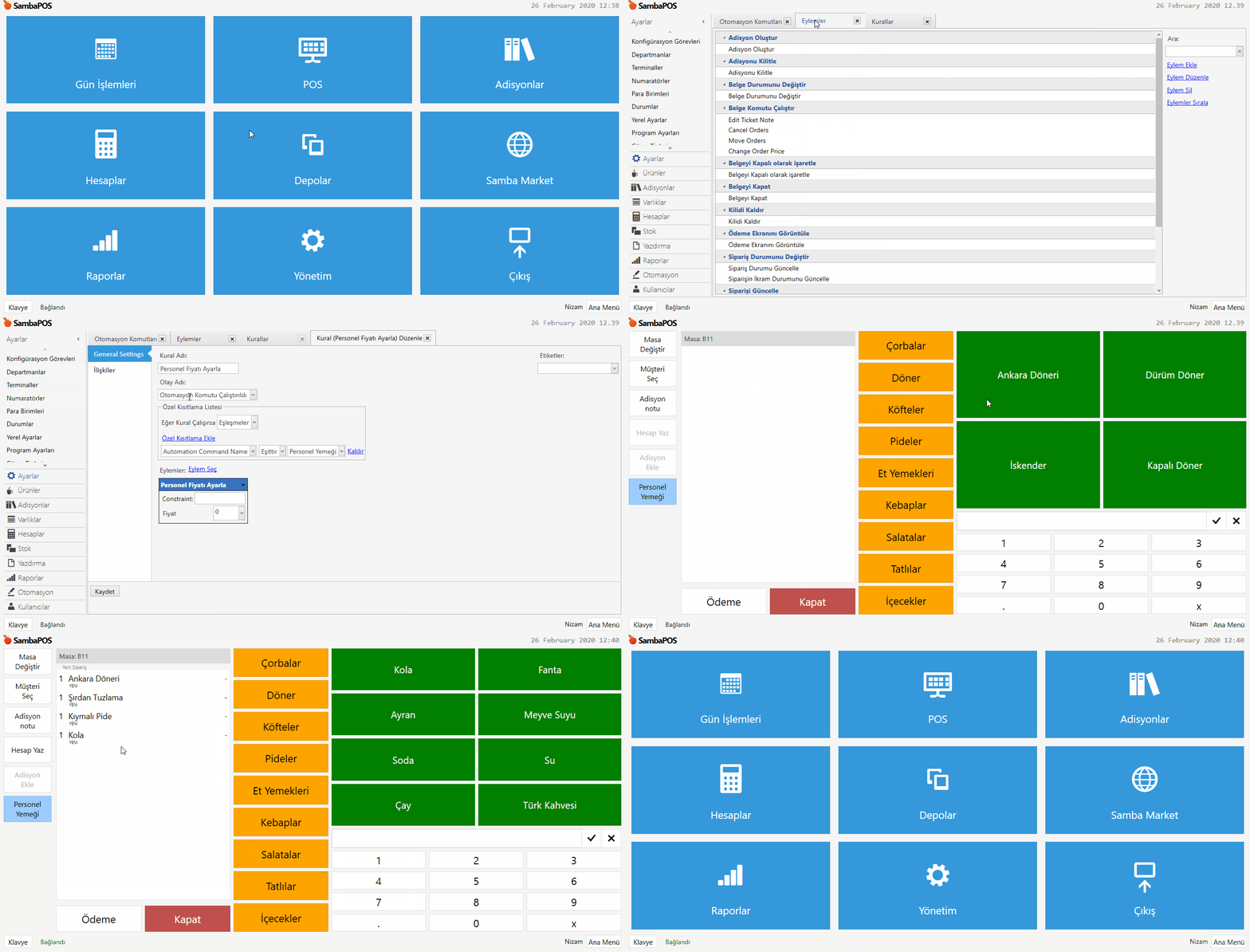
Bu dokümanda personel yemeğine 100% indirimin nasıl uygulanacağı anlatılmaktadır.

Bu uygulamanın 2 farklı yöntemi bulunmaktadır;

Yöntem-1: Müşteri Tipi Özel Alanı Kullanma;

Bu yöntemde, adisyona sipariş girmeye başlamadan önce Personelinizi, Müşteri olarak seçmeniz gerekmektedir.

Nasıl Çalışır;

4.36. Personel Yemeğine 100% İndirim Nasıl Uygulanır?4.36. Personel Yemeğine 100% İndirim Nasıl Uygulanır?


1. Müşteriler Varlık Tipini Düzenleme

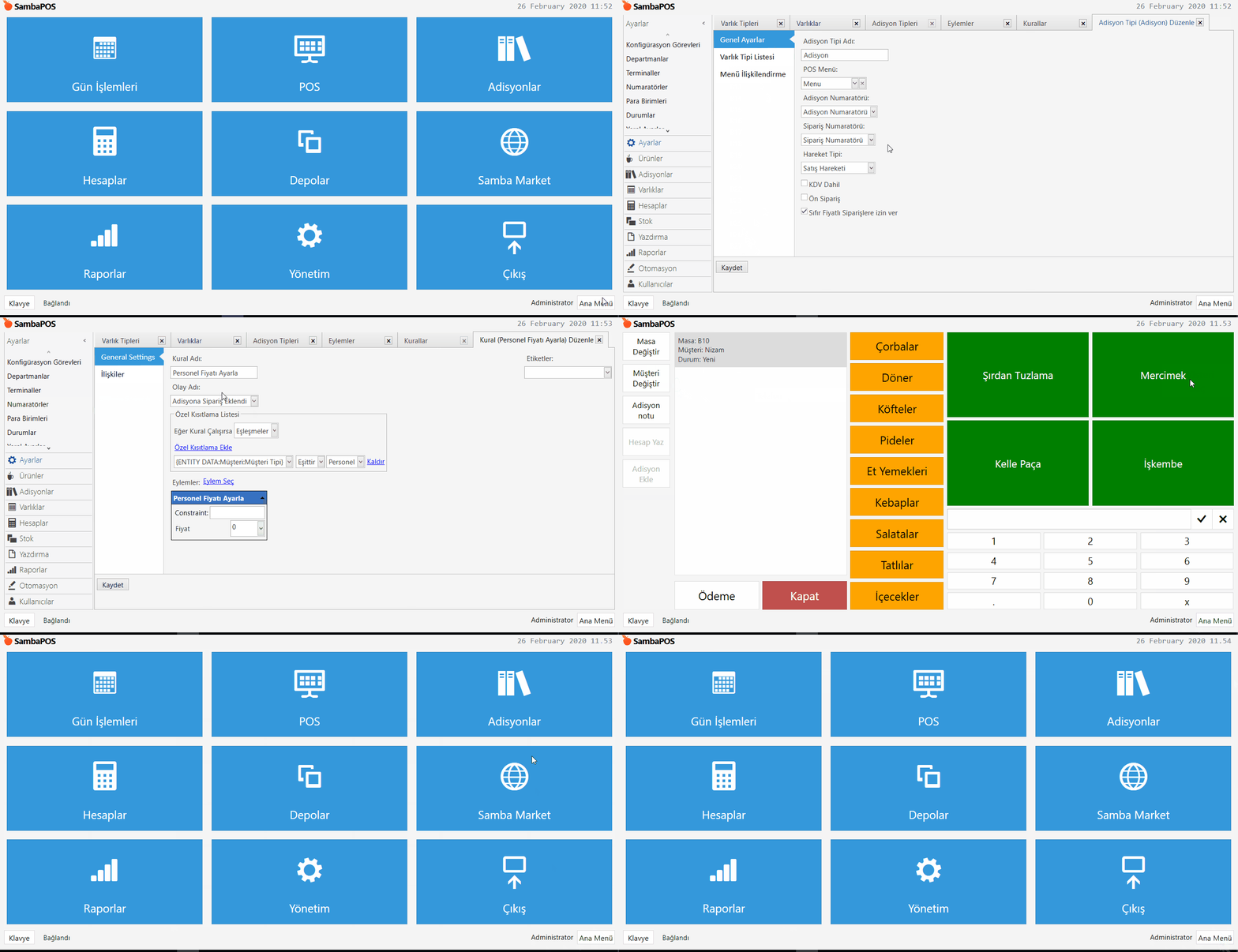
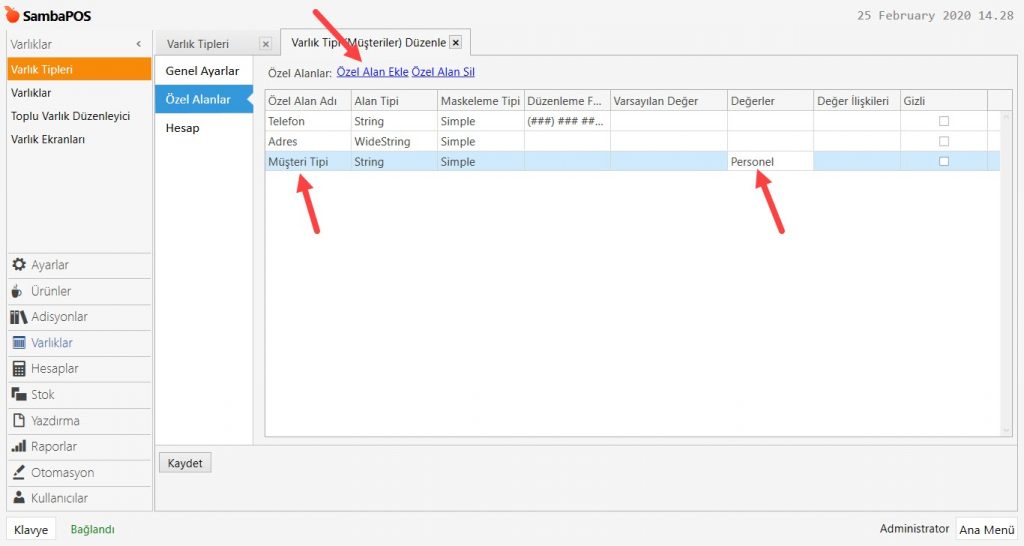
Ana Menü > Yönetim > Varlıklar > Varlık Tipleri > Müşteriler > Özel Alanlar > Burada, Özel Alan Ekle‘ye tıklayarak yeni bir özel alan ekleyin, Müşteri Tipi olarak adlandırın, Değerler sütununa da Personel yazın.

4.36. Personel Yemeğine 100% İndirim Nasıl Uygulanır?4.36. Personel Yemeğine 100% İndirim Nasıl Uygulanır?

Gerekli düzenlemeleri tamamladıktan sonra, Kaydet butonuna tıklayın.


2. İlgili Personelin Müşteri Tipini Seçme

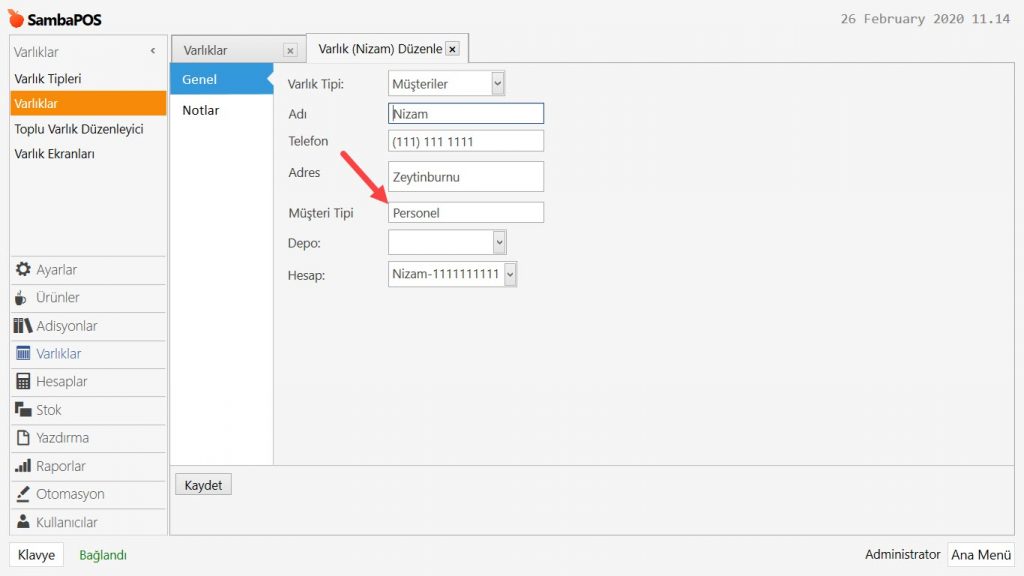
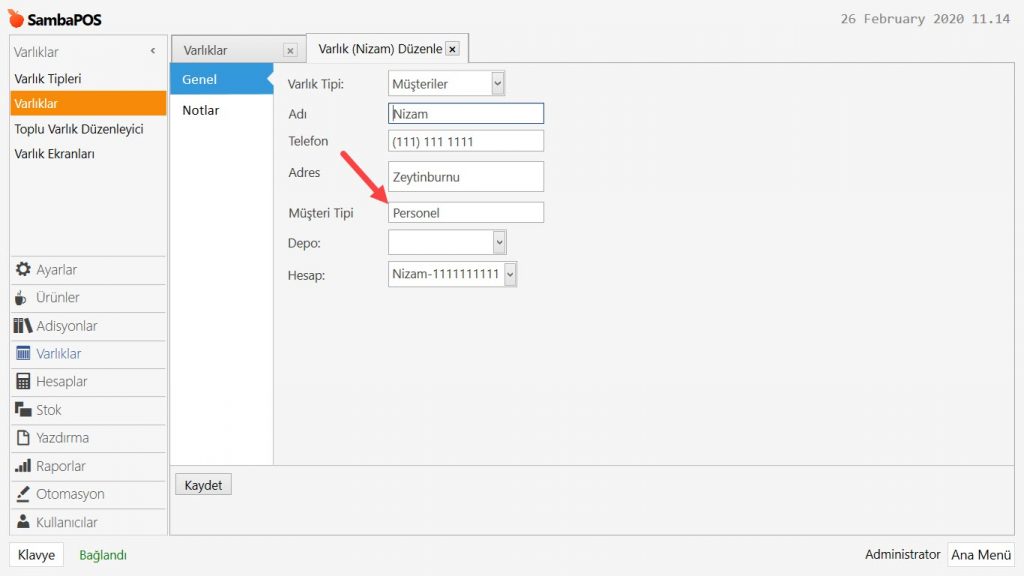
Ana Menü > Yönetim > Varlıklar > Varlıklar > İlgili Müşteriyi Seçin > Genel > Müşteri Tipi > Buraya, Personel yazın.

4.36. Personel Yemeğine 100% İndirim Nasıl Uygulanır?4.36. Personel Yemeğine 100% İndirim Nasıl Uygulanır?

Gerekli düzenlemeleri tamamladıktan sonra, Kaydet butonuna tıklayın.


3. Adisyon Tipini Düzenleme

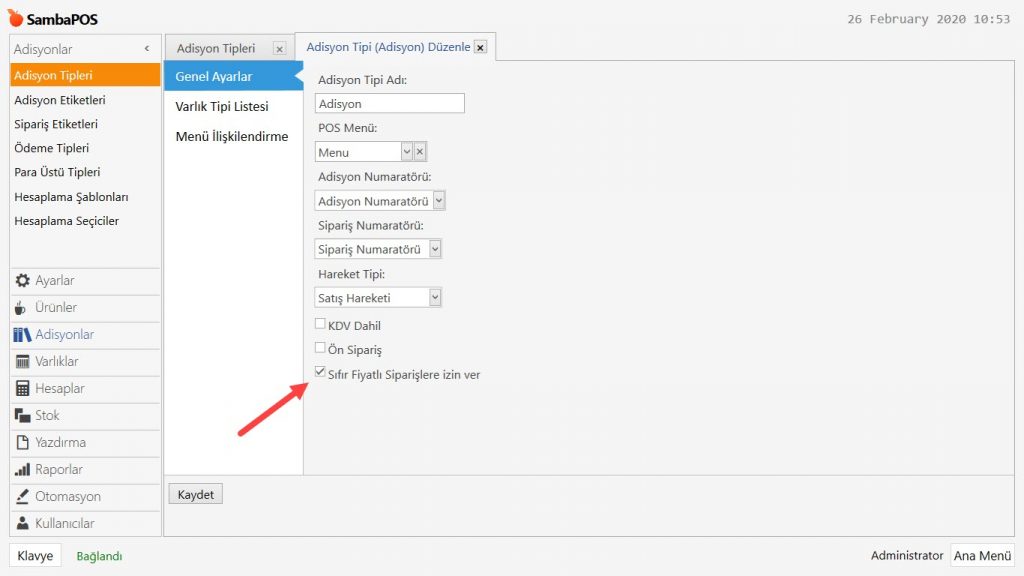
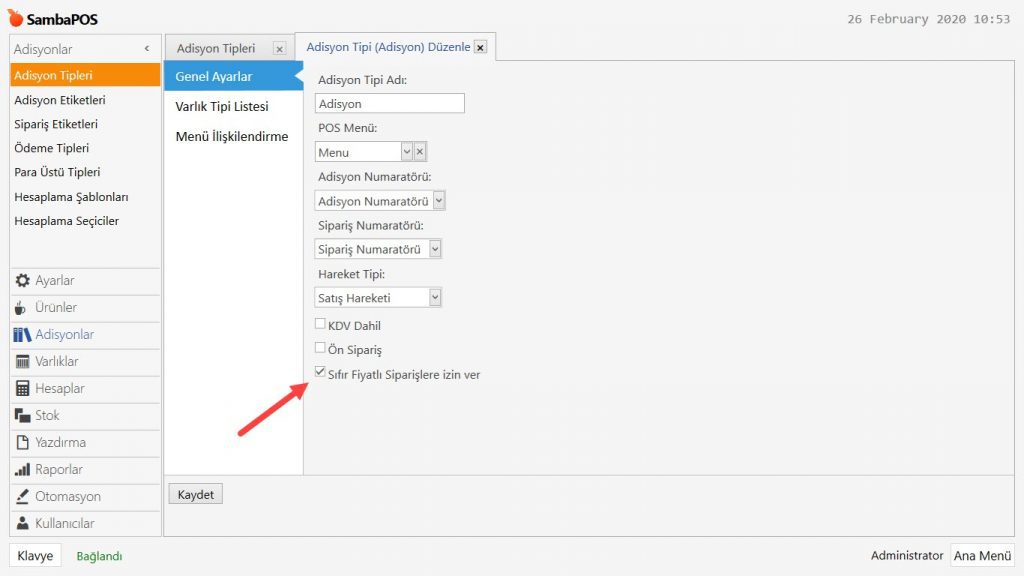
Ana menü > Yönetim > Adisyonlar > Adisyon Tipleri > Burada, Sıfır Fiyatlı Siparişlere İzin Ver kutucuğunu seçin.

4.36. Personel Yemeğine 100% İndirim Nasıl Uygulanır?4.36. Personel Yemeğine 100% İndirim Nasıl Uygulanır?

Gerekli düzenlemeleri tamamladıktan sonra, Kaydet butonuna tıklayın.


4. Eylem Ekleme

Ana Menü > Yönetim > Otomasyon > Eylemler > Burada, Eylem Ekle‘ye tıklayın.

4.36. Personel Yemeğine 100% İndirim Nasıl Uygulanır?4.36. Personel Yemeğine 100% İndirim Nasıl Uygulanır?4.36. Personel Yemeğine 100% İndirim Nasıl Uygulanır?

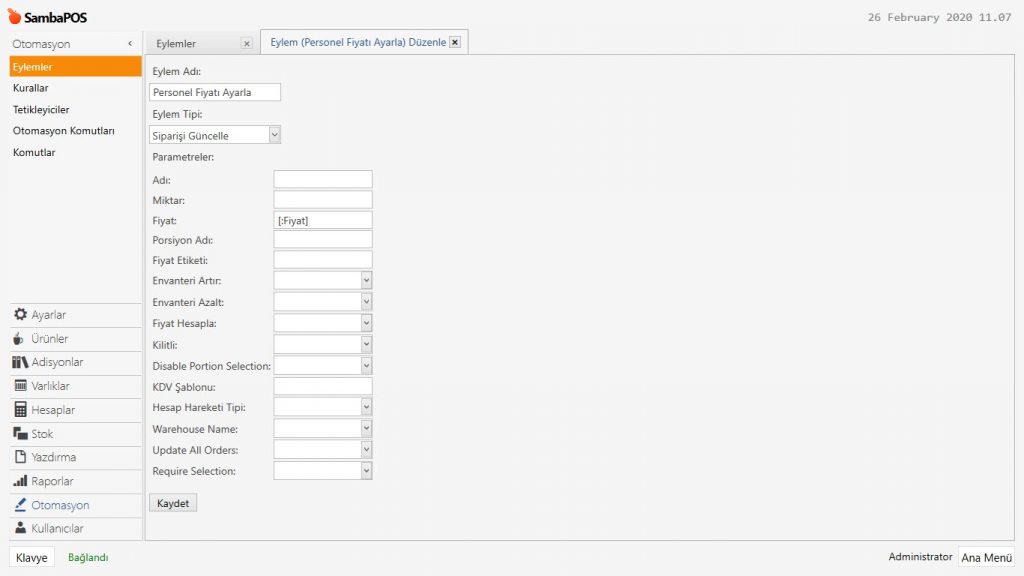
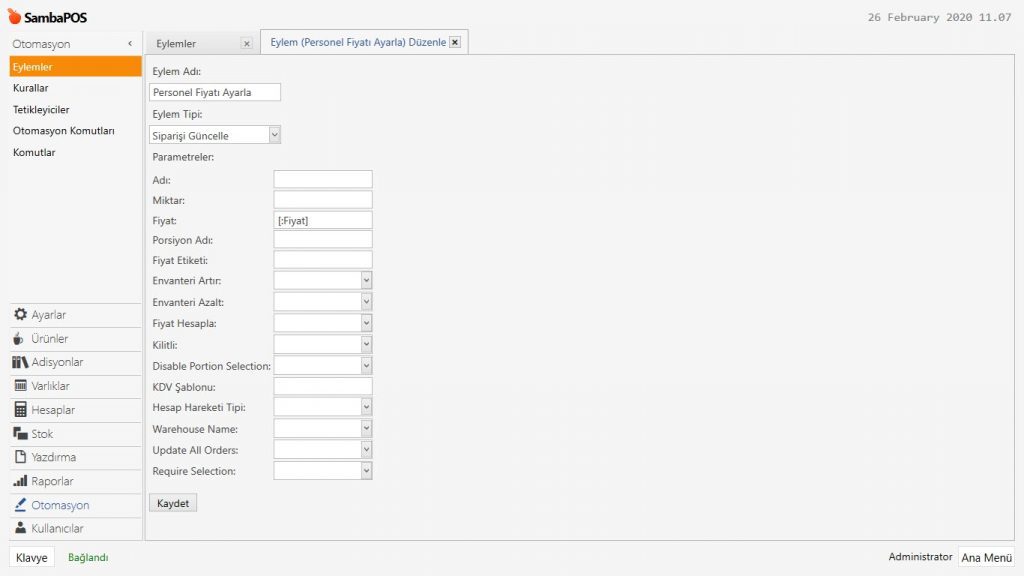
Eylem Adı: Personel Fiyatı Ayarla

Eylem Tipi: Siparişi Güncelle

Parametreler:

Fiyat: [:Fiyat]

Gerekli düzenlemeleri tamamladıktan sonra, Kaydet butonuna tıklayın.


5. Kural Ekleme

Ana Menü > Yönetim > Otomasyon > Kurallar > Burada, Kural Ekle‘ye tıklayın.

4.36. Personel Yemeğine 100% İndirim Nasıl Uygulanır?4.36. Personel Yemeğine 100% İndirim Nasıl Uygulanır?

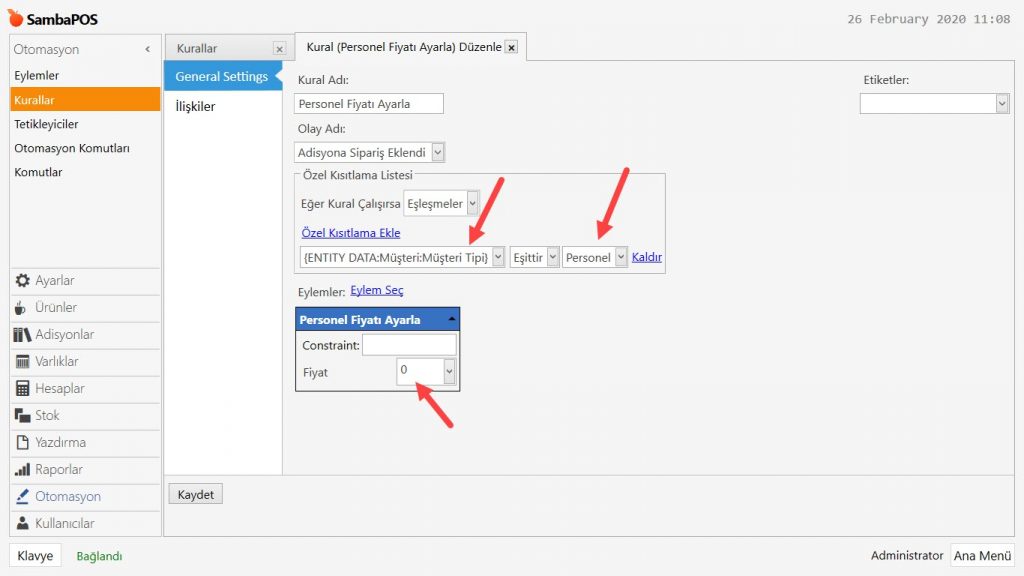
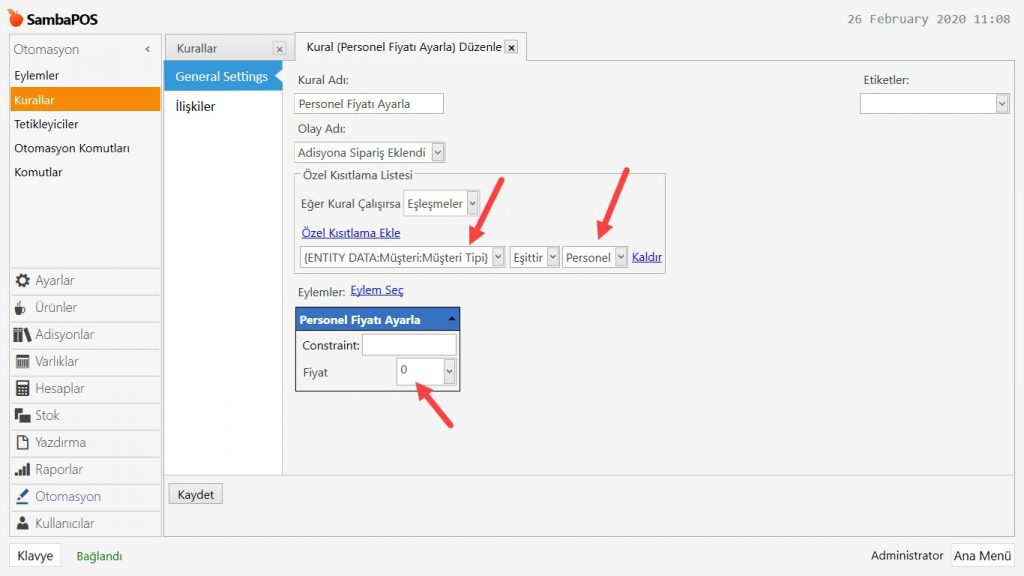
Kural Adı: Personel Fiyatı Ayarla

Olay Adı: Adisyona Sipariş Eklendi

Eğer Kural Çalışırsa: Eşleşmeler

Özel Kısıtlama Ekle:

{ENTITY DATA:Müşteri:Müşteri Tipi}|Eşittir|Personel


Eylem Seç:

Eylem: Personel Fiyatı Ayarla

Fiyat: 0 (Sıfır)

Gerekli düzenlemeleri tamamladıktan sonra, Kaydet butonuna tıklayın.


Yöntem-2 Otomasyon Komutu Kullanma;

Nasıl Çalışır;

4.36. Personel Yemeğine 100% İndirim Nasıl Uygulanır?4.36. Personel Yemeğine 100% İndirim Nasıl Uygulanır?


1. Otomasyon Komutu Ekleme

Ana Menü > Yönetim > Otomasyon > Otomasyon Komutları > Burada, Otomasyon Komutu Ekle‘ye tıklayın.

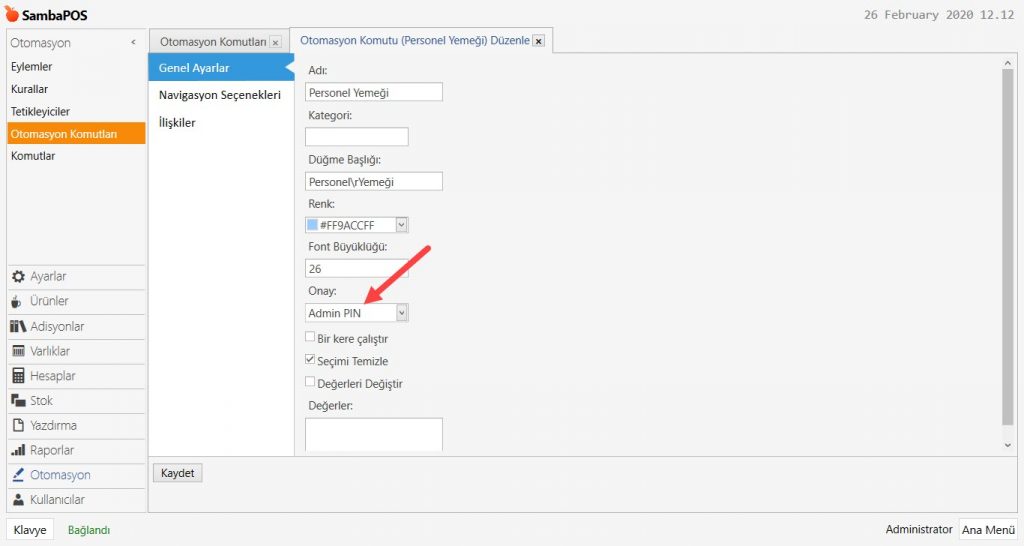
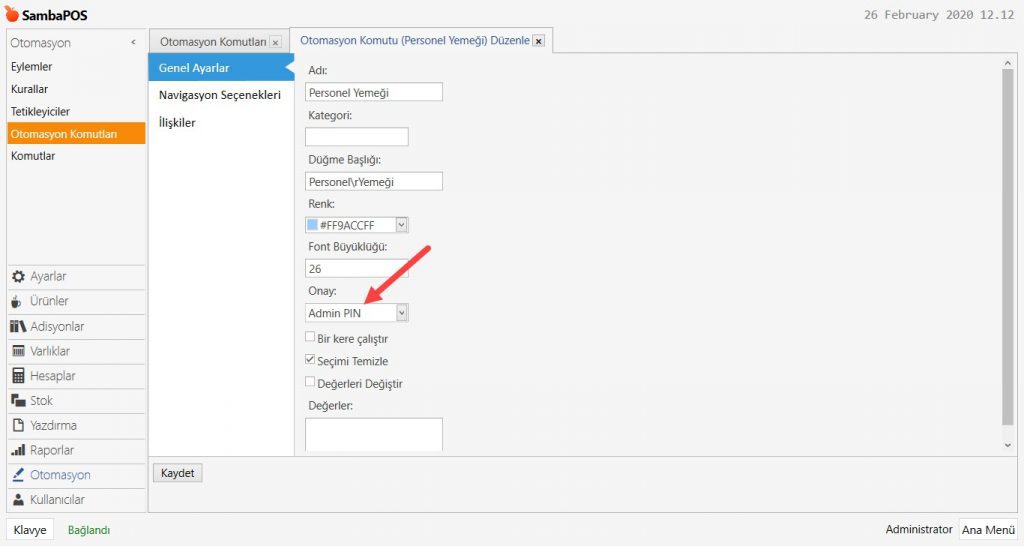
Genel Ayarlar Sekmesi;

4.36. Personel Yemeğine 100% İndirim Nasıl Uygulanır?4.36. Personel Yemeğine 100% İndirim Nasıl Uygulanır?

Adı: Personel Yemeği

Düğme Başlığı: PersonelrYemeği

Renk: İsteğinize göre bir renk seçin.

Onay: Admin PIN

Seçimi Temzle: Seçili olmalıdır.


İlişkiler Sekmesi;

4.36. Personel Yemeğine 100% İndirim Nasıl Uygulanır?4.36. Personel Yemeğine 100% İndirim Nasıl Uygulanır?

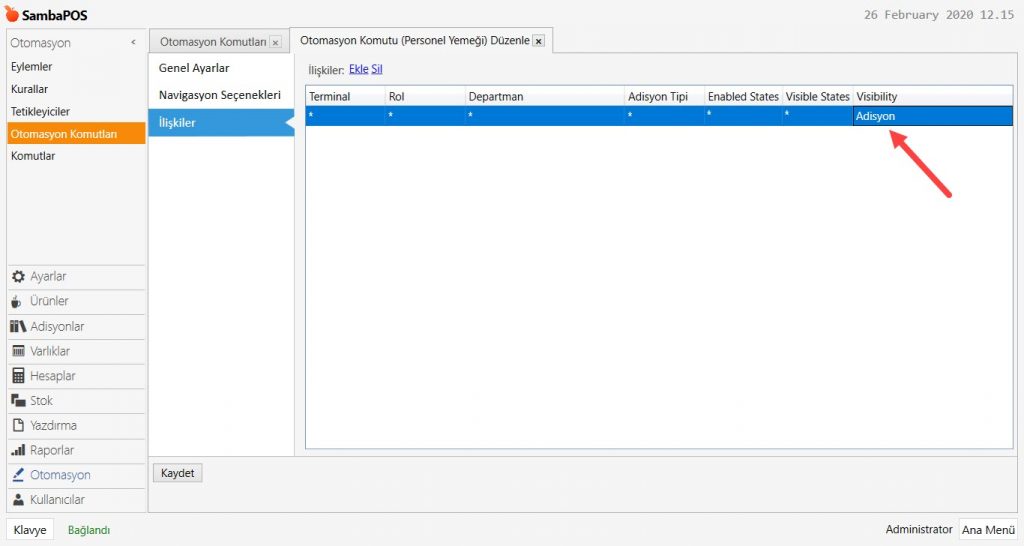
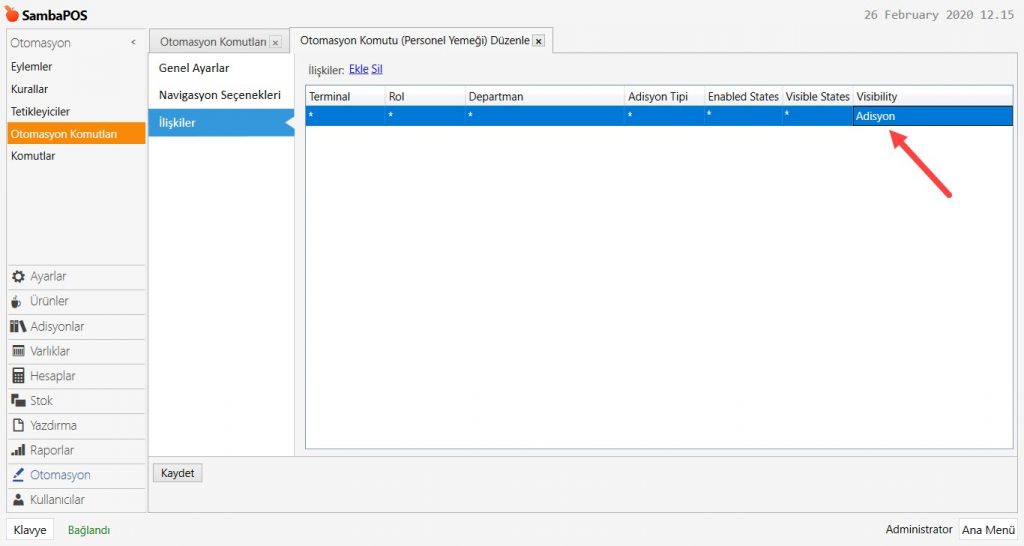
Burada, Ekle‘ye tıklayarak bir satır ekleyin ve ayarlarını görseldeki gibi yapın.

Gerekli düzenlemeleri tamamladıktan sonra, Kaydet butonuna tıklayın.


2. Eylem Ekleme

Ana Menü > Yönetim > Otomasyon > Eylemler > Burada, Eylem Ekle‘ye tıklayın.

4.36. Personel Yemeğine 100% İndirim Nasıl Uygulanır?4.36. Personel Yemeğine 100% İndirim Nasıl Uygulanır?4.36. Personel Yemeğine 100% İndirim Nasıl Uygulanır?

Eylem Adı: Personel Fiyatı Ayarla

Eylem Tipi: Siparişi Güncelle

Parametreler:

Fiyat: [:Fiyat]

Gerekli düzenlemeleri tamamladıktan sonra, Kaydet butonuna tıklayın.


5. Kural Ekleme

Ana Menü > Yönetim > Otomasyon > Kurallar > Burada, Kural Ekle‘ye tıklayın.

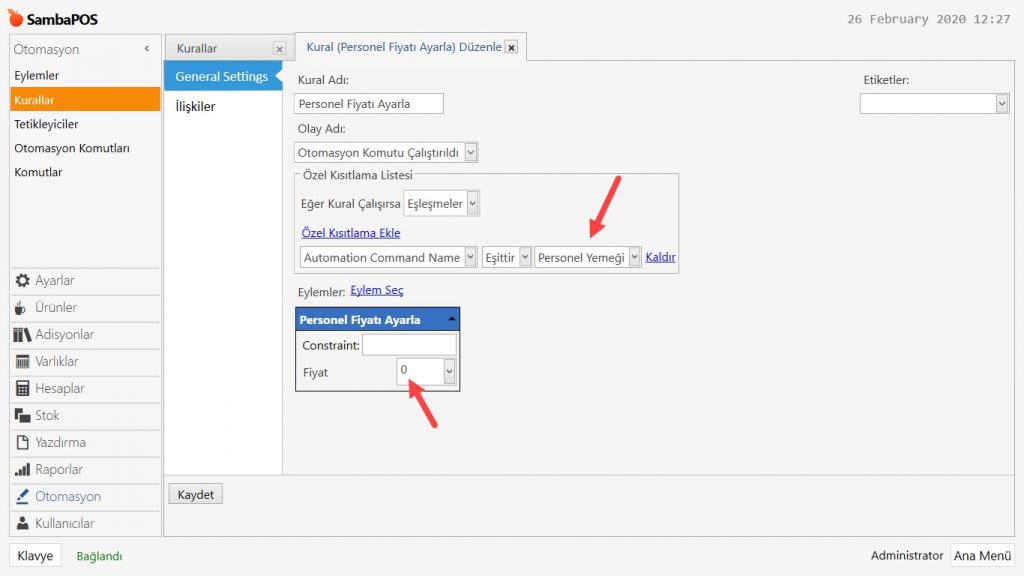
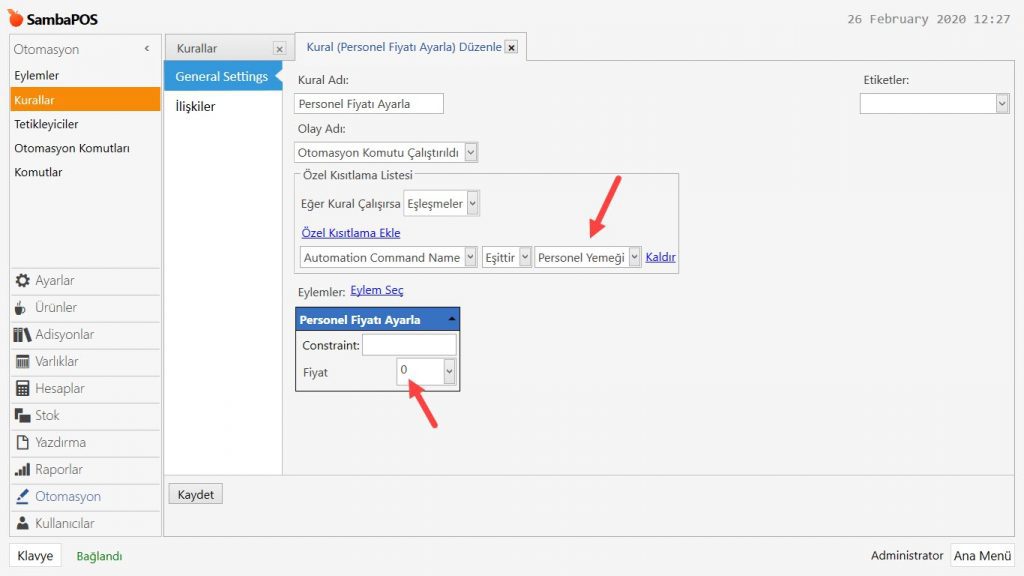
4.36. Personel Yemeğine 100% İndirim Nasıl Uygulanır?4.36. Personel Yemeğine 100% İndirim Nasıl Uygulanır?

Kural Adı: Personel Fiyatı Ayarla

Olay Adı: Otomasyon Komutu Çalıştırıldı

Eğer Kural Çalışırsa: Eşleşmeler

Özel Kısıtlama Ekle:

Automation Command Name|Eşittir|Personel Yemeği


Eylem Seç:

Eylem: Personel Fiyatı Ayarla

Fiyat: 0 (Sıfır)

Gerekli düzenlemeleri tamamladıktan sonra, Kaydet butonuna tıklayın.

5.1.4.a. Adisyona Garsoniye Nasıl Eklenir?

5.1.4.a. Adisyona Garsoniye Nasıl Eklenir?

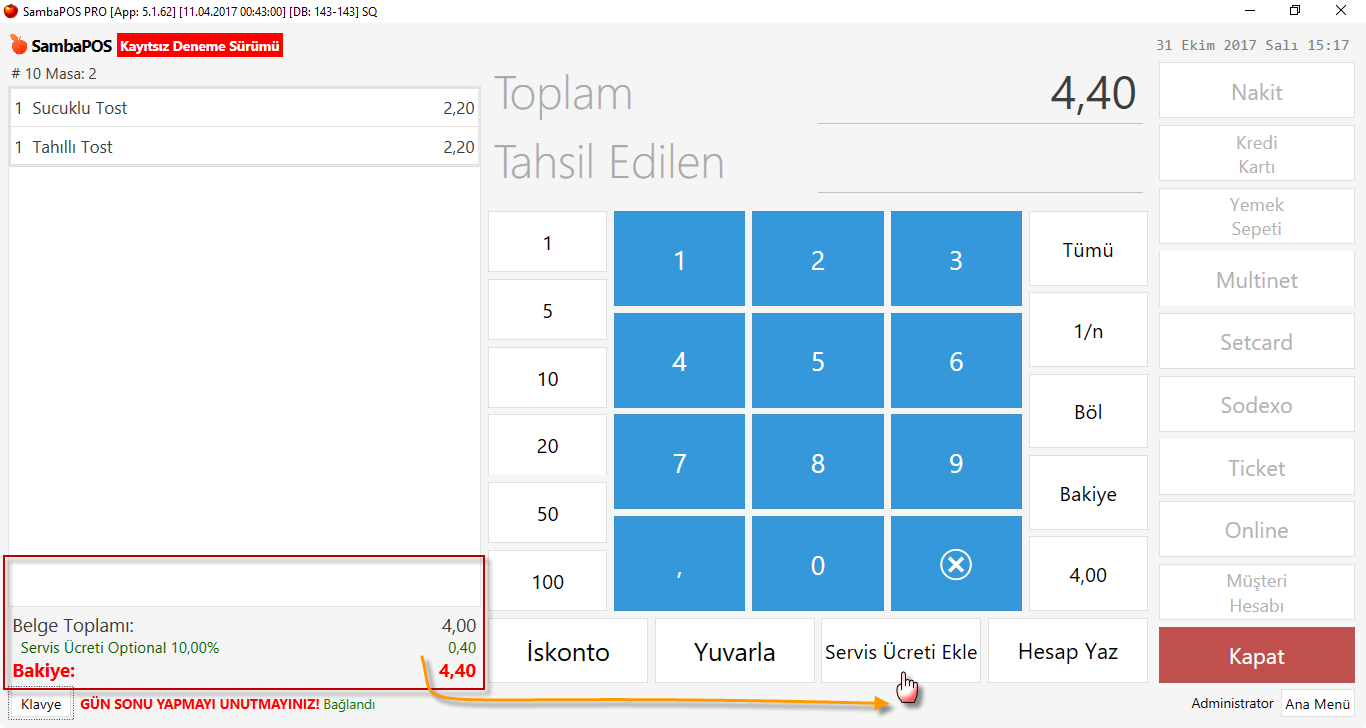
İşletmelerde ürün harici çeşitli hizmet bedelleri de ücretli olabilir. Adisyona garsoniye eklemek için ödeme ekranına geçilir ve Servis Ücreti Ekle butonuna tıklanır.

Hizmet bedeli garsoniye tutarını nasıl uygulanacağı, SambaPOS’da önceden ayarlanmalıdır. Otomatik ya da istenildiğinde eklenebilecek şekilde ayarlanabilir. Sabit, adisyon tutarına oranlı, kişi sayısına oranlı, ürün sayısına oranlı olarak garsoniye bedeli eklenebilir.

5.1.4.a. Adisyona Garsoniye Nasıl Eklenir?5.1.4.a. Adisyona Garsoniye Nasıl Eklenir?

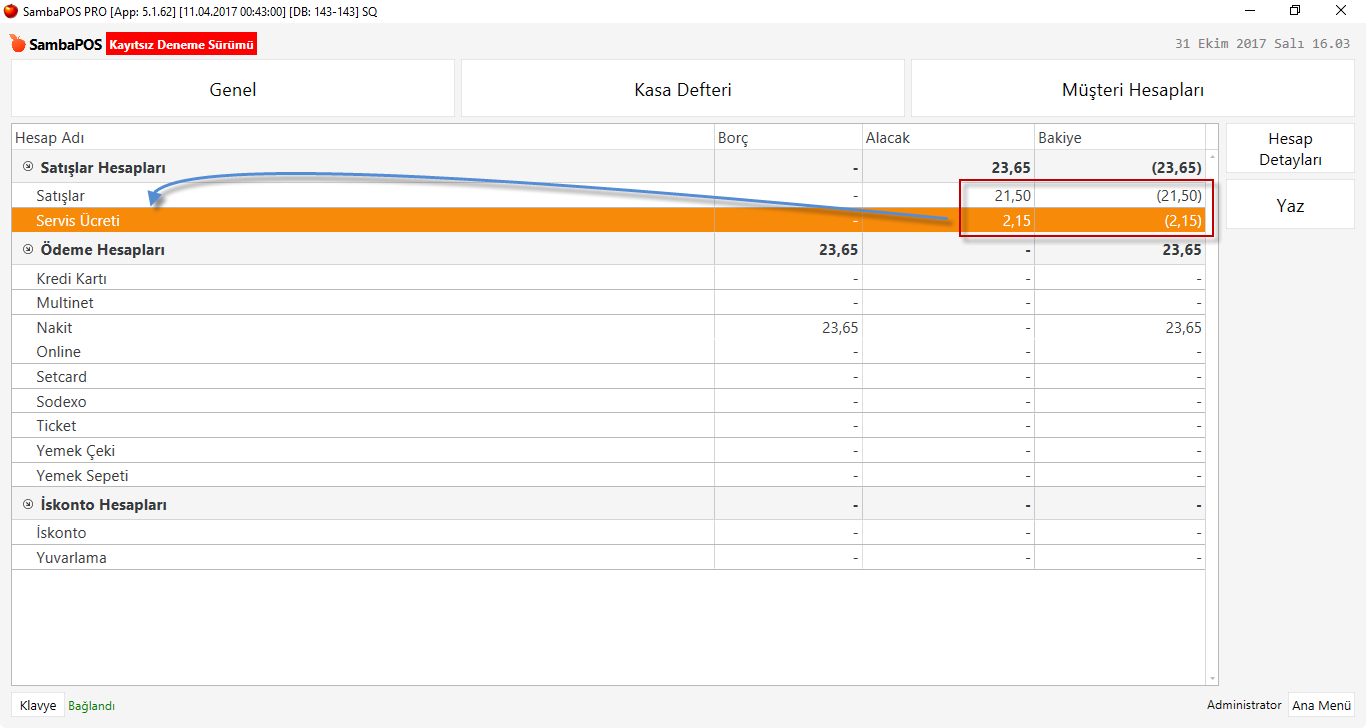
Garsoniye ücreti satış hesaplarında aşağıdaki gibi görünür. Hesap detaylarına girilerek hangi belgelere garsoniye uygulandığına dair belgeler listelenebilir ya da tek tek incelenebilir.

5.1.4.a. Adisyona Garsoniye Nasıl Eklenir?5.1.4.a. Adisyona Garsoniye Nasıl Eklenir?

6.7. Beko 220 TR Yeni Nesil Yazarkasa TSM (Kablosuz Bağlantı) Entegrasyon Nasıl Yapılır?

6.7. Beko 220 TR Yeni Nesil Yazarkasa TSM (Kablosuz Bağlantı) Entegrasyon Nasıl Yapılır?

TSM Gelirler İdaresi başkanlığı tarafından geliştirilmiş Yazarkasanın bilgisayar ile kablosuz bir şekilde haberleşmesini düzenleyen protokolünün adıdır.

TSM bağlantısı Ödemenin Masa Başında yapılacağı veya Paket Serviste kapıda ödemelerde kullanılır.

Aşağıdaki dokümanda, Beko 220TR Yeni Nesil Yazarkasaların SambaPOS’a bağlanabilmesi için yapılması gereken adımları teker teker inceleyeceğiz.

  • Lisanslama ve Bildirim için Gereken Seri No:
  • ÖKC (Yazarkasa) Yazılım Versiyonu
  • Beko ÖKC Sim Kart Kontrolü
  • SambaPOS Ayarları
    • KDV Dosyası Import Edilmesi
    • Adisyon Tipi KDV Düzenleme
    • Uygulama Ekleme
    • Kullanıcı Ekleme
  • SambaPOS Beko Gateway Modülünün Yüklenmesi
  • SambaPOS Beko Gateway Modülünün Ayarları

1. Lisanslama ve Bildirim için Gereken Seri No:

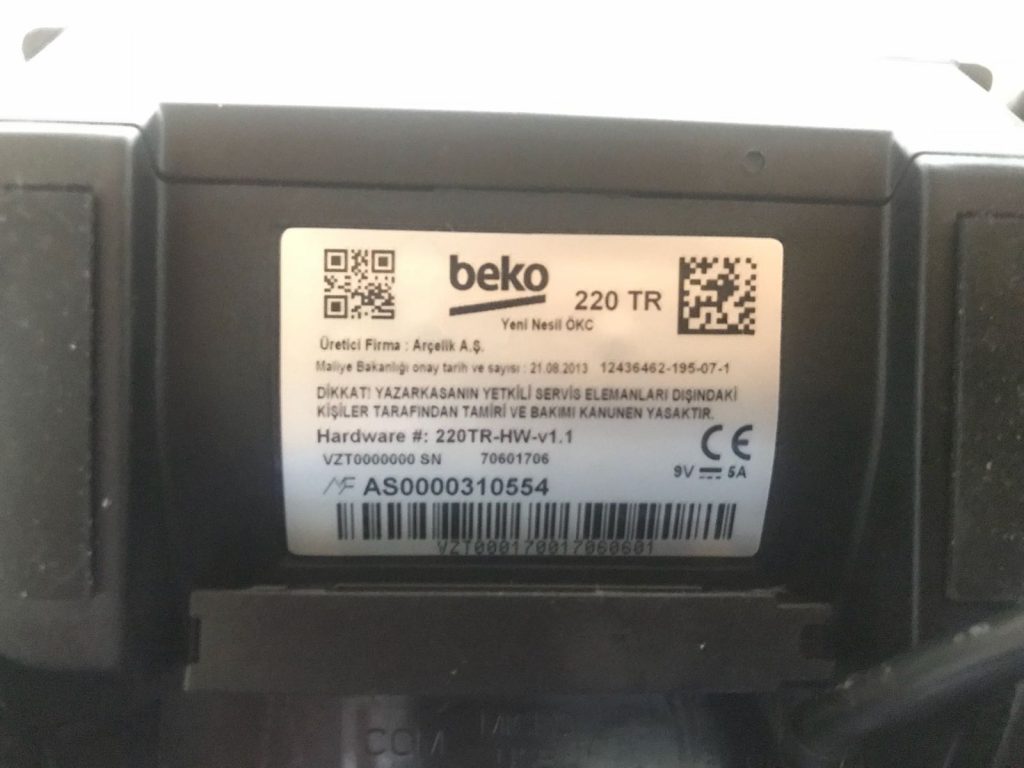
Yazarkasaların seri/sicil numaraları genelde cihazın arkasında bulunan bir etikette yer alır. İleride bu seri numaralarını kullanmak için bu bilgileri saklamalıyız.

6.7. Beko 220 TR Yeni Nesil Yazarkasa TSM (Kablosuz Bağlantı) Entegrasyon Nasıl Yapılır?6.7. Beko 220 TR Yeni Nesil Yazarkasa TSM (Kablosuz Bağlantı) Entegrasyon Nasıl Yapılır?6.7. Beko 220 TR Yeni Nesil Yazarkasa TSM (Kablosuz Bağlantı) Entegrasyon Nasıl Yapılır?

2. ÖKC (Yazarkasa) Yazılım Versiyonu

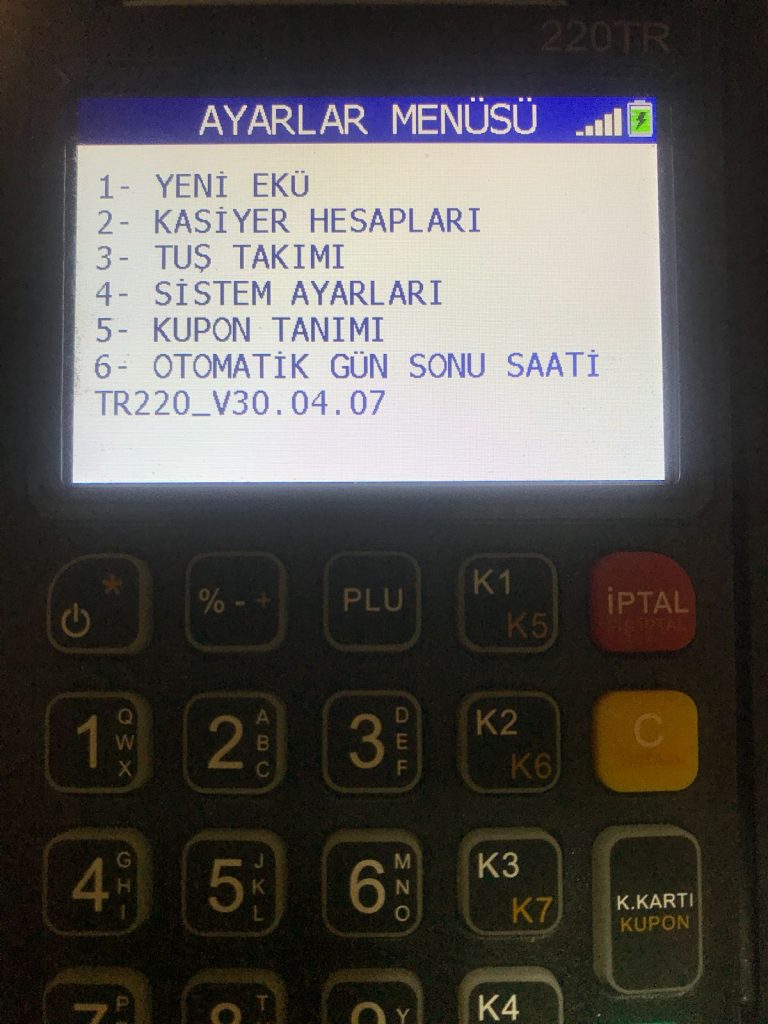
Beko yazarkasanızın SambaPOS a bağlanarak çalışabilmesi için içinde yer alan yazılım versiyonunun en azTR220_V30.04.07 veya üstü olması gerekmektedir. Yazılımınızın versiyonunu öğrenmek için ÖKC üzerinden;

  • Kırmızı İptal Butonu
  • 3-Ayarlar sekmesine giriş yapıyoruz
  • En alt kısımda versiyon bilgisi verilmektedir.
  • TR220_V30.04.07  Minimum gerekli sürüm numarasıdır.

6.7. Beko 220 TR Yeni Nesil Yazarkasa TSM (Kablosuz Bağlantı) Entegrasyon Nasıl Yapılır?6.7. Beko 220 TR Yeni Nesil Yazarkasa TSM (Kablosuz Bağlantı) Entegrasyon Nasıl Yapılır?

ÖKC (Yazarkasa) Yazılım Versiyonu Eski ise;

Yazarkasanızın versiyonu eski ise; Entegrasyonunuz henüz tamamlanmamış (Beko tarafından cihazınıza otomatik güncelleme gelmemiş) demektir. Entegrasyon başvurunuz tamamlandığında otomatik olarak yazılımınız da güncellenecektir.

3. Beko ÖKC Sim Kart Kontrolü

ÖKC Satış Ekranında iken

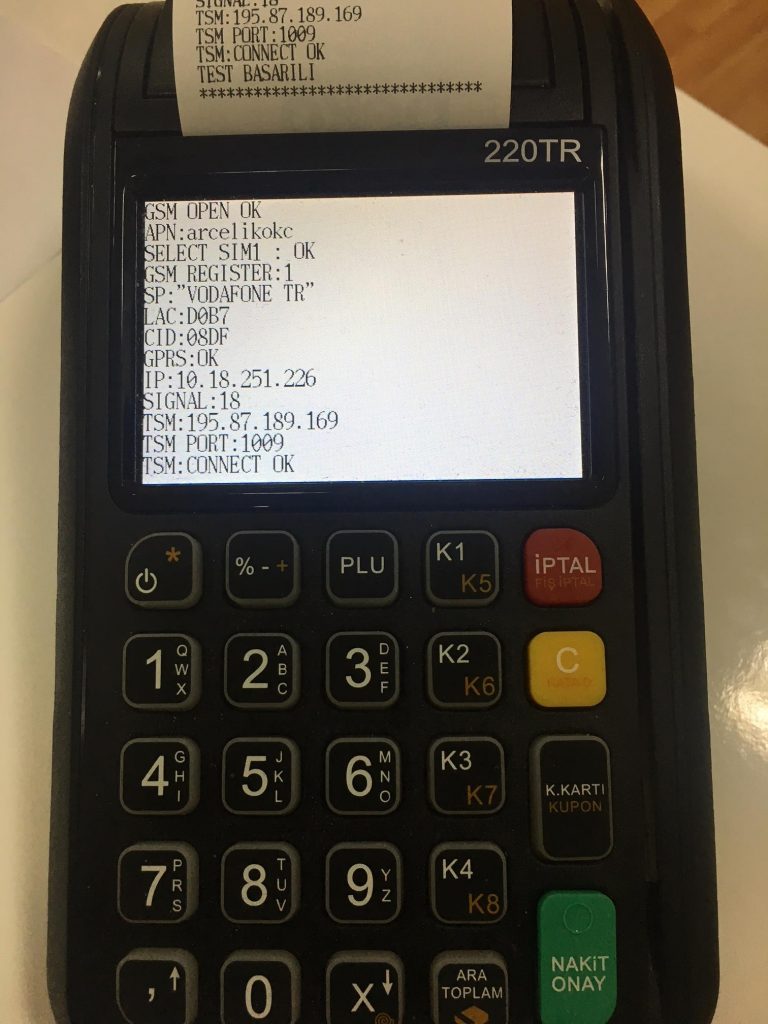
Kırmızı İptal Butonu > 3- Ayarlar > 4- Sistem Ayarları > 5- Haberleşme Testi ne basılır

Cihaz yeniden başladıktan sonra çıkan menüde Testi Başlatmak için 1 rakamına ve yeşil ONAY butonuna basılır

Test tamamlandıktan sonra ekranda TEST Başarılı ve TSM Connect OK yazılarının çıktığı gözlenir.

2 Kere kırmızı İPTAL butonuna basılarak cihazın yeniden başlatılması sağlanır.

6.7. Beko 220 TR Yeni Nesil Yazarkasa TSM (Kablosuz Bağlantı) Entegrasyon Nasıl Yapılır?6.7. Beko 220 TR Yeni Nesil Yazarkasa TSM (Kablosuz Bağlantı) Entegrasyon Nasıl Yapılır?

 4. SambaPOS Ayarları

KDV Tanımlama:

Bu linke tıklayarak (https://sambapos.com/?wpfb_dl=180) SambaPOS Import dosyasını Yönetim > Ayarlar > Veritabanı Ayarları menüsünden Dosya al butonu ile yükleyebilirsiniz.  Detaylı kurulumu elle yapmak için aşağıdaki doküman linkini kullanabilirsiniz.

https://kb.sambapos.com/2-3-9-vergi-kdv-nasil-tanimlanir/

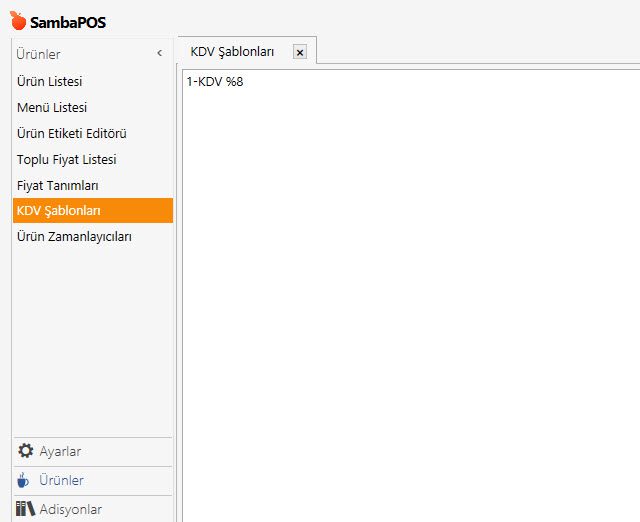
Önemli Not: ÖKC’de kısımların adı ile aynı olması için SambaPOS’daki KDV ayarlarının adı aynı isimde olmalıdır
Örneğin;

1-KDV %8
2-KDV %18
3-KDV %1

6.7. Beko 220 TR Yeni Nesil Yazarkasa TSM (Kablosuz Bağlantı) Entegrasyon Nasıl Yapılır?6.7. Beko 220 TR Yeni Nesil Yazarkasa TSM (Kablosuz Bağlantı) Entegrasyon Nasıl Yapılır?

Yazarkasanız üzerinde KDV lerin sıralarını kontrol etmek için; İPTAL tuşu  > 2 – Program > 1- KDV sayfasına girdiğinizde karşınıza gelen KDV No 1 gibi satırlarda yazan No kısmı SambaPOS da tanımladığımız KDV adı ile başlangıcı ile aynı olmalıdır.

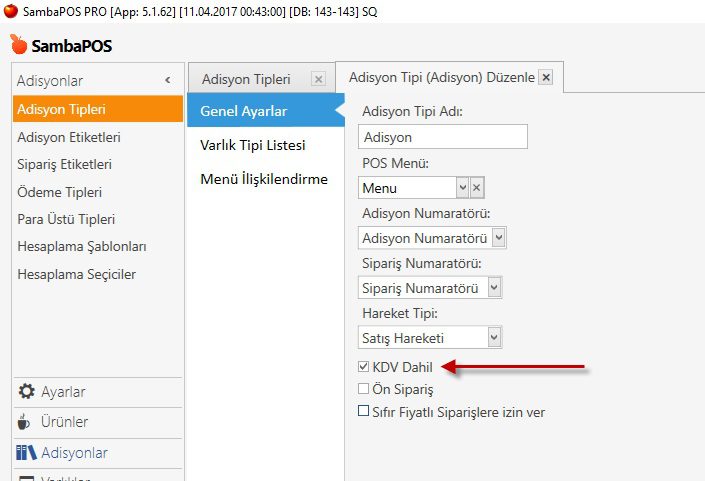
KDV’ler tanımlandıktan sonra Yönetim > Adisyonlar > Adisyon Tipleri > [Kullanacağınız_Adisyon_Tipi] ne çift tıklayarak düzenleme menüsüne girilir. Aşağıda yer alan KDV Dahil seçeneğinin önündeki kutucuk işaretlenir.

6.7. Beko 220 TR Yeni Nesil Yazarkasa TSM (Kablosuz Bağlantı) Entegrasyon Nasıl Yapılır?6.7. Beko 220 TR Yeni Nesil Yazarkasa TSM (Kablosuz Bağlantı) Entegrasyon Nasıl Yapılır?

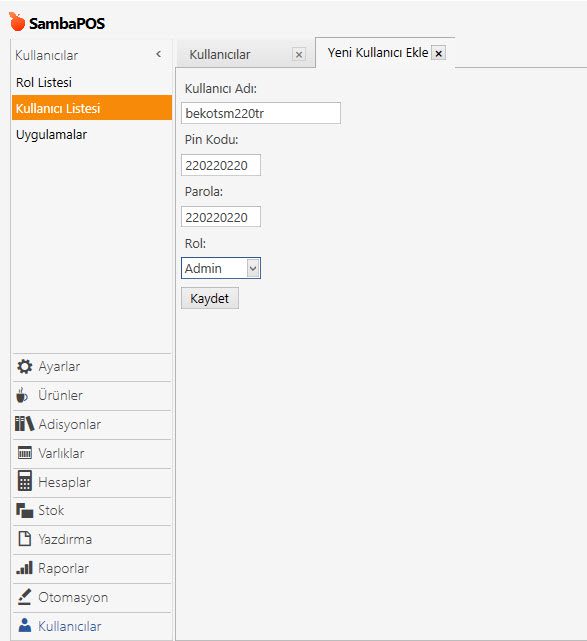
SambaPOS Kullanıcı Ekleme

Yönetim > Kullanıcılar > Kullanıcı Listesi > Kullanıcı Ekle
Kullanıcı Adı:
 bekotsm220tr
Pin Kodu: 220220220
Parola: 220220220
Rol: Admin

Kaydet butonuna basılarak Kullanıcı eklenir.
Dikkat! Beko kullanıcı Beko Tsm ugulaması ayarları için oluşturulur. Personel kullanamaz. 

SambaPOS Uygulama Ekleme

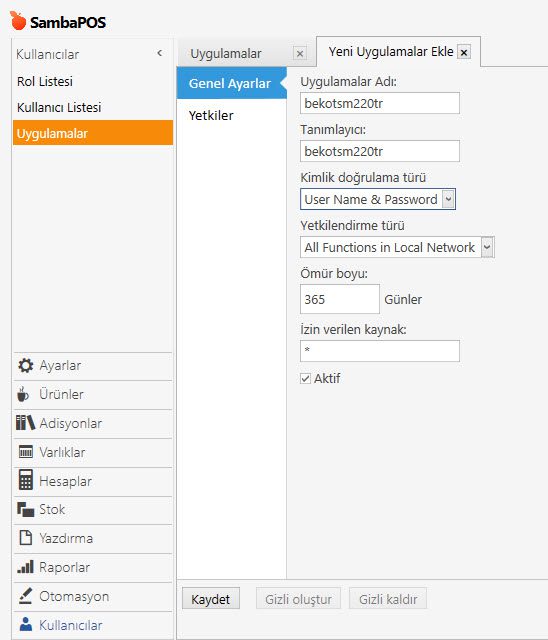
Yönetim > Kullanıcılar > Uygulamalar > Uygulamalar Ekle
Uygulamalar Adı: bekotsm220tr
Tanımlayıcı: bekotsm220tr
Kimlik Doğrulama Türü: User Name & Password
Yetkilendirme Türü: All Function in Local Network
Ömür boyu: 365
İzin verilecek Kaynak: *
Aktif: Seçili

Kaydet butonuna basılarak yeni bir uygulama eklenir.

6.7. Beko 220 TR Yeni Nesil Yazarkasa TSM (Kablosuz Bağlantı) Entegrasyon Nasıl Yapılır?6.7. Beko 220 TR Yeni Nesil Yazarkasa TSM (Kablosuz Bağlantı) Entegrasyon Nasıl Yapılır?

5. SambaPOS Beko Gateway Modülünün Yüklenmesi

Buradaki  linke tıklayarak SambaPOS Beko Gateway Modülünü indirip bilgisayarınıza standart olarak kurulumunu yapın. Kurulum tamamlandığında bilgisayarınızın masaüstüne BEKO TSM Gateway adında bir Icon oluşturulacaktır.

6. SambaPOS Beko Gateway Ayarları

Masaüstünde bulunan Beko Tsm Gateway ikonuna basılarak Gateway programı çalıştırılır.

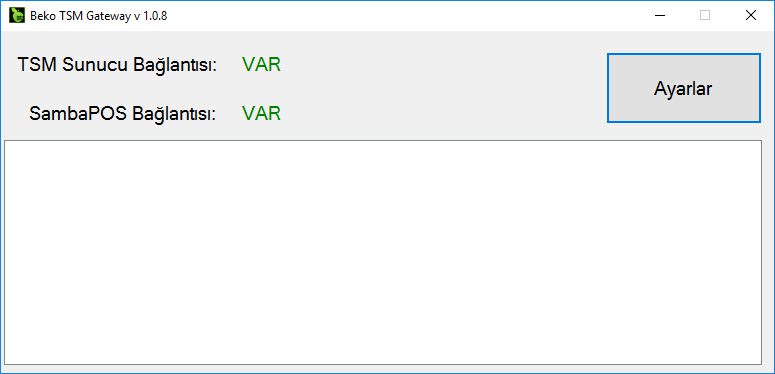
Burada önemli olan kurulup çalıştırıldığında bu ekrandaki gibi TSM SUNUCU BAĞLANTISI ve SAMBAPOS BAĞLANTISI’nın yeşil olarak VAR gözükmesidir. İlk kurulumda TSM Sunucu bağlantı YOK şeklinde mesaj verecektir. Bu durum Ayarları yapılmadığı içindir.  Ayarlar ve Lisanslama tamamlandıktan sonra Burası da VAR olacaktır.

6.7. Beko 220 TR Yeni Nesil Yazarkasa TSM (Kablosuz Bağlantı) Entegrasyon Nasıl Yapılır?6.7. Beko 220 TR Yeni Nesil Yazarkasa TSM (Kablosuz Bağlantı) Entegrasyon Nasıl Yapılır?

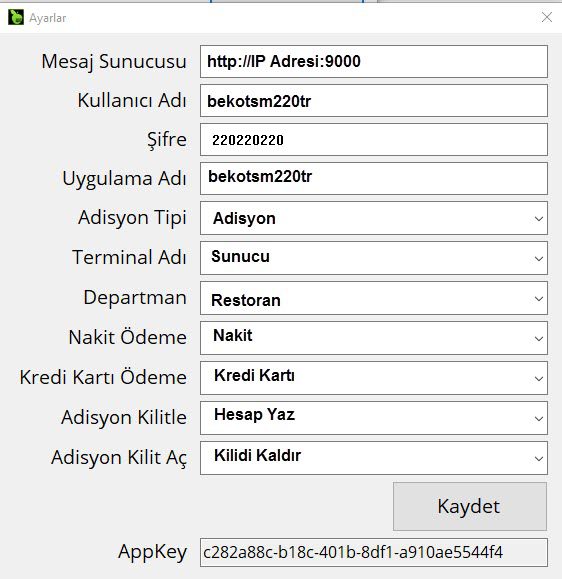
Ekranda bulunan Ayarlar butonuna basılarak SambaPOS ile ilgili ayarlar yapılır.

Burada mesaj sunucu / kullanıcı adı / şifre ve uygulama adı manuel yazılacak diğer seçenekler aşağı açılan ekranlardan seçilecektir.

6.7. Beko 220 TR Yeni Nesil Yazarkasa TSM (Kablosuz Bağlantı) Entegrasyon Nasıl Yapılır?6.7. Beko 220 TR Yeni Nesil Yazarkasa TSM (Kablosuz Bağlantı) Entegrasyon Nasıl Yapılır?

En altta yazan AppKey numarası sizin SambaPOS’unuz için tekil bir ID numarasıdır ve bu ID sizin yazarkasalarınızla SambaPOS’un eşleştirilmesi için bir sonraki adımda anlatılacak olan SambaPOS Community Portal sitesinde (cp.sambapos.com) tanımlanmak için kopyalanarak saklanmalıdır.

Dikkat! Aynı anda 1 den çok sayıda TSM bağlantılı ÖKC kullancaksanız hepsinin APPKey leri aynı olacak ama her birini  SicilNo farklı farklı (cihazın arka etiketinde yazan) olarak cp.sambapos.com a girilmelidir. 

6.7. Beko 220 TR Yeni Nesil Yazarkasa TSM (Kablosuz Bağlantı) Entegrasyon Nasıl Yapılır?6.7. Beko 220 TR Yeni Nesil Yazarkasa TSM (Kablosuz Bağlantı) Entegrasyon Nasıl Yapılır?6.7. Beko 220 TR Yeni Nesil Yazarkasa TSM (Kablosuz Bağlantı) Entegrasyon Nasıl Yapılır?

7. Cihazın CP ye Tanımlanması

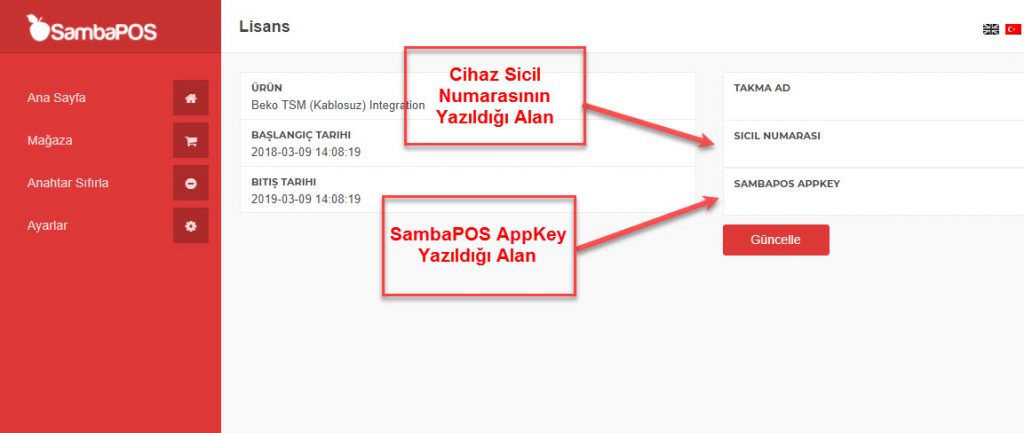
Yeteri kadar, Beko lisansınızı aldıktan sonra, müşteri hesabı ile cp.sambapos.com a giriş yapılır ve Ana ekranda bulunan Beko TSM lisansı üzerine tıklanarak ekranın sağ tarafında bulunan AppKey ve Sicil No tanımlamaları yapılır.

AppKey i bir üstteki adımda, kopyalayarak almıştık, Sicil Numarasını da yazarkasanın altındaki etiketten okuyarak kaydediyoruz.

Birden çok cihazımız varsa sayısı kadar da lisansımızın olması gerekmektedir. Eğer varsa diğer lisanslarımız için de farklı ÖKC leri aynı şekilde tanımlarız.

6.7. Beko 220 TR Yeni Nesil Yazarkasa TSM (Kablosuz Bağlantı) Entegrasyon Nasıl Yapılır?6.7. Beko 220 TR Yeni Nesil Yazarkasa TSM (Kablosuz Bağlantı) Entegrasyon Nasıl Yapılır?

Sicil No ve AppKEY bilgilerini CP ye girdikten sonra gateway yazılımını yeniden başlatıp, cihaz üstünden açık siparişler sorgulanıp ödeme alınabilir.

Kullanımı:

ÖKC Satış Ekranında iken Yeşil NAKİT ONAY butonu yanındaki Ara Toplam Butonuna basılır.

6.7. Beko 220 TR Yeni Nesil Yazarkasa TSM (Kablosuz Bağlantı) Entegrasyon Nasıl Yapılır?6.7. Beko 220 TR Yeni Nesil Yazarkasa TSM (Kablosuz Bağlantı) Entegrasyon Nasıl Yapılır?

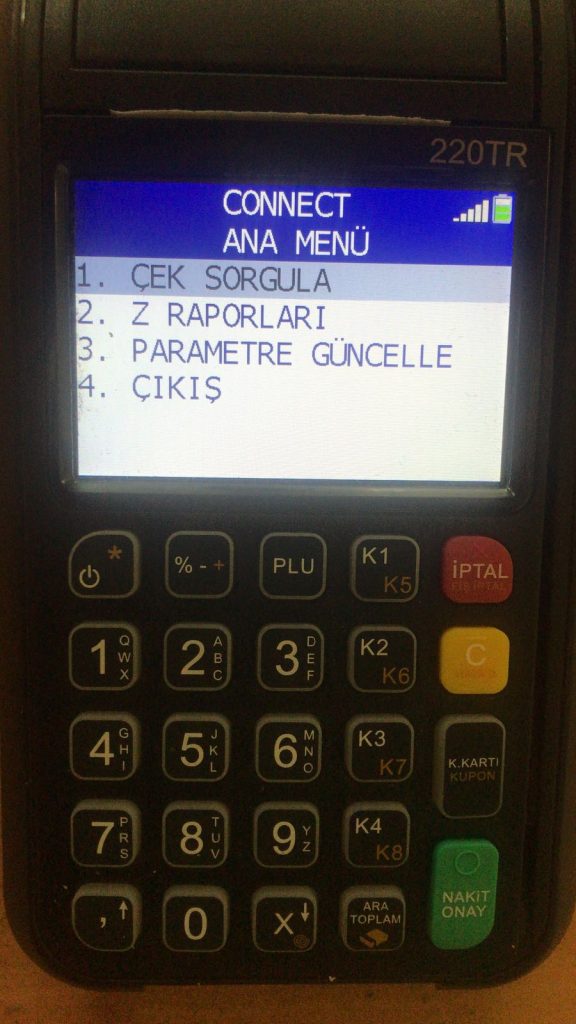
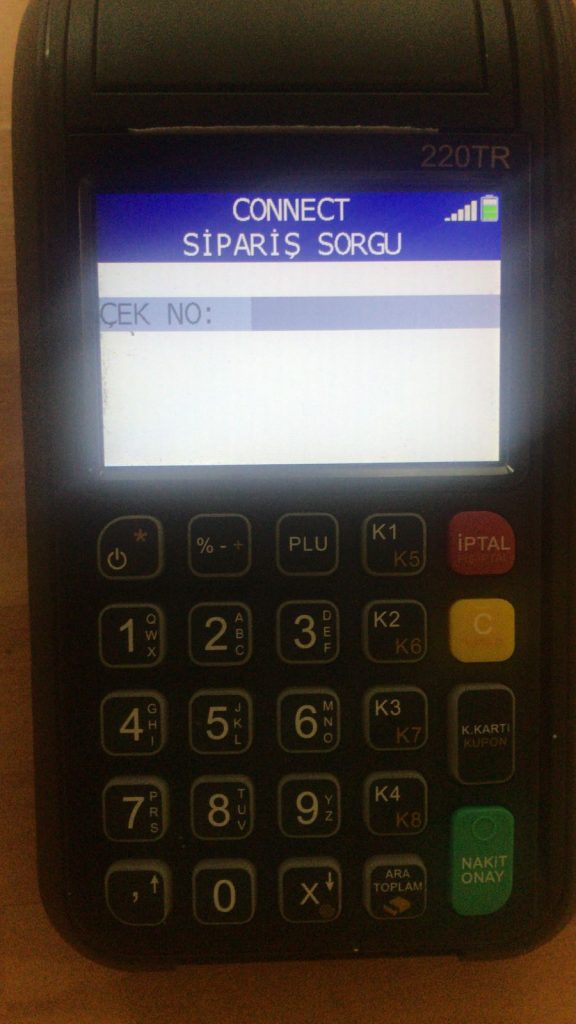
Yeni pencerede Connect Başlıklı ekranın açıldığı gözlenir Çek Sorgula kısmında Nakit Onay tuşuna basarak çek sorgulama ekranına giriş yapıyoruz.

Bu uygulamayı çalıştırınca Adisyon/ Sipariş sorgulayacağımız aşağıdaki ekran karşımıza gelecektir.

Burada adisyon numarası yazarak tek adisyon ya da boş bırakıp Nakit Onay butonuna basıp tüm açık adisyonlar sorgulanabilir ve ödeme alabiliriz.

6.7. Beko 220 TR Yeni Nesil Yazarkasa TSM (Kablosuz Bağlantı) Entegrasyon Nasıl Yapılır?6.7. Beko 220 TR Yeni Nesil Yazarkasa TSM (Kablosuz Bağlantı) Entegrasyon Nasıl Yapılır?