8.4. CAS ER Terazi Kurulumu

8.4. CAS ER Terazi Kurulumu

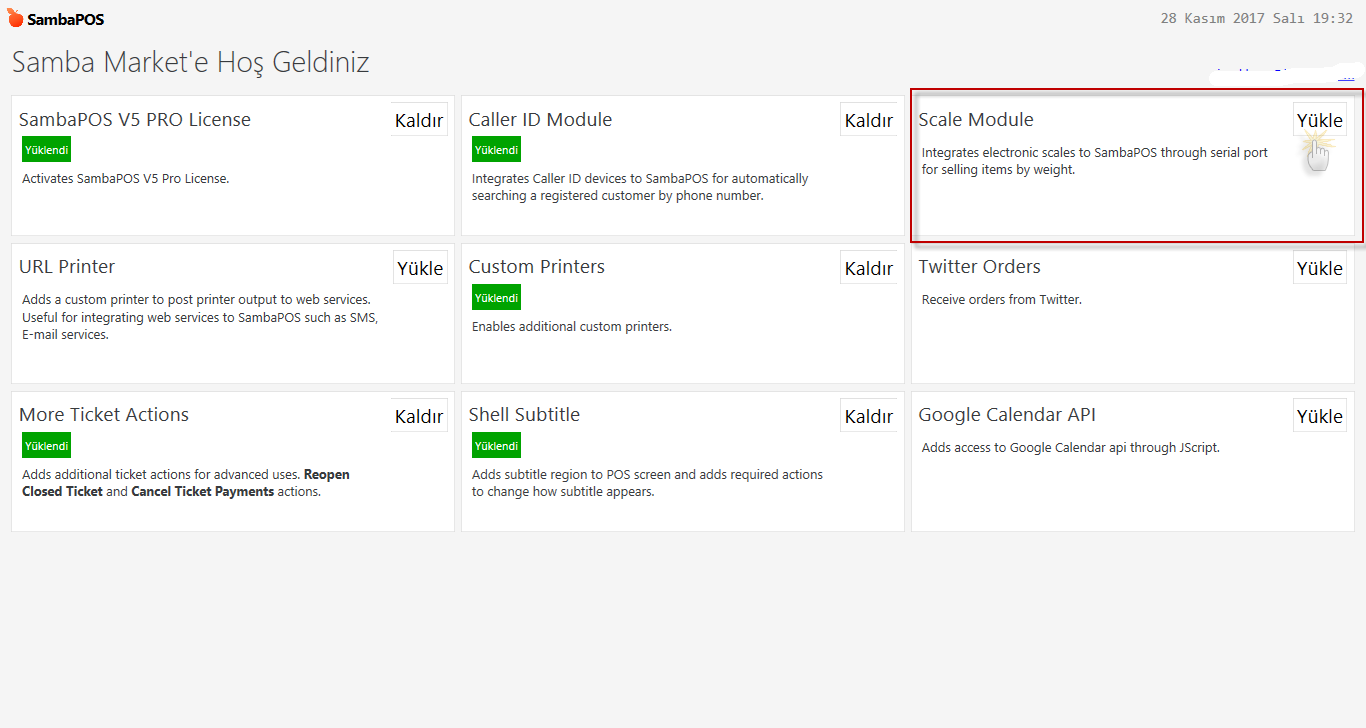
Navigasyon > Samba Market menüsünden Scale Module yükle butonuna tıklanır ve SambaPOS programı kapatılıp tekrar açılır.

8.4. CAS ER Terazi Kurulumu8.4. CAS ER Terazi Kurulumu

Navigasyon > Yönetim > Ayarlar > Yerel Ayarlar > Aygıtlar başlığında Ekle butonuna tıklanır. Terazinin modeli seçildikten sonra eklenen terazinin Ayarlar sekmesine gelinir. Cihaza bağlı olan port seçildikten sonra  işlemler kaydedilir.

Not: Terazinin hangi portta bulunduğunu kontrol etmek, bulmak için Putty programı kullanılabilir.

8.4. CAS ER Terazi Kurulumu8.4. CAS ER Terazi Kurulumu

2. Ürün Ekleme

Navigasyon > Yönetim > Ürünler > Ürün Listesi > Ürün Ekle butonuna tıklanır. Ürün Adı ve Grup Kodu seçildikten sonra Porsiyon Ekle butonuna tıklanır. Burada önemli olan kilo ile satılacak olan ürünlerin Çarpanının 1000 olarak girilmesidir. Fiyat olarak ürünün kilo fiyatı normal olarak girilir. Daha sonrasında kaydedilir ve ürün menü sekmesinden kategori içerisine atılır.

8.4. CAS ER Terazi Kurulumu8.4. CAS ER Terazi Kurulumu

3. Ürünün Sipariş Alınması

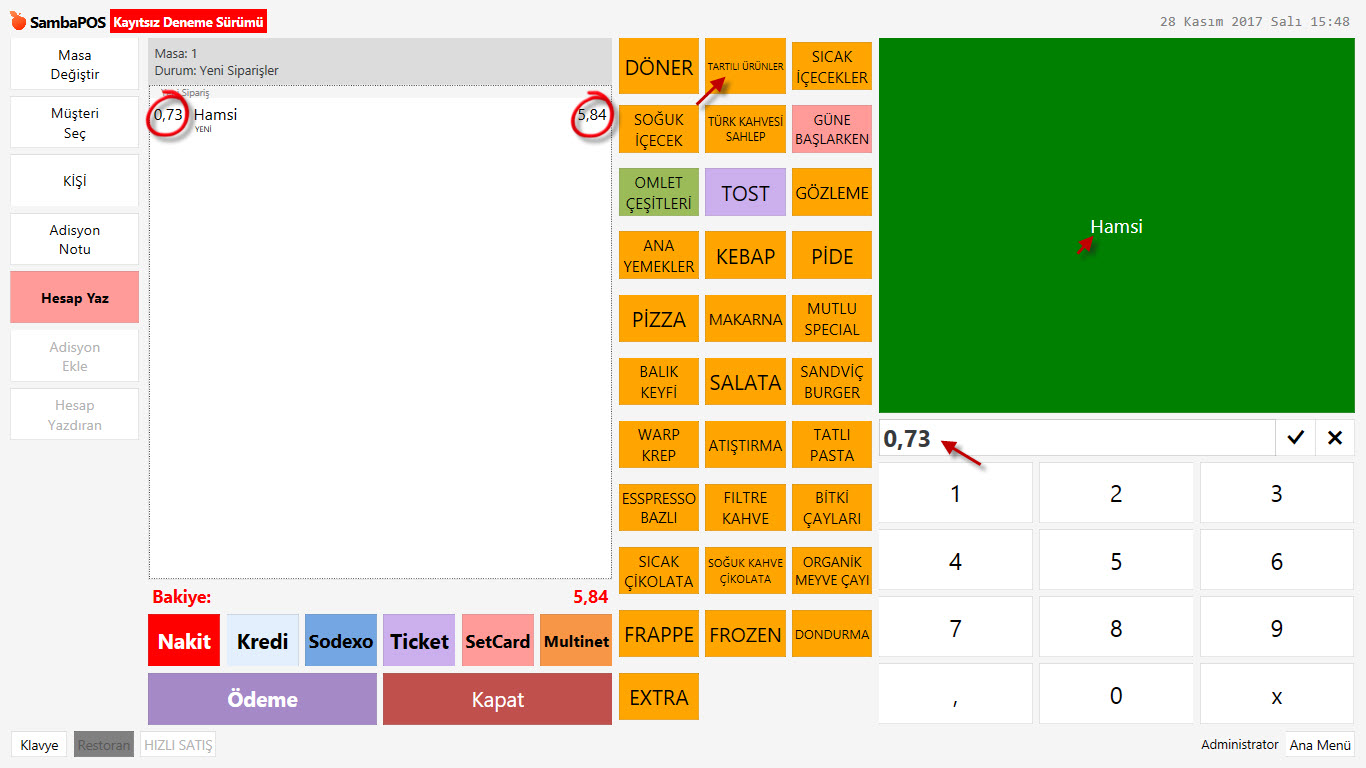
Satış ekranı açıkken kilo ile satılacak ürün teraziye konulur. Ürünün ağırlığı otomatik olarak Adisyon Sipariş Numaratörü kısmında görünür. Satışı yapılacak ürün menüden seçildiğinde ürünün tartı değeri ürün fiyatıyla çarpılarak adisyona eklenir.

8.4. CAS ER Terazi Kurulumu8.4. CAS ER Terazi Kurulumu

4.35. SambaPOS’da SMS Gönderme Uygulaması Nasıl Yapılır?

4.35. SambaPOS’da SMS Gönderme Uygulaması Nasıl Yapılır?

Bu dokümanda, SambaPOS V5 Pro’da SMS Gönderme işleminin nasıl yapılacağı anlatılmaktadır.


1. API URL’sinin Ayarlanması

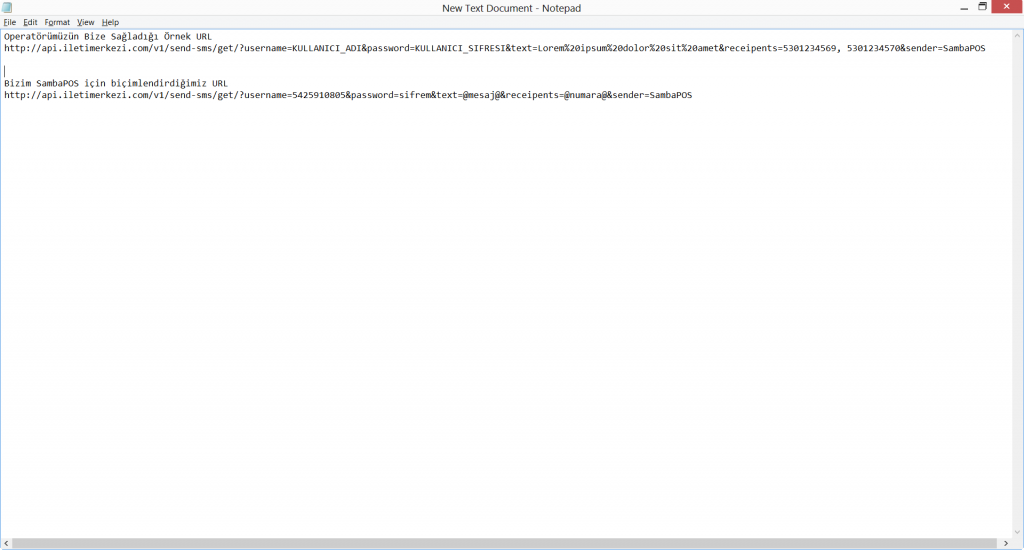
Operatörün size sağladığı URL’yi aşağıdaki görsele göre düzenleyin.

http://api.iletimerkezi.com/v1/send-sms/get/?username=Kullanıcı Adı&password=Şifre&text=@mesaj@&receipents=@numara@&sender=İşletme Adı

4.35. SambaPOS’da SMS Gönderme Uygulaması Nasıl Yapılır?4.35. SambaPOS’da SMS Gönderme Uygulaması Nasıl Yapılır?


2. Yazıcının Eklenmesi

Ana Menü > Yönetim > Yazdırma > Yazıcılar > burada, Yazıcı Ekle‘ye tıklayın.

4.35. SambaPOS’da SMS Gönderme Uygulaması Nasıl Yapılır?4.35. SambaPOS’da SMS Gönderme Uygulaması Nasıl Yapılır?

Yazıcı Adı: SMS Yazıcısı

Paylaşım / Port Adı: . (Nokta)

Yazıcı Tipi: Özelleştirilebilir Yazıcı / URL Printer Ayarlar‘a tıklayıp açılan pencereyi yukarıdaki görsele göre düzenleyin.

URL Format: Operatörün size sağladığı URL’yi buraya girin.

Data Format: Boş

Token Char: @

Live Mode: Bu kutucuk seçili olmalıdır.

Retry Count: 0 (Sıfır)

Retry Minutes: 0 (Sıfır)

Gerekli düzenlemeleri yaptıktan sonra, Kaydet butonuna tıklayın.


3. Yazıcı Şablonunun Eklenmesi

Ana Menü > Yönetim > Yazdırma > Yazıcı Şablonları > burada, Yazıcı Şablonu Ekle‘ye tıklayın.

4.35. SambaPOS’da SMS Gönderme Uygulaması Nasıl Yapılır?4.35. SambaPOS’da SMS Gönderme Uygulaması Nasıl Yapılır?

Şablon Adı: SmsSablonu

Siparişleri Sırala: Boş

Satırları Birleştir: Birleştirme

Şablon:

Aşağıdaki kod grubunu kopyalayıp, şablon alanına yapıştırın;

numara={ENTITY DATA:Müşteri:Telefon}
mesaj=Sayın {ENTITY NAME:Müşteri},Siparişiniz yola çıktı. Sipariş Tutarınız: {TICKET TOTAL} TL dir.

Gerekli düzenlemeleri yaptıktan sonra, Kaydet butonuna tıklayın.


4. Yazdırma Görevinin Eklenmesi

Ana Menü > Yönetim > Yazdırma > Yazdırma Görevleri > burada, Yazdırma Görevi Ekle‘ye tıklayın.

4.35. SambaPOS’da SMS Gönderme Uygulaması Nasıl Yapılır?4.35. SambaPOS’da SMS Gönderme Uygulaması Nasıl Yapılır?

Yazdırma Görevi Adı: SmsGonder

Yazdırma İçeriği: Tüm Satırlar

Ekle‘ye tıklayarak bir satır ekleyin ve Yazıcı Sütunu’nda Sms Yazıcısı’nı, Yazdırma Şablonu’nda da SmsSablonu’nu seçin.

Gerekli düzenlemeleri yaptıktan sonra, Kaydet butonuna tıklayın.


5. Otomasyon Komutunun Eklenmesi

Ana Menü > Yönetim > Otomasyon > Otomasyon Komutları > burada Otomasyon Komutu Ekle‘ye tıklayın.

Genel Ayarlar Sekmesi;

4.35. SambaPOS’da SMS Gönderme Uygulaması Nasıl Yapılır?4.35. SambaPOS’da SMS Gönderme Uygulaması Nasıl Yapılır?

Otomasyon Komutu Adı: sms

Düğme Başlığı: Sms


İlişkiler Sekmesi;

4.35. SambaPOS’da SMS Gönderme Uygulaması Nasıl Yapılır?4.35. SambaPOS’da SMS Gönderme Uygulaması Nasıl Yapılır?

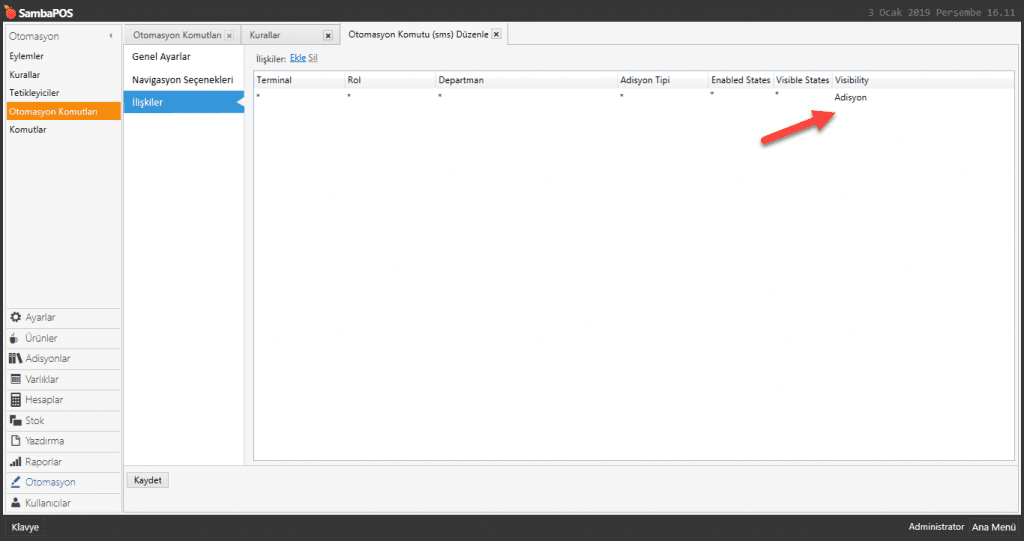
Burada Ekle‘ye tıklayarak bir satır ekleyin.

Gerekli düzenlemeleri yaptıktan sonra, Kaydet butonuna tıklayın.


6. Eylemin Eklenmesi

Ana Menü > Yönetim > Otomasyon > Eylemler > burada, Eylem Ekle‘ye tıklayın.

4.35. SambaPOS’da SMS Gönderme Uygulaması Nasıl Yapılır?4.35. SambaPOS’da SMS Gönderme Uygulaması Nasıl Yapılır?

Eylem Adı: Sms Gonder

Eylem Tipi: Yazdırma Görevini Çalıştır

Print Job Name: SmsGonder

Gerekli düzenlemeleri yaptıktan sonra, Kaydet butonuna tıklayın.


7. Kuralın Eklenmesi

Ana Menü > Yönetim > Otomasyon > Kurallar > burada, Kural Ekle‘ye tıklayın.

4.35. SambaPOS’da SMS Gönderme Uygulaması Nasıl Yapılır?4.35. SambaPOS’da SMS Gönderme Uygulaması Nasıl Yapılır?

Kural Adı: SmsGonder

Olay Adı: Otomasyon Komutu Çalıştırıldı

Eğer Kural Çalışırsa: Eşleşmeler

Özel Kısıtlama Ekle:

Automation Command Name|Eşittir|sms

Eylem Seç:

Eylem: Sms Gonder

Constraint: Boş

Async: Bu kutucuk seçili olmalıdır.

Gerekli düzenlemeleri yaptıktan sonra, Kaydet butonuna tıklayın.

5.1.3.d. Masaya Yeni Bir Adisyon Nasıl Eklenir?

5.1.3.d. Masaya Yeni Bir Adisyon Nasıl Eklenir?

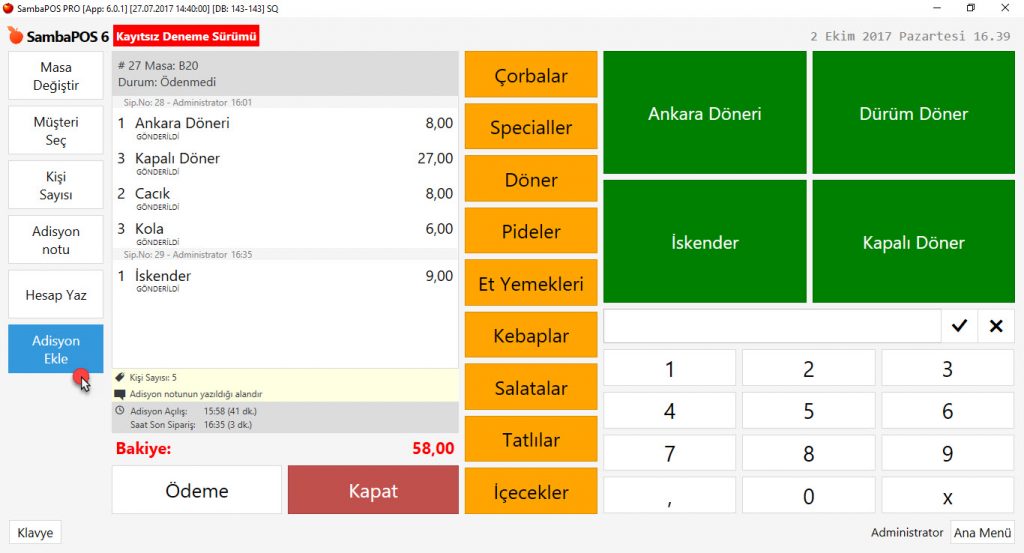
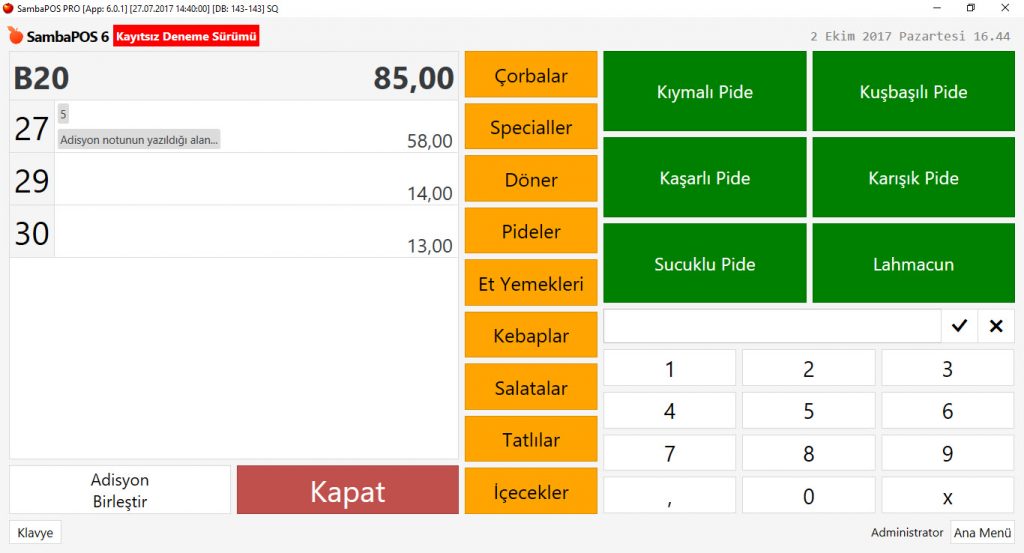
SambaPOS içerisinde bir masaya yeni bir adisyon açmak için varlık ekranından adisyonu açık bir masanın üzerine tıklanarak adisyonun içerisine girilir.  Sol menüde bulunan Adisyon Ekle butonuna tıklandığında ilgili masanın içerisine yeni bir adisyon daha açılır.

5.1.3.d. Masaya Yeni Bir Adisyon Nasıl Eklenir?5.1.3.d. Masaya Yeni Bir Adisyon Nasıl Eklenir?

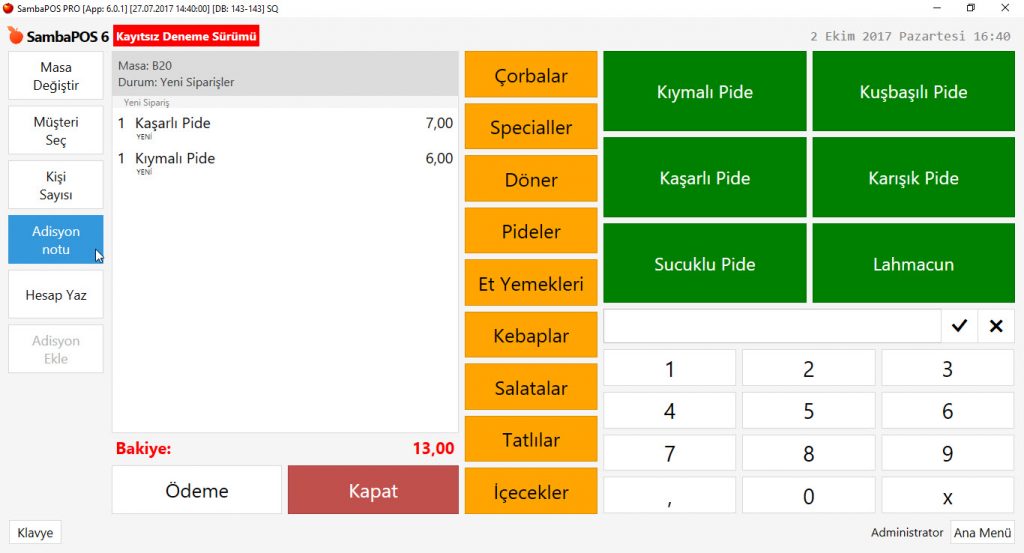
Açılan adisyona yeni siparişler alınabilir istenildiği takdirde takibini kolaylaştırmak için adisyona özel adisyon notu yazılabilir.

5.1.3.d. Masaya Yeni Bir Adisyon Nasıl Eklenir?5.1.3.d. Masaya Yeni Bir Adisyon Nasıl Eklenir?

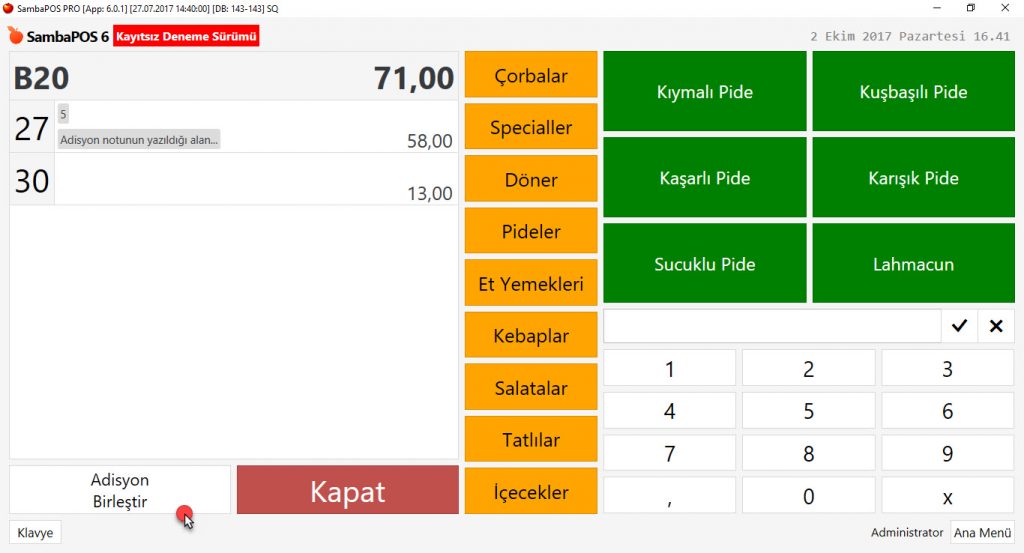
SambaPOS’ta bir masanın içine sınırsız adisyon açılabilir. Bu adisyonların hepsi ya da bir kısmı alt bölümde yer alan Adisyon Birleştir butonu ile birleştirilebilir ve tek bir adisyon gibi çalışması sağlanabilir.

5.1.3.d. Masaya Yeni Bir Adisyon Nasıl Eklenir?5.1.3.d. Masaya Yeni Bir Adisyon Nasıl Eklenir?

6.6. Beko 220TR Yazarkasa GMP3 (Kablolu Bağlantı) Entegrasyon Nasıl Yapılır?

6.6. Beko 220TR Yazarkasa GMP3 (Kablolu Bağlantı) Entegrasyon Nasıl Yapılır?

GMP3 Gelirler İdaresi başkanlığı tarafından geliştirilmiş Yazarkasa bilgisayar haberleşme protokolünün adıdır. GMP3 temel olarak yazarkasanın bilgisayara kablo ile bağlı olduğu durumu temsil eder ve GMP3 bağlantı türü genellikle fastfood gibi ödemenin Müşteri tarafından kasada yapıldığı durumlarda kullanılır. GMP3 de açılan bir adisyon hemen ödemesi alınarak kapatılan adisyon tiplerinde çalışmalıdır.

Aşağıdaki dokümanda, Beko 220TR Yeni Nesil Yazarkasaların SambaPOS’a bağlanabilmesi için yapılması gereken adımları teker teker inceleyeceğiz.

  • Lisanslama ve Bildirim için Gereken Seri No:
  • ÖKC (Yazarkasa) Yazılım Versiyonu
  • ÖKC Yazılım Yükseltme
  • Beko USB Kablo Bağlantısı
  • SambaPOS Beko Gateway Modülünün yüklenmesi
  • GMP.XML Dosyasının Güncellenmesi
  • SambaPOS Beko Gateway Ayarları
  • SambaPOS Ayarları
    • KDV Dosyası Import Edilmesi
    • Adisyon Tipi KDV Düzenleme
    • Order Tag Tanımlama
    • Payment Controller DLL Dosyası
  • Önemli Notlar 

1. Lisanslama ve Bildirim için Gereken Seri No:

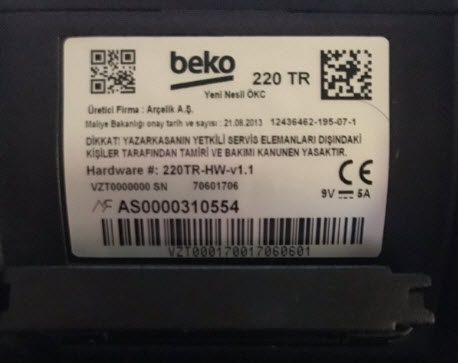
Yazarkasaların seri/sicil numaraları genelde cihazın arkasında bulunan bir etikette yer alır ve AS harfleri ile başlar. İleride bu seri numaralarını kullanmak için bu bilgileri saklamalıyız.

6.6. Beko 220TR Yazarkasa GMP3 (Kablolu Bağlantı) Entegrasyon Nasıl Yapılır?6.6. Beko 220TR Yazarkasa GMP3 (Kablolu Bağlantı) Entegrasyon Nasıl Yapılır?

2. ÖKC (Yazarkasa) Yazılım Versiyonu

Beko 220TR yazarkasanızın SambaPOS a bağlanarak çalışabilmesi için içinde yer alan yazılım versiyonunun en az TR220_V60.00.01 veya üstü olması gerekmektedir. Yazılımınızın versiyonunu öğrenmek için ÖKC üzerinden;

  • İptal tuşuna basın
  • “3-AYARLAR” menüsüne gelin

6.6. Beko 220TR Yazarkasa GMP3 (Kablolu Bağlantı) Entegrasyon Nasıl Yapılır?6.6. Beko 220TR Yazarkasa GMP3 (Kablolu Bağlantı) Entegrasyon Nasıl Yapılır?

ÖKC (Yazarkasa) Yazılım Versiyonu Eski ise;

Yazarkasanızın versiyonu eski ise; cihazınıza Beko tarafından yeni versiyon yüklemesi tanımlanmış olmalıdır, aşağıdaki adımda ÖKC Yazılım Güncellemesi yapılarak yükseltmesi yapılabilir.

3. ÖKC Yazılım Yükseltmesi

Adımlar:

  • İptal tuşuna basın
  • “3-Ayarlar” menüsüne gelin
  • “4-Sistem Ayarları” menüsünü seçerek
  • “1-Yazılım Güncelleme” butonuna tıklayarak Yazılım Yükseltme işlemi başlatılabilir

4. Beko 220TR USB Kablo Bağlantısı

ÖKC ye takılı olan USB kablomuzun diğer ucunu da bilgisayarımızda uygun bir USB portuna takın. (USB portunu sürekli aynı portta kullanmalısınız)

Kabloyu da bağladıktan sonra Bilgisayarım > (Sağ Klik) > Özellikler > Aygıt Yöneticisi > Bağlantı Noktaları menüsüne gidin. Usb Kablomuzu bilgisayarın usb portuna taktığımızda otomatik olarak tanır ve port numarası yanında yazar. Bu ekranda USB kablomuza denk gelen COM port adını öğreniriz. Bu COM portu ilerleyen aşamalarda, konfigürasyon yapmak için kullanacağız, bu sebeple bir yere not etmeniz gerekli.

6.6. Beko 220TR Yazarkasa GMP3 (Kablolu Bağlantı) Entegrasyon Nasıl Yapılır?6.6. Beko 220TR Yazarkasa GMP3 (Kablolu Bağlantı) Entegrasyon Nasıl Yapılır?

5. SambaPOS Beko 220TR Gateway Modülünün Yüklenmesi

Buradaki linke tıklayarak SambaPOS Beko 220TR Gateway Modülünü   indirerek bilgisayarınıza standart olarak kurulumunu yapın. Kurulum tamamlandığında bilgisayarınızın Masa üstüne BekoGMP3.exe adında bir Icon oluşturulacaktır.

6. GMP.XML Dosyasının Düzenlenmesi

Kurulum tamamlandıktan sonra, Masa üstünde bulunan Beko Gateway iconuna sağ tıklayarak “Dosya Konumunu Aç” seçilir. Açılan pencerede GMP.XML adında bir ayar dosyası vardır, Bu ayar dosyası Notepad veya benzeri bir programla açılarak aşağıda anlatılan 3 düzenleme yapılarak kaydedilir.

  • AS ile başlayan Sicil Numarası <OKC_Id>AS………..</OKC_Id> bu alana yazılmalıdır.
  • Port Name: 4. Maddede anlatılan Com PORT COM7 benzeri biçimde yazılır.
  • IsTCPConnection ayarı False olmalıdır.

Yapılacak ayarlar için aşağıdaki görselleri de kullanabilirsiniz.

6.6. Beko 220TR Yazarkasa GMP3 (Kablolu Bağlantı) Entegrasyon Nasıl Yapılır?6.6. Beko 220TR Yazarkasa GMP3 (Kablolu Bağlantı) Entegrasyon Nasıl Yapılır?

7. SambaPOS Beko Gateway Ayarları

Masaüstünde bulunan Beko Gateway ikonuna basılarak Gateway programı çalıştırılır. Program çalıştırıldığında ÖKC ile bağlantı kurmaya çalışacak, bağlantı başarılı ise BİP sesi gelir.

Gateway uygulamasında sol altta Durumu:ÖKC İle Eşleşme Başarılı olduğunda bağlantı kurulmuş demektir.

Bilgisayarınız her açıldığında bu Beko Gateway uygulaması da arka planda çalışır durumda olmalıdır. Bunun için masaüstünde bulunan uygulamayı Bilgisayarınızın başlangıcına koymalısınız.

6.6. Beko 220TR Yazarkasa GMP3 (Kablolu Bağlantı) Entegrasyon Nasıl Yapılır?6.6. Beko 220TR Yazarkasa GMP3 (Kablolu Bağlantı) Entegrasyon Nasıl Yapılır?

8. SambaPOS Ayarları

KDV  (%8 ve %18) ayarlarını  SambaPOS’a aktarmak için KDV Import  bu  import dosyasını indirin ve SambaPOS>Yönetim > Ayarlar > Veritabanı Ayarları menüsünden Dosya al butonu ile yükleyin.  Ayrıca Detaylı kurulumu elle yapmak için aşağıdaki doküman linkini kullanabilirsiniz.

https://kb.sambapos.com/2-3-9-vergi-kdv-nasil-tanimlanir/

Önemli Not: ÖKC’de kısımların adı ile aynı olması için SambaPOS’daki KDV ayarlarının adı aynı isimde olmalıdır
Örneğin;

1-KDV %8
2-KDV %18
3-KDV %1

6.6. Beko 220TR Yazarkasa GMP3 (Kablolu Bağlantı) Entegrasyon Nasıl Yapılır?6.6. Beko 220TR Yazarkasa GMP3 (Kablolu Bağlantı) Entegrasyon Nasıl Yapılır?

KDV’ler tanımlandıktan sonra Yönetim > Adisyonlar > Adisyon Tipleri > [Kullanacağınız_Adisyon_Tipi]ne çift tıklayarak düzenleme menüsüne girilir. Aşağıda yer alan KDV Dahil seçeneğinin önündeki kutucuk işaretlenir.

6.6. Beko 220TR Yazarkasa GMP3 (Kablolu Bağlantı) Entegrasyon Nasıl Yapılır?6.6. Beko 220TR Yazarkasa GMP3 (Kablolu Bağlantı) Entegrasyon Nasıl Yapılır?

Adisyon Etiketi Tanımlama

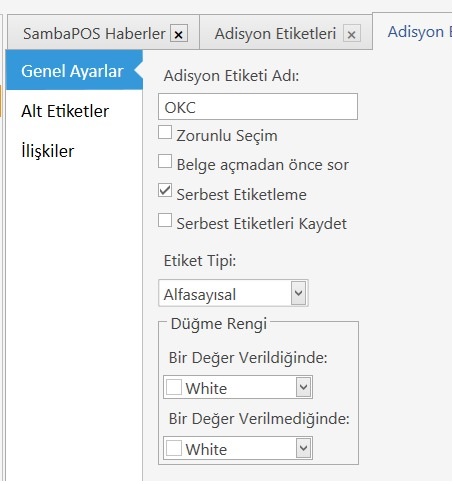
Yönetim > Adisyonlar > Adisyon Etiketleri menüsünden Yeni Adisyon Etiketi linkine tıklanarak yeni iki Adisyon Etiketi tanımlanır. Adisyon etiketinin birine OKC adı verilir diğerine ise TSM adı verilir ve Serbest Etiketleme kutucuğu işaretlenir ve kaydedilir.

6.6. Beko 220TR Yazarkasa GMP3 (Kablolu Bağlantı) Entegrasyon Nasıl Yapılır?6.6. Beko 220TR Yazarkasa GMP3 (Kablolu Bağlantı) Entegrasyon Nasıl Yapılır?

6.6. Beko 220TR Yazarkasa GMP3 (Kablolu Bağlantı) Entegrasyon Nasıl Yapılır?6.6. Beko 220TR Yazarkasa GMP3 (Kablolu Bağlantı) Entegrasyon Nasıl Yapılır?

Payment Controller dll Dosyası

SambaPOS kapalıyken, SambaPOS’un kurulu olduğu dizinin içinde bulunan PaymentController adlı dizinin içinde yer alan Samba.Payment.Controller.dll dosyası kopyalanarak bir üst dizine yani SambaPOS’un kurulu olduğu dizine kopyalanır; ve SambaPOS başlatılır.

9. Önemli Notlar

9.1. Kurulumla ilgili notlar

9.1.1. ÖKC Yazılım Sürümü Versiyon TR300_V01.10.46 olmalı
9.1.2. ÖKC USB yuvasını değiştirdiğinizde COM PORT da değişecektir. (Virtual USB COM) Böyle bir durumda GMP.XML Ayarlarınızda COM PORT numarasını düzeltin.
9.1.3. Windows Açıldığında SambaPOS Beko GMP3 Gateway Program aktif olması için Exe’sini Windows Başlangıç klasörüne kısayol ekleyiniz.

9.2. Kullanımla ilgili notlar

9.2.1. Ödeme işlemi başlattığınız Ürünlerin İptallerini ÖKC üzerinden yapınız.
9.2.2. Kredi Kartlarında Yetersiz bakiye “Başarısız Ödeme” uyarısı alındığında işlemi tekrar ediniz. Bağlantı hızıyla ilgili bir sıkıntı olabilir.

8.3. Desis Terazi Nasıl Kurulur?

8.3. Desis Terazi Nasıl Kurulur?

Ürünü çalıştırmak için herhangi bir yazılım bilgisine ihtiyacınız bulunmamaktadır.

SambaPOSTE indirme linki: https://sambapos.com/?wpfb_dl=166

Ürünü ilk çalıştırırken bilmeniz gereken hususlar şunlardır:

T-Scale X10 (Desis) teraziler için:

  • Menü tuşuna basın.
  • Ayarlar sekmesine gidin.
  • İletişim ayarları (Communication) sekmesinde eth0 adının altında Yerel Ağınız için makinenize bir IP adresi tahsis edin. Bu adres tahsisinde dikkat etmeniz gereken husus daha önce veya daha sonra bu IP adresini başka makinelerde kullanmamanız gerektiğidir. Terazide yazmayı bitirdikten sonra çıkan klavyeden çarpı tuşuna basın.
  • Ethernet kablosu bağlı değil, bozuk veya ağ kapalıyken eth0 gözükmez.
  • SambaPOSTE’yi kuracağınız bilgisayarın başına gidin.
  • Windows’ta arama butonuna basın veya Başlat menüsüne tıklayıp arama sekmesine gidin.
  • Tırnak işaretleri olmadan “cmd” arayın.
  • Açılan siyah pencerede tırnak işaretleri olmadan “ipconfig” girin.
  • O an bağlı olduğunuz ağın Altağ maskesini var olan IP geçidini ve IPv4 adresini bir yere yazın.

8.3. Desis Terazi Nasıl Kurulur?8.3. Desis Terazi Nasıl Kurulur?

  • Terazide altağ maskesine (Subnet Mask) aldığınız değeri girin. Genelde bu değer 255.255.255.0 olmaktadır.
  • Terazide var olan IP geçidine (Default IP Gateway) aldığınız değeri girin. Genelde bu değer 192.168.1.0’a benzer fakat ağlar arası değişiklik gösterebilir.
  • DHCP’yi kapatmayı unutmayın. Bu ekrandan şimdi ev tuşuna basarak çıkın.

8.3. Desis Terazi Nasıl Kurulur?8.3. Desis Terazi Nasıl Kurulur?

  • Tekrar menü tuşuna basın ve ayarlar sekmesine gidin.
  • İletişim ayarları (Communication) sekmesinde TTC Ayarları kısmına dokunun.
  • Bu alanda adres kısmına “cmd” ve “ipconfig” kısmından aldığınız IPv4 adresini girin.
  • Port kısmına da 11000 girmeyi unutmayın. Program (SambaPOSTE) terazilerle haberleşmek için 11000 ve 3001 portlarını kullanmaktadır. Eğer başka bir program bu portları kullanıyorsa o programları SambaPOSTE ile beraber çalıştırmayın ve durumu SambaPOS yetkililerine haber edin. (portu çakışan program durumu).

8.3. Desis Terazi Nasıl Kurulur?8.3. Desis Terazi Nasıl Kurulur?

  • Ev tuşuna basarak çıkın.
  • Menü tuşuna basın ve ayarlar sekmesine gidin.
  • İletişim ayarları (Communication) sekmesinde FTP ayarlarına gidin.
  • FTP’yi kapatmayı (manuele almayı) unutmayın.

8.3. Desis Terazi Nasıl Kurulur?8.3. Desis Terazi Nasıl Kurulur?

Terazi ağ ayarları tamamlanmıştır. Ortak Ayarları da yaptıktan sonra T-Scale X10 için yazılım çalışmaya hazır olacaktır.

Ortak Ayarlar

SambaPOS için yapılması gereken ayarlar;

T-Scale X10 ve Mettler Toledo teraziler SambaPOS’ta “terazi” tagına ve “adet” tagına bakarak işlem yapmaktadır.

SambaPOS’ta “terazi” ve “adet” tagları oluşturun. Bunun için Yönetim Menüsü > Ayarlar >  Program Ayarları menüsünde bulunan Genel Ayarlar sekmesine giriş yapın.

8.3. Desis Terazi Nasıl Kurulur?8.3. Desis Terazi Nasıl Kurulur?

  • Ürün Etiketleri Başlıkları alanına terazi,adet yazın.
  • T-Scale X10 aynı zamanda terazi foto özelliği de desteklemektedir. terazi foto tagıda ekleyin.

Ürünleri düzenlemek için navigasyon ekranında bulunan yönetim Menüsü > Ürünler > Ürün Listesi menüsüne giriş yapın.

8.3. Desis Terazi Nasıl Kurulur?8.3. Desis Terazi Nasıl Kurulur?

  • Teraziye eklemek istediğiniz ürünleri tek tek değiştirerek terazi tagını 1 (bir) yapın.
  • Adetli satmak istediğiniz ürünleri de çarpanını 1 (bir) ve adet tagını da 1 (bir) yapın.
  • Kiloyla satmak istediğiniz ürünlerin adet kısmını boş bırakın ve çarpanını da 1000 yapın.

Teraziye koymak istemediğiniz ürünlerin terazi tagını boş bırakmayı unutmayın. Varsayılan olarak boş gelecektir.


Navigasyon ekranında bulunan Yönetim Menüsü > Kullanıcılar > Uygulamalar menüsünde bulunan Uygulama Ekle linkine tıklayın.

Genel Ayarlar sekmesi;

8.3. Desis Terazi Nasıl Kurulur?8.3. Desis Terazi Nasıl Kurulur?

  • Uygulamalar adı ve Tanımlayıcı: Bu alanlara SambaPOSTE yazın. Bu alanlar programın çalışması için önemlidir.
  • Kimlik Doğrulama Türü: User Name & password şablonunu seçin.
  • Yetkilendirme Türü: All Functions in Local Network şablonunu seçin.
  • Ömür Boyu: 365
  • İzin Verilen Kaynak: *
  • Aktif: Kutucuk seçili hale getirilir.

Yetkiler sekmesi;

8.3. Desis Terazi Nasıl Kurulur?8.3. Desis Terazi Nasıl Kurulur?

Alt tarafta bulunan Varsayılan Fonksiyonları Etkinleştir butonuna tıkladıktan sonra Kaydet butonuna tıklayın.


Yönetim Menüsü > Kullanıcılar > Kullanıcı Listesi menüsünden Kullanıcı Ekle linkine tıklayınız.

8.3. Desis Terazi Nasıl Kurulur?8.3. Desis Terazi Nasıl Kurulur?

  • Kullanıcı Adı, Pin Kodu ve Parola kısımını dikkatli doldurunuz. Bu bilgiler sonra size lazım olacaktır.
  • Kullanıcı Rolü’nü Admin yapınız.

İlgili bilgiler doldurulduktan sonra Kaydet butonuna tıklayın.

  • Mesaj Servisinin çalışıp çalışmadığını da kontrol edin. Çalışıyorsa altta yeşil bir fontla Bağlı yazacaktır.
  • T-Scale X10 için Extra Ayarlar
  • terazifoto tagında ürünlere koymak istediğiniz resmin adresini C:… şeklinde giriniz.

SambaPOSTE

Yukarıdaki linkten indirdiğiniz .exe üzerine tıklayarak bilgisayara kurma işlemini yapın.

8.3. Desis Terazi Nasıl Kurulur?8.3. Desis Terazi Nasıl Kurulur?

Kurulum işlemi tamamlandıktan sonra uygulama üzerine tıklayarak çalıştırın. Ürün ilk açılırken aşağıdaki pencere açılacaktır. Tamam butonuna basın.

8.3. Desis Terazi Nasıl Kurulur?8.3. Desis Terazi Nasıl Kurulur?

SambaPOSTE uygulamasının lisans e-mail adresini girin.  Lisansı Aktif Et butonuna basın. İşlemi onaylamak için ekrana gelen mesaj ekranında yer alan Tamam butonuna basın.

8.3. Desis Terazi Nasıl Kurulur?8.3. Desis Terazi Nasıl Kurulur?

Lisans kayıt edildikten sonra program otomatik olarak kapatılacaktır. Bunun için ekrana gelen uyarı mesajı alanında Tamam butonuna basın ve program kapandıktan sonra tekrar başlatın.

8.3. Desis Terazi Nasıl Kurulur?8.3. Desis Terazi Nasıl Kurulur?

Girilen e-mail gri gözükür. Hemen altında kaç terazi hakkınız olduğu yazar.

SambaPOS için açtığınız kullanıcı adı ve şifresini girdikten sonra Sunucuyu Çalıştır butonuna tıklayın. Şimdi programa terazi tanıtılması gerekmektedir. Bu işlem için Terazi Kaydet butonuna basın.

8.3. Desis Terazi Nasıl Kurulur?8.3. Desis Terazi Nasıl Kurulur?

Bu alana işletmenizdeki tüm T-Scale terazilerin IP adreslerini girin. Boş alanlara IP adresini yazdıktan sonra Kaydet butonuna basın.

8.3. Desis Terazi Nasıl Kurulur?8.3. Desis Terazi Nasıl Kurulur?

Terazinizin IP adresi kayıt edildikten sonra Aktif kutucuğu tıklanabilir hale gelecektir. Terazinin aktif olabilmesi için kutucuğu işaretleyin.

8.3. Desis Terazi Nasıl Kurulur?8.3. Desis Terazi Nasıl Kurulur?

Kaydet butonuna tıkladığınız an girdiğiniz IP adresleri işleme alınacaktır.

Otomatik Başlatı seçerek, program her başladığında Server’ın çalışmasını sağlayabilirsiniz.

8.3. Desis Terazi Nasıl Kurulur?8.3. Desis Terazi Nasıl Kurulur?

Bağlı terazi olduğu müddetçe Ürünleri Güncelle butonu gözükecektir. Eğer bu terazi T-Scale X10 ise güncelleme yapacaktır. Lütfen güncelleme esnasında bekleyin. Güncelleme işlemi uzun sürmektedir.

Terazi IP açılır listesinde o an aktif olan terazi gözükecektir. Program bütün terazileriniz arasında dönmektedir.

8.3. Desis Terazi Nasıl Kurulur?8.3. Desis Terazi Nasıl Kurulur?

“Adisyonları SambaPOS’a tek tek işle” butonuna tıklarsanız, SambaPOS’a adisyonları direkt atacaktır. Eğer tıklamazsanız adisyonları birleştirme imkanınız doğmaktadır. Bunun için SambaPOS’ta ayar yapmak gerekir.

8.3. Desis Terazi Nasıl Kurulur?8.3. Desis Terazi Nasıl Kurulur?

Bu ayarlar şunlardır:

  • SambaPOS’u çalıştırın.

Yönetim Menüsü > Varlıklar > Varlık Ekranları menüsünde bulunan Yeni Varlık Ekranı Ekle linkine tıklayın.

Genel Ayarlar sekmesi;

8.3. Desis Terazi Nasıl Kurulur?8.3. Desis Terazi Nasıl Kurulur?

  • Adı: Bu alana Online Terazi yazınız.
  • Düğme Başlığı: Bu alana Online Terazi yazınız.
  • Adisyon Tipi: Adisyon şablonunu seçiniz.
  • Görünüm Modu: Yerleşim şablonunu seçiniz.

Varlık Listesi sekmesi;

8.3. Desis Terazi Nasıl Kurulur?8.3. Desis Terazi Nasıl Kurulur?

  • Varlık Tipi: Müşteriler seçili duruma getirilir.

İlişkiler sekmesi;

İlişkiler sekmesinde Ekle linkine tıklanarak bir satır eklenir ve bütün departmanlara yetki verilir.

8.3. Desis Terazi Nasıl Kurulur?8.3. Desis Terazi Nasıl Kurulur?

İlgili düzenlemeler tamamlandıktan sonra Kaydet butonuna tıklayın.


Navigasyon ekranında bulunan Pos menüsüne tıklayıp Online Terazi varlık ekranını açın. Ekranın her hangi bir yerine mouse’un sağ tuşuna basarak Düzenleme Modunu aktif hale getirin.

8.3. Desis Terazi Nasıl Kurulur?8.3. Desis Terazi Nasıl Kurulur?

Düzenleme ekranı aktif furumdayken tekrar mouse’un sağ tuşuna basarak Add Widget > Html Viewer (Html Görüntüleyici) başlığını seçin.

8.3. Desis Terazi Nasıl Kurulur?8.3. Desis Terazi Nasıl Kurulur?

Html Viewer ekledikten sonra mouse’un sağ tuşuna basarak Ayarlar [Html Viewer] başlığını seçiniz.

8.3. Desis Terazi Nasıl Kurulur?8.3. Desis Terazi Nasıl Kurulur?

Açılan Özellik Editörü penceresinde;

  • URL: Bu alana http://localhost:8000 yazınız.
  • Is toolbar visible: Kutucuğu seçili halden çıkarınız.
  • Zoom: Bu alana “100” değeri veriniz.
  • Allow scripting: Kutucuğu seçili hale getiriniz.

İlgili düzenlemeleri tamamladıktan sonra Tamam butonuna tıklayınız.

Web sayfasının boyutunu tüm pencereyi kaplayacak şekilde büyütünüz.

SambaPOSTE çalıştığı müddetçe ekranda “Adisyona Aktar” butonu gözükecektir. Ölçüm yaptığınız zaman buraya ölçümler fiş olarak eklenecektir.

SambaPOS Terazi Ekranı

Gerekli ayarlarınızı yaptıktan sonra boş beyaz bir ekran karşınıza gelecektir. Teraziden yaptığınız her tartım otomatik olarak bu ekranda görüntülenecektir.

8.3. Desis Terazi Nasıl Kurulur?8.3. Desis Terazi Nasıl Kurulur?

Teraziden Gelen Fişin Onaylanması

Ekrandaki fişlerden hangisini onaylamak istiyorsanız Onayla butonuna tıklamanız gerekmektedir.

8.3. Desis Terazi Nasıl Kurulur?8.3. Desis Terazi Nasıl Kurulur?8.3. Desis Terazi Nasıl Kurulur?

Onayla butonuna tıkladığınızda ekrandaki tüm butonlar kaybolacak ve bir uyarı mesajı alacaksınız. Mesajı onayladığınızda fiş onaylanır ve butonlar geri gelir.

8.3. Desis Terazi Nasıl Kurulur?8.3. Desis Terazi Nasıl Kurulur?

Teraziden Gelen Fişin İptal Edilmesi

Ekrandaki fişlerden hangisini iptal etmek istiyorsanız Sil butonuna tıklamanız gerekmektedir.

8.3. Desis Terazi Nasıl Kurulur?8.3. Desis Terazi Nasıl Kurulur?8.3. Desis Terazi Nasıl Kurulur?

Sil butonuna tıkladığınızda ekrandaki tüm butonlar kaybolacak ve bir uyarı mesajı alacaksınız. Mesajı onayladığınızda fiş silinir ve butonlar geri gelir.

8.3. Desis Terazi Nasıl Kurulur?8.3. Desis Terazi Nasıl Kurulur?

Teraziden Gelen Fişlerin Birleştirilmesi

Ekrandaki fişlerden birleştirmek istediğiniz fişlerin üzerine tıklayın. Ekrandaki butonlar kaybolacak ve seçtiğiniz fişlerin rengi mavi olacaktır.

8.3. Desis Terazi Nasıl Kurulur?8.3. Desis Terazi Nasıl Kurulur?

Fişler seçili iken Adisyonları birleştir butonuna basın. İşlem tamamlandığınızda seçtiğiniz fişler birleştirilmiş şekilde ekranda görünecektir.

8.3. Desis Terazi Nasıl Kurulur?8.3. Desis Terazi Nasıl Kurulur?

4.33. İskender Menü Oluşturma

4.33. İskender Menü Oluşturma

Bu dokümanda İskender Menü’nün nasıl oluşturulacağı anlatılmaktadır.

4.33. İskender Menü Oluşturma4.33. İskender Menü Oluşturma


1. İskender Menü Ürününün Oluşturulması

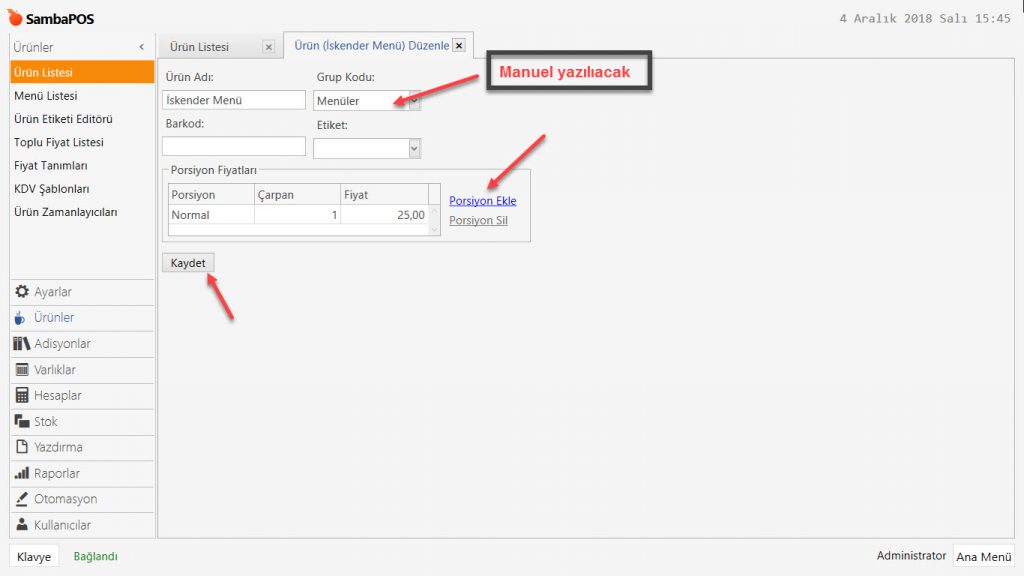
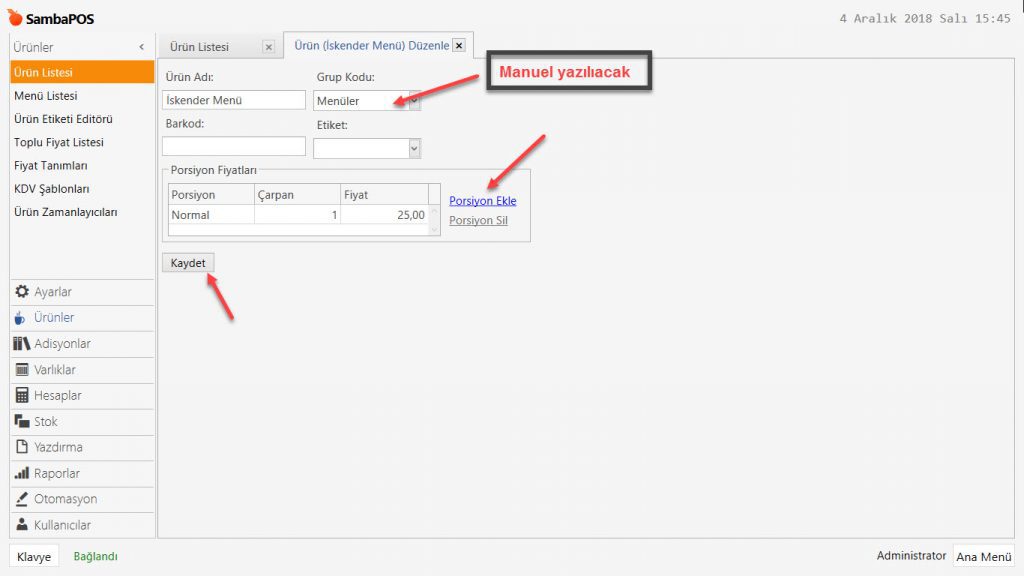
Ana Menü > Yönetim > Ürünler > Ürün Listesi > burada Ürün Ekle’ye tıklayın.

4.33. İskender Menü Oluşturma4.33. İskender Menü Oluşturma

Ürün Adı: İskender Menü

Grup Kodu: Menüler

Porsiyon: Normal

Çarpan: 1

Fiyat: İskender Menü için belirlediğiniz fiyatı yazın.

Gerekli düzenlemeleri yaptıktan sonra, Kaydet butonuna tıklayın.


2. Sipariş Etiketlerinin Oluşturulması

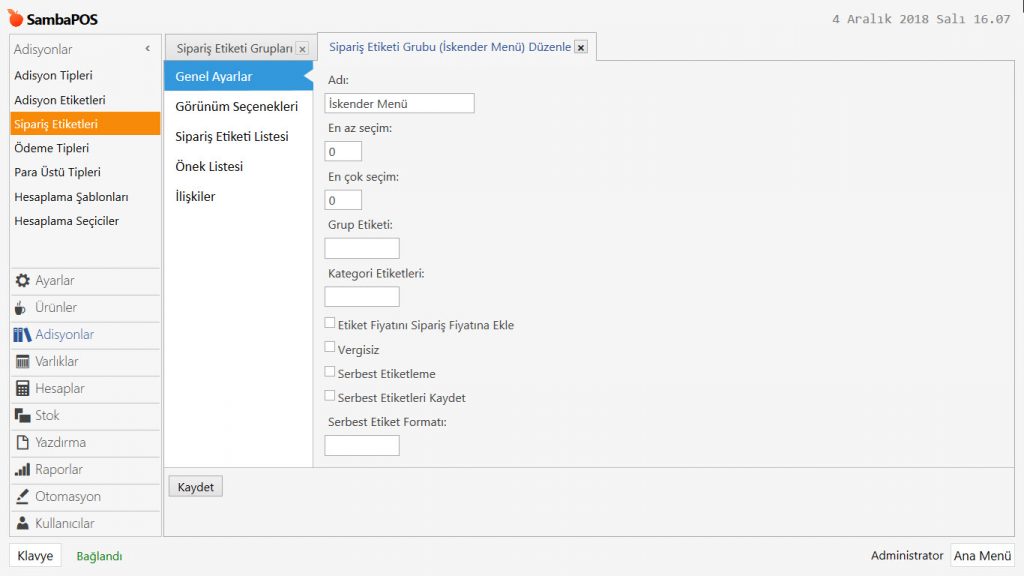
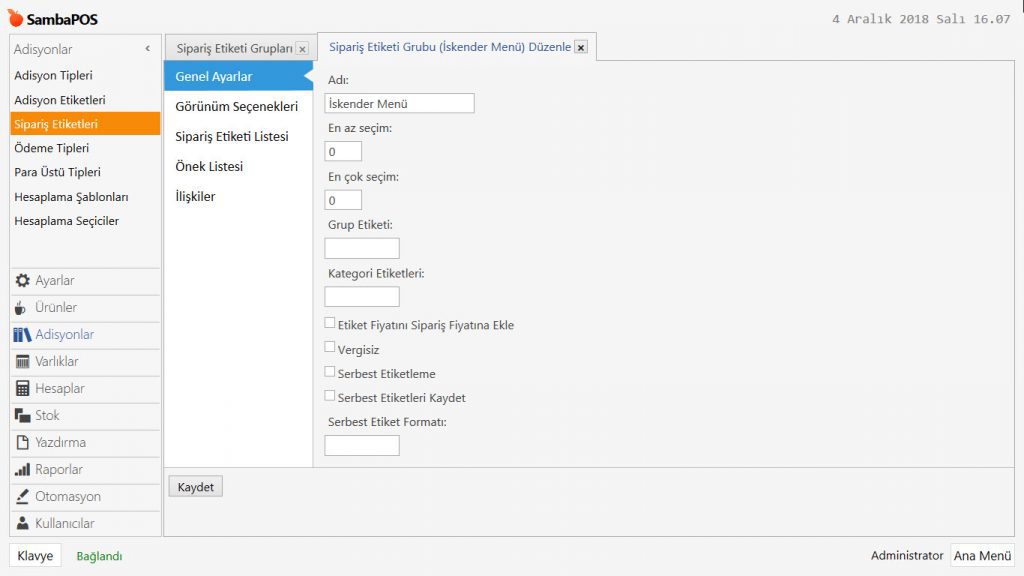
Ana Menü > Yönetim > Adisyonlar > Sipariş Etiketleri > burada Sipariş Etiketi Ekle’ye tıklayın.

Genel Ayarlar Sekmesi;

4.33. İskender Menü Oluşturma4.33. İskender Menü Oluşturma

Adı: İskender Menü

Sipariş Etiketi Listesi Sekmesi;

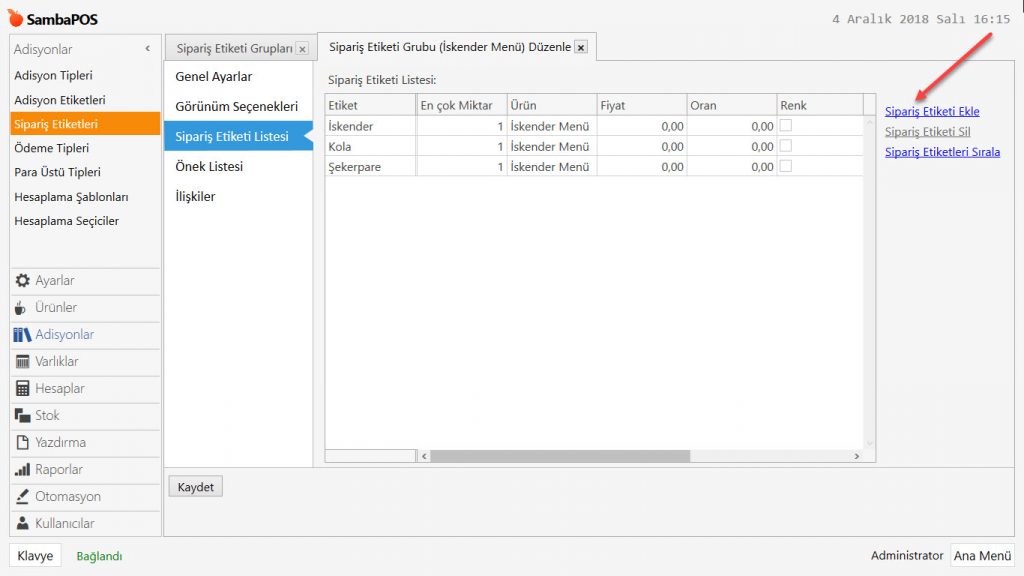
4.33. İskender Menü Oluşturma4.33. İskender Menü Oluşturma


Ekle butonuna tıklayarak sipariş etiketi için satır ekleyin ve ayarlarını yukarıdaki görsele göre düzenleyin.

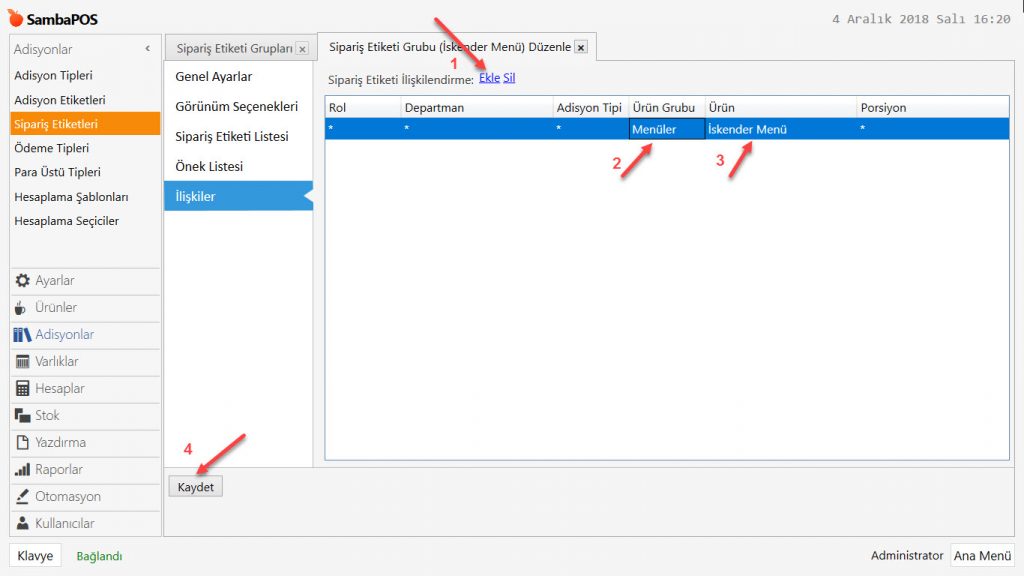
İlişkiler Sekmesi;

4.33. İskender Menü Oluşturma4.33. İskender Menü Oluşturma

Gerekli düzenlemeleri yaptıktan sonra, Kaydet butonuna tıklayın.


3. İskender Menü Ürününün Menüye Eklenmesi

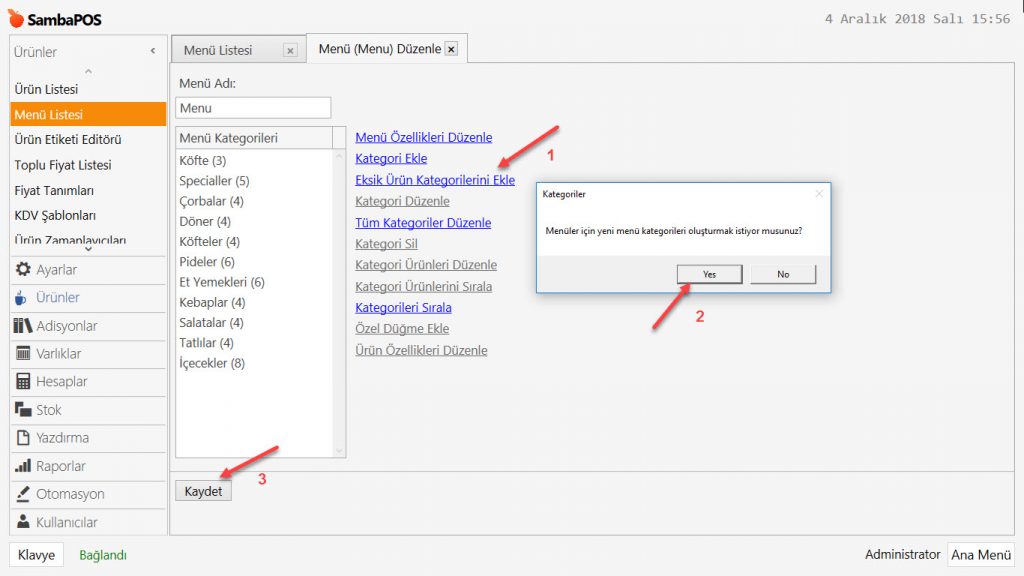
Ana Menü > Yönetim > Ürünler > Menü Listesi > Menu > burada Eksik Ürün Kategorilerini Ekle’ye tıklayın, onay sorusuna Evet deyin.

4.33. İskender Menü Oluşturma4.33. İskender Menü Oluşturma

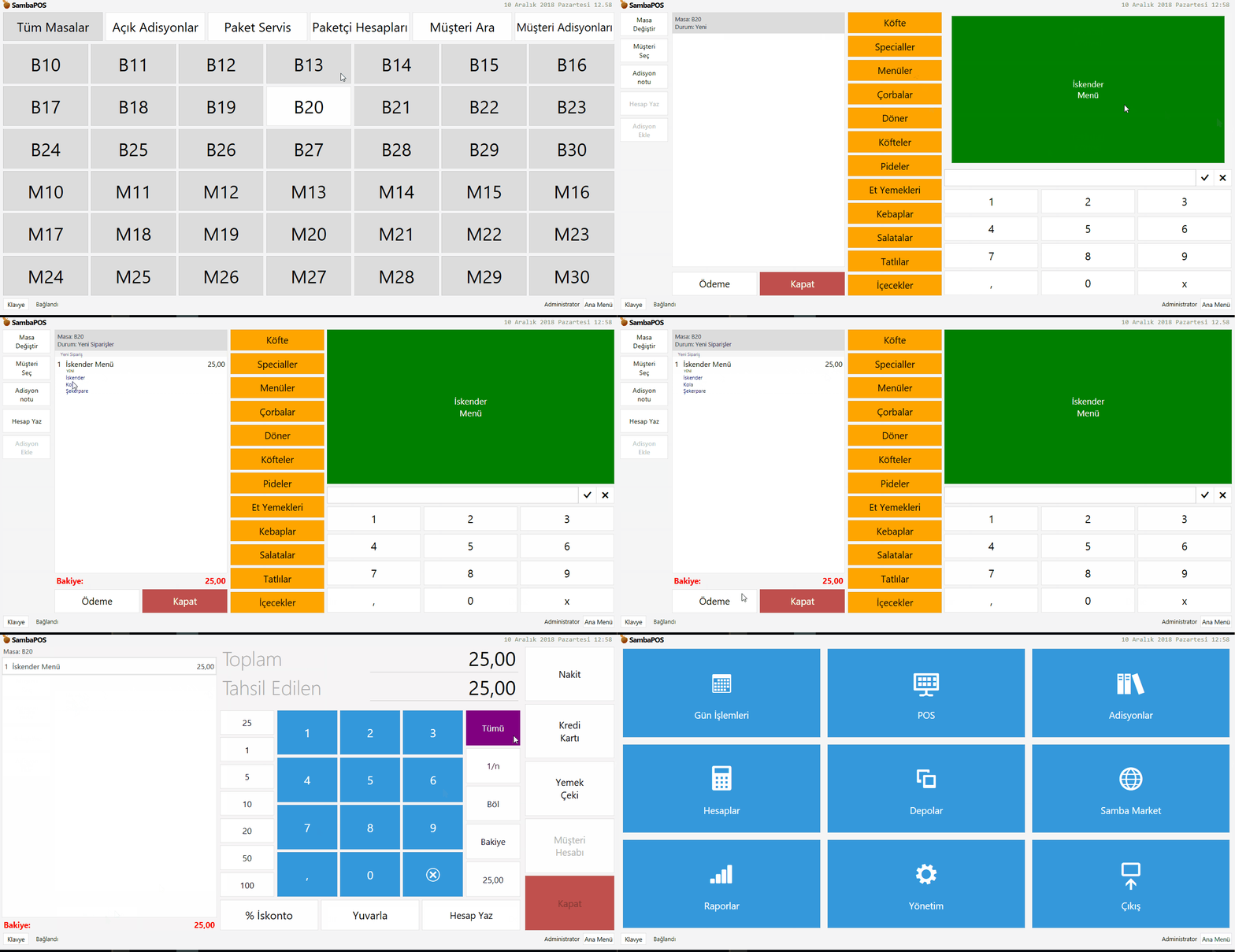
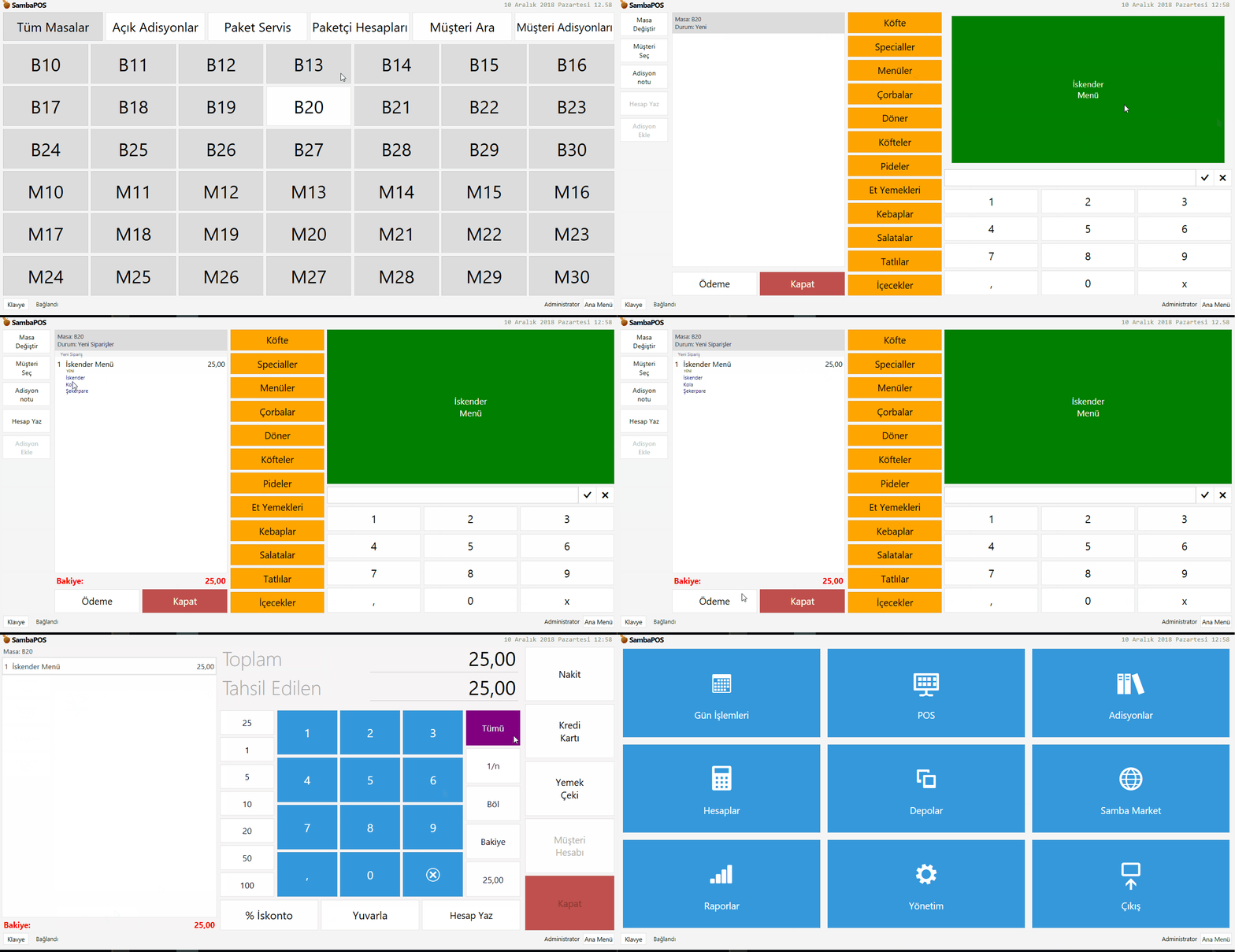
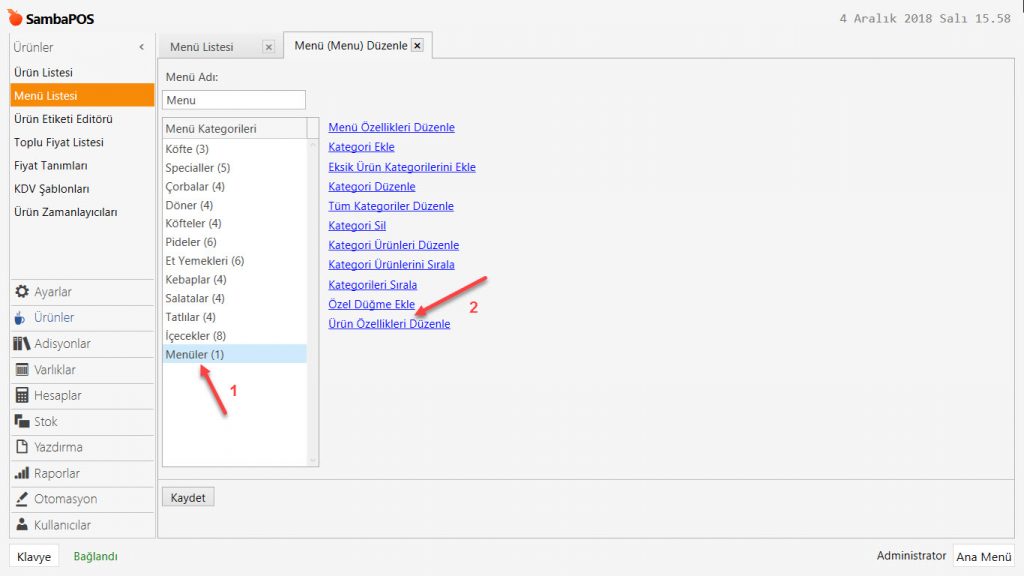
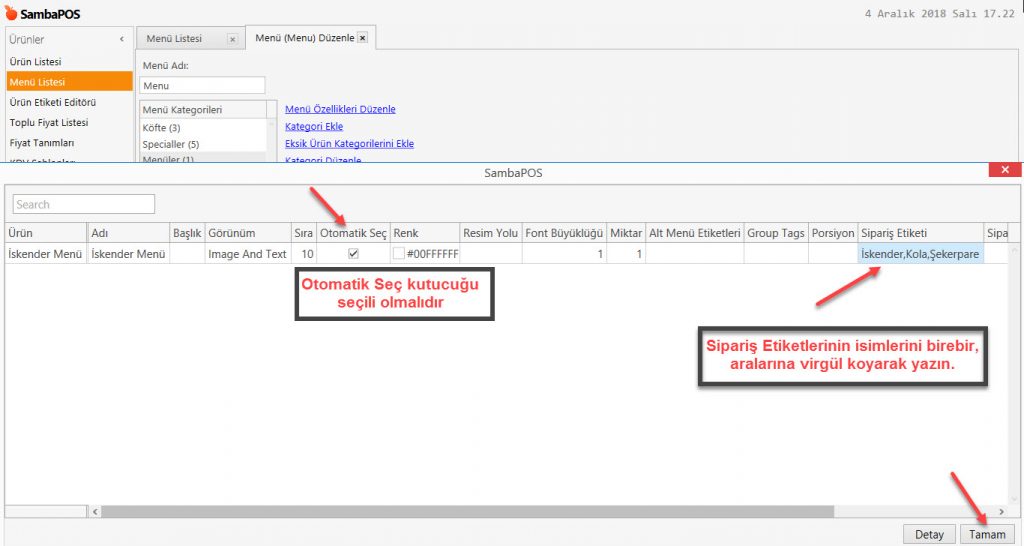
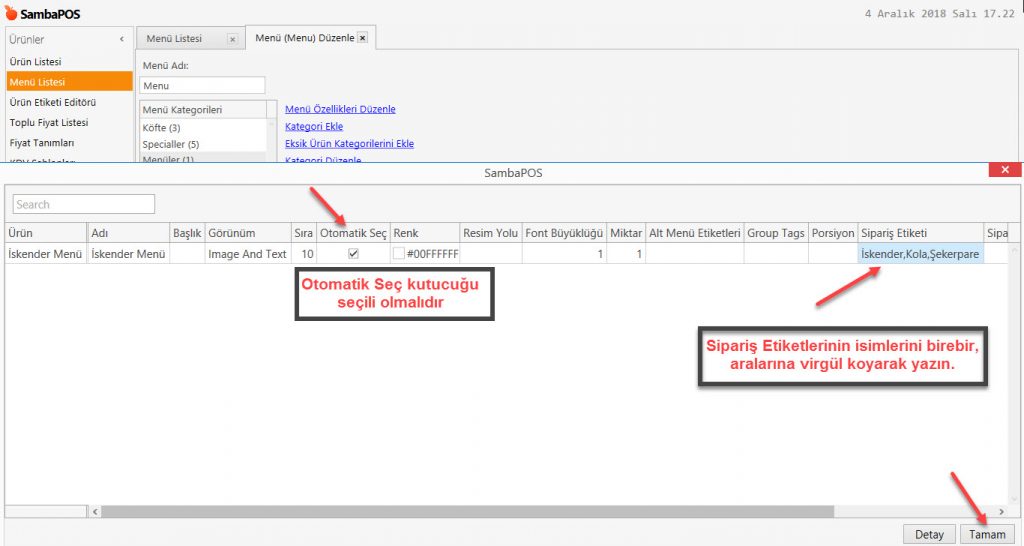
Daha önce oluşturulan sipariş etiketlerinin ürüne otomatik olarak eklenmesi için yapılması gerekenleri aşağıdaki görsellere göre düzenleyin.

4.33. İskender Menü Oluşturma4.33. İskender Menü Oluşturma

4.33. İskender Menü Oluşturma4.33. İskender Menü Oluşturma


5.1.3.c. Adisyon ve Masa Birleştirme Nasıl Yapılır?

5.1.3.c. Adisyon ve Masa Birleştirme Nasıl Yapılır?

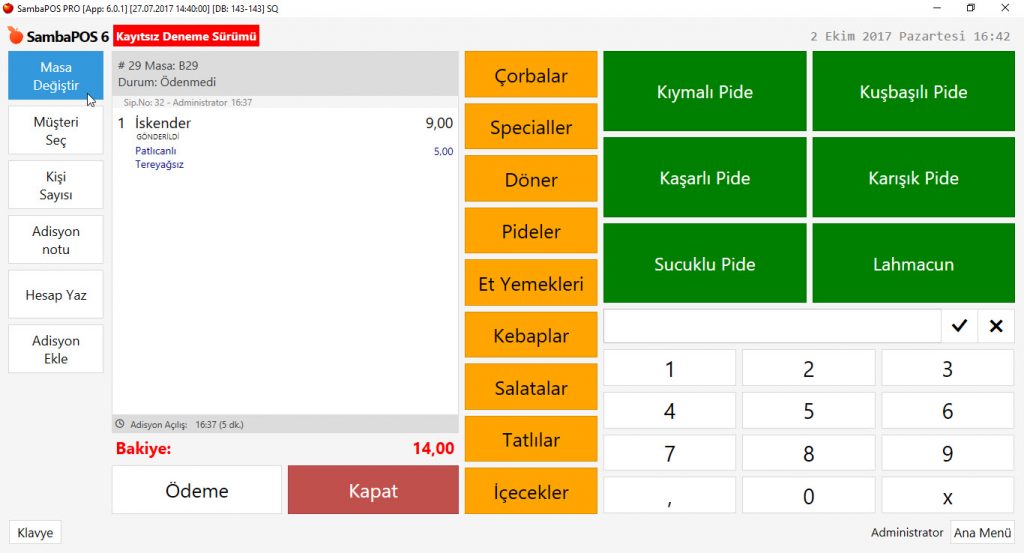
SambaPOS içerisinde masa birleştirme işlemini yapmak için varlık ekranı üzerinde birleştirilecek masanın üzerine tıklanır. Sol menüde bulunan Masa Değiştir butonuna tıklanır.

5.1.3.c. Adisyon ve Masa Birleştirme Nasıl Yapılır?5.1.3.c. Adisyon ve Masa Birleştirme Nasıl Yapılır?

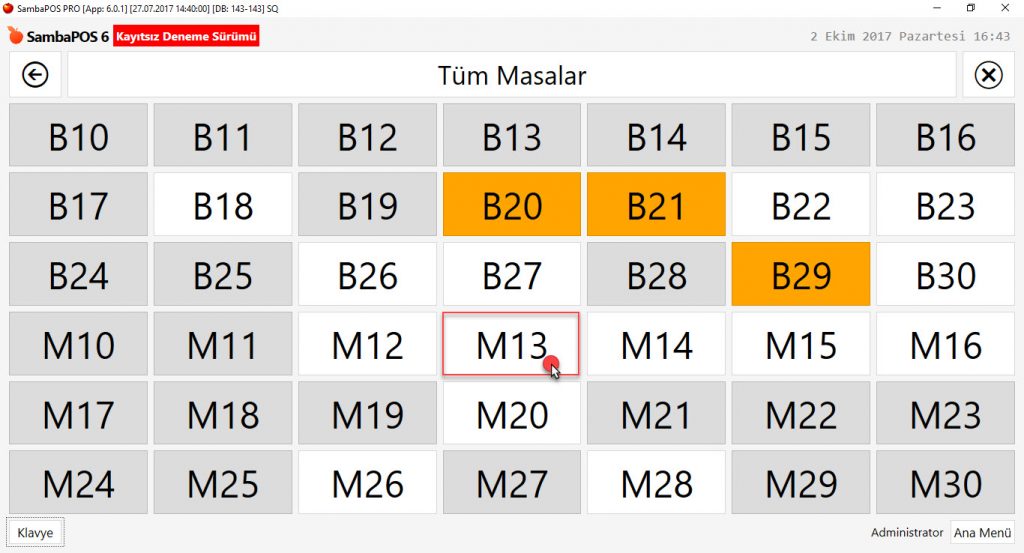
Açılan varlık ekranında birleştirilecek masanın üzerine tıklandıktan sonra birleştirme işlemi tamamlanır.

5.1.3.c. Adisyon ve Masa Birleştirme Nasıl Yapılır?5.1.3.c. Adisyon ve Masa Birleştirme Nasıl Yapılır?

Bir masada var olan birden fazla adisyonu birleştirmek için, birleştirilecek adisyonların üzerine tıklanır. Alt bölümde bulunan Adisyon Birleştir butonuna tıkladıktan sonra adisyon birleştirme işlemi tamamlanır.

5.1.3.c. Adisyon ve Masa Birleştirme Nasıl Yapılır?5.1.3.c. Adisyon ve Masa Birleştirme Nasıl Yapılır?

6.5. Ingenico Yazarkasa TSM (Kablosuz Bağlantı) Entegrasyon Nasıl Yapılır?

6.5. Ingenico Yazarkasa TSM (Kablosuz Bağlantı) Entegrasyon Nasıl Yapılır?

TSM Gelirler İdaresi başkanlığı tarafından geliştirilmiş Yazarkasanın bilgisayar ile kablosuz bir şekilde haberleşmesini düzenleyen protokolünün adıdır.

TSM bağlantısı Ödemenin Masa Başında yapılacağı veya Paket Serviste kapıda ödemelerde kullanılır.

Önemli Güncelleme:

Müşterinizin ikasa.com.tr de bulunan online işlemler kısmından cihaz kimin üzerine alındıysa o bilgiler ile giriş yaparak ingenico tarafında entegrasyon kullanım lisansı alması gerekmektedir.

Bahsedilen satın alım aşamaları için aşağıdaki dokümanı inceleyebilirsiniz;

https://kb.sambapos.com/6-24-ingenico-gmp3-tsm-satin-alimi-adimlari/

Aşağıdaki dokümanda, Ingenico IWE 280 Yeni Nesi Yazarkasaların SambaPOS’a bağlanabilmesi için yapılması gereken adımları teker teker inceleyeceğiz.

  • Lisanslama ve Bildirim için Gereken Seri No:
  • ÖKC (Yazarkasa) Yazılım Versiyonu
  • ÖKC Parametre Yükleme
  • SambaPOS Ingenico Gateway Modülünün Yüklenmesi
  • SambaPOS Ayarları
    • KDV Dosyası Import Edilmesi
    • Adisyon Tipi KDV Düzenleme
    • Uygulama Ekleme
    • Kullanıcı Ekleme
  • SambaPOS Ingenico Gateway Modülünün Ayarları

1. Lisanslama ve Bildirim için Gereken Seri No:

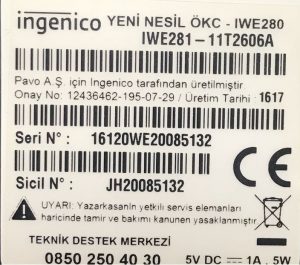
Yazarkasaların seri/sicil numaraları genelde cihazın arkasında bulunan bir etikette yer alır. İleride bu seri numaralarını kullanmak için bu bilgileri saklamalıyız.

6.5. Ingenico Yazarkasa TSM (Kablosuz Bağlantı) Entegrasyon Nasıl Yapılır?6.5. Ingenico Yazarkasa TSM (Kablosuz Bağlantı) Entegrasyon Nasıl Yapılır?6.5. Ingenico Yazarkasa TSM (Kablosuz Bağlantı) Entegrasyon Nasıl Yapılır?

2. ÖKC (Yazarkasa) Yazılım Versiyonu

Ingenico yazarkasanızın SambaPOS a bağlanarak çalışabilmesi için içinde yer alan yazılım versiyonunun en az P11 veya üstü olması gerekmektedir. Yazılımınızın versiyonunu öğrenmek için ÖKC üzerinden;

  • F tuşuna basın
  • YazarkasaPOS Ayarları menüsüne gelin
  • 0000 (sizden şifre isteyecektir, Default şifre : 0000 dır) Şifrenizi girin
  • Programlama menüsüne gelin
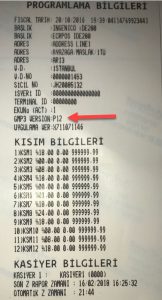
  • Programlama bilgileri menüsüne gelip tıkladığınızda size aşağıdaki gibi bir Bilgi Fişi çıkartacaktır. Bu bilgi fişi üzerinde GMP3 Versiyon satırından kontrol edin. Eğer P11 veya üstü ise sorunsuz bir şekilde kuruluma devam edebilirsiniz.

6.5. Ingenico Yazarkasa TSM (Kablosuz Bağlantı) Entegrasyon Nasıl Yapılır?6.5. Ingenico Yazarkasa TSM (Kablosuz Bağlantı) Entegrasyon Nasıl Yapılır?

ÖKC (Yazarkasa) Yazılım Versiyonu Eski ise;

Yazarkasanızın versiyonu eski ise; cihazınıza Ingenico tarafından yeni versiyon yüklemesi tanımlanmış olmalıdır, aşağıdaki adımda ÖKC Parametre Yükleme yapılarak versiyon yükseltmesi yapılabilir.

3. ÖKC Parametre Yükleme

Adımlar:

  • “F” tuşuna basın
  • “YazarkasaPOS Ayarları” menüsüne gelin
  • “0000” (sizden şifre isteyecektir, Default şifre: 0000’dır) Şifrenizi girin
  • Parametre Yükleme

Menüsüne tıklandığında cihazınız için gerekli olan parametreleri uzaktan otomatik olarak yükleyebilirsiniz.

4. SambaPOS Ingenico Gateway Modülünün Yüklenmesi

Buradaki TSM Ingenico tıklayarak  SambaPOS Ingenico Gateway Modülünü indirerek bilgisayarınıza standart olarak kurulumunu yapın. Kurulum tamamlandığında bilgisayarınızın Masa üstüne INGENICO TSM Gateway adında bir Icon oluşturacaktır.

5. SambaPOS Ayarları

KDV Tanımlama:

SambaPOS da KDV Ayarlarını yapmak için aşağıdaki doküman linkini kullanabilirsiniz.

https://kb.sambapos.com/2-3-9-vergi-kdv-nasil-tanimlanir/

Önemli Not: ÖKC’de kısımların adı ile aynı olması için SambaPOS’daki KDV ayarlarının adı aynı isimde olmalıdır.
Örneğin;

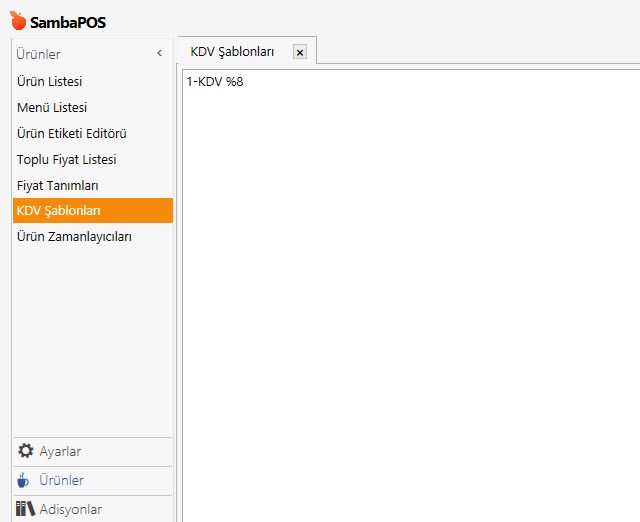
1-KDV %8
2-KDV %18
3-KDV %1

6.5. Ingenico Yazarkasa TSM (Kablosuz Bağlantı) Entegrasyon Nasıl Yapılır?6.5. Ingenico Yazarkasa TSM (Kablosuz Bağlantı) Entegrasyon Nasıl Yapılır?

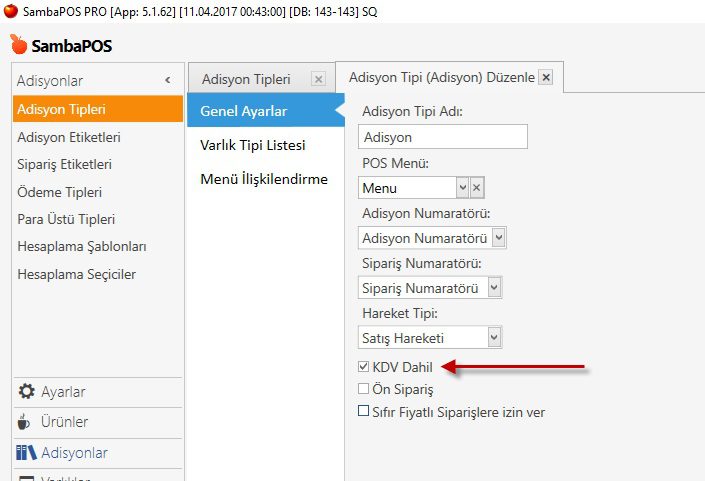
KDV’ler tanımlandıktan sonra Yönetim > Adisyonlar > Adisyon Tipleri > [Kullanacağınız_Adisyon_Tipi] ne çift tıklayarak düzenleme menüsüne girilir. Aşağıda yer alan KDV Dahil seçeneğinin önündeki kutucuk işaretlenir.

6.5. Ingenico Yazarkasa TSM (Kablosuz Bağlantı) Entegrasyon Nasıl Yapılır?6.5. Ingenico Yazarkasa TSM (Kablosuz Bağlantı) Entegrasyon Nasıl Yapılır?

SambaPOS Kullanıcı Ekleme

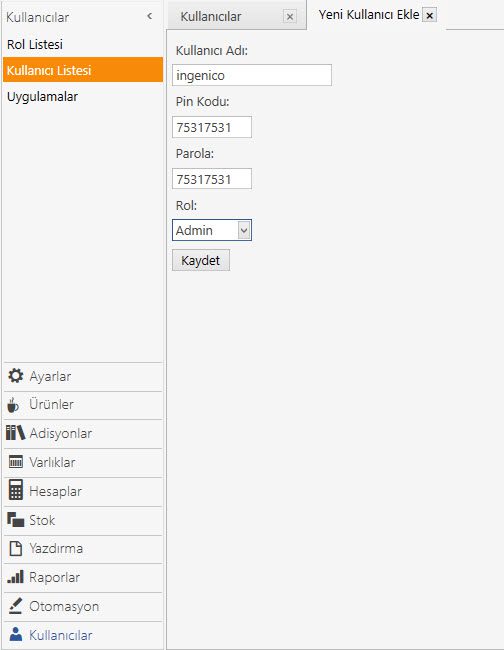
Yönetim > Kullanıcılar > Kullanıcı Listesi > Kullanıcı Ekle
Kullanıcı Adı:
 ingenico
Pin Kodu: 75317531
Parola: 75317531
Rol: Admin

Kaydet butonuna basılarak Kullanıcı eklenir.
Dikkat! ingenico kullanıcı İngenico Tsm uygulaması ayarları için oluşturulur. Personel kullanamaz. 

6.5. Ingenico Yazarkasa TSM (Kablosuz Bağlantı) Entegrasyon Nasıl Yapılır?6.5. Ingenico Yazarkasa TSM (Kablosuz Bağlantı) Entegrasyon Nasıl Yapılır?

SambaPOS Uygulama Ekleme

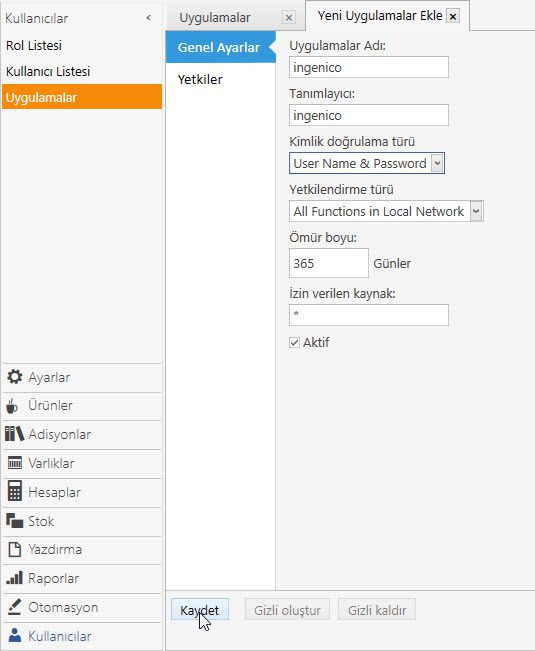
Yönetim > Kullanıcılar > Uygulamalar > Uygulamalar Ekle
Uygulamalar Adı: ingenico
Tanımlayıcı: ingenico
Kimlik Doğrulama Türü: User Name & Password
Yetkilendirme Türü: All Function in Local Network
Ömür boyu: 365
İzin verilecek Kaynak: *
Aktif: Seçili

Kaydet butonuna basılarak yeni bir uygulama eklenir.

6.5. Ingenico Yazarkasa TSM (Kablosuz Bağlantı) Entegrasyon Nasıl Yapılır?6.5. Ingenico Yazarkasa TSM (Kablosuz Bağlantı) Entegrasyon Nasıl Yapılır?

6. SambaPOS Ingenico Gateway Ayarları

Masaüstünde bulunan Ingenico Gateway ikonuna basılarak Gateway programı çalıştırılır.

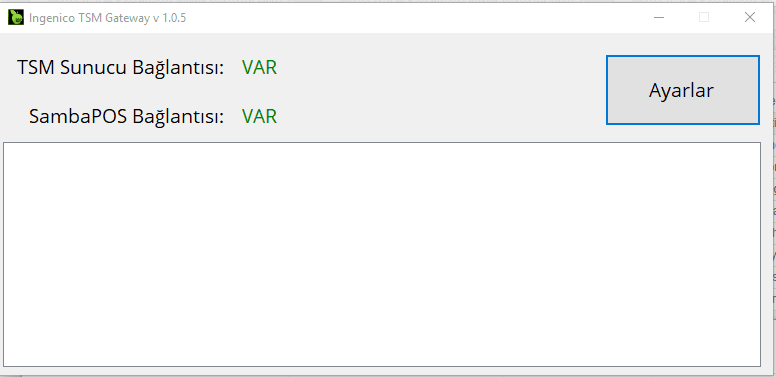
Burada önemli olan kurulup çalıştırıldığında bu ekrandaki gibi TSM SUNUCU BAĞLANTISI ve SAMBAPOS BAĞLANTISININ yeşil olarak VAR gözükmesidir. İlk kurulumda TSM Sunucu bağlantı YOK şeklinde mesaj verecektir. Bu durum Ayarları yapılmadığı içindir.  Ayarlar ve Lisanslama tamamlandıktan sonra Burası da VAR olacaktır.

6.5. Ingenico Yazarkasa TSM (Kablosuz Bağlantı) Entegrasyon Nasıl Yapılır?6.5. Ingenico Yazarkasa TSM (Kablosuz Bağlantı) Entegrasyon Nasıl Yapılır?

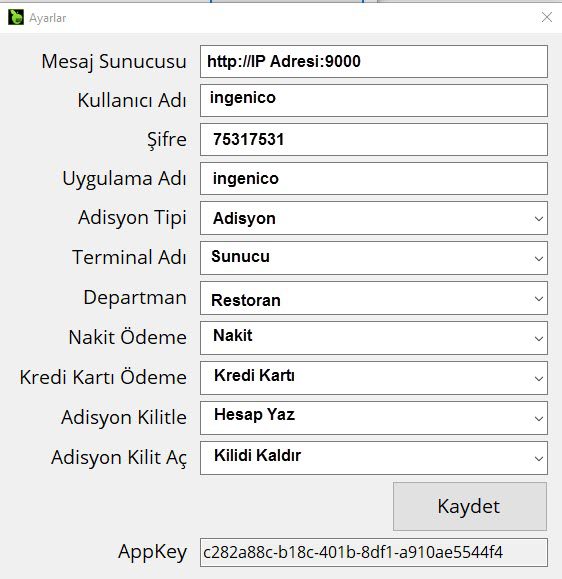
Ekranda bulunan Ayarlar butonuna basılarak SambaPOS ile ilgili ayarlar yapılır.

Burada mesaj sunucu / kullanıcı adı / şifre ve uygulama adı manuel yazılacak diğer seçenekler aşağı açılan ekranlardan seçilecektir.

6.5. Ingenico Yazarkasa TSM (Kablosuz Bağlantı) Entegrasyon Nasıl Yapılır?6.5. Ingenico Yazarkasa TSM (Kablosuz Bağlantı) Entegrasyon Nasıl Yapılır?

En altta yazan AppKey numarası sizin SambaPOS’unuz için tekil bir ID numarasıdır ve bu ID sizin yazarkasalarınızla SambaPOS’un eşleştirilmesi için bir sonraki adımda anlatılacak olan SambaPOS Community Portal sitesinde (cp.sambapos.com) tanımlanmak için kopyalanarak saklanmalıdır.

Dikkat! Aynı anda 1 den çok sayıda TSM bağlantılı ÖKC kullancaksanız hepsinin APPKey leri aynı olacak ama her birini  SicilNo farklı farklı (cihazın arka etiketinde yazan) olarak cp.sambapos.com a girilmelidir. 

6.5. Ingenico Yazarkasa TSM (Kablosuz Bağlantı) Entegrasyon Nasıl Yapılır?6.5. Ingenico Yazarkasa TSM (Kablosuz Bağlantı) Entegrasyon Nasıl Yapılır?6.5. Ingenico Yazarkasa TSM (Kablosuz Bağlantı) Entegrasyon Nasıl Yapılır?

7. Cihazın CP’ye Tanımlanması

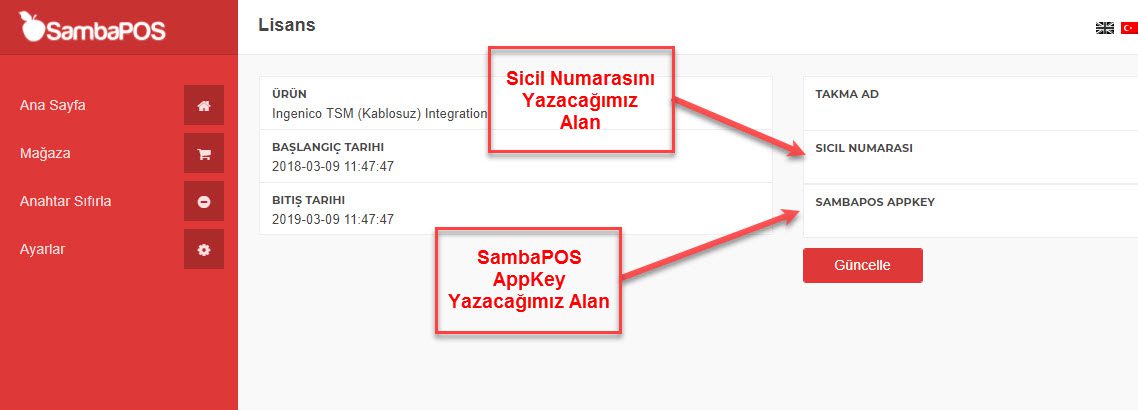
Yeteri kadar, Ingenico lisansınızı aldıktan sonra, müşteri hesabı ile cp.sambapos.com a giriş yapılır ve Ana ekranda bulunan Ingenico TSM lisansı üzerine tıklanarak ekranın sağ tarafında bulunan AppKey ve Sicil No tanımlamaları yapılır.

AppKey i bir üstteki adımda, kopyalayarak almıştık, Sicil Numarasını da yazarkasanın altındaki etiketten okuyarak kaydediyoruz.

Birden çok cihazımız varsa sayısı kadar da lisansımızın olması gerekmektedir. Eğer varsa diğer lisanslarımız için de farklı ÖKC leri aynı şekilde tanımlarız.

6.5. Ingenico Yazarkasa TSM (Kablosuz Bağlantı) Entegrasyon Nasıl Yapılır?6.5. Ingenico Yazarkasa TSM (Kablosuz Bağlantı) Entegrasyon Nasıl Yapılır?

Sicil No ve AppKEY bilgilerini CP ye girdikten sonra gateway yazılımını yeniden başlatıp, cihaz üstünden açık siparişler sorgulanıp ödeme alınabilir.

6.5. Ingenico Yazarkasa TSM (Kablosuz Bağlantı) Entegrasyon Nasıl Yapılır?6.5. Ingenico Yazarkasa TSM (Kablosuz Bağlantı) Entegrasyon Nasıl Yapılır?

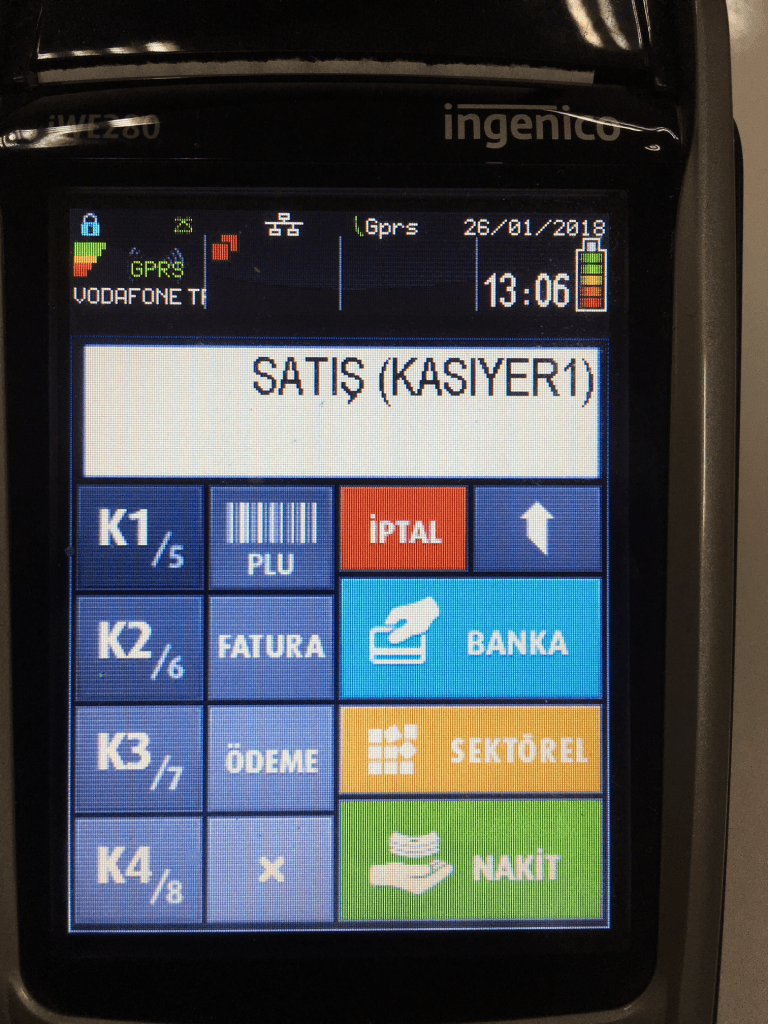
Cihaz satış ekranında iken SEKTÖREL butonuna basılır.

6.5. Ingenico Yazarkasa TSM (Kablosuz Bağlantı) Entegrasyon Nasıl Yapılır?6.5. Ingenico Yazarkasa TSM (Kablosuz Bağlantı) Entegrasyon Nasıl Yapılır?

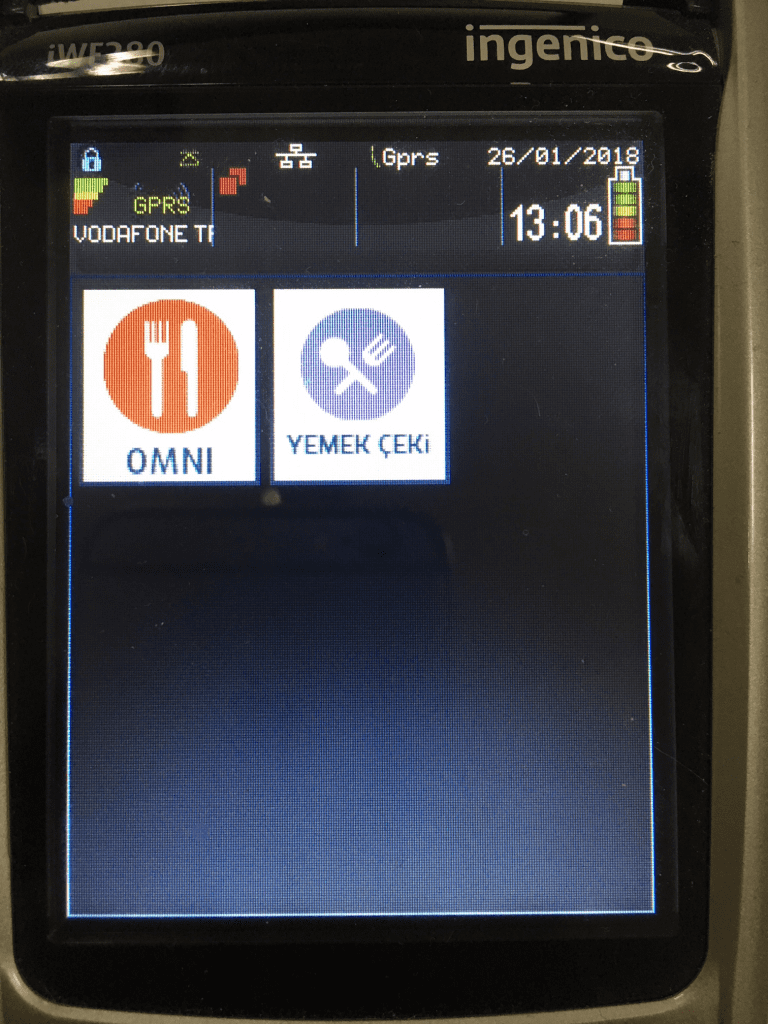
Butona basıldığında buna benzer bir ekran açılmalı. Bizi ilgilendiren uygulama OMNI / RESTORAN uygulaması. Bizim cihazda bu uygulamanın adı OMNI iken müşteri cihazlarında bunun adı RESTORAN olarak geçmektedir.

Restoran uygulamasını seçiyoruz,

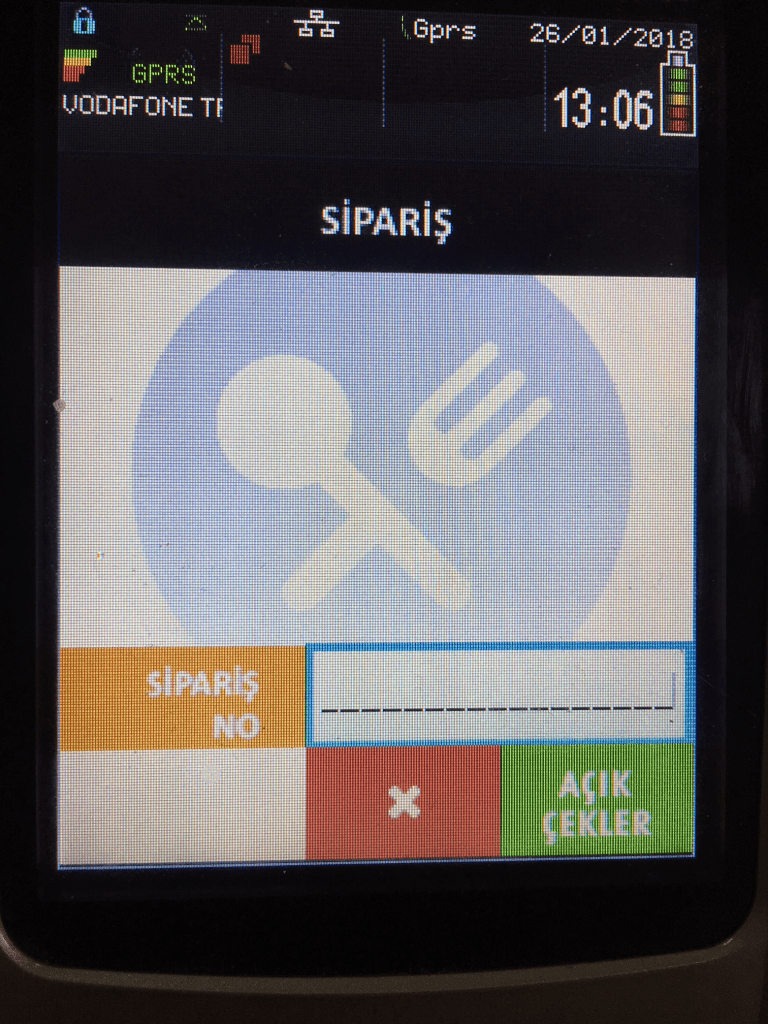
Bu uygulamayı çalıştırınca Adisyon/ Sipariş sorgulayacağımız aşağıdaki ekran karşımıza gelecektir.

Burada adisyon numarası yazarak tek adisyon ya da boş bırakıp AÇIK ÇEKLER butonuna basıp tüm açık adisyonlar sorgulanabilir ve ödeme alabiliriz.6.5. Ingenico Yazarkasa TSM (Kablosuz Bağlantı) Entegrasyon Nasıl Yapılır?6.5. Ingenico Yazarkasa TSM (Kablosuz Bağlantı) Entegrasyon Nasıl Yapılır?.

8.2. metriK for SambaPOS Kurulumu

8.2. metriK for SambaPOS Kurulumu

     Döküman İndeksi

  1. Uygulamayı İndirme
  2. Kayıt Olma
  3. Giriş Yapma
  4. SambaPOS Connect Yükleme
  5. Uygulamayı SambaPOS ile Eşleştirme
  6. Kullanıcı ve Restoran Bilgilerine Erişim
  7. Uygulama İçi Özellikler


1. Uygulamayı İndirme

metriK uygulamasını iOS işletim sistemli telefonlarınıza App Store, Android işletim sistemli telefonlarınıza ise Google Play üzerinden ücretsiz olarak indirebilirsiniz.

8.2. metriK for SambaPOS Kurulumu8.2. metriK for SambaPOS Kurulumu  8.2. metriK for SambaPOS Kurulumu8.2. metriK for SambaPOS Kurulumu  8.2. metriK for SambaPOS Kurulumu8.2. metriK for SambaPOS Kurulumu


2. Kayıt Olma

metriK uygulamasını kullanabilmeniz için telefonunuza yükledikten sonra kayıt olmanız gerekmektedir. Bunun için uygulamayı açtığınızda karşınıza çıkan ekranda Kaydol butonuna tıklayarak ve formda sizden istenen gerekli bilgileri girerek kaydınızı tamamlayabilirsiniz.

8.2. metriK for SambaPOS Kurulumu8.2. metriK for SambaPOS Kurulumu


3. Giriş Yapma

metriK uygulamasına giriş yapmak için kayıt olduğunuz bilgileri kullanmalısınız. Uygulamaya her girdiğinizde bu bilgileri yeniden girmek istemiyorsanız giriş yapmadan önce Beni Hatırla butonuna tıklamanız yeterli olacaktır.

8.2. metriK for SambaPOS Kurulumu8.2. metriK for SambaPOS Kurulumu


4. SambaPOS için metriK Servisini Yükleme

SambaPOS verilerinize metriK uygulamasından erişilebilmesi için SambaPOS Connect yüklemeniz gerekmektedir. Bunun için kullanmış olduğunuz SambaPOS uygulamasında Yönetim > Ayarlar > metriK for SambaPOS yolunu izleyerek SambaPOS Connect Setup butonuna tıklayın. Uygulama otomatik olarak yüklenecek ve çalışmaya başlayacaktır.

8.2. metriK for SambaPOS Kurulumu8.2. metriK for SambaPOS Kurulumu 8.2. metriK for SambaPOS Kurulumu8.2. metriK for SambaPOS Kurulumu


5. Uygulamayı SambaPOS ile Eşleştirme

SambaPOS Connect yüklemesi tamamlandığında QR Code Oluştur butonuna tıklayarak ekranda oluşan kodu metriK uygulamasının içindeki barkod okuma özelliği ile okutup eşlemeyi tamamlayabilirsiniz.

8.2. metriK for SambaPOS Kurulumu8.2. metriK for SambaPOS Kurulumu


6. Kullanıcı ve Restoran Bilgilerine Erişim

metriK uygulamasına giriş yaptığınızda ekranın sağ üst köşesinde yer alan profil butonuna tıklayarak kişisel bilgilerinize ve restoranınız ile ilgili bilgilere ulaşabilirsiniz.

8.2. metriK for SambaPOS Kurulumu8.2. metriK for SambaPOS Kurulumu


7. Uygulama İçi Özellikler

metriK for SambaPOS ile restoranınızın anlık durumunu görüntüleyebilir, raporlarınıza erişebilirsiniz.

Erişebileceğiniz temel raporlar:
– Gelir Raporları
– Ürün Raporları
– Personel Raporları
– Zincir ve Şube Raporları

ve onlarca farklı rapor…

8.2. metriK for SambaPOS Kurulumu8.2. metriK for SambaPOS Kurulumu

4.32. Mutfak Ekranında Yiyecek ve İçecekleri Farklı Ekranda Gösterme

4.32. Mutfak Ekranında Yiyecek ve İçecekleri Farklı Ekranda Gösterme

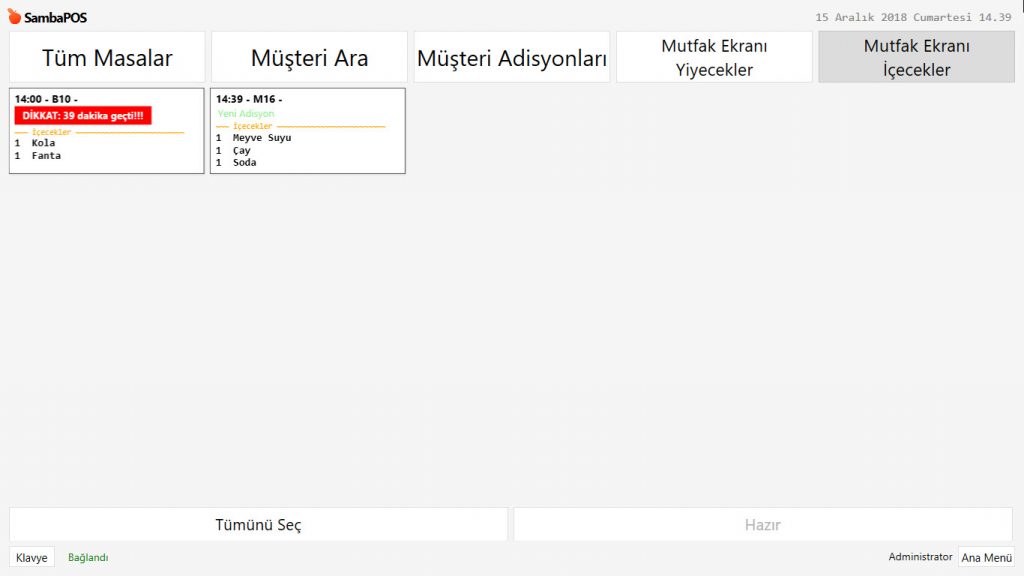
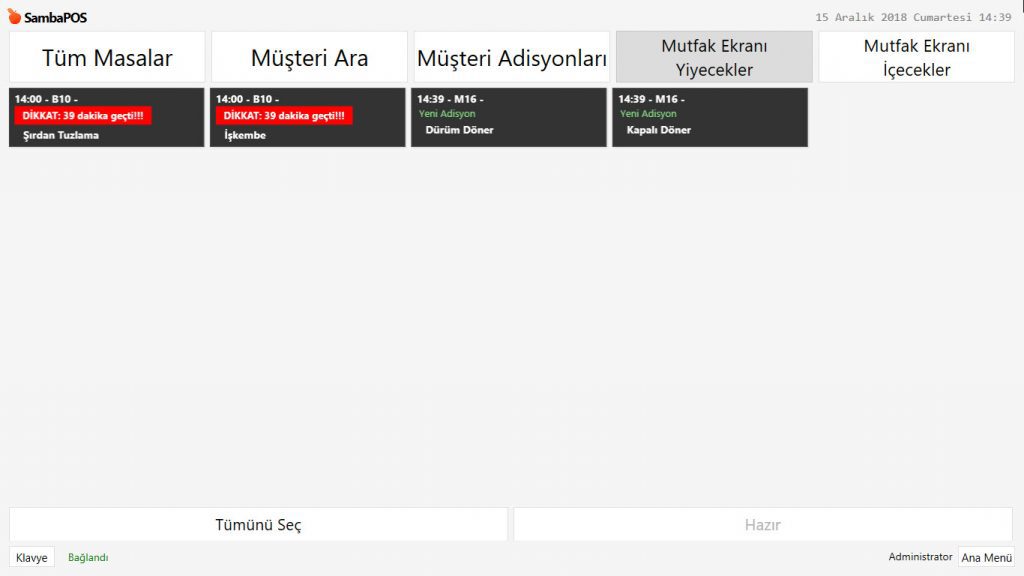
Bu dokümanda, yiyecek ve içeceklerin farklı ekranlarda nasıl gösterileceği anlatılmaktadır.

4.32. Mutfak Ekranında Yiyecek ve İçecekleri Farklı Ekranda Gösterme4.32. Mutfak Ekranında Yiyecek ve İçecekleri Farklı Ekranda Gösterme


4.32. Mutfak Ekranında Yiyecek ve İçecekleri Farklı Ekranda Gösterme4.32. Mutfak Ekranında Yiyecek ve İçecekleri Farklı Ekranda Gösterme


1. Gerekli Öğelerin Eklenmesi

1.1. Ürün Etiketi Başlığının Eklenmesi

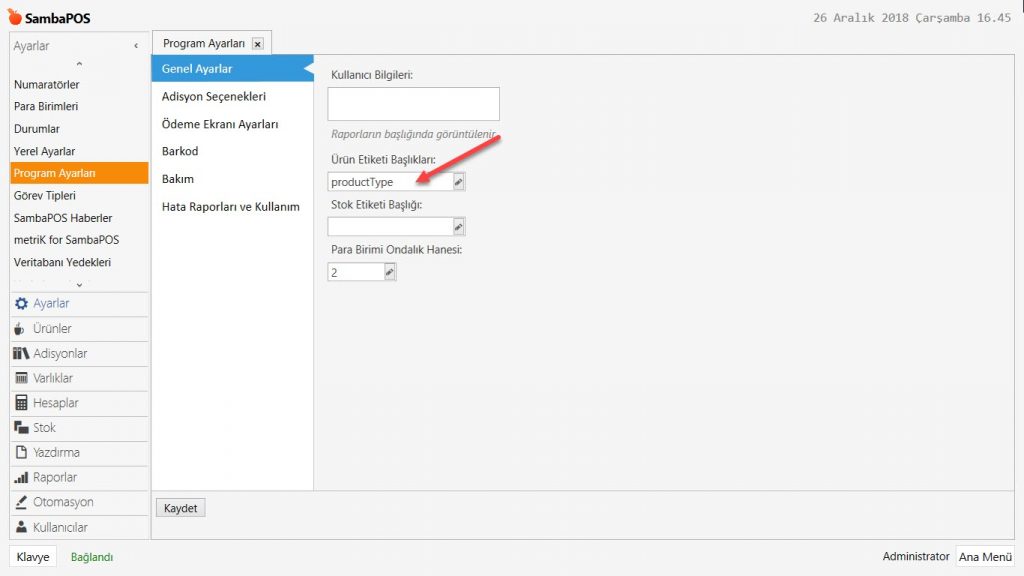
Ana Menü > Yönetim > Ayarlar > Program Ayarları > Genel Ayarlar >  Ürün Etiketi Başlıkları’na tıklayıp, productType yazın.
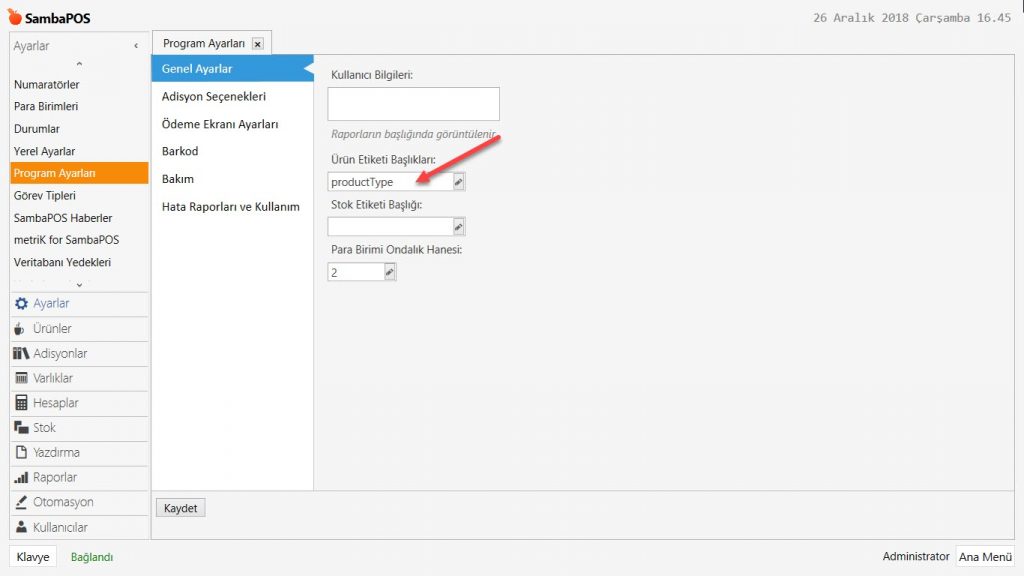
4.32. Mutfak Ekranında Yiyecek ve İçecekleri Farklı Ekranda Gösterme4.32. Mutfak Ekranında Yiyecek ve İçecekleri Farklı Ekranda Gösterme

Gerekli düzenlemeleri yaptıktan sonra, Kaydet butonuna tıklayın.


1.2. Ürün Etiketi Editörünün Düzenlenmesi

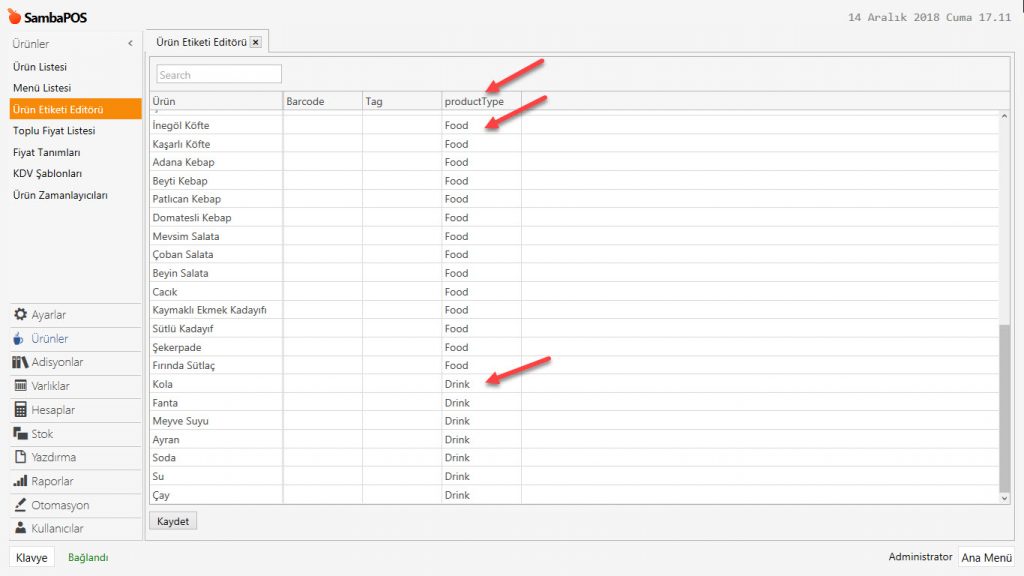
Ana Menü > Yönetim > Ürünler > Ürün Etiketi Editörü > burada productType sütununa Yiyecekler için Food, İçecekler için Drink yazın.
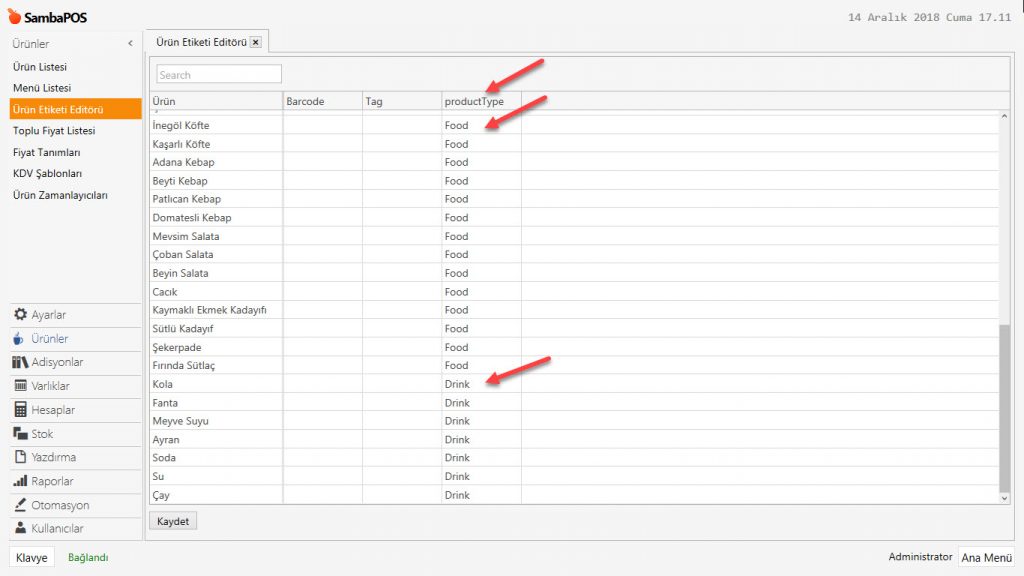
4.32. Mutfak Ekranında Yiyecek ve İçecekleri Farklı Ekranda Gösterme4.32. Mutfak Ekranında Yiyecek ve İçecekleri Farklı Ekranda Gösterme

Gerekli düzenlemeleri yaptıktan sonra, Kaydet butonuna tıklayın.


1.3. Görevlerin Eklenmesi

1.3.1. İçecek Görevinin Eklenmesi

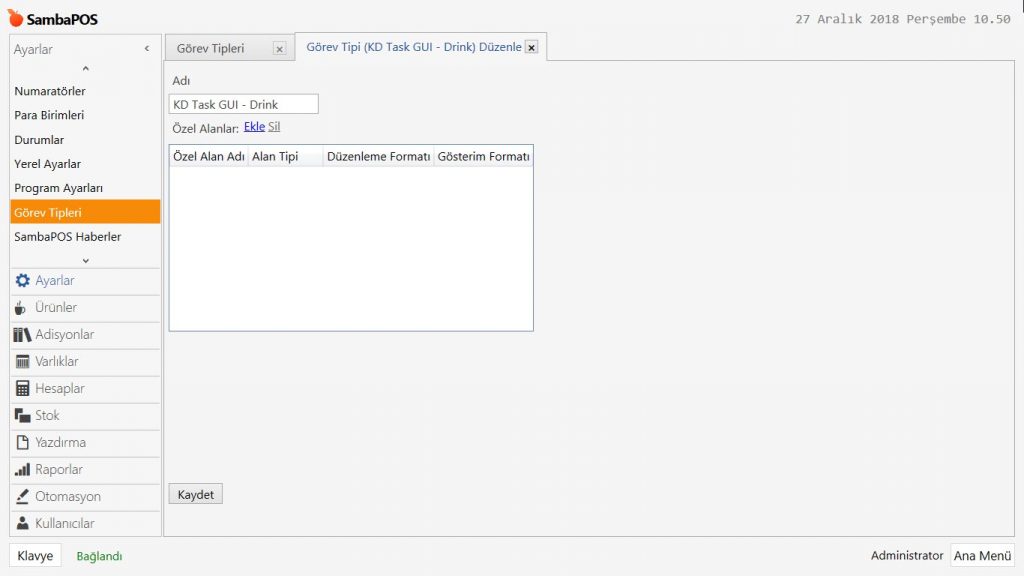
Ana Menü > Yönetim > Ayarlar > Görev Tipleri > burada, Görev Tipi Ekle’ye tıklayın.
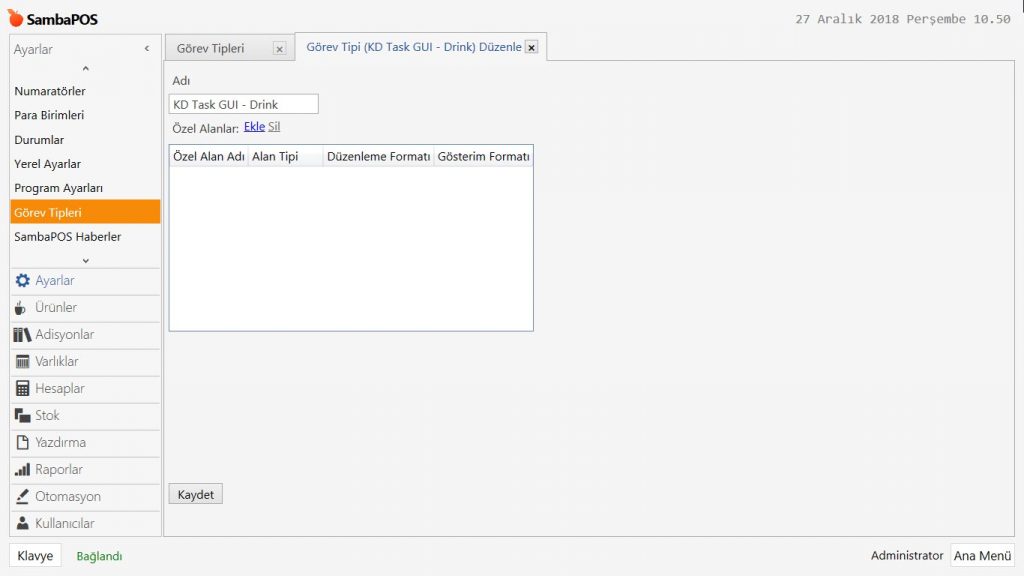
4.32. Mutfak Ekranında Yiyecek ve İçecekleri Farklı Ekranda Gösterme4.32. Mutfak Ekranında Yiyecek ve İçecekleri Farklı Ekranda Gösterme

Adı: KD Task GUI – Drink

Gerekli düzenlemeleri yaptıktan sonra, Kaydet butonuna tıklayın.


1.3.2. Yiyecek Görevinin Eklenmesi

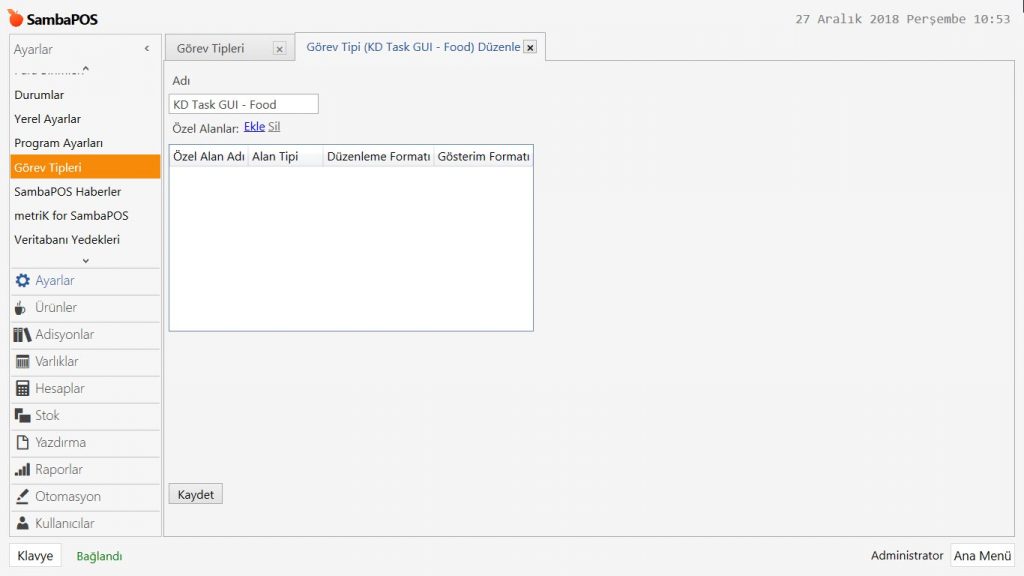
Ana Menü > Yönetim > Ayarlar > Görev Tipleri > burada, Görev Tipi Ekle’ye tıklayın.
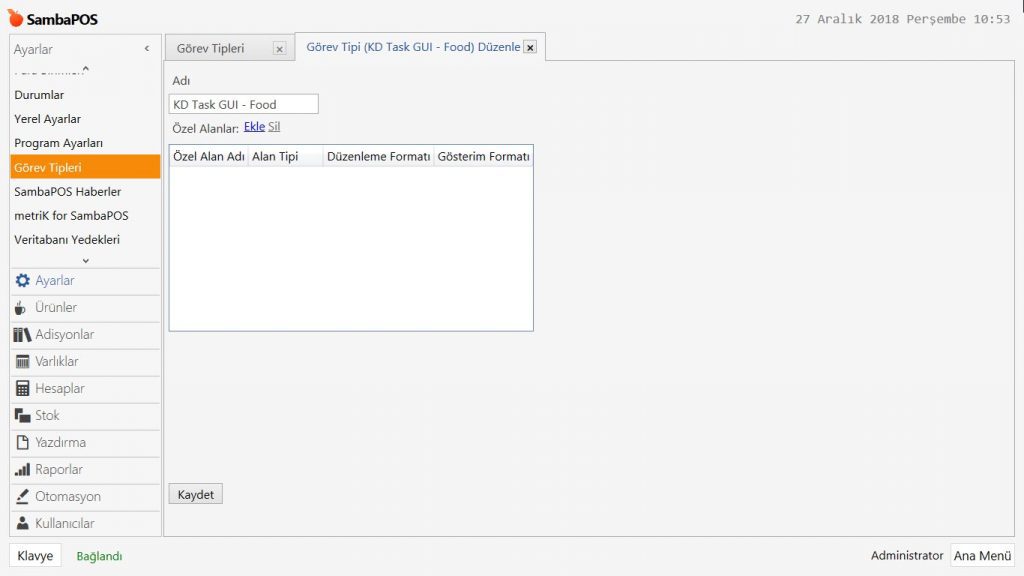
4.32. Mutfak Ekranında Yiyecek ve İçecekleri Farklı Ekranda Gösterme4.32. Mutfak Ekranında Yiyecek ve İçecekleri Farklı Ekranda Gösterme

Adı: KD Task GUI – Food

Gerekli düzenlemeleri yaptıktan sonra, Kaydet butonuna tıklayın.


1.4. Varlık Ekranlarının Eklenmesi

1.4.1. Yiyecekler Varlık Ekranının Eklenmesi

Ana Menü > Yönetim > Varlıklar > Varlık Ekranları > burada, Varlık Ekranı Ekle‘ye tıklayın.

Genel Ayarlar Sekmesi;
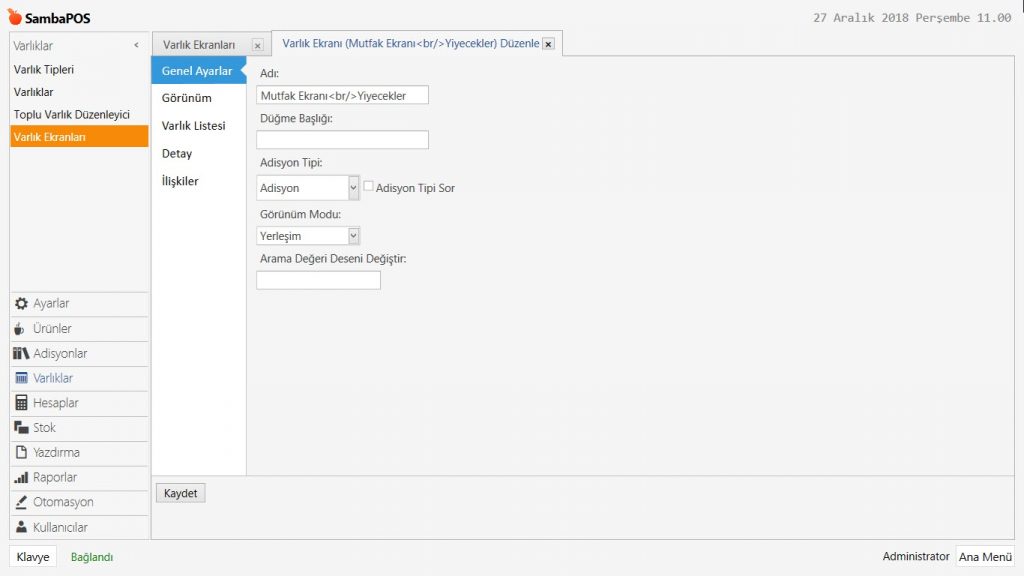
4.32. Mutfak Ekranında Yiyecek ve İçecekleri Farklı Ekranda Gösterme4.32. Mutfak Ekranında Yiyecek ve İçecekleri Farklı Ekranda Gösterme

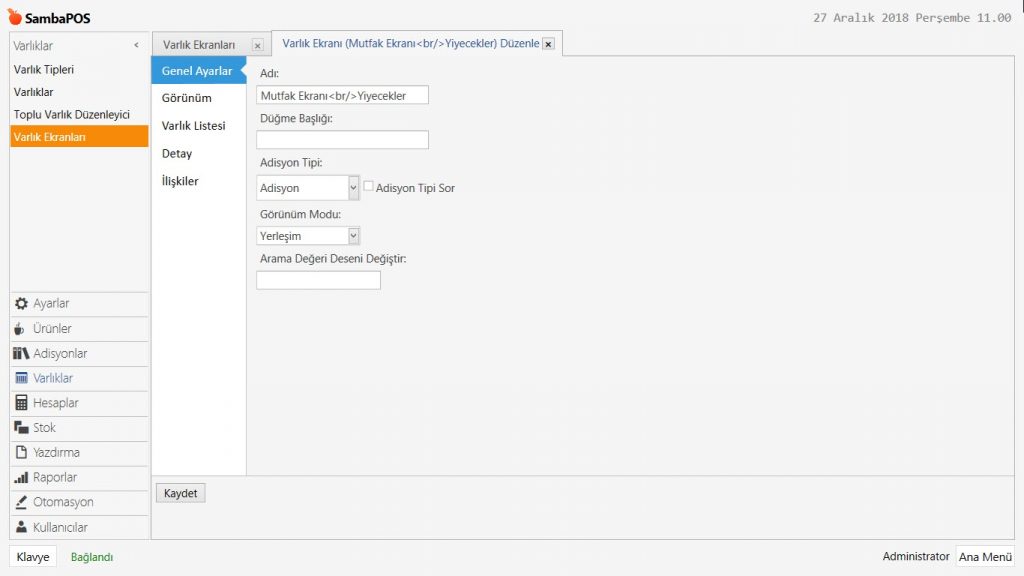
Adı: Mutfak Ekranı<br/>Yiyecekler

Adisyon Tipi: Adisyon

Görünüm Modu: Yerleşim


İlişkiler Sekmesi;

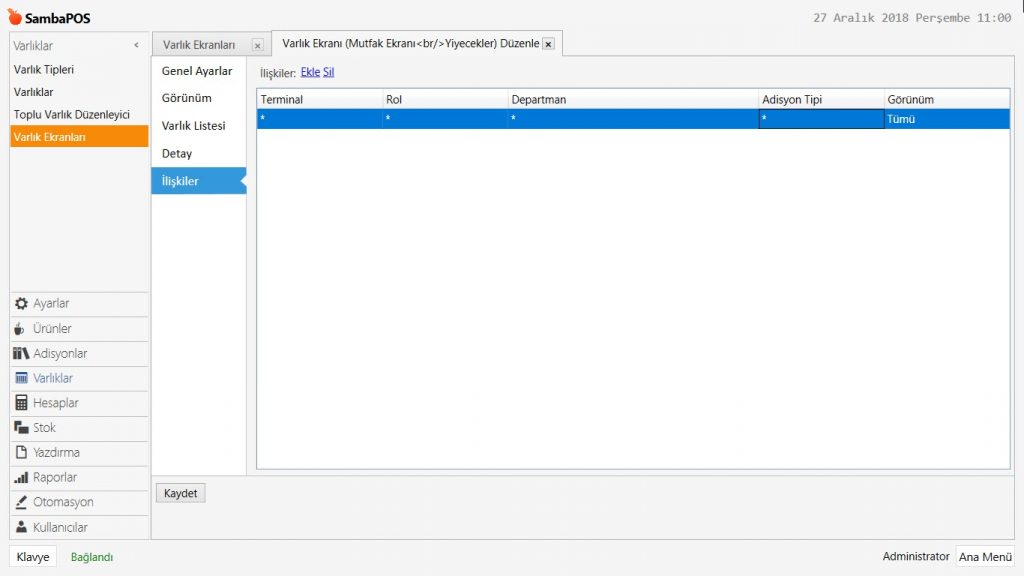
Burada Ekle’ye tıklayarak bir ilişki satırı ekleyin ve ayarlarını aşağıdaki görsele göre yapın.
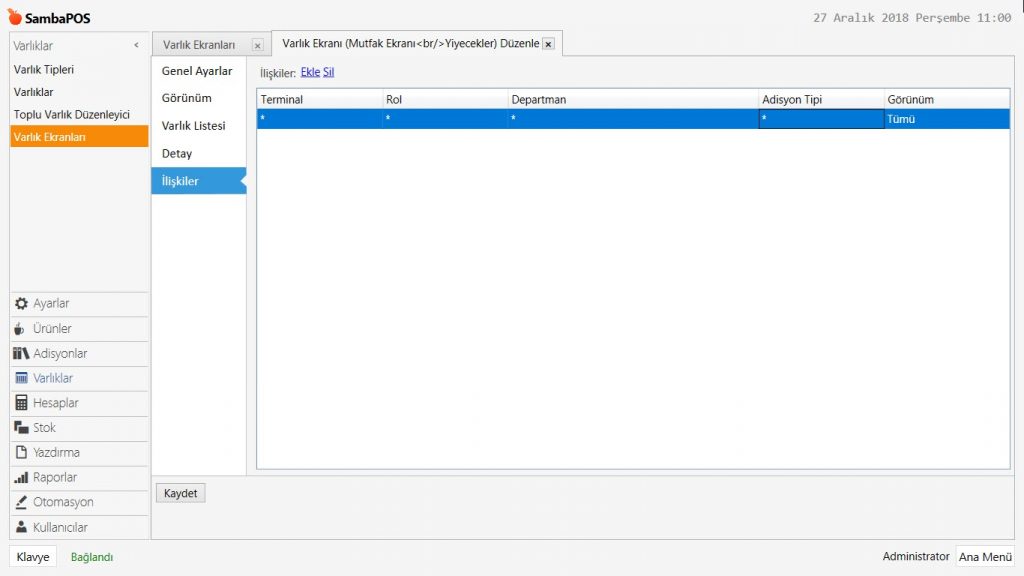
4.32. Mutfak Ekranında Yiyecek ve İçecekleri Farklı Ekranda Gösterme4.32. Mutfak Ekranında Yiyecek ve İçecekleri Farklı Ekranda Gösterme

Gerekli düzenlemeleri yaptıktan sonra, Kaydet butonuna tıklayın.


1.4.2. İçecekler Varlık Ekranının Eklenmesi

Ana Menü > Yönetim > Varlıklar > Varlık Ekranları > burada, Varlık Ekranı Ekle‘ye tıklayın.

Genel Ayarlar Sekmesi;
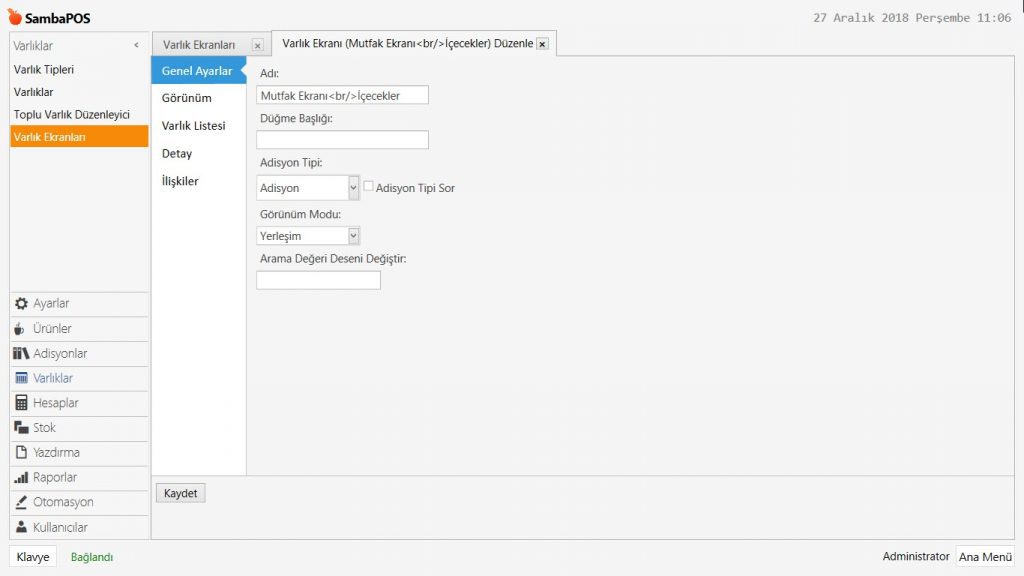
4.32. Mutfak Ekranında Yiyecek ve İçecekleri Farklı Ekranda Gösterme4.32. Mutfak Ekranında Yiyecek ve İçecekleri Farklı Ekranda Gösterme

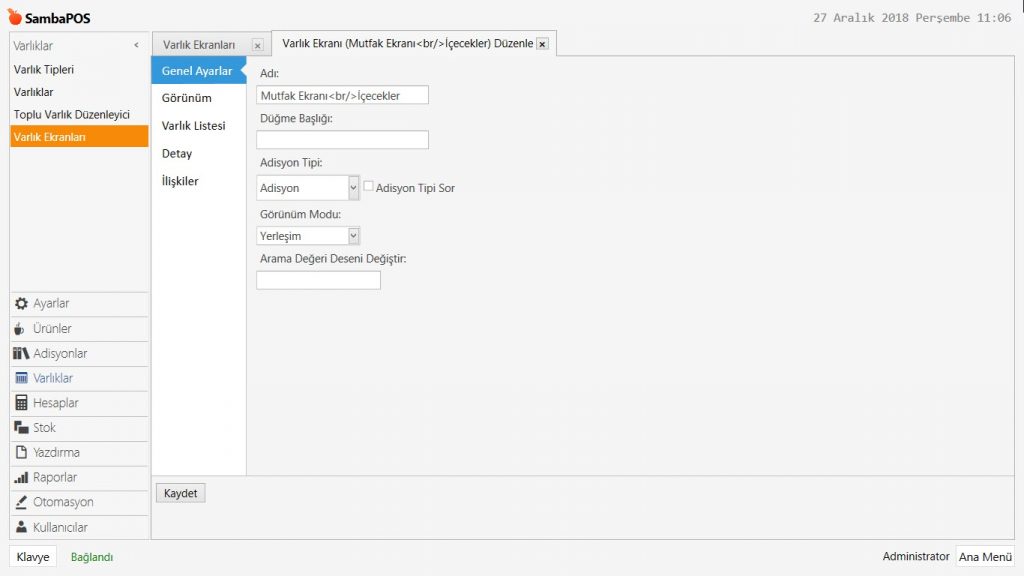
Adı: Mutfak Ekranı<br/>İçecekler

Adisyon Tipi: Adisyon

Görünüm Modu: Yerleşim


İlişkiler Sekmesi;

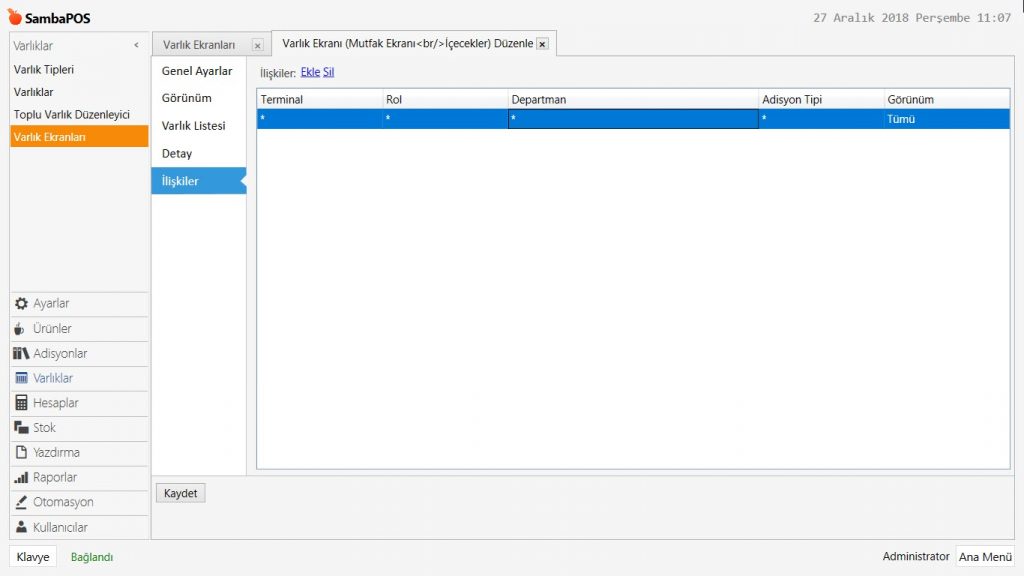
Burada Ekle’ye tıklayarak bir ilişki satırı ekleyin ve ayarlarını aşağıdaki görsele göre yapın.
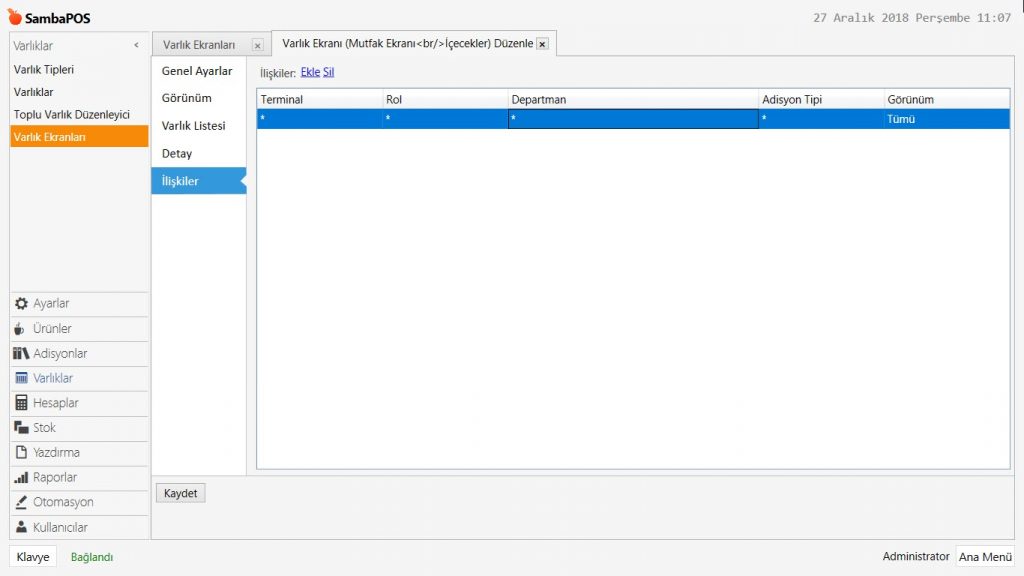
4.32. Mutfak Ekranında Yiyecek ve İçecekleri Farklı Ekranda Gösterme4.32. Mutfak Ekranında Yiyecek ve İçecekleri Farklı Ekranda Gösterme

Gerekli düzenlemeleri yaptıktan sonra, Kaydet butonuna tıklayın.


1.5. Varlık Ekranlarının Düzenlenmesi

1.5.1. Yiyecekler Varlık Ekranının Düzenlenmesi

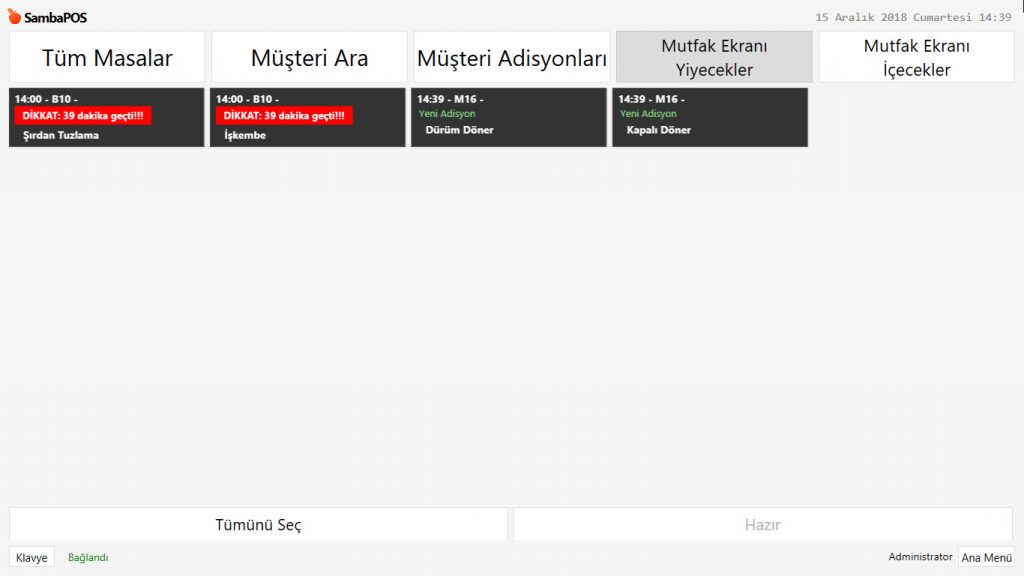
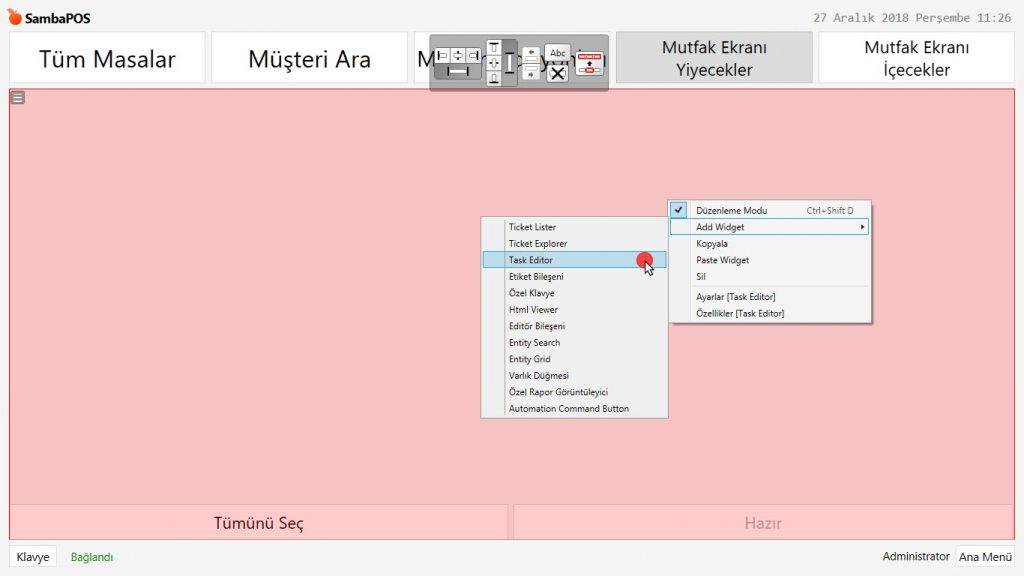
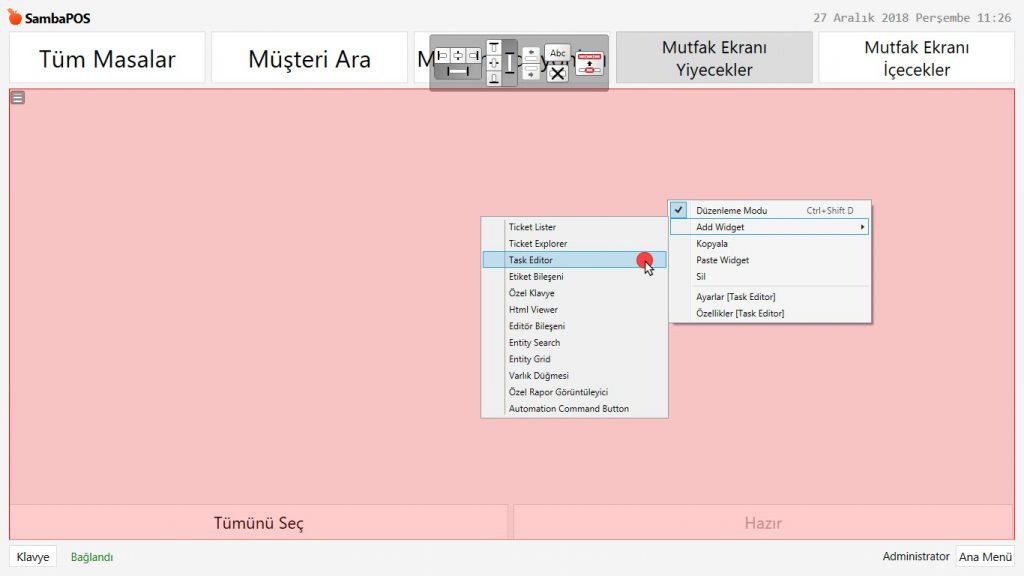
Ana Menü > POS > Mutfak Ekranı Yiyecekler ekranı üzerindeyken fareye sağ tıklayıp Düzenleme Modu’nu aktifleştirin,  tekrar sağ tıklayıp Add Widget deyip Task Editor‘ü ekleyin.
4.32. Mutfak Ekranında Yiyecek ve İçecekleri Farklı Ekranda Gösterme4.32. Mutfak Ekranında Yiyecek ve İçecekleri Farklı Ekranda Gösterme

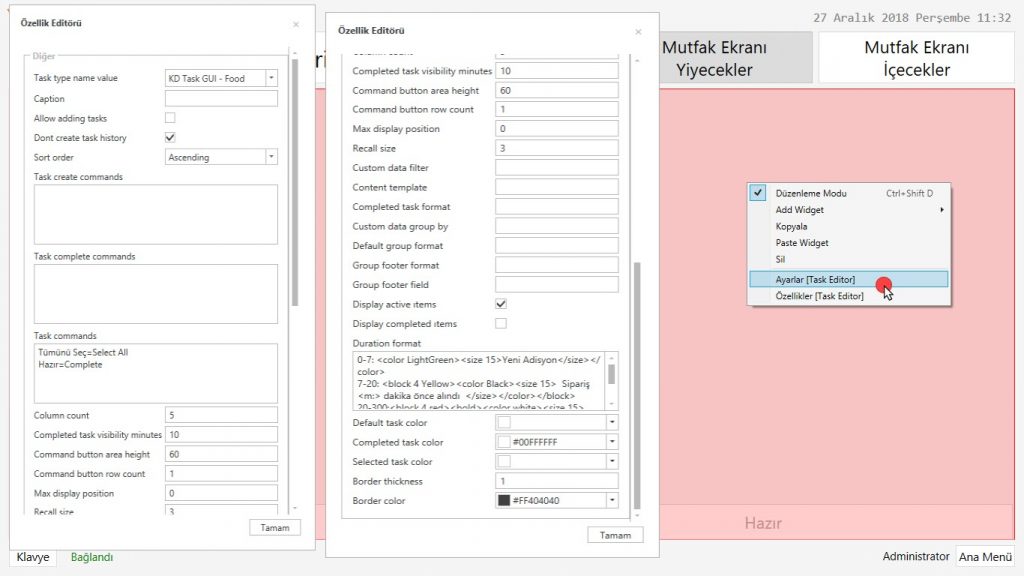
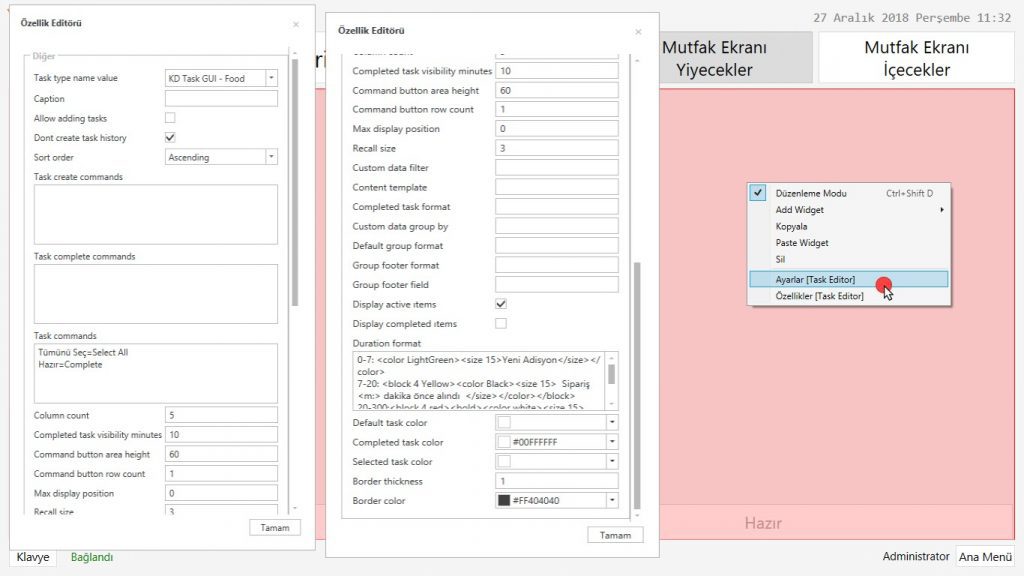
Düzenleme Modu‘ndayken Task Editör‘ü seçin, sağ tıklayıp Ayarlar‘a girin ve aşağıdaki görsele göre düzenleyin.
4.32. Mutfak Ekranında Yiyecek ve İçecekleri Farklı Ekranda Gösterme4.32. Mutfak Ekranında Yiyecek ve İçecekleri Farklı Ekranda Gösterme

Task Type Name Value: KD Task GUI – Food

Don’t Create Task History: Bu kutucuk seçili olmalıdır.

Sort Order: Ascending

Task Commands: 

Tümünü Seç=Select All
Hazır=Complete

Display Active Items: Bu kutucuk seçili olmalıdır.

Duration Format: 

0-7: <color LightGreen><size 15>Yeni Adisyon</size></color>
7-20: <block 4 Yellow><color Black><size 15> Sipariş <m:> dakika önce alındı </size></color></block>
20-300:<block 4 red><bold><color white><size 15> DİKKAT: <m:> dakika geçti!!! </size></color></bold></block>
60:<date:>

Completed Task Color: #00FFFFFF

Border Color: #FF404040


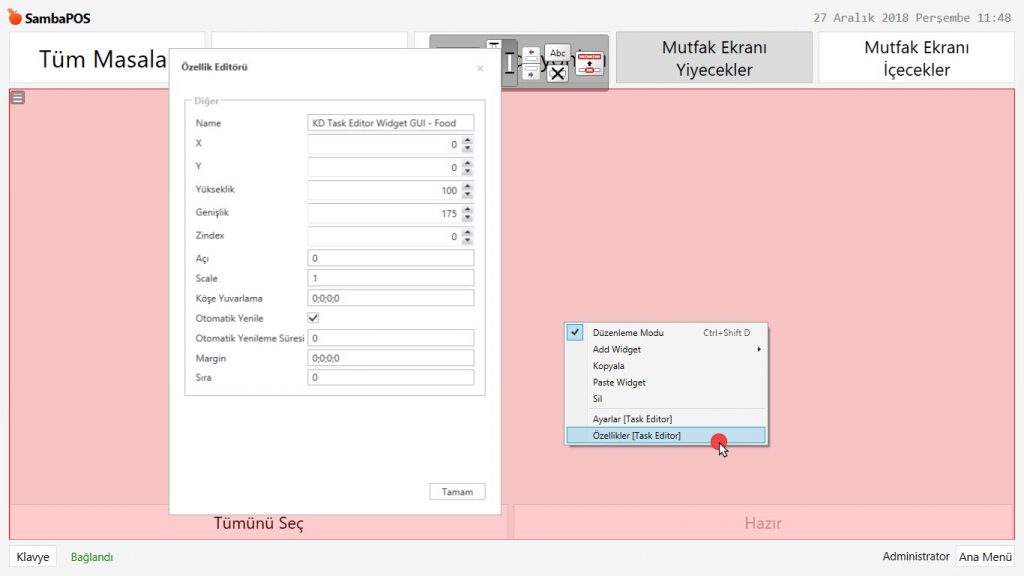
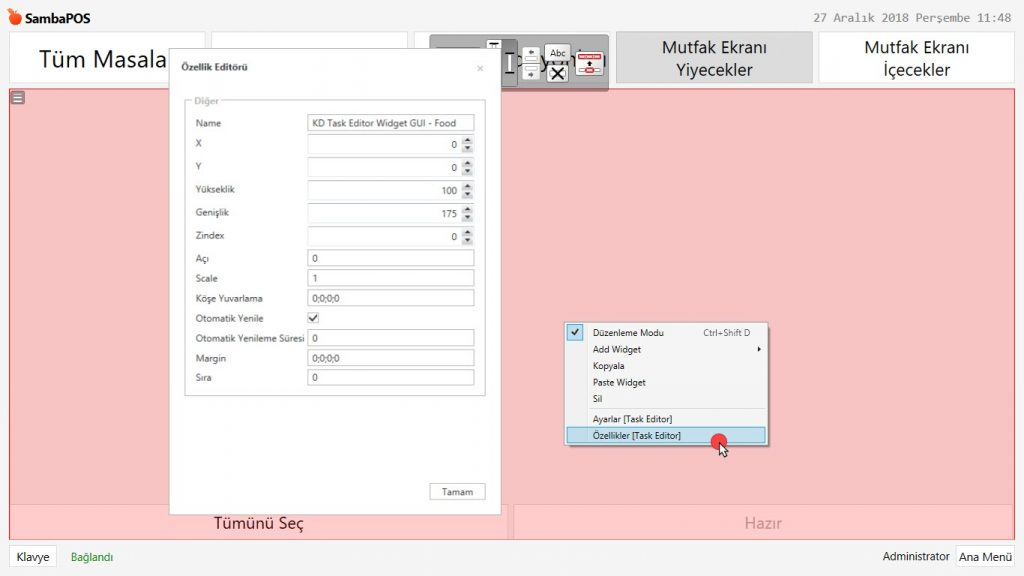
Düzenleme Modu‘ndayken Task Editör‘ü seçin, sağ tıklayıp Özellikler’e girin ve aşağıdaki görsele göre düzenleyin.
4.32. Mutfak Ekranında Yiyecek ve İçecekleri Farklı Ekranda Gösterme4.32. Mutfak Ekranında Yiyecek ve İçecekleri Farklı Ekranda Gösterme

Name: KD Task Editor Widget GUI – Food


1.5.2. İçecekler Varlık Ekranının Düzenlenmesi

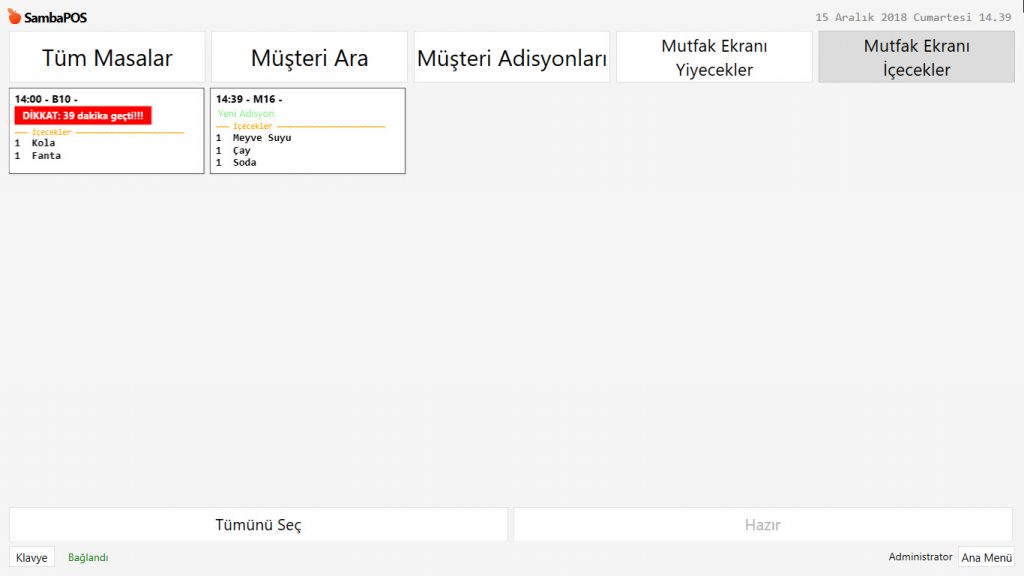
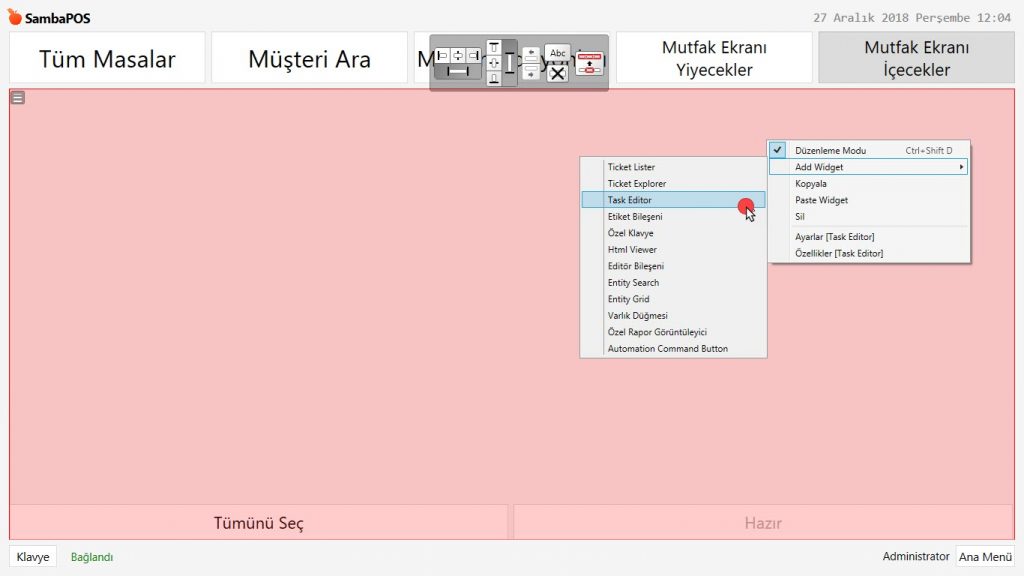
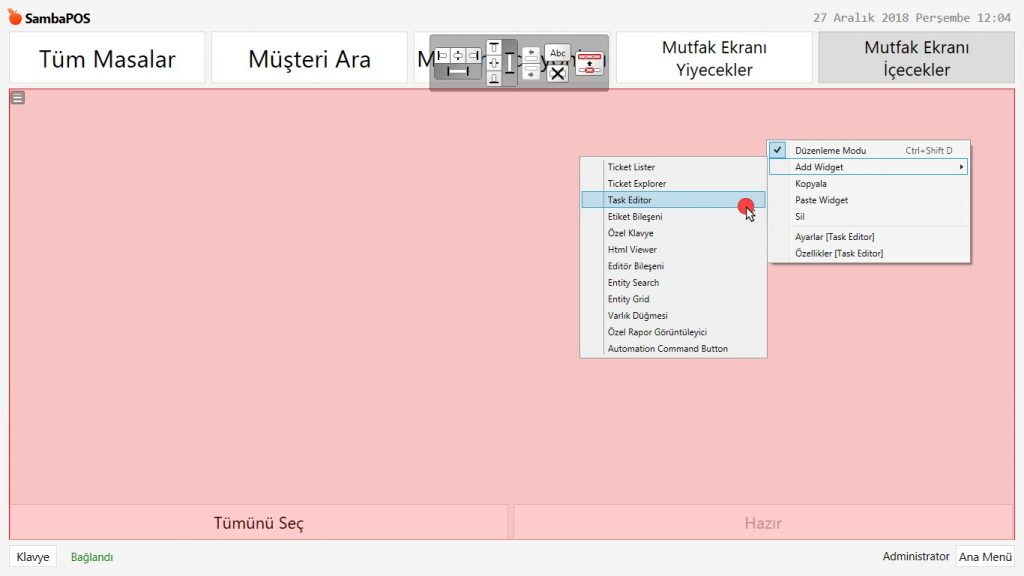
Ana Menü > POS > Mutfak Ekranı İçecekler ekranı üzerindeyken fareye sağ tıklayıp Düzenleme Modu’nu aktifleştirin,  tekrar sağ tıklayıp Add Widget deyip Task Editor‘ü ekleyin.
4.32. Mutfak Ekranında Yiyecek ve İçecekleri Farklı Ekranda Gösterme4.32. Mutfak Ekranında Yiyecek ve İçecekleri Farklı Ekranda Gösterme

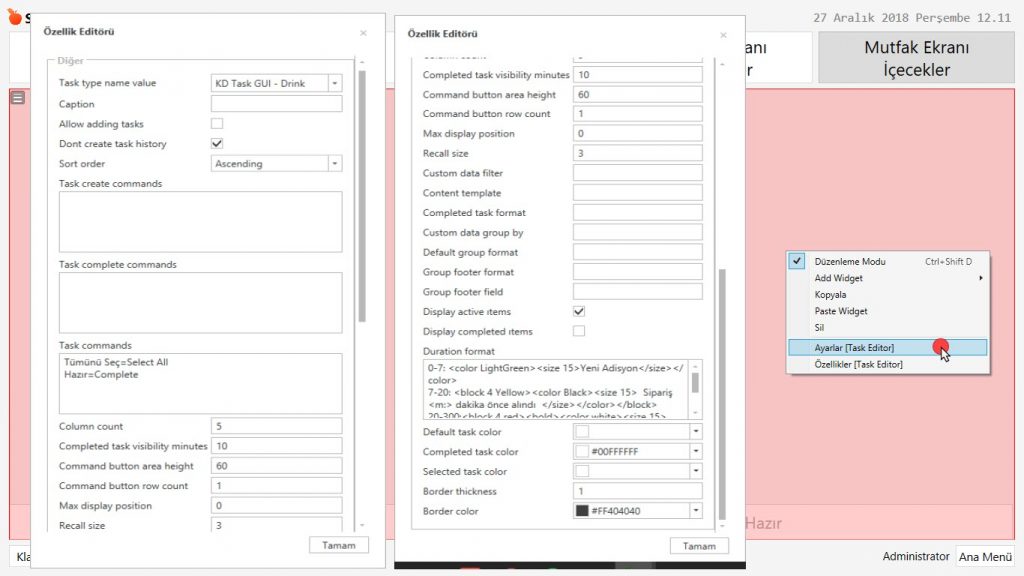
Düzenleme Modu‘ndayken Task Editör‘ü seçin, sağ tıklayıp Ayarlar‘a girin ve aşağıdaki görsele göre düzenleyin.
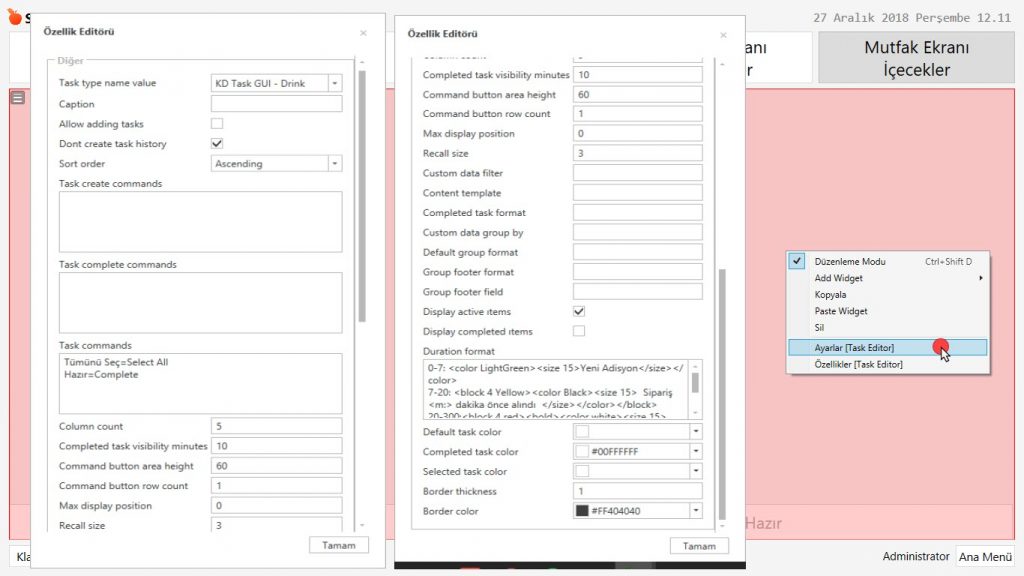
4.32. Mutfak Ekranında Yiyecek ve İçecekleri Farklı Ekranda Gösterme4.32. Mutfak Ekranında Yiyecek ve İçecekleri Farklı Ekranda Gösterme

Task Type Name Value: KD Task GUI – Drink

Don’t Create Task History: Bu kutucuk seçili olmalıdır.

Sort Order: Ascending

Task Commands: 

Tümünü Seç=Select All
Hazır=Complete

Display Active Items: Bu kutucuk seçili olmalıdır.

Duration Format: 

0-7: <color LightGreen><size 15>Yeni Adisyon</size></color>
7-20: <block 4 Yellow><color Black><size 15> Sipariş <m:> dakika önce alındı </size></color></block>
20-300:<block 4 red><bold><color white><size 15> DİKKAT: <m:> dakika geçti!!! </size></color></bold></block>
60:<date:>

Completed Task Color: #00FFFFFF

Border Color: #FF404040


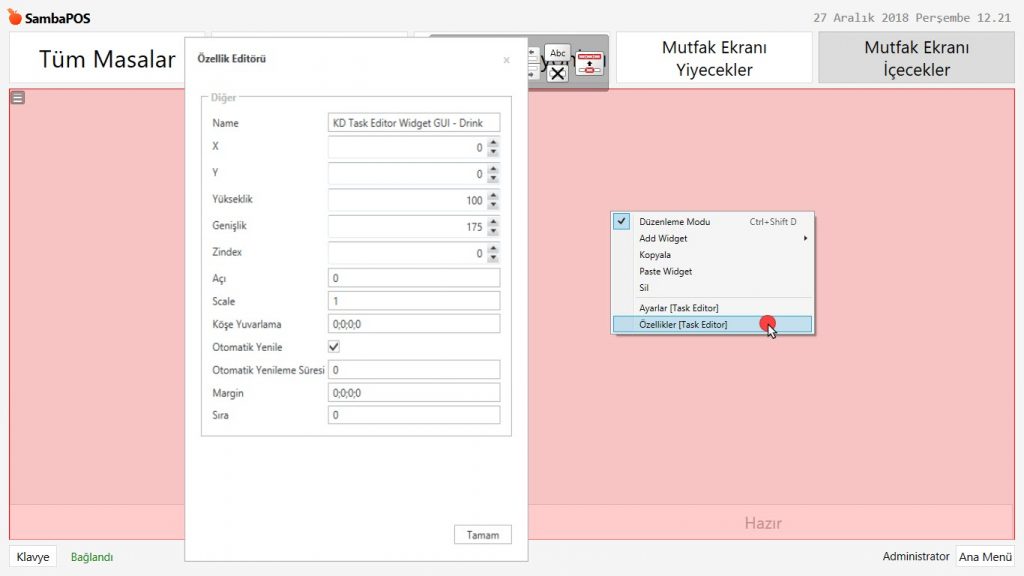
Düzenleme Modu‘ndayken Task Editör‘ü seçin, sağ tıklayıp Özellikler’e girin ve aşağıdaki görsele göre düzenleyin.
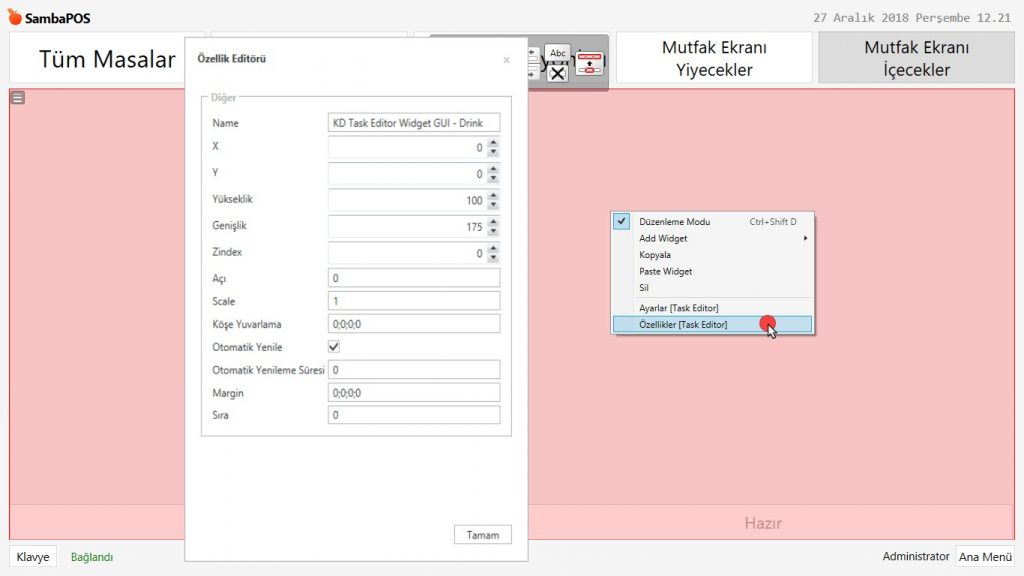
4.32. Mutfak Ekranında Yiyecek ve İçecekleri Farklı Ekranda Gösterme4.32. Mutfak Ekranında Yiyecek ve İçecekleri Farklı Ekranda Gösterme

Name: KD Task Editor Widget GUI – Drink


1.6. Yazıcıların Eklenmesi

1.6.1. Yiyecek Yazıcısının Eklenmesi

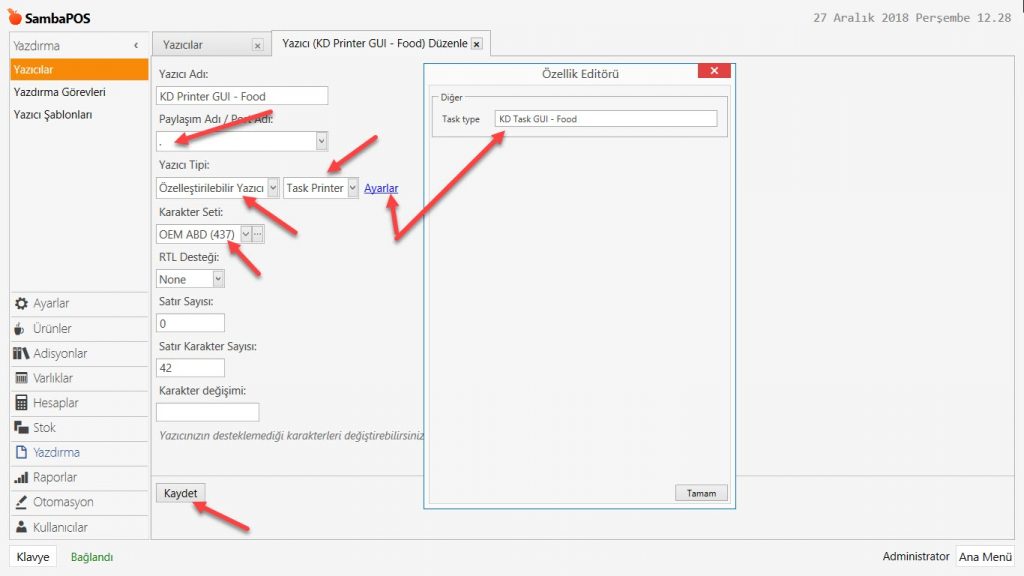
Ana Menü > Yönetim > Yazdırma > Yazıcılar > burada, Yazıcı Ekle‘ye tıklayın.
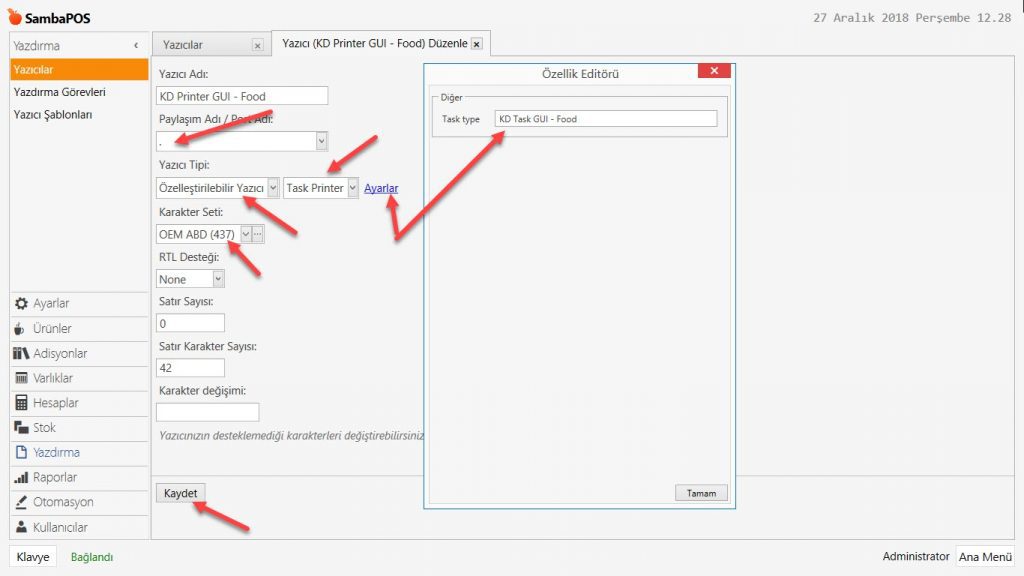
4.32. Mutfak Ekranında Yiyecek ve İçecekleri Farklı Ekranda Gösterme4.32. Mutfak Ekranında Yiyecek ve İçecekleri Farklı Ekranda Gösterme

Yazıcı Adı: KD Printer GUI – Food

Paylaşım Adı / Portu: . (Nokta)

Yazıcı Tipi: Özelleştirilebilir Yazıcı / Task Printer

Burada Ayarlar‘a tıklayıp açılan pencereye KD Task GUI – Food yazın.

Gerekli düzenlemeleri yaptıktan sonra, Kaydet butonuna tıklayın.


1.6.2. İçecek Yazıcısının Eklenmesi

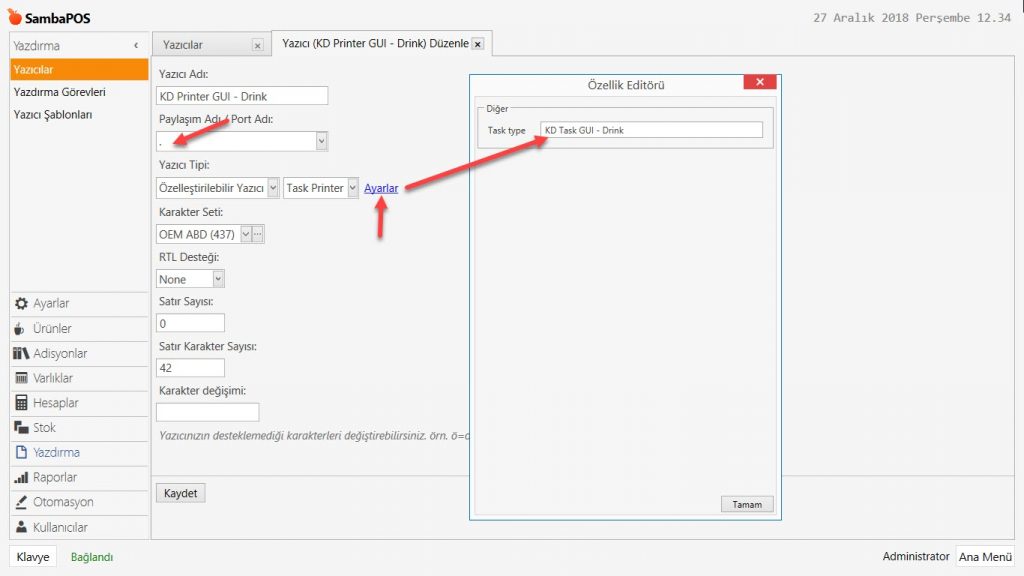
Ana Menü > Yönetim > Yazdırma > Yazıcılar > burada, Yazıcı Ekle‘ye tıklayın.
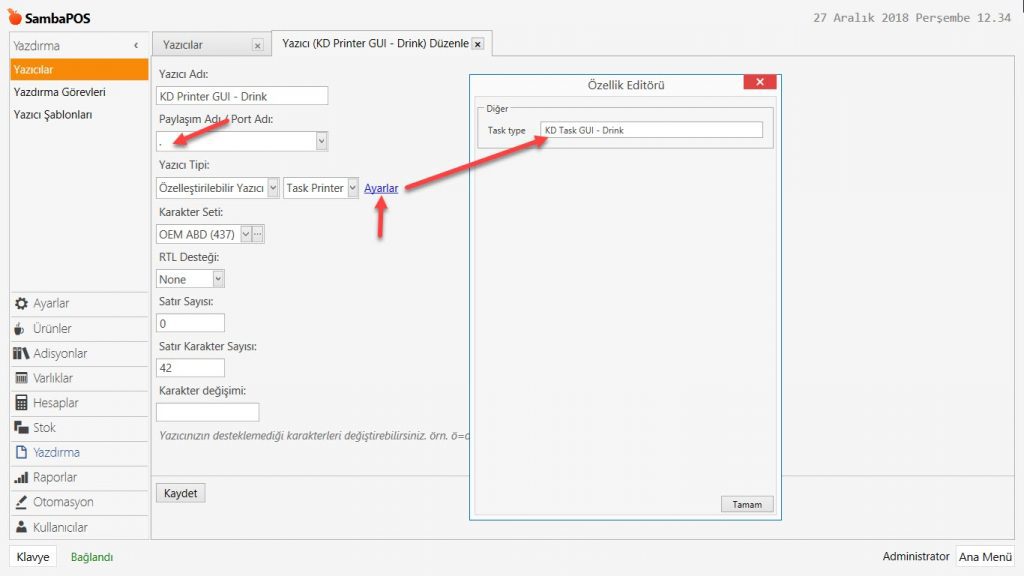
4.32. Mutfak Ekranında Yiyecek ve İçecekleri Farklı Ekranda Gösterme4.32. Mutfak Ekranında Yiyecek ve İçecekleri Farklı Ekranda Gösterme

Yazıcı Adı: KD Printer GUI – Drink

Paylaşım Adı / Portu: . (Nokta)

Yazıcı Tipi: Özelleştirilebilir Yazıcı / Task Printer

Burada Ayarlar‘a tıklayıp açılan pencereye KD Task GUI – Drink yazın.

Gerekli düzenlemeleri yaptıktan sonra, Kaydet butonuna tıklayın.


1.7. Yazıcı Şablonlarının Eklenmesi

1.7.1. Yiyecek Yazıcı Şablonunun Eklenmesi

Ana Menü > Yönetim > Yazdırma > Yazıcı Şablonları > burada, Yazıcı Şablonu Ekle‘ye tıklayın.
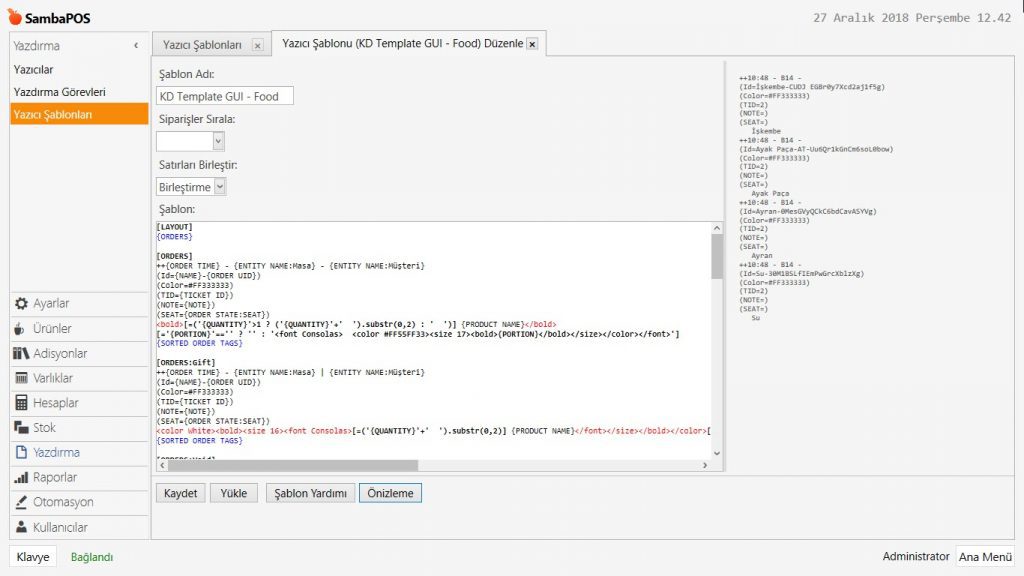
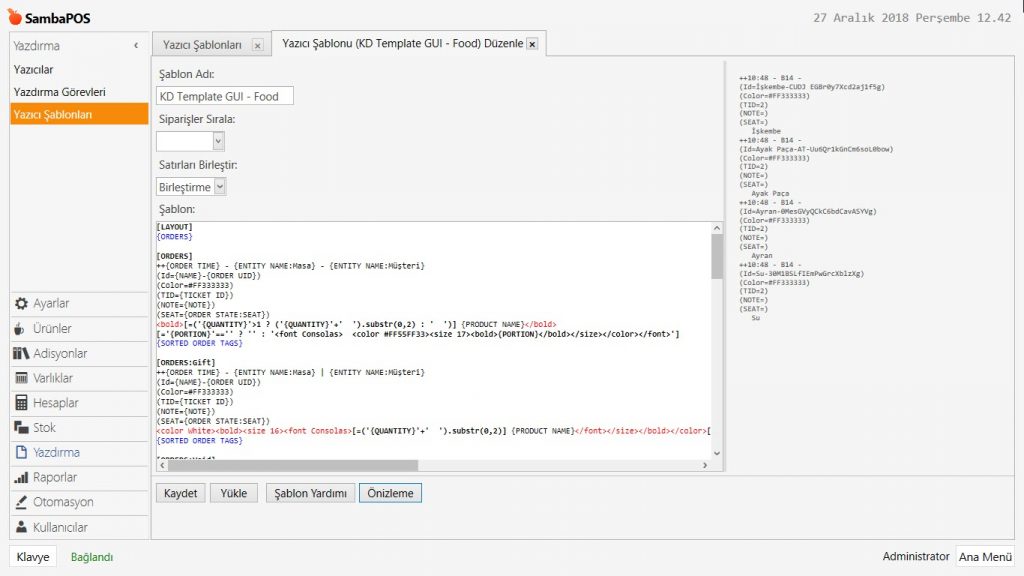
4.32. Mutfak Ekranında Yiyecek ve İçecekleri Farklı Ekranda Gösterme4.32. Mutfak Ekranında Yiyecek ve İçecekleri Farklı Ekranda Gösterme

Şablon Adı: KD Template GUI – Food

Siparişleri Sırala: Boş

Satırları Birleştir: Birleştirme

Şablon:

Aşağıdaki kod grubunu kopyalayıp, Şablon alanına yapıştırın;


[LAYOUT]
{ORDERS}


[ORDERS]
++{ORDER TIME} - {ENTITY NAME:Masa} - {ENTITY NAME:Müşteri}
(Id={NAME}-{ORDER UID})
(Color=#FF333333)
(TID={TICKET ID})
(NOTE={NOTE})
(SEAT={ORDER STATE:SEAT})

<bold>[=('{QUANTITY}'>1 ? ('{QUANTITY}'+' ').substr(0,2) : ' ')] {PRODUCT NAME}</bold>
[='{PORTION}'=='' ? '' : '<font Consolas> <color #FF55FF33><size 17><bold>{PORTION}</bold></size></color></font>']

{SORTED ORDER TAGS}


[ORDERS:Gift]
++{ORDER TIME} - {ENTITY NAME:Masa} | {ENTITY NAME:Müşteri}
(Id={NAME}-{ORDER UID})
(Color=#FF333333)
(TID={TICKET ID})
(NOTE={NOTE})
(SEAT={ORDER STATE:SEAT})
<color White><bold><size 16><font Consolas>[=('{QUANTITY}'+' ').substr(0,2)] {PRODUCT NAME}</font></size></bold></color>[='{PORTION}'=='' ? '' : '<font Consolas> <color #FF55FF33><size 14><italic>{PORTION}</italic></size></color></font>'] <bold> FREE</bold>
{SORTED ORDER TAGS}


[ORDERS:Void]
++{ORDER TIME} - {ENTITY NAME:Masa} | {ENTITY NAME:Müşteri}
(Id={NAME}-{ORDER UID})
(Color=#FF333333)
(TID={TICKET ID})
(NOTE={NOTE})
(SEAT={ORDER STATE:SEAT})
XXXXX VOID XXXXXXXXXXXXXXX
<bold>[=('{QUANTITY}'>1 ? ('{QUANTITY}'+' ').substr(0,2) : ' ')] {PRODUCT NAME}</bold>
[='{PORTION}'=='' ? '' : '<font Consolas> <color #FF55FF33><size 17><bold>{PORTION}</bold></size></color></font>']


Gerekli düzenlemeleri yaptıktan sonra, Kaydet butonuna tıklayın.


1.7.2. İçecek Yazıcı Şablonunun Eklenmesi

Ana Menü > Yönetim > Yazdırma > Yazıcı Şablonları > burada, Yazıcı Şablonu Ekle‘ye tıklayın.
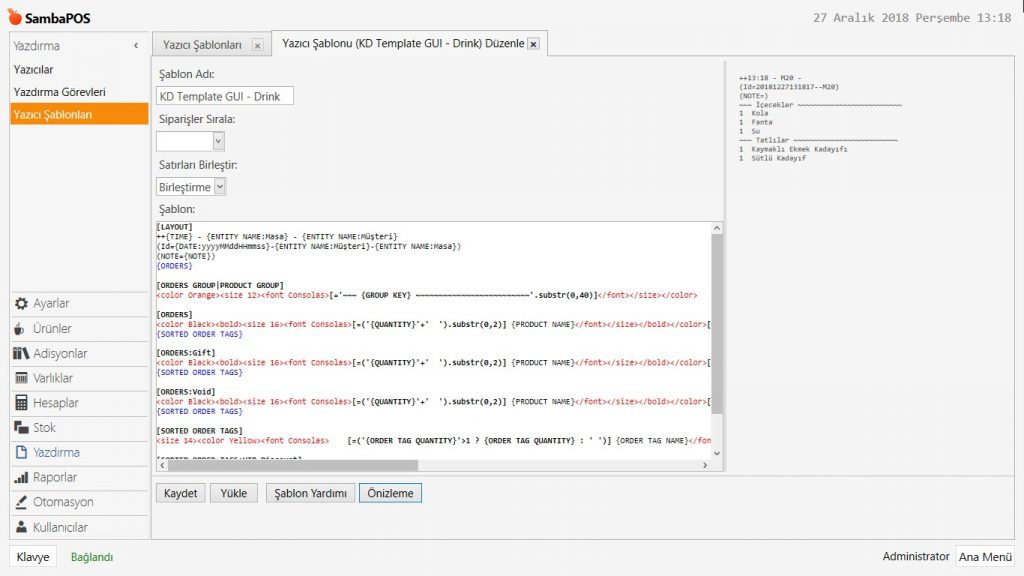
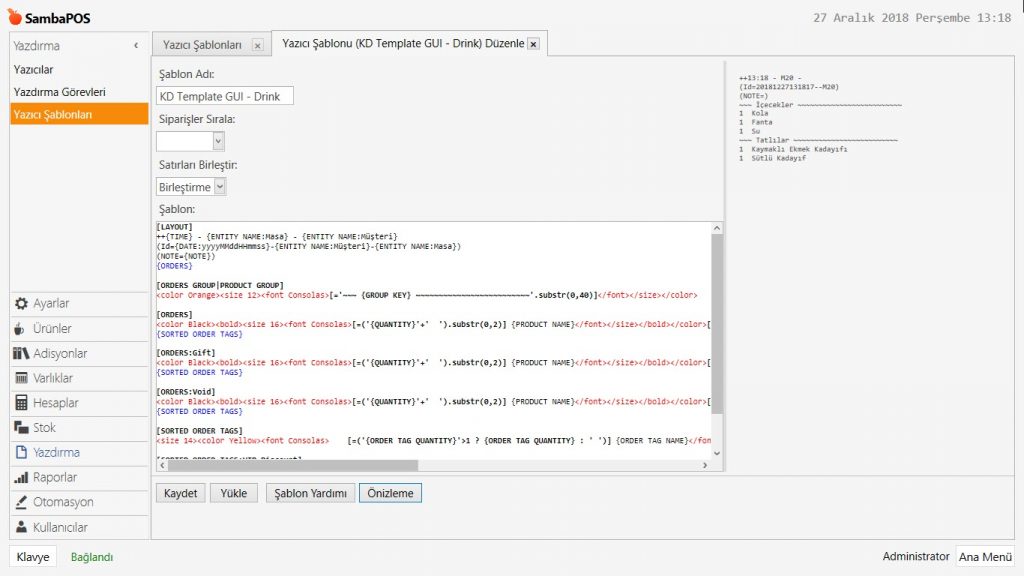
4.32. Mutfak Ekranında Yiyecek ve İçecekleri Farklı Ekranda Gösterme4.32. Mutfak Ekranında Yiyecek ve İçecekleri Farklı Ekranda Gösterme

Şablon Adı: KD Template GUI – Drink

Siparişleri Sırala: Boş

Satırları Birleştir: Birleştirme

Şablon:

Aşağıdaki kod grubunu kopyalayıp, Şablon alanına yapıştırın;


[LAYOUT]
++{TIME} - {ENTITY NAME:Masa} - {ENTITY NAME:Müşteri}
(Id={DATE:yyyyMMddHHmmss}-{ENTITY NAME:Müşteri}-{ENTITY NAME:Masa})
(NOTE={NOTE})
{ORDERS} 

[ORDERS GROUP|PRODUCT GROUP]
<color Orange><size 12><font Consolas>[='~~~ {GROUP KEY} ~~~~~~~~~~~~~~~~~~~~~~~~~'.substr(0,40)]</font></size></color>


[ORDERS]
<color Black><bold><size 16><font Consolas>[=('{QUANTITY}'+'  ').substr(0,2)] {PRODUCT NAME}</font></size></bold></color>[='{PORTION}'=='' ? '' : '<font Consolas> <color #FF55FF33><size 14><italic>{PORTION}</italic></size></color></font>']
{SORTED ORDER TAGS}


[ORDERS:Gift]
<color Black><bold><size 16><font Consolas>[=('{QUANTITY}'+'  ').substr(0,2)] {PRODUCT NAME}</font></size></bold></color>[='{PORTION}'=='' ? '' : '<font Consolas> <color #FF55FF33><size 14><italic>{PORTION}</italic></size></color></font>'] <bold> FREE</bold>
{SORTED ORDER TAGS}


[ORDERS:Void]
<color Black><bold><size 16><font Consolas>[=('{QUANTITY}'+'  ').substr(0,2)] {PRODUCT NAME}</font></size></bold></color>[='{PORTION}'=='' ? '' : '<font Consolas> <color #FF55FF33><size 14><italic>{PORTION}</italic></size></color></font>'] <bold> VOID</bold>
{SORTED ORDER TAGS}


[SORTED ORDER TAGS]
<size 14><color Yellow><font Consolas>    [=('{ORDER TAG QUANTITY}'>1 ? {ORDER TAG QUANTITY} : ' ')] {ORDER TAG NAME}</font></color></size>[SORTED ORDER TAGS:VIP Discount]
-- do not print
[SORTED ORDER TAGS:Happy Hour Discount]
-- do not print

Gerekli düzenlemeleri yaptıktan sonra, Kaydet butonuna tıklayın.


1.8. Yazdırma Görevinin Eklenmesi

Ana Menü > Yönetim > Yazdırma > Yazdırma Görevleri > burada, Yazıcı Görevi Ekle‘ye tıklayın.
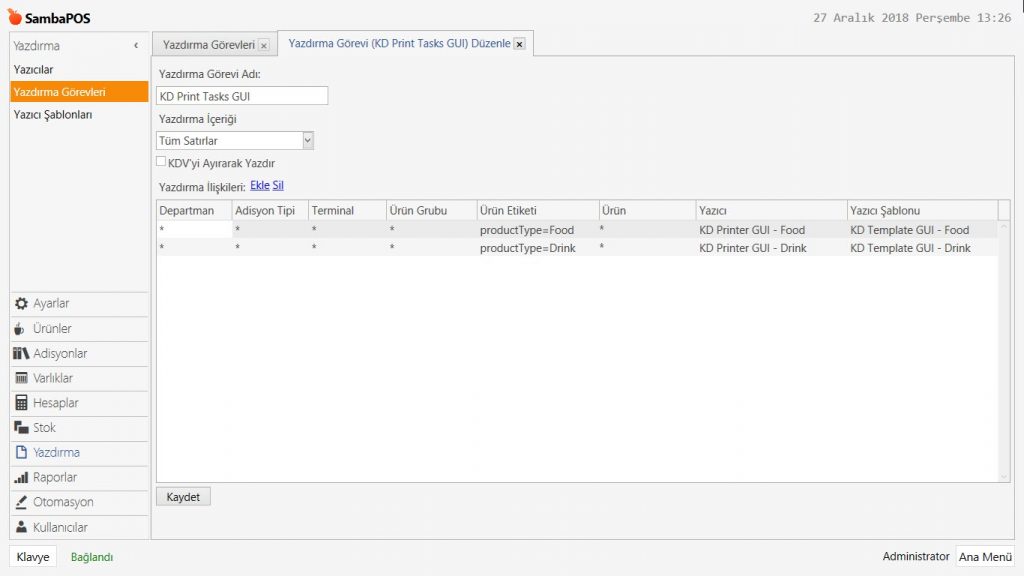
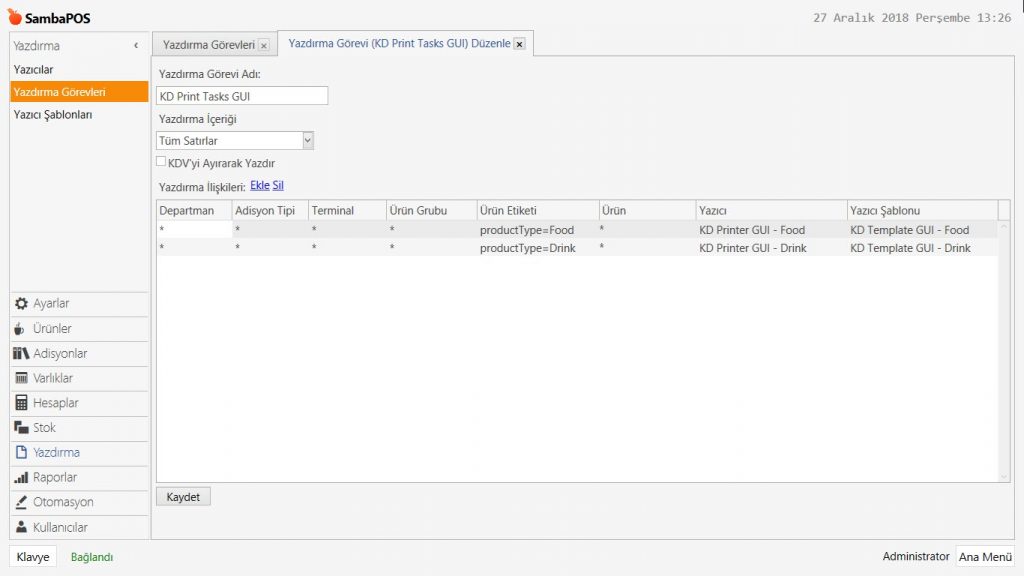
4.32. Mutfak Ekranında Yiyecek ve İçecekleri Farklı Ekranda Gösterme4.32. Mutfak Ekranında Yiyecek ve İçecekleri Farklı Ekranda Gösterme

Yazdırma Görevi Adı: KD Print Tasks GUI

Yazdırma İçeriği: Tüm Satırlar

Ekle‘ye tıklayarak 2 satır ekleyin ve ayarlarını yukarıdaki görsele göre yapın.

Ürün Etiketi:

1.Satır İçin: productType=Food

2.Satır İçin: productType=Drink

Gerekli düzenlemeleri yaptıktan sonra, Kaydet butonuna tıklayın.


1.9. Otomasyon Komutunun Eklenmesi

Ana Menü > Yönetim > Otomasyon > Otomasyon Komutları > burada, Otomasyon Komutu Ekle‘ye tıklayın.

Genel Ayarlar Sekmesi;
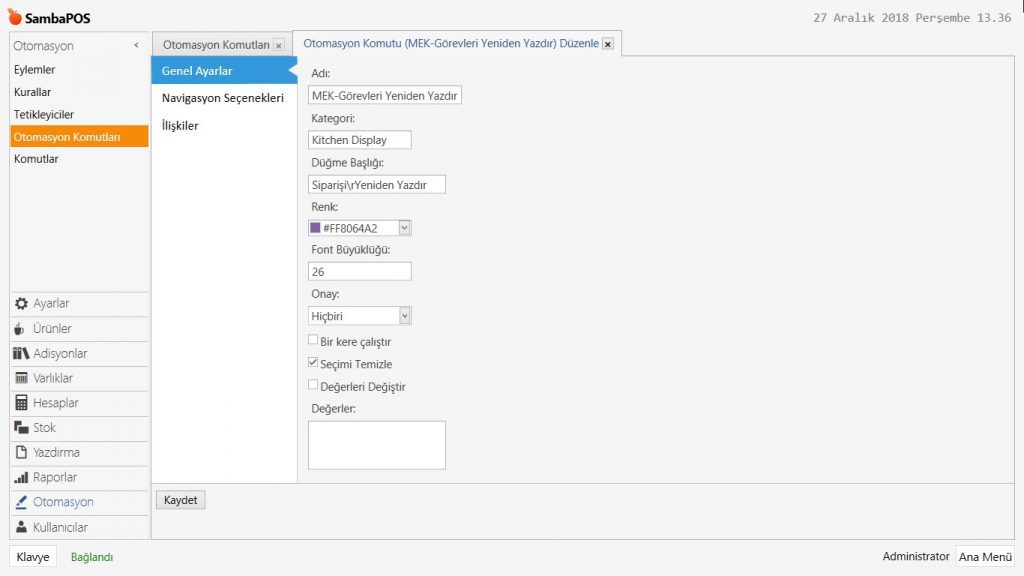
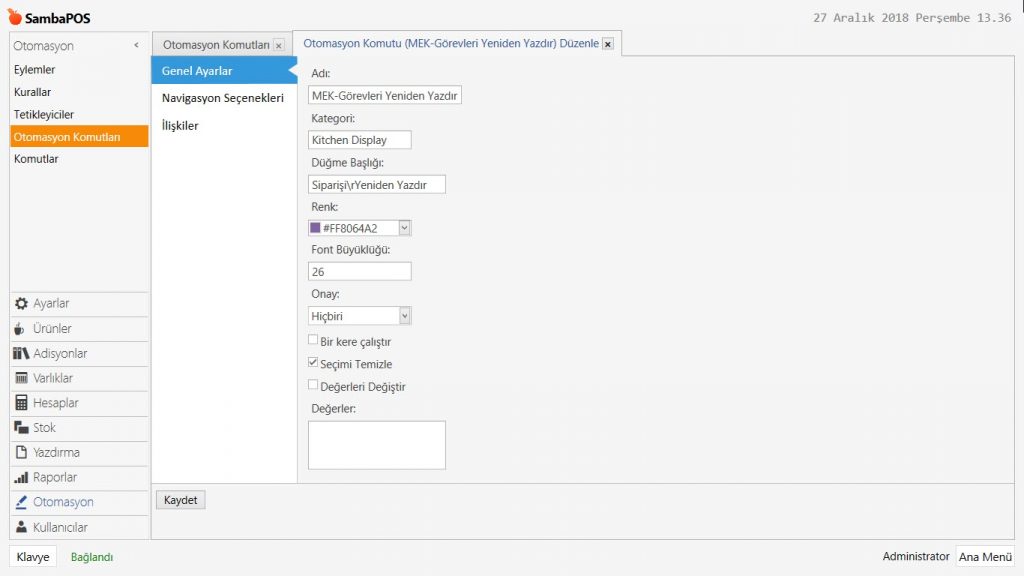
4.32. Mutfak Ekranında Yiyecek ve İçecekleri Farklı Ekranda Gösterme4.32. Mutfak Ekranında Yiyecek ve İçecekleri Farklı Ekranda Gösterme

Adı: MEK-Görevleri Yeniden Yazdır

Kategori: Kitchen Display

Düğme Başlığı: SiparişirYeniden Yazdır

Seçimi Temizle: Bu kutucuk seçili olmalıdır.


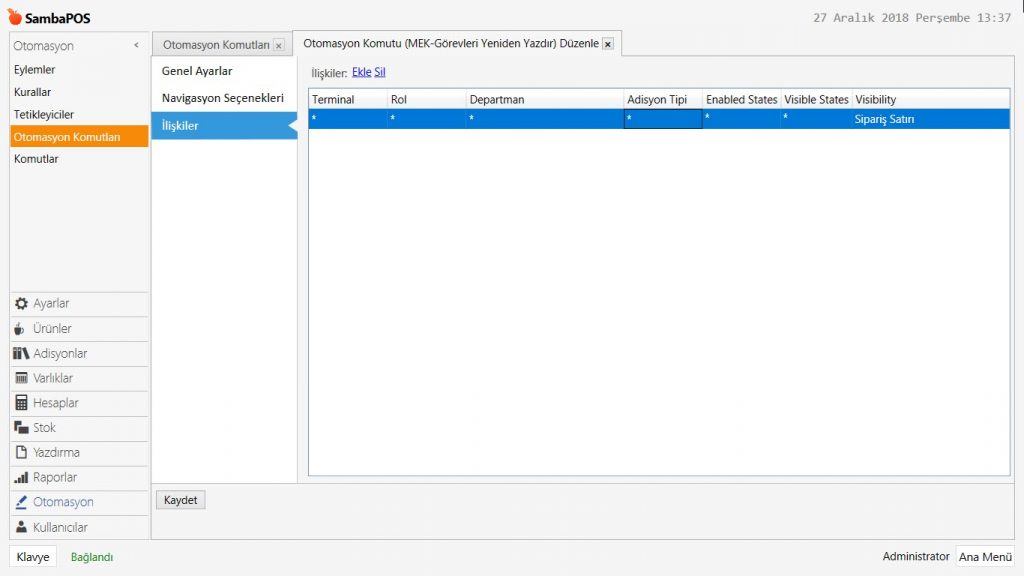
İlişkiler Sekmesi;

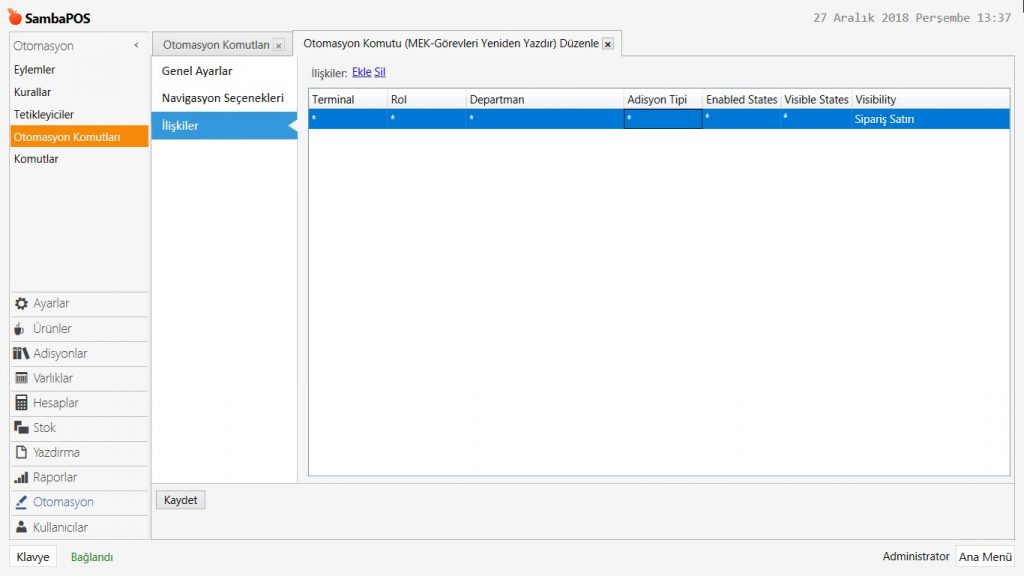
Burada Ekle‘ye tıklayıp bir satır ekleyin ve aşağıdaki görsele göre düzenleyin.
4.32. Mutfak Ekranında Yiyecek ve İçecekleri Farklı Ekranda Gösterme4.32. Mutfak Ekranında Yiyecek ve İçecekleri Farklı Ekranda Gösterme

Visibility: Sipariş Satırı

Gerekli düzenlemeleri yaptıktan sonra, Kaydet butonuna tıklayın.


2. Eylemlerin Eklenmesi

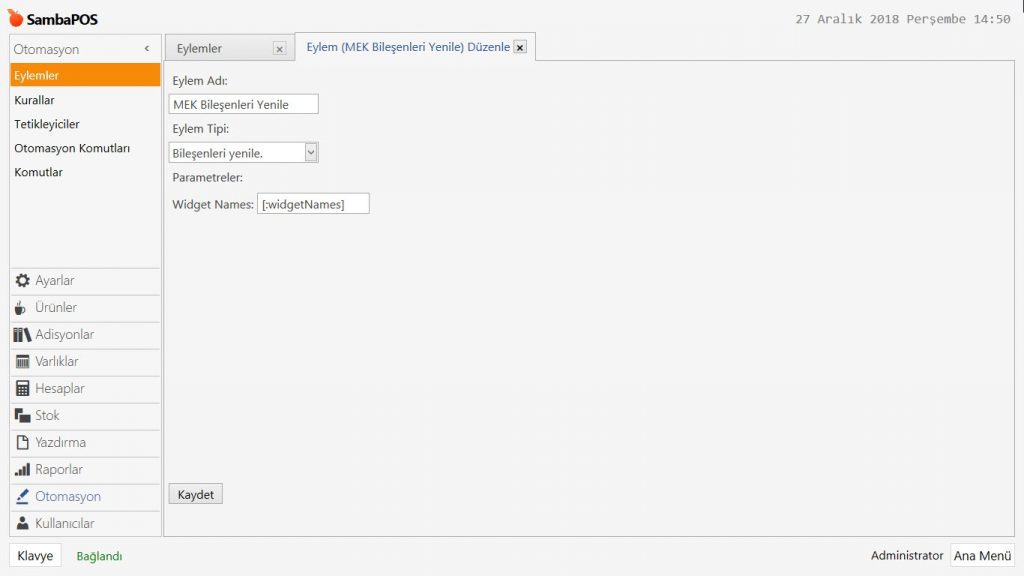
2.1. Bileşenleri Yenile Eyleminin Eklenmesi

Ana Menü > Yönetim > Otomasyon > Eylemler > burada, Eylem Ekle‘ye tıklayın.
4.32. Mutfak Ekranında Yiyecek ve İçecekleri Farklı Ekranda Gösterme4.32. Mutfak Ekranında Yiyecek ve İçecekleri Farklı Ekranda Gösterme

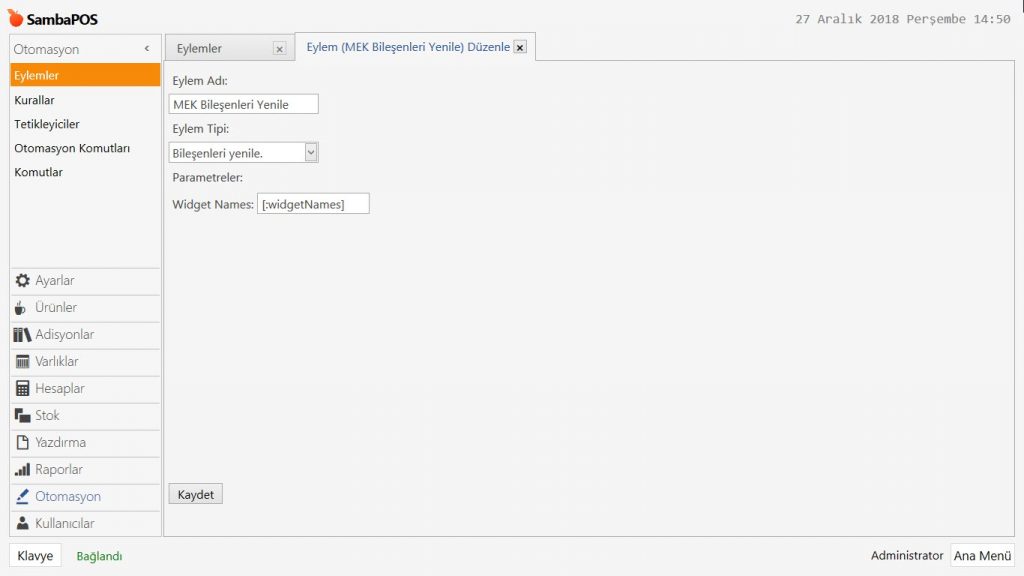
Eylem Adı: MEK Bileşenleri Yenile

Eylem Tipi: Bileşenleri Yenile

Parametreler:

Widget Names: [:widgetNames]

Gerekli düzenlemeleri yaptıktan sonra, Kaydet butonuna tıklayın.


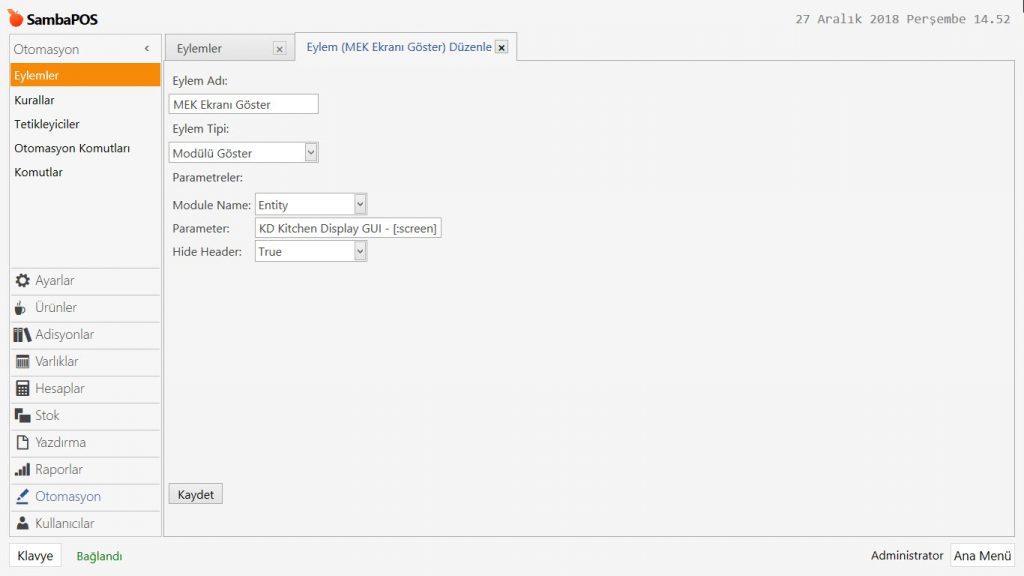
2.2. Ekranı Göster Eyleminin Eklenmesi

Ana Menü > Yönetim > Otomasyon > Eylemler > burada, Eylem Ekle‘ye tıklayın.
4.32. Mutfak Ekranında Yiyecek ve İçecekleri Farklı Ekranda Gösterme4.32. Mutfak Ekranında Yiyecek ve İçecekleri Farklı Ekranda Gösterme

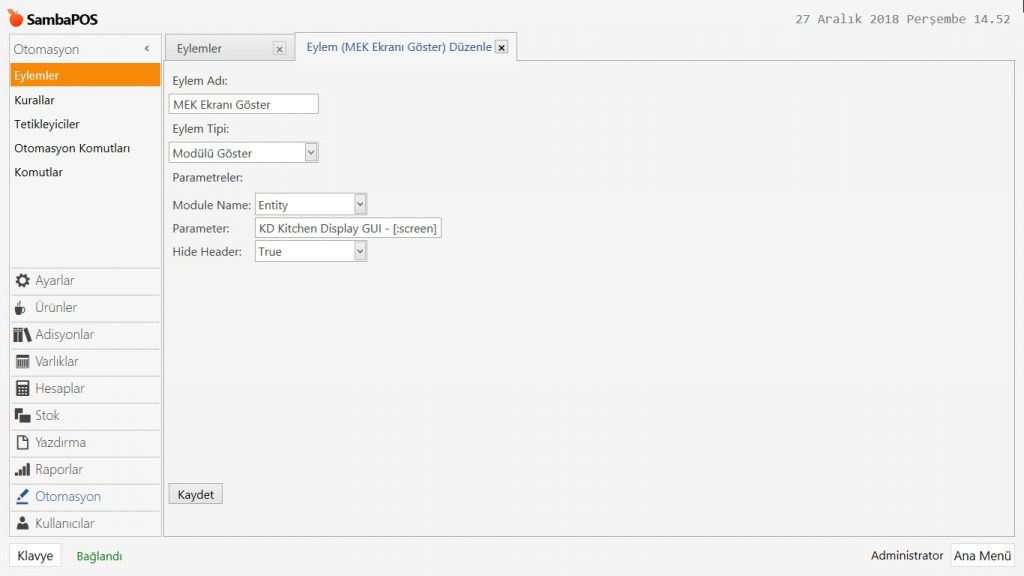
Eylem Adı: MEK Ekranı Göster

Eylem Tipi: Modülü Göster

Parametreler:

Module Name: Entity

Parameter: KD Kitchen Display GUI – [:screen]

Hide Header: True

Gerekli düzenlemeleri yaptıktan sonra, Kaydet butonuna tıklayın.


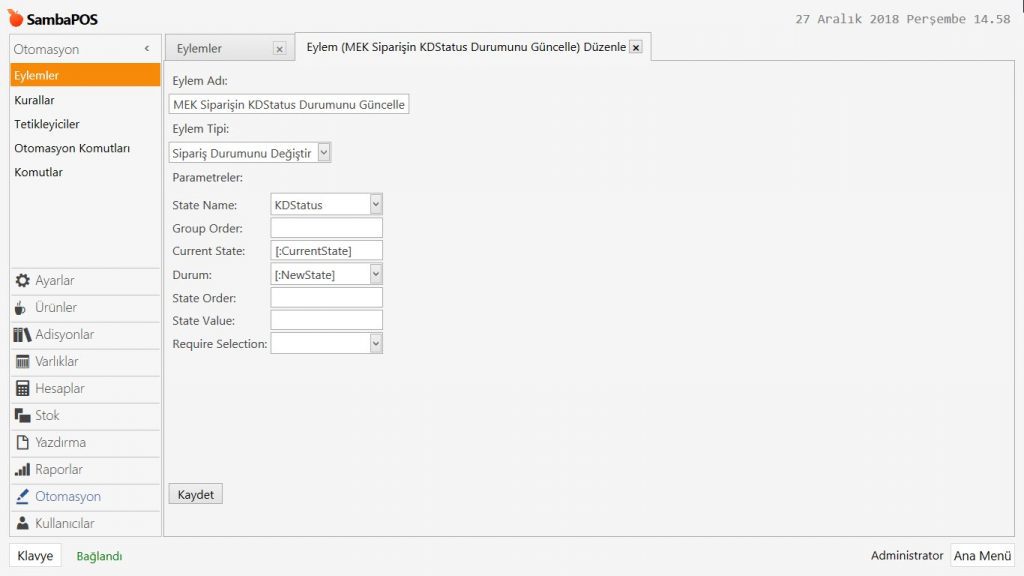
2.3. Siparişin KDStatus Durumunu Güncelle Eyleminin Eklenmesi

Ana Menü > Yönetim > Otomasyon > Eylemler > burada, Eylem Ekle‘ye tıklayın.
4.32. Mutfak Ekranında Yiyecek ve İçecekleri Farklı Ekranda Gösterme4.32. Mutfak Ekranında Yiyecek ve İçecekleri Farklı Ekranda Gösterme

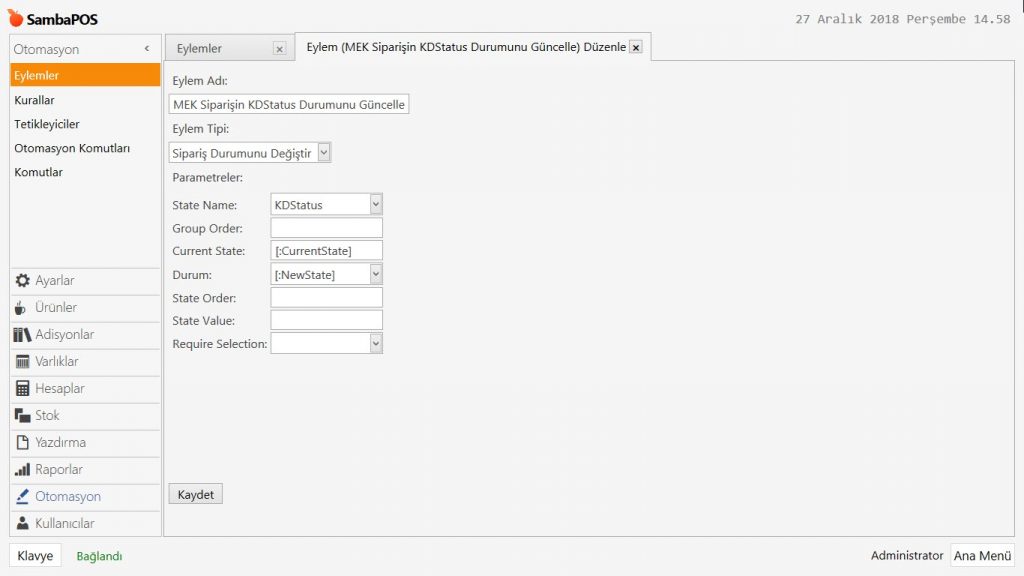
Eylem Adı: MEK Siparişin KDStatus Durumunu Güncelle

Eylem Tipi: Sipariş Durumunu Değiştir

Parametreler:

State Name: KDStatus

Current State: [:CurrentState]

Durum: [:NewState]

Gerekli düzenlemeleri yaptıktan sonra, Kaydet butonuna tıklayın.


2.4. Yazdırma Görevi Çalıştır Eyleminin Eklenmesi

Ana Menü > Yönetim > Otomasyon > Eylemler > burada, Eylem Ekle‘ye tıklayın.
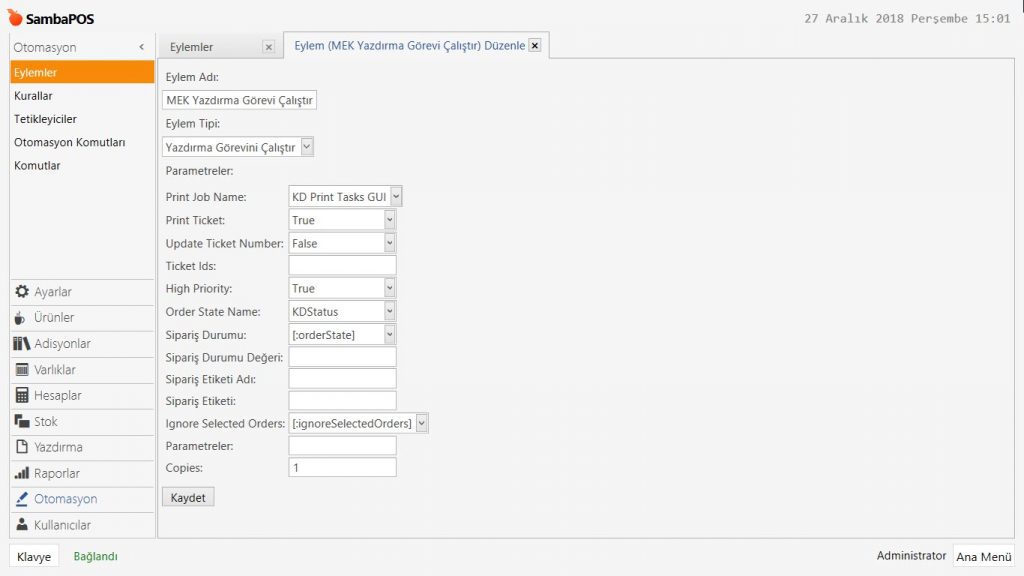
4.32. Mutfak Ekranında Yiyecek ve İçecekleri Farklı Ekranda Gösterme4.32. Mutfak Ekranında Yiyecek ve İçecekleri Farklı Ekranda Gösterme

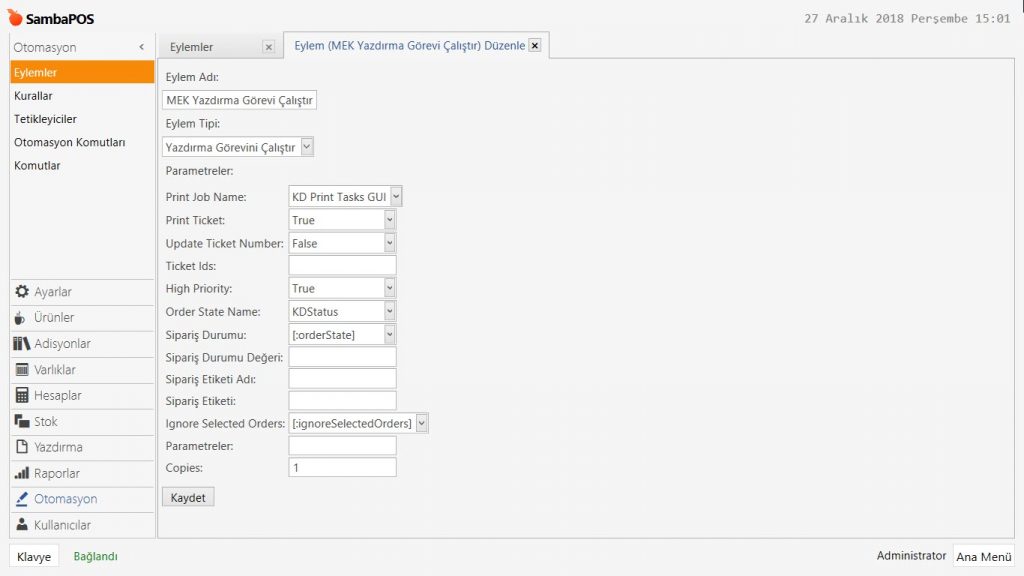
Eylem Adı: MEK Yazdırma Görevi Çalıştır

Eylem Tipi: Yazdırma Görevini Çalıştır

Parametreler:

Print Job Name: KD Print Tasks GUI

Print Ticket: True

Update Ticket Number: False

High Priority: True

Order State Name: KDStatus

Sipariş Durumu: [:orderState]

Ignore Selected Orders: [:ignoreSelectedOrders]

Copies: 1

Gerekli düzenlemeleri yaptıktan sonra, Kaydet butonuna tıklayın.


3. Kuralların Eklenmesi

3.1. Siparişi Yazdır ve KDStatusü Yazdırıldı Yap Kuralının Eklenmesi

Ana Menü > Yönetim > Otomasyon > Kurallar > burada, Kural Ekle‘ye tıklayın.
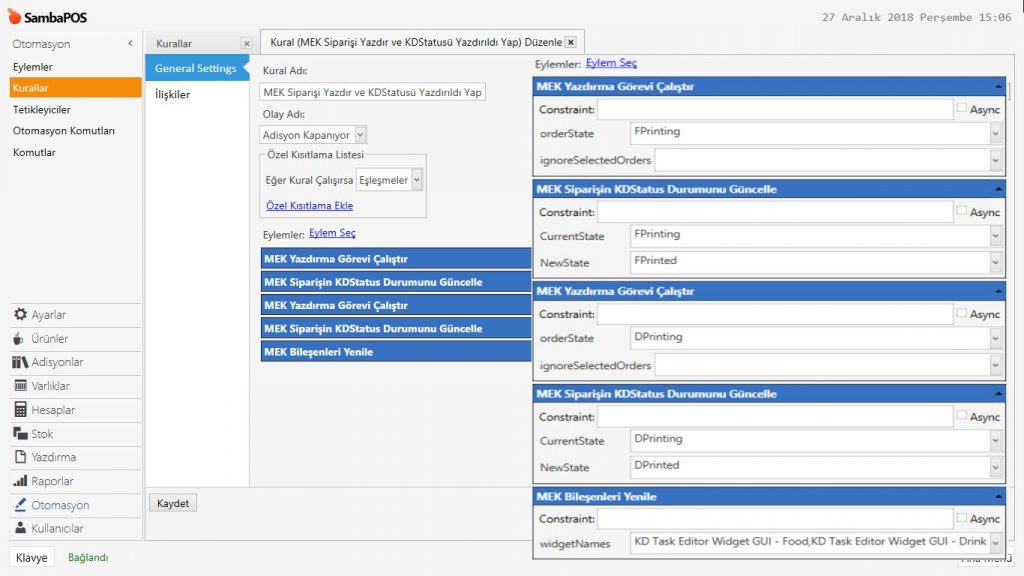
4.32. Mutfak Ekranında Yiyecek ve İçecekleri Farklı Ekranda Gösterme4.32. Mutfak Ekranında Yiyecek ve İçecekleri Farklı Ekranda Gösterme

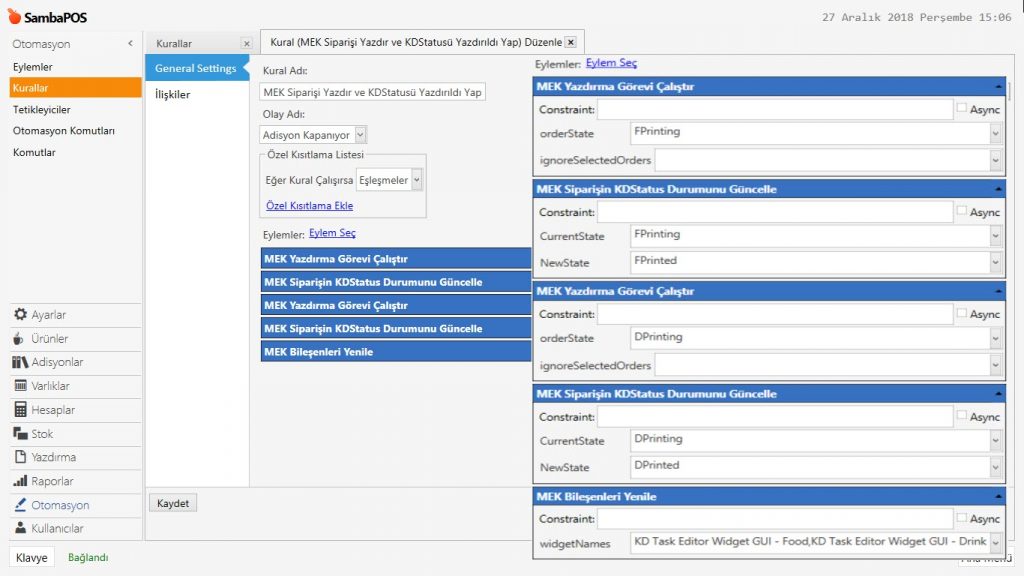
Kural Adı: MEK Siparişi Yazdır ve KDStatusü Yazdırıldı Yap

Olay Adı: Adisyon Kapanıyor

Eğer Kural Çalışırsa: Eşleşmeler

Eylem Seç:

Eylem-1: MEK Yazdırma Görevi Çalıştır

orderState: FPrinting

Eylem-2: MEK Siparişin KDStatus Durumunu Güncelle

CurrentState: FPrinting

NewState: FPrinted

Eylem-3: MEK Yazdırma Görevi Çalıştır

orderState: DPrinting

Eylem-4: MEK Siparişin KDStatus Durumunu Güncelle

CurrentState: DPrinting

NewState: DPrinted

Eylem-5: MEK Bileşenleri Yenile

widgetNames: KD Task Editor Widget GUI – Food,KD Task Editor Widget GUI – Drink

Gerekli düzenlemeleri yaptıktan sonra, Kaydet butonuna tıklayın.


3.2. KDStatusü Yazdırılmadı Yap Kuralının Eklenmesi

Ana Menü > Yönetim > Otomasyon > Kurallar > burada, Kural Ekle‘ye tıklayın.
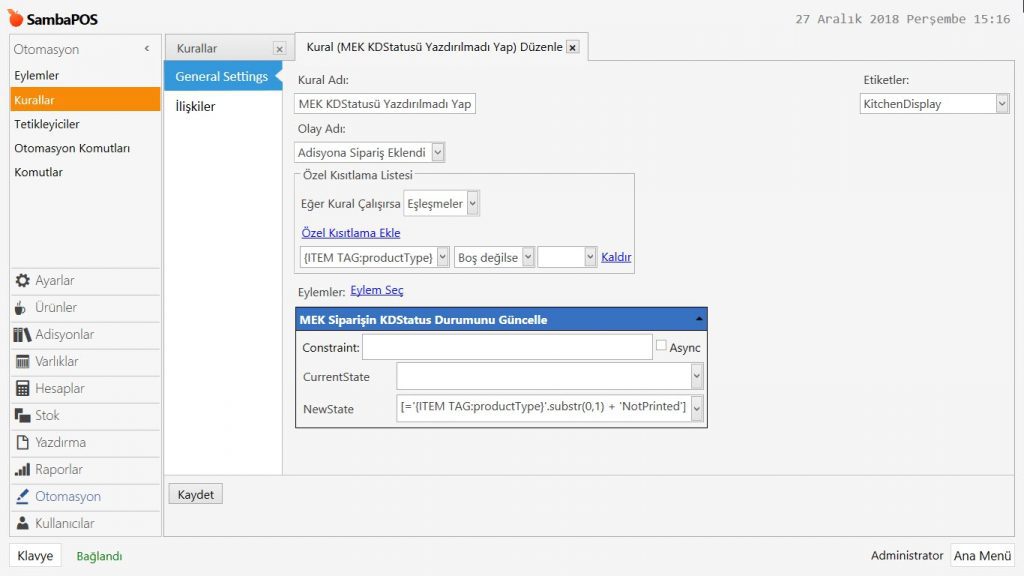
4.32. Mutfak Ekranında Yiyecek ve İçecekleri Farklı Ekranda Gösterme4.32. Mutfak Ekranında Yiyecek ve İçecekleri Farklı Ekranda Gösterme

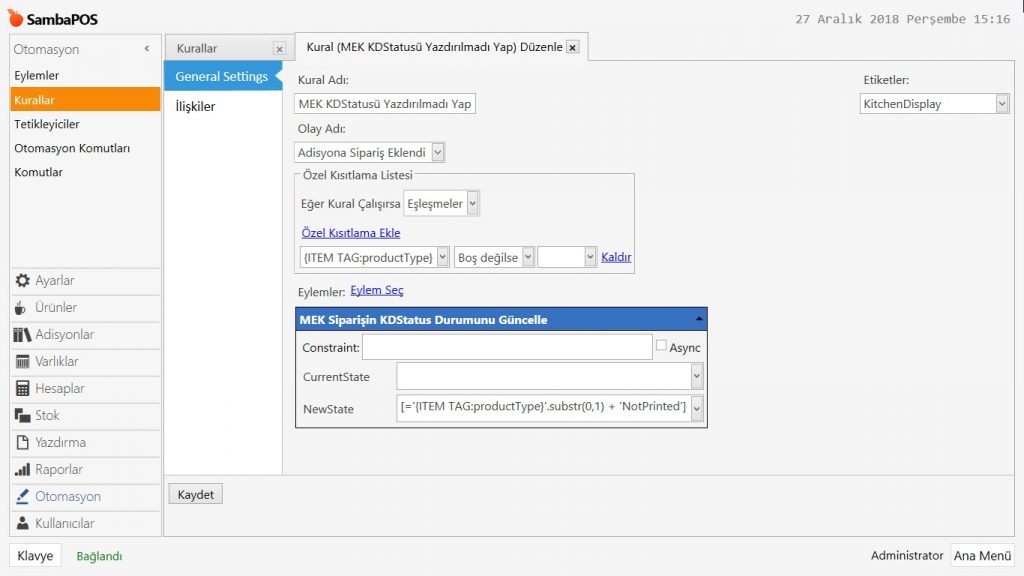
Kural Adı: MEK KDStatusü Yazdırılmadı Yap

Olay Adı: Adisyona Sipariş Eklendi

Eğer Kural Çalışırsa: Eşleşmeler

Özel Kısıtlama Ekle:

{ITEM TAG:productType}|Boş değilse|

Eylem Seç:

Eylem: MEK Siparişin KDStatus Durumunu Güncelle

NewState: [='{ITEM TAG:productType}'.substr(0,1) + 'NotPrinted']

Gerekli düzenlemeleri yaptıktan sonra, Kaydet butonuna tıklayın.


3.3. KDStatusü Yazdırılıyor Yap Kuralının Eklenmesi

Ana Menü > Yönetim > Otomasyon > Kurallar > burada, Kural Ekle‘ye tıklayın.
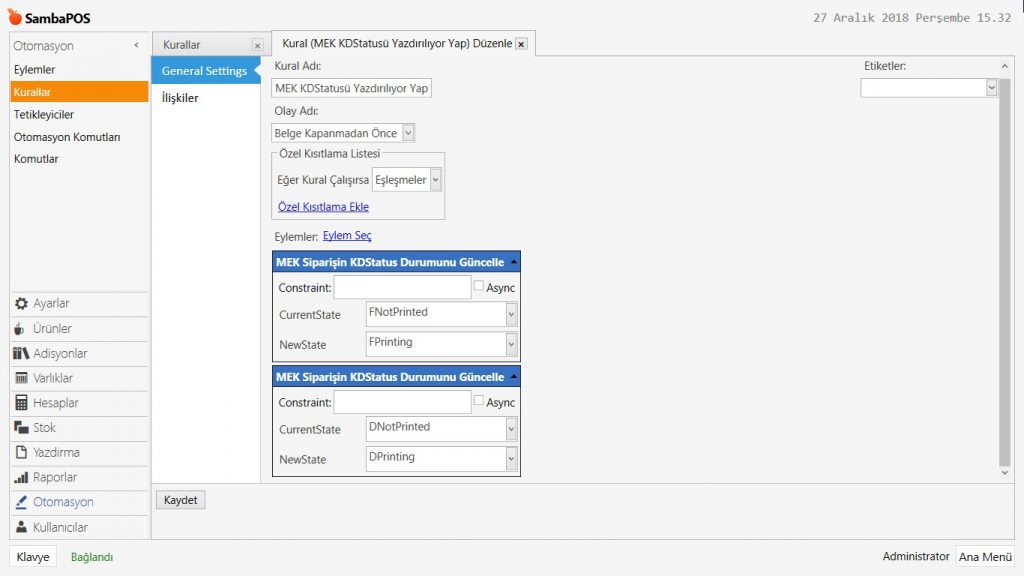
4.32. Mutfak Ekranında Yiyecek ve İçecekleri Farklı Ekranda Gösterme4.32. Mutfak Ekranında Yiyecek ve İçecekleri Farklı Ekranda Gösterme

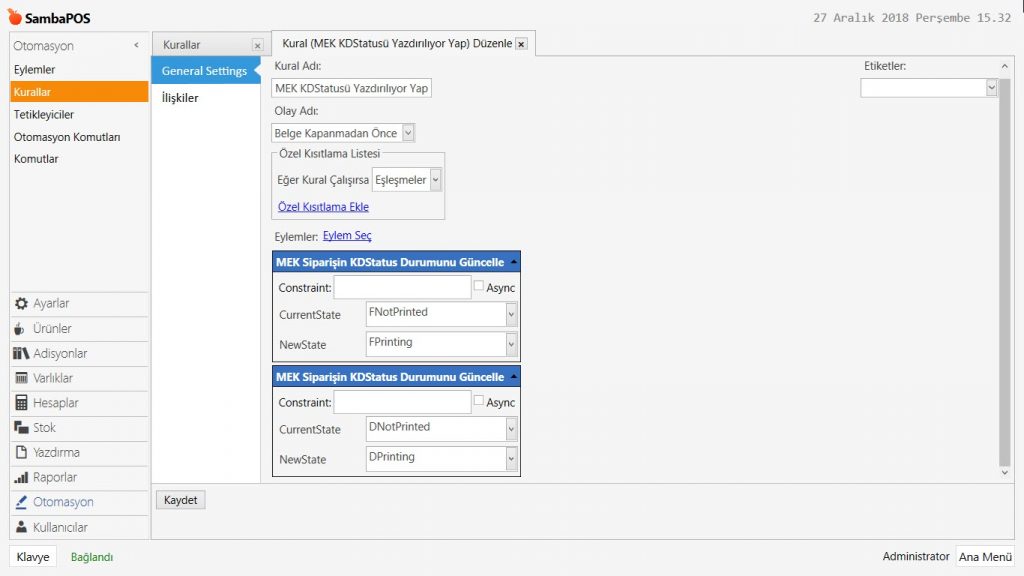
Kural Adı: MEK KDStatusü Yazdırılıyor Yap

Olay Adı: Belge Kapanmadan Önce

Eğer Kural Çalışırsa: Eşleşmeler


Eylem Seç:

Eylem-1: Siparişin KDStatus Durumunu Güncelle

CurrentState: FNotPrinted

NewState: FPrinting

Eylem-2: Siparişin KDStatus Durumunu Güncelle

CurrentState: DNotPrinted

NewState: DPrinting

Gerekli düzenlemeleri yaptıktan sonra, Kaydet butonuna tıklayın.


3.4. Ekranı Göster Kuralının Eklenmesi

Ana Menü > Yönetim > Otomasyon > Kurallar > burada, Kural Ekle‘ye tıklayın.
4.32. Mutfak Ekranında Yiyecek ve İçecekleri Farklı Ekranda Gösterme4.32. Mutfak Ekranında Yiyecek ve İçecekleri Farklı Ekranda Gösterme

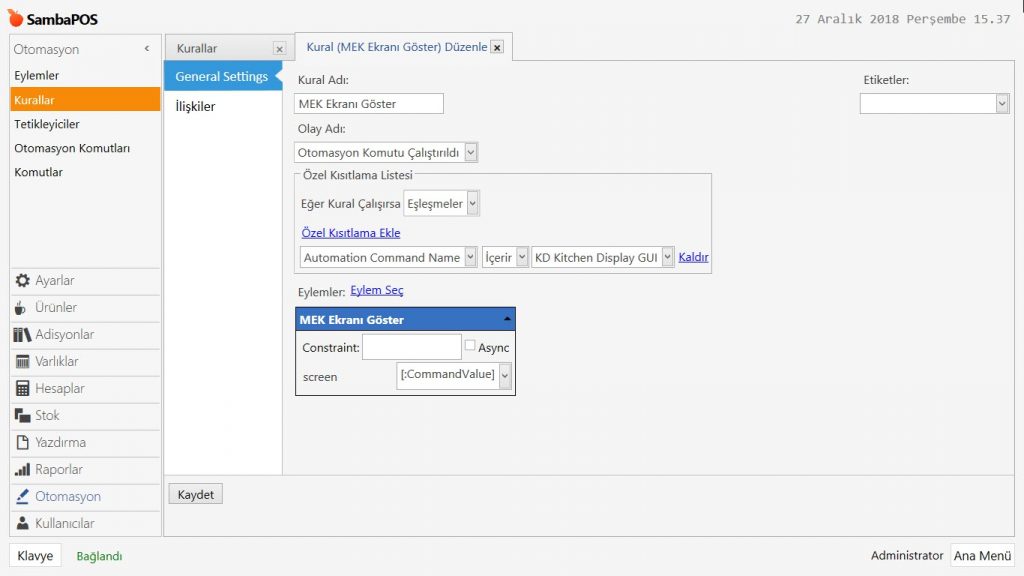
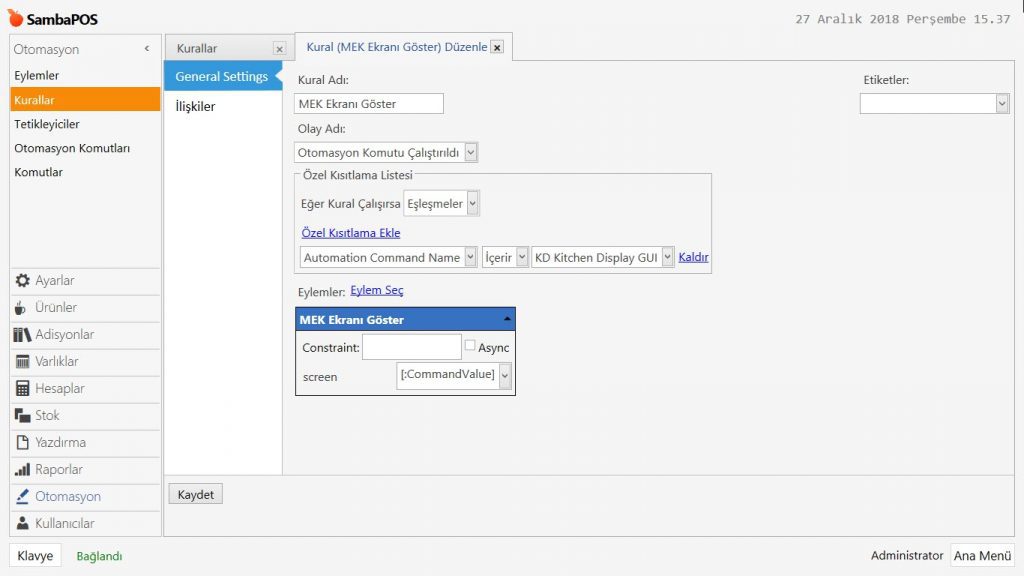
Kural Adı: MEK Ekranı Göster

Olay Adı: Otomasyon Komutu Çalıştırıldı

Eğer Kural Çalışırsa: Eşleşmeler

Özel Kısıtlama Ekle:

Automation Command Name|İçerir|KD Kitchen Display GUI

Eylem Seç:

Eylem: MEK Ekranı Göster

screen: [:CommandValue]

Gerekli düzenlemeleri yaptıktan sonra, Kaydet butonuna tıklayın.


3.5. İade yada İade İptal – KDStatusü Yazdırılmadı Yap Kuralının Eklenmesi

Ana Menü > Yönetim > Otomasyon > Kurallar > burada, Kural Ekle‘ye tıklayın.
4.32. Mutfak Ekranında Yiyecek ve İçecekleri Farklı Ekranda Gösterme4.32. Mutfak Ekranında Yiyecek ve İçecekleri Farklı Ekranda Gösterme

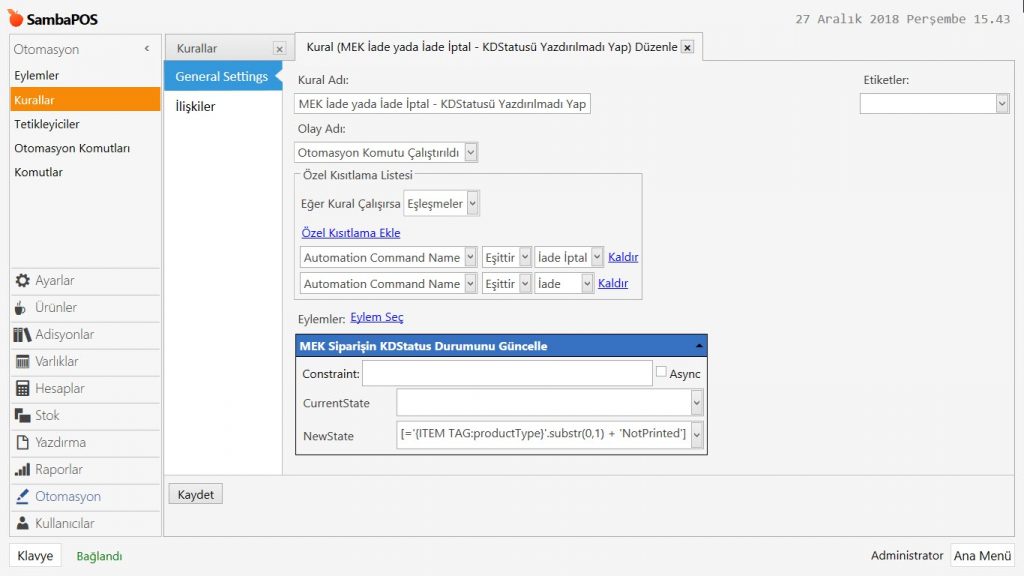
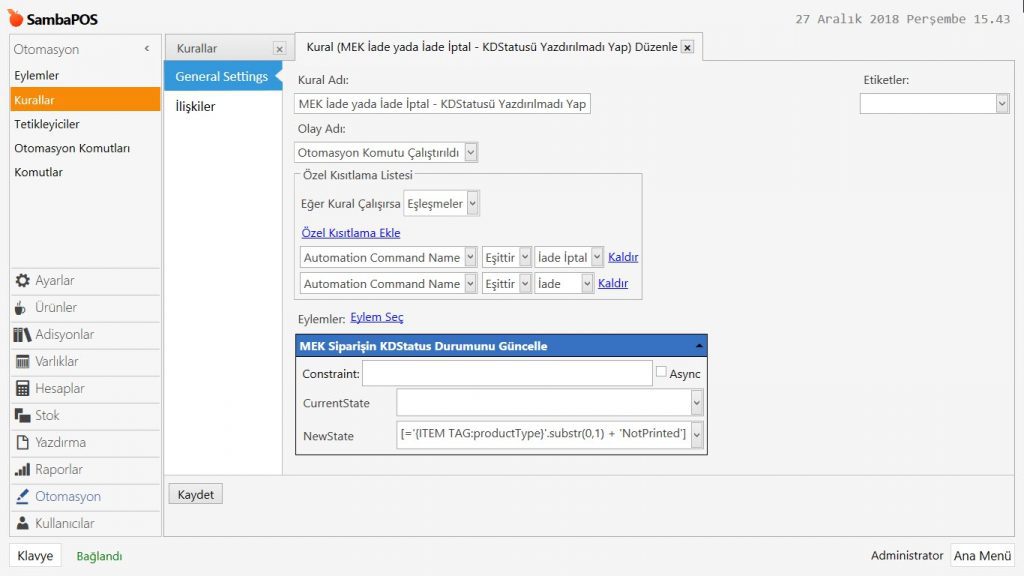
Kural Adı: MEK İade yada İade İptal – KDStatusü Yazdırılmadı Yap

Olay Adı: Otomasyon Komutu Çalıştırıldı

Eğer Kural Çalışırsa: Eşleşmeler

Özel Kısıtlama Ekle:

Automation Command Name|Eşittir|İade İptal

Automation Command Name|Eşittir|İade

Eylem Seç:

Eylem: MEK Siparişin KDStatus Durumunu Güncelle

NewState: [='{ITEM TAG:productType}'.substr(0,1) + 'NotPrinted']

Gerekli düzenlemeleri yaptıktan sonra, Kaydet butonuna tıklayın.


3.6. Görevleri Yeniden Yazdır Kuralının Eklenmesi

Ana Menü > Yönetim > Otomasyon > Kurallar > burada, Kural Ekle‘ye tıklayın.
4.32. Mutfak Ekranında Yiyecek ve İçecekleri Farklı Ekranda Gösterme4.32. Mutfak Ekranında Yiyecek ve İçecekleri Farklı Ekranda Gösterme

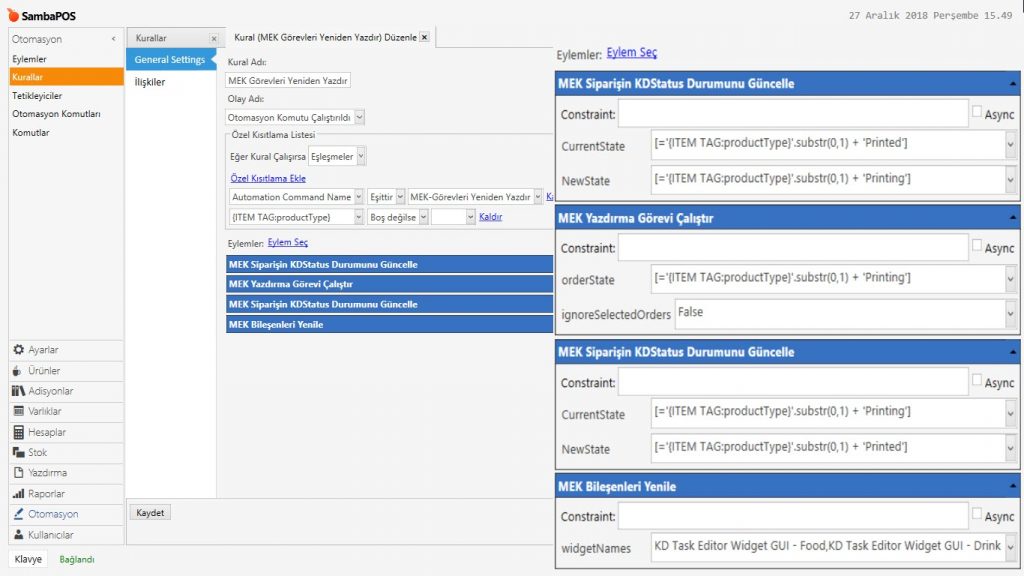
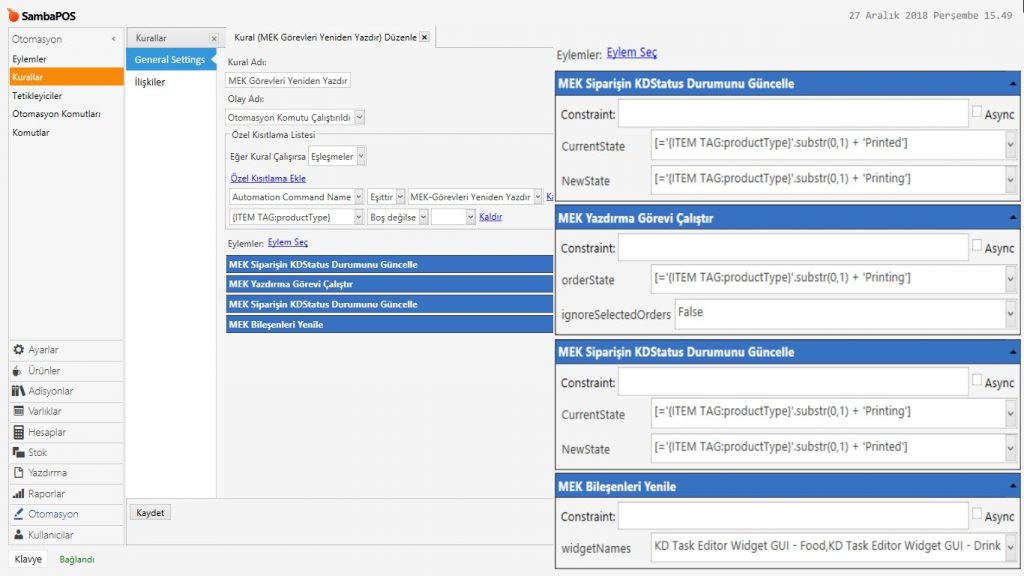
Kural Adı: MEK Görevleri Yeniden Yazdır

Olay Adı: Otomasyon Komutu Çalıştırıldı

Eğer Kural Çalışırsa: Eşleşmeler

Özel Kısıtlama Ekle:

Automation Command Name|Eşittir|MEK-Görevleri Yeniden Yazdır

{ITEM TAG:productType}|Boş değilse|

Eylem Seç:

Eylem-1: MEK Siparişin KDStatus Durumunu Güncelle

CurrentState: [='{ITEM TAG:productType}'.substr(0,1) + 'Printed']

NewState: [='{ITEM TAG:productType}'.substr(0,1) + 'Printing']

Eylem-2: MEK Yazdırma Görevi Çalıştır

orderState: [='{ITEM TAG:productType}'.substr(0,1) + 'Printing']

ignoreSelectedOrders: False

Eylem-3: MEK Siparişin KDStatus Durumunu Güncelle

CurrentState: [='{ITEM TAG:productType}'.substr(0,1) + 'Printing']

NewState: [='{ITEM TAG:productType}'.substr(0,1) + 'Printed']

Eylem-4: MEK Bileşenleri Yenile

WidgetNames: KD Task Editor Widget GUI – Food,KD Task Editor Widget GUI – Drink

Gerekli düzenlemeleri yaptıktan sonra, Kaydet butonuna tıklayın.