5.1.3.b. Adisyon Bölme ve Ürün Taşıma Nasıl Yapılır?

5.1.3.b. Adisyon Bölme ve Ürün Taşıma Nasıl Yapılır?

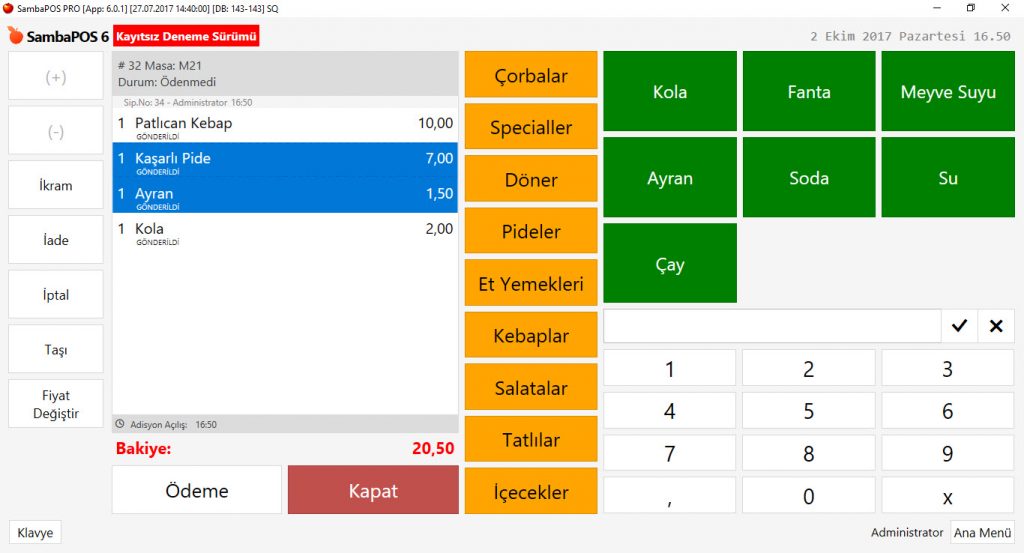
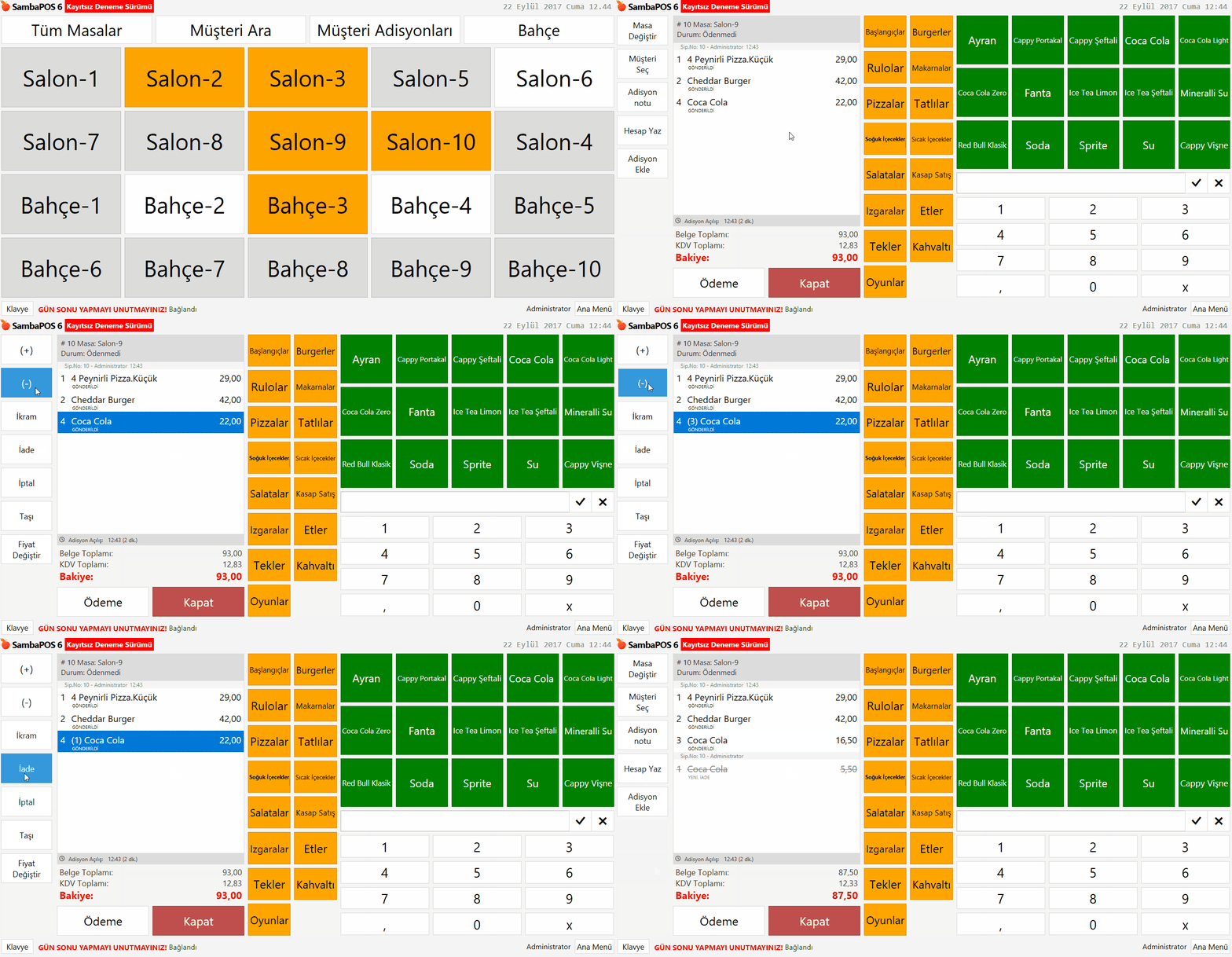
SambaPOS içerisinde adisyon bölme ve ürün taşıma işlemini gerçekleştirmek için siparişi alınmış adisyon açılır.

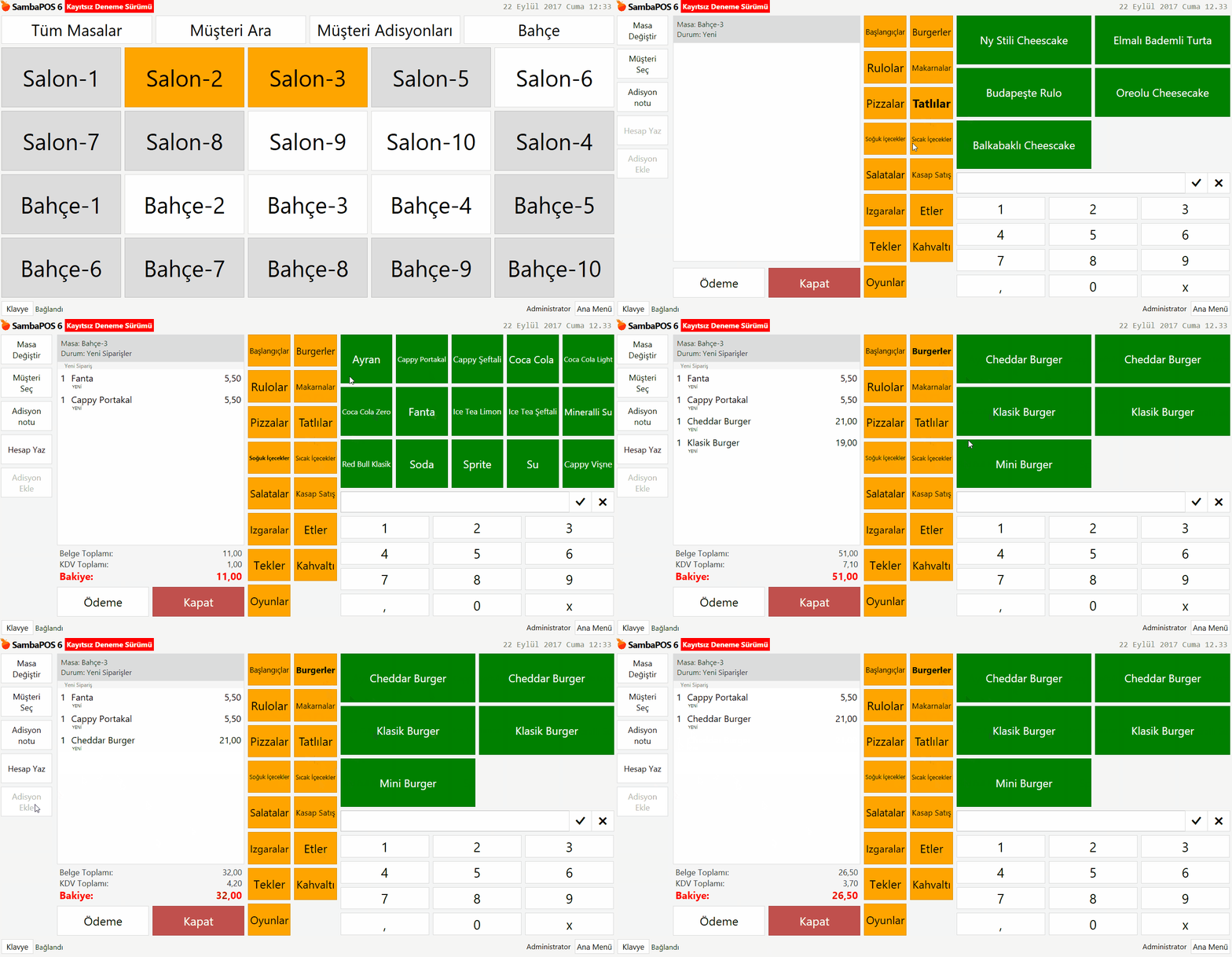
Ürün bölme işlemi yapmak için ilgili adisyon açılır. Taşınacak ürün yada ürünler adisyonda üzerine tıklanarak seçili hale getirilir.

5.1.3.b. Adisyon Bölme ve Ürün Taşıma Nasıl Yapılır?5.1.3.b. Adisyon Bölme ve Ürün Taşıma Nasıl Yapılır?

Adetli ürünlerde sadece belirli bir adetin taşıma işlemini yapmak için ürünün üzerine tıklandıktan sonra sol menüde yer alan artı (+) / eksi (-) tuşlarına tıklanarak ürün adeti seçilir.

5.1.3.b. Adisyon Bölme ve Ürün Taşıma Nasıl Yapılır?5.1.3.b. Adisyon Bölme ve Ürün Taşıma Nasıl Yapılır?

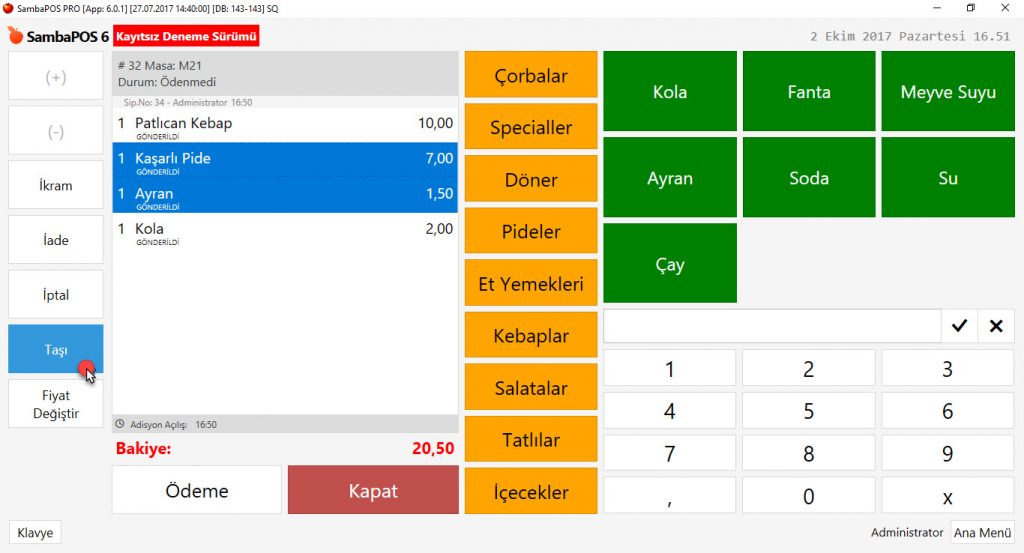
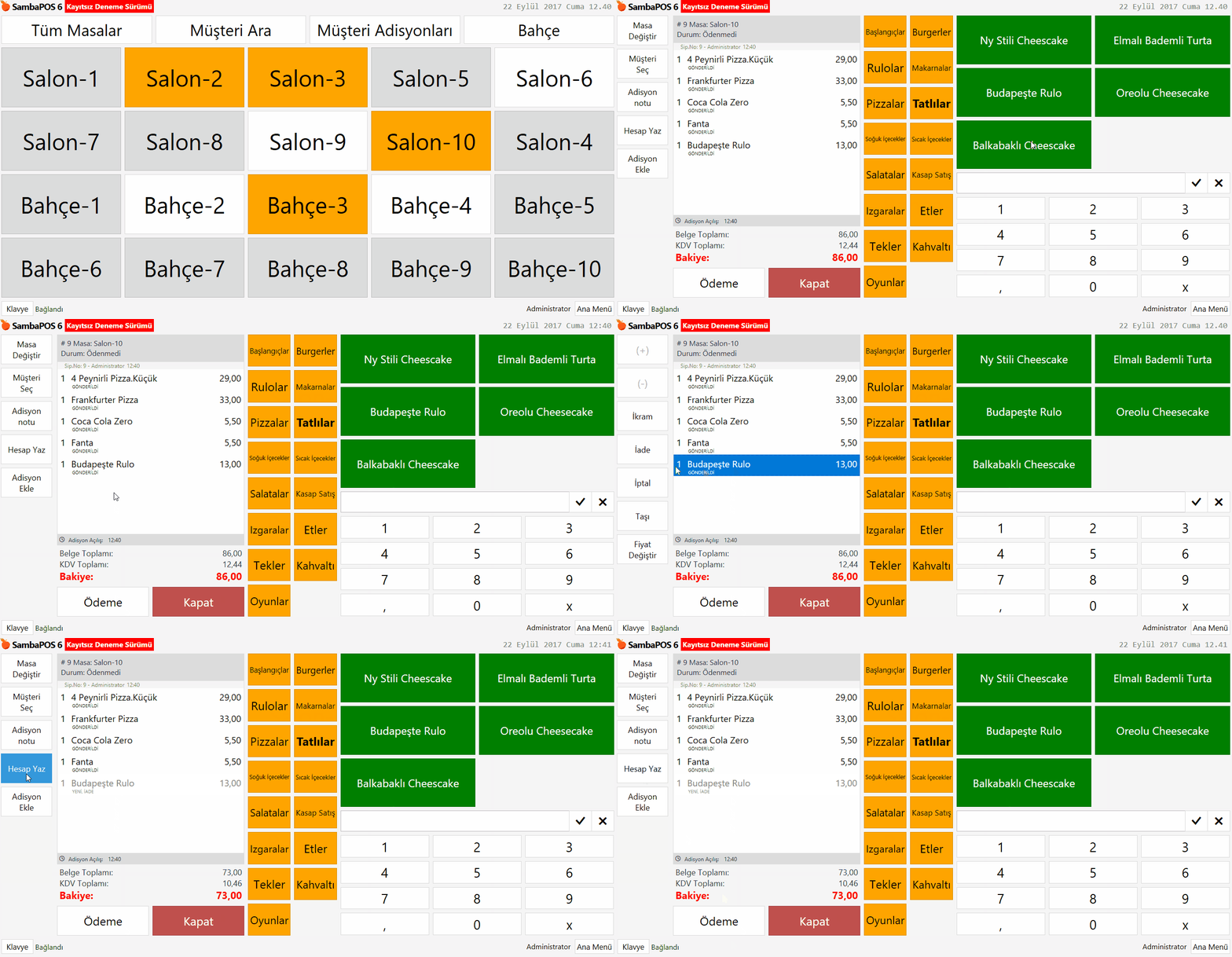
Sol menüde açılan Taşı butonuna tıklandığı zaman sistem yeni bir adisyon içine seçilen ürünleri taşır.

5.1.3.b. Adisyon Bölme ve Ürün Taşıma Nasıl Yapılır?5.1.3.b. Adisyon Bölme ve Ürün Taşıma Nasıl Yapılır?

Daha sonra Masa Değiştir butonuna tıklanır ve açılan varlık ekranında ürünlerin taşınacağı ilgili masa seçilir. Bu işlemin sonunda ürün / ürünler seçilen masaya taşınmış olur.

5.1.3.b. Adisyon Bölme ve Ürün Taşıma Nasıl Yapılır?5.1.3.b. Adisyon Bölme ve Ürün Taşıma Nasıl Yapılır?

5.1.3.b. Adisyon Bölme ve Ürün Taşıma Nasıl Yapılır?5.1.3.b. Adisyon Bölme ve Ürün Taşıma Nasıl Yapılır?

Adisyon bölme işlemi yapmak için ilgili adisyon açılır. Taşınacak ürün ya da ürünler adisyonda üzerine tıklanarak seçili hale getirilir.

5.1.3.b. Adisyon Bölme ve Ürün Taşıma Nasıl Yapılır?5.1.3.b. Adisyon Bölme ve Ürün Taşıma Nasıl Yapılır?

Sol menüde açılan Taşı butonuna tıklanır.

5.1.3.b. Adisyon Bölme ve Ürün Taşıma Nasıl Yapılır?5.1.3.b. Adisyon Bölme ve Ürün Taşıma Nasıl Yapılır?

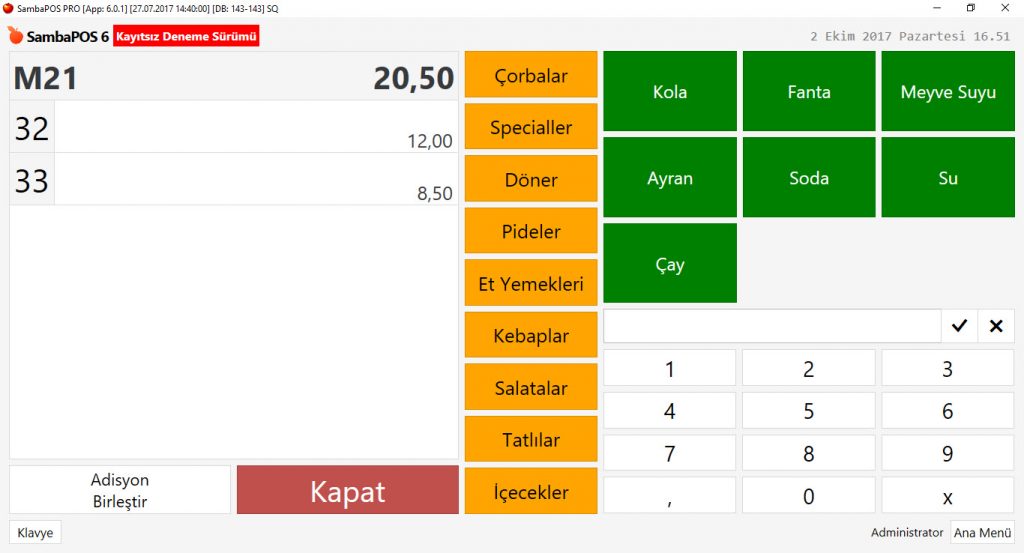
Bu işlem ile seçilen ürünler için masaya ikinci adisyon açılmış olur.

5.1.3.b. Adisyon Bölme ve Ürün Taşıma Nasıl Yapılır?5.1.3.b. Adisyon Bölme ve Ürün Taşıma Nasıl Yapılır?

İstenildiği takdirde açılan bu adisyon Masa Değiştir butonuna tıklanarak başka bir masaya da taşınabilir.

6.4. RestaJet Entegrasyonu Nasıl Yapılır?

6.4. RestaJet Entegrasyonu Nasıl Yapılır?

Bu dokümanda RestaJet Online Sipariş Entegrasyonu’nun nasıl yapıldığı anlatılmaktadır.

1. Kurulum Öncesi

1.1. Donanım, İşletim Sistemi ve SambaPOS Gereksinimleri

  • Windows 10 yada üzeri Windows İşletim Sistemi,
  • Son versiyon Microsoft MSSQL Server,
  • SambaPOS 5.2.26 yada üzeri versiyon. Minimum bu özelliklerle başlanması gereklidir.

1.2. RestaJet Modül Lisansı ve Kurulum Dosyası
Eğer SambaPOS – RestaJet Entegrasyon Lisansınız yoksa, SambaPOS CP websitesinden lisans almanız gerekmektedir.

RestaJet Entegrasyonu kurulum dosyasını buradan indirebilirsiniz.

Önemli Not:
RestaJet Entegrasyon Modülü Lisansınız ile SambaPOS V5 Pro lisansınız cp.sambapos.com da aynı email adresi ile kayıtlı olmalıdır.

2. SambaPOS Ayarları

2.1. SambaPOS Lisans Aktivasyonu Kontrolü

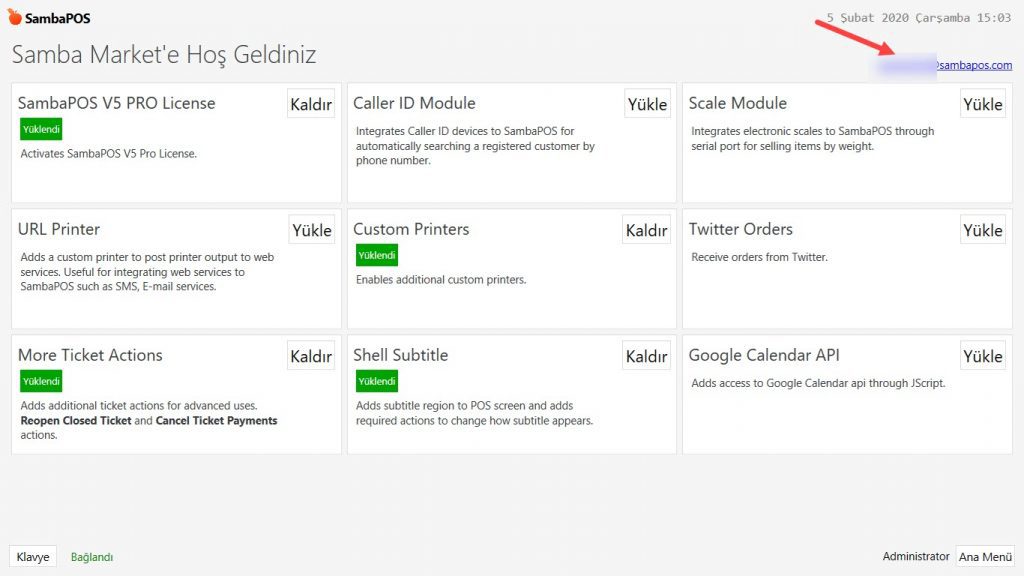
SambaPOS V5 Pro Lisans durumunu kontrol edin.

6.4. RestaJet Entegrasyonu Nasıl Yapılır?6.4. RestaJet Entegrasyonu Nasıl Yapılır?

2.2. Mesaj Sunucu Ayarları

2.2.1. Mesaj Sunucu Servis Aracı Exe Ayarları
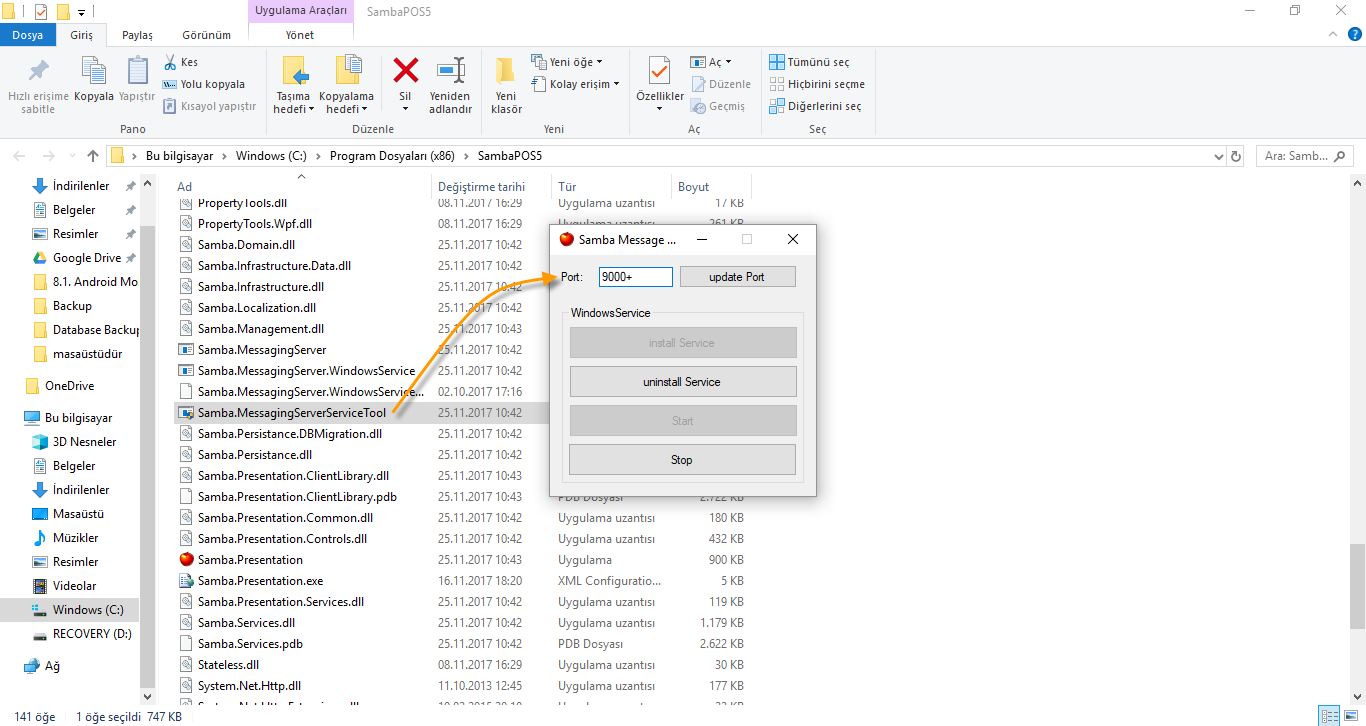
Mesaj sunucu programı sadece sunucuda çalıştırılır.

C:Program Files (x86)SambaPOS5Samba.MessagingServerServiceTool.exe çalıştırılır.

Port: 9000+    install (Port: Mutlaka 9000+ olmalıdır.)

Dikkat!!! SambaPOS a yeni bir kullanıcı eklendiyse, Hizmetlerden SambaPOS MessagingServer mutlaka yeniden başlatılmalıdır.

6.4. RestaJet Entegrasyonu Nasıl Yapılır?6.4. RestaJet Entegrasyonu Nasıl Yapılır?

2.2.2. SambaPOS Yönetim Mesaj Sunucu Ayarları

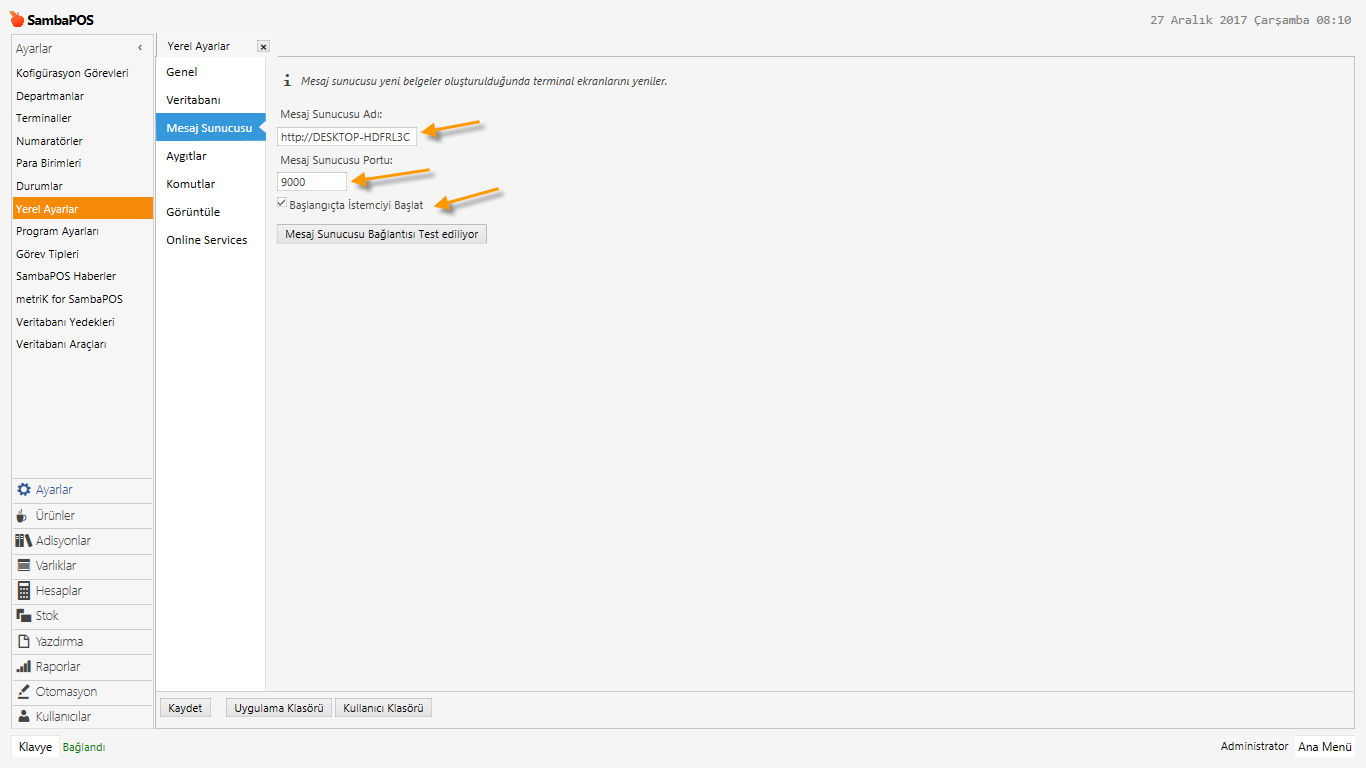
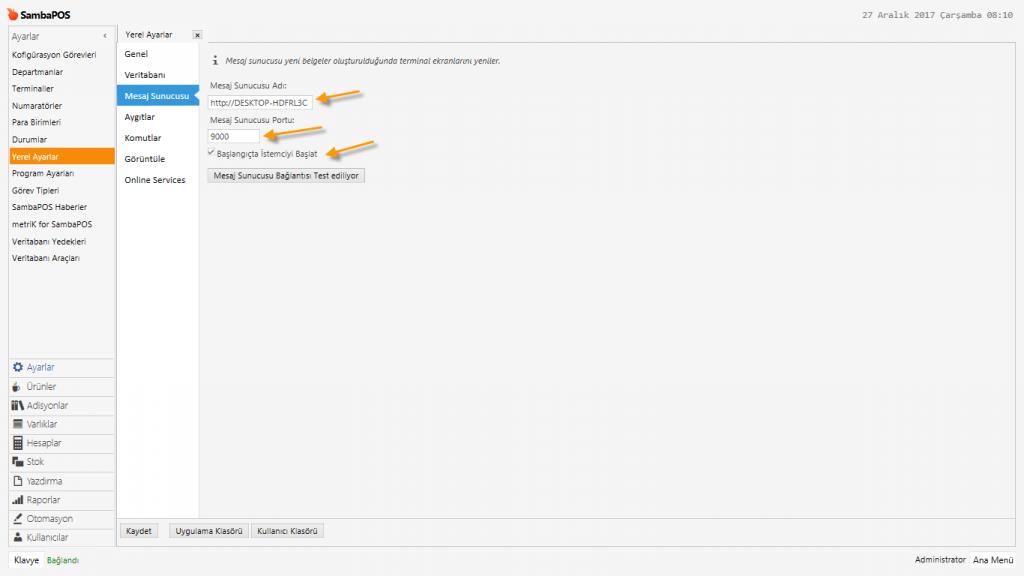
Ana Menü > Yönetim > Ayarlar > Yerel Ayarlar > Mesaj Sunucusu

6.4. RestaJet Entegrasyonu Nasıl Yapılır?6.4. RestaJet Entegrasyonu Nasıl Yapılır?

Mesaj Sunucusu Adı: http://SambaSunucu   (Bilgisayar Adı) ya da http://192.168.2.19 (Bilgisayar IP)
Mesaj Sunucusu Portu: 9000
Başlangıçta İstemciyi Başlat: Seçili olmalıdır.

2.3. SambaPOS Gelişmiş Paket Servisi Kurulumu

Import dosyası indirilip rar dan çıkartılıp içe aktarım sağlanır.

Import Dosyası İndir

Import Dosyasının İçindekileri:

  • Gelişmiş Paket Servis Ekranı
  • Paket Servis Adisyon Tipi

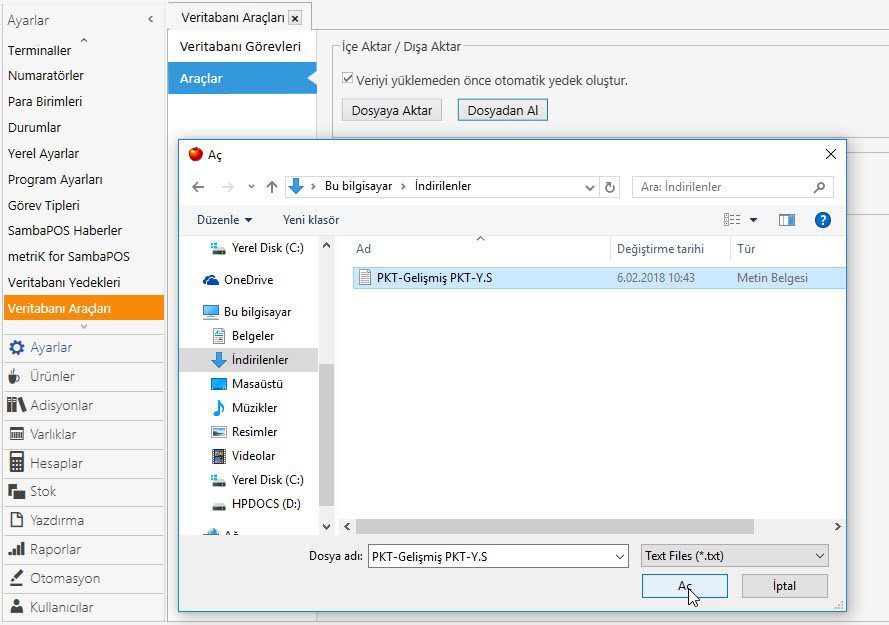
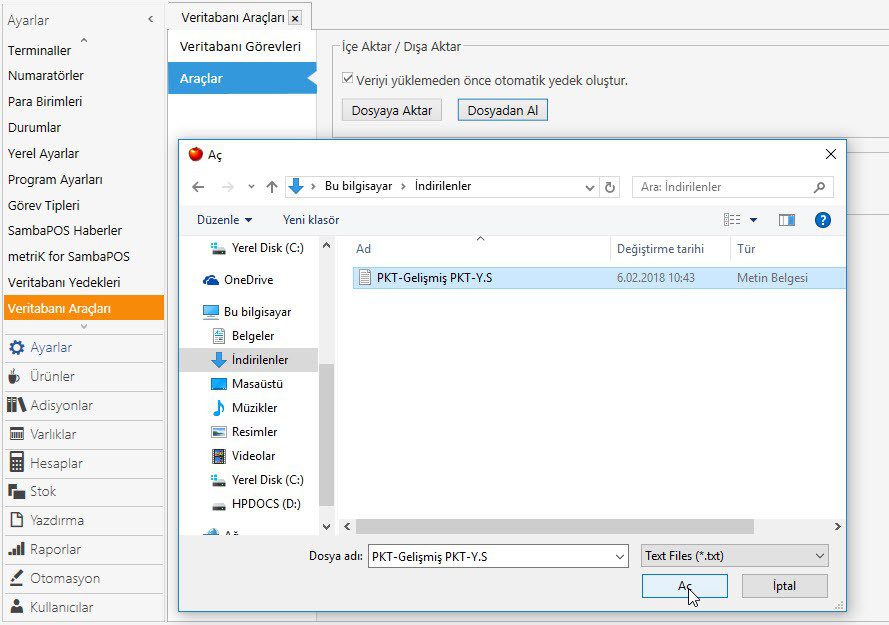
Ana Menü > Yönetim > Ayarlar > Veritabanı Araçları > Araçlar > Dosyadan Al

İndirilen dosya konumundan import dosyası (PKT-Gelişmiş PKT-Y.S) seçilerek içe aktarılır.

6.4. RestaJet Entegrasyonu Nasıl Yapılır?6.4. RestaJet Entegrasyonu Nasıl Yapılır?

NOT: İmport dosyasını içeri aktardıktan sonra;

Ana Menü > Yönetim > Varlıklar > Varlık Ekranları > İşletmede Yemek Sepeti kullanılmıyorsa Yemek Sepeti ekranına çift tıklayıp ilişkiler bölümünde bulunan satırı silmeniz gerekmektedir. Aynı işlemi Paketçi Hesapları ekranı için de uygulayın.

2.4. SambaPOS da Paketçi Varlığı Ekleme

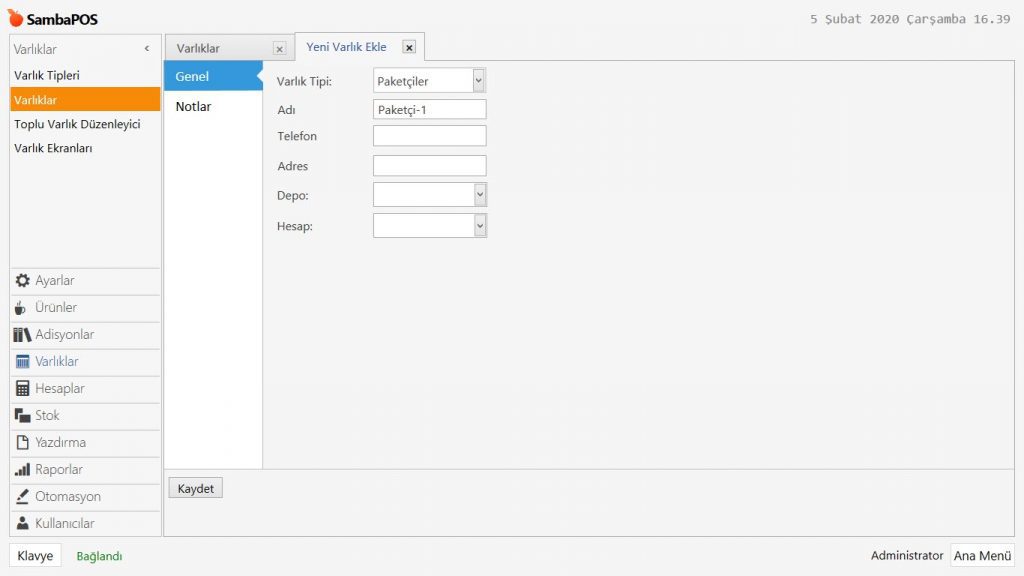
Ana Menü > Yönetim > Varlıklar > Varlıklar > Varlık Ekle > Burada Varlık Ekle‘ye tıklayın.

6.4. RestaJet Entegrasyonu Nasıl Yapılır?6.4. RestaJet Entegrasyonu Nasıl Yapılır?

Varlık Tipi: Paketçiler

Varlık Adı: Paketçi-1 (İstediğiniz ismi yazabilirsiniz.)

NOT: İhtiyacınız kadar paketçi ekleyebilirsiniz.

Gerekli değişiklikleri yaptıktan sonra Kaydet butonuna tıklayın.

2.5. SambaPOS da Uygulama Ekleme

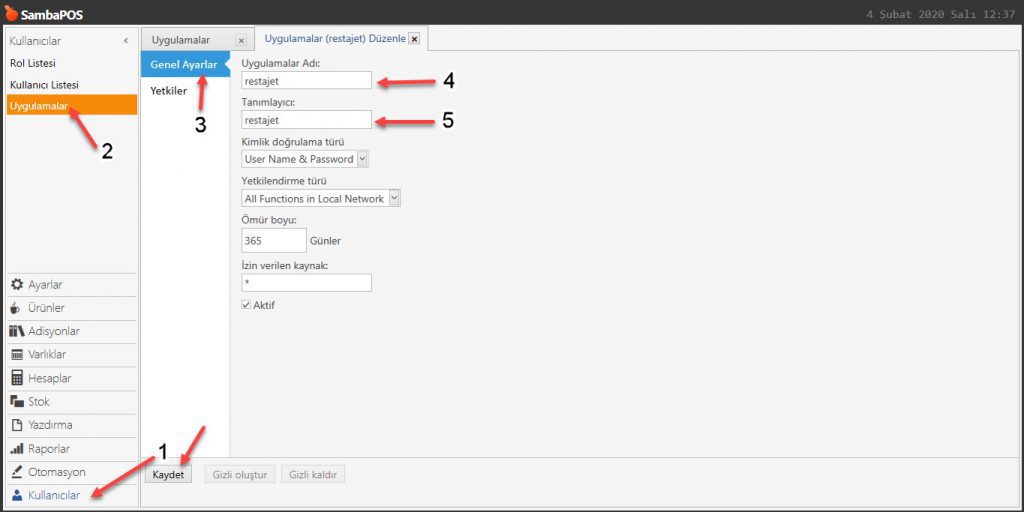
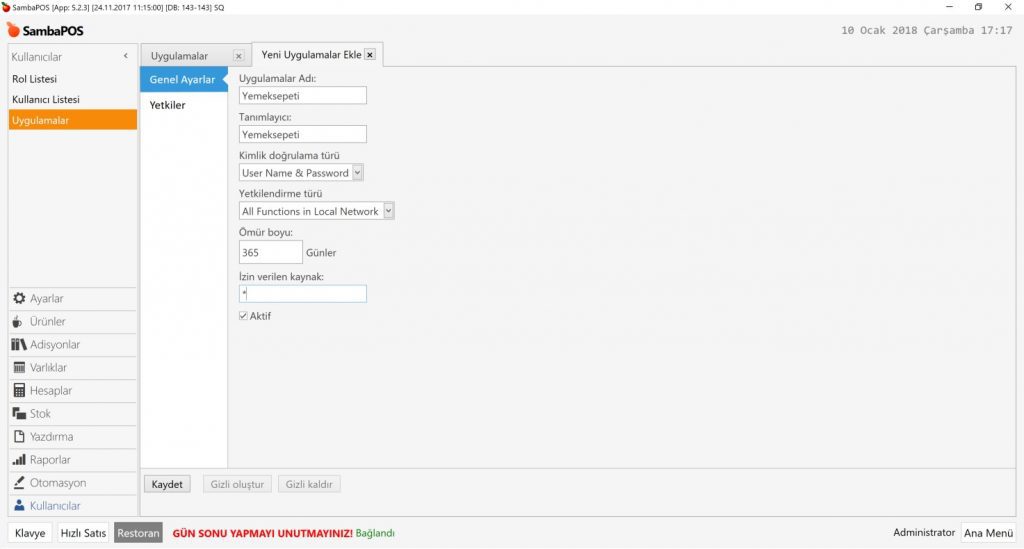
Ana Menü > Yönetim > Kullanıcılar > Uygulamalar > Burada, Uygulama Ekle’ye tıklayın.

Genel Ayarlar Sekmesi;

6.4. RestaJet Entegrasyonu Nasıl Yapılır?6.4. RestaJet Entegrasyonu Nasıl Yapılır?

Uygulama Adı: restajet

Tanımlayıcı: restajet

Kimlik Doğrulama Türü: User Name & Password

Yetkilelendirme Türü: All Functions in  Local Network

Ömür Boyu: 365

İzin Verilen Kaynak: *

Aktif: Seçili olmalıdır.

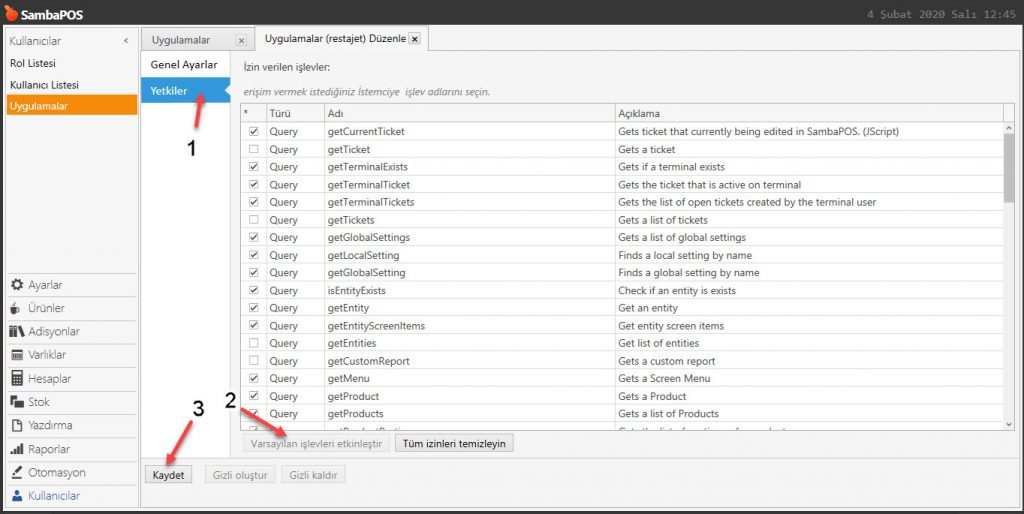
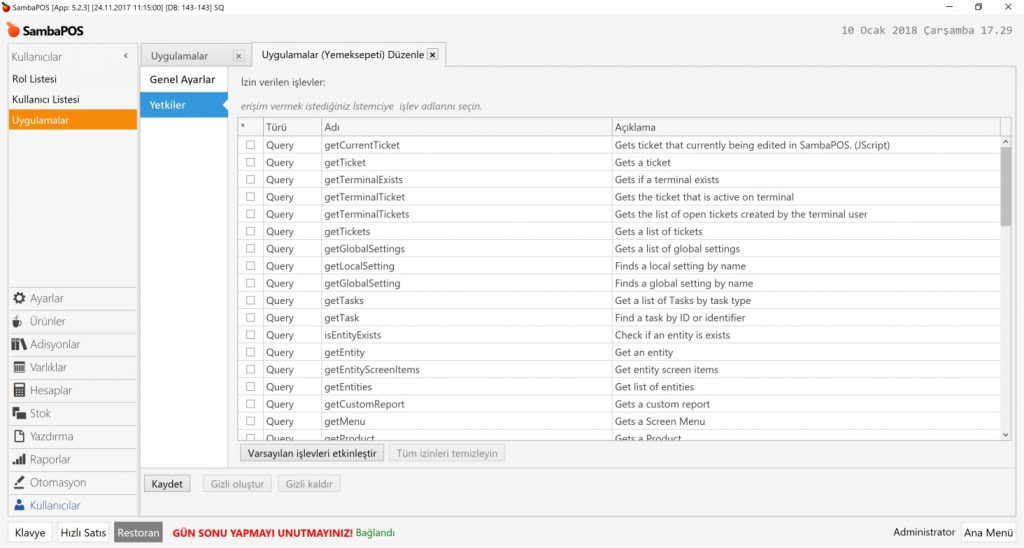
Yetkiler Sekmesi;

 6.4. RestaJet Entegrasyonu Nasıl Yapılır?6.4. RestaJet Entegrasyonu Nasıl Yapılır?

Gerekli düzenlemeleri yaptıktan sonra Kaydet butonuna tıklayın.

2.6. SambaPOS da Kullanıcı Ekleme

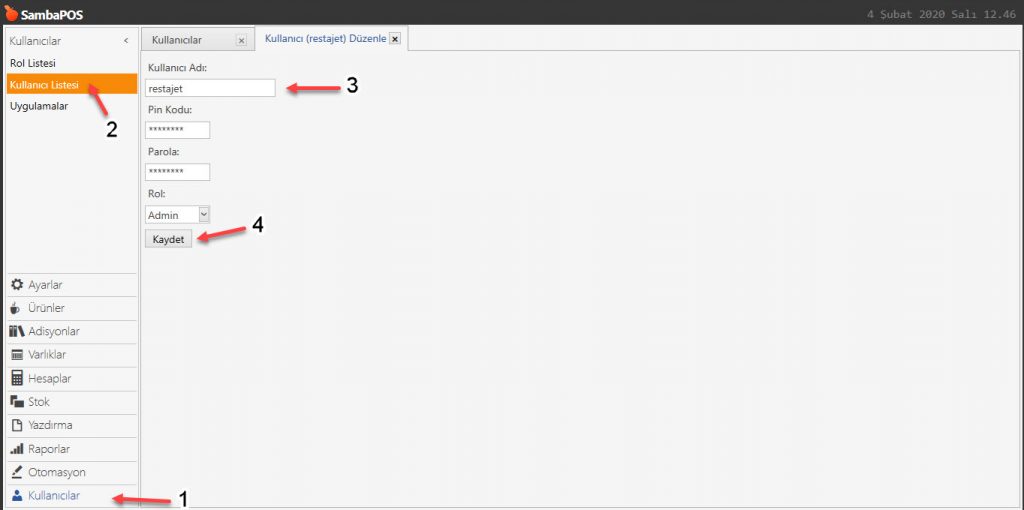
Ana Menü > Yönetim > Kullanıcılar > Kullanıcı Listesi > Burada, Kullanıcı Ekle’ye tıklayın.

6.4. RestaJet Entegrasyonu Nasıl Yapılır?6.4. RestaJet Entegrasyonu Nasıl Yapılır?

Kullanıcı Adı: restajet

Şifre: 2222 (İstediğiniz şifreyi yazabilirsiniz.)

Parola: 2222 (İstediğiniz parolayı yazabilirsiniz.)

Rol: Admin

Gerekli düzenlemeleri yaptıktan sonra Kaydet butonuna tıklayın.

2.7. SambaPOS da Gerekli Hesapları Ekleme

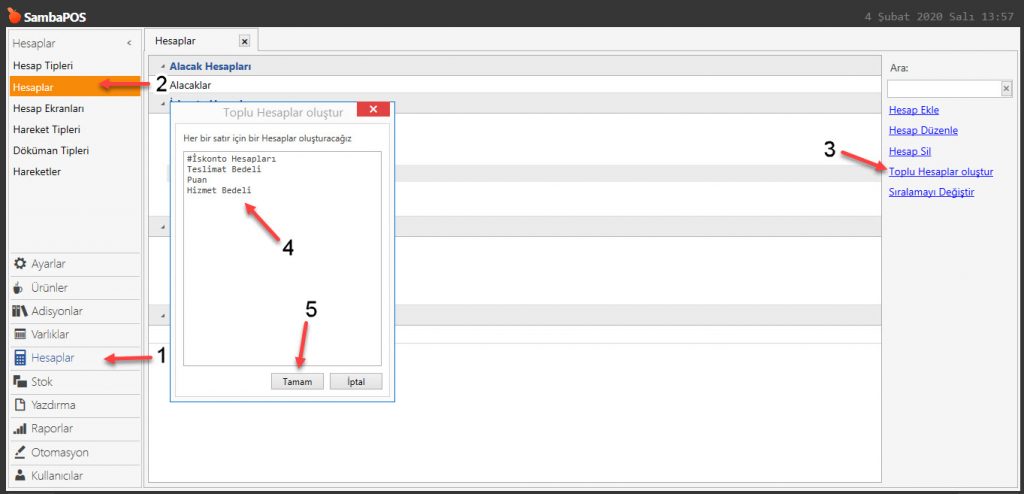
Ana Menü > Yönetim > Hesaplar > Hesaplar > Burada, Toplu Hesap Ekle’ye tıklayıp açılan pencereye aşağıdaki hesap isimlerini gösterildiği gibi yazın.

6.4. RestaJet Entegrasyonu Nasıl Yapılır?6.4. RestaJet Entegrasyonu Nasıl Yapılır?

#İskonto Hesapları

Teslimat Bedeli

Puan

Hizmet Bedeli


2.8. SambaPOS da Hesap Hareket Tipi Ekleme

2.8.1. Teslimat Bedeli Hareketi

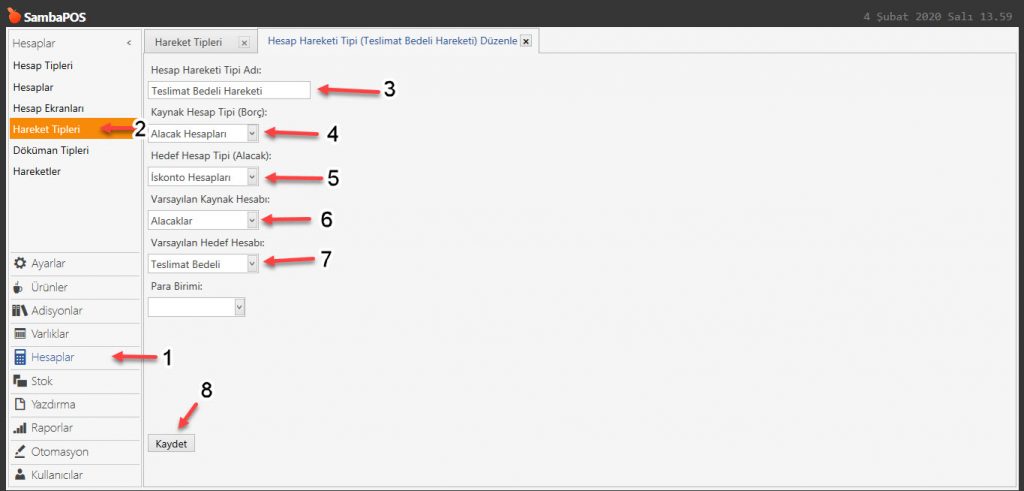
Ana Menü > Yönetim > Hesaplar > Hesap Hareketleri > Burada, Hesap Hareketi Tipi Ekle‘ye tıklayın.

6.4. RestaJet Entegrasyonu Nasıl Yapılır?6.4. RestaJet Entegrasyonu Nasıl Yapılır?

Hesap Hareketi Adı: Teslimat Bedeli Hareketi

Kaynak Hesap Tipi (Borç): Alacak Hesapları

Hedef Hesap Tipi (Alacak): İskonto Hesapları

Varsayılan Kaynak Hesabı: Alacaklar

Varsayılan Hedef Hesabı: Teslimat Bedeli

Gerekli düzenlemeleri yaptıktan sonra Kaydet butonuna tıklayın.

2.8.2. Hizmet Bedeli Hareketi

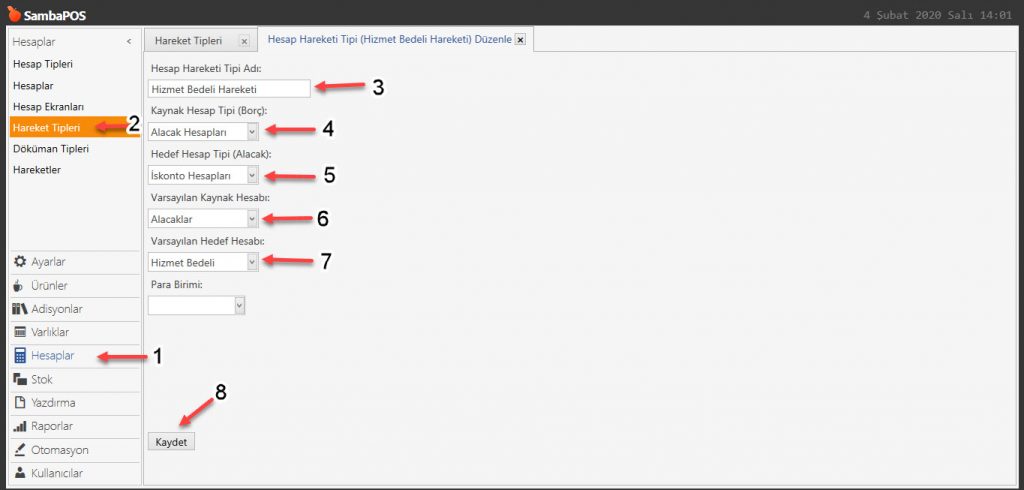
Ana Menü > Yönetim > Hesaplar > Hesap Hareketleri > Burada, Hesap Hareketi Tipi Ekle‘ye tıklayın.

6.4. RestaJet Entegrasyonu Nasıl Yapılır?6.4. RestaJet Entegrasyonu Nasıl Yapılır?

Hesap Hareketi Adı: Hizmet Bedeli Hareketi

Kaynak Hesap Tipi (Borç): Alacak Hesapları

Hedef Hesap Tipi (Alacak): İskonto Hesapları

Varsayılan Kaynak Hesabı: Alacaklar

Varsayılan Hedef Hesabı: Hizmet Bedeli

Gerekli düzenlemeleri yaptıktan sonra Kaydet butonuna tıklayın.

2.8.3. Puan Hareketi

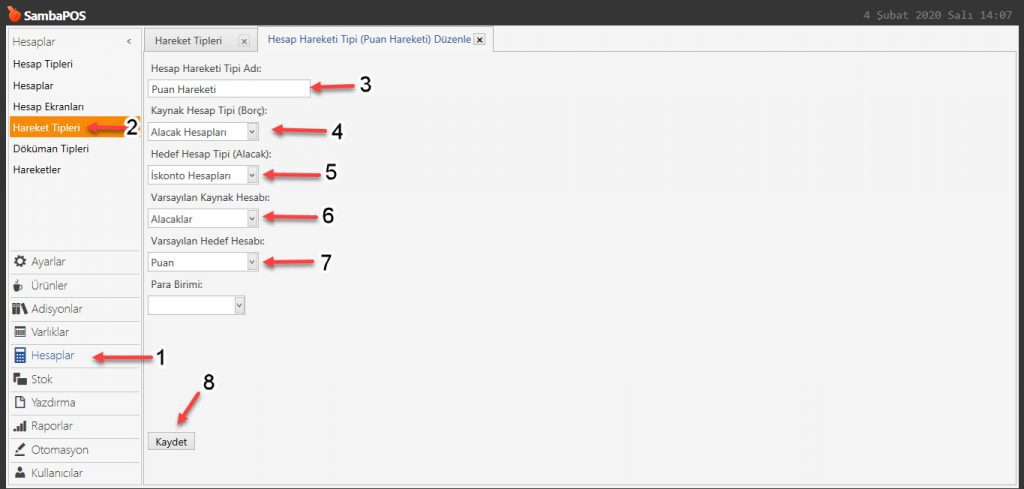
Ana Menü > Yönetim > Hesaplar > Hesap Hareketleri > Burada, Hesap Hareketi Tipi Ekle‘ye tıklayın.

6.4. RestaJet Entegrasyonu Nasıl Yapılır?6.4. RestaJet Entegrasyonu Nasıl Yapılır?

 Hesap Hareketi Adı: Puan Hareketi

Kaynak Hesap Tipi (Borç): Alacak Hesapları

Hedef Hesap Tipi (Alacak): İskonto Hesapları

Varsayılan Kaynak Hesabı: Alacaklar

Varsayılan Hedef Hesabı: Puan

Gerekli düzenlemeleri yaptıktan sonra Kaydet butonuna tıklayın.


2.9. SambaPOS da Hesaplama Şablonu Ekleme

2.9.1. Teslimat Bedeli Hesaplama Şablonu

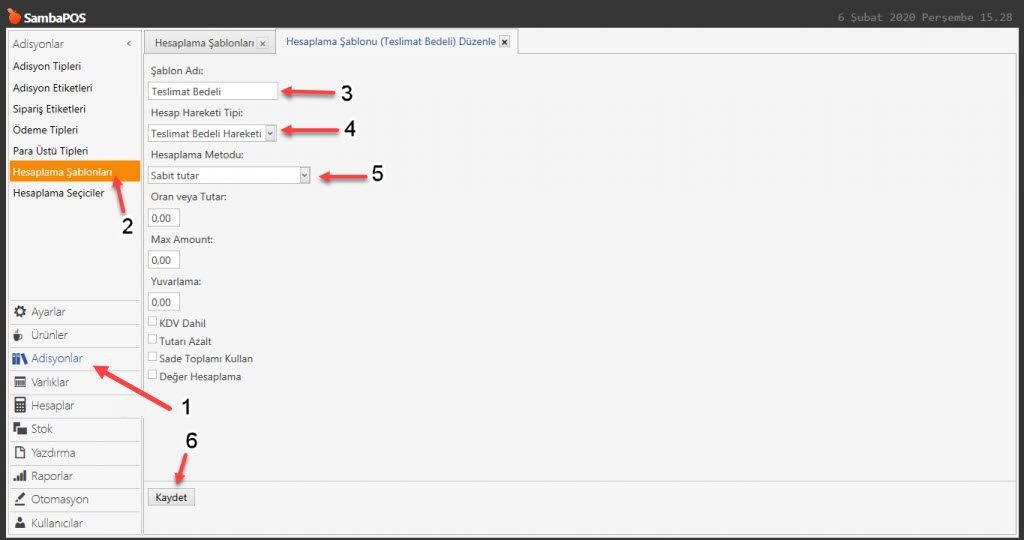
Ana Menü > Yönetim > Adisyonlar > Hesaplama Şablonları > Burada, Hesap Şablonu Ekle‘ye tıklayın.

6.4. RestaJet Entegrasyonu Nasıl Yapılır?6.4. RestaJet Entegrasyonu Nasıl Yapılır?

Şablon Adı: Teslimat Bedeli

Hesap Hareketi Tipi: Teslimat Bedeli Hareketi

Hesaplama Metodu: Sabit Tutar

Oran veya Tutar: 0.00

Max Amount: 0.00

Yuvarlama: 0.00

2.9.2. Hizmet Bedeli Hesaplama Şablonu

Ana Menü > Yönetim > Adisyonlar > Hesaplama Şablonları > Burada, Hesap Şablonu Ekle‘ye tıklayın.

6.4. RestaJet Entegrasyonu Nasıl Yapılır?6.4. RestaJet Entegrasyonu Nasıl Yapılır?

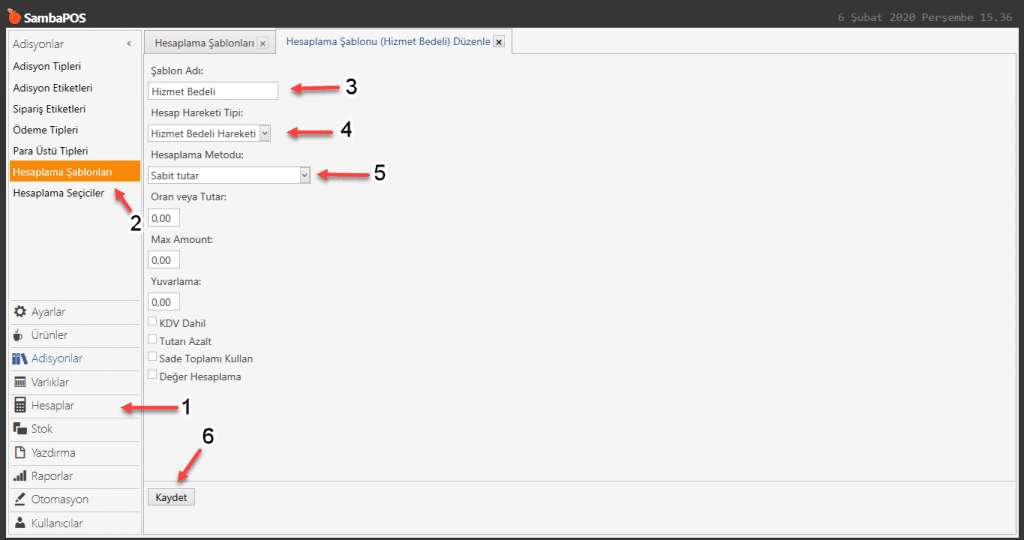
Şablon Adı: Hizmet Bedeli

Hesap Hareketi Tipi: Hizmet Bedeli Hareketi

Hesaplama Metodu: Sabit Tutar

Oran veya Tutar: 0.00

Max Amount: 0.00

Yuvarlama: 0.00

2.9.3. Puan Hesaplama Şablonu

Ana Menü > Yönetim > Adisyonlar > Hesaplama Şablonları > Burada, Hesap Şablonu Ekle‘ye tıklayın.

6.4. RestaJet Entegrasyonu Nasıl Yapılır?6.4. RestaJet Entegrasyonu Nasıl Yapılır?

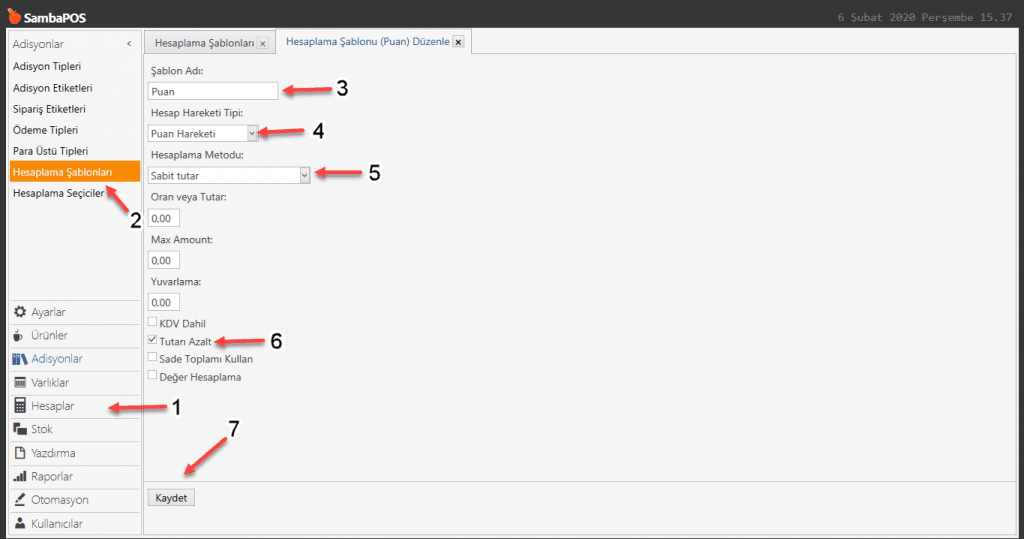
Şablon Adı: Puan

Hesap Hareketi Tipi: Puan Hareketi

Hesaplama Metodu: Sabit Tutar

Oran veya Tutar: 0.00

Max Amount: 0.00

Yuvarlama: 0.00

Tutarı Azalt: Bu kutucuk seçili olmalıdır.

3. RestaJet Uygulamasına Giriş

RestaJet Entegrasyonu kurulum dosyasını buradan indirebilirsiniz.

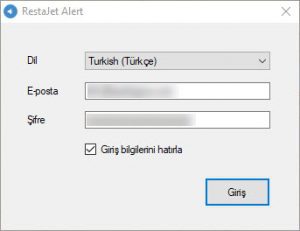
Restajetten almış olduğunuz bilgiler ile programa giriş yapın.

 6.4. RestaJet Entegrasyonu Nasıl Yapılır?6.4. RestaJet Entegrasyonu Nasıl Yapılır?

3.1. RestaJet Ayarları

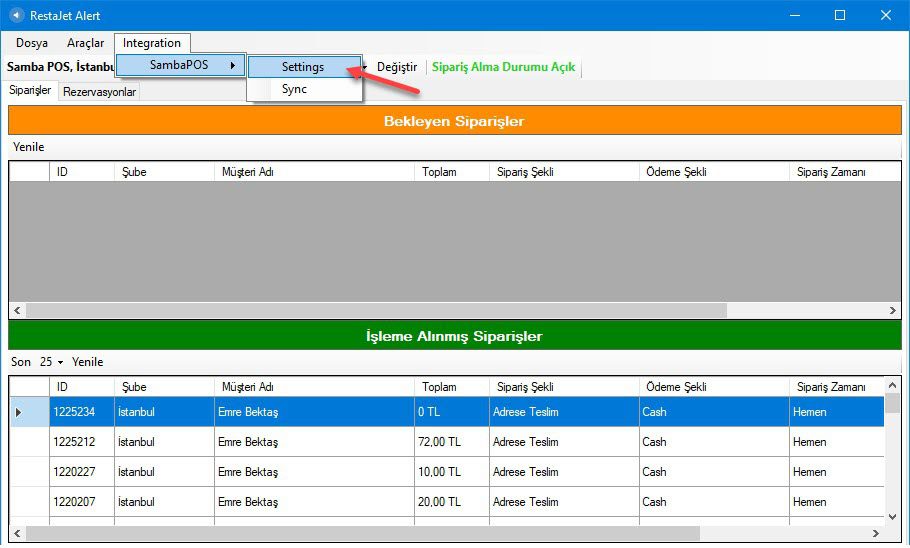
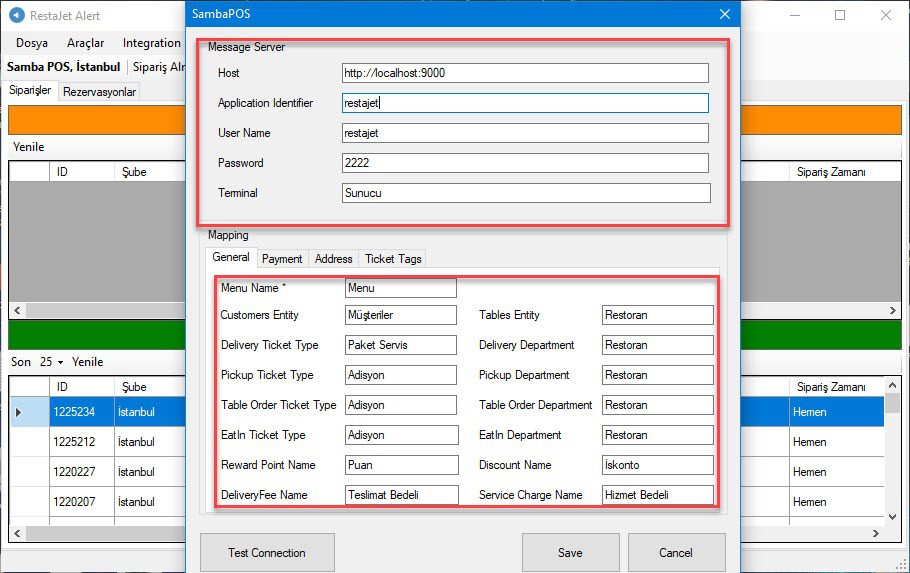
Integration -> SambaPOS-> Setting’e tıklayarak bir sonraki görseldeki ekrana geleceksiniz.

6.4. RestaJet Entegrasyonu Nasıl Yapılır?6.4. RestaJet Entegrasyonu Nasıl Yapılır?

6.4. RestaJet Entegrasyonu Nasıl Yapılır?6.4. RestaJet Entegrasyonu Nasıl Yapılır?

Host (Message Server): SambaPOS Mesaj Sunucu adresi

Application Identifier: SambaPOS’ta açılan uygulama ismi

User Name: SambaPOS’ta RestaJet için yazılan kullanıcı adı

Password: SambaPOS’ta RestaJet için yazılan şifre

Terminal: SambaPOS’taki varsayılan terminal adı

Menu Name: SambaPOS’taki menü adı

Customers Entity: SambaPOS’taki varlık tipi ismi (Müşteriler)

Tables Entity: SambaPOS’taki varlık tipi ismi (Masalar)

Delivery Ticket Type: Paket Serviste kullanılan adisyon tipi ismi (Paket Servis)

Delivery Department: Paket Servis Ekranının kullanıldığı departman ismi(Restoran)

Pickup Ticket Type: Gel Al’da Kullanılan adisyon tipi ismi (Adisyon)

Pickup Department: Gel Al’ı kullanılan departman ismi (Restoran)

Table Order Ticket Type: Masaya siparişte kullanılan adisyon tipi ismi (Adisyon)

Table Order Department: Masaya siparişti kullanılan departman ismi (Restoran)

Eat In Ticket Ticket Type: Yerinde Sipariş olduğunda kullanılan adisyon tipi ismi (Adisyon)

Eat In Department: Yerinde Sipariş olduğunda kullanılan departman

Reward Point Name: Bu Hesaplama Şablonu dokümanın 2.9.3 nolu adımda anlatılmıştır. (Puan)

Discount Name: Bu Hesaplama şablonu SambaPOS’un varsayılan kurulumunda gelmektedir.(İskonto)

Delivery Fee Name: Bu Hesaplama Şablonu dokümanın 2.9.1 nolu adımda anlatılmıştır. (Teslimat Bedeli)

Servis Charge Name: Bu Hesaplama Şablonu dokümanın 2.9.2 nolu adımda anlatılmıştır.(Servis Bedeli)

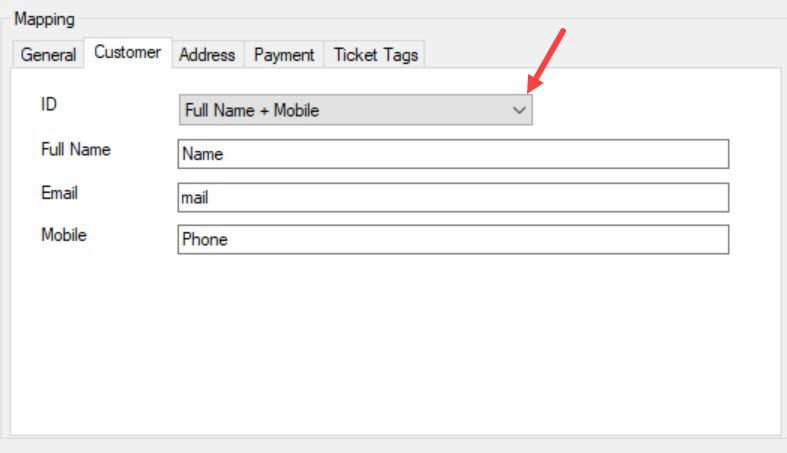
Müşteriler sekmesinde, Müşteri Varlık Tipinizin Özel alan bilgilerini açılır menüden ayarlayabilirsiniz;

Ad Soyad

Ad Soyad + Telefon

Telefon

6.4. RestaJet Entegrasyonu Nasıl Yapılır?6.4. RestaJet Entegrasyonu Nasıl Yapılır?

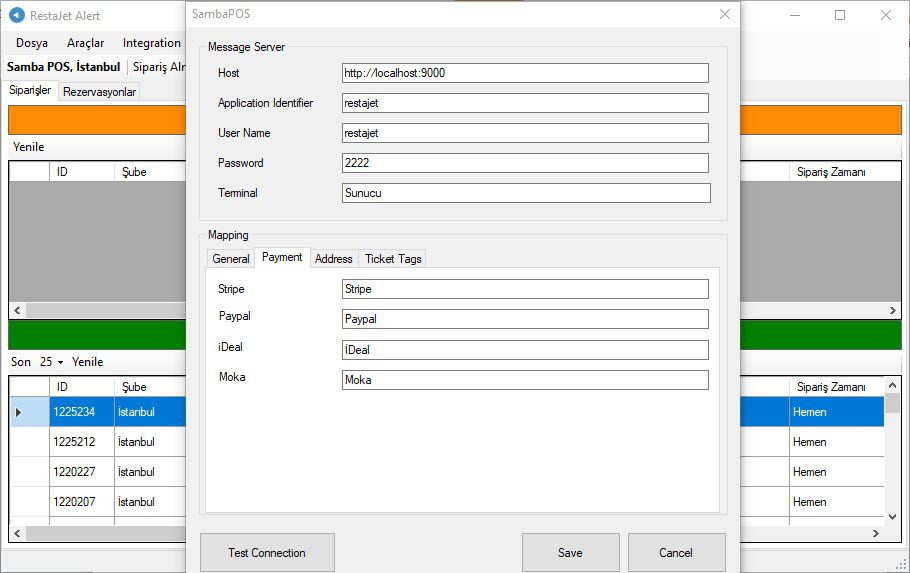
Aşağıdaki görseldeki gibi Ödeme Tipleriniz varsa yazın yoksa aynısını yazıp geçebilirsiniz.

6.4. RestaJet Entegrasyonu Nasıl Yapılır?6.4. RestaJet Entegrasyonu Nasıl Yapılır?

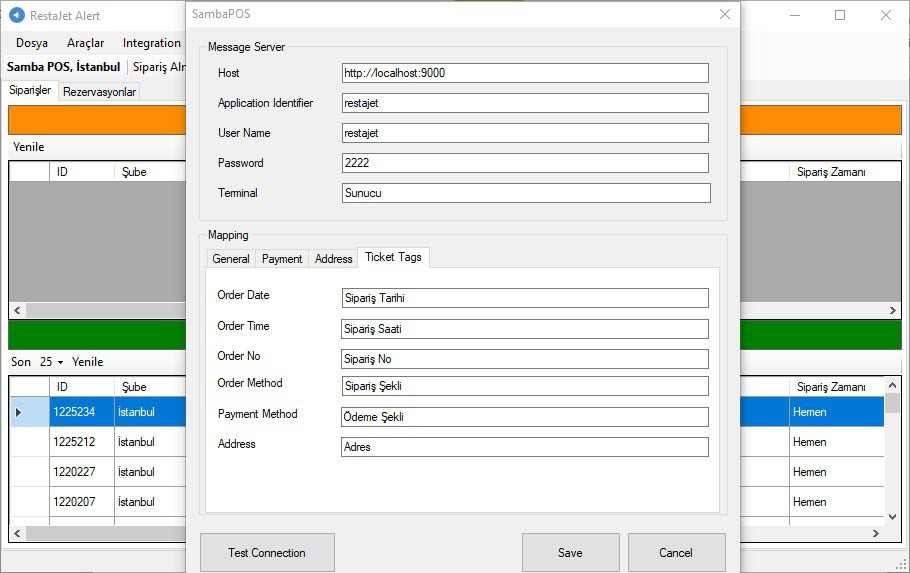
Sipariş geldiğinde sipariş saatinin, ödeme şeklinin yada diğer bilgilerin nasıl gözükmesini istiyorsanız bu alana o bilgileri yazmanız gerekmektedir.

6.4. RestaJet Entegrasyonu Nasıl Yapılır?6.4. RestaJet Entegrasyonu Nasıl Yapılır?

Order Date: SambaPOS’a siparişi kayıt ederken ki adisyon etiketi ismi (Sipariş Tarihi)
Order Time: SambaPOS’a siparişi kayıt ederken ki adisyon etiketi ismi (Sipariş Saati)
Order No: SambaPOS’a siparişi kayıt ederken ki adisyon etiketi ismi (Sipariş Numarası)
Order Method: SambaPOS’a siparişi kayıt ederken ki adisyon etiketi ismi (Sipariş Şekli)
Payment Method: SambaPOS’a siparişi kayıt ederken ki adisyon etiketi ismi (Ödeme Şekli)
Address: SambaPOS’a siparişi kayıt ederken ki adisyon etiketi ismi (Adres)

Gerekli düzenlemeleri yaptıktan sonra Kaydet (Save) butonuna tıklayın.

3.2. RestaJet Uygulamasında POS Entegrasyonu Olarak SambaPOS’un Seçilmesi

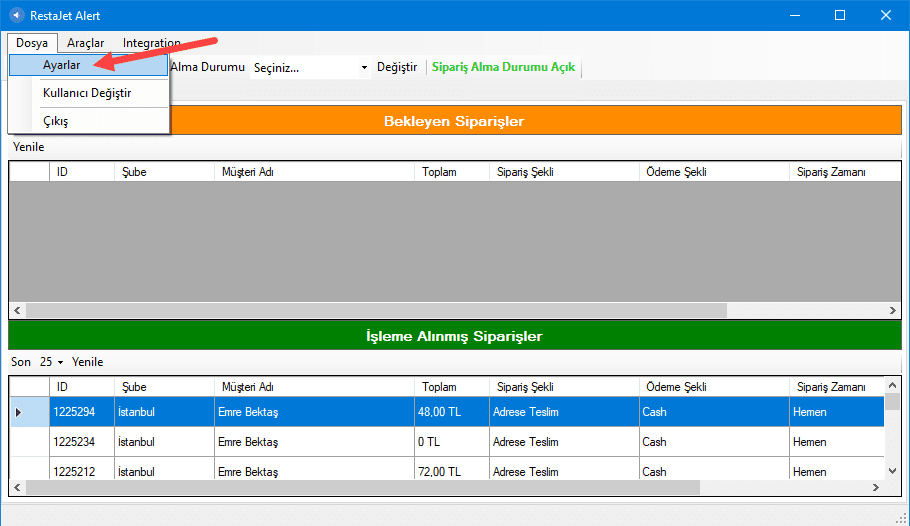
RestaJet uygulamasında önce Dosya ardından Ayarlar butonuna tıklayın;

6.4. RestaJet Entegrasyonu Nasıl Yapılır?6.4. RestaJet Entegrasyonu Nasıl Yapılır?

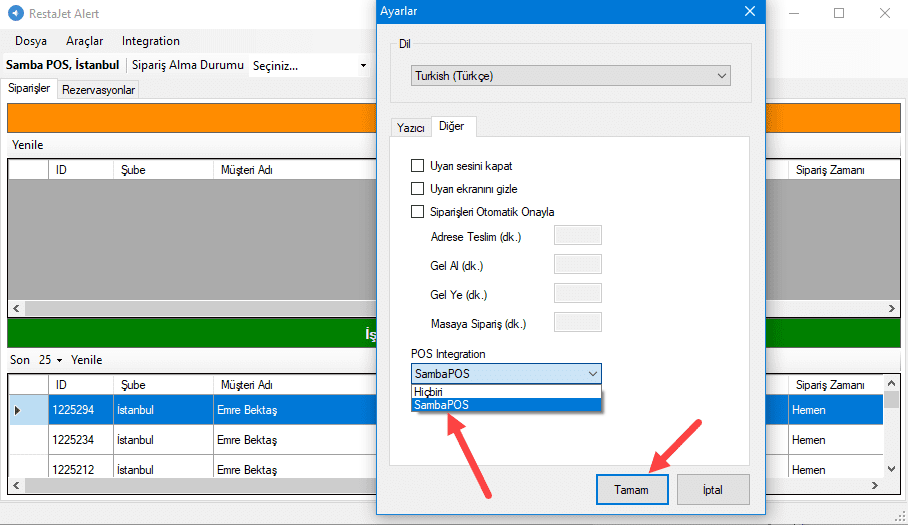
Bu ekranda POS Integration bölümünde SambaPOS’u seçip Tamam butonuna tıklayın.

6.4. RestaJet Entegrasyonu Nasıl Yapılır?6.4. RestaJet Entegrasyonu Nasıl Yapılır?

3.3. SambaPOS’daki Menünün RestaJet’e Gönderilmesi

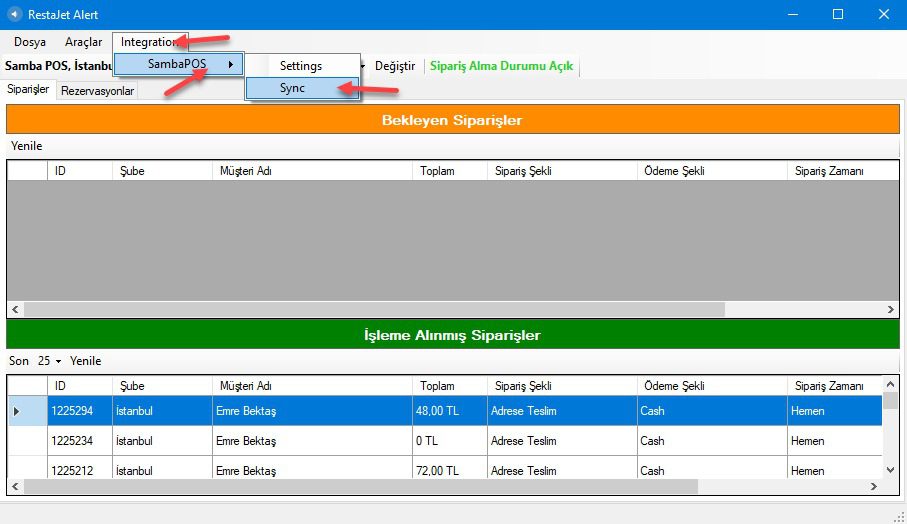
Integration > SambaPOS > Sync‘ e tıklayın

6.4. RestaJet Entegrasyonu Nasıl Yapılır?6.4. RestaJet Entegrasyonu Nasıl Yapılır?

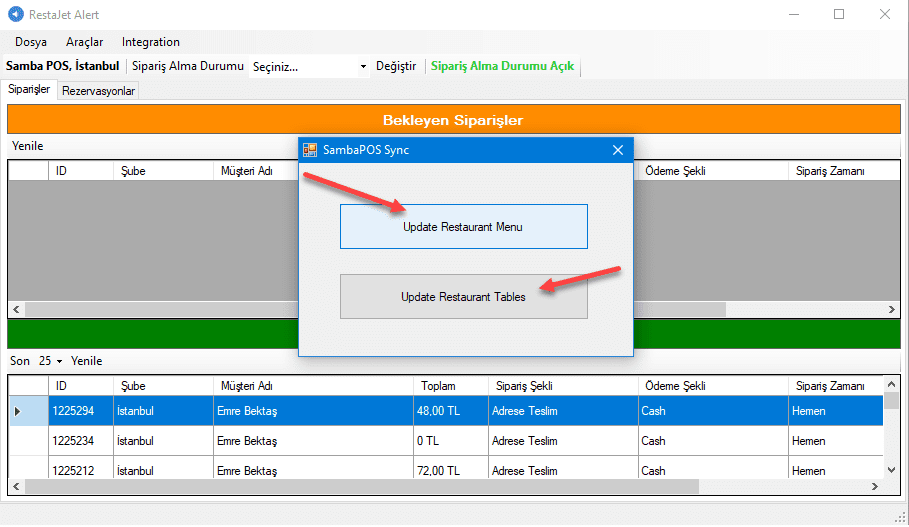
Update Restaurant Menu: SambaPOS’daki menünüzün RestaJet sayfasına yüklenmesini sağlar.

Update Restaurant Tables: RestaJet entegrasyonunda Rezervasyon Modülü kullanılması durumunda, SambaPOS’daki tüm masaların RestaJet’e gönderilmesini sağlar.

 6.4. RestaJet Entegrasyonu Nasıl Yapılır?6.4. RestaJet Entegrasyonu Nasıl Yapılır?

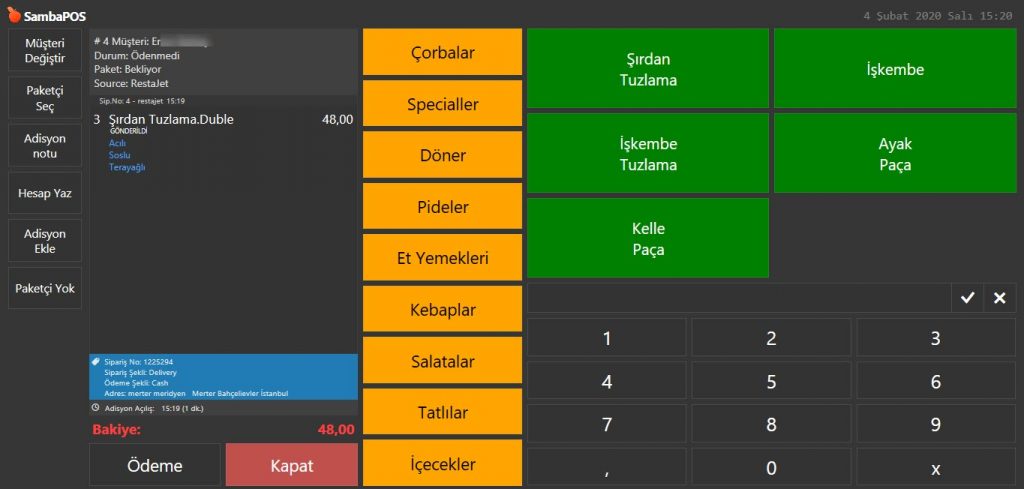
Restajet’den sipariş geldiğinde aşağıdaki gibi bir ekan görüyor olacaksınız;

6.4. RestaJet Entegrasyonu Nasıl Yapılır?6.4. RestaJet Entegrasyonu Nasıl Yapılır?

8.1. Android Mobile Client V2 Kurulum

8.1. Android Mobile Client V2 Kurulum

Doküman Dizini
Kurulum Sıralaması

1. Kurulum Öncesi Hazırlık

1.1. SambaPOS Kurulumu
1.2 Mobile Client Android Lisans
1.3 Aktivasyon Onayı
1.4 Cihaz Değişikliği

2. Android Cihaz Kurulum ve Ayarlama

2.1 Android Cihaz Seçimi
2.2 Android Cihaz işletim Sistemi Ayarları
2.3 Android Cihaz İletişim Bağlantı Ayarları
2.4 Android Mobile Client Yükleme

3. Windows Sunucu Ayarları

3. Windows Ayarları ve Kontrol

3.1. Sunucu Seçimi
3.2. Veritabanı Seçimi
3.3. Network ve Ağ Ayarları
3.4. Güvenlik Duvarı (Firewall) Ayarları
3.5. MSSQL TCP/IP Port Paylaşımı

4. SambaPOS Ayarları

4.1. SambaPOS Lisans Aktivasyonu Kontrol
4.2. SambaPOS Mesaj Sunucu Ayarları

4.2.1. Mesaj Sunucu Servis Aracı Exe Ayarları
4.2.2. SambaPOS Yönetim Mesaj Sunucu ayarları

4.3. Kullanıcı Ayarları

4.3.1. Garson Rolü Ekleme
4.3.2. pda Kullanıcı Ekleme
4.3.3. pda Uygulama Ekleme

4.4. Varlık Ekranları Ayarları
4.5. Adisyon Etiketleri Ayarları
4.6. Sipariş Etiketleri Ayarları

5. Mobile Android Client Ayarlar

5.1. Message Server Kontrolü
5.2. Mobile Client Ayarları
5.3. Mobile Client Güncelleme
5.4. Mobile Client Kullanımı


1. Kurulum Öncesi Hazırlık

Android Mobile Client ile kullanmak için SambaPOS’un son versiyonunu yüklemeniz gerekmektedir.


1.1. SambaPOS Kurulumu
1.2 Mobile Client Android Lisans
1.3 Aktivasyon Onayı
1.4 Cihaz Değişikliği
[/well]

1.1. SambaPOS Kurulumu
MSSQL son versiyon veritabanı kurulu olmalı. Download Link  
SambaPOS’un son versiyonu
indirilerek kurulur ve Lisans Aktivasyonu yapılır. Download

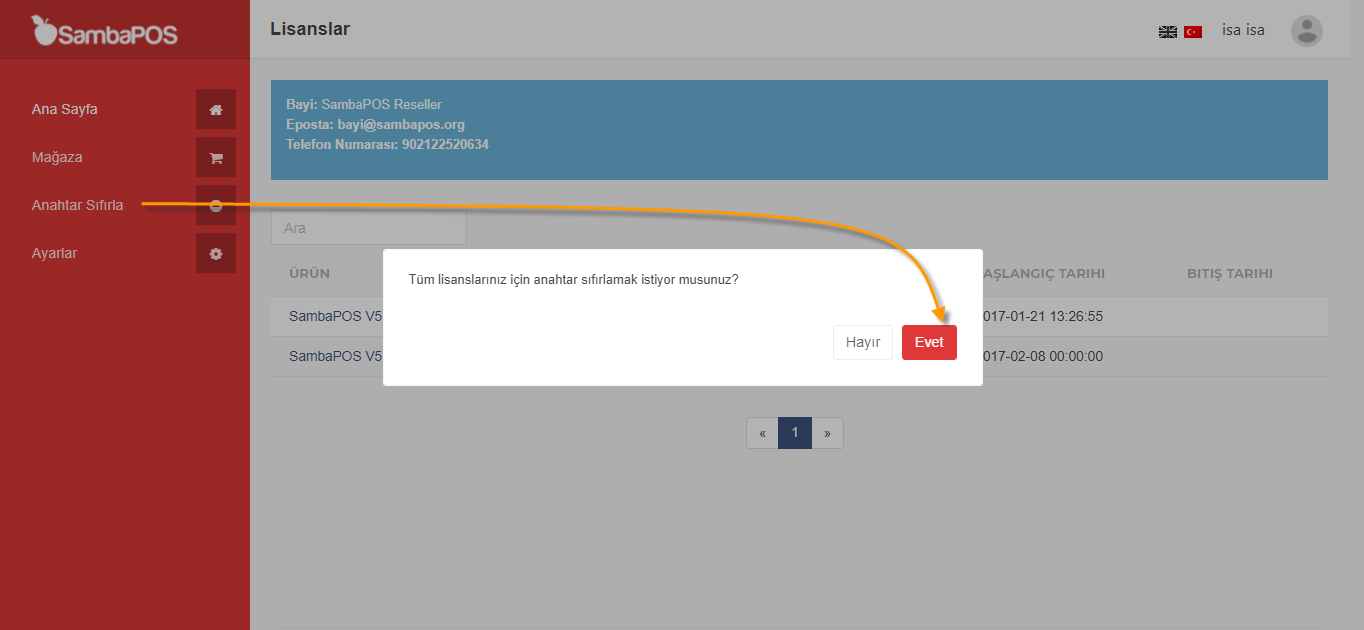
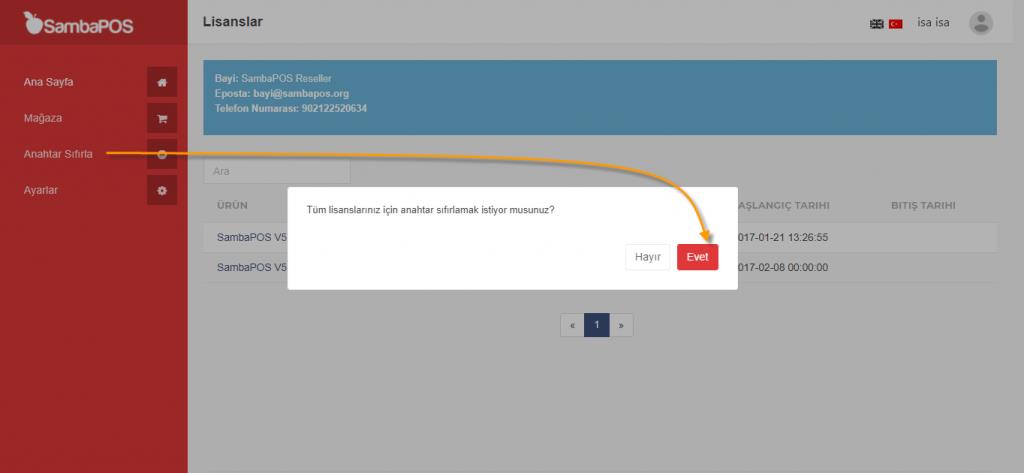
NOT: SambaPOS V5 Pro’nun 5.2.24 sürümü ve Android Mobile Client’ın 2.0.52 sürümü ile, Android Mobile Client Uygulamasını, internet bağlantısı olmadan kullanabilirsiniz. Mobile Client’ı bu şekilde kullanmak için, cp.sambapos.com hesabınızdan Anahtar Sıfırla yapıp lisansınızı tekrar aktive etmelisiniz.

1.2. Mobile Client Android Lisans 
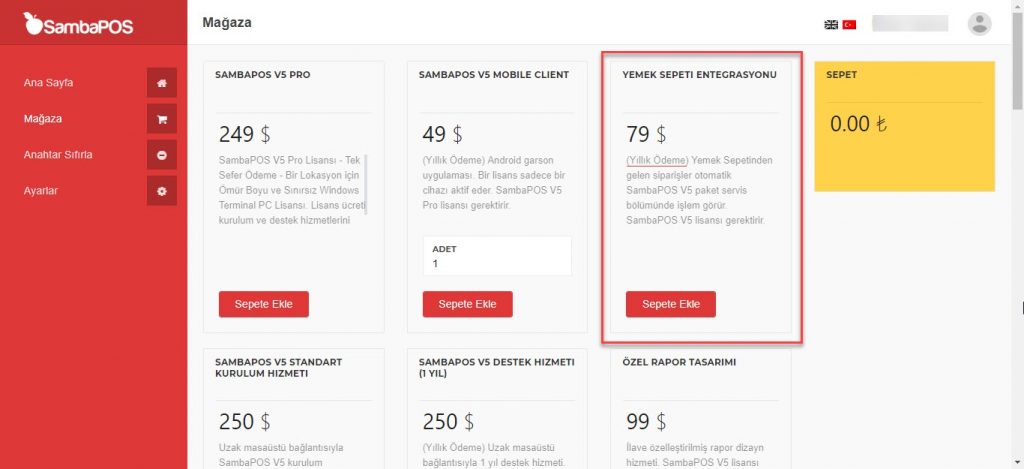
SambaPOS Bayi/Kullanıcı Kontrol Panelinden her cihaz için ayrı bir Mobile Android Client Lisansı satın alınır. (cp.sambapos.com)

8.1. Android Mobile Client V2 Kurulum8.1. Android Mobile Client V2 Kurulum

1.3. Aktivasyon Onayı
Mobil Client Lisansları, SambaPOS kullanıcı Ana lisansı altında aktif olur.
Not: SambaPOS V5 ve Mobile Client lisansları cp.sambapos.com da aynı hesabın içinde olmalıdır.

1.4. Cihaz Değişikliği
SambaPOS Kullanıcı Kontrol Panelinden (cp.sambapos.com)  Anahtar Sıfırlama işlemi yapılarak eski donanım bilgileri temizlenir.

8.1. Android Mobile Client V2 Kurulum8.1. Android Mobile Client V2 Kurulum

2. Android Cihaz Kurulum ve Ayarlama


2.1. Android Cihaz Seçimi
2.2. Android Cihaz işletim Sistemi Ayarları
2.3. Android Cihaz İletişim Bağlantı Ayarları
2.4. Android Mobile Client Yükleme

2.1. Android Cihaz Seçimi

Kullanılacak olan mobil cihazda Google Servislerinin tamamının yüklü olması gerekmektedir.
– Mobile Android işletim sistemi 4.4 versiyon ve üstü olan tüm cihazlarda kullanılır.
– Cihaz kullanım şartları göz önünde bulundurularak ihtiyaca uygun ekran büyüklüğü, donanım hızı ve dayanıklı olması (IP54, IP64 standartları) tercih edilir.

2.2. Android işletim Sistemi Ayarları
– Android işletim sistemi güncelleme yapılır.
– Android İşletim sisteminde Saat Dilimi, Tarih otomatik güncelleme kontrolleri yapılır.
– Android İşletim sisteminde kullanım, sistem kaynakları ve pil süresini olumsuz etkileyecek ayarlar kapatılır.

2.3. Android Cihaz İletişim Bağlantı Ayarları
Android El terminali ve Sunucu aynı IP Grubunda olması gerekir.
Kurulum yaparken İnternet bağlantısı olmalıdır. Kurulum sonrası İnternet bağlantı izinleri kapatılabilir.

2.4. Mobile Android Client Yükleme

Play Store Uygulaması olarak yüklenir.

8.1. Android Mobile Client V2 Kurulum8.1. Android Mobile Client V2 Kurulum

“SambaPOS Mobile” arama kelimeleri yeterlidir.
https://play.google.com/store/apps/details?id=sambapos.com.mobilev2_android

3. Windows Sunucu Ayarları

3. Windows Ayarları ve Kontrol
3.1. Sunucu Seçimi
3.2. Veritabanı Seçimi
3.3. Network ve Ağ Ayarları
3.4. Güvenlik Duvarı (Firewall) Ayarları
3.5. MSSQL TCP/IP Port Paylaşımı

3. Windows Ayarları ve Kontrol

3.1. Sunucu Seçimi
Sunucu İşletim sistemi: Windows 10 veya üstü işletim sistemi ve son sürüm Microsoft SQL Server
Sunucu Donanım:  Intel Celeron J1900 CPU, 4 GB Ram, 64 GB SSD  Harddisk ve üstü

3.2. Veritabanı Seçimi:

SambaPOS V5 ilk kurulduğunda LocalDB ile kurulur. Mobile Client LocalDB ile çalışmaz, MSSQL kurmak gereklidir. Bilgisayarınızda MSSQL kurulu olup olmadığını anlamak için;

Not: Bilgisayarınızda SambaPOS ile çalışan bir MSSQL veritabanı varsa bu bölümü atlayabilirsiniz.

Son version Microsoft MSSQL Express Server
Download Link
Kurulum Dökümanı Link

3.3. Network ve Ağ Ayarları
SambaPOS Sunucu ve Mobile Clientler aynı IP grubunda yer almalıdır.

Sunucu için: Denetim Masası > Ağ ve Paylaşım Merkezi > Bağdaştırıcı Ayarlarını Değiştir > Ethernet Yerel Ağ Bağlantısı > İnternet Protokolü Sürüm 4 (TCP/IPv4) > Özellikler > Sabit bir IP adresi yazılır.

3.4. Güvenlik Duvarı (Firewall) Ayarları

Not: Bilgisayarınızda SambaPOS ile çalışan bir MSSQL veritabanı yoksa ayarları yapmak için https://kb.sambapos.com/2-1-3-sql-express-server-kurulumu adresini ziyaret ediniz. SambaPOS, MSSQL veritabanı kurulu olmadan Mobile Client ile çalışamaz.

– Mobile Client’ın çalışması için Windows Güvenlik Duvarı’nın kapatılması gerekmektedir.

– Görüntüleme Ölçütü sağ üst köşede “Kategori” ise

Denetim Masası > Sistem ve Güvenlik > Windows Defender Güvenlik Duvarı > Windows Defender Güvenlik Duvarı’nı etkinleştir ve devre dışı bırak > Özel Ağ Ayarları > Windows Defender Güvenlik Duvarı’nı kapat (önerilmez) (Seçili olmalı)

Denetim Masası > Sistem ve Güvenlik > Windows Defender Güvenlik Duvarı > Windows Defender Güvenlik Duvarı’nı etkinleştir ve devre dışı bırak > Ortak Ağ Ayarları > Windows Defender Güvenlik Duvarı’nı kapat (önerilmez) (Seçili olmalı)

– Görüntüleme Ölçütü sağ üst köşede “Büyük simgeler” ise

Denetim Masası > Windows Defender Güvenlik Duvarı > Windows Defender Güvenlik Duvarı’nı etkinleştir ve devre dışı bırak > Özel Ağ Ayarları > Windows Defender Güvenlik Duvarı’nı kapat (önerilmez) (Seçili olmalı)

Denetim Masası > Windows Defender Güvenlik Duvarı > Windows Defender Güvenlik Duvarı’nı etkinleştir ve devre dışı bırak > Ortak Ağ Ayarları > Windows Defender Güvenlik Duvarı’nı kapat (önerilmez) (Seçili olmalı)

– Görüntüleme Ölçütü sağ üst köşede “küçük simgeler” ise

Denetim Masası > Windows Defender Güvenlik Duvarı > Windows Defender Güvenlik Duvarı’nı etkinleştir ve devre dışı bırak > Özel Ağ Ayarları > Windows Defender Güvenlik Duvarı’nı kapat (önerilmez) (Seçili olmalı)

Denetim Masası > Windows Defender Güvenlik Duvarı > Windows Defender Güvenlik Duvarı’nı etkinleştir ve devre dışı bırak > Ortak Ağ Ayarları > Windows Defender Güvenlik Duvarı’nı kapat (önerilmez) (Seçili olmalı)

Not: Windows Güvenlik Duvarı’nın bildirimlere tıklanarak tekrar aktif edilmesi durumunda Mobile Client sunucuyla bağlantı kuramayacaktır. Bu nedenle aşağıdaki bilgiler doğrultusunda bildirimleri kapatınız.

Denetim Masası > Güvenlik ve Bakım > Güvenlik ve Bakım ayarlarını değiştir > Ağ Güvenlik Duvarı (Seçili olmamalı) 

3.5. MSSQL TCP/IP Port Paylaşıma Açılması
Terminal bilgisayarların sunucudaki MSSQL veritabanına erişimi için TCP/IP Paylaşımının SQL Server Configuration Manager’de “Enabled” yapılması gerekir.

– Bilgisayar simgesine sağ tıklanır > Yönet tıklanır > Hizmetler ve Uygulamalar > SQL Server Configuration Manager > SQL Server Network Configuration çift tıklanır > Protocol For MSSQLSERVER çift tıklanır > TCPIP sağ tıklanır > Enabled seçilir.

4. SambaPOS Ayarları

4.1. SambaPOS Lisans Aktivasyon Kontrolü
4.2. SambaPOS Mesaj Sunucu Ayarları
4.3. Kullanıcı Ayarları
4.4. Varlık Ekranları Ayarları
4.5. Adisyon Etiketleri Ayarları
4.6. Sipariş Etiketleri Ayarları

4.1. SambaPOS Lisans Aktivasyonu

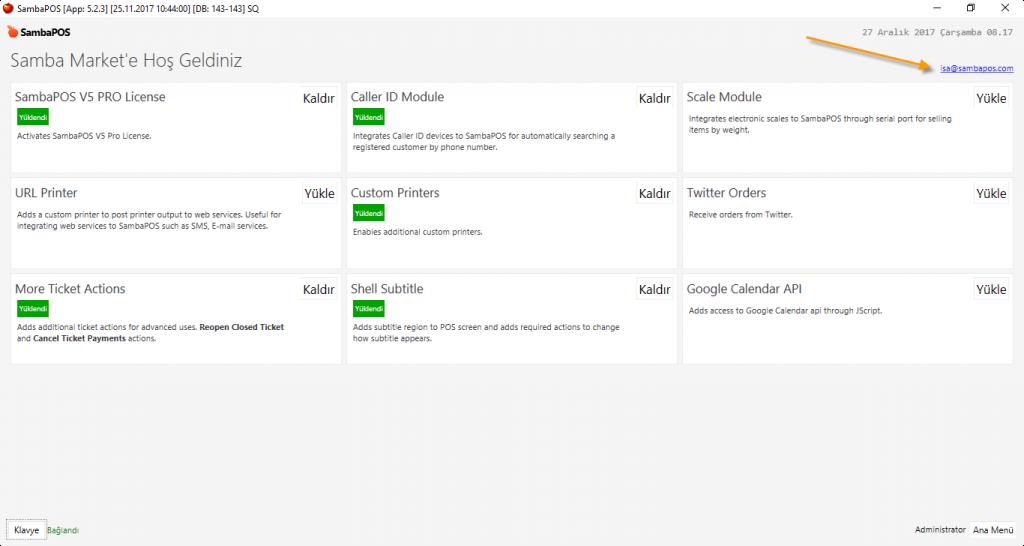
SambaPOS Ana Lisans durumunu kontrol ediniz. SambaPOS penceresinde sol üst köşede “Kayıtsız Deneme Sürümü” yazıyorsa Mobile Client bağlantı yapılamaz. Lisans bilgilerini girmek yada anahtar sıfırlamak gerekir. cp.sambapos.com

8.1. Android Mobile Client V2 Kurulum8.1. Android Mobile Client V2 Kurulum

4.2. SambaPOS Mesaj Sunucu Ayarları

4.2.1. Mesaj Sunucu Servis Aracı Exe Ayarları
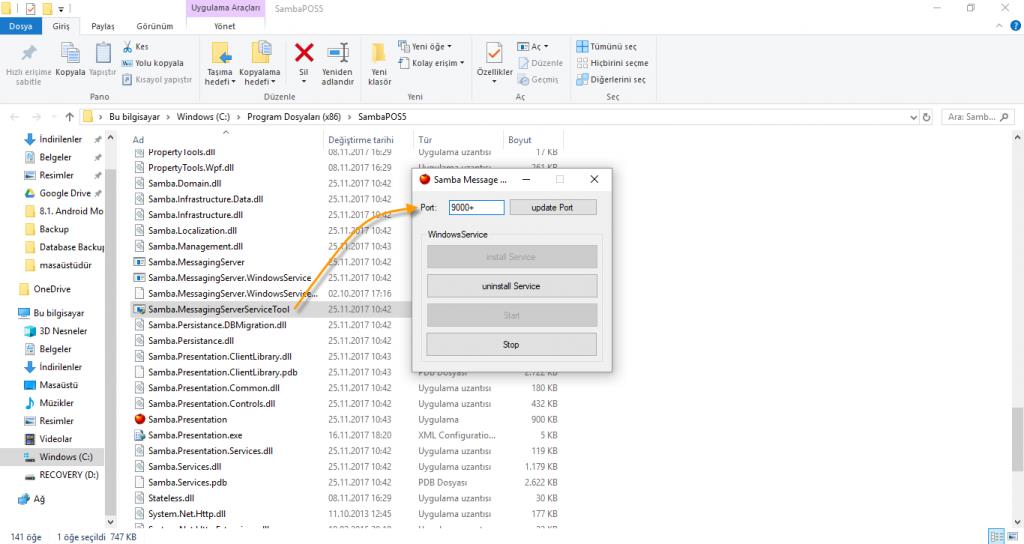
Mesaj sunucu programı sadece sunucuda çalıştırılır.

C:Program Files (x86)SambaPOS5Samba.MessagingServerServiceTool.exe çalıştırılır.

Port: 9000+    install (Port: Mutlaka 9000+ olmalıdır.)

Dikkat!!! SambaPOS a yeni bir kullanıcı eklendiyse, Hizmetlerden SambaPOS MessagingServer mutlaka yeniden başlatılmalıdır.

8.1. Android Mobile Client V2 Kurulum8.1. Android Mobile Client V2 Kurulum

4.2.2. SambaPOS Yönetim Mesaj Sunucu Ayarları

Yönetim > Ayarlar > Yerel Ayarlar > Mesaj Sunucu

Mesaj Sunucusı Adı: http://SambaSunucu   (Bilgisayar Adı)
ya da                        http://192.168.2.19     (Bilgisayar IP)
Mesaj Sunucusı Portu: 9000
Başlangıçta istemciyi Başlat: [X]     (Seçili olmalı)

8.1. Android Mobile Client V2 Kurulum8.1. Android Mobile Client V2 Kurulum

4.3. Kullanıcı Ayarları

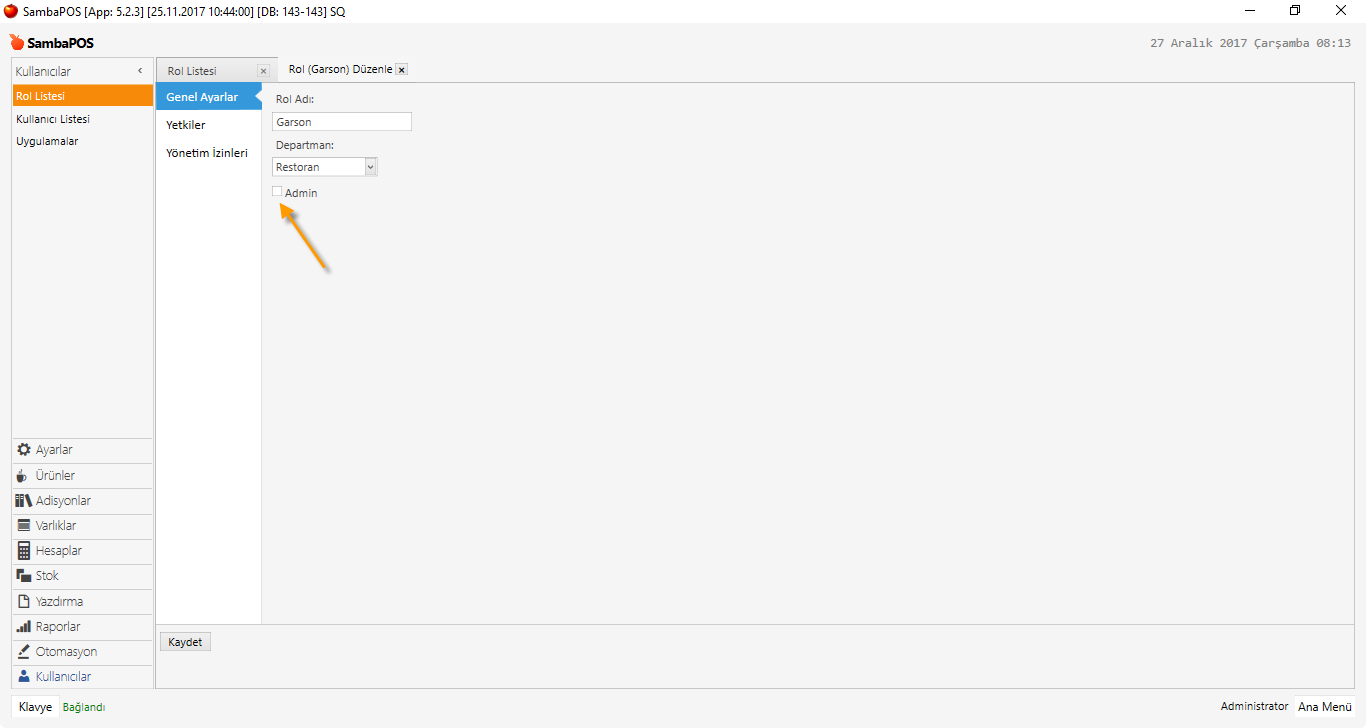
4.3.1. Garson Rolü Ekleme


Yönetim > Kullanıcılar > Rol Listesi > Rol Ekle
Rol Adı: Garson
Departman: Restoran
Admin: [ ] (Seçili olmamalı)

Kaydet

8.1. Android Mobile Client V2 Kurulum8.1. Android Mobile Client V2 Kurulum

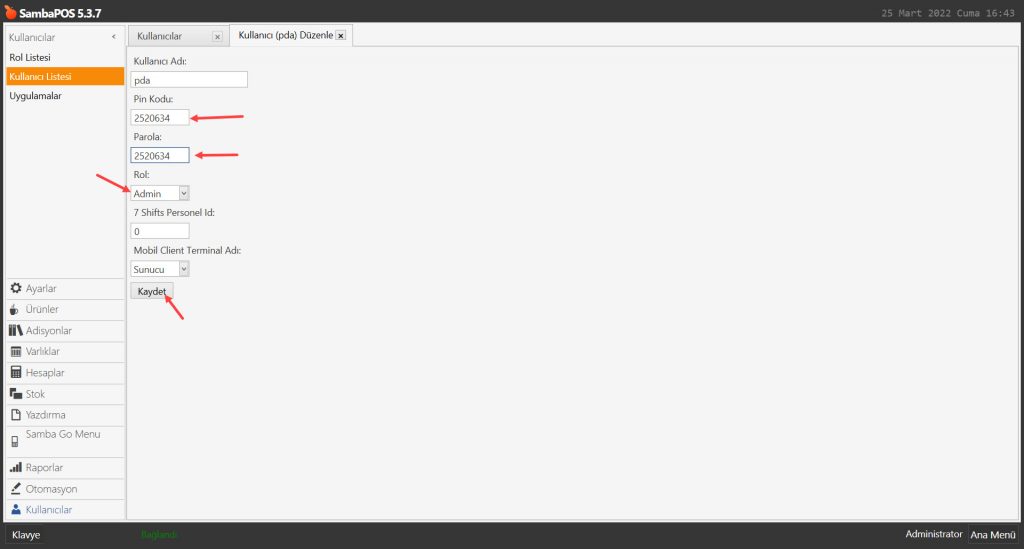
4.3.2. pda Kullanıcı Ekleme

Yönetim > Kullanıcılar > Kullanıcı Listesi > Kullanıcı Ekle
Kullanıcı Adı: pda
Pin Kodu: 2520634 (Mutlaka bu Pin Kodu kullanılmalı)
Parola: 2520634 (Mutlaka bu Parola kullanılmalı)
Rol: Admin

Kaydet

Dikkat! pda kullanıcı Mobile Client ayarları için oluşturulur. Personel kullanamaz. Mobil uygulamadan kullanıcı girişi yapmak için SambaPOS V5’te Garson rolünde yeni kullanıcılar oluşturmalısınız.

8.1. Android Mobile Client V2 Kurulum8.1. Android Mobile Client V2 Kurulum

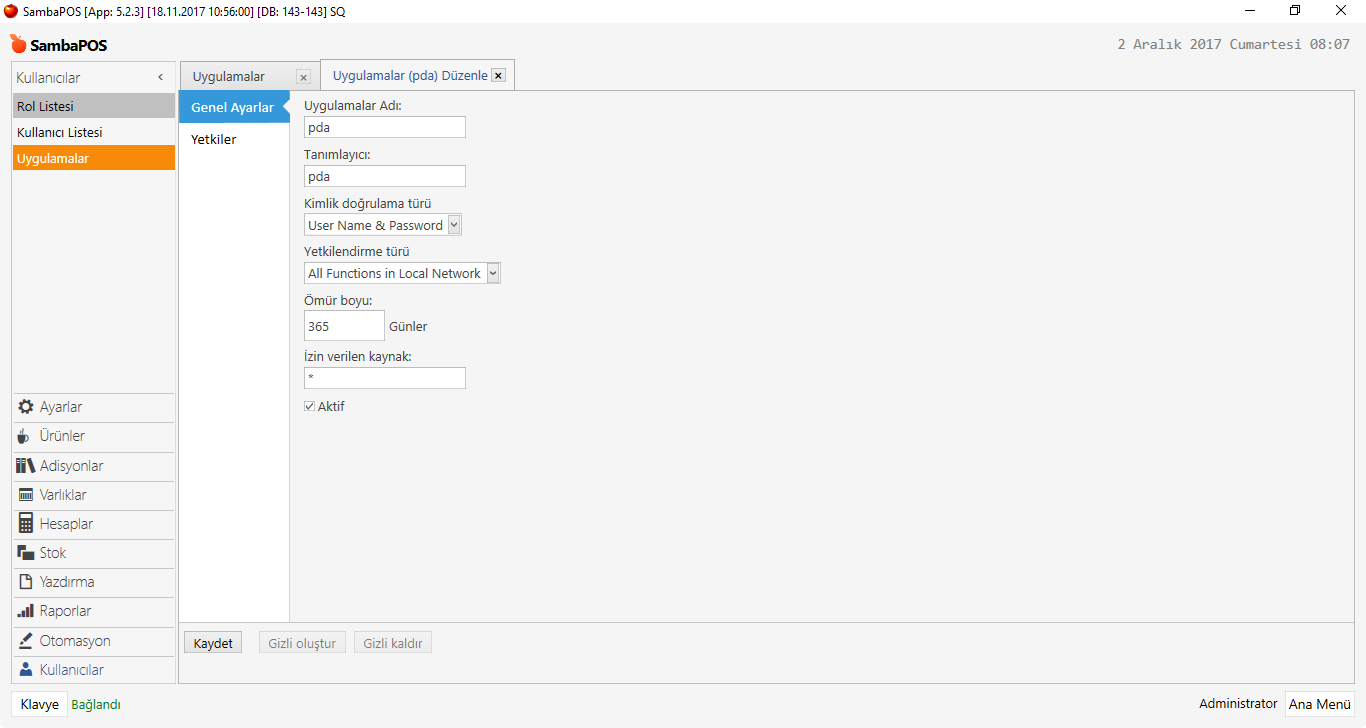
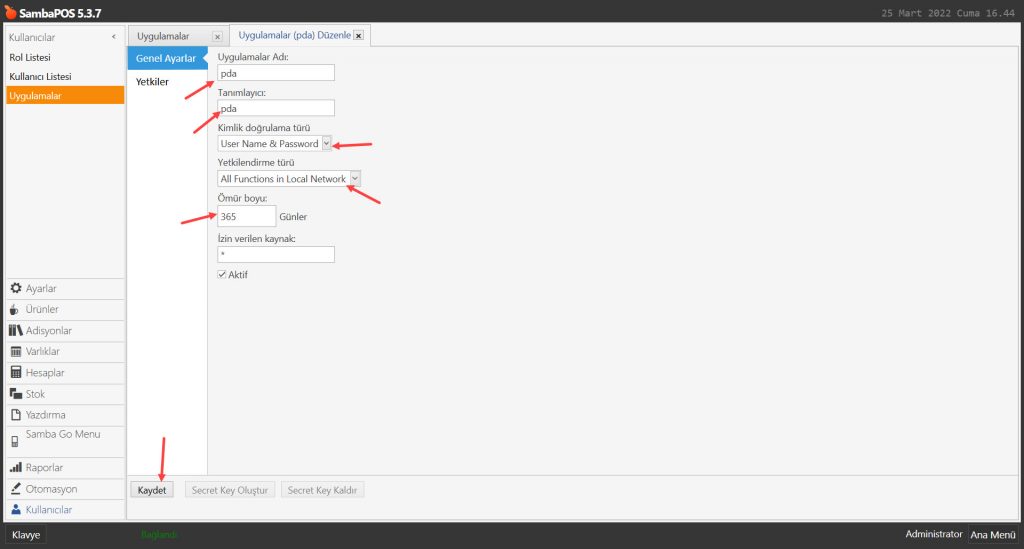
4.3.3. pda Uygulama Ekleme

Yönetim > Kullanıcılar > Uygulamalar > Uygulamalar Ekle

Uygulamalar Adı: pda
Tanımlayıcı: pda
Kimlik Doğrulama Türü: User Name & Password
Yetkilendirme Türü: All Function in local Network
Ömür boyu: 365
İzin verilecek Kaynak: *
Aktif: Seçili

Kaydet

8.1. Android Mobile Client V2 Kurulum8.1. Android Mobile Client V2 Kurulum

4.4. Varlık Ekranları Ayarları

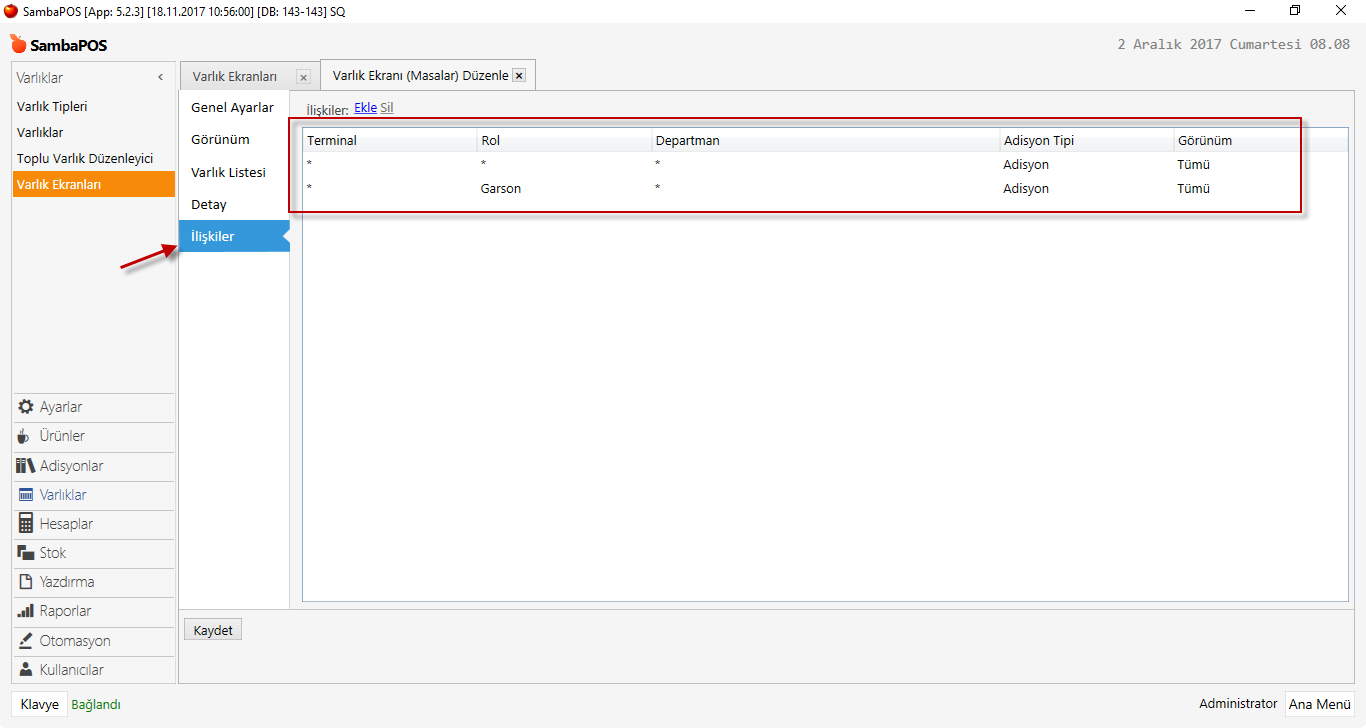
Yönetim > Varlıklar > Varlık Ekranları > Masalar (Tüm Masalar) > İlişkiler

Varlık ekranları kullanıcı ilişkilendirmesi için ikinci bir satır açılarak garson rolü seçilir.
Garson rolü varlık ekranı İlişkisi için ikinci satır açarak eklemek zorunludur.
Birden fazla varlık ekranı kullanılacaksa ilişkilendirme aynı şekilde yapılır.

Kaydet

8.1. Android Mobile Client V2 Kurulum8.1. Android Mobile Client V2 Kurulum

4.5. Adisyon Etiketi Ayarları

Yönetim > Adisyonlar > Adisyon Etiketleri > İlişkiler
Adisyon Etiketi ilişkiler sekmesinde satır eklenir.
Rol Garson seçilir.

Not: Adisyon etiketi kullanmıyorsanız bu bölümü atlayabilirsiniz.

Kaydet

8.1. Android Mobile Client V2 Kurulum8.1. Android Mobile Client V2 Kurulum

4.6. Sipariş Etiketi Ayarları

Yönetim > Adisyonlar > Sipariş Etiketleri > Sipariş Etiketi Grubu Ekle

Siparişlere not yazmak için küçük harfler ile freetag adlı bir Sipariş Etiketi Açılır .  Serbest Etiketleme seçilir.
Diğer sipariş etiketlerinde SambaPOS program ayarları geçerlidir.

Kaydet

8.1. Android Mobile Client V2 Kurulum8.1. Android Mobile Client V2 Kurulum

5. Android Mobile Client Kurulum ve Ayarlar

5.1. Message Server kontrol
5.2. Mobile Client ayarları
5.3. Mobile Client güncelleme
5.4. Mobile Client kullanımı

5.1. Message Server kontrol 
Başlat / Çalıştır / Hizmetler / SambaPOS Messaging Server > Yeniden Başlat

8.1. Android Mobile Client V2 Kurulum8.1. Android Mobile Client V2 Kurulum

5.2. Mobile Client Ayarları

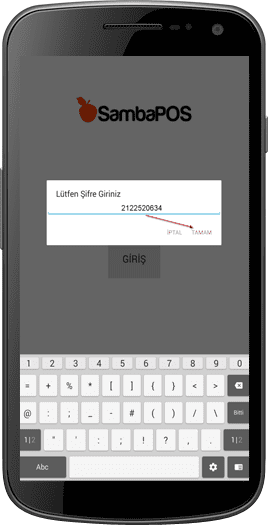
Mobile Client Ana Ekran > Ayarlar
Şifre: 2122520634

8.1. Android Mobile Client V2 Kurulum8.1. Android Mobile Client V2 Kurulum

8.1. Android Mobile Client V2 Kurulum8.1. Android Mobile Client V2 Kurulum

Mesaj Sunucu IP: Kendi SambaPOS Server’ınızın IP Adresini yazın. (Örneğin; 192.168.2.19)
Ayarları Bul: Sunucuya bağlanarak kullanıcı ayarlarını otomatik olarak yükler.
Adisyon Tipi: Andriod Client için Adisyon tipi seçilir.
Terminal Adı: Android Client için Terminal adı seçilir.
Departman: Android Client için Departman seçilir.
Masa Varlık Tipi: Android Client için Masalar Varlık Tipi seçilir.
Müşteri Varlık Tipi: Android Client için Müşteri Varlık Tipi seçilir.
Menu: Android Client için Menu seçilir.
Adisyon Yazdırma: Adisyonların Yazdırma Otomasyon Komutları birden fazla seçilebilir.
Dil: SambaPOS kurulum dili (Lisan) seçilir.

Kaydet tıklandığında uygulama ana giriş ekranı açılır.

8.1. Android Mobile Client V2 Kurulum8.1. Android Mobile Client V2 Kurulum

8.1. Android Mobile Client V2 Kurulum8.1. Android Mobile Client V2 Kurulum

5.3. Mobile Client Güncelleme

Ana ekrandaki GÜNCELLE butonu tıklanarak SambaPOS’ tan ayarların güncellenmesi beklenir.
Kurulum sonrasında ayarlarda değişiklik yapıldıysa güncellemenin yine çalıştırılması gerekir.
Güncellenen Bilgiler:
Ürün Listesi
Menü Listesi
Sipariş Etiketleri
Adisyon Etiketleri

8.1. Android Mobile Client V2 Kurulum8.1. Android Mobile Client V2 Kurulum

5.4. Mobile Client Kullanımı 

8.1. Android Mobile Client V2 Kurulum8.1. Android Mobile Client V2 Kurulum

Android Mobile Client Kullanım Klavuzu

6. Dikkat Edilecekler

[/well]

6.1. Bağlantı  ve Network Ayarları Dikkat Edilecekler

6.1.1. Mobile Client için lisansınız aktif mi?
6.1.2. SambaPOS Lisans aktivasyonu yapıldı mı?
6.1.3. Sunucu IP’si ve IP grubu doğru mu?
6.1.4. Mobile Client IP Grubu ve Wifi bağlantısı doğru mu?
6.1.5. Mesaj Sunucu çalışıyor mu?
6.1.6. Mesaj Sunucu Portu 9000+ mi?

6.2. Mobile Client Dikkat Edilecekler

6.2.1. SambaPOS ayarlarında değişiklik yapıldıktan sonra Mobile Client GÜNCELLEME yapıldı mı?

6.3. SambaPOS Ayarlar

6.3.1. pda kullanıcı açık mı? Şifre: 2520634
6.3.2. Varlık Ekranları İlişkilerinde Garson Rolü Satırı eklendi mi?

5.1.12.a. Android Mobil Client V2 El Terminali Kullanımı

8.1. Android Mobile Client V2 Kurulum

2.2.2. SambaPOS Mesaj Sunucu Nedir? Nasıl Kurulur?

8.1. Android Mobile Client V2 Kurulum

2.1.6. SambaPOS Birden Çok Bilgisayarda Nasıl Çalıştırılır?

8.1. Android Mobile Client V2 Kurulum

https://kb.sambapos.com/2-1-3-sql-express-server-kurulumu/

4.31. Hediye Kartı Uygulaması Nasıl Yapılır?

4.31. Hediye Kartı Uygulaması Nasıl Yapılır?

Bu dokümanda, Hediye Kartı uygulamasının nasıl yapılacağı anlatılmaktadır.

Nasıl Çalışır?

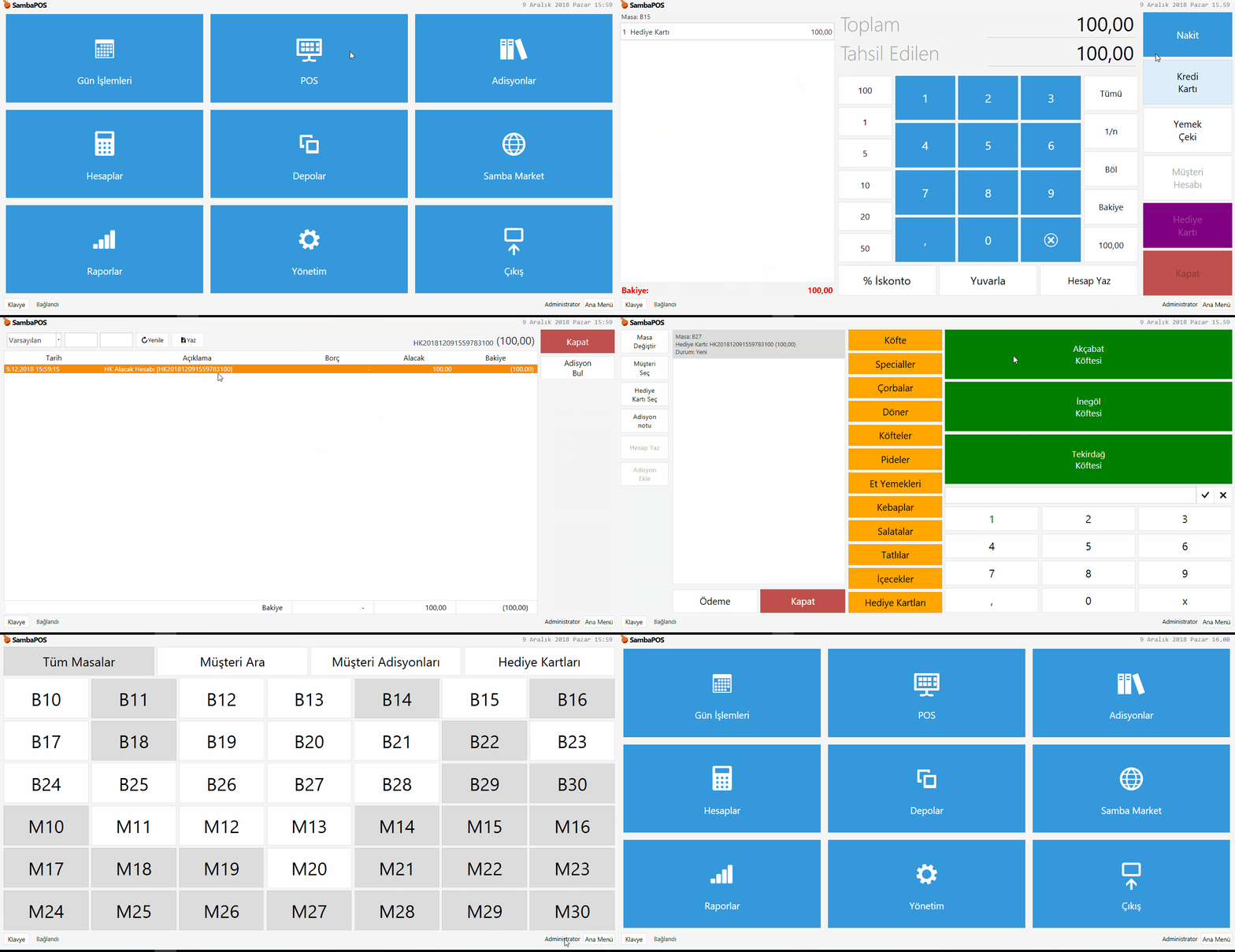
Barkod okuyucuyla barkodu okutabilirsiniz yada klavyeden hediye kartının numarasını manuel girebilirsiniz. Aynı zamanda Hediye Kartı Seç butonuna tıklayıp sözkonusu numarayı buraya da elle girebilirsiniz.

 

4.31. Hediye Kartı Uygulaması Nasıl Yapılır?4.31. Hediye Kartı Uygulaması Nasıl Yapılır?


1. Gerekli Öğelerin Eklenmesi

1.1. HK Ürününün Eklenmesi

1.2. HK Ürününün Menüye Eklenmesi

1.3. Hesap Tiplerinin Eklenmesi

1.4. Hesapların Eklenmesi

1.5. Hesap Ekranlarının Eklenmesi

1.6. Hareket Tiplerinin Eklenmesi

1.7. Doküman Tiplerinin Eklenmesi

1.8. Ödeme Tipinin Eklenmesi

1.9. Varlık Durumlarının Eklenmesi

1.10. Varlık Tiplerinin Eklenmesi

1.11. Varlıkların Eklenmesi

1.12. Varlık Ekranlarının Eklenmesi

1.13. Adisyon Tipinin Düzenlenmesi

1.14. Adisyon Etiketlerinin Eklenmesi

1.15. Yazdırma Şablonlarının Eklenmesi

1.16. Yazdırma Görevinin Eklenmesi


2. Eylemlerin Eklenmesi

2.1. Adisyonu Görüntüle Eyleminin Eklenmesi

2.2. Hesap Hareketi Dokümanı-Satın Al Eyleminin Eklenmesi

2.3. Hesap Hareketi Dokümanı-Kullan Eyleminin Eklenmesi

2.4. Hareket Tipini Güncelle Eyleminin Eklenmesi

2.5. Sipariş Durumunu Değiştir Eyleminin Eklenmesi

2.6. Varlık Oluştur Eyleminin Eklenmesi

2.7. Hesap Hareket Belgesi Yazdırma Eyleminin Eklenmesi

2.8. Varlık Verisi Bakiyesini Güncelle Eyleminin Eklenmesi

2.9. Varlık Durumunu Değiştir HKStatus Eyleminin Eklenmesi

2.10. Text Dosyaya Satır Ekle Eyleminin Eklenmesi

2.11. Adisyon Etiketini Güncelle HKN Eyleminin Eklenmesi

2.12. Adisyon Etiketini Güncelle HKB Eyleminin Eklenmesi

2.13. NumPAD’den Varlık Seç Eyleminin Eklenmesi

2.14. Varlığı Geçersize Çevir Eyleminin Eklenmesi


3. Kuralların Eklenmesi

3.1. Adisyona Sipariş Eklendi Kuralının Eklenmesi

3.2. Sipariş Durumunu Değiştir Kuralının Eklenmesi

3.3. Sipariş Durumu Değişti Alındı ve Yazdırıldı Kuralının Eklenmesi

3.4. NumPAD’den Değer Girildiğinde Kuralının Eklenmesi

3.5. Ödemede Kullanma Kuralının Eklenmesi


1. Gerekli Öğelerin Eklenmesi

1.1. HK Ürününün Eklenmesi

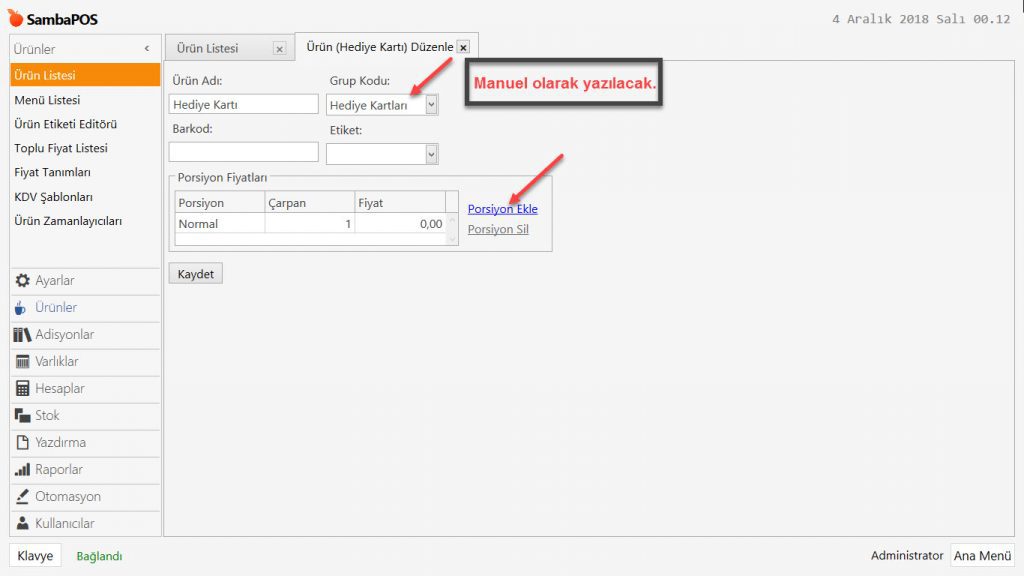
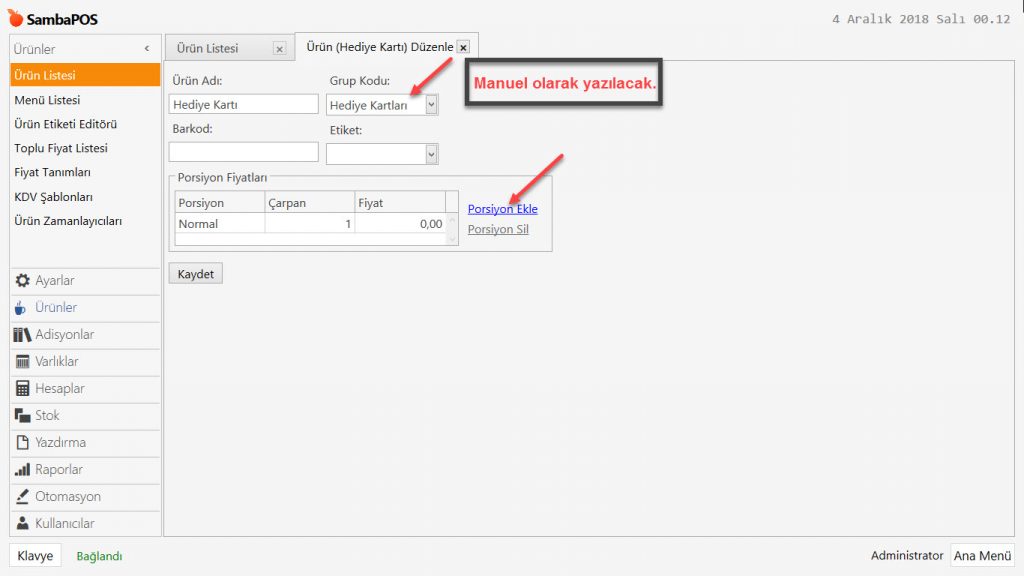
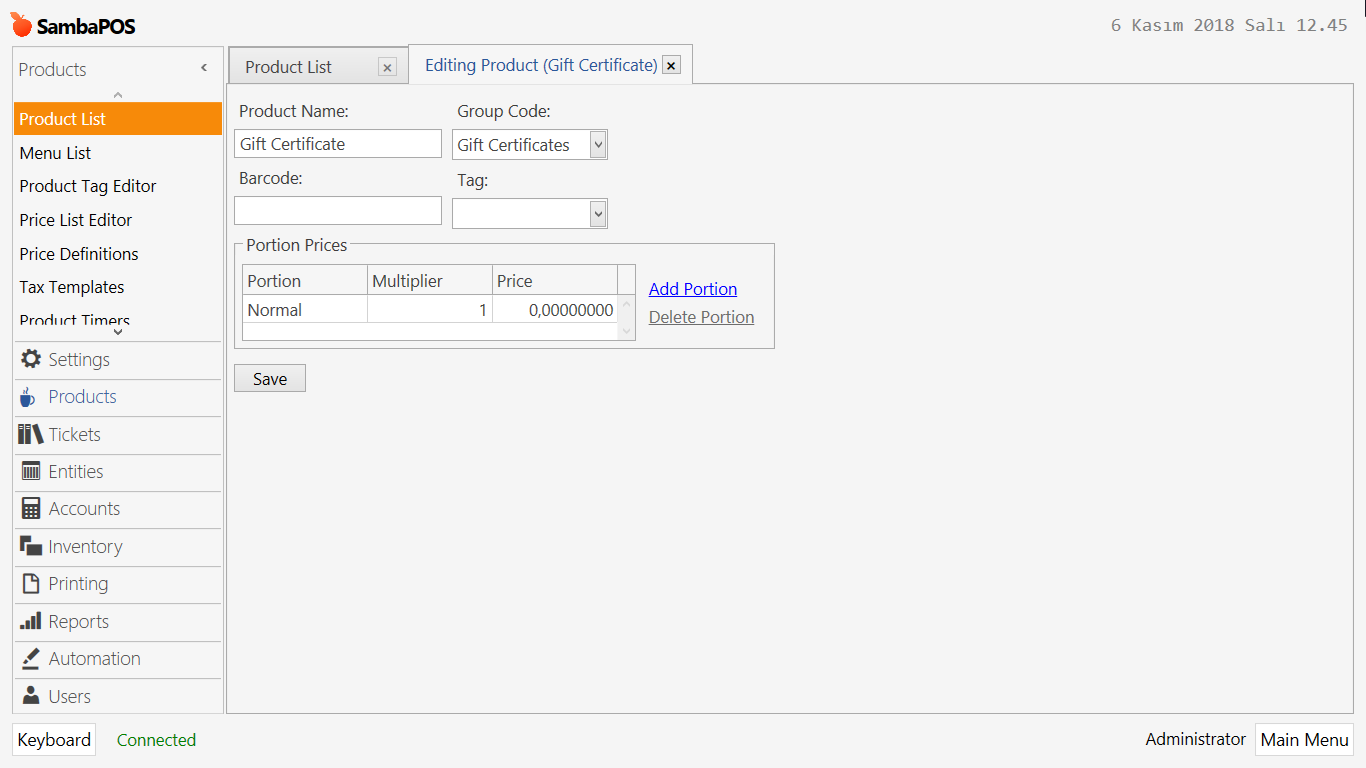
Ana Menü > Yönetim > Ürünler > Ürün Listesi > buarada Ürün Ekle’ye tıklayın.
4.31. Hediye Kartı Uygulaması Nasıl Yapılır?4.31. Hediye Kartı Uygulaması Nasıl Yapılır?4.31. Hediye Kartı Uygulaması Nasıl Yapılır?4.31. Hediye Kartı Uygulaması Nasıl Yapılır?4.31. Hediye Kartı Uygulaması Nasıl Yapılır?4.31. Hediye Kartı Uygulaması Nasıl Yapılır? 4.31. Hediye Kartı Uygulaması Nasıl Yapılır?4.31. Hediye Kartı Uygulaması Nasıl Yapılır?

Ürün Adı: Hediye Kartı

Grup Kodu: Hediye Kartları

Porsiyon: Normal

Çarpan: 1

Fiyat: 0,00

Gerekli düzenlemeleri yaptıktan sonra, Kaydet butonuna tıklayın.


1.2. HK Ürününün Menüye Eklenmesi

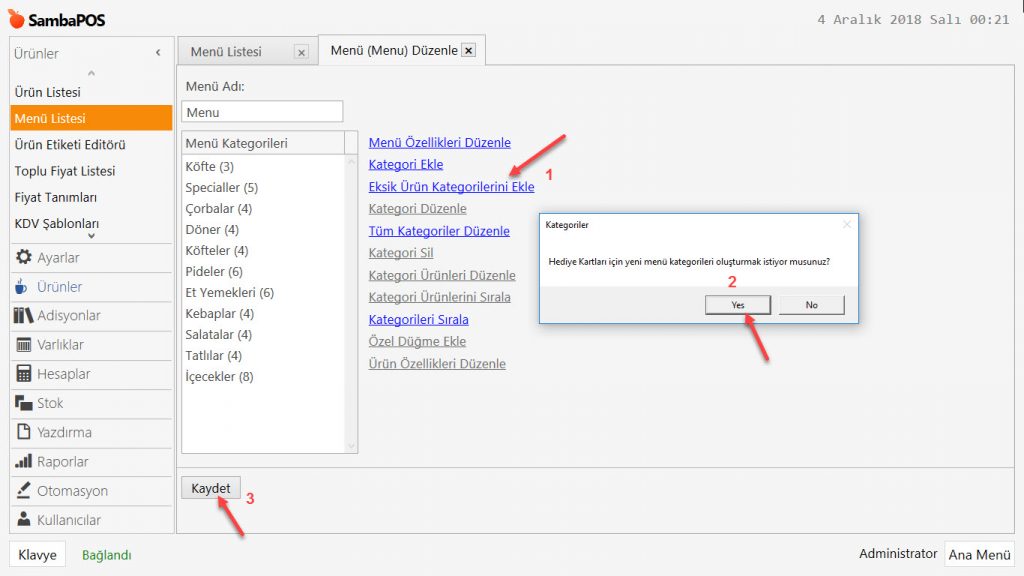
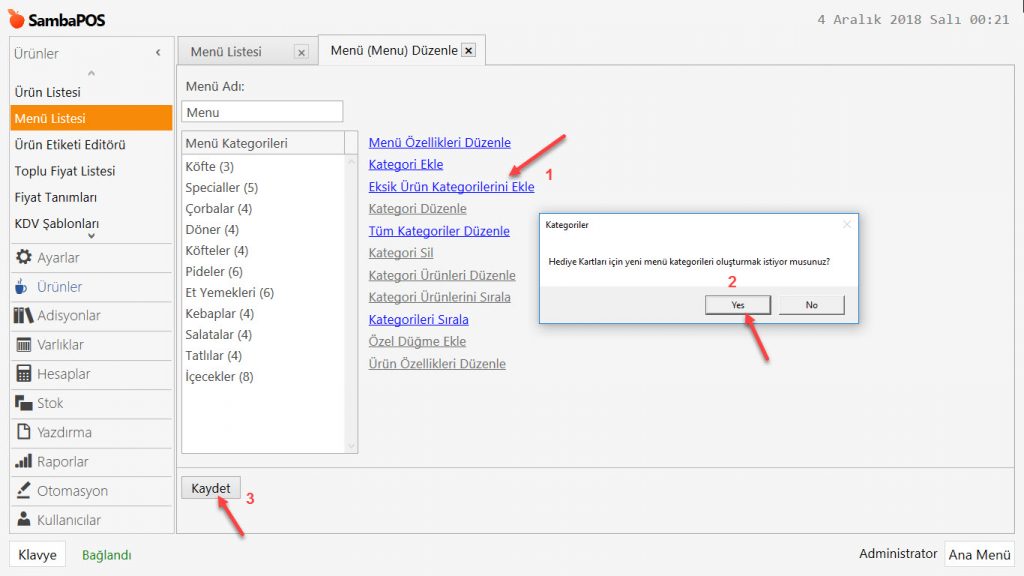
Ana Menü > Yönetim > Ürünler > Menü Listesi > Menu burada Eksik Kategorileri Tamamla‘ya tıklayın ve onay verin.
4.31. Hediye Kartı Uygulaması Nasıl Yapılır?4.31. Hediye Kartı Uygulaması Nasıl Yapılır?

Gerekli düzenlemeleri yaptıktan sonra, Kaydet butonuna tıklayın.


1.3. Hesap Tiplerinin Eklenmesi

1.3.1. HK Hesaplar Hesap Tipinin Eklenmesi

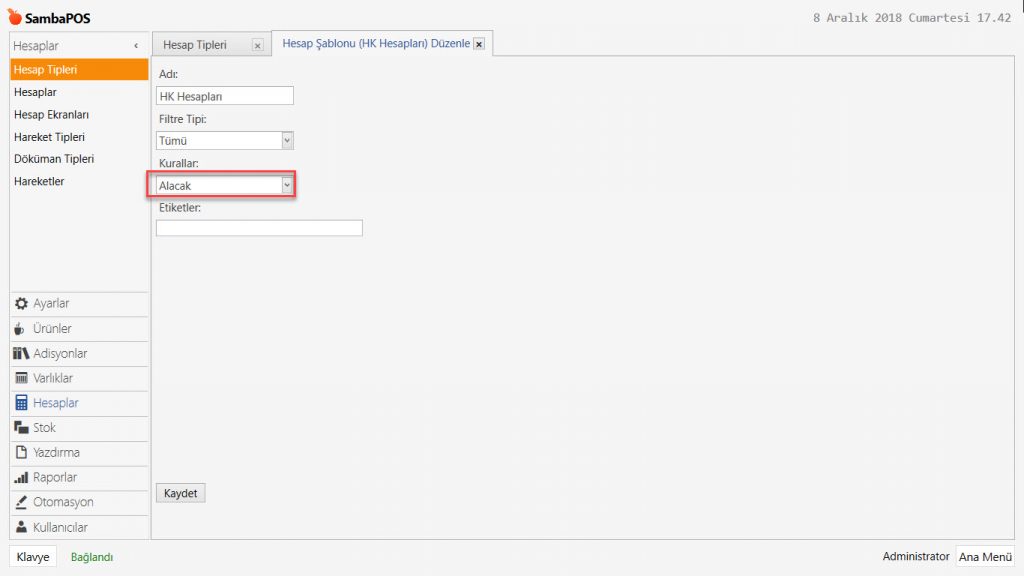
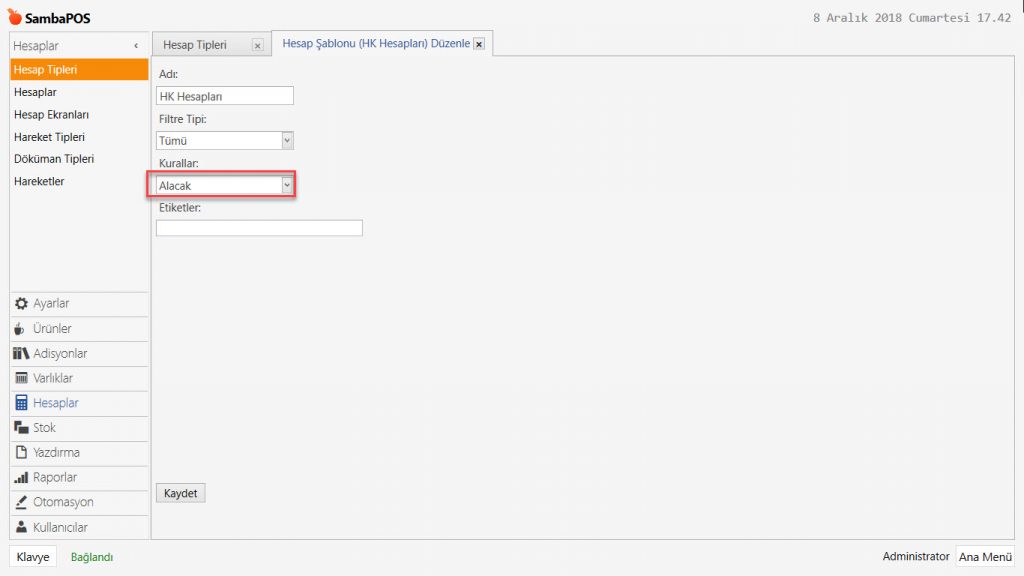
Ana Menü > Yönetim > Hesaplar > Hesap Tipleri > burada Hesap Tipi Ekle’ye tıklayın.
4.31. Hediye Kartı Uygulaması Nasıl Yapılır?4.31. Hediye Kartı Uygulaması Nasıl Yapılır?

Adı: HK Hesapları

Filtre Tipi: Tümü

Kurallar: Alacak

Gerekli düzenlemeleri yaptıktan sonra, Kaydet butonuna tıklayın.


1.3.2. HK Bakiyeler Hesap Tipinin Eklenmesi

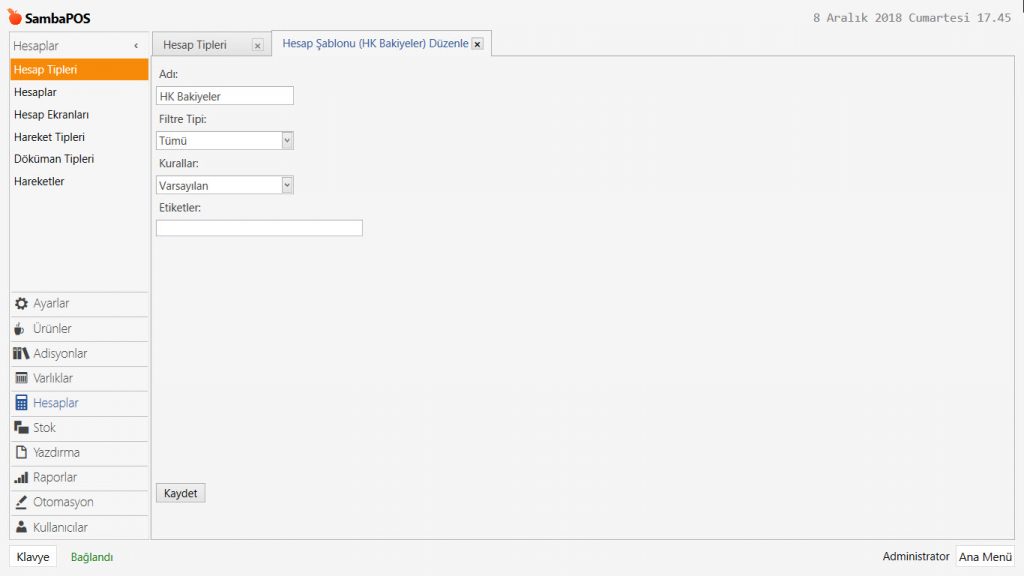
Ana Menü > Yönetim > Hesaplar > Hesap Tipleri > burada Hesap Tipi Ekle’ye tıklayın.
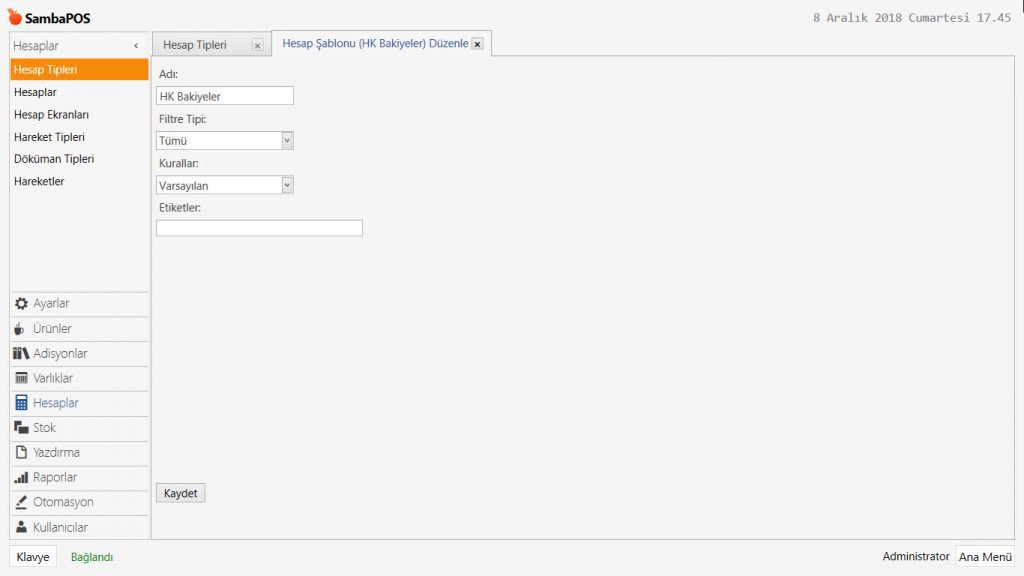
4.31. Hediye Kartı Uygulaması Nasıl Yapılır?4.31. Hediye Kartı Uygulaması Nasıl Yapılır?

Adı: HK Bakiyeler

Filtre Tipi: Tümü

Kurallar: Varsayılan

Gerekli düzenlemeleri yaptıktan sonra, Kaydet butonuna tıklayın.


1.4. Hesapların Eklenmesi

1.4.1. Alımlar Hesabının Eklenmesi

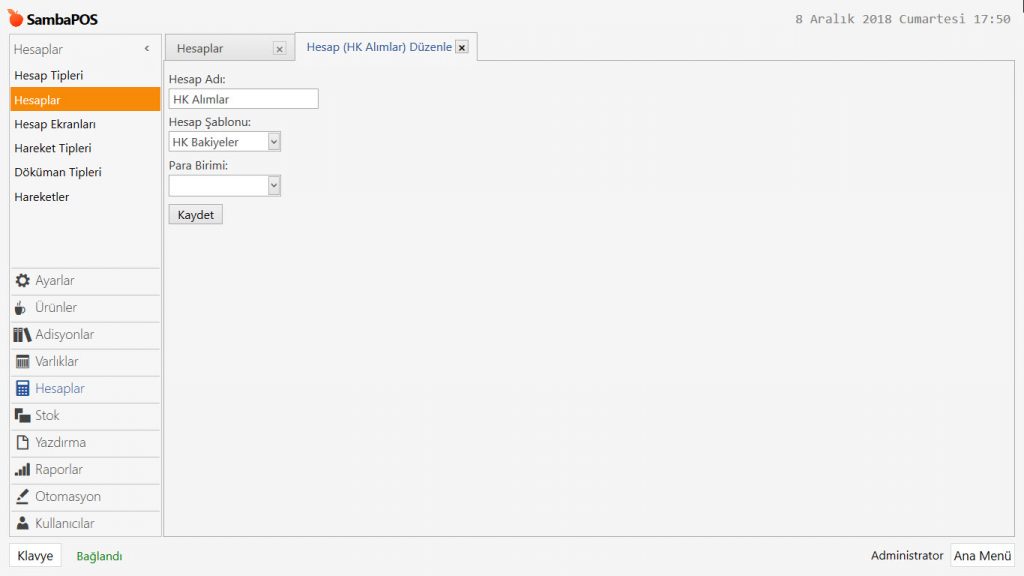
Ana Menü > Yönetim > Hesaplar > Hesaplar > burada Hesap Ekle’ye tıklayın.
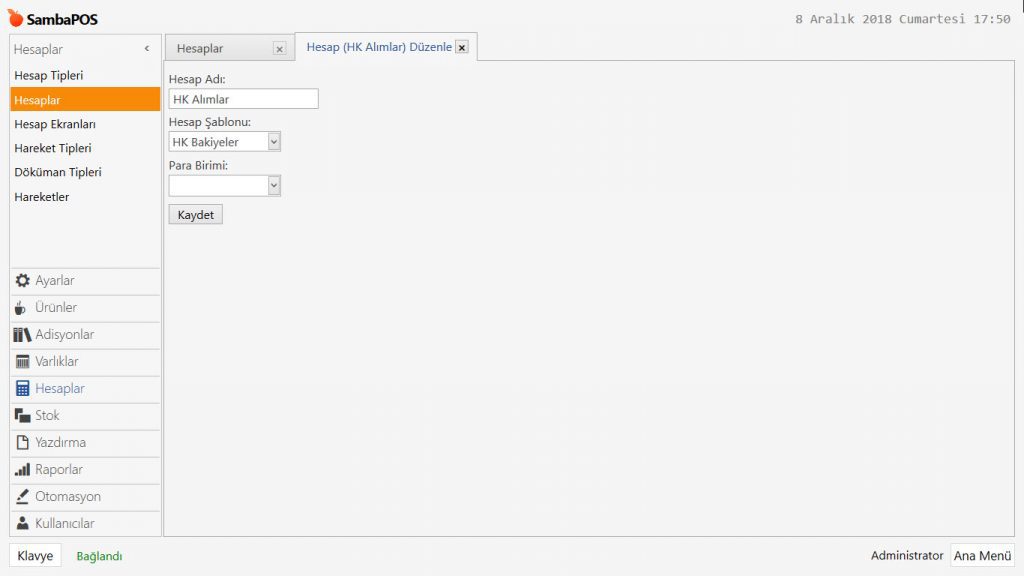
4.31. Hediye Kartı Uygulaması Nasıl Yapılır?4.31. Hediye Kartı Uygulaması Nasıl Yapılır?

Hesap Adı: HK Alımlar

Hesap Şablonu: HK Bakiyeler

Gerekli düzenlemeleri yaptıktan sonra, Kaydet butonuna tıklayın.


1.4.2. Kullanımlar Hesabının Eklenmesi

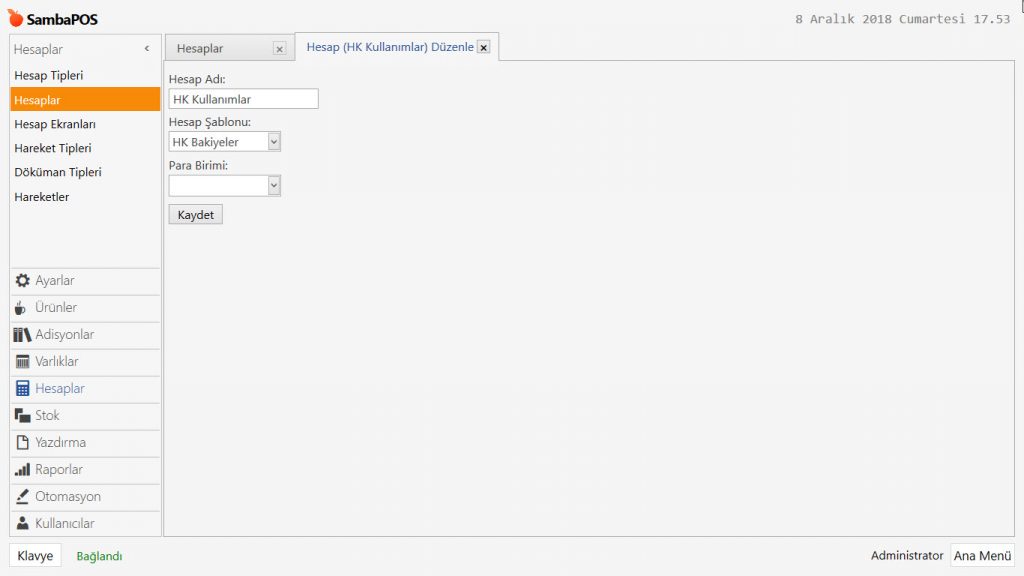
Ana Menü > Yönetim > Hesaplar > Hesaplar > burada Hesap Ekle’ye tıklayın.
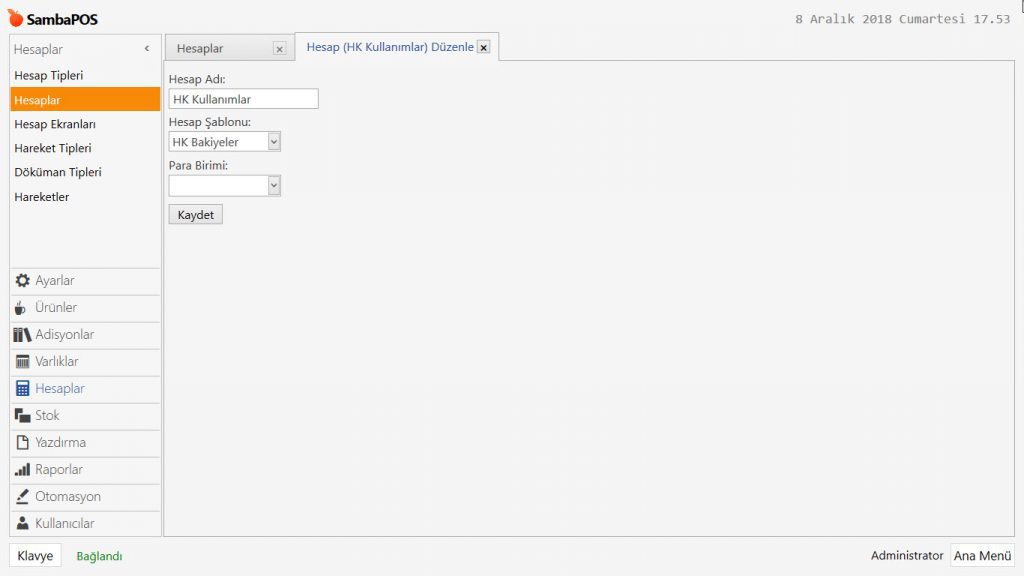
4.31. Hediye Kartı Uygulaması Nasıl Yapılır?4.31. Hediye Kartı Uygulaması Nasıl Yapılır?

Hesap Adı: HK Kullanımlar

Hesap Şablonu: HK Bakiyeler

Gerekli düzenlemeleri yaptıktan sonra, Kaydet butonuna tıklayın.


1.4.3. Ödenekler Hesabının Eklenmesi

Ana Menü > Yönetim > Hesaplar > Hesaplar > burada Hesap Ekle’ye tıklayın.
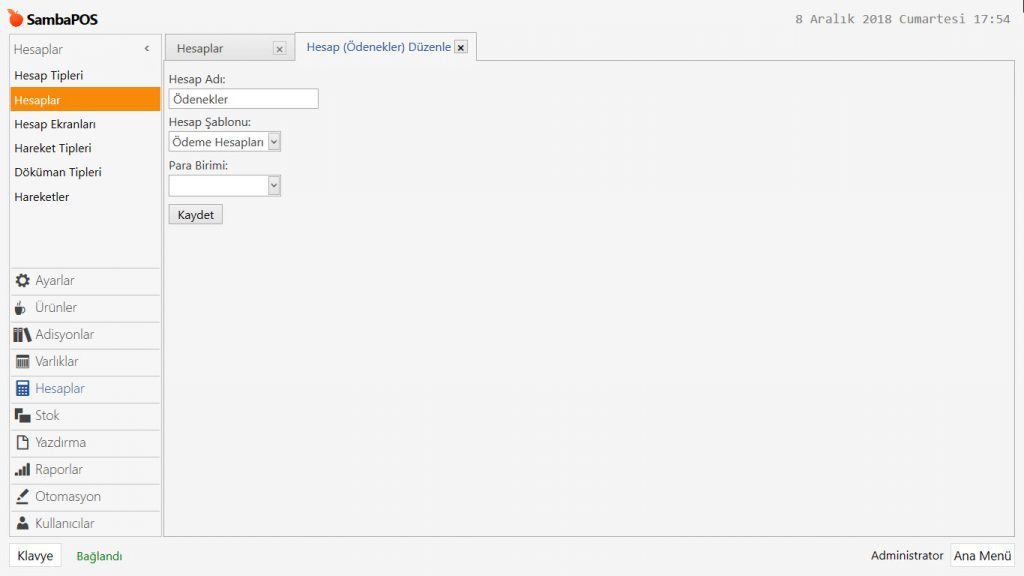
4.31. Hediye Kartı Uygulaması Nasıl Yapılır?4.31. Hediye Kartı Uygulaması Nasıl Yapılır?

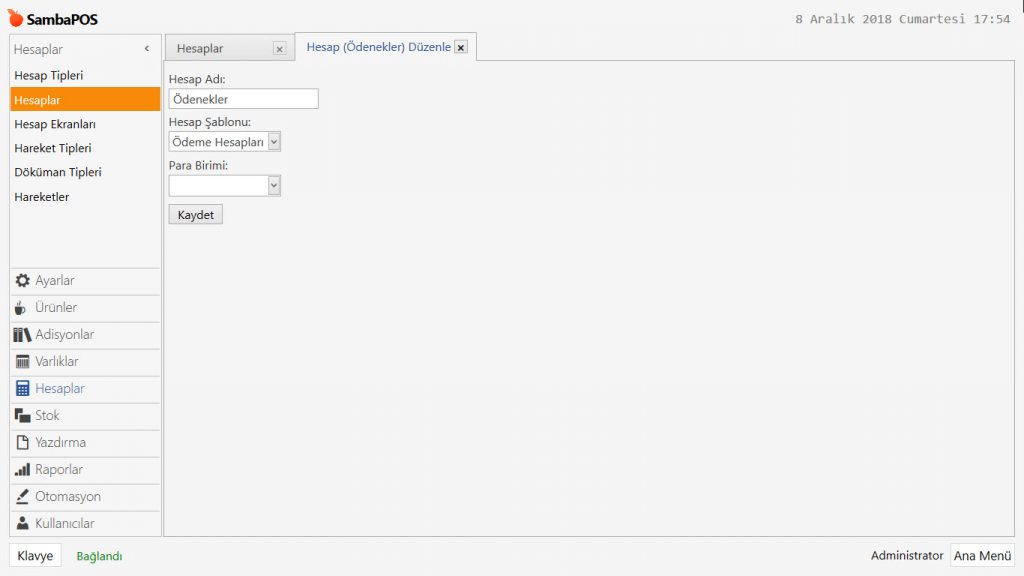
Hesap Adı: Ödenekler

Hesap Şablonu: Ödeme Hesapları

Gerekli düzenlemeleri yaptıktan sonra, Kaydet butonuna tıklayın.


1.4.4. ZZHK2000 Hesabının Eklenmesi

Ana Menü > Yönetim > Hesaplar > Hesaplar > burada Hesap Ekle’ye tıklayın.
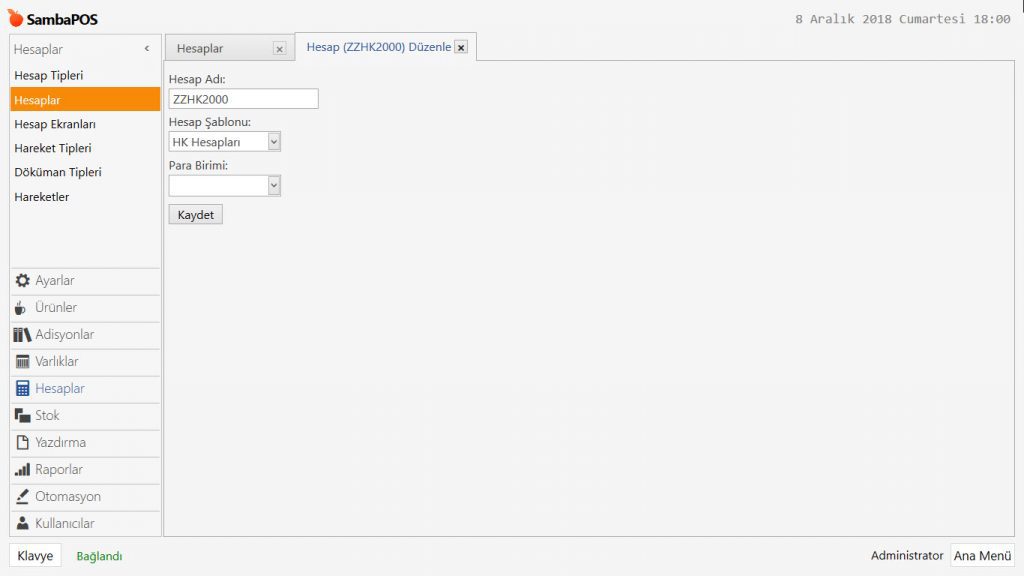
4.31. Hediye Kartı Uygulaması Nasıl Yapılır?4.31. Hediye Kartı Uygulaması Nasıl Yapılır?

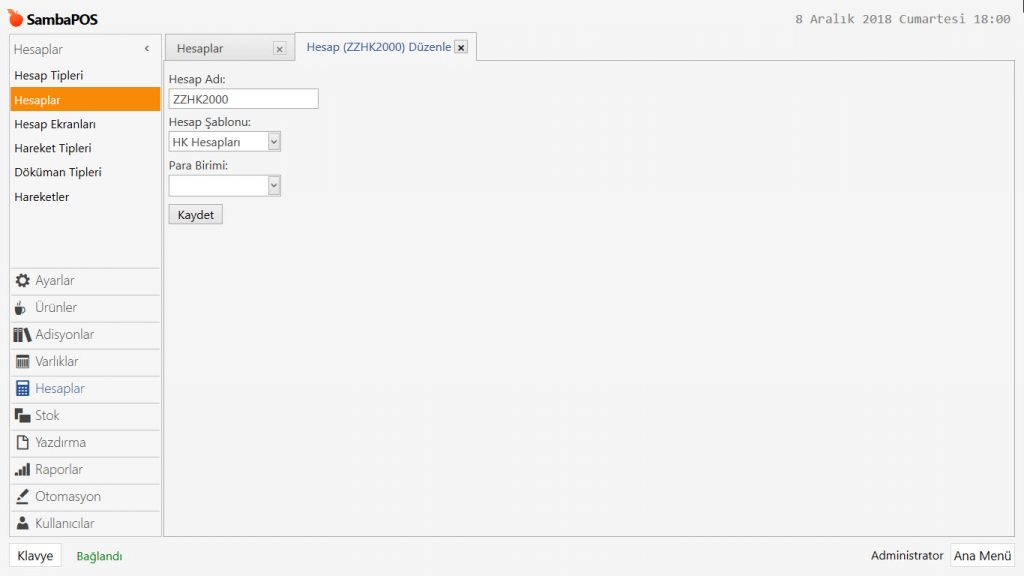
Hesap Adı: ZZHK2000

Hesap Şablonu: HK Hesapları

Gerekli düzenlemeleri yaptıktan sonra, Kaydet butonuna tıklayın.


1.5. Hesap Ekranları Ekleme/Düzenleme

1.5.1. Hediye Kartı Hesap Ekranının Eklenmesi

Ana Menü > Yönetim > Hesaplar > Hesap Ekranları > burada Hesap Ekranı Ekle’ye tıklayın.
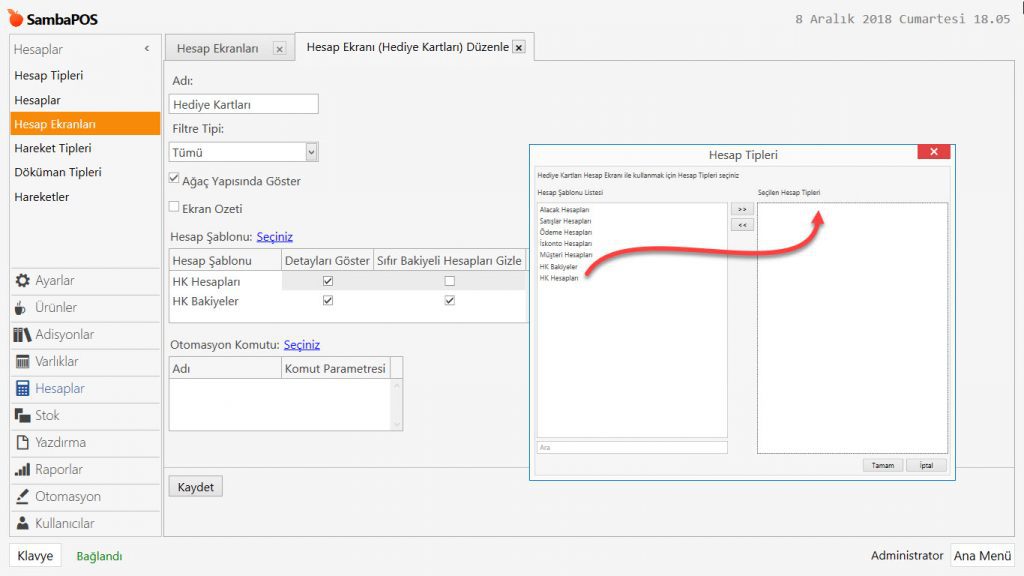
4.31. Hediye Kartı Uygulaması Nasıl Yapılır?4.31. Hediye Kartı Uygulaması Nasıl Yapılır?

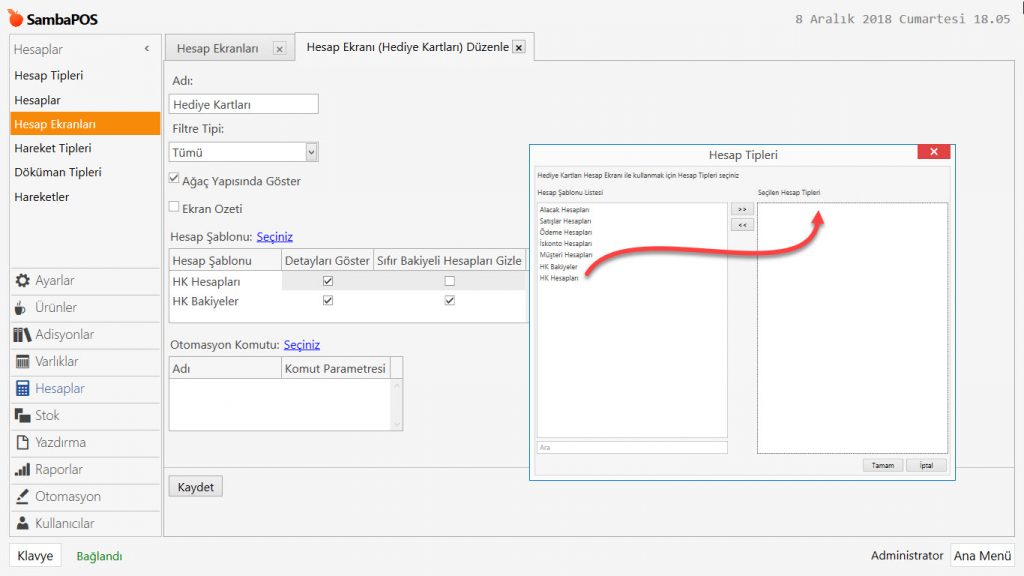
Adı: Hediye Kartları

Filtre Tipi: Tümü

Ağaç Yapısında Göster: Seçili olmalı.

Hesap Şablonu: Seçiniz butonuna tıklayarak, HK Bakiyeler ile HK Hesaplar‘ı Seçilen Hesap Tipleri Bölümüne ekleyin ve yukarıdaki görsele göre kutucukları işaretleyin.

Gerekli düzenlemeleri yaptıktan sonra, Kaydet butonuna tıklayın.


1.5.2. Genel Hesap Ekranının Düzenlenmesi

Ana Menü > Yönetim > Hesaplar > Hesap Ekranları > burada Genel Hesap Ekranı‘na tıklayın.
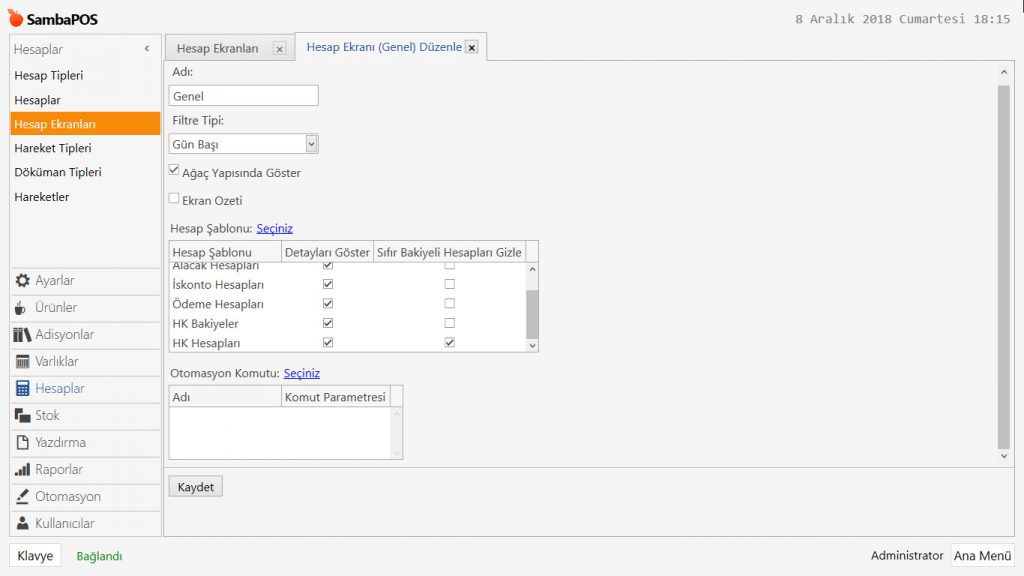
4.31. Hediye Kartı Uygulaması Nasıl Yapılır?4.31. Hediye Kartı Uygulaması Nasıl Yapılır?

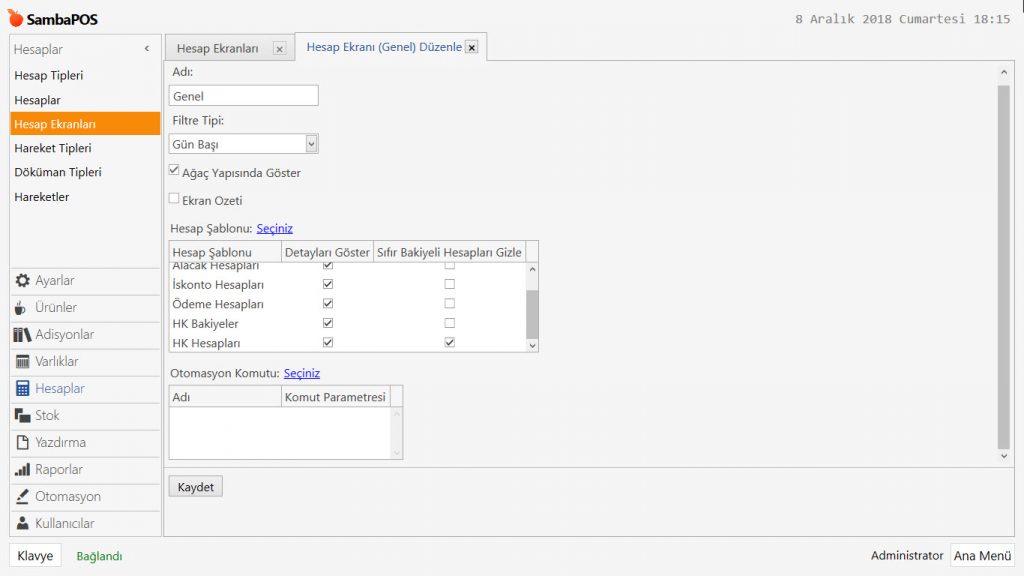
Filtre Tipi: Gün Başı

Ağaç Yapısında Göster: Seçili olmalı.

Hesap Şablonu: Seçiniz butonuna tıklayarak, HK Bakiyeler ile HK Hesaplar‘ı Seçilen Hesap Tipleri Bölümüne ekleyin ve yukarıdaki görsele göre kutucukları işaretleyin.

Gerekli düzenlemeleri yaptıktan sonra, Kaydet butonuna tıklayın.


1.6. Hareket Tiplerinin Eklenmesi

1.6.1. HK Alacak Hareket Tipinin Eklenmesi

Ana Menü > Yönetim > Hesaplar > Hareket Tipleri > burada Hareket Tipi Ekle’ye tıklayın.
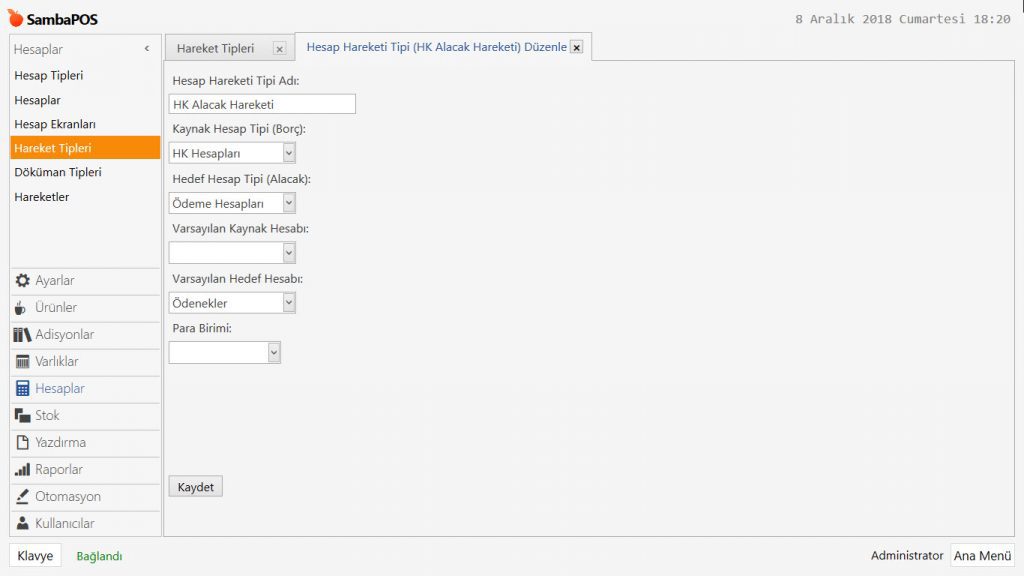
4.31. Hediye Kartı Uygulaması Nasıl Yapılır?4.31. Hediye Kartı Uygulaması Nasıl Yapılır?

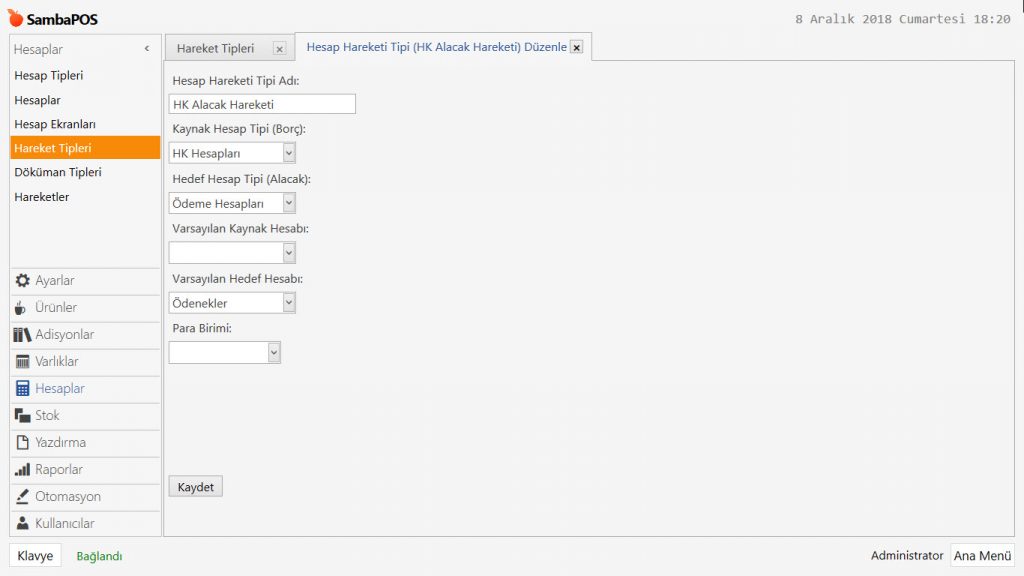
Hesap Hareket Tipi Adı: HK Alacak Hareketi

Kaynak Hesap Tipi (Borç): HK Hesapları

Hedef Hesap Tipi (Alacak): Ödeme Hesapları

Varsayılan Kaynak Hesabı: Boş

Varsayılan Hedef Hesabı: Ödenekler

Gerekli düzenlemeleri yaptıktan sonra, Kaydet butonuna tıklayın.


1.6.2. HK Borç Hareket Tipinin Eklenmesi

Ana Menü > Yönetim > Hesaplar > Hareket Tipleri > burada Hareket Tipi Ekle’ye tıklayın.
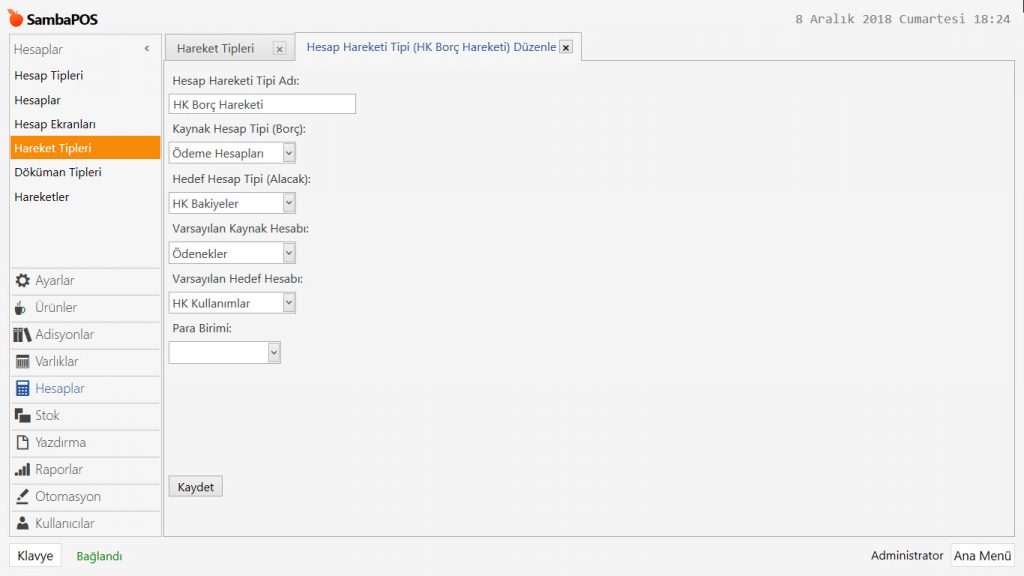
4.31. Hediye Kartı Uygulaması Nasıl Yapılır?4.31. Hediye Kartı Uygulaması Nasıl Yapılır?

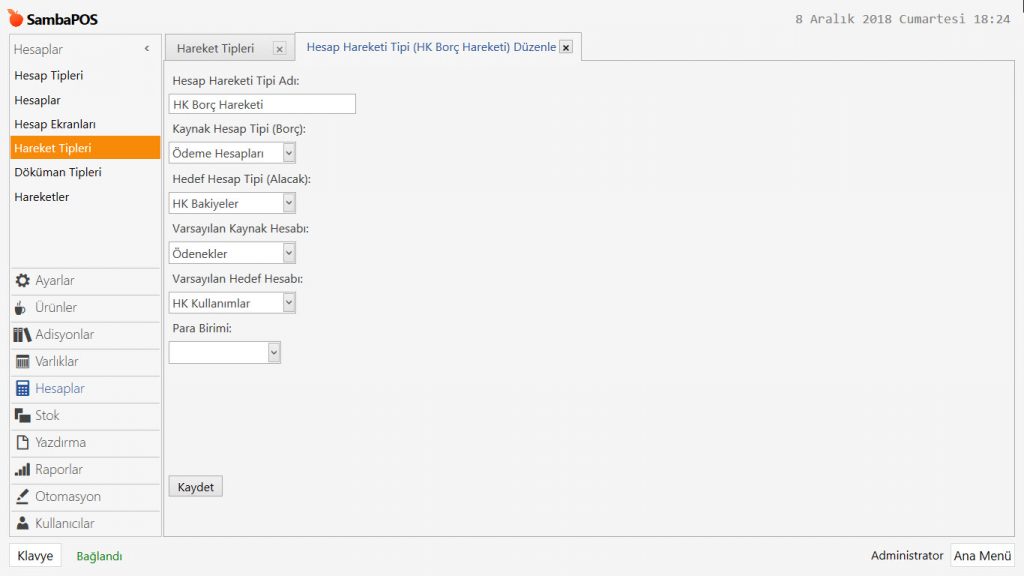
Hesap Hareket Tipi Adı: HK Borç Hareketi

Kaynak Hesap Tipi (Borç): Ödeme Hesapları

Hedef Hesap Tipi (Alacak): HK Bakiyeler

Varsayılan Kaynak Hesabı: Ödenekler

Varsayılan Hedef Hesabı: HK Kullanımlar

Gerekli düzenlemeleri yaptıktan sonra, Kaydet butonuna tıklayın.


1.6.3. HK Alım Hareket Tipinin Eklenmesi

Ana Menü > Yönetim > Hesaplar > Hareket Tipleri > burada Hareket Tipi Ekle’ye tıklayın.
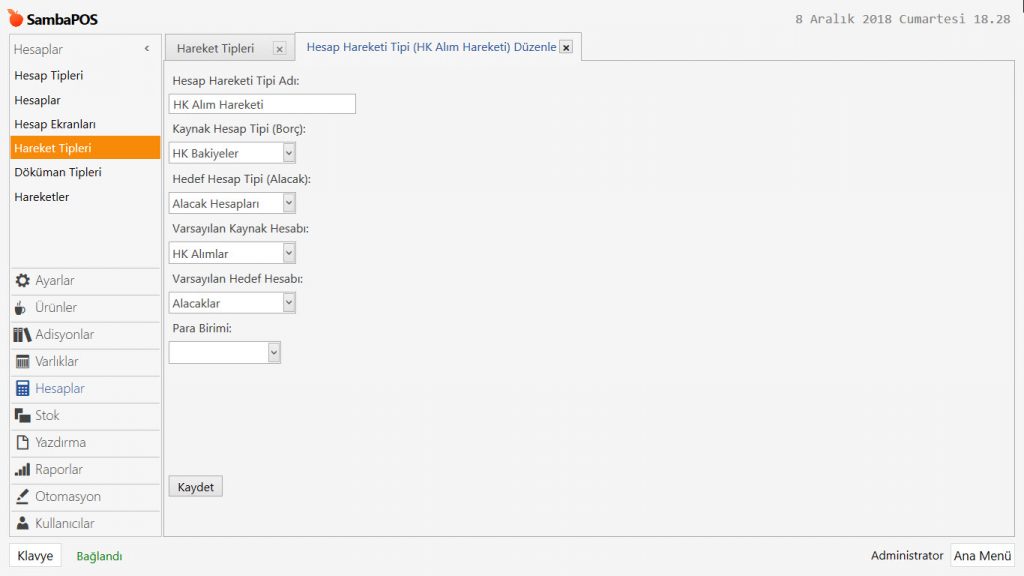
4.31. Hediye Kartı Uygulaması Nasıl Yapılır?4.31. Hediye Kartı Uygulaması Nasıl Yapılır?

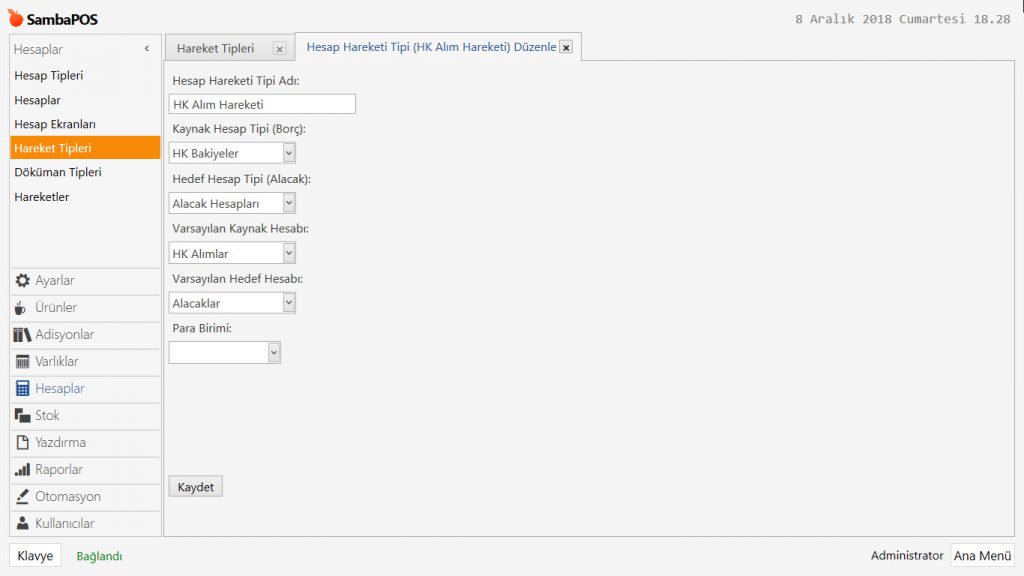
Hesap Hareket Tipi Adı: HK Alım Hareketi

Kaynak Hesap Tipi (Borç): HK Bakiyeler

Hedef Hesap Tipi (Alacak): Alacak Hesapları

Varsayılan Kaynak Hesabı: HK Alımlar

Varsayılan Hedef Hesabı: Alacaklar

Gerekli düzenlemeleri yaptıktan sonra, Kaydet butonuna tıklayın.


1.6.4. HK Kullanım Hareket Tipinin Eklenmesi

Ana Menü > Yönetim > Hesaplar > Hareket Tipleri > burada Hareket Tipi Ekle’ye tıklayın.
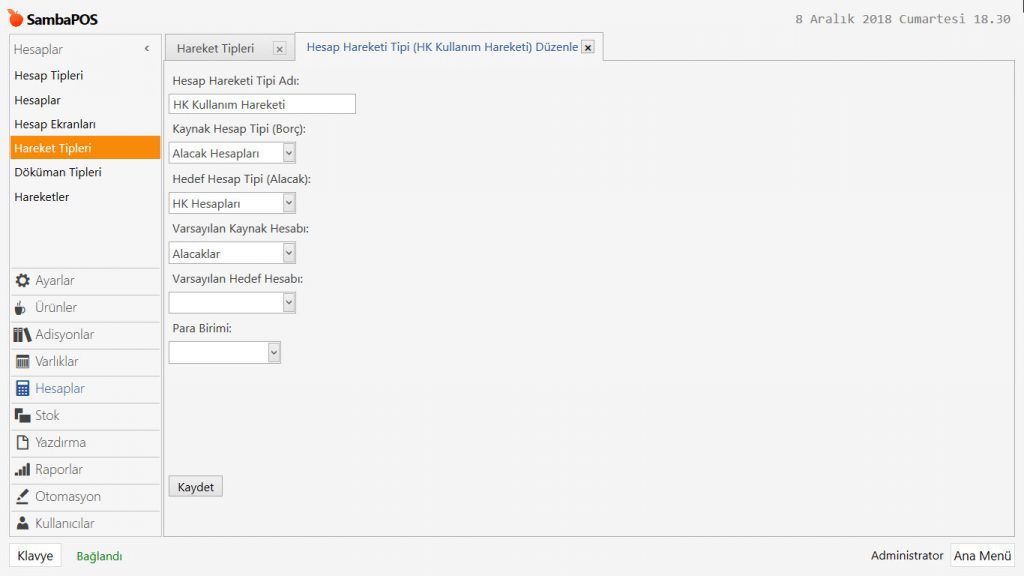
4.31. Hediye Kartı Uygulaması Nasıl Yapılır?4.31. Hediye Kartı Uygulaması Nasıl Yapılır?

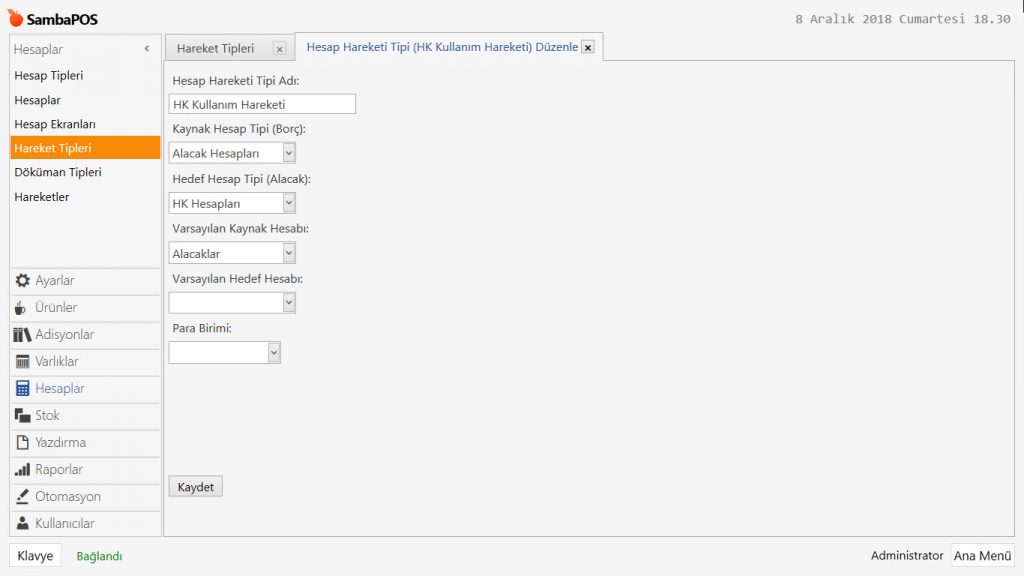
Hesap Hareket Tipi Adı: HK Kullanım Hareketi

Kaynak Hesap Tipi (Borç): Alacak Hesapları

Hedef Hesap Tipi (Alacak): HK Hesapları

Varsayılan Kaynak Hesabı: Alacaklar

Varsayılan Hedef Hesabı: Boş

Gerekli düzenlemeleri yaptıktan sonra, Kaydet butonuna tıklayın.


NOT: Buraya kadar anlatılanları yaptıktan sonra, SambaPOS’u komple kapatıp tekrar açmanız gerekiyor.


1.7. Doküman Tiplerinin Eklenmesi

1.7.1. HK Alım Döküman Tipinin Eklenmesi

Ana Menü > Yönetim > Hesaplar > Doküman Tipleri > burada Doküman Tipi Ekle’ye tıklayın.

Genel Ayarlar Sekmesi;
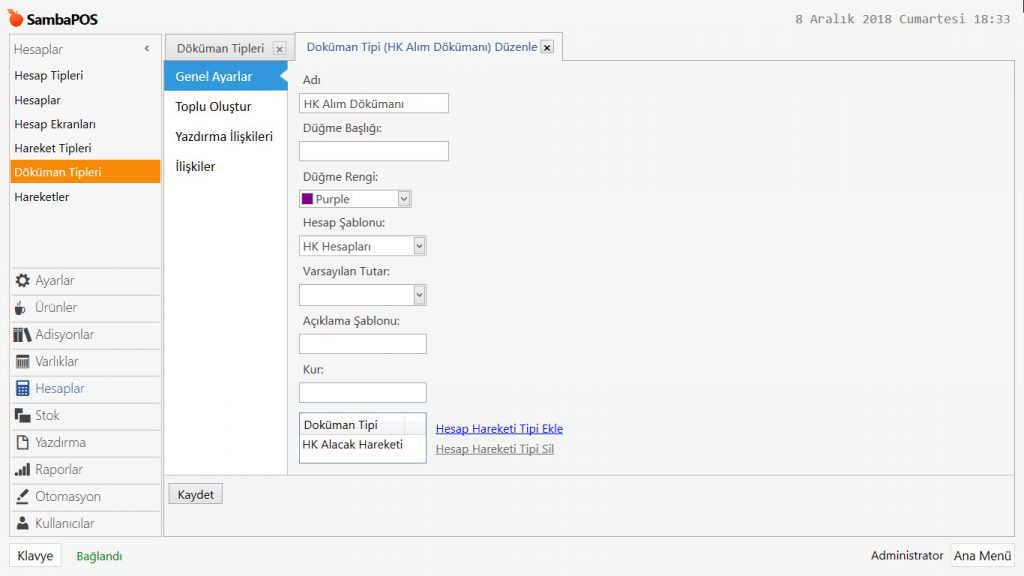
4.31. Hediye Kartı Uygulaması Nasıl Yapılır?4.31. Hediye Kartı Uygulaması Nasıl Yapılır?

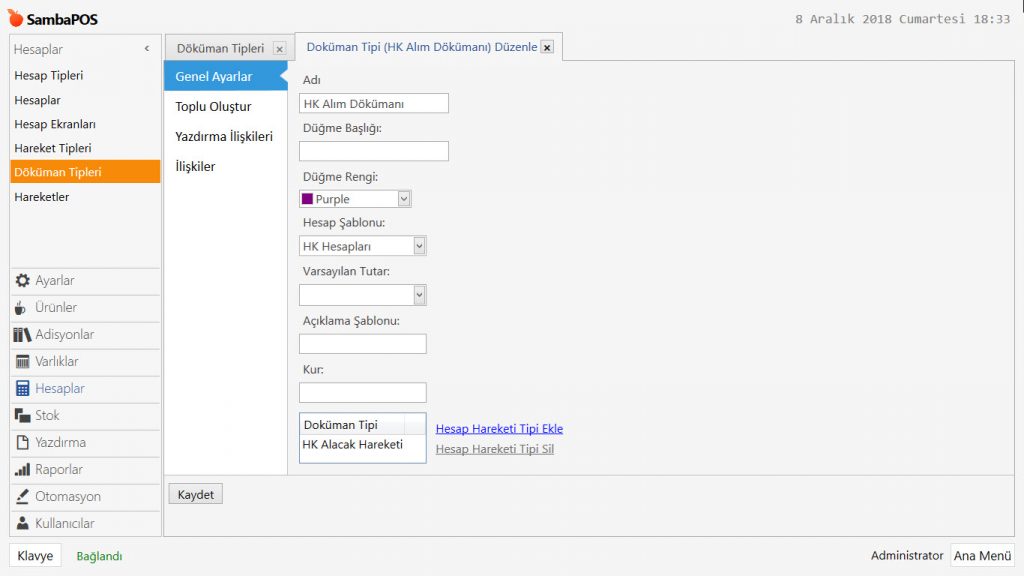
Adı: HK Alım Dökümanı

Düğme Rengi: Purple

Hesap Şablonu: HK Hesapları

Doküman Tipi: Hesap Hareket Tipi Ekle’ye tıklayarak HK Alacak Hareketi’ni ekleyin.

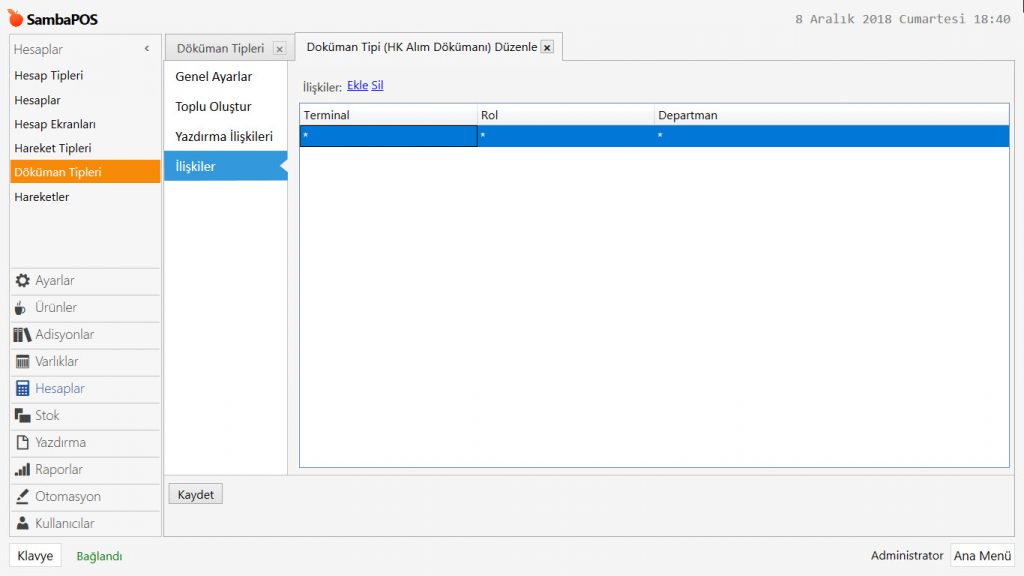
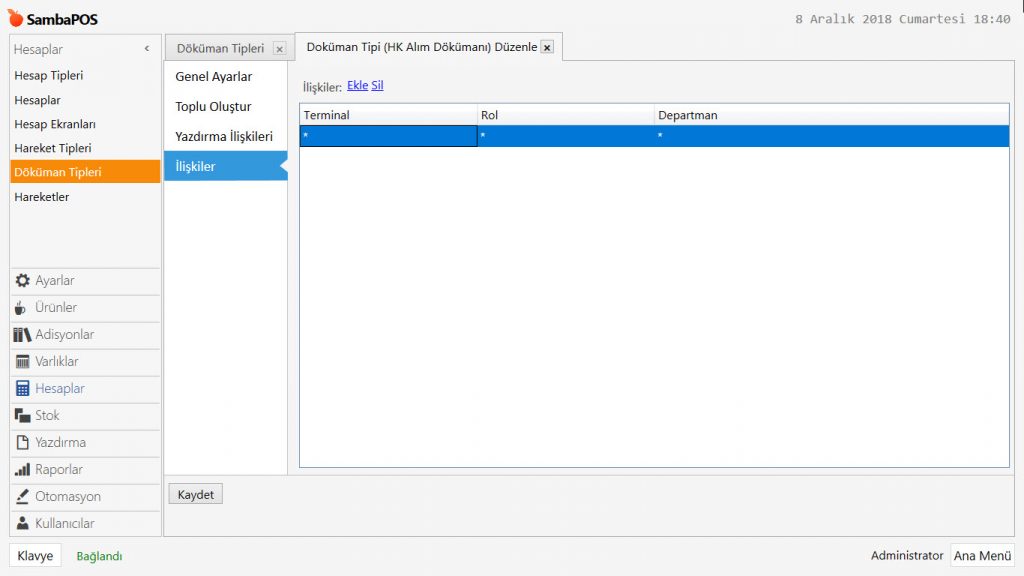
İlişkiler Sekmesi;

Ekle‘ye tıklayarak bir satır ekleyin ve ayarlarını aşağıdaki görsele göre düzenleyin.
4.31. Hediye Kartı Uygulaması Nasıl Yapılır?4.31. Hediye Kartı Uygulaması Nasıl Yapılır?4.31. Hediye Kartı Uygulaması Nasıl Yapılır?4.31. Hediye Kartı Uygulaması Nasıl Yapılır?

Gerekli düzenlemeleri yaptıktan sonra, Kaydet butonuna tıklayın.


1.7.2. HK Kullanım Döküman Tipinin Eklenmesi

Ana Menü > Yönetim > Hesaplar > Doküman Tipleri > burada Doküman Tipi Ekle’ye tıklayın.

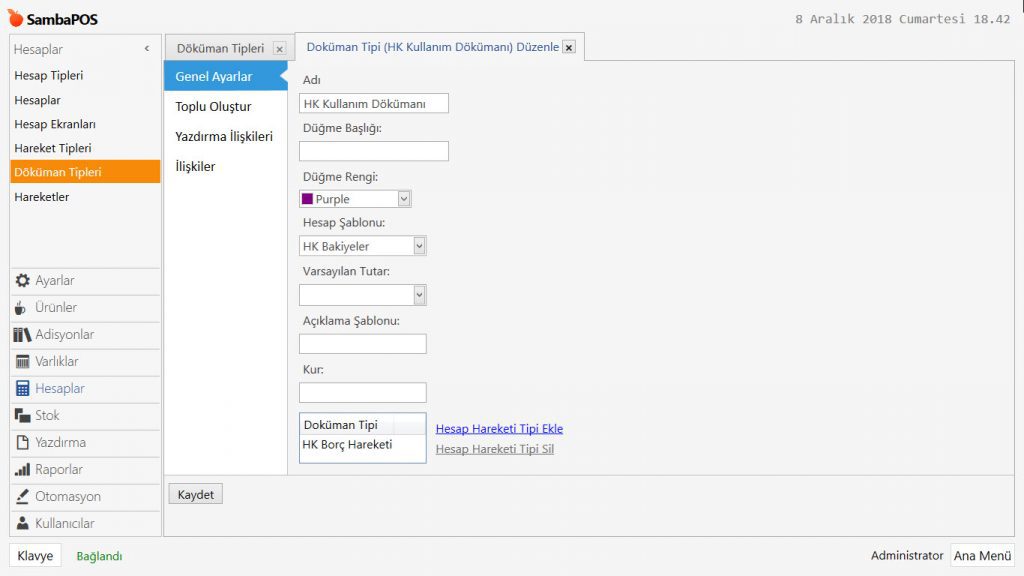
Genel Ayarlar Sekmesi;

4.31. Hediye Kartı Uygulaması Nasıl Yapılır?4.31. Hediye Kartı Uygulaması Nasıl Yapılır?

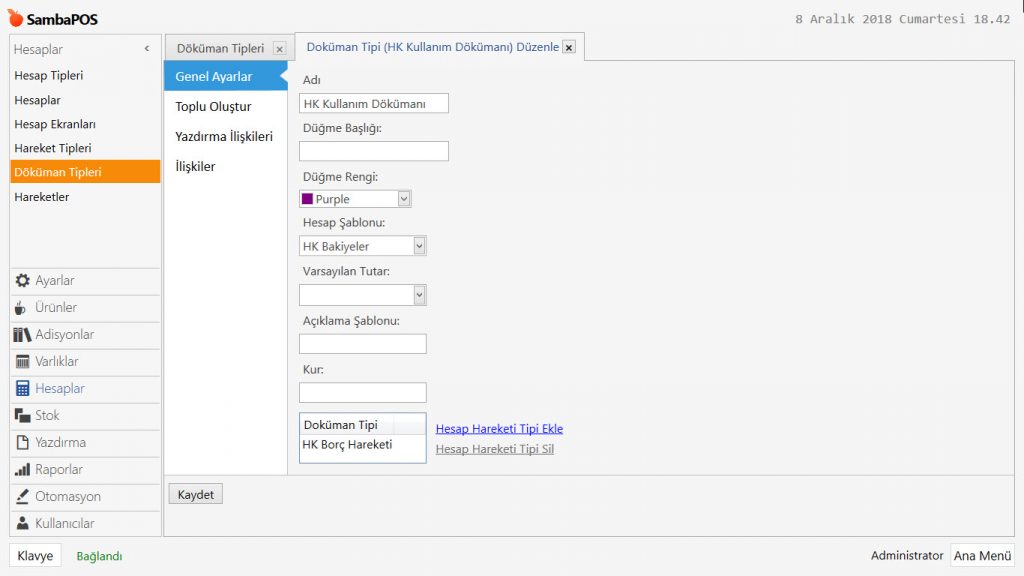
Adı: HK Kullanım Dökümanı

Düğme Rengi: Purple

Hesap Şablonu: HK Bakiyeler

Doküman Tipi: Hesap Hareket Tipi Ekle’ye tıklayarak HK Borç Hareketi’ni ekleyin.

İlişkiler Sekmesi;

Ekle‘ye tıklayarak bir satır ekleyin ve ayarlarını aşağıdaki görsele göre düzenleyin.
4.31. Hediye Kartı Uygulaması Nasıl Yapılır?4.31. Hediye Kartı Uygulaması Nasıl Yapılır?

Gerekli düzenlemeleri yaptıktan sonra, Kaydet butonuna tıklayın.


1.8. Hediye Kartı Ödeme Tipinin Eklenmesi

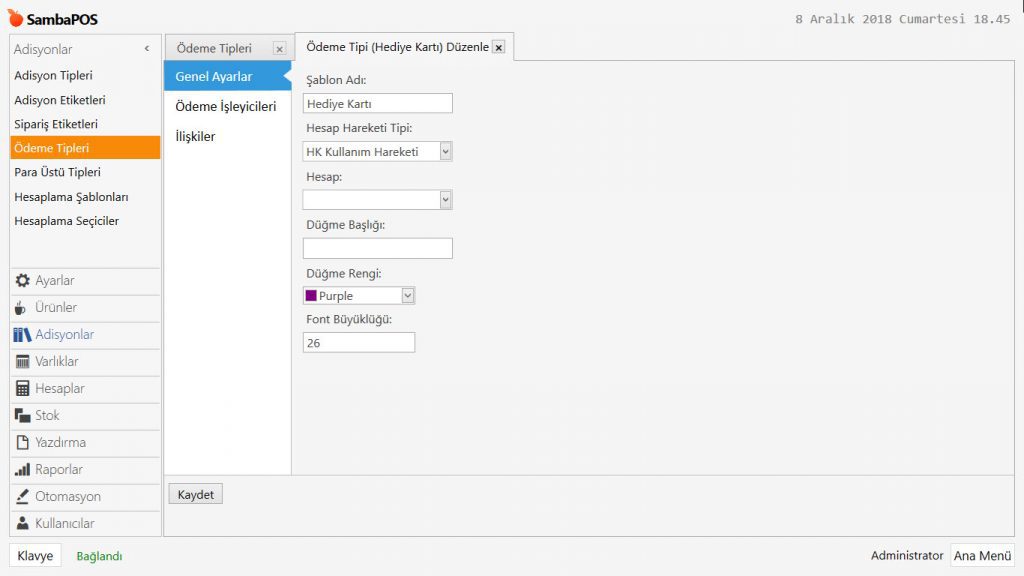
Ana Menu > Yönetim > Adisyonlar > Ödeme Tipleri > burada Ödeme Tipi Ekle‘ye tıklayın.

Genel Ayarlar Sekmesi;

4.31. Hediye Kartı Uygulaması Nasıl Yapılır?4.31. Hediye Kartı Uygulaması Nasıl Yapılır?

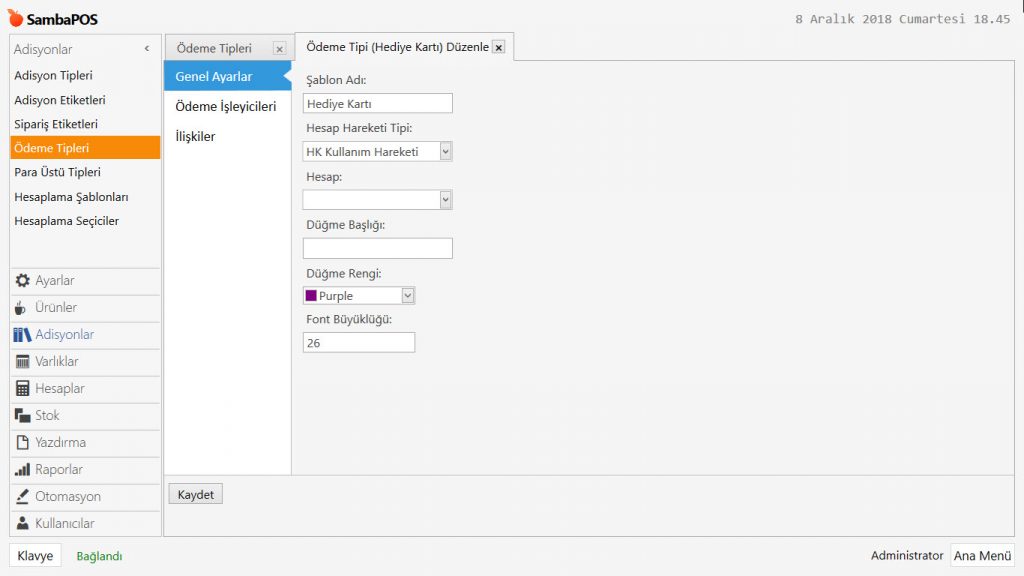
Şablon Adı: Hediye Kartı

Hesap Hareket Tipi: HK Kullanım Hareketi

Düğme Rengi: Purple

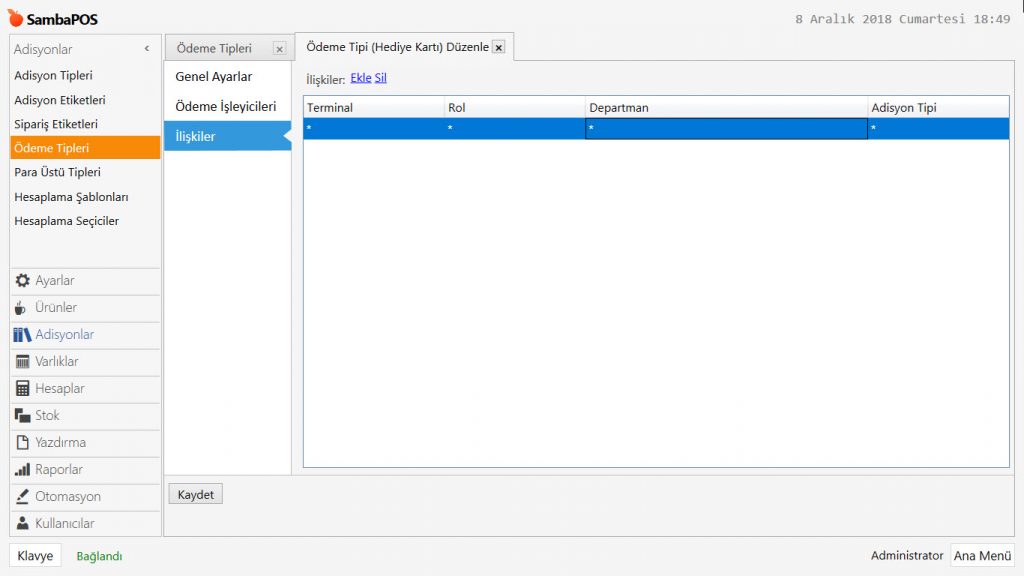
İlişkiler Sekmesi;

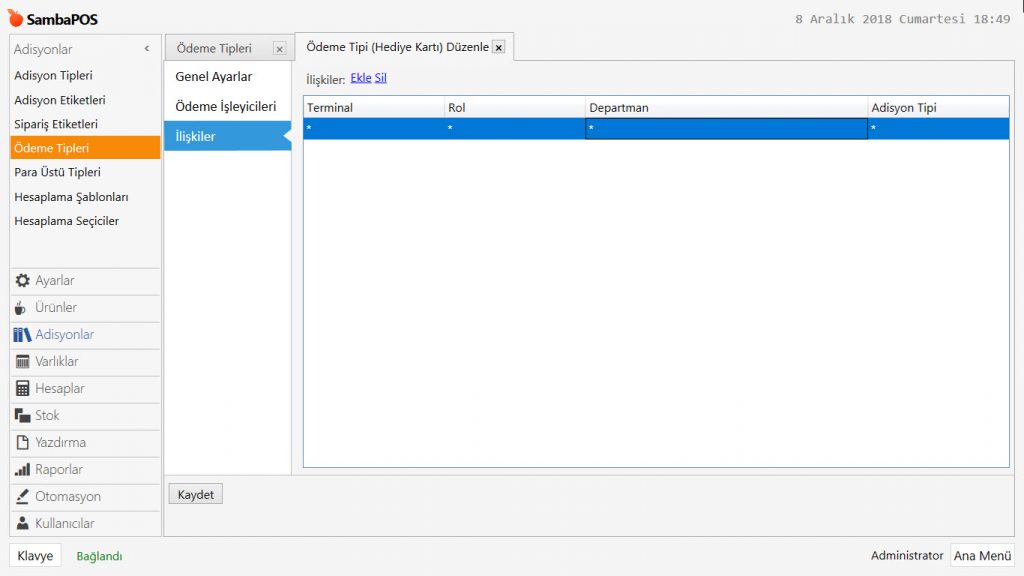
Ekle‘ye tıklayarak bir satır ekleyin ve ayarlarını aşağıdaki görsele göre düzenleyin.

4.31. Hediye Kartı Uygulaması Nasıl Yapılır?4.31. Hediye Kartı Uygulaması Nasıl Yapılır?

Gerekli düzenlemeleri yaptıktan sonra, Kaydet butonuna tıklayın.


1.9. Varlık Durumlarının Eklenmesi

1.9.1. Alındı Varlık Durumunun Eklenmesi

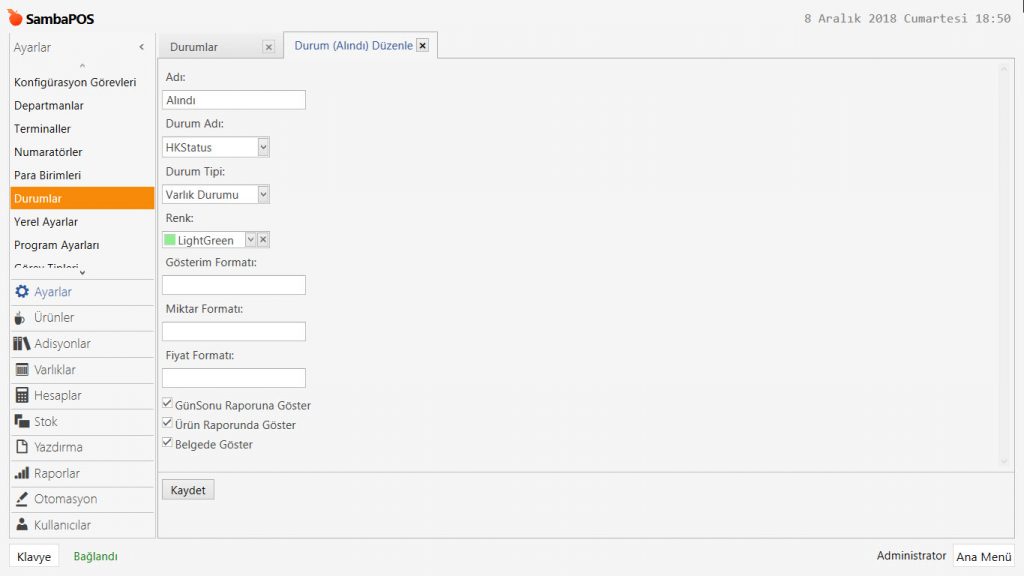
Ana Menü > Yönetim > Ayarlar > Durumlar > burada Durum Ekle’ye tıklayın.

4.31. Hediye Kartı Uygulaması Nasıl Yapılır?4.31. Hediye Kartı Uygulaması Nasıl Yapılır?

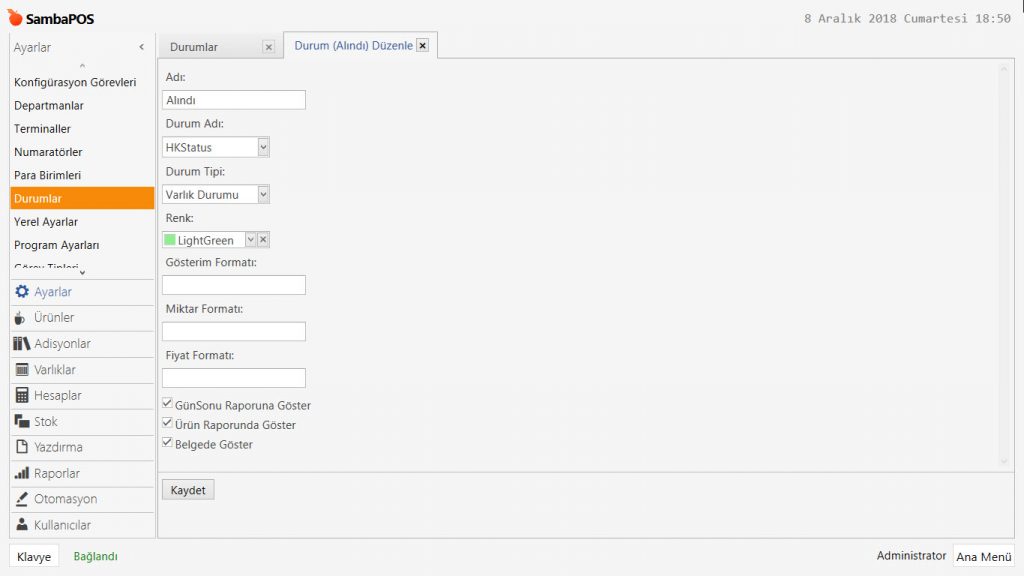
Adı: Alındı

Durum Adı: HKStatus

Durum Tipi: Varlık Durumu

Renk: LightGreen

GünSonu Raporunda Göster: Seçili olmalı.

Ürün Raporunda Göster: Seçili olmalı.

Belgede Göster: Seçili olmalı.

Gerekli düzenlemeleri yaptıktan sonra, Kaydet butonuna tıklayın.


1.9.2. Kullanıldı Varlık Durumunun Eklenmesi

Ana Menü > Yönetim > Ayarlar > Durumlar > burada Durum Ekle’ye tıklayın.

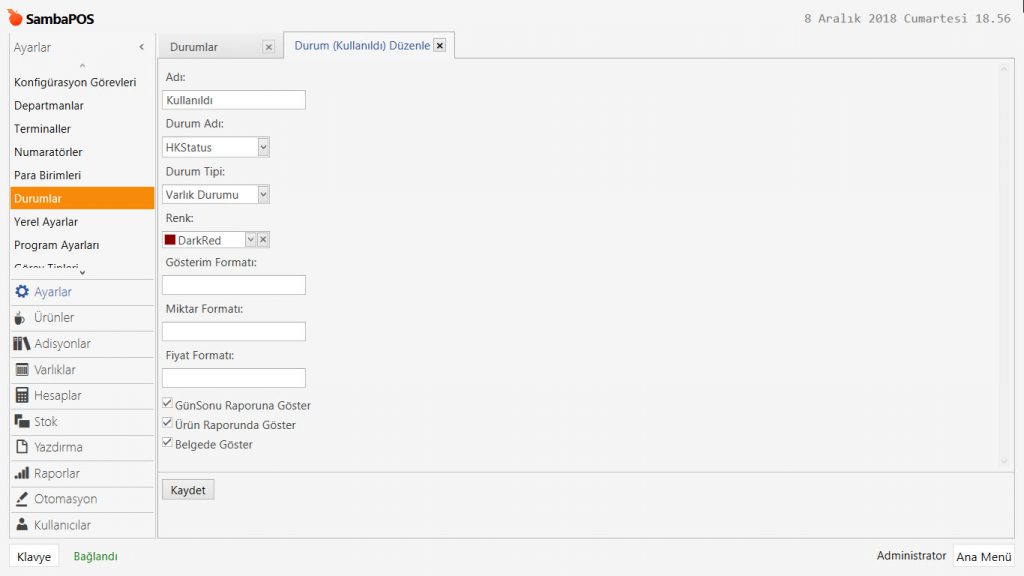
4.31. Hediye Kartı Uygulaması Nasıl Yapılır?4.31. Hediye Kartı Uygulaması Nasıl Yapılır?

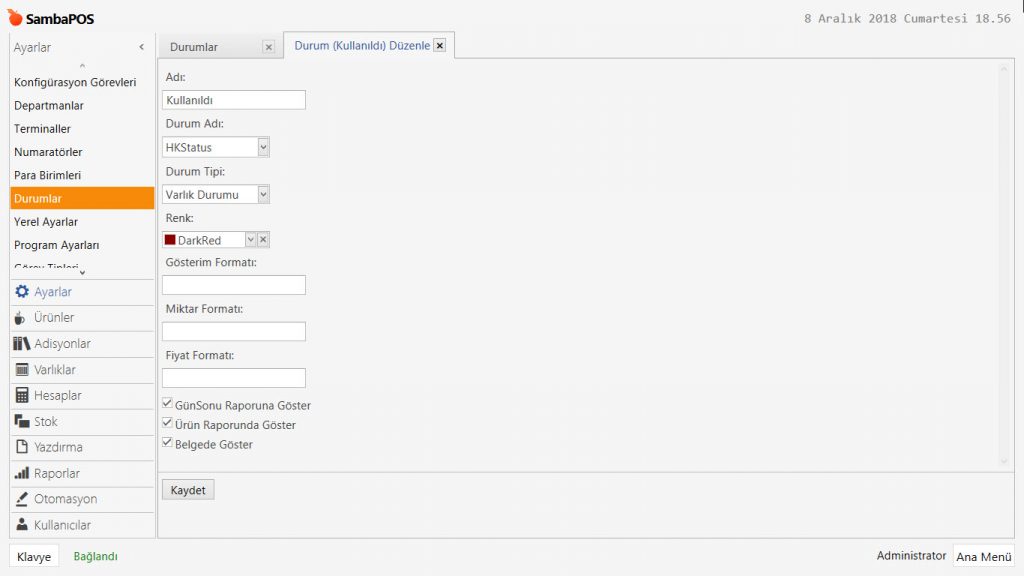
Adı: Kullanıldı

Durum Adı: HKStatus

Durum Tipi: Varlık Durumu

Renk: DarkRed

GünSonu Raporunda Göster: Seçili olmalı.

Ürün Raporunda Göster: Seçili olmalı.

Belgede Göster: Seçili olmalı.

Gerekli düzenlemeleri yaptıktan sonra, Kaydet butonuna tıklayın.


1.10. Hediye Kartı Varlık Tipinin Eklenmesi

Ana Menu > Yönetim > Varlıklar > Varlık Tipleri > burada Varlık Tipi Ekle’ye tıklayın.

Genel Ayarlar Sekmesi;
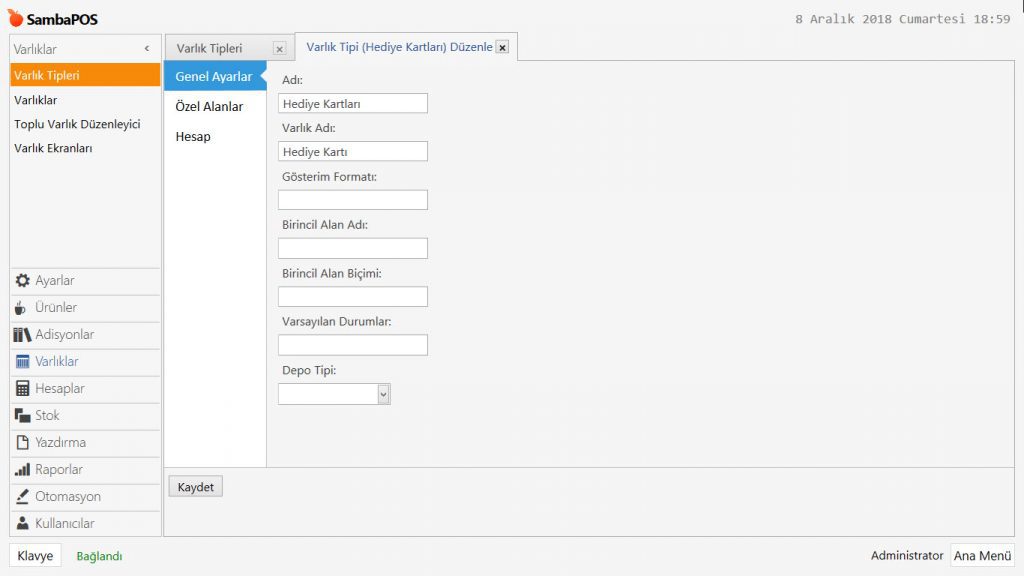
4.31. Hediye Kartı Uygulaması Nasıl Yapılır?4.31. Hediye Kartı Uygulaması Nasıl Yapılır?

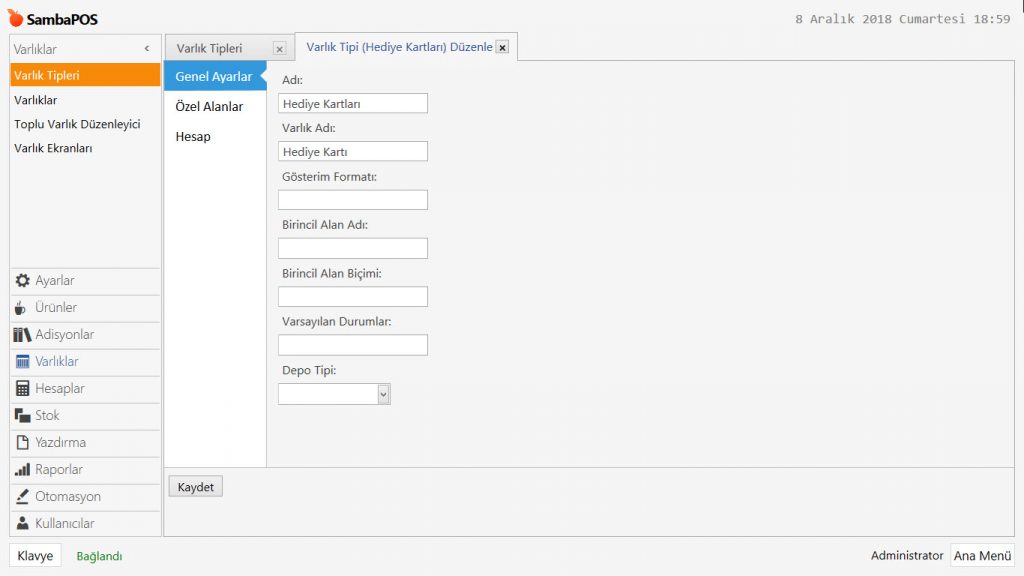
Adı: Hediye Kartları

Varlık Adı: Hediye Kartı

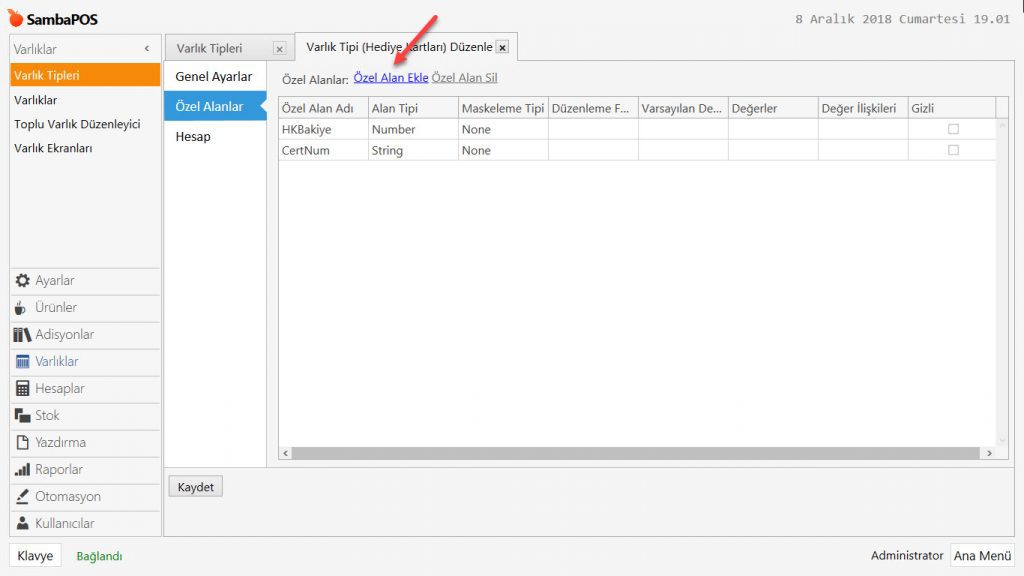
Özel Alanlar Sekmesi;

4.31. Hediye Kartı Uygulaması Nasıl Yapılır?4.31. Hediye Kartı Uygulaması Nasıl Yapılır?

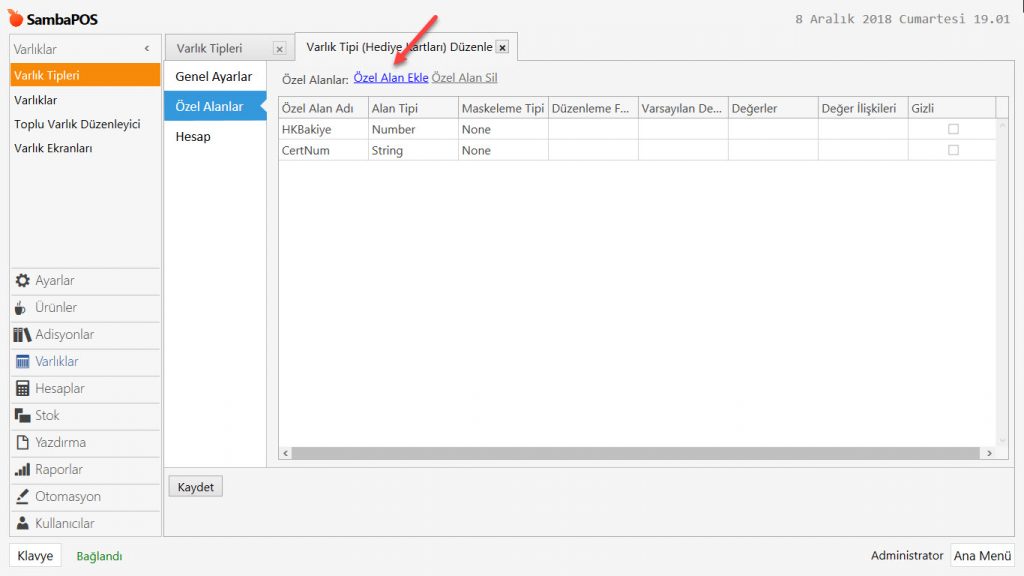
Özel Alan Ekle‘ye tıklayarak iki tane özel alan ekleyin ve ayarlarını yukarıdaki görsele göre düzenleyin.

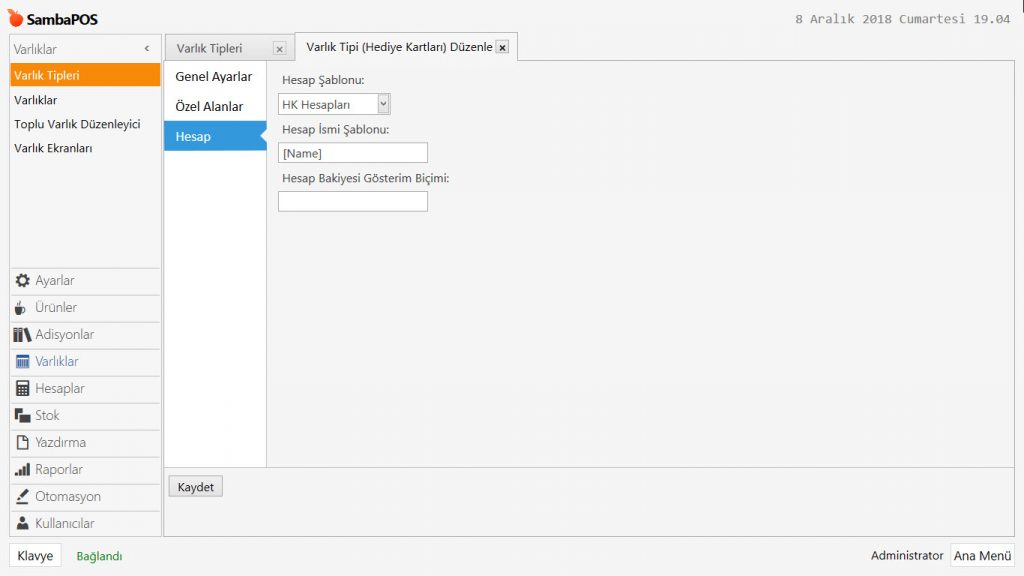
Hesap Sekmesi;

4.31. Hediye Kartı Uygulaması Nasıl Yapılır?4.31. Hediye Kartı Uygulaması Nasıl Yapılır?

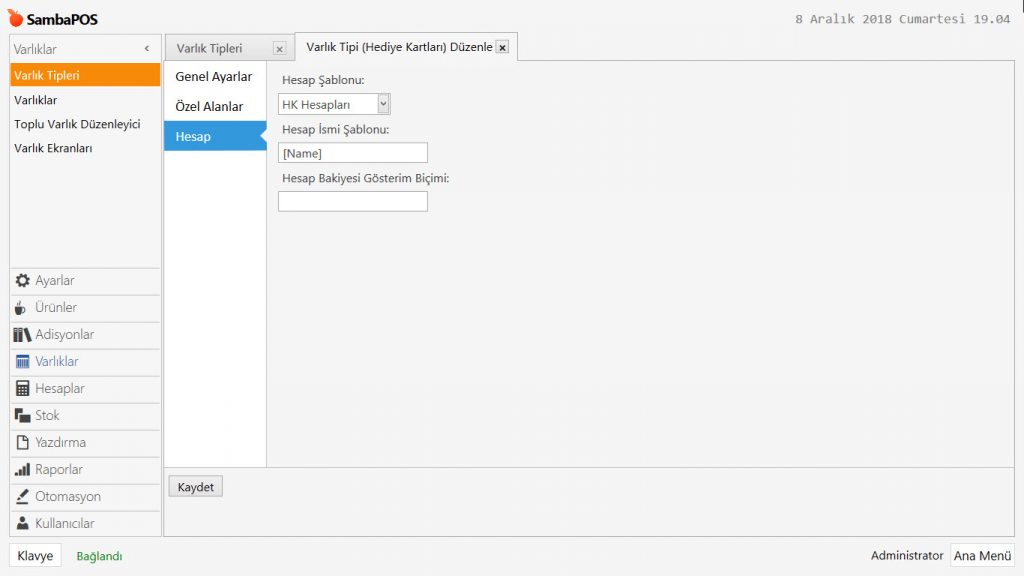
Hesap Şablonu: HK Hesapları

Hesap İsmi Şablonu: [Name]

Gerekli düzenlemeleri yaptıktan sonra, Kaydet butonuna tıklayın.


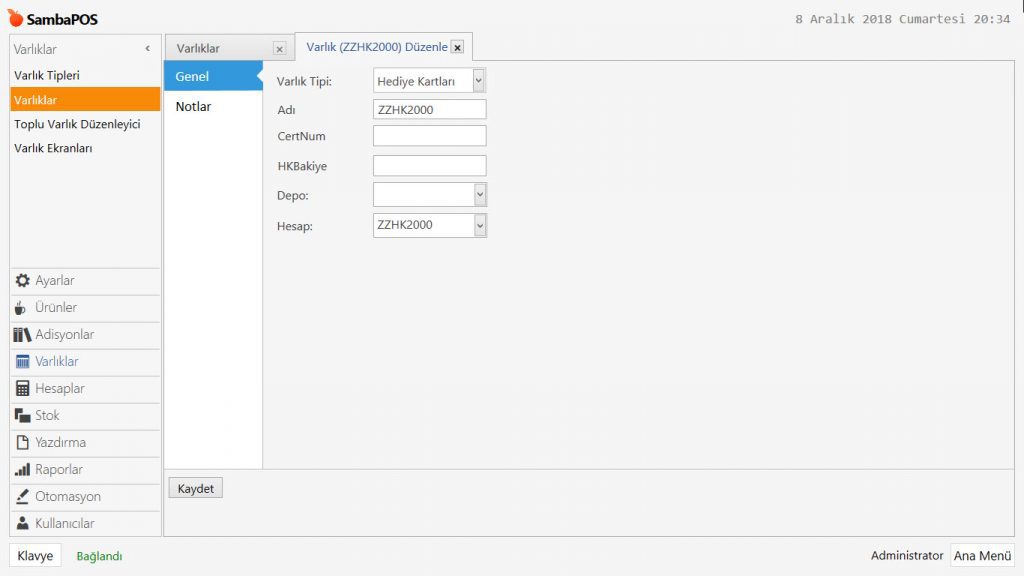
1.11. Sahte ZZHK2000 Varlığının Eklenmesi

Ana Menu > Yönetim > Varlıklar > Varlıklar> burada Varlık Ekle’ye tıklayın.

4.31. Hediye Kartı Uygulaması Nasıl Yapılır?4.31. Hediye Kartı Uygulaması Nasıl Yapılır?

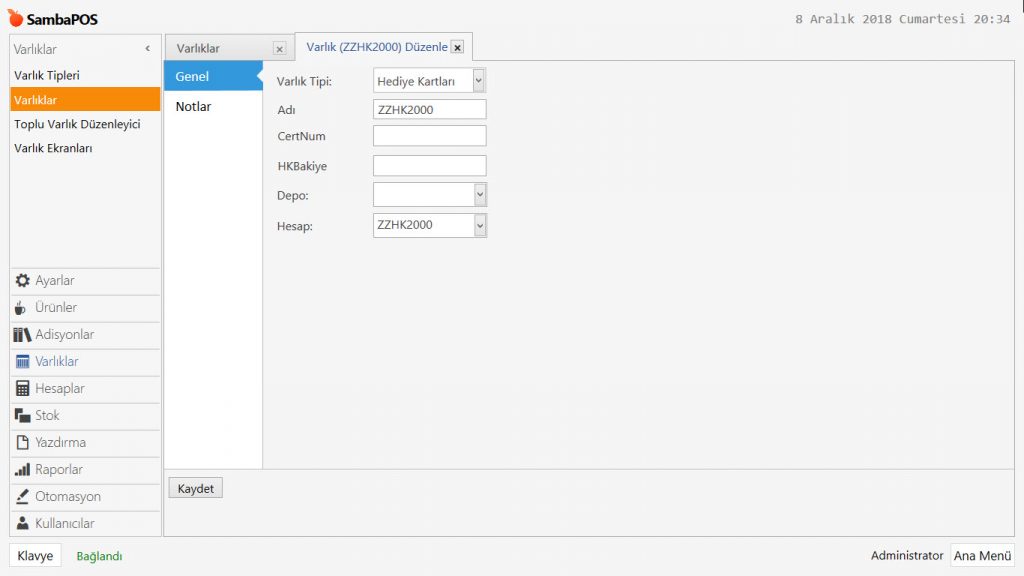
Varlık Tipi: Hediye Kartları

Adı: ZZHK2000

HKBakiye: 0

Hesap: ZZHK2000

Gerekli düzenlemeleri yaptıktan sonra, Kaydet butonuna tıklayın.


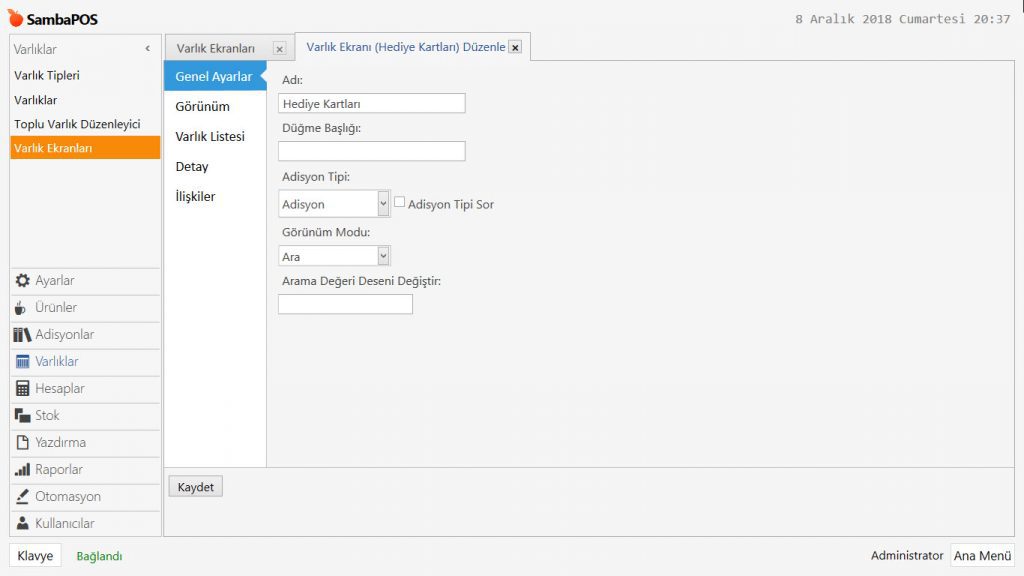
1.12. Varlık Ekranının Eklenmesi

Ana Menu > Yönetim > Varlıklar > Varlık Ekranları> burada Varlık Ekranı Ekle’ye tıklayın.

Genel Ayarlar Sekmesi;

4.31. Hediye Kartı Uygulaması Nasıl Yapılır?4.31. Hediye Kartı Uygulaması Nasıl Yapılır?

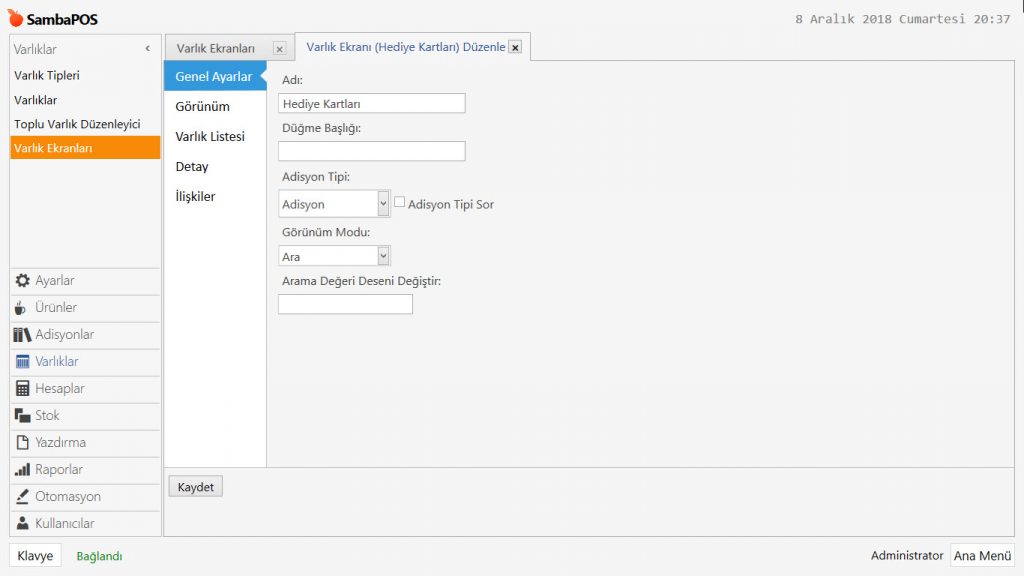
Adı: Hediye Kartları

Adisyon Tipi: Adisyon

Görünüm Modu: Ara

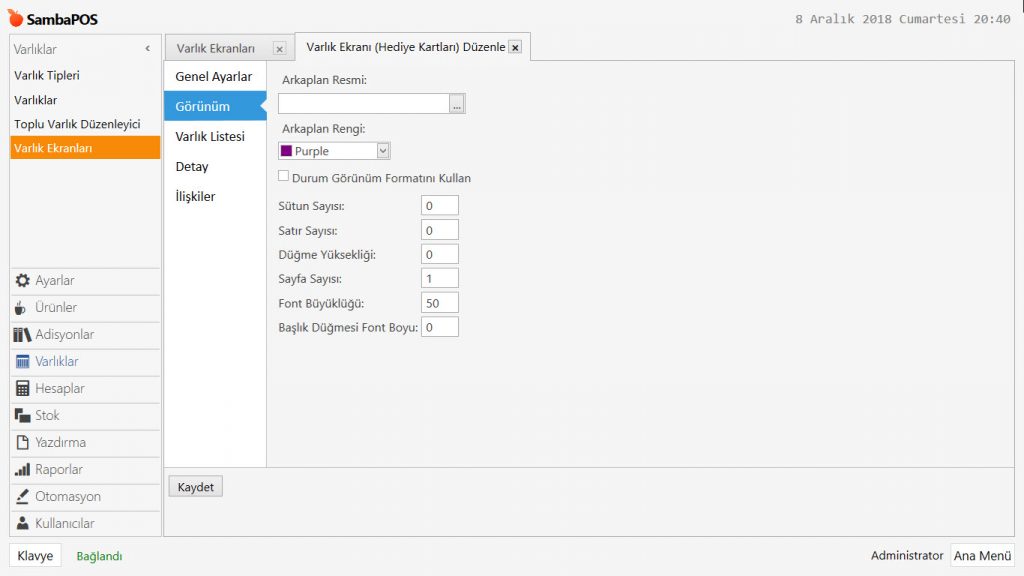
Görünüm Sekmesi;

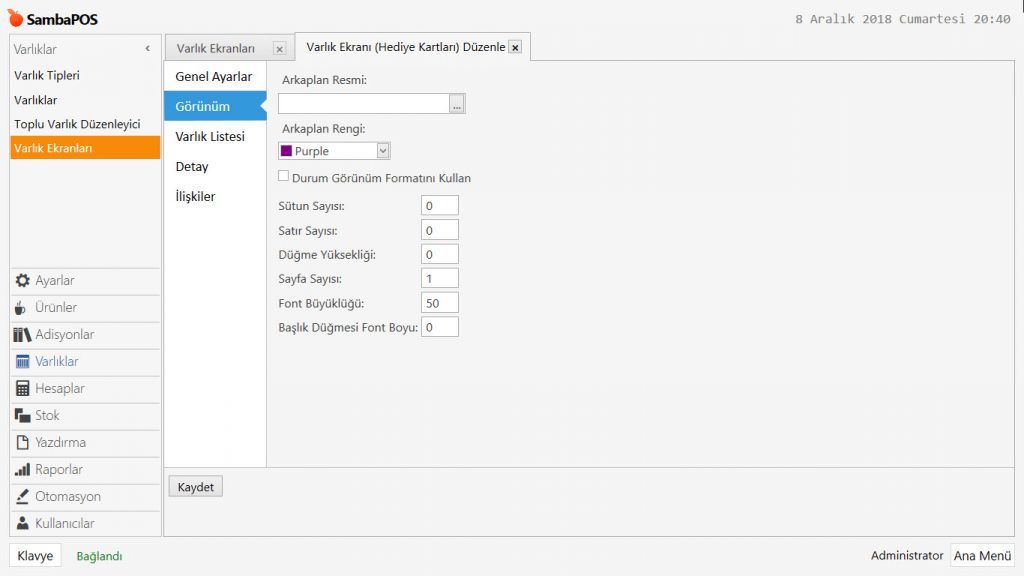
4.31. Hediye Kartı Uygulaması Nasıl Yapılır?4.31. Hediye Kartı Uygulaması Nasıl Yapılır?

Arkaplan Rengi: Purple

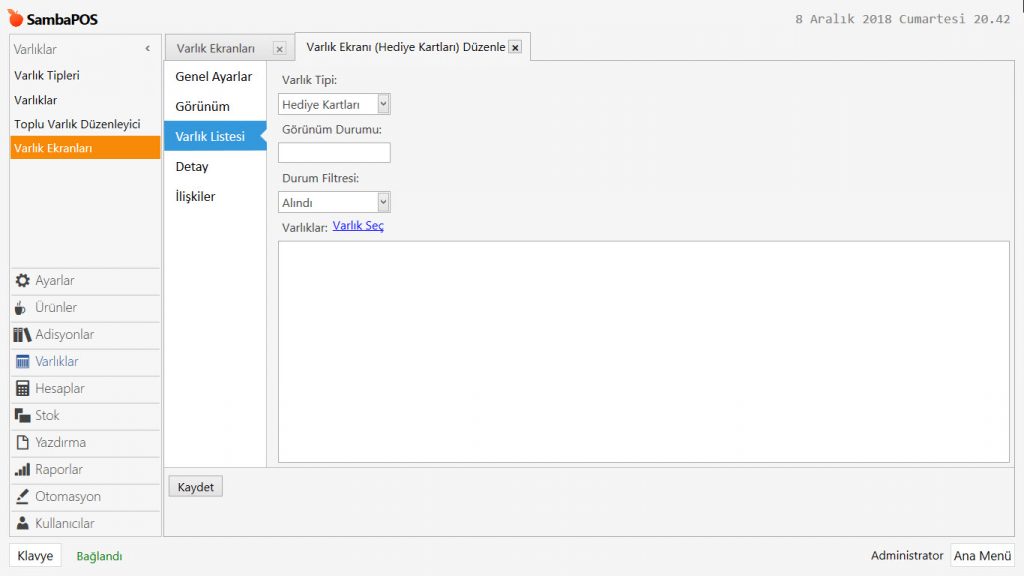
Varlık Listesi Sekmesi;

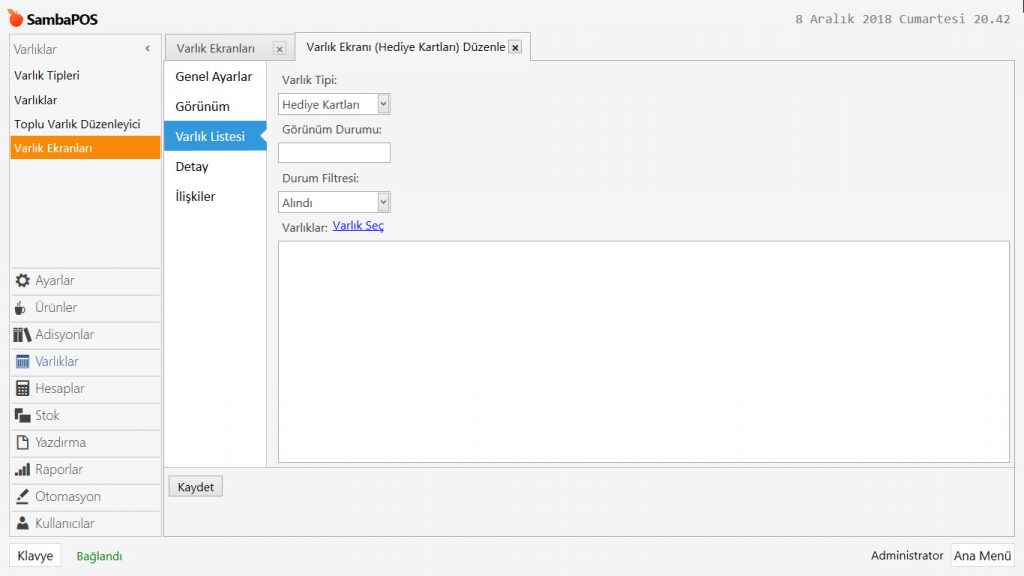
4.31. Hediye Kartı Uygulaması Nasıl Yapılır?4.31. Hediye Kartı Uygulaması Nasıl Yapılır?

Varlık Tipi: Hediye Kartları

Durum Filtresi: Alındı

İlişkiler Sekmesi;

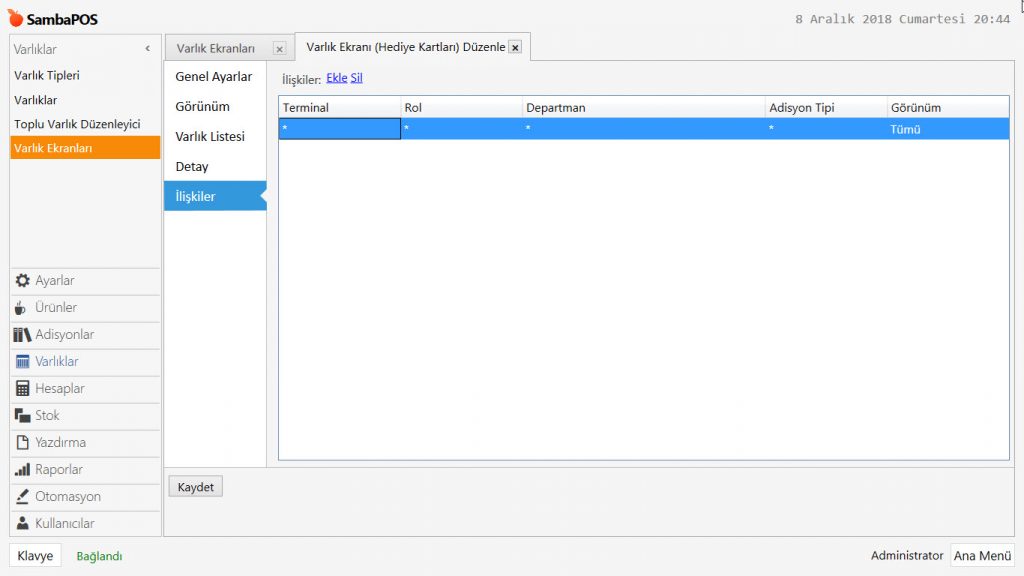
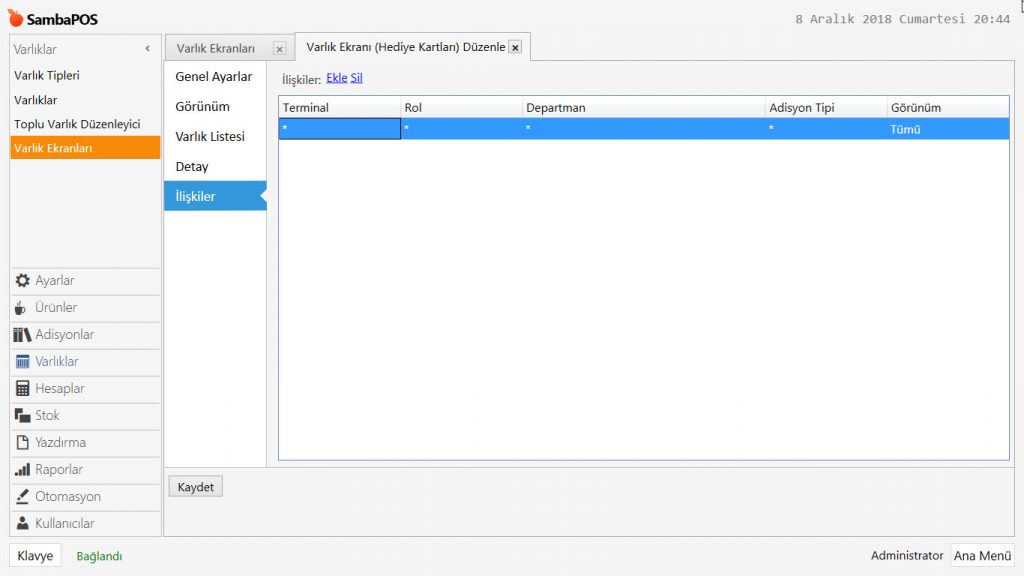
Ekle‘ye tıklayarak bir satır ekleyin ve ayarlarını aşağıdaki görsele göre düzenleyin.
4.31. Hediye Kartı Uygulaması Nasıl Yapılır?4.31. Hediye Kartı Uygulaması Nasıl Yapılır?

Gerekli düzenlemeleri yaptıktan sonra, Kaydet butonuna tıklayın.


1.13. Adisyon Tipinin Düzenlenmesi

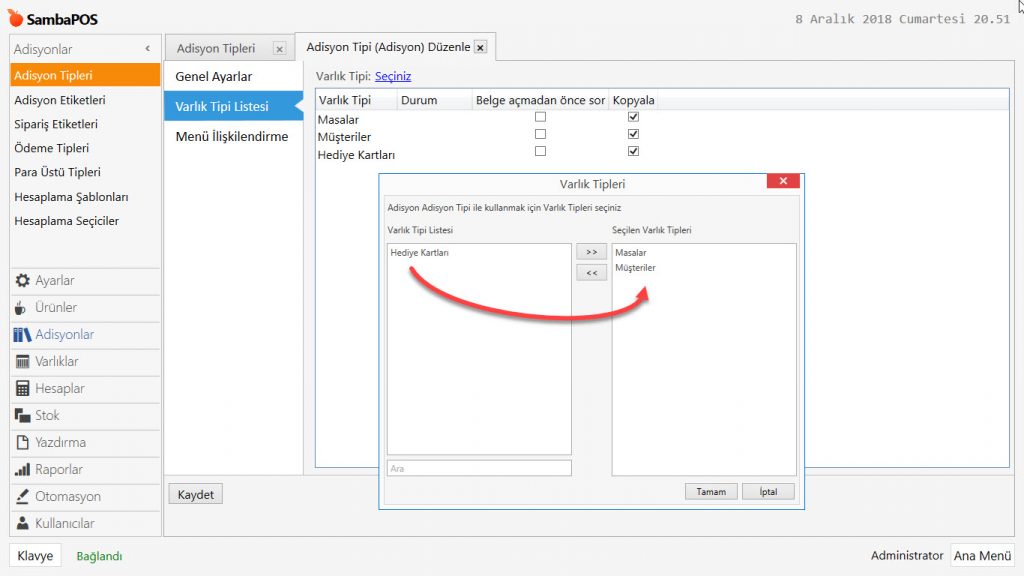
Ana Menü > Yönetim > Adisyonlar > Adisyon Tipleri > Adisyon > burada Varlık Tipi Listesi sekmesi’nden, Hediye Kartı Varlık Tipi‘ni Seçilen Varlık Tipleri’ne taşıyın.
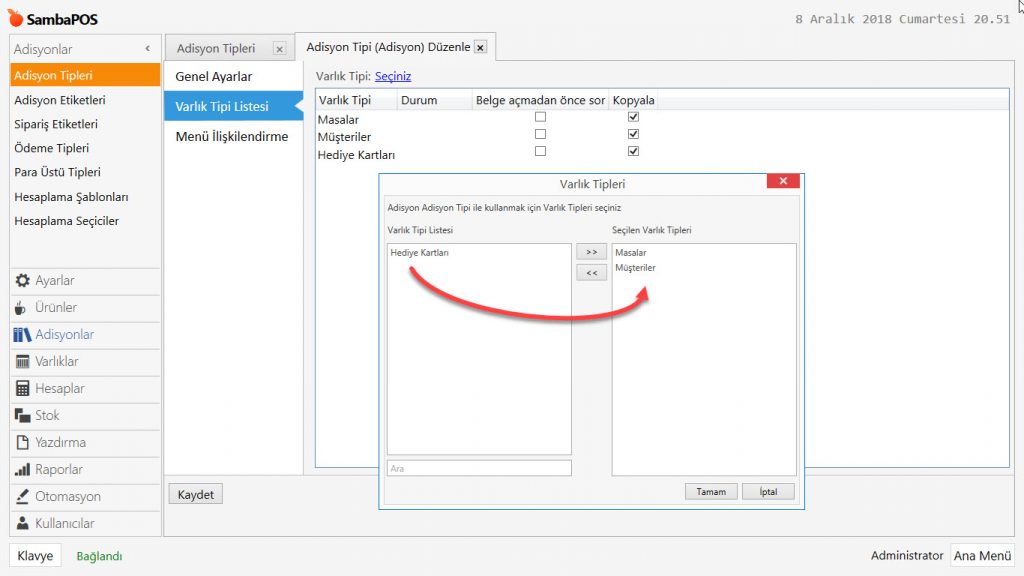
4.31. Hediye Kartı Uygulaması Nasıl Yapılır?4.31. Hediye Kartı Uygulaması Nasıl Yapılır?

Gerekli düzenlemeleri yaptıktan sonra, Kaydet butonuna tıklayın.


1.14. Adisyon Etiketlerinin Eklenmesi

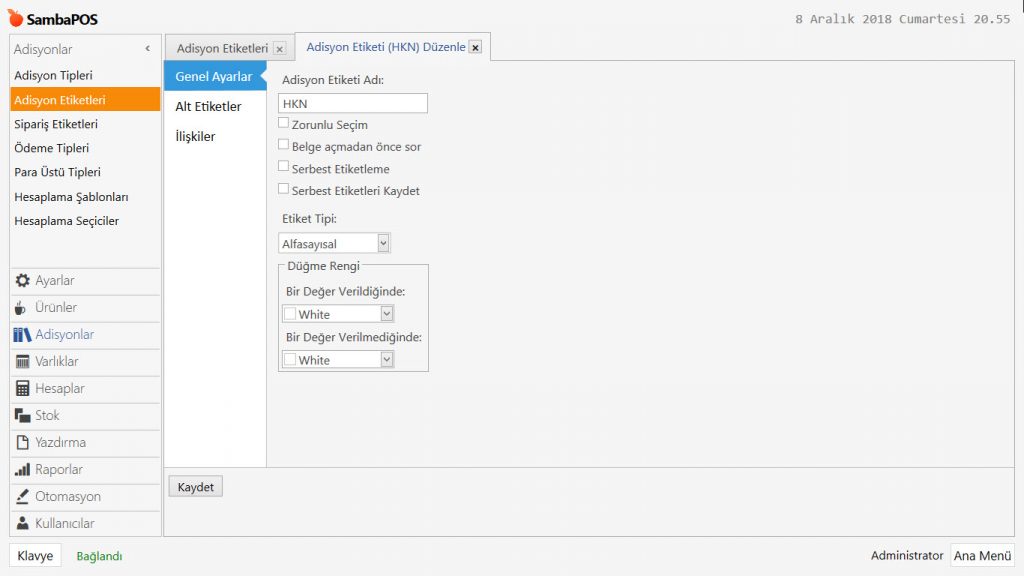
1.14.1. Hediye Kartı Adı (HKN) Adisyon Etiketinin Eklenmesi

Ana Menü > Yönetim > Adisyonlar > Adisyon Etiketleri > burada Adisyon Etiketi Ekle‘ye tıklayın.
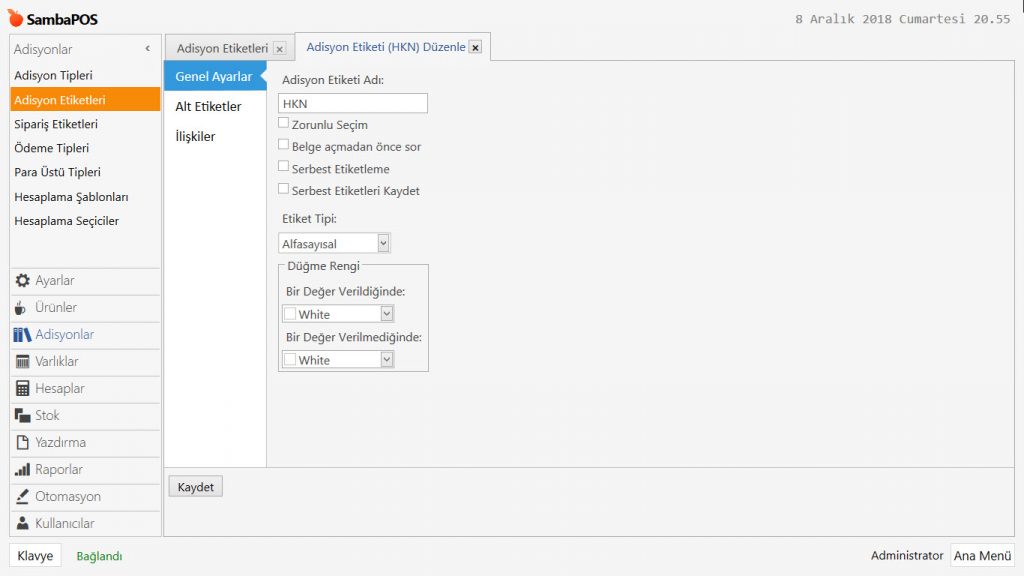
4.31. Hediye Kartı Uygulaması Nasıl Yapılır?4.31. Hediye Kartı Uygulaması Nasıl Yapılır?

Gerekli düzenlemeleri yaptıktan sonra, Kaydet butonuna tıklayın.


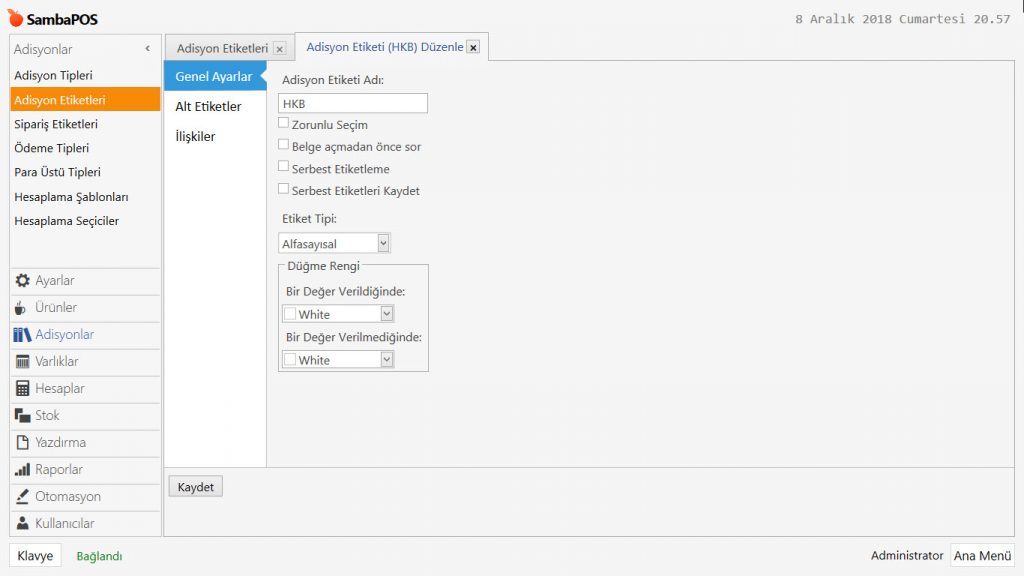
1.14.2. Hediye Kartı Bakiyesi (HKB) Adisyon Etiketinin Eklenmesi

Ana Menü > Yönetim > Adisyonlar > Adisyon Etiketleri > burada Adisyon Etiketi Ekle‘ye tıklayın.
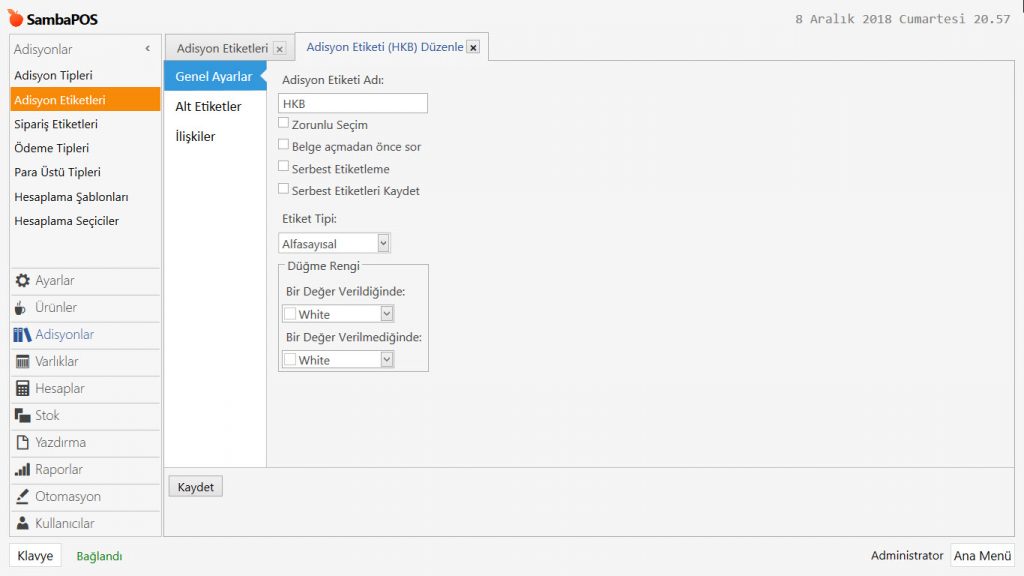
4.31. Hediye Kartı Uygulaması Nasıl Yapılır?4.31. Hediye Kartı Uygulaması Nasıl Yapılır?

Gerekli düzenlemeleri yaptıktan sonra, Kaydet butonuna tıklayın.


1.15. Yazdırma Şablonunun Eklenmesi

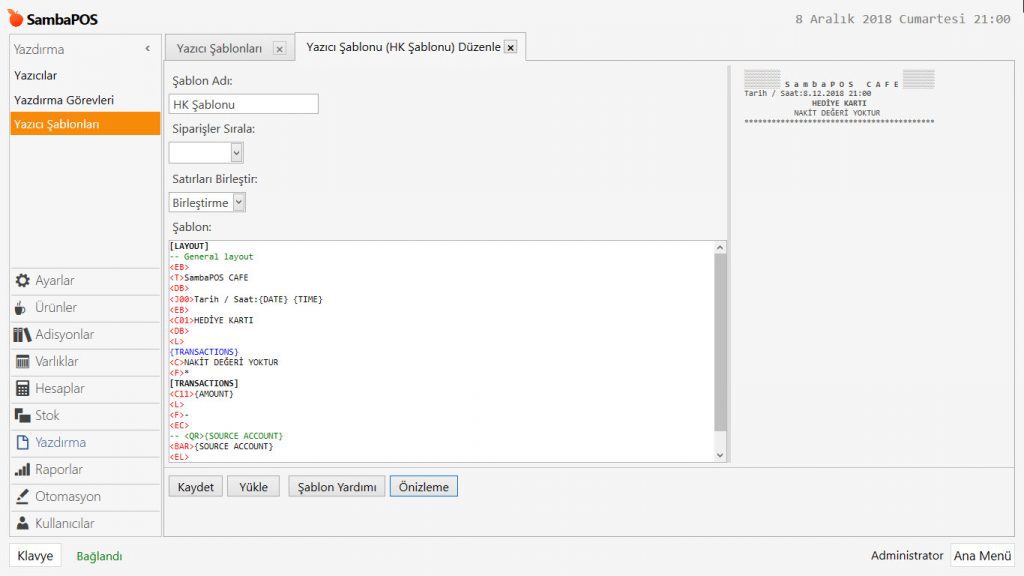
Ana Menü > Yönetim > Yazdırma > Yazdırma Şablonları > burada Yazdırma Şablonu Ekle‘ye tıklayın.
4.31. Hediye Kartı Uygulaması Nasıl Yapılır?4.31. Hediye Kartı Uygulaması Nasıl Yapılır?

Şablon Adı: HK Şablonu

Satırları Birleştir: Birleştirme

Aşağıdaki kod grubunu kopyalayıp, Şablon alanına yapıştırın;

[LAYOUT]
-- General layout
<EB>
<T>SambaPOS CAFE
<DB>
<J00>Tarih / Saat:{DATE} {TIME}
<EB>
<C01>HEDİYE KARTI
<DB>
<L>
{TRANSACTIONS}
<C>NAKİT DEĞERİ YOKTUR
<F>*
[TRANSACTIONS]
<C11>{AMOUNT}
<L>
<F>-
<EC>
-- <QR>{SOURCE ACCOUNT}
<BAR>{SOURCE ACCOUNT}
<EL>
<J00>TOTAL: | {AMOUNT}
<F>=


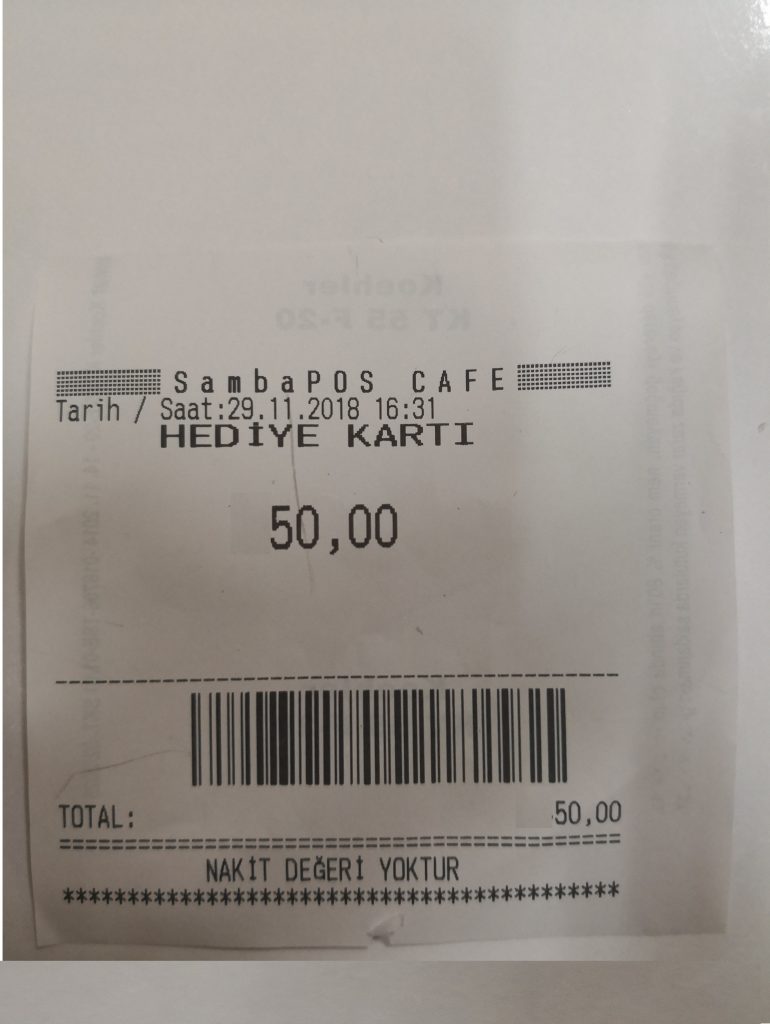
4.31. Hediye Kartı Uygulaması Nasıl Yapılır?4.31. Hediye Kartı Uygulaması Nasıl Yapılır?

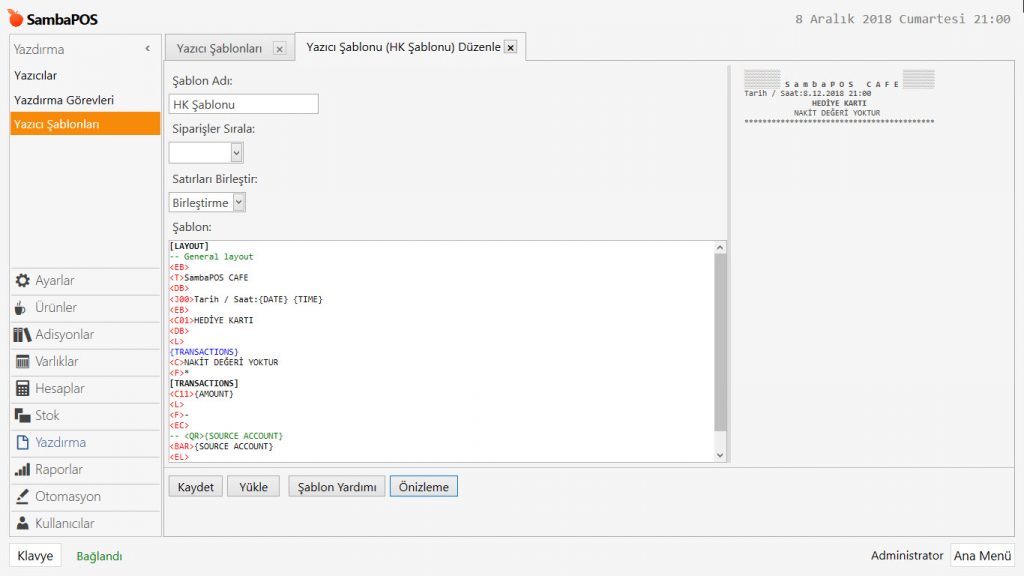
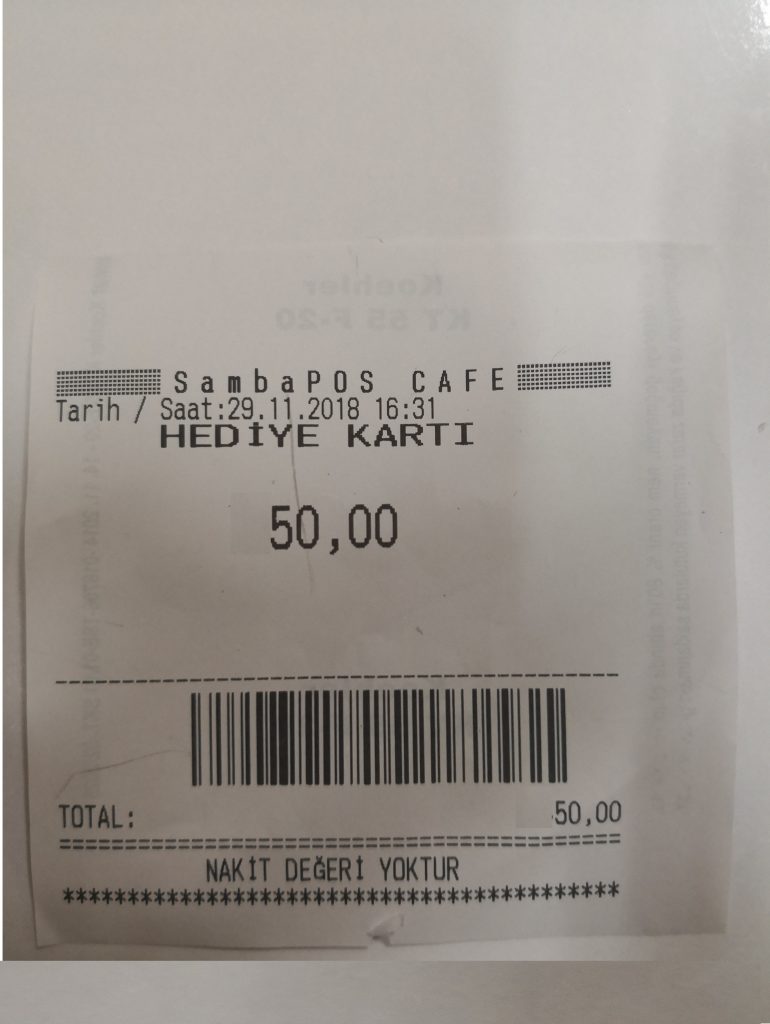
Hediye Kartı ürününü satın aldığınızda, yazıcıdan yukarıdaki gibi bir kağıt çıkacaktır.

Gerekli düzenlemeleri yaptıktan sonra, Kaydet butonuna tıklayın.


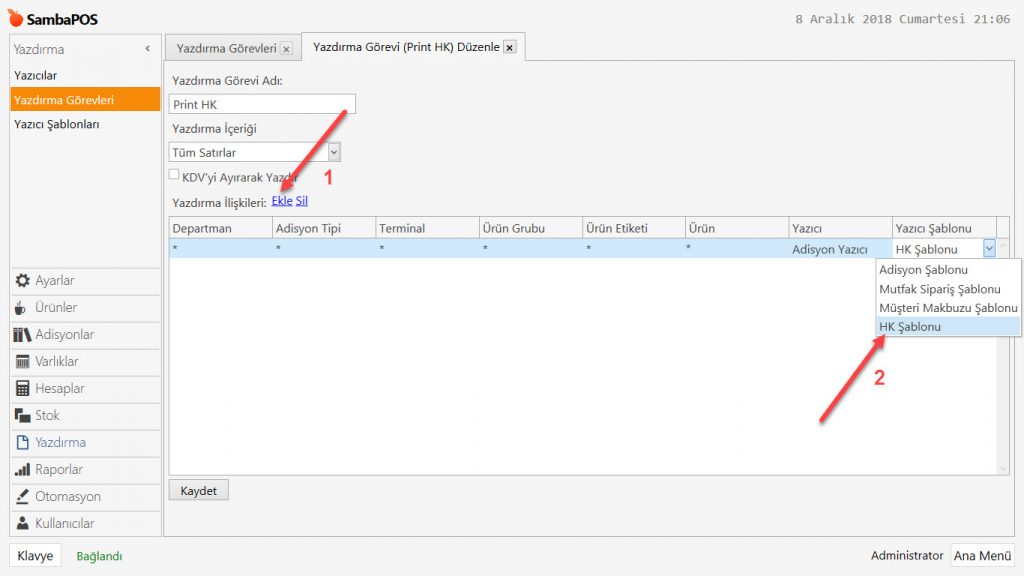
1.16. Yazdırma Görevinin Eklenmesi

Ana Menü > Yönetim > Yazdırma > Yazdırma Görevleri > burada Yazdırma Görevi Ekle‘ye tıklayın.
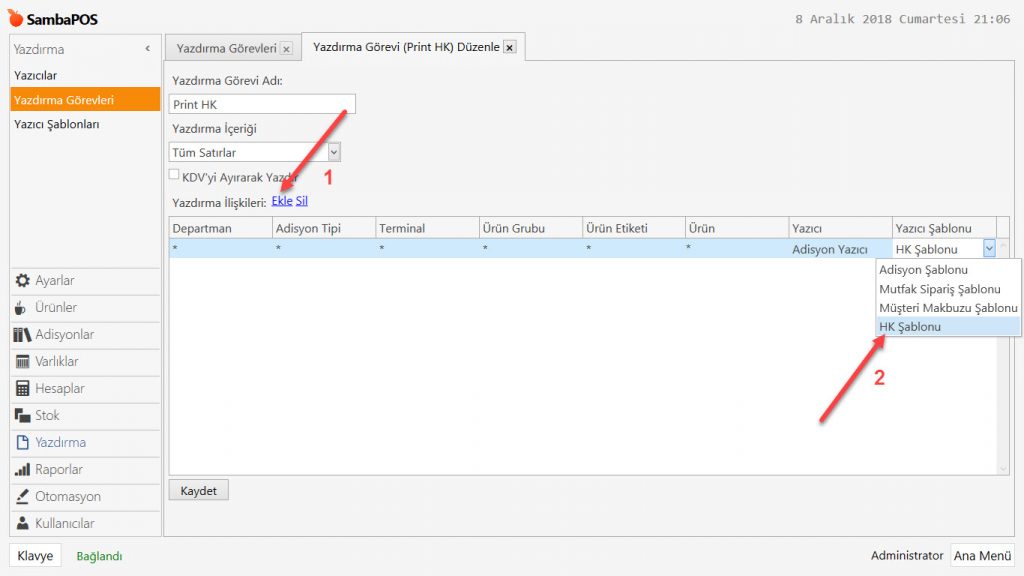
4.31. Hediye Kartı Uygulaması Nasıl Yapılır?4.31. Hediye Kartı Uygulaması Nasıl Yapılır?

Yazdırma Görevi Adı: Print HK

Yazdırma İçeriği: Tüm Satırlar

Yazıcı: Adisyon Yazıcısı

Yazdırma Şablonu: HK Şablonu

Gerekli düzenlemeleri yaptıktan sonra, Kaydet butonuna tıklayın.


2. Eylemlerin Eklenmesi

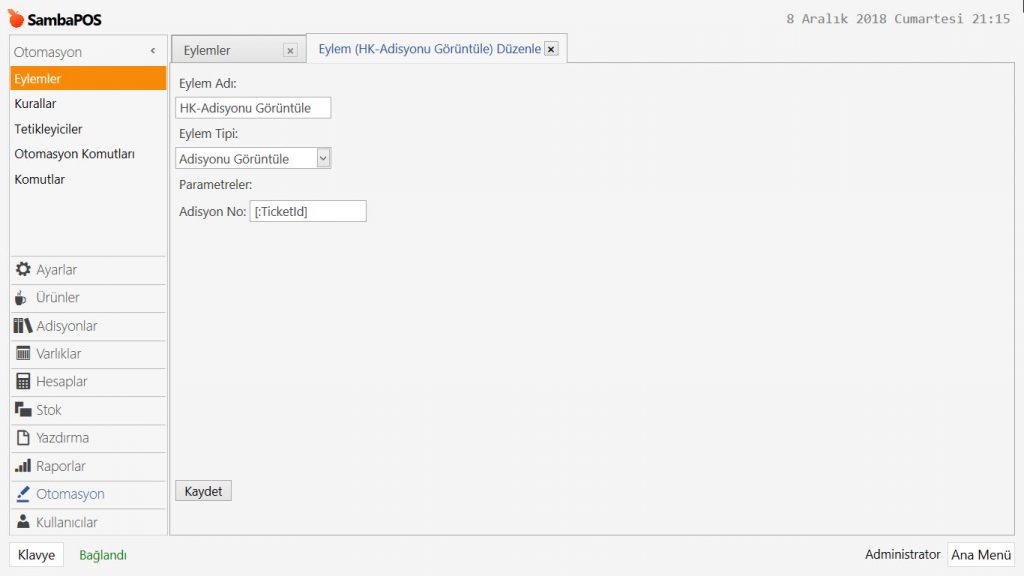
2.1. Adisyonu Görüntüle Eyleminin Eklenmesi

Ana Menü > Yönetim > Otomasyon > Eylemler > burada Eylem Ekle‘ye tıklayın.
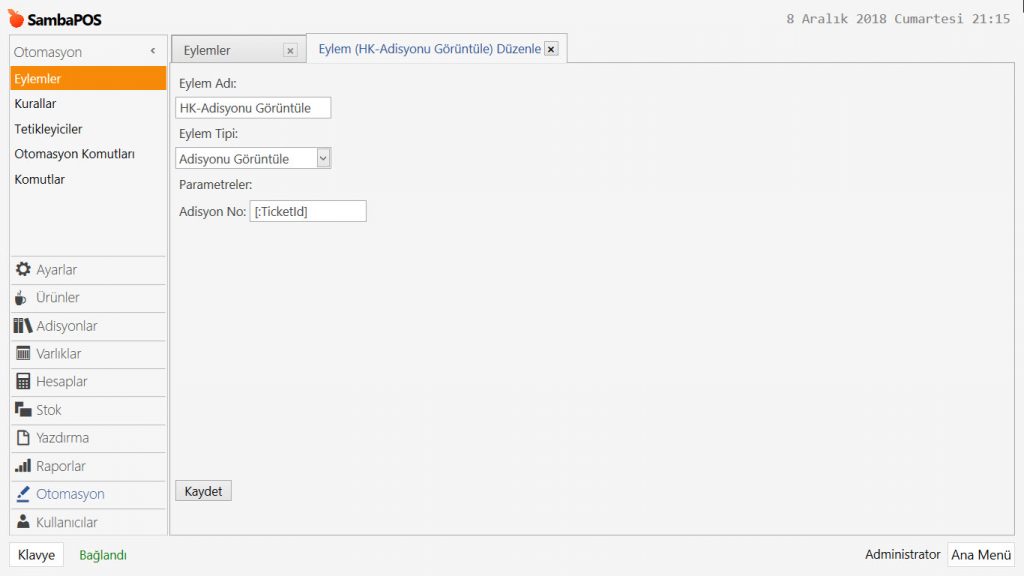
4.31. Hediye Kartı Uygulaması Nasıl Yapılır?4.31. Hediye Kartı Uygulaması Nasıl Yapılır?

Eylem Adı: HK-Adisyonu Görüntüle

Eylem Tipi: Adisyonu Görüntüle

Adisyon No: [:TicketId]

Gerekli düzenlemeleri yaptıktan sonra, Kaydet butonuna tıklayın.


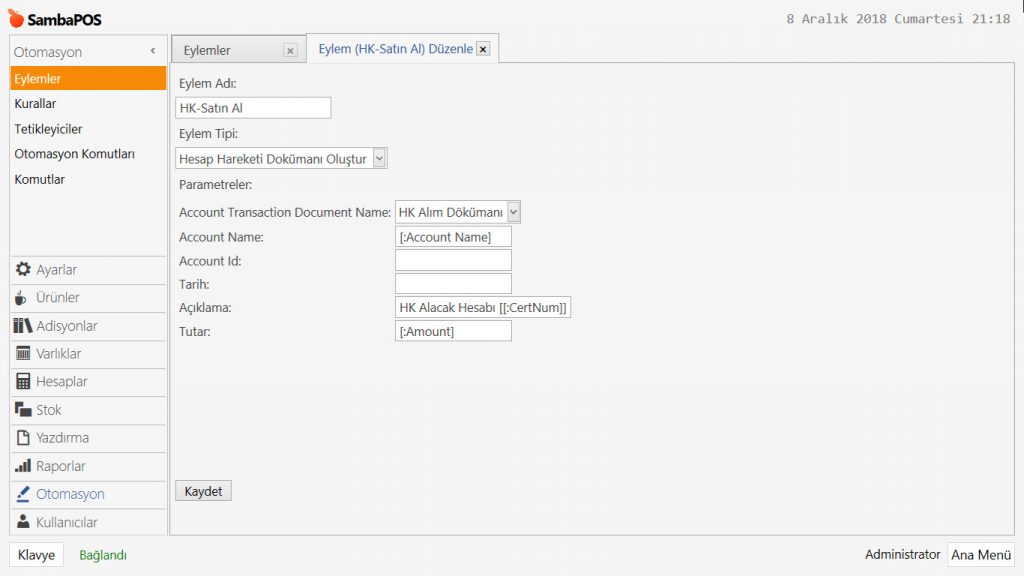
2.2. Hesap Hareketi Dokümanı Oluştur Eyleminin Eklenmesi-Satın Al

Ana Menü > Yönetim > Otomasyon > Eylemler > burada Eylem Ekle‘ye tıklayın.
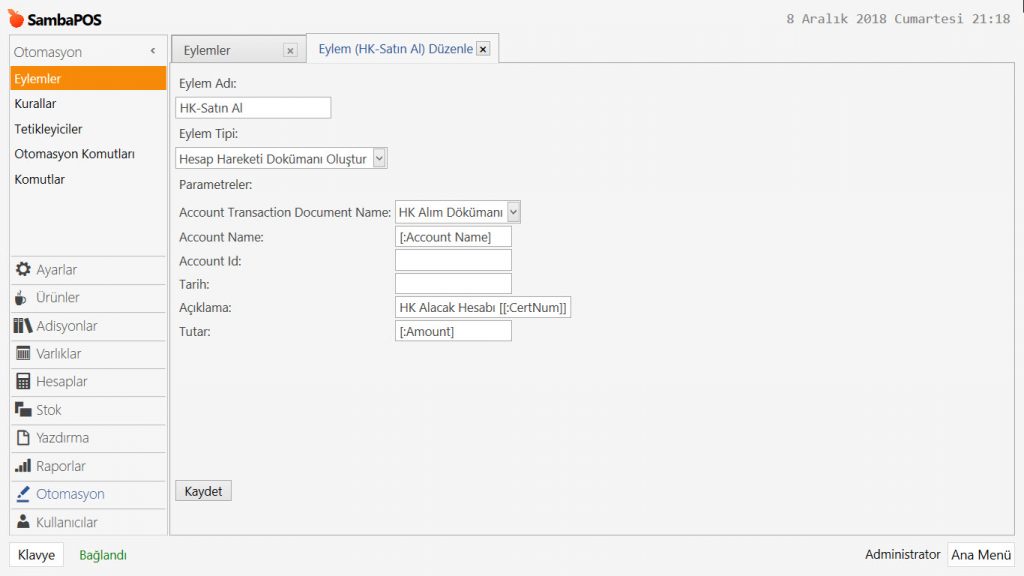
4.31. Hediye Kartı Uygulaması Nasıl Yapılır?4.31. Hediye Kartı Uygulaması Nasıl Yapılır?

Eylem Adı: HK-Satın Al

Eylem Tipi: Hesap Hareketi Dokümanı Oluştur

Parametreler:

Account Transaction Document Name: HK Alım Dökümanı

Account Name: [:Account Name]

Açıklama: HK Alacak Hesabı [[:CertNum]]

Tutar: [:Amount]

Gerekli düzenlemeleri yaptıktan sonra, Kaydet butonuna tıklayın.


2.3. Hesap Hareketi Dokümanı Oluştur Eyleminin Eklenmesi-Kullan

Ana Menü > Yönetim > Otomasyon > Eylemler > burada Eylem Ekle‘ye tıklayın.
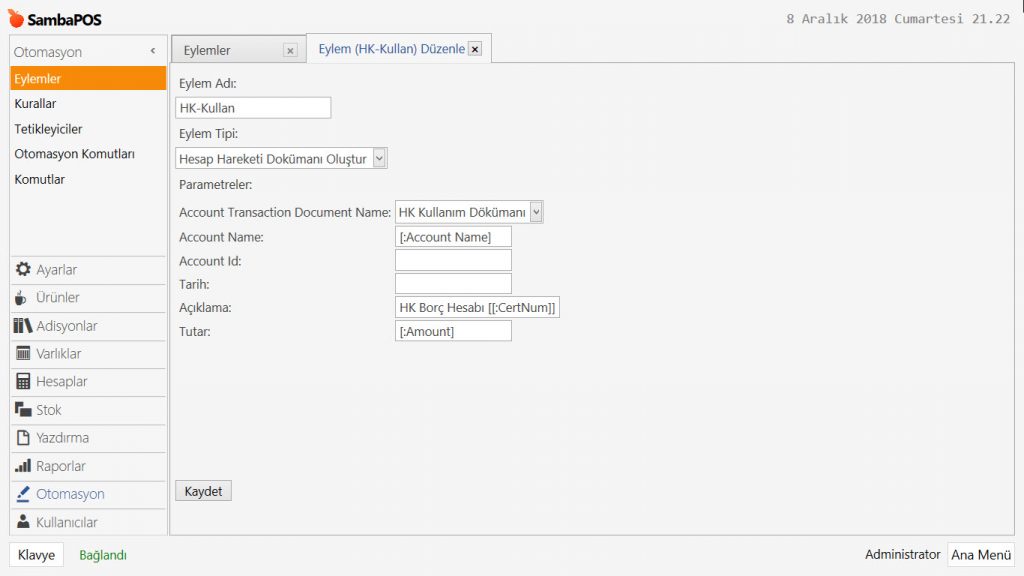
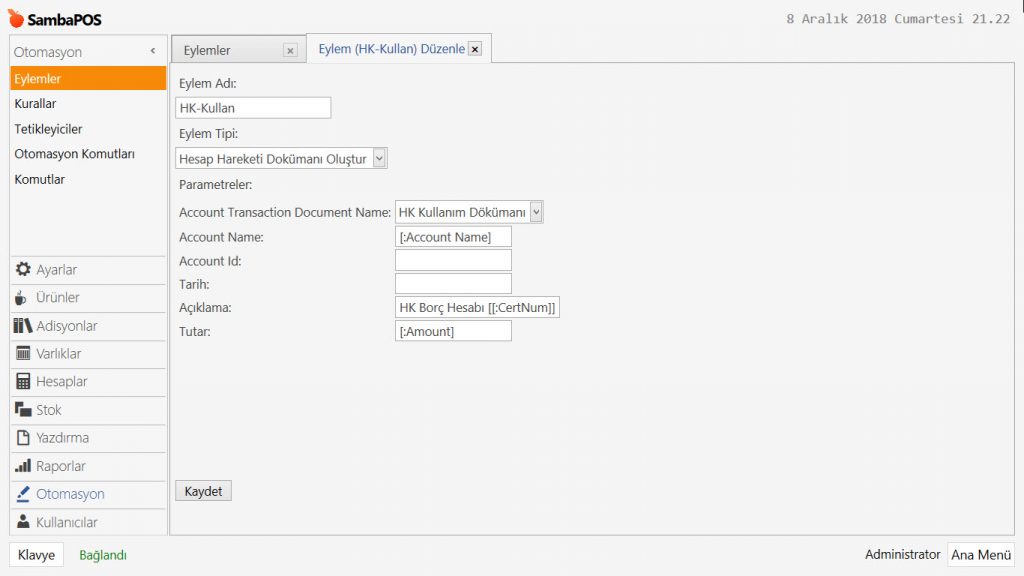
4.31. Hediye Kartı Uygulaması Nasıl Yapılır?4.31. Hediye Kartı Uygulaması Nasıl Yapılır?

Eylem Adı: HK-Kullan

Eylem Tipi: Hesap Hareketi Dokümanı Oluştur

Parametreler:

Account Transaction Document Name: HK Kullanım Dökümanı

Account Name: [:Account Name]

Açıklama: HK Borç Hesabı [[:CertNum]]

Tutar: [:Amount]

Gerekli düzenlemeleri yaptıktan sonra, Kaydet butonuna tıklayın.


2.4. Hareket Tipini Güncelle Eyleminin Eklenmesi

Ana Menü > Yönetim > Otomasyon > Eylemler > burada Eylem Ekle‘ye tıklayın.
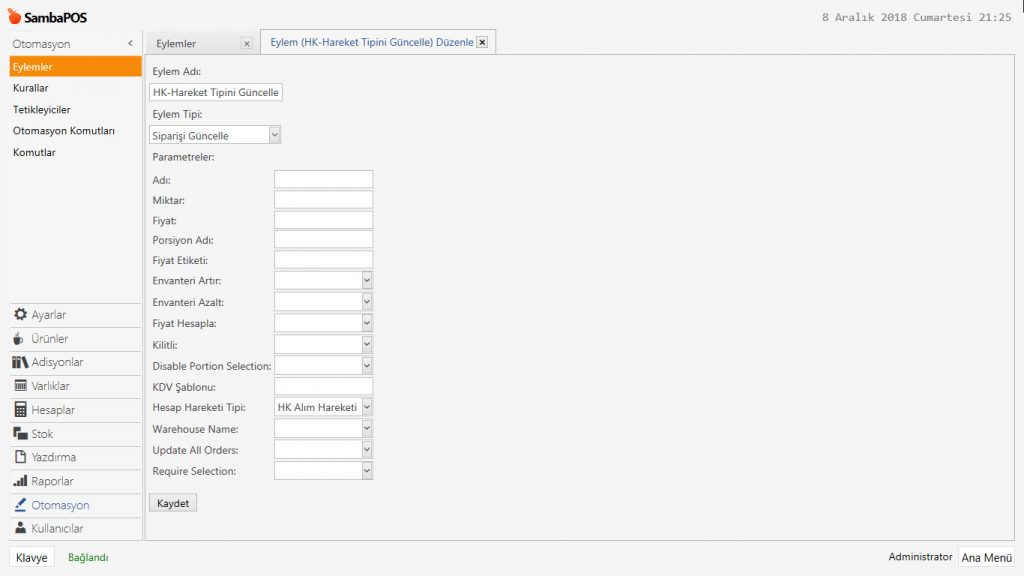
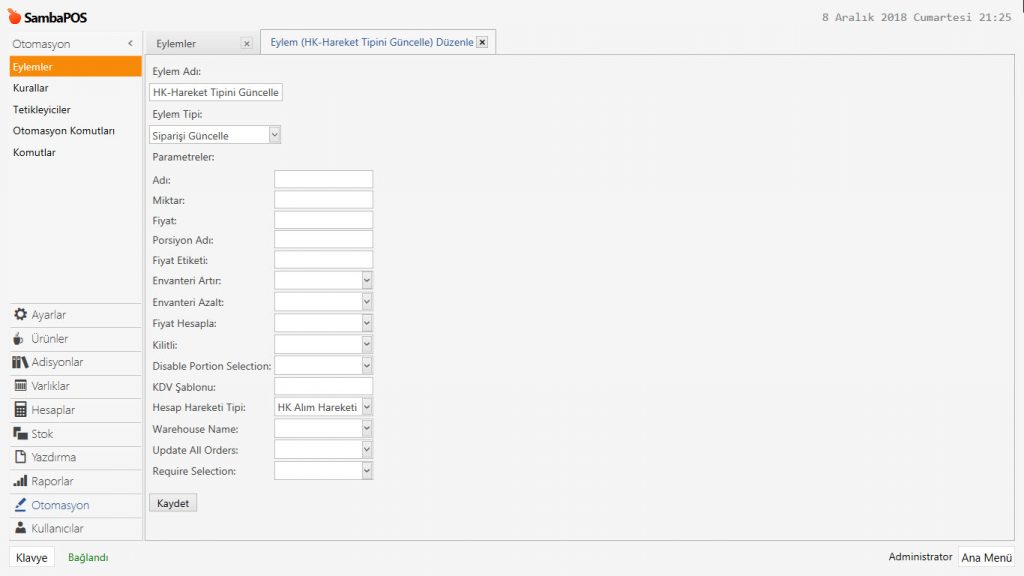
4.31. Hediye Kartı Uygulaması Nasıl Yapılır?4.31. Hediye Kartı Uygulaması Nasıl Yapılır?

Eylem Adı: HK-Hareket Tipini Güncelle

Action Type: Siparişi Güncelle

Hesap Hareketi Tipi: HK Alım Hareketi

Gerekli düzenlemeleri yaptıktan sonra, Kaydet butonuna tıklayın.


2.5. Sipariş Durumunu Değiştir Eyleminin Eklenmesi

Ana Menü > Yönetim > Otomasyon > Eylemler > burada Eylem Ekle‘ye tıklayın.
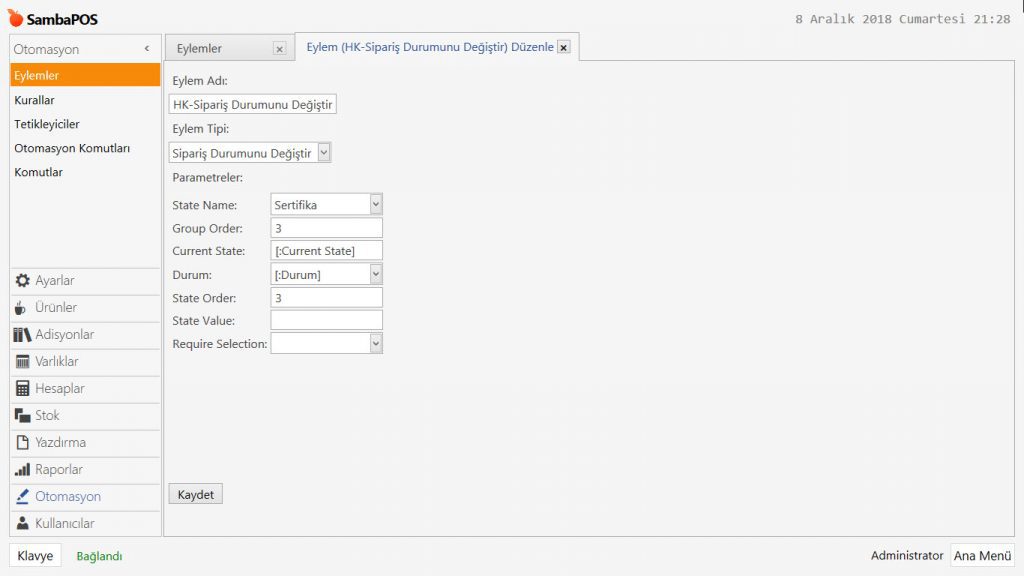
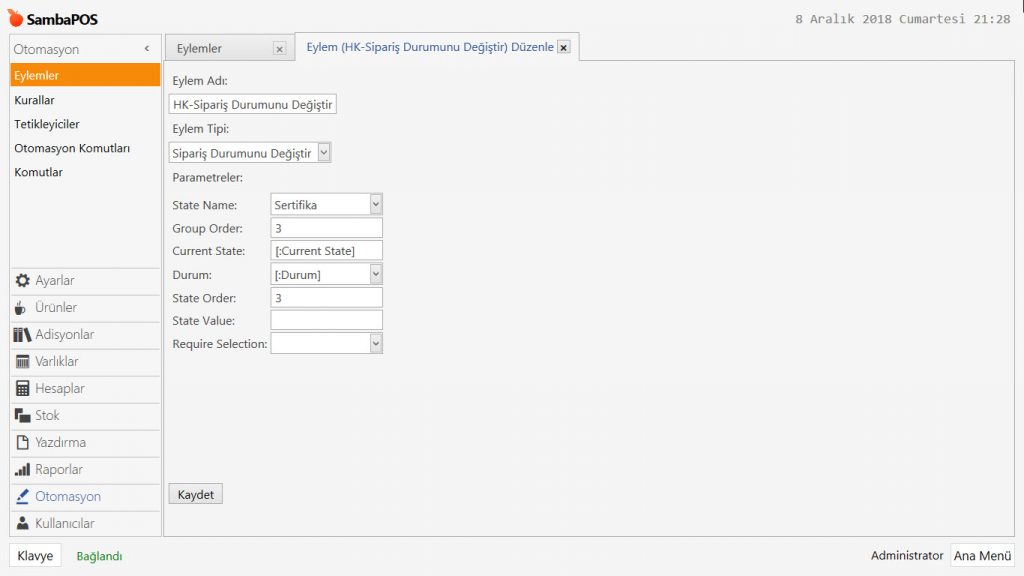
4.31. Hediye Kartı Uygulaması Nasıl Yapılır?4.31. Hediye Kartı Uygulaması Nasıl Yapılır?

Eylem Adı: HK-Sipariş Durumunu Değiştir

Eylem Tipi: Sipariş Durumunu Değiştir

Parametreler:

State Name: Sertifika

Group Order: 3

Current State: [:Current State]

Durum: [:Durum]

State Order: 3

Gerekli düzenlemeleri yaptıktan sonra, Kaydet butonuna tıklayın.


2.6. Varlık Oluştur Eyleminin Eklenmesi

Ana Menü > Yönetim > Otomasyon > Eylemler > burada Eylem Ekle‘ye tıklayın.
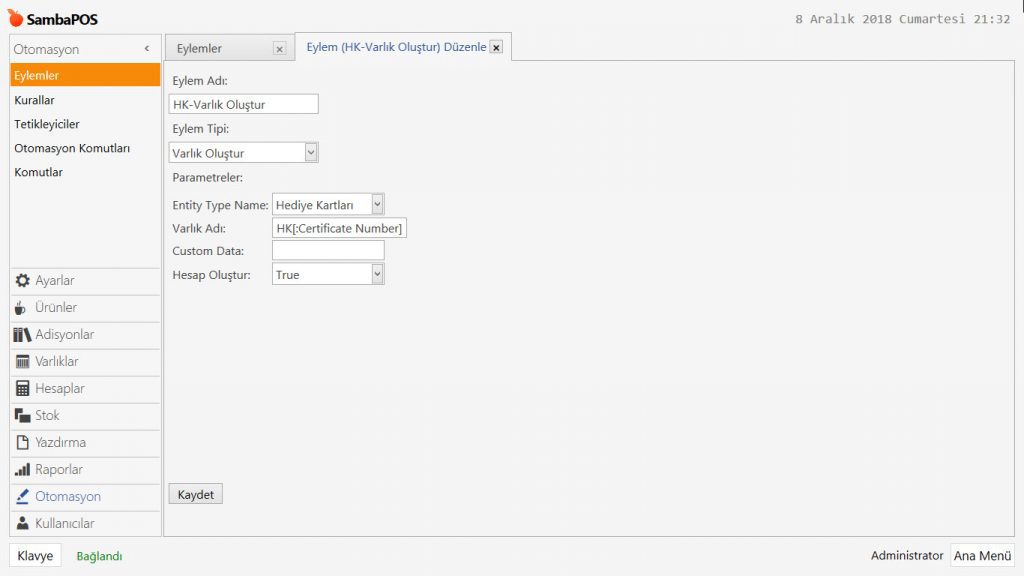
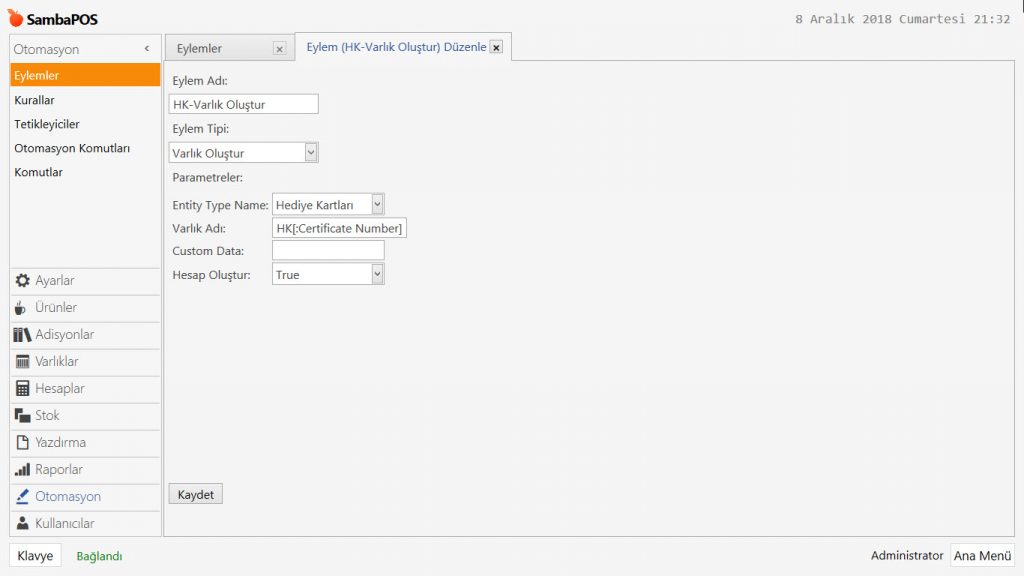
4.31. Hediye Kartı Uygulaması Nasıl Yapılır?4.31. Hediye Kartı Uygulaması Nasıl Yapılır?

Eylem Adı: HK-Varlık Oluştur

Eylem Tipi: Varlık Oluştur

Entity Type Name: Hediye Kartları

Varlık Adı: HK[:Certificate Number]

Hesap Oluştur: True

Gerekli düzenlemeleri yaptıktan sonra, Kaydet butonuna tıklayın.


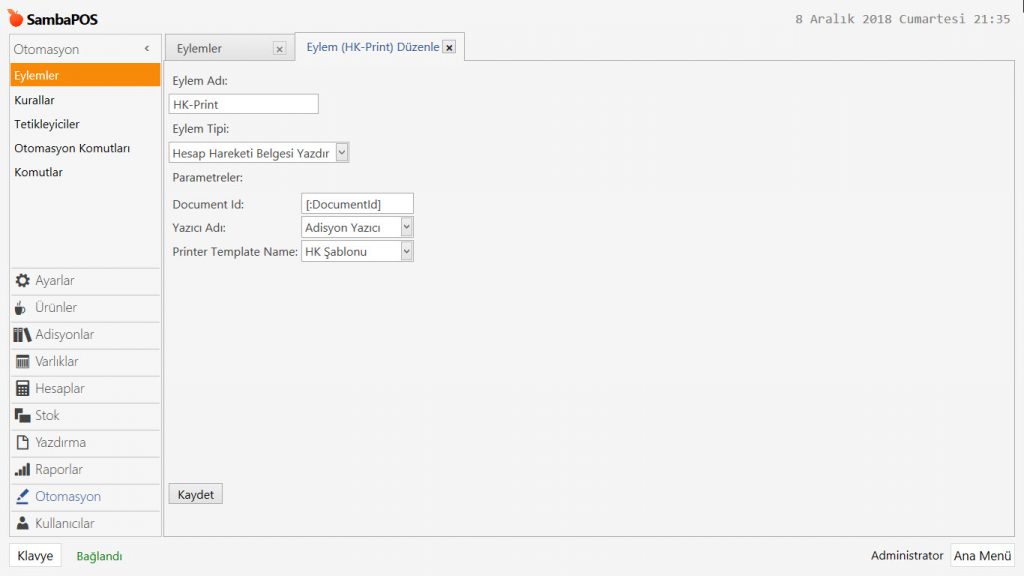
2.7. Hesap Hareketi Belgesi Yazdır Eyleminin Eklenmesi

Ana Menü > Yönetim > Otomasyon > Eylemler > burada Eylem Ekle‘ye tıklayın.
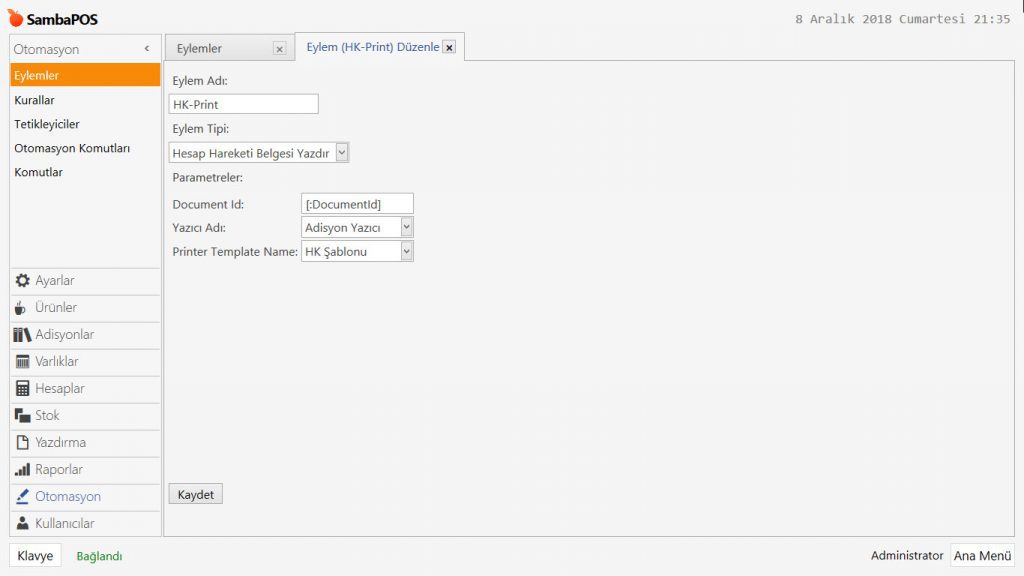
4.31. Hediye Kartı Uygulaması Nasıl Yapılır?4.31. Hediye Kartı Uygulaması Nasıl Yapılır?

Eylem Adı: HK-Print

Eylem Tipi: Hesap Hareketi Belgesi Yazdır

Parametreler:

Document Id: [:DocumentId]

Yazıcı Adı: Adisyon Yazıcı

Printer Template Name: HK Şablonu

Gerekli düzenlemeleri yaptıktan sonra, Kaydet butonuna tıklayın.


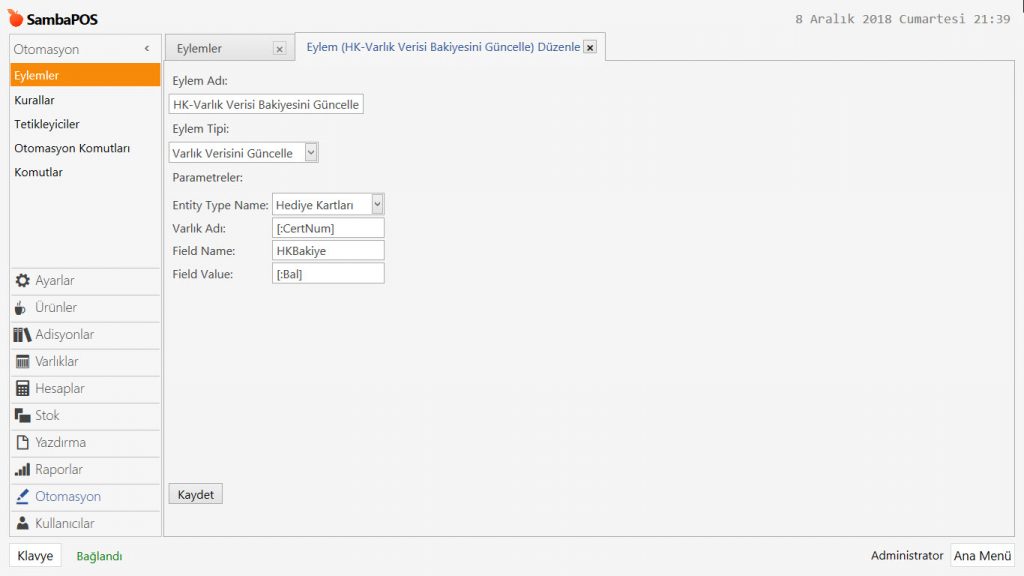
2.8. Varlık Verisi Bakiyesini Güncelle Eyleminin Eklenmesi

Ana Menü > Yönetim > Otomasyon > Eylemler > burada Eylem Ekle‘ye tıklayın.
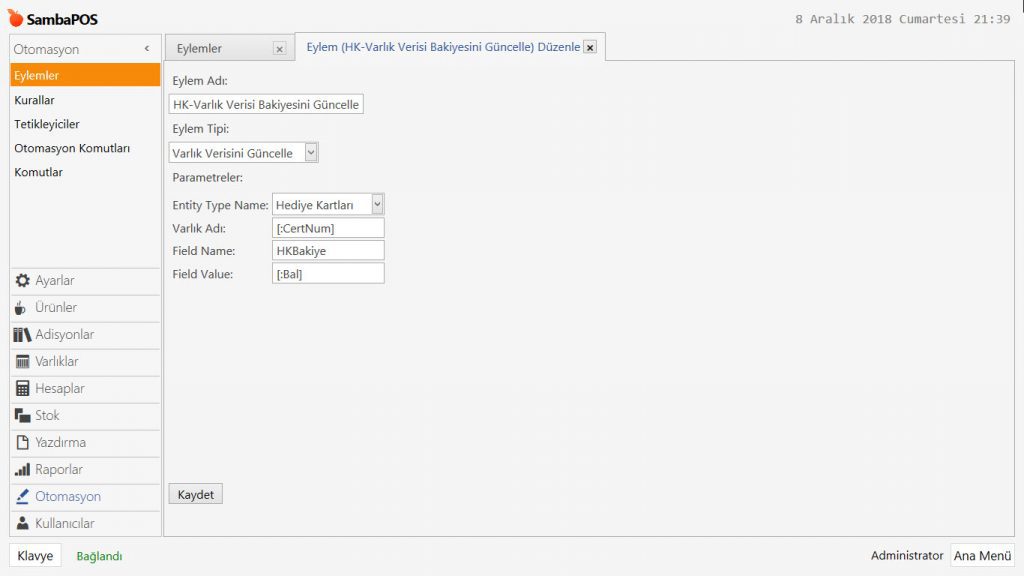
4.31. Hediye Kartı Uygulaması Nasıl Yapılır?4.31. Hediye Kartı Uygulaması Nasıl Yapılır?

Eylem Adı: HK-Varlık Verisi Bakiyesini Güncelle

Eylem Tipi: Varlık Verisini Güncelle

Parametreler:

Entity Type Name: Hediye Kartları

VArlık Adı: [:CertNum]

Field Name: HKBakiye

Field Value: [:Bal]

Gerekli düzenlemeleri yaptıktan sonra, Kaydet butonuna tıklayın.


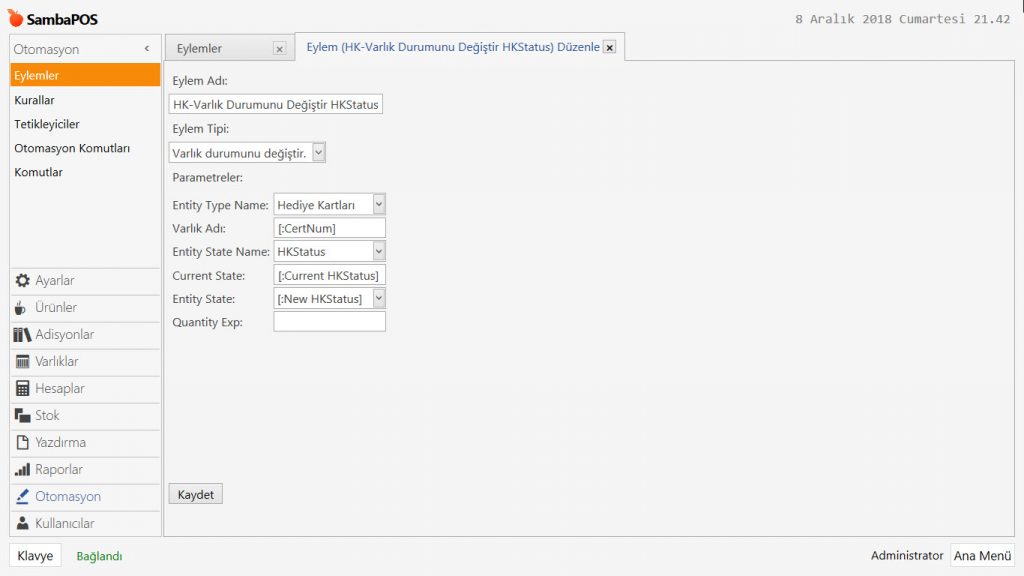
2.9. Varlık Durumunu Değiştir HKStatus Eyleminin Eklenmesi

Ana Menü > Yönetim > Otomasyon > Eylemler > burada Eylem Ekle‘ye tıklayın.
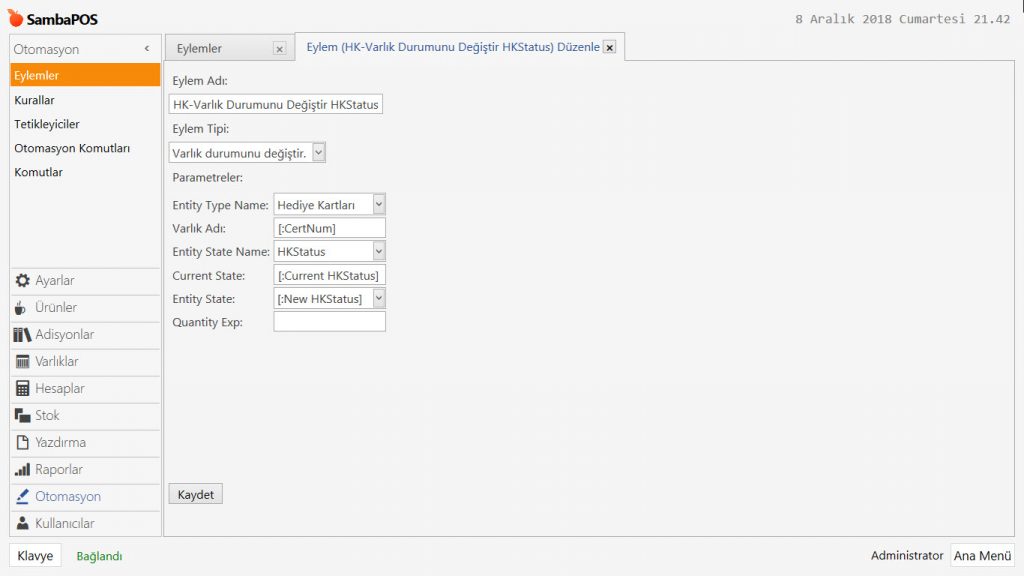
4.31. Hediye Kartı Uygulaması Nasıl Yapılır?4.31. Hediye Kartı Uygulaması Nasıl Yapılır?

Eylem Adı: HK-Varlık Durumunu Değiştir HKStatus

Eylem Tipi: Varlık durumunu değiştir.

Parametreler:

Entity Type Name: Hediye Kartları

Varlık Adı: [:CertNum]

Entity State Name: HKStatus

Current State: [:Current HKStatus]

Entity State: [:New HKStatus]

Gerekli düzenlemeleri yaptıktan sonra, Kaydet butonuna tıklayın.


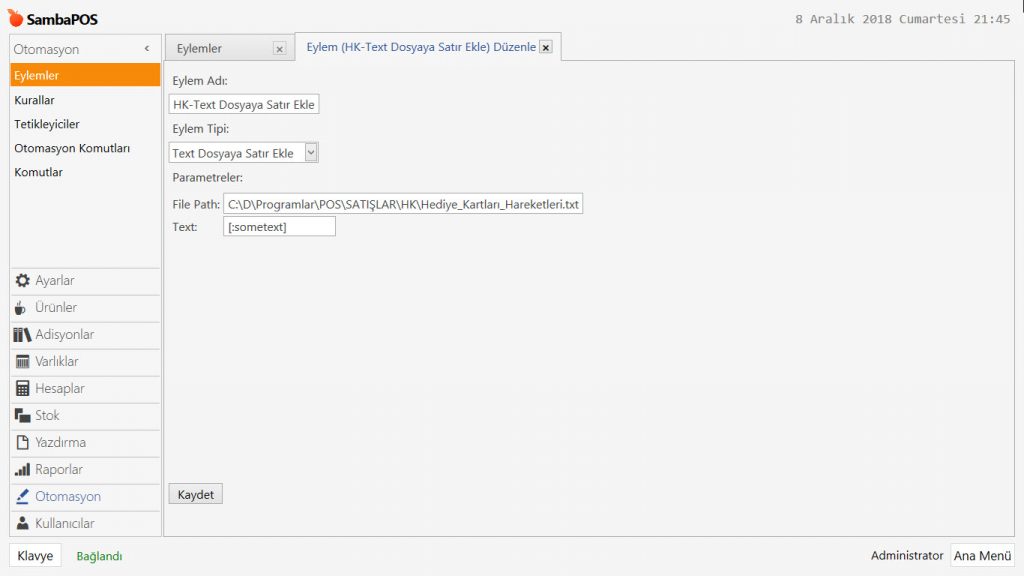
2.10. Text Dosyaya Satır Ekle Eyleminin Eklenmesi

Ana Menü > Yönetim > Otomasyon > Eylemler > burada Eylem Ekle‘ye tıklayın.
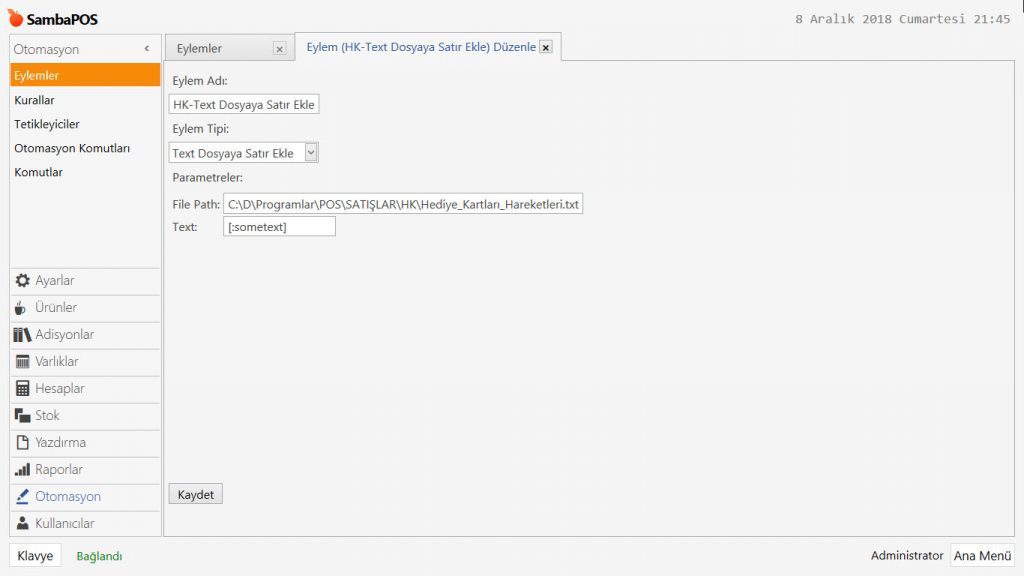
4.31. Hediye Kartı Uygulaması Nasıl Yapılır?4.31. Hediye Kartı Uygulaması Nasıl Yapılır?

Eylem Adı: HK-Text Dosyaya Satır Ekle

Eylem Tipi: Text Dosyaya Satır Ekle

File Path: C:DProgramlarPOSSATIŞLARHKHediye_Kartları_Hareketleri.txt

Text: [:sometext]

Gerekli düzenlemeleri yaptıktan sonra, Kaydet butonuna tıklayın.


2.11. Adisyon Etiketini Güncelle HKN Eyleminin Eklenmesi

Ana Menü > Yönetim > Otomasyon > Eylemler > burada Eylem Ekle‘ye tıklayın.
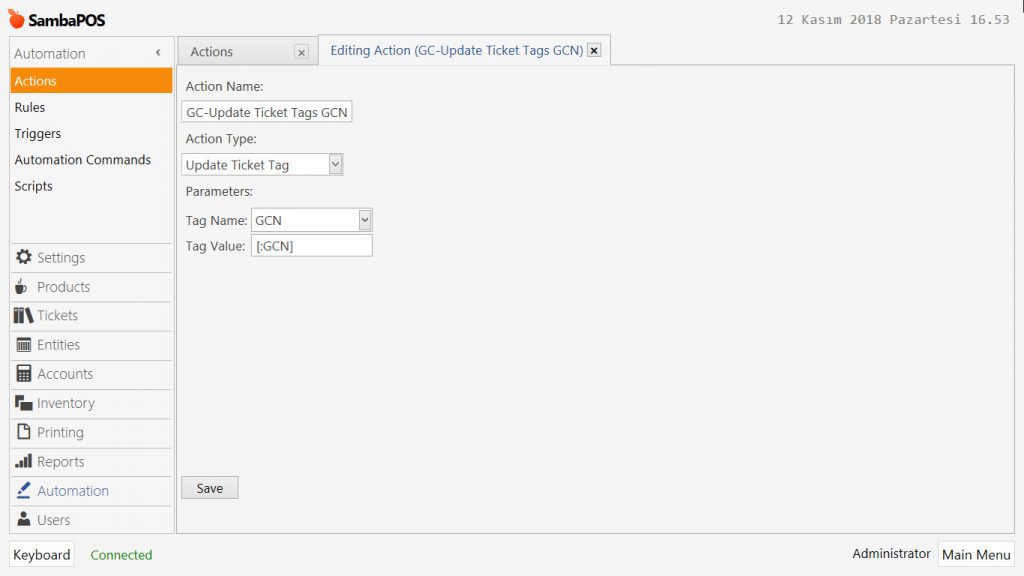
4.31. Hediye Kartı Uygulaması Nasıl Yapılır?4.31. Hediye Kartı Uygulaması Nasıl Yapılır?

Eylem Adı: HK-Adisyon Etiketini Güncelle HKN

Eylem Tipi: Adisyon Etiketini Güncelle

Parametreler:

Etiket Adı: HKN

Etiket Değeri: [:HKN]

Gerekli düzenlemeleri yaptıktan sonra, Kaydet butonuna tıklayın.


2.12. Adisyon Etiketini Güncelle HKB Eyleminin Eklenmesi

Ana Menü > Yönetim > Otomasyon > Eylemler > burada Eylem Ekle‘ye tıklayın.
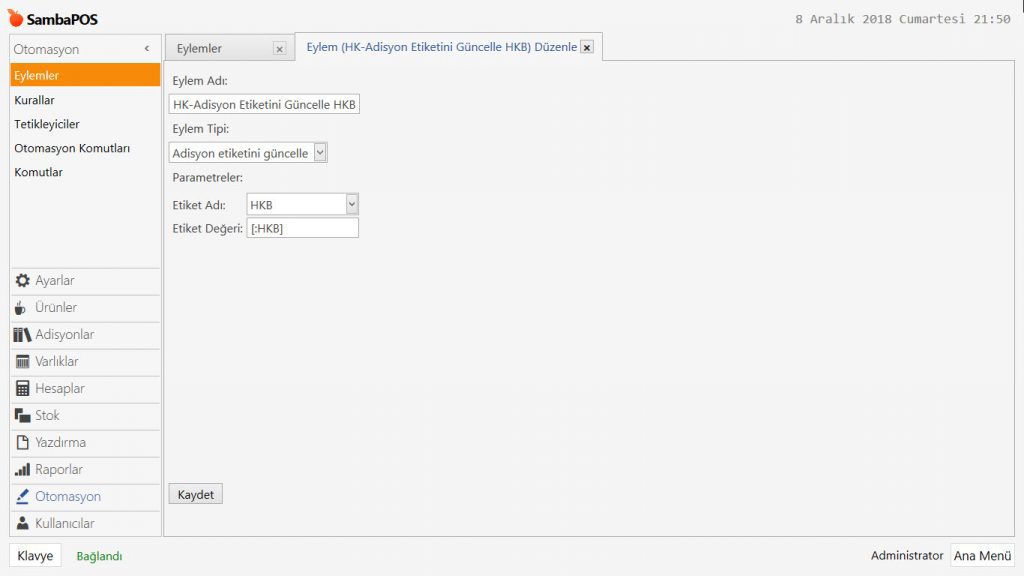
4.31. Hediye Kartı Uygulaması Nasıl Yapılır?4.31. Hediye Kartı Uygulaması Nasıl Yapılır?

Eylem Adı: HK-Adisyon Etiketini Güncelle HKB

Eylem Tipi: Adisyon Etiketini Güncelle

Parametreler:

Etiket Adı: HKB

Etiket Değeri: [:HKB]

Gerekli düzenlemeleri yaptıktan sonra, Kaydet butonuna tıklayın.


2.13. NumPAD’den Varlık Seç Eyleminin Eklenmesi

Ana Menü > Yönetim > Otomasyon > Eylemler > burada Eylem Ekle‘ye tıklayın.
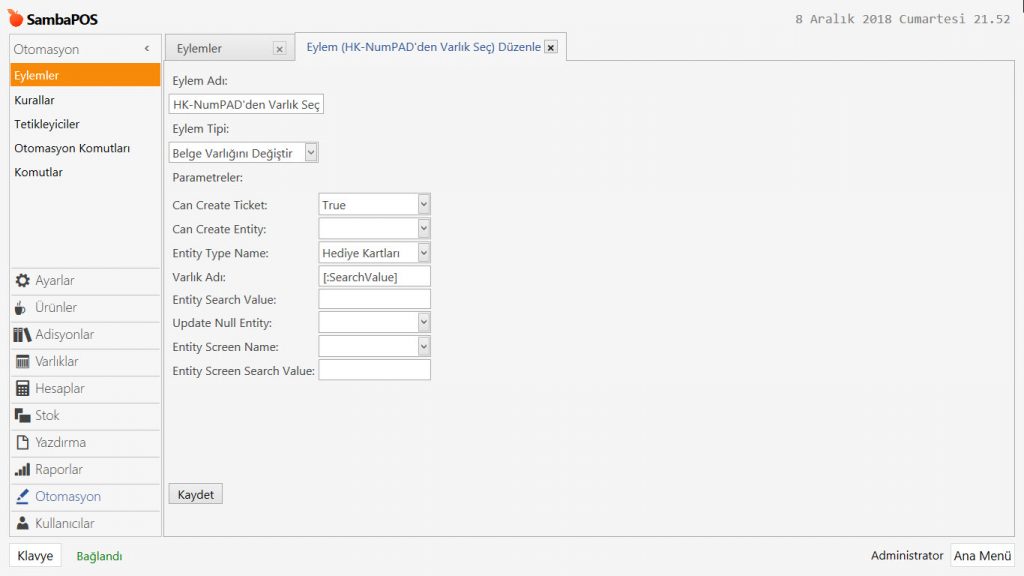
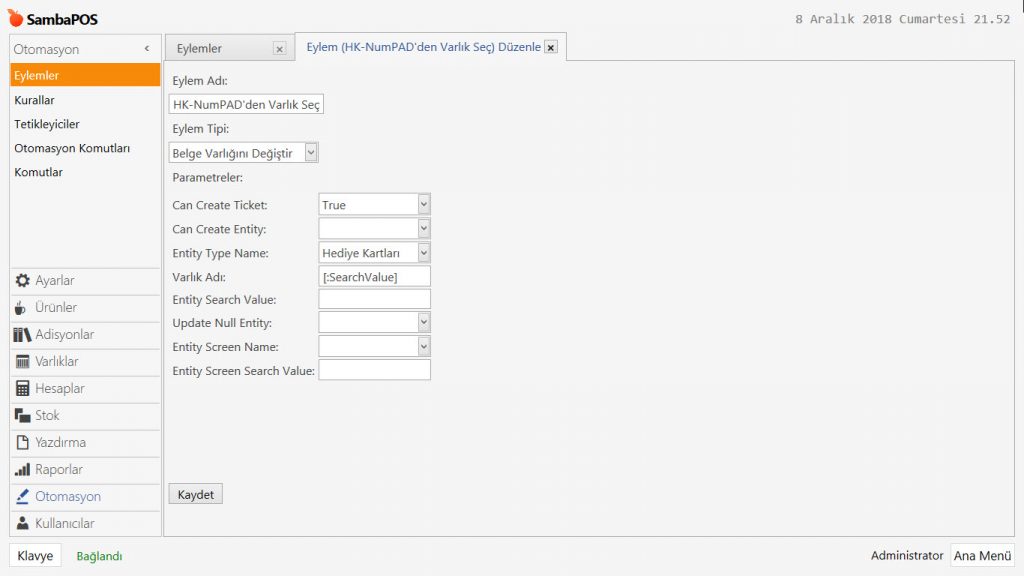
4.31. Hediye Kartı Uygulaması Nasıl Yapılır?4.31. Hediye Kartı Uygulaması Nasıl Yapılır?

Eylem Adı: HK-NumPAD’den Varlık Seç

Eylem Tipi: Belge Varlığını Değiştir

Parametreler:

Can Create Ticket: True

Entity Type Name: Hediye Kartları

Varlık Adı: [:SearchValue]

Gerekli düzenlemeleri yaptıktan sonra, Kaydet butonuna tıklayın.


2.14. Varlığı Geçersize Çevir Eyleminin Eklenmesi

Ana Menü > Yönetim > Otomasyon > Eylemler > burada Eylem Ekle‘ye tıklayın.
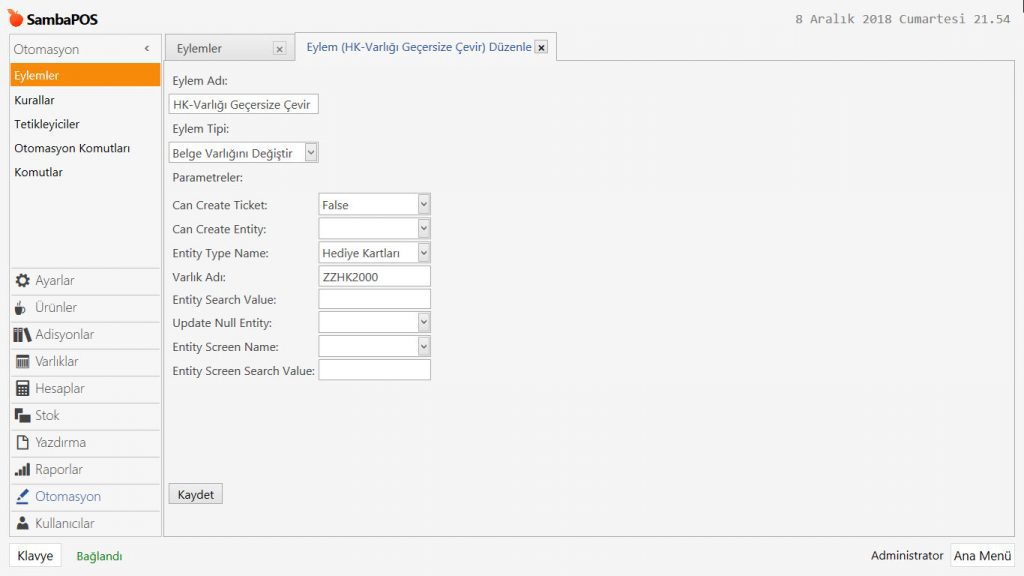
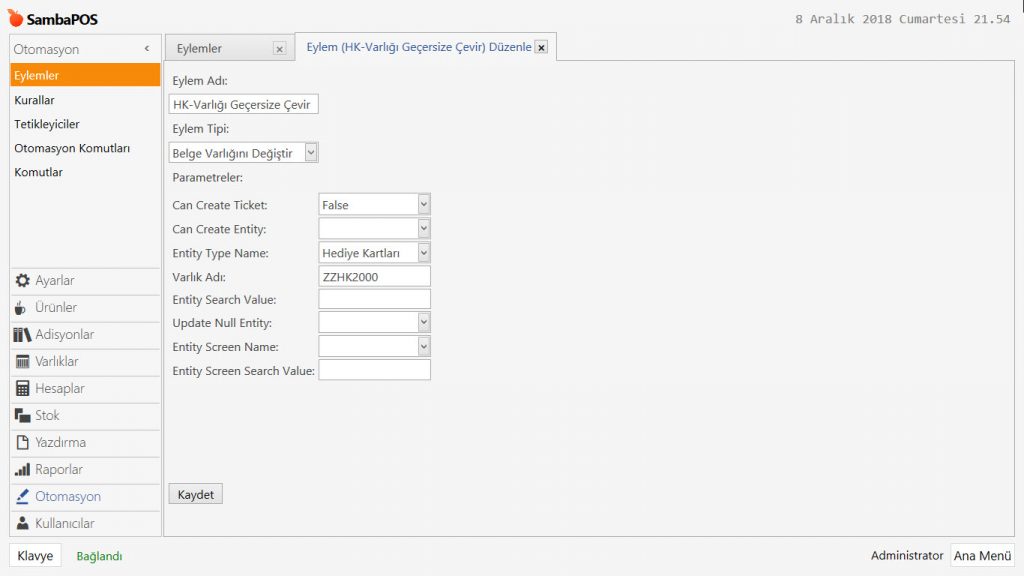
4.31. Hediye Kartı Uygulaması Nasıl Yapılır?4.31. Hediye Kartı Uygulaması Nasıl Yapılır?

Eylem Adı: HK-Varlığı Geçersize Çevir

Eylem Tipi: Belge Varlığını Değiştir

Parametreler:

Can Create Ticket: False

Entity Type Name: Hediye Kartları

Varlık Adı: ZZHK2000

Gerekli düzenlemeleri yaptıktan sonra, Kaydet butonuna tıklayın.


3. Kuralların Eklenmesi

3.1. Adisyona Sipariş Eklendi Kuralının Eklenmesi

Ana Menü > Yönetim > Otomasyon > Kurallar > burada Kural Ekle‘ye tıklayın.
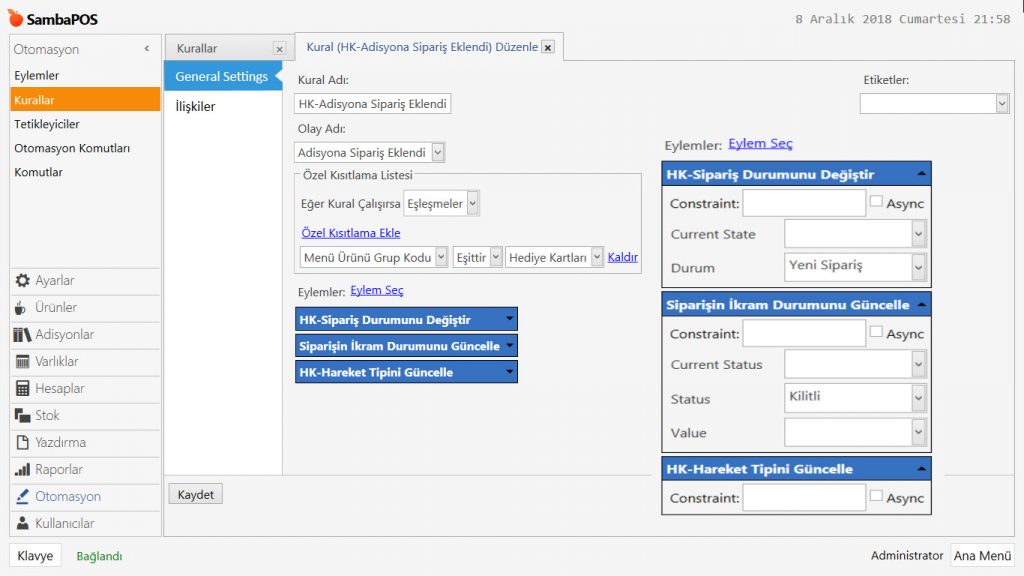
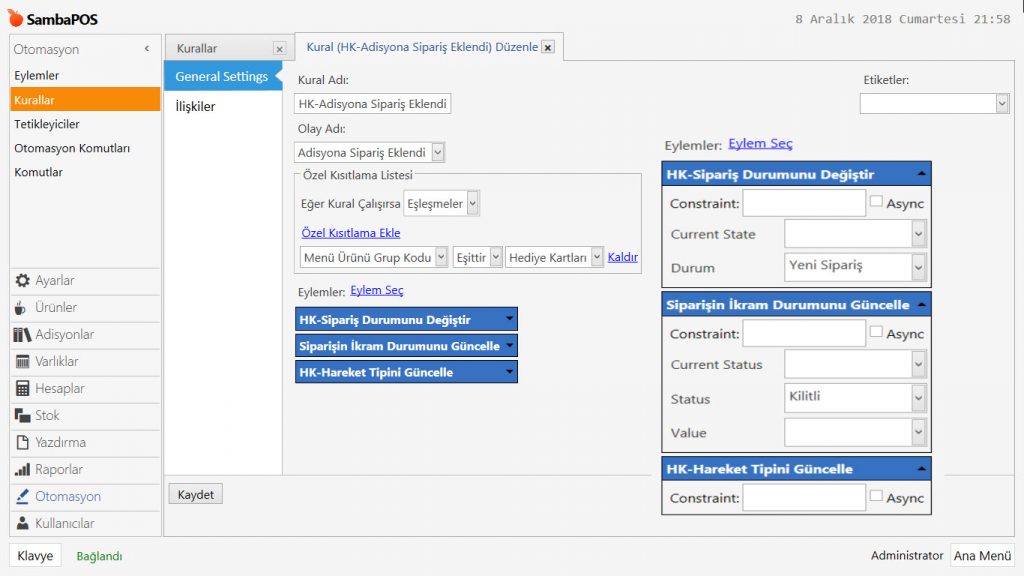
4.31. Hediye Kartı Uygulaması Nasıl Yapılır?4.31. Hediye Kartı Uygulaması Nasıl Yapılır?

Kural Adı: HK-Adisyona Sipariş Eklendi

Olay Adı: Adisyona Sipariş Eklendi

Eğer Kural Çalışırsa: Eşleşmeler

Özel Kısıtlama Ekle:

Menü Ürünü Grup Kodu|Eşittir|Hediye Kartları

Eylem Seç:

Eylem-1: HK-Sipariş Durumunu Değiştir

Durum: Yeni Sipariş

Eylem-2: Siparişin İkram Durumunu Güncelle

Status: Kilitli

Eylem-3: HK-Hareket Tipini Güncelle

Gerekli düzenlemeleri yaptıktan sonra, Kaydet butonuna tıklayın.


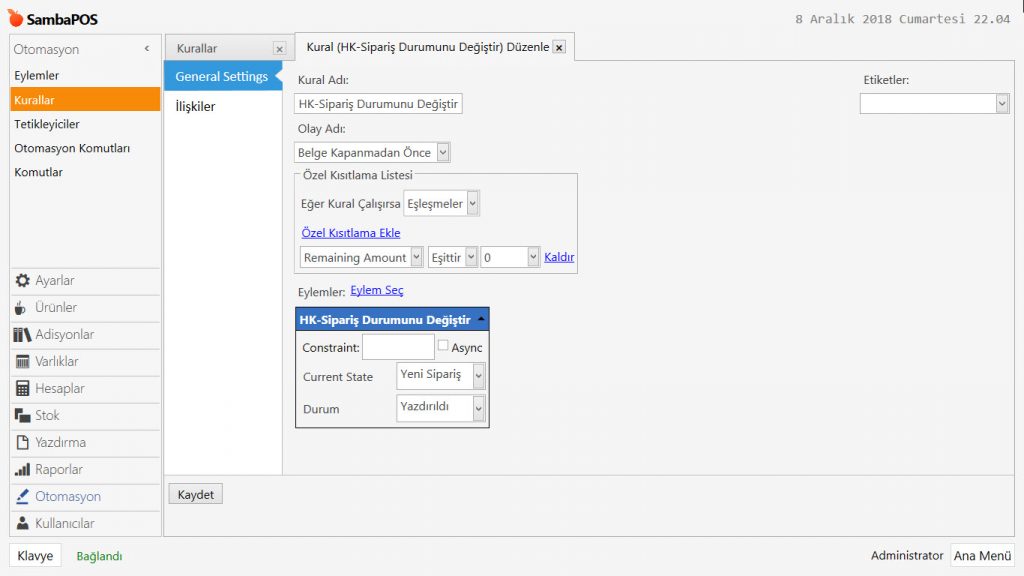
3.2. Adisyon Kapanmadan Önce Sipariş Durumunu Değiştir Kuralının Eklenmesi

Ana Menü > Yönetim > Otomasyon > Kurallar > burada Kural Ekle‘ye tıklayın.
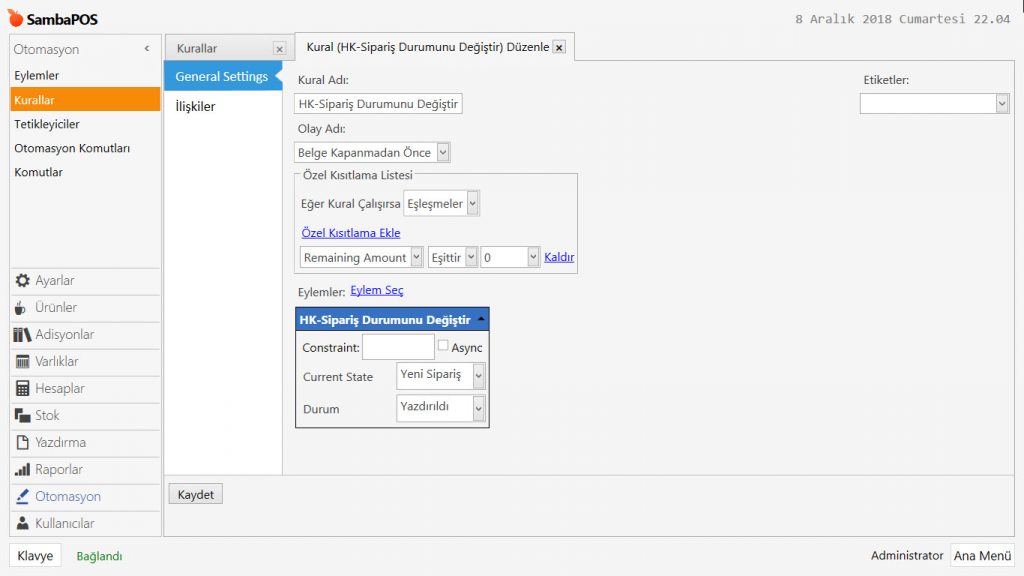
4.31. Hediye Kartı Uygulaması Nasıl Yapılır?4.31. Hediye Kartı Uygulaması Nasıl Yapılır?

Kural Adı: HK-Sipariş Durumunu Değiştir

Olay Adı: Belge Kapanmadan Önce

Eğer Kural Çalışırsa: Eşleşmeler

Özel Kısıtlama Ekle:

Remaining Amount|Eşittir|0

Eylem Seç:

Eylem: HK-Sipariş Durumunu Değiştir

Current State: Yeni Sipariş

Durum: Yazdırıldı

Gerekli düzenlemeleri yaptıktan sonra, Kaydet butonuna tıklayın.


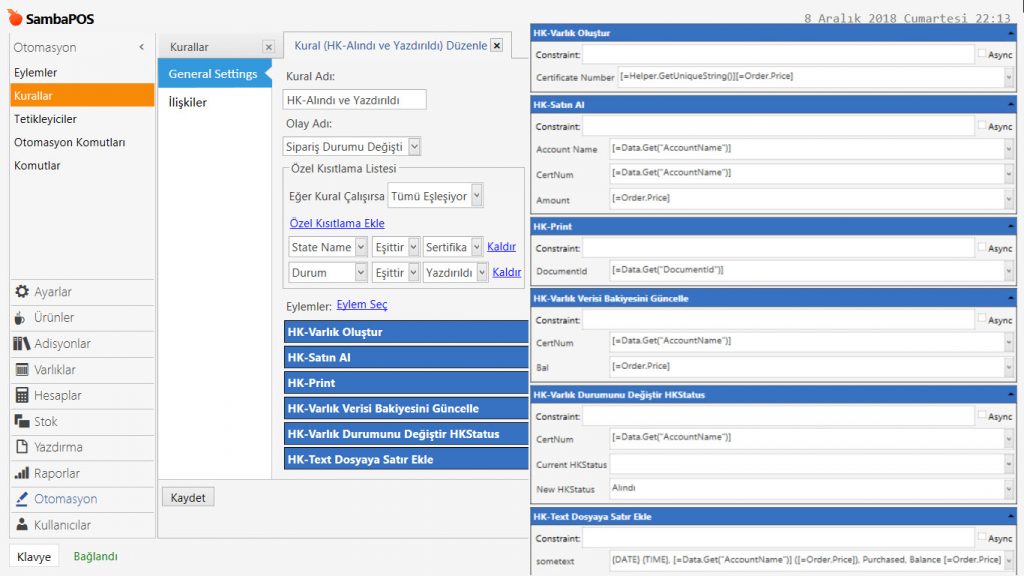
3.3. Sipariş Durumu Değişti Alındı ve Yazdırıldı Kuralının Eklenmesi

Ana Menü > Yönetim > Otomasyon > Kurallar > burada Kural Ekle‘ye tıklayın.
4.31. Hediye Kartı Uygulaması Nasıl Yapılır?4.31. Hediye Kartı Uygulaması Nasıl Yapılır?

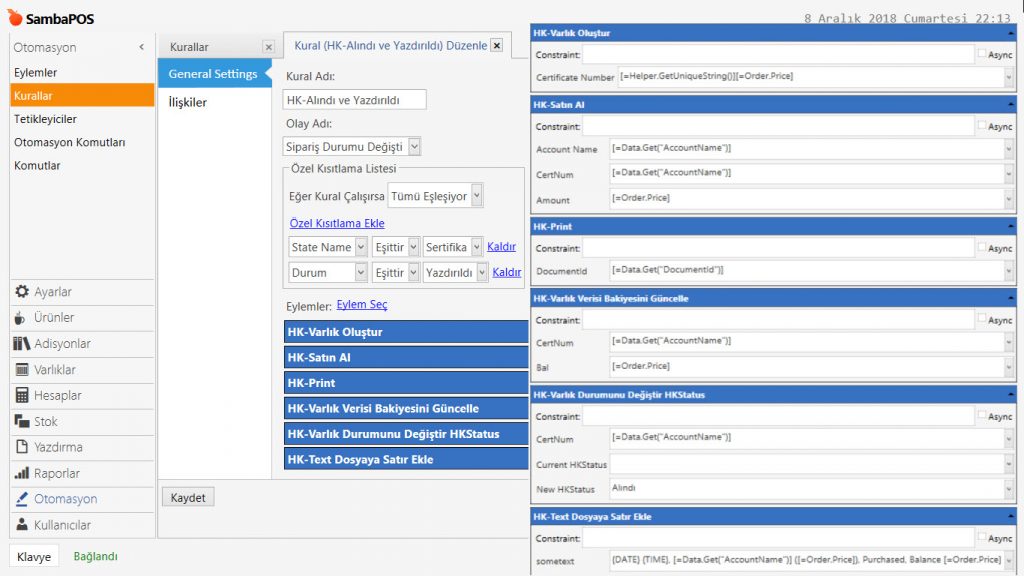
Kural Adı: HK-Alındı ve Yazdırıldı

Olay Adı: Sipariş Durumu Değişti

Eğer Kural Çalışırsa: Tümü Eşleşiyor

Özel Kısıtlama Ekle:

State Name|Eşittir|Sertifika

Durum|Eşittir|Yazdırıldı

Eylem Seç:

Aylem-1: HK-Varlık Oluştur

Certificate Number:[=Helper.GetUniqueString()][=Order.Price]

Eylem-2: HK-Satın Al

Account Name:[=Data.Get("AccountName")]

CertNum:[=Data.Get("AccountName")]

Amount:[=Order.Price]

Eylem-3: HK-Print

DocumentId:[=Data.Get("DocumentId")]

Eylem-4: HK-Varlık Verisi Bakiyesini Güncelle

CertNum:[=Data.Get("AccountName")]

Bal:[=Order.Price]

Eylem-5: HK-Varlık Durumunu Değiştir HKStatus

CertNum:[=Data.Get("AccountName")]

New GCStatus: Alındı

Eylem-6: HK-Text Dosyaya Satır Ekle

Sometext:{DATE} {TIME}, [=Data.Get("AccountName")] ([=Order.Price]), Purchased, Balance [=Order.Price]

Gerekli düzenlemeleri yaptıktan sonra, Kaydet butonuna tıklayın.


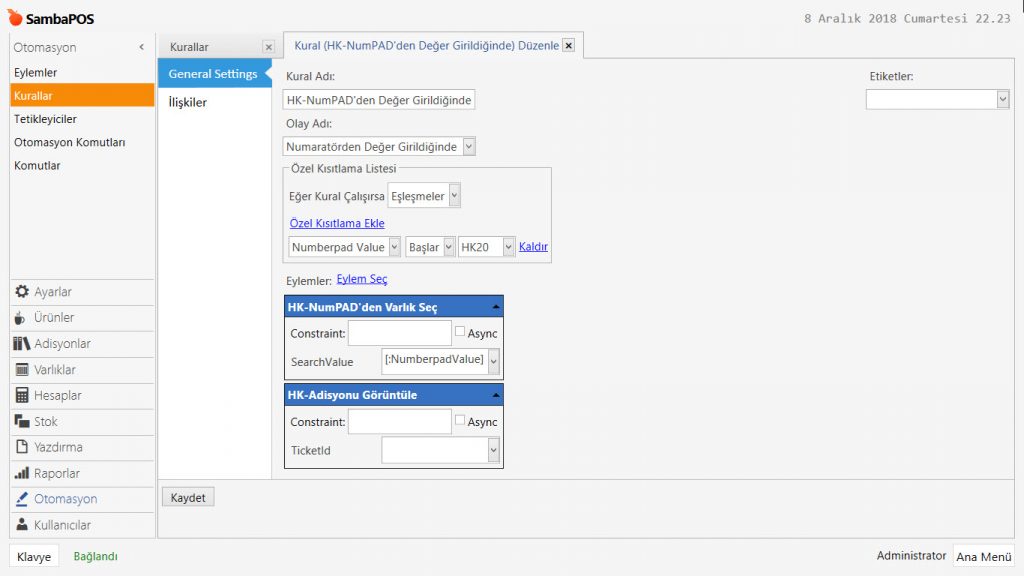
3.4. NumPAD’den Değer Girildiğinde Kuralının Eklenmesi

Ana Menü > Yönetim > Otomasyon > Kurallar > burada Kural Ekle‘ye tıklayın.
4.31. Hediye Kartı Uygulaması Nasıl Yapılır?4.31. Hediye Kartı Uygulaması Nasıl Yapılır?

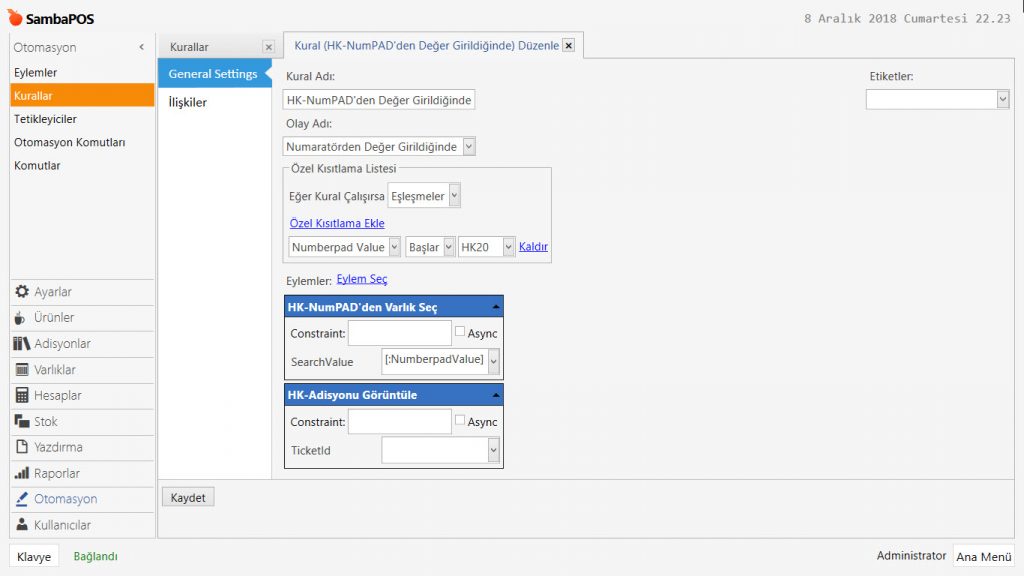
Kural Adı: HK-NumPAD’den Değer Girildiğinde

Olay Adı: Numaratörden Değer Girildiğinde

Eğer Kural Çalışırsa: Eşleşmeler

Özel Kısıtlama Ekle:

Numberpad Value|Başlar|HK20

Eylem Seç:

Eylem-1: HK-NumPAD’den Varlık Seç

Search Value: [:NumberpadValue]

Eylem-2: HK-Adisyonu Görüntüle

Gerekli düzenlemeleri yaptıktan sonra, Kaydet butonuna tıklayın.


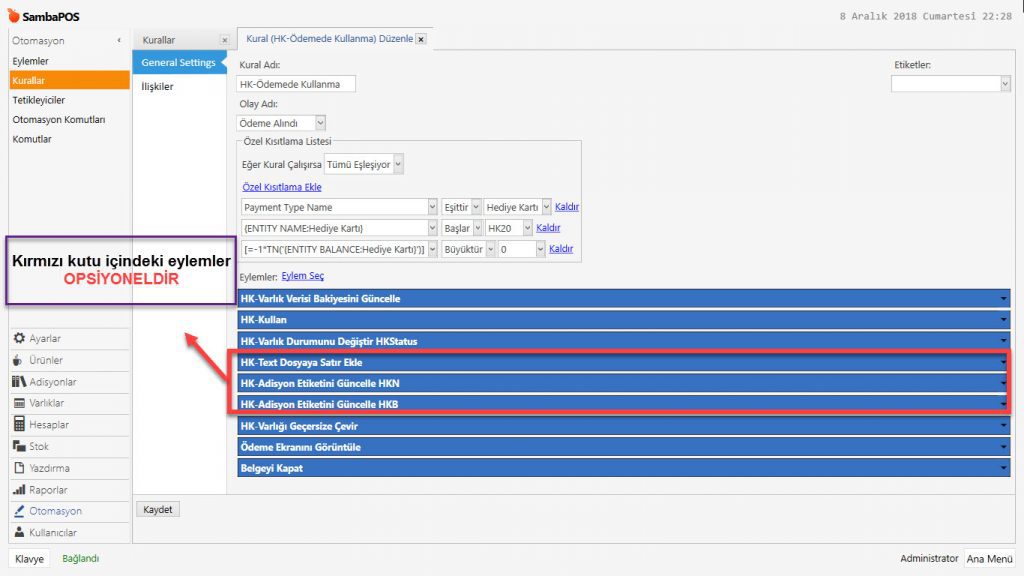
3.5. Ödemede Kullanma Kuralının Eklenmesi

Ana Menü > Yönetim > Otomasyon > Kurallar > burada Kural Ekle‘ye tıklayın.
4.31. Hediye Kartı Uygulaması Nasıl Yapılır?4.31. Hediye Kartı Uygulaması Nasıl Yapılır?

4.31. Hediye Kartı Uygulaması Nasıl Yapılır?4.31. Hediye Kartı Uygulaması Nasıl Yapılır?

4.31. Hediye Kartı Uygulaması Nasıl Yapılır?4.31. Hediye Kartı Uygulaması Nasıl Yapılır?

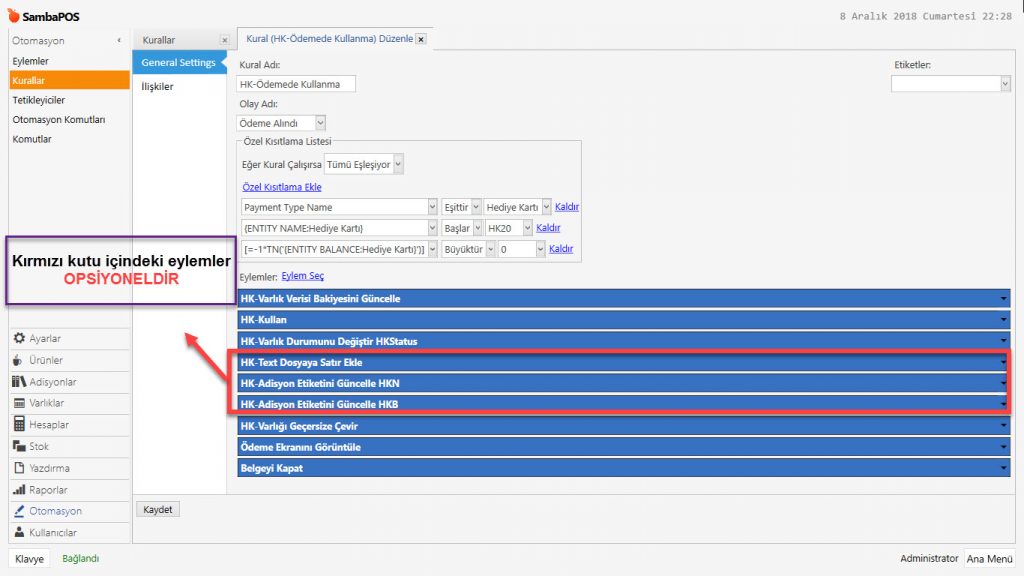
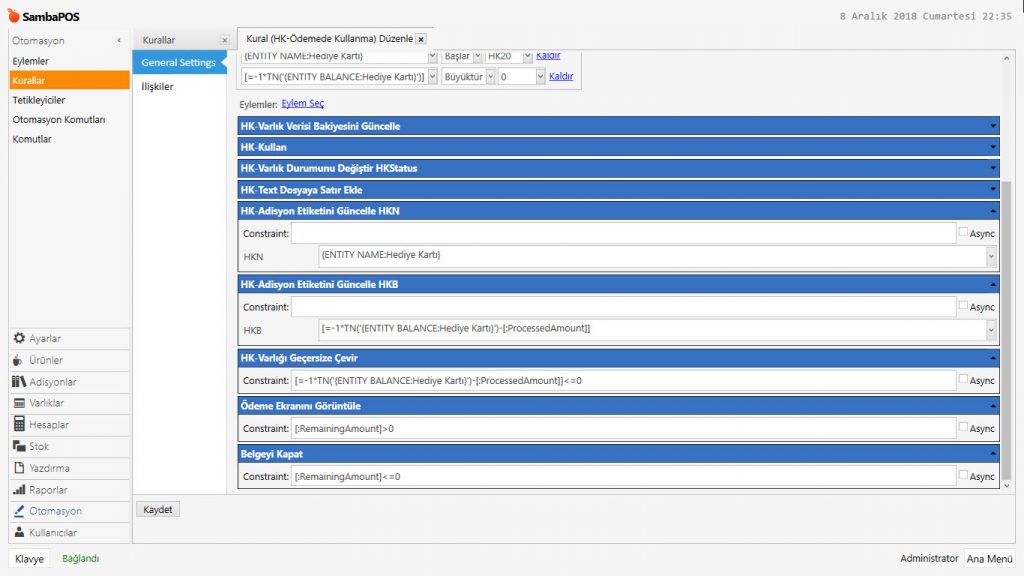
Kural Adı: HK-Ödemede Kullanma

Olay Adı: Ödeme Alındı

Eğer Kural Çalışırsa: Tümü Eşleşiyor

Özel Kısıtlama Ekle:

Payment Type Name|Eşittir|Hediye Kartı

{ENTITY NAME:Hediye Kartı}|Başlar|HK20

[=-1*TN('{ENTITY BALANCE:Hediye Kartı}')] |Büyüktür|0

Eylem Seç:

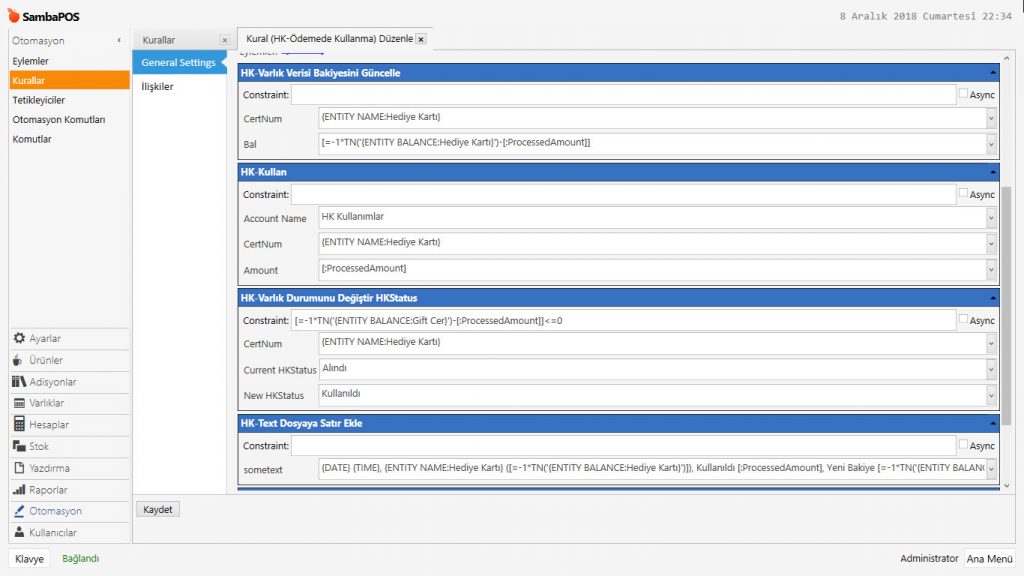
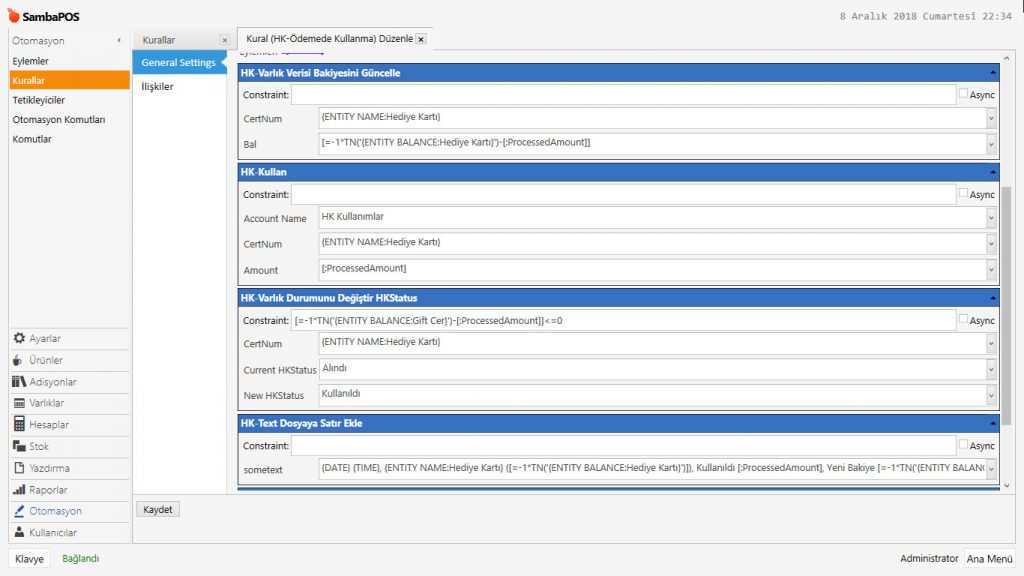
Eylem-1: HK-Varlık Verisi Bakiyesini Güncelle

CertNum:{ENTITY NAME:Hediye Kartı}

Bal:[=-1*TN('{ENTITY BALANCE:Hediye Kartı}')-[:ProcessedAmount]]

Eylem-2: HK-Kullan

Account Name: HK Kullanımlar

CertNum: {ENTITY NAME:Hediye Kartı}

Amount: [:ProcessedAmount]

Eylem-3: HK-Varlık Durumunu Değiştir HKStatus

Constraint:[=-1*TN('{ENTITY BALANCE:Hediye Kartı}')-[:ProcessedAmount]]<=0

CertNum: {ENTITY NAME:Hediye Kartı}

Current GCStatus: Alındı

New GCStatus: Kullanıldı

Eylem-4: HK-Text Dosyaya Satır Ekle

Sometext:{DATE} {TIME}, {ENTITY NAME:Hediye Kartı} ([=-1*TN('{ENTITY BALANCE:Hediye Kartı}')]), Kullanıldı [:ProcessedAmount], Yeni Bakiye [=-1*TN('{ENTITY BALANCE:Hediye Kartı}')-[:ProcessedAmount]]

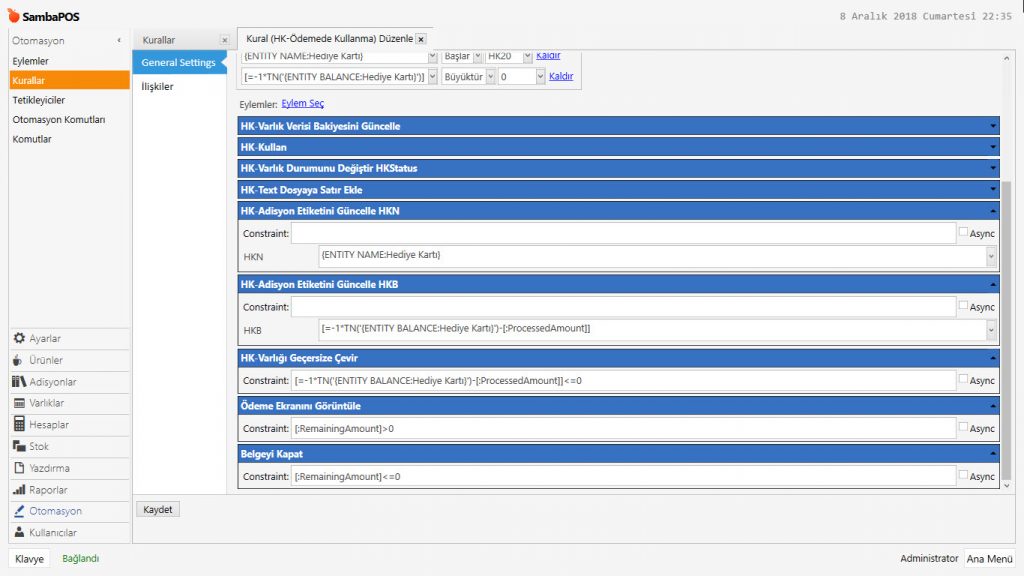
Eylem-5: HK-Adisyon Etiketini Güncelle HKN

HKN: {ENTITY NAME:Hediye Kartı}

Eylem-6: HK-Adisyon Etiketini Güncelle HKB

HKB:[=-1*TN('{ENTITY BALANCE:Hediye Kartı}')-[:ProcessedAmount]]

Eylem-7: HK-Varlığı Geçersize Çevir

Constraint:[=-1*TN('{ENTITY BALANCE:Hediye Kartı}')-[:ProcessedAmount]]<=0

Eylem-8: Ödeme Ekranını Görüntüle

Constraint: [:RemainingAmount]>0

Eylem-9: Belgeyi Kapat

Constraint: [:RemainingAmount]<=0

Gerekli düzenlemeleri yaptıktan sonra, Kaydet butonuna tıklayın.

5.1.3.a. Masa Taşıma Nasıl Yapılır?

5.1.3.a. Masa Taşıma Nasıl Yapılır?

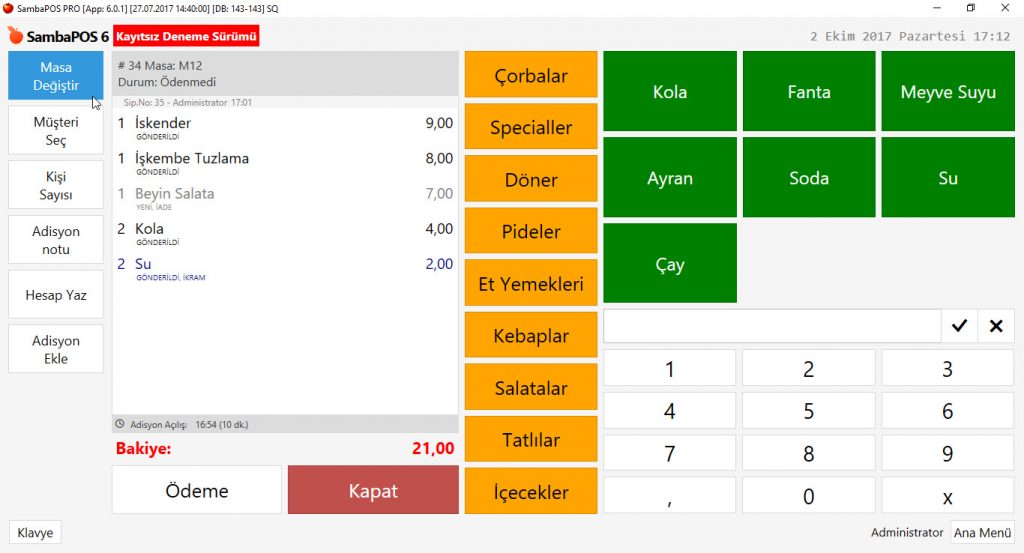
SambaPOS’da masa taşıma işlemini yapmak için varlık ekranı üzerinden taşınacak masanın üzerine tıklanır ve adisyon açılır. Sol menüde yer alan Masa Değiştir butonuna tıklanır.

5.1.3.a. Masa Taşıma Nasıl Yapılır?5.1.3.a. Masa Taşıma Nasıl Yapılır?

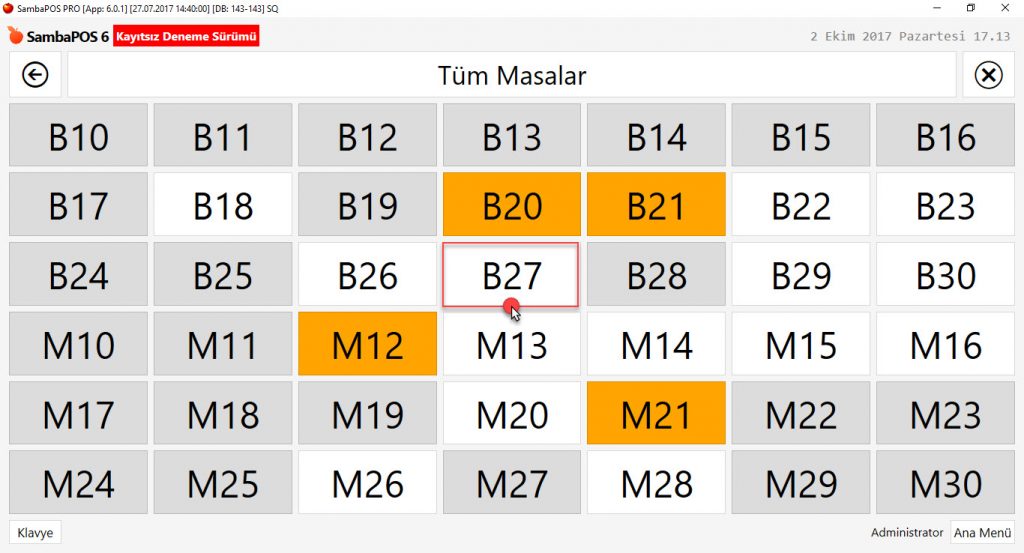
Açılan varlık ekranından taşıma işleminin gerçekleşeceği masanın üzerine tıklanır ve masa taşıma işlemi tamamlanmış olur.

5.1.3.a. Masa Taşıma Nasıl Yapılır?5.1.3.a. Masa Taşıma Nasıl Yapılır?

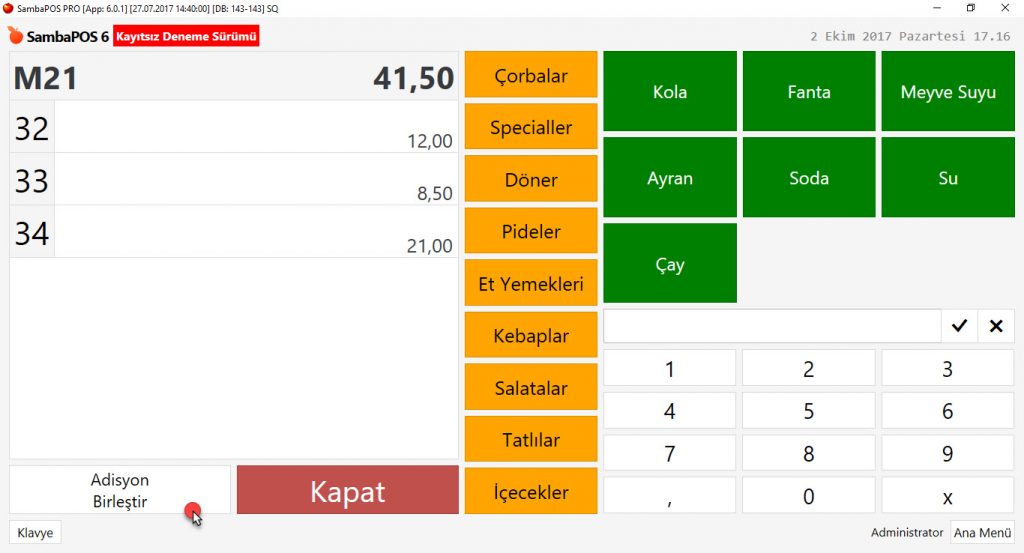
Masa taşıma işlemin tamamlandıktan sonra taşıma işleminin gerçekleştirildiği masanın üzerine tıklandığında taşınan masanın adisyonu ile birlikte birden fazla adisyon oluştuğu durumlarda, bu adisyonları birleştirebilir ya da ayrı adisyonlardan sipariş almaya devam edilebilir. Adisyonları birleştirmek için birleştirilecek adisyon numaralarının üzerine tıklanır ve alt bölümde yer alan Adisyon Birleştir butonuna tıklanır.

5.1.3.a. Masa Taşıma Nasıl Yapılır?5.1.3.a. Masa Taşıma Nasıl Yapılır?

6.3. Ingenico Yazarkasa GMP3 (Kablolu Bağlantı) Entegrasyon Nasıl Yapılır?

6.3. Ingenico Yazarkasa GMP3 (Kablolu Bağlantı) Entegrasyon Nasıl Yapılır?

GMP3 Gelirler İdaresi başkanlığı tarafından geliştirilmiş Yazarkasa bilgisayar haberleşme protokolünün adıdır. GMP3 temel olarak yazarkasanın bilgisayara kablo ile bağlı olduğu durumu temsil eder ve GMP3 bağlantı türü genellikle fastfood gibi ödemenin Müşteri tarafından kasada yapıldığı durumlarda kullanılır. GMP3 de açılan bir adisyon hemen ödemesi alınarak kapatılan adisyon tiplerinde çalışmalıdır.

Önemli Güncelleme:

Müşterinizin ikasa.com.tr  de bulunan online işlemler kısmından cihaz kimin üzerine alındıysa o bilgiler ile giriş yaparak ingenico tarafında entegrasyon kullanım lisansı alması gerekmektedir.

Bahsedilen satın alım aşamaları için aşağıdaki dokümanı inceleyebilirsiniz;

https://kb.sambapos.com/6-24-ingenico-gmp3-tsm-satin-alimi-adimlari/

Aşağıdaki dokümanda, Ingenico IDE/IWE 280 Yeni Nesi Yazarkasaların SambaPOS’a bağlanabilmesi için yapılması gereken adımları teker teker inceleyeceğiz.

  • Lisanslama ve Bildirim için Gereken Seri No:
  • ÖKC (Yazarkasa) Yazılım Versiyonu
  • ÖKC Parametre Yükleme
  • Ingenico USB Driverı Yüklenmesi
  • SambaPOS Ingenico Gateway Modülünün yüklenmesi
  • GMP.XML Dosyasının Güncellemesi
  • SambaPOS Ingenico Gateway Ayarları
  • SambaPOS Ayarları
    • KDV Dosyası Import Edilmesi
    • Adisyon Tipi KDV Düzenleme
    • Order Tag Tanımlama
    • Payment Controller DLL Dosyası
  • Önemli Notlar 

1. Lisanslama ve Bildirim için Gereken Seri No:

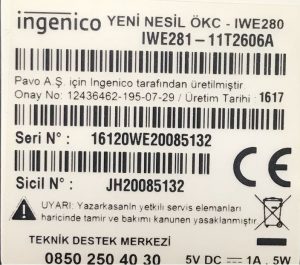
Yazarkasaların seri/sicil numaraları genelde cihazın arkasında bulunan bir etikette yer alır. İleride bu seri numaralarını kullanmak için bu bilgileri saklamalıyız.

6.3. Ingenico Yazarkasa GMP3 (Kablolu Bağlantı) Entegrasyon Nasıl Yapılır?6.3. Ingenico Yazarkasa GMP3 (Kablolu Bağlantı) Entegrasyon Nasıl Yapılır?

2. ÖKC (Yazarkasa) Yazılım Versiyonu

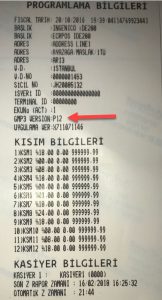
Ingenico yazarkasanızın SambaPOS a bağlanarak çalışabilmesi için içinde yer alan yazılım versiyonunun en az P11 veya üstü olması gerekmektedir. Yazılımınızın versiyonunu öğrenmek için ÖKC üzerinden;

  • F tuşuna basın
  • YazarkasaPOS Ayarları menüsüne gelin
  • 0000 (sizden şifre isteyecektir, Default şifre : 0000 dır) Şifrenizi girin
  • Programlama menüsüne gelin
  • Programlama bilgileri menüsüne gelip tıkladığınızda size aşağıdaki gibi bir Bilgi Fişi çıkartacaktır. Bu bilgi fişi üzerinde GMP3 Versiyon satırından kontrol edin. Eğer P11 veya üstü ise sorunsuz bir şekilde kuruluma devam edebilirsiniz.

6.3. Ingenico Yazarkasa GMP3 (Kablolu Bağlantı) Entegrasyon Nasıl Yapılır?6.3. Ingenico Yazarkasa GMP3 (Kablolu Bağlantı) Entegrasyon Nasıl Yapılır?

ÖKC (Yazarkasa) Yazılım Versiyonu Eski ise;

Yazarkasanızın versiyonu eski ise; cihazınıza Ingenico tarafından yeni versiyon yüklemesi tanımlanmış olmalıdır, aşağıdaki adımda ÖKC Parametre Yükleme yapılarak versiyon yükseltmesi yapılabilir.

3. ÖKC Parametre Yükleme

ÖKC’de parametre yükleme işlemi mutlaka SIM Kart üzerinden gerçekleştirilmelidir. Eğer Ethernet kablonuz takılı ise mutlaka çıkartılmalıdır.

Adımlar:

  • “F” tuşuna basın
  • “YazarkasaPOS Ayarları” menüsüne gelin
  • “0000” (sizden şifre isteyecektir, Default şifre: 0000’dır) Şifrenizi girin
  • Parametre Yükleme

Menüsüne tıklandığında cihazınız için gerekli olan parametreleri uzaktan otomatik olarak yükleyebilirsiniz.

4. Ingenico USB Driverı Yüklenmesi

Bu linke  tıklayarak Ingenico USB Driver’ını indirebilirsiniz. İndirdiğiniz sürücüyü standart bir şekilde Windows işletim sisteminize kurun.

Kurulum bittikten sonra ÖKC ye takılı olan USB kablonuzun diğer ucunu da bilgisayarınızda uygun bir USB portuna takın. (USM portunu sürekli aynı portta kullanmalısınız)

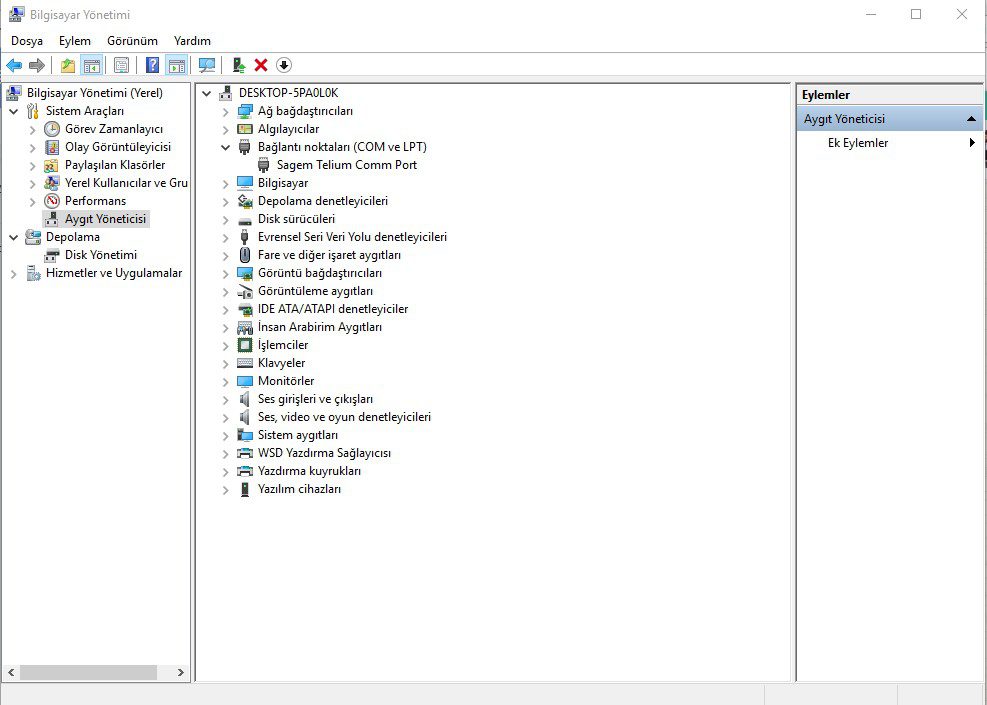
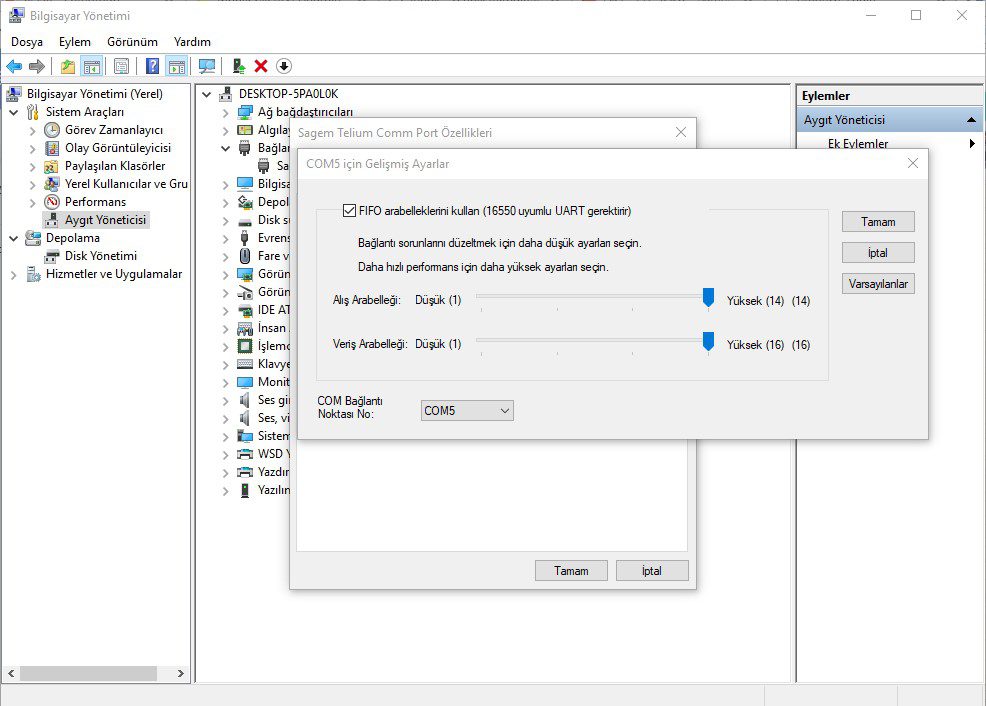
Driver kurulumu bittikten ve kabloyu da bağladıktan sonra Bilgisayarım > (Sağ Klik) > Özellikler > Aygıt Yöneticisi > Bağlantı Noktaları menüsüne gidin. Burada Sagem Tellium COMM Port’ un üzerine sağ tıklayarak Özellikler > Gelişmiş penceresi açılır. Bu ekranda USB kablomuza denk gelen COM port adını öğreniriz. Bu COM portu ilerleyen aşamalarda, konfigürasyon yapmak için kullanacağız, bu sebeple bir yere not edin.

6.3. Ingenico Yazarkasa GMP3 (Kablolu Bağlantı) Entegrasyon Nasıl Yapılır?6.3. Ingenico Yazarkasa GMP3 (Kablolu Bağlantı) Entegrasyon Nasıl Yapılır?

6.3. Ingenico Yazarkasa GMP3 (Kablolu Bağlantı) Entegrasyon Nasıl Yapılır?6.3. Ingenico Yazarkasa GMP3 (Kablolu Bağlantı) Entegrasyon Nasıl Yapılır?

5. SambaPOS Ingenico Gateway Modülünün Yüklenmesi

Buradaki Ingenico GMP3 Gateway e tıklayarak SambaPOS Ingenico Gateway Modülünü indirerek bilgisayarınıza standart olarak kurulumunu yapın. Kurulum tamamlandığında bilgisayarınızın Masa üstüne IngenicoGMP3.exe adında bir Icon oluşturulacaktır.

6. GMP.XML Dosyasının Düzenlenmesi

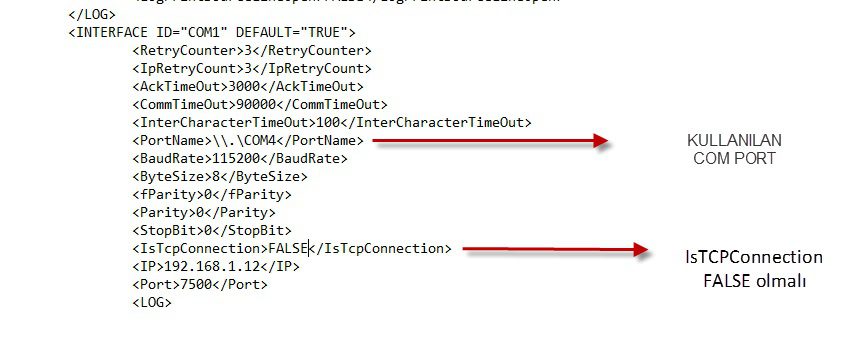
Kurulum tamamlandıktan sonra, Masa üstünde bulunan Ingenico Gateway iconuna sağ tıklayarak “Dosya Konumunu Aç” seçilir. Açılan pencerede GMP.XML adında bir ayar dosyası vardır, Bu ayar dosyası Notepad veya benzeri bir programla açılarak aşağıda anlatılan 2 düzenleme yapılarak kaydedilir.

  • Port Name: 4. Maddede anlatılan Com PORT COM7 benzeri biçimde yazılır.
  • IsTCPConnection ayarı False olmalıdır.

Yapılacak ayarlar için aşağıdaki görseli de kullanabilirsiniz.

6.3. Ingenico Yazarkasa GMP3 (Kablolu Bağlantı) Entegrasyon Nasıl Yapılır?6.3. Ingenico Yazarkasa GMP3 (Kablolu Bağlantı) Entegrasyon Nasıl Yapılır?

7. SambaPOS Ingenico Gateway Ayarları

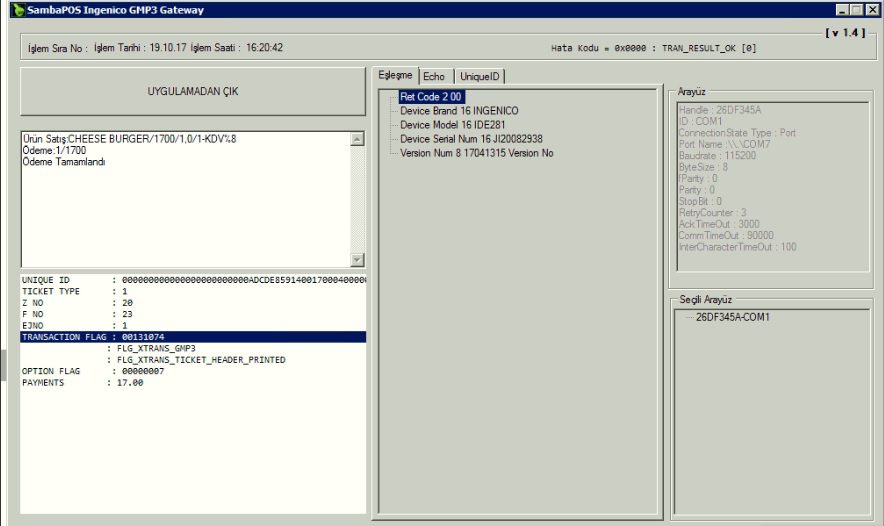
Masaüstünde bulunan Ingenico Gateway ikonuna basılarak Gateway programı çalıştırılır. Program çalıştırıldığında ÖKC ile bağlantı kurmaya çalışacak, bağlantı başarılı ise BİP sesi gelir.

Gateway uygulamasında sol altta Durumu:TRAN_RESULT_OK olduğunda bağlantı kurulmuş demektir.

Bilgisayarınız her açıldığında bu Ingenico Gateway uygulaması da arka planda çalışır durumda olmalıdır. Bunun için masaüstünde bulunan uygulamayı Bilgisayarınızın başlangıcına koymalısınız.

6.3. Ingenico Yazarkasa GMP3 (Kablolu Bağlantı) Entegrasyon Nasıl Yapılır?6.3. Ingenico Yazarkasa GMP3 (Kablolu Bağlantı) Entegrasyon Nasıl Yapılır?

8. SambaPOS Ayarları

SambaPOS’da KDV ayarlarını yapmak için aşağıdaki doküman linkini kullanabilirsiniz.

https://kb.sambapos.com/2-3-9-vergi-kdv-nasil-tanimlanir/

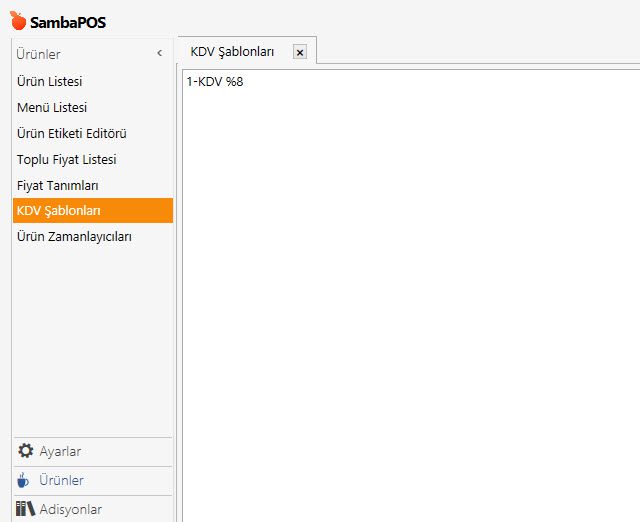
Önemli Not: ÖKC’de kısımların adı ile aynı olması için SambaPOS’daki KDV ayarlarının adı aynı isimde olmalıdır
Örneğin;

1-KDV %8
2-KDV %18
3-KDV %1

6.3. Ingenico Yazarkasa GMP3 (Kablolu Bağlantı) Entegrasyon Nasıl Yapılır?6.3. Ingenico Yazarkasa GMP3 (Kablolu Bağlantı) Entegrasyon Nasıl Yapılır?

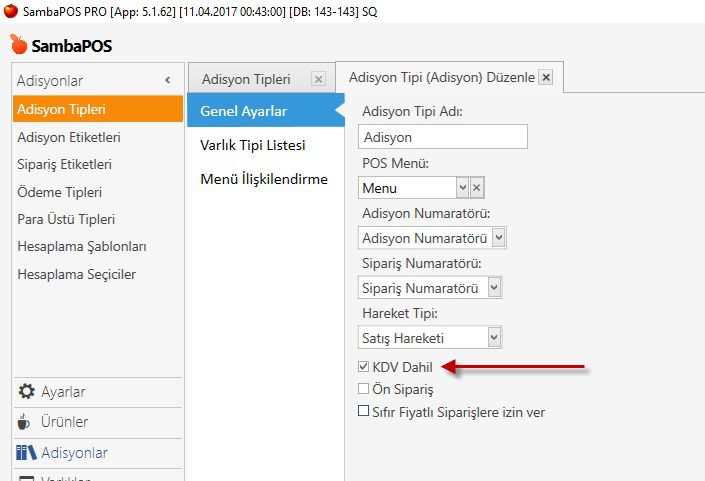
KDV’ler tanımlandıktan sonra Yönetim > Adisyonlar > Adisyon Tipleri > [Kullanacağınız_Adisyon_Tipi]ne çift tıklayarak düzenleme menüsüne girilir. Aşağıda yer alan KDV Dahil seçeneğinin önündeki kutucuk işaretlenir.

6.3. Ingenico Yazarkasa GMP3 (Kablolu Bağlantı) Entegrasyon Nasıl Yapılır?6.3. Ingenico Yazarkasa GMP3 (Kablolu Bağlantı) Entegrasyon Nasıl Yapılır?

Adisyon Etiketi Tanımlama

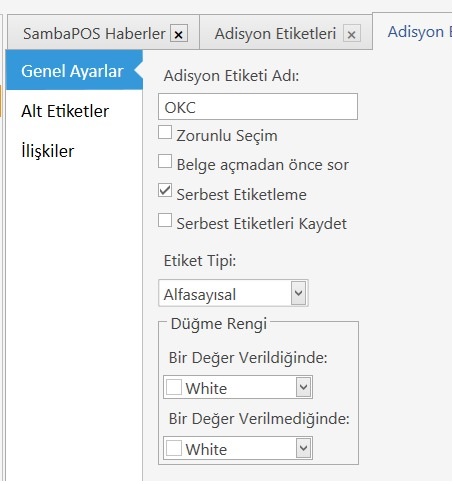
Yönetim > Adisyonlar > Adisyon Etiketleri menüsünden Yeni Adisyon Etiketi linkine tıklanarak yeni bir Adisyon Etiketi tanımlanır. Adisyon etiketine OKC adı verilir ve Serbest Etiketleme kutucuğu işaretlenir ve kaydedilir.

6.3. Ingenico Yazarkasa GMP3 (Kablolu Bağlantı) Entegrasyon Nasıl Yapılır?6.3. Ingenico Yazarkasa GMP3 (Kablolu Bağlantı) Entegrasyon Nasıl Yapılır?

Payment Controller DLL Dosyası

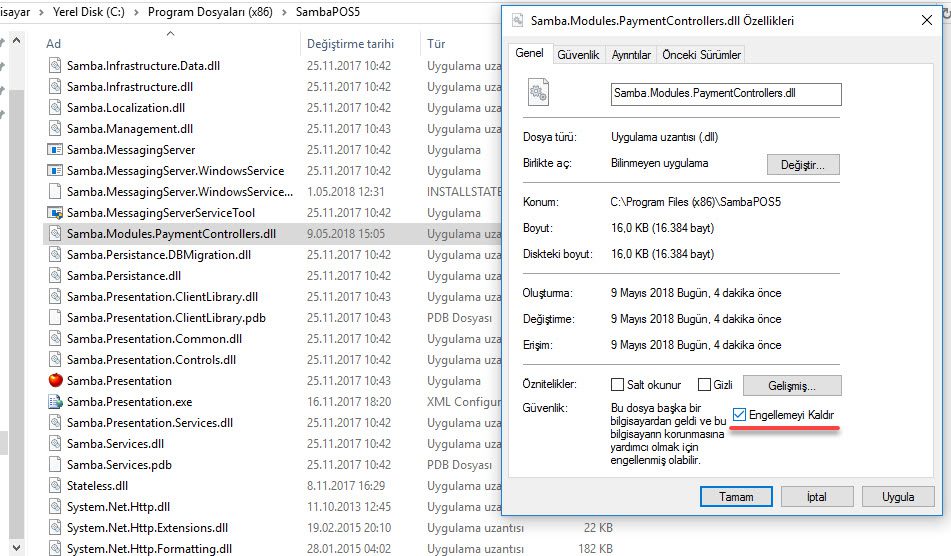
SambaPOS un kurulu olduğu dizin içerisinde bulunan Payment Controller adlı klasördeki Samba.Modules.PaymentControllers.dll dosyasını SambaPOS ana klasörünün içerisine görseldeki gibi taşımanız gerekmektedir.

6.3. Ingenico Yazarkasa GMP3 (Kablolu Bağlantı) Entegrasyon Nasıl Yapılır?6.3. Ingenico Yazarkasa GMP3 (Kablolu Bağlantı) Entegrasyon Nasıl Yapılır?

9. Önemli Notlar

9.1. Kurulumla ilgili notlar

9.1.1. Mutlaka Parametre yükleme işlemini GSM SIM kart bağlantısı üzerinden yapınız.
9.1.2. SIM kart bağlantı çekim hızını kontrol ediniz.
9.1.3. ÖKC Yazılım Sürümü Versiyon P11 olmalı
9.1.4. ÖKC USB yuvasını değiştirdiğinizde COM PORT da değişecektir. (Virtual USB COM) Böyle bir durumda GMP.XML Ayarlarınızda COM PORT numarasını düzeltin.
9.1.5. Windows Açıldığında SambaPOS Ingenico GMP3 Gateway Program aktif olması için Exe’sini Windows Başlangıç klasörüne kısayol ekleyiniz.
9.1.6. ÖKC de Busy durum hatası aldığınızda ÖKC restart yapınız.

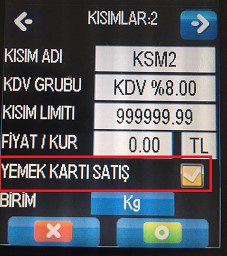
        9.1.7. Yemek Çeki kullanılıyorsa aşağıda belirtilen bölümdeki tik işaretlenmelidir;

F > Yazarkasapos Ayarları > ŞİFRE 0000 > PROGRAMLAMA > DEPARTMAN GİRİŞİ

6.3. Ingenico Yazarkasa GMP3 (Kablolu Bağlantı) Entegrasyon Nasıl Yapılır?6.3. Ingenico Yazarkasa GMP3 (Kablolu Bağlantı) Entegrasyon Nasıl Yapılır?

9.2. Kullanımla ilgili notlar

9.2.1. Ödeme işlemi başlattığınız ürünlerin İptallerini ÖKC üzerinden yapınız.
9.2.2. Kredi Kartlarında Yetersiz bakiye “Başarısız Ödeme” uyarısı alındığında işlemi tekrar ediniz. Bağlantı hızıyla ilgili bir sıkıntı olabilir.
9.2.3. Numaratörden gönderilen küsuratlı bilgileri (integer) ingenico desteklemediği için büyük numaratör kullanmayın.

8.9. SambaPOS KDS Nasıl Kongifüre Edilir?

8.9. SambaPOS KDS Nasıl Kongifüre Edilir?

Bu dokümanda SambaPOS KDS’nin nasıl konfigüre edileceği anlatılmaktadır.

Sistem Gereksinimleri;

1. SambaPOS V5 Pro lisansınızın bulunduğu hesapta SambaPOS KDS Lisansınızın da olması gerekmektedir.

2. Kullanmak istediğiniz cihaz sayısı kadar SambaPOS KDS lisansına sahip olmanız gerekmektedir.

3. SambaPOS KDS sadece Tablet Cihazlarında çalışmaktadır.

4. En az SambaPOS 5.5.0 versiyona sahip olmanız gerekmektedir.

5. Mobil Cihaz Seçimi

Android Cihazlar;

– Android versiyonu 6.0 veya üstü olmalıdır.
– Mobil cihazda minimum 2 GB RAM olmalıdır.

iOS Cihazlar;
– iOS versiyonu 11.0 veya üstü olmalıdır.

Nereden İndirilir;

SambaPOS KDS uygulamasını Google Play Store dan ve Appstore dan indirebilirsiniz.


8.9. SambaPOS KDS Nasıl Kongifüre Edilir?8.9. SambaPOS KDS Nasıl Kongifüre Edilir?    8.9. SambaPOS KDS Nasıl Kongifüre Edilir?8.9. SambaPOS KDS Nasıl Kongifüre Edilir?


SambaPOS KDS Lisansını cp.sambapos.com hesabınızın Mağaza Bölümü’nden satın alabilirsiniz.


Uygulanacak Adımları 5 Ana Başlık Altında Toplayabiliriz;

1. Windows Server Ayarları

2. SambaPOS KDS Lisansı Hakkında

3. SambaPOS da Yapılması Gereken Ayarlar

4. http://kdsadmin.sambapos.com da Yapılması Gereken Ayarlar

5. SambaPOS KDS’nin Tablet Cihazında Kullanımı


1. Windows Sunucu Ayarları

1.1. Sunucu Seçimi
1.2. Veritabanı Seçimi
1.3. Network ve Ağ Ayarları
1.4. Güvenlik Duvarı (Firewall) Ayarları
1.5. MSSQL TCP/IP Port Paylaşımı

1.1. Sunucu Seçimi
Sunucu İşletim sistemi: Windows 10 veya üstü işletim sistemi ve son sürüm Microsoft SQL Server
Sunucu Donanım:  Intel Celeron J1900 CPU, 4 GB Ram, 64 GB SSD  Harddisk ve üstü

1.2. Veritabanı Seçimi:

SambaPOS V5 ilk kurulduğunda LocalDB ile kurulur. Mobile Client LocalDB ile çalışmaz, MSSQL kurmak gereklidir.

Not: Bilgisayarınızda SambaPOS ile çalışan bir MSSQL veritabanı varsa bu bölümü atlayabilirsiniz.

En son sürüm Microsoft SQL Express Server
Download Link
Kurulum Dökümanı Link

1.3. Network ve Ağ Ayarları
SambaPOS Sunucu ve Mobile Clientler aynı IP grubunda yer almalıdır.

Sunucu için: Denetim Masası > Ağ ve Paylaşım Merkezi > Bağdaştırıcı Ayarlarını Değiştir > Ethernet Yerel Ağ Bağlantısı > İnternet Protokolü Sürüm 4 (TCP/IPv4) > Özellikler > Sabit bir IP adresi yazılır.

1.4. Güvenlik Duvarı (Firewall) Ayarları

Not: Bilgisayarınızda SambaPOS ile çalışan bir MSSQL veritabanı yoksa ayarları yapmak için https://kb.sambapos.com/2-1-3-sql-express-server-kurulumu adresini ziyaret ediniz. SambaPOS, MSSQL veritabanı kurulu olmadan SambaPOS KDS ile çalışamaz.

– SambaPOS KDS’nin çalışması için Windows Güvenlik Duvarı’nın kapatılması gerekmektedir.

– Görüntüleme Ölçütü sağ üst köşede “Kategori” ise

Denetim Masası > Sistem ve Güvenlik > Windows Defender Güvenlik Duvarı > Windows Defender Güvenlik Duvarı’nı etkinleştir ve devre dışı bırak > Özel Ağ Ayarları > Windows Defender Güvenlik Duvarı’nı kapat (önerilmez) (Seçili olmalı)

Denetim Masası > Sistem ve Güvenlik > Windows Defender Güvenlik Duvarı > Windows Defender Güvenlik Duvarı’nı etkinleştir ve devre dışı bırak > Ortak Ağ Ayarları > Windows Defender Güvenlik Duvarı’nı kapat (önerilmez) (Seçili olmalı)

– Görüntüleme Ölçütü sağ üst köşede “Büyük simgeler” ise

Denetim Masası > Windows Defender Güvenlik Duvarı > Windows Defender Güvenlik Duvarı’nı etkinleştir ve devre dışı bırak > Özel Ağ Ayarları > Windows Defender Güvenlik Duvarı’nı kapat (önerilmez) (Seçili olmalı)

Denetim Masası > Windows Defender Güvenlik Duvarı > Windows Defender Güvenlik Duvarı’nı etkinleştir ve devre dışı bırak > Ortak Ağ Ayarları > Windows Defender Güvenlik Duvarı’nı kapat (önerilmez) (Seçili olmalı)

– Görüntüleme Ölçütü sağ üst köşede “küçük simgeler” ise

Denetim Masası > Windows Defender Güvenlik Duvarı > Windows Defender Güvenlik Duvarı’nı etkinleştir ve devre dışı bırak > Özel Ağ Ayarları > Windows Defender Güvenlik Duvarı’nı kapat (önerilmez) (Seçili olmalı)

Denetim Masası > Windows Defender Güvenlik Duvarı > Windows Defender Güvenlik Duvarı’nı etkinleştir ve devre dışı bırak > Ortak Ağ Ayarları > Windows Defender Güvenlik Duvarı’nı kapat (önerilmez) (Seçili olmalı)

Not: Windows Güvenlik Duvarı’nın bildirimlere tıklanarak tekrar aktif edilmesi durumunda Mobile Client sunucuyla bağlantı kuramayacaktır. Bu nedenle aşağıdaki bilgiler doğrultusunda bildirimleri kapatınız.

Windows 7 için: Denetim Masası > İşlem Merkezi > İşlem Merkezi Ayarlarını Değiştir > Ağ Güvenlik Duvarı (Seçili olmamalı) 

Windows 10 için: Denetim Masası > Güvenlik ve Bakım > Güvenlik ve Bakım ayarlarını değiştir > Ağ Güvenlik Duvarı (Seçili olmamalı) 

1.5. MSSQL TCP/IP Port Paylaşıma Açılması
Terminal bilgisayarların sunucudaki MSSQL veritabanına erişimi için TCP/IP Paylaşımının SQL Server Configuration Manager’de “Enabled” yapılması gerekir.

– Bilgisayar simgesine sağ tıklanır > Yönet tıklanır > Hizmetler ve Uygulamalar > SQL Server Configuration Manager > SQL Server Network Configuration çift tıklanır > Protocol For MSSQLSERVER çift tıklanır > TCPIP sağ tıklanır > Enabled seçilir.


2. SambaPOS KDS Lisansı Hakkında

2.1. SambaPOS KDS Lisansı

SambaPOS KDS Lisansınız yoksa, SambaPOS CP websitesinden almanız gerekmektedir.

Önemli Not:
SambaPOS KDS Lisansınız ile SambaPOS V5 Pro lisansınız CP websitemizde aynı hesabın içinde bulunmalıdır.


2.2. SambaPOS Lisans Aktivasyonu

SambaPOS Ana lisansının durumunu kontrol edin.

8.9. SambaPOS KDS Nasıl Kongifüre Edilir?8.9. SambaPOS KDS Nasıl Kongifüre Edilir?


3. SambaPOS’da Yapılması Gereken Ayarlar

3.1. Mutfak Durumunun Oluşturulması

SambaPOS’da Mutfak adında yeni bir durum oluşturmalı ve bu aynı durumu kdsadmin.sambapos.com’daki Durum Ayarları ekranı için de kullanmalısınız;

Ana Menü > Yönetim > Ayarlar > Durumlar > Durum Ekle > Burada, Ekle‘ye basarak yeni bir durum ekleyin.

8.9. SambaPOS KDS Nasıl Kongifüre Edilir?8.9. SambaPOS KDS Nasıl Kongifüre Edilir?

Adı: Mutfak

Durum Adı: Mutfak

Durum Tipi: Sipariş Durumu

Gerekli düzenlemeleri tamamladıktan sonra Kaydet butonuna tıklayın.


3.2. Kullanıcı Ekleme

Ana Menü > Yönetim > Kullanıcılar > Kullanıcı Listesi > Burada, Kullanıcı Ekle‘ye tıklayın.

8.9. SambaPOS KDS Nasıl Kongifüre Edilir?8.9. SambaPOS KDS Nasıl Kongifüre Edilir?


Kullanıcı Adı: pda
Pin Kodu: 2520634 (Mutlaka bu Pin Kodu kullanılmalı)
Parola: 2520634 (Mutlaka bu Parola kullanılmalı)
Rol: Admin

Gerekli düzenlemeleri tamamladıktan sonra Kaydet butonuna tıklayın.


3.3. Uygulama Ekleme

Ana Menü > Yönetim > Uygulamalar > Burada, Uygulama Ekle‘ye tıklayın.

8.9. SambaPOS KDS Nasıl Kongifüre Edilir?8.9. SambaPOS KDS Nasıl Kongifüre Edilir?

Uygulamalar Adı: pda
Tanımlayıcı: pda
Kimlik Doğrulama Türü: User Name & Password
Yetkilendirme Türü: All Function in local Network
Ömür boyu: 365
İzin verilecek Kaynak: *
Aktif: Seçili olmalı

Uygulama ekledikten sonra SambaPOS Mesaj Sunucuyu yeniden başlatın.

Gerekli düzenlemeleri tamamladıktan sonra Kaydet butonuna tıklayın.


3.4. Menüyü SambaPOS KDS’e Gönderme

Ana Menü > Yönetim > Ayarlar > Program Ayarları > SambaPOS KDS > Burada, SambaPOS KDS e göndermek istediğiniz menünün adını yazın ve Send Menu to SambaPOS KDS butonuna tıklayın.

8.9. SambaPOS KDS Nasıl Kongifüre Edilir?8.9. SambaPOS KDS Nasıl Kongifüre Edilir?

Gerekli düzenlemeleri tamamladıktan sonra Kaydet butonuna tıklayın.


4. kdsadmin.sambapos.com’da Yapılması Gereken Ayarlar

4.1.2. Tablet Cihazına Giriş Yapma

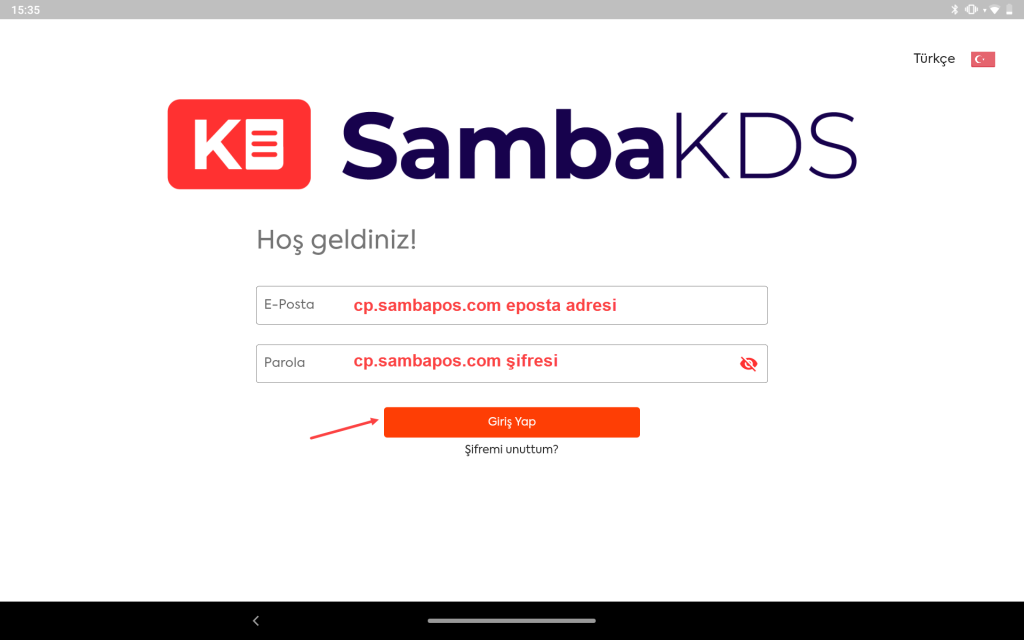
SambaPOS KDS yi ilk çalıştırdığınızda bir defaya mahsus cp.sambapos.com bilgilerinizle oturum açmalısınız;

8.9. SambaPOS KDS Nasıl Kongifüre Edilir?8.9. SambaPOS KDS Nasıl Kongifüre Edilir?


4.1.2. kdsadmin.sambapos.com’a Giriş Yapma

http://kdsadmin.sambapos.com/ websitesine SambaPOS V5 Pro lisans bilgilerinizle Giriş yapmalısınız.

8.9. SambaPOS KDS Nasıl Kongifüre Edilir?8.9. SambaPOS KDS Nasıl Kongifüre Edilir?


4.2. Anasayfa Ekranı

Cihazlarınız bu ekranda listelenecektir.

8.9. SambaPOS KDS Nasıl Kongifüre Edilir?8.9. SambaPOS KDS Nasıl Kongifüre Edilir?


4.3. Genel Ayarlar Ekranı

8.9. SambaPOS KDS Nasıl Kongifüre Edilir?8.9. SambaPOS KDS Nasıl Kongifüre Edilir?

4.3.1. Renk Ayarları

Burada sipariş zamanlarına göre Kart Renklerini belirleyebilirsiniz. Örneğin sipariş verildiğinde Yeşil, 15. dakikadan sonra Sarı ve 25. dakikadan sonra Kırmızı gibi.

4.3.2. Token Settings

Username: pda
Password: 2520634
Application: pda


4.3.3. Sunucu Ayarları

Burada ana bilgisayarınızın IP Adresini ve ardından :9000 yazın. Örneğin; 192.168.0.112:9000

Ana Bilgisayarınızın IP Adresini öğrenmek için;

– Sol alt köşedeki arama bölümüne CMD yazın ve Enter tuşuna basın;

8.9. SambaPOS KDS Nasıl Kongifüre Edilir?8.9. SambaPOS KDS Nasıl Kongifüre Edilir?


– Gelen ekrana ipconfig yazın ve Enter tuşuna basın;

8.9. SambaPOS KDS Nasıl Kongifüre Edilir?8.9. SambaPOS KDS Nasıl Kongifüre Edilir?

– IPv4 Address satırındaki IP adresi ana bilgisayarınızın IP Adresidir.

8.9. SambaPOS KDS Nasıl Kongifüre Edilir?8.9. SambaPOS KDS Nasıl Kongifüre Edilir?


4.3.4. Durum Ayarları

8.9. SambaPOS KDS Nasıl Kongifüre Edilir?8.9. SambaPOS KDS Nasıl Kongifüre Edilir?

Bekleyen Durum: Mutfak

Hazır Durum: MHazır


4.3.5. Adisyon Ayarları

4.3.5.1. Adisyon Türünü Göster:

SambaPOS KDS’de Adisyon Tipini göstermek istiyorsanız bu seçeneği işaretleyin.

8.9. SambaPOS KDS Nasıl Kongifüre Edilir?8.9. SambaPOS KDS Nasıl Kongifüre Edilir?


4.3.5.2. Adisyon Etiketini Göster:

SambaPOS KDS’de Adisyon Etiketlerini göstermek istiyorsanız bu seçeneği işaretleyin.

8.9. SambaPOS KDS Nasıl Kongifüre Edilir?8.9. SambaPOS KDS Nasıl Kongifüre Edilir?


4.3.5.3. İade Durumları: İade

Gerekli düzenlemeleri tamamladıktan sonra Ayarla butonuna tıklayın.


4.3.6. Tamamlanan Sayfasını Göster

SambaPOS KDS’de Tamamlanmış Kartları göstermek istiyorsanız bu seçeneği işaretleyin.

8.9. SambaPOS KDS Nasıl Kongifüre Edilir?8.9. SambaPOS KDS Nasıl Kongifüre Edilir?


4.4. Cihaz Ayarları Ekranı

Burada tablet cihazınızı konfigüre edebilirsiniz;

8.9. SambaPOS KDS Nasıl Kongifüre Edilir?8.9. SambaPOS KDS Nasıl Kongifüre Edilir?


Cihaz Adı:

Cihazınızı ihtiyacınıza göre isimlendirebilirsiniz örneğin Yiyecek, İçecek vs.

8.9. SambaPOS KDS Nasıl Kongifüre Edilir?8.9. SambaPOS KDS Nasıl Kongifüre Edilir?


Ürün Grubu:

Ürün Grubu bölümünden cihaza göndermek istediğiniz kategorileri belirleyebilirsiniz;

8.9. SambaPOS KDS Nasıl Kongifüre Edilir?8.9. SambaPOS KDS Nasıl Kongifüre Edilir?


Bildirim Sesi:

Bildirim Sesi seçeniğini buradan aktif yada pasif yapabilirsiniz.

Seçilen Ses:

Bildirim Sesini buradan seçebilirsiniz.

Sabit Yükseklik:

Kartları listeleneceği sütun ve satır sayılarını buradan ayarlayabilirsiniz.

8.9. SambaPOS KDS Nasıl Kongifüre Edilir?8.9. SambaPOS KDS Nasıl Kongifüre Edilir?

4 sütun 2 satır olarak ayarlandığında kartlar aşağıdaki gibi görünecektir;

8.9. SambaPOS KDS Nasıl Kongifüre Edilir?8.9. SambaPOS KDS Nasıl Kongifüre Edilir?

Sabit Yükseklik seçeneğini aktifleştirdiğinizde kart boyutları otomatik olarak ayarlanacaktır bu sebeple bir karttaki siparişlerin devamını görebilmek için Devamı butonuna tıklamanız gerekmektedir.

8.9. SambaPOS KDS Nasıl Kongifüre Edilir?8.9. SambaPOS KDS Nasıl Kongifüre Edilir?


5. SambaPOS KDS’nin Tablet Cihazında Kullanımı

SambaPOS PIN’iniz ile SambaPOS KDS Uygulamasına giriş yapın;

8.9. SambaPOS KDS Nasıl Kongifüre Edilir?8.9. SambaPOS KDS Nasıl Kongifüre Edilir?


SambaPOS’da sipariş yoksa, SambaPOS KDS boş görünecektir;

8.9. SambaPOS KDS Nasıl Kongifüre Edilir?8.9. SambaPOS KDS Nasıl Kongifüre Edilir?


SambaPOS’da sipariş almaya başladığınızda kartlar SambaPOS KDS’de listelenecektir;

8.9. SambaPOS KDS Nasıl Kongifüre Edilir?8.9. SambaPOS KDS Nasıl Kongifüre Edilir?


Bir siparişin üzerine tıkladığınızda onun durumu KReady’ ye dönüşecektir ve adisyondaki tüm siparişler seçilerek tamamlandığında bu kart Open ekranından kaybolup Completed ekranına taşınacaktır.

8.9. SambaPOS KDS Nasıl Kongifüre Edilir?8.9. SambaPOS KDS Nasıl Kongifüre Edilir?


8.9. SambaPOS KDS Nasıl Kongifüre Edilir?8.9. SambaPOS KDS Nasıl Kongifüre Edilir?


Adisyon Tipi Adının üzerine iki kere tıklayarak tüm kartı tek seferde seçebilirsiniz.
İlk basışınızda size emin misiniz diye soracaktır ve tekrar basarsanız tüm siparişlerin durumunu Kready olarak işaretlemeye başlayacaktır.

8.9. SambaPOS KDS Nasıl Kongifüre Edilir?8.9. SambaPOS KDS Nasıl Kongifüre Edilir?


SambaPOS KDS’i Koyu Tema ile de kullanabilirsiniz;

8.9. SambaPOS KDS Nasıl Kongifüre Edilir?8.9. SambaPOS KDS Nasıl Kongifüre Edilir?


8.9. SambaPOS KDS Nasıl Kongifüre Edilir?8.9. SambaPOS KDS Nasıl Kongifüre Edilir?


Farklı Adisyon tiplerindeki kartları tek bir ekranda yönetebilirsiniz;

8.9. SambaPOS KDS Nasıl Kongifüre Edilir?8.9. SambaPOS KDS Nasıl Kongifüre Edilir?


http://kdsadmin.sambapos.com/ dan sipariş zamanlarına göre farklı renkler seçebilirsiniz;

8.9. SambaPOS KDS Nasıl Kongifüre Edilir?8.9. SambaPOS KDS Nasıl Kongifüre Edilir? 

Sipariş verildiğinde Yeşil, 15 dakika sonra Sarı ve 25 dakika sonra Kırmızı gibi. 

8.9. SambaPOS KDS Nasıl Kongifüre Edilir?8.9. SambaPOS KDS Nasıl Kongifüre Edilir?

4.30. Sipariş Şablonunda Çoklu Dil Kullanımı

4.30. Sipariş Şablonunda Çoklu Dil Kullanımı

Bu dokümanda, sipariş şablonunda birden fazla dil kullanma işleminin nasıl yapılacağı anlatılmaktadır.

1. Ürün Etiketi Ekleme

Ana Menü > Yönetim > Ayarlar > Program Ayarları > burada Ürün Etiketi Başlıkları bölümüne şablonda görmek istediğiniz ikinci dili yazın. Örnekte Arapça seçilmiştir.

4.30. Sipariş Şablonunda Çoklu Dil Kullanımı4.30. Sipariş Şablonunda Çoklu Dil Kullanımı

Gerekli düzenlemeleri yaptıktan sonra, Kaydet butonuna tıklayın.
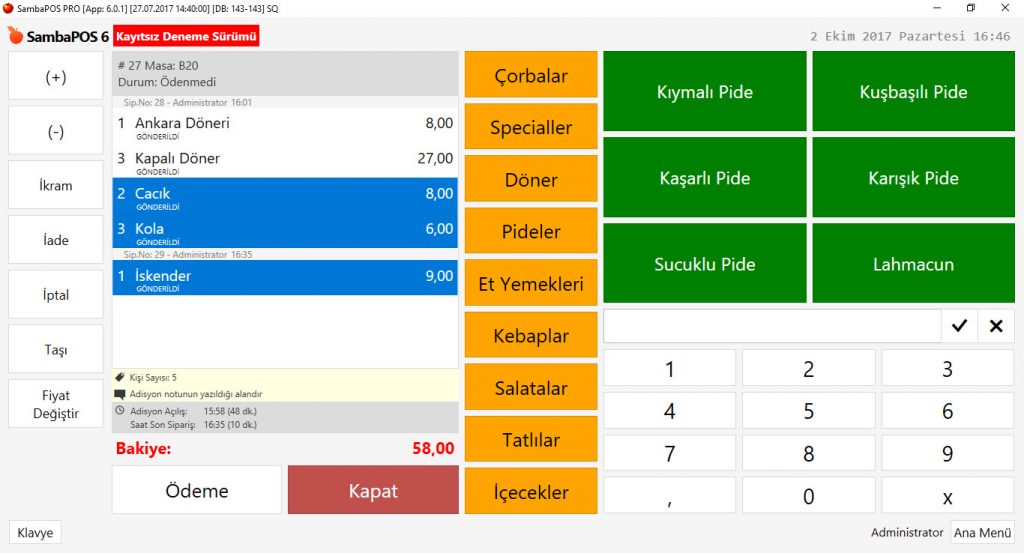
 

2. Ürün Etiketi Editörünü Düzenleme

Ana Menü > Yönetim > Ürünler > Ürün Etiketi Editörü > burada, eklemiş olduğunuz ikinci dilin sütununa, ikinci dilde görünmesini istediğiniz ürünlerin o dildeki karşılığını yazın.

4.30. Sipariş Şablonunda Çoklu Dil Kullanımı4.30. Sipariş Şablonunda Çoklu Dil Kullanımı

Gerekli düzenlemeleri yaptıktan sonra, Kaydet butonuna tıklayın.
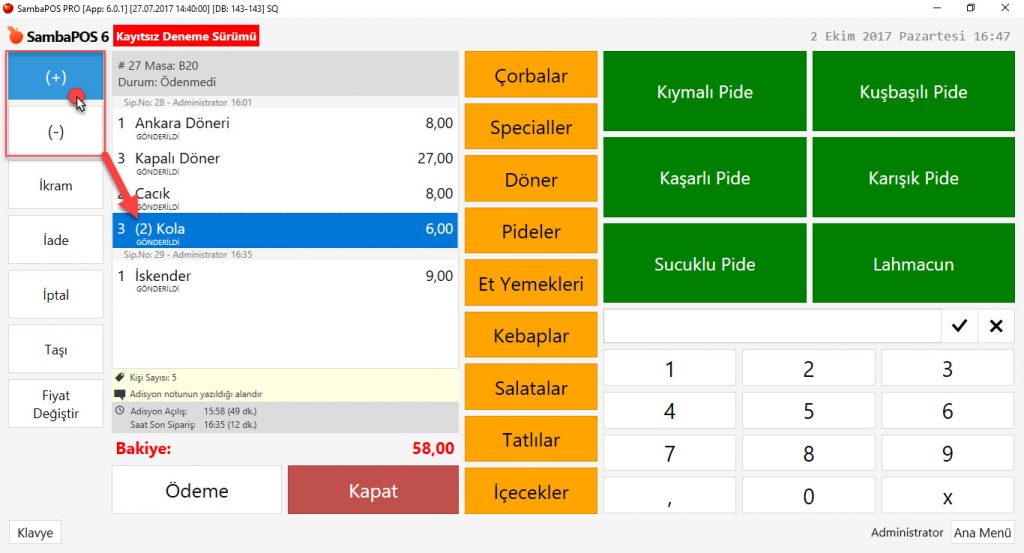
 

3. Yazıcı Ayarlarının Yapılması

Yazıcınız, kullanmak istediğiniz ikinci dili destekliyorsa bu adımı atlayabilirsiniz.

Ana Menü > Yönetim > Yazdırma > Yazıcılar > burada ilgili yazıcınızı seçin ve yazıcı tipini HTML yapın;

4.30. Sipariş Şablonunda Çoklu Dil Kullanımı4.30. Sipariş Şablonunda Çoklu Dil Kullanımı

Gerekli düzenlemeleri yaptıktan sonra, Kaydet butonuna tıklayın.
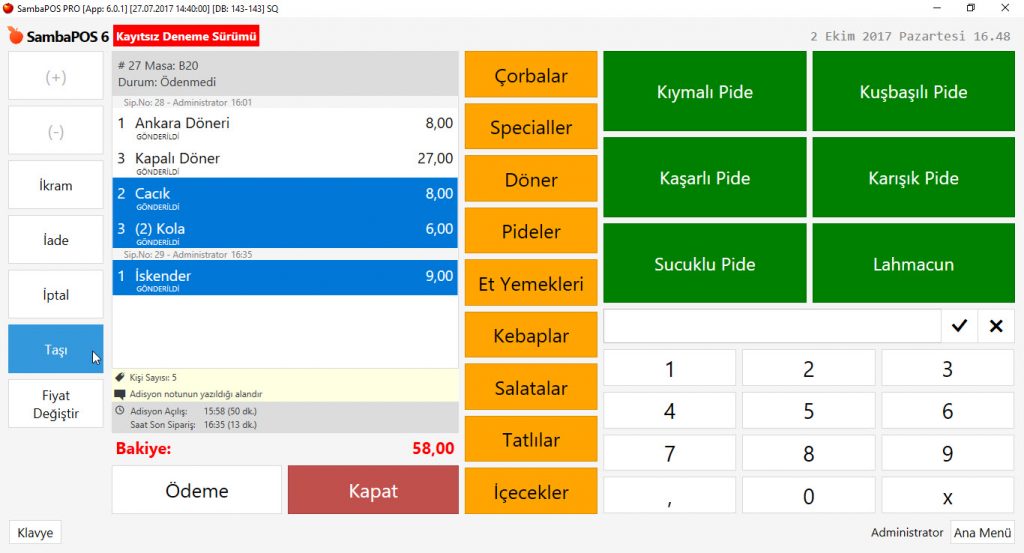
 

4. Yazıcı Şablonlarının Düzenlenmesi

4.1. Adisyon Şablonunun Düzenlenmesi

Ana Menü > Yönetim > Yazdırma > Yazıcı Şablonları > Adisyon Şablonu > burada Şablon alanındaki kod grubunu aşağıdakiyle değiştirin;

4.30. Sipariş Şablonunda Çoklu Dil Kullanımı4.30. Sipariş Şablonunda Çoklu Dil Kullanımı


[LAYOUT]
-- General layout
<div style="margin:0 0 5 0;border:0 0 1 0;border-color:black">
<div style="text-align:center;font-size:18;font-weight:bold;margin:0 0 5 0">
Ticket
</div>
<div style="text-align:center;font-size:12;font-weight:bold;margin:0 0 5 0">
Samba Cafe<br/>Istanbul
</div>

<div align=left>Tarih: {TICKET DATE}</div>
<div>Saat: {TIME}</div>

{ENTITIES}
<div style="margin:0 0 5 0">Adisyon No: {TICKET NO}</div>

</div><table width=200>
{ORDERS}
</table>
<div style="font-weight:bold;margin:0 0 5 0;padding:5 0 5 0;border:1 0 1 0;border-color:black">
[<table>
<tr>

<td width="14*" align=right>Ara Toplam</td><td width="6*" align=right>[[={TICKET ORDER TOTAL EXP:(ODI=True)}!={TICKET TOTAL}?'{TICKET ORDER TOTAL EXP:(ODI=True)}':'']]</td>
</tr>
</table>]

{DISCOUNTS}
[<table>
<tr>
<td width="14*" align=right>Toplam İkram</td><td width="6*" align=right>-{ORDER STATE TOTAL:Gift}</td>

</tr>
</table>]

{SERVICES}[<table>
<tr>
<td width="14*" align=right>Adisyon Toplam</td><td width="6*" align=right>{TICKET TOTAL}</td>

</tr>
<tr>

<td width="14*" align=right>Ödeme Toplam</td><td width="6*" align=right>[[={PAYMENT TOTAL}>0?'{PAYMENT TOTAL}':'']]</td>
</tr>
</table>]<table style="font-size:16">

c,<tr>
<td width="14*" align=right>Kalan Ödeme</td><td width="6*" align=right>{REMAINING TOTAL}</td>

</tr>
</table><table>
{PAYMENTS}
</table>
</div>
<div align=center>T E Ş E K K Ü R L E R</div>
[DISCOUNTS]
<table>
<tr>
<td width="14*" align=right>{CALCULATION NAME} %{CALCULATION AMOUNT}</td>
<td width="6*" align=right>{CALCULATION TOTAL}</td>
</tr>

</table>
[SERVICES]
<table>
<tr>
<td width="14*" align=right>{CALCULATION NAME}</td>
<td width="6*" align=right>{CALCULATION TOTAL}</td>
</tr>
</table>

[PAYMENTS]
<tr>
<td width="14*">{PAYMENT NAME}</td>

<td width="6*" align=right>{PAYMENT AMOUNT}</td>
</tr>
[ORDERS]
-- Default format for orders
<tr>
<td width="2*" align=left>{QUANTITY}</td>
<td width="3" align=left> X {NAME}<br>{ITEM TAG:Arapça}</br></td></tr>
</tr>
<tr>
<td colspan=3>

{ORDER TAGS}
</td>
</tr>

[ORDERS:İkram]
-- Format for gifted orders
<tr>
<td width="2*" align=right>{QUANTITY} </td>
<td width="14*">{NAME} (İkram) </td>
<td width="4*" align=right>{TOTAL AMOUNT}</td>
</tr>
<tr>
<td colspan=3>

{ORDER TAGS}
</td>
</tr>

[ORDERS:İade]
-- Nothing will print for void lines
[ORDER TAGS]
-- Format for order tags
<div style="padding:0 0 0 30">* [={ORDER TAG QUANTITY}>1?'{ORDER TAG QUANTITY} X ':'']{ORDER TAG NAME} [({ORDER TAG TOTAL PRICE})]</div>
[ENTITIES:Masa]
-- Table entity format
<div>Masa: {ENTITY NAME}</div>

[ENTITIES:Müşteri]
-- Customer entity format
<div>Müşteri: {ENTITY NAME} {ENTITY DATA:Phone}</div>

Gerekli düzenlemeleri yaptıktan sonra, Kaydet butonuna tıklayın.
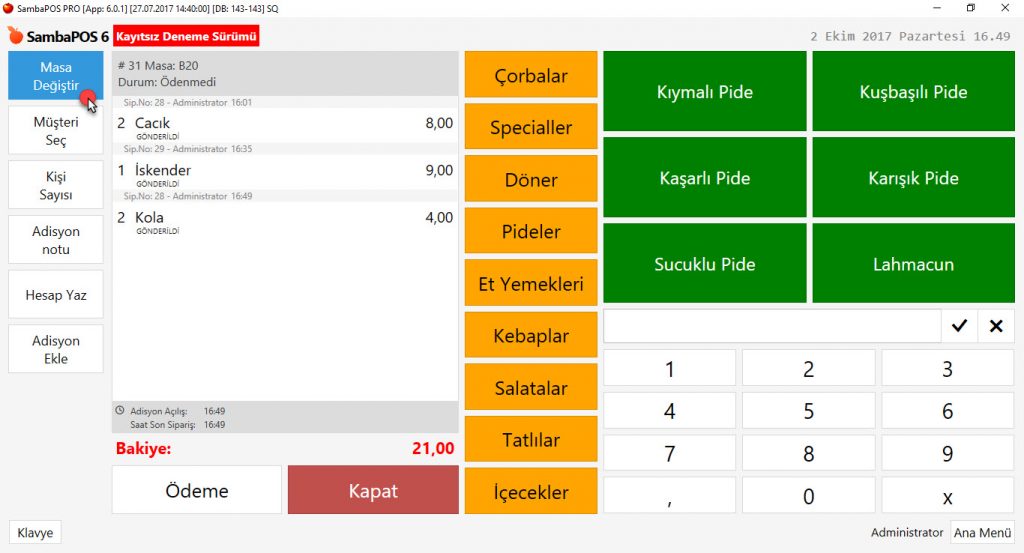
 

4.2. Mutfak Sipariş Şablonunun Düzenlenmesi

Ana Menü > Yönetim > Yazdırma > Yazıcı Şablonları > Mutfak Yazıcı Şablonu > burada Şablon alanındaki kod grubunu aşağıdakiyle değiştirin;

4.30. Sipariş Şablonunda Çoklu Dil Kullanımı4.30. Sipariş Şablonunda Çoklu Dil Kullanımı


[LAYOUT]
-- General layout
<div style="margin:0 0 5 0;border:0 0 1 0;border-color:black">
<div style="text-align:center;font-size:18;font-weight:bold;margin:0 0 5 0">
Ticket
</div>
<div style="text-align:center;font-size:12;font-weight:bold;margin:0 0 5 0">
Samba Cafe<br/>Istanbul
</div>
<div align=left>Tarih: {TICKET DATE}</div>
<div>Saat: {TIME}</div>
{ENTITIES}
<div style="margin:0 0 5 0">Adisyon No: {TICKET NO}</div>
</div><table width=200>
{ORDERS}
</table>
<div style="font-weight:bold;margin:0 0 5 0;padding:5 0 5 0;border:1 0 1 0;border-color:black">
{DISCOUNTS}
[<table>
<tr>
<td width="14*" align=right>Toplam İkram</td><td width="6*" align=right>-{ORDER STATE TOTAL:Gift}</td>
</tr>
</table>]
[SERVICES]
<table>
<tr>
<td width="14*" align=right>{CALCULATION NAME}</td>
<td width="6*" align=right>{CALCULATION TOTAL}</td>
</tr>
</table>

[ORDERS]
-- Default format for orders
<tr>
<td width="2*" align=left>{QUANTITY}</td>

<td width="3" align=left> X {NAME}<br>{ITEM TAG:Arapça}</br></td></tr>
<tr>
<td colspan=3>
{ORDER TAGS}
</td>
</tr>
[ORDERS:İkram]
-- Format for gifted orders
<tr>
<td width="2*" align=right>{QUANTITY} </td>
<td width="14*">{NAME} (İkram) </td>
<td width="4*" align=right>{TOTAL AMOUNT}</td>
</tr>
<tr>
<td colspan=3>

{ORDER TAGS}
</td>
</tr>

[ORDERS:İade]
-- Nothing will print for void lines
[ORDER TAGS]
-- Format for order tags
<div style="padding:0 0 0 30">* [={ORDER TAG QUANTITY}>1?'{ORDER TAG QUANTITY} X ':'']{ORDER TAG NAME} [({ORDER TAG TOTAL PRICE})]</div>

[ENTITIES:Masa]
-- Table entity format
<div>Masa: {ENTITY NAME}</div>

[ENTITIES:Müşteri]
-- Customer entity format
<div>Müşteri: {ENTITY NAME} {ENTITY DATA:Phone}</div>


Gerekli düzenlemeleri yaptıktan sonra, Kaydet butonuna tıklayın.
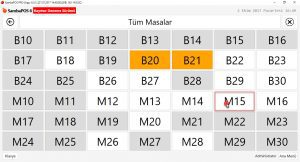
5.1.2. İptal İkram ve İade Nasıl Yapılır?
5.1.2. İptal İkram ve İade Nasıl Yapılır?
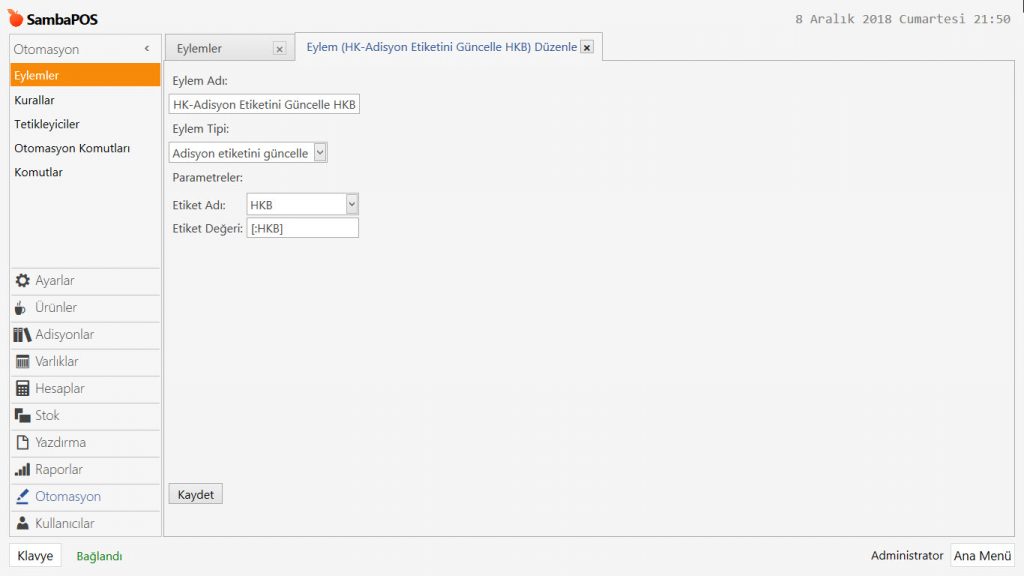
SambaPOS’ta satış ekranında sipariş girişi yaparken hatalı ürün seçilmesi ya da siparişin gönderildikten sonra müşteri tarafından iade edildiği durumlarda yapılacak işlemler oldukça kolaydır.

1- Ürün İptali

Ürün İptal; Henüz sipariş alırken hatalı girilen ürün ya da ürünlerin üzerine tıklanır ve sol menüde yer alan İptal butonuna tıklandığı zaman ilgili ürün adisyondan çıkarılır. Bu aşamada ürün adisyona kaydedilmemiş ve işleme girmemiştir.

5.1.2. İptal İkram ve İade Nasıl Yapılır?5.1.2. İptal İkram ve İade Nasıl Yapılır?

2- Ürün İade

Ürün İade; Adisyon kapatıldıktan sonra kaydolan ve işleme giren ürünler için kullanılır. Bu durumlarda ürünü adisyondan çıkarmak için İade butonu kullanılır.

İade edilecek ürün ya da ürünlerin üzerine tıklanır ve sol menüde yer alan İade butonuna tıklanır. Böylelikle adisyonda seçilen ürün / ürünlerin iade işlemi gerçekleşmiş olur. İade edilen ürüne dair Mutfak görevi varsa mutfağa da ürünün iade olduğuna dair bilgi fişi gidecektir.

5.1.2. İptal İkram ve İade Nasıl Yapılır?5.1.2. İptal İkram ve İade Nasıl Yapılır?

Aynı üründen birden fazla sipariş alındığı durumlarda bu ürünün sadece bir tanesi iade almak için ürünün üzerine tıklanır ve sol menüde bulunan (+) (-) butonlarına tıklayarak iade edilecek ürün miktarı seçilir. Böylece birden fazla siparişi olan ürünün sadece seçilen miktarı kadar iade olur.

5.1.2. İptal İkram ve İade Nasıl Yapılır?5.1.2. İptal İkram ve İade Nasıl Yapılır?

İade sebepleri seçilerek raporlarda gruplanabilir.

5.1.2. İptal İkram ve İade Nasıl Yapılır?5.1.2. İptal İkram ve İade Nasıl Yapılır?

3- Ürün İkramı

Sipariş alırken ya da sipariş alındıktan sonra ödeme alınıncaya kadar seçilen ürünler ikram edilebilir. İkram edilecek ürünler adisyonda seçilerek sol sütundaki İkram butonuna tıklanır. Eğer önceden ayarlanmış ikram sebepleri varsa ikram sebebi seçilerek işlem tamamlanmış olur.

İkram edilen ürünler sipariş durumu İkram olarak değişir ve ürün tutarı adisyon toplam bakiyesinden düşülür.

5.1.2. İptal İkram ve İade Nasıl Yapılır?5.1.2. İptal İkram ve İade Nasıl Yapılır?

6.2. Yemek Sepeti V3 Entegrasyon Kurulumu

6.2. Yemek Sepeti V3 Entegrasyon Kurulumu

Bu ürün artık desteklenmemektedir. Yeni versiyon için buradaki linke tıklayabilirsiniz.

Doküman Dizini:

1. Kurulum Öncesi
1.1. Donanım, İşletim Sistemi ve SambaPOS Yeterlilikleri
1.2. Yemek Sepeti SambaPOS Lisans ve Aktivasyon Onayı
1.3. SambaPOS Lisans Aktivasyon Onayı Lisans Sıfırlama

2. Yemek Sepeti API Aktivasyonu
2.1. Yemek Sepetinden API Aktivasyon Talebi

3. SambaPOS Ayarları
3.1. SambaPOS Lisans Aktivasyon Kontrolü
3.2. Mesaj Sunucu Ayarları

3.2.1. SambaPOS Mesaj Sunucu Servis Aracı Exe Ayarları
3.2.2. SambaPOS Yönetim Mesaj Sunucu Ayarları

3.3. SambaPOS Gelişmiş Paket Servisi Kurulumu
3.4. SambaPOS Uygulama Ekleme
3.5. SambaPOS Kullanıcı Oluşturma

4. Yemek Sepeti Entegrasyon Ayarları
4.1. Yemek Sepeti Ayarları
4.2. Yemek Sepeti Mesaj Sunucu Ayarları
4.3. Yemek Sepeti API Ayarları
4.4. Yemek Sepeti Menü Eşleştirme

4.4.1. Ürün Eşleştirme
4.4.2. Porsiyon Eşleştirme

5. Siparişler
6. Log Kayıtları

[/well]

1. Kurulum Öncesi

1.1. Donanım, İşletim Sistemi ve SambaPOS Gereklilikleri

Windows 10 veya üstü işletim sistemi.
MSSQL 2008 ve üstü versiyon veritabanı kurulu olmalıdır.
SambaPOS 5.2.3 ya da üstü versiyon indirerek kurulur ve lisans aktivasyonu yapılır.

1.2. Yemek Sepeti SambaPOS Lisans ve Aktivasyon Onayı
SambaPOS Bayi, kullanıcı kontrol panelinden bir Yemek Sepeti Entegrasyonu Lisansı satın alabilir. (cp.sambapos.com)

Yemek Sepeti uygulaması indirmek için:  Yemek Sepeti Uygulamasını İndir

6.2. Yemek Sepeti V3 Entegrasyon Kurulumu6.2. Yemek Sepeti V3 Entegrasyon Kurulumu

1.3. SambaPOS Lisans Aktivasyon Onayı Lisans Sıfırlama
Yemek Sepeti Entegrasyonu, SambaPOS Ana Lisansı altında aktif olur. SambaPOS V5 lisansınız ile Yemek Sepeti lisansınız aynı cp.sambapos.com hesabı içinde olmalıdır.

SambaPOS kullanıcı kontrol panelinden (cp.sambapos.com) Anahtar Sıfırlama işlemi yapılarak eski donanım bilgileri temizlenir.

6.2. Yemek Sepeti V3 Entegrasyon Kurulumu6.2. Yemek Sepeti V3 Entegrasyon Kurulumu

2. Yemek Sepeti API Aktivasyonu

2.1. Yemek Sepetinden API Aktivasyon Talebi
Yemek Sepeti firması ile iletişime geçilerek API aktivasyonu yaptırılır. API aktivasyon gerçekleştiğinde Kullanıcı Adı ve Şifre gönderilir.

Not:

  • Yemek Sepetinden Restoran Web Güvercin kullanımından API kullanımına alınmalıdır.
  • Yemek Sepetinden menüdeki tüm ürünler API servisinde görünmesi talep edilmelidir.

3. SambaPOS Ayarları

3.1. SambaPOS Lisans Aktivasyon Kontrolü
SambaPOS Ana Lisans durumu kontrol edilir.

6.2. Yemek Sepeti V3 Entegrasyon Kurulumu6.2. Yemek Sepeti V3 Entegrasyon Kurulumu

3.2. Mesaj Sunucu Ayarları

3.2.1. Mesaj Sunucu Servis Aracı Exe Ayarları

C:Program Files (x86)SambaPOS5Samba.MessagingServerServiceTool.exe çalıştırılır.
Port: 9000+
Not: Port mutlaka 9000+ olmalıdır.

6.2. Yemek Sepeti V3 Entegrasyon Kurulumu6.2. Yemek Sepeti V3 Entegrasyon Kurulumu

3.2.2. SambaPOS Yönetim Mesaj Sunucu Ayarları
Yönetim > Ayarlar > Yerel Ayarlar > Mesaj Sunucu

Mesaj Sunucusu Adı: http://SambaPOS V5 yüklü bilgisayarın adı
ya da http://SambaPOS V5 yüklü bilgisayarın IP’si
Mesaj Sunucusu Portu: 9000
Başlangıçta istemciyi Başlat: [X]     (Seçili olmalı)

6.2. Yemek Sepeti V3 Entegrasyon Kurulumu6.2. Yemek Sepeti V3 Entegrasyon Kurulumu

3.3. SambaPOS Gelişmiş Paket Servisi Kurulumu

Import dosyası indirilip rar dan çıkartılıp içe aktarım sağlanır.

Import Dosyası İndir

Import Dosyasının İçindekileri:

  • Gelişmiş Paket Servis Ekranı
  • Yemek Sepeti Ekranı
  • Paket Servis Adisyon Tipi
  • Hesap Yaz Şablonu
  • Joker İskonto Otomatik Uygulama
  • Yemek Sepeti Adisyon Etiketleri
  • Yemek Sepeti Sipariş Etiketleri

Yönetim > Ayarlar > Veritabanı Araçları > Araçlar > Dosyadan Al

İndirilen dosya konumundan import dosyası (PKT-Gelişmiş PKT-Y.S) seçilerek içe aktarılır.

6.2. Yemek Sepeti V3 Entegrasyon Kurulumu6.2. Yemek Sepeti V3 Entegrasyon Kurulumu

3.4. SambaPOS Uygulama Ekleme
SambaPOS > Yönetim > Kullanıcılar > Uygulamalar > Yeni Uygulama Ekle

Genel Ayarlar sekmesi;

  • Uygulama Adı: Yemeksepeti
  • Tanımlayıcı: Yemeksepeti
  • Kimlik Doğrulama Türü: User Name & Password
  • Yetkilendirme Türü: All Functions in Local Network
  • İzin verilen Süre: 365
  • İzin verilen Kaynak:  *

Yetkiler sekmesi; Varsayılan İşlevleri Etkinleştir butonuna tıklanır.

6.2. Yemek Sepeti V3 Entegrasyon Kurulumu6.2. Yemek Sepeti V3 Entegrasyon Kurulumu

6.2. Yemek Sepeti V3 Entegrasyon Kurulumu6.2. Yemek Sepeti V3 Entegrasyon Kurulumu

3.5. SambaPOS Kullanıcı Oluşturma

Yönetim > Kullanıcılar > Kullanıcı Listesi > Yeni Kullanıcı Ekle

  • Kullanıcı Adı: Yemeksepeti
  • Pin Kodu: 13571357
  • Parola: 13571357
  • Rol: Garson

6.2. Yemek Sepeti V3 Entegrasyon Kurulumu6.2. Yemek Sepeti V3 Entegrasyon Kurulumu

4. Yemek Sepeti Entegrasyon Ayarları

4.1. Yemek Sepeti Ayarlar

Ayarlar ekranını açmak için;

Ana Menü > POS > Yemek Sepeti varlık ekranı üzerine tıklanır.

6.2. Yemek Sepeti V3 Entegrasyon Kurulumu6.2. Yemek Sepeti V3 Entegrasyon Kurulumu

Yemek Sepeti V3 uygulaması ilk çalıştırıldığında daha önce kurulum yapılmamış ise ekrana otomatik olarak ayarlar sayfası açılacaktır.

6.2. Yemek Sepeti V3 Entegrasyon Kurulumu6.2. Yemek Sepeti V3 Entegrasyon Kurulumu

SambaPOS ayarları için Dosya Seç butonuna tıklanarak açılan ekrandan

C:ProgramDataSAMBAPOSSambaPOS5SambaSettings.txt  dosyası seçilir ve Aç butonuna tıklanır.

6.2. Yemek Sepeti V3 Entegrasyon Kurulumu6.2. Yemek Sepeti V3 Entegrasyon Kurulumu

SambaSettinng.txt dosyası seçildikten sonra ekran aşağıdaki şekilde görünecektir.

6.2. Yemek Sepeti V3 Entegrasyon Kurulumu6.2. Yemek Sepeti V3 Entegrasyon Kurulumu

SambaPOS; Sunucu Adı, Veritabanı Adı, Kullanıcı Adı ve Şifre Ayarları ekranda görüldükten sonra Kaydet butonuna tıklanır.
Ekranda Lütfen Bekleyin ibaresi görünür. (Bu esnada ekranı kapatmayın ya da yenilemeyin.)
Eğer bilgiler doğru ise sağ üst tarafta  Yemek Sepeti Veritabanı Oluşturuluyor. Lütfen Bekleyin… mesajı görünür.
Sayfa otomatik olarak yenilenerek ve Yemek Sepeti Mesaj Sunucu Ayarları ile Yemek Sepeti API Ayarları ekranları açılır.

4.2. Yemek Sepeti Mesaj Sunucu Ayarları

Sunucu Adı: SambaPOS V5 kurulu bilgisayarın IP’si
Sunucu Port Numarası: Mesaj Sunucusu Portu: 9000

6.2. Yemek Sepeti V3 Entegrasyon Kurulumu6.2. Yemek Sepeti V3 Entegrasyon Kurulumu

Mesaj Sunucusu ayarları girildikten sonra Güncelle butonuna tıklanır. Eğer girilen ayarlar doğru ise panel aşağıdaki şekilde görünecektir.

6.2. Yemek Sepeti V3 Entegrasyon Kurulumu6.2. Yemek Sepeti V3 Entegrasyon Kurulumu

4.3. Yemek Sepeti API Ayarları

6.2. Yemek Sepeti V3 Entegrasyon Kurulumu6.2. Yemek Sepeti V3 Entegrasyon Kurulumu

Yemek Sepetinden alınan entegrasyon kullanıcı adı ve şifresi Yemek Sepeti API ayarlarına girilir.

Not: Ürün Açıklamalarının SambaPOS’a Gönderim Durumu Açık olarak işaretlenirse siparişlerin altında Yemek Sepeti tarafından gönderilen açıklama içeriği de görünür.

6.2. Yemek Sepeti V3 Entegrasyon Kurulumu6.2. Yemek Sepeti V3 Entegrasyon Kurulumu

Not: Tüm ayarlar tamamlandıktan sonra ekranda bulunan hata mesajlarından “HATA: Yemek Sepeti ve SambaPOS Menü eşleştirmesi doğrulanamadı” mesajı haricinde tüm mesajlar kaybolacaktır.

6.2. Yemek Sepeti V3 Entegrasyon Kurulumu6.2. Yemek Sepeti V3 Entegrasyon Kurulumu

4.4. Yemek Sepeti Menü Eşleştirme

Menü eşleştirmesini yapabilmek için sağ üst tarafta bulunan üç nokta simgesine tıklanır ve Menü Eşleştirme seçeneği seçilir.

6.2. Yemek Sepeti V3 Entegrasyon Kurulumu6.2. Yemek Sepeti V3 Entegrasyon Kurulumu

Not: Eğer ekran genişliği mobil ekran genişliğinde ise üç nokta yerine yukarı/aşağı ok işareti simgesi görünecektir. Önce bu simgeye tıklanır ardından üç noktaya tıklanarak menü açılır.

Açılan ekranda Menü Eşleştirme başlığının sağında üç nokta simgesi görünecektir. Bu simgeye tıklanarak aşağıda görülen menü açılır.

6.2. Yemek Sepeti V3 Entegrasyon Kurulumu6.2. Yemek Sepeti V3 Entegrasyon Kurulumu

Menü Eşleştirme
a) Yemek Sepeti Menüsü Oluştur: Bu seçenek yemek sepetinde bulunan menünün bir kopyasını alarak veri tabanına kayıt edecektir.
b) Otomatik Eşleştirme: Bu seçenek menünün oluşturulduktan sonra veri tabanını kontrol ederek eşleşen ürünleri bulur ve otomatik olarak eşleştirir.
c) Eşleştirmeleri Temizle: Bu seçenek ürün veya grup gözetmeksizin tüm ürün ve porsiyon eşleştirmelerini sıfırlar.

Öncelikle Yemek Sepeti Menüsü Oluştur seçeneği seçilir. Menü oluşturulduktan sonra Otomatik Eşleştirme seçeneği seçilir. İşlemler tamamlandıktan sonra aşağıdaki resimde gösterilen gibi bir menü eşleştirme tablosu oluşmuş olacaktır.

6.2. Yemek Sepeti V3 Entegrasyon Kurulumu6.2. Yemek Sepeti V3 Entegrasyon Kurulumu

4.4.1. Ürün Eşleştirme

1) Yemek Sepeti menüsü oluşturulduktan sonra eşleştirme yapılması istenilen ürünün yanında bulunan SambaPOS Ürünleri açılır listesinden ürün seçilir.
Not: Listenin en üstünde bulunan yazı alanına ürün adının yazılması listede filtreleme olanağı sağlar.

2) İlgili ürünü seçildiğinde Ürün Durumu alanında bulunan kırmızı renkli Eşleştirilmedi butonu yeşil renkli Eşleştirildi butonuna dönüşecektir.
Not: Eğer yeşil renkli eşleştirildi butonuna tıklanırsa mevcut eşleştirme sıfırlanarak buton tekrar kırmızı renkli eşleştirilmedi butonuna döner.

4.4.2. Porsiyon Eşleştirme

1) Porsiyon eşleştirmeleri için Porsiyon Durumu kolonunda bulunan kırmızı butona tıklanır.

2) Açılır pencerede sol tarafta ürünün Yemek Sepetinde kayıtlı porsiyonları sağ tarafta ise SambaPOS’da kayıtlı porsiyonları seçebileceği açılır kutular görünecektir.

3) Açılır kutularda Sadece Normal başlıklı porsiyon görünüyor ise SambaPOS’da ürüne ait porsiyon açılmamış anlamına gelmektedir. Bu durumda SambaPOS içerisinde porsiyonların açılması gerekmektedir.

4) SambaPOS programını açılır ve Yönetim > Ürünler > Ürün Listesi sekmesine gidilir. Listeden ilgili ürünü bulunarak ekranın sağ üst köşesinde bulunan Ürün Düzenle butonuna tıklanır. Açılan ekranda eklenmesi istenilen porsiyonlar eklenir ve programdan çıkış yapılarak tekrar giriş yapılır.

5) SambaPOS Yemek Sepeti V3 Menü Eşleştirme sayfasına geri dönülür ve sayfa yenilenir.

6) Porsiyon Durumu kolonunda bulunan butona tıklanır.

7) Açılan pencerede listeler kontrol edildiğinde eklenen porsiyonların gelmiş olduğunu görülür. Porsiyonlar seçilerek Kaydet butonuna tıklanır. Sağ üst köşede yeşil renkli “Porsiyonlar başarıyla eşleştirildi” yazısını görüldüğünde Kapat butonuna tıklanır.

8) Ekranda bulunan tablo otomatik olarak kendini güncelleyecektir. Güncelleme işlemi tamamlandığında Porsiyon Durumu kolonunda ki buton kırmızıdan yeşile dönecektir.

5. Siparişler

Menü eşleştirmesi tamamen bittikten sonra sistem sipariş ekranına geçilmesine izin verecektir. Sipariş ekranına geçildiğinde yeni siparişler aşağıdaki şekilde görünür.

6.2. Yemek Sepeti V3 Entegrasyon Kurulumu6.2. Yemek Sepeti V3 Entegrasyon Kurulumu

  • Onayla: Gelen siparişi onaylar. Onaylanan sipariş butonun rengini alır.
  • Reddet: Gelen siparişi reddeder. Reddedilen sipariş butonun rengini alır.
  • Detay: Gelen siparişe ait sipariş detaylarını gösterir.

Otomatik Onay

  • Kapalı: Gelen siparişlerin otomatik olarak onaylanmasını engeller.
  • Onayla: Siparişlerin otomatik olarak geldiği anda onaylanarak SambaPOS’a aktarılmasını sağlar.
  • Reddet: Siparişlerin otomatik olarak reddedilmesini sağlar.

Önemli Not: Menü Eşleştirme sayfasında bulunan eşleştirilmiş SambaPOS ürünü SambaPOS içerisinde silindiği taktirde Onayla butonuna tıklandıktan kısa bir süre sonra sipariş Yemek Sepeti sunucularında onaylanır. Fakat karşınıza aşağıdaki hata ekranı gelecektir.

6.2. Yemek Sepeti V3 Entegrasyon Kurulumu6.2. Yemek Sepeti V3 Entegrasyon Kurulumu

Bu ekranda bulunan ürünler SambaPOS içerisinden silinen ürünlerdir. Kapat butonuna tıklandığında ekran kapanacak ve siparişler listesi görünecektir. Fakat listenin üst kısmında EŞLEŞTİRME HATASI paneli açılacaktır. Bu panelde gelen siparişte bulunan eşleştirilmeyen ürünler listelenir.

EŞLEŞTİRME HATASINI DÜZELTMEK İÇİN TIKLAYIN butonuna tıklandığında sistem Menü Eşleştirme sayfasına yönlendirecektir.

6.2. Yemek Sepeti V3 Entegrasyon Kurulumu6.2. Yemek Sepeti V3 Entegrasyon Kurulumu

6. Log Kayıtları

Log Kayıtları sistemde alınan tüm hataların kayıtlarının tutulduğu alandır. Herhangi bir hata ile karşılaşma durumunda sistem bu hataları sağ üst köşede beliren kırmızı açıklama paneli ile geçici bir süre ekrana yansıtır. Bu  kayıtlar kalıcı olarak Log Kayıtları bölümünde saklamaktadır.

6.2. Yemek Sepeti V3 Entegrasyon Kurulumu6.2. Yemek Sepeti V3 Entegrasyon Kurulumu