4.29. Butonla Fiyat Listesi Nasıl Değiştirilir?

4.29. Butonla Fiyat Listesi Nasıl Değiştirilir?

Bu dokümanda, ürüne özel fiyat tanımlamasının nasıl yapılacağı anlatılmaktadır.

Nasıl Çalışır;

4.29. Butonla Fiyat Listesi Nasıl Değiştirilir?4.29. Butonla Fiyat Listesi Nasıl Değiştirilir?

1. Fiyat Tanımı Ekleme

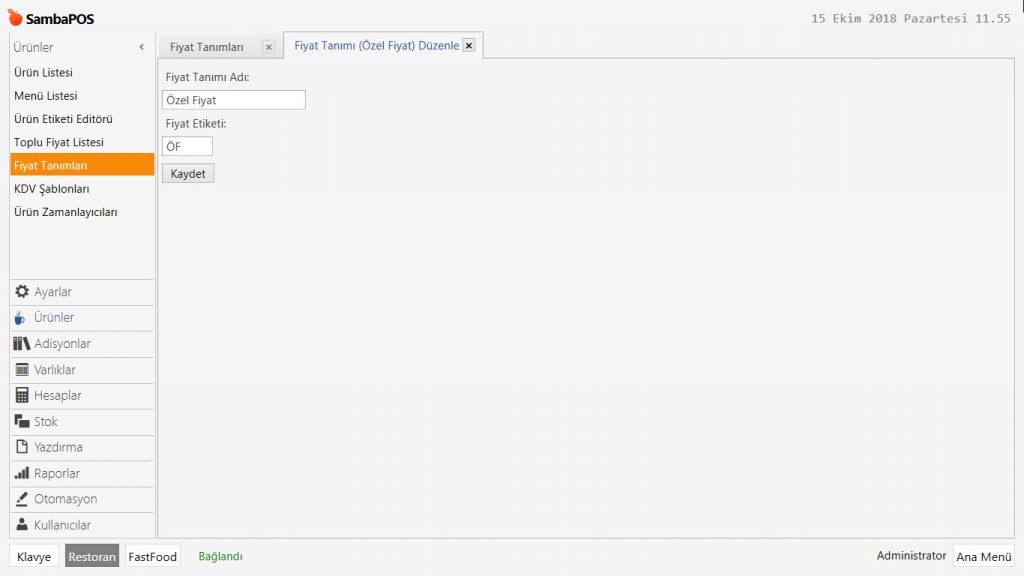
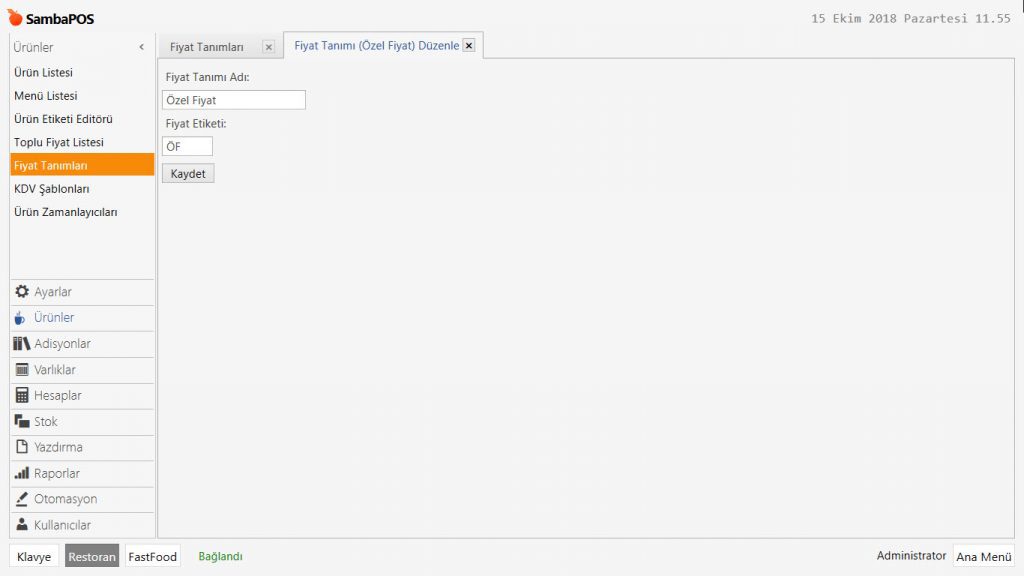
Ana Menü > Yönetim > Ürünler > Fiyat Tanımları > burada Fiyat Tanımı Ekle’ye tıklayın.

4.29. Butonla Fiyat Listesi Nasıl Değiştirilir?4.29. Butonla Fiyat Listesi Nasıl Değiştirilir?

Fiyat Tanımı Adı: Özel Fiyat

Fiyat Etiketi: ÖF

Gerekli düzenlemeleri yaptıktan sonra, Kaydet butonuna tıklayın.

2. İndirimli Fiyatları Tanımlama

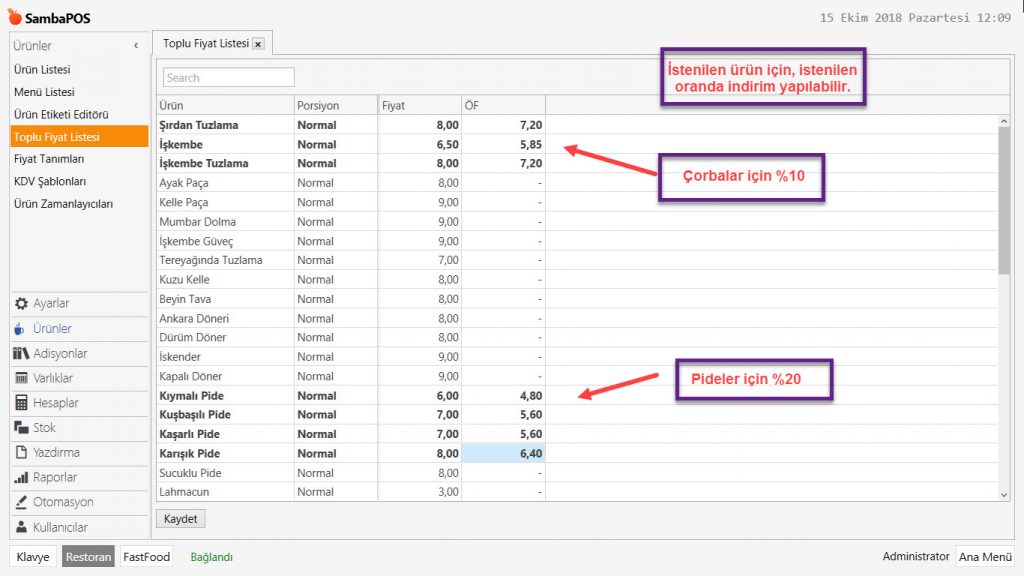
Ana Menü > Yönetim > Ürünler > Toplu Fiyat Listesi > burada ÖF sütununa, istediğiniz ürün için istediğiniz oranda uygulanmış Özel Fiyatları yazın.

4.29. Butonla Fiyat Listesi Nasıl Değiştirilir?4.29. Butonla Fiyat Listesi Nasıl Değiştirilir?

Gerekli düzenlemeleri yaptıktan sonra, Kaydet butonuna tıklayın.

3. Otomasyon Komutu Ekleme

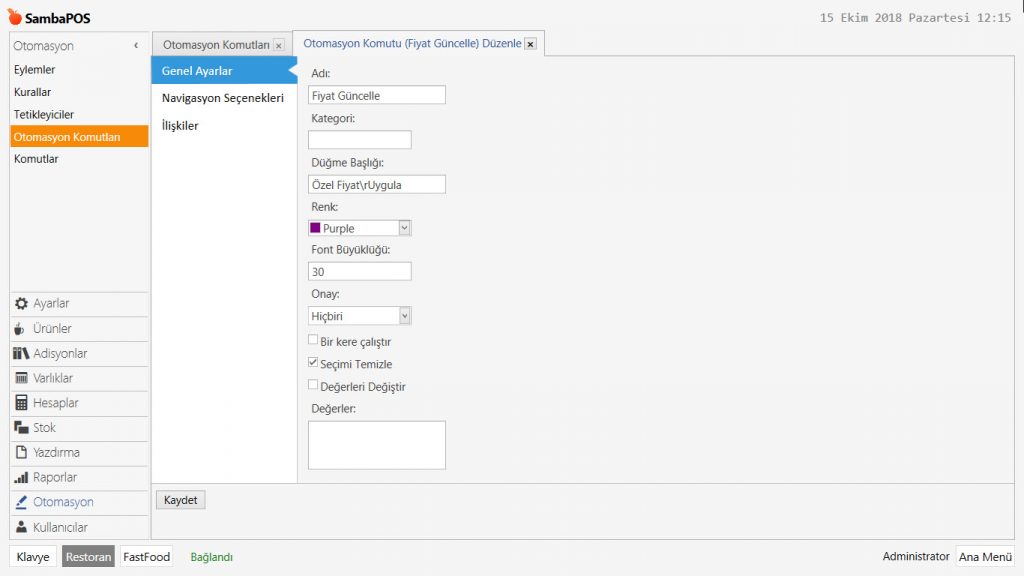
Ana Menü > Yönetim > Otomasyon > Otomasyon Komutları > burada Otomasyon Komutu Ekle‘ye tıklayın.

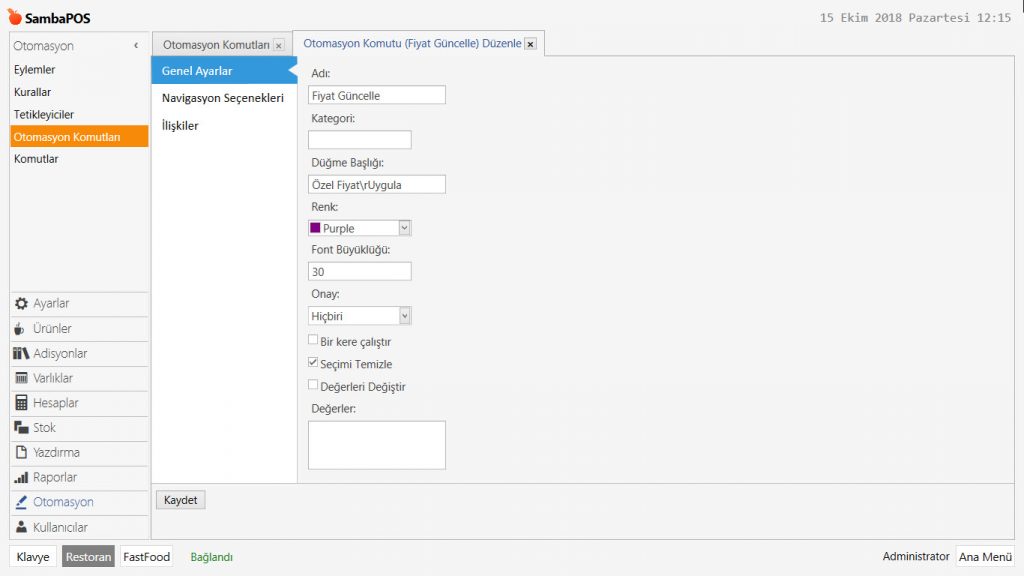
Genel Ayarlar Sekmesi;

4.29. Butonla Fiyat Listesi Nasıl Değiştirilir?4.29. Butonla Fiyat Listesi Nasıl Değiştirilir?

Adı: Fiyat Güncelle

Düğme Başlığı: Özel FiyatrUygula

Seçimi Temizle: Bu kutucuk seçili olmalıdır.

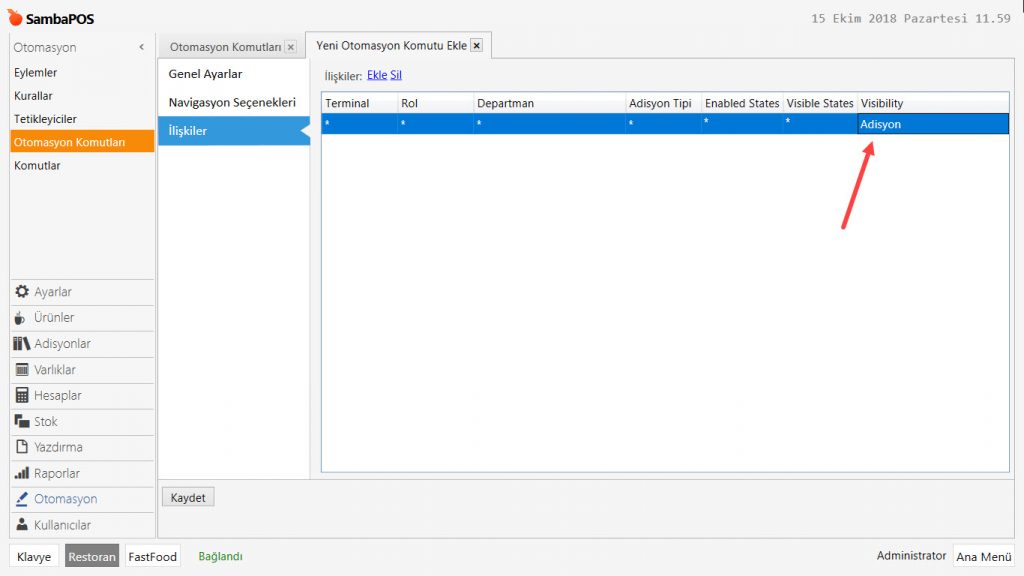
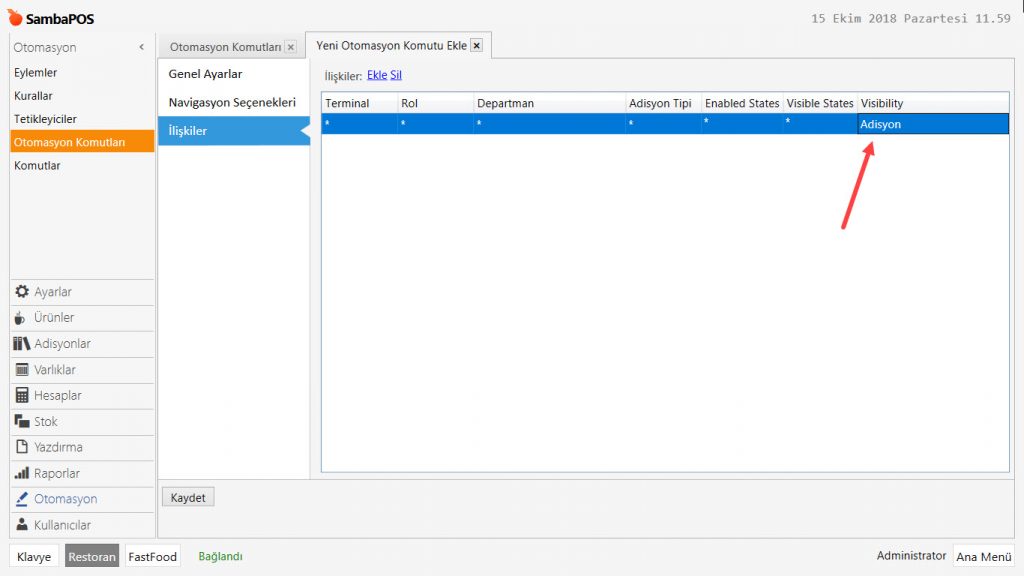
İlişkiler Sekmesi;

Burada Ekle‘ye tıklayarak bir satır ekleyin ve ayarları aşağıdaki görsele göre düzenleyin.

4.29. Butonla Fiyat Listesi Nasıl Değiştirilir?4.29. Butonla Fiyat Listesi Nasıl Değiştirilir?

Gerekli düzenlemeleri yaptıktan sonra, Kaydet butonuna tıklayın.

4. Eylem Ekleme

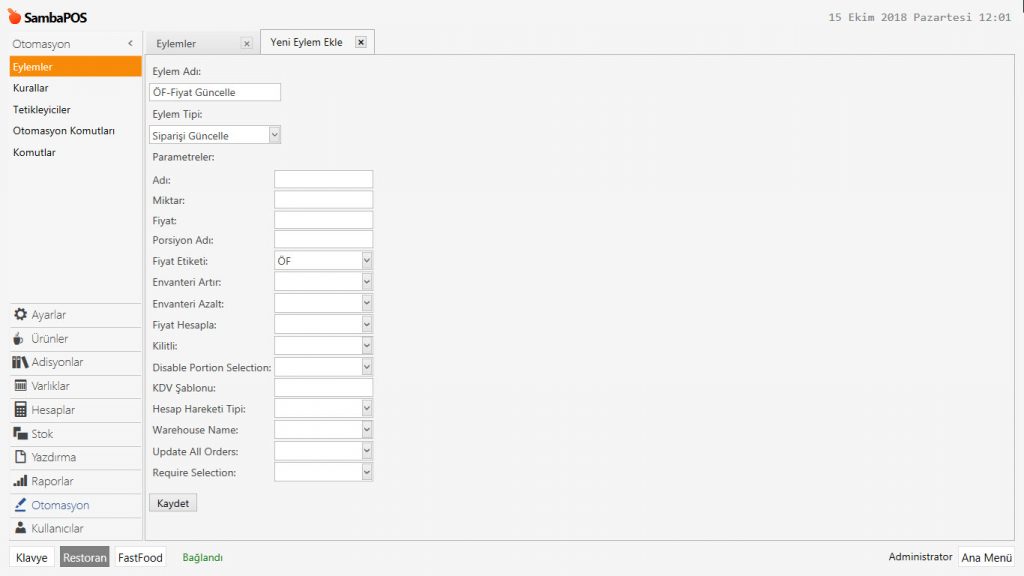
Ana Menü > Yönetim > Otomasyon > Eylemler > burada Eylem Ekle‘ye tıklayın.

4.29. Butonla Fiyat Listesi Nasıl Değiştirilir?4.29. Butonla Fiyat Listesi Nasıl Değiştirilir?

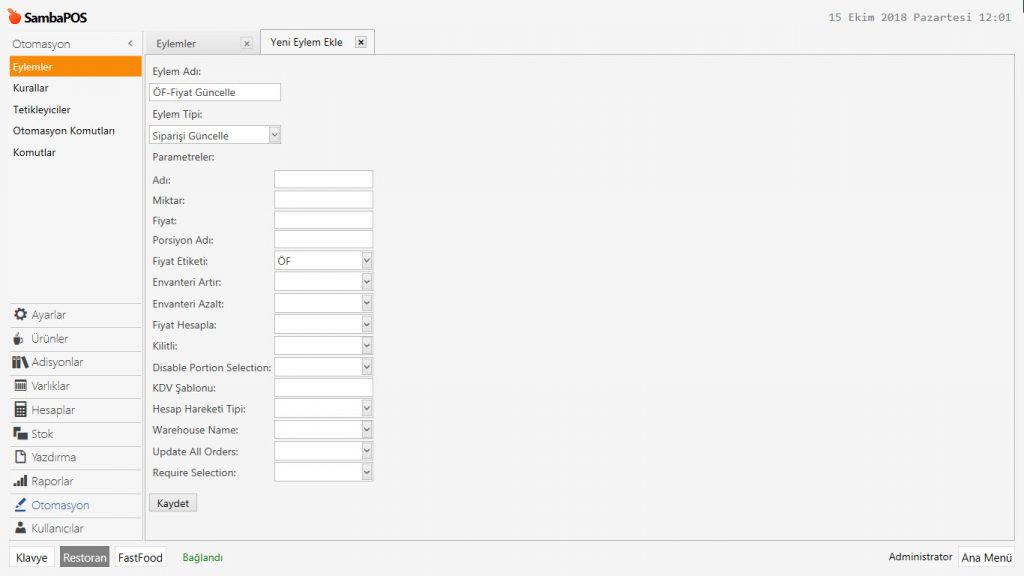
Eylem Adı: ÖF-Fiyat Güncelle

Eylem Tipi: Siparişi Güncelle

Fiyat Etiketi: ÖF

Gerekli düzenlemeleri yaptıktan sonra, Kaydet butonuna tıklayın.

5. Kural Ekleme

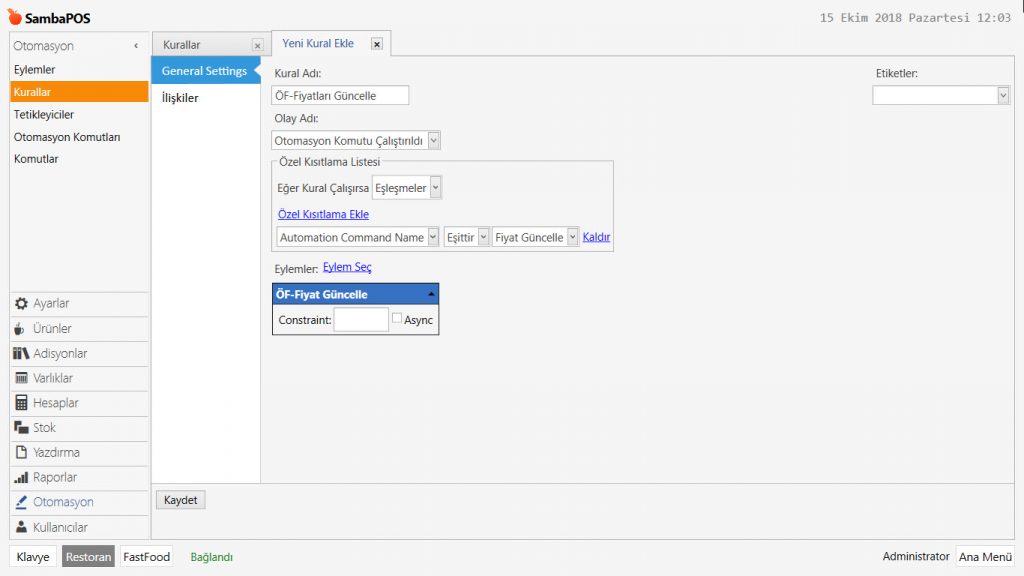
Ana Menü > Yönetim > Otomasyon > Kurallar > burada Kural Ekle‘ye tıklayın.

4.29. Butonla Fiyat Listesi Nasıl Değiştirilir?4.29. Butonla Fiyat Listesi Nasıl Değiştirilir?

Kural Adı: ÖF-Fiyatları Güncelle

Olay Adı: Otomasyon Komutu Çalıştırıldı

Eğer Kural Çalışırsa: Eşleşmeler

Özel Kısıtlama Ekle:
Automation Command Name|Eşittir|Fiyat Güncelle

Eylem Seç:

ÖF-Fiyat Güncelle

Gerekli düzenlemeleri yaptıktan sonra, Kaydet butonuna tıklayın.

5.1.1.d. Ürün Fiyatı Anlık Nasıl Değiştirilir?

5.1.1.d. Ürün Fiyatı Anlık Nasıl Değiştirilir?

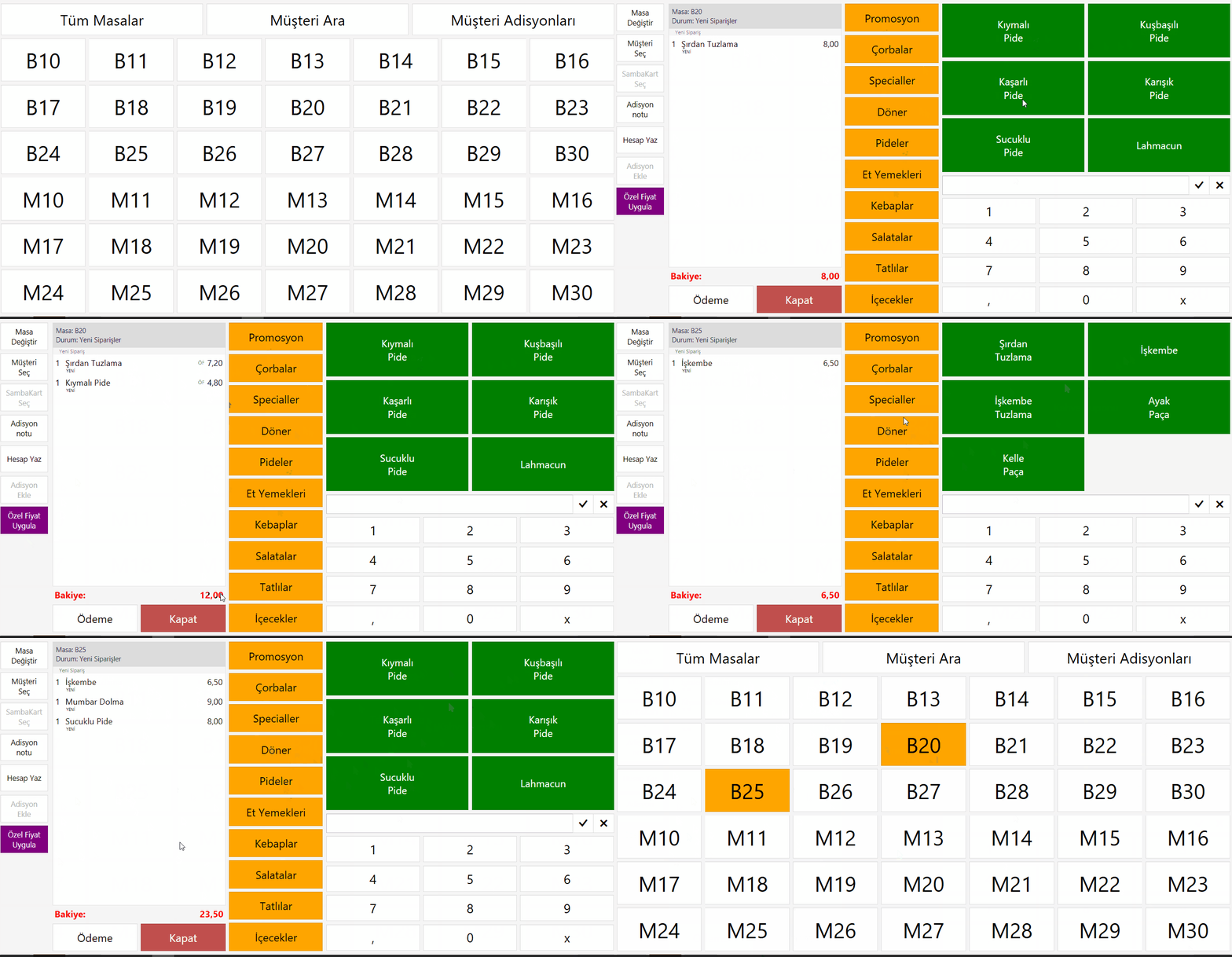
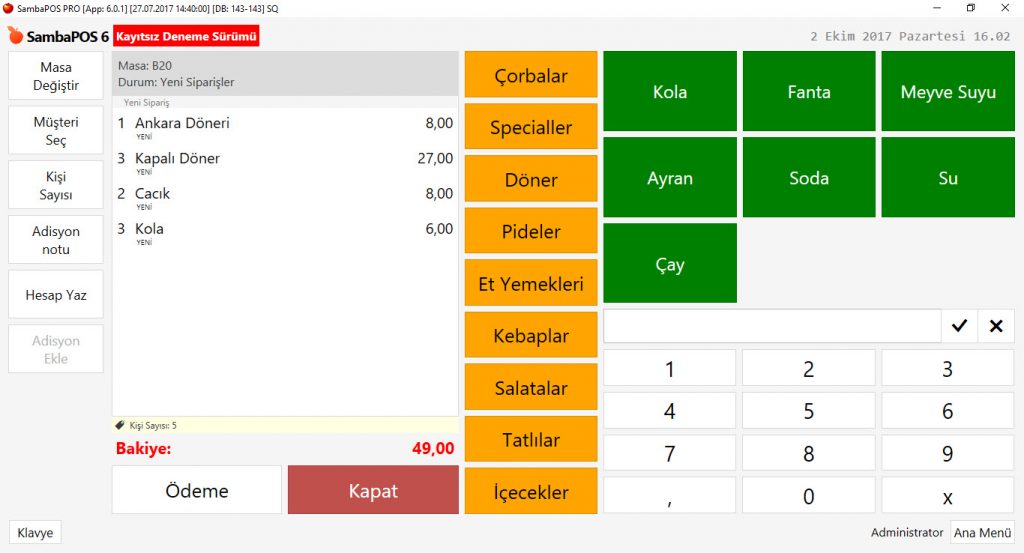
SambaPOS içerisinde ürün fiyatını anlık değiştirmek için öncelikle adisyona sipariş alınır.

5.1.1.d. Ürün Fiyatı Anlık Nasıl Değiştirilir?5.1.1.d. Ürün Fiyatı Anlık Nasıl Değiştirilir?

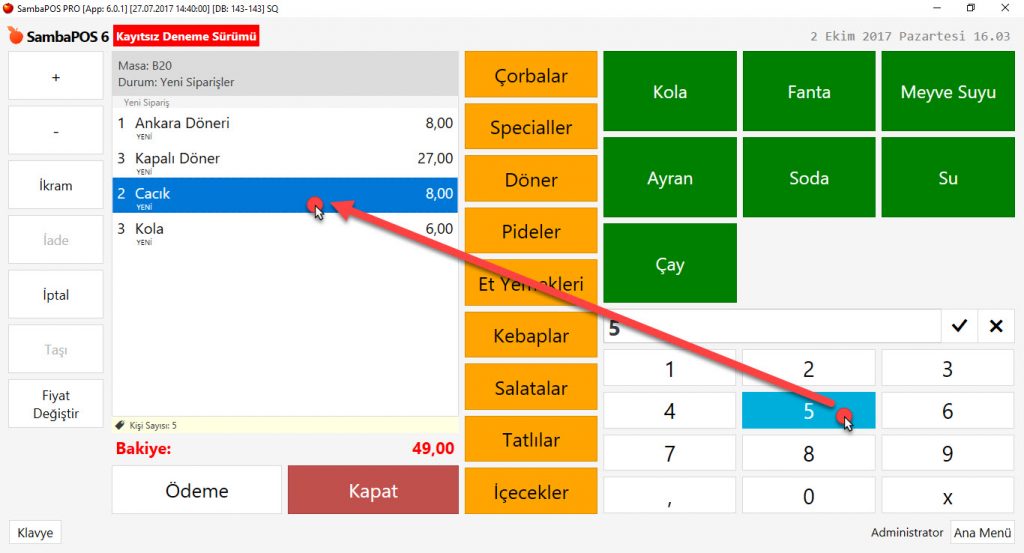
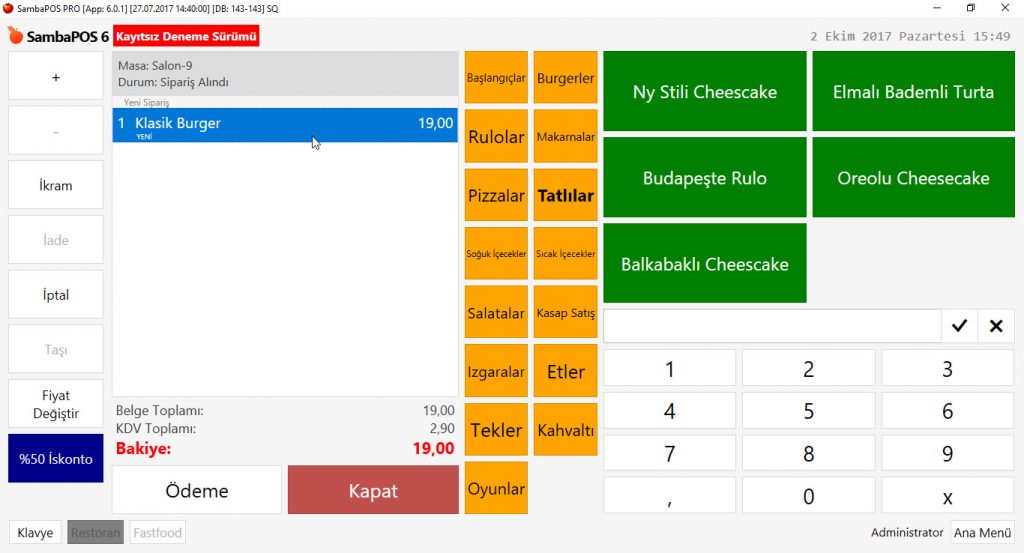
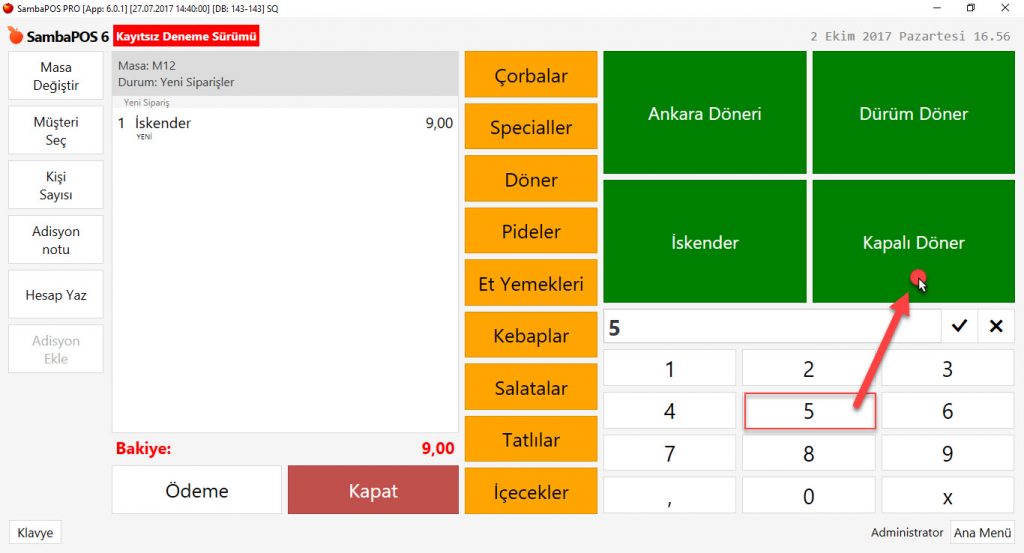
Sağ sütunda bulunan numaratör bölümü kullanılarak değişecek olan ürünün fiyatı yazılır ve adisyon bölümünde ürünün üzerine tıklanır.

5.1.1.d. Ürün Fiyatı Anlık Nasıl Değiştirilir?5.1.1.d. Ürün Fiyatı Anlık Nasıl Değiştirilir?

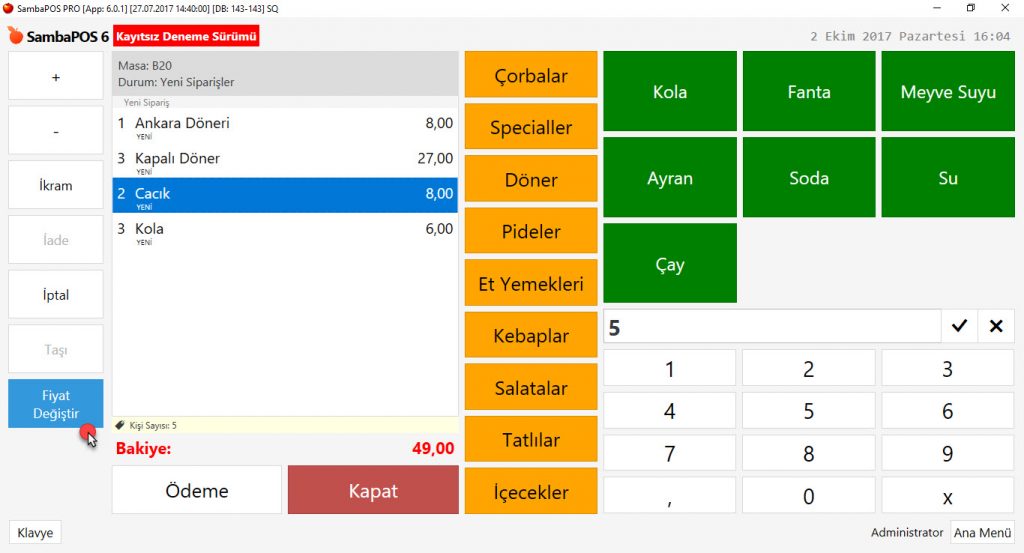
Sol sütunda bulunan Fiyat Değiştir butonuna tıklandığında ürünün fiyatı değiştirilmiş olur.

5.1.1.d. Ürün Fiyatı Anlık Nasıl Değiştirilir?5.1.1.d. Ürün Fiyatı Anlık Nasıl Değiştirilir?

Anlık ürün fiyatını değiştirme işlemi sadece yetkili kullanıcılar tarafından yapılır. 

6.1. Online Order Entegrasyon Modülü Nasıl Kurulur?

6.1. Online Order Entegrasyon Modülü Nasıl Kurulur?

Doküman Dizini

1. Kurulum Öncesi
1.1. Donanım, İşletim Sistemi ve SambaPOS Yeterlilikleri
1.2. Online Order Entegrasyon Modülü Lisansı Hakkında

2. Online Order API Aktivasyonu
2.1. Online Order’da API Oluşturma
2.2. Gloria Food Sitesinde API Ayarları ve Aktivasyonu Nasıl Yapılır

3. SambaPOS Ayarları
3.1. SambaPOS Lisans Aktivasyon Kontrolü
3.2. Mesaj Sunucu Ayarları

3.2.1. SambaPOS Mesaj Sunucu Kontrolleri ve Ayarları
3.2.2. SambaPOS Yönetim Mesaj Sunucu Ayarları

3.3. SambaPOS Gelişmiş Paket Servisi Kurulumu
3.4. Online Order Varlık Ekranı Yükleme
3.5. SambaPOS Uygulama Ekleme
3.6. SambaPOS Kullanıcı Oluşturma

4. Online Order Entegrasyon Ayarları
4.1. SambaPOS Setting
4.2. Onilne Order ApiKey
4.3. Online Order Get Menu
4.4. Online Order System Language

5. Siparişler
6. SambaPOS Sipariş Onaylama

1. Kurulum Öncesi

1.1. Donanım, İşletim Sistemi ve SambaPOS Yeterlilikleri

  • Windows 10 veya üstü bir Windows işletim sistemi,
  • En son sürüm Microsoft MSSQL Express Server,
  • SambaPOS 5.2.3 veya üstü bir versiyon ile başlanmalıdır.

1.2. Online Order Entegrasyon Modülü Lisansı Hakkında
Eğer SambaPOS – Online Order Entegrasyon lisansınız yoksa SambaPOS CP sitesini kullanarak bir lisans satın almalısınız.

Online Order uygulaması indirmek için buraya tıklayın.

Önemli Not:
Online Order Entegrasyon Modülü lisansınız ile SambaPOS V5 Pro lisansınız aynı email adresi altında CP sitemizde tanımlanmış olmalıdır.

2. Online Order API Aktivasyonu

2.1. Gloria Food’da API Oluşturma
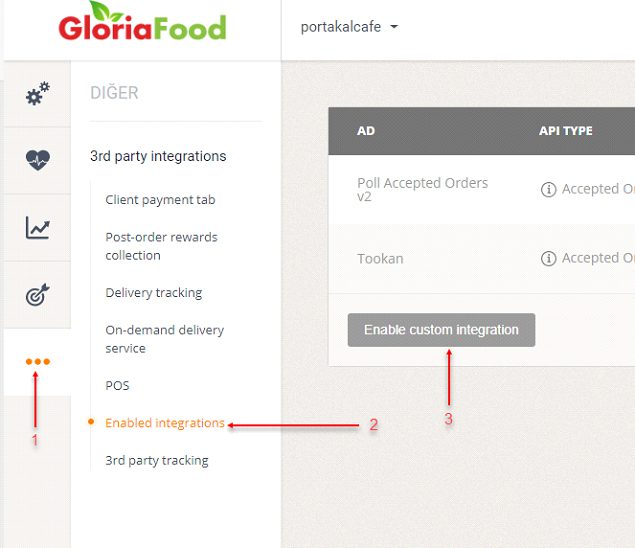
Eğer Gloria Food (www.gloriafood.com) sitesinde hesabınız yoksa, yeni bir hesap oluşturarak başlamalısınız. Hesap oluşturulduktan sonra Gloria Food sol menüsünden diğer sekmesine gelinir (1). Enabled integrations sekmesine tıklanır. (2) Enable custom integration butonuna tıklanır (3).

6.1. Online Order Entegrasyon Modülü Nasıl Kurulur?6.1. Online Order Entegrasyon Modülü Nasıl Kurulur?

2.2. Gloria Food Sitesinde API Ayarları ve Aktivasyonu Nasıl Yapılır
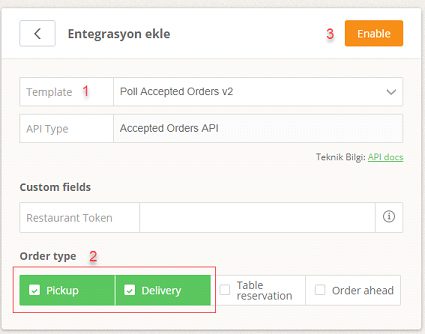
Enable custom integration butonuna tıklandıktan sonra ekrana API oluşturma sayfası gelecektir. Açılan ekranda Template (1) açılır sekmesinden Poll Accepted Orders v2 seçeneği seçilir. Order type bölümünden Pickup and Delivery (2) seçili hale getirilip Enable butonuna tıklanır (3).
6.1. Online Order Entegrasyon Modülü Nasıl Kurulur?6.1. Online Order Entegrasyon Modülü Nasıl Kurulur?

Enable butonuna tıkladıktan sonra ekran otomatik olarak yenilecek ve oluşan API Key (1) “Restaurant Key” adı ile görünecektir. Bu görünen Key’i ilerleyen adımlarda SambaPOS GF Modülünü ayarlarken kullanılacak.

6.1. Online Order Entegrasyon Modülü Nasıl Kurulur?6.1. Online Order Entegrasyon Modülü Nasıl Kurulur?

3. SambaPOS Ayarları

3.1. SambaPOS Lisans Aktivasyon Kontrolü
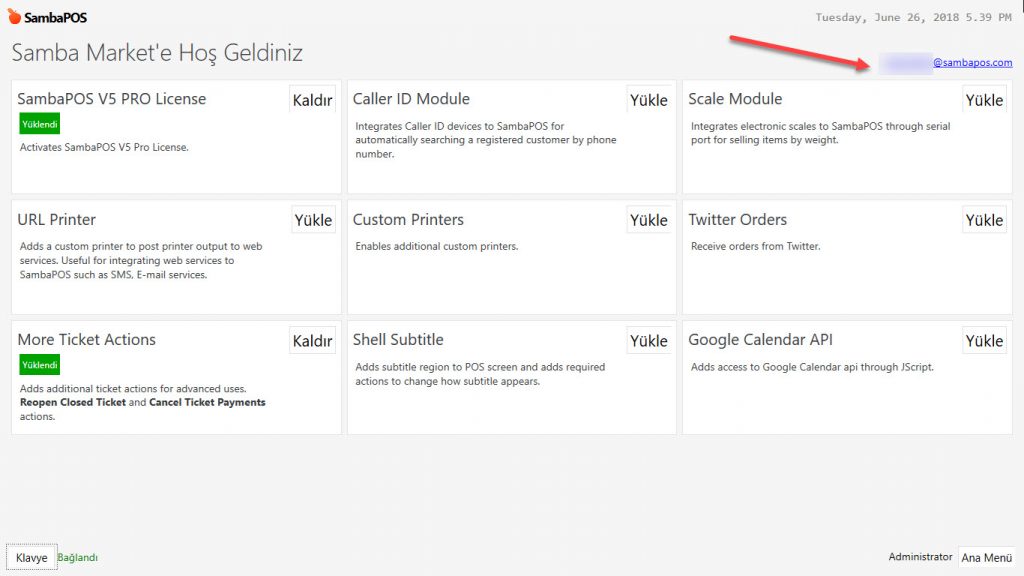
SambaPOS Ana Lisans durumu kontrol edilir.
6.1. Online Order Entegrasyon Modülü Nasıl Kurulur?6.1. Online Order Entegrasyon Modülü Nasıl Kurulur?

3.2. Mesaj Sunucu Ayarları

3.2.1. SambaPOS Mesaj Sunucu Kontrolleri ve Ayarları
GF Modülü haberleşmek için SambaPOS Mesaj Sunucuyu kullanır. SambaPOS Mesaj Sunucunuzu standart ayarlarla zaten çalıştırıyor olabilirsiniz. Eğer çalıştırmıyorsanız veya farklı ayarlar kullanıyorsanız aşağıdaki tanımlamalara bakarak kendi SP Mesaj Sunucunuzu ayarlamalısınız.

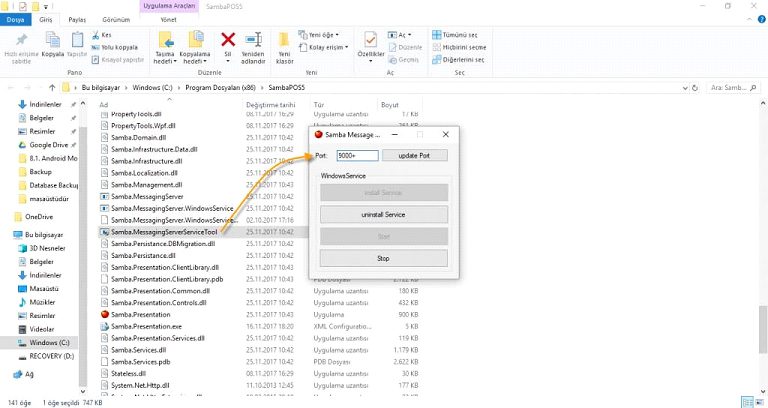
Bunun için SambaPOS’un kurulu olduğu dizin içinde yer alan “Samba.MessagingServerServiceTool.exe” çalıştırılır.

Port: 9000+

Not: Port mutlaka 9000+ olmalıdır. Aşağıdaki resme bakarak nasıl basit bir şekilde ayarlanması gerektiğini ve Start durumunda kalması gerektiğini de görebilirsiniz.
6.1. Online Order Entegrasyon Modülü Nasıl Kurulur?6.1. Online Order Entegrasyon Modülü Nasıl Kurulur?

3.2.2. SambaPOS Yönetim Mesaj Sunucu Ayarları
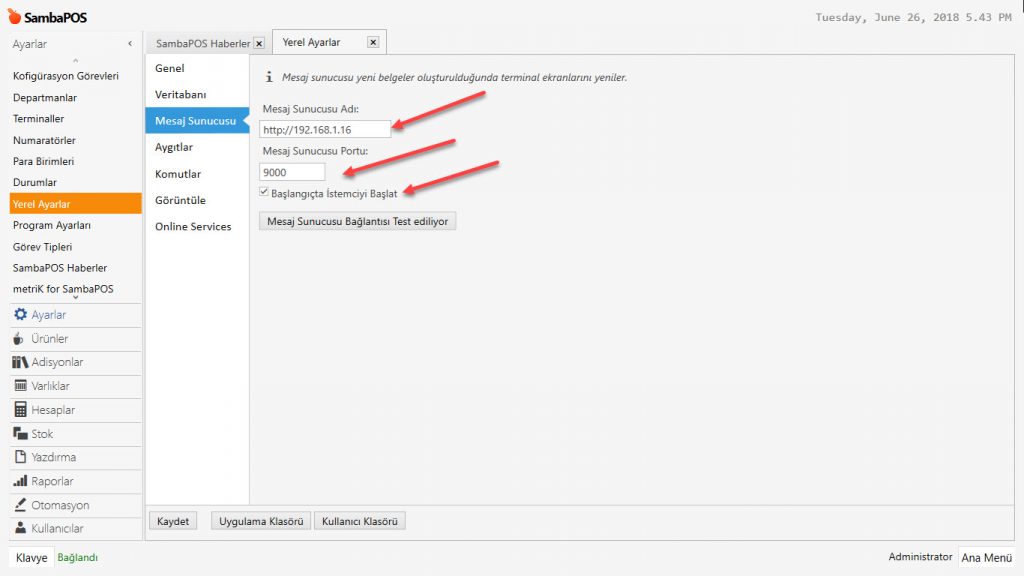
Çalışan Mesaj Sunucunun kullandığımız SambaPOS içerisinde de bir üstteki adımda yaptığımız ayarlara göre konfigüre edilmesi gerekir. Bunun için SambaPOS açılır ve Yönetim > Ayarlar > Yerel Ayarlar > Mesaj Sunucu menüsüne gelinir. Burada aşağıda açıklanan ayarlar yapılır ve KAYDET butonuna tıklanarak yaptığımız ayarlar kalıcı olarak saklanır.

Mesaj Sunucusu Adı: http://bilgisayar_adi (SambaPOS V5 yüklü bilgisayarın adı)
veya  http://123.123.123.123 (SambaPOS V5 yüklü bilgisayarın IP adresi)
Mesaj Sunucusu Portu: 9000
Başlangıçta İstemciyi Başlat: [X]     (Seçili olmalı)
6.1. Online Order Entegrasyon Modülü Nasıl Kurulur?6.1. Online Order Entegrasyon Modülü Nasıl Kurulur?

3.3. SambaPOS Gelişmiş Paket Servisi Kurulumu
Ön tanımlamalar bittikten sonra SambaPOS içinde kullanacağımız ve ekranlarımızı ve gerekli çalışma prosedürlerini otomatik olarak Konfigürasyon Görevi ile yükleyerek hazır duruma getiririz.

Bunun için Yönetim > Ayarlar > Konfigürasyon Görevleri menüsünden Advanced Delivery Screen Setup’ın üzerine tıklanarak yükleme yapılır. Bu yükleme ihtiyacımız olan tüm SambaPOS tanımlamalarını ve ekranlarını otomatik oluşturur.

Not 1: Konfigürasyon görevi yüklendikten sonra Yönetim > Varlıklar > Varlıklar menüsünden kullanacağınız kadar Paket Servis personellerini tanımlamalısınız.

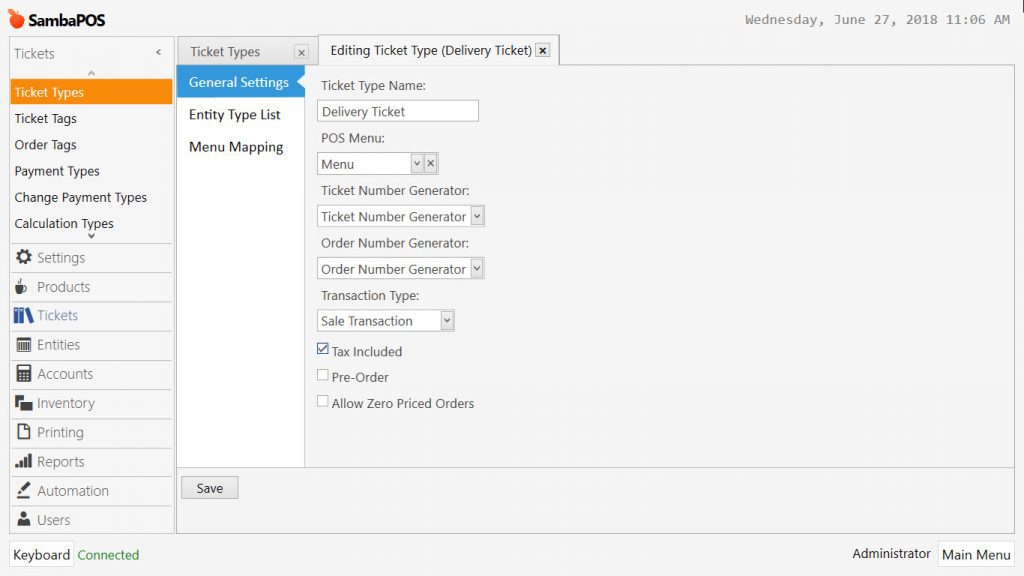
Not 2: Yönetim > Adisyonlar > Adisyon Tipleri ekranından Delivery Ticket (Paket Servis) üzerine tıklanarak aşağıda yer alan resimde göründüğü gibi Tax Included (KDV Dahil) seçili olduğunu da kontrol edin, işaretli değilse işaretleyin.
6.1. Online Order Entegrasyon Modülü Nasıl Kurulur?6.1. Online Order Entegrasyon Modülü Nasıl Kurulur?

3.4. Online Order Varlık Ekranı Yükleme

Bu linke tıklayarak indireceğiniz Import dosyasını Yönetim > Ayarlar > Veritabanı Araçları menüsünden Import File butonuna basarak yüklemelisiniz. Bu sayede Online Order için kullanacağınız Varlık Ekranını da ayrıca otomatik olarak yüklemiş olursunuz.

3.5. SambaPOS Uygulama Ekleme
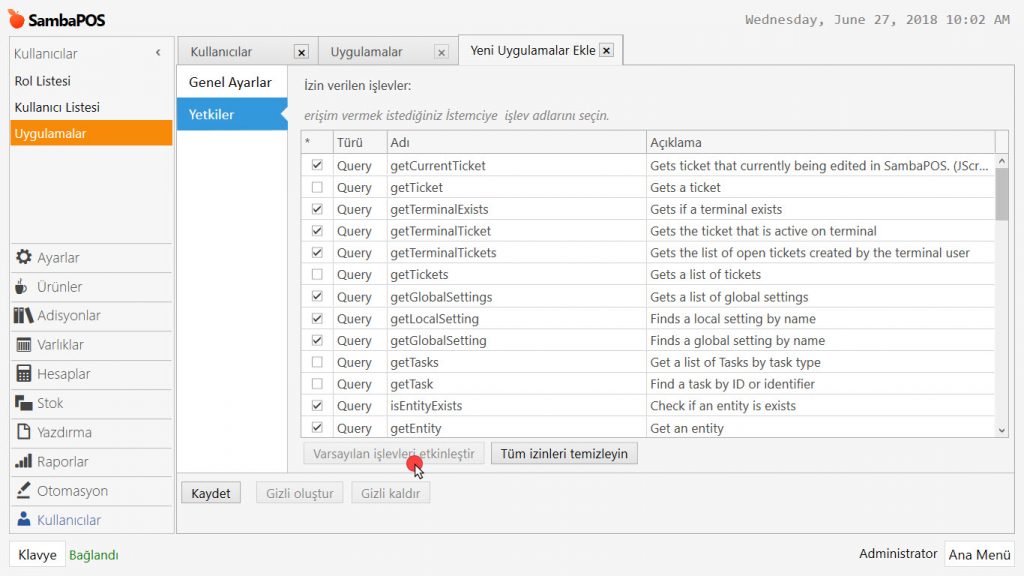
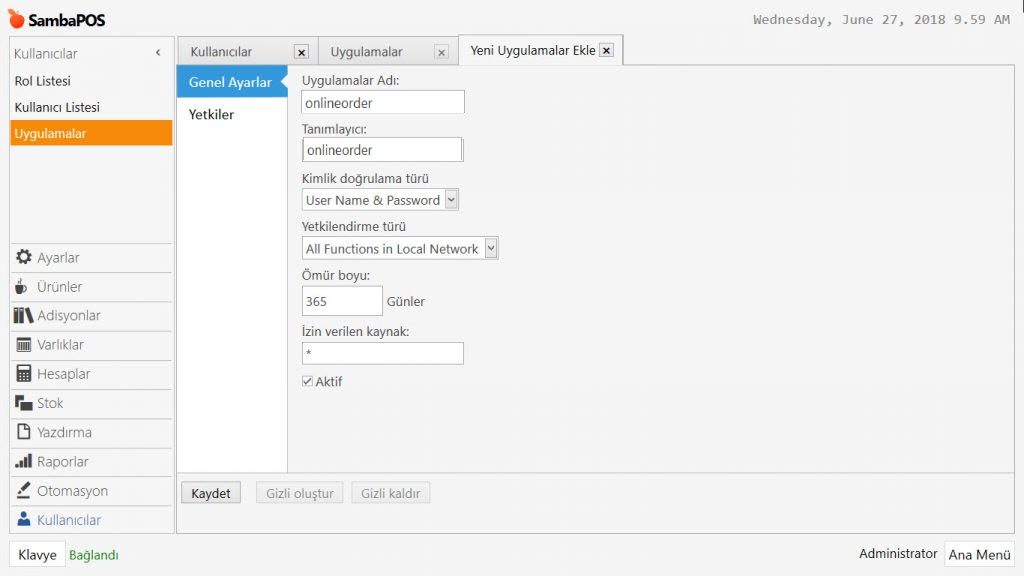
Yönetim > Kullanıcılar > Kullanıcılar > Uygulamalar > menüsünde, sağ menüde bulunan Uygulama Ekle linkine tıklanarak yeni bir Uygulama oluşturulur. Uygulama içine aşağıdaki bilgiler birebir yazılır.

  • Uygulama Adı: onlineorder
  • Tanımlayıcı: onlineorder
  • Kimlik Doğrulama Türü: User Name & Password
  • Yetkilendirme Türü: All Functions in Local Network
  • İzin verilen Süre: 365
  • İzin verilen Kaynak:  *

Yetkiler sekmesinde Varsayılan İşlevleri Etkinleştir butonuna tıklanır ve Kaydet butonuna tıklanarak Uygulama kaydedilir.
6.1. Online Order Entegrasyon Modülü Nasıl Kurulur?6.1. Online Order Entegrasyon Modülü Nasıl Kurulur?

6.1. Online Order Entegrasyon Modülü Nasıl Kurulur?6.1. Online Order Entegrasyon Modülü Nasıl Kurulur?

3.6. SambaPOS Kullanıcı Oluşturma

Online Order için yeni bir Kullanıcı tanımlanmalıdır. Bu kullanıcı sadece SambaPOS API ile Online Order Integrasyon arasındaki iletişim için kullanılacaktır. Burada açtığınız kullanıcıyı normal gündelik çalışmada kullanmamalısınız.

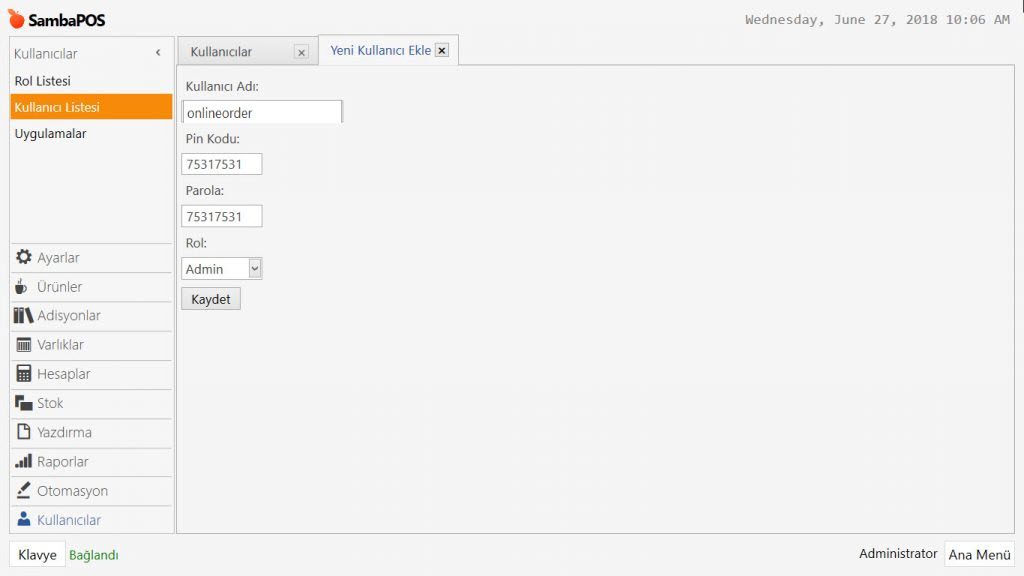
Yönetim > Kullanıcılar > Kullanıcı Listesi menüsünde sağ menüde bulunan Kullanıcı Ekle linkine tıklanarak yeni bir Kullanıcı oluşturulur ve aşağıdaki bilgiler Kullanıcı’ya aynen işlenir.

  • Kullanıcı Adı: onlineorder
  • Pin Kodu: 75317531
  • Parola: 75317531
  • Rol: Admin

6.1. Online Order Entegrasyon Modülü Nasıl Kurulur?6.1. Online Order Entegrasyon Modülü Nasıl Kurulur?

4. Online Order Entegrasyon Ayarları

SambaPOS tanımlamaları bittikten sonra bu linkden indirilen Online Order Entegrasyon modülü kurulur. Kurulum tamamlandıktan sonra, SambaPOS başlatılır ve POS menüsünde yer alan Online Order ekranına tıklanarak açılan sayfada aşağıdaki resimlerde görülen ayarlamalar da yapılır.

4.1. SambaPOS Ayarları
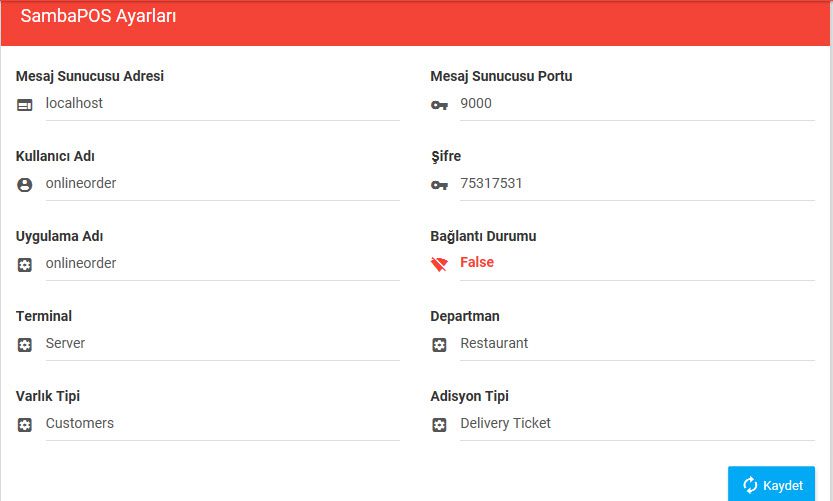
Online Order uygulaması ilk çalıştırıldığında daha önce kurulum yapılmamış ise ekrana otomatik olarak ayarlar sayfası açılacaktır. SambaPOS burada ayarlarınızı otomatik olarak bulacak ve size aşağıdaki gibi gösterecektir. Eğer değiştirilecek bir ayar yoksa Kaydet butonuna tıklanarak devam edilir.
6.1. Online Order Entegrasyon Modülü Nasıl Kurulur?6.1. Online Order Entegrasyon Modülü Nasıl Kurulur?

Kaydet butonuna bastığınızda ayarlarınız doğru ve lisansınız varsa Bağlantı Durumu False durumu True olarak değişecek ve Panel başlığı yeşile dönecektir.
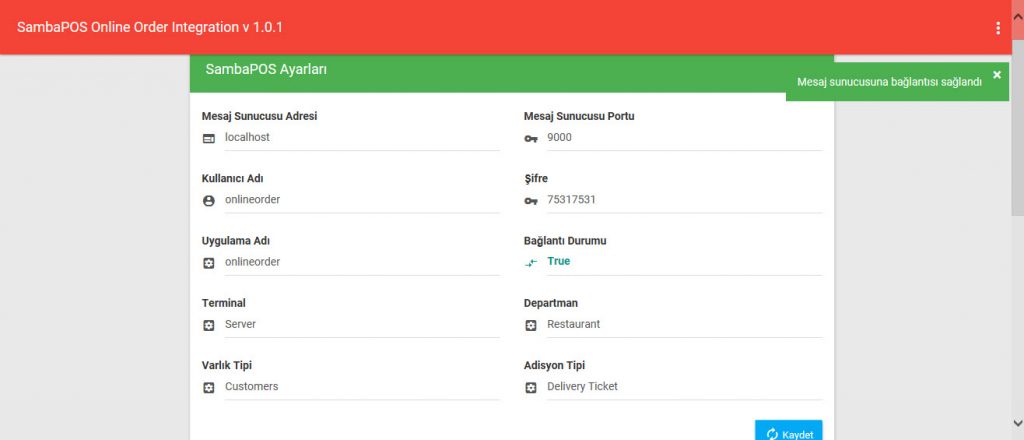
6.1. Online Order Entegrasyon Modülü Nasıl Kurulur?6.1. Online Order Entegrasyon Modülü Nasıl Kurulur?

4.2. Online Order API Anahtarı
Bu dokümanın 2.2. maddesi olan Gloria Food’da API Aktif Etme sekmesinde anlatılan Restaurant Key’i COPY yaparak Online Order API Anahtarı bölümüne yapıştırıyoruz ve Kaydet butonuna basıyoruz. Bağlantı sağlandığında panel başlığı yeşil renge dönecektir.
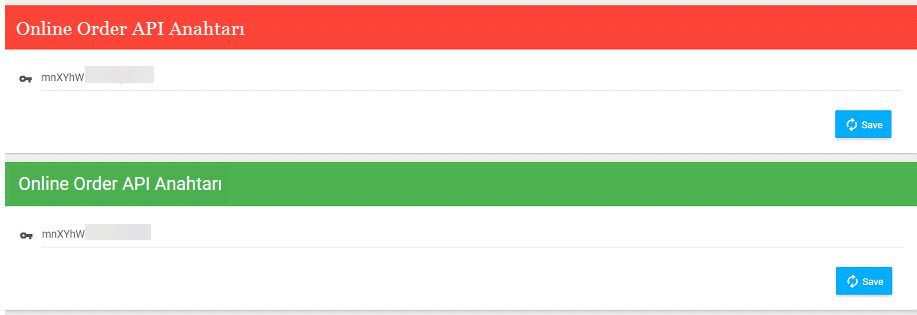
6.1. Online Order Entegrasyon Modülü Nasıl Kurulur?6.1. Online Order Entegrasyon Modülü Nasıl Kurulur?

4.3. Online Order Menü Kaydet
Fetch Menü butonuna bastığınızda GloriaFood da oluşturduğunuz menü kategorileriniz ve ürünleriniz otomatik olarak SambaPOS’a eklenecektir.
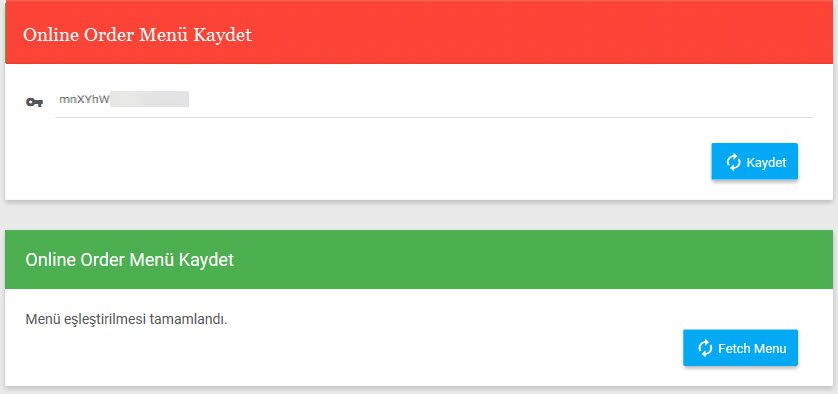
6.1. Online Order Entegrasyon Modülü Nasıl Kurulur?6.1. Online Order Entegrasyon Modülü Nasıl Kurulur?

4.4. Online Order Sistem Dili
Sistem dili sekmesinde belirtilen dillerden herhangi birini seçtiğinizde, sistem seçilen dil ayarlarıyla gösterilecektir.

6.1. Online Order Entegrasyon Modülü Nasıl Kurulur?6.1. Online Order Entegrasyon Modülü Nasıl Kurulur?

Not: Dil seçeneği standart olarak İngilizcedir. Müşteri varlık tipi içinde yer alan Custom Field alanları dillere göre değiştirilmelidir. Aşağıda Türkçe ve İngilizce için olması gereken Custon Field lar listelenmiştir. Entegrasyonda sorun olmaması için Müşteri Varlık tipinize aşağıdaki isimlerde Custom Field tanımlamalısınız.

Türkçe için: İsim, Soyisim, Adres, Email, Telefon
İngilizce için: First Name, Last Name, Address, Email, Phone

5. Siparişler

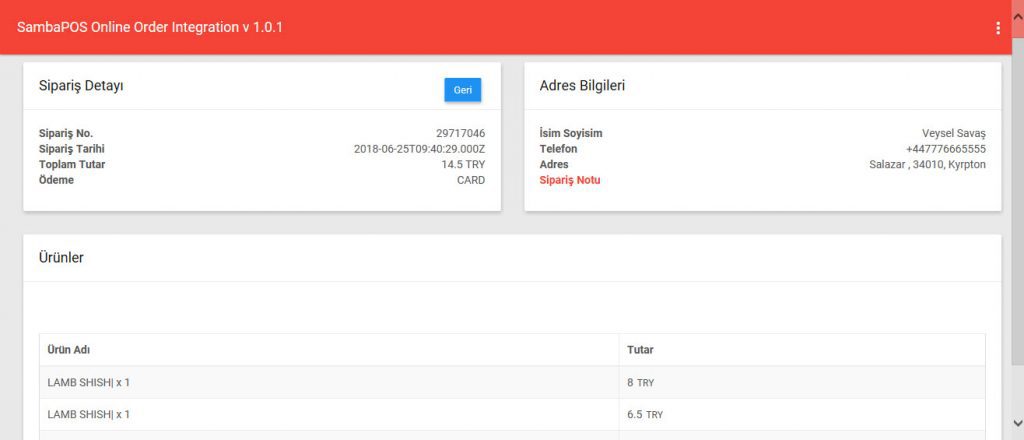
Online Order Mobil uygulama üzerinden onayladığınız siparişler otomatik olarak Siparişler tablosu üzerinde görünmeye başlar. Siparişin üzerinde herhangi bir alana tıkladığınızda (1) sipariş detayları görüntülenir (Resim 2). Siparişin sağ tarafında bulunan Submit (2) butonuna basıldığında sipariş onaylanarak SambaPOS’a aktarılır. Ekranda görünen Otomatik Onay seçeneğini Açık konuma getirirseniz sistem gelen tüm siparişleri otomatik olarak SambaPOS’a aktaracaktır.
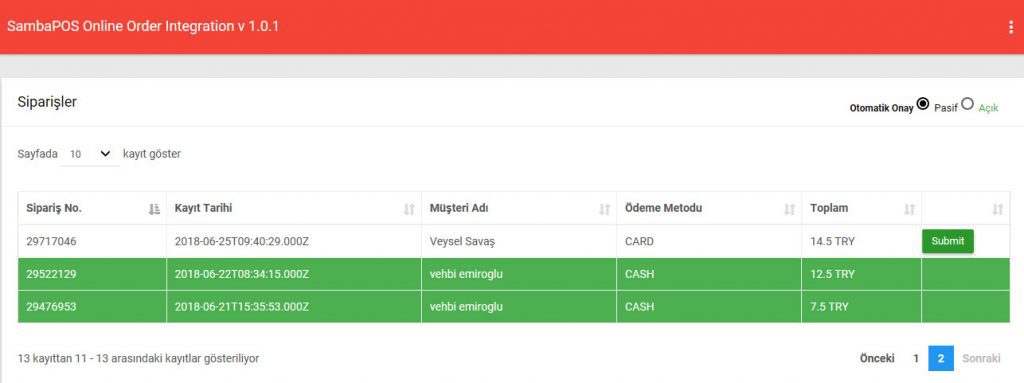
6.1. Online Order Entegrasyon Modülü Nasıl Kurulur?6.1. Online Order Entegrasyon Modülü Nasıl Kurulur?

6.1. Online Order Entegrasyon Modülü Nasıl Kurulur?6.1. Online Order Entegrasyon Modülü Nasıl Kurulur?

6. SambaPOS Sipariş Onaylama

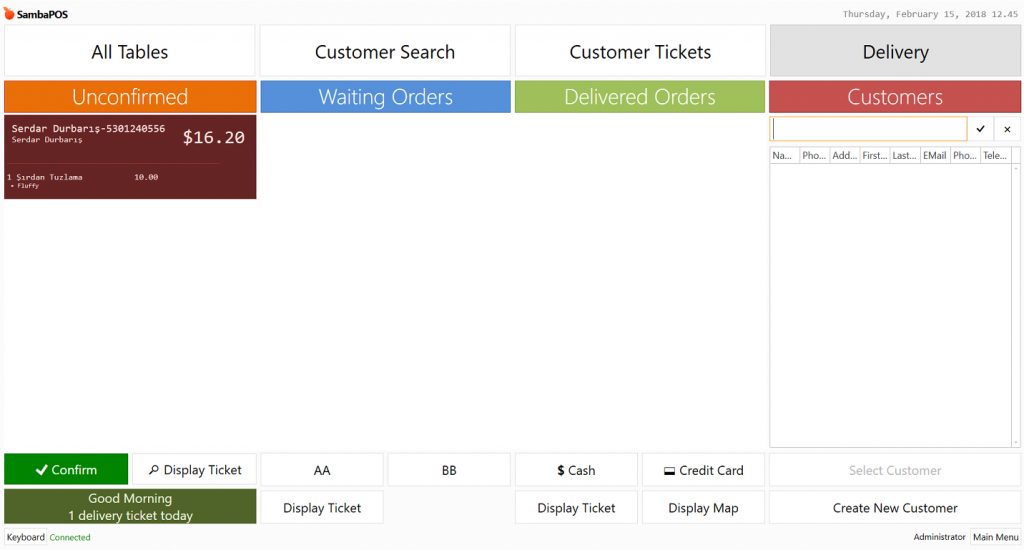
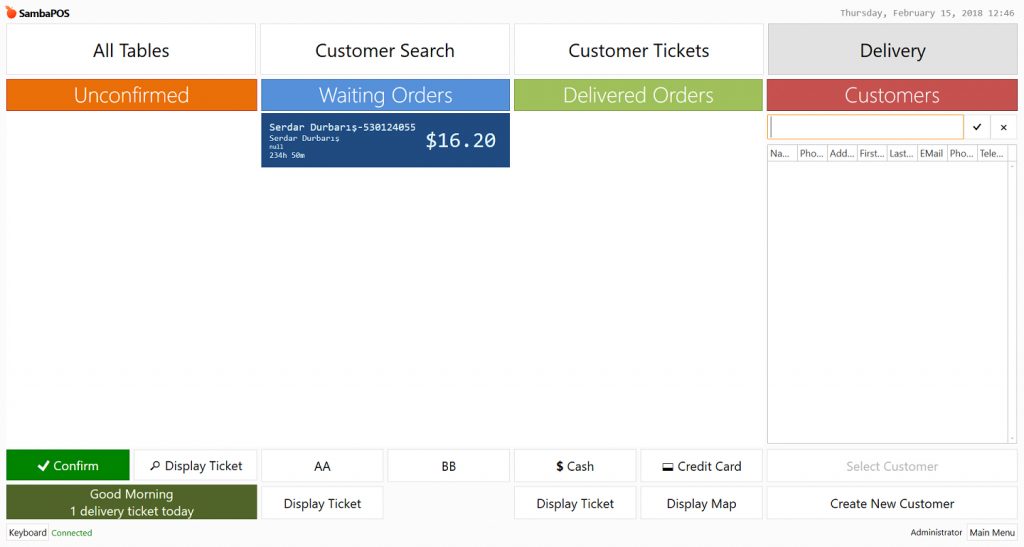
Onayladığınız siparişler Uncorfirmed alanına düşecektir. Confirm butonuna bastığınızda Waiting Orders sekmesine aktarılacaktır.
6.1. Online Order Entegrasyon Modülü Nasıl Kurulur?6.1. Online Order Entegrasyon Modülü Nasıl Kurulur?

6.1. Online Order Entegrasyon Modülü Nasıl Kurulur?6.1. Online Order Entegrasyon Modülü Nasıl Kurulur?

4.28. Stok Ürünlerinin Seviyesini Takip Etme

4.28. Stok Ürünlerinin Seviyesini Takip Etme

Bu dokümanda, stoktaki ürünlerin adet takibinin nasıl yapılacağı anlatılmaktadır. Bu uygulama sadece adetli olarak satılan ürünlerin takibi için kullanılabilir.

Nasıl Çalışır?

4.28. Stok Ürünlerinin Seviyesini Takip Etme4.28. Stok Ürünlerinin Seviyesini Takip Etme


1. Hızlı Menü Ayarlarının Yapılması

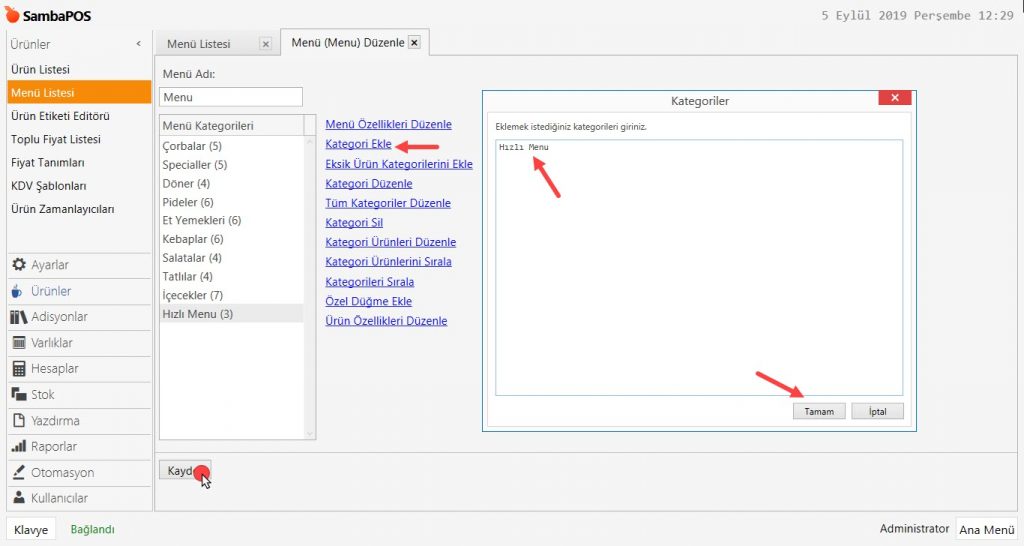
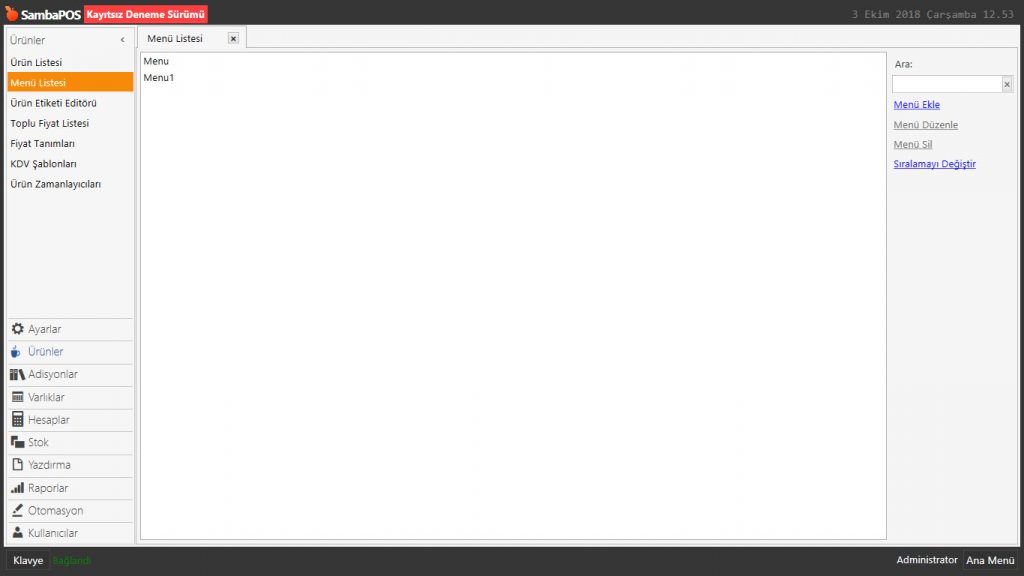
Ana Menü > Yönetim > Ürünler > Menü Listesi > Menü > burada Kategori Ekle‘ye tıklayıp Hızlı Menü adını verin.

4.28. Stok Ürünlerinin Seviyesini Takip Etme4.28. Stok Ürünlerinin Seviyesini Takip Etme


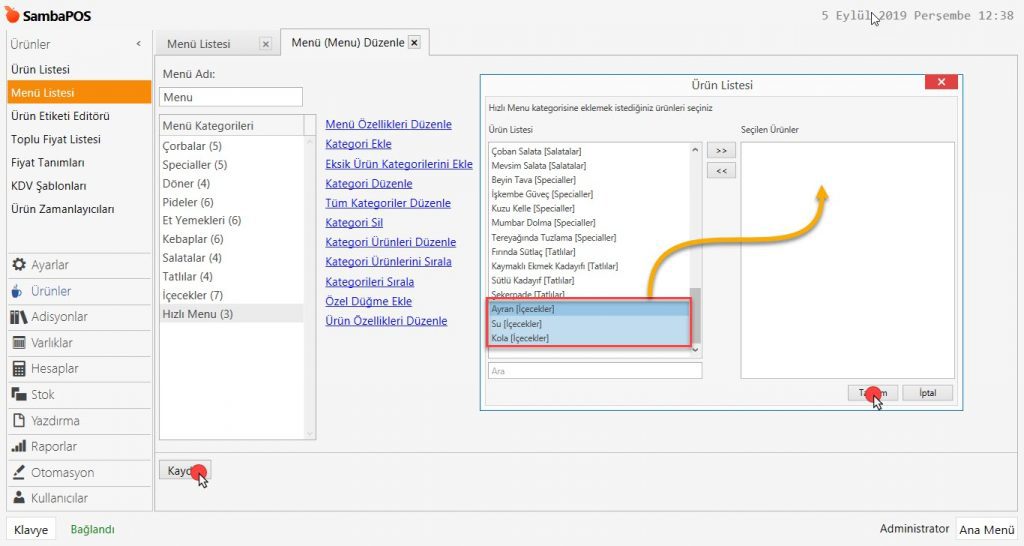
Kategoriyi oluşturduktan sonra gerekli ürünleri Hızlı Menü Kategorisine eklemeniz gerekiyor;

4.28. Stok Ürünlerinin Seviyesini Takip Etme4.28. Stok Ürünlerinin Seviyesini Takip Etme


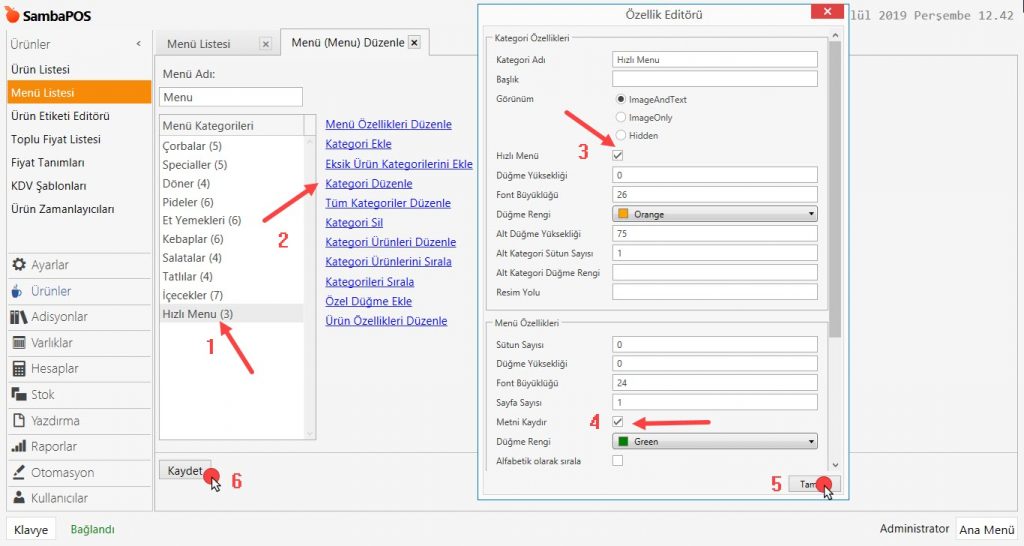
Ürünleri kategoriye ekledikten sonra, Hızlı Menü ayarlarını yapın;

4.28. Stok Ürünlerinin Seviyesini Takip Etme4.28. Stok Ürünlerinin Seviyesini Takip Etme


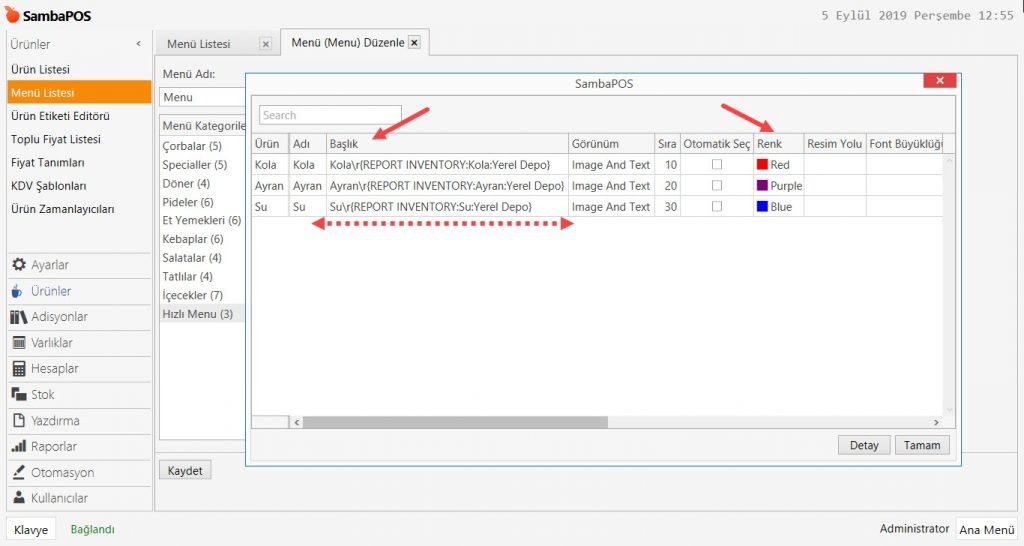
Bu aşamada, ürünlerin stok seviyesini takip edebilmek için aşağıdaki ifadeyi ekleyin;

Ürün Adır{REPORT INVENTORY:Ürün Adı:Depo Adı}

ÖNEMLİ NOT:

Ürünün Menüdeki Adı ve Ürünün Stok Adı birebir aynı olmalıdır.

Örnek olarak, Kola ürünü için, aşağıdaki ifadeyi kopyalayıp Başlık Sütununa yapıştırın;

Ana Menü > Yönetim > Ürünler > Menü Listesi > Menü > Gerekli Kategoriyi Seçin > Ürün Özellikleri Düzenle> Başlık

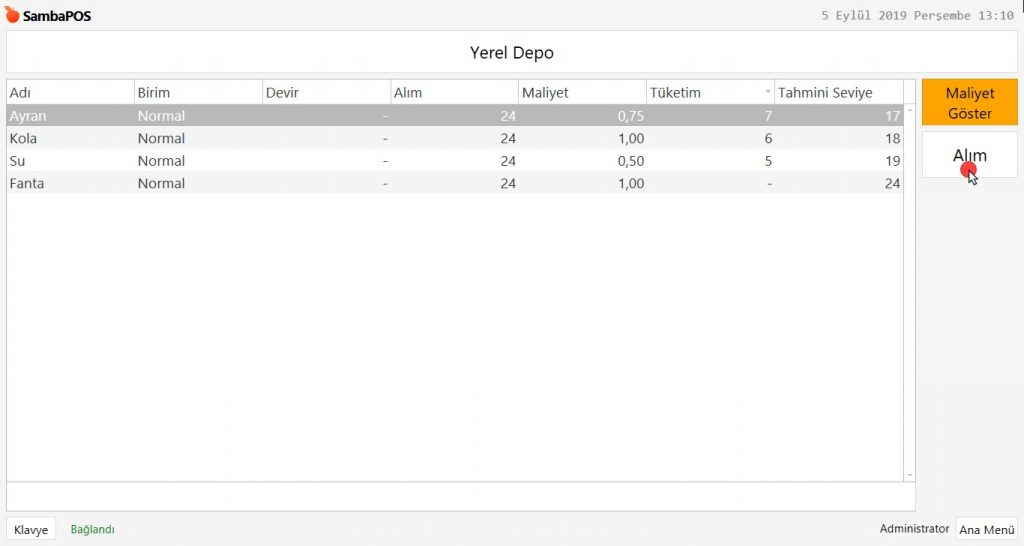
Kolar{REPORT INVENTORY:Kola:Yerel Depo}

Aynı işlemi takibi yapılmak istenen diğer ürünler için de yapın.

4.28. Stok Ürünlerinin Seviyesini Takip Etme4.28. Stok Ürünlerinin Seviyesini Takip Etme

Gerekli düzenlemeleri yaptıktan sonra, Kaydet butonuna tıklayın.


2. Reçeteleri Oluşturma ve Ürünlerin Alımını Yapma

2.1. Ürünler için Reçete Oluşturma

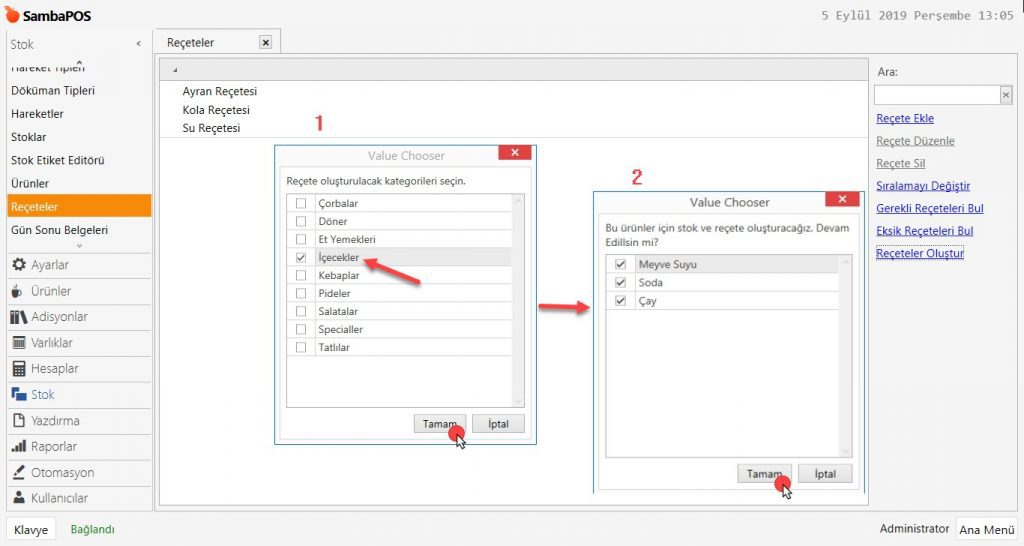
Bir ürünün stoğa girişini yapabilmeniz için öncelikle Reçete ve Stok kaydını oluşturmanız gerekiyor.

Ana Menü > Yönetim > Stok > Reçeteler > Reçeteler Oluştur > burada öncelikle stok seviyesini takip etmek istediğiniz ürünlerin kategorisini sonra da ürünlerin kendilerini seçin.

4.28. Stok Ürünlerinin Seviyesini Takip Etme4.28. Stok Ürünlerinin Seviyesini Takip Etme


2.2. Ürünlerin Satın Alınması

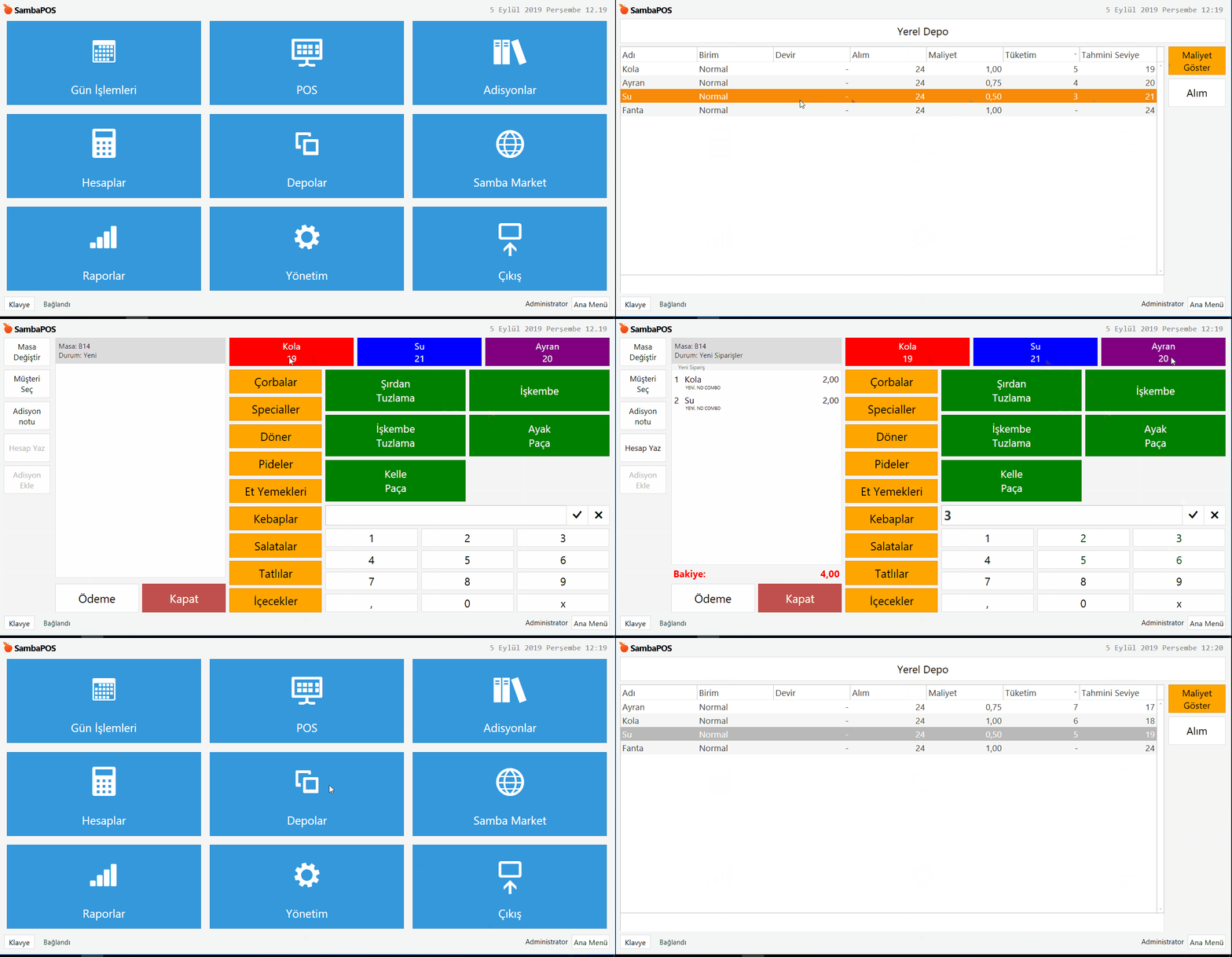
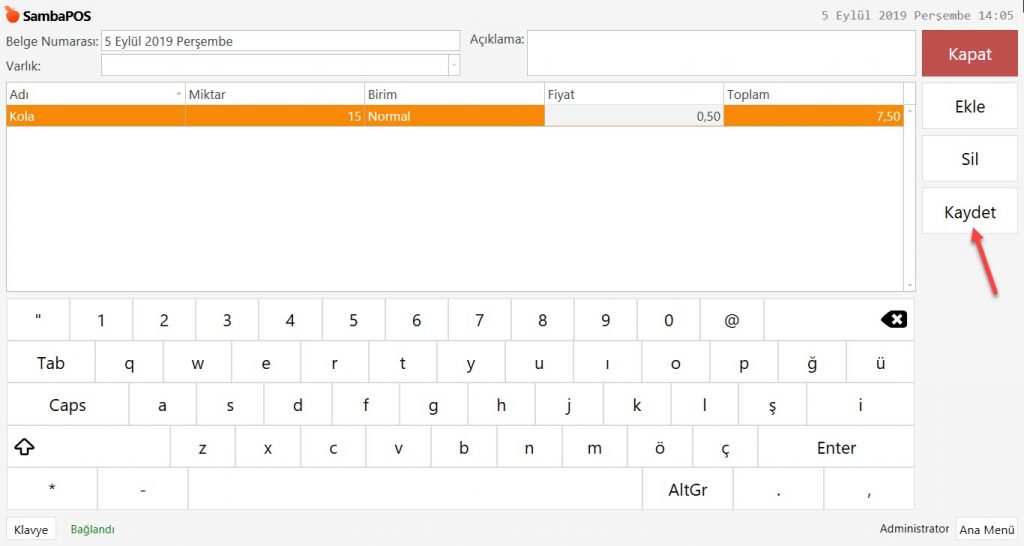
Ana Menü > Depolar > burada Alım butonuna tıklayın, listeden ilgili ürünü seçin ve Miktar, Birim, Fiyat bilgilerini girin ve Kaydet butonuna basın.

4.28. Stok Ürünlerinin Seviyesini Takip Etme4.28. Stok Ürünlerinin Seviyesini Takip Etme


4.28. Stok Ürünlerinin Seviyesini Takip Etme4.28. Stok Ürünlerinin Seviyesini Takip Etme


3. Eylem Ekleme

Ana Menü > Yönetim > Otomasyon > Eylemler > burada Eylem Ekle‘ye tıklayın.

4.28. Stok Ürünlerinin Seviyesini Takip Etme4.28. Stok Ürünlerinin Seviyesini Takip Etme

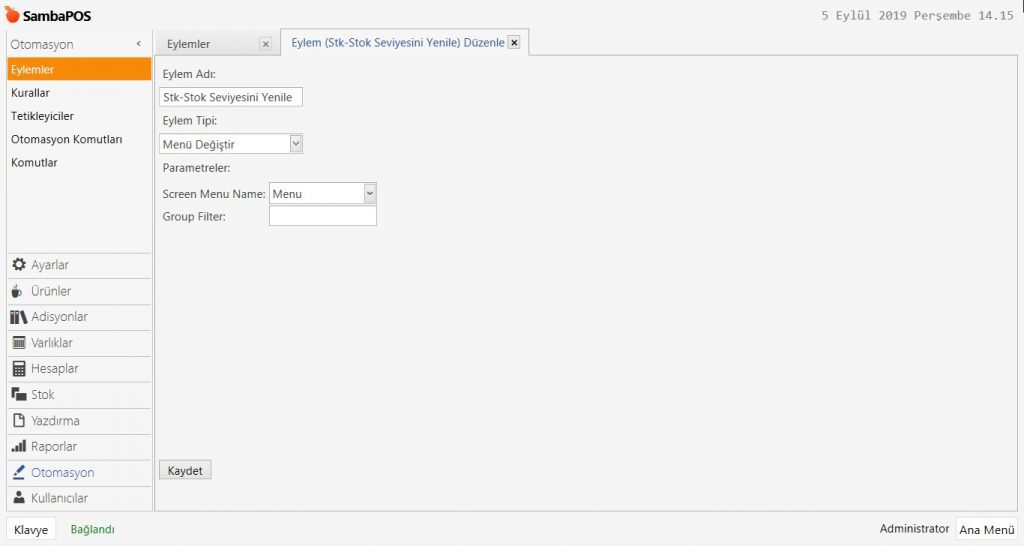
Eylem Adı: Stk-Stok Seviyesini Yenile

Eylem Tipi: Menü Değiştir

Parametreler:

Screen Menu Name: Menu


Gerekli düzenlemeleri yaptıktan sonra Kaydet butonuna tıklayın.


4. Yeni Belge Oluşturma Kuralı’nın Düzenlenmesi

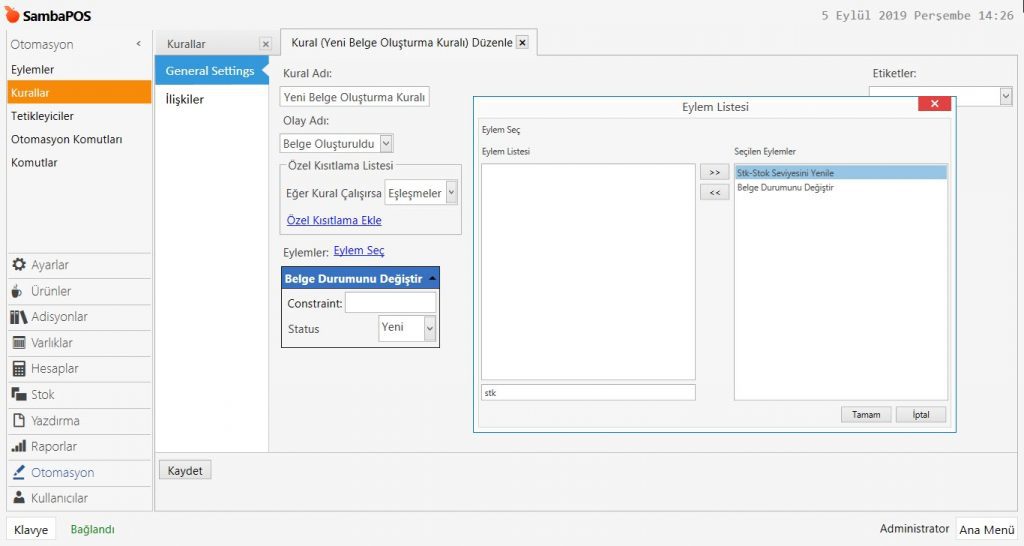
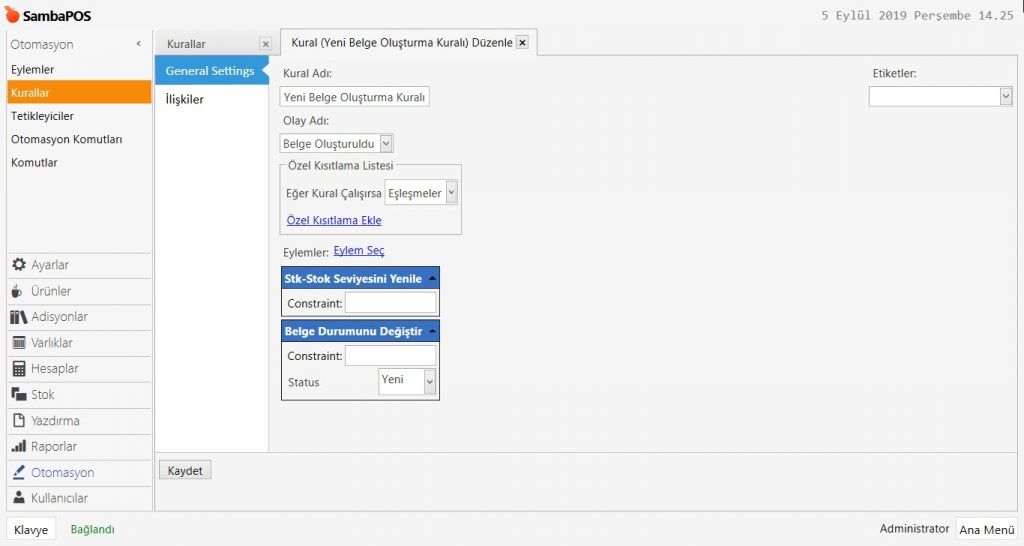
Ana Menü > Yönetim > Otomasyon > Kurallar > burada Yeni Belge Oluşturma Kuralı’na tıklayın ve Stk-Stok Seviyesini Yenile Eylemini ekleyip kuralın içinde ilk sıraya koyun.

4.28. Stok Ürünlerinin Seviyesini Takip Etme4.28. Stok Ürünlerinin Seviyesini Takip Etme


4.28. Stok Ürünlerinin Seviyesini Takip Etme4.28. Stok Ürünlerinin Seviyesini Takip Etme


Gerekli düzenlemeleri yaptıktan sonra Kaydet butonuna tıklayın.

5.1.1.c. Ürün Adını veya Kodunu Kullanarak Adisyona Nasıl Hızlı Ürün Eklenir?

5.1.1.c. Ürün Adını veya Kodunu Kullanarak Adisyona Nasıl Hızlı Ürün Eklenir?

SambaPOS içerisinde ürün adı, barkod ya da ürün kodu ile sipariş almak için adisyon açılır.

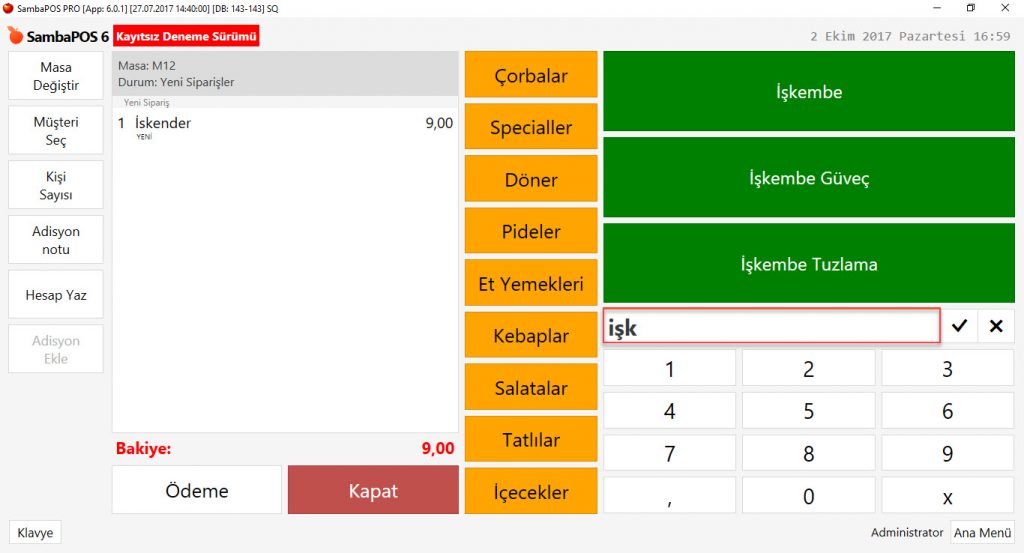
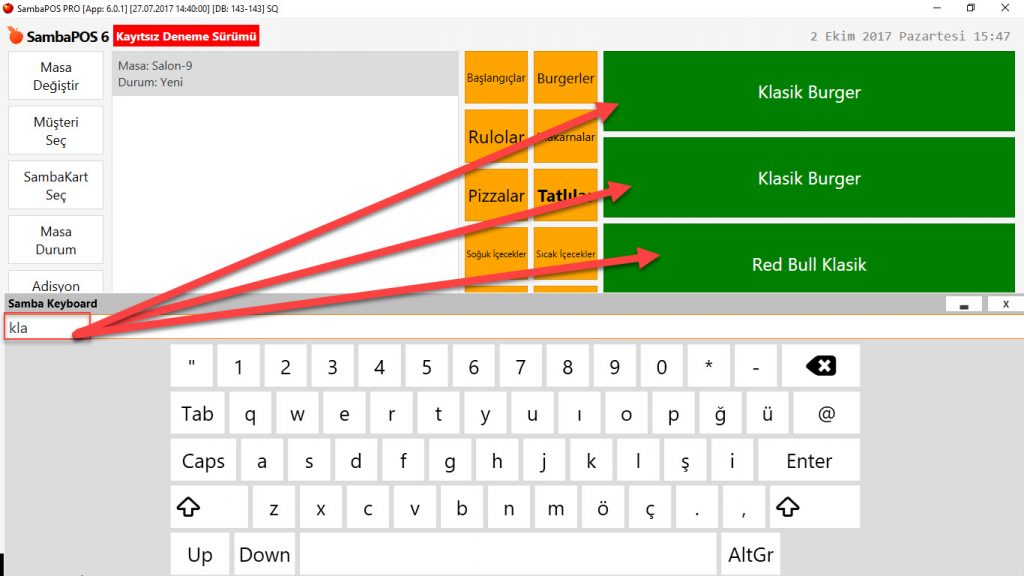
Ürün içerisinde geçen bir kelime, klavye ya da sol alt köşede dokunmatik ekranlı cihazlar için kullanılan klavye butonu kullanılarak yazıldığında içinde o kelimenin geçtiği bütün ürünler ekrana gelir.

5.1.1.c. Ürün Adını veya Kodunu Kullanarak Adisyona Nasıl Hızlı Ürün Eklenir?5.1.1.c. Ürün Adını veya Kodunu Kullanarak Adisyona Nasıl Hızlı Ürün Eklenir?

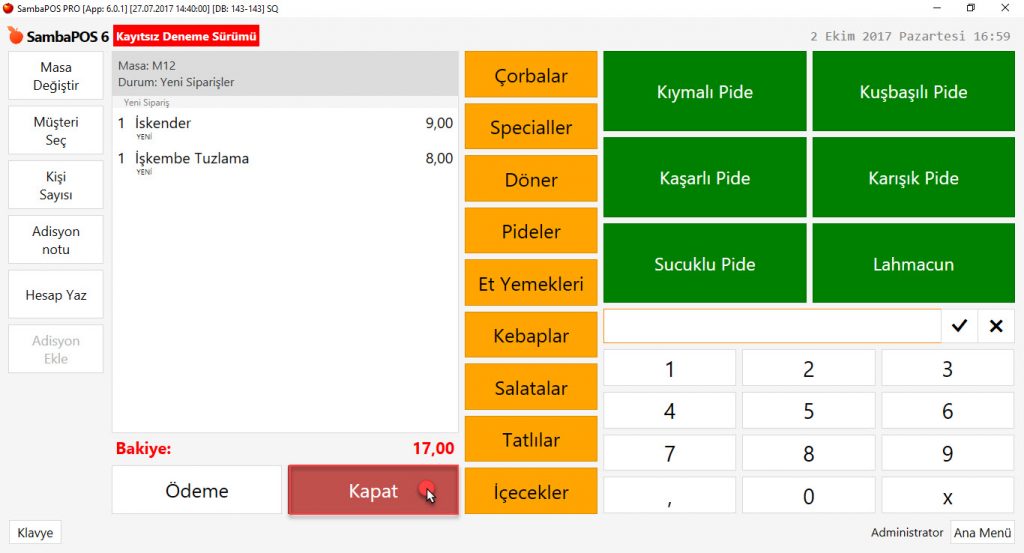
İlgili ürün üzerine tıklanır ve adisyona eklenir.

5.1.1.c. Ürün Adını veya Kodunu Kullanarak Adisyona Nasıl Hızlı Ürün Eklenir?5.1.1.c. Ürün Adını veya Kodunu Kullanarak Adisyona Nasıl Hızlı Ürün Eklenir?

Ürünün kodu ya da barkodu klavyeden yazılıp Enter tuşuna basıldığında ürün adisyona otomatik eklenir.

4.26. Müşteriye Özel Menü Nasıl Hazırlanır?

4.26. Müşteriye Özel Menü Nasıl Hazırlanır?

Bu dokümanda, müşteriye özel menülerin nasıl hazırlanacağı anlatılmaktadır.

1. Özel Alan ve Müşteri Bilgileri Ekleme

1.1. Özel Alan Ekleme

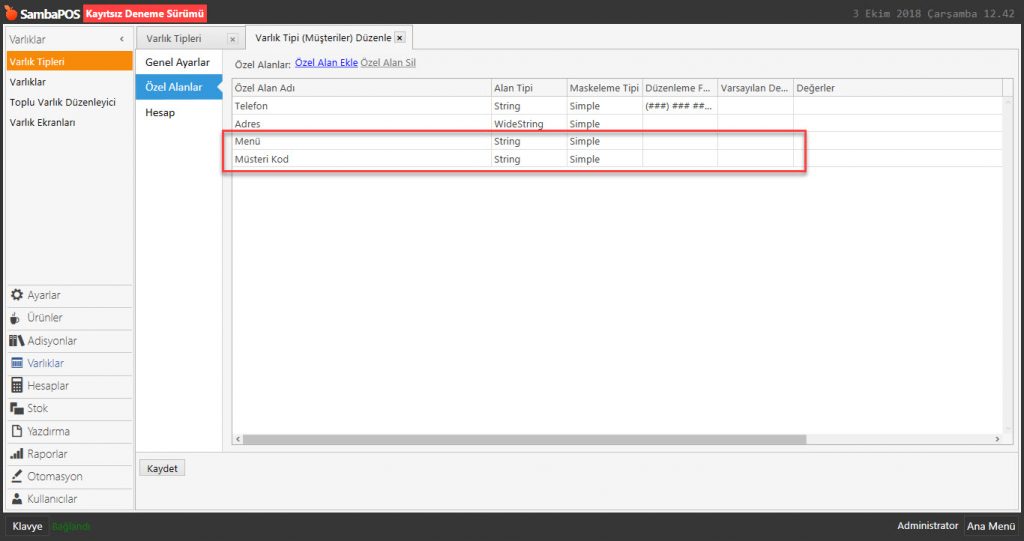
Ana Menü > Yönetim > Varlıklar > Varlık Tipleri > Müşteriler > Özel Alanlar Sekmesi > burada Özel Alan Ekle‘ye tıklayın ve ayarları görseldeki gibi yapın.

4.26. Müşteriye Özel Menü Nasıl Hazırlanır?4.26. Müşteriye Özel Menü Nasıl Hazırlanır?

Gerekli düzenlemeleri yaptıktan sonra Kaydet butonuna tıklayın.


1.2. Müşteri Bilgileri Ekleme

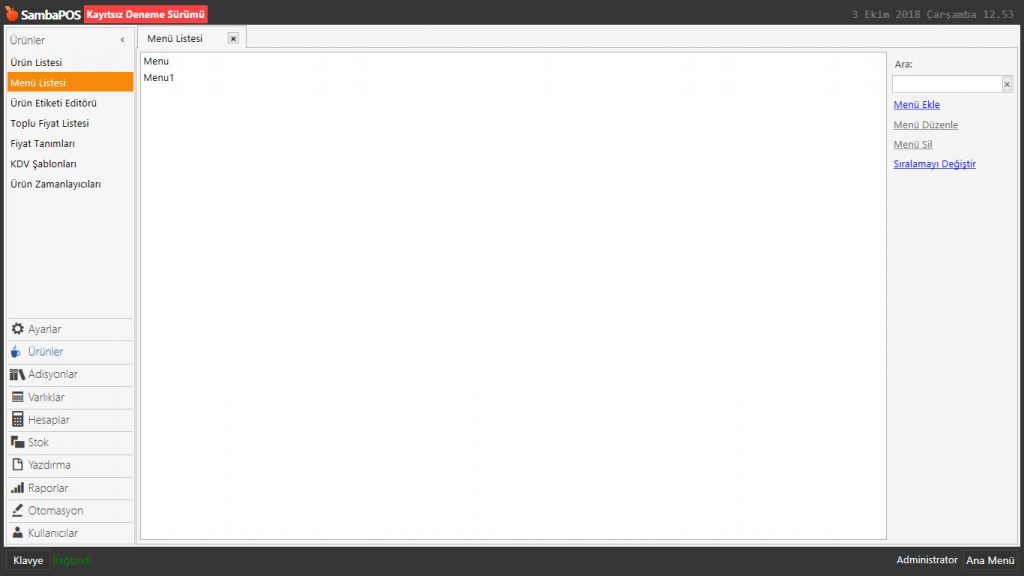
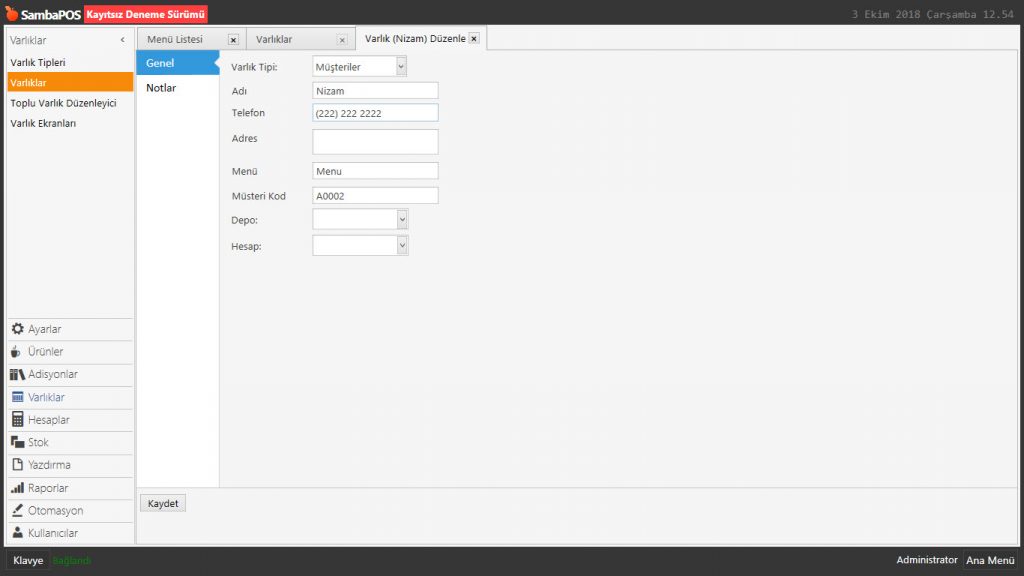
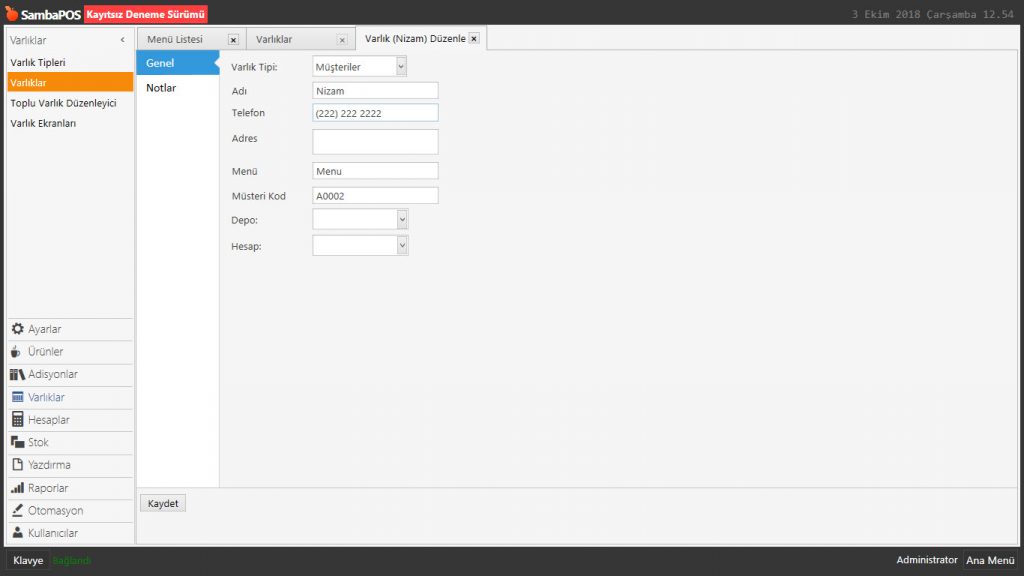
Ana Menü > Yönetim > Varlıklar >Varlıklar > burada ilgili müşterinin ismine tıklayın ve düzenleme ekranına geçip İlgili Menüyü ve Müşteri Kodu bilgilerini girin.

4.26. Müşteriye Özel Menü Nasıl Hazırlanır?4.26. Müşteriye Özel Menü Nasıl Hazırlanır?


4.26. Müşteriye Özel Menü Nasıl Hazırlanır?4.26. Müşteriye Özel Menü Nasıl Hazırlanır?

Gerekli düzenlemeleri yaptıktan sonra Kaydet butonuna tıklayın.


ÖNEMLİ NOT:

Örnekte ilgili kuralın çalışabilmesi için Müşteri Kodu A harfi ile başlatılmıştır. Siz bunu kendi isteğinize göre tanımlayabilirsiniz ancak ilgili kuralda Özel Kısıtlama bölümüne de aynı ifadeyi yazmanız gereklidir.


2. Eylemlerin Eklenmesi

2.1. Menü Değiştirme Eylemi

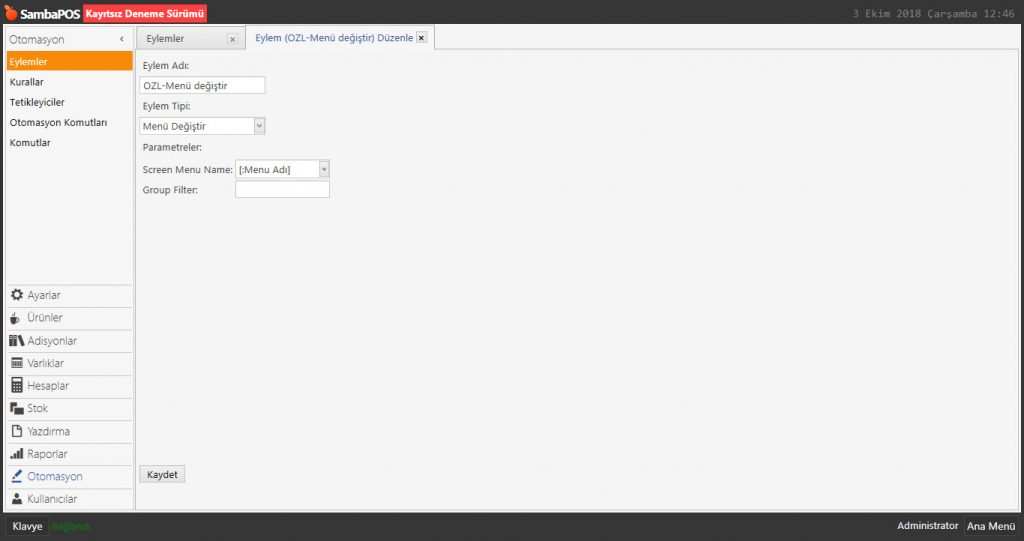
Ana Menü > Yönetim > Otomasyon > Eylemler > burada Eylem Ekle‘ye tıklayın.

4.26. Müşteriye Özel Menü Nasıl Hazırlanır?4.26. Müşteriye Özel Menü Nasıl Hazırlanır?

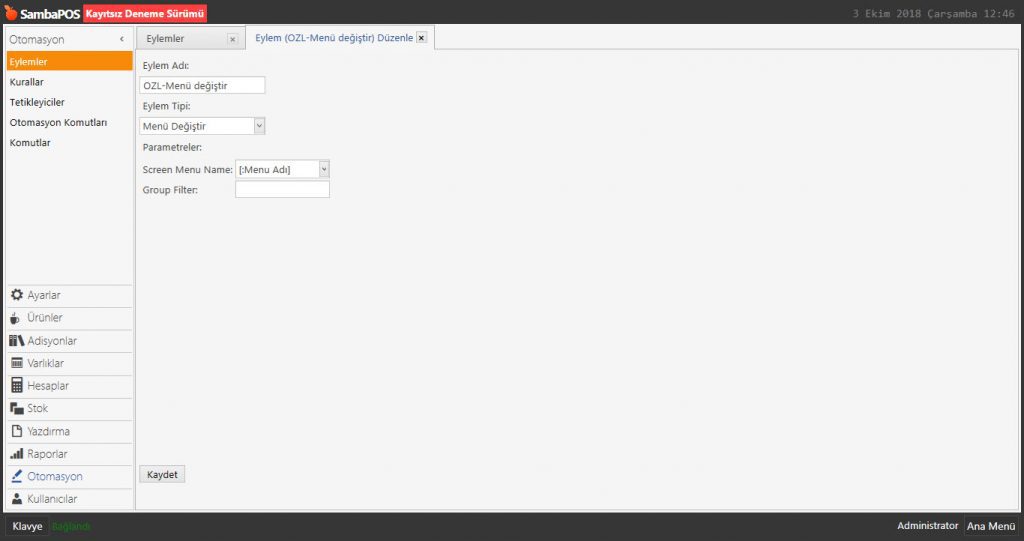
Eylem Adı: OZL-Menü Değiştir

Eylem Tipi: Menü Değiştir

Parametreler:

Screen Menu Name: [:Menu Adı]

Gerekli düzenlemeleri yaptıktan sonra Kaydet butonuna tıklayın.


2.2. Adisyon Yenileme Eylemi

Ana Menü > Yönetim > Otomasyon > Eylemler > burada Eylem Ekle‘ye tıklayın.

4.26. Müşteriye Özel Menü Nasıl Hazırlanır?4.26. Müşteriye Özel Menü Nasıl Hazırlanır?

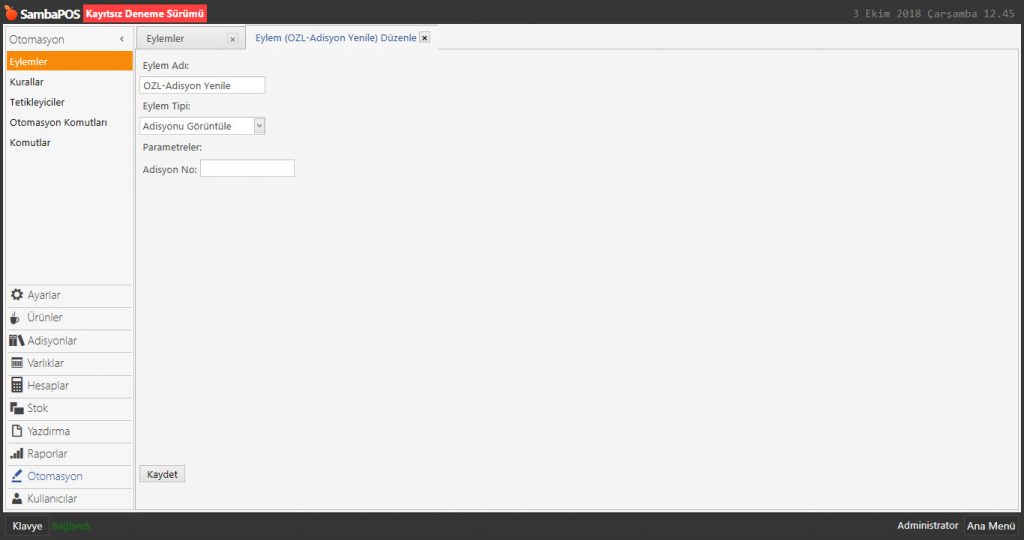
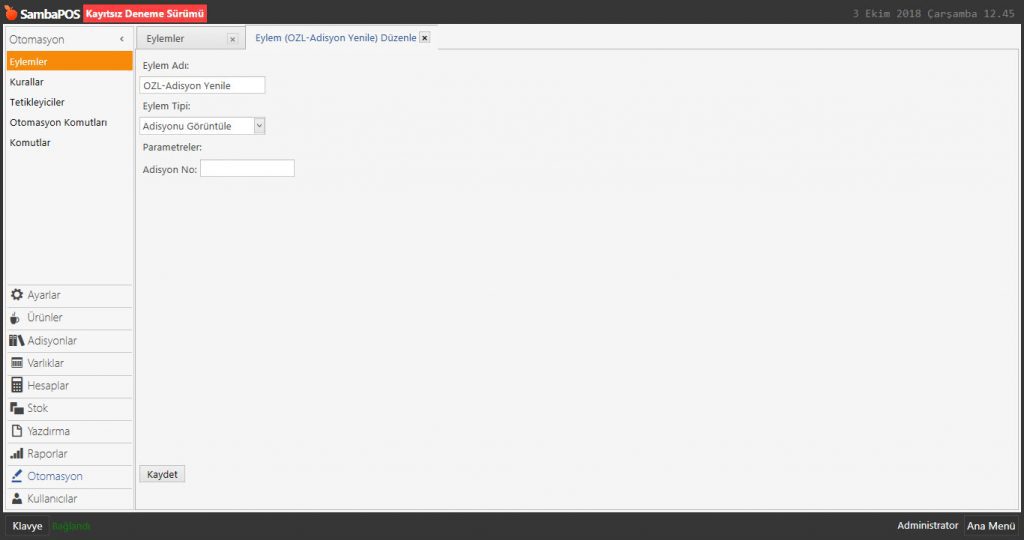
Eylem Adı: OZL-Adisyon Yenile

Eylem Tipi: Adisyonu Görüntüle

Gerekli düzenlemeleri yaptıktan sonra Kaydet butonuna tıklayın.


2.3. Müşteri Seçme Eylemi

Ana Menü > Yönetim > Otomasyon > Eylemler > burada Eylem Ekle‘ye tıklayın.

4.26. Müşteriye Özel Menü Nasıl Hazırlanır?4.26. Müşteriye Özel Menü Nasıl Hazırlanır?

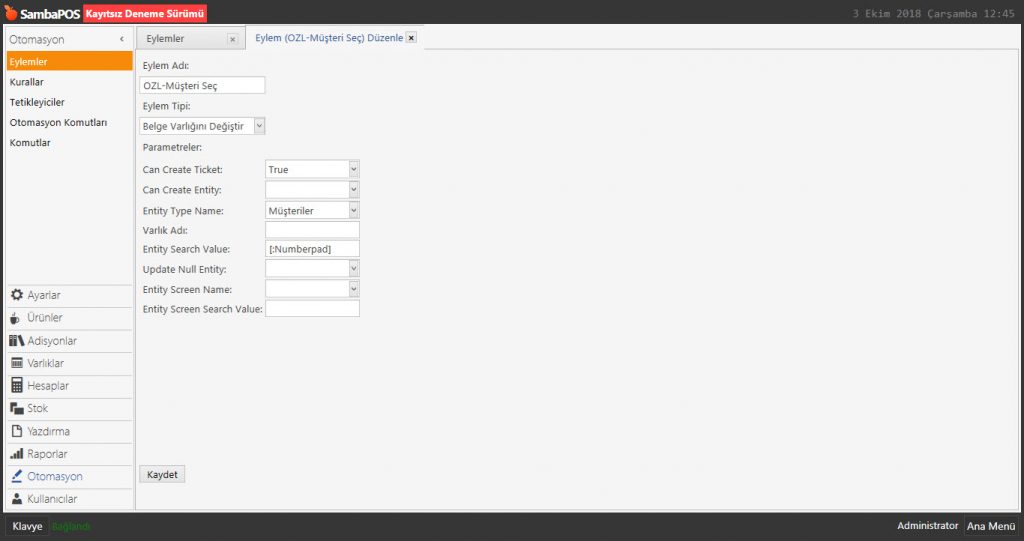
Eylem Adı: OZL-Müşteri Seç

Eylem Tipi: Belge Varlığını Değiştir

Parametreler:

Can Creat Ticket: True

Entity Type Name: Müşteriler

Entity Search Value: [:Numberpad]

Gerekli düzenlemeleri yaptıktan sonra Kaydet butonuna tıklayın.


3. Kuralların Eklenmesi

3.1. Müşteri Seçme Kuralı

Ana Menü > Yönetim > Otomasyon > Kurallar > burada Kural Ekle‘ye tıklayın.

4.26. Müşteriye Özel Menü Nasıl Hazırlanır?4.26. Müşteriye Özel Menü Nasıl Hazırlanır?

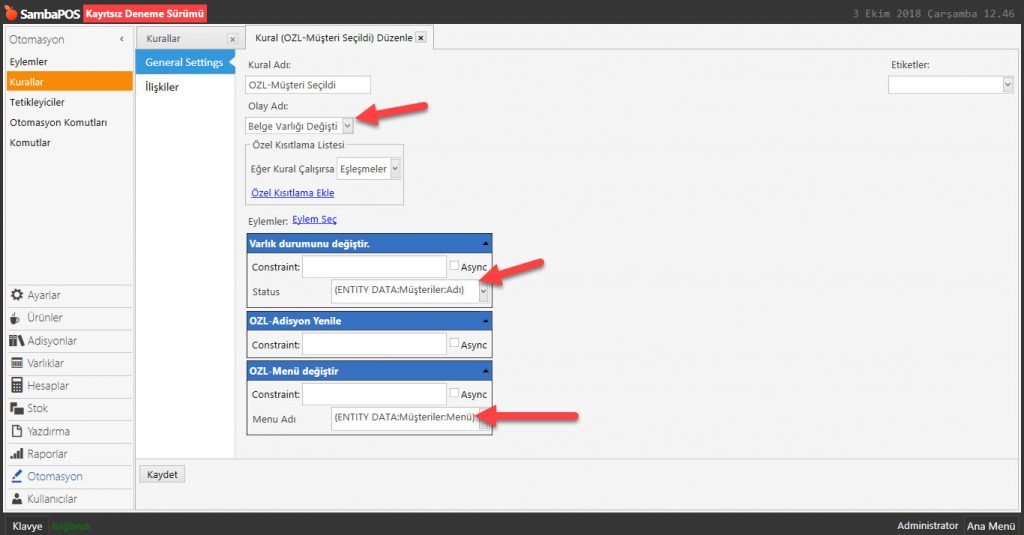
Kural Adı: OZL-Müşteri Seçildi

Olay Adı: Belge Varlığı Değişti

Eğer Kural Çalışırsa: Eşleşmeler

Eylemler:

Eylem-1: Varlık Durumunu Değiştir (Mevcut olan eylem)

Status: {ENTITY DATA:Müşteriler:Adı}

Eylem-2: OZL-Adisyon Yenile

Eylem-3: OZL-Menü Değiştir

Menü Adı: {ENTITY DATA:Müşteriler:Menü}

Gerekli düzenlemeleri yaptıktan sonra Kaydet butonuna tıklayın.


3.2. Müşteri arama Kuralı

Ana Menü > Yönetim > Otomasyon > Kurallar > burada Kural Ekle‘ye tıklayın.

4.26. Müşteriye Özel Menü Nasıl Hazırlanır?4.26. Müşteriye Özel Menü Nasıl Hazırlanır?

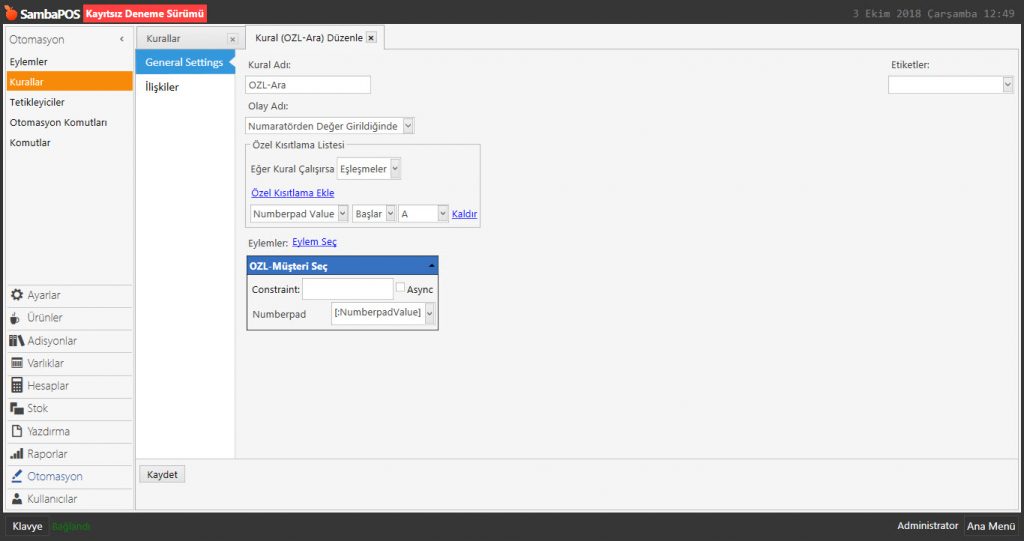
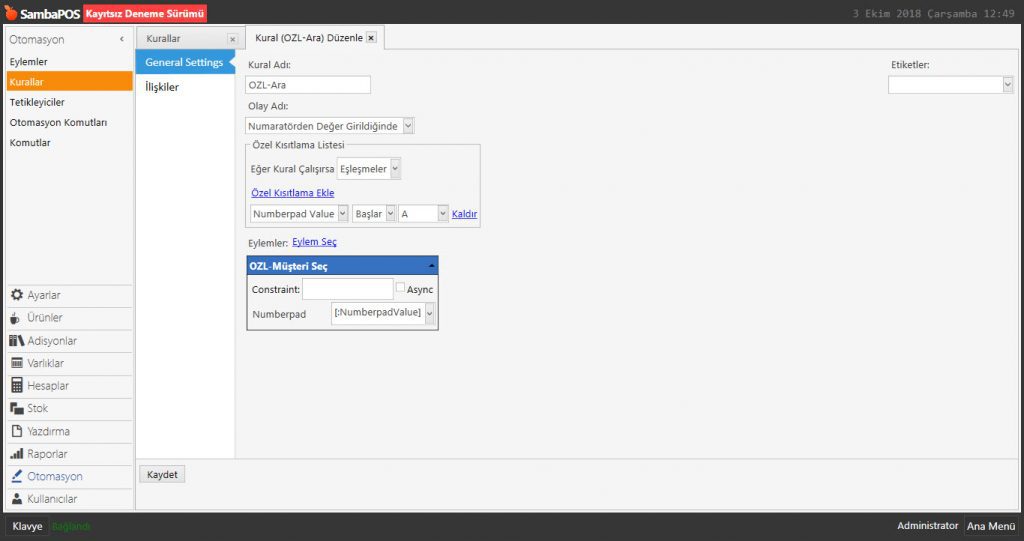
Kural Adı: OZL-Müşteri Ara

Olay Adı: Numaratörden Değer Girildiğinde

Eğer Kural Çalışırsa: Eşleşmeler

Özel Kısıtlama Ekle:

Numberpad Value|Başlar|A

Eylemler:

Eylem-1: OZL-Müşteri Seç

Numberpad: [:NumberpadValue]

Gerekli düzenlemeleri yaptıktan sonra Kaydet butonuna tıklayın.

5.1.1.b. Müşteriye Sipariş Nasıl Alınır?

5.1.1.b. Müşteriye Sipariş Nasıl Alınır?

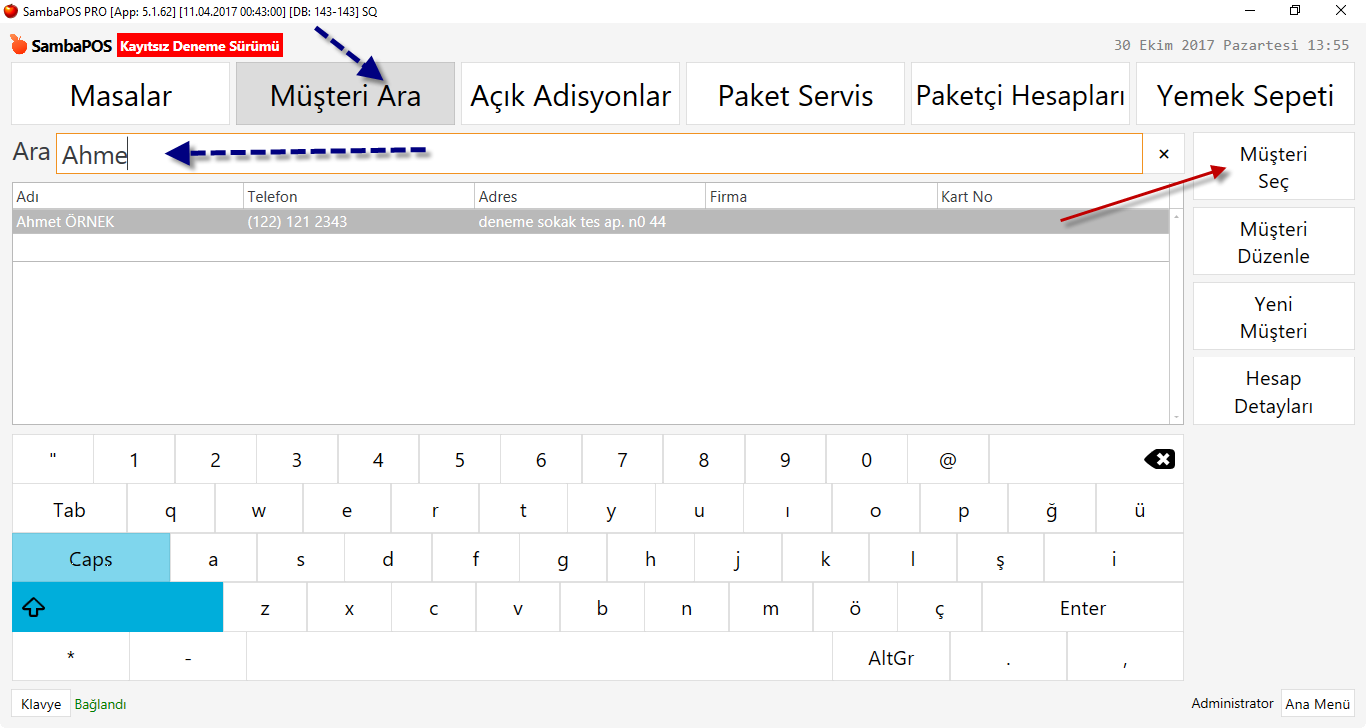
Müşteriye sipariş alabilmek için ilgili varlık ekranından müşteri aranarak bulunur ve Müşteri Seç butonuna tıklanarak Adisyon açılır.

5.1.1.b. Müşteriye Sipariş Nasıl Alınır?
Sipariş ekranının orta kısmında bulunan ürün kategorilerinden kategori seçilir ve sağda açılan ürünlerden istenilen ürünün üzerine tıklanarak ürün adisyona eklenir.

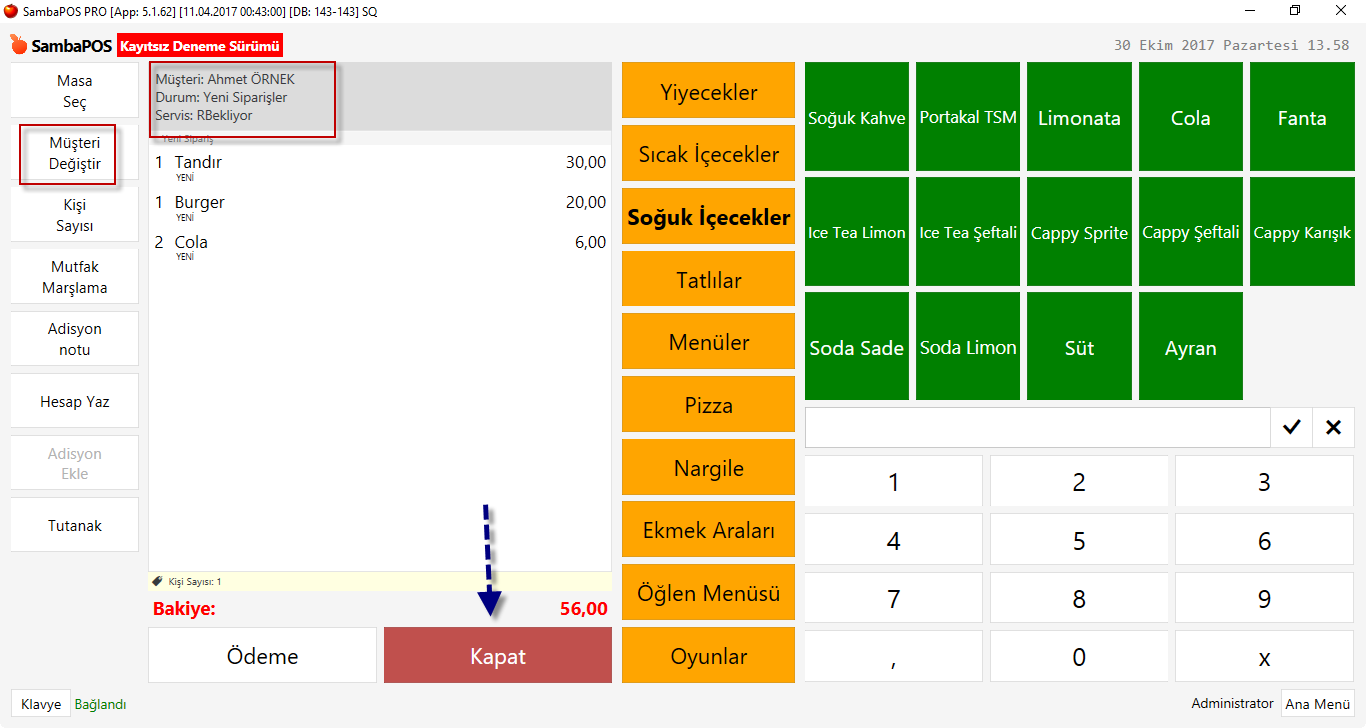
Adisyona sipariş alma ekranında iken de Müşteri Değiştir butonuna tıklanarak müşteri seçilebilir veya müşteri değiştirilebilir. Aynı zamanda seçilmiş müşteri adisyondan kaldırılabilir.

Sipariş alındıktan sonra Kapat butonuna tıklandığında müşteri adına bir adisyon alınmış olur.

5.1.1.b. Müşteriye Sipariş Nasıl Alınır?

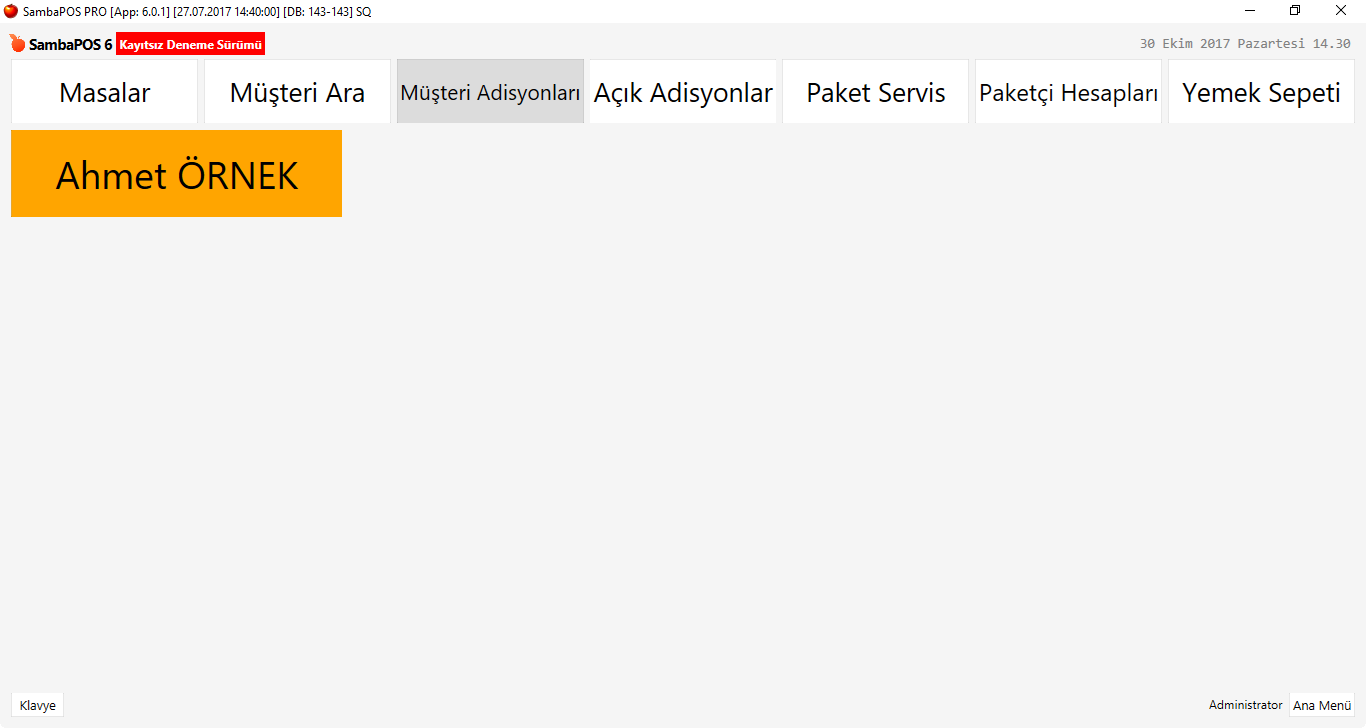
Müşteriye açılan adisyonlar Müşteri Adisyonları ekranında görüntülenir.

5.1.1.b. Müşteriye Sipariş Nasıl Alınır?

4.25. SambaPOS Yedeklerini Bulut Sürücüye Otomatik Aktarma

4.25. SambaPOS Yedeklerini Bulut Sürücüye Otomatik Aktarma

Bu dokümanda, SambaPOS yedeklerinin otomatik olarak Bulut Sürücü‘ye nasıl aktarılacağı anlatılmıştır.

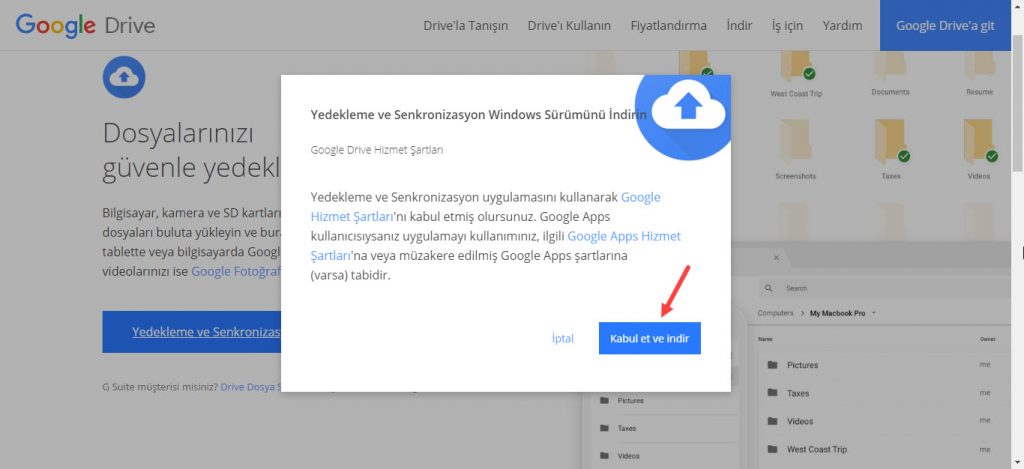
Öncelikle buradan Google Drive uygulamasını indirip, görsellerdeki adımları takip ederek bilgisayarınıza kurun.

4.25. SambaPOS Yedeklerini Bulut Sürücüye Otomatik Aktarma4.25. SambaPOS Yedeklerini Bulut Sürücüye Otomatik Aktarma


4.25. SambaPOS Yedeklerini Bulut Sürücüye Otomatik Aktarma4.25. SambaPOS Yedeklerini Bulut Sürücüye Otomatik Aktarma


4.25. SambaPOS Yedeklerini Bulut Sürücüye Otomatik Aktarma4.25. SambaPOS Yedeklerini Bulut Sürücüye Otomatik Aktarma


Burada mail adresinizi girin. (Gmail olması gerekiyor)

4.25. SambaPOS Yedeklerini Bulut Sürücüye Otomatik Aktarma4.25. SambaPOS Yedeklerini Bulut Sürücüye Otomatik Aktarma


Burada yazmış olduğunuz mail adresinizin şifresini girin ve Oturum aç‘a tıklayın.

4.25. SambaPOS Yedeklerini Bulut Sürücüye Otomatik Aktarma4.25. SambaPOS Yedeklerini Bulut Sürücüye Otomatik Aktarma


4.25. SambaPOS Yedeklerini Bulut Sürücüye Otomatik Aktarma4.25. SambaPOS Yedeklerini Bulut Sürücüye Otomatik Aktarma


Bu bölümde SambaPOS Veritabanı Yedeklerinizin bulunduğu Klasörü seçin. Yedekler genelde, vasayılan olarak aşağıdaki dosya yolunda bulunur;

C:Program FilesMicrosoft SQL ServerMSSQL14.MSSQLSERVERMSSQLBackup


4.25. SambaPOS Yedeklerini Bulut Sürücüye Otomatik Aktarma4.25. SambaPOS Yedeklerini Bulut Sürücüye Otomatik Aktarma


4.25. SambaPOS Yedeklerini Bulut Sürücüye Otomatik Aktarma4.25. SambaPOS Yedeklerini Bulut Sürücüye Otomatik Aktarma


4.25. SambaPOS Yedeklerini Bulut Sürücüye Otomatik Aktarma4.25. SambaPOS Yedeklerini Bulut Sürücüye Otomatik Aktarma


Başlat’a tıkladığınızda, artık veritabanı yedekleriniz Google Drive ile senkronize edilmiş olacaktır.


5.1.1.a. Masaya Sipariş Nasıl Alınır?

5.1.1.a. Masaya Sipariş Nasıl Alınır?

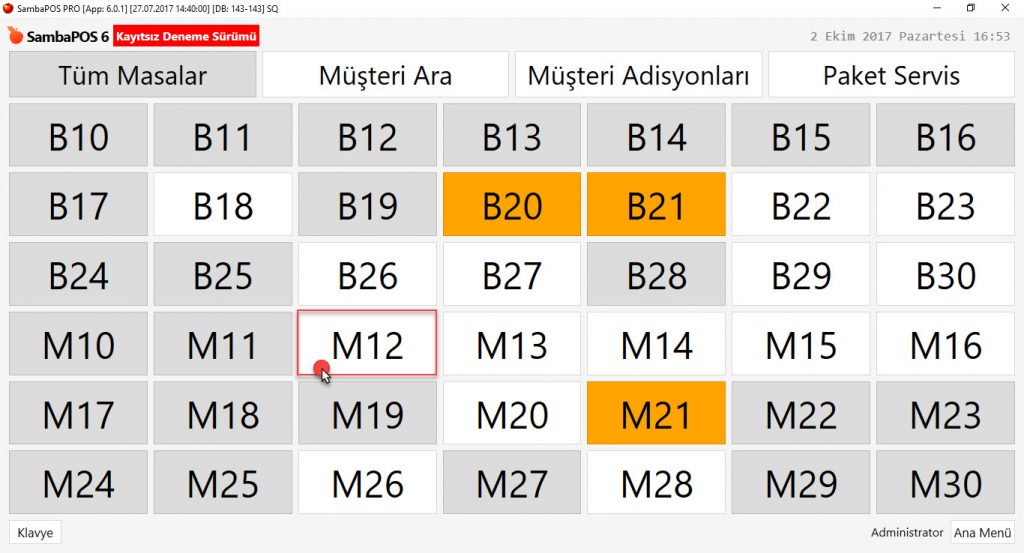
Masaya sipariş alabilmek için ilgili Varlık Ekranından (Masa Görünümünden) masanın üzerine tıklanır.

5.1.1.a. Masaya Sipariş Nasıl Alınır?5.1.1.a. Masaya Sipariş Nasıl Alınır?

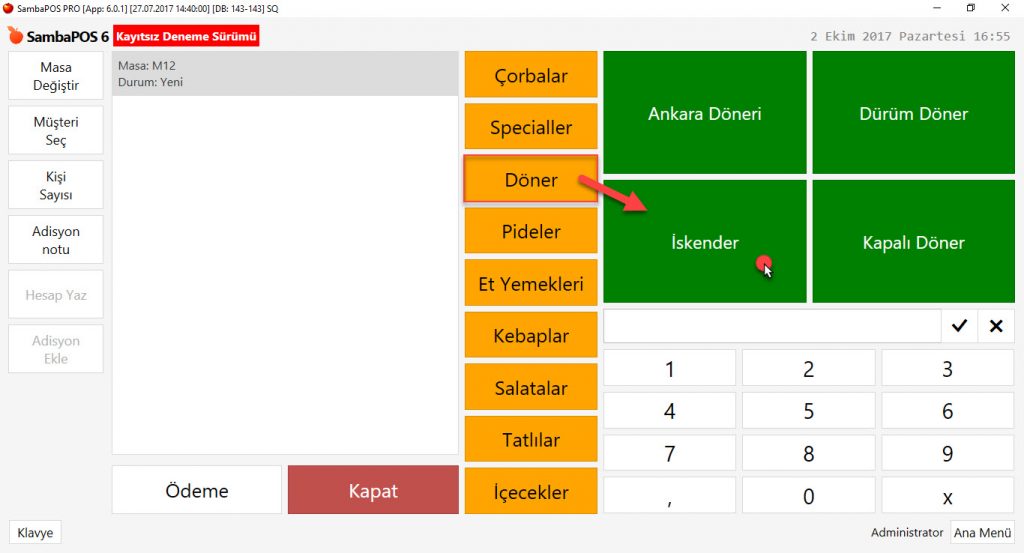
Sipariş ekranının orta kısımında bulunan Ürün Kategorilerinden kategori seçilir ve sağda açılan Ürünlerden istenilen ürünün üzerine tıklanarak ürün adisyona eklenir.

5.1.1.a. Masaya Sipariş Nasıl Alınır?5.1.1.a. Masaya Sipariş Nasıl Alınır?

Adetli ürün satışı yapabilmek için önce numaratörden miktar girilir ve daha sonra ürün üzerine tıklanır veya adet kadar aynı ürünün üstüne tıklanarak adisyona ürün eklenebilir.

5.1.1.a. Masaya Sipariş Nasıl Alınır?5.1.1.a. Masaya Sipariş Nasıl Alınır?

Menüden ürün seçmek yerine klavyeden ürünün adını içeren tanımlayıcı bir kaç harf yazarak o ürünü içeren ürünlerin listelenmesi de sağlanabilir.

5.1.1.a. Masaya Sipariş Nasıl Alınır?5.1.1.a. Masaya Sipariş Nasıl Alınır?

Siparişler adisyona eklendikten sonra adisyonun altında yer alan Kapat butonuna tıklanarak sipariş alma işlemi tamamlanmış olur. Bu sayede siparişler önceden tanımlı olan mutfak yazıcısına veya mutfak ekranına otomatik olarak gönderilir.

5.1.1.a. Masaya Sipariş Nasıl Alınır?5.1.1.a. Masaya Sipariş Nasıl Alınır?

4.50. Sıfır Stoklu Ürün Satışı Nasıl Engellenir?

4.50. Sıfır Stoklu Ürün Satışı Nasıl Engellenir?

Bu dokümanda sıfır stoklu ürün satışının nasıl engelleneceği anlatılacaktır.
Nasıl Çalışır;

1. Ürün Etiketi Başlığı Ekleme

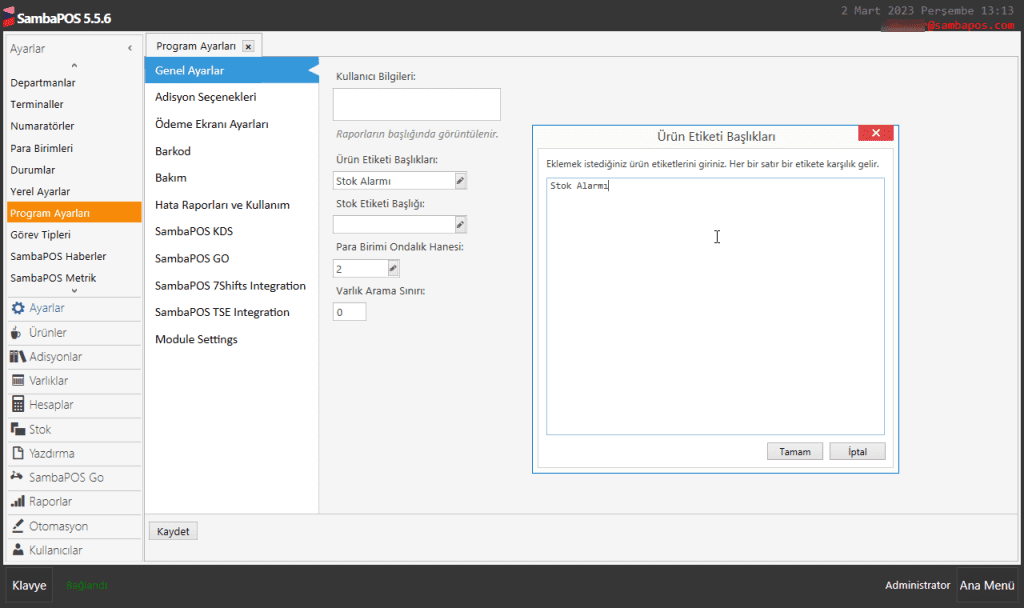
Ana Menü > Yönetim > Ayarlar > Program Ayarları > Genel Ayarlar > Ürün Etiketi Başlıkları > Açılan Pencereye Stok Alarmı yazın ve Tamam düğmesine tıklayın.

4.50. Sıfır Stoklu Ürün Satışı Nasıl Engellenir?4.50. Sıfır Stoklu Ürün Satışı Nasıl Engellenir?

Gerekli düzenlemeleri yaptıktan sonra Kaydet butonuna tıklayınız.

2. Ürün Etiketi Editörünü Düzenleme

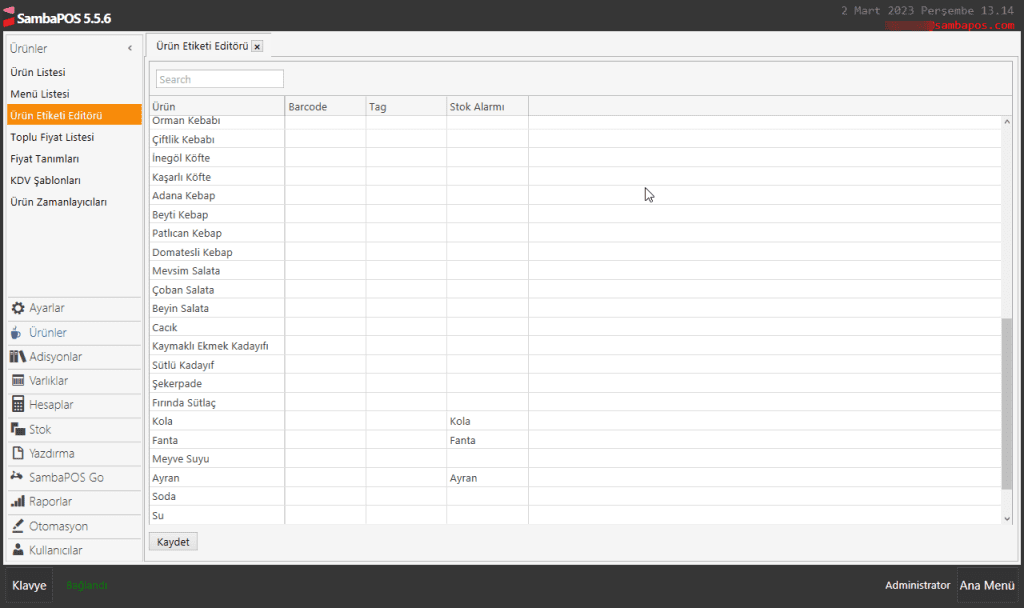
Ana Menü > Yönetim > Ürünler > Ürün Etiketi Editörü > Stok Alarmı sütununa stok seviyesini takip etmek istediğiniz ürünlerin tam adlarını yazın.

4.50. Sıfır Stoklu Ürün Satışı Nasıl Engellenir?4.50. Sıfır Stoklu Ürün Satışı Nasıl Engellenir?

Gerekli düzenlemeleri yaptıktan sonra Kaydet butonuna tıklayınız.

3. İlgili Ürünler İçin Reçete Oluşturma

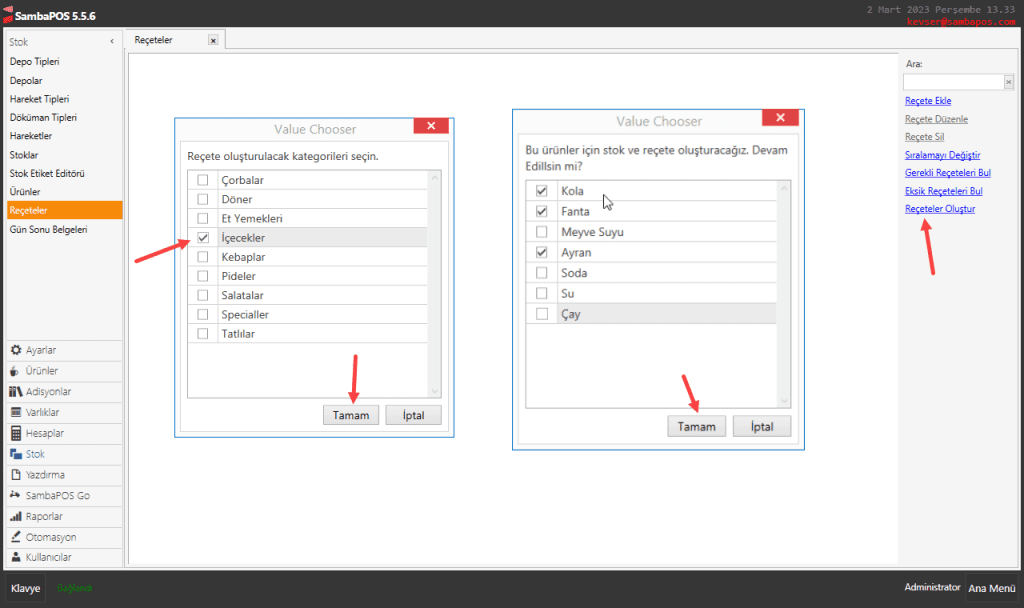
Ana Menü > Yönetim > Stok > Reçeteler> Reçeteler Oluştur > İlgili Kategori Adına tıklayıp istediğiniz ürünleri seçtiğinizde, adet satılan ürünlerin reçeteleri ve stokları otomatik olarak oluşturulacaktır.
4.50. Sıfır Stoklu Ürün Satışı Nasıl Engellenir?4.50. Sıfır Stoklu Ürün Satışı Nasıl Engellenir?

Gerekli düzenlemeleri yaptıktan sonra Kaydet butonuna tıklayınız.

4. İlgili Ürünlerin Satın Alınması

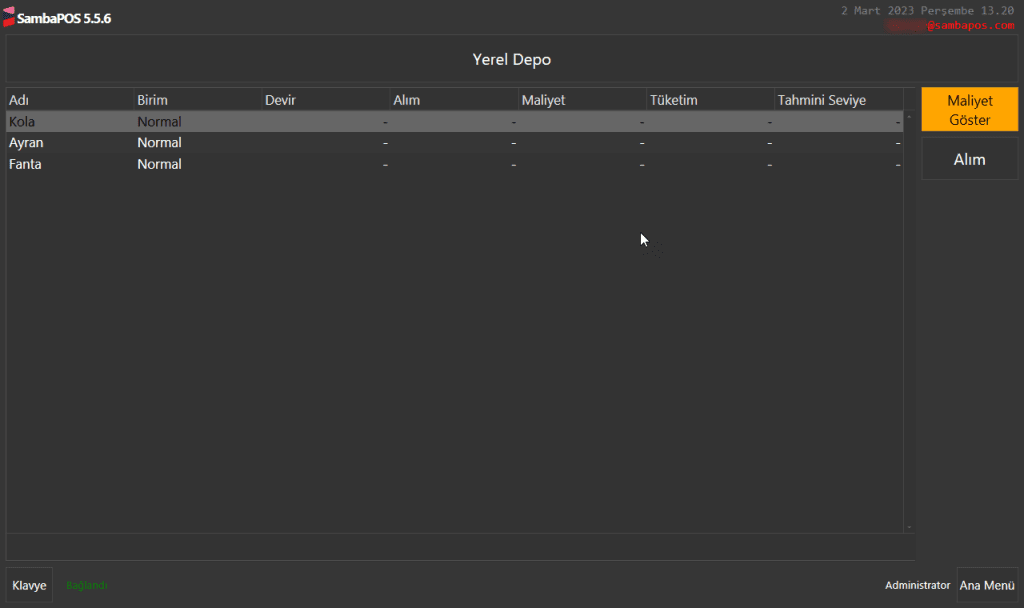
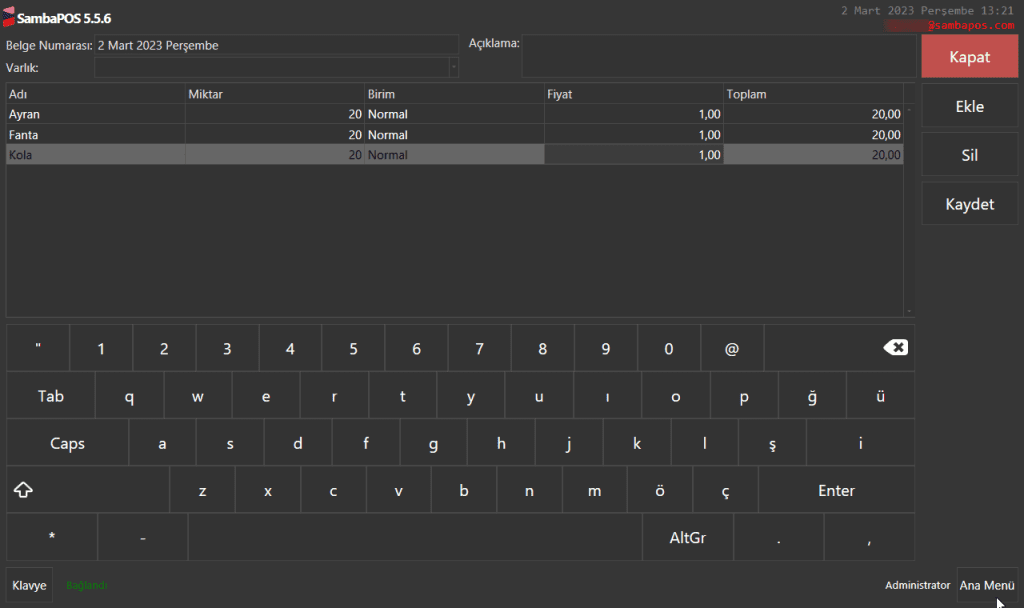
Ana Menü > Depolar > Buradan Alım butonuna tıklayınız.

4.50. Sıfır Stoklu Ürün Satışı Nasıl Engellenir?4.50. Sıfır Stoklu Ürün Satışı Nasıl Engellenir?

4.50. Sıfır Stoklu Ürün Satışı Nasıl Engellenir?4.50. Sıfır Stoklu Ürün Satışı Nasıl Engellenir?

Gerekli düzenlemeleri yaptıktan sonra Kaydet butonuna tıklayınız.

5. Eylem Ekleme

5.1. Mesaj Göster Eylemi Ekleme

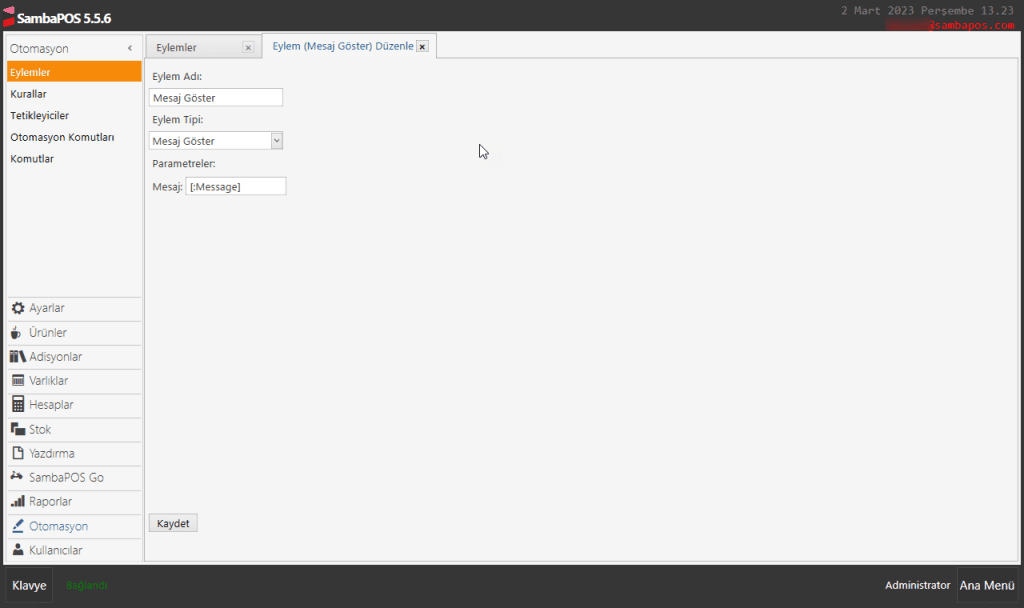
Ana Menü > Yönetim > Otomasyon > Eylem > Burada Eylem Ekle düğmesine tıklayın.

4.50. Sıfır Stoklu Ürün Satışı Nasıl Engellenir?4.50. Sıfır Stoklu Ürün Satışı Nasıl Engellenir?

Eylem Adı: Mesaj Göster

Eylem Tipi: Mesaj Göster

Parametreler:

Mesaj: [:Message]

Gerekli düzenlemeleri yaptıktan sonra Kaydet butonuna tıklayınız.

5.2. Siparişleri İptal Et Eylemi Ekleme

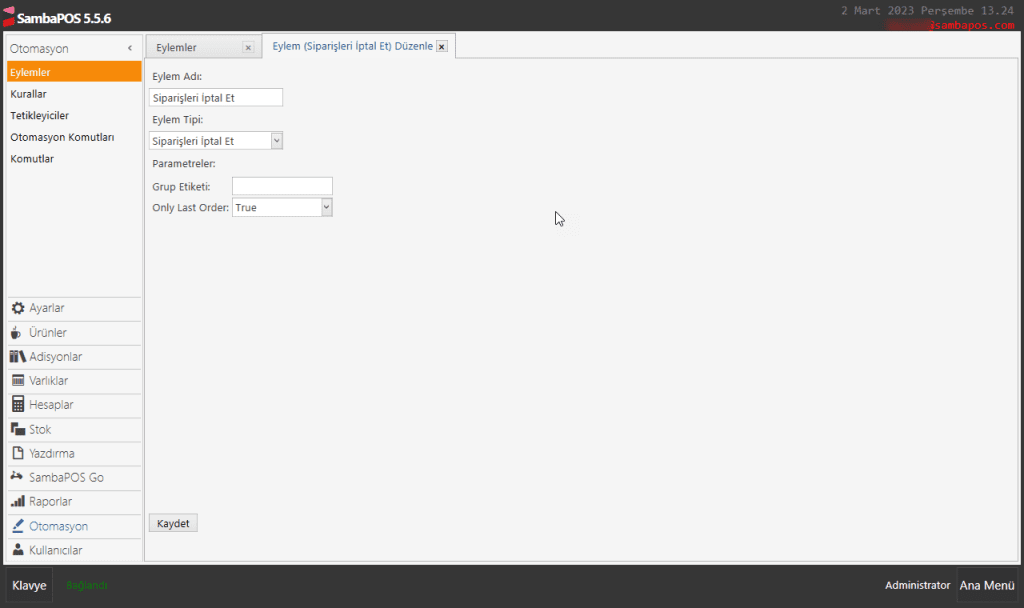
Ana Menü > Yönetim > Otomasyon > Eylem > Burada Eylem Ekle düğmesine tıklayın.

4.50. Sıfır Stoklu Ürün Satışı Nasıl Engellenir?4.50. Sıfır Stoklu Ürün Satışı Nasıl Engellenir?

Eylem Adı: Siparişleri İptal Et

Eylem Tipi: Siparişleri İptal Et

Parametreler:

Only Last Order: True

Gerekli düzenlemeleri yaptıktan sonra Kaydet butonuna tıklayınız.

6. Kural Ekleme

6.1. 15’den Az Olan Stoku Kontrol Et Kuralı Ekleme

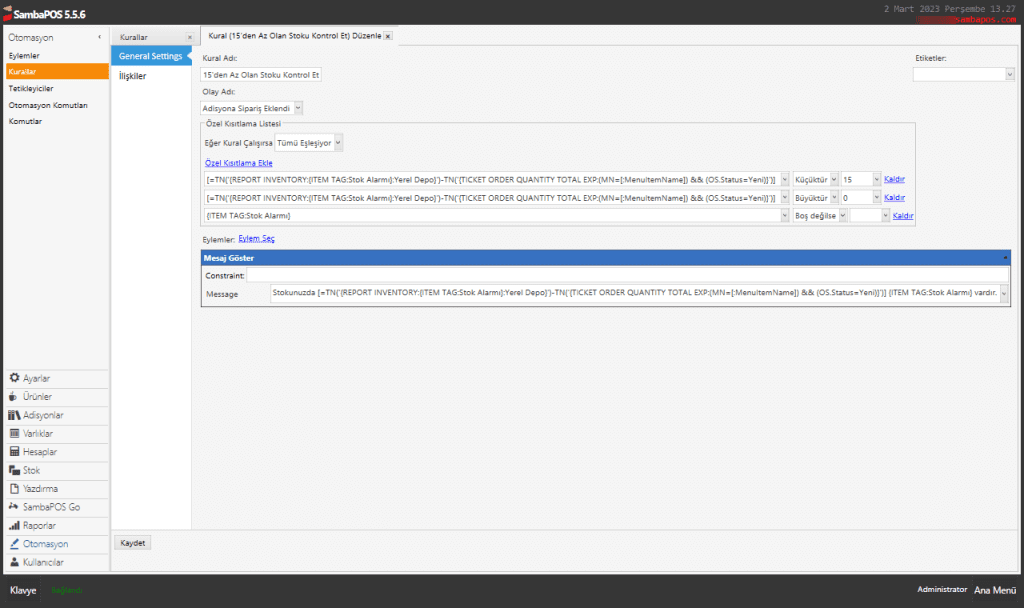
Ana Menü > Yönetim > Otomasyon > Kurallar > Buradan Kural Ekle butonuna tıklanır.
4.50. Sıfır Stoklu Ürün Satışı Nasıl Engellenir?4.50. Sıfır Stoklu Ürün Satışı Nasıl Engellenir?

Kural Adı: 15’den Az Olan Stoku Kontrol Et (Stok seviyesi 15’e düştüğünde uyarı vermeye başlayacaktır, bu 15’i isteğinize göre ayarlayabilirsiniz.)

Olay Adı: Adisyona Sipariş Eklendi

Eğer Kural Çalışırsa: Tümü Eşleşiyor

Özel Kısıtlama Ekle:

[=TN('{REPORT INVENTORY:{ITEM TAG:Stok Alarmı}:Yerel Depo}')-TN('{TICKET ORDER QUANTITY TOTAL EXP:(MN=[:MenuItemName]) && (OS.Status=Yeni)}')]|Küçüktür|15

[=TN('{REPORT INVENTORY:{ITEM TAG:Stok Alarmı}:Yerel Depo}')-TN('{TICKET ORDER QUANTITY TOTAL EXP:(MN=[:MenuItemName]) && (OS.Status=Yeni)}')] |Büyüktür|0

{ITEM TAG:Stok Alarmı}|Boş Değilse|

Eylemleri Seç:

Eylem: Mesaj Göster

Mesaj: Stokunuzda [=TN('{REPORT INVENTORY:{ITEM TAG:Stok Alarmı}:Yerel Depo}')-TN('{TICKET ORDER QUANTITY TOTAL EXP:(MN=[:MenuItemName]) && (OS.Status=Yeni)}')] {ITEM TAG:Stok Alarmı} vardır.
Gerekli düzenlemeleri yaptıktan sonra Kaydet butonuna tıklayınız.
6.2 Stok 0’a Eşitlendiğinde Kontrol Et Kuralı Ekleme

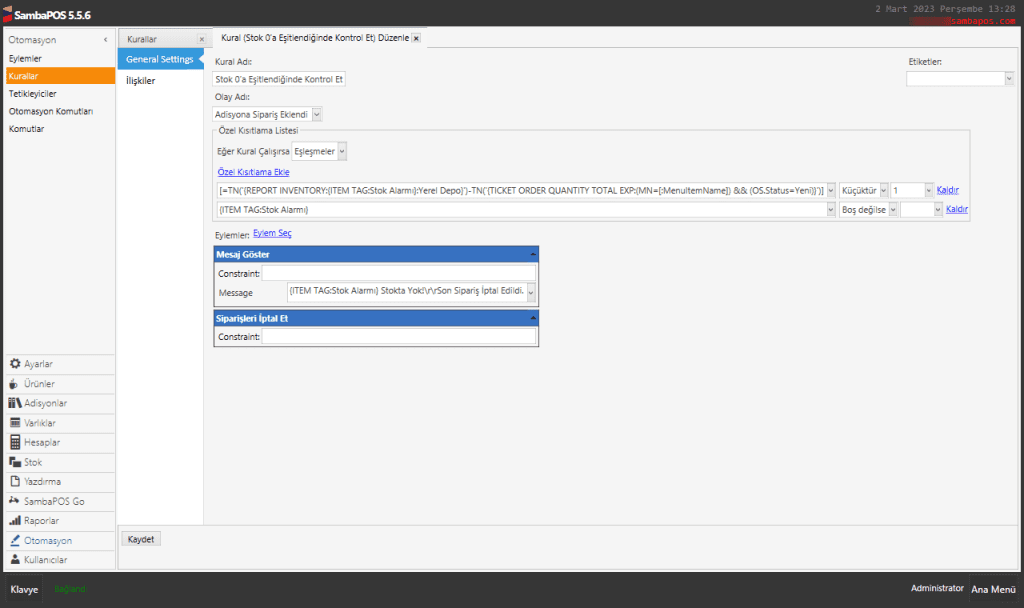
Ana Menü > Yönetim > Otomasyon > Kurallar > Buradan Kural Ekle butonuna tıklanır.

4.50. Sıfır Stoklu Ürün Satışı Nasıl Engellenir?4.50. Sıfır Stoklu Ürün Satışı Nasıl Engellenir?

Kural Adı: Stok 0’a Eşitlendiğinde Kontrol Et

Olay Adı: Adisyona Sipariş Eklendi

Eğer Kural Çalışırsa: Eşleşmeler

Özel Kısıtlama Ekle:

[=TN('{REPORT INVENTORY:{ITEM TAG:Stok Alarmı}:Yerel Depo}')-TN('{TICKET ORDER QUANTITY TOTAL EXP:(MN=[:MenuItemName]) && (OS.Status=Yeni)}')]|Küçüktür|1

{ITEM TAG:Stok Alarmı}|Boş Değilse|

Eylem Seç:

Eylem-1: Mesaj Göster

Mesaj: {ITEM TAG:Stok Alarmı} Stokta Yok!rrSon Sipariş İptal Edildi.

Action-2: Siparişleri İptal Et

Gerekli düzenlemeleri yaptıktan sonra Kaydet butonuna tıklayınız.