4.89. GO Kiosk Siparişlerini Yönetme

4.89. GO Kiosk Siparişlerini Yönetme

Bu dokümanda SambaPOS’a GO Kiosk tan gelen siparişlerin nasıl yönetileceği açıklanmaktadır.


Nasıl Çalışır;


1. Kiosk Siparişleri İçin Varlık Tipi Oluşturma

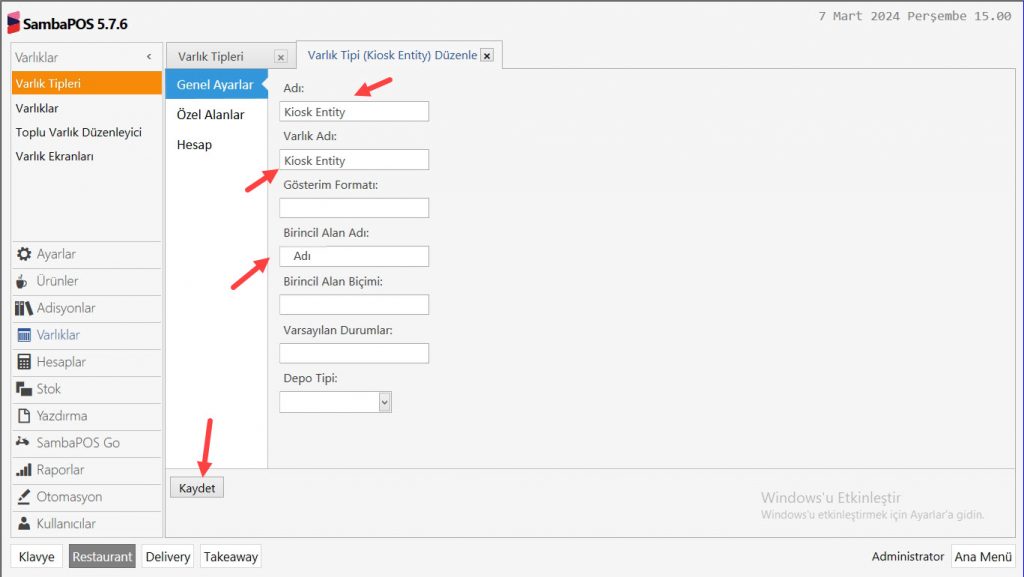
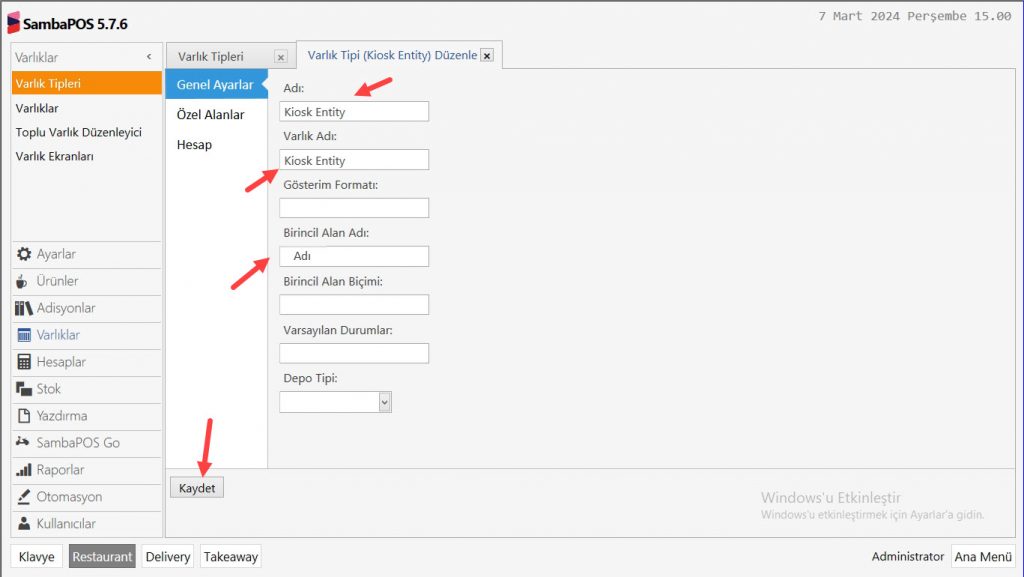
Ana Menü > Yönetim > Varlıklar > Varlık Tipleri > Burada Varlık Tipi Ekle‘ye tıklayın.

4.89. GO Kiosk Siparişlerini Yönetme4.89. GO Kiosk Siparişlerini Yönetme

Adı: Kiosk Entity

Varlık Adı: Kiosk Entity

Birincil Alan Adı: Adı

Gerekli düzenlemeleri tamamladıktan sonra Kaydet‘e tıklayın.


2. Kiosk Siparişleri İçin Varlık Ekranı Oluşturma

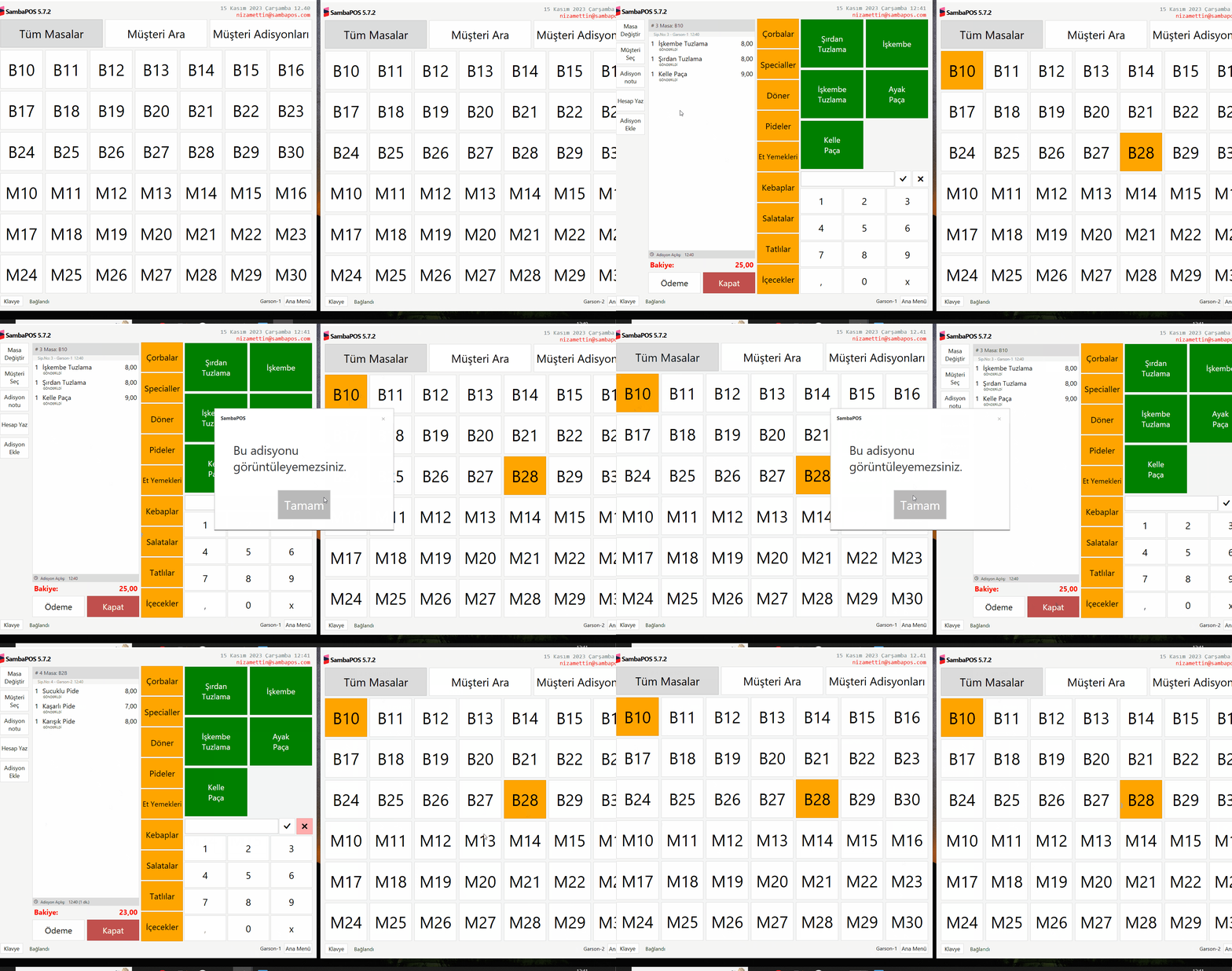
Dokümandaki videoda görünen ilgili varlık ekranlarını ve raporu Buraya Tıklayarak indirip dışarı çıkardıktan sonra aşağıdaki adımı uygulayarak sisteminize ekleyebilirsiniz;


Ana Menü > Yönetim > Ayarlar > Veritabanı Araçları > Araçlar > Dosyadan Al > Kiosk Orders Varlık Ekranları Importu isimli txt dosyasını seçin.


3. Kiosk Siparişleri İçin Eylem Oluşturma

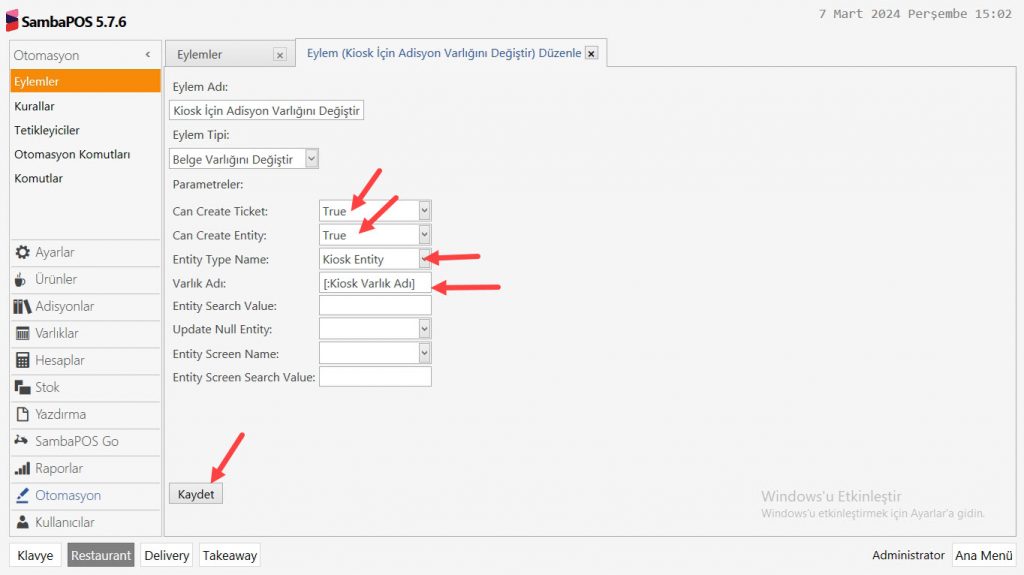
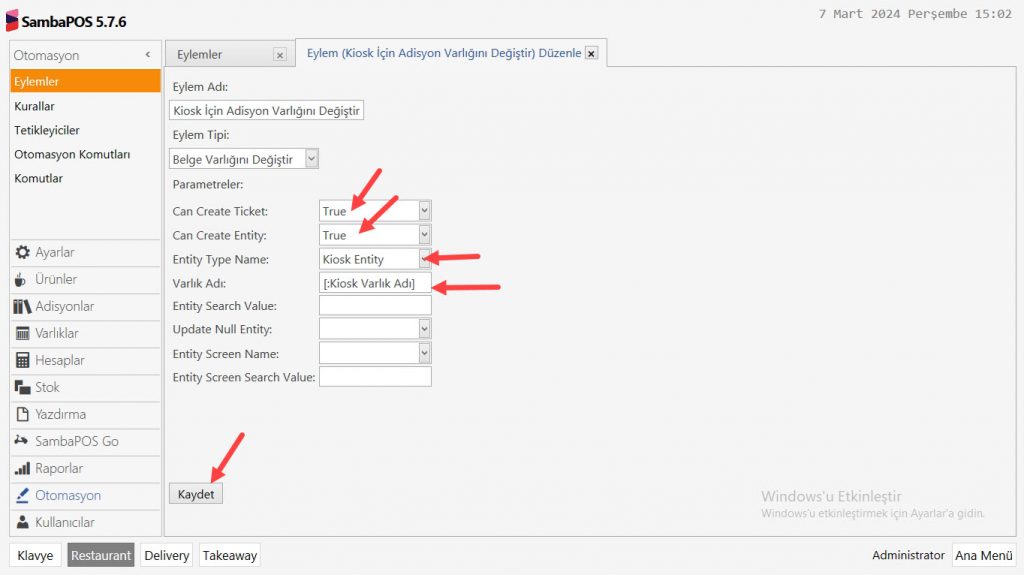
Ana Menü > Yönetim > Otomasyon > Eylemler > Burada Eylem Ekle‘ye tıklayın.

4.89. GO Kiosk Siparişlerini Yönetme4.89. GO Kiosk Siparişlerini Yönetme

Eylem Adı: Kiosk İçin Adisyon Varlığını Değiştir

Eylem Tipi: Belge Varlığını Değiştir

Parametreler:

Can Create Ticket: True

Can Create Entity: True

Entity Type Name: Kiosk Entity

Varlık Adı: [:Kiosk Varlık Adı]

Gerekli düzenlemeleri tamamladıktan sonra Kaydet‘e tıklayın.


4. Kiosk Siparişleri İçin Kural Oluşturma

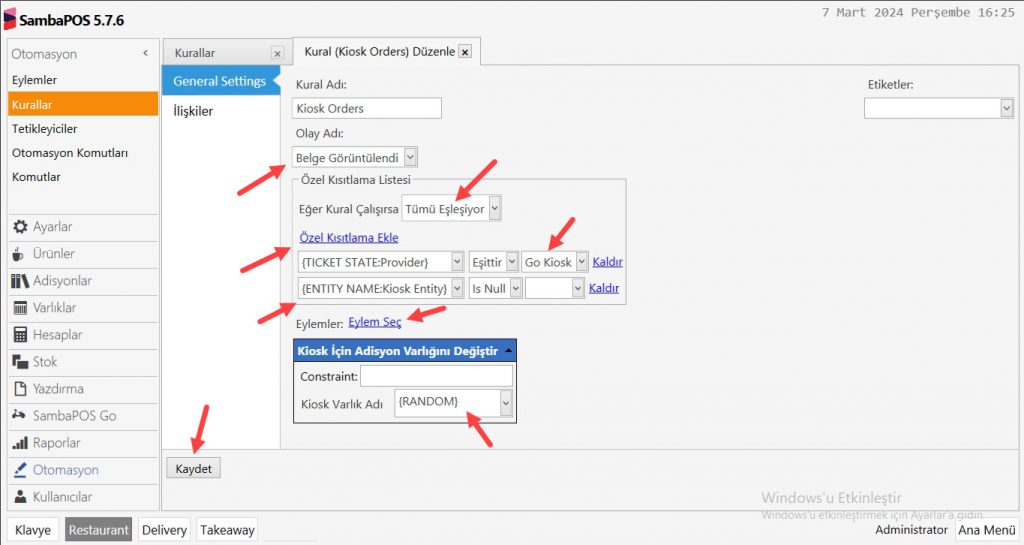
Ana Menü > Yönetim > Otomasyon > Kurallar > Burada Kural Ekle‘ye tıklayın.

4.89. GO Kiosk Siparişlerini Yönetme4.89. GO Kiosk Siparişlerini Yönetme

Kural Adı: Kiosk Orders

Olay Adı: Belge Görüntülendi

Eğer Kural Çalışırsa: Tümü Eşleşiyor

Özel Kısıtlama Ekle:

{TICKET STATE:Provider}|Eşittir|Go Kiosk

{ENTITY NAME:Kiosk Entity}|Is Null

Eylemler:

Eylem Adı: Kiosk İçin Adisyon Varlığını Değiştir

Kiosk Varlık Adı: {RANDOM}

Gerekli düzenlemeleri tamamladıktan sonra Kaydet‘e tıklayın.

4.88. Adisyonu Açık İşaretle Nasıl Konfigüre Edilir?

4.88. Adisyonu Açık İşaretle Nasıl Konfigüre Edilir?

Bu dokümanda SambaPOS da Adisyonu Açık İşaretle işleminin nasıl yapılacağı anlatılmaktadır. Bu konfigürasyon bir adisyonun bir bilgisayarda açık iken başka bir bilgisayardan girişini engellemeye yöneliktir.

Dilerseniz kuralların ilişkiler bölümünden Terminal belirleyerek istediğiniz terminalde çalıştırıp istediğinizde çalıştırmayabilirsiniz.


Nasıl Çalışır;


4.88. Adisyonu Açık İşaretle Nasıl Konfigüre Edilir?4.88. Adisyonu Açık İşaretle Nasıl Konfigüre Edilir?


1. Garson Rolünün Oluşturulması

Ana Menü > Yönetim > Kullanıcılar > Rol Listesi > Burada, Rol Ekle‘ye tıklayın.

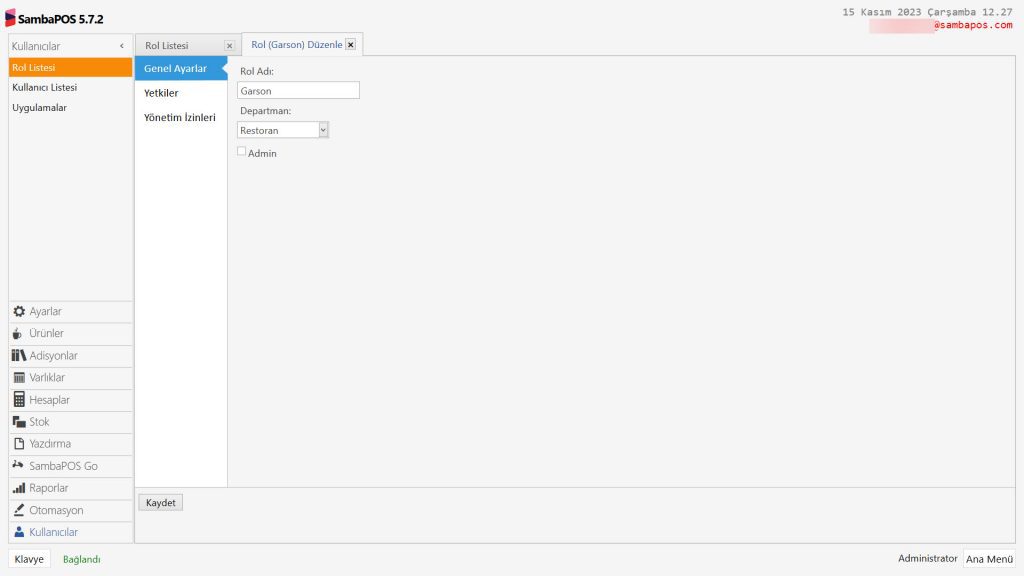
Genel Ayarlar Sekmesi;

4.88. Adisyonu Açık İşaretle Nasıl Konfigüre Edilir?4.88. Adisyonu Açık İşaretle Nasıl Konfigüre Edilir?

Rol Adı: Garson

Departman: İlgili departmanı seçin

Admin: Bu kutucuk seçilmeyecek


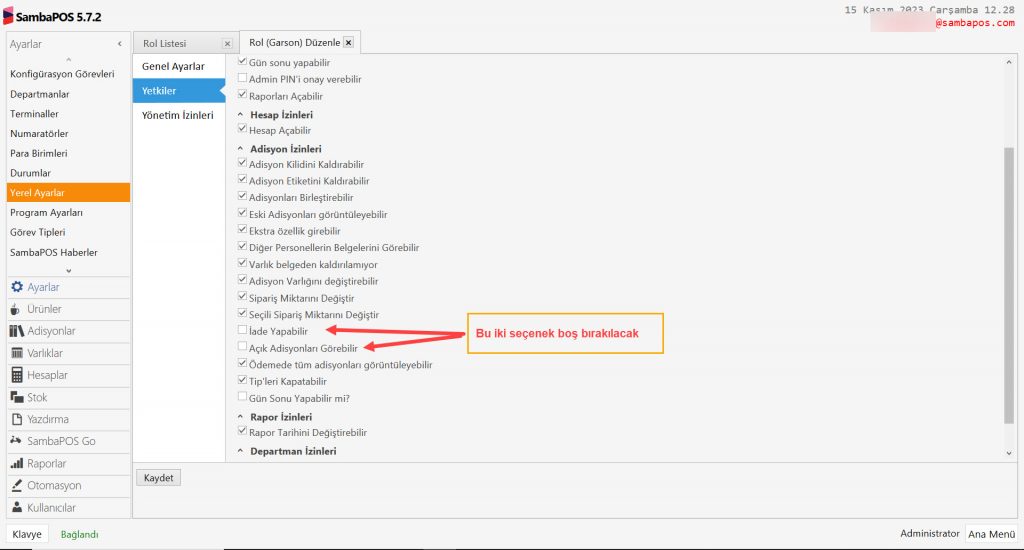
Yetkiler Sekmesi;

4.88. Adisyonu Açık İşaretle Nasıl Konfigüre Edilir?4.88. Adisyonu Açık İşaretle Nasıl Konfigüre Edilir?

İade Yapabilir: Bu kutucuk seçilmeyecek

Açık Adisyonları Görebilir: Bu kutucuk seçilmeyecek

Gerekli değişiklikleri tamamladıktan sonra Kaydet butonuna tıklayın.


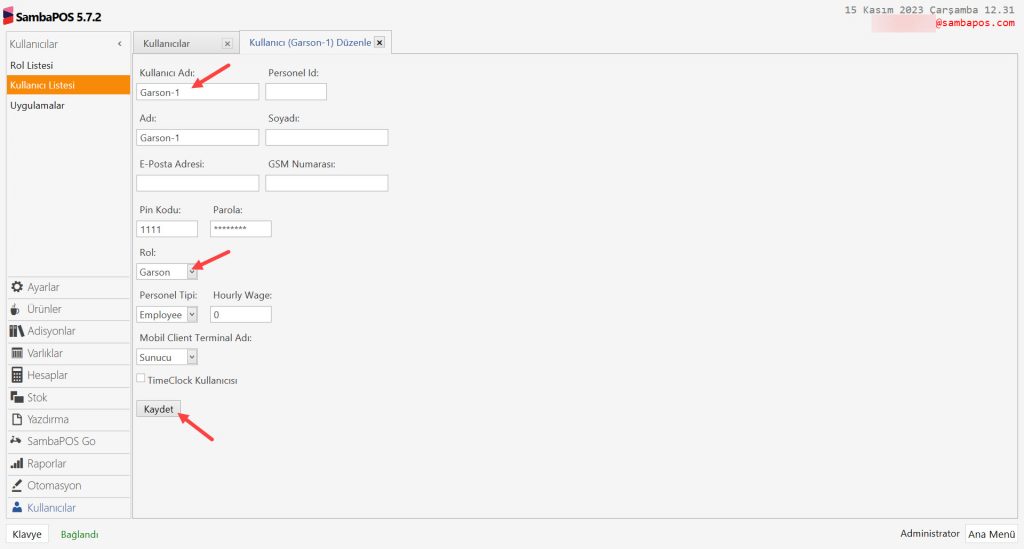
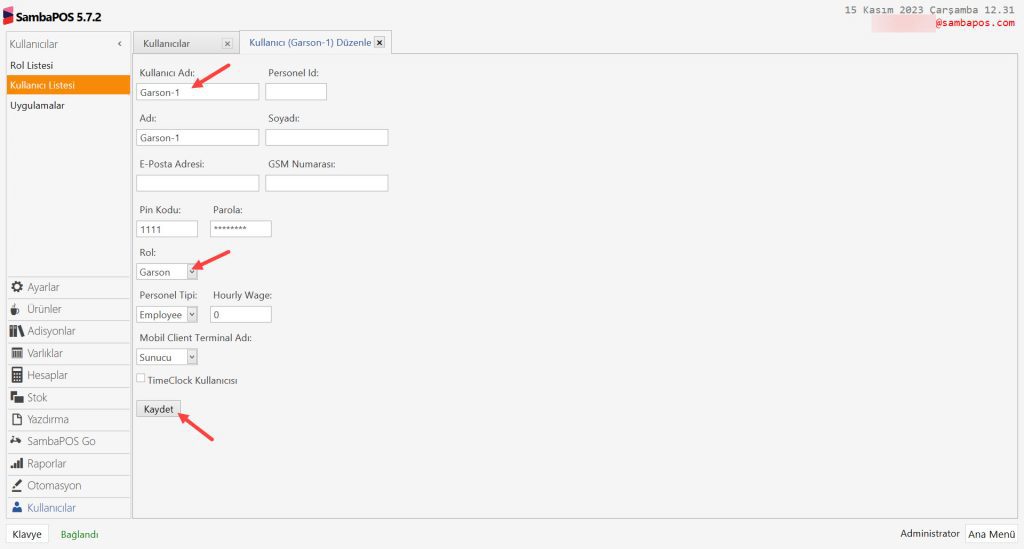
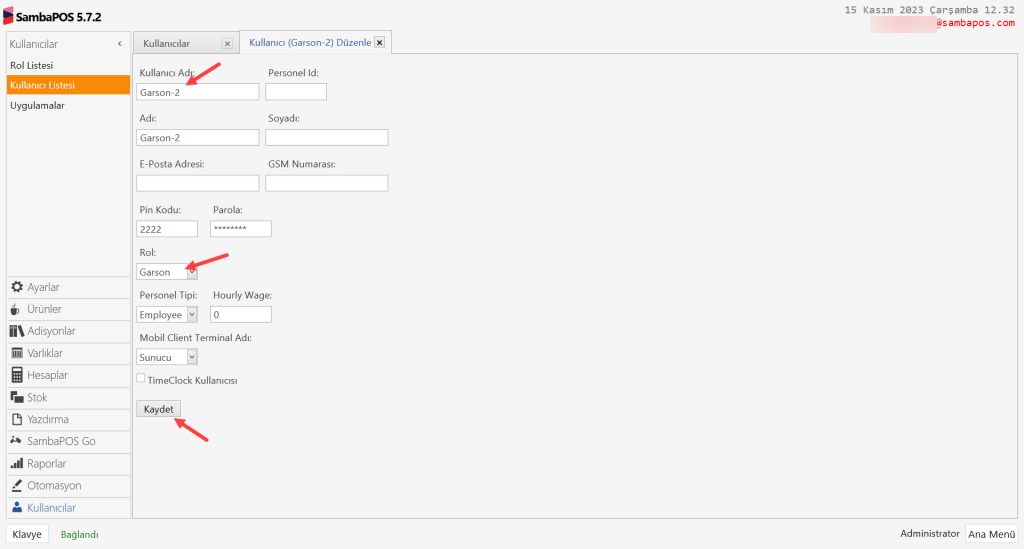
2. Garson Kullanıcılarının Oluşturulması

Ana Menü > Yönetim > Kullanıcılar > Kullanıcı Listesi > Burada, Kullanıcı Ekle‘ye tıklayın.

4.88. Adisyonu Açık İşaretle Nasıl Konfigüre Edilir?4.88. Adisyonu Açık İşaretle Nasıl Konfigüre Edilir?


4.88. Adisyonu Açık İşaretle Nasıl Konfigüre Edilir?4.88. Adisyonu Açık İşaretle Nasıl Konfigüre Edilir?

Gerekli değişiklikleri tamamladıktan sonra Kaydet butonuna tıklayın.


3. Eylemlerin Eklenmesi

3.1. Adisyonu Açık İşaretle Eyleminin Eklenmesi

Ana Menü > Yönetim > Otomasyon > Eylemler > Burada, Eylem Ekle‘ye tıklayın.

4.88. Adisyonu Açık İşaretle Nasıl Konfigüre Edilir?4.88. Adisyonu Açık İşaretle Nasıl Konfigüre Edilir?

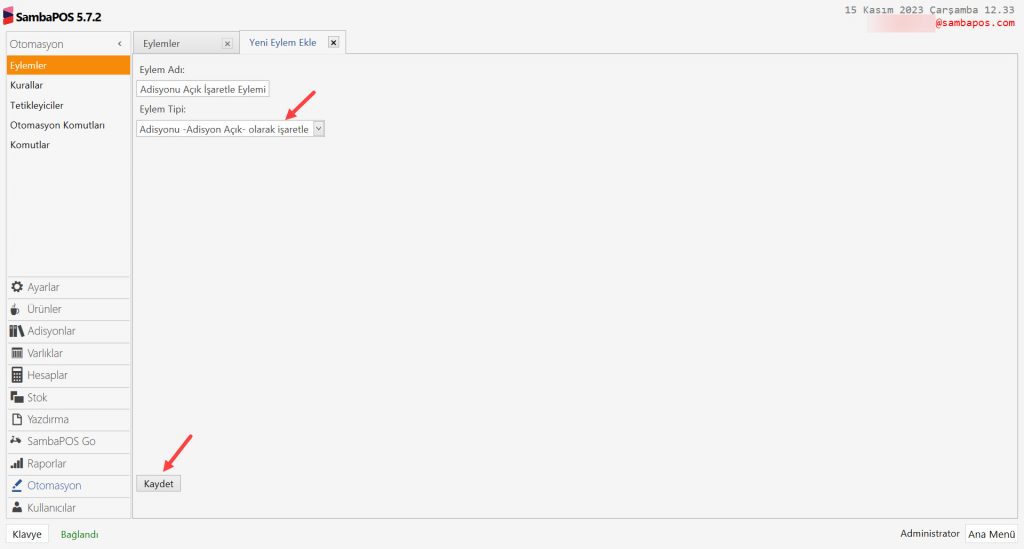
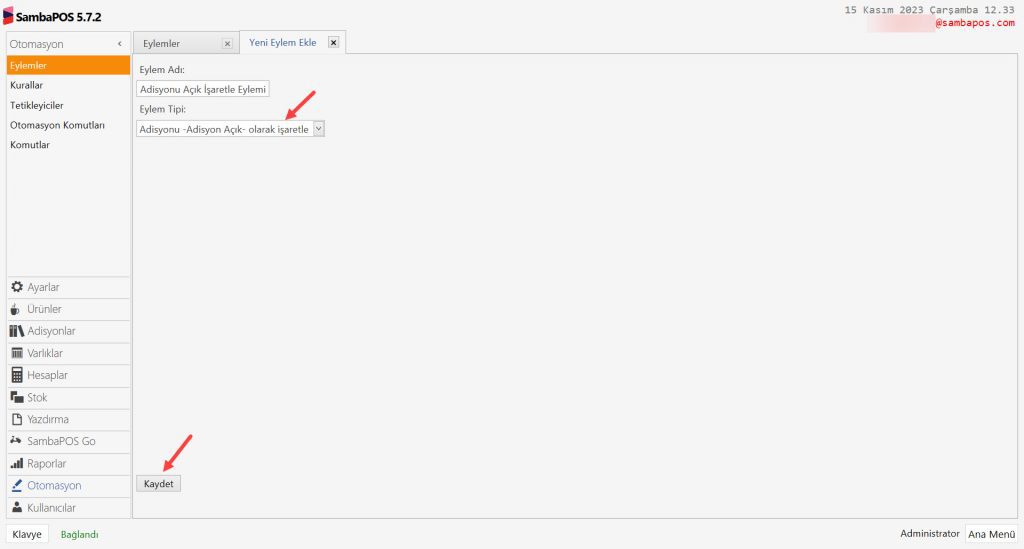
Eylem Adı: Adisyonu Açık İşaretle Eylemi

Eylem Tipi: Adisyonu -Adisyon Açık- olarak işaretle

Gerekli değişiklikleri tamamladıktan sonra Kaydet butonuna tıklayın.


3.2. Adisyonu Açık İşaretini Kaldır Eyleminin Eklenmesi

Ana Menü > Yönetim > Otomasyon > Eylemler > Burada, Eylem Ekle‘ye tıklayın.

4.88. Adisyonu Açık İşaretle Nasıl Konfigüre Edilir?4.88. Adisyonu Açık İşaretle Nasıl Konfigüre Edilir?

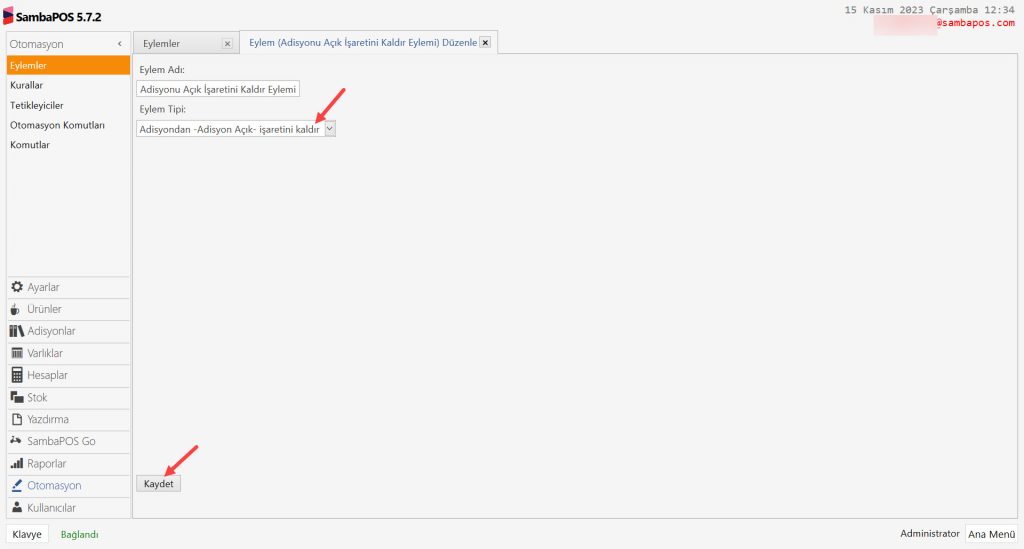
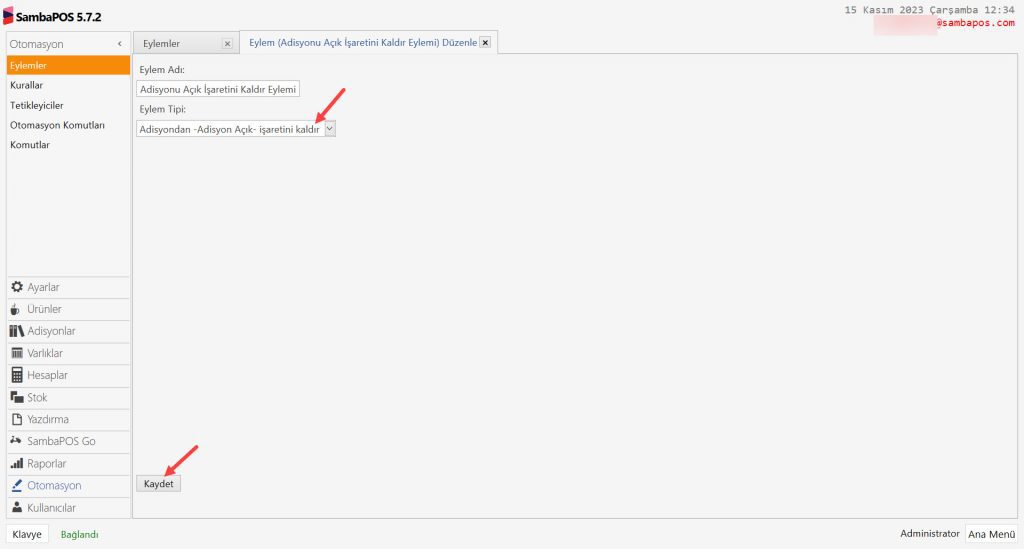
Eylem Adı:Adisyonu Açık İşaretini Kaldır Eylemi

Eylem Tipi:Adisyondan -Adisyon Açık- işaretini kaldır

Gerekli değişiklikleri tamamladıktan sonra Kaydet butonuna tıklayın.


4. Adisyonu Açık İşaretle Kuralının Eklenmesi

Ana Menü > Yönetim > Otomasyon > Kurallar > Burada, Kural Ekle‘ye tıklayın.

4.88. Adisyonu Açık İşaretle Nasıl Konfigüre Edilir?4.88. Adisyonu Açık İşaretle Nasıl Konfigüre Edilir?

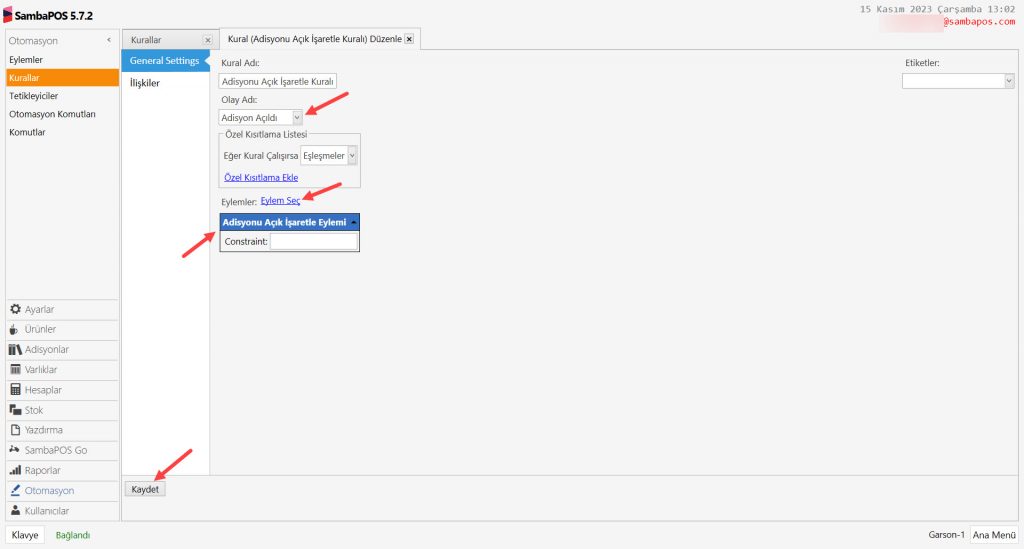
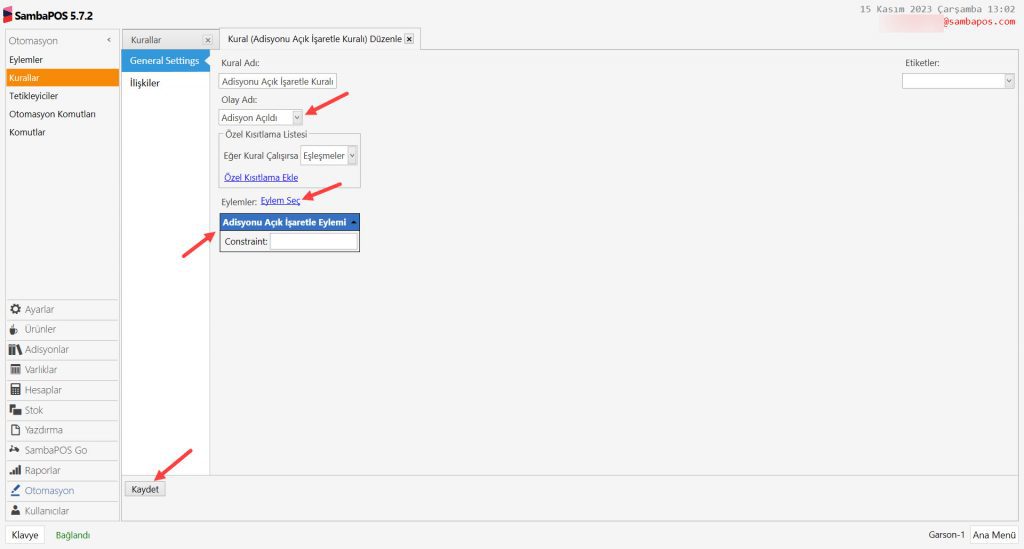
Kural Adı: Adisyonu Açık İşaretle Kuralı

Olay Adı: Adisyon Açıldı

Eylem Seç:

Eylem-1: Adisyonu Açık İşaretle Eylemi

Gerekli değişiklikleri tamamladıktan sonra Kaydet butonuna tıklayın.


5. Adisyon Kapanıyor Kuralının Düzenlenmesi

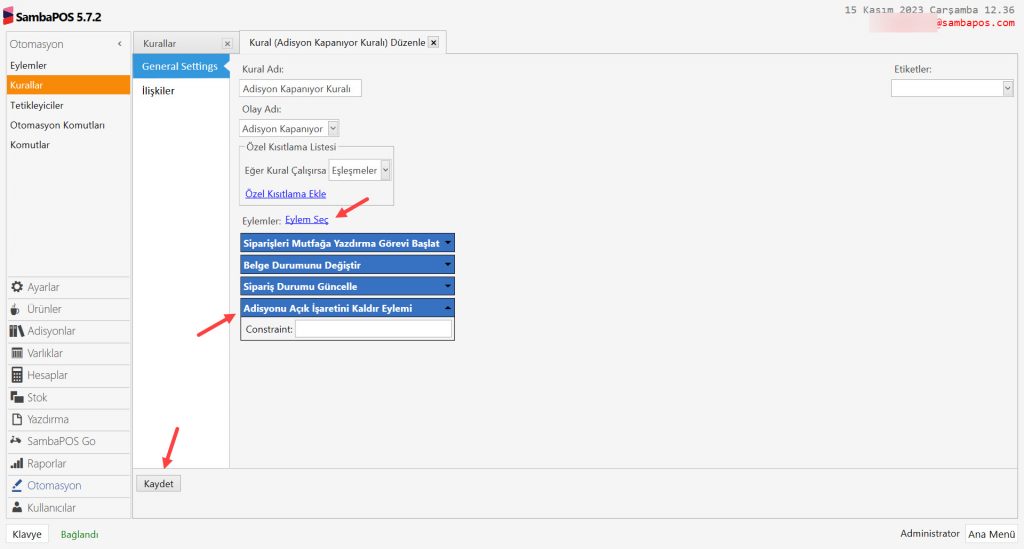
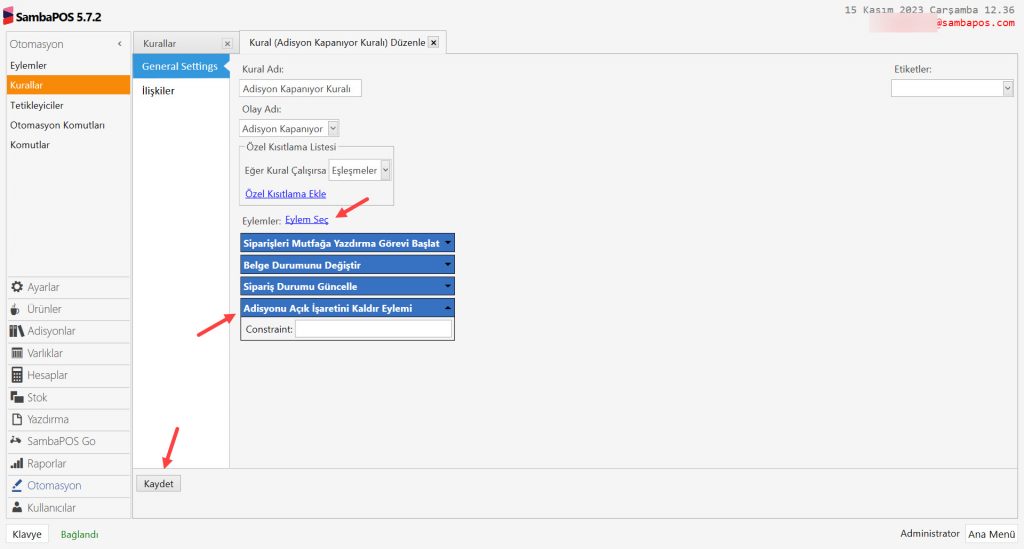
Ana Menü > Yönetim > Otomasyon > Kurallar > Adisyon Kapanıyor Kuralı > Burada, Eylem Seç’e tıklayarak Adisyonu Açık İşaretini Kaldır Eylemi’ni kuralın içine ekleyin.

4.88. Adisyonu Açık İşaretle Nasıl Konfigüre Edilir?4.88. Adisyonu Açık İşaretle Nasıl Konfigüre Edilir?

Gerekli değişiklikleri tamamladıktan sonra Kaydet butonuna tıklayın.

4.87. Go Order Getir Yemek Entegrasyonu Yazıcı Tagleri

4.87. Go Order Getir Yemek Entegrasyonu Yazıcı Tagleri

Bu dokümanda Go Order Getir Yemek Entegrasyonu Yazıcı Tagleri bulunmaktadır.

<L00>Adı : {TICKET DATA:GetirFirstName}
<L00>Telefon Numarası : {TICKET DATA:GetirMobilePhone}
<L00>Ödeme Tipi : {TICKET DATA:GetirPaymentType}
<L00>Gönderim Tipi : {TICKET DATA:GetirExpeditionType}
<L00>Teslimat Şehri : {TICKET DATA:GetirDeliveryCity}
<L00>Teslimat Adresi1 : {TICKET DATA:GetirDeliveryAddress}
<L00>Teslimat Bölgesi : {TICKET DATA:GetirDeliveryDistrict}
<L00>Onay ID : {TICKET DATA:GetirConfirmationId}
<L00>Teslimat Apt : {TICKET DATA:GetirDeliveryAptNo}
<L00>Teslimat Katı : {TICKET DATA:GetirDeliveryFloor}
<L00>Teslimat Kapı No : {TICKET DATA:GetirDeliveryDoorNo}
<L00>Masked Telefon No : {TICKET DATA:GetirUnMaskedMobilePhone}
<L00>Teslimat Notu : {TICKET DATA:GetirDeliveryNotes}
<L00>Sipariş Id : {TICKET DATA:GetirOrderId}

4.86. GO Order Entegrasyon Örnek Yazıcı Şablonları ve Kullanım Senaryosu

4.86. GO Order Entegrasyon Örnek Yazıcı Şablonları ve Kullanım Senaryosu

Bu dokümanda SambaPOS GO Order Entegrasyonlarında kullanılacak örnek yazıcı şablonları ve kullanım senaryosu incelenmektedir.


Nasıl Ayarlanır;

4.86. GO Order Entegrasyon Örnek Yazıcı Şablonları ve Kullanım Senaryosu4.86. GO Order Entegrasyon Örnek Yazıcı Şablonları ve Kullanım Senaryosu


1. Entegrasyonların Logolarının Eklenmesi

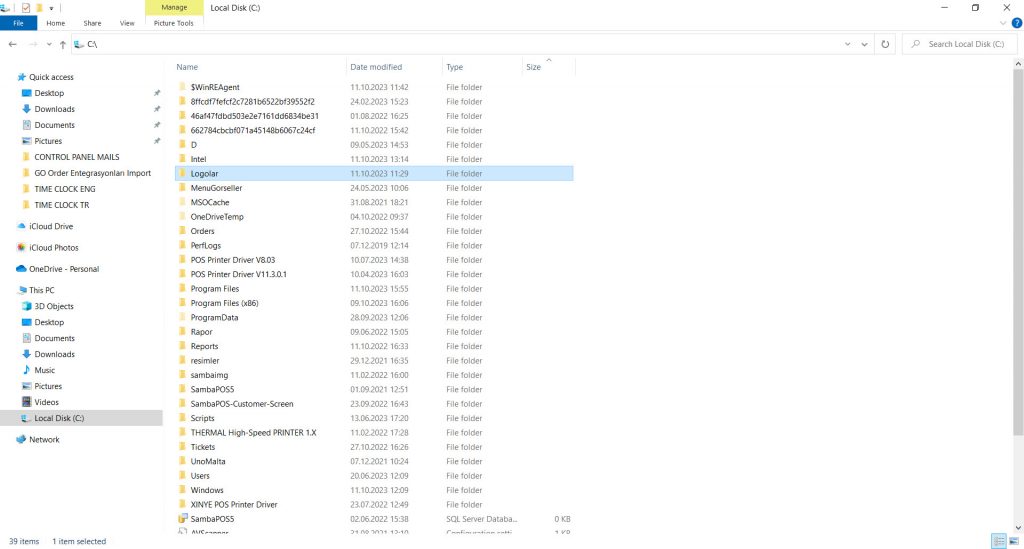
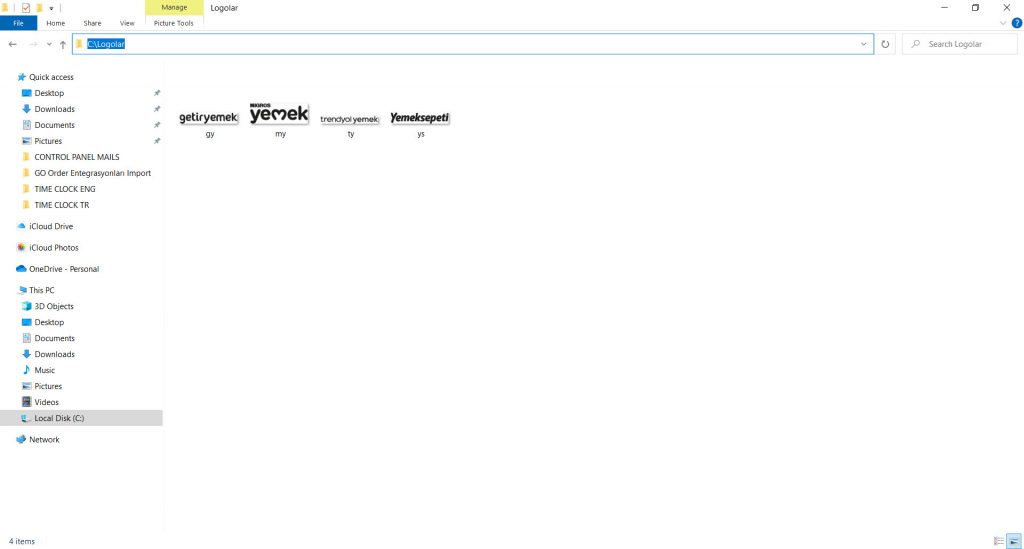
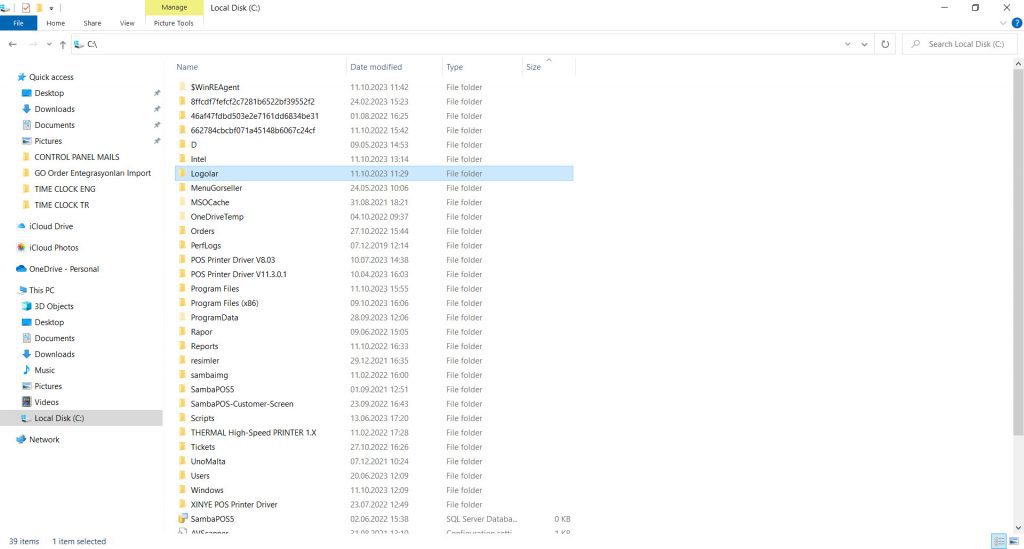
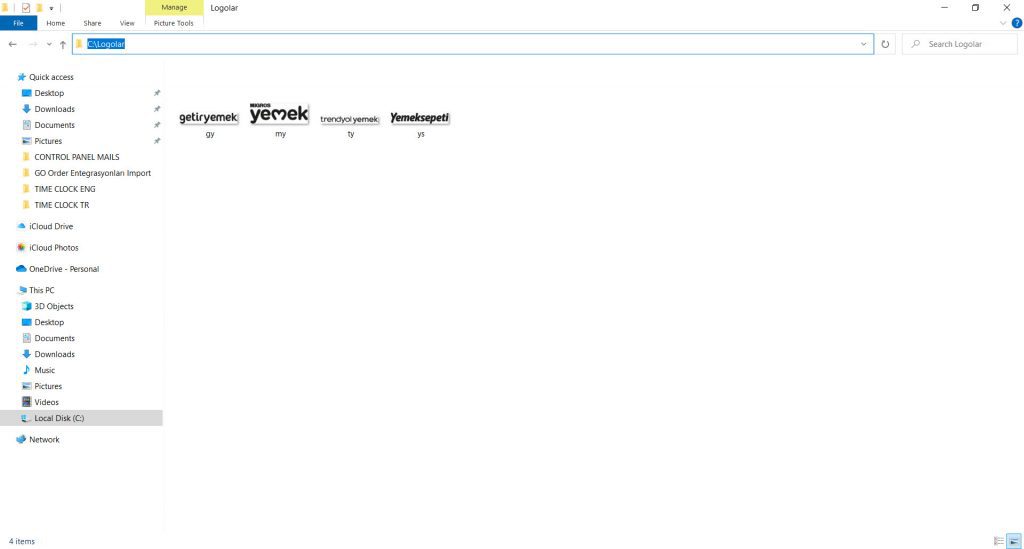
Buradaki Logolar isimli klasörü indirerek zip’den çıkarın ve klasör halinde bilgisayarınızın C sürücüsünün kök dizinine taşıyın.
4.86. GO Order Entegrasyon Örnek Yazıcı Şablonları ve Kullanım Senaryosu4.86. GO Order Entegrasyon Örnek Yazıcı Şablonları ve Kullanım Senaryosu


4.86. GO Order Entegrasyon Örnek Yazıcı Şablonları ve Kullanım Senaryosu4.86. GO Order Entegrasyon Örnek Yazıcı Şablonları ve Kullanım Senaryosu


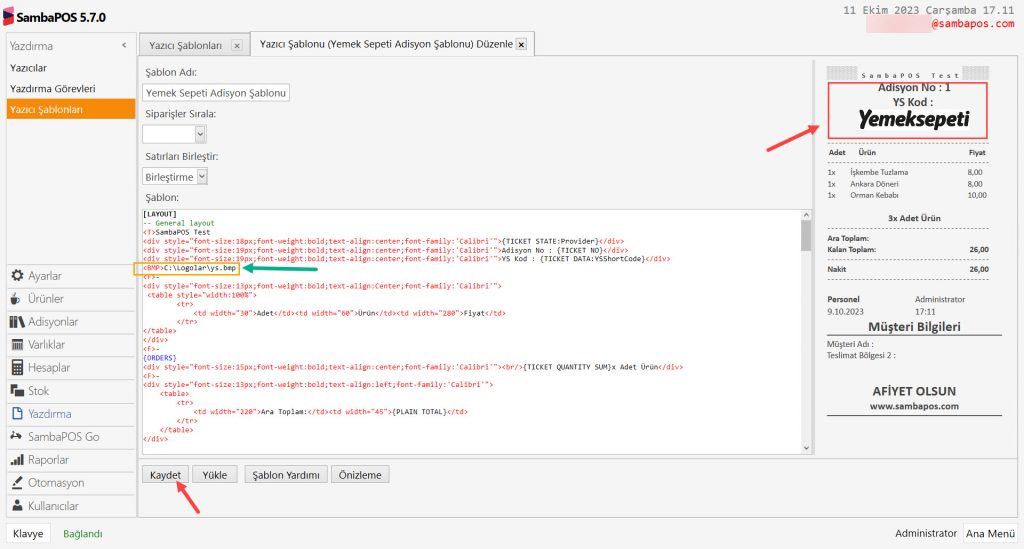
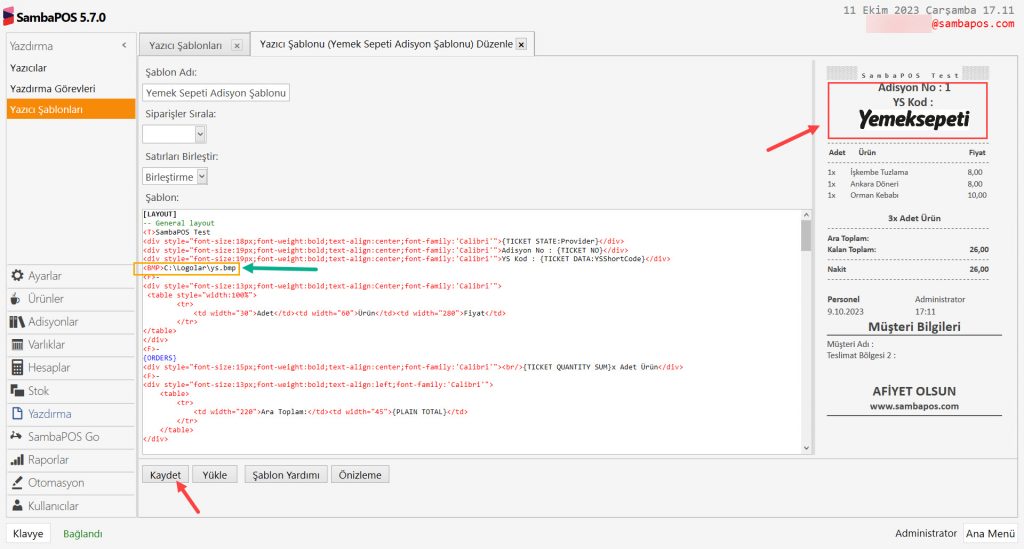
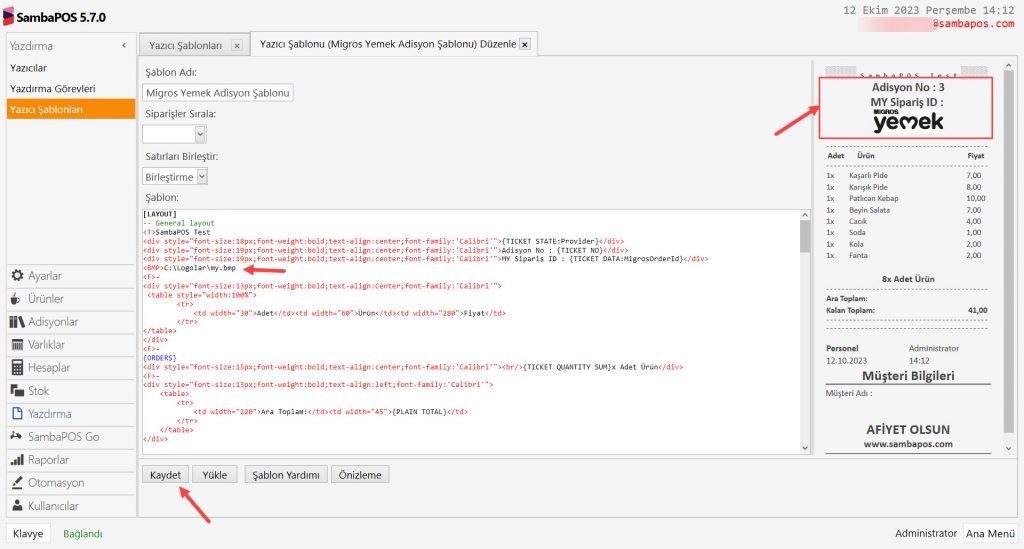
SambaPOS’da Ana Menü > Yönetim > Yazdırma > Yazdırma Şablonları > İlgili Şablonu seçin (Örneğin Yemek Sepeti Yazdırma Şablonu) > Layout alanında ilgili bölüme <BMP>C:Logolarys.bmp yazın.

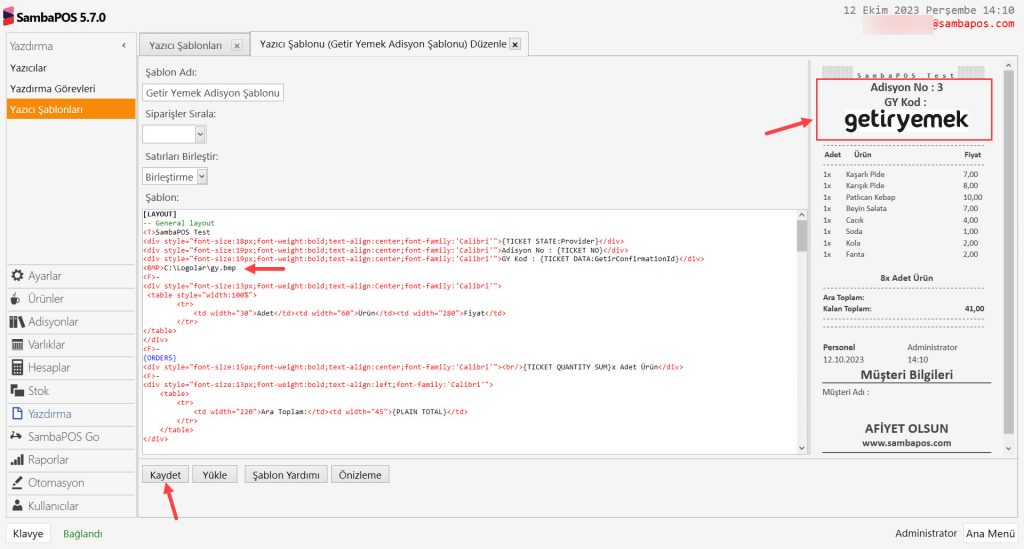
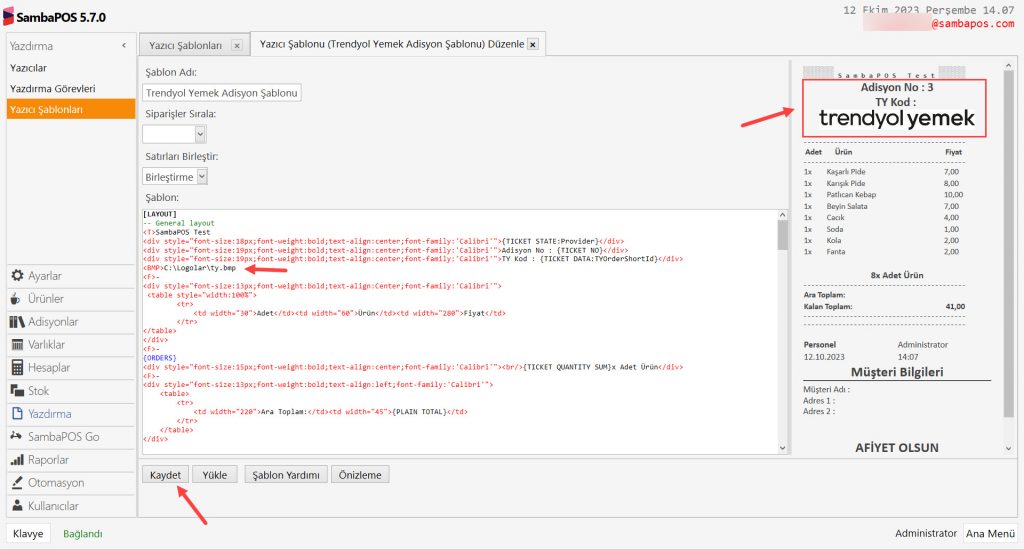
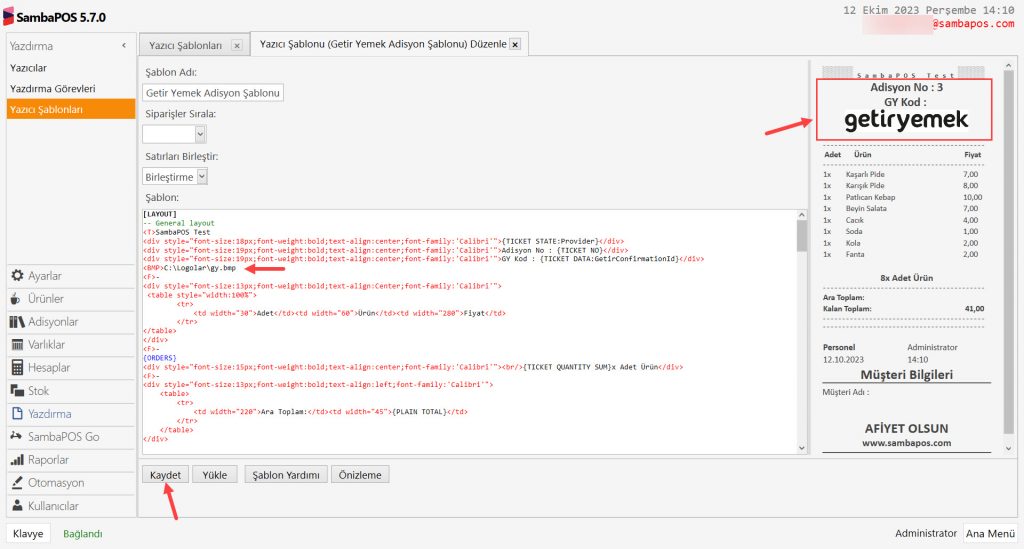
Kullanmakta olduğunuz her bir Go Order Entegrasyonu için ilgili şablonun içerisinde aynı işlemi yapmanız gerekmektedir örneğin, Go Order Getir Yemek Şablonuna <BMP>C:Logolargy.bmp yazın.

Burada amaç logo dosyasının adı ne ise şablonun içerisinde de aynı şekilde onun yazılması gerekliliğidir.


2. Entegrasyonlar İçin Yazdırma Şablonlarının Eklenmesi

Buradaki Şablonlar.zip isimli klasörü indirerek zip’den çıkarın ve her bir şablon için SambaPOS’da gerekli yazıcı şablonunu oluşturun.


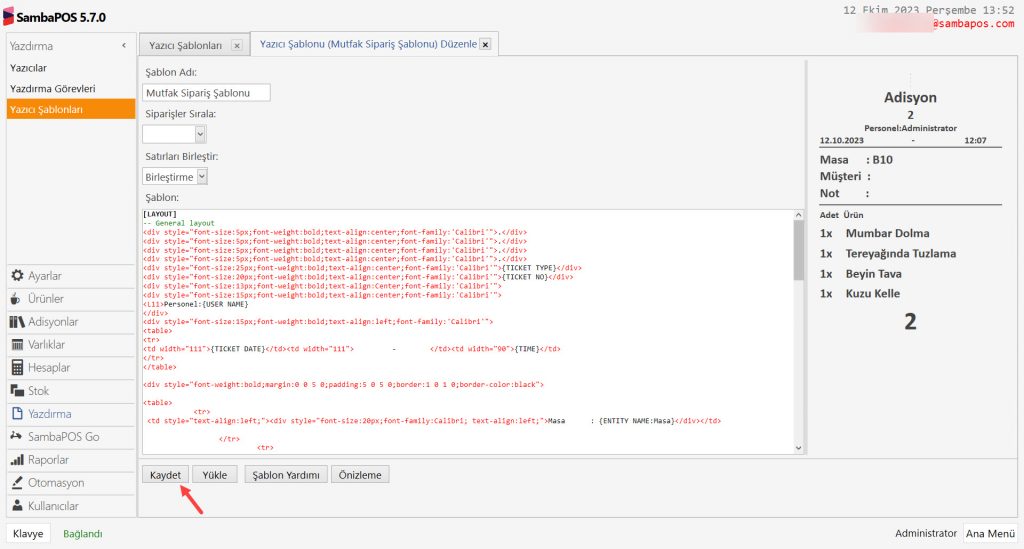
2.1. Mutfak Sipariş Şablonunun Eklenmesi

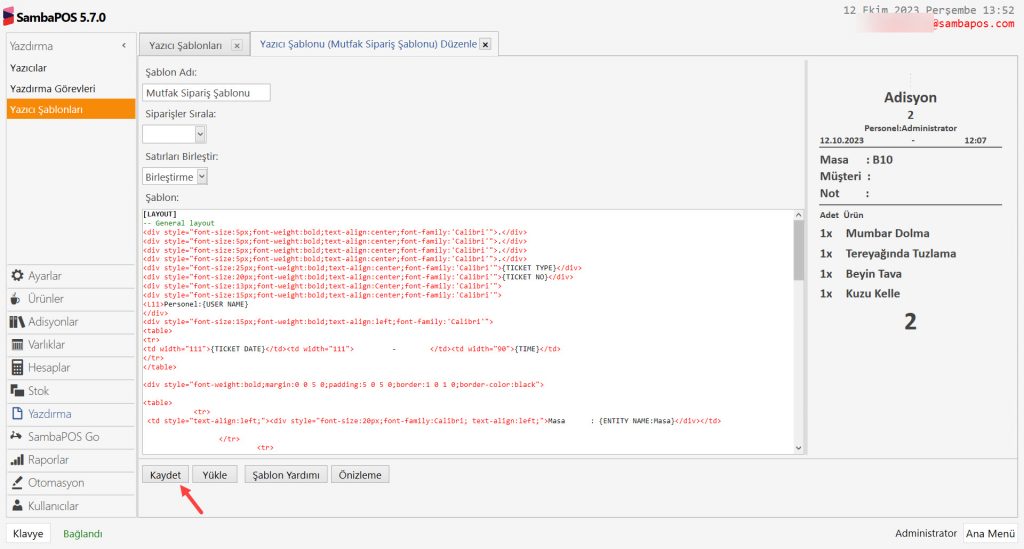
Ana Menü > Yönetim > Yazdırma > Yazıcı Şablonları > Burada, Yazıcı Şablonu Ekle‘ye tıklayın.
4.86. GO Order Entegrasyon Örnek Yazıcı Şablonları ve Kullanım Senaryosu4.86. GO Order Entegrasyon Örnek Yazıcı Şablonları ve Kullanım Senaryosu

Şablon Adı: Mutfak Sipariş Şablonu

Şablon: Şablonlar.zip dosyasından dışarı çıkardığınız şablonlardan ilgili olanı kopyalayıp bu alana yapıştırın.

Gerekli düzenlemeleri yaptıktan sonra Kaydet‘e tıklayın.


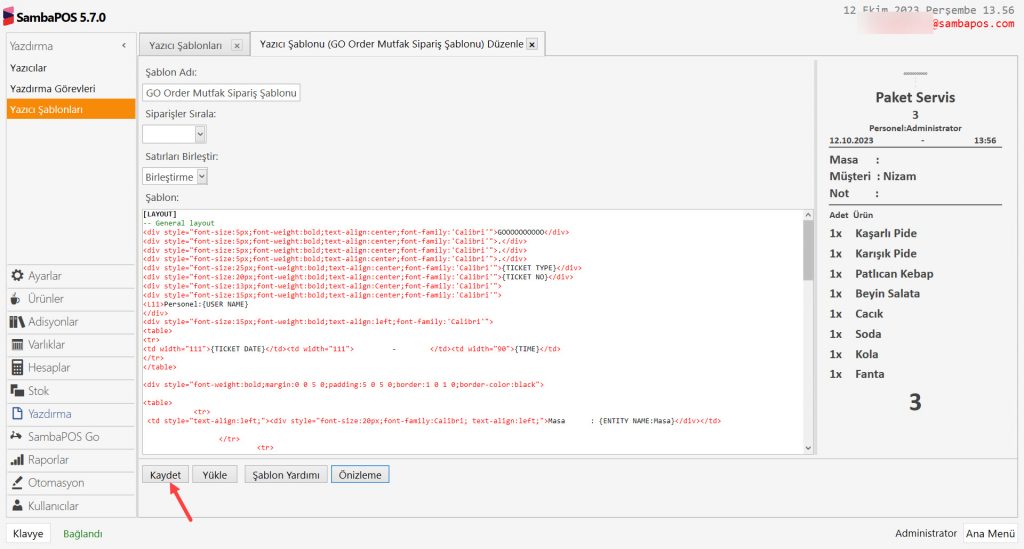
2.2. GO Order Mutfak Sipariş Şablonunun Eklenmesi

Ana Menü > Yönetim > Yazdırma > Yazıcı Şablonları > Burada, Yazıcı Şablonu Ekle‘ye tıklayın.
4.86. GO Order Entegrasyon Örnek Yazıcı Şablonları ve Kullanım Senaryosu4.86. GO Order Entegrasyon Örnek Yazıcı Şablonları ve Kullanım Senaryosu

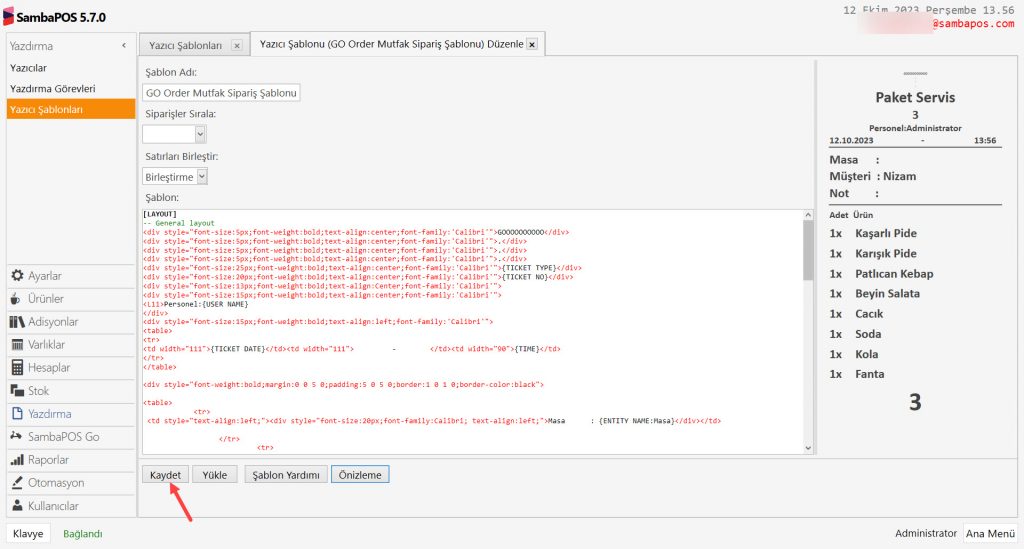
Şablon Adı: GO Order Mutfak Sipariş Şablonu

Şablon: Şablonlar.zip dosyasından dışarı çıkardığınız şablonlardan ilgili olanı kopyalayıp bu alana yapıştırın.

Gerekli düzenlemeleri yaptıktan sonra Kaydet‘e tıklayın.


2.3. GO Order Yemek Sepeti Adisyon Şablonunun Eklenmesi

Ana Menü > Yönetim > Yazdırma > Yazıcı Şablonları > Burada, Yazıcı Şablonu Ekle‘ye tıklayın.
4.86. GO Order Entegrasyon Örnek Yazıcı Şablonları ve Kullanım Senaryosu4.86. GO Order Entegrasyon Örnek Yazıcı Şablonları ve Kullanım Senaryosu

Şablon Adı: Yemek Sepeti Adisyon Şablonu

Şablon: Şablonlar.zip dosyasından dışarı çıkardığınız şablonlardan ilgili olanı kopyalayıp bu alana yapıştırın.

Gerekli düzenlemeleri yaptıktan sonra Kaydet‘e tıklayın.


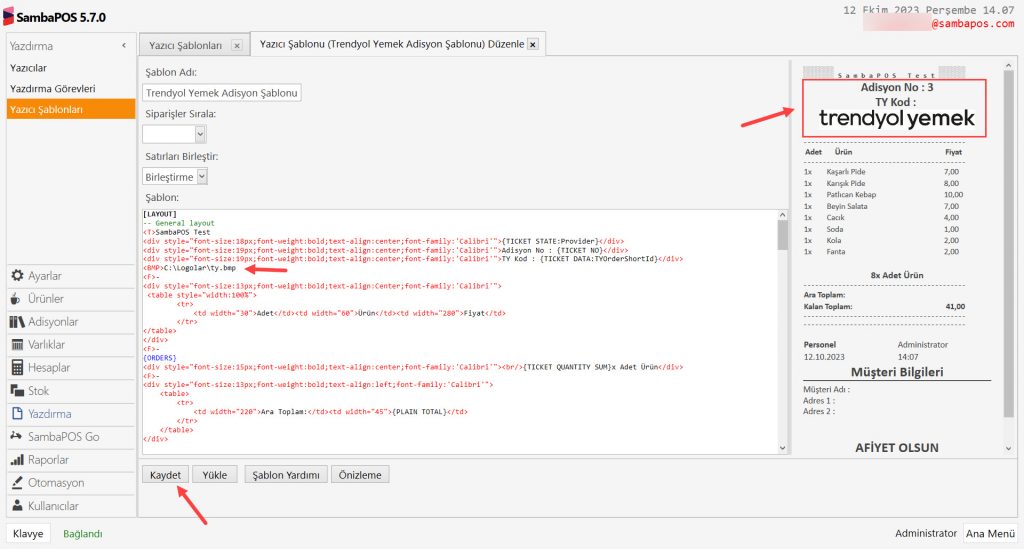
2.4. GO Order Trendyol Yemek Adisyon Şablonunun Eklenmesi

Ana Menü > Yönetim > Yazdırma > Yazıcı Şablonları > Burada, Yazıcı Şablonu Ekle‘ye tıklayın.
4.86. GO Order Entegrasyon Örnek Yazıcı Şablonları ve Kullanım Senaryosu4.86. GO Order Entegrasyon Örnek Yazıcı Şablonları ve Kullanım Senaryosu

Şablon Adı: Trendyol Yemek Adisyon Şablonu

Şablon: Şablonlar.zip dosyasından dışarı çıkardığınız şablonlardan ilgili olanı kopyalayıp bu alana yapıştırın.

Gerekli düzenlemeleri yaptıktan sonra Kaydet‘e tıklayın.


2.5. GO Order Getir Yemek Adisyon Şablonunun Eklenmesi

Ana Menü > Yönetim > Yazdırma > Yazıcı Şablonları > Burada, Yazıcı Şablonu Ekle‘ye tıklayın.
4.86. GO Order Entegrasyon Örnek Yazıcı Şablonları ve Kullanım Senaryosu4.86. GO Order Entegrasyon Örnek Yazıcı Şablonları ve Kullanım Senaryosu

Şablon Adı: Getir Yemek Adisyon Şablonu

Şablon: Şablonlar.zip dosyasından dışarı çıkardığınız şablonlardan ilgili olanı kopyalayıp bu alana yapıştırın.

Gerekli düzenlemeleri yaptıktan sonra Kaydet‘e tıklayın.


2.6. GO Order Migros Yemek Adisyon Şablonunun Eklenmesi

Ana Menü > Yönetim > Yazdırma > Yazıcı Şablonları > Burada, Yazıcı Şablonu Ekle‘ye tıklayın.
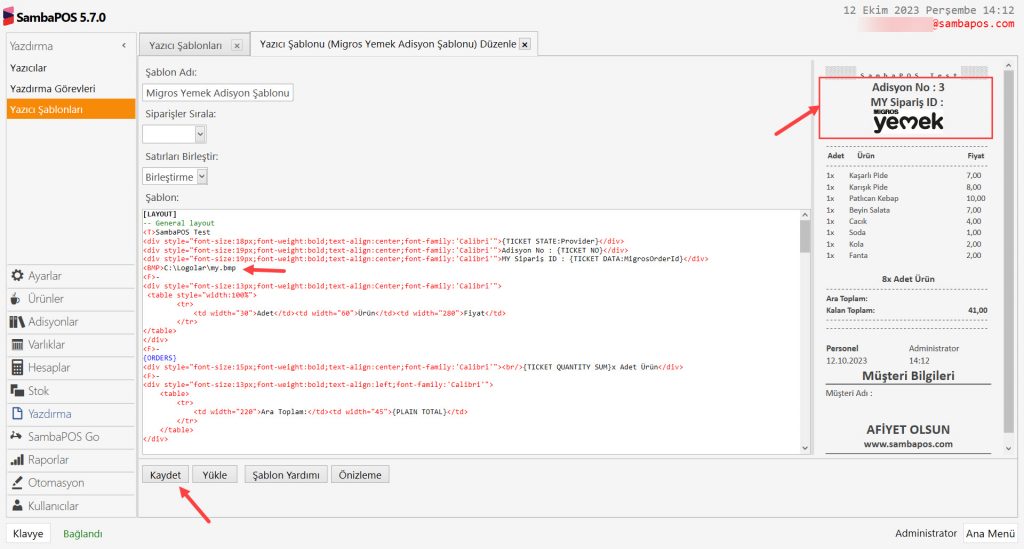
4.86. GO Order Entegrasyon Örnek Yazıcı Şablonları ve Kullanım Senaryosu4.86. GO Order Entegrasyon Örnek Yazıcı Şablonları ve Kullanım Senaryosu

Şablon Adı: Migros Yemek Adisyon Şablonu

Şablon: Şablonlar.zip dosyasından dışarı çıkardığınız şablonlardan ilgili olanı kopyalayıp bu alana yapıştırın.

Gerekli düzenlemeleri yaptıktan sonra Kaydet‘e tıklayın.


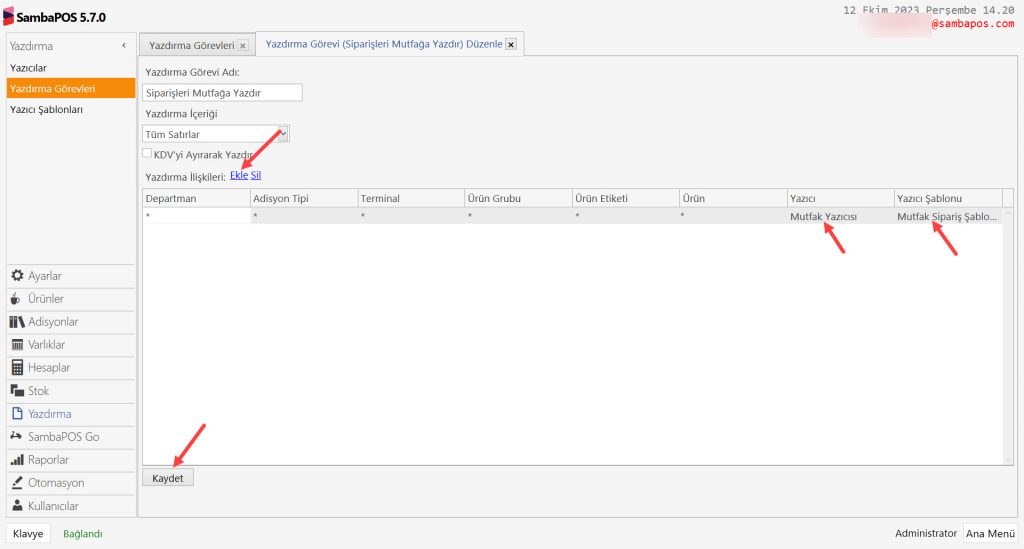
3. Entegrasyonlar İçin Yazdırma Görevlerinin Eklenmesi

3.1. Siparişleri Mutfağa Yazdır Yazdırma Görevinin Eklenmesi

Ana Menü > Yönetim > Yazdırma > Yazdırma Görevleri > Burada, Yazdırma Görevi Ekle‘ye tıklayın.
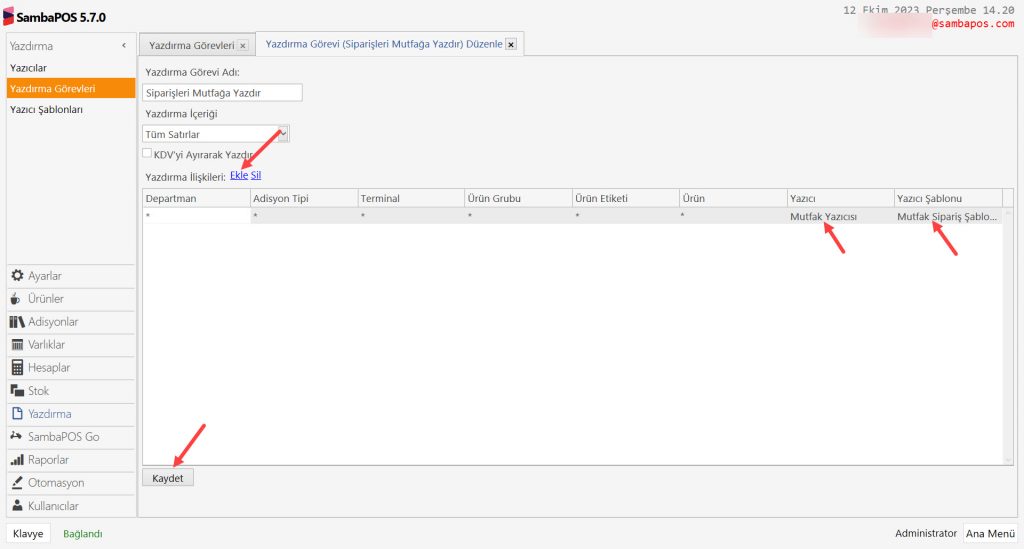
4.86. GO Order Entegrasyon Örnek Yazıcı Şablonları ve Kullanım Senaryosu4.86. GO Order Entegrasyon Örnek Yazıcı Şablonları ve Kullanım Senaryosu

Gerekli düzenlemeleri yaptıktan sonra Kaydet‘e tıklayın.


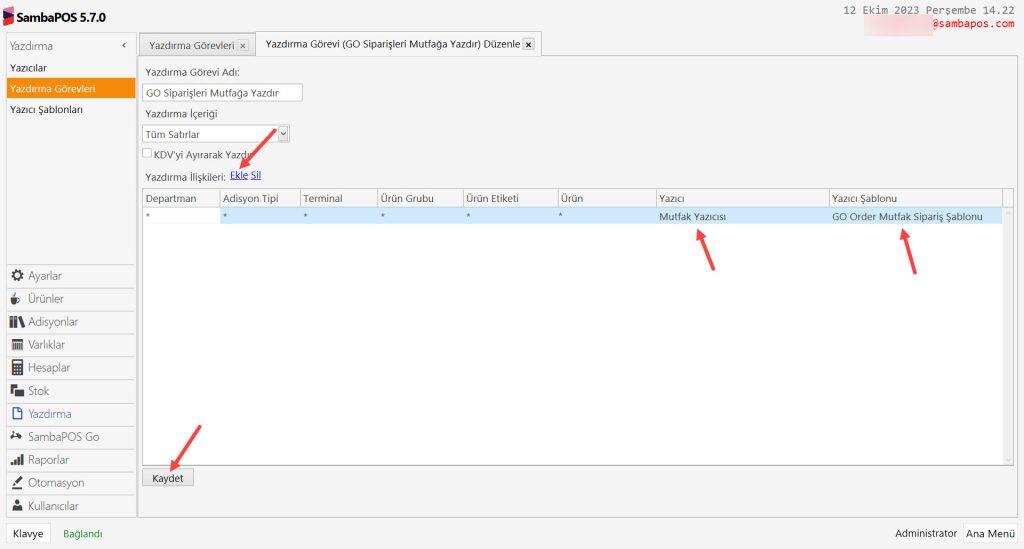
3.2. GO Siparişleri Mutfağa Yazdır Yazdırma Görevinin Eklenmesi

Ana Menü > Yönetim > Yazdırma > Yazdırma Görevleri > Burada, Yazdırma Görevi Ekle‘ye tıklayın.
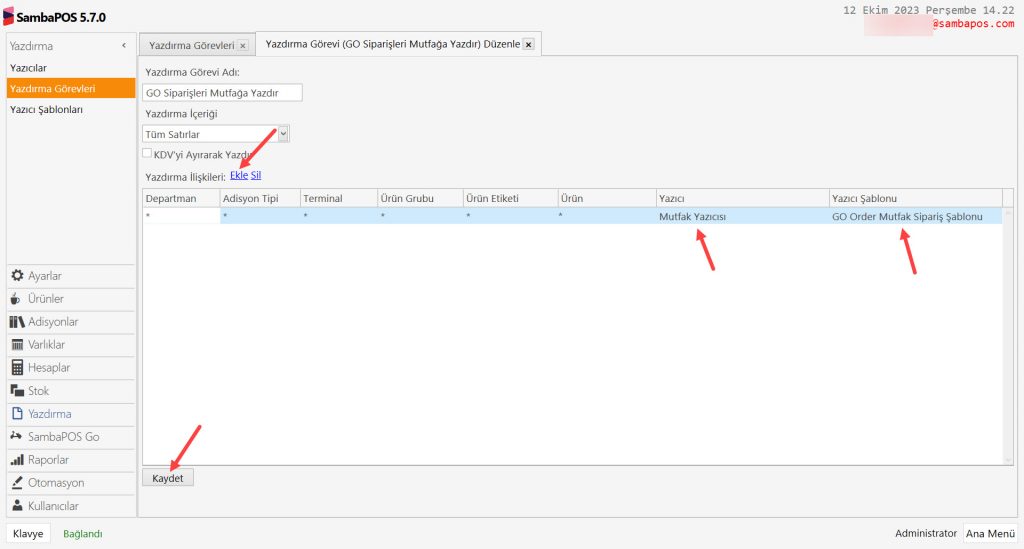
4.86. GO Order Entegrasyon Örnek Yazıcı Şablonları ve Kullanım Senaryosu4.86. GO Order Entegrasyon Örnek Yazıcı Şablonları ve Kullanım Senaryosu

Gerekli düzenlemeleri yaptıktan sonra Kaydet‘e tıklayın.


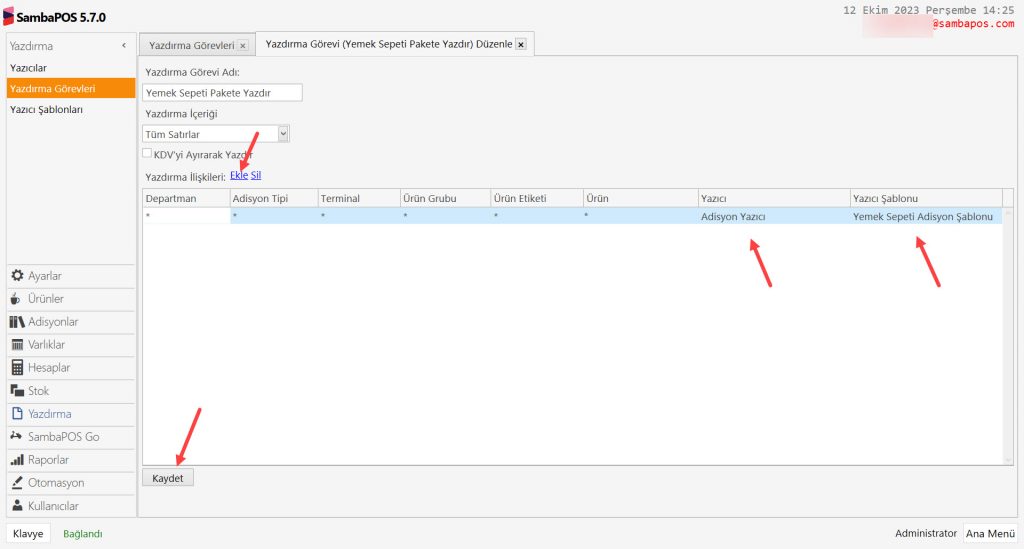
3.3. Yemek Sepeti Pakete Yazdır Yazdırma Görevinin Eklenmesi

Ana Menü > Yönetim > Yazdırma > Yazdırma Görevleri > Burada, Yazdırma Görevi Ekle‘ye tıklayın.
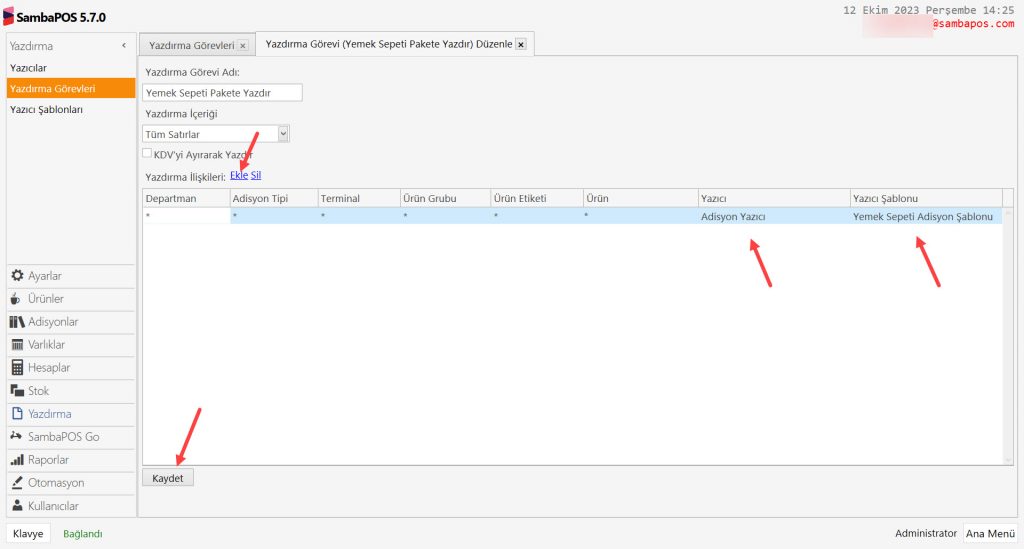
4.86. GO Order Entegrasyon Örnek Yazıcı Şablonları ve Kullanım Senaryosu4.86. GO Order Entegrasyon Örnek Yazıcı Şablonları ve Kullanım Senaryosu

Gerekli düzenlemeleri yaptıktan sonra Kaydet‘e tıklayın.


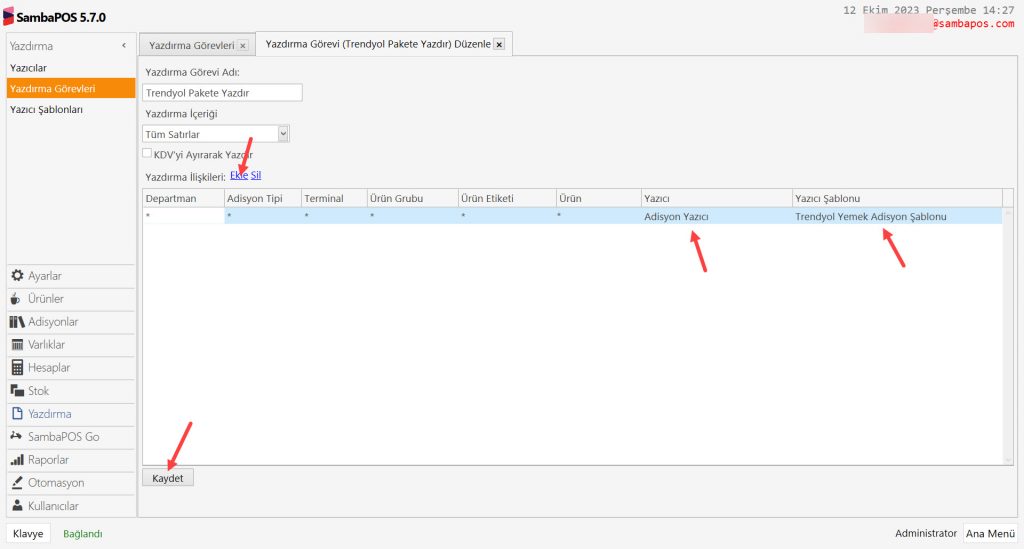
3.4. Trendyol Pakete Yazdır Yazdırma Görevinin Eklenmesi

Ana Menü > Yönetim > Yazdırma > Yazdırma Görevleri > Burada, Yazdırma Görevi Ekle‘ye tıklayın.
4.86. GO Order Entegrasyon Örnek Yazıcı Şablonları ve Kullanım Senaryosu4.86. GO Order Entegrasyon Örnek Yazıcı Şablonları ve Kullanım Senaryosu

Gerekli düzenlemeleri yaptıktan sonra Kaydet‘e tıklayın.


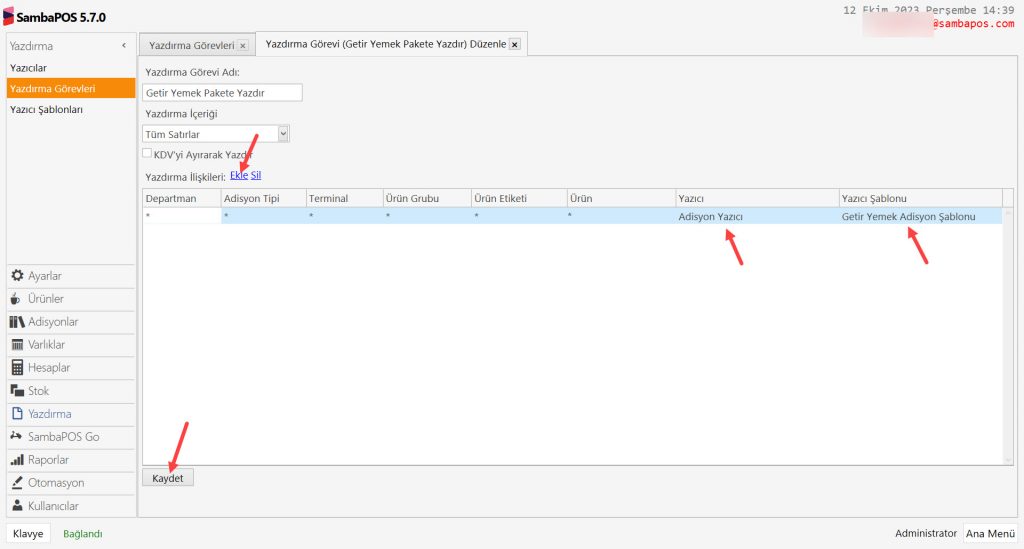
3.5. Getir Yemek Pakete Yazdır Yazdırma Görevinin Eklenmesi

Ana Menü > Yönetim > Yazdırma > Yazdırma Görevleri > Burada, Yazdırma Görevi Ekle‘ye tıklayın.
4.86. GO Order Entegrasyon Örnek Yazıcı Şablonları ve Kullanım Senaryosu4.86. GO Order Entegrasyon Örnek Yazıcı Şablonları ve Kullanım Senaryosu

Gerekli düzenlemeleri yaptıktan sonra Kaydet‘e tıklayın.


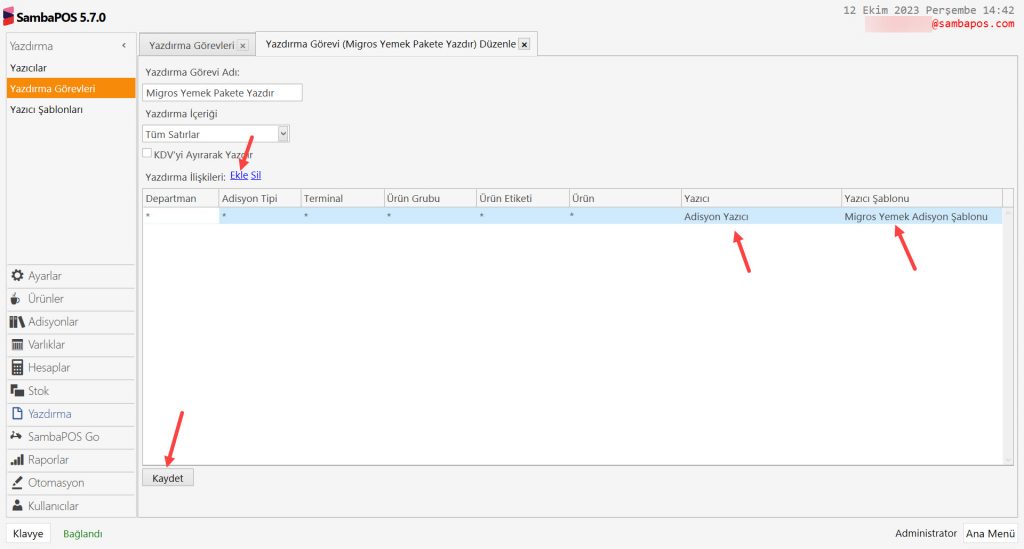
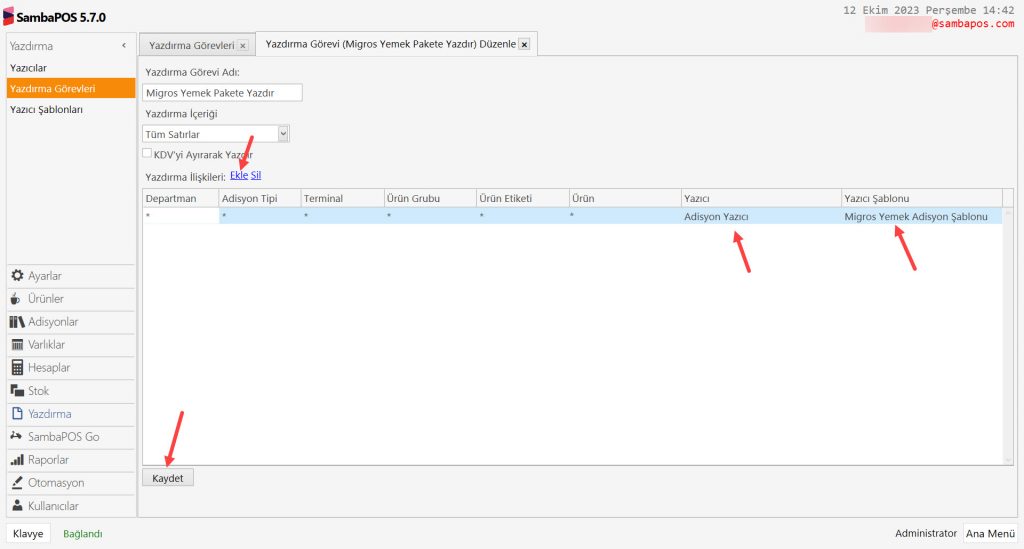
3.6. Migros Yemek Pakete Yazdır Yazdırma Görevinin Eklenmesi

Ana Menü > Yönetim > Yazdırma > Yazdırma Görevleri > Burada, Yazdırma Görevi Ekle‘ye tıklayın.
4.86. GO Order Entegrasyon Örnek Yazıcı Şablonları ve Kullanım Senaryosu4.86. GO Order Entegrasyon Örnek Yazıcı Şablonları ve Kullanım Senaryosu

Gerekli düzenlemeleri yaptıktan sonra Kaydet‘e tıklayın.


4. Yazdırma Görevi Eylemlerinin Eklenmesi

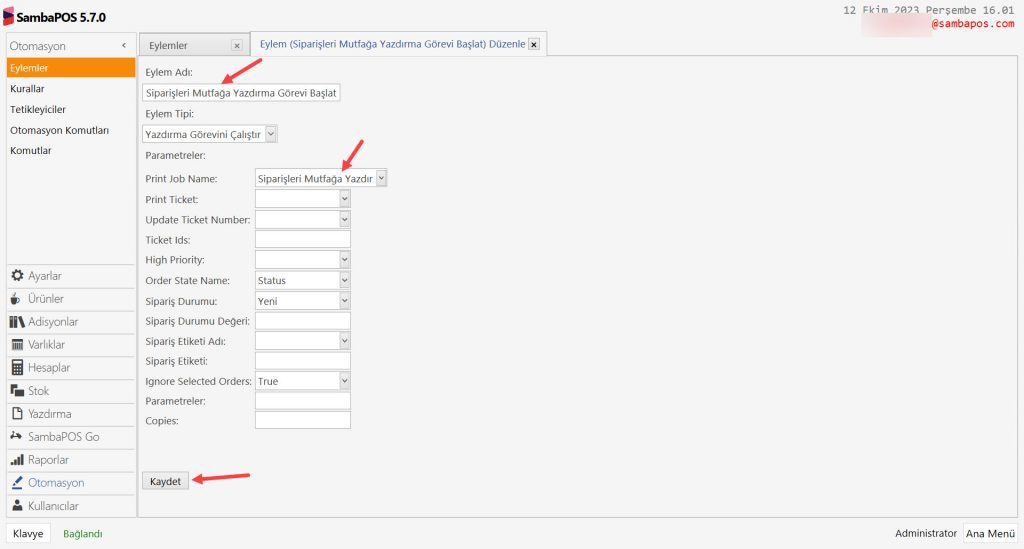
4.1. Siparişleri Mutfağa Yazdırma Görevi Başlat Eylemi

Ana Menü > Yönetim > Otomasyon > Eylemler > Burada, Eylem Ekle‘ye tıklayın.
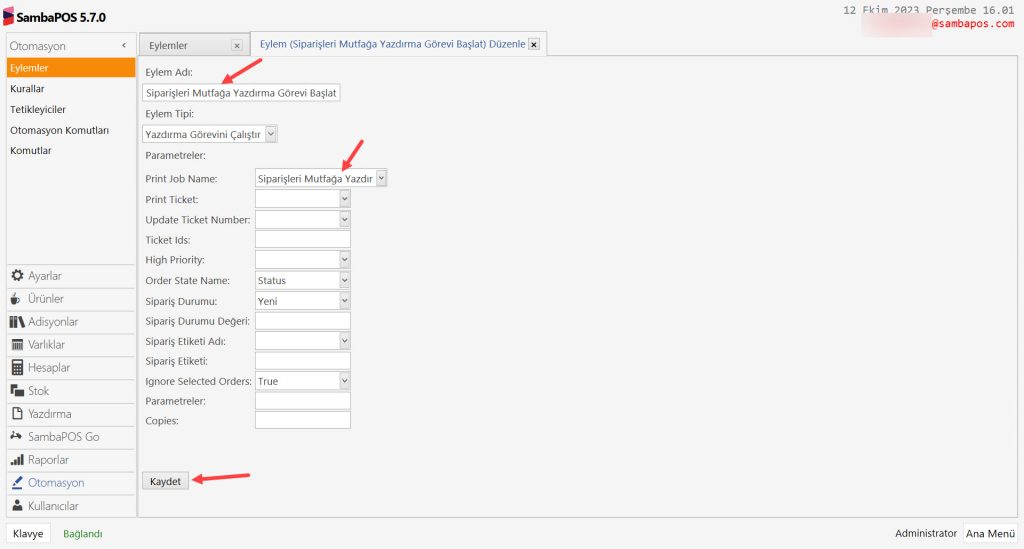
4.86. GO Order Entegrasyon Örnek Yazıcı Şablonları ve Kullanım Senaryosu4.86. GO Order Entegrasyon Örnek Yazıcı Şablonları ve Kullanım Senaryosu

Eylem Adı: Siparişleri Mutfağa Yazdırma Görevi Başlat

Eylem Tipi: Yazdırma Görevini Çalıştır

Print Job Name: Siparişleri Mutfağa Yazdır

Order State Name: Status

Sipariş Durumu: Yeni

Ignore Selected Orders: True

Gerekli düzenlemeleri yaptıktan sonra Kaydet‘e tıklayın.


4.2. GO Siparişleri Mutfağa Yazdırma Görevi Başlat Eylemi

Ana Menü > Yönetim > Otomasyon > Eylemler > Burada, Eylem Ekle‘ye tıklayın.
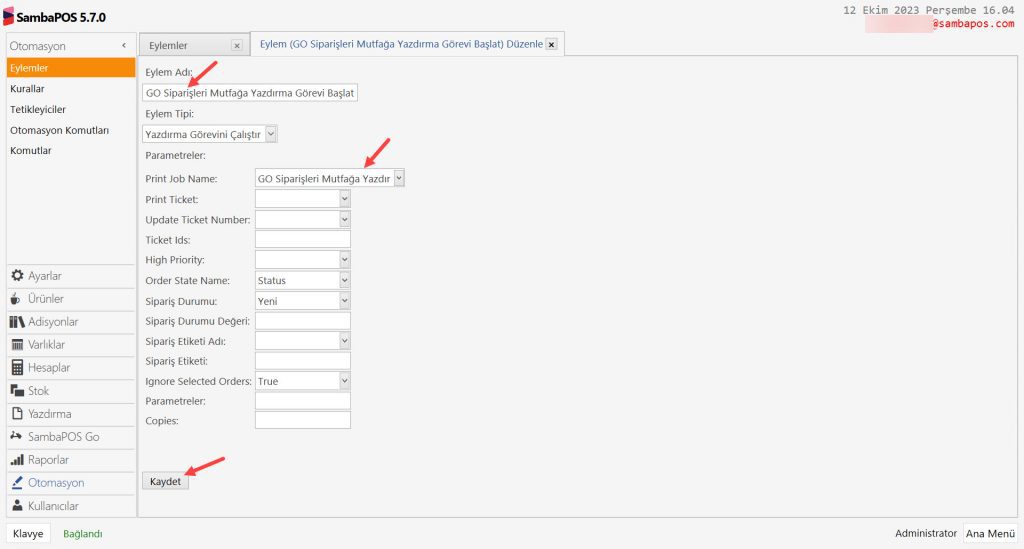
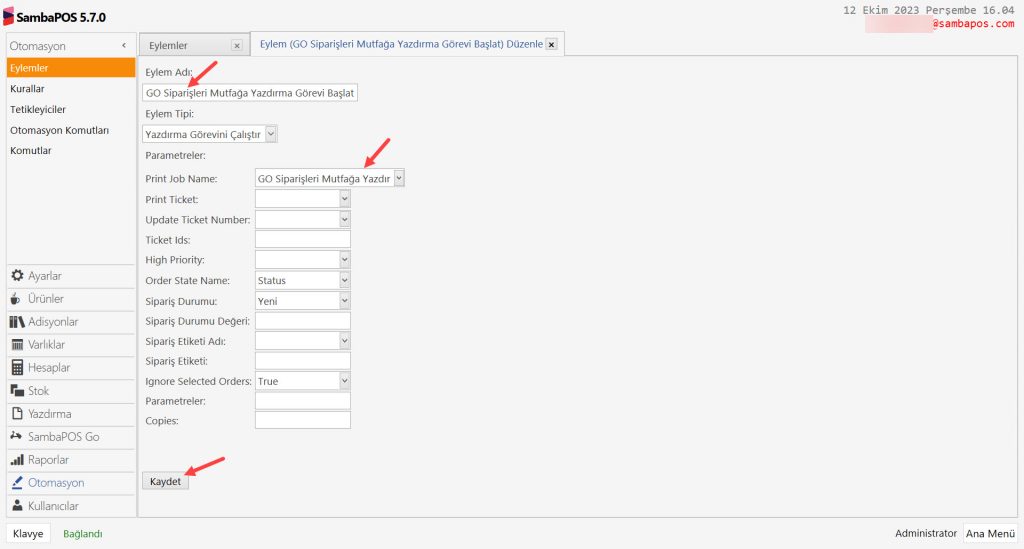
4.86. GO Order Entegrasyon Örnek Yazıcı Şablonları ve Kullanım Senaryosu4.86. GO Order Entegrasyon Örnek Yazıcı Şablonları ve Kullanım Senaryosu

Eylem Adı: GO Siparişleri Mutfağa Yazdırma Görevi Başlat

Eylem Tipi: Yazdırma Görevini Çalıştır

Print Job Name: GO Siparişleri Mutfağa Yazdır

Order State Name: Status

Sipariş Durumu: Yeni

Ignore Selected Orders: True

Gerekli düzenlemeleri yaptıktan sonra Kaydet‘e tıklayın.


4.3. GO-Yemek Sepeti Paket Yazdırma Görevi Başlat

Ana Menü > Yönetim > Otomasyon > Eylemler > Burada, Eylem Ekle‘ye tıklayın.
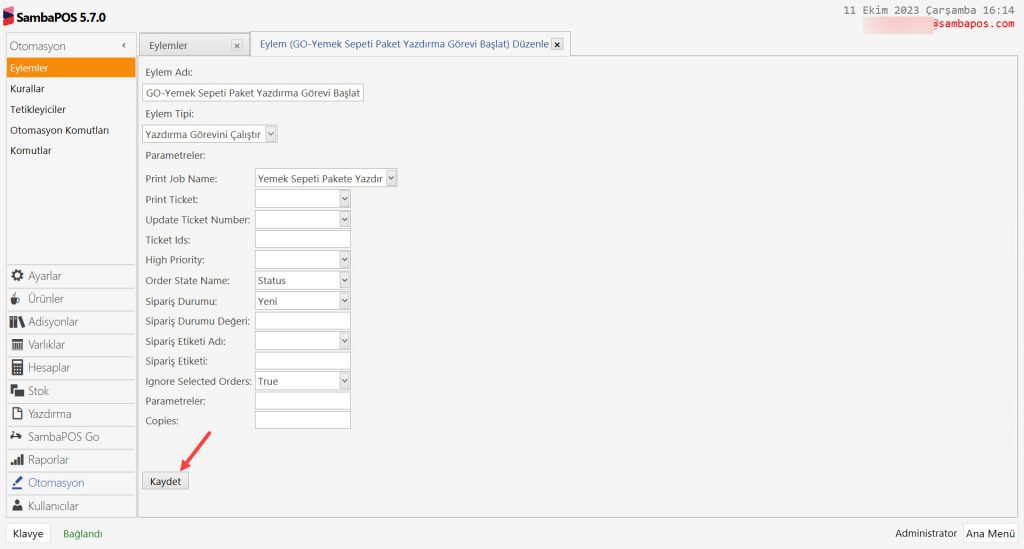
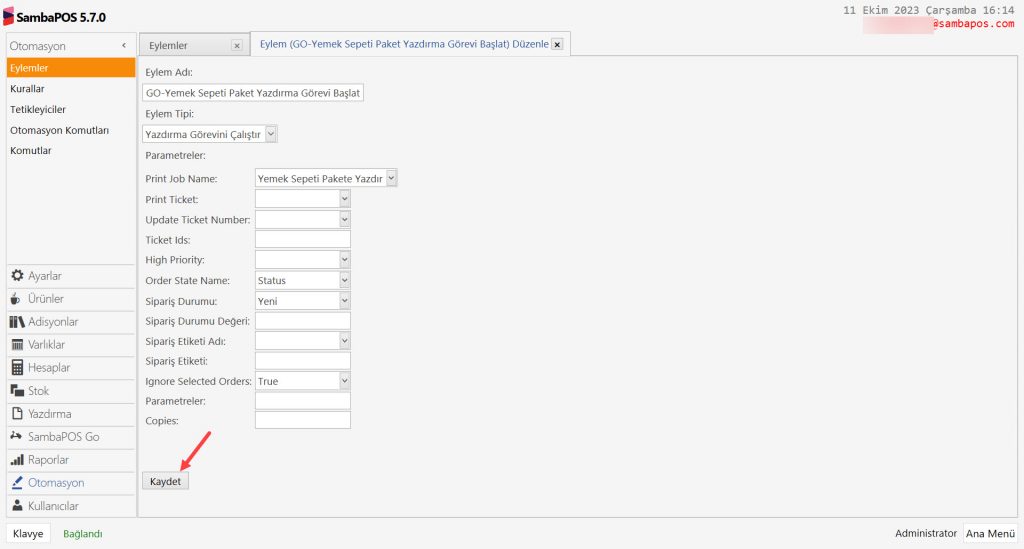
4.86. GO Order Entegrasyon Örnek Yazıcı Şablonları ve Kullanım Senaryosu4.86. GO Order Entegrasyon Örnek Yazıcı Şablonları ve Kullanım Senaryosu

Eylem Adı: GO-Yemek Sepeti Paket Yazdırma Görevi Başlat

Eylem Tipi: Yazdırma Görevini Çalıştır

Print Job Name: Yemek Sepeti Pakete Yazdır

Order State Name: Status

Sipariş Durumu: Yeni

Ignore Selected Orders: True

Gerekli düzenlemeleri yaptıktan sonra Kaydet‘e tıklayın.

Yukarıdaki eylemin aynısını diğer entegrasyonların her biri için de (Trendyol-Getir-Migros) yazdırma görevi bölümünde ilgili yazdırma görevini seçerek oluşturmanız gerekmektedir.


5. Mevcut Adisyon Kapanıyor Kuralının Düzenlenmesi

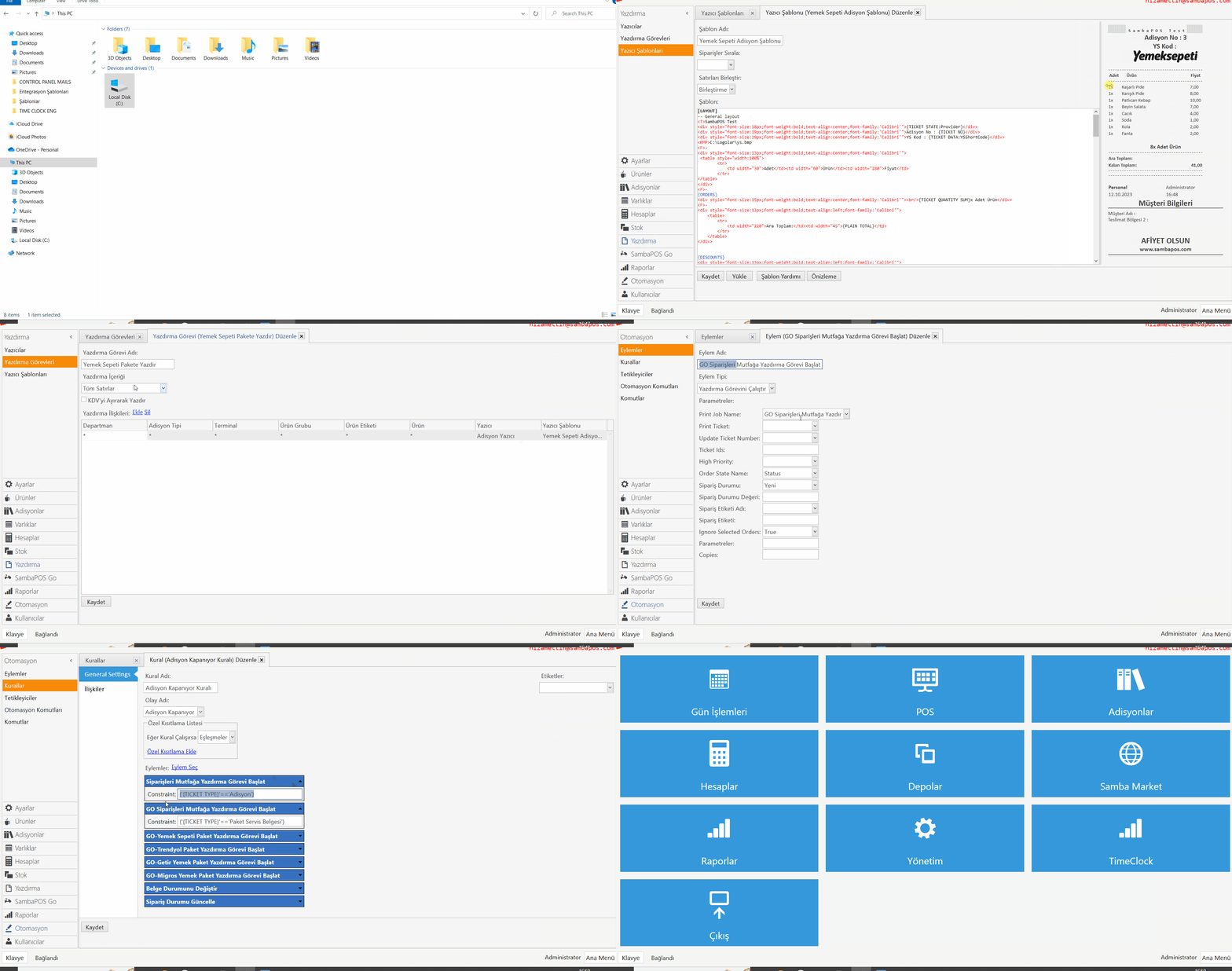
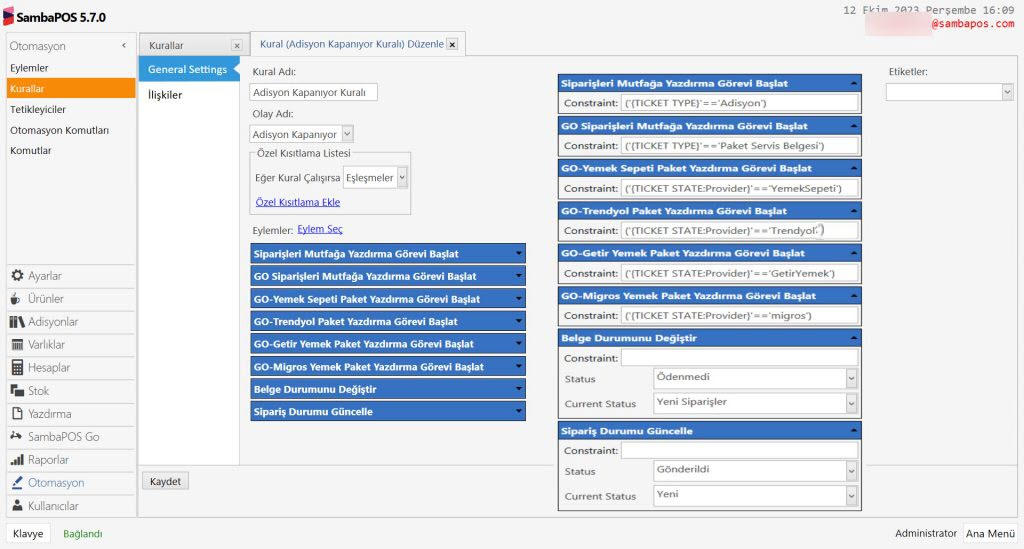
Ana Menü > Yönetim > Otomasyon > Kurallar > Burada,Adisyon Kapanıyor Kuralı‘nı bulun ve içerisini aşağıdaki görseldeki gibi düzenleyin.
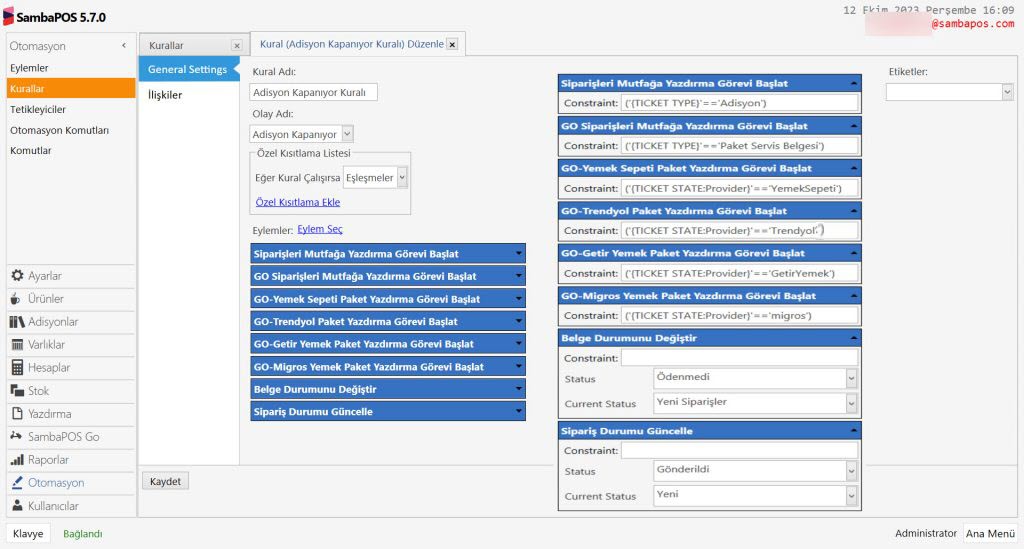
4.86. GO Order Entegrasyon Örnek Yazıcı Şablonları ve Kullanım Senaryosu4.86. GO Order Entegrasyon Örnek Yazıcı Şablonları ve Kullanım Senaryosu

Kural Adı: Adisyon Kapanıyor Kuralı

Olay Adı: Adisyon Kapanıyor

Eğer Kural Çalışırsa: Eşleşmeler

Eylem Seç:

Eylem-1: Siparişleri Mutfağa Yazdırma Görevi Başlat

Constraint: ('{TICKET TYPE}'=='Adisyon')

Eylem-2: GO-Yemek Sepeti Paket Yazdırma Görevi Başlat

Constraint: ('{TICKET TYPE}'=='Paket Servis Belgesi') 

Eylem-3:GO-Yemek Sepeti Paket Yazdırma Görevi Başlat

Constraint: ('{TICKET STATE:Provider}'=='YemekSepeti')

Eylem-4: GO-Trendyol Paket Yazdırma Görevi Başlat

Constraint: ('{TICKET STATE:Provider}'=='Trendyol') 

Eylem-5: GO-Getir Yemek Paket Yazdırma Görevi Başlat

Constraint: ('{TICKET STATE:Provider}'=='GetirYemek')

Eylem-6: GO-Migros Yemek Paket Yazdırma Görevi Başlat

Constraint:('{TICKET STATE:Provider}'=='migros')

Eylem-7: Belge Durumunu Değiştir

Status: Ödenmedi

Current Status: Yeni Siparişler

Eylem-8: Sipariş Durumu Güncelle

Status: Gönderildi

Current Status: Yeni

Gerekli düzenlemeleri yaptıktan sonra Kaydet‘e tıklayın.

4.85. Go Order Migros Yemek Entegrasyonu Yazıcı Tagleri

4.85. Go Order Migros Yemek Entegrasyonu Yazıcı Tagleri

Bu dokümanda Go Order Migros Yemek Entegrasyonu Tagleri bulunmaktadır.

<L00>Adı : {TICKET DATA:MigrosFullName}
<L00>Telefon Numarası : {TICKET DATA:MigrosMobilePhone}
<L00>Ödeme Tipi : {TICKET DATA:MigrosPaymentType}
<L00>Gönderim Tipi : {TICKET DATA:MigrosExpeditionType}
<L00>Teslimat Şehri : {TICKET DATA:MigrosDeliveryCity}
<L00>Teslimat Adresi1 : {TICKET DATA:MigrosDeliveryAddress}
<L00>Teslimat Bölgesi : {TICKET DATA:MigrosDeliveryDistrict}
<L00>Teslimat Ana Bölgesi : {TICKET DATA:MigrosDeliveryTown}
<L00>Teslimat Notu : {TICKET DATA:MigrosDeliveryNotes}
<L00>Sipariş Id : {TICKET DATA:MigrosOrderId}

4.82. Müşteriye Limit Nasıl Tanımlanır?

4.82. Müşteriye Limit Nasıl Tanımlanır?

Bu dokümanda müşterilere nasıl limit tanımlanacağı anlatılmaktadır.

Nasıl Çalışır;

4.82. Müşteriye Limit Nasıl Tanımlanır?4.82. Müşteriye Limit Nasıl Tanımlanır?

1. Limit Özel Alanı Ekleme

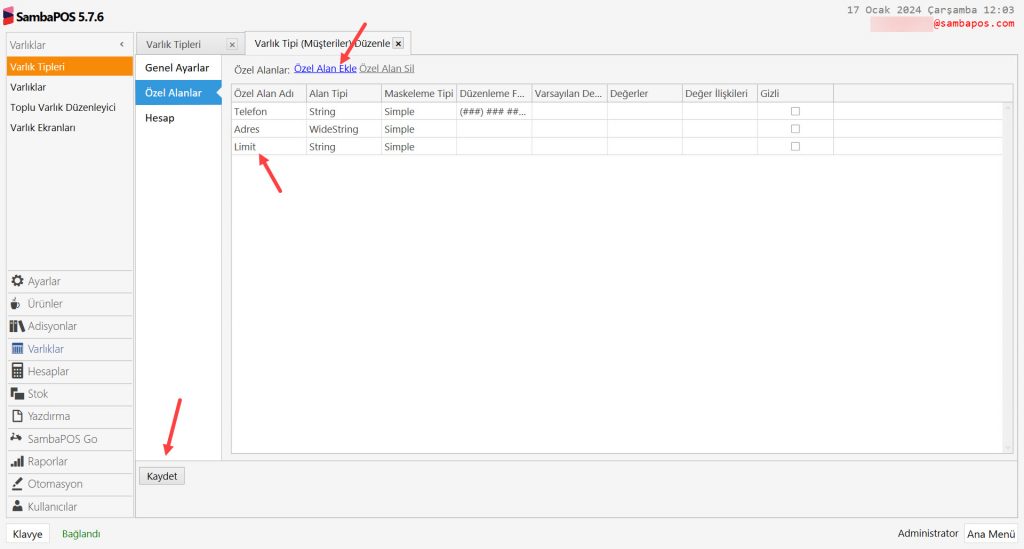
Ana Menü > Yönetim > Varlıklar > Varlık Tipleri > Müşteriler > Özel Alanlar > Burada, Özel Alan Ekle‘ye tıklayarak bir alan ekleyin ve adını Limit olarak girin.

4.82. Müşteriye Limit Nasıl Tanımlanır?4.82. Müşteriye Limit Nasıl Tanımlanır?

Gerekli düzenlemeleri tamamladıktan sonra Kaydet‘e tıklayın.
2. Müşterinin Limit Alanını Düzenleme

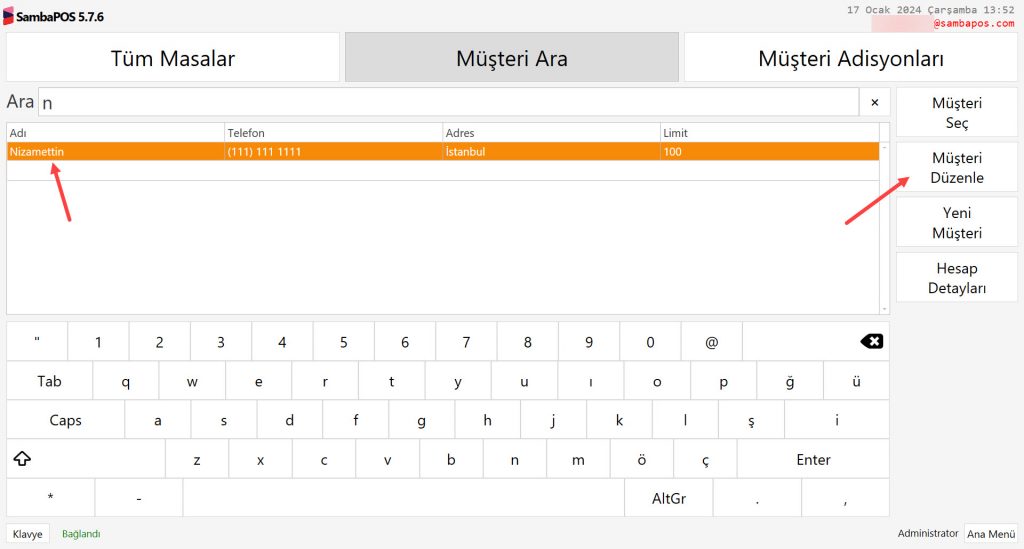
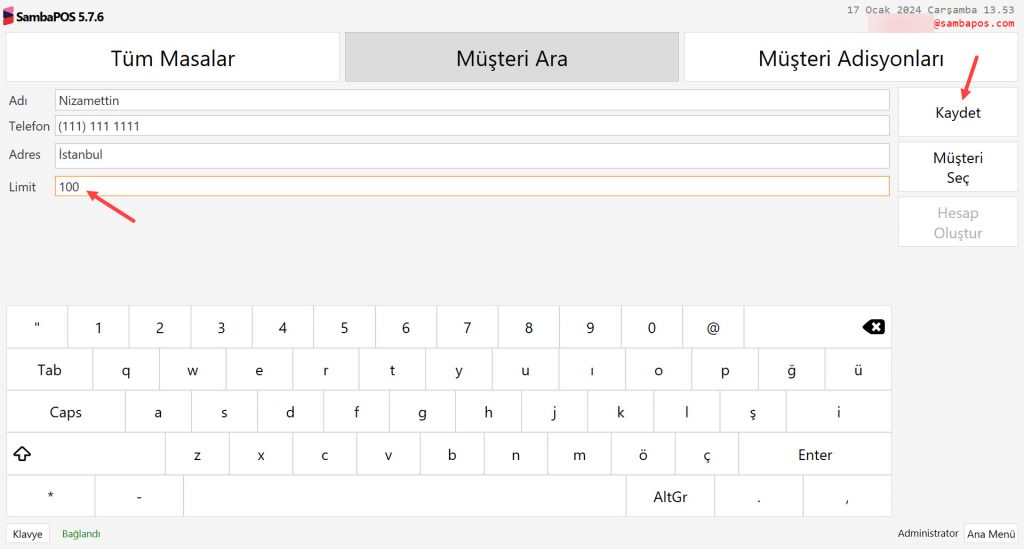
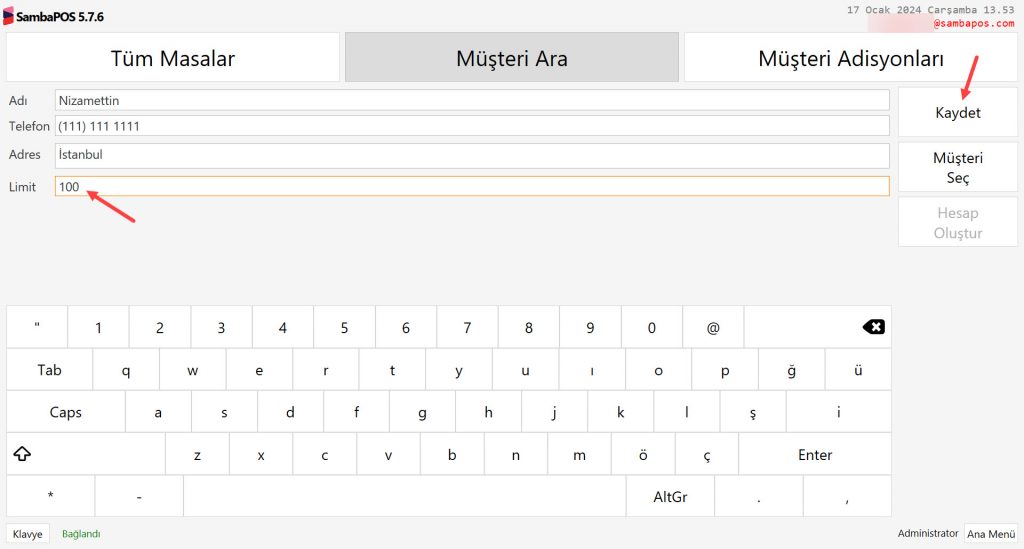
Ana Menü > POS > Müşteri Ara > Müşteriyi Seçin > Müşteri Düzenle > Limit alanına dilediğiniz miktarı girin ve Kaydet‘e tıklayın.

4.82. Müşteriye Limit Nasıl Tanımlanır?4.82. Müşteriye Limit Nasıl Tanımlanır?

4.82. Müşteriye Limit Nasıl Tanımlanır?4.82. Müşteriye Limit Nasıl Tanımlanır?

3. Eylem Ekleme

3.1. ML-Siparişleri İptal Et Eylemi Ekleme

Ana Menü > Yönetim > Otomasyon > Eylemler > Burada, Eylem Ekle‘ye tıklayın.

4.82. Müşteriye Limit Nasıl Tanımlanır?4.82. Müşteriye Limit Nasıl Tanımlanır?

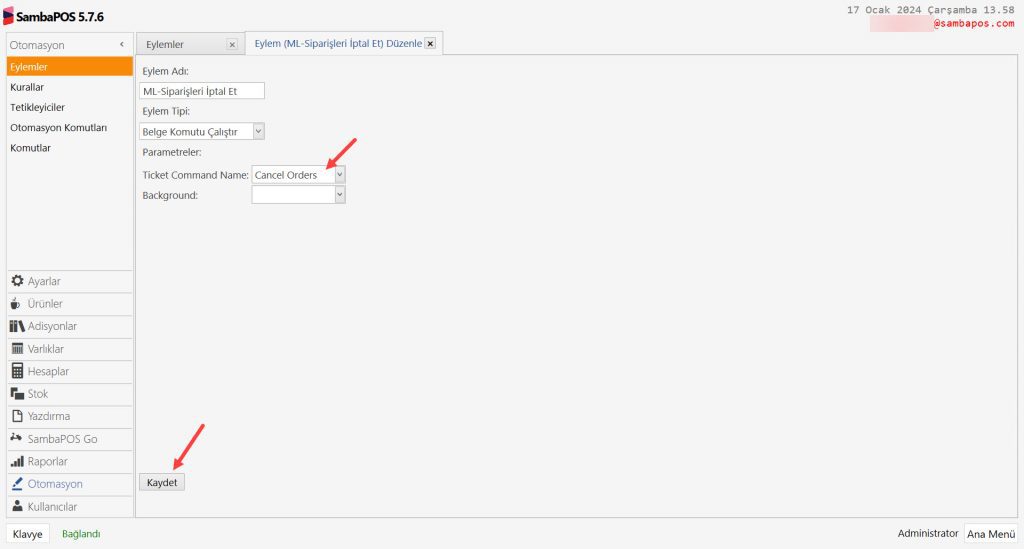
Eylem Adı: ML-Siparişleri İptal Et

Eylem Tipi: Belge Komutu Çalıştır

Parametreler:

Ticket Command Name: Cancel Orders

Gerekli düzenlemeleri tamamladıktan sonra Kaydet‘e tıklayın.
3.2. ML-İptal Eylemi Ekleme

Ana Menü > Yönetim > Otomasyon > Eylemler > Burada, Eylem Ekle‘ye tıklayın.

4.82. Müşteriye Limit Nasıl Tanımlanır?4.82. Müşteriye Limit Nasıl Tanımlanır?

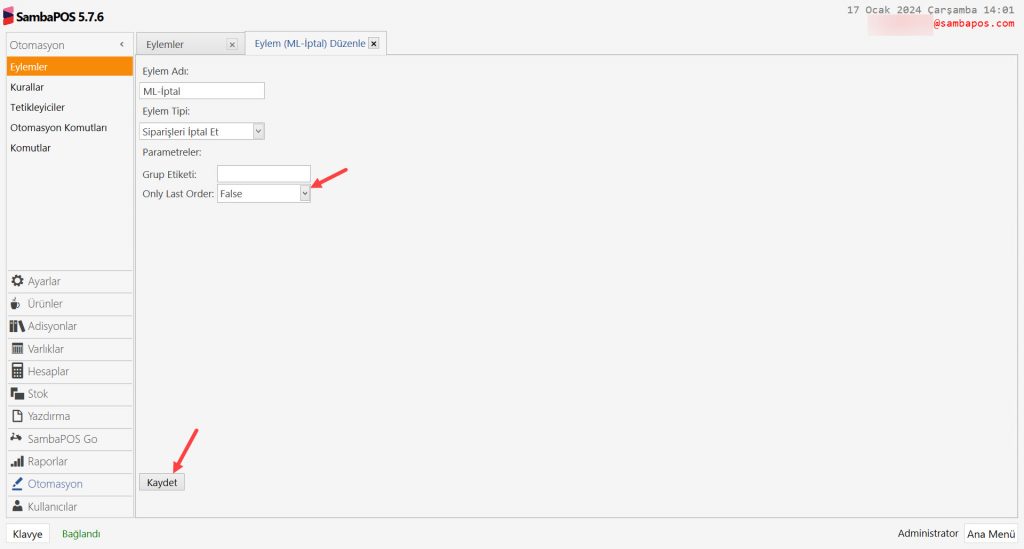
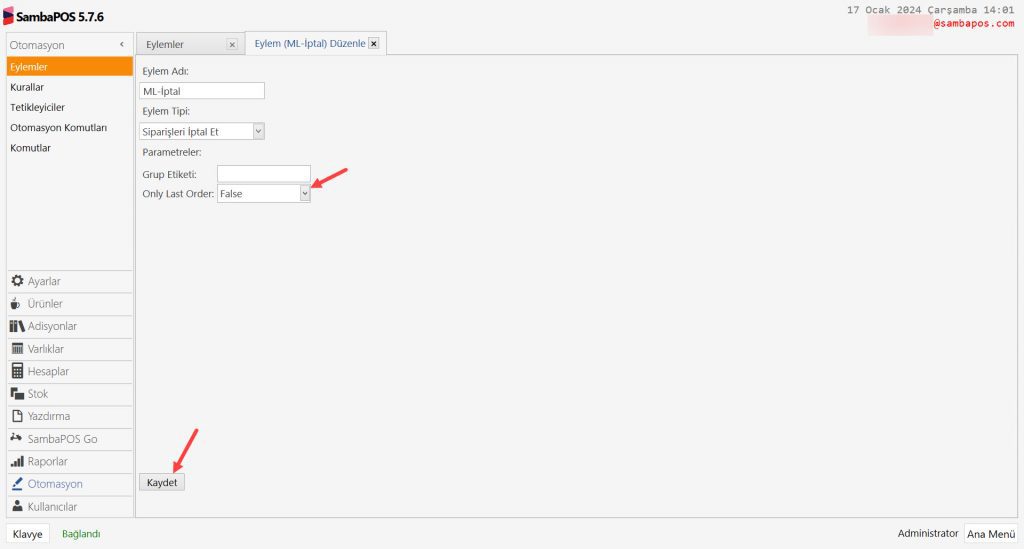
Eylem Adı: ML-İptal

Eylem Tipi: Siparişleri İptal Et

Parametreler:

Only Last Order: False

Gerekli düzenlemeleri tamamladıktan sonra Kaydet‘e tıklayın.
3.3. ML-Soru Sor Eylemi Ekleme

Ana Menü > Yönetim > Otomasyon > Eylemler > Burada, Eylem Ekle‘ye tıklayın.

4.82. Müşteriye Limit Nasıl Tanımlanır?4.82. Müşteriye Limit Nasıl Tanımlanır?

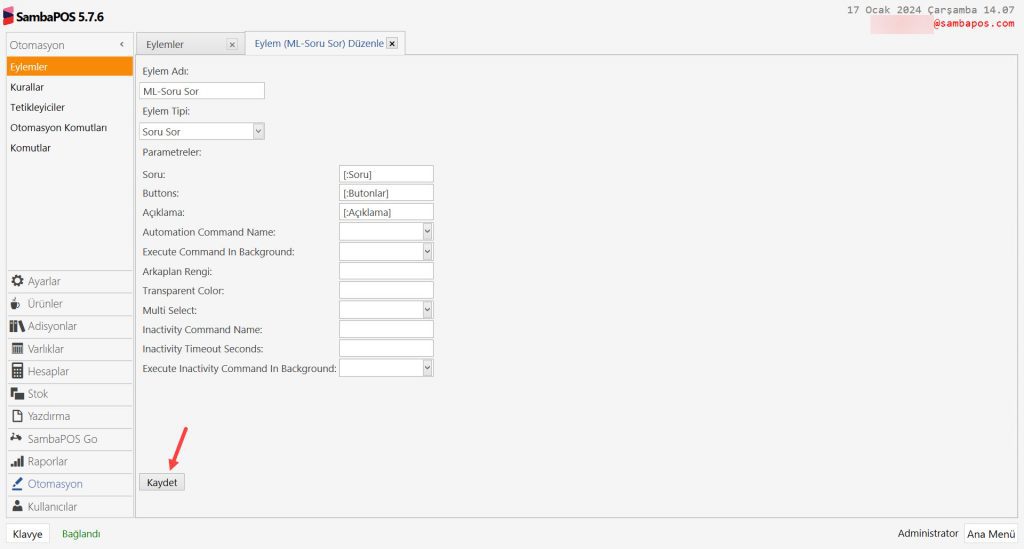
Eylem Adı: ML-Soru Sor

Eylem Tipi: Soru Sor

Parametreler:

Soru: [:Soru]

Buttons: [:Butonlar]

Açıklama: [:Açıklama]

Gerekli düzenlemeleri tamamladıktan sonra Kaydet‘e tıklayın.
3.4. ML-Varlık Verisini Güncelle Eylemi Ekleme

Ana Menü > Yönetim > Otomasyon > Eylemler > Burada, Eylem Ekle‘ye tıklayın.

4.82. Müşteriye Limit Nasıl Tanımlanır?4.82. Müşteriye Limit Nasıl Tanımlanır?

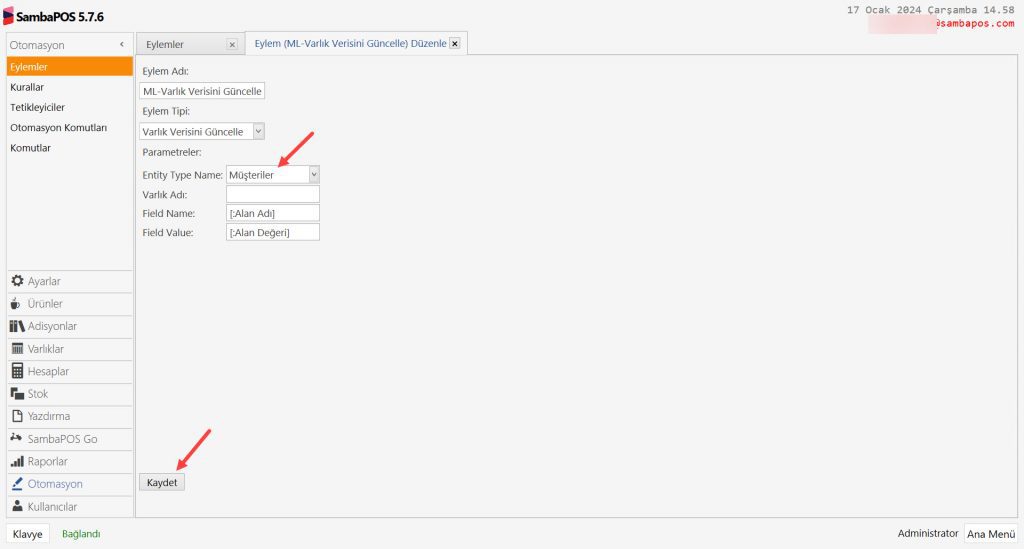
Eylem Adı: ML-Varlık Verisini Güncelle

Eylem Tipi: Varlık Verisini Güncelle

Parametreler:

Entity Type Name: Müşteriler

Field Name: [:Alan Adı]

Field Value: [:Alan Değeri]

Gerekli düzenlemeleri tamamladıktan sonra Kaydet‘e tıklayın.
4. Kural Ekleme

4.1. ML-Müşteri Limiti Belirle Kuralı Ekleme

Ana Menü > Yönetim > Otomasyon > Kurallar > Burada, Kural Ekle‘ye tıklayın.

4.82. Müşteriye Limit Nasıl Tanımlanır?4.82. Müşteriye Limit Nasıl Tanımlanır?

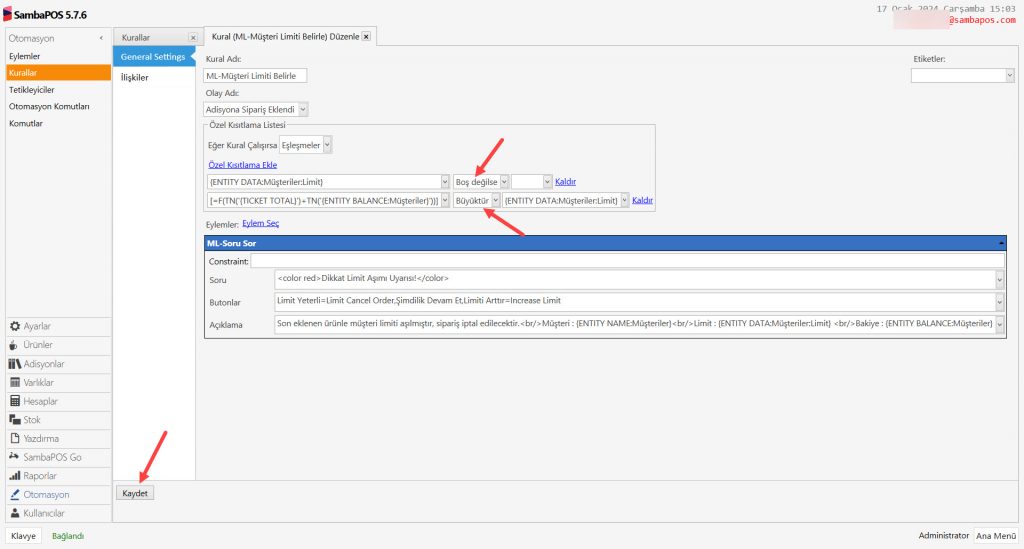
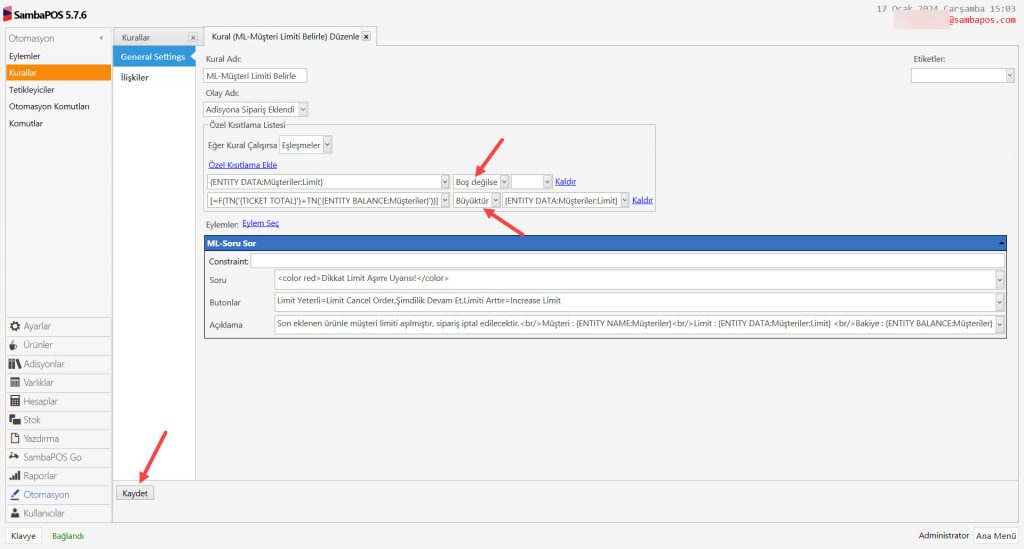
Kural Adı: ML-Müşteri Limiti Belirle

Olay Adı: Adisyona Sipariş Eklendi

Eğer Kural Çalışırsa: Eşleşmeler

Özel Kısıtlama Ekle:

{ENTITY DATA:Müşteriler:Limit}|Boş değilse|

[=F(TN('{TICKET TOTAL}')+TN('{ENTITY BALANCE:Müşteriler}'))]|Büyüktür|{ENTITY DATA:Müşteriler:Limit}

Eylem Seç:

Eylem: ML-Soru Sor

Soru:<color red>Dikkat Limit Aşımı Uyarısı!</color>

Butonlar: Limit Yeterli=Limit Cancel Order,Şimdilik Devam Et,Limiti Arttır=Increase Limit

Açıklama: Son eklenen ürünle müşteri limiti aşılmıştır, sipariş iptal edilecektir.<br/>Müşteri : {ENTITY NAME:Müşteriler}<br/>Limit : {ENTITY DATA:Müşteriler:Limit} <br/>Bakiye : {ENTITY BALANCE:Müşteriler}

Gerekli düzenlemeleri tamamladıktan sonra Kaydet‘e tıklayın.
4.2. ML-Müşteri Limiti Arttır Kuralı Ekleme

Ana Menü > Yönetim > Otomasyon > Kurallar > Burada, Kural Ekle‘ye tıklayın.

4.82. Müşteriye Limit Nasıl Tanımlanır?4.82. Müşteriye Limit Nasıl Tanımlanır?

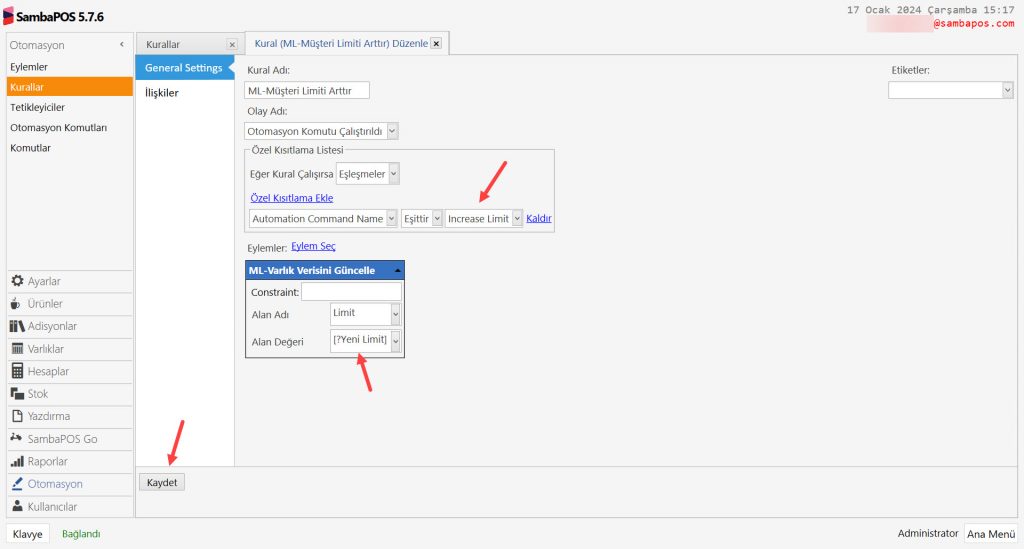
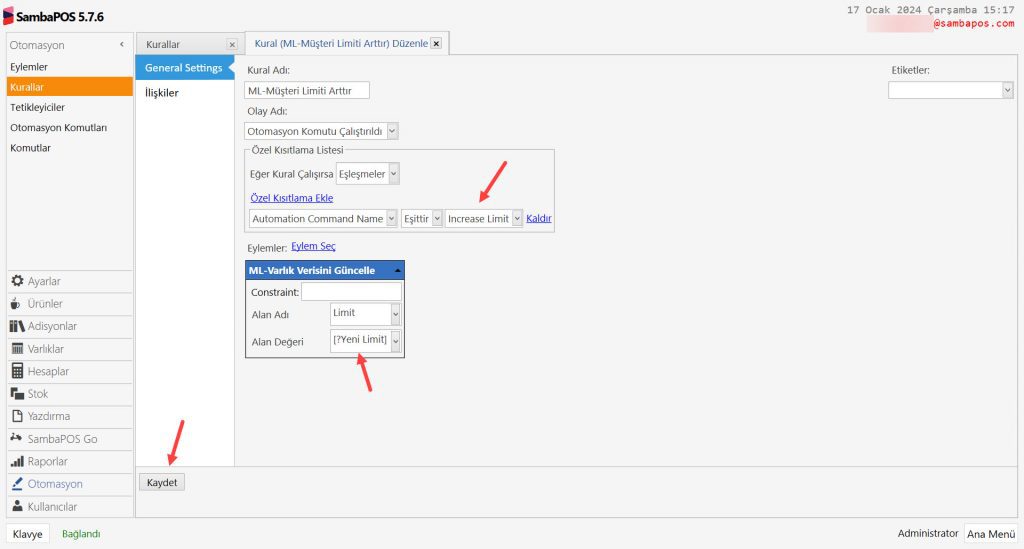
Kural Adı: ML-Müşteri Limiti Arttır

Olay Adı: Otomasyon Komutu Çalıştırıldı

Eğer Kural Çalışırsa: Eşleşmeler

Özel Kısıtlama Ekle:

Automation Command Name|Eşittir|Increase Limit

Eylem Seç:

Eylem: ML-Varlık Verisini Güncelle

Alan Adı: Limit

Alan Değeri: [?Yeni Limit]

Gerekli düzenlemeleri tamamladıktan sonra Kaydet‘e tıklayın.
4.3. ML-Siparişi İptal Et Kuralı Ekleme

Ana Menü > Yönetim > Otomasyon > Kurallar > Burada, Kural Ekle‘ye tıklayın.

4.82. Müşteriye Limit Nasıl Tanımlanır?4.82. Müşteriye Limit Nasıl Tanımlanır?

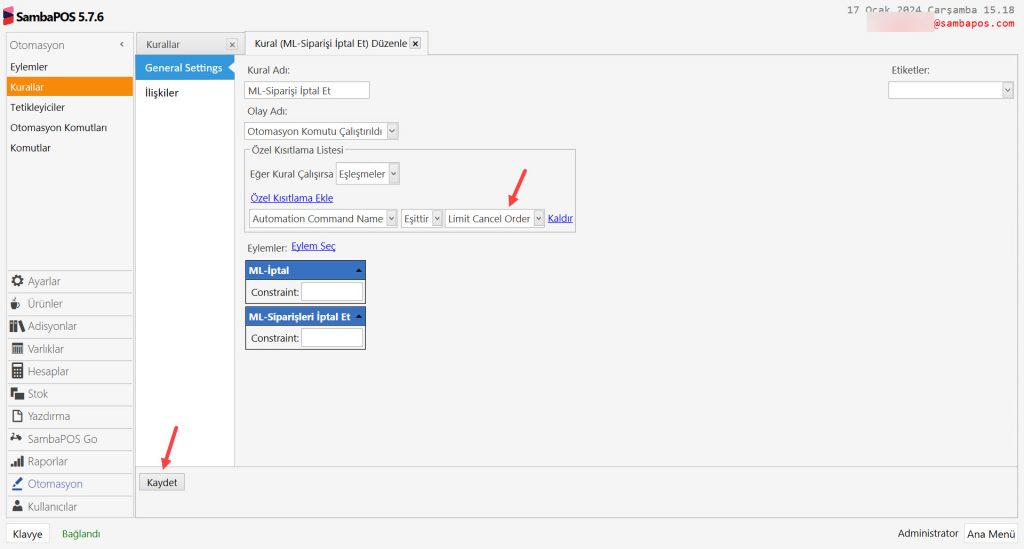
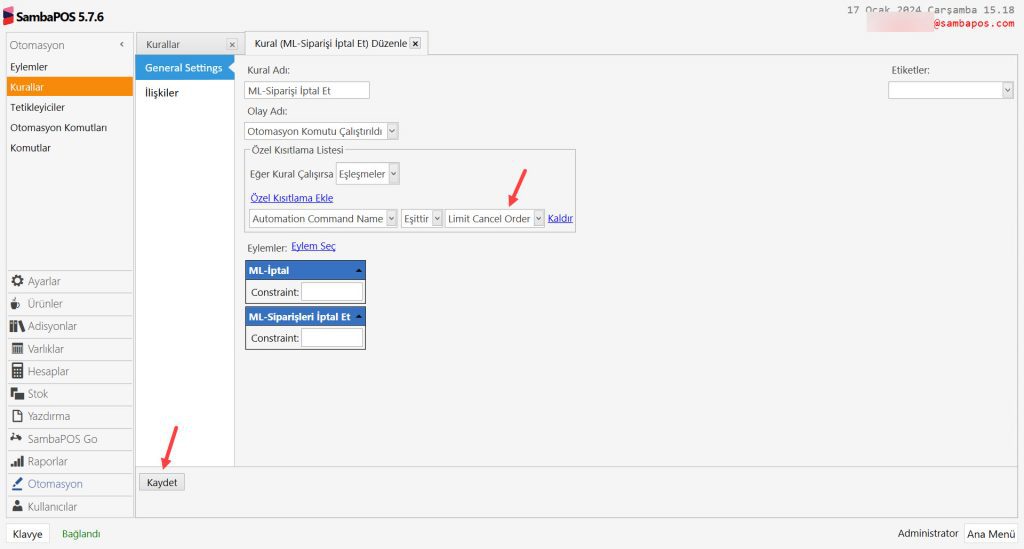
Kural Adı: ML-Siparişi İptal Et

Olay Adı: Otomasyon Komutu Çalıştırıldı

Eğer Kural Çalışırsa: Eşleşmeler

Özel Kısıtlama Ekle:

Automation Command Name|Eşittir|Limit Cancel Order

Eylem Seç:

Eylem-1: ML-İptal

Eylem-2: ML-Siparişleri İptal Et

Gerekli düzenlemeleri tamamladıktan sonra Kaydet‘e tıklayın.
4.80. Go Order Trendyol Entegrasyonu Yazıcı Tagleri

4.80. Go Order Trendyol Entegrasyonu Yazıcı Tagleri

Bu dokümanda Go Order Trendyol Entegrasyonu Tagleri bulunmaktadır.

<L00>Adı : {TICKET DATA:TYFirstName}
<L00>Soyadı : {TICKET DATA:TYLastName}
<L00>Telefon Numarası : {TICKET DATA:TYDeliveryPhone}
<L00>Ödeme Durumu : {TICKET DATA:TYPaymentStatus}
<L00>Ödeme Tipi : {TICKET DATA:TYPaymentType}
<L00>Gönderim Tipi : {TICKET DATA:TYExpeditionType}
<L00>Teslimat Şehri : {TICKET DATA:TYDeliveryCity}
<L00>Teslimat Katı : {TICKET DATA:TYDeliveryFloor}
<L00>Teslimat Şirketi : {TICKET DATA:TYDeliveryCompany}
<L00>Teslimat Adresi1 : {TICKET DATA:TYDeliveryAddress1}
<L00>Teslimat Adresi2 : {TICKET DATA:TYDeliveryAddress2}
<L00>Apartman Numarası : {TICKET DATA:TYDeliveryApartmentNumber}
<L00>Teslimat Bölgesi : {TICKET DATA:TYDeliveryDistrict}
<L00>Teslimat Ana Bölgesi : {TICKET DATA:TYDeliverNeighborhood}
<L00>Teslimat Kapı No : {TICKET DATA:TYDeliveryDoorNumber}
<L00>Teslimat Posta Kodu : {TICKET DATA:TYDeliveryPostcode}
<L00>Teslimat Enlemi : {TICKET DATA:TYDeliveryLatitude}
<L00>Teslimat Boylamı : {TICKET DATA:TYDeliveryLongitude}
<L00>Teslimat Notu : {TICKET DATA:TYDeliveryNotes}
<L00>Müşteri Id : {TICKET DATA:TYCustomerId}
<L00>Meal Card : {TICKET DATA:TYMealCard}
<L00>Sipariş Id : {TICKET DATA:TYOrderId}
<L00>Sipariş Kodu : {TICKET DATA:TYOrderCode}
<L00>Sipariş Kısa Id : {TICKET DATA:TYOrderShortId}
<L00>Sipariş No : {TICKET DATA:TYOrderNumber}


4.79. Go Order Yemek Sepeti Entegrasyonu Yazıcı Tagleri

4.79. Go Order Yemek Sepeti Entegrasyonu Yazıcı Tagleri

Bu dokümanda Go Order Yemek Sepeti Entegrasyonu Tagleri bulunmaktadır.


<L00>Adı : {TICKET DATA:YSFirstName}
<L00>Soyadı : {TICKET DATA:YSLastName}
<L00>Telefon Numarası : {TICKET DATA:YSMobilePhone}
<L00>Ödeme Durumu : {TICKET DATA:YSPaymentStatus}
<L00>Ödeme Tipi : {TICKET DATA:YSPaymentType}
<L00>Sipariş Id : {TICKET DATA:YSOrderId}
<L00>Teslimat Şehri : {TICKET DATA:YSDeliveryCity}
<L00>Teslimat Katı : {TICKET DATA:YSDeliveryFloor}
<L00>Teslimat Numarası : {TICKET DATA:YSDeliveryNumber}
<L00>Teslimat Şirketi : {TICKET DATA:YSDeliveryCompany}
<L00>Teslimat Binası : {TICKET DATA:YSDeliveryBuilding}
<L00>Teslimat Girişi : {TICKET DATA:YSDeliveryEntrance}
<L00>Teslimat Dahili Numarası : {TICKET DATA:YSDeliveryIntercom}
<L00>Teslimat Daire Numarası : {TICKET DATA:YSDeliveryFlatNumber}
<L00>Teslimat Bölgesi : {TICKET DATA:YSDeliveryDeliveryArea}
<L00>Teslimat Ana Bölgesi : {TICKET DATA:YSDeliveryDeliveryMainArea}
<L00>Teslimat Sokağı : {TICKET DATA:YSDeliveryStreet}
<L00>Teslimat Posta Kodu : {TICKET DATA:YSDeliveryPostcode}
<L00>Teslimat Enlemi : {TICKET DATA:YSDeliveryLatitude}
<L00>Teslimat Boylamı : {TICKET DATA:YSDeliveryLongitude}
<L00>Teslimat Notu : {TICKET DATA:YSDeliveryNotes}

4.78. Ödeme Ekranında Miktar İndirimi Seçeneği Nasıl Uygulanır?

4.78. Ödeme Ekranında Miktar İndirimi Seçeneği Nasıl Uygulanır?

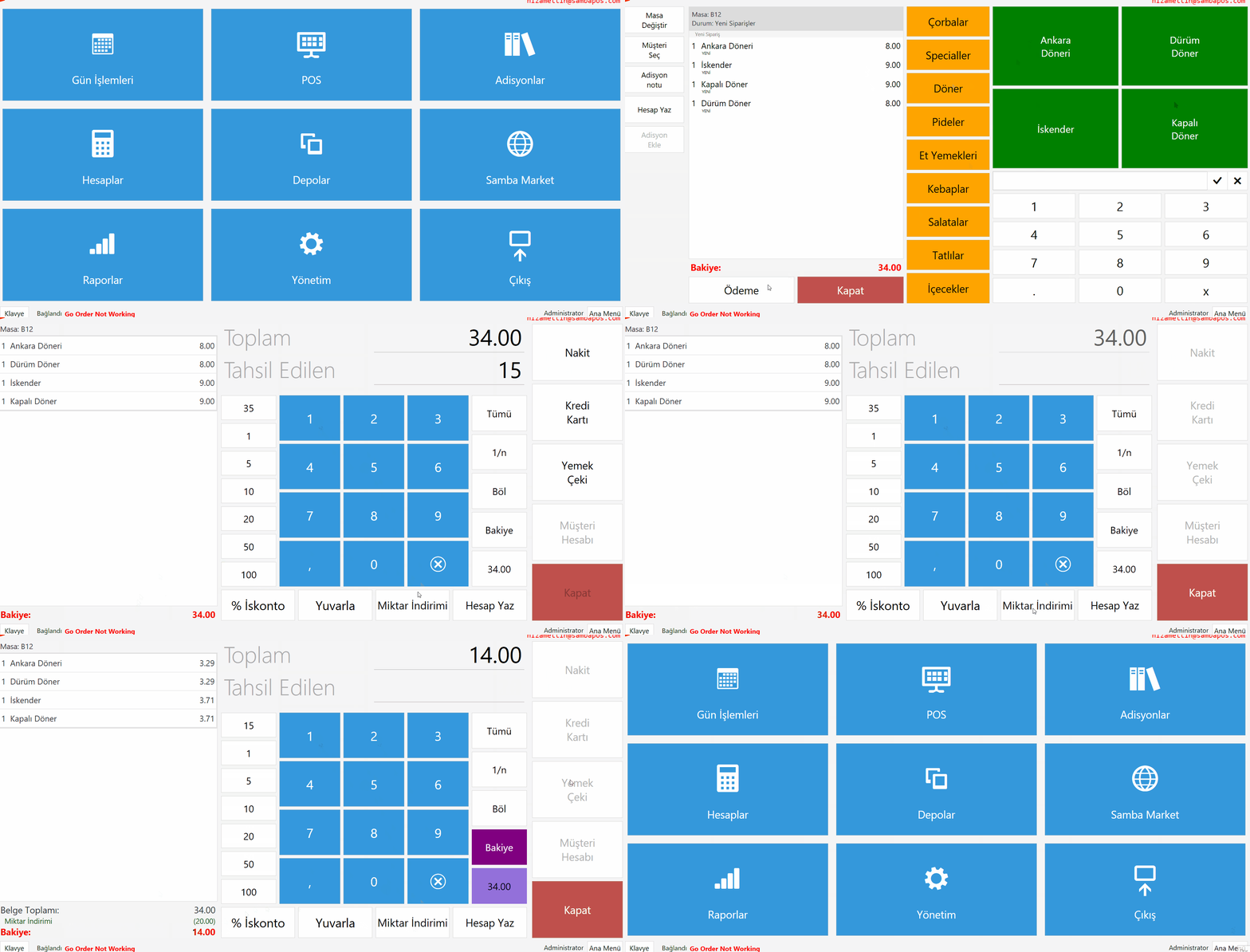
Bu dokümanda Ödeme Ekranında miktar indirimi seçeneğinin nasıl yapılacağı anlatılmaktadır.


Nasıl Çalışır;


4.78. Ödeme Ekranında Miktar İndirimi Seçeneği Nasıl Uygulanır?4.78. Ödeme Ekranında Miktar İndirimi Seçeneği Nasıl Uygulanır?


1. Miktar İndirimi Hareket Tipi Ekleme

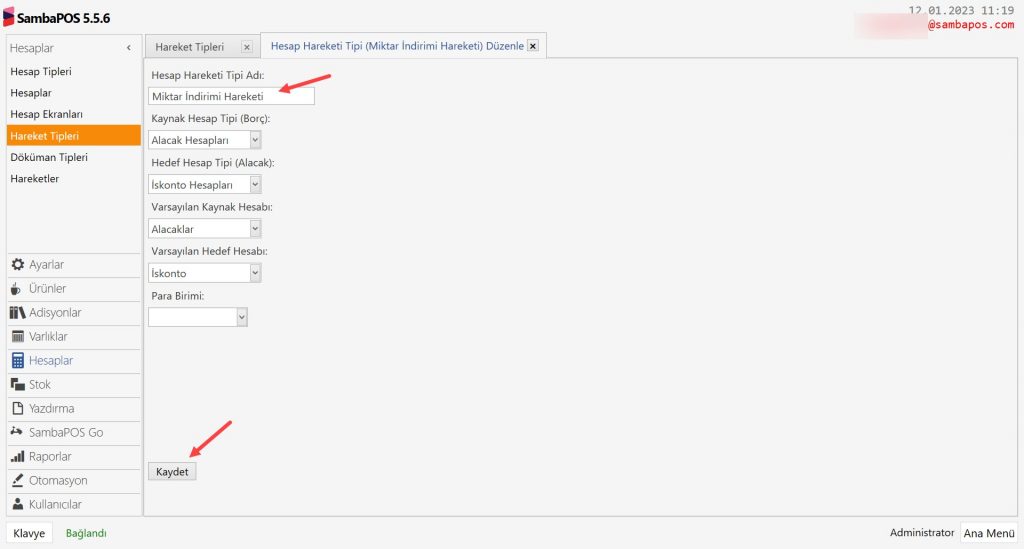
Ana Menü > Yönetim > Hesaplar > Hareket Tipleri > Burada, Hesap Hareketi Tipi Ekle‘ye tıklayın.
4.78. Ödeme Ekranında Miktar İndirimi Seçeneği Nasıl Uygulanır?4.78. Ödeme Ekranında Miktar İndirimi Seçeneği Nasıl Uygulanır?

Hesap Hareketi Tipi Adı:Miktar İndirimi Hareketi

Kaynak Hesap Tipi (Borç): Alacak Hesapları

Hedef Hesap Tipi (Alacak): İskonto Hesapları

Varsayılan Kaynak Hesabı: Alacaklar

Varsayılan Hedef Hesabı: İskonto

Gerekli düzenlemeleri tamamladıktan sonra Kaydet butonuna tıklayın.


2. Miktar İndirimi Hesaplama Tipi Ekleme

Ana Menü > Yönetim > Adisyonlar > Hesaplama Şablonları > Burada, Hesaplama Şablonu Ekle‘ye tıklayın.
4.78. Ödeme Ekranında Miktar İndirimi Seçeneği Nasıl Uygulanır?4.78. Ödeme Ekranında Miktar İndirimi Seçeneği Nasıl Uygulanır?

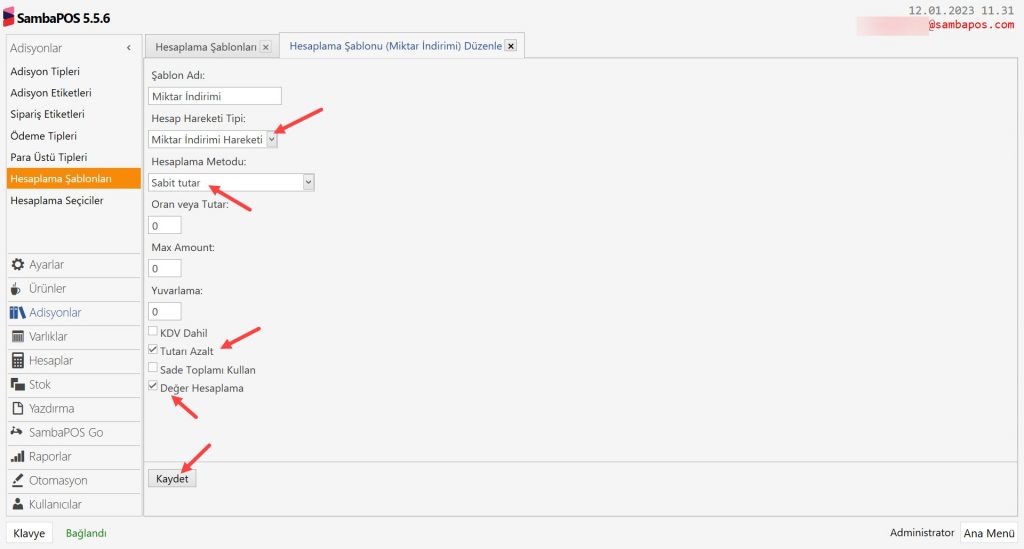
Şablon Adı:Miktar İndirimi

Hesap Hareketi Tipi: Miktar İndirimi Hareketi

Hesaplama Metodu: Sabit Tutar

Tutarı Azalt: Seçili olmalı

Değer Hesaplama: Seçili olursa butona ikince basıldığında indirimi iptal etmeye yarar.

Gerekli düzenlemeleri tamamladıktan sonra Kaydet butonuna tıklayın.


3. Miktar İndirimi Hesaplama Seçici Ekleme

Ana Menü > Yönetim > Adisyonlar > Hesaplama Seçiciler > Burada, Hesaplama Seçici Ekle‘ye tıklayın.
4.78. Ödeme Ekranında Miktar İndirimi Seçeneği Nasıl Uygulanır?4.78. Ödeme Ekranında Miktar İndirimi Seçeneği Nasıl Uygulanır?

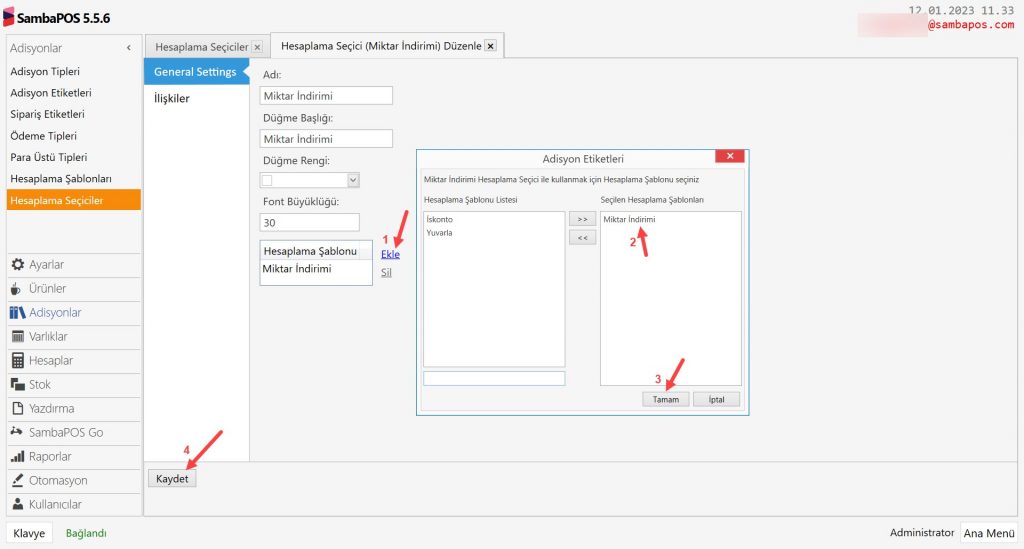
Adı: Miktar İndirimi

Düğme Başlığı: Miktar İndirimi

Hesaplama Şabşonu: Burada, Ekle‘ye tıklayarak Miktar İndirimi‘ni seçin.

Gerekli düzenlemeleri tamamladıktan sonra Kaydet butonuna tıklayın.
4.75. X Adet Ürün Alana Y Adet Ücretsiz Promosyonu

4.75. X Adet Ürün Alana Y Adet Ücretsiz Promosyonu

Bu dokümanda, X adet ürün alana Y adet ürünü ücretsiz verme promosyonunun nasıl yapılacağı anlatılmaktadır.
Örnek olarak 6 Alana 1 Bedava Promosyonu uygulanacaktır.

Nasıl Çalışır;

4.75. X Adet Ürün Alana Y Adet Ücretsiz Promosyonu4.75. X Adet Ürün Alana Y Adet Ücretsiz Promosyonu


1. Ürün Etiketi Başlığı Ekleme

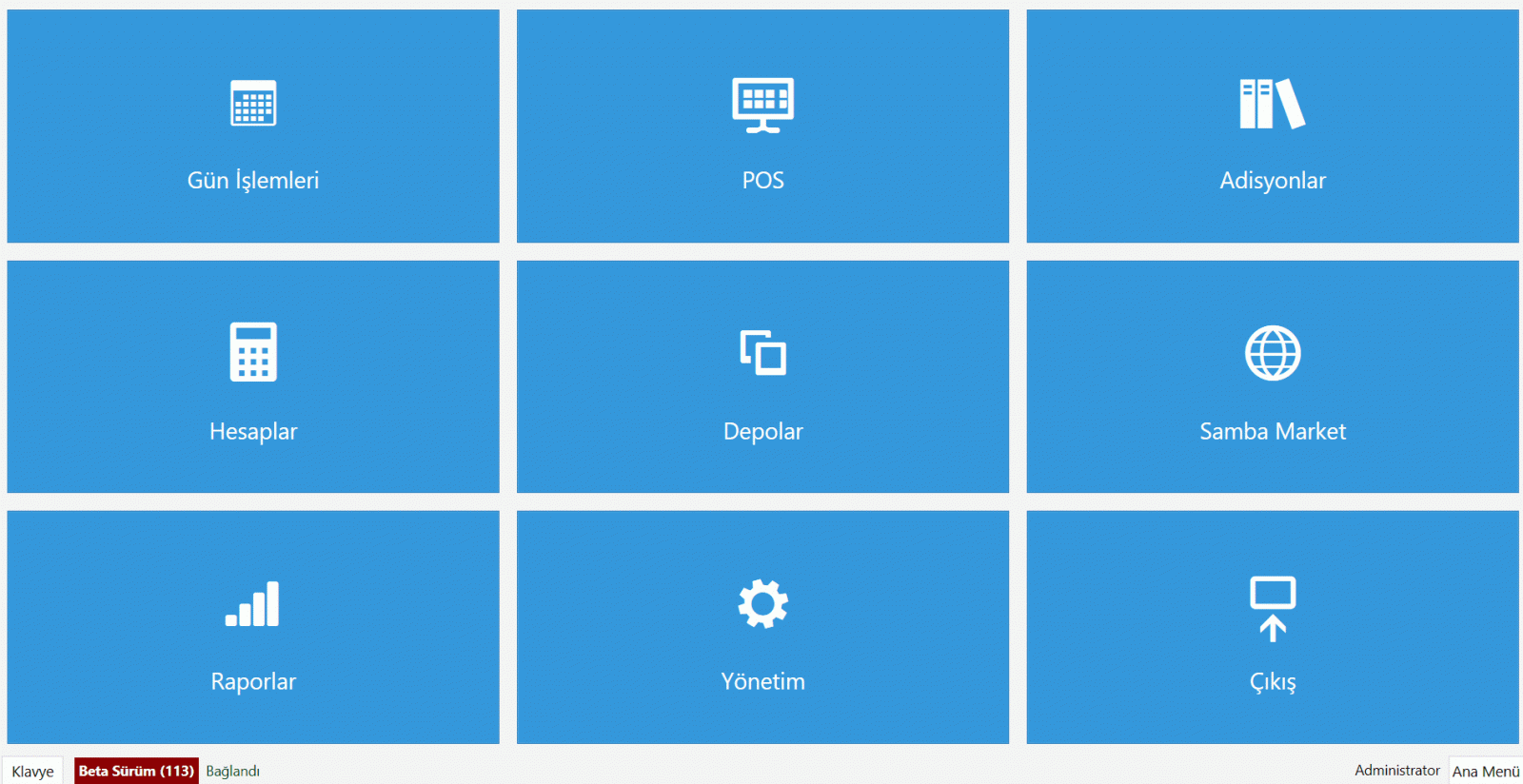
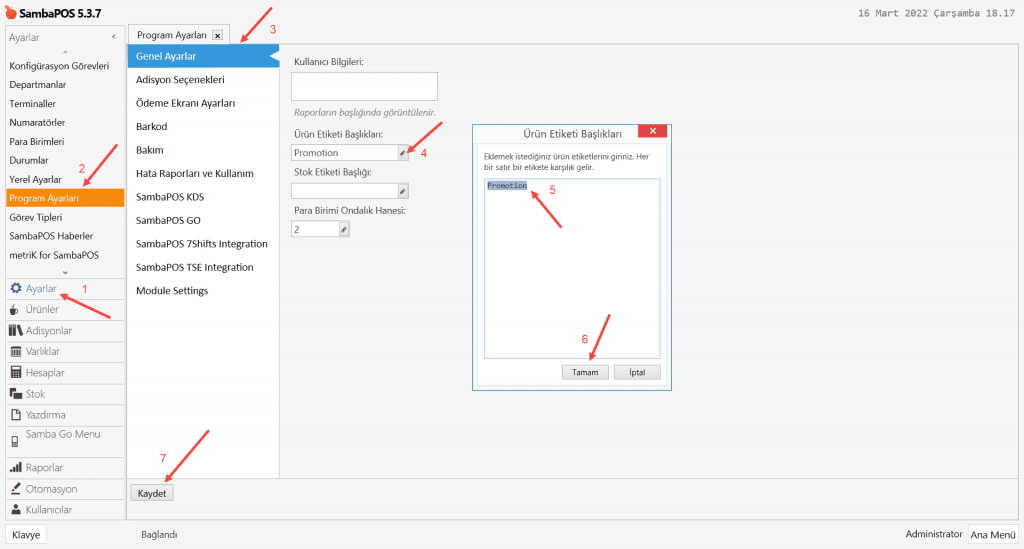
Ana Menü > Yönetim > Ayarlar > Program Ayarları > Genel Ayarlar > Ürün Etiketi Başlıkları > Burada, Düzenleme simgesine tıklayın ve açılan pencereye Promosyon yazın.

4.75. X Adet Ürün Alana Y Adet Ücretsiz Promosyonu4.75. X Adet Ürün Alana Y Adet Ücretsiz Promosyonu

Gerekli düzenlemeleri tamamladıktan sonra Kaydet butonuna tıklayın.


2. Ürün Etiketi Editörünün Düzenlenmesi

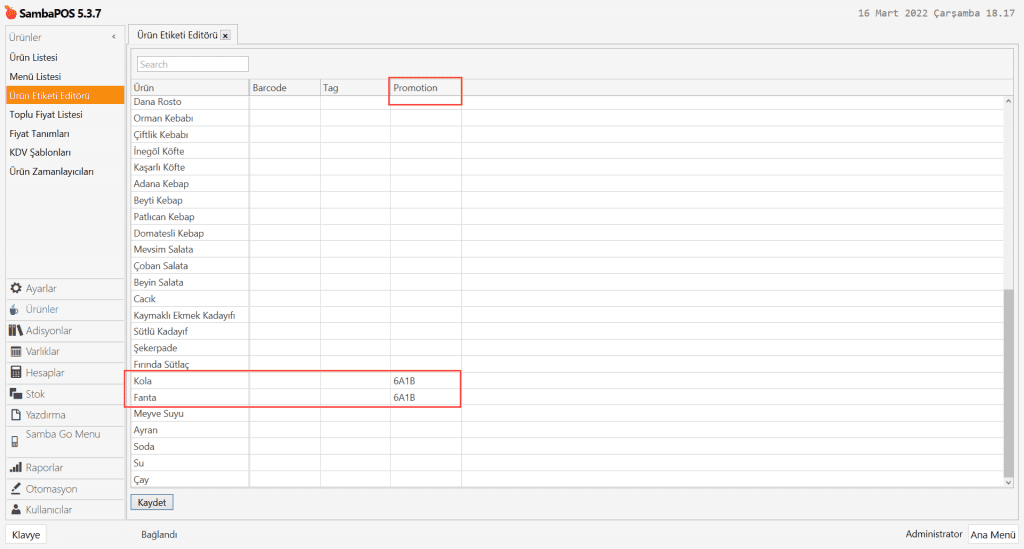
Ana Menü > Yönetim > Ürünler > Ürün Etiketi Editörü > Promosyon Sütunu > Burada, promosyon uygulamak istediğiniz ürünler için 6A1B yazın.

4.75. X Adet Ürün Alana Y Adet Ücretsiz Promosyonu4.75. X Adet Ürün Alana Y Adet Ücretsiz Promosyonu

Gerekli düzenlemeleri tamamladıktan sonra Kaydet butonuna tıklayın.


3. 6 Alana 1 Bedava Promosyonu Eylem Ekleme

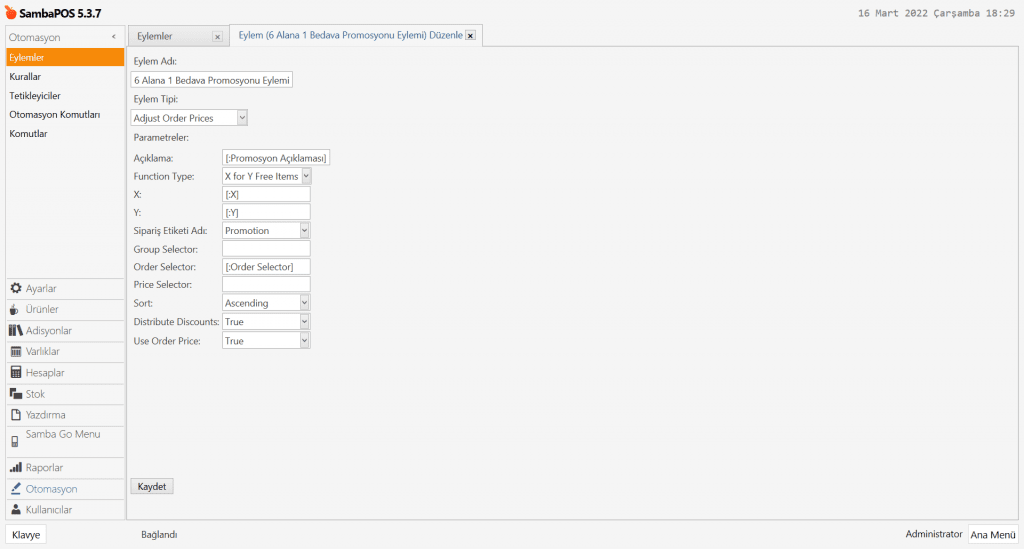
Ana Menü > Yönetim > Otomasyon > Eylemler > Burada, Eylem Ekle‘ye tıklayın.
4.75. X Adet Ürün Alana Y Adet Ücretsiz Promosyonu4.75. X Adet Ürün Alana Y Adet Ücretsiz Promosyonu

Eylem Adı: 6 Alana 1 Bedava Promosyonu Eylemi

Eylem Tipi: Adjust Order Prices

Parametreler;

Açıklama: [:Promosyon Açıklaması]

Function Type: X for Y Free Items

X: [:X]

Y: [:Y]

Sipariş Etiketi Adı: Promotion

Order Selector: [:Order Selector]

Sort: Ascending

Distribute Discounts: True

Use Order Price: True

Gerekli düzenlemeleri tamamladıktan sonra Kaydet butonuna tıklayın.
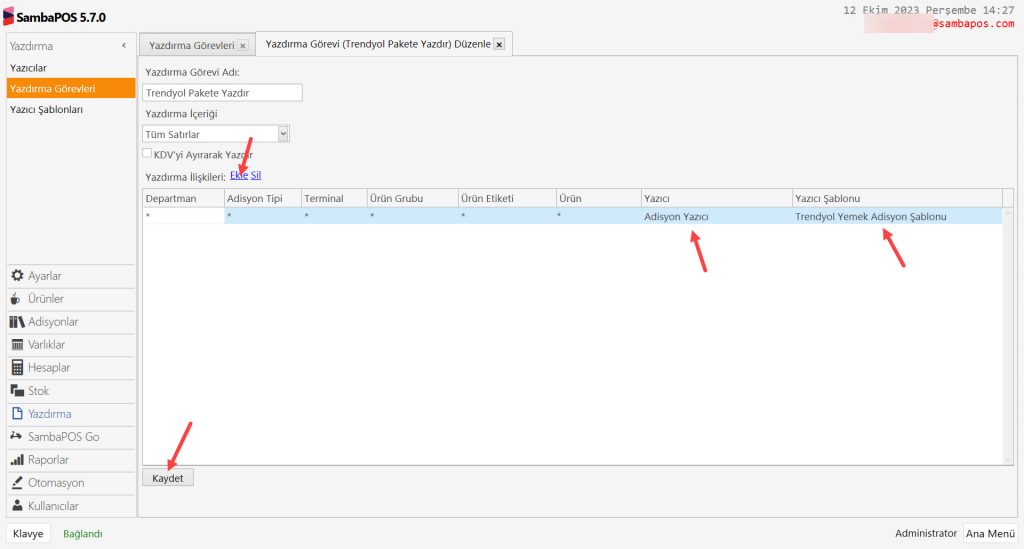


4. 6 Alana 1 Bedava Promosyonu Kural Ekleme
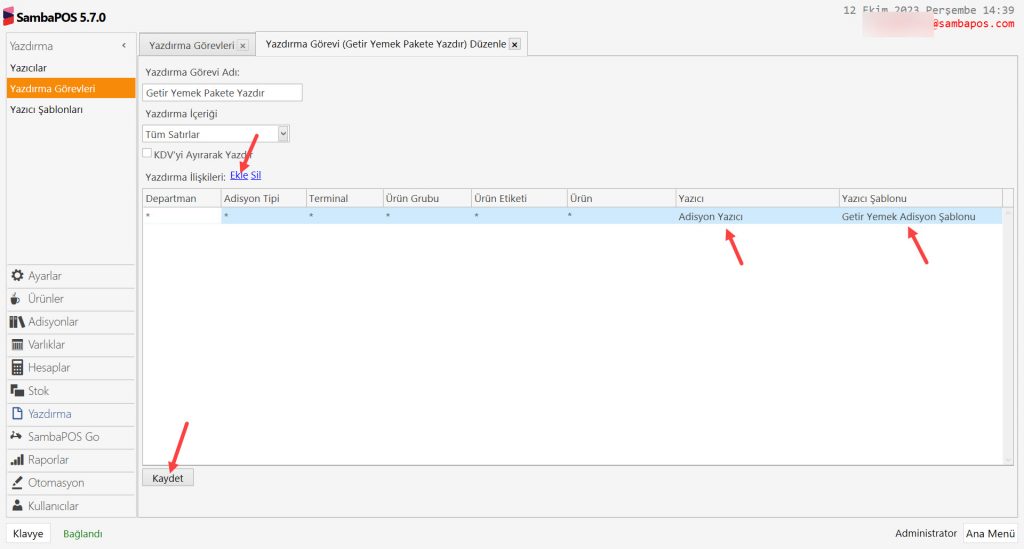
Ana Menü > Yönetim > Otomasyon > Kurallar > Burada, Kural Ekle‘ye tıklayın.

4.75. X Adet Ürün Alana Y Adet Ücretsiz Promosyonu4.75. X Adet Ürün Alana Y Adet Ücretsiz Promosyonu

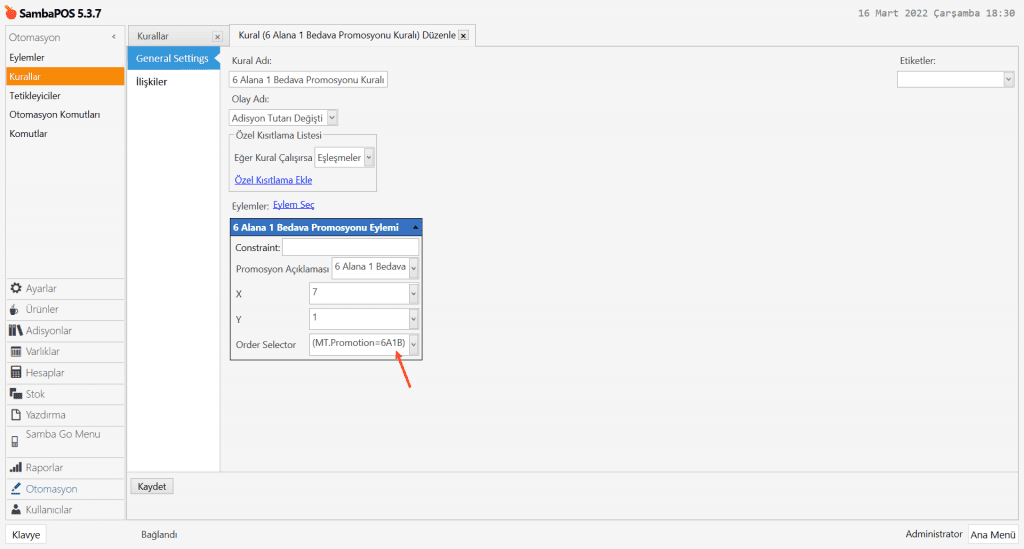
Kural Adı: 6 Alana 1 Bedava Promosyonu Kuralı

Olay Adı: Adisyon Tutarı Değişti

Eğer Kural Çalışırsa: Eşleşmeler

Eylem Seç:

Eylem – 6 Alana 1 Bedava Promosyonu Eylemi

Promosyon Açıklaması: 6 Alana 1 Bedava

X: 7

Y: 1

Order Selector: (MT.Promotion=6A1B)

Gerekli düzenlemeleri tamamladıktan sonra Kaydet butonuna tıklayın.