4.62. Tüm Siparişleri İptal Etme

4.62. Tüm Siparişleri İptal Etme

Bu dokümanda sipariş ekranında girilen tüm siparişlerin aynı anda nasıl iptal edilebileceği anlatılmaktadır.

Nasıl Çalışır;

4.62. Tüm Siparişleri İptal Etme4.62. Tüm Siparişleri İptal Etme


1. Otomasyon Komutu Ekleme

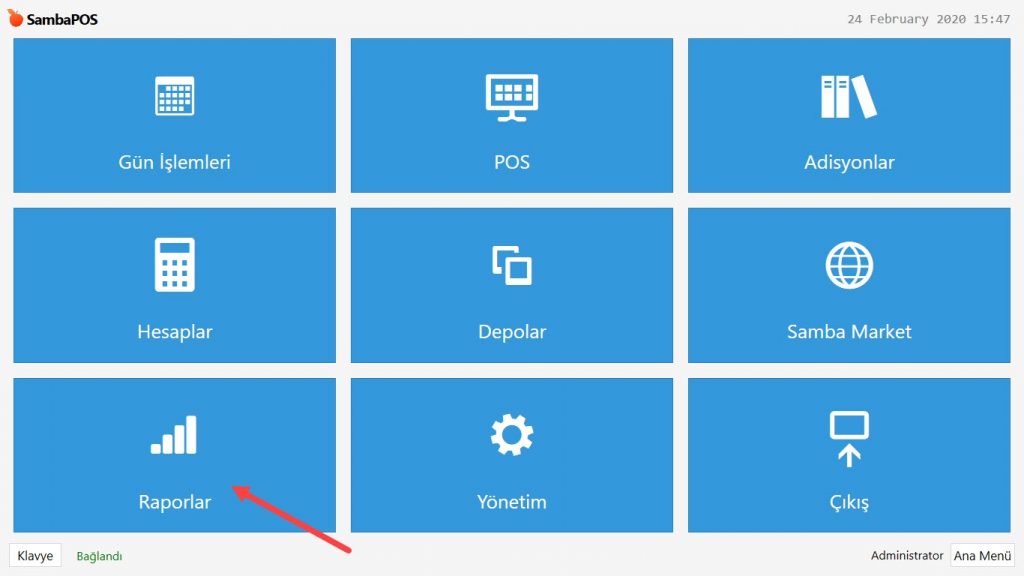
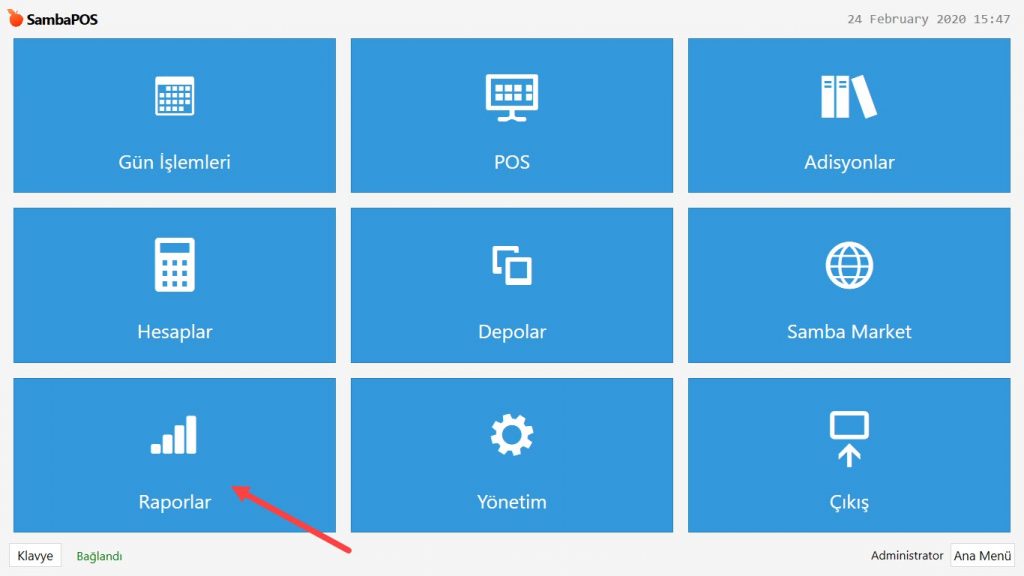
Ana Menü > Yönetim > Otomasyon > Otomasyon Komutları > Burada Otomasyon Komutu Ekle‘ye tıklayın.

Genel Ayarlar Sekmesi;

4.62. Tüm Siparişleri İptal Etme4.62. Tüm Siparişleri İptal Etme

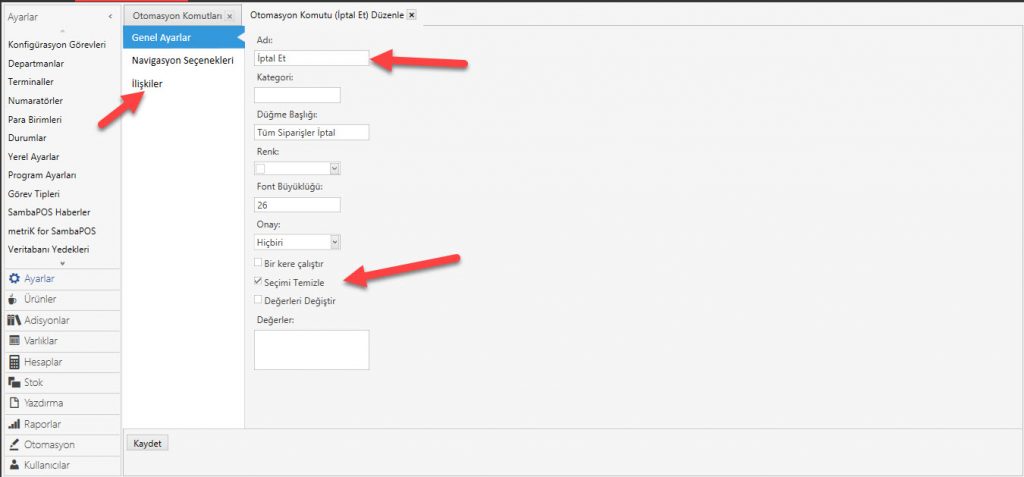
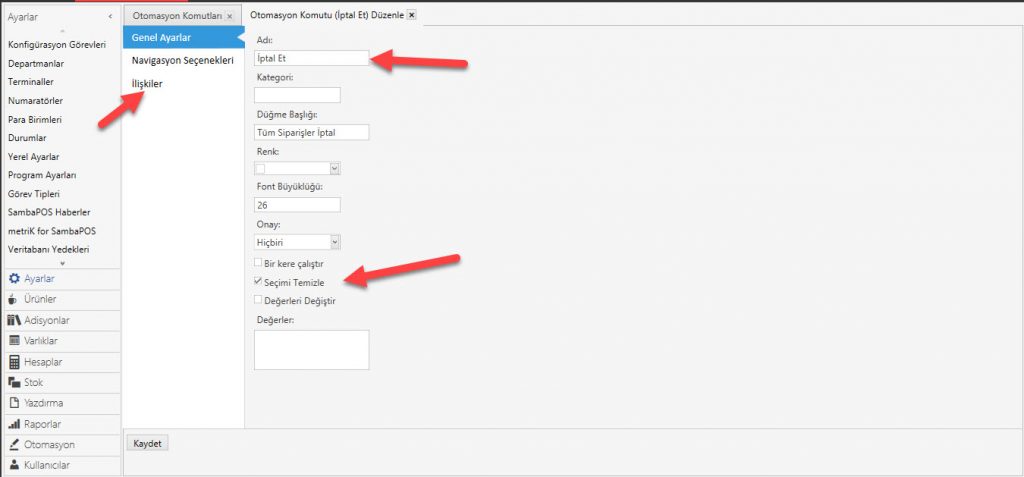
Adı: İptal

Düğme Başlığı: Tüm Siparişler İptal

Seçimi Temizle: Bu kutucuk seçili olmalıdır.

İlişkiler Sekmesi;

4.62. Tüm Siparişleri İptal Etme4.62. Tüm Siparişleri İptal Etme

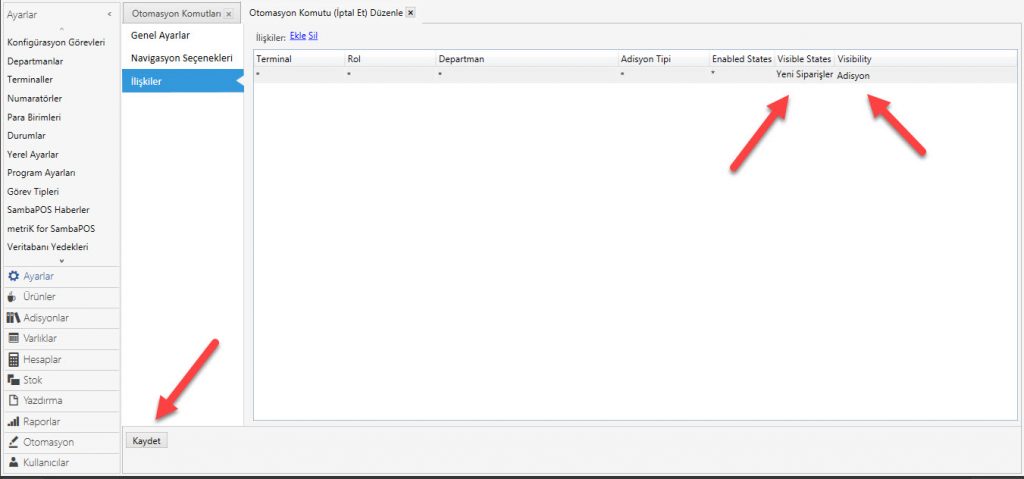
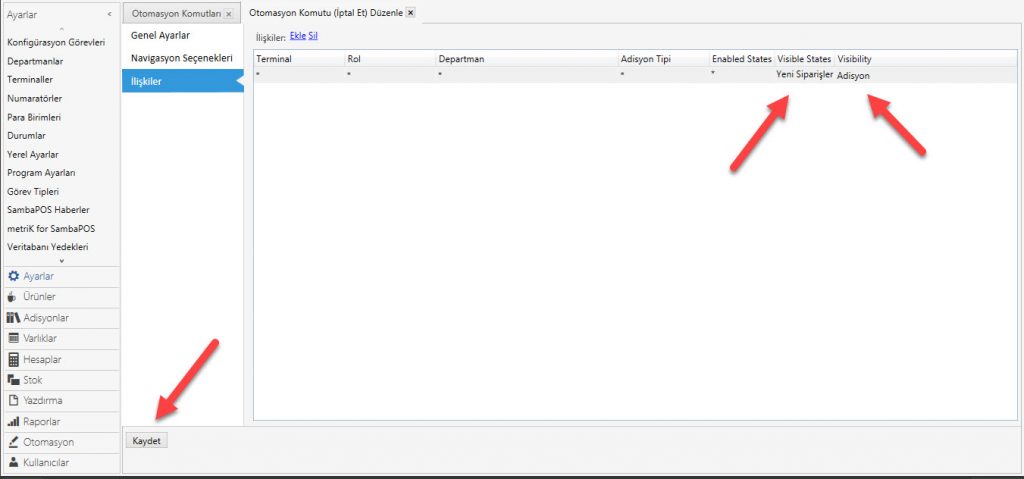
Ekle’ye tıklayarak bir satır ekleyin ve yukarıdaki görsele göre düzenleyin.

Visible State: Yeni Siparişler

Visibility: Adisyon


Gerekli düzenlemeleri yaptıktan sonra Kaydet butonuna tıklayın.


2. Eylem Ekleme

Ana menü > Yönetim > Otomasyon > Eylemler > Burada, Eylem Ekle‘ye tıklayın.

4.62. Tüm Siparişleri İptal Etme4.62. Tüm Siparişleri İptal Etme

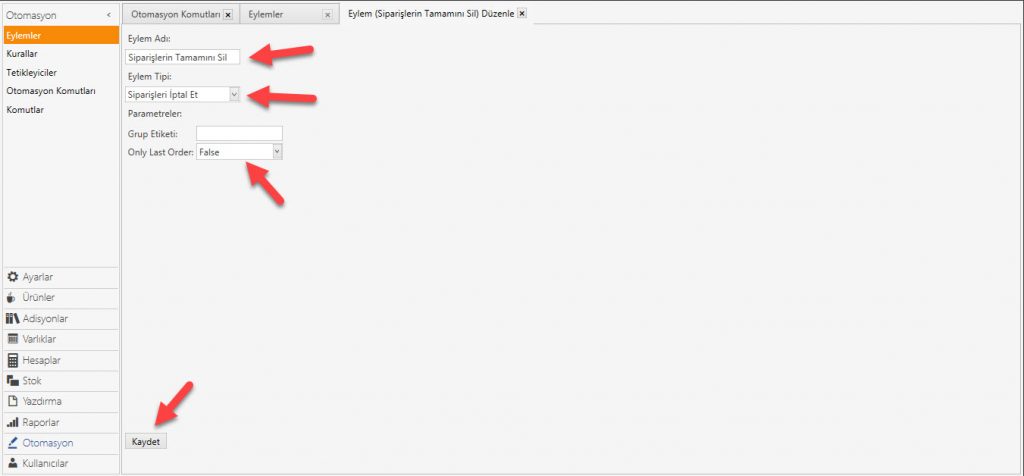
Eylem Adı: Siparişlerin Tamamını Sil

Eylem Tipi: Siparişleri İptal Et

Only Last Order: False

Gerekli düzenlemeleri yaptıktan sonra Kaydet butonuna tıklayın.


3. Kural Ekleme

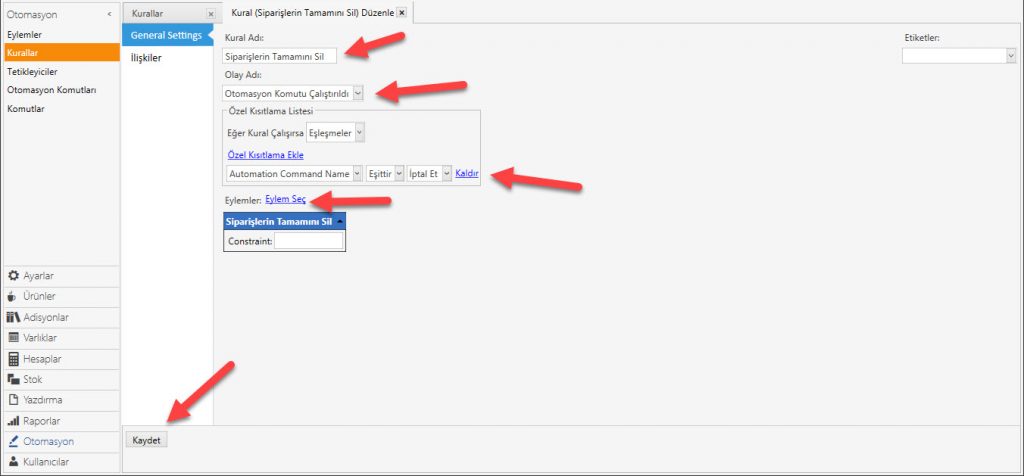
Ana menü > Yönetim > Otomasyon > Kurallar > Burada, Kural Ekle‘ye tıklayın.

4.62. Tüm Siparişleri İptal Etme4.62. Tüm Siparişleri İptal Etme

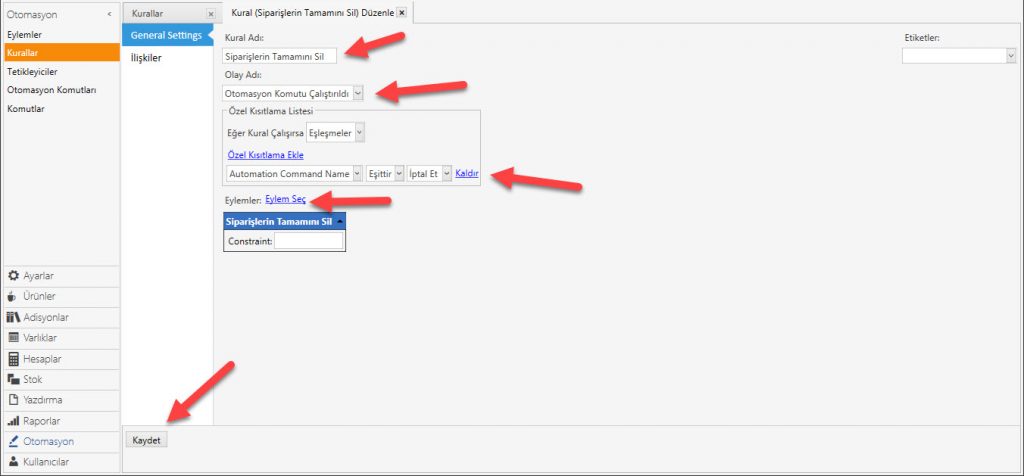
Kural Adı: Siparişlerin Tamamını Sil

Olay Adı: Otomasyon Komutu Çalıştırıldı

Eğer Kural Çalışırsa: Eşleşmeler

Özel Kısıtlama Ekle:

Automation Command Name|Eşittir|İptal Et

Eylem Seç:

Eylem: Siparişlerin Tamamını Sil

Gerekli düzenlemeleri yaptıktan sonra Kaydet butonuna tıklayın.

4.59. Seçili Ürünlere Otomatik İndirim Uygulama

4.59. Seçili Ürünlere Otomatik İndirim Uygulama

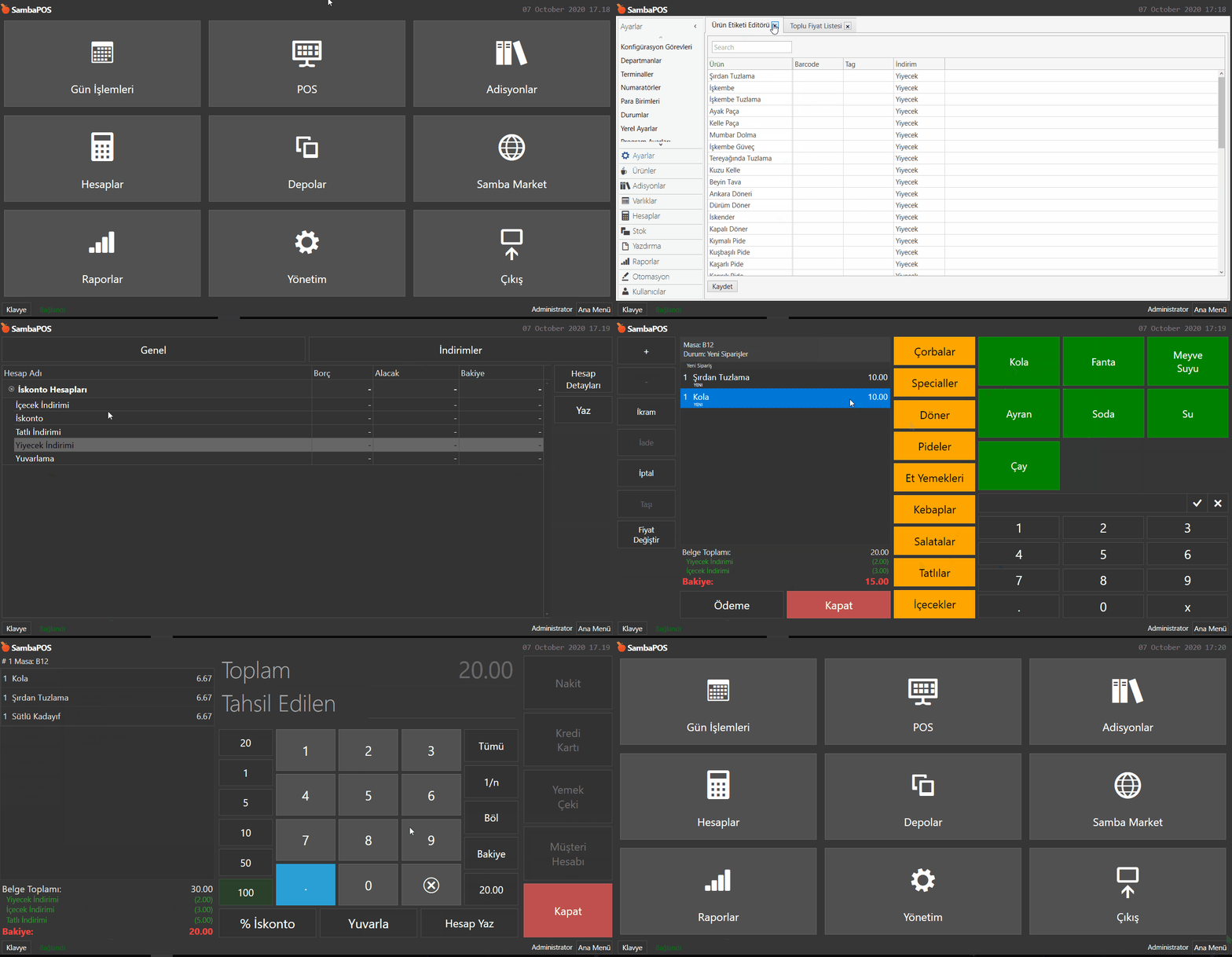
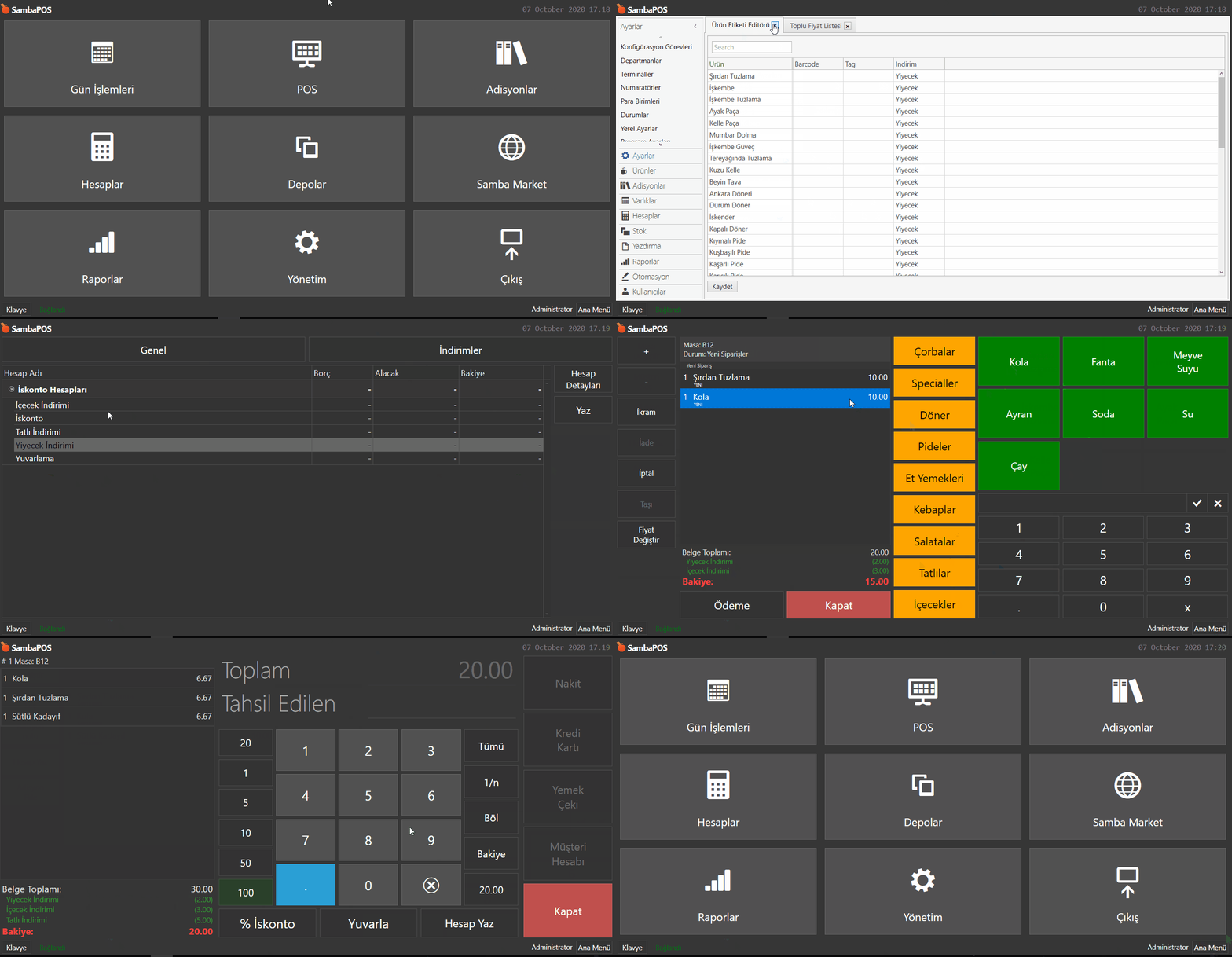
Bu dokümanda istenilen ürünlere Ürün Etiketi bazında nasıl indirim yapılabileceği anlatılmaktadır. Yiyecekler için 20%, İçecekler için 30% ve Tatlılar için 50% indirim uygulanacaktır.


Nasıl Çalışır;

4.59. Seçili Ürünlere Otomatik İndirim Uygulama4.59. Seçili Ürünlere Otomatik İndirim Uygulama


1. Ürün Etiketi Başlığı Ekleme

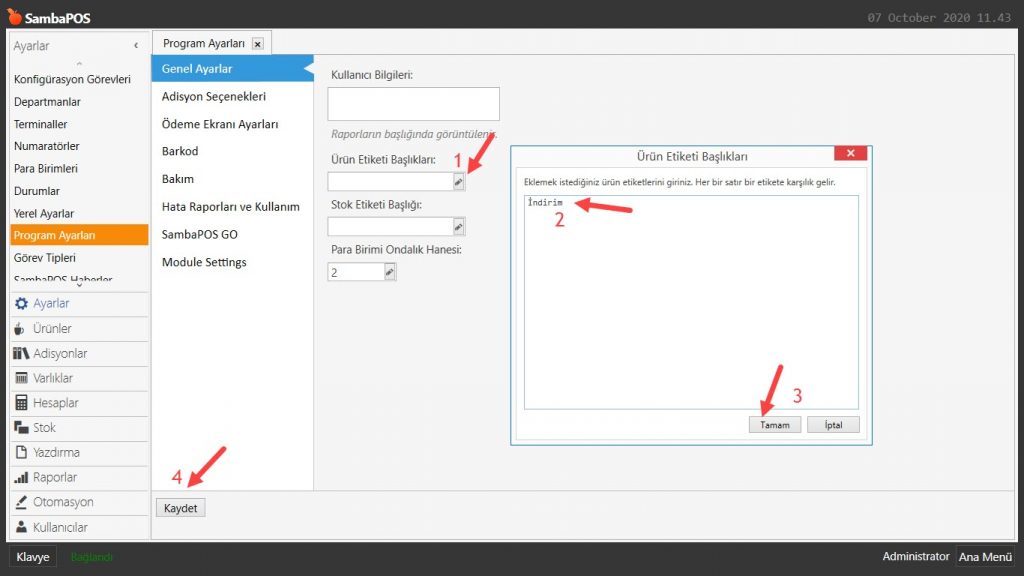
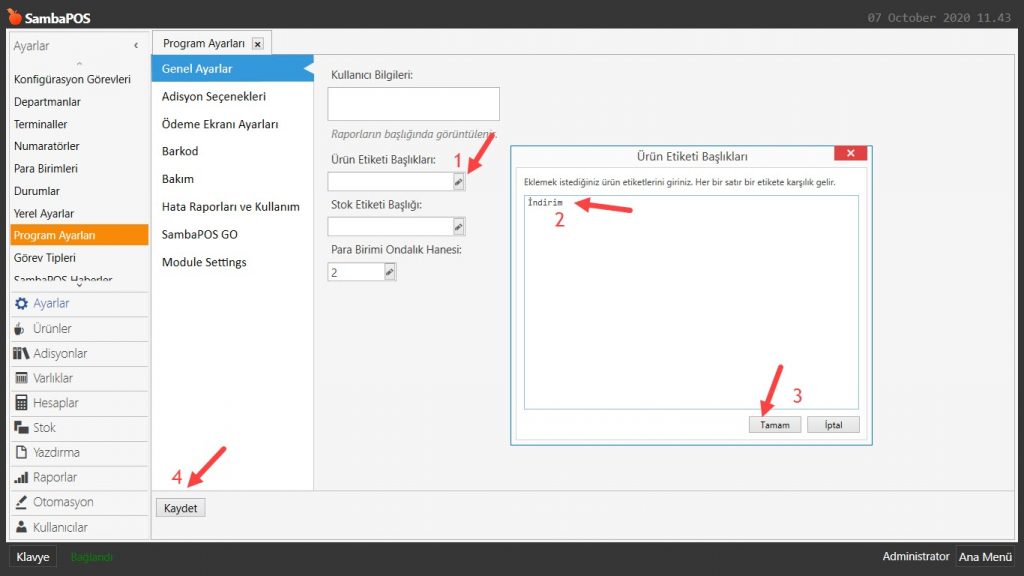
Ana Menü > Yönetim > Ayarlar > Program Ayarları > Ürün Etiketi Başlıkları > Burada açılan pencereye İndirim yazın.

4.59. Seçili Ürünlere Otomatik İndirim Uygulama4.59. Seçili Ürünlere Otomatik İndirim Uygulama

Gerekli düzenlemeleri yaptıktan sonra Kaydet butonuna tıklayın.


2. Ürün Etiketi Sütununu Düzenleme

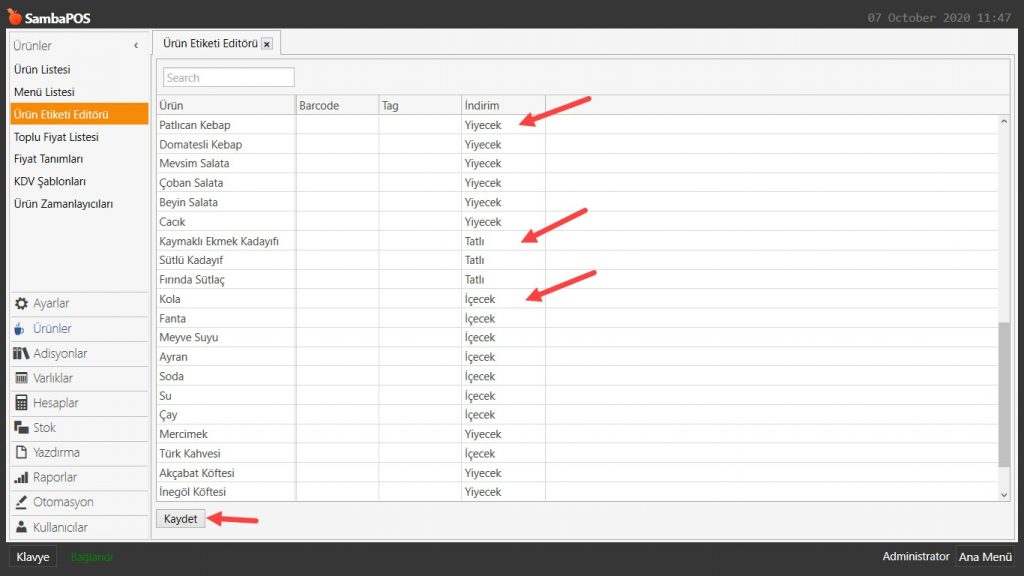
Ana Menü > Yönetim > Ürünler > Ürün Etiketi Editörü > Bu alana ilgili ürünün türünü yazın.

4.59. Seçili Ürünlere Otomatik İndirim Uygulama4.59. Seçili Ürünlere Otomatik İndirim Uygulama

Gerekli düzenlemeleri yaptıktan sonra Kaydet butonuna tıklayın.


3. İndirim Hesapları Ekleme

3.1. Yiyecek İndirimi Hesabı Ekleme

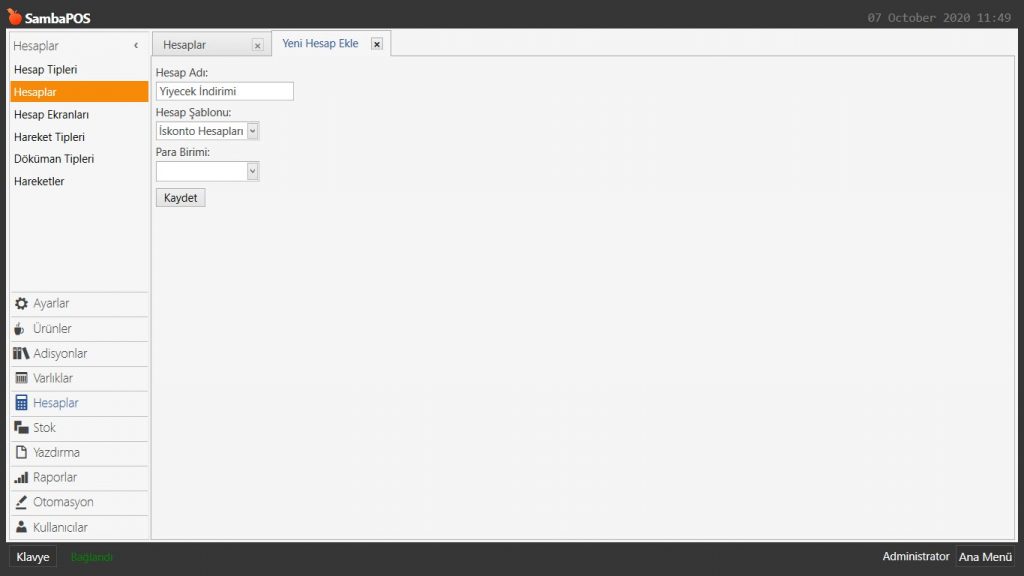
Ana Menü > Yönetim > Hesaplar > Hesaplar > Burada Hesap Ekle‘ye tıklayın.

4.59. Seçili Ürünlere Otomatik İndirim Uygulama4.59. Seçili Ürünlere Otomatik İndirim Uygulama

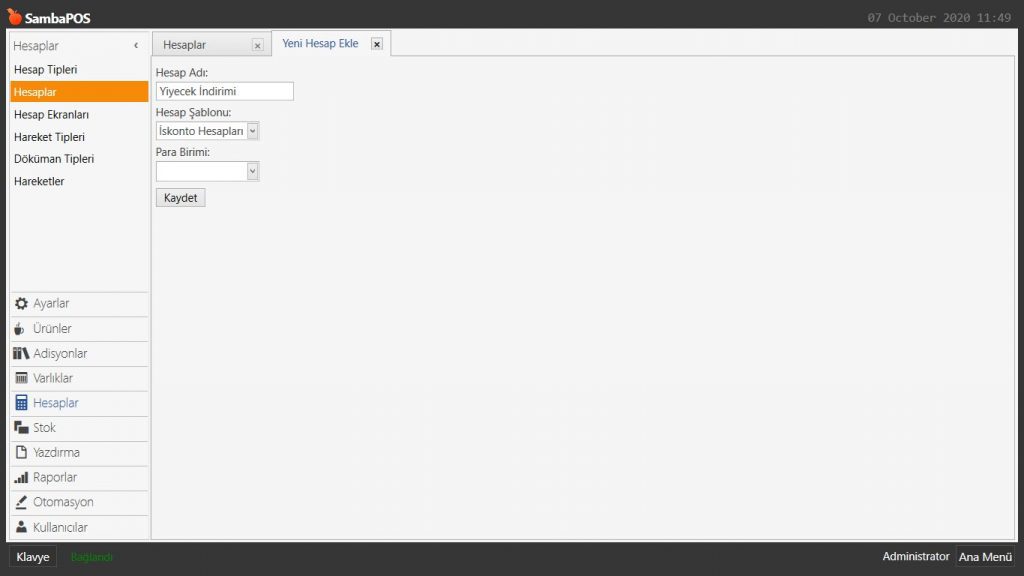
Hesap Adı: Yiyecek İndirimi

Hesap Şablonu: İskonto Hesapları

Gerekli düzenlemeleri yaptıktan sonra Kaydet butonuna tıklayın.


3.2. İçecek İndirimi Hesabı Ekleme

Ana Menü > Yönetim > Hesaplar > Hesaplar > Burada Hesap Ekle‘ye tıklayın.

4.59. Seçili Ürünlere Otomatik İndirim Uygulama4.59. Seçili Ürünlere Otomatik İndirim Uygulama

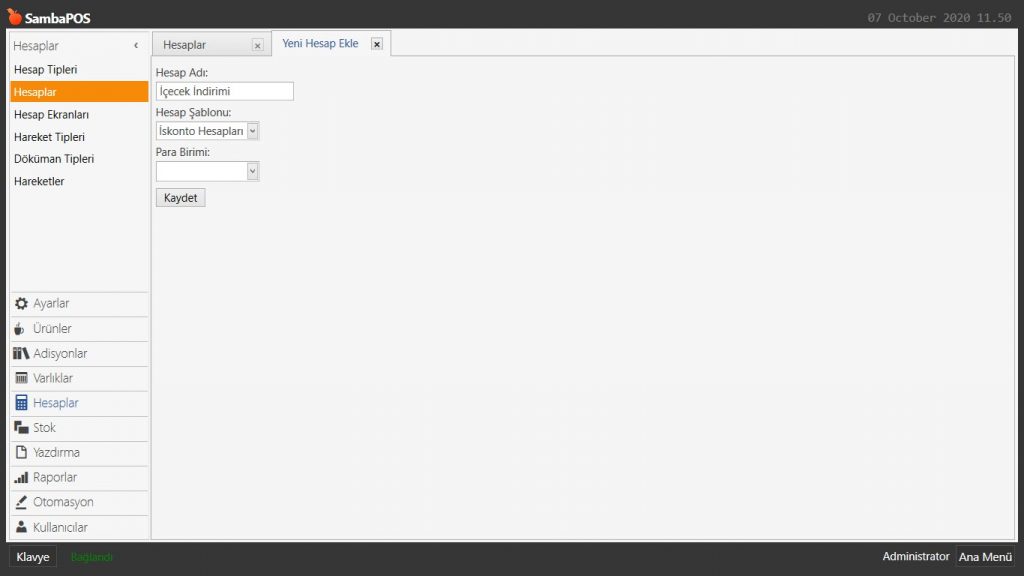
Hesap Adı: İçecek İndirimi

Hesap Şablonu: İskonto Hesapları

Gerekli düzenlemeleri yaptıktan sonra Kaydet butonuna tıklayın.


3.3. Tatlı İndirimi Hesabı Ekleme

Ana Menü > Yönetim > Hesaplar > Hesaplar > Burada Hesap Ekle‘ye tıklayın.

4.59. Seçili Ürünlere Otomatik İndirim Uygulama4.59. Seçili Ürünlere Otomatik İndirim Uygulama

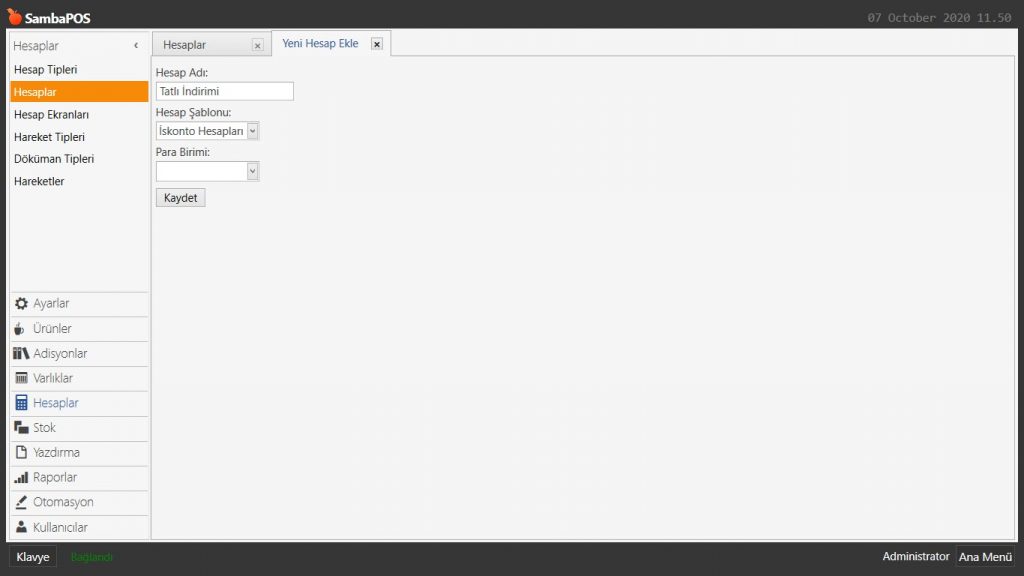
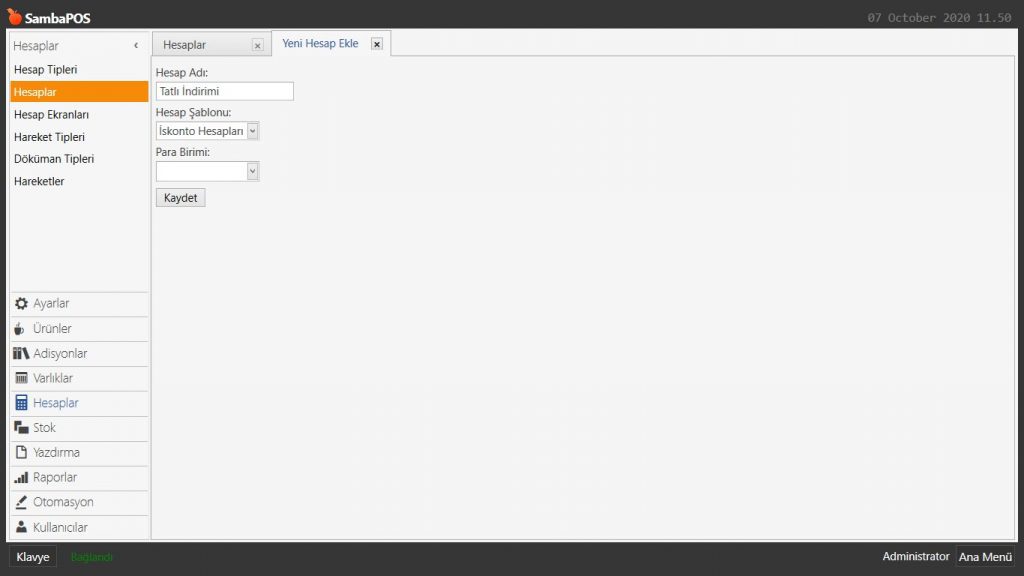
Hesap Adı: Tatlı İndirimi

Hesap Şablonu: İskonto Hesapları

Gerekli düzenlemeleri yaptıktan sonra Kaydet butonuna tıklayın.


4. İndirim Hareketleri Ekleme

4.1. Yiyecek İndirimi Hareketi Ekleme

Ana Menü > Yönetim > Hesaplar > Hareket Tipleri > Burada Hareket Tipi Ekle‘ye tıklayın.

4.59. Seçili Ürünlere Otomatik İndirim Uygulama4.59. Seçili Ürünlere Otomatik İndirim Uygulama

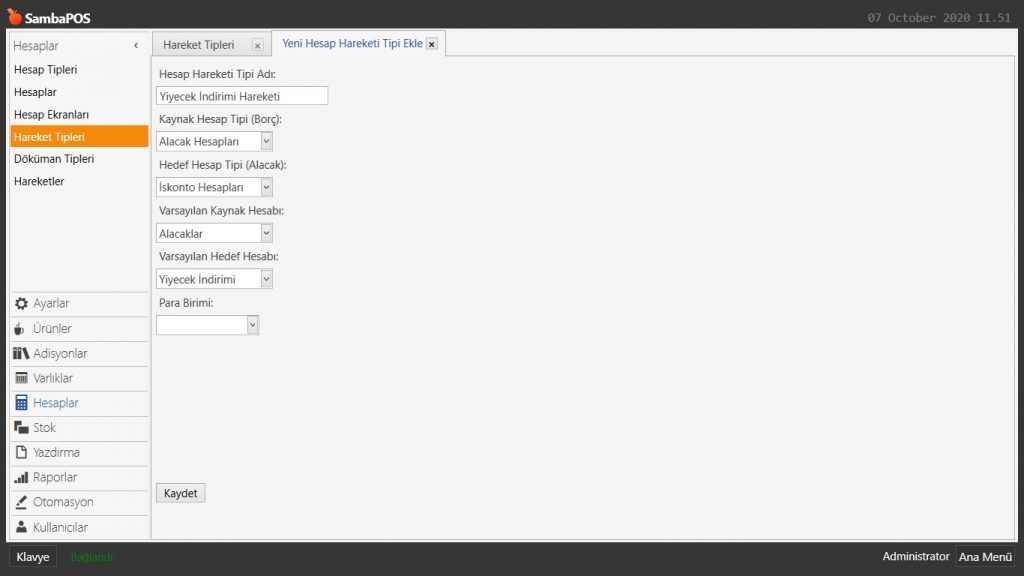
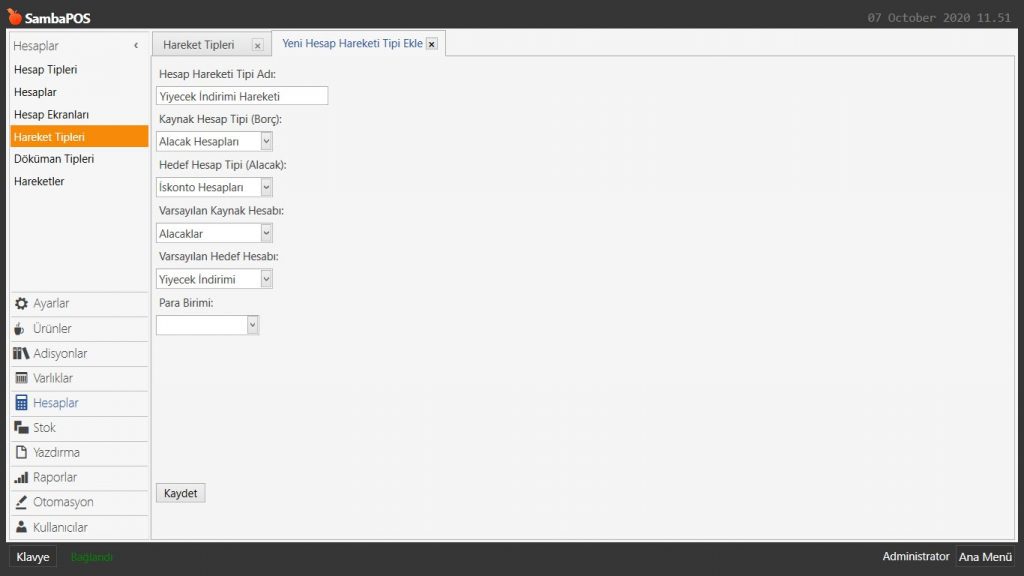
Hesap Hareketi Tipi Adı: Yiyecek İndirimi Hareketi

Kaynak Hesap Tipi(Borç): Alacak Hesapları

Hedef Hesap Tipi(Alacak): İskonto Hesapları

Varsayılan Kaynak Hesabı: Alacaklar

Varsayılan Hedef Hesabı: Yiyecek İndirimi

Gerekli düzenlemeleri yaptıktan sonra Kaydet butonuna tıklayın.


4.2. İçecek İndirimi Hareketi Ekleme

Ana Menü > Yönetim > Hesaplar > Hareket Tipleri > Burada Hareket Tipi Ekle‘ye tıklayın.

4.59. Seçili Ürünlere Otomatik İndirim Uygulama4.59. Seçili Ürünlere Otomatik İndirim Uygulama

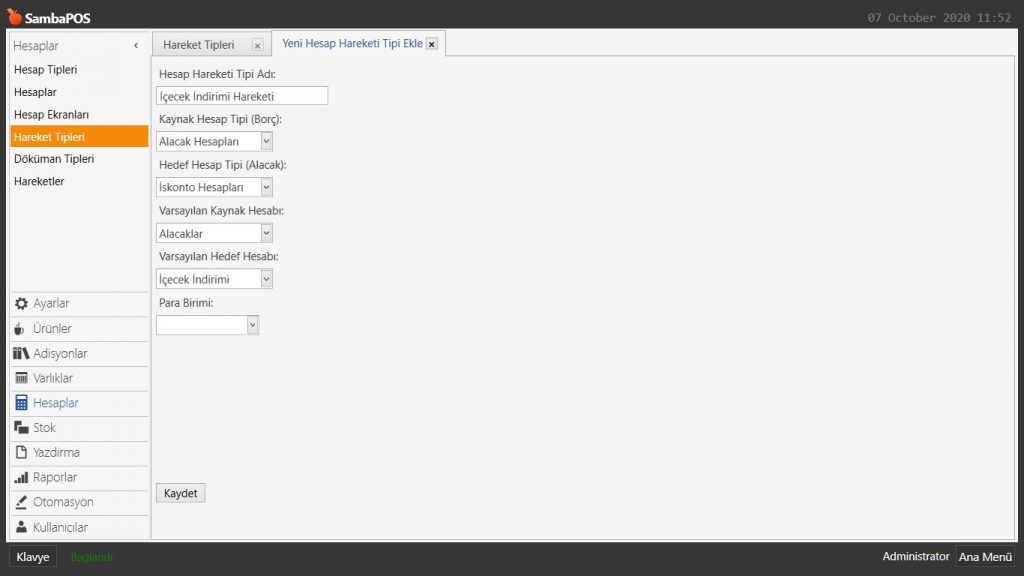
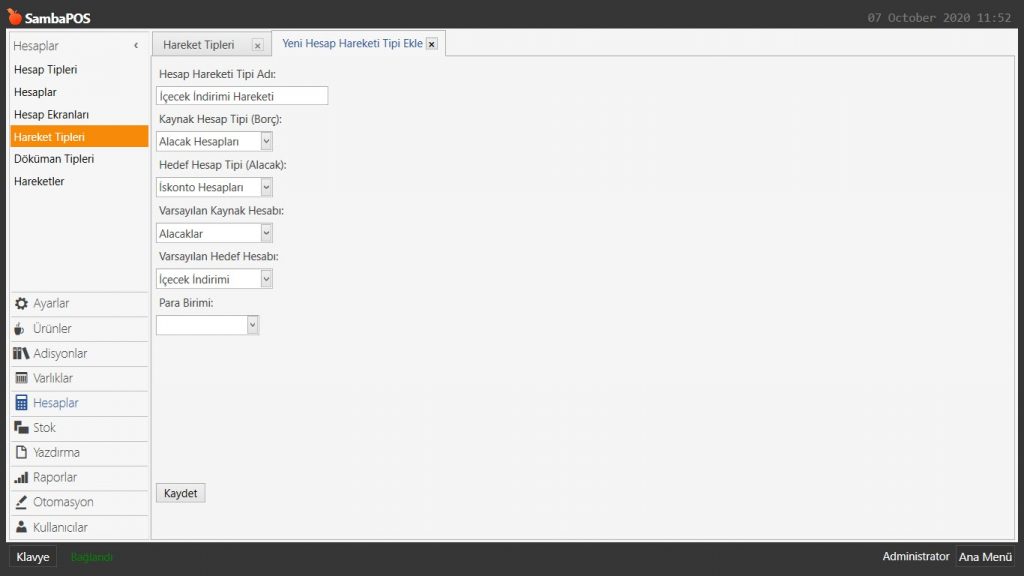
Hesap Hareketi Tipi Adı: İçecek İndirimi Hareketi

Kaynak Hesap Tipi(Borç): Alacak Hesapları

Hedef Hesap Tipi(Alacak): İskonto Hesapları

Varsayılan Kaynak Hesabı: Alacaklar

Varsayılan Hedef Hesabı: İçecek İndirimi

Gerekli düzenlemeleri yaptıktan sonra Kaydet butonuna tıklayın.


4.3. Tatlı İndirimi Hareketi Ekleme

Ana Menü > Yönetim > Hesaplar > Hareket Tipleri > Burada Hareket Tipi Ekle‘ye tıklayın.

4.59. Seçili Ürünlere Otomatik İndirim Uygulama4.59. Seçili Ürünlere Otomatik İndirim Uygulama

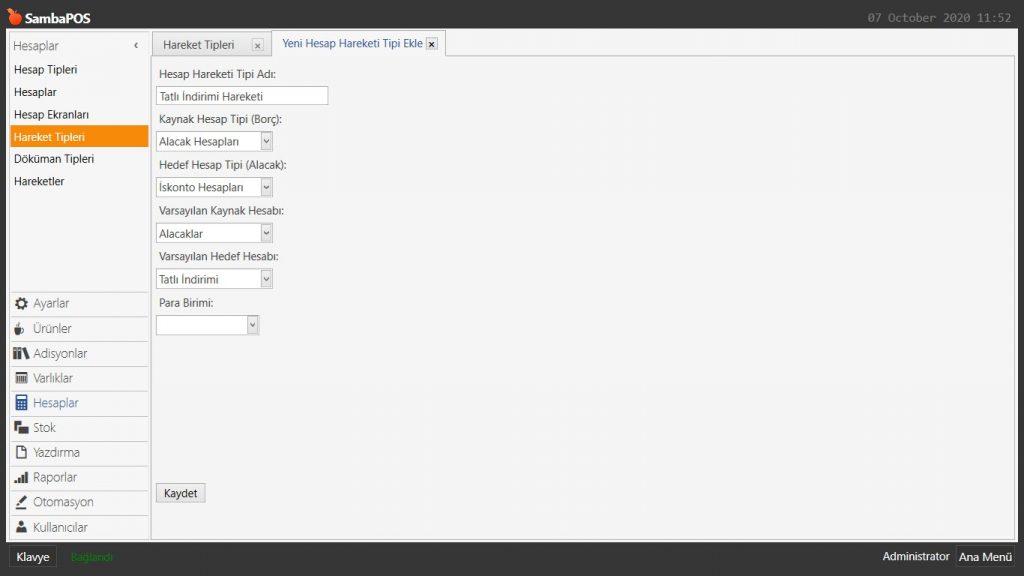
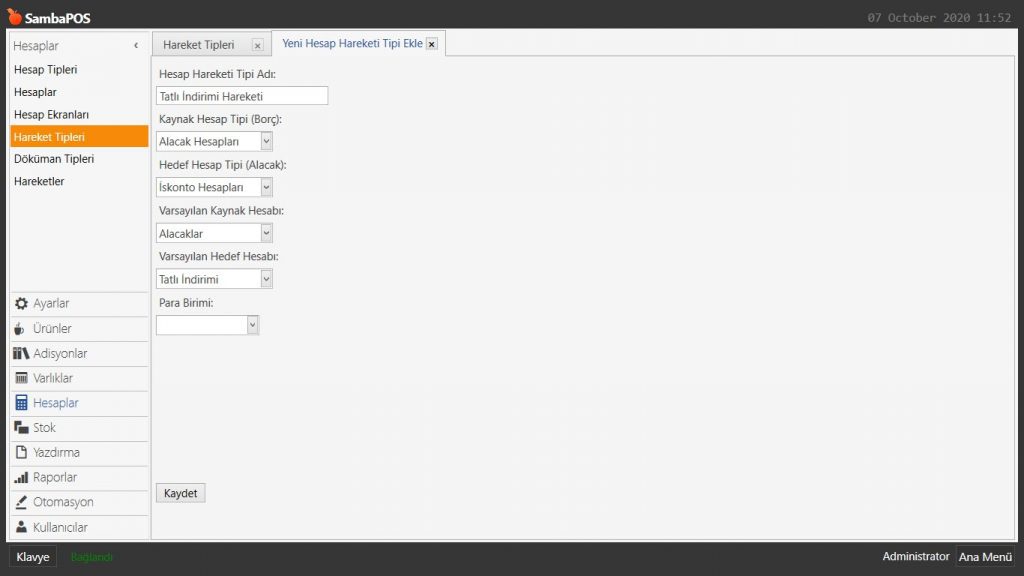
Hesap Hareketi Tipi Adı: Tatlı İndirimi Hareketi

Kaynak Hesap Tipi(Borç): Alacak Hesapları

Hedef Hesap Tipi(Alacak): İskonto Hesapları

Varsayılan Kaynak Hesabı: Alacaklar

Varsayılan Hedef Hesabı: Tatlı İndirimi

Gerekli düzenlemeleri yaptıktan sonra Kaydet butonuna tıklayın.


5. Hesaplama Şablonları Ekleme

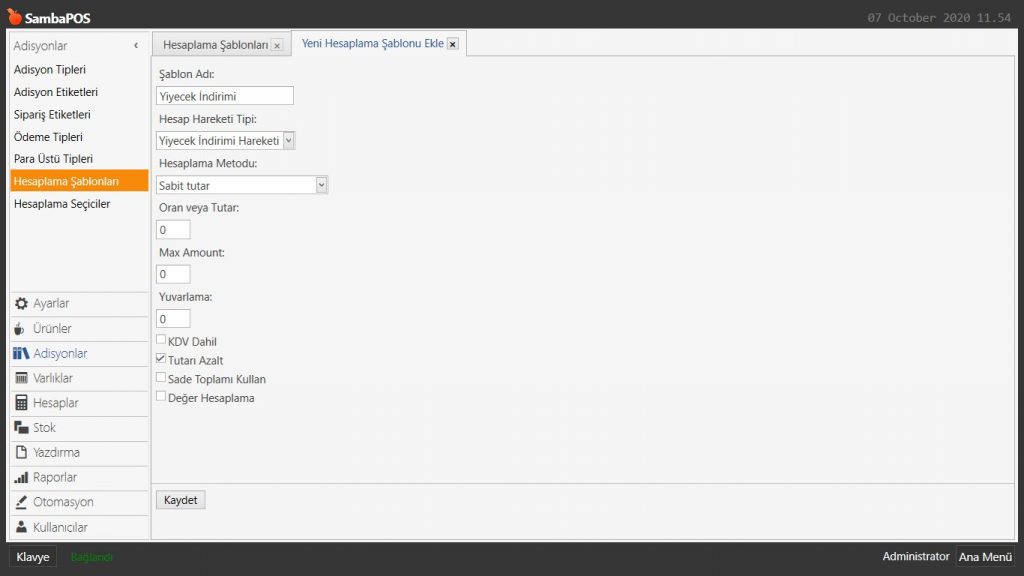
5.1. Yiyecek İndirimi Hesaplama Şablonu Ekleme

Ana Menü> Yönetim > Adisyonlar > Hesaplama Şablonları > Burada Hesaplama Şablonu Ekle‘ye tıklayın.

4.59. Seçili Ürünlere Otomatik İndirim Uygulama4.59. Seçili Ürünlere Otomatik İndirim Uygulama

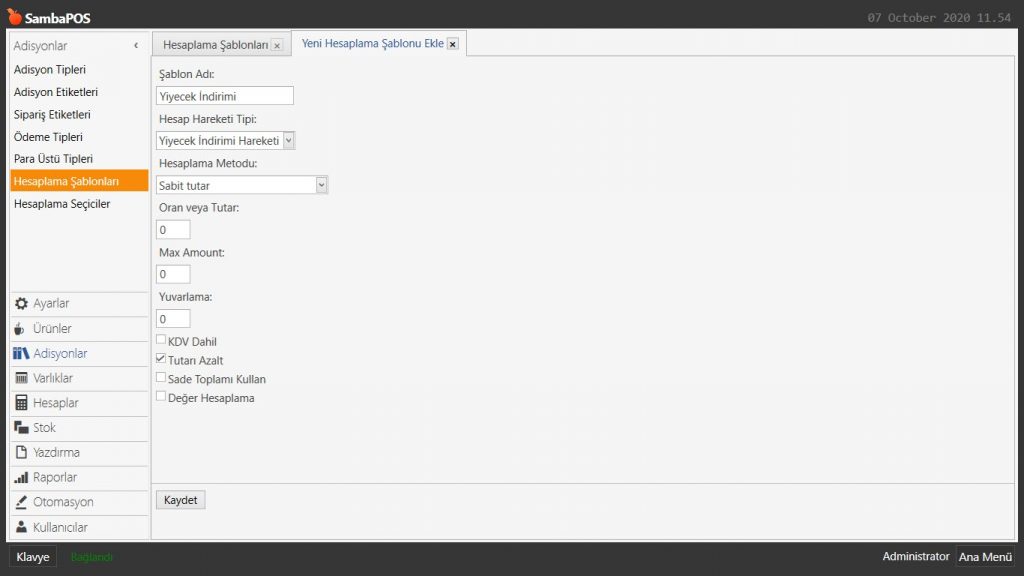
Şablon Adı: Yiyecek İndirimi

Hesap Hareketi Tipi: Yiyecek İndirimi Hareketi

Hesaplama Metodu: Sabit Tutar

Tutarı Azalt: Bu kutucuk seçili olmalı.

Gerekli düzenlemeleri yaptıktan sonra Kaydet butonuna tıklayın.


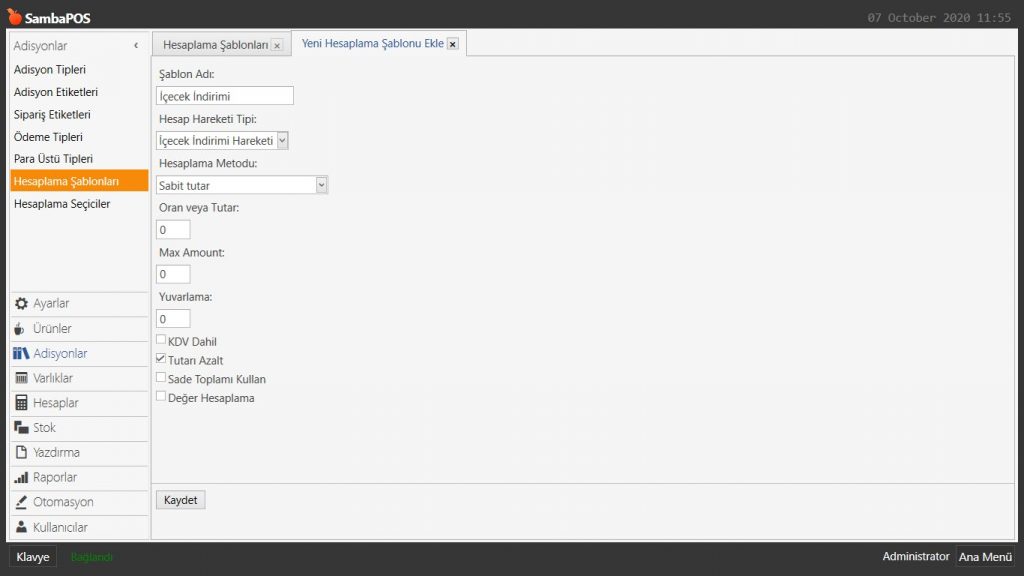
5.2. İçecek İndirimi Hesaplama Şablonu Ekleme

Ana Menü> Yönetim > Adisyonlar > Hesaplama Şablonları > Burada Hesaplama Şablonu Ekle‘ye tıklayın.

4.59. Seçili Ürünlere Otomatik İndirim Uygulama4.59. Seçili Ürünlere Otomatik İndirim Uygulama

Şablon Adı: İçecek İndirimi

Hesap Hareketi Tipi: İçecek İndirimi Hareketi

Hesaplama Metodu: Sabit Tutar

Tutarı Azalt: Bu kutucuk seçili olmalı.

Gerekli düzenlemeleri yaptıktan sonra Kaydet butonuna tıklayın.


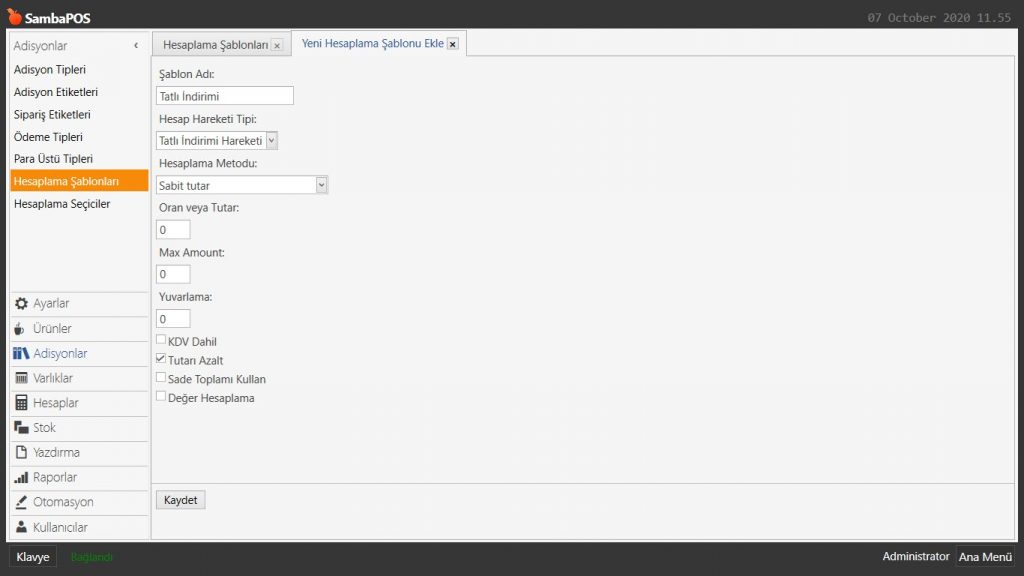
5.3. Tatlı İndirimi Hesaplama Şablonu Ekleme

Ana Menü> Yönetim > Adisyonlar > Hesaplama Şablonları > Burada Hesaplama Şablonu Ekle‘ye tıklayın.

4.59. Seçili Ürünlere Otomatik İndirim Uygulama4.59. Seçili Ürünlere Otomatik İndirim Uygulama

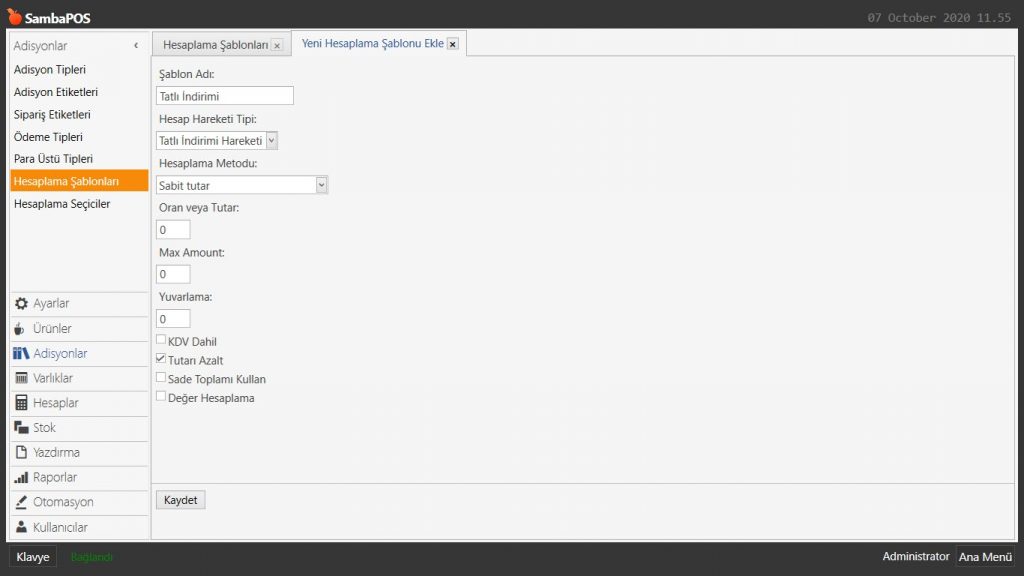
Şablon Adı: Tatlı İndirimi

Hesap Hareketi Tipi: Tatlı İndirimi Hareketi

Hesaplama Metodu: Sabit Tutar

Tutarı Azalt: Bu kutucuk seçili olmalı.

Gerekli düzenlemeleri yaptıktan sonra Kaydet butonuna tıklayın.


6. Eylem Ekleme

6.1. Yiyecek İndirimi Eylemi Ekleme

Ana Menü > Yönetim > Otomasyon > Eylemler > Burada Eylem Ekle‘ye tıklayın.

4.59. Seçili Ürünlere Otomatik İndirim Uygulama4.59. Seçili Ürünlere Otomatik İndirim Uygulama

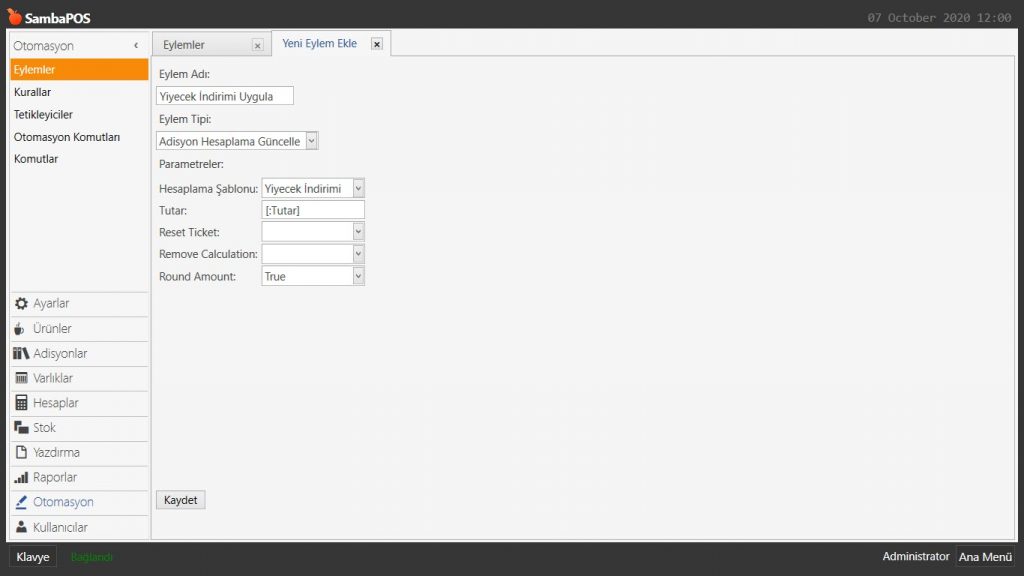
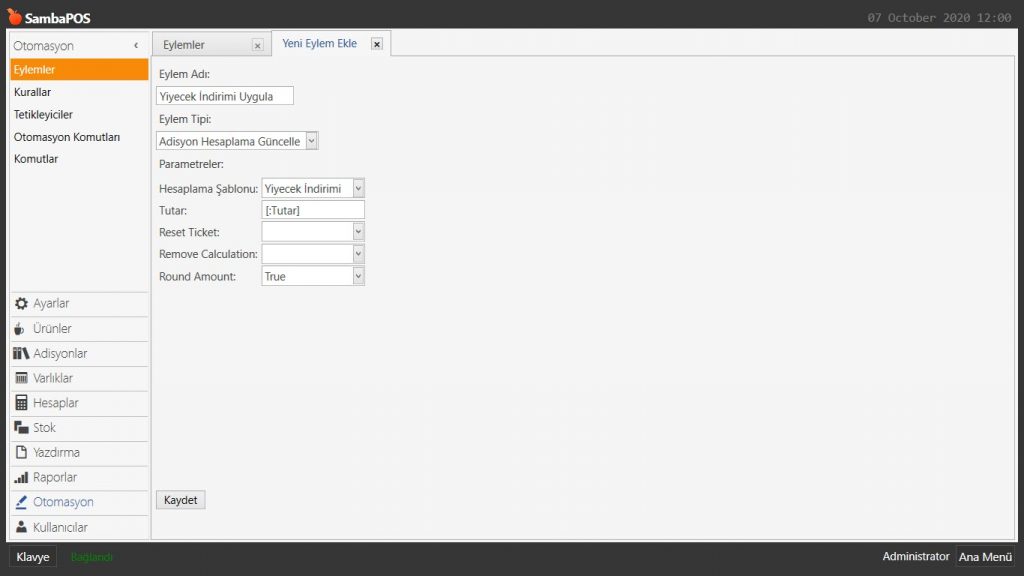
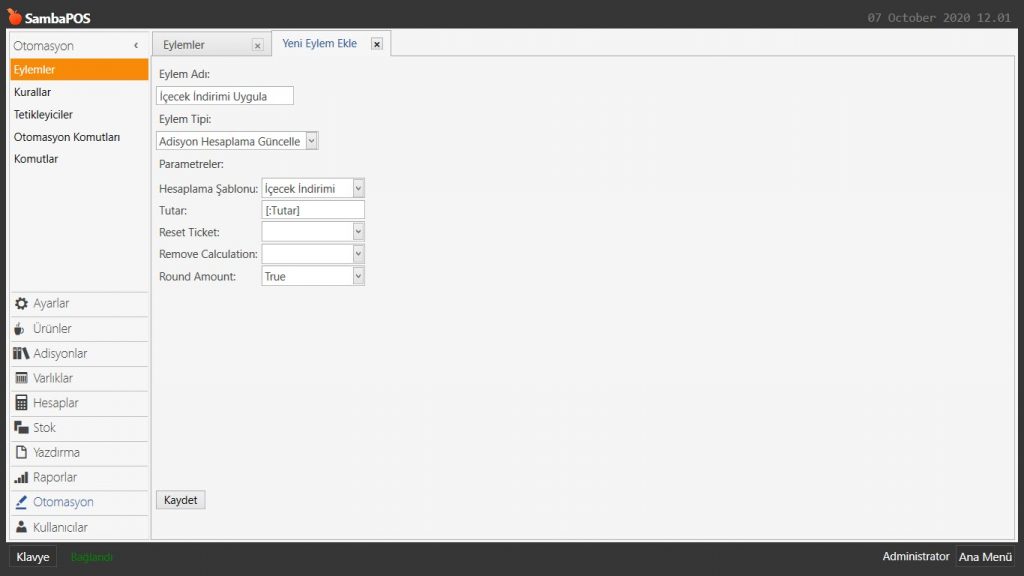
Eylem Adı: Yiyecek İndirimi Uygula

Eylem Tipi: Adisyon Hesaplama Güncelle

Parametreler:

Hesaplama Şablonu: Yiyecek indirimi

Tutar: [:Tutar]

Round Amount: True

Gerekli düzenlemeleri yaptıktan sonra Kaydet butonuna tıklayın.


6.2. İçecek İndirimi Eylemi Ekleme

Ana Menü > Yönetim > Otomasyon > Eylemler > Burada Eylem Ekle‘ye tıklayın.

4.59. Seçili Ürünlere Otomatik İndirim Uygulama4.59. Seçili Ürünlere Otomatik İndirim Uygulama

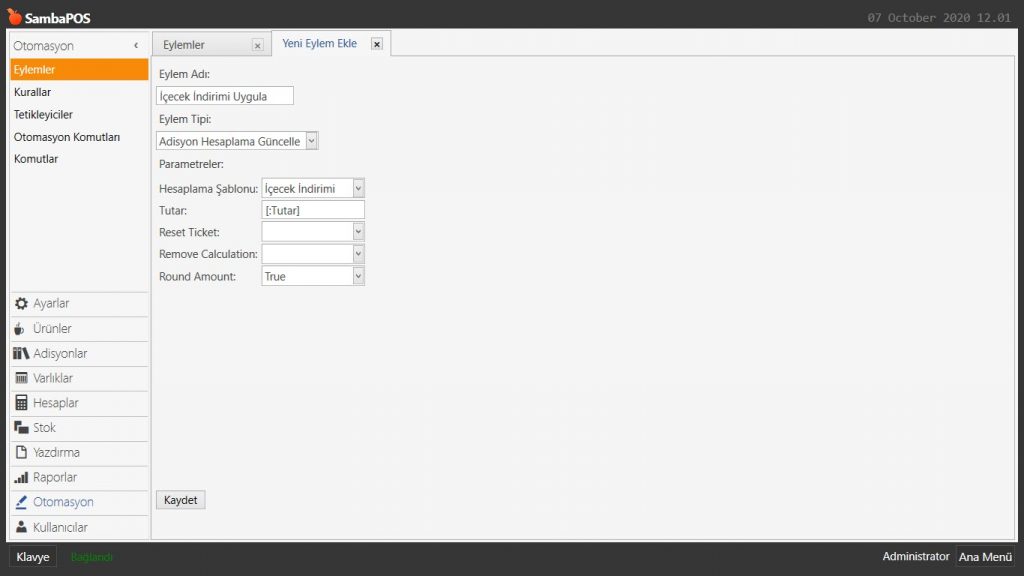
Eylem Adı: İçecek İndirimi Uygula

Eylem Tipi: Adisyon Hesaplama Güncelle

Parametreler:

Hesaplama Şablonu: İçecek indirimi

Tutar: [:Tutar]

Round Amount: True

Gerekli düzenlemeleri yaptıktan sonra Kaydet butonuna tıklayın.


6.3. Tatlı İndirimi Eylemi Ekleme

Ana Menü > Yönetim > Otomasyon > Eylemler > Burada Eylem Ekle‘ye tıklayın.

4.59. Seçili Ürünlere Otomatik İndirim Uygulama4.59. Seçili Ürünlere Otomatik İndirim Uygulama

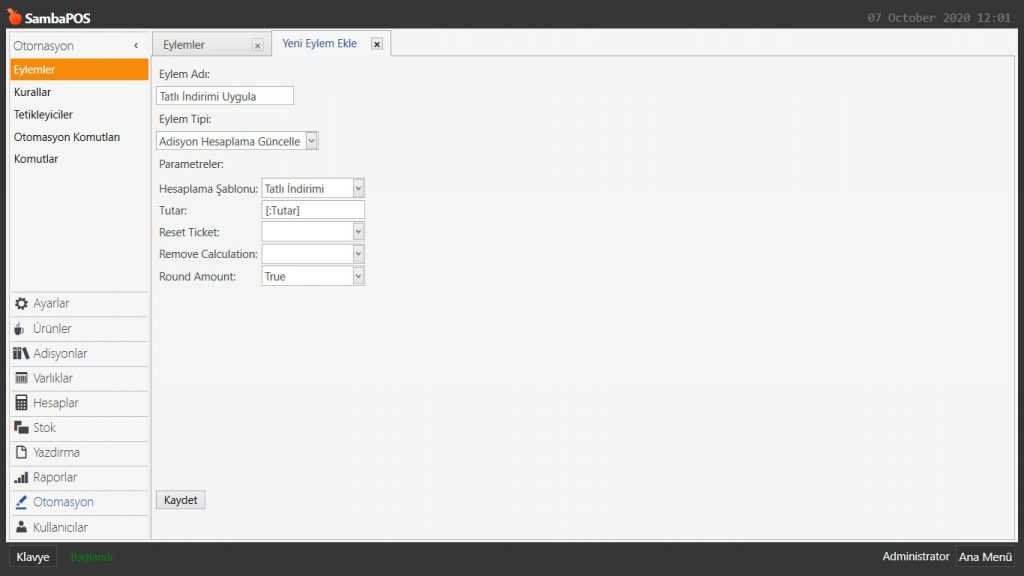
Eylem Adı: Tatlı İndirimi Uygula

Eylem Tipi: Adisyon Hesaplama Güncelle

Parametreler:

Hesaplama Şablonu: Tatlı indirimi

Tutar: [:Tutar]

Round Amount: True

Gerekli düzenlemeleri yaptıktan sonra Kaydet butonuna tıklayın.


7. Kural Ekleme

7.1. Yiyecek İndirimi Kuralı Ekleme

Ana Menü > Yönetim > Otomasyon > Kurallar > Burada Kural Ekle‘ye tıklayın.

4.59. Seçili Ürünlere Otomatik İndirim Uygulama4.59. Seçili Ürünlere Otomatik İndirim Uygulama

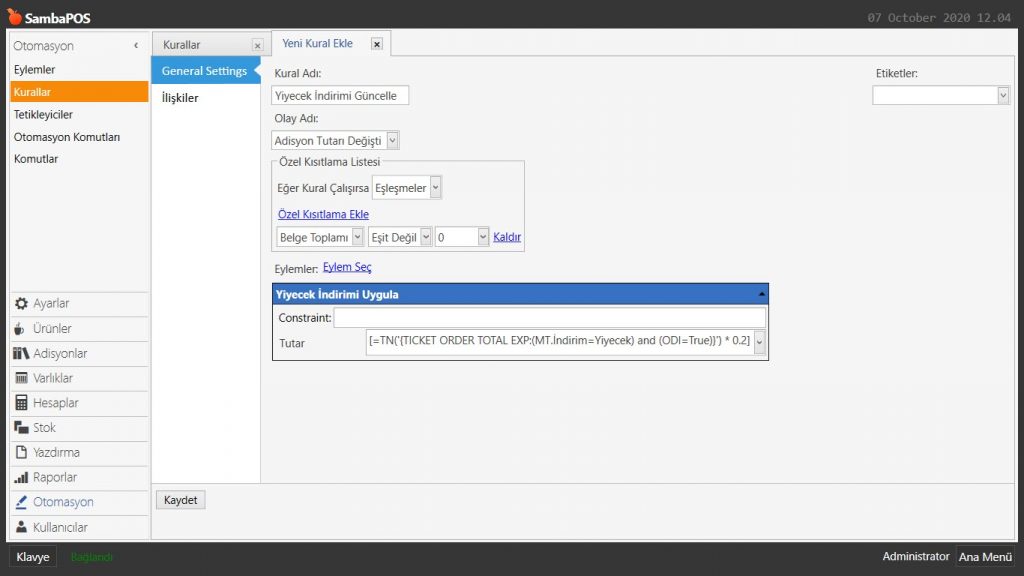
Kural Adı: Yiyecek İndirimi Güncelle

Olay Adı: Adisyon Tutarı Değişti

Eğer Kural Çalışırsa: Eşleşmeler

Özel kısıtlama Ekle:

Belge Toplamı|Eşit Değil|0

Eylem Seç:

Eylem-1: Yiyecek İndirimi Uygula:

Tutar: 

[=TN('{TICKET ORDER TOTAL EXP:(MT.İndirim=Yiyecek) and (ODI=True)}') * 0.2]

Gerekli düzenlemeleri yaptıktan sonra Kaydet butonuna tıklayın.


7.2. İçecek İndirimi Kuralı Ekleme

Ana Menü > Yönetim > Otomasyon > Kurallar > Burada Kural Ekle‘ye tıklayın.

4.59. Seçili Ürünlere Otomatik İndirim Uygulama4.59. Seçili Ürünlere Otomatik İndirim Uygulama

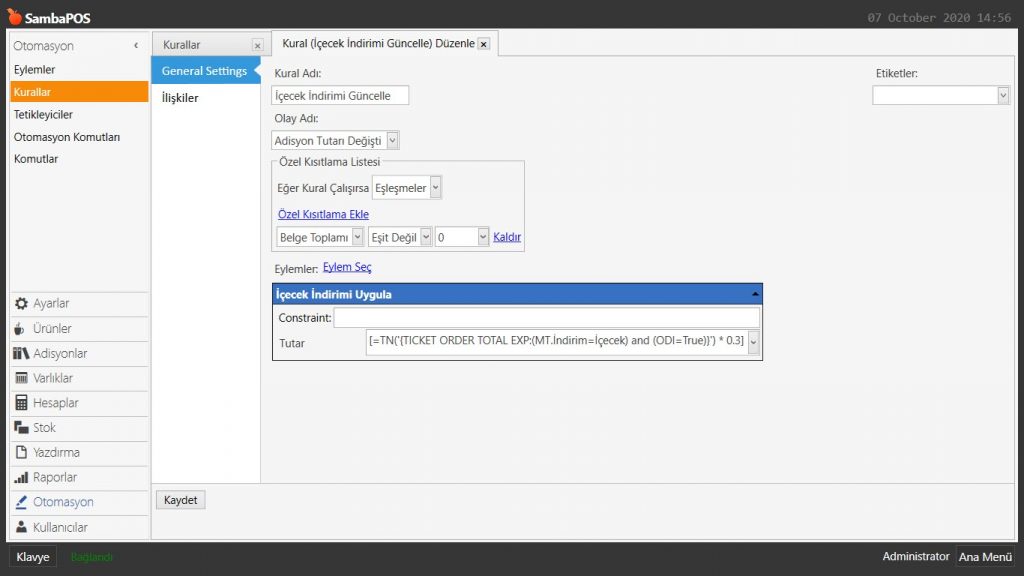
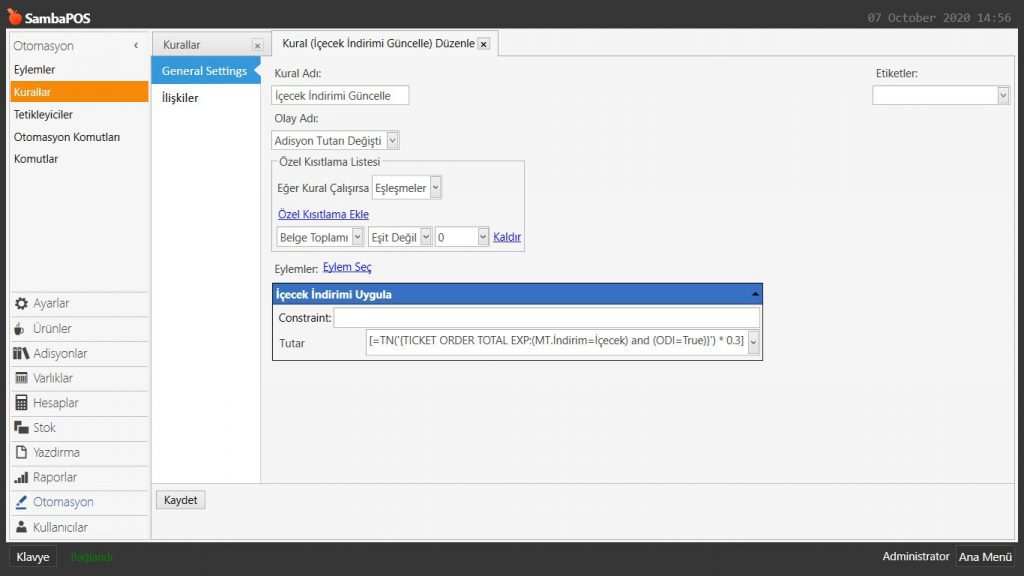
Kural Adı: İçecek İndirimi Güncelle

Olay Adı: Adisyon Tutarı Değişti

Eğer Kural Çalışırsa: Eşleşmeler

Özel kısıtlama Ekle:

Belge Toplamı|Eşit Değil|0

Eylem Seç:

Eylem-1: İçecek İndirimi Uygula:

Tutar: 

[=TN('{TICKET ORDER TOTAL EXP:(MT.İndirim=İçecek) and (ODI=True)}') * 0.3]

Gerekli düzenlemeleri yaptıktan sonra Kaydet butonuna tıklayın.


7.3. Tatlı İndirimi Kuralı Ekleme

Ana Menü > Yönetim > Otomasyon > Kurallar > Burada Kural Ekle‘ye tıklayın.

4.59. Seçili Ürünlere Otomatik İndirim Uygulama4.59. Seçili Ürünlere Otomatik İndirim Uygulama

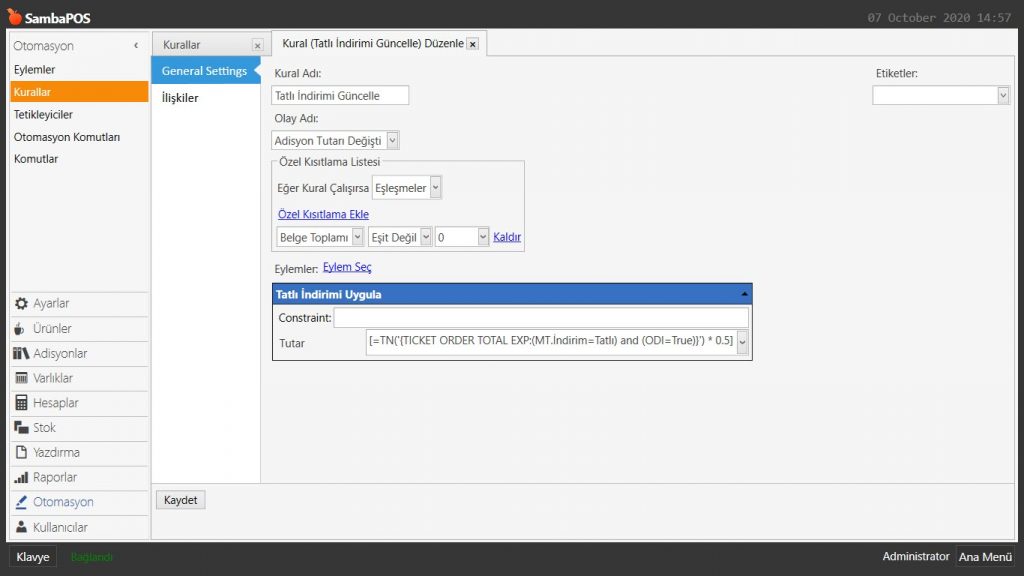
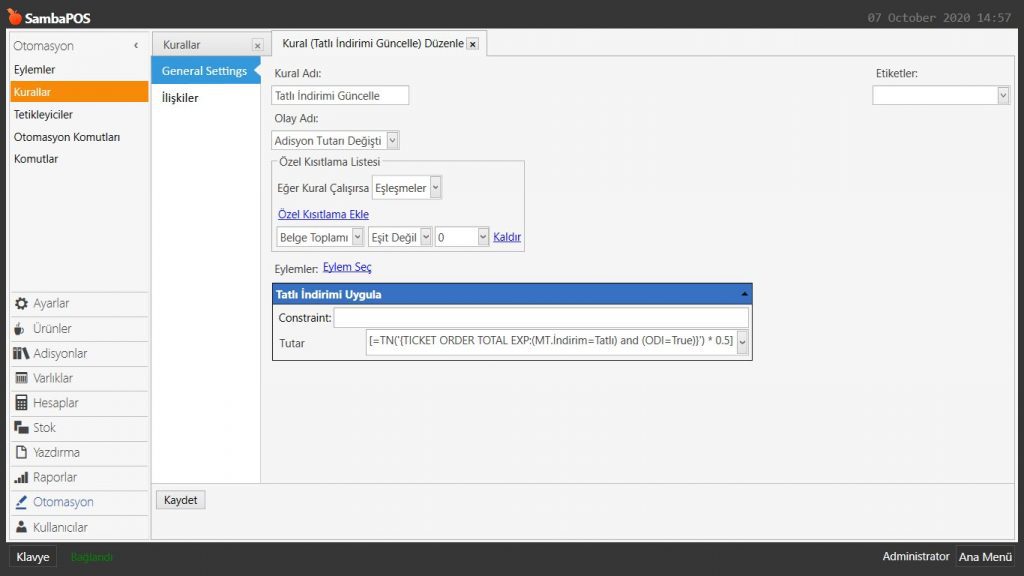
Kural Adı: Tatlı İndirimi Güncelle

Olay Adı: Adisyon Tutarı Değişti

Eğer Kural Çalışırsa: Eşleşmeler

Özel kısıtlama Ekle:

Belge Toplamı|Eşit Değil|0

Eylem Seç:

Eylem-1: Tatlı İndirimi Uygula:

Tutar: 

[=TN('{TICKET ORDER TOTAL EXP:(MT.İndirim=Tatlı) and (ODI=True)}') * 0.5]

Gerekli düzenlemeleri yaptıktan sonra Kaydet butonuna tıklayın.


4.58. Raporların İstenen Formatta Dışa Aktarılması

4.58. Raporların İstenen Formatta Dışa Aktarılması

Bu dokümanda, raporların istenen formatta nasıl dışarı aktarılacağı anlatılmaktadır.

1. İlgili Raporun İçine # Karakterinin Koyulması

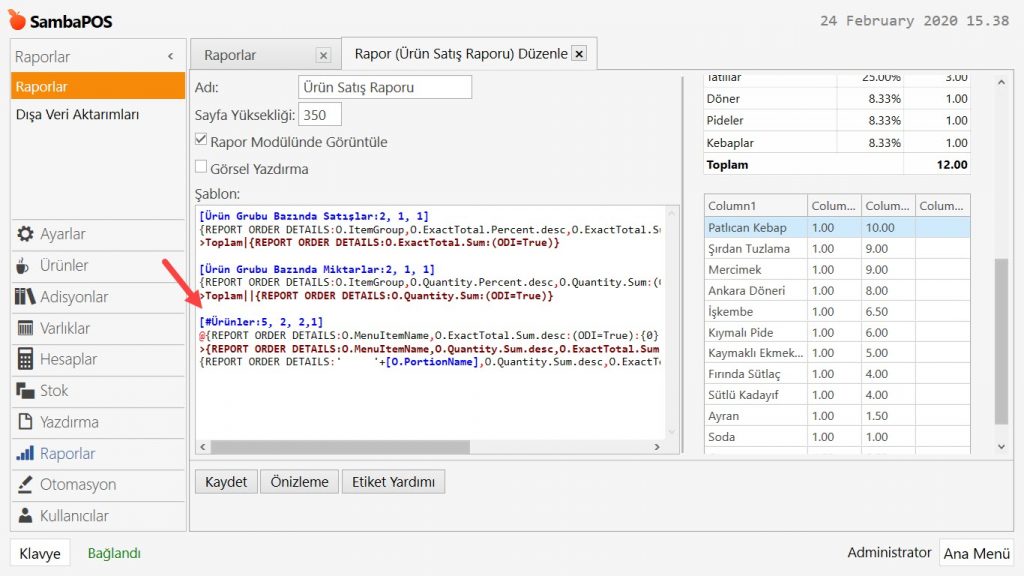
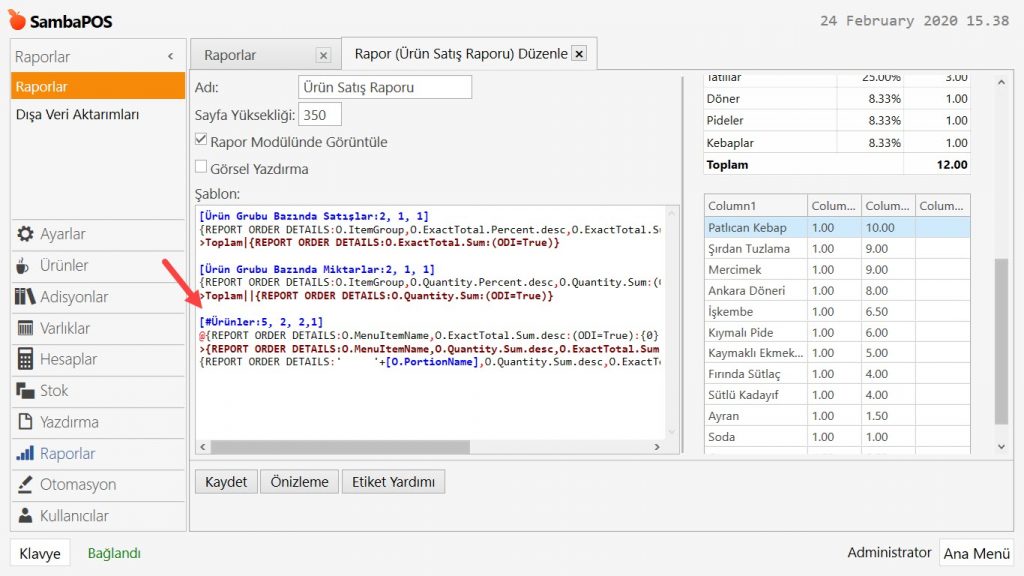
Ana Menü > Yönetim > Raporlar > Dışa aktarılmak istenen raporu seçin > Şablon bölümündeki raporun başlığı ile köşeli parantez arasına # karakterini koyun, örneğin; Ürün Satış Raporu > [#Ürünler: 5, 2, 2, 1]
4.58. Raporların İstenen Formatta Dışa Aktarılması4.58. Raporların İstenen Formatta Dışa Aktarılması
Gerekli düzenlemeleri tamamladıktan sonra, Kaydet butonuna basın.


2. Raporun İstenen Formatta Dışa Aktarılması

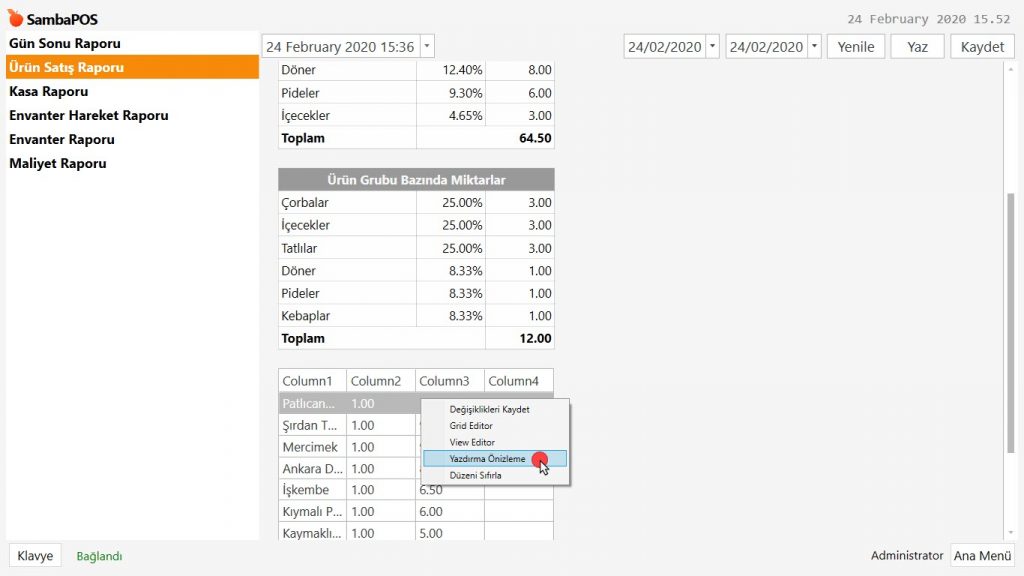
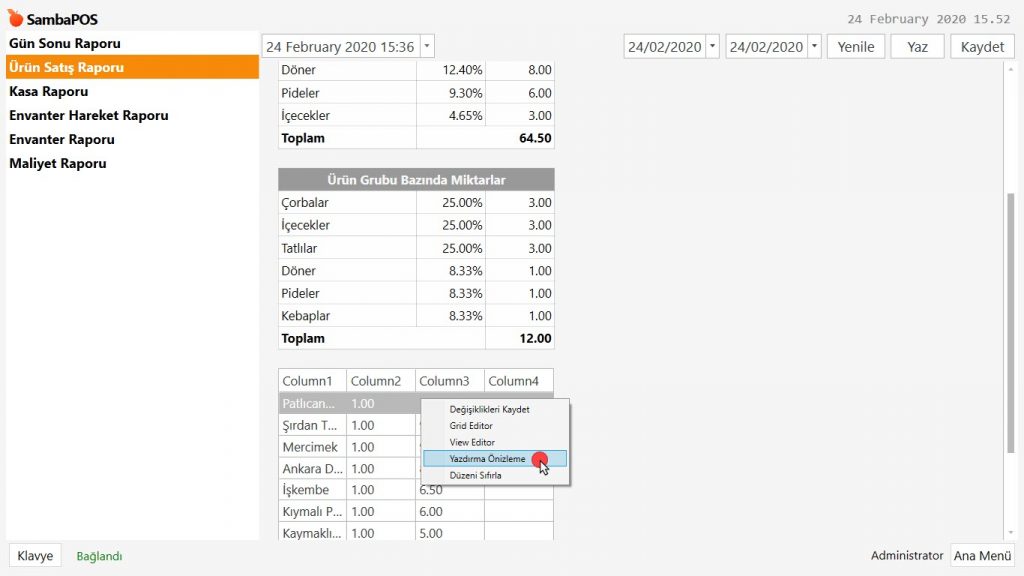
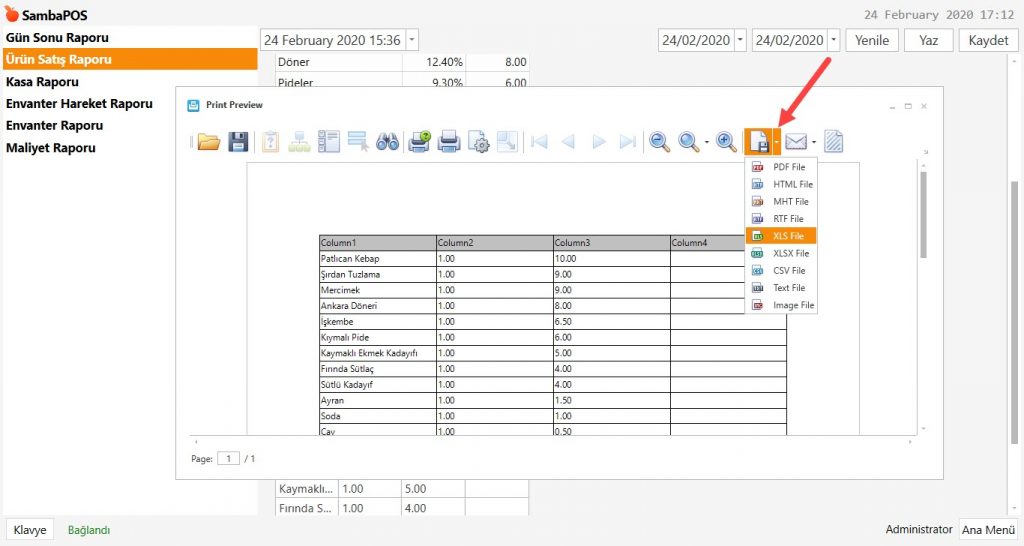
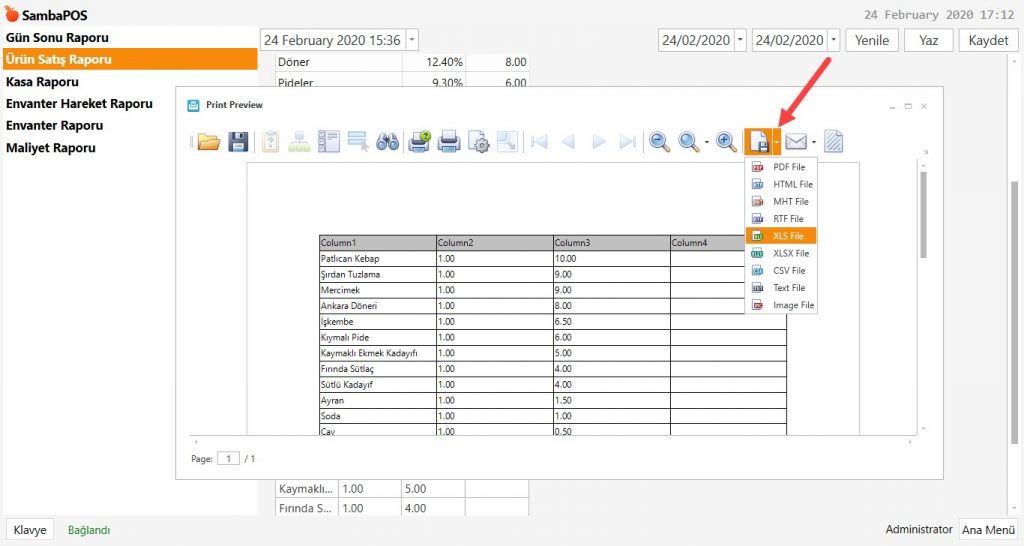
Ana Menü > Raporlar > İlgili Raporu Seçin > Burada, raporun herhangi bir alanında sağ tıklayın ve Yazdırma Önizleme‘yi seçin.

4.58. Raporların İstenen Formatta Dışa Aktarılması4.58. Raporların İstenen Formatta Dışa Aktarılması

4.57. SambaPOS V5 Pro Önemli İpuçları

4.57. SambaPOS V5 Pro Önemli İpuçları

Bu dokümanda SambaPOS V5 Pro için kullanabileceğiniz önemli ipuçlarına yer verilmektedir.

1. {DATE:wd}|Eşleşmeler|x

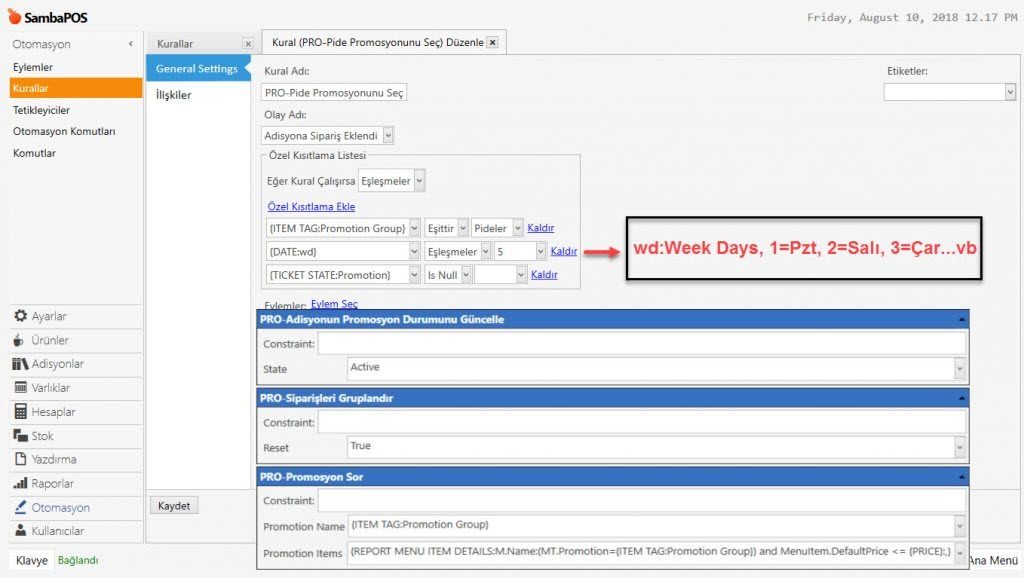
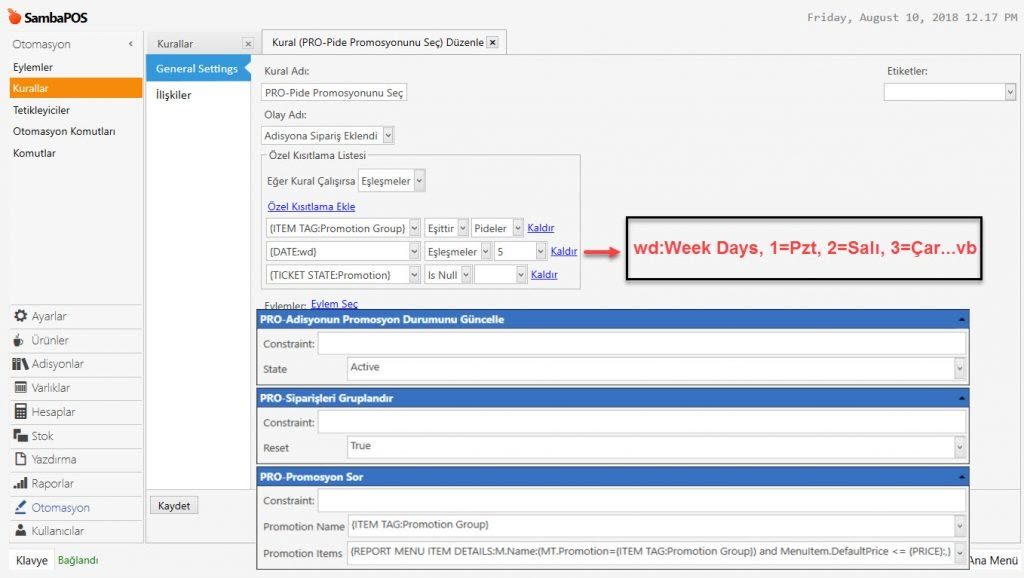
Belirli bir özelleştirmenin haftanın istenilen günlerinde kullanılabilmesini sağlar;

{DATE:wd}|Eşleşmeler|1 >>> Pazartesi

{DATE:wd}|Eşleşmeler|2 >>> Salı

{DATE:wd}|Eşleşmeler|3 >>> Çarşamba

{DATE:wd}|Eşleşmeler|4 >>> Perşembe

{DATE:wd}|Eşleşmeler|5 >>> Cuma

{DATE:wd}|Eşleşmeler|6 >>> Cumartesi

{DATE:wd}|Eşleşmeler|7 >>> Pazar


4.57. SambaPOS V5 Pro Önemli İpuçları4.57. SambaPOS V5 Pro Önemli İpuçları


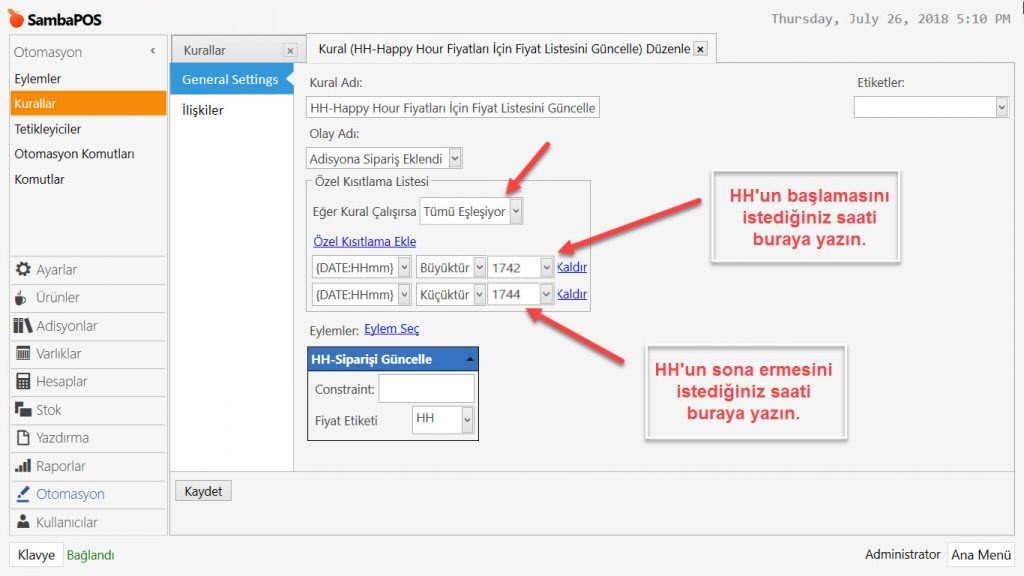
2. {DATE:HHmm}|Büyüktür|Günün Saati

    {DATE:HHmm}|Küçüktür|Günün Saati

Belirli bir özelleştirmenin günün istenilen saatlerinde kullanılabilmesini sağlar, Happy Hour örneğindeki gibi.

4.57. SambaPOS V5 Pro Önemli İpuçları4.57. SambaPOS V5 Pro Önemli İpuçları


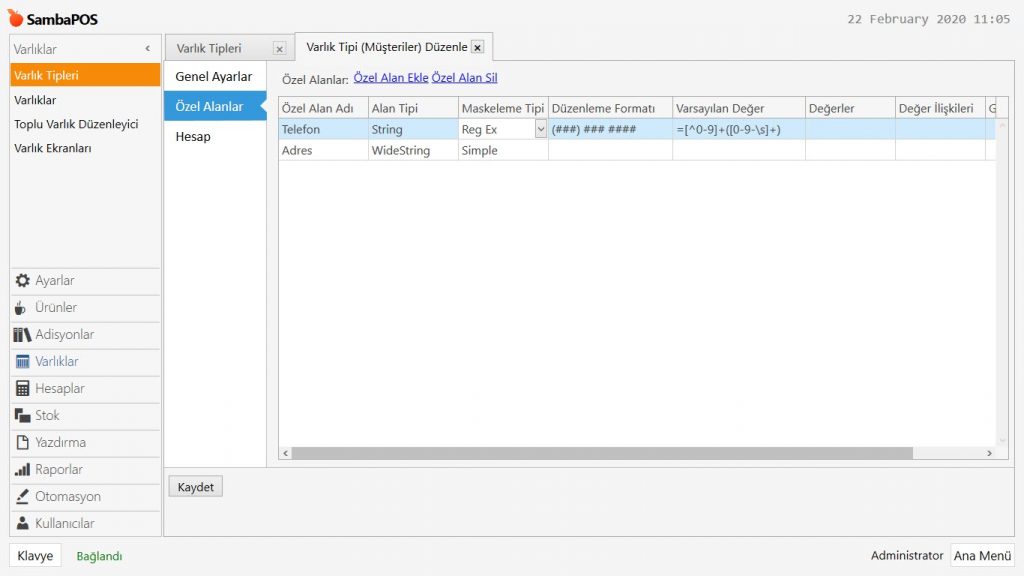
3. REG EX Kullanımı

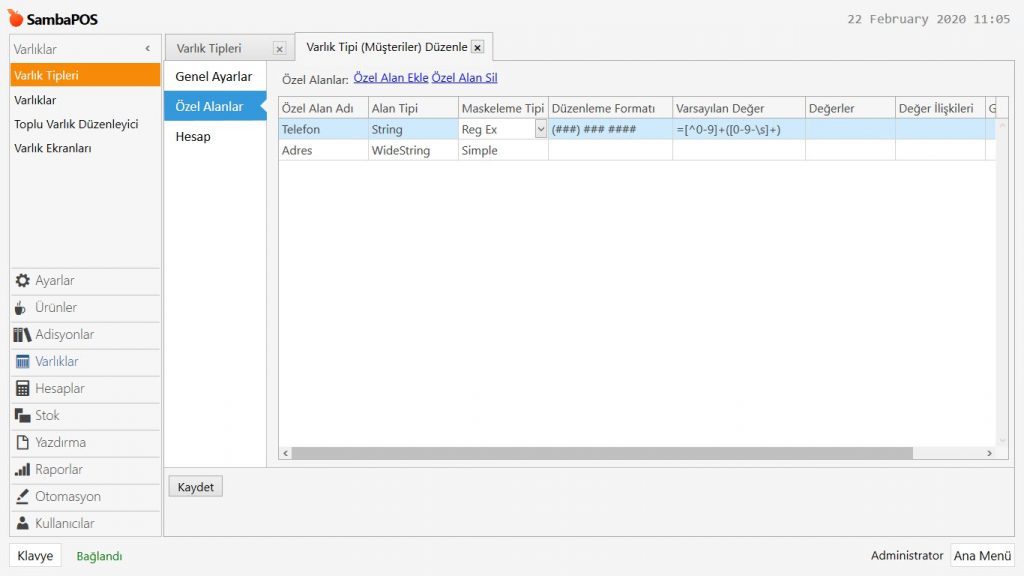
Yurt dışındaki kurulumlarda Caller ID’den gelen telefon formatını düzenlemek için kullanılır.

=[^0-9]+([0-9-s]+)

Ana Menü > Yönetim > Varlıklar > Varlık Tipleri > Müşteriler > Özel Alanlar > Telefon > Burada, Maskeleme Tipi’ni Reg Ex seçip, Varsayılan Değer bölümüne =[^0-9]+([0-9-s]+) ifadesini yapştırın.

4.57. SambaPOS V5 Pro Önemli İpuçları4.57. SambaPOS V5 Pro Önemli İpuçları


4.56. SambaPOS V5 Pro’da Caller ID Çağrıları Nasıl Loglanır?

4.56. SambaPOS V5 Pro’da Caller ID Çağrıları Nasıl Loglanır?

Bu dokümanda SambaPOS V5 Pro’da Caller ID çağrılarının nasıl loglanacağı anlatılmaktadır.

İşlemlere başlamadan önce;

a- CallerID kurulumunu dökümandaki adımlara göre tamamlamış olmanız gerekmektedir.

https://kb.sambapos.com/3-6-caller-id-kurulumu-ve-ayarlari-nasil-yapilir/


b- CalleridLog ve CallerLog.txt dosyalarını bilgisayarınızın C: klasörüne içine taşıyın.


1- Eylem Ekleme

Ana Menü > Yönetim > Otomasyon > Eylemler > Burada, Eylem Ekle’ ye tıklayın.
4.56. SambaPOS V5 Pro’da Caller ID Çağrıları Nasıl Loglanır?4.56. SambaPOS V5 Pro’da Caller ID Çağrıları Nasıl Loglanır?


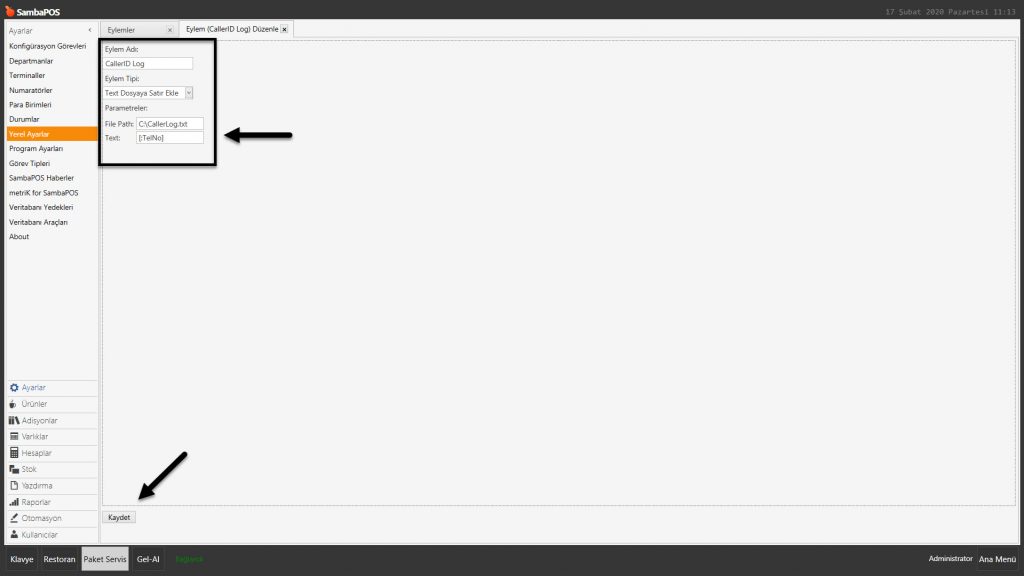
Eylem Adı: CallerID Log

Eylem Tipi: Text Dosyaya Satır Ekle

Parametreler:

File Path: C:CallerLog.txt

Text: [:TelNo]

Gerekli düzenlemeleri yaptıktan sonra, Kaydet butonuna tıklayın.


2- Kural Düzenleme

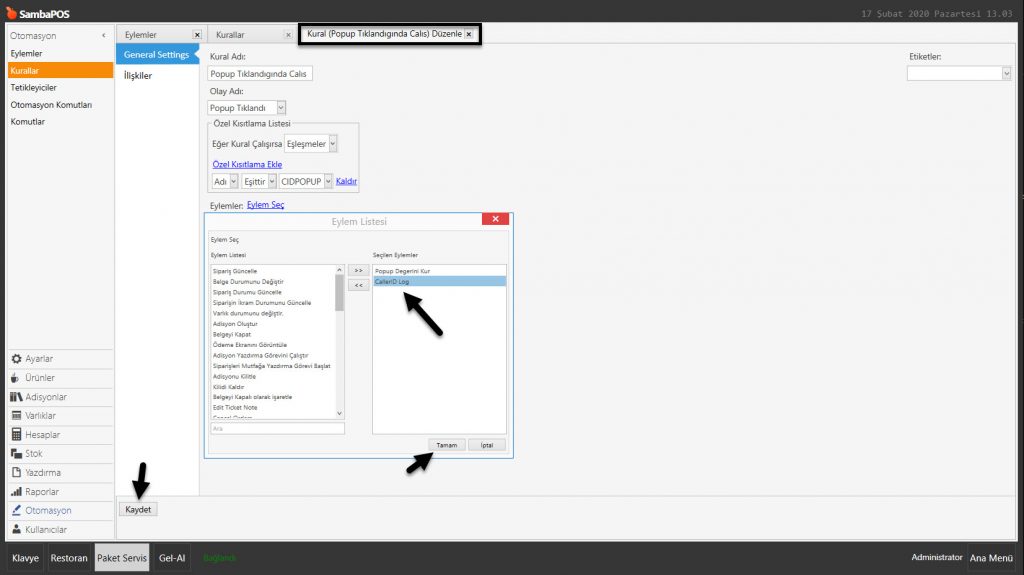
Ana Menü > Yönetim > Otomasyon > Kurallar > CallerID Popup Tıklandığında Çalış Kuralı > Bu kuralı açın ve Eylem Seç butonuna basarak CallerID Log eylemini Eylem Listesi bölümünden Seçilen Eylemler bölümüne çift tıklayarak aktarın.


4.56. SambaPOS V5 Pro’da Caller ID Çağrıları Nasıl Loglanır?4.56. SambaPOS V5 Pro’da Caller ID Çağrıları Nasıl Loglanır?


4.56. SambaPOS V5 Pro’da Caller ID Çağrıları Nasıl Loglanır?4.56. SambaPOS V5 Pro’da Caller ID Çağrıları Nasıl Loglanır?


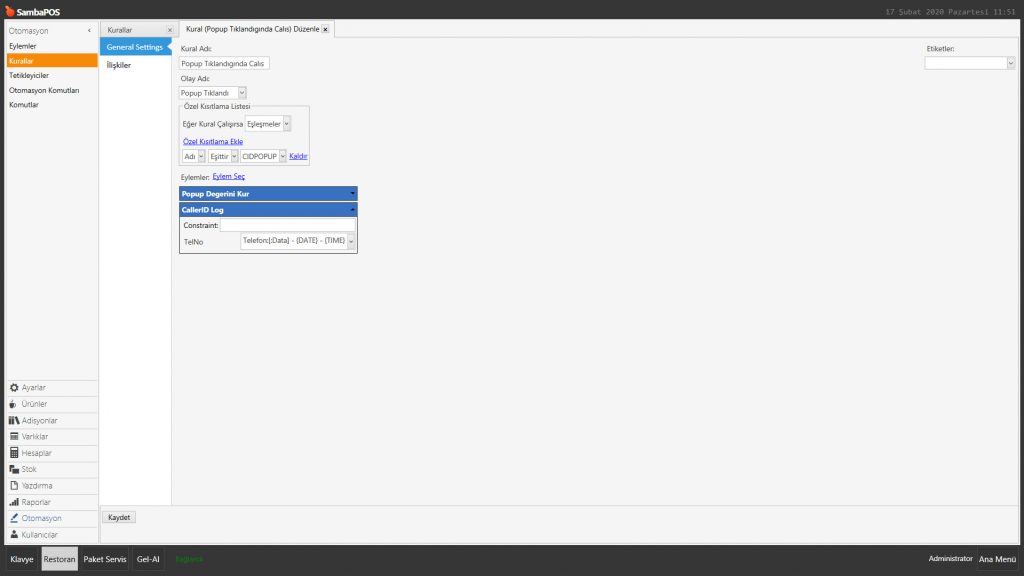
Kural Adı: CallerId Popupına Tıklandığında Çalış

Olay Adı: Popup Tıklandı

Eğer Kural Çalışıyorsa: Eşleşmeler

Özel Kısıtlama Ekle:

Adı|Eşittir|CIDPOPUP

Eylem Seç:

Eylem: CallerID Log

TelNo: Telefon:[:Data] – {DATE} – {TIME}

Gerekli düzenlemeleri yaptıktan sonra, Kaydet butonuna tıklayın.


3- Paket Servis Varlık Ekranında HTML Viewer Oluşturma

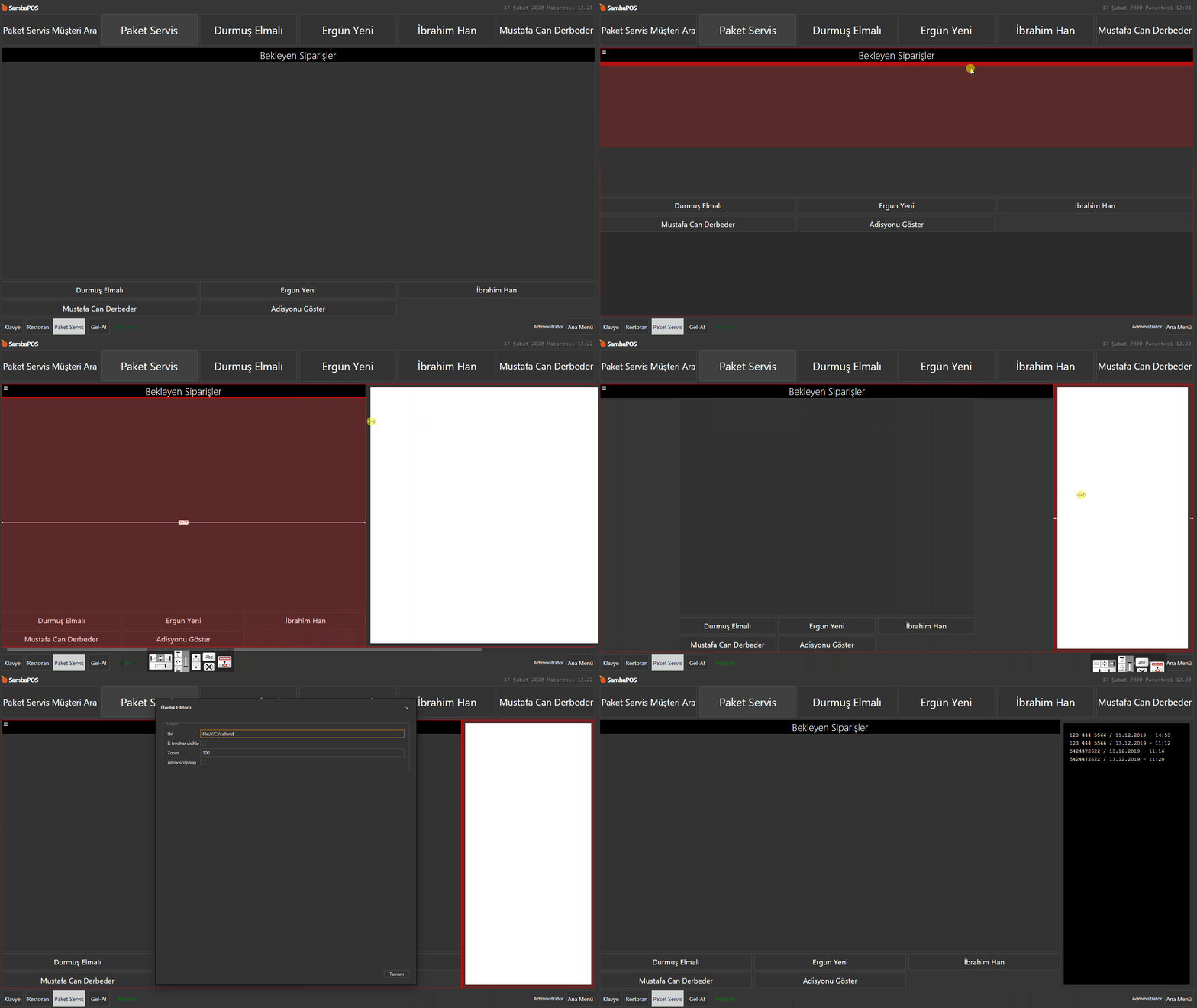
Paket Servis varlık ekranında iken mouse’a sağ tıklayıp Düzenleme Modu’na geçin, Add Widget seçeneğinden Html Viewer’ı seçin ardından ekrana gelen alanın üzerine sağ tıklayıp Ayarlar’a gidin daha sonra URL yazan kısma file:///C:/CalleridLog.html yazın ve Tamam butonuna tıklayın.

Düzenleme Modunda iken oluşturduğunuz Html Viewer’ı seçerek Özellikler’e tıklayın, Otomatik Yenile Tiki’ni kaldırın, Otomatik Yenileme Süresine 10 yazarak Tamam butonuna tıklayın.

Düzenleme Modu’nu sağ tıklayarak kapattığınızda yapılan değişiklikler kaydedilmiş olacak ve Caller ID üzerinden  gelen çağrılar ekranda listelenmeye başlanacaktır.

4.56. SambaPOS V5 Pro’da Caller ID Çağrıları Nasıl Loglanır?4.56. SambaPOS V5 Pro’da Caller ID Çağrıları Nasıl Loglanır?


4.55. Ürünler İçin Günlük Satış Limiti Nasıl Belirlenir?

4.55. Ürünler İçin Günlük Satış Limiti Nasıl Belirlenir?

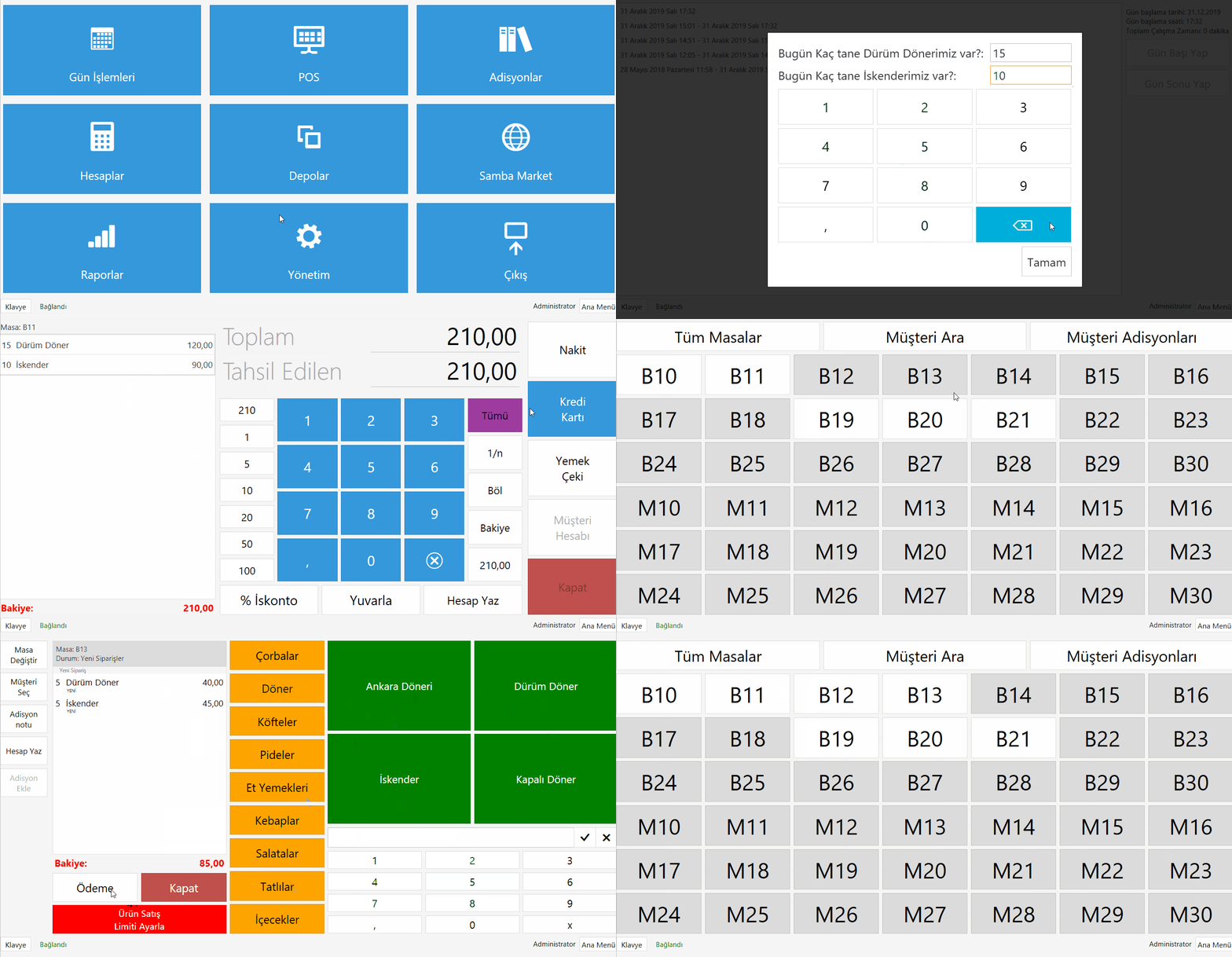
Bu dokümanda, ürünler için günlük satış limiti belirleme işlemi anlatılmaktadır. Bu limit Gün Başı yapıldığında otomatik olarak sorulacak şekilde yada gün içerisinde bir buton vasıtasıyla ayarlanacak şekilde konulabilir.

Örnek olarak Dürüm Döner ve İskender ürünleri ele alınmıştır.


Nasıl Çalışır;

4.55. Ürünler İçin Günlük Satış Limiti Nasıl Belirlenir?4.55. Ürünler İçin Günlük Satış Limiti Nasıl Belirlenir?


1. Otomasyon Komutu Ekleme

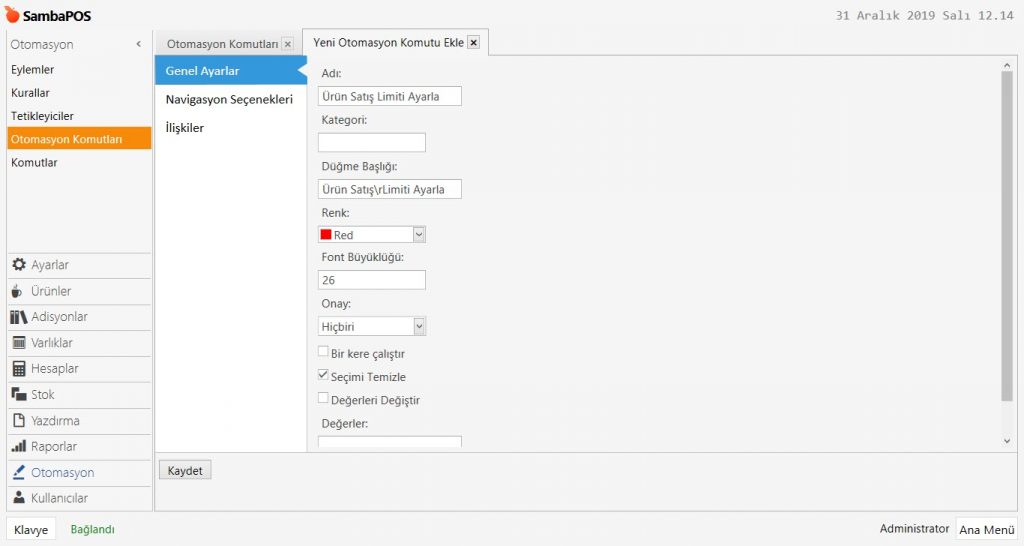
Ana Menü > Yönetim > Otomasyon > Otomasyon Komutları > Burada, Otomasyon Komutu Ekle‘ye tıklayın.

Genel Ayarlar Sekmesi;
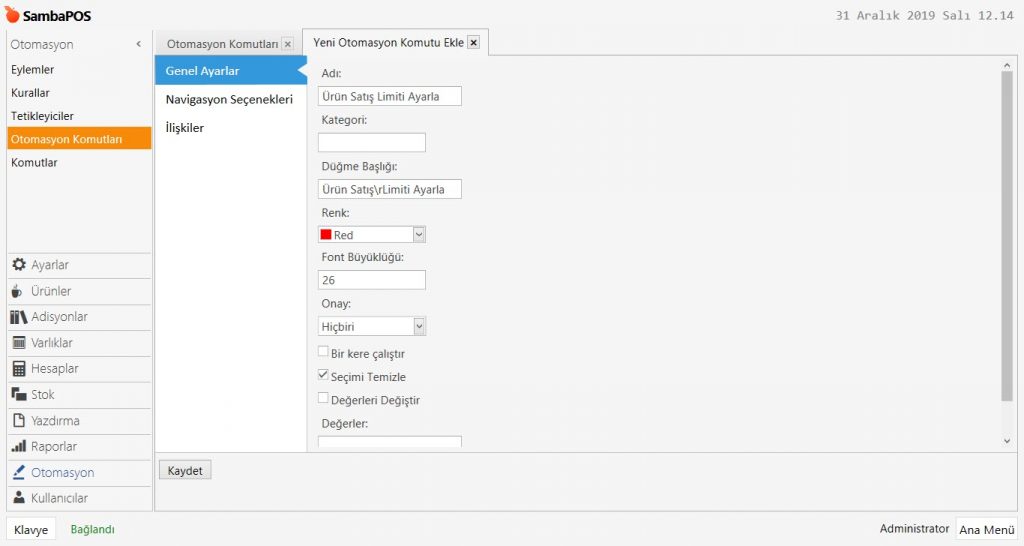
4.55. Ürünler İçin Günlük Satış Limiti Nasıl Belirlenir?4.55. Ürünler İçin Günlük Satış Limiti Nasıl Belirlenir?

Adı: Ürün Satış Limiti Ayarla

Düğme Başlığı: Ürün SatışrLimiti Ayarla

Seçimi Temizle: Seçili olmalı.

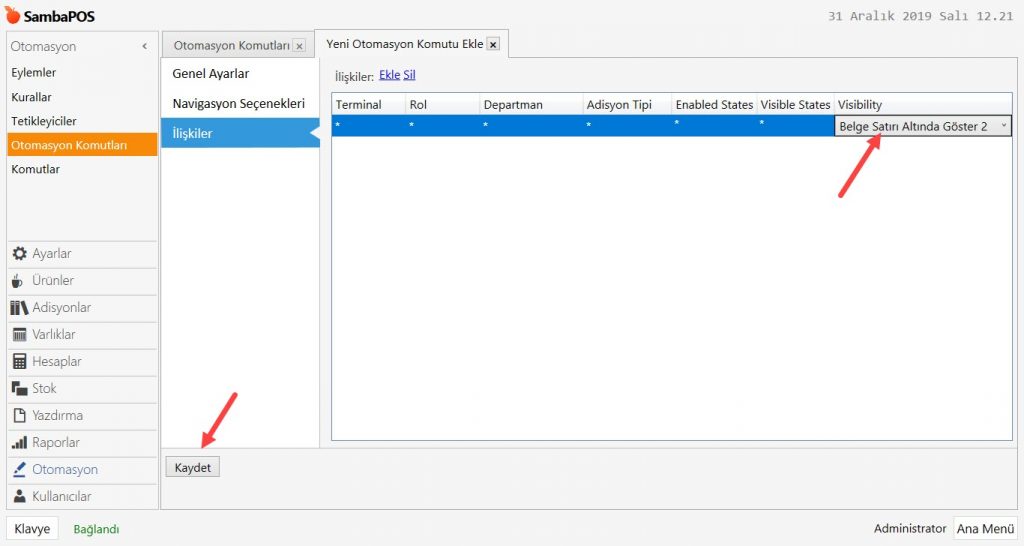
İlişkiler Sekmesi;
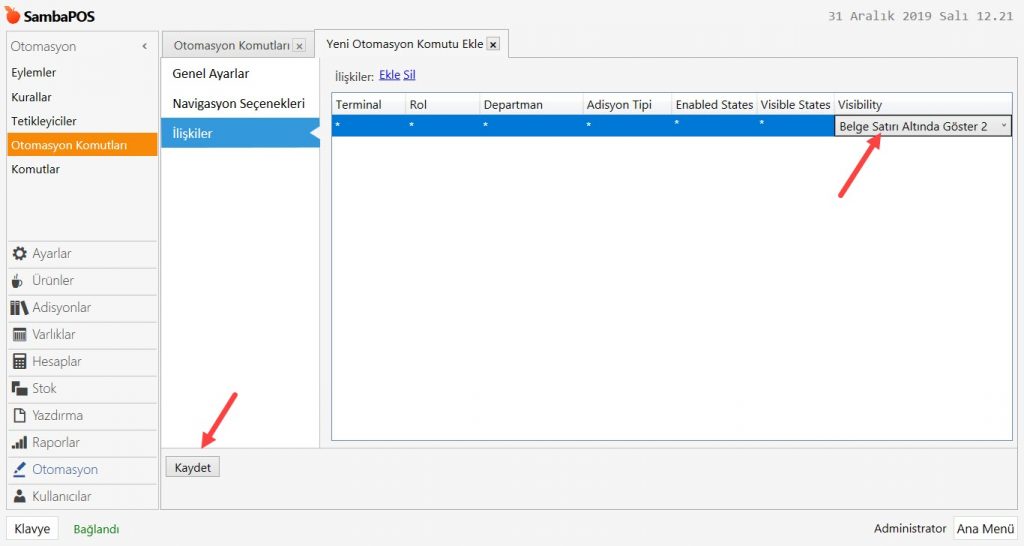
4.55. Ürünler İçin Günlük Satış Limiti Nasıl Belirlenir?4.55. Ürünler İçin Günlük Satış Limiti Nasıl Belirlenir?

Ekle butonuna basarak bir satır ekleyin ve yukarıdaki görsele göre ayarlayın.

Gerekli düzenlemeleri yaptıktan sonra, Kaydet butonuna tıklayın.


2. Eylemlerin Eklenmesi

2.1 Mesaj Göster Eylemi

Ana Menü > Yönetim > Otomasyon > Eylemler > Burada, Eylem Ekle‘ye tıklayın.
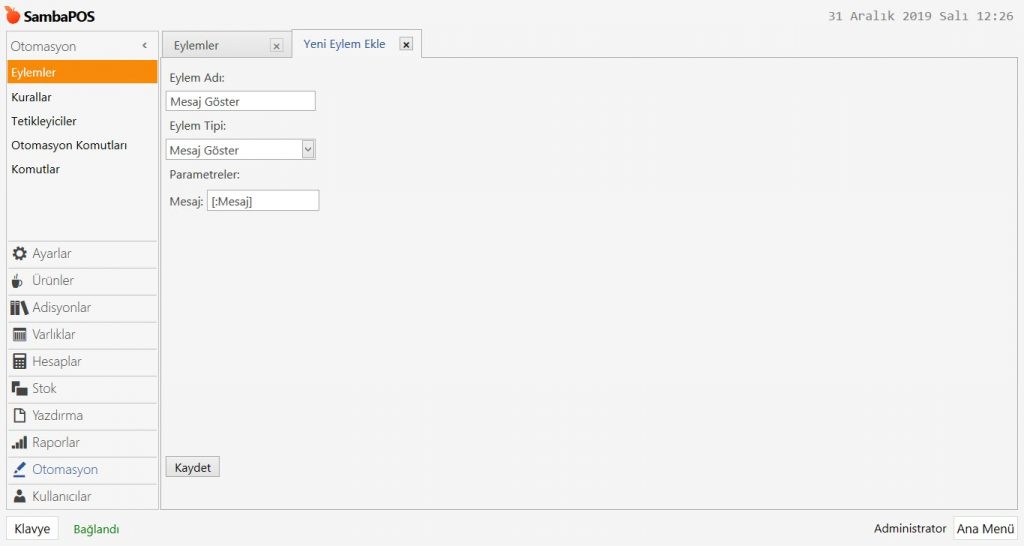
4.55. Ürünler İçin Günlük Satış Limiti Nasıl Belirlenir?4.55. Ürünler İçin Günlük Satış Limiti Nasıl Belirlenir?

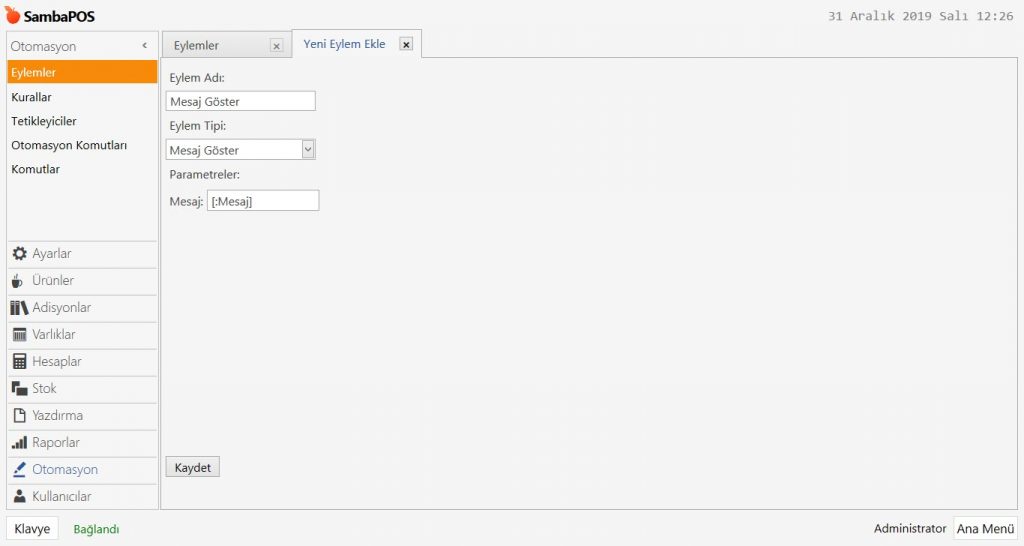
Eylem Adı:  Mesaj Göster

Eylem Tipi: Mesaj Göster

Parametreler:

Mesaj: [:Mesaj]

Gerekli düzenlemeleri yaptıktan sonra, Kaydet butonuna tıklayın.


2.2. Siparişi İptal Et Eylemi

Ana Menü > Yönetim > Otomasyon > Eylemler > Burada, Eylem Ekle‘ye tıklayın.
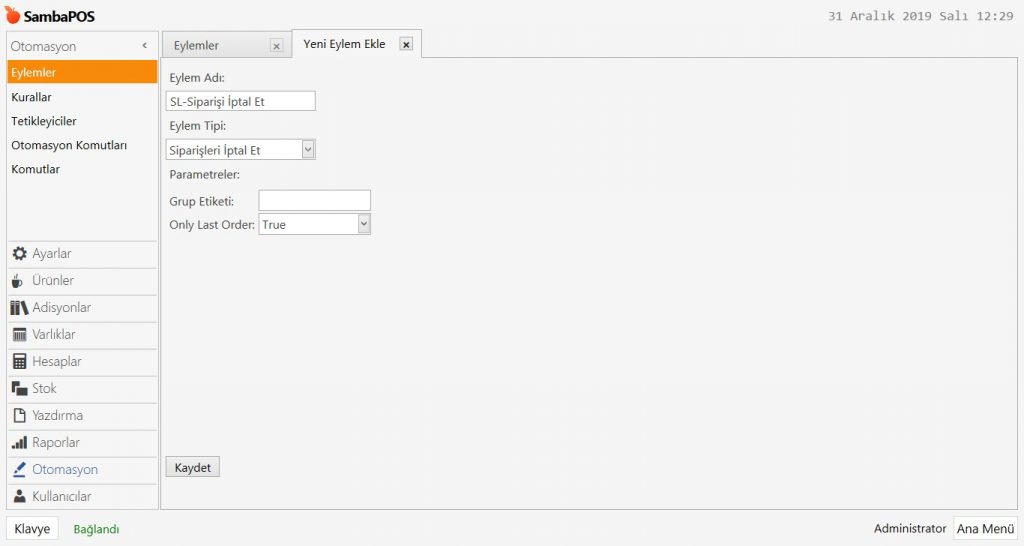
4.55. Ürünler İçin Günlük Satış Limiti Nasıl Belirlenir?4.55. Ürünler İçin Günlük Satış Limiti Nasıl Belirlenir?

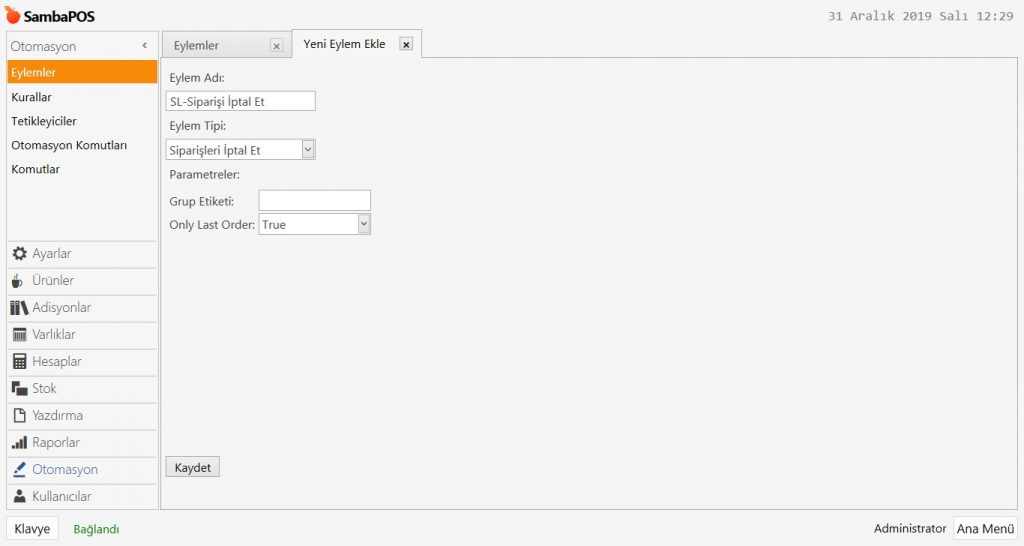
Eylem Adı:  SL-Siparişi İptal Et

Eylem Tipi: Siparişleri İptal Et

Parametreler:

Only Last Order: True

Gerekli düzenlemeleri yaptıktan sonra, Kaydet butonuna tıklayın.


2.3 Otomasyon Komutu Çalıştır Eylemi

Ana Menü > Yönetim > Otomasyon > Eylemler > Burada, Eylem Ekle‘ye tıklayın.
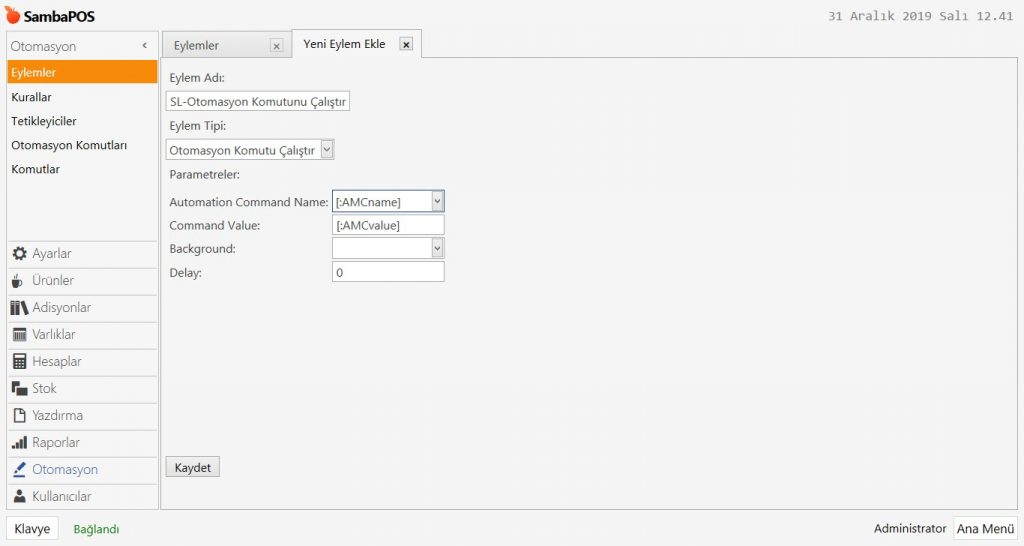
4.55. Ürünler İçin Günlük Satış Limiti Nasıl Belirlenir?4.55. Ürünler İçin Günlük Satış Limiti Nasıl Belirlenir?

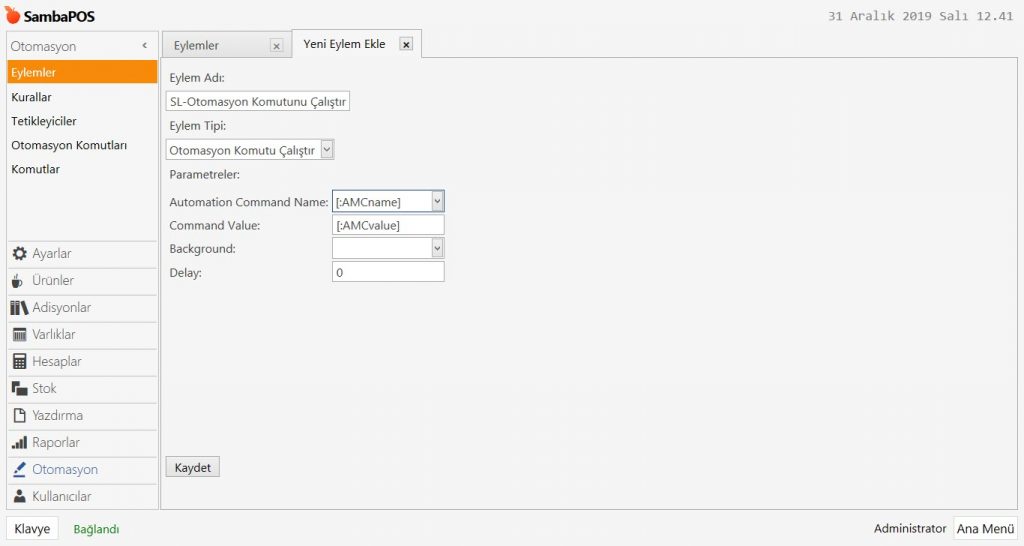
Eylem Adı: SL-Otomasyon Komutunu Çalıştır

Eylem Tipi: Otomasyon Komutu Çalıştır

Parametreler:

Automation Command Name: [:AMCname]

Command Value: [:AMCvalue]

Delay: 0

Gerekli düzenlemeleri yaptıktan sonra, Kaydet butonuna tıklayın.


2.4 Ürün Sayısı Ayarlama Eylemi

Ana Menü > Yönetim > Otomasyon > Eylemler > Burada, Eylem Ekle‘ye tıklayın.
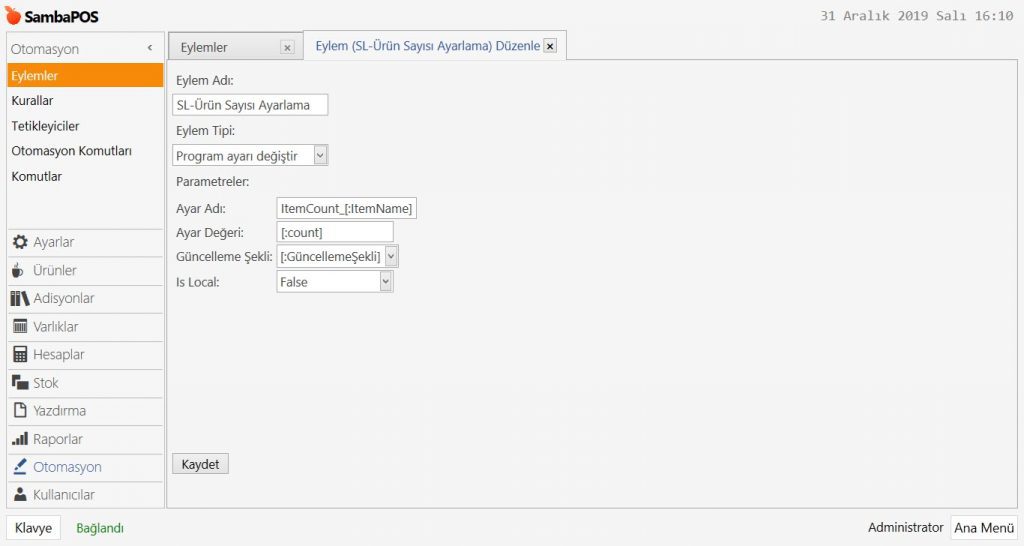
4.55. Ürünler İçin Günlük Satış Limiti Nasıl Belirlenir?4.55. Ürünler İçin Günlük Satış Limiti Nasıl Belirlenir?

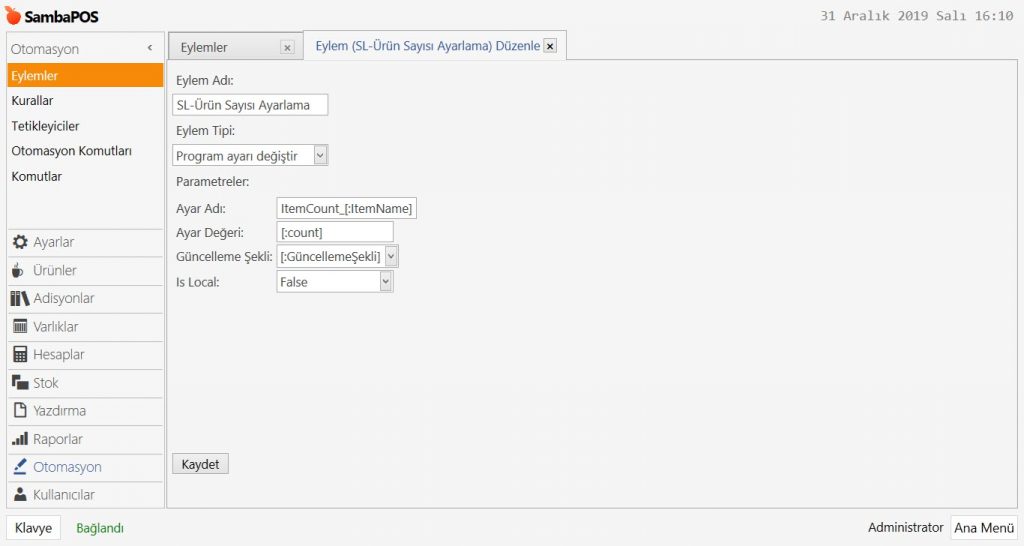
Eylem Adı: SL-Ürün Sayısı Ayarlama

Eylem Tipi: Program ayarı değiştir

Parametreler:

Ayar Adı: ItemCount_[:ItemName]

Ayar Değeri: [:count]

Güncelleme Şekli: [:GüncellemeŞekli]

Is Local: False

Gerekli düzenlemeleri yaptıktan sonra, Kaydet butonuna tıklayın.


3. Kuralların Eklenmesi

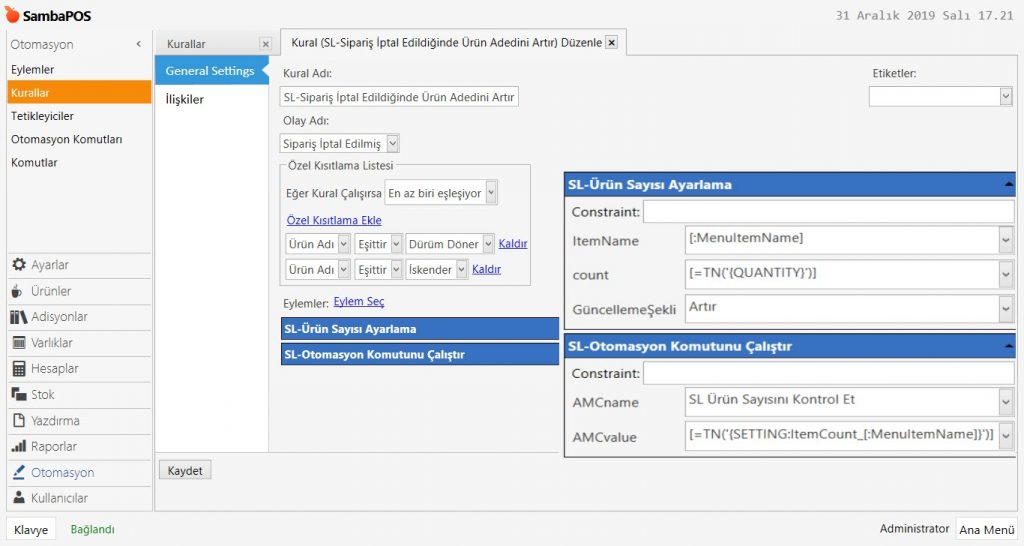
3.1 Sipariş Eklendiğinde Ürün Adedini Azalt Kuralı

Ana Menü > Yönetim > Otomasyon > Kurallar > Burada, Kural Ekle‘ye tıklayın.
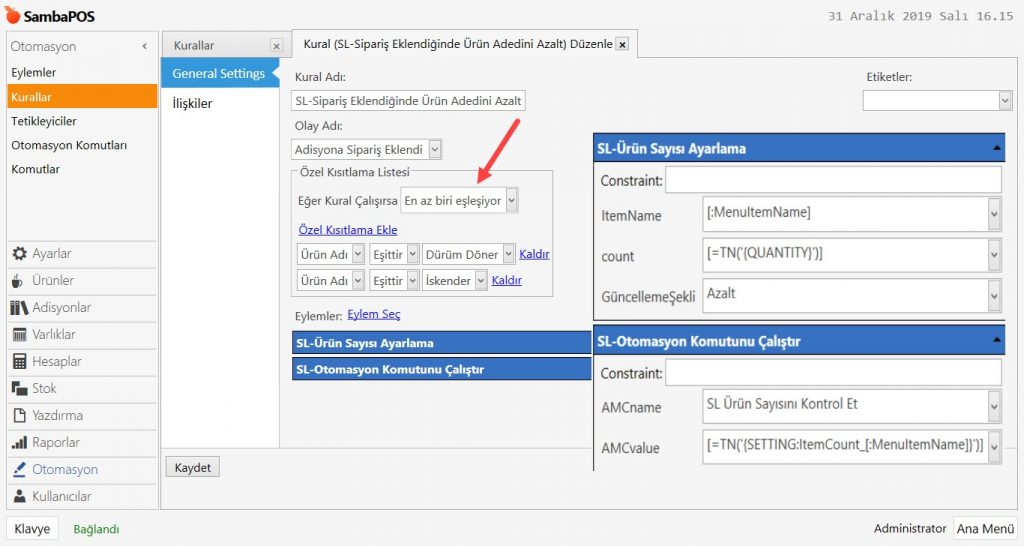
4.55. Ürünler İçin Günlük Satış Limiti Nasıl Belirlenir?4.55. Ürünler İçin Günlük Satış Limiti Nasıl Belirlenir?

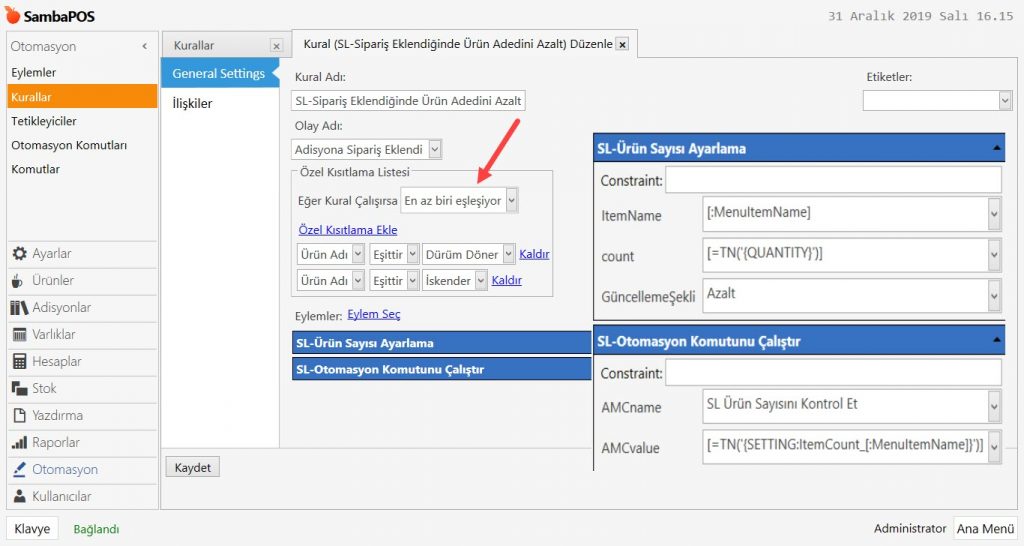
Kural Adı: SL-Sipariş Eklendiğinde Ürün Adedini Azalt

Olay Adı: Adisyona Sipariş Eklendi

Eğer Kural Çalışırsa: En az biri eşleşiyor

Özel Kısıtlama Ekle:

Ürün Adı|Eşittir|Dürüm Döner

Ürün Adı|Eşittir|İskender

Eylem Seç:

Eylem-1: SL-Ürün Sayısı Ayarlama

Item Name: [:MenuItemName]

count: [=TN('{QUANTITY}')]

Güncelleme Şekli: Azalt

Eylem-2: SL-Otomasyon Komutunu Çalıştır

AMCname: SL Ürün Sayısını Kontrol Et

AMCvalue: [=TN('{SETTING:ItemCount_[:MenuItemName]}')]

Gerekli düzenlemeleri yaptıktan sonra, Kaydet butonuna tıklayın.


3.2 Gün Başı Yapıldığında Ürün Satış Limiti Ayarla Kuralı

Ana Menü > Yönetim > Otomasyon > Kurallar > Burada, Kural Ekle‘ye tıklayın.
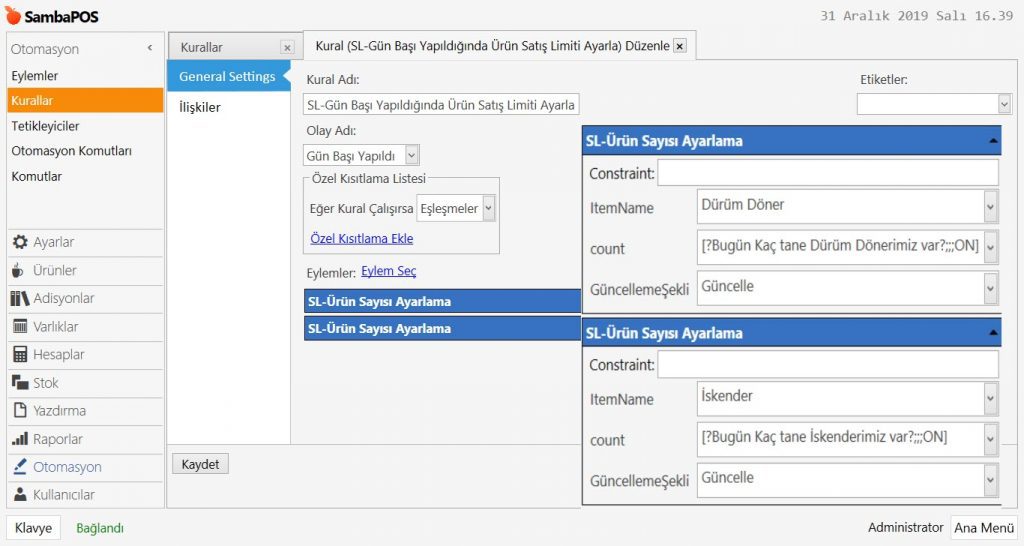
4.55. Ürünler İçin Günlük Satış Limiti Nasıl Belirlenir?4.55. Ürünler İçin Günlük Satış Limiti Nasıl Belirlenir?

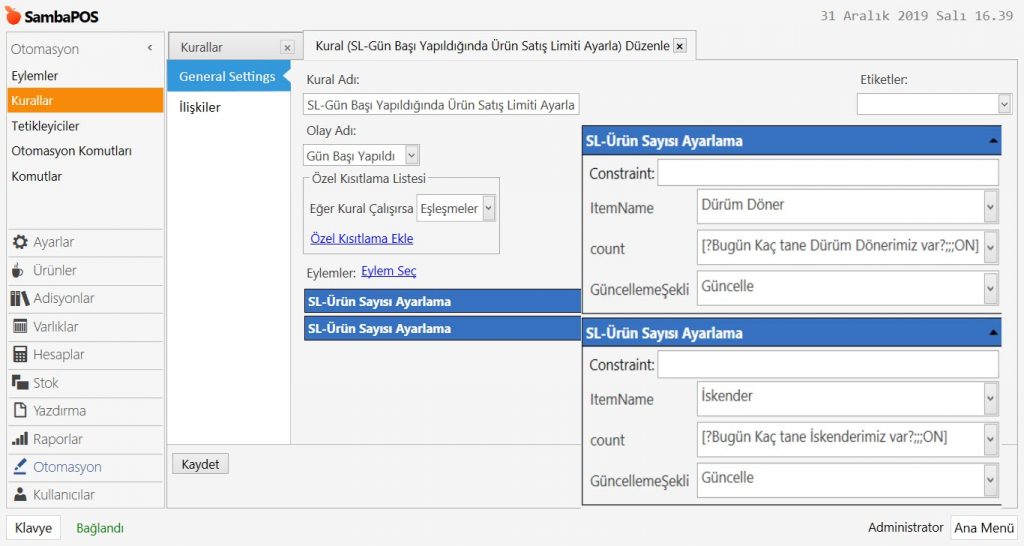
Kural Adı: SL-Gün Başı Yapıldığında Ürün Satış Limiti Ayarla

Olay Adı: Gün Başı Yapıldı

Eğer Kural Çalışırsa: Eşleşmeler

Eylem Ekle:

Bir kuralın içine aynı eylemi birden fazla eklemek için Eylem Seç Penceresi‘nde, Eylem Listesi bölümünde farenin sağ tuşuna basıp Tümünü Görüntüle‘yi seçin. Böylece o kural için daha önceden eklenmiş olan tüm eylemler yeniden seçilebilir olacaktır.

Eylem-1: SL-Ürün Sayısı Ayarlama

ItemName: Dürüm Döner

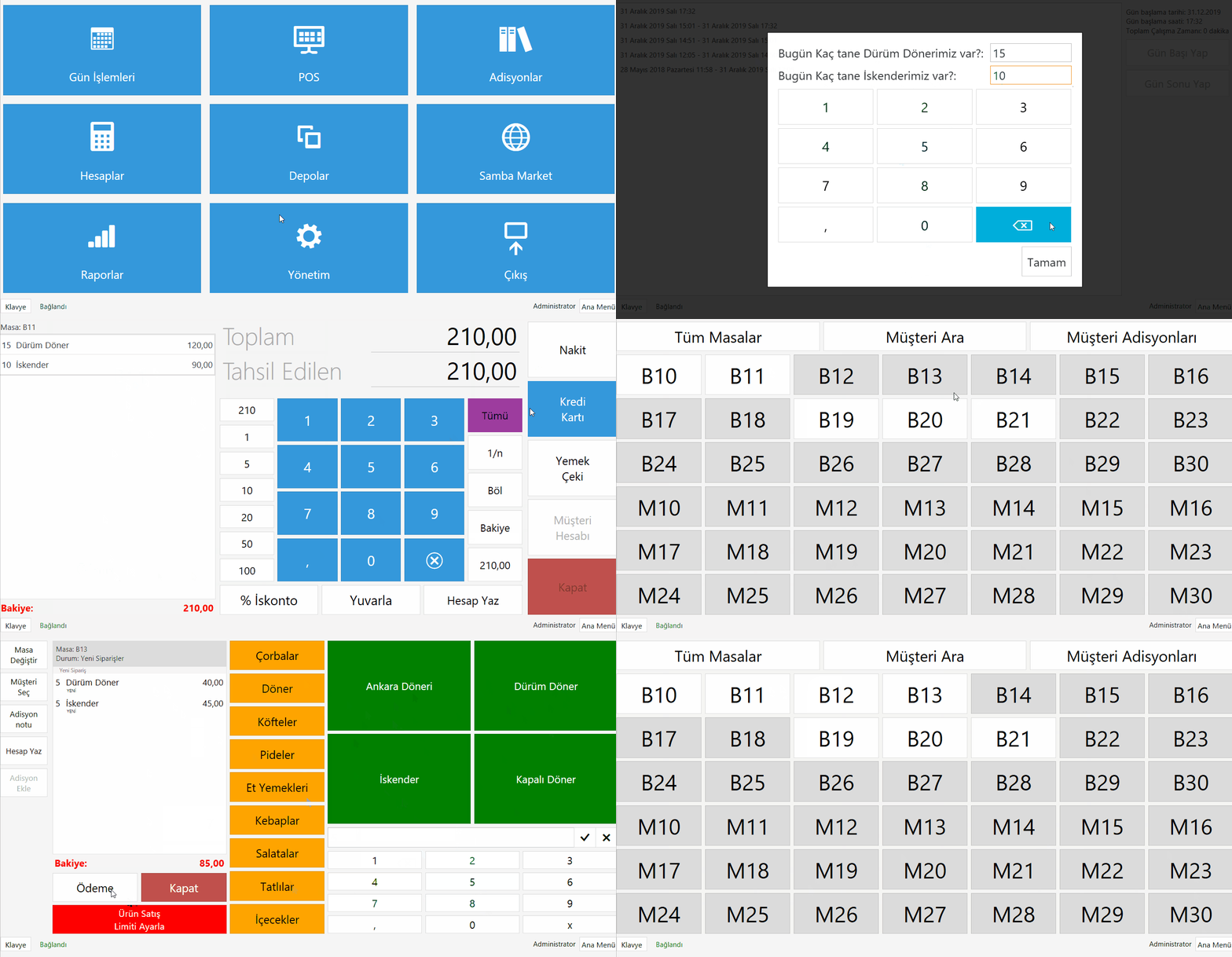
Count:[?Bugün Kaç tane Dürüm Dönerimiz var?;;;ON]

Güncelleme Şekli: Güncelle


Eylem-2: SL-Ürün Sayısı Ayarlama

ItemName: İskender

Count:[?Bugün Kaç tane İskenderimiz var?;;;ON]

Güncelleme Şekli: Güncelle

Gerekli düzenlemeleri yaptıktan sonra, Kaydet butonuna tıklayın.


3.3 Ürün Sayısını Kontrol Et Kuralı

Ana Menü > Yönetim > Otomasyon > Kurallar > Burada, Kural Ekle‘ye tıklayın.
4.55. Ürünler İçin Günlük Satış Limiti Nasıl Belirlenir?4.55. Ürünler İçin Günlük Satış Limiti Nasıl Belirlenir?

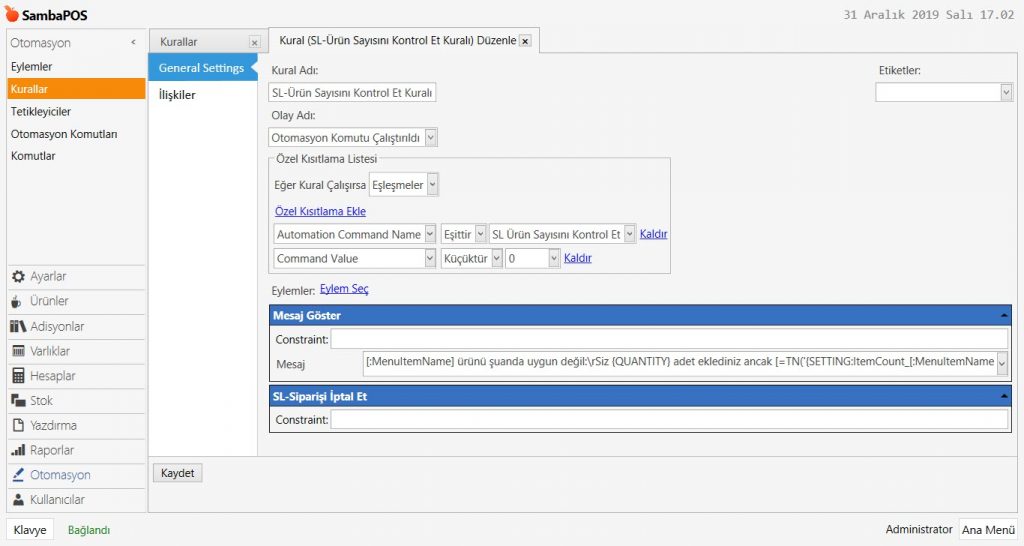
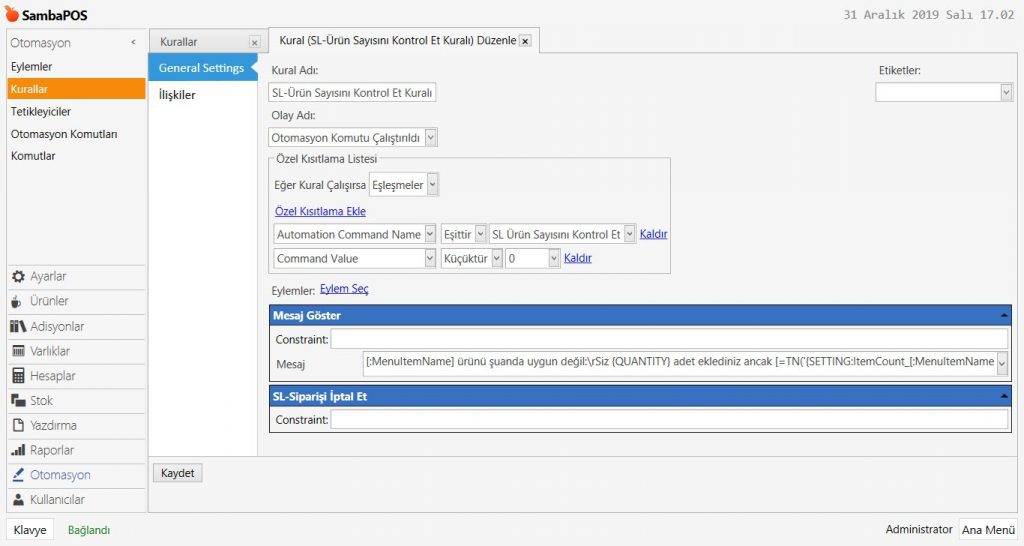
Kural Adı: SL-Ürün Sayısını Kontrol Et Kuralı

Olay Adı: Otomasyon Komutu Çalıştırıldı

Eğer Kural Çalışırsa: Eşleşmeler

Özel Kısıtlama Ekle:

Automation Command Name|Eşittir|SL Ürün Sayısını Kontrol Et

Command Value|Küçüktür|0

Eylem Seç:

Eylem-1: Mesaj Göster

Mesaj: [:MenuItemName] ürünü şuanda uygun değil:rSiz {QUANTITY} adet eklediniz ancak [=TN('{SETTING:ItemCount_[:MenuItemName]}')+TN('{QUANTITY}')] adet varrSipariş iptal ediliyor.

Eylem-2: SL-Siparişi İptal Et

Gerekli düzenlemeleri yaptıktan sonra, Kaydet butonuna tıklayın.


3.4 Otomasyon Komutuyla Ürün Satış Limiti Ayarla Kuralı

Ana Menü > Yönetim > Otomasyon > Kurallar > Burada, Kural Ekle‘ye tıklayın.
4.55. Ürünler İçin Günlük Satış Limiti Nasıl Belirlenir?4.55. Ürünler İçin Günlük Satış Limiti Nasıl Belirlenir?

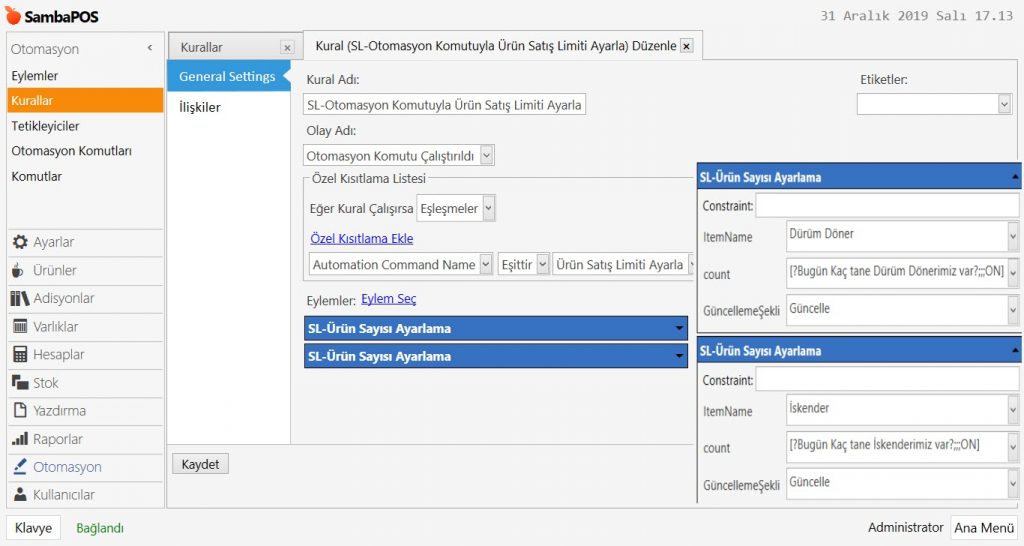
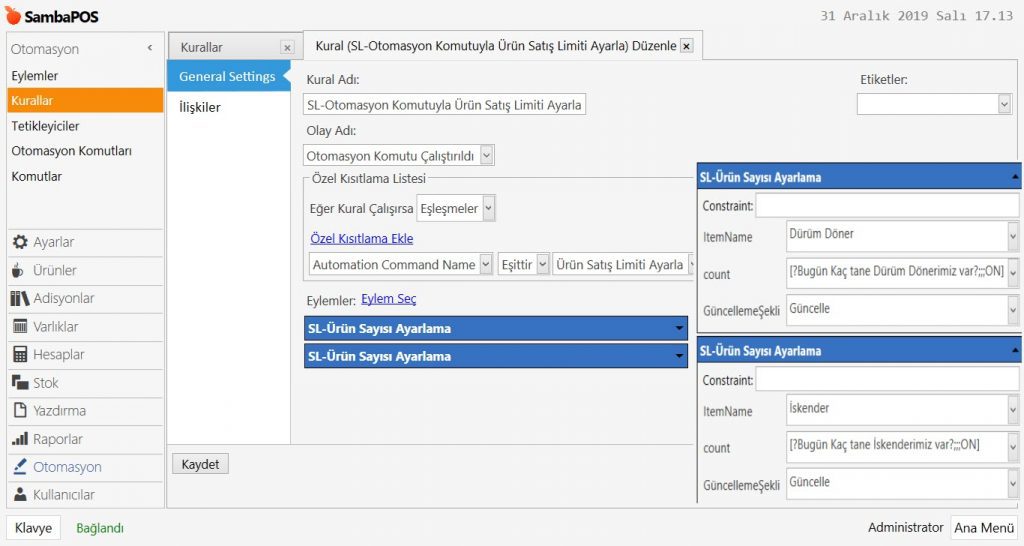
Kural Adı: SL-Otomasyon Komutuyla Ürün Satış Limiti Ayarla

Olay Adı: Otomasyon Komutu Çalıştırıldı

Eğer Kural Çalışırsa: Eşleşmeler

Özel Kısıtlama Ekle:

Automation Command Name|Eşittir|Ürün Satış Limiti Ayarla


Eylem Ekle:

Bir kuralın içine aynı eylemi birden fazla eklemek için Eylem Seç Penceresi‘nde, Eylem Listesi bölümünde farenin sağ tuşuna basıp Tümünü Görüntüle‘yi seçin. Böylece o kural için daha önceden eklenmiş olan tüm eylemler yeniden seçilebilir olacaktır.

Eylem-1: SL-Ürün Sayısı Ayarlama

ItemName: Dürüm Döner

Count:[?Bugün Kaç tane Dürüm Dönerimiz var?;;;ON]

Güncelleme Şekli: Güncelle


Eylem-2: SL-Ürün Sayısı Ayarlama

ItemName: İskender

Count:[?Bugün Kaç tane İskenderimiz var?;;;ON]

Güncelleme Şekli: Güncelle

Gerekli düzenlemeleri yaptıktan sonra, Kaydet butonuna tıklayın.


3.5 Sipariş İptal Edildiğinde Ürün Adedini Artır Kuralı

Ana Menü > Yönetim > Otomasyon > Kurallar > Burada, Kural Ekle‘ye tıklayın.
4.55. Ürünler İçin Günlük Satış Limiti Nasıl Belirlenir?4.55. Ürünler İçin Günlük Satış Limiti Nasıl Belirlenir?

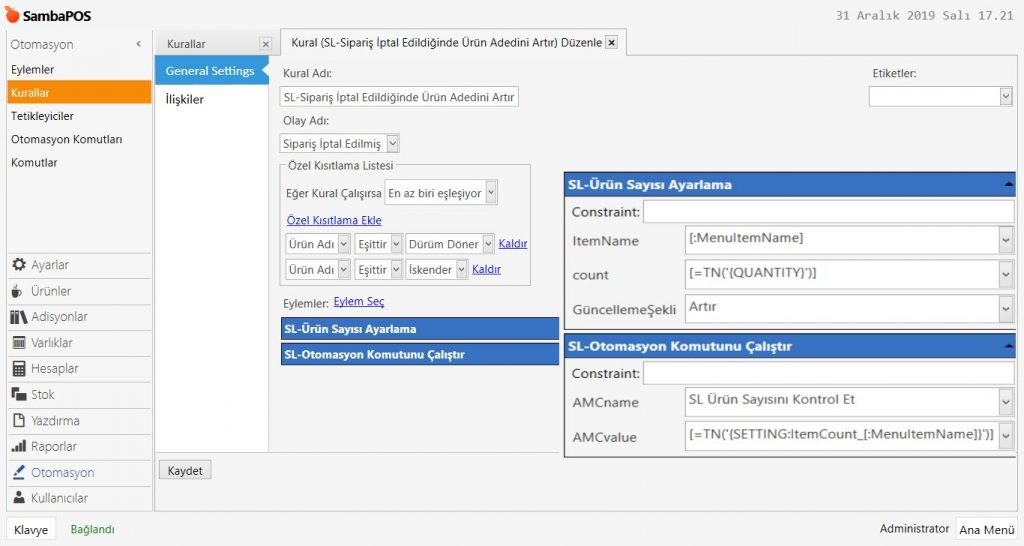
Kural Adı: SL-Sipariş İptal Edildiğinde Ürün Adedini Artır

Olay Adı: Sipariş İptal Edilmiş

Eğer Kural Çalışırsa: En az biri eşleşiyor

Özel Kısıtlama Ekle:

Ürün Adı|Eşittir|Dürüm Döner

Ürün Adı|Eşittir|İskender


Eylem Seç:

Eylem-1: SL-Ürün Sayısı Ayarlama

ItemName: [:MenuItemName]

Count:[=TN('{QUANTITY}')]

Güncelleme Şekli: Artır


Eylem-2: SL-Otomasyon Komutunu Çalıştır

AMCname: SL Ürün Sayısını Kontrol Et

AMCvalue:[=TN('{SETTING:ItemCount_[:MenuItemName]}')]

Gerekli düzenlemeleri yaptıktan sonra, Kaydet butonuna tıklayın.

4.53. Yazıcı Code Page Ayarlarını Değiştirme

4.53. Yazıcı Code Page Ayarlarını Değiştirme

Bu dokümanda, yazıcıların Code Page ayarlarının nasıl değiştirileceği anlatılmaktadır.


1. Selftest Kağıdı Çıktısı Alma


4.53. Yazıcı Code Page Ayarlarını Değiştirme4.53. Yazıcı Code Page Ayarlarını Değiştirme

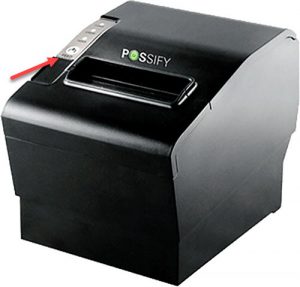
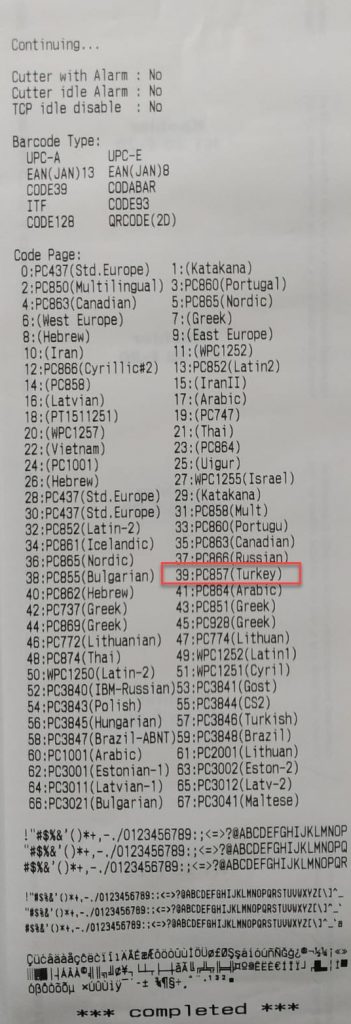
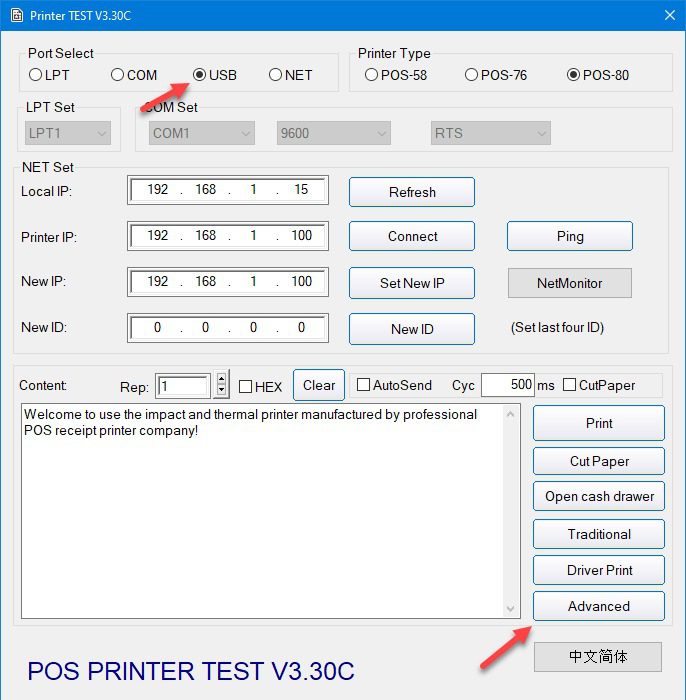
Yazıcıyı Power tuşuna basarak kapatın, ardından yukarıdaki görselde gösterilen Feed tuşuna basılı tutun. Bazı yazıcılarda feed olarak yazmayabilir bu yüzden, basıldığında boş kağıt çıkmasını sağlayan tuş olarak da bilebilirsiniz. Feed tuşuna basılı tutarken yazıcıyı açın ardından 5-6 saniye bekleyerek elinizi Feed tuşundan çektiğinizde aşağıdaki görseldeki gibi bir kağıt çıkacaktır.

4.53. Yazıcı Code Page Ayarlarını Değiştirme4.53. Yazıcı Code Page Ayarlarını Değiştirme


2.Code Page Değiştirme

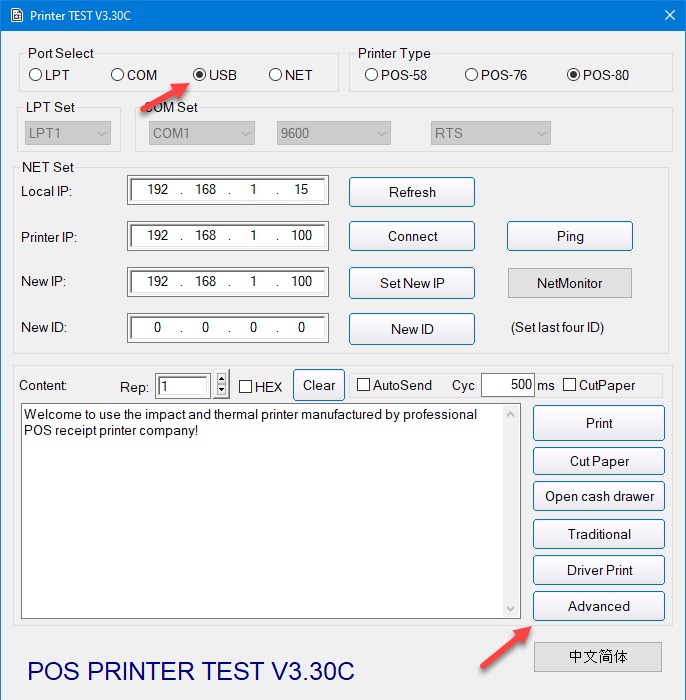
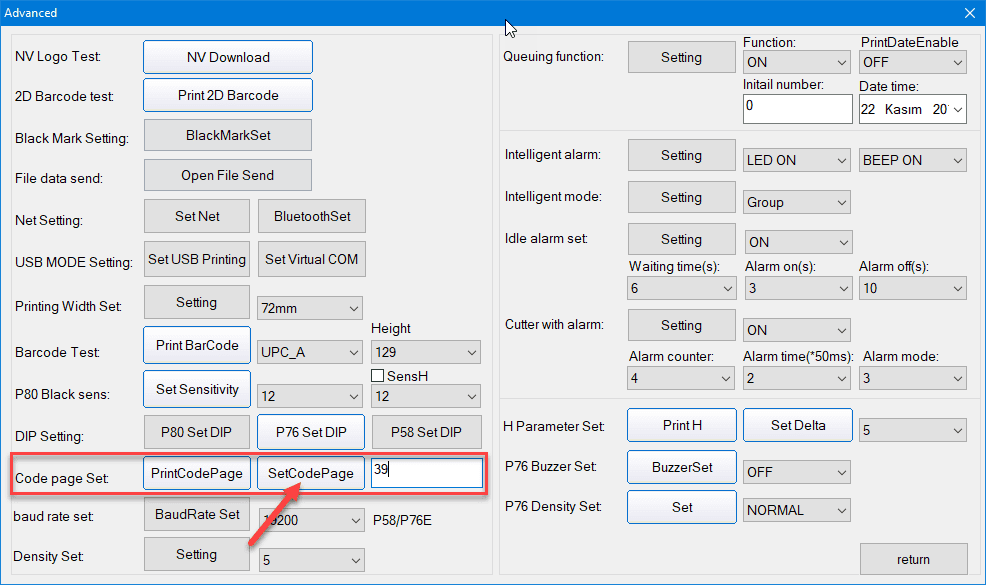
Bağlantı seçeneklerinden USB‘yi seçerek Advanced Butonu’na tıklayın ve sonraki ekrana geçin.


4.53. Yazıcı Code Page Ayarlarını Değiştirme4.53. Yazıcı Code Page Ayarlarını Değiştirme


4.53. Yazıcı Code Page Ayarlarını Değiştirme4.53. Yazıcı Code Page Ayarlarını Değiştirme

Yukarıdaki alana Selftest Kağıdında bulunan ülke Code Page kodunu yazarak SetCodePage butonuna tıkladığınızda dil değişimi gerçekleşmiş olacaktır.

Not: Bu görseller temsili olarak eklenmiştir her yazıcı markasının kendi Tool Programı bulunmaktadır. Tedarikçi firmadan ilgili tool programı talebinde bulunabilirsiniz.

4.49. Özel Navigasyon Butonları Oluşturma

4.49. Özel Navigasyon Butonları Oluşturma

Bu dokümanda Özel Navigasyon Butonlarının nasıl oluşturulacağı anlatılmaktadır.

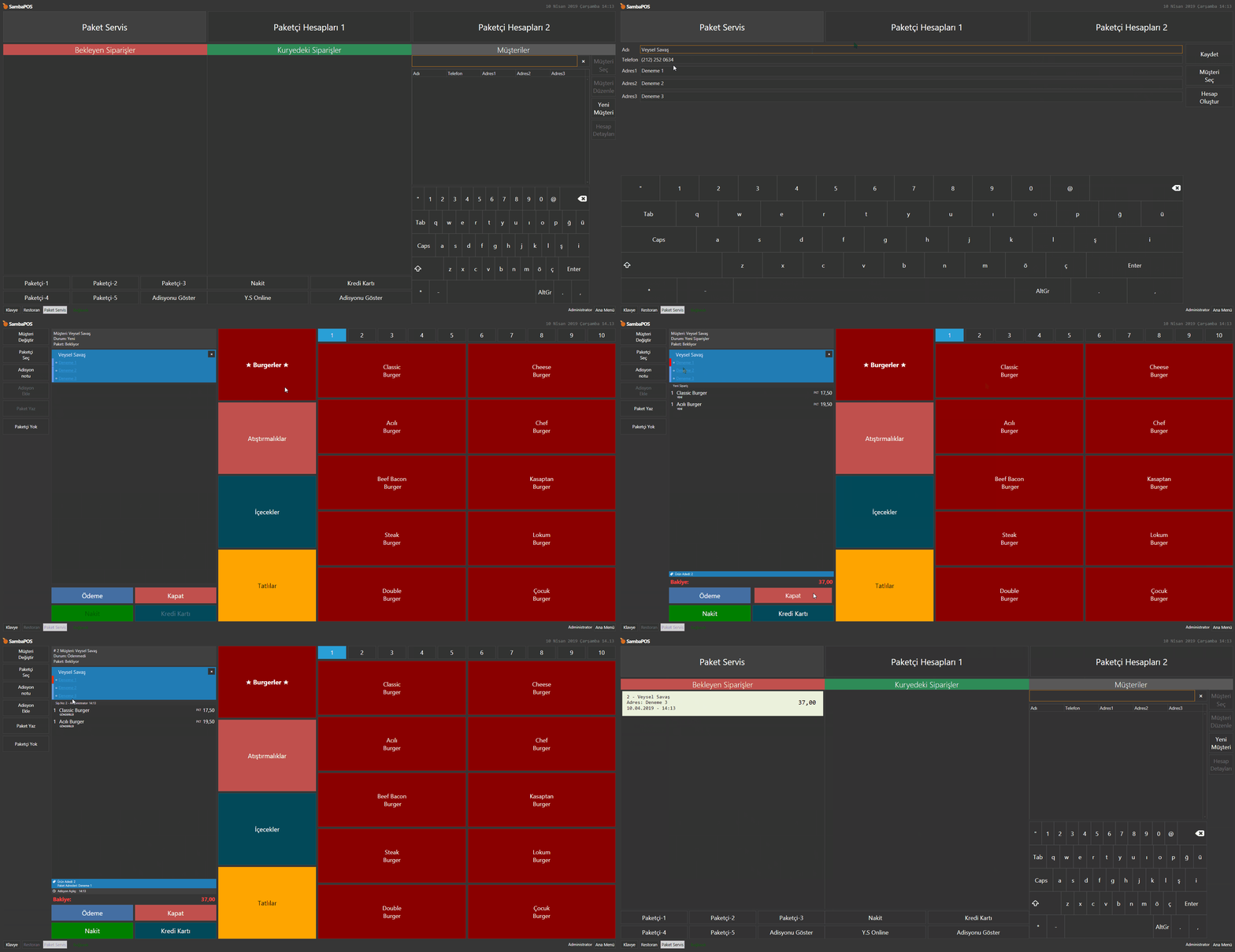
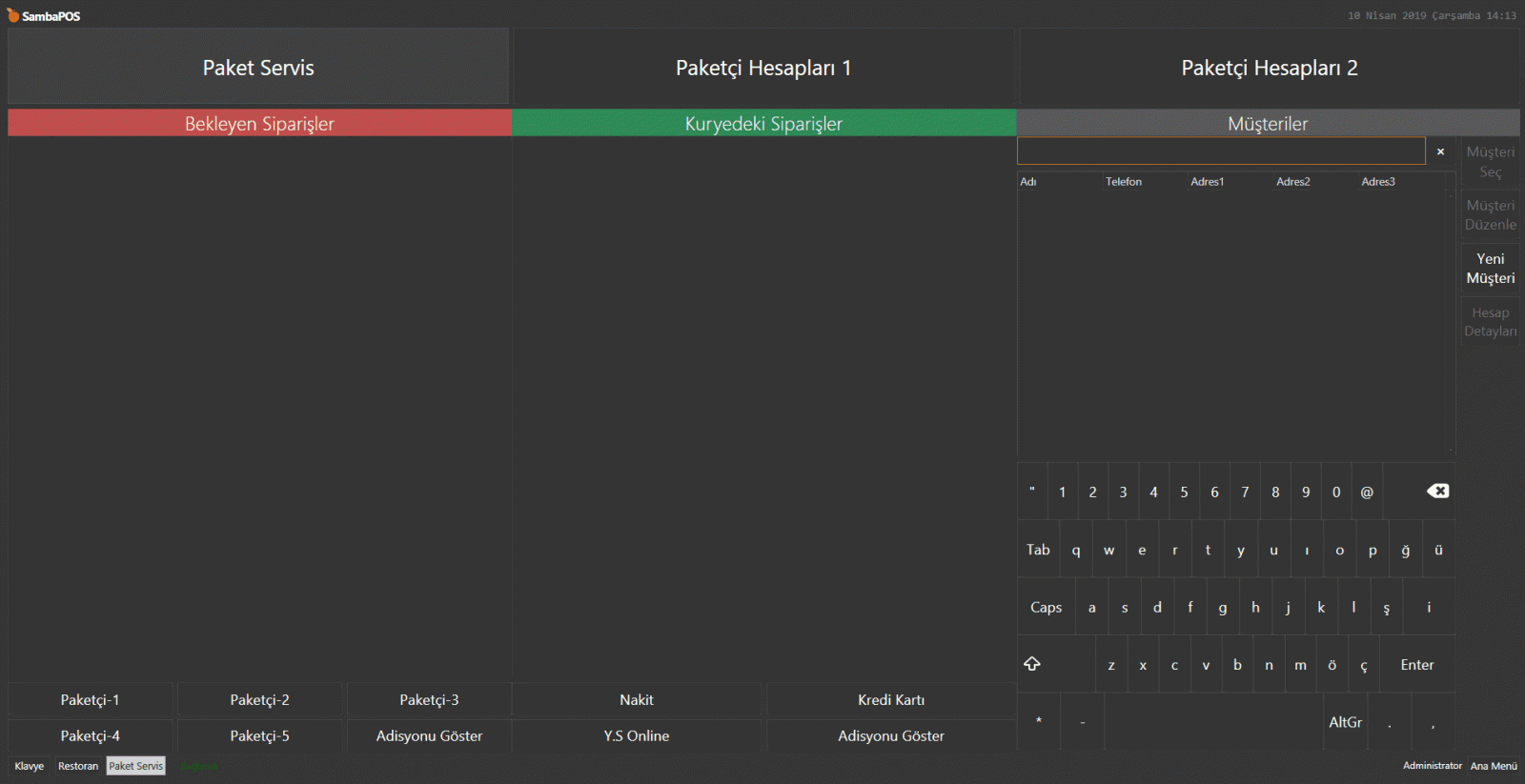
Nasıl Görünür;

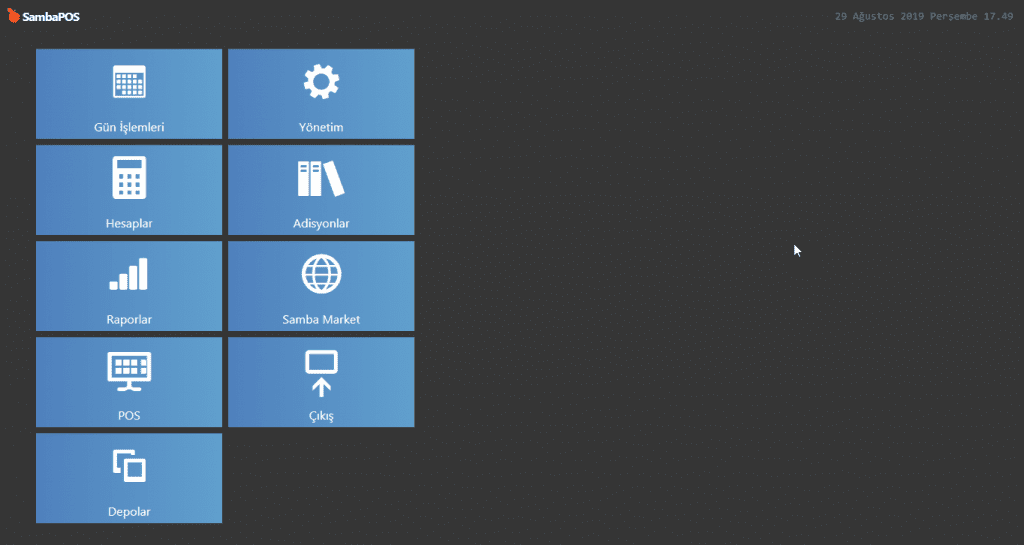
4.49. Özel Navigasyon Butonları Oluşturma4.49. Özel Navigasyon Butonları Oluşturma

NOT: Özel Navigasyon Butonlarının ebatlarını, renklerini vs Otomasyon Komutlarından özelleştirebilirsiniz.


1. Özel Navigasyona İzin Verme

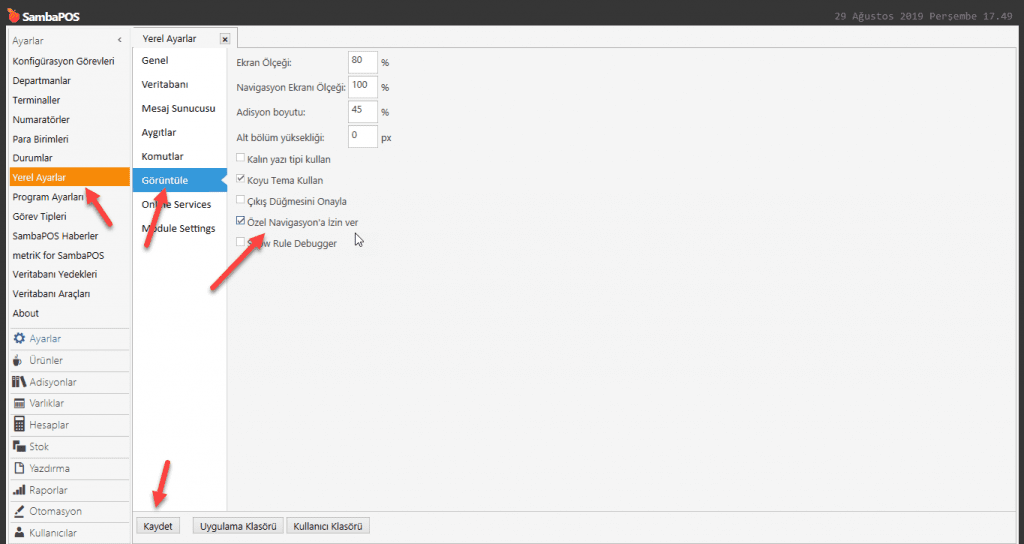
Ana Menü > Yönetim > Ayarlar > Yerel Ayarlar > Görüntüle > burada Özel Navigasyona İzin Ver kutucuğu seçili olmalı.

4.49. Özel Navigasyon Butonları Oluşturma4.49. Özel Navigasyon Butonları Oluşturma

Gerekli değişiklikleri yaptıktan sonra Kaydet butonuna tıklayın.


2. Varsayılan Navigasyon Butonları Oluşturma

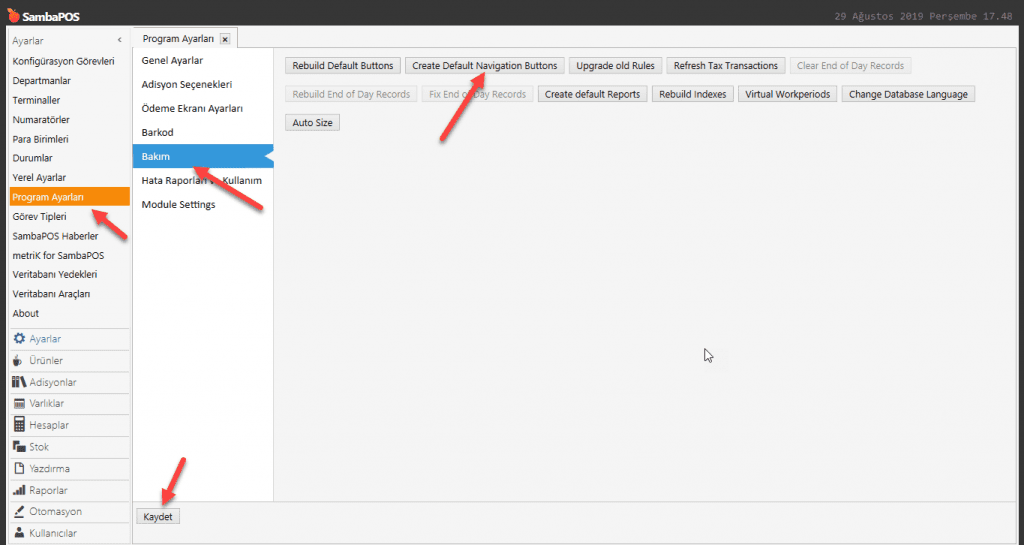
Ana Menü > Yönetim > Ayarlar > Program Ayarları > Bakım > burada Create Default Navigation Buttons‘a tıklayın.

4.49. Özel Navigasyon Butonları Oluşturma4.49. Özel Navigasyon Butonları Oluşturma

Gerekli değişiklikleri yaptıktan sonra Kaydet butonuna tıklayın.

4.48. Müşteriye Birden Fazla Adres Tanımlayıp Seçme Özelliği

4.48. Müşteriye Birden Fazla Adres Tanımlayıp Seçme Özelliği

Bu dokümanda, paket servis müşterilerinin kayıtlı adresleri arasından seçim yapma işlemi anlatılacaktır.

Nasıl Çalışır;

4.48. Müşteriye Birden Fazla Adres Tanımlayıp Seçme Özelliği4.48. Müşteriye Birden Fazla Adres Tanımlayıp Seçme Özelliği

1. Müşteriler Varlık Tipi Düzenleme

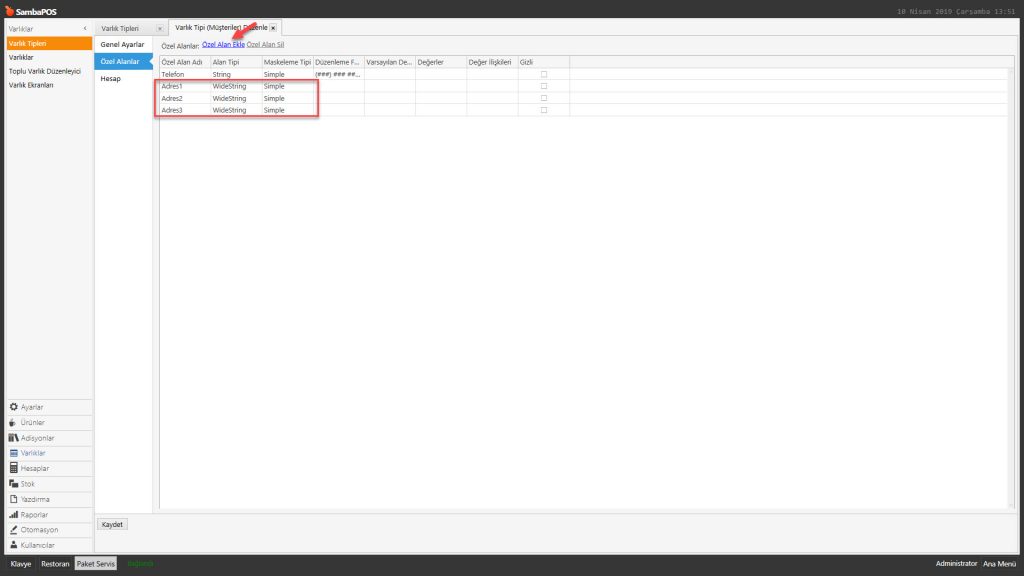
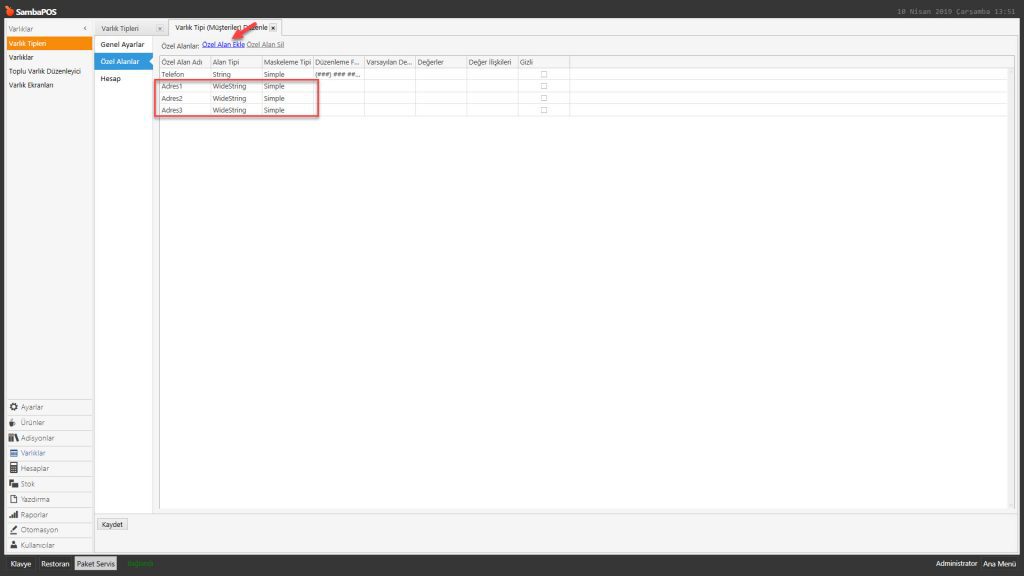
Ana Menü > Yönetim > Varlıklar > Varlık Tipleri > Müşteriler > Özel Alanlar > burada Özel Alan Ekle‘ye tıklayarak müşterinin adres sayısı kadar yeni özel alan ekleyin.

4.48. Müşteriye Birden Fazla Adres Tanımlayıp Seçme Özelliği4.48. Müşteriye Birden Fazla Adres Tanımlayıp Seçme Özelliği

Gerekli düzenlemeleri yaptıktan sonra, Kaydet butonuna tıklayın.
2. Adisyon Etiketi Ekleme

Ana Menü > Yönetim > Adisyonlar > Adisyon Etiketleri > burada Adisyon Etiketi Ekle‘ye tıklayın.

Genel Ayarlar Sekmesi;

4.48. Müşteriye Birden Fazla Adres Tanımlayıp Seçme Özelliği4.48. Müşteriye Birden Fazla Adres Tanımlayıp Seçme Özelliği

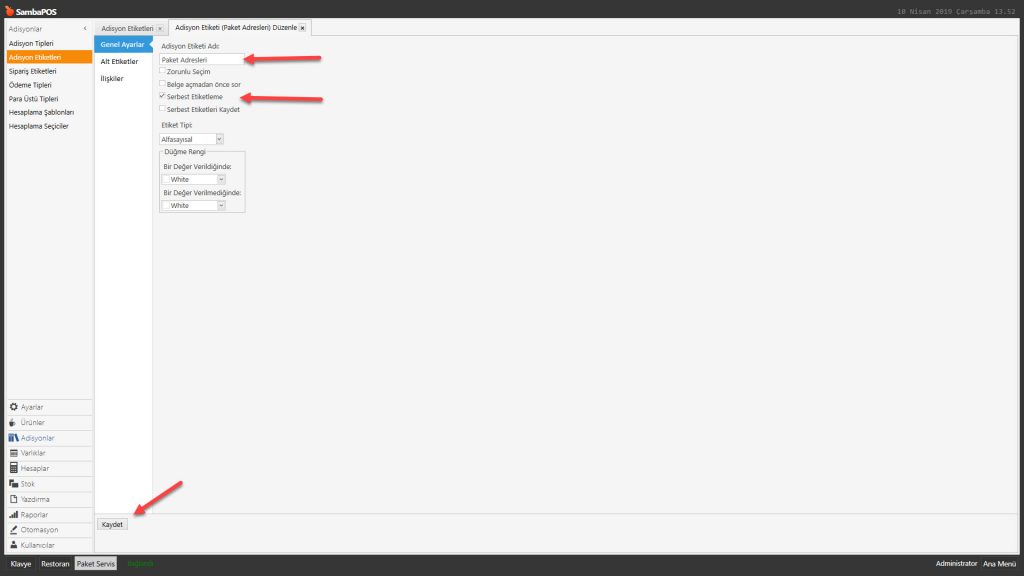
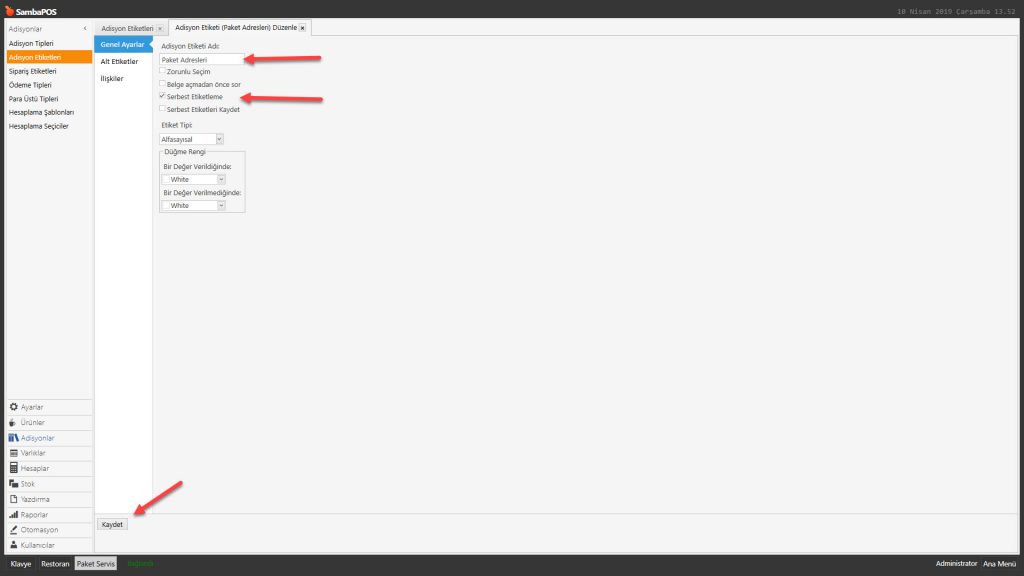
Adisyon Etiketi Adı: Paket Adresleri

Serbest Etiketleme: Seçili olmalı

İlişkiler Sekmesi;

Burada, Ekle‘ye tıklayarak bir satır ekleyin.

Gerekli düzenlemeleri yaptıktan sonra, Kaydet butonuna tıklayın.
3. Adisyon Şablonu Düzenleme

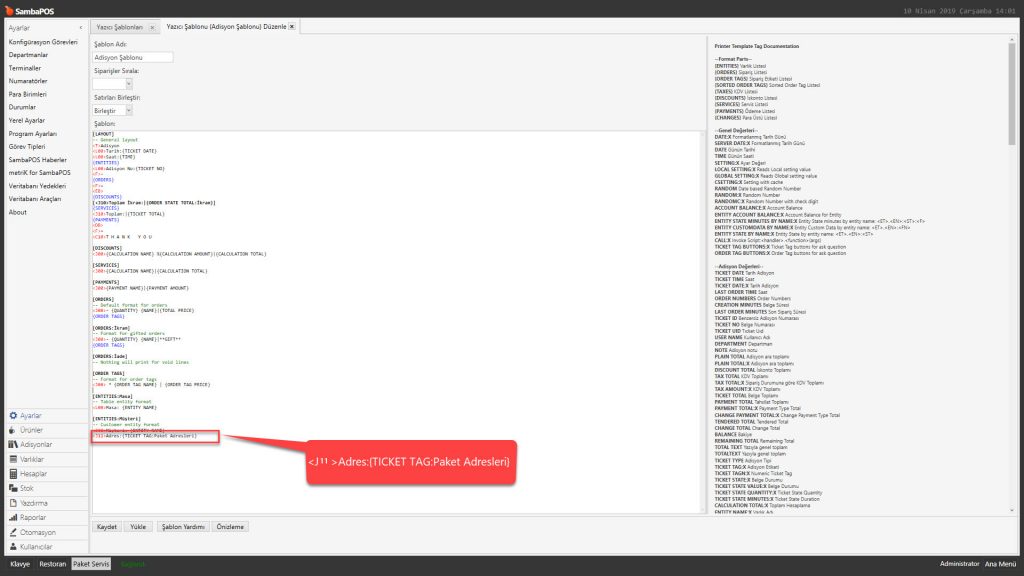
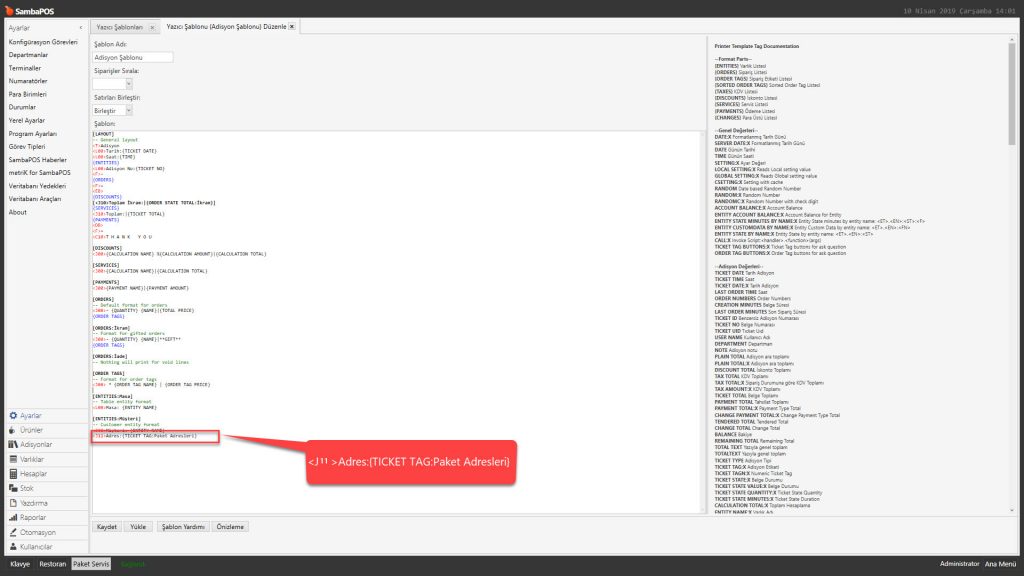
Ana Menü > Yönetim > Yazdırma > Yazıcı Şablonları > Adisyon Şablonu > burada, aşağıdaki kod grubunu kopyalayıp, adisyon şablonununda [ENTITIES:Müşteri] nin altına görselde gösterildiği gibi yapıştırın.

<J11>Adres:{TICKET TAG:Paket Adresleri}

4.48. Müşteriye Birden Fazla Adres Tanımlayıp Seçme Özelliği4.48. Müşteriye Birden Fazla Adres Tanımlayıp Seçme Özelliği

Gerekli düzenlemeleri yaptıktan sonra, Kaydet butonuna tıklayın.
4. Eylem Ekleme

4.1. Adisyon Etiketini Güncelle Eylemi

Ana Menü > Yönetim > Otomasyon > Eylemler > burada, Eylem Ekle‘ye tıklayın.

4.48. Müşteriye Birden Fazla Adres Tanımlayıp Seçme Özelliği4.48. Müşteriye Birden Fazla Adres Tanımlayıp Seçme Özelliği

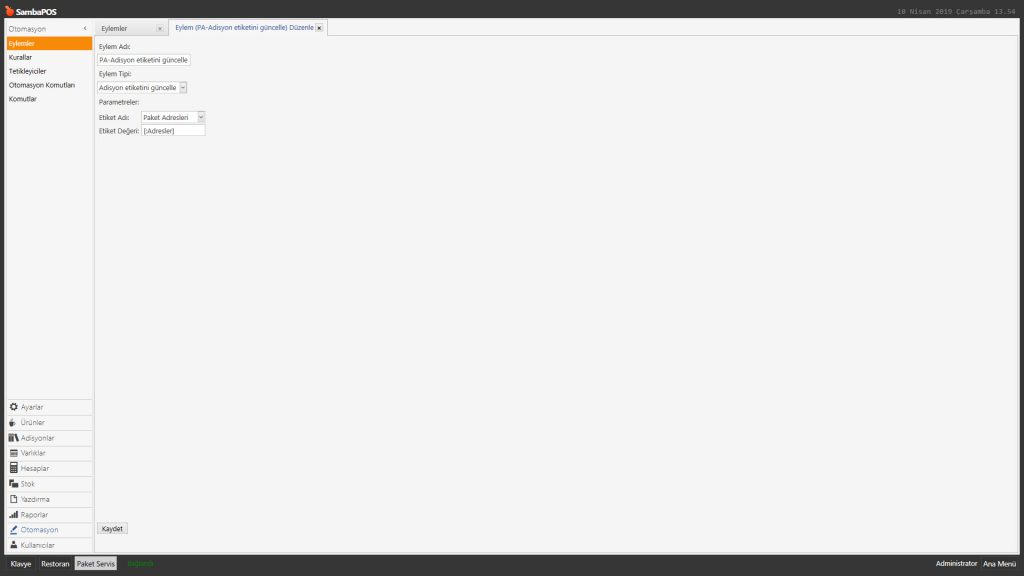
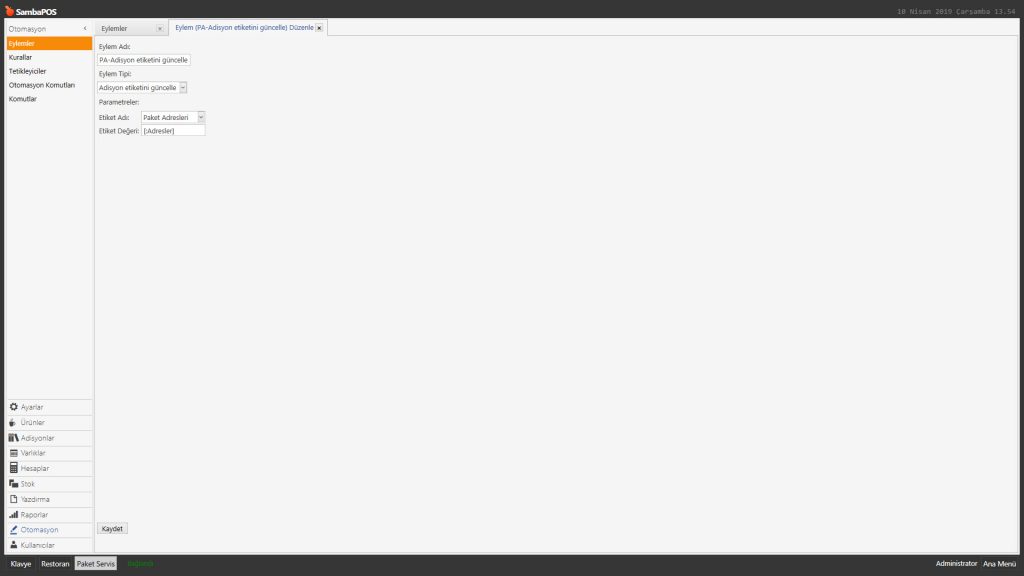
Eylem Adı: PA-Adisyon Etiketini Güncelle

Eylem Tipi: Adisyon Etiketini Güncelle

Parametreler:

Etiket Adı: Paket Adresleri

Etiket Değeri: [:Adresler]

Gerekli düzenlemeleri yaptıktan sonra, Kaydet butonuna tıklayın.
4.2. Mesaj Göster Eylemi

Ana Menü > Yönetim > Otomasyon > Eylemler > burada, Eylem Ekle‘ye tıklayın.

4.48. Müşteriye Birden Fazla Adres Tanımlayıp Seçme Özelliği4.48. Müşteriye Birden Fazla Adres Tanımlayıp Seçme Özelliği

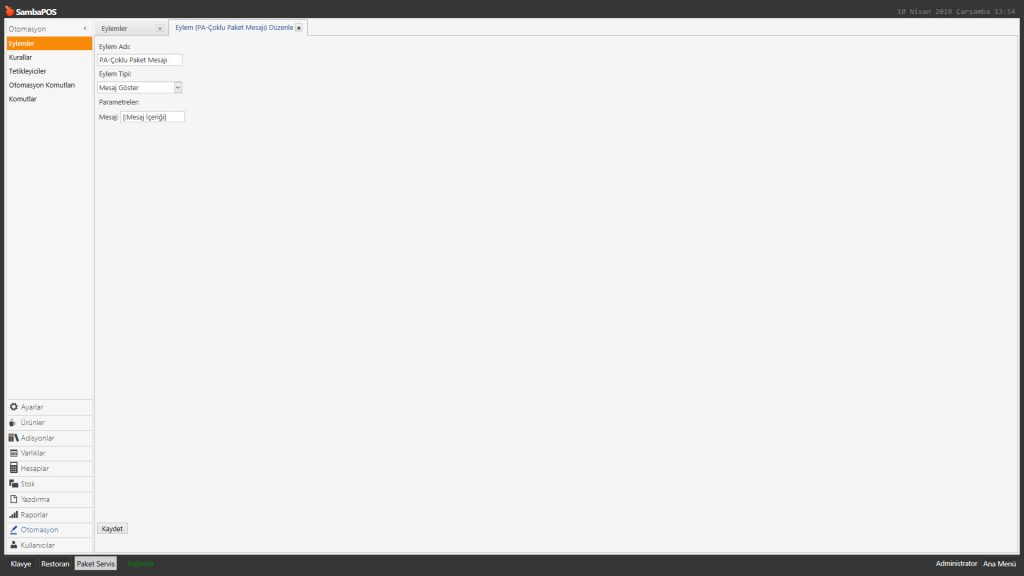
Eylem Adı: PA-Çoklu Paket Mesajı

Eylem Tipi: Mesaj Göster

Parametreler:

Mesaj: [:Mesaj İçeriği]

Gerekli düzenlemeleri yaptıktan sonra, Kaydet butonuna tıklayın.
4.3. Varlık Notunu Güncelle Eylemi

Ana Menü > Yönetim > Otomasyon > Eylemler > burada, Eylem Ekle‘ye tıklayın.

4.48. Müşteriye Birden Fazla Adres Tanımlayıp Seçme Özelliği4.48. Müşteriye Birden Fazla Adres Tanımlayıp Seçme Özelliği

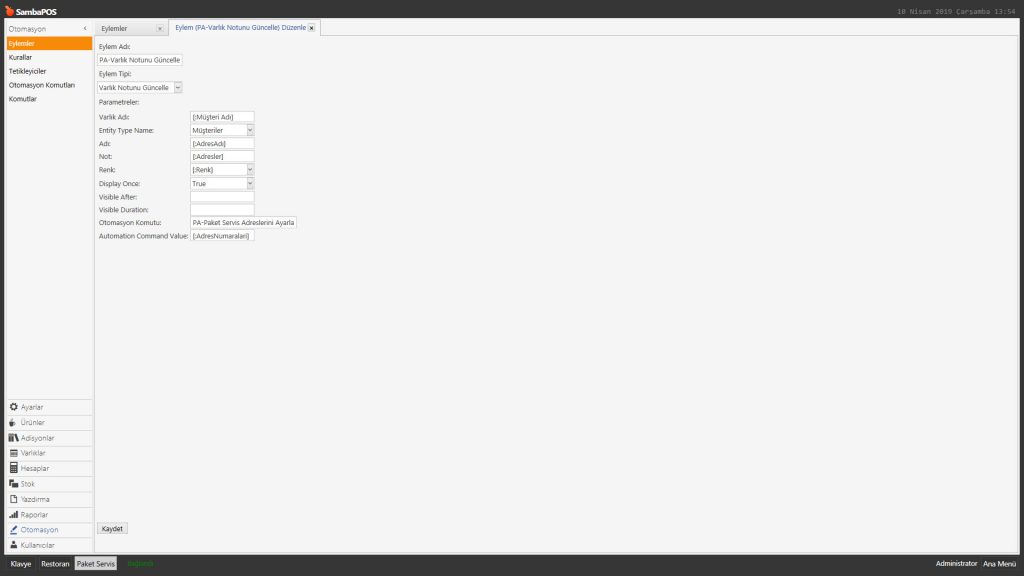
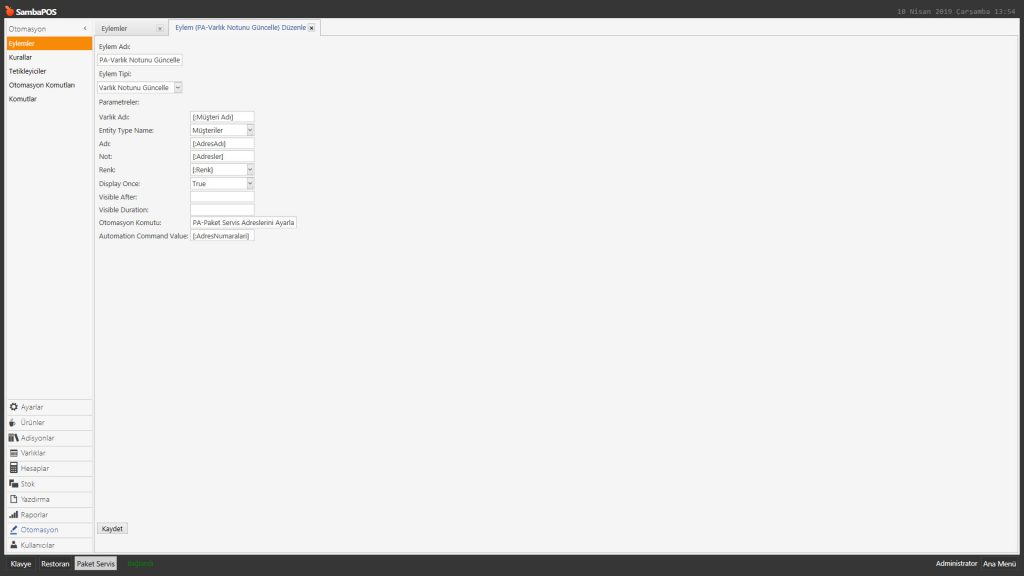
Eylem Adı: PA-Varlık Notunu Güncelle

Eylem Tipi: Varlık Notunu Güncelle

Parametreler:

Varlık Adı: [:Müşteri Adı]

Entity Type Name: Müşteriler

Adı: [:AdresAdı]

Not: [:Adresler]

Renk: [:Renk]

Display Once: True

Otomasyon Komutu: PA-Paket Servis Adreslerini Ayarla

Automation Command Value: [:AdresNumaralari]

Gerekli düzenlemeleri yaptıktan sonra, Kaydet butonuna tıklayın.
4.4. Varlık Verisini Güncelle Eylemi

Ana Menü > Yönetim > Otomasyon > Eylemler > burada, Eylem Ekle‘ye tıklayın.

4.48. Müşteriye Birden Fazla Adres Tanımlayıp Seçme Özelliği4.48. Müşteriye Birden Fazla Adres Tanımlayıp Seçme Özelliği

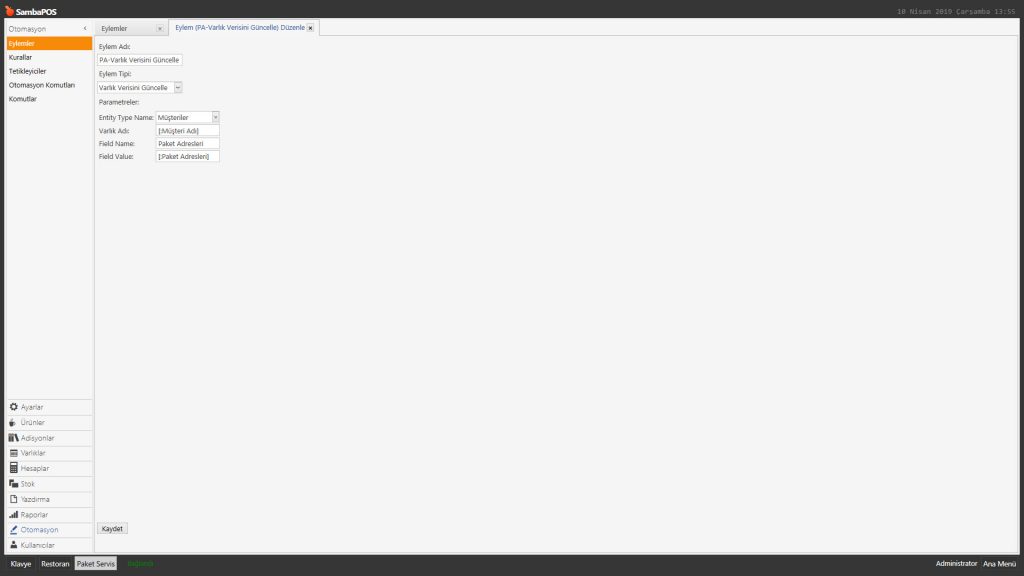
Eylem Adı: PA-Varlık Verisini Güncelle

Eylem Tipi: Varlık Verisini Güncelle

Parametreler:

Entity Type Name: Müşteriler

Varlık Adı: [:Müşteri Adı]

Field Name: Paket Adresleri

Field Value: [:Paket Adresleri]

Gerekli düzenlemeleri yaptıktan sonra, Kaydet butonuna tıklayın.
5.Kural Ekleme

5.1. Adreslerin Notlarını Ayarla Kuralı

Ana Menü > Yönetim > Otomasyon > Kurallar > burada, Kural Ekle‘ye tıklayın.

4.48. Müşteriye Birden Fazla Adres Tanımlayıp Seçme Özelliği4.48. Müşteriye Birden Fazla Adres Tanımlayıp Seçme Özelliği

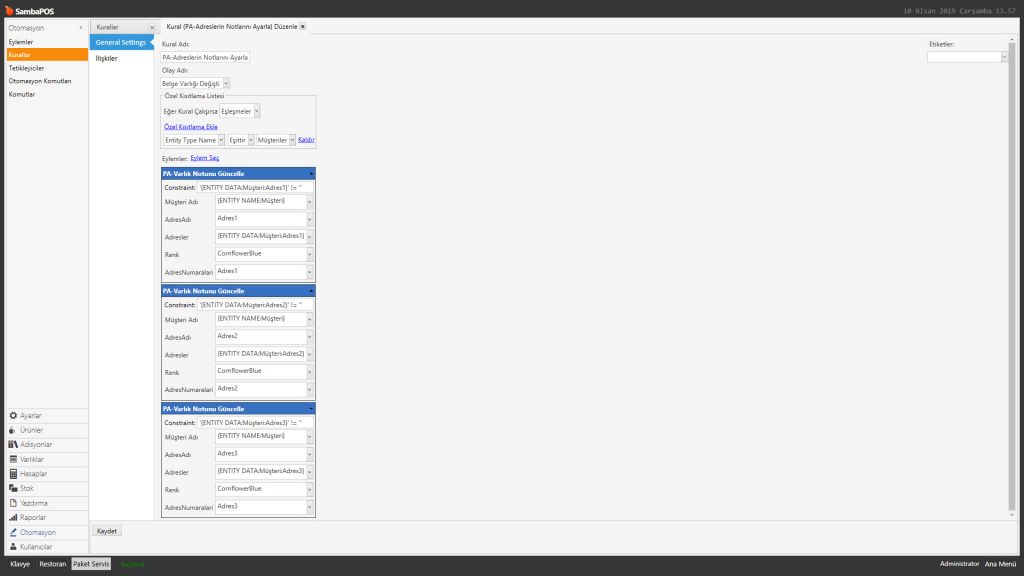
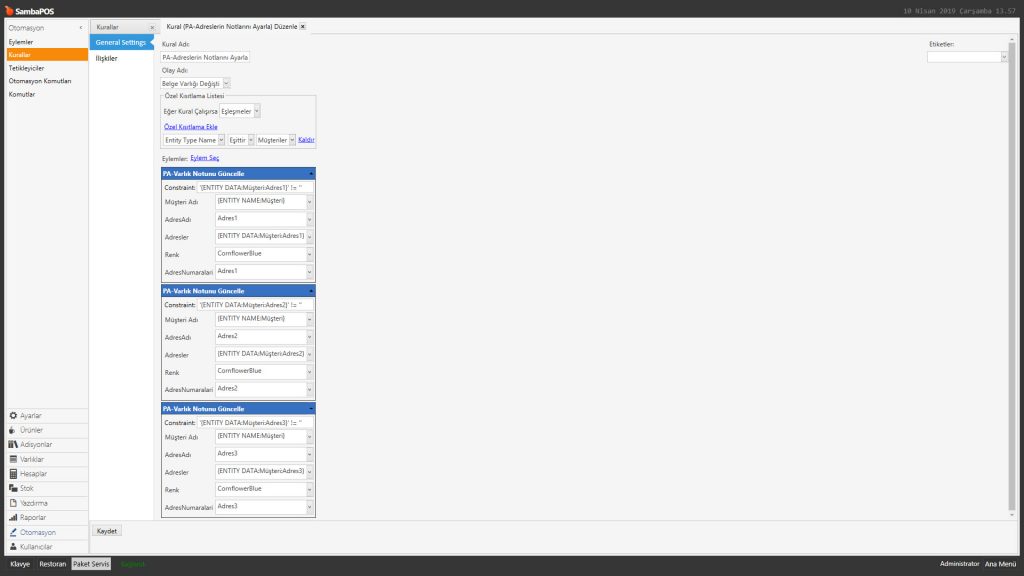
Kural Adı: PA-Adreslerin Notlarını Ayarla

Olay Adı: Belge Varlığı Değişti

Eğer Kural Çalışırsa: Eşleşmeler

Özel Kısıtlama Ekleme:

Entity Type Name|Eşittir|Müşteriler

Eylem Seç:

Eylem-1: PA-Varlık Notunu Güncelle

Constraint: '{ENTITY DATA:Müşteri:Adres1}' != "

Müşteri Adı: {ENTITY NAME:Müşteri}

AdresAdı: Adres1

Adresler: {ENTITY DATA:Müşteri:Adres1}

Renk: CornflowerBlue

AdresNumaraları: Adres1

Eylem eklediğiniz ekranda sağ tıklayıp Tümünü Göster dediğinizde aynı eylemi tekrar ekleyebilirsiniz.

Eylem-2: PA-Varlık Notunu Güncelle

Constraint: '{ENTITY DATA:Müşteri:Adres2}' != "

Müşteri Adı: {ENTITY NAME:Müşteri}

AdresAdı: Adres2

Adresler: {ENTITY DATA:Müşteri:Adres2}

Renk: CornflowerBlue

AdresNumaraları: Adres2

Eylem eklediğiniz ekranda sağ tıklayıp Tümünü Göster dediğinizde aynı eylemi tekrar ekleyebilirsiniz.

Eylem-3: PA-Varlık Notunu Güncelle

Constraint: '{ENTITY DATA:Müşteri:Adres3}' != "

Müşteri Adı: {ENTITY NAME:Müşteri}

AdresAdı: Adres3

Adresler: {ENTITY DATA:Müşteri:Adres3}

Renk: CornflowerBlue

AdresNumaraları: Adres3

Gerekli düzenlemeleri yaptıktan sonra, Kaydet butonuna tıklayın.
5.2. Paket Varlığı Adreslerini Ayarla Kuralı

Ana Menü > Yönetim > Otomasyon > Kurallar > burada Kural Ekle‘ye tıklayın.

4.48. Müşteriye Birden Fazla Adres Tanımlayıp Seçme Özelliği4.48. Müşteriye Birden Fazla Adres Tanımlayıp Seçme Özelliği

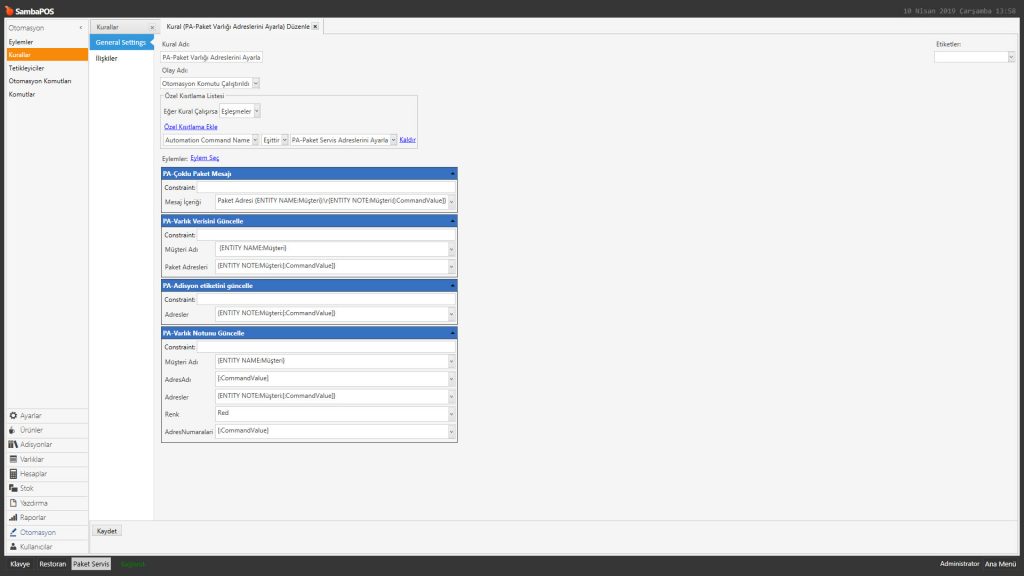
Kural Adı: PA-Paket Varlığı Adreslerini Ayarla

Olay Adı: Otomasyon Komutu Çalıştırıldı

Eğer Kural Çalışırsa: Eşleşmeler

Özel Kısıtlama Ekleme:

Automation Command Name|Eşittir|PA-Paket Servis Adreslerini Ayarla

Eylem Seç:

Eylem-1: PA-Çoklu Paket Mesajı

Mesaj İçeriği: Paket Adresi {ENTITY NAME:Müşteri}:r{ENTITY NOTE:Müşteri:[:CommandValue]}

Eylem-2: PA-Varlık Verisini Güncelle

Müşteri Adı: {ENTITY NAME:Müşteri}

Paket Adresleri: {ENTITY NOTE:Müşteri:[:CommandValue]}

Eylem-3: PA-Adisyon Etiketini Güncelle

Adresler: {ENTITY NOTE:Müşteri:[:CommandValue]}

Eylem-4: PA-Varlık Notunu Güncelle

Müşteri Adı: {ENTITY NAME:Müşteri}

AdresAdı: [:CommandValue]

Adresler: {ENTITY NOTE:Müşteri:[:CommandValue]}

Renk: Red

Adres Numaraları: [:CommandValue]

Gerekli düzenlemeleri yaptıktan sonra, Kaydet butonuna tıklayın.
4.47. Garson Hedef Satış Takibi

4.47. Garson Hedef Satış Takibi

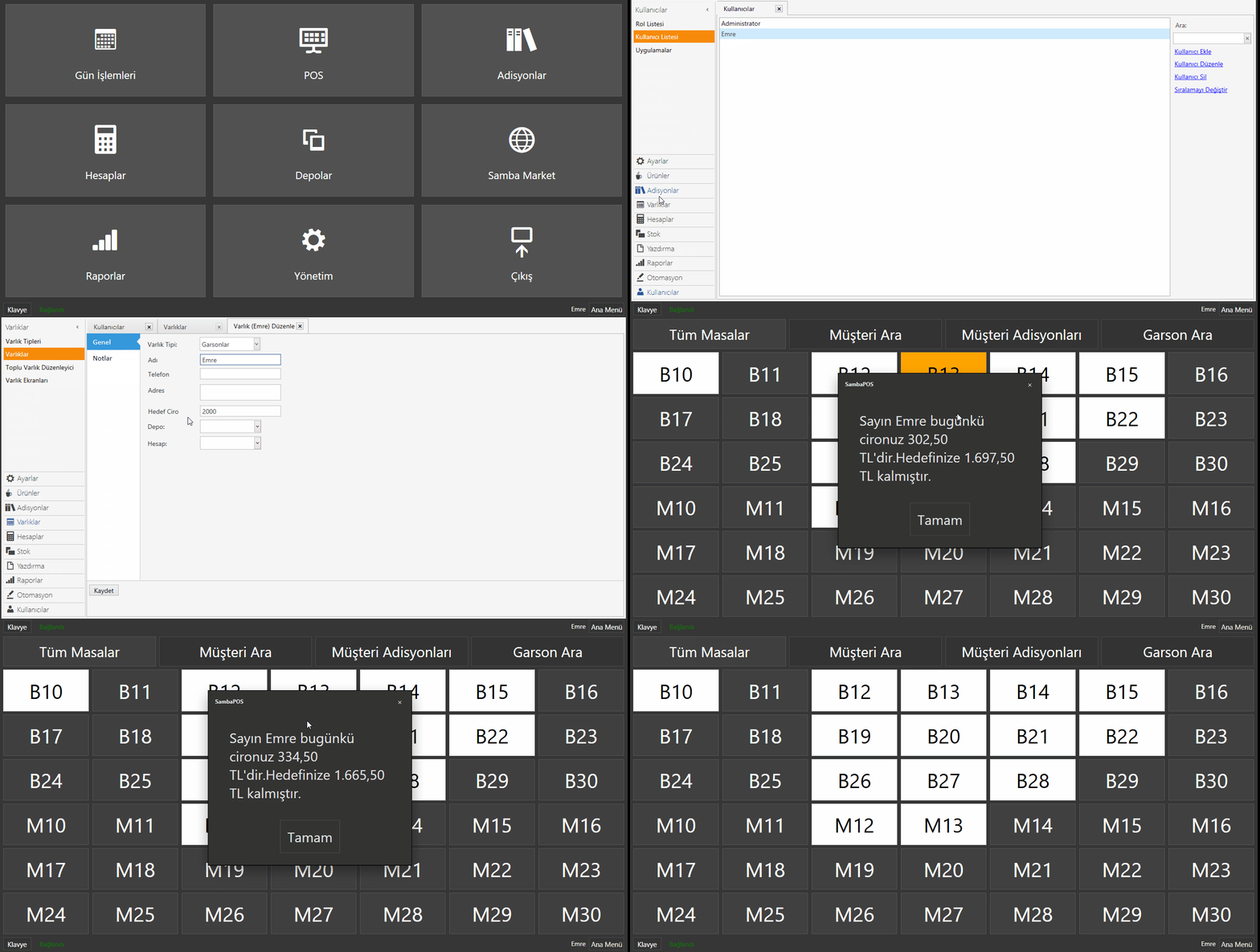
Bu dokümanda, garsonlara günlük bazda verilen satış hedeflerinin takibinin nasıl yapılacağı anlatılacaktır.


Nasıl Çalışır;


4.47. Garson Hedef Satış Takibi4.47. Garson Hedef Satış Takibi


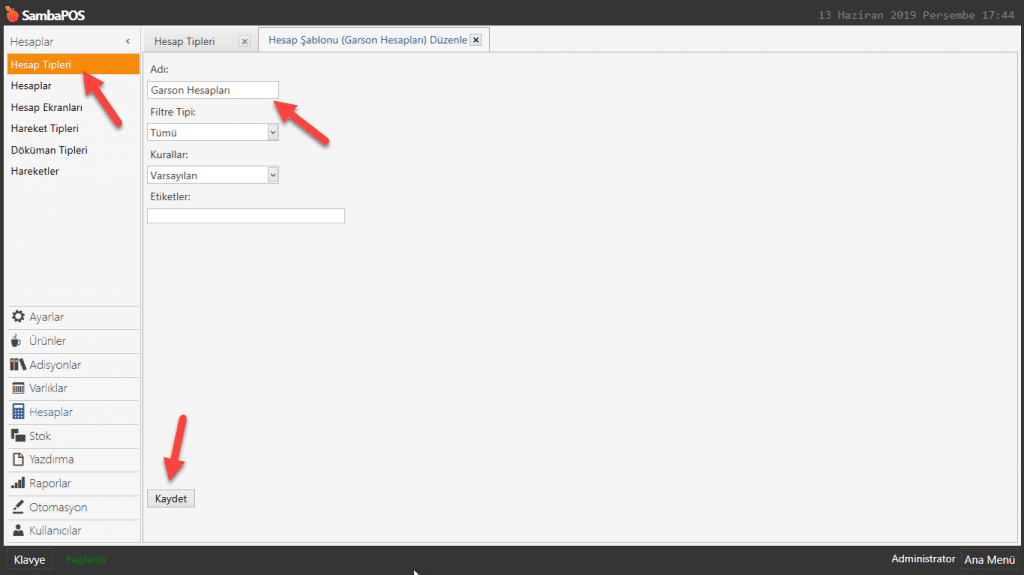
1. Hesap Tipi Oluşturma

Ana Menu > Yönetim > Hesaplar > Hesap Tipleri > burada Hesap Tipi Ekle‘ye tıklayın.

4.47. Garson Hedef Satış Takibi4.47. Garson Hedef Satış Takibi

Adı: Garson Hesapları

Filtre Tipi: Tümü

Kurallar: Varsayılan

Gerekli düzenlemeleri yaptıktan sonra, Kaydet butonuna tıklayın.
 

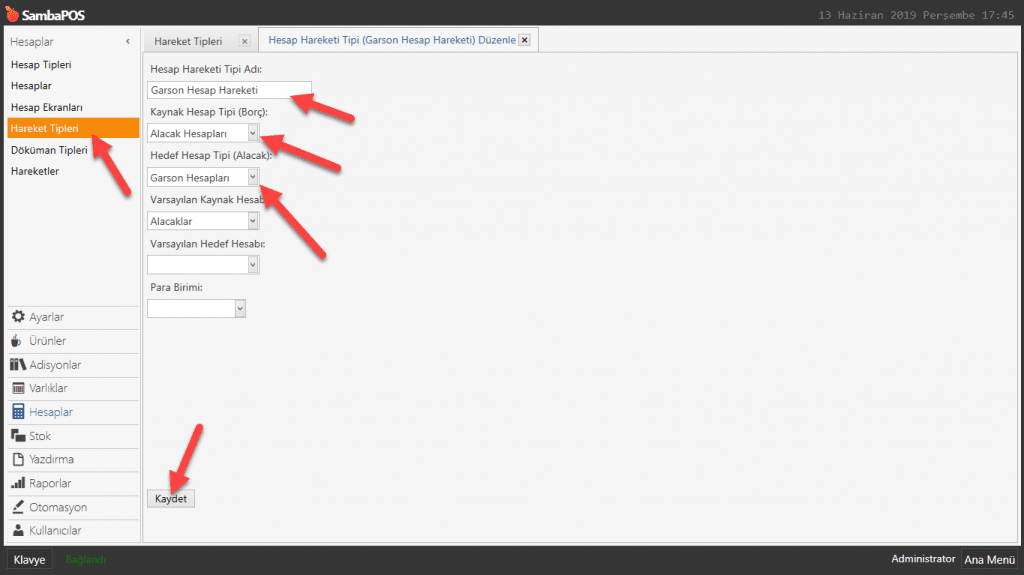
2. Hareket Tipi Ekleme

Ana Menu > Yönetim > Hesaplar > Hareket Tipleri > burada Hesap Hareket Tipi Ekle‘ye tıklayın.

4.47. Garson Hedef Satış Takibi4.47. Garson Hedef Satış Takibi

Hesap Hareketi Tipi Adı: Garson Hesap Hareketi

Kaynak Hesap Tip(Borç): Alacak Hesapları

Hedef Hesap Tipi(Alacak): Garson Hesapları

Varsayılan Kaynak Hesabı: Alacaklar

Gerekli düzenlemeleri yaptıktan sonra, Kaydet butonuna tıklayın.
 

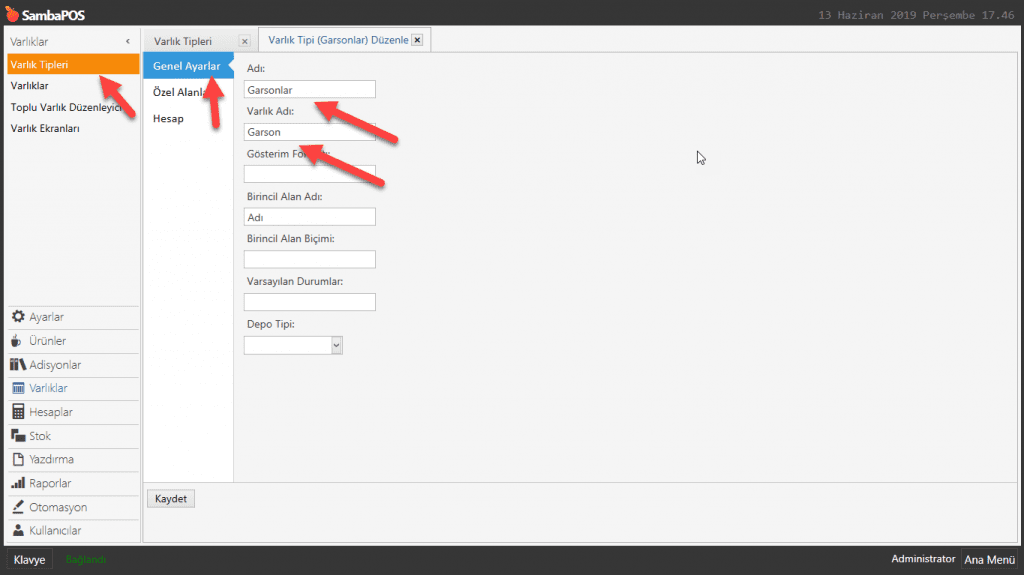
3. Varlık Tipi Ekleme

Ana Menu > Yönetim > Varlıklar > Varlık Tipleri > burada Varlık Tipi Ekle‘ye tıklayın.

Genel Ayarlar Sekmesi;

4.47. Garson Hedef Satış Takibi4.47. Garson Hedef Satış Takibi

Adı: Garsonlar

Varlık Adı: Garson

Birincil Alan Adı: Adı


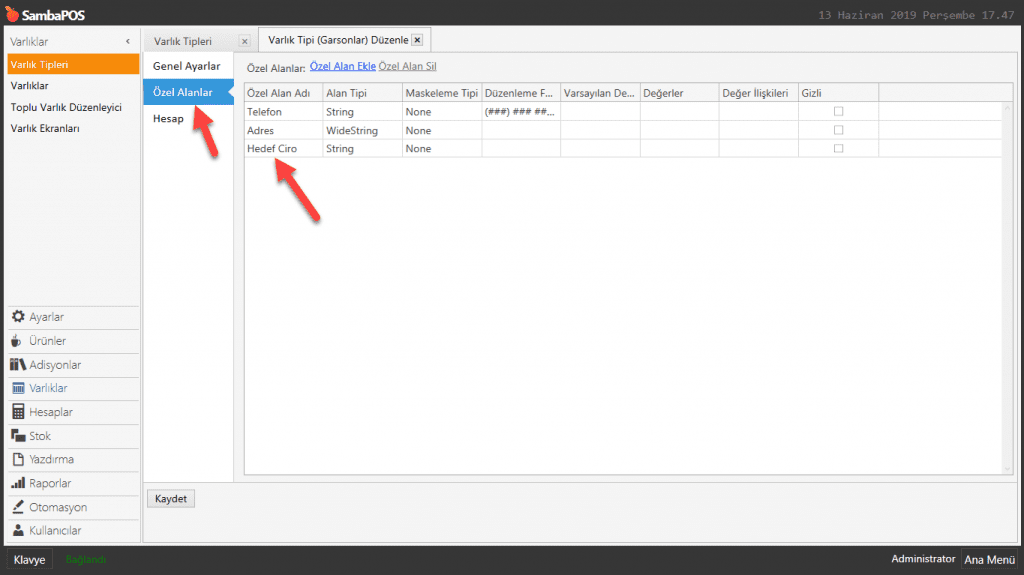
Özel Alanlar Sekmesi;

4.47. Garson Hedef Satış Takibi4.47. Garson Hedef Satış Takibi

Özel Alan Ekle‘ye tıklayarak bir satır ekleyip Hedef Ciro ismini verin.


Hesap Sekmesi;

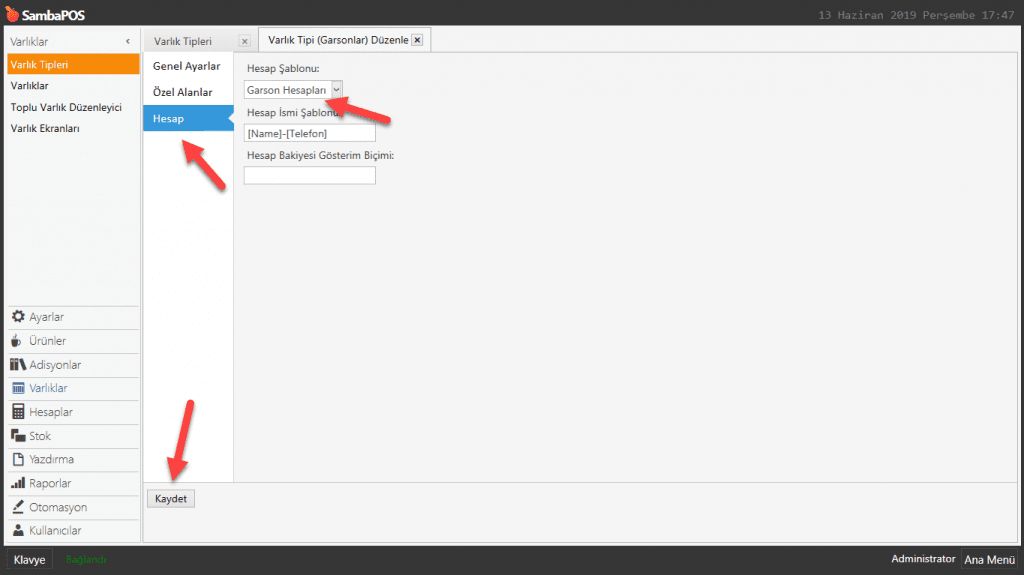
4.47. Garson Hedef Satış Takibi4.47. Garson Hedef Satış Takibi

Hesap Şablonu: Garson Hesapları

Hesap İsmi Şablonu: [Name]-[Telefon]

Gerekli düzenlemeleri yaptıktan sonra, Kaydet butonuna tıklayın.
 

4. Varlık Ekleme

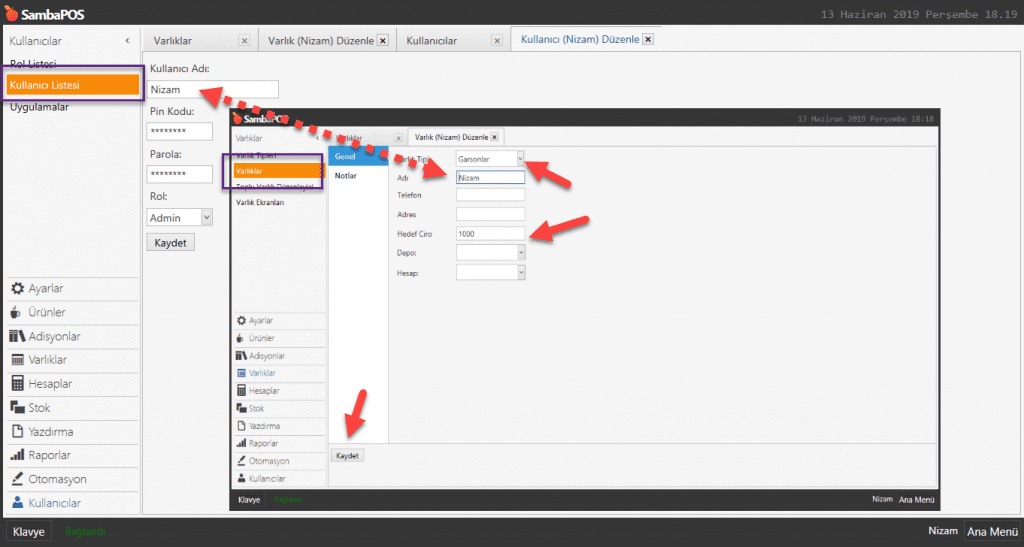
Ana Menu > Yönetim > Varlıklar > Varlık Ekleme > burada Varlık Ekle‘ye tıklayıp, Varlık Adını Kullanıcı adıyla birebir aynı olacak şekilde yazın.

4.47. Garson Hedef Satış Takibi4.47. Garson Hedef Satış Takibi


Varlık Tipi: Garsonlar

Hedef Ciro: Garson için belirlediğiniz günlük ciroyu buraya yazın.

NOT: Kullanıcı Adı ve Varlık Adı aynı olmak zorundadır.

Gerekli düzenlemeleri yaptıktan sonra, Kaydet butonuna tıklayın.
 

5. Varlık Ekranı Ekleme

Ana Menu > Yönetim > Varlıklar > Varlık Ekranları > burada Varlık Ekranı Ekle‘ye tıklayın.

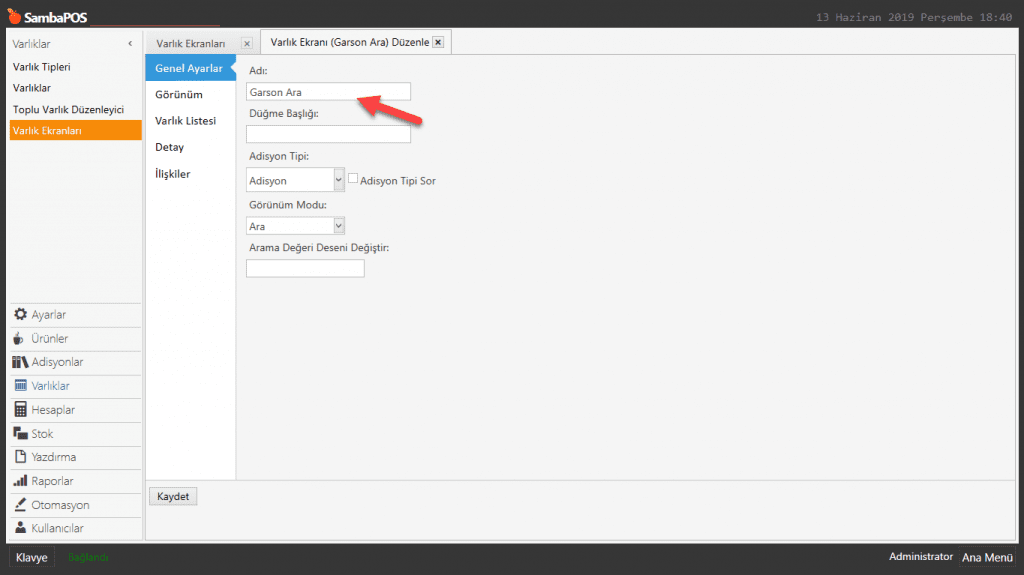
4.47. Garson Hedef Satış Takibi4.47. Garson Hedef Satış Takibi

Genel Ayarlar Sekmesi;

Adı: Garson Ara

Adisyon Tipi: Adisyon

Görünüm Modu: Ara


Varlık Listesi Sekmesi;

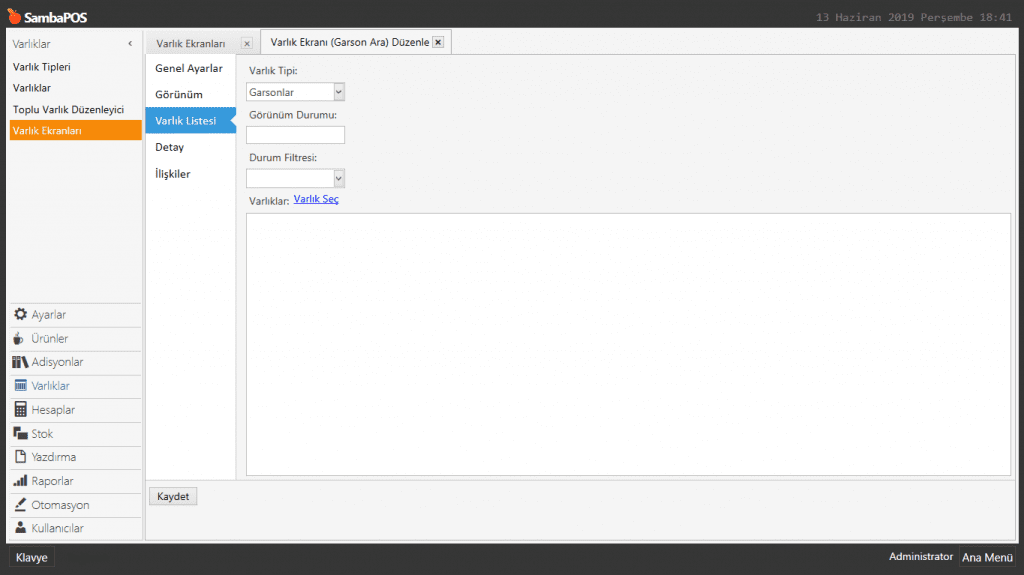
4.47. Garson Hedef Satış Takibi4.47. Garson Hedef Satış Takibi

Varlık Tipi: Garsonlar


İlişkiler Sekmesi;

Burada Ekle’ye tıklayıp bir satır ekleyin.

Gerekli düzenlemeleri yaptıktan sonra, Kaydet butonuna tıklayın.
 

6. Adisyon Tipi Düzenleme

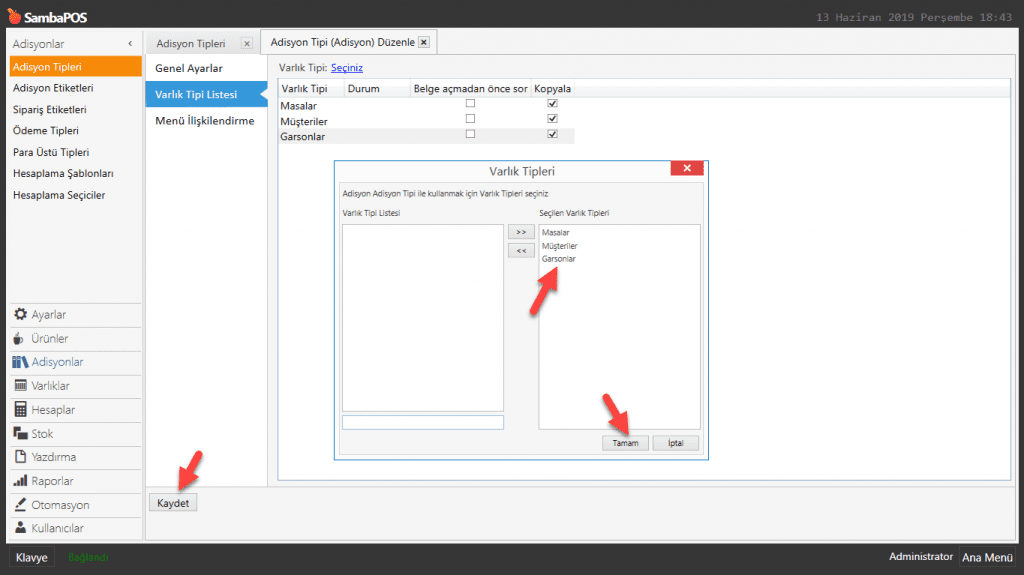
Ana Menü > Yönetim > Adisyonlar > Adisyon Tipleri > Adisyon > Varlık Tipi Listesi‘ne tıklayın ve aşağıdaki görsele göre düzenleyin.

4.47. Garson Hedef Satış Takibi4.47. Garson Hedef Satış Takibi

Gerekli düzenlemeleri yaptıktan sonra, Kaydet butonuna tıklayın.
 

7. Eylem Ekleme

7.1. Mesaj Göster Eylemi Ekleme

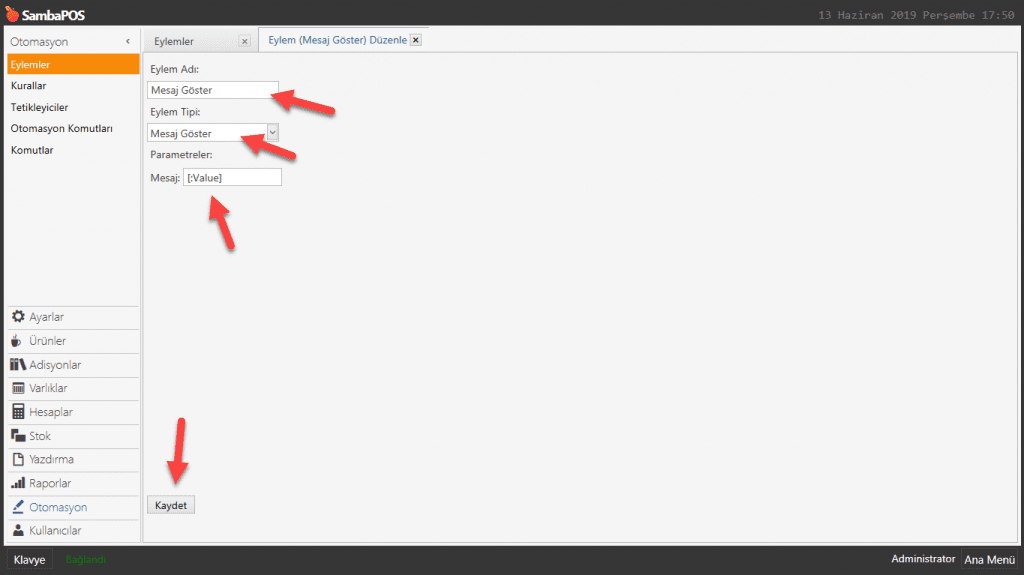
Ana Menü > Yönetim > Otomasyon > Eylemler > burada Eylem Ekle‘ye tıklayın.

4.47. Garson Hedef Satış Takibi4.47. Garson Hedef Satış Takibi

Eylem Adı: Mesaj Göster

Eylem Tipi: Mesaj Göster

Parametreler:

Mesaj: [:Value]

Gerekli düzenlemeleri yaptıktan sonra, Kaydet butonuna tıklayın.
 

7.2. Belge Varlığını Değiştir Eylemini Ekleme

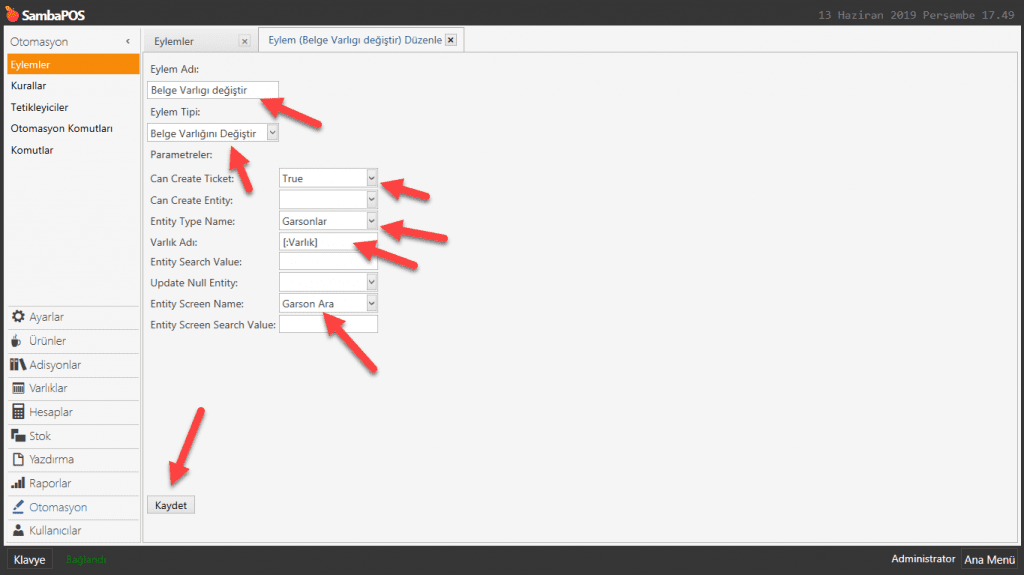
Ana Menü > Yönetim > Otomasyon > Eylemler > burada Eylem Ekle‘ye tıklayın.

4.47. Garson Hedef Satış Takibi4.47. Garson Hedef Satış Takibi

Eylem Adı: Belge Varlığı Değiştir

Eylem Tipi: Belge Varlığını Değiştir

Parametreler:

Can Create Ticket: True

Entity Type Name: Garsonlar

Varlık Adı: [:Varlık]

Entity Screen Name: Garson Ara

Gerekli düzenlemeleri yaptıktan sonra, Kaydet butonuna tıklayın.
 

8. Kural Ekleme

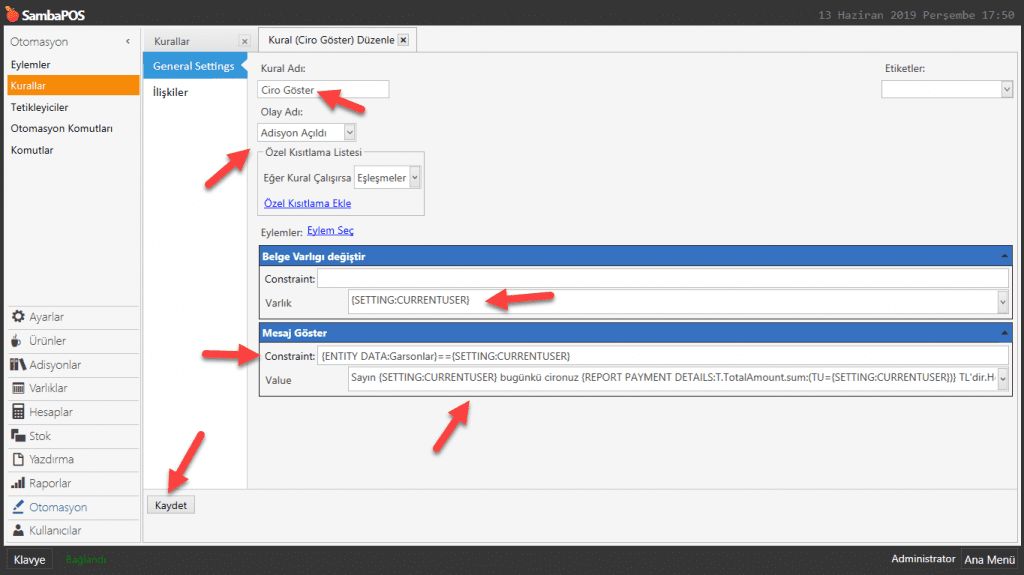
Ana Menü > Yönetim > Otomasyon > Kurallar > burada Kural Ekle‘ye tıklayın.
4.47. Garson Hedef Satış Takibi4.47. Garson Hedef Satış Takibi
Kural Adı: Ciro Göster

Olay Adı: Adisyon Açıldı

Eylem Ekleme:

Eylem-1: Belge Varlığını Değiştir

Varlık: {SETTING:CURRENTUSER}


Eylem-2: Mesaj Göster:

Constraint: {ENTITY DATA:Garsonlar}=={SETTING:CURRENTUSER}

Value: Sayın {SETTING:CURRENTUSER} bugünkü cironuz {REPORT PAYMENT DETAILS:T.TotalAmount.sum:(TU={SETTING:CURRENTUSER})} TL'dir.Hedefinize [=F(TN('{ENTITY DATA:Garsonlar:Hedef Ciro}')-TN('{REPORT PAYMENT DETAILS:P.Amount.Sum:(TU={SETTING:CURRENTUSER})}'))] TL kalmıştır.

Gerekli düzenlemeleri yaptıktan sonra, Kaydet butonuna tıklayın.